XMS Cloud - Pointeur sans fil Barco - Notice d'utilisation et mode d'emploi gratuit
Retrouvez gratuitement la notice de l'appareil XMS Cloud Barco au format PDF.


| Type de produit | Plateforme de gestion cloud pour dispositifs de collaboration sans fil ClickShare et wePresent |
| Marque | Barco |
| Modèle | XMS Cloud |
| Fonctions principales | Gestion à distance, surveillance de l'état, mises à jour de microcode, planification de tâches, gestion des utilisateurs et des rôles, analyse d'utilisation, intégration calendrier (Microsoft), affichage dynamique |
| Accès | Interface web via navigateur (Google Chrome recommandé), connexion HTTPS sécurisée |
| Ports requis | Port 443 pour les domaines xms.cloud.barco.com, azure.microsoft.com, etc. Port 80 pour *barco.com |
| Compatibilité | Dispositifs ClickShare séries C, CX, CS, CSE et wePresent |
| Sécurité | Certificats d'appareil, accès cloud sécurisé, rôles utilisateurs avec autorisations granulaires |
| Entretien et nettoyage | Mise à jour logicielle régulière via XMS Cloud ; aucune maintenance matérielle requise |
| Pièces détachées et réparabilité | Logiciel : mises à jour et correctifs disponibles en ligne ; pas de pièces détachées physiques |
| Informations générales | Manuel d'utilisation disponible en PDF sur le site Barco ; firmware 2.19 ; licence logicielle incluse |
FOIRE AUX QUESTIONS - XMS Cloud Barco
Questions des utilisateurs sur XMS Cloud Barco
0 question sur cet appareil. Repondez a celles que vous connaissez ou posez la votre.
Poser une nouvelle question sur cet appareil
Téléchargez la notice de votre Pointeur sans fil au format PDF gratuitement ! Retrouvez votre notice XMS Cloud - Barco et reprennez votre appareil électronique en main. Sur cette page sont publiés tous les documents nécessaires à l'utilisation de votre appareil XMS Cloud de la marque Barco.
MODE D'EMPLOI XMS Cloud Barco
Guide de l'utilisateur
Révision du produit
Firmware:2.19
Modifications
Barco fournit ce manuel « telquel » sans aucune garantie, expresse ou implicite. Ceci concerne également, sans toutes s'y limiter, les garanties implicites de qualite marchande et de conformite à des fins particulieres. Barco pourra, a tout moment et sans notification prealable, apporter des ameliorations et/ou des modifications au(x) produit(s) et/ou a la/aux gamme(s) décrites dans la presente publication.
Il n'est pas exclu que des imprecisions techniques ou des erreurs typographiques se soient glissées dans cette publication. Les informations continues dans cette publication sont modifiées périodiquement ; ces modifications sont intégrées aux nouvelles éditions de cette publication.
La derniere edition des manuels Barco peut etre telechargee sur le site Web de Barco www.barco.com.
Copyright ©
Tous droits réservés. Toute copie, reproduction ou traduction de ce document, en tout ou partie, est interdite. Le present document ne peut être enregistré, transmis ou stocké dans un système de récapération sans l'autorisation écrite préalable de Barco.
Protection par brevet
(Voir la section www.barco.com/about-barco/legal/patents)
Marques
Les noms commerciaux ainsi que les noms de produit figurant dans la presente notice d'utilisation peuvent être des marques, déposées ou non, ou droits d'auteur de leur détenteur respectif. Tous les noms de marque et les noms de produit présents dans ce document ne sont disponibles qu'à titre d'exemple bien entendu il ne s'agit pas d'une approbation par Barco ni d'une promotion de ces produits ou de leur fabricant.
Contrat de licence de logiciel
Vouus nous invitons à dire attentivement les termes et conditions ci-dessous avant d'utiliser ce logiciel. Votre utilisation de ce logiciel indique que vous acceptez ce contrat de licence et la garantie.
Termes et conditions :
- Toute redistribution de ce logiciel est interdite.
- Ingénierie inverse. L'ingénierie inverse, la décompilation, le désassemblage ou l'alteration de ce logiciel, de chaque manière que ce soit, sont strictement interdits.
Limitation de garantie :
Ce logiciel et les fichiers qui l'accompagnent sont vendus « en l'état», sans garantie relative à la performance, à la qualité marchande ou toute autre garantie, qu'elle soit expresse ou implicite. Enaucun cas Barco ne sera tenu responsable de tout dommage, de perte de données, de profits perdus, d'interruption d'activité ou de toute autre perte financière directe ou indirecte. La responsabilité du vendeur sera exclusivement limitée au remplacement du produit ou au remboursement de son prix d'achat.
Clause de non-responsabilité concernant les images de l'interface graphique utilisées dans ce manuel
Les images de l'interface graphique de ce manuel sont des exemples d'illustrations et doivent être traitées comme telles. Bien que le nom des dispositifs affichés dans les illustrations puisse être différent des modèles que vous utilisez actuèlement, la presentation du menu et les fonctionnalités sont identiques.
Table des matières
1 A propos de XMS Cloud 9
1.1 Introduction à XMS Cloud 10
1.2 Exigences de déploiement du réseau 10
1.3 Demarrage de XMS Cloud 11
1.4 UI (interface utilisateur) XMS Cloud 11
2 En-tete 13
2.1 A propos de I'en-tete 14
2.2 Cursor de thème 14
2.3 Menu Ajouter 15
2.3.1 Base Units 15
2.3.2 XMS Edge 27
2.3.3 Modèle 28
2.3.4 Organisation 30
2.4 Menu de l'organisation 30
2.5 Centre de notification 31
2.6 Menu utilisateur 32
2.6.1 A propos du menu utiliser 32
2.6.2 Confidentialité du produit 32
2.6.3 Preferece de l'utilisateur 32
2.6.4 Ancienne version de XMS 32
2.6.5 Deconnexion 33
3 Accueil 35
3.1 A propos de I'accueil 36
3.2 Tableau de bord 36
3.2.1 A propos du tableau de bord 36
3.2.2Vue d'ensemble de I'etat du dispositif 37
3.2.3 Distributions des microcodes 38
3.2.4 Tendance d'utilisation de Base Unit 38
3.2.5Vue d'ensemble des infrastructures 38
3.2.6 Integration de Base Unit 39
3.2.7 Etat du système 39
3.2.8 Taches planifiées 39
3.3 Événements 40
3.4 Planificateur 41
3.4.1 A propos du planificateur 41
3.4.2 Ajouter une nouvelle tâche planifiée 41
3.4.3 Annuler une tache 43
3.4.4 Actualiser 44
4Gestion 45
4.1 A propos de la gestion 46
4.2 Base Units 47
4.2.1 A propos des Base Units 47
4.2.2 Rechercher et selectionner 48
4.2.3 Exporter 48
4.2.4 Gestion 49
4.2.5 Redemarrer 52
4.2.6 Mise à jour 53
4.2.7 Modifier l'emplacement 53
4.2.8 Changer de modele 54
4.2.9 Supprimer des Base Units 55
4.2.10 Conserver les parametes de Base Unit 56
4.2.11 Telecharger les journaux 58
4.2.12 Effacer les journaux 58
4.2.13 Reinitialisation aux valeurs par défaut 59
4.2.14 Transférer des Base Units 60
4.3 Attente 61
4.3.1 A propos de I'attente 61
4.3.2 Exporter 62
4.4 Clients 63
4.4.1 A propos des clients 63
4.4.2 Historique 63
4.5 XMS Edge 64
4.5.1 A propos de XMS Edge 64
4.5.2 Gestion 64
4.5.3 Supprimer 66
4.5.4 Telecharger les journaux 66
4.5.5 Redemarrer 67
4.5.6 Acces hors ligne 67
4.6 Modèles 68
4.6.1 A propos des modeles 68
4.6.2 Modifier et attribuer 69
4.6.3 Supprimer 70
4.6.4 Appliquer 70
4.7 Emplacement 71
4.7.1 A propos de l'emplacement 71
4.7.2 Ajouter 71
4.7.3 Modifier 72
4.7.4 Supprimer 73
5 Analyse 75
5.1 A propos de I'analyse 76
5.2 Aperçu de l'utilisation 76
5.2.1 A propos de I'aperçu de l'utilisation 76
5.2.2 Slection de la plaque de dates 77
5.2.3 Selectionner des Base Units 77
5.2.4 Reinitialiser 78
5.3 Journaux d'audit 78
6 Marché 81
6.1 A propos du marché 82
6.2 Ajout et retrait 82
6.2.1 Ajouter un plug-in 82
6.2.2 Retirer un plug-in 83
6.3 Exploration 84
6.3.1 Toutes les catégories 84
6.3.2 Affichage dynamique 85
6.3.3 Calendarier 87
6.3.3.1 Activation de l'intégration au calendrier avec XMS Cloud 87
6.3.4 Maintenance 91
6.4 Applications ajoutées 92
7 Paramètres 93
7.1 A propos des paramètres 94
7.2 Gestion des utilisateurs 94
7.2.1 A propos de la gestion des utilisateurs 94
7.2.2 Recherche 94
7.2.3 Utilisateurs 95
7.2.3.1 A propos des utilisateurs 95
7.2.3.2 Ajouter un utiliseur 95
7.2.3.3 Gérer l'utilisateur 96
7.2.3.4 Retirer un utiliseur 97
7.2.4 Roles et autorisations 97
7.2.4.1 A propos des roles et des autorisations 97
7.2.4.2 Ajouter un nouveau role 98
7.2.4.3 Gestion des roles - Modifier un role 98
7.2.4.4 Supprimer un role 99
7.3 Configurations des événements 100
7.3.1 A propos des configurations d'evénements 100
7.3.2 Rechercher et trier 101
7.3.3 Gestion 102
Index 103
À propos de XMS Cloud
1
1.1 Introduction à XMS Cloud 10
1.2 Exigences de déploiement du réseau 10
1.3 Demarrage de XMS Cloud 11
1.4 UI (interface utilisateur) XMS Cloud 11
1.1 Introduction à XMS Cloud
A propos
La plateforme de gestion XMS Cloud offre la solution ultime aux responsables informatiques qui déploient ou possèdent une large base de dispositifs de collaboration sans fil ClickShare et/ou wePresent. Elle fournit une interface facile à utiliser pour une gestion à distance fiable des dispositifs afin de garantir l'expérience utilisateur et apporte des données analytiques utiles pour piloter le lieu de travail numérique.
La plateforme de gestion XMS Cloud permet de surveiller et de gerer les derniers dispositifs ClickShare dans voire environnement. C'est libre compagnon pour obtaining un acces mondial a vaive base d'installation.
Avec XMS Cloud, les responsables informatiques ont toujours le contrôle total de tous les ClickShare Base Units au sein du réseau. Ils peuvent acceder aux unités et les configurer en toute sécurité, surveiller leur état et lesmettre à jour avec le dernier microcode en quelques clicks pour bénéficier des dernières fonctionnalités et caractéristiques.
XMS Cloud vs XMS Edge et CMGS
CMGS est considéré comme étant en fin de vie depuis le 31 décembre 2019. Si vous utilisez encore CMGS, nous vous conseillons vivement de passer à XMS Edge ou (de préférence) XMS Cloud.
Le tableau suivant fournit une comparaison cote a cote entre XMS Cloud, XMS Edge et CMGS:
| Fonctionnalité | XMS Cloud | XMS Edge CMGS |
| Intégration harmonieuse des unités ClickShare et wePresent dans le réseau de l'entreprise. | ✓ ✓ ✓ | |
| Suivi de l'état✓ ✓ ✓ | ||
| Planification des mises à jour logicielles✓ ✓ ✓ | ||
| Gestion des utilisateurs✓ ✓ ✓ | ||
| Cloner la configuration✓ ✓ ✓ | ||
| Installation de papier point à distance✓ ✓ ✓ | ||
| Prise en charge des derniers modèles✓ ✓ | ||
| Sécurité renforcée grâce à la prise en charge des certificates d'appareil | ✓ | ✓ |
| Accès sécurisé au Cloud depuis n'importe où✓ | ||
| Tableau de bord et notifications | ✓ | |
| Vue d'ensemble multi-sites avec arborescence des emplacements | ✓ | |
| Modèles de dispositifs | ✓ | |
| Aperçu et rapports | ✓ | |
| Gestion des rôles des utilisateurs | ✓ |
1.2 Exigences de déploiement du réseau
A propos des exigences
Les domaines énumérés ci-dessous doivent être autorisés à communiquer par le port donné. Ces connexions sont nécessaires pour que XMS Cloud fonctionne de manière optimale.
Ports requis
Domaine Port
| xms.cloud.barco.com 443 |
| barcoprdwebsites.azureedge.net 443 |
| sil-xms-prd01-iothub.azure-devices.net 443 |
| silxmsprd01sa.blob.core.windows.net 443 |
| azure.microsoft.com 443 |
| *.cloudapp.azure.com 443 |
| *.azure-devices.net 443 |
| *.core.windows.net 443 |
*barco.com 80
1.3 Demarrage de XMS Cloud
Navigateur préfééré
XMS Cloud est une application Web compatible avec tous les navigateurs Web. Cependant, pour uneDMAE meilleure experience utiliseur, Barco recomande d'utiliser Google Chrome.
Comment procéder à un redémarrage
- Ouvrez une fenetre du navigateur et tapez https://xms.cloud.barco.com dans la barre d'adresse.
La page de connexion s'ouvre.
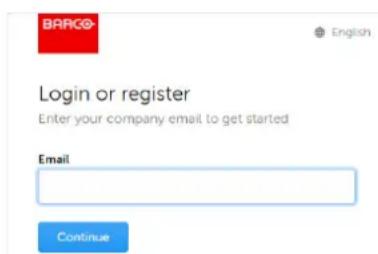
Image 1-1
- Saisissez votre adresse e-mail et cliquez sur Continuer.
Le système vérifie si vous âtes enregistré.
Si vous étés déjà enregistré, vous vous connectez et XMS Cloud s'ouvre.
Si vous n'etes pas encore enregistré, la procédure d'enregistrement démarre. Conformez-vous aux instructions qui s'affichent.
1.4 UI (interface utilisateur) XMS Cloud
Vue d'ensemble
L'interface utilisateur (UI) XMS Cloud est divisée en 4 sections principales.
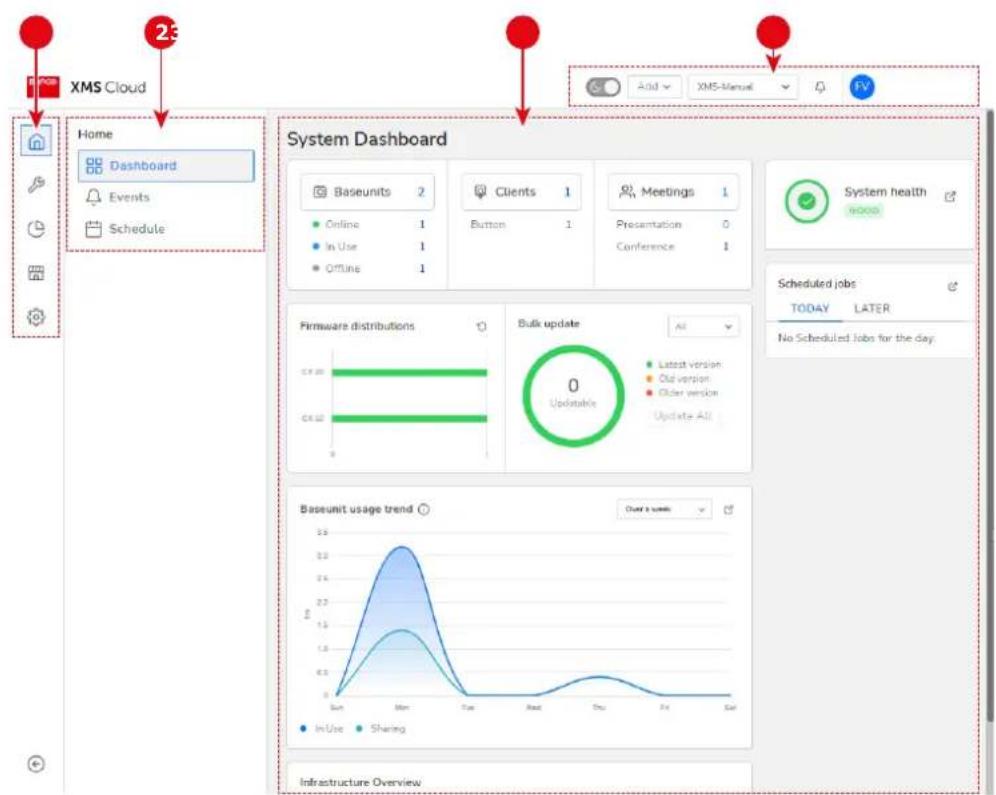
Image 1-2 Page de renvoi de l'UI (interface utiliseateur) XMS Cloud
1 Barde menu
2 Barre de sous-menus
3 Fenetre de visualisation
4 En-tete
En-tête
2
2.1 A propos de I'en-tete 14
2.2 Cursor de thème 14
2.3 Menu Ajouter.. 15
2.4 Menu de l'organisation 30
2.5 Centre de notification 31
2.6 Menu utiliseur 32
2.1 À propos de l'en-tête
Vued'ensemble
L'en-tete contient des options et des informations qui affectent l'ensemble du XMS Cloud.
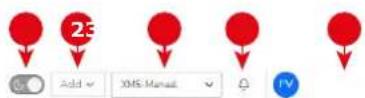
Image 2-1 Section d'en-tete de l'UI (interface utiliser)
1Curseur de thème
2 Menu Ajouter
3 Menu de l'organisation
4 Centre de notification
5 Menu utilise
2.2 Curseur de thème
À propos du curseur de thème
Le curseur de thème permet de modifier la presentation de l'ensemble de l'UI (interface utiliser) pour obtenir un fond blanc avec du texte noir (mode jour / clair) ou un fond noir avec du texte gris (mode nuit / nombre).
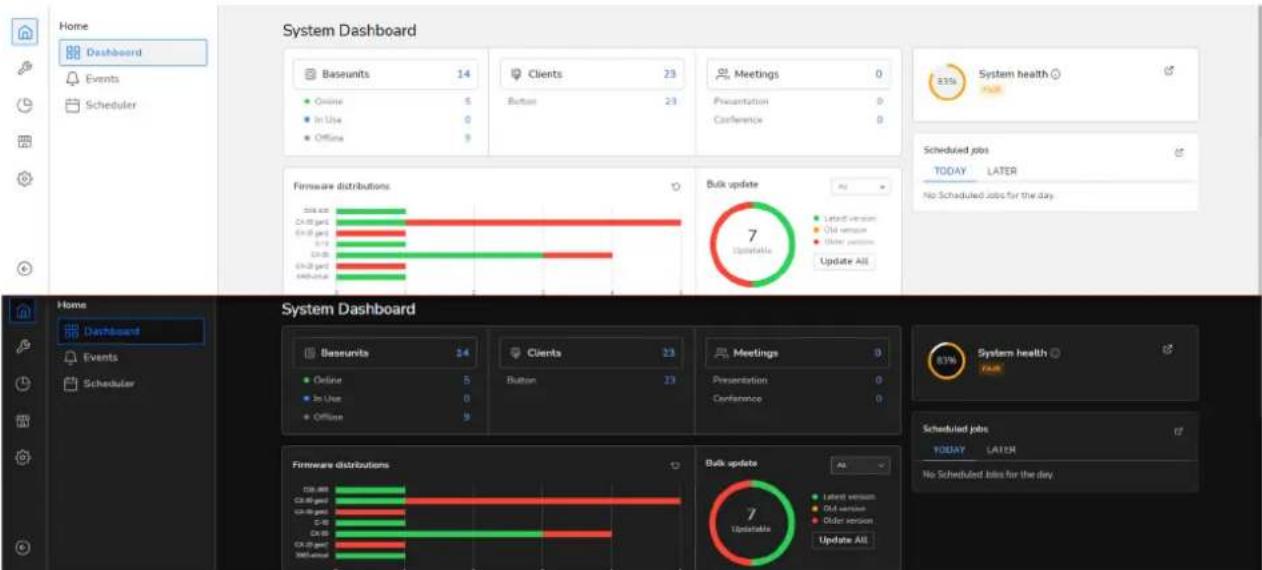
Image 2-2 Exemple entre le mode clair et le modeASF
2.3 Menu Ajouter
À propos du menu Ajouter

Add
Add Baseunits
Add XMS Edge
Add Template
Add Organisation
Image 2-3
Le menu Ajouter permet de :
- Ajouter ou créer des Base Units
- Migrer les paramètres de XMS Edge
- Ajouter ou creer des modèles
- Ajouter ou creer des organisations
2.3.1 Base Units
A propos de l'ajout de Base Units
L'ajout de Base Units à XMS Cloud peut être effectué selon l'une des trois méthodes suivantes :
- Utilisation du jeton du dispositif. Il s'agit de la méthode utilisé pour les dispositifs Base Unit des séries C et CX.
- Utilisation de XMS Edge. Il s'agit de la méthode utilisé pour les dispositifs Base Unit de la série CSE.
- Migration à partir de XMS Edge/CMGS : cette opération permet de restaurer la base de données à partir d'un CMGS ou XMS Edge précédent.
Comment ajouter des Base Units des séries C et CX à l'aide d'un jeton de d
- Cliquez sur la liste déroulante Ajouter et sélectionnez Ajouter des Base Units.

Add
Add Baseunits
Add XMS Edge
Add Template
Add Organisation
Image 2-4
La fenêtre Ajouter une Base Unit s'affiche.
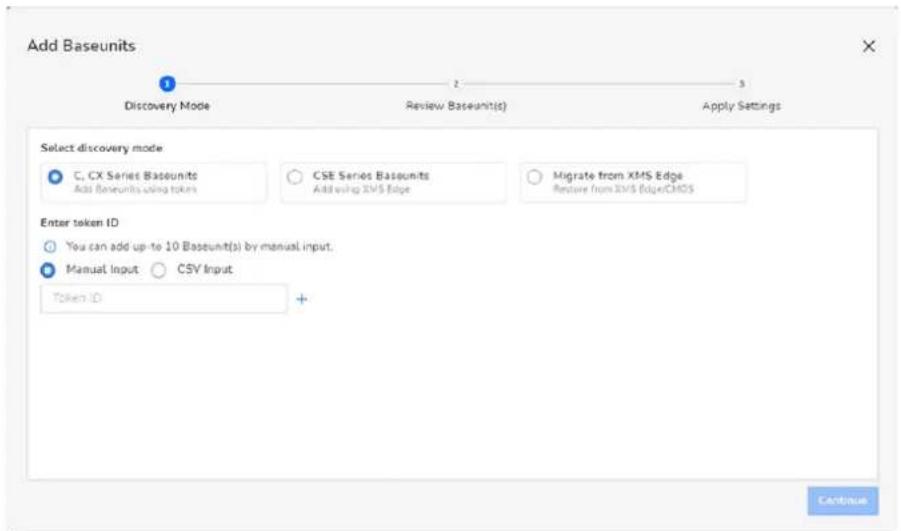
Image 2-5
-
Si ce n'est pas deja fait, sous Sélectionner le mode de découvertse sélectionnez la première option : Ajouter une Base Unit à l'aide du jeton.
-
Sélectionnez le bouton radio de la méthode d'entrée souhaïée :
-
Entrée manuelle : replissez manuellement chaque identifiant de jeton, un par un. Il s'agit de la méthode préféree si le nombre de dispositifs à ajouter est minime (jusqu'à 10).
- Entrée CSV: téléchargez un fichier.csv (fichier séparé par des virgules) contenant la liste des jetsons de tous les dispositifs que vous souhaitez ajouter. Il s'agit de la méthode préféree si vous avez beaucoup d'unités (>10) à ajouter en même temps.
Si vous utilisez l'entrée CSV, utilisez le champ Charger un fjichier pour naviguer et selectionner le fjichier CSV souhaite sur votre ordinateur.
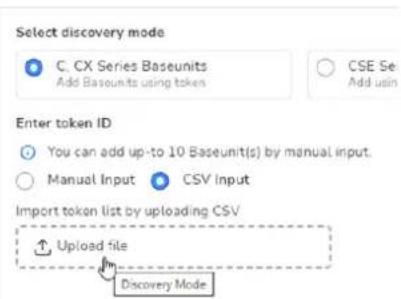
Image 2-6 Emplacement de chargement des fichiers.csv
- Si vous utilisez Entrée manuelle, replissez le champ Identifiant du jeton avec l'identifant du jeton XMS de votre dispositif Base Unit.

Conseil : Pour obtenir l'identifant du jeton, connectez-vous au Configurateur de votre dispositif Base Unit. Naviguez jusqu'à Système >> XMS. Vous trouverez le jeton dans le volet XMS Cloud. Pour plus d'informations sur la maniere d'acceder au Configurateur de votre dispositif, veuillez consulter le manuel d'installation de votre dispositif.
- Pour ajouter un dispositif supplémentaire, cliquez sur le bouton « + » et repeteze l'etape precedente.
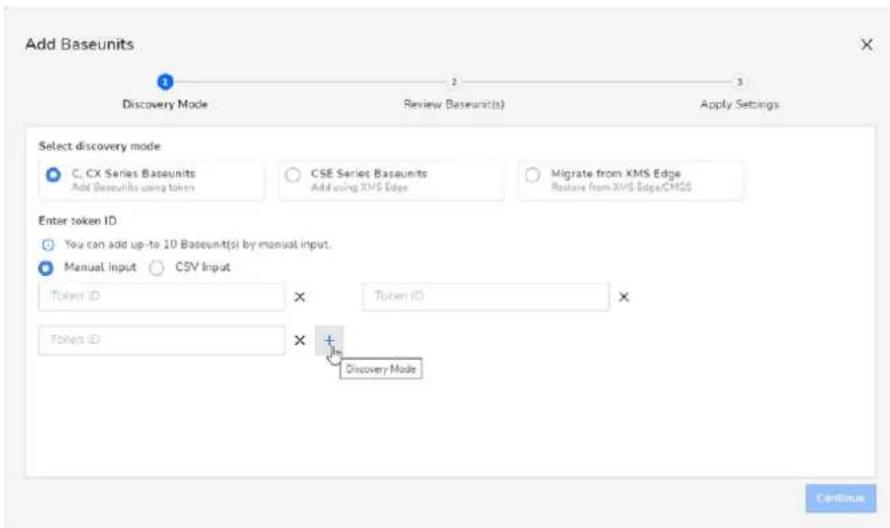
Image 2-7 Exemple d'ajout de Base Units

Conseil : Pour supprimer un champ Identifiant du jeton, cliquez sur le bouton « X », à côté du champ de saisie.
- Une fois que tous les dispositifs souhaités sont renseignés, cliquez sur Continuer.
La page Vérifier les Base Units s'affiche.
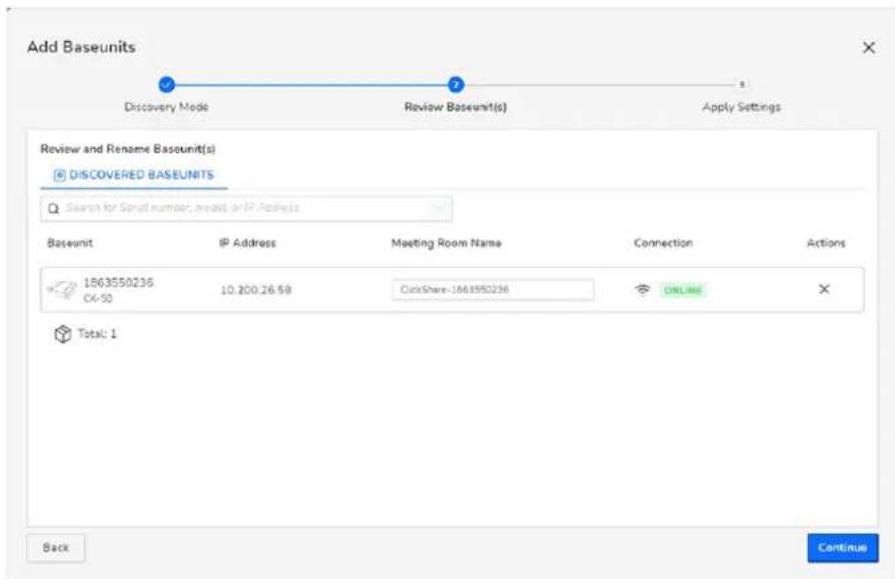
Image 2-8 Exemple de page Verifier les Base Units
- Si vous le souhaitez, vous pouvez modifier le champ Nom de la salle de réunion (facultatif).

Remarque : Vous pouvez également ignoreer cette etape et modifier le nom par la suite.
- Cliquez sur Continuer.
La page Appliquer les paramètres s'affiche.
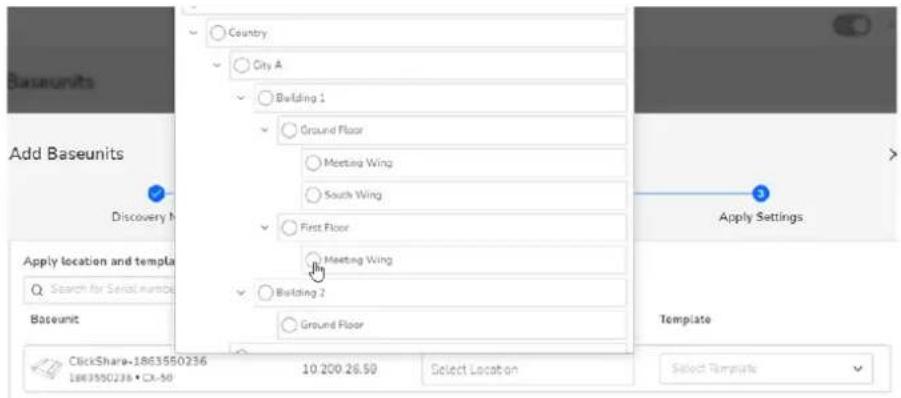
Image 2-9 Exemple d'emplacement de salle de réunion
- Sur la page Appliquer les paramétres, vous pouvez selectionner l'emplacement où se trouve le dispositif Base Unit. Enclinquant surSelectionner un emplacement, vous ouvre un selecteur d'emplacements avec les emplacements de l'organisation actuelle.
- Cliquez sur Enregistrer.
Tous les disposits répertoriés sont enregistrés dans le système et ajoutés à la liste des disposits Base Unit.
Comment ajouter Base Units de la série CSE à l'aide de XMS Edge
- Cliquez sur la liste déroulante Ajouter et Sélectionnez Ajouter des Base Units.
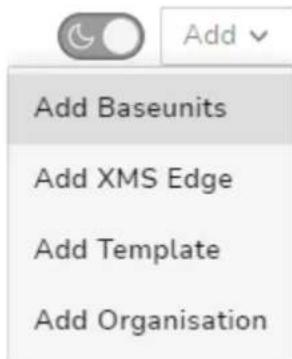
Image 2-10
La fenêtre Ajouter des Base Units s'affiche.
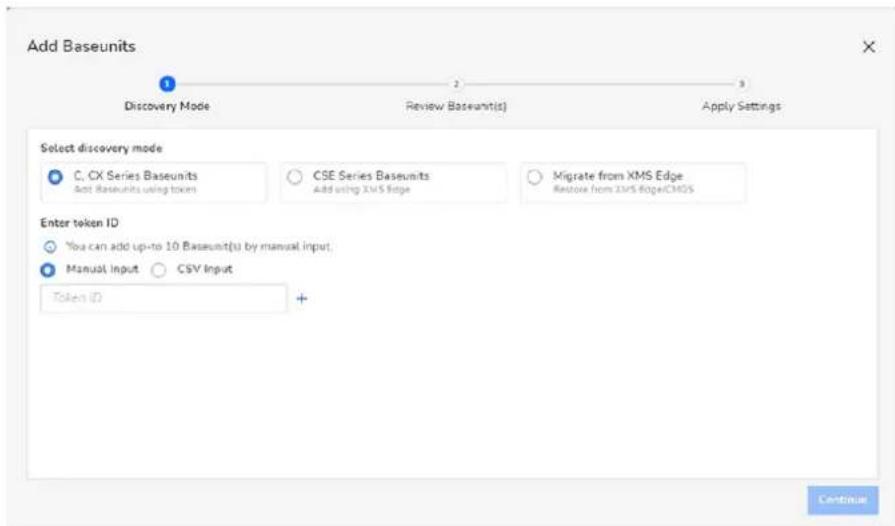
Image 2-11
- Sélectionnéz le bouton radio en face de Dispositifs Base Unit de la série CSE.
La fenêtre remplace ses options par des options liées à XMS Edge.
- Utilisez la liste déroulante pour selectionner le XMS Edge souhaite pour rechercher les dispositifs Base Unit.
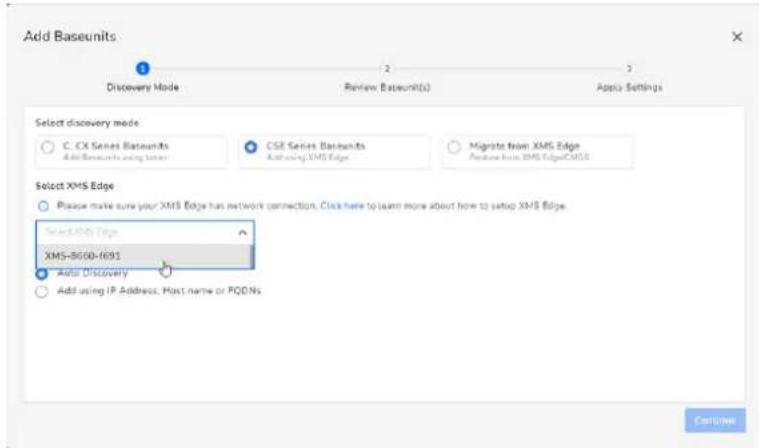
Image 2-12 Sélectionner XMS Edge
- Sélectionnéz le mode de découvertes des Base Units.
Les sélections suivantes sont possibles :
- Découverte automatique : Edge découvert automatiquement les Base Units.
- Ajouter à l'aide de l'adresse IP : saisissez manuellement les adresses IP, le nom d'hote ou le FQDN des dispositifs Base Unit dans le même sous-résseau.

Remarque: Utilisez des virgules pour séparer les adresses IP, les noms d'hôte ou les FQDN des Base Units dans le champ de saisie.
- Cliquez sur Continuer.
Le processus de découverte et d'enregistrement des Base Units démarre automatique. Veuillez patienter jusqu'à la fin de la procédure.
Une fois l'opération terminée, les unités découvertes seront répertoriées de deux manières :
- Une liste de dispositifs Base Unit avec « Erreurs/avertissements ». Il s'agit de dispositifs qui ne peuvent pas etre ajoutes a XMS Cloud ou qui ne peuvent pas etre atteints.
- Une liste de « Dispositifs Base Unit découverts » qui seront ajoutés à XMS Cloud une fois l'opération terminée.
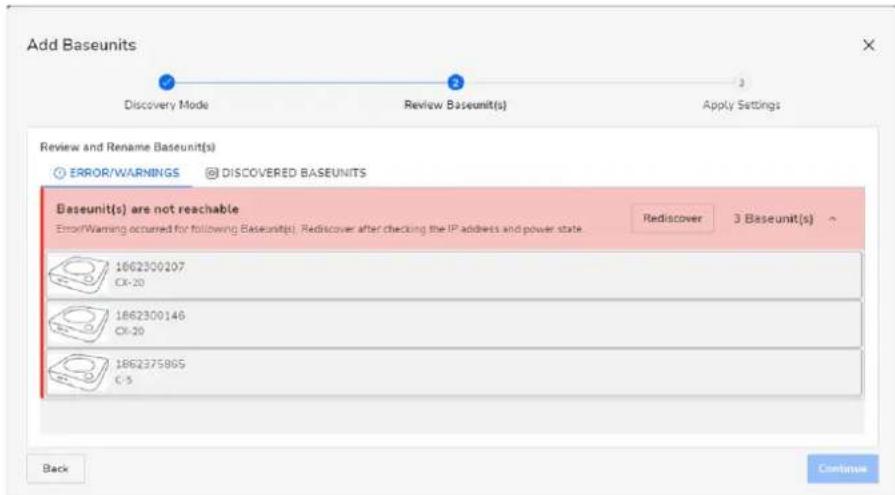
Image 2-13 Exemple de dispositifs Base Unit qui ne peuvent pas etre atteints.
- Dans le cas des dispositifs Base Unit qui ne peuvent pas etre atteints, résolvez les problemes de connectivite (alimentation, reseau ou autres) et cliquez sur Redecouvrir pour les ajouter a la liste des dispositifs découverts.
- Cliquez sur Continuer.
La fenêtre Appliquer les paramètres s'affiche.
- Sur la page Appliquer les paramétres, vous pouvez selectionner l'emplacement ou se couveront les dispositifs Base Unit. Enclinquant sur Selectionner un emplacement, vous ouvre un selecteur d'emplacements avec les emplacements de I'organisation actuelle.
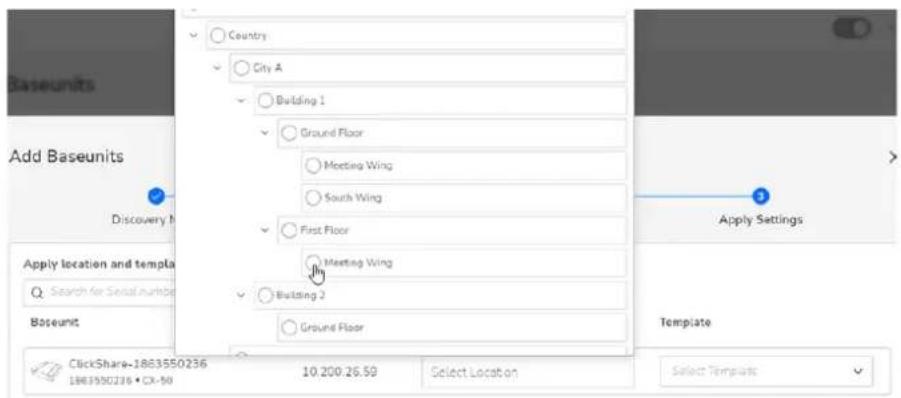
Image 2-14
- Cliquez sur Enregistrer.
Tous les disposits répertoriés sont enregistrés dans le système et ajoutés à la liste des disposits Base Unit.
Comment migrer des Base Units depuis CMGS ou XMS Edge
Les dispositifs des séries CX et C stockés dans CMGS/XMS Edge peuvent être migres vers XMS Cloud. Ce processus se déroule en deux étapes :
- Préparation de CMGS/XMS Edge pour la migration des dispositifs.
- Configuration des dispositifs migrés sur XMS Cloud.
Préparation de CMGS/XMS Edge pour la migration des Base Units.
- Dans XMS Edge, cliquez sur Application Gestionnaire de peripheriques en bas a gauche.
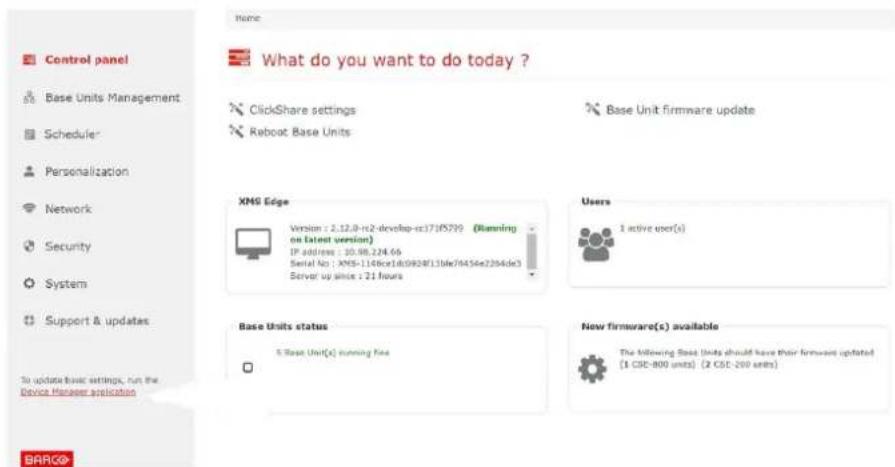
Image 2-15
- Cliquez sur Systeme >>Mode XMS.
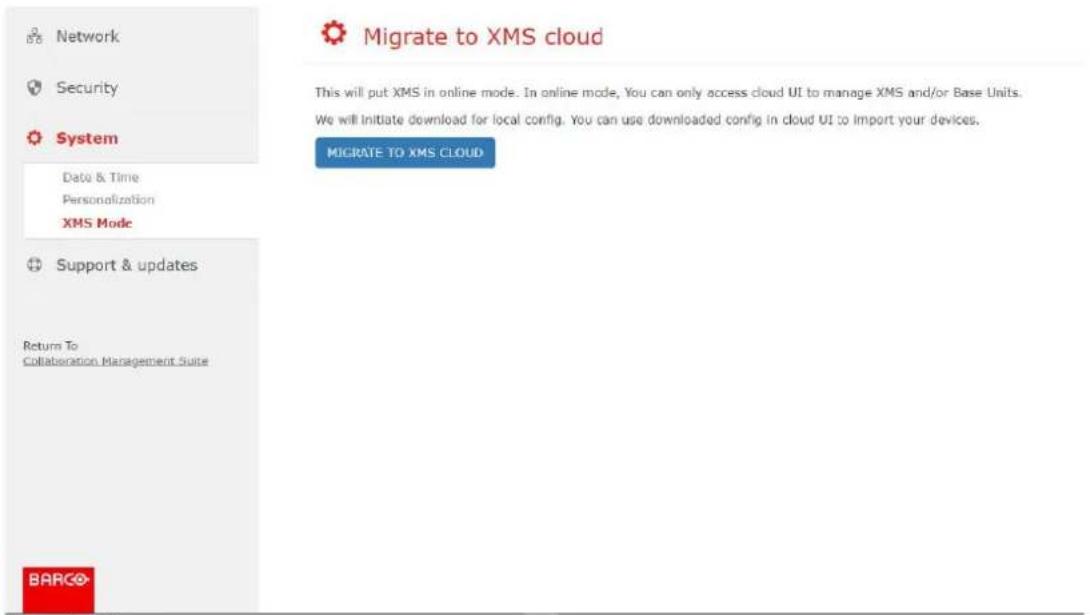
Image 2-16
- Cliquez sur MIGRER VERS XMS Cloud.
- Choisissez votre configuration de connexion dans l'assistant et cliquez sur Suivant.
| Scenarios | Description | Configuration recommendée |
| XMS Edge et Base Units sur un réseau non DMZ | XMS Edge et Base Units sur le réseau avec une connexion Internet. | Sélectionner Connexion directeDésélectionner Activer le proxy pour C/CX |
| XMS Edge sur un réseau non DMZ et Base Units sur un réseau DMZ | XMS Edge sur le réseau avec une connexion Internet. | Sélectionner Connexion directeSélectionner Activer le proxy pour C/CX |
| Base Units sur le réseau sans connexion Internet. | ||
| XMS Edge sur un réseau DMZ et Base Units sur un réseau non DMZ | XMS Edge sur le réseau sans connexion Internet. | Sélectionner Connexion via proxyDésélectionner Activer le proxy pour C/CX |
| Base Units sur le réseau avec une connexion Internet. | ||
| XMS Edge et Base Units sur un réseau DMZ | XMS Edge et Base Units sur le réseau sans connexion Internet. | Sélectionner Connexion via proxyDésélectionner Activer le proxy pour C/CX |
- Choisissez votre configuration de connexion dans l'assistant et cliquez sur Suivant.

Proxy configuration

Test summary


Image 2-17 Connexion directe pour XMS Edge et les dispositiifs ClickShare Base Unit.
Image 2-18 Connexion proxy pour XMS Edge et connexion directe pour les disposits ClickShare Base Unit.
- Connexion proxy pour XMS Edge et connexion directe pour les ClickShare Base Units.
- Connexion proxy pour XMS Edge et les disposilitifs ClickShare Base Unit.
- Connexion directe pour XMS Edge et connexion Proxy pour les ClickShare Base Units.

Le nombre total de Base Units découvertes pour la migration sera indiqué dans la colonne « Connecté » de l'onglet « Résumé du test »
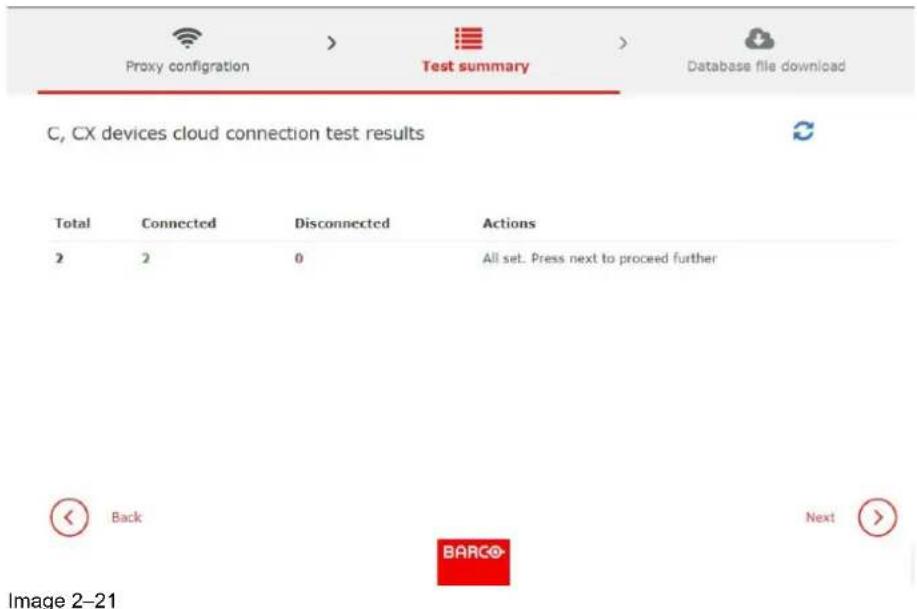

Remarque : Les Base Units non découvertes seront affichées dans la colonne Déconnecté.
Téléchargez le fjichier CSV à côté pour analyser les Base Units non découvertes. [Optional] ÀpRESaiv avoir effectué les corrections nécessaires, cliquez sur l'icone Actualiser dans l'onglet Résumé du testpour obtenir les Base Units corrigées.
6. Cliquez sur Suivant.
Le fichier de configuration de la base de données sera telecharge sur votre machine locale, puis vous serez redirige vers le XMS Cloud.
Configuration de Base Units migrées dans XMS Cloud
- Cliquez sur la liste déroulante Ajouter et Sélectionné Azouter une Base Unit.
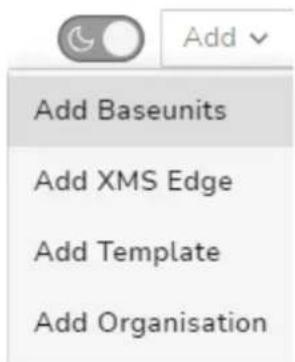
Image 2-22
La fenetre Ajouter une Base Unit s'affiche.
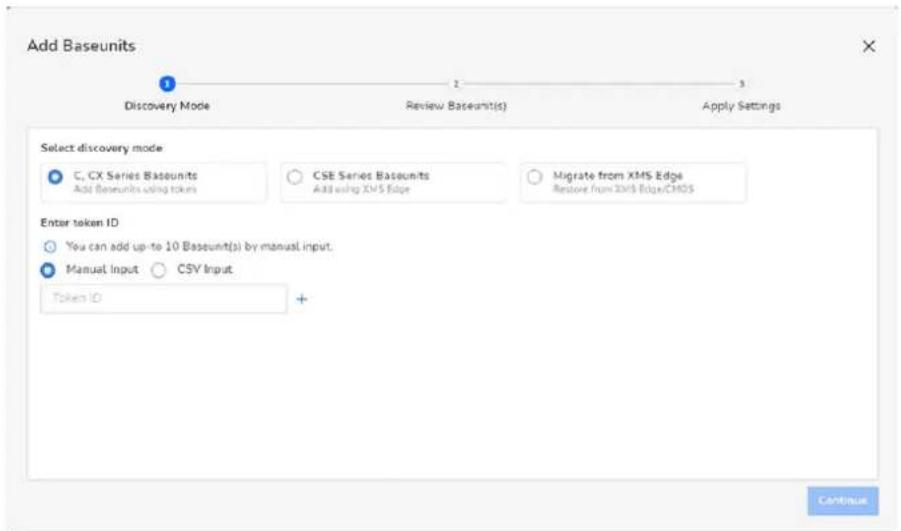
Image 2-23
- Sélectionnez Migrer depuis XMS Edge.
- Sélectionnez l'espace XMS Edge souhaité.

Remarque: Assurez-vous qu'au moins XMS Edge est disponible.
La fenêtre des détails s'adaptera en conséquence.
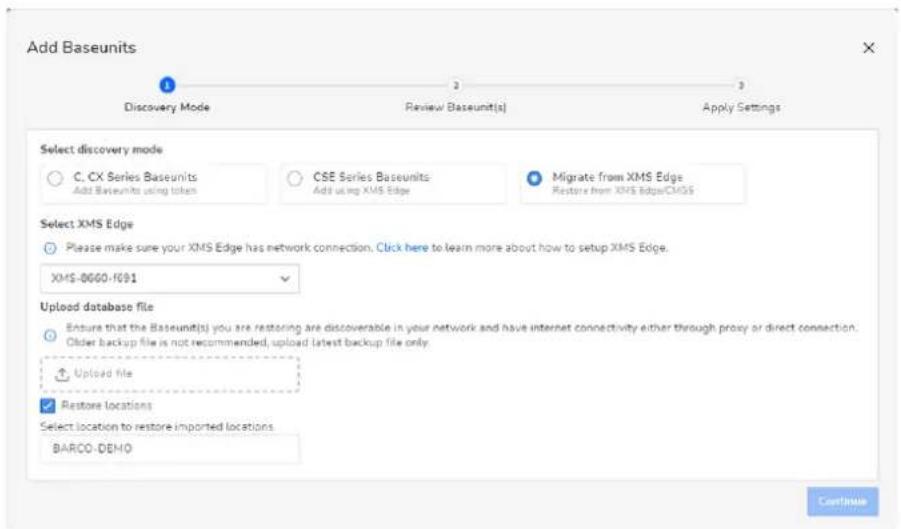
Image 2-24
- Sélectionnez votre XMS Edge dans la liste déroulante.
- Cliquez sur Charger un fichier pour charger le fichier télécharge precedent.
Vousspuvezegalement glisser-deposer le fichier telecharge dans le champ Charger un fichier.
- Sélectionnez Restaurer les emplacements pour importer immediatement les unités vers un emplacement spécifique dans l'espace actuel.
Si cette option est selectionnee, un selecteur de champ est disponible au bas de la fenetre. Cliquez dessus pourCHOISIR I'EMPLACEMENT souhaite.
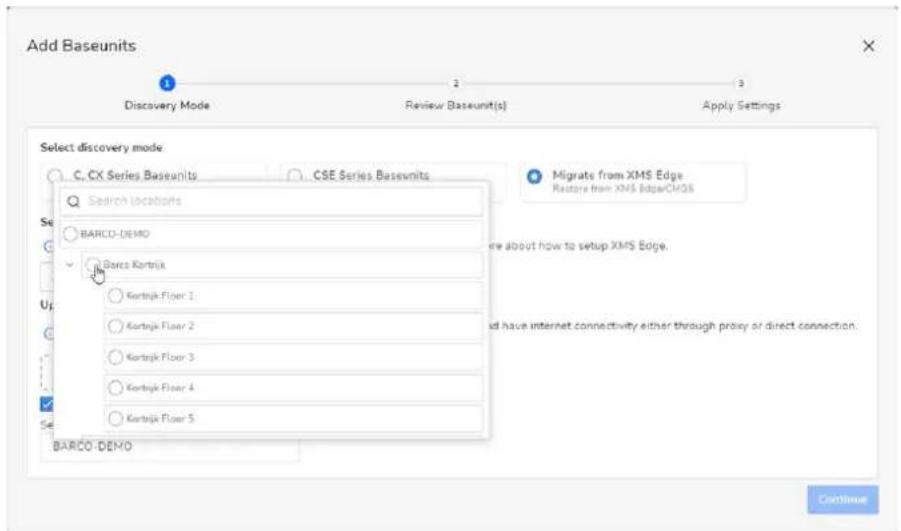
Image 2-25 Exemple de selecteur d'emplacement
7. Cliquez sur Continuer.
Le processus de découverte et d'enregistrement des Base Units démarre automatique. Veuillez patienter jusqu'à la fin de la procédure.
Une fois l'opération terminée, les unités découvertes seront répertoriées de deux manières :
- Une liste de dispositifs Base Unit avec « Erreurs/avertissements ». Il s'agit de dispositifs qui ne peuvent pas etre ajoutés à XMS Cloud ou qui ne peuvent pas etre atteints.
- Une liste de « Dispositifs Base Unit découverts » qui seront ajoutés à XMS Cloud une fois l'opération terminée.
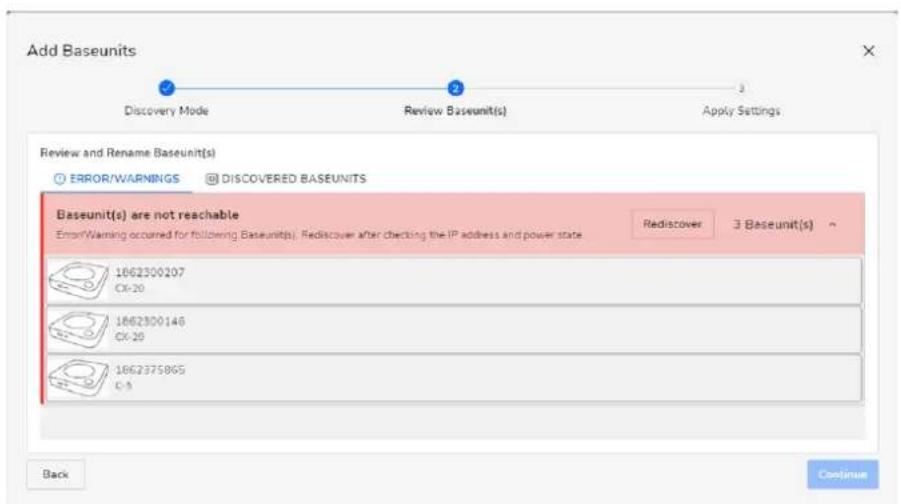
Image 2-26 Exemple de dispositifs Base Unit qui ne peuvent pas etre atteints.
- Dans le cas des dispositifs Base Unit qui ne peuvent pas etre atteints, résolvez les problemes de connectivite (alimentation, reseau ou autres) et cliquez sur Redecouvrir pour les ajouter a laiste des dispositifs découverts.
- Cliquez sur Continuer.
La fenêtre Appliquer les paramètres s'affiche.
- Sur la page Appliquer les paramétres, vous pouvez selectionner l'emplacement où se trouveront les dispositifs Base Unit. Enclinuant sur Sélectionner un emplacement, vous ouvre un selecteur d'emplacements avec les emplacements de l'organisation actuelle.
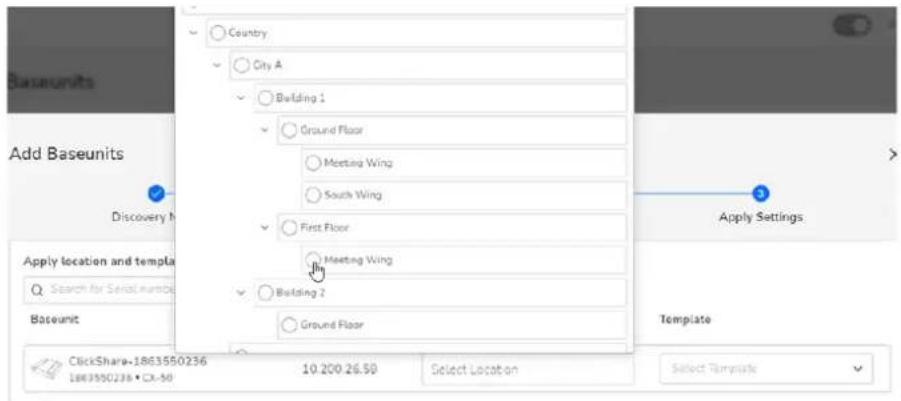
Image 2-27
11. Cliquez sur Enregistrer.
Tous les dispositifs repertoriés sont enregistrés dans le système et ajoutés à la liste des dispositifs Base Unit.
2.3.2 XMS Edge
Comment professionnel à un ajust
1. Cliquez sur Ajouter XMS Edge.
La fenêtre Ajouter XMS Edge s'affiche.
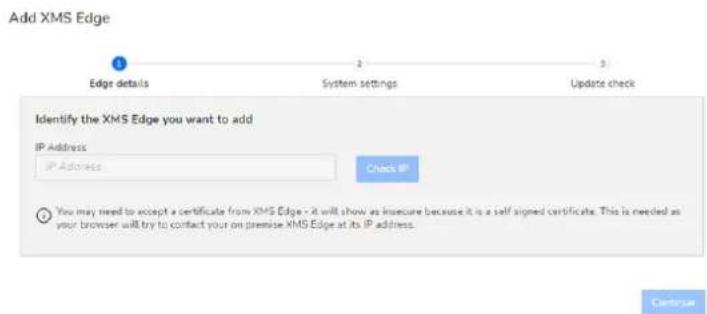
Image 2-28 Example de la fenetre Ajouter XMS Edge
2. Indiquez I'adresse IP de I'environnement XMS Edge souhaite.
3. Cliquez sur Verifier I'adresse IP.

Remarque : XMS Edge s'affichera dans votre navigateur avec l'advertissement qu'il s'agit d'une connexion non sécurisée. Il s'agit d'un comportement prévisible, car XMS Edge possède un certificat auto-signé. Acceptez le certificat de XMS Edge pour continuer.
4. Connectez-vous à XMS Edge avec les identifiants souhaités.
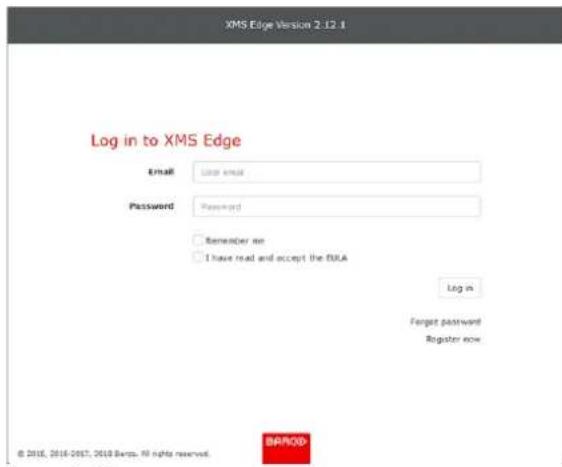
Image 2-29
Une fois correctement et entiement connecté, vous revenez à la fenetre Ajouter XMS Edge.
- Cliquez sur Continuer.
- Sur la page Paramétres du système, si un serveur proxy est installé, replissez les identifiants (facultatif) et cliquez sur Continuer.
- Une fois la vérification finale de la mise à niveau du microcode effectuee, cliquez sur Continuer pour terminer la procedure.
2.3.3 Modèle
Comment proceder à un ajust
- Cliquez sur Ajouter un modele.
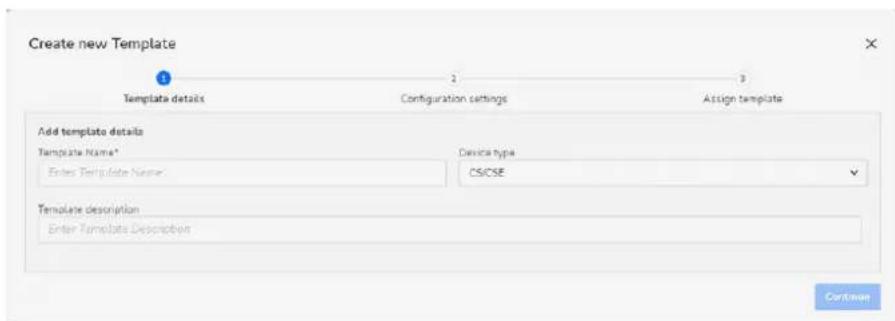
Image 2-30 Fenêtre Creer un nouveau modele.
La fenêtre Créer un nouveau modele s'affiche.
-
Remplissez les détails de base du modele :
-
Nom du modele: créez un nom clair.
-
Type de dispositif :CHOISISEZ LE TYPE DE DISPOSITIF BASE Unit auquel ce modele s'appliquera.
-CS/CSE
-C/CX
Description du modele : vous pouvez également donner une description plus détaillée du modele. -
Cliquez sur Continuer.
La page Paramètres de configuration s'affiche.
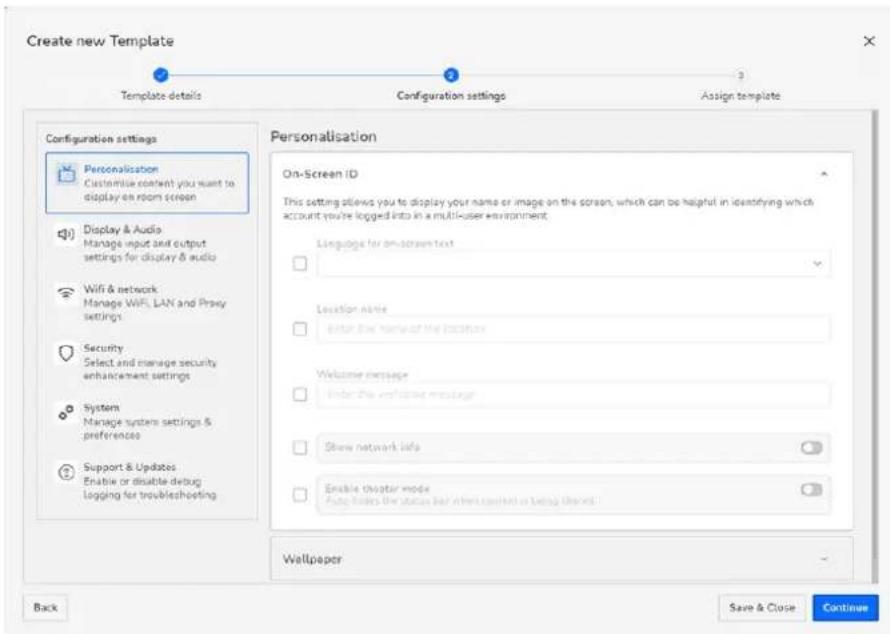
Image 2-31 La page Paramétres de configuration.
- Complétez tous les détails souhaités pour ce modele.

Conseil: Chaque élément est facultatif. Sélectionnez ou replissez uniquement les champs qui permettront à ce modele de se démarquer par rapport aux paramétres standard (par exemple, un papier point et un message de bienvenue personalisés pour chaque emplacement).
- Une fois que tous les éléments souhaités ont ete saisis, effectez l'une des operations suivantes :
▶ Cliquez sur Sauvegarder et fermer pour enregistrer ce modele sans l'appliquer à des dispositifs existants dans l'espace. Si vous cliquez sur cette option, passez à la dernière étape.
Cliquez sur Continuer pour attribuer ce modele à des dispositos existants dans l'espace. Si vous cliquez sur cette option, passez à l'etape 6.
Si vous cliquez sur Continuer, la page Attribuer un modele s'affiche.
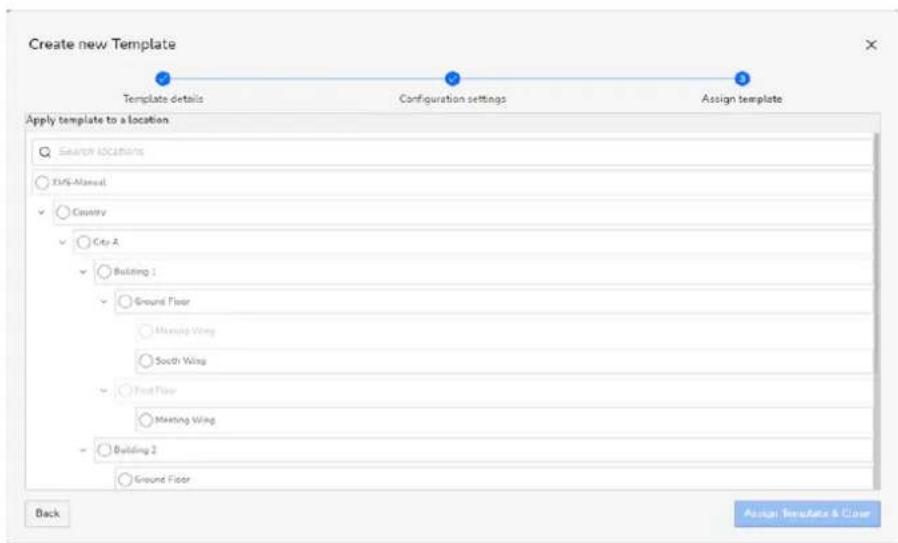
Image 2-32 Exemple de page Attribuer un modele
- Sélectionnez l'emplacement auquel vous souhaitez appliquer le modele.
- Cliquez sur Attribuer le modele et fermer.
Le modele est appliquea a tous les dispositifs Base Unit associés a l'emplacement selectionne.
- La page Modèle s'affiche, avec le nouveau modele ajoute à la liste des modèle disponibles.
2.3.4 Organisation
A propos d'une organisation
Une organisation est un nouvel emplacement XMS Cloud, ou il est possible d'ajouter et de gerer des dispositifs ClickShare.
Comment professionnel à la création
- Cliquez sur la liste déroulante Ajouter et Sélectionné Azouter une organisation.
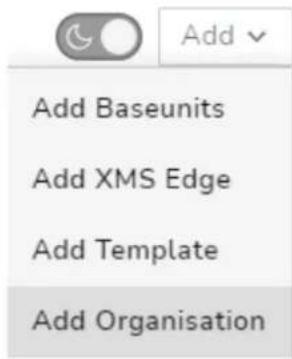
Image 2-33
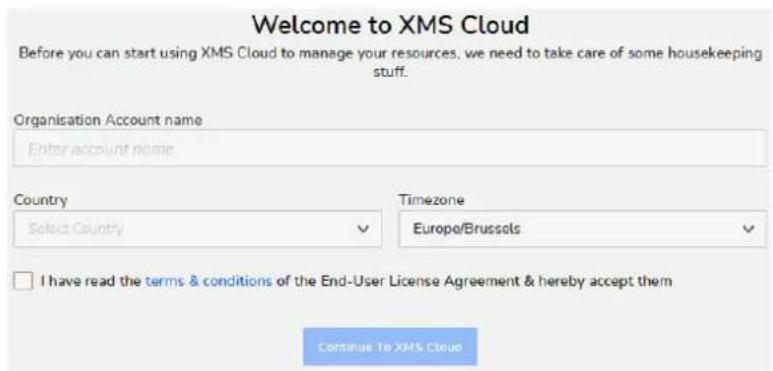
Image 2-34
Une page de bienvenue s'affiche.
- Saisissez le nom de compte de votre organisation dans le champ Nom de compte de l'organisation.
- Sélectionnez le pays et le fuseau hora correspondants.
- Avant de continuer à utiliser XMS Cloud, vous devez dire et accepter les conditions générales de l'accord de licence de l'utilisateur final. Si vous acceptez, cochez la case et cliquez sur Continuer jusqu'à XMS Cloud.
La fenêtre Tableau de bord du système s'affiche. Mais la fenêtre Ajouter une Base Unit s'affiche.
Si vous disposez de la liste d'identifiants de votre Base Unit, ou si vous migrez à partir de XMS Edge, vous pouvez poursuivre la procédure d'ajout de Base Unit.
Si ce n'est pas le cas, vous pouvez cliquer sur l'icone de fermeture en haut à droite et parcourir l'environnement XMS Cloud à la place.
2.4 Menu de l'organisation
Comment proceder à la selection
- Cliquez sur la liste déroulante à côté du bouton Ajouter (avec le nom de l'organisation actuelle).
Si plusieurs organisations sont disponibles, la liste des espaces organisationnels disponibles s'affiche.
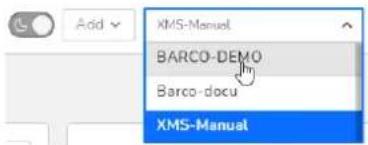
Image 2-35 Exemple de liste d'organisations disponibles
- Sélectionnez une organisation existante dans la liste.
Le tableau de bord de l'organisation selectionnée s'affiche.
2.5 Centre de notification
Vued'ensemble
Si un événement spécial se produit dans votre environnement, un message de notification s'affiche dans votre espace. Vous pouvez voir cette liste de notifications (non lues) en cliquant sur l'icone de la cloche en haut de la fenêtre.
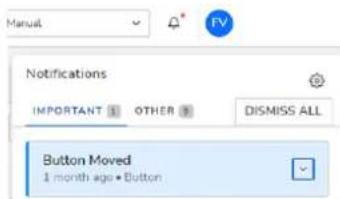
Image 2-36 Example de notification
Si vous cliquez sur l'icone de configuration dans la fenêtre contextuelle de notification, la fenêtre Modifier les paramétres de notification s'affiche. Dans cette fenêtre, vous pouvez selectionner le type d'événements pour lesquels vous receivez une notification, soit dans l'application, soit par e-mail. Ces événements peuvent être les suivants :
- Événements liés aux dispositifs Base Unit
- Événements liés au Button du client
- Événements liés aux services Cloud
- Actualités de Barco
- Informations sur les mises à jour logicielles de XMS Cloud
- Demandes d'enquêtes
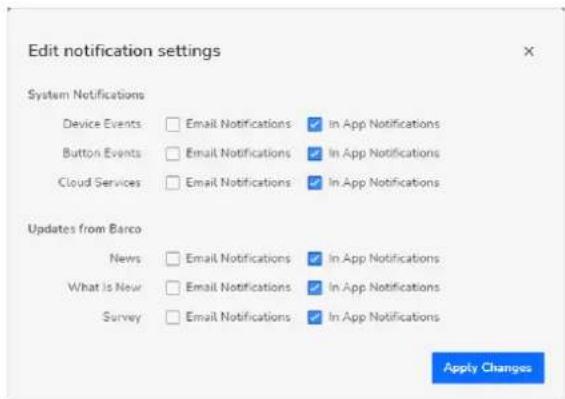
Image 2-37 Paramètres de notification
2.6 Menu utilisateur
2.6.1 A propos du menu utiliser
Vuedsemble
Le menu utilisé est un menu qui affiche des informations ou permet de modifier des paramétres spécifique à l'utilisateur connecté.
Cliquez sur le nom de l'utilisateur connecté pour ouvrir le menu utiliser.
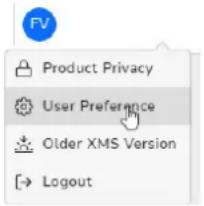
Image 2-38
2.6.2 Confidentialité du produit
À propos de la confidentialité du produit
En cliquant sur Confidentialité du produit, vous accedez à la page Web de la déclaration de confidentialité du produit du site Web de Barco.
Un point rouge apparaisant avant Confidentialité du produit indique qu'il y a une mise à jour de la déclaration de confidentialité du produit.
Cliquez sur le point rouge pour acceder à la version actualisée de la politique de confidentialité et la litre. Le point rouge disparaît lorsque vous avez consulté et lu la politique mise à jour.
2.6.3 Préférence de l'utilisateur
Statistiques d'utilisation
Par défaut, XMS Cloud collecte des données sur l'utilisation des produits. Toutes les données statistiques collectées sont pseudonymisées et sont uniquement utilisées dans le but d'améliorer XMS Cloud dans les versions futures.
Cependant, les utilisateurs ont la possibilité de refuser cette collecte de données statistiques dans XMS Cloud.
Selectionnez Preférences de l'utilisateur dans le menu déroulant.
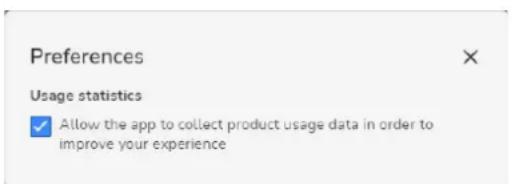
Image 2-39
La boîte de dialogue Préférences s'affiche.
- Pour permettre à l'application de collector les informations, ne décochez pas la case.
Pour empêcher l'application de collector des données, assurez-vous que la case n'est pas décochée.
2.6.4 Ancienne version de XMS
À propos de l'ancienne version de XMS
Si vous n'étés pas entièrement habitué à la nouvelle presentation de XMS Cloud, vous pouvez temporatorium revenir à l'ancienne version de XMS Cloud.
A cet effet, selectionnez Ancienne version de XMS.
Pour plus d'informations sur cette ancienne version de XMS Cloud, veillez consulter les versions precedentes de ce manuel d'utilisation.

Veuillez notes que l'accès à l'ancienne version de XMS Cloud disparaître au fil du temps. Cette option est uniquement présente pour faciliter le transfert vers la nouvelle presentation de XMS Cloud.
2.6.5 Déconnexion
- Sélectionnéz « Déconnexion »
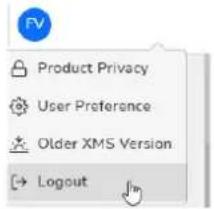
Image 2-40
Yousserezredirigéverslapage deconnexion.
Accueil
3
3.1 A propos de I'accueil 36
3.2 Tableau de bord 36
3.3 Événements 40
3.4 Planificateur 41
3.1 À propos de l'accueil
Vued'ensemble
La catégorie « Accueil » contient les caractéristiques de base de XMS Cloud. Elle est subdivisée en 3 autres catégories :
- Tableau de bord (page de renvoi de XMS Cloud)
Événements
Planificateur
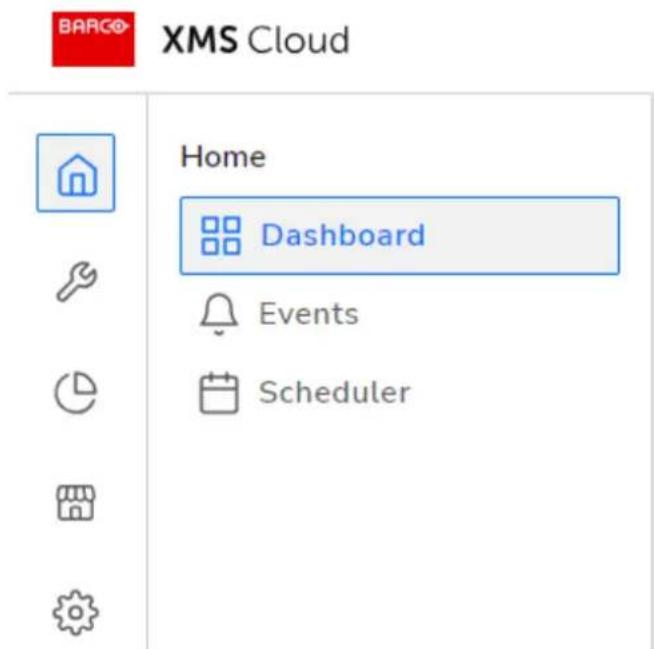
Image 3-1
3.2 Tableau de bord
3.2.1 A propos du tableau de bord
Vued'ensemble
Page de renvoi de XMS Cloud, qui presente une vue d'ensemble du système ClickShare pour l'organisation selectionnee :
- Vue d'ensemble de l'état du dispositif
- Distributions des microcodes
Tendances d'utilisation de Base Unit - Vue d'ensemble des infrastructures
- Intégration d'une Base Unit
- État du système
Taches planifiées
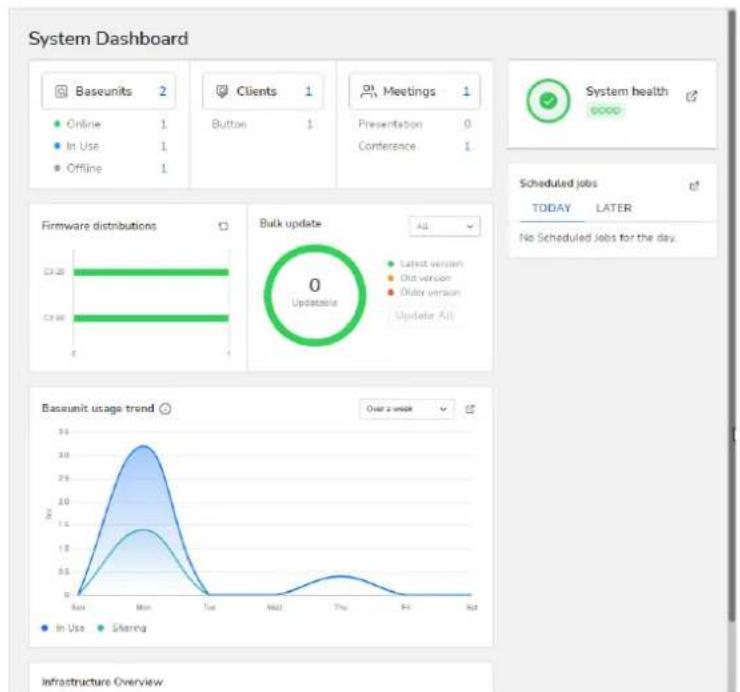
Image 3-2 Exemple de tableau de bord
3.2.2 Vue d'ensemble de l'état du dispositif
Vued'ensemble

Image 3-3 Exemple de vue d'ensemble de I'etat du dispositif
Le volet État du dispositif indique l'etat de tous les dispositifs Base Unit et Button enregistrés pour l'organisation selectionnée
II indique :
- Le nombre total de dispositifs Base Unit
- Le nombre total de dispositifs Button
- Le nombre de dispositifs connectés/en ligne
- Le nombre de dispositifs déconnectés/hors ligne
Sélection du dispositif
Pour Obtir une vue d'ensemble de tous les dispositifs Base Unit, cliquez sur le numero situé a cote de Base Units. Pour Obtir plus d'informations sur la suite du processus, reportez-vous à la section "Base Units", page 47
Pour Obtir une vue d'ensemble de tous les dispositifs Button, cliquez sur le numero situé a coté de Clients. Pour Obtir plus d'informations sur la suite du processus, reportez-vous à la section "Clients", page 63
Si you souhaitez uniquely obtenir une vue d'ensemble du dispositif connecté, cliquez sur le numero situé à côte de En ligne.
Pour obtenir une vue d'ensemble des dispositifs deconnectés, cliquez sur le numero situé a cote de Hors ligne.
Pour afficher uniquement les dispositos partages, cliquez sur En cours d'utilisation.
La valeur à l'intérieur du Button indique le nombre de dispositifs dans cet état.
3.2.3 Distributions des microcodes
A propos de la distribution des microcodes
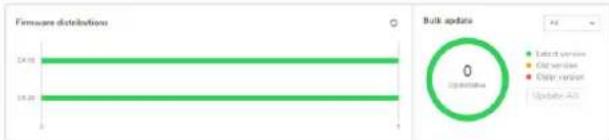
Image 3-4 Exemple de volet Distribution des microcodes
Le volet Distribution des microcodes indique, par type de dispositif, le nombre de dispositifs connectés à XMS Cloud et l'etat de leur version logicielle. Plusieurs couleurs par ligne sont possibles.
Les couleurs suivantes sont utilisées :
- Vert: les dispositifs utilisent la dernière version logicielle disponible.
- Orange : les disposits utilisent une version logicielle légarement plus ancienne. Une ou deux versions logicielles n'ont pas encore été installées.
- Rouge : les disposits utilisent une ancienne version logicielle.
Pour obtenir des informations spécifiques sur un dispositif, utilisez la liste déroulante située à côte de Mise à jour en masse et seLECTIONnez le type de dispositif souhaite. Pour plus d'informations sur la fenêtre Dispositif, reportez-vous à la section "Base Units", page 47.
Pourmettrea niveaoutos lesdispositifs en orange et en rouge,cliquez sur Toutmettrea jour.
3.2.4 Tendency d'utilisation de Base Unit
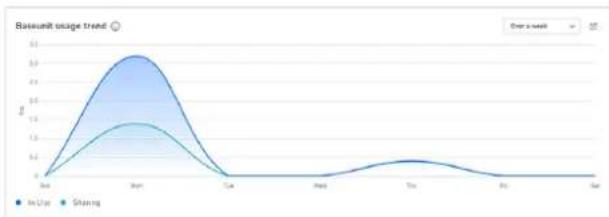
Vued'ensemble
Image 3-5 Exemple de volet Tendance d'utilisation
Le volet Tendance d'utilisation de Base Unit affiche l'utilisation des dispositifs Base Unit connectés sous forme de graphique. Le graphique donne une indication du temps d'utilisation des dispositifs, ainsi que du tempspendant lequel le dispositif est utilise pour partager du contenu.
Le graphique affiche l'utilisation moyenne de tous les dispositifs Base Unit sur une base quotidienne (vue hebdomadaire), ou sur une base horaire (vue quotidienne). Les données des 30 derniers jours sont utilisées pour calculer la moyenne.
En cliquant sur l'icone de développement dans le coin supérieur droit du volet, vous serez redirigé vers la page Aperçu de l'utilisation. Pour en savoir plus, reportez-vous à la section "Aperçu de l'utilisation", page 76
3.2.5 Vue d'ensemble des infrastructures

Vued'ensemble
Image 3-6 Exemple de volet Vue d'ensemble des infrastructures
Dans le volet Vue d'ensemble des infrastructures, vous pouvez voir la vue d'ensemble des emplacements, des Base Units et des Buttons au sein de votre organisation actuelle. Enclinuant sur l'un des numeros de la vue d'ensemble, vous serez redirigé vers la page correspondante.
Enclistant sur le nombre d'emplacements, you serez redirige vers la page des emplacements. Pour en savoir plus reportez-vous à la section "Emplacement",page 71
En cliquant sur le nombre de dispositifs Base Unit, vous serez redirigé vers la page Base Unit. Pour en savoir plus reportez-vous à la section "Base Units", page 47
En cliquant sur le nombre de disposits, you serez redirige vers la page Button. Pour en savoir plus reportez-vous à la section "Clients", page 63
En cliquant sur le nombre de dispositifs XMS Edge, vous serez redirigé vers la page XMS Edge. Pour en savoir plus reportez-vous à la section "XMS Edge", page 64
3.2.6 Intégration de Base Unit
Vued'ensemble
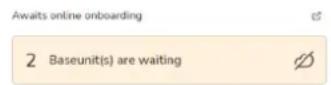
Image 3-7 Exemple de Base Unit qui a ete integree
Le nombre de nouvelles Base Units qui ont ete integrees avec le code QR lors de l'installation et qui attendent des etapes supplémentaires est indique ici.
Voutrouvez des informations sur la Base Unit connectee et sur les etapes a suivre pour completer le processus d'integration en cliuant sur l'icone de développement dans le coin supérieur droit. Pour en savoir plus, reportez-vous à la section "Attente", page 61
3.2.7 État du système
Vued'ensemble

Image 3-8 Example de volet État du système
System health 6000
质
Dans le volet Etat du systeme, vous pouvez voir si l'un de vos disposits Base Unit presente des problèmes. Si aucun dispositif ne presente de probleme, I'etat du systeme est considere comme « bon »
En cliquant sur l'icone de développement dans le coin supérieur droit, vous serez redirigé vers la page Événements du système. Pour plus d'informations, reportez-vous à la section "Événements", page 40.
3.2.8 Tâches planifiées
Vuedsemble
Scheduled jobs
E
TODAY
LATER
SCHEDULED
5:15PM
Reboot Baseunit(s)
Dans le volet Tâches planifiées, vous pouvez voir quelles tâches sont planifiées soit Aujourd'hui, soit Plus tard au cours de la semaine.
En cliquant sur une tâche planifiée, vous pouvez afficher les détails de cette tâche. Vous pouvez également annuler la tâche si elle ne peut pas être exécutée.
Outre l'annulation, vous ne pouvez pas modifier les tâches planifiées à l'aide de ce volet.
Mais en cliquant sur l'icone de développement dans le coin supérieur droit, vous serez redirigé vers la page Planificateur. Pour en savoir plus, reportez-vous à la section "Planificateur", page 41
3.3 Événements
Vued'ensemble
La page de la vue d'ensemble générale du dernier événement d'information, d'advertissement ou d'erreur critique survenu dans la flotte de ClickShare pour l'organisation sélectionnée.

Si aucune erreur ou averissement n'a eu lieu au cours de la semaine ecoulée sur l'un de vos dispositifs, cette page sera vide.
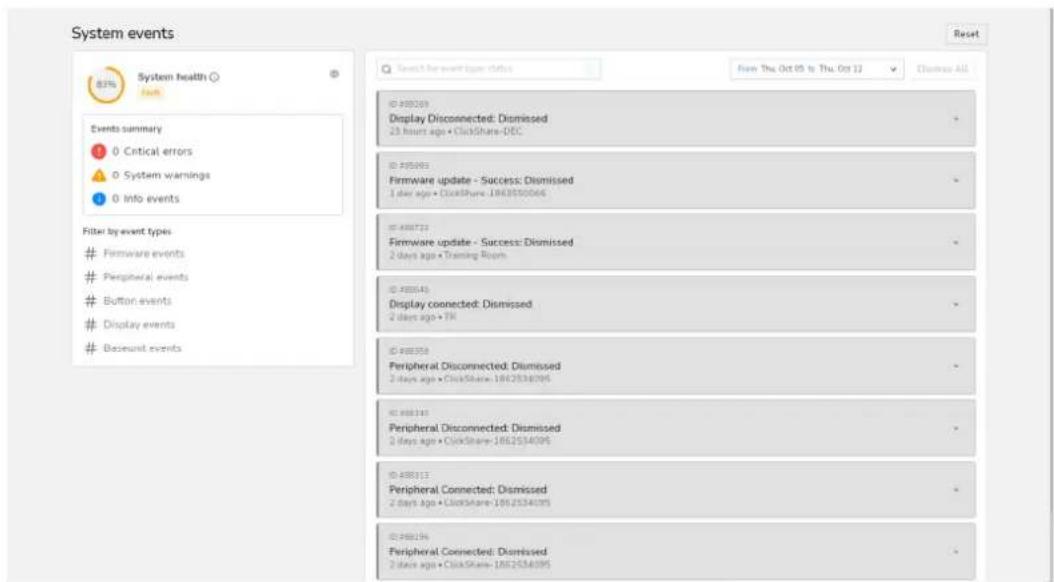
Image 3-10 Exemple de la page Événements du système.
Comment visualiser les événements du système
- Si des messages dévenements du système sont prênts, vous pouvez cliquer sur ces événements pour en voir les détails.
-
Si le nombre de messages de notification repertoriés est trop important, vous pouvez les filtrer par type d'évenement. À cet effet, cliquez sur le type d'évenement :
-
Erreurs critiques
- Avertissements du système
-
Événements d'information
-
Vous pouvez également filtrer par type d'évenement (par exemple, événements liés au microcode, événements liés au Button, etc.).
3.4 Planificateur
3.4.1 A propos du planificateur
Vued'ensemble
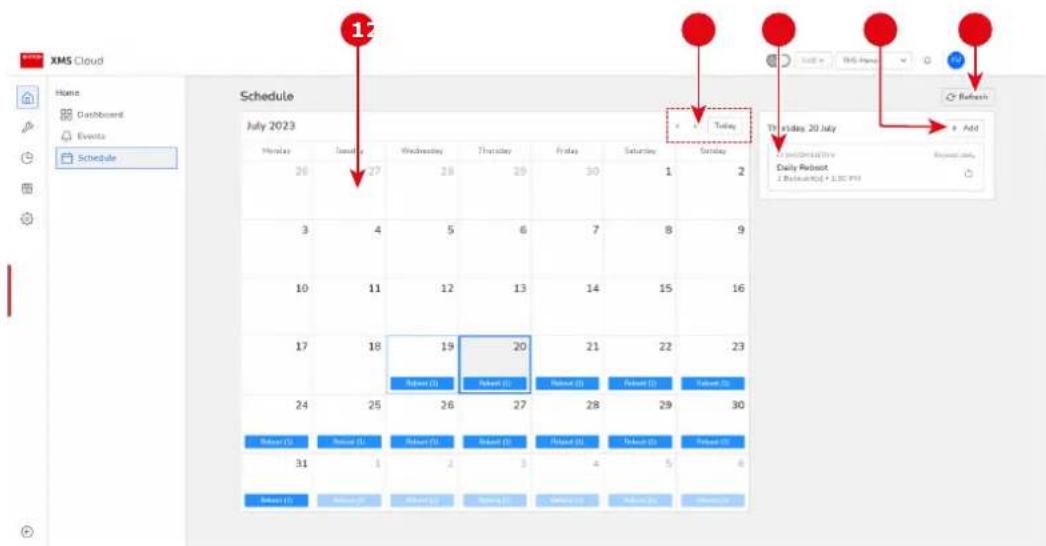
Image 3-11 Exemple de vue d'ensemble du planificateur
1 Vue d'ensemble du calendrier avec toutes les tâches planifiées (le cas échéant)
2 Selecteur de mois et bouton « forcer aujourd'hui »
3 Tache(s) planifiée(s) pour le jour sélectionné (le cas échéant)
4 Bouton Ajouter une nouvelle tâche
5 Bouton Actualiser
3.4.2 Ajouter une nouvelle tâche planifiée
À propos de l'ajout ou de la création d'une nouvelle tâche
Une tâche peut être créée et planifiée pour être exécutée dans un avenir proche ou lointain.
Comment creer une nouvelle tache
- Dans Planificateur, cliquez sur + Ajouter.
La fenêtre Créer une nouvelle tâche s'affiche.
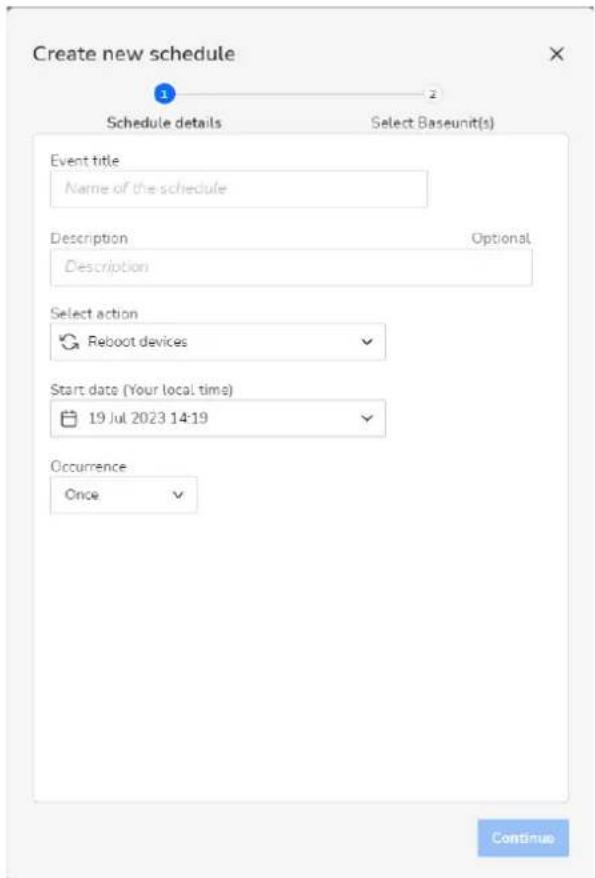
Image 3-12 Example de fenetre Creer une nouvelle tache.
- Saisissez l'intitulé de la tâche dans le champ Titre de l'évenement.
- Vous pouze également compléter la description de la tâche.
-
Cliquez sur la liste déroulante située sous Sélectionner une action et désissez l'action souhaïée. Les actions suivantes sont disponibles :
-
Redémarrer des dispositifs
-
Mettre à jour des dispositifs
-
Cliquez sur la liste deroulante située sous Date de début pour selectionner la date et l'heure de début.
Le selecteur de calendrier s'affiche et vous permet de selectionner la date de début souhaitee.
Une fois la date souhaïée sélectionnée, un curseur de temps apparait pour vous permettre de définir l'heure de début souhaitée.
- Cliquez sur la liste déroulante située sous Occurrence pour sélectionner l'intervalle de temps. Vous avez le besoin entre :
Une fais
1 fois par jour
- 1 fais par semaine
Tous les quinze jours
- 1 fais par mois
- Cliquez sur Continuer.
L'onglet Sélectionner une Base Unit s'affiche.
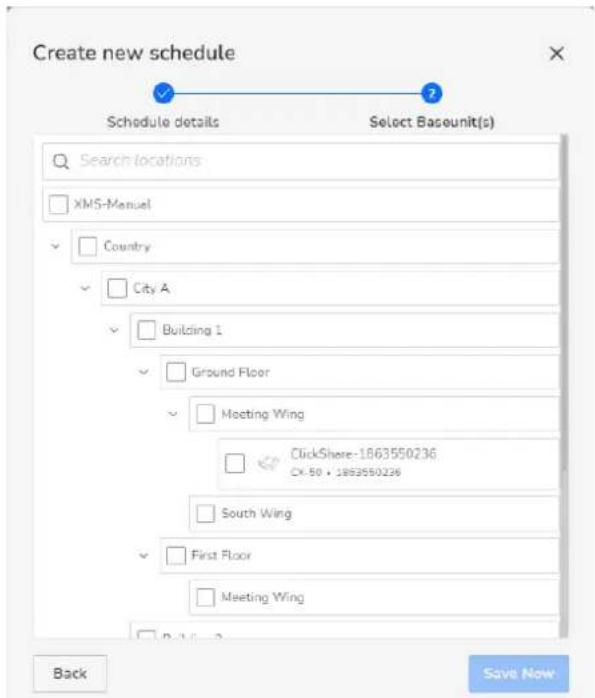
Image 3-13 Exemple de page de l'onglet Sélectionner une Base Unit.
- Utilisez le selector d'emplacement pour selectionner les dispositos Base Unit qui seront attribués pour cette tache.
- Cliquez sur Sauvegarder maintainant pour enregistrer la tache et l'ajouter au planificateur.
3.4.3 Annuler une tâche

Seules les tâches représentant l'État Planifiée peuvent être annulées.
Comment proceder à une annulation
-
Parcourez le Planificateur et cliquez sur le jour ou se trouve la tache indesirable. Les taches planifiées pour ce jour apparaisent dans la partie droite de la fenetre
-
Cliquez sur la tache indesirable. La fenetre des détails de la tache s'affiche.
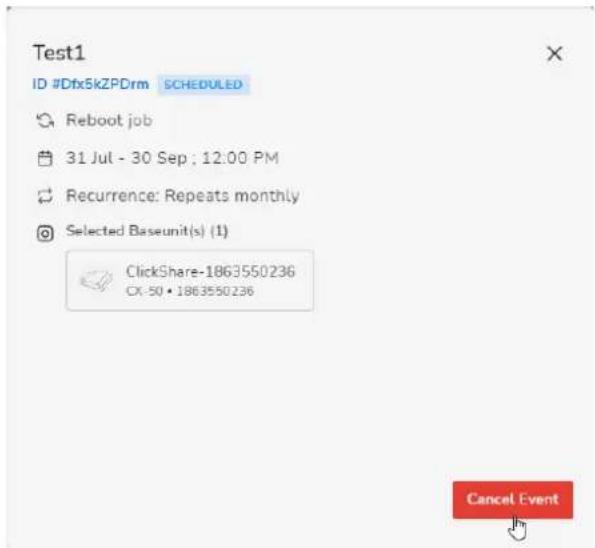
Image 3-14 Exemple de fenetre des détails d'une tâche
3. Cliquez sur Annuler I'evénement.
La tâche sera annulée mais restera dans la liste des tâche avec l'État Annulée.
3.4.4 Actualiser
A propos de l'actualisation
En cliquant sur le bouton Actualiser, vous rechargez l'ensemble du Planificateur afin de vous assurer que les dernières modifications sont correctement affichées.
Gestion
4
4.1 A propos de la gestion 46
4.2 Base Units 47
4.3 Attente 61
4.4 Clients 63
4.5 XMS Edge 64
4.6 Modèles 68
4.7 Emplacement 71
4.1 À propos de la gestion
Vued'ensemble
La catégorie Gestion permet de gerer rapidement et facilement les dispositifs et les parametes généraux. Elle est subdivise en six autres catégories :
- Base Units
- Attente (intégration)
- Clients (Buttons)
XMS Edge - Modèles
- Emplacements
BARC
XMS Cloud


Manage

Baseunits

Waiting


Clients

XMS Edge


Templates


Locations
Image 4-1 Exemple de catégorie de gestion
4.2 Base Units
4.2.1 A propos des Base Units
Vued'ensemble
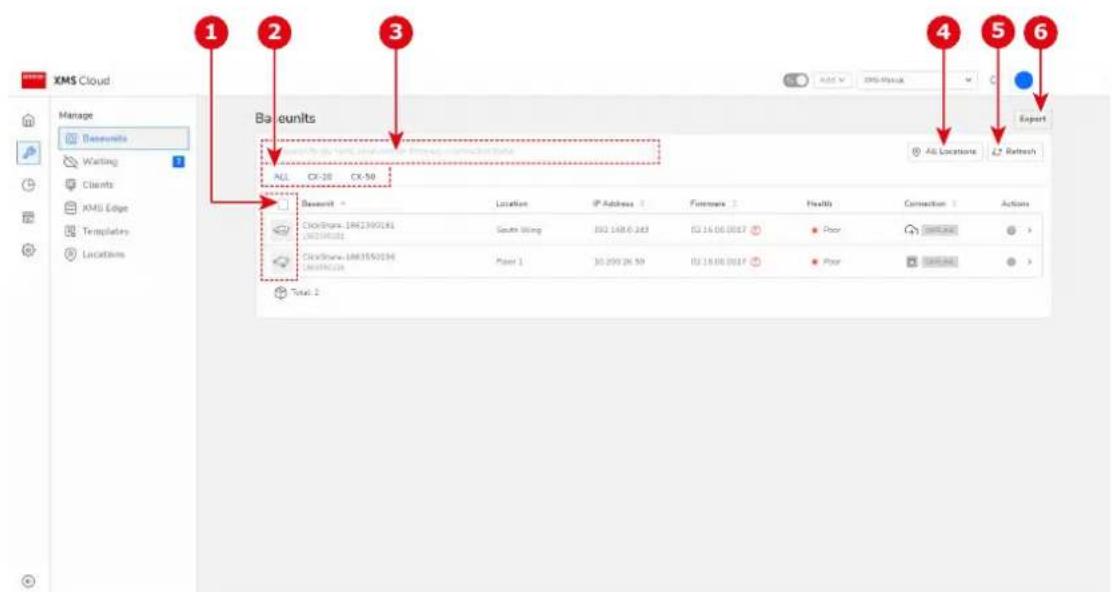
Image 4-2
1 Cases à cocher pour la sélection des dispositifs
Secteur de type de Base Unit
Boite de recherche de Base Unit
4Vue d'ensemble de l'arborescence des emplacements
5 Bouton Actualiser
6 Bouton Exporter
Chaque ligne représenté un dispositif. Les informations suivantes sont fournies :
-
Icône :
-
L'icone du dispositif repertorié est une image du type de dispositif Base Unit.
Lorsque you survalez l'icone, elle se transforme en case a cocher de selection. -
Base Unit:
-
Nom d'hote : « ClickShare- » + le numéro de série est la valeur par défaut. Il peut être modifié par la suite.
-
Numéro de série du dispositif
-
Emplacement : niveau le plus bas de l'arborescence de selection de l'emplacement
-
Adresse IP
-
Version du microcode :
-
Icône jaune : une nouvelle mise à niveau du microcode est disponible
- Icône rouge : le microcode est en retard de plus d'une version par rapport à la dernière version disponible. Une mise à niveau du microcode est nécessaire
-
Pas d'icone : le dispositif utilise la derniere version du microcode.
-
État (sur le dispositif C ou CX) :
-
Icône verte : l'etat est bon. Aucun événement modéré ou critique n'a été déclenché sur les dispositifs.
- Icône rouge : l'etat est mauvais. Des événements critiques sont en cours sur le dispositif.
-
Icène orange : l'etat est modéré. Des événements modérés sont déclenchés sur le dispositif.
-
État (sur le dispositif CS ou CSE) :
-
Icône verte : l'état est bon. Le dispositif est connecté et fonctionne correctement.
- Icône rouge : l'état est mauvais. Des événements critiques sont en cours sur le dispositif
-
Icône orange : le dispositif est contrôle par un autre XMS
-
Connexion. Indique la source connectée
-
Étiquette verte : l'unité est en cours d'utilisation.
- Étiquette grise : l'unité est hors ligne
4.2.2 Rechercher et selectionner
Recherche des Base Units
Saisissez l'un des éléments suivants dans la barre de recherche :
- Nom de la Base Unit
- Numéro de série
Version du microcode - État de la connexion
Dés que vous commencez à taper, la sélection estfiltrée.
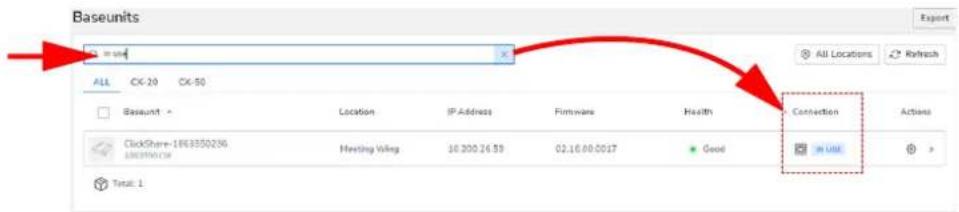
Image 4-3 Exemple de recherche de dispositifs « en cours d'utilisation »
Vou puez eaglement selectionner l'un des onglets de noms de dispositifs pour filtrer tous les disposits de ce type spécifique.
Selectionner une Base Unit
Cochez la case située en face de l'unité que vous souhaitez selectionner. Si vous survvalez l'icone Base Unit, elle se transforme en case à cocher.
Des selections multiples sont possibles. Pour selectionner tous les dispositifs à la fois, cochez la case située au-dessus de toutes les cases à cocher.
Dés qu'un ou plusieurs dispositifs sont sélectionnés, différentes fonctions sont disponibles. Les fonctions non disponibles sont grisées.
4.2.3 Exporter
A propos de l'exportation
L'exportation permet de creer des fichiers « .csv » contenant les données des Base Units connectees au XMS Cloud. Il est possible de selectionner quelles données spécifiques doivent etre exportees et pour quelle Base Units en fonction des besoin.
Comment procéder à l'exportation
- Decide si les données doivent etre exportees pour toutes les Base Unit ou pour certaines uniquement.
Pour toutes les Base Units, cliquez sur le bouton « Exporter » sans selectionner aucune Base Unit.
Pour les Base Unit susceptées uniquement, Sélectionnez les Base Unit concernées et cliquez sur le bouton « Exporter »
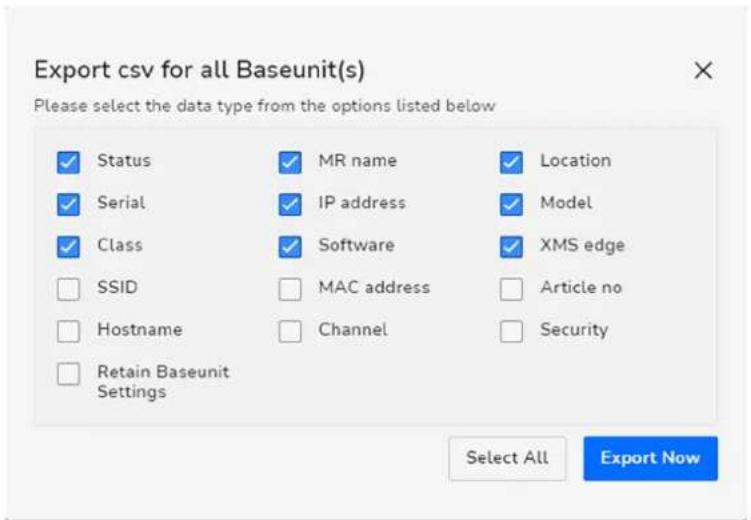
Image 4-4

Remarque: Si toutes les Base Units n'ont pas ete selectionnées, la fenetre contextuelle indique le nombre d'elements selectionnés qui seront inclus dans l'exportation.
- Sélectionné ou désélectionné les informations qui doivent être inclues ou omises dans l'exportation.
- Cliquez sur « Exporter maintainant » pour creer et enregistrer le fichier « .csv » à l'emplacement de votre choix.
4.2.4 Gestion
Comment procéder à une modification
- Dans la vue d'ensemble du dispositif Base Unit, cliquez sur Iicone Gestion du dispositif souhaite.
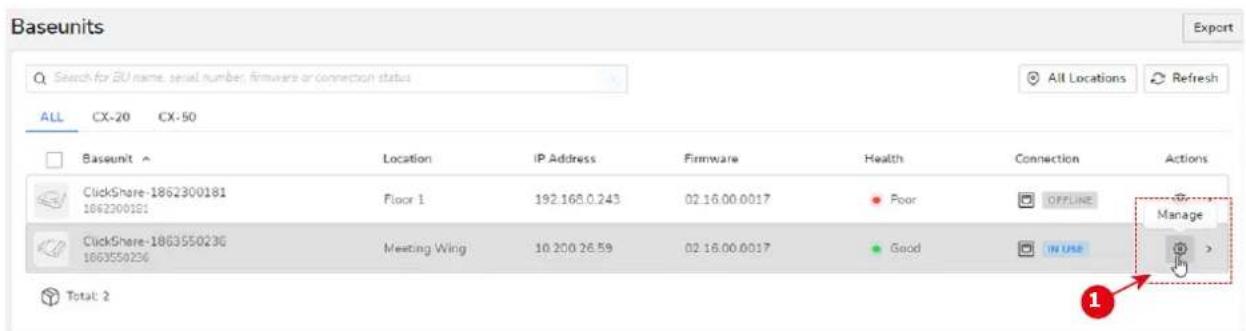
Image 4-5 Example de dispositifs Base Unit, en survolant I'icone Gestion.
La fenetre Gestion de Base Unit s'affiche.
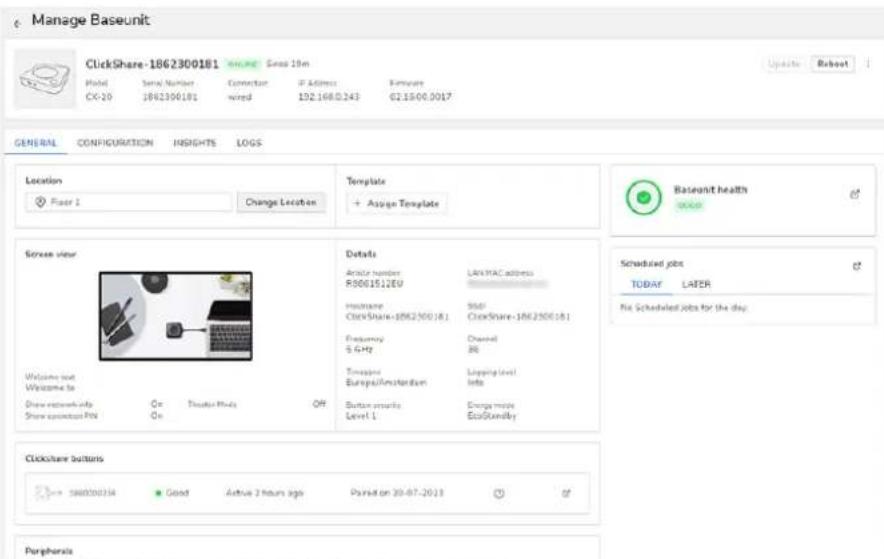
Image 4-6 Exemple de fenetre Gestion de la Base Unit.
- Réviser ou modifier les paramètres souhaïtes.

Selon le modele de ClickShare selectionne, differents parametes peuvent etre visibles. Certains parametes seront visibles, mais uniquement en lecture seule. En general, les parametes de configuration de base possibles sur le dispositif peuvent etre effectués via XMS Cloud. Pour plus d'informations sur un parametre spécifique, consultez le manuel d'installation du dispositif, qui peut etre telecharge a partir du site Web de Barco. Les parametes IP et les parametes source peuvent etreamultiple estre modifiés sur le dispositif local.
Quels paramètres peuvent être gérés ?
En cliquant sur l'icone Configurer de I'un des disposits Bas Unit, you serez redirige vers la fenetre Gestion de la Base Unit pour ce dispositif.
La configuration complète du dispositif peut être complétée, révisée et/ou modifiée. Il s'agit de ce qui suit :
| Page d'onglet | Menu Volet | Détails | |
| Généralités | Emplacement Ex | Examine l'emplacement de cette Base Unit. Cliquez sur le bouton Modifier l'emplacement pour modifier l'emplacement à l'aide du sélecteur d'emplacement. | |
| Modèle Attribue | un modèle. Pour en savoir plus, reportez-vous à la section "Modifier et attribuer", page 69 | ||
| État de la Base Unit | Vérifier l'état de la Base Unit. Pour en savoir plus, reportez-vous à la section " Événements", page 40 | ||
| Vue de l'écran | Indique les informations qui seront affichées sur l'écran auquel le dispositif Base Unit est connecté. Vouces pouvez uniquement modifier le papier peint en survolant l'image du papier peint et enclinquant sur le bouton Changer de papier peint. | ||
| Détails | Affiche les détails techniques du dispositif Base Unit. Il s'agit du numéro d'article, de l'adresse MAC, du nom d'hôte, duSSID, de la fréquence, du canal, du fuseau horsaire, du niveau de journalisation, de la sécurité et du mode d'énergie. | ||
| Tâches planifiées | Vérifiez celles tâches sont planifiées pour la Base Unit. Enclinuant sur l'icône Développier, vous accédez au Planificateur. | ||
| Pour en savoir plus, reportez-vous à la section “Planificateur”, page 41. | |||
| ClickShare Button | Affiche la liste des dispositifs Button couplés au dispositif Base Unit, ainsi que l'état actuel des dispositifs.En cliquant sur l'icône Développier, vous accédez à la pageClients. Pour en savoir plus, reportez-vous à la section“Clients”, page 63. | ||
| Périphériques | Affiche la liste des péripériques connectés au dispositif BaseUnit, ainsi que l'état actuel des dispositifs. | ||
| Configura-tion | Personnali-sation | Identifient à l'écran | Type d'identification à l'écran :• Petit• StandardParamétrés à afficher à l'écran :• Langue du texte à l'écran.• Nom de la salle de réunion (nom d'hôte) : la valeur pardéfaut est « ClickShare- » +numéro de série.• Message d'accueil.• Afficher les informations sur le réseau (curseur on/off)• Activer le mode Cinéma (curseur on/off) |
| Papier peint | Vous pouvez uniquement modifier le papier peint en survolantl'image du papier peint et en cliquant sur le bouton Changeerd'papier peint. | ||
| Affichage(et audio) | Sorties | • Résolution• Activer le CEC (curseur on/off)• Activer l'audio (curseur on/off)• Minuteur de l'économiseur d'écran | |
| Barre de conférence | Caméra | • Cadrage de groupe• Cadrage de l'intervenant• Cadrage de composition• Position fixe | |
| Vidéo | • Luminosite• Contraste• Saturation• Gamma• Balance blanc• Exposition | ||
| WiFi &réseau | ParamètresWiFi (lectureseule) | • Tous les paramètres WiFi (par exemple, le mode defonctionnement, l'adresse IP, le SSID, etc.)• Paramètres du client sans fil (mode de fonctionnement etboutons de préconfiguration) | |
| ParamètresLAN (lectureseule) | • Paramètres du nom d'hôte LAN• Interface primaire (méthode, adressie IP, masque de sous-réseau, passerelle, serveur DNS) | ||
| Services | • Dispositifs mobiles : activer/désactiver les curseurs pour lesdispositifs de diffusion en continu (par exemple,Chromecast, AirPlay, etc).• SNMP : activer le curseur, identifient de moteur,responsible SNMP, nom et mot de passer | ||
| • PresentSense: activer le curseur + force du signal | |||
| Paramètres du proxy | Activer le curseur (+ détails si activé) | ||
| Sécurité Niveau de sécurité | Sélecteur de niveau de sécurité (niveau 1-3) | ||
| Système | Économiseurs d'énergie | • Minuterie de veille • Type de veille (mode ECO ou veille étendue) | |
| Tableau noir | • Activer le curseur • Autoriser l'enregistrement sur la clé USB | ||
| Date et Heure | • Fuseau horsaire • Format de l'heure (24 heures ou AM/PM) • Activer le curseur du serveur NTP (+ emplacement du serveur s'il est activé) | ||
| Button se connecte à | Mode de connexion sélectionné | ||
| Assistance et mises à jour | Journalisation Activer le curseur pour la journalisation de débogage | ||
| Affichage dynamique1 | Applications d'affichage dynamique | Mode d'affichage dynamique sélectionné | |
| Aperçus Utilisation | moyenne de la Base Unit | Graphique montrant l'utilisation moyenne et le partage pour une période sélectionnée (une semaine par défaut) | |
| Utilisation totale de la Base Unit par mois | Graphique montrant l'utilisation totale et le partage par mois | ||
| Journaux Journaux utilisateurs | |||
4.2.5 Redemarrer
Comment effectuer un redémarrage
- Sélectionnéz un ou plusieurs dispositifs Base Unit.
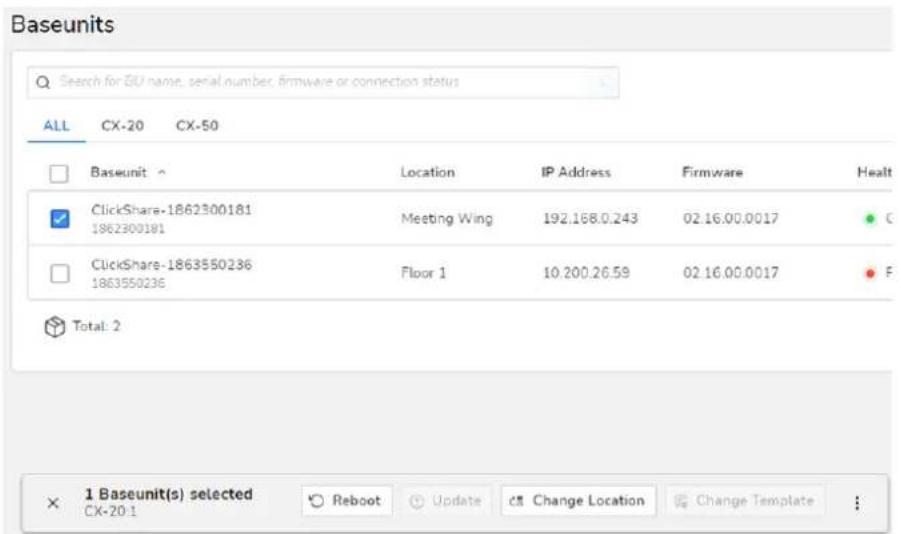
Image 4-7 Exemple de selection d'un dispositif
Une fenêtre contextuelle apparait en bas, mentionnant le nombre de dispositifs Base Unit sélectionnés.
- Cliquez sur Redemarrer.
Une boîte de dialogue s'affiche, demandant une confirmation pour continuer.
- Cliquez sur Redemarrer maintainant pour confirmer.
Les dispositifs selectionnés redémarrent.
4.2.6 Mise à jour
Comment professionnel à la mise à jour
- Sélectionnéz un ou plusieurs dispositifs Base Unit.
Une fenêtre contextuelle apparait en bas, mentionnant le nombre de dispositifs Base Unit sélectionnés.
- Cliquez sur Mettre a jour.
Une boîte de dialogue s'affiche, demandant une confirmation pour continuer.
- Cliquez sur Mettre a jour maintainant pour confirmer.
Confirmation Les dispositifs sélectionnés sont mis à jour.
4.2.7 Modifier l'emplacement
À propos de la modification de l'emplacement
Un ou plusieurs dispositifs peuvent etre attribués a un emplacement dans l'arborescence des emplacements ou a un nouvel emplacement creedans cette arborescence.La creation d'une sous-branche peut se faire au cours de la procedure d'attribution ou dans Parametes /Arborescence des emplacements. Pour plus d'informations sur I'ajout, la modification ou la suppression d'un emplacement, se reporter a la section
"Emplacement", page 71
Comment procéder à une attribution
- Sélectionnéz un ou plusieurs dispositifs Base Unit (référence 1).
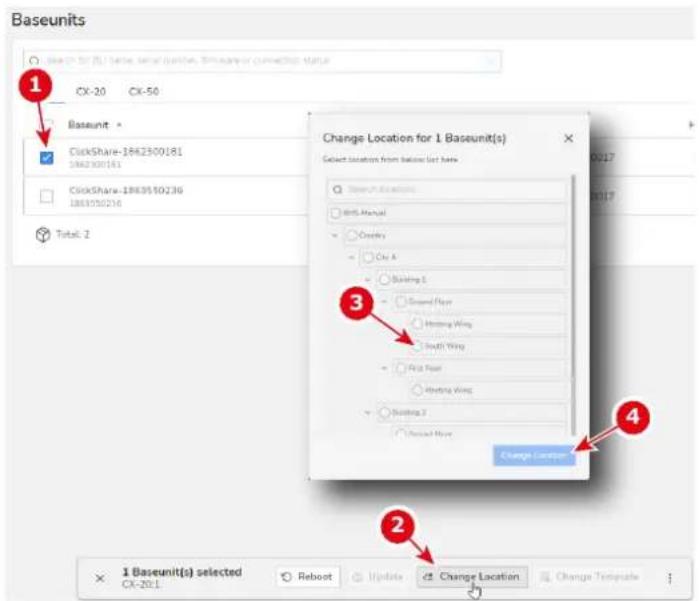
Image 4-8
Une fenêtre contextuelle apparaît en bas, mentionnant le nombre de dispositifs Base Unit sélectionnés.
- Cliquez sur Modifier l'emplacement dans la barre contextuelle (réference 2).
La fenêtre Modifier l'emplacement s'affiche.
- Sélectionnez l'emplacement souhaité pour les dispositifs scélectionnés (réference 3).

Remarque : Lorsque plusieurs dispositifs sont selectionnés, tous les dispositifs sont déplacés vers l'emplacement selectionné.
- Confirmez votre sélection en cliquant sur Modifier l'emplacement dans la boite de dialogue qui s'affiche (réference 4).
4.2.8 Changer de modele
A propos du modele
Un modele contient les parametes de base d'un dispositif qui peuvent etre utilisés pour configurer d'autres dispositifs.
Comment professionnel à une attribution
- Sélectionnéz un ou plusieurs dispositifs Base Unit (référence 1).
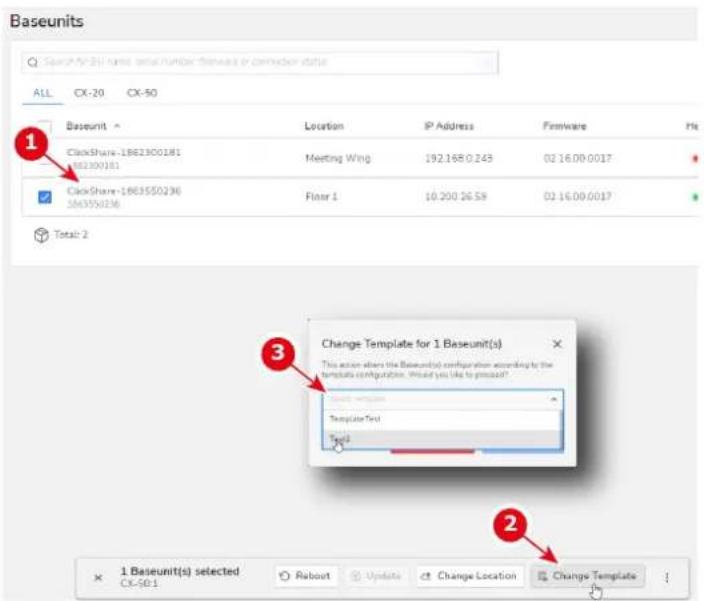
Image 4-9 Exemple de modification du modele d'un dispositif
- Cliquez sur Modifier le modele (reference 2).
La fenêtre Modifier le modele s'affiche.
- Cliquez sur la liste déroulante et selectionné le modele souhaité (réference 3).
Cliquez sur Modifier le modele.
4.2.9 Supprimer des Base Units
A propos de la suppression de Base Units
Un ou plusieurs disposits du même groupe de modèles peuvent être supprimés de votre compte et subiront une réinitialisation d'usine. Ils peuvent aussi être simplement libérés de l'organisation.
Comment procederaune suppression
- Sélectionnez un ou plusieurs dispositifs (référence 1).
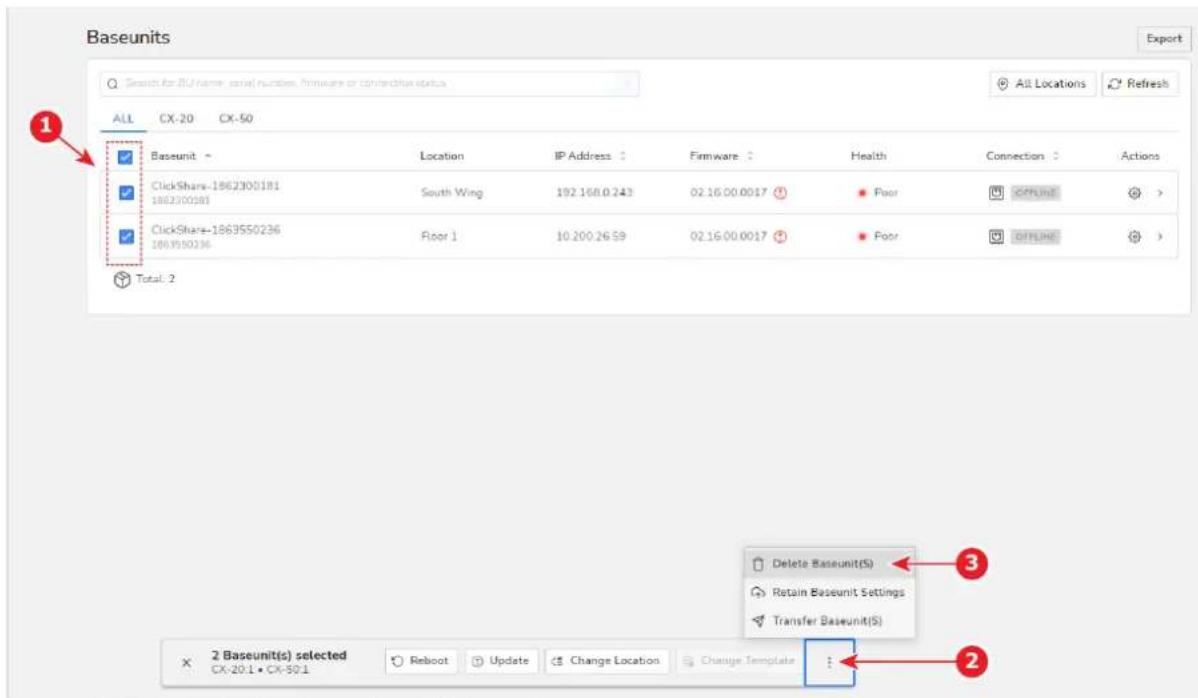
Image 4-10 Exemple de selection des dispositifs à supprimer
Une fenêtre contextuelle apparaît en bas, mentionnant le nombre de dispositifs Base Unit scélectionnés.
- Dans la fenêtre contextuelle, cliquez sur l'icone Paramétres à 3 points (référence 2).
Des options supplémentaires apparaisent, notamment la possibilité de supprimer les dispositifs Base Unit.
- Cliquez sur Supprimer les dispositifs Base Unit (reference 3).
Un message de confirmation s'affiche.
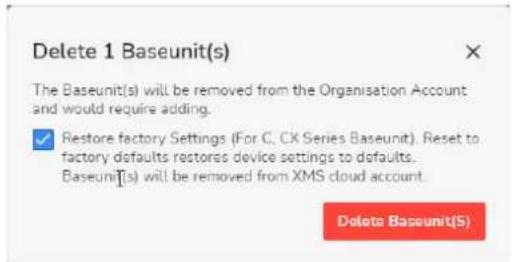
Image 4-11 Exemple de message de confirmation
- Choisissez de réinitialiser ou non le dispositif Base Unit indésirable avant de le supprimer.
Si cette option est selectionnée, le dispositif Base Unit sera réinitialisé aux paramètres par défaut après avoir été retire de l'organisation actuelle.
La désélection de cette option permet de conserver tous les paramètres actuels du dispositif Base Unit après l'avoir retire de l'organisation actuelle.
- Cliquez sur Supprimer le(s) dispositif(s) Base Unit.
Le dispositif sera supprimé de la liste.
4.2.10 Conserver les paramétres de Base Unit
A propos de la conservation des paramètres
Conserver les paramétres et les configurations d'une ou de plusieurs Base Units qui n'ont pas été connectées à XMS Cloud pendant une période prolongée. Cette fonction permet de conserver les paramétres locaux des Base Units lors de la mise sous tension et de ne pas les replacer par les paramétres de XMS Cloud.
Comment conserver les paramétres
- Sélectionnéz un ou plusieurs dispositifs (référence 1).
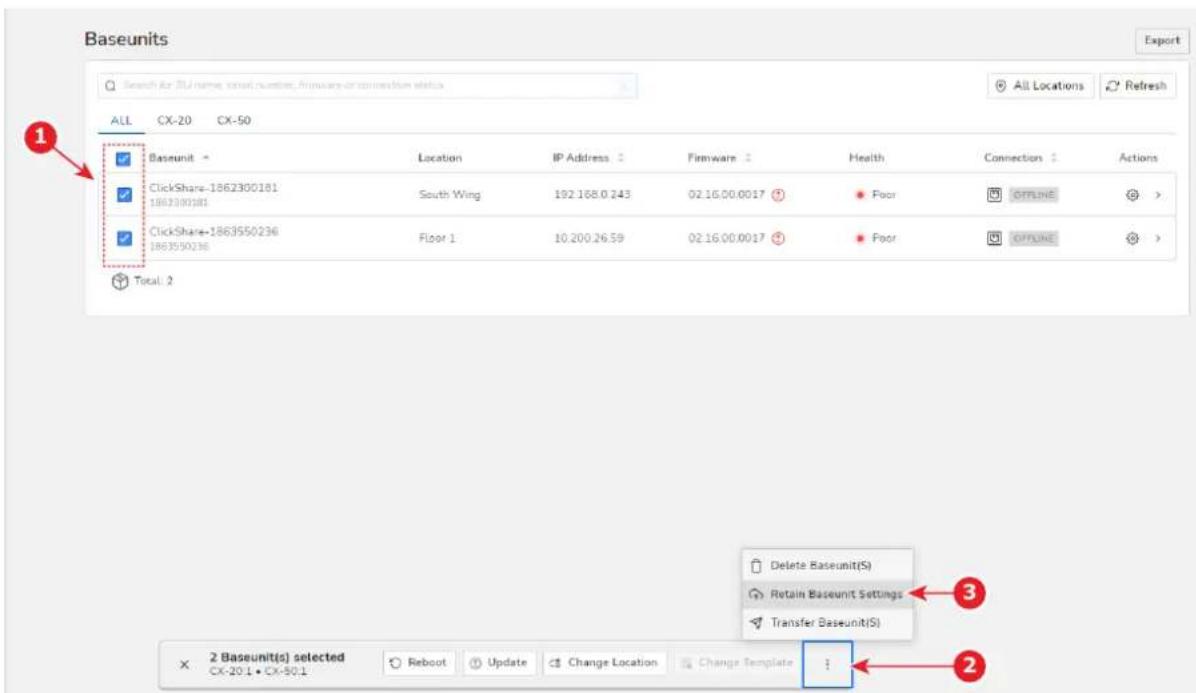
Image 4-12
Une fenêtre contextuelle apparait en bas, mentionnant le nombre de dispositifs Base Unit sélectionnés.
- Dans la fenêtre contextuelle, cliquez sur l'icone Paramétres à 3 points (réference 2).
Des options supplémentaires apparaisent, notamment la possibilité de conserver les paramétres de la Base Unit.
- Cliquez sur « Conserver les parametes de la Base Unit » (réference 3).
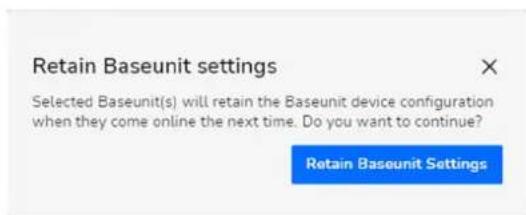
Image 4-13
Une boîte de dialogue s'affiche, demandant une confirmation pour continuer.
- Cliquez sur le bouton bleu « Conserver les parametes de la Base Unit » pour confirmer.
Connection

Image 4-14
L'icone située à cote de l'« état de la connexion » sera marquee du symbole de conservation des paramètres.
4.2.11 Télecharger les journaux
A propos des journaux
En cas de problème avec un ou plusieurs dispositifs, les fichiers journaux peuvent etre telecharges pour un ou plusieurs dispositifs.
Comment telécharger
- Sélectionnéz un ou plusieurs dispositifs Base Unit.
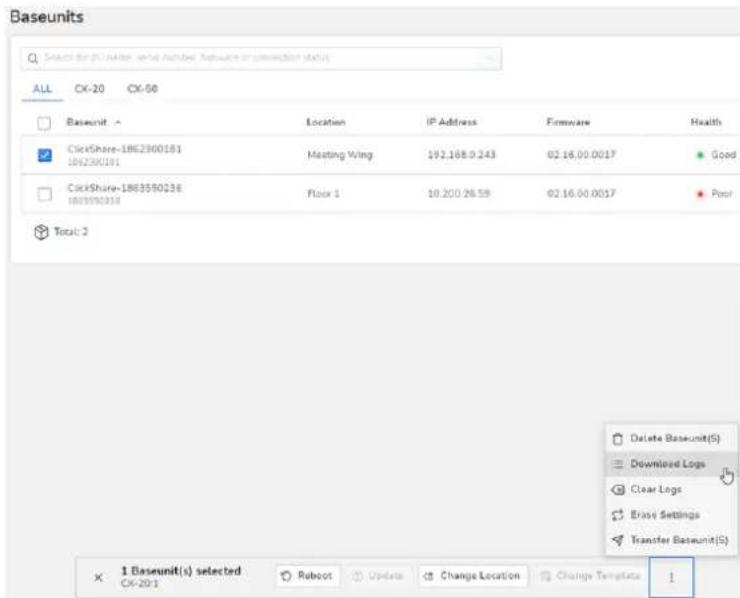
Image 4-15
Une fenêtre contextuelle apparait en bas, mentionnant le nombre de dispositifs Base Unit sclectionnés.
- Dans la fenêtre contextuelle, cliquez sur l'icone Paramétres à 3 points.
Des options supplémentaires apparaisent, notamment la possibilité de télécharger les fichiers journaux de Base Unit.
- Cliquez sur Telecharger les journaux.
Une boîte de dialogue s'affiche, demandant une confirmation pour continuer.
- Cliquez sur Telecharger les journaux pour confirmer.
Un fichier jour sera cree pour chaque dispositif selectionne et sera telecharge sur voire ordinateur. Une fois ce fichier jour correctement cree et telecharge, une fenetre contextuelle verte apparait. Si le processus detecte un probleme, une fenetre de message d'erreur rouge s'affiche.
4.2.12 Effacer les journaux
À propos de l'effaçage des journaux
Les fichiers journaux des dispositifs selectionnés peuvent etre effacés.
Comment procédar un effacement
- Sélectionnez un ou plusieurs dispositifs Base Unit.
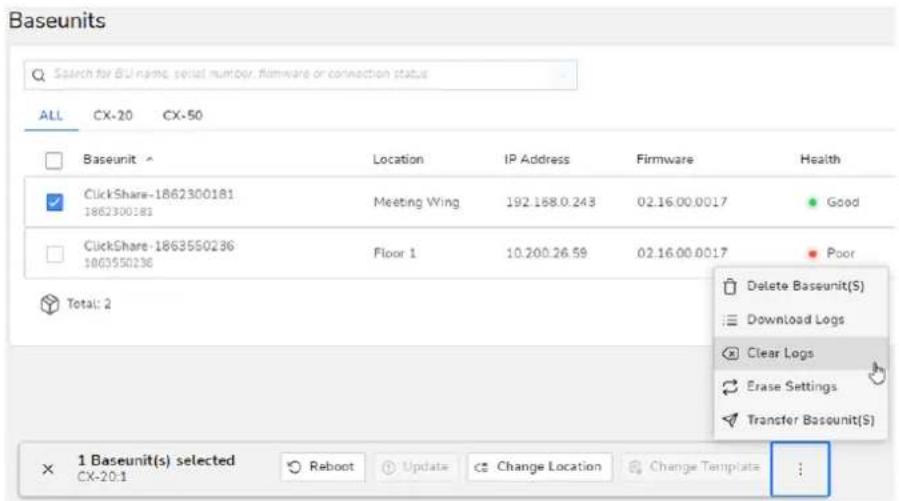
Image 4-16
Une fenêtre contextuelle apparaît en bas, mentionnant le nombre de dispositifs Base Unit sélectionnés.
- Dans la fenêtre contextuelle, cliquez sur l'icone Paramétres à 3 points.
Des options supplémentaires s'afficient, notamment la possibilité d'effacer les journaux Base Unit.
- Cliquez sur Effacer les journaux.
Une boîte de dialogue s'affiche, demandant une confirmation pour continuer.
- Cliquez sur Effacer les journaux pour confirmer.
4.2.13 Réinitialisation aux valeurs par défaut
A propos de la réinitialisation
Tous les disposits Base Unit selectionnés peuvent etre réinitialisés aux paramétres d'usine par défaut, tout en les conservant dans le compte de l'organisation actuelle.
Comment réinitialiser les paramètres par défaut
- Sélectionnez un ou plusieurs dispositifs Base Unit (référence 1).
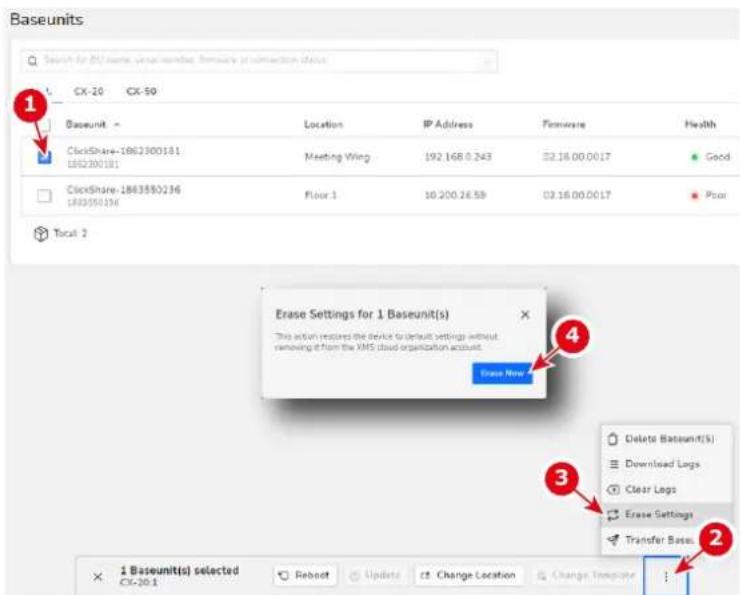
Image 4-17 Exemple de réinitialisation d'un dispositif Base Unit à ses paramètres d'usine par défaut
Une fenêtre contextuelle apparait en bas, mentionnant le nombre de dispositifs Base Unit sclectionnés.
- Dans la fenêtre contextuelle, cliquez sur l'icone Paramètres à 3 points (réference 2).
Des options supplémentaires s'affichent, notamment la possibilité d'effacer les paramètres du dispositif Base Unit. - Cliquez sur Effacer les parametes (réference 3).
Une boîte de dialogue s'affiche, demandant une confirmation pour continuer. - Cliquez sur Effacer maintainant pour confirmer (réference 4).
4.2.14 Transférer des Base Units
A propos du transfert
Les dispositifs Base Unit des séries C et CX peuvent être transférés d'une organisation à une autre.
Comment proceder à un transfert
- Sélectionnez un ou plusieurs dispositifs Base Unit.
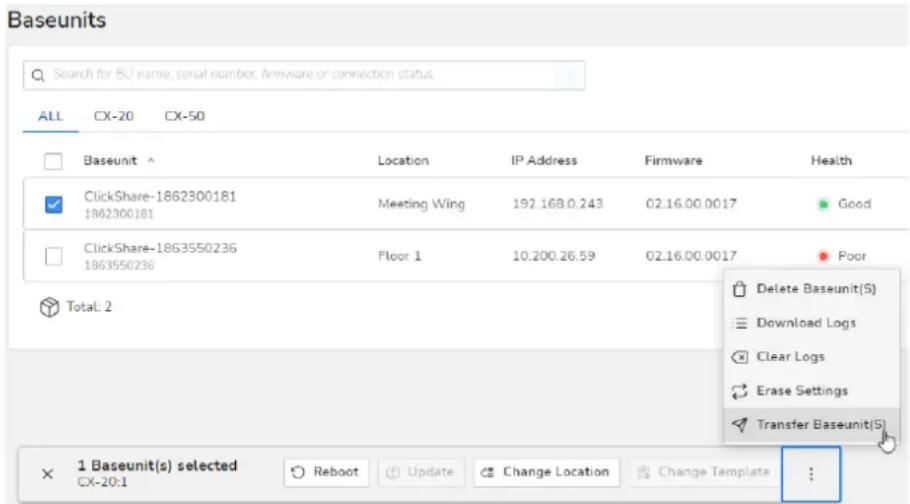
Image 4-18 Exemple de selection d'un dispositif à transférer.
Une fenêtre contextuelle apparait en bas, mentionnant le nombre de dispositifs Base Unit sélectionnés.
- Dans la fenêtre contextuelle, cliquez sur l'icone Paramètres à 3 points.
Des options supplémentaires s'afficient, notamment la possibilité de transférer les dispositifs Base Unit.
- Cliquez sur Transférer des Base Units.
La boîte de dialogue Transférer le dispositif s'affiche.
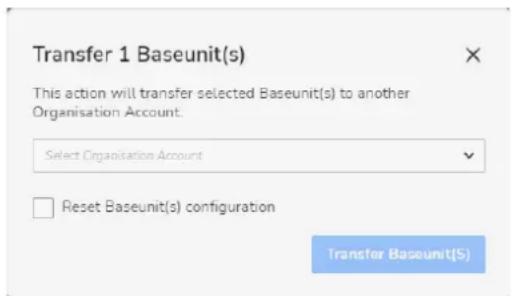
Image 4-19
- Dans la liste déroulante, Sélectionnez l'organisation où vous souhaitez transférer les Base Unités選tionnées.

Remarque : Cochez la case Réinitialiser la configuration du dispositif pour réinitialiser les dispositifs scélectionnés pendant le transfert. L'opération de réinitialisation usine est uniquement disponible pour les Base Units avec la version 2.12 ou supérieure du microcode. Cette opération est appliquée lorsque le dispositif est en ligne et connecté à XMS Cloud.
5. Cliquez sur Transférer des Base Units.
Un message de notification s'affiche au bas de la page, confirmant le transfert. Ce message s'affiche pendant environ cinq secondes.

Image 4-20
Voutrouvezmentantledispositiftransfere dansla page de l'autre organisation.
4.3 Attente
4.3.1 A propos de l'attente
Vued'ensemble
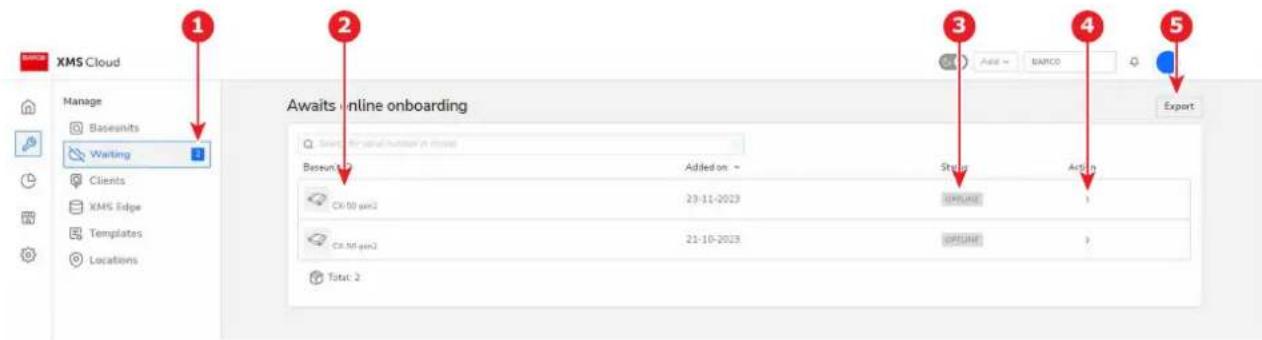
Image 4-21 Exemple de Base Units en attente d'intégration
1 Nombre total de Base Units en attente d'intégration
2 Numéro de série
3 État de la connexion
4Vue rapide
5 Exporter
Toutes les Base Units qui ont ete integres a l'aide du code QR apparaifront automatique dans laiste, donnant une vue d'ensemble des actions en cours, des details supplémentaires sur la Base Unit connectee et son etat actuel. Un resumé rape du nombre de Base Units en attente s'affiche dans la barre laterale. Les informations obtenues lors de I'integration par QR peuvent etre exportees.
Pour plus d'informations sur l'intégration d'une Base Unit avec QR, reportez-vous au manuel d'installation du dispositif.
Comment afficher les étapes non terminées
En cliquant sur l'icone de la flèche dans l'onglet « Action», une fenêtre de détaill s'ouvre.

1875501051 CX-50 gen2

Status
OFFLINE
Image 4-22 Exemple de fenetre d'action
Les étapes requises sont indiquées dans cette fenêtre, ainsi que des conseils pour terminer l'installation en toute sécurité. En suivant ces étapes, la Base Unit sera entièrement connectée à XMS.
4.3.2 Exporter
À propos de l'exportation
L'exportation permet de creer des fichiers « .csv » contenant les informations obtenues lors de l'integration des Base Units. Lors de l'exportation des données, toutes les Base Units en attente seront inclues.
Comment procéder à l'exportation
- Cliquez sur « Exporter »
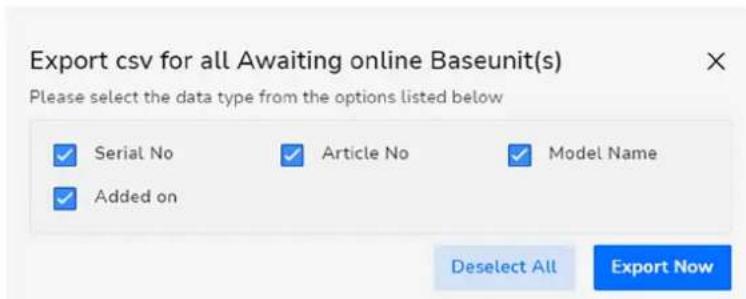
Image 4-23 Exemple d'informations pouvant etre exportees
Une fenêtre contextuelle contenant les informations pouvant être inclues dans l'exportation s'affiche.
- Sélectionné ou désélectionné les informations qui doivent être inclues ou omises dans l'exportation.
- Cliquez sur « Exporter maintainant » pour creer et enregistrer le fichier « .csv » à l'emplacement de voire choix.
4.4 Clients
4.4.1 A propos des clients
Présentation

Les Buttons sont appelés « Clients » dans XMS Cloud!
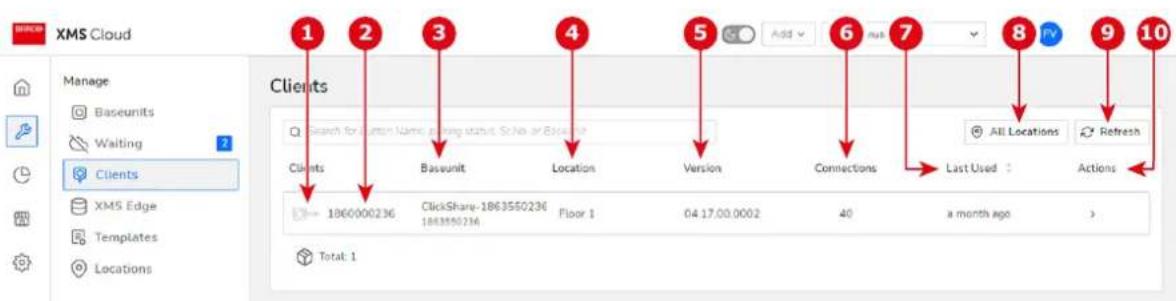
Image 4-24 Exemple de la page Clients avec tous les boutons
1 Sélectionner Button
2 Numéro de sé
3 Base Unit le Button est couplé à
4 Emplacement de la salle de réunion
5 Version du microcode
6 Nombre de connexions effectuees avec le Button
7 Dernier indicateur utilise
8 Arborescence des emplacements
9 Bouton Actualiser
10 Menu Actions
Ce tableau donne une vue d'ensemble générale des dispositifs Button dans le système, ou ils sont utilisés, s'ils sont connectés, etc.
4.4.2 Historique
Comment obtenir l'historique
- Cliquez sur le Button souhaite pour consulter son historique.
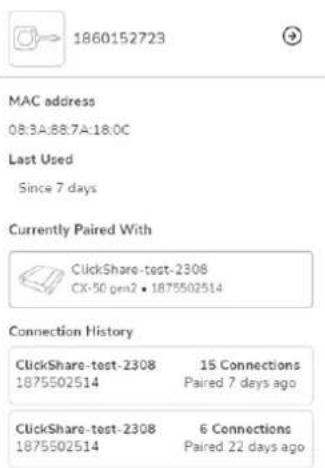
Image 4-25
Cet historique indique :
Heure de la derniere connexion
- Informations sur la Base Unit connectée (y compris le modele et le numero de série)
Historique des connexions
4.5 XMS Edge
4.5.1 A propos de XMS Edge
Vued'ensemble
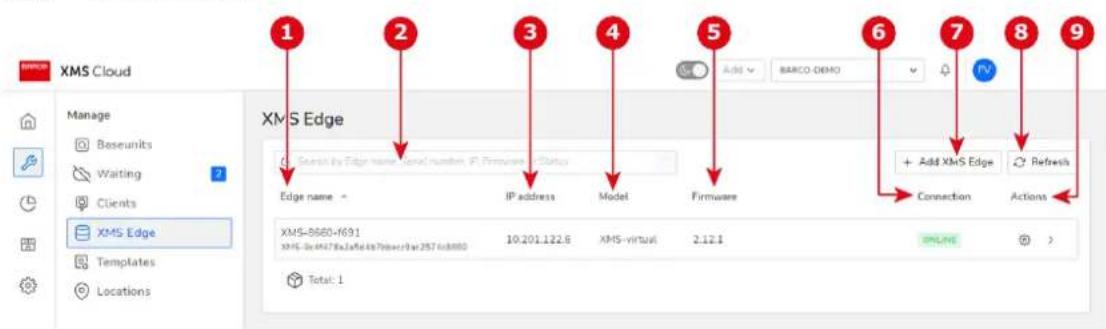
Image 4-26 Exemple de la fenêtre XMS Edge
1 Nom de XMS Edge
2 Barre de recherche
3 Adresse IP
4 Type de modele
5 Version du microcode
6 Etat de la connexion
7 Bouton +Ajouter XMS Edge
8 Bouton Actualiser
9 Icône de gestion
A propos de I'etat de la connexion
- En ligne/vert : XMS Edge est connecté
Hors ligne/gris : XMS Edge est déconnecté
A propos de la barre de recherche
Une recherche peut etre effectue par colonne ou des caractères de recherche peuvent etre saisis dans le champ Recherche de bords ou dans n'importe quel champ de saisie de la colonne. Lorsque vous commencez a taper, la liste est automatquement filtrée.
Detalls de XMS Edge
Lorsque you cliquez sur un XMS Edge, un volet de details s'affiche sur le cote croit de la fenetre.
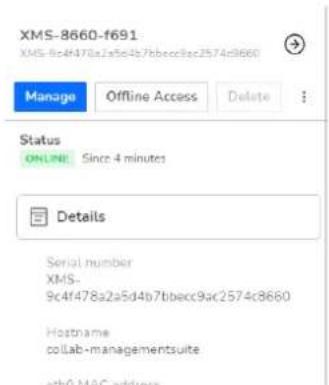
Image 4-27 Exemple de volet de détails pour un XMS Edge
4.5.2 Gestion

PRUDENCE : Faites attention lorsque vous modifiez vos paramètres de XMS Edge. Si vous modifiez les paramètres du réseau, il est possible que vous ne puissiez plus atteindre votre XMS Edge.
Comment génériteXMS Edge
- Dans la fenêtre XMS Edge, cliquez sur l'icone Gestion du système XMS Edge souhaite.
La fenêtre Gestion de XMS Edge s'affiche.
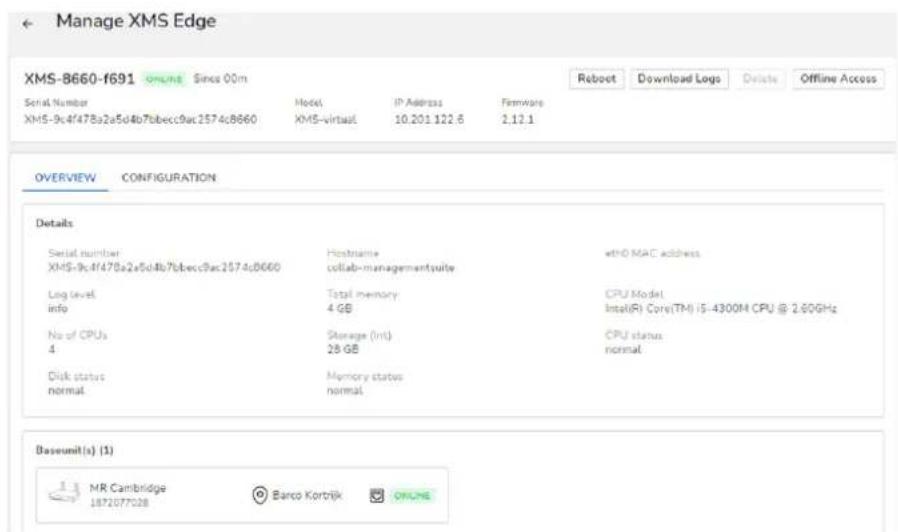
Image 4-28 Exemple de fenetre Gestion de XMS Edge, onglet Vue d'ensemble
Sur la page Vue d'ensemble, vous pouvez voir les détails techniques du XMS Edge, ainsi que les dispositifs CS et CSE Base Unit qui y sont connectés.
2. Cliques sur Configuration.
La fenêtre Configuration s'affiche.
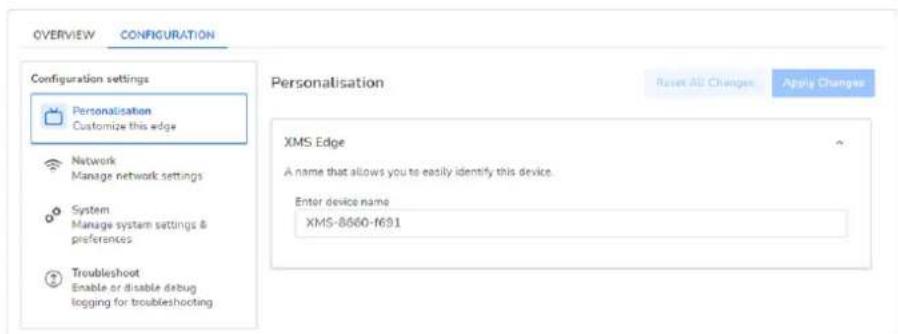
Image 4-29 Exemple de la fenetre Gestion de XMS Edge, onglet Configuration
3. Configurez le XMS Edge comme vous le souhaitez.
- Une fois que vous avez terminé, cliquez sur Appliquer les modifications pour confirmer toutes les modifications.
Quels paramètres peuvent être gérés ?
La configuration complète du dispositif peut être complétée, révisée et/ou modifiée. Il s'agit de ce qui suit :
| Menu Volet | Détails | |
| Personnalisation | XMS Edge | Saisissez un nom permettant d'identifier le dispositif XMS Edge. |
| Réseau Paramètres LAN | • Paramètres du nom d'hôte LAN • Automatique (DHCP) ou Manuel (adresse IP, masque de sous-réseau, passerelle, serveur DNS) | |
| Système Date | et Heure | • Fuseau hora • Activer le curseur du serveur NTP (+ emplacement du serveur s'il est activé) |
| Dépannage | Niveau de journalisation | Sélectionnez le niveau de journalisation souhaité |
4.5.3 Supprimer

Vou pouve uniquement supprimer un XMS Edge si plus aucun dispositif Base Unit n'est associé à ce XMS Edge.
Comment proceder à une suppression
1. Sélectionnez le XMS Edge indésirable.
Le volet des détails s'affiche. Siaucun dispositif Base Unit n'est associé au XMS Edge, le bouton Supprimer est disponible.
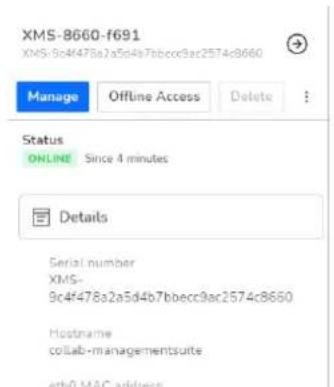
Image 4-30 Exemple du volet des détails d'un XMS Edge, ici avec le bouton Supprimer désactisé
2. Cliquez sur Supprimer et confirmez.
4.5.4 Télecharger les journaux
Comment télécharger les journaux
- Dans la fenêtre XMS Edge, cliquez sur l'icone Gestion du système XMS Edge souhaite.
La fenêtre de gestion de XMS Edge s'affiche.
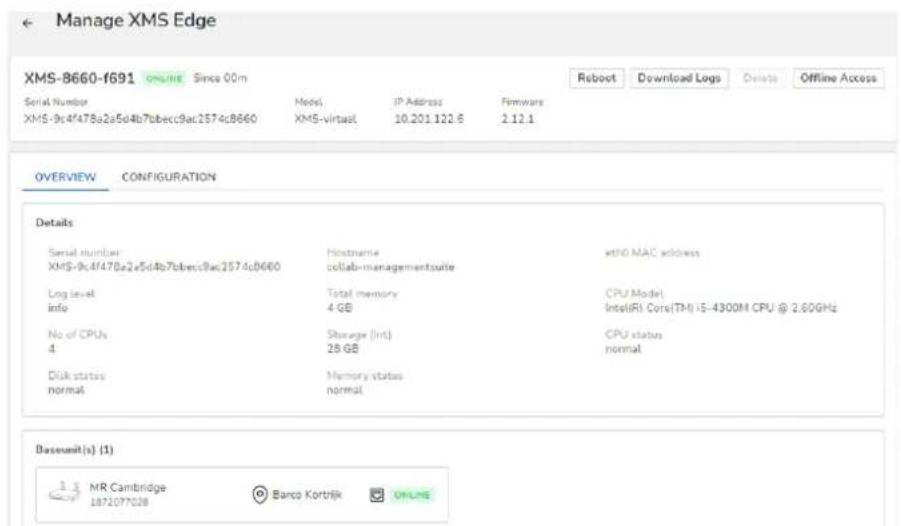
Image 4-31 Exemple de fenêtre Gestion de XMS Edge, onglet Vue d'ensemble
2. Cliquez sur Tetecharger les journaux et confirmez.
Les télécharges commenceront sous peu.
Un fichier tar.gz sera écrit dans votre dossier de téléchargesments. Ce fichier est crypté et peut être utilisé par les techniciens de service pour résoudre les problèmes.
4.5.5 Redemarrer
Comment lancer un redémarrage
- Dans la fenêtre XMS Edge, cliquez sur l'icone Gestion du système XMS Edge souhaite. La fenêtre Gestion de XMS Edge s'affiche.
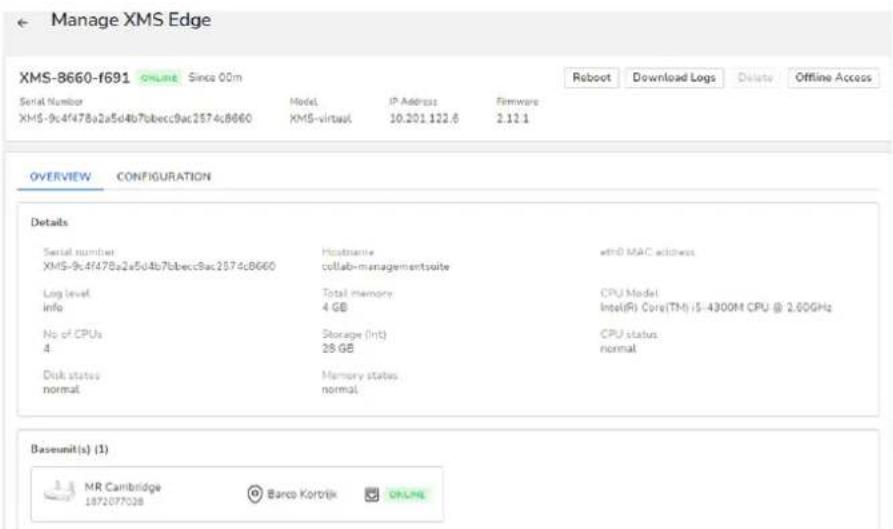
Image 4-32 Exemple de fenetre Gestion de XMS Edge, onglet Vue d'ensemble
- Cliquez sur Redemarrer et confirmez.
Le XMS Edge selectionné rédémarre.
4.5.6 Acces hors ligne
Comment obtenir un accès hors ligne
- Dans la fenêtre XMS Edge, cliquez sur l'icone de gestion du système XMS Edge souhaite. La fenêtre de gestion de XMS Edge s'affiche.
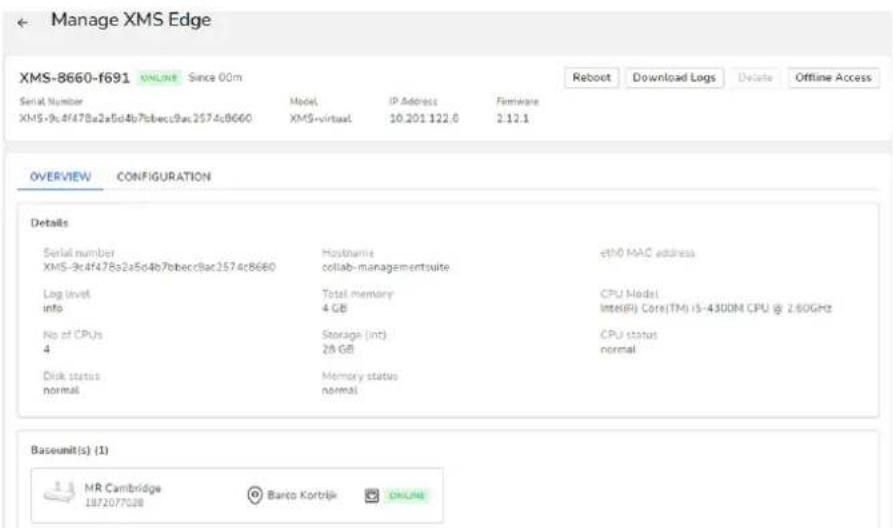
Image 4-33 Exemple de fenetre Gestion de XMS Edge, onglet Vue d'ensemble
- Cliquez sur Acces hors ligne.
La boîte de dialogue Accès hors ligne s'affiche, avec les informations de base nécessaires pour se connecter
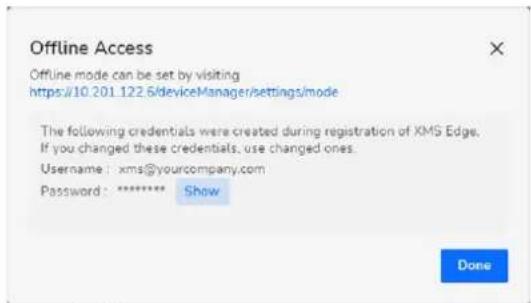
Image 4-34
- Cliquez sur Afficher pour voir le mot de passage actuel. Dans un même temps, le mot de passage est copied dans le presse-papiers.
- Cliquez sur le lien dans la fenetre Acces hors ligne pour commencer.
La fenêtre de connexion s'ouvre.
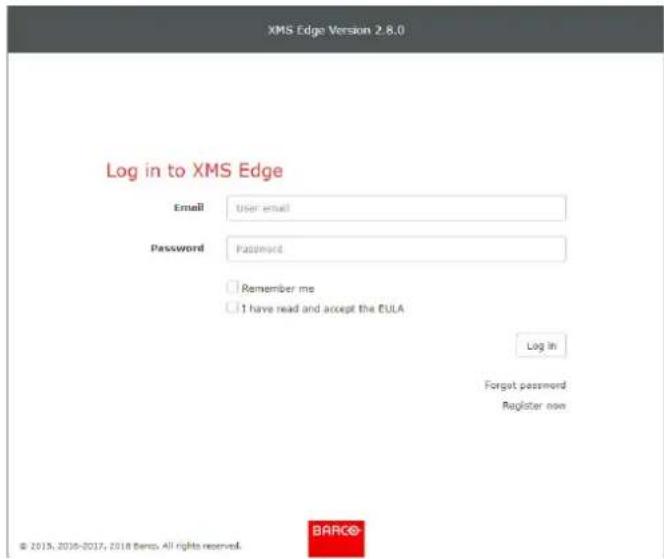
Image 4-35
- Saisissez les identifiants pour continuer.
Tous les paramétres de XMS Cloud seront disponibles dans XMS Edge.
4.6 Modèles
4.6.1 A propos des modèles
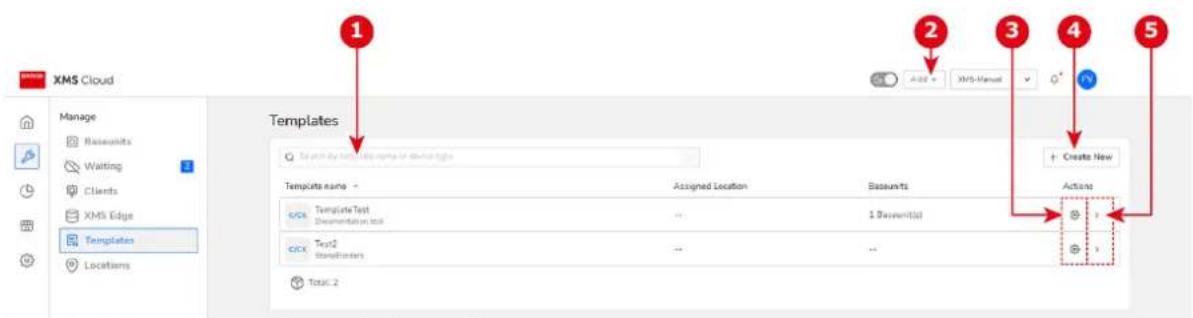
Vued'ensemble
Image 4-36 Exemple de vue d'ensemble des modèles
1 Rechercher un modele
2 Bouton Ajouter, qui comprend Ajouter un modele
3 Gérer un modele
4 Bouton Creer un nouveau modele
5 Icone Details du modele
Rechner un modele
Pour rechercher un modele, saisissez une partie du nom ou de la description et la liste sera filtrée.
4.6.2 Modifier et attribuer
Comment modifier et attribuer
- Dans le menu Modèle, cliquez sur l'icone Gérer le modele du modele souhaïte.
La fenêtre Gérer le modele s'affiche.
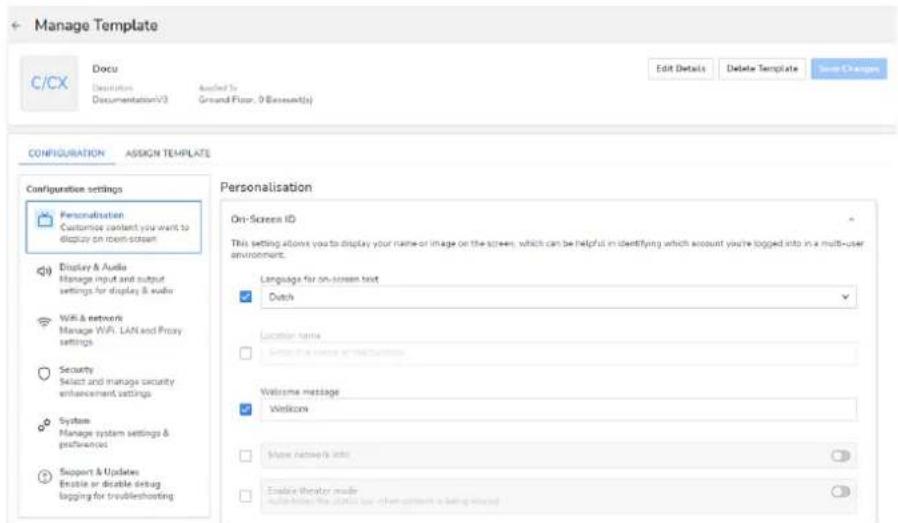
Image 4-37 Exemple de fenetre Gérer le modele.
- Dans l'onglet Configuration, modifiez toutes les caractéristiques souhaitées pour ce modele.
- Cliquez sur Attribuer un modele pour attribuer le modele à un emplacement (different). La fenetre Attribuer un modele s'affiche.
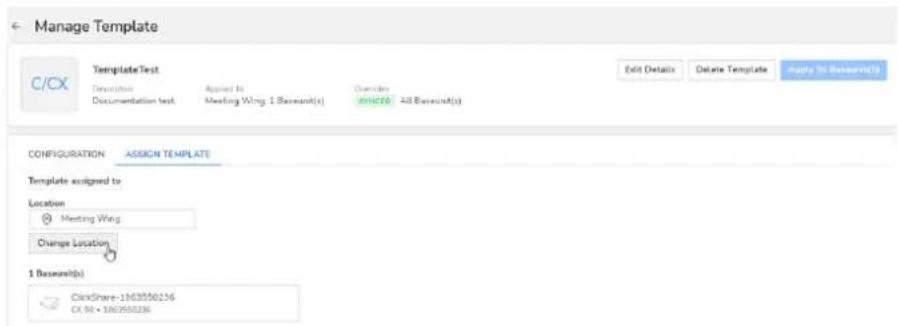
Image 4-38 Exemple de fenetre Attribuer un modele
- Pour modifier l'emplacement auquel le modele sera attribué, cliquez sur Modifier l'emplacement. Un selecteur d'emplacement s'affiche.
- Sélectionnéz le (nouvel) emplacement auquel le modele sera appliqué.
- Cliquez sur Attribuer le modele et fermer. Le nouvel emplacement selectionné est repertorié.
- Lorsque tous les détails souhaités ont été modifiés, cliquez sur Appliquer aux dispositifs Base Unit. Cliquez sur Appliquer maintainant pour confirmer les modifications.
Les modifications sont appliquées au modele.

Une fois enregistré, vous ne reviennent pas automatiquement à la page Modèles. Cliquez sur l'icone ← pour revenir au menu Modèles.
4.6.3 Supprimer
Comment procéder à une suppression
- Dans le menu Modèles, SéLECTIONnez le modele indésirable (référence 1).
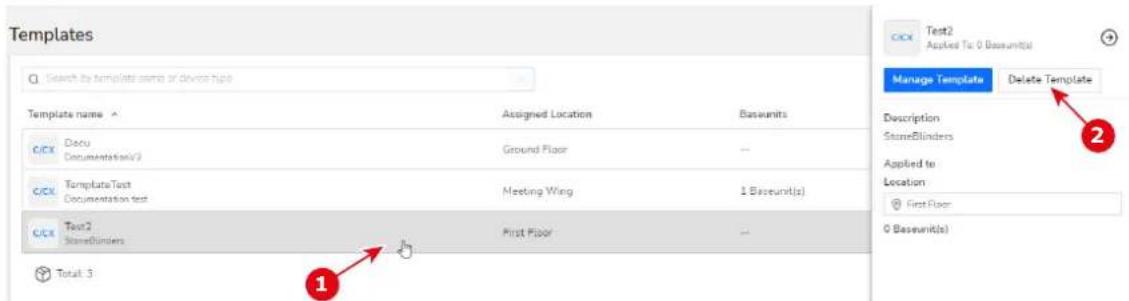
Image 4-39 Example de suppression d'un modele.
Le menu rapide s'affiche à droite de la fenêtre.
- Cliquez sur Supprimer le modele (reference 2).
Une fenêtre de dialogue s'affiche, demandant confirmation.
- Cliquez sur Supprimer le modele.
Le modele est supprimé de la liste.
4.6.4 Appliquer
Quand appliquer le modele
Bien que le modele creé soit applique a tous les dispositifs Base Unit associés lors de la creation initiale, chaque dispositif Base Unit peut etre modifie par la suite.
Lorsqu'un dispositif a ete modifie, le menu rapi de modèle affiche l'etat modifie avec l'etiquette « MODIFIÉ »
Comment professionnel à l'application
- Dans le menu Modèle, Sélectionnez le modele à réviser.
Le menu rapide s'affiche à droite de la fenêtre. Le menu rapide indique si l'un des dispositifs Base Unit associés est modifié.
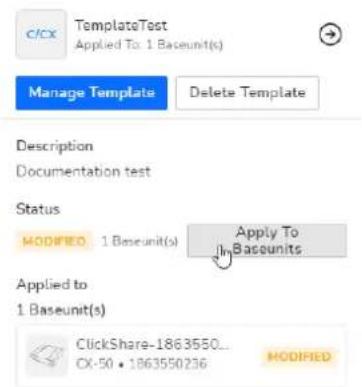
Image 4-40 Exemple de menu rapide, avec dispositif Base Unit modifie.
2. Cliquez sur Appliquer aux dispositifs Base Unit.
Le modele est a nouveau applique au dispositif Base Unit modifie. Toutes les modifications qui I ont fait devier du modele sont supprimées.
4.7 Emplacement
4.7.1 A propos de l'emplacement
Vue d'ensemble
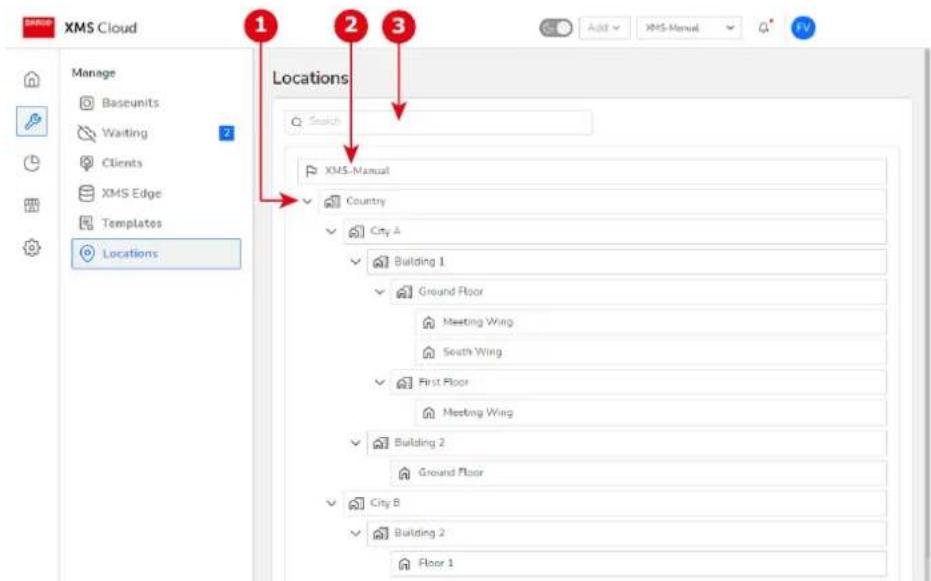
Image 4-41 Exemple d'arborescence des emplacements
1 RÉduire - développement
2Vue d'ensemble de I'arborescence des emplacements
3 Barre de recherche
Rechner un emplacement
Commencez à taper dans le champ de saisie de Rechercher un emplacement et la liste sera filtrée en conséquence.
Développer - réduire l'arborescence
Cliquez sur I'icone Develloper devant un emplacement pour afficher les niveaux inférieurs de cette branche.
4.7.2 Ajouter
À propos de l'ajout d'un nouvel emplacement
Un emplacement peut etre un emplacement physique ou une branche contenant des emplacements physiques.
Un nouvel emplacement peut etre ajouté a n'importe quel endroit de l'arborescence. S'il s'agit d'une nouvelle branche, elle peut contener des sous-branches et des emplacements physiques. Pour ajouter une nouvelle branche ou un nouvel emplacements, la meme procedure est utilisee.
Comment professionnel à un ajust
- Dans le menu de l'arborescence des emplacements, survolez le cote croit d'une branche ou d'un emplacement.
Les icônes des options (Ajouter, Modifier et Supprimer) apparaissent.

Image 4-42 L'arborescence des emplacements avec les icones d'options
- Cliquez sur Ajouter un emplacement enfant.
La fenêtre Ajouter un emplacement s'affiche.
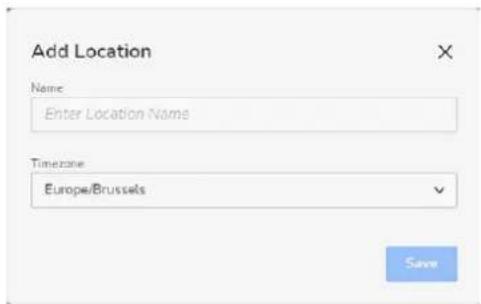
Image 4-43
- Completes le Nom du nouvel emplacement.
- Utilisez la liste déroulante située sous Fuseau hora pour selectionner le fuseau hora approprié de l'emplacement ajouté.
- Cliquez sur Sauvegarder.
Votre nouvel emplacement est ajoute à l'arborescence des emplacements.
4.7.3 Modifier
Comment professionnel à une modification
- Dans le menu de l'arborescence des emplacements, survlez le cote croit d'une branche ou d'un emplacement.
Les icônes des options (Ajouter, Modifier et Supprimer) apparaissent.

Image 4-44 L'arborescence des emplacements avec les icônes d'options
- Cliquez sur I'icone Modifier l'emplacement.
La fenetre Modifier l'emplacement s'affiche.
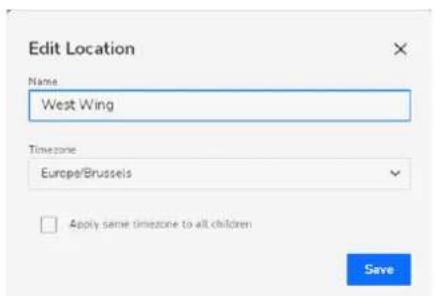
Image 4-45 Exemple de fenetre Modifier l'emplacement.
3.Modifiez le nom et/ou le fuseau hora.
4. Cliquez sur Sauvegarder.
4.7.4 Supprimer

Vou puez supprimer n'importe quelle branche de la localisation. Mais vous ne pouze pas supprimer I'element supérieur de I'arborescence des emplacements.
Comment proceder à une suppression
- Dans le menu de l'arborescence des emplacements, survolez le cote croit d'une branche ou d'un emplacement.
Les icônes des options (Ajouter, Modifier et Supprimer) apparaissent.

Image 4-46 L'arborescence des emplacements avec les icones d'options
- Cliquez sur I'icone Supprimer I'emplacement.
Une boite de dialogue de confirmation s'affiche.
- Cliquez sur Supprimer l'emplacement pour confirmer la suppression de l'emplacement et de tous ses enfants.

Prudence : Assurez-vous que vous avez selectionné le bon emplacement pour la suppression.
Après la confirmation, l'emplacement et tous ses enfants seront supprimés de l'arborescence d'emplacements.
Veuillez noter que cette action ne peut pas etre annulée.
Analyse
5
5.1 A propos de I'analyse 76
5.2 Aperçu de l'utilisation 76
5.3 Journaux d'audit 78
5.1 À propos de l'analyse
Vued'ensemble
La page d'analyse permet un accès organise aux données relatives à l'organisation selectionnée. Elle est subdivisée en 2 autres catégories :
Aperçu de l'utilisation
- Journaux d'audit
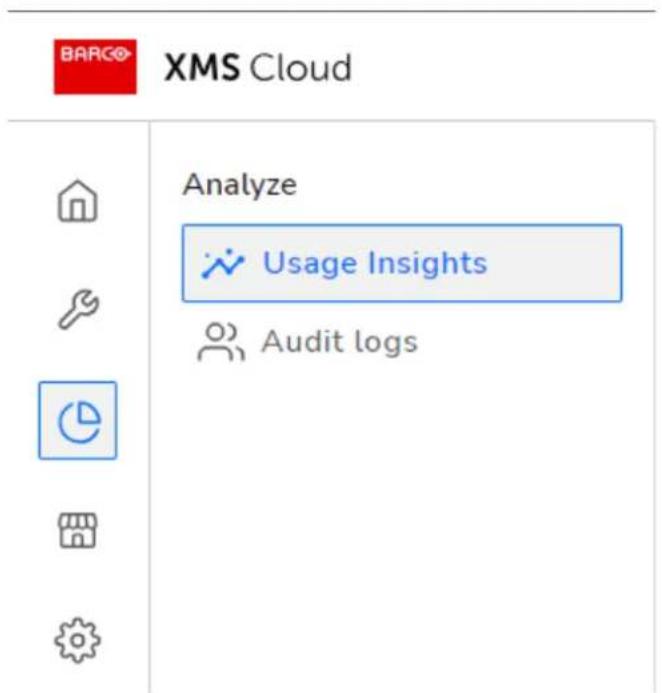
Image 5-1
5.2 Aperçu de l'utilisation
5.2.1 À propos de l'aperçu de l'utilisation
Vued'ensemble
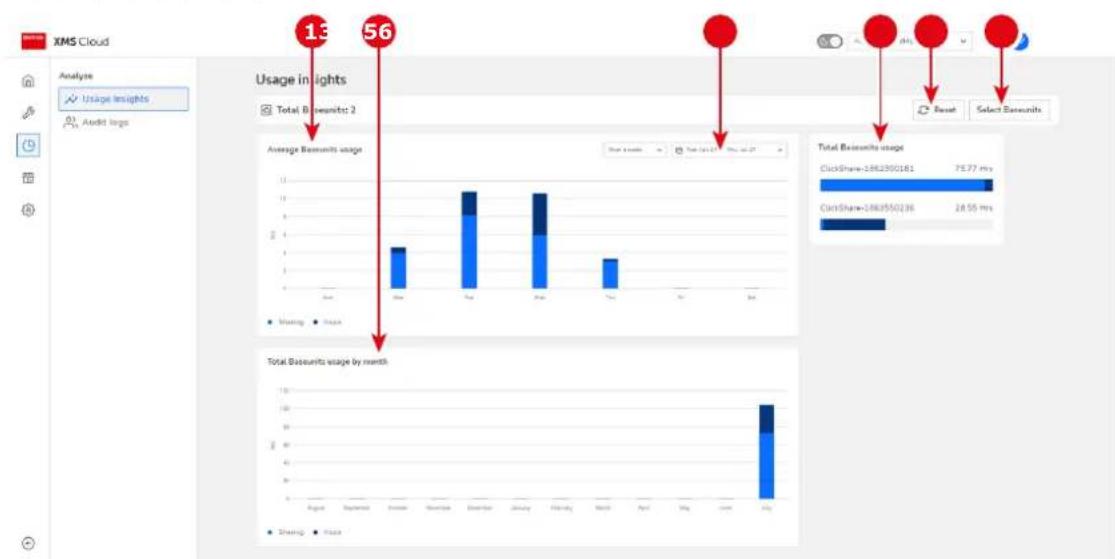
Image 5-2 Exemple de page d'aperçu de l'utilisation
1 Utilisation moyenne en heures - répartition journalière
2 Utilisation totale par mois en heures
3 Selecteur de plaque de dates
4 Utilisation totale par dispositif Base Unit en heures
5 Bouton de réinitialisation de l'affichage actuel
Dispositif Base Unit et selecteur de salle de réunion
5.2.2 Sélection de la plage de dates
A propos de la plage de dates
La plage de dates pour les statistiques peut être définie.
Comment procéder au réglage
- Cliquez à l'intérieur du champ de la plage de dates.
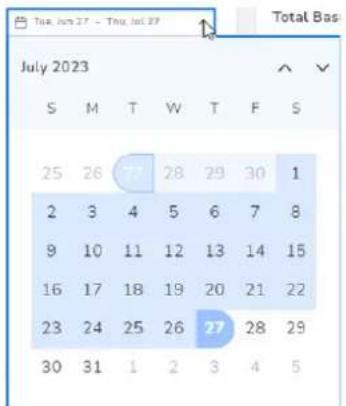
Image 5-3
Un calendrier de selection des dates s'affiche.
- Naviguez d'abord jusqu'au mois souhaite a I'aide des flèches de gauche ou de croite situées en haut de la page. Cliquez ensuite sur le jour de début.
Le jour de début est renseigné.
- Si nécessaire, naviguez jusqu'au mois souhaite et cliquez sur un jour. Il s'agira du jour de fin.
Les statistiques seront mises à jour en conséquence.
5.2.3 Sélectionner des Base Units
Comment proceder à la selection
- Cliquez sur Sélectionner des unités Base Unit.
Le selecteur de salle de réunion et de Base Unit s'affiche.
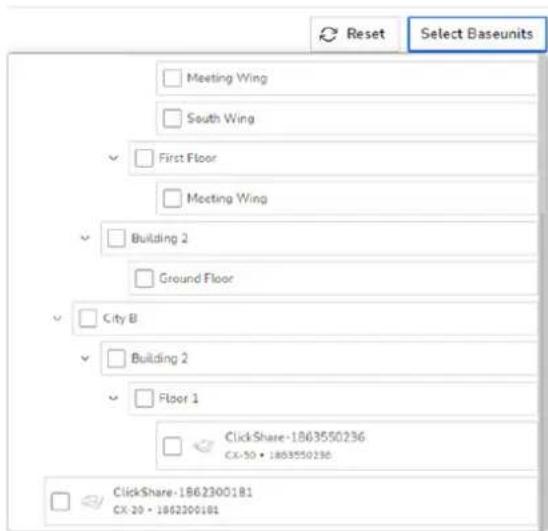
Image 5-4
- Sélectionnez la salle de réunion ou la Base Unit souhaitée.
Les statistiques seront mises à jour en conséquence.
5.2.4 Réinitialiser
A propos de la réinitialisation
Réinitialise l'affichage pour inclure toutes les données par défaut des Base Units.
5.3 Journaux d'audit
Vued'ensemble
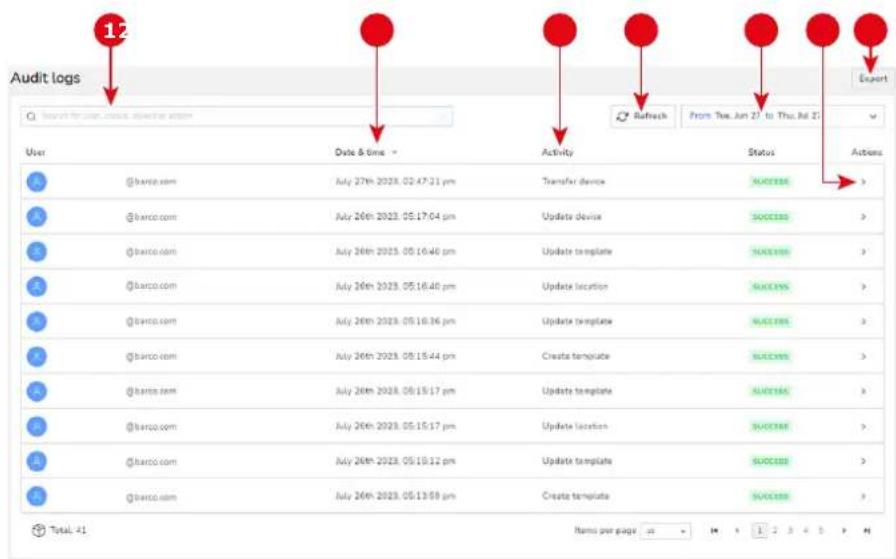
Image 5-5 Exemple de journaux d'audit
1 Barre de recherche
5 Selecteur de date
2 Date et heures de l'action
6 Bouton de détails
3 Activité enregistrée
7 Exporter les journaux (sous forme de fichier.csv)
4 Bouton Actualiser
Chaque action effectue dans le système est enregistrée avec un horodatage, un nom d'utiliser, le type d'action, l'objet sur lequel l'action a eu lieu et le l'etat de l'action.
Exporter des journaux d'audit
Si vous souhaitez Broker, cliquez sur le bouton Exporter et confirmez avec Exporter maintainant.
Si vous souhaitez Broker, cliquez sur l'activité souhaitee (en faisant apparaitre le menu rapide sur le cote croit de la fenetre). Cliquez sur le bouton Exporter et confirmez avec Exporter maintainant.
Dans les deux cas, les fichiers journaux seront teléchargeés sous la forme d'un fichier .csv.
Marché
6
6.1 A propos du marché 82
6.2 Ajout et retrait 82
6.3 Exploration 84
6.4 Applications ajoutées 92
6.1 À propos du marché
Vued'ensemble
Le marché XMS Cloud contient une liste d'outils utiles, d'intégrations, de plug-ins, etc.
Les outils, intégrations, plug-ins, etc. ajoutés seront répertoriés dans les 4 sous-divisions d'exploration.
Les sous-divisions d'exploration du marché sont les suivantes :
- Toutes les catégories
- Affichage dynamique
- Calendrier
- Maintenance
BARCO
XMS Cloud


Explore

All categories

Digital Signage

Calendar

Service
Added apps

Barco Digital Signage

Microsoft Calendar

Notification Center
Image 6-1 Exemple de marché XMS Cloud avec ses applications ajoutées
6.2 Ajout et retrait
6.2.1 Ajouter un plug-in
- Naviguez jusqu'à la page de détails du plug-in souhaïte.
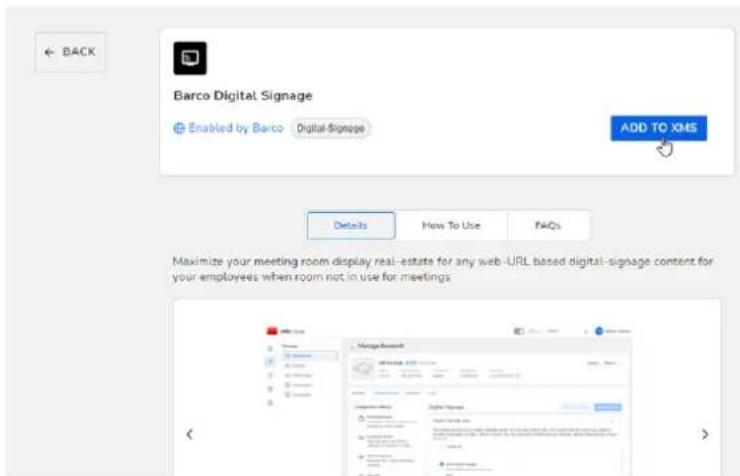
Image 6-2 Exemple de page de détails pour un plug-in, ici Affichage dynamique Barco
- Cliquez sur Ajouter à XMS.
La fonction plug-in est ajoutée à l'organisation actuelle.
6.2.2 Retirer un plug-in
Comment proceder au retrait
- Naviguez jusqu'à la page de détails du plug-in souhaité.
- Cliquez sur Retirer de XMS.
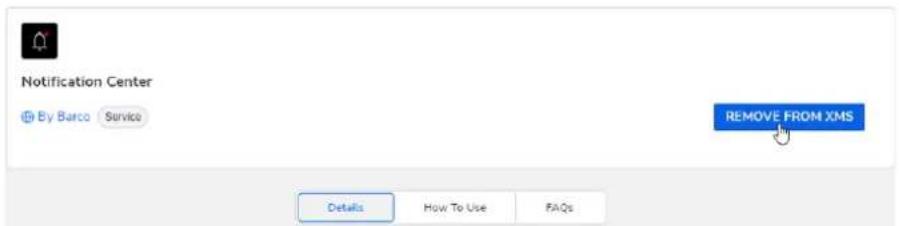
Image 6-3 Exemple de retrait d'un plug-in de XMS
Le plug-in a eté retire.
Toute intégration avec des services externes (par exemple Microsoft Azure avec le plug-in Calendrier) sera automatiquement interrompue lors du retrait du plug-in.
Que faire après avoir retire le calendrier par accident
Si l'un des utilisateurs a accidentellement revoque le plug-in Calendrier, un averissement sera visible dans la section Gérer le calendrier Microsoft, après avoir appuyé sur Redécouvrir les salles.
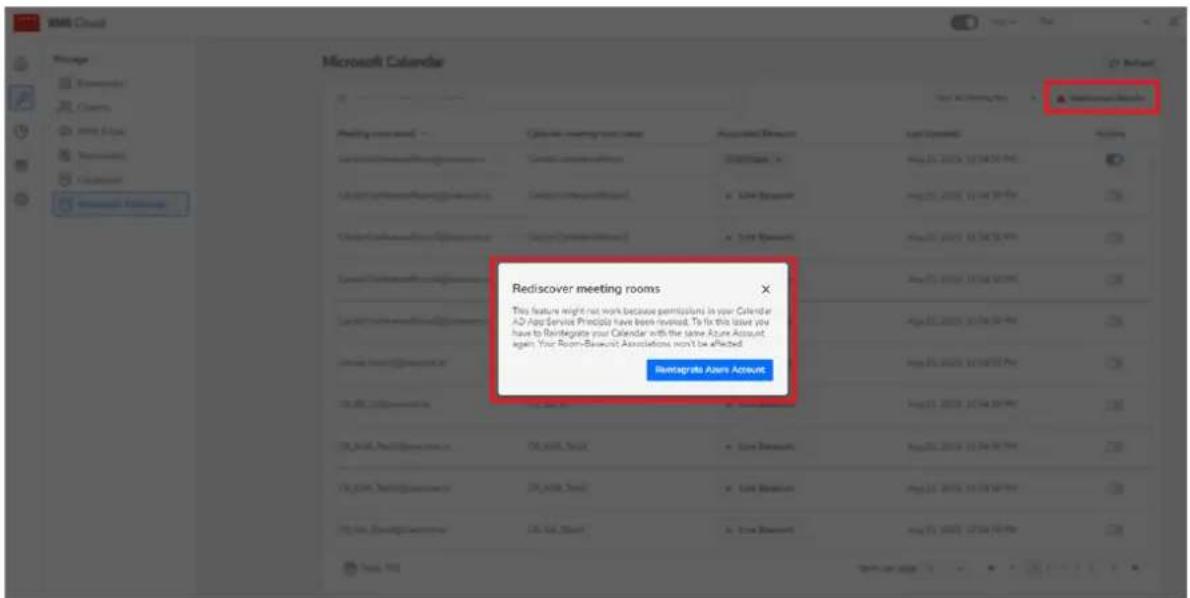
Image 6-4 Exemple d'avertissement
Suivez les instructions à l'écran pour réintégrer l'ensemble du calendrier. Àpres la réintégration, vous pourrez relaxer l'intégration du calendrier.
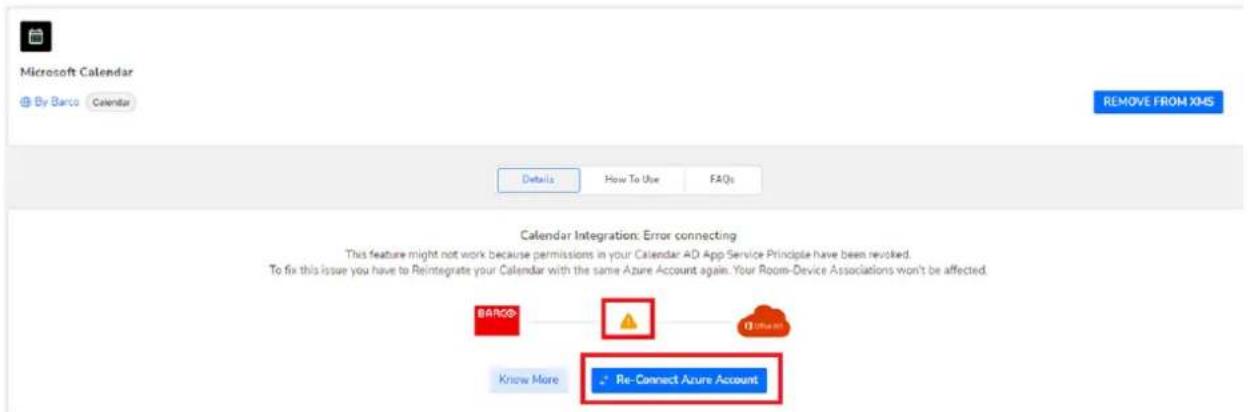
Image 6-5 En appuyant sur Re-Connect Azure Account, vous pourrez rétabir la connexion avec votre compte Azure.
6.3 Exploration
6.3.1 Toutes les catégories
Vued'ensemble
Vouss pouvez utiliser la barre de recherche située en haut de la fenêtre pour trouver une fonctionnalité de plug-in souhaitée.
Les fonctionnalités de plug-in non installées auront le bouton Voir les détails. Les fonctionnalités installées auront le bouton Gérer à la place.
Cliquez sur Voir les détails pour voir les détails d'un plug-in.
Cliquez sur Gérer pour acceder à la page de configuration des fonctionnalités du plug-in installé.
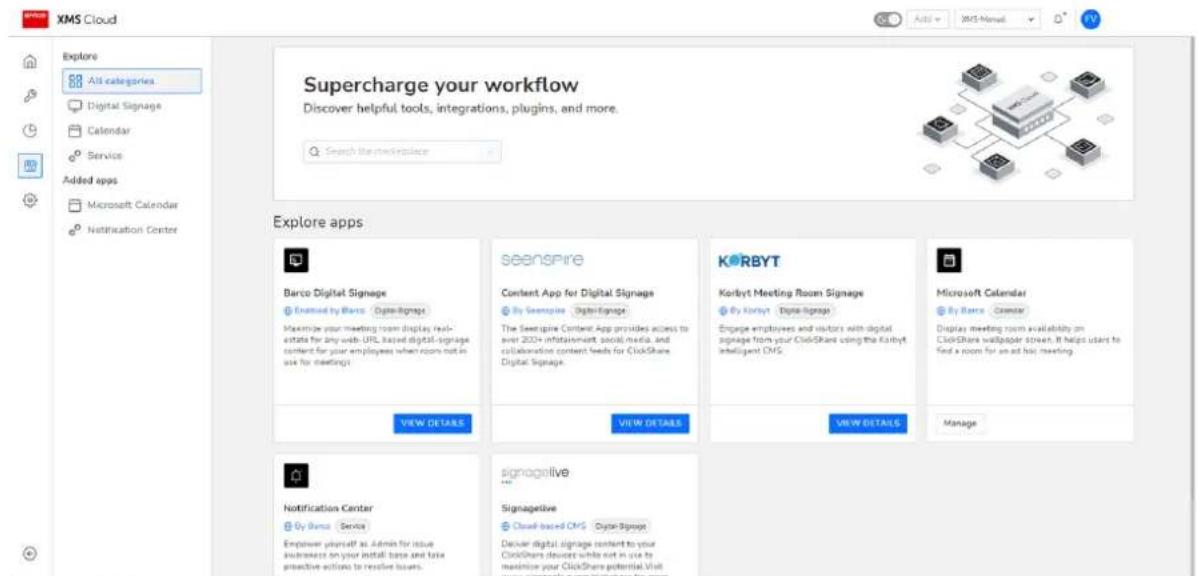
Image 6-6 Exemple de vue d'ensemble du marché

Par défaut, les fonctionnalités du centre de notification et du plug-in de calendrier sont ajoutées à votre espace. Elles peuvent être supprimées.
6.3.2 Affichage dynamique
À propos de l'affichage dynamique
L'affichage dynamique vous permet d'apporter du contenu dans une salle de réunion à l'aide de la ClickShare Base Unit,pendant que personne ne l'utilise pour partager ses réunions ou ses presentaitions.Le contenu peut être affiché sous forme de papier peint statique ou dynamique ou de video, sans son.Vous pouvez consommer le contenu de n'importe quel fournisseur d'affichage qui I'expose via une URL Web. Vous pouvez également afficher les actualités de I'entreprise, des conseils et astuces ou d'autres informations internes, a partir d'une URL du réseau de votre entreprise.
Lignes directrices et limitations
Il existe quelques limitations et lignes directrices pour un usage approprié. Il s'agit des points suivants :
-
ClickShare Base Unit doit utiliser le logiciel 2.16 ou une version plus récente
La fonctionnalité ne peut pas utiliser les unités CS ou CSE
La fonctionnalité peut utiliser les unités C-5, C-10, CX-20, CX-30 dans les capacités limitées suivantes -
Utiliser principalement des pages statiques
- Limiter les effets de transition
- Limiter la liste de lecture
-
Si un contenu plus complexe est souhaité, testez-le soigneusement avant de le déployer sur toutes les unités.
-
Un contenu plus complexe et dynamique est autorisé sur CX-50 (Gen 1 et Gen 2), avec davantage d'effets de transition.

Il est always recommended to be tested minutieusement le contenu pendant une période prolongée avant de le déployer dans les systèmes opérationnels.
Pour obtenir des specifications techniques plus détaillées et des limitations concernant le contenu, ainsi qu'une liste des problèmes techniques connus, veuillez consulter la page Web d'assistance Barco pour l'affichage dynamique.
À propos de la surveillance de la santé du système
Le logiciel ClickShare comprend désormais un mécanisme de contrôle de la mémoire interne utilisée par l'application d'affichage. Pour que le système reste sain pour les presentations et les conférences, il redémarre l'application d'affichage lorsque cette-ci utilise trop de mémoire (par exemple, lorsqu'un contenu complexe est utilisé ou lorsque l'application Web de contenu n'efface pas correctement la mémoire).
À propos de l'utilisation avec plusieurs écrans
Lorsque plusieurs écrans sont connectés au dispositif Base Unit, l'affichage dynamique s'affiche uniquement sur l'écran principal (écran 1).
Comment activer l'affichage dynamique
- Sur XMS Cloud, naviguez jusqu'au marché >> Affichage dynamique.
- Choisissez le plug-in d'affichage dynamique souhaite en cliquant sur le bouton Afficher les détails.
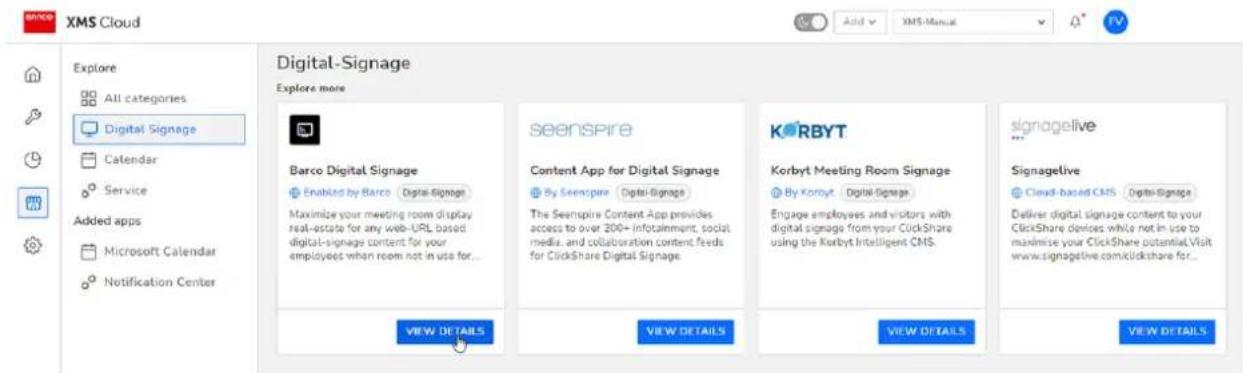
Image 6-7
Remarque: Barco propose plusieurs options d'affichage dynamique sur son marché. Cette procédure utilise le plug-in Affichage dynamiqueBarco fourni par Barco. Le flux de travail pour les autres plug-ins fonctionnera de la même manière.
- Dans le plug-in selectionné, cliquez sur Ajouter à XMS.
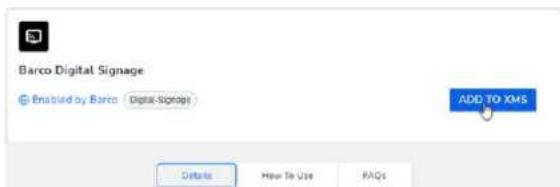
Image 6-8 Example de plug-in d'affichage dynamique
La page Affichage dynamique du plug-in selectionné sera ajoutée au menu du marché.
De même, la page Affichage dynamique sera ajoutée à la fenêtre Gestion de la Base Unit, dans l'onglet Configuration.
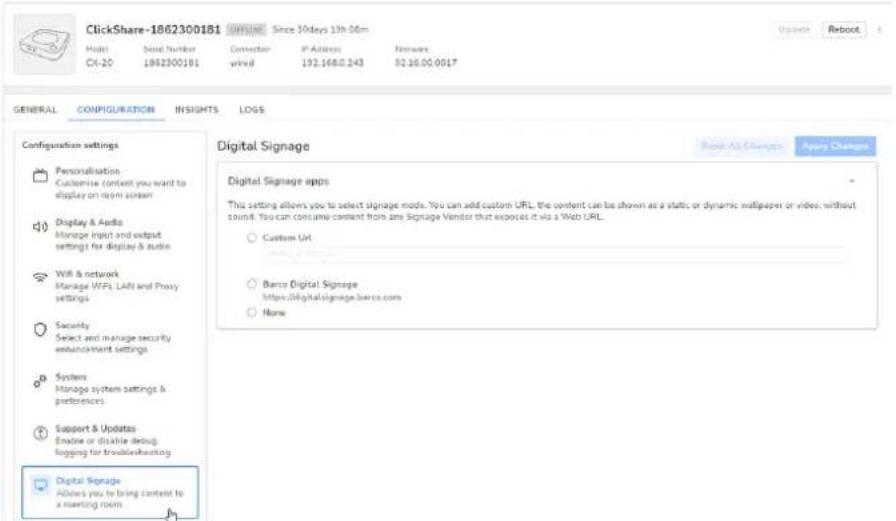
Image 6-9 Exemple de la fenetre Affichage dynamique dans la fenetre Gestion de la Base Unit
-
Sur la page Affichage dynamique, vous pouvez désirar la méthode d'affichage dynamique souhaïée :
-
La méthode d'affichage dynamique fournie par le développement de l'application (p. ex. affichage dynamique Barco dans le plug-in Affichage dynamique Barco).
- Un affichage dynamique personnelé, via une URL fournie.
Aucun
6.3.3 Calendrier
6.3.3.1 Activation de l'intégration au calendrier avec XMS Cloud
À propos du calendrier
La fonction Calendrier permet d'afficher le calendrier de votre salle sur le moniteur connecté au dispositif ClickShare.
Intégration Secure Azure AD
XMS Cloud peut être utilisé pour afficher la disponibilité de la salle de réunion sur l'écran en utilisant ClickShare (fonctionnalité optionnelle). Cette opération est réalisée en toute sécurité à l'aide des applications Azure Enterprise qui s'intègre à Azure AD. Afin d'atténuer les risques de sécurité susceptibles de survenir lors de l'intégration des applications Azure Enterprise dans Azure AD, cette fonction utilise deux applications Azure Enterprise distinctes, « ClickShare Meeting Room Discovery » et « ClickShare Calendar Sync » L'application « ClickShare Meeting Room Discovery » est une application multi-locataires, tandis que l'application « ClickShare Calendar Sync » est une application à locataire unique, hébergée uniquement dans l'Azure AD du client. Les ClickShare Base Units accédent aux calendriers uniquement par le biais de l'organisation unique « ClickShare Calendar Sync » en utilisant un secret client unique et aléatoire par client. Le secret client est créé par Microsoft avec les propriétés suivantes : génére de manière aléatoire et expirant automatiquement après 24 mois.
Pour des informations plus détaillées, consultez le livre blanc sur la sécurité de Barco « XMS Cloud and (Virtual) Edge Security Whitepaper » qui peut être télécharge sur le site Web de Barco.

Vérifiez l'éditeur (Barco) de l'application Enterprise avant de l'ajouter à votre locataire.

Limits l'accès de l'application Enterprise « ClickShare Calendar Sync » aux seules salles de réunion nécessaires (et àaucun autre calendrier) à l'aide d'une ApplicationAccessPolicy sur Microsoft Exchange Online.
Rôle de l'administrateur informatique dans ce processus
Pour permettre au dispositif d'obtenir le calendrier, XMS Cloud doit etre « connecte » a touve compte Microsoft Azure. Cette « connexion » permet de discoverir vos salles et de partager leurs identifiants avec les dispositifs. L'approbation des administrateurs O365 de sua organisation est requise.
- Avant de commencer l'intégration, contactez un administrateur informatique qui a le role d'administrateur global dans Azur Active Directory. Seul ce type de compte peut activer l'intégration.
- Ajoutez les identifiants de l'administrateur informatique à l'organisation XMS à laquelle vous souhaitez ajouter le calendrier.
- Demandez à l'administrateur informatique de se connecter à XMS Cloud et de naviguer jusqu'à la page Calendrier, puis demandez-lui d'executer la Procedure de configuration suivante.
- Àpès la procédure de configuration, le client ou l'intégrateur peut poursuivre avec la procédure Affection d'une salle de réunion à un calendrier.
Avant de commencer
Par défaut, le plug-in Microsoft Calendar est installé dans votre organisation actuelle. Si ce n'est pas le cas (ou s'il a été supprimé manuelle), procédez de la manière suivante pour le réinstaller :
- Dans XMS Cloud, accedez à Marché >> Calendrier et cliquez sur Voir les détails.
- Dans la fenêtre des détails, cliquez sur Ajouter à XMS.
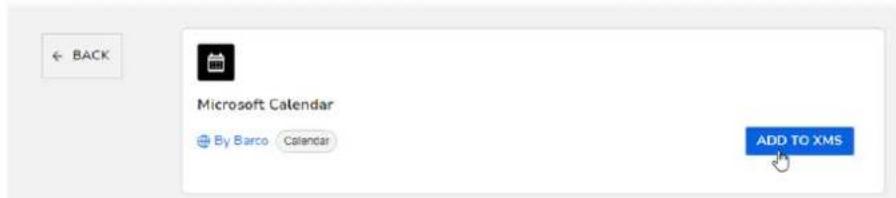
Image 6-10
Comment configurer le calendrier (en tant qu'administrateur informatique)
Les actions suivantes doivent etre effectuees par I administrateur informatique avec un role d administrateur global dans Azure Active Directory.
- Dans XMS Cloud, accédez à Marché >> Calendrier Microsoft.
La page par défaut Calendrier s'affiche.
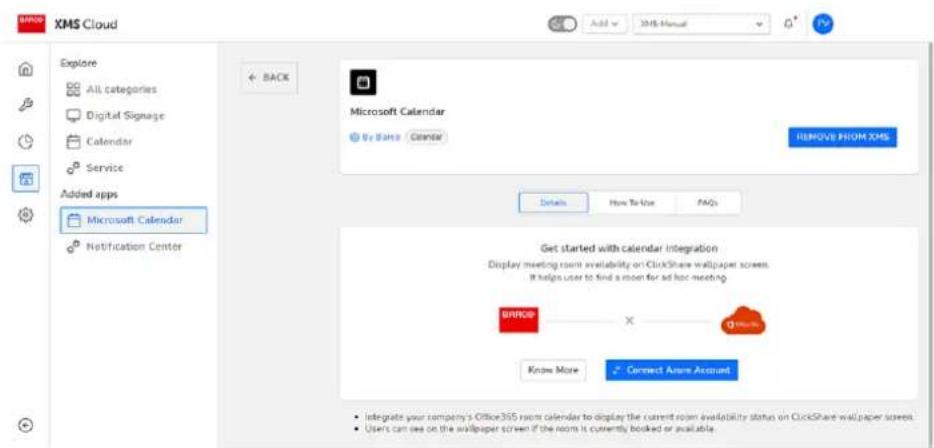
Image 6-11
- Cliquez sur Connecter le compte Azure.
VousserezredirigéversvotrecomptemicrosoftAzure.Lafenetre deconnexionMicrosofts'affichera.
- Connectez-vous avec les informations d'identification de l'administrateur.
Une fois connecté, vous verrez l'écran d'approbation pour ClickShare Meeting Room Discovery.
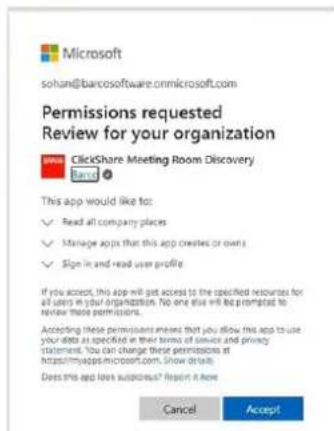
Image 6-12
- Lisez le message à l'écran et cliquez sur Accepter.
Après avoir accepté, vous serez redirigé vers XMS Cloud avec une page similaire à la suivante :
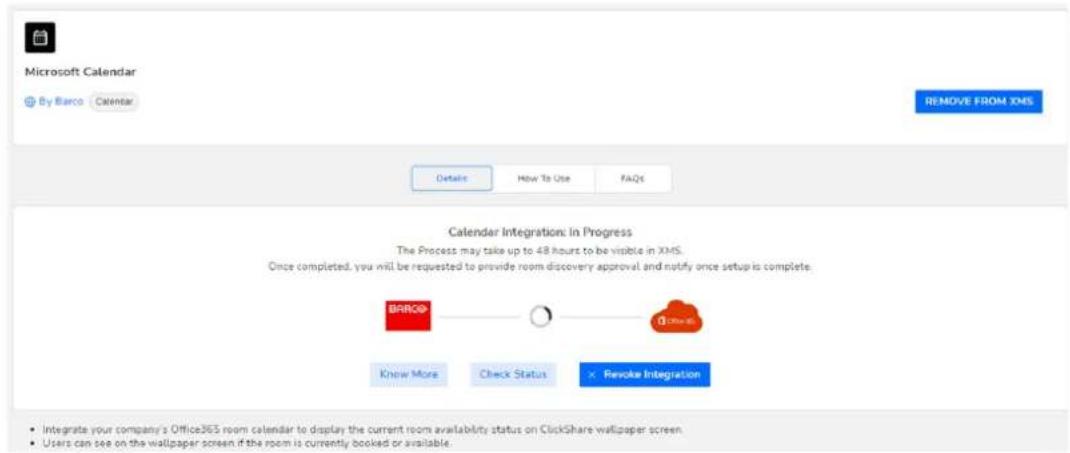
Image 6-13
Ce processus devrait se terminer au bout de 10 à 30 minutes. Dans des cas exceptionnels seulement, le retard peut être plus long.
- Une fois le processus terminé, l'écran est actualisé et affiche le bouton Continuer l'intégration.
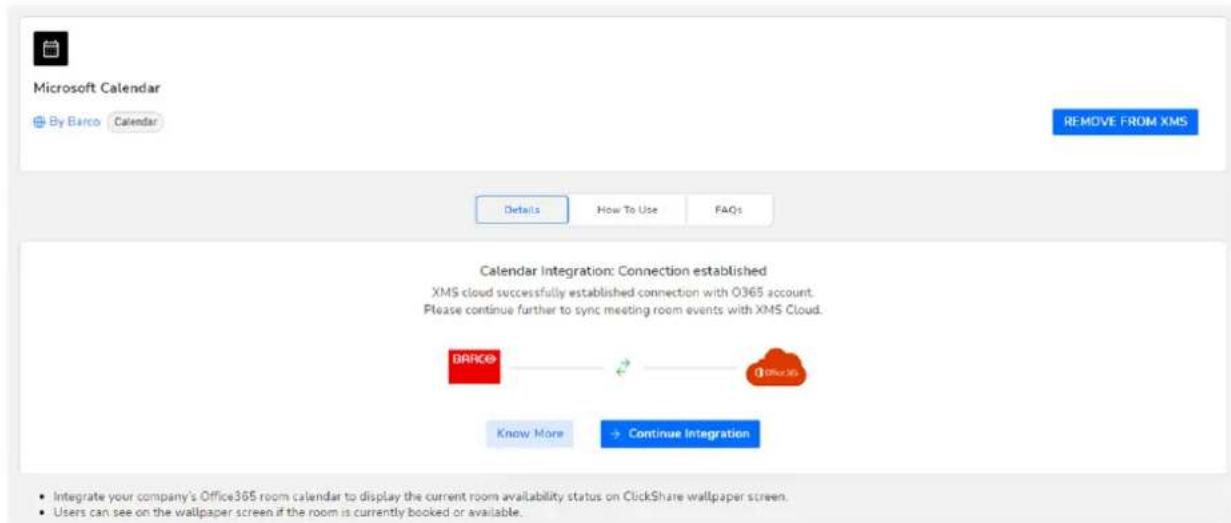
Image 6-14
- Cliquez sur Continuer l'intégration pour demander à l'administrateur O365 l'autorisation finale de dire les informations du calendrier pour chaque compte de salle et de générer des identifiants pour les dispositifs à cette fin.
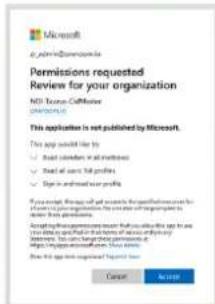
Image 6-15
7. Cliquez sur Accepter.
Votre connexion avec Microsoft Calendar est maintainant active. L'option de menu Calendrier sera+.
desormais eglement visible dans le menu Gerer.
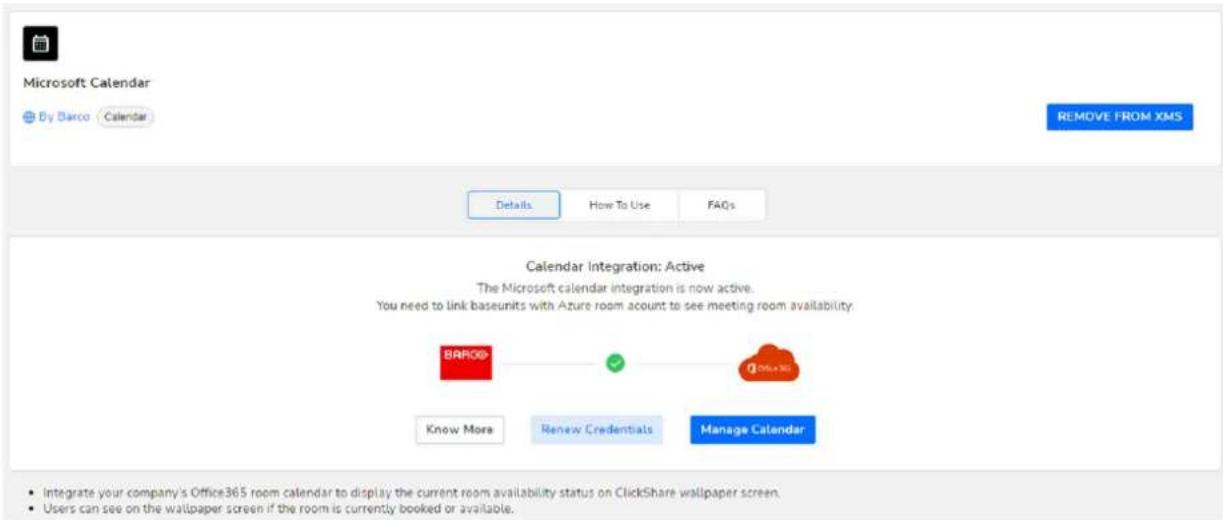
Image 6-16
Pour attribuer des appareils Base Unit aux salles de réunion de votre calendrier, cliquez sur Gérer le calendrier.
Vous pouvez également naviguer dans XMS Cloud vers : “Gérer”>> Calendrier.
Attribuer une salle de réunion à un calendrier
- Sur la page Gérer le calendrier, repérez la salle de réunion souhaitée et cliquez sur + Lier Base Unit.
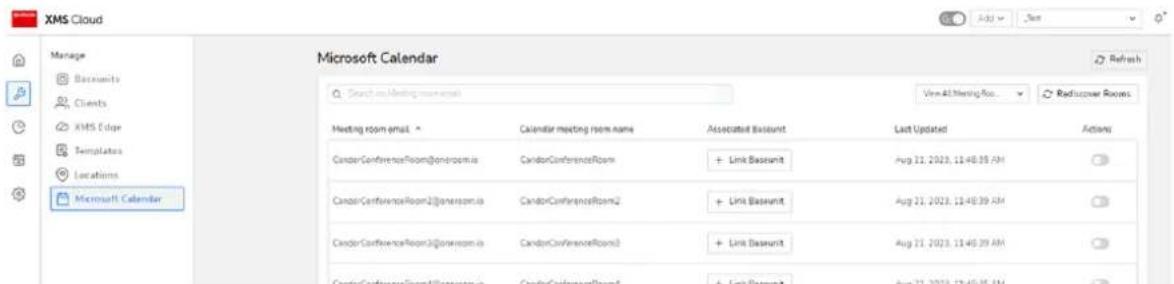
Image 6-17 Exemple de la fenetre Gérer le calendrier.
La fenêtre de sélection de Base Unit s'affiche.
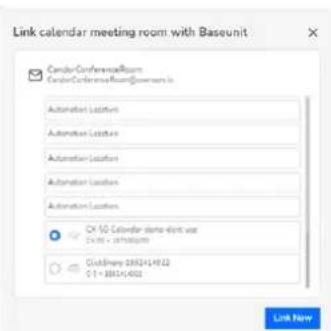
Image 6-18 Exemple de la fenetre de selection de Base Unit.
- Sélectionnéz l'appareil Base Unit qui doit être associé à la salle de réunion choisis.
- Cliquez sur Associier.
L'appareil Base Unit est maintainant associé à la salle de réunion choisisie.
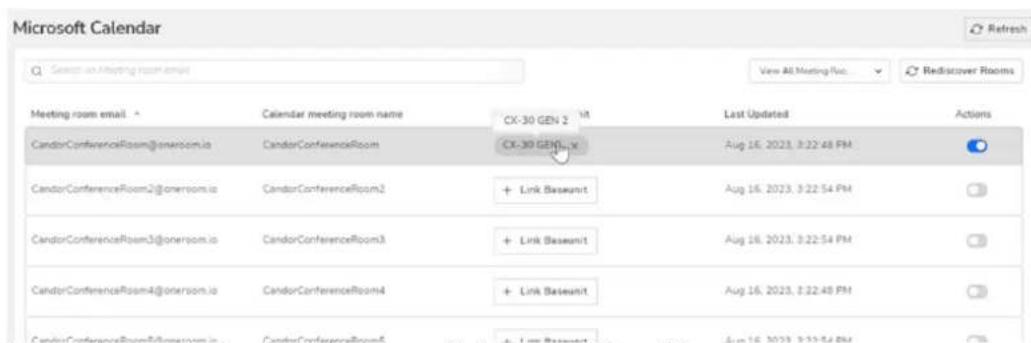
Image 6-19 Exemple de salle de réunion associée à un appareil Base Unit
- Repetez cette procedure pour chaque salle de réunion équipée d'un apparéil ClickShare Base Unit.
A propos des identifiants
Par défaut, l'utilisateur ne doit rien faire pour les identifiants qui expirent, car XMS Cloud renouvelle automatiquement les identifiants lors d'une vérification périodique. S'ils sont renouvelés, les identifiants de renouvellement seront valables pour les six mois à partir.
Voupez renouveler manuellement les identifiants en accedant à la page du plug-in Calendrier et en cliquant sur Renouveler les identifiants.
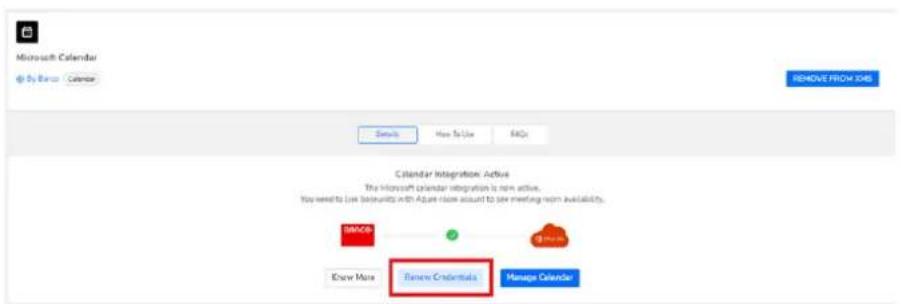
Image 6-20
6.3.4 Maintenance
À propos du centre de notification
L'un des plug-ins pouvant etre instalé est le centre de notification. Bien qu'il soit instalé par défaut, il peut etre supprimé s'il est jugé inutile.
Pour plus d'informations sur les notifications, reportez-vous à la section "Centre de notification", page 31.
6.4 Applications ajoutées
A propos des applications ajoutées
Tous les plug-ins qui ont ete ajoutes a XMS Cloud sont repertoriés ici.
En cliquant sur un plug-in installé, vous accedez à la page de la vue d'ensemble de ce plug-in afin de le géné ou de le contrôle.
Le retrait d'un plug-in l'enlèvera également de la liste « Applications ajoutées »
Paramètres
7
7.1 A propos des paramètres 94
7.2 Gestion des utilisateurs 94
7.3 Configurations des événements 100
7.1 À propos des paramètres
Vued'ensemble
Personnalisez, gérez et modifiez la façon dont XMS Cloud fonctionne ou affiche les informations pour toutes les organisations.
Les sous-divisions des paramètres sont les suivantes :
-
Gestion des utilisateurs
-
Utilisateurs
-
Rôles et autorisations
-
Configuration des événements
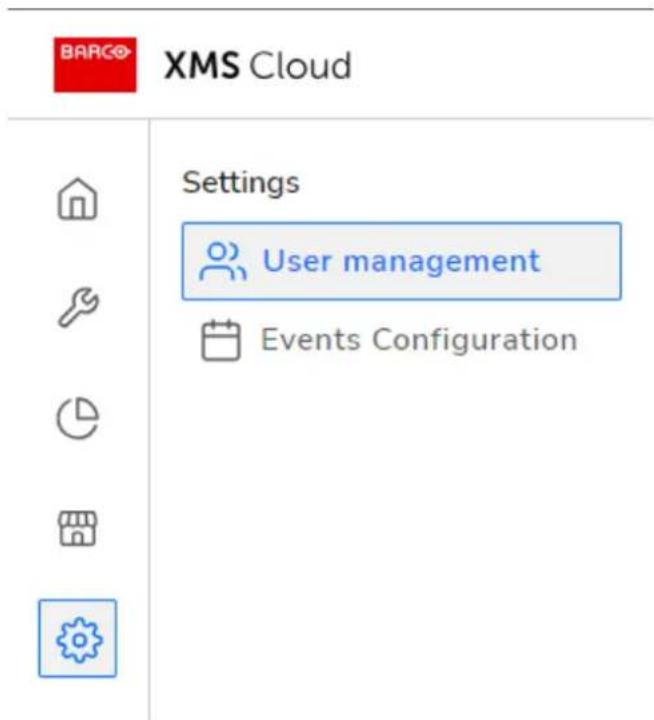
Image 7-1
7.2 Gestion des utiliserés
7.2.1 À propos de la gestion des utilisateurs
Vued'ensemble
La gestion des utilisateurs se subdivise à son tour en gestion des utilisateurs et des rôles.
7.2.2 Recherche
Rechner un utiliseur
Commencez par taper une partie du nom de l'utilisateur dans le champ Rechercher un utiliser et la liste sera filtrée en conséquence.
7.2.3 Utilisateurs
7.2.3.1 A propos des utilisateurs
Vued'ensemble
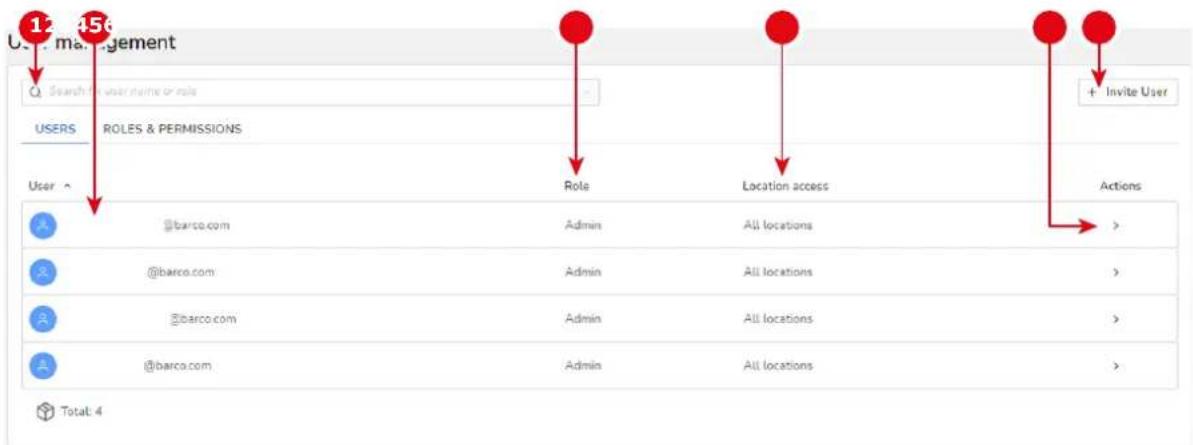
Image 7-2 Exemple de page de gestion des utilisateurs
1 Barre de recherche
2 Sélection de l'utilisateur
3 Rôle de l'utilisateur
4 Niveau d'accès de l'emplacement de l'utilisateur
5 Icone des paramétres
6 Ajouter un nouvel utiliseur et le role correspondant
7.2.3.2 Ajouter un utiliseur
Comment proceder à un ajust
- Dans la fenêtre Gestion des utilisateurs, cliquez sur + Inviter un utiliser. La fenêtre Inviter un nouvel utiliser s'affiche.
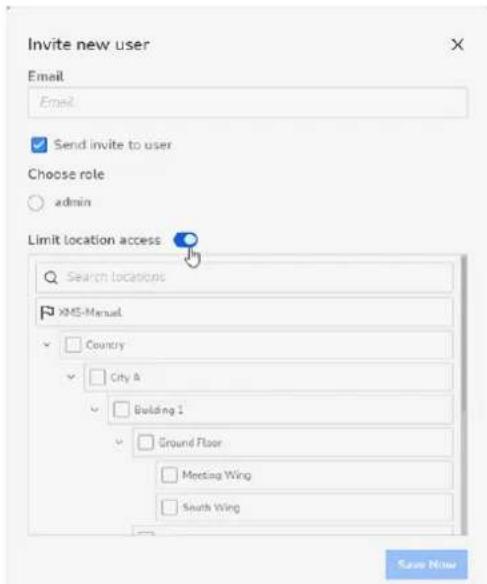
Image 7-3 Exampie de fenetre Inviter un nouvel utiliseur, avec la limitation de l'accès à l'emplacement activée.
- Saisissez l'adresse e-mail de l'utilisateur dans le champ E-mail.
- Indiquez si vous souhaitez ou non envoyer un e-mail d'invitation à l'utilisateur.

Remarque: Cette option est activée par défaut.
- Choisissez le role du nouvel utilisateur ajoute. Sélectionnez le role par défaut ou un des rôles personalisés. Pour plus d'informations, reportez-vous à la section "Ajouter un nouveau role", page 98.
Paramètres
- Si vous le souhaitez, activez le curseur de limitation de l'accès à l'emplacement.
S'il est activé, le sélecteur d'emplacement s'affiche dans la fenêtre.
-
S'il est activé, vous pouvez désigner les emplacements pour lesquels le nouvel utilisateur aura des droits d'accès.
-
Cliquez sur Sauvegarder maintainant pour ajouter le nouvel utiliseur à la liste des utilisateurs.
Si l'option Envoyer une invitation à l'utilisateur a été activée, l'utilisateur recevra un e-mail invitation contenant un lien d'accès à XMS Cloud.
7.2.3.3 Gérer l'utilisateur
Comment procéder à une modification
- Dans la fenêtre Gestion des utilisateurs, cliquez sur l'utilisateur à modifier.
Le volet des détails apparait sur le côte croit de la fenêtre.
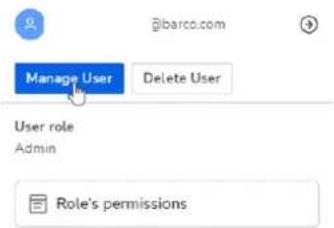
Audit View Image 7-4 Exemple de volet des détails
- Cliquez sur Gérer l'utilisateur.
La fenêtre Gérer l'utilisateurs s'affiche.
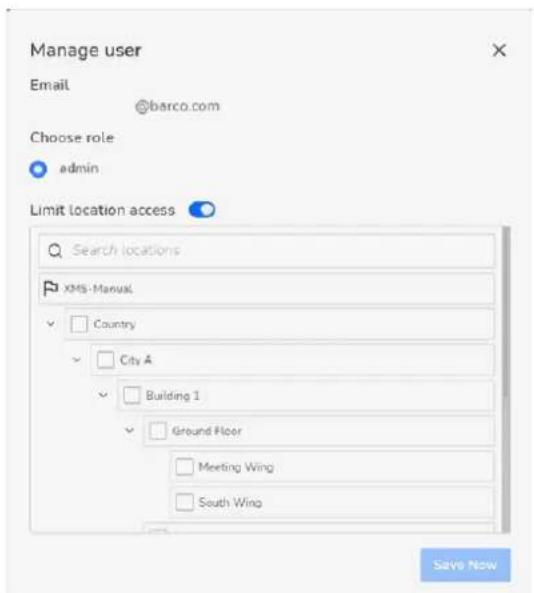
Image 7-5 Exemple de fenetre Gérer l'utilisateur.
- S'il est possible de le modifier,mettre a jour le role de l'utiliseur.

Remarque : Vous pouvez uniquement modifier le role si d'autres rôles que le votre sont disponibles.
- Si vous le souhaitez, activez le curseur de limitation de l'accès à l'emplacement.
S'il est activé, le sélecteur d'emplacement s'affiche dans la fenêtre.
-
S'il est activé, vous pouvez désigner les emplacements pour lesquels l'utilisateur aura des droits d'accès.
-
Cliquez sur Sauvegarder maintainant pourmettre a jour les informations relatives a l'utilisateur.
7.2.3.4 Retirer un utiliseur
Comment procéder à une suppression
- Dans la fenêtre Gestion des utilisateurs, cliquez sur l'utilisateur à modifier.
Le volet des détails apparaît sur le côté droit de la fenêtre.
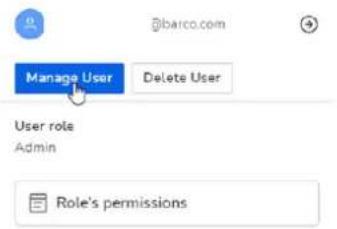
Audit View Image 7-6 Exemple de volet des détails
- Cliquez sur Supprimer l'utilisateur.
Une boîte de dialogue de confirmation s'affiche.
- Cliquez sur Supprimer l'utilisateur pour confirmer la suppression.
L'utilisateur est supprimé de la liste des utilisateurs.
7.2.4 Rôles et autorisations
7.2.4.1 À propos des rôles et des autorisations
À propos de la gestion des rôles et des autorisations
Pour chaque groupe, des autorisations sont définies. Pour chaque autorisation, un type d'utilisateur peut etre attribué.
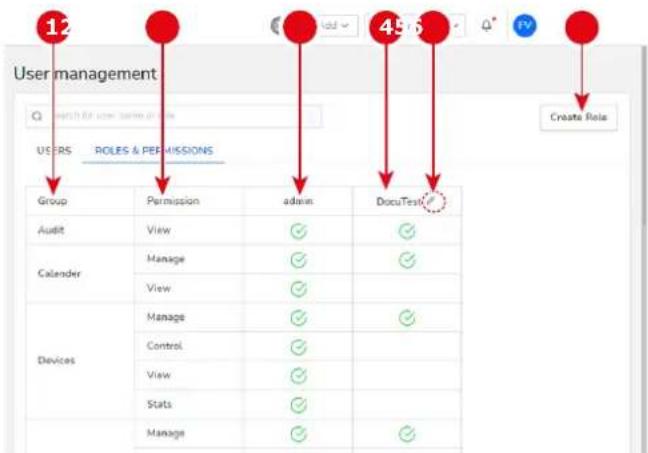
Image 7-7 Exemple de la fenetre Rôle et autorisations
1 Groupe
2 Autorisation pour le groupe spécifique
3 Autorisations pour le role d'administrateur par défaut
4 Autorisations pour le role personnelé
5 Bouton de modification (uniquement pour les rôles personalisés)
6 Ajouter un role personnalise
Définition des rôles par autorisation
Un V vert signifie que l'autorisation est accordée.
Si rien n'est renseigné, cela signifie qu'aucune autorisation n'est accordée.
7.2.4.2 Ajouter un nouveau role
Comment procéder à un ajust
- Dans la fenetre Rôles et autorisations, cliquez sur Créer un role.
La fenêtre Créer un nouveau role s'affiche.
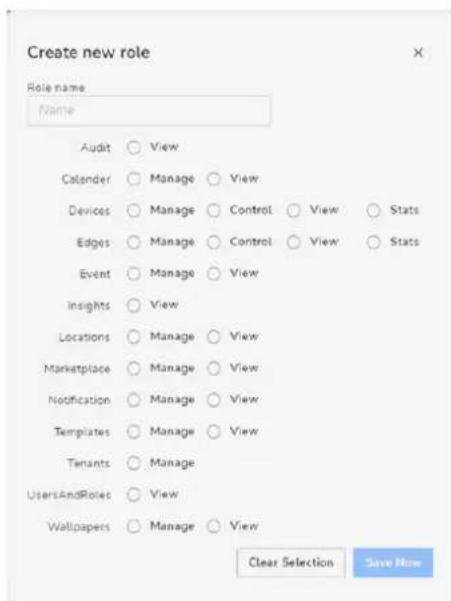
Image 7-8
- Remplissez le nom du role de l'utilisateur dans le champ situé sous Nom du role.
- Indiquez ce que ce role peut gerer, contrcler, afficher ou simplement en voir les statistiques.
- Cliquez sur Sauvegarder maintainant pour enregistrer tous les parametes.
Le nouveau role est ajoute à la liste de Rôles et autorisations.
7.2.4.3 Gestion des rôles - Modifier un role
À propos de modifier un role
Cette fonction vous permet de modifier un role personnelisé existant.
Comment modifier un role
- Dans la page Rôles et autorisations, cliquez sur l'icone de modification du role souhaite.
User management
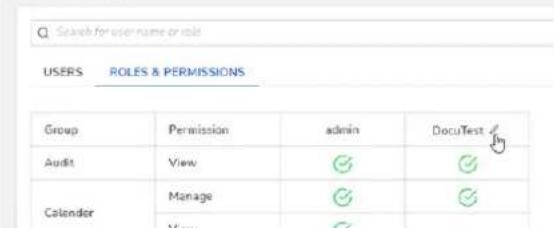
Image 7-9 L'icone de modification d'un role personnelé
La fenêtre Modifier le role s'affiche.
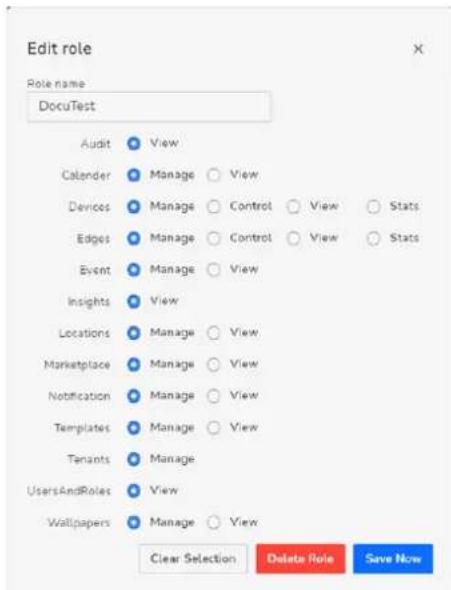
Image 7-10 Exemple de fenetre Modifier un role
2.Modifiez le Nom du role ou laissez-le telquel.
3. Mettez à jour la liste des autorisations si nécessaire.
4. Cliquez sur Sauvegarder maintainant pour enregistrer les modifications.
7.2.4.4 Supprimer un role
Comment supprimer un role
- Dans la page Rôles et autorisations, cliquez sur l'icone de modification du role souhaité.
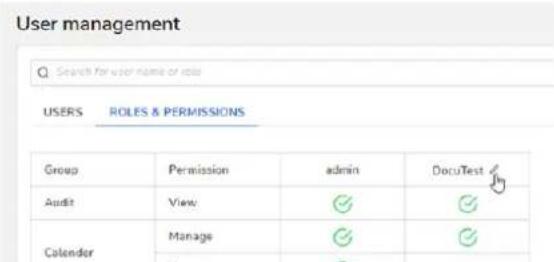
Image 7-11 L'icone de modification d'un role personnelé
La fenêtre Modifier le role s'affiche.
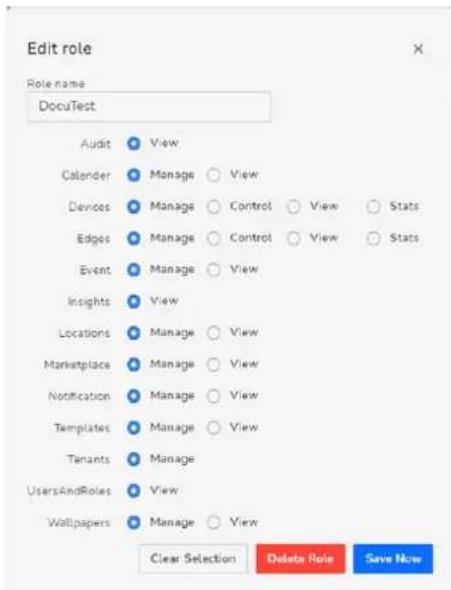
Image 7-12 Exemple de fenetre Modifier un role
- Cliquez sur Supprimer le role.
Une boîte de dialogue de confirmation s'affiche.
- Cliquez sur Supprimerment pour confirmer.
Le role est supprimé.
7.3 Configurations des événements
7.3.1 A propos des configurations d'evénements
Vued'ensemble
Les configurations d'événements permettent de gérer la gravité des déclencheurs d'événements et le temps de pertinence, afin deCHOISIR les événements les plus importants pour le système.
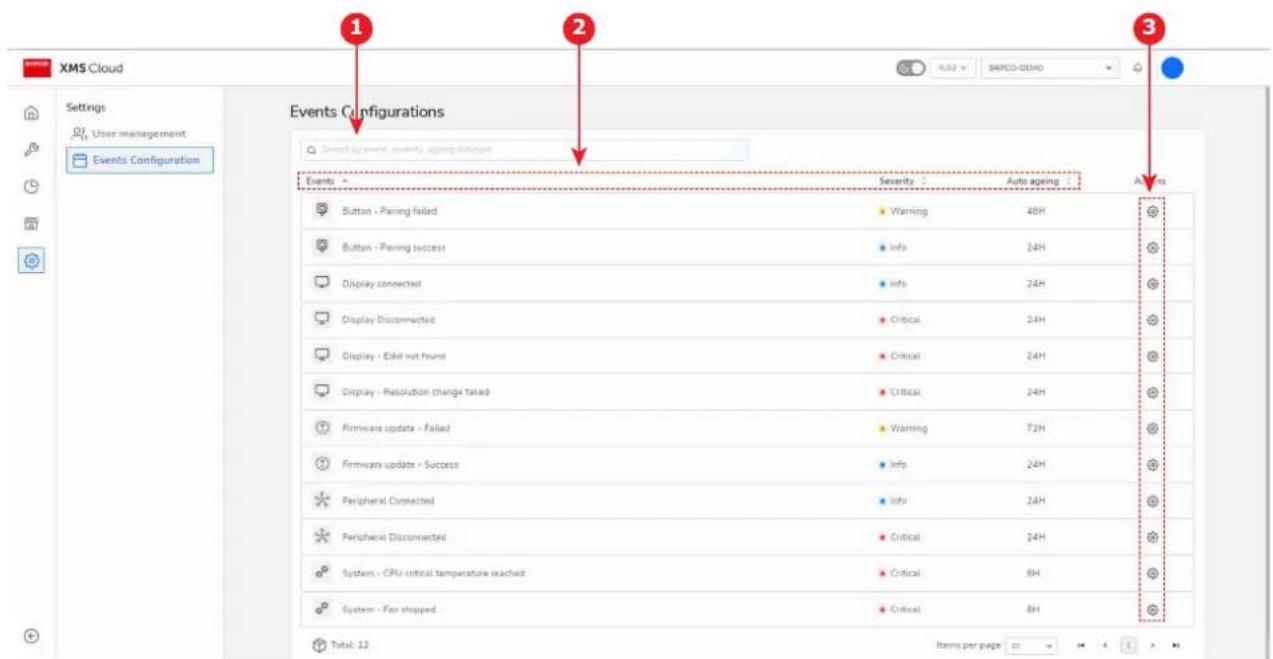
Image 7-13
1 Barre de recherche
2 Trier par
3 Engrenages d'action
Gravité et vieillissement automatique
La gravité permet d'influencer l'impact de certains problèmes sur le score de santé lorsqu'ils apparaisent. Sur une échelle de 0,1 à 1,0, ou 0,1 affecte fortement le score de santé et 1,0 affecte légarement le score de santé. Le système est plus transparent par rapport à la fréquence des questions jugées plus ou moins importantes.
Le vieilissement automatique détermine la durée de la notification du problème et affecte le score de santé. L'heure peut uniquement être régée sur des durées prédéfinies. Cette option peut être utilisée pour suivre la fréquence de certains problèmes au cours d'une période donnée.
Événements par défaut et leurs paramètres
| ÉVénements GRAVITÉ | VIEILLISSEMENTAUTOMATIQUE | |
| Button - échec du couplage 0,5 (Avertissement) 48 | heures | |
| Button -succès du couplage | 1,0 (Information) | 24 heures |
| Écran connecté | 1,0 (Information) | 24 heures |
| Écran déconnecté | 0,2 (Critique) | 24 heures |
| Écran - EDID introuvable | 0,3 (Critique) | 24 heures |
| Écran - échec du changement de résolution | 0,3 (Critique) | 24 heures |
| Mise à jour du microcode - échec | 0,4 (Avertissement) | 72 heures |
| Mise à jour du microcode -succès | 1,0 (Information) | 24 heures |
| Périphérique connecté | 1,0 (Information) | 24 heures |
| Périphérique déconnecté | 0,2 (Critique) | 24 heures |
| Système -température critique du processeuratteinte | 0,1 (Critique) | 8 heures |
| Système -ventilateur arrêté | 0,2 (Critique) | 8 heures |
7.3.2 Rechercher et trier
Comment effectuer une recherche
Saisissez l'un des éléments suivants dans la barre de recherche :
- Nom de l'évenement
Gravité
Durée du vieilissement
Dés que vous commence à taper, la sélection estfiltrée.
Comment trier
Cliquez sur l'une des catégories suivantes pour les trier :
- Nom de l'évenement
Gravité
Durée du vieillissement
Les flèches vers le haut et vers le bas indiquent le tri d'une catégorie. Si la flèche pointe vers le haut, le tri est ascendant, si elle pointe vers le bas, le tri est descendant, et les deux flèches indiquent que la catégorie n'est pas triée.
Image 7-14 Exemple de tri, l'affichage est trié en fonction de la gravité.
7.3.3 Gestion
- Cliquez sur l'engrenage d'action dans la même ligne que l'évenement à modifier.
Une fenêtre contextuelle de configuration s'affiche
- Ajustez les pondérations du « facteur de santé » et/ou le temps de « rejet automatique » à la valeur souhaitée.
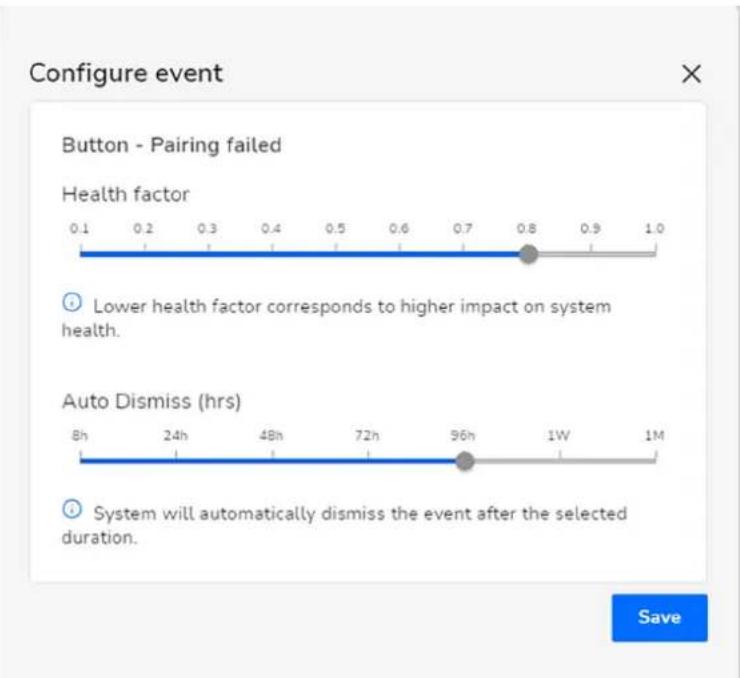
Image 7-15 Exemple de fenêtre contextuelle avec des pondérations modifiées

Remarque : Les pondérations des facteurs de santé 0,1 - 0,3 sont marquées comme « Critique », 0,4 - 0,9 sont marquées comme « Avertissement » et 1,0 est marqué comme « Information ».
- Si les pondérations ont été modifiées par rapport aux valeurs par défaut, cliquez sur « Enregistrer » pour appliquer les modifications.

Remarque: Le rétablissement des pondérations par défaut d'un événement doit être effectué manuellement!
Pour connaître les pondérations correctes, reportez-vous au tableau figurant à la section “À propos des configurations d'événements”, page 100.
Index
Chiffres/Symboles
Événements 100
A
A propos de Button 63
A propos de l'intégration 61
A propos de l'utilisateur 95
A propos des autorisations 97
A propos des événements 100
A propos des rôles 97
Accueil 35
A propos 36
Actualiser 44
Affichage dynamique 85
Afficher l'organisation 30
Ajouter Plug-in 82
Ajouter organisation 30
Ajouter un emplacement 71
Ajouter un utiliseur 95
Ajouter une Base Unit 15
Ajouter une organisation 15, 30
Analyse 75
A propos 76
Ancienne
UI 32
XMS 32
Ancienne XMS 32
Annulation de tâche 43
Annuler une tâche 43
Aperçu de l'utilisation 76
A propos 76
Analyse 76
Applique le modele 70
Autorisations 97
Autorisations à propos de 97
B
Base d'installation 38
Base Units 47
A propos 47
C
Calendrier des tâches 41
Calendrier plug-in 87
Calendrier XMS Cloud 87
Changement d'utilisateur 33
Changer d'organisation 30
Changer d'utilisateur 33,96
Changer de modele 54
Changer de thème 14
Clients à propos de 63
Confidentialité 32
Conserver les paramètres 56
Creation d'un modele 28
Creation de tâche 41
Creer un journal 58
Créer un modele 15,28
Créer un role 98
Creer une tâche 41
D
Déclaration confidentialité 32
Déclaration de confidentialité 32
Déconnexion 33
Demarrage 11
Déplacer la Base Unit 53
Dernière connexion 63
E
Effacer les journaux 58
Emplacement
A propos 71
En-tete 13
A propos 14
EnregisteruneBaseUnit15
État 39
Etat du dispositif 37
Etat du microcode 38
Etat du système
Vued'ensemble 39
Etat en ligne 37
Etat hors ligne 37
Événements à propos de 100
Exigences en matière de reseau 10
Exportation attente 62
Exportation en attente 62
Exporter des journaux d'audit 78
Exporter la Base Unit 48
G
Gérer l'utilisateur 96
Gererlerolke98
Gérer les événements 102
Gérer un modele 69
Gestion 45
A propos 46
Button 63
Clients 63
Emplacement 71
Modèles 68
XMS Edge 64
Gestion des microcodes 38
Gestion des utilisateurs
A propos 94
Gestion du modele 69
Graphique d'utilisation 38
Graphiqueutilisation38
H
Historique des connexions 63
1
Information sur l'intégration 61
Intégration 39
Intégration à propos de 61
Intégration au calendrier 87
Intégration d'une Base Unit 39
Intégration en attente 61
Interface utiliseur 11
Intro 10
Introduction 10
Inviter unutilisateur 95
J
Journal d'événements 40
Journal des erreurs 40
Journaux 40
XMS Edge 66
Journaux d'audit 78
Journaux en masse 58
M
Marché 81
Apropos82
Exploration 84
Toutes les catégories 84
Menuutilisateur
A propos 32
Mise à jour de la Base Unit 53
Mise à jour en masse 38
Modèles
A propos 68
Modification d'un emplacement 72
Modification du modele 69
Modifier événements 102
Modifier l'emplacement 72
Modifier les événements 102
Modifier un modele 69
Modifier un role 98
ModifieruneBaseUnit49
N
Notifications 31
Nouveau role 98
Nouvelutilisateur95
Nouvelle Base Unit 39
P
Page de renvoi 36
Page principale 36
Paramètres 93
A propos 94
Effacer 59
Gestion des utilisateurs 94
Réinitialiser 59
Valeur par défaut 59
Paramètres d'exportation 48
Paramètres de l'utilisateur 32
Paramètres de la Base Unit 49
Paramétresutilisateur32
Période d'utilisation 77
Planificateur 41
Vued'ensemble 41
Planifier une tâche 41
Plug-in
Ajouter 82
Retirer 83
Supprimer 83
Plug-in actif 92
Plug-in ajoute 92
Plug-in de calendrier 87
Plug-in de maintenance 91
Plug-in du marché 82
Plug-in maintenance 91
Politique confidentialite 32
Politique de confidentialité 32
Ports ouverts 10
Ports requis 10
R
Recharger 44
Rechercher des événements 101
Rechercher un utiliseur 94
Rechnerune Base Unit 48
Redemarrer la Base Unit 52
Réinitialiser
Utilisation de Base Unit 78
Relancer la Base Unit 52
Retirer
Plug-in 83
Retirer un emplacement 73
Retirer un modele 70
Retirer un role 99
Retirer une Base Unit 55
Roles 97
Roles a propos de 97
S
Supprimer
Plug-in 83
Supprimer un emplacement 73
Supprimer un modele 70
Supprimer un role 99
Supprimer un utiliseur 97
Supprimer une Base Unit 55
T
Tableau de bord 36
A propos 36
Tâches
Avenir 39
Vued'ensemble 39
Tâches à partir 39
Tâches du calendrier 41
Téléchargement du journal 58
Theme
Clair 14
Sombre 14
Theme clair 14
Thème sometime 14
Transférer une Base Unit 60
Trier des événements 101
Trouver un utiliseur 94
Trouver une Base Unit 48
U
UI 11
Utilisateur 95
Utilisation
Données 32
Statistiques 32
Utilisation de Base Unit 77
Réinitialiser 78
V
Visualiseur d'evénements 40
Vue d'ensemble des installations 38
Vued'ensemble des taches 39
Vue d'ensemble installations 38
X
XMS Cloud
A propos 9
XMS Edge
Detials 64
Gestion 64
Hors ligne 67
Journaux 66
Paramètres 64
Redemarrer 67
Retirer 66
Supprimer 66

- Révision du produit
- Modifications
- Copyright ©
- Protection par brevet
- Marques
- Contrat de licence de logiciel
- Termes et conditions :
- Limitation de garantie :
- Clause de non-responsabilité concernant les images de l'interface graphique utilisées dans ce manuel
- Table des matières
- A propos de XMS Cloud 9
- En-tete 13
- Accueil 35
- 4Gestion 45
- Analyse 75
- Marché 81
- Paramètres 93
- À propos de XMS Cloud
- 1
- Introduction à XMS Cloud
- A propos
- XMS Cloud vs XMS Edge et CMGS
- Exigences de déploiement du réseau
- A propos des exigences
- Ports requis
- Demarrage de XMS Cloud
- Navigateur préfééré
- Comment procéder à un redémarrage
- UI (interface utilisateur) XMS Cloud
- Vue d'ensemble
- En-tête
- 2
- À propos de l'en-tête
- Vued'ensemble
- Curseur de thème
- À propos du curseur de thème
- Menu Ajouter
- À propos du menu Ajouter
- Base Units
- A propos de l'ajout de Base Units
- Comment ajouter des Base Units des séries C et CX à l'aide d'un jeton de d
- Comment ajouter Base Units de la série CSE à l'aide de XMS Edge
- Comment migrer des Base Units depuis CMGS ou XMS Edge
- Préparation de CMGS/XMS Edge pour la migration des Base Units.
- Cliquez sur Suivant.
- Configuration de Base Units migrées dans XMS Cloud
- Cliquez sur Continuer.
- Cliquez sur Enregistrer.
- XMS Edge
- Comment professionnel à un ajust
- Cliquez sur Ajouter XMS Edge.
- Indiquez I'adresse IP de I'environnement XMS Edge souhaite.
- Cliquez sur Verifier I'adresse IP.
- Connectez-vous à XMS Edge avec les identifiants souhaités.
- Modèle
- Comment proceder à un ajust
- Organisation
- A propos d'une organisation
- Comment professionnel à la création
- Menu de l'organisation
- Comment proceder à la selection
- Centre de notification
- Menu utilisateur
- A propos du menu utiliser
- Vuedsemble
- Confidentialité du produit
- À propos de la confidentialité du produit
- Préférence de l'utilisateur
- Statistiques d'utilisation
- Ancienne version de XMS
- À propos de l'ancienne version de XMS
- Déconnexion
- Accueil
- 3
- À propos de l'accueil
- Tableau de bord
- A propos du tableau de bord
- Vue d'ensemble de l'état du dispositif
- Sélection du dispositif
- Distributions des microcodes
- A propos de la distribution des microcodes
- Tendency d'utilisation de Base Unit
- Vue d'ensemble des infrastructures
- Intégration de Base Unit
- État du système
- Tâches planifiées
- Événements
- Comment visualiser les événements du système
- Planificateur
- A propos du planificateur
- Ajouter une nouvelle tâche planifiée
- Annuler une tâche
- Comment proceder à une annulation
- Cliquez sur Annuler I'evénement.
- Actualiser
- A propos de l'actualisation
- Gestion
- 4
- À propos de la gestion
- Base Units
- A propos des Base Units
- Rechercher et selectionner
- Recherche des Base Units
- Selectionner une Base Unit
- Exporter
- A propos de l'exportation
- Comment procéder à l'exportation
- Gestion
- Comment procéder à une modification
- Quels paramètres peuvent être gérés ?
- Redemarrer
- Mise à jour
- Modifier l'emplacement
- À propos de la modification de l'emplacement
- Comment procéder à une attribution
- Changer de modele
- A propos du modele
- Comment professionnel à une attribution
- Supprimer des Base Units
- A propos de la suppression de Base Units
- Comment procederaune suppression
- Conserver les paramétres de Base Unit
- A propos de la conservation des paramètres
- Comment conserver les paramétres
- Télecharger les journaux
- A propos des journaux
- Comment telécharger
- Effacer les journaux
- Comment procédar un effacement
- Réinitialisation aux valeurs par défaut
- A propos de la réinitialisation
- Comment réinitialiser les paramètres par défaut
- Transférer des Base Units
- A propos du transfert
- Comment proceder à un transfert
- Cliquez sur Transférer des Base Units.
- Attente
- A propos de l'attente
- Comment afficher les étapes non terminées
- Exporter
- À propos de l'exportation
- Clients
- A propos des clients
- Présentation
- Historique
- Comment obtenir l'historique
- XMS Edge
- A propos de XMS Edge
- A propos de I'etat de la connexion
- A propos de la barre de recherche
- Detalls de XMS Edge
- Gestion
- Comment génériteXMS Edge
- Cliques sur Configuration.
- Configurez le XMS Edge comme vous le souhaitez.
- Supprimer
- Comment proceder à une suppression
- Sélectionnez le XMS Edge indésirable.
- Cliquez sur Supprimer et confirmez.
- Télecharger les journaux
- Comment télécharger les journaux
- Cliquez sur Tetecharger les journaux et confirmez.
- Redemarrer
- Comment lancer un redémarrage
- Acces hors ligne
- Comment obtenir un accès hors ligne
- Modèles
- A propos des modèles
- Rechner un modele
- Modifier et attribuer
- Comment modifier et attribuer
- Supprimer
- Comment procéder à une suppression
- Appliquer
- Quand appliquer le modele
- Comment professionnel à l'application
- Cliquez sur Appliquer aux dispositifs Base Unit.
- Emplacement
- A propos de l'emplacement
- Rechner un emplacement
- Développer - réduire l'arborescence
- Ajouter
- À propos de l'ajout d'un nouvel emplacement
- Modifier
- Comment professionnel à une modification
- Supprimer
- Analyse
- 5
- À propos de l'analyse
- Aperçu de l'utilisation
- À propos de l'aperçu de l'utilisation
- Sélection de la plage de dates
- A propos de la plage de dates
- Comment procéder au réglage
- Sélectionner des Base Units
- Réinitialiser
- Journaux d'audit
- Exporter des journaux d'audit
- Marché
- 6
- À propos du marché
- Ajout et retrait
- Ajouter un plug-in
- Retirer un plug-in
- Comment proceder au retrait
- Que faire après avoir retire le calendrier par accident
- Exploration
- Toutes les catégories
- Affichage dynamique
- À propos de l'affichage dynamique
- Lignes directrices et limitations
- À propos de la surveillance de la santé du système
- À propos de l'utilisation avec plusieurs écrans
- Comment activer l'affichage dynamique
- Calendrier
- Activation de l'intégration au calendrier avec XMS Cloud
- À propos du calendrier
- Intégration Secure Azure AD
- Rôle de l'administrateur informatique dans ce processus
- Avant de commencer
- Comment configurer le calendrier (en tant qu'administrateur informatique)
- Cliquez sur Accepter.
- Attribuer une salle de réunion à un calendrier
- A propos des identifiants
- Maintenance
- À propos du centre de notification
- Applications ajoutées
- A propos des applications ajoutées
- Paramètres
- 7
- À propos des paramètres
- Gestion des utiliserés
- À propos de la gestion des utilisateurs
- Recherche
- Rechner un utiliseur
- Utilisateurs
- A propos des utilisateurs
- Ajouter un utiliseur
- Gérer l'utilisateur
- Retirer un utiliseur
- Rôles et autorisations
- À propos des rôles et des autorisations
- Définition des rôles par autorisation
- Ajouter un nouveau role
- Comment procéder à un ajust
- Gestion des rôles - Modifier un role
- À propos de modifier un role
- Comment modifier un role
- Supprimer un role
- Comment supprimer un role
- Configurations des événements
- A propos des configurations d'evénements
- Gravité et vieillissement automatique
- Rechercher et trier
- Comment effectuer une recherche
- Comment trier
- Gestion
- Index
- Chiffres/Symboles
- A
- B
- C
- D
- E
- G
- H
- J
- M
- N
- P
- R
- S
- T
- U
- V
- X
Marque : Barco
Modèle : XMS Cloud
Catégorie : Pointeur sans fil