
Edge 1050 - Compteur GARMIN - Notice d'utilisation et mode d'emploi gratuit
Retrouvez gratuitement la notice de l'appareil Edge 1050 GARMIN au format PDF.
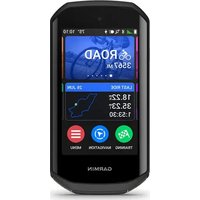

| Type de produit | Compteur GPS pour vélo |
| Marque | Garmin |
| Modèle | Edge 1050 |
| Dimensions (approx.) | 5,8 x 10,6 x 2,5 cm |
| Poids (approx.) | 100 g |
| Alimentation | Batterie lithium-ion rechargeable via port USB |
| Autonomie (estimation) | Jusqu'à 20 heures en utilisation standard |
| Écran | Écran tactile couleur, rétroéclairage réglable |
| Capteurs intégrés | GPS, GLONASS, Galileo, altimètre barométrique, compas électronique |
| Connectivité | Bluetooth, ANT+, Wi-Fi |
| Fonctions principales | Navigation GPS, suivi d'entraînement, segments Strava, Power Guide, ClimbPro, détection d'incident, LiveTrack, GroupTrack, Garmin Pay |
| Capteurs compatibles | Capteurs de puissance, de fréquence cardiaque, de vitesse, de cadence, home trainers compatibles ANT+ |
| Stockage | Mémoire interne pour cartes et données d'activité |
| Étanchéité | Protégé contre les éclaboussures (port USB sous capuchon étanche) |
| Entretien et nettoyage | Nettoyer avec un chiffon doux et sec. Éviter les produits chimiques. Nettoyer régulièrement le port USB. |
| Sécurité | Verrouillage de l'écran tactile, détection d'incident, assistance, alarme de vélo |
| Pièces détachées et réparabilité | Supports de fixation, câbles USB, joints toriques. Piles des capteurs remplaçables par l'utilisateur. |
| Informations générales | Manuel d'utilisation disponible en ligne. Mises à jour logicielles via Garmin Connect ou Garmin Express. |
FOIRE AUX QUESTIONS - Edge 1050 GARMIN
Questions des utilisateurs sur Edge 1050 GARMIN
0 question sur cet appareil. Repondez a celles que vous connaissez ou posez la votre.
Poser une nouvelle question sur cet appareil
Téléchargez la notice de votre Compteur au format PDF gratuitement ! Retrouvez votre notice Edge 1050 - GARMIN et reprennez votre appareil électronique en main. Sur cette page sont publiés tous les documents nécessaires à l'utilisation de votre appareil Edge 1050 de la marque GARMIN.
MODE D'EMPLOI Edge 1050 GARMIN
Manuel d'utilisation
© 2024 Garmin Ltd. ou ses filiales
Tous droits réservés. Conformément aux lois relatives au copyright en vigueur, toute reproduction du présent manuel, qu'elle soit partielle ou intégrale, sans l'autorisation préalable écrite de Garmin, est interdite. Garmin se réserve le droit de modifier ou d'améliorer ses produits et d'apporter des modifications au contenu du présent manuel sans obligation d'en avertir quiconque. Consultez le site Web de Garmin à l'adresse www.garmin.com pour obtenir les dernières mises à jour, ainsi que des informations complémentaires concernant l'utilisation de ce produit.
Garmin, le logo Garmin, ANT+, Auto Lap, Auto Pause, Edge, fenix, Forerunner, inReach, VIRB et Virtual Partner sont des marques commerciales de Garmin Ltd. ou de ses filiales, déposées aux États-Unis et dans d'autres pays. Connect IQ, Firstbeat Analytics, Garmin Connect, Garmin Express, Garmin Pay, HRM-Dual, HRM-Fit, la série HRM-Pro, Index, Rally, Varia et Vector sont des marques commerciales de Garmin Ltd. ou de ses filiales. Ces marques commerciales ne peuvent pas être utilisées sans l'autorisation expresse de Garmin.
Android™ est une marque commerciale de Google Inc. Apple et Mac sont des marques commerciales d'Apple Inc., déposées aux États-Unis et dans d'autres pays. La marque et les logos BLUETOOTH sont la propriété de Bluetooth SIG, Inc., et leur utilisation par Garmin est soumise à une licence. The Cooper Institute, ainsi que les marques commerciales associées, sont la propriété de The Cooper Institute. iPhone est une marque commerciale d'Apple Inc. déposée aux États-Unis et dans d'autres pays. Di2 et Shimano STEPS sont des marques commerciales de Shimano, Inc. Shimano est une marque déposée par Shimano, Inc. SRAM est une marque déposée par SRAM LLC. Training Stress Score (TSS), Intensity Factor (IF) et Normalized Power (NP) sont des marques commerciales de Peakware, LLC. STRAVA et Strava sont des marques commerciales de Strava, Inc. Wi-Fi est une marque déposée par Wi-Fi Alliance Corporation. Windows et Windows NT sont des marques déposées par Microsoft Corporation aux États-Unis et dans d'autres pays. Les autres marques et noms commerciaux sont la propriété de leurs détenteurs respectifs.
Ce produit est certifié ANT+. Pour obtenir la liste des produits et applications compatibles, consultez le site www.thisisant.com/direction.
M/N: A04741
Table des matières
Introduction. 1
Présentation de l'appareil 1
Présentation de l'écran d'accueil......3
Affichage des widgets 4
Affichage des résumés de widget....4
Utilisation de l'écran tactile. 5
Verrouillage de l'écran tactile.5
Acquisition des signaux satellites. 5
Entraînement. 6
Prêt... Partez 6
Sonnette virtuelle de vélo. 7
Évaluation d'une activité 7
Statuts d'entraînement unifiés 7
Programmes d'entraînement 8
Utilisation des plans d'entraînement Garmin Connect. 8
Affichage du calendrier d'entraînement 8
Power Guide. 8
Création d'un plan Power Guide. 9
Démarrage d'un Power Guide. 9
Entraînements 9
Création d'un entraînement. 10
Répartition d'étapes d'entraînement 10
Modification d'un entraînement.....10
Création d'un entraînement personnalisé sur Garmin Connect....11
Entraînement de Garmin Connect. 11
Suggestions quotidiennes d'entraînements. 11
Suivi des suggestions quotidiennes d'entraînement 11
Activer et désactiver les notifications de suggestions quotidiennes d'entraînement 11
Début d'un entraînement 12
Arrêt d'un entraînement 12
Suppression des entraînements..... 12
Segments 12
Segments Strava 12
Utilisation du widget Explorateur de segments Strava. 13
Suivi d'un segment depuis Garmin
Connect. 13
Activation des segments. 13
Course contre un segment 14
Affichage des détails d'un segment 14
Options de segment 15
Suppression d'un segment 15
Entraînement en salle 15
Couplage de votre home trainer 15
Utilisation d'un home trainer 16
Réglage de la résistance 16
Réglage de la puissance cible 16
Entraînements fractionnés 16
Création d'un entraînement fractionné 17
Lancement d'un entraînement fractionné 17
Course contre une activité antérieure 17
Entraînement pour une course 18 - Calendrier des courses et événement principal 18
Configuration d'un objectif d'entraînement 19
Mes statistiques 19
Mesures des performances. 19
Niveau du statut d'entraînement.... 20 Astuces pour obtenir votre statut d'entraînement.... 21
A propos des estimations de la VO2 max. 21
Consultation de l'estimation de VO2 max. 22
Astuces concernant les estimations de la VO2 max. pour le vélo 23
Acclimatation à la chaleur et à l'altitude 23
Charge aiguë 23
Affichage de votre charge aiguë.. 24
Objectif de la charge d'entraînement 25
Affichage du niveau en cyclisme.... 26
A propos de la fonction Training Effect 27
Temps de récupération 27
Affichage de votre temps de récupération 28
Estimation de votre charge d'exercice 28
Récupération de l'estimation de vote FTP 29
Exécution d'un test de FTP 29
Calcul automatique du FTP. 30
Affichage de votre Stamina en temps réel. 31
Affichage de votre score d'effort.... 32
Affichage de votre courbe de puissance. 32
Synchronisation des activités et des mesures de performance. 32
Désactivation des notifications de performance 32
Mise en pause de votre statut d'entraînement 33
Reprise de votre statut d'entraînement en pause. 33
Affichage de l'âge physique 33
Affichage des minutes intensives. 33
Records personnels. 33 Consultation de vos records personnels. 33
Rétablissement d'un record personnel antérieur 34
Suppression d'un record personnel. 34
Zones d'entraînement 34
Navigation 34
Positions 34
Marquage de votre position 34
Enregistrement de positions à partir de la carte 34
Recherche d'une position 35
Retour au département 35
Démarrage d'un parcours à partir d'une position partagée 36
Navigation jusqu'à une position partagée pendant un parcours 37
Arrêt de la navigation 37
Modification de positions 37
Suppression d'une position 37
Partage d'une position à partir d'une carte à l'aide de l'application Garmin Connect 38
Signalement d'un danger 38
Parcours 39
Planification et suivi d'un parcours.. 39
Création et suivi d'un parcours aller-retour 40
Création d'un parcours à partir d'une activité récente. 40
Suivre un parcours Garmin Connect. 41
Conseils pour les parcours à vélo.... 41
Affichage des détails d'un parcours. 41
Affichage d'un parcours sur la carte. 42
Options de parcours. 42
Calcul d'un nouvel itinéraire. 42
Arrêt d'un parcours. 42
Suppression d'un parcours 42 Itinéraires Trailforks 42
Utilisation du ClimbPro 43
Utilisation du widget Explorateur de montées 44
Catégories de montée. 44
Paramètres de la carte. 44
Paramètres d'aspect de la carte.... 45
Modification de l'orientation de la carte. 45
Gestion des cartes 45
Paramètres d'itinéraire 45
Sélection d'une activité pour le calcul de l'itinéraire. 46
Fonctionnalités connectées 46
Couplage du téléphone 46
Fonctionnalités Bluetooth connectées 47
Fonctions de suivi et de sécurité....48
Détection d'incident. 48 Activation et désactivation de la détection d'incident. 48
Assistance. 49 Demande d'assistance. 49
Ajout de contacts d'urgence 49
Affichage de vos contacts d'urgence 49
Annulation d'un message
automatique. 49
Envoi d'une mise à jour de statut
après un incident. 50
LiveTrack. 50
Activation de LiveTrack. 50
Démarrage d'une session
GroupTrack 51
GroupRide 52
Démarrage d'une session
GroupRide. 52
Rejoindre une session
GroupRide. 53
Envoi d'un message
GroupRide. 54
Statut sur la carte GroupRide....54
Quitter une session
GroupRide. 55
Astuces pour les sessions
GroupRide. 55
Partage d'événement en temps
réel. 55
Activation du partage
d'événement en temps réel.... 55
Messages des spectateurs. 56
Blocage des messages des
spectateurs. 56
Réglage de l'alarme de vélo. 56
Lecture de notifications sonores
pendant une activité 57
Écoute de musique. 57
Garmin Share. 58
Partage de données avec Garmin
Share 58
Réception de données avec Garmin
Share. 58
Fonctions de connectivité Wi-Fi 59
Configuration de la connectivité
Wi-Fi 59
Paramètres Wi-Fi. 59
Capteurs sans fil. 60
Installation du moniteur de fréquence
cardiaque 62
Définition de zones de fréquence
cardiaque. 63
À propos des zones de fréquence
cardiaque 63
Objectifs physiques 64
Astuces en cas de données de
fréquence cardiaque inexactes 64
Installation du capteur de vitesse 65
Installation du capteur de cadence 66
À propos des capteurs de vitesse et
de cadence 66
Moyenne de données pour la cadence
ou la puissance 66
Couplage de vos capteurs sans fil 67
Autonomie de la batterie du capteur
sans fil 67
Entraînement avec des capteurs de
puissance 67
Définition des zones de puissance 67
Étalonnage du capteur de puissance. 68
Puissance à la pédale. 68
Dynamiques de cyclisme 68
Utilisation des dynamiques de
cyclisme 69
Données de phase de puissance 69
Décalage par rapport au centre de la plate-forme 69
Personnalisation des fonctions
associées aux dynamiques de
cyclisme 69
Mise à jour logicielle du système Rally
à l'aide de l'ordinateur de vélo
Edge 70
Repérage. 70
Utilisation des commandes de la
caméra Varia. 70
Activation du son du niveau de
menace vert. 70
Commandes électroniques 71
L'ordinateur de vélo Edge 1050 et votre
vélo électrique 71
Affichage des informations sur le
capteur du vélo électrique. 71
Télécommande inReach. 71
Utilisation de la télécommande
inReach 71
Historique. 72
Affichage de votre parcours. 72
Affichage de votre temps dans chaque
zone d'entraînement 72
Suppression d'un parcours. 72
Affichage des totaux de données. 72
Suppression des totaux de données... 72
Garmin Connect. 73
Envoi de votre parcours à Garmin Connect 73
Enregistrement de données 73
Gestion de données. 73
Connexion de l'appareil à un ordinateur. 74
Transfert des fichiers sur votre appareil. 74
Suppression de fichiers 74
Personnalisation de l'appareil....... 75
Fonctions Connect IQ
téléchargeables. 75
Téléchargement de fonctions Connect IQ sur votre ordinateur 75
Profils. 75
Définition de votre profil utilisateur... 75 Paramètres de genre... 75
Paramètres d'entraînement 76
Mise à jour de votre profil d'activité 76
Ajout d'un écran de données 77
Modification d'un écran de données 77
Réorganisation des écrans de données 77
Paramètres des alertes et invites... 78
Réglage des plages d'alertes... 78
Réglage des alarmes récurrentes 79
Réglage des alarmes intelligentes pour l'hydratation et l'alimentation 79
Auto Lap 80
Marquage de circuits par position 80
Marquage de circuits par distance 80
Marquage de circuits en fonction du temps 81
Personnalisation de la bannière de circuit 81
Utilisation de la veille automatique.. 81
Utilisation d'Auto Pause. 81
Utilisation du défilement automatique. 82
Demarrage automatique du chrono. 82
Modification des paramètres de satellite. 82
Paramètres du téléphone 82
Paramètres système 83
Paramètres d'affichage. 83
Utilisation du rétroéclairage......83
Paramètres sonores. 83
Personnalisation des résumés de widget. 83
Personnalisation de la série des widgets. 84
Paramètres d'enregistrement de données 84
Modification des unités de mesure 84
Mise sous tension et arrêt de l'appareil. 84
Modification de la langue de l'appareil. 84
Fuseaux horaires. 84
Configuration du mode Affichage étendu. 85
Sortie du mode Affichage étendu.... 85
Garmin Pay™ 85
Configuration de votre portefeuille Garmin Pay. 85
Règlement des achats avec votre compteur de vélo Edge 85
Ajout d'une carte à votre portefeuille Garmin Pay. 86
Gestion de vos cartes Garmin Pay. 86
Modification de votre code Garmin Pay. 86
Informations sur l'appareil. 87
Chargement de l'appareil. 87
À propos de la batterie. 87
Conseils pour charger votre compteur de vélo. 87
Installation du support de fixation standard. 88
Installation du support avant..89
Retrait de l'Edge. 90
Installation du support pour VTT. 90
Fixation d'une sangle 91
Mises à jour produit. 91
Mise à jour du logiciel avec l'application Garmin Connect. 92
Mise à jour du logiciel à l'aide de Garmin Express. 92
Caractéristiques techniques. 92
Caractéristiques techniques de la Edge 92
Caractéristiques techniques de la HRM-Dual 92
Caractéristiques du capteur de vitesse 2 et du capteur de cadence 2. 93
Affichage des informations sur l'appareil. 93
Affichage des informations légales et de conformité 93
Entretien de l'appareil 93 Nettoyage de l'appareil. 93
Nettoyage du port USB. 93 Entretien du moniteur de fréquence cardiaque. 94
Pile remplaçable par l'utilisateur. 94 Remplacement de la pile du HRM-Dual. 94
Changement de la pile du capteur de vitesse 95
Changement de la pile du capteur de cadence. 96
Changement de la pile du capteur de cadence. 97
Dépannage 97
Réinitialisation du compteur de vélo
Edge 97
Restauration des paramètres par défaut 97
Effacer les paramètres et les données utilisateur 98
Sortie du mode démo. 98
Optimisation de l'autonomie de la batterie. 98
Activation du mode Économie d'énergie. 98
Mon téléphone ne se connecte pas à l'appareil. 99
Amélioration de la réception satellite GPS. 99
Mon appareil n'est pas dans la bonne langue. 99
Définition de la monte. 99
Données de température 99
Étalonnage de l'altimètre barométrique 100
Étalonnage du compas. 100
Joints toriques de remplacement..... 100
Informations complémentaires. 100
Annexes 101
Champs de données. 101
Notes standard de la VO2 max. 111
Évaluations du FTP 111
Calcul des zones de fréquence cardiaque 112
Dimensions et circonférence des roues. 112
Introduction
AVERTISSEMENT
Consultez le guide Informations importantes sur le produit et la sécurité inclus dans l'emballage du produit pour prendre connaissance des avertissements et autres informations importantes sur le produit.
Consultez votre médecin avant de commencer ou de modifier tout programme d'exercice physique.
Présentation de l'ordinateur
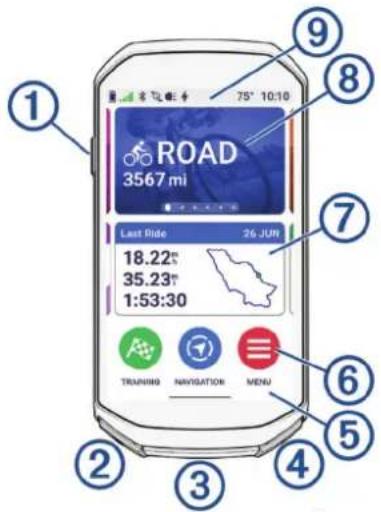
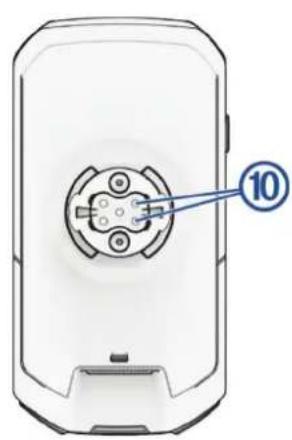
| ① | Appuyez sur ce bouton pour activer et quitter le mode veille. Maintenez ce bouton,enforcé pourmettre sous/hors tension l'appareil etverrouiller l'écran tactile. |
| ② | Appuyez sur ce bouton pour marquer un nouveau circuit oupasser à l'étape suivante d'un entrainment. |
| ③ | Soulevez le capuchonétanche pour charger l'appareil oule connecter à un ordina-teur. |
| Port USB (sous le capuchonétanche) | Replacez le capuchonétanche pour éviter d'endommager le port USB (Nettoyage duport USB, page 93). |
| ④ | Appuyez sur ce bouton pour démarrer et arrêté le chronomètre d'activité. |
| ⑤ | Faites glisser l'écran d'accueil vers le haut pour afficher ou modifier les résumés dewidget (Affichage des résumés de widget,page 4). |
| Résumés de widget | Appuyez sur ce bouton pour ouvrir le résumé de widget ou le menu. |
| ⑥ | Sélectionnez ce bouton pour ouvrir le menu principal. |
| ⑦ | Sélectionnez ou faites défiler vos sorties et totaux précédents,vos suggestions quotidiennes d'entrainements,les mises à jour de votre statut d'entrainment et bien plus encore. |
| Zone dynamique | Faites glisser votre doigt vers la gauche ou vers la droite pour changer le profil d'activité. Sélectionnez un profil d'activité pour l'ouvrir et commenceristevre activité. |
| ⑧ | Balayez l'écran vers le bas pour afficher les widgets,puis faites glisser votre doigt àgauche ou à droite pour en afficher d'autres (Affichage des widgets,page 4). |
| ⑨ | Balyez l'écran vers le bas pour afficher les widgets,puis faites glisser votre doigt àgauche ou à droite pour en afficher d'autres (Affichage des widgets,page 4). |
| ⑩ | Chargez l'appareil à l'aide d'un accessoire d'alimentation externe. |
| Contacts électroniques |
REMARQUE : pour acheter des accessoires en option, rendez-vous sur le site buy.garmin.com.
Présentation de l'écran d'accueil
L'écran d'accueil vous permet d'accéder rapidement à toutes les fonctions de l'ordinateur de vélo Edge.
| Etat de la batterie | |
| Intensité du signal GPS | |
| Etat de Bluetooth* | |
| Synchronisation en cours | |
| Sélectionnez cette option pour commencer un parcours. Utilisez les flèches pour modifier le profil de cyclisme. | |
| Zone dynamique | Sélectionnez ou faites défilier vos sorties et totaux précédents, vos suggestions quotidiennes d'entrainements, les mises à jour de votre statut d'entrainment ainsi que les parcours et entrainements récemment créé. |
| Sélectionnez cette option pour acceder à vos segments, entrainements et autres options d'entrainment. | |
| Sélectionnez cette option pour parcourir la carte, marquer une position, rechercher des positions et creator ou suivre un parcours. | |
| Sélectionnez cette option pour acceder aux fonctions connectées, à vos records personnels, à vos contacts et à vos paramètres. Sélectionnez cette option pour acceder à vos applications, widgets et,champs de données Connect IQ". | |
Affichage des widgets
Si votre appareil est fourni préchargé avec plusieurs widgets, vous pouvez en télécharger d'autres lorsque vous couplez votre appareil avec un smartphone ou un autre appareil compatible.
1. Depuis l'écran d'accueil ou pendant une sortie, faites glisser votre doigt du haut vers le bas de l'écran.
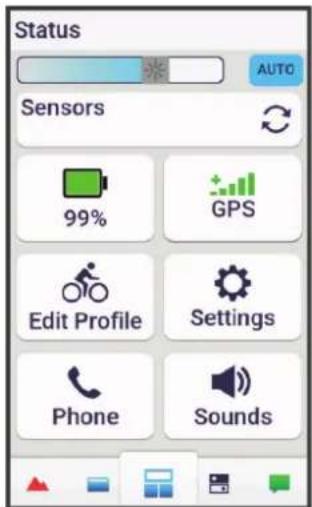
Le widget du statut s'affiche. Une icône clignotante signifie que l'appareil recherche un signal. Une icône fixe signifie que le signal a été trouvé ou que le capteur est connecté. Vous pouvez sélectionner n'importe quelle icône afin de modifier les paramètres.
2. Faites glisser votre doigt vers la gauche ou la droite pour afficher plus de widgets.
La prochaine fois que vous ferez glisser votre doigt vers le bas pour afficher les widgets, le dernier widget consulté s'affichera.
Affichage des résumés de widget
Les résumés de widget fournissent un accès rapide aux données de santé, aux informations sur les activités, aux capteurs intégrés et bien plus encore.
- Sur l'écran d'accueil, faites glisser votre doigt vers le haut.
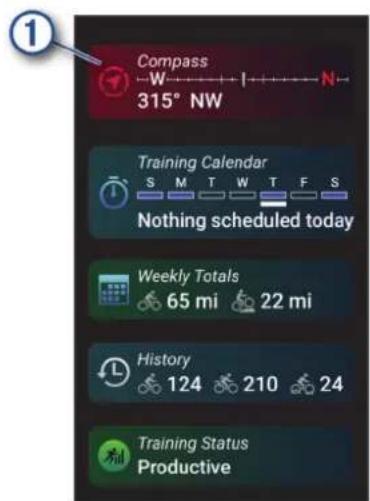
L'appareil fait défiler les résumés de widgets.
- Sélectionnez un résumé de widget pour afficher des informations supplémentaires.
- Sélectionnez pour personnaliser les résumés de widgets (Personnalisation des résumés de widget, page 83).
Utilisation de l'écran tactile
Lorsque le chrono est en marche, touchez l'écran pour afficher le recouvrement du chrono.
Le recouvrement du chrono vous permet de revenir à l'écran d'accueil lors d'un parcours.
- Sélectionnez pour revenir à l'écran d'accueil.
- Faites glisser votre doigt sur l'écran ou utilisez les flèches pour faire défiler l'écran.
- Depuis l'écran d'accueil, faites glisser l'écran vers le haut pour afficher les résumés de widget.
- Depuis l'écran d'accueil ou l'écran des activités de vélo, faites glisser l'écran vers le bas pour afficher les widgets.
- Sélectionnez pour ouvrir un menu.
- Sélectionnez pour revenir à la page précédente.
- Sélectionnez pour enregistrer vos modifications et fermer la page.
- Sélectionnez pour fermer la page et revenir à la page précédente.
- Sélectionnez pour effectuer une recherche à proximité d'une position.
- Sélectionnez pour supprimer un élément.
- Sélectionnez pour plus d'informations.
Verrouillage de l'écran tactile
Vous pouvez verrouiller l'écran pour éviter les fausses manipulations.
- Maintenez la touche enfoncée, puis sélectionnez Verrouiller l'écran.
- Pendant une activité, appuyez sur.
Acquisition des signaux satellites
Pour acquérir des signaux satellites, l'appareil doit disposer d'une vue dégagée sur le ciel. L'heure et la date sont réglées automatiquement en fonction de la position GPS.
ASTUCE : pour plus d'informations sur la fonction GPS, rendez-vous sur le site www.garmin.com/aboutGPS.
1. Placez-vous à l'extérieur dans une zone dégagée.
Orientez la face avant de l'appareil vers le ciel.
2. Patientez pendant que l'appareil recherche des satellites.
La procédure de recherche de signaux satellite peut prendre 30 à 60 secondes.
Entraînement
Prêt... Partez !
Si vous utilisez un accessoire ou un capteur sans fil, celui-ci peut être couplé et activé durant la configuration initiale (Couplage de vos capteurs sans fil, page 67). Si votre appareil était vendu avec un capteur sans fil, alors ils sont déjà couplés et peuvent être activés durant la configuration initiale.
1 Maintenez enfoncé pour allumer l'appareil. 2 Sortez et patientez pendant que l'appareil recherche des satellites.
Les barres des satellites deviennent vertes lorsque l'appareil est prêt.
3 Sur l'écran d'accueil, faites glisser votre doigt vers la gauche ou la droite pour changer de profil d'activité de vélo. 4 Sélectionnez pour lancer le chronomètre d'activité.
| SPEED 21.2m h | AVG SPEED 17.8m h |
| DISTANCE 26.29m i | |
| TIMER 1:45:15 | |
| CALORIES 1120 | ↑ TTL ASCENT 1563f t |
REMARQUE : l'historique est enregistré uniquement si le chronomètre d'activité est en marche.
5 Faites glisser votre doigt vers la gauche ou la droite pour afficher des écrans supplémentaires. Vous pouvez faire glisser votre doigt du haut vers le bas sur un écran de données pour afficher les widgets. 6 Si besoin, appuyez sur l'écran pour afficher les données de statut superposées (y compris l'autonomie de la batterie) ou revenir à l'écran d'accueil. 7 Appuyez sur pour arrêter le chronomètre d'activité.
ASTUCE : avant d'enregistrer ce parcours et de le partager sur votre compte Garmin Connect™, vous pouvez modifier le type de parcours en sélectionnant Il est important de disposer de données précises sur la sortie, afin de créer des parcours adaptés au vélo.
8 Sélectionnez Enregistrer. 9 Sélectionnez.
Sonnette virtuelle de vélo
AVIS
Il se peut que certaines juridictions réglementent ou interdisent l'utilisation de cette fonction. Il est de votre responsabilité de connaître et de respecter toute loi, réglementation et ordonnance relative à l'utilisation des sonnettes de vélo en vigueur dans les endroits où vous comptez utiliser cet appareil.
Vous pouvez alerter les piétons et les autres cyclistes de votre présence lorsque vous vous approchez ou lorsque vous les dépassez.
1 Allez vous entraîner. 2 Touchez l'écran pour afficher le recouvrement du chrono.
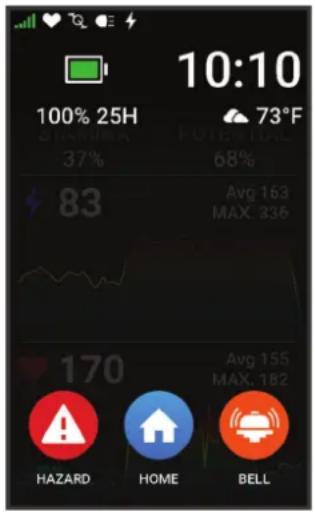
3 Sélectionnez

Évaluation d'une activité
Vous pouvez personnaliser le paramètre d'auto-évaluation pour vos profils d'activité (Paramètres d'entraînement, page 76).
1 Une fois votre activité terminée, sélectionnez Enregistrer. 2 Sélectionnez ensuite un nombre correspondant à l'effort fourni.
REMARQUE : vous pouvez sélectionner Passer pour ignorer l'auto-évaluation.
3 Sélectionnez votre ressenti au cours de l'activité. 4 Sélectionnez Accepter.
Vous pouvez visualiser vos évaluations dans l'application Garmin Connect.
Statuts d'entraînement unifiés
Lorsque vous utilisez plusieurs appareils Garmin * avec votre compte Garmin Connect, vous pouvez choisir celui qui sert de source de données principale pour une utilisation quotidienne et pour vos entraînements.
Dans l'application Garmin Connect, sélectionnez Paramètres.
Appareil d'entraînement principal : permet de définir la principale source de données pour les métriques d'entraînement, telles que le statut d'entraînement et l'objectif de la charge d'entraînement.
Appareil principal : permet de définir la principale source de données pour les métriques de santé quotidiennes, comme le nombre de pas et le sommeil. Il est préférable de désigner la montre que vous portez le plus souvent.
ASTUCE : pour optimiser la précision des résultats, Garmin vous recommande de synchroniser souvent l'appareil avec votre compte Garmin Connect.
Programmes d'entraînement
Vous pouvez configurer un programme d'entraînement sur votre compte Garmin Connect et envoyer les exercices sur votre appareil. Tous les entraînements programmés envoyés sur l'appareil apparaissent dans le calendrier d'entraînement.
Utilisation des plans d'entraînement Garmin Connect
Pour pouvoir télécharger et utiliser un programme d'entraînement, vous devez avoir un compte Garmin Connect (Garmin Connect, page 73), puis coupler votre compteur de vélo Edge avec un smartphone compatible.
1 Dans l'application Garmin Connect, sélectionnez . 2 Sélectionnez Entraînement et planification > Programmes d'entraînement. 3 Sélectionnez et programmez un plan d'entraînement. 4 Suivez les instructions présentes à l'écran. 5 Vérifiez votre plan d'entraînement dans votre calendrier.
Affichage du calendrier d'entraînement
Lorsque vous sélectionnez un jour dans le calendrier d'entraînement, vous pouvez voir ou démarrer l'entraînement correspondant. Vous pouvez aussi y voir les activités enregistrées.
1 Sélectionnez Entraînement. 2 Sélectionnez 3 Sélectionnez un jour pour afficher un entraînement planifié ou une activité enregistrée.
Power Guide
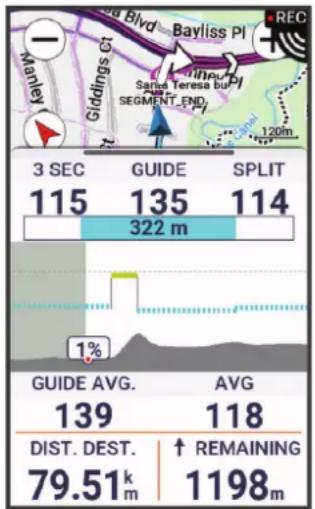
Vous pouvez créer et utiliser une stratégie de puissance pour planifier vos efforts sur un parcours. Votre appareil Edge utilise votre FTP, l'altitude du parcours et le temps prévu pour le terminer afin de créer un Power Guide personnalisé.
L'une des étapes les plus importantes dans la planification d'une stratégie Power Guide réussie consiste à définir votre niveau d'effort. Le fait de définir un niveau d'effort plus important dans le parcours augmentera les recommandations de puissance, tandis que définir un niveau d'effort plus facile les réduira (Création d'un plan Power Guide, page 9). L'objet principal d'un Power Guide est de vous aider à terminer le parcours en fonction de ce que l'on sait de vos capacités, et non d'atteindre un temps cible spécifique. Vous pouvez ajuster le niveau d'effort pendant votre activité.
Les Power Guides sont toujours associés à un parcours et ne peuvent pas être utilisés avec des entraînements ou des segments. Vous pouvez afficher et modifier votre stratégie dans Garmin Connect et la synchroniser avec les appareils Garmin compatibles. Cette fonction nécessite un capteur de puissance, qui doit être couplé avec votre appareil (Couplage de vos capteurs sans fil, page 67). Une fois les appareils couplés, vous pouvez personnaliser les champs de données facultatifs (Champs de données, page 101).
Création d'un plan Power Guide
Pour pouvoir créer un Power Guide, vous devez coupler un capteur de puissance à votre appareil (Couplage de vos capteurs sans fil, page 67).
1 Sélectionnez Entraînement > Guide de puissance > +.
2 Sélectionnez une option :
- Sélectionnez Util. parc. enregistré pour utiliser un parcours enregistré, puis sélectionnez le parcours.
- Sélectionnez Créateur de parcours pour créer un nouveau parcours, sélectionnez Enregistrer, entrez un nom pour le parcours, puis sélectionnez
3 Sélectionnez Créer un guide de puissance.
4 Saisissez un nom pour le Power Guide, puis sélectionnez. 5 Sélectionnez une position de conduite. 6 Sélectionnez un poids d'entraînement. 7 Sélectionnez Enregistrer.
Démarrage d'un Power Guide
Pour pouvoir démarrer un Power Guide, vous devez en créer un (Création d'un plan Power Guide, page 9).
1. Sélectionnez Entraînement > Guide de puissance. 2. Sélectionnez un Power Guide. 3. Sélectionnez Aller. 4. Sélectionnez pour lancer le chronomètre d'activité.
Entraînements
Vous pouvez créer des entraînements personnalisés qui englobent des objectifs pour chaque étape d'entraînement et pour des valeurs variables de distance, temps et calories. Vous pouvez créer des entraînements à l'aide de Garmin Connect, et les transférer sur votre appareil. Toutefois, vous pouvez également créer et enregistrer directement un entraînement sur votre appareil.
Vous pouvez programmer des entraînements à l'aide de Garmin Connect. Vous pouvez programmer des entraînements à l'avance et les enregistrer sur votre appareil.
Création d'un entraînement
1. Sélectionnez Entraînement > Entraîn. > + 2. Sélectionnez > Renommer, attribuez un nom à l'entraînement, puis sélectionnez (facultatif). 3. Sélectionnez Ajouter étape. 4. Sélectionnez le type d'étape d'entraînement.
Par exemple, sélectionnez Repos pour utiliser l'étape comme circuit de repos.
Pendant un circuit de repos, le chronomètre continue de tourner et les données sont enregistrées.
5. Sélectionnez la durée de l'étape d'entraînement.
Par exemple, sélectionnez Distance pour mettre fin à l'étape après une distance donnée.
6. Si besoin, saisissez une valeur personnalisée pour la durée. 7. Sélectionnez le type d'objectif de l'étape d'entraînement.
Par exemple, sélectionnez Zone de fréquence cardiaque pour conserver une fréquence cardiaque constante pendant l'étape.
8. Si nécessaire, sélectionnez une zone cible ou saisissez une plage personnalisée.
Par exemple, vous pouvez sélectionner une plage cardiaque. Chaque fois que vous êtes au-dessus ou au-dessous de la fréquence cardiaque indiquée, l'appareil émet un signal sonore et affiche un message.
REMARQUE : vous pouvez également sélectionner une cible secondaire. Par exemple, vous pouvez rouler pendant cinq minutes dans une zone de puissance comme cible principale, avec un taux de cadence comme cible secondaire.
9 Sélectionnez pour enregistrer l'étape. 10 Sélectionnez Ajouter étape pour ajouter des étapes à l'entraînement. 11 Sélectionnez Ajouter étape > Répéter > √ pour répéter une étape. 12 Sélectionnez pour enregistrer l'entraînement.
Répétition d'étapes d'entraînement
Avant de pouvoir répéter une étape d'entraînement, vous devez créer un entraînement contenant au moins une étape.
1 Sélectionnez Ajouter étape. 2 Sélectionnez une option :
- Sélectionnez Répéter pour répéter une étape une ou plusieurs fois. Par exemple, vous pouvez répéter dix fois une étape de 5 miles.
- Sélectionnez Répéter jusqu'à pour répéter une étape pendant une durée donnée. Par exemple, vous pouvez répéter une étape de 5 miles pendant 60 minutes ou jusqu'à ce que votre fréquence cardiaque atteigne 160 bpm.
3 Sélectionnez Retour à l'étape, puis sélectionnez l'étape à répéter. 4 Sélectionnez pour enregistrer l'étape.
Modification d'un entraînement
1 Sélectionnez Entraînement > Entraînements. 2 Sélectionnez un entraînement. 3 Sélectionnez. 4 Sélectionnez une étape. 5 Modifiez les attributs de l'objet, puis sélectionnez. 6 Si nécessaire, sélectionnez ⋮ > Supprimer > pour supprimer l'étape. 7 Sélectionnez pour enregistrer l'entraînement.
Création d'un entraînement personnalisé sur Garmin Connect
Pour pouvoir créer un entraînement dans l'application Garmin Connect, vous devez disposer d'un compte Garmin Connect (Garmin Connect, page 73).
1 Dans l'application Garmin Connect, sélectionnez. 2 Sélectionnez Entraînement et planification > Entraînements > Créer un entraînement. 3 Sélectionnez une activité. 4 Créez votre entraînement personnalisé. 5 Sélectionnez Enregistrer. 6 Saisissez le nom de votre entraînement, puis sélectionnez Enregistrer.
Le nouvel entraînement s'affiche dans la liste de vos entraînements.
REMARQUE : vous pouvez envoyer cet entraînement sur votre appareil (Entraînement de Garmin Connect, page 11).
Entraînement de Garmin Connect
Avant de pouvoir télécharger un entraînement depuis Garmin Connect, vous devez disposer d'un compte Garmin Connect (Garmin Connect, page 73).
1 Sélectionnez une option :
Ouvrez l'application Garmin Connect, puis sélectionnez . Rendez-vous sur connect.garmin.com.
2 Sélectionnez Entraînement et planification > Entraînements. 3 Recherchez un entraînement ou créez et enregistrez un nouvel entraînement. 4 Sélectionnez Envoyer vers l'appareil. 5 Suivez les instructions présentes à l'écran.
Suggestions quotidiennes d'entraînements
Les entraînements suggérés au quotidien se basent sur les activités précédemment enregistrées sur votre compte Garmin Connect. Lorsque vous vous entraînez pour une course, vos suggestions quotidiennes d'entraînements apparaissent dans votre calendrier d'entraînement (Affichage du calendrier d'entraînement, page 8) et s'adaptent à votre prochaine course (Entraînement pour une course, page 18).
REMARQUE : vous devez accéder à un moniteur de fréquence cardiaque et à un capteur de puissance pendant une période pour obtenir des recommandations d'entraînements.
Suivi des suggestions quotidiennes d'entraînement
Vous devez pédaler avec un moniteur de fréquence cardiaque et un capteur de puissance pendant une semaine pour obtenir des recommandations d'entraînements.
1 Sélectionnez Entraînement > Entraînement > Suggestion quotidienne d'entraînement. 2 Sélectionnez Aller.
Activer et désactiver les notifications de suggestions quotidiennes d'entraînement
1 Sélectionnez Entraînement > Entraînement > Suggestion quotidienne d'entraînement > 2 Sélectionnez Afficher sur l'écran d'accueil.
Début d'un entraînement
1 Sélectionnez Entraînement > Entraînement. 2 Sélectionnez un entraînement. 3 Sélectionnez une option, si nécessaire :
- Sélectionnez pour ajouter un parcours à votre entraînement.
- Sélectionnez pour consulter la météo.
- Sélectionnez pour voir les suggestions de choses indispensables pour votre sortie.
4 Sélectionnez Aller.
5 Sélectionnez pour lancer le chronomètre d'activité.
Une fois que vous commencez un entraînement, l'appareil affiche chaque étape de l'entraînement, l'objectif (le cas échéant) et les données en cours. Une alarme sonore retentit juste avant la fin d'une étape d'entraînement. Un message s'affiche, avec le compte à rebours du temps ou de la distance jusqu'au début d'une nouvelle étape.
Arrêt d'un entraînement
- À tout moment, appuyez sur pour mettre fin à une étape de l'entraînement et commencer l'étape suivante.
- Sur l'écran d'entraînement, faites glisser votre doigt vers le haut et sélectionnez une option :
Sélectionnez pour mettre en pause l'étape d'entraînement en cours. Sélectionnez pour terminer une étape d'entraînement et répéter l'étape précédente. - Sélectionnez ▷ pour mettre fin à une étape de l'entraînement et commencer l'étape suivante.
- À tout moment, appuyez sur pour arrêter le chronomètre d'activité.
- À tout moment, vous pouvez balayer l'écran vers le bas et, sur le widget des commandes, sélectionner Arrêter l'entraînement > pour terminer l'entraînement.
Suppression des entraînements
1 Sélectionnez Entraînement > Entraînement > Suppression multiple. 2 Sélectionnez un ou plusieurs entraînements. 3 Sélectionnez.
Segments
Suivi d'un segment : vous pouvez envoyer des segments depuis votre compte Garmin Connect vers votre appareil. Une fois qu'un segment est enregistré sur votre appareil, vous pouvez le suivre.
REMARQUE : lorsque vous téléchargez un parcours depuis votre compte Garmin Connect, tous les segments du parcours sont téléchargés automatiquement.
Course contre un segment : vous pouvez concourir contre un segment, essayer d'égaler ou de dépasser votre record personnel ou d'autres cyclistes qui se sont lancés sur le segment.
Segments Strava
Vous pouvez télécharger des segments Strava sur votre appareil Edge 1050. Suivez des segments Strava pour comparer vos performances avec vos activités passées, vos amis et les experts qui ont parcouru le même segment.
Pour devenir membre de Strava, allez dans le menu des segments de votre compte Garmin Connect. Pour plus d'informations, rendez-vous sur www.strava.com.
Les informations de ce manuel s'appliquent aux segments Garmin Connect et Strava à la fois.
Utilisation du widget Explorateur de segments Strava
Le widget Explorateur de segments Strava vous permet de voir et d'emprunter les segments Strava à proximité.
1. À partir du widget Explorateur de segments Strava, sélectionnez un segment.
2. Sélectionnez une option :
- Sélectionnez pour ajouter le segment aux favoris de votre compte Strava.
- Sélectionnez Télécharger > Aller pour télécharger un segment sur votre appareil et le suivre.
- Sélectionnez Aller pour suivre un segment téléchargé.
3 Sélectionnez < ou > pour afficher votre temps sur ce segment, les meilleurs temps de vos amis et le temps du leader sur ce segment.
Suivi d'un segment depuis Garmin Connect
Pour pouvoir télécharger et suivre un segment depuis Garmin Connect, vous devez disposer d'un compte Garmin Connect (Garmin Connect, page 73).
REMARQUE : si vous utilisez des segments Strava, vos segments favoris sont transférés automatiquement sur votre appareil lorsque celui-ci se synchronise avec l'application Garmin Connect.
1 Sélectionnez une option :
- Ouvrez l'application Garmin Connect. Rendez-vous sur connect.garmin.com.
2 Sélectionnez un segment.
3 Sélectionnez Envoyer vers l'appareil. 4 Suivez les instructions présentes à l'écran. 5 Sur l'ordinateur de vélo Edge, sélectionnez Entraînement > Segments. 6 Sélectionnez le segment. 7 Sélectionnez Aller.
Activation des segments
Vous pouvez choisir les segments déjà chargés sur l'appareil que vous voulez activer.
1 Sélectionnez Entraînement > Segments > Activer/désactiver > Modification multiple. 2 Sélectionnez les segments à activer.
Course contre un segment
Les segments sont des courses virtuelles. Vous pouvez concourir contre un segment, comparer vos performances aux activités antérieures, aux performances d'autres coureurs, des contacts de votre compte Garmin Connect ou d'autres membres de la communauté de cyclistes. Vous pouvez envoyer vos données d'activité sur votre compte Garmin Connect afin de voir votre place au classement du segment.
REMARQUE : si votre compte Garmin Connect et votre compte Strava sont liés, votre activité est automatiquement envoyée sur votre compte Strava, afin que vous puissiez voir la position du segment.
1 Appuyez sur la lancer le chronomètre d'activité, puis sortez Pédaler.
Lorsque vous croisez un segment activé, vous pouvez lancer un défi sur le segment en question.
2 Commencez à concourir contre le segment.
L'écran de données du segment s'affiche automatiquement.
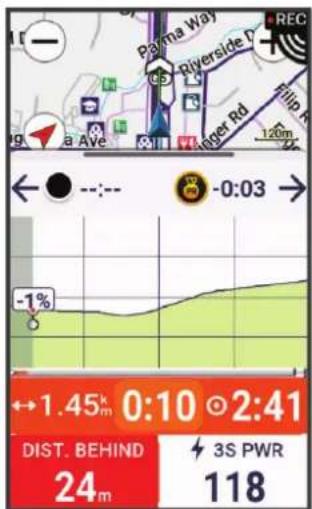
3 Si besoin, utilisez les flèches pour modifier votre objectif pendant votre course.
Vous pouvez mesurer votre performance par rapport au leader du segment, à l'un de vos temps précédents ou à d'autres cyclistes (le cas échéant). L'objectif est automatiquement ajusté en fonction de vos performances actuelles.
Un message s'affiche lorsque le segment est terminé.
Affichage des détails d'un segment
1 Sélectionnez Entraînement > Segments. 2 Sélectionnez un segment. 3 Sélectionnez une option :
- Sélectionnez Carte pour afficher le segment sur la carte.
- Sélectionnez Altitude pour afficher un profil d'altitude sur le segment.
- Sélectionnez Classement pour afficher les temps de parcours et les vitesses moyennes du leader du segment, du leader du groupe ou de l'adversaire, ainsi que vos meilleurs temps et votre vitesse moyenne, et les données d'autres coureurs (le cas échéant).
ASTUCE : vous pouvez sélectionner une entrée de classement pour modifier votre objectif sur le segment.
- Sélectionnez Activer pour activer la course contre un segment et des messages qui vous alertent en cas de segments à proximité.
Options de segment
Sélectionnez Entraînement > Segments >
Indications détaillées : permet d'activer ou de désactiver les indications sur les changements de direction.
Sélection automatique de l'effort : permet d'activer ou de désactiver le réglage automatique de votre objectif en fonction de vos performances actuelles.
Rechercher : vous permet de rechercher des segments enregistrés par nom.
Activer/désactiver : permet d'activer ou de désactiver les segments actuellement chargés dans l'appareil.
Leader principal par défaut : permet de sélectionner l'ordre des objectifs lorsque vous courez un segment.
Supprimer : vous permet de supprimer tous les segments enregistrés ou une partie d'entre eux de l'appareil.
Suppression d'un segment
1 Sélectionnez Entraînement > Segments. 2 Sélectionnez un segment. 3 Sélectionnez
Entraînement en salle
L'appareil inclut un profil d'activité en intérieur pour lequel le GPS est désactivé. Lorsque le GPS est désactivé, la vitesse et la distance ne sont pas disponibles, sauf si vous possédez un capteur ou un home trainer compatibles qui envoie ces données à l'appareil.
Couplage de votre home trainer
1 Approchez l'ordinateur de vélo Edge à moins de 3 m (10 pi) du home trainer. 2 Sélectionnez le profil de cyclisme d'intérieur. 3 Sur le home trainer, commencez à pédaler ou appuyez sur le bouton de couplage.
Pour plus d'informations, consultez le manuel d'utilisation de votre home trainer.
4 Sur le compteur de vélo Edge, un message s'affiche.
REMARQUE : si vous ne voyez pas de message, sélectionnez > Capteurs > Ajouter capteur.
5 Suivez les instructions présentes à l'écran.
Une fois le home trainer couplé à votre ordinateur de vélo Edge via la technologie ANT+, il s'affiche comme un capteur connecté. Vous pouvez personnaliser vos champs de données pour afficher les données de capteur.
Utilisation d'un home trainer
Avant de pouvoir utiliser un home trainer compatible, vous devez le coupler à votre appareil via la technologie ANT+ (Couplage de votre home trainer, page 15).
Toutes les fonctionnalités et tous les paramètres ne sont pas disponibles pour tous les home trainers. Pour plus d'informations, consultez le manuel d'utilisation de votre home trainer.
Vous pouvez utiliser votre appareil avec un home trainer pour simuler la résistance lorsque vous suivez un parcours, une activité ou un entraînement. Lorsque vous utilisez un home trainer, le GPS est désactivé automatiquement.
1 Sélectionnez Entraînement > Home trainer. 2 Sélectionnez une option :
- Sélectionnez Freeride pour régler manuellement le niveau de résistance.
- Sélectionnez Suivre un parcours pour suivre un parcours enregistré (Parcours, page 39).
- Sélectionnez Suivre une activité pour suivre une activité enregistrée (Prêt... Partez !, page 6).
- Sélectionnez Suivre un entraînement pour suivre un entraînement enregistré (Entraînements, page 9). Le cas échéant, sélectionnez Définir la pente, Régler la résistance ou Définir puissance cible pour personnaliser votre session.
REMARQUE : la résistance du home trainer change en fonction des informations sur le parcours ou l'activité.
3 Sélectionnez un parcours, une activité ou un entraînement. 4 Sélectionnez Aller. 5 Sélectionnez l'icône pour lancer le chronomètre d'activité.
Réglage de la résistance
1 Sélectionnez Entraînement > Home trainer > Régler la résistance. 2 Sélectionnez pour régler la force de résistance appliquée par le trainer. 3 Sélectionnez pour lancer le chronomètre d'activité. 4 Si nécessaire, sélectionnez pour régler la résistance pendant votre activité.
Réglage de la puissance cible
1 Sélectionnez Entraînement > Home trainer > Définir puissance cible. 2 Réglez la valeur de la puissance cible. 3 Sélectionnez pour lancer le chronomètre d'activité.
La force de résistance appliquée au trainer est réglée de sorte à maintenir une puissance constante en fonction de la valeur vitesse.
4 Si nécessaire, sélectionnez pour régler la puissance cible pendant votre activité.
Entraînements fractionnés
Vous pouvez créer des entraînements fractionnés en vous basant sur la distance ou le temps. L'appareil enregistre tout entraînement fractionné personnalisé jusqu'à la création d'un nouvel entraînement fractionné. Vous pouvez utiliser des intervalles ouverts lorsque vous courez une distance connue. Quand vous sélectionnez , l'appareil enregistre un intervalle et passe à un intervalle de récupération.
Création d'un entraînement fractionné
Votre compteur de vélo Edge 1050 contient un entraînement fractionné par défaut que vous pouvez personnaliser pour créer votre propre entraînement fractionné.
1 Sélectionnez Entraînement > Entraînement > Intervalles > Modifier > Intervalles > Type d'objectif. 2 Sélectionnez une option.
ASTUCE : vous pouvez créer un intervalle ouvert (sans fin) en réglant le type sur Ouvert.
3 Si nécessaire, entrez une valeur haute et basse pour l'intervalle. 4 Sélectionnez Durée, saisissez une valeur d'intervalle de temps, puis sélectionnez ✓. 5 Sélectionnez. 6 Sélectionnez Repos > Type d'objectif. 7 Sélectionnez une option. 8 Si nécessaire, entrez une valeur haute et basse pour l'intervalle de repos. 9 Sélectionnez Durée, saisissez une valeur de temps pour l'intervalle de récupération, puis sélectionnez. 10 Sélectionnez
11 Sélectionnez une ou plusieurs options :
- Pour modifier le nombre de répétitions, sélectionnez Répéter. Pour ajouter un intervalle d'échauffement ouvert à votre entraînement, sélectionnez Échauffement.
- Pour ajouter un intervalle d'étirement ouvert à votre entraînement, sélectionnez Récupération.
Lancement d'un entraînement fractionné
1 Sélectionnez Entraînement > Entraînements > Intervalles > Faire un entraînement. 2 Sélectionnez l'icône pour lancer le chronomètre d'activité. 3 Si votre entraînement fractionné comporte un échauffement, appuyez sur pour débuter le premier intervalle. 4 Suivez les instructions présentées à l'écran.
Une fois que vous avez terminé tous les intervalles, un message s'affiche.
Course contre une activité antérieure
Vous pouvez lancer une course contre une activité ou un parcours précédemment enregistrés.
1 Sélectionnez Entraînement > Se mesurer à une activité. 2 Sélectionnez une option :
- Sélectionnez Se mesurer à une activité.
- Sélectionnez Parcours enregistrés.
3 Sélectionnez l'activité ou le parcours. 4 Sélectionnez Aller. 5 Sélectionnez l'icône pour lancer le chronomètre d'activité.
Entraînement pour une course
Votre ordinateur de vélo Edge peut vous suggérer des entraînements quotidiens pour vous aider à vous entraîner pour un événement de cyclisme, si vous avez une estimation de VO2 max. (À propos des estimations de la VO2 max, page 21) et que vous avez roulé avec un capteur de fréquence cardiaque et de puissance pendant une semaine.
1 Sur votre smartphone ou votre ordinateur, accédez à votre calendrier Garmin Connect. 2 Sélectionnez le jour de l'événement et ajoutez la course.
Vous pouvez rechercher un événement dans votre région ou en créer un.
3 Ajoutez des détails sur l'événement et ajoutez le parcours s'il est disponible. 4 Synchronisez votre appareil avec votre compte Garmin Connect. 5 Sur votre appareil, faites défiler les options jusqu'au résumé de widget Événement principal pour voir un compte à rebours jusqu'à votre course principale.
Calendrier des courses et événement principal
Lorsque vous ajoutez une course à votre calendrier Garmin Connect, vous pouvez l'afficher sur votre ordinateur de vélo Edge en ajoutant le résumé du widget Événement principal (Personnalisation des résumés de widget, page 83). La date de l'événement doit être dans les 365 prochains jours. L'appareil affiche un compte à rebours jusqu'à l'événement, l'heure et l'emplacement de l'événement, les détails du parcours (si disponibles) et les informations sur la météo.
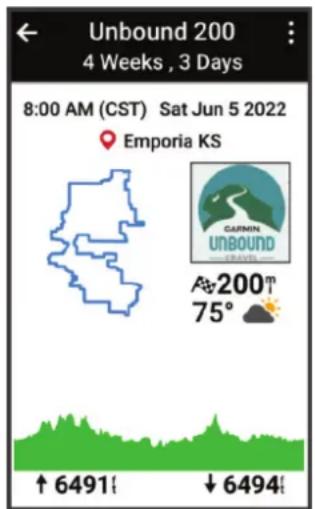
REMARQUE : des informations météorologiques historiques pour le lieu et la date sont disponibles immédiatement. Les données de prévision locales apparaissent environ 14 jours avant l'événement.
À partir du résumé de widget Événement principal, faites glisser votre doigt pour afficher les informations sur le parcours et la météo. En fonction des données de parcours disponibles pour votre événement, vous pouvez afficher les données sur l'altitude, la carte du parcours, les exigences du parcours et les informations sur les montées.
Configuration d'un objectif d'entraînement
L'objectif d'entraînement fonctionne conjointement avec la fonction Virtual Partner. Vous pouvez ainsi vous entraîner en visant certains objectifs : distance donnée, distance et temps ou bien distance avec un objectif de vitesse. Pendant votre activité d'entraînement, l'appareil vous donne un retour en temps réel sur votre position par rapport à l'objectif d'entraînement que vous visez.
1 Sélectionnez Entraînement > Fixer objectif. 2 Sélectionnez une option :
- Sélectionnez Distance uniquement pour choisir une distance prédéfinie ou saisir une distance personnalisée.
- Sélectionnez Distance et temps pour définir un objectif de distance et de temps.
- Sélectionnez Distance et vitesse pour définir un objectif de distance et de vitesse.
L'écran d'objectif d'entraînement s'affiche et indique votre temps final estimé. Cette estimation est basée sur vos performances actuelles et sur le temps restant.
3 Sélectionnez 4 Sélectionnez l'icône pour lancer le chronomètre d'activité. 5 Une fois votre activité terminée, appuyez sur ▶, puis sélectionnez Enregistrer.
Mes statistiques
L'ordinateur de vélo Edge 1050 peut enregistrer vos statistiques personnelles et mesurer vos performances. Les mesures de performances nécessitent un moniteur de fréquence cardiaque, un capteur de puissance ou un home trainer connecté.
Mesures des performances
Les mesures de performances sont des estimations vous permettant de suivre et de comprendre vos entraînements ainsi que vos performances de course. Ces mesures impliquent que vous fassiez quelques activités utilisant un moniteur de fréquence cardiaque au poignet ou une ceinture cardio-fréquencemètre textile compatible. Pour obtenir la mesure de vos performances de cyclisme, vous devez disposer d'un moniteur de fréquence cardiaque et d'un capteur de puissance.
Les estimations sont fournies et prises en charge par Firstbeat Analytics. Pour plus d'informations, rendez-vous sur le site www.garmin.com/performance-data.
REMARQUE : au début, les estimations peuvent manquer de précision. Pour en savoir plus sur vos performances, vous devez effectuer plusieurs activités avec votre appareil.
Statut d'entraînement : il vous montre comment votre entraînement affecte votre forme physique et vos performances. Il est basé sur les changements apportés à votre effort d'entraînement et votre VO2 max sur une longue période.
VO2 max : la VO2 max correspond au volume maximum d'oxygène (en millilitres) que vous pouvez consommer par minute et par kilogramme de votre corps lors de vos performances optimales. Notre appareil affiche des valeurs de VO2 max corrigées en fonction de la chaleur et de l'altitude quand vous vous acclimatez à des environnements très chauds ou à des altitudes élevées.
Effort d'entraînement : l'effort d'entraînement représente la somme de votre consommation d'oxygène post-exercice excessive (EPOC) au cours des 7 derniers jours. Il s'agit d'une estimation de la quantité d'énergie dont le corps a besoin pour pouvoir récupérer après un exercice.
Objectif de la charge d'entraînement : votre appareil analyse votre charge d'entraînement et la classe dans différentes catégories en fonction de l'intensité et de la structure de chaque activité enregistrée. L'objectif de la charge d'entraînement inclut la charge totale accumulée par catégorie ainsi que l'objectif de l'entraînement. Votre appareil affiche la répartition de votre charge sur les quatre dernières semaines.
Temps de récupération : le temps de récupération indique dans combien de temps vous serez en mesure de réaliser votre prochaine séance.
Seuil fonctionnel de puissance (FTP) : l'appareil utilise les informations de votre profil utilisateur saisies lors du réglage initial pour estimer votre FTP. Pour un résultat plus précis, vous pouvez réaliser un test guidé.
Test d'effort VFC : le test d'effort VFC (variabilité de fréquence cardiaque) nécessite un moniteur de fréquence cardiaque pectoral Garmin. L'appareil enregistre la variabilité de votre fréquence cardiaque lorsque vous êtes immobile pendant 3 minutes. Il donne votre niveau d'effort global. Il s'inscrit sur une échelle de 1 à 100, et un score peu élevé indique un plus faible niveau d'effort.
Condition physique : votre condition est évaluée en temps réel après une activité de 6 à 20 minutes. En l'ajoutant à vos champs de données, vous pouvez vérifier votre condition physique pendant le reste de votre activité. Notre appareil compare votre condition en temps réel à votre niveau physique moyen.
Courbe de puissance : la courbe de puissance affiche le niveau de puissance que vous pouvez tenir dans le temps. Vous pouvez afficher votre courbe de puissance pour le mois précédent, les trois derniers mois ou les douze derniers mois.
Niveau du statut d'entraînement
Le statut d'entraînement vous montre comment votre entraînement affecte votre niveau physique et vos performances. Notre statut d'entraînement est basé sur les changements apportés à votre VO2 max., à votre charge aiguë et à votre statut VFC sur une longue période. Vous pouvez utiliser votre statut d'entraînement pour vous aider à planifier vos futurs entraînements et continuer d'améliorer votre niveau physique.
Aucun statut : l'appareil vous demande d'enregistrer plusieurs activités sur deux semaines pour déterminer votre statut d'entraînement.
Désentraînement : vous avez une pause dans votre routine d'entraînement ou vous vous entraînez beaucoup moins que d'habitude pendant une semaine ou plus. Le fait de vous désentraîner signifie que vous ne pouvez pas maintenir votre condition physique. Vous pouvez essayer d'augmenter votre effort d'entraînement pour voir des améliorations.
Récupération : un effort d'entraînement plus faible permet à votre corps de récupérer, ce qui constitue une étape essentielle pendant les périodes d'entraînement intensif. Quand vous vous sentez à nouveau prêt, vous pouvez reprendre un effort d'entraînement plus élevé.
Maintien : votre effort d'entraînement actuel est suffisant pour maintenir votre niveau physique. Pour vous améliorer, essayez de varier vos entraînements ou d'augmenter le volume d'entraînement.
Productif : votre effort d'entraînement actuel vous permet d'améliorer votre niveau physique et vos performances. Il est conseillé de prévoir des périodes de récupération pendant vos entraînements pour maintenir votre condition physique.
Pic : vous réunissez les conditions idéales pour participer à une course. Vous avez récemment réduit votre effort d'entraînement et vous avez permis à votre corps de se reposer et de récupérer de vos précédents entraînements. Il est conseillé de planifier ces pics à l'avance, car ils ne peuvent être maintenus que pendant une courte période.
Effort trop soutenu : votre effort d'entraînement est très élevé et contre-productif. Votre corps doit se reposer. Vous devriez laisser à votre corps le temps de récupérer en ajoutant des entraînements plus légers à votre planning.
Non productif : votre effort d'entraînement est à un bon niveau, mais votre condition physique diminue. Essayez de vous concentrer sur le repos, l'alimentation et la gestion du stress.
Sous tension : il y a un déséquilibre entre votre récupération et votre charge d'entraînement. Il s'agit d'un résultat normal après un entraînement intensif ou un événement majeur. Votre corps a peut-être du mal à récupérer. Vous devriez faire attention à votre état de santé général.
Astuces pour obtenir votre statut d'entraînement
La fonction de statut d'entraînement dépend des évaluations mises à jour de votre condition physique, notamment d'une mesure de la VO2 max. par semaine au minimum. L'estimation de votre VO2 max. est mise à jour après vos activités en intérieur et en extérieur avec capteur de puissance, durant lesquelles votre fréquence cardiaque s'est maintenue à au moins 70 % de votre fréquence cardiaque maximale pendant plusieurs minutes. Pour profiter au mieux du statut d'entraînement, suivez les conseils suivants.
- Au moins une fois par semaine, pédalez avec un capteur de puissance et essayez d'atteindre plus de 70 % de votre fréquence cardiaque maximale pendant au moins 10 minutes.
Après une utilisation de l'appareil pendant une semaine, le statut d'entraînement devrait commencer à s'afficher.
- Enregistrez toutes vos activités sportives sur votre appareil d'entraînement principal pour que votre appareil puisse apprendre des informations sur vos performances (Synchronisation des activités et des mesures de performance, page 32).
À propos des estimations de la VO2 max
La VO2 max correspond au volume maximum d'oxygène (en millilitres) que vous pouvez consommer par minute et par kilogramme de votre corps lors de vos performances maximales. Plus simplement, la VO2 max représente vos performances sportives et devrait augmenter au fur et à mesure que votre forme physique s'améliore. Les estimations de la VO2 max sont fournies et prises en charge par Firstbeat. Vous pouvez utiliser votre montre Garmin couplée à un moniteur de fréquence cardiaque et à un capteur de puissance compatibles afin de voir l'estimation de votre VO2 max spécifique au cyclisme.
Consultation de l'estimation de votre VO2 max.
Avant de pouvoir obtenir une estimation de votre VO2 max., vous devez installer le moniteur de fréquence cardiaque, installer le capteur de puissance et les coupler avec votre appareil (Couplage de vos capteurs sans fil, page 67). Si votre appareil est vendu avec un moniteur de fréquence cardiaque, il est déjà couplé avec le capteur. Pour augmenter la précision des estimations, renseignez votre profil utilisateur (Définition de votre profil utilisateur, page 75) et configurez votre fréquence cardiaque maximale (Définition de zones de fréquence cardiaque, page 63).
REMARQUE : au début, les estimations peuvent manquer de précision. L'appareil nécessite en effet quelques parcours pour connaître vos performances de cycliste.
1 Roulez pendant au moins 20 minutes à une forte intensité et de manière constante. 2 Après votre séance, sélectionnez Enregistrer. 3 Sélectionnez > Mes statistiques > Statut d'entraînement. 4 Faites glisser votre doigt pour afficher votre VO2 max.
L'estimation de votre VO2 max. apparaît sous la forme d'un chiffre et d'une position sur la jauge de couleur.
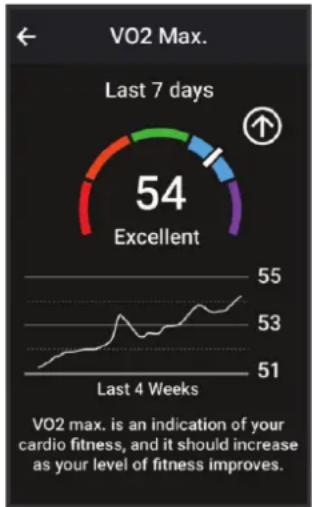
| Violet | Supérieur |
| Bleu | Excellent |
| Vert | Bon |
| Orange | Bien |
| Rouge | Mauvais |
Les données et analyses de la VO2 max. sont fournies avec autorisation par The Cooper Institute. Pour en savoir plus, consultez l'annexe (Notes standard de la VO2 max., page 111) et rendez-vous sur le site www.CooperInstitute.org.
Astuces concernant les estimations de la VO2 max. pour le vélo
Le succès et la précision du calcul de la VO2 max. augmentent lorsque vous roulez à allure soutenue et constante, et lorsque la fréquence cardiaque et la puissance restent à des niveaux stables.
- Avant de monter sur votre vélo, vérifiez que votre appareil, le moniteur de fréquence cardiaque et le capteur de puissance fonctionnent correctement, sont couplés et disposent d'une autonomie suffisante.
- Sur un parcours de 20 minutes, roulez à 70 % de votre fréquence cardiaque maximale.
- Sur un parcours de 20 minutes, fournissez une puissance constante.
- Privilégiez les routes plutôt que les chemins.
- Essayez de ne pas rouler en groupes, où le phénomène de drafting est important.
Acclimatation à la chaleur et à l'altitude
Les facteurs environnementaux tels que les températures et altitudes élevées impactent vos entraînements et performances. Par exemple, un entraînement à haute altitude peut avoir un impact positif sur votre condition physique, mais vous pouvez remarquer une baisse temporaire de votre VO2 max. lorsque vous vous trouvez à une altitude élevée. Votre appareil Edge 1050 vous envoie des notifications d'acclimatation et corrige l'estimation de votre VO2 max. ainsi que votre statut d'entraînement quand la température dépasse les 22 °C (72 °F) et quand l'altitude dépasse les 800 m (2625 pi). Vous pouvez suivre votre acclimatation à l'altitude et à la chaleur dans le résumé du statut d'entraînement.
REMARQUE : la fonction d'acclimatation à la chaleur n'est disponible que pour les activités GPS et nécessite des données météo en provenance de votre téléphone connecté.
Charge aiguë
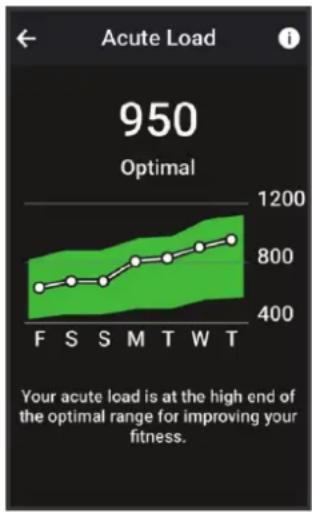
La charge aiguë correspond à la somme pondérée de votre consommation d'oxygène post-exercice excessive (EPOC) au cours des derniers jours. La jauge indique si votre charge actuelle est faible, optimale, élevée ou très élevée. La plage optimale se base sur votre niveau physique personnel et sur votre historique d'entraînement. Cette plage s'ajuste en fonction de l'augmentation ou de la diminution du temps et de l'intensité de votre entraînement.
Affichage de votre charge aiguë
Avant de pouvoir obtenir une estimation de votre charge aiguë, vous devez porter le moniteur de fréquence cardiaque, installer le capteur de puissance et les coupler avec votre appareil (Couplage de vos capteurs sans fil, page 67).
Si votre appareil était vendu avec un moniteur de fréquence cardiaque, il est déjà couplé avec le capteur. Pour augmenter la précision des estimations, renseignez votre profil utilisateur (Définition de votre profil utilisateur, page 75) et configurez votre fréquence cardiaque maximale (Définition de zones de fréquence cardiaque, page 63).
REMARQUE : au début, les estimations peuvent manquer de précision. L'appareil nécessite en effet quelques parcours pour connaître vos performances de cycliste.
1. Sortez pédaler au moins une fois sur une période de 7 jours. 2. Sélectionnez > Mes statistiques > Statut d'entraînement. 3. Faites glisser votre doigt pour afficher votre charge aiguë.
Objectif de la charge d'entraînement
Pour optimiser vos performances et les bénéfices pour votre condition physique, vous devez varier vos entraînements entre trois catégories : aérobie faible, aérobie haute et anaérobie. La fonction d'objectif de la charge d'entraînement vous montre la répartition de vos entraînements entre ces trois catégories et vous suggère des objectifs d'entraînement. Pour que la fonction vous indique si votre charge d'entraînement est basse, optimale ou trop élevée, vous devez vous entraîner au moins pendant 7 jours. Dès que votre historique d'entraînement aura atteint les 4 semaines, l'estimation de votre charge d'entraînement vous fournira des informations plus détaillées sur vos objectifs pour vous aider à équilibrer vos entraînements.
En dessous des objectifs : votre charge d'entraînement est inférieure à la valeur optimale dans toutes les catégories d'intensité. Essayez d'augmenter la durée ou la fréquence de vos entraînements.
Manque d'aérobie faible : essayez d'ajouter plus d'activités d'aérobie faible pour récupérer et pour compenser les activités plus intenses.
Manque d'aérobie élevée : essayez d'ajouter plus d'activités d'aérobie élevée pour vous aider à améliorer votre seuil lactique et votre VO2 max. au fil du temps.
Manque d'anaérobie : essayez d'ajouter quelques activités anaérobies intenses de plus pour améliorer votre vitesse et votre capacité anaérobie au fil du temps.
Équilibrée : votre charge d'entraînement est équilibrée et vous profitez de bénéfices globaux au fil de votre entraînement.
Axée sur l'aérobie faible : votre charge d'entraînement est principalement axée sur les activités d'aérobie faible. Ceci constitue une base solide et vous prépare à l'ajout d'exercices plus intenses.
Axée sur l'aérobie élevée : votre charge d'entraînement est principalement axée sur les activités d'aérobie élevée. Ces activités vous aident à améliorer votre seuil lactique, votre VO2 max. et votre endurance.
Axée sur l'anaérobie : votre charge d'entraînement est principalement axée sur les activités intenses. Cette tendance génère des bénéfices rapides pour toute condition physique, mais vous devez compenser avec des activités d'aérobie plus faibles.
Au-dessus des objectifs : votre charge d'entraînement est supérieure à la valeur optimale et vous devriez diminuer la durée et la fréquence de vos entraînements.
Affichage du niveau en cyclisme
Pour pouvoir visualiser votre niveau en cyclisme, vous devez disposer d'un historique d'entraînement de 7 jours, de données VO2 max. enregistrées dans votre profil utilisateur (À propos des estimations de la VO2 max, page 21) et des données de courbe de puissance d'un capteur de puissance couplé (Affichage de votre courbe de puissance, page 32).
Le niveau en cyclisme est une mesure de votre performance dans trois catégories : endurance aérobie, capacité aérobie et capacité anaérobie. Le niveau en cyclisme inclut votre type de conduite actuel, par exemple grimpeur. Les informations que vous entrez dans votre profil utilisateur, telles que votre poids, permettent également de déterminer votre type de conduite (Définition de votre profil utilisateur, page 75).
1. À partir de l'écran d'accueil, faites glisser votre doigt pour afficher le résumé du niveau en cyclisme.
REMARQUE : si besoin, ajoutez le résumé à votre écran d'accueil (Affichage des résumés de widget, page 4).
2. Sélectionnez le résumé du niveau en cyclisme pour afficher votre type de conduite actuel.
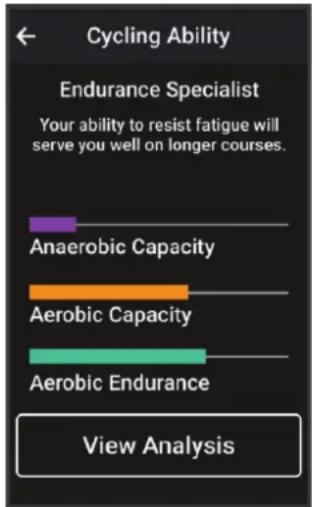
3. Sélectionnez Afficher l'analyse pour afficher une analyse détaillée de votre niveau en cyclisme.
À propos de la fonction Training Effect
La fonction Training Effect mesure l'impact d'une activité physique sur votre condition aérobie et votre condition anaérobie. Training Effect accumule des données au fil de l'activité. À mesure que l'activité progresse, la valeur de Training Effect augmente. Le Training Effect est déterminé par les informations de votre profil utilisateur, votre historique d'entraînement, votre fréquence cardiaque, la durée et l'intensité de votre activité. Il existe sept étiquettes de Training Effect qui décrivent le bénéfice principal de votre activité. Chaque étiquette a un code couleur et correspond à l'objectif de votre charge d'entraînement (Objectif de la charge d'entraînement, page 25). À chaque commentaire, comme « Fort impact sur la VO2 max. », correspond une description dans les détails de vos activités Garmin Connect.
Le Training Effect aérobie utilise votre fréquence cardiaque pour mesurer la manière dont l'intensité cumulée de vos exercices affecte votre condition aérobie et indique si votre entraînement a un effet de maintien ou d'amélioration de votre condition physique. L'EPOC (excès de consommation d'oxygène post-exercice) cumulé pendant vos exercices est associé à une plage de valeurs qui reflètent leur niveau physique et vos habitudes d'entraînement. Les entraînements réguliers à effort modéré ou à intervalles longs (>180 secondes) ont un impact positif sur votre métabolisme aérobie et améliorent donc votre Training Effect aérobie.
Le Training Effect anaérobie utilise la fréquence cardiaque et la vitesse (ou puissance) pour déterminer la manière dont votre entraînement affecte votre capacité à effectuer des exercices très intensifs. Vous obtenez une valeur basée sur la contribution anaérobie à l'EPOC et le type d'activité. La répétition d'exercices intensifs de 10 à 120 secondes a un impact hautement bénéfique sur votre capacité anaérobie et améliore donc votre Training Effect anaérobie.
Vous pouvez ajouter un champ de données Training Effect aérobie et Training Effect anaérobie sur l'un de vos écrans d'entraînement afin de suivre vos performances tout au long de l'activité.
| Training Effect | Avantage aérobie Avantage anaérobie | |
| De 0,0 à 0,9 Aucun avantage. Aucun avantage. | ||
| De 1,0 à 1,9 Faible amélioration. Faible amélioration. | ||
| De 2,0 à 2,9 Entretient votre capacité cardio-respiratoire. Maintient votre condition anaérobie. | ||
| De 3,0 à 3,9 A un impact sur votre condition aérobie. A un impact sur votre condition anaérobie. | ||
| De 4,0 à 4,9 A un fort impact sur votre condition aérobie. | A un fort impact sur votre condition anaérobie. | |
| 5.0 | Effort trop soutenu et potentiellement nocif sans temps de récapération suffisant. | Effort trop soutenu et potentiellement nocif sans temps de récapération suffisant. |
La technologie Training Effect est fournie et prise en charge par Firstbeat Analytics. Pour plus d'informations, rendez-vous sur le site www.firstbeat.com.
Temps de récupération
Vous pouvez utiliser votre appareil Garmin avec un moniteur de fréquence cardiaque au poignet ou pectoral compatible pour afficher le temps restant jusqu'à ce que vous ayez complètement récupéré et que vous soyez prêt pour votre prochain entraînement.
REMARQUE : les temps de récupération recommandés sont basés sur l'estimation de votre VO2 max. et peuvent sembler inadaptés au début. Pour en savoir plus sur vos performances, vous devez effectuer plusieurs activités avec votre appareil.
Le temps de récupération s'affiche juste après une activité. Le temps défile jusqu'à ce qu'il soit optimal pour que vous vous lanciez dans un nouvel entraînement. L'appareil met à jour votre temps de récupération tout au long de la journée, en fonction des changements liés au sommeil, au stress, à la relaxation et à l'activité physique.
Affichage de votre temps de récupération
Pour pouvoir utiliser la fonction de temps de récupération, vous devez disposer d'un appareil Garmin avec fréquence cardiaque au poignet ou d'un moniteur de fréquence cardiaque thoracique compatible couplé avec votre appareil (Couplage de vos capteurs sans fil, page 67). Si votre appareil a été vendu avec un moniteur de fréquence cardiaque, il est déjà couplé avec le capteur. Pour augmenter la précision des estimations, renseignez votre profil utilisateur (Définition de votre profil utilisateur, page 75) et configurez votre fréquence cardiaque maximale (Définition de zones de fréquence cardiaque, page 63).
1 Sélectionnez > Mes statistiques > Récupération > Activer. 2 Allez vous entraîner. 3 Après votre séance, sélectionnez Enregistrer.
Le temps de récupération apparaît. Le temps maximal est de 4 jours, le temps minimal est de 6 heures.
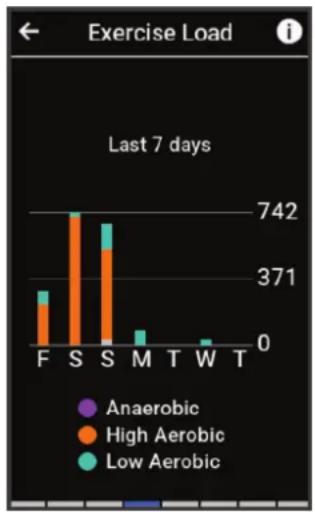
Estimation de votre charge d'exercice
Avant de pouvoir obtenir une estimation de votre charge d'exercice, vous devez porter le moniteur de fréquence cardiaque, installer le capteur de puissance et les coupler avec votre appareil (Couplage de vos capteurs sans fil, page 67).
Si votre appareil était vendu avec un moniteur de fréquence cardiaque, il est déjà couplé avec le capteur. Pour augmenter la précision des estimations, renseignez votre profil utilisateur (Définition de votre profil utilisateur, page 75) et configurez votre fréquence cardiaque maximale (Définition de zones de fréquence cardiaque, page 63).
REMARQUE : au début, les estimations peuvent manquer de précision. L'appareil nécessite en effet quelques parcours pour connaître vos performances de cycliste.
1 Sortez pédaler au moins une fois sur une période de 7 jours. 2 Sélectionnez > Mes statistiques > Statut d'entraînement. 3 Faites glisser votre doigt pour afficher votre charge d'exercice.
Récupération de l'estimation de votre FTP
L'appareil utilise les informations de votre profil utilisateur saisies lors du réglage initial pour estimer votre seuil fonctionnel de puissance (FTP). Pour une valeur de seuil fonctionnel de puissance plus précise, vous pouvez effectuer un test de FTP à l'aide d'un capteur de puissance et d'un moniteur de fréquence cardiaque couplés (Exécution d'un test de FTP, page 29).
Sélectionnez > Mes statistiques > Puissance > FTP.
L'estimation de votre FTP apparaît comme une valeur mesurée en watts par kilogramme, votre puissance en watts, et une position sur la jauge de couleur.
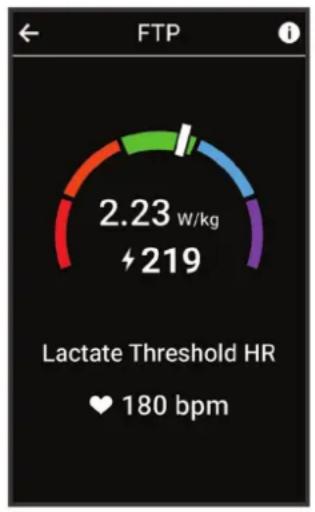
| Violet | Supérieur |
| Bleu | Excellent |
| Vert | Bon |
| Orange | Bien |
| Rouge | Débutant |
Pour en savoir plus, consultez l'annexe (Évaluations du FTP, page 111).
Exécution d'un test de FTP
Avant de mener un test pour déterminer votre seuil fonctionnel de puissance (FTP), vous devez disposer d'un capteur de puissance couplé avec un moniteur de fréquence cardiaque (Couplage de vos capteurs sans fil, page 67).
1 Sélectionnez > Mes statistiques > Puissance > FTP > Test FTP > Aller. 2 Sélectionnez pour lancer le chronomètre d'activité.
Une fois que vous commencez un parcours, l'appareil affiche chaque étape du test, l'objectif et les données de puissance en cours. Un message s'affiche lorsque le test est terminé.
3 Appuyez sur pour arrêter le chronomètre d'activité.
4 Sélectionnez Enregistrer.
Votre FTP apparaît comme une valeur mesurée en watts par kilogramme, votre puissance en watts, et une position sur la jauge de couleur.
Calcul automatique du FTP
Pour que l'appareil puisse calculer votre seuil fonctionnel de puissance (FTP), vous devez disposer d'un capteur de puissance couplé avec un moniteur de fréquence cardiaque (Couplage de vos capteurs sans fil, page 67).
REMARQUE : au début, les estimations peuvent manquer de précision. L'appareil nécessite en effet quelques parcours pour connaître vos performances de cycliste.
1 Sélectionnez > Mes statistiques > Puissance > FTP > Détection automatique de la FTP. 2 Roulez à l'extérieur pendant au moins 20 minutes à une forte intensité et de manière constante. 3 Après votre séance, sélectionnez Enregistrer. 4 Sélectionnez > Mes statistiques > Puissance > FTP.
Votre FTP apparaît comme une valeur mesurée en watts par kilogramme, votre puissance en watts, et une position sur la jauge de couleur.
Affichage de votre Stamina en temps réel
Votre appareil peut fournir des estimations de Stamina en temps réel basées sur vos données de fréquence cardiaque et sur une estimation de VO2 max (À propos des estimations de la VO2 max, page 21). L'intensité de votre travail pendant une activité influe sur la rapidité avec laquelle votre Stamina s'épuise. Le suivi du Stamina en temps réel fonctionne en combinant vos métriques physiologiques avec votre historique d'activité récent et à long terme, comme la durée de l'entraînement, la distance parcourue et l'accumulation de la charge d'entraînement (Mesures des performances, page 19).
REMARQUE : pour obtenir de meilleurs résultats, enregistrez vos activités de cyclisme avec un capteur de puissance de manière régulière pendant 2 à 3 semaines et avec des niveaux d'intensité et des durées différents.
1 Sélectionnez Profils d'activité. 2 Sélectionnez un profil de cyclisme. 3 Sélectionnez Écrans de données. 4 Faites glisser votre doigt vers la gauche ou la droite pour afficher l'écran de données Stamina. 5 Sélectionnez . 6 Sélectionnez Afficher l'écran pour afficher l'écran de données pendant vos activités. 7 Sélectionnez Afficher l'effort actuel pour sélectionner l'option Stamina. 8 Sélectionnez Afficher la distance ou Afficher le temps comme champ de données principal. 9 Sélectionnez Modifier les champs de données. 10 Sélectionnez du jour pour modifier la disposition. 11 Si nécessaire, appuyez sur un champ pour l'échanger avec un autre champ ou maintenez un champ enfoncé pour le modifier. 12 Sélectionnez . 13 Commencez un parcours (Prêt... Partez !, page 6). 14 Faites glisser vers la gauche ou la droite pour afficher l'écran de données.

Champ de données de Stamina principal. Vous pouvez visualiser l'estimation du temps ou de la distance restant jusqu'à ce que vous atteigniez l'épuisement à votre niveau d'effort actuel. Estimation du Stamina potentiel. L'endurance potentielle représente la capacité totale de vos ressources. Il diminuera rapidement si vous pédalez à un niveau d'effort élevé. Si vous réduisez votre effort ou si vous vous reposez, le déclin de votre Stamina potentiel sera plus lent.
Estimation du Stamina actuel. Votre Stamina actuel reflète ce qu'il vous reste comme ressources à votre niveau d'effort actuel. Cette estimation combine la fatigue générale avec les activités de cyclisme anaérobie, telles que les sprints, les montées et les accélérations.

Rouge : le Stamina s'épuise.
Affichage de votre score d'effort
Avant d'afficher votre score d'effort, vous devez installer le moniteur de fréquence cardiaque pectoral et le coupler à votre appareil (Couplage de vos capteurs sans fil, page 67).
Le score d'effort est calculé au terme d'un test de trois minutes effectué au repos, pendant lequel l'appareil Edge analyse la variabilité de la fréquence cardiaque afin de déterminer votre niveau d'effort global. L'entraînement, le sommeil, l'alimentation et le niveau de stress global ont tous une incidence sur les performances d'un athlète. Le score d'effort varie de 1 à 100 ; 1 indiquant un niveau d'effort très faible et 100 un niveau d'effort très élevé. Votre score d'effort vous aide à déterminer si votre corps est juste prêt pour un entraînement intensif ou une séance de yoga.
ASTUCE : Garmin vous recommande de mesurer votre score d'effort quotidiennement, à peu près à la même heure et dans les mêmes conditions.
1 Sélectionnez > Mes statistiques > Score d'effort > Mesurer. 2 Restez immobile et reposez-vous pendant 3 minutes.
Affichage de votre courbe de puissance
Pour pouvoir afficher votre courbe de puissance, vous devez coupler votre capteur de puissance à votre appareil (Couplage de vos capteurs sans fil, page 67).
La courbe de puissance affiche le niveau de puissance que vous pouvez tenir dans le temps. Vous pouvez afficher votre courbe de puissance pour le mois précédent, les trois derniers mois ou les douze derniers mois.
1 Sélectionnez > Mes statistiques > Puissance. 2 Faites glisser votre doigt vers la gauche pour afficher votre courbe de puissance. 3 Sélectionnez pour choisir une période. 4 Sélectionnez une période.
Synchronisation des activités et des mesures de performance
Vous pouvez synchroniser des activités et des mesures de performance à partir d'autres appareils Garmin vers votre ordinateur de vélo Edge 1050 via votre compte Garmin Connect. Ceci permet à votre appareil de refléter plus précisément le statut d'entraînement et votre condition physique. Par exemple, vous pouvez enregistrer une course avec une montre Forerunner®, puis afficher les détails de l'activité et la charge d'entraînement globale sur votre ordinateur de vélo Edge 1050.
Synchronisez votre ordinateur de vélo Edge 1050 et d'autres appareils Garmin avec votre compte Garmin Connect.
ASTUCE : vous pouvez définir un appareil d'entraînement principal et un appareil principal dans l'application Garmin Connect (Statuts d'entraînement unifiés, page 7).
Les activités récentes et les mesures de performances de vos autres appareils apparaissent sur votre ordinateur de vélo Edge 1050.
Désactivation des notifications de performance
Les notifications de performance sont activées par défaut. Certaines notifications de performance sont des alertes qui s'affichent à la fin d'une activité. Certaines notifications de performance s'affichent pendant une activité ou lorsque vous effectuez une nouvelle mesure de performance, comme une nouvelle estimation de votre VO2 max.
1 Sélectionnez > Mes statistiques > Notifications de performance. 2 Sélectionnez une option.
Mise en pause de votre statut d'entraînement
Si vous êtes blessé ou malade, vous pouvez mettre votre statut d'entraînement en pause. Vous pouvez continuer à enregistrer des activités sportives, mais votre statut d'entraînement, votre objectif de charge d'entraînement, les commentaires de récupération et les recommandations d'entraînement sont temporairement désactivés.
Sélectionner une option :
- Sur votre ordinateur de vélo Edge, sélectionnez > Mes statistiques > Statut d'entraînement > Suspendre le statut d'entraînement.
- Dans vos paramètres Garmin Connect, sélectionnez Statistiques de performance > Statut d'entraînement > Suspendre le statut d'entraînement.
ASTUCE : vous devez synchroniser votre appareil avec votre compte Garmin Connect.
Reprise de votre statut d'entraînement en pause
Vous pouvez reprendre votre statut d'entraînement lorsque vous êtes prêt à reprendre l'entraînement. Pour optimiser les résultats, vous avez besoin d'au moins deux mesures de la VO2 max par semaine (À propos des estimations de la VO2 max, page 21).
Sélectionner une option :
- Sur votre ordinateur de vélo Edge, sélectionnez > Mes statistiques > Statut d'entraînement > : > Reprendre le statut d'entraînement.
- Dans vos paramètres Garmin Connect, sélectionnez Statistiques de performance > Statut d'entraînement >
- Reprendre le statut d'entraînement.
ASTUCE : vous devez synchroniser votre appareil avec votre compte Garmin Connect.
Affichage de l'âge physique
Pour que l'appareil puisse calculer précisément votre âge physique, vous devez remplir votre profil utilisateur dans l'application Garmin Connect.
Votre âge physique vous permet de comparer votre condition physique avec celle d'autres personnes du même sexe. Votre appareil utilise des informations telles que votre âge, votre indice de masse corporelle (IMC), votre fréquence cardiaque au repos et votre historique d'activités soutenues pour vous indiquer votre âge physique. Si vous avez une balance Index, votre appareil utilise le taux de graisse corporelle au lieu de l'IMC pour déterminer votre âge physique. Les activités physiques et un changement de style de vie peuvent modifier votre âge physique.
Sélectionnez Mes statistiques > Âge physique.
Affichage des minutes intensives
Avant que l'appareil puisse calculer vos minutes intensives, vous devez le coupler et sortir pédaler avec un moniteur de fréquence cardiaque compatible (Couplage de vos capteurs sans fil, page 67).
Pour améliorer votre état de santé, des organismes tels que l'OMS (Organisation mondiale de la Santé) recommandent de pratiquer au moins 150 minutes par semaine d'activité physique d'intensité modérée ou 75 minutes par semaine d'activité physique d'intensité soutenue. Couplé à un moniteur de fréquence cardiaque, le compteur de vélo Edge suit le temps que vous passez à pratiquer des activités d'intensité modérée à intense, votre objectif hebdomadaire de minutes intensives et votre progression vers votre objectif.
Sélectionnez Mes statistiques > Minutes intensives.
Records personnels
Lorsque vous terminez un parcours, l'appareil affiche tous les nouveaux records personnels atteints durant ce parcours. Les records personnels incluent votre meilleur temps sur une distance standard, le parcours le plus long, et l'ascension la plus raide effectuée lors d'un parcours. Lorsqu'il est couplé avec un capteur de puissance compatible, l'appareil affiche le relevé de puissance maximale enregistré sur une période de 20 minutes.
Consultation de vos records personnels
Sélectionnez Mes statistiques > Records personnel.
Rétablissement d'un record personnel antérieur
Pour chaque record personnel, vous pouvez restaurer le record précédemment enregistré.
1 Sélectionnez > Mes statistiques > Records personnel. 2 Sélectionnez un record à restaurer. 3 Sélectionnez Record précédent >.
REMARQUE : cette opération ne supprime aucune activité enregistrée.
Suppression d'un record personnel
1 Sélectionnez > Mes statistiques > Records personnel. 2 Sélectionnez un record personnel. 3 Sélectionnez
Zones d'entraînement
- Plages cardiaques (Définition de zones de fréquence cardiaque, page 63)
- Zones de puissance (Définition des zones de puissance, page 67)
Navigation
Les fonctions et paramètres de navigation s'appliquent aussi aux parcours de navigation (Parcours, page 39) et aux segments (Segments, page 12).
- Positions et recherche de lieux (Positions, page 34)
- Planification d'un parcours (Parcours, page 39) Paramètres d'itinéraire (Paramètres d'itinéraire, page 45)
- Paramètres de carte (Paramètres de la carte, page 44)
Positions
Vous pouvez enregistrer et garder en mémoire des positions dans l'appareil.
Marquage de votre position
Avant de pouvoir marquer une position, vous devez rechercher les signaux satellites.
Si vous souhaitez conserver des points de repère ou retourner à un endroit précis, vous pouvez marquer une position.
1 Allez vous entraîner. 2 Sélectionnez Navigation > Marquer position > √.
Enregistrement de positions à partir de la carte
1 Sélectionnez Navigation > Parc. carte. 2 Recherchez la position sur la carte. 3 Sélectionnez la position.
Les informations de position s'affichent en haut de la carte.
4 Sélectionnez les informations de position. 5 Sélectionnez > Enregistrer la position >.
Recherche d'une position
ASTUCE : vous pouvez utiliser le résumé de widget RECHERCHE DE POSITION pour effectuer une recherche rapide à partir de l'écran d'accueil. Si nécessaire, vous pouvez ajouter le résumé de widget à la série de résumés (Personnalisation des résumés de widget, page 83).
1 Sélectionnez Navigation.
2 Sélectionnez une option :
- Sélectionnez pour saisir des informations de recherche spécifique.
- Sélectionnez Parc. carte pour rallier une position sur la carte.
- Sélectionnez Parcours pour naviguer en suivant un parcours enregistré (Parcours, page 39).
- Sélectionnez Recherches récentes pour naviguer jusqu'à une position parmi les 50 dernières positions trouvées.
- Sélectionnez Catégories pour naviguer jusqu'à un point d'intérêt, une ville, une adresse, une intersection ou des coordonnées connues.
- Sélectionnez Positions enregistrées pour naviguer jusqu'à une position enregistrée.
- Sélectionnez Itinétaire pour VTT pour naviguer jusqu'à un réseau de pistes pour VTT.
- Sélectionnez > Rechercher à proximité de : pour réduire la zone de recherche.
3 Sélectionnez une position.
4 Sélectionnez Aller.
5 Suivez les instructions à l'écran pour vous rendre à votre destination.
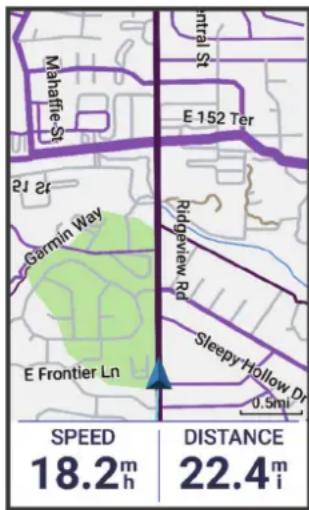
Retour au département
À tout moment de votre parcours, vous pouvez revenir au point de départ.
1 Allez vous entraîner. 2 À tout moment, vous pouvez balayer l'écran vers le bas et sélectionner Retour au départ dans le widget de contrôle. 3 Sélectionnez Sur le même itinéraire ou Itinéraire le plus rapide. 4 Sélectionnez Aller.
L'appareil vous ramène au point de départ de votre parcours.
Démarrage d'un parcours à partir d'une position partagée
Vous pouvez utiliser l'application Garmin Connect pour partager une position à partir d'Apple Plans sur votre compteur de vélo Edge et naviguer jusqu'à cette position (Partage d'une position à partir d'une carte à l'aide de l'application Garmin Connect, page 38).
1. Sélectionnez les informations de position partagées dans la zone dynamique en haut de l'écran d'accueil ①.
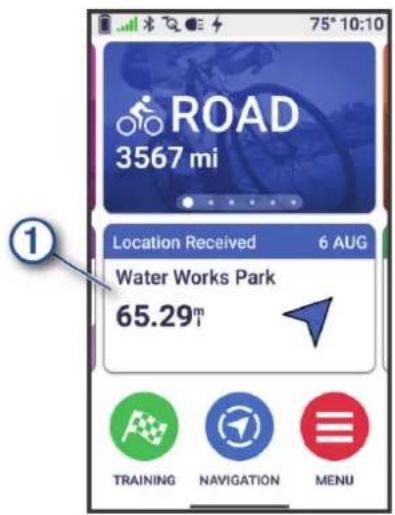
Votre compteur de vélo Edge affiche une carte avec le nom de la position partagée et ses coordonnées.
ASTUCE : la position est enregistrée dans le menu Navigation > Recherches récentes.
2. Sélectionnez Aller.
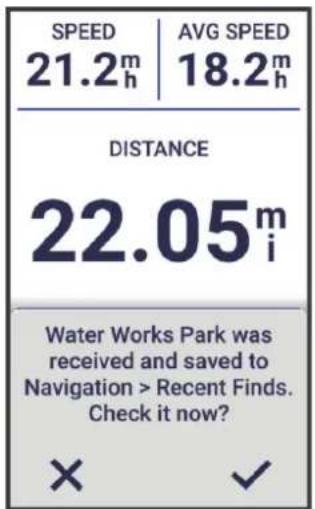
3. Suivez les instructions à l'écran pour vous rendre à votre destination.
Navigation jusqu'à une position partagée pendant un parcours
Cette fonction est conçue pour les parcours qui utilisent le GPS. Si vous pédalez avec un profil d'activité En intérieur, pour lequel la navigation est désactivée, vous ne pourrez pas ignorer la notification.
ASTUCE : la position est enregistrée dans le menu Navigation > Recherches récentes.
Vous pouvez recevoir des positions partagées sur votre compteur de vélo Edge et naviguer jusqu'à ces positions (Partage d'une position à partir d'une carte à l'aide de l'application Garmin Connect, page 38).
1. Démarrez un parcours (Prêt... Partez!, page 6).
Votre compteur de vélo Edge affiche une notification indiquant le nom d'une position partagée.
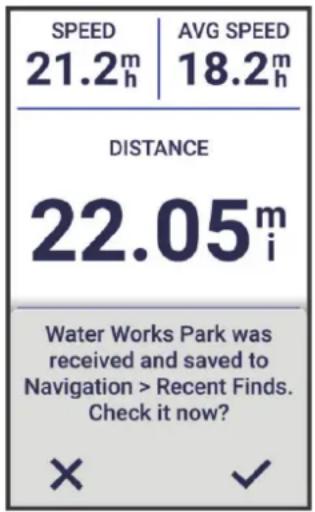
2. Sélectionnez pour naviguer jusqu'à la position partagée. 3. Suivez les instructions à l'écran pour vous rendre à votre destination.
Arrêt de la navigation
1 Appuyez sur l'écran. 2 Sélectionnez Arrêter la navigation > .
Modification de positions
1 Sélectionnez Navigation > Positions enregistrées. 2 Sélectionnez une position. 3 Sélectionnez la barre d'informations en haut de l'écran. 4 Sélectionnez. 5 Sélectionnez un attribut.
Par exemple, sélectionnez Modifier l'altitude pour saisir une altitude connue pour la position.
6 Entrez les nouvelles informations, puis sélectionnez.
Suppression d'une position
1 Sélectionnez Navigation > Positions enregistrées. 2 Sélectionnez une position. 3 Sélectionnez les informations de position en haut de l'écran. 4 Sélectionnez > Supprimer la position >.
Partage d'une position à partir d'une carte à l'aide de l'application Garmin Connect
AVIS
Vous êtes responsable de la manière dont vous partagez les données de position avec les autres. Assurez-vous de ne partager vos données qu'avec des personnes de confiance et n'autorisez pas leur distribution sans votre consentement.
REMARQUE : cette fonction n'est disponible que si votre appareil Garmin compatible avec les parcours est connecté à un appareil iPhone© doté de la technologie Bluetooth.
Vous pouvez partager des informations de position et des données de cartes Apple Plans sur votre appareil Garmin compatible.
1 Sur une carte Apple Plan, sélectionnez une position. 2 Sélectionnez 3 Si nécessaire, dans l'application Garmin Connect, sélectionnez l'appareil Garmin.
Une notification apparaît dans l'application Garmin Connect indiquant que la position est maintenant disponible sur votre appareil (Démarrage d'un parcours à partir d'une position partagée, page 36).
Signalement d'un danger
AVERTISSEMENT
Cette fonction permet aux utilisateurs d'envoyer des informations sur les dangers potentiels sur leur parcours. Garmin n'offre aucune garantie quant à la précision, à la pertinence ou à l'exhaustivité des informations envoyées par les utilisateurs. Restez attentif à votre environnement et faites attention à la signalisation sur votre parcours. Un manque de vigilance de votre part risque d'entraîner des dommages matériels ou des blessures corporelles.
À tout moment pendant votre sortie, vous pouvez signaler un élément qui pourrait être dangereux pour les cyclistes, par exemple les nids de poule, les chiens en liberté ou les arbres déracinés. Vous pouvez également confirmer un danger sur le compteur de vélo Edge ou indiquer qu'un danger n'est plus présent. Les éléments dangereux expirent lorsqu'ils n'ont pas été signalés pendant un certain temps.
1 Commencez un parcours (Prêt... Partez!, page 6). 2 Touchez l'écran pour afficher le recouvrement du chrono. 3 Sélectionnez. 4 Sélectionnez le type de danger. 5 Sélectionnez Signaler.
Le danger s'affiche sur la carte de navigation et le compteur de vélo Edge émet une alerte sonore (Paramètres des alertes et invites, page 78).
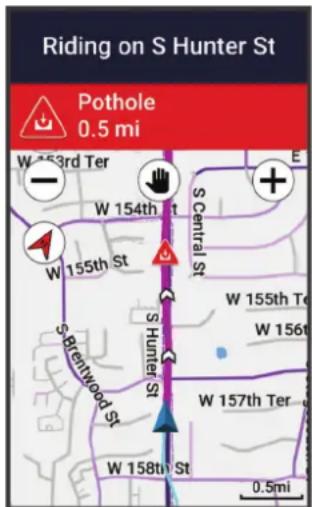
Parcours
AVERTISSEMENT
Cette fonction permet aux utilisateurs de télécharger des itinéraires créés par d'autres utilisateurs. Garmin n'offre aucune garantie quant à la sécurité, à la précision, à la fiabilité, à l'exhaustivité ou à la pertinence des itinéraires créés par des tiers. L'utilisation des itinéraires créés par des tiers se fait à vos propres risques.
Vous pouvez envoyer un parcours depuis votre compte Garmin Connect vers votre appareil. Une fois le parcours enregistré sur votre appareil, vous pouvez vous laisser guider par votre appareil. Vous pouvez également créer un parcours personnalisé sur votre appareil.
Vous pouvez suivre un parcours enregistré simplement parce qu'il s'agit d'un bon itinéraire. Par exemple, vous pouvez enregistrer et suivre un trajet adapté aux vélos pour aller à votre travail. Vous pouvez également suivre un parcours enregistré en essayant d'atteindre ou de dépasser des objectifs de performances précédemment définis.
Planification et suivi d'un parcours
Vous pouvez créer et suivre un parcours personnalisé. Un parcours est une séquence de waypoints ou de positions menant à votre destination finale.
ASTUCE : vous pouvez également créer un parcours personnalisé dans l'application Garmin Connect et l'envoyer à votre appareil (Suivre un parcours Garmin Connect, page 41).
1 Sélectionnez Navigation > Parcours > + > Créateur de parcours.
2 Sélectionnez une option :
- Pour sélectionner votre position actuelle sur la carte, sélectionnez Position actuelle. Pour sélectionner une position sur la carte, sélectionnez Utiliser carte, puis choisissez une position. Pour sélectionner une position enregistrée, sélectionnez Enregistrés et récents > Positions enregistrées, puis choisissez une position. Pour sélectionner un segment enregistré, sélectionnez Enregistrés et récents > Segments, puis choisissez un segment. Pour sélectionner une position récemment recherchée, sélectionnez Enregistrés et récents > Recherches récentes, puis choisissez une position. Pour rechercher et sélectionner un point d'intérêt, sélectionnez Points d'intérêt, puis choisissez un point d'intérêt à proximité.
- Pour sélectionner une ville, sélectionnez Villes, puis choisissez une ville à proximité. Pour sélectionner une adresse, sélectionnez Outils de recherche > Adresses, puis entrez une adresse. Pour sélectionner une intersection, sélectionnez Outils de recherche > Intersections, puis entrez les noms de rues. Pour utiliser des coordonnées, sélectionnez Outils de recherche > Coordonnées, puis saisissez les coordonnées.
3 Si vous y êtes invité, sélectionnez pour ajouter l'emplacement au parcours. Une carte du parcours s'affiche.
4 Sur la carte, sélectionnez une option pour continuer à ajouter des positions :
- Sélectionnez pour ajouter un autre emplacement à l'aide de la carte.
- Sélectionnez pour chercher un autre emplacement.
- Sélectionnez pour annuler la position précédemment ajoutée.
5 Répétez les étapes 2 à 4 jusqu'à ce que toutes les positions constituant notre itinéraire soient sélectionnées.
6 Si besoin, faites glisser votre doigt vers le haut de l'écran, puis sélectionnez une option :
- Maintenez l'icône enfoncée sur une position et faites-la glisser pour réorganiser la liste.
- Faites glisser votre doigt vers la gauche et sélectionnez pour supprimer une position.
7 Sélectionnez une option, si nécessaire :
Pour calculer l'itinéraire avec le même itinéraire de retour, sélectionnez > Aller-retour. - Pour calculer l'itinéraire avec un itinéraire de retour différent, sélectionnez : > Fermer la boucle jusqu'au point de départ.
8 Sélectionnez Enregistrer.
9 Saisissez le nom du parcours. 10 Sélectionnez √ Aller.
Création et suivi d'un parcours aller-retour
L'appareil peut créer un parcours aller-retour en fonction d'une distance spécifiée, d'une position de départ et d'une direction de navigation.
1 Sélectionnez Navigation > Parcours > + > Définition d'itinéraire en boucle. 2 Sélectionnez Distance et saisissez la longueur totale du parcours. 3 Sélectionnez Point de départ. 4 Sélectionnez une option :
- Pour sélectionner votre position actuelle, sélectionnez Position actuelle. Pour sélectionner une position sur la carte, sélectionnez Utiliser carte, puis choisissez une position. Pour sélectionner une position enregistrée, sélectionnez Positions enregistrées, puis choisissez une position.
- Pour sélectionner une position récemment recherchée, sélectionnez Recherches récentes, puis choisissez une position.
- Pour rechercher et sélectionner un point d'intérêt, sélectionnez Points d'intérêt, puis choisissez un point d'intérêt à proximité. Pour sélectionner une adresse, sélectionnez Outils de recherche > Adresses, puis entrez une adresse.
- Pour sélectionner une intersection, sélectionnez Outils de recherche > Intersections, puis entrez les noms de rues. Pour utiliser des coordonnées, sélectionnez Outils de recherche > Coordonnées, puis entrez des coordonnées.
5 Sélectionnez Direction de départ, puis sélectionnez la direction dans laquelle aller.
6 Sélectionnez Rechercher.
ASTUCE : vous pouvez sélectionner pour renouveler la recherche.
7 Sélectionnez un parcours pour l'afficher sur la carte.
ASTUCE : vous pouvez sélectionner et pour afficher les autres parcours.
8 Sélectionnez Enregistrer > Aller.
Création d'un parcours à partir d'une activité récente
Vous pouvez créer un nouveau parcours à partir d'un parcours enregistré sur cet appareil Edge.
1 Sélectionnez Historique > Activités. 2 Sélectionnez un parcours. 3 Sélectionnez > Enregistrer l'activité en tant que parcours. 4 Saisissez un nom pour le parcours, puis sélectionnez.
Suivre un parcours Garmin Connect
Avant de pouvoir télécharger un parcours depuis Garmin Connect, vous devez disposer d'un compte Garmin Connect (Garmin Connect, page 73).
1 Sélectionnez une option :
- Ouvrez l'application Garmin Connect. Rendez-vous sur connect.garmin.com.
2 Créez et enregistrez un parcours ou sélectionnez un parcours existant.
3 Sélectionnez une option :
- Dans l'application Garmin Connect, sélectionnez
- Sur le site web Garmin Connect, sélectionnez Envoyer vers l'appareil.
4 Sélectionnez votre compteur de vélo Edge.
5 Sélectionnez une option :
- Synchronisez votre appareil avec l'application Garmin Connect.
- Synchronisez votre appareil avec l'application Garmin Express.
Sur votre appareil, le parcours apparaît dans la zone dynamique de l'écran d'accueil.
6 Sélectionnez le parcours.
REMARQUE : si nécessaire, vous pouvez sélectionner Navigation > Parcours pour sélectionner un autre parcours.
7 Sélectionnez Aller.
Conseils pour les parcours à vélo
Utilisez les indications détaillées (Options de parcours, page 42). - Si vous ajoutez un échauffement, appuyez sur le bouton pour démarrer le parcours, puis échauffez-vous normalement. - Veillez à ne pas suivre le parcours pendant votre échauffement.
Lorsque vous êtes prêt, dirigez-vous vers le parcours. Lorsque vous atteignez une quelconque partie de votre parcours, un message apparaît.
REMARQUE : dès que vous appuyez sur le bouton ▶, votre Virtual Partner commence le parcours et n'attend pas la fin de votre échauffement.
- Faites défiler jusqu'à la carte pour afficher la carte du parcours.
Si vous vous éloignez du parcours, un message apparaît.
Affichage des détails d'un parcours
1 Sélectionnez Navigation > Parcours. 2 Sélectionnez un parcours. 3 Sélectionnez une option :
- Sélectionnez le parcours pour l'afficher sur la carte.
- Sélectionnez le graphique de montées pour voir les détails et les profils d'altitude de chaque montée.
- Sélectionnez Récapitulatif pour afficher les informations relatives au parcours.
- Sélectionnez Exigences du parcours pour afficher une analyse de votre niveau en cyclisme pour le parcours.
- Sélectionnez Guide de puissance pour afficher une analyse de vos efforts pour le parcours.
Affichage d'un parcours sur la carte
Vous pouvez configurer la façon dont chaque parcours enregistré sur l'appareil apparaît sur la carte. Par exemple, vous pouvez paramétrer votre trajet journalier pour qu'il apparaisse en jaune sur la carte. Vous pouvez définir un autre affichage de parcours en vert. Cela vous permet de voir les parcours pendant votre entraînement sans suivre un parcours particulier.
1 Sélectionnez Navigation > Parcours. 2 Sélectionnez le parcours. 3 Sélectionnez. 4 Sélectionnez Toujours afficher pour faire apparaître le parcours sur la carte. 5 Sélectionnez Couleur et sélectionnez une couleur. 6 Sélectionnez Points de parcours pour inclure des points de parcours sur la carte.
Lorsque vous roulerez à proximité de ce parcours, il apparaîtra sur la carte.
Options de parcours
Sélectionnez Navigation > Parcours >
Indications détaillées : permet d'activer ou de désactiver les indications sur les changements de direction.
Avertissement hors parcours : vous avertit si vous vous éloignez du parcours.
Supprimer : vous permet de supprimer tous les parcours enregistrés ou une partie d'entre eux de l'appareil.
ASTUCE : vous pouvez rechercher des parcours enregistrés par nom dans la zone de recherche et trier les parcours enregistrés par nom, date, distance ou proximité.
Calcul d'un nouvel itinéraire
Vous pouvez choisir la manière dont l'appareil recalcule l'itinéraire lorsque vous déviez de votre route.
Lorsque vous déviez de votre itinéraire, sélectionnez une option :
- Pour mettre en pause la navigation jusqu'à ce que vous rejoigniez votre route, sélectionnez Mettre en pause la navigation. Pour choisir une option de recalcul d'itinéraire, sélectionnez Recalcul itin.
REMARQUE : la première option de calcul indique le chemin le plus court pour revenir à votre itinéraire initial et démarre automatiquement au bout de 10 secondes.
Arrêt d'un parcours
1 Faites défiler jusqu'à la carte. 2 Balayez l'écran vers le bas, puis faites défiler jusqu'au widget de contrôle. 3 Sélectionnez Arrêter parcours > .√
Suppression d'un parcours
1 Sélectionnez Navigation > Parcours. 2 Faites glisser votre doigt vers la gauche sur un parcours. 3 Sélectionnez
Itinéraires Trailforks
Grâce à l'application Trailforks, vous pouvez enregistrer vos pistes favorites ou rechercher des itinéraires à proximité. Vous pouvez télécharger des pistes de VTT Trailforks sur votre ordinateur de vo1o Edge . Les itinéraires téléchargés apparaissent dans la liste des parcours enregistrés.
Pour vous abonner à Trailforks, rendez-vous sur www.trailforks.com.
Utilisation du ClimbPro
La fonction ClimbPro vous aide à gérer votre effort pour les ascensions à venir. Vous pouvez afficher des détails sur les montées, y compris lorsqu'elles se produisent, sur la pente moyenne et sur l'ascension totale. Les scores d'ascension, en fonction de la longueur et de la pente, sont indiqués par couleur.
1 Activez la fonction ClimbPro pour le profil d'activité (Paramètres d'entraînement, page 76).
2 Sélectionnez Détection des montées.
3 Sélectionnez les catégories de montée à inclure, en fonction de la difficulté (Catégories de montée, page 44).
4 Sélectionnez Mode.
5 Sélectionnez une option :
- Sélectionnez Lors de la navigation pour utiliser ClimbPro uniquement lorsque vous suivez un parcours (Parcours, page 39) ou que vous naviguez vers une destination (Recherche d'une position, page 35).
- Sélectionnez Toujours pour utiliser ClimbPro sur tous les parcours.
6 Sélectionnez Type de terrain et choisissez une option.
7 Passez en revue les montées dans le widget Explorateur de montées (Utilisation du widget Explorateur de montées, page 44).
ASTUCE : les montées apparaissent également dans les détails du parcours (Affichage des détails d'un parcours, page 41).
8 Allez vous entraîner.
Au début d'une montée, l'écran ClimbPro s'affiche automatiquement.
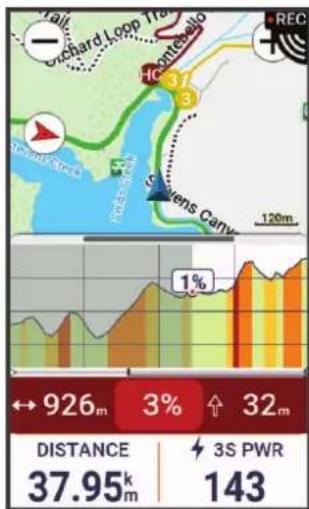
Après avoir enregistré l'activité, vous pouvez afficher les intervalles d'ascension dans votre historique d'activité.
Utilisation du widget Explorateur de montées
1 Faites défiler jusqu'au widget Explorateur de montées.
ASTUCE : vous pouvez ajouter le widget Explorateur de montées à la série (Personnalisation de la série des widgets, page 84).
2 Sélectionnez.
3 Sélectionnez une option :
- Sélectionnez Rayon de recherche pour entrer la distance jusqu'à laquelle vous souhaitez rechercher les montées.
- Sélectionnez Difficulté minimale pour définir la catégorie de montée minimale (Catégories de montée, page 44).
- Sélectionnez Difficulté maximale pour définir la catégorie de montée maximale (Catégories de montée, page 44).
- Sélectionnez Type de terrain pour indiquer le type de terrain sur lequel vous allez rouler.
- Sélectionnez Trier par pour trier les montées par distance, ascension, longueur ou pente.
- Sélectionnez Ordre de tri pour trier les montées par ordre croissant ou décroissant.
Catégories de montée
Les catégories de montée sont déterminées par le score de montée, calculé en multipliant la pente par la longueur de la montée. Une montée doit avoir une longueur d'au moins 500 mètres et une pente moyenne d'au moins 3 pour cent pour être considérée comme une montée.
| Catégorie Score de montée Couleur | |
| Hors catégorie (HC) Supérieur à 80 000 | |
| Catégorie 1 Supérieur à 64 000 | |
| Catégorie 2 Supérieur à 32 000 | |
| Catégorie 3 Supérieur à 16 000 | |
| Catégorie 4 Supérieur à 8 000 | |
| Sans catégorie Supérieur à 1 500 |
Paramètres de la carte
Sélectionnez > Profils d'activité, choisissez un profil, puis sélectionnez Navigation > Carte.
Orientation : permet d'ajuster l'affichage de la carte sur la page.
Zoom auto : permet de sélectionner automatiquement un niveau de zoom pour la carte. Lorsque l'option Désactivé est sélectionnée, vous devez effectuer un zoom avant ou arrière manuellement.
Guidage textuel : paramètre l'affichage des instructions de navigation (nécessite des cartes de routes praticables).
Aspect : personnalise les paramètres d'aspect de la carte (Paramètres d'aspect de la carte, page 45).
Configurer les cartes : permet d'activer ou de désactiver les cartes actuellement chargées dans l'appareil.
Paramètres d'aspect de la carte
Sélectionnez > Profils d'activité, choisissez un profil, puis sélectionnez Navigation > Carte > Aspect.
Carte de popularité : met en évidence les routes ou chemins populaires pour votre type d'activité. Plus le tracé de la route ou du chemin est nombre, plus il est populaire.
Contraste élevé : permet d'afficher les données sur la carte avec un niveau de contraste élevé, pour améliorer la visibilité dans les environnements difficiles.
Détails cartographiques : définit le niveau de détail de la carte.
Mode Couleur : permet de choisir l'aspect de la carte en fonction de votre type d'activité.
Couleur ligne histor. : permet de modifier la couleur de la ligne du tracé que vous avez parcouru.
Avancé : permet de définir les niveaux de zoom et la taille du texte, ainsi que d'activer le relief ombré et les isobathes.
Restaurer la carte par défaut : réinitialise les paramètres par défaut de l'aspect de la carte.
Modification de l'orientation de la carte
1 Sélectionnez Profils d'activité. 2 Sélectionnez un profil. 3 Sélectionnez Navigation > Carte > Orientation. 4 Sélectionnez une option :
- Sélectionnez Nord en haut pour afficher le nord en haut de la page.
- Sélectionnez Trace en haut pour afficher votre direction actuelle en haut de la page.
Gestion des cartes
Avant de pouvoir gérer vos données cartographiques, vous devez vous connecter à un réseau Wi-Fi (Configuration de la connectivité Wi-Fi, page 59).
Vous pouvez voir et mettre à jour les cartes téléchargées sur votre compteur Edge.
1 Sélectionnez Système > Gestionnaire de cartes. 2 Sélectionnez une option :
- Sélectionnez une carte actuelle, puis sélectionnez Télécharger la mise à jour ou Rechercher des mises à jour.
- Sélectionnez pour télécharger une nouvelle carte.
Paramètres d'itinéraire
Sélectionnez > Profils d'activité, choisissez un profil, puis sélectionnez Navigation > Définition d'itinéraires.
Itinéraires populaires : calcule des itinéraires sur la base des parcours les plus empruntés par les cyclistes sur Garmin Connect.
Mode de définition d'itinéraires : définit un mode de transport pour optimiser votre itinéraire.
Méthode de calcul : définit la méthode utilisée pour calculer votre itinéraire.
Verrouillage sur route : permet de verrouiller l'icône de position, qui représente votre position sur la carte, sur la route la plus proche.
Réglage du contournement : permet de définir les types de route à éviter lorsque vous suivez un itinéraire.
Nouveau calcul de parcours : calcule automatiquement un nouvel itinéraire lorsque vous déviez de l'itinéraire proposé.
Nouveau calcul de l'itinéraire : calcule automatiquement un nouvel itinéraire lorsque vous déviez de l'itinéraire proposé.
Sélection d'une activité pour le calcul de l'itinéraire
Vous pouvez régler l'appareil pour qu'il calcule l'itinéraire en fonction d'un type d'activité.
1 Sélectionnez Profils d'activité. 2 Sélectionnez un profil. 3 Sélectionnez Navigation > Définition d'itinéraires > Mode de définition d'itinéraires. 4 Sélectionnez une option de calcul d'itinéraire.
Par exemple, vous pouvez sélectionner Cyclisme sur route pour une navigation sur route ou VTT pour une navigation tout-terrain.
Fonctionnalités connectées
AVERTISSEMENT
Lorsque vous roulez, n'interagissez pas avec l'écran pour entrer des informations ou dicter et écrire des messages. Sinon, vous risquez de provoquer un accident pouvant causer des blessures graves, voire la mort.
Des fonctions connectées sont disponibles pour votre ordinateur de vélo Edge lorsque vous le connectez à un réseau Wi-Fi ou à un smartphone compatible via la technologie Bluetooth.
Couplage du téléphone
Pour que vous puissiez utiliser les fonctions connectées du compteur de vélo Edge, celui-ci doit être couplé directement via l'application Garmin Connect et non pas via les paramètres Bluetooth de votre smartphone.
1. Maintenez enfoncé pour allumer l'appareil.
Lorsque vous allumez l'appareil pour la première fois, vous devez sélectionner la langue de l'appareil. L'écran suivant vous invite à le coupler avec votre smartphone.
ASTUCE : vous pouvez faire glisser l'écran d'accueil vers le bas pour afficher le widget de statut et sélectionner Téléphone > Coupler un smartphone pour passer manuellement en mode couplage (Affichage des widgets, page 4).
2. Scannez le code QR avec votre téléphone et suivez les instructions à l'écran pour terminer le processus de couplage et de configuration.
REMARQUE : la configuration du Wi-Fi et l'utilisation du mode veille sur votre appareil permettent à l'appareil de se synchroniser avec toutes vos données, telles que les statistiques d'entraînement, les téléchargements de parcours et les mises à jour logicielles.
Une fois le couplage réussi, un message s'affiche et votre compteur de vélo se synchronise automatiquement avec votre smartphone.
Fonctionnalités Bluetooth connectées
L'appareil Edge offre plusieurs fonctionnalités Bluetooth connectées pour votre smartphone compatible avec l'application Garmin Connect et Connect IQ. Rendez-vous sur www.garmin.com/apps pour plus d'informations.
Téléchargements d'activité sur Garmin Connect : envoie automatiquement vos activités à Garmin Connect dès la fin de leur enregistrement.
Instructions audio : permet à l'application Garmin Connect de diffuser des annonces d'état sur votre smartphone pendant vos activités.
Alarme de vélo : permet de définir une alarme qui se déclenche sur l'appareil et envoie une alerte à votre smartphone quand l'appareil détecte un mouvement.
Fonctions Connect IQ téléchargeables : permet de télécharger des fonctions Connect IQ à partir de l'application Connect IQ.
Téléchargements de parcours, segments et entraînements depuis Garmin Connect : permet de rechercher des activités sur Garmin Connect à l'aide de votre smartphone et de les envoyer vers votre appareil.
Téléchargements de parcours et de segments depuis Garmin Connect : permet de rechercher des parcours et des segments sur Garmin Connect à l'aide de votre smartphone et de les envoyer vers votre appareil.
Transferts d'appareil à appareil : vous permet de transférer des fichiers vers un autre appareil Edge compatible via une connexion sans fil.
Détecter mon Edge : localise votre appareil Edge égaré qui est couplé avec votre smartphone et actuellement à sa portée.
Messages : permet de répondre à un appel entrant ou à un SMS à l'aide de messages prérédigés. Cette fonction est disponible avec les smartphones Android™ compatibles.
Fonctions musique : permet de contrôler sur votre appareil la lecture de la musique sur votre téléphone.
Notifications : affiche des notifications et des messages liés à votre téléphone sur votre appareil.
Fonctions de suivi et de sécurité : (Fonctions de suivi et de sécurité, page 48)
Interactions avec les réseaux sociaux : vous permet de poster une mise à jour sur votre réseau social préféré lorsque vous téléchargez une activité sur Garmin Connect.
Bulletins météo : envoie les conditions météo en temps réel et des alertes à votre appareil.
Fonctions de suivi et de sécurité
ATTENTION
Les fonctions de sécurité et de suivi sont des fonctions complémentaires qui ne doivent pas être utilisées en premier pour solliciter une aide d'urgence. L'application Garmin Connect ne contacte aucun service d'urgence à votre place.
AVIS
Pour utiliser ces fonctions, vous devez activer le GPS de l'appareil Edge 1050 et le connecter à l'application Garmin Connect via la technologie Bluetooth. Vous pouvez indiquer des contacts d'urgence sur votre compte Garmin Connect.
L'appareil Edge 1050 intègre des fonctions de suivi et de sécurité que vous devez configurer dans l'application Garmin Connect.
Pour en savoir plus sur les fonctions de sécurité et de suivi, rendez-vous sur www.garmin.com/safety.
Assistance : permet d'envoyer un message contenant votre nom, un lien LiveTrack et votre position GPS à vos contacts d'urgence (si disponibles).
Détection d'incident : quand l'appareil Edge 1050 détecte un incident pendant certaines activités de plein air, il envoie un message automatisé, un lien LiveTrack ainsi que votre position GPS (si disponible) à vos contacts d'urgence.
LiveTrack : permet à vos amis et à votre famille de suivre vos courses et vos entraînements en temps réel. Vous pouvez inviter des abonnés par e-mail ou sur les réseaux sociaux. Ils pourront ainsi consulter vos données en temps réel sur une page web.
GroupRide : permet de créer et d'accéder à des parcours partagés, à des messages de groupe et à des données de position en temps réel avec d'autres cyclistes.
GroupTrack : vous permet de suivre vos contacts en temps réel sur votre écran à l'aide de LiveTrack.
Détection d'incident
ATTENTION
La détection d'incident est une fonction supplémentaire qui n'est disponible que pour certaines activités de plein air. La fonction de détection d'incident ne doit pas être votre seule ressource pour solliciter une aide d'urgence. L'application Garmin Connect ne contacte aucun service d'urgence à votre place.
AVIS
Pour pouvoir activer la détection d'incident sur votre appareil, vous devez configurer des contacts d'urgence dans l'application Garmin Connect. Votre téléphone doit être associé à un forfait de données et situé dans une zone de couverture par le réseau de données. Vos contacts d'urgence doivent être en mesure de recevoir des SMS (des frais d'envoi et de réception de SMS peuvent s'appliquer).
Lorsque votre appareil Edge avec GPS activé détecte un incident, l'application Garmin Connect peut envoyer automatiquement un SMS et un e-mail contenant votre nom et vos coordonnées GPS, si ces informations sont disponibles, à vos contacts d'urgence.
Un message s'affiche sur votre appareil et sur votre smartphone apparié, vous indiquant que vos contacts seront informés dans les 30 secondes. Si vous n'avez pas besoin d'aide, vous pouvez annuler l'envoi du message d'urgence automatique.
Activation et désactivation de la détection d'incident
REMARQUE : votre téléphone apparié doit être associé à un forfait de données et situé dans une zone de couverture par le réseau de données.
1. Sélectionnez > Sécurité et suivi > Détection d'incident.
2. Sélectionnez le profil d'activité pour activer la détection des incidents.
REMARQUE : la détection d'incident est activée par défaut pour certaines activités de plein air. Vous pouvez obtenir des faux positifs selon le type de terrain et le type d'activité de cyclisme.
Assistance
ATTENTION
Assistance est une fonction complémentaire qui ne doit pas être utilisée en premier pour solliciter une aide d'urgence. L'application Garmin Connect ne contacte aucun service d'urgence à votre place.
AVIS
Pour pouvoir activer la fonction d'assistance sur votre appareil, vous devez indiquer les informations de vos contacts d'urgence dans l'application Garmin Connect. Votre téléphone apparié doit être associé à un forfait de données et situé dans une zone de couverture par le réseau de données. Vos contacts d'urgence doivent être en mesure de recevoir des SMS (des frais d'envoi et de réception de SMS peuvent s'appliquer).
Lorsque le GPS de votre appareil Edge est activé et que l'appareil est connecté à l'application Garmin Connect, vous pouvez envoyer un SMS automatique contenant votre nom et votre position GPS (si disponible) à vos contacts d'urgence.
Un message s'affiche sur votre appareil et vous indique que vos contacts seront informés à la fin du compte à rebours. Si vous n'avez pas besoin d'aide, vous pouvez annuler l'envoi du message.
Demande d'assistance
AVIS
Pour pouvoir demander de l'aide, vous devez activer le GPS sur votre appareil Edge et configurer les informations de contact d'urgence dans l'application Garmin Connect. Votre téléphone apparié doit être associé à un forfait de données et situé dans une zone couverte par le réseau de données. Vos contacts d'urgence doivent être en mesure de recevoir des e-mails et des SMS (des frais d'envoi et de réception de SMS peuvent s'appliquer).
1. Maintenez enfoncé pendant 5 secondes pour activer la fonction d'assistance.
L'appareil émet un bip et envoie le message une fois le compte à rebours de 5 secondes terminé.
ASTUCE : vous pouvez sélectionner « avant la fin du compte à rebours pour annuler l'envoi du message.
2. Si besoin, sélectionnez Envoyer pour envoyer le message immédiatement.
Ajout de contacts d'urgence
Le numéro de téléphone des contacts d'urgence est utilisé pour les fonctions de sécurité et de suivi.
1. Dans l'application Garmin Connect, sélectionnez. 2. Sélectionnez Sécurité et suivi > Fonctions de sécurité > Contacts d'urgence > Ajouter des contacts d'urgence. 3. Suivez les instructions présentes à l'écran.
Vos contacts d'urgence reçoivent une notification lorsque vous les ajoutez en tant que contact d'urgence et peuvent accepter ou refuser votre demande. Si un contact refuse, vous devez désigner un autre contact d'urgence.
Affichage de vos contacts d'urgence
Pour pouvoir afficher vos contacts d'urgence sur votre appareil, vous devez configurer vos informations de parcours et vos contacts d'urgence dans l'application Garmin Connect.
Sélectionnez Sécurité et suivi > Contacts d'urgence.
Le nom et le numéro de téléphone de vos contacts d'urgence s'affichent.
Annulation d'un message automatique
Lorsque votre appareil détecte un incident, vous pouvez annuler le message d'urgence automatique sur votre appareil ou votre smartphone couplé avant qu'il ne soit envoyé aux contacts d'urgence.
Avant la fin du compte à rebours de 30 secondes, maintenez enfoncé pour annuler.
Envoi d'une mise à jour de statut après un incident
Avant de pouvoir envoyer une mise à jour de statut à vos contacts d'urgence, votre appareil doit détecter un incident et envoyer un message d'urgence automatique à vos contacts d'urgence.
Vous pouvez envoyer une mise à jour de statut à vos contacts d'urgence pour les informer que vous n'avez pas besoin d'aide.
1 Balayez l'écran vers le bas, puis faites glisser votre doigt à gauche ou à droite pour afficher le widget de contrôle. 2 Sélectionnez Incident détecté > Je vais bien.
Un message est envoyé à tous les contacts d'urgence.
LiveTrack
AVIS
Vous êtes responsable de la manière dont vous partagez les données de position avec les autres. Assurez-vous de ne partager vos données qu'avec des personnes de confiance et n'autorisez pas leur distribution sans votre consentement.
La fonction LiveTrack vous permet de partager vos activités de cyclisme avec les contacts de votre smartphone et de vos comptes de réseaux sociaux. Pendant le partage, les utilisateurs peuvent suivre leur position actuelle et afficher vos données en temps réel sur une page web.
Pour utiliser cette fonction, vous devez activer le GPS de l'appareil Edge 1050 et le connecter à l'application Garmin Connect via la technologie Bluetooth.
Activation de LiveTrack
Avant de pouvoir démarrer votre première session LiveTrack, vous devez configurer des contacts dans l'application Garmin Connect.
1 Sélectionnez > Sécurité et suivi > LiveTrack. 2 Sélectionnez une option :
- Sélectionnez Démarrage automatique pour lancer une session LiveTrack chaque fois que vous démarrez ce type d'activité.
- Sélectionnez Nom LiveTrack pour mettre à jour le nom de votre session LiveTrack. La date actuelle est le nom par défaut.
- Sélectionnez Destinataires pour afficher les destinataires.
- Sélectionnez Partage de parcours si vous souhaitez que vos destinataires puissent voir le parcours.
- Sélectionnez Messages des spectateurs si vous souhaitez autoriser vos destinataires à vous envoyer des messages/texte pendant vos activités de cyclisme (Messages des spectateurs, page 56).
- Sélectionnez Étendre LiveTrack pour prolonger le visionnage de la session LiveTrack à 24 heures.
3 Sélectionnez Démarrer LiveTrack.
Les destinataires peuvent voir vos données en temps réel sur une page de suivi Garmin Connect.
Démarrage d'une session GroupTrack
Pour pouvoir démarrer une session GroupTrack, vous devez coupler un smartphone doté de l'application Garmin Connect avec votre appareil (Couplage du téléphone, page 46).
REMARQUE : cette fonction est requise pour les sessions Group Ride avec les compteurs de vélo Edge 1040, 840, 540 et plus anciens.
Pour les compteurs de vélo Edge 1040, 840, 540 et versions ultérieures, utilisez la fonction GroupRide (Rejoindre une session GroupRide, page 53).
Pendant que vous pédalez, vous pouvez voir sur la carte les autres cyclistes participant à votre session GroupTrack.
1 Sur l'ordinateur de vélo Edge, sélectionnez Sécurité et suivi > GroupTrack pour afficher les contacts sur la carte. 2 Dans l'application Garmin Connect, sélectionnez 3 Sélectionnez Sécurité et suivi > LiveTrack > Paramètres > GroupTrack > Toutes les connexions. 4 Sélectionnez Démarrer LiveTrack. 5 Sur l'ordinateur de vélo Edge, appuyez sur, mais allez faire un tour à vélo. 6 Faites défiler l'écran jusqu'à la carte pour voir vos connexions.
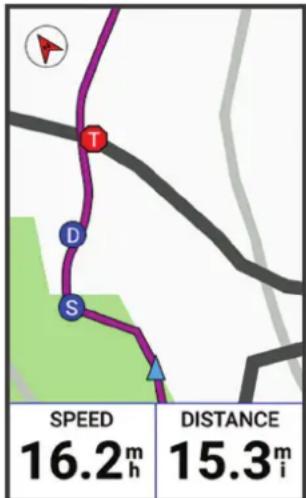
Vous pouvez appuyer sur une icône sur la carte pour afficher la position et les informations de cap des autres cyclistes de la session GroupTrack.
7 Faites défiler l'écran jusqu'à la liste GroupTrack.
Vous pouvez sélectionner un cycliste dans la liste et celui-ci s'affiche au centre de la carte.
Astuces pour les sessions GroupTrack
La fonction GroupTrack vous permet de suivre les autres cyclistes de votre groupe en utilisant LiveTrack directement sur l'écran. Tous les cyclistes du groupe doivent faire partie de vos contacts sur votre compte Garmin Connect.
- Sortez pédaler avec votre GPS.
- Couplez votre appareil Edge 1050 avec votre smartphone à l'aide de la technologie Bluetooth.
- Dans l'application Garmin Connect, sélectionnez ... ou ..., puis sélectionnez Contacts pour mettre à jour la liste des cyclistes de votre session GroupTrack.
- Assurez-vous que tous vos contacts couplent leur smartphone et démarrent une session LiveTrack dans l'application Garmin Connect. Assurez-vous que tous vos contacts sont à portée (40 km ou 25 mi).
- Pendant une session GroupTrack, faites glisser l'écran jusqu'à la carte pour voir vos contacts.
- Arrêtez-vous avant d'essayer d'afficher la position et les informations de cap des autres cyclistes de la session GroupTrack.
GroupRide
AVERTISSEMENT
Lorsque vous roulez, faites attention à votre environnement et maniez toujours le vélo de la manière la plus sûre possible. Sinon, vous risquez un accident pouvant entraîner des blessures graves, voire mortelles.
AVIS
Vous êtes responsable de la manière dont vous partagez les données de position avec les autres cyclistes. Assurez-vous de ne partager vos données qu'avec des personnes de confiance et n'autorisez pas leur distribution sans votre consentement.
Grâce à la fonction GroupRide de votre compteur de vélo Edge, vous pouvez créer et accéder à des parcours partagés, à des messages de groupe et à des données de position en temps réel avec d'autres cyclistes équipés d'appareils compatibles.
Démarrage d'une session GroupRide
Pour pouvoir démarrer une session GroupRide, vous devez coupler un smartphone doté de l'application Garmin Connect avec votre appareil (Couplage du téléphone, page 46). Lorsque vous y êtes invité, acceptez de partager votre position et accédez aux autres participants.
1 Sélectionnez le widget GroupRide. 2 Sélectionnez. 3 Sélectionnez Nom, Date ou Heure de début pour modifier les informations. 4 Sélectionnez Ajouter un parcours pour partager un parcours avec d'autres cyclistes.
Vous pouvez choisir parmi vos parcours enregistrés ou sélectionner pour créer un nouveau parcours (Parcours, page 39).
5 Sélectionnez Compétitions pour affronter les autres participants dans les classements et remporter des récompenses. 6 Sélectionnez Générer un code.
Votre compteur de vélo Edge génère un code que vous pouvez envoyer à d'autres cyclistes.
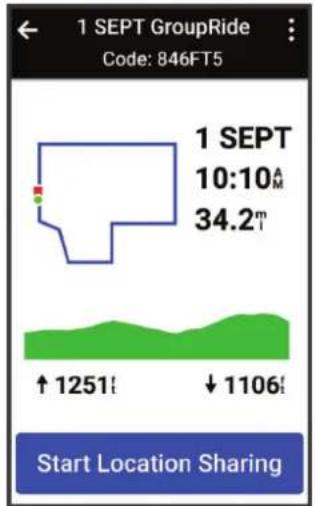
7 Sélectionnez > Partager le code > 8 Ouvrez l'application Garmin Connect et sélectionnez Afficher le code > Partagez. 9 Sélectionnez la méthode de partage du code avec les autres cyclistes.
L'application Garmin Connect partage le code GroupRide avec vos contacts.
10 Sur le compteur de vélo Edge, sélectionnez Démarrer le partage de position.
11 Appuyez sur Commencer pour démarrer votre session.
L'écran de données GroupRide est ajouté aux écrans de données pour le profil actif.
12 Sélectionnez un cycliste sur l'écran de données GroupRide pour afficher sa position sur la carte, ou faites défiler jusqu'à la carte pour afficher tous les cyclistes (Statut sur la carte GroupRide, page 54).
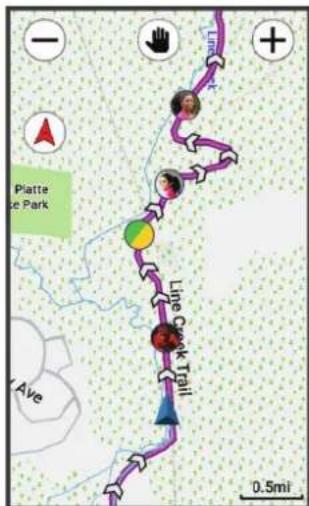
Vous pouvez appuyer sur une icône sur la carte pour afficher la position, le cap et le statut des autres cyclistes de la session GroupRide.
Rejoindre une session GroupRide
Vous pouvez rejoindre une session GroupRide sur votre compteur de vélo Edge lorsque le code GroupRide est partagé avec vous. Vous pouvez saisir le code avant le début du parcours.
1 Faites défiler jusqu'au résumé de widget GroupRide.
ASTUCE : vous pouvez ajouter le résumé de widget GroupRide à la série de résumés (Personnalisation des résumés de widget, page 83).
2 Sélectionnez Entrer le code.
3 Entrez le code à 6 chiffres, puis sélectionnez.
Votre compteur de vélo Edge télécharge automatiquement le parcours.
4 Le jour de la session, sélectionnez Démarrer le partage de position.
5 Appuyez sur le commencement pour démarrer votre session.
Envoi d'un message GroupRide
Vous pouvez envoyer un message aux autres participants pendant une session GroupRide.
1 Sur l'écran de données GroupRide de votre compteur de vélo Edge, sélectionnez
2 Sélectionnez une option :
- Sélectionnez un message dans la liste des réponses prédéfinies.
- Sélectionnez Écrire un message pour envoyer un message personnalisé.
REMARQUE : vous pouvez personnaliser les réponses prédéfinies dans les paramètres de l'appareil dans l'application Garmin Connect. Après avoir personnalisé les paramètres, vous devez synchroniser vos données pour appliquer les modifications à votre compteur de vélo Edge.
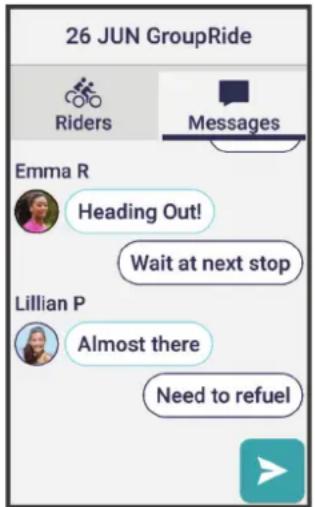
REMARQUE : vous pouvez accéder au sommet de l'écran des messages pour afficher les messages plus anciens, y compris les messages envoyés avant de rejoindre la session GroupRide (Rejoindre une session GroupRide, page 53).
Statut sur la carte GroupRide
Pendant que vous pédalez, vous pouvez voir sur la carte les autres cyclistes participant à votre session GroupRide.
ASTUCE : les lettres à l'intérieur des icônes sur la carte correspondent aux initiales du prénom du participant.
| Icône Forme Couleur | Mouvement | Connecté à l'application Garmin Connect | ||
| w | Cercle Blanc Oui Non | |||
| A | Cercle Bleu Oui Oui | |||
| P | Carré Blanc Non Non | |||
| T | Carré Rouge Non Oui | |||
| G | Cercle Gris Inconnu Inconnu | |||
REMARQUE : pour personnaliser les paramètres de la carte, sur la page GroupRide, sélectionnez
Quitter une session GroupRide
Pour que votre compteur de vélo Edge puisse vous retirer des cartes et listes des autres participants, vous devez avoir une connexion Internet active.
Vous pouvez quitter une session GroupRide à tout moment.
Sélectionner une option :
- Pendant la session, faites glisser votre doigt vers le bas pour afficher le widget des commandes, puis sélectionnez Quitter la session GroupRide.
- Sur la page GroupRide, sélectionnez Quitter la session GroupRide.
- Appuyez sur Enregistrer pour arrêter le chronomètre d'activité et terminer votre activité.
ASTUCE : le compteur de vélo Edge supprime automatiquement la session GroupRide lorsqu'elle arrive à son terme (Astuces pour les sessions GroupRide, page 55).
Astuces pour les sessions GroupRide
- Sortez pédaler avec votre GPS.
- Couplez votre compteur de vélo Edge compatible avec votre smartphone à l'aide de la technologie Bluetooth.
- Les cyclistes du groupe peuvent ajouter une session GroupRide sur leur appareil à tout moment, puis la rejoindre le jour prévu. Les sessions expirent 24 heures après l'heure de début. Pour partager le code GroupRide pendant la session, sélectionnez sur l'écran de données GroupRide du compteur de vélo Edge.
- Lorsque vous recevez un message GroupRide, vous pouvez sélectionner pour désactiver toutes les notifications de message pour cette session GroupRide.
- La liste des cyclistes est actualisée toutes les 15 secondes et affiche les détails des 25 cyclistes les plus proches dans un rayon de 40 km (25 mi). Pour afficher d'autres cyclistes en dehors du rayon de 40 km (25 mi), sélectionnez Plus.
- Pendant la session, faites glisser votre doigt vers le bas pour afficher le widget des commandes pour plus d'options.
- Arrêtez-vous avant d'essayer d'afficher la position et les informations de cap des autres cyclistes de la session GroupRide (Statut sur la carte GroupRide, page 54).
Partage d'événement en temps réel
Le partage d'événements en temps réel vous permet d'envoyer des messages à vos amis et à votre famille au cours d'un événement pour leur fournir des mises à jour en temps réel, y compris le temps cumulé et le temps du dernier circuit. Avant l'événement, vous pouvez personnaliser la liste des destinataires et le contenu du message dans l'application Garmin Connect.
Activation du partage d'événement en temps réel
Avant de pouvoir partager des événements en temps réel, vous devez configurer la fonction LiveTrack dans l'application Garmin Connect.
REMARQUE : les fonctions LiveTrack sont disponibles lorsque votre appareil est connecté à l'application Garmin Connect via la technologie Bluetooth sur un smartphone Android compatible.
1. Allumez votre ordinateur de vélo Edge. 2. Dans l'application Garmin Connect, sélectionnez ••• > Sécurité et suivi > Partage d'événement en temps réel. 3. Sélectionnez Appareils, puis sélectionnez votre ordinateur de vélo Edge. 4. Sélectionnez le bouton pour activer Partage d'événement en temps réel. 5. Sélectionnez Terminé. 6. Sélectionnez Destinataires pour ajouter des personnes à vos contacts. 7. Sélectionnez Options de message pour personnaliser les éléments déclencheurs et les options des messages. 8. Sortez et sélectionnez un profil de cyclisme GPS sur votre ordinateur de vélo Edge 1050.
Le partage d'événement en temps réel est activé pendant 24 heures.
Messages des spectateurs
REMARQUE : votre téléphone doit être associé à un forfait de données et situé dans une zone de couverture par le réseau de données.
La fonction Messages des spectateurs permet aux personnes qui vous suivent sur LiveTrack de vous envoyer des messages texte pendant vos activités de cyclisme. Vous pouvez configurer cette fonction dans les paramètres LiveTrack de l'application Garmin Connect.
Blocage des messages des spectateurs
Si vous souhaitez bloquer les messages des spectateurs, Garmin recommande de les désactiver avant de commencer l'activité.
Sélectionnez > Sécurité et suivi > LiveTrack > Messages des spectateurs.
Réglage de l'alarme de vélo
Vous pouvez activer l'alarme de vélo lorsque vous n'êtes pas à proximité de ce dernier, comme pendant un arrêt durant un long parcours. Vous pouvez contrôler l'alarme de vélo depuis votre appareil ou les paramètres de l'appareil dans l'application Garmin Connect.
1. Sélectionnez > Sécurité et suivi > Alarme de vélo. 2. Créez ou mettez à jour votre code.
Lorsque vous désactivez l'alarme du vélo depuis votre appareil Edge, vous êtes invité à saisir le code.
3. Balayez l'écran vers le bas, et sur le widget des commandes, sélectionnez Configurer alarme vélo. Si l'appareil détecte un mouvement, il déclenche une alarme et envoie une alerte à votre smartphone connecté.
Lecture de notifications sonores pendant une activité
Pour pouvoir recevoir des notifications sonores, vous devez avoir couplé un smartphone doté de l'application Garmin Connect à votre compteur de vélo Edge. Lorsqu'une notification sonore se déclenche, les autres sons du smartphone se désactivent pendant la lecture de l'annonce.
Vous pouvez activer la lecture de messages d'état motivants sur votre compteur de vélo Edge pendant vos sorties ou autres activités. Les notifications sonores lues sur votre appareil ou smartphone incluent le numéro et le temps du circuit, des instructions de navigation, votre puissance, votre allure ou votre vitesse, ainsi que des données de fréquence cardiaque. Vous pouvez également personnaliser le volume.
1. Sélectionnez Système > Sons. 2. Réglez le volume à l'aide du curseur Instructions vocales. 3. Sélectionnez Instructions vocales. 4. Sélectionnez une option :
- Pour choisir ou lire les notifications sonores, sélectionnez Sortie audio.
- Pour changer la langue ou le dialecte du guidage vocal, sélectionnez Dialecte.
REMARQUE : si vous choisissez de lire les notifications sonores sur votre smartphone, vous devez modifier la langue dans les paramètres de votre smartphone.
- Pour choisir entre une voix masculine ou féminine pour les invites, sélectionnez Voix.
- Pour recevoir des alertes sonores qui vous aident à naviguer jusqu'à votre destination, sélectionnez Alertes de navigation.
- Pour entendre des notifications lorsque vous démarrez et arrêtez le chronomètre, notamment la fonction Auto Pause, sélectionnez Événements liés au chronomètre.
- Pour entendre une notification pour chaque circuit, sélectionnez Alarme de circuit. Pour que les alertes d'entraînement soient lues comme des notifications sonores, sélectionnez Alertes d'entraînement. Pour que les alertes d'activité soient lues comme des notifications sonores, sélectionnez Alertes d'activité. Pour personnaliser les notifications en fonction de vos données de puissance, sélectionnez Alarme puissance. Pour personnaliser les notifications en fonction des informations sur l'allure et la vitesse, sélectionnez Alarme d'allure/vitesse.
- Pour personnaliser les notifications en fonction des informations sur votre fréquence cardiaque, sélectionnez Alarme fréquence cardiaque.
Écoute de musique
AVERTISSEMENT
Évitez d'écouter de la musique pendant que vous roulez sur la voie publique, car cela risque de vous distraire et vous risquez un accident grave, voire mortel. Il est de la responsabilité de l'utilisateur de connaître et de comprendre les lois et réglementations locales relatives à l'utilisation des écouteurs à vélo.
1. Allez vous entraîner. 2. À l'arrêt, faites glisser l'écran vers le bas pour afficher les widgets. 3. Faites glisser votre doigt vers la gauche ou la droite pour afficher le widget Commandes.
REMARQUE : vous pouvez ajouter des widgets à la série (Personnalisation de la série des widgets, page 84).
4. Commencez à écouter de la musique à partir de votre smartphone couplé.
Vous pouvez contrôler la lecture de la musique sur votre smartphone à partir de votre ordinateur de vélo Edge.
Garmin Share
AVIS
Vous êtes responsable de la manière dont vous partagez vos données avec les autres utilisateurs. Assurez-vous de ne les partager qu'avec des personnes de confiance et n'autorisez pas leur distribution sans votre consentement.
La fonction Garmin Share vous permet d'utiliser la technologie Bluetooth pour partager vos données via le réseau sans fil avec d'autres appareils Garmin compatibles. Une fois Garmin Share activé et les appareils Garmin compatibles à portée les uns des autres, vous pouvez sélectionner des positions, parcours et entraînements enregistrés à transférer vers un autre appareil via une connexion directe et sécurisée, sans passer par un téléphone ni le réseau Wi-Fi.
Partage de données avec Garmin Share
Avant de pouvoir utiliser cette fonction, vous devez vous trouver à moins de 3 m (10 pi) de l'autre appareil. Lorsque vous y êtes invité, vous devez accepter de partager vos données avec d'autres appareils Garmin à l'aide de Garmin Share.
Votre appareil Edge peut envoyer et recevoir des données lorsqu'il est connecté à un autre appareil Garmin compatible (Réception de données avec Garmin Share, page 58). Vous pouvez également transférer vos données entre différents appareils. Par exemple, vous pouvez partager un parcours favori depuis votre compteur de vélo Edge avec votre montre Garmin compatible.
1 Sélectionnez > Garmin Share > Partager. 2 Sélectionnez une catégorie, puis sélectionnez au moins un élément. 3 Sélectionnez Partager %1 éléments. 4 Patientez pendant que l'appareil recherche les appareils compatibles. 5 Sélectionnez un périphérique. 6 Vérifiez que le code PIN à six chiffres est le même sur les deux appareils, puis sélectionnez √. 7 Patientez pendant que l'appareil transfère les données. 8 Sélectionnez Partager à nouveau pour partager les mêmes éléments avec un autre utilisateur (facultatif). 9 Sélectionnez Terminé.
Réception de données avec Garmin Share
Avant de pouvoir utiliser cette fonction, vous devez vous trouver à moins de 3 m (10 pi) de l'autre appareil. Lorsque vous y êtes invité, vous devez accepter de partager vos données avec d'autres appareils Garmin à l'aide de Garmin Share.
1 Sélectionnez Garmin Share. 2 Patientez pendant que l'appareil recherche les appareils compatibles à portée. 3 Sélectionnez Accepter. 4 Vérifiez que le code PIN à six chiffres est le même sur les deux appareils, puis sélectionnez √. 5 Patientez pendant que l'appareil transfère les données. 6 Sélectionnez Terminé.
Vous pouvez afficher les données reçues dans les menus Entraînement ou Navigation. L'écran d'accueil affiche le dernier élément reçu.
Fonctions de connectivité Wi-Fi
Envoi d'activités vers votre compte Garmin Connect : envoie automatiquement votre activité vers votre compte Garmin Connect Mobile dès la fin de son enregistrement.
Mises à jour logicielles : vous pouvez télécharger et installer la dernière version du logiciel.
Entraînements et plans d'entraînement : vous pouvez rechercher et sélectionner des entraînements et des programmes d'entraînement sur le site web Garmin Connect. La prochaine fois que votre montre sera connectée en Wi-Fi, les fichiers seront envoyés dessus.
Mises à jour cartographiques : les cartes de votre compteur de vélo Edge peuvent être mises à jour. En mettant vos cartes à jour, vous trouvez plus facilement les nouveaux lieux et vous pourrez générer des itinéraires plus précis (Gestion des cartes, page 45).
Configuration de la connectivité Wi-Fi
Vous devez connecter votre appareil à l'application Garmin Connect sur votre smartphone ou à l'application Garmin Express sur votre ordinateur avant de pouvoir vous connecter à un réseau Wi-Fi.
1 Sélectionner une option :
- Téléchargez l'application Garmin Connect, puis couplez votre smartphone (Couplage du téléphone, page 46). Rendez-vous sur le site www.garmin.com/express, puis téléchargez l'application Garmin Express.
2 Suivez les instructions à l'écran pour configurer le Wi-Fi.
Paramètres Wi-Fi
Sélectionnez Fonctions connectées > Wi-Fi.
Activer : permet d'activer la technologie sans fil Wi-Fi.
REMARQUE : les autres paramètres Wi-Fi apparaissent uniquement lorsque Wi-Fi est activé.
Téléchargement automatique : permet de télécharger automatiquement des activités sur un réseau sans fil connu.
Synchronisation Wi-Fi : permet de synchroniser manuellement le Wi-Fi.
Ajouter un réseau : permet de connecter votre appareil à un réseau sans fil.
Capteurs sans fil
Votre ordinateur de vélo Edge peut être couplé et utilisé avec des capteurs sans fil via la technologie ANT+ ou Bluetooth (Couplage de vos capteurs sans fil, page 67). Une fois les appareils couplés, vous pouvez personnaliser les champs de données facultatifs (Ajout d'un écran de données, page 77). Si votre appareil était vendu avec un capteur, ils sont déjà couplés.
Pour plus d'informations sur la compatibilité des capteurs Garmin spécifiques, l'achat, ou pour consulter le manuel d'utilisation, rendez-vous sur buy.garmin.com pour ce capteur.
| Type de capteur | Description |
| Vélo électrique | You pouvez utiliserVote appareil avecVote vélo électrique et afficher les données du vélo, telles que la batterie et les informations de changement de vitesse, pendant vos activités (Affichage des informations sur le capteur du vélo électrique, page 71). |
| Télécommande Edge | You pouvez contrôlerVote ordinateur de vélo Edge à l'aide de la télécommande Edge, notamment démarrer le chronomètre d'activité, marquer des tours et faire défiler les écrites de données. |
| Écran étendu | You pouvez utiliser le mode Écran étendu pour afficher des écrites de données de vote montre Garmin compatible sur un ordinateur de vélo Edge compatible pendant une sortie à vélo ou un triathlon. |
| Fréquence cardiaque | You pouvez utiliser un capteur externe, notamment un moniteur de fréquence cardiaque HRM-Fit®, HRM-Pro® ou HRM-Dual® pour afficher les données de fréquence cardiaque pendant vos activités. |
| Télécommande inReach | La fonction de télécommande inReach® vous permet de contrôlerVote système de communication satellite inReach à l'aide de vote ordinateur de véloEdge (Utilisation de la télécommande inReach, page 71). |
| Feux | You pouvez utiliser les feuels de vélo intelligents Varia® pour améliorerVote roche connaissance de la situation. |
| Puisance | You pouvez utiliser les pédales à capteur de puissance Rally " ou Vector" pour afficher les données de puissance surVote apparéil. Vous pouvez ajuster les zones de puissance en fonction de vos objectifs et de vos capacités (Définition des zones de puissance, page 67), ou utiliser des alertes de limite pour être averti lorsque vous atteignez une zone de puissance spécifique (Réglage des plages d'alertes, page 78). |
| Radar | You pouvez utiliser un radar arrière pourVote vélo Varia pour améliorer la vigilance et envoyer des alertes sur les vehicules en approche. Un radar avec caméra et feu arrière Varia yous permet également de prendre des photos et d'enregistrer des vidés pendant une activité (Utilisation des commandes de la caméra Varia, page 70). |
| Changement | Il est possible d'utiliser les commandes électroniques pour afficher les informations de changement de vitesse pendant un trajet. L'apparil Edge 1050 affiche les valeurs de réglage actuelles quand le capteur est en mode réglage. |
| Shimano Di2 | Il est possible d'utiliser les commandes électroniques Shimano® Di2® pour afficher les informations de changement de vitesse pendant un trajet. L'apparil Edge 1050 affiche les valeurs de réglage actuelles quand le capteur est en mode réglage. |
| Shimano STEPS | You pouvez utiliserVote apparéil avecVote vélo électrique Shimano STEPS® et afficher les données du vélo, telles que la batterie et les informations de changement de vitesse, pendant vos activités (Affichage des informations sur le capteur du vélo électrique, page 71). |
| Smart Trainer | You pouvez utiliserVote apparéil avec un Smart Trainer pour vélo d'intérieur afin de simuler la résistance lors du suivi d'un parcours, d'une activités ou d'un entraînement (Utilisa-tion d'un home trainer, page 16). |
| Vitesse/Cadence | You pouvez fixer des capteurs de vitesse ou de cadence à vote vélo et afficher les données pendantVote accès. Si nécessaire, vous pouze saisir manuellement la circonfé-rence de vote roue (Dimensions et circonférence des roues, page 112). |
| Tempe | You pouvez fixer le capteur de température tempo™ sur une sangle solide ou sur une boucle exposée à l'air ambient pour obtenir une source constante de données précises sur la température. |
Type de capteur Description
VIRB
La fonction Télécommande VIRB® vous permet de commander votre caméra embarquée VIRB à l'aide de votre appareil.
Installation du moniteur de fréquence cardiaque
REMARQUE : si vous ne disposez pas d'un moniteur de fréquence cardiaque, vous pouvez ignorer cette tâche.
Portez le moniteur de fréquence cardiaque à même la peau, juste en dessous du sternum. Il doit être suffisamment serré pour rester en place pendant vos activités.
1. Fixez le module du moniteur de fréquence cardiaque à la sangle.
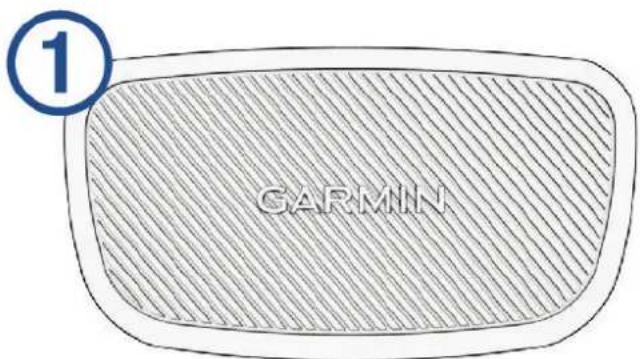
Les logos Garmin sur le module et sur la sangle doivent être placés sur la face avant.
2. Humidifiez les électrodes et les surfaces de contact au dos de la sangle pour améliorer la connexion entre votre poitrine et le transmetteur.

3. Faites passer la sangle autour de votre poitrine et fixez le crochet de la sangle 4 à la boucle 5. REMARQUE : l'étiquette d'entretien ne doit pas être repliée.
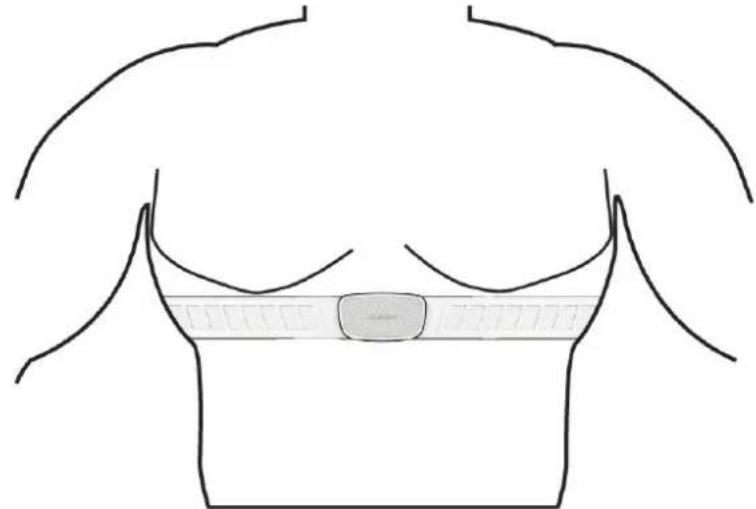
Les logos Garmin doivent être placés sur la face avant.
4. Rapprochez l'appareil à moins de 3 m (10 pieds) du moniteur de fréquence cardiaque.
Après son installation, le moniteur de fréquence cardiaque est actif et prêt à envoyer des données.
ASTUCE : si les données de fréquence cardiaque manquent de fiabilité ou ne s'affichent pas, reportez-vous aux conseils de dépannage (Astuces en cas de données de fréquence cardiaque inexactes, page 64).
Définition de zones de fréquence cardiaque
L'appareil utilise les informations de votre profil utilisateur saisies lors du réglage initial pour déterminer vos plages cardiaques. Vous pouvez ajuster manuellement les zones de fréquence cardiaque selon vos objectifs sportifs (Objectifs physiques, page 64). Pour obtenir les données les plus précises sur les calories pendant votre activité, définissez votre fréquence cardiaque maximale, votre fréquence cardiaque au repos et vos zones de fréquence cardiaque.
1. Sélectionnez > Mes statistiques > Zones d'entraînement > Zones de fréquence cardiaque. 2. Saisissez les valeurs pour la fréquence cardiaque maximale, au seuil lactique et au repos.
Vous pouvez utiliser la fonction automatique pour détecter automatiquement votre fréquence cardiaque pendant une activité. Les valeurs de zone sont mises à jour automatiquement, mais vous pouvez toujours modifier chaque valeur manuellement.
3. Sélectionnez Basé sur :
4. Sélectionnez une option :
- Sélectionnez BPM pour afficher et modifier les zones en battements par minute.
- Sélectionnez % maximum pour afficher et modifier les zones sous forme de pourcentage de votre fréquence cardiaque maximale.
- Sélectionnez % RFC pour afficher et modifier les zones sous forme de pourcentage de votre réserve de fréquence cardiaque (différence entre la fréquence cardiaque maximale et la fréquence cardiaque au repos).
- Sélectionnez % FC au seuil lactique pour afficher et modifier les zones sous forme de pourcentage de votre fréquence cardiaque au seuil lactique.
À propos des zones de fréquence cardiaque
De nombreux athlètes utilisent les zones de fréquence cardiaque pour mesurer et augmenter leur résistance cardiovasculaire et améliorer leur forme physique. Une plage cardiaque est un intervalle défini de battements par minute. Les cinq zones de fréquence cardiaque couramment acceptées sont numérotées de 1 à 5, selon une intensité croissante. Généralement, les plages cardiaques sont calculées en fonction de pourcentages de votre fréquence cardiaque maximale.
Objectifs physiques
La reconnaissance de vos plages cardiaques peut vous aider à mesurer et à améliorer votre forme en compensant et en appliquant les principes suivants.
- Votre fréquence cardiaque permet de mesurer l'intensité de l'effort avec fiabilité.
- En vous entraînant dans certaines plages cardiaques, vous pourrez améliorer vos capacités et votre résistance cardiovasculaires.
Si vous connaissez votre fréquence cardiaque maximale, vous pouvez utiliser le tableau (Calcul des zones de fréquence cardiaque, page 112) pour déterminer la meilleure plage cardiaque correspondant à vos objectifs sportifs.
Si vous ne connaissez pas votre fréquence cardiaque maximale, utilisez l'un des calculateurs disponibles sur Internet. Certains centres de remise en forme et salles de sport peuvent proposer un test mesurant la fréquence cardiaque maximale. La fréquence cardiaque maximale par défaut correspond au chiffre 220 moins votre âge.
Astuces en cas de données de fréquence cardiaque inexactes
Si les données de fréquence cardiaque manquent de fiabilité ou ne s'affichent pas, vous pouvez utiliser ces astuces.
- Humidifiez à nouveau les électrodes et les surfaces de contact (le cas échéant).
- Serrez la sangle autour de votre poitrine. Échauffez-vous pendant 5 à 10 minutes. Respectez les instructions d'entretien (Entretien du moniteur de fréquence cardiaque, page 94).
- Portez un tee-shirt en coton ou bien, humidifiez bien les deux faces de la sangle.
Les tissus synthétiques qui frottent ou battent contre le moniteur de fréquence cardiaque peuvent créer de l'électricité statique qui interfère avec les signaux de fréquence cardiaque.
- Éloignez-vous des sources pouvant causer des interférences avec votre moniteur de fréquence cardiaque.
Parmi les sources d'interférences, on trouve les champs électromagnétiques puissants, certains capteurs sans fil de 2,4 GHz, les lignes électriques haute tension, les moteurs électriques, les fours à micro-ondes, les téléphones sans fil 2,4 GHz et les points d'accès sans fil au réseau local.
Installation du capteur de vitesse
REMARQUE : si vous ne possédez pas ce capteur, vous pouvez ignorer cette tâche.
ASTUCE : Garmin recommande de mettre le vélo sur un support pendant l'installation du capteur.
1. Placez et tenez le capteur de vitesse au-dessus du moyeu.
2 Tirez sur la sangle autour du moyeu et fixez-la au crochet du capteur.
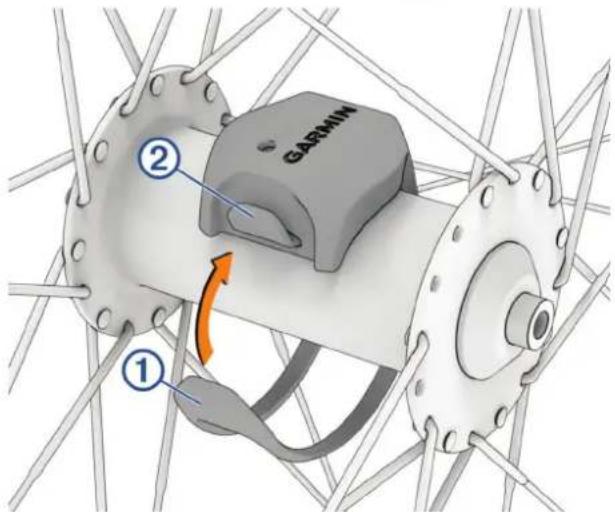
Il est possible d'incliner le capteur dans le cadre d'une installation sur un moyeu asymétrique. Cette configuration n'a aucune incidence sur le fonctionnement du système.
3 Faites tourner la roue pour vérifier le dégagement.
Le capteur ne doit pas toucher les autres pièces de votre vélo.
REMARQUE : le voyant DEL clignote vert pendant cinq secondes pour signaler le bon fonctionnement après deux tours de roue.
Installation du capteur de cadence
REMARQUE : si vous ne possédez pas ce capteur, vous pouvez ignorer cette tâche.
ASTUCE : Garmin recommande de mettre votre vélo sur un support pendant l'installation du capteur.
1 Sélectionnez une sangle dont les dimensions sont adaptées à une installation sûre sur votre manivelle ①.
Choisissez la sangle la plus petite possible pouvant être étirée sur la manivelle.
2 Sur le côté gauche du vélo, placez et tenez le côté plat du capteur de cadence sur la partie interne de la manivelle.
3 Tirez sur les sangles autour de la manivelle et fixez-les aux crochets du capteur.
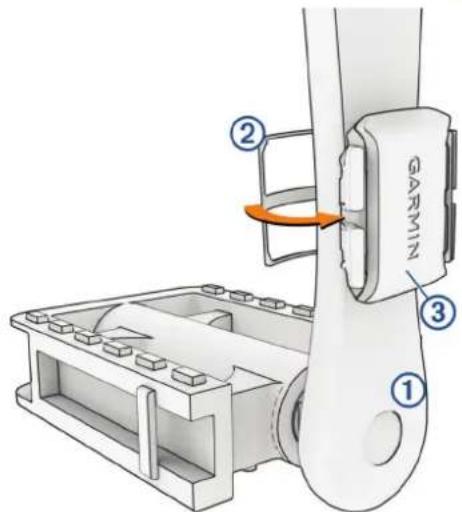
4 Faites tourner la manivelle pour vérifier le dégagement.
Le capteur et les sangles ne doivent pas entrer en contact avec les pièces de votre vélo ou votre chaussure. REMARQUE : le voyant DEL clignote vert pendant cinq secondes pour signaler le bon fonctionnement après deux tours de roue.
5 Faites un test en roulant 15 minutes et inspectez le capteur et les sangles pour vérifier qu'ils ne montrent aucun signe apparent de détérioration.
À propos des capteurs de vitesse et de cadence
Les données de cadence du capteur de cadence sont toujours enregistrées. Si aucun capteur de vitesse ou de cadence n'est couplé avec l'appareil, ce sont les données GPS qui sont utilisées pour calculer la vitesse et la distance.
La cadence est votre fréquence de pédalage ou rotation mesurée en fonction du nombre de tours de manivelle par minute (tr/min).
Moyenne de données pour la cadence ou la puissance
Le paramètre de moyenne sans les zéros est disponible si vous vous entraînez avec un capteur de cadence ou un capteur de puissance en option. Les valeurs nulles qui surviennent lorsque vous ne pédalez pas sont exclues par défaut.
Vous pouvez modifier la valeur de ce paramètre (Paramètres d'enregistrement de données, page 84).
Couplage de vos capteurs sans fil
Pour pouvoir effectuer un couplage, vous devez installer le moniteur de fréquence cardiaque ou le capteur. La première fois que vous connectez un capteur sans fil à votre appareil à l'aide de la technologie ANT+ ou Bluetooth, vous devez coupler l'appareil et le capteur. Si le capteur est doté des technologies ANT+ et Bluetooth, Garmin recommande d'effectuer le couplage à l'aide de la technologie ANT+. Une fois le couplage effectué, l'ordinateur de vélo Edge se connecte au capteur automatiquement quand vous démarrez une activité et que le capteur est actif et à portée.
REMARQUE : si votre appareil était vendu avec un capteur, ils sont déjà couplés.
1. Approchez l'appareil à moins de 3 m (10 pi) du capteur.
REMARQUE : tenez-vous à au moins 10 m (33 pieds) des capteurs des autres utilisateurs pendant le couplage.
2. Sélectionnez > Capteurs > Ajouter capteur.
3. Sélectionnez une option :
- Sélectionnez un type de capteur.
- Sélectionnez Tout rechercher pour rechercher tous les capteurs à proximité de votre position.
Une liste des capteurs disponibles s'affiche.
4 Sélectionnez au moins un capteur à coupler avec votre appareil. 5 Sélectionnez.
Lorsque le capteur et l'appareil sont couplés, le statut du capteur affiche Connecté. Vous pouvez personnaliser un champ de données pour afficher les données de capteur.
Autonomie de la batterie du capteur sans fil
Après une activité, le niveau de charge de la batterie des capteurs sans fil connectés pendant l'activité s'affiche. La liste est triée par niveau de charge de la batterie.
Entraînement avec des capteurs de puissance
- Rendez-vous sur le site www.garmin.com/cycling pour obtenir la liste des capteurs de puissance compatibles avec votre ordinateur de vélo Edge (comme les systèmes Rally et Vector).
- Pour plus d'informations, consultez le manuel d'utilisation de votre capteur de puissance.
- Ajustez manuellement les zones de puissance en fonction de vos objectifs et capacités (Définition des zones de puissance, page 67).
- Utilisez les alertes de limite pour être averti lorsque vous atteignez une zone de puissance spécifiée (Réglage des plages d'alertes, page 78).
- Personnalisez les champs de données de puissance (Ajout d'un écran de données, page 77).
Définition des zones de puissance
Les valeurs de ces zones sont des valeurs par défaut qui ne correspondent pas nécessairement à vos aptitudes personnelles. Vous pouvez ajuster manuellement les zones sur l'appareil à l'aide de Garmin Connect. Si vous connaissez votre seuil fonctionnel de puissance (valeur FTP), vous pouvez l'entrer et permettre ainsi au logiciel de calculer automatiquement vos zones de puissance.
1 Sélectionnez > Mes statistiques > Zones d'entraînement > Zones de puissance. 2 Saisissez votre valeur FTP. 3 Sélectionnez Base sur : 4 Sélectionnez une option :
- Sélectionnez watts pour afficher et modifier les zones en watts.
- Sélectionnez % FTP pour afficher et modifier les zones sous forme de pourcentage de votre seuil fonctionnel de puissance.
- Sélectionnez Configuration pour modifier le nombre de zones de puissance.
Étalonnage du capteur de puissance
Avant de pouvoir étalonner votre capteur de puissance, vous devez l'installer, le coupler à votre appareil et vérifier qu'il transmet bien des données.
Pour obtenir des instructions d'étalonnage spécifiques à votre capteur de puissance, reportez-vous aux instructions du fabricant.
1. Sélectionnez Capteurs. 2. Sélectionnez votre capteur de puissance. 3. Sélectionnez Étalonner.
ASTUCE : assurez-vous que votre capteur de puissance reste actif jusqu'à ce que le message apparaisse.
4. Suivez les instructions présentées à l'écran.
Puissance à la pédale
Le capteur Rally mesure la puissance à la pédale.
Le Rally mesure la force exercée quelques centaines de fois par seconde. Le Rally calcule également votre cadence et la vitesse de rotation de la pédale. En calculant la force, la direction de la force, la rotation de la manivelle et le temps, le Rally peut déterminer la puissance exercée (en watts). Le Rally mesure la puissance développée par vos jambes gauche et droite de façon indépendante, et peut ainsi calculer votre équilibre de puissance gauche/droite.
REMARQUE : le capteur Rally simple ne fournit pas l'équilibre de puissance gauche/droite.
Dynamiques de cyclisme
Les métriques de dynamiques de cyclisme mesurent la puissance que vous exercez tout au long du coup de pédale, et le point où vous l'appliquez sur la pédale. Vous définissez ainsi votre style de pédalage. En connaissant comment et où vous exercez de la puissance, vous vous entraînez plus efficacement et vous connaissez votre condition physique de cycliste.
REMARQUE : vous devez disposer d'un capteur de puissance double compatible connecté via la technologie ANT+ pour utiliser les métriques de dynamiques de cyclisme.
Pour plus d'informations, consultez la page www.garmin.com/performance-data.
Utilisation des dynamiques de cyclisme
Avant de pouvoir utiliser les dynamiques de cyclisme, vous devez coupler le capteur de puissance à votre appareil via la technologie ANT+ (Couplage de vos capteurs sans fil, page 67).
REMARQUE : l'enregistrement de dynamiques de cyclisme utilise davantage de mémoire.
1. Allez vous entraîner.
2. Faites défiler l'écran Dynamiques de cyclisme pour voir les données de la phase de puissance ①, la puissance totale ② et le décalage par rapport au centre de la plate-forme. ③
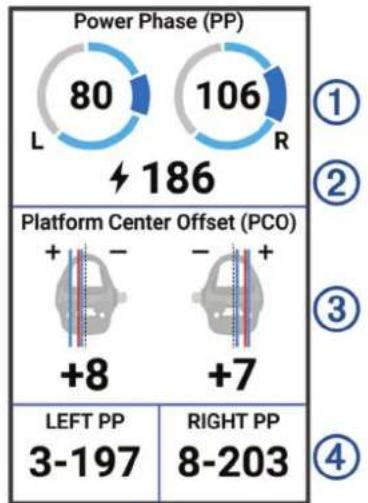
3. Si nécessaire, maintenez un champ de données (4) enfoncé pour le modifier (Ajout d'un écran de données, page 77).
REMARQUE : les deux champs de données au bas de l'écran sont personnalisables.
Vous pouvez envoyer le parcours à l'application Garmin Connect pour afficher des dynamiques de cyclisme supplémentaires (Envoi de tout parcours à Garmin Connect, page 73).
Données de phase de puissance
La phase de puissance correspond à la zone du coup de pédale (entre l'angle de démarrage de manivelle et l'angle de fin de manivelle) où la puissance positive est exercée.
Décalage par rapport au centre de la plate-forme
Le décalage par rapport au centre de la plate-forme correspond à l'emplacement sur la pédale où vous exercez de la force.
Personnalisation des fonctions associées aux dynamiques de cyclisme
Avant de pouvoir personnaliser les fonctions du Rally, vous devez coupler un capteur de puissance Rally avec votre appareil.
1 Sélectionnez Kapteurs.
2 Sélectionnez le capteur de puissance Rally.
3 Sélectionnez Détails du capteur > Dynamiques de cyclisme.
4 Sélectionnez une option.
5 Si besoin, sélectionnez les commutateurs pour activer ou désactiver l'efficacité du pédalage, la fluidité du coup de pédale et les dynamiques de cyclisme.
Mise à jour logicielle du système Rally à l'aide de l'ordinateur de vélo Edge
Avant de pouvoir mettre à jour le logiciel, vous devez coupler votre ordinateur de vélo Edge avec votre système Rally.
1 Transférez vos données de parcours vers votre compte Garmin Connect (Envoi de votre parcours à Garmin Connect, page 73).
Garmin Connect recherche automatiquement les mises à jour logicielles et les envoie sur votre ordinateur de vélo Edge.
2 Approchez votre ordinateur de vélo Edge à portée des capteurs de puissance (3 m). 3 Faites tourner la manivelle plusieurs fois. L'ordinateur de vélo Edge vous invite à installer toutes les mises à jour logicielles disponibles. 4 Suivez les instructions présentes à l'écran.
Repérage
AVERTISSEMENT
La gamme de produits d'aide aux cyclistes Varia peut augmenter votre niveau de vigilance. Ces produits ne vous dispensent toutefois pas de faire preuve d'attention et de bon sens. Faites attention à votre environnement et roulez toujours de la manière la plus sûre possible. Sinon, vous risquez un accident pouvant entraîner des blessures graves, voire mortelles.
Votre ordinateur de vélo Edge peut être utilisé avec la gamme de produits d'aide aux cyclistes Varia (Capteurs sans fil, page 60). Pour plus d'informations, reportez-vous au manuel d'utilisation de votre accessoire.
Utilisation des commandes de la caméra Varia
AVIS
Certaines juridictions peuvent interdire ou réglementer les enregistrements de vidéos, de fichiers audio ou de photos, ou exiger que toutes les personnes concernées soient au courant des enregistrements et fournissent leur consentement. Il est de votre responsabilité de connaître et de respecter les lois, réglementations et toute autre restriction dans les juridictions où vous comptez utiliser cet appareil.
Pour pouvoir utiliser les commandes de la caméra Varia, vous devez coupler l'accessoire avec votre ordinateur de vélo (Couplage de vos capteurs sans fil, page 67).
1. À partir du haut de l'écran, faites glisser votre doigt vers le bas pour ouvrir les widgets. 2. Faites défiler les widgets jusqu'au widget des commandes de la caméra Varia, puis sélectionnez une option :
- Sélectionnez Radar avec caméra pour afficher les paramètres de la caméra.
- Sélectionnez pour prendre une photo.
- Sélectionnez pour enregistrer une série vidéo.
Activation du son du niveau de menace vert
Avant de pouvoir activer le son du niveau de menace vert, vous devez coupler un radar arrière Varia et activer les sons.
Vous pouvez définir un son à émettre lorsque le radar passe au niveau de menace vert.
1. Sélectionnez Capteurs. 2. Sélectionnez votre radar. 3. Sélectionnez Détails du capteur > Paramètres d'alerte. 4. Sélectionnez le bouton Son du niveau de menace vert.
Commandes électroniques
Avant de pouvoir utiliser des commandes électroniques compatibles, comme les commandes Shimano Di2 ou SRAM AXS, vous devez les coupler avec votre compteur de vélo Edge (Couplage de vos capteurs sans fil, page 67).
Vous pouvez configurer les boutons de changement de vitesse pour contrôler les actions sur votre compteur de vélo Edge, telles que le démarrage et l'arrêt des activités et l'enregistrement des circuits. Vous pouvez également personnaliser les champs de données facultatifs (Ajout d'un écran de données, page 77). Lors du réglage précis de la position de vos commandes électroniques, le compteur de vélo Edge peut afficher les valeurs de réglage de l'assiette.
L'ordinateur de vélo Edge 1050 et votre vélo électrique
Avant de pouvoir utiliser un vélo électrique compatible, comme un vélo électrique Shimano STEPS, vous devez le coupler avec votre ordinateur de vélo Edge (Couplage de vos capteurs sans fil, page 67). Vous pouvez personnaliser l'écran de données et les champs de données facultatifs du vélo électrique (Ajout d'un écran de données, page 77).
Affichage des informations sur le capteur du vélo électrique
1 Sélectionnez Capteurs. 2 Sélectionnez votre vélo électrique. 3 Sélectionnez une option :
- Pour afficher des informations sur le capteur du vélo électrique, comme l'odomètre ou la distance parcourue, sélectionnez Détails du capteur > Détails vélo électrique. Pour afficher les messages d'erreur relatifs au vélo électrique, sélectionnez .
Pour plus d'informations, reportez-vous au manuel d'utilisation du vélo électrique.
Télécommande inReach
La fonction de télécommande inReach vous permet de contrôler votre système de communication satellite inReach à l'aide de votre ordinateur de vélo Edge. Consultez le site buy.garmin.com pour en savoir plus sur les appareils compatibles.
Utilisation de la télécommande inReach
1 Allumez le système de communication satellite inReach. 2 Sur votre ordinateur de vélo Edge, sélectionnez ≡ Capteurs > Ajouter capteur > inReach. 3 Sélectionnez votre système de communication satellite inReach, puis sélectionnez. 4 Sur l'écran d'accueil, faites glisser votre doigt vers le bas, puis vers la gauche ou la droite pour afficher le widget de la télécommande inReach. 5 Sélectionnez une option :
Pour envoyer un message prérédigé, sélectionnez IR > Envoyer un message prérédigé, puis sélectionnez un message dans la liste. - Pour envoyer un message texte, sélectionnez IR > Démarrer une conversation, sélectionnez les destinataires, puis rédigez le texte du message ou sélectionnez une option de message rapide. - Pour afficher le chronomètre et la distance parcourue pendant une session de suivi, sélectionnez Démarrer le suivi. - Pour envoyer un message de SOS, sélectionnez SOS. REMARQUE : n'utilisez la fonction SOS qu'en cas d'urgence.
Historique
L'historique inclut le temps, la distance, les calories, la vitesse, les données de circuit, l'altitude et, éventuellement, les informations reçues des capteurs via la technologie ANT+.
REMARQUE : l'historique n'est pas enregistré lorsque le chronomètre d'activité est arrêté ou en pause.
Lorsque la mémoire de l'appareil est saturée, un message s'affiche. L'appareil ne supprime ni n'écrase pas automatiquement votre historique. Téléchargez régulièrement votre historique sur votre compte Garmin Connect pour assurer le suivi de toutes vos données d'activité.
Affichage de votre parcours
1 Sélectionnez Historique > Activités. 2 Sélectionnez un parcours. 3 Sélectionnez une option.
Affichage de votre temps dans chaque zone d'entraînement
Avant de voir votre temps dans chaque zone d'entraînement, vous devez coupler votre appareil avec un moniteur de fréquence cardiaque ou un capteur de puissance compatible, terminer une activité et l'enregistrer. En visualisant ce temps dans chaque fréquence cardiaque et chaque zone de puissance, vous pouvez ajuster l'intensité de votre entraînement. Vous pouvez ajuster vos zones de puissance (Définition des zones de puissance, page 67) et vos zones de fréquence cardiaque (Définition des zones de fréquence cardiaque, page 63) en fonction de vos objectifs et de vos capacités. Vous pouvez personnaliser un champ de données pour afficher le temps passé dans les zones d'entraînement lors de votre activité (Ajout d'un écran de données, page 77).
1 Sélectionnez Historique > Activités. 2 Sélectionnez un parcours. 3 Sélectionnez Récapitulatif. 4 Sélectionnez une option :
- Sélectionnez Zones de fréquence cardiaque.
- Sélectionnez Zones de puissance.
Suppression d'un parcours
1 Sélectionnez Historique > Activités. 2 Faites glisser une activité vers la gauche et sélectionnez.
Affichage des totaux de données
Vous pouvez afficher les données accumulées que vous avez enregistrées sur l'appareil, notamment le nombre de parcours, le temps, la distance et les calories brûlées.
Sélectionnez Historique > Totaux.
Suppression des totaux de données
1 Sélectionnez Historique > Totaux. 2 Sélectionnez une option :
- Sélectionnez pour supprimer tous les totaux de données de l'historique.
- Sélectionnez un profil d'activité pour supprimer les totaux de données accumulées pour un seul profil.
REMARQUE : cette opération ne supprime aucune activité enregistrée.
3 Sélectionnez.
Garmin Connect
Vous pouvez communiquer avec vos amis sur Garmin Connect. Garmin Connect vous procure les outils nécessaires pour suivre, analyser et partager vos activités ainsi que pour encourager vos amis. Enregistrez vos activités quotidiennes telles que vos courses, vos activités de randonnée, vos triathlons et bien plus encore.
Vous pouvez créer votre compte Garmin Connect gratuit lorsque vous couplez votre appareil avec votre téléphone à l'aide de l'application Garmin Connect ou en vous rendant sur connect.garmin.com.
Enregistrement de vos activités : après avoir terminé et enregistré une activité avec votre appareil, vous pouvez la télécharger sur Garmin Connect et la conserver aussi longtemps que vous le voulez.
Analyse de vos données : vous pouvez afficher des informations plus précises sur votre activité, y compris la durée, la distance, l'altitude, la fréquence cardiaque, les calories brûlées, la cadence, la carte vue du dessus, des graphiques d'allure et de vitesse, ainsi que des rapports personnalisables.
REMARQUE : certaines données nécessitent un accessoire en option, comme un moniteur de fréquence cardiaque.
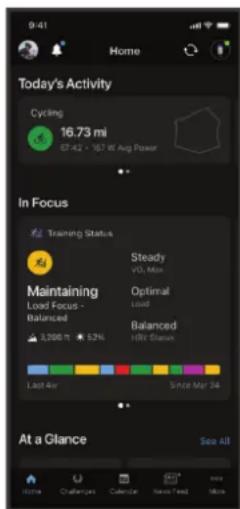
Planification de vos entraînements : vous pouvez vous fixer un objectif à atteindre et charger l'un des programmes d'entraînement quotidiens.
Partage de vos activités : vous pouvez communiquer avec des amis et suivre leurs activités ou partager des liens vers vos activités.
Envoi de votre parcours à Garmin Connect
- Synchronisez votre ordinateur de vélo Edge avec l'application Garmin Connect de votre téléphone.
- Utilisez le câble USB fourni avec l'ordinateur de vélo Edge pour envoyer les données de votre parcours sur votre compte Garmin Connect, sur votre ordinateur.
Enregistrement de données
L'appareil enregistre des points toutes les secondes. L'enregistrement de points toutes les secondes permet d'établir un tracé très détaillé, mais il utilise davantage de mémoire.
Pour plus d'informations sur la moyenne de données pour la cadence ou la puissance, reportez-vous à la section Moyenne de données pour la cadence ou la puissance, page 66.
Gestion de données
REMARQUE : l'appareil n'est pas compatible avec Windows 95, 98, Me, Windows NT et Mac OS 10.3 et versions antérieures.
Connexion de l'appareil à un ordinateur
AVIS
Pour éviter tout risque de corrosion, essuyez soigneusement le port USB, le capuchon étanche et la surface environnante avant de charger l'appareil ou de le connecter à un ordinateur.
1. Retirez le capuchon étanche du port USB. 2. Branchez une extrémité du câble sur le port USB de l'appareil. 3. Branchez l'autre extrémité du câble sur le port USB d'un ordinateur.
Votre appareil apparaît comme un lecteur amovible dans la fenêtre Ordinateur des ordinateurs Windows et comme un volume installé sur les ordinateurs Mac.
Transfert des fichiers sur votre appareil
1. Connectez l'appareil à votre ordinateur. Sur les ordinateurs Windows, l'appareil apparaît comme un lecteur amovible ou un appareil portable. Sur les ordinateurs Mac, l'appareil apparaît comme un volume installé. REMARQUE : les lecteurs de l'appareil peuvent ne pas s'afficher correctement sur certains ordinateurs comportant plusieurs lecteurs réseau. Reportez-vous à la documentation de votre système d'exploitation pour savoir comment mapper le lecteur. 2. Sur votre ordinateur, ouvrez le gestionnaire de fichiers. 3. Sélectionnez un fichier. 4. Sélectionnez Edition > Copier. 5. Ouvrez l'appareil portable, le lecteur ou le volume de l'appareil. 6. Naviguez jusqu'à un dossier. 7. Sélectionnez Edition > Coller.
Le fichier apparaît dans la liste de fichiers présents dans la mémoire de l'appareil.
Suppression de fichiers
AVIS
Si vous avez des doutes sur la fonction d'un fichier, ne le supprimez pas. La mémoire de l'appareil contient des fichiers système importants que vous ne devez pas supprimer.
1. Ouvrez le lecteur ou volume Garmin. 2. Le cas échéant, ouvrez un dossier ou un volume. 3. Sélectionnez un fichier. 4. Appuyez sur la touche Supprimer de votre clavier.
REMARQUE : si vous utilisez un ordinateur Apple, vous devez vider la corbeille pour supprimer complètement les fichiers.
Personnalisation de l'appareil
Fonctions Connect IQ téléchargeables
Garmin et d'autres fournisseurs proposent des fonctions Connect IQ que vous pouvez ajouter à votre appareil via l'application Connect IQ.
Champs de données : permet de télécharger de nouveaux champs de données qui proposent de nouvelles façons d'afficher les données de capteur, d'activité et d'historique. Vous pouvez ajouter des champs de données Connect IQ aux écrans et pages intégrés.
Widgets : fournit des informations accessibles immédiatement, comme des données de capteur et des notifications.
Applications : ajoutez des fonctions interactives à votre appareil, comme de nouveaux types d'activités de plein air ou sportives.
Téléchargement de fonctions Connect IQ sur votre ordinateur
1. Connectez l'appareil à votre ordinateur à l'aide d'un câble USB. 2. Rendez-vous sur apps.garmin.com et connectez-vous. 3. Sélectionnez une fonction Connect IQ et téléchargez-la. 4. Suivez les instructions présentes à l'écran.
Profils
Vous pouvez personnaliser l'ordinateur de vélo Edge de plusieurs façons, notamment grâce aux profils. Les profils sont des ensembles de paramètres qui vous permettent d'optimiser le fonctionnement de votre appareil selon l'utilisation que vous en faites. Vous pouvez par exemple créer des paramètres et des affichages différents pour l'entraînement et pour le VTT.
Lorsque vous utilisez un profil et que vous modifiez des paramètres tels que des champs de données ou des unités de mesure, ceux-ci sont automatiquement enregistrés dans ce profil.
Profils d'activité : vous pouvez créer un profil d'activité pour chaque type d'activité cycliste. Par exemple, vous pouvez créer un profil d'activité distinct pour l'entraînement, la compétition et le VTT. Le profil d'activité inclut des pages de données personnalisées, les totaux des activités, des alertes, des zones d'entraînement (telles que la fréquence cardiaque et la vitesse), des paramètres d'entraînement (comme les fonctions Auto Pause et Auto Lap) ainsi que des paramètres de navigation.
ASTUCE : lors de la synchronisation, les profils d'activité sont enregistrés sur votre compte Garmin Connect et peuvent être envoyés à votre appareil à tout moment.
Profil utilisateur : vous pouvez mettre à jour vos paramètres de sexe, d'âge, de poids et de taille. L'appareil utilise ces informations pour calculer des données de parcours précises.
Définition de votre profil utilisé
Vous pouvez mettre à jour vos paramètres de sexe, d'âge, de poids et de taille. L'appareil utilise ces informations pour calculer des données de parcours précises.
1 Sélectionnez > Mes statistiques > Profil utilisateur. 2 Sélectionnez une option.
Paramètres de genre
Lorsque vous configurez l'appareil pour la première fois, vous devez indiquer votre sexe. La plupart des algorithmes de fitness et d'entraînement sont binaires. Pour optimiser la précision des résultats, Garmin vous recommande de sélectionner le sexe qui vous a été attribué à la naissance. Après la configuration initiale, vous pouvez personnaliser les paramètres de profil de votre compte Garmin Connect.
Profil et confidentialité : permet de personnaliser les données de votre profil public.
Paramètres utilisateur : permet d'indiquer votre sexe. Si vous sélectionnez Non spécifique, les algorithmes binaires utiliseront le sexe que vous avez indiqué lors de la configuration initiale de l'appareil.
Paramètres d'entraînement
Les options et paramètres décrits ci-dessous vous permettent de personnaliser l'appareil en fonction de vos besoins. Ces paramètres sont enregistrés dans un profil d'activité. Par exemple, vous pouvez définir des alarmes temps pour votre profil de route et un déclencheur de position Auto Lap pour votre profil VTT.
ASTUCE : vous pouvez aussi personnaliser les profils d'activité à partir des paramètres de l'appareil dans l'application Garmin Connect.
Sélectionnez profils d'activité, puis sélectionnez un profil.
Alertes et invites : définit le marquage des circuits et personnalise les alertes d'entraînement ou de navigation pour l'activité (Paramètres des alertes et invites, page 78).
Veille automatique : permet à l'appareil de passer automatiquement en mode veille au bout de cinq minutes d'inactivité (Utilisation de la veille automatique, page 81).
Montées : active la fonction ClimbPro et définit les types de montées que l'appareil détecte (Utilisation du ClimbPro, page 43).
Écrans de données : permet de personnaliser et d'ajouter des écrans de données pour l'activité (Ajout d'un écran de données, page 77).
VTT/XC : permet l'enregistrement des métriques de Grit, Flow et de saut. Activez ce paramètre pour activer les alertes de saut.
Navigation : définit les messages de navigation et personnalise les paramètres de carte et d'itinéraire (Paramètres de la carte, page 44) (Paramètres d'itinéraire, page 45).
Alimentation/Hydratation : permet le suivi de la consommation de nourriture et de l'hydratation.
Type d'activité : permet de définir le type de sortie typique de ce profil d'activité, comme les trajets quotidiens. REMARQUE : après une sortie atypique, vous pouvez manuellement mettre à jour le type de sortie. Il est important de disposer de données précises sur la sortie, afin de créer des parcours adaptés au vélo.
Systèmes satellite : permet de désactiver le GPS (Entraînement en salle, page 15) ou de choisir le système satellite à utiliser pour l'activité (Modification des paramètres de satellite, page 82).
Segments : affiche vos segments activés (Activation des segments, page 13).
Auto-évaluation : permet de définir la fréquence à laquelle vous pouvez évaluer l'effort fourni pour l'activité (Évaluation d'une activité, page 7).
Chronomètre : définit les préférences du chrono. L'option Pause Auto vous permet de configurer la mise en pause automatique du chrono de l'activité (Utilisation d'Auto Pause, page 81). L'option Mode de démarrage du chrono permet de personnaliser la manière dont l'appareil détecte le début d'un parcours et démarre automatiquement le chronomètre d'activité (Démarrage automatique du chrono, page 82).
Mise à jour de votre profil d'activité
Vous pouvez personnaliser vos profils d'activité. Vous pouvez personnaliser vos paramètres et champs de données pour une activité ou un voyage en particulier (Paramètres d'entraînement, page 76).
ASTUCE : vous pouvez aussi personnaliser les profils d'activité à partir des paramètres de l'appareil dans l'application Garmin Connect.
1 Sélectionnez
profils d'activité.
2 Sélectionnez une option :
- Sélectionnez un profil.
- Sélectionnez Créer nouveau pour ajouter ou copier un profil.
3 Si nécessaire, sélectionnez pour modifier le nom, la couleur et le type d'activité par défaut du profil.
ASTUCE : après une sortie atypique, vous pouvez manuellement mettre à jour le type de sortie. Il est important de disposer de données précises sur la sortie, afin de créer des parcours adaptés au vélo.
Ajout d'un écran de données
1 Sélectionnez Profils d'activité. 2 Sélectionnez un profil. 3 Sélectionnez Écrans de données > Ajouter > Écran de données. 4 Sélectionnez une catégorie, puis sélectionnez un ou plusieurs champs de données.
ASTUCE : pour obtenir la liste de tous les champs de données disponibles, accédez à (Champs de données, page 101).
5 Sélectionnez. 6 Sélectionner une option :
- Sélectionnez une autre catégorie pour choisir davantage de champs de données.
- Sélectionnez.
7 Sélectionnez pour modifier la disposition. 8 Sélectionnez. 9 Sélectionner une option :
- Appuyez sur un champ de données, puis appuyez sur un autre pour les réorganiser.
- Sélectionnez et maintenez enfoncé un champ de données pour le modifier.
10 Sélectionnez
L'écran de données ajouté apparaît dans la liste des écrans de données du profil (Réorganisation des écrans de données, page 77).
Modification d'un écran de données
1 Sélectionnez 2 profils d'activité. 2 Sélectionnez un profil. 3 Sélectionnez Écrans de données. 4 Faites glisser votre doigt vers la gauche ou la droite pour afficher un écran de données. 5 Sélectionner une option :
- Sélectionnez > Modifier les champs de données, puis sélectionnez + ou - pour modifier la disposition. ASTUCE : vous pouvez aussi appuyer sur un champ pour l'échanger avec un autre champ ou maintenir un champ enfoncé pour le modifier.
- Sélectionnez > Afficher l'écran pour afficher ou masquer l'écran de données pendant votre sortie.
- Sélectionnez l'écran de données et maintenez-le enfoncé, puis faites-le glisser jusqu'à le supprimer.
6 Sélectionnez
Réorganisation des écrans de données
1 Sélectionnez 2 profils d'activité. 2 Sélectionnez un profil. 3 Sélectionnez Écrans de données. 4 Faites glisser votre doigt vers la gauche ou la droite pour sélectionner un écran de données. 5 Maintenez enfoncé l'écran de données et faites-le glisser vers une nouvelle position. 6 Sélectionnez
Paramètres des alertes et invites
Vous pouvez utiliser les alarmes pour vous entraîner en visant certains objectifs : temps, distance, calories, fréquence cardiaque, cadence et puissance. Vous pouvez également définir des alertes de navigation. Les paramètres des alertes sont enregistrés dans votre profil d'activité (Paramètres d'entraînement, page 76).
Sélectionnez > Profils d'activité, choisissez un profil, puis sélectionnez Alertes et invites.
Avertissements de virage dangereux : active les alertes en cas de virages serrés.
Avertissements de trafic dense : active les alertes pour les zones à fort trafic.
Avertissements de danger sur la route : active les alertes en cas de danger sur la route, par exemple des nids de poule ou des obstacles (Signalement d'un danger, page 38).
Avertissements de route sans revêtement : active les alertes pour les routes sans revêtement, par exemple les chemins de terre ou de gravier.
Alarmes de cible d'entraînement : active une alerte quand vous atteignez une cible pendant un entraînement.
Circuit : permet de définir la manière dont les circuits sont marqués (Marquage de circuits par position, page 80).
Alarme temps : définit une alarme à une heure spécifique (Réglage des alarmes récurrentes, page 79).
Alerte distance : définit une alerte pour une distance spécifiée (Réglage des alarmes récurrentes, page 79).
Alarme calories : définit une alerte pour un nombre spécifique de calories brûlées.
Alarme fréquence cardiaque : paramètre l'appareil pour qu'il vous alerte lorsque votre fréquence cardiaque passe en dessus ou en dessous d'une zone cible (Réglage des plages d'alertes, page 78).
Alarme de cadence : paramètre l'appareil pour qu'il vous alerte lorsque votre cadence est supérieure ou inférieure à une plage personnalisée de répétitions par minute (Réglage des plages d'alertes, page 78).
Alarme puissance : paramètre l'appareil pour qu'il vous alerte lorsque votre seuil de puissance se trouve au-dessus ou en dessous d'une zone cible (Réglage des plages d'alertes, page 78).
Alarme demi-tour : définit une alerte indiquant le moment où vous devez faire demi-tour pendant votre parcours à vélo.
Alarme "Mangez" : définit une alerte repas à une heure, une distance ou un intervalle stratégique sur votre parcours (Réglage des alarmes intelligentes pour l'hydratation et l'alimentation, page 79).
Alarme "Buvez" : définit une alerte d'hydratation à une heure, une distance ou un intervalle stratégique sur votre parcours (Réglage des alarmes intelligentes pour l'hydratation et l'alimentation, page 79).
Alertes Connect IQ : active les alertes qui ont été configurées dans les applications Connect IQ.
Réglage des plages d'alertes
Si vous possédez un moniteur de fréquence cardiaque, un capteur de cadence ou un capteur de puissance en option, vous pouvez configurer des alertes de limite. Une alerte de limite se déclenche lorsque les mesures calculées par l'appareil se trouvent en dehors d'une plage de valeurs spécifiée. Par exemple, vous pouvez configurer l'appareil pour qu'il vous signale que votre cadence est inférieure à 40 tr/min et supérieure à 90 tr/min. Vous pouvez également utiliser une zone d'entraînement pour l'alerte de limite (Zones d'entraînement, page 34).
1 Sélectionnez 2 profils d'activité.
2 Sélectionnez un profil.
3 Sélectionnez Alertes et invites.
4 Sélectionnez Alarme fréquence cardiaque, Alarme de cadence, ou Alarme puissance.
5 Sélectionnez les valeurs minimales et maximales ou Sélectionnez des zones.
Chaque fois que vous êtes au-dessus ou au-dessous de la limite indiquée, un message s'affiche. L'appareil émet également un signal sonore si les tonalités audibles sont activées (Mise sous tension et arrêt de l'appareil, page 84).
Réglage des alarmes récurrentes
Une alarme récurrente se déclenche chaque fois que l'appareil enregistre une valeur ou un intervalle spécifique. Par exemple, vous pouvez définir une alarme se déclenchant toutes les 30 minutes.
1 Sélectionnez Profils d'activité. 2 Sélectionnez un profil. 3 Sélectionnez Alertes et invites. 4 Sélectionnez un type d'alerte. 5 Activez l'alarme. 6 Saisissez une valeur. 7 Sélectionnez.
Lorsque vous atteignez la valeur de l'alarme, un message s'affiche. L'appareil émet également un signal sonore si les tonalités audibles sont activées (Mise sous tension et arrêt de l'appareil, page 84).
Réglage des alarmes intelligentes pour l'hydratation et l'alimentation
Une alarme intelligente vous indique qu'il faut manger ou boire à intervalles stratégiques en fonction des conditions actuelles du parcours. Les estimations d'alarme intelligente pour un parcours sont basées sur la température, le gain d'altitude, la vitesse, la durée, la fréquence cardiaque et les données de puissance (le cas échéant).
1 Sélectionnez Profils d'activité. 2 Sélectionnez un profil. 3 Sélectionnez Alertes et invites. 4 Sélectionnez Alarme "Mangez" ou Alarme "Buvez". 5 Activez l'alarme. 6 Sélectionnez Type > Intelligent.
Lorsque vous atteignez la valeur estimée de l'alarme intelligente, un message s'affiche. L'appareil émet également un signal sonore si les tonalités audibles sont activées (Mise sous tension et arrêt de l'appareil, page 84).
Auto Lap
Marquage de circuits par position
Vous pouvez utiliser la fonction Auto Lap pour marquer automatiquement le circuit à une position spécifique. Cette fonction est utile pour comparer vos performances sur différentes parties d'un parcours (lors d'ascensions longues ou de sprints d'entraînement par exemple). Pendant les parcours, utilisez l'option Par position pour déclencher des circuits à toutes les positions de circuit enregistrées dans le parcours.
1 Sélectionnez 2 profils d'activité. 2 Sélectionnez un profil. 3 Sélectionnez Alertes et invites > Circuit. 4 Activez l'alerte Auto Lap. 5 Sélectionnez Déclencheur Auto Lap > Par position. 6 Sélectionnez Circuit à. 7 Sélectionner une option :
- Sélectionnez Touche Lap uniquement pour déclencher le compteur de circuits chaque fois que vous appuyez sur et chaque fois que vous refranchissez les positions ainsi définies.
- Sélectionnez Départ et circuit pour déclencher le compteur de circuits lorsque vous franchissez la position GPS où vous avez appuyé sur l'après que vous franchissez n'importe quelle position du parcours où vous avez appuyé sur
- Sélectionnez Marque et circuit pour déclencher le compteur de circuits lorsque vous franchissez une position GPS spécifique que vous avez marquée avant le parcours et lorsque vous franchissez n'importe quelle position du parcours où vous avez sélectionné
8 Au besoin, personnalisez les champs de données de circuit (Ajout d'un écran de données, page 77).
Marquage de circuits par distance
Vous pouvez utiliser la fonction Auto Lap pour marquer automatiquement le circuit à une certaine distance. Cette fonction est utile pour comparer vos performances sur différentes parties d'un parcours (tous les 10 miles ou 40 kilomètres par exemple).
1 Sélectionnez profils d'activité. 2 Sélectionnez un profil. 3 Sélectionnez Alertes et invites > Circuit. 4 Activez l'alerte Auto Lap. 5 Sélectionnez Déclencheur Auto Lap > Par distance. 6 Sélectionnez Circuit à. 7 Saisissez une valeur. 8 Sélectionnez. 9 Au besoin, personnalisez les champs de données de circuit (Ajout d'un écran de données, page 77).
Marquage de circuits en fonction du temps
Vous pouvez utiliser la fonction Auto Lap pour marquer automatiquement un circuit après un certain temps. Cette fonction est utile pour comparer vos performances sur différentes parties d'un parcours (toutes les 20 minutes par exemple).
1 Sélectionnez 2 profils d'activité. 2 Sélectionnez un profil. 3 Sélectionnez Alertes et invites > Circuit. 4 Activez l'alerte Auto Lap. 5 Sélectionnez Déclencheur Auto Lap > Selon le temps. 6 Sélectionnez Circuit à. 7 Sélectionnez une valeur pour les heures, les minutes ou les secondes. 8 Sélectionnez ou pouvoirner une valeur. 9 Sélectionnez. 10 Au besoin, personnalisez les champs de données de circuit (Ajout d'un écran de données, page 77).
Personnalisation de la bannière de circuit
Vous pouvez personnaliser les champs de données qui apparaissent sur la bannière de circuit.
1 Sélectionnez 3 profils d'activité. 2 Sélectionnez un profil. 3 Sélectionnez Alertes et invites > Circuit. 4 Activez l'alerte Auto Lap. 5 Sélectionnez Bannière de circuit personnalisée. 6 Sélectionnez un champ de données à modifier.
Utilisation de la veille automatique
Vous pouvez utiliser la fonction Veille automatique pour activer automatiquement le mode veille au bout de 5 minutes d'inactivité. En mode veille, l'écran est éteint et les capteurs, le Bluetooth et le GPS sont désactivés. Le Wi-Fi continue de fonctionner même quand l'appareil est en veille.
1 Sélectionnez Profils d'activité. 2 Sélectionnez un profil. 3 Sélectionnez Veille automatique.
Utilisation d'Auto Pause
Vous pouvez utiliser la fonction Auto Pause pour mettre en pause automatiquement le chrono lorsque votre vitesse descend en dessous d'une certaine valeur ou lorsque vous vous arrêtez. Cette fonction est utile si votre parcours comprend des feux de signalisation ou d'autres lieux où vous devez ralentir ou vous arrêter.
REMARQUE : l'historique n'est pas enregistré lorsque le chronomètre d'activité est arrêté ou en pause.
1 Sélectionnez Profils d'activité. 2 Sélectionnez un profil. 3 Sélectionnez Chronomètre > Pause Auto. 4 Sélectionnez une option :
Pour activer la mise en pause automatique du chrono lorsque vous vous arrêtez, sélectionnez Si arrêté. - Sélectionnez Personnalisé pour activer la mise en pause automatique du chrono lorsque votre vitesse descend en dessous d'une certaine valeur.
5 Si nécessaire, personnalisez des champs de données de temps en option (Ajout d'un écran de données, page 77).
Utilisation du défilement automatique
Vous pouvez utiliser la fonction de Défilement automatique pour parcourir automatiquement tous les écrans de données d'entraînement tant que le chronomètre fonctionne.
1 Sélectionnez Profils d'activité. 2 Sélectionnez un profil. 3 Sélectionnez Écrans de données > Défilement automatique. 4 Sélectionnez une vitesse d'affichage.
Démarrage automatique du chrono
Cette fonction détecte automatiquement si l'appareil a acquis des signaux satellites et s'il se déplace. Cette option démarre le chronomètre d'activité ou vous rappelle de le faire, afin que vous puissiez enregistrer vos données lors de votre sortie à vélo.
1 Sélectionnez Profils d'activité. 2 Sélectionnez un profil. 3 Sélectionnez Chronomètre > Mode de démarrage du chrono. 4 Sélectionnez une option :
- Sélectionnez Manuel, puis Sélectionnez pour démarrer le chronomètre d'activité.
- Sélectionnez Averti pour afficher un rappel visuel lorsque vous atteignez la vitesse d'avertissement de départ.
- Sélectionnez Auto pour démarrer le chronomètre d'activité automatiquement lorsque vous atteignez la vitesse définie.
Modification des paramètres de satellite
Pour obtenir de meilleures performances dans des environnements extrêmes et pour bénéficier d'une acquisition de position GPS plus rapide, vous pouvez activer l'option GNSS multiple ou GNSS multiple multibande. L'utilisation du GPS et d'un deuxième réseau de satellites réduit davantage l'autonomie de la batterie que l'utilisation de l'option GPS seule.
1 Sélectionnez Profils d'activité. 2 Sélectionnez un profil. 3 Sélectionnez Systèmes satellite. 4 Sélectionnez une option.
Paramètres du téléphone
Sélectionnez Fonctions connectées > Téléphone.
Activer : permet d'activer Bluetooth.
REMARQUE : les autres paramètres Bluetooth apparaissent uniquement lorsque vous activez la technologie Bluetooth.
Nom de l'appareil : permet d'entrer un nom d'usage identifiant vos appareils avec Bluetooth.
Coupler un smartphone : connecte votre appareil à un smartphone compatible Bluetooth. Ce paramètre vous permet d'utiliser les fonctions connectées Bluetooth, notamment LiveTrack et les chargements d'activités sur Garmin Connect.
Synchroniser maintenant : permet de synchroniser votre appareil avec votre smartphone compatible.
Smart Notifications : permet d'activer les notifications téléphoniques depuis votre smartphone compatible.
Notifications manquées : affiche les notifications en cas d'appels manqués depuis votre smartphone compatible.
Sign. des réponses aux messages : active les signatures dans vos réponses aux SMS. Cette fonction est disponible avec les smartphones Android compatibles.
Paramètres système
Sélectionnez Système.
- Paramètres d'affichage (Paramètres d'affichage, page 83)
- Paramètres audio (Paramètres sonores, page 83)
- Paramètres de widget (Personnalisation de la série des widgets, page 84)
- Paramètres d'enregistrement de données (Paramètres d'enregistrement de données, page 84)
- Paramètres de l'appareil (Modification des unités de mesure, page 84)
- Paramètres de tonalité (Mise sous tension et arrêt de l'appareil, page 84)
- Paramètres de langue (Modification de la langue de l'appareil, page 84)
Paramètres d'affichage
Sélectionnez Système > Affichage.
Luminosité automatique : permet de régler automatiquement la luminosité du rétroéclairage en fonction de la luminosité ambiante.
Luminosité : permet de régler la luminosité du rétroéclairage.
Temporisation du rétroéclairage : permet de définir le délai au bout duquel le rétroéclairage sera désactivé.
Mode couleur : permet de choisir l'affichage des couleurs Sombre ou Clair. Vous pouvez sélectionner l'option Auto pour laisser l'appareil régler automatiquement les couleurs en fonction de l'heure.
Capture d'écran : permet d'enregistrer l'image affichée sur l'écran de l'appareil en appuyant sur
Utilisation du rétroéclairage
Vous pouvez toucher l'écran tactile pour activer le rétroéclairage.
REMARQUE : vous pouvez ajuster la temporisation du rétroéclairage (Paramètres d'affichage, page 83).
1. Depuis l'écran d'accueil ou un écran de données, faites glisser votre doigt du haut vers le bas de l'écran. 2. Sélectionnez une option :
- Pour régler manuellement la luminosité, sélectionnez et utilisez le curseur.
- Pour autoriser l'appareil à régler automatiquement la luminosité en fonction de la luminosité ambiante, sélectionnez Auto.
Paramètres sonores
Sélectionnez Système > Sons et réglez le volume.
Tonalités : active/désactive les tonalités du système et des messages ou les désactive du système uniquement pendant une activité.
Instructions vocales : permet de définir les options des instructions audio (Lecture de notifications sonores pendant une activité, page 57).
Personnalisation des résumés de widget
1. Faites défiler l'écran jusqu'en bas de l'écran d'accueil. 2. Sélectionnez
3. Sélectionnez une option :
- Sélectionnez pour ajouter un résumé à la série des résumés de widgets.
- Sélectionnez pour faire glisser le résumé vers le haut ou vers le bas afin de modifier l'emplacement du résumé dans la série des résumés de widget.
- Faites glisser votre doigt vers la gauche sur un résumé, puis sélectionnez pour supprimer le résumé de la série des résumés de widget.
Personnalisation de la série des widgets
Vous pouvez modifier l'ordre des widgets dans la série des widgets, supprimer des widgets et ajouter de nouveaux widgets.
1. Sélectionnez Système > Widgets.
2. Sélectionnez une option :
- Sélectionnez pour ajouter un widget dans la série des widgets.
- Sélectionnez pour faire glisser le widget vers le haut ou vers le bas afin de modifier sa position dans la série des widgets.
- Faites glisser votre doigt vers la gauche sur un widget, puis sélectionnez pour le supprimer de la série des widgets.
Paramètres d'enregistrement de données
Sélectionnez > Enregistrement de données.
Cadence moyenne : contrôle si l'appareil inclut les valeurs nulles pour les données de cadence qui surviennent lorsque vous ne pédalez pas (Moyenne de données pour la cadence ou la puissance, page 66).
Puissance moyenne : contrôle si l'appareil inclut les valeurs nulles pour les données de puissance qui surviennent lorsque vous ne pédalez pas (Moyenne de données pour la cadence ou la puissance, page 66).
Enregistrer la VFC : permet à l'appareil d'enregistrer la variabilité de votre fréquence cardiaque pendant une activité.
Modification des unités de mesure
Vous pouvez personnaliser les unités de mesure de distance et de vitesse, d'altitude, de température, de poids, ainsi que les formats de position et d'heure.
1 Sélectionnez Système > Unités. 2 Sélectionnez un type de mesure. 3 Sélectionnez une unité de mesure pour ce paramètre.
Mise sous tension et arrêt de l'appareil
1 Sélectionnez > Système > Sons > Tonalités. 2 Sélectionnez une option :
- Réglez le volume à l'aide du curseur.
- Sélectionnez pour désactiver tous les sons.
Modification de la langue de l'appareil
Sélectionnez Système > Langue.
Fuseaux horaires
À chaque mise sous tension de l'appareil et acquisition des signaux satellites ou synchronisation avec votre smartphone, l'appareil détecte automatiquement votre fuseau horaire et l'heure actuelle.
Configuration du mode Affichage étendu
Vous pouvez utiliser votre appareil Edge 1050 comme un écran étendu pour afficher les écrans de données d'une montre multisport Garmin compatible. Par exemple, vous pouvez coupler un appareil Forerunner compatible pour afficher ses écrans de données sur votre appareil Edge pendant un triathlon.
1 Depuis votre appareil Edge, sélectionnez > Écran étendu > Connecter une nouvelle montre. 2 Sur votre montre Garmin compatible, sélectionnez Paramètres > Capteurs et accessoires > Ajouter Nouveau > Écran étendu. 3 Suivez les instructions qui s'affichent à l'écran de votre appareil Edge et sur votre montre Garmin pour terminer la procédure de couplage.
Une fois les deux appareils couplés, les écrans de données de votre montre s'affichent sur l'appareil Edge.
REMARQUE : les fonctions normales de l'appareil Edge sont désactivées lorsque le mode Affichage étendu est activé.
Une fois que vous avez montré votre appareil Garmin compatible couplé avec votre appareil Edge, ils se connecteront automatiquement la prochaine fois que vous utiliserez le mode Affichage étendu.
Sortie du mode Affichage étendu
Lorsque l'appareil est en mode Affichage étendu, appuyez sur l'écran et sélectionnez Quitter le mode Affichage étendu.
Garmin Pay
La fonction Garmin Pay vous permet d'utiliser votre compteur de vélo Edge pour régler des achats dans les commerces participants à l'aide de cartes de crédit ou de débit d'une institution financière participante.
Configuration de votre portefeuille Garmin Pay
Vous pouvez ajouter une ou plusieurs cartes de crédit ou de débit à votre portefeuille Garmin Pay. Rendez-vous sur garmin.com/garminpay/banks pour consulter la liste des établissements bancaires participant au programme.
1 Dans l'application Garmin Connect, sélectionnez . 2 Sélectionnez Garmin Pay > Démarrer. 3 Suivez les instructions présentes à l'écran.
Règlement des achats avec votre compteur de vélo Edge
Avant de pouvoir utiliser votre ordinateur de vélo Edge pour payer vos achats, vous devez configurer au moins une carte de paiement (Configuration de votre portefeuille Garmin Pay, page 85).
1 Sélectionnez Garmin Pay. 2 Entrez votre code à quatre chiffres.
REMARQUE : si vous entrez un code erroné trois fois de suite, votre portefeuille se verrouille et vous devez réinitialiser votre code dans l'application Garmin Connect.
Votre carte de paiement utilisée récemment s'affiche.
3 Si vous avez ajouté plusieurs cartes à votre portefeuille Garmin Pay, balayez pour changer de carte (facultatif).
4 Dans les 60 secondes qui suivent, placez votre compteur de vélo Edge près du lecteur de paiement, face à lui.
Le compteur de vélo vibre et affiche une coche lorsqu'il a terminé de communiquer avec le lecteur.
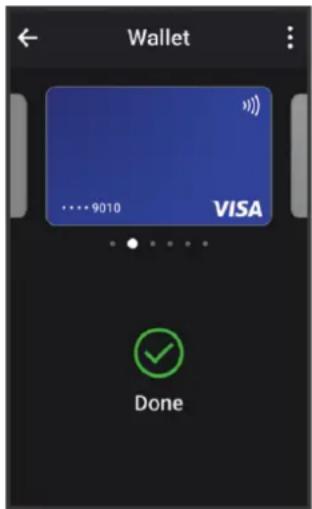
5 Si nécessaire, suivez les instructions sur le lecteur de carte pour terminer la transaction.
Ajout d'une carte à votre portefeuille Garmin Pay
Vous pouvez ajouter jusqu'à dix cartes de crédit ou de débit à votre portefeuille Garmin Pay.
1 Dans l'application Garmin Connect, sélectionnez .
2 Sélectionnez Garmin Pay > Ajouter une carte.
3 Suivez les instructions présentes à l'écran.
Une fois que la carte est ajoutée, vous pouvez sélectionner la carte sur votre montre lorsque vous effectuez un paiement.
Gestion de vos cartes Garmin Pay
Vous pouvez temporairement suspendre ou supprimer une carte.
REMARQUE : dans certains pays, les établissements bancaires qui participent au programme peuvent limiter les fonctions Garmin Pay.
1 Dans l'application Garmin Connect, sélectionnez . 2 Sélectionnez Garmin Pay. 3 Sélectionnez une carte. 4 Sélectionnez une option :
- Pour suspendre temporairement une carte ou annuler une suspension, sélectionnez Suspendre la carte. La carte doit être active pour faire des achats avec votre montre Edge 1050. Pour supprimer la carte, sélectionnez .
Modification de votre code Garmin Pay
Vous devez connaître votre code actuel pour pouvoir le modifier. Si vous oubliez votre code, vous devez supprimer la fonction Garmin Pay de votre montre Edge 1050, créer un nouveau mot de passe et saisir à nouveau les informations de votre carte.
1 Dans l'application Garmin Connect, sélectionnez . 2 Sélectionnez Garmin Pay > Changer de code. 3 Suivez les instructions présentées à l'écran. La prochaine fois que vous paierez à l'aide de votre montre Edge 1050, vous devrez saisir le nouveau code.
Informations sur l'appareil
Chargement de l'appareil
AVIS
Pour éviter tout risque de corrosion, essuyez soigneusement le port USB, le capuchon étanche et la surface environnante avant de charger l'appareil ou de le connecter à un ordinateur.
REMARQUE : l'appareil ne se charge pas lorsque la température est en dehors de la plage de températures approuvées (Caractéristiques techniques de la Edge, page 92).
1 Retirez le cache étanche du port USB. ②
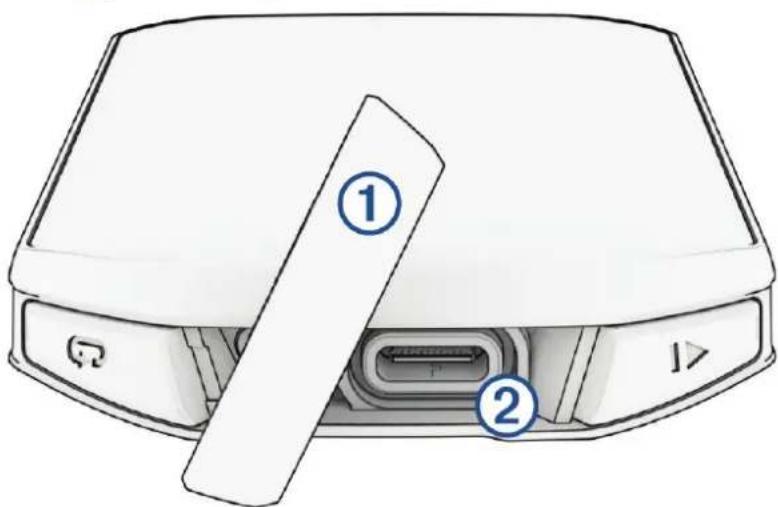
2 Branchez le câble sur le port de recharge de l'appareil. 3 Branchez l'autre extrémité du câble sur un port de chargement USB.
Lorsque vous connectez l'appareil à une source d'alimentation, l'appareil se met sous tension.
4 Chargez complètement l'appareil.
Une fois l'appareil chargé, fermez le capuchon étanche.
À propos de la batterie
AVERTISSEMENT
Cet appareil contient une batterie lithium-ion. Consultez le guide Informations importantes sur le produit et la sécurité inclus dans l'emballage du produit pour prendre connaissance des avertissements et autres informations importantes sur le produit.
Conseils pour charger votre compteur de vélo
- Branchez correctement le chargeur au compteur de vélo Edge (Chargement de l'appareil, page 87). Vous pouvez charger l'appareil en branchant le câble USB à un adaptateur secteur approuvé par Garmin à l'aide d'une prise murale standard ou d'un port USB de votre ordinateur.
- Pour des résultats optimaux, utilisez le câble de chargement fourni.
- Vous pouvez voir le niveau de la batterie dans le widget du statut de l'Edge (Affichage des widgets, page 4).
Installation du support de fixation standard
Pour optimiser la réception GPS et la visibilité de l'écran, positionnez le support pour vélo de sorte que l'appareil soit parallèle au sol et que l'avant soit orienté vers le ciel. Vous pouvez installer le support pour vélo sur le tube ou le guidon du vélo.
REMARQUE : si vous ne possédez pas ce support, vous pouvez ignorer cette procédure.
1 Pour installer l'appareil, choisissez un endroit qui n'entrave pas le bon fonctionnement de votre vélo.
2 Placez le disque en caoutchouc à l'arrière du support pour vélo.
Deux disques en caoutchouc sont inclus pour que vous puissiez choisir celui qui convient le mieux à votre vélo. Les languettes en caoutchouc doivent être alignées sur l'arrière du support pour vélo de sorte que le support soit maintenu.
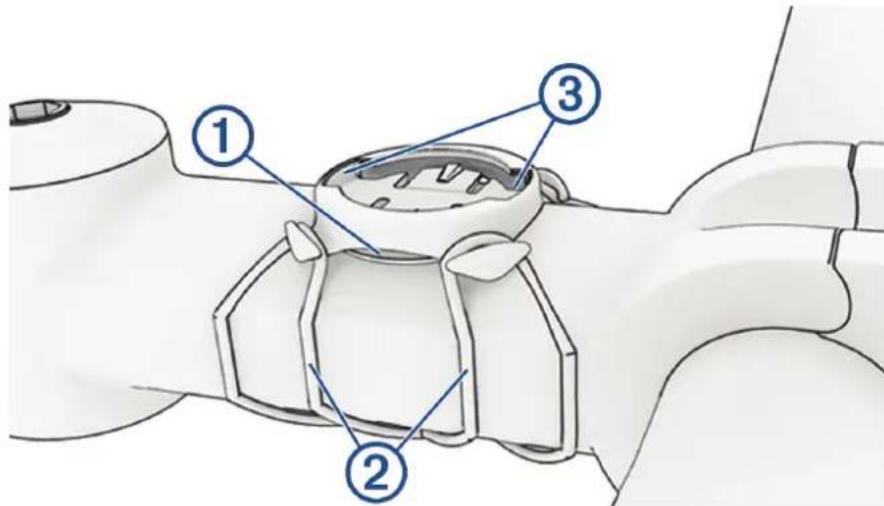
3 Placez le support pour vélo sur le tube du vélo.
4 Attachez solidement le support pour vélo à l'aide des deux courroies.
5 Alignez les languettes à l'arrière de l'appareil avec les encoches du support pour vélo.
6 Appuyez légèrement sur l'appareil et faites-le pivoter dans le sens des aiguilles d'une montre jusqu'à ce qu'il soit bien en place.
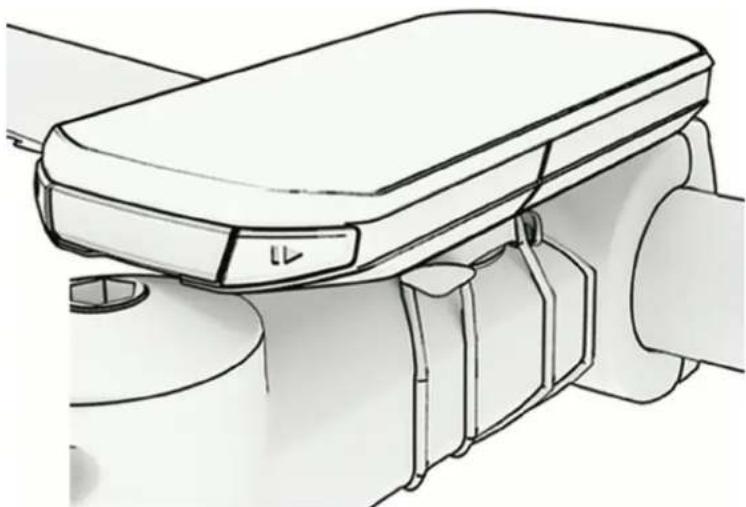
Installation du support avant
REMARQUE : si vous ne possédez pas ce support, vous pouvez ignorer cette procédure.
1 Pour installer l'ordinateur de vélo Edge, choisissez un endroit qui n'entrave pas le bon fonctionnement du vélo. 2 Utilisez la clé Allen pour retirer la vis du connecteur du guidon.
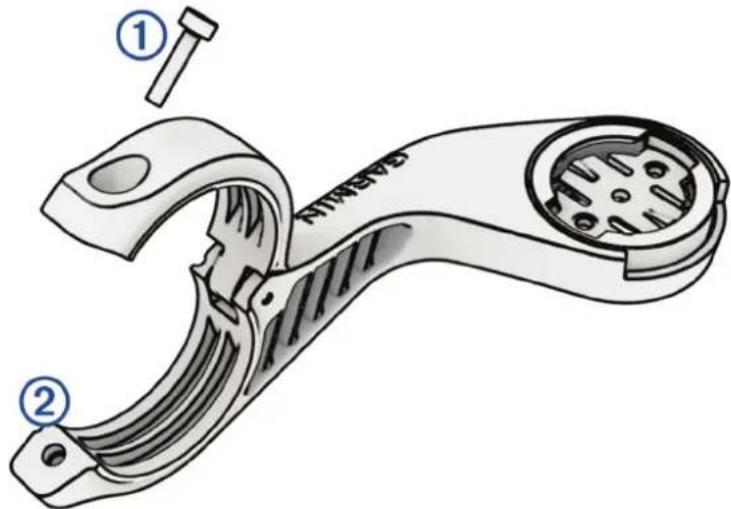
3 Placez le tampon en caoutchouc autour du guidon :
- Si le diamètre du guidon est de 25,4 mm ou 26 mm, utilisez le tampon le plus épais.
- Si le diamètre du guidon est de 31,8 mm, utilisez le tampon le plus fin.
- Si le diamètre de la tige de selle est de 35 mm, n'utilisez pas de tampon.
4 Placez le connecteur du guidon autour du tampon en caoutchouc. 5 Remettez et fixez les vis.
REMARQUE : Garmin recommande de serrer les vis pour fixer fermement le support, en respectant un couple de serrage maximal de 7 po/lb (0,8 Nm). Il est recommandé de vérifier régulièrement le serrage des vis.
6 Alignez les languettes à l'arrière de l'ordinateur de vélo Edge avec les encoches du support pour vélo.
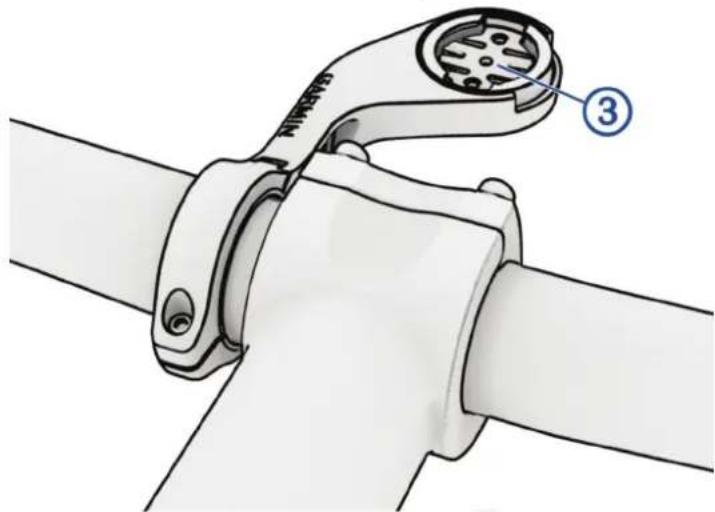
7 Appuyez légèrement sur l'ordinateur de vélo Edge et faites-le pivoter dans le sens des aiguilles d'une montre jusqu'à ce qu'il soit bien en place.
Retrait de l'Edge
1 Faites pivoter l'Edge dans le sens des aiguilles d'une montre pour le déverrouiller. 2 Retirez l'Edge du support.
Installation du support pour VTT
REMARQUE : si vous ne possédez pas ce support, vous pouvez ignorer cette procédure.
1 Pour installer l'appareil Edge, choisissez un endroit qui n'entrave pas le bon fonctionnement du vélo. 2 Utilisez la clé Allen de 3 mm pour retirer la vis du connecteur pour guidon.
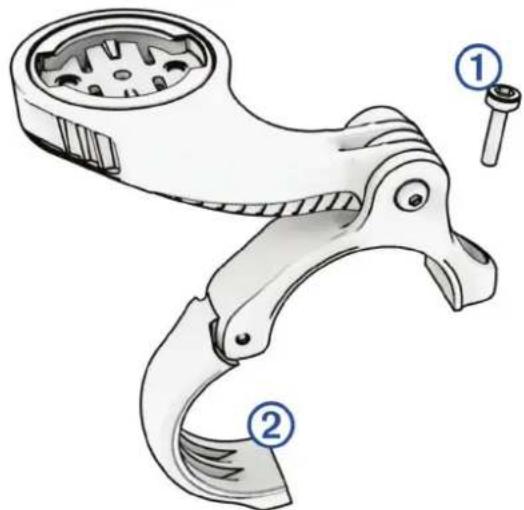
3 Sélectionnez une option :
Si le diamètre du guidon est de 25,4 mm ou 26 mm, placez le tampon le plus épais autour du guidon. Si le diamètre du guidon est de 31,8 mm, placez le tampon le plus fin autour du guidon. Si le diamètre de la tige de selle est de 35 mm, n'utilisez pas de tampon.
4 Placez le connecteur du guidon autour du guidon de sorte que le bras de fixation se trouve au-dessus du tube du vélo.
5 Utilisez la clé Allen de 3 mm pour desserrer la vis du bras de fixation. Placez le bras, puis resserrez la vis. REMARQUE : Garmin recommande de serrer la vis pour fixer fermement le bras de fixation, en respectant un couple de serrage maximal de 20 po/lb (2,26 Nm). Il est recommandé de vérifier régulièrement le serrage des vis.
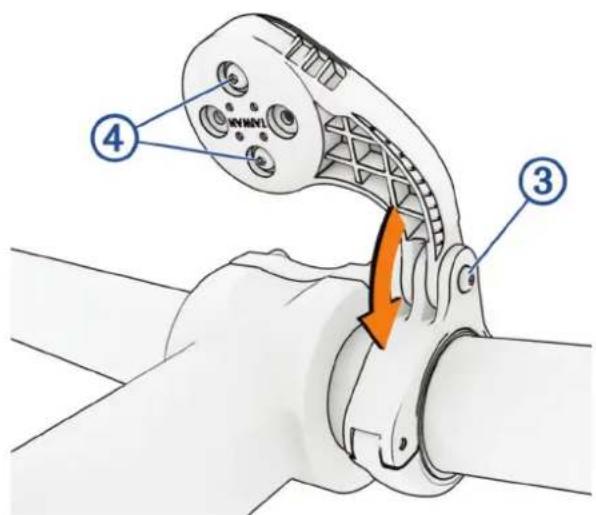
6 Si nécessaire, retirez les deux vis à l'arrière du support ④ à l'aide de la clé Allen de 2 mm. Retirez et faites pivoter le connecteur, puis remettez les vis en place pour modifier l'orientation du support.
7 Réinstallez et serrez les vis sur le connecteur du guidon.
REMARQUE : Garmin recommande de serrer les vis pour fixer fermement le support, en respectant un couple de serrage maximal de 7 po/lb (0,8 Nm). Il est recommandé de vérifier régulièrement le serrage des vis.
8 Alignez les languettes à l'arrière de l'appareil Edge avec les encoches du support pour vélo ⑤.
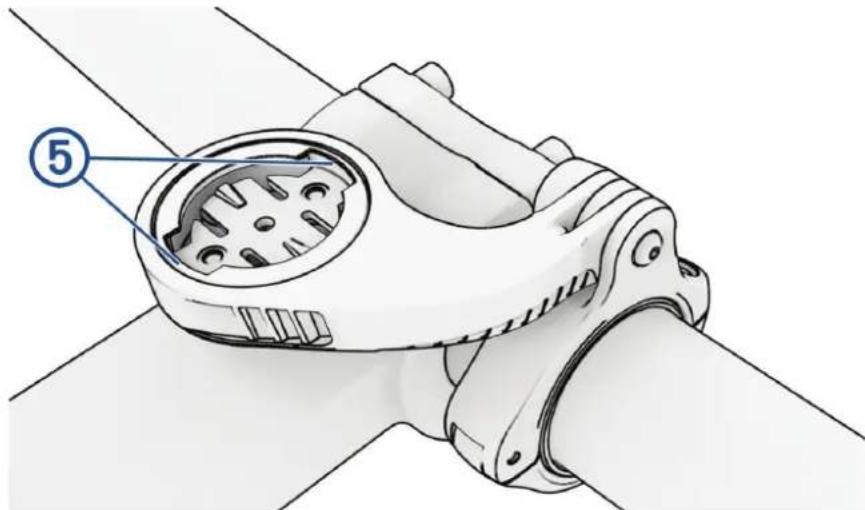
9 Appuyez légèrement sur l'appareil Edge et faites-le pivoter dans le sens des aiguilles d'une montre jusqu'à ce qu'il soit bien en place.
Fixation d'une sangle
Vous pouvez utiliser la sangle en option pour fixer le compteur de vélo Edge au guidon de votre vélo.
1 Au dos de l'appareil, insérez la boucle de la sangle dans la fente.
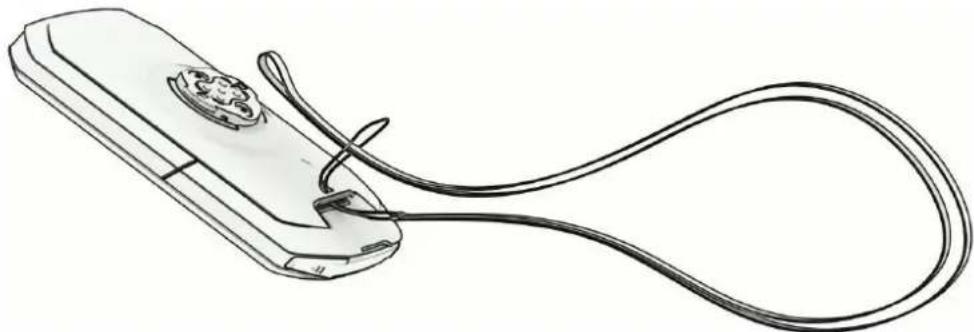
2 Faites passer l'autre extrémité de la sangle à travers la boucle, puis tirez pour serrer.
Mises à jour produit
Votre appareil recherche automatiquement les mises à jour quand il est connecté au Bluetooth ou au Wi-Fi. Vous pouvez lancer une recherche de mises à jour manuellement dans les paramètres système (Paramètres système, page 83). Sur votre ordinateur, installez Garmin Express (garmin.com/express). Sur votre smartphone, installez l'application Garmin Connect.
Ceci vous permet d'accéder facilement aux services suivants pour les appareils Garmin :
Mises à jour logicielles - Mises à jour cartographiques - Téléchargements de données sur Garmin Connect - Enregistrement du produit
Mise à jour du logiciel avec l'application Garmin Connect
Afin de pouvoir mettre à jour le logiciel de l'appareil avec l'application Garmin Connect, vous devez disposer d'un compte Garmin Connect et coupler l'appareil avec un smartphone compatible (Couplage du téléphone, page 46).
Synchronisez votre appareil avec l'application Garmin Connect.
Lorsqu'une nouvelle version du logiciel est disponible, l'application Garmin Connect l'envoie automatiquement sur votre appareil.
Mise à jour du logiciel à l'aide de Garmin Express
Afin de pouvoir mettre à jour le logiciel de l'appareil, vous devez disposer d'un compte Garmin Connect et télécharger l'application Garmin Express.
1. Connectez l'appareil à votre ordinateur à l'aide du câble USB. Lorsqu'une nouvelle version du logiciel est disponible, Garmin Express l'envoie sur votre appareil. 2. Suivez les instructions présentes à l'écran. 3. Ne déconnectez pas l'appareil de l'ordinateur pendant la mise à jour.
REMARQUE : si vous avez déjà configuré votre appareil avec la connectivité Wi-Fi, Garmin Connect peut automatiquement télécharger les mises à jour logicielles disponibles pour votre appareil du moment qu'une connexion est disponible via Wi-Fi.
Caractéristiques techniques
Caractéristiques techniques de la Edge
| Type de pile Batterie rechargeable lithium-ion intégrée | |
| Autonomie de la batterie jusqu'à 20 heures | |
| Plage de températures de fonctionnement De -20 à 60 °C (de -4 à 140 °F) | |
| Plage de températures de chargement De 0 à 45 °C (de 32 à 113 °F) | |
| Fréquences sans fil 2,4 GHz à 16,27 dBm maximum; 13,56 MHz à -38 dBm maximum | |
| Résistance à l'eau IEC 60529 IPX7 | 1 |
Caractéristiques techniques de la HRM-Dual
| Type de pile CR2032 de 3 V remplaçable par l'utilisateur | |
| Autonomie de la batterie Jusqu'à trois | ans et demi à raison de 1 h par jour |
| Plage de températures de fonctionnement | De 0 à 40 °C (de 32 à 104 °F) |
| Fréquence sans fil 2,4 GHz à 2 dBm maximum | |
| Résistance à l'eau | 1 ATM2REMARQUE: ce produit ne transmet pas les données de fréquencecardiaque lorsque vous nagez. |
Caractéristiques du capteur de vitesse 2 et du capteur de cadence 2
Type de pile : CR2032 de 3 V remplaçable par l'utilisateur
Autonomie de la batterie : environ 12 mois, à raison de 1 heure par jour
Stockage du capteur de vitesse : jusqu'à 300 heures de données d'activité.
Plage de températures de fonctionnement : de -20 à 60 °C (de -4 à 140 °F).
Fréquence sans fil : 2,4 GHz à 4 dBm maximum.
Résistance à l'eau : IEC 60529 IPX7.
Affichage des informations sur l'appareil
Pour afficher des informations sur l'appareil, comme l'identifiant de l'appareil, la version du logiciel et le contrat de licence.
Sélectionnez > Système > Info produit > Informations Copyright.
Affichage des informations légales et de conformité
L'étiquette de l'appareil est fournie sous forme électronique. L'étiquette électronique peut contenir des informations légales, comme les numéros d'identification fournis par la FCC ou des marques de conformité régionales, ainsi que des informations relatives au produit et à sa licence.
1. Sélectionnez. 2. Sélectionnez Système > Informations légales.
Entretien de l'appareil
AVIS
N'entreposez pas l'appareil dans un endroit où il est susceptible d'être exposé de manière prolongée à des températures extrêmes, au risque de provoquer des dommages irrémédiables.
N'utilisez jamais d'objet dur ou pointu sur l'écran tactile, car vous risqueriez de l'endommager.
Évitez de mettre l'appareil en contact avec des nettoyants chimiques, des solvants, de la crème solaire ou des répulsifs contre les insectes pouvant endommager les parties en plastique et les finitions.
Fixez le capuchon étanche hermétiquement pour éviter d'endommager le port USB.
Évitez les chocs et les manipulations brusques qui risquent d'endommager l'appareil.
Nettoyage de l'appareil
AVIS
La moindre particule de sueur ou de moisissure peut entraîner la corrosion des contacts électriques lorsqu'ils sont connectés à un chargeur. La corrosion peut empêcher le chargement et le transfert de données.
1. Nettoyez l'appareil à l'aide d'un chiffon humecté d'un détergent non abrasif. 2. Essuyez l'appareil.
Après le nettoyage, laissez bien sécher l'appareil.
Nettoyage du port USB
1. Éteignez l'appareil et débranchez-le de sa source d'alimentation. 2. Nettoyez le port USB à l'aide d'un chiffon doux, propre et non pelucheux ou d'un coton-tige.
REMARQUE : si nécessaire, humidifiez légèrement le chiffon ou le coton-tige avec de l'alcool isopropylique.
3. Laissez l'appareil sécher complètement avant de le brancher à nouveau sur une source d'alimentation.
Entretien du moniteur de fréquence cardiaque
AVIS
Vous devez détacher et retirer le module avant de nettoyer la sangle.
L'accumulation de sueur et de sel sur la sangle peut réduire la précision des données enregistrées par le moniteur de fréquence cardiaque.
Rendez-vous sur le site www.garmin.com/HRMcare pour des instructions de lavage détaillées. - Rincez la sangle après chaque utilisation. - Lavez la sangle toutes les sept utilisations. - N'utilisez pas de sèche-linge. Pour faire sécher la sangle, suspendez-la ou déposez-la à plat. - Pour prolonger la durée de vie de votre moniteur de fréquence cardiaque, détachez le module lorsqu'il n'est pas utilisé.
Pile remplaçable par l'utilisateur
AVERTISSEMENT
Consultez le guide Informations importantes sur le produit et la sécurité inclus dans l'emballage du produit pour prendre connaissance des avertissements et autres informations importantes sur le produit.
Remplacement de la pile du HRM-Dual
1 Utilisez un petit tournevis (Torx T5) pour retirer les quatre vis à l'arrière du module.
REMARQUE : les accessoires HRM-Dual fabriqués avant septembre 2020 contiennent des vis cruciformes n° 00.
2 Retirez le cache et la batterie.
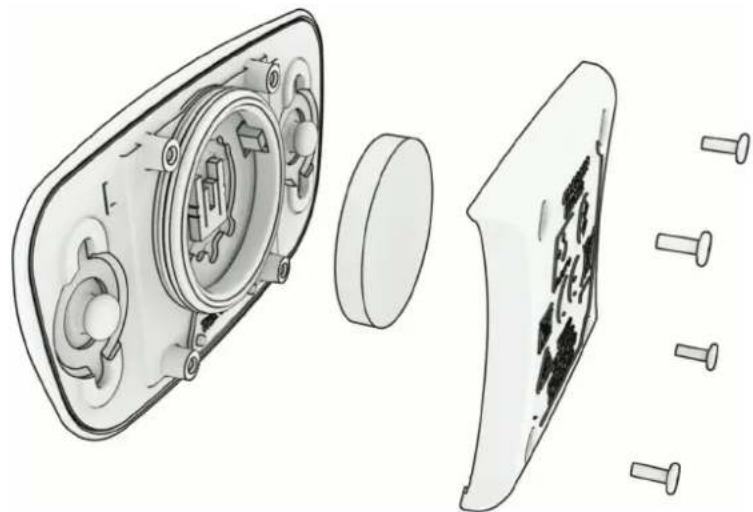
3 Patientez pendant 30 secondes. 4 Insérez la nouvelle pile en positionnant le pôle positif vers le haut.
REMARQUE : veillez à ne pas endommager ni perdre le joint torique.
5 Remettez en place le cache et les quatre vis.
REMARQUE : ne serrez pas outre mesure.
Après avoir remplacé la batterie du moniteur de fréquence cardiaque, vous devez le coupler une nouvelle fois à l'appareil.
Changement de la pile du capteur de vitesse
L'appareil fonctionne avec une pile CR2032. Le voyant LED clignote rouge pour signaler que le niveau de la batterie est faible après deux tours de roue.
1. Repérez le cache circulaire du compartiment à pile avant du capteur.
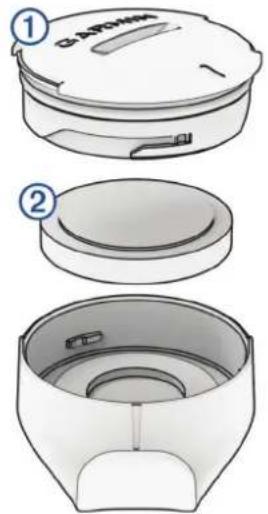
2. Tournez le cache dans le sens inverse des aiguilles d'une montre jusqu'à ce qu'il soit suffisamment desserré pour pouvoir être retiré. 3. Retirez le cache et la pile. 4. Patientez pendant 30 secondes. 5. Insérez la nouvelle pile en respectant la polarité.
REMARQUE : veillez à ne pas endommager ni perdre le joint torique.
6. Tournez le cache dans le sens des aiguilles d'une montre jusqu'à ce que la marque sur le cache soit alignée avec celle sur le boîtier.
REMARQUE : le voyant LED clignote rouge et vert pendant quelques secondes après le changement de la pile. Quand le voyant LED clignote vert puis s'éteint, cela signifie que l'appareil est actif et prêt à envoyer des données.
Changement de la pile du capteur de cadence
L'appareil fonctionne avec une pile CR1632. Le voyant LED clignote rouge pour signaler que le niveau de la batterie est faible après deux tours de roue.
1. Repérez le cache circulaire du compartiment à pile arrière du capteur.
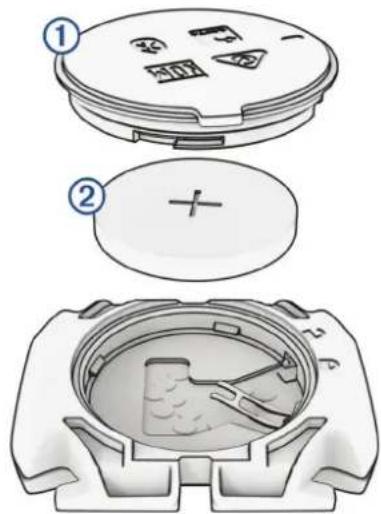
2. Tournez le cache dans le sens inverse des aiguilles d'une montre jusqu'à ce que le marqueur pointe sur la position déverrouillée et que le cache soit suffisamment desserré pour pouvoir être retiré. 3. Retirez le cache et la pile. 4. Patientez pendant 30 secondes. 5. Insérez la nouvelle pile en respectant la polarité.
REMARQUE : veillez à ne pas endommager ni perdre le joint torique.
6. Tournez le cache dans le sens des aiguilles d'une montre jusqu'à ce que le marqueur pointe sur la position verrouillée.
REMARQUE : le voyant LED clignote rouge et vert pendant quelques secondes après le changement de la pile. Quand le voyant LED clignote vert puis s'éteint, cela signifie que l'appareil est actif et prêt à envoyer des données.
Changement de la pile du capteur de cadence
REMARQUE : suivez ces instructions pour les modèles dont le cache du compartiment à pile est doté d'une encoche.
L'appareil fonctionne avec une pile CR2032. Le voyant LED clignote rouge pour signaler que le niveau de la batterie est faible après deux tours de roue.
1 Repérez le cache circulaire du compartiment à pile à l'arrière du capteur.
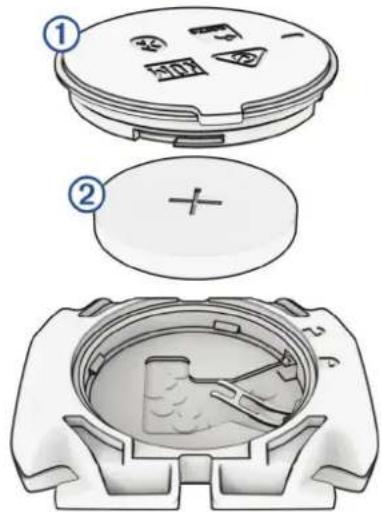
2 Tournez le cache dans le sens inverse des aiguilles d'une montre jusqu'à ce que le marqueur pointe sur la position déverrouillée et que le cache soit suffisamment desserré pour pouvoir être retiré. 3 Retirez le cache et la pile. 4 Patientez pendant 30 secondes. 5 Insérez la nouvelle pile en respectant la polarité.
REMARQUE : veillez à ne pas endommager ni perdre le joint torique.
6 Tournez le cache dans le sens des aiguilles d'une montre jusqu'à ce que le marqueur pointe sur la position verrouillée.
REMARQUE : le voyant LED clignote rouge et vert pendant quelques secondes après le changement de la pile. Quand le voyant LED clignote vert puis s'éteint, cela signifie que l'appareil est actif et prêt à envoyer des données.
Dépannage
Réinitialisation du compteur de vélo Edge
Si le compteur de vélo ne répond plus, il peut être nécessaire de le réinitialiser. Cette opération n'efface aucune donnée ni paramètre.
Maintenez enfoncé pendant 12 secondes.
Le compteur de vélo se réinitialise et se rallume.
Restauration des paramètres par défaut
Vous pouvez restaurer les paramètres et profils d'activité par défaut. Cette opération ne supprimera pas l'historique ni les données d'activité comme les activités à vélo, les entraînements et les parcours.
Sélectionnez > Système > Réinitialisation de l'appareil > Réinitialiser les paramètres par défaut > √.
Effacer les paramètres et les données utilisateur
Vous pouvez effacer toutes les données utilisateurs et restaurer les paramètres d'origine de l'appareil. Cette opération supprime l'intégralité de votre historique et de vos données, comme vos activités à vélo, vos entraînements et vos parcours, et réinitialise les paramètres et les profils d'activité. Cette opération ne supprime pas les fichiers que vous avez ajoutés sur votre appareil depuis votre ordinateur.
Sélectionnez ≡ Système > Réinitialisation de l'appareil > Supp. donn. et réin. param > √.
Sortie du mode démo
Le mode démo affiche un aperçu des fonctions de votre compteur de vélo Edge.
1 Appuyez huit fois sur. 2 Sélectionnez.
Optimisation de l'autonomie de la batterie
- Activez le mode Économie d'énergie (Activation du mode Économie d'énergie, page 98).
- Diminuez la luminosité du rétroéclairage ou activez le paramètre Luminosité automatique (Paramètres d'affichage, page 83).
- Réduisez la temporisation du rétroéclairage (Paramètres d'affichage, page 83).
- Activez la fonction Veille automatique (Utilisation de la veille automatique, page 81).
- Désactivez la fonction sans fil Téléphone (Paramètres du téléphone, page 82).
- Sélectionnez le paramètre GPS (Modification des paramètres de satellite, page 82).
- Supprimez les capteurs sans fil que vous n'utilisez plus.
Activation du mode Économie d'énergie
Le mode économie d'énergie vous permet de régler les paramètres afin de prolonger l'autonomie de la batterie pour les longs trajets.
1 Sélectionnez > Économie d'énergie > Activer. 2 Sélectionnez une option :
- Sélectionnez Réduire le rétroéclairage pour réduire la luminosité du rétroéclairage.
- Sélectionnez Masquer la carte pour masquer l'écran de la carte.
REMARQUE : lorsque cette option est activée, les invites de changement de direction s'affichent quand même.
- Sélectionnez Délai d'affichage pour que l'appareil passe en mode veille pendant une activité. REMARQUE : lorsque cette option est activée, les données continuent de s'enregistrer.
- Sélectionnez Systèmes satellite pour modifier les paramètres des satellites.
Une estimation de l'autonomie restante s'affiche en haut de l'écran.
Après votre activité, vous devez charger cet appareil et désactiver le mode économique d'énergie pour utiliser toutes les fonctionnalités de l'appareil.
Mon téléphone ne se connecte pas à l'appareil
Si votre téléphone ne se connecte pas à l'appareil, vous pouvez essayer ces astuces.
- Éteignez votre smartphone et votre appareil, puis rallumez-les. Activez la technologie Bluetooth sur votre téléphone.
- Installez la dernière version de l'application Garmin Connect.
- Supprimez votre appareil de l'application Garmin Connect et des paramètres Bluetooth sur votre smartphone pour tenter à nouveau le processus de couplage.
- Si vous avez acheté un nouveau smartphone, supprimez votre appareil de l'application Garmin Connect sur votre ancien smartphone. Rapprochez votre téléphone à moins de 10 m (33 pi) de l'appareil.
- Sur votre smartphone, ouvrez l'application Garmin Connect, sélectionnez • •, puis Appareils Garmin > Ajouter un appareil pour accéder au mode de couplage.
- Faites glisser l'écran d'accueil vers le bas pour afficher le widget du statut et sélectionner Téléphone > Coupler un smartphone pour passer manuellement en mode couplage.
Amélioration de la réception satellite GPS
- Synchronisez fréquemment l'appareil avec votre compte Garmin :
Connectez votre appareil à un ordinateur à l'aide du câble USB et de l'application Garmin Express. - Connectez votre appareil à l'application Garmin Connect à l'aide de votre smartphone compatible Bluetooth. Connectez votre appareil à votre compte Garmin à l'aide d'un réseau sans fil Wi-Fi.
Lorsqu'il est connecté à votre compte Garmin, l'appareil télécharge plusieurs jours de données satellites ce qui va lui permettre de rechercher les signaux satellites rapidement.
- Placez-vous à l'extérieur avec votre appareil dans une zone dégagée et éloignée de tout bâtiment ou arbre.
- Restez immobile pendant quelques minutes.
Mon appareil n'est pas dans la bonne langue
1 Sélectionnez 2 Faites défiler la liste jusqu'au troisième élément, puis sélectionnez-le. 3 Faites défiler la liste jusqu'au dixième élément, puis sélectionnez-le. 4 Sélectionnez votre langue.
Définition de votre altitude
Si vous disposez de données d'altitude précises pour votre position actuelle, vous pouvez étalonner manuellement l'altimètre de votre appareil.
1 Sélectionnez Navigation > Définir l'altitude. 2 Entrez l'altitude, puis sélectionnez
Données de température
L'appareil peut afficher des données de température supérieures à la température réelle de l'air lorsqu'il est exposé à la lumière directe du soleil, que vous le tenez en main ou qu'il est en charge sur un bloc-batterie externe. En outre, l'appareil met un certain temps à effectuer les réglages nécessaires en cas de grands changements de température.
Étalonnage de l'altimètre barométrique
Votre appareil a été étalonné en usine et s'étalonne automatiquement par défaut par rapport à votre point de départ GPS. Vous pouvez étalonner manuellement l'altimètre barométrique si vous connaissez l'altitude correcte.
1 Sélectionnez Système > Altimètre.
2 Sélectionnez une option :
Pour effectuer un étalonnage automatique à partir de votre point de départ GPS, sélectionnez Étalonnage automatique. - Pour entrer l'altitude actuelle manuellement, sélectionnez Étalonner > Saisir manuellement. Pour saisir l'altitude actuelle à partir du modèle Digital Elevation Model (DEM), sélectionnez Étalonner > Utiliser le MNT. - Pour saisir l'altitude actuelle à partir de votre point de départ GPS, sélectionnez Étalonner > Utiliser le GPS.
Étalonnage du compas
AVIS
Étalonnez le compas électronique en extérieur. Pour améliorer la précision du cap, éloignez-vous de toute interférence éventuelle avec le champ magnétique terrestre, qui peut provenir des véhicules, des bâtiments ou des lignes électriques aériennes.
Votre appareil a été étalonné en usine et s'étalonne automatiquement par défaut. Vous pouvez étalonner manuellement le compas si vous observez un comportement irrégulier de celui-ci, par exemple après avoir parcouru de longues distances ou après d'importantes variations de température.
1 Sélectionnez Système > Étalonner compas. 2 Sélectionnez Étalonner et suivez les instructions à l'écran.
Joints toriques de remplacement
Des courroies (joints toriques) de remplacement sont disponibles pour les supports de fixation.
REMARQUE : n'utilisez que des courroies en EPDM (Éthylène Propylène Diène Monomère). Rendez-vous sur le site http://buy.garmin.com ou contactez votre revendeur Garmin.
Informations complémentaires
Rendez-vous sur support.garmin.com pour profiter d'autres manuels, articles et mises à jour logicielles. - Rendez-vous sur le site buy.garmin.com ou contactez votre revendeur Garmin pour plus d'informations sur les accessoires en option et sur les pièces de rechange.
Annexes
Champs de données
REMARQUE : certains champs de données ne sont pas disponibles pour certains types d'activités. L'affichage de certains champs de données nécessite des accessoires compatibles. Certains champs de données apparaissent dans plusieurs catégories sur l'appareil.
ASTUCE : vous pouvez aussi personnaliser les champs de données à partir des paramètres de l'appareil dans l'application Garmin Connect.
Champs de cadence
| Nom Description | |
| Cadence moyenne Cyclisme. Cadence moyenne pour l'activité en cours. | |
| Cadence | Cyclisme. Nombre de tours de la manivelle. Ces données apparaissent quand votre apparéil est connecté à un capteur de cadence. |
| Cadence circuit Cyclisme. Cadence moyenne pour le circuit en cours. | |
Dynamiques de cyclisme
| Nom Description | |
| Pic phase puis. gauche moyen | Angle moyen de phase de puissance (pic) pour la jambe gauche pour l'activité en cours. |
| Phase de puissance à gauche moyenne | Angle moyen de phase de puissance pour la jambe gauche pour l'activité en cours. |
| DCP moyen Répartition de la puissance sur la surface pour l'activité en cours. | |
| Phase de puissance à droite moyenne | Angle moyen de phase de puissance pour la jambe droite pour l'activité en cours. |
| Pic phase puis. à droite moyen | Angle moyen de phase de puissance (pic) pour la jambe droite pour l'activité en cours. |
| Pic phase puis. gauche circuit | Angle moyen de phase de puissance (pic) pour la jambe gauche pour le circuit en cours. |
| Phase de puissance à gauche pour le circuit | Angle moyen de phase de puissance pour la jambe gauche pour le circuit en cours. |
| Décalage centre plate-forme pour le circuit | Répartition de la puissance sur la surface pour le circuit en cours. |
| Pic phase puis. droite circuit | Angle moyen de phase de puissance (pic) pour la jambe droite pour le circuit en cours. |
| Phase de puissance à droite pour le circuit | Angle moyen de phase de puissance pour la jambe droite pour le circuit en cours. |
| Temps en position ASSISE sur le circuit | Temps passé sur la selle pendant le pédalage pour le circuit en cours. |
| Temps en danseuse sur le circuit | Temps passé en danseuse pendant le pédalage pour le circuit en cours. |
| Pic de phase de puissance à gauche | Angle actuel de phase de puissance (pic) pour la jambe gauche. Le pic de phase de puissance correspond à la plage d'angles pour laquelle le cycliste produit le plus de force motrice. |
| Phase de puissance à gauche | Angle actuel de phase de puissance pour la jambe gauche. La phase de puissance correspond à la région du coup de pédale où de la puissance positive est exercée. |
| Décal. centre de plate-forme | Répartition de la puissance sur la surface. Le décalage par rapport au centre de la plate-forme correspond à l'emplacement sur la pédale où la force est exercée. |
| Pic de phase de puissance à droite | Angle actuel de phase de puissance (pic) pour la jambe droite. Le pic de phase de puissance correspond à la plage d'angles pour laquelle le cycliste produit le plus de force motrice. |
| Phase de puissance à droite | Angle actuel de phase de puissance pour la jambe droite. La phase de puissance correspond à la région du coup de pédale où de la puissance positive est exercée. |
| Temps assist Temps passé sur la selle pendant le pédalage pour l'activité en cours. | |
| Temps en danseuse Temps passé en danseuse pendant le pédalage pour l'activité en cours. | |
Champs de distance
| Nom Description | |
| Distance Distance parcourue pour le trace actuel ou l'activité en cours. | |
| Distance circuit Distance parcourue pour le circuit en cours. | |
| Distance dernier circuit Distance parcourue pour le dernier circuit réalisé. | |
| Distance à parcourir La distance en avance ou en retard par rapport au Virtual Partner. | |
| Odomètre Compté de la distance parcourue sur l'ensemble des trajets. Ce total n'est pas effacé lors de la réinitialisation des données de trajet. | |
Vélo électrique
| Nom Description | |
| Mode assistance Le mode assistance du vélo électrique. | |
| Batterie du vélo électrique Le niveau de charge de la batterie d'un vélo électrique. | |
| Conseil changements vitesse | Des recommendations de changement de vitesse en fonction de vos efforts actuels. Sur votre vélo électrique, vousdezvez activer le mode permettant le changement manuel des vitesses. |
| Autonomie restante | Une estimation de la distance que vous pouvez parcourir en fonction des paramètres actuels de votre vélo électrique ainsi que du niveau de batterie restant. |
| AUTONOMIE INTELLIGENTE | Estimation de la distance sur laquelle le vélo électrique pourra vous assister, en tenant compte du terrain local. |
Champs de distance
| Nom Description | |
| Ascension restante | Pendant un entrainment ou une course, il s'agit de la distance qu'il reste à grimper lorsque vous utilisez un objectif d'altitude. |
| Ascension au point de parcours suivant | La distance qu'il reste à grimper jusqu'àu prochain point de votre parcours. |
| Altitude Altitude de votre position actuelle au-dessus ou au-dessous du niveau de la mer. | |
| Pente | Calcul de la montée (altitude) sur la distance. Par exemple, si vous gravissez 3 m (10 pieds) chaque fois que vous parcourez 60 m (200 pieds), la pente est de 5 %. |
| Ascension - Circuit Distance verticale d'ascension pour le circuit en cours. | |
| Descente - Circuit Distance vertical de descente pour le circuit en cours. | |
| Ascension totale Distance vertical totale parcourue en montant depuis la dernière réinitialisation. | |
| Descente totale Distance vertical totale parcourue en descendant depuis la derniere réinitialisation. | |
| VAM La vitesse moyenne d'ascension pour l'activité en cours. | |
| VAM 30s Moyenne de déplacement sur 30 secondes de la vitesse moyenne de l'ascension. | |
| VAM moyenne La vitesse moyenne d'ascension pour l'activité en cours. | |
| VAM pour le circuit La vitesse moyenne d'ascension pour le circuit en cours. | |
Vitesses
| Nom Description | |
| Niveau de charge de la batterie Di2 | Niveau de charge de la batterie restant d'un capteur Di2. |
| Mode de changement de vitesse Di2 | Le mode de changement de vitesse activé pour un capteur Di2. |
| Plateau avant Plateau avant de vélo d'après un capteur de position de plateau. | |
| Batterie du capteur de vitesse État de la batterie d'un capteur de position de plateau. | |
| Combinaison Combinaison actuelle des plateaux d'après un capteur de position de plateau. | |
| Vitesses Plateaux avant et arrêté de vélo d'après un capteur de position de plateau. | |
| Rapport transmission | Nombre de dents des plateaux avant et arrêté de vélo, tel que détecté par un capteur de position de plateau. |
| Plateau arrêté Plateau arrêté de vélo d'après un capteur de position de plateau. | |
Graphique
| Nom Description | |
| Cadence Cyclisme. Un indicateur coloré qui montre votre plage de cadences actuelle. | |
| Cadence (Barres) | Un graphique à barres affichant vos données de cadence à vélo actuelles, moyennes et maximales pour l'activité en cours. |
| Graphique de cadence | Un graphique linéaire affichant vos données de cadence à vélo pour l'activité en cours. |
| Graphique d'altitude | Un graphique linéaire indiquant votre altitude actuelle, l'ascension totale et la descente totale pour l'activité en cours. |
| Fréquence cardiaque | Fréquence cardiaque en battements par minute (bpm).您的 appeareil doit disposer de la fréquence cardiaque au poignet ou être connecté à un monitreur de fréquence cardiaque compatible. |
| Barres de fréquence cardiaque | Un graphique à barres affichant vos données de fréquence cardiaque actuelles, moyennes et maximales pour l'activité en cours. |
| Graphique de féq. card. | Un graphique linéaire affichant vos données de fréquence cardiaque actuelles, moyennes et maximales pour l'activité en cours. |
| Puisance Un indicateur | coloré qui montre votre zone de puissance actuelle. |
| Puisance (Barres) | Un graphique à barres affichant vos données de puissance actuelles, moyennes et maximales pour l'activité en cours. |
| Graphique de puissance | Un graphique linéaire affichant vos données de puissance actuelles, moyennes et maximales pour l'activité en cours. |
| Vitesse Un indicateur coloré qui montre votre vitesse actuelle. | |
| Vitesse (Barres) | Un graphique à barres affichant vos données de vitesse actuelles, moyennes et maximales pour l'activité en cours. |
| Graphique de vitesse Un graphique linéaire affichant votre vitesse pour l'activité en cours. | |
Champs de fréquence cardiaque
| Nom Description | |
| Réserve de FC en pourcen-tage | Pourcentage de réserve de fréquence cardiaque (différence entre la fréquence cardiaque maximale et la fréquence cardiaque au repos). |
| FC maximale en pourcentage Pourcentage de la fréquence cardiaque maximale. | |
| Training Effect aériobie Impact de l'activité actuelle sur votre niveau aériobie. | |
| Training Effect anaerobie Impact de l'activité actuelle sur votre niveau anaerobie. | |
| % moy. de la FC de réserve | Pourcentage moyen de la réserve de fréquence cardiaque (différence entre la fréquence cardiaque maximale et la fréquence cardiaque au repos) pour l'activité en cours. |
| Fréquence cardiaque moyenne | Fréquence cardiaque moyenne pour l'activité en cours. |
| Moy. de la FC maximale en % | Pourcentage moyen de la fréquence cardiaque maximale pour l'activité en cours. |
| Fréquence cardiaque | Fréquence cardiaque en battements par minute (bpm).您的 appeareil doit être connecté à un moniteur de fréquence cardiaque compatible ou à un autre apparil équipé d'un moniteur de fréquence cardiaque au poignet. |
| Zone de fréquence cardiaque | Plage de fréquence cardiaque actuelle (1 à 5). Les zones par défaut sont basées sur votre profil utilisateur et votre fréquence cardiaque maximale (220 moins votre âge). |
| Graphique des zones de fréquence cardiaque | Graphique linéaire représentant votre plage cardiaque actuelle (1 à 5). |
| %FC de réserve circuit | Pourcentage moyen de la réserve de fréquence cardiaque (différence entre la fréquence cardiaque maximale et la fréquence cardiaque au repos) pour le circuit en cours. |
| Fréquence cardiaque dans le circuit | Fréquence cardiaque moyenne pour le circuit en cours. |
| FC maximale en % du circuit | Pourcentage moyen de la fréquence cardiaque maximale pour le circuit en cours. |
| Fréquence cardiaque dernier circuit | Fréquence cardiaque moyenne pour le dernier circuit réalisé. |
| Charge | Charge d'entrainment pour l'activité en cours. La charge d'entrainment correspond à l'excès de consommation d'oxygène post-exercice (EPOC), qui indique la difficulté de votre entrainment. |
| Fréquence respiratoire Notre fréquence respiratoire en respirations par minute (rpm). | |
| Temps dans zone | temps écoulé dans chaque zone de fréquence cardiaque ou zone de puissance. |
Feux
| Nom Description | |
| État de la batterie Niveau de charge de la batterie restant d'un accessoire d'éclairage pour nélo. | |
| État de l'angle du faisceau Mode de faisceau du feu avant. | |
| Mode d'éclairage Mode de configuration du réseau de lumières. | |
| Feux connectés Nombre de deux connectés. | |
Performances de VTT
| Nom Description | |
| Constance sur 60 secondes Moyenne de déplacement sur 60 secondes du score de constance. | |
| Difficulté sur 60 secondes Moyenne de déplacement sur 60 secondes du score de difficulté. | |
| Constance | Mesure du maintain constant de la vitesse et de la régularité dans les virages pour l'activité actuelle. |
| Difficulté | Mesure de la difficulté pour l'activité en cours en fonction de l'altitude, la pente et les changements rapides de direction. |
| Constance sur le circuit Score de constance global pour le circuit en cours. | |
| Difficulté du circuit Score de difficulté global pour le circuit en cours. | |
Champs de navigation
| Nom Description | |
| Ascension restante | Pendant un entrainement ou une course, il s'agit de la distance qu'il reste à grimper lorsque vous utilisez un objectif d'altitude. |
| Ascension au point de parcours suivant | La distance qu'il reste à grimper jusqu'àau prochain point de votre parcours. |
| Distance point du parcours Distance restant à parcourir jusqu'àau prochain point de votre parcours. | Distance restant à parcourir jusqu'àau prochain point de votre parcours. |
| point de destination Position | de votre destination finale. |
| Distance au point Distance restant à parcourir jusqu'àau prochain point. | |
| Distance jusqu'àdestination | Distance restant à parcourir jusqu'àla destination finale. Ces données apparaissent lorsqu'une navigation est en cours. |
| Distance au suivant | Distance restant à parcourir jusqu'àau prochain waypoint de votre itinétaire. Ces données apparaissent lorsqu'une navigation est en cours. |
| ETA à destination | Estimation de l'heure à laquelle vous atteindrez la destination finale (ajustée sur l'heure locale de la destination). Ces données apparaissent lorsqu'une navigation est en cours. |
| ETA au suivant | Estimation de l'heure à laquelle vous atteindrez le prochain waypoint sur l'itinéraire (ajustée sur l'heure locale du waypoint). Ces données apparaissent lorsqu'une navigation est en cours. |
| Cap Direction que vous suivez. | |
| Waypoint suivant | Prochain point sur l'itinéraire. Ces données apparaissent lorsqu'une navigation est en cours. |
| Temps jusqu'à destination | Estimation du temps restant pour atteindre la destination. Ces données apparaissent lorsqu'une navigation est en cours. |
| Temps au suivant | Estimation du temps restant pour atteindre le prochain waypoint de votre itinéraire. Ces données apparaissent lorsqu'une navigation est en cours. |
| Temps au point Temps restant jusqu'au prochain point. | |
Autres champs
| Nom Description | |
| Niveau de charge de la batterie | Énergie restante. |
| Calories Nombre de calories totales brûlées. | |
| Intensité signal GPS Intensité du signal satellite GPS. | |
| Circuits Nombre de circuits réalisés pour l'activité actuelle. | |
| Condition physique | Le score de condition de performances est une évaluation en temps réel de votre condition. |
| Lever du soleil Heure du lever de soleil en fonction de votre position GPS. | |
| Coucher du soleil Heure du coucher de soleil en fonction de votre position GPS. | |
| Température | Température de l'air. La température de votre corps influe sur la lecture du capteur des températures. |
| Heure | Heure actuelle en fonction de votre position actuelle et de vos paramètres d'heure (format, fuseau horaire, heures d'été). |
| T° minimale sur les dernières 24 heures | Température minimale enregistrée pendant les 24 dernières heures à l'aide d'un capteur de température compatible. |
| T° maximale sur les dernières 24 heures | Température maximale enregistrée pendant les 24 dernières heures à l'aide d'un capteur de température compatible. |
Champs de données de puissance
| Nom Description | |
| % FTP | Puisance actuelle sous forme de pourcentage du seuil fonctionnel de puisance. |
| Équilibre 3 s | Moyenne de déplacement de 3 secondes de l'équilibre de puisance gauche/ droite. |
| Puisance 3s Moyenne de déplacement de 3 secondes de la puisance. | |
| Watts/kg sur 3s | Moyenne de déplacement de 3 secondes de la puisance en watts par kilogramme. |
| Équilibre 10 s | Moyenne de déplacement de 10 secondes de l'équilibre de puisance gauche/ droite. |
| Puisance 10s Moyenne de déplacement de 10 secondes de la puisance. | |
| Watts/kg sur 10s | Moyenne de déplacement de 10 secondes de la puisance en watts par kilogramme. |
| Équilibre 30 s | Moyenne de déplacement de 30 secondes de l'équilibre de puisance gauche/ droite. |
| Puisance 30s Moyenne de déplacement de 30 secondes de la puisance. | |
| Watts/kg sur 30s | Moyenne de déplacement de 30 secondes de la puisance en watts par kilogramme. |
| Équilibre moyen Équilibre de puisance gauche/droite moyen pour l'activité en cours. | |
| Puisance moy. Puisance moyenne pour l'activité en cours. | |
| Watts/kg en moyenne La puisance moyenne en watts par kilogramme. | |
| Équilibre Équilibre de puisance gauche/droite actuel. | |
| Intensity Factor Intensity Factor ~ pour l'activité en cours. | |
| Kilojoules Activité cumulée réalisée (puissance) en kilojoules. | |
| Équilibre circuit Équilibre de puisance gauche/droite moyen pour le circuit en cours. | |
| NP circuit Normalized Power ~ moyenne pour le circuit en cours. | |
| Puisance circuit Puisance moyenne pour le circuit en cours. | |
| Normalized Power dernier circuit | Normalized Power moyen pour le dernier circuit réalisé. |
| Puisance dernier circuit Puisance moyenne pour le dernier circuit réalisé. | |
| Watts/kg pour le circuit La puisance moyenne en watts par kilogramme pour le circuit en cours. | |
| Puisance maximale du circuit | Puisance maximale pour le circuit en cours. |
| Puisance maximale Puisance maximalie pour l'activité en cours. | |
| Normalized Power Normalized Power pour l'activité en cours. | |
| Fluidité du coup de pédale | Mesure de l'uniformité avec laquelle un cycliste appuie sur les pédales à chaque coup de pédale. |
| Puisance Cyclisme. Puisance actuelle en watts. | |
| Zone de puissance | Zone de puissance actuelle (1 à 9) basée sur votre seul fonctionnel de puissance (FTP) ou sur vos paramètres personnalisés. |
| Temps dans zone Temps écoulé dans chaque zone de puissance. | |
| Efficacité du pédalage Mesure | du degré d'efficacité d'un cycliste quand il pédale. |
| TSS Training Stress Score | " pour l'activité en cours. |
| Watts/kg Puisance en watts par kilogramme. | |
Smart Trainer
Nom Description
Commandes du trainer : Au cours d'un entraînement, la force de résistance appliquée par un home trainer.
Champs de vitesse
| Nom Description | |
| Vitesse moyenne Vitesse moyenne pour l'activité en cours. | |
| Vitesse circuit Vitesse moyenne pour le circuit en cours. | |
| Vitesse dernier circuit Vitesse moyenne pour le dernier circuit réalisé. | |
| Vitesse maximale Vitesse maximale pour l'activité en cours. | |
| Vitesse Vitesse de déplacement actuelle. |
Champs de stamina
| Nom Description | |
| Stamina Stamina actuel restant. | |
| Distance estimée | Stamina actuel restant (en distance) au niveau d'effort actuel. |
| Potentielle | Stamina potentiel restant. |
| Temps estimé | Stamina actuel restant (en temps) au niveau d'effort actuel. |
Champs de chrono
| Nom Description | |
| Durée moyenne du circuit | Durée moyenne du circuit pour l'activité en cours. |
| Temps écoulé | Temps total enregistré. Imaginons que vous démarriez le chronomètre d'activité et pédaliez pendant 10 minutes, que vous arrêtiez le chronomètre pendant 5 minutes, puis que vous le redémarriez pour pédaler pendant 20 minutes. Le temps écoulé sera alors de 35 minutes. |
| Temps circuit Temps du chronomètre pour le circuit en cours. | |
| Temps dernier circuit Temps du chronomètre pour le dernier circuit réalisé. | |
| Chronomètre Temps actuel du compte à rebours. | |
| Temps d'avance Le temps en avance ou en retard par rapport au Virtual Partner. | |
| TEMPS DU SEGMENT Le temps passé à courir sur un segment pendant l'activité en cours. | |
Entraînement
| Nom Description | |
| Calories requises | Lors d'un entrainment, calories restantes lorsque vous avez un objectif calorique. |
| Distance à parcourir | Lors d'un entrainment ou d'un parcours, distance restante lorsque vous avez un objectif de distance. |
| Durée Le temps restant pour l' étape d'entrainment en cours. | |
| Fréquence cardiaque requise | lors d'un entrainment, valeur supérieure ou inférieure à votre objectif de fréquence cardiaque. |
| Cible principale Pendant un entrainment, la cible pour l' étape d'entrainment principale. | |
| Répétitions cibles lors d'un entrainment, répétitions restantes. | |
| Cible secondaire Pendant un entrainment, la cible pour une étape d'entrainment secondaire. | |
| Distance étape Pendant un entrainment, la distance pour l' étape en cours. | |
| Durée Le temps écoulé pour l' étape d'entrainment en cours. | |
| Temps restant | Lors d'un entrainment ou sur un parcours, il s'agit du temps restant lorsque vous avez un objectif de temps. |
| Comparaison d'entraine-ment | Graphique comparant votre effort actuel à l'objectif d'entrainment. |
| Étape d'entrainment Pendant un entrainment, étape actuelle sur le nombre total d'étapes. | |
Notes standard de la VO2 max.
Ce tableau montre les classifications standard des estimations de la VO2 max. par âge et par sexe.
| Hommes Centile 20-29 30-39 40-49 50-59 60-69 70-79 | ||||||
| Supérieure 95 55,4 54 52,5 48,9 45,7 42,1 | ||||||
| Excellent 80 51,1 48,3 46,4 43,4 39,5 36,7 | ||||||
| Bon 60 45,4 44 42,4 39,2 35,5 32,3 | ||||||
| Bien 40 41,7 40,5 38,5 35,6 32,3 29,4 | ||||||
| Mauvais 0-40 <41,7 <40,5 <38,5 <35,6 <32,3 <29,4 | ||||||
| Femmes Centile 20-29 30-39 40-49 50-59 60-69 70-79 | ||||||
| Supérieure 95 49,6 47,4 45,3 41,1 37,8 36,7 | ||||||
| Excellent 80 43,9 42,4 39,7 36,7 33 30,9 | ||||||
| Bon 60 39,5 37,8 36,3 33 30 28,1 | ||||||
| Bien 40 36,1 34,4 33 30,1 27,5 25,9 | ||||||
| Mauvais 0-40 <36,1 <34,4 <33 <30,1 <27,5 <25,9 | ||||||
Données réimprimées avec l'autorisation de The Cooper Institute. Pour plus d'informations, rendez-vous sur le site www.CooperInstitute.org.
Évaluations du FTP
Ces tableaux regroupent des classifications d'estimations de seuil fonctionnel de puissance (FTP) par sexe.
| Hommes Watts par kilogramme (W/kg) | |
| Supérieur 5,05 et plus | |
| Excellent | De 3,93 à 5,04 |
| Bon | De 2,79 à 3,92 |
| Bien | De 2,23 à 2,78 |
| Débutant Moins de 2,23 | |
| Femmes | Watts par kilogramme (W/kg) |
| Supérieur 4,30 et plus | |
| Excellent | De 3,33 à 4,29 |
| Bon | De 2,36 à 3,32 |
| Bien | D'1,90 à 2,35 |
| Débutant Moins de 1,90 | |
Les évaluations du FTP se basent sur des recherches menées par les docteurs Hunter Allen et Andrew Coggan, dans Training and Racing with a Power Meter (Entraînement et compétition avec un capteur de puissance) (Boulder, CO: VeloPress, 2010).
Calcul des zones de fréquence cardiaque
| Zone | % de la fréquence cardiaque maximum | Effort perçu Avantages | |
| 1 50 à 60 % | Allure tranquille et détendue, respiration rythmée | Entrainement cardiovasculaire de niveau débutant, réduit le stress | |
| 2 60 à 70 % | Allure comfortable, respiration légère-ment plus profonde, conversation possible | Entrainement cardiovasculaire de base, récapération rapide | |
| 3 70 à 80 % | Allure modérée, conversation moins aisée | Capacité cardiovasculaire améliorée, entrainment cardiovasculaire optimal | |
| 4 80 à 90 % | Allure rapide et légèrement inconfor-table, respiration profonde | Capacité et seuil anaérobiques améliorés, vitesse augmentée | |
| 5 90 à 100 % | Sprint, effort ne pouvant être soutenu pendant longtemps, respiration difficile | Endurance anaérobique et musculaire, puissance augmentée | |
Dimensions et circonférence des roues
Lorsqu'il est utilisé pour le cyclisme, votre capteur de vitesse détecte automatiquement les dimensions des roues. Si besoin, vous pouvez saisir manuellement la circonférence de la roue dans les paramètres du capteur de vitesse.
Pour le cyclisme, les dimensions des pneus sont indiquées sur les deux côtés du pneu. Vous pouvez mesurer la circonférence de votre roue ou utiliser l'un des calculateurs disponibles sur Internet.
- © 2024 GARMIN LTD. OU SES FILIALES
- TABLE DES MATIÈRES
- INTRODUCTION
- ENTRAÎNEMENT
- MES STATISTIQUES
- NAVIGATION
- FONCTIONNALITÉS CONNECTÉES
- CAPTEURS SANS FIL
- HISTORIQUE
- PERSONNALISATION DE L'APPAREIL
- INFORMATIONS SUR L'APPAREIL
- DÉPANNAGE
- ANNEXES
- AVERTISSEMENT
- PRÉSENTATION DE L'ORDINATEUR
- PRÉSENTATION DE L'ÉCRAN D'ACCUEIL
- AFFICHAGE DES WIDGETS
- AFFICHAGE DES RÉSUMÉS DE WIDGET
- UTILISATION DE L'ÉCRAN TACTILE
- VERROUILLAGE DE L'ÉCRAN TACTILE
- ACQUISITION DES SIGNAUX SATELLITES
- PRÊT... PARTEZ
- SONNETTE VIRTUELLE DE VÉLO
- AVIS
- SÉLECTIONNEZ
- ÉVALUATION D'UNE ACTIVITÉ
- STATUTS D'ENTRAÎNEMENT UNIFIÉS
- PROGRAMMES D'ENTRAÎNEMENT
- UTILISATION DES PLANS D'ENTRAÎNEMENT GARMIN CONNECT
- AFFICHAGE DU CALENDRIER D'ENTRAÎNEMENT
- POWER GUIDE
- CRÉATION D'UN PLAN POWER GUIDE
- DÉMARRAGE D'UN POWER GUIDE
- ENTRAÎNEMENTS
- CRÉATION D'UN ENTRAÎNEMENT
- RÉPÉTITION D'ÉTAPES D'ENTRAÎNEMENT
- MODIFICATION D'UN ENTRAÎNEMENT
- CRÉATION D'UN ENTRAÎNEMENT PERSONNALISÉ SUR GARMIN CONNECT
- ENTRAÎNEMENT DE GARMIN CONNECT
- SUGGESTIONS QUOTIDIENNES D'ENTRAÎNEMENTS
- SUIVI DES SUGGESTIONS QUOTIDIENNES D'ENTRAÎNEMENT
- DÉBUT D'UN ENTRAÎNEMENT
- ARRÊT D'UN ENTRAÎNEMENT
- SUPPRESSION DES ENTRAÎNEMENTS
- SEGMENTS
- SEGMENTS STRAVA
- UTILISATION DU WIDGET EXPLORATEUR DE SEGMENTS STRAVA
- SUIVI D'UN SEGMENT DEPUIS GARMIN CONNECT
- ACTIVATION DES SEGMENTS
- COURSE CONTRE UN SEGMENT
- AFFICHAGE DES DÉTAILS D'UN SEGMENT
- OPTIONS DE SEGMENT
- SUPPRESSION D'UN SEGMENT
- ENTRAÎNEMENT EN SALLE
- COUPLAGE DE VOTRE HOME TRAINER
- UTILISATION D'UN HOME TRAINER
- RÉGLAGE DE LA RÉSISTANCE
- RÉGLAGE DE LA PUISSANCE CIBLE
- ENTRAÎNEMENTS FRACTIONNÉS
- CRÉATION D'UN ENTRAÎNEMENT FRACTIONNÉ
- LANCEMENT D'UN ENTRAÎNEMENT FRACTIONNÉ
- COURSE CONTRE UNE ACTIVITÉ ANTÉRIEURE
- ENTRAÎNEMENT POUR UNE COURSE
- CALENDRIER DES COURSES ET ÉVÉNEMENT PRINCIPAL
- CONFIGURATION D'UN OBJECTIF D'ENTRAÎNEMENT
- MESURES DES PERFORMANCES
- NIVEAU DU STATUT D'ENTRAÎNEMENT
- ASTUCES POUR OBTENIR VOTRE STATUT D'ENTRAÎNEMENT
- À PROPOS DES ESTIMATIONS DE LA VO2 MAX
- CONSULTATION DE L'ESTIMATION DE VOTRE VO2 MAX
- ASTUCES CONCERNANT LES ESTIMATIONS DE LA VO2 MAX. POUR LE VÉLO
- ACCLIMATATION À LA CHALEUR ET À L'ALTITUDE
- CHARGE AIGUË
- AFFICHAGE DE VOTRE CHARGE AIGUË
- OBJECTIF DE LA CHARGE D'ENTRAÎNEMENT
- AFFICHAGE DU NIVEAU EN CYCLISME
- À PROPOS DE LA FONCTION TRAINING EFFECT
- TEMPS DE RÉCUPÉRATION
- AFFICHAGE DE VOTRE TEMPS DE RÉCUPÉRATION
- ESTIMATION DE VOTRE CHARGE D'EXERCICE
- RÉCUPÉRATION DE L'ESTIMATION DE VOTRE FTP
- EXÉCUTION D'UN TEST DE FTP
- CALCUL AUTOMATIQUE DU FTP
- AFFICHAGE DE VOTRE STAMINA EN TEMPS RÉEL
- AFFICHAGE DE VOTRE SCORE D'EFFORT
- AFFICHAGE DE VOTRE COURBE DE PUISSANCE
- SYNCHRONISATION DES ACTIVITÉS ET DES MESURES DE PERFORMANCE
- DÉSACTIVATION DES NOTIFICATIONS DE PERFORMANCE
- MISE EN PAUSE DE VOTRE STATUT D'ENTRAÎNEMENT
- REPRISE DE VOTRE STATUT D'ENTRAÎNEMENT EN PAUSE
- AFFICHAGE DE L'ÂGE PHYSIQUE
- AFFICHAGE DES MINUTES INTENSIVES
- RECORDS PERSONNELS
- CONSULTATION DE VOS RECORDS PERSONNELS
- RÉTABLISSEMENT D'UN RECORD PERSONNEL ANTÉRIEUR
- SUPPRESSION D'UN RECORD PERSONNEL
- ZONES D'ENTRAÎNEMENT
- POSITIONS
- MARQUAGE DE VOTRE POSITION
- ENREGISTREMENT DE POSITIONS À PARTIR DE LA CARTE
- RECHERCHE D'UNE POSITION
- SÉLECTIONNEZ NAVIGATION
- SÉLECTIONNEZ UNE OPTION
- SÉLECTIONNEZ UNE POSITION
- SÉLECTIONNEZ ALLER
- RETOUR AU DÉPARTEMENT
- DÉMARRAGE D'UN PARCOURS À PARTIR D'UNE POSITION PARTAGÉE
- NAVIGATION JUSQU'À UNE POSITION PARTAGÉE PENDANT UN PARCOURS
- ARRÊT DE LA NAVIGATION
- MODIFICATION DE POSITIONS
- SUPPRESSION D'UNE POSITION
- PARTAGE D'UNE POSITION À PARTIR D'UNE CARTE À L'AIDE DE L'APPLICATION GARMIN CONNECT
- SIGNALEMENT D'UN DANGER
- PARCOURS
- PLANIFICATION ET SUIVI D'UN PARCOURS
- CRÉATION ET SUIVI D'UN PARCOURS ALLER-RETOUR
- CRÉATION D'UN PARCOURS À PARTIR D'UNE ACTIVITÉ RÉCENTE
- SUIVRE UN PARCOURS GARMIN CONNECT
- CONSEILS POUR LES PARCOURS À VÉLO
- AFFICHAGE DES DÉTAILS D'UN PARCOURS
- AFFICHAGE D'UN PARCOURS SUR LA CARTE
- OPTIONS DE PARCOURS
- CALCUL D'UN NOUVEL ITINÉRAIRE
- ARRÊT D'UN PARCOURS
- SUPPRESSION D'UN PARCOURS
- ITINÉRAIRES TRAILFORKS
- UTILISATION DU CLIMBPRO
- UTILISATION DU WIDGET EXPLORATEUR DE MONTÉES
- CATÉGORIES DE MONTÉE
- PARAMÈTRES DE LA CARTE
- PARAMÈTRES D'ASPECT DE LA CARTE
- MODIFICATION DE L'ORIENTATION DE LA CARTE
- GESTION DES CARTES
- PARAMÈTRES D'ITINÉRAIRE
- SÉLECTION D'UNE ACTIVITÉ POUR LE CALCUL DE L'ITINÉRAIRE
- COUPLAGE DU TÉLÉPHONE
- FONCTIONNALITÉS BLUETOOTH CONNECTÉES
- FONCTIONS DE SUIVI ET DE SÉCURITÉ
- ATTENTION
- DÉTECTION D'INCIDENT
- ACTIVATION ET DÉSACTIVATION DE LA DÉTECTION D'INCIDENT
- ASSISTANCE
- DEMANDE D'ASSISTANCE
- AJOUT DE CONTACTS D'URGENCE
- AFFICHAGE DE VOS CONTACTS D'URGENCE
- ANNULATION D'UN MESSAGE AUTOMATIQUE
- ENVOI D'UNE MISE À JOUR DE STATUT APRÈS UN INCIDENT
- LIVETRACK
- ACTIVATION DE LIVETRACK
- SÉLECTIONNEZ DÉMARRER LIVETRACK
- DÉMARRAGE D'UNE SESSION GROUPTRACK
- ASTUCES POUR LES SESSIONS GROUPTRACK
- GROUPRIDE
- DÉMARRAGE D'UNE SESSION GROUPRIDE
- REJOINDRE UNE SESSION GROUPRIDE
- ENVOI D'UN MESSAGE GROUPRIDE
- STATUT SUR LA CARTE GROUPRIDE
- QUITTER UNE SESSION GROUPRIDE
- ASTUCES POUR LES SESSIONS GROUPRIDE
- PARTAGE D'ÉVÉNEMENT EN TEMPS RÉEL
- ACTIVATION DU PARTAGE D'ÉVÉNEMENT EN TEMPS RÉEL
- MESSAGES DES SPECTATEURS
- BLOCAGE DES MESSAGES DES SPECTATEURS
- RÉGLAGE DE L'ALARME DE VÉLO
- LECTURE DE NOTIFICATIONS SONORES PENDANT UNE ACTIVITÉ
- ÉCOUTE DE MUSIQUE
- GARMIN SHARE
- PARTAGE DE DONNÉES AVEC GARMIN SHARE
- RÉCEPTION DE DONNÉES AVEC GARMIN SHARE
- FONCTIONS DE CONNECTIVITÉ WI-FI
- CONFIGURATION DE LA CONNECTIVITÉ WI-FI
- PARAMÈTRES WI-FI
- TYPE DE CAPTEUR DESCRIPTION
- INSTALLATION DU MONITEUR DE FRÉQUENCE CARDIAQUE
- DÉFINITION DE ZONES DE FRÉQUENCE CARDIAQUE
- À PROPOS DES ZONES DE FRÉQUENCE CARDIAQUE
- OBJECTIFS PHYSIQUES
- ASTUCES EN CAS DE DONNÉES DE FRÉQUENCE CARDIAQUE INEXACTES
- INSTALLATION DU CAPTEUR DE VITESSE
- INSTALLATION DU CAPTEUR DE CADENCE
- À PROPOS DES CAPTEURS DE VITESSE ET DE CADENCE
- MOYENNE DE DONNÉES POUR LA CADENCE OU LA PUISSANCE
- COUPLAGE DE VOS CAPTEURS SANS FIL
- AUTONOMIE DE LA BATTERIE DU CAPTEUR SANS FIL
- ENTRAÎNEMENT AVEC DES CAPTEURS DE PUISSANCE
- DÉFINITION DES ZONES DE PUISSANCE
- ÉTALONNAGE DU CAPTEUR DE PUISSANCE
- PUISSANCE À LA PÉDALE
- DYNAMIQUES DE CYCLISME
- UTILISATION DES DYNAMIQUES DE CYCLISME
- DONNÉES DE PHASE DE PUISSANCE
- DÉCALAGE PAR RAPPORT AU CENTRE DE LA PLATE-FORME
- PERSONNALISATION DES FONCTIONS ASSOCIÉES AUX DYNAMIQUES DE CYCLISME
- MISE À JOUR LOGICIELLE DU SYSTÈME RALLY À L'AIDE DE L'ORDINATEUR DE VÉLO EDGE
- REPÉRAGE
- UTILISATION DES COMMANDES DE LA CAMÉRA VARIA
- ACTIVATION DU SON DU NIVEAU DE MENACE VERT
- COMMANDES ÉLECTRONIQUES
- L'ORDINATEUR DE VÉLO EDGE 1050 ET VOTRE VÉLO ÉLECTRIQUE
- AFFICHAGE DES INFORMATIONS SUR LE CAPTEUR DU VÉLO ÉLECTRIQUE
- TÉLÉCOMMANDE INREACH
- UTILISATION DE LA TÉLÉCOMMANDE INREACH
- AFFICHAGE DE VOTRE PARCOURS
- AFFICHAGE DE VOTRE TEMPS DANS CHAQUE ZONE D'ENTRAÎNEMENT
- AFFICHAGE DES TOTAUX DE DONNÉES
- SUPPRESSION DES TOTAUX DE DONNÉES
- GARMIN CONNECT
- ENVOI DE VOTRE PARCOURS À GARMIN CONNECT
- ENREGISTREMENT DE DONNÉES
- GESTION DE DONNÉES
- CONNEXION DE L'APPAREIL À UN ORDINATEUR
- TRANSFERT DES FICHIERS SUR VOTRE APPAREIL
- SUPPRESSION DE FICHIERS
- FONCTIONS CONNECT IQ TÉLÉCHARGEABLES
- TÉLÉCHARGEMENT DE FONCTIONS CONNECT IQ SUR VOTRE ORDINATEUR
- PROFILS
- DÉFINITION DE VOTRE PROFIL UTILISÉ
- PARAMÈTRES DE GENRE
- PARAMÈTRES D'ENTRAÎNEMENT
- MISE À JOUR DE VOTRE PROFIL D'ACTIVITÉ
- AJOUT D'UN ÉCRAN DE DONNÉES
- MODIFICATION D'UN ÉCRAN DE DONNÉES
- RÉORGANISATION DES ÉCRANS DE DONNÉES
- PARAMÈTRES DES ALERTES ET INVITES
- RÉGLAGE DES PLAGES D'ALERTES
- RÉGLAGE DES ALARMES RÉCURRENTES
- RÉGLAGE DES ALARMES INTELLIGENTES POUR L'HYDRATATION ET L'ALIMENTATION
- AUTO LAP
- MARQUAGE DE CIRCUITS PAR POSITION
- MARQUAGE DE CIRCUITS PAR DISTANCE
- MARQUAGE DE CIRCUITS EN FONCTION DU TEMPS
- PERSONNALISATION DE LA BANNIÈRE DE CIRCUIT
- UTILISATION DE LA VEILLE AUTOMATIQUE
- UTILISATION D'AUTO PAUSE
- UTILISATION DU DÉFILEMENT AUTOMATIQUE
- DÉMARRAGE AUTOMATIQUE DU CHRONO
- MODIFICATION DES PARAMÈTRES DE SATELLITE
- PARAMÈTRES DU TÉLÉPHONE
- PARAMÈTRES SYSTÈME
- PARAMÈTRES D'AFFICHAGE
- UTILISATION DU RÉTROÉCLAIRAGE
- PARAMÈTRES SONORES
- PERSONNALISATION DES RÉSUMÉS DE WIDGET
- PERSONNALISATION DE LA SÉRIE DES WIDGETS
- PARAMÈTRES D'ENREGISTREMENT DE DONNÉES
- MODIFICATION DES UNITÉS DE MESURE
- MISE SOUS TENSION ET ARRÊT DE L'APPAREIL
- MODIFICATION DE LA LANGUE DE L'APPAREIL
- FUSEAUX HORAIRES
- CONFIGURATION DU MODE AFFICHAGE ÉTENDU
- SORTIE DU MODE AFFICHAGE ÉTENDU
- GARMIN PAY
- CONFIGURATION DE VOTRE PORTEFEUILLE GARMIN PAY
- RÈGLEMENT DES ACHATS AVEC VOTRE COMPTEUR DE VÉLO EDGE
- AJOUT D'UNE CARTE À VOTRE PORTEFEUILLE GARMIN PAY
- GESTION DE VOS CARTES GARMIN PAY
- MODIFICATION DE VOTRE CODE GARMIN PAY
- CHARGEMENT DE L'APPAREIL
- À PROPOS DE LA BATTERIE
- CONSEILS POUR CHARGER VOTRE COMPTEUR DE VÉLO
- INSTALLATION DU SUPPORT DE FIXATION STANDARD
- INSTALLATION DU SUPPORT AVANT
- RETRAIT DE L'EDGE
- INSTALLATION DU SUPPORT POUR VTT
- FIXATION D'UNE SANGLE
- MISES À JOUR PRODUIT
- MISE À JOUR DU LOGICIEL AVEC L'APPLICATION GARMIN CONNECT
- MISE À JOUR DU LOGICIEL À L'AIDE DE GARMIN EXPRESS
- CARACTÉRISTIQUES TECHNIQUES
- CARACTÉRISTIQUES DU CAPTEUR DE VITESSE 2 ET DU CAPTEUR DE CADENCE
- AFFICHAGE DES INFORMATIONS SUR L'APPAREIL
- AFFICHAGE DES INFORMATIONS LÉGALES ET DE CONFORMITÉ
- ENTRETIEN DE L'APPAREIL
- NETTOYAGE DE L'APPAREIL
- NETTOYAGE DU PORT USB
- ENTRETIEN DU MONITEUR DE FRÉQUENCE CARDIAQUE
- PILE REMPLAÇABLE PAR L'UTILISATEUR
- REMPLACEMENT DE LA PILE DU HRM-DUAL
- CHANGEMENT DE LA PILE DU CAPTEUR DE VITESSE
- CHANGEMENT DE LA PILE DU CAPTEUR DE CADENCE
- RÉINITIALISATION DU COMPTEUR DE VÉLO EDGE
- RESTAURATION DES PARAMÈTRES PAR DÉFAUT
- EFFACER LES PARAMÈTRES ET LES DONNÉES UTILISATEUR
- SORTIE DU MODE DÉMO
- OPTIMISATION DE L'AUTONOMIE DE LA BATTERIE
- ACTIVATION DU MODE ÉCONOMIE D'ÉNERGIE
- MON TÉLÉPHONE NE SE CONNECTE PAS À L'APPAREIL
- AMÉLIORATION DE LA RÉCEPTION SATELLITE GPS
- MON APPAREIL N'EST PAS DANS LA BONNE LANGUE
- DÉFINITION DE VOTRE ALTITUDE
- DONNÉES DE TEMPÉRATURE
- ÉTALONNAGE DE L'ALTIMÈTRE BAROMÉTRIQUE
- ÉTALONNAGE DU COMPAS
- JOINTS TORIQUES DE REMPLACEMENT
- INFORMATIONS COMPLÉMENTAIRES
- CHAMPS DE DONNÉES
- AUTRES CHAMPS
- SMART TRAINER
- NOM DESCRIPTION
- CHAMPS DE VITESSE
- CHAMPS DE STAMINA
- NOTES STANDARD DE LA VO2 MAX
- ÉVALUATIONS DU FTP
- DIMENSIONS ET CIRCONFÉRENCE DES ROUES
Marque : GARMIN
Modèle : Edge 1050
Catégorie : Compteur