PD1910 - Tablette graphique VIEWSONIC - Notice d'utilisation et mode d'emploi gratuit
Retrouvez gratuitement la notice de l'appareil PD1910 VIEWSONIC au format PDF.

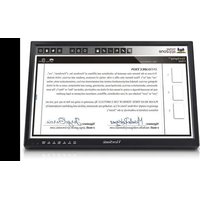
| Type de produit | Tablette graphique / Écran à stylet |
| Marque | ViewSonic |
| Modèle | PD1910 |
| Dimensions (L x H x P) | 441,6 x 294 x 250,8 mm |
| Taille de l'écran | 19 pouces (48,3 cm) |
| Résolution native | 1440 x 900 pixels |
| Type d'écran | TFT LCD à matrice active |
| Alimentation | Adaptateur externe 100-240 V CA, 50/60 Hz ; entrée CC +12 V, 3,0 A |
| Technologie du stylet | Résonance électromagnétique, sans batterie |
| Niveaux de pression du stylet | 2048 |
| Résolution du stylet | 5080 LPI |
| Vitesse de suivi | 220 PPS |
| Connectivité | Entrée signal D-SUB (VGA), port USB 2.0, sortie DVI-I |
| Boutons de commande | Boutons de fonction sur le stylet et sur l'écran |
| Entretien et nettoyage | Utiliser un chiffon doux non pelucheux ; éviter l'ammoniaque et l'alcool |
| Sécurité | Ne pas démonter ; éviter les champs magnétiques intenses ; ne pas exposer à la pluie |
| Pièces détachées et réparabilité | Pointe de stylet remplaçable ; réparation par technicien certifié uniquement |
| Garantie | 1 an pièces et main-d'œuvre |
| Environnement de fonctionnement | Température 0°C à 40°C ; humidité max 80% sans condensation |
FOIRE AUX QUESTIONS - PD1910 VIEWSONIC
Questions des utilisateurs sur PD1910 VIEWSONIC
0 question sur cet appareil. Repondez a celles que vous connaissez ou posez la votre.
Poser une nouvelle question sur cet appareil
Téléchargez la notice de votre Tablette graphique au format PDF gratuitement ! Retrouvez votre notice PD1910 - VIEWSONIC et reprennez votre appareil électronique en main. Sur cette page sont publiés tous les documents nécessaires à l'utilisation de votre appareil PD1910 de la marque VIEWSONIC.
MODE D'EMPLOI PD1910 VIEWSONIC
Guide de l'utilisateur
Numéro du modele: VS15570
Informations de conformité
Declaration de conformite FCC
Cet apparéil est conforme à l'article 15 des Règlements FCC. Son fonctionnement est sujet aux deux conditions suivantes: (1) Cet apparéil ne doit pas provoquer d'interférences néfastes, et (2) cet apparéil doit accepter toutes les interférences reçues, y compris celles pouvant provoquer un fonctionnement indésirable.
Cet équipement a ete teste et declare conforme aux limites d'un dispositif numérique de la classe B, conformément à la partie 15 des règles de la FCC. Ces limites sont conçues pour fournir une protection raisonnable contre les interférences nocives pour une installation résidentielle. Cet équipement produit, utilise et peut émettre une energia à fréquence radio et s'il n'est pas installé et utilise conformément aux instructions, peut provoquer des interférences nocives aux communications radio.
Cependant, il n'y a aucune garantie que les interférences ne seroduiront pas dans une installation particulière. Si cet équipement provoque des interférences nocives à la réception radio ou TV qu'il est possible de déterminer en mettant l'équipement en marche ou à l'arrêt, l'utilisateur est encouraged à essayer de rectifier les interférences en adoptant au moins l'une des mesures suivantes :
- Ré-orienter ou déplacer l'antenne réceptrice.
Augmenter la distance entre l'équipement et le récepteur. - Brancher l'équipement sur une prise apparanten à un circuit autre que celui sur lequel est branché le récepteur.
- Consulter le distributeur ou un technician radio/TV qualifié.
Avertissement: Vous étés averti que des changements ou des modifications non expressément approuvés par la partie responsable de la verification de la conformité peuvent annuler votre droit à faire fonctionner l'équipement.
Declaration de l'Industrie canadienne
CAN ICES-3 (B)/NMB-3(B)
La marque est conforme à la Directive sur l'élimination des déchets électriques et électroniques 2002/96/EC (Waste Electrical and Electronic Equipment = WEEE).

La marque indique qu'il ne faut PAS jeter cet apparéil ni ses batteries ou accumulateurs avec les ordures municipales non triées, mais qu'il faut les apporter dans un centre de collecte disponible.
Si les cellules de batteries, d'accumulateurs ou de boutons inclus dans cet apparéil comportent les symboles chimiques Hg, Cd, ou Pb, cela signifie que la batterie

contient une charge en métaux lourds de plus de 0,0005% de mercure, plus de 0,002% de cadmium, ou plus de 0,004% de plomb.
Importantes instructions de sécurité
- NE PAS placer d'objet sur l'objet. Les objets peuvent le rayer ou pénétrer dans l'écran.
- NE PAS exposer l'appareil à la saleté ou à la poussière.
- NE PAS placer l'appareil sur une surface instable ou irrégulière.
- NE PAS faire pénétrer un objet étranger dans l'appareil.
- NE PAS exposer l'appareil à un champ magnétique ou électrique puissant.
- NE PAS exposer l'appareil à la lumière directe du soleil. Cela risque d'endommager l'écran LCD. Le garder à distance des sources de chaleur.
- NE PAS utiliser l'appareil sous la pluie.
- Veuillez consultier l'autorité locale ou votre distributeur pour connaître les dispositions concernant la mise au rebut des produits électroniques.
- L'appareil et l'adaptateur peut générer de la chaleur en fonctionnement normal, ou pendant son chargement. NE PAS LAISSER l'appareil sur votre ordinateur, pour éviter d'être géné ou de souffrir de l'exposition à la chaleur.
- PUISSANCE NOMINALE D'ENTREE: referez-vous à l'étiquette sur l'appareil concernant la puissance, et assurez-vous que l'adaptateur d'alimentation corresponde bien à ladite puissance. Utilisez uniquement les accessoires spécifiés par le constructeur.
- NE PAS UTILISER de stylo ou tout autre objet pointu pour toucher l'écran.
- Nettoyez l'écran tactile avec un chiffon doux. Si nécessaire, utilisez un chiffon légèrement humide pour le nettoyer. N'utilisez jamais d'abrasif ou de produit de nettoyage.
- Mettez l'appareil hors tension et débranchez-le de la prise électrique avant de le nettoyer.
- NE PAS DÉMONTER l'appareil. Seul un technicien certifié est habilité à effectuer des réparations.
Déclaration de conformité RoHS2 (LSDEEE2)
Ce produit a été concu et fabriqué dans le respect de la directive 2011/65/EU du Parlement Européen et du Conseil relative à la limitation de l'utilisation de certaines substances dangereuses dans les équipements électriques etlectroniques (Directive RoHS2 - LSDEEE2) et il est déclaré respecter les valeurs de concentration maximum définies par le Comité technique d'adaptation (TAC) européen, qui sont les suivantes:
| Substance | Concentration maximale proposée | Concentration réelle |
| Plomb (Pb) 0.1% < 0.1% | ||
| Mercure (Hg) 0.1% < 0.1% | ||
| Cadmium (Cd) 0.01% < 0.01% | ||
| Chrome hexavalent (Cr6+) 0.1% < 0.1% | ||
| Polybromobiphényle (PBB) 0.1% < 0.1% | ||
| Polybromodiphenylséthers(PBDE) 0.1% < 0.1% |
Certain composants de produits mentionnés ci-dessus ne sont pas soumis à ces limitations, conformément aux dispositions de l'Annexe III de la Directive RoHS2 (LSDEEE2). Il s'agit des composants suivants:
- Mercure dans les lampes fluorescentes à cathode froide et lampes fluorescentes à electrodes externes (CCFL et EEFL) pour des buts spécifiques ne dépassant pas (par lampe):
(1) Longueur courte (≤ 500mm) : maximum 3,5mg par lampe.
(2) Longueur moyenne ( >500 mm and ≤ 1.500 mm): maximum 5 mg par lampe.
(3) Longueur elevée (>1.500mm) : maximum 13 mg par lampe.
- Plomb dans le verre des tubes cathodiques.
- Le plomb dans le verre des tubes fluorescentes ne dépasse pas 0,2% du poids.
- Plomb en tant qu'élement d'alliage de l'aluminium jusqu'à 0,4 % du poids.
- L'alliage de cuivre contient jusqu'à 4 % de plomb.
- Soudures à haute température (les alliages basés sur le plomb contien- nent du plomb à 85% ou plus).
- Composants électriques et électroniques contenant du plomb dans le verre ou des porcelaines. (appareils piezoélectriques ou dans un composant de matrice de verre ou de ceramique).
Informations de copyright
Copyright © ViewSonic® Corporation, 2013. Tous droits réservés.
ViewSonic et le logo des trois oiseaux sont des marques déposées par ViewSonic Corporation.
Décharge de responsabilité : La société ViewSonic Corporation ne peut être tenue pour responsable d'erreurs techniques ou d'impression ni d'omissions dans le present manuel ; dommages directs ou indirects résultat de la livraison, des performances ou de l'utilisation de ce produit; ViewSonic Corp. décline également toute responsabilité vis-à-vis des performances ou de l'utilisation de ce produit.
Dans un souci amélioration constant de ses produits, ViewSonic Corporation se réserve le droit de modifier les specifications du produit sans avis préalable. Les informations containues dans ce document peuvent changer sans préavis.
Aucune partie de ce document ne peut être copiee, reproduce ou transmise par quelque moyen que ce soit, dans n'importe quel but, sans l'autorisation écrite préalable de ViewSonic Corporation.
Enregistrement du produit
Pour répondre à vos besoin à venir et pour receivevoir toutes les informations supplémentaires au moment de leur parution, veuillez enregistrer votre produit par le biais d'Internet à l'adresse suivante: www.viewsonic. com.
| Pour votre information | |
| Nom du produit : | PD1910 ViewSonic Pen Display |
| Nombre du modele : | VS15570 |
| Nombre du document : | PD1910_UG_FRN Rev. 1A 07-09-13 |
| Nombre de série : | |
| Date d'achat : | |
Elimination du produit en fin de vie
ViewSonic respecte l'environnement et fait des efforts allant dans le sens d'un environnement de travail et de vie écologiques. Merci d'oeuvrer aussi pour une informatique plus intelligente et plus écologique. Pour en savoir plus, veuillez visitor le site web de ViewSonic.
Etats-Unis et Canada : http://www.viewsonic.com/company/green/recycle-program/
Important instructions de sécurité. iii
Déclaration de conformité RoHS2 (LSDEEE2) .....................iv
Enregistrement du produit .
- Introduction 1
1.1 Contenu de l'emballage 1
1.2 Description de l'ordinateil 1
- Écriture manuscrite sur l'écran LCD 3
2.1Aveclestylet 3
2.2 Contrcler le stylet 4
2.3 Applications proposées 5
- Paramètres de positionnement de l'écran 6
3.1 Mappage 6
3.2 Paramètres de stylet 8
- Configuration système requise 9
5.Installer le pilote d'écran à stylet 9 - Désinstaller le pilote d'écran à stylet 10
- Dépannage 11
7.1 Problèmes d'écran 11
7.2 Problèmes avec le stylet interactif 12
8.Nettoyer l'ecran a stylet 13
9. Specifications du produit 14
Service clientèle 16
Garantie limitée 17
1. Introduction
1.1 Contenu de l'emballage
Après déballage, vérifie que tous les contenus suivants sont compris :
- Écran à stylet
Cordon d'alimentation - Interrupteur mise en marche/ arrêt
Guide de démarrage rapide
CD du pilote
Cable VGA
- Câble USB
- Stylet
- Porte-stylet avec pointe
- Carte de garantie*1 (Chine uniquement)
Si vous remarquez un defaulted ou une piece manquante, contactez votre revendeur.
1.2 Description de l'appareil
1.2.1 Vue frontale et laterale
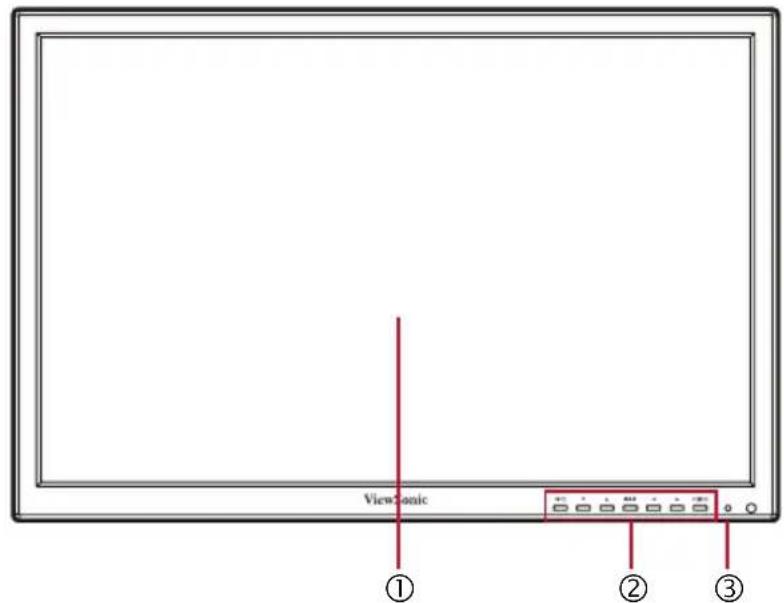
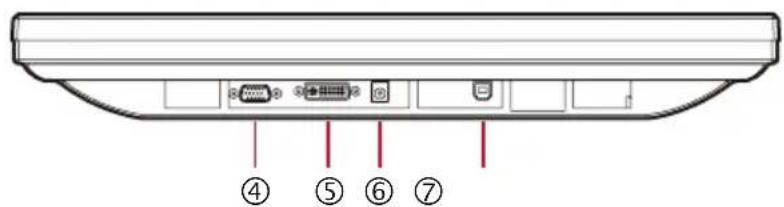
① Écran et zone tactile pour stylet
② Boutons de commande
③ Voyant d'alimentation
④ D-Sub
Attention : Évitez les risques de chocolélectrique. N'ouvre pas la coque par vous-même. Veuillez contacter du personnel de maintenance en cas de problème.
2. Écriture manuscrite sur l'écran LCD
2.1 Avec le stylet
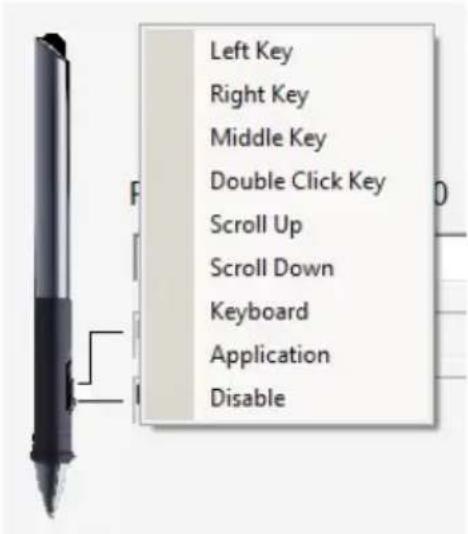
Utilisez le stylet de la même façon que vous utiliseriez un stylet normal, à quelques différences près. Utilisez votre pouce ou index pour controller le bouton de fonction du stylet. Appuyer sur le bouton fonctionne comme un clic droit de souris par défaut. Vous peuvent désirir la fonction du bouton parmi la liste ci-dessous dans l'interface Pen Setting (Paramètres stylet).
2.2 Contrôler le stylet
Appui simple: Appuyer sur l'écran avec le stylet correspond à un clic gauche de souris.
Double-appui : En appuyant deux fois rapidement sur l'écran, vous produisez l'effet d'un double-clic de souris.
Technique de double-clic : ÀpRES avoir positionné le curseur, appuyez deux fois rapidement avec la pointe du stylet sur l'écran, en faisant attention à ne pas trop déplacer la position de la pointe.
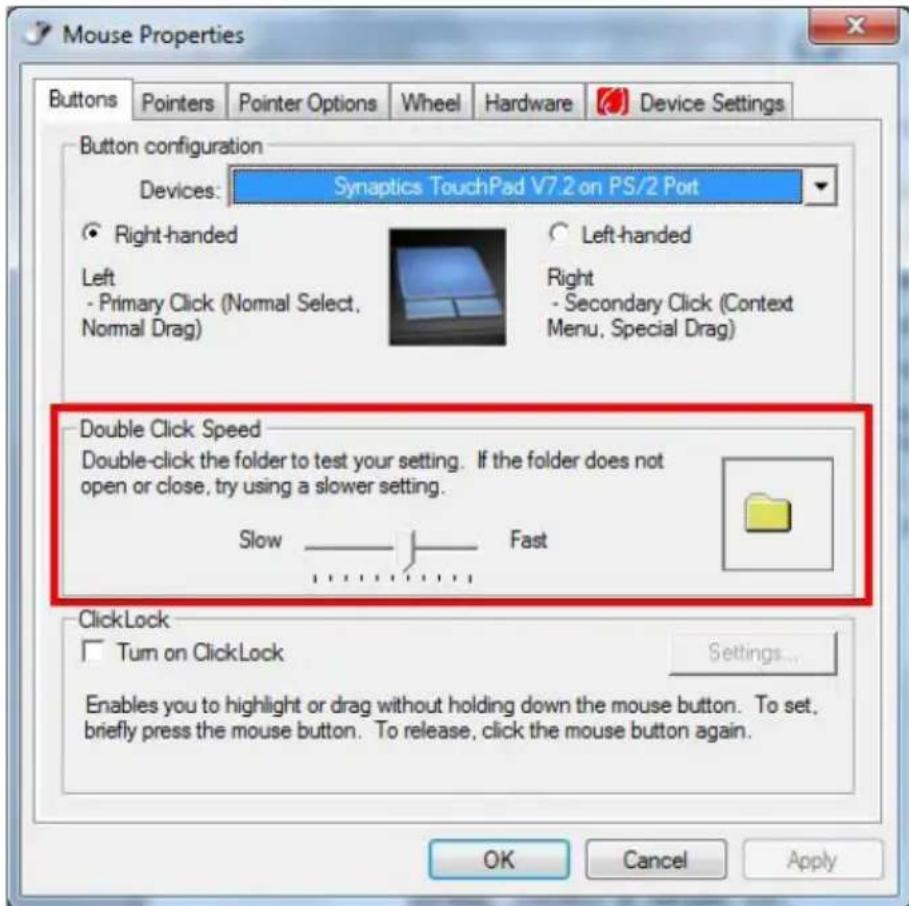
Si vous trouvez la réaction au double-appui trop lente, vous pouvez ajuster la vitesse de double-clic en allant dans Control Panel (Panneau de configuration) > Hardware and Sound (Matériel et audio) > Devices and Printers (Péripétriques et imprimantes) > Mouse (Souris) > Buttons (Boutons).
Appuyer et glisser : Sélectionnez un point cible à l'écran et appuyez avec la pointe du stylet. Sans relever la pointe, déplacez le stylet pour déplacer la cible vers sa nouvelle position. Soulevez le stylet de l'écran pour terminer l'action.
2.3 Applications proposées
Capeur de pression
Dans le logiciel correspondant, vous pouvez contrôler la sensibilité de pression du stylet, la couleur, l'épaisseur et les effets de transparence du stylet et de l'écriture manuscrite. Ceci vous permet de sélectionner des niveaux personalisés de positionnement et de coloration de vos contenus écrites.
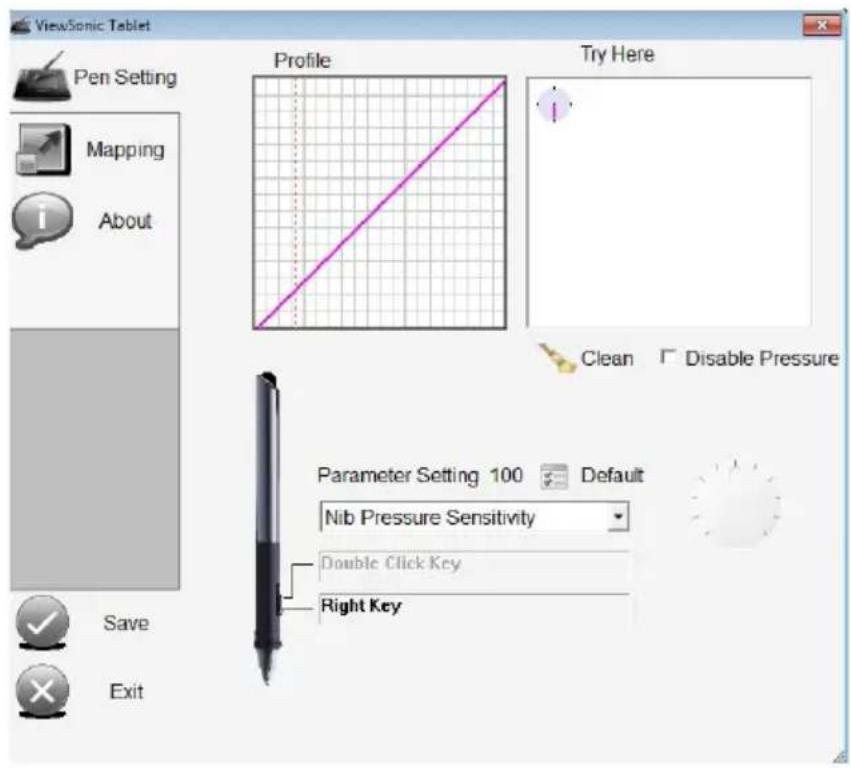
Pour ajuster la sensibilité de pression du stylet, allez dans l'interface Pen Setting (Paramètres stylet). Ajustez les paramètres de sensibilité à vos niveaux préféres.
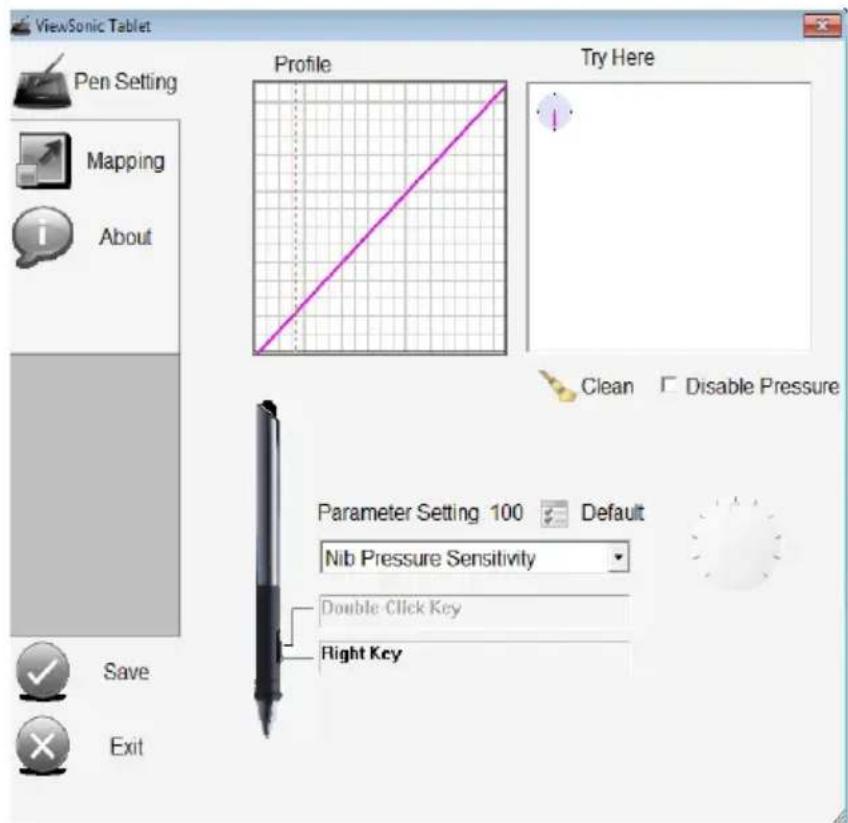
Interface Pen Setting (Paramètres stylet)
3. Paramètres de positionnement de l'écran
3.1 Mappage
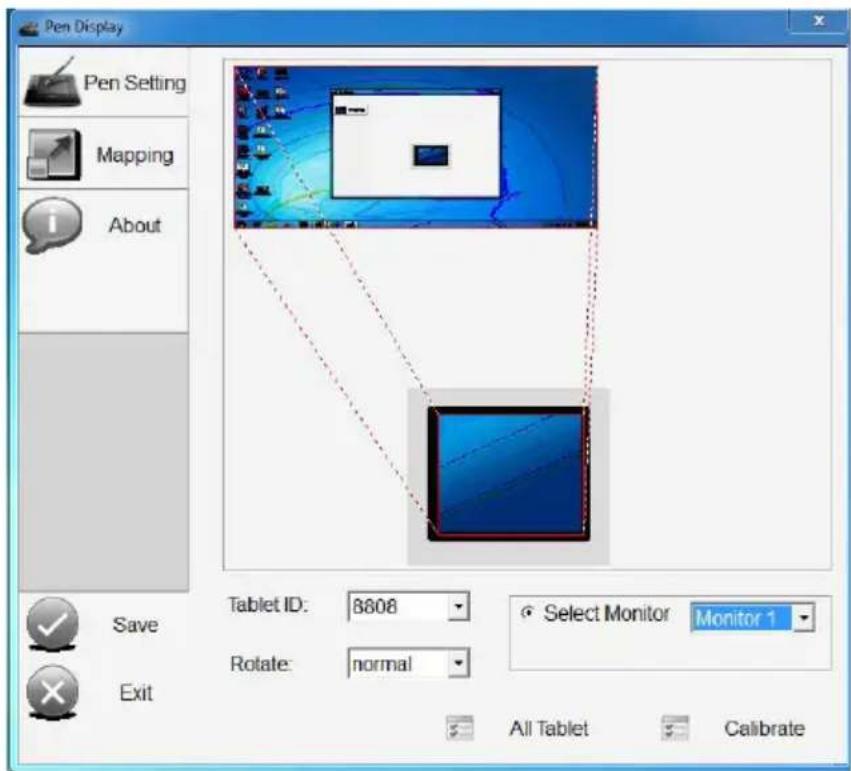
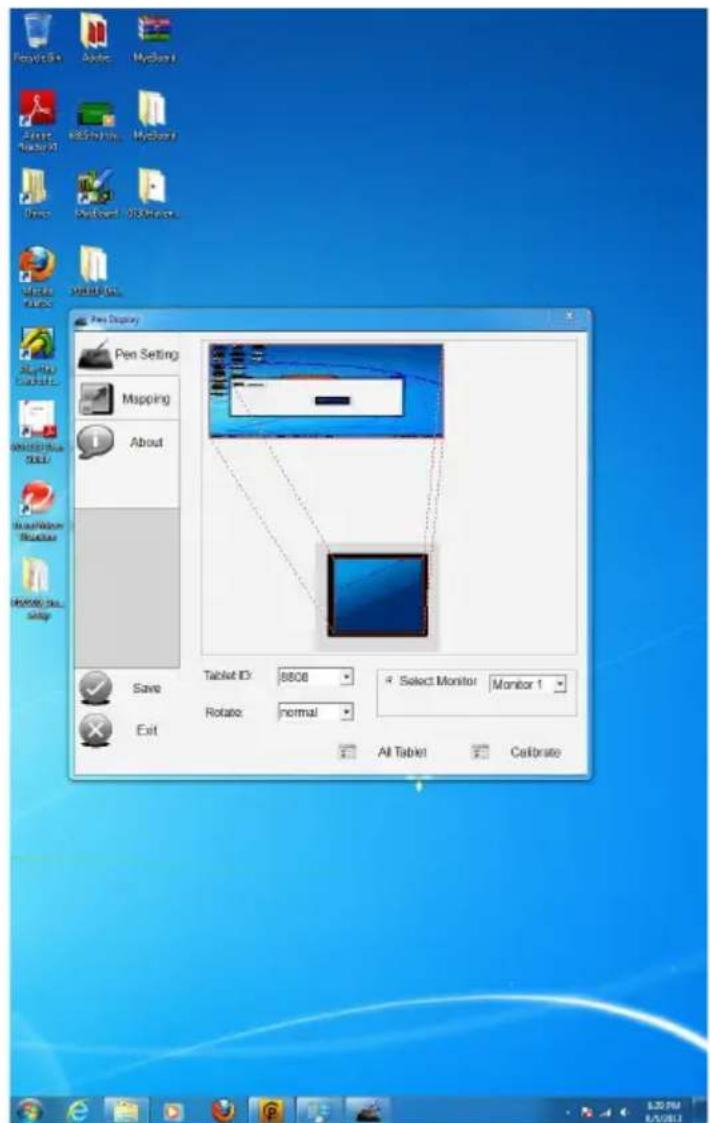
Pour ajuster les paramètres de mappage, allez dans Start (Démarrer) > Pen Display (Écran à stylet) > Pen Display (Écran à stylet) > Mapping (Mappage).
Selectionner un écran :
Lorsqu'un PC est connecté à deux écrans, deux options parmi lesquilles désirir s'afficheront (écran 1 et écran 2). Choisissez l'écran que vous souhaitez ajuster, puis corrigez la fonction de mappage selon vos préférences.
Si vous utilisez le PD1910 seul (sans écran de PC relié), il ne vous sera pas demandé deCHOISIR un écran.
a. Choiser la rotation :
Suivez ces étapes si vous utilisez un écran en position verticale (portrait) avec votre écran à stylet.
- Configurez le PD1910 sur le paramètre vertical screen display (affichage d'écran vertical) (Windows OS).
- Pour le paramètre de mappage,CHOISISEZ LA SELECTION «Rotate (Rotation) » que vous souhaitez ajuster, et selectionnez counterclockwise (sens hora inverse).
Remarque: Prise en charge de l'affichage d'écran à la verticale pour Windows 7 et Windows 8 (prise en charge par le pilote de carte graphique requis pour Windows XP et Windows Vista).
3.2 Paramètres de stylet
La plupart des utilisateurs peuvent utiliser les paramètres par défaut. Cependant, pour des besoines spécifiques, suivez les instructions cédessous pour ajuster les paramètres de sensibilité du stylet.
1. Allez dans Pen Settings (Paramètres stylet)
Cliquez sur Pen Display (Écran à stylet) > Pen Settings (Paramètres de stylet) dans le menu Start (Démarrer) pour afficher la fenêtre de configuration :
2. Définir la valeur de sensibilité
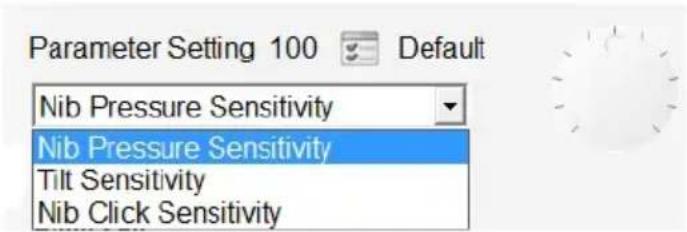
Utilisez le menu déroulant de l'illustration ci-dessous pour désir l'élement à configurer. Faites glisser le bouton rond pour ajuster la taille numérique correspondante sur le côté droit de la fenêtre.
3. Enregistrer et quitter
Cliquez sur les boutons Save (Enregisterr) et Exit (Quitter) pour enregisterr les parametes de votre stylet et quitter l'écran de paramètres.
4. Configuration système requise
La configuration requise pour la fonction d'écriture manuscrite est la suivante :
| Unité centrale | Pentium III 1GHz ou version ultérieure |
| RAM 128 Mo m | minimum, plus de 256 Mo recommendé |
| En stockage Plus de 150 Mo | |
| USB USB 1.1 qu 2.0 | |
5. Installer le pilote d'écran à stylet
Après avoir installé le pilote PD1910 lors de la première utilisation, il peut y avoir des incohérences entre la position du curseur à l'écran et celle du stylet. Pour ajuster les paramètres de mappage, allez dans Start (Démarrer) > Pen Display (Écran à stylet) > Pen Display (Écran à stylet) > Mapping (Mappage). Si 2 écrans à stylet sont connectés, sélectionnez celui que vous souhaitez ajuster d'abord.
- Branchez le connecteur USB du numérique sur le port USB de l'ordinateur.
- Mettez le CD de pilote dans le lecteur DVD ou CD-ROM.
- Allez dans le réseau du CD-ROM, ouvre le réseau Drivers, double-cliquez sur setup.exe pour lancer l'installation du pilote d'écriture manuscrite.
6. Désinstaller le pilote d'écran à stylet
- Cliquez sur Start (Démarrer), puis Sélectionnez Control Panel (Panneau de configuration).
- Dans le Control Panel (Panneau de configuration), cliquez sur Programs (Programmes) > Uninstall a Program (Déinstaller un programme) > Pen Display (Écran à stylet).
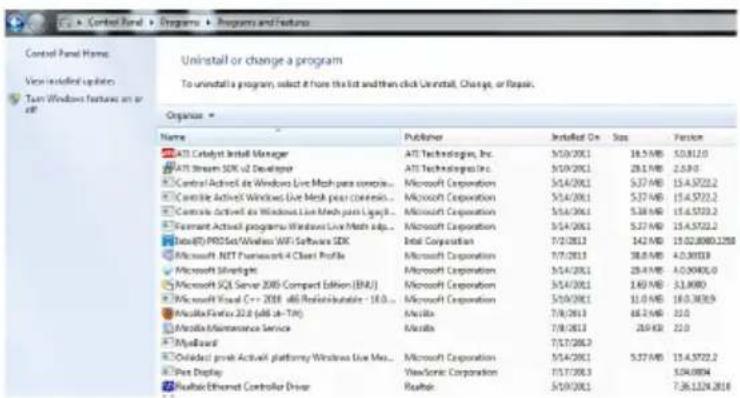
- Cliquez sur Uninstall (Désinstaller).
- Confirmez que vous souhaitez désinstaller le programme puis cliquez sur OK pour effectuer la désinstallation.
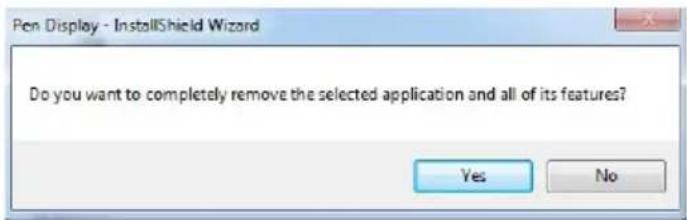
- Attendez que le programme soit désinstallé.
- La désinstallation est terminée. Cliquez sur Finish (Terminer) pour redémarrer votre ordinateur.
7. Dépannage
7.1 Problèmes d'écran
| Problèmes Action conseillée | |
| Pas d'image * | Vérifiez que le cable VGA est bien connecté entre votre PC et l'écran à stylet. |
| * Vérifiez que l'ordinateur est allumé. | |
| * Vérifiez que votre PC n'est pas en veille. Appuyez sur le clavier ou déplacez la souris pour réveiller le système. | |
| * Appuyez sur le bouton d'alimentation de l'écran à style pour vous assurer qu'il est allumé. | |
| * Essayez d'ajuster la luminosité. | |
| * Si vous utilisez un PC portable, vérifiez que la sortie externe (RGB) est sélectionnée. | |
| ÉcranASFORS | * Ajustez la luminosité. |
| * Une dégradation du rétroéclairage après une longue période d'utilisation peut causez une luminosité plus faible. | |
| Bruit surl'image | * D'autres appareils électriques peuvent causez desinterférences. |
| L'imagéestfloue | * La qualité d'image optimale est obtenue à la résolution1440 x 900. |
7.2 Problèmes avec le stylet interactif
| Problèmes Action conseillée | |
| Le stylet ne fonctionne pas | * Essayez d'utiliser la souris pour vérifier, et si la souris ne fonctionne pas non plus, redémarrez votre ordinateur ou application. * Essayez de réinstaller le pilote. |
| La pointe du stylet est trop courte | * Vérifiez si la pointe du stylet est trop courte. Si oui, remplacez la pointe. |
| Le curseur ne se déplace pas correctement | * Éliminez les interférences des apparciels électriques à proximité. * Essayez de redémarrer votre ordinateur pour vérifier. * Vérifiez que les deux extrémités du cable USB sont connectée au PC simultanément. |
Attention: Évitez les risques de chocolélectrique. N'ouvre pas la coque par vous-même. Veuillez contacter l'assistance technique locale et/ou l'agence auprès de laquelle vous avez acheté le produit si vous avez besoin d'aide.
8. Nettoyer l'écran à stylet
ASSUREZ-VOUS QUE L'ÉCRAN À STYLET EST HORS TENSION.
- NE PAS VAPORISER OU NE JAMAIS VERSER DE LIQUIDE SUR L'ECRAN OU LE BOITIER.
Pour nettoyer l'écran :
- Utilisez un chiffon propre, doux et non pelucheurs, afin d'éliminer toute trace de poussière ou autres particules.
- Si nécessaire, appliquez un peu de produit à vitres sans ammoniaque et sans alcohol sur un chiffon propre, doux et non pelucheux, puis essuyez l'écran.
Pour nettoyer la boitier :
- Utilisez un chiffon doux et sec.
Décharge de responsabilité
- ViewSonic® déconseille vivement l'usage des produits de nettoyage à base d'ammoniaque ou d'alcool sur l'écran ou le boîtier du l'écran à stylet. Il nous a été signalé que certains de ces produits d'entretien risquent d'endommager l'écran ou le boîtier du l'écran à stylet.
- ViewSonic décline toute responsabilité en cas de dommage provoqué par l'utilisation de produits de nettoyage à base d'ammoniaque ou d'alcool.
9. Spécifications du produit
| Stylet électromagnétique | Type | Résonance électromagnétique |
| Alimentation electrique | Sans batterie | |
| Résolution | 5080LPI | |
| Niveau de pression | 2048 | |
| Vitesse de suivi | 220PPS | |
| Écran à cristaux liquides | Type | TFT (Thin Film Transistor - transistor à pellicule fine), LCD 1440 x 900 à matrice active, pas de pixel de 0,283 mm Métrique : 48,3 cm |
| Format d'affichage | ||
| Filtre de couleurs | Impérial : 19" (19" affichable) | |
| Surface en verre | Trait vertical RVB Antireflet | |
| Signal d'entrée D-SUB | Synchro video RVB analogique (0,7/1,0 Vp-p, 75 ohm) Sync. séparée f.h.:30.5-81 kHz, f.v.:55-75 Hz | |
| Résolution* | Recommendée | 1440 x 900 à 60 Hz |
| Compatible | 1440 x 900 à 60, 75 Hz | |
| 1280 x 1024 à 60, 75 Hz | ||
| 1280 x 960 à 60, 75 Hz | ||
| 1280 x 800 à 60, 75 Hz | ||
| 1280 x 720 à 60 Hz | ||
| 1152 x 864 à 75 Hz | ||
| 1024 x 768 à 60, 70, 75 Hz | ||
| 832 x 624 à 75 Hz | ||
| 800 x 600 à 56, 60, 72, 75 Hz | ||
| 720 x 400 à 70 Hz | ||
| 640 x 480 à 60, 67, 72, 75 Hz | ||
| Interfaces E/S Entrée alimentation x 1, entrée signal D-SUB x 1, port USB 2.0 x 1, sortie signal DVI-I x 1 | ||
| Alimentation Tension Alimentation CC : +12V CC ; 3,0A | ||
| Adaptateur d'alimentation externe : 100-240 V CA, 50/60 Hz, 1,0A | ||
| Zone d'affichage Balayage intégral 408.24 mm (H) x 255.15 mm (V) | ||
| 16.07" (H) x 10.04" (V) | ||
| Conditions d'exploitation | Température | +32°F à +104°F (0°C à +40°C) |
| Humidité | 80% (Max), sans condensation | |
| Conditions de stockage | Température | -4°F à +140°F (-20°C à +60°C) |
| Humidité | 80% (Max), sans condensation | |
| Dimensions Physiques 441.6 mm (L) x 294 mm (H) x 250.8 mm (P) | ||
| 17.4" (L) x 11.6" (H) x 9.87" (P) | ||
| Montage mural Distance 100 x 100 mm | ||
- La carte graphique dans votre ordinateur ne doit pas dépasser ce mode de synchronisation ; vous risquez sinon d'endommager de façon irréversible l'écran à stylet.
Service clientèle
Pour toute question relative au support technique ou à l'entretien du produit, reportez-vous au tableau ci-après ou contactez votre revendeur.
REMARQUE : vous devrez fournir le numéro de série du produit.
| Pays / Région Site | Internet | T= Téléphone F= Fax | Courrier électronique |
| France et autres pays francopones en Europe | www.viewsoniceurope. com/fr/ | www.viewsoniceurope.com/fr/ support/call-desk/ | service_fr@viewsoniceurope.com |
| Canada www.viewsonic.com | T (Numéro vert)= 1-866-463-4775 T= 1-424-233-2533 F= 1-909-468-3757 | service.ca@viewsonic.com | |
| Suisse | www.viewsoniceurope. com/de/ | www.viewsoniceurope.com/de/ support/call-desk/ | service_ch@viewsoniceurope.com |
| Belgique (Français) | www.viewsoniceurope. com/fr/ | www.viewsoniceurope.com/fr/ support/call-desk/ | service_be@viewsoniceurope.com |
| Luxembourg (Français) | www.viewsoniceurope. com/fr/ | www.viewsoniceurope.com/fr/ support/call-desk/ | service_lu@viewsoniceurope.com |
Garantie limitée
VIEWSONIC® L'ÉCRAN À STYLET
Étendue de la garantie :
ViewSonic garantit que ses produits sont exempts de vices de fabrication ou de malfaçon pendant toute la durée de la période de garantie. Si un produit presente un défaut matériel ou de malfaçon pendant cette période, ViewSonic devra, à sa discrétion, réparer le produit ou le remplacer par un produit similaire. Le produit de remplacement ou les pieces détachées utilisées pour la réparation peuvent inclure des éléments recyclés ou remis en état.
Durée de la garantie :
Les produits de la solution serveur ViewSonic l'écran à stylet sont garantis pendant (1) an à partir de l'achat original pour les pieces et la main d'oeuvre.
Application de la garantie :
La presente garantie est valable uniquement pour le premier acquireur.
Exclusions de la garantie :
- Tout produit sur lequel le nombre de série a eté effacé, modifié ou retire.
- Les dommages, déteriorations ou dysfonctionnements dus à :
a. Un accident, une mauvaise utilisation, une négligence, un incendie, un dégât des eaux, la foudre ou toute autre catastrophe naturelle, ou résultat d'une modification non autorisée du produit ou de la non-observation des instructions fournies avec l'équipement.
b. Tout dommage provoqué par le transport.
c. Un déplacement ou une installation non conforme du produit.
d. Toutes causes externes au produit, telles que des fluctuations dans l'alimentation electrique ou une panne de courant.
e. L'utilisation de fournitures ou de pieces qui ne correspondent pas aux specifications de ViewSonic.
L'usurenormale.
g. Toute autre cause qui ne peut pas etre imputee a une defectuosite du produit.
- Tout produit affichant un état connu comme "image brûlée" qui produit une image fixe affichée à l'écran pour une période prolongée.
- Frais concernant la déinstallation, l'installation, le transport en sens unique, l'assurance et le service de configuration.
Assistance :
- Pour obtenir des informations sur le service dans le cadre de la garantie, veuillez contacter le Support clientèle de ViewSonic (référez-vous à la page Support Clientèle). Vous devrez fournir le numéro de série de votre produit.
- Pour bénéficier du droit à la garantie, il vous sera nécessaire de fournir (a) la preuve d'achat originale datee, (b) votre nom, (c) votre adresse, (d) la description du problème rencontres et (e) le numero de série du produit.
- Veuillez rapporter ou envoyer le matériel (frais de port payés) dans son emballage d'origine à votre centre de maintenance agrée par ViewSonic ou à ViewSonic.
- Pour obtenir toute autre information ou connaître les coordonnées du centre de maintenance ViewSonic le plus proche, veuillez contacter ViewSonic.
Limitation des garanties implicites :
Il n'existe aucune garantie, expresses ou implicite, qui s'étende au-delà des descriptions contenues dans le present document, y compris la garantie implicite de commercialisation et d'adaptation a un usage particulier.
Exclusion des dommages :
La responsabilité de viewsonic se limite au coût de réparation ou de remplacement du produit. La société viewsonic ne pourrait pas être tenue pour responsable:
- Des dommages causés à d'autres biens en raison d'un défaut du produit, les dommages resultant d'une gène, de l'impossibilité d'utiliser le produit, d'un manque à gagner, d'une perte de temps, d'opportunités commerciales ou de clientèle, d'impact sur des relations commerciales ou toute autre nuisance commerciale, même si elle est noticeée de l'éventuaité de tels dommages.
- De tout dommage direct, indirect ou autre.
- Toute réclamation effectue auprès du client par un tiers.
- Des réparations ou tentatives de réparation effectuees par du personnel non agree par ViewSonic.
Législation en vigueur :
La presente garantie vous donne des droits juridiques spécifiques, mais vous pouvez également jour d'autres droits qui varient en fonction de la législation de chaque état. Certains états n'autorisent pas les limites sur les garanties implicites et/ou n'admettent pas l'exclusion de dommages et intérêts directs ou indirects. De ce fait, les exclusions énoncées ci-dessus peuvent ne pas être applicables dans votre cas.
Ventes hors États-Unis et Canada :
Pour plus d'informations concernant la garantie et les services proposés pour les produits ViewSonic vendus en dehors des États-Unis ou du Canada, veillez contacter ViewSonic ou votre revendeur ViewSonic/agréé.
La période de garantie pour ce produit en Chine continentale (Hong Kong, Macao et Taiwan exclus) est sujette aux termes et conditions de la Carte de garantie d'entretien.
Pour les utilisateurs en Europe et en Russie, les informations détaillées concernant la garantie sont disponibles sur notre site web à l'adresse suivante www.
viewsoniceurope.com sous la rubrique Support/Warranty Information.

ViewSonic

- Informations de conformité
- Declaration de conformite FCC
- Declaration de l'Industrie canadienne
- Importantes instructions de sécurité
- Déclaration de conformité RoHS2 (LSDEEE2)
- Informations de copyright
- Enregistrement du produit
- Elimination du produit en fin de vie
- Introduction
- Contenu de l'emballage
- Description de l'appareil
- Vue frontale et laterale
- Écriture manuscrite sur l'écran LCD
- Avec le stylet
- Contrôler le stylet
- Applications proposées
- Capeur de pression
- Paramètres de positionnement de l'écran
- Mappage
- Selectionner un écran :
- a. Choiser la rotation :
- Paramètres de stylet
- Allez dans Pen Settings (Paramètres stylet)
- Définir la valeur de sensibilité
- Enregistrer et quitter
- Configuration système requise
- Installer le pilote d'écran à stylet
- Désinstaller le pilote d'écran à stylet
- Dépannage
- Problèmes d'écran
- Problèmes avec le stylet interactif
- Nettoyer l'écran à stylet
- Pour nettoyer l'écran :
- Pour nettoyer la boitier :
- Décharge de responsabilité
- Spécifications du produit
- Service clientèle
- Garantie limitée
- VIEWSONIC® L'ÉCRAN À STYLET
- Étendue de la garantie :
- Durée de la garantie :
- Application de la garantie :
- Exclusions de la garantie :
- Assistance :
- Limitation des garanties implicites :
- Exclusion des dommages :
- Législation en vigueur :
- Ventes hors États-Unis et Canada :
- ViewSonic
Marque : VIEWSONIC
Modèle : PD1910
Catégorie : Tablette graphique