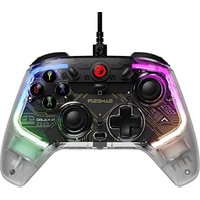
T4k - Contrôleur Gamesir - Notice d'utilisation et mode d'emploi gratuit
Retrouvez gratuitement la notice de l'appareil T4k Gamesir au format PDF.

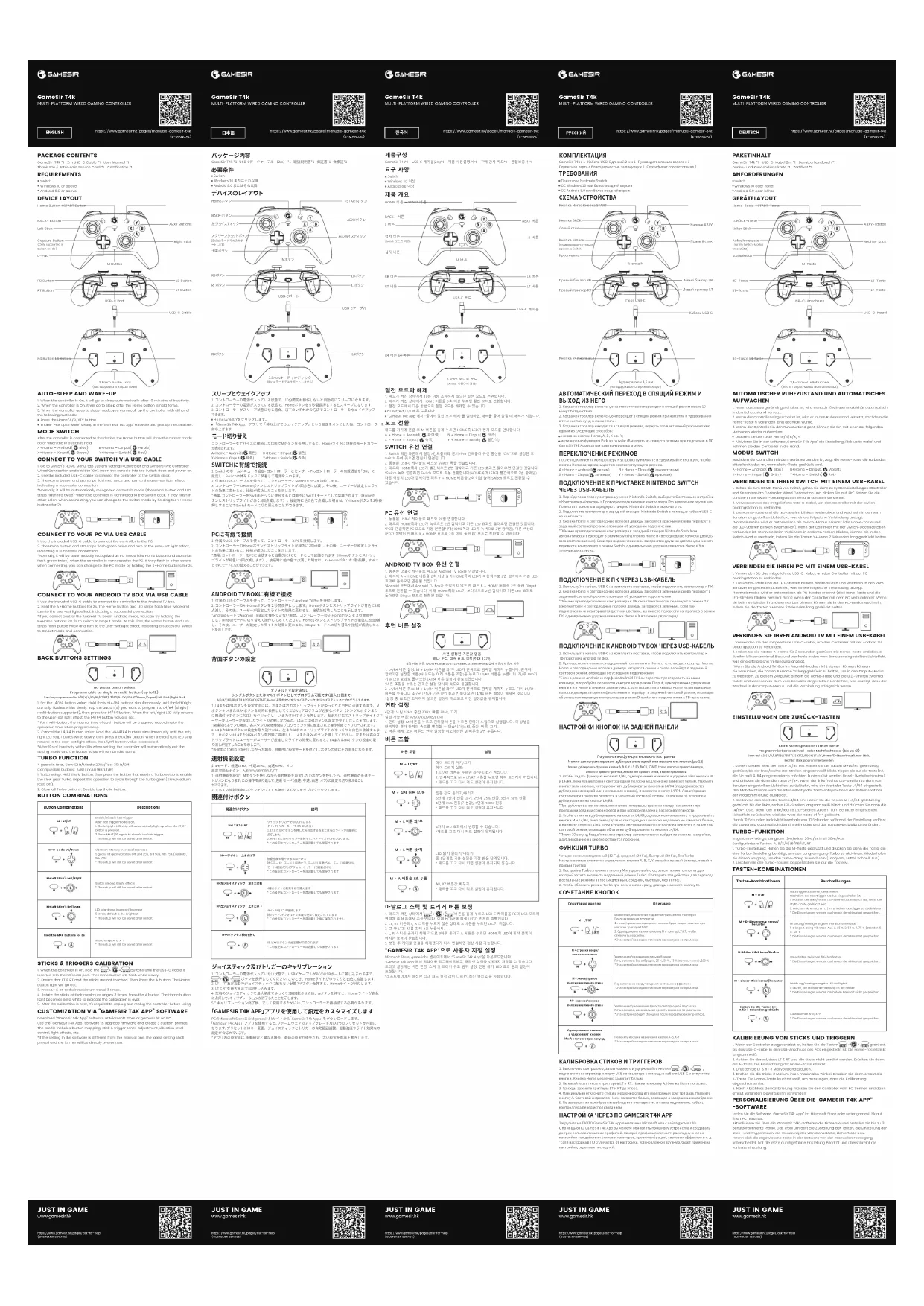
| Type de produit | Manette de jeu (contrôleur) |
| Marque | Gamesir |
| Modèle | T4k |
| Compatibilité | Nintendo Switch, Windows 10+, Android 8.0+ |
| Connexion | Filaire USB-C (câble inclus de 2 m) |
| Modes de fonctionnement | Switch, XInput, DInput, Android |
| Boutons programmables | L4/R4 (jusqu'à 12 actions simultanées) |
| Fonction Turbo | 4 vitesses : lente (12 Hz), moyenne (20 Hz), rapide (30 Hz), désactivée |
| Effets lumineux | Personnalisables via le logiciel GameSir T4k App |
| Calibrage des joysticks et gâchettes | Manuel (combinaison de boutons) |
| Logiciel de personnalisation | GameSir T4k App (Microsoft Store ou gamesir.hk) |
| Profils personnalisés | Jusqu'à 3 profils (configuration des boutons, sensibilité, vibration, éclairage) |
| Alimentation | Rechargeable via port USB-C |
| Prise audio | Jack 3,5 mm |
| Contenu de la boîte | Manette, câble USB-C de 2 m, mode d'emploi, carte de service après-vente, certification |
FOIRE AUX QUESTIONS - T4k Gamesir
Questions des utilisateurs sur T4k Gamesir
0 question sur cet appareil. Repondez a celles que vous connaissez ou posez la votre.
Poser une nouvelle question sur cet appareil
Téléchargez la notice de votre Contrôleur au format PDF gratuitement ! Retrouvez votre notice T4k - Gamesir et reprennez votre appareil électronique en main. Sur cette page sont publiés tous les documents nécessaires à l'utilisation de votre appareil T4k de la marque Gamesir.
MODE D'EMPLOI T4k Gamesir
GameSir-T4k *1 Câble USB-C de 2m *1 Mode d'emploi *1 Carte de service après-vente et de remerciement *1 Certification *1
MATÉRIEL REQUIS
- Switch
- Windows 10 ou version supérieure - Android 8.0 ou version supérieure
PRÉSENTATION DE L'APPAREIL
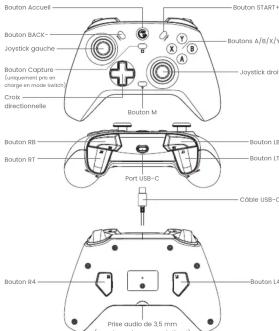
-
Lorsque la manette est allumée, le mode Veille s'active automatiquement après 10 minutes d'inactivité.
-
Lorsque la manette est allu
appuyé pendant 5 secondes. 3. Lorsque la manette est en veille, vous pouvez la réactiver selon les différentes méthodes
suivantes :
• Appuyez sur le bouton Accueil/A/B/X/Y. • Actives le summètes : Promote pour aïve
• Active le paramètre « Pénlore pour reveller » dans le logiciel d'armés! T4k app et prellez la manette.
MODE SWITCH
Une fois la manette connectée à l'appareil, le bouton Accueil brillera de la couleur du
mode actuel lorsque le bouton M est appuyê.
A+Accueil = Android( 📄 Bled ) B+Accueil = SInput( 📄 Violet ) X+Accueil = XInput( 📄 Vert ) Y+Accueil = Switch( 📄 Rouge )
CONNEXION À LA SWITCH VIA UN CÂBLE USB
- Ouvrez le menu HOME de votre Switch, accédez à Paramètres de la cons
et capteurs>Connexion par câble des manettes Pro, et activez ce paramètre. insérez la
-
Connectez la manette à la station d'accueil Switch à l'aide du câble USB-C fourni.
-
Le bouton Accueil et les bandes LED clignotent en rouge deux fois, puis activent l'effet
*Le mode Switch sera normalement automatiquement activé (le bouton Accueil et les horde l'effet, sement de laufre en cours) insuivre le nette de act associés à la situation.
bandei LED clignotent deux lors en rouge) lorsque la michette est connectée à la station d'accueil Switch. Si les voyants clignotent d'une autre couleur lors de la connexion, vous
pouvez activer manuellement le mode Switch en maintenant appuyés les boutons V+Accueil pendant 2 secondes

CONNEXION À UN PC VIA UN CÂBLE USB
- Connectez la manette à votre PC à l'aide du câble USB-C fouml.
- Le bouton Accueil et les bondes LED clignotent en vert deux fois, puis activent l'effet
Lumineux défini par l'utilisateur, indiquant une connexion réussie.
*Le mode PC sera normalement automatiquement activé (le bouton Accueil et les bandes LED clignotent deux fois en vert), lorsque la manette est connectée à un PC. Si les voyants clignotent d'une autre couleur lors de la connexion, vous pouvez activer manuellement le mode PC en maintenant appuyés les boutons X+Accueil pendant 2 secondes.

CONNEXION À UNE BOX ANDROID TV VIA UN CÂBLE USB
- Connectez la manette à la box Android TV à l'aide du câble USB-C fourni.
-
Maintains en nombre des loves. A la couré de 30 ans en le cas en la courité de
-
Maintienz appuyers les Boutons A+Accueil pendant 2 secondes. Le Bouton Accueil et les bandes LED clignotent en bleu deux fois, puis activent l'effet lumineux défini par
l'utilisateur, indiquant une connexion réussie.
kremarque : Si vous ne pouvez pas controler la Box Android TV en Mode Android, vous pouvez essayer de maintenir appuyés les boutons B+Accueil pendant 2 secondes pour
passer en mode Dinput. Le bouton Accueil et les bandes LED clignotent alors en violet
deux fois, puis activent l'effet lumineux denni par l'utilisateur, indiquant l'activation du mode. Input et une connexion réussies.

PARAMÈTRES DES BOUTONS ARRIÈRE
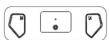
Aucune valeur de boutons prédéfinie Programmable en bouton unique ou boutons multiplies (jurgu'à 12)
Programmable en A/8(X/Y)/B/RB/LT/R1/L3/R3/BACK/START/Accueil/croix directionnelle
joystick gauche)joystick droit
- Définir la valeur du bouton L4/R4 : maintenez appuyés les boutons M+L4/R4 simultanément jusqu'à ce que la bande LED de gauche/droite cilagote lentement en
en thatatlement jusqu'à que le ablait sur le glazins, et les engines lettements en blanc. Appuyez sur le(s) bouton(s) que vous souhaitez affecter à L4/R4 (bouton unique)
boutons multiples pris en charge), puis appuyez sur le bouton L4/R4. Lorsque la bande USD de gauche/droite sevient à l'effet lumineur défini par l'utilisateur, ja valeur du bouton
L4/R4 est définie.
*Pour les boutons multiples, l'intervalle de temps entre le déclenchement de chaque bouton sera identique à celui utilisé lors de la configuration de la commande.
- Réinitialiser le bouton L4/R4 : maintenez appuyés les boutons M+L4/R4 simultanément
jusqu'à ce que la bande LED de gauche/droite clignote lentement en blanc, puis appuyez sur la bandre Li 14/24. L'arguy la bande LED de gauche/droite lentement à l'effet à mineux
sul le bouton L4/R4. lorsque la banée les de gauche) droite revient à effet lumineux défini par l'utilisateur, la valeur du bouton L4/R4 est réinitialisée.
*Après 10 secondes d'inactivité lors de la configuration du bouton, la manette quittera automatiquement la mode de opinions et la virique du bouton section incisoientre.
FONCTION TURBO
4 vitesse ou total : lente - 12Hz/moyenne - 20 Hz/rapide - 30Hz/désactivée
Boutona configurables : A/B/X/Y/LB/RS/LT/RT
- Configuration de la fonction Turbo : maintenez appuyê le bouton M, puis appuyez sur le bouton pour lequel vous souhaitez utiliser la fonction Turbo. Vous actvez alors la vitesse
lente. Répétez cette opération pour modifier la vitesse de la fonction Turbo (lente,
moyenne, rapide et désactivée).
- renébaliser la fonction Turbo pour tous les boutons : appuyez deux fois sur le bouton M. COMBINAISONS DE BOUTONS
| Combinations de boutons | Descriptions |
| M + 1/2RT | Activés d'effectué à le modèle déchette numérique Use très le modèle déchette nombrement activé, Le bonou (20) est plus une groupe d'entre collume automatiquement lorsque le bouton (19) est plusique.2 Apploé de nouveaux sur le 1/2RT pour déstructir le modèle déchette numérique.3 Le portémine sans conservé après rédimentations. |
| M-Creix directionnelle vers le hou/des | Augmentée d'envouer l'intervité des rédimentations.5 renvues : 1" Vientérations d'activités, 2" - 29,5 % - 50,4 % - 79 % [per deloua] - 5" - 100 %.2 Le portémine sans conservé après rédimentations. |
| M-Jayyckie gauche vers le genree d'produire | Périouret : les effets luminaires.1" Le portémine sans conservé après rédimentations. |
| M-Jayyckie gauche vers 1/2 RT/hou/des | Augmentée d'envouer la luminosité des 2D.5 renvues : la valeur par défense et la luminosité macroïse.1" Le portémine ne sont plus conservé après rédimentations. |
| Ma netiment appouts les boutons M/A pensent à 2 secondes | Invenir les boutons A-S, X-Y.2 "Le portémine sans conservé sans rédimentations. |
CALIBRAGE DES JOYSTICKS ET GÂCHETTES
- Lorsque la manette est éteinte, maintenez appuyés les boutons BACK + 📋 + START
jusqu'à ce que le câble USB-C soit inséré dans le port USB du PC. Le bouton Accueil cîgnote lentement en bînc
- Assurez-vous que les boutons LT/RT et les joysticks ne son
ensuite sur le bouton A. Le voyant du bouton Accueil s'éteint.
- Appuyez du maximum sur LT et RT à 3 repnises.
-
Foltes tourner les jousticks à 3 repines en les in
-
Partes bouton les joystecs à 3 reprises en les indiquant du maximant l'appuyez sur le bouton A. Le bouton Accueil devient blanc fixe, indiquant que le callbrage est terminé.
-
Une fois le calibrage terminé, il est nécessaire de débrancher et de rebrancher la
manette avant de lubiser.
PERSONNALISATION VIA LE LOGICIEL GAMESIR T4K APP
Téléchargez le logiciel GameSir T4k App sur le Microsoft Store ou sur gamesir.hk sur Utilisez le logiciel GameSir T4k App pour mettre à jour le firmware et créer 3 profile
oussiez le logoster statinés : 142 app pour l'immére à partir le immédie et écler le promo personnalisés. Le profil comprend la configuration des boutons, le réglage de la sensibilité
des joysticks et gâchettes, le contrôle du niveau de vibration et des effets lumineux, etc.
*Si le paramètre défini dans le logiciel est diffèrent de celui manuel, le prévaudra et le paramètre précident sera automatiquement écrasé.
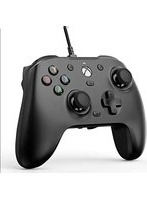
Marque : Gamesir
Modèle : T4k
Catégorie : Contrôleur