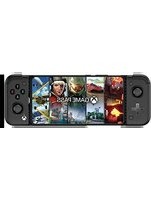
X2 Pro - Contrôleur Gamesir - Notice d'utilisation et mode d'emploi gratuit
Retrouvez gratuitement la notice de l'appareil X2 Pro Gamesir au format PDF.

| Type de produit | Contrôleur de jeu mobile |
| Marque | GameSir |
| Modèle | X2 Pro |
| Appareils compatibles | Smartphones Android (Android B.0 ou supérieur) avec port USB-C, longueur de 110 à 179 mm, fonction OTG activée |
| Dimensions (approx.) | 150 × 100 × 40 mm |
| Poids (approx.) | 150 g |
| Alimentation | Alimentation par le téléphone via USB-C ; pas de batterie intégrée |
| Port de chargement | USB-C avec support pass-through (charge le téléphone via la manette, selon modèle) |
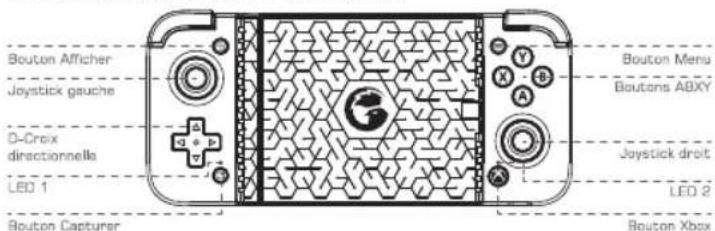
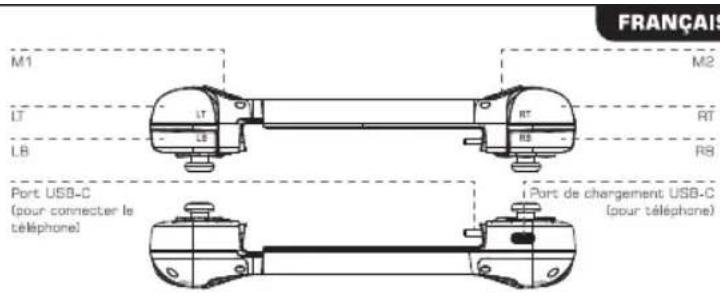
| Boutons principaux | ABXY, D-Pad croix directionnelle, joysticks analogiques (gauche/droit), gâchettes LT/RT, boutons LB/RB, boutons M1/M2 programmables, boutons Afficher, Menu, Xbox, Capturer |
| Indicateurs LED | 2 LED (LED 1, LED 2) pour l’état : clignotement pour couplage, fixe pour chargement, alterné pour calibrage |
| Fonctions principales | Jeu mobile sans latence, boutons mécaniques, programmation des boutons M1/M2, calibrage des joysticks et gâchettes, mise à jour du firmware via application GameSir |
| Application compagnon | GameSir App (téléchargement sur gamesir.hk) pour personnalisation, test, mises à jour |
| Calibrage | Mode calibrage accessible par boutons Afficher + Menu + Xbox pendant 3 secondes ; rotation des joysticks et pression des gâchettes 3 fois |
| Entretien et nettoyage | Nettoyer avec un chiffon doux et sec ; éviter les liquides ; ne pas exposer à une chaleur excessive |
| Sécurité | Ne pas démonter ; éviter les chocs ; utiliser uniquement le câble USB-C fourni |
| Pièces détachées et réparabilité | Pas de pièces détachées officielles ; contacter le support GameSir pour réparation |
| Contenu de la boîte | Manette X2 Pro, carte de service après-vente, autocollant GameSir, certification |
| Informations générales | Notice disponible en plusieurs langues (PDF) ; support client via site GameSir |
FOIRE AUX QUESTIONS - X2 Pro Gamesir
Questions des utilisateurs sur X2 Pro Gamesir
0 question sur cet appareil. Repondez a celles que vous connaissez ou posez la votre.
Poser une nouvelle question sur cet appareil
Téléchargez la notice de votre Contrôleur au format PDF gratuitement ! Retrouvez votre notice X2 Pro - Gamesir et reprennez votre appareil électronique en main. Sur cette page sont publiés tous les documents nécessaires à l'utilisation de votre appareil X2 Pro de la marque Gamesir.
MODE D'EMPLOI X2 Pro Gamesir
ENGLISH · · · · · · · · · · · · · · · · · · · 1
日本語 · · · · · · · · · · · · · · · · · · · 6
한국어 11
РУССКИЙ----16
DEUTSCH----21
FRANÇAIS 26
ITALIANO 31
ESPAÑOL 36
PORTUGUÊS ----41
POLSKI 46
简体中文 · · · · · · · · · · · · · · · 53

USER MANUAL

Carte de service après-vente et de remerciement *1
Autocollant GameSir *1
Certification *1
MATÉRIEL REQUIS
- Téléphone Android (Android B.0 ou supérieur) avec port USB-C
• D'une longueur comprise entre 110 et 179 mm
• Fonction OTG activée*
* Sur les téléphones Android de marques telles que Huawei, Xiaomi, Samsung et Google, la fonction OTG est activée par défaut. Pour les autres téléphones, veuillez consulter la documentation technique correspondante.
PRÉSENTATION DE L'APPAREIL
26
INSTALLER LE TÉLÉPHONE
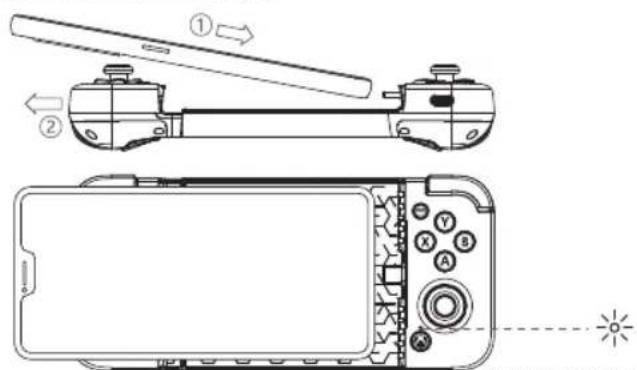
28
MODIFIER LA POSITION DES
BOUTONS ABXY
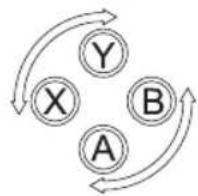
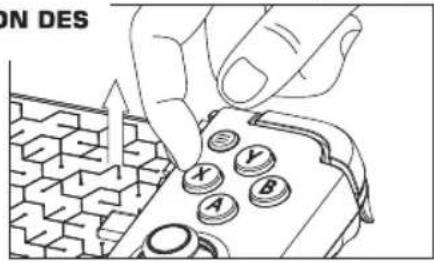
① Configurer les boutons M1 / M2 : appuyez simultanément sur les boutons Afficher ☐ + Menu ≡ + M1 / M2 pendant 3 secondes. Lorsque les LED 1 et 2 clignotent simultanément, appuyez sur le bouton que vous souhaitez associer au bouton M1 / M2. Les LED 1 et 2 clignotent simultanément deux fois rapidement, puis s'éteignent pour indiquer que le bouton M1 / M2 est configuré. ② Réinitialiser les boutons M1 / M2 : appuyez simultanément sur les boutons Afficher ☐ + Menu ≡ + M1 / M2 pendant 3 secondes. Lorsque les LED 1 et 2 clignotent simultanément, appuyez sur le bouton M1 / M2. Les LED 1 et 2 clignotent simultanément deux fois rapidement, puis s'éteignent pour indiquer que le bouton M1 / M2 est réinitialisé.
29
FRANÇAIS
CALIBRAGE DES JOYSTICKS ET GÂCHETTES
- Connectez votre téléphone à la manette. Appuyez sur les boutons Affichage + Menu + Xbox et maintenez-les enfoncés pendant 3 secondes jusqu'à ce que les voyants LED 1 et LED 2 clignotent alternativement. Cela indique que vous êtes passé en mode d'étalonnage avec succès.
- Une fois le mode Calibrage activé, suivez les instructions ci-dessous pour procéder au calibrage des joysticks et gâchettes :
a) Faites tourner les joysticks à 3 reprises en les inclinant au maximum, et laissez-les reprendre naturellement leur position initiale.
b) Appuyez au maximum sur les gâchettes à 3 reprises, et laissez-les reprendre naturellement leur position initiale. - Appuyez sur le bouton A pour terminer et quitter le mode Calibrage.
*Tournez les joysticks à une vitesse régulière et appuyez délicatement sur les boutons pour éviter toute erreur dans la collecte de données.
*Si les joysticks et gâchettes fonctionnent correctement, n'effectuez pas de calibrage.
PERSONNALISER LA MANETTE AVEC GAMESIR APP
Téléchargez l'application GameSir App depuis gamesir.hk sur votre téléphone ou scannez ce code QR. GameSir App vous permet de mettre à jour le firmware de la manette, tester les boutons, configurer la sensibilité des joysticks et gâchettes, etc.

ITALIANO
Marque : Gamesir
Modèle : X2 Pro
Catégorie : Contrôleur