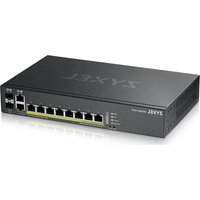
GS2220-10HP - Commutateur ZYXEL - Notice d'utilisation et mode d'emploi gratuit
Retrouvez gratuitement la notice de l'appareil GS2220-10HP ZYXEL au format PDF.


| Type de produit | Commutateur réseau PoE+ géré |
| Marque | ZyXEL |
| Modèle | GS2220-10HP |
| Nombre de ports | 10 ports Gigabit Ethernet (dont 8 ports PoE+) |
| Alimentation PoE | Budget PoE total de 130 W |
| Fonctions de gestion | Gestion cloud via Nebula Control Center, interface Web, CLI, SNMP |
| Dimensions | 267 x 162 x 44 mm (L x P x H) |
| Poids | 1,5 kg |
| Alimentation électrique | Adaptateur secteur externe 100-240 V CA |
| Consommation électrique | Max. 150 W (avec PoE) |
| Ventilation | Sans ventilateur (silencieux) |
| Température de fonctionnement | 0 °C à 50 °C |
| Humidité de fonctionnement | 10% à 90% HR (sans condensation) |
| Normes supportées | IEEE 802.3, 802.3u, 802.3ab, 802.3af/at (PoE+) |
| VLAN | VLAN basés sur ports, 802.1Q, jusqu'à 4094 VLAN |
| Sécurité | ACL, 802.1X, DHCP snooping, protection contre les attaques DoS |
| Configuration | Via navigateur Web (HTTP/HTTPS), Telnet, SSH, console série |
| Montage | Sur bureau ou mural (kit fourni) |
| Contenu de l'emballage | Commutateur, adaptateur secteur, câble console, guide de démarrage rapide |
| Garantie | Garantie limitée de 2 ans |
FOIRE AUX QUESTIONS - GS2220-10HP ZYXEL
Questions des utilisateurs sur GS2220-10HP ZYXEL
0 question sur cet appareil. Repondez a celles que vous connaissez ou posez la votre.
Poser une nouvelle question sur cet appareil
Téléchargez la notice de votre Commutateur au format PDF gratuitement ! Retrouvez votre notice GS2220-10HP - ZYXEL et reprennez votre appareil électronique en main. Sur cette page sont publiés tous les documents nécessaires à l'utilisation de votre appareil GS2220-10HP de la marque ZYXEL.
MODE D'EMPLOI GS2220-10HP ZYXEL
FR ① Accédez au Centre de contrôle Zyxel Nebula Control Center (NCC), puis cliquez sur
Connexion pour créer un compte myZyxel ou entrez les informations de votre compte.
② Utilisez l'assistant d'installation pour créer une organisation et un site.
③ Enregistrez le commutateur en entrant son adresse MAC et son numéro de série.
Remarque: Le commutateur peut être géré automatiquement par le NCC après avoir été
enregistré sur un site.
FR ① Connectez votre ordinateur au commutateur et assurez-vous que son adresse IP est dans le même sous-réseau.
② Lancez votre navigateur Web pour accéder au commutateur et le configurer.
