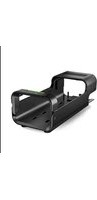
Lyve Mobile Mount - Support de montage SEAGATE - Notice d'utilisation et mode d'emploi gratuit
Retrouvez gratuitement la notice de l'appareil Lyve Mobile Mount SEAGATE au format PDF.


| Intitulé | Description |
|---|---|
| Type de produit | Support de montage pour stockage mobile |
| Compatibilité | Conçu pour les disques durs externes SEAGATE |
| Dimensions | Dimensions spécifiques non fournies |
| Matériau | Matériaux robustes pour une durabilité accrue |
| Poids | Poids spécifique non fourni |
| Utilisation | Facilite le transport et le montage des disques durs |
| Maintenance | Nettoyage régulier recommandé, pas de pièces remplaçables |
| Sécurité | Manipuler avec précaution pour éviter les dommages |
| Garantie | Garantie limitée selon le fabricant |
| Informations supplémentaires | Vérifier la compatibilité avec votre modèle de disque avant achat |
FOIRE AUX QUESTIONS - Lyve Mobile Mount SEAGATE
Questions des utilisateurs sur Lyve Mobile Mount SEAGATE
0 question sur cet appareil. Repondez a celles que vous connaissez ou posez la votre.
Poser une nouvelle question sur cet appareil
Téléchargez la notice de votre Support de montage au format PDF gratuitement ! Retrouvez votre notice Lyve Mobile Mount - SEAGATE et reprennez votre appareil électronique en main. Sur cette page sont publiés tous les documents nécessaires à l'utilisation de votre appareil Lyve Mobile Mount de la marque SEAGATE.
MODE D'EMPLOI Lyve Mobile Mount SEAGATE
Portail Lyve Management Manuel d'utilisation
LYVE™
Contents
1 Bienvenue 6
Fonctionnalités....6.
• Gestion des organisations....6
• Gestion des utilisateurs basée sur des autorisations .... 6
- Autorisation sans mot de passe....6.
• Passage facile d'un compte de facturation à un autre 6
- Ajouter le service d'importation cloud aux abonnements Mobile existants 7
• Expérience mobile 7
- Notifications 7
2 Produits et services Lyve 8
Abonnements Lyve Mobile 8
- Produits configurables 8
- Lyve Mobile Array 8
• Lyve Mobile Rackmount Receiver....9 - Lyve Mobile Shuttle....9
• Service d'importation cloud ...... 15
Abonnements Lyve Cloud 15
Abonnements à la location de systèmes Lyve 15
3 Mise en route 16
Inscrire un nouveau compte....16.
Créer un profil....16.
Créer un compte 16
- Sélectionner un type de compte .... 16
- Ajouter une adresse de facturation.... 16
- Sélectionner votre mode de paiement .... 17
- Accepter les conditions générales....17
Créer votre première organisation 18
Étapes suivantes....18
Utiliser le portail 19
- Menu Utilisateur .... 19
- Notifications 19
• Barre latérale ...... 20
• Gestion des organisations et des abonnements 20 - Options d'aide....20
4 Gestion des comptes et de la facturation 21
Se connecter 21
Présentation du compte 21
Afficher les factures....22
Afficher les paiements....22
Ajouter un mode de paiement....23
Définir un mode de paiement par défaut....24
Supprimer un mode de paiement 24
Payer avec des conditions de crédit 25
Afficher les membres du compte....26.
5 Gestion de plusieurs comptes 28
Créer des comptes de facturation supplémentaires....28
- Sélectionner un type de compte .... 28
- Ajouter une adresse de facturation....28.
- Sélectionner votre mode de paiement .... 29.
- Créer une organisation pour le compte ....29.
- Sélectionner votre mode de paiement .... 29
Passer d'un compte de facturation à un autre 30.
Inviter un nouveau membre à rejoindre un nouveau compte....30.
6 Gestion des organisations 31
Types de gestion des organisations....31
Créer des organisations supplémentaires 32
Modifier les paramètres de l'organisation 33
Types de membres de l'organisation....33.
Ajouter un administrateur de l'organisation....34.
Promouvoir un administrateur de l'organisation au rang de propriétaire....34.
Rétrograder un propriétaire au rang d'administrateur de l'organisation 34.
Rétrograder un administrateur de l'organisation au rang de membre 35.
Supprimer un administrateur de l'organisation 35
Afficher les membres de l'organisation 35
Accéder à différentes organisations de votre compte 35
7 Gestion des adhésions 37
Gérer les membres du compte de facturation....37
- Ajouter des membres de compte .... 38
- Modifier les autorisations des membres du compte ....39.
• Supprimer des membres de compte 39.
Gérer les membres de l'organisation....39.
• Ajouter des membres à l'organisation 40
- Modifier les autorisations des membres de l'organisation .... 41
• Supprimer des membres de l'organisation....41
Gérer les membres de l'abonnement 41
- Ajouter des membres à l'abonnement .... 42
- Modifier les autorisations des membres de l'abonnement .... 43
• Supprimer des membres de l'abonnement .... 44
8 Abonnements Lyve Mobile 45
Créer un abonnement Lyve Mobile....45.
- Sélectionner un forfait 45
- Ajouter des produits et des accessoires....45.
- Ajouter les détails de l'abonnement .... 48
• Vérifier l'abonnement 49.
Afficher un abonnement Lyve Mobile 50
Statut de l'opportunité 50
- Convertir en abonnement....51
Configurer un plan d'importation cloud ....51
Ajouter le service d'importation cloud à un abonnement existant 52
Supprimer la version provisoire d'un abonnement Lyve Mobile 53
9 Abonnements Lyve Cloud 54
Créer un abonnement Lyve Cloud....54
- Sélectionnez un forfait 54
- Créer un identifiant de compte .... 54
- Ajouter des informations sur l'administrateur de la console....54,
• Vérifier votre abonnement....55
Afficher un abonnement Lyve Cloud 55
Annuler un abonnement Lyve Cloud 56
Supprimer la version provisoire d'un abonnement Lyve Mobile 56.
10 Abonnements à la location de systèmes Lyve 58
11 Gestion des périphériques ....59
Afficher les périphériques....59,
Ajouter des périphériques....60.
Retourner des périphériques 63.
Suivre des périphériques....64
12 Gestion de la sécurité ....66
Créer un fichier Lyve Token pour un système de déverrouillage logiciel 66
- Conditions préalables 66.
- Inscrire l'instance Lyve Client en tant que système de déverrouillage logiciel ....67.
- Créer le fichier de jetons....68
- Envoyer le fichier de jetons à l'utilisateur final des produits ....70
Modifier un système de déverrouillage logiciel....70.
Supprimer un système de déverrouillage logiciel ....70.
Créer un fichier Lyve Token pour un système de déverrouillage matériel ....70
- Conditions préalables ....70
- Créer le fichier de jetons....71
- Envoyer le fichier de jetons à l'utilisateur final des produits 72
Accédez au Lyve Support Center via Lyve Management Portal....74
- Nouveaux utilisateurs du Lyve Support Center 74
• Utilisateurs réguliers du Lyve Support Center 74
Créer une nouvelle demande d'assistance 74
Consulter les anciennes demandes....75
Bienvenue
Lyve Management Portal centralise la gestion de tous vos abonnements aux services, organisations, comptes et utilisateurs, ainsi que de vos informations de facturation et de paiement.
Fonctionnalités
Gestion des organisations
Les organisations sont des espaces virtuels dans lesquels les administrateurs peuvent :
- Organiser et regrouper les abonnements
- Contrôler les adhésions des utilisateurs
- Gérer les paramètres de sécurité qui déterminent la visibilité des prix, les offres et les approbations d'abonnement
Un compte peut comporter plusieurs organisations.
Les entreprises peuvent utiliser les organisations pour organiser le compte en unités opérationnelles ou services au sein de l'entreprise.
Les fournisseurs de solutions/revendeurs peuvent utiliser les organisations pour contrôler les abonnements, l'accès et les paramètres de confidentialité de plusieurs clients.
Gestion des utilisateurs basée sur des autorisations
Les administrateurs peuvent attribuer des autorisations spécifiques aux membres, et ainsi contrôler leur niveau d'accès au sein des comptes, des organisations et des abonnements. Le contrôle des autorisations des membres garantit la sécurité et rationalise la collaboration entre les membres.
Autorisation sans mot de passe
Les membres peuvent se connecter sans recourir à un mot de passe. Il leur suffit d'entrer leur adresse e-mail et Lyve Management Portal envoie un code de vérification dans leur boîte de réception.
Passage facile d'un compte de facturation à un autre
Votre entreprise peut avoir besoin de plusieurs comptes de facturation. Par exemple, vous pouvez avoir besoin d'un compte de facturation dédié aux livraisons dans une autre région ou votre entreprise peut compter plusieurs services, doté chacun de son propre centre de facturation. Vous pouvez à présent facilement basculer entre les comptes de facturation dont vous êtes membre.
Ajouter le service d'importation cloud aux abonnements Mobile existants
Le service d'importation cloud vous permet d'envoyer en toute sécurité vos Lyve Mobile Arrays vers un centre de d'importation : Seagate importera alors votre contenu vers la destination cloud de votre choix. Vous pouvez ajouter le service d'importation cloud à vos abonnements mobiles, nouveaux ou existants.
i Remarque : le service d'importation cloud ne peut être utilisé que pour les abonnements Forfait par projet. Reportez-vous à la section Sélectionner un forfait.
Expérience mobile
La prise en charge des différentes tailles d'écran et des périphériques mobiles vous permet d'accéder à vos services Lyve et de les gérer en déplacement.
Notifications
Restez informé grâce aux notifications intégrées à l'application qui vous avertissent des modifications de votre compte, des alertes sur vos activités d'abonnement, des actions requises et des modifications relatives à la facturation et au paiement.
Produits et services Lyve
Abonnements Lyve Mobile
Lyve Mobile est une solution de stockage en périphérie grande capacité qui permet aux entreprises de regrouper, de stocker, de déplacer et d'exploiter leurs données. Évolutive, modulaire et compatible avec tous les fournisseurs, cette offre intégrée de solutions élimine les dépendances au réseau, afin que vous puissiez transférer des ensembles de données volumineux de manière rapide, sécurisée et efficace. Ne payez que les périphériques dont vous avez besoin, quand vous en avez besoin, et oubliez les mises à jour technologiques et les frais de maintenance.
Produits configurables
Lyve Mobile Array
Le Lyve Mobile Array permet de transférer de vastes volumes de données de la périphérie vers le cloud. Conçue pour les applications de stockage en périphérie, cette solution portable adaptée au montage en racks s'intègre facilement à tout processus de gestion des données pour des transferts de données polyvalents, haute capacité et très performants. Doté d'un chiffrement matériel AES 256 bits standard et d'une fonction de gestion des clés dans une mallette robuste et verrouillable, ce produit vous permet de transporter vos données de manière sécurisée.
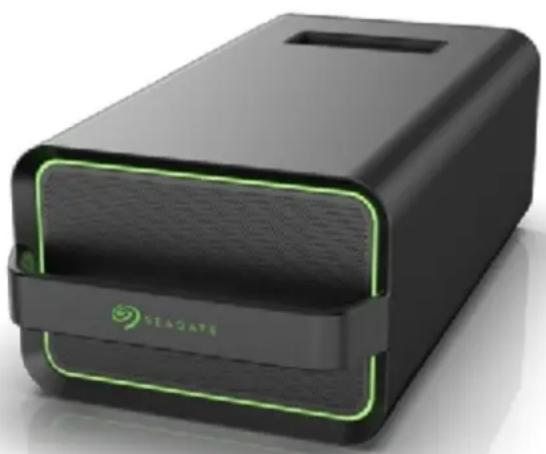
Page produit Lyve Mobile Array Manuel d'utilisation Lyve Mobile Array
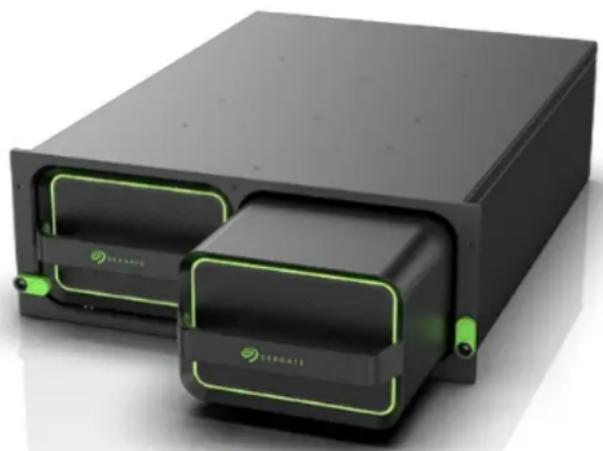
Le Lyve Mobile Rackmount Receiver permet d'installer jusqu'à deux Lyve Mobile Arrays dans un rack standard de 19 pouces. Transformez vos Lyve Mobile Arrays en un système de stockage de centre de données doté d'une alimentation redondante et d'interfaces rapides (SAS, Fibre Channel ou iSCSI, par exemple).
Le Lyve Mobile Shuttle est une solution de stockage en périphérie qui vous permet de stocker les données et de les transférer depuis et vers des environnements en périphérie émergents, avec ou sans ordinateur. Il est compatible avec la plupart des systèmes de fichiers standard pour faciliter l'acquisition de données depuis des périphériques de stockage externe, en réseau ou à connexion directe.
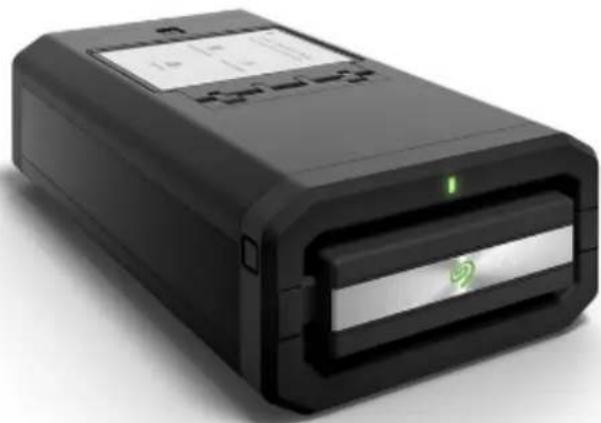
Page produit Lyve Mobile Shuttle Manuel d'utilisation Lyve Mobile Shuttle
Accessoires
Lyve Mobile Mount
Ce support en aluminium industriel sécurisé maintient votre Lyve Mobile Array en place lors de l'enregistrement de données à bord d'un véhicule, d'un bateau ou d'un avion. Conçu pour résister aux conditions extrêmes, le Lyve Mobile Mount vous permet d'acquérir les données et de retirer rapidement votre Lyve Mobile Array.
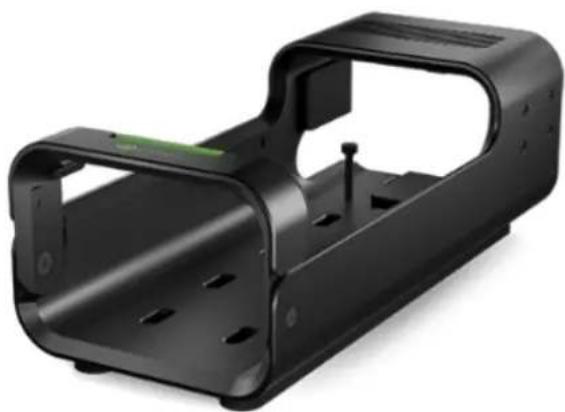
Page produit Lyve Mobile Mount
Manuel d'utilisation Lyve Mobile Mount – Front Loader
Lyve Mobile PCIe Adapter
Le PCIe Adapter est conçu pour être utilisé avec le Lyve Mobile Mount. Il vous permet de connecter le Lyve Mobile Array directement au port PCIe externe (SFF-8644) d'un ordinateur.
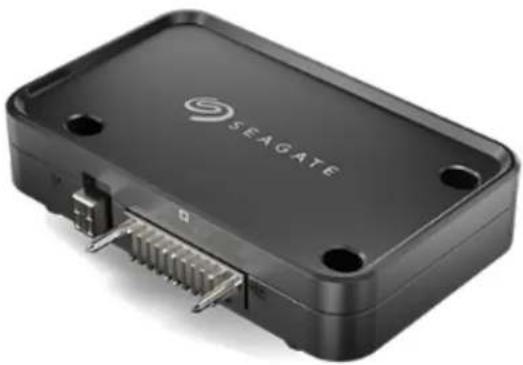
i Page produit Lyve Mobile PCIe Adapter Manuel d'utilisation Lyve Mobile Mount et Lyve Mobile PCIe Adapter Manuel d'utilisation Lyve Mobile Mount et Lyve Mobile PCIe Adapter - Front Loader
Lyve Mobile Padlock
Lyve Mobile Padlock vous permet de verrouiller et de déverrouiller votre Lyve Mobile Array dans des lieux appliquant des mesures de sécurité de type « air-gap » ou sans accès à un réseau local. Il suffit de raccorder le Padlock à un Lyve Mobile PCIe Adapter ou Rackmount Receiver connecté à votre Lyve Mobile Array et d'insérer une clé USB contenant le jeton approprié pour déverrouiller votre équipement en quelques secondes.
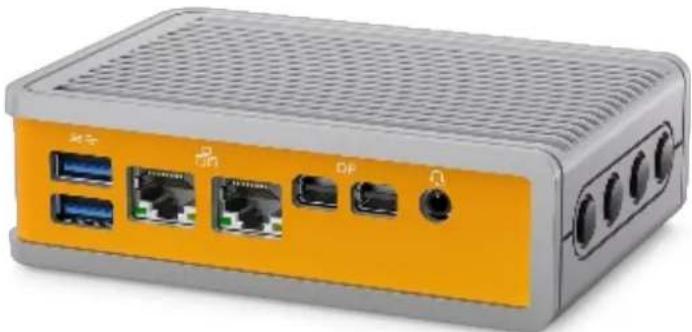
Page produit Lyve Mobile Padlock
Manuel d'utilisation Lyve Mobile Padlock
Lyve Mobile Link
Lyve Mobile Link transforme votre Mobile Array en une solution de stockage SMB ou NFS partagée sur votre réseau local pour une collaboration simplifiée. Facilitez l'accès aux données et leur transfert sur les réseaux 10GbE et 100GbE, et verrouillez/déverrouillez vos appareils en toute sécurité grâce à une sécurité de niveau entreprise.
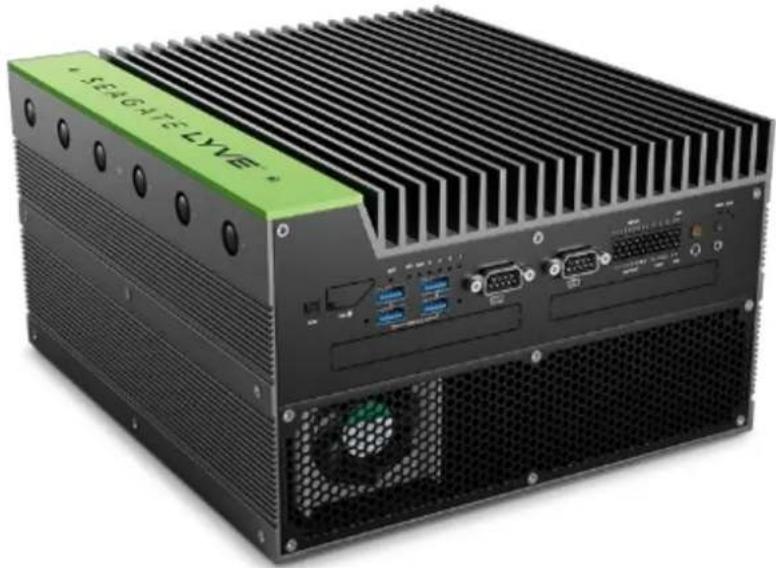
Page produit Lyve Mobile Link
Manuel d'utilisation Lyve Mobile Link
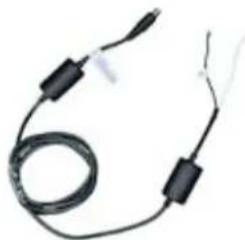
Câble CC 12 V
Un câble CC de 12 V permet d'alimenter Lyve Mobile PCIe Adapter à partir d'une batterie automobile ou du système de distribution d'énergie d'un véhicule.
Service d'importation cloud
Le service d'importation cloud de Lyve Mobile vous aide à transférer rapidement et facilement vos données depuis n'importe quel point de terminaison, périphérie ou emplacement central vers le cloud de votre choix, y compris les plates-formes multicloud.
- À partir du Lyve Management Portal, ajoutez le service à votre forfait par projet, validez les identifiants et configurez les demandes d'importation ;
- Payez un montant forfaitaire d'importation cloud par appareil pour chaque importation ;
- Seagate se charge de toute la logistique d'expédition afin d'accélérer et de faciliter la réception et l'envoi de vos appareils d'importation ;
- Notre équipe d'experts importe vos données vers le ou les clouds de votre choix ;
- La technologie Seagate Secure, le suivi des appareils et l'effacement cryptographique protègent vos données tout au long de leur cycle de vie ;
- Bénéficiez d'une assistance personnalisée et de notifications de suivi du début à la fin.
Abonnements Lyve Cloud
Lyve Cloud est conçu pour répondre aux besoins actuels de stockage et constitue la solution idéale pour la conservation des données en masse dans les secteurs qui mobilisent une quantité importante de données comme la santé, l'Internet des objets, le multimédia et le divertissement, et la surveillance. Son infrastructure peut croître, changer et s'étendre en fonction de l'évolution des besoins de votre organisation, et la tarification simple et transparente garantit la prévisibilité des coûts.
Abonnements à la location de systèmes Lyve
Les abonnements à la location de systèmes Lyve seront bientôt disponibles sur le Lyve Management Portal. Pour en savoir plus sur les options de location, contactez le Lyve Support Center.
Mise en route
Inscrire un nouveau compte
Un compte Lyve Management Portal vous permet de gérer vos organisations, vos abonnements, vos membres et votre facturation depuis un seul et même emplacement. En outre, le compte sert à autoriser les ordinateurs qui accèdent aux Lyve Mobile Arrays et aux périphériques compatibles.
- Accédez à la page lyve.seagate.com.
- Sélectionnez Connexion | Inscription.
- Une boîte de dialogue de connexion s'affiche. Saisissez votre adresse e-mail, puis sélectionnez Suivant.
- Lyve Services envoie un code à l'adresse e-mail saisie. Recherchez dans votre boîte de réception le message contenant le code et saisissez ce dernier dans la boîte de dialogue. Cliquez suivant.
Créer un profil
Saisissez les informations de profil requises, puis sélectionnez Suivant.
Créer un compte
Pour finaliser votre compte, sélectionnez un type de compte et fournissez des informations de facturation et de paiement.
Sélectionner un type de compte
Utilisez le menu déroulant pour sélectionner le type de compte.
Il existe deux types de comptes :
| Entreprise Utilisez Lyve Services au nom de votre entreprise. | |
| Fournisseur de solutions | Utilisez Lyve Services en tant que revendeur, fournisseur de solutions gérées (MSP) ou autre fournisseur de solutions. Vous permet d'enregistrer des opportunités auprès de Seagate. |
Ajouter une adresse de facturation
-
Saisissez une adresse dans le champ de recherche ou sélectionnez un pays pour activer tous les autres champs d'adresse.
-
Saisissez les informations relatives à l'adresse de facturation.
- Indiquez le nom de votre entreprise et votre secteur d'activité (facultatif).
i
Clients européens
Vous devez communiquer un numéro de TVA pour créer votre compte. Saisissez votre numéro de TVA, puis sélectionnez Valider pour le valider par rapport à la base de données VIES (Union européenne) ou HMRC (Royaume-Uni).
Entreprises enregistrées en Allemagne/Espagne : conformément à la loi sur la protection de la vie privée, vous devez entrer la raison sociale de votre entreprise manuellement.
Entreprises enregistrées dans les autres pays européens : si la validation réussit, la raison sociale d'entreprise associée au numéro de TVA s'affiche pour confirmation. Si vous ne reconnaissez pas la raison sociale de votre entreprise, vérifiez que vous avez indiqué le bon numéro de TVA. Si vous pensez que la raison sociale obtenue ne correspond pas à votre numéro de TVA, cliquez sur le lien de la base de données VIES ou HMRC, ou contactez votre service financier.
Sélectionner votre mode de paiement
Sélectionnez votre mode de paiement. Il existe deux types de modes de paiement :
| Carte bancaire | Vous n'avez pas besoin de saisir les informations de la carte pour créer le compte. Toutefois, vous devrez le faire avant d'envoyer votre premier abonnement. |
| Facture (conditions de crédit) | Si vous souhaitez bénéficier de conditions de crédit, vous serez invité à remplir une demande de crédit une fois le compte configuré. La demande de crédit doit être approuvée par Seagate pour que les services puissent démarrer et que les produits puissent être expédiés. |
Accepter les conditions générales
- Pour activer les cases à cocher, cliquez sur chaque lien afin de consulter les conditions générales et les déclarations de confidentialité.
- Cochez les cases, puis sélectionnezSuivant.
i
Inscrire un nouveau compte avec l'aide d'un commercial
Si un commercial vous aide à créer votre compte, vous recevrez un e-mail vous invitant à accéder à Lyve Management Portal.
Si vous ne voyez pas cet e-mail dans votre boîte de réception, pensez à vérifier votre dossier de courriers indésirables.
- Cliquez sur le lien figurant dans l'e-mail pour effectuer la procédure d'enregistrement et créer votre compte.
- Vérifiez les informations de votre profil et saisissez les informations manquantes.
- Sélectionnez Confirmer.
Créer votre première organisation
Une organisation est un excellent moyen d'organiser et de regrouper les abonnements, les membres et d'autres paramètres au sein de Lyve Management Portal. Vous pouvez utiliser votre organisation pour :
- Personnaliser les autorisations accordées aux utilisateurs en matière d'accès à l'abonnement, de gestion et de confidentialité.
- Organiser l'espace destiné aux unités opérationnelles d'une entreprise.
- (Revendeurs) Contrôler l'accès aux abonnements et leur confidentialité pour plusieurs clients.
Pour créer votre première organisation :
- Saisissez un nom décrivant l'entité que l'organisation représentera, par exemple, le nom de votre entreprise ou celui d'une unité opérationnelle.
i
Vous pouvez à tout moment renommer votre organisation.
- Sélectionnez Envoyer.
Vous pouvez gérer et contrôler les utilisateurs qui ont accès à chaque organisation sur la page Membres de l'organisation (voir la section Gérer les membres de l'organisation). Pour créer d'autres organisations, accédez aux paramètres de l'organisation (voir la section Créer des organisations supplémentaires).
Étapes suivantes
Une fois que vous disposez d'un profil, d'un compte et d'une organisation, vous pouvez configurer un abonnement. Reportez-vous à Produits et services Lyve pour obtenir un aperçu des abonnements aux services ou consultez les instructions de configuration suivantes :
• Abonnements Lyve Mobile
• Abonnements Lyve Cloud
Lorsque vous êtes prêt à configurer un abonnement, cliquez sur le bouton + Abonnement dans l'angle supérieur droit du navigateur :
Utiliser le portail
Menu Utilisateur
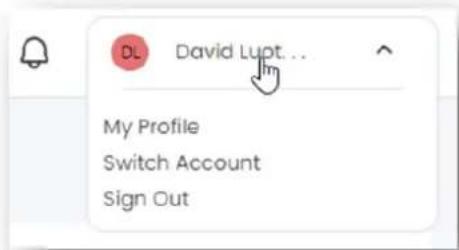
Sélectionnez votre nom d'utilisateur dans l'angle supérieur droit de la page pour :
• Afficher/modifier votre profil
• Passer à un autre compte
- Vous déconnecter de Lyve Management Portal
Les membres disposant des autorisations de compte/d'organisation requises peuvent également consulter/modifier les éléments suivants :
• Détails relatifs au compte et à la facturation
• Paramètres de l'organisation
Notifications
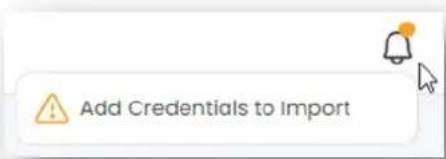
Cliquez sur l'icône Notifications dans l'angle supérieur droit de la page pour afficher les actions et les alertes associées à vos comptes, à vos organisations et à vos abonnements.
Utilisez les options de la barre latérale pour parcourir les pages relatives aux abonnements et aux organisations. Vous trouverez des ressources d'aide au bas de la barre latérale.
| Cliquez sur les icônes Masquer/Afficher pour réduire et développer les libellés des options de la barre latérale. |
Gestion des organisations et des abonnements
| Utilisez le menu déroulant Navigateur d'organisation pour passer d'une organisation de votre compte à une autre.Si vous ne voyez pas l'organisation souhaitée dans la liste déroulante, vérifiez si vous consultez le bon compte et si vous êtes autorisé à accéder à cette organisation. | |
| Affichez le tableau de bord de l'organisation/du compte. | |
| Affichez les abonnements. | |
| Affichez les membres de l'organisation. | |
| Gérez les fichiers Lyve Token utilisés pour la protection de vos périphériques de stockage. | |
| Gérez les périphériques de stockage et les accessoires de l'abonnement. |
Options d'aide
| Envoyez vos commentaires sur les produits et services Lyve à l'équipe Seagate. | |
| Accédez à des liens vers des documents et des vidéos d'aide. | |
| Créez une demande d'assistance auprès du Lyve Support Center. |
Gestion des comptes et de la facturation
Se connecter
- Accédez à la page lyve.seagate.com.
- Cliquez sur le bouton Connexion | Inscription.
- Saisissez votre adresse e-mail, puis sélectionnezSuivant.
- Un e-mail contenant un code est envoyé à votre adresse e-mail. Saisissez le code, puis sélectionnez Suivant.
Présentation du compte
La page Présentation du compte affiche les informations suivantes :
- Nom de l'entreprise
- Type de compte
- Numéro de compte
- Adresse professionnelle
Pour afficher la présentation du compte :
- Sur la page d'accueil, sélectionnez votre nom d'utilisateur dans l'angle supérieur droit de la page, puis sélectionnez Compte et facturation.

text_image
DL David Luot... My Profile Account & Billing Org Settings Switch Account Sign Out- Sélectionnez Présentation du compte dans la barre latérale.
Pour modifier des informations :
- Sélectionnez un champ et saisissez le nouveau texte.
i
Vous ne pouvez pas modifier le type de compte dans Lyve Management Portal. Si vous devez changer de type de compte, contactez le Lyve Support Center et demandez une modification.
Vous ne pouvez pas modifier le numéro de compte.
- Cliquez sur le bouton Enregistrer en bas de la page.
Afficher les factures
Pour afficher les factures du compte :
-
Sur la page d'accueil, sélectionnez votre nom d'utilisateur dans l'angle supérieur droit de la page, puis sélectionnez Compte et facturation.
-
Sélectionnez Factures dans la barre latérale.

text_image
Invoices- Si nécessaire, utilisez le champ de recherche pour filtrer la liste par numéro de facture.
Pour imprimer une facture, cliquez sur l'icône Plus dans la colonne Actions, puis sélectionnez Imprimer le PDF.
Afficher les paiements
Pour afficher les paiements du compte :
- Sur la page d'accueil, sélectionnez votre nom d'utilisateur dans l'angle supérieur droit de la page, puis
sélectionnez Compte et facturation.
- Sélectionnez Paiements dans la barre latérale.

- Si nécessaire, utilisez le champ de recherche pour filtrer la liste par numéro de paiement.
Ajouter un mode de paiement
L'ajout d'un mode de paiement n'est possible que lorsque vous payez par carte bancaire.
Pour passer d'un paiement par carte bancaire à un paiement avec conditions de crédit, contactez votre représentant commercial ou créée une demande d'assistance dans le Lyve Support Center.
Pour ajouter une carte bancaire :
-
Sur la page d'accueil, sélectionnez votre nom d'utilisateur dans l'angle supérieur droit de la page, puis sélectionnez Compte et facturation.
-
Sélectionnez Paiements dans la barre latérale.

text_image
Payments- Cliquez sur le bouton + Carte bancaire à droite de la page.
Clients aux États-Unis : American Express®, Discover®, Mastercard® et Visa® acceptées.
Clients européens : Mastercard® et Visa® acceptées.
- Saisissez les informations relatives au mode de paiement.
- Sélectionnez Envoyer.
i La dernière carte ajoutée est automatiquement définie comme mode de paiement par défaut, à moins que vous n'en sélectionniez une autre.
Définir un mode de paiement par défaut
Pour définir un mode de paiement par défaut :
- Sur la page d'accueil, sélectionnez votre nom d'utilisateur dans l'angle supérieur droit de la page, puis sélectionnez Compte et facturation.
- Sélectionnez Paiements dans la barre latérale.

text_image
Payments- Dans la colonne Actions, cliquez sur l'icône Plus d'un mode de paiement, puis sélectionne Définir par défaut.
i Vous pouvez modifier le mode de paiement par défaut, mais pas le supprimer.
Supprimer un mode de paiement
Pour supprimer un mode de paiement :
- Sur la page d'accueil, sélectionnez votre nom d'utilisateur dans l'angle supérieur droit de la page, puis sélectionnez Compte et facturation.
- Sélectionnez Paiements dans la barre latérale.
Payments

-
Dans la colonne Actions, cliquez sur l'icône Plus du mode de paiement à supprimer, puis sélectionnez Supprimer.
-
Dans la boîte de dialogue, sélectionnezSupprimer pour confirmer.
i
Vous pouvez modifier le mode de paiement par défaut, mais pas le supprimer.
Payer avec des conditions de crédit
Pour payer des services sur facture, vous devez remplir une demande de crédit et obtenir l'approbation de Seagate avant de recevoir des produits ou de commencer à utiliser les services. Vous pouvez débuter la procédure de demande de crédit au moment de la création du compte.
Pour effectuer la procédure de demande de crédit :
- Sur la page d'accueil, sélectionnez votre nom d'utilisateur dans l'angle supérieur droit de la page, puis sélectionnez Compte et facturation.
- Cliquez sur le lien de la notification Demande de crédit incomplète :

Inviter une autre personne à remplir la demande de crédit
Vous pouvez inviter une autre personne à remplir la demande de crédit. Cette possibilité peut s'avérer utile si une autre personne de votre organisation s'occupe généralement des informations financières et fiscales, des références bancaires et commerciales, des contacts juridiques et financiers, etc. Cette personne ne dispose généralement que des autorisations de base requises pour consulter et remplir la demande de crédit.
Pour inviter une autre personne, cliquez sur le lien dans la notification en haut de la page :

La personne invitée recevra un e-mail contenant des instructions pour devenir membre du compte.
- Entrez les informations sur l'entreprise dans la section Company Information (Informations sur la société). Cliquez sur Suivant.
- La section Adresse de facturation contient normalement l'adresse de facturation associée au compte. Pour modifier l'adresse de facturation, recherchez une adresse à l'aide du champ de recherche. (Vous pouvez également sélectionner un pays, puis saisir manuellement les informations relatives à l'adresse.) Cliquez sur Suivant.
- (Facultatif) Dans la section Référence bancaire, saisissez les informations relatives à la référence bancaire ou sélectionnez Passer.
- (Facultatif) Dans la section Référence commerciale, saisissez les informations relatives à la référence commerciale ou sélectionnez Passer.
- Dans la section Contact juridique et financier, saisissez les coordonnées du contact. Cliquez sur Suivant.
- Dans la section Documents, fournissez les informations et documents fiscaux. SélectionnezTerminer.
- Dans la section Conditions générales, cliquez sur chaque lien pour consulter les conditions générales et les déclarations de confidentialité.
- Cochez les cases, puis sélectionnez Envoyer.
Afficher les membres du compte
Pour afficher les membres du compte :
- Sur la page d'accueil, sélectionnez votre nom d'utilisateur dans l'angle supérieur droit de la page, puis sélectionnez Compte et facturation.
- Sélectionnez Membres du compte dans la barre latérale.
Account Members

Pour en savoir plus sur l'ajout/la suppression de membres et la modification des autorisations des membres, reportez-vous à la section Gérer les membres du compte de facturation.
Gestion de plusieurs comptes
Selon la façon de gérer vos activités, il se peut que vous ayez plusieurs comptes de facturation. Par exemple, votre entreprise peut avoir une adresse de facturation aux États-Unis et une autre en Europe. Dans Lyve Management Portal, les utilisateurs peuvent accéder à plusieurs comptes de facturation avec le même nom d'utilisateur.
Créer des comptes de facturation supplémentaires
Pour créer un nouveau compte de facturation :
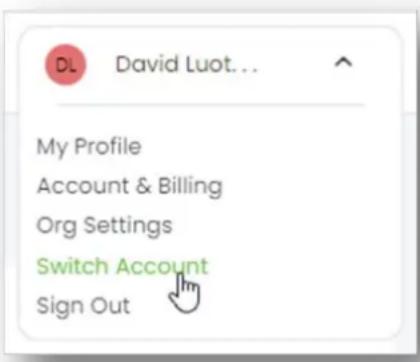
- Sélectionnez votre nom d'utilisateur dans l'angle supérieur droit de la page, puis Changer de compte.
text_image
DL David Luot... My Profile Account & Billing Org Settings Switch Account Sign Out- Sélectionner+ Créer un compte.
Pour finaliser votre compte, sélectionnez un type de compte et fournissez des informations de facturation et de paiement.
Sélectionner un type de compte
Utilisez le menu déroulant pour sélectionner le type de compte. Il existe deux types de comptes :
| Entreprise Utilisez Lyve Services au nom de votre entreprise. | |
| Fournisseur de solutions | Utilisez Lyve Services en tant que revendeur, fournisseur de solutions gérées (MSP) ou autre fournisseur de solutions. Vous permet d'enregistrer des opportunités auprès de Seagate. |
Ajouter une adresse de facturation
Saisissez une adresse dans le champ de recherche ou sélectionnez un pays pour activer tous les autres champs d'adresse.
- Saisissez les informations relatives à l'adresse de facturation.
- Indiquez le nom de votre entreprise et votre secteur d'activité (facultatif).
i
Clients européens
Vous devez communiquer un numéro de TVA pour créer votre compte. Saisissez votre numéro de TVA, puis sélectionnez Valider pour le valider par rapport à la base de données VIES (Union européenne) ou HMRC (Royaume-Uni). Si la validation réussit, la raison sociale de l'entreprise associée au numéro de TVA s'affiche pour confirmation (sauf pour les entreprises enregistrées en Allemagne et en Espagne).
Entreprises enregistrées en Allemagne/Espagne : saisissez la raison sociale de l'entreprise manuellement.
Entreprises enregistrées dans les autres pays européens : si vous ne reconnaissez pas la raison sociale de votre entreprise, vérifiez que vous avez indiqué le bon numéro de TVA. Si vous pensez que la raison sociale obtenue ne correspond pas à votre numéro de TVA, cliquez sur le lien de la base de données VIES ou HMRC, ou contactez votre service financier.
Sélectionner votre mode de paiement
Sélectionnez votre mode de paiement.
Il existe deux types de modes de paiement :
| Carte bancaire | Vous n'avez pas besoin de saisir les informations de la carte pour l'instant. Toutefois, vous devrez le faire lors de l'envoi de votre premier abonnement. |
| Conditions de crédit | Si vous souhaitez bénéficier de conditions de crédit, vous serez invité à remplir une demande de crédit une fois le compte configuré. La demande de crédit doit être approuvée par Seagate pour que les services puissent démarrer et que les produits puissent être expédiés. |
Créer une organisation pour le compte
- Pour activer les cases à cocher, cliquez sur chaque lien afin de consulter les conditions générales et les déclarations de confidentialité.
- Cochez les cases, puis sélectionnezSuivant.
Sélectionner votre mode de paiement
- Saisissez un nom décrivant l'entité que l'organisation représentera, par exemple, le nom de votre entreprise ou celui d'une unité opérationnelle.

Vous pouvez à tout moment renommer votre organisation.
- Sélectionnez Envoyer.
Passer d'un compte de facturation à un autre
Pour passer d'un compte à un autre :
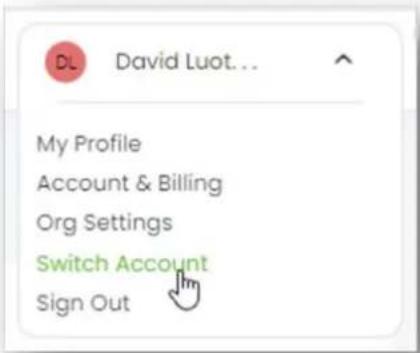
- Sélectionnez votre nom d'utilisateur dans l'angle supérieur droit de la page, puisChanger de compte.
text_image
DL David Luot... My Profile Account & Billing Org Settings Switch Account Sign Out- Sélectionnez le compte à afficher.
Inviter un nouveau membre à rejoindre un nouveau compte
- Sélectionnez votre nom d'utilisateur dans l'angle supérieur droit de la page, puis Changer de compte.
- Sélectionnez le compte auquel ajouter le membre.
- Suivez la procédure d'ajout d'un utilisateur de compte. Reportez-vous à la section Gérer les membres du compte de facturation.
Gestion des organisations
Les organisations sont des espaces virtuels dans lesquels les administrateurs peuvent :
- Organiser et regrouper les abonnements
- Contrôler les adhésions des utilisateurs
- Gérer les paramètres de sécurité qui déterminent la visibilité des prix, les offres et les approbations d'abonnement
Un compte peut comporter plusieurs organisations :
Les entreprises peuvent utiliser les organisations pour organiser le compte en unités opérationnelles ou services au sein de l'entreprise.
Les revendeurs peuvent utiliser les organisations pour contrôler les abonnements, l'accès et les paramètres de confidentialité de plusieurs clients.
Types de gestion des organisations
Il existe trois types de gestion des organisations :
Gestion complète : l'administrateur de l'organisation (propriétaire) est un membre du compte de facturation. Il gère entièrement les paramètres de l'organisation.
- Exemple : un revendeur gère l'organisation pour les clients qui ne souhaitent pas ou n'ont pas besoin d'accéder à Lyve Management Portal.
- Exemple : un revendeur gère l'organisation de sorte que les tarifs revendeur ne soient pas visibles par les clients.
Co-gestion : l'administrateur de l'organisation (propriétaire) est un membre du compte de facturation et le co-administrateur de l'organisation est un autre membre de l'organisation.
- Exemple : le revendeur et les clients souhaitent gérer l'organisation et créer des abonnements à part égale.
Autogestion : l'organisation est gérée de manière indépendante par un membre de l'organisation.
- Exemple : le client d'un revendeur souhaite être seul à gérer l'organisation. Le revendeur (propriétaire du compte de facturation) facture le client séparément, mais n'a aucune visibilité sur l'organisation.
Les administrateurs et co-administrateurs d'organisation disposent tous deux d'autorisations complètes au sein d'une organisation.
Créer des organisations supplémentaires
Pour créer une nouvelle organisation, un membre doit disposer de l'autorisation Gérer les organisations au niveau du compte. Cette autorisation peut être accordée par un administrateur du compte.
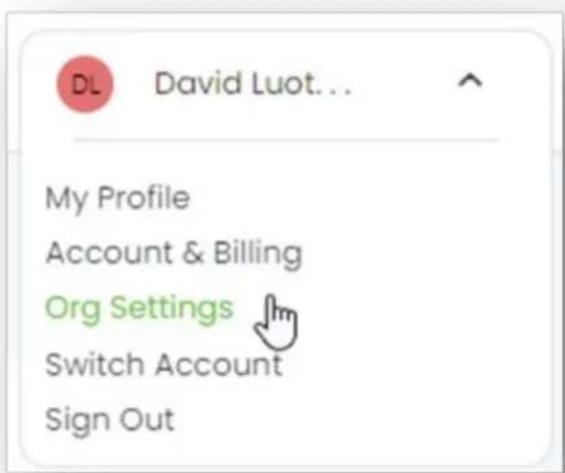
- Sélectionnez votre nom d'utilisateur dans l'angle supérieur droit de la page, puis Paramètres de l'organisation.
text_image
DL David Luot... My Profile Account & Billing Org Settings Switch Account Sign Out- Sur la page Paramètres de l'organisation, cliquez sur le bouton+ Organisation dans l'angle supérieur droit de la page.
text_image
⊕ Org-
Saisissez un nom pour la nouvelle organisation.
-
Sélectionnez le mode de gestion de l'organisation : Gestion complète, Co-gestion ou Autogestion.
-
Sélectionnez un administrateur de l'organisation en saisissant le nom de membre de l'organisation approprié dans le champ de recherche. Si vous y êtes invité, sélectionnez un co-administrateur de l'organisation.
i
Si l'utilisateur n'est pas encore membre de l'organisation, sélectionnez + Inviter un nouvel utilisateur. Saisissez les informations de l'utilisateur, puis sélectionnez Inviter l'utilisateur.
-
Sélectionnez Créer l'organisation.
-
Modifiez les paramètres de l'organisation (voir la section Modifier les paramètres de l'organisation ci-dessous).
Modifier les paramètres de l'organisation
- Sélectionnez votre nom d'utilisateur dans l'angle supérieur droit de la page, puis Paramètres de l'organisation.
- Dans le menu déroulant, sélectionnez l'organisation appropriée.
- Mettez éventuellement à jour les éléments suivants :
Nom organisation : modifiez le nom de l'organisation.
Autorisations : à l'aide des commandes de commutation, activez/désactivez les autorisations et approbations suivantes :
| Autorisations liées aux tarifs | |
| Tarifs visibles | Lorsque cette option est activée, la tarification est visible par les clients qui consultent l'organisation. |
| Autorisations de service | |
| AbonnementsLyve Mobile activés | Lorsque cette option est activée, les membres disposant des autorisations appropriées peuvent ajouter des abonnements Lyve Mobile à l'organisation. |
| AbonnementsLyve Cloud activés | Lorsque cette option est activée, les membres disposant des autorisations appropriées peuvent ajouter des abonnements Lyve Cloud à l'organisation. |
| Abonnements à la location de systèmesLyve activés | (Bientôt disponible) Lorsque cette option est activée, les membres disposant des autorisations appropriées peuvent ajouter des abonnements à la location de systèmes Lyve à l'organisation. |
| Approbations des abonnements | |
| Exiger l'approbation des abonnements | Lorsque cette option est activée, les nouveaux abonnements doivent être approuvés par un membre de l'organisation disposant de l'autorisation Approbateur de l'abonnement pour devenir actifs. L'abonnement conserve le statut Pending (En attente) tant que toutes les approbations requises n'ont pas été accordées. |
Types de membres de l'organisation
Il existe deux types de membres de l'organisation :
Administrateurs de l'organisation : membre disposant d'autorisations complètes au sein de l'organisation. Lorsqu'un abonnement est créé, tous les administrateurs de l'organisation y ont automatiquement accès.
Membres de l'organisation : membre disposant d'un ensemble d'autorisations personnalisé au sein de l'organisation. Un administrateur de l'organisation détermine les autorisations accordées à un membre spécifique de l'organisation. Lorsqu'un abonnement est créé, les membres de l'organisation n'y ont pas automatiquement accès. Un administrateur de l'organisation doit ajouter manuellement le membre de l'organisation à l'abonnement.
Ajouter un administrateur de l'organisation
Pour ajouter un administrateur d'organisation :
- Sélectionnez votre nom d'utilisateur dans l'angle supérieur droit de la page, puis Paramètres de l'organisation.
- Dans le menu déroulant, sélectionnez l'organisation appropriée.
- Cliquez sur le bouton + Administrateur de l'organisation à droite de la page.
- Dans la section Sélectionner l'administrateur de l'organisation, saisissez un nom dans le champ pour rechercher un membre de compte existant à ajouter en tant qu'administrateur de l'organisation, puis sélectionnez Ajouter un administrateur.
Vous pouvez également sélectionner+ Inviter nouveau membre pour inviter une personne à devenir administrateur de l'organisation. Saisissez les informations de la personne et sélectionnezInviter le membre.
Promouvoir un administrateur de l'organisation au rang de propriétaire
Pour promouvoir un administrateur de l'organisation au rang de propriétaire :
- Sélectionnez votre nom d'utilisateur dans l'angle supérieur droit de la page, puis Paramètres de l'organisation.
- Dans le menu déroulant, sélectionnez l'organisation appropriée.
- Dans la liste Administrateurs de l'organisation, localisez l'administrateur de l'organisation à promouvoir au rang de propriétaire. Sélectionnez le menu Plus dans la colonne Actions, puis Promouvoir au rang de propriétaire.
Rétrograder un propriétaire au rang d'administrateur de l'organisation
Pour rétrograder un propriétaire au rang d'administrateur de l'organisation :
- Sélectionnez votre nom d'utilisateur dans l'angle supérieur droit de la page, puis Paramètres de l'organisation.
- Dans le menu déroulant, sélectionnez l'organisation appropriée.
- Dans la liste Administrateurs de l'organisation, localisez le propriétaire à rétrograder au rang
d'administrateur de l'organisation. Sélectionnez le menu Plus dans la colonne Actions, puis Rétrograder au rang d'administrateur.
Rétrograder un administrateur de l'organisation au rang de membre
Pour rétrograder un administrateur de l'organisation :
- Sélectionnez votre nom d'utilisateur dans l'angle supérieur droit de la page, puis Paramètres de l'organisation.
- Dans le menu déroulant, sélectionnez l'organisation appropriée.
- Dans la liste Administrateurs de l'organisation, localisez l'administrateur à rétrograder au rang de membre. Sélectionnez le menu Plus dans la colonne Actions, puis Rétrograder au rang de membre.
- Dans la boîte de dialogue, sélectionnezRétrograder pour confirmer.
Supprimer un administrateur de l'organisation
Pour supprimer un administrateur de l'organisation :
- Sélectionnez votre nom d'utilisateur dans l'angle supérieur droit de la page, puis Paramètres de l'organisation.
- Dans le menu déroulant, sélectionnez l'organisation appropriée.
- Dans la liste Administrateurs de l'organisatio), localisez l'administrateur à supprimer. Sélectionnez le menu Plus dans la colonne Actions, puis Supprimer de l'organisation.
- Dans la boîte de dialogue, sélectionnezSupprimer pour confirmer.
Afficher les membres de l'organisation
Sur la page d'accueil, sélectionnez Membres de l'organisation dans la barre latérale.
Pour en savoir plus sur l'ajout/la suppression de membres de l'organisation et la modification des autorisations des membres, reportez-vous à la section Gérer les membres de l'organisation.
Accéder à différentes organisations de votre compte
Sur la page d'accueil, sélectionnez le menu déroulant Navigateur d'organisation dans la barre latérale, puis sélectionnez l'organisation à afficher.


Corporate IT
Gestion des adhésions
Trois niveaux d'autorisation peuvent être accordés aux membres dans Lyve Management Portal :
- Compte de facturation
• Org - Abonnement
Gérer les membres du compte de facturation
Au niveau du compte de facturation, les membres peuvent se voir accorder des autorisations relatives à la gestion des membres du compte, aux modes de paiement, aux demandes de crédit, aux enregistrements de facturation et de paiement, ainsi qu'à d'autres détails du compte.
| Autorisation liée aux tarifs | Le Membre est autorisé à : |
| Gérer les membres du compte | Accéder à la page Membres du compte.Inviter des personnes à rejoindre le compte.Modifier les autorisations des membres du compte.Supprimer des membres du compte. |
| Demander un crédit | Faire une demande de crédit pour les abonnements.Afficher les bannières et les messages des demandes de crédit. |
| Gérer les modes de paiement | Consulter la section « Modes de paiement » de la page Paiements.Ajouter/supprimer des modes de paiement.Modifier les modes de paiement. |
| Gérer les organisations | Accéder et afficher la page Paramètres de l'organisation.Ajouter des organisations.Ajouter des administrateurs de l'organisation.Activer/désactiver les types d'abonnement disponibles dans l'organisation.Exiger l'approbation des abonnements.Activer/désactiver la visibilité des prix. |
| Accéder à Facturation et paiements | Afficher les factures.Afficher les paiements. |
| Gérer les informations du compte | Afficher la page Présentation du compte.Modifier le nom de l'entreprise et l'adresse professionnelle sur la page Présentation du compte.Demander une modification de type de compte. |
Ajouter des membres de compte
Pour ajouter des membres de compte :
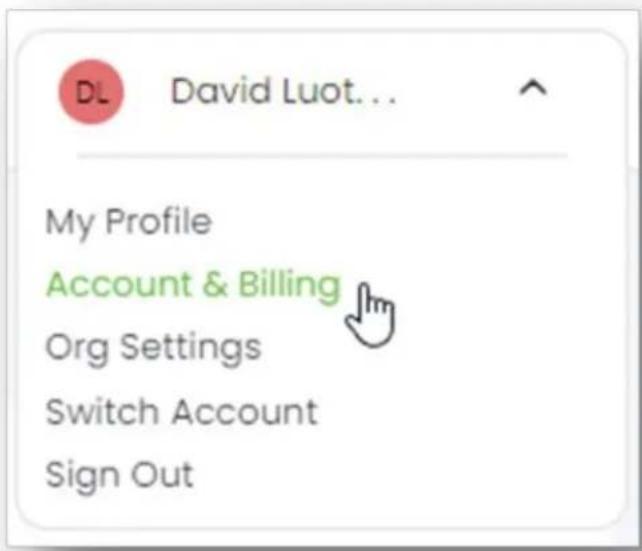
- Sur la page d'accueil, sélectionnez votre nom d'utilisateur dans l'angle supérieur droit de la page, puis sélectionnez Compte et facturation.
text_image
DL David Luot... My Profile Account & Billing Org Settings Switch Account Sign Out- Sélectionnez Membres du compte dans la barre latérale.
Account Members

- Sélectionnez + Membre dans l'angle supérieur droit de la page.
text_image
Member- Saisissez le prénom, le nom et l'adresse e-mail du membre.
- Sélectionnez les autorisations à accorder au membre.
- Sélectionnez le bouton Envoyer l'invitation.
Modifier les autorisations des membres du compte
Pour modifier les autorisations d'un membre de compte existant :
- Sur la page d'accueil, sélectionnez votre nom d'utilisateur dans l'angle supérieur droit de la page, puis sélectionnez Compte et facturation.
- Sélectionnez Membres du compte dans la barre latérale.
- Dans la liste Membres du compte, localisez le membre dont vous souhaitez modifier les autorisations. Sélectionnez l'icône Plus dans la colonne Actions, puis sélectionnez Modifier les autorisations.
- Ajoutez ou supprimez des autorisations selon vos besoins.
Supprimer des membres de compte
Pour supprimer des membres du compte :
- Sur la page d'accueil, sélectionnez votre nom d'utilisateur dans l'angle supérieur droit de la page, puis sélectionnez Compte et facturation.
- Sélectionnez Membres du compte dans la barre latérale.
- Dans la liste Membres du compte, localisez le membre que vous souhaitez supprimer. Sélectionnez l'icône Plus dans la colonne Actions, puis sélectionnez Supprimer le membre.
- Dans la boîte de dialogue, sélectionnezSupprimer le membre pour confirmer.
Gérer les membres de l'organisation
Au niveau de l'organisation, les membres peuvent se voir attribuer des autorisations relatives à la
gestion de l'accès à l'organisation ainsi qu'à la création et à l'approbation des abonnements.
| Autorisation liée aux tarifs | Le Membre est autorisé à : |
| Membre standard Autorisation requise pour tout membre de l'organisation. | |
| Gérer les membres de l'organisation | Inviter des personnes à rejoindre l'organisation.Modifier les autorisations du membre de l'organisation.Supprimer des membres de l'organisation. |
| Créer des abonnementsLyve Mobile | Créer des abonnements Lyve Mobile. |
| Créer des abonnementsLyve Cloud | Créer des abonnements Lyve Cloud. |
| Créer des abonnements à la location de systèmesLyve | (Bientôt disponible) Créer des abonnements à la location de systèmes Lyve. |
| Approbateur de l'abonnement | Approuver les abonnements en attente effectués par d'autres membres de l'organisation. (S'applique uniquement si l'organisation demande des approbations d'abonnement.) |
Ajouter des membres à l'organisation
Pour ajouter des membres à l'organisation :
- Sur la page d'accueil, sélectionnezMembres de l'organisation dans la barre latérale.

- Sélectionnez + Membre dans l'angle supérieur droit de la page.
text_image
Member- Saisissez le prénom, le nom et l'adresse e-mail du membre.
- Sélectionnez les autorisations à accorder au membre.
- Sélectionnez le bouton Envoyer l'invitation.
Modifier les autorisations des membres de l'organisation
Pour modifier les autorisations d'un membre de l'organisation :
- Sur la page d'accueil, sélectionnezMembres de l'organisation dans la barre latérale.
- Dans la liste Membres de l'organisation, sélectionnez le membre dont vous souhaitez modifier les autorisations. Sélectionnez l'icône Plus dans la colonne Actions, puis sélectionnez Modifier les autorisations.
- Ajoutez ou supprimez des autorisations selon vos besoins.
Supprimer des membres de l'organisation
Pour supprimer un membre de l'organisation :
- Sur la page d'accueil, sélectionnezMembres de l'organisation dans la barre latérale.
- Dans la liste Membres de l'organisation, sélectionnez le membre que vous souhaitez supprimer. Sélectionnez l'icône More (Plus) dans la colonne Actions, puis sélectionnez Supprimer le membre.
- Dans la boîte de dialogue, sélectionnezSupprimer le membre pour confirmer.
Gérer les membres de l'abonnement
Au niveau de l'abonnement, les membres peuvent se voir attribuer des autorisations relatives aux périphériques, à la sécurité des périphériques, aux plans d'importation et à la gestion de l'accès à l'abonnement.
Autorisation liée aux tarifs
Le Membre est autorisé à :
| Gérer les utilisateurs de l'abonnement | Accéder à la page Membres de l'abonnement.Ajouter des membres de l'organisation existants à l'abonnement.Modifier les autorisations des membres de l'abonnement.Supprimer des membres de l'abonnement. |
| Demander des retours | Afficher les options Retourner des périphériques pour les périphériques.Démarrer le processus de retour des périphériques.Reportez-vous à la section Gestion des périphériques. |
| Gérer la sécurité | Afficher les options de sécurité de l'abonnementLyve Mobile.Afficher la page Jetons et la page Systèmes de déverrouillage logiciels.Créer des fichiers Lyve Token pour les systèmes de déverrouillage matériels/logiciels.Reportez-vous à la section Gérer la sécurité. |
| Ajouter un périphérique/un service | Commander de nouveaux périphériques avec un abonnement existant.Ajouter l'importation cloud à des abonnements mensuels existants.Reportez-vous à la section Gestion des périphériques. |
| Gérer les plans d'importation | Afficher les pages de plan d'importation pour les abonnements avec un plan d'importation cloud.Configurer les destinations cloud.Gérer les identifiants du cloud.Gérer les expéditions.Reportez-vous à la section Créer des abonnementsLyve Mobile. |
Ajouter des membres à l'abonnement
Pour ajouter des membres à l'abonnement :
- Sur la page d'accueil, sélectionnez le nom de l'abonnement dans la liste Abonnements Lyve.
text_image
Subscription Name My Subscription(Vous pouvez également sélectionner l'icône Plus dans la colonne Action, puis sélectionner Afficher l'abonnement.)
- Dans la barre latérale, sélectionnez Membres de l'abonnement.

- Sélectionnez + Membre dans l'angle supérieur droit de la page.
text_image
Member- Si nécessaire, utilisez le champ de recherche pour filtrer la liste d'utilisateurs par nom. Cochez la case en regard de l'utilisateur que vous souhaitez ajouter.
i
Vous ne pouvez ajouter qu'une personne qui est déjà membre de l'organisation. Si la personne ne figure pas dans la liste, accédez à la page Membre de l'organisation et ajoutez-la.
-
Sélectionnez les autorisations à accorder au membre.
-
Sélectionnez le bouton Ajouter un ou plusieurs membres.
Modifier les autorisations des membres de l'abonnement
Pour modifier les autorisations d'un membre d'abonnement existant :
-
Sur la page d'accueil, sélectionnez le nom de l'abonnement dans la liste Abonnements Lyve.
-
Dans la barre latérale, sélectionnez Membres de l'abonnement.
- Dans la liste Membres de l'abonnement, sélectionnez le membre dont vous souhaitez modifier les autorisations. Sélectionnez l'icône Plus dans la colonne Action, puis sélectionnez Modifier les autorisations.
- Ajoutez ou supprimez des autorisations selon vos besoins.
Supprimer des membres de l'abonnement
Pour supprimer des membres de l'abonnement :
- Sur la page d'accueil, sélectionnez le nom de l'abonnement dans la liste Abonnements Lyve.
- Dans la barre latérale, sélectionnez Membres de l'abonnement.
- Dans la liste Membres de l'abonnement, sélectionnez le membre que vous souhaitez supprimer. Sélectionnez l'icône Plus dans la colonne Actions, puis sélectionnez Supprimer le membre.
- Dans la boîte de dialogue, sélectionnezSupprimer le membre pour confirmer.
i Remarque : La suppression d'un membre d'abonnement n'entraîne pas sa suppression de l'organisation.
Abonnements Lyve Mobile
Créer un abonnement Lyve Mobile
Sur votre page d'accueil, cliquez sur le bouton + Abonnement dans l'angle supérieur droit de l'écran, puis sélectionnez Lyve Mobile dans le menu déroulant.
Sélectionner un forfait
- Sur la page Forfait Lyve Mobile Services, sélectionnez un forfait qui répond à vos besoins de stockage dans le cloud :
Forfait par projet : abonnement flexible au mois. Inclut une option permettant d'ajouter l'importation cloud.
Forfait annuel : abonnement de six mois ou d'un an avec remises et avantages supplémentaires. L'option d'importation cloud n'est pas disponible pour les forfaits annuels.
i
Pour comparer les forfaits, sélectionnez Afficher les avantages offerts par le forfait.
- Cliquez sur Suivant.
Ajouter des produits et des accessoires
- Sur la page Configuration du produit, sélectionnez un produit à ajouter à votre abonnement.
- Configurez le produit sélectionné à l'aide des options suivantes :
| Lyve Mobile Array | ||
| Stockage | Disquedur | 60TB (60 To)96TB (96 To) |
| SSD | 46TB (46 To)92TB (92 To)122TB (122 To) | |
| RAID Level (Niveau RAID) | RAID 0RAID 5 | |
| Système de fichiers exFAT (par défaut) | ||
| Destination d'importation cloud | Oui Non |
i Service d'importation cloud (facultatif)
Envoyez vos unités Lyve Mobile Array à Seagate et transférez des ensembles volumineux de données de manière rapide, sécurisée et efficace vers la destination cloud de votre choix. Inclut des frais de service d'importation par périphérique à régler en une fois.
Vous devez sélectionner une destination cloud et une région. Tous les périphériques d'un abonnement doivent être importés vers la même destination et la même région. Après la création de votre abonnement, vous devrez saisir et valider les identifiants de votre compartiment sur la page d'importation cloud. Reportez-vous à la section Configurer un plan d'importation cloud ci-dessous.
- Utilisez le menu déroulant Quantité dans l'angle supérieur droit de la page pour sélectionner le nombre d'unités.
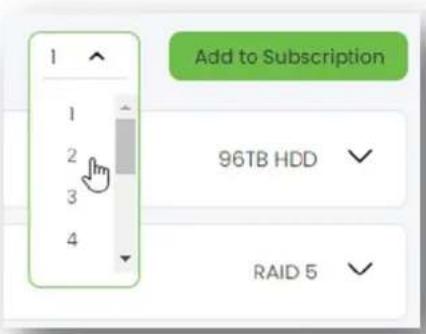
- Sélectionnez Ajouter à l'abonnement.
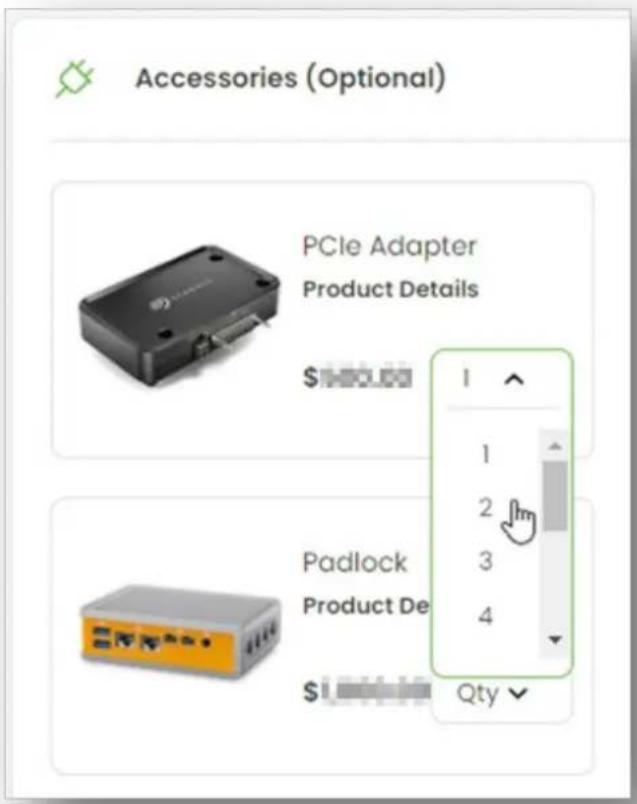
- (Facultatif) Ajoutez des accessoires à l'abonnement à l'aide des menus déroulants Quantité.
text_image
Accessories (Optional) PCIe Adapter Product Details $140.00 1 1 2 3 4 Padlock Product De $1 Qty- Cliquez sur Suivant.
i Aperçu de l'abonnement
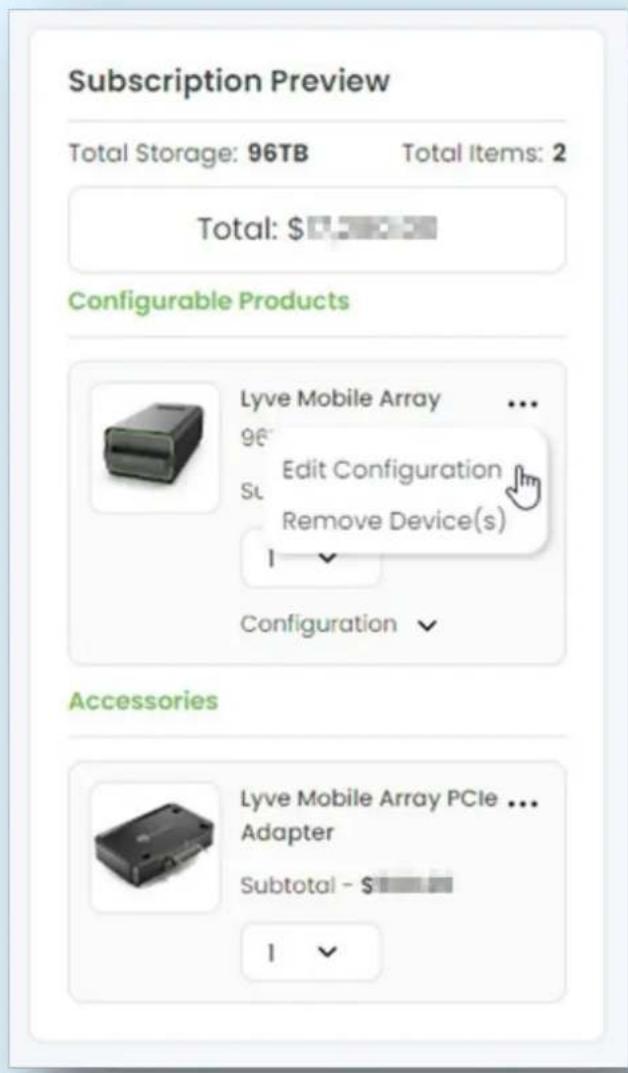
Si vous avez besoin de modifier les quantités et les configurations de l'équipement avant d'envoyer votre abonnement pour approbation, utilisez le volet Subscription Preview (Aperçu de l'abonnement) à droite de la page.
- Utilisez les menus déroulants pour régler les quantités.
- Utilisez l'icône Plus pour modifier les configurations ou supprimer des périphériques.
Ajouter les détails de l'abonnement
-
Sur la page Détails de l'abonnement, saisissez ce qui suit :
-
Nom de l'abonnement
• (Facultatif) Description de l'abonnement
• (Facultatif) Numéro de commande
• Date de début estimée
- Date de fin estimée (forfaits par projet uniquement)
- Sélectionnez un contact de livraison dans la liste.
i
Pour ajouter un nouveau contact, sélectionnez + Contact pour la livraison et fournissez les coordonnées du contact. Le nouveau contact de livraison est enregistré et sera disponible lors de la création ultérieure d'autres abonnements.
Si vous devez modifier un contact existant, cliquez sur l'icône Plus dans la colonne Actions, puis sélectionnez Modifier le contact.
- Sélectionnez une adresse de livraison dans la liste.
i
Pour ajouter une nouvelle adresse, sélectionnez + Adresse de livraison et fournissez les informations relatives à l'adresse. La nouvelle adresse de livraison est enregistrée et sera disponible lors de la création ultérieure d'autres abonnements.
Si vous devez modifier une adresse existante, cliquez sur l'icône Plus dans la colonne Actions, puis sélectionnez Modifier l'adresse.
- Cliquez sur Suivant.
Vérifier l'abonnement
- Sur la page Vérification de l'abonnement, consultez les détails du forfait et de l'abonnement et les périphériques sélectionnés.
i
Pour modifier les détails de votre abonnement ou les périphériques sélectionnés, utilisez les icônes de modification dans l'angle supérieur droit de chaque volet :

- Vérifiez le coût de votre abonnement dans le volet Récapitulatif de l'abonnement à droite de la page. Si vous disposez d'un code promotionnel, vous pouvez l'appliquer ici.
i
Si vous avez sélectionné le mode de paiement par carte bancaire lors de votre inscription, mais que vous n'avez pas enregistré de carte bancaire pour votre compte, vous devrez en ajouter une pour envoyer l'abonnement pour traitement. Sélectionnez Ajouter une carte bancaire, saisissez vos informations de carte bancaire, puis sélectionnez Envoyer.
- (Facultatif) Cochez la case Enregistrement de l'opportunité pour enregistrer une opportunité.
i
Enregistrement de l'opportunité
Les fournisseurs de solutions peuvent enregistrer des opportunités auprès de Seagate. Pour plus d'informations, reportez-vous à la FAQ sur l'enregistrement des opportunités. Les clients d'un fournisseur de solutions ne peuvent pas visualiser les enregistrements d'opportunités.
- Pour activer la case à cocher sous Terms & Conditions (Conditions générales), cliquez sur chaque lien afin de consulter les conditions et les accords.
- Cochez la case.
- Sélectionnez Envoyer pour envoyer l'abonnement pour traitement ou utilisez le lien pour demander un devis à Seagate.
Afficher un abonnement Lyve Mobile
Vous pouvez afficher les détails d'un abonnement qui n'est plus au statut Version provisoire. Sur votre page d'accueil, sélectionnez un abonnement Lyve Mobile :

My Subscription

Processing
Lyve Mobile
Project Plan
Apr 22, 2024
Apr 22, 2024
Cloud Import
Vous pouvez également cliquer sur l'icône Plus dans la colonne Actions, puis sélectionner Afficher l'abonnement.
Statut de l'opportunité
Lorsque vous demandez un devis en tant que fournisseur de solutions, Seagate commence le processus d'approbation de l'enregistrement d'opportunité. Vous pouvez suivre le statut de l'opportunité sur la page Abonnement. Tant que l'opportunité n'a pas été approuvée par Seagate, son statut est En attente. Cet état change ensuite une fois l'opportunité approuvée ou refusée.
Pour qu'un abonnement puisse devenir une opportunité enregistrée, il doit être approuvé par Seagate,
puis converti en commande dans les 90 jours suivant l'envoi de la demande d'enregistrement d'opportunité. Les opportunités expirent 90 jours après leur soumission pour examen, même si elles ont été approuvées. Contactez votre représentant commercial Lyve pour demander une prolongation et soumettez à nouveau l'opportunité à approbation. Si vous ne savez pas qui est votre représentant commercial Lyve, contactez LyveMobilePartnerSuccess@seagate.com.
Une fois l'opportunité convertie en abonnement, elle apparaît dans Lyve Management Portal en tant qu'abonnement et ne peut plus expirer.
Convertir en abonnement
Une opportunité peut être convertie en abonnement à tout moment. Sélectionnez la carte Enregistrement de l'opportunité, puis Convertir l'opportunité.
Configurer un plan d'importation cloud
Une fois l'abonnement créé, vous pouvez ajouter les identifiants de la destination cloud et les informations sur le compartiment afin de configurer votre plan d'importation cloud.
- Tous les périphériques d'un abonnement doivent être importés vers la même destination et la même région. Y
-
Vous devrez saisir et valider les identifiants du compartiment. Pour plus d'informations, reportez-vous au Guide de l'utilisateur et au Guide de référence du service d'importation cloud
-
Sur votre page d'accueil, sélectionnez un abonnement au service Lyve Mobile incluant un plan d'importation cloud.

Vous pouvez également cliquer sur l'icône More (Plus) dans la colonne Actions, puis sélectionner Afficher l'abonnement.
- Cliquez sur le lien en haut de la page :

- Utilisez les menus déroulants pour sélectionner une destination cloud et une région. Cliquez sur Suivant.
- (Destination cloud Amazon S3 uniquement) Passez en revue les étapes de configuration prérequises pour la destination cloud choisie. Pour pouvoir configurer et envoyer votre plan d'importation, assurez-vous de suivre les étapes répertoriées sur la page Prerequisites (Conditions préalables) de
sorte que Lyve Import Service puisse accéder de manière sécurisée à la destination spécifiée et importer vos données. Une fois les conditions préalables configurées, sélectionnezSuivant.

(Destination cloud Amazon S3 uniquement) Afin d'obtenir des instructions utiles relatives à chaque étape de configuration pour la destination cloud choisie, cliquez sur le lien Instructions.

Pour plus d'instructions, reportez-vous au Guide de l'utilisateur et au Guide de référence du service d'importation cloud.
- Ajoutez les identifiants de votre destination cloud. SélectionnezValider les identifiants.
- Indiquez le nom d'un dossier existant ou un nom que Seagate devra utiliser pour créer un dossier d'importation. Si vous n'indiquez pas de nom de dossier, Seagate crée le dossier à partir du numéro de série du périphérique et de la date.
- Pour activer la case à cocher, cliquez sur le lienGuide d'accès à l'adresse IP.
- Cochez la case, puis sélectionnez Envoyer.
- Sur la page Vérification de la commande, examinez les détails de la destination d'importation cloud et des périphériques.

Pour modifier les détails de votre abonnement ou les périphériques sélectionnés, utilisez les icônes de modification dans l'angle supérieur droit de chaque volet :

- Vérifiez le coût de votre service d'importation cloud dans le volet Récapitulatif de l'abonnement à droite de la page. Si vous disposez d'un code promotionnel, vous pouvez l'appliquer ici.
- Pour activer la case à cocher sous Conditions générales, cliquez sur chaque lien afin de consulter les conditions et les accords.
- Cochez les cases.
- Sélectionnez Envoyer pour envoyer la commande pour traitement.
Ajouter le service d'importation cloud à un abonnement existant
Vous pouvez ajouter le service d'importation cloud à un abonnement Forfait par projet actif.
i L'option Ajouter l'importation cloud est disponible uniquement pour les abonnements Lyve Mobile actifs avec un tarif de type Forfait par projet. L'abonnement doit comporter au moins un périphérique de stockage Lyve Mobile Array. Le membre qui ajoute le plan d'importation doit disposer de l'autorisation Ajouter des périphériques/services. Reportez-vous à la section Gérer les membres de l'abonnement.
Pour ajouter le service d'importation cloud à un abonnement Lyve Mobile existant :
- Sur la page d'accueil, sélectionnezAbonnements > Lyve Mobile dans la barre latérale.
- Repérez un abonnement Forfait par projet actif auquel ajouter l'importation cloud. Cliquez sur l'icône More (Plus) dans la colonne Actions, puis sélectionnezAjouter l'importation cloud.
Vous pouvez également sélectionner l'abonnement pour accéder à la page Détails de l'abonnement. Dans la carte Importation cloud, sélectionnez + Ajouter l'importation cloud.
Suivez les instructions de la section Configurer un plan d'importation cloud ci-dessus.
Supprimer la version provisoire d'un abonnement Lyve Mobile
Vous pouvez supprimer les abonnements dont le statut est actuellement Version provisoire.
Le membre qui supprime la version provisoire doit disposer de l'autorisation Créer des abonnements Lyve Mobile. Reportez-vous à la section Gérer les membres de l'abonnement.
Pour supprimer la version provisoire d'un abonnement Lyve Mobile :
- Sur la page d'accueil, identifiez l'abonnement Lyve Mobile au statut Version provisoire à supprimer.
- Cliquez sur l'icône Plus dans la colonne Actions, puis sélectionnez Supprimer la version provisoire.
Abonnements Lyve Cloud
Créer un abonnement Lyve Cloud
Sur votre page d'accueil, sélectionnez le bouton + Abonnement dans l'angle supérieur droit de la page, puis sélectionnez Lyve Cloud dans le menu déroulant.
Sélectionnez un forfait
- Sur la page Lyve Cloud Service Plan (Forfait Lyve Cloud), sélectionnez un forfait qui répond à vos besoins de stockage dans le cloud.
- Cliquez sur Suivant.
Créer un identifiant de compte
Votre identifiant de compte est la racine du sous-domaine de votre console Lyve Cloud. Par exemple, si vous avez spécifié mon-compte-1 comme identifiant de compte, votre sous-domaine serait :
mon-compte-1.console.lyvecloud.seagate.com
- Dans la page Create your Account ID (Créer votre identifiant de compte), saisissez un identifiant de compte unique.
i
- Ce champ doit contenir entre 3 et 63 caractères.
- Seuls les caractères en minuscule, les chiffres et les tirets sont autorisés.
-
Impossible de commencer ou de terminer par un tiret. Doit commencer et terminer par une minuscule ou un chiffre.
-
(Facultatif) Saisissez le numéro de votre bon de commande.
-
Cliquez sur Suivant.
Ajouter des informations sur l'administrateur de la console
- Dans la page Console Admin Details (Informations sur l'admin de la console), saisissez les coordonnées de l'utilisateur qui effectuera des opérations sur la console Lyve Cloud.
- Utilisez le champ Search Address (Rechercher une adresse) pour rechercher l'adresse de la société de l'utilisateur final (États-Unis uniquement).
i
Vous pouvez également saisir une adresse manuellement. Sélectionnez le pays de l'utilisateur final dans la liste déroulante pour activer les autres champs d'adresse. Renseignez les autres informations de l'adresse.
- Saisissez le nom de l'entreprise de l'utilisateur final.
- Cliquez sur Suivant.
Vérifier votre abonnement
- Dans la page Subscription Review (Vérification de l'abonnement), consultez les détails de votre forfait et de votre abonnement.
i
Pour modifier les détails de votre forfait ou de votre abonnement, utilisez les icônes de modification dans l'angle supérieur droit de chaque volet :

- Vérifiez le coût de votre abonnement dans le volet Subscription Summary (Récapitulatif de l'abonnement) à droite de l'écran. Si vous disposez d'un code promotionnel, vous pouvez l'appliquer ici.
- Pour activer la case à cocher sous Conditions générales, sélectionnez chaque lien pour vérifier vos accords.
- Cochez la case, puis sélectionnez Envoyer.
Afficher un abonnement Lyve Cloud
Pour afficher un abonnement Lyve Cloud :
- Sur votre page d'accueil, sélectionnez un abonnement au service Lyve Cloud.
Vous avez également la possibilité de sélectionner l'icône Plus dans la colonne Actions, puis de sélectionner Afficher l'abonnement.
- Véritiez les informations suivantes :
| Utilisation moyenne | Moyenne d'utilisation quotidienne du début du mois à ce jour, en téraoctets (To) |
| Utilisation du plan Pourcentage du plan utilisé | |
| Nombre de compartiments | Nombre de compartiments |
| Utilisation du plan Pourcentage du plan utilisé | |
| Prochaine facture estimée | Coût estimé de la prochaine facture, en dollars (USD) |
| Détails de l'abonnement | |
| Statut | Version provisoire / En cours de traitement / Activation / Actif / Devis demandé / Annulé / En attente / Acceptation en attente / Suspendu |
| Identifiant de compte | ID défini par l'utilisateur pour le compte |
| Numéro de commande | (Facultatif) Pour référence |
| Type de service | Lyve Cloud |
| Forfait Forfait sélectionné | |
| URL de la console URL de votre console Lyve Cloud | |
Annuler un abonnement Lyve Cloud
Pour annuler un abonnement Lyve Cloud, contactez le Lyve Support Center.
Supprimer la version provisoire d'un abonnement Lyve Mobile
Vous pouvez supprimer les abonnements dont le statut est actuellement « Version provisoire ».
i
Le membre qui supprime la version provisoire doit disposer de l'autorisation Créer des abonnements Lyve Mobile. Reportez-vous à la section Gérer les membres de l'abonnement.
Pour supprimer la version provisoire d'un abonnement Lyve Cloud :
- Sur la page d'accueil, identifiez l'abonnement Lyve Cloud au statut « Version provisoire » à supprimer.
- Sélectionnez l'icône Plus dans la colonne Actions, puis sélectionnez Supprimer la version provisoire.
Abonnements à la location de systèmes Lyve
Les abonnements à la location de systèmes Lyve ne sont pas disponibles pour l'instant sur le Lyve Management Portal. Pour en savoir plus sur les options de location, contactez le Lyve Support Center.
Gestion des périphériques
Afficher les périphériques
Pour afficher les périphériques de l'abonnement :
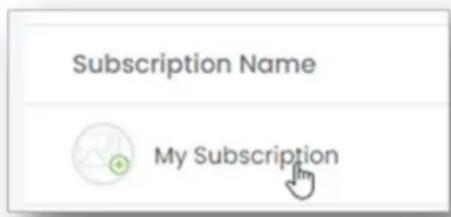
- Sur la page d'accueil, sélectionnez le nom de l'abonnement dans la liste Lyve Subscriptions (Abonnements Lyve).
text_image
Subscription Name My Subscription(Vous avez également la possibilité de cliquer sur l'icône More (Plus) dans la colonne Actions, puis de sélectionner View Subscription (Afficher l'abonnement).)
- Dans la barre latérale, sélectionnez Devices (Périphériques).

Devices
- Vous pouvez consulter les informations suivantes pour chaque périphérique :
| Device (Périphérique)/Type (Type) | Array HDD/SSD (Disque dur/SSD) | |
| Rackmount Receiver | Connection Type (Type de connexion) | |
| Shuttle HDD/SSD (Disque dur/SSD) | ||
| PCIe Adapter (Adaptateur PCIe) | Accessory (Accessoire) | |
| Padlock Accessory (Accessoire) | ||
| Link Accessory (Accessoire) | ||
| Vehicle Mount(Support pour véhicule) | Accessory (Accessoire) | |
| Serial Number(Numéro de série) | Numéro de série unique du périphérique | |
| Status (Statut) | Pending (En attente), Shipped (Expédié), Awaiting Pickup(En attente de prise en charge), Returned (Renvoyé) | |
Si nécessaire, utilisez le champ de recherche pour filtrer les périphériques affichés dans la liste à l'aide du numéro de série.
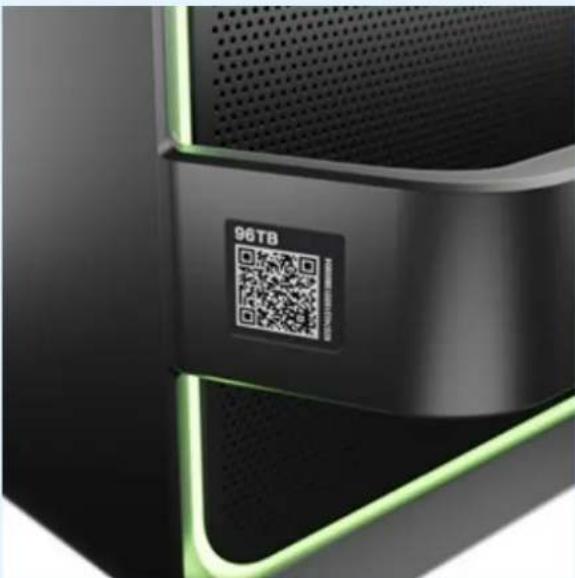
Si vous ne connaissez pas le numéro de série d'un Lyve Mobile Array, vous pouvez le trouver en scannant son code QR. Le numéro de série figure sur le côté gauche de la poignée.
text_image
96TB 96TBNe confondez pas le code QR situé sur la poignée et le code QR situé à l'arrière de Lyve Mobile Array, qui est clairement identifié PSID. Le PSID ne correspond pas au numéro de série.
Si le numéro de série sur la poignée est illisible ou s'il ne fonctionne pas, utilisez l'icône de l'assistant virtuel Lyve pour démarrer une session de support.
Ajouter des périphériques
i
L'option Add Devices (Ajouter des périphériques) est uniquement disponible pour les abonnements actifs. Le membre qui ajoute le périphérique doit disposer de l'autorisation Add Device/Service (Ajouter un périphérique/un service). Reportez-vous à la section Gérer les membres de l'abonnement.
Pour ajouter un périphérique :
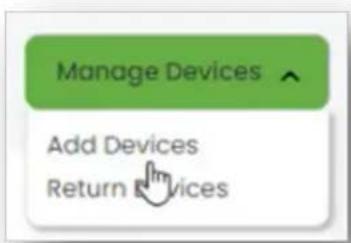
- Sur la page Device Management (Gestion des périphériques), cliquez sur le boutonManage Devices (Gérer les périphériques) dans l'angle supérieur droit de la page, puis sélectionnezAdd Devices (Ajouter des périphériques).
(Vous pouvez également ajouter des périphériques à partir de la page Lyve Mobile Subscriptions (Abonnements Lyve Mobile). Sur la page d'accueil, sélectionnez Subscriptions >Lyve Mobile (Abonnements >Lyve Mobile) dans la barre latérale. Cliquez sur l'icône More (Plus) dans la colonne Actions d'un abonnement, puis sélectionnez Add Devices (Ajouter des périphériques).)
- Sur la page Product Configuration (Configuration du produit), sélectionnez un produit à ajouter à votre abonnement.
- Configurez le produit sélectionné à l'aide des options suivantes :
| Lyve Mobile Array | ||
| Stockage | Disquedur | 60TB (60 To)90TB (90 To) |
| SSD | 46TB (46 To)92TB (92 To)122TB (122 To) | |
| RAID Level(Niveau RAID) | RAID 0RAID 5 | |
| File System(Système de fichiers) | exFAT (par défaut) | |
- Utilisez le menu déroulant Quantité dans l'angle supérieur droit de la page pour sélectionner le nombre d'unités.
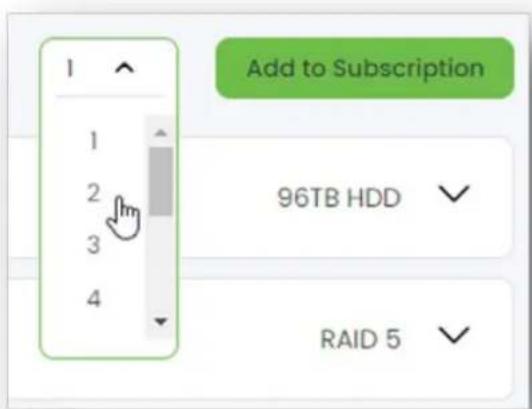
- Sélectionnez Ajouter à l'abonnement.
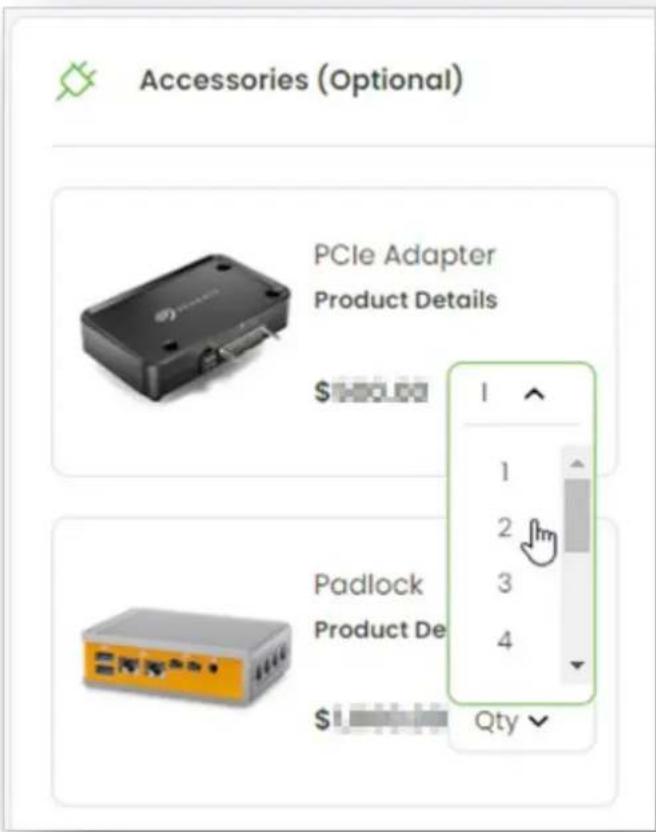
- (Facultatif) Ajoutez des accessoires à l'abonnement à l'aide des menus déroulants Quantité.
text_image
Accessories (Optional) PCIe Adapter Product Details $100.00 Padlock Product De QtyCliquez sur Suivant.
- Sur la page Vérification, passez en revue le matériel ajouté.
- Sélectionnez Envoyer pour envoyer l'abonnement pour traitement ou utilisez le lien pour demander un devis à Seagate.
Retourner des périphériques
i L'option Retourner des périphériques n'est disponible que si l'abonnement comporte au moins un périphérique dont le statut est Expédié. Le membre qui retourne le périphérique doit disposer de l'autorisation Demander des retours. Reportez-vous à la section Gérer les membres de l'abonnement.
Pour retourner un ou plusieurs périphériques :
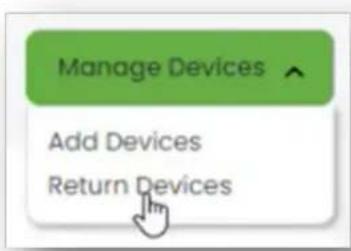
- Sur la page Gestion des périphériques, cliquez sur le boutonGérer les périphériques dans l'angle supérieur droit de la page, puis sélectionnezRetourner des périphériques.
Si vous retournez un seul périphérique, vous pouvez également cliquer sur l'icône Plus dans la colonne Actions du périphérique à retourner, puis sélectionner Retourner le périphérique.
-
Sélectionnez le motif du retour. Si vous retournez un produit pour une importation cloud, sélectionnez Retour pour importation. Sinon, sélectionnez Supprimer de l'abonnement.
-
Dans la liste Périphériques actuels, sélectionnez le ou les périphériques à retourner. Cliquez sur Suivant.
-
Dans la boîte de dialogue, sélectionnezObtenir des étiquettes pour confirmer le retour.
-
Consultez votre messagerie pour vérifier que vous avez reçu un e-mail de confirmation de votre demande de retour. Le message contient les éléments suivants, dont vous aurez besoin pour retourner votre ou vos appareils :
- Un lien permettant d'imprimer une étiquette de retour prépayée
- Les instructions d'emballage et d'expédition
Le numéro RMA est également indiqué dans l'e-mail de confirmation que vous recevrez. En cas de problème avec le retour ou l'échange, veuillez indiquer le numéro RMA dans vos échanges avec l'assistance Lyve.
- Sur la page Étiquette(s) d'expédition, sélectionnezImprimer l'étiquette pour chacun des périphériques retournés.
i Vous pouvez également à tout moment imprimer des étiquettes d'expédition à partir de la page Périphériques.
-
Sélectionnez Terminer.
-
Suivez les instructions d'emballage et d'expédition indiquées dans l'e-mail.
i Un périphérique aura le statut Renvoyé dans Lyve Management Portal une fois scanned par UPS en vue de sa livraison. Le périphérique sera supprimé de l'abonnement à sa réception par un centre d'exécution Seagate.
Suivre des périphériques
Si vous avez expédié un périphérique à retourner, vous pouvez le suivre sur le site Web d'UPS. Sur la page Gestion des périphériques, cliquez sur l'icône Plus dans la colonne Actions du périphérique à suivre, puis sélectionnez Suivre le périphérique. Une page Web d'UPS s'ouvre dans un onglet de navigation. Elle affiche les détails et le statut de votre expédition.
Gestion de la sécurité
Avec Lyve Token Security, les membres chargés de la gestion de la sécurité fournissent aux utilisateurs finals des produits des systèmes de déverrouillage (fichiers Lyve Token) permettant d'accéder à des Lyve Mobile Arrays spécifiques de l'abonnement. Ces systèmes autorisent l'accès au périphérique sans connexion à Lyve Management Portal ou à Internet.
Il existe deux types de systèmes de déverrouillage :
| Systèmes de déverrouillage logiciels | Un système de déverrouillage logiciel est un ordinateur client sur lequel l'application Lyve Client est installée. Le système de déverrouillage logiciel autorise cette instance de Lyve Client à accéder à des Lyve Mobile Arrays spécifiques de l'abonnement. |
| Systèmes de déverrouillage matériels | Un système de déverrouillage matériel autorise un périphérique (un Lyve Mobile Padlock ou un Lyve Mobile Link) à déverrouiller des Lyve Mobile Arrays spécifiques de l'abonnement. |
Pour plus d'informations sur les fichiers Lyve Token et sur l'accès aux périphériques à l'aide des systèmes de déverrouillage logiciels et matériels, reportez-vous au Guide d'utilisation Sécurité de Lyve Mobile.
Créer un fichier Lyve Token pour un système de déverrouillage logiciel
Conditions préalables
Les points suivants sont requis :
| Unités Lyve Mobile Array | Les fichiers Lyve Token déverrouillent des Lyve Mobile Arrays spécifiques de votre abonnement. Au moins un Lyve Mobile Array doit avoir été ajouté à votre abonnement. |
| Autorisations | Le membre qui crée le fichier Lyve Token doit disposer de l'autorisation Manage Security (Gérer la sécurité) (voir la section Gérer les membres de l'abonnement). Les membres ne disposant pas des autorisations Manage Security (Gérer la sécurité) ne voient pas le menu Sécurité dans la barre latérale. |
| Fichier d'inscription | L'utilisateur final des produits (personne qui utilisera le fichier Lyve Token pour accéder aux périphériques) doit vous fournir un fichier d'inscription (.JSON) pour son instance de Lyve Client. Le fichier d'inscription est créé à l'aide de l'application Lyve Client sur l'ordinateur qui accédera aux périphériques. Pour consulter une présentation du processus et des instructions de création d'un fichier d'inscription, reportez-vous à la section Accéder à des périphériques avec un système de déverrouillage logiciel Lyve Token dans le Guide d'utilisation Sécurité de Lyve Mobile. |
Inscrire l'instance Lyve Client en tant que système de déverrouillage logiciel
Pour inscrire l'instance Lyve Client :
- Sur votre page d'accueil, sélectionnez un abonnement au service Lyve Mobile.
text_image
Subscription Name My SubscriptionVous pouvez également cliquer sur l'icône More (Plus) dans la colonne Actions, puis sélectionner View Subscription (Afficher l'abonnement).
- Sélectionnez Sécurité | Systèmes de déverrouillage logiciels dans la barre latérale :
text_image
Security ^ Tokens Software Unlockers- Cliquez sur le bouton + Système de déverrouillage logiciel en haut à droite de la page :
- Sous Télécharger le fichier d'inscription, cliquez sur le bouton Cliquer pour télécharger un fichier.
- Accédez au fichier d'inscription (.JSON) fourni par l'utilisateur final des produits. Sélectionnez le
fichier, puis Ouvrir.
-
Saisissez un nom pour le système de déverrouillage logiciel. Choisissez un nom suffisamment descriptif pour vous permettre de différencier les utilisateurs finals des produits des installations Lyve Client.
-
Sélectionnez Inscription.
Patientez quelques instants pendant que Lyve Management Portal traite le fichier. Le nouveau système de déverrouillage apparaît dans la liste des systèmes de déverrouillage logiciels.
Créer le fichier de jetons
Pour créer le fichier de jetons :
- Dans la barre latérale, sélectionnez Sécurité | Jetons :
text_image
Security ^ Tokens Software Unlockers- Cliquez sur le bouton+ Créer un jeton Lyve Token en haut à droite de la page :
text_image
Create Lyve Token- Sous Systèmes de déverrouillage, sélectionnez le système de déverrouillage logiciel inscrit précédemment.

Vous pouvez sélectionner plusieurs systèmes de déverrouillage afin de les inclure dans le fichier de jetons unique que vous créez.
- (Facultatif) Cliquez sur le commutateur Enregistrer le fichier si vous voulez autoriser l'utilisateur final des produits à importer le fichier de jetons dans l'application Lyve Client.

| Activé | Le fichier Lyve Token peut être importé et stocké dans Lyve Client, permettant à l'ordinateur hôte de déverrouiller les périphériques attribués dès que ceux-ci sont connectés. |
| Désactivé | Le fichier Lyve Token ne peut être utilisé que pour déverrouiller les disques attribués pour la session actuelle. Le fichier n'est pas supprimé de son emplacement sur l'ordinateur hôte, mais il doit être resélectionné à chaque fois que l'utilisateur final souhaite l'utiliser. |
- Sous Unités Lyve Mobile Array, sélectionnez les périphériques de stockage auxquels le fichier de jetons est autorisé à accéder. Si nécessaire, utilisez le champ de recherche pour filtrer les Lyve Mobile Arrays affichés dans la liste à l'aide du numéro de série du périphérique.
i
Si vous ne connaissez pas le numéro de série d'un Lyve Mobile Array, vous pouvez le trouver en scannant son code QR. Le numéro de série figure sur le côté gauche de la poignée.
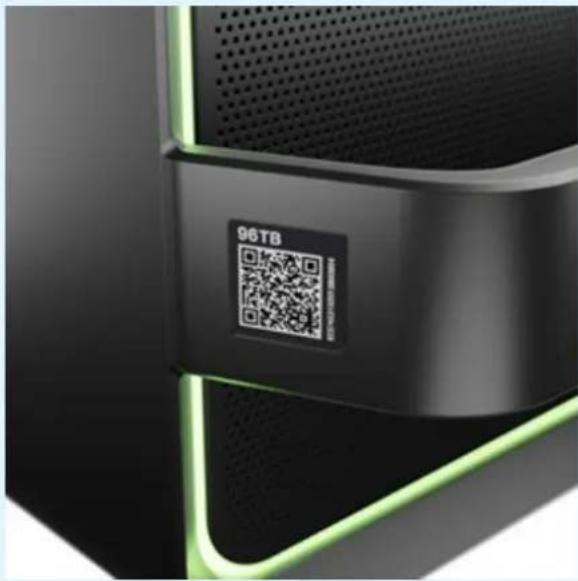
text_image
96TBNe confondez pas le code QR situé sur la poignée et le code QR situé à l'arrière de Lyve Mobile Array, qui est clairement identifié PSID. Le PSID ne correspond pas au numéro de série.
Si le numéro de série sur la poignée est illisible ou s'il ne fonctionne pas, utilisez l'icône de l'assistant virtuel Lyve pour démarrer une session de support.
- Sélectionnez Créer.
Lyve Management Portal crée le fichier de jetons et le télécharge vers l'emplacement où sont placés les téléchargements.
i
Si le fichier n'a pas été téléchargé, vérifiez que le paramétrage du navigateur ne bloque pas les téléchargements. Pour effectuer un nouveau téléchargement, cliquez sur l'icône More (Plus) dans la colonne Actions du fichier de jetons, puis sélectionnez Télécharger à nouveau.
Envoyer le fichier de jetons à l'utilisateur final des produits
Une fois le fichier de jetons créé, envoyez-le à l'utilisateur final des produits dont l'ordinateur déverrouillera les Lyve Mobile Arrays connectés qui lui ont été attribués.
L'utilisateur final importera ensuite le fichier de jetons et/ou déverrouillera les Lyve Mobile Arrays avec ce fichier. Reportez-vous à la section Tâches finales de l'utilisateur dans le Guide d'utilisation Sécurité de Lyve Mobile.
Modifier un système de déverrouillage logiciel
Vous pouvez renommer un système de déverrouillage logiciel.
- Sur la page Gestion du système de déverrouillage logiciel, cliquez sur l'icône Plus dans la colonne Actions à côté du système de déverrouillage logiciel à renommer. Sélectionnez ensuite Modifier.
- Modifiez le nom.
- Sélectionnez Enregistrer.
Supprimer un système de déverrouillage logiciel
Pour supprimer un système de déverrouillage logiciel :
- Sur la page Gestion du système de déverrouillage logiciel, cliquez sur l'icône Plus dans la colonne Actions à côté du système de déverrouillage logiciel à supprimer. Sélectionnez ensuite Supprimer.
- Dans la boîte de dialogue, sélectionnezSupprimer pour confirmer.
Créer un fichier Lyve Token pour un système de déverrouillage matériel
Conditions préalables
Les points suivants sont requis :
Unités Lyve Mobile Array
Les fichiers Lyve Token déverrouillent des Lyve Mobile Arrays spécifiques de votre abonnement. Au moins un Lyve Mobile Array doit avoir été ajouté à votre abonnement.
| Périphériques de déverrouillage | Un système de déverrouillage matériel autorise les périphériques de déverrouillage (par exemple, un Lyve Mobile Padlock ou un Lyve Mobile Link) à déverrouiller des Lyve Mobile Arrays spécifiques de l'abonnement. Au moins un périphérique de déverrouillage doit avoir été ajouté à votre abonnement. |
| Autorisations | Le membre qui crée le fichier Lyve Token doit disposer de l'autorisation Gérer la sécurité (voir la section Gérer les membres de l'abonnement). Les membres ne disposant pas des autorisations Gérer la sécurité ne voient pas le menu Sécurité dans la barre latérale. |
Créer le fichier de jetons
Pour créer le fichier de jetons :
- Dans la barre latérale, sélectionnez Sécurité | Jetons :
text_image
Security ^ Tokens Software Unlockers- Cliquez sur le bouton+ Créer un jeton Lyve Token en haut à droite de la page :
text_image
Create lyve Token- Sous Systèmes de déverrouillage, sélectionnez un Lyve Mobile Padlock ou un Lyve Mobile Link de votre abonnement.

Vous pouvez sélectionner plusieurs systèmes de déverrouillage afin de les inclure dans le fichier de jetons unique que vous créez.
- Sous Unités Lyve Mobile Array, sélectionnez les périphériques de stockage auxquels le fichier de jetons est autorisé à accéder. Si nécessaire, utilisez le champ de recherche pour filtrer les Lyve Mobile Arrays affichés dans la liste à l'aide du numéro de série du périphérique.
i
Si vous ne connaissez pas le numéro de série d'un Lyve Mobile Array, vous pouvez le trouver en scannant son code QR. Le numéro de série figure sur le côté gauche de la poignée.
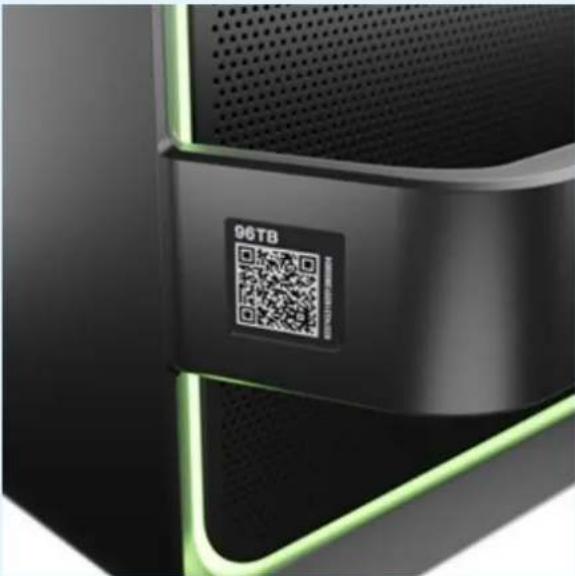
text_image
96TB 96TBNe confondez pas le code QR situé sur la poignée et le code QR situé à l'arrière de Lyve Mobile Array, qui est clairement identifié PSID. Le PSID ne correspond pas au numéro de série.
Si le numéro de série sur la poignée est illisible ou s'il ne fonctionne pas, utilisez l'icône de l'assistant virtuel Lyve pour démarrer une session de support.
6. Sélectionnez Créer.
Lyve Management Portal crée le fichier de jetons et le télécharge vers l'emplacement où sont placés les téléchargements.
i
Si le fichier n'a pas été téléchargé, vérifiez que le paramétrage du navigateur ne bloque pas les téléchargements. Pour effectuer un nouveau téléchargement, cliquez sur l'icône Plus dans la colonne Actions du fichier de jetons, puis sélectionnez Télécharger à nouveau.
Envoyer le fichier de jetons à l'utilisateur final des produits
Une fois le fichier de jetons créé, envoyez-le à l'utilisateur final des produits dont le périphérique de déverrouillage (Lyve Mobile Padlock ou Lyve Mobile Link) déverrouillera les Lyve Mobile Arrays connectés qui lui ont été attribués.
L'utilisateur final rendra alors le fichier de jetons disponible pour le périphérique de déverrouillage. Reportez-vous à la section Tâches de l'utilisateur final dans le Guide d'utilisation Sécurité de Lyve Mobile.
Lyve Support Center
Accédez au Lyve Support Center via Lyve Management Portal.
- Dans la barre latérale, sélectionnez Lyve Support Center.

- Saisissez votre adresse e-mail, puis sélectionnezSuivant.
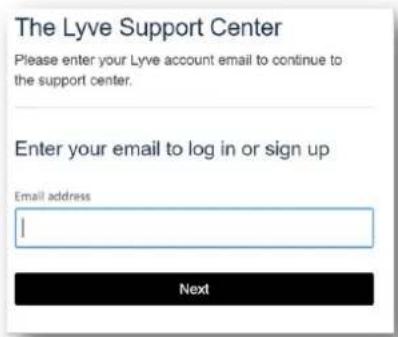
Nouveaux utilisateurs du Lyve Support Center
- Si vous accédez pour la première fois au Lyve Support Center, sélectionnez S'inscrire avec un mot de passe.
- Recherchez dans votre boîte de réception un e-mail du Support Center. Ouvrez l'e-mail, puis cliquez sur le bouton S'inscrire.
- Vous êtes redirigé vers le Support Center. Créez un nouveau mot de passe et confirmez-le.
Utilisateurs réguliers du Lyve Support Center
Si vous êtes un utilisateur régulier du Support Center, sélectionnez Continuer avec le compte Atlassian.
Créer une nouvelle demande d'assistance
- Sur la page Lyve Support Center, sélectionnez Créer une demande d'assistance.
Topics
Raise a Ticket

- Résumez et décrivez votre problème. (Facultatif) Sélectionnez un service ou joignez des documents.
- Sélectionnez Envoyer pour envoyer la demande d'assistance.
- Examinez la demande d'assistance que vous venez de créer.
Consulter les anciennes demandes
- Sur la page Lyve Support Center, sélectionnezDemandes dans l'angle supérieur droit de la page.
- Sélectionnez Créé par moi pour consulter les anciennes demandes que vous avez créées. Sélectionnez Tous pour consulter toutes les anciennes demandes vous concernant.
- Sélectionnez des anciennes demandes dans la liste.
Pour contacter le personnel du Lyve Support Center concernant une demande d'assistance :
- Sélectionnez une demande d'assistance dans la liste des demandes.
- Saisissez un commentaire dans la boîte de chat :

- Sélectionnez Enregistrer .