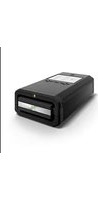
Lyve Mobile Shuttle - Disque dur externe SEAGATE - Notice d'utilisation et mode d'emploi gratuit
Retrouvez gratuitement la notice de l'appareil Lyve Mobile Shuttle SEAGATE au format PDF.


| Type de produit | Disque dur externe SSD |
| Capacité | 1 To (estimation) |
| Dimensions | 130 x 80 x 15 mm (estimation) |
| Poids | 0,5 kg (estimation) |
| Interface | USB-C 3.2 Gen 2 |
| Vitesse de transfert | Jusqu'à 1 000 Mo/s (estimation) |
| Alimentation | Bus USB (5V) |
| Fonctions principales | Transfert de données haute capacité, compatible avec Lyve Management Portal, déverrouillage par compte utilisateur |
| Entretien et nettoyage | Nettoyer avec un chiffon doux sec, éviter les liquides |
| Sécurité | Protection par mot de passe via compte Lyve |
| Pièces détachées et réparabilité | Non réparable par l'utilisateur, contacter le support Seagate |
| Informations générales | Garantie limitée 3 ans (standard Seagate) |
FOIRE AUX QUESTIONS - Lyve Mobile Shuttle SEAGATE
Questions des utilisateurs sur Lyve Mobile Shuttle SEAGATE
0 question sur cet appareil. Repondez a celles que vous connaissez ou posez la votre.
Poser une nouvelle question sur cet appareil
Téléchargez la notice de votre Disque dur externe au format PDF gratuitement ! Retrouvez votre notice Lyve Mobile Shuttle - SEAGATE et reprennez votre appareil électronique en main. Sur cette page sont publiés tous les documents nécessaires à l'utilisation de votre appareil Lyve Mobile Shuttle de la marque SEAGATE.
MODE D'EMPLOI Lyve Mobile Shuttle SEAGATE
Portail Lyve Management Manuel d'utilisation
LYVE
Contents
1 Gestion des comptes 4
Pourquoi ai-je besoin d'un compte ? 4
Quelle est la differencé entre un compte d'entreprise et un compte de fournisseur de solutions ? 5
Commentcrier un compte? 5
Comment creer un compte avec l'aide d'un commercial ? 10
Comment me connecter ? 13
En tant que fournisseur de solutions, mes clients peuvent voir les factures et mes transactions ? 15
2 Gestion de plusieurs comptes 16
Quelle est l'utilité d'avoir plusieurs comptes de facturation ? 16
Comment creer un compte de facturation supplémentaire 16
Comment changer de compte ? 17
Comment inveter un utiliseur existant a un nouveau compte ? 18
3Gestion de la facturation 19
Comment puis je consulter les factures et les paiements ? 19
-
Afficher les factures. 193
-
Afficher les paiements 20
Comment ajouter un mode de paiement ? 20
Comment supprimer un mode de paiement ? 22
Comment modifier un mode de paiement ? 23
Comment payer sur facture ? 23
-
Debut de la procEDURE de demande de crédit 23
-
Pendant la creation du compte (nouveau compte) 23
Sur la page de facturation (compte existant) 24
- Inviter un utilisateur à replir la demande de crédit 24
4Gestion de projets 26
Commentcrier un projet? 26
- Création d'un projet de transfert de données en tant que service 26
- Creation d'un projet de location de systèmes 28
Comment enregistrer une opportunite ? 30
- Eligibility à l'enregistrement d'opportunités 30
- Enregistrer une opportunité 30
- Etat de l'opportunity 31
Comment modifier un projet/enregistrement d'opportunité ? 31
- Modifier un projet après une demande de devis 31
- Modifier un enregistrement d'opportunity 32
Commentajouterunappareila un projet? 34
Comment gerer les utilisateurs a partir du compte ? 36
- Ajouter un nouvel utiliseur 36
- Modifier un utilisateur 38
-Desactiver unutilisateur 39
- Supprimer un utiliseur 40
Comment gerer les utilisateurs d'un projet specifique? 42
- Ajouter un utilisateur à un projet 42
Supprimer un utiliseur d'un projet 43
Comment returner un apparieil ? 44
5Gestion des abonnements 47
Comment creer un abonnement Lyve Cloud ? 47
Comment enregistrer une opportuté ? 49
Enregister une opportunité 50
- Etat de l'opportunity 50
- Convertir en commande 51
Comment puis je gerer les utilisateurs? 51
- Types d'utilisateurs 51
Utilisateurs de compte 51
Utilisateurs de la console 52
Gestion des comptes
Pourquoi ai-je besoin d'un compte?
Un compte Lyve Management Portal vous permet deGERER vos projets, vos utilisateurs et votre facturation de façon centralisée. De plus, vous avez besoin d'un nom d'utiliseur et d'un mot de passage de compte pour autoriser des ordinateurs à déverrouiller Lyve Mobile Array et les apparils compatibles et a y acceder.


Welcome, John Smith
Projects
Total Projects
2
Quelle est la différence entre un compte d'entreprise et un compte de fournisseur des solutions?
Il existence deux types de comptes Lyve :
- Entreprise : compte permettant de creer des projets au nom de votre entreprise.
- Fournisseur de solutions : compte permettant de creer des projets au nom de vos clients et d'enregistrer des opportunities auprès de Seagate.
Comment créé un compte ?
- Accedez à la page lyve.seagate.com.
- Cliquez sur Commencer.
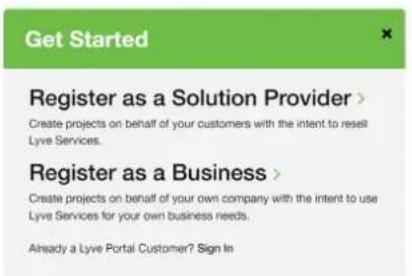
- Cliquez sur S'inscire en tant que fournisseur de solutions ou sur S'enregistrer en tant qu'entreprise .
- Saisissez une adresse e-mail et un nom d'utilisateur, puis creez et confirmez un nouveau mot de passer.
LYVE
Sign up for Lyve
- À l'aide d'une application d'authentication telle que Google Authenticator ou Microsoft Authenticator, scannez le code QR pour receivevoir un code. Saisissez votre code, puis cliquez sur Continuer.
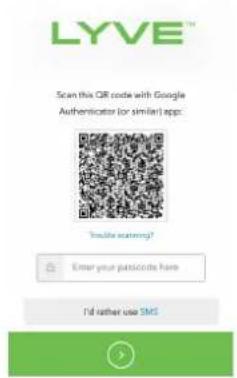

Vous pouvez aussi receivevoir un code par SMS. Cliquez sur l'optionSMS et saisissez votre numero de téléphone afin de recevoir un code de validation à six chiffres. Notez que des frais d'opérateur peuvent s'appliquer.
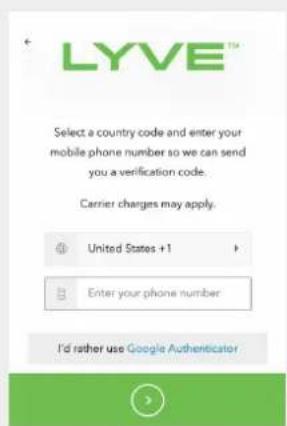
Saisissez le code de validation envoyé sur votre téléphone, puis cliquez suiContinuer.
- Vous étés invite à enregistrer un code de récuppération. Ce code vous permet de vous connecter à Lyve Management Portal à partir d'autres appareils. Notez ce code de récuppération et conservez-le en lieu sur. Une fois ce code note, cochez la case de confirmation, puis cliquez suconnuer.
LYVE
- Suivez les instructions qui s'affichent à l'écran pour configurer votre compte. Lizez les conditions générales sur l'écran d'informations sur le compte, puis cochez les cases confirmant votre accord.
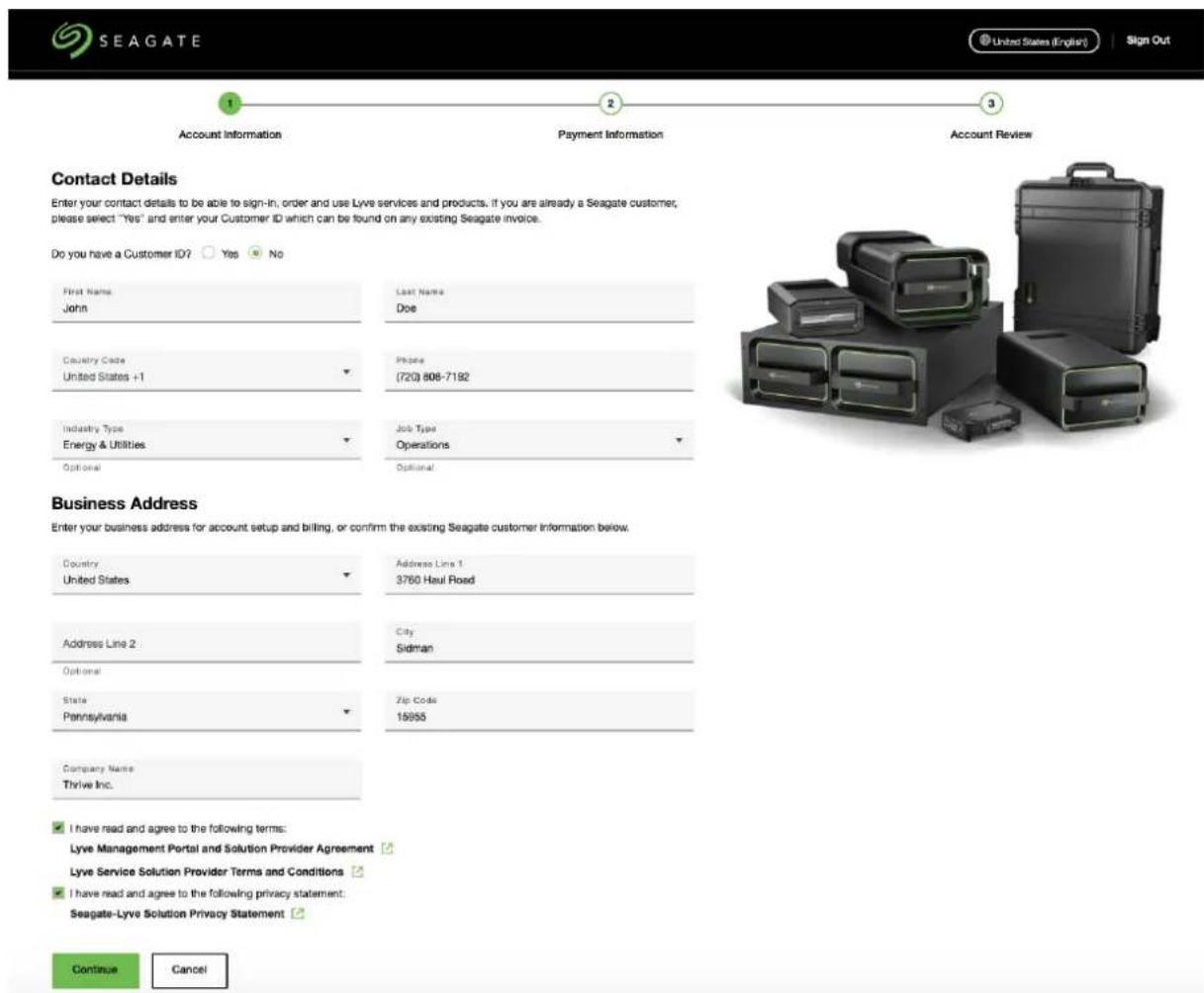

Clients européens
Vous doivent communiquer un numéro de TVA pour creer votre compte. Saisissez votre numéro de TVA et cliquez surEnvoyer pour le valider par rapport à la base de données VIES (Union europeenne) ou HMRC (Royaume-Uni).
Entreprises enregistrées en Allemagne/Espagne : après avoir envoyé votre numéro de TVA, saisissez la raison sociale de votre entreprise.
VAT ID
Entreprises enregistrées dans les autres pays européens: si vous ne reconnaissiez pas la raison sociale de votre entreprise, vérifie que vous avez indiqué le bon numéro de TVA. Si vous pensez que la raison sociale obtenue ne correspond pas à votre numéro de TVA,clinquez sur le lien de la base de données VIES ou HMRC,ou contactez vous service financier.
VAT ID
Cliquez sur Continuer.
- Choisissez un mode de paiement : Carte bancaire ou À chaque facture.
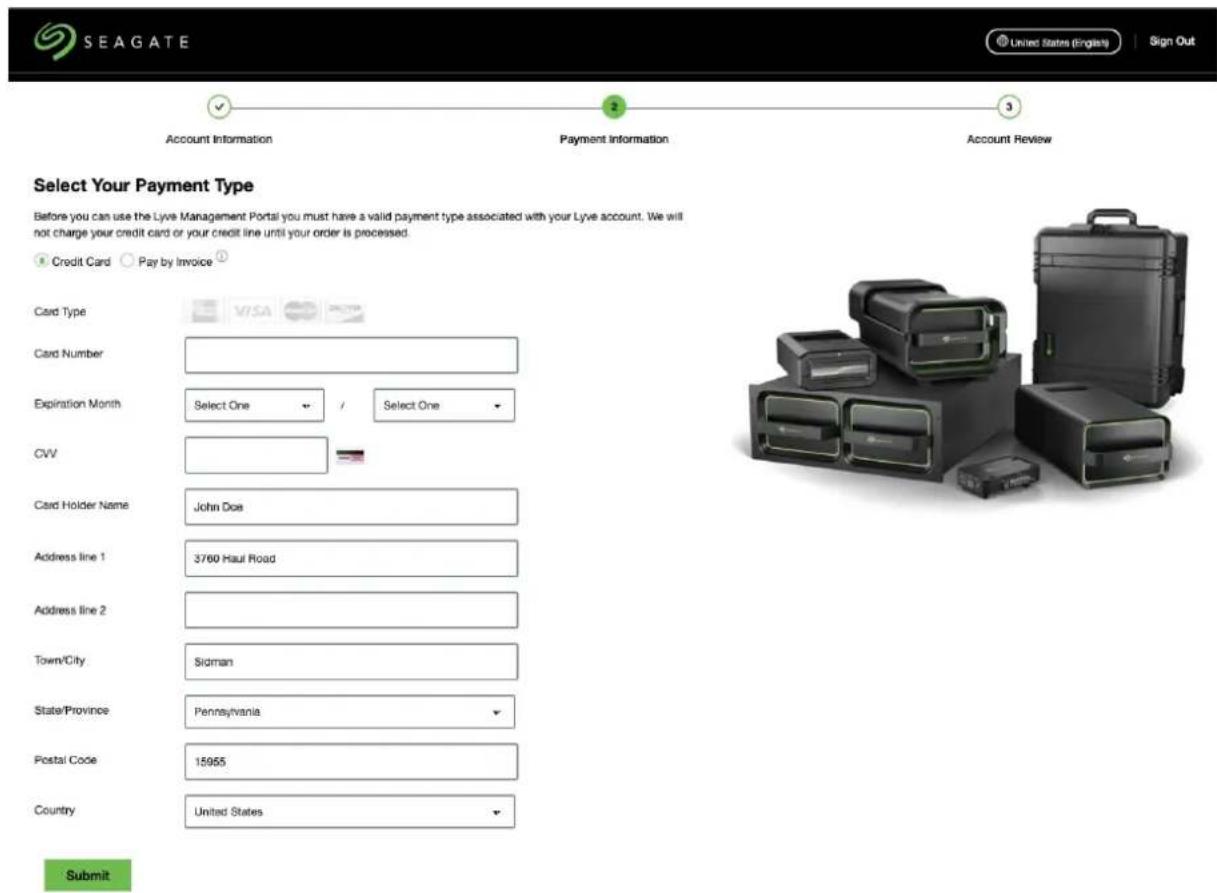
- Carte bancaire : saisissez les informations de paiement et cliquez surEnvoyer.
-
À chaque facture : vous devrez replir une demande de crédit après la création de votre compte. Sélectionnez À chaque facture et cliquez sur Continuer. Pour plus d'informations, consultez la section Comment payer sur facture ?
-
Vérifiez les informations relatives à votre compte et cliquez sur Confirmer.
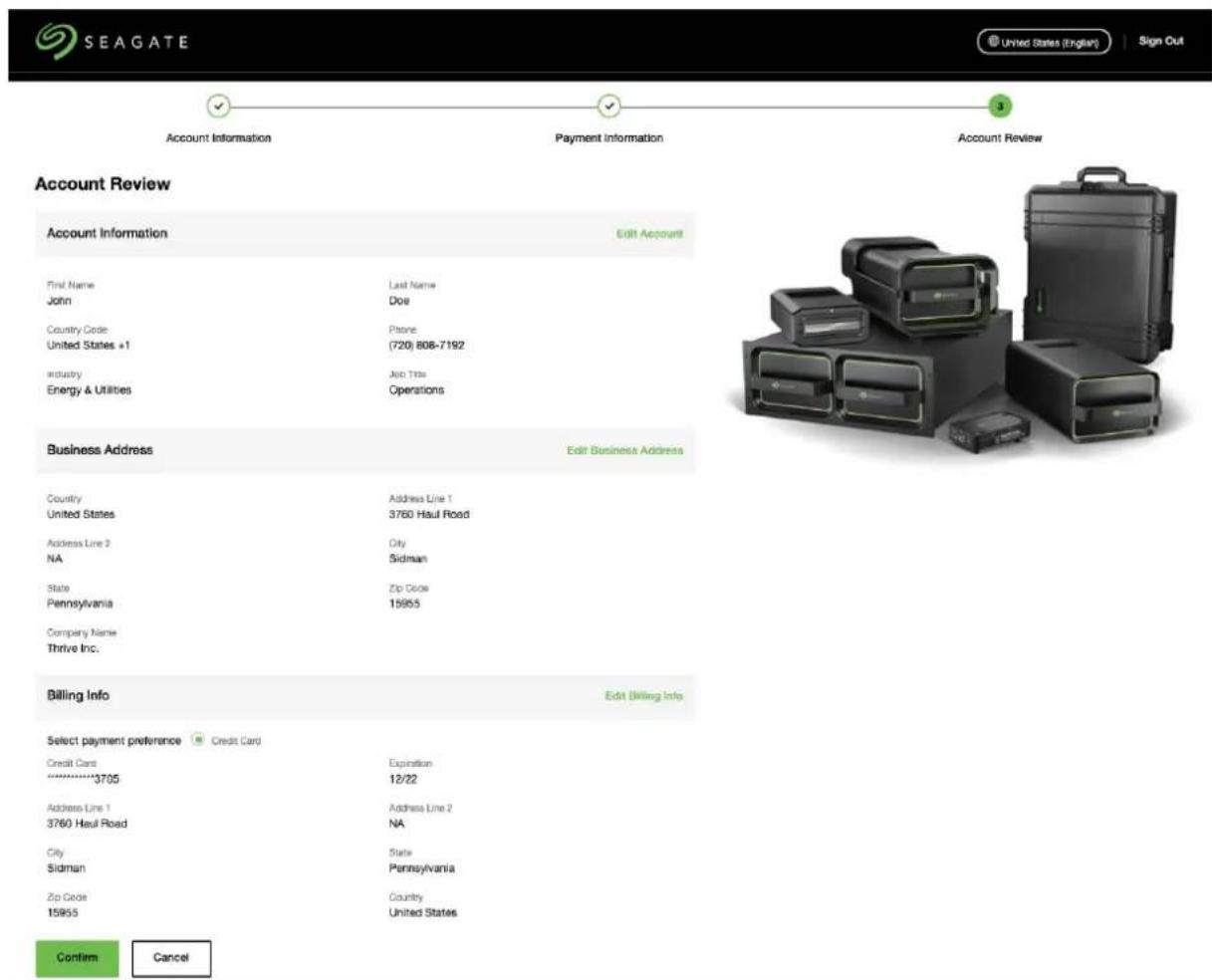
- Vous serez invité à ajouter un utilisateur final après la création de votre compte. L'utilisateur final recevra par e-mail un lien lui permettant de s'inscrite sur le Lyve Management Portal.
Comment créé un compte avec l'aide d'un commercial ?
Si un commercial vous aide à creer votre compte, précédez comme suit :
- Vote représentant commercial vous enverra un e-mail vous invitant à acceder au Lyve Management Portal. Si vous ne VOYZ pas cet e-mail dans votre boîte de réception, pensez à vérifier votre dossier de couriers indésirables.
- Cliquez sur le lien figurant dans l'e-mail pour effectuer la procEDURE d'enregistrement et creatorer votre compte.
- Lorsque you y etes invite, creez un nom d'utilisateur et un mot de passse pour le compte.
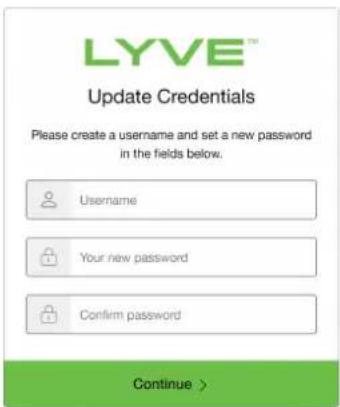
- Saisissez votre nom d'utilisateur et votre mot de passer. Cliquez sur Continuer.
- À l'aide d'une application d'authentication telle que Google Authenticator ou Microsoft Authenticator, scannez le code QR pour receivevoir un code. Saisissez votre code, puis cliquez sur Continuer.
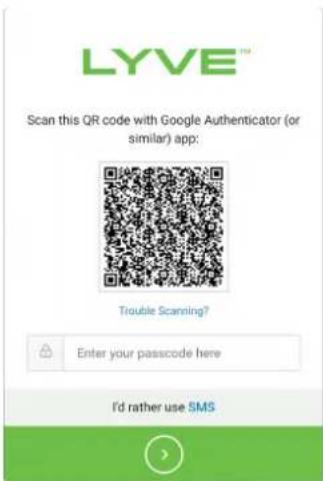

Vous pouvez aussi receivevoir un code par SMS. Cliquez sur l'optionSMS et saisissez votre numero de téléphone afin de receivevoir un code de validation à six chiffres. Notez que des frais d'opérateur peuvent s'appliquer.
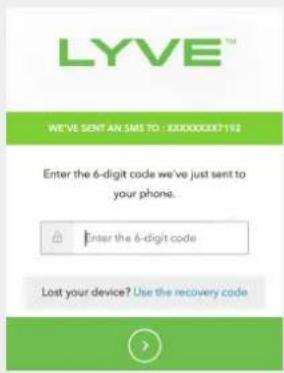
Saisissez le code de validation envoyé sur votre téléphone, puis cliquez sur l'icone Continuer.
- Verifiez les informations de votre compte et modifiez-les si nécessaire.
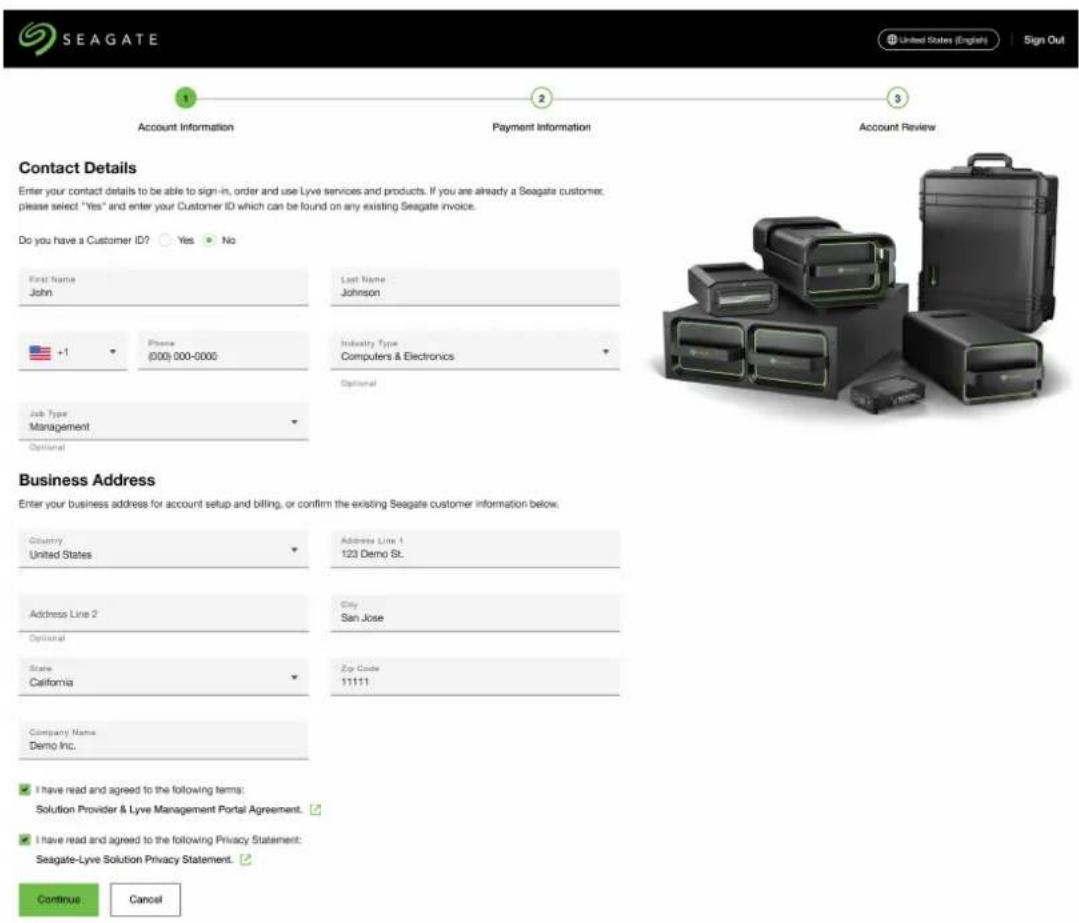
Lisez et acceptez le contrat et la déclaration de confidentialité, puis cliquez surContinuer.
- Verifiez le type de paiement selectionné et modifiez-le si nécessaire.

Après avoir sélectionné un type de paiement et être passé à l'étape suivante, vous ne pourrez plus changer de type de paiement sans l'aide d'un représentant commercial Lyve.
- Carte bancaire : saisissez vos informations de carte bancaire et cliquez surEnvoyer. Notez que vous pourrez ajouter d'autres cartes bancaires une fois le compte créé. Pour plus d'informations, consultez la section Comment ajouter un mode de paiement ?
-
À chaque facture : cliquez sur Continuer. Si vous passez du mode de paiementCarte bancaire à À chaque facture, contactez votre représentant commercial Lyve une fois le compte créé.
-
Verifiez les informations de votre compte et modifiez-les si nécessaire. Cliquez sur Confirmer.
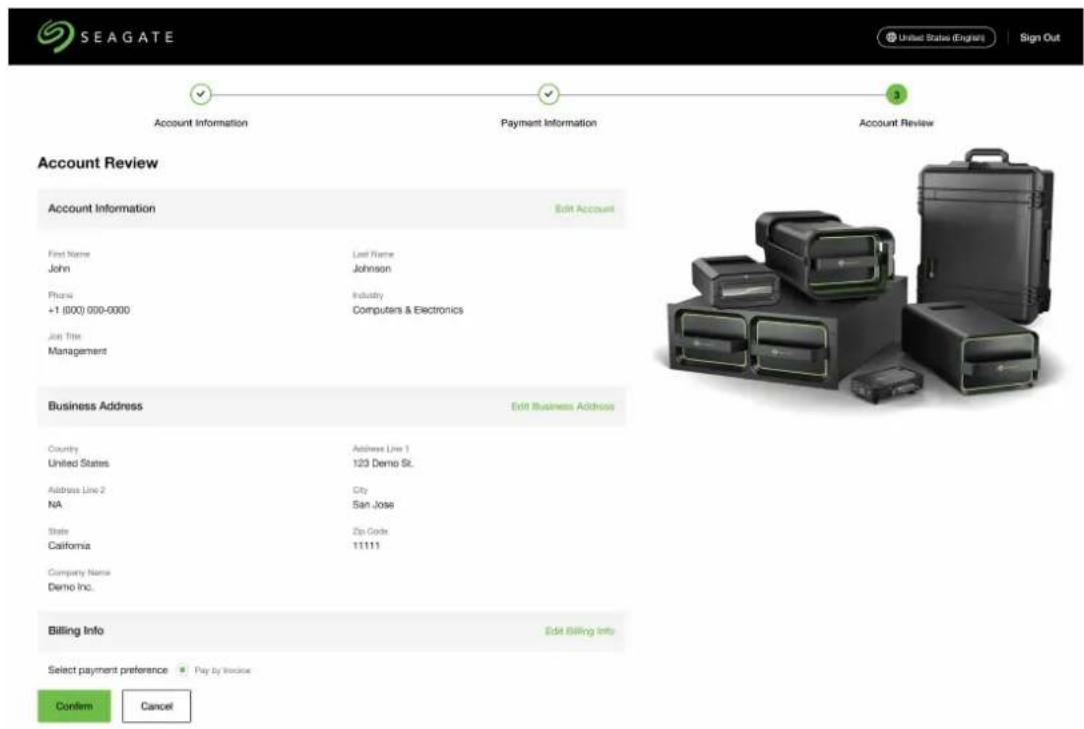
-
Accedez à la page lyve.seagate.com.
-
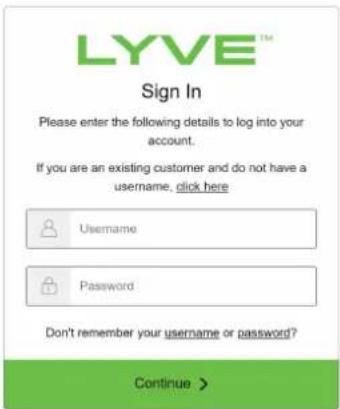
Dans la barre de navigation, cliquez sur Connexion.
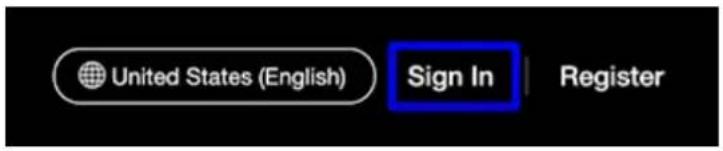
- Saisissez votre nom d'utilisateur et votre mot de passer.Cliquez sur Continuer.
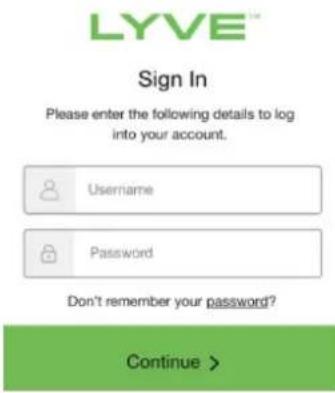
- À l'aide d'une application d'authentication telle que Google Authenticator ou Microsoft Authenticator, scannez le code QR pour receivevoir un code. Saisissez votre code, puis cliquez sur Continuer.
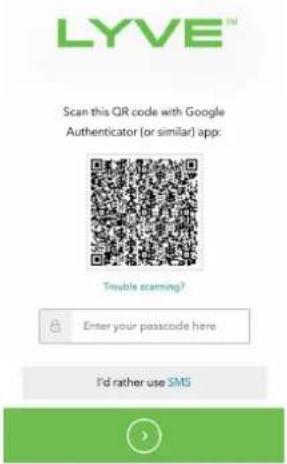

Vous pouvez aussi receivevoir un code par SMS. Cliquez sur l'optionSMS et saisissez votre numero de téléphone afin de receivevoir un code de validation à six chiffres. Notez que des frais d'opérateur peuvent s'appliquer.
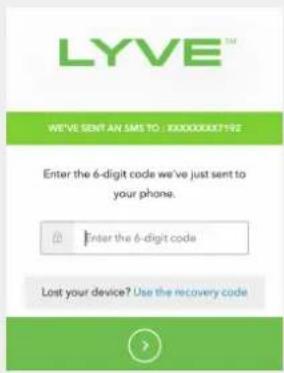
Saisissez le code de validation envoyé sur votre téléphone, puis cliquez sur l'icone Continuer.
En tant que fournisseur de solutions, mes clients peuventils consulter mes factures et mes transactions?
Non, les clients ne peuvent pas voir vos factures ni vos transactions. Ils peuvent télécharger le logiciel Lyve Client pour:gérer leurs apparéils. Les clients peuvent aussi ajouter d'autres utilisateurs finaux des produits dans le Lyve Management Portal. Illes sont uniquement autorisés à ajouter des utilisateurs au niveau qui leur a été attribué ou au niveau inférieur.
Gestion de plusieurs comptes
Quelle est l'utilité d'avoir plusieurs comptes de facturation?
Selon la façon deGERer vos activités, il se peut que vous ayez plusieurs comptes de facturation. Par exemple, votre entreprise peut avoir une adresse de facturation aux Etats-Unis et une autre en Europe. Dans le Lyve Management Portal, les utilisateurs peuvent acceder à plusieurs comptes de facturation avec les mêmes identifiants (nom d'utiliser/mot de passer).
Comment créé un compte de facturation supplémentaire
- Accédez à la pagelyve.seagate.com et connectez-vous. Saisissez un code de vérification pour accéder au Lyve Management Portal.
- Dans la boîte de dialogue Sélectionner un compte, cliquez sur Créer un compte de facturation.
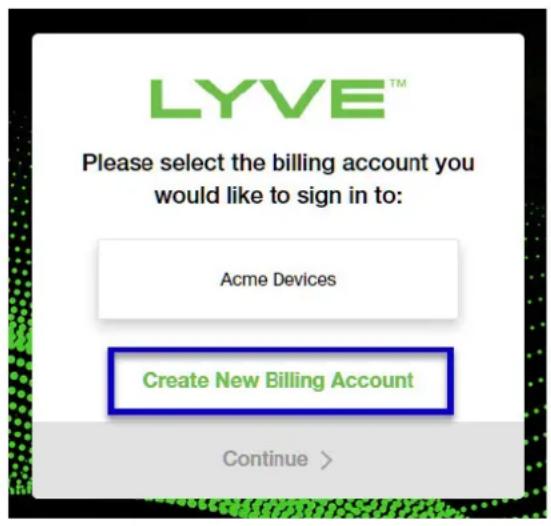

Si vous étés déjà connecté à lyve.seagate.com,clinquez sur l'icone Compte dans la barre de navigation et selectionnez Compte.
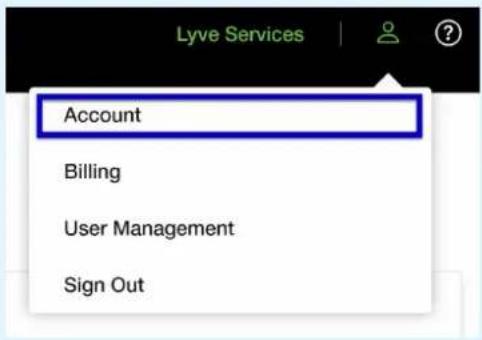
Cliquez sur le bouton Changer de compte.
Account Name:
Acme Devices
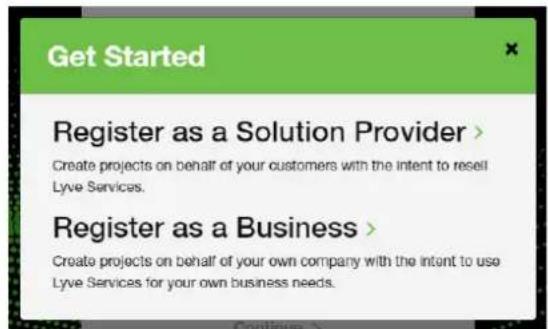
- Cliquez sur S'inscrite en tant que fournisseur de solutions ou sur S'enregisterr en tant qu'entreprise .
-
Saisissez les informations sur le compte. Cliquez sur les liens pour dire les conditions generales et les informations relatives à la confidentialité. Cochez les cases pour confirmer que vous en avez pris connaissance, puis cliquez sur Continuer.
-
Choisissez un mode de paiement :
-
Carte bancaire : saisissez vos informations de carte bancaire et cliquez surEnvoyer. Notez que vous pourrez ajouter d'autres cartes bancaires une fois le compte créé. Pour plus d'informations, consultez la section Comment ajouter un mode de paiement ?
-
À chaque facture : vous devrez replir une demande de crédit après la création de votre compte. Pour plus d'informations, consultez la sectionComment payer sur facture ? Sélectionnez À chaque facture et cliquez sur Continuer.
-
Verifiez les informations de votre compte et modifiez-les si nécessaire. Cliquez sur Confirmer.
Comment changer de compte?
Si vous étés déjà connecté à lyve.seagate.com, vous pouvez passer d'un compte à un autre.
- Cliquez sur l'icone Compte dans la barre de navigation et selectionnee Compte.
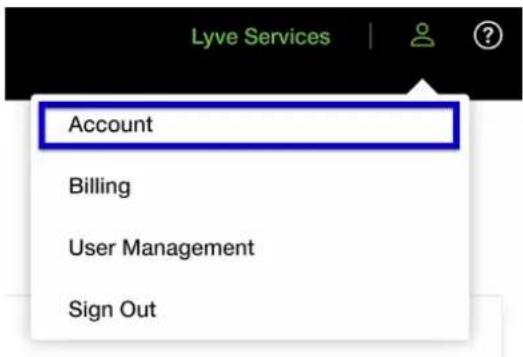
- Cliquez sur le bouton Changer de compte.
- Sélectionnez un autre compte.
Comment inviter un utiliser existant à un nouveau compte ?
- Accédez à lyve.seagate.com et connectez-vous au compte auquel vous souhaitez ajouter un utilisateur. Entrez un code de vérification pour acceder à Lyve Management Portal.
- Suívez la Procedure d'ajout d'un utiliser de compte
Si l'utilisateur est déjà enregistré avec un autre compte Lyve Management Portal, il recoit un e-mail d'invitation au compte ajoute. L'utilisateur doit :
- cliquer sur le lien contenu dans l'e-mail ;
- se connecter au Lyve Management Portal à l'aide de son nom d'utilisateur et son mot de passer ;
- selectionner le nouveau compte lors de la connexion.

Remarque : un utilisateur peut avoir des rôles différents dans chaque compte.

Vous receivez une erreur lorsque vous essayez d'inviter un utilisateur qui a déjà été invité dans un autre compte, mais n'a pas terminé le processus d'enregistrement. L'utilisateur doit effectuer le premier processus d'enregistrement avant de pouvoir recevoir d'autres invitations.
Gestion de la facturation
Comment puis-je consulter les factures et les paiements?
- Accedez à la pagelyve.seagate.com et connectez-vous.
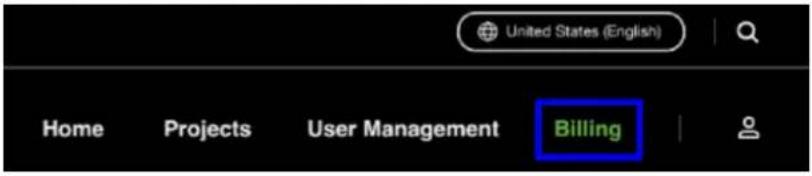
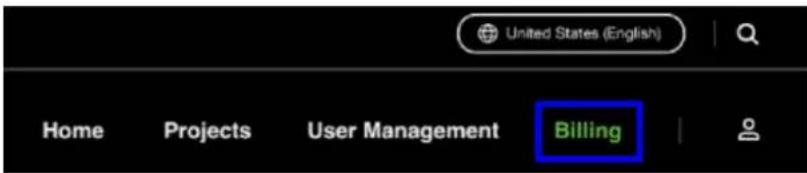
- Dans la barre de navigation, clique sur Facturation.
Afficher les factures
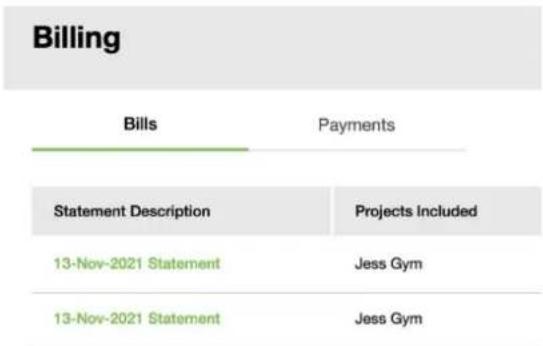
- Cliquez sur l'onglet Factures.
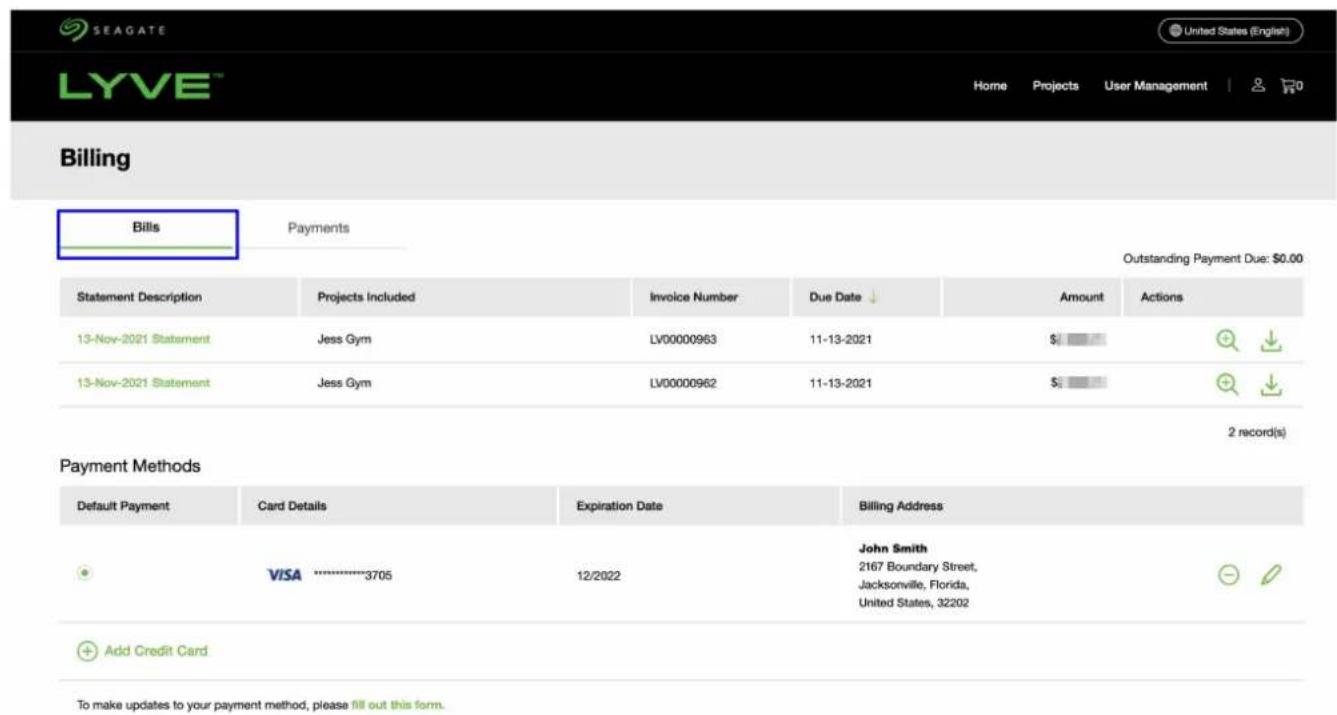
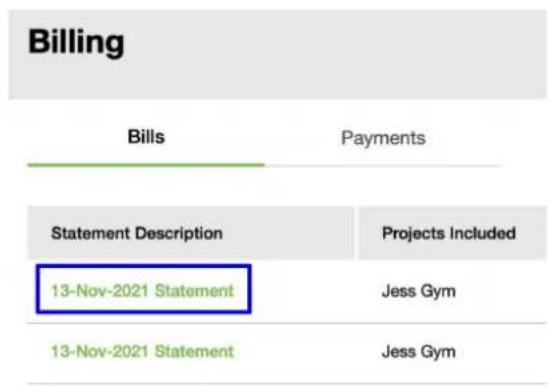
- Cliquez sur le lien d'une déclaration pour l'afficher.
- Pour consulter une version PDF du document, cliquez sur l'icone Aperçu.
- Pour télécharger une version PDF du document, cliquez sur l'icone Telecharger.
Afficher les paiements
- Cliquez sur l'onglet Paiements.
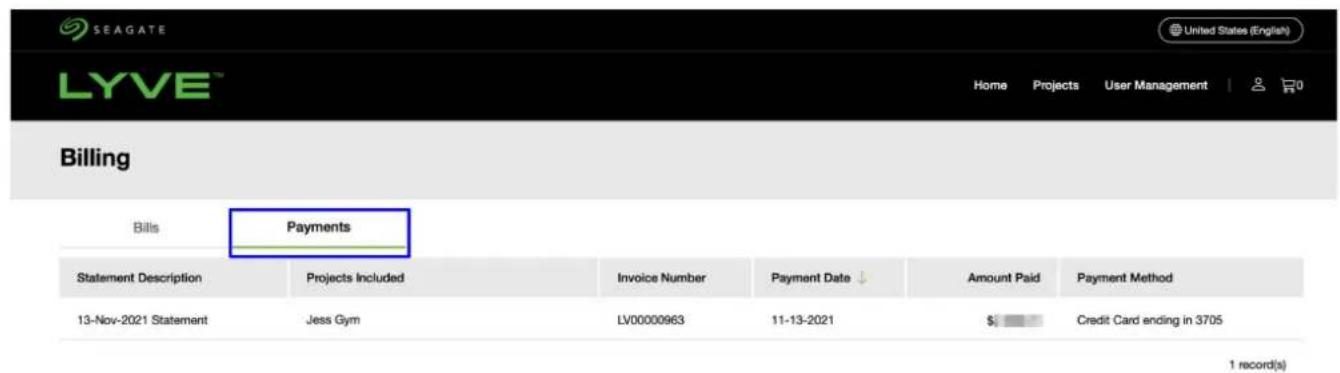
- Passez en revue le détaill des paiements dans la liste.
Comment ajouter un mode de paiement ?
L'ajout ou la modification d'un mode de paiement n'est possible que lorsque vous payez par carte bancaire.

Pour modifier les paiements par facture, cliquez sur l'icone de l'assistant virtuel Lyve à droite de l'écran. Sélectionnez les options de suivantes pour être mis en relation avec un agent du support: Menu | Gérer le compte | Facture.
Pour ajouter une carte de paiement :
- Accedez à la pagelyve.seagate.com et connectez-vous.
- Dans la barre de navigation, cliquez surFacturation.
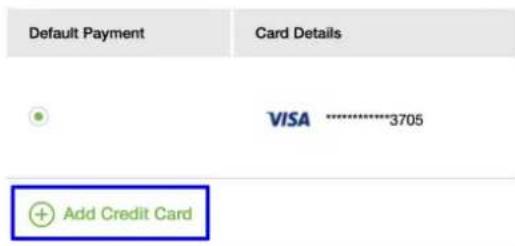
- Cliquez sur Ajouter une carte de paiement.
Payment Methods

Clients aux États-Unis : American Express, Discover, Mastercard et Visa acceptées.
Clients europeens: Mastercard et Visa acceptées.
- Saisissez les informations de la carte.
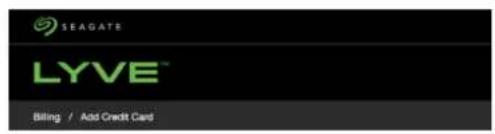
Add Credit Card
Cliquez sur Envoyer.

La dernière carte ajoutée est automatiquement définie comme mode de paiement par défaut, à moins que vous n'en seLECTIONniez une autre.
Comment supprimer un mode de paiement?

Vos pouvez modifier le mode de paiement par defaut, mais pas le supprimer.
- Accedez à la pagelyve.seagate.com et connectez-vous.
- Dans la barre de navigation, clique surFacturation.
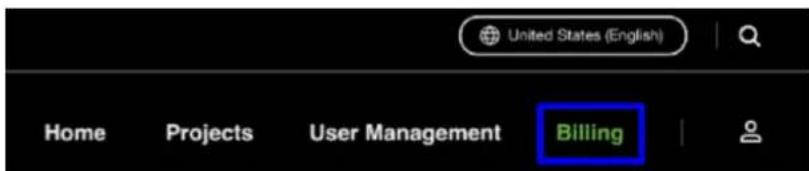
- Cliquez sur I'icone Supprimer.


- Confirmez que vous souhaitez supprimer le mode de paiement.
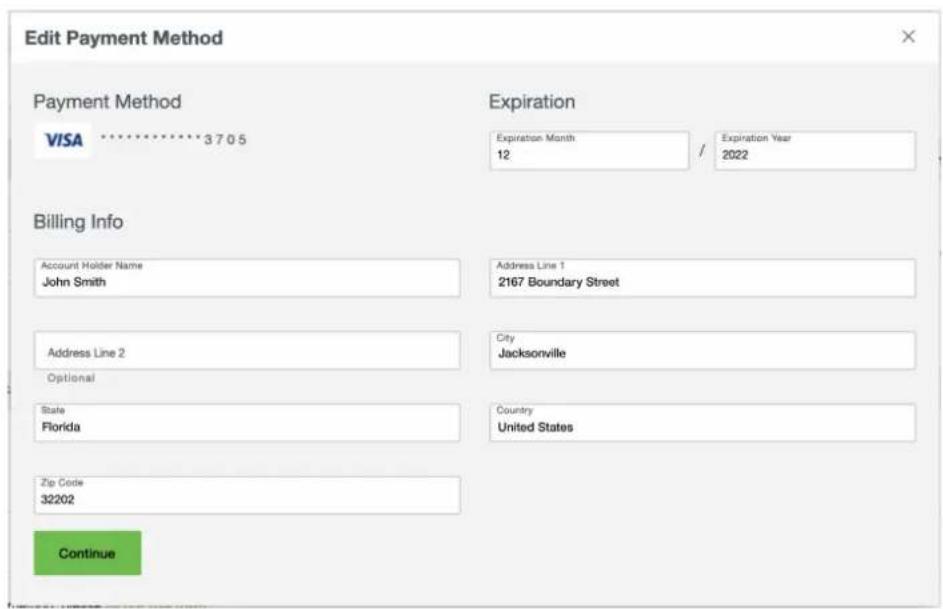
Comment modifier un mode de paiement?
- Accedez à la pagelyve.seagate.com et connectez-vous.
- Dans la barre de navigation, clique surFacturation.
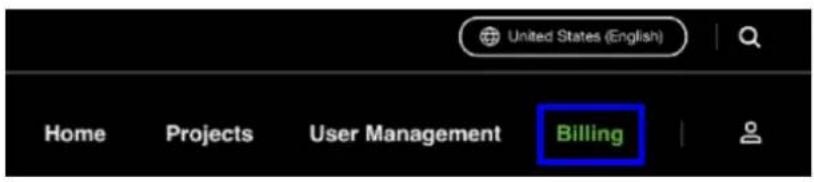
- Cliquez sur I'icone Modifier.
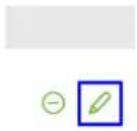
- Mettez à jour les informations de facturation, puis cliquez surContinuer.
Comment payer sur facture ?
Pour payer des services sur facture, vous doivent remplir une demande de crédit et obtenir l'approbation de Seagate avant de receivevoir des produits. Vous pouvez démarrer la procédure de demande de crédit au moment de la création de votre compte ou en vous rendant sur la page Facturation.
Début de la méthode de demande de crédit
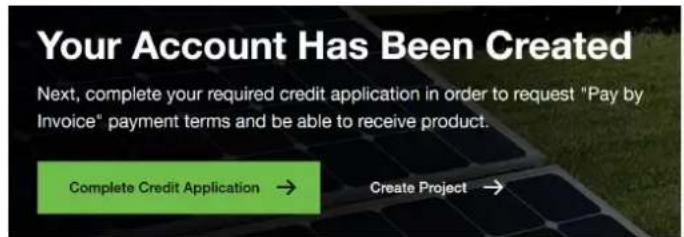
Pendant la création du compte (nouveau compte)
- Sur la page des informations de paiement, selectionnez à chaque facture comme mode de paiement
et cliquez sur Continuer.
- Une fois le compte créé, cliquez sur le boutonRemplir la demande de credit.
Sur la page de facturation (compte existant)
- Accedez à la pagelyve.seagate.com et connectez-vous.
- Dans la barre de navigation, cliquez sur Facturation.
- Dans la section Modes de paiement, cliquez sur le boutorDemande complete.
Payment Methods
Si vous payiezAAParavant par carte bancaire, vous ne verrez peut-etre pas le bouton Demande complete. Si vous souhaitez passerau paiement sur facture, cliquez sur le liencompleteter ce formuale pour changer de mode de paiement.

Si vous revendez des services Seagate, vous devrez charger les documents fiscaux applicables.
Inviter un utilisateur à replir la demande de crédit
Vous pouvez inviter un autre utilisateur à replir la demande de crédit. Cette possibilité peut s'avérer utile si une autre personne de votre organisation s'occupe généralement des informations financières et fiscales, des références bancaires et commerciales, des contacts juridiques et financiers, etc.
Pour inviter un autre'utilisateur :
- Démarrez la demande de crédit.
- Sur le (:oté croit de n'importe quelle page du formulaire, cliquez sur le boutorInviter l'utilisateur.
- Fournissez les informations requises.
L'utilisateur invitee recevra un e-mail contenant un lien lui permettant de creer son compte. Une fois enregistré, cet utiliser aura acces à la demande de crédit. Il ne pourra cependant pas visualiser les projets, sauf si un administrateur du compte lui accorde l'autorisation appropriée.
Gestion de projets
Comment créé un projet ?
Les utilisateurs contrôlant le compte principal et les sous-utilisateurs peuvent créé des projets.
- Accédez à la pagelyve.seagate.com et connectez-vous. Saisissez un code de vérification pour accéder à Lyve Management Portal.
- Dans la barre de navigation, clique sur Projets.
- Cliquez sur Ajouter un projet.
Deux types de forcaits sont disponibles :
- Transfert de données en tant que service : transfert de données aisé et flexibilité. Consultez la section Création d'un projet de transfert de données en tant que service.
- Location de systèmes : nœuds de stockage fiables disponibles à la location. Consultez la section Création d'un projet de location de systèmes.
Select Service Plan
Les projets de transfert de données en tant que service doivent avoir une durée d'au moins 10 jours. Les projets de location de systèmes nécessitent un engagement minimum de 3 ans et ne proposent pas de forfaits.
Creation d'un projet de transfert de données en tant que service
- Sur la page Choisir un forbait, cliquez surTransfert de données en tant que service.
- Sélectionnez un(forfait:
Select Rate Plan
Annual Plan
Forfait annuel : remises et avantages supplémentaires avec un engagement de 12 mois.
Forfait par projet : flexibilité pour les projets à court terme. Ces forfaits sont factures tous les mois selon un prorata quotidien.
Cliquez sur Continuer.
- Ajoutez des articles à votre panier en cliquant sur l'icone Plus (+) ou en saississant une quantité dans le champ situé sous un produit.
Cliquez sur Continuer.
- Sélectionnez le niveau RAID de chaque produit Mobile Array de votre commande. Les options RAID sont RAID 0 et RAID 5 (par défaut).
Les paramètres de configuration s'appliquent uniquement aux apparciels Lyve Mobile Array. Les accessoires ou shuttles Lyve Mobile ne sont pas configurables et n'apparaissant pas à cette étape. Si aucun apparéil Lyve Mobile Arrays n'a été sélectionné, vous passez automatiquement à l'étape suivante.
Cliquez sur Continuer.
-
Indiquez les détails du projet :
-
Nom du projet
- Dates de début et de fin du projet
- Coordonnées
- Informations d'expédition
Cliquez sur Continuer.
- Vérifiez votre forbait, les détails du projet, l'adresse d'expédition et les coordonnées. Si vous possédez un code promo valide, saisissez-le dans la section de récapitulatif de la commande.
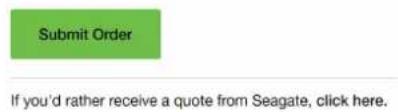
- Soumettez votre commande ou demandez un devis à Seagate.
Creation d'un projet de location de systèmes
- Sur la page Choisir un forfait, selectionnezLocation de systèmes et cliquez sur Continuer.
- Ajoutez des articles à votre panier en cliquant sur l'icone Plus (+) ou en saississant une quantité dans le champ situé sous un produit. Cliquez sur Continuer.

Des services d'installation par des professionnelles sont disponibles. Pour plus d'informations, consultez la barre latérale.
System Installation
-
Indiquez les détails du projet :
-
Nom du projet
- Date de début du projet
- Informations d'expédition
Cliquez sur Continuer.
- Vérifiez les informations relatives à votre projet et à l'expédition. Si vous possédez un code promo valide, saisissez-le dans la section de récapitulatif de la commande.
Promo Code
Apply Promo Code
Apply
- Chargez le certificat d'assurance. Formats de fichier acceptés : docx, doc, pdf.
Insurance
Vous pouvez soumettre des commandes sans charger de documents d'assurance pour le moment, mais les commandes ne seront pas expediées tant que ces documents n'auront pas été fournis. Vous pouvez modifier le projet ultérieurement pour charger les documents. Consultez la section Comment modifier un projet/enregistrement d'opportunity ?
- Soumettez votre commande ou demandez un devis à Seagate.
Submit Order
Comment enregistrer une opportunité ?
Les fournisseurs de solutions peuvent enregistrer des opportunités auprès de Seagate. Pour plus d'informations, reportez-vous à la FAQ sur l'enregistrement des opportunités à suivre.
Éligibilité à l'enregistrement d'opportunités
Pour qu'un enregistrement d'opportunity soit possible, l'une des conditions suivantes doit être remplie :
La commande contient 5 appareils de stockage ou plus (hors accessoires), OU
La commande dépasse 7000 USD.
Enregister une opportunité
Pour enregistrer une opportunité :
- Effectuez la procEDURE decréation d'un projet.
- Lorsque you ajoutez des appareils, assurez-vous que l'une des conditions requises est remplie.
- Sur la page Examiner votre projet, faites défiler la vue jusqu'à la section Enregistrement d'opportunités et cochez la case Enregistrement d'opportunités.
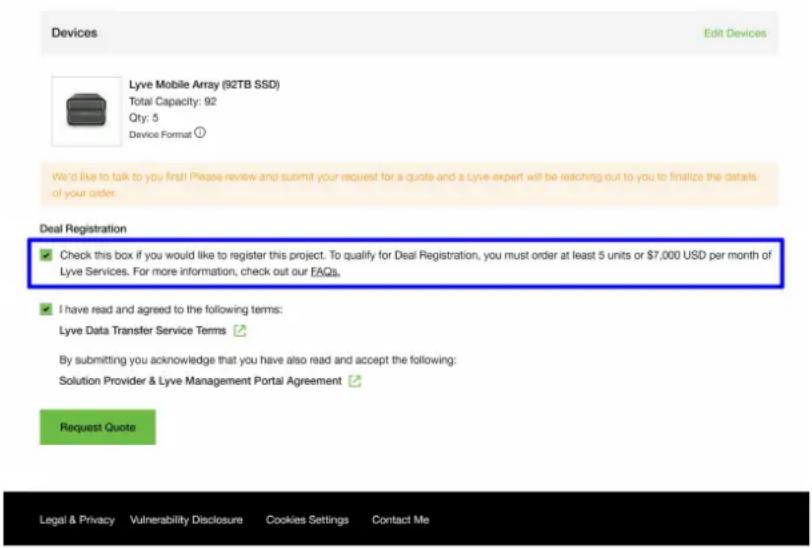
- Cliquez sur Demander un devis.
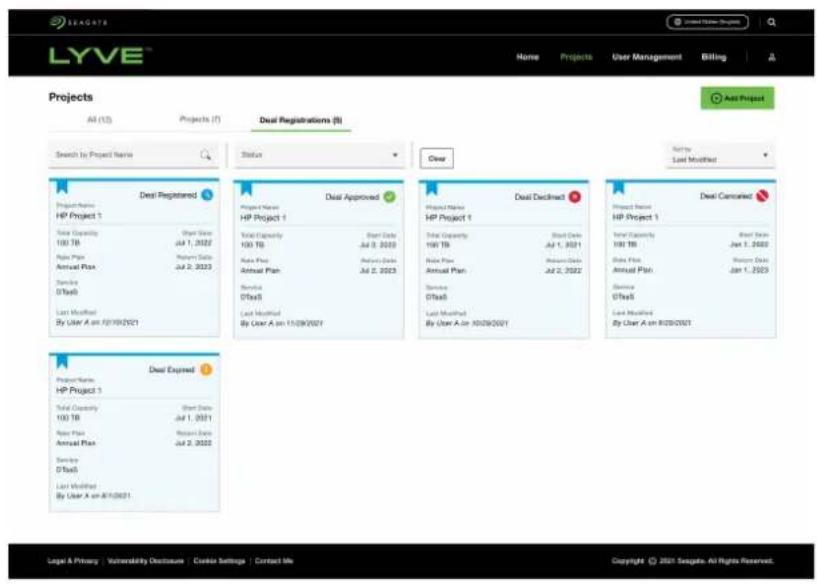
État de l'opportunité
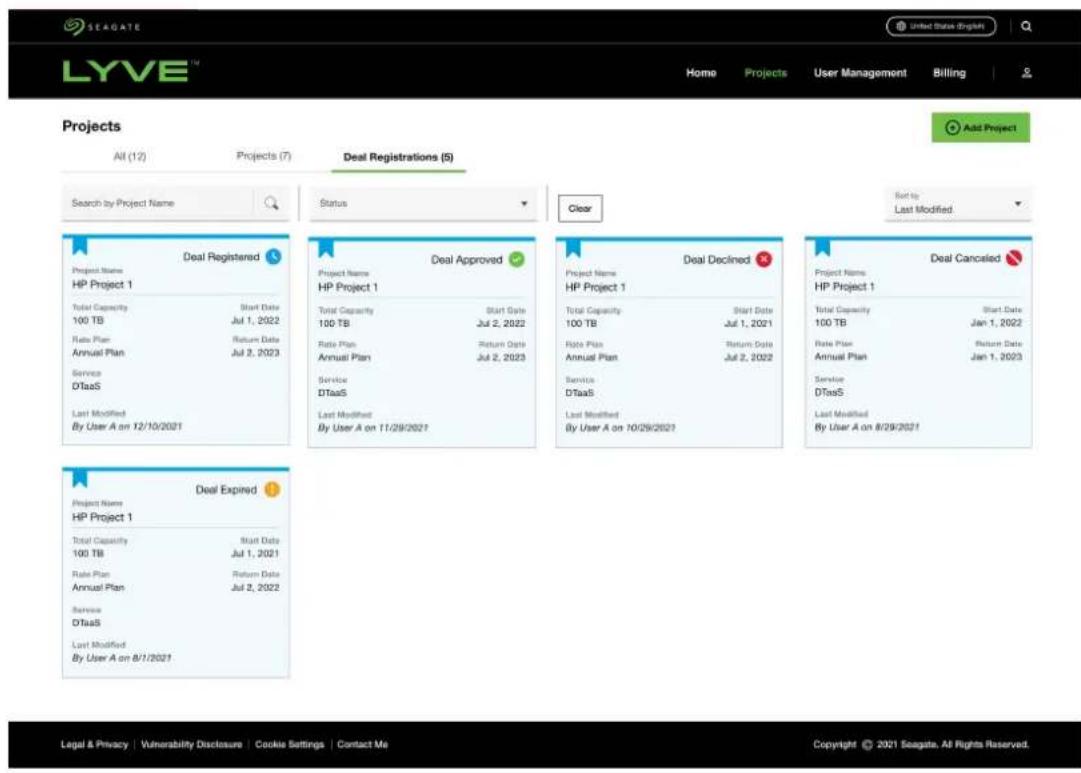
Une fois le devis demandé, Seagate commence le processus d'approbation de l'enregistrement d'opportunity. Vous pouvez suivre l'état de l'opportunity à la page Projets de Lyve Management Portal. Tant que l'opportunity n'a pas été approuvée par Seagate, son état esOpportunity enregistrée. Cet état change ensuite une fois l'opportunity approuvée ou refusée.
Pour qu'un projet puisse devenir une opportunité enregistrée, il doit être approuvé par Seagate, puis converti en commande dans les 90 jours suivant l'envoi de la demande d'enregistrement d'opportunité. Les opportunités expirient 90 jours après leur soumission pour examen, même si elles ont été approuvées. Contactez votre représentant commercial Lyve pour demander une prolongation et soumettez à nouveau l'opportunity à approbation. Si vous ne savez pas qui est votre représentant commercial Lyve, contactez LyveMobilePartnerSuccess@seagate.com.
Une fois une opportunité convertie en commande, elle apparait dans Lyve Management Portal en tant que projet et ne peut plus expirer.

Les clients d'un fournisseur de solutions ne peuvent pas visualiser les enregistements d'opportunités.
Comment modifier un projet/enregistrement d'opportunity ?
Modifier un projet après une demande de devis
Si vous avez demandé un devis pour un projet, vous pouvez modifier celui-ci et le soumettre à nouveau tant qu'il n'a pas été traité par Seagate.
-
Accedez à la pagelyve.seagate.com et connectez-vous. Saisissez un code de vérification pour acceder à Lyve Management Portal.
-
Dans la barre de navigation, cliquez sur Projets.
- Cliquez sur un projet.
- Cliquez sur Modifier le projet.
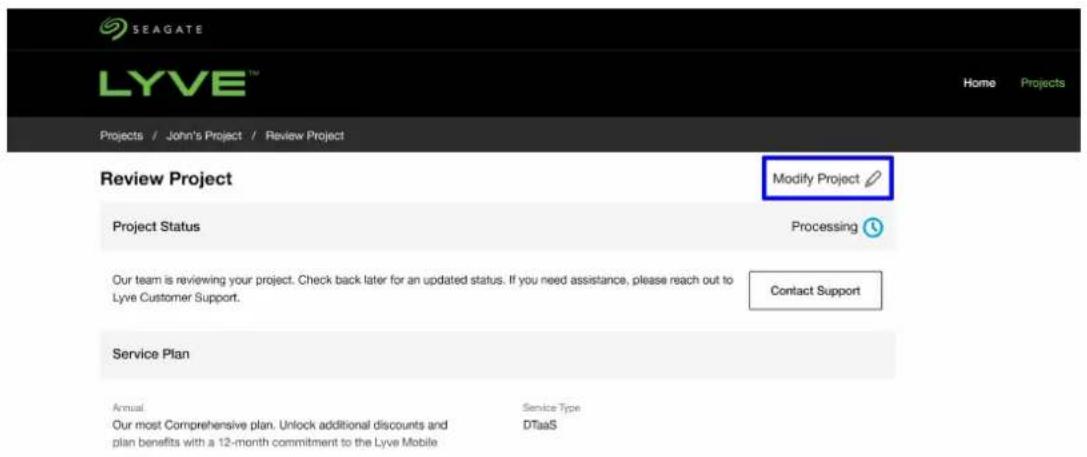
5.Modifiez les informations.
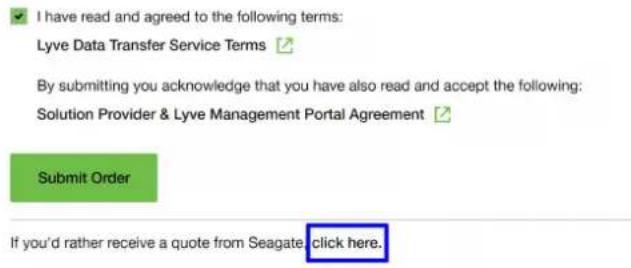
6. Pour soumettre à nouveau le devis pour examen, cliquez sur le lienclique ici.
Modifier un enregistrement d'opportunité
Si vous avez demandé un enregistrement d'opportunity, vous pouze le modifier et le soumettre à nouveau pour examen à tout moment tant qu'il n'a pas ete converti en commande, qual que soit I'etat de l'opportunity.
- Accédez à la pagelyve.seagate.com et connectez-vous. Saisissez un code de vérification pour acceder à Lyve Management Portal.
- Dans la barre de navigation, cliquez sur Projets.
- Cliquez sur un enregistrement d'opportunité.
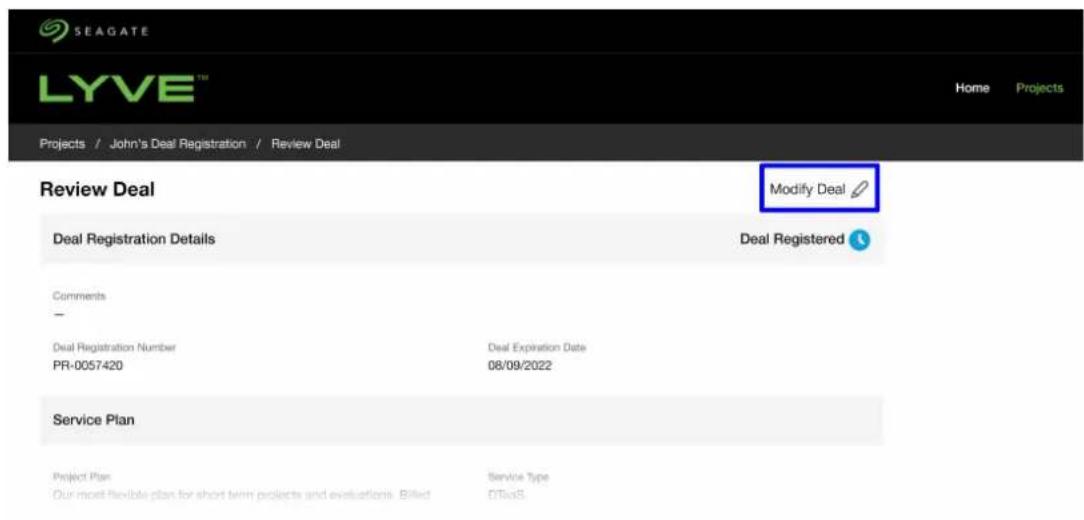
- Cliquez sur Modify Deal (Modifier l'opportunite).
5.Modifiez les informations.
6. Cliquez sur Demander un devis.

Lyve Mobile Array (92TB SSD)
Total Capacity: 92
Qty: 5
Device Format ①
Comment ajouter un apparéil à un projet ?
Les utilisateurs disposant d'un accès au compte principal et les sous-utilisateurs peuvent ajouter des apparèils à un projet.
- Accédez à la pagelyve.seagate.com et connectez-vous. Saisissez un code de vérification pour acceder à Lyve Management Portal.
- Dans la barre de navigation, cliquez sur Projets.
- Cliquez sur un projet pour acceder à la page Détails du projet.

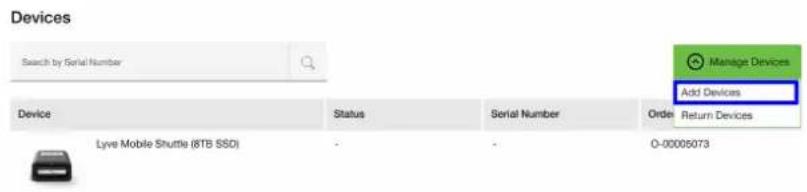
- Dans le menu Gérer le projet, Sélectionnez Ajouter des apparêls.
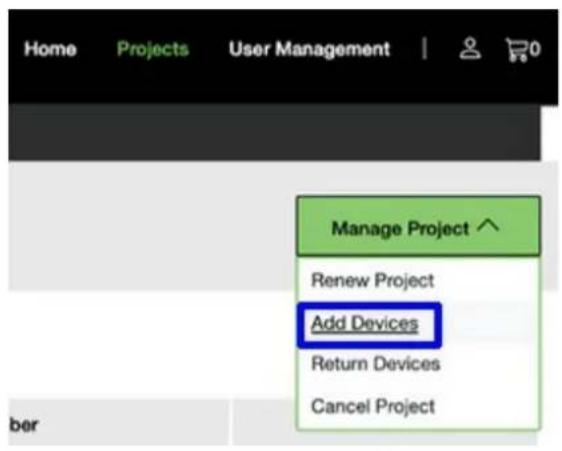
Notez qu'il est également possible d'ajouter des apparêils en selectionnant Ajouter des apparêils dans le menu déroulant Gestion des apparêils.
- Ajoutez des articles à votre panier en cliquant sur l'icone Plus (+) ou en saississant une quantité dans le champ situé sous un produit.
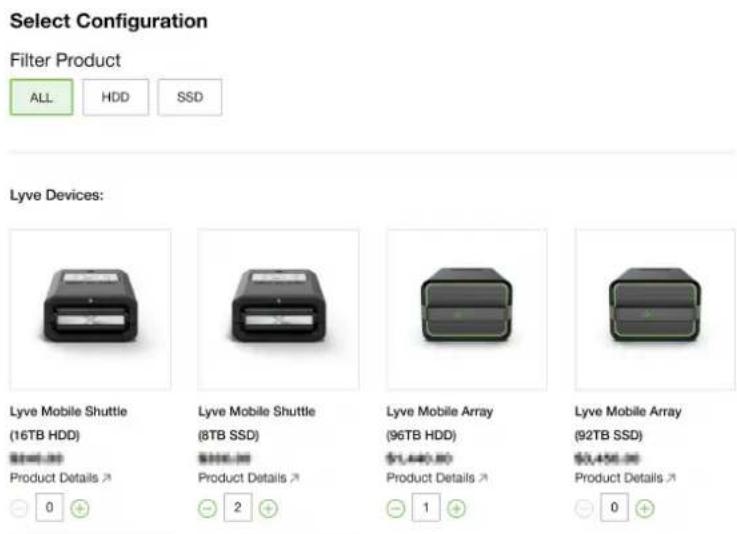
Cliquez sur Continuer.
- Saisissez vos informations d'expédition et clique surContinuer.
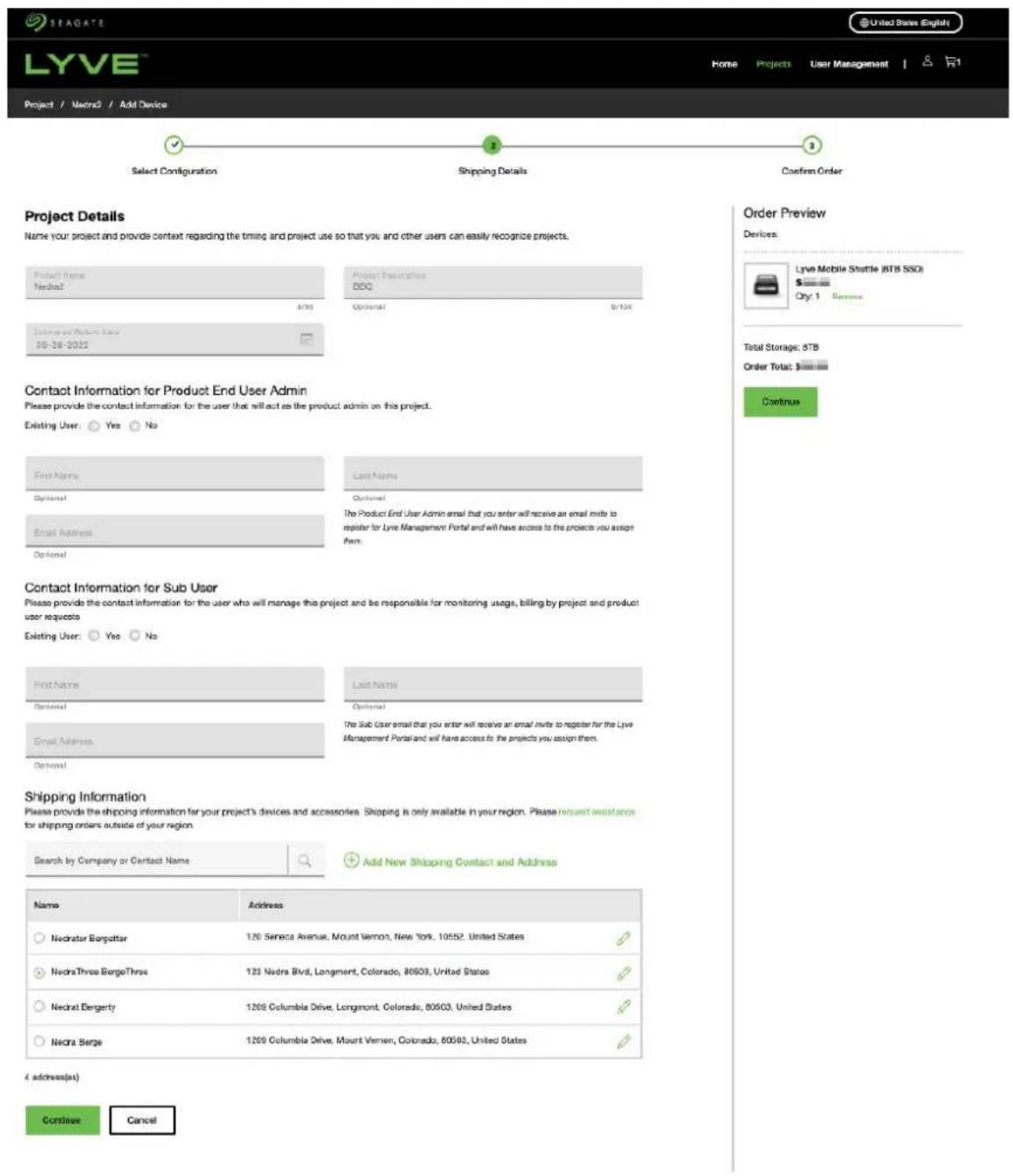
- Verifiez les informations relatives à votre projet et à l'expédition.
- Soumettez votre commande ou demandez un devis à Seagate.
Comment géné les utilisateurs à partir du compte ?
Ajouter un nouvel utiliseur
-
Accédez à la pagelyve.seagate.com et connectez-vous. Saisissez un code de vérification pour acceder à Lyve Management Portal.
-
Dans la barre de navigation, cliquez surGestion des utilisateurs.
- Cliquez sur le menu déroulant Action rapide et Sélectionnez Ajouter un utiliser. Vous pouvez également cliquer sur Ajouter un utiliser dans la description du role d'un utiliser.
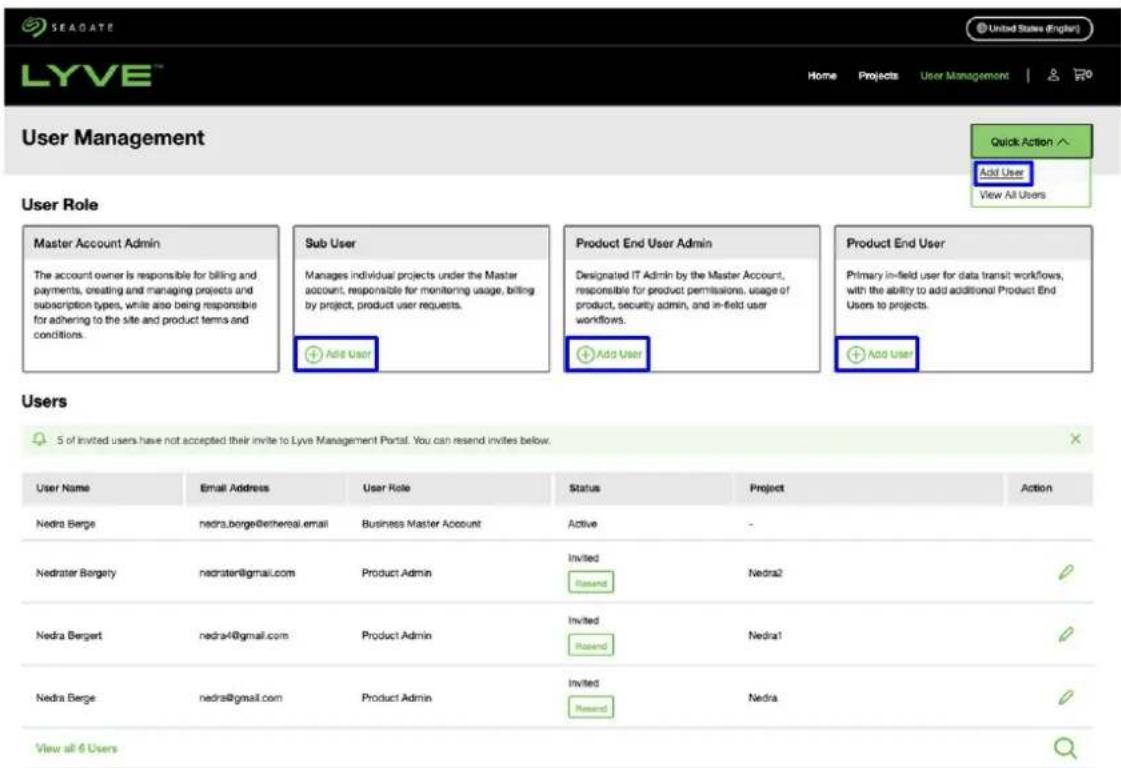
-
Indiquez les informations du nouvel utiliseur :
-
Prénom
Nom
Adresse e-mail - Numéro de téléphone
-
Rôle d'utilisateur
-
Cochez les cases pour attribuer l'utilisateur aux projets actifs, puis cliquez surEnregistrer.

Add New User
- Cliquez sur Revenir à Gestion des utilisateurs.
Modifier un utiliser
- Accedez à la pagelyve.seagate.com et connectez-vous. Saisissez un code de vérification pour acceder à Lyve Management Portal.
- Dans la barre de navigation, cliquez surGestion des utilisateurs.
- Faites défilier la page jusqu'à la section Utilisateurs pour afficher le nom, l'adresse e-mail, le role et le statut des utilisateurs associés au projet. Cliquez sur l'icone de modification sur la ligne d'un utilisateur.
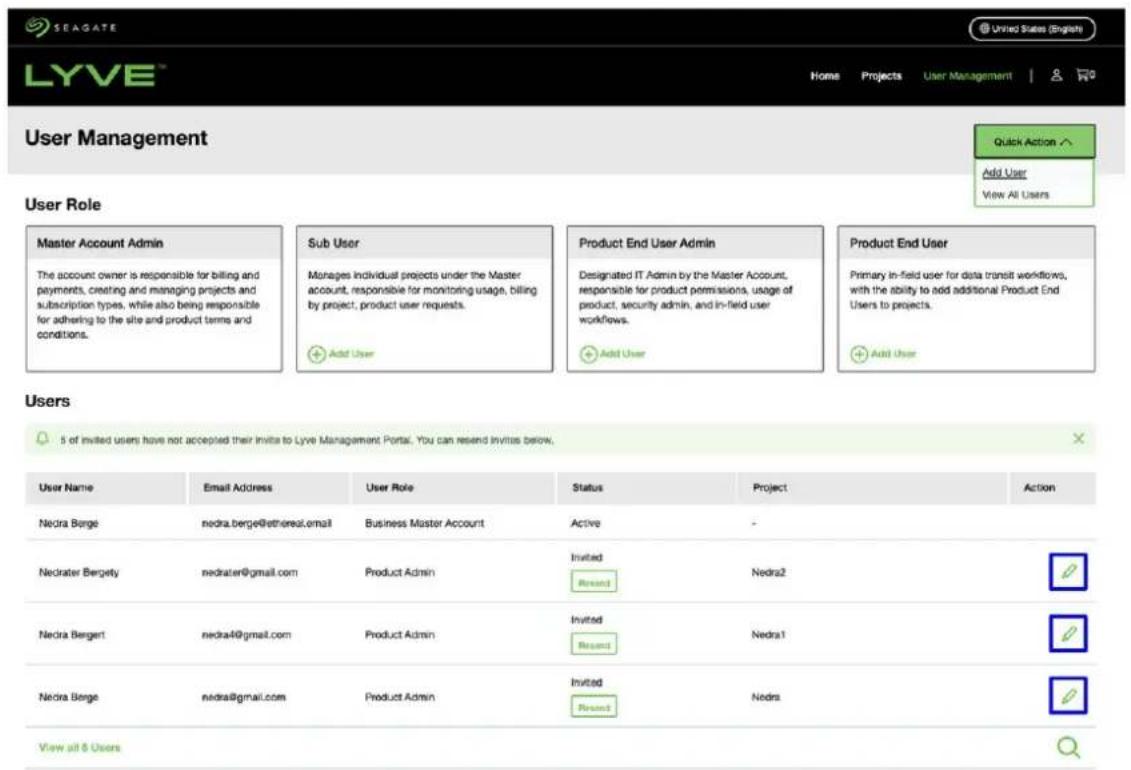
- Modifie les informations de l'utilisateur et les projets qui lui sont attribués, puis cliquez sur Enregistrer.

Edit User
Activation Status
Invited
- Cliquez sur Revenir à Gestion des utilisateurs.
Déactiver un utiliser
- Accédez à la pagelyve.seagate.com et connectez-vous. Saisissez un code de vérification pour acceder à Lyve Management Portal.
- Dans la barre de navigation, cliquez surGestion des utilisateurs.
- Cliquez sur le menu déroulant Action rapide et SélectionnezView All Users (Voir tous les utilisateurs).
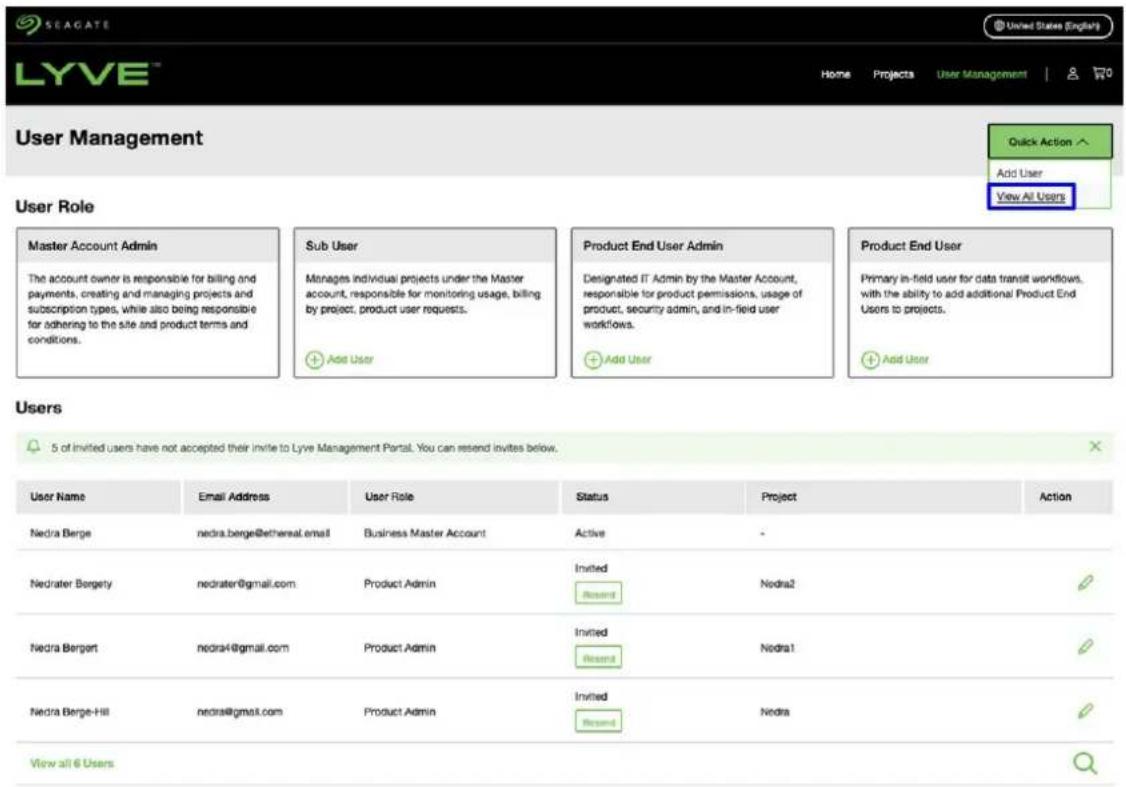
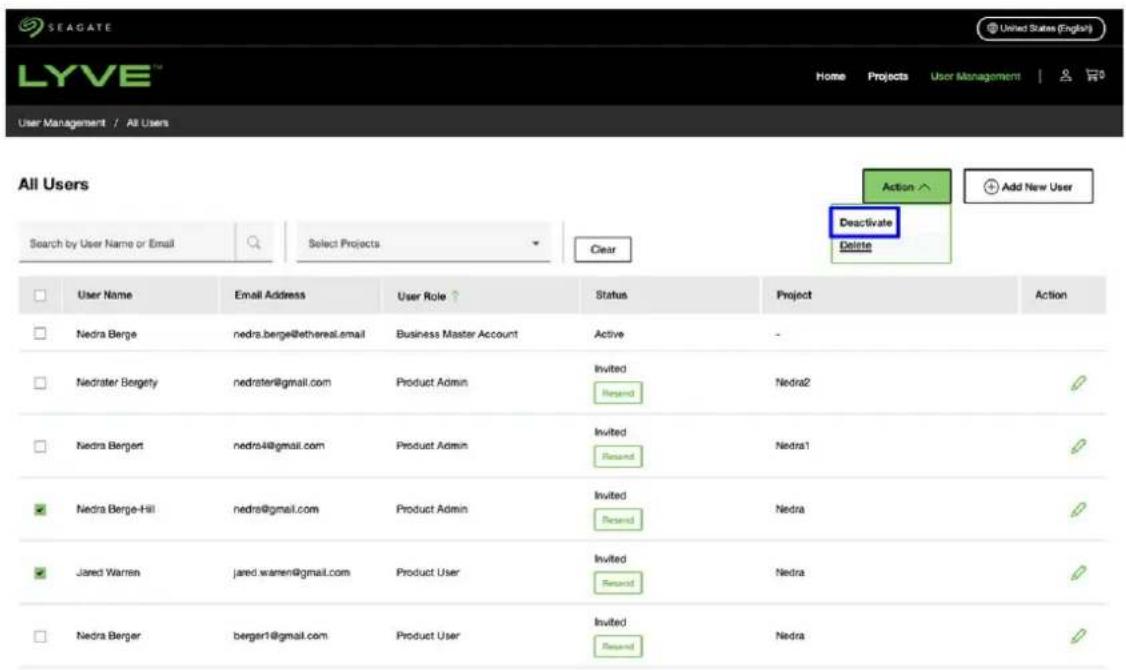
- Cochez les cases pour selectionner un ou plusieurs utilisateurs.
- Cliquez sur le menu déroulant Action et selectionnez Désactiver.
0teria
- Confirmez que vous souhaitez désactiver le ou les utilisateurs.
Supprimer un utiliser
- Accédez à la pagelyve.seagate.com et connectez-vous. Saisissez un code de vérification pour acceder à Lyve Management Portal.
-
Dans la barre de navigation, cliquez surGestion des utilisateurs.
-
Cliquez sur le menu déroulant Action rapide et SélectionnezView All Users (Voir tous les utilisateurs).
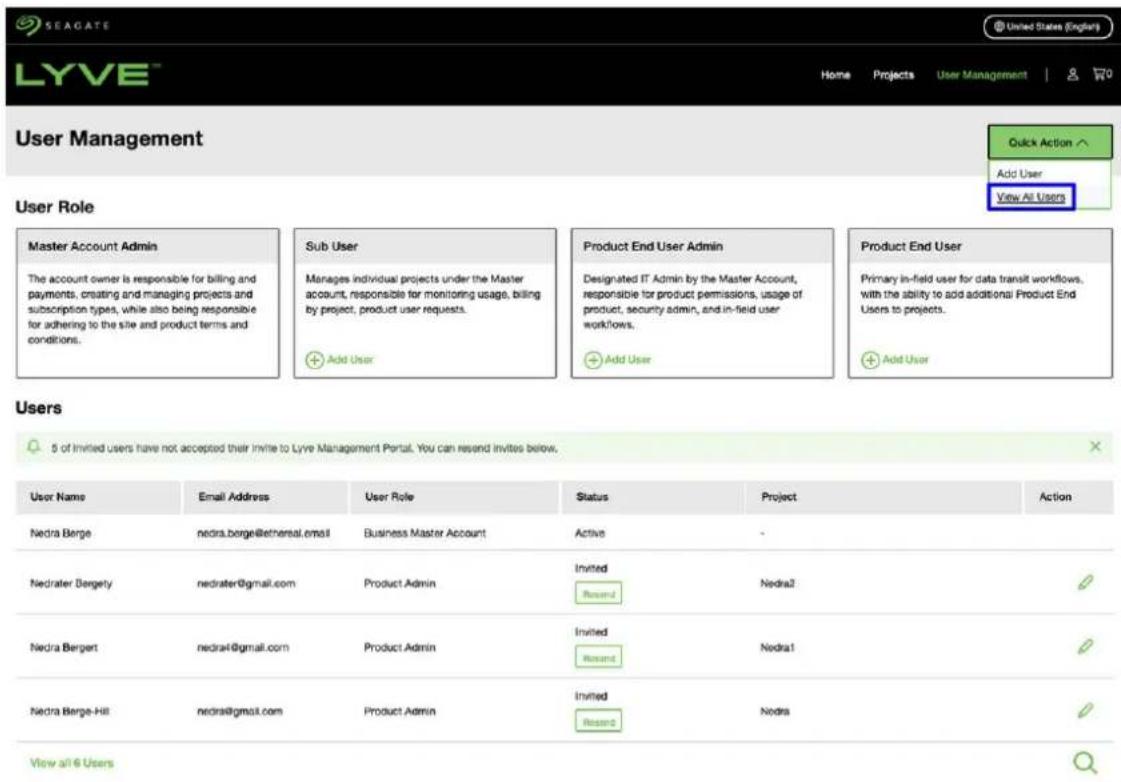
- Cochez les cases pour selectionner un ou plusieurs utilisateurs.
- Cliquez sur le menu déroulant Action et seLECTIONnez Supprimer.
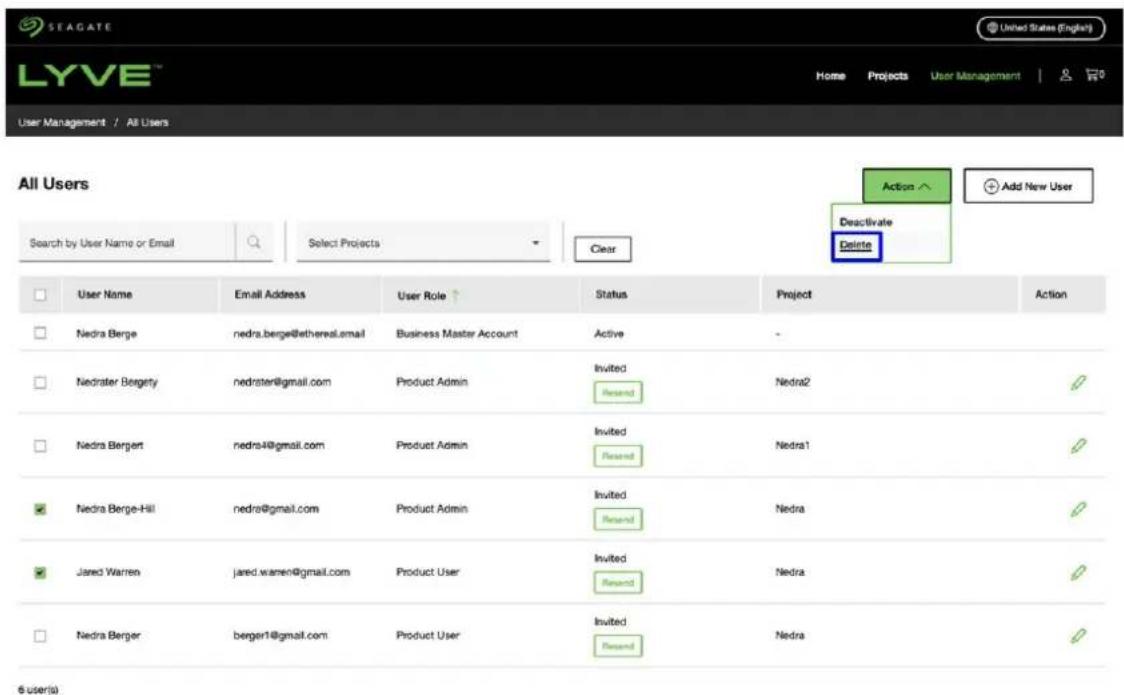
- Confirmez que vous souhaitez supprimer le ou les utilisateurs.
Comment géné les utilisateurs d'un projet spécifique?
Ajouter un utiliser à un projet
- Accédez à la pagelyve.seagate.com et connectez-vous. Saisissez un code de vérification pour acceder à Lyve Management Portal.
- Dans la barre de navigation, cliquez sur Projets.
- Cliquez sur un projet pour acceder à la page Détails du projet.
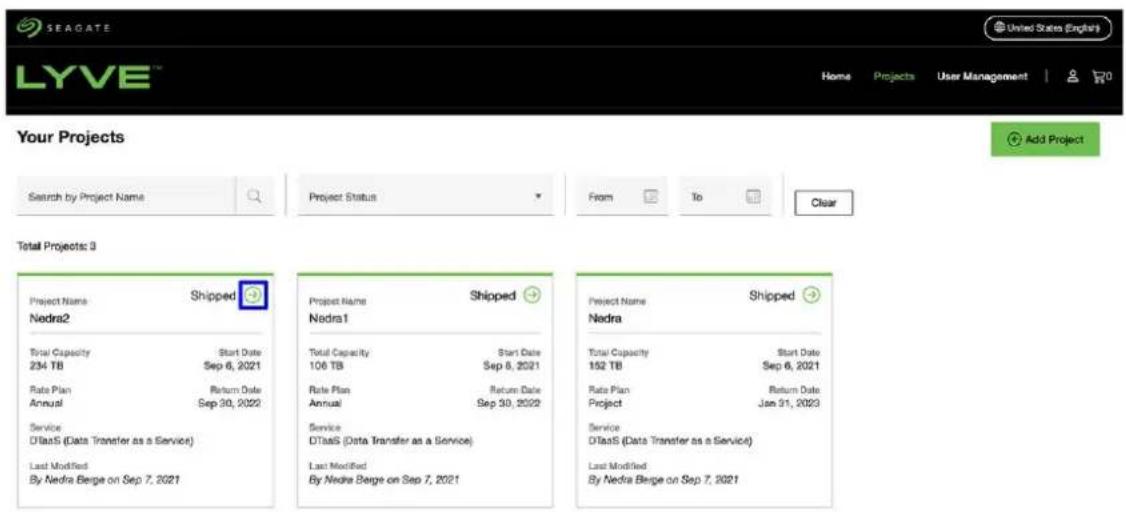
- Faites défilier la page jusqu'à la section Utilisateurs pour afficher le nom, l'adresse e-mail, le role et le statut des utilisateurs associés au projet. Cliquez sur le menu déroulantGérer les utilisateurs et Sélectionnez Ajouter des utilisateurs.
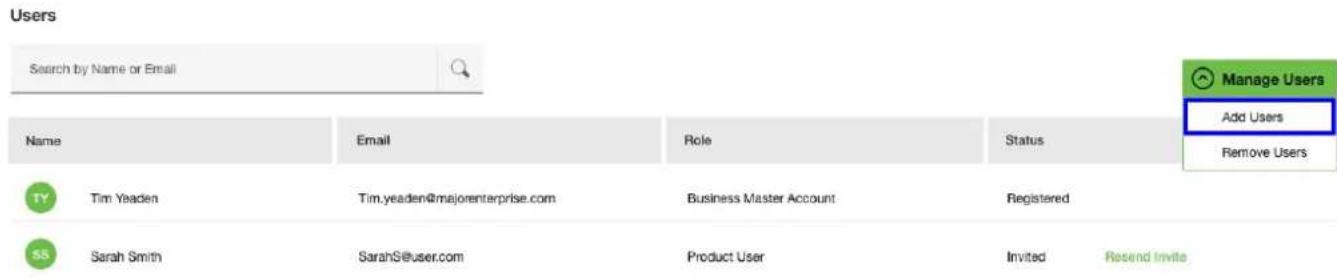
Le formulaire Ajouter des utilisateurs apparait :
Add Users
- Saisissez une adresse e-mail dans la barre de recherche et cliquez sur l'icone de recherche pour rechercher un utiliseur existant dans le système. Vous pouvez également cliquer surAjouter un
nouvel utiliser afin de creator un utiliser. Vous avez besoin des informations suivantes :
- Prénom
- Nom
- Adresse e-mail
- Numéro de téléphone
-
Rôle d'utilisateur
-
Cliquez sur Enregister.
Supprimer un utiliser d'un projet
- Accédez à la pagelyve.seagate.com et connectez-vous. Saisissez un code de vérification pour acceder à Lyve Management Portal.
- Dans la barre de navigation, cliquez sur Projets.
- Cliquez sur un projet pour acceder à la page Project Details (Details du projet).
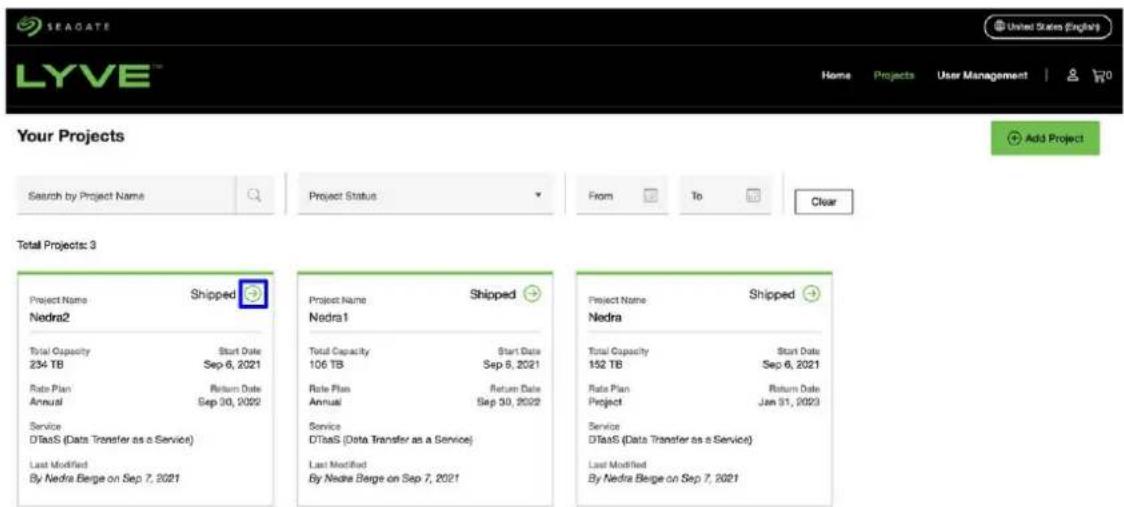
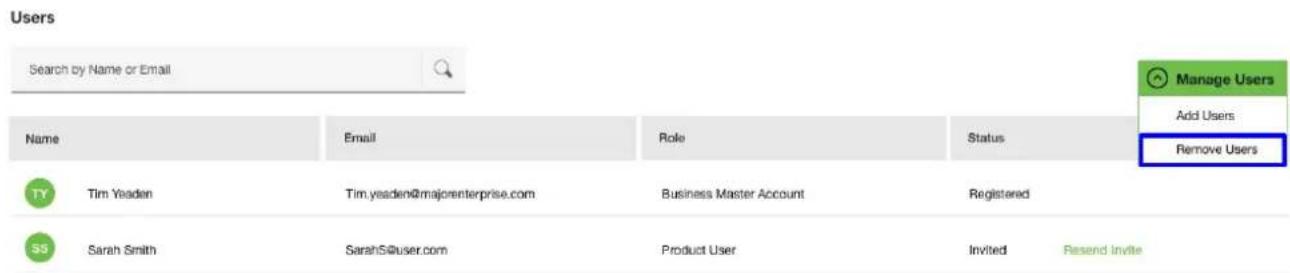
- Faites défilier la page jusqu'à la section Utilisateurs pour afficher le nom, l'adresse e-mail, le role et le statut des utilisateurs associés au projet. Cliquez sur le menu déroulant Gérer les utilisateurs et Sélectionnez Supprimer des utilisateurs.
- À la page Utilisateurs du projet, cochez les cases des utilisateurs à supprimer du projet.
Project Users
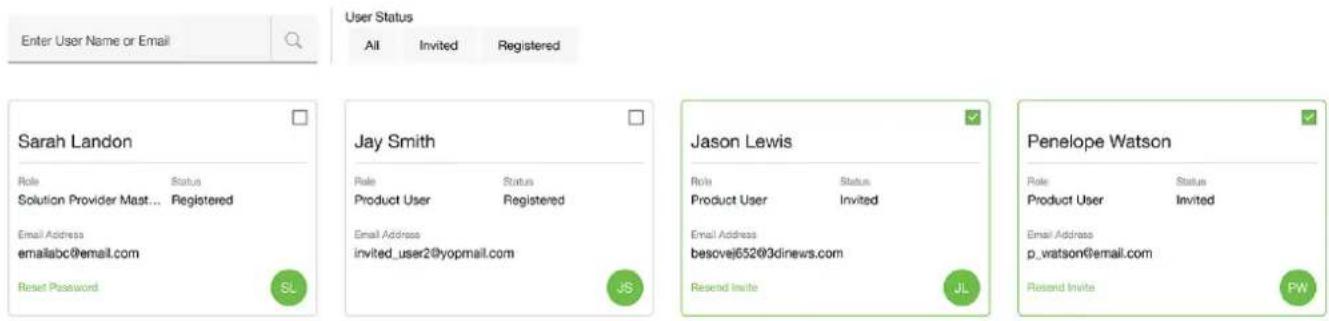
Cliquez sur Supprimer des utilisateurs.

Remarque : le fait de supprimer un utiliser d'un projet ne le supprime pas du compte Lyve Management Portal, ni des autres projets auxquels il peut etre associé.
Comment returner un apparéil ?

Clients au Royaume-Uni, en Suède et en Norvège
Utilisez l'assistant virtuel Lyve pour demander un retour pour un apparéil qui n'est plus en service ou un échange de produit.
- Accédez à la pagelyve.seagate.com et connectez-vous. Saisissez un code de vérification pour acceder à Lyve Management Portal.
- Dans la barre de navigation, cliquez sur Projets.
- Cliquez sur un projet pour acceder à la page Details du projet.
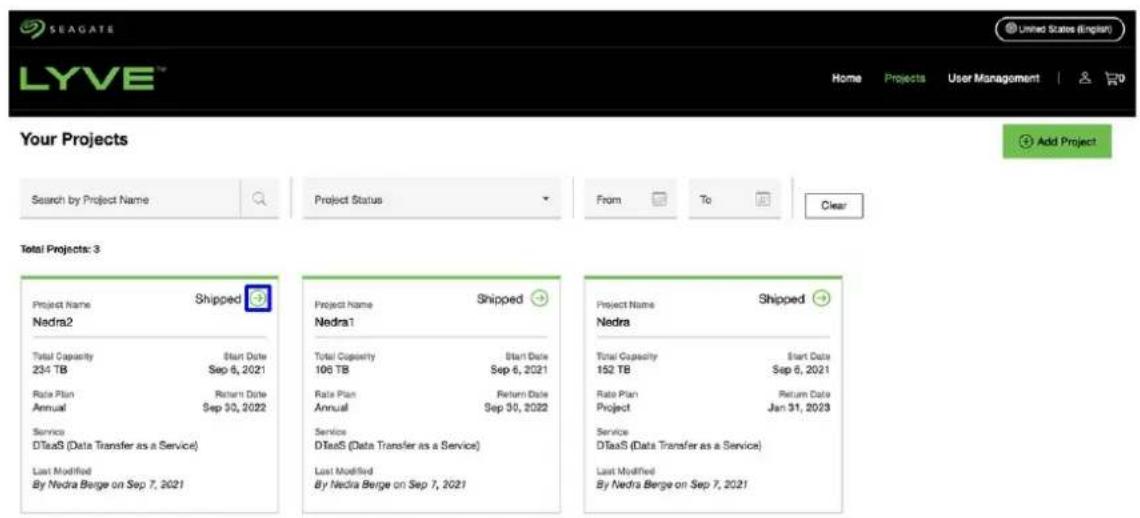
- Dans le menu Gérer le projet, Sélectionnez Retourner des apparêls.
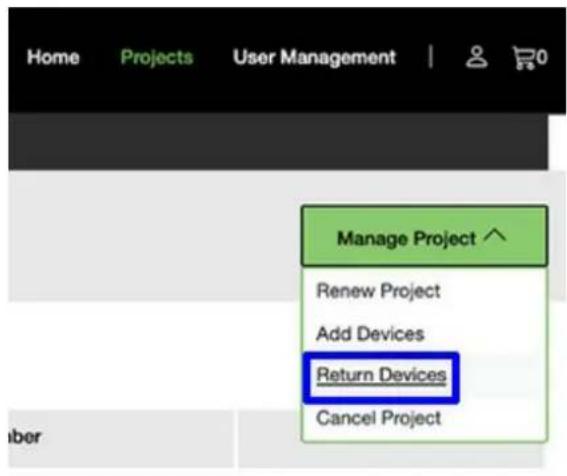
Notez qu'il est également possible de returner des apparêils en selectionnant Retourner des apparêils dans le menu déroulant Gestion des apparêils.
Devices

- Cochez la case de chaque apparéil à returner, puis cliquez surRetourner.
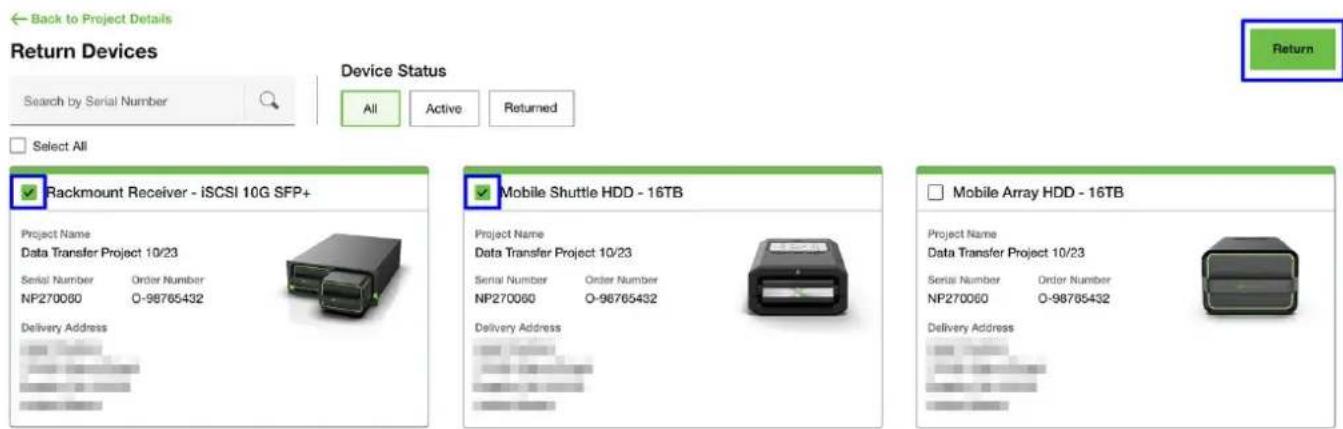
- Indiquez le type de return souhaite. Si vous pouze échanger un produit, veuillez indiquer le motif de l'échange.
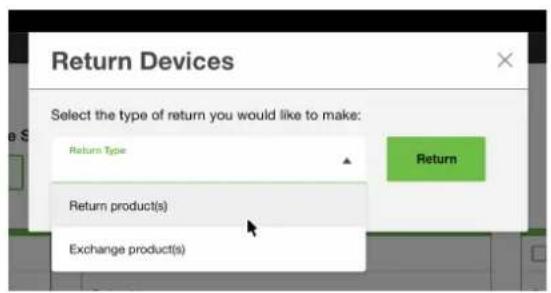
- Cliquez sur Retourner pour soumettre votre demande. Si la demande de retard est validée, une boîte de dialogue s'ouvre et présente votre numéro RMA.


Le numéro RMA est également indiqué dans l'e-mail de confirmation que vous receivez. En cas de problème avec le retour ou l'échange, veuillez indiquer le numéro RMA dans vos échanges avec l'assistance Lyve.
-
Consultez votre messagerie pour vérifier que vous avez reçu un e-mail de confirmation de votre demande de retour. Le message contient les éléments suivants, dont vous aurez besoin pour returner votre ou vos apparêls :
-
Un lien permettant d'imprimer une étiquette de return prépayée
-
Les instructions d'emballage et d'expédition
-
Imprimez l'étiquette de retard et suivez les instructions d'emballage et d'expédition indiquées dans le message.
Gestion des abonnements
Comment créé un abonnement Lyve Cloud ?
Seuls les utilisateurs principaux et les sous-utilisateurs peuvent creer ou voir les abonnements Lyve Cloud. Les utilisateurs finaux ne le peuvent pas.
- Accédez à la pagelyve.seagate.com et connectez-vous. Saisissez un code de vérification pour acceder à Lyve Management Portal.
- Sur la page Lyve Services, cliquez sur Premiers pas dans la carte Lyve Cloud.
Lyve Cloud
- Dans la page Forfait, Sélectionnez le forfait de facturation de votre abonnement Lyve Cloud, puis cliquez sur Continuer.
Les services Lyve Cloud ne sont disponibles qu'aux États-Unis et au Royaume-Uni.
- Dans le champ Identifient de compte, saisissez un identifient unique pour votre compte et cliquez sur Valider. Une fois l'identifient de compte valide, cliquez sur Continuer.
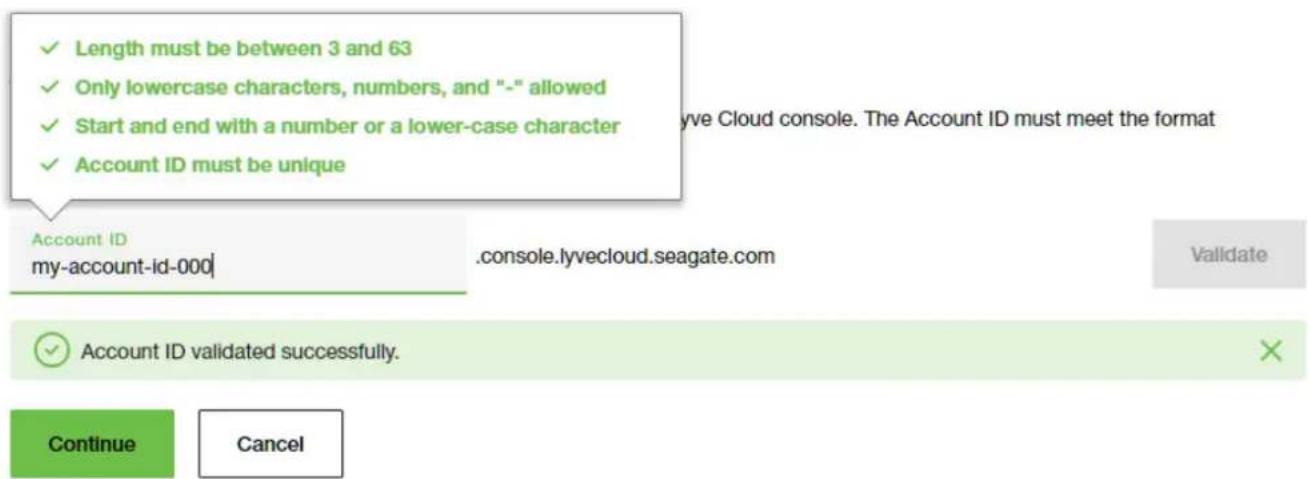
- Saisissez le nom et les coordonnées de l'admin de la console. Cet utilisateur peut effectuer toutes les
opérations dans la console Lyve Cloud.
- Saisissez les informations relatives à l'utilisateur final et cliquez sur Continuer.
EndUserDetails
- Vérifiez les détails de votre(forait et de votre compte. Si vous possédez un code promo valide, saisissez-le dans la section de récapitulatif de la commande.
Subscription Review
- Soumettez votre commande ou demandez un devis à Seagate.
Submit Order
Une fois votre abonnement créé, vous pouvez acceder à la console Lyve Cloud en cliquant sur Lancer la console à partir de la vignette d'abonnement sur la page Vos abonnements Lyve Cloud.
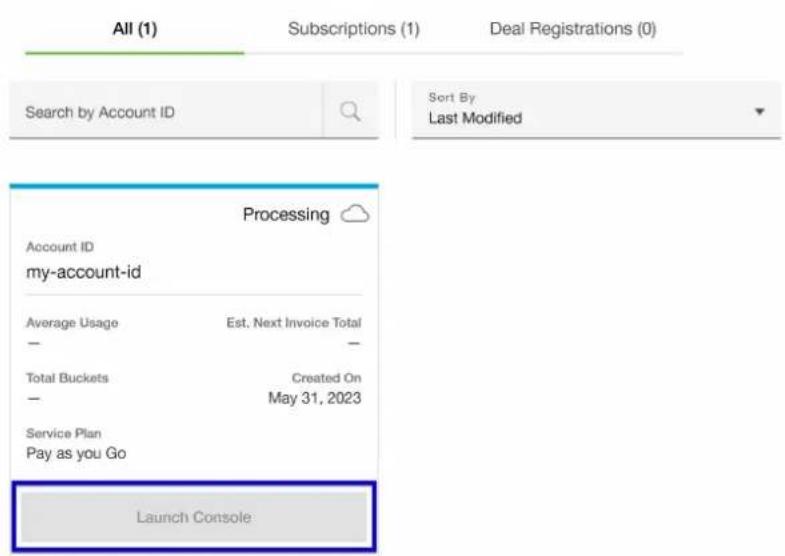
Your Lyve Cloud Subscriptions
Comment enregistrer une opportunité ?
Les fournisseurs de solutions peuvent enregistrer des opportUNITés auprès de Seagate. Pour plus d'informations, reportez-vous à la FAQ sur l'enregistrement des opportUNITés à suivre.

Les clients d'un fournisseur de solutions ne peuvent pas visualiser les enregistements d'opportunités.
Enregistrer une opportunité
Pour enregistrer une opportunité :
- Effectuez la procEDURE decréation d'un abonnement.
- Sur la page Vérification de l'abonnement, faites défilier la vue jusqu'à la section Enregistrement des opportUNITés et cochez la caseEnregistrement des opportunities. Cliquez sur les liens pour dire les conditions générales, puis cochez les cases correspondantes pour confirmer que vous en avez pris connaissance.
Deal Registration
- Cliquez sur Demander un devis.
État de l'opportunité
Une fois le devis demandé, Seagate commence le processus d'approbation de l'enregistrement d'opportunité. Vous pouvez suivre l'état de l'opportunité sur la page Abonnements du Lyve Management Portal. Tant que l'opportunité n'a pas été approuvée par Seagate, son état esOpportunité enregistrée. Cétariat change ensuite une fois l'opportunité approuvée ou refusée.
Pour qu'un abonnement puisse devenir une opportunité enregistrée, il doit être approuvé par Seagate, puis converti en commande dans les 90 jours suivant l'envoi de la demande d'enregistrement d'opportunité. Les opportUNITés expirent 90 jours après leur soumission pour examen, même si elles ont été approuvees. Contactez votre représentant commercial Lyve pour demander une prolongation et soumettez à nouveau l'opportunity à approbation. Si vous ne savez pas qui est votre représentant commercial Lyve, contactez LyveMobilePartnerSuccess@seagate.com.
Une fois l'opportunity convertie en commande, elle apparait dans Lyve Management Portal en tant
qu'abonnement et ne peut plus expirer.
Convert en commande
Une opportunité peut être convertie en commande à tout moment. Pour convertir une opportunité en commande, cliquez sur la carte Enregistrement des opportUNITés, puis sur Convertir en commande.
Cloud Subscription & End Customer Details
Account ID
test
End Customer
Kroger
600 Epic Way
Comment puis-je gérer les utilisateurs?
Types d'utilisateurs
Dans le service Lyve Cloud, il existe deux types d'utilisateurs :
Utilisateurs de compte : ces utilisateurs créent et géront les projets/abonnements, ettraitent la facturation dans le Lyve Management Portal.
Utilisateurs de la console : ces utilisateurs peuvent effectuer différentes actions en fonction du role qui leur a eté attribué dans la console Lyve Cloud.

Voussoupiezetere soitutilisateurdecomptesoitutilisateurde laconsole,soitles deux.
Utilisateurs de compte
Chaque utiliseur de compte occupe l'un des roles suivants dans le Lyve Management Portal.
Administrateur du compte principal : il s'agit du propretaire du compte. Il est responsable de tous les paiements et de la facturation de Lyve Service, dans le respect des conditions relatives aux produits et au site. Il est autorisé à creator des projets et des abonnements, à consulter les informations de facturation, ainsi qu'à gérer tout cela.
Sous-utilisateur : il gere des projets et abonnements Lyve Service individuels avec le compte
principal. Il est charge de surveiller l'utilisation du projet, deGERER la facturation par projet/abonnement et de repondre aux demandes des utilisateurs des produits.
Utilisateur final des produits : essentiellement pour les utilisateurs Lyve Mobile Data Transfer et Lyve Mobile Import. L'utilisateur final gère sur le terrain les flux liés au transfert des données de leurs périphériques Lyve Mobile. Il est habilité à ajouter d'autres utilisateurs finaux des produits aux projets selon les besoin.

Seuls les administrateurs du compte principal et les sous-utilisateurs peuvent creator des projets/abonnements et en consulter la liste. Les utilisateurs finaux des produits ne le peuvent pas.
Pour en savoir plus sur la gestion des utilisateurs du compte dans le Lyve Management Portal, consultez « Comment gerer les utilisateurs à partir du compte ? »
Utilisateurs de la console
Chaque utiliseur de la console occupe l'un des rôles suivants dans la console Lyve Cloud :
Administrateur : il peut effectuer toutes les opérations dans la console Lyve Cloud.
Administrateur de stockage : il gère toutes les opérations liées au stockage, y compris les compartments, les autorisations et les comptes de service dans la console Lyve Cloud.
Auditeur : il dispose d'un accès en lecture seule à la console Lyve Cloud et ne peut donc y effectuer aucune action. Il est habilité à ajouter d'autres utilisateurs finaux des produits aux projets selon les besoin.
Pour en savoir plus sur la gestion des utilisateurs dans la console Lyve Cloud, consultez « Gestion des utilisateurs et des rôles »