T4 - Contrôleur Gamesir - Notice d'utilisation et mode d'emploi gratuit
Retrouvez gratuitement la notice de l'appareil T4 Gamesir au format PDF.

| Marque | GameSir |
| Modèle | T4 |
| Type de produit | Contrôleur de jeu sans fil |
| Compatibilité | Nintendo Switch, PC (Windows 10 ou supérieur), Android 8.0 ou supérieur, Box Android TV |
| Connectivité | USB-C (câble inclus), sans fil via Bluetooth (mode Switch, Android) |
| Batterie | Lithium-ion rechargeable (via USB-C), autonomie d'environ 10 heures |
| Boutons programmables | Boutons arrière L4/R4, jusqu'à 12 actions |
| Fonction Turbo | 4 vitesses : lente (12 Hz), moyenne (20 Hz), rapide (30 Hz), désactivée |
| Effets lumineux | LED personnalisables via application GameSir T4k |
| Calibrage | Joysticks et gâchettes calibrés via combinaison de boutons |
| Logiciel de personnalisation | GameSir T4k App (Microsoft Store ou site GameSir) |
| Entretien et nettoyage | Essuyer avec un chiffon doux et sec. Ne pas utiliser de produits chimiques. |
| Sécurité | Ne pas exposer à l'eau, aux températures extrêmes ou aux chocs violents. |
| Poids | Environ 250 g |
| Dimensions (L x l x h) | Environ 155 x 105 x 60 mm |
| Contenu de la boîte | Contrôleur T4, câble USB-C (2 m), manuel d'utilisation |
FOIRE AUX QUESTIONS - T4 Gamesir
Questions des utilisateurs sur T4 Gamesir
0 question sur cet appareil. Repondez a celles que vous connaissez ou posez la votre.
Poser une nouvelle question sur cet appareil
Téléchargez la notice de votre Contrôleur au format PDF gratuitement ! Retrouvez votre notice T4 - Gamesir et reprennez votre appareil électronique en main. Sur cette page sont publiés tous les documents nécessaires à l'utilisation de votre appareil T4 de la marque Gamesir.
MODE D'EMPLOI T4 Gamesir
GameSir-T4k *1 Câble USB-C de 2m *1 Mode d'emploi *1
Cante de servicia après-venho MATÉRIEL DEQUIS
MATERIEL REQUIS
- Switch - Windows 30 ou version supérieure
- Windows 10 ou version supérieure - Android 8.0 ou version supérieure
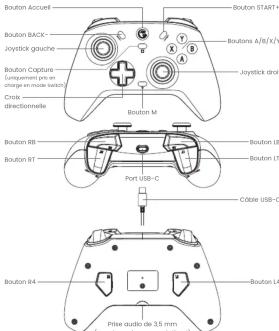
PRÉSENTATION DE L'APPAREIL
- Lorsque la manette est allumée, le mode Veille s'active automatiquement après 10
minutes d'indactivité. 2. Lorsque la magnette
-
lorsque la manette est d'armite, le mode velle s'active lorsque le bodom Acadore est appuyé pendant 5 secondes.
-
Lorsque la manette est en veille, vous pouvez la réactiver selon les différentes méthodes
suivantes : • Appuyez sur le houton Accueil(A/B/X/Y)
•Activez le paramètre « Prendre pour réveiller » dans le logiciel GameGir T4k App et prenez
la manette.
MODE SWITCH
Une fois la manette connectée à l'appareil, le bouton Accueil brillera de la couleur du
A+Argueil = Android( 📄 Bleu) B+Argueil
X+Accueil = XInput( Vert) Y+Accueil = Switch( Rouge)
CONNEXION À LA SWITCH VIA UN CÂBLE USB
- Ouvrez le menu HOME de votre Switch, accédez à Paramètres de la console >Manettes
et capteurs>Connexion par câble des manettes Pro, et activez ce paramètre. Insérez la
console dans la station d'accueil Switch et allumez-la. 2. Connectez la maquette à la station d'accueil Switch à l'oude du cable USB-C fourmi
- Le bouton Accueil et les bandes LED clignotent en rouge deux fois, puis activent l'effet
lumineux défini par l'utilisateur, indiquant une connexion réussie.
*Le mode Switch sera normalement automatiquement activé (le bouton Accuell et les bondes LED cliopotent deux fois en rouge) lorsque la monette est connectée à la station.
d'accueil Switch. Si les voyants clignotent d'une autre couleur lors de la connexion, vous
pouvez activer manuellement le mode Switch en maintenant appuyés les boutons
Y+Accueil pendant 2 secondes.

CONNEXION À UN PC VIA UN CÂBLE USB
-
Connectez la manette à votre PC à l'aide du câble USB-C fourmi.
-
Le bouton Accueil et les bandes LED clignotent en vert deux fois, puis activent l'effet lumineux défini par l'utilisateur, indiquant une connexion réussie.
*Le mode PC sera normalement automatiquement activé (je bouton Accueil et les bandes
LED clignotent deux fois en vert) lorsque la manette est connectée à un PC. Si les voyants clignotent d'une autre avduvies de la convection, vous pouvez natives mensuellement le
Elignatant d'une cadre coûdeur lors de la connelier, vous pouvez activir monduillement le mode PC en maintenant approuvés les boutons) + Accueil pendant 2 secondes.

CONNEXION À UNE BOX ANDROID TV VIA UN CÂBLE USB
-
Connectez la manette à la box Android TV à l'aide du câble USB-C fourni.
-
Maintenez appuyés les boutons A+Accueil pendant 2 secondes. Le bouton Accueil et les bandes LED cliquotent en bleu deux fois, puis activent l'effet lumineux clôtni par
les barbers LED cignoteant en bled deux volts, para doivent remet lammeux deini par l'utilisateur, indiquant une connexion réussie.
Remarque : si vous ne pouvez pas contrôler la box Android TV en mode Android, vous
pouvez essayer de maintenir appuyés les boutons II+Accueil pendant 2 secondes pour passer en mode Dinput, le bouton Accueil et les bandes LED cliquotent alors en violet.
paisse en mode bripale de Boston Accueil et les bandes LLD clignotent alors en Wiolet deux fois, puis activent l'effet lumineux défini par l'utilisateur, indiquant l'activation du mode
Dinput et une connexion réussies.

PARAMÈTRES DES BOUTONS ARRIÈRE
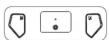
Aucune valeur de boutons prédéfinie Programmable en bouton unique ou boutons multiplies (jurgu'à 12)
Programmable en A/8(X/Y)/B/RB/LT/R1/L3/R5/BACK/START/Accueil/croix directionnelle
joystick gauche)joystick droit
- Définir la valeur du bouton L4/R4 : maintenez appuyés les boutons M+L4/R4
simultanément jusqu'à ce que la bande LED de gauche/droite clignote lentement en
blanc. Appuyez sur le(s) bouton(s) que vous sourkéez affecter à L4/R4 (bouton unique), boutons multiples pris en charge), puis appuyez sur le bouton L4/R4. Lorsque la bande
LED de gauche/droite revient à l'effet lumineux défini par l'utilisateur, la valeur du bouton
L4/R4 est définie. Ade rating houtons multipliers. Intervisie de temps entre la développement de répubin
Pour les boutons multiples, linévolle de temps entore le decienchement de quelque bouton sera identique à celui utilisé lors de la configuration de la commande.
- Iléinitialiser le bouton L4/R4 : maintenez appuyés les boutons M+L4/R4 simultanément
jusqu'à ce que la bande LED de gauche/droite clignote lentement en blanc, puis appuyez
sul le bouton L4/R4. lorsque la boude LED de gauchey d'rotte revient à remet lumineux défini par l'utilisateur, la valeur du bouton L4/R4 est réinitialisée.
*Après 10 secondes d'inactivité lors de la configuration du bouton, la manette quittera
automatiquement le mode d
FONCTION TURBO
4 vitesses ou total : lente - 12Hz/moyenne - 20 Hz/rapide - 30Hz/désactivée Routons, contouropies : ▲ [8/x/y/18/18/17]
- Configuration de la fonction Turbo : maintenez appuyê le bouton M, puis appuyez sur le
bouton pour lequel vous souhaitez utiliser la fonction Turbo. Vous activez alors la vitesse
lente. Répétez cette opération pour modifier la vitesse de la fonction Turbo (lente, moussa, rapide et désactivée).
- Réinitialiser la fonction Turf
COMBINAISONS DE BOUTONS
| Combinations de boutons | Descriptions |
| M x LBT | Active/Indirective le modèle déchette numérique (cine trus de mode élécheur numérique associé, 1 et 2ème distance d'produire) ouvrantimentement lorsque le bouton (100% est appuyé)2. Mode des équences pour Mx1/T4 pour obsoluter le modèle déchette numérique;* Le parameter sans conservé après résdémoyage |
| M+Croix directionnelle vers à la heat/Temp | Augmenter/Mâmbare l'immérée des élocations5. Mode de coucheur des éclusivées, 2 – 29, 3 – 30, 4 – 79, 5. Groupe détraux 2, 5 – 100,6* Le parameter sans conservé après résdémoyage |
| M-Zyssitz gauche vers le coucheur/Temp | Moncuré les 4èfles luminaire* Le parameter sans conservé après résdémoyage |
| M+zayssitz gauche vers à la heat/Temp | Augmenter/Mâmbare le luminaire des 2055 minère, 2 la valeur par détraux est la luminaire maximole* Le parameter ne sera sous conservé après résdémoyage |
| Maintenant après les boutonsMA pension 2 secondes | Inverser les boutons A-B, X-Y* Le parameter sans conservé après résdémoyage |
CALIBRAGE DES JOYSTICKS ET GÂCHETTES
- Lorsque la manette est éteinte, maintenez appuyés les boutons BACK + 📋 + START
jusqu'à ce que le câble USB-C soit inséré dans le port USB du PC. Le bouton Accueil
clignote lentement en blanc.
-
Assurez-vous que les boutons LT/RT et les joystacks ne son ensuite sur le bouton A. Le voyant du bouton Accueil s'éteint.
-
Approvez ou maximum sur LT et RT à 3 reprisés
-
Faltes tourner les joysticks à 3 reprises en les inclinant au maximum. Appuyez sur le
bouton A. Le bouton Accueil devient blanc fixe, indiquant que le calibrage est terminé.
- Une fois le cararage ten monette quant de l'utiliser
PERSONNALISATION VIA LE LOGICIEL GAMESIR TÁK APP
PERSONNALISATION VIA LE LOGICIEL GAMESIR 14K
telechargez le logiciel Gamesir T4k App sur le Microsoft Store ou sur gamesir.it sur PC. Utilisez le logiciel GameSir T4k App pour mettre à jour le firmware et créer 3 profils
personnalisés. Le profil comprend la configuration des boutons, le réglage de la sensibilité
des joysticks et gâchettes, le contrôle du niveau de vibration et des effets lumineux, etc. *Si le programmère défini dans le lociciel est différant de celui manuel, le dernier programmère
Si le paramètre donnir dans le logiciel est différent de cet armandet, le prévaudra et le paramètre précédent sera automatiquement écrasé.
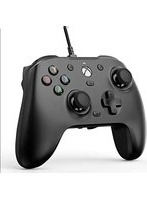
Marque : Gamesir
Modèle : T4
Catégorie : Contrôleur