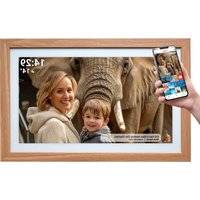
PFF-2162LW - Cadre photo numérique DENVER - Notice d'utilisation et mode d'emploi gratuit
Retrouvez gratuitement la notice de l'appareil PFF-2162LW DENVER au format PDF.


| Type de produit | Cadre photo numérique |
| Marque | Denver |
| Modèle | PFF-2162LW |
| Connectivité Wi-Fi | Wi-Fi 2.4/5 GHz, bandes 2412-2472 MHz, 5180-5240 MHz, 5745-5825 MHz |
| Port USB | Port USB pour importation de photos et transfert depuis ordinateur |
| Lecteur de carte mémoire | MicroSD, max 32 Go |
| Alimentation | Adaptateur secteur 12V, 3A, 36W |
| Tension d'entrée | 100-240V AC, 50/60Hz |
| Consommation électrique | 36W max, 16 kWh/1000h |
| Application mobile | Frameo (iOS et Android) pour envoyer des photos |
| Fonctions principales | Diaporama, réactions, mode nuit, météo, horloge, galerie, widgets |
| Formats de fichier | Photos et vidéos (détails non spécifiés) |
| Mémoire interne | Capacité non spécifiée, permet importation et stockage |
| Sauvegarde et restauration | Sur carte microSD, manuelle ou automatique |
| Paramètres d'affichage | Luminosité, mode nuit, remplissage du cadre, fond, ordre des photos |
| Language | Multilingue, réglable dans les paramètres |
| Entretien et nettoyage | Ne pas exposer à l'eau, chaleur, humidité ; nettoyer avec un chiffon sec |
| Température de fonctionnement | -10°C à 40°C |
| Sécurité | Ne pas ouvrir, utiliser adaptateur d'origine, hors de portée des enfants |
| Informations générales | Fabriqué par Zhongshan MLS Electrical Appliance Co., Ltd. ; conforme à la directive RED |
FOIRE AUX QUESTIONS - PFF-2162LW DENVER
Questions des utilisateurs sur PFF-2162LW DENVER
0 question sur cet appareil. Repondez a celles que vous connaissez ou posez la votre.
Poser une nouvelle question sur cet appareil
Téléchargez la notice de votre Cadre photo numérique au format PDF gratuitement ! Retrouvez votre notice PFF-2162LW - DENVER et reprennez votre appareil électronique en main. Sur cette page sont publiés tous les documents nécessaires à l'utilisation de votre appareil PFF-2162LW de la marque DENVER.
MODE D'EMPLOI PFF-2162LW DENVER
Lisez attentivement et complètement ce guide d'utilisation avant de connecter, d'utiliser et de régler ce produit.
Si le guide d'utilisation n'est pas imprimé dans votre langue locale, accédez à notre site Web pour voir s'il se trouve en ligne sous le modèle que vous avez. Adresse du site web : denver.eu

FR
Cet appareil et ses cordons sont recyclables
À DÉPOSER EN MAGASIN
À DÉPOSER EN DÉCHÈTERIE


Points de collecte sur www.quefairedemesdechets.fr Privilégiez la réparation ou le don de votre appareil !
Consignes de sécurité importantes
AVERTISSEMENT : Lisez attentivement les consignes de sécurité avant d'utiliser le produit pour la première fois et conservez-les pour référence ultérieure. Lisez toutes les informations de sécurité suivantes avant d'utiliser ce Frameo.
- Ce produit n'est pas un jouet. Maintenez-le hors de portée des enfants. S'il est utilisé par des enfants, assurez-vous toujours qu'ils sont sous la supervision d'un adulte.
- Veuillez garder le produit à l'écart des animaux domestiques.

- N'essayez pas d'ouvrir la Frameo ! L'appareil peut contenir des pièces à la tension mortelle.
- N'exposez pas à la chaleur, l'eau, l'humidité et la lumière directe du soleil !
- Ne le chargez qu'avec l'adaptateur original fourni avec l'appareil !
- Les réparations ou l'entretien doivent toujours être effectués par du personnel qualifié.
- Pour réduire le risque d'incendie ou d'électrocution, n'exposez pas cet appareil à la pluie ou l'humidité. L'appareil ne doit pas être exposé au ruissellement ni à la projection d'eau ; évitez de poser des objets remplis de liquides, tels que des vases, au-dessus de l'appareil.
- L'adaptateur est utilisé comme dispositif de débranchement de l'appareil, il doit rester facilement accessible. Par conséquent, assurez-vous qu'il y a de l'espace autour de la prise de courant pour faciliter l'accès.
- La température de fonctionnement et de rangement du produit doit être entre -10 et 40 degrés Celsius. Une température inférieure ou supérieure peut affecter le fonctionnement.
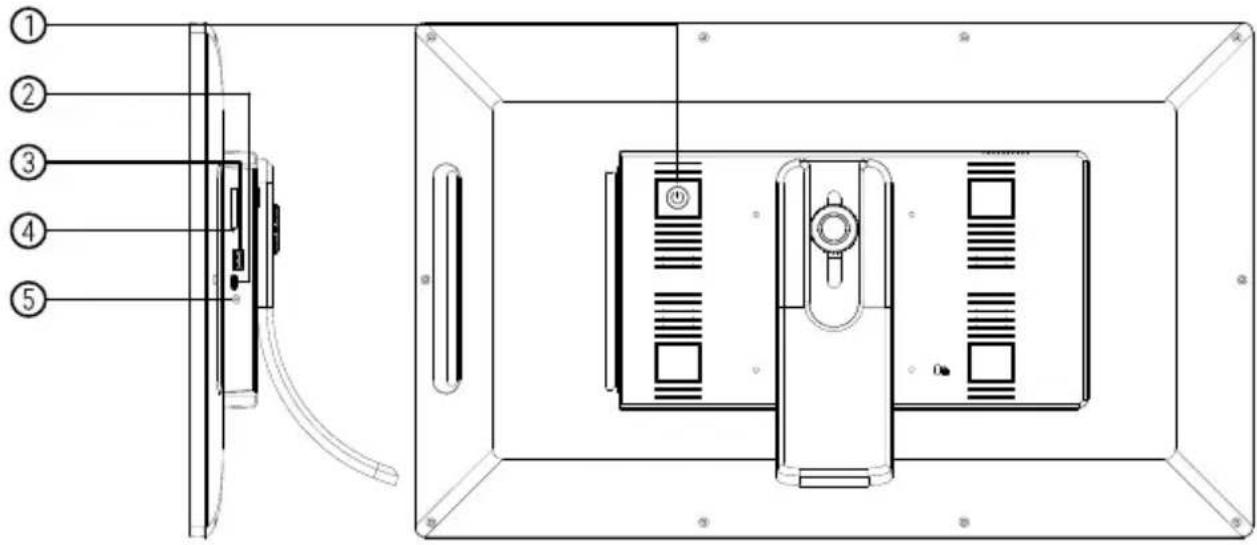
Après avoir connecté l'adaptateur, maintenez appuyé le bouton d'alimentation pendant environ 5 secondes (jusqu'à ce que l'écran s'allume).
Quand il est allumé, maintenez appuyé le bouton pendant environ 3 secondes pour accéder au menu de redémarrage ou d'arrêt. Appuyez sur le bouton d'alimentation pour Allumer/Éteindre l'écran (mais laissez le cadre photo sous tension).
2. Type-c
Port pour clé USB. Utilisation pour service uniquement.
3. USB
Insérer la clé USB ici pour importer des photos.
4. Carte MicroSD
Pour une carte mémoire microSD de 32 Go max.
5. CC
Connector l'adaptateur pour alimenter l'appareil.

Connexion à un nouvel ami 6
NaviguerdansvotreFrameo7
Ajouter un ami 7
Paramètres 7
Interagir avec des vidéos 7
Réagir 7
Masquer une photo 7
Galerie 7
Pour ajuster au cadre/Remplir le cadre 7
Ajuster la photo 8
Interagir avec des vidéos 8
Menu Alimentation 9
Menu Réagir 9
Menu du stockage externe 9
Widgets d'horloge et de météo 10
Menu météo 10
Paramètres 11
Mon cadre 11
Nom du cadre 11
Lieu du cadre 11
Régler la langue 11
Date 11
Heure 11
Régler le fuseau horaire 11
Activer/Désactiver le format 24 heures. 11
Gérer les photos 11
Afficher/masquer les photos 12
Supprimer les photos 12
Importer les photos 12
Transfert depuis l'ordinateur 12
Exporter les photos 12
Mes amis 13
Modifier les options pour un ami 13
Ajouter une personne 13
Affichage 13
Niveau de luminosité 13
Mode nuit 13
Diaporama 13
Temporisateur 13
Afficher la légende 14
Remplir le cadre 14
Fond du cadre 14
Ordre d'affichage des photos 14
Inverser l'ordre d'affichage des photos 14
Lecture automatique 14
Lecture de vidéo 14
Couper le son automatiquement 15
Volume de la vidéo 15
Wi-Fi 15
Détails de la connexion Wi-Fi 15
Réinitialiser le Wi-Fi 15
Notifications 15
Afficher les notifications 15
Volume de notification 15
Espace de stockage 16
Sauvegarde 16
Connexion réseau 16
Nouvelles photos 16
Nouveaux amis 16
Mise à jour du logiciel 16
Nouveautés 16
Date et heure 16
Sauvegarde et restauration 16
Sauvegarder le cadre sur un périphérique de stockage externe (par ex. une carte microSD) 16
Sauvegarde automatique 17
Restaurer à partir d'une sauvegarde 17
Réinitialiser le cadre 17
Aide 17
Partager des données analytiques anonymes 17
Guide 18
À propos 18
Version d'Android 18
ID de pair 18
MAC 18
Version de Frameo 18
Durée d'activité 18
Rechercher des mises à jour 18
Programme beta 18
Confidentialité19
Assistance19
Garantie, respectdesnormes, assistance et informations des sécurité 19
Pourcommencer
Félicitations pedur otr adr photo Frameo flamban neuf!
Si voûts avec de pas fenteldeisé l'utilisation Frameo alors ommence par suivr guide démarrage rapide ou suivez les instructions à l'écran qui vous guident lorsque vous allumez le cadre pour premier fois.
Une fois votre cadre Frameo configuré, vous pouvez commencer à le connecter à vos amis et votre famille.
Application Frameo
Pour envoyer des photos sur votre cadre, utilisez l'application Frameo pour iOS et Android.
Trouvez l'application Frameo en scannant ce code :
Recherchez « Frameo sur Blaygle .
Pour iOS :
Recherchez « Frameo » sur App Store.
Configpidideameo Fr
Il est nécessaire de configurer votre cadre lorsque vous l'allumez pour la première fois.
- Sélectionnez Cenéralaule Fr langue utilisée sur ameo.
- Connectez votre cadre à Internet en le connectant à un réseau Wi-Fi.
• Vérifiez laudaberet e. l'heur - Frameo pourrait vous demander de le mettre à jour à la dernière version disponible. Nous vous recommandons de mettre votre cadre à jour avant de continuer s'il vous l'est demandé.
- Saisissez le nom et l'emplacement où vous souhaitez placer votre cadre, par exemple « Jean Dupont » et « Salon », « Cuisine » ou « Bureau ». Réglez en fin le fuseau horaire si l'information n'est pas déjà correcte.
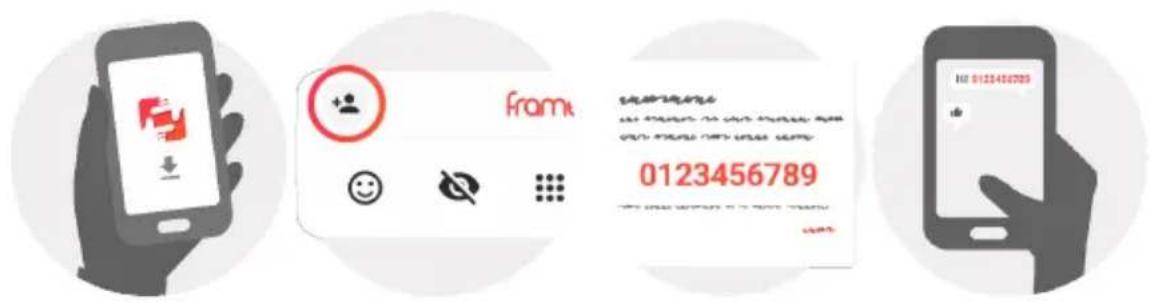
L'étape suivante consiste à connecter Frameo avec vos amis et votre famille en leur donnant un code associé à votre cadre.
Si vous souhaitez pouvoir envoyer des photos au cadre vous-même, commencez par télécharger l'application pour iOS ou Android sur l'App Store ou Google Play. Utilisez ensuite le code pour associer votre cadre à l'application comme décrit ci-dessous.
Connexion à un nouvel ami
Assurez-vous que votre ami a téléchargé et installé l'application Frameo.
Cliquez sur l'icône Ajouter un ami sur votre cadre +. Une boîte de dialogue apparaît, affichant un code de connexion valide pendant 12 heures.
Partagez maintenant ce code avec votre ami de la manière que vous préférez, par ex. via SMS, e-mail, messagerie ou par téléphone.
Une fois que vos amis ont ajouté leur code à leur application Frameo, ils apparaîtront automatiquement sur votre cadre et pourront vous envoyer des photos.
Lisez le chapitre « Changer les options d'un ami » pour donner des permissions aux amis connectés ou pour récupérer et partager le code de connexion à l'aide de l'application installée sur un smartphone.
NaviguerdansvotreFrameo
Faites glisser l'écran vers la gauche ou la droite pour faire dé filer vos photos.
Pour accéder au menu, tapez simplement une fois sur l'écran.
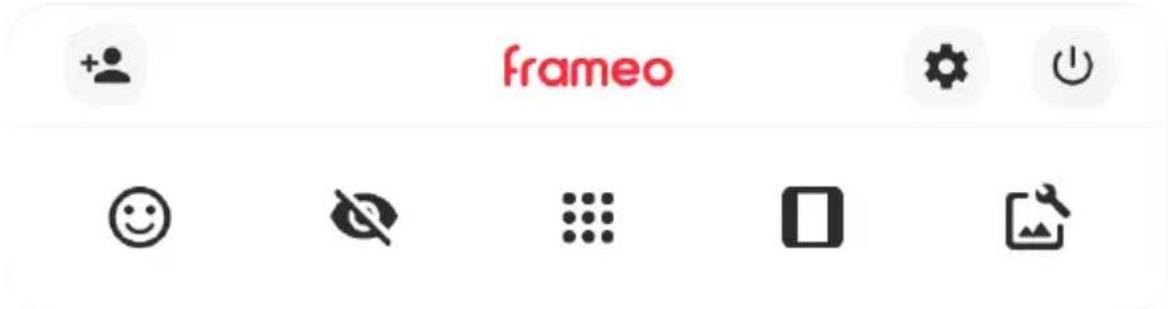
Le menu contient les fonctionnalités les plus couramment utilisées.

Ajouterunami
Cela générera un code que vous pouvez partager avec vos amis et votre famille de manière qu'ils puissent se connecter et envoyer des photos à votre cadre.

Paramètres
Pour ouvrir les Paramètres.

Interagiravecdesvidéos
Ouvre le menu Marche/Arrêt.

Réagir
Ouvre le menu Réagir.
NB:LemenuRéagirestégalementaccessibleenappuyantàdeuxreprisessurl'écran.

Masquerunephoto
Pour masquer la photo actuellement affichée. Cela veut dire que la photo n'apparaîtra plus dans le diaporama. Si nécessaire, vous pouvez faire apparaître de nouveau la photo depuis le menu des paramètres.

Galerie
Ouvre une galerie qui permet de naviguer aisément et rapidement dans la liste de vos photos.

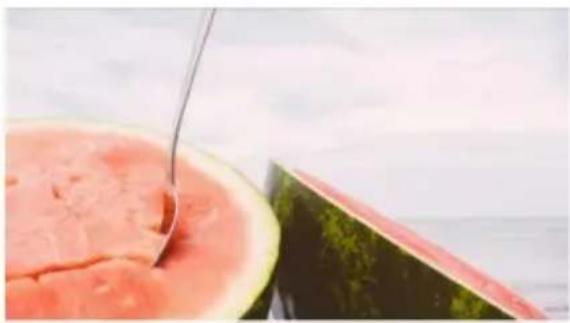
Pourajusteraucadre/Remplirlecadre
Cette option contrôle la manière dont la photo est affichée.
L'option Remplir le cadre est utilisée par défaut. La photo est mise à l'échelle de manière qu'elle remplisse la totalité de l'écran. Elle sera centrée sur ce qui est sélectionné comme étant la partie la plus importante de l'image. Voyez la première image ci-dessous.
Ajusteraucadreassurera que l'image en entier est affichée sur l'écran. Voyez la seconde image ci-dessous.
Vous permet d'ajuster la position de la photo dans le cadre pour un meilleur résultat. Ici, vous pouvez également utiliser pour faire pivoter votre photo et vous pouvez utiliser pour modifier la légende des photos importées. Pour les photos reçues, veuillez demander à l'expéditeur de modifier leur légende dans l'applicat foameo.
Interagiravecdesvidéos
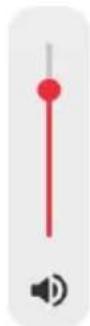
Lorsqu'une vidéo est affichée, deux contrôles supplémentaires apparaissent : l'un pour lire/interrompre la vidéo et l'autre pour régler le niveau de son volume.
Appuyez sur pour lancer la lecture de la vidéo. Appuyez sur pour mettre la vidéo en pause.
Appuyez sur pour ouvrir le curseur du volume. Utilisez le curseur pour régler le niveau de volume de la vidéo.
Appuyez sur pour couper le son de la vidéo et sur pour le rétablir.
MenuAlimentation
Appuyez sur l'icône Marche/Arrêt pour accéder au menu Marche/Arrêt. À partir de ce menu, vous pouvez arrêter votre cadre à l'aide de , le redémarrer à l'aide de ou entrer en mode Veille à l'aide de .


NB:Veillezàt oujoursledèmisestl'euitemenu hor ension sur appar ou d'alimentation pour étéNekrzl'Alimenta oupe jamais tion électrique lorsque Frameo esten marche.
MenuR éagir
Appuyez sur l'une des réactions pour faire savoir à l'expéditeur ce que vous avez ressenti.




Lors de l'insertion d'un dispositif de stockage externe (par ex., une carte microSD), un menu s'affiche automatiquement et propose trois options : appuyez sur ▶ pour lire les photos directement depuis le dispositif de stockage externe, appuyez sur ↓ pour importer des photos dans la mémoire interne de votre cadre ou appuyez sur ⚙ pour effectuer une sauvegarde de votre cadre.


Widgetsd'horlogeetdemétéo
L'heure et la météo actuelles apparaîtront dans le coin supérieur droit du cadre lorsque celui-ci aura reçu au moins une photo. En appuyant sur l'un ou l'autre de ces éléments, vous ouvrirez le menu météo.
Menumétéo
Le menu météo contient des prévisions météorologiques plus détaillées et des raccourcis vers les paramètres liés à la météo.
Paramètres
Vous pouvez personnaliser votre cadre comme désiré depuis les paramètres.
Mon cadre
Nomducadre
Pour changer le nom de votre cadre. C'est également le nom que vos amis et votre famille verront dans la liste des cadres connectés qui est affichée dans l'applicat du smartphone.
Lieuducadre
Pour changer le lieu de votre cadre. C'est le lieu que vos amis et votre famille verront dans la liste des cadres connectés qui pourra les aider à différencier les cadres les uns des autres.
Réglerlalangue
Ce sera la langue utilisée sur le cadre.
Date
Ce sera la date utilisée sur le cadre.
Heure
Ce sera l'heure utilisée sur le cadre. Frameo essaiera automa tiquement de dé finirla date et l'heure correctes lors de la connexion à Internet.
Réglerlefuseauhoraire
Ce sera le fuseau horaire utilisé sur le cadre.
Activer/Désactiverleformat24heures.
Active ou désactive l'affichage de l'heure au format 24 heures.
Gérer les photos
Dans le menu Gérer les photos, vous pouvez voir combien de photos sont présentes dans votre cadre et l'espace de stockage qu'elles occupent. Vous pouvez également consulter la quantité d'espace de stockage restant pour enregistrer de nouvelles photos.
Afficher/masquer les photos
Sélectionnez quelles plastquéesraf sur ces es.dues fichées en tapant dernier photos masquées ne sont PAS supprimées de votre cadre et vous pouvez toujours les afficher de nouveau plus tard.
Utilisez masquer af es les ou ficher tout photos.
Supprimer les photos
Sélectionnez les photos que vous souhaitez supprimer de votre cadre de manière permanente en tapant sur les photos.
Utilisez pour sélectionner ou désélectionner toutes les plappuyez sur supprimer les photos sélectionnées.
pour
Importer les photos
Vous permet d'importer des photos depuis un périphérique de stockage externe (par ex. une carte MicroSD).
Avant que vous ne tentiez d'importer des photos, vérifiez que le périphérique de stockage externe (par ex. une carte MicroSD) est inséré dans le cadre, et qu'il contient les photos que vous souhaitez importer.
Commencez par sélectionner les photos que vous souhaitez importer dans votre cadre. Cela fait, tapez sur le bouton d'importation ↓ pour commencer le processus d'importation.
Appuyez sur pour sélectionner ou désélectionner toutes les photos sur le périphérique de stockage externe (par ex. une carte MicroSD).
Appuyez sur = pour définir l'ordre de tri des photos avant de les importer, et sur pour les trier par ordre croissant ou décroissant.
Transfert depuis l'ordinateur
Cette fonctionnalité vous permet de transférer des photos depuis un ordinateur à d'âble d'un USB. Activez-la, puis suivez le guide à l'écran pour obtenir des instructions étape par étape sur la manière de transférer des photos sur votre cadre.
Pour plus d'informations, veuillez consulter notre centre d'aide: https://frameo.net/usb_faq
Exporter les photos
Vous permet d'exporter des photos depuis le cadre vers un périphérique de stockage externe (par ex. une carte MicroSD).
Laf d'export exporteratoutes les photos présentes dans le cadre, ainsi que les photos de profile.
Mes amis
Cette liste affiche les noms de tous les amis connectés ayant la permission d'envoyer des photos à votre cadre.
Modifier les optimis pour un
Cliquez sur l'icône des options pour ouvrir le menu des options des amis. Depuis ce menu, vous pouvez autoriser ou retirer l'autorisation à un ami de partager le code du cadre. Si cette option est activée, l'ami en questions peut récupérer et partager le code d'accès au cadre depuis son application.
Depuis le menu des options, vous pouvez aussi supprimer un ami en appuyant sur le menu SUPPRIMER UN AMI. Cela retirera l'ami de la liste et leur retirera aussi l'autorisation d'envoyer des photos vers le cadre. Il vous sera ensuite demandé de confirmer la suppression et aussi si vous souhaitez retirer toutes les photos reçues de cet ami ou non.
Ajouter une personne
Pour permettre à une nouvelle personne de vous envoyer des photos, tapez simplement sur le bouton d'ajout d'ami +, puis partagez le code qui s'affiche de la manière de votre choix.
Affichage
Niveau de luminosité
Pour ajuster la luminosité de l'écran.
Mode nuit
Frameo comporte un mode nuit qui éteint l'écran pour réduire la consommation énergétique. Par défaut, l'écran s'éteint à 23 heures, puis se rallume à 7 heures. Pour modifier ce comportement, changez simplement les heures de début et de fin d'activation du mode nuit.
Votre cadre n'est pas éteint ou en veille, ce qui veut dire qu'il sera toujours capable de recevoir des photoslorsquelemodenuitest activé.
Diaporama
Temporisateur
Pour définir la durée pendant laquelle une photo est affichée avant d'afficher la photo suivante.
Afficher lalég ende
Pour afficher ou masquer le texte que vos amis ont envoyé avec la photo. Cochez la boîte pour afficher le text e la boîcheur t xt e masquer le e e.
Remplir le cadre
Pour définir les paramètres par défaut d'affichage sur le cadre. Cochez pour définir « Remplir » par défaut, pour que la photo remplisse la totalité du cadre, centrée sur la partie la plus importante de la photo. Décochez pour que la photo soit ajustée sur l'écran de l'appareil, ajoutant des barres floues sur les côtés ou en haut et en bas de la photo.
Fond du cadre
Faites votre choix parmi plusieurs options différentes d'arrière-plan différentes qui définiront les barres affichées si la photo n'occupe pas tout l'écran.
Ordre d'affichage des photos
Pour définir l'ordre dans lequel vos photos sont affichées sur le cadre.
- Par date prise : Les photos sont affichées dans l'ordre dans lequel elles ont été prises.
- Par date de réception : Les photos sont affichées dans l'ordre dans lequel elles ont été reçues.
- Aléatoire : Les photos sont mélangées et affichées selon un ordre aléatoire.
Inverser l'ordre d'affichage des photos
Définit si les photos sont affichées de la plus récente à la plus ancienne ou de la plus ancienne à la plus récente.
Lecture automatique
Active ou désactive la lecture automatique des photos du diaporama. Les vidéos peuvent toujours être lues manuellement, quel que soit le églagée ectué ici.
Lecture de vidéo
Détdamanièr dont vieléos sont lor la joaucoma tque lecture tique es activée.
- Lire les vidéos en boucle : La vidéo sera lue en boucle jusqu'à que le temps de lecture du diaporama se termine.
- Lire une fois : La vidéo sera lue une fois, puis son aperçu sera affiché jusqu'à que le temps de lecture du diaporama se termine.
- Lire une fois puis continuer : La vidéo sera lue une fois, puis la photo ou vidéo suivante est affichée lorsqu'elle se termine.
Couperlesonautoma tiquement
Activez cette option pour couper automatiquement le son de la vidéo après une courte période s'il n'y a aucune inter-pteradrec c
Volumedelavidéo
Pour ajuster le niveau de volume du son des vidéos lues sur le cadre.
Wi-Fi
Pour sélectionner le réseau Wi-Fi auquel connecter le cadre. Si vous tentez de vous connecter à un réseau comportant un portail captif, l'état de la connexion indiquera qu'une identification Wi-Fi est requise et affichera. Tapez sur cette icône pour afficher un écran depuis lequel vous pouvez saisir les identifiants requis pour accéder au réseau.
DétailsdelaconnexionWi-Fi
Utilisez ⓘ pour afficher les détails sur le réseau Wi-Fi actuellement connecté.
Réinitialiser leWi-Fi
Utilisez : pour supprimer toutes les informations Wi-Fi et redémarrer votre cadre.
Notifications
Afficher les notifications
Active/désactive l'affichage des notifications pendant un diaporama (par exemple. lorsqu'une nouvelle photo est reçue).
Volumede notification
Ajuste le niveau du volume sonore des notifications.
Espacedestockage
Active/désactive les notifications affichées lorsque l'espace mémoire libre est faible.
Sauvegarde
Active/désactive les notifications affichées en cas d'échec de sauvegarde automatique.
Connexionréseau
Active/désactive les notifications indiquant l'état de la connexion.
Nouvellesphotos
Active/désactive les notifications affichées lorsque de nouvelles photos sont reçues.
Nouveauxamis
Active/désactive les notifications affichées lorsque de nouveaux amis sont ajoutés.
Miseàjourdulogiciel
Active/désactive les notifications affichées lorsqu'une mise à jour du logiciel a été installée.
Nouveautés
Active/désactive les notifications affichées lorsque de nouvelles fonctionnalités excitantes sont ajoutées.
Dateetheure
Active/désactive les notifications affichées si l'heure ou la date n'est pas réglée correctement.
Sauvegarde et restauration
Sauvegarderlecadresurunpériphériquedestockageexterne(parex.unecartemicroSD)
Tapez pour sauvegarder vos photos, amis et paramètres. L'heure et la date de la dernière sauvegarde réussie s'affégalement ici.
Toutesauvegardeexistanteprésentesurlepériphériquedestockageexterneseraécrasée!
Sauvegardeautoma tique
Si coché, votre cadre effectuera automatiquement une sauvegarde dans les 30 heures suivant la réception de nouvelles photos ou suivant une modification des paramètres.
Restaurerà partir d'unesauvegarde
Avantd'effectuerunerest auration devcarte, zquelas auivegardequevez ous souhait utiliser estbienà. Vifaire cels enoudate «Sauvegarden fercadresur sous un périphérique de stockage externe (par ex. une carte microSD) ». Si par ex. la dernière sauvegardeest trop ancienne ou qu'aucunesauvegarden'estprésente, alorappuyezsurle bouton « Sauvegarder le cadre sur un périphérique de stockage externe (par ex. une carte microSD) ».
NB:P our que l'ancien et le nouveau cadre restent opérationnels en même temps après la restauration à partir de la sauvegarde, veuillez vous assurer au préalable que les deux cadres sont mis à jour àladernière version.
Si vous souhaitez restaurer une sauvegarde sur un cadre qui a déjà été configuré, alors vous devez d'abord réinitialiser le cadre. Vous pouvez faire cela en appuyant sur le bout on « Réinitialiser le cadre ». Cela supprimera toutes les données contenues dans le Frameo et il affichera l'écran de configuration.
Sur l'écran de configuration, vous pouvez appuyer sur le bouton « Restaurer depuis une sauvegarde », ces taurera votre cadre à l'identique.
Si le bouton « Restaurer depuis une sauvegarde » n'est pas visible, vérifiez que votre périphérique de stockage externe (par ex. une carte microSD) est correctement inséré.
Réinitialiser le cadre
Efface toutes les données de votre cadre.
Cela supprimera toutes vos photos, amis, connexions et paramètres de manière permanente.
Aide
Pour afficher une liste des librairies open source utilisées dans l'application, et les licences associées.
Partager desdonnées analytiques anonymes
Le partage des données analytiques anonymes nous aide énormément à améliorer le logiciel Frameo. Nous comprenons si vous ne souhaitez pas partager ces données avec nous. Laissez la
boîte cochée si vous souhaitez nous aider à améliorer Frameo. Décochez la boîte pour interdire le partage des données analytiques anonymes.
Guide
Pour ouvrir le guide de démarrage rapide, qui vous a été montré lors que vous avez allumé le cadre pour la première fois.
À propos
Versiond'Android
Pour consulter la version d'Android installée sur le cadre.
IDdepair
Il s'agit d'un identifiant unique pour votre cadre photo. Lorsque vous prenez contact avec notre service d'assistance, veuillez inclure cet identifiant avec votre message.
MAC
Affiche l'adresse MAC de votre cadre.
VersiondeFrameo
Affiche la version du logiciel Frameo actuellement installé sur votre cadre.
Duréed' activité
Indique la durée écoulée depuis l'allumage du cadre photo.
Rechercherdesmisesàjour
Pour vérifier si une mise à jour est disponible pour votre cadre.
Programmebe ta
Si coché, l'appareil participera au programme beta, et il recevra des mises à jour plus fréquemment, avant les appareils utilisant les mises à jour normales.
Confidentialit
Pour obtenir plus d'informations concernant la confidentialité, rendez-vous sur http://privacy.frameo.net
Assistance
Rendez-vous sur https://support.frameo.net/hc pour lire la FAQ, obtenir de l'aide et nous faire part de vos commentaires.
Garantie, respect des normes, assistance et informations de sécurité
Pour obtenir plus d'informations concernant la garantie, le respect des normes matérielles, l'assistance et la sécurité, consultez la documentation incluse dans la boîte.
Assistance
Rendez-vous sur http://frameo.net/helpcenter pour lire la FAQ, obtenir de l'aide et nous faire part de vos commentaires.
Garantie, respect des normes, assistance et informations de sécurité
Pour obtenir plus d'informations concernant la garantie, le respect des normes matérielles, l'assistance et la sécurité, consultez la documentation incluse dans la boîte.
| Nom ou marque commerciale du fabricant, numéro d'enregistrement au registre du commerce et adresse | Zhongshan MLS Electrical Appliance Co.,Ltd 5F, Building 4, No.1, Mulinsen Road, Xiaolan Town,528400 Zhongshan City, Guangdong Province, China commercial registration number: 91442000 MA7L3KGF41 |
| Identifiant du modèle | M120300-A010EU |
| Tension en entrée | 100-240V |
| Fréquence alternative en entrée | 50/60HZ |
| Tension en sortie | 12V |
| Courant en sortie | 3A |
| Puissance | 36W |
| Rendement moyen en mode actif | 89.73% at 115V 60Hz89.55% at 230V 50Hz |
| Consommation électrique sans charge | 0.06W at 115V 60Hz0.07W at 230V 50Hz |
Remarque - Tous les produits sont susceptibles d'être modifiés sans préavis. Ce document est établi sous toute réserve d'erreur et d'omission.
TOUS DROITS RÉSERVÉS, COPYRIGHT DENVER A/S

denver.eu

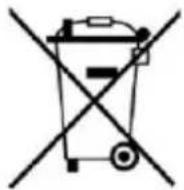
Les équipements électriques et électroniques contiennent des matériaux, composants et substances qui peuvent nuire à votre santé et à l'environnement si ces déchets (appareils électriques et électroniques) ne sont pas traités de façon appropriée.
Les équipements électriques et électroniques sont marqués du symbole d'une poubelle barrée, comme illustré ci-dessus. Ce symbole indique que les appareils électriques et électroniques doivent être triés et jetés séparément des ordures ménagères.
Toutes les municipalités disposent de points de collecte dans lesquels les appareils électriques et électroniques peuvent être déposés sans frais en vue de leur recyclage, ou offrent des services de ramassage des déchets. Vous pouvez obtenir des informations supplémentaires auprès des services de votre municipalité.
Par la présente, PFF-2162LW est conforme à la directive 2014/53/EU. Denver A/S déclare que l'équipement radioélectrique du type Le texte intégral de la déclaration de conformité UE est disponible à l'adresse Internet suivante : denver.eu, et cliquez sur l'icône de recherche située en haut de la page. Numéro de modèle :
PFF-2162LW. Entrez dans la page produit, la directive RED se trouve dans Téléchargements/Autres téléchargements.
Plage de fréquence de fonctionnement :2412-2472MHZ, 5180-5240MHZ, 5745-5825MHZ
Puissance de sortie maximale : 17dBm
DENVER A/S
Omega 5A, Soeften
DK-8382 Hinnerup
Danemark
www.facebook.com/denver.eu

ENERG
PFF-2162LW
Denver
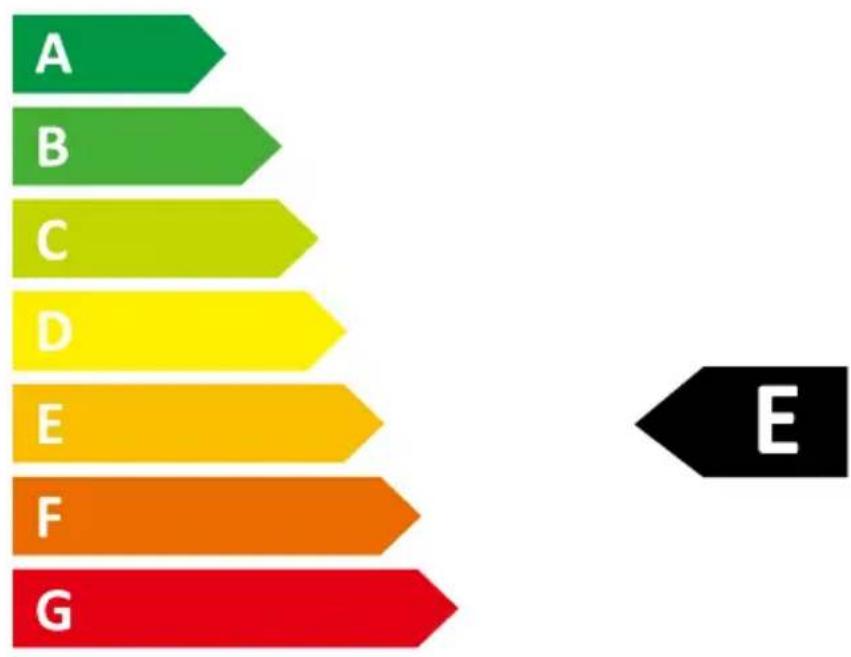
bar
| Category | Value | |---|---| | A | 10 | | B | 20 | | C | 30 | | D | 40 | | E | 50 | | F | 60 | | G | 70 |16kWh/1000h
2019/2013
Contact
Nordics
Headquarter
Denver A/S
Omega 5A, Soeften
DK-8382 Hinnerup
Denmark
Phone: +45 86 22 61 00



- FR
- Consignes de sécurité importantes
- Type-c
- USB
- Carte MicroSD
- CC
- NaviguerdansvotreFrameo7
- Paramètres 11
- Pourcommencer
- Application Frameo
- Configpidideameo Fr
- Connexion à un nouvel ami
- NaviguerdansvotreFrameo
- Ajouterunami
- Paramètres
- Interagiravecdesvidéos
- Réagir
- Masquerunephoto
- Galerie
- Pourajusteraucadre/Remplirlecadre
- MenuAlimentation
- MenuR éagir
- Widgetsd'horlogeetdemétéo
- Menumétéo
- Mon cadre
- Nomducadre
- Lieuducadre
- Réglerlalangue
- Date
- Heure
- Réglerlefuseauhoraire
- Activer/Désactiverleformat24heures.
- Gérer les photos
- Afficher/masquer les photos
- Supprimer les photos
- Importer les photos
- Transfert depuis l'ordinateur
- Exporter les photos
- Mes amis
- Modifier les optimis pour un
- Ajouter une personne
- Affichage
- Niveau de luminosité
- Mode nuit
- Diaporama
- Temporisateur
- Afficher lalég ende
- Remplir le cadre
- Fond du cadre
- Ordre d'affichage des photos
- Inverser l'ordre d'affichage des photos
- Lecture automatique
- Lecture de vidéo
- Couperlesonautoma tiquement
- Volumedelavidéo
- Wi-Fi
- DétailsdelaconnexionWi-Fi
- Réinitialiser leWi-Fi
- Notifications
- Afficher les notifications
- Volumede notification
- Espacedestockage
- Sauvegarde
- Connexionréseau
- Nouvellesphotos
- Nouveauxamis
- Miseàjourdulogiciel
- Nouveautés
- Dateetheure
- Sauvegarde et restauration
- Sauvegarderlecadresurunpériphériquedestockageexterne(parex.unecartemicroSD)
- Sauvegardeautoma tique
- Restaurerà partir d'unesauvegarde
- Réinitialiser le cadre
- Aide
- Partager desdonnées analytiques anonymes
- Guide
- À propos
- Versiond'Android
- IDdepair
- MAC
- VersiondeFrameo
- Duréed' activité
- Rechercherdesmisesàjour
- Programmebe ta
- Confidentialit
- Assistance
- Garantie, respect des normes, assistance et informations de sécurité
- ENERG
- Contact
- Nordics
Marque : DENVER
Modèle : PFF-2162LW
Catégorie : Cadre photo numérique