Smart Zone 4 AMP - Amplificateur audio Artsound - Notice d'utilisation et mode d'emploi gratuit
Retrouvez gratuitement la notice de l'appareil Smart Zone 4 AMP Artsound au format PDF.

| Type de produit | Amplificateur audio multiroom avec streaming |
| Marque | Artsound |
| Modèle | Smart Zone 4 AMP |
| Dimensions (H x L x P) | 90 x 430 x 300 mm |
| Poids | 9 kg |
| Alimentation | AC 115-230 V, 50/60 Hz (adaptateur secteur 12V/2A inclus) |
| Puissance de sortie | 2 x 60 W (8 ohms) ou 2 x 10⁵ W (4 ohms) par zone ; mode bridge jusqu'à 2-8 ohms |
| Nombre de zones | 4 zones amplifiées indépendantes |
| Entrées audio | Line in (RCA), optique, coaxiale, USB (lecture de fichiers) |
| Sorties audio | Line out (RCA), optique, coaxiale, haut-parleurs (connecteurs Phoenix) |
| Connectivité réseau | Ethernet (2 x RJ45), Wi-Fi (via configuration initiale) |
| Services de streaming pris en charge | Spotify, Tidal, Qobuz, Deezer, Amazon Music, QQ Music, TuneIn, iHeartRadio, vTuner |
| Formats audio pris en charge | APE, FLAC (jusqu'à 24 bits/192 kHz), PCM |
| Contrôle | Application mobile 4Stream (iOS/Android), interface Web, RS232 pour système domotique |
| Entretien et nettoyage | Débrancher l'appareil avant nettoyage ; utiliser un chiffon sec et doux. Ne pas utiliser de liquides ou aérosols. |
| Sécurité | Ne pas exposer à l'humidité ; ne pas ouvrir le boîtier ; confier les réparations à un personnel qualifié. |
| Pièces détachées et réparabilité | Contactez le service après-vente Artsound pour toute réparation. L'appareil ne contient pas de pièces réparables par l'utilisateur. |
| Garantie | 2 ans à compter de la date d'achat, couvrant les défauts de fabrication dans des conditions d'utilisation normales. |
FOIRE AUX QUESTIONS - Smart Zone 4 AMP Artsound
Questions des utilisateurs sur Smart Zone 4 AMP Artsound
0 question sur cet appareil. Repondez a celles que vous connaissez ou posez la votre.
Poser une nouvelle question sur cet appareil
Téléchargez la notice de votre Amplificateur audio au format PDF gratuitement ! Retrouvez votre notice Smart Zone 4 AMP - Artsound et reprennez votre appareil électronique en main. Sur cette page sont publiés tous les documents nécessaires à l'utilisation de votre appareil Smart Zone 4 AMP de la marque Artsound.
MODE D'EMPLOI Smart Zone 4 AMP Artsound
- Avertissements et sécurité 1
- Contenu de la boîte 1
-
Introduction 2
4 Exigences du système 2 -
Interface en functies 2
5.2 Face avant 2
5.3. Face arrière 2
5.3. Face latérale 3
-
Installation de la Smart Zone 4 AMP 3
-
Connexion des zones 3
7.1 Connectez les haut-parleurs 4
7.2 Connexion à un amplificateur externe ou à un récepteur AV 4
7.3 Connexion à un caisson de basse externe 4
7.4 Connexion à un périphérique de stockage USB 4
7.5 Connexion à un appareil de lecture audio 5
7.6 Port série RS232 5
7.7 Connexion au réseau 5
-
Téléchargez l'appli 4Stream 5
-
Utilisation de Smart Zone 4 AMP 9
9.1 Sélection d'une zone 6
9.2 Diffuser la même musique dans plusieurs pièces 6
9.3 Écouter de la musique en ligne 7
9.4 Spotify 7
9.5 Airplay 7
9.6 Écouter de la musique locale 7
9.7 Liste de lecture musicale 7
9.8 Lecture de musique à partir de câbles entrants 7
9.9 Lecture de musique à partir d'une entrée optique/coaxiale 8
9.10 Écouter de la musique depuis un PC 8
9.11 Changement de canaux de sortie 8
10. Paramètres de l'appareil 8
11. Interface du lecteur Web 9
11.1 Interface de lecture 9
11.2 Interface EQ 9
11.3 Interface des stations radio 10
11.4 Interface des paramètres 10
12. Mise à jour du micrologiciel 11
13. Caractéristiques techniques 11
14. Conditions de garantie 11
Merci d'avoir acheté notre préamplificateur de streaming Smart Zone 4 AMP. Nous espérons que vous allez l'apprécier durant les années à venir. Veuillez lire attentivement ces instructions et garder ce manuel pour vous y référer ultérieurement.
1. AVERTISSEMENTS ET SÉCURITÉ
- Pour éviter tout risque d'incendie ou d'électrocution, n'exposez pas l'appareil à la pluie ou à l'humidité.
- Pour votre sécurité : pour éviter tout risque d'électrocution, ne retirez pas le panneau extérieur.
- Ne réparez pas de composants de l'appareil, mais confiez toutes les réparations à du personnel qualifié.
- Tant que le cordon d'alimentation de l'appareil est branché à une prise secteur, l'appareil est sous tension, même s'il est éteint.
2. CONTENU DE LA BOÎTE
Vérifiez si les éléments suivants se trouvent bien dans la boîte :
- Smart Zone 4 AMP
• Manuel de l'utilisateur
• Supports de montage pour rack x2
- Adaptateur secteur 12V/2A
3. INTRODUCTION
Le Smart Zone 4 AMP est un système multiroom vous permettant de profiter de votre musique préférée partout dans votre maison. Smart Zone 4 AMP contient 4 streamers (diffuseurs) audio amplifiés que vous pouvez utiliser comme un système audio complet. Vous pouvez facilement lire de la musique provenant de divers services de
musique en ligne, de votre téléphone ou tablette, du NAS et d'autres sources en utilisant l'application 4Stream sur votre appareil iOS ou Android.
- Amplification : chaque zone peut fournir 2 x 50W (8 ohms) ou 2 x 10⁵W (4 ohms). Les sorties haut-parleurs peuvent être utilisées en mode bridge (pont) pour encore plus de puissance.
- Configuration réseau facile : connectez-le à votre réseau personnel et il est prêt à être utilisé.
- Interface E/S riche : chaque zone dispose de diverses entrées et sorties analogiques et numériques. Il existe également une source principale.
- Compatible avec la famille de produits Artsound Smart. Vous pouvez combiner le Smart Zone 4 AMP avec d'autres produits Smart d'ArtSound et tout contrôler depuis la même application.
4. EXIGENCES DU SYSTÈME
CONNEXION INTERNET HAUT DÉBIT :
Le Smart Zone 4 AMP a besoin d'une connexion Internet Ethernet filaire pour diffuser de la musique à partir de services musicaux en ligne et pour obtenir des mises à jour du micrologiciel en ligne. Vous pouvez rencontrer des problèmes de performance avec des connexions Internet moins performantes.
ROUTEUR SANS FIL :
Afin d'utiliser la Smart Zone 4 AMP, vous devez disposer d'un réseau Wi-Fi fonctionnel dans votre maison, car l'application de contrôle sur votre appareil mobile doit se trouver dans le même réseau que le streamer.
APPLICATION DE PILOTAGE - 4STREAM :
Vous pouvez contrôler la Smart Zone 4 AMP à l'aide de notre application gratuite 4Stream sur tout appareil iOS et Android récent.
5. INTERFACE ET FONCTIONS
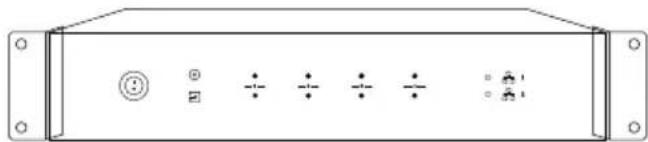
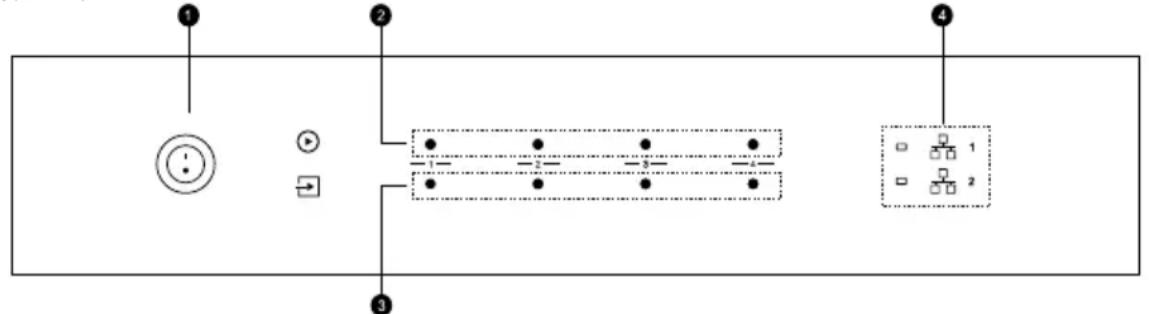
5.1 FACE AVANT
flowchart
graph TD
    A["Power Source"] --> B["Relay"]
    B --> C["Inductor"]
    C --> D["Terminal Block 1"]
    C --> E["Terminal Block 2"]
- Bouton d'alimentation
- Indicateur de diffusion en continu - LED allumée lors de la diffusion en continu
- Indicateur de source d'entrée - Couleur de la DEL : blanc pour l'audio réseau, vert pour l'entrée 1 (« Zone Line in »), jaune pour l'entrée 2 (« Master
Line in »), magenta pour l'entrée optique principale, cyan pour l'entrée coaxiale principale, rouge pour l'USB.
- Indicateurs de réseau - LED allumée lorsque le réseau est disponible.
5.2 FACE ARRIÈRE
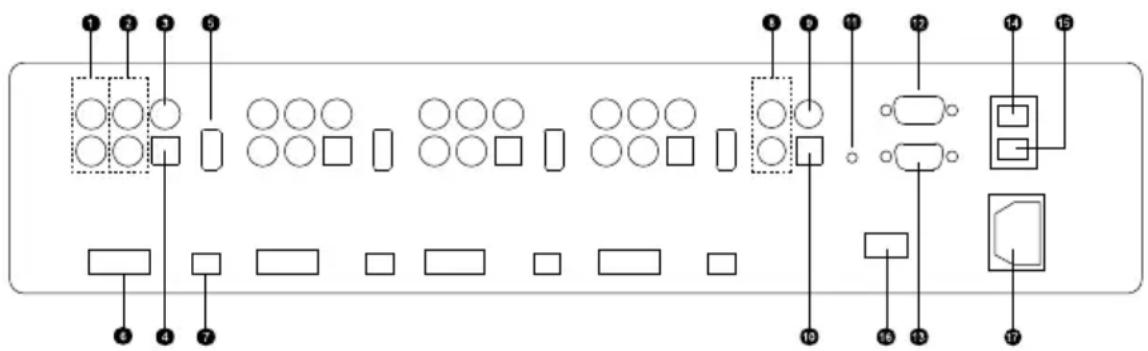
- Pre-Out (Sortie avant amplification)
- Line In (entrée ligne)
- Sortie coaxiale numérique
- Entrée optique numérique
-
Port USB
-
Sortie haut-parleur
- Commutateur stéréo / Pont
- Entrée ligne principale
- Entrée coaxiale principale
- 1Entrée optique principale
-
Bouton de réinitialisation
-
Port de passage RS232
- Port RS232
- Port réseau
- Port réseau
- Commutateur de tension
- Fiche d'alimentation
5.3 FACE LATÉRALE
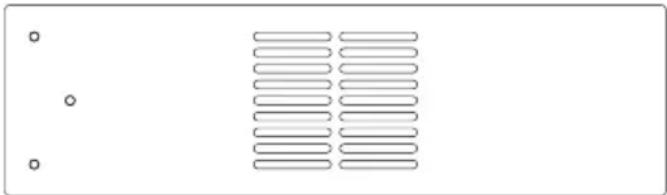
Trous de vis pour les supports de montage
6. INSTALLATION DE LA SMART ZONE 4 AMP
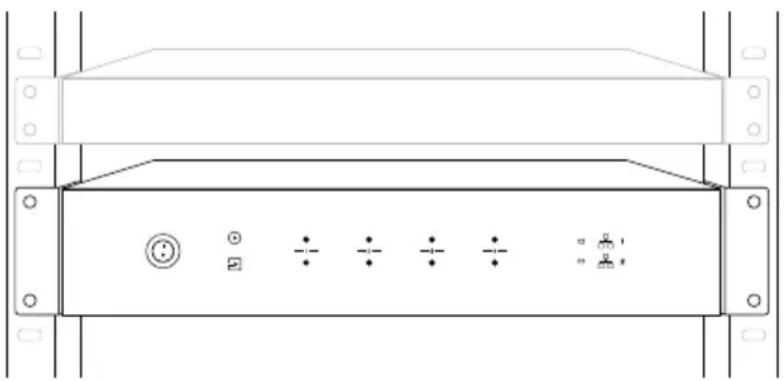
La Smart Zone 4 AMP est conçue pour s'intégrer dans un rack d'équipement 2U pour une installation facile. Fixez les supports de montage en rack inclus de chaque côté de l'unité si vous souhaitez la monter dans un rack standard de 19 pouces.
- Alignez les supports de montage du rack avec les trous de vis et vissez les 3 vis fournies dans l'emballage des deux côtés, en vous assurant qu'elles sont bien fixées.
Vous pouvez lire la même source audio dans les quatre zones en même temps, mais vous pouvez également lire différentes sources audio dans différentes zones.

text_image
ZONE 1 ZONE 2 ZONE 3 ZONE 4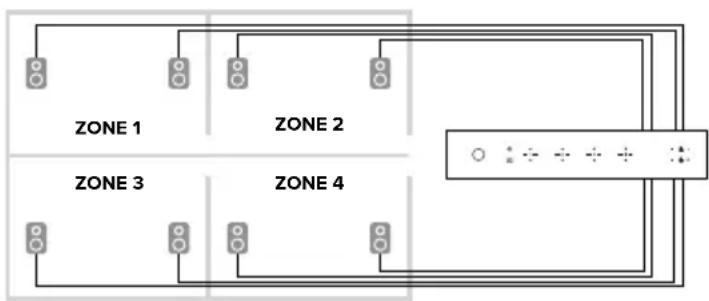
flowchart
graph TD
    A["Speaker 1"] --> B["Switch"]
    C["Speaker 2"] --> D["Switch"]
    E["Speaker 3"] --> F["Switch"]
    G["Speaker 4"] --> H["Switch"]
    B --> I["Switch"]
    D --> I
    F --> I
    H --> I
    I --> J["Switch"]
7.1 CONNECTEZ LES HAUT-PARLEURS
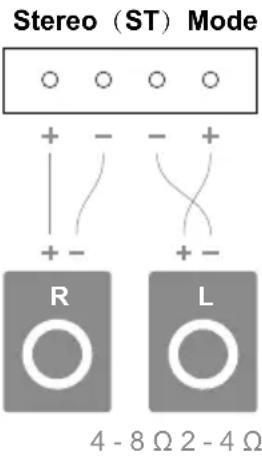
Connectez votre haut-parleur stéréo à la sortie du haut-parleur en utilisant le connecteur Phoenix. Vous pouvez également passer en mode Bridge (BR) pour vous connecter à un haut-parleur mono.
text_image
Stereo (ST) Mode + - - + + - + - R L 4 - 8 Ω 2 - 4 Ω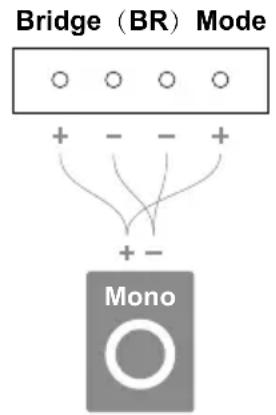
7.2 CONNEXION À UN AMPLIFICATEUR EXTERNE OU À UN RÉCEPTEUR AV
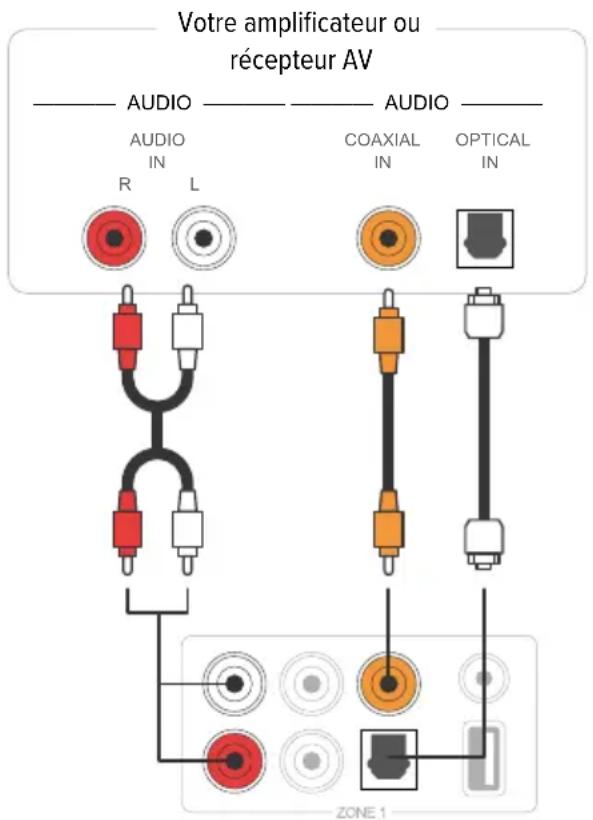
Connectez la sortie LINE OUT à l'entrée de votre amplificateur ou récepteur AV en utilisant le câble approprié. Le Smart Zone 4 AMP prend en charge aussi bien une sortie analogique (RCA) qu'une sortie numérique (optique et coaxiale).
text_image
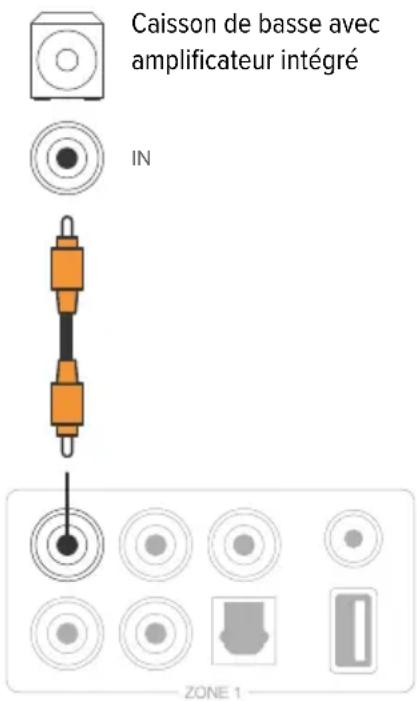
Votre amplificateur ou récepteur AV AUDIO AUDIO AUDIO AUDIO IN R L COAXIAL IN OPTICAL IN ZONE 17.3 CONNEXION À UN CAISSON DE BASSE EXTERNE
Connectez la sortie LINE OUT « L » à l'entrée de votre caisson de basse ou de votre amplificateur de caisson de basse existant.
text_image
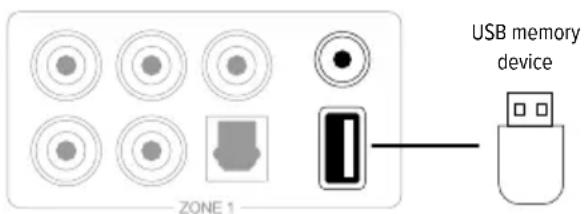
Caisson de basse avec amplificateur intégré IN ZONE 17.4 CONNEXION À UN PÉRIPHÉRIQUE DE STOCKAGE USB
Pour lire de la musique stockée sur un périphérique de stockage USB, il suffit de brancher un périphérique de stockage USB contenant des fichiers musicaux sur le port USB de la zone avec laquelle vous souhaitez la lire.
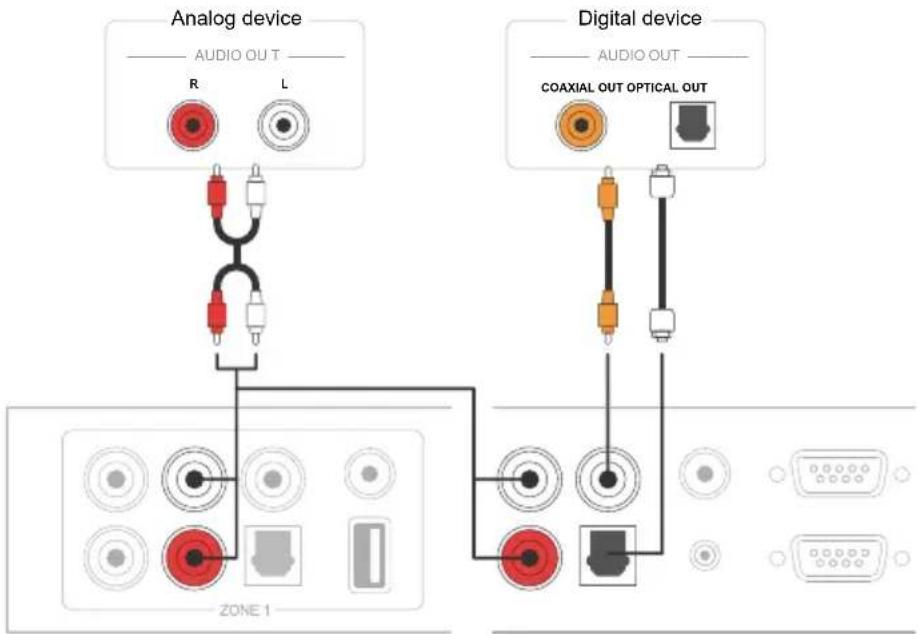
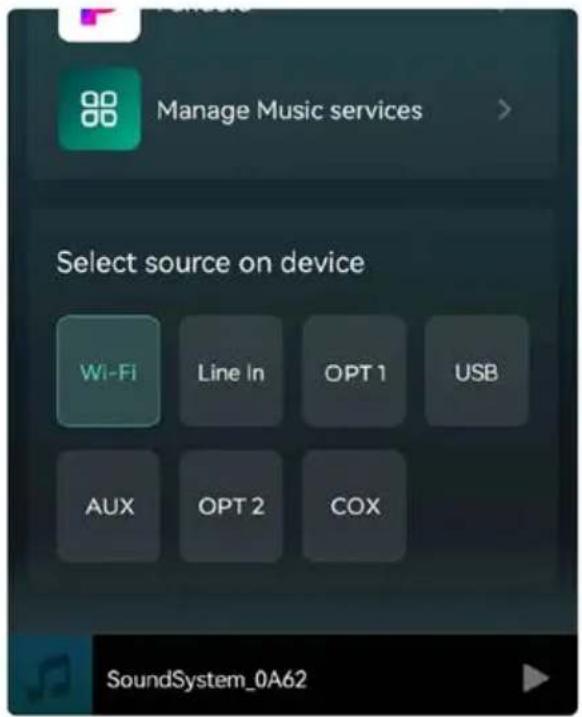
Connectez l'entrée LINE IN de chaque zone ou l'entrée line in, coaxiale ou optique de la zone d'entrée principale à un appareil de lecture audio, qu'il s'agisse d'un téléviseur, d'un lecteur de CD, d'une table de mixage, d'un lecteur de musique portable ou de tout autre appareil doté d'une sortie audio utilisant le même connecteur. Dans l'appli, LINE IN de chaque zone est représenté par Line in, LINE IN dans la zone d'entrée principale est représenté par AUX. L'entrée optique de chaque zone est représentée par OPT1, l'entrée optique et l'entrée coaxiale de la zone d'entrée principale sont représentées par OPT2 et COX.
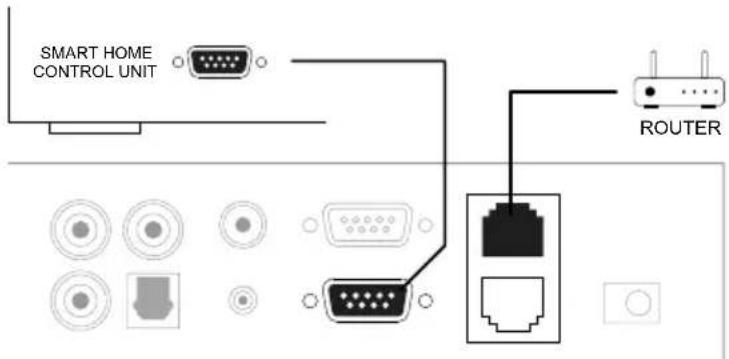
Le port série RS232 est réservé à la connexion à l'unité de contrôle de la maison intelligente pour contrôler la Smart Zone 4 AMP. Vous pouvez utiliser le port Pass-Through pour vous connecter à un autre Smart Zone 4 AMP pour contrôler l'ensemble. Les commutateurs sur le côté sont utilisés pour attribuer un identifiant à chaque zone afin de permettre à l'unité de contrôle de distinguer chaque zone.
7.7 RACCORDEMENT AU RÉSEAU
Connectez la Smart Zone 4 AMP à votre routeur domestique à l'aide d'un câble LAN pour l'ajouter à votre réseau domestique. Vous pouvez utiliser le port NETWORK OUT pour connecter un autre appareil au même réseau.
text_image
SMART HOME CONTROL UNIT ROUTER8. TÉLÉCHARGER L'APPLICATION 4STREAM
L'application 4Stream est le dispositif de contrôle de l'ensemble du système. Installez l'application 4Stream sur votre appareil mobile et vous pourrez contrôler et diffuser de la musique partout dans votre maison. L'application prend en charge les langues suivantes : anglais, espagnol, français, allemand, italien, portugais, coréen, chinois simplifié, chinois traditionnel et japonais.
Vous pouvez télécharger l'application 4Stream pour iOS ou Android en recherchant « 4Stream » dans l'App Store ou le Google Play Store.
text_image
4STREAM Google Play Download on the App Store9. UTILISATION DE LA SMART ZONE 4 AMP
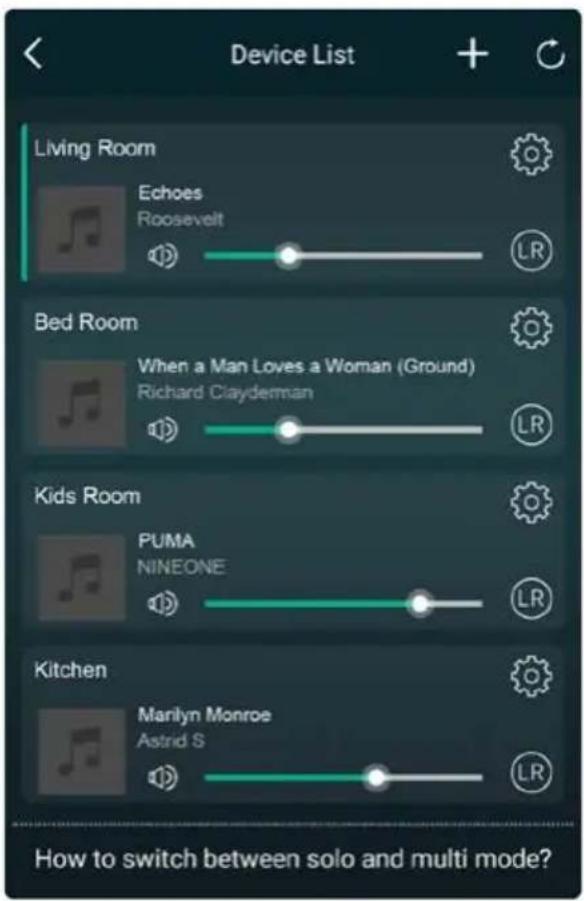
Une fois que vous avez raccordé votre Smart Zone 4 AMP à votre réseau et que vous avez installé l'application 4Stream sur votre appareil mobile, vous pouvez commencer à diffuser de la musique dans différentes pièces. Vous pouvez écouter de la musique différente dans chaque pièce ou la même musique dans toutes les pièces de manière synchronisée.
9.1 CHOISIR UNE ZONE
Dans l'application 4Stream, vous verrez tous les appareils connectés au même réseau.
- Sélectionnez l'appareil que vous voulez contrôler, l'appareil sélectionné aura une barre verte qui apparaît sur le côté gauche.
- Balayez vers la gauche pour ouvrir la liste des sources de musique.
- Sélectionnez une source de musique en ligne ou locale dans la liste pour commencer à diffuser votre musique.
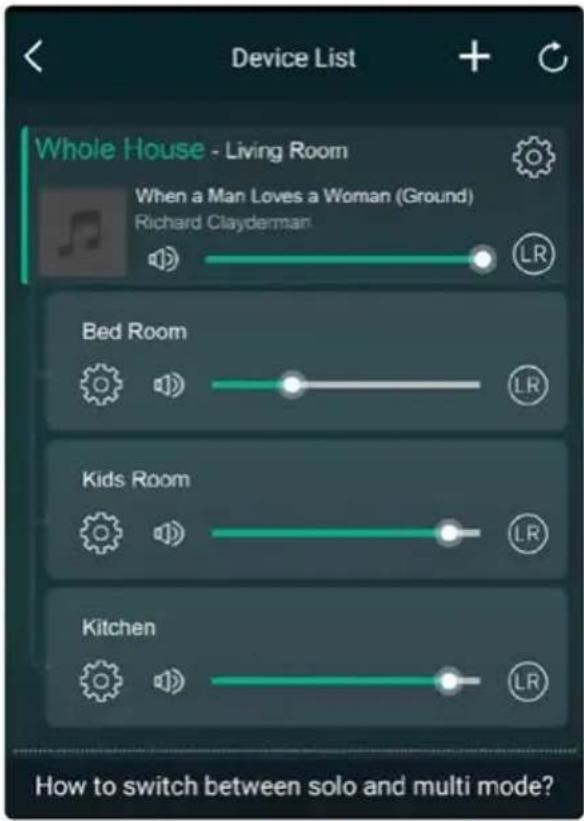
Vous pouvez diffuser la même musique dans plusieurs pièces simultanément en plaçant un appareil au-dessus d'un autre appareil pour former un groupe. La liste des appareils en haut du groupe est l'appareil maître, la musique diffusée sur l'appareil maître sera également lue sur les autres appareils du même groupe.
Si votre source musicale provient de l'entrée de la source principale, il n'est pas nécessaire de grouper les appareils, puisque tous les appareils peuvent accéder à l'entrée de la source principale.
* Il y aura un petit décalage entre la source audio et les 4 zones en mode multizone, les 4 zones seront synchronisées sans décalage entre elles.
* Il n'y a pas de décalage lorsque vous utilisez l'entrée de la source principale comme source d'entrée pour les 4 zones. Pas besoin de les grouper ni de les dégrouper pour que la lecture soit synchronisée avec la source d'entrée.
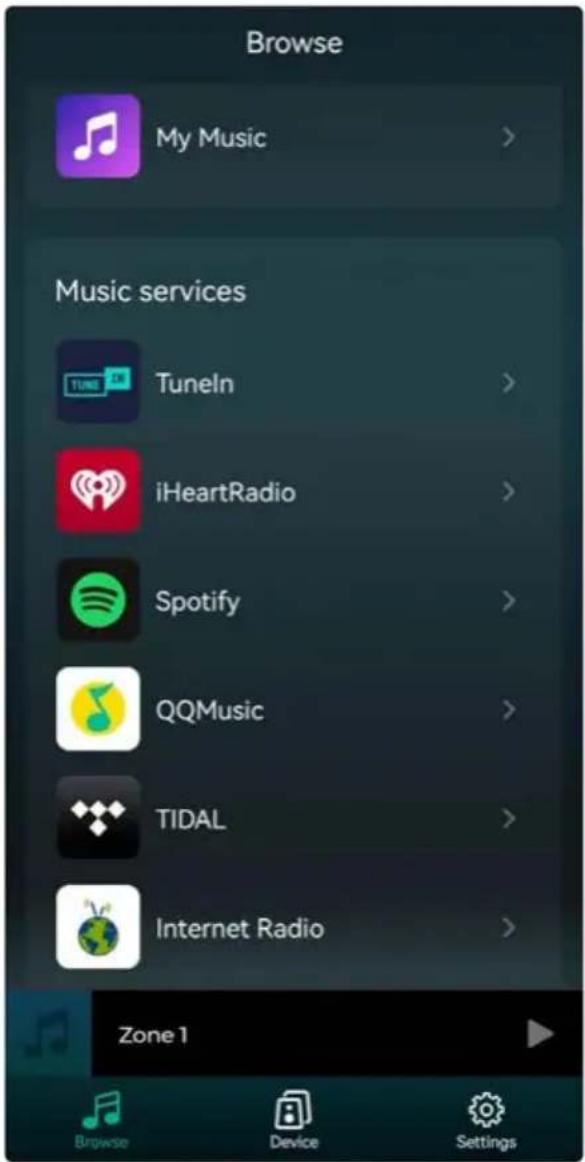
La Smart Zone 4 AMP peut fonctionner avec différents services de musique en ligne en continu tels que Spotify, Tidal, Qobuz, Deezer, Amazon Music, QQ Music, Tuneln, vTuner Internet radio, iHeartradio. Vous pouvez facilement diffuser de la musique ou une liste de lecture depuis votre compte et la lire sur votre système audio.
9.4 SPOTIFY
Pour utiliser Spotify, vous devez avoir un compte premium Spotify. Vous trouverez les différentes zones de la Smart Zone 4 AMP dans la liste des appareils de l'application Spotify.
9.5 AIRPLAY
L'appareil prend en charge Airplay1, vous pouvez choisir Airplay dans l'appareil iOS et écouter de la musique.
La Smart Zone 4 AMP peut diffuser de la musique locale stockée dans votre téléphone mobile ou votre tablette, un disque de stockage USB, un NAS en utilisant le protocole DLNA ou un logiciel tiers UPnP/ DLNA.
Cliquez sur « Ma musique » pour sélectionner le périphérique local à partir duquel vous souhaitez diffuser votre musique.
*Notre système ne prend en charge que les systèmes NAS utilisant le protocole DLNA.
9.7 LISTE DE LECTURE MUSICALE
Vous pouvez créer une liste de lecture de musique et ajouter de la musique locale à la liste pour la diffusion en continu.
9.9 DIFFUSER DE LA MUSIQUE À PARTIR DE LINE IN
- Connectez une source audio externe au port line-in à l'aide d'un câble RCA.
- Choisissez le mode line in dans l'application 4Stream pour passer en mode line in.
- Line in 1 est le port d'entrée de ligne de la zone actuelle, Line in 2 est le port d'entrée de ligne de la source d'entrée principale.
text_image
Browse My Music > Music services Tuneln > iHeartRadio > Spotify > QQMusic > TIDAL > Internet Radio > Zone 1 Browse Device Settings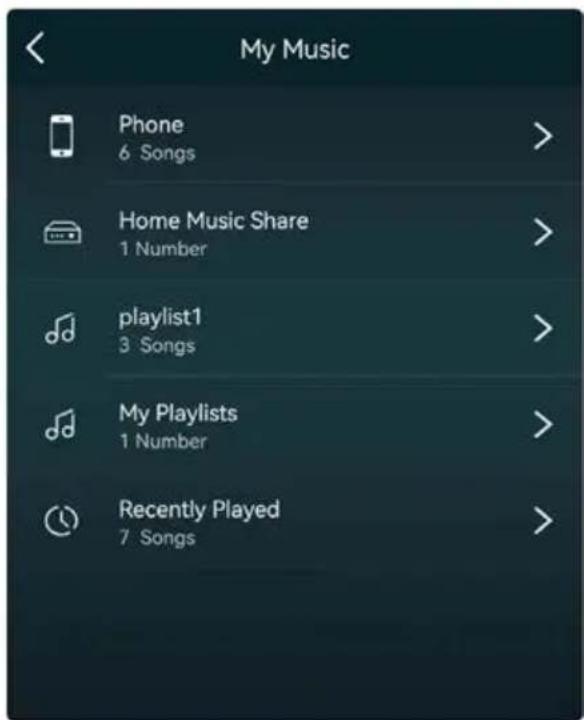
- Connectez une source audio externe à l'entrée optique/coaxiale de la source d'entrée principale.
- Choisissez Optique ou Coaxial dans l'application 4Stream pour passer au mode correspondant choisi.
9.10 ÉCOUTER DE LA MUSIQUE DEPUIS UN PC
Vous pouvez diffuser de la musique stockée sur votre Mac et votre PC Windows en utilisant iTunes, un programme de diffusion UPnP/DLNA tiers comme Foobar2000, Music Bee ou Serviio.
9.11 CHANGER LES CANAUX DE SORTIE
Vous pouvez changer le canal de sortie de la zone, vous pouvez choisir entre canal gauche uniquement, canal droit uniquement ou stéréo. Vous pouvez régler la zone 1 pour qu'elle joue le canal gauche et la zone 2 pour qu'elle joue le canal droit, et les regrouper pour obtenir une stéréo. Par défaut, il est réglé sur Stéréo.
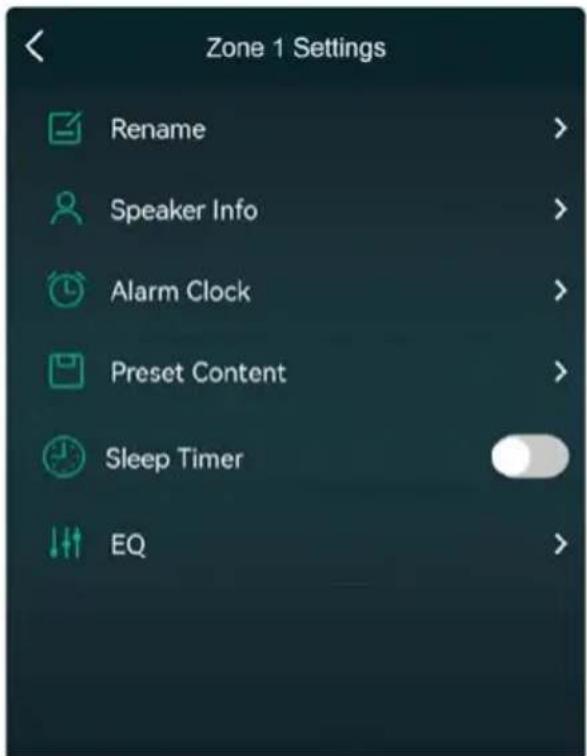
Vous pouvez renommer chaque zone avec un nom différent pour répondre à vos besoins.
INFORMATIONS SUR LE HAUT-PARLEUR
Vous verrez les informations de l'appareil comme l'adresse IP de l'appareil, le nom de l'appareil, la version du micrologiciel et la restauration des paramètres d'usine.
PRÉRÉGLAGE
Vous pouvez enregistrer 10 listes de lecture ou stations de radio différentes dans la liste des présélections pour un accès rapide.
Toute liste ou station avec l'icône de haut-parleur peut être présélectionnée. Cliquez sur l'icône de haut-parleur et vous pouvez l'affecter à la liste de présélection.
RESTAURER LES PARAMÈTRES D'USINE
Appuyez longuement sur le bouton Reset (réinitialiser) pendant 8 secondes pour rétablir les paramètres d'usine par défaut de l'appareil.
Cela réinitialisera tous les noms de zone, le volume et la source d'entrée actuelle.
RÉVEIL MUSICAL
Configurez un réveil musical, la musique peut provenir de la liste des présélections, de vTuner Internet Radio, iHeartRadio, Napster, Tidal, Spotify, Deezer et NAS.
text_image
Zone 1 Settings Rename > Speaker Info > Alarm Clock > Preset Content > Sleep Timer EQ >MINUTERIE DE MISE EN VEILLE
Configurez un compte à rebours pour arrêter la lecture de la musique.
EQ
Vous pouvez contrôler les aigus et les basses de l'appareil.
11 INTERFACE DU LECTEUR WEB
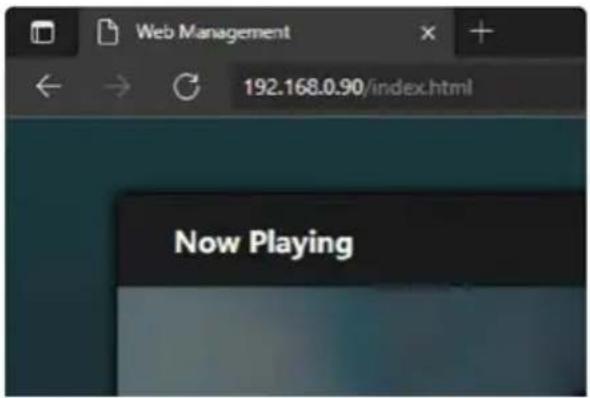
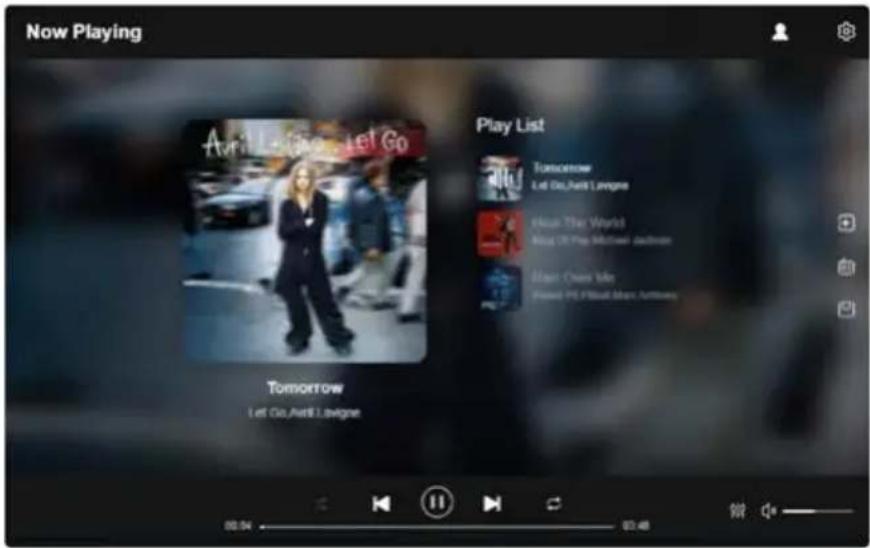
Vous pouvez accéder à l'interface du lecteur Web en entrant l'adresse IP de l'appareil dans un navigateur Web. *Vous pouvez trouver l'adresse IP de l'appareil en cliquant sur l'icône de configuration de celui-ci, puis en sélectionnant Speaker Info (informations du haut-parleur).
text_image
Web Management 192.168.0.90/index.html Now Playing11.1 INTERFACE DE LECTURE
Vous pouvez contrôler le volume, la lecture/pause, la chanson précédente/suivante, la répétition et la fonction de lecture aléatoire pour les morceaux ou les stations en cours de lecture ou accéder aux morceaux/stations prédéfinis que vous avez configurés. Vous pouvez également modifier la source d'entrée de l'appareil. Si vous avez votre station de radio Internet préférée et que vous connaissez son URL de diffusion, vous pouvez l'entrer dans la liste des URL à lire pour y accéder facilement.
11.2 INTERFACE EQ
Dans le menu EQ, vous pouvez régler différents paramètres d'égalisation.
Vous pouvez modifier le niveau des aigus/moyens/basses, activer/désactiver les basses profondes, sélectionner l'égaliseur, régler le niveau de volume maximal et modifier la balance des canaux G/D.
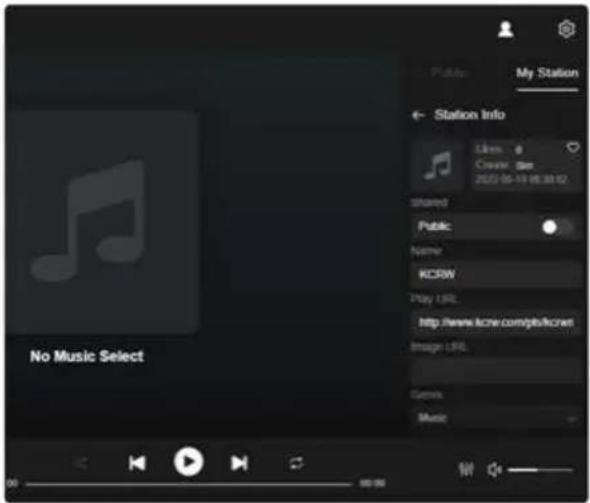
Dans le menu « Radio Station » (station radio), vous pouvez ajouter votre propre station de radio Internet si vous en avez l'URL.
Une fois que vous avez ajouté votre propre station de radio Internet, vous pouvez vérifier ses informations et modifier les paramètres.
Vous pouvez également la partager avec Public, afin que d'autres utilisateurs puissent également utiliser votre station sur leur appareil.
*Vous devez d'abord créer un compte pour utiliser cette fonction.
Dans l'onglet Public, vous verrez toutes les stations de radio partagées par nos utilisateurs. Vous pouvez les trier par genre, langue ou pays.
11.4 INTERFACE DES PARAMÈTRES
Dans le menu de configuration, vous pouvez faire plusieurs choses :
Lorsque vous entrez dans l'interface de configuration, le mot de passe admin est requis.
Le mot de passe par défaut est : admin
- Mise à jour manuelle du micrologiciel de l'appareil
- Changer le nom de l'appareil
- Configurer la connexion WiFi
- Configurer l'adresse IP statique
- Modifier le mot de passe administrateur
*Si vous voulez configurer la connexion WiFi pour la première fois sans utiliser d'autre méthode.
-
Après avoir allumé l'appareil, connectez votre mobile/PC WiFi à l'appareil SSID : SoundSystem_xxxx.
-
Dans le navigateur web, entrez 10.10.10.254 (c'est l'adresse IP par défaut lorsqu'il n'y a pas de réseau en cours de configuration).
-
Allez dans les paramètres et cliquez sur le bouton de connexion sous l'option Connecter à l'appli.
-
Sélectionnez le SSID du routeur auquel vous voulez vous connecter.
-
Saisissez le mot de passe si nécessaire et cliquez sur le bouton de connexion.
-
Maintenant que votre appareil est connecté à votre réseau, vous devrez entrer la nouvelle adresse ip pour continuer à utiliser le lecteur web. (puisque l'adresse ip n'est plus 10.10.10.254)
12. MISE À JOUR DU MICROLOGICIEL
Chaque fois qu'un nouveau micrologiciel est disponible, vous en serez informé par une icône « nouveau ». Cliquez sur l'icône « nouveau » pour commencer la mise à jour du micrologiciel, cela prendra quelques minutes. Il est recommandé de mettre à jour le micrologiciel lorsqu'il est disponible, car il peut non seulement corriger des bogues ou améliorer les performances, mais aussi ajouter de nouvelles fonctions ou de nouveaux services.
13. FAQ
Q : Vos appareils prennent-ils en charge Airplay et les applications DLNA tierces ?
A : Oui. Ils prennent en charge AirPlay et les applications tierces comme MusicBee, Foobar2000, Serviio.
Q : Combien de zones pouvez-vous regrouper dans un système ?
A : Le système peut fonctionner avec un maximum de 32 zones différentes. Cependant, lorsque vous voulez
regrouper des zones, 8 zones sont recommandées et 12 zones sont le maximum.
Q : Quelle distance votre système audio sans fil peut-il couvrir ?
A : Une fois que le système est connecté à votre routeur WiFi, vous pouvez diffuser votre musique partout où il y a un signal WiFi.
Q : Peut-il lire de la musique en haute résolution ?
A : Oui. Nos appareils peuvent lire les formats APE et FLAC dans la plage de débit binaire normale. Ils prennent également en charge le décodage des fichiers musicaux en 24 bits/192 kHz.
Q : Combien de langues sont prises en charge ?
A : Nos appareils détectent automatiquement la langue de votre appareil mobile et changent automatiquement. Actuellement, nous prenons en charge l'anglais, le français, l'allemand, l'espagnol, le chinois, le portugais, le coréen et le japonais, et d'autres langues seront bientôt disponibles.
Q : Quels sont les services de musique en ligne que vous prenez en charge ?
A: Spotify, Deezer, Tidal, Qobuz, Amazon Music, Napster, TuneIn radio, internet radio (vTuner), iHeartRadio.
Q : Puis-je diffuser de la musique locale ?
A : Oui. Vous pouvez lire la musique de « MA MUSIQUE » sur l'application à partir de périphériques de stockage locaux tels que comme les périphériques de stockage mobiles, les clés USB et les NAS.
Q : L'appareil peut-il fonctionner avec des appareils Windows ?
A : Les fonctions de fonctionnement de base peuvent être contrôlées avec l'interface Web. Avec un navigateur en surfant vers l'adresse IP de l'appareil. Enregistrez le signet et placez une icône sur le bureau pour un accès facile.
Q : Toutes les sources de musique peuvent-elles être diffusées en mode multiroom ?
A : Oui, les services de musique en ligne, les entrées numériques et analogiques peuvent tous être diffusés en mode multiroom.
14. CARACTÉRISTIQUES TECHNIQUES
| Entrée audio (Zone) Entrée audio Entrée max 2V RMS | ||
| Entrée optique Max 192kHz/24bit PCM | ||
| USB Lecture USB | ||
| Sortie Audio (Zone) Sortie Audio Sortie max 2V RMS | ||
| Coaxial Sortie 44.1KHz/16Bit, fonction multizone | ||
| Speaker Output: 2 x 60W (8 ohm) or 2 x 10⁵W (4 ohm), bridge mode (2 - 8 ohm) | ||
| Entrée audio (Master) | Entrée audio Entrée max 2V RMS | |
| SPDIF optique | Décodage de la fréquence d'échantillonnage de 192KHz/24Bit maximum | |
| Coaxial | Encodage PCM | |
| Réseau | ||
| Ethernet 2 x RJ45 | ||
| Généralité | ||
| Alimentation AC 115-230V 50/60Hz | ||
| Interface de commande Double sens RS232 | ||
| Dimensions (h x l x p) 90x430x300 mm | ||
| Poids 9 kg | ||
15. CONDITIONS DE GARANTIE
Deux ans de garantie à partir de la date d'achat. La garantie se limite à la réparation ou à l'échange du matériel défectueux, pour autant que sa défaillance soit la conséquence d'une utilisation normale et que l'appareil n'ait pas été endommagé. Artsound décline toute responsabilité à l'égard d'autres frais éventuels associés à la défaillance (p.ex. frais de transport). Pour plus d'informations, reportez-vous à nos conditions générales de vente.
Ce produit porte le symbole de tri sélectif des déchets d'équipements électriques et électroniques
(DEEE). Cela signifie que ce produit doit être manipulé conformément à la directive européenne
2002/96/CE afin d'être recyclé ou démantelé afin de minimiser son impact sur l'environnement. Pour de plus amples informations, veuillez contacter vos autorités locales ou régionales.

Nous, House Of Music NV, déclarons par la présente que le type d'équipement radio ARTSOUND est conforme à la directive 2014/53/UE. L'intégralité du texte de la déclaration de conformité de l'UE peut
être consulté à l'adresse internet suivante :
http://www.artsound.be/en/support/downloads
Clause de non-responsabilité : toutes les marques commerciales sont la propriété de leurs détenteurs respectifs. Toutes les spécifications et informations sont susceptibles d'être modifiées sans autre avis. De légères variations et différences peuvent apparaître entre les photos imprimées et le produit réel en raison de l'amélioration du produit.
House Of Music NV - Schoonboeke 10 B-9600 Ronse - Belgique

www.artsound.be

Artsound.audio

artsoundaudio
artsound