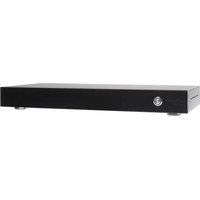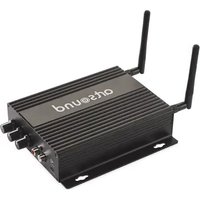
Smart Hyde - Récepteur de musique Artsound - Notice d'utilisation et mode d'emploi gratuit
Retrouvez gratuitement la notice de l'appareil Smart Hyde Artsound au format PDF.


| Caractéristiques | Détails |
|---|---|
| Type de produit | Récepteur de musique |
| Connectivité | Bluetooth, AUX, USB |
| Compatibilité | Appareils iOS et Android |
| Portée Bluetooth | Jusqu'à 10 mètres |
| Alimentation | Rechargeable via USB |
| Durée de vie de la batterie | Jusqu'à 8 heures |
| Dimensions | Compact, léger |
| Poids | Environ 200 grammes |
| Utilisation | Connecter des appareils audio sans fil |
| Maintenance | Nettoyer avec un chiffon doux, éviter l'humidité |
| Sécurité | Ne pas exposer à des températures extrêmes |
| Informations supplémentaires | Garantie de 2 ans, support technique disponible |
FOIRE AUX QUESTIONS - Smart Hyde Artsound
Questions des utilisateurs sur Smart Hyde Artsound
0 question sur cet appareil. Repondez a celles que vous connaissez ou posez la votre.
Poser une nouvelle question sur cet appareil
Téléchargez la notice de votre Récepteur de musique au format PDF gratuitement ! Retrouvez votre notice Smart Hyde - Artsound et reprennez votre appareil électronique en main. Sur cette page sont publiés tous les documents nécessaires à l'utilisation de votre appareil Smart Hyde de la marque Artsound.
MODE D'EMPLOI Smart Hyde Artsound
- Avertissements et sécurité 1
- Contenu du colis 1
- Interface et fonctions
A. Panneau avant 2
B. Panneau arrière 2
4. Fonctionnement 3
5. Installation 3
A. Déballage 3
B. Positionnement 3
C. Connexion 3
D. Télécharger l'application 4
E. Première utilisation et configuration WiFi 4
- Connexion via un réseau local (LAN) 4
- Connexion via Bluetooth 4
- Application 4Stream 4
A. Lecture 4
B. Diffusion depuis votre téléphone mobile/
NAS / Service de musiques en ligne 5
C. Réglages du périphérique 6
- Mise à jour du logiciel (firmware) 6
- Caractéristiques techniques 6
- FAQ 7
- Conditions de garantie 7
Merci d'avoir acheté notre amplificateur Smart Hyde. Nous espérons que vous allez l'apprécier durant les années à venir. Veuillez lire attentivement ces instructions et garder ce manuel pour vous y référer ultérieurement.
1. AVERTISSEMENTS ET SÉCURITÉ
- Pour éviter tout risque d'incendie ou d'électrocution, n'exposez pas l'appareil à la pluie ou à l'humidité.
- Pour votre sécurité : pour éviter tout risque d'électrocution, ne retirez pas le panneau extérieur.
- Ne réparez pas de composants de l'appareil, mais confiez toutes les réparations à du personnel qualifié.
- Tant que le cordon d'alimentation de l'appareil est branché à une prise secteur, l'appareil est sous tension, même s'il est éteint.
2. CONTENU DU COLIS
Vérifiez si les éléments suivants se trouvent bien dans la boîte :
- Smart Hyde x 1
- Alimentation électrique x 1
- Câble RCA x 2
- Antennes x 2
• Manuel d'utilisation x 1
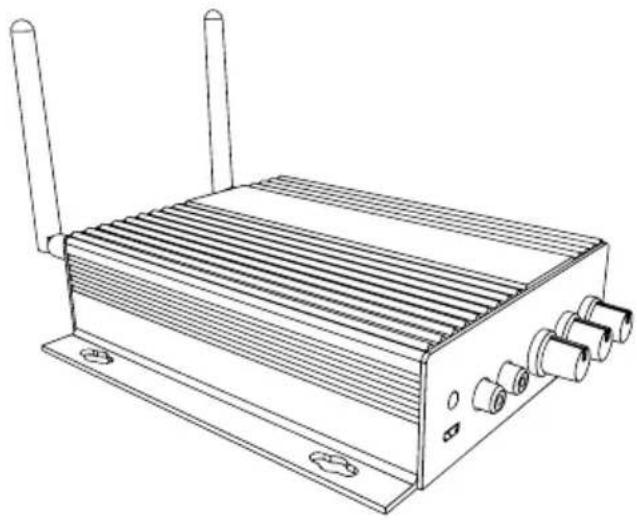
3. INTERFACE ET FONCTIONS
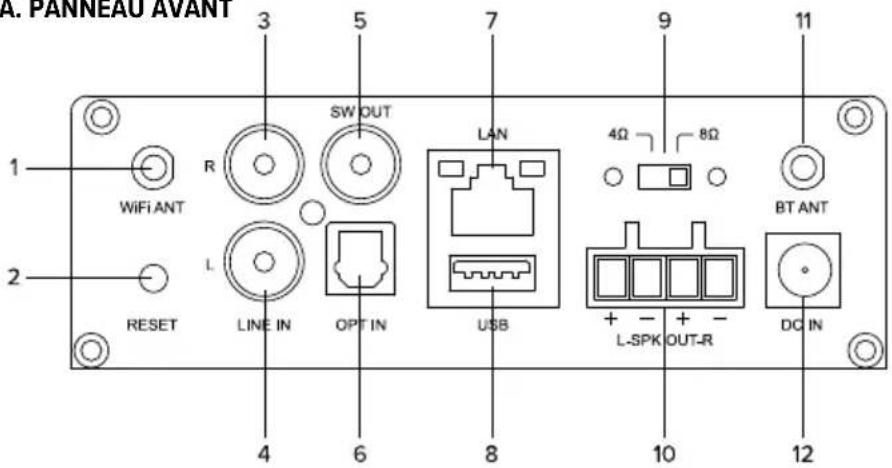
A. PANNEAU AVANT
text_image
A. PANNEAU AVANT 1 WiFi ANT 2 RESET 3 5 SW OUT 7 LAN 4Ω 8Ω BT ANT LINE IN OPT IN USB L-SPK OUT-R DC IN 4 6 8 10 12- WiFi ANT : antenne pour la connexion WiFi
- Réinitialiser : appuyez brièvement pour réinitialiser le réseau, appuyez longuement pour effectuer une restauration usine des paramètres.
- Line in R : entrée audio du canal droite
- Line in L : entrée audio du canal gauche
- SW out : sortie audio vers un caisson de basse
- OPT in : entrée audio numérique digitale pour connecter le son de la télévision ou autre
-
LAN : dédié au réseau RJ45 LAN
-
USB : Connection USB d'un lecteur de disque
- Commutateur de charge : commutateur de charge pour passer de 4-8Ω
\*\*Veillez à débrancher le courant avant le changement\*\*
- Sortie haut-parleur : connexion des haut-parleurs 4-8 Ω avec le connecteur phénix
- BT ANT : antenne pour la connexion Bluetooth
- DC in : utilisez pour brancher l'adaptateur secteur
B. PANNEAU ARRIÈRE
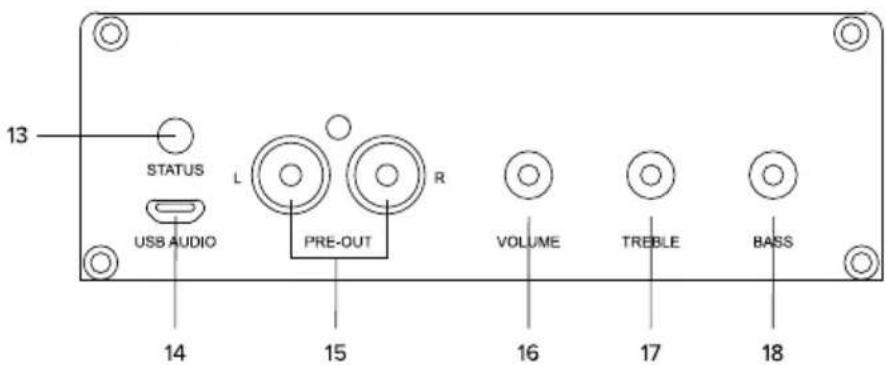
text_image
13 STATUS L R USB AUDIO PRE-OUT VOLUME TREBLE BASS 14 15 16 17 18- LED : indique le statut du dispositif
Blanc clignotant : mise sous tension et recherche de réseau
Blanc fixe : réseau connecté
Bleu fixe : mode Bluetooth
Rouge fixe : mode USB
Vert fixe : mode d'entrée Line
Violet fixe : mode de sortie optique
- USB Audio : utilisez pour connecter le PC au flux de musique provenant directement du PC
-
PRE out : sortie audio fournie par un signal analogique d'un amplificateur, mixeur, ou autre dispositif
-
Volume : Permet de régler manuellement le volume maximum de l'appareil, appuyez sur cette touche pour changer le mode d'entrée audio. La plage de volume est étendue, vous pouvez donc tourner le bouton plus d'une fois.
- Treble (aigus) : permet de régler manuellement les aigus, appuyez sur cette touche pour rétablir la valeur par défaut
- Bass : Permet de régler manuellement les basses, appuyez sur cette touche pour revenir à la valeur par défaut
4. FONCTIONNEMENT
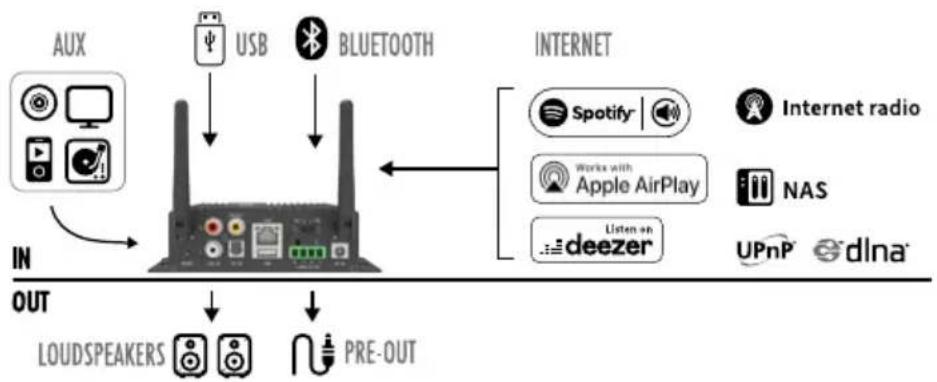
flowchart
graph TD
    A["AUX"] --> B["USB"]
    B --> C["BLUETOOTH"]
    C --> D["INTERNET"]
    D --> E["Spotify"]
    D --> F["Works with Apple AirPlay"]
    D --> G["Listen on Deezer"]
    E --> H["Internet radio"]
    F --> I["NAS"]
    G --> J["UPnP"]
    G --> K["dlna"]
    L["IN OUT"] --> M["LOUDSPEAKERS"]
    L --> N["PRE-OUT"]
5. INSTALLATION
A. DÉBALLAGE
Vérifiez que tous les accessoires soient inclus dans le paquet.
B. POSITIONNEMENT
Placez l'amplificateur dans un endroit sûr et approprié. Un support de montage intégré permet de le fixer sur un mur ou une surface, mais nous vous suggérons de vous assurer que vous avez effectué toutes les étapes d'installation avant de le monter de façon permanente. N'empilez pas plusieurs amplificateurs Smart Hyde les uns sur les autres, ils peuvent être placés les uns à côté des autres.
C. CONNEXION
Schémas de câblage des haut-parleurs
(Smart Hyde peut gérer des haut-parleurs avec une résistance de 4-8 ohms)
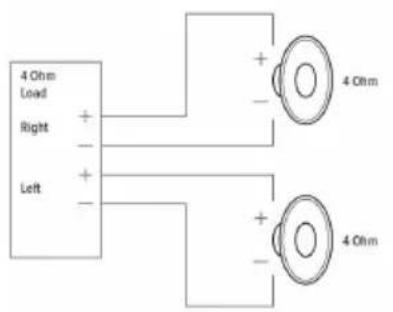
text_image
4 Ohm Load Right + - Left + - + - 4 Ohm 4 Ohm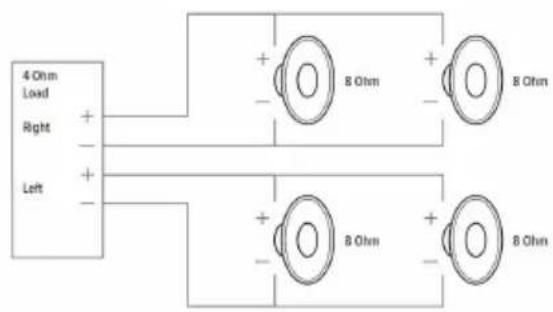
text_image
4 Ohm Load Right + - Left + - + - + - 8 Ohm + - + - 8 Ohm + - + - 8 OhmConnexion des fils du haut-parleur
Branchez correctement les connecteurs mâles du phoenix sur l'amplificateur, les terminaux positifs et négatifs correspondant aux terminaux positifs et négatifs de votre haut-parleur.
*Assurez-vous d'utiliser la bonne résistance au niveau du haut-parleur*
** Débranchez l'alimentation avant de commuter l'interrupteur de charge, sinon vous risquez d'endommager l'appareil ou le haut-parleur !**
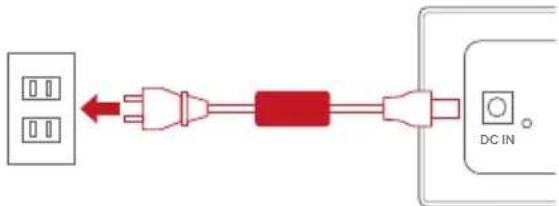
Branchement électrique
Alimentez l'amplificateur avec l'adaptateur secteur inclus dans les accessoires.
flowchart
graph LR
    A["Power Input 1"] --> B["Three-Phase Inverter"]
    B --> C["Three-Phase Inverter"]
    C --> D["DC IN"]
D. TÉLÉCHARGER L'APPLICATION
Téléchargez l'application 4Stream dans l'AppStore pour iOS et Google Play pour Android.

E. PREMIÈRE UTILISATION ET CONFIGURATION WIFI
- Maintenez le bouton RESET appuyé et branchez le câble d'alimentation.
- Le voyant LED commencera à clignoter, relâchez le bouton et attendez que le voyant LED clignote lentement.
- Accédez à vos paramètres WiFi et recherchez SmartHyde_xxxx WiFi et connectez-vous.
*Si SmartHyde n'est pas visible dans la liste des réseaux WiFi disponibles, appuyez longtemps sur le bouton RESET pendant 5 secondes, puis actualisez la liste WiFi de votre mobile. - Ouvrez l'application 4Stream. Il devrait y avoir 2 options : Mode direct et Ajouter un dispositif.
- Mode Direct : si vous n'avez pas de routeur, merci
de choisir le mode direct
6. Ajouter un dispositif : après avoir choisi « Ajouter un nouvel appareil », sélectionnez le SSID du routeur auquel vous souhaitez que votre amplificateur Smart Hyde se connecte (entrez le mot de passe si nécessaire) et sélectionnez « Continuer ».
7. Une fois connecté, vous pouvez changer le nom de l'appareil. Vous pouvez en sélectionner un prédéfini ou entrer le vôtre.
8. Après avoir défini le nom de l'appareil, vous verrez qu'il apparaît dans la liste des appareils dans l'application 4stream et vous pouvez maintenant commencer à diffuser de la musique en continu.
6. CONNEXION VIA UN RÉSEAU LOCAL (LAN)
- Connectez le dispositif
- Branchez les câbles RJ45 Ethernet, le dispositif apparaitra sur l'application au bout de 10 secondes
7. CONNEXION VIA BLUETOOTH
Pour utiliser Bluetooth, veuillez passer en mode Bluetooth en cliquant sur Bluetooth dans l'application puis recherchez le périphérique Bluetooth SmartHyde_XXXX dans les paramètres Bluetooth de votre téléphone et couplez-le.
8. APPLICATION 4STREAM
A. LECTURE
Après avoir connecté votre Smart Hyde à votre réseau, vous le trouverez dans la liste des appareils de l'application 4Stream. Vous pouvez faire défiler la liste vers la droite pour sélectionner une source musicale et écouter la musique que vous avez sélectionnée. Dans l'écran de lecture, vous pouvez mettre la musique en lecture/pause, passer à la chanson précédente/suivante et changer le volume, vous pouvez également ajouter la musique à la liste des favoris.
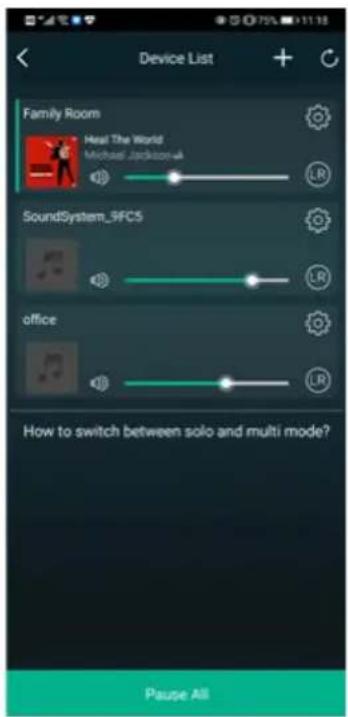
Vous avez également la possibilité de combiner les zones de manière à ce que chacune d'entre elles diffuse la même source au même moment.
Il vous suffit d'appuyer sur la zone où vous souhaitez diffuser pour savoir ce qu'une autre zone est en train de diffuser jusqu'à ce qu'elle indique qu'elle soit prête à fusionner. Ensuite, faites-le glisser sur la zone principale et relâchez-le.
En 30 secondes, les zones se fusionnent.
Pour séparer les zones, répétez le processus, mais cette fois-ci, faites glisser la zone que vous voulez séparer sous la ligne en pointillés.
B. DIFFUSION DEPUIS VOTRE TÉLÉPHONE MOBILE/NAS/SERVICE DE MUSIQUES EN LIGNE
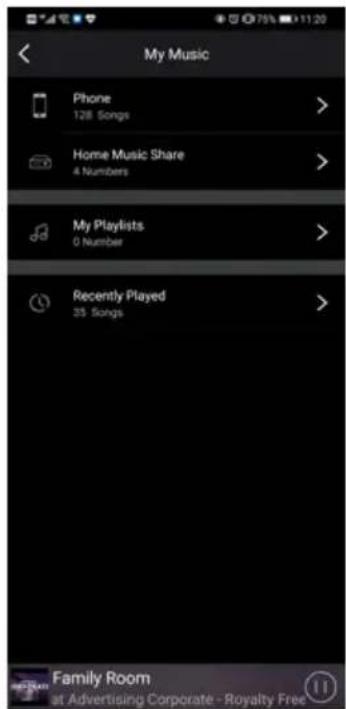
Vous pouvez sélectionner de la musique locale à partir de la rubrique « My Music », vous pouvez sélectionner des chansons à partir de votre téléphone portable, si vous avez un serveur NAS connecté au même réseau, vous le retrouverez également ici. Au milieu se trouve une liste de services de musique en ligne, en bas vous trouverez Bluetooth, Line in, Optical dans lesquels vous pouvez passer à un mode d'entrée de source différente.
Vous pouvez prérégler 10 chansons ou stations différentes pour un accès facile. Vous trouverez l'icône de pré-réglage (qui ressemble à un haut-parleur) lorsque vous êtes dans une station de radio ou sur l'écran de lecture d'un service de musique, il suffit d'appuyer sur le bouton et de l'ajouter à la liste des préréglages. Vous pouvez accéder à la liste des préréglages dans les paramètres de l'appareil.
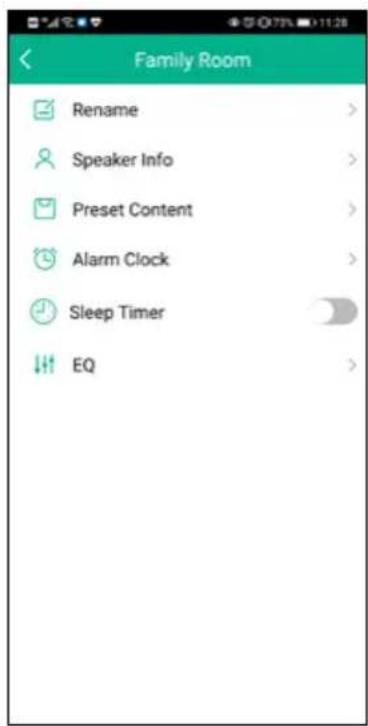
Dans la liste des dispositifs, chaque périphérique aura une icône de réglage dans le coin supérieur droit. Grâce aux paramètres de l'appareil, vous pouvez renommer votre appareil, obtenir des informations techniques, accéder à 10 stations préréglées, régler un réveil, une minuterie de sommeil et des paramètres d'égalisation.
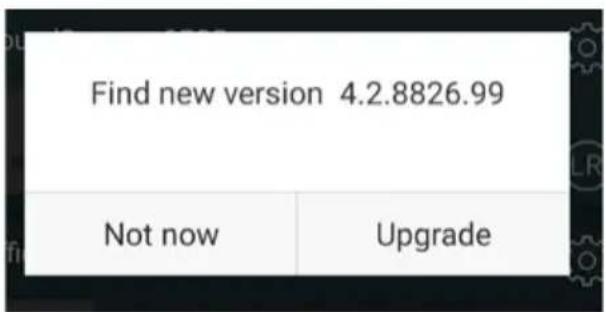
Smart Hyde vous avertira dans votre application lorsqu'une nouvelle version de logiciel sera disponible. Il est recommandé de mettre à jour le logiciel chaque fois qu'il est disponible, car cela pourrait non seulement corriger des erreurs mais aussi améliorer la sécurité, et ajouter de nouvelles fonctionnalités ou de nouveaux services.
Q : Votre appareil prend-il en charge AirPlay et les applications DLNA de tiers ?
R : Oui. Smart Hyde prend en charge AirPlay et les applications tierces comme Foobar 2000, MusicBee
Q : Combien de zones est-ce qu'on peut regrouper dans un système multiroom?
A : Combinez plusieurs amplificateurs Smart Hyde pour faire un système multiroom. 12 zones est le maximum, il est conseillé de ne dépassez 8 zones.
Q : Quelle distance le système audio sans fil peut couvrir ?
R : Une fois que le système est connecté à votre routeur WiFi, vous pouvez diffuser votre musique partout dans le périmètre de votre réseau WiFi.
Q : Peut-il diffuser de la musique en haute résolution ?
R : Oui. Smart Hyde peut lire les fichiers APE et FLAC dans la plage de débit normal. Les fichiers musicaux sont décodés en qualité 24bit/192kHz.
Q : Combien de langues avez-vous ?
R : Nos appareils détectent automatiquement la langue de votre appareil mobile et la modifient automatiquement. Actuellement, nous prenons en charge l'anglais, le français, l'allemand, l'espagnol, le chinois, le portugais, le coréen et le japonais, et plus encore en cours de réalisation
Q : Quels sont les services de musique en ligne que vous prenez en charge ?
R : Spotify, Tidal, Deezer, Qobuz, iHeartRadio, Tuneln, radio internet, Napster, et bien d'autres à venir.
Q : Puis-je écouter de la musique locale ?
R : Oui. Vous pouvez écouter la musique de « MY MUSIC » sur l'application à partir de périphériques de stockage locaux tels qu'un téléphone portable, un lecteur de disque USB et un NAS.
12. CONDITIONS DE GARANTIE
2 ans de garantie à compter de la date de fabrication. La garantie est limitée à la réparation ou à l'échange du matériel défectueux dans la mesure où c'est la conséquence d'une utilisation normale et que le dispositif n'a pas été endommage. ArtSound n'est pas responsable de tout autre frais découlant du défaut (par ex. transport). Pour tout détail, nous vous référons aux conditions générales de vente.
Les déchets de produits électroniques ne doivent pas être jetés avec les ordures ménagères. Tous les produits électroniques portant le logo DEEE doivent être collectés et envoyés à des opérateurs agréés pour être éliminés ou recyclés en toute sécurité. Veuillez respecter le principe du recyclage là où des installations existent. De nombreux détaillants d'équipements électriques/électroniques facilitent le «programme de reprise par les distributeurs» des DEEE ménagers. Vérifiez auprès de votre collectivité locale ou des détaillants s'il existe des installations de collecte désignées (DCF) où les consommateurs peuvent se débarrasser gratuitement de leurs DEEE.

www.artsound.be

Artsound.audio

artsoundaudio
artsound