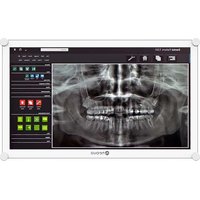
DR-2202 - Moniteur AG Neovo - Notice d'utilisation et mode d'emploi gratuit
Retrouvez gratuitement la notice de l'appareil DR-2202 AG Neovo au format PDF.


| Type de produit | Moniteur LCD |
| Marque | AG Neovo |
| Modèle | DR-2202 |
| Taille d'écran | 21.5 pouces (54.6 cm) |
| Résolution maximale | 1920 x 1080 (Full HD) |
| Technologie de dalle | IPS (In-Plane Switching) avec rétroéclairage LED |
| Luminosité | 500 cd/m² (standard) / 300 cd/m² (mode DICOM) |
| Rapport de contraste | 1000:1 |
| Angle de vue | 178° horizontal et vertical |
| Temps de réponse | 5 ms |
| Connecteurs d'entrée | 1x DisplayPort, 1x HDMI 1.4, 1x VGA (D-Sub 15 broches) |
| Audio | Haut-parleurs intégrés 2x 3W, entrée audio jack 3.5 mm |
| Alimentation | Adaptateur externe 12V DC, 5A (modèle ATM065T-P120 fourni) |
| Consommation électrique | 15 W (marche), <0.5 W (veille), <0.3 W (éteint) |
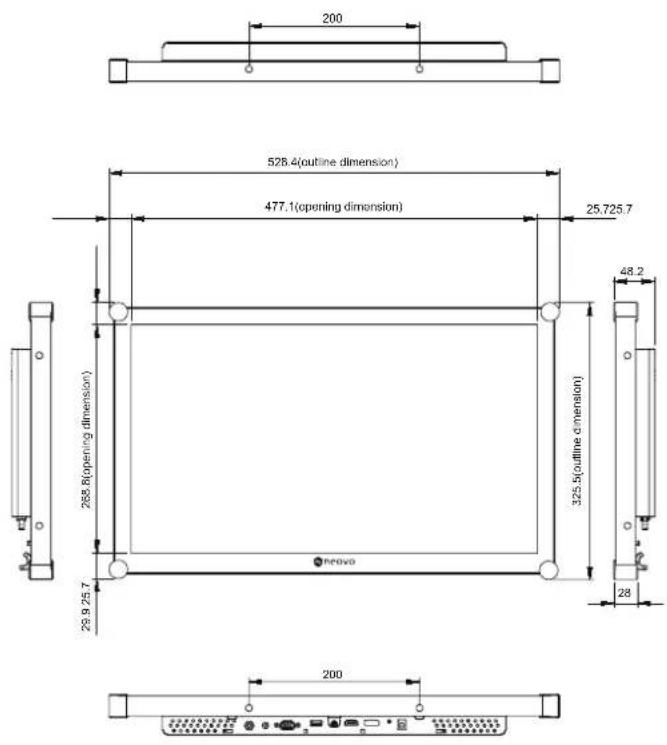
| Dimensions (sans socle) | 528.4 x 325.5 x 48.2 mm |
| Poids (sans socle) | 4.7 kg |
| Montage mural | VESA 100x100 mm et 300x100 mm |
| Verre de protection | NeoV™, épaisseur 1.8 mm, indice de protection IK07 |
| Fonctions spéciales | DICOM, LightBox, menu OSD complet avec réglages image, audio, VGA |
| Sécurité | Verrou Kensington, tige de mise à la terre |
| Nettoyage | Chiffon doux non pelucheux, alcool éthylique 95% pour l'écran NeoV |
| Température de fonctionnement | 0°C à 40°C |
FOIRE AUX QUESTIONS - DR-2202 AG Neovo
Questions des utilisateurs sur DR-2202 AG Neovo
0 question sur cet appareil. Repondez a celles que vous connaissez ou posez la votre.
Poser une nouvelle question sur cet appareil
Téléchargez la notice de votre Moniteur au format PDF gratuitement ! Retrouvez votre notice DR-2202 - AG Neovo et reprennez votre appareil électronique en main. Sur cette page sont publiés tous les documents nécessaires à l'utilisation de votre appareil DR-2202 de la marque AG Neovo.
MODE D'EMPLOI DR-2202 AG Neovo
Moniteur LCD DR-2202
www.agneovo.com
Manuel de l'utilisateur
TABLE DES MATIÈRES
INFORMATIONS DE SÉCURITÉ ...... 3
Avis de la Federal Communications Commission (FCC) (États-Unis uniquement) 3
Déchets d'équipements électriques et électroniques - DEEE 4
PRÉCAUTIONS.... 5
Avertissements à propos de l'installation. 5
Avertissements à propos de l'utilisation 6
Nettoyage et entretien 6
Notes sur le moniteur LCD 7
CHAPITRE 1 : DESCRIPTION DU PRODUIT ...... 8
1.1 Contenu de l'emballage....8
1.2 Installation murale 9
1.3 Utilisation du moniteur....10
1.3.1 Vue avant 10
1.3.2 Vue arrière et boutons du pavé....10
1.3.3 Prises d'entrée/sortie.... 12
1.4 Retrait du cache-câbles.... 13
1.5 Établissement des connexions.... 14
CHAPITRE 2 : MENU AFFICHÉ À L'ÉCRAN....15
2.1 Utilisation du menu OSD 15
2.2 Structure du menu OSD 17
CHAPITRE 3 : RÉGLAGE DES PARAMÈTRES ...... 18
3.1 Menu d'image....18
3.2 Menu audio....20
3.3 Menu VGA....21
3.4 Menu Réglages 22
3.5 Menu Information 23
CHAPITRE 4 : ANNEXE ...... 24
4.1 Message d'avertissement....24
4.2 Résolution prise en charge.... 25
4.3 Nettoyage 26
4.4 Dépannage 27
CHAPITRE 5 : SPÉCIFICATIONS ...... 28
5.1 Spécifications du moniteur 28
5.2 Dimensions du moniteur....29
INFORMATIONS DE SÉCURITÉ
Avis de la Federal Communications Commission (FCC) (États-Unis uniquement)

Cet appareil a été testé et trouvé conforme aux limitations pour les appareils numériques de Classe B, conformément à la Section 15 du règlement de FCC. Ces limites sont destinées à assurer une protection raisonnable contre les interférences nuisibles dans une installation résidentielle. Cet équipement génère, utilise et peut émettre un rayonnement de fréquence radio et causer des interférences nuisibles aux communications radio s'il n'est pas installé ou utilisé conformément aux instructions. Il n'existe toutefois aucune garantie que de telles interférences ne se produiront pas dans une installation particulière. Si cet appareil cause des interférences nuisibles à la réception des signaux de radio ou de télévision, ce qui peut être déterminé en allumant et en éteignant l'appareil, l'utilisateur peut tenter de résoudre le problème de l'une des façons suivantes :
- Réorienter ou déplacer l'antenne réceptrice.
- Augmenter l'espacement entre l'équipement et le récepteur.
- Brancher l'appareil à une prise appartenant à un circuit différent de celui du récepteur.
- Demander conseil à un fournisseur ou technicien spécialisé.

Toutes modifications ou tous changements qui ne sont pas expressément approuvés par le tiers responsable de la conformité peuvent annuler le droit de l'utilisateur à utiliser cet appareil.
Utilisez seulement un câble protecteur RF fourni avec le moniteur lors de la connexion de ce moniteur à un équipement informatique.
Pour éviter tout dommage pouvant entraîner un incendie ou une électrocution, n'exposez pas cet appareil à la pluie ou à une humidité excessive.
CET ÉQUIPEMENT NUMÉRIQUE DE CLASSE B EST CONFORME À TOUTES LES EXIGENCES DE LA RÉGLEMENTATION CANADIENNE DES ÉQUIPEMENTS GÉNÉRANT DES INTERFÉRENCES.

Cet appareil est conforme à la Section 15 du règlement de la FCC. Son fonctionnement est soumis aux deux conditions suivantes : (1) L'appareil ne doit pas causer d'interférences dangereuses et (2) doit accepter toute interférence reçue, y compris celles pouvant causer un fonctionnement non désiré.
Déchets d'équipements électriques et électroniques - DEEE

La présence de ce symbole sur le produit ou son emballage indique que le produit doit être éliminé séparément de vos autres déchets ménagers. Vous êtes responsable de l'élimination de votre équipement en l'apportant à un point de collecte pour le recyclage des déchets d'équipements électriques et électroniques. La collecte et le recyclage séparés de vos déchets d'équipements lors de leur élimination permettront de préserver les resources naturelles et d'assurer que ce produit est recyclé de manière à protéger la santé humaine et l'environnement. Pour obtenir plus d'informations sur les centres de collecte et de recyclage des appareils mis au rebut, veuillez contacter les autorités locales de votre région, les services de collecte des ordures ménagères ou le magasin dans lequel vous avez acheté ce produit.
Pour les foyers privés dans l'Union européenne. Afin de contribuer à la conservation des ressources naturelles et pour garantir que le produit sera recyclé d'une manière approprié pour protéger la santé humaine et l'environnement, nous souhaitons attirer votre attention sur les points suivants :
- La poubelle barrée sur l'appareil ou l'emballage extérieur indique que le produit est conforme à la directive européenne WEEE (Appareils électriques et électroniques usagés).
- Jetez toujours les appareils usagés séparément des déchets ménagers.
- Les piles doivent être retirées au préalable et jetées séparément dans un système de collecte approprié.
- Vous êtes responsable de la suppression de vos données personnelles sur les appareils usagés avant leur élimination.
- Les foyers privés peuvent remettre gratuitement leurs anciens appareils.
- Pour obtenir plus d'informations sur les centres de collecte et de recyclage des appareils mis au rebut, veuillez contacter les autorités locales de votre région, les services de collecte des ordures ménagères ou le magasin dans lequel vous avez acheté ce produit.
PRÉCAUTIONS


Symboles utilisés dans ce manuel
 | Cette icône indique un risque de blessure à l'utilisateur ou de dommage au produit. |
 | Cette icône indique des instructions importantes d'utilisation et d'entretien. |
Notice
- Veuillez lire attentivement ce Manuel de l'utilisateur avant d'utiliser le moniteur LCD et gardez-le dans un endroit sûr comme référence.
- Les spécifications du produit et les autres informations contenues dans ce manuel de l'utilisateur sont à titre de référence uniquement. Toutes les informations sont sujettes à modification sans préavis. Le contenu mis à jour peut être téléchargé sur notre site Web : www.agneovo.com.
- Pour protéger vos droits en tant qu'utilisateur, n'enlevez pas les étiquettes qui se trouvent sur le moniteur LCD. Vous pourriez annuler la garantie.
Avertissements à propos de l'installation
 | N'installez pas ce moniteur LCD dans des endroits chauds, par ex. près d'un chauffage, d'une fente de ventilation ou en plein soleil. |
 | Ne couvrez pas et n'obstruez pas les fentes de ventilation de cet appareil. |
 | Installez ce moniteur LCD sur une surface stable. N'installez pas ce moniteur LCD dans un endroit où il risque d'être soumis à des vibrations ou des chocs. |
 | Installez ce moniteur LCD dans un endroit bien aéré. |
 | N'installez pas ce moniteur LCD à l'extérieur. |
 | N'installez pas ce moniteur LCD dans des endroits chauds ou humides. |
 | Ne renversez pas des liquides et n'insérez pas des objets à l'intérieur de ce moniteur LCD ou dans les fentes de ventilation. Cela pourrait causer un incendie, un choc électrique ou endommager le moniteur LCD. |
Avertissements à propos de l'utilisation
 | Utilisez uniquement le cordon d'alimentation fourni avec ce moniteur LCD. |
 | La prise de courant doit être située près du moniteur LCD pour être facilement accessible. |
 | Si une rallonge est utilisée avec ce moniteur LCD, assurez-vous que l'intensité électrique totale des appareils branchés sur la prise de courant ne dépasse pas l'intensité électrique maximale permise. |
 | Ne laissez rien reposer sur le cordon d'alimentation. N'installez pas ce moniteur LCD dans un endroit où vous pourriez marcher sur le cordon d'alimentation. |
 | Si le moniteur LCD ne va pas être utilisé pendant une période prolongée, débranchez le cordon d'alimentation de la prise de courant. |
 | Pour débrancher le cordon d'alimentation, tenez et tirez par la fiche. Ne débranchez pas le cordon en tirant dessus, cela pourrait causer un incendie ou un choc électrique.La prise secteur ou le coupleur de l'appareil sert comme dispositif de déconnexion, ce dispositif de déconnexion doit rester facilement accessible. Débranchez toujours complètement l'ensemble du cordon d'alimentation de votre produit lorsque vous travaillez dessus ou le nettoyez. Ne faites pas de branchements lorsque l'appareil est sous tension car un afflux soudain de puissance peut endommager les composants électroniques sensibles. |
 | Ne touchez pas et ne débranchez pas le cordon d'alimentation avec des mains mouillées. |
Nettoyage et entretien
| Débranchez cet équipement de la prise électrique CA avant de le nettoyer. |
| N'utilisez pas de détergents liquides ou en aérosol pour le nettoyage. |
| Utilisez un chiffon humide. Nettoyez votre moniteur une fois par mois. |



text_image
Le moniteur LCD dispose d'un verre optique NeoV™. Utilisez un chiffon doux pour nettoyer la surface vitrée et le châssis. Le moniteur peut être nettoyé avec un chiffon imbibé d'alcool éthylique à 95 %.
text_image
Le moniteur LCD dispose d'un verre optique NeoV™. Utilisez un chiffon doux pour nettoyer la surface vitrée et le châssis. Le moniteur peut être nettoyé avec un chiffon imbibé d'alcool éthylique à 95 %.
text_image
N'essuyez pas et ne pressez pas sur la surface de l'écran avec des objets abrasifs ou pointus, par ex. un stylo ou un tournevis. Cela pourrait endommager ou rayer la surface de l'écran.
text_image
N'essuyez pas et ne pressez pas sur la surface de l'écran avec des objets abrasifs ou pointus, par ex. un stylo ou un tournevis. Cela pourrait endommager ou rayer la surface de l'écran.
text_image
N'essayez pas de réparer le moniteur LCD vous-même, contactez un technicien qualifié pour de l'aide. Ouvrir ou retirer les couvercles pourrait vous exposer à des tensions dangereuses ou d'autres dangers.
Avertissement :

Débranchez le cordon d'alimentation de la prise de courant et contactez
un technicien qualifié dans tous les cas suivants :
♦ Lorsque le cordon
d'alimentation est endommagé.
- Si le moniteur LCD est tombé ou si le boîtier est endommagé.
◆ Si le moniteur LCD fume ou qu'il y a une odeur bizarre.

Avertissement :

Il n'est pas recommandé d'installer cet appareil sur un plafond ou sur une surface horizontale élevée.
Le non-respect de ces instructions d'installation peut avoir des conséquences indésirables, par exemple causer des blessures ou causer des dommages. Si vous avez déjà installé cet écran sur un plafond ou sur une surface horizontale élevée, il est recommandé de contacter AG Neovo pour de l'aide ou des solutions pour vous aider à avoir une meilleure expérience sans risque.
Notes sur le moniteur LCD
Afin de maintenir les performances lumineuses, il est recommandé d'utiliser un faible réglage pour la luminosité.
A cause de la durée de vie de la lampe, il est normal que la qualité de la luminosité du moniteur LCD baisse après un certain temps.
Lorsque des images statiques sont affichées pendant des longues périodes, l'image peut rester visible sur le moniteur LCD. Cela est appelé une brûlure ou une rétention d'image.
Pour éviter la rétention d'image, suivez les instructions suivantes :
- Réglez le moniteur LCD pour qu'il s'éteigne après quelques minutes d'inactivité.
- Utilisez un économiseur d'écran avec une image qui bouge ou une image toute blanche.
- Changez souvent l'image du bureau.
- Réglez la luminosité du moniteur LCD sur un réglage bas.
- Éteignez le moniteur LCD lorsque vous n'utilisez pas le système.
Ce que vous pouvez faire lorsqu'il y a une rétention d'image sur le moniteur LCD :
- Éteignez le moniteur LCD pendant les périodes prolongées d'inutilisation. Cela peut-être des heures ou plusieurs jours.
- Utilisez un économiseur d'écran pendant les périodes prolongées d'inutilisation.
- Utilisez une image noire et blanche pendant les périodes prolongées d'inutilisation.
Lorsque le moniteur LCD est déplacé d'une pièce à une autre ou que la température augmente brusquement, de la buée peut se former sur l'extérieur ou l'intérieur du verre. Lorsque cela se produit, n'allumez pas le moniteur LCD jusqu'à ce que la buée se soit évaporée.
Dans les environnements humides, il est normal que de la buée se forme à l'intérieur du moniteur LCD. La buée disparaîtra après quelques jours ou lorsque le temps change.
Il y a des millions de micro-transistors dans ce moniteur LCD. Il est normal que quelques transistors soit endommagés et produisent des points. Ceci est normal et n'indique pas un problème.
CHAPITRE 1 : DESCRIPTION DU PRODUIT
1.1 Contenu de l'emballage
La boîte devrait contenir les pièces suivantes lorsque vous l'ouvrez ; vérifiez le contenu. Si des pièces manquent ou sont endommagées, contactez immédiatement votre revendeur.

Moniteur LCD

Guide de démarrage rapide
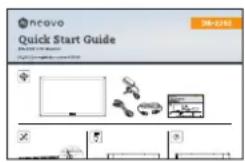
text_image
ncovo Quick Start Guide 10-2783
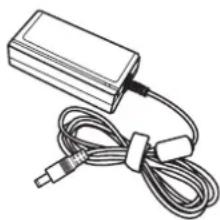
Adaptateur secteur

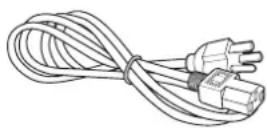
Cordon d'alimentation

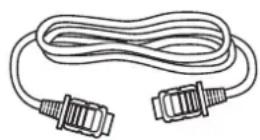
Câble HDMI
Remarque :
Utilisez exclusivement l'adaptateur d'alimentation fourni :
♦ SPÉCS DE L'ADAPTATEUR N° du modèle : ATM065T-P120 Tension : 12V/5A 60W
Remarque :
♦ Les images servent uniquement de référence. Les éléments fournis peuvent varier.
DESCRIPTION DU PRODUIT
Pour fixer le moniteur LCD au mur, effectuez les étapes suivantes :
1 Placez le moniteur LCD avec le côté dalle orienté vers le bas sur une surface rembourrée.
2 Vissez le support en utilisant les trous VESA à l'arrière du moniteur LCD.
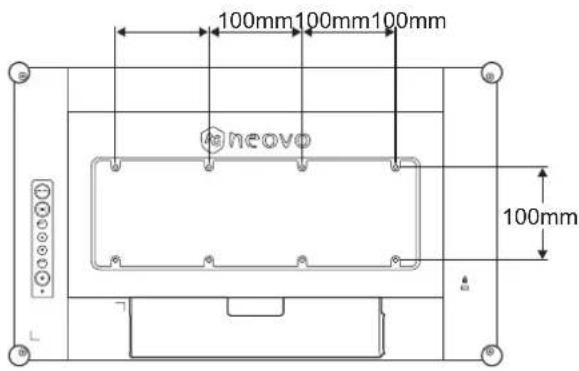
Pour protéger le panneau en verre, posez une serviette ou un chiffon doux par terre avant de poser le moniteur LCD.

Avertissement :

Il n'est pas recommandé d'installer cet appareil sur un plafond ou sur une surface horizontale élevée.
Le non-respect de ces instructions d'installation peut avoir des conséquences indésirables, par exemple causer des blessures ou causer des dommages.
Si vous avez déjà installé cet écran sur un plafond ou sur une surface horizontale élevée, il est recommandé de contacter AG Neovo pour de l'aide ou des solutions pour vous aider à avoir une meilleure expérience sans risque.
Remarque :
Prenez des mesures appropriées pour éviter que le moniteur LCD ne puisse tomber et blesser ou causer des dommages à l'écran, par ex. en cas de tremblement de terre, etc.
Utilisez uniquement le kit de montage mural 100 x 100 mm et 300 x 100 mm recommandés par AG Neovo.
♦ Attachez le moniteur LCD sur un mur assez fort pour supporter son poids.
DESCRIPTION DU PRODUIT
1.3 Utilisation du moniteur
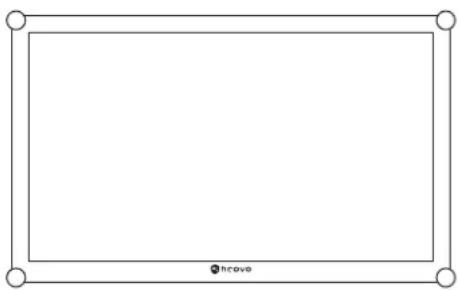
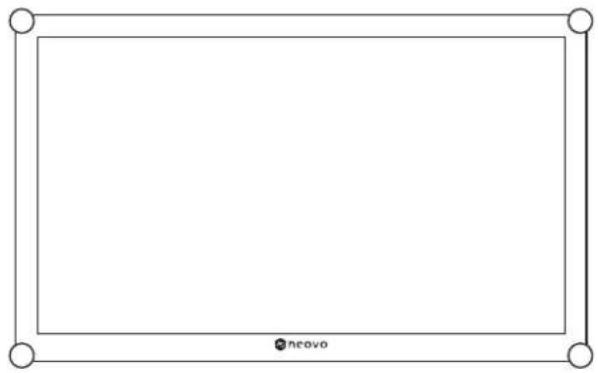
1.3.1 Vue avant
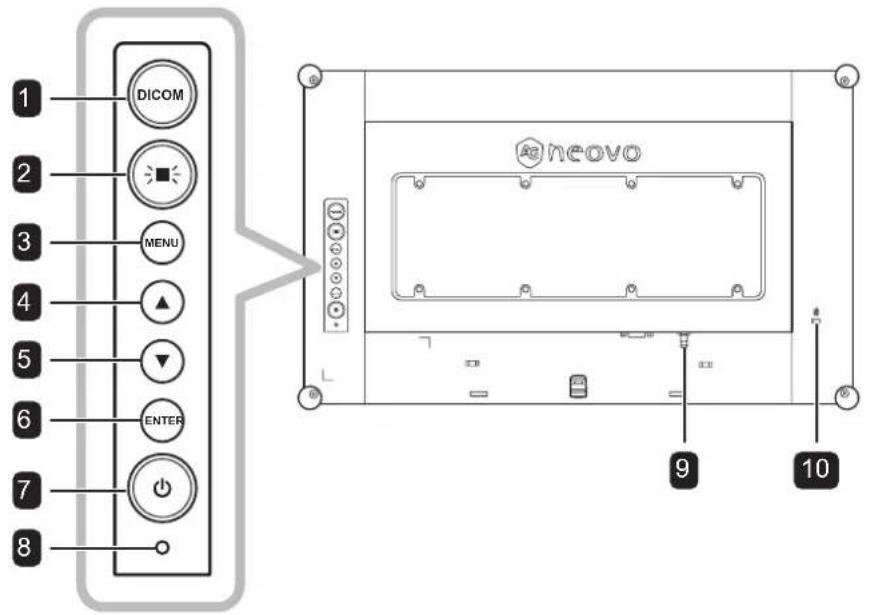
1.3.2 Vue arrière et boutons du pavé
text_image
1 2 3 4 5 6 7 8 DICOM MENU ▲ ▼ ENTER 9 10 neovoDESCRIPTION DU PRODUIT
1 DICOM
- Appuyez pour activer ou désactiver la fonction DICOM. Cette fonction est utilisé pour obtenir des niveaux de gris et une luminosité uniformes, essentiels pour des évaluations médicales précises. Si cela est activé, le système règle automatiquement le paramètre MODE IMAGE sur DICOM.
DICOM ON
- Lorsque le menu OSD est ouvert, appuyez pour fermer le menu OSD.
2 LIGHT BOX ( ≡■)
- Appuyez pour activer ou désactiver la fonction LIGHT BOX. Cette fonction est utilisée pour les films radiographiques traditionnels. Si elle est activée, le fond de l'écran devient automatiquement blanc.
LIGHTBOX ON
- Lorsque le menu OSD est ouvert, appuyez pour fermer le menu OSD.
3 MENU
Appuyez pour afficher/masquer le menu OSD.
4 HAUT (▲)
Touche de raccourci : Ajustement du volume audio
- Appuyez pour afficher la barre du volume.
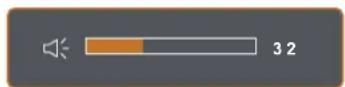
Puis appuyez sur le bouton ▲/▼ pour régler le niveau du volume.
- Lorsque le menu OSD est ouvert, appuyez pour sélectionner une option ou ajuster les réglages.
5 BAS (▼)
Touche de raccourci : Ajustement du volume audio
- Appuyez pour afficher la barre du volume.
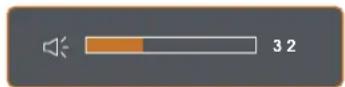
Puis appuyez sur le bouton ▲/▼ pour régler le niveau du volume.
- Lorsque le menu OSD est ouvert, appuyez pour sélectionner une option ou ajuster les réglages.
6 ENTRÉE
Touche de raccourci : Sélection de la source d'entrée
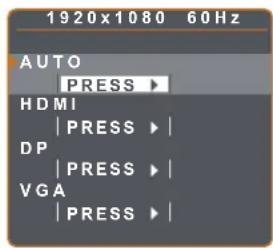
- Appuyez pour afficher le menu Source d'entrée.
text_image
1920x1080 60Hz AUTO PRESS HDMI | PRESS | DP | PRESS | VGA | PRESS |Appuyez ensuite sur le bouton ▲/▼ pour sélectionner la source d'entrée désirée, puis appuyez sur le bouton ENTRÉE.
- Lorsque le menu OSD est ouvert, appuyez pour accéder au sous-menu ou confirmer le réglage.
7 ALIMENTATION (⏻)
Appuyez pour allumer ou éteindre l'alimentation..
8 Voyant DEL D'ALIMENTATION
- Indique l'état de fonctionnement du moniteur LCD :
- S'allume en vert lorsque le moniteur LCD est allumé.
- S'allume en orange lorsque le moniteur LCD est en mode Veille.
- S'éteint lorsque le moniteur LCD est éteint.
9 TIGE DE MISE À LA TERRE
Branchez sur une prise de terre appropriée.
10 VERROU KENSINGTON
Utilisé pour la sécurité et la protection contre le vol.
1.3.3 Prises d'entrée/sortie
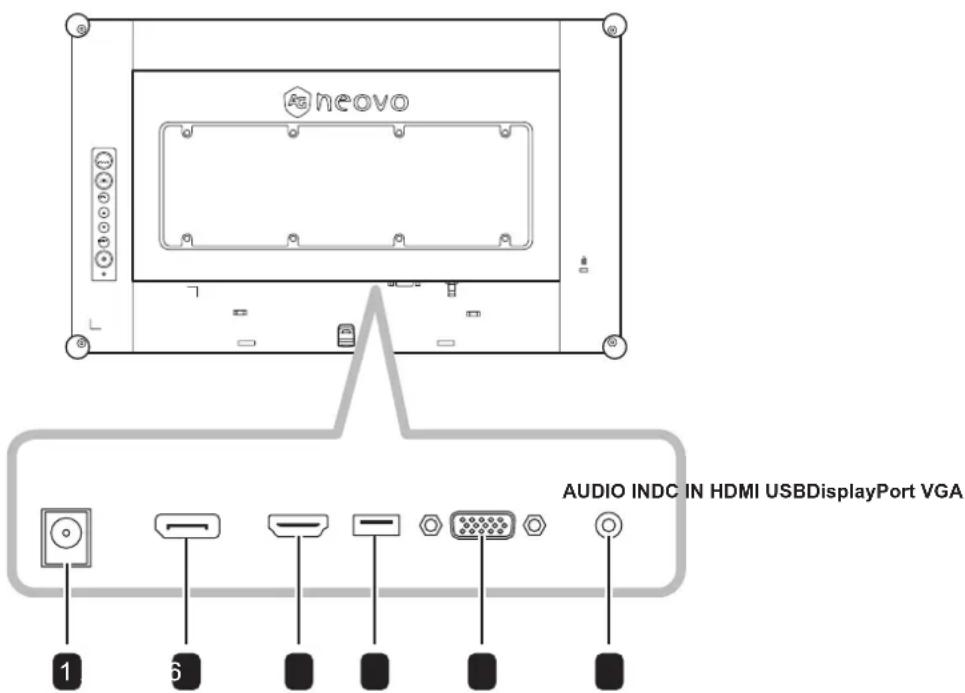
text_image
NEovo AUDIO INDC IN HDMI USBDisplayPort VGA 1 61 ENTRÉE CC
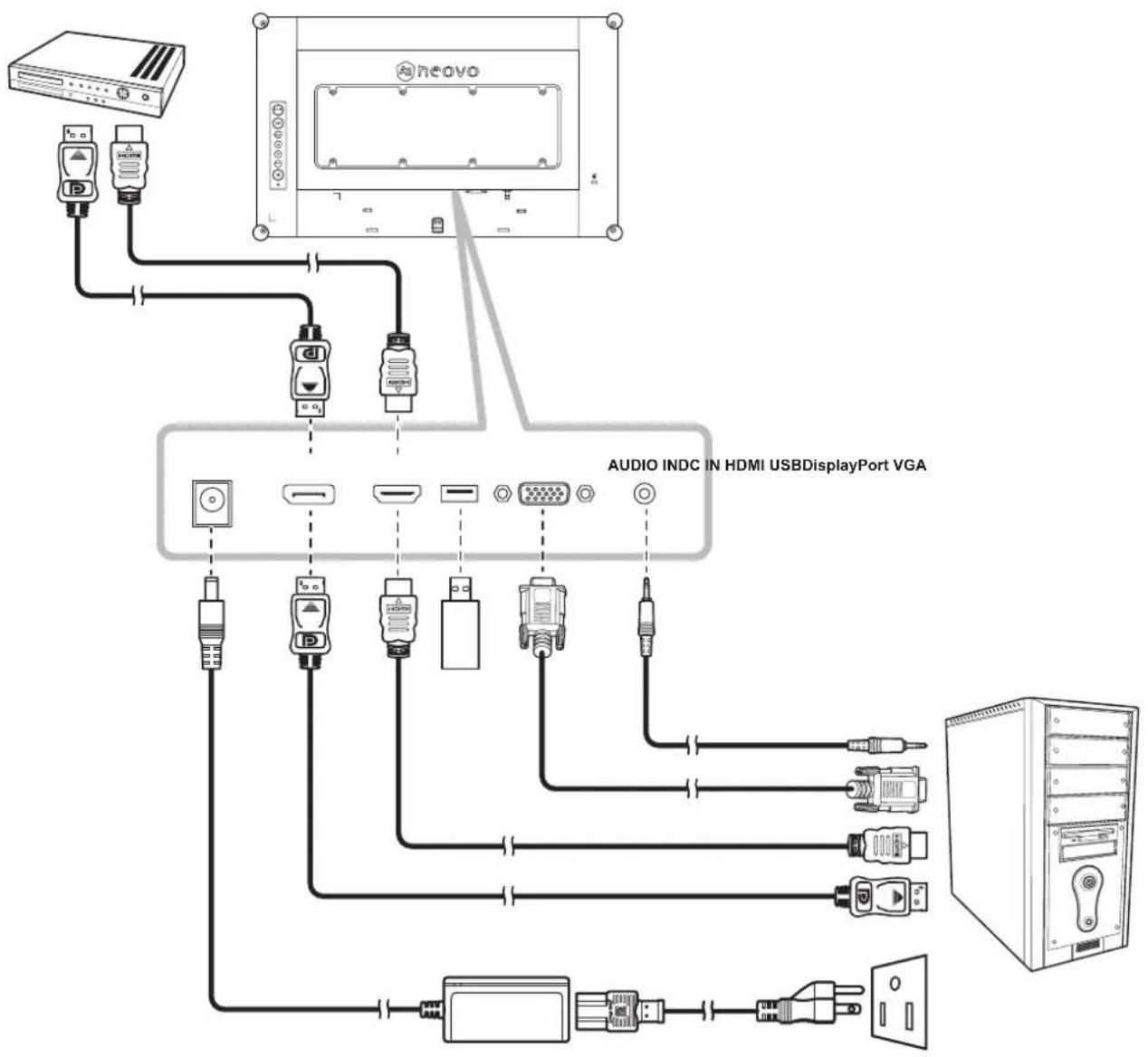
Raccordement à l'adaptateur électrique fourni.
2 DisplayPort
Connecte une entrée de signaux DisplayPort.
3 HDMI
Connecte une entrée de signaux HDMI.
4 USB (SERVICE)
Prise USB 2.0 pour le service
5 VGA
Connecte l'entrée de signaux VGA.
6 ENTRÉE AUDIO
Connecte l'entrée de signaux audio analogique (Prise jack audio stéréo 3,5 mm).
DESCRIPTION DU PRODUIT
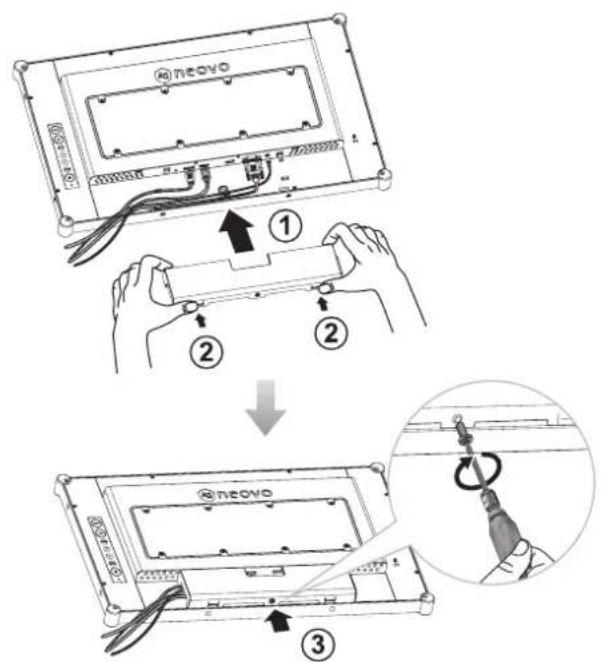
1.4 Retrait du cache-câbles
Pour retirer le cache-câbles, procédez comme suit :
1 Placez le moniteur LCD avec le côté dalle orienté vers le bas sur une surface rembourrée. Puis retirez la vis de fixation du cache-câbles.
2 Poussez les loquets pour dégager le cache-câbles de son compartiment à l'arrière du moniteur LCD.
3 Retirez le cache-câbles.
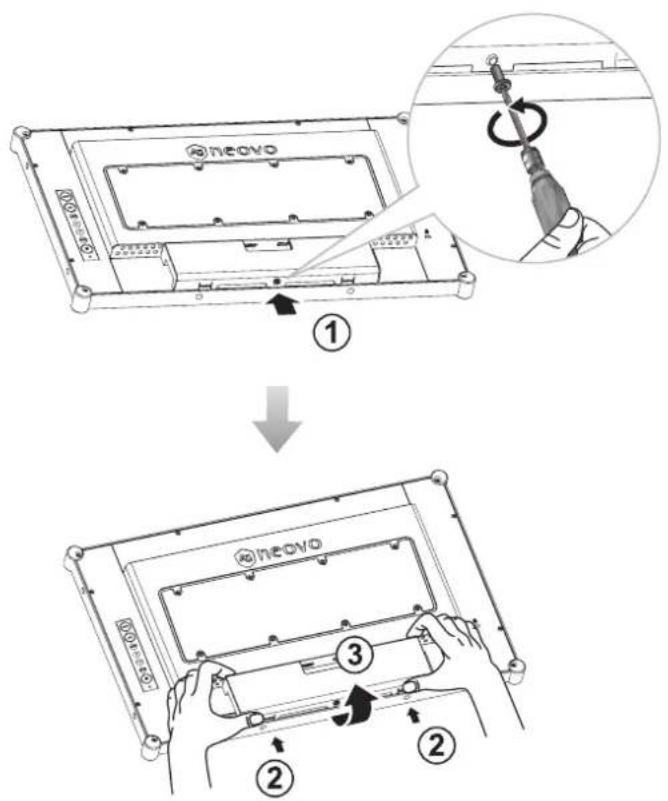
Pour remplacer le cache-câbles, faites comme suit En appuyant sur les deux loquets, alignez et installez le cache-câbles dans son compartiment. Fixez ensuite le couvercle avec la vis.
1.5 Établissement des connexions
Avant de brancher les câbles, retirez le cache-câbles pour accéder aux bornes d'E/S à l'arrière du moniteur LCD. Voir la page 13.
flowchart
graph TD
    A["Device"] --> B["Neovo"]
    B --> C["Analog Devices"]
    C --> D["Analog Devices"]
    D --> E["Analog Devices"]
    E --> F["Analog Devices"]
    F --> G["Analog Devices"]
    G --> H["Analog Devices"]
    H --> I["Analog Devices"]
    I --> J["Analog Devices"]
    J --> K["Analog Devices"]
    K --> L["Analog Devices"]
    L --> M["Analog Devices"]
    M --> N["Analog Devices"]
    N --> O["Analog Devices"]
    O --> P["Analog Devices"]
    P --> Q["Analog Devices"]
    Q --> R["Analog Devices"]
    R --> S["Analog Devices"]
    S --> T["Analog Devices"]
    T --> U["Analog Devices"]
    U --> V["Analog Devices"]
    V --> W["Analog Devices"]
    W --> X["Analog Devices"]
    X --> Y["Analog Devices"]
    Y --> Z["Analog Devices"]
CHAPITRE 2 : MENU AFFICHÉ À L'ÉCRAN
2.1 Utilisation du menu OSD
# Navigation dans le menu Opération
1 Ouvrir l'écran du menu principal
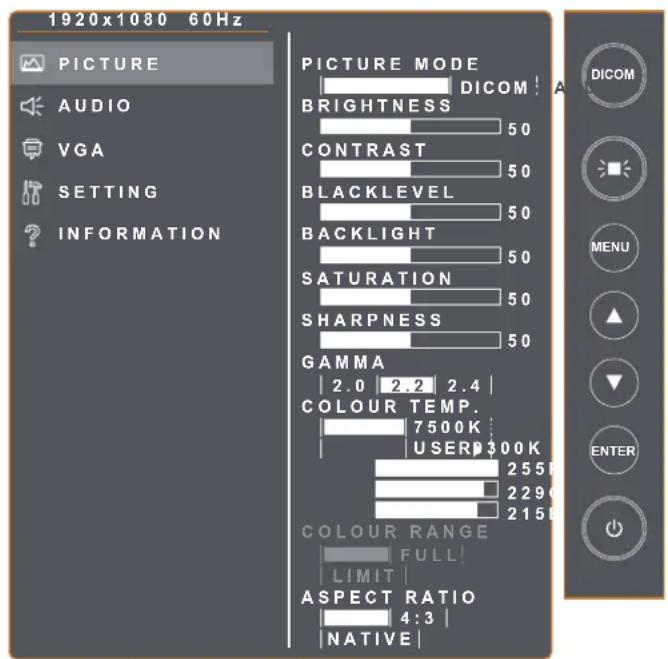
text_image
1920x1080 60Hz PICTURE AUDIO VGA SETTING INFORMATION PICTURE MODE DICOM BRIGHTNESS 50 CONTRAST 50 BLACKLEVEL 50 BACKLIGHT 50 SATURATION 50 SHARPNESS 50 GAMMA 2.0 2.2 2.4 COLOUR TEMP. 7500K USER: $00K 255F 229C 215F COLOUR RANGE FULL! LIMIT ASPECT RATIO 4:3 | [NATIVE] DICOM MENU ENTER OKAppuyez sur le bouton MENU.
2 Choisissez le sous-menu.
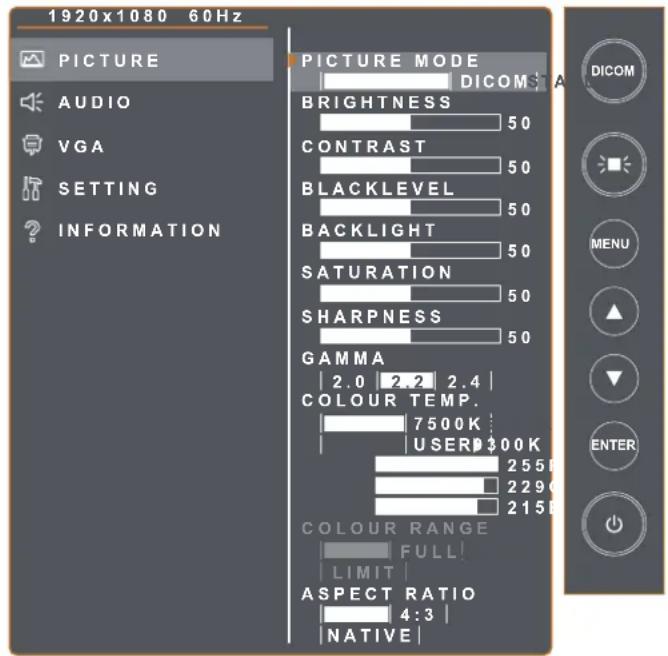
text_image
1920x1080 60Hz PICTURE MODE DINOM AUDIO BRIGHTNESS 50 CONTRAST 50 BLACKLEVEL 50 BACKLIGHT 50 SATURATION 50 SHARPNESS 50 GAMMA 2.0 2.2 2.4 | COLOUR TEMP. 7500K USER$300K 255 229 215 COLOUR RANGE FULL LIMIT ASPECT RATIO 4:3 NATIVE1 Appuyez sur le bouton ▲/▼ pour choisir l'élément du menu.
2 Appuyez sur le bouton ENTRÉE pour accéder au sous-menu.
L'élément indiqué en surbrillance (gris) indique le sous-menu actif.
MENU AFFICHÉ À L'ÉCRAN
# Navigation dans le menu Opération
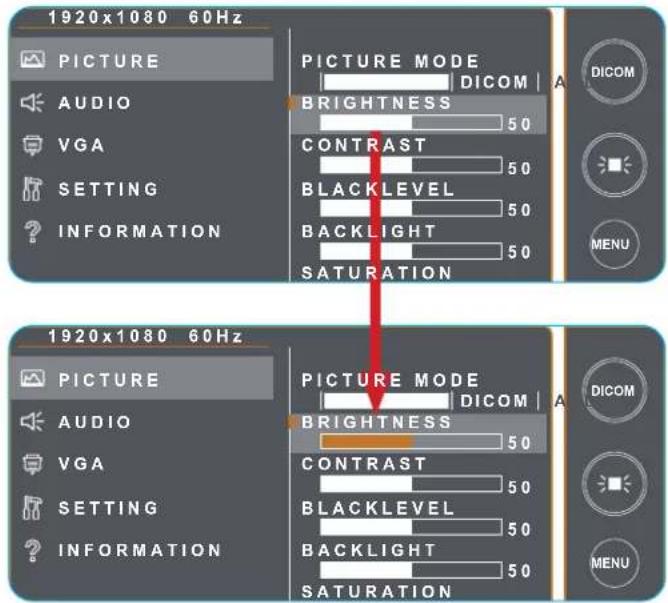
3 Ajustez les réglages.
L'élément indiqué en surbrillance indique le sous-menu actif.
Par exemple :
text_image
1920x1080 60Hz PICTURE AUDIO VGA SETTING ? INFORMATION PICTURE MODE DICOM BRIGHTNESS 50 CONTRAST 50 BLACKLEVEL 50 BACKLIGHT 50 SATURATION 1920x1080 60Hz PICTURE AUDIO VGA SETTING ? INFORMATION PICTURE MODE DICOM BRIGHTNESS 50 CONTRAST 50 BLACKLEVEL 50 BACKLIGHT 50 SATURATION1 Appuyez sur le bouton ▲/▼ pour choisir une option.
2 Appuyez sur le bouton ENTRÉE pour confirmer.
3 Appuyez sur le bouton ▲/▼ pour choisir un élément ou ajuster des valeurs.
4 Appuyez sur le bouton ENTRÉE pour confirmer le réglage.
4 Quitter le sous-menu. Appuyer sur le bouton MENU pour
5 Fermez la fenêtre de l'OSD. Appuyer sur le bouton MENU pour
revenir au menu précédent.
revenir au menu précédent.
Lorsque vous modifiez des réglages, tous les changements seront automatiquement enregistrés lorsque vous :
• Allez dans un autre menu.
• Fermez le menu OSD.
- Attendez jusqu'à ce que le menu OSD se ferme automatiquement.
Remarque :
La disponibilité de certaines options du menu dépend du signal de la source d'entrée. Si le menu n'est pas disponible, il sera désactivé et grisé.
MENU AFFICHÉ À L'ÉCRAN
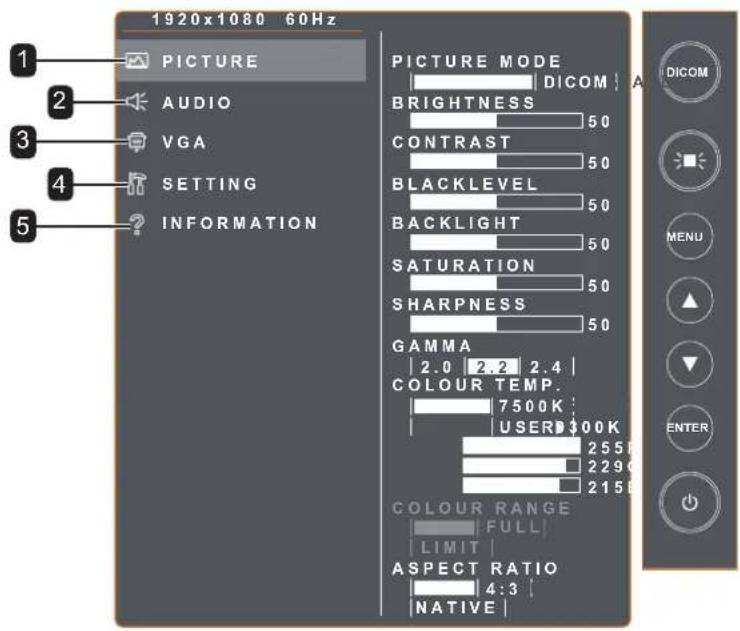
2.2 Structure du menu OSD
text_image
1920x1080 60Hz PICTURE MODE DICOM BRIGHTNESS 50 CONTRAST 50 BLACKLEVEL 50 BACKLIGHT 50 SATURATION 50 SHARPNESS 50 GAMMA 2.0 2.2 2.4 COLOUR TEMP. 7500K USER 300K 255° 229° 215° COLOUR RANGE FULL LIMIT ASPECT RATIO 4:3 NATIVE| Menu principal Sous-menu Remarques | ||
| 1. IMAGE • MODE IMAGE | LUMINOSITÉCONTRASTENIVEAU DE NOIRRÉTROÉCLAIRAGESATURATIONNETTETÉGAMMATEMP. DE COULEURGAMME DE COULEURSRAPPORT L/H | Voir la page 18. |
| 2. AUDIO | VOLUMEMUET | Voir la page 20. |
| 3. VGA | RÉGLAGE AUTOPosition H.POSITION V.PHASEHORLOGE | Voir la page 21. |
| 4. PARAMÈTRE | LANGUEDURÉE DE L'OSDDPOSITION OSDVEILLEDÉTECTION DE LA SOURCEMISE À JOUR DU SERVICERÉINITIALISER DÉFAUTDICOM COMPENSER | Voir la page 22. |
| 5. INFORMATION | ENTRÉERÉSOLUTIONFRÉQ-HFRÉQ-VVERSION F/W | Voir la page 23. |
CHAPITRE 3 : RÉGLAGE DES PARAMÈTRES
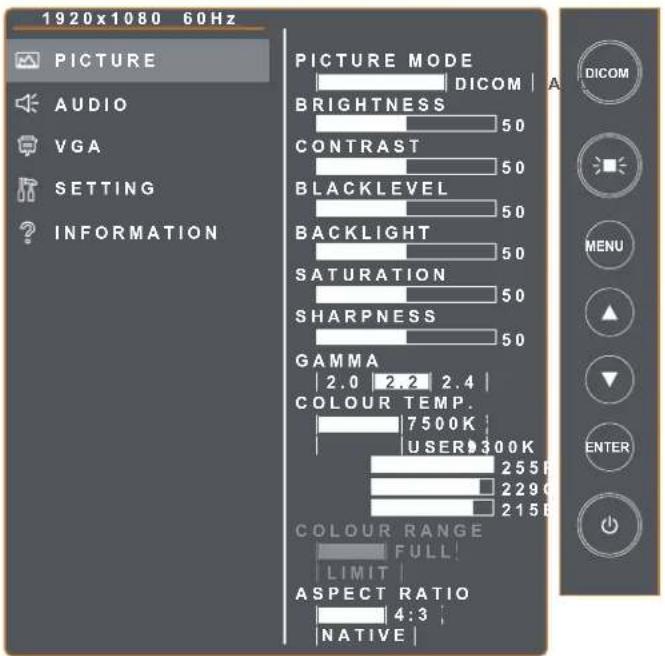
3.1 Menu d'image
text_image
1920x1080 60Hz PICTURE AUDIO VGA SETTING ? INFORMATION PICTURE MODE DICOM BRIGHTNESS 50 CONTRAST 50 BLACKLEVEL 50 BACKLIGHT 50 SATURATION 50 SHARPNESS 50 GAMMA 2.0 2.2 2.4 COLOUR TEMP. 7500K USER 300K 255° 229° 215° COLOUR RANGE FULL! LIMIT ASPECT RATIO 4:3 NATIVE| Élément Fonction Plage | ||
| MODE IMAGE Règle sur l'un des réglages d'image prédéfinis.Remarque : Les options suivantes ne sont pas disponibles si le paramètre est réglé sur DICOM :LUMINOSITÉ / CONTRASTE / NIVEAU DE NOIR / RÉTRO-ÉCLAIRAGE / SATURATION / GAMMA / PLAGE DE COULEURS | STANDARD DICOM | |
| LUMINOSITÉ | Ajuste la luminance de l'image de l'écran. | 0 à 100 |
| CONTRASTE | Ajuste le degré de différence entre le niveau noir et le niveau blanc. | 0 à 100 |
| NIVEAU DE NOIR | Ajuste le niveau de noir de l'image à l'écran. Une faible luminosité intensifie le noir. | 0 à 100 |
| RÉTROÉCLAIRAGE | Ajuste le réglage du rétro-éclairage | 0 à 100 |
| SATURATION | Ajuste la saturation des couleurs de l'image. | 0 à 100 |
| NETTETÉ | Ajuste la clarté et le focus de l'image de l'écran. | 0 à 100 |
| GAMMA | Ajuste le réglage non linéaire pour la luminance et le contraste de l'image. | 2.02.22.4 |
| TEMP. DE COULEUR | Sélectionne la température de la couleur de l'image. | 6500K7500K9300KUTILISATEUR |
RÉGLAGE DES PARAMÈTRES
Élément Fonction Plage
| Élément Fonction Plage | ||
Si le paramètre TEMP. COULEUR est réglé sur UTILISATEUR, vous pouvez personnaliser la température de la couleur en ajustant le réglage du rouge (R), vert (V) ou bleu (B) selon vos préférences.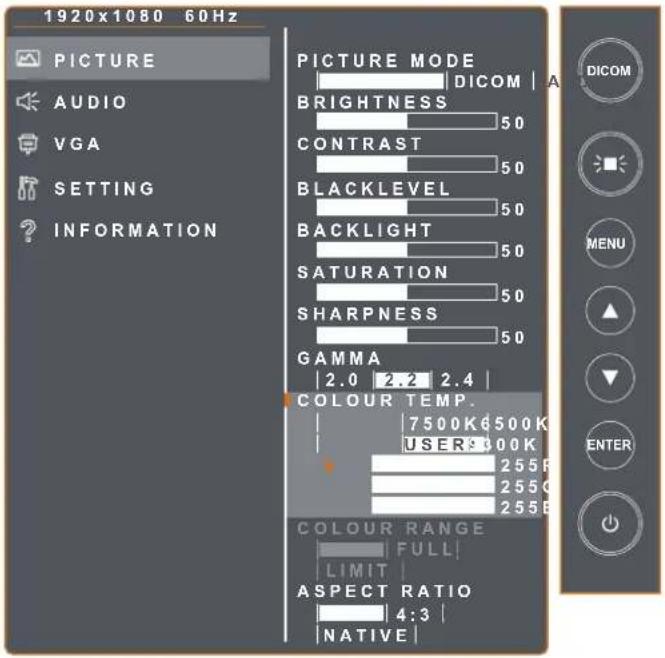 a. Appuyez sur le bouton ▲/▼ pour sélectionner la couleur que vous souhaitez ajuster. Puis appuyez sur le bouton ENTRÉE pour ouvrir son sous-menu.b. Appuyez sur le bouton ▲/▼ pour ajuster la valeur (0 ~ 255). Appuyez ensuite sur le bouton ENTRÉE. a. Appuyez sur le bouton ▲/▼ pour sélectionner la couleur que vous souhaitez ajuster. Puis appuyez sur le bouton ENTRÉE pour ouvrir son sous-menu.b. Appuyez sur le bouton ▲/▼ pour ajuster la valeur (0 ~ 255). Appuyez ensuite sur le bouton ENTRÉE. | ||
| GAMME DE COULEURS | Ajuste les niveaux de noir et de blanc pour la vidéo.Remarque : Cet élément du menu n'est disponible que pour la source HDMI. | AUTO COMPLÈTE LIMITE |
| RAPPORT L/H Sélecti | onne le rapport d'aspect de l'image à l'écran. COMPLÈTE | NATIF4:3 |
RÉGLAGE DES PARAMÈTRES
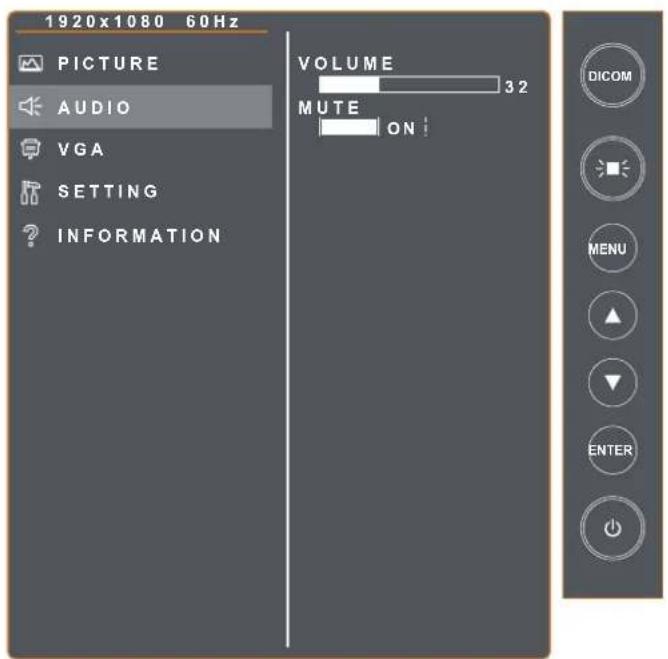
3.2 Menu audio
text_image
1920x1080 60Hz PICTURE AUDIO VGA SETTING ? INFORMATION VOLUME 32 MUTE ON DICOM MENU ENTER| Élément Fonction Plage | ||
| VOLUME Règle le niveau du volume. 0 à 100 | ||
| MUET Allumer/éteindre la fonction Muet. DÉSACTIVÉ | ACTIVÉ |
RÉGLAGE DES PARAMÈTRES
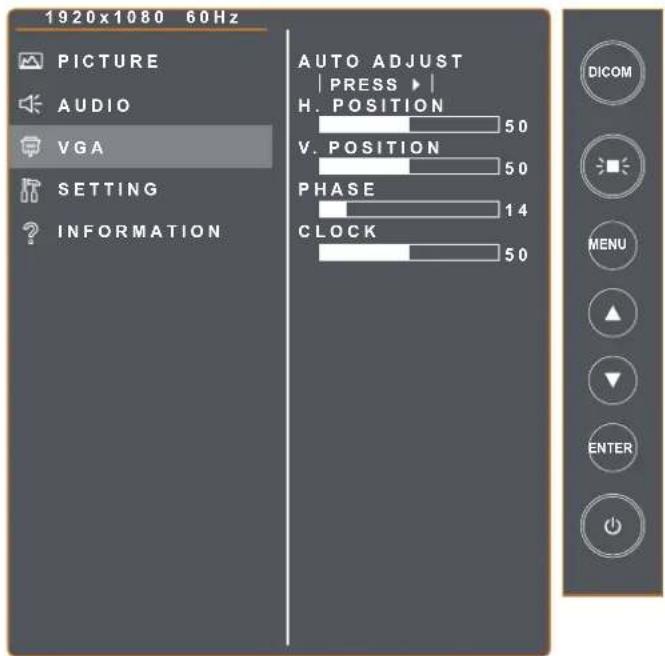
3.3 Menu VGA
Remarque :
♦ Cet élément du menu n'est disponible que pour la source VGA.
text_image
1920x1080 60Hz PICTURE AUDIO VGA SETTING ? INFORMATION AUTO ADJUST | PRESS | H. POSITION 50 V. POSITION 50 PHASE 14 CLOCK 50 DICOM MENU ENTER| Élément Fonction Plage | ||
| RÉGLAGE AUTO Ajuste automatiquement le moniteur LCD en appliquant les réglages optimaux, y compris la position horizontale, la position verticale, l'horloge et la phase. | Appuyez sur ENTRÉE | |
| POSITION H. Déplace l'image de l'écran vers la gauche ou la droite. 0 à 100 | ||
| POSITION V. Déplace l'image de l'écran vers le haut ou le bas. 0 à 100 | ||
| PHASE Ajuste la synchronisation de la phase avec le signal vidéo. 0 à 100 | ||
| HORLOGE | Ajuste la synchronisation de la fréquence avec le signal vidéo. | 0 à 100 |
RÉGLAGE DES PARAMÈTRES
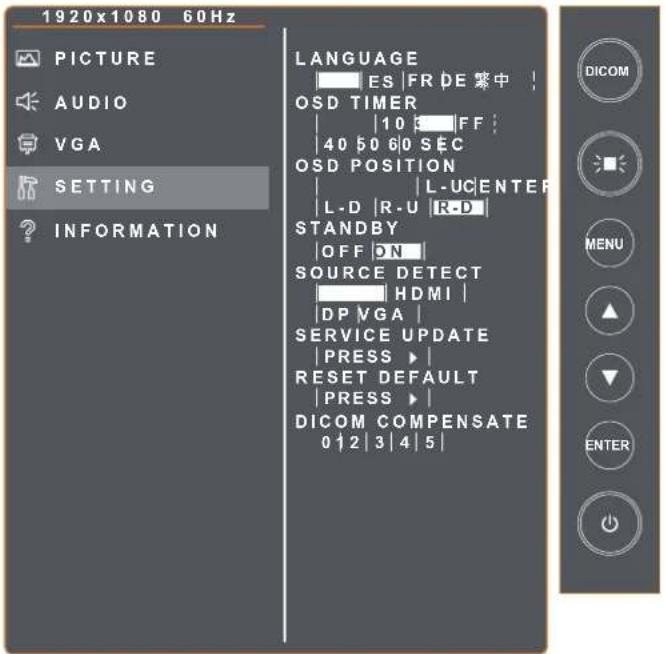
3.4 Menu Réglages
text_image
1920x1080 60Hz PICTURE AUDIO VGA SETTING ? INFORMATION LANGUAGE ES FR DE 繁中 OSD TIMER 10 FF 40 50 60 SEC OSD POSITION L-UC ENTER L-D R-U R-D STANDBY OFF ON SOURCE DETECT HDMI DP VGA SERVICE UPDATE PRESS > RESET DEFAULT PRESS > DICOM COMPENSATE 0 12 3 4 5 DICOM MENU ENTER| Élément Fonction | Plage | |
| LANGUE | Règle la langue de l'OSD. | ENGLISH ESPAÑOL FRANÇAIS DEUTSCH 繁體中文 |
| DURÉE DE L'OSD | Règle la durée d'affichage du menu OSD sur l'écran. | DÉSACTIVÉ 10 SEC 20 SEC 30 SEC 40 SEC 50 SEC 60 SEC |
| POSITION OSD | Règle la position du menu OSD sur l'écran. | CENTRE L-U L-D R-U R-D |
| VEILLE | Définit si l'écran doit passer automatiquement en mode veille lorsqu'aucun signal n'est détecté pendant la durée prédéfinie. | DÉSACTIVÉ ACTIVÉ |
| DÉTECTION DE LA SOURCE | Permet de sélectionner automatiquement ou de changer manuellement la source d'entrée. | AUTO HDMI DP VGA |
| MISE À JOUR DU SERVICE | Met à jour le firmware du moniteur LCD pour les entretiens. | Appuyez sur ENTRÉE |
RÉGLAGE DES PARAMÈTRES
| Élément Fonction Plage | ||
| RÉINITIALISER DÉFAUT | Réinitialise tous les réglages sur les valeurs d'usine par défaut. Appuyez sur ENTRÉE | |
| DICOM COMPENSER | Différentes courbes DICOM sont fournies pour différentes variations de lumière ambiante | 0,1,2,3,4,5 |
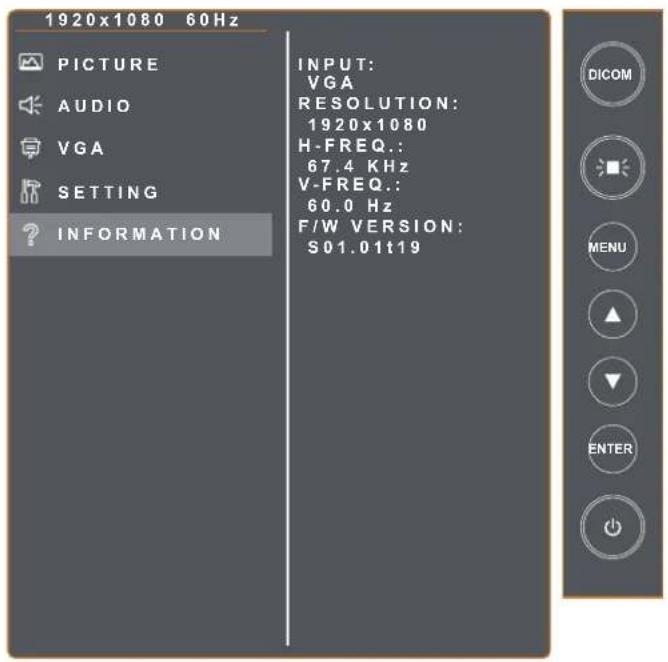
3.5 Menu Information
text_image
1920x1080 60Hz PICTURE AUDIO VGA SETTING ? INFORMATION INPUT: VGA RESOLUTION: 1920x1080 H-FREQ.: 67.4 KHz V-FREQ.: 60.0 Hz F/W VERSION: S01.01t19 DICOM MENU ENTER| Élément Fonction Plage | ||
| ENTRÉE Affiche | la source d'entrée. N/A | |
| RÉSOLUTION Affiche | la résolution du moniteur. N/A | |
| FRÉQ-H Affiche | la fréquence horizontale. N/A | |
| FRÉQ-V Affiche | la fréquence verticale. | N/A |
| VERSION F/W | Affiche la version du firmware. | N/A |
CHAPITRE 4 : ANNEXE
4.1 Message d'avertissement
| Messages d'avertissement Cause Solution | ||
Aucun signal de la source sélectionnée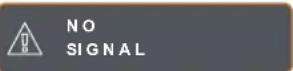 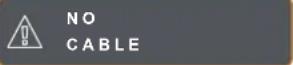 | Le câble de signal n'est pas correctement branché. | Vérifier la sortie de la source de signal sélectionnée.Choisissez une autre source de signal.Vérifiez que les câbles de signal appropriés sont bien branchés/ne sont pas lâches. |
Les fenêtres contextuelles Activer et Désactiver de la fonction LightBox s'affichent. 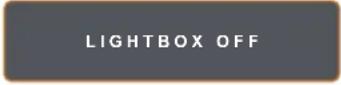 | Le moniteur va exécuter ou désactiver la fonction LightBox. | Basculez le bouton pour activer/désactiver la fonction. |
| Les fenêtres contextuelles Activer et Désactiver de la fonction LightBox s'affichent. | L'écran va exécuter ou désactiver la fonction DICOM. | Basculez le bouton DICOM pour activer/désactiver la fonction. |
Imp fim    | Aucun disque USB n'a été branché sur le connecteur USB du moniteur LCD.Aucun fichier de firmware n'a été enregistré sur le disque USB branché. | Copiez le fichier du firmware dans le répertoire racine du disque USB. Branchez ensuite le disque USB sur le connecteur USB. |
Un message d'avertissement s'affiche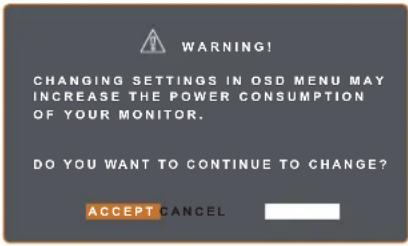 | Ce message d'avertissement ne s'affiche que lorsque la fonction du menu PARAMÈTRES est modifiée pour la première fois. | Appuyez sur le bouton ENTRÉE (l'onglet « ACCEPTER » est sélectionné par défaut) pour confirmer la modification des paramètres, ou choisissez l'onglet « ANNULER » et appuyez sur le bouton ENTRÉE pour annuler la modification des paramètres.Remarque : L'opération peut varier selon les modèles de produit. |
4.2 Résolution prise en charge
| Résolution | Fréquence horizontale (kHz) | Bande passante (MHz) | Polarité | |
| H | V | |||
| VGA 720x400 70Hz 31,47 28,322 - + | ||||
| VGA 640x480 60Hz 31,47 25,175 - - | ||||
| MAC 640x480 67Hz 35 32,24 - - | ||||
| VESA 640x480 72Hz 37,86 31,5 - - | ||||
| VESA 640X480 75Hz 37,5 31,5 - - | ||||
| VESA 800x600 56Hz 35,16 36 + + | ||||
| VESA 800x600 60Hz 37,88 40 + + | ||||
| VESA 800x600 75Hz 46,88 49,5 + + | ||||
| VESA 800x600 72Hz 48,08 50 + + | ||||
| MAC 832x624 75Hz 49,72 57,283 - - | ||||
| VESA 1024x768 60Hz | 48,36 65 - - | |||
| VESA 1024x768 70Hz | 56,48 75 - - | |||
| VESA 1024x768 75Hz | 60,02 | 78,75 | + | + |
| SXGA 1280x1024 60Hz | 64 | 108 + + | ||
| SXGA 1280x1024 75Hz | 80 | 135 + + | ||
| SXGA 1152x864 75Hz | 67,5 108 + + | |||
| SXGA 1280x960 60Hz 60 | 108 | ++ | ||
| WXGA+ 1440x900 60Hz | 56 106,5 - + | |||
| WXGA+ 1440x900 75Hz | 70,6 | 136,75 - + | ||
| WSXGA+ 1680x1050 60Hz | 65,2 146 | - + | ||
| WSXGA+ 1680x1050 75Hz | 82,3 187 | - + | ||
| VESA 1280x 768 60Hz 47,776 | 79,5 - + | |||
| 1920X1080 60Hz | 67,5 148,5 | ++ | ||
4.3 Nettoyage
Avertissements sur l'utilisation du moniteur
- Ne pas mettre vos mains, votre visage ou des objets à proximité des trous de ventilation du moniteur. Le haut du moniteur est généralement très chaud à cause de la température élevée de l'air d'échappement qui sort des trous de ventilation. Des brûlures ou des blessures sont possibles si une des parties du corps est trop proche de ces trous. Poser un objet près du haut du moniteur peut également endommager l'objet, et le moniteur, à cause de la chaleur.
- Veillez à débrancher tous les câbles avant de déplacer le moniteur. Le déplacement du moniteur avec ses câbles branchés peut endommager les câbles et provoquer un incendie ou une électrocution.
- Débranchez le cordon d'alimentation de la prise murale par mesure de précaution avant d'effectuer tout type de nettoyage ou d'entretien.
Instructions de nettoyage du panneau frontal
- Le panneau du moniteur a été spécialement traité. Essuyez délicatement la surface en utilisant uniquement un chiffon de nettoyage ou un chiffon doux, non pelucheux.
- Si la surface devient sale, mouillez un chiffon doux, non pelucheux dans une solution de détergent doux. Essorez le chiffon pour enlever l'excès de liquide. Essuyez la surface du moniteur pour nettoyer la saleté. Puis utilisez un chiffon sec du même type pour l'essuyer.
- Ne pas rayer ou frapper la surface du panneau avec les doigts ou des objets durs de toute nature.
- N'utilisez pas de substances volatiles comme des sprays d'insertion, des solvants ou des diluants.
Instructions de nettoyage du boîtier
- Si le boîtier est sale, essuyez le boîtier avec un chiffon doux et sec.
- Si le boîtier est très sale, mouillez un chiffon non pelucheux dans une solution de détergent doux. Essorez le chiffon pour enlever autant d'eau que possible. Essuyez le boîtier. Utilisez un autre chiffon sec pour essuyer jusqu'à ce que la surface soit sèche.
- Ne laissez pas de l'eau ou du détergent entrer en contact avec la surface du moniteur. Si de l'eau ou de l'humidité pénètre dans l'appareil, cela peut causer des problèmes d'utilisation et poser des risques d'électrocutions.
- Ne pas rayer ou frapper le boîtier avec les doigts ou des objets durs de toute nature.
- N'utilisez pas de substances volatiles comme des sprays d'insertion, des solvants et des diluants pour nettoyer le boîtier.
- Ne placez pas d'objets en caoutchouc ou en PVC quels qu'ils soient près du boîtier pendant des périodes prolongées.
4.4 Dépannage
Suivez les solutions ci-dessous pour résoudre les problèmes fréquents et contactez-nous si votre problème persiste.
| Problème Causes possibles et solutions | |
| Le voyant LED d'alimentation est éteint. | Vérifiez que le moniteur LCD est ALLUMÉ.Vérifiez que cordon d'alimentation est branché correctement sur le moniteur LCD.Vérifiez si le cordon d'alimentation est branché sur une prise de courant. |
| Le voyant LED d'alimentation est ORANGE. | Vérifiez si l'ordinateur est ALLUMÉ.Vérifiez si l'ordinateur est en veille, faites bouger la souris ou appuyez sur une touche du clavier pour réveiller l'ordinateur. |
| Le texte affiché est flou. • Configure les paramètres du menu IMAGE. Voir page 18~19.Exécutez la fonction RÉGLAGE AUTO pour l'entrée VGA. Voir la page 21. | |
| La position de l'image est incorrecte. | Réglez les paramètres POSITION H et POSITION V pour l'entrée VGA. Voir la page 21. |
| L'écran devient tout blanc. | Vérifiez si la fonction LIGHT BOX a été activée. Appuyez sur le bouton pour désactiver la fonction. |
| Image scintillante ou image avec des ondulations. | Il y a peut-être des appareils ou des équipements électriques présentant des perturbations électroniques. Essayez de déplacer le moniteur LCD ou de rebrancher la fiche sur une autre prise de courant. |
| Écran sombre ou extrêmement lumineux | Réglez les paramètres de luminosité/contraste. Voir la page 18.Vérifiez si la fonction DICOM a été activée. Appuyez sur le bouton DICOM pour désactiver la fonction. |
| L'image affichée semble déformée. | Ajustez le rapport d'aspect. Voir la page 19. |
| Image avec une différence de couleur. | Ajustez les paramètres de la température des couleurs. Voir la page 18. |
| Aucun son audio. • Ajustez les paramètres audio. Voir la page 20.Vérifiez si le câble audio est branché correctement sur le moniteur LCD. | |
CHAPITRE 5 : SPÉCIFICATIONS
5.1 Spécifications du moniteur
| DR-2202 | ||
| Panneau | Type d'écran TFT LCD à rétroéclairage LED (technologie IPS) | |
| Taille de l'écran 21,5" | ||
| Résolution max. FHD 1920 x 1080 | ||
| Pas de pixels 0,248 mm | ||
| Luminosité 500 cd/m2 | ||
| DICOM Luminosité 300 cd/m2 (Préréglage) | ||
| Rapport de contraste 1000:1 | ||
| Angle de vue (H/V) 178°/178° | ||
| Couleurs d'affichage 16,7 M (Vrai 8 bits) | ||
| Temps de réponse 5 ms | ||
| Traitement de surface Traitement antireflet (Haze 25%), revêtement dur 3H | ||
| Fréquence | Fréquence (H) 28 kHz-92 KHz | |
| Fréquence (V) 48 Hz-85 Hz | ||
| Entrée | DisplayPort x 1 | |
| HDMI 1.4 x 1 | ||
| VGA | D-Sub 15 broches x 1 | |
| Autre connectivité | USB | 2.0 x 1 (Port de service) |
| Audio | Entrée audio Prise jack stéréo audio (3.5 mm) | |
| Haut-parleurs internes | 3W x 2 | |
| Alimentation | Alimentation | Externe |
| Besoins énergétiques | 12VCC, 0,5A | |
| Mode Marche | 15W (marche) | |
| Mode veille | < 0,5W | |
| Mode Éteint | < 0,3W | |
| Verre | Épaisseur | 1.8 mm |
| Taux de réflexion | < 2% | |
| Taux de transmission | >96% | |
| Classement IK | IK07 | |
| Conditions de fonctionnement | Température | 0°C-40°C (32°F-104°F) |
| Humidité | 10%-90% (sans condensation) | |
| Conditions de stockage | Température | -20°C-60°C (-4°F-144°F) |
| Humidité | 5%-95% (sans condensation) | |
| DICOM | Oui | |
| Montage | VESA FPMPMI | Oui (100 x 100 mm & 300 x 100 mm) |
| Sécurité | Encoche de sécurité Kensington | Oui |
| Dimensions | Dimensions sans le socle (L x H x P) | 528,4 x 325,5 x 48,2 mm (20,8" x 12,8" x 1,9") |
| Emballage (L x H x D) | 610,0 x 405,0 x 160,0 mm (24,0" x 15,9" x 6,3") | |
| Poids | Produit sans le socle | 4,7 kg (10,4 livres) |
| Produit | 5,52 kg (12,2 livres) | |
Remarque :
♦ Toutes les spécifications sont sujettes à modification sans préavis.
5.2 Dimensions du moniteur