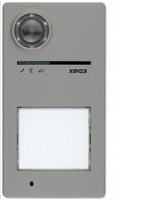
ELVOX 40170 - Non catégorisé Vimar - Notice d'utilisation et mode d'emploi gratuit
Retrouvez gratuitement la notice de l'appareil ELVOX 40170 Vimar au format PDF.
| Type de produit | Interphone vidéo |
| Résolution vidéo | Non spécifiée |
| Écran | Taille et type non spécifiés |
| Connectivité | Filiaire |
| Alimentation | Non spécifiée |
| Dimensions | Non spécifiées |
| Installation | Montage en saillie ou encastré |
| Compatibilité | Avec les systèmes Vimar ELVOX |
| Maintenance | Nettoyage régulier de l'écran et des composants |
| Sécurité | Certifications non spécifiées |
| Garantie | Non spécifiée |
| Informations supplémentaires | Consulter le manuel d'utilisation pour des détails spécifiques |
FOIRE AUX QUESTIONS - ELVOX 40170 Vimar
Questions des utilisateurs sur ELVOX 40170 Vimar
0 question sur cet appareil. Repondez a celles que vous connaissez ou posez la votre.
Poser une nouvelle question sur cet appareil
Téléchargez la notice de votre Non catégorisé au format PDF gratuitement ! Retrouvez votre notice ELVOX 40170 - Vimar et reprennez votre appareil électronique en main. Sur cette page sont publiés tous les documents nécessaires à l'utilisation de votre appareil ELVOX 40170 de la marque Vimar.

MODE D'EMPLOI ELVOX 40170 Vimar
3. Mise à jour et sélection du standard de fonctionnement ………………………………………………………………………………………………………………………… 88
3. Gestion du système par l’administrateur - Dispositifs ………………………………………………………………………………………………………………………… 128
4. Gestion du système par l’administrateur - Poste extérieur portier-vidéo ……………………………………………………………………………………………… 140
View Wireless Généralités
L'App View Wireless permet de configurer des dispositifs des séries résidentielles connectées qui représentent la solution idéale pour de nouvelles installations ou des rénova- tions nécessitant des fonctions smart de base. Le câblage des dispositifs connectés doit être mis sous tension (L, N) et branché aux charges correspondantes et/ou aux dispositifs de commande électromécaniques (inver- seurs, déviateurs, poussoirs) pour pouvoir répliquer les points de commande ou activer des scénarios. La gamme de dispositifs de commande de l’éclairage et des volets roulants comprend des appareils en boîte d’encastrement ou arrière support ; en mode Bluetooth technology le système mesure, en plus, la consommation et la production d’énergie électrique de l'installation avec un dispositif sur barre DIN art. 02963. En mode Bluetooth technology, le système comprend également un thermostat art. 30810-02973 qui permet de programmer la température localement et de la gérer avec l’app View utilisateur (chronoprogrammes, etc.). Il est possible d’associer au thermostat un contact magnétique art. 03980 pour éteindre l’installation si une fenêtre est restée ouverte ou rappeler les scénarios créés avec l’app View. L’installation est compatible IFTTT ce qui permet de créer des recettes/applets intégrant le réglage de la clim ainsi que des dispositifs de tiers compatibles avec ce standard.Les dispositifs sont déjà préconfigurés par défaut avec le standard Bluetooth technology 5.0 mais ils peuvent également fonctionner avec le standard Zigbee technology de manière exclusive. En effet, le standard de fonctionnement peut être modifié par le biais de l'application installateur View Wireless. Grâce au standard Bluetooth technology, il est possible d’utiliser les dispositifs dans un réseau mesh, où la passerelle 30807-20597-19597-16497-14597 (toujours néces- saire) permet de contrôler l'installation à partir de l’application utilisateur View, tant en mode local qu’à distance, et de vérier l'installation à l’aide des assistants vocaux. Configurer le système en mode Bluetooth technology et définir tous les paramètres en utilisant l’App View Wireless qui permet également d’ajouter des commandes à distance sans batterie, basées sur la technologie energy harvesting de EnOcean, servant à activer des scénarios ou à ajouter d’autres points de commande. Il est possible de connecter jusqu’à 64 dispositifs et de congurer jusqu’à 16 scénarios différents. En mode Bluetooth technology, il est également possible de configurer des dispositifs de commande des accès autonomes ou intégrés à l’installation connectée et gérés avec l'app View. La programmation des dispositifs s’effectue avec l'app View Wireless qui associe à chaque dispositif des cartes à transpondeur pour la commande sécurisée des accès et des services de la pièce. Le système fonctionne également en mode autonome : l’installateur le configure avec l'app View Wireless, le gestionnaire de la structure programme les accès et le client accède à sa chambre et aux espaces communs autorisés avec sa carte à transpondeur. Avec une passerelle, le système peut intégrer d’autres dispositifs connectés pour l’ouverture des portes à distance et le contrôle des chambres. Les commandes et les actuateurs peuvent être insérés dans des groupes de sorte à pouvoir commander plusieurs charges à partir de différents points ; pour tous les détails, consulter le paragraphe 2.3. Le standard Zigbee technology permet d’utiliser les dispositifs associés directement à une passerelle Zigbee de tiers, comme Alexa Echo Plus ou Show ; dans cette moda- lité, la configuration passe par l’appli Alexa et l’intégration avec le contrôle vocal est native. L’appli permet également de télécharger le protocole Zigbee 3.0 sur chaque dispositif connecté, afin de l’utiliser dans une Smart Home Alexa sans besoin d’installer d’autres passerelles (le concentrateur du réseau est Alexa). La présence de la connectivité Wi-Fi est nécessaire pour assurer la connexion au Cloud pour la supervision (locale et à distance) et pour les intégrations avec les assis- tants vocaux Alexa, Google Assistant et Siri.Exemple d’architecture du système View Wireless avec dispositifs d’encastrement et standard Bluetooth technology : Cloud ADSL / Fibre / 4G
02973.BThermostat connecté03980Contact magnétique connectéROUTEUR Wi-Fi14210prise14594.0commande connectée store14005déviateur traditionnel14592.0déviateur connecté éclairage14008poussoir traditionnel14593actionneur connecté prise03925commande scénario sans batterie03925commande éclairage sans batterie14597passerelleContrôle vocal4 View Wireless Exemple d’architecture du système View Wireless avec dispositifs d’encastrement, modules d’arrière support et dispositif de mesure avec standard Bluetooth technology :
Cloud ADSL / Fibre / 4G02973.BThermostat connecté03980Contact magnétique connecté Compteur ROUTEUR Wi-FiContrôle vocal19597passerelle19008poussoir traditionnel19008poussoir traditionnel03925commande scénario sans batterie19008poussoir traditionnel19210prise19066poussoir double19066poussoir double03981dispositif de com-mande d’éclairage03982dispositif de com-mande stores02963dispositif de mesure Généralités5 View Wireless Exemple d’architecture du système View Wireless de contrôle des accès :
19462.BLecteur palier connectéPIÈCE 219467.BPoche connectée19462.BLecteur palier connectéPIÈCE 1
19467.BPoche connectéeSÉJOUR ESPACES COMMUNS19597.BPasserelle19462.BLecteur palier connectéCONFIGURATIONUTILISATION Exemple d’architecture du système View Wireless avec dispositifs d’encastrement et standard Zigbee technology : ROUTEUR Wi-Fi
commande connectée store
déviateur traditionnel
déviateur connecté éclairage
actionneur connecté prise Contrôle vocal
Cloud ADSL / Fibre / 4G Généralités6 View Wireless Généralités Exemple d’architecture du système View Wireless avec dispositifs d’encastrement, modules d’arrière support et standard Zigbee technology :
Contrôle vocalROUTEUR Wi-Fi Cloud ADSL / Fibre / 4G03981dispositif de com-mande d’éclairage03982dispositif de com-mande stores19008poussoir traditionnel19008poussoir traditionnel19210prise19066poussoir double19008poussoir traditionnel19066poussoir double Le tableau ci-dessous illustre les fonctions du Cloud subdivisées par type de standard utilisé (Bluetooth technology et Zigbee technology). Bluetooth technology Zigbee technology Accès au CloudInstallateur Sauvegarde de la configuration de l'installation Commande vocale de reconnaissance des dispositifs et d’association d’environnements Utilisateur• Contrôle en mode local et à distance à travers App View• Commandes vocales par le biais de dispositifs Alexa, Google et Siri• Contrôle en mode local et à distance à travers App Alexa • Commandes vocales par le biais de dispositifs Alexa I.I Configuration minimale requise matérielle et logicielleMatérielle• Tablette et Smartphone.• GPS pour la fonction de géolocalisation géolocalisation (nécessaire).Logicielle• Système d’exploitation Android ver. 7.0 et suivantes.• Système d’exploitation iOS ver. 12 et suivantes.Passerelle 30807-20597-1959716497-14597ROUTEUR Wi-Fi
ROUTEUR Wi-FiAlexa7 View Wireless I.II Contraintes de système Dans chaque système View Wireless, il est possible d’associer jusqu’à 10 postes intérieurs de portier-vidéo TAB 5S/7S UP pour utiliser les fonctions prévues par l’intégration. Par ailleurs, en supplément du nombre maximum de postes intérieurs TAB S UP (qui reste 10), il est possible d’utiliser des dispositifs mobiles (tablettes et smartphones), des assistants vocaux et l’intégration avec IFTTT à condition de respecter la contrainte de 10 «connexions» maximum au total. Chaque «connexion» peut comprendre :
- un contrat View, utilisé sur smartphone ou tablette (par exemple l'usager MyVimar «Marco.Rossi@email.com» qui utilise l’appli View sur un smartphone et sur une tablette, équivaut à 2 connexions totales, tout comme l’usager MyVimar « Marco.Rossi@email.com» sur smartphone et «Giulia.Verdi@email.com» sur tablette, équivalent à 2 connexions totales) ;
- un contrat associé aux assistants vocaux (par exemple l'usager MyVimar «Marco.Rossi@email.com» avec un compte de liaison sur 10 assistants vocaux équivaut à 1 seule connexion totale, alors que l'usager MyVimar «Marco.Rossi@email.com» avec un compte de liaison sur 10 assistants vocaux et «Giulia.Verdi@email.com» avec un compte de liaison sur 10 assistants vocaux équivalent à 2 connexions totales) ;
- un contrat associé à IFTTT (par exemple l'usager MyVimar «Marco.Rossi@email.com » avec un compte de liaison sur IFTTT équivaut à 1 seule connexion totale, alors que l'usager MyVimar «Marco.Rossi@email.com» avec un compte de liaison sur IFTTT et «Giulia.Verdi@email.com» avec un compte de liaison sur IFTTT équivalent à 2 connexions totales) ; Exemples relatifs aux connexions Exemple 1 Sur une installation avec 2 TAB 5S UP, 5 assistants vocaux Alexa associés à un seul usager et 2 smartphones associés à 2 usagers :
- possibilité d’installer 8 autres TAB S UP (10-2=8) ;
- possibilité d’utiliser 7 autres connexions au total, du fait que parmi celles qui sont utilisées, 1 est destinée aux assistants vocaux et 2 aux smartphones (10-1-2=7) ; Exemple 2 Sur une installation avec 2 TAB 5S UP et 4 TAB 7S UP, 3 assistants vocaux Alexa associés à un usager «Marco.Rossi@email.com», 2 assistants vocaux Alexa associés à un usager «Giulia.Verdi@email.com», 1 smartphone et 1 tablette associés à un usager «Marco.Rossi@email.com», 1 smartphone associé à un usager «Giulia.Verdi@email.com» et deux usagers associés à IFTTT :
- possibilité d’installer 4 autres TAB S UP (10-2-4=4) ;
- possibilité d’utiliser 3 autres connexions au total, du fait que parmi celles qui sont utilisées, 2 sont destinées aux assistants vocaux (1+1), 2 aux smartphones, 1 à une tablette et 2 à IFTTT (10-2-2-1-2=3). Généralités8 View Wireless Procédure de configuration et mise en service
II. Procédure de configuration et mise en service avec standard Bluetooth technology.
Ce paragraphe présente les étapes successives que l'Installateur doit suivre pour la configuration et la mise en service d’une installation Wireless fonctionnant par le biais du standard Bluetooth technology.
Création de l'installation.• Créer les environnements.
- Associer tous les dispositifs (à l’exception de la passerelle*) aux environnements respectifs.
- Pour chaque dispositif, régler la fonction, les paramètres et les dispositifs accessoires éventuels (commande filaire ou radio et fonction correspondante). * Associer la passerelle 30807-20597-19597-16497-14597 en dernier car elle devra stocker toutes les informations relatives à la configuration des dispositifs. Télécharger depuis les stores l'App View Wireless sur le dispositif (Tablette/Smartphone) qui sera utilisé pour effectuer la configurationCréer son compte sur MyVIMAR (en ligne) Lancer l'App View Wireless et effectuer le login à partir des coordonnées qui viennent d’être créées Câbler les dispositifs de l'installation.
Livraison de l'installation à l’utilisateur Administrateur (qui doit avoir créé son profil sur MyVIMAR).
- Grâce à l'App View Wireless, l’installateur livre l'installation configurée à l’Administrateur.
- Par le biais de l’appli View, l'Administrateur peut désormais gérer les fonctions de l'installation, associer d’autres utilisateurs (disposant également de l'Appli View et d’un profil sur MyVIMAR) et leur attribuer des droits et des autorisations.
Transférer la configuration des dispositifs vers la passerelle et la connecter au réseau Wi-Fi9 View Wireless Enregistrement et login
III. Enregistrement et login
Pour pouvoir utiliser l'App View Wireless et les nombreuses applications mobiles, il faut d’abord enregistrer le compte associé à l’installation sur le Cloud Vimar et saisir son login et son mot de passe avant d’accéder aux fonctions disponibles. Mettre l’installation sous tension dès qu’elle est terminée ; avec sa tablette ou son Smartphone, ouvrir l'App View Wireless qui visualise les pages d’enregistrement du compte. Sélectionner « Créer un nouveau compte » puis saisir toutes les données demandées. Valider avec « Créer un nouveau compte »; l'App envoie un mail de validation à l'adresse saisie pour vérifier sa pertinence et activer le compte. Sortir de l'App et la rouvrir ; saisir l'Email et le Mot de passe qui viennent d’être enregistrés puis valider avec « Entrer ». Si le mot de passe est périmé ou a été oublié, cliquer sur «Vous avez oublié votre mot de passe?» : l'App vous envoie à l'adresse e-mail indiquée des instructions pour enregistrer un nouveau mot de passe.10 View Wireless Enregistrement et login Attention : à chaque saisie du login, le système envoie le mail de notification suivant : Installateur Mario L'option «Check Sessions» affiche la liste des applications (applis et assistants vocaux) associées à l'utilisateur et qui disposent des autorisations pour accéder à ses instal- lations.11 View Wireless Enregistrement et login
- Sélectionner «Check Sessions» pour afficher à nouveau la page MyVIMAR sur laquelle effectuer le login.
- Après avoir effectué l'accès, l’écran affiche la page des applications autorisées et qui peuvent éventuellement être révoquées en cas de non utilisation ou d’autorisation non souhaitée. Prénom et Nom de l’utilisateur Touche de Logoff Type d’application autorisée Type de révocation de l’autorisation En révoquant une ou plusieurs applications, celles-ci seront désactivées et il faudra effectuer à nouveau le login.• Situations possibles en fonction du type d’application révoquée : Installer App = App installateur View Pro : en révoquant l’autorisation, l’écran affiche automatiquement, au bout de 5 minutes, la page MyVIMAR et vous devez effectuer à nouveau le login. User App = App utilisateur View : en révoquant l’autorisation, l’écran affiche automatiquement, au bout de 5 minutes, la page MyVIMAR et vous devez effectuer à nouveau le login. Alexa Vocal Assistant = Skill Alexa sur App View : en révoquant l’autorisation, aucun dispositif Vimar ne pourra plus recevoir les commandes Amazon. Il faudra répéter toute la procédure de configuration et l’utilisateur perdra tous les réglages préalablement enregistrés. Google Vocal Assistant = Action Google su App View: en révoquant l’autorisation, aucun dispositif Vimar ne pourra plus recevoir les commandes Google. Il faudra répéter toute la procédure de configuration et l’utilisateur perdra tous les réglages préalablement enregistrés. IMPORTANT : En cas de suspicion de vol de coordonnées, révoquer l’autorisation et modifier le mot de passe.12 View Wireless13 View Wireless SECTION
Ce chapitre illustre tous les passages qui permettent de configurer les dispositifs des séries résidentielles connectées et rendre les installations opérationnelles.
1.1 Création d’installation et d’environnements
Après avoir effectué l'opération d’enregistrement et le login, l'appli affiche de manière téléguidée les opérations nécessaires pour créer l'installation et les environnements dans lesquels celui-ci est subdivisé. WelcomeNo system is associated with your account.What do you want to do?Create a new systemManage systemsManage deviceLogoutWIEW Wireless X.X.X
- Sélectionner «Créer nouvelle installation»; saisir le nom de l'installation et confirmer avec . New systemInsert the name of your system.Type in nameNew systemInsert the name of your system.Giulia Home
View Wireless Configuration Après avoir donné un nom à l'installation, la page à partir de laquelle créer les environnements s’affiche. Environments Step 1 of 5 - Create or edit environments.See how Add
- Sélectionner (Ajouter); saisir le nom de l'environnement et confirmer avec . L'environnement qui vient d’être créé (dans cet exemple Couloir) s’affiche sur la page des environnements. Environment name Type in name Environment name Hallway Environments Step 1 of 5 - Create or edit environments.See howAdd Hallway
Chaque environnement créé peut à son tour être subdivisé en plusieurs sous-environnements (jusqu’à trois niveaux sous-jacents); cette option est utile dans le cas d’ins- tallations constituées de nombreux dispositifs ou permet de subdiviser l'installation dans les moindres détails. La création des sous-environnements est facultative et peut donc être omise. Pour créer un sous-environnement, sélectionner l'environnement (par exemple Hallway); la page d’ajout du sous-environnement s’affiche.16 View Wireless Configuration HallwayEnvironment is contained in: Giulia HomeAdd sub-environmentEdit Delete Sélectionner (Ajouter sous-environnement); saisir le nom du sous-environnement et confirmer avec . Le sous-environnement qui vient d’être créé (dans cet exemple Penderie) s’affiche sur la page des sous-environnements. Environment nameType in nameEnvironment nameWardrobeHallwayEnvironment is contained in: Giulia HomeAdd sub-environmentWardrobeEdit Delete Si l’utilisateur sélectionne , il quitte le sous-environnement et retourne à l'environnement principal.
- La procédure qui vient d’être décrite doit être répétée pour tous les environnements (et les sous-environnements éventuels) à créer. ATTENTION : Après avoir créé les environnements, procéder à l'association de tous les dispositifs de commande, d’activation, dimmer et de mesure et associer la passerelle (art. 30807-20597-19597-16497-14597) en dernier car elle devra recevoir toutes les données relatives à la programmation effectuée sur les dispositifs.17 View Wireless
1.2 Association des dispositifs d’encastrement
Après avoir créé les environnements, sélectionner ; la page contenant les options pour associer les dispositifs s’affiche. Hallway EntranceEnvironmentsStep 1 of 5 - Create or edit environments.See how Add Dining roomFirst floorDevicesStep 2 of 5 - Add or edit your devices.See how Add
- Sélectionner (Ajouter) ; choisir l'environnement dans lequel placer le dispositif (par exemple Entrée) et lui donner un nom. Hallway EntranceLocationStart by choosing where to place the device.Giulia HomeDining roomFirst floorDevice nameType in nameDevice nameRight wall
- Une fois le déviateur associé, sélectionner la fonction (dans ce cas Éclairage) et confirmer avec . Le réglage du rétroéclairage de la led et des paramètres sera effectué ensuite comme illustré dans le paragraphe 2.2. Lights Various Doors, gates and windows Device function Choose the function to view in the VIEW APP.What does it mean? Lights Various Doors, gates and windows Device function Choose the function to view in the VIEW APP.What does it mean?
Sélectionner «J’ai terminé» pour terminer les opérations et passer à la configuration du dispositif suivant.
1.2.1 Association de la commande radio.
Le nombre de commandes radio art. 03925 qu’il est possible d’associer à chaque dispositif connecté (déviateur, appareil de commande à relais et appareil de commande de stores) correspond à 2.En cas d’association d'une commande radio art. 03925, il faudra configurer ses touches et ses fonctions respectives.
- Sélectionner «Commande sans batterie» pour lancer la procédure et scanner le code QR présent à l’arrière de l'art. 03925 (l'appli déclenche la caméra du dispositif pour pouvoir scanner le code QR). En sélectionnant , l'illuminateur du smartphone s’allume afin de faciliter la lecture du QR code dans l’obscurité. En cas d’association d'une commande radio art. 03925, il faudra configurer ses touches et ses fonctions respectives. Wired controlConfigure the accessoriesConfigure additional controls byassociating them with the current device.See how to recognise themFinishedBattery-free controlAssociateIdentify the QR code on the back of theradio device and proceed with scanning.Scan QR CodeIdentify the QR code on the back of theradio device and scan it with your camera
- Une fois que le code QR a été lu, donner un nom au dispositif et confirmer avec . Configuration20 View Wireless Device name Type in name Device name Hallway key Configure buttons Select the battery-free control’s buttonto configure.
- Enfoncer sur la commande radio 03925 la touche à configurer; l'appli affiche la touche choisie. Le système affiche ensuite la page pour choisir s’il faut utiliser la touche pour répliquer la fonction du dispositif (dans ce cas le déviateur) auquel la commande radio a été associée ou pour rappeler un scénario général. Configure buttons Select the battery-free control’s buttonto configure. Choose the function Call up scenario Device management
Contrôle dispositif. Si l’utilisateur sélectionne « Contrôle dispositif », comme il s’agit d’un déviateur, il pourra choisir d’effectuer la commande ON/OFF à partir d’une seule touche ou de deux touches différentes. Attention: l’option commande double ne sera disponible que si le dispositif radio dispose de deux touches adjacentes dans le sens vertical. Configuration21 View Wireless Choose the function Call up scenario Device management Select the mode Choose whether to use one or two buttonsfor the device management function.Single buttoncontrolTwo buttoncontrol (On above,Off below) Select the mode Choose whether to use one or two buttonsfor the device management function.Single buttoncontrolTwo buttoncontrol (On above,Off below)
Une fois le type de commande sélectionné (on/off ou double), l'appli affiche le choix de l’utilisateur en éclairant en jaune l’option correspondante (dans ce cas, la touche double a été sélectionnée). Select the mode Choose whether to use one or two buttonsfor the device management function.Single buttoncontrolTwo buttoncontrol (On above,Off below) À ce stade, il est possible de configurer les touches restantes de la commande radio 03295 en suivant la même procédure ou terminer l’opération avec . Configuration22 View Wireless Rappel scénario. En sélectionnant «Rappel scénario», un nom sera donné à la touche de manière à ce qu’elle soit immédiatement reconnaissable au moment où le scénario (configuré par l’utilisateur final à l’aide de l’application View) lui sera assigné. Choose the function Call up scenario Device management Button name Type in name Rename the button to recognise it whenyou want to associate it with a scenario Button name Button near the door Rename the button to recognise it whenyou want to associate it with a scenario Saisir le nom et confirmer avec . Configuration23 View Wireless
1.2.2 Association de la commande filaire.
En cas d’association d’une commande câblée au dispositif par la borne dédiée (par exemple la borne P du déviateur), il faudra, de manière identique à la commande radio, définir le type de fonction à réaliser. Wired controlConfigure the accessoriesConfigure additional controls byassociating them with the current device.See how to recognise themFinishedBattery-free controlChoose the functionCall up scenarioDevice management
Sélectionner «Contrôle dispositif» pour répliquer la fonction réalisée par le déviateur sans options ultérieures. En sélectionnant « Rappel scénario », un nom sera donné à la commande câblée de manière à ce qu’elle soit immédiatement reconnaissable au moment où le scénario (confi- guré par l’utilisateur final à l’aide de l’App View) lui sera attribué. Sélectionner pour confirmer; sélectionner enfin «J’ai terminé» pour retourner à la page d’association des dispositifs sur laquelle sera désormais affiché le dispositif (déviateur) qui vient d’être associé, avec le nom et l’environnement d’appartenance respectifs. DevicesStep 2 of 5 - Add or edit your devices.See how Add Right wallENTRANCE • La procédure doit être répétée pour tous les dispositifs à associer. Selon le type de dispositif, des fonctions différentes seront disponibles mais la procédure (choix du dispositif, association à l'environnement et configuration des com- mandes supplémentaires) est identique pour tous. Configuration24 View Wireless Par exemple, en ajoutant l'appareil de commande pour store art. 30804-20594.0-19594.0-19594-16494-14594.0-14594, les fonctions disponibles sont les suivantes: What do you want to control?Scegli quali funzioni attribuire al controllotapparelle appena associato. What does it mean?Roller shutter with slatsRoller shutter without slatsCurtainRoller shutter withdead-man operation
1.3 Association du dispositif de mesure art. 02963.
Après avoir créé les environnements, sélectionner ; la page contenant les options pour associer les dispositifs s’affiche. Dans un système, il est possible d'installer un seul mesureur pour la consommation totale (ou une seule charge); dans les systèmes photovoltaïques, il est possible d'installer un maximum de deux mesureurs (un pour le compteur bi-directionnel et un pour le compteur de production).Hallway EntranceEnvironmentsStep 1 of 5 - Create or edit environments.See how Add Dining roomFirst floorDevicesStep 2 of 5 - Add or edit your devices.See how Add
- Après avoir associé le dispositif, sélectionner, selon le type d’installation (sans production ou avec production), le type de mesure à réaliser et valider avec . Le dispositif de mesure peut être configuré de manière différente selon le type d’installation et le flux à surveiller ; cet exemple illustre le cas d’une installation sans production. En configurant le dispositif comme Mesureur de consommation, il ne sera plus possible d’ajouter d’autres mesureurs car l'installation sans production n’en prévoit qu’un. Configuration26 View Wireless Exchange meter Device function You are configuring an energy meter.You can use it for a system with or withoutproduction What does it mean?for systems without productionfor systems with production Production meter Consumption meter Functions Send deactivatedTimed onvariationTimedSend thresholdTransmission intervalOn variationDefine the method with which the energymeter sends your system data.What does it mean?
- Après avoir procédé à la sélection, les paramètres relatifs à la modalité de transmission des valeurs mesurées à la passerelle s’affichent ; cette modalité détermine la possibilité ou non de définir les variables de seuil et de temps. Functions Send deactivatedTimed onvariationTimedSend thresholdTransmission intervalOn variationDefine the method with which the energymeter sends your system data.What does it mean? Functions Send deactivatedTimed onvariationTimedSend thresholdTransmission intervalOn variationDefine the method with which the energymeter sends your system data.What does it mean? Functions Send deactivatedTimed onvariationTimedSend thresholdTransmission intervalOn variationDefine the method with which the energymeter sends your system data.What does it mean? - En sélectionnant (Temporisée), on définit l'intervalle de temps selon lequel envoyer les valeurs à la passerelle. - En sélectionnant (Sur variation), on définit le seuil de variation de la puissance selon lequel envoyer les valeurs à la passerelle. - En sélectionnant (Temporisée sur variation), on définit l'intervalle de temps et le seuil de variation de la puissance selon lesquels envoyer les valeurs à la passe- relle.• Après avoir définit les paramètres, confirmer en appuyant sur . Configuration27 View Wireless Configuration Wait for the process to be completedDevice data update Configuration Wait for the process to be completedConfiguration complete!
La configuration du mesureur est terminée. La page d’association des dispositifs affiche désormais le mesureur associé avec son nom et l’environnement auquel il appartient. Devices Step 2 of 5 - Add or edit your devices.See how Add ConvectorBEDROOM Pour une installation avec production, associer deux dispositifs art. 02963, le premier configuré comme Mesureur de production et l'autre comme Mesureur d’échange. La procédure de configuration reprend celle qui est illustrée pour le Mesureur de consommation. Configuration28 View Wireless
1.3.1 Contrôle des charges
Le dispositif 02963 permet de contrôler jusqu’à 8 charges et l'utilisateur pourra gérer leur coupure en définissant les priorités à partir de l’appli View. Chaque charge est branchée au relais d’un dispositif connecté (encastré ou arrière support) et, en phase de configuration, l'appli proposera également l'option « Énergie». Device functionChoose the function to view in theVIEW APP. What does it mean?LightsVariousAccessEnergy
- Sélectionner "Énergie" , l'appli demandera de mettre à jour le micrologiciel à la dernière version (uniquement si cela est nécessaire) et de régler la couleur des leds ainsi que le niveau de luminosité. Device informationTo continue with configuration this function,you need to update the firmware to thelatest version. Firmware version: 12.14.0002Latest version: 13.01.0001Update firmwareUpdate in progressWait for the operation to completeLED backlightingChoose the colour of the LEDs and thebrightness levels.ColourBrightnesswith load offBrightnesswith load on
- Une fois les réglages terminés, confirmer en appuyant sur . Configuration29 View Wireless L'appli complètera la configuration et le dispositif associé à la charge sera affiché sur la page qui permet d’ajouter les dispositifs (par exemple, la prise «Cloison droite»). Devices Step 2 of 5 - Add or edit your devices.See how Add Right wallENTRANCE La procédure est la même pour les 8 charges éventuelles à contrôler. Configuration30 View Wireless
1.4 Association des dispositifs d’arrière support.
La procédure est pratiquement identique à celle des dispositifs d’encastrement ; nous en reproposons ci-après les étapes principales. Après avoir créé les environnements, sélectionner ; la page contenant les options pour associer les dispositifs s’affiche. Hallway EntranceEnvironmentsStep 1 of 5 - Create or edit environments.See how Add Dining roomFirst floorDevicesStep 2 of 5 - Add or edit your devices.See how Add
- Sélectionner (Ajouter) ; choisir l'environnement dans lequel placer le dispositif (par exemple Chambre à coucher) et lui attribuer un nom. BedroomLocationStart by choosing where to place the device.ConvectorDevice nameType in nameDevice nameCeiling fan
- Sélectionner pour confirmer; la connexion Bluetooth étant activée, se rapprocher du dispositif et appuyer sur le poussoir de commande de la charge (pour l’art. 03981, appuyer sur le poussoir connecté à P1 et, pour l'art. 03982, appuyer simultanément sur les poussoirs connectés à P et à P ). Configuration31 View Wireless Configure device Approach the device and hold down thebutton on the front (both for the roller shutter)until the LED flashes blue.Not sure how to activate the configurationmode? See how Configure device Wait for the process to be completed Device function Choose the function to view in theVIEW APP. What does it mean? Lights Various Doors, gates and windows
- Après avoir associé le dispositif, sélectionner la fonction à réaliser (Éclairage pour l'art. 03981 ou Portes et fenêtres pour l'art. 03982) et confirmer en appuyant sur . La procédure pour l'association des éventuelles commandes radio et filaires est identique à celle des dispositifs d’encastrement ; pour tous les détails, consulter les parag. 1.2.1 et 1.2.2. • Sélectionner Divers pour pouvoir définir/modifier les paramètres du dispositif ; - on/off, on/off temporisé et comportement au rallumage pour le dispositif avec sorties à relais (art. 03981) ;- temps de montée et descente, position préférée, etc. pour le dispositif de commande store (art. 03982). Functions On/Off Timed OnActivation delayin a scenarioTime OnBehaviour at restartDefine the device behaviour Functions On/Off Timed OnActivation delayin a scenarioTime OnBehaviour at restartDefine the device behaviour Configuration32 View Wireless
1.5 Association du contact magnétique art. 03980.
Après avoir créé les environnements, sélectionner ; la page contenant les options pour associer les dispositifs s’affiche. Living roomEnvironments Add Step 1 of 5 - Create or edit environments.See howDevicesStep 2 of 5 - Add or edit your devices.See how Add
- Sélectionner (Ajouter); choisir l'environnement dans lequel placer le contact magnétique (par exemple Salon) et lui attribuer un nom. Living roomLocationStart by choosing where to place the deviceMountainHouseDevice nameType in nameDevice nameNorth window
- Sélectionner pour confirmer; la connexion Bluetooth étant activée, se rapprocher du dispositif et appuyer sur la touche de configuration. Configuration33 View Wireless
- Après avoir associé le dispositif, l'appli demande de préciser si le contact magnétique a également été connecté à un contact filaire. Configure deviceNot sure how to activate the configurationmode? See howApproach the device and activate theconfiguration mode until the LED flashes blueConfigure deviceWait for the process to be completedSensorsWired contactChoose which function to assign to thewired contact.If you choose not to configure it, you willonly continue with the magnetic contactthat will be configured in “Access”.AccessDo not configure
En sélectionnant «Accès», le contact filaire pourra être utilisé pour détecter l’ouverture d’une porte ou d’une fenêtre. En sélectionnant «Capteurs», le contact filaire pourra être utilisé pour un affichage On/Off. En sélectionnant «Ne pas congurer», on exclut le contact filaire (qui n’est pas présent) et on procède uniquement à la configuration du contact magnétique qui sera directe- ment associé à la modalité « Accès ».
1.5.1 Association du contact filaire.
Modalité « Accès ». Sélectionner «Accès»et attribuer un nom au contact filaire.SensorsWired contactChoose which function to assign to thewired contact.If you choose not to configure it, you willonly continue with the magnetic contactthat will be configured in “Access”.Do not configureAccessWired Contact NameType in nameWired Contact NameLiving room window
Sélectionner pour confirmer ; définir le type d’actuateur, à savoir l’état dans lequel doivent se trouver le contact magnétique et le contact filaire pour activer un scénario. Activator enabling The activation of a scenario can be associatedwith the opening and/or closing of one or morecontacts. Activate and assign a name.North window opening
La configuration est terminée. La page d’association des dispositifs affiche désormais le contact magnétique associé avec son nom et l’environnement auquel il appartient. Modalité « Capteurs ». Sélectionner «Capteurs» et attribuer un nom au contact filaire. Wired contact Choose which function to assign to thewired contact.If you choose not to configure it, you willonly continue with the magnetic contactthat will be configured in “Access”. Do not configure Access Sensors Wired contact name Type in name Wired contact name Conditioner
Sélectionner pour confirmer ; la procédure d’association démarre. Une fois terminée, définir les notifications relatives au dispositif et le type d’actuateurs (la procédure est identique à celle de la modalité Accès). Ici aussi, une fois la configuration terminée, la page d’association des dispositifs affiche le contact magnétique associé avec son nom et l’environnement auquel il appartient. Configuration36 View Wireless « Ne pas configurer ». Sélectionner «Ne pas congurer» ; la procédure d’association démarre directement. Une fois terminée, définir les notifications relatives au contact magnétique. Configuration Wait for the process to be completedDevice data update Configuration Wait for the process to be completedConfiguration complete! Functions Choose which notifications you wish toreceive from the device.Enable/disable magneticcontact state change notificationEnable/disable notificationfor battery charge (<10%)
Sélectionner pour confirmer ; définir le type d’actuateur, à savoir l’état dans lequel doit se trouver le contact magnétique pour activer un scénario. Activator enabling The activation of a scenario can be associatedwith the opening and/or closing of one or morecontacts. Activate and assign a name.North window opening
North window closing
Cocher les actuateurs choisis (la touche permet de les renommer). Sélectionner pour confirmer. Configuration37 View Wireless
1.6 Association du thermostat art. 30810-02973.
Après avoir créé les environnements, sélectionner ; la page contenant les options pour associer les dispositifs s’affiche. Living roomEnvironments Add Step 1 of 5 - Create or edit environments.See howDevicesStep 2 of 5 - Add or edit your devices.See how Add
- Sélectionner pour confirmer; la connexion Bluetooth étant activée, se rapprocher du dispositif et appuyer sur la touche du thermostat jusqu’à ce que la couronne circulaire clignote de couleur bleue. Configuration38 View Wireless Configure device Approach the device and activate theconfiguration mode until the LED flashes blue.Not sure how to activate the configurationmode? See how Configure device Wait for the process to be completed
- Après avoir identifié le thermostat, définir le rétroéclairage de la couronne circulaire et les paramètres du thermostat. Rétroéclairage à leds Permet de choisir le type de couleur utilisée et le niveau de luminosité à l’état de veille ; par défaut, les leds des touches s’allument dans la couleur correspondant au mode saisonnier activé. Sélectionner (Couleur personnalisée)»pour valider les options de réglage de la couleur et de la luminosité. LED backlighting Configure the colour and brightness of LED.The colour can be associated with theseasonal mode, or customisedColourBacklightingon standbySeasonalcolourCustomisedcolour LED backlighting Configure the colour and brightness of LED.The colour can be associated with theseasonal mode, or customisedColourBacklightingon standbySeasonalcolourCustomisedcolour Confirmer avec ; la page de réglage des paramètres s’affiche. Configuration39 View Wireless Fonction Permet de définir tous les paramètres liés au fonctionnement du thermostat (étalonnage de la température, présence éventuelle de la sonde extérieure, configuration relais, etc.). Functions Define the device behaviourSummer temperaturecalibrationWinter temperaturecalibrationExternal probeconfigurationRelay configuration Functions Define the device behaviourExternal probeconfigurationRelay configurationWindow reaction timeWindow reactivation time
Confirmer avec ; la page de réglage des paramètres liés à la régulation thermique s’affiche.ClimatisationPermet de définir tous les paramètres liés à la modalité de réglage de l’installation :- en modalité On/Off, il sera possible de définir seulement l'hystérèse ; Climate control Define the way the device will managetemperature controlOn/Off PIDHysteresisProportional bandIntegrative time Configuration40 View Wireless - en modalité PID, il sera possible de définir la bande proportionnelle, le temps d’intégration, le temps de dérivation et le temps cycle. Climate control Define the way the device will managetemperature controlOn/Off PIDHysteresisProportional bandIntegrative time Climate control Define the way the device will managetemperature controlProportional bandIntegrative timeDerivative timeCycle time Confirmer avec .
En sélectionnant «Contact magnétique», le thermostat pourra être associé à un contact magnétique afin de détecter l'ouverture d’une porte/fenêtre. En sélectionnant «Contact laire», le thermostat pourra être associé à un contact filaire pour afficher un état de On/Off sur l'appli View. N.B. Il est possible de relier jusqu'à 10 contacts à un seul thermostat. Configuration41 View Wireless « Contact magnétique ». Sélectionner «Contact magnétique » et choisir lequel associer. Wired contact Configure the accessories Configure accessory devices by associatingthem with the current device.See how to recognise them Finished Magnetic contact North window Hight window Low windowLIVING ROOM Magnetic contact Choose the magnetic contact to associatewith the thermostat among those availableNorth window Hight window Low windowLIVING ROOM Magnetic contact Choose the magnetic contact to associatewith the thermostat among those available
L'appli complètera l'association et le thermostat sera associé au contact « Fenêtre haute » (si la fenêtre est ouverte, la notification sera transmise et la régulation thermique sera interrompue).« Contact filaire ». Sélectionner «Contact laire » et choisir lequel associer. Wired contact Configure the accessories Configure accessory devices by associatingthem with the current device.See how to recognise them Finished Magnetic contact Living roomwindowConditioner WaterheaterLIVING ROOM Wired contact Choose the wired contact to associate withthe thermostat among those availableLiving roomwindowConditionerLIVING ROOM Wired contact Choose the wired contact to associate withthe thermostat among those availableWaterheater
L'appli complètera l'association et le thermostat sera associé au contact « Climatiseur » (l’appli View affichera l’état allumé/éteint du climatiseur). Configuration42 View Wireless
- Sélectionner «J'ai terminé» pour revenir à la page d’association des dispositifs qui affiche le thermostat qui vient d’être configuré, avec son nom et l’environnement auquel il appartient. Add BLE thermostat Living roomthermostatLIVING ROOM Devices Step 2 of 5 - Add or edit your devices.See howNorth windowRépéter la procédure pour tous les thermostats à configurer.
1.6.1 Configuration du thermostat.
L'appli View Wireless permet de définir tous les modes de fonctionnement du thermostat, les points de consigne correspondants et les chronoprogrammes. Pour tous les détails, consulter le paragraphe 2.7. Configuration43 View Wireless Configuration
1.7 Association de la commande art. 30801-20591-19591-14591.
Après avoir créé les environnements, sélectionner ; la page contenant les options pour associer les dispositifs s’affiche. Living roomEnvironments Add Step 1 of 5 - Create or edit environments.See howDevicesStep 2 of 5 - Add or edit your devices.See how Add
- Sélectionner ; choisir l'environnement dans lequel placer la commande connectée (par exemple Salon) et attribuer un nom. Living roomLocationStart by choosing where to place the deviceMountainHouseDevice nameType in nameDevice nameNorth window
- Sélectionner pour confirmer; en condition de connexion Bluetooth activée, se rapprocher du dispositif et appuyer simultanément sur les touches HAUT et BAS.
- Après avoir associé la commande, sélectionner la fonction (Commande ou rappel scénario).44 View Wireless Configuration Commande Sélectionner la fonction à associer à la commande (dans cet exemple, Éclairage).
Le dispositif qui vient d’être configuré sera affiché sur la page des Dispositifs ajoutés.45 View Wireless Configuration Rappel scénarioSélectionner cette option pour pouvoir utiliser la commande permettant de déclencher les scénarios. Utiliser pour attribuer un nom aux touches supérieure et inférieure qui identifieront les deux différents scénarios (qui seront ensuite configurés avec l'appli View).
Confirmer avec . Le dispositif qui vient d’être configuré sera affiché sur la page des Dispositifs ajoutés.
Après avoir configuré le dispositif comme «Commande» ou «Rappel scénario», sélectionner la commande IoT qui vient d’être créée puis pour définir la couleur de la led et le niveau de luminosité, les paramètres des fonctions et éventuellement modifier la configuration qui vient d’être effectuée.
1.7.1 Configuration des groupes
L'appli permet de créer des groupes d’actuateurs (éclairage et stores) et d’associer la commande IoT de sorte à pouvoir les commander simultanément avec un seul dispositif. Les groupes peuvent également être commandés à travers l’appli View. Pour tous les détails, consulter le paragraphe 2.3.46 View Wireless
1.8 Association du variateur 30805-20595-19595-14595.
Après avoir créé les environnements, sélectionner ; la page contenant les options pour associer les dispositifs s’affiche. Living roomEnvironments Add Step 1 of 5 - Create or edit environments.See howDevicesStep 2 of 5 - Add or edit your devices.See how Add
- Sélectionner (Ajouter) ; choisir l'environnement dans lequel placer le variateur (par exemple Entrée) et attribuer un nom. Living roomLocationStart by choosing where to place the deviceMountainHouseDevice nameType in nameDevice nameNorth window
- Sélectionner pour confirmer; la connexion Bluetooth étant activée, se rapprocher du dispositif et appuyer simultanément sur les touches HAUT et BAS.
- Dès que le variateur a été identifié, définir la couleur de la led et le niveau de luminosité. Configuration47 View Wireless
Configure device Not sure how to activate the configurationmode? See howApproach the device and activate theconfiguration mode until the LED flashes blue Configure device Wait for the process to be completed LED backlighting Choose the colour of the LEDs and thebrightness levels.ColourBrightnesswith load offBrightnesswith load on
- En fin d’opération, confirmer en appuyant sur ; la page de configuration des fonctions du variateur et de ses paramètres s’affiche. Fonction En premier lieu, définir le comportement, Non réglable ou Réglable, du dispositif. Le choix valide ou désactive les options relatives au fonctionnement de variation. Configuration48 View Wireless Les paramètres à définir sont les suivants :- Fonctionnement lampe : LE ou TE- Valeur minimum de fonctionnement : 0-100 %- Temps de montée Soft Start : 0-480 secondes par pas de 1 seconde- Temps de descente Soft Stop : 0-480 secondes par pas de 1 seconde- Vitesse de réglage : Basse, Moyenne, Haute - Durée de réglage : 0-480 secondes par pas de 1 seconde- Fonctionnement temporisé : On - Off- Temps de On : 0-18 h par pas de 1 seconde- Comportement au Power On : On - Off - Préc.- Valeur au Power On : 0-100 %- Retard d'activation dans un scénario : 0-18 h par pas de 1 seconde
- Après avoir défini les fonctions et les paramètres, confirmer en appuyant sur ; la page permettant de conclure la configuration du variateur ou d’ajouter les dispositifs accessoires (commande radio art. 03925 ou commande filaire) s’affiche.
1.8.1 Association de la commande radio.
Il est possible d’associer 2 commandes radio art. 03925 au variateur.En cas d’association d'une commande radio art. 03925, il faudra configurer ses touches et ses fonctions respectives.
- Sélectionner «Commande sans batterie» pour lancer la procédure et scanner le code QR présent à l’arrière de l'art. 03925 (l'appli déclenche la caméra du dispositif pour pouvoir scanner le code QR). En sélectionnant , l'illuminateur du smartphone s’allume afin de faciliter la lecture du code QR dans l’obscurité. En cas d’association d'une commande radio art. 03925, il faudra configurer ses touches et ses fonctions respectives. Wired controlConfigure the accessoriesConfigure additional controls byassociating them with the current device.See how to recognise themFinishedBattery-free controlAssociateIdentify the QR code on the back of theradio device and proceed with scanning.Scan QR CodeIdentify the QR code on the back of theradio device and scan it with your camera
- Une fois que le code QR a été lu, attribuer un nom au dispositif et confirmer avec .Device nameType in nameDevice nameHallway key Configure buttonsSelect the battery-free control’s buttonto configure.
Configuration50 View Wireless
- Enfoncer sur la commande radio 03925 la touche à configurer; l'appli affiche la touche choisie. Le système affiche ensuite la page pour choisir s’il faut utiliser la touche pour répliquer la fonction du dispositif auquel la commande radio a été associée ou pour rappeler un scénario général. Choose the functionCall up scenarioDevice managementConfigure buttonsSelect the battery-free control’s buttonto configure.Contrôle dispositif. Sélectionner « Contrôle dispositif » pour pouvoir choisir d’effectuer ou pas la commande ON/OFF et celle de réglage en appuyant et en gardant le doigt sur les touches. Attention : En présence du variateur, le 03925 peut être utilisé uniquement comme va-et-vient, ce qui implique que le dispositif radio dispose de deux touches verticalement proches. Sélectionner «Continuer » ; l'Appli associera les deux touches pour le contrôle du variateur.
Choose the function Call up scenario Device management Configuration51 View Wireless À ce stade, il est possible de configurer les touches restantes de la commande radio 03295 en suivant la même procédure ou de terminer l’opération avec . À la fin de la configuration, la page de sélection du type de commande à configurer s’affiche de nouveau; si l’utilisateur sélectionne à nouveau «Commande sans batterie», il peut ajouter d’autres commandes radio ou modifier/supprimer celles qui ont déjà été configurées.Rappel scénario. En sélectionnant « Rappel scénario », il sera possible de choisir la touche du 03925 et lui donner un nom immédiatement reconnaissable au moment où le scénario (configuré par l’utilisateur final à l’aide de l’App View) lui sera attribué. Choose the function Call up scenario Device management Button name Type in name Rename the button to recognise it whenyou want to associate it with a scenario Button name Button near the door Rename the button to recognise it whenyou want to associate it with a scenario Saisir le nom et confirmer avec . Configuration52 View Wireless
1.8.2 Association de la commande filaire.
En cas d’association d’une commande câblée au dispositif par la borne dédiée (borne P), il faudra, de manière identique à la commande radio, définir le type de fonction à réaliser.Wired controlConfigure the accessoriesConfigure additional controls byassociating them with the current device.See how to recognise themFinishedBattery-free controlChoose the functionCall up scenarioDevice management
Sélectionner « Contrôle dispositif » pour répliquer la fonction réalisée par le variateur, sans options ultérieures. En sélectionnant « Rappel scénario », un nom sera donné à la commande câblée de manière à ce qu’elle soit immédiatement reconnaissable au moment où le scénario (confi- guré par l’utilisateur final à l’aide de l’App View) lui sera attribué. Sélectionner pour confirmer; en dernier lieu, sélectionner «J’ai terminé» pour retourner à la page d’association des dispositifs sur laquelle sera désormais affiché le variateur qui vient d’être associé, avec le nom et l’environnement d’appartenance respectifs. Configuration53 View Wireless
1.9 Association du capteur radar art. 30179-20179-19179-16629-14179.
Après avoir créé les environnements, sélectionner ; la page contenant les options pour associer les dispositifs s’affiche. Living roomEnvironments Add Step 1 of 5 - Create or edit environments.See howDevicesStep 2 of 5 - Add or edit your devices.See how Add
- Sélectionner ; choisir l'environnement dans lequel placer le capteur (par exemple Entrée) et attribuer un nom.Living roomLocationStart by choosing where to place the deviceMountainHouseDevice nameType in nameDevice nameNorth window
- Sélectionner pour confirmer; en condition de connexion Bluetooth activée, se rapprocher du dispositif et appuyer sur le poussoir frontal. Configuration54 View Wireless
- Dès que le capteur a été identifié, définir sa fonction.
Configure device Not sure how to activate the configurationmode? See howApproach the device and activate theconfiguration mode until the LED flashes blue Configure device Wait for the process to be completed
- Définir les actuateurs associés à l’état du relais embarqué sur le capteur (les actuateurs disponibles seront affichés selon la fonction choisie). Magnetic contact Wired contact Configure the accessories Configure accessory devices by associatingthem with the current device.See how to recognise them Finished
Sélectionner «J’ai terminé» pour conclure les opérations et passer à la configuration du dispositif suivant. Remarque L'actuateur permanence n'est pas présent dans la fonction Absence. Configuration55 View Wireless
1.9.1 Association de la commande filaire.
En cas d’association d’une commande câblée au dispositif par la borne dédiée (borne P), il faudra définir le type de fonction à réaliser. Wired controlConfigure the accessoriesConfigure additional controls byassociating them with the current device.See how to recognise themFinishedChoose the functionCall up scenarioDevice management
Sélectionner «Contrôle dispositif» pour répliquer la fonction réalisée par le capteur (commande relais) sans options supplémentaires. Sélectionner « Rappel scénario » pour nommer la commande câblée de sorte qu’elle soit immédiatement reconnaissable au moment où le scénario (configuré par l’utilisateur final à l’aide de l’App View) lui sera attribué. Sélectionner pour confirmer; en dernier lieu, sélectionner «J’ai terminé» pour retourner à la page d’association des dispositifs sur laquelle sera désormais affiché le capteur radar qui vient d’être associé, avec le nom et l’environnement d’appartenance respectifs. Configuration56 View Wireless
Passer ensuite à la programmation des paramètres correspondants selon les fonctions choisies. Présence - Divers/Accès
- Distance maximale de détection : distance en m assurant la détection d’une présence
- Fonction relais : activation après détection programmée
- Retard de off : temps selon lequel le relais reste activé (valeur minimum 1 seconde)
- Temps de permanence : période de permanence après laquelle la notification est envoyée
- Configuration relais : mode de fonctionnement du relais
- Notification détection permanence : génère une notification su l'appli usager View
- Fonction Gesture : choix du comportement suite à des mouvements
- Profil de sensibilité : «Basse» et «Minimale » sont conseillées pour des environnements très petits (pièces de petites dimensions avec environnements adjacents à pas- sage intensif) ; «Haute» et «Maximale» sont conseillées lorsque les extrêmes de détection nécessitent une précision supérieure. En réglant sur «Basse» ou «Minimale», la sensibilité du dispositif diminue, ce qui entraîne également une réduction des performances des fonctions «Détection de présence», «Détection de chute» et «Détec- tion Affluence». Les valeurs de profil «Basse» ou «Minimale» peuvent être utilisées pour augmenter l’immunité du dispositif vis-à-vis de perturbations électromagnétiques présentes dans le milieu environnant. Contrôle de l’éclairage
- Distance maximale de détection : distance en m assurant la détection d’une présence
- Niveau luminosité : seuil d’éclairage ambiant
- Retard de off : temps selon lequel le relais reste activé (valeur minimum 1 seconde)
- Temps de permanence : période de permanence après laquelle la notification est envoyée
- Configuration relais : mode de fonctionnement du relais
- Notification détection permanence : génère une notification su l'appli usager View
- Fonction Gesture : choix du comportement suite à des mouvements
- Profil de sensibilité : «Basse» et «Minimale » sont conseillées pour des environnements très petits (pièces de petites dimensions avec environnements adjacents à pas- sage intensif) ; «Haute» et «Maximale» sont conseillées lorsque les extrêmes de détection nécessitent une précision supérieure. En réglant sur «Basse» ou «Minimale», la sensibilité du dispositif diminue, ce qui entraîne également une réduction des performances des fonctions «Détection de présence», «Détection de chute» et «Détec- tion Affluence». Les valeurs de profil «Basse» ou «Minimale» peuvent être utilisées pour augmenter l’immunité du dispositif vis-à-vis de perturbations électromagnétiques présentes dans le milieu environnant. Absence
- Distance maximale de détection : distance en m assurant la détection d’une présence
- Temps d’absence : période d’absence continue après laquelle le relais se déclenche
- Retard de off : temps selon lequel le relais reste activé (valeur minimum 1 seconde)
- Configuration relais : mode de fonctionnement du relais
- Fonction Gesture : choix du comportement suite à des mouvements
- Profil de sensibilité : «Basse» et «Minimale » sont conseillées pour des environnements très petits (pièces de petites dimensions avec environnements adjacents à pas- sage intensif) ; «Haute» et «Maximale» sont conseillées lorsque les extrêmes de détection nécessitent une précision supérieure. En réglant sur «Basse» ou «Minimale», la sensibilité du dispositif diminue, ce qui entraîne également une réduction des performances des fonctions «Détection de présence», «Détection de chute» et «Détec- tion Affluence». Les valeurs de profil «Basse» ou «Minimale» peuvent être utilisées pour augmenter l’immunité du dispositif vis-à-vis de perturbations électromagnétiques présentes dans le milieu environnant. Affluence
- Distance maximale de détection : distance en m assurant la détection d’une présence
- Seuil d’affluence : 5 seuils possibles («Minimale», «Basse», «Moyenne», «Haute» et «Maximale») qui représentent les différents cas possibles. Un étalonnage est toujours nécessaire lors de l'installation
- Profil de réactivité : 3 seuils possibles («Basse», «Moyenne» et «Haute») pour détecter les variations qui se présentent plus ou moins rapidement dans l’environnement
- Configuration relais : mode de fonctionnement du relais
- Notification détection affluence : génère une notification sur l'appli usager View
- Notification détection anomalie : identifie un masquage et génère une notification sur l'appli usager View
- Profil de sensibilité : «Basse» et «Minimale » sont conseillées pour des environnements très petits (pièces de petites dimensions avec environnements adjacents à pas- sage intensif) ; «Haute» et «Maximale» sont conseillées lorsque les extrêmes de détection nécessitent une précision supérieure. En réglant sur «Basse» ou «Minimale», la sensibilité du dispositif diminue, ce qui entraîne également une réduction des performances des fonctions «Détection de présence», «Détection de chute» et «Détec- tion Affluence». Les valeurs de profil «Basse» ou «Minimale» peuvent être utilisées pour augmenter l’immunité du dispositif vis-à-vis de perturbations électromagnétiques présentes dans le milieu environnant. Configuration57 View Wireless
1.10 Association du capteur radar de plafond art. 02692.
Après avoir créé les environnements, sélectionner ; la page contenant les options pour associer les dispositifs s’affiche. Living roomEnvironments Add Step 1 of 5 - Create or edit environments.See howDevicesStep 2 of 5 - Add or edit your devices.See how Add
- Sélectionner ; choisir l'environnement dans lequel placer le capteur (par exemple Entrée) et attribuer un nom.Living roomLocationStart by choosing where to place the deviceMountainHouseDevice nameType in nameDevice nameNorth window
- Sélectionner pour confirmer; en condition de connexion Bluetooth activée, se rapprocher du dispositif et appuyer sur le poussoir frontal. Configuration58 View Wireless
- Dès que le capteur a été identifié, définir sa fonction. Configure device Wait for the process to be completed
Configure device Not sure how to activate the configurationmode? See howApproach the device and activate theconfiguration mode until the LED flashes blue
- Définir les actuateurs associés à l’état du relais embarqué sur le capteur (les actuateurs disponibles seront affichés selon la fonction choisie). Magnetic contact Wired contact Configure the accessories Configure accessory devices by associatingthem with the current device.See how to recognise them Finished
Sélectionner «J’ai terminé» pour conclure les opérations et passer à la configuration du dispositif suivant. Remarque L'actuateur permanence n'est pas présent dans la fonction Absence. Configuration59 View Wireless
1.10.1 Association de la commande filaire.
En cas d’association d’une commande câblée au dispositif par la borne dédiée (borne P), il faudra définir le type de fonction à réaliser. Wired controlConfigure the accessoriesConfigure additional controls byassociating them with the current device.See how to recognise themFinishedChoose the functionCall up scenarioDevice management
Sélectionner «Contrôle dispositif» pour répliquer la fonction réalisée par le capteur (commande relais) sans options supplémentaires. Sélectionner « Rappel scénario » pour nommer la commande câblée de sorte qu’elle soit immédiatement reconnaissable au moment où le scénario (configuré par l’utilisateur final à l’aide de l’App View) lui sera attribué. Sélectionner pour confirmer; en dernier lieu, sélectionner «J’ai terminé» pour retourner à la page d’association des dispositifs sur laquelle sera désormais affiché le capteur radar qui vient d’être associé, avec le nom et l’environnement d’appartenance respectifs. Configuration60 View Wireless
Passer ensuite à la programmation des paramètres correspondants selon les fonctions choisies. Présence - Divers
- Hauteur plafond : hauteur en m de la position sur laquelle est installé le capteur
- Détection chute : le capteur détecte si la personne est au sol
- Fonction relais : activation après détection programmée
- Retard de off : temps selon lequel le relais reste activé (valeur minimum 1 seconde)
- Temps de permanence : période de permanence après laquelle la notification est envoyée
- Configuration relais : mode de fonctionnement du relais
- Notification détection chute : génère une notification su l'appli usager View
- Notification détection permanence : génère une notification su l'appli usager View
- Temps minimum permanence au sol : intervalle de temps minimum (en s) de permanence au sol sous le seuil pour que la chute soit signalée.
- Profil de sensibilité : «Basse» et «Minimale » sont conseillées pour des environnements très petits (pièces de petites dimensions avec environnements adjacents à passage intensif) ; «Haute» et «Maximale» sont conseillées lorsque les extrêmes de détection nécessitent une précision supérieure. En réglant sur «Basse» ou «Minimale», la sensibilité du dispositif diminue, ce qui entraîne également une réduction des performances des fonctions «Détection de présence», «Détection de chute» et «Détection Affluence». Les valeurs de profil «Basse» ou «Minimale» peuvent être utilisées pour augmenter l’immunité du dispositif vis-à-vis de perturbations électromagnétiques présentes dans le milieu environnant. Présence - Accès
- Hauteur plafond : hauteur en m de la position sur laquelle est installé le capteur
- Détection chute : le capteur détecte si la personne est au sol
- Retard de off : temps selon lequel le relais reste activé (valeur minimum 1 seconde)
- Temps de permanence : période de permanence après laquelle la notification est envoyée
- Configuration relais : mode de fonctionnement du relais
- Notification détection chute : génère une notification su l'appli usager View
- Notification détection permanence : génère une notification su l'appli usager View
- Temps minimum permanence au sol : intervalle de temps minimum (en s) de permanence au sol sous le seuil pour que la chute soit signalée.
- Profil de sensibilité : «Basse» et «Minimale » sont conseillées pour des environnements très petits (pièces de petites dimensions avec environnements adjacents à passage intensif) ; «Haute» et «Maximale» sont conseillées lorsque les extrêmes de détection nécessitent une précision supérieure. En réglant sur «Basse» ou «Minimale», la sensibilité du dispositif diminue, ce qui entraîne également une réduction des performances des fonctions «Détection de présence», «Détection de chute» et «Détection Affluence». Les valeurs de profil «Basse» ou «Minimale» peuvent être utilisées pour augmenter l’immunité du dispositif vis-à-vis de perturbations électromagnétiques présentes dans le milieu environnant. Contrôle de l’éclairage
- Hauteur plafond : hauteur en m de la position sur laquelle est installé le capteur
- Niveau luminosité : seuil d’éclairage ambiant
- Détection chute : le capteur détecte si la personne est au sol
- Retard de off : temps selon lequel le relais reste activé (valeur minimum 1 seconde)
- Temps de permanence : période de permanence après laquelle la notification est envoyée
- Configuration relais : mode de fonctionnement du relais
- Notification détection chute : génère une notification su l'appli usager View
- Notification détection permanence : génère une notification su l'appli usager View
- Temps minimum permanence au sol : intervalle de temps minimum (en s) de permanence au sol sous le seuil pour que la chute soit signalée.
- Profil de sensibilité : «Basse» et «Minimale » sont conseillées pour des environnements très petits (pièces de petites dimensions avec environnements adjacents à passage intensif) ; «Haute» et «Maximale» sont conseillées lorsque les extrêmes de détection nécessitent une précision supérieure. En réglant sur «Basse» ou «Minimale», la sensibilité du dispositif diminue, ce qui entraîne également une réduction des performances des fonctions «Détection de présence», «Détection de chute» et «Détection Affluence». Les valeurs de profil «Basse» ou «Minimale» peuvent être utilisées pour augmenter l’immunité du dispositif vis-à-vis de perturbations électromagnétiques présentes dans le milieu environnant. Absence
- Hauteur plafond : hauteur en m de la position sur laquelle est installé le capteur
- Détection chute : le capteur détecte si la personne est au sol
- Temps d’absence : période d’absence continue après laquelle le relais se déclenche
- Retard de off : temps selon lequel le relais reste activé (valeur minimum 1 seconde)
- Configuration relais : mode de fonctionnement du relais
- Notification détection chute : génère une notification su l'appli usager View
- Temps minimum permanence au sol : intervalle de temps minimum (en s) de permanence au sol sous le seuil pour que la chute soit signalée.
- Profil de sensibilité : «Basse» et «Minimale » sont conseillées pour des environnements très petits (pièces de petites dimensions avec environnements adjacents à passage intensif) ; «Haute» et «Maximale» sont conseillées lorsque les extrêmes de détection nécessitent une précision supérieure. En réglant sur «Basse» ou «Minimale», la sensibilité du dispositif diminue, ce qui entraîne également une réduction des performances des fonctions «Détection de présence», «Détection de chute» et «Détection Affluence». Les valeurs de profil «Basse» ou «Minimale» peuvent être utilisées pour augmenter l’immunité du dispositif vis-à-vis de perturbations électromagnétiques présentes dans le milieu environnant. Configuration61 View Wireless Configuration
1.11 Association du relais embarqué sur la commande vocale 30815-03975.
Après avoir créé les environnements, sélectionner ; la page contenant les options pour associer les dispositifs s’affiche. Living roomEnvironments Add Step 1 of 5 - Create or edit environments.See howDevicesStep 2 of 5 - Add or edit your devices.See how Add
- Sélectionner ; choisir l'environnement dans lequel placer le dispositif (par exemple « Salon ») et lui attribuer un nom. Living room Location Start by choosing where to place the device MountainHouse Device name Type in name Device name Main light
- Sélectionner pour confirmer ; la connexion Bluetooth étant activée, s’approcher du dispositif, appuyer simultanément d’abord sur la touche puis 5 secondes sur la touche inférieure (voir figure ci-dessous). La bague lumineuse devient bleue.62 View Wireless Configuration Après l’identification, il est demandé d’attribuer la fonction qui gèrera le relais pour l’appli View.Configure deviceApproach the device and hold down thebutton on the front (both for the roller shutter)until the LED flashes blue.Not sure how to activate the configurationmode? See howConfigure deviceWait for the process to be completedLightsVariousAccessDevice functionChoose the function to view in the VIEW APP.What does it mean?
- Sélectionner la fonction (dans ce cas, Éclairage).
- Après quoi, l'appli proposera d’associer une commande câblée au dispositif, laquelle permettra de commander le relais embarqué ou d’exécuter éventuellement un scéna- rio. Wired control Configure the accessories Configure additional controls byassociating them with the current device.See how to recognise them Finished Choose the function Call up scenario Device management
En sélectionnant « Contrôle dispositif», le poussoir filaire à distance contrôlera le relais. En sélectionnant « Rappel scénario », un nom sera donné au poussoir filaire à distance de sorte qu’il soit immédiatement reconnaissable au moment où le scénario (configuré par l’utilisateur final à l’aide de l’Appli View) lui sera attribué. Sélectionner pour confirmer; puis sélectionner «J’ai terminé» pour retourner à la page d’association des dispositifs sur laquelle sera désormais affichée la commande vocale 30815-03975 qui vient d’être associée, avec le nom et l’environnement d’appartenance respectifs. Configuration Wait for the process to be completedDevice data update Configuration Wait for the process to be completedConfiguration complete!
Après avoir associé tous les dispositifs et configuré les fonctions, sélectionner ; la page d'association de la passerelle s’affiche.
- Ensuite, configurer la connexion au réseau Internet par Wi-Fi. L'appli affiche le réseau Wi-Fi auquel la tablette/le Smartphone est connecté(e); il sera possible d’associer la passerelle à ce réseau, à un réseau différent ou poursuivre sans configurer le Wi-Fi (qui devra dans tous les cas être effectué à la fin des opérations de configuration). Wi-Fi configuration Now connect the gateway to the Internetthrough a 2.4GHz Wi-Fi connectionHere is the active network on your mobile device:Do you want to connect the gateway toanother network?See howOthernetwork111Free - channel 2 - 65 db Continue without WiFi Set this Wi-Fi
- Sélectionner « Dénir ce réseau », saisir le mot de passe du réseau Wi-Fi et lancer la configuration en sélectionnant à nouveau . Wi-Fi configuration Type in the password Enter the password for the network: Othernetwork111 Wi-Fi configuration *****g Enter the password for the network: Othernetwork111 Connection check Wait for the process to be completedNetwork credentials check
View Wireless Durant la vérification de la connexion, il sera nécessaire de définir le fuseau horaire sur la passerelle ; en sélectionner un et confirmer en appuyant sur . Connection check Wait for the process to be completedCheck complete Set the timezone Choose the reference timezone for yoursystem; the current active settingis: Europe/RomeEurope/ParisEurope/PodgoricaEurope/PragueEurope/RigaEurope/RomeEurope/SamaraEurope/San_MarinoEurope/Sarajevo Europe/Simferenel Set the timezone The timezone you have chosen to set is:America/North_Dakota/New_SalemWait for the process to be completed
Si une version du firmware plus récente que celle actuelle est détectée sur le réseau, il sera possible d’effectuer la mise à jour à l’aide de « Mettre à jour »". Update firmware The firmware version on the deviceis: 12.12.2345A later version is available. Update Update The LED will flash for approximately4 minutes.When the LED flashes white three times, theupdate has been completed successfullyCan’t see any flashing? See how
- Sélectionner pour terminer la configuration (les données de l'installation seront téléchargées sur l’appli et sur le Cloud Vimar). Configuration68 View Wireless À la fin de l'opération, un popup s’ouvre et affiche la page récapitulative de l’état de la passerelle. Configure device Wait for the process to be completedConfiguration completeGatewayStep 3 of 5 - Configure the gateway.Link up to the device and transfer the configu-ration, then connect it to the WiFi networkConfiguration complete
À la fin de l'association de la passerelle, sélectionner ; la page qui permet d’effectuer trois test différents sur l’installation s’affiche. Lors du premier accès, les tests sont en état «non effectué» (icône couleur orange) et peuvent être effectués à volonté (selon une séquence libre). System checks Step 4 of 5 - Check the connectivity of thesystem: mesh network and cloud.Devices mesh networkNot performedBattery-free controlsNot performedCloudNot performed Generate report
- Il suffit de sélectionner «Réseau mesh dispositifs» pour lancer le test permettant de vérifier le bon fonctionnement de la connexion sans fil entre la passerelle et tous les dispositifs (déviateur électronique, appareil de commande avec sortie à relais et appareil de commande pour store). Pour lancer le test , sélectionner . Configuration69 View Wireless Devices mesh network Wait for the test to be completed(maximum 4s per device) Devices mesh network Here is the real connection status of thedevices mesh network to the gateway.Any errors are in red. Find out how to solve.Water heater Kitchen light WindowDoor opener Wall light Left window Right windowKITCHENENTRANCELIVING ROOMBATHROOM Try again
À la fin du test, tous les dispositifs (nœuds sans fil) et les environnements respectifs seront affichés; ceux qui ont été atteint correctement seront mis en évidence en vert tandis que ceux avec lesquels la passerelle n’a pas réussi à établir une connexion seront mis en évidence en rouge. Sélectionner « Réessayer » pour répéter le test. Sélectionner pour revenir à la page des tests.
À la fin du test, toutes les commandes art. 03925 et les environnements respectifs seront affichés; ceux dont la puissance du signal est bonne seront mis en évidence en vert, ceux dont la puissance est faible en orange et ceux qui n’ont pas été atteints ou dont la puissance est insuffisante en rouge. Sélectionner « Réessayer » pour répéter le test. Sélectionner pour revenir à la page des tests.
- Sélectionner « Cloud » pour lancer le test de vérification de la connexion de la passerelle avec le cloud Vimar. Configuration70 View Wireless Pour lancer le test , sélectionner . CloudWait for the test to be completedSynchronisation with cloud Cloud Connectivity test performed successfully Sélectionner pour revenir à la page des tests. L'application affichera ensuite les tests en état «Effectué» (icônes associées de couleur verte). Generate reportSystem checksStep 4 of 5 - Check the connectivity of thesystem: mesh network and cloud.Devices mesh networkPerformedBattery-free controlsPerformedCloudPerformed Si le test a «Échoué», l’icône respective sera de couleur rouge (par exemple ) ; l'icône sera par contre orange (par exemple ) s’il n’a pas été possible d’ef- fectuer le test. Configuration71 View Wireless
1.14 Gestion des rôles
À la fin de la vérification de l’installation, sélectionner ; la page qui permet d’assigner la gestion de l'installation à l'utilisateur Administrateur s’affiche. Roles managementStep 5 of 5 - Your system is configured correctly; you can manage it or transferthe management to someone else.ManageTransfer management
- En sélectionnant «Administrer», l'installateur qui a configuré l'installation devient également l’utilisateur Administrateur et pourra donc effectuer toutes les opérations de gestion.
- En sélectionnant «Céder gestion», l'installateur «livre» l’installation à un autre utilisateur (enregistré au préalable sur MyVIMAR) qui devient alors Administrateur. L'appli demande de saisir l’e-mail de l'utilisateur qui sera Administrateur et l’opération sera terminée en sélectionnant . Roles managementStep 5 of 5 - Your system is configured correctly; you can manage it or transferthe management to someone else.ManageTransfer managementTransfer managementgiulia@hotmail.comEnter the e-mail address of the MyVimaraccount you want to transfer thesystem management to.Role transferredUser giulia@hotmail.com is now thesystem administrator. Your username isnow classified as installer.
À ce stade, l'appli affiche la page de gestion de l'installation sur laquelle sont reportés: - le nombre d’environnements;- le nombre de dispositifs; - l’état de la passerelle;- l’état de la vérification de l’installation;- la gestion des rôles avec l'indication du type d’utilisateur (Installateur/Administrateur). Configuration72 View Wireless Configuration Giulia Home View your system status hereEnvironments3 environmentsDevices3 devicesGatewayGateway configuredSystem checkSystem checkedRoles managementYou are an administrator La page de gestion permet d’afficher l'installation par environnements et sous-environnements ou par dispositifs avec toutes les fonctions qui y sont associées. L'Administrateur créera ensuite les Utilisateurs qui pourront interagir avec l'installation ; la page de gestion que l'Utilisateur peut voir est la suivante : Giulia Home View your system status hereEnvironments3 environmentsDevices3 devicesGatewayGateway configuredSystem checkSystem checked La page est identique à celle de l'Administrateur, mais le menu « Gestion rôles » ne sera pas présent car il est réservé à l'Administrateur.73 View Wireless Gestion et modification de l'installation
2. Gestion et modification de l'installation
Ce chapitre illustre les options pour gérer et modifier les installations, c’est-à-dire ajouter/supprimer/renommer/déplacer les environnements et les dispositifs (y compris le réglage des paramètres). Au moment du lancement de l’appli et après avoir effectué le login, si des installations sont déjà associées, la page contenant la liste de celles disponibles s’affiche. WIEW WirelessSelect the system on which to operateamong those associated with your profileGiulia Home Hotel Marghera Roi apartmentWIEW Wireless X.X.X Par exemple : WIEW WirelessSelect the system on which to operateamong those associated with your profileGiulia Home Hotel Marghera Roi apartmentWIEW Wireless X.X.XGiulia HomeView your system status hereEnvironments3 environmentsDevices3 devicesGatewayGateway configuredSystem checkSystem checked Sélectionner pour afficher les installations associées et sélectionner celle intéressée pour accéder à la page de gestion.74 View Wireless Gestion et modification de l'installation
Sélectionner (Environnements) pour afficher la page contenant les environnements configurés qui permettra de les renommer, de les supprimer ou d’en ajouter d’autres. Hallway Entrance Environments Create or edit environments.See how Add Dining roomFirst floor La rubrique (Ajouter) permet d’ajouter de nouveaux environnements (la procédure est identique à celle étudiée dans le chapitre « CONFIGURATION ») ; par contre, il suffit de sélectionner chaque environnement pour pouvoir le renommer (option « Modier »), le supprimer ou ajouter un sous-environnement. Par exemple, si l'utilisateur sélectionne «Entrée», les options répertoriées juste avant s’affichent:Add sub-environmentEdit Delete Entrance Here are the available actions for theenvironment: Entrance75 View Wireless
Sélectionner (Dispositifs) pour afficher la page contenant les dispositifs configurés qui permettra de les renommer, de les supprimer, de modifier leur fonction ou d’en ajouter d’autres. Devices Add or edit your devices.See how Add Large windowLampshadeCurtainWall 1DehumidifierWall 2HALLWAYBEDROOMWARDROBEENTRANCE La rubrique (Ajouter) permet d’ajouter de nouveaux dispositifs (la procédure est identique à celle étudiée dans le chapitre «CONFIGURATION»); par contre, il suffit de sélectionner chaque dispositif pour pouvoir le renommer, le supprimer ou modifier son aspect et sa fonction. Par exemple, en sélectionnant « Mur droit » puis (Modier), les options de modification du dispositif s’affichent : Large window Here are the actions available for the deviceand associated accessories, now placed inHallwayEdit Delete Add accessoryDeviceinformation What do you want to edit? You can edit the name assigned to thedevice or the environment where it is placed Name Location LED backlighting Functions
- Sélectionner «Nom» pour renommer le dispositif. Gestion et modification de l'installation76 View Wireless Gestion et modification de l'installation
- Sélectionner «Position» pour déplacer le dispositif d’un environnement à un autre. L'environnement auquel le dispositif est actuellement associé est mis en évidence en jaune; il suffit donc de sélectionner l'environnement de destination pour déplacer le dispositif.L'environnement destinataire sera mis en évidence en jaune. Par exemple, pour déplacer le dispositif de «Couloir» à «Premier étage»: What do you want to edit? You can edit the name assigned to thedevice or the environment where it is placed Name Location LED backlighting Functions Hallway Entrance Location Edit the wireless Hallway deviceplacementGiulia HomeDining roomFirst floorHallway Entrance Location Edit the wireless Hallway deviceplacementGiulia HomeDining roomFirst floor
Si le dispositif est associé à un sous-environnement, l’environnement principal sera affiché en jaune; le dispositif pourra donc être déplacé à cet endroit ou dans un autre environnement ou sous-environnement de l'installation. What to do you want to choose? You may place the object in this environmentor view the sub-environments it contains This environment A sub-environment77 View Wireless
- Sélectionner « Rétroéclairage à leds » pour régler/modifier la couleur et l'intensité de la led du dispositif. LED backlighting Choose the colour of the LEDs and thebrightness levels.ColourBrightnesswith load offBrightnesswith load on
- Sélectionner « Fonction » pour pouvoir définir/modifier les paramètres du dispositif ; - temporisation on/off et comportement au rallumage pour le déviateur ; - temporisation on/off, comportement au rallumage, sélection de la coupure automatique de la charge une fois atteint un seuil de puissance réglable de l’appareil de com- mande à relais; - temps de montée et descente, position préférée, etc. pour l’appareil de commande store. En sélectionnant On temporisé (option disponible pour le déviateur et l'appareil de commande à relais), appuyer une première fois sur la touche pour allumer et une deu- xième fois pour éteindre. Gestion et modification de l'installation78 View Wireless Gestion et modification de l'installation
2.2.1 Modifier un dispositif accessoire.
En présence d’un dispositif accessoire, il sera affiché une fois que le dispositif principal auquel il est associé aura été sélectionné. Par exemple, si le dispositif «Rideau» est associé à la commande radio 03295 et à un poussoir traditionnel, la page sera la suivante:
- En sélectionnant , la page qui permet de modifier la commande radio 03925 associée s’affiche; le dispositif pourra être renommé, reconfiguré ou supprimé. What do you want to do?You can rename the device oredit its propertiesRename Edit Delete «Reconfigurer» permet à la commande radio d’être entièrement reconfigurée et la procédure est identique à celle illustrée au paragraphe 1.2.1, à l’exclusion de la reconnais- sance du code QR (en effet, le dispositif accessoire reste associé à celui principal d’origine). Sélectionner (Rideau)DevicesAdd or edit your devices.See how Add Wall 1 Wall 2Lampshade CurtainCurtain DehumidifierHALLWAYBEDROOMWARDROBE ENTRANCE CurtainHere are the actions available for the deviceand associated accessories, now placed inWardrobe Edit Add accessoryKey window Wired controlDeviceinformationDelete79 View Wireless
- En sélectionnant , la page qui permet de modifier le poussoir traditionnel associé s’affiche; le dispositif pourra être reconfiguré ou supprimé. What do you want to do? You can edit the functions of the device ordelete it. Reconfigure Delete «Reconfigurer» permet au poussoir d’être entièrement reconfiguré et la procédure est identique à celle illustrée au paragraphe 1.2.2 (le dispositif accessoire restera associé à celui principal d’origine). Gestion et modification de l'installation80 View Wireless Gestion et modification de l'installation
Les groupes dans lesquels sont insérés les actuateurs et les commandes IoT doivent respecter les conditions indiquées dans le tableau ci-après : Nombre de dispositifs par installation 64 maxi Nombre de groupes 32 maxi Nombre d’actuateurs par groupe 16 maxi Nombre de commandes par groupe 16 maxi Nombre de groupes auxquels le même actuateur peut appartenir (à l’exception des groupes de présence) 4 maxi Nombre de groupes de présence auxquels le même détecteur radar peut appartenir 1 maxi Nombre de groupes relais déportés auxquels le même détecteur radar peut appartenir 1 maxi Nombre de groupes relais déportés auxquels le même relais peut appartenir 1 maxi Nombre de groupes auxquels la même commande peut appartenir 1 maxi Sélectionner (Groupes) pour afficher la page qui permet de créer des groupes de dispositifs, de les renommer, de les supprimer et d’en modifier la fonction. Sélectionner , choisir l'environnement dans lequel placer le groupe et lui attribuer un nom.81 View Wireless Gestion et modification de l'installation Salotto
Choisir la fonction du groupe ; en fonction du choix effectué, les options possibles s’affichent. Le groupe sera affiché sur l’appli comme simple objet et classé en fonction de ces réglages.
View Wireless Gestion et modification de l'installation Relais et commandes IoT 1. Choisir, par exemple, «Éclairage» puis «Relais et commandes IoT» ; tous les actuateurs Éclairage disponibles s’affichent afin que vous puissiez les ajouter au groupe. IMPORTANT : Il est possible d’ajouter un actuateur dans 4 groupes au maximum ; si cette valeur est dépassée, il ne sera pas afché parmi les actuateurs disponibles.
2. Sélectionner les actuateurs à ajouter au groupe.
3. Sélectionner maintenant la commande IoT à ajouter au groupe.
IMPORTANT : Il est possible d’ajouter une commande IoT dans un seul groupe ; si cette valeur est dépassée, elle ne sera pas afchée parmi les commandes disponibles.
4. Valider avec ; legroupe qui vient d’être configuré sera affiché sur la page des Dispositifs ajoutés.
5. Sélectionner le groupe qui vient d’être créé pour pouvoir modifier la configuration, les réglages et éventuellement le supprimer. Plusieurs détecteurs radar 1. Choisir, par exemple, «Éclairage» puis «Plusieurs détecteurs radar» ; tous les capteurs radar configurés comme Éclairage disponibles s’affichent afin que vous puissiez les ajouter au groupe. IMPORTANT : Il est possible d’ajouter un capteur radar dans 4 groupes au maximum ; si cette valeur est dépassée, il ne sera pas afché parmi les capteurs disponibles.
2. Sélectionner les capteurs à ajouter au groupe.
3. Valider avec ; legroupe qui vient d’être configuré sera affiché sur la page des Dispositifs ajoutés.
4. Sélectionner le groupe qui vient d’être créé pour pouvoir modifier la configuration, les réglages et éventuellement le supprimer. Relais et un Détecteur radar 1. Choisir, par exemple, «Éclairage» puis «Relais et un Détecteur radar» ; tous les relais Éclairage disponibles s’affichent afin que vous puissiez les ajouter au groupe. IMPORTANT : Il est possible d’ajouter un relais dans 4 groupes au maximum ; si cette valeur est dépassée, il ne sera pas afché parmi les relais disponibles.
2. Sélectionner les relais à ajouter au groupe.
3. Sélectionner maintenant la capteur radar à ajouter au groupe.
IMPORTANT : Il est possible d’ajouter un capteur radar dans un seul groupe ; si cette valeur est dépassée, il ne sera pas afché parmi les capteurs radar disponibles.
4. Valider avec ; legroupe qui vient d’être configuré sera affiché sur la page des Dispositifs ajoutés.
5. Sélectionner le groupe qui vient d’être créé pour pouvoir modifier la configuration, les réglages et éventuellement le supprimer. La procédure de création des Groupes, illustrée ici pour la fonction Éclairage, est la même pour Divers et Accès et présences. Exemple de création d’un GROUPE de plusieurs détecteurs avec un relais de puissance.
1. Créer le groupe de plusieurs détecteurs
2. Créer le groupe d’un détecteur (contenant au moins un détecteur configuré dans le groupe précédent) avec un relais (qui a été configuré comme relais auxiliaire).83 View Wireless Gestion et modification de l'installation
- Sélectionner « Synchroniser installation » pour mettre à jour la passerelle qui, si la configuration de l'installation est modifiée, mémorisera les nouveaux paramètres.
- Sélectionner « Dénir fuseau horaire » pour définir le fuseau horaire qui sera ensuite mémorisé.
- En sélectionnant « Mettre à jour rmware », l'appli vérifiera si la version firmware installée sur la passerelle coïncide avec celle actuellement présente sur le réseau ; en cas d’une nouvelle version, il sera possible de procéder à la mise à jour.
- Sélectionner « Modier Wi-Fi » pour pouvoir modifier le réseau Wi-Fi auquel sera connectée la passerelle (saisir les nouvelles coordonnées).
- Sélectionner « Remplacer » pour pouvoir remplacer la passerelle (par exemple lorsque le dispositif tombe en panne) ; la procédure sera identique à celle illustrée au parag. 1.3. Dans ce cas également, l'appli affiche les étapes à suivre à l’aide de menus téléguidés très simples.
2.5 Vérification de l’installation
Sélectionner (Vérier installation) pour afficher la page d’exécution sur l'installation des tests illustrés au paragraphe 1.13.
2.6 Gestion des rôles
Sélectionner (Gestion rôles) pour afficher la page permettant d’attribuer l'Administrateur à l’installation selon l’exemple du parag. 1.14.84 View Wireless Gestion et modification de l'installation
2.7 Régulation thermique
Sélectionner (Régulation thermique) pour afficher la page qui permet de paramétrer les thermostats autonomes. Thermostat 1Thermostat 2Thermostat 4Thermostat 3ENTRANCELIVING ROOMATTIC Temperature control Choose the timer-thermostat to edit itsconfiguration• Sélectionner le thermostat et définir les options souhaitées parmi celles qui sont proposées. Si une nouvelle mise à jour firmware est disponible, la page qui permet d’y procéder s’affiche. Thermostat 1Thermostat 2Thermostat 4Thermostat 3ENTRANCELIVING ROOMATTIC Temperature control Choose the timer-thermostat to edit itsconfigurationWhat do you want to edit? Choose from the various parameters and configuration functions of the timer-thermostat SeasonOn ModeOff ModeAutomatic Temperatures Other temperatures ProgrammingWhat do you want to edit? Choose from the various parameters and configuration functions of the timer-thermostat On ModeOff ModeAutomatic Temperatures Other temperatures Programming Synchronise time Season
Saison Permet de définir la saison en choisissant entre «Été» (climatisation) et «Hiver» (chauffage). Mode On Permet de définir le mode de fonctionnement du thermostat lorsqu’on l’allume (en choisissant entre «Automatique», «Manuel» et «Réduction»). Mode Off Permet de définir le mode de fonctionnement du thermostat lorsqu’on l’éteint (en choisissant entre «Protection», «Absence» et «Éteint»).85 View Wireless Températures Automatique Permet de définir, pour les saisons «Été» et «Hiver», les trois niveaux de température T1, T2 et T3 qui seront ensuite utilisés dans les chronoprogrammes. Automatic Temperatures Set the temperatures of theautomatic operating mode
Après avoir réglé les valeurs choisies, confirmer en appuyant sur . Autres Températures Permet de définir, pour les saisons «Été» et «Hiver», les températures relatives aux modes «Réduction», «Absence» et «Protection». REDUCTIONABSENCEPROTECTION Other temperatures Set the temperatures of thenon automatic operating mode Après avoir réglé les valeurs choisies, confirmer en appuyant sur . Gestion et modification de l'installation86 View Wireless Programmation Permet de définir, pour les saisons « Été» et «Hiver», le chronoprogramme pour chaque jour de la semaine. - Sélectionner le jour ; l'anneau de programmation, correspondant à 24 h réparties par tranches horaires, s’affiche. Par défaut, T1 est attribuée à toutes les heures. - Toucher et faire glisser jusqu’à ce que la zone correspondant aux tranches horaires à modifier résulte en évidence ; sélectionner ensuite la température à attribuer (T2 ou T3). - Confirmer avec . MON TUE WED THU SUN FRI SAT ProgrammingEdit the weekly programming - WinterSee howGroup together ProgrammingDefine the Monday programmingSee howAssign T3 Assign T2 Assign T1ProgrammingDefine the Monday programmingSee howAssign T3 Assign T2 Assign T1Start End
- La page principale de Programmation affichera la dernière programmation effectuée. MON TUE WED THU SUN FRI SATProgrammingEdit the weekly programming - WinterSee howGroup together- Suivre la même procédure pour tous les autres jours de la semaine. Gestion et modification de l'installation87 View Wireless - En appuyant sur «Regrouper» , les jours présentant la même programmation seront regroupés ; les réglages effectués sur le groupe seront ainsi attribués à chaque jour qui le compose. MON TUE WED THU SUN FRI SAT Programming Edit the weekly programming - WinterSee howGroup togetherMON TUE-SUN Programming Edit the weekly programming - WinterSee howGroup together Programming Assign T3 Assign T2 Assign T1Start EndDefine the programming from Tuesdayto SundaySee how
- Il est également possible de copier la programmation d’un groupe à un autre ; garder le doigt sur le groupe à copier et le faire glisser jusqu’à celui sur lequel il doit être copié, jusqu’à ce qu’il clignote de couleur jaune. Confirmer avec . MON TUE-SUN Programming Edit the weekly programming - WinterSee howGroup togetherTUE-SUNTUE-SUN Programming Edit the weekly programming - WinterSee howGroup togetherMON-SUN Programming Edit the weekly programming - WinterSee howGroup together Synchroniser horairePermet de synchroniser l’heure du smartphone avec le thermostat afin d’aligner les chronoprogrammes. Gestion et modification de l'installation88 View Wireless
3. Mise à jour et sélection du standard de fonctionnement
Ce chapitre illustre les options pour effectuer la mise à jour directe sur les dispositifs Bluetooth non configurés dans l’installation et celles qui permettent de modifier le standard de fonctionnement (de Bluetooth à Zigbee et vice versa).
- À partir de la page de gestion de l'installation, sélectionner pour afficher les principales options de configuration; sélectionner ensuite « Gérer dispositif ».
En présence d’une version plus récente du firmware actuel, il est possible de la mettre à jour en sélectionnant « Mettre à jour firmware ». Mise à jour et sélection du standard de fonctionnement89 View Wireless Mise à jour et sélection du standard de fonctionnement
View Wireless Portier-vidéo intérieur
1. Portier-vidéo intérieur
L'appli View Wireless, après avoir été configurée convenablement par l'Administrateur, permet de valider les scénarios d’une installation View Wireless à partir d’un portier-vidéo intérieur (Tab 5S Up art. 40515 et Tab 7S Up art. 40517). N.B. Pour procéder à l’intégration, la passerelle View Wireless et le portier-vidéo Tab S Up doivent fonctionner correctement et être connectés au Cloud Vimar.
1.1 Association• Sélectionner «Intégrations» sur la page de gestion de l’installation.
- Sélectionner «Associer » ; attribuer un nom au portier-vidéo et confirmer en appuyant sur .
View Wireless Portier-vidéo intérieur
- Lire le code QR présent sur le portier-vidéo pour procéder à l'association (l'appli allume automatiquement la caméra du smartphone/de la tablette). En sélectionnant , l'illuminateur du dispositif mobile s’allume afin de faciliter la lecture du code QR dans l’obscurité.
- Après avoir lu le code QR, l'association est terminée et le portier-vidéo sera affiché sur la page «Intégrations».
View Wireless Portier-vidéo intérieur
La page «Intégrations» affiche tous les postes intérieurs associés ; en les sélectionnant un par un, vous pourrez les renommer ou les supprimer.
- Choisir «Renommer» pour attribuer un nouveau nom au poste intérieur.• Choisir «Supprimer» pour éliminer le poste intérieur sélectionné.94 View Wireless
2. Poste extérieur portier-vidéo
L'appli View Wireless permet de configurer le poste extérieur (en d’autres termes la platine) Due Fili Plus art. 40170. 2.1 AssociationSélectionner sur la page des environnements ; la page contenant les options pour associer les dispositifs s’affiche.DevicesStep 2 of 5 - Add or edit your devices.See how Add
- Sélectionner ; choisir l'environnement dans lequel placer la platine (par exemple Entrée) et lui attribuer un nom. Hallway EntranceLocationStart by choosing where to place the device.Giulia HomeDining roomFirst floorDevice nameType in nameDevice nameRight wall Targa palazzo
- Sélectionner pour confirmer; la connexion Bluetooth étant activée, se rapprocher de la platine et valider son mode de configuration. Poste extérieur portier-vidéo95 View Wireless
- Utiliser et pour définir le nombre de poussoirs qui composent la platine et définir le comportement pour la fonction d’accès, confirmer en appuyant sur .
L’écran propose à nouveau la page d’association des dispositifs qui affiche désormais la platine qui vient d’être associée, avec son nom et l’environnement auquel elle appartient. Poste extérieur portier-vidéo97 View Wireless
2.2 Modifier la platine
À partir de la page contenant la liste des installations, sélectionner celle sur laquelle la platine a été configurée.
- Sélectionner (Dispositifs) pour afficher la page contenant les dispositifs configurés qui permettra de les renommer, de les supprimer, de modifier leur fonction ou d’en ajouter d’autres.
- Sélectionner la platine qui vient d’être ajoutée ; les différentes options de modification s’affichent. Curtain Here are the actions available for the device and associated accessories, now placed in Wardrobe Edit Addaccessory Key window Wired control DeviceinformationDelete Poste extérieur portier-vidéo98 View Wireless Poste extérieur portier-vidéo
- Sélectionner pour afficher les options disponibles. Access Functions
Permet de modifier le nom attribué à la platine.
Permet de modifier l'attribution de la platine, d’un environnement à un autre.
Permet, à travers et , d'afficher ou pas la platine sur l’appli View. Confirmer en utilisant .99 View Wireless
2.2.1.4 Fonctions de base
Permet de définir respectivement : Nombre de poussoirs Permet de modifier le nombre de poussoirs de la platine. Éclairage à leds Permet de régler l'intensité d’éclairage des leds des pancartes et de la caméra présentes sur la platine (niveau de 0 à 10). En sélectionnant , les leds restent allumées toute la journée sur une valeur d’éclairage fixe alors qu’en sélectionnant , elles ne resteront allumées que la nuit. Confirmer en utilisant . Temps d’appel Permet de définir les temps correspondant aux fonctions de la platine. Pour cette option, la valeur peut être réglée sur 0 (au- to-allumage désactivé) Poste extérieur portier-vidéo100 View Wireless Tonalités d’appel Permet de personnaliser la mélodie, le volume de sonnerie de la platine et les cycles de reproduction de cette dernière. La touche valide la personnalisation ; si elle est désactivée, il ne sera possible de définir que les cycles de reproduction de la sonnerie. Activations Permet d’associer l’ouverture de la gâche au relais (F1) suite à un évènement d’ouverture provenant du poste intérieur ou suite à un évènement d’ouverture provenant de l’ouvre-porte CA. N.B. «Commande ouvre-porte CA» + «Actionnement relais F1» s’affiche uniquement si l’entrée CA/PA est configurée comme Contrôle d’accès. Sélectionner la touche pour associer l'activation du relais avec l'évènement d’ ouverture gâche provenant du poste intérieur ou de l’ouvre-porte CA. Confirmer en utilisant . Poste extérieur portier-vidéo101 View Wireless
2.2.1.5 Fonctions avancées
Permet de définir respectivement : Messages vocaux Permet de valider ou de désactiver les messages vocaux à reproduire ; s’ils sont validés, il est possible de définir le volume et la langue selon lesquels les messages sont re- produits. N.B. Ces réglages peuvent également être confiés à l’Administrateur. PIN Permet de définir/modifier et valider/désactiver le PIN d’accès. Audio Permet de définir le volume du haut-parleur et celui du micro de la platine. Poste extérieur portier-vidéo102 View Wireless Contrôle d’accès Permet de valider, en appuyant sur la touche , les différentes activations en présence d’une carte valide. La validation d’une seule de ces options exclut les autres.
- Sélectionner en correspondance de «Activation à distance» (après l’avoir validée), pour définir ensuite les paramètres qui déterminent la fonctionnalité. Options : PE (Poste extérieur) et Relais Options ID : de 1 à 15 pour PE ; de 1 à 16 pour Relais Options (uniquement pour PE) : Gâche, F1 et F2 Poste extérieur portier-vidéo103 View Wireless Gâches communes Permet de valider/désactiver, en appuyant sur la touche , les gâches communes à d’autres platines ou relais qui, s’ils sont validés, enclenchent l'ouverture de cette platine. Par exemple :
Poste extérieur portier-vidéo104 View Wireless Poste extérieur portier-vidéo Congurations ID Permet de définir l’ID de la platine, de cartographier les poussoirs et de lancer l’attribution automatique des ID des postes intérieurs. Pour attribuer l'ID de la platine. Pour attribuer un ID à chaque poussoir de la platine ; les ID configurables vont de 1 à 204. Pour lancer la procédure d’attribution automatique des ID (sélectionner «Procéder»). L'option ID Postes intérieurs sera disponible uniquement si la platine est du type maître (ID=1). Redémarrage installation Permet de redémarrer le système portier-vidéo ; sélectionner «Procéder» pour lancer la procédure.
2.2.1.6 Fonctions d’accès
Permet de définir le comportement de la platine concernant la lecture des cartes et les accès. Pour attribuer le niveau de sécurité de la carte lue Pour valider/désactiver l’accès à travers l’appli View Key Pour valider/désactiver l’accès y compris lorsque l’appli View Key n'est pas disponible (pas de connexion)105 View Wireless
2.2.2 Informations sur le dispositif
2.2.2.1 Mettre à jour le firmware
Permet de mettre à jour le firmware de la platine au cas où l’actuel ne coïnciderait pas avec le plus récent présent sur le réseau.
2.2.2.2 Vérifier la version
Permet de vérifier la version du firmware installée sur la platine afin de pouvoir procéder éventuellement à sa mise à jour.
Sélectionner pour supprimer la platine configurée de l’installation, à savoir : - toutes les cartes sont effacées ; - le dispositif retourne à la configuration d’usine. Poste extérieur portier-vidéo106 View Wireless SECTION
Ce chapitre illustre tous les passages qui permettent de configurer le lecteur palier et la poche interne ; cette phase permet également de définir le mode de fonctionnement choisi, à savoir : - Contrôle des accès autonome ne nécessitant pas la présence de la passerelle. - Contrôle des accès connecté qui, grâce à la passerelle, peut être géré par l’appli View et s’intégrer à des dispositifs de contrôle d’éclairage/stores/climatisation/énergie. Gestionnaire installation (Administrateur) Fonctions Autonome sans passerelle Connecté avec passerelle Gestion des accès avec carte sans tranches horaires Appli View Wireless via NFC Appli View Wireless via NFC Gestion des accès avec carte avec tranches horaires
Portail View Vimar Cloud Gestion des accès avec smartphone via clés virtuelles Portail View Vimar Cloud Portail View Vimar Cloud Supervision et ouverture porte à distance
App View Hôte (Utilisateur) Fonctions Autonome sans passerelle Connecté avec passerelle Ouverture passage avec carte Carte sans tranches horaires Carte avec tranches horaires Ouverture passage avec smartphone à proximité
Appli View Key Appli View Key Supervision et ouverture porte à distance
App View IMPORTANT : En présence d’un système de contrôle d’accès, supprimer les lecteurs et les poches de l’ancien système avant de créer le nouveau système (qui disposera de coordonnées virtuelles et de cartes à tranches horaires). Configuration108 View Wireless
1.1 Création d’installation et d’environnements
Après avoir effectué l'opération d’enregistrement et le login, l'appli affiche de manière téléguidée les opérations nécessaires pour créer l'installation et les environnements dans lesquels celle-ci est subdivisée. WelcomeNo system is associated with your account.What do you want to do?Create a new systemManage systemsManage deviceLogoutWIEW Wireless X.X.X
- Sélectionner «Créer nouvelle installation» ; saisir le nom de l’installation et confirmer avec . New systemInsert the name of your system.Type in nameNew systemInsert the name of your system.Hotel Margherita
Configuration109 View Wireless Après avoir donné un nom à l'installation, la page permettant de créer les environnements s’affiche. Environments Step 1 of 5 - Create or edit environments.See how Add
- Sélectionner (Ajouter); saisir le nom de l’environnement et confirmer avec . L'environnement qui vient d’être créé (dans cet exemple PREMIER ÉTAGE) s’affiche sur la page des environnements. Environment name Type in name Environment name First floor Environments Step 1 of 5 - Create or edit environments.See howAdd First floor
Chaque environnement créé peut à son tour être subdivisé en plusieurs sous-environnements (jusqu’à trois niveaux sous-jacents); cette option est utile dans le cas d’instal- lations constituées de nombreux dispositifs ou pour subdiviser l'installation dans les moindres détails. La création des sous-environnements est facultative et peut donc être omise. Pour créer un sous-environnement, sélectionner l'environnement (par exemple First floor); la page d’ajout du sous-environnement s’affiche. Sélectionner (Ajouter sous-environnement) et saisir le nom du sous-environnement puis confirmer avec . Le sous-environnement qui vient d’être créé s’affiche sur la page des sous-environnements.
- La procédure qui vient d’être décrite doit être répétée pour tous les environnements (et les sous-environnements éventuels) à créer. Configuration110 View Wireless ATTENTION : Après avoir créé les environnements, procéder à l'association de tous les lecteurs palier et des lecteurs à poche (respectivement art. 30812-20462-19462-14462 et art. 30813-20467-19467-14467). Si l’installation est connectée, la passerelle (art. 30807-20597-19597-14597) devra être associée en dernier du fait qu’elle devra recevoir toutes les données relatives à la programmation effectuée sur les dispositifs.
1.2 Association des lecteurs
Après avoir créé les environnements, sélectionner ; la page contenant les options pour associer les dispositifs s’affiche. Hallway EntranceEnvironmentsStep 1 of 5 - Create or edit environments.See how Add Dining roomFirst floorDevicesStep 2 of 5 - Add or edit your devices.See how Add
- Sélectionner (Ajouter); choisir l'environnement dans lequel placer le dispositif (par exemple « PREMIER ÉTAGE ») et lui attribuer un nom. First floorLocationStart by choosing where to place the deviceGiulia HomeDevice nameType in nameDevice nameRoom 110
- Sélectionner pour confirmer; la connexion Bluetooth étant activée, se rapprocher du lecteur et appuyer sur le poussoir de configuration. Après avoir détecté le dispositif, l’appli reconnaîtra s’il s’agit d’un lecteur palier ou d’une poche (dans ce cas, il s’agit du lecteur palier). Configuration111 View Wireless Configure device Approach the device and hold down thebutton on the front (both for the roller shutter)until the LED flashes blueNot sure how to activate the configurationmode? See how Configure device Wait for the process to be completed
- Une fois le processus terminé, l'appli vérifie la version du firmware présent sur le dispositif et, s’il ne s’agit pas de la plus récente, procède à la mise à jour. Configuration Wait for the process to be completedConfiguration complete!
Configuration112 View Wireless
- Après que le lecteur a été identifié, configurer les actuateurs qui définissent le statut du relais embarqué ; par défaut, ils sont validés et les noms qui leur sont attribués sont «Ouverture [Nom dispositif]» et «Fermeture [Nom dispositif]». sert à valider/désactiver l'actuateur sélectionné et à le renommer ; confirmer avec • Les flèches et permettent de définir le comportement du lecteur lié à l'appli View Key et sert à confirmer. De cette façon, en supplément des cartes traditionnelles, vous pourrez ouvrir le passage à travers l'appli et les instruments cloud pour gérer les clés virtuelles. Configure device Wait for the process to be completed
Remarque : Pour la gestion des dispositifs à travers l'appli View, le système devra toujours disposer d’une passerelle. Configuration113 View Wireless L’appli complètera la configuration du lecteur et la page des dispositifs s’affichera (la page présente également le lecteur dernièrement associé « Porte 110 »).
- Configurer la poche de la même façon ; sélectionner , choisir l’environnement dans lequel l’installer (par exemple, encore sur « PREMIER ÉTAGE ») et lui attribuer un nom. First floor Location Start by choosing where to place the deviceGiulia Home Device name Type in name Device name Indoor 110
- Sélectionner pour confirmer; la connexion Bluetooth étant activée, se rapprocher du lecteur et appuyer sur le poussoir de configuration. Dès que le dispositif aura été détecté, l'appli reconnaîtra qu’il s’agit d’une poche. Configure device Approach the device and hold down thebutton on the front (both for the roller shutter)until the LED flashes blueNot sure how to activate the configurationmode? See how Configuration Wait for the process to be completed
- Une fois le processus terminé, l'appli vérifie la version du firmware présent sur le dispositif et, s’il ne s’agit pas de la plus récente, procède à la mise à jour. Configuration Wait for the process to be completedConfiguration complete!
- Après que la poche a été identifiée, configurer les actuateurs. Configuration115 View Wireless sert à valider/désactiver l'actuateur sélectionné et à le renommer ; confirmer avec Relais inverseur. En présence, comme c’est le cas ici, d’au moins un dispositif déjà associé en mesure de créer l’ensemble « Lecteur palier - Poche », l’appli proposera la procédure pour obtenir l’ouverture de la porte à travers le relais de la poche sur la commande du lecteur palier (à savoir lorsque celui-ci reconnaît la carte). Par conséquent, en introduisant la carte dans la poche, le relais présent dans le lecteur palier se déclenchera.ConfigurationWait for the process to be completedConfiguration complete!You are configuring an NFC pocket. You can associate it with an NFC card reader and activate the relay change-over function. What does it mean?Relay change-overAssociateIgnore
L'opération de regroupement « Lecteur - Poche » est également signalée sur la page des dispositifs de la façon suivante : Add Room 110 Indoor 110 FIRST FLOOR Devices Step 2 of 5 - Add or edit your devices. See how Compléter la conguration de l’installation en effectuant les opérations décrites jusqu’ici (création d’environnements, association de dispositifs). Configuration117 View Wireless
- Pour être dans les conditions de pouvoir supervisionner le système en ajoutant les fonctions « Ouverture porte à distance » et « Affichage présence dans la chambre » validées par la Passerelle, sélectionner «Congurer» et suivre la procédure illustrée au parag. 1.5 de la section GESTION ÉCLAIRAGE/STORES/CLIM/ÉNERGIE. La gestion des cartes à tranches horaires implique la configuration de la passerelle du système.
- Si le système de contrôle des accès est autonome, sélectionner à nouveau ; une page s’ouvre pour permettre d’effectuer une série de tests disponibles en présence de cartes enregistrées pour l’installation.Sélectionner pour attribuer la gestion de l'installation à l’Administrateur. Roles management Step 5 of 5 - Your system is configured correctly; you can manage it or transferthe management to someone else. Manage Transfer management
1.4 Enregistrer produits
"Enregistrer produits" permet d’enregistrer tous les dispositifs installés afin de profiter de certains services que Vimar met à disposition. Saisir les données de l’installation que l’on souhaite enregistrer et sélectionner "Enregistrer"; dés que l’enregistrement des produits est activé, il sera possible de modifier les données du site qui ont été saisies au moment de l’enregistrement. Configuration118 View Wireless Configuration
1.5 Gestion des rôles
Après que l'installateur aura configuré l'installation de contrôle des accès, il cèdera les options de gestion à l'Administrateur qui sera la seule personne à pouvoir gérer les accès. L'installateur gardera le contrôle de l'installation pour ce qui concerne la conguration/modication des environnements, des dispositifs, des paramètres, etc. Roles managementStep 5 of 5 - Your system is configured correctly; you can manage it or transferthe management to someone else.ManageTransfer management
- En sélectionnant «Administrer» , l'installateur qui a configuré l'installation devient également Administrateur.
- En sélectionnant «Céder gestion» , l'installateur « remet » l’installation à un autre utilisateur (préalablement enregistré sur MyVIMAR) qui deviendra ainsi l'Administrateur. L'appli demande de saisir l’e-mail de l'utilisateur qui sera Administrateur et l’opération sera terminée en sélectionnant . Roles managementStep 5 of 5 - Your system is configured correctly; you can manage it or transferthe management to someone else.ManageTransfer managementTransfer managementgiulia@hotmail.comEnter the e-mail address of the MyVimaraccount you want to transfer thesystem management to.Role transferredUser giulia@hotmail.com is now thesystem administrator. Your username isnow classified as installer.
View Wireless Configuration Après la remise en main de l’installation à l’Administrateur, l’installateur pourra voir l’installation de la façon suivante : - Environnements (nombre d’environnements, nom, etc.) ; - Dispositifs (nombre de dispositifs, type, paramètres, etc.) ; - Passerelle (état, etc.) ; - Contrôle de l’installation. Hotel Marghera View your system status hereEnvironments3 environmentsDevices3 devicesGatewayGateway configuredSystem checkSystem checked L'Administrateur, quant à lui, outre les options visibles à l'installateur, aura également accès à : - Gestion des rôles (création/modification des utilisateurs) - Accès (configuration des cartes, association des utilisateurs aux cartes, etc.) Hotel Margherita View your system status hereand manage NFC cardsEnvironment1 environmentDevices6 devicesGatewayGateway not configuredSystem checkSystem checkedRoles managementYou are an administratorAccessCards synchronised120 View Wireless
2. Gestion de l’installation de la part de l’Installateur
Ce chapitre illustre les options qui permettent à l'Installateur de gérer et de modifier les installations, à savoir ajouter/supprimer/renommer/déplacer les environnements et les dispositifs (y compris la configuration des paramètres).
Sélectionner (Environnements) pour afficher la page contenant les environnements configurés qui permettra de les renommer, de les supprimer ou d’en ajouter d’autres. Hallway Entrance Environments Step 1 of 5 - Create or edit environments.See how Add Dining roomFirst floor L’icône (Ajouter) permet d’ajouter de nouveaux environnements (la procédure est identique à celle étudiée dans le chapitre « CONFIGURATION ») ; par contre, il suffit de sélectionner chaque environnement pour pouvoir le renommer (option « Modier »), le supprimer ou ajouter un sous-environnement. Par exemple, si l'utilisateur sélectionne «Entrée», les options répertoriées juste avant s’affichent:Add sub-environmentEdit Delete House entrance Here are the available actions for theenvironment: Home entrance
Gestion de l’installation de la part de l’Installateur121 View Wireless
Sélectionner (Dispositifs) pour afficher la page contenant les dispositifs configurés qui permettra de les renommer, de les supprimer, de modifier leur fonction ou d’en ajouter d’autres. L’icône permet d’ajouter de nouveaux dispositifs (la procédure est identique à celle étudiée dans le chapitre « CONFIGURATION ») ; par contre, il suffit de sélectionner chaque dispositif pour pouvoir le renommer, le supprimer ou modifier son aspect et sa fonction.Par exemple, en sélectionnant « Porte 111 » puis , les options de modification du dispositif s’affichent : Edit DeviceinformationDeleteRoom 111Here are the actions available for the device and associated accessories, now placed in First floor. Associated with Indoor 111 for relay change-over.
Gestion de l’installation de la part de l’Installateur122 View Wireless
- Sélectionner «Nom» pour renommer le dispositif.• Sélectionner «Position» pour déplacer le dispositif d’un environnement à un autre. L'environnement auquel le dispositif est actuellement associé est mis en évidence en jaune; il suffit donc de sélectionner l'environnement de destination pour déplacer le dispositif.L'environnement destinataire sera mis en évidence en jaune. Par exemple, pour déplacer le dispositif de «Couloir» à «Premier étage»: Hallway Entrance Location Edit the wireless Hallway deviceplacementGiulia HomeDining roomFirst floorHallway Entrance Location Edit the wireless Hallway deviceplacementGiulia HomeDining roomFirst floor
Si le dispositif est associé à un sous-environnement, l’environnement principal sera affiché en jaune ; il sera possible d’y déplacer le dispositif ou de le déplacer dans un autre environnement ou sous-environnement de l’installation.
- Sélectionner «Visibilité» pour choisir d’afficher ou pas l’icône du dispositif sur l’appli View. Gestion de l’installation de la part de l’Installateur123 View Wireless
- Sélectionner « Fonction » pour pouvoir définir/modifier les paramètres suivants du dispositif : Délai entre le retrait de la carte et la réalisation de la commande Statut du relais en présence de la carte Délai entre la commande scénario ON et son exécution Délai entre la commande scénario OFF et son exécution
- Sélectionner « Rétroéclairage leds » pour régler/modifier l'intensité de la led du dispositif. Brightness LED backlighting Choose the brightness level of signallingmade via LED Gestion de l’installation de la part de l’Installateur124 View Wireless
- Sélectionner «Fonctions d’accès» pour définir comment utiliser le dispositif (par carte et/ou appli) et le niveau de sécurité des accès via cartes physiques (il est conseillé de choisir «moyen» pour les accès gérés à la journée et «maximum» pour les accès gérés à l’heure). Accès avec appli non connectée : permet d’utiliser l'appli View Key pour ouvrir le passage dans des endroits où le smartphone ne reçoit aucun signal Internet (par exemple dans des caves ou des sous-sols).
- Sélectionner «Validations actuateurs» pour régler/modifier les actuateurs.
- Sélectionner «Relais inverseur» pour modifier le regroupement actuel « Lecteur - poche » afin d’en créer un nouveau. Relay change-over Remove The association for the relay change-over function is currently set with device Indoor 111. You can remove the association. Sélectionner «Supprimer» puis «Conrmer» ; s’approcher ensuite du dispositif pour lancer la modification. Gestion de l’installation de la part de l’Installateur125 View Wireless Configuration Approach device Room 111 toactivate Bluetooth communication. Configuration Stay close to device Room 111 andwait for the process to be completed Configuration Stay close to device Room 111 andwait for the process to be completed
Le lecteur palier et la poche à laquelle il était accouplé sont désormais désunis et il est possible de les utiliser pour les accoupler à d’autres lecteurs. Sélectionner puis procéder à la nouvelle configuration des couples « Lecteur - Poche ».Edit DeviceinformationDeleteRoom 111Here are the actions available for the device and associated accessories, now placed in First floor. Associated with Indoor 111 for relay change-over. La procédure est identique à celle qui est illustrée au parag. 1.2 de cette section. Gestion de l’installation de la part de l’Installateur126 View Wireless
Si elle est présente, en sélectionnant (Passerelle), la page qui permet de reconfigurer la passerelle et d’en modifier les réglages s’affiche. Gateway You can update the configuration, edit theWi-Fi settings or reconfigure it completely Synchronise system Set the timezone Edit Wi-Fi Replace Update firmware
- Sélectionner «Synchroniser installation» pour mettre à jour la passerelle qui, si la configuration de l'installation est modifiée, mémorisera les nouveaux paramètres.
- Sélectionner «Dénir fuseau horaire» pour définir le fuseau horaire qui sera ensuite mémorisé.
- En sélectionnant «Mettre à jour rmware», l'appli vérifiera si la version firmware installée sur la passerelle coïncide avec celle actuellement présente sur le réseau ; en cas d’une nouvelle version, il sera possible de procéder à la mise à jour.
- Sélectionner «Modier Wi-Fi» pour pouvoir modifier le réseau Wi-Fi auquel sera connectée la passerelle (saisir les nouvelles coordonnées).
- Sélectionner «Remplacer» pour pouvoir remplacer la passerelle (par exemple lorsque le dispositif tombe en panne) ; la procédure sera identique à celle illustrée au parag. 1.3. Dans ce cas également, l'appli affiche les étapes à suivre à l’aide de menus téléguidés très simples.
2.4 Vérification de l’installation
Sélectionner (Vérier installation) pour afficher la page qui permet de procéder à une série de tests sur l’installation afin d’en assurer le bon fonctionnement. Les tests sont analogues à ceux prévus pour les dispositifs éclairage et stores (pour tous les détails, consulter le parag. 1.4 de la section GESTION ÉCLAIRAGE/STORES/CLIM/ÉNER- GIE). Gestion de l’installation de la part de l’Installateur127 View Wireless
3. Gestion de l’installation de la part de l’Administrateur - Dispositifs
Ce chapitre illustre les options exclusives avec lesquelles l’Administrateur peut gérer le contrôle des accès, c’est-à-dire configurer les cartes et les associer aux dispositifs, vérifier leur état, afficher les accès, etc.
3.1 Gestion des rôles
Sélectionner (Gestion rôles) pour afficher la page permettant d’attribuer l'Administrateur à l’installation selon l’exemple du parag. 1.4.
Sélectionner (Accès) pour afficher la page permettant d’effectuer les associations entre carte et passage et la synchronisation de la configuration entre le Cloud et les dispositifs. Access You can manage the access authorisationsto the entrances present in your systemAdd accessCreate a new access associating one or morecards to an entranceNo card presentSynchronise configuration
- Sélectionner ; l’appli demandera de choisir le passage sur lequel configurer le nouvel accès. Les passages sont organisés en fonction de l’environnement auquel ils appartiennent puis dans l’ordre alphabétique.Room 110 Room 111 Room 113Room 201 Room 202 Room 203Room 204SECOND FLOORFIRST FLOOR Choose device Choose the device to configure Room 110 Room 111 Room 113 Room 201 Room 202 Room 203 Room 204 SECOND FLOOR FIRST FLOOR Choose device Choose the device to configure
Gestion de l’installation de la part de l’Administrateur - Dispositifs128 View Wireless
- Après avoir choisi le passage (ici Porte 111), passer à la configuration puis associer la carte correspondante ; sélectionner . Card management Edit, delete or add cards registeredon device Room 111Add cardAssociate or ore more cards to the deviceNo card presentSynchronise configuration Add card Choose how to add cards registered ondevice Room 111 Use NFC smartphone Use NFC card reader Choose from list
Pour la configuration des accès, trois options sont disponibles : - si le smartphone est équipé d’un chip NFC, la touche «Utiliser NFC smartphone» s’affiche et la configuration pourra être effectuée à partir du mobile. - si le smartphone n’est pas équipé du chip NFC, utiliser celui du lecteur et appuyer sur la touche «Utiliser NFC lecteur de cartes» . - si la base de données contient déjà des cartes, la touche «Choisir parmi la liste» s’affiche.
3.2.1 NFC smartphone
Sélectionner «Utiliser NFC smartphone» et approcher la carte du smartphone. Si la carte possède un code UID non reconnu, l’appli propose de choisir un nom ; le code est visible comme nom attribué par défaut et il peut être confirmé ou modifié. Add card Choose how to add cards registered ondevice Room 111 Use NFC smartphone Use NFC card reader Choose from list Add card Bring the cards to be associated with thedevice Room 111 to the smartphone NFC Assign a name 65:00:04:F9:37
Après avoir saisi le nom de la carte, confirmer avec ; la nouvelle carte s’affiche sur la page du passage auquel elle est associée. Gestion de l’installation de la part de l’Administrateur - Dispositifs129 View Wireless Chaque carte est classée à partir de son nom et de son UID et elle peut éventuellement être supprimée (touche ) ou renommée (touche ). Assign a name Card 1 new Add card Swipe all the cards you want to add todevice Room 111 and confirmCard 1 newA7:CO:D4:E4:A7:CO:D4:E4
Répétez cette opération pour toutes les cartes à associer au passage ; lorsque l’association est terminée, confirmer avec . A7:CO:D4:E4:A7:CO:D4:E4 Card 2 new A7:CO:D4:E4:A7:CO:D4:E4 Card 3 new A7:CO:D4:E4:A7:CO:D4:E4 Add card Swipe all the cards you want to add to device Room 111 and confirm Card 1 new Card management Edit, delete or add cards registeredon device Room 111Add cardAssociate or ore more cards to the deviceSynchronise configuration3 cards to synchroniseCard 1 newA7:CO:D4:E4:A7:CO:D4:E4Card 2 newA7:CO:D4:E4:A7:CO:D4:E4Card 3 newA7:CO:D4:E4:A7:CO:D4:E4
Les cartes associées au passage sont signalées comme étant synchronisées (symbole ) ; les synchroniser avec les lecteurs correspondant au passage. Sélectionner « Synchroniser configuration » et approcher le smartphone du lecteur choisi. Gestion de l’installation de la part de l’Administrateur - Dispositifs130 View Wireless Activate the connectionWith Bluetooth on, approach deviceRoom 111SynchronisationAccess programming in progress Au terme de la synchronisation, les cartes seront « en ligne » et le symbole ne sera plus visible à leur côté.N.B. Au cas où une ou plusieurs cartes seraient supprimées ou renommées, il faudra refaire la synchronisation. La liste de toutes les cartes configurées, réparties par passage, sera affichée sur la page principale de la gestion des Accès. AccessYou can manage the access authorisationsto the entrances present in your systemAdd accessCreate a new access associating one or morecards to an entranceSynchronise configurationAll the cards are onlineROOM 111 in FIRST FLOORCard 1 newA7:CO:D4:E4:A7:CO:D4:E4Card 2 newA7:CO:D4:E4:A7:CO:D4:E4Card 3 newA7:CO:D4:E4:A7:CO:D4:E4ROOM 112 in FIRST FLOORCard 1 newA7:CO:D4:E4:A7:CO:D4:E4Card 2 new
3.2.2 NFC lecteur de cartes
Sélectionner «Utiliser NFC lecteur de cartes» et approcher le smartphone du lecteur ; après avoir activé la communication Bluetooth, approcher la carte du lecteur. Si la carte possède un code UID non reconnu, l’appli propose de choisir un nom ; le code est visible comme nom attribué par défaut et il peut être confirmé ou modifié. Gestion de l’installation de la part de l’Administrateur - Dispositifs131 View Wireless Add card Choose how to add cards registered ondevice Room 113 Use NFC smartphone Use NFC card reader Choose from list Activate the connection With Bluetooth on, approach deviceRoom 113 Add card Approach the cards to be associated withdevice Room 113
Après avoir saisi le nom de la carte, confirmer avec ; la nouvelle carte s’affiche sur la page du passage auquel elle est associée. Chaque carte est classée à partir de son nom et de son code série univoque et elle peut éventuellement être supprimée (touche ) ou renommée (touche ). Assign a name 65:00:04:F9:37 Assign a name Card 11 new Add card Bring the cards to be associated with thedevice Room 113Card 11 newA7:CO:D4:E4:A7:CO:D4:E4
Répétez cette opération pour toutes les cartes à associer au passage ; lorsque l’association est terminée, confirmer avec . Gestion de l’installation de la part de l’Administrateur - Dispositifs132 View Wireless Add card Card 11 newA7:CO:D4:E4:A7:CO:D4:E4Card 12 newA7:CO:D4:E4:A7:CO:D4:E4Card 13 newA7:CO:D4:E4:A7:CO:D4:E4Card 14 newA7:CO:D4:E4:A7:CO:D4:E4Passepartout first floorA7:CO:D4:E4:A7:CO:D4:E4Bring the cards to be associated with thedevice Room 113 Card management Edit, delete or add cards registered on device Room 113 Add cardAssociate one or more cards to the deviceSynchronise configuration3 cards offline on this deviceCard 11 newA7:CO:D4:E4:A7:CO:D4:E4Card 12 newA7:CO:D4:E4:A7:CO:D4:E4Card 13 newA7:CO:D4:E4:A7:CO:D4:E4Card 14 newA7:CO:D4:E4:A7:CO:D4:E4Passepartout first floorA7:CO:D4:E4:A7:CO:D4:E4
Les cartes associées au passage sont signalées comme étant « hors connexion » (symbole ) ; les synchroniser avec les lecteurs correspondant au passage. Sélectionner « Synchroniser conguration » . Synchronisation Access programming in progress
Au terme de la synchronisation, les cartes seront « en ligne » et le symbole ne sera plus visible à leur côté. N.B. Au cas où une ou plusieurs cartes seraient supprimées ou renommées, il faudra refaire la synchronisation. Gestion de l’installation de la part de l’Administrateur - Dispositifs133 View Wireless La liste de toutes les cartes configurées, réparties par passage, sera affichée sur la page principale de la gestion des Accès. Access You can manage the access authorisationsto the entrances present in your systemPassepartout first floorROOM 112 in FIRST FLOORCard 1 newA7:CO:D4:E4:A7:CO:D4:E4Card 2 newA7:CO:D4:E4:A7:CO:D4:E4ROOM 113 in FIRST FLOORCard 11 newA7:CO:D4:E4:A7:CO:D4:E4Card 12 newA7:CO:D4:E4:A7:CO:D4:E4Card 13 newA7:CO:D4:E4:A7:CO:D4:E4Card 14 newA7:CO:D4:E4:A7:CO:D4:E4 A7:CO:D4:E4:A7:CO:D4:E4
3.2.3 Choisir parmi la liste
Cette option s’affiche si la base de données contient au moins une carte enregistrée et elle permet d’en ajouter de nouvelles en les choisissant parmi celles enregistrées sur l’installation ; elle permet donc de répliquer des cartes présentant les mêmes caractéristiques que celles choisies et de les associer au passage correspondant. Par exemple, il est conseillé d’utiliser cette option lors de la création de passages communs afin d’éviter de devoir présenter toutes les cartes devant un lecteur. À partir de la page Accès, sélectionner et choisir le passage (dans ce cas Porte 202) qui contient les cartes à répliquer. Access You can manage the access authorisationsto the entrances present in your systemAdd accessCreate a new access associating one or morecards to an entranceSynchronise configurationAll the cards are onlineROOM 111 in FIRST FLOORCard 1 newA7:CO:D4:E4:A7:CO:D4:E4Passepartout first floorA7:CO:D4:E4:A7:CO:D4:E4Card 1 newA7:CO:D4:E4:A7:CO:D4:E4A7:CO:D4:E4:A7:CO:D4:E4ROOM 112 in FIRST FLOORCard 2 newA7:CO:D4:E4:A7:CO:D4:E4Room 110 Room 111 Room 113Room 201 Room 202 Room 203Room 204SECOND FLOORFIRST FLOOR Device choice Choose the device to configureRoom 110 Room 111 Room 113Room 201 Room 202 Room 203Room 204SECOND FLOORFIRST FLOOR Device choice Choose the device to configure À partir de la page Gestion cartes, sélectionner puis «Choisir parmi la liste» . Gestion de l’installation de la part de l’Administrateur - Dispositifs134 View Wireless Card management Edit, delete or add cards registered ondevice Room 202Add cardAssociate one or more cards to the deviceNo card presentSynchronise configuration Add card Choose how to add cards registered ondevice Room 202 Use NFC smartphone Use NFC card reader Choose from list Add card Choose how to add cards registered ondevice Room 202 Use NFC smartphone Use NFC card reader Choose from list
Sélectionner les cartes à répliquer et confirmer avec . Add from list From the list, choose the cards to add todevice Room 202Card 1 newFIRST FLOOR - Room 111Card 2 newFIRST FLOOR - Room 112Card 11 newFIRST FLOOR - Room 113Card 12 newFIRST FLOOR - Room 113Card 13 newFIRST FLOOR - Room 113Card 14 newFIRST FLOOR - Room 113FIRST FLOOR - Room 112Passepartout first floorFIRST FLOOR - Room 111FIRST FLOOR - Room 113 Add from list From the list, choose the cards to add todevice Room 202Card 1 newFIRST FLOOR - Room 111Card 2 newFIRST FLOOR - Room 112Card 11 newFIRST FLOOR - Room 113Card 12 newFIRST FLOOR - Room 113Card 13 newFIRST FLOOR - Room 113Card 14 newFIRST FLOOR - Room 113FIRST FLOOR - Room 112Passepartout first floorFIRST FLOOR - Room 111FIRST FLOOR - Room 113 Card management Card 11 newA7:CO:D4:E4:A7:CO:D4:E4Card 13 newA7:CO:D4:E4:A7:CO:D4:E4Card 14 newA7:CO:D4:E4:A7:CO:D4:E4Edit, delete or add cards registeredon device Room 202Add cardAssociate one or more cards to the device3 cards offline on this deviceSynchronise configuration
Les cartes sélectionnées viennent s’ajouter à la liste des cartes du dispositif et s’affichent en modalité hors connexion . Répéter la procédure pour toutes les cartes à répliquer. Accéder à la page Accès qui affiche toutes les cartes (celles qui sont déjà configurées et celles qui sont encore « hors connexion ») ; sélectionner « Synchroniser congura- tion » . Gestion de l’installation de la part de l’Administrateur - Dispositifs135 View Wireless En présence de plusieurs passages contenant des cartes à répliquer, sélectionner le premier avec lequel commencer la synchronisation. Access Card 1 newA7:CO:D4:E4:A7:CO:D4:E4Passepartout first floorA7:CO:D4:E4:A7:CO:D4:E4You can manage the access authorisationsto the entrances present in your systemAdd accessCreate a new access associating one or morecards to an entrance3 online cards on 1 deviceSynchronise configurationROOM 111 in FIRST FLOORCard 1 newA7:CO:D4:E4:A7:CO:D4:E4Card 2 newA7:CO:D4:E4:A7:CO:D4:E4ROOM 112 in FIRST FLOORRoom 201 Room 202SECOND FLOOR Choose device Select the device to synchroniseRoom 201 Room 202SECOND FLOOR Choose device Select the device to synchronise La procédure démarre après avoir choisi le passage ; approcher le smartphone du lecteur pour compléter l’opération. Synchronisation With Bluetooth on, approach deviceRoom 201 Synchronisation Access programming in progress
Répéter la procédure illustrée ci-dessus pour tous les dispositifs qui contiennent des cartes à répliquer ; une fois l’opération terminée, la page de gestion des Accès s’affiche. Si les cartes n’ont pas été toutes synchronisées, le menu correspondant aux Accès sera affiché de la façon suivante sur la page de gestion de l’installation : Access Card 1 new Cards not synchronised Card 2 new
Gestion de l’installation de la part de l’Administrateur - Dispositifs136 View Wireless
3.2.4 Vérifications de l’installation
Cette section permet à l’Administrateur d’effectuer une série de tests et d’affichages relatifs à l’installation de contrôle des accès. En l’absence de passerelle, il sera possible d’effectuer uniquement les tests qui se basent sur les communications NFC et BLE. En présence de la passerelle, il sera possible d’effectuer tous les tests liés à son fonctionnement, les tests spécifiques de contrôle des accès via NFC et BLE ainsi que la fonction de lecture de tous les accès sur l’installation.
3.2.4.2 Passerelle présente.
Dans ce cas, outre l’identification des cartes (voir parag. 3.2.4.1), il sera possible d’effectuer tous les tests indiqués sur la page ci-après : System checksCheck the connectivity of the system: mesh network and cloud.Battery-free controlsNot performedCloudNot performedCard consistency checkNot performedGlobal access logDevice access logAvailableAvailableDevices mesh networkNot performed Identify card Illustration des options étroitement liées au contrôle des accès ; toutes les autres sont identiques à celles illustrées au parag. 1.4 de la section GESTION ÉCLAIRAGE/STORES/ CLIM/ÉNERGIE. Gestion de l’installation de la part de l’Administrateur - Dispositifs137 View Wireless
- « Réseau mesh dispositifs » procède au contrôle de cohérence entre la base de données des cartes présente sur l’appli et celle qui est enregistrée sur le dispositif. Sélectionner et choisir le dispositif sur lequel procéder au contrôle. Room 110 Room 111 Indoor 110FIRST FLOOR Device choice Choose the device on which to performthe test.Room 210 Room 210 Room 211SECOND FLOORIndoor 210 Room 210 Room 211Indoor 111 Indoor 112 Indoor 113 Card consistency check Wait for the consistency test to completefor the devide Indoor 110 in First floor Card consistency check The test has not detected any inconsistencies
Si le contrôle met en évidence des incohérences, la liste de toutes les cartes associées au dispositif local mais qui ne sont pas présentes dans la base de données de l’appli s’affiche. L'Administrateur peut ignorer la signalisation ou procéder à l’alignement en sélectionnant « Synchroniser cartes » . Card consistency check Caution: the test has detected inconsistenciesbetween the application and the device.Synchronisation required.Synchronise configuration3 offline cards on 1 deviceOnly present on readerCleaning 12Only present on readerCleaning 3 Only present on readerMaintenance Après avoir procédé à la synchronisation, la page de Vérifications de l’installation s’affiche à nouveau. • « Journal accès global » permet d'afficher les 100 derniers évènements d’accès enregistrés. Sélectionner (Journal accès global); les évènements sont énumérés, répartis par journée puis chacun d’eux porte l’indication de l’heure, de l’environnement, le nom du dispositif et le nom de la carte. Gestion de l’installation de la part de l’Administrateur - Dispositifs138 View Wireless Room 110 Room 111 Indoor 110FIRST FLOOR Device choice Choose the device from which to read the access log, approach it to obtain the Bluetooth connection and proceed.Room 210 Room 210 Room 211SECOND FLOORIndoor 210 Room 210 Room 211Indoor 111 Indoor 112 Indoor 113 Device access log Available Here is the list of the last 100 access eventsregistered on device Indoor 110 in First floor Global access log Here is the list of the last 100 access eventsregistered on the systemFriday 21 february 201911:04 - First floor - Room 110 - Card A10:04 - First floor - Room 110 - Card A09:04 - First floor - Room 110 - Card B03:04 - First floor - Room 110 - Card AWednesday 19 february 2019 11:04 - First floor - Room 110 - Card A10:04 - First floor - Room 110 - Card A09:04 - First floor - Room 110 - Card B03:04 - First floor - Room 110 - Card ATuesday 18 february 2019Thursday 20 february 2019 11:04 - First floor - Room 110 - Card A10:04 - First floor - Room 110 - Card A09:04 - First floor - Room 110 - Card B03:04 - First floor - Room 110 - Card A02:04 - Second floor - Room 110 - Card B02:03 - Second floor - Room 110 - Card A11:04 - First floor - Room 110 - Card A 10:04 - First floor - Room 110 - Card A
La touche permet de partager les journaux affichés avec d’autres personnes.• « Journal accès dispositif » permet d’afficher les évènements d’accès enregistrés sur chaque dispositif. Sélectionner (Journal accès global) et choisir le dispositif pour lequel on souhaite afficher les évènements ; les journaux sont énumérés, répartis par journée puis chacun d’eux porte l’indication de l’heure, de l’environnement, le nom du dispositif et le nom de la carte. Global access log Here is the list of the last 100 access eventsregistered on the system Global access log Here is the list of the last 100 access eventsregistered on the systemFriday 21 february 201911:04 - First floor - Room 110 - Card A10:04 - First floor - Room 110 - Card A09:04 - First floor - Room 110 - Card B03:04 - First floor - Room 110 - Card AWednesday 19 february 2019 11:04 - First floor - Room 110 - Card A10:04 - First floor - Room 110 - Card A09:04 - First floor - Room 110 - Card B03:04 - First floor - Room 110 - Card ATuesday 18 february 2019Thursday 20 february 2019 11:04 - First floor - Room 110 - Card A10:04 - First floor - Room 110 - Card A09:04 - First floor - Room 110 - Card B03:04 - First floor - Room 110 - Card A02:04 - Second floor - Room 110 - Card B02:03 - Second floor - Room 110 - Card A11:04 - First floor - Room 110 - Card A 10:04 - First floor - Room 110 - Card A Global access log Here is the list of the last 100 access eventsregistered on the systemWednesday 19 february 2019 11:04 - First floor - Room 110 - Card A10:04 - First floor - Room 110 - Card A09:04 - First floor - Room 110 - Card B03:04 - First floor - Room 110 - Card ATuesday 18 february 201911:04 - First floor - Room 110 - Card A10:04 - First floor - Room 110 - Card A09:04 - First floor - Room 110 - Card B03:04 - First floor - Room 110 - Card AThursday 20 february 2019 11:04 - First floor - Room 110 - Card A10:04 - First floor - Room 110 - Card A09:04 - First floor - Room 110 - Card B03:04 - First floor - Room 110 - Card A02:04 - Second floor - Room 110 - Card B02:03 - Second floor - Room 110 - Card A 09:04 - First floor - Room 110 - Card B 03:04 - First floor - Room 110 - Card A Ici aussi, la touche permet de partager les journaux affichés avec d’autres personnes. Gestion de l’installation de la part de l’Administrateur - Dispositifs139 View Wireless
4. Gestion de la part de l’Administrateur - Poste extérieur portier-vidéo
Ce chapitre illustre les options exclusives avec lesquelles l’Administrateur peut gérer le contrôle des accès, c’est-à-dire configurer les cartes et les associer à la platine.
- Sélectionner (Accès) à partir de la page principale de l’installation pour afficher la page permettant d’effectuer les associations entre carte et platine et la synchroni- sation de la configuration entre le Cloud et les dispositifs. Access You can manage the access authorisationsto the entrances present in your systemAdd accessCreate a new access associating one or morecards to an entranceNo card presentSynchronise configuration
- Sélectionner ; l’appli demandera de choisir le passage sur lequel configurer le nouvel accès. Les passages sont organisés en fonction de l’environnement auquel ils appartiennent puis dans l’ordre alphabétique.Room 110 Room 111 Room 113Room 201 Room 202 Room 203Room 204SECOND FLOORFIRST FLOOR Choose device Choose the device to configure Room 110 Room 111 Room 113 Room 201 Room 202 Room 203 Room 204 SECOND FLOOR FIRST FLOOR Choose device Choose the device to configure
Gestion de la part de l’Administrateur - Poste extérieur portier-vidéo140 View Wireless
- Après avoir choisi le passage (dans ce cas, Poste extérieur portail) , sélectionner et choisir le mode de configuration de la carte.
Pour la configuration des accès, trois options sont disponibles : - si le smartphone dispose d’un chip NFC, la touche s’affiche et la configuration pourra être effectuée à partir du mobile. - si le smartphone ne dispose pas du chip NFC, utiliser celui de la platine et appuyer sur la touche .- si la base de données contient déjà des cartes, la touche s’affiche.
4.1.1 NFC smartphone
Sélectionner et approcher la carte du smartphone. Si la carte possède un code UID inconnu, l’appli propose de choisir un nom ; le code est visible comme nom attribué par défaut et il peut être confirmé ou modifié. Assign a name65:00:04:F9:37
Gestion de la part de l’Administrateur - Poste extérieur portier-vidéo141 View Wireless Après avoir saisi le nom de la carte, confirmer avec et définir le mode d’utilisation (sans limitations horaires ou tranches horaires) ; la nouvelle carte s’affiche sur la page du passage auquel elle est associée. Chaque carte est classée à partir de son nom et de son UID et elle peut éventuellement être supprimée (touche ) ou renommée (touche ). Assign a name Card 1 new
Répéter cette opération pour toutes les cartes à associer au passage ; lorsque l’association est terminée, confirmer en appuyant sur . Les cartes associées au passage sont signalées comme étant «à synchroniser» ; les synchroniser sur la platine correspondante. Sélectionner « Synchroniser configuration » et approcher le smartphone de la platine. Gestion de la part de l’Administrateur - Poste extérieur portier-vidéo142 View Wireless
Au terme de la synchronisation, les cartes seront « en ligne » et le symbole ne sera plus visible à leur côté. N.B. Au cas où une ou plusieurs cartes seraient supprimées ou renommées, il faudra refaire la synchronisation. La liste de toutes les cartes configurées, réparties par passage, sera affichée sur la page principale de la gestion des Accès. Actuellement, il est possible de mémoriser jusqu’à 120 cartes sur chaque dispositif. Gestion de la part de l’Administrateur - Poste extérieur portier-vidéo143 View Wireless
4.1.2 NFC poste extérieur
Sélectionner et approcher le smartphone de la platine ; après avoir activé la communication Bluetooth, approcher la carte de la platine. Si la carte possède un code UID inconnu, l’appli propose de choisir un nom ; le code est visible comme nom attribué par défaut et il peut être confirmé ou modifié.
Après avoir saisi le nom de la carte, confirmer avec et définir le mode d’utilisation (sans limitations horaires ou tranches horaires) ; la nouvelle carte s’affiche sur la page du passage auquel elle est associée. Chaque carte est classée à partir de son nom et de son code série univoque et elle peut éventuellement être supprimée (touche ) ou renommée (touche ). Assign a name65:00:04:F9:37Assign a nameCard 1 new
Répéter cette opération pour toutes les cartes à associer au passage ; lorsque l’association est terminée, confirmer en appuyant sur . Gestion de la part de l’Administrateur - Poste extérieur portier-vidéo144 View Wireless
Les cartes associées au passage sont signalées comme étant «à synchroniser» ; les synchroniser sur la platine correspondante. Sélectionner « Synchroniser configuration » et approcher le smartphone de la platine.
Au terme de la synchronisation, les cartes seront « en ligne » et le symbole ne sera plus visible à leur côté. N.B. Au cas où une ou plusieurs cartes seraient supprimées ou renommées, il faudra refaire la synchronisation. La liste de toutes les cartes configurées, réparties par passage, sera affichée sur la page principale de la gestion des Accès. Actuellement, il est possible de mémoriser jusqu’à 120 cartes sur chaque dispositif. Gestion de la part de l’Administrateur - Poste extérieur portier-vidéo145 View Wireless Gestion de la part de l’Administrateur - Poste extérieur portier-vidéo
4.1.3 Choisir parmi la liste
Cette option s’affiche si la base de données contient au moins une carte enregistrée et elle permet d’en ajouter de nouvelles en les choisissant parmi celles enregistrées sur l’installation ; elle permet donc de répliquer des cartes présentant les mêmes caractéristiques que celles choisies et de les associer au passage correspondant. Par exemple, il est conseillé d’utiliser cette option lors de la création de passages communs afin d’éviter de devoir présenter toutes les cartes devant une platine. Les opérations prévues sont identiques à celles qui sont illustrées au parag. 3.3.3 de la section CONTRÔLE DES ACCÈS des lecteurs extérieurs.Viale Vicenza, 14 36063 Marostica VI - Italy www.vimar.com View Wireless FR 16 2501
Notice Facile