Lexus MoveOn Navi - Système de navigation GPS TOMTOM - Notice d'utilisation et mode d'emploi gratuit
Retrouvez gratuitement la notice de l'appareil Lexus MoveOn Navi TOMTOM au format PDF.


| Type de produit | Système de navigation GPS intégré |
| Marque | TomTom |
| Modèle | Lexus MoveOn Navi |
| Écran | Couleur, résolution 480 x 272 pixels (estimation) |
| Alimentation | 12 V DC (via véhicule) |
| Cartographie | Préchargée sur carte SD, mises à jour via TomTom HOME |
| Guidage vocal | Oui, voix de synthèse ou humaine, énoncé des noms de rues |
| Fonctions de navigation | Planification d'itinéraire, IQ Routes, Map Share, démonstration, guidage sur voie |
| Services LIVE | Trafic HD, météo, alertes radars, recherche locale (sur abonnement) |
| Connectivité | Bluetooth (commande de navigation), GSM/GPRS 900/1800 (services LIVE) |
| Mémoire | Carte SD amovible |
| Langues disponibles | Multilingue (français, anglais, etc.) |
| Sécurité | Alertes de vitesse, désactivation des fonctions en conduite, rappels de sécurité |
| Entretien et nettoyage | Essuyer l'écran avec un chiffon doux, sans produit nettoyant |
| Pièces détachées et réparabilité | Aucune pièce détachable, réparation par un professionnel agréé |
| Dimensions (appareil intégré) | Intégré dans le tableau de bord du véhicule Lexus CT |
| Poids | Non applicable (intégré) |
| Garantie | 2 ans (standard TomTom) |
FOIRE AUX QUESTIONS - Lexus MoveOn Navi TOMTOM
Questions des utilisateurs sur Lexus MoveOn Navi TOMTOM
0 question sur cet appareil. Repondez a celles que vous connaissez ou posez la votre.
Poser une nouvelle question sur cet appareil
Téléchargez la notice de votre Système de navigation GPS au format PDF gratuitement ! Retrouvez votre notice Lexus MoveOn Navi - TOMTOM et reprennez votre appareil électronique en main. Sur cette page sont publiés tous les documents nécessaires à l'utilisation de votre appareil Lexus MoveOn Navi de la marque TOMTOM.
MODE D'EMPLOI Lexus MoveOn Navi TOMTOM
Lisez attentivement ce manuel avant d'utiliser le GPS MoveOn Navi.
Conserve ce manuel du propriétaire dans le vehicule en toutes circonstances.
Table des matieres
Conseil 7
1. Précautions à prendre pendant l'utilisation 9
2. Lisez-moi 11
2.1 Mise en route 11
2.2 Configuration 11
2.3 Partage d'informations avec TomTom 11
2.4 Arrêt 13
2.5 Masquage de la carte 13
2.6 Réinitialisation du système 13
2.7 Paramètres de sécurité 13
2.8 Réception GPS 14
2.9 Prenez soit de votre GPS 14
3. La commande de navigation 15
3.1 Utilisation de la commande de navigation 15
3.2 Fonctionnalités spéciales de la commande de navigation 17
4. La carte mémoire 18
4.1 A propos de la carte mémoire 18
4.2 Insertion de la carte mémoire 18
4.3 Retrait de votre carte mémoire 18
4.4 A propos de TomTom HOME 19
4.5 Installation de TomTom HOME 19
4.6 Initialisation de votre carte mémoire 19
4.7 Mise à jour de votre GPS. 20
4.8 Sauvegarde de votre apparéil de navigation 20
5. Demonstration 22
5.1 A propos des démonstrations 22
6. Planification d'un parcours 23
6.1 Planification d'un parcours 23
6.2 Récapitulatif du parcours 27
6.3 Résumé LIVE 28
6.4 Destinations fréquentes 29
6.5 Afficher mes destinations fréquentes 29
6.6 Utilisation des heures d'arrivée 30
6.7 Options du menu Navigation 31
6.8 Planification d'un parcours à l'avance 32
6.9 Affichage des informations du parcours 33
7. Le mode conduite 34
7.1 A propos du mode conduite 34
7.2 Le mode conduite 34
7.3 Symboles du mode conduite 35
8. Guidage avancé sur changement de voie 36
8.1 A propos du guidage sur changement de voie 36
8.2 Utiliser le guidage sur changement de voie 36
9. Modifier donne parcours 38
9.1 Apporter des changements à votre parcours 38
9.2 Menu Rechercher alternative 38
9.3 Annulation d'un parcours 39
10. Explorer la carte 40
10.1 A propos du navigateur de carte 40
10.2 Explorer la carte 40
10.3 Menu Curseur 41
10.4 Options 42
11. Corrections de carte 43
11.1 A propos de Map Share 43
11.2 Correction d'une erreur sur une carte 43
11.3 Types de corrections de carte 44
11.4 Autres types de correction 46
12. Sons et voix 48
12.1 A propos des sons et des voix 48
12.2 Sélection d'une voix 48
12.3 Modification du volume sonore 48
12.4 Désactivation du son 48
12.5 Désactivation de la voix 49
13. Preférences 50
13.1 A propos des Preférences 50
13.2 Couleurs nocturnes / Couleurs diurnes 50
13.3 Afficher PI sur la carte 50
13.4 Prefrences de securite 51
13.5 Prefences vocales 51
13.6 Désactiver le son / Activer le son 51
13.7 Masquer la carte 52
13.8 Le domicile 52
13.9 Changer carte 53
13.10 Gérer les favors 53
13.11 Gérer les Pi 54
13.12 Icone de voiture 54
13.13 Prefrences de carte 2D.. 54
13.14 Changer de langue 54
13.15 Modifier couleurs carte 55
13.16 Luminosite 55
13.17 Prefrences de barre d'etat.. 56
13.18 Zoom automatique 56
13.19 Prefrences de nom de rue 56
13.20 Definir unités 57
13.21 Prefrences de planification 57
13.22 Afficher les images de voie 58
13.23 Demarrage 58
13.24 Afficher la boussole 58
13.25 Regler l'horloge 58
13.26 Afficher consels 59
13.27 Reduire les options de menu 59
13.28 Rerinit. valeurs par defaut 59
14. Points d'intérêt 60
14.1 A propos des points d'intérêt 60
14.2 Creer des PI (Points d'intérêt) 60
14.3 Utiliser des PI pour planifier un parcours 62
14.4 Afficher les PI (Points d'intérêt) sur la carte 62
14.5 Definir des averissements pour les PI 63
14.6 Gérer les Pi 63
15. Planification d'itinéraire 65
15.1 A propos des itinéaires 65
15.2 Creer un itinétaire 65
15.3 Organiser un itinétaire 66
15.4 Suivre un itinétaire 67
15.5 Commencer à utiliser un itinétaire 67
16. Aide 68
16.1 A propos de la demande d'aide 68
16.2 Utiliser le menu Aide pour appeler un service local.. 68
16.3 Options du menu Aide 69
17. Favoris 70
17.1 A propos des favorsis 70
17.2 Creer un favori. 70
17.3 Utiliser un favori 71
17.4 Modifier le nom d'un favorsi 72
17.5 Supprimer un favors 72
18. Galerie photo 73
18.1 A propos de l'utilisation de fichiers multimédia 73
18.2 Regarder des photos 73
19. Services 74
19.1 A propos des services LIVE 74
19.2 Avertissement de sécurité 74
19.3 Abonnements aux services LIVE 74
19.4 A propos de TomTom HD Traffic 75
19.5 A propos de la Recherche Locale 75
19.6 Utiliser la Recherche Locale 75
19.7 A propos des alertes de sécurité 76
19.8 Autres services 76
20.Trafic 78
20.1 A propos de TomTom HD Traffic 78
20.2 Avertissement de sécurité 78
20.3 Utiliser les informations traffic 78
20.4 Choisir le parcours le plus rapide 79
20.5 Afficher traffic sur parcours. 79
20.6 Vérifier les incidents de circulation dans votre région 80
20.7 Modifier les différences Trafic 80
20.8 Incidents de la circulation 81
20.9 Menu Traffic 82
21. Alertes de sécurité routiere 83
21.1 A propos des alertes de sécurité 83
21.2 Avertissements radar. 83
21.3 Modifier le mode d'advertisement 84
21.4 Signaler un nouveau radar en cours de route 84
21.5 Signaler un nouveau radar quand vous etes a votre domicile 85
21.6 Signaler des avertissements radars erronés 85
21.7 Types de radar fixe que vous pouvez signaler 85
21.8 Avertissements de radar de contrôle de la vitesse moyenne 86
21.9 Menu Radars 88
22.Meteo 89
22.1 A propos du service Meteo 89
22.2 Demande d'un bulletin météo. 89
22.3 Types d'emplacement 90
23.1 Demande d'aide pour utiliser votre GPS 92
24. TomTom HOME 93
24.1 A propos de TomTom HOME 93
24.2 Installation de TomTom HOME 93
24.3 Compte MyTomTom 94
24.4 Mise à jour de votre GPS 94
24.5 Présentation de la rubrique d'aide de HOME 95
24.6 Sauvegarde de votre apparéil de navigation 95
25.Addendum et copyright 97
26. Informations de copyright 99
Conseil
Lisez ce manuel afin de tirer pleinement parti du système.
Nous vous recommendons de conserver le manuel dans la voiture. En cas d'urgence, il vous sera ainsi plus facile de trouver les informations dont vous avez besoin.
Votre revendeur agreé se fera un prise de répondre à vos questions concernant l'appareil ou son fonctionnement, dans l'eventualité où vous ne trouveriez pas les informations dans ce manuel.
Lexus recommende d'utiliser exclusivement des pieces et des accessoires qui ont ete testes et approuvés par Lexus en termes de sécurité, de fonction et d'adequation.
Ce manuel est concu pour garantir une utilisation sure et aise du GPS MoveOn Navi.
Il se propose de décrire les fonctions du GPS MoveOn Navi.
C E
1. Précautions à prendre pendant l'utilisation

- Soyez particulièrement vigilant si vous utilisez le système de navigation pendant la conduite. Tout manque d'attention à la route, à la circulation ou aux conditions météorologiques augmente les risques d'accident.
- Pendant la conduite, veillez à respecter les règles de circulation et restez attentif aux conditions météorologiques. Si un panneau de circulation a été modifié sur la route, le guidage de parcours ne dispose pas nécessairement des dernières informations, par exemple le sens d'une rue en sens unique.
Afin d'utiliser ce système de la manière la plus sure qui soit, veillez à suivre les conseils de sécurité ci-après.
Ce système est conçu pour vous aider à atteindre votre destination, sous réserve d'être utilisé correctement. Le conducteur est seul responsable de la bonne utilisation du vehicule et de la sécurité des passagers.
N'utilise pas les fonctions de ce système si elles sont susceptibles de vous distraire et de vous inciter à manquer de prudence. Pendant la conduite, la priorité doit toujours être donnée à une utilisation prudente du vehicule. Pendant la conduite, voirlez à respecter l'ensemble des règles de circulation.
Avant l'utilisation de ce système, apprenez à l'utiliser et familiarisez-vous avec ses fonctions. Lizez l'intégralité du manuel du propriétaire du système de navigation afin de bien comprendre comment il fonctionne. N'autorisez pas d'autres personnes à utiliser ce système si elles n'ont pas lu et compris les instructions du manuel.
Pour votre sécurité, certaines fonctions peuvent etre désactivées pendant la conduite. Les boutons désactivés sont grisés.
Pendant la conduite, écoutez les instructions vocales autant que possible et consultez l'écran brievement, uniquement quand cela ne présente aucun risque. Cependant, ne vous fais pas totalement au guidage vocal. Utilisez-le uniquement à titre de référence. Si le système ne peut pas déterminer la position actuelle du vehicule, le guidage vocal risque d'être erroné, retardé ou rendu impossible.
Les données du système peuvent etre parfois incompltes. Les conditions routières,notament les restrictions de circulation (pas de virage a gauche, route fermée, etc.) evoluent fréquemment. Ainsi, avant de suivre les instructions du système, vérifie que la manoeuvre peut etre réalisée dans le respect de la sécurité et de la légalité.
Ce système ne peut pas alerter sur des points tels que la sécurité d'une zone, la condition des routes et la disponibilité des services d'urgence. Si vous n'étés pas sur de la sécurité d'une zone, ne vous y rendez pas.
Eneldom cas ce système ne peut se substituer au jugement du conducteur.
Utilise ce système uniquement dans les endroits ou son utilisation est autorisée par la loi. Les lois de certains pays ou provinces peuvent interdre l'utilisation de video et d'écrans de navigation à côté du conducteur.
2. Lisez-moi
2.1 Mise en route
L'appareil MoveOn Navi de votre Lexus CT s'allume automatiquement quand vous mettez le contact. La commande de navigation est connectee à votre apparéil MoveOn via une connexion Bluetooth ; elle doit se connecter à l' apparéil à chaque démarrage du vehicule. Quelques secondes après le démarrage du vehicule, un message visuel confirme que la commande de navigation et l' apparéil sont connectés.
2.2 Configuration
Important! Veillez à seLECTIONner la langue appropriée; la langue que vous choisissez sera utilisée pour l'affichage de tous les éléments à l'écran.
Lors de la première mise en marche de votre apparéil, vous devez répondre à quelques questions afin de le configurer. Utilisez la commande de navigation de la console pour sélectionner vos réponses aux questions à l'écran.
2.3 Partage d'informations avec TomTom
Lorsque vous démarrez votre GPS pour la première fois ou que vous le réinitialisez, celui-ci vous demande la permission de collecter des informations sur l'utilisation que vous en faites. Ces informations sont stockées sur l'appareil jusqu'à ce que nous les recupérions. Nous les utilisons de manière anonyme pour améliorer nos produits et services. Si vous utilisez les services LIVE, nous utiliserons également vos informations d'emplacement pour vous fournir les services.
Vous pouvez désir de partager ou non ces informations avec nous à tout moment. Pour ce faire, procédez comme suit:
- Dans le menu principal, Sélectionnez « Services LIVE »
- Sélectionnez « Configurer (Configure) »
- Sélectionnez « Oui (Yes) » pour commencer le partage ou « Non (No) » pour arrêter le partage de vos informations.
Remarque: si vous choisissez de ne plus partager ces informations, vous n'aurez plus accès aux services LIVE. Les services LIVE doivent pouvoir envoyer à TomTom la position de votre apparéil pour que vous puissiez receivevoir les informations traffic qui concernent votre localisation. La date de fin de votre abonnement ne change pas, même si vous ne partagez pas ces informations avec nous.
Informations supplémentaires
Seulement si vous avez donnéVote accord,le systeme de navigation collecte vos informations de maniere continue et les envoie aTomToma intervallesreguliers.Les informations sont egalement stockées sur toute appareil jusqu'a ce que vous le connectiez a un PC. Elles sont alors envoyees a TomTom et effacees de toute appareil. Les informations concennées sont les suivantes : identification du GPS, parcours et emplacements, nom de votre compte MyTomTom et informations saisies lors de l'utilisation du GPS.
TomTom utilise ces informations afin de vous fournir les services LIVE et d'améliorer les services HD Traffic.
Dans les 20 minutes qui suivent l'arrêt de votre GPS, TomTom détruit automatiquement et irrémédiablement toutes les informations permettant leur identification ou celle de leur apparéil. Ces informations, désormais anonymes, sont utilisées afin d'améliorer les produits et services proposés par TomTom, notamment les cartes, les rapports sur les points d'intérêt et la vitesse moyenne de conduite. Ces produits et services sont également utilisés par des agences gouvernementales et des entreprises.
Avec votre GPS, vous pouvez rejoindre la communauté Map Share ou signaler des radars. Si vous désisissez d'utiliser l'un de ces services, vos rapport, qui incluent les informations d'emplacement et le nom de votre compte MyTomTom, sont envoyés à TomTom et conservés avec votre compte MyTomTom. TomTom utilise ensuite vos informations afin d'améliorer ses cartes et ses alertes radars.
Si vous n'autorisez plus le partage des informations, aucune des informations listées ci-dessus n'est envoyée à TomTom, et les informations précédemment stockées sur votre apparéil sont effacées. Vous ne pourrez pas):-enir les services HD Traffic et les emplacements de radars mobiles ou utiliser tous les autres services LIVE.
TomTom n'autorisera personne d'autres à acceder aux informations recueillies à partir de votre GPS.
En raisonant de transmettre des informations à TomTom, vous participez à l'amélioration de la conduite, notamment en améliorant les cartes et la circulation, et en réduisant les embouteillages. Nous approucions votre aide.
Remarque: même si vous n'autorisez pas le partage des informations, la durée et la date d'expiration de votre abonnement aux services ne changent pas.
Cet GPS utilise un réseau GSM comprant des informations d'emplacement sur votre GPS. La loi peut imposer à l'opérateur réseau de conserver ces informations d'emplacement et d'autres informations afin de contrôler le respect de la loi. TomTom ne peut en aucun cas intervenir sur ce point. Si vous désactivez le partage d'informations, la connexion réseau mobile n'est pas active et l'opérateur réseau ne peut pas stocker les informations d'emplacement.
Si vous pensez que les informations vous concernant ne sont pas utilisées aux fins pour lesquelles vous les aviez fournies à TomTom, contactez-nous par le biais du site totom.com/support.
Consultez notre charte de confidentialité à l'adresse suivante: tomtom.com/privacy.
2.4 Arret
Lorsque vous coupez le contact et que vous ouvrez la portiere du vehicule, l'appareil MoveOn s'estint automatiquement.
2.5 Masquage de la carte
Selectionnez le bouton « Masquer la carte (Hide map) » du menu abrégé pour éteindre l'écran afin de masquer la carte et les instructions.
Voussoupiezegalementtoucherlebouton«Masquerla carte(Hide map)» dans le menu Prefrences.
Quandlacartestdesactivee,vouscontinuezd'entendrelesavertissementsradaretlesinstructionsde guidagevocal.Vousentendezeglementlesinformationsaudio de la radio.
2.6 Réinitialisation du système
Dans de rares cas, votre apparéil MoveOn risque de ne pas démarrer correctement ou de ne pas répondre à votre commande de navigation. Dans ce cas, coupez le contact du vehicule, entendez une minute ou deux et remettez le contact.
Si cette opération ne résout pas le problème, réinitialisez le GPS. Pour ce faire, procédez comme suit :
- Appuyez sur le bouton [MENU] pour acceder au menu principal.
- Sélectionnez « Modifier les préférences (Change preferences) »
- Sélectionnez « Réinitialiser valeurs par défaut (Reset factory settings) »
- Suivez les instructions à l'écran et utilisez la commande de navigation au besoin.
Important! Cette fonction supprime tous vos paramètres membres!
Si vous souhaitez conserver vos informations et paramètres personnels, vous devez effectuer une sauvégarde complète de votre GPS avant de réinitialiser l'appareil. Vous pouvez alors restaurer l'ensemble de vos informations et réglages personnels après la réinitialisation de l'appareil.
Il s'agit notamment d'éléments comme vos emplacements de domicile et favors, vous menu personnel et vos catégories et emplacements de PI.
2.7 Paramètres de sécurité
Nous vous conseillons d'utiliser les paramètres de sécurité pour avoir une conduite aussi responsable que possible.
Voici quelques options inclues dans les régles de sécurité : Afficher les boutons de menu essentiels lors de la conduite. Afficher les rappels de sécurité. Avertir en cas d'excess de vitesse
2.8 Réception GPS
Votre appeareil MoveOn utilise les satellites GPS (Global Positioning System) en orbite autour de la terre pour localiser la position du vehicule.
La première fois que vous démarrez l'appareil MoveOn Navi de votre Lexus CT, la détermination de votre position GPS et son affichage sur la carte par votre apparéil peuvent prendre quelques minutes. À l'avirnir, cette position sera déterminée beaucoup plus rapidement, normalement en quelques secondes.
Dans des secteurs où la réception GPS n'est pas possible, comme dans les tunnels, votre position peut ne pas être précise.
La précision de l'appareil de navigation s'améliore au cours des premiers voyages. La précision n'est pas affectée en cas de réinitialisation de l'appareil ou de mise à jour du logiciel.
Remarque : après un déplacement sur une longue distance sans conduire, sur un ferry par exemple, l'appareil peutmettre plusieurs minutes pour localiservoitrépositionactuelle.
2.9 Prenez soit de votre GPS
Il est important de prendre soin de votre apparéil :
N'ouvre pas la coque arriere de votre apparéil quelles que soient les circonstances. Cela peut être dangereux et annulerait la garantie.
- Essuyez ou séchez l'écran de votre GPS avec un chiffon doux. N'utilise pas de produit de nettoyage
3. La commande de navigation
3.1 Utilisation de la commande de navigation
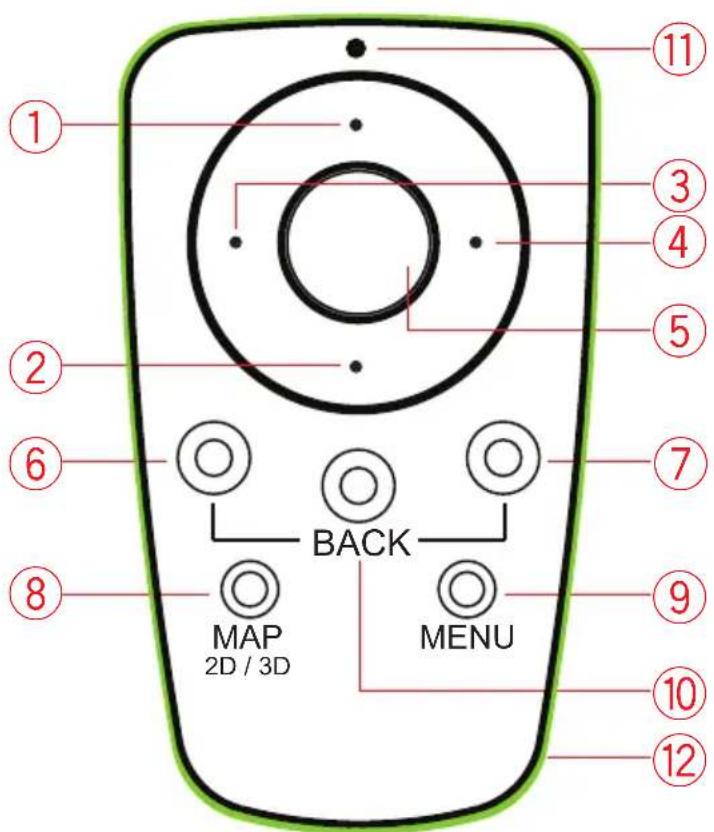
La commande de navigation est connectée à votre apparéil MoveOn via une connexion Bluetooth; elle doit se connecter à l' apparéil à chaque démarrage du vehicule.
Quelques secondes après le démarrage du vehicule, un message visuel confirme que la commande de navigation et l'appareil sont connectés.
Remarque: N'essayez pas de coupler ou de connecter d'autres appareils Bluetooth à votre apparéil de navigation ou à la commande de navigation.
| Fonction | ||
| 1. Bouton directionnel haut Déplace | le curseur vers le haut dans le navigateur de carte.Permet de se déplacer verticalément dans le menu.Permet de réaliser un zoom avant en mode conduite. | |
| 2. Bouton directionnel bas Déplace le curseur vers le bas dans le navigateur de carte.Permet de se déplacer verticalément dans le menu.Permet de réaliser un zoom arrêté en mode conduite. | ||
| 3. Bouton directionnel gauche | Déplace le curseur vers la gauche dans le navigateur de carte.Permet de se déplacer horizontally dans le menu.Permet de régler le volume. | |
| 4. Bouton directionnel droit Déplace | le curseur vers la droite dans le navigateur de carte.Permet de se déplacer horizontally dans le menu. | |
| 5. Bouton central Confirme une sélection. | En mode conduite, affiche le menu abrégé. | |
| 6. Bouton logiciel gauche Sélectionné | ou confirme une action.En mode conduite, permet de régler le volume. | |
| 7. Bouton logiciel droit Sélectionné | ou confirme une action. | |
| 8. CARTE 2D / 3D Affiche le mode conduite dans un menu.En mode conduite, permit de basculer entre les modes 2D et 3D. | ||
| 9. MENU Affiche le menu principal de la navigation. | ||
| 10. PRÉCÉDENT Retour à l'écran précédent. | ||
| 11. Témoin lumineux Le témoin lum | neux clignote lors de l'établissement de laconnexion à l'appareil MoveOn. Une fois l'appareil connecté, le témoin lumineux reste allumé en permanence. | |
| 12. Anneau lumineux L'anneau lumineaux neuves you aide à localiser la commande del navigation dans le noir. | ||
Pour utiliser le clavier, procédez comme suit :
- Appuyez sur les boutons directionnels (1), (2), (3) et (4) pour vous déplacer sur le clavier.
- Appuyez sur le bouton central (5) pour selectionner une touche.
- Appuyez sur le bouton logiciel gauche (6) pour annuler la dernière touche selectionnée.
- Appuyez sur le bouton logiciel droit (7) pour passer à l'etape suivante.
- Appuyez sur le bouton BACK (10) pour revenir à l'etape précédente.
3.2 Fonctionnalités spéciales de la commande de navigation
Confirmation de selection
Pour confirmer une selection, appuyez sur le bouton central (5).
Précedent
Pour revenir au menu précédent, appuyez sur [BACK] (10).
Boutons logiciels
Les boutons logiciels (6) et (7) permettent de selectionner ou de confirmer une action.
Mode conduite
En mode conduite, les boutons ci-après ont des fonctions spéciales, comme suit :
Bouton logiciel gauche (6) - Repete la derniere instruction vocale et regle le volume.
Bouton logiciel droit (7) - Affiche le récapitulatif du parcours.
Bouton directionnel haut (1) ou Bouton directionnel bas (2) - Zoom.
Bouton directionnel droit (4) - Menu d'informations HD Traffic.
Bouton central (5) - Affiche le menu abrégé.
4. La carte mémoire
4.1 À propos de la carte mémoire
Une carte mémoire est fournie avec votre système de navigation. Elle comprend une carte de votre groupe de pays.
Des mises à jour sont régulièrement publiées par TomTom, en particulier pour les cartes et les services comme les radars. Ces mises à jour sont uniquement disponibles en téléchargement. Il suffit d'insérer la carte mémoire de votre système de navigation dans un ordinateur connecté à Internet.
Une fois que vous nouveau vehicule a eté livré, si une version plus récente de votre carte est disponible dans les 60 jours à compter de la première utilisation de votre apparéil de navigation, vous pouvez la télécharger Gratisement.
Important! Pour bénéficier de la garantie d'actualisation de carte, vous doivent vérifier si une nouvelle carte est disponible dans ce délais de 60 jours. De plus, vous n'avez droit qu'à un seul téléchargement de carte gratuite.
4.2 Insertion de la carte mémoire
Pour insérer votre carte mémoire dans l'appareil MoveOn de votre voiture, procédez comme suit :
- Coupe le contact de votre voiture afin d'eteindre le système de navigation.
- Insérez la carte mémoire, en la manipulant avec soin et en la mettant dans le bon sens.
Remarque : utilisez uniquement votre carte mémoire pour faire fonctionner etmettre à jour vosystème de navigation. N'insérez pas la carte mémoire dans un autre vehicule ou dans unautre apparéil, comme un apparéil photo.
4.3 Retrait de votre carte mémoire
Il existe deux manières différentes de retarder votre carte mémoire, selon que vous avez ou non mis le contact de votre voiture.
Contact désactivé
- Appuyez doucement sur la carte mémoire.
- Retirez la carte mémoire, en la manipulant avec soin.
Contact activé
- Dans le menu principal, selectionnez « Retirer la carte SD (Remove SD card) »
- Confirmez à l'aide du bouton logiciel droit.
Un message vous informe que vous pouvez-retirer la carte mémoire.
4.4 À propos de TomTom HOME
À l'aide de TomTom HOME, vous pouvez enregistrer et:gérer votre apparéil MoveOn afin de receivevoir des mises à jour gratuites et souscrite de nouveaux services. N'hésitez pas à vous connecter féquèment à HOME pour effectuer les opérations suivantes :
- Télécharger gratuite la carte la plus récente disponible pour votre GPS à condition de vous connecter à TomTom HOME dans les 60 jours suivant l'achat de votre apparéil.
- Télécharger gratuitement des mises à jour pour votre appareil, incluant les mises à jour Map Share et celles d'autres services inclus avec votre produit.
- Ajouter de nouveaux éléments à votre apparéil, comme des cartes, des voix et des Pi, ainsi que souscrite à des Services TomTom et génér vos abonnements.
Partager vos corrections de carte et autres contenus avec la communauté TomTom.
Effectuer et restaurer des sauvegardes de votre apparéil.
Lors de l'utilisation de HOME, l'aide de HOME vous fournit toutes les informations nécessaires. Elles vous permettent également de découvert les différentes fonctionnalités offertes par HOME.
Conseil : nous vous recommendons d'utiliser une connexion Internet haut débit pour acceder à HOME.
4.5 Installation de TomTom HOME
Les étapes ci-dessous concernent Internet Explorer et Windows XP. Si vous utilisez un navigateur ou un système d'exploitation différent, visitez totom.com/support pour obtenir plus d'informations.
Pour installer TomTom HOME sur votre ordinateur, précédez comme suit :
- Connectez votre ordinateur à Internet.
- Cliquez sur le lien ci-dessous pour télécharger la derniere version de TomTom HOME : tomtom.com/home
- Nous vous recommendons de télécharger le fjichier sur votre ordinateur en cliquant sur Enregistrer.
- Une fois le téléchargement terminé, cliquez sur Ouvrir. Si vous aveinopinement fermé la fenetre Telechargement terminé, selectionnez le fichier TomTomHOME2winlatest.exesur votre ordinateur et cliquez deux fois dessus.
- Si vous receivez un avertissement de sécurité, cliquez sur Exécuter.
- Cliquez sur Suivant, puis sur Installer. L'installation débute.
- Une fois l'installation terminée, cliquez sur Terminer.
4.6 Initialisation de votre carte mémoire
Pour utiliser une carte mémoire neuve ou vide avec TomTom HOME, vous devez l'initialiser afin que HOME puisse la détecter. Pour initialiser votre carte, procédez comme suit :
- Démarrez la voiture et allumez votre apparéil MoveOn.
- Insérez la nouvelle carte mémoire dans votre apparéil MoveOn.
-
Attendez quelques secondes pendant que votre apparéil MoveOn initialise la carte.
-
Dans le menu principal, Sélectionnez « Retirer la carte SD (Remove SD card) »
- Confirmez à l'aide du bouton logiciel droit.
Un message vous informe que vous pouvez-retirer la carte mémoire.
- Insérez votre carte mémoire dans le lecteur de carte connecté à votre ordinateur.
Votre nouvelle carte est maintainant prete a etre utilisee avec TomTom HOME.
4.7 Mise à jour de votre GPS
Avant de démarrer, assurez-vous de conserver une sauvegarde de votre apparéil ou de votre carte mémoire. Pour plus d'informations, voir Sauvegarde de votre apparéil de navigation, page 10.
Vouss pouvez rechercher des mises à jour pour vos cartes, services et pour toute une gamme d'éléments Gratis ou payants supplémentaires. Les instructions ci-dessous décrivent la procedure a suivre pour metre à jour l'application TomTom sur votre apparéil.
Remarque : la disponibilité des services LIVE dépend des pays et régions d'utilisation. Il est possible que vous puissiez utiliser les services LIVE à l'étranger. Pour en savoir plus sur la disponibilité des services, rendez-vous sur totom.com/services.
Pour rechercher une version mise à jour de l'application, procédez comme suit :
- Insérez votre carte mémoire dans le lecteur de carte connecté à votre ordinateur.
- Attendez le démarrage de TomTom HOME.
- Si HOME ne recherche pas automatiquement les mises à jour, cliquez sur Mettre à jour mon GPS dans le menu de HOME.
Remarque: si vous souhaitez installer une application que vous avez téléchargee precedemment, cliquez sur Ajouter Trafic, Voix, Radars, etc., puis cliquez sur Éléments sur mon ordinateur.
- Si une nouvelle application est disponible, elle apparait à l'écran suivant.
- Assurez-vous que la nouvelle application est selectionnée puis cliquez sur Telecharger les mises à jour.
HOME télécharge les éléments selectionnés.
- HOME installe ensuite les éléments sélectionnés sur votre carte mémoire.
- Cliquez sur Terminé
- Cliquez sur Appareil > Déconnecter l'appareil. Vous pouvez alors déconnecter la carte de votre ordinateur.
4.8 Sauvegarde de votre appareil de navigation
Pour effectuer une sauvegarde de l'ensemble du contenu de votre GPS TomTom, le plus simple est d'utiliser TomTom HOME. Vous pouvez effectuer une sauvegarde de votre apparéil et la stocker sur votre ordinateur. Lorsque vous effectuez une nouvelle sauvegarde, celle-ci remplace la précédente pour un même apparéil.
- Insérez votre carte mémoire dans le lecteur de carte connecté à votre ordinateur.
TomTom HOME démarre automatiquement.
Conseil : si TomTom HOME ne démarre pas, procédez comme suit :
Windows : cliquez sur le menu Demarrer et naviguez dans Tous les programmes > TomTom, puis cliquez sur TomTom HOME
Mac : cliquez sur Aller dans le menu Finder et choisissez Applications, puis cliquez deux fois sur TomTom HOME
- Cliquez sur Sauvegarder et restaurer.
- Cliquez sur Sauvegarder mon GPS.
- Cliquez sur Sauvegarder.
HOME sauvegarde vauee apareil en sauvegardant le contenu de vauee carte mmoire.
- Attende que HOME ait fini de creer la sauvegarde, puis cliquez sur Terminé.
Afin de connaître l'emplacement d'enregistrement de vos sauvegardes par HOME, suivez l'une de ces méthodes :
Windows : cliquez sur Outils > Préférences TomTom HOME, puis Sélectionnez l'onglet Préférences de dossier.
Mac : cliquez sur TomTom HOME> Préférences..., puis sélectionnez l'onglet Préférences de dossier. Pour restaurer une sauvégarde, cliquez sur Sauvegarder et restauer dans le menu de HOME puis sur Restaurer mon GPS.
5. Demonstration
5.1 À propos des démonstrations
Votre apparéil MoveOn est fourni avec les didactériels suivants concus pour vous familiariser avec les fonctions disponibles :
La commande de navigation
Mode conducive
Options de menu
Explorer la carte
Preférences de planification
Planification d'itinéraire
Avertissements et notifications
Menu abrége
TomTom HOME
Services LIVE
Pour utiliser une démonstration, Sélectionnez « Aidez-moi! (Help me) » dans le menu principal. Sélectionnez « Démonstration (Guided tours)», puis désissez une démonstration.
6. Planification d'un parcours
6.1 Planification d'un parcours
Important! Pour toute sécurité et pour limiter les distractions en conduisant, planifiez toujours votre parcours avant de partir.
Pour planifier un parcours avec votre apparéil MoveOn, précisé comme suit :
- Appuyez sur [Menu] pour ouvrir le menu principal.
Remarque: les boutons de votre GPS s'affichent en couleur, sauf si l'un d'entre eux n'est pas disponible actuellément. Par exemple, le bouton intitulé Recherche alternative dans le menu principal n'est pas disponible tant que vous n'vez pas planifie un parcours.
- Sélectionnez « Aller à (Navigate to) »
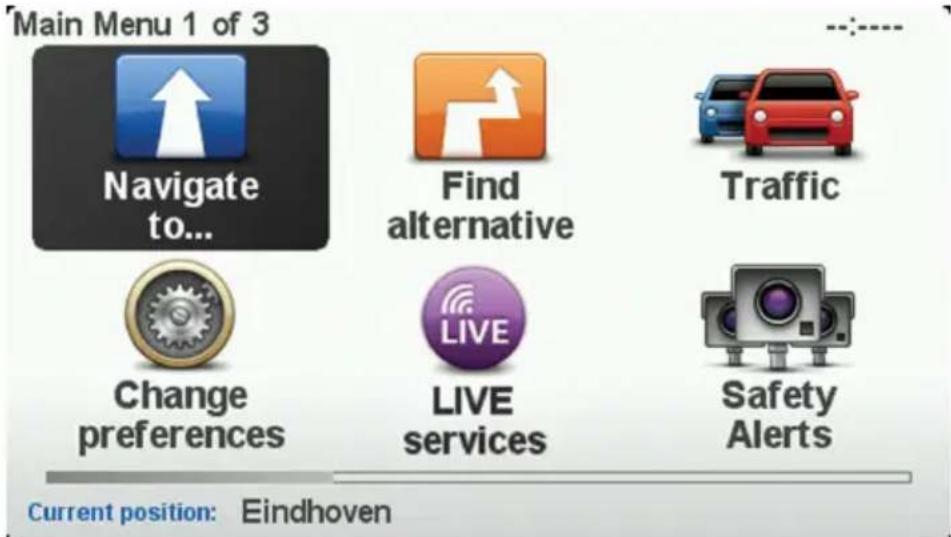
- Sélectionnez « Adresse (Address) »
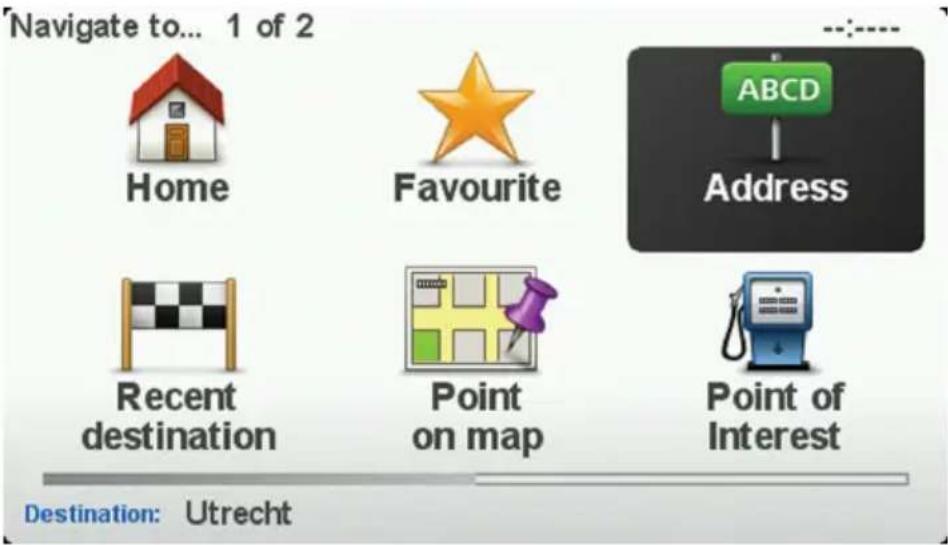
Lorsque vous entrez une adresse, vous avez le choix parmi les options suivantes :
- « Ville et rue (City and street) » - Sélectionnez ce bouton pour définir une adresse précise comme destination.
- « Code postal (Postcode) » - Sélectionnéz ce bouton pour définir un code postal comme destination.
« Centre-ville (City centre) » - Sélectionnez ce bouton pour définir un centre-ville comme destination.
Remarque: vous pouvez entrer un code postal pour n'importe quel pays. Dans certains pays, les codes postaux sont suffisamment détaillés pour identifier directement une maison. Dans d'autres pays, vous pouvez entrer un code postal identifient une ville ou une zone. Il vous faudra ensuite entrer une rue et un numéro.
- « Croisement ou intersection (Crossing or intersection) » - Sélectionnez ce bouton pour définir une intersection entre deux rues comme point de destination.
Dans cet exemple, nous saisissons une adresse.
- Sélectionnez « Ville et rue (City and street) »
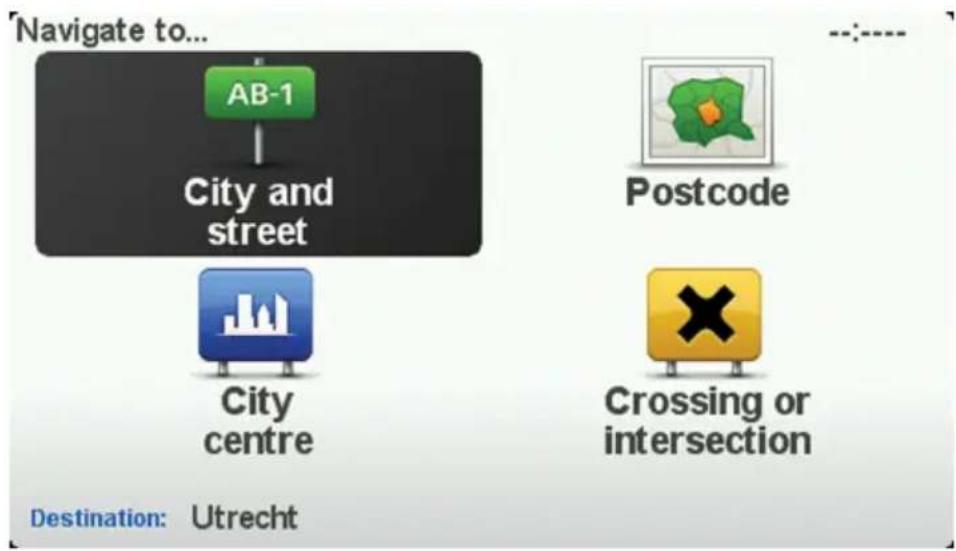
Remarque : lorsque vous planifiez un trajet pour la première fois, votre GPS vous demande de désir un état ou un pays. Notre choix est enregistré et utilisé pour toutes vos planifications de parcours. Vous pouvez modifier ce paramètre à tout moment en touchant le drapeau.
- Tapez le début du nom de la ville dans laquelle vous désirez vous rendre.
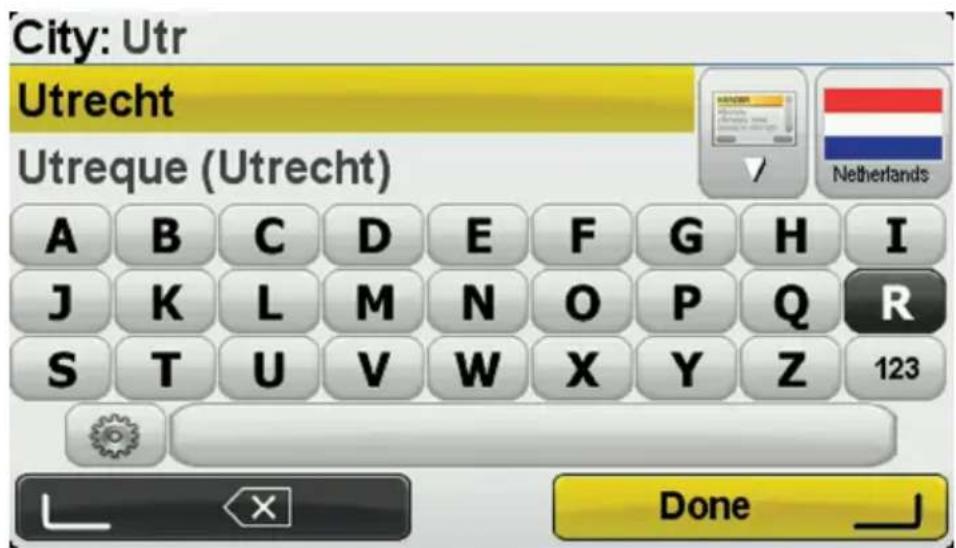
Pour utiliser le clavier, procedez comme suit :
Appuyez sur les boutons directionnels (1), (2), (3) et (4) pour vous déplacer sur le clavier.
Appuyez sur le bouton central (5) pour selectionner une touche.
Appuyez sur le bouton logiciel gauche (6) pour annuler la dernière touche selectionnee.
Appuyez sur le bouton logiciel droit (7) pour passer à l'etape suivante.
Appuyez sur le bouton BACK (10) pour revenir à l'étape précédente.
Au fur et à mesure de votre frappe, les noms des villes qui correspondent à ce que vous avez déjà saisi s'affichent. Lorsque votre destination s'affiche dans la liste, Sélectionnez le nom de la ville pour définir la destination.
-
Commencez par saisir le nom de la rue. Sélectionnez le nom lorsqu'il apparait dans la liste. Les noms de rues qui correspondent à ce que vous avez saisi s'affichent de la même manière que les noms des villes. Lorsque votre destination s'affiche dans la liste, Sélectionnez le nom de la rue pour définir la destination.
-
Entrez le numero de rue puis selectionnez « Terminate (Done) »
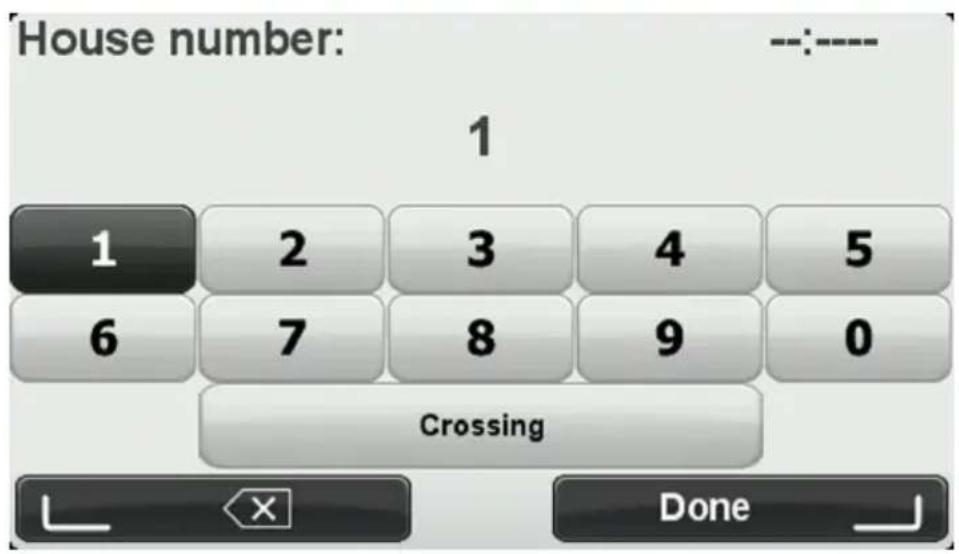
- L'appareil vous demande si vous doivent arriver à une heures particulière. Dans cet exemple, Sélectionnez « Non (No) »
Le parcours est calculé par votre apparéil en utilisant IQ Routes. IQ Routes planifie le parcours idéal en tenant compte des vitesses moyennes constatées sur les routes.
- Une fois que vous parlcours s'affiche, selectionnez « Terminate (Done) »
Votre appeareil commence à vous guider vers votre destination à l'aide des instructions vocales et des directions à l'écran. Pour en savoir plus sur le parcours, Sélectionnez « Détails (Details) »
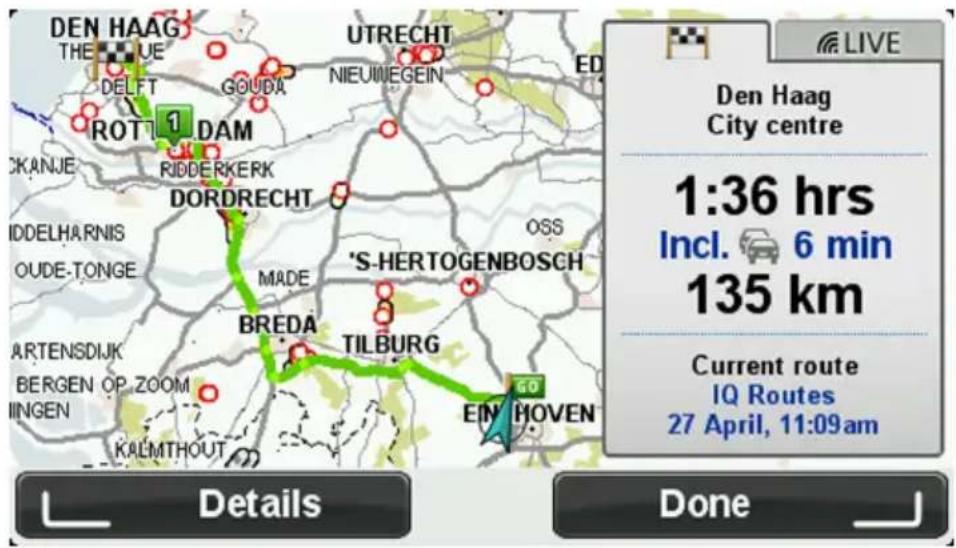
6.2 Récapitulatif du parcours
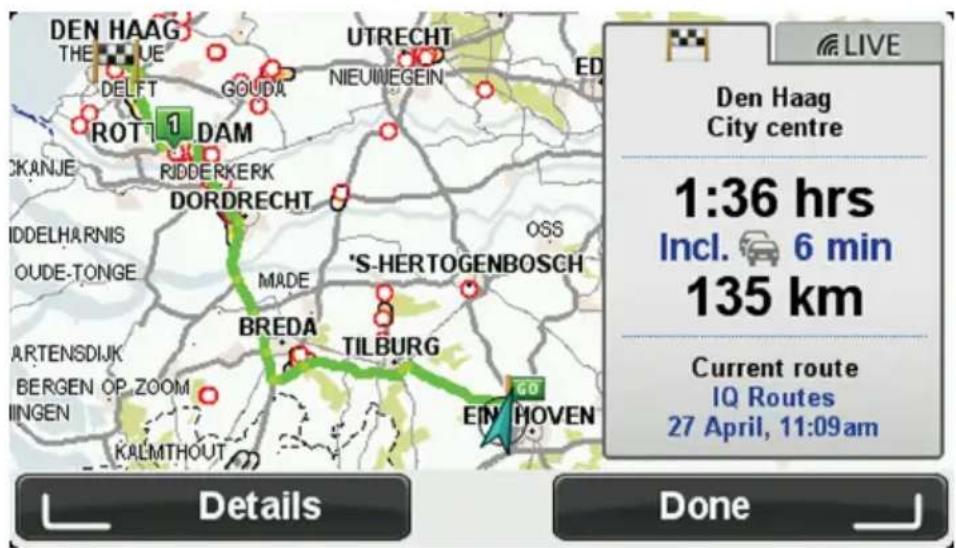
Quand un parcours a ete calculé, le recapitulatif donne un aperçu de votre parcours, la distance restante jusqu'à la destination et une estimation du temps de trajet restant.
Pour afficher le récapitulatif du parcours à tout moment, appuyez sur le bouton logiciel droit (7) de la commande de navigation.
L'écran de récapitulatif du parcours affiche également les infos traffic relatives aux retardes sur votre parcours.
6.3 Résumé LIVE
Le résumé LIVE affiche les informations des services LIVE sur votre parcours.
Pour afficher le récapitulatif LIVE, Sélectionnez l'onglet « LIVE » sur l'écran du récapitulatif à l'aide des boutons directionnels gauche (3) et droit (4) de la commande de navigation. Sélectionnez l'un des panneaux pour en savoir plus.
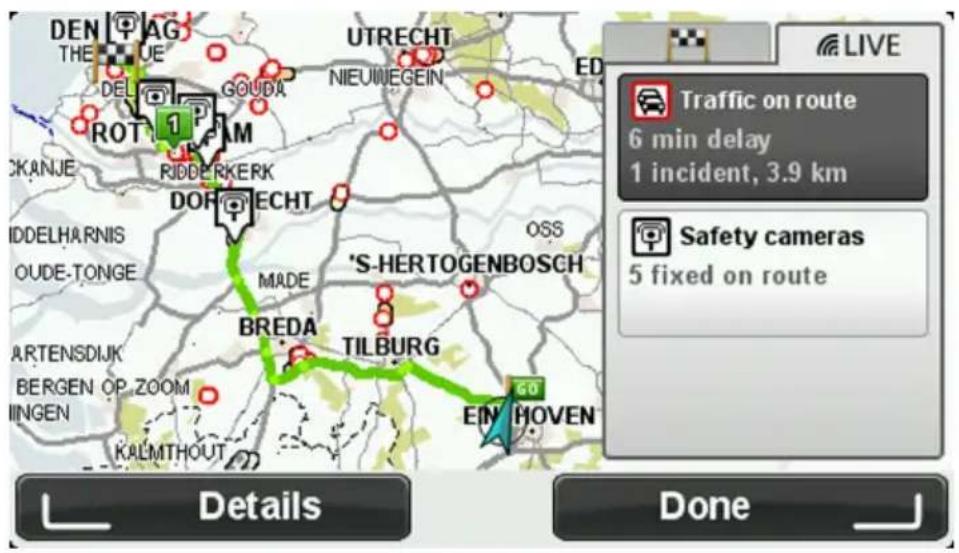
Les panneaux de l'onglet LIVE affichent les informations suivantes :
-
«Trafic sur le parcours (Traffic on route)» - Sélectionnez ce panneau pour afficher des informations détaillées sur les retardes dus à la circulation et autres incidents sur votre parcours.
-
« Radars (Speed cameras) » - Sélectionné ce panneau pour ouvrir le menu Radars. Vous pouvez alors signaler un radar ou modifier vos paramètres d'ajretissement de radars.
« Météo (Weather) » - Sélectionnéce ce panneau pour afficher le bulletin météo le plus récent.
6.4 Destinations fréquentes
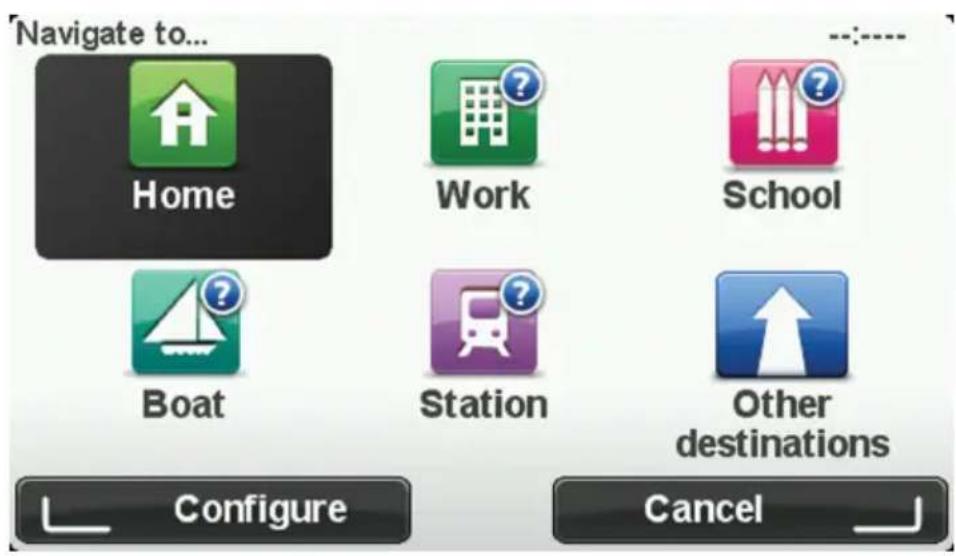
Si vous effectue des trajets réguliers vers les mêmes destinations, vous pouvez paramétre l'appareil MoveOn Navi de votre Lexus CT pour qu'il vous demande de planifier un parcours vers l'un de ces lieux au démarrage. Cette méthode est plus rapide que la planification de parcours classique.
6.5 Afficher mes destinations fréquentes
Vous pouvez paraméterr蔚来 apparéil MoveOn afin qu'il vous invite à planifier un parcours vers l'une de vos destinations féquentes à chaque démarrage.
Pour modifier ce paramètre, procédez comme suit :
- Sélectionnez « Préférences de démarrage (Start-up preferences) » dans le menu Préférences puis « Demander une destination (Ask for a destination) »
- Sélectionnez « Oui (Yes) » puis « Oui (Yes) » à nouveau pour commencer la saisie des informations sur la destination.
- Sélectionnez un symbole à attribuer à la destination, puis Sélectionnez « Terminé (Done) » pour le définir. Sélectionnez ensuite « Qui (Yes) »
Conseil : pour ajouter de nouvelles destinations, selectionnez l'un des symboles numérotés et saississez un nom à attribuer au bouton de la nouvelle destination. - Sélectionnez « Oui (Yes) » et, si nécessaire, entrez un nouveau nom avant de toucher « Terminé (Done) »
- Entrez l'adresse détaillée de la même manière que vous entrez une adresse lors de la planification d'un parcours, puis seLECTIONnez « Terminate (Done) »
- Si vous souhaitez définir davantage de destinations, repêze les étapes ci-dessus. Sinon, Sélectionnez « Terminé (Done) »
- Vous étés invite à modifier l'image de démarrage.
- Si vous souhaitez modifier l'image, Sélectionné « Oui (Yes)», puis suivez les instructions apparaissant à l'écran. Sinon, Sélectionné « Non (No)»,
À chaque démarrage de votre GPS, vous étés invite à planifi er un parcours. Si vous sélectionnez « Annuler (Cancel) », le mode conduite s'ouvre.
6.6 Utilisation des heures d'arrivée
Vous pouvez paramétrer votre apparéil MoveOn pour qu'il vous demande si vous devez arrivier à une heures particulière quand vous planifi ez un parcours.

Barde d'etat
Selectionnez « Barre d'etat (Status bar) » dans le menu Préférences pour activer ou désactiver les avertissements sur l'heure d'arrivée.
Délectionnez les options voulues dans le premier écran de menu, puis sélectionnez « Terminé (Done) »
Pour activer les notifications d'heure d'arrivée, Sélectionnez « Marge (Leeway) »
Après avoir planifié un parcours, Sélectionnez « Oui (YES) » pour entrer une heures d'arrivée.
Votre GPS calcule voite heur d'arrivee et you indique si you arriverez a l'heure.
Vous pouvez aussi utiliser cette information pour savoir quand vous doivent partir. Si vous GPS vous indique que vous arriverez 30 minutes à l'avance, vous pouvez attendre une demi-heure avant de partir pour éviter d'arriver tropôt.
Votre heure d'arrivée est ensuite recalculée en permanence pendant votre trajet. La barre d'etat vous indique si vous allez arrivere à l'heure ou en retard, comme illustré ci-dessous:
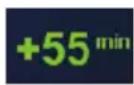
Vous arriverez 55 minutes avant l'heure d'arrivee que vous avez entree.
Si l'heure d'arrivée estimée est au moins de cinq minutes avant l'heure que vous avez entree, elle s'affi che en vert.
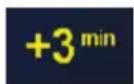
Vou arriverez trois minutes après l'heure d'arrivée que vous avez entrée.
Si l'heure d'arrivée estimée est de moins de 5 minutes avant l'heure que vous avez entrée, elle s'affi che en jaune.
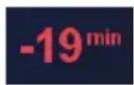
Vous arriverez 19 minutes en retard.
Si l'heure d'arrivée estimée se situe après l'heure que vous avez entrée, elle s'affi che en rouge.
6.7 Options du menu Navigation
Si vous sélectionnez « Aller à (Navigate to) » en appuyant sur le bouton [MENU], vous pouvez définir votre destination de plusieurs façon en plus de la saisie standard. Les autres options sont enumeratedes ci-dessous:
| Accueil | Sélectionnez ce bouton pour aller à votre Domicile. |
| Favori | Sélectionnez ce bouton pour sélectionner un Favori comme destination. |
| ABCD Adresse | Sélectionnez ce bouton pour entrer une adresse comme destination. |
| Destination récente | Sélectionnez ce bouton pour désirir votre destination parmi une liste de lieux que vous avez récemment utilisés comme destination. |
| Point sur la carte | Sélectionnez ce bouton pour désirir un point sur la carte comme destination à l'aide du navigateur de carte. |
| Point d'intérêt | Sélectionnez ce bouton pour aller vers un Point d'intérêt (PI). |
| Latitude Longitude | Sélectionnez ce bouton pour entraîr une destination à l'aide des valeurs de latitude et de longitude. |
| Recherche Locale | Sélectionnez ce bouton pour utiliser la Recherche locale afi n de couver des magasins et des entreprises à proximité de votre position actuelle. Vous pouvez ensuite utiliser ce résultat de recherche comme destination. Vous pouvez rechercher des magasins et des entreprises à proximité de votre position, de votre destination, d'une autre destination ou dans une ville. Remarque : disponible uniquement sur les appareils LIVE. |
6.8 Planification d'un parcours à l'avance
Vous pouvez également utiliser votre apparéil MoveOn pour planifi er un parcours à l'avance en sélectionnant votre point de départ ainsi que votre destination.
Voici quelques bonnes raisons supplémentaires de planifi er un parcours à l'avance :
Connaître la durée d'un trajet avant de partir.
- Vous pouvez aussi comparer la durée du trajet pour le même parcours à différentes heures de la journée ou différents jours de la période. Notre GPS utilise IQ Routes pour planifi er un parcours. IQ calculé vos parcours sur la base de la vitesse de circulation moyenne réelle constatée. Étudier le parcours du trajet que vous planifi ez
- Etudiez le parcours d'une personne venant vous rendre visite, puis expliquez-le lui en detail.
Pour planifi er un parcours à l'avance, suivez les étapes suivantes :
- Appuyez sur [Menu] pour ouvrir le menu principal.
- Sélectionnez le bouton directionnel droit (4) jusqu'à afficher l'option Préparer parcours.

Ce bouton apparait si dernier parcours n'est planifié sur votre apparéil MoveOn. Sélectionnez ce bouton.
- Sélectionnez le point de départ de votre trajet comme vous le fériez pour votre destination.
- Défi nissez la destination de votre trajet.
-
Si les paramètres de planifi cation de parcours sont définis sur Me demander lors de la planifi cation sélectionné le type de parcours que vous souhaitez planifi er :
-
« Parcours le plus rapide (Fastest route) » - Le parcours qui prend le moins de temps.
- « Écoparcours (Eco route) » - Le parcours le plus économique en carburant pour votre trajet.
- « Parcours le plus court (Shortest route) » - La distance la plus courte entre les endroits que vous défini nissez. Il se peut que le parcours le plus court ne soit pas le plus rapide, surtout s'il traverse une ville.
- « Éviter les autoroutes (Avoid motorways) » - Parcours qui évite les autoroutes.
-
« Vitesse limitée (Limited speed) » - Parcours pour les vehicules pouvant uniquement rouler à une vitesse limitée. Vous devrez spécifique la vitesse maximale.
-
Choisissez la date et l'heure du trajet que vous avez planifié.
Votre GPS utilise IQ Routes pour identifi er le meilleur parcours possible au moment précis. Un element utile pour déterminer les différences de durée d'un voyage au cours d'une même journee voire entre différents jours de la semaine.
Votre GPS planifi er le parcours entre les deux lieux que vous aurez choisis.
6.9 Affi chage des informations du parcours

Afficherle parcours
Vous pouvez acceder aux options décrites ci-dessous pour le dernier parcours planifié en selectionnant « Affi cher le parcours (View route) » dans le menu principal ou le bouton « Détails (Details) » sur l'écran de récapitulatif du parcours.
Ensuite, vous pouvez selectionner les options suivantes :
Sous forme de
texte
Sélectionnez ce bouton pour affi cher une liste de toutes les instructions de changement de direction pendant le parcours.
Ceci est particulièrement utile pour expliquer le chemin à quelqu'un d'autre.
Sous formedimage
Sélectionnez ce bouton pour voir chaque changement de direction au cours du trajet. Sélectionnez les flèches gauche et droite pour avancer ou reculer dans le trajet.
Touchez l'écran pour désactiver l'affi chage en 3D et voir la carte de dessus.
Cartedu parcours
Selectionnez ce bouton pour avoir un aperçu du parcours à l'aide du navigateur de carte.

Affi cher démo du parcours
Selectionnez ce bouton pour voir une démo de l'itinétaire. Pour interrompre la démo, appuyez sur l'un des boutons de la commande de navigation.
Récapitulatif du parcours
Selectionne ce bouton pour affi cher l'écran de récapitulatif du parcours.
Afficher trafiscur parcours
Sélectionnez ce bouton pour afficher les incidents de circulation sur votre parcours.
Remarque : pour utiliser un service d'informations trafi c TomTom, il vous faut peut'être un abonnement. Les services d'informations trafi c ne sont pas disponibles dans tous les pays ou régions. Pour obtenir davantage d'informations, rendez-vous sur www.tomtom.com/services.
7. Le mode conduite
7.1 À propos du mode conduite
Lorsque vous GPS MoveOn démarre pour la première fois, le mode conduite s'affiche accompagné d'informations détaillées sur votre position actuelle.
Appuyez sur le bouton [MENU] à tout moment sur la commande de navigation pour ouvrir le menu principal.
Remarque: le mode conduite s'affiche en noir et blanc jusqu'à ce que vous appareil localise votre position actuelle.
7.2 Le mode conduite
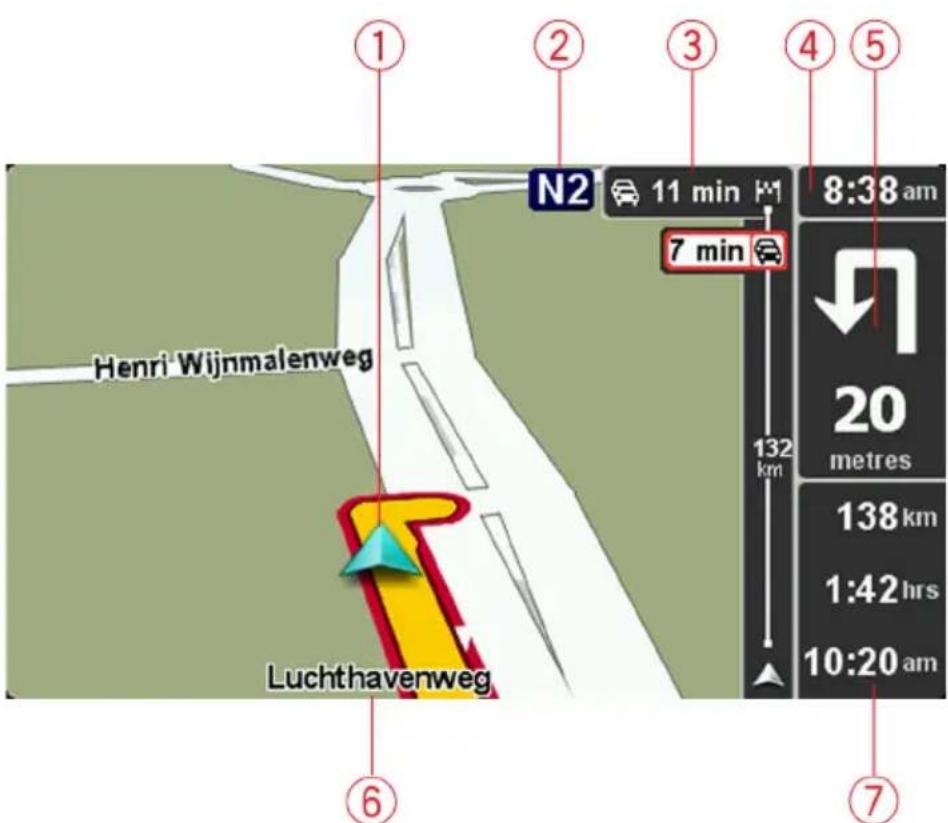
- Notre position actuelle.
- Informations de panneau de signalisation ou nom de la prochaine rue.
- Barre Trafic latérale. Sélectionnez la barre latérale à l'aide du bouton directionnel droit (4) sur la commande de navigation pour afficher le détaill des incidents de la circulation sur votre parcours.
- L'heure, votre vitesse actuelle et la limitation de vitesse, si elle est connue.
Selectionnez cette partie de la barre d'etat pour modifier le volume et écouter l'instruction vocale suivante.
- Instruction de navigation pour la route à suivre.
Sélectionnez cette partie de la barre d'etat pour basculer entre les affi chages 2D et 3D du mode conduite.
-
Le nom de la rue dans laquelle vous vous trouvez.
-
Le temps de trajet restant, la distance restante et votre heures d'arrivée estimée.
Selectionnez cette partie de la barre d'etat pour ouvrir I'ecran Récapitulatif du parcours.
Pour modifier les informations affi chées dans la barre d'etat, Sélectionnez « Préférences de la barre d'etat (Status bar préférences) » dans le menu Préférences.
7.3 Symboles du mode conduite

Son désactivé - ce symbole s'affi che lorsque le son a été désactivié.
Pour restaurer le son, ouvrez le menu Préférences et Sélectionnez « Activer le son (Turn on sound) »

Technologie de localisation avancée - ce symbole indique que vous appeareil utilise la Technologie de localisation avancée pour estimer votre position actuelle.
La Technologie de localisation avancée estime automatiquement votre position des que le signal GPS est perdu pendant la conduite, par exemple lorsque vous etes dans un tunnel.

Boussole - la boussole s'affi che lorsqu'elle est activée.
Yououpouzeactiveroudesactiverla boussole dansle menu Prefrences.
8. Guidage avancé sur changement de voie
8.1 À propos du guidage sur changement de voie
Remarque: le guidage sur changement de voie est disponible uniquement pour certains embranchements ou dans certains pays.
Votre GPS MoveOn vous aide à anticiper les sorties d'autoroute et embranchements en indiquant la voie de circulation appropriée en fonction de votre parcours.
À l'approche d'une sortie ou d'un embranchement, la voie à emprunter s'affiche à l'écran.
8.2 Utiliser le guidage sur changement de voie
Il existe deux types de guidage sur changement de voie : Images de voie
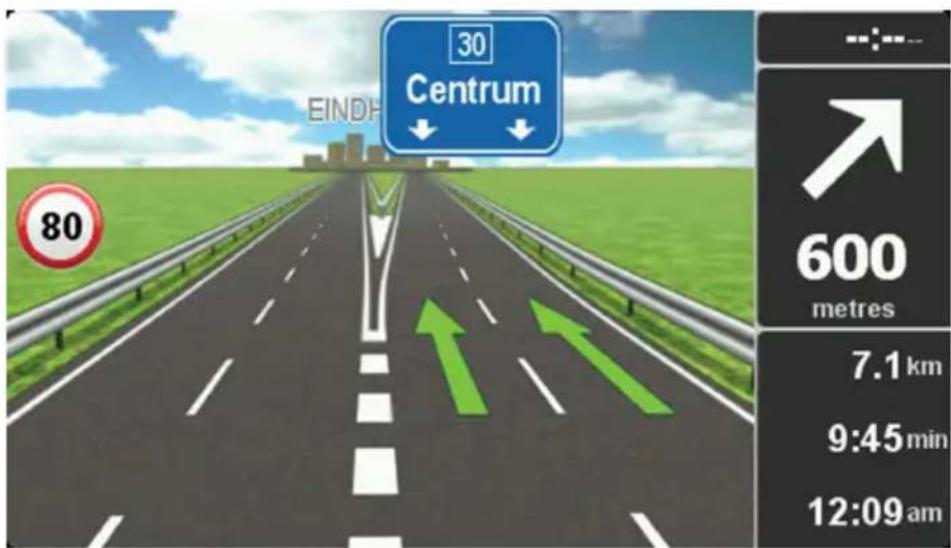
Pour désactiver les images de voie, Sélectionnez « Modifier les préférences (Change preferences) » dans le menu principal. Sélectionnez « Préférences de barre d'objet (Status bar preferences) », puis cochez la case « Afficher les indications de guidage sur voie (Show lane guidance) »
Conseil: appuyez sur l'un des boutons de la commande de navigation pour revenir au mode conduite.
Instructions dans la barre d'etat
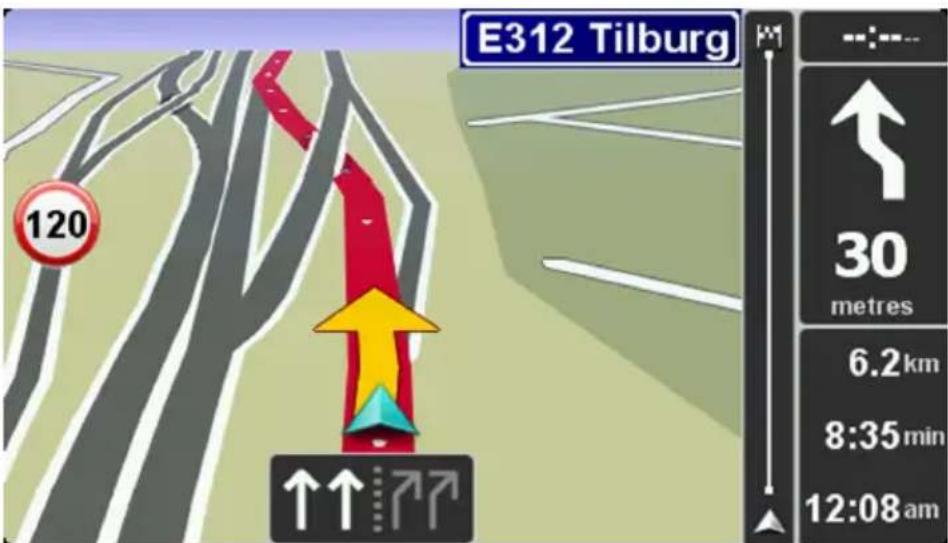
Conseil: si aucun guidage sur changement de voie n'est affiché dans la barre d'etat et si toutes les voies sont en surbrillance, vous étés libre d'emprunter la voie de votrechoix.
9. Modifi er votre parcours
9.1 Apporter des changements à votre parcours
Une fois vous parlcours planifi, vous pouze souhaiter le modifi er voire changer de destination. Plusieurs méthodes de modifi cation de parlcours s'off rent à vous sans devoir le planifi er a nouveau intégralement.
Pour modifi er le parcours actuel, selectionnez « Rechercher alternative (Find alternative) » dans le menu principal :

Rechercher alternative
Sélectionnez ce bouton pour modifier le parcours actuel.
Ce bouton s'affi che si un parcours est planifo sur voire GPS.
Le bouton « Rechercher alternative... (Find alternative...) » s'affi che également dans
I'écran de récapitulatif du parcours après la planifi cation de ce dernier.
9.2 Menu Rechercher alternative
Pour modifi er le parcours actuel ou votre destination, selectionnez l'un des boutons suivants :

Calculer un parcours alternatif
Sélectionnez ce bouton pour calculer une alternative au parcours actuel.
Ce bouton s'affi che si un parcours est planifi esur suaive apparuil MoveOn.
C'est une méthode simple de recherche d'un parcours différént jusqu'à votre destination.
Votre GPS calculc un nouveau parcours depuis votre position actuelle pour vous rendre à destination en empruntant des routes différentes.
Le nouveau parcours s'affi che a cote de l'original af n que vous puissiez selectionner celui de votre choix.

Éviter barrages routiers
Sélectionnez ce bouton pendant la conduite sur un parcours planifié pour éviter les barrages routiers et les embouteillages.
Votre GPS suggere un autre parcours pour éviter les routes de votre parcours actuel pour la distance sélectionnée.
Si le barrage rapport routier ou l'embouteillage disparaît soudainement, Sélectionnez « Recalculator le parcours (Recalculate route) » pour planifi er à nouveau votre parcours original.
Important : notez que lorsqu'un nouveau parcours est calculé, il peut vous être demandé immidiatement de désactiver le parcours actuel.
| Minimiser les retards | Sélectionnez ce bouton pour éviter les retards dus à la circulation sur un parcours planifié. Il n'est pas toujours possible d'éviter tous les retards dus à la circulation. Mème si vous apparèil recherche en permanence les retards sur votre parcours, vous pouvez sélectionner ce bouton pour lancer une vérifi cation manuelle. Vote GPS calculée alors le parcours optimal pour éviter tous les retards, ou une majeure partie d'entre eux. |
| Recalculator le parcours | Sélectionnez ce bouton pour revenir au parcours initial, sans les déviations pour éviter les barrages routiers ou pour passer par des endroits spécifiqueques. |
| Éviter partie du parcours | Sélectionnez ce bouton pour éviter une partie du parcours actuel. Utilisez ce bouton si vous vous apercevez que votre itinéraire comprend une route ou une intersection que vous souhaitez éviter ou qui est réputée pour ses problèmes de circulation. Puis,CHOISSEZ LA ROUT QUE VOUS VOUZ ÉVITER dans la liste de routes sur votre parcours. |
| Passer par... | Sélectionnez ce bouton pour modifier et/Yerne itinéraire de façon à ce qu'il passes par un lieu spécifique que, pour prendre quelqu'un en chemin, par exemple. Le cas échéant, un marqueur s'affi che sur la carte pour indiquer l'endroit par lequel vous foulez passer. Vous pouvez désirir l'endroit par lequel vous foulez passer de la même façon que vous choisissez une destination. Vous disposez du même choix d'options : Adresse, Favori, Point d'intérêt et Point sur la carte. Votre apparéil MoveOn calculcule un nouveau parcours qui passes par le lieu que vous avons choisi avant d'atteindre/Yeure destination. Contrairement à la destination fi nale, vous n'étés pas informé quand vous passez par cet emplacement. En utilisant ce bouton, vous pouvez passer par un seul endroit. Si vous foulez passer par plusieurs endroits,choisissez un itinéraire. |
9.3 Annulation d'un parcours
Pour interrompree la navigation en cours de route, selectionnez « Annuler le parcours (Cancel route) » dans le menu abrégé.
Vous pouvez également appuyer sur le bouton [MENU] pour ouvrir le menu principal. Sélectionnez « Annuler le parcours (Cancel route)», puis « Terminé (Done)».
Pour reprendre le guidage, selectionnez « Allez à (Navigate to...)», puis « Destination réçente (Recent destination) ».
10. Explorer la carte
10.1 À propos du navigateur de carte
Pour consulter la carte comme vous le feriez avec une carte classique, appuyez sur [MENU] puis selectionnez « Explorer la carte (Browse map) » dans le menu principal.
10.2 Explorer la carte
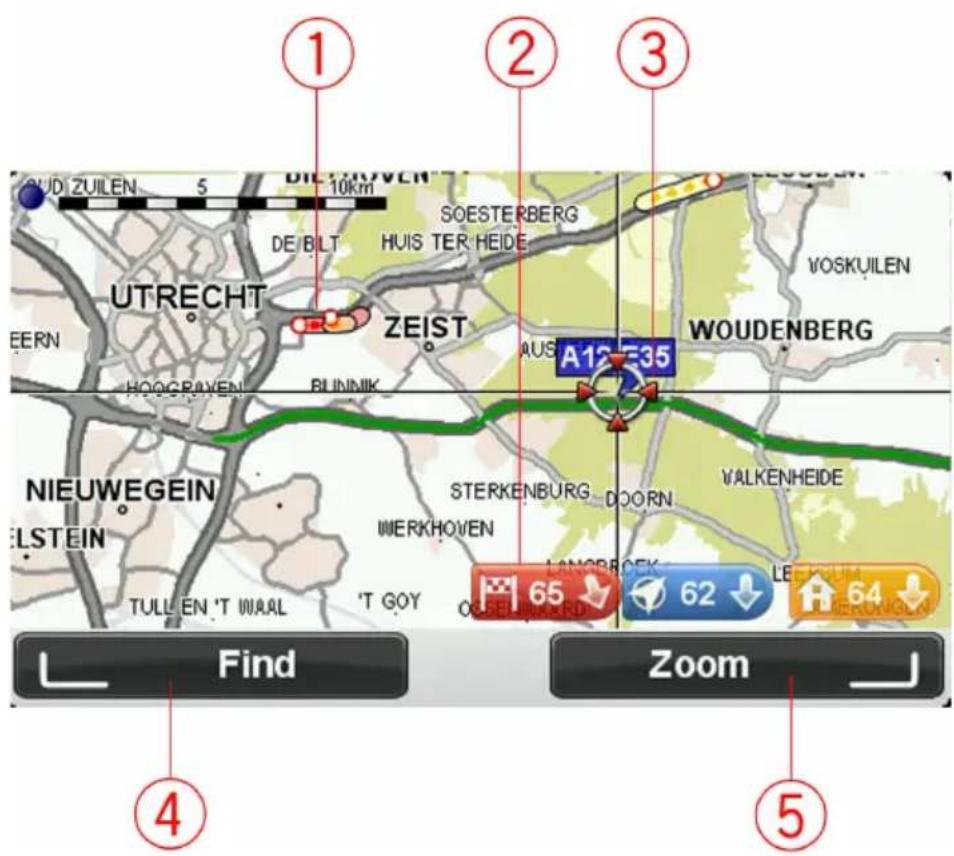
- Trafic: incidents de circulation en cours.
Selectionnez le bouton « Options (Options) » dans le menu Curseur pour activer ou désactiver
I'affichage des informations traffic sur la carte. Lorsque la carte affiche les informations traffic, les PI et les Favoris ne sont pas indiqués.
- Marqueur.
Le marqueur indique la distance jusqu'à l'emplacement.
Sélectionnez un marqueur pour centrer la carte sur l'emplacement qu'il indique.
-
Le curseur.
-
Le bouton Chercher.
Sélectionnez ce bouton pour rechercher des adresses spécifiques.
- Le bouton Zoom.
À l'aide de la commande de navigation, appuyez sur le bouton logiciel droit pour affi cher les boutons Zoom avant et Zoom arrêté. Appuyez sur [Précédent] pour revenir aux boutons Chercher et Zoom.
Conseil: pour modifier les points d'intérêt (PI) visibles sur la carte, Sélectionnez « Modifi er les préférences (Change preferences)», puis « Affi cher PI sur la carte (Show POI on map) »
10.3 Menu Curseur
Vouss pouvez utiliser le curseur pour eff ectuer des actions autres que la selection d'un emplacement sur la carte.
Placez le curseur sur un emplacement de la carte et appuyez sur le bouton central de la commande de navigation. Sélectionnez l'un des boutons suivants :

Centrer sur carte
Sélectionnez ce bouton pour centrer la carte sur la position de votre vehicule.

Aller à cible
Sélectionnez ce bouton pour planifi er un parcours jusqu'à la position du curseur sur la carte.

Chercher...
Appuyez sur le bouton logiciel gauche de la commande de navigation pour centrer la carte sur un emplacement spécifique que.
Vous pouvez désirifier votre domicile, un favorsi, une adresse, une destination récente, une destination trouvée à l'aide de la fonction Recherche Locale ou un Point d'intérêt.

Ajouter aux favors
Selectionne ce bouton pour creer un favori à la position du curseur sur la carte.

Ajouter aux PI
Sélectionnez ce bouton pour creer un point d'intérêt à la position du curseur sur la carte.
Corriger la position
Sélectionnez ce bouton pour corriger l'emplacement de votre vehicule sur la carte. Vous pouze apporter la correction uniquement sur votre propre carte ou vous pouze la partager avec la communauté TomTom Map Share.
10.4 Options
Délectionnez le bouton « Options » dans le menu Curseur pour définit l'affi chage des informations sur la carte. Vous pouvez désigner les informations suivantes :
« Info traffic (Traffic information) » - Lorsque la carte affiche les informations traffic, les PI et les Favoris ne sont pas indiqués.
- « Points d'intérêt (Points of interest) » - Appuyez sur le bouton logiciel gauche de la commande de navigation pour sélectionner les Points d'intérêt à afficher. Sélectionnez le bouton logiciel droit quand vous avez terminé.
- Images » - Sélectionnez cette option pour afficher les images satellite de la zone consultée. Les images satellite ne sont pas nécessairement disponibles pour chaque emplacement de la carte.
Favoris (Favourites)
Selectionnez « Avances (Advanced) » pour affi cher ou masquer les informations suivantes :
Nams (Names)
- Marqueurs (Markers) - Les marqueurs indiquent leur position actuelle, leur emplacement de domicile et leur destination. Le marqueur indique la distance jusqu'à l'emplacement. Les marqueurs sont affi chés lorsque l'emplacement qu'ils indiquent est hors de l'écran. Sélectionnez un marqueur pour centrer la carte sur l'emplacement qu'il indique.
Cordonnées (Coordinates)
11. Corrections de carte
11.1 À propos de Map Share
Map Share you per met de corriger les erreurs sur les cartes. You pouze corriger plusieurs types d'erreurs.
Pour apporter des corrections à votre propre carte, Sélectionnez « Corrections de carte (Map corrections) » dans le menu principal.
Remarque: Map Share n'est pas disponible dans toutes les régions. Pour en savoir plus, rendez-vous sur tomtom.com/mapshare.
11.2 Correction d'une erreur sur une carte
Important! Par souci de sécurité, ne saisissez pas les détails complets d'une correction de carte pendant la conduite. Repérez simplement l'emplacement de l'erreur sur la carte et saisissez les détails complets ultérieurement.
Pour corriger une erreur sur une carte, procedede comme suit :
- Sélectionnez « Corrections de carte (Map corrections) » dans le menu principal.
- Sélectionnez « Corriger erreur de carte (Correct a map error) »
- Sélectionnéz le type de corrections de carte que vous souhaitez signaler.
- Sélectionnez le mode de selection de l'emplacement.
- Sélectionnez l'emplacement. Ensuite, Sélectionnez « Terminé (Done) »
- Saisissez les détails de la correction. Ensuite, Sélectionnez « Terminé (Done) »
- Sélectionnez « Envoyer (Send) »
La correction est enregistrée.
11.3 Types de corrections de carte
Pour eff ectuer une correction sur votre carte, selectionnez « Corrections de carte (Map corrections) » dans le menu principal, puis « Corriger erreur de carte (Correct a map error) ». Plusieurs types de corrections de carte sont possibles.

(Dé)bloquer la rue
Sélectionnez ce bouton pour bloquer ou débloquer une rue. Vous pouvez bloquer ou débloquer la rue dans un sens ou dans les deux.
Par exemple, pour corriger une rue à proximé de votre position actuelle, procédez comme suit :
- Sélectionnez « (Dé)bloquer la rue ((Un)block street) »
- Sélectionnez « À proximité (Near you) » pour sélectionner une rue à proximité de votre position actuelle. Vous pouvez sélectionner une rue par son nom, une rue pres de votre domicile ou une rue sur la carte.
- Sélectionnez la rue ou la section d'une rue que vous pouze corriger en la sélectionnant sur la carte. La rue que vous sélectionnez s'affi che en surbrillance et le curseur affi che le nom de la rue.
- Sélectionnez « Terminé (Done) »
Votre appeareil affi che la rue et indique si la circulation est bloquée ou non pour chaque sens.
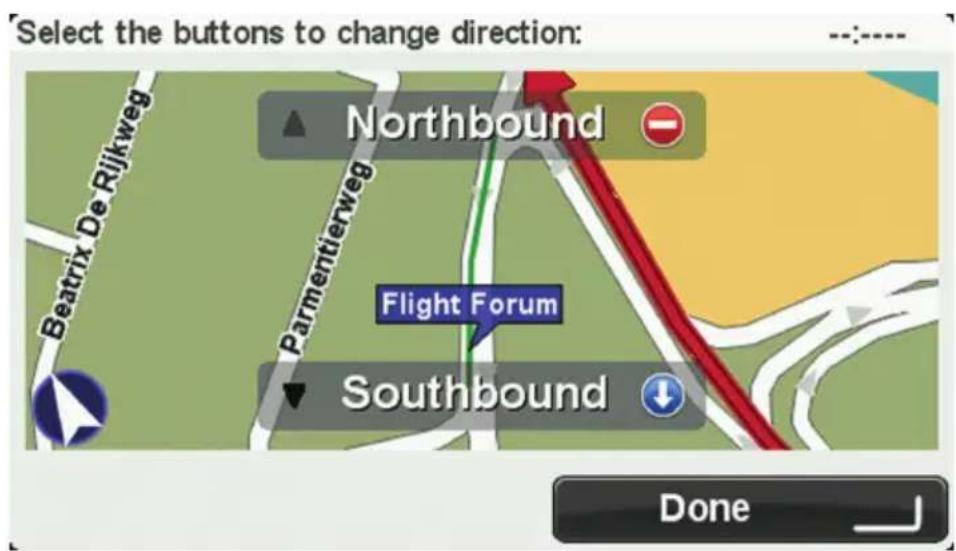
- Sélectionnez un des boutons directionnels pour bloquer ou débloquer la circulation dans ce sens.
- Sélectionnez « Terminé (Done) »

Sélectionnez ce bouton pour corriger le sens de la circulation d'une rue à sens unique pour laquelle le sens de la circulation diffère de celui affché sur votre carte.
Remarque: l'inversion de la direction du trafi c's applique uniquement aux rues a sens unique. Si vous selectionnez une rue a double sens, vous aurez la possibilité de bloquer/débloquer la rue, mais pas d'en modifi er les sens.

Modifi er le nom de la rue
Sélectionnez ce bouton pour modifier le nom d'une rue sur votre carte.
Par exemple, pour restonner une rue a proximite de la vieille position actuelle :
- Sélectionnez « Modifi er le nom de la rue (Edit street name) »
- Sélectionnez « À proximité (Near you) »
- Choisissez la rue ou la section de rue que vous souhaitez corriger en la sélectionnant sur la carte.
La rue selectionnée est mise en surbrillance et le curseur indique le nom de la rue.
- Sélectionnez « Terminé (Done) »
- Saisissez le nom de rue exact.
- Sélectionnez « Terminé (Done) »

Modifi er restrictions de direction
Sélectionnez ce bouton pour modifier et signaler les restrictions de direction incorrectes.

Modifi er la vitesse routière
Sélectionnez ce bouton pour modifier et signaler les limites de vitesse routière.

Ajouter/ supprimer rond-point
Sélectionnez ce bouton pour ajouter ou supprimer un rond-point.

Ajouter un PI manquant
Sélectionnez ce bouton pour ajouter un nouveau Point d'intérêt (PI).
Par exemple, pour ajouter un nouveau restaurant à proximé de votre position actuelle :
- Sélectionnez « Ajouter un PI manquant (Add missing POI) »
- Sélectionnez « Restaurant (Restaurant) » dans la liste de catégories de PI.
- Sélectionnez « À proximité (Near you) »
- Sélectionnez l'emplacement du restaurant manquant.
VoussouspoucezselectionnerI'emplacement en entrant I'adresse ou en selectionnant la position sur la carte.Sélectionnez «Àproximé(Nearyou)»ou«Présdevotredomicile(Nearhome)» pour ouvrir la carte sur votre position actuelle ou sur voser Position de domicile.
- Sélectionnez « Terminé (Done) »
- Saisissez le nom du restaurant puis seLECTIONne « OK »
- Si vous connaissiez le numéro de téléphone du restaurant, vous pouvez l'indiquer, puis sélectionnez « OK ». Si vous ne connaissiez pas le numéro, il vous suffi t de sélectionner « OK » sans saisir de numéro.

Modifi er PI
Selectionne ce bouton pour modifi er un PI existant.
Vouspouvezutilisercebouton pour apporterles modifi cations suivantesaunPI:
Supprimer le PI.
- Renommer le Pl.
Modifi er le numero de téléphone du PI.
Modifi er la categorie à laquelle appar tient le PI.
- Déplacer le PI sur la carte.

Commentaire sur un PI
Selectionnez ce bouton pour saisir un commentaire sur un PI. Utilisez ce bouton si vous ne pouvez pas modifier l'erreur du PI à l'aide du bouton « Modifi er PI (Edit POI) »
11.4 Autres types de correction

Autre
Sélectionnez ce bouton pour signaler d'autres types de correction décrites cédessous.
Ces corrections ne sont pas immédiatement intégrées à votre carte mais elles sont enregistrées dans un rapport spécial.
Vous pouvez signaler des erreurs concernant des rues existantes, des rues manquantes, des entrées et sorties d'autoroute et des ronds-points manquants. Si la correction que vous souhaitez signaler ne correspond àaucun de ces types de rapport, entrez une description générale puis selectionnez «Autre (Other)»
Rue manquante
Sélectionnez ce bouton pour signaler une rue manquante. Vous devez sélectionner les points de début et de fin de la rue manquante.

Ville
Sélectionnez ce bouton pour signaler une erreur sur une ville, une agglomération ou un village. Vous pouvez signaler les types d'erreur suivants :
Il manque la ville
Nom de ville erroné
Autre nom de ville
Autre

Entrée/sortiede l'autoroute
Sélectionnez ce bouton pour signaler une erreur sur une entrée ou une sortie d'autoroute.

Code postal
Sélectionnez ce bouton pour signaler une erreur de code postal.
12. Sons et voix
12.1 À propos dessons et des voix
Votre appeareil MoveOn utilise partiellement ou non dessons pour les fonctionnalités suivantes :
Instructions de conduite et autres relatives au parcours
Avertissements que vous paramétrez
Deux types de voix sont disponibles pour votre GPS :
Voix de synthese
Voix de synthèses générées par votre GPS. Elles donnent des instructions de parcours et énoncient à voix haute les noms de villes et de rues, ainsi que les informations traffic et autres informations utiles.
Voix humaines
Elles sont enregistrées par un acteur et fournissant uniquement des instructions de conduite.
12.2 Sélection d'une voix
Pour selectionner une voix différente sur l'appareil MoveOn Navi de votre Lexus CT, procedez comme suit :
Dans le menu Modifier les préférences, Sélectionnez « Préférences vocales (Voice preferences) » puis « Changer de voix (Change voice) »
12.3 Modification du volume sonore
Pour régler le volume de l'appareil MoveOn Navi de votre Lexus CT, appuyez sur le bouton logiciel gauche (6) en mode conduite.
12.4 Désactivation du son
Pour désactiver le son, Sélectionnez « Modifier les préférences (Change preferences) » dans le menu principal, puis « Désactiver le son (Turn off sound) »
Vous pouze également appuyer sur le bouton central de la commande de navigation, puis selectionner « Désactiver voix (Disable voie) »
Pour restaurer le son, selectionnez « Activer le son (Turn on sound) »
12.5 Désactivation de la voix
Pour désactiver les instructions de guidage vocal, Sélectionnez « Modifier les préférences (Change preferences)», puis « Désactiver le son (Turn off sound) »
13. Préférences
13.1 À propos des Préférences
Vous pouvez modifier l'apparance et le comportement de votre apparéil MoveOn. Pour modifier les paramètres de votre apparéil, appuyez sur le bouton [MENU] puis sélectionnez « Modifi er les préférences (Change preferences) » dans le menu principal.
13.2 Couleurs nocturnes / Couleurs diurnes

Couleurs nocturnes
Sélectionnez ce bouton pour réduire la luminosité de l'écran et affi cher la carte avec des couleurs+sombres.
Lors de la conduite de nuit ou dans un tunnelASF, il est moins distrustant et plus facile pour le conducteur de voir I'ecran si sa luminosite est reduite.
Conseil : votre apparéil peut ajuster automatiquement le niveau de luminosité de l'écran quand les phares du vehicule s'allument. Pour régler automatiquement la luminosité, Sélectionnez Luminosité dans le menu Préférences, puis « Basculement auto mode diurne/nocturne (Automatically switch day/night mode) »
Ce bouton est également accessible depuis le menu abrégé.
Couleurs diurnes
Selectionnez ce bouton pour augmenter la luminosité de l'écran et affir cher la carte avec des couleurs lumineuses.
Ce bouton est également accessible depuis le menu abrégé.
13.3 Afficher Pl sur la carte
Afficher Pl sur la carte
Selectionnezebouton pour selectionnerle type de Point d'intérêt queyou voulez afficher sur la carte.
- Sélectionnez « Affi cher PI sur la carte (Show POI on map) » dans le menu Modifi er les préférences
- Sélectionnez les catégories de PI que vous souhaitez affi cher sur la carte. Sélectionnez « Chercher (Find) » pour rechercher un nom de catégorie.
- Défi nissez si vous voulez que les Pi s'affi chent sur la carte en mode 2D ou 3D.
- Sélectionnez « Terminé (Done) »
Les emplacements des Points d'intérêt s'affi chent sur la carte sous forme d'icones.
13.4 Préférences de sécurité

Preférences de sécurité
Selectionnez ce bouton pour définiir les fonctions de sécurité que vous pouze utiliser sur votre apparéil. Pour définiir les options, vérifié ez-les, puis appuyez sur le bouton central de la commande de navigation.
13.5 Préférences vocales

Changer de voix
Touchez ce bouton pour modifier la voix donnant les instructions vocales. Une large gamme de voix est à votre disposition. Certaines voix de synthèse peuvent dire les noms de rue et d'autres informations directement sur la carte et certaines voix humaines ont été enregistrées par des acteurs.

Déactiver voix
Sélectionnez ce bouton pour désactiver le guidage vocal. Ce bouton est également accessible depuis le menu abrégé.

Preférences vocales
Touchez ce bouton pourCHOISIR dans quelles situations yours appeareil MoveOn lit les instructions ou les avertissements a voix haute.
13.6 Désactiver le son / Activer le son

Désactiver lessons
SeLECTIONnez ce bouton pour désactiver le son sur votre apparéil MoveOn. Quand vous désactivez le son, le guidage vocal est désactivé lui aussi, ce qui signifi e que vous n'entendez plus les instructions de navigation et autres.

Activer les sons
Sélectionnez ce bouton pour activer le son sur votre apparéil MoveOn.
Quand vous activez le son, le guidage vocal reste désactivé, sauf si vous modifi ez le paramètre. Pour activer le guidage vocal, Sélectionnez « Activer le guidage vocal (Turn on voice guidance) » dans le menu Préférences.
Conseil : pour régler le volumependant la conduite, sélectionnez le bouton logiciel gauche (6) en mode conduite.
Pour modifier la voix qui dicte les instructions vocales sur l'appareil MoveOn, Sélectionnez « Changer de voix (Change voice) » dans le menu Préférences.
13.7 Masquer la carte
Masquer la carte
Selectionne ce bouton pour eteindre l'ecran d'affi chage.
Seules la carte et les instructions sont masquées. Les averisations audio à l'approche des radars et les instructions de guidage vocal restent actifs, de même que les informations audio de la radio.
Il suffit d'appuyer sur l'un des boutons de la commande de navigation pour restaurer l'affi chage.
Ce bouton est également accessible depuis le menu abrégé.
13.8 Le domicile

Changer le domicile
Sélectionnez ce bouton pour défini nir ou modifi er l'adresse de votre domicile. Vous saississez l'adresse de la même façon que lorsque vous planifi ez un parcours.
La position du domicile constitue un moyen simple de planifi er un parcours vers un emplacement important.
Pour la plupart des utilisateurs, le Domicile correspond à l'adresse de leur domicile.
Cependant, si vous préférez défini nir une autre destination comme Domicile, comme par exemple votre lieu de travail, c'est possible.
13.9 Changer carte
Changer cartes
Si vous carte mémoire contient plusieurs cartes, utiliseze ce bouton pour selectionner la carte que vous poulez utiliser pour la planifi cation de parcours et la navigation.
Bien que vous puissiez stocker plusieurs cartes sur votre apparéil, vous ne pouvez en utiliser qu'une à la fois pour la planifi cation et la navigation.
Utilisez TomTom HOME pour eff ectuer des sauvégardes et télécharger, ajouter ou supprimer des cartes sur votre GPS.
Remarque: ne supprimez pas de carte, sauf si vous l'avez déjà sauvegardée. Si vous supprimez une carte avant de l'avoir sauvegardée, vous ne pourrez plus la charger sur votre GPS.
13.10 Gérer les favorsis

Gérer les favoris
Sélectionnez ce bouton pour ajouter, renomer ou supprimer des favorsis. Les favorsis constituent un moyen simple de selectionner un emplacement sans avoir besoin de saisir l'adresse. Ce ne sont pas nécessairement vos endroits « favorsis (Favourites)», au sens littéral. Il peut simplement s'agir d'une liste d'adresses utiles.
13.11 Gérer les Pi

Gérer les Pi
Selectionnez ce bouton pour gérer vos propres emplacements et catégories de points d'intérêt (PI).
Vous pouvez paramétrezifier votre apparéil MoveOn pour vous signaler la proximité d'emplacements de PI sélectionnés.
Vous pouvez creer vos propres catégories de Pl et leur ajouter vos propres emplacements de Pl.
Selectionnez les boutons suivants pour creer et gerer vos propres PI :
- « Ajouter PI (Add POI) » - Utilisez ce bouton pour ajouter un emplacement à l'une de vos propres catégories de PI.
- « Avertir des PI imminents (Warn when near POI) » - Utilisez ce bouton pour que votre GPS vous alerte à l'approche d'un Point d'intérêt sélectionné.
- « Supprimer PI (Delete POI) » - Utilisez ce bouton pour supprimer l'une de vos propres catégories de PI.
- « Modifi er PI (Edit POI) » - Utilisez ce bouton pour modifi er l'un de vos PI.
- « Ajouter catégorie (Add POI category) » - Utilisez ce bouton pourisser une nouvelle catégorie de PI.
- « Supprimer catégorie (Delete POI category) » - Utilisez ce bouton pour supprimer l'une de vos propres catégories de PI.
13.12 Icône de voiture

Modifi er l'icone de voiture
Sélectionnez ce bouton pour défini rir l'icone de voiture qui indique votre position actuelle en mode conduite.
13.13 Préférences de carte 2D
Preférences de carte 2D
Sélectionnez ce bouton pour défini rir l'affi chage par défaut de la carte. Pour basculer entre les modes 2D et 3D pendant la conduite, sélectionnez la partie centrale de la barre d'etat du mode conduite.
L'aff chage en 2D off re une vue de la carte en deux dimensions comme si vous la voyiez de dessus.
L'aff chage en 3D off re une vue tridimensionnelle de la carte, comme si vous conduisiez dans le paysage.
13.14 Changer de langue

Changer delangue
Selectionnez ce bouton pour modifier er la langue utiliser pour tous les boutons et messages que vous Voyez sur votre GPS.
Vous disposez d'un grand choix de langues. Quand vous changez de langue, il vous est aussi proposé de changer de voix.
Pour confirmer, appuyez sur le bouton central de la commande de navigation.
13.15 Modifi er couleurs carte
Modi er couleurs carte
Sélectionnez ce bouton pour sélectionner les palettes chromatiques des couleurs diurnes et nocturnes de la carte.
Vous pouvez télécharger de nouvelles couleurs dans TomTom HOME. Pour selectionner une couleur téléchargee, selectionnez une palette de couleurs supplémentaires, puis la couleur de votrechoix.
13.16 Luminosite
Preférences de luminosité
Sélectionnez ce bouton pour régler la luminosité de votre écran.
Yououpouzeaussiparametreresoptions suivantes:
- « Luminosite de couleur diurne (Day colour brightness) » - Si cette option est selectionnée, le GPS augmente la luminosite de l'écran.
« Luminosité de couleur nocturne (Night colour brightness) » - Si cette option est sélectionnée, le GPS diminue la luminosité des couleurs nocturnes afin de ne pas:gérer la conduite. - « Basculement auto luminosité diurne/nocturne (Automatically switch day/night brightness) » - Sélectionnez cette option pour ajuster automatiquement la luminosité en fonction du niveau d'illumination du vehicule.
Pour afficher la carte et les menus avec des couleurs diurnes ou nocturnes, selectionnez « Couleurs diurnes (Use day colours) » ou « Couleurs nocturnes (Use night colours) » dans le menu Préférences.
Ce bouton est également accessible depuis le menu abrégé.
13.17 Préférences de barre d'etat

Preférences de barre d'etat
Selectionnez ce bouton pour selectionner les informations que vous souhaitez voir dans la barre d'etat :
- « Heure d'arrivée (Arrival time) » - L'heure à laquelle vous devriez atteindre votre destination.
- « Durée restante (Remaining time) » - Le temps nécessaire pour atteindre votre destination.
- « Distance restante (Remaining distance) » - La distance jusqu'à destination.
- « Affi cher la marge par rapport à l'heure d'arrivée (Show leeway to arrival time) » - Voitre GPS affi che la différence de temps entre votre heures d'arrivée réelle et l'heure définie niè lors de la planifi cation du parcours.
- « Direction (Direction) » - Une boussole graduée en degrés.
- « Afficher les indications de guidage sur voie (Show lane guidance) » - Active ou désactive la barre d'etat du guidage sur changement de voie.
13.18 Zoom automatique
Zoom automatique
Pendant la navigation, la carte agrandit graduellement l'embranchement avant chaque changement de direction.
Sélectionnez ce bouton pour activer ou désactiver le zoom.
13.19 Préférences de nom de rue

Preférences de nom de rue
Sélectionnez ce bouton pour défini rce qui sera affiché sur la carte en mode conduite. Les options suivantes sont disponibles :
- « Affi cher les numérios avant les noms de rue (Show house number before street name) »
« Affi cher les noms de rue (Show street names) »
« Affi cher nom de la prochaine rue (Show next street name) » - « Affi cher nom de la rue actuelle sur la carte (Show current street name on map) »
13.20 Défi nir unités

Défi nir unités
Selectionnez ce bouton pour définir les unités utilisées sur votre GPS pour les fonctions telles que la planifi cation de parcours.
13.21 Préférences de planifi cation
Preférences de planifi cation
Selectionnez ce bouton pour paramétre la manière dont votre apparéil MoveOn calcule les parcours que vous planifi ez. Les paramètres de planifi cation sont composés de différentes options qui s'étendent sur plusieurs écrans. Chaque paramètre est décrit ci-dessous.
Planificatiodeparcours
Paramétrz le type de parcours que vous voulez que votre apparéil MoveOn calcule.
Sélectionnez « IQ Routes » pour indiquer si vous pouze que l'appareil utilise les informations IQ Routes à n d'identifi er le meilleur parcours. Cette option permet de calculer les parcours en fonction du niveau moyen de traf c un jour et une heures données, et le meilleur parcours en fonction des vitesses réelles calculées sur les routes.
Le plus rapide
Indiquez si vous souhaitez éviter les autoroutes.
Paramètres de péage, ferry, voies de covoiturage et voies non revêues.
Paramétrz la façon dont vous appareil MoveOn doit:gérer chacune de ces quatre caractéristiques routières lorsqu'il calcule un parcours.
Les voies de covoituration sont parfois appelées « Voies réservées aux vehicules à occupation multiple » et n'existent pas dans tous les pays. Pour emprunter ces voies, votre vehicule doit, par exemple, être occupé par plusieurs personnes ou utiliser un carburant dit « vert »
Paramètres de replanifi cation
- Définissez si vous souhaitez ou non que votre apparéil replanifie votre parcours si un parcours plus rapide est identifié en cours de route. Cette situation peut se produit en cas de modification de l'état du trafi c.
13.22 Afficher les images de voir
Affi cher les images de voie
Sur des sorties et des embranchements, un agrandissement 3D avec des flèches vous indique la voie que vous doivent emprunter.
Selectionnez ce bouton pour activer ou désactiver les images de voie.
13.23 Demarrage

Preférences de démarrage
Sélectionnez ce bouton pour défini rles actions survenant au démarrage de votre GPS.
Vous pouvez modifier l'écran de démarrage et utiliser une photo ou une image de votre choix.
Vous pouvez également modifi er d'autres préférences, notamment indiquer si vous foulez partager vos informations avec TomTom à chaque démarrage de l'appareil.
13.24 Afficher la boussole

Afficher la boussole
Selectionnez ce bouton pour affi cher ou masquer la boussole.
La flèche est toujours dirigée vers le nord et la direction vers laquelle vous roulez est indiquée en haut de la boussole.
13.25 Régler l'horloge

Régler l'horloge
Selectionne ce bouton pour defi nir le format de l'heure.
Dés que vous avez un point GPS, l'heure est défini ne automatiquement. Sans point GPS, vous pouvez désir de régler l'heure manuellement.
13.26 Afficher conseils

Afficher conseils
Pendant l'utilisation du GPS, le système affi che des conseils concus pour vous aider à tirer pleinement parti des fonctions proposées.
Vous pouvez désactiver les conseils en sélectionnant « Masquer conseils (Hide tips)», et les restaurer en sélectionnant « Affi cher conseils (Show tips)».
13.27 Réduire les options de menu
Réduire les options de menu
Sélectionnez ce bouton pour réduire le nombre de boutons de menu disponibles pendant la conduite.
Selectionnez ce bouton de nouveau pour restaurer tous les boutons de menu.
13.28 Réinit. valeurs par défaut

Réinit. valeurs par défaut
Selectionnez ce bouton pour supprimer tous vos paramètres personnels et restaurer les paramètres par défaut de votre apparéil MoveOn.
Ce n'est pas une mise à jour logicielle, et elle n'aff ecte pas la version de l'application logicielle installee sur votre GPS.
Important : cette fonction supprime tous vos paramètres membres !
Si vous souhaitez conserver vos informations et paramètres membres, vous nevez effectuer une sauvégarde complète de votre GPS avant de réinitialiser l'appareil. Vous pouvez alors restaurer l'ensemble de vos informations et réglages membres lorsqu'elles sont prêts.
Il s'agit notamment d'éléments comme vos emplacements de domicile et favoris, votre menu personnel et vos catégories et emplacements de PI.
14. Points d'intérêt
14.1 À propos des points d'intérêt
Les Points d'intérêt ou PI sont des lieux utiles sur la carte.
En voici quelques exemples :
Restaurants
Hotels
Musées
Parkings
Stations-service
14.2 Créer des PI (Points d'intérêt)
Conseil : pour obtenir de l'aide sur la gestion des points d'intérêt tiers, saisissez « PI tiers (Third party POIs) » dans la zone de recherche du site tomtom.com/support.
- Touchez l'écran « Menu » pour ouvrir le menu principal.
- Sélectionnez « Modifi er les préférences (Change preferences) »
- Sélectionnez « Gérer les PI (Manage POIs) »
- En l'absence de catégorie de PI ou si celle que vous VOULEZ utiliser n'existe pas, Sélectionnez « Ajouter catégorie (Add POI category) » et créez une nouvelle catégorie.

Chaque PI est attribué à une catégorie de PI. Cela signifi e que vous doivent avoir créé au minimum une catégorie de PI avant de pouvoirisser leur premier PI.
YououpouzeajouterdesPluniquementauxcatégoriesqueyouavezcriées.
Pour en savoir plus sur la creation de catégories de PI, lisez Gérer les PI (Points d'intérêt).
- Sélectionnez « Ajouter PI (Add POI) »
- Sélectionnéz la catégorie de PI à utiliser pour le nouveau PI.
- Sélectionnez un bouton pour saisir l'adresse du Pi, de la même façon que vous planifiEZ vos parcours.
Le PI est créé et enregistré dans la catégorie sélectionnée.
| Accueil | Sélectionnez ce bouton pourdéfi nir vos Domicile comme PI. Cette fonction est utile si vous decide de modifi er l'emplacement de vos Domicile, mais souhaitez tout d'abord créé un PI pour le domicile actuel. |
| Favori | Sélectionnez ce bouton pourcreator un PI à partir d'un+favori. Étant donné que le nombre de+favoris est limité, il est parfois souhaitable de creator un PI à partir d'un+favori. Si vous souhaitez créé plus de+favoris, vousdez en supprimercertains. Pour éviter de perdre un+favori, enregistrez l'emplacement en tant que PI avant de supprimercel+favori. |
| ABCD Adresse | Sélectionnez ce bouton pourentrer une adresse en tant que nouveau PI. Pour entrer une adresse, vous avez le choix parmi quatre options. • Centre-ville • Rue et numérode rue • Code postal • Croissement ou intersection |
| Destination réçente | Sélectionnez ce bouton pour sélectionner un emplacement de PI dans une liste de lieux que vous avez récemment utilisés comme destination. |
| Point d'intérêt | Sélectionnez ce bouton pourajouter un point d'intérêt (PI) comme PI. Si vous créez par exemple une catégorie de PI pour vos restaurantsfavoris,utilisez cette option au lieu d'enter les adresses des restaurants. |
| Ma position | Sélectionnez ce bouton pourajouter votre position actuelle comme PI. Par exemple, si vous vous arrêtez dans un lieu intéressant, vous pouvez utiliser ce bouton pour creator un PI correspondant à leur emplacement actuel. |
| Point sur la carte | Sélectionnez ce bouton pourcreator un PI à l'aide du navigateur de carte. Utilisez le curseur pour sélectionner l'emplacement du PI puis sélectionnez « Terminé (Done) ». |
| LatitudeLongitude | Sélectionnez ce bouton pourcreator un PI en entrant les valeurs de longitude et de latitude. |

Recherche Locale
Sélectionnez ce bouton pour utiliser la Recherche Locale afin n de rechercher des magasins et des entreprises à proximité de votre position actuelle.
Vous pouvez rechercher des magasins et des entreprises à proximé de votre position, de votre destination, d'une autre destination ou dans une ville.
Si vous recherchez une piscine pres de votre position actuelle, par exemple, entrez « piscine (Swimming pool) » et choisissez le meilleur résultat.
Remarque : disponible uniquement sur les apparciels LIVE.
14.3 Utiliser des PI pour planifi er un parcours
Lorsque vous planifi ez un parcours, vous pouvez utiliser un PI comme destination.
L'exemple suivant vous explique comment planifi er un parcours vers un parking dans une ville :
- Sélectionnez « Aller à... (Navigate to) » dans le Menu principal.
- Sélectionnez « Point d'intérêt (Point of Interest) »
- Sélectionnez « Pl dans la ville (POI in city) »
Conseil : le dernier Pi affi ché sur votre apparéil MoveOn apparait également dans le menu.
- Saisissez le nom de la ville et seLECTIONnez-le lorsqu'il apparait dans la liste.
- Sélectionnéz le bouton en forme de flèche pour développer la liste des catégories de Pl.
Conseil : si vous connaissiez déjà le nom du PI que vous poulez utiliser, vous pouze selectionner « Rechercher par nom (Search by name) » afin de saisir son nom et de selectionner l'emplacement.
- Faites défī ler la liste et sélectionnez « Parking (Car park) »
- Le parking le plus proche de votre destination s'affiche en haut de la liste.
- La liste suivante explique les distances affi chées à côté de chaque PI. La méthode de mesure de la distance varie selon votre méthode de recherche originale du PI:
PI à proximé - distance depuis votre position actuelle
P1 dans la ville - distance depuis le centre-ville
PI pres du domicile - distance depuis votre domicile
Pl en chemin - distance depuis votre position actuelle
PI à destination - distance depuis votre destination
- Sélectionnez le nom du parking que vous pouze utiliser, puis « Terminé (Done) » une fois le parcours calculé.
Votre GPS commence à vous guider jusqu'au parking.
Conseil : vous pouvez aussi utiliser la Recherche locale pour trouver des lieux pratiques. Pour en savoir plus sur la Recherche locale et les autres services LIVE, rendez-vous sur tomtom.com/services.
14.4 Afficher les PI (Points d'intérêt) sur la carte
Vouss poevz selectionner les types d'emplacements de PI que you souhaitez aff cher sur vos cartes.
- Sélectionnez « Affi cher Pl sur la carte (Show POI on map) » dans le menu Modifi er les préférences.
-
Sélectionnez les catégories que vous souhaitez affi cher sur la carte.
-
Sélectionnez « Terminé (Done) »
- Indiquez si vous souhaitez que les emplacements de Pi s'affi chent sur la carte en mode 2D ou 3D.
- Sélectionnez « Terminé (Done) »
Les types de PI que vous avez selectionnés sont affi ches sous forme de symboles sur la carte.
14.5 Défi nir des averissements pour les PI
Vous pouvez défini un son ou un message d'advertisement qui sera émis ou affiché lorsque vous approached a un type de point d'intérêt particulier, par exemple les stations service.
L'exemple suivant vous explique comment paramétrer la lecture d'un son d'advertissement des que vous vous trouvez à 250 mètres d'une station service.
- Sélectionnez « Gérer les PI (Manage POIs) » dans le menu Modifiér les préférences.
- Faites défi ler la liste et seLECTIONnez « Station service (Petrol station) »
Conseil : pour supprimer un averissement, selectionnez le nom de catégorie puis « Oui (Yes) ». Les catégories de PI paramétrées avec un averissement affi chent un symbole de son à côté de leur nom.
- Paramétrez une distance de 250 m et sélectionné « OK »
- Sélectionnez « Eff et sonore (Sound eff ect) » puis « Suivant (Next) »
- Sélectionné le son d'advertissement du Pl, puis Suivant.
- Si vous poulez entendre l'advertisement uniquement quand le PI est directement sur un parcours planifié, Sélectionné « PI sur le parcours seulement (Warn only if POI is on route) ». Ensuite, Sélectionné « Terminé (Done) »
L'advertissement est paramétré pour la catégorie de PI sélectionnée. Vous entendrez un son d'advertissement des que vous serez à 250 mètres d'une station service sur votre parcours.
14.6 Gérer les Pi
Selectionnez « Gérer les PI (Manage POIs) » pour gérer vos emplacements et vos catégories de PI.

Vous pouvez paramétrer votre apparéil MoveOn pour vous signaler la proximé d'emplacements de PI sélectionnés. De la sorte, vous pouvez, par exemple, paramétrer l' apparéil pour vous informer de l'approche d'une station service.
Vous pouvez creer vos propres catégories de PI et leur ajouter vos propres emplacements de PI.
Ainsi, vous pouvez notamment creer une nouvelle catégorie de PI nommée Amis. Vous pouze alors ajouter toutes les adresses de vos amis comme PI dans cette nouvelle catégorie.
Sélectionnez les boutons suivants pour créé et:gérer vos propres PI :
- « Ajouter PI (Add POI) » - Sélectionnez ce bouton pour ajouter un emplacement à l'une de vos propres catégories de PI.
- « Avertir des PI imminents (Warn when near POI) » - Sélectionnez ce bouton pour paramétrer votre apparéil afin d'être averti de la proximité de PI sélectionnés.
- « Supprimer PI (Delete POI) » - Sélectionnez ce bouton pour supprimer l'une de vos propres catégories de PI.
« Modifier PI (Edit POI) » - Sélectionné ce bouton pour modifier l'un de vos propres PI. - « Ajouter catégorie (Add POI category) » - Sélectionnez ce bouton pourisser une nouvelle catégorie de PI.
- « Supprimer catégorie (Delete POI category) » - Sélectionnez ce bouton pour supprimer l'une de vos propres-catégoriesdePl.
15. Planificat d'itinéraire
15.1 À propos des itinéraires
Un itinétaire est un trajet qui comporte des arrêts en plus de votre destination finale.
Vouppouvezdefinirdesitinérairespourdesvoyages comme:
Vacances en voiture dans un pays avec de nombreux arrêts.
Voyage de deux jours en voiture avec un arrêt pour la nuit.
Une brève excursion passant par des points d'intérêt.
Dans tous ces exemple, vous pouvez selectionner « Aller à... (Navigate to...) » pour chaque endroit.
Cependant, si vous utilisez un itinétaire, vous pouvez gagner du temps en planifi ant chaque chose à l'avance.
Il comprend les éléments indiqués ci-dessous.
Destination - lieu sur votre trajet où vous souhaitez vous arrêté.
Étape - lieu par lequel vous souhaitez passer sans vous arrêté au cours de votre trajet.

Les destinations sont indiquées par ce symbole.

Les étapes sont indiquées par ce symbole.
15.2 Créer un itinétaire
- Sélectionnez « Menu » pour ouvrir le menu principal.
- Sélectionnez « Planifi cation d'itinéraire (Itinerary) »
L'écran de planification d'itinéraires s'affiche. Au début, l'itinétaire est vide.
- Sélectionnez « Ajouter (Add) » et sélectionnez un emplacement.
Conseil : vous pouvez ajouter des éléments à votre itinéraire dans l'ordre que vous souhaitez et revoir cet ordre ultérieurement.
15.3 Organiser un itinétaire
Selectionnez un élément dans l'itinéraire à l'aide du bouton central de la commande de navigation (5). L'écran affi che alors une série de fonctions de modifi cation de l'itinéraire, comme suit :

Marquer comme étape
Vouspouvezfaired'unedestinationuneétapeenutilisantcebouton.
Souvenez-vous que les étapes sont des points sur votre trajet versVote destination par ou vous souhaitez passer et que les destinations sont les lieux ou vous souhaitez vous arreter.
Ce bouton ne s'affiche que si l'objet que vous avez sélectionné est une destination.

Marquer comme destination
Vou puez transformer une etape en une destination en utilisant ce bouton.
Souvenez-vous que les destinations sont des lieux où vous souhaitez vous arrêté et que les étapes sont des points sur votre trajet vers votre destination par où vous souhaitez passer.
Ce bouton ne s'affi che que si I'ellement que vous avez selectionné est une etape.

Marquer « visité »
Sélectionnez ce bouton pour sauter une partie de votre itinéraire. Voteille applié MoveOn ignorera cet élément ainsi que tous les éléments precedents de l'itinéraire.
Il vous conduira vers l'objet suivant de votre itinétaire.
Ce bouton ne s'affi che que si cet élément est encore à visiter.

Marquer « à visitor »
Sélectionnez ce bouton pour repeter une partie de votre itinéraire. Vote GPS vous conduira vers cet élément, puis vers les autres éléments de l'itinéraire.
Ce bouton ne s'affi che que si vous avez déjà visitede cet element.

Vers le haut
Selectionnez ce bouton pour déplacer l'objet vers le haut dans l'itinétaire. Ce bouton n'est pas disponible lorsque l'objet se trouve déjà en haut de l'itinétaire.

Vers le bas
Selectionnez ce bouton pour déplacer l'objet vers le bas dans l'itinétaire. Ce bouton n'est pas disponible lorsque l'objet se trouve déjà en bas de l'itinétaire.
Sur la carte
Selectionne ce bouton pour voir l'emplacement de I'elément sur la carte.

Supprimer
Selectionneze ce bouton pour supprimer I'elément de l'itinéraire.
15.4 Suivre un itinétaire
Quand vous utilisez un itinétaire, leur trajet est calculé jusqu'à leur première destination sur celui-ci. Voiture apparéil MoveOn calcule la distance et le temps restants jusqu'à leur première destination et non pour tout leur itinétaire.
Dés que vous commence à utiliser un itinétaire, votre trajet est calculé à partir de votre position actuelle.
Vous n'avez pas besoin de définir un point de départ.
Lorsque vous avez passé une étape ou atteint une destination, celle-ci est indiquée comme ayant eté visiterée.
Les étapes sont indiquées sur la carte. Notre apparéil ne vous préviendra pas à l'approche d'une étape, ni quand vous y arriverez.
15.5 Commencer à utiliser un itinétaire
Sélectionnez « Options » puis « Lancer la navigation (Start navigation) »
Pour enregistrer un itinétaire, Sélectionnez « Enregistrer itinétaire (Save Itinerary) »
Pour charger un itinétaire sauvegardé, sélectionnez « Charger itinétaire (Load Itinerary) »
Pour creer un nouvel itineraire, selectionnez « Nouvel itineraire (New Itinerary) » et pour en supprimer un, selectionnez « Supprimer itineraire (Delete Itinerary) »
16. Aide
16.1 À propos de la demande d'aide
Selectionnez « Aidez-moi ! (Help me) » dans le menu principal pour acceder aux services d'assistance et autres services spécialisés.
Par exemple, si vous étés impliqué dans un accident de voiture, vous pouze utiliser le menu Aide pour couver les coordonnées de l'hopital le plus proche et indiquer par téléphone votre position exacte.
Conseil: si le bouton Aide ne s'affiche pas dans le menu principal, Sélectionnez « Modifier les préférences (Change preferences) » puis « Préférences de sécurité (Safety preferences) ». Décochez la case Afficher uniquement les options de menu essentielles pendant la conduite.
16.2 Utiliser le menu Aide pour appeler un service local
Pour utiliser Aidez-moi ! afin de localiser un service d'assistance, de l'appeler par téléphone et de le rejoindre depuis votre position actuelle, procédez comme suit :
- Sélectionnez l'écran pour afficher le menu principal.
- Sélectionnez « Aidez-moi! (Help me) »
- Sélectionnez « Numéroes de téléphone d'urgence (Emergency phone numbers) »
- Sélectionnez le type de service dont vous avez besoin, par exemple, « Hôpital le plus proche (Nearest hospital) »
5 Sélectionnez un centre dans la liste : le plus proche figure en haut de la liste.
Viete GPS indique vaure position sur la carte avec une description de l'emplacement. Cette fonctionnalite you aide a preciser l'endroit ou you voues trouvez lorsque you efectuez I'appeI. Le numero de telephone a composer s'affiche.
- Pour aller jusqu'au centre d'assistance en voiture, selectionnez « Aller à cible (Navigate there) »
Votre appeareil MoveOn commence à vous indiquer le chemin vers votre destination.
16.3 Options du menu Aide
Remarque: dans certains pays, il se peut que les données ne soient pas disponibles pour tous les services.

Numeros de téléphone d'urgence
Selectionnez ce bouton pour trouver les coordonnées et l'emplacement d'un service d'assistance.

Aller à l'assistance
Sélectionnez ce bouton pour étabir votre itinéraire en voiture jusqu'àu service d'assistance.

Où suis-je ?
Selectionnez ce bouton pour visualiser votre position actuelle sur la carte.

Demonstration
Sélectionnez ce bouton pour consulter une sélection de guides relatifs à votre GPS.
17. Favoris
17.1 À propos des favorsis
Les favors constituent un moyen simple de selectionner un emplacement sans avoir besoin de saisir l'adresse. Ce ne sont pas nécessairement vos endroits « favors (Favourite)», au sens littéré. Il peut simplement s'agir d'une liste d'adresses utiles.
17.2 Créer un favori
Pour creer un favori, procedez comme suit :
- Sélectionnez l'écran pour afficher le menu principal.
- Sélectionnez « Ajouter un favori (Add favourite) »
Conseil : vous pouvez également creer un favori en selectionnant « Modifi er les prevalences (Change preferences) » puis « Gérer les favorsis (Manage favorites) » et « Ajouter (Add) »
Selectionnez le type de favori de votrechioix à l'aide de l'un des boutons suivants :
| Domicile | Vous pouvez entrer votre adresse de domicile dans vos+favors. |
| Favori | Vous ne pouvez pas créé defavori à partir d'un autre favori.Cette option ne sera jamais disponible dans ce menu. Pour renommer un favori, sélectionnez « Favoris(Favourites) » dans le menu Paramètres. |
| ABCDAdresse | Vous pouvez saisir une adresse commefavori. |
| Destination récente | Créez un nouveau favori en sélectionnant un endroit dans la liste de vosdestinations récentes. |

Point d'intérêt
Si vous visitez un PI que vous appreciez particulièrement, comme un restaurant, vous pouvez l'ajouter à vos favoris.

Ma position
SeLECTIONnez ce bouton pour ajouter votre position actuelle commefavori. Par exemple, si vous vous arrêtez dans un endroit interressant, vous pouvez selectionner ce bouton pour creer un favori pendant que vous y etes.
Point sur la carte
Selectionnez ce bouton pour creer un favori à l'aide du navigateur de carte.
Selectionnez l'emplacement de votre favori à l'aide du curseur, puis selectionnez
< Terminé (Done) >.

Latitude Longitude
Sélectionnez ce bouton pour creer un favori en entrant les valeurs de longitude et de latitude.
Votre GPS suggere un nom pour votre nouveau favori. Pour entrer un nouveau nom, il est inutile de supprimer le nom suggéré. Il vous suffit de commencerer toute saisie.
Conseil : il est préférible d'attribuer à votre favori un nom simple à retenir.
Sélectionnez « OK »
Votre nouveau favori apparait dans la liste.
Après avoir ajouté au moins deux favors, vous devez indiquer si vous eff ectuez des trajets réguliers vers les mêmes lieux. Si vous selectionnez OUI, vous pouze saisir ces destinations sous la forme de favors. Dés que vous metrez votre apparéil en marche, vous pourrez selectionner immédiatement l'un de ces endroits comme destination. Pour modifi er ces destinations ou selectionner une nouvelle destination, selectionnez Demarrage dans le menu Paramètres, puis « Demander une destination (Ask for a destination) »
17.3 Utiliser un favori
Vos pouvez utiliser un favori pour aller a un lieu sans avoir a entrer l'adresse.
Pour aller vers un favori, procedez comme suit:
- Sélectionnez l'écran pour affircher le menu principal.
- Sélectionnez « Aller à (Navigate to) »
- Sélectionnez « Favori (Favourite) »
-
Sélectionnez un favori dans la liste.
Votre apparéil MoveOn calcule votre parcours. -
Une fois que votre parcours est calculé, Sélectionnez « Terminé (Done) »
Votre apparéil commence immédiatement à vous guider vers votre destination avec des instructions vocales et visuelles à l'écran.
17.4 Modifier le nom d'un favori
Pour modifier le nom d'un favori, procedez comme suit :
- Sélectionnez « Menu » pour ouvrir le menu principal.
- Sélectionnez « Modifier les préférences (Change preferences) » pour afficher le menu Préférences.
- Sélectionnez « Gérer les favorsis (Manage fournirites) »
- Sélectionnéz le favorsi que vous souhaitez renOMmer.
Conseil : utilisez les flèches gauche et droite pour désir un autre favori dans votre liste.
- Saisissez le nouveau nom puis sélectionné « OK »
- Sélectionnez « Terminé (Done) »
17.5 Supprimer un favori
Pour supprimer un favori, procedez comme suit :
- Sélectionnez « Menu » pour ouvrir le menu principal.
- Sélectionnez « Modifier les préférences (Change preferences) » pour afficher le menu Préférences.
- Sélectionnez « Gérer les+favoris (Manage Favourites) »
- Sélectionnéz le favorsi que vous souhaitez supprimer.
Conseil : utilisez les flèches gauche et droite pour désir un autre favori dans votre liste.
- Sélectionnez « Oui (Yes) » pour confirmer la suppression.
- Sélectionnez « Terminé (Done) »
18. Galerie photo
18.1 À propos de l'utilisation de fichiers multimédia
Important! Utilisez la galerie photo lorsque vous etes à l'arrêt uniquement. Il est dangereux de modifier des paramétres ou de regarder des photos quand vous conduisez.
Votre appareil MoveOn permet de stocker et d'afficher des photos. Les photos doivent etre au format .jpg ou .bmp.
Transfrez des photos de votre ordinateur vers votre apparéil MoveOn à l'aide de TomTom HOME.
18.2 Regarder des photos
Pour afficher des photos sur votre apparéil MoveOn, procédez comme suit :
Selectionnez « Galerie photo (Photo Gallery) » dans le menu principal.
La galerie photo s'ouvre, affichant des miniatures (vignettes) de toutes les photos stockées sur votre apparéil.
Selectionnez la vignette d'une photo pour voir cette photo en grand.
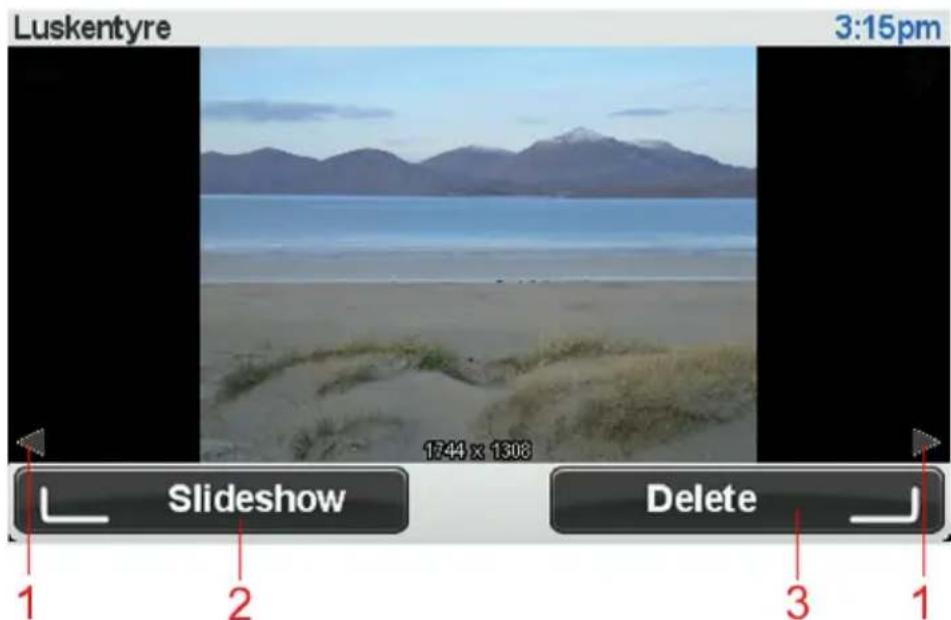
- Utilisez les boutons directionnels gauche et droit pour passer à la photo suivante ou à la précédente.
- Sélectionnez « Diaporama (Slideshow) » à l'aide du bouton logiciel pourrait pour lancer un diaporama.
- Sélectionnez « Supprimer (Delete) » à l'aide du bouton logiciel droit pour supprimer une photo.
19. Services
19.1 À propos des services LIVE
Remarque: la disponibilité des services LIVE dépend des pays et régions d'utilisation. Il est possible que vous puissiez utiliser les services LIVE à l'étranger. Pour en savoir plus sur la disponibilité des services, rendez-vous sur totom.com/services.
Les services LIVE suivants peuvent être disponibles pour votre GPS. Les services LIVE nécessitent un abonnement.
HD Traffic
Radar
Meteo
Recherche Locale
QuickGPSfixTM
19.2 Avertissement de sécurité
Certain GPS contiennent un module GSM/GPRS susceptible d'interférer avec les apparèils électriques comme les stimulateurs cardiaques, les protheses auditives et les instruments d'aviation.
Les interférences avec ces apparèils peuventmettre en danger votre santé ou votre vie et celles des autres.
Si vous appeareil est equipé d'un module GSM/GPRS, ne l'utilise pas à proximé d'unités électriques non protégées, ni dans des zones où l'utilisation des téléphones portables est interdite comme les hôpitaux et les avions.
19.3 Abonnements aux services LIVE
Vérifier votre abonnement aux services LIVE
Vous pouze vérifier le statut de vos abonnements à tout moment. Dans le menu principal, sélectionnez « Services LIVE (LIVE Services) », puis « Mes services (My Services) »
Votre apparéil MoveOn vous avertit égarlement lorsque votre abonnement aux services LIVE approche de sa date de renouvellement.
Pour en savoir plus sur l'abonnement aux services LIVE et les modalités de règlement, rendez-vous sur tomtom.com/services.
Renouveler son abonnement aux services LIVE avec son apparéil
- Dans le menu principal, Sélectionnez « Services LIVE (LIVE Services)», puis « Mes services (My Services) »
L'etat actuel de votre abonnement aux services LIVE s'affiche.
- Sélectionnez le service que vous souhaitez renouveler.
Votre appareil MoveOn yous demande de confirmer le renouvellement de vaure abonnement.
- Sélectionnez « Oui (Yes) »
La demande de renouvellement est envoye a TomTom. Vous pouvez effectuer votre paiement en ligne à la date indiquée sur votre apparéil MoveOn au plus tard.
Renouveler son abonnement aux Services LIVE via TomTom HOME
Vous pouvez acheter des services LIVE sous forme d'un abonnement prépayé à l'aide de TomTom HOME, comme suit :
- Démarrez TomTom HOME sur votre ordinateur.
- Insérez votre carte mémoire dans le lecteur de carte.
- Dans TomTom HOME, cliquez sur Ajouter Traffic, Voix, Radars, etc
- Cliquez sur Services LIVE.
Vous pourrez ensuite désir parmi des offres de Services LIVE disponibles sur abonnement dans la boutique en ligne.
Suivez les instructions à l'écran ou utilisez la rubrique d'aide de HOME pour obtenir des informations supplémentaires.
19.4 À propos de TomTom HD Traffic
TomTom HD Traffic est un service TomTom unique qui fournit des informations traffic en temps réel. Pour en savoir plus sur les services TomTom, rendez-vous sur tomtom.com/services.
Associe à IQ Routes, HD Traffic vous permet de planifier le parcours optimal jusqu'à votre destination ennant en compte les dernières informations traffic locales.
L'appareil MoveOn Navi de votre Lexus CT reçoit régulièrement des informations sur l'évolution de l'état du traffic. En cas d'embouteillages ou autres incidents sur votre parcours actuel, votre GPS vous propose de planifier à nouveau votre parcours et d'éviter tout retard.
19.5 À propos de la Recherche Locale
L'option Recherche Locale vous permet de rechercher des magasins et des entreprises, puis de planifier un parcours jusqu'à la destination de votrechioix.
19.6 Utiliser la Recherche Locale
Pour couver une destination à l'aide de la fonction de Recherche Locale et planifier un parcours vers cet endroit, procédez comme suit. Dans cet exemple, vous allez rechercher un supermarché à proximité de votre position actuelle.
- Sélectionnez « Menu » pour ouvrir le menu principal, puis « Aller à… (Navigate to) »
- Sélectionnéz le bouton « Recherche Locale (Local Search) »
- Sélectionnez « Rechercher à proximé (Search near you) »
- Saisissez « supermarché (Supermarket) » puis Sélectionnez « OK »
Les emplacements correspondant à votre recherche apparaisent sous forme de liste dans laquelle figurent également la distance les séparant de votre position actuelle, ainsi que leur note.
- Sélectionnez l'un des emplacements de la liste.
L'emplacement s'affiche sur la carte.
Selectionnez « Afficher lesinfos (Show info) » pour en savoir plus sur cet emplacement.
- Sélectionnez l'option « Sélectionner (Select) »
Choisissez si vous voulez vous rendre à cet endroit, l'afficher sur une carte, voyager en y passant ou l'ajouter en tant que favorsi.
19.7 À propos des alertes de sécurité
Remarque : la disponibilité des services LIVE dépend des pays et régions d'utilisation. Il est possible que vous puissiez utiliser les services LIVE à l'étranger. Pour en savoir plus sur la disponibilité des services, rendez-vous sur tomtom.com/services.
Le service Alertes de sécurité vous avertit de l'emplacement des radars suivants :
Emplacements des radars
Emplacements des zones d'accidents fréquents
Emplacements des radars mobiles
Emplacements des radars enregistrant les vitesses moyennes
Emplacements des radars de péage
Emplacements des radars de feu rouge.
Important! Connectez régulierement votre carte mémoire à TomTom HOME sur votre ordinateur afin de partager à jour la liste des emplacements pour toutes les alertes de sécurité. Les emplacements des radars mobiles sont envoyés directement à votre apparéil.
Les services suivants sont également disponibles sur votre apparéil MoveOn :
Méteo
Le service Meteo you fourn it des bulletins mete o cinq jour s por n'importe quel endroit sur voite carte.
QuickGPSfix
QuickGPSfix fournit des informations sur les positions des satellites GPS qui permettent à votre GPS de déterminer plusrapidementvotreposition.
Mes services
Pour vérifier votre abonnement, sélectionnez « Services » dans le menu principal, puis « Mes services (My Services) »
Votre appeareil MoveOn vous indique l'approche de la date de renouvellement de vos abonnements aux services LIVE. Vous pouze utiliser votre appeareil pour informer TomTom que vous souhaitez renouveler votre abonnement actuel.
Pour en savoir plus sur l'abonnement aux services LIVE et les modalités de règlement, rendez-vous sur totom.com/services.
20. Traffic
20.1 À propos de TomTom HD Traffic
TomTom HD Traffic est un service TomTom unique qui fournit des informations traffic en temps réel. Pour en savoir plus sur les services TomTom, rendez-vous sur totom.com/services.
Associe à IQ Routes, HD Traffic vous permet de planifier le parcours optimal jusqu'à votre destination ennant en compte les dernières informations traffic locales.
L'appareil MoveOn Navi de votre Lexus CT reçoit régulièrement des informations sur l'évolution de l'état du traffic. En cas d'embouteillages ou autres incidents sur votre parcours actuel, votre GPS vous propose de planifier à nouveau votre parcours et d'éviter tout retard.
20.2 Avertissement de sécurité
Certain GPS contient un module GSM/GPRS susceptible d'interférer avec les apparciels électriques comme les stimulateurs cardiaques, les protheses auditives et les instruments d'aviation.
Les interférences avec ces apparèils peuventmettre en danger votre santé ou votre vie et celles des autres.
Si vous appeareil est equipé d'un module GSM/GPRS, ne l'utilise pas à proximé d'unités électriques non protégées, ni dans des zones où l'utilisation des téléphones portables est interdite comme les hôpitaux et les avions.
20.3 Utiliser les infos traffic
La barre Trafic latérale s'affiche sur le côté droit en Mode Conduite. Elle vous avertit des incidents de circulation sur votre parcours planifié.
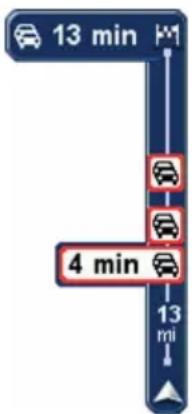
Le haut de la barre latérale Trafic représenté votre destination et affiche le retard total occasionné par les incidents et la densité du traffic sur votre parcours.
La partie centrale de la barre Trafic latérale affiche les incidents de circulation un par un dans leur ordre d'occurrence sur votre parcours.
Le bas de la barre Trafic latérale représenté votre position actuelle et indique la distance qui vous sépare du prochain incident.
Pour optimiser la lisibilité de la barre Trafic latérale, certains incidents peuvent ne pas être affichés. Ces incidents, toujours de faible importance, provoquent uniquement de légers retards.
20.4 Choisisr le parcours le plus rapide
Votre apparéil MoveOn recherche régulièrement un parcours plus rapide jusqu'à votre destination. Si la circulation évèle et un parcours plus rapide est identifié, votre GPS vous proposé de planifier à nouveau le parcours afin d'emprunter l'itinéraire le plus rapide.
Vous pouvez aussi paramétrer votre GPS pour planifier à nouveau automatiquement votre voyage des qu'un parcours plus rapide est identifié. Pour appliquer ce paramètre, Sélectionnez « Préférences Trafic (Traffic préférences) » dans le menu Trafic. Ouvrez le menu Trafic en Sélectionnant la barre latérale Trafic. Pour rechercher et replanifier manuellement le parcours le plus rapide jusqu'à destination, procédez comme suit :
- Appuyez sur le bouton directionnel droit (4) de la commande de navigation pour selectionner la barre Trafic laterale.
Un résumé duTraffic sur votre parcours est affché.
- Sélectionnez « Minimiser les retards (Minimise delays) »
Votre GPS recherche le parcours le plus rapide jusqu'à votre destination.
Le nouveau parcours peut inclure des retards. Vous pouvez replanifier le parcours de façon à éviter tous les retards. Cependant, un parcours évitant tous les retards prend généralement plus de temps que le parcours le plus rapide.
- Sélectionnez « Terminé (Done) »
20.5 Afficher traffic sur parcours
Pour vérifier les retards sur votre parcours, sélectionnez « Afficher traffic sur parcours (Show traffic on route) » dans le menu Trafic. Voitre GPS affiche un résumé des retardats liés à la circulation sur votre parcours. Le total inclut les retardats dus aux incidents de circulation et ceux découulant de la densité du traffic, à partir des informations fournies par IQ Routes.
Selectionnez « Minimiser les retards (Minimise delays) » pour vérifier si vous pouvez limiter ces derniers.
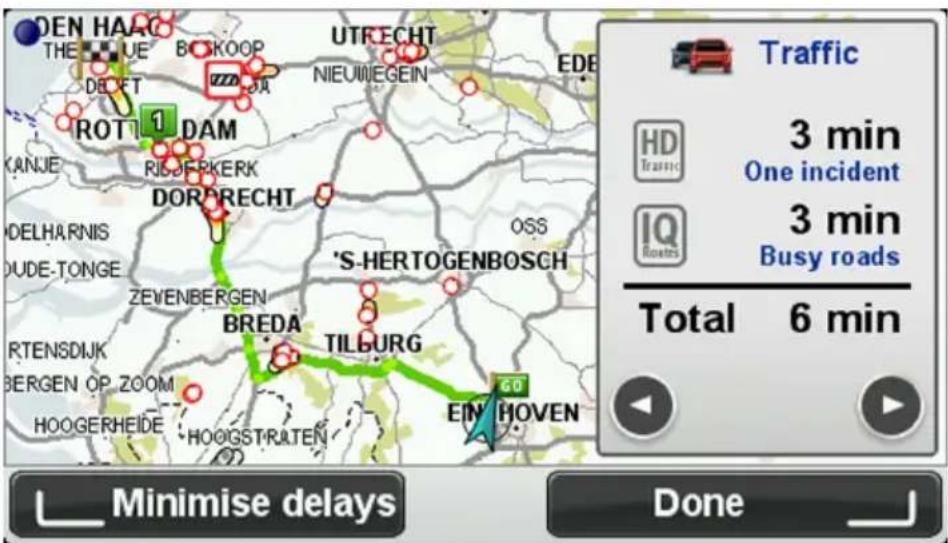
Remarque : vous pouvez également acceder à l'écran Afficher traffic sur parcours en selectionnant la zone traffic de l'onglet de résumé LIVE.
20.6 Vérifi er les incidents de circulation dans votre région
Recevez un résumé de la situation du trafi c dans votre région à l'aide de la carte. Pour才知道 les incidents locaux et leurs détails, précisé comme suit :
- Sélectionnez « Trafic (Traffic) » dans le menu principal.
- Sélectionnez « Explorer la carte (Browse map) »
Le navigateur de carte s'affi che à l'écran.
- Si la carte n'indique pas votre position, selectionnez le marquee pour la center sur votre position actuelle.
La carte affi che les incidents de circulation dans la région.
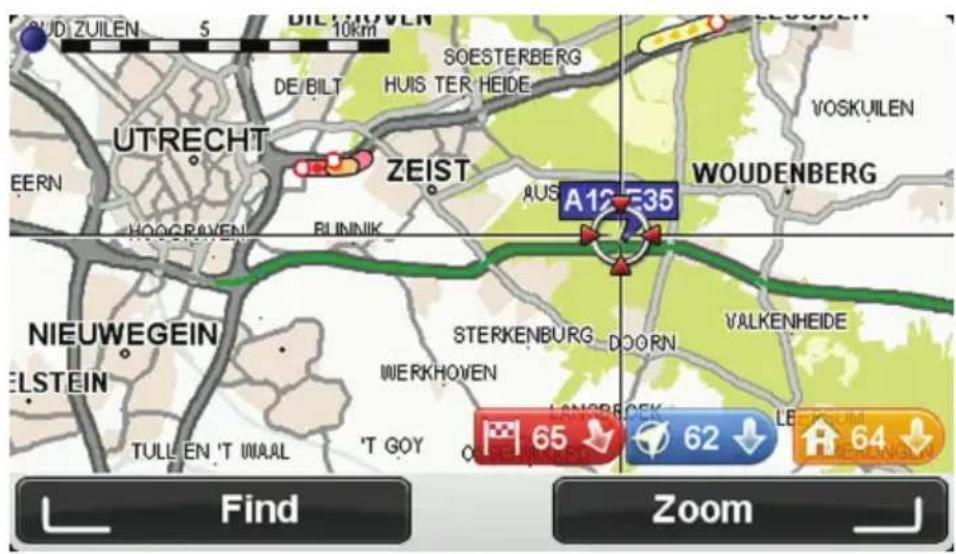
- Sélectionnez un incident de circulation pour obtenir davantage d'informations.
Un écran s'affi che avec des informations détaillées sur l'incident choisi. Pour affi cher des informations sur des incidents alentour, utilisez les flèches gauche et droite en bas de cet écran.
20.7 Modifi er les préférences Trafic
Utilisez le bouton « Préférences Trafic (Traffic preferences) » pour désirir le mode de fonctionnement desinfos traftc sur votre GPS.
- Sélectionnez « Trafic (Traffic) » dans le menu principal.
- Sélectionnez « Préférences Trafic (Traffic preferences) »

-
Si un parcours plus rapide est identifié pendant que vous roulez, Trafi c peut planifi er à nouveau votre trajet pour emprunter ce parcours plus rapide. Si vous souhaitez être consulté avant d'emprunter le parcours le plus rapide, Sélectionnez l'option suivante, puis « Terminate (Done) »
-
Signaler une évolution du trafic sur le parcours
20.8 Incidents de la circulation
Les incidents de circulation et les avertissements s'affi chent sur la carte en mode conduite et dans la barre latere Trafic.
Il existe deux types de symboles :
Les symboles affichés dans un carré rouge indiquent les incidents de circulation. Notre apparéil MoveOn peut replanifi er votre parcours de manière à les éviter.
- Les symboles qui s'affichent dans un triangle rouge sont liés à la météo. Notre apparéil MoveOn ne peut pas replanifi er de parcours de manière à éviter l'objet de ces avertissements.
Symboles des incidents de la circulation :
| Accident |
| Travaux |
| Une ou plusieurs voies fermées |
| Route fermée |
| Incident de la circulation |
| Embouteillage |
| Symboles liés à la météo: |
| Brouillard |
| Pluie |

Vent

Verglas

Neige

Remarque: le symbole « incidentévité (traffic incident) » s'affi che pour tout incident de circulation que vous évitez à l'aide du service Trafi c.
20.9 Menu Trafic
Pour ouvrir le menu Trafi c, selectionnez « Trafi c (Traffi c) » dans le menu principal. Les boutons suivants sont disponibles :

Sélectionnez ce bouton pour replanifi er votre parcours sur la base des dernières informations trafic.
Minimiser les retards
Sélectionnez ce bouton pour obtenir un aperçu des incidents de circulation sur votre parcours.
Affi cher trafic sur parcours
Utilisez les boutons gauche et droite pour en savoir plus sur chaque incident. Sélectionné « Replanifi er (Replan) » pour replanifi er votre parcours et éviter les incidents de circulation indiqués sur la carte.
Sélectionnez ce bouton pour parcourir la carte et voir les incidents de circulation affi chés sur la carte.
Explorer la carte

Sélectionnez ce bouton pour modifier les réglages de fonctionnement du service Trafic sur votre GPS.
Préférences Trafic
21. Alertes de sécurité routière
21.1 À propos des alertes de sécurité
Remarque : la disponibilité des services LIVE dépend des pays et régions d'utilisation. Il est possible que vous puissiez utiliser les services LIVE à l'étranger. Pour en savoir plus sur la disponibilité des services, rendez-vous sur totom.com/services.
Le service Alertes de sécurité vous avertit de l'emplacement des radars suivants :
Emplacements des radars
Emplacements des zones d'accidents fréquents
Emplacements des radars mobiles
Emplacements des radars enregistrant les vitesses moyennes
Emplacements des radars de péage
Emplacements des radars de feu rouge.
Important! Connectez régulierement votre carte mémoire à TomTom HOME sur votre ordinateur afin de partager à jour la liste des emplacements pour toutes les alertes de sécurité. Les emplacements des radars mobiles sont envoyés directement à votre apparéil.
21.2 Avertissements radar
Par défaut, les averissements sont émis 15 secondes avant que vous n'atteigniez un radar. Pour modifier le nombre de secondes ou le son d'un averissement, Sélectionnez « Paramètres d'alerte (Alert settings) » dans le menu Alertes de sécurité.
Vousete averti de troisfaqons:
Votre GPS émet un son d'advertisement.
Le type de radar et votre distance par rapport à celui-ci s'affichent en mode conduite. S'il existe une limitation de vitesse à l'emplacement du radar, cette vitesse est également affichée en mode conduite.
L'emplacement du radar est indiqued sur la carte.
Remarque: pour les radars de contrôle de la vitesse moyenne, vous estes averti par une combinaison dicones et de sons au debut, au milieu et a la sortie de la zone de contrôle de la vitesse moyenne.
21.3 Modifi er le mode d'advertisement

Modifi er les préférences d'avertissement
Pour modifi er la maniere dont l'appareil MoveOn Navi de votre Lexus CT vous avertit des radars, selectionnez le bouton « Modifi er les différences d'advertisement (Change warning preferences) »
Vous pouvez ensuite définir la distance à laquelle vous souhaitez être averti et le type de son que vous désirez entendre.
Par exemple, pour modifier le son émis quand vous approchez d'un radar fixe, procédez comme suit :
- Sélectionnez « Alertes de sécurité (Safety Alerts) » dans le menu principal.
- Sélectionnez « Modifi er les préférences d'advertissement (Change warning preferences) »
Une liste de radars s'affi che. Un haut-parleur s'affi che en regard des types de radar pour lesquels un averissement a eté défi ni.
- Sélectionnez « Radars fi xes (Fixed cameras) »
- Sélectionnez « NON (NO) » pour conserver les averisations de radars fi xes.
- Indiquez (en secondes) combien de temps à l'avance vous souhaitez être averti des radars. Ensuite, Sélectionnéz « Suivant (Next) »
- Sélectionnez le son que vous souhaitez entendre pour cet averissement.
Conseil : pour désactiver les averissements sonores pour un type de radar, sélectionnez « Silence » à l' étape 6 ci-dessus. Si vous désactivez le son d'avertissement, vous continue à voir un averissement en mode conduite.
- Sélectionnez « Terminé (Done) » pour enregistrer vos modifi cations.
21.4 Signaler un nouveau radar en cours de route
Pour signaler un radar en cours de route, procédez comme suit :
- Sélectionnez « Signaler un radar (Report safety camera) » dans le menu abrégé pour enregistrer l'emplacement du radar. Si vous sélectionnez le bouton Rapport dans les 20 secondes suivant la réception d'un avertissement radar, vous avez la possibilité d'ajouter ou de supprimer ce radar. Sélectionnez « Ajouter radar (Add camera) »
- Sélectionnez « Radar fixe (Fixed camera) » ou « Radar mobile (Mobile camera) », selon le type de radar que vous signez.
- Sélectionnez l'emplacement du radar sur la carte et confirmez son exactitude.
- Sélectionnéz le type de radar fi xe que vous souhaïez signaler, par exemple, un radar de feu tricolore.
Remarque: si le type de radar que vous sélectionnezporte sur une limitation de vitesse, vous pouze aussi indiquer celle-ci.
Un message vous confirme qu'un rapport a ete create.
21.5 Signaler un nouveau radar quand vous estes à votre domicile
Vous n'êtes pas tenu d'être à l'endetroit même où se trouve un radar pour le signaler. Pour signaler un nouveau radar quand vous étés à votre domicile, précédez comme suit :
- Sélectionnez « Alertes de sécurité (Safety Alerts) » dans le menu principal du GPS.
- Sélectionnez « Signaler un radar (Report safety camera) »
- Sélectionnez « Radar fixe (Fixed camera) » ou « Radar mobile (Mobile camera) », selon le type de radar.
- Utilisez le curseur pour marquer l'emplacement exact du radar sur la carte, puis selectionnez « Terminé (Done) »
- Sélectionnez « Oui (Yes) » pour confirmer l'emplacement du radar.
- Sélectionnez le type de radar que vous souhaitez signaler et, le cas échéant, la limitation de vitesse pour ce radar.
Un message vous confirme qu'un rapport a ete create.
21.6 Signaler des averissements radars erronés
Vous pouvez receivevoir un avertissement pour un radar qui n'est plus là. Pour signaler un avertissement radar erroné, procédez comme suit :
Remarque : vous pouvez signaler un averissement radar errone uniquement quand vous etes au niveau de son emplacement.
- Lorsque vous étés à l'emplacement du radar manquant, Sélectionnez « Signaler un radar (Report safety camera) » dans le menu abrégé.
Remarque: cette opération doit être effectue dans les 20 secondes suivant la réception de l'ajretissement.
- Sélectionnez « Supprimer (Remove) »
21.7 Types de radar fixe que vous pouvez signaler
Quand you signalez un radar fi xe, you pouze selectionner le type de radar fi xe dont il s'agit.
Il existe différents types de radar fi xe :

Radar
Ce type de radar contrôle la vitesse des vehicules.
| Radar de feu rouge | Ce type de radar contrôle les vehicules qui ne respectent pas les yeux de circulation. |
| Radar de péage | Ce type de radar contrôle le trafic aux barrières de péage. |
| Contrôle de vitesse moyenne | Ce type de radar contrôle la vitesse moyenne des vehicules entre deux points fi xes. |
| Restrictions de vehicules | Ce type de radar contrôle le trafic sur les routes dont l'accès est réglementé. |
| Tous les autres types de radar qui n'entrent pas dans les catégories précédentes. | |
| Autre radar |
21.8 Avertissements de radar de contrôle de la vitesse moyenne
Il existe plusieurs types d'ajretissements visuels et sonores que vous pouvez voir ou entendre lorsque
vous croisez un radar de contrôle de la vitesse moyenne.
Vous receivez toujours un avertissement des zones de debut et de fi n, independamment de la vitesse à
laquelle vous roulez. Des avertissements intermediaires, le cas échéant, sont affi chés tous les 200 metres.
Tous les averissements sont décrits ci-dessous :

Avertissement de début de zone
À l'approche du début de la zone de contrôle de la vitesse moyenne, un averissement visuel s'affi che dans le coin supérieur gauche du mode de conduite avec, en dessous, la distance par rapport au radar. Un averissement sonore est diff usé.
Une petite icône indiquant la position du radar de contrôle de la vitesse moyenne s'affi che sur la route au début de la zone.

Avertissement intermédiaire - type 1
Une fois dans la zone de contrôle de vitesse, si vous ne dépassez pas les limites autorisées et que vous avez déjà reçu un averissement de début de zone, un averissement visuel s'affi che en mode conduite. Il vous rappelle que vous vous trouvez toujours dans la zone de contrôle de vitesse.

Avertissement intermédiaire - type 2
Une fois dans la zone de contrôle de vitesse, si vous dépassez la vitesse autorisée et que vous avez déjà reçu un averissement de début de zone, un averissement visuel indiquant la vitesse maximale autorisée s'affi che en mode conduite. Un averissement sonore discret est également diff usé. Ces averissements ont pour objectif de vous inciter à ralentir...

Avertissement intermédiaire - type 3
Une fois dans la zone de contrôle de vitesse, si vous dépassez la vitesse autorisée et que vous n'avez pas reçu d'avertissement de début de zone, un avertissement visuel indiquant la vitesse maximale autorisée s'affi che en mode conduite. Un avertissement sonore fort est également diff usede.
Ces averissements, diff usés au PREMIER point intermédiaire uniquement, ont pour objectif de vous inciter à ralentir...

Avertissement de fi n de zone
À l'approche de la fin d'une zone de contrôle de la vitesse moyenne, un avertissement visuel s'affiche en mode conduite avec, en dessous, la distance par rapport au radar. Un avertissement sonore est diff usede.
Une petite icône indiquant la position du radar de contrôle de la vitesse moyenne s'affi che sur la route à la fin de la zone.
21.9 Menu Radars
Pour ouvrir le menu Alertes de sécurité, Sélectionnez « Alertes de sécurité (Safety Alerts) » dans le menu principal.

Signaler un radar
Selectionnez ce bouton pour signaler un nouvel emplacement de radar.

Modifi er les préférences d'avertissement
Sélectionnez ce bouton pour définiir les alertes que vous souhaitez receivevoir et lessons à utiliser pour chacune.

Désactiver alertes
Sélectionnez ce bouton pour désactiver les avertissements.
22. Météo
22.1 À propos du service Météo
Remarque : disponible uniquement sur les apparciels LIVE.
Le service TomTom Météo offre des bulletins météo détaillés et des prévisions à cinq jours pour les villes et les agglomérations. Ces informations sont fournies par des stations météo locales et sont mises à jour toutes les heures.
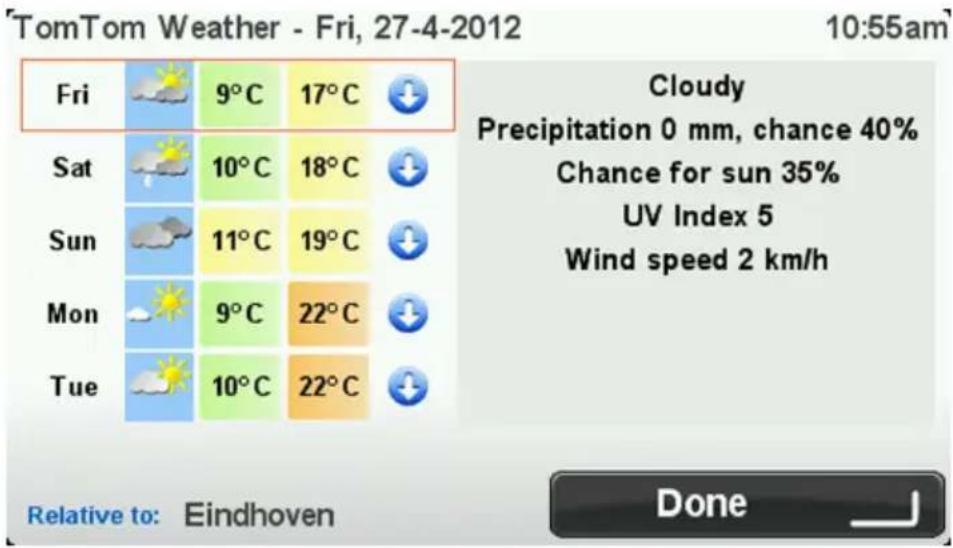
Remarque : pour en savoir plus sur la disponibilité des services, rendez-vous sur tomtom.com/services.
22.2 Demande d'un bulletin météo
Pour obtenir un bulletin météo pour un lieu spécifique, telles que la ville ou l'agglomération de votre destination finale, procédez comme suit :
- Sélectionnez « Services LIVE (LIVE Services) » dans le menu principal.
- Sélectionnez « Méteo (Weather) »
- Sélectionnez « Ma position (My Location) » ouCHOisissez une des autres options disponibles. Un bulletin météo récapitulatif de cet emplacement s'affiche. Sélectionnez un jour de la semaine pour obtenir le bulletin météo détaillé correspondant.
22.3 Types d'emplacement
Vous pouvez demander un bulletin météo pour diff érents types d'emplacements. Les types d'emplacement suivants sont disponibles:
| Accueil | Sélectionnez ce bouton pour désirifier votre Domicile. |
| Favori | Sélectionnez ce bouton pour sélectionner un emplacementfavori. |
| ABCD Adresse | Sélectionnez ce bouton pour entrer une adresse. |
| Destination récente | Sélectionnez ce bouton pour sélectionner un emplacement dans la liste des destinations récemment utilisées. |
| Recherche Locale | Sélectionnez ce bouton pour sélectionner un emplacement avec la recherche locale. |
| Point d'intérêt | Sélectionnez ce bouton pour sélectionner un point d'intérêt (PI). |
| Ma position | Sélectionnez ce bouton pour sélectionner votre position actuelle. |
| Point sur la carte | Sélectionnez ce bouton pour sélectionner un point sur la carte. |

Latitude Longitude
Sélectionnez ce bouton pour entrer une ↔reference cartographique de latitude et de longitude.
23. Support client
23.1 Demande d'aide pour utiliser votre GPS
Pour obtenir de l'aide supplémentaire, rendez-vous sur tomtom.com/support.
Pour obtenir davantage d'informations sur la garantie, rendez-vous sur tomtom.com/legal.
24. TomTom HOME
24.1 À propos de TomTom HOME
À l'aide de TomTom HOME, vous pouvez enregistrer et:gérer votre apparéil MoveOn afin de recevoir des mises à jour gratuites et souscrite de nouveaux services. N'hésitez pas à vous connecter féquèment à HOME pour effectuer les opérations suivantes :
- Telecharger gratuitement la carte la plus recente disponible pour vous GPS à condition de vous connecter à TomTom HOME dans les 60 jours suivant l'achat de votre apparéil.
- Telecharger gratuitement des mises à jour pour votre apparéil, incluant les mises à jour Map Share et celles d'autres services inclus avec votre produit.
- Ajouter de nouveaux éléments à votre apparéil, comme des cartes, des voix et des PI, ainsi que souscrite à des Services TomTom et:gérer vos abonnements.
Partager vos corrections de carte et autres contenus avec la communauté TomTom.
Effectuer et restaurer des sauvégardes de votre apparéil.
Lors de l'utilisation de HOME, l'aide de HOME vous fournit toutes les informations nécessaires. Elles vous permettent également de découvert les différentes fonctionnalités offertes par HOME.
Conseil : nous vous recommendons d'utiliser une connexion Internet haut début pour vous connecter à HOME.
24.2 Installation de TomTom HOME
Les étapes ci-dessous concernn Internet Explorer et Windows XP. Si vous utilisez un navigateur ou un système d'exploitation différent, visitez totom.com/support pour obtenir plus d'informations.
Pour installer TomTom HOME sur votre ordinateur, précédez comme suit :
- Connectez votre ordinateur à Internet.
- Cliquez sur le lien ci-dessous pour télécharger la dernière version de TomTom HOME : totom.com/home
- Nous vous recommendons de télécharger le fjichier sur votre ordinateur en cliquant sur Enregistrer.
- Une fois le téléchargement terminé, cliquez sur Ouvrir. Si vous avez fermé accidentellement la fenetre du téléchargement terminé, localisez le fichier TomTomHOME2winlatest.exesur votre ordinateur et cliquez deux fois dessus.
- Si vous receivez un avertissement de sécurité, cliquez sur Executer.
- Cliquez sur Suivant, puis sur Installer L'installation débute.
- Une fois l'installation terminée, cliquez sur Terminer.
24.3 Compte MyTomTom
Pour télécharger du contenu et des services à l'aide de TomTom HOME, vous doivent disposer d'un compte MyTomTom. Vous pouvezisser un compte lors de la vente première utilisation de TomTom HOME.
Remarque: si vous possédez plusieurs apparèils TomTom, vous devez créé un compte MyTomTom séparé pour chacun d'eux.
Si vous avez un compte MyTomTom, vous bénéficiaz des avantages suivants en ligne via HOME ou la section MyTomTom de tomtom.com :
Services - cliquez sur Services sur le site Web de TomTom pour vous abonner à des services comme les infos traffic en temps réel et les emplacements des radars.
Lettres d'information - cliquez sur MyTomTom puis sur Informations du compte sur le site Web de TomTom pour:gérer vos abonnements aux lettres d'information et vos préférences linguistiques relatives aux actualités produit.
Support - cliquez sur Mes questions sur le site Web de TomTom pour suivre et afficher votre historique de cas et tous vos échanges d'e-mail avec TomTom relatifs aux questions adressées au support technique via le site Web. Vous pouvezmettre à jour ces cas avec de nouvelles informations. Commandes - cliquez sur Mes commandes sur le site Web de TomTom pour consulter les articles commandés sur le site Web de TomTom ainsi que voitre historique de commandes.
- TomTom Map Share - envoyez et téléchargez des corrections de cartes en rejoignant la communauté Map Share via HOME. Vous bénéficiaz alors du partage des commentaires sur les problèmes rencontres avec les cartes, comme les rues manquantes ou les instructions erronées. Téléchargements - téléchargez des éléments Gratis dans TomTom HOME.
24.4 Mise à jour de votre GPS
Avant de démarrer, assurez-vous de conserver une sauvegarde de votre apparéil ou de votre carte mémoire. Pour plus d'informations, voir Sauvegarde de votre apparéil de navigation, page 10.
Vou陝 rechercher des mises à jour pour vos cartes, services et pour toute une gamme d'éléments Gratis ou payants supplémentaires. Les instructions ci-dessous décrivent la procédure à suivre pourmettre à jour l'application TomTom sur votre apparéil.
Remarque : la disponibilité des services LIVE dépend des pays et régions d'utilisation. Il est possible que vous puissiez utiliser les services LIVE à l'étranger. Pour en savoir plus sur la disponibilité des services, rendez-vous sur tomtom.com/services.
Pour rechercher une version mise à jour de l'application, procédez comme suit :
- Insérez votre carte mémoire dans le lecteur de carte connecté à votre ordinateur.
- Attendez le démarrage de TomTom HOME.
- Si HOME ne recherche pas automatiquement les mises à jour, cliquez sur Mettre à jour mon GPS dans le menu de HOME.
Remarque: si vous souhaitez installer une application que vous avez téléchargee precedemment, cliquez sur Ajouter Trafic, Voix, Radars, etc., puis cliquez sur Éléments sur mon ordinateur. -
Si une nouvelle application est disponible, elle apparait à l'écran suivant.
-
Assurez-vous que la nouvelle application est selectionnée puis cliquez sur Telecharger les mises à jour.
HOME telécharge les éléments sélectionnés. - HOME installe ensuite les éléments sélectionnés sur votre carte mémoire.
- Cliquez sur Terminé
- Cliquez sur Appareil > Déconnecter l'appareil. Vous pouvez alors déconnecter la carte de votre ordinateur.
24.5 Présentation de la rubrique d'aide de HOME
Les rubriques d'aide de TomTom HOME vous permettent de découvert, de manière plus approfondie, comment HOME peut vous aider à:gérer le contenu et les services de votre GPS.
Elles abordent également les sujets suivants :
Initialisation d'une carte mémoire
Utilisation d'un lecteur de carte
Mettre à jour votre association apparéil-compte
Télécharger des sons, des images et des symboles Gratis et partages
Installer des thèmes et des extensions
Pour plus d'informations sur la creation de vos propres Pi, thèmes, voix, parcours, palettes de couleurs, symboles etsons, rendez-vous sur create.tomtom.com.
24.6 Sauvegarde de votre appareil de navigation
Pour effectuer une sauvegarde de l'ensemble du contenu de votre GPS TomTom, le plus simple est d'utiliser TomTom HOME. Vous pouvez effectuer une sauvegarde par apparéil et la stocker sur votre ordinateur. Lorsque vous effectuez une nouvelle sauvegarde, celle-ci remplace la précédente pour un même apparéil.
- Insérez votre carte mémoire dans le lecteur de carte connecté à votre ordinateur.
TomTom HOME démarre automatiquement.
Conseil: si TomTom HOME ne démarre pas, procédez comme suit :
Windows : cliquez sur le menu Demarrer, et selectionnez Tous les programmes > TomTompuis cliquez sur TomTom HOME
Mac : cliquez sur Aller dans le menu Finder et choisissez Applications, puis cliquez deux fois sur TomTom HOME
- Cliquez sur Sauvegarder et restaurerdans le menu de HOME.
-
Cliquez sur Sauvegarder mon GPS.
-
Cliquez sur Sauvegarder.
HOME sauvegarde leur GPS.
- Attendez que HOME ait fini de creer la sauvegarde, puis cliquez sur Terminé.
Afin de connaître l'emplacement d'enregistrement de vos sauvegardes par HOME, procedez comme suit :
Windows : cliquez sur Outils > Préférences TomTom HOME, puis Sélectionnez l'onglet Préférences de dossier.
Mac : cliquez sur TomTom HOME> Preférences..., puis seLECTIONnez l'onglet Préférences de dossier.
Pour restaurer une sauvegarde, cliquez sur Sauvegarder et restaurer dans le menu de HOME puis sur Restaurer mon GPS.
25. Addendum et copyright
Important : avis de sécurité et averissements
GPS (Global Positioning System)
Le GPS (Global Positioning System) est un système de positionnement global par satellite qui fournit des informations de localisation et de synchronisation dans le monde entier. Le GPS est utilisé et contrôle sous l'entière responsabilité du Gouvernement des États-Unis d'Amérique, à qui incombe la disponibilité et la précision du système. Tout changement dans la disponibilité et la précision du GPS ou dans les conditions de l'environnement risque d'affector le fonctionnement de cet appariel. TomTom décline toute responsabilité quant à la disponibilité et la précision du GPS.
Utiliser avec précaution
L'utilisation de produits TomTom pour la navigation ne dispense enaucun cas de I'observation des regles de sécurité routiere en vigeur.
Comment TomTom utilise vos informations
Afin de vous fournir des produits et des services, TomTom a besoin d'utiliser des informations personnelles à votre sujet. Cela concerne notamment les cartes téléchargeables, les services LIVE et l'assistance technique. TomTom respecte les loi de l'Union europeenne et d'autres règlements locaux sur la confidentialité. À ce titre, TomTom utilisera vos informations uniquement aux fins et pour la durée pour lesquels elles ont été obtenues. TomTom protégera vos informations contre toute utilisation malveillante. Si TomTom a besoin de connaître votre position, nous vous en demanderons avant la permission et vous permettrons de changer d'avis à tout moment. Les informations containues dans notre documentation utilisateur ne sont exactes qu'à la date de leur publication. Vous pouvez obtenir des informations plus détaillées et actuelles à l'adresse totom.com/privacy.
Marque CE
Cet équipement est conforme aux exigences de marquage CE pour toute utilisation dans un vehicule ou dans un environnement résidentiel, commercial ou d'industrie legere, et respecte toutes les conditions des reglementations européennes applicables.
Directive R&TTE
Par la presente, TomTom déclare que ces GPS personnelle et accessoires sont conformes aux principales exigences et autres dispositions applicables de la directive UE 1999/5/CE. La déclaration de conformité est disponible ici: totom.com/legal.
Législation - Débit d'absorption spécifique (DAS)
Ce système de navigation par GPS est un émetteur-recepteur radio. Il est conçu et fabriqué pour ne pas dépasser les limites d'émission et d'exposition aux fréquences radio définies par la FCC (Federal Communications Commission) française.
Les directives reposent sur des normes développées par des organismes scientifiques indépendants à partir d'une évaluation approfondie et périodique d'études scientifiques. Les normes comprend une marge de sécurité significative concue pour garantir la sécurité de toute personne, quels que soient
son âge et son état de santé. La forme d'exposition relative aux apparciels sans fil utilise une unité de mesure appelée Débit d'absorption spécifique ou DAS. Les tests sont effectuels dans les positions et emplacements réels (par exemple, porté sur le corps) comme stipulé par la FCC, pour chaque type d'utilisation.
Réseaux connectés
Les apparèils contenant un module GSM sont conçus pour se connecter aux réseaux suivants : GSM/GPRS 900/1800
Limits d'exposition
Cet apparéil est conforme aux limites d'exposition aux rayonnements définies pour un environnement non contrôle. Afin d'éviter tout dépassement potentiel des limites d'exposition aux fréquences radio, tout être human doit rester éloigné d'au moins 20 cm de l'antenne dans le cadre d'un fonctionnement normal.
Cedocument
Le plus grand soin a ete aported a la preparation de ce document. Cependant, en raison du développement continu du produit, certaines informations ne pas etre tout a fait a jour. Les informations publiées dans ce document sont susceptibles d'être modifiées sans préavis.
TomTom et Lexus déclinent toute responsabilité en cas d'omissions ou d'erreurs techniques ou d'édition dans leprésent manuel, ainsi qu'en cas de dommages accidentels ou indirects resultant du contenu ou de l'utilisation de ce document. Ce document contient des informations protégées par droits d'auteur. Toute photocopie ou reproduction, sous quelles forme que ce soit, de tout ou partie de ce document est soumise à l'autorisation écrite préalable de TomTom N.V et Toyota Motor Europe n.v./s.a.
Noms des modèles
1ME06
26. Informations de copyright
© 2012 TomTom. Tous droits réservés. TomTom et le logo TomTom sont des marques déposées de TomTom N.V. Consultez la page totom.com/legal pour connaître les garanties et les accords de licence d'utilisateur final applicables à ce produit.
© 2012 TomTom. Tous droits réservés. Ce contenu est breveté et fait l'objet d'une protection du copyright, une protection des droits de base de données et/ou d'autres droits de propriété intellectuelle détenus par TomTom ou ses fournisseurs. En utilisant ce contenu, vous acceptez et vous vous engagez à respecter les termes du contrat de licence. Toutte copie ou divulgation non autorisée de ce contenu pourra engager la responsabilité civile et pénale du contrefacteur.
Ordnance Survey ^© Droit d'auteur de la couronne Numéro de licence 100026920. Source de données ^© 2012 TomTom Tous droits réservés.
Logiciel SoundClear™ d'annulation de l'echo acoustique © Acoustic Technologies Inc.
Nuance® est une marque déposée de Nuance Communications, Inc. et est ici utilisée sous licence.
Certain images proviennent de l'Observatoire de la Terre de la NASA.
L'Observatoire de la Terre de la NASA propose des publications en libre accès sur Internet. Les internautes peuvent s'y procurer des images satellite et des informations scientifiques sur notre planete.
L'accent est mis sur le climat terrestre et les changements environnementaux : earthobservatory.nasa.gov
Le logiciel inclus dans ce produit contient un logiciel protégé par des droits d'auteur régi par la licence GPL. Un exemple de cette licence peut être consulté dans la section Licence. Nous pouvons vous communiquer l'intégrality du code source correspondant durant une période de trois ans suivant le dernier envoi du produit. Pour en savoir plus, consultez la page tomtom.com/gpl ou contactez votre équipe locale de support client TomTom via la page tomtom.com/support. Sur demande de votre part, nous vous enverrons un CD comportant le code source correspondant.
Linotype, Frutiger et Univers sont des marques commerciales de Linotype GmbH déposées au Bureau américain des brevets et des marques de commerce et dans certaines autres juridictions. MHei est une marque commerciale de The Monotype Corporation et peut être déposée dans certaines juridictions.
PZ49X-Z0330-FR

Publication no. AOM 001 511-0
P/N n° PZ49X-Z0330-FR

- Table des matieres
- Précautions à prendre pendant l'utilisation 9
- Lisez-moi 11
- La commande de navigation 15
- La carte mémoire 18
- Demonstration 22
- Planification d'un parcours 23
- Le mode conduite 34
- Guidage avancé sur changement de voie 36
- Modifier donne parcours 38
- Explorer la carte 40
- Corrections de carte 43
- Sons et voix 48
- Preférences 50
- Points d'intérêt 60
- Planification d'itinéraire 65
- Aide 68
- Favoris 70
- Galerie photo 73
- Services 74
- 20.Trafic 78
- Alertes de sécurité routiere 83
- 22.Meteo 89
- TomTom HOME 93
- 25.Addendum et copyright 97
- Informations de copyright 99
- Conseil
- Précautions à prendre pendant l'utilisation
- Eneldom cas ce système ne peut se substituer au jugement du conducteur.
- Lisez-moi
- Mise en route
- Configuration
- Partage d'informations avec TomTom
- Informations supplémentaires
- Arret
- Masquage de la carte
- Réinitialisation du système
- Important! Cette fonction supprime tous vos paramètres membres!
- Paramètres de sécurité
- Réception GPS
- Prenez soit de votre GPS
- La commande de navigation
- Utilisation de la commande de navigation
- Fonctionnalités spéciales de la commande de navigation
- Confirmation de selection
- Précedent
- Boutons logiciels
- Mode conduite
- La carte mémoire
- À propos de la carte mémoire
- Insertion de la carte mémoire
- Retrait de votre carte mémoire
- Contact désactivé
- Contact activé
- À propos de TomTom HOME
- Installation de TomTom HOME
- Initialisation de votre carte mémoire
- Mise à jour de votre GPS
- Sauvegarde de votre appareil de navigation
- Demonstration
- À propos des démonstrations
- Planification d'un parcours
- Planification d'un parcours
- Récapitulatif du parcours
- Résumé LIVE
- Destinations fréquentes
- Afficher mes destinations fréquentes
- Utilisation des heures d'arrivée
- Options du menu Navigation
- Planification d'un parcours à l'avance
- Affi chage des informations du parcours
- Le mode conduite
- À propos du mode conduite
- Le mode conduite
- Symboles du mode conduite
- Guidage avancé sur changement de voie
- À propos du guidage sur changement de voie
- Utiliser le guidage sur changement de voie
- Modifi er votre parcours
- Apporter des changements à votre parcours
- Menu Rechercher alternative
- Annulation d'un parcours
- Explorer la carte
- À propos du navigateur de carte
- Explorer la carte
- Menu Curseur
- Corriger la position
- Options
- Corrections de carte
- À propos de Map Share
- Correction d'une erreur sur une carte
- Types de corrections de carte
- Autres types de correction
- Sons et voix
- À propos dessons et des voix
- Sélection d'une voix
- Modification du volume sonore
- Désactivation du son
- Désactivation de la voix
- Préférences
- À propos des Préférences
- Couleurs nocturnes / Couleurs diurnes
- Afficher Pl sur la carte
- Préférences de sécurité
- Préférences vocales
- Désactiver le son / Activer le son
- Masquer la carte
- Le domicile
- Changer carte
- Gérer les favorsis
- Gérer les Pi
- Icône de voiture
- Préférences de carte 2D
- Changer de langue
- Modifi er couleurs carte
- Luminosite
- Préférences de barre d'etat
- Zoom automatique
- Préférences de nom de rue
- Défi nir unités
- Préférences de planifi cation
- Planificatiodeparcours
- Le plus rapide
- Paramètres de péage, ferry, voies de covoiturage et voies non revêues.
- Paramètres de replanifi cation
- Afficher les images de voir
- Demarrage
- Afficher la boussole
- Régler l'horloge
- Afficher conseils
- Réduire les options de menu
- Réinit. valeurs par défaut
- Important : cette fonction supprime tous vos paramètres membres !
- Points d'intérêt
- À propos des points d'intérêt
- Créer des PI (Points d'intérêt)
- Utiliser des PI pour planifi er un parcours
- Afficher les PI (Points d'intérêt) sur la carte
- Défi nir des averissements pour les PI
- Gérer les Pi
- Planificat d'itinéraire
- À propos des itinéraires
- Créer un itinétaire
- Organiser un itinétaire
- Supprimer
- Suivre un itinétaire
- Commencer à utiliser un itinétaire
- Aide
- À propos de la demande d'aide
- Utiliser le menu Aide pour appeler un service local
- Options du menu Aide
- Favoris
- À propos des favorsis
- Créer un favori
- Point d'intérêt
- Ma position
- Point sur la carte
- Latitude Longitude
- Utiliser un favori
- Modifier le nom d'un favori
- Supprimer un favori
- Galerie photo
- À propos de l'utilisation de fichiers multimédia
- Regarder des photos
- Services
- À propos des services LIVE
- Avertissement de sécurité
- Abonnements aux services LIVE
- Vérifier votre abonnement aux services LIVE
- Renouveler son abonnement aux services LIVE avec son apparéil
- Renouveler son abonnement aux Services LIVE via TomTom HOME
- À propos de TomTom HD Traffic
- À propos de la Recherche Locale
- Utiliser la Recherche Locale
- À propos des alertes de sécurité
- Méteo
- QuickGPSfix
- Mes services
- Traffic
- À propos de TomTom HD Traffic
- Avertissement de sécurité
- Utiliser les infos traffic
- Choisisr le parcours le plus rapide
- Afficher traffic sur parcours
- Vérifi er les incidents de circulation dans votre région
- Modifi er les préférences Trafic
- Incidents de la circulation
- Menu Trafic
- Alertes de sécurité routière
- À propos des alertes de sécurité
- Avertissements radar
- Modifi er le mode d'advertisement
- Signaler un nouveau radar en cours de route
- Signaler un nouveau radar quand vous estes à votre domicile
- Signaler des averissements radars erronés
- Types de radar fixe que vous pouvez signaler
- Avertissements de radar de contrôle de la vitesse moyenne
- Avertissement de début de zone
- Avertissement intermédiaire - type 1
- Avertissement intermédiaire - type 2
- Avertissement intermédiaire - type 3
- Avertissement de fi n de zone
- Menu Radars
- Météo
- À propos du service Météo
- Demande d'un bulletin météo
- Types d'emplacement
- Support client
- Demande d'aide pour utiliser votre GPS
- TomTom HOME
- À propos de TomTom HOME
- Installation de TomTom HOME
- Compte MyTomTom
- Mise à jour de votre GPS
- Présentation de la rubrique d'aide de HOME
- Sauvegarde de votre appareil de navigation
- Addendum et copyright
- GPS (Global Positioning System)
- Utiliser avec précaution
- Comment TomTom utilise vos informations
- Marque CE
- Directive R&TTE
- Législation - Débit d'absorption spécifique (DAS)
- Réseaux connectés
- Limits d'exposition
- Cedocument
- Noms des modèles
- Informations de copyright
Marque : TOMTOM
Modèle : Lexus MoveOn Navi
Catégorie : Système de navigation GPS