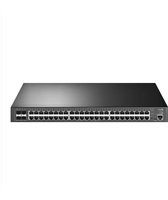
Omada TL-SG3452XP - Commutateur TP-LINK - Notice d'utilisation et mode d'emploi gratuit
Retrouvez gratuitement la notice de l'appareil Omada TL-SG3452XP TP-LINK au format PDF.


| Type de produit | Commutateur réseau Gigabit géré L2+ |
| Marque | TP-Link |
| Modèle | Omada TL-SG3452XP |
| Ports | 48 ports RJ45 10/100/1000 Mbps (PoE+) + 4 slots SFP+ 10 Gbps |
| Alimentation PoE | Prend en charge PoE+ (IEEE 802.3at/af) sur tous les ports RJ45 ; budget PoE total jusqu'à 370 W |
| Fonctions de gestion | Interface Web, CLI, SNMP, VLAN, QoS, IGMP snooping, STP/RSTP/MSTP, LACP, mise en miroir de ports |
| Performances | Capacité de commutation : 176 Gbit/s ; taux de transfert : 130,9 Mpps |
| Dimensions (L x P x H) | 440 x 270 x 44 mm (montage en rack 19 pouces) |
| Poids | Environ 4,5 kg |
| Alimentation électrique | 100-240 V CA, 50/60 Hz, consommation max. 450 W (avec PoE max) |
| Ventilation | Ventilateurs intégrés pour refroidissement actif |
| Température de fonctionnement | 0 °C à 50 °C |
| Humidité de fonctionnement | 10 % à 90 % HR (sans condensation) |
| Normes | IEEE 802.3, 802.3u, 802.3ab, 802.3z, 802.3ae, 802.3af/at, 802.1Q, 802.1p, 802.1D, 802.1w, 802.1s, 802.3ad |
| Sécurité | Protection contre les surtensions, arrêt automatique en cas de surchauffe, conformité CE, FCC, RoHS |
| Entretien et nettoyage | Débrancher avant nettoyage ; utiliser un chiffon sec et doux ; ne pas utiliser de solvants ni de produits abrasifs |
| Pièces détachées et réparabilité | Pièces détachées disponibles via le service après-vente TP-Link ; réparation par technicien agréé recommandé |
| Informations générales | Garantie : 5 ans (selon pays) ; support technique en ligne et téléphonique |
FOIRE AUX QUESTIONS - Omada TL-SG3452XP TP-LINK
Questions des utilisateurs sur Omada TL-SG3452XP TP-LINK
0 question sur cet appareil. Repondez a celles que vous connaissez ou posez la votre.
Poser une nouvelle question sur cet appareil
Téléchargez la notice de votre Commutateur au format PDF gratuitement ! Retrouvez votre notice Omada TL-SG3452XP - TP-LINK et reprennez votre appareil électronique en main. Sur cette page sont publiés tous les documents nécessaires à l'utilisation de votre appareil Omada TL-SG3452XP de la marque TP-LINK.
MODE D'EMPLOI Omada TL-SG3452XP TP-LINK
ОРГАН ПО СЕРТИФИКАЦИИ Орган по сертификации "РОСТЕСТ- Москва" Акционерного общества "Региональный орган по сертификации и тестированию"
Место нахождения (адрес юридического лица) и адрес места осуществления деятельности: 117186, Россия, г. Москва, ул.
Нагорная, дом 3А, 4 этаж, помещение I, комнаты № 2, 3, 4, 5, 6, 7, 8, 9, 22, 42, 44, 45, 46, 47
Аттестат аккредитации № RA.RU.10АЯ46 срок действия с 27.04.2015
Телефон: +7 (495) 150-70-00 Адрес электронной почты: rotest@rtmsk.ru
ЗАЯВИТЕЛЬ ОБЩЕСТВО С ОГРАНИЧЕННОЙ ОТВЕТСТВЕННОСТЬЮ "ТР-ЛИНК"
Место нахождения (адрес юридического лица): 107023, Россия, город Москва, улица Электрозаводская, Дом 27, Строение 7, Пом V Комн 2.3.7-13
ОГРН 1097746678435.
Телефон: +74952285566 Адрес электронной почты: feedback.ru@tp-link.com
ИЗГОТОВИТЕЛЬ TP-LINK CORPORATION LIMITED
Место нахождения (адрес юридического лица) и адрес (адреса) места осуществления деятельности по изготовлению продукции:
Гонконг, Suite 901, New East Ocean Centre, Tsim Sha Tsui.
Согласно приложению бланк №0963588, всего 3 позиции
ПРОДУКЦИЯ Коммутаторы торговой марки "TP-Link", модели: TL-SF1016DS, TL-SF1024D, TL-SG1008, TL-SG1016D, TL-SG1016, TL-SG1024D, TL-SG1024, TL-SF1016, TL-SF1024, TL-SF1048, TL-SG1048, TL-SG3210, TL-SG1016DE, TL-SG1024DE, TL-SL1218P, TL-SL1218MP, TL-SG1008MP, TL-SG1218MPE, TL-SG3428XMP, TL-SG3210XHP-M2, TL-SG3428X, TL-SG3428X-DC, TL-SG3452XMP, TL-SG3452XP, TL-SX3016F, TL-SX3008F, TL-SX3206HPP, T2600G-28PS, T2500G-10MPS, T2700G-28TQ, T2600G-52TS, T2600G-28TS, T1600G-52TS, T1600G-28TS, T1600G-52PS, T1600G-28PS, T1500-28PCT, T1700G-28TQ, T1500G-10MPS, T1500G-10PS, T1500G-8T, T1600G-18TS, T1700X-16TS, T2500G-10TS, T2600G-18TS, T2600G-28MPS, T2600G-28SQ, T2600G-52PS, T2600G-28TS-DC, T2700G-28TQ-DC, TL-SG1210MP, TL-SG1218MP, TL-SL1226P, TL-SX1008, TL-SG1210MPE, TL-SG1226PE, TL-SG2210MP, TL-SX2412, TL-SL1210MP, TL-SG1428PE, TL-SG3428F, TL-SG3218, TL-SG3452, TL-SG3428, TL-SG3428MP, TL-SG2218, TL-SG2428, TL-SG2428P, TL-SG3452X, TL-SG3428UPS, TL-SG3428UPS, TL-SG3428XF, Omada Pro S750-32C, Omada Pro S750-24Y4C, Omada Pro S750-26XF6Y, Omada Pro S650-24MPP4Y, Omada Pro S650-48M6Y, Omada Pro S650-24M4Y, Omada Pro S650-48GP6XF, Omada Pro S650-24GP4XF, Omada Pro S650-48G6XF, Omada Pro S650-24G4XF, TL-SG3210X-M2, TL-SG3218XP-M2, TL-SG3428XPP-M2, TL-SG3428X-M2, TL-SG2016P, TL-SG2218P, TL-SG2005P, TL-SF1006LP, TL-SX3032F, TL-SY6428CF, TL-SX6632YF, TL-SG6428Y-M2, TL-SG6428X, TL-SC6032F, TL-SX6452CF, TL-SG6654Y-M2, TL-SG6654X, TL-SG6428YPP-M2, TL-SG6428XHP, TL-SG6654YPP-M2, TL-SG6654XHP. Продукция изготовлена в соответствии с Директивой 2014/30/EU ЕВРОПЕЙСКОГО ПАРЛАМЕНТА И СОВЕТА от 26 февраля 2014 г. «О гармонизации законодательств государств-членов ЕС в области электромагнитной совместимости». Директивой № 2014/35/EU ЕВРОПЕЙСКОГО ПАРЛАМЕНТА И СОВЕТА от 26 февраля 2014 г. "О гармонизации законодательств Государств-членов в области размещения на рынке электрооборудования, предназначенного для использования в определенных пределах напряжения". Серийный выпуск.
КОД ТН ВЭД ЕАЭС 8517620003
СООТВЕТСТВУЕТ ТРЕБОВАНИЯМ
ТР ТС 004/2011 "О безопасности низковольтного оборудования"
ТР ТС 020/2011 "Электромагнитная совместимость технических средств"
СЕРТИФИКАТ СООТВЕТСТВИЯ ВЫДАН НА ОСНОВАНИИ Протоколов испытаний № 400856-23 от
29.05.2023, № 701164-23 от 29.05.2023, выданных Центром физико-химических и биологических испытаний № 300 Федерального бюджетного учреждения "Государственный региональный центр стандартизации, метрологии и испытаний в г. Москве и Московской области" (уникальный номер записи об аккредитации в реестре аккредитованных лиц RA.RU.21A343)
Акта анализа состояния производства №230515-066/241 от 23.05.2023, выданного ОС "РОСТЕСТ- Москва" Акционерного общества
"Региональный орган по сертификации и тестированию" (уникальный номер записи об аккредитации в реестре аккредитованных лиц
RA.RU.10AЯ46) (эксперт, подписавший акт анализа состояния производства - Коровин Дмитрий Александрович; эксперты, ответственные за отдельные этапы - в соответствии с планом оценивания)
Технического досье, состоящего из документов, содержащих доказательства соответствия продукции требованиям технических регламентов.
Схема сертификации: 1c
ДОПОЛНИТЕЛЬНАЯ ИНФОРМАЦИЯ Сведения о стандартах, в результате применения которых на добровольной основе обеспечивается соблюдение требований технического регламента, указаны в приложении бланк №0963588, всего 6 позиций. Срок службы и условия хранения продукции указаны в сопроводительной документации. Сертификат соответствия распространяется на продукцию, изготовленную с даты изготовления отобранных образцов (проб) продукции, прошедших исследования (испытания) и измерения: 09.2022. Договор уполномоченного изготовителем лица с изготовителем №6/н от 12.10.2020. Предприятия-изготовители согласно приложению бланк №0963588, всего 3 позиции
СРОК ДЕЙСТВИЯ С
30.05.2023
ВКЛЮЧИТЕЛЬНО

Руководитель (уполномоченное лицо) органа по сертификации
Эксперт (эксперт-аудитор) (эксперты (эксперты-аудиторы))
п.о 29.05.2028


щенко Альмира Ахтямовна (Ф.И.О.)
Сухов Иван Валерьевич (Ф.И.О.)
ПРИЛОЖЕНИЕ
К СЕРТИФИКАТУ СООТВЕТСТВИЯ № ЕАЭС RU С-НК.АЯ46.В.29404/23
Серия RU № 0963588
Перечень предприятий-изготовителей продукции, на которую распространяется действие сертификата соответствия
| Полное наименование предприятия-изготовителя | Адрес (место нахождения) |
| "TP-LINK TECHNOLOGIES CO., LTD." | Китай, South Building, No.5 Keyuan Road, Central Zone, Science & Technology Park, Nanshan, Shenzhen |
| "TP-Link Technologies Co., Ltd., Guangming Science & Technology Park Branch". | Китай, TP-Link Guangming Science & Technology Park, Western Section, High-Tech Park, Guangming District, Shenzhen City, Guangdong Province, P.R. China |
| "TP-LINK International Shenzhen Co., Ltd. Guangming Branch" | Китай, TP-LINK international factory - 101, 1F-8F, C901 / C1001 / C1101 / C1201, No.198, Kelian Road, Tianliao Community, Yutang District, Guangming District, Shenzhen City, Guangdong Province |
Сведения о национальных стандартах (сводах правил), применяемых на добровольной основе для соблюдения требований технических регламентов
| Обозначение национального стандарта или свода правил | Наименование национального стандарта или свода правил | Подтверждение требованиям национального стандарта или свода правил |
| ГОСТ IEC 60950-1-2014 | "Оборудование информационных технологий. Требования безопасности. Часть 1. Общие требования" | |
| ГОСТ IEC 62311-2013 | "Оценка электронного и электрического оборудования в отношении ограничений воздействия на человека электромагнитных полей" | |
| ГОСТ IEC 61000-3-2-2017 | "Электромагнитная совместимость (ЭМС). Часть 3-2. Нормы. Нормы эмиссии гармонического тока (оборудование с потребляемым током не более 16 А в одной фазе)" | разделы 5 и 7 |
| ГОСТ IEC 61000-3-3-2015 | "Электромагнитная совместимость (ЭМС). Часть 3-3. Нормы. Ограничение изменений напряжения, колебаний напряжения и фликера в общественных низковольтных системах электроснабжения для оборудования с номинальным током не более 16 А (в одной фазе), подключаемого к сети электропитания без особых условий" | разделы 4, 5, 6 |
| ГОСТ CISPR 32-2015 | "Электромагнитная совместимость оборудования мультимедиа. Требования к электромагнитной эмиссии" | раздел 5, приложение А |
| ГОСТ CISPR 24-2013 | "Совместимость технических средств электромагнитная. Оборудование информационных технологий. Устойчивость к электромагнитным помехам. Требования и методы испытаний" | раздел 5 |
Руководитель (уполномоченное лицо) органа по сертификации
Эксперт (эксперт-аудитор) (эксперты (эксперты-аудиторы))


Грищенко Альмира Ахтямовна
Сухов Иван Валерьевич

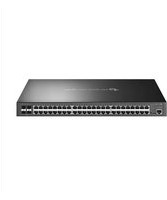


Marque : TP-LINK
Modèle : Omada TL-SG3452XP
Catégorie : Commutateur