
BC 50 - Dash Cam GARMIN - Notice d'utilisation et mode d'emploi gratuit
Retrouvez gratuitement la notice de l'appareil BC 50 GARMIN au format PDF.
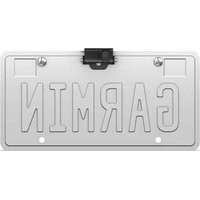


| Type de produit | Caméra de recul sans fil avec vision nocturne |
| Marque | Garmin |
| Modèle | BC 50 Night Vision |
| Alimentation | De 9 à 28 V c.c. (via le faisceau de feux arrière ou une alimentation constante) |
| Consommation électrique | 300 mA à 12 V c.c. |
| Fusible | 2 A, à fusion rapide |
| Résistance à l'eau (caméra et émetteur) | IPX67 (norme CEI 60529) |
| Plage de températures de fonctionnement | De -20 °C à 60 °C (de -4 °F à 140 °F) |
| Fréquence sans fil | 2,4 GHz, jusqu'à 17,5 dBm |
| Nombre maximal de caméras connectables | 4 |
| Fonctions principales | Vision nocturne automatique, lignes de guidage ajustables, couplage sans fil avec navigateur Garmin, commandes vocales (selon modèle) |
| Entretien et nettoyage | Nettoyer la lentille avec un chiffon doux et sec. Éviter les produits abrasifs. |
| Sécurité | Conçue pour augmenter la vigilance – ne pas se laisser distraire par l'écran. Aligner correctement les lignes de guidage avant utilisation. |
| Pièces détachées et réparabilité | Contacter le support Garmin (support.garmin.com) pour toute réparation ou remplacement. |
| Informations générales | Compatibilité : navigateurs Garmin avec logiciel à jour. Installation recommandée par un professionnel. |
FOIRE AUX QUESTIONS - BC 50 GARMIN
Questions des utilisateurs sur BC 50 GARMIN
0 question sur cet appareil. Repondez a celles que vous connaissez ou posez la votre.
Poser une nouvelle question sur cet appareil
Téléchargez la notice de votre Dash Cam au format PDF gratuitement ! Retrouvez votre notice BC 50 - GARMIN et reprennez votre appareil électronique en main. Sur cette page sont publiés tous les documents nécessaires à l'utilisation de votre appareil BC 50 de la marque GARMIN.
MODE D'EMPLOI BC 50 GARMIN
Manuel d'utilisation
© 2022 Garmin Ltd. ou ses filiales
Tous droits réservés. Conformément aux lois relatives au copyright en vigueur, toute reproduction du présent manuel, qu'elle soit partielle ou intégrale, sans l'autorisation préalable écrite de Garmin, est interdite. Garmin se réserve le droit de modifier ou d'améliorer ses produits et d'apporter des modifications au contenu du présent manuel sans obligation d'en avertir quelque personne physique ou morale que ce soit. Consultez le site Web de Garmin à l'adresse www.garmin.com pour obtenir les dernières mises à jour, ainsi que des informations complémentaires concernant l'utilisation de ce produit.
Garmin® et le logo Garmin sont des marques commerciales de Garmin Ltd. ou de ses filiales, déposées aux États-Unis d'Amérique et dans d'autres pays. BC™ est une marque commerciale de Garmin Ltd. ou de ses filiales. Ces marques commerciales ne peuvent pas être utilisées sans l'autorisation expresse de Garmin.
Android™ est une marque déposée de Google Inc. Wi-Fi® est une marque déposée de Wi-Fi Alliance Corporation.
Table des matières
Introduction......1
Affichage de la caméra de recul..... 1
Couplage de la caméra BC 50 Night Vision avec un appareil de navigation Garmin®....2
Lignes de guidage.... 2
Plusieurs caméras.... 3
Caractéristiques...... 4
Introduction
AVERTISSEMENT
Consultez le guide Informations importantes sur le produit et la sécurité inclus dans l'emballage du produit pour prendre connaissance des avertissements et autres informations importantes sur le produit.
Affichage de la caméra de recul
AVERTISSEMENT
Utilisé correctement, cet appareil est conçu pour augmenter la vigilance de l'utilisateur. Si vous ne l'utilisez pas correctement, vous pourriez être distrait par l'écran et risquer un accident pouvant causer des blessures graves, voire mortelles. Consultez toujours brièvement les informations affichées à l'écran. Restez toujours attentif à votre environnement. Ne fixez pas l'écran et ne vous laissez pas distraire par celui-ci. Si vous vous concentrez uniquement sur l'écran, vous risquez de ne pas pouvoir éviter certains obstacles ou zones dangereuses.
La vision nocturne est automatiquement activée dans les environnements sombres.
- Si votre caméra est connectée à un feu de marche arrière (recommandé), passez la marche arrière.
- Si votre caméra est connectée à une alimentation constante, sélectionnez /
- Pour afficher ou masquer la vue de la caméra à l'aide des commandes vocales, dites « OK Garmin, Afficher vidéo » ou « Masquer la vidéo ».
REMARQUE : les commandes vocales ne sont pas disponibles sur tous les systèmes de navigation. Les commandes vocales peuvent varier en fonction du modèle de votre appareil de navigation. Cette fonction n'est pas disponible dans toutes les langues ou peut nécessiter un réglage supplémentaire de l'appareil de navigation pour certaines langues. Pour plus d'informations, reportez-vous à l'application Commande vocale ou à l'application Commande vocale sur votre appareil de navigation. Sinon, reportez-vous au manuel d'utilisation de l'appareil de navigation.
Changement de caméras
Si plusieurs caméras transmettent leur flux vidéo sur votre appareil, vous pouvez basculer entre les vues de ces caméras.
À partir de la vue de la caméra, sélectionnez une option.
- Sélectionnez .
- Touchez l'écran et sélectionnez une caméra au bas de l'écran.
La vidéo de la caméra s'affiche.
Couplage de la caméra BC 50 Night Vision avec un appareil de navigation Garmin®
Vous pouvez coupler la caméra BC 50 Night Vision avec un appareil de navigation Garmin compatible. Rendez-vous sur garmin.com/BC50 pour en savoir plus sur les appareils compatibles.
1 Installez la dernière version du logiciel sur votre appareil de navigation.
Il se peut que votre appareil ne prenne pas en charge la caméra BC 50 Night Vision si vous n'avez pas installé la dernière version du logiciel. Pour plus d'informations sur la mise à jour du logiciel de l'appareil, consultez le manuel d'utilisation de votre appareil de navigation.
REMARQUE : l'emplacement de l'application Caméra peut varier selon le modèle de l'appareil. Pour plus d'informations, reportez-vous au manuel d'utilisation de votre appareil de navigation.
2 Sélectionner une option :
- Sélectionnez Paramètres > Caméra sans fil > Ajouter une nouvelle caméra > BC™ 50
- Dans le menu des applications, sélectionnez Outils > Caméra sans fil > + > BC™ 50.
3 Suivez les instructions qui s'affichent à l'écran afin de terminer le couplage et la configuration de la caméra.
4 Sélectionnez ou Enregistrer.
Quand vous aurez couplé l'appareil avec une caméra pour la première fois, cette caméra se connectera automatiquement à l'appareil de navigation Garmin une fois sous tension.
Lignes de guidage
AVIS
La fonction de lignes de guidage est proposée à titre de référence uniquement. Vous êtes seul responsable dans votre véhicule. La conduite requiert une attention de tous les instants.
Les lignes de guidage vous permettent de visualiser approximativement la trajectoire du véhicule quand vous effectuez une marche arrière. Pour un maximum de précision, vous devez aligner les lignes de guidage de chaque caméra de recul. N'utilisez pas les lignes de guidage si vous ne les avez pas alignées.
Alignement des lignes de guidage
Pour obtenir les meilleurs points de référence, assurez-vous que les lignes de guidage sont alignées de façon à représenter les bords extérieurs du véhicule. Vous devez aligner les lignes de guidage une à une pour chaque caméra de recul. Sur certains modèles, le réglage est automatiquement disponible après le couplage d'une caméra.
AVERTISSEMENT
Vous devez vous assurer que les lignes de guidage sont correctement alignées avant d'utiliser l'appareil et après chaque réglage de l'angle de la caméra. Si vous n'alignez pas correctement les lignes de guidage, vous risquez un accident ou une collision pouvant entraîner la mort, des blessures graves ou des dégâts matériels.
1. Stationnez votre véhicule en alignant étroitement un côté à un trottoir, une allée ou les lignes d'une place de parking.
Vous pouvez aussi stationner le véhicule au centre d'une place de parking puis avancer jusqu'à la place devant vous. Cela vous permet d'utiliser les lignes de la place de parking à l'arrière du véhicule comme points de référence pour l'alignement.
Le trottoir, l'allée ou les lignes de la place de parking doivent apparaître de manière claire sur l'appareil.
2. Sélectionner une option :
- Depuis la vue de la caméra, appuyez sur l'écran et sélectionnez

- Depuis la vue de la caméra, sélectionnez — Régler la vidéo.
3. Faites glisser les cercles au coin des lignes de guidage ① ou appuyez sur les flèches afin de faire coïncider les cercles avec l'angle et la position du trottoir, de l'allée ou des lignes de la place de parking.
Les lignes de guidage doivent apparaître directement en haut de vos points de référence.
La partie rouge ou orange des lignes de guidage doit être alignée avec l'arrière de votre véhicule.

4. Si besoin, restationnez le véhicule en alignant étroitement l'autre côté à un trottoir, une allée ou les lignes d'une place de parking, et répétez la procédure d'alignement.
Dans la mesure du possible, faites en sorte que les lignes de guidage soient symétriques, même si votre véhicule n'est pas parfaitement aligné avec le trottoir, l'allée ou les lignes de la place de parking.
5. Sélectionnez une fois l'alignement terminé.
Affichage ou masquage des lignes de guidage
1 Sélectionner une option :
- Depuis la vue de la caméra, appuyez sur l'écran et sélectionnez

- Depuis la vue de la caméra, sélectionnez -Régler la vidéo.
2 Sélectionnez.
3 Sélectionnez .√
Plusieurs caméras
Vous pouvez coupler jusqu'à quatre caméras sans fil compatibles Garmin.
Changement de caméras
Si plusieurs caméras transmettent leur flux vidéo sur votre appareil, vous pouvez basculer entre les vues de ces caméras.
À partir de la vue de la caméra, sélectionnez une option.
- Sélectionnez .
- Touchez l'écran et sélectionnez une caméra au bas de l'écran.
La vidéo de la caméra s'affiche.
Modification de l'orientation de la caméra
Selon la position de la caméra dans le véhicule, la vidéo sur votre appareil peut apparaître à l'envers ou inversée par défaut. Vous pouvez basculer la vidéo horizontalement ou verticalement pour corriger son orientation.
1 À partir de la vue de la caméra, sélectionnez une option.
- Sélectionnez >Régler la vidéo.
- Touchez l'écran et sélectionnez.
2 Sélectionnez pour inverser l'image ou pour basculer l'image.
3 Sélectionnez .√
Changement de nom d'une caméra
Vous pouvez modifier le nom qui apparaît au-dessus d'une caméra, dans l'affichage caméra. Utilisez un nom parlant pour identifier clairement l'emplacement de la caméra.
1 À partir de l'écran de la caméra, sélectionnez une option.
- Sélectionnez Renommer.
- Touchez l'écran et sélectionnez Renommer.
2 Entrez un nom pour la caméra.
3 Sélectionnez Terminé ou OK.
Suppression d'une caméra couplée
Si vous avez déjà couplé 4 caméras à votre appareil, vous devez supprimer une caméra couplée avant d'en coupler une nouvelle.
Sur l'écran de la caméra que vous souhaitez supprimer, sélectionnez une option :
- Sélectionnez Annuler le couplage.
- Touchez l'écran et sélectionnez ♦oublier cette caméra.
Caractéristiques
| Tension d'entrée de la caméra et de l'émetteur De 9 à 28 V c.c. | |
| Fusible de l'émetteur 2 A, à fusion rapide | |
| Consommation de courant de la caméra et de l'émetteur 300 mA à 12 V c.c. | |
| Résistance à l'eau (caméra et émetteur) IPX67 CEI 60529 | 1 |
| Plage de températures de fonctionnement de -20 à 60 °C (de -4 à 140 °F) | |
| Fréquence sans fil 2,4 GHz à 17,5 dBm maximum | |
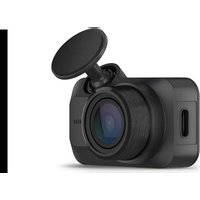
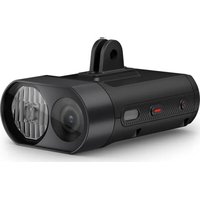
- TABLE DES MATIÈRES
- INTRODUCTION
- AVERTISSEMENT
- AFFICHAGE DE LA CAMÉRA DE RECUL
- CHANGEMENT DE CAMÉRAS
- COUPLAGE DE LA CAMÉRA BC 50 NIGHT VISION AVEC UN APPAREIL DE NAVIGATION GARMIN®
- LIGNES DE GUIDAGE
- AVIS
- ALIGNEMENT DES LIGNES DE GUIDAGE
- AFFICHAGE OU MASQUAGE DES LIGNES DE GUIDAGE
- PLUSIEURS CAMÉRAS
- MODIFICATION DE L'ORIENTATION DE LA CAMÉRA
- CHANGEMENT DE NOM D'UNE CAMÉRA
- SUPPRESSION D'UNE CAMÉRA COUPLÉE
Marque : GARMIN
Modèle : BC 50
Catégorie : Dash Cam