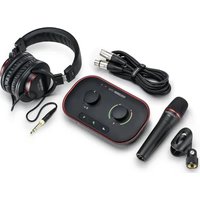
Vocaster One Studio - Microphone FOCUSRITE - Notice d'utilisation et mode d'emploi gratuit
Retrouvez gratuitement la notice de l'appareil Vocaster One Studio FOCUSRITE au format PDF.


| Caractéristiques Techniques | Interface audio USB, préamplificateurs de haute qualité, alimentation fantôme 48V, entrée XLR, sortie casque, contrôle de volume. |
|---|---|
| Utilisation | Idéal pour les podcasteurs, les musiciens et les créateurs de contenu, facile à configurer et à utiliser avec un ordinateur ou un appareil mobile. |
| Maintenance et Réparation | Nettoyer régulièrement les connexions, vérifier les câbles pour des signes d'usure, mise à jour du firmware si disponible. |
| Sécurité | Utiliser avec une alimentation électrique conforme, éviter l'exposition à l'humidité, ne pas dépasser les niveaux de volume recommandés pour éviter les dommages auditifs. |
| Informations Générales | Compatible avec Windows et macOS, dimensions compactes pour un transport facile, garantie constructeur incluse. |
FOIRE AUX QUESTIONS - Vocaster One Studio FOCUSRITE
Questions des utilisateurs sur Vocaster One Studio FOCUSRITE
0 question sur cet appareil. Repondez a celles que vous connaissez ou posez la votre.
Poser une nouvelle question sur cet appareil
Téléchargez la notice de votre Microphone au format PDF gratuitement ! Retrouvez votre notice Vocaster One Studio - FOCUSRITE et reprennez votre appareil électronique en main. Sur cette page sont publiés tous les documents nécessaires à l'utilisation de votre appareil Vocaster One Studio de la marque FOCUSRITE.
MODE D'EMPLOI Vocaster One Studio FOCUSRITE
text_image
vocaster one studio Guide d'Utilisation Parlez au monde entier Version 1 vocaster one 48V Vocaster DM1 BΩ Focusrite.com vocaster studioSOMMAIRE
Sommaire
Présentation....3
Introduction 3
Description matérielle....4
Éléments inclus ....5
Configuration système requise....5
Prise en main 6
Easy Start Tool 6
Si vous êtes sur Mac :....7
Si vous êtes sur Windows :....8
Si vous êtes sur iPad :....9
Pour tous les utilisateurs(trices) : .....10
Enregistrement manuel....10
Configuration Audio dans votre STAN (station de travail audio numérique) . . . 10
Configuration audio dans Hindenburg ....11
Exemples d'utilisation ....12
Enregistrer avec un microphone....12
Conseils d'utilisation du microphone....13
Utiliser le gain automatique ....15
Ajuster le gain manuellement....16
Couper le son des microphones....17
Utiliser la fonction Enhance ....17
Écouter au casque ....18
Écouter sur des enceintes....19
Enregistrer un téléphone 20
Enregistrer dans une caméra 21
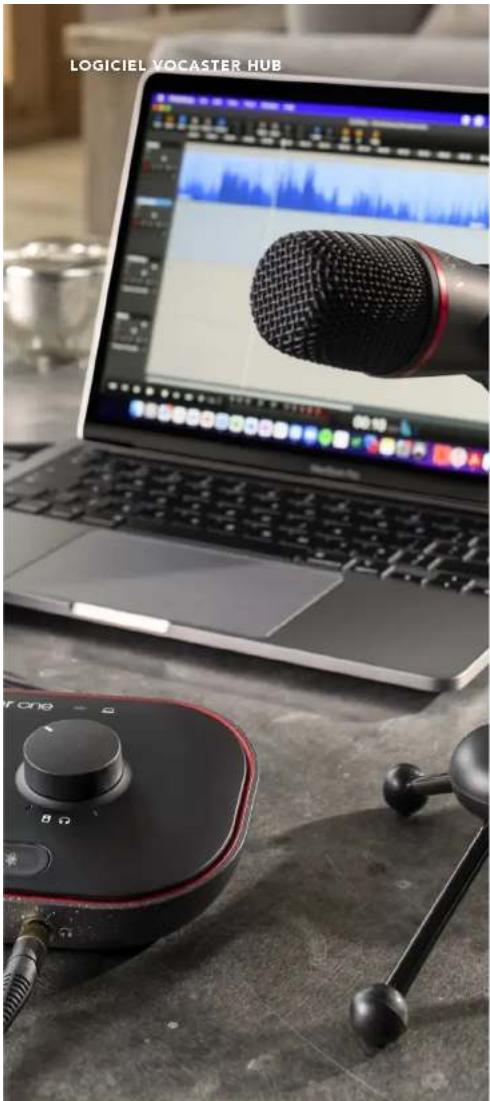
Le logiciel Vocaster Hub....22
Contrôler le microphone....23
Contrôler votre mixage....24
Enregistrer des sons depuis votre ordinateur....25
Exemple d'utilisation des boucles .....26
Enregistrer des pistes dans un logiciel....26
Description matérielle 27
La façade....27
Le panneau arrière ....28
Spécifications....29
Description des performances....29
Dépannage 32
Copyright et mentions légales 32
Remerciements....32
PRÉSENTATION
Vue d'ensemble
Introduction
Vous venez d'acquérir un nouveau pack Vocaster One Studio, bienvenue ! L'interface Vocaster One est destinée aux podcasteurs(ses), vloggeurs(ses), voix off, streameurs(ses), créateurs(trices) de livres audio, etc. C'est une solution complète, simple et compacte, pour enregistrer avec un microphone ou capturer directement d'autres sources sonores. Grâce à la Vocaster One et au logiciel Vocaster Hub fourni, vous pouvez enregistrer du son de haute qualité avec votre ordinateur et votre caméra.
Nous avons pensé la Vocaster One pour les utilisateurs(trices) de tous niveaux. Avec des fonctionnalités telles que le gain automatique ou la fonction Enhance, vous obtiendrez rapidement des enregistrements nets et homogènes.
Le logiciel Vocaster Hub est très simple à utiliser. Il vous permet d'accéder facilement aux réglages de la Vocaster et de contrôler le mixage de l'émission que vous envoyez soit à votre logiciel d'enregistrement, soit à votre logiciel de streaming.
Branchez la Vocaster One à un ordinateur via son port USB-C au moyen du câble fourni. Vous pouvez soit diffuser de l'audio en live, et en temps réel, soit enregistrer du son que vous modifierez et intégrerez ultérieurement.
La Vocaster One permet également de connecter un téléphone de façon bidirectionnelle. Vous pourrez ainsi enregistrer des interviews ou d'autres sons provenant de votre téléphone dans votre caméra ou votre ordinateur. Vous pouvez également enregistrer dans la piste audio de votre caméra, en parfaite synchronisation avec votre vidéo. Vous pouvez monitorer votre stream ou votre enregistrement au casque, ou sur des enceintes.
L'interface Vocaster One et le logiciel de contrôle Vocaster Hub fourni sont tous deux compatibles avec Mac et Windows.
La Vocaster One est également compatible avec les iPad d'Apple équipés d'un port USB-C. Vous profitez ainsi de l'aspect nomade et de la commodité du format plus compact de la tablette.
Si vous ne trouvez pas de réponses à vos questions dans ce mode d'emploi, veuillez consulter la page support.focusrite.com ; elle contient une section dédiée à la prise en main de l'interface, des guides de configuration et une assistance technique.
Vous trouverez dans nos pages de Prise en main une série de vidéos expliquant comment configurer et utiliser la Vocaster One.
PRÉSENTATION
Description de l'interface
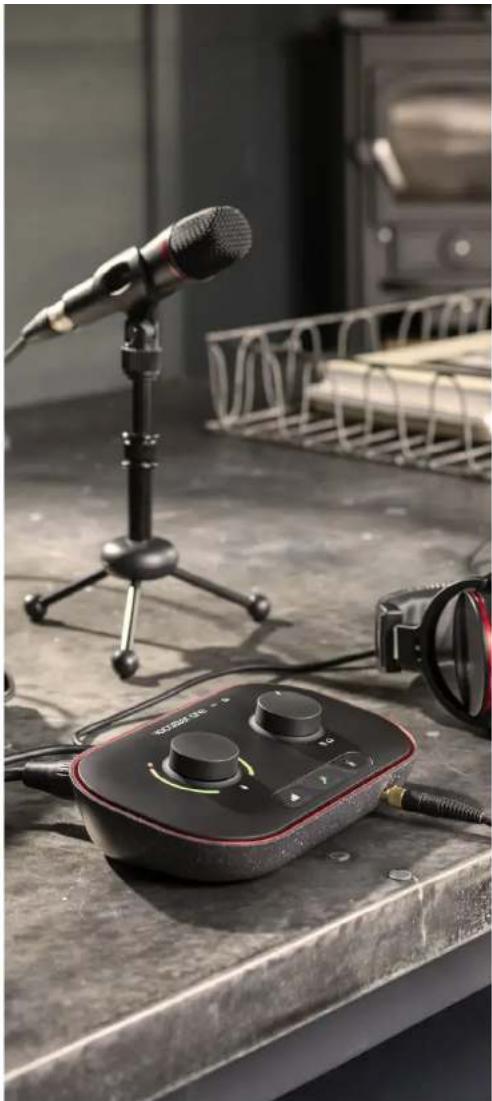
Le pack Vocaster One Studio contient une interface audio Vocaster One, un microphone dynamique Vocaster DM1, un casque Vocaster HP60v et tous les logiciels dont vous avez besoin pour commencer à enregistrer sans perdre une minute.
L'interface matérielle Vocaster One vous permet de connecter un microphone de haute qualité à un ordinateur MacOS ou Windows : vous obtiendrez ainsi un enregistrement audio de meilleure facture que si vous utilisiez le microphone intégré à la plupart des ordinateurs portables ou tablettes.
L'entrée dédiée au microphone accepte une grande variété de modèles, y compris les micros dynamiques ou à condensateur. Si vous utilisez un microphone à condensateur, la Vocaster One fournit l'alimentation fantôme (48 V) nécessaire à son fonctionnement.
Le microphone dynamique Vocaster DM1 a été spécialement conçu pour enregistrer des voix parlées, mais vous pouvez parfaitement utiliser le microphone de votre choix.
Le signal du microphone est routé vers le logiciel d'enregistrement audio sur votre ordinateur via la connexion USB-C, avec une résolution maximale de 24 bits et une fréquence d'échantillonnage de 48 kHz. (24 bits / 48 kHz est la résolution standard pour la plupart des podcasts.)
Si vous ne possédez pas encore de logiciel d'enregistrement, nous vous recommandons Hindenburg. Ce logiciel est inclus dans le bundle offert gratuitement à tous les détenteurs(trices) d'une Vocaster.
Un connecteur mini-jack de 3,5 mm vous sert à brancher un téléphone à la Vocaster One. Un second mini-jack permet de connecter une caméra.
Le connecteur pour téléphone est de type TRRS, ce qui signifie que vous pouvez recevoir et envoyer du son vers et depuis le téléphone. De cette façon, vous pouvez enregistrer le son provenant du téléphone, et ce dernier peut aussi recevoir les autres sources sonores que vous enregistrez pour votre émission.
La Vocaster One dispose de sorties pour casque et enceintes : un jack TRS de 6,35 mm à l'avant pour le casque et deux jacks TRS de 6,35 mm à l'arrière pour brancher des enceintes. Le casque de haute qualité Vocaster HP60v est inclus à votre pack Studio.
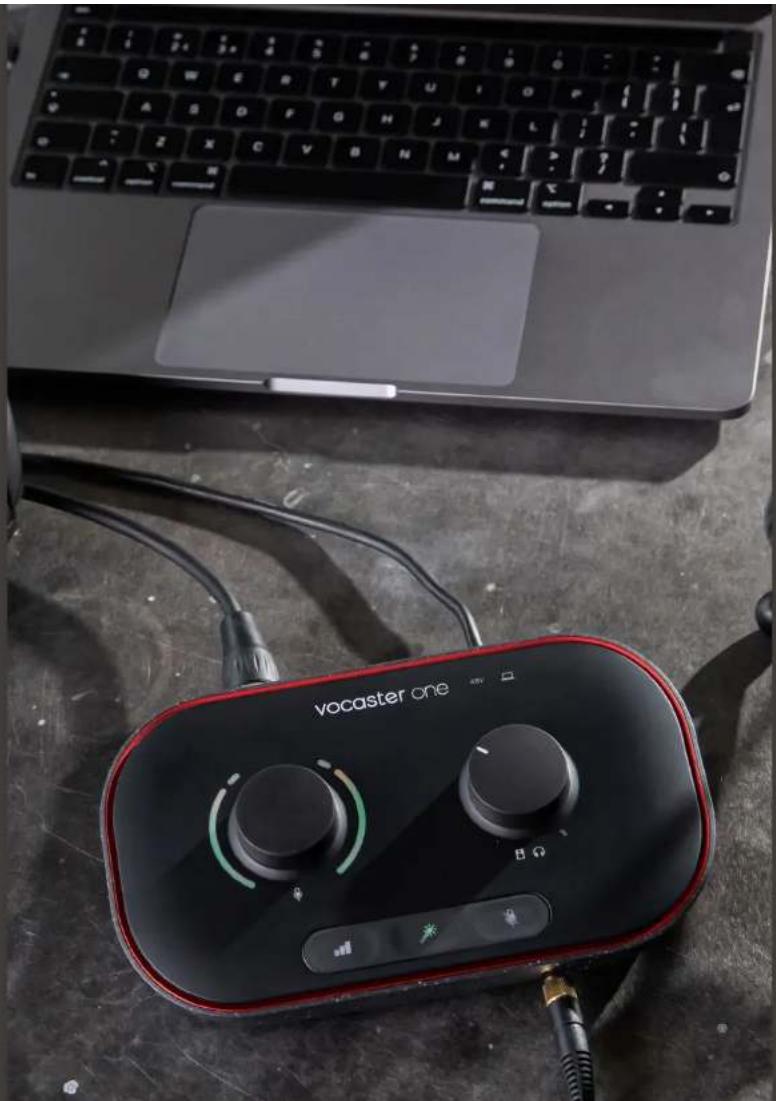
La façade présente des potentiomètres servant à régler le gain du micro et le niveau d'écoute. Le contrôle du microphone est entouré d'indicateurs de mesure appelés halos. Ils renseignent quant au niveau du signal du microphone et au réglage du gain. Trois touches illuminées servent à couper le son du microphone, ainsi qu'à activer la fonction Enhance et le gain automatique. Des LED sont également présentes pour indiquer que l'alimentation fantôme et la connexion USB sont actives.
PRÉSENTATION
Éléments inclus
Outre votre Vocaster One, vous trouverez :
- Microphone dynamique Vocaster DM1, avec pince de microphone et adaptateur pour pied de 9,5 vers 15,8 mm (3/8" vers 5/8").
- Casque Vocaster HP60v
• Câble de microphone XLR (M-F)
• Câble USB de type A vers C - Informations de prise en main (également imprimées à l'intérieur du couvercle de la boîte)
- Consignes de sécurité importantes
En tant que propriétaire d'une Vocaster One, vous avez également droit à une sélection de logiciels tiers, notamment la STAN (Station de Travail Audio Numérique) Hindenburg, une application dédiée à l'enregistrement. Rendez-vous sur focusrite.com/Vocaster pour découvrir tous les logiciels proposés.
focusrite.com Parlez au monde entier 5
Configuration système requise
La façon la plus simple de vérifier si le système d'exploitation (OS) de votre ordinateur est compatible avec la Vocaster One est de recourir à nos articles consacrés à la compatibilité dans notre Centre d'assistance.
Les systèmes d'exploitation évoluant régulièrement, n'hésitez pas à vérifier de temps à autre leur compatibilité en effectuant une recherche dans notre Centre d'assistance sur support.focusrite.com.
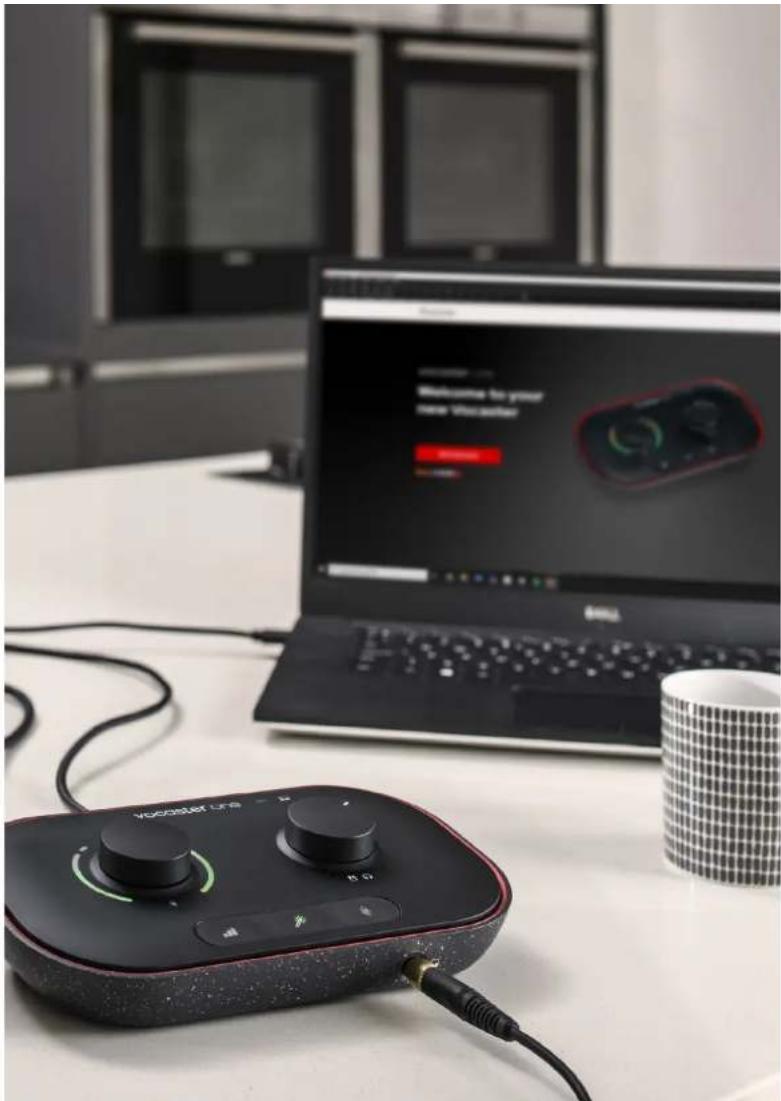
La première fois que vous connectez la Vocaster One, votre ordinateur la reconnaît comme s'il s'agissait d'une clé USB.
Easy Start Tool
Notre Easy Start Tool facilite la prise en main de votre Vocaster One. Pour l'utiliser, branchez la Vocaster One à votre ordinateur au moyen du câble USB fourni, et allumez-la en appuyant sur l'interrupteur de marche/arrêt situé à côté du port USB à l'arrière.
Les étapes suivantes vous montrent ce qui apparaît à l'écran : elles vous aident à configurer l'interface audio, que vous soyez néophyte ou habitué(e) à utiliser ce type d'appareils.
focusrite.com Parlez au monde entier 6
Si vous êtes sur Mac :
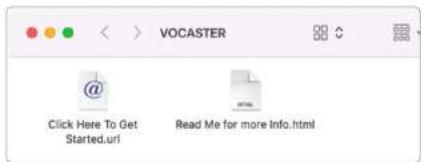
Lorsque vous connecterez votre Vocaster à votre Mac, une pop-up et/ou l'icône de la Vocaster apparaîtra sur le bureau :
Double-cliquez sur l'icône ou la pop-up pour ouvrir la fenêtre du Finder reproduite ci-dessous :
text_image
VOCASTER Click Here To Get Started.url Read Me for more Info.htmlDouble-cliquez sur l'icône Click Here to Get
Started.url. Vous serez redirigé(e) vers le site Internet de Focusrite, où nous vous recommandons d'enregistrer votre Vocaster pour accéder à votre bundle logiciel fourni :
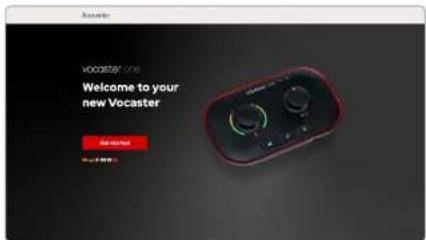
Après avoir soumis le formulaire, vous pourrez soit suivre notre guide de configuration par étapes, lequel est adapté à la façon dont vous souhaitez utiliser la Vocaster One, soit vous rendre directement dans votre compte et télécharger le logiciel de contrôle Vocaster Hub.
Lorsque vous connectez la Vocaster One, votre ordinateur doit la configurer comme votre dispositif audio par défaut. Si ce n'est pas le cas, rendez-vous dans les Préférences système > Son, et vérifiez que Vocaster One USB est sélectionnée en entrée et en sortie.
PRISE EN MAIN
Si vous êtes sur Windows :
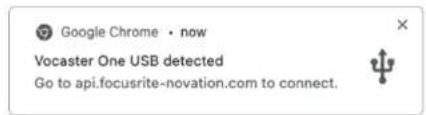
Lorsque vous connecterez votre Vocaster One à votre PC, cette notification apparaîtra :
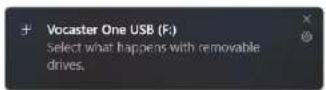
Cliquez sur la notification pour ouvrir la boîte de dialogue reproduite ci-dessous :
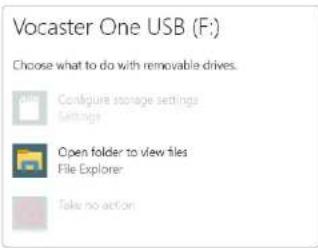
Double-cliquez sur :
Open folder to view files (ouvrir le répertoire pour afficher les fichiers)
Cette action ouvrira la fenêtre de l'explorateur :
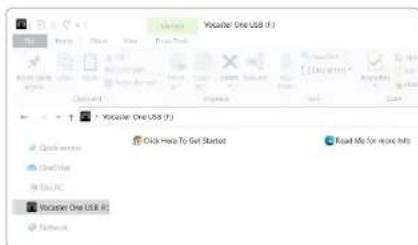
Double-cliquez sur :
Click Here to Get Started (Cliquez ici pour commencer)
Cette action vous redirigera vers le site Internet de Focusrite, où nous vous recommandons d'enregistrer votre interface :
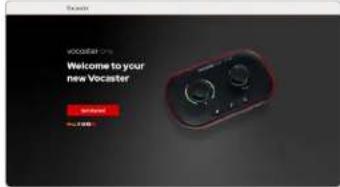
text_image
Vocoder Only Welcome to your new Vocoder Welcome 你已知道Après avoir soumis le formulaire, vous pourrez soit suivre notre guide de configuration par étapes, lequel est adapté à la façon dont vous souhaitez utiliser la Vocaster One, soit vous rendre directement dans votre compte et télécharger le logiciel de contrôle Vocaster Hub.
Lorsque vous connectez votre Vocaster One, votre ordinateur doit la configurer comme votre dispositif audio par défaut. Si ce n'est pas le cas, rendez-vous dans Paramètres > Système > Son, et configurez la Vocaster One comme le Périphérique d'entrée et de sortie.
PRISE EN MAIN
Si vous êtes sur iPad :
REMARQUE : avant de connecter la Vocaster One à votre iPad, nous vous conseillons de consulter la section 'Prise en main' ci-dessus pour vérifier, dans le Vocaster Hub, que votre matériel est à jour.
Pour brancher votre Vocaster One à un dispositif iPadOS, vous avez besoin de :
- Un iPad équipé d'un port USB-C
- Un câble USB-C vers USB-C (ou le câble fourni et un adaptateur Apple USB-A vers C*)
*Cette méthode requiert un hub USB séparé afin d'alimenter votre Vocaster correctement.
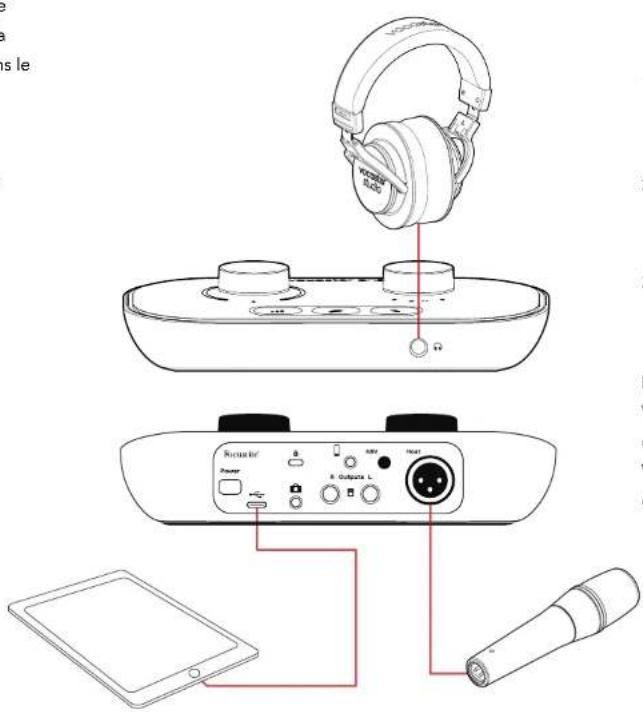
Pour effectuer les branchements :
- Branchez l'un des connecteurs du câble USB de type C vers C (ou de l'adaptateur) à votre iPad.
- Branchez l'autre connecteur du câble USB de type C au port USB de votre Vocaster One.
- Branchez votre casque ou vos enceintes de monitoring à la Vocaster One.
Le son de l'iPad est routé vers les sorties de la Vocaster One. Vous pouvez router le microphone et d'autres sources branchées aux entrées de la Vocaster One vers des applications iOS capables d'enregistrer de l'audio.
PRISE EN MAIN
Pour tous les utilisateurs(trices) :
Si vous avez le moindre problème avec l'outil Easy Start, ouvrez le fichier More Info & FAQs, dans lequel vous devriez trouver des réponses à vos questions.
REMARQUE : quand vous installez le logiciel Vocaster Hub sur un ordinateur équipé de Windows, le pilote requis pour la Vocaster One s'installe automatiquement. Le Vocaster Hub et le pilote Vocaster pour Windows peuvent être téléchargés à tout moment, même si vous n'avez pas enregistré votre interface. Consultez le chapitre 'Enregistrement manuel'.
Enregistrement manuel
Si vous choisissez d'enregistrer votre Vocaster One ultérieurement, vous pourrez le faire sur la page d'enregistrement. Vous devrez saisir manuellement le Numéro Unique du Produit (UPN en anglais). Ce numéro est inscrit sous l'interface ainsi que sur l'étiquette du code-barre située sur le côté de la boîte.
Nous vous recommandons de télécharger et d'installer notre application logicielle Vocaster Hub, car elle vous fait bénéficier de tout le potentiel de l'interface. Vous pouvez télécharger le Vocaster Hub à tout moment depuis la page downloads.focusrite.com.
Configuration audio dans votre STAN (station de travail audio numérique)
La Vocaster One est compatible sur Windows avec toutes les stations de travail audionumériques (ou STAN, c'est le logiciel que vous utilisez pour enregistrer) prenant en charge l'ASIO ou le WDM, ainsi que sur Mac avec les STAN utilisant le Core Audio. Après avoir suivi les étapes de l'Easy Start (consultez la page 6), vous pourrez commencer à utiliser la Vocaster One avec la STAN de votre choix.
Via la connexion USB, la Vocaster One vous permet d'enregistrer toutes les sources séparément pour les mixer ultérieurement, mais aussi de profiter d'une entrée Show Mix, laquelle est un mixage stéréo provenant du logiciel Vocaster Hub.
Pour vous permettre de démarrer si aucune STAN n'est encore installée sur votre ordinateur, le logiciel Hindenburg est fourni. Vous pourrez le récupérer dès que vous aurez enregistré votre Vocaster One. Si vous avez besoin d'aide pour l'installer, veuillez consulter nos pages de Prise en main ici, sur lesquelles vous trouverez un tutoriel en vidéo.
Le mode d'emploi de Hindenburg est disponible dans les fichiers d'aide de l'application ou sur la page hindenburg.com/academy.
Remarque : il est possible que votre STAN ne sélectionne pas automatiquement la Vocaster One comme dispositif d'entrée/sortie (E/S) par défaut. Si tel est le cas, vous devrez choisir manuellement Vocaster One/Focusrite USB ASIO en tant que pilote dans la page de configuration audio* de votre STAN. Veuillez consulter la documentation (ou les fichiers d'aide) de votre STAN si vous ne savez pas où sélectionner le pilote ASIO ou Core Audio.
* Noms standards. La terminologie peut varier légèrement selon les STAN
PRISE EN MAIN
Configuration audio dans Hindenburg
Les exemples ci-contre vous montrent la configuration adéquate dans les préférences audio de Hindenburg sur Windows et Mac. Il existe deux configurations, l'une automatique et l'autre manuelle :
Page des préférences (version pour Mac),
et dans l'onglet
Outils > Options > Audio (version pour Windows)
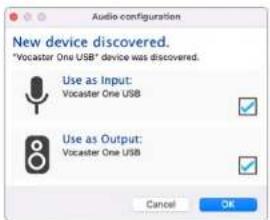
Configuration automatique sur Mac
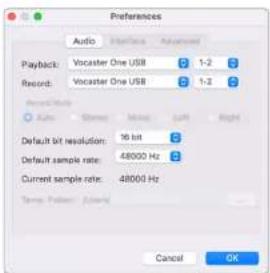
Configuration manuelle sur Mac
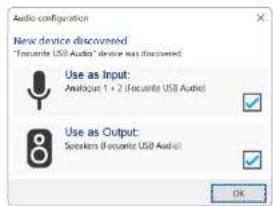
Configuration automatique sur Windows
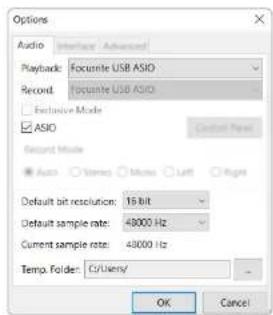
Configuration manuelle sur Windows
Vous trouverez dans nos pages de Prise en main des tutoriels en vidéo expliquant comment configurer et utiliser la Vocaster One avec différentes STAN.
EXEMPLES D'UTILISATION
Exemples d'utilisation
La Vocaster One est l'interface audio idéale pour réaliser des podcasts en direct ou enregistrer des voix sur Mac, PC ou iPad. Nous décrivons ci-dessous les différentes possibilités de connexion standards.
Enregistrer avec un microphone
Cet exemple décrit une configuration typique pour enregistrer un microphone en utilisant un logiciel sur votre Mac, PC ou iPad. Vous pouvez enregistrer votre voix tout en vous entendant et en écoutant d'autres sons au casque.
À l'exception de la sortie casque, toute la connectique se trouve à l'arrière de la Vocaster One. Branchez votre ordinateur portable ou de bureau au port USB (indiqué par l'icône • au moyen du câble USB fourni. Allumez l'interface en appuyant sur l'interrupteur de mise sous tension.
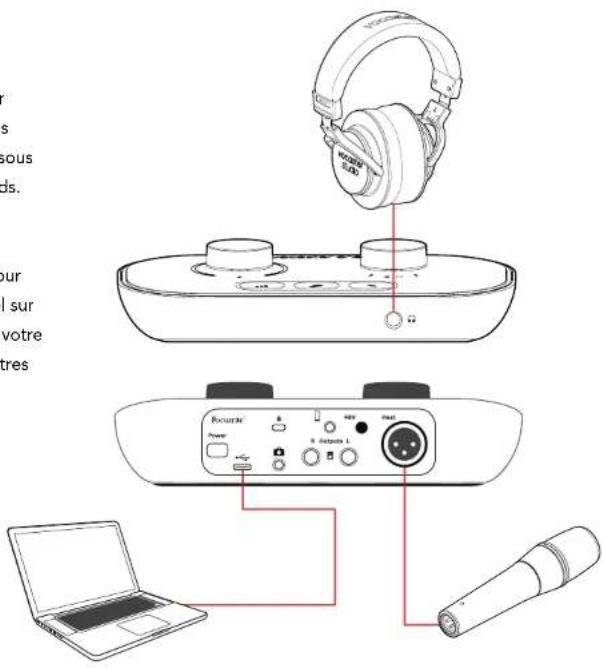
L'entrée microphone se présente sous la forme d'un connecteur XLR et fonctionne avec des microphones équipés d'un connecteur XLR, comme sur le microphone dynamique Vocaster DM1 inclus dans le pack Vocaster One Studio. Bien que l'interface Vocaster One puisse être utilisée avec des microphones à condensateur et à ruban, ainsi qu'avec des modèles dynamiques, nous vous recommandons d'utiliser un microphone dynamique pour enregistrer des voix parlées, et ce pour les raisons suivantes :
- Les microphones dynamiques sont généralement moins sensibles que les autres modèles. Ils captent moins les bruits de la pièce (utilisation du clavier, réglage du micro, etc.) susceptibles d'affecter la qualité de vos enregistrements vocaux.
- Pour isoler au maximum un enregistrement vocal, vous devrez vous placer près du microphone. Vous pouvez vous approcher d'un microphone dynamique sans trop entendre les consonances (les bruits secs produits par les lèvres) ni le souffle, des éléments que des microphones plus sensibles peuvent capter.
EXEMPLES D'UTILISATION
Enregistrer avec un microphone (suite)
Le microphone Vocaster DM1 fourni dans votre pack Vocaster Studio est un modèle dynamique. Il est optimisé pour les enregistrements vocaux et convient donc parfaitement aux podcasts, voix off, livres audio et à toute autre application parlée. Branchez le Vocaster DM1 à l'entrée micro de la Vocaster au moyen du câble XLR fourni.
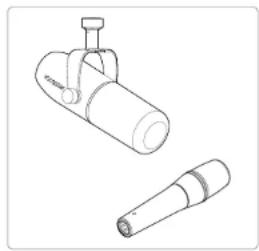
Deux types de microphones dynamiques
La Vocaster One peut fournir une alimentation fantôme (48 volts) à l'entrée XLR si vous utilisez un microphone à condensateur le requérant. Pour activer l'alimentation fantôme, appuyez sur la touche 48V à l'arrière : la LED 48V s'illumine en rouge pour confirmer que l'alimentation fantôme est activée.
Les microphones dynamiques, tels que le Vocaster DM1 fourni dans votre pack Vocaster One Studio, ne nécessite pas d'alimentation fantôme. Bien que cela soit rare, une alimentation fantôme peut endommager certains microphones. Nous vous recommandons de désactiver l'alimentation fantôme quand vous utilisez un microphone dynamique. Si vous n'êtes pas sûr(e) que votre microphone nécessite une alimentation fantôme, veuillez vous référer à sa documentation.
Conseils d'utilisation du microphone
Fournir un guide technique concernant les microphones sortirait du champ de ce mode d'emploi, mais si vous n'avez jamais utilisé un microphone de qualité studio pour enregistrer, vous devriez suivre certaines règles :
- Assurez-vous d'avoir un niveau correct. Utilisez la fonction de gain automatique de la Vocaster pour avoir un bon point de départ. Avoir un gain élevé est une chose courante. Si le niveau est trop faible, augmentez le gain ou approchez-vous du micro. Si le niveau est trop élevé, réduisez le gain ou éloignez-vous légèrement du microphone.
- Utilisez un pied de micro. Le Vocaster DM1 étant un microphone dynamique, il produit peu de bruits de manipulation mais il est toujours judicieux d'avoir un pied de micro. La pince du Vocaster DM1 présente un filetage standard de 15,8 mm (5/8") ; un adaptateur de 9,5 mm (3/8") est inclus. Ces filetages sont compatibles avec la plupart des pieds de microphones.
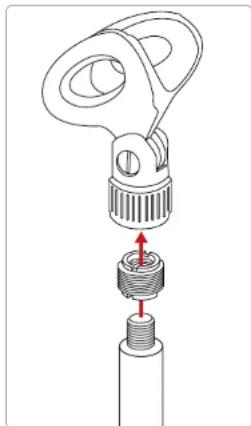
De haut en bas :
pied pour microphone, adaptateur fileté, pied de microphone
EXEMPLES D'UTILISATION
Conseils d'utilisation du microphone (suite)
- Étudiez la directivité de votre microphone. Le Vocaster DM1 est un microphone à capture frontale ; vous devrez parler face au "bout" du microphone et non sur le côté de celui-ci. Si vous l'orientez de la mauvaise façon, le son sera étrange.
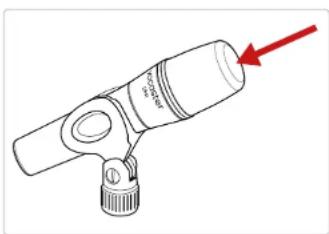
- Orientez l'angle du microphone de différentes manières pour trouver la plus adéquate.. Enregistrer en pointant le microphone directement vers vous peut fonctionner, mais si le son contient trop de "souffle" ou si vous entendez trop de consonances, essayez d'orienter légèrement le microphone "hors axe" pour les réduire. (les consonances sont des sons secs que l'on entend parfois quand on énonce les lettres "P" ou "B".) Essayez différents angles pour voir ce qui fonctionne le mieux.
- Vous pouvez aussi jouer avec la distance par rapport au microphone. Parler près du microphone (la distance d'un poing environ) réduit l'effet d'acoustique de la pièce, mais augmente la réponse dans les graves. Votre voix pourrait donc commencer à sonner de façon explosive.
Ceci peut convenir pour des voix off, mais pour obtenir une voix plus naturelle, éloignez-vous légèrement du microphone (15-30 cm).
Si la pièce dans laquelle vous enregistrez n'a pas une bonne acoustique, plus vous vous éloignerez du microphone, plus vous entendrez le son de la pièce quand vous écouterez votre enregistrement. La réverbération naturelle de la pièce n'est ni bonne ni mauvaise, mais elle n'est parfois pas appropriée aux enregistrements de voix parlées.
- Ne soufflez pas dans un microphone pour le tester ! Frottez ou grattez-le légèrement à la place.
- N'oubliez pas qu'un microphone captera toutes les autres sources sonores dans la pièce : une horloge, la climatisation, le chauffage, le grincement d'un fauteuil, etc.
Vous ne remarquerez peut-être pas ces sons sur le moment, mais le microphone les captera et vous les entendrez dans l'enregistrement.
Utilisez la fonction Enhance de la Vocaster ou un filtre passe-haut dans votre logiciel d'enregistrement pour réduire tout ronflement inévitable dans les basses fréquences.
EXEMPLES D'UTILISATION
Utiliser le gain automatique
La fonction de gain automatique de la Vocaster One vous évite de perdre du temps à chercher le bon niveau d'enregistrement.
Appuyez sur la touche dur activer le gain automatique. Si le logiciel Vocaster Hub est ouvert sur votre ordinateur, vous pouvez aussi cliquer sur l'icône du gain automatique (Auto Gain) à l'écran.
La touche du gain automatique clignote de couleur ambre.
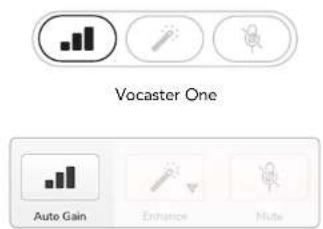
Parlez normalement dans le microphone pendant dix secondes, exactement comme vous le ferez durant l'enregistrement (ni plus fort, ni moins fort).
Le halo sert de compte à rebours. Il commence en étant entièrement éclairé en blanc, puis décline au fur et à mesure. Le logiciel Vocaster Hub affiche également une barre de progression.
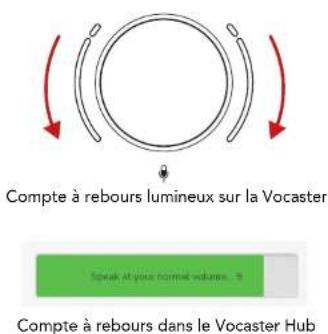
text_image
Compte à rebours lumineux sur la Vocaster Speak at your normal volume... 9 Compte à rebours dans le Vocaster HubAu bout de dix secondes, le gain automatique configure le niveau d'entrée du microphone. Vous êtes alors prêt(e) à enregistrer.
Le gain automatique n'a pas réglé mon niveau d'entrée
Si les halos clignotent de couleur ambre, c'est que le signal est trop fort, ou pas assez, pour que le gain automatique puisse régler correctement le niveau. Il configure alors ce dernier au niveau minimum ou maximum.
Si les halos clignotent en rouge, c'est que le gain automatique n'a pas pu définir un niveau utile. Ceci peut être dû au fait que le niveau du microphone est trop faible :
- Essayez un autre microphone ou un autre câble.
- Vérifiez que l'alimentation fantôme de 48 V est activée si vous utilisez un microphone à condensateur.
• Assurez-vous également que vous avez allumé votre microphone (s'il possède un interrupteur de marche/arrêt).
EXEMPLES D'UTILISATION
Ajuster le gain manuellement
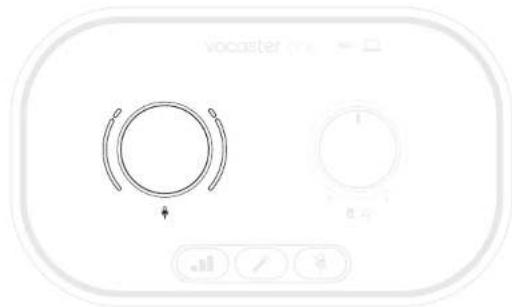
Sur la Vocaster One, le grand potentiomètre indiqué par l'icône ajuste le gain du microphone ainsi que le niveau pour votre logiciel d'enregistrement.
Le potentiomètre de gain est entouré de deux halos à LED en forme d'arcs. Ils s'illuminent de différentes couleurs afin d'indiquer le niveau du signal du microphone.
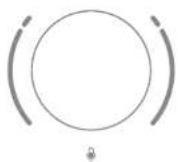
Quand vous réglez le gain en tournant le potentiomètre
, le halo de gauche devient blanc afin d'indiquer le paramètre du gain.
text_image
vocaster one 1 2 3 4 5 6 7 8 9 10 11 12 13 14 15 16 17 18 19 20 21 22 23 24 25 26 27 28 29 30 31 32 33 34 35 36 37 38 39 40 41 42 43 44 45 46 47 48 49 50 51 52 53 54 55 56 57 58 59 60 61 62 63 64 65 66 67 68 69 70 71 72 73 74 75 76 77 78 79 80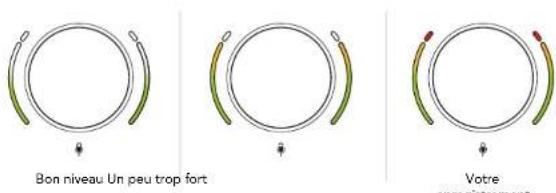
text_image
Bon niveau Un peu trop fort Votre enregistrementPour ajuster le gain, parlez dans le microphone comme si vous étiez en train de vous enregistrer, tournez le potentiomètre de gain jusqu'à ce que le(s) halo(s) commence(nt) à s'illuminer de couleur ambre quand vous parlez le plus fort. À ce moment, tournez le potentiomètre dans l'autre sens jusqu'à ce que la couleur ambre disparaisse. Si les halos deviennent rouges, il vous faut absolument tourner le potentiomètre pour baisser le gain. S'ils deviennent rouges, il y a de fortes chances que votre enregistrement sature. (Consultez les diagrammes ci-dessous)
Vous pouvez également ajuster le gain depuis le logiciel Vocaster Hub en déplaçant le curseur Mic Level qui s'affiche à l'écran. Faites-le glisser vers la droite pour augmenter le gain.
Couper le son des microphones
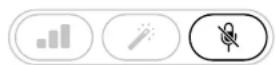
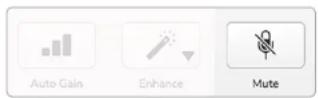
Sur la Vocaster One, le canal dédié au microphone dispose d'une touche Mute, indiquée par l'icône
Vocaster One
Vocaster Hub
Vous pouvez appuyer sur cette touche à tout moment pour couper le son du microphone. La touche s'illumine en rouge et les halos de gain clignotent en rouge quand le son du microphone est coupé.
Appuyez de nouveau sur la touche pour réactiver le son du micro. Vous pouvez également cliquer sur le bouton présentant la même icône dans le logiciel Vocaster Hub (les animateurs radio appellent souvent cette fonction le "coupe-toux").
Utiliser la fonction Enhance
La fonction Enhance présente sur la Vocaster One optimise le traitement sonore du microphone afin d'obtenir le meilleur enregistrement possible.
Il utilise de la compression pour contrôler le niveau du signal du microphone, de l'égalisation pour que les enregistrements vocaux soient plus nets, ainsi qu'un filtre passe-haut pour supprimer les basses fréquences indésirables telles que les ronflements et les bruits de manipulation du microphone.
La fonction Enhance dispose de quatre presets qui vous aideront à sculpter le son de votre voix ou de celle de votre invité(e). Vous pouvez sélectionner l'un de ces quatre presets à l'aide du menu déroulant dans le logiciel Vocaster Hub :
- Clean (clair)
- Warm (chaleureux)
- Bright (brillant)
- Radio
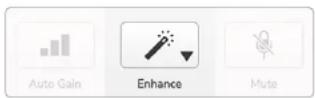
Pour utiliser la fonction Enhance, appuyez sur la touche indiquée par l'icône Si votre logiciel Vocaster Hub est ouvert, cliquez sur l'icône Enhance affichée à l'écran.

Vocaster One
Vocaster Hub
La touche s'illumine en vert quand la fonction Enhance est activée. Appuyez de nouveau sur la touche pour la désactiver.
EXEMPLES D'UTILISATION
Écouter au casque
Le pack Vocaster One Studio contient également un casque HP60v de haute qualité. Il est léger et résistant, et vous pourrez le porter confortablement durant de longues heures. Son bandeau est réglable.
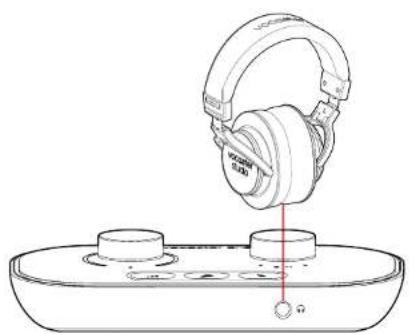
Le casque HP60v est équipé d'un connecteur jack TRS (3 pôles) de 6,35 mm. Vous pouvez brancher un casque à la sortie dédiée placée à l'avant et indiquée par l'icône [symbol] pour entendre ce que vous êtes en train d'enregistrer.
Vous pouvez utiliser cette sortie avec d'autres casques : s'ils sont équipés d'un connecteur jack TRS de 3,5 mm, utilisez un adaptateur jack TRS de 3,5 mm vers 6,35 mm.
La sortie casque de la Vocaster One pourrait ne pas fonctionner correctement si vous utilisez un casque doté d'un connecteur TRRS de 3,5 mm.
Le casque vous permet d'entendre ce que vous enregistrez. C'est le mixage 'par défaut' de votre microphone et d'autres sources telles que le son provenant d'un téléphone, ou celui diffusé par l'ordinateur (les canaux Loopback, ou boucles).
Vous pouvez régler le volume des différentes sources sonores en utilisant la section de mixage du logiciel Vocaster Hub.
Vous pouvez ajuster le volume du casque au moyen du contrôle indiqué par l'icône sur la Vocaster One : il n'affecte pas le niveau de l'enregistrement.
Le réglage du niveau de l'hôte B Host) contrôle aussi bien la sortie casque que celles des enceintes. Quand vous utilisez un casque, nous vous suggérons de couper le son des enceintes de monitoring dans le logiciel Vocaster Hub.
Écouter sur des enceintes
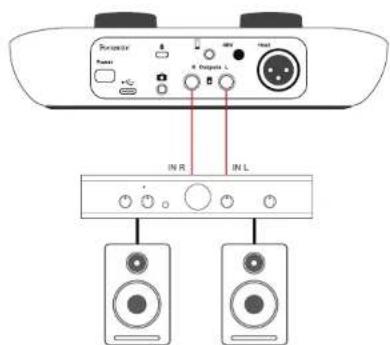
Utilisez les jacks de 6,35 mm sérigraphiés Outputs R et L pour brancher des enceintes. Vous pouvez brancher à ces sorties des enceintes de monitoring amplifiées ou un amplificateur de puissance. Le volume des enceintes est contrôlé par le même potentiomètre utilisé pour régler le volume du casque.
Les sorties se font sur des connecteurs jacks TRS de 6,35 mm symétriques et sont de niveau ligne. Les petites enceintes de monitoring amplifiées possèdent des entrées asymétriques, typiquement un connecteur mini-jack de 3,5 mm destiné à être directement branché à un ordinateur. Les amplificateurs de puissance sont généralement dotés de connecteurs phono (RCA).

Branchement d'enceintes amplifiées
text_image
Parameter Input R Outputs L IN R IN LBranchement d'enceintes passives via un amplificateur
Vous pouvez également couper le son des enceintes en utilisant le logiciel Vocaster Hub. Cliquez sur l'icône représentant une enceinte, en haut à droite du logiciel Vocaster Hub, pour activer (rouge) ou désactiver (noir) la fonction Mute.

REMARQUE : vous êtes susceptible de créer une boucle de feedback audio (larsen) si vos enceintes sont activées en même temps qu'un microphone ! Nous vous recommandons d'éteindre vos enceintes quand vous enregistrez des podcasts et d'utiliser le casque pour monitorer le son.
LOGICIEL VOCASTER HUB
Enregistrer un téléphone
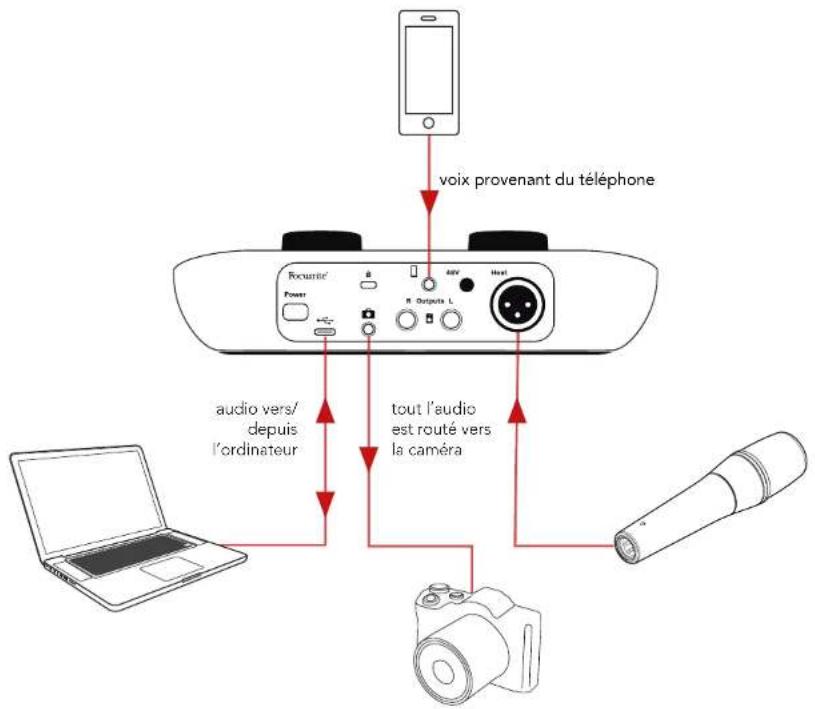
Vous pouvez brancher un téléphone à la Vocaster One afin d'enregistrer une conversation ou de la musique stockée sur l'appareil.
Vous trouverez à l'arrière une entrée pour téléphone indiquée par l'icône □l s'agit d'un connecteur TRRS de 3,5 mm. Vous devrez donc utiliser un mini-jack TRRS de 3,5 mm pour brancher la Vocaster Two à la prise casque de votre téléphone, cette dernière étant généralement au format TRRS de 3,5 mm.
Un câble TRS de 3,5 mm pourrait également fonctionner, mais vous ne bénéficieriez pas de la communication bidirectionnelle en cas de conversation avec un(e) invité(e) par téléphone.
Si le téléphone ne possède pas de sortie casque sur mini-jack de 3,5 mm, vous pouvez utiliser un adaptateur TRRS de 3,5 mm pour casque.
La Vocaster One enregistre le son d'un téléphone en mono.
Le connecteur ert également à renvoyer le son provenant de la sortie de la Vocaster One vers le téléphone afin que l'interlocuteur(trice) puisse entendre le mixage du podcast sans sa voix durant l'appel. Ce type de mixage est connu sous le nom de 'mixage réduit' : il fait en sorte que l'appelant(e) n'entende pas sa voix retardée ou avec un écho.
Le niveau du signal envoyé au téléphone dépend du réglage des curseurs d'entrée dans la section de mixage du Vocaster Hub, mais il n'est pas affecté par le curseur de la sortie principale. Le signal envoyé au téléphone est une version mono du mixage stéréo, car l'entrée du téléphone est un microphone mono.
LOGICIEL VOCASTER HUB
Enregistrer avec une caméra
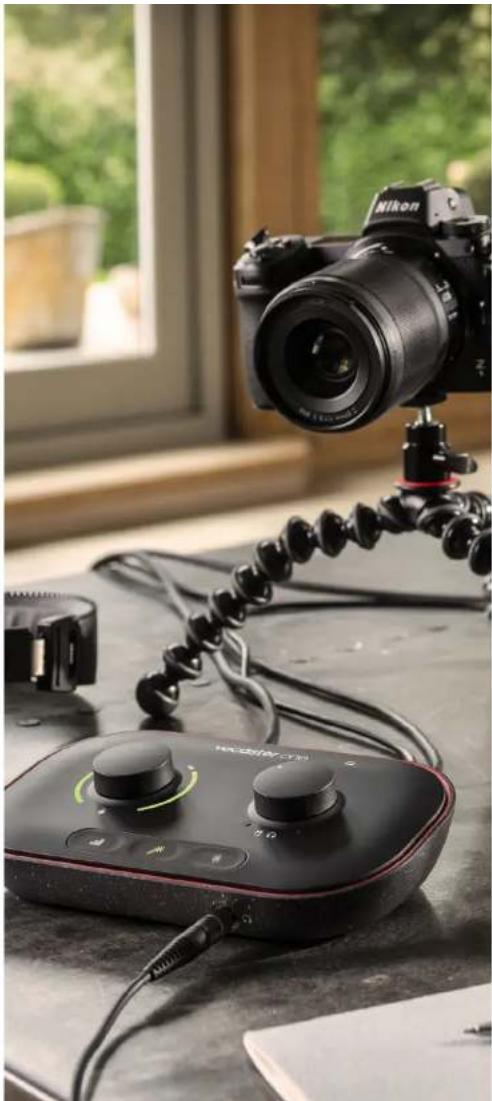
Si vous travaillez avec de la vidéo, il se peut que vous souhaitiez enregistrer votre son dans une caméra. La Vocaster One dispose d'un connecteur de sortie dédié à l'arrière, le mini-jack de 3,5 mm indiqué par l'icône
Vous pouvez relier cette sortie à l'entrée audio/micro de votre caméra au moyen d'un câble mini-jack vers mini-jack de 3,5 mm.
Si l'entrée de votre caméra présente un connecteur différent, utilisez un adaptateur compatible. Assurez-vous de sélectionner la source audio externe de votre caméra au lieu de son microphone interne.
La sortie caméra envoie le même mixage que celui qui part vers la sortie USB dédiée à l'enregistrement, les enceintes et le casque. Vous pouvez régler le mixage et les niveaux envoyés à la caméra en utilisant les curseurs présents dans la section de mixage du logiciel Vocaster Hub.
text_image
voix provenant du téléphone Récuret Power R - Outputs L audio vers/ depuis l'ordinateur tout l'audio est routé vers la caméraLOGICIEL VOCASTER HUB
Le logiciel Vocaster Hub
Dans le cadre du processus d'enregistrement Easy Start, vous serez amené(e) à installer le logiciel Vocaster Hub sur votre ordinateur. Le Vocaster Hub vous donne accès aux fonctionnalités supplémentaires de la Vocaster One - surtout, il vous permet de régler votre voix par rapport à d'autres sons dans votre mixage.
IMPORTANT : un mode d'emploi séparé du Vocaster Hub est disponible en téléchargement depuis l'espace de téléchargements du site Internet de Focusrite. Il décrit l'usage du Vocaster Hub dans les moindres détails. Le chapitre suivant du présent mode d'emploi se limite à une description sommaire des principales fonctions du logiciel.
Pour ouvrir le Vocaster Hub : après avoir installé le Vocaster Hub sur votre ordinateur, cette icône apparaît dans vos applications :

Cliquez dessus pour ouvrir le Vocaster Hub.
focusrite.com Parlez au monde entier 22
Si votre interface Vocaster One n'est pas branchée à votre ordinateur ni allumée, vous verrez apparaître une page d'accueil.
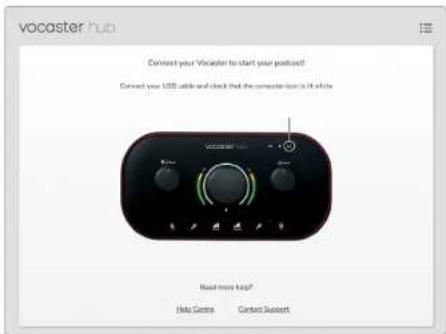
Vous noterez la présence de liens vers le Centre d'assistance et le contact de l'assistance à la clientèle. Vous pouvez toujours revenir à cette page en éteignant l'interface. Ces liens vous permettent d'obtenir plus d'informations sur l'utilisation de la Vocaster One, y compris des tutoriels en vidéo.
Quand vous connectez l'interface et l'allumez, l'icône s'ilumine en blanc pour confirmer qu'elle communique avec votre ordinateur. Vous verrez alors apparaître la page de contrôle du Vocaster Hub :
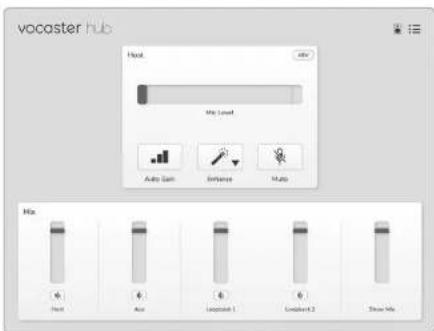
Si l'icône s'Illumine en rouge, cela signifie que la Vocaster One n'a pas été en mesure de communiquer avec votre ordinateur. Vérifiez dans ce cas que le câble est correctement branché.
LOGICIEL VOCASTER HUB
Contrôler le microphone
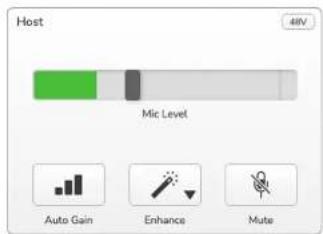
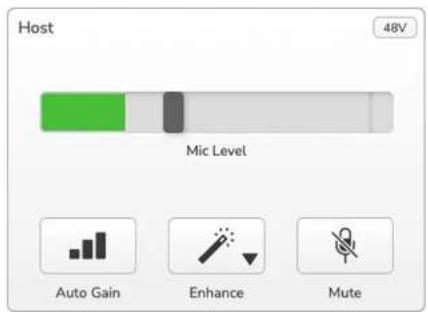
Le panneau Host Input (entrée de l'hôte) vous sert à ajuster le canal du microphone de la Vocaster One :
text_image
Host 48V Mic Level Auto Gain Enhance MuteL'écran Mic Level(niveau du micro) sert aussi bien d'indicateur de niveau que de contrôle du niveau. Cliquez et faites glisser la barre grise pour régler le gain. Ce contrôle duplique le potentiomètre rotatif de gain sur l'interface, vous pouvez donc utiliser l'un ou l'autre de ces contrôles pour ajuster le gain. La barre colorée indique le niveau du signal du microphone ; ici encore, elle duplique le halo dédié au niveau du signal sur l'interface.
La barre doit rester verte la plupart du temps, la couleur ambre n'apparaissant que pour indiquer les "pics" de signal. Si la couleur passe au rouge, c'est que le gain est trop élevé.
Sous l'indicateur de mesure/niveau se trouvent trois boutons qui dupliquent ceux présents en façade de l'interface :
- Auto Gain - hiquez ici pour activer la fonction de gain automatique ; parlez normalement dans le microphone pendant dix secondes pour calibrer le paramètre de gain.
- Enhance 📁cliquez sur ce bouton pour activer la fonction Enhance ; le bouton à l'écran s'illumine de couleur verte. Cliquez de nouveau pour désactiver la fonction.
- Mute -cliquez sur ce bouton pour couper le son du microphone ; le bouton et l'indicateur de niveau s'illuminent en rouge quand le son est coupé. Cliquez de nouveau pour rétablir le son.
Parlez au monde entierfocusrite.com
Contrôler votre mixage
La section Mix du Vocaster Hub vous permet de régler les entrées audio et les sorties de l'ordinateur qui composent votre Show Mix.
À l'instar du contrôle Mic Level, les 'curseurs' servent aussi bien d'indicateurs de mesure que de contrôles des niveaux. Ces curseurs affectent les mixages pour les casques/enceintes et l'enregistrement du Show Mix, mais ne concernent pas le niveau de chaque canal dans votre logiciel. Les voies de la section de mixage sont les suivantes (de gauche à droite) :
- Host (mono) – c'est l'entrée micro de l'hôte de la Vocaster One.
-
Aux (mono) – utilisez cette voie si vous branchez un téléphone au connecteur situé à l'arrière. Elle permet d'ajuster le niveau du signal reçu du téléphone.
-
Loopback 1 et Loopback 2 (stéréo) – ces voies contrôlent le niveau de deux boucles envoyées depuis votre ordinateur : ces sources peuvent provenir d'Internet, de fichiers pré-enregistrés ou d'autres applications. Dans l'illustration ci-dessous, il se produit un écrêtage au niveau de Loopback 1, le niveau de la source doit donc être baissé pour que la barre rouge disparaisse.
- Show Mix (stéréo) – cette voie indique et contrôle le niveau de sortie global de la section de mixage.
Sur la voie Loopback 1, la partie rouge sur la barre de mesure représente l'indicateur d'écrétage. Elle vous alerte quand la source est trop forte et susceptible de saturer dans votre enregistrement. Les boucles sont une exception et peuvent indiquer un écrétage plus fréquemment.
Baissez le niveau de la source sur la voie, mais ne touchez pas au curseur dans la section de mixage. Si un écrétage se produit au niveau du Show Mix, baissez les voies dans la section de mixage.
Mix

[NO TEXT]
Host

[NO TEXT]
Aux

[NO TEXT]
Loopback 1

[NO TEXT]
Loopback 2

Show Mix
Enregistrer des sons depuis votre ordinateur
La fonction Loopback (boucle) de la Vocaster vous permet d'enregistrer des sources sonores au sein de votre ordinateur (par exemple, la sortie audio d'un navigateur web). Deux curseurs Loopback stéréo sont présents dans la section de mixage ; ils utilisent les entrées 'virtuelles' de la Vocaster One. Ces entrées virtuelles ne disposent pas de connecteurs physiques sur l'interface, mais vous pouvez les enregistrer dans votre STAN de la même façon que les autres entrées.
Vous pouvez envoyer le son d'un logiciel distinct vers chaque entrée Loopback. Vous configurerez ces logiciels dans les réglages de sortie de l'application. Si vous êtes sur Mac et souhaitez utiliser les deux boucles, nous vous recommandons de lire cet article d'assistance..
Parlez au monde entier 25
- Loopback 1 – cette entrée reçoit son signal de logiciels dont la sortie est configurée sur Playback 1-2, ou de logiciels ne prenant pas en charge le routage des sorties. Les logiciels que vous pouvez utiliser avec Loopback 1 sont notamment :
- Les navigateurs Internet
- Les lecteurs audio logiciels tels que Spotify ou Apple Music
- Les logiciels d'appels et de vidéoconférences
- Loopback 2 – cette entrée reçoit son signal de logiciels audio pour lesquels le routage des sorties est configuré sur Playback 3-4. Vous pouvez configurer ceci dans les réglages audio du logiciel, mais tous les logiciels ne permettent pas de choisir le routage des sorties. Veillez donc à consulter le mode d'emploi de votre logiciel avant d'utiliser cette boucle. Les logiciels ayant la capacité d'envoyer de l'audio vers Loopback 2 sont notamment :
- Les autres logiciels de lecture ou d'enregistrement que vous utilisez
- Les applications de VOIP et de vidéoconférences
LOGICIEL VOCASTER HUB
Exemple d'utilisation des boucles
Vous pouvez être amené(e) à utiliser les deux entrées Loopback quand vous enregistrez une émission, mais avez besoin d'enregistrer séparément le son d'autres logiciels pour les mixer ultérieurement. Par exemple, dans votre émission, vous souhaitez enregistrer votre conversation avec votre invité(e) lors d'un appel en vidéo, en plus d'inclure un son ou un jingle provenant d'un autre lecteur audio logiciel.
Votre logiciel d'appels vidéo (par exemple Zoom) route sa sortie vers Playback 1-2 par défaut. Ceci apparaît comme Loopback 1 dans la section de mixage. Vous pouvez alors router la sortie de votre logiciel de musique vers Playback 3-4, lequel devient disponible en tant que Loopback 2.
Dans votre logiciel d'enregistrement, vous disposez désormais de pistes séparées :
- Loopback 1 apparaît dans votre STAN comme les canaux 7 et 8
- Loopback 2 apparaît dans votre STAN comme les canaux 9 et 10
Pour obtenir de plus amples détails, veuillez consulter le mode d'emploi du Vocaster Hub.
Enregistrer des pistes dans un logiciel
En fonction du logiciel d'enregistrement que vous utilisez, vous pouvez enregistrer jusqu'à dix canaux sur des pistes séparées.
Les dix canaux que vous verrez sont les suivants :
| Numéro d'entrée dans la STAN | Entrée Vocaster Usage | |
| 1 | Appel vidéo gauche Appel vidéo droit | Un mixage de toutes les entrées à l'exception des boucles ; il s'agit d'un mixage réduit, pour que la personne que vous appelez puisse entendre l'ensemble de l'émission sans sa voix. |
| 2 | ||
| 3 | Show Mix gauche Show Mix droit | Un mixage stéréo de toutes les entrées pour enregistrer l'ensemble de votre émission. |
| 4 | ||
| 5 | Microphone de l'hôte | L'entrée micro de l'hôte. |
| 6 Aux | Une voie mono alimentée par un dispositif connecté à l'entrée téléphone de la Vocaster. | |
| 7 | Loopback 1 gauche Loopback 1 droite | Le signal des logiciels provenant des Playback 1-2. |
| 8 | ||
| 9 | Loopback 2 gauche Loopback 2 droite | Le signal des logiciels provenant des Playback 3-4. |
| 10 |
Description de l'interface
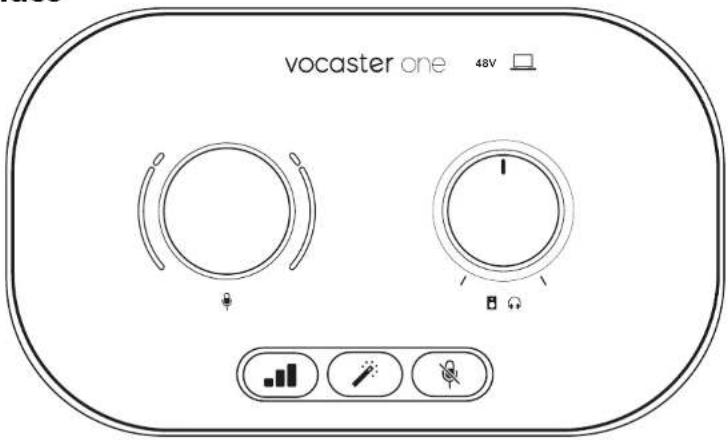
Panneau Supérieur

Le grand contrôle rotatif ajuste le gain de l'entrée microphone.
Le contrôle du gain présente deux arcs de LED appelés "halos". Ceux-ci offrent différentes fonctions.
- Lors d'un fonctionnement standard, ils confirment le niveau du microphone : la couleur verte désigne une opération normale, la couleur ambre montre que le signal est proche de l'écrétage, et la couleur rouge avertit d'un écrétage numérique, ce qui devrait toujours être évité.
- À la suite du calibrage du gain automatique, les arcs clignoteront en vert ou en rouge afin d'indiquer si l'opération a respectivement réussi ou échoué.
• L'arc de gauche s'illumine en blanc quand vous ajustez le gain du microphone, afin d'indiquer le réglage du gain en cours - Les deux arcs clignotent en rouge quand le son du microphone est coupé
text_image
vocaster one 48V + - + Ω + - - - - - - - - - - - - - - - - - - - - - - - - - - - - - - - - - - - - - - - - - - - - - - - - - -Les touches

Appuyez pour activer la fonction de gain automatique : parlez normalement dans le microphone durant dix secondes pour ajuster le gain de celui-ci. La LED clignote de couleur ambre durant le processus.

Touche Enhance. Appuyez sur cette touche pour activer/désactiver la fonction Enhance. La LED s'illumine en vert quand la fonction Enhance est active.
Témoins lumineux

Une LED s'illuminant en blanc quand l'interface a établi une communication avec l'ordinateur auquel elle est branchée, et en rouge si la communication a échoué.
48V
Elle s'illumine en rouge quand l'alimentation fantôme de 48 V est activée.

Contrôle du niveau de sortie du monitoring - ajuste le niveau de la sortie casque située à l'avant et celui des sorties enceintes à l'arrière.

Touche Mute pour le microphone.
Appuyez sur cette touche pour couper ou rétablir le son du microphone. La LED s'illumine en rouge quand le son est coupé.
DESCRIPTION DE L'INTERFACE
Panneau Arrière
text_image
Focusrite® Power 48V Host R Outputs LPower
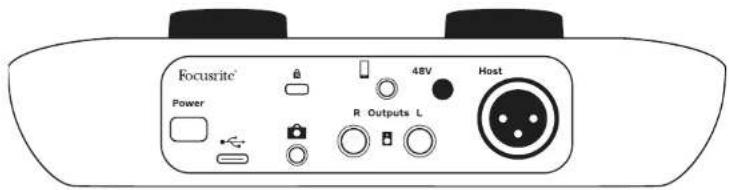
Appuyez ici pour allumer et éteindre la Vocaster One.

Port USB 3.0 – connecteur de type C ; permet de brancher votre ordinateur portable ou de bureau au moyen du câble USB fourni.

Encoche de sécurité Kensington – sécurisez votre Vocaster One grâce au système de verrouillage Kensington.

Connecteur mini-jack TRS de 3,5 mm pour brancher la Vocaster One à l'entrée audio externe d'une caméra.

Connecteur mini-jack TRRS de 3,5 mm pour une connexion filaire à un téléphone compatible.

Outputs L et R (sorties gauche et droite) – pour brancher des enceintes de monitoring. Deux connecteurs jacks TRS de 6,35 mm, symétrisés de manière électronique. Des jacks TRS (connexion symétrique) ou TS (connexion asymétrique) de 6,35 mm peuvent être utilisés.
48V
Commutateur d'alimentation fantôme pour l'entrée microphone – appuyez sur cette touche pour activer l'alimentation fantôme de 48 V dédiée à l'entrée XLR.
Host
Connecteur XLR servant à brancher un microphone
À l'avant :

Connecteur dédié à la sortie casque. Branchez votre casque ici. Si votre casque est équipé d'un mini-jack de 3,5 mm, vous aurez besoin d'un adaptateur mini-jack vers jack de 6,35 mm.
SPÉCIFICATIONS
Caractéristiques
Performances
Les présentes spécifications vous permettent de comparer votre Vocaster à d'autres appareils et de vérifier qu'ils fonctionnent correctement ensemble. Si vous n'êtes pas habitué(e) à ces spécifications, pas d'inquiétude. Vous n'avez pas besoin de connaître ces informations pour utiliser votre Vocaster avec la plupart des appareils.
Fréquence d'échantillonnage
48 kHz
USB
Version USB 3.0
Ampérage maximum 0,8 A
Tension maximum 5 V
Puissance maximale 4 W
Entrée microphone
Impédance 3 kΩ
Niveau d'entrée
maximal
+12,5 dBu @ gain minimum
Plage de gain 70 dB
THD+Bruit (@ -1 dBFS) ≤-94 dB
Réponse en fréquences
focusrite.com Parlez au monde entier 29
Entrée téléphone
Impédance 18 kΩ
THD+Bruit (@ -1 dBFS) ≤-94 dB
Niveau d'entrée maximal +1 dBu
Réponse en fréquences 20 Hz - 20 kHz +0, -0,5 dB
Sortie téléphone
Impédance 220 Ω
Niveau de sortie maximal -26 dBu
THD + Bruit -73 dB
Réponse en fréquences 20 Hz - 20 KHz +0 dB,
-0,5 dB
Sorties ligne
Impédance 440 Ω
Niveau de sortie +14 dPa
maximal
THD + Bruit ≤-96 dB
Réponse en 20 Hz - 2 kHz +0.15 dB
fréquences
Sortie casque
Impédance 5 Ω
Niveau de sortie maximal
@ 0 dBFS
+6,5 dBu
Puissance maximale (mW)
28 mW à 33 Ω
THD + Bruit
-96 dB sans charge
Réponse en fréquences 20 Hz - 20 kHz, ±0,5 dB
Sortie caméra
Impédance 220 Ω
Niveau de sortie maximal -24,5 dBu
THD+N
(sortie maximum, -1 -73 dB
Réponse en fréquences 20 Hz - 20 kHz ±0,2 dB
SPÉCIFICATIONS
Caractéristiques physiques et électriques
Autres E/S audio
Sortie caméra Mini-jack TRS de 3,5 mm à l'arrière
Entrée et sortie téléphone Mini-jack TRRS de 3,5 mm à l'arrière
Entrées Loopback (boucles)
Deux (stéréo) via le Vocaster Hub
Entrée microphone
Connecteur
Alimentation fantôme
Symétrique, via le XLR femelle à l'arrière
48 V, commutateur à l'arrière
Poids et dimensions
Poids 348 g
Hauteur 50 mm
Largeur 195 mm
Profondeur 113 mm
Sorties analogiques
Sorties principales Symétriques, 2 jacks TRS de 6,35 mm
Sortie casque stéréo Jack TRS de 6,35 mm à l'avant
Contrôle du niveau de
sortie
(principal et casque)
En façade
focusrite.com Parlez au monde entier 30
Spécifications du microphone Vocaster DM1 Spécifications du casque Vocaster HP60v
Capsule
Type Dynamique
Diagramme polaire Cardioïde
Performances
Sensibilité
(0 dB = 1 V/Pa à 1 kHz)
-53 dB ±3 dB
Réponse en fréquences 50 Hz - 14 kHz
Impédance (@ 1 kHz) 19 Ω ±20 %
Caractéristiques électriques
Fixation
Poids net 405 g
Dimensions
standard de 15,8 mm (5/8"),
adaptateur de 9,5 mm (3/8") fourni
Diamètre
Longueur
41 mm
164 mm
Performances
Impédance 32 Ω
Sensibilité 98 dB ±3 dB
Réponse en fréquences 20 Hz - 20 kHz
Consommation électrique
maximum
1,2 W
Caractéristiques physiques et électriques
Type Fermé
Diamètre des haut-
parleurs
50 mm
Longueur du câble 3 m (environ)
Connecteurs
Jack stéréo de 3,5 mm, adaptateur
vissable de 6,35 mm
Poids 288 g (avec le câble)
text_image
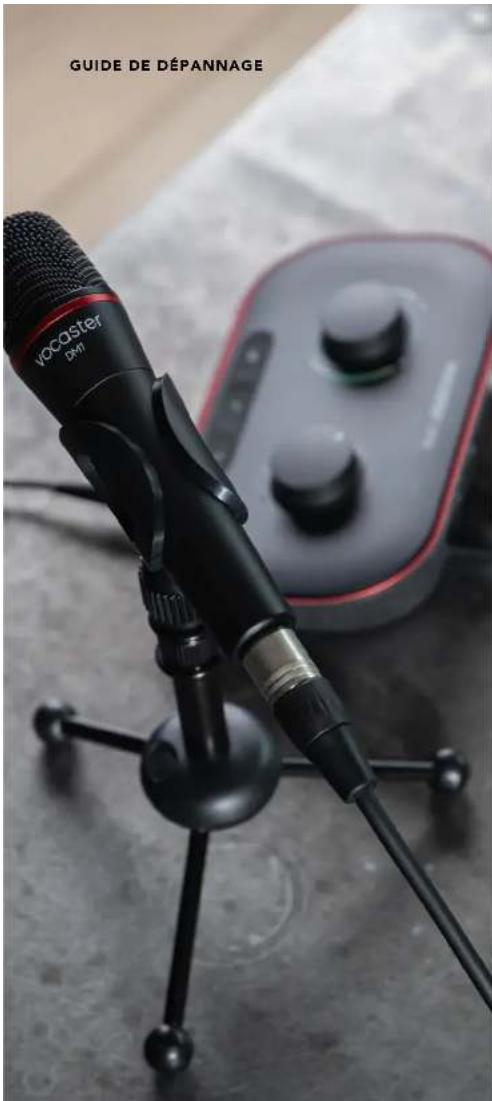
GUIDE DE DÉPANNAGE vocaster DWTDépannage
En cas de problème, veuillez consulter le Centre d'assistance de Focusrite à l'adresse support.focusrite.com
Copyright et informations juridiques
Focusrite est une marque déposée et Vocaster est une marque commerciale de Focusrite Audio Engineering Limited.
Tous les autres noms commerciaux et marques commerciales sont la propriété de leurs détenteurs respectifs.
2022 © Focusrite Audio Engineering Limited. Tous droits réservés.
Parlez au monde entier 32
Remerciements
Focusrite souhaite remercier les membres suivants de l'équipe Vocaster. Leur travail acharné a permis de vous proposer ce produit.
Adrien Fauconnet, Alex Middleton-Dalby,
Alex Wood, Andre Cerqueira,