Vocaster Two Studio - Casque audio FOCUSRITE - Notice d'utilisation et mode d'emploi gratuit
Retrouvez gratuitement la notice de l'appareil Vocaster Two Studio FOCUSRITE au format PDF.


| Caractéristiques techniques | Interface audio USB, 2 entrées XLR, préamplis de haute qualité, alimentation fantôme 48V, sortie casque avec contrôle de volume. |
|---|---|
| Utilisation | Idéal pour les podcasteurs, les musiciens et les créateurs de contenu, permettant d'enregistrer des voix et des instruments avec une qualité professionnelle. |
| Maintenance et réparation | Vérifier régulièrement les connexions et les câbles, nettoyer les ports avec un chiffon doux, mise à jour du firmware si nécessaire. |
| Sécurité | Utiliser uniquement avec une alimentation conforme, éviter l'exposition à l'humidité, ne pas exposer à des températures extrêmes. |
| Informations générales | Compatible avec Windows et macOS, logiciel d'enregistrement inclus, garantie limitée du fabricant. |
FOIRE AUX QUESTIONS - Vocaster Two Studio FOCUSRITE
Questions des utilisateurs sur Vocaster Two Studio FOCUSRITE
0 question sur cet appareil. Repondez a celles que vous connaissez ou posez la votre.
Poser une nouvelle question sur cet appareil
Téléchargez la notice de votre Casque audio au format PDF gratuitement ! Retrouvez votre notice Vocaster Two Studio - FOCUSRITE et reprennez votre appareil électronique en main. Sur cette page sont publiés tous les documents nécessaires à l'utilisation de votre appareil Vocaster Two Studio de la marque FOCUSRITE.
MODE D'EMPLOI Vocaster Two Studio FOCUSRITE
Vocaster Two Studio guide de l'utilisateur
Version 3.0
Table des matières
Vocaster Two Studio aperçu 3
Introduction 3
Caractéristiques matérielles .... 4
Qu'y a-t-il dans la boîte ? 4
Configuration système requise 5
Premiers pas avec le Vocaster Two Studio 6
Outil de démarrage facile 6
Utilisateurs Mac 6
Utilisateurs Windows 8
utilisateurs d'iPad 9
Tous les utilisateurs .... 10
Configuration audio dans votre DAW 11
Configuration audio à Hindenburg 12
En utilisant le Vocaster Two Studio 13
Enregistrement avec des microphones 13
Utilisation du Vocaster DM14v 14
Configuration du microphone 15
Écouter avec un casque 22
Écoute avec des haut-parleurs 23
Enregistrement d'un téléphone 24
Utilisation du Bluetooth 25
Enregistrement sur une caméra vidéo 27
ilisant le Vocaster Two Studio dans le Vocaster Hub logiciel 28
Contrôler les microphones 30
Contrôler votre mix 31
Enregistrement des sons depuis votre ordinateur 32
Exemple d'utilisation de Loopback 32
Enregistrement de pistes dans un logiciel 33
ster Two Studio caractéristiques matérielles 34
Panneau supérieur 34
Panneau arrière 36
ter Two Studio caractéristiques 37
Spécifications de performance 37
Caractéristiques physiques et électriques 38
Spécifications du microphone Vocaster DM14v 38
Spécifications du casque Vocaster HP60v 39
40
Dépannage 40
Copyright & mentions légales 40
Déclarations de conformité 40
Crédits 40
Vocaster Two Studio aperçu
Introduction
Bienvenue dans votre nouveau Vocaster Two Studio interface audio. Vocaster Two Studio a été conçu pour vous permettre de créer des podcasts professionnels avec un minimum de tracas.
Les créateurs de contenu de toutes sortes - vlogueurs, artistes voix off, streamers, créateurs de livres audio, et plus encore - peuvent utiliser Vocaster Two Studio et le inclus Vocaster Hub logiciel pour enregistrer un son de qualité sur votre ordinateur, appareil photo ou iPad.
Nous avons conçu Vocaster Two Studio Pour les utilisateurs de tous niveaux. Grâce à des fonctionnalités telles que le gain automatique et l'amélioration, vous pouvez obtenir rapidement des enregistrements clairs et cohérents.
Le Vocaster Hub Le logiciel est conçu pour la simplicité. Le mixeur à l'écran vous permet d'obtenir un équilibre parfait lors de l'enregistrement, tout en vous donnant accès aux commandes d'enregistrement essentielles.
Le Vocaster Two Studio L'interface dispose de deux préamplis micro indépendants de haute qualité, ce qui vous permet d'enregistrer des interviews d'invités en direct à l'aide de microphones séparés, pour obtenir les meilleurs résultats audio.
Connector Vocaster Two Studio Connectez-le à un ordinateur via son port USB-C et le câble fourni. Vous pouvez diffuser l'audio en direct ou l'enregistrer pour le modifier et le télécharger ultérieurement.
Vocaster Two Studio Il permet également une connexion bidirectionnelle par câble ou Bluetooth à un téléphone compatible, vous permettant ainsi d'enregistrer des interviews ou d'autres données audio depuis votre téléphone vers votre ordinateur ou votre appareil photo. Vous pouvez également enregistrer sur la piste audio d'une caméra en parfaite synchronisation avec votre vidéo. Vous pouvez contrôler votre flux ou votre enregistrement avec un casque ou des enceintes.
Le Vocaster Two Studio L'interface et le logiciel de contrôle Vocaster Hub inclus prennent en charge Mac et Windows.
Vocaster Two Studio est également compatible avec les iPad Apple dotés d'un port USB-C, vous permettant ainsi de profiter de la portabilité et de la commodité supplémentaires offertes par le format tablette.
Si vous ne trouvez pas ce dont vous avez besoin dans ce guide de l'utilisateur, veuillez visiter support.focusrite.com, qui comprend une section de démarrage, des guides d'installation et un support technique.
Une série de vidéos expliquant comment configurer et utiliser Vocaster Two Studio est disponible chez nous Commencer pages.
Caractéristiques matérielles
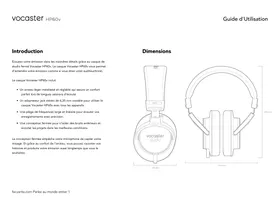
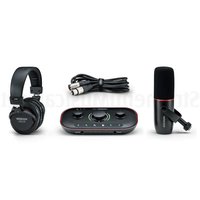
Le Vocaster Two Studio comprend une interface audio Vocaster Two, un microphone dynamique Vocaster DM14v de qualité supérieure, une paire d'écouteurs Vocaster HP60v et l'accès à tous les logiciels nécessaires pour vous permettre de démarrer le plus rapidement possible.
Vocaster Two Studio vous permet de connecter un ou deux microphones de haute qualité à un ordinateur exécutant macOS ou Windows : cela vous permettra d'obtenir un enregistrement audio bien meilleur que celui que vous obtiendriez en utilisant le microphone intégré à la plupart des ordinateurs portables ou tablettes.
Les entrées micro acceptent une large gamme de modèles de microphones, dynamiques et à condensateur. Si vous utilisez un microphone à condensateur, Vocaster Two Studio peut fournir l'alimentation fantôme (48V) dont il a besoin pour fonctionner.
Le microphone dynamique Vocaster DM14v a été conçu spécifiquement pour l'enregistrement vocal, mais vous pouvez utiliser n'importe quel microphone de votre choix si vous préférez.
Les signaux du microphone sont acheminés vers le logiciel d'enregistrement audio de votre ordinateur via la connexion USB-C à une résolution allant jusqu'à 24 bits et une fréquence d'échantillonnage de 48 kHz. (24 bits/48 kHz est la norme pour la plupart des podcasts.)
Si vous ne possédez pas encore de logiciel d'enregistrement, nous vous recommandons Hindenburg. Ce logiciel est inclus dans le pack logiciel mis à votre disposition gratuitement en tant que propriétaire de Vocaster.
Une prise jack 3,5 mm permet de connecter un téléphone à Vocaster Two Studio: Vous pouvez également vous connecter au téléphone via Bluetooth. Une deuxième prise, similaire, permet de connecter une caméra vidéo.
Le connecteur téléphonique est un TRRS : TRRS signifie que vous recevez de l'audio à l'entrée et à la sortie du téléphone, vous pouvez donc enregistrer l'audio à partir du téléphone, et le téléphone peut également entendre les autres sources audio que vous enregistrez dans votre émission.
Vocaster Two Studio dispose de sorties pour les écouteurs et les haut-parleurs : deux prises TRS 1/4' sur le panneau avant pour les écouteurs hôte et invité, et deux prises TRS 1/4' sur le panneau arrière pour la connexion aux haut-parleurs.
Le panneau supérieur dispose d'un bouton multifonction pour contrôler le gain de chaque microphone, ou de deux boutons séparés - un pour chaque paire d'écouteurs - pour régler le niveau d'écoute.
La commande « Hôte » permet également de régler le volume des enceintes externes, si vous en utilisez. La commande du microphone est entourée de deux indicateurs de niveau de signal et d'un autre indicateur de gain.
Deux ensembles de trois boutons lumineux sélectionnent la fonction Auto Gain de l'entrée microphone, activent sa fonction Enhance et coupent le son de chaque microphone.
Il y a également des LED pour indiquer quand l'alimentation fantôme, une connexion Bluetooth et la connexion USB sont actives.
Qu'y a-t-il dans la boîte ?
• Vocaster Two Studio
- USB-C to A cable
- Microphone dynamique Vocaster DM14v, avec support de suspension et adaptateur de pied 3/8" à 5/8".
• Casque Vocaster HP60v
• Câble de microphone, XLR (MF)
Configuration système requise
La façon la plus simple de vérifier si le système d'exploitation (OS) de votre ordinateur est compatible avec votre est de recourir à nos articles sur la compatibilité dans notre Centre d'assistance :
Centre d'assistance Focusrite : compatibilité
Au fur et à mesure que de nouvelles versions du système d'exploitation sont disponibles, vous pouvez vérifier si des informations supplémentaires sur la compatibilité sont disponibles en consultant notre Centre d'assistance à l'adresse suivante :
support.focusrite.com
Premiers pas avec le Vocaster Two Studio
Lorsque vous vous connectez Vocaster Two Studio pour la première fois, votre ordinateur le reconnaît de la même manière que s'il s'agissait d'une clé USB.
Outil de démarrage facile
Démarrer et utiliser votre Vocaster Two Studio est simplifié grâce à notre outil de démarrage facile. Pour l'utiliser, connectez-vous Vocaster Two Studio à votre ordinateur avec le câble USB fourni et allumez-le en appuyant sur le bouton d'alimentation à côté du port USB du panneau arrière.
Les étapes suivantes vous montrent ce qui apparaîtra à l'écran : elles vous aident à configurer, que vous soyez novice en matière d'interfaces audio ou non.
Utilisateurs Mac
En connectant votre Vocaster à votre Mac, vous verrez une fenêtre contextuelle et/ou une icône Vocaster apparaître sur le bureau :

Fenêtre contextuelle de Google Chrome
Icône de démarrage facile de Vocaster
Double-cliquez sur l'icône ou la fenêtre contextuelle pour ouvrir la fenêtre du Finder illustrée ci-dessous :
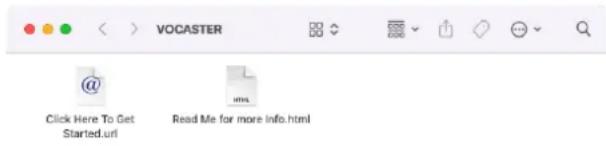
text_image
VOCASTER Click Here To Get Started.url Read Me for more info.htmlDouble-cliquez sur le Cliquez ici pour commencer.url lcône. Vous serez redirigé vers le site web de Focusrite, où nous vous recommandons d'enregistrer votre Vocaster pour accéder au logiciel inclus :
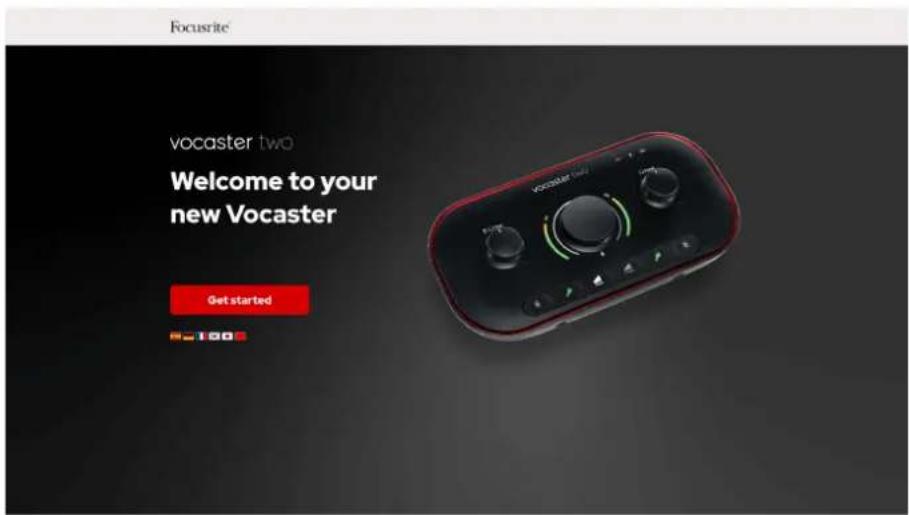
Après avoir soumis le formulaire, vous pouvez suivre notre guide de configuration étape par étape, qui est adapté à la façon dont vous souhaitez l'utiliser. Vocaster Two Studio, ou accédez directement à votre compte et téléchargez le Vocaster Hub logiciel de contrôle.
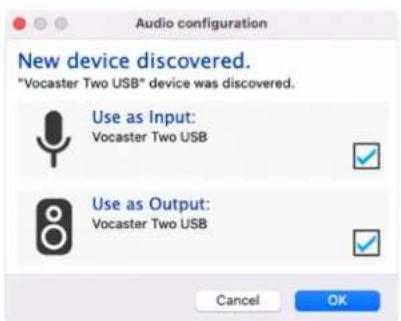
Lorsque vous vous connectez Vocaster Two Studio, votre ordinateur devrait le définir comme périphérique audio par défaut. Si ce n'est pas le cas, accédez à Préférences Système > Son, et assurez-vous que l'entrée et la sortie sont réglées sur Vocaster Two Studio USB.
Utilisateurs Windows
En connectant votre Vocaster Two Studio sur votre PC, cette notification apparaîtra :
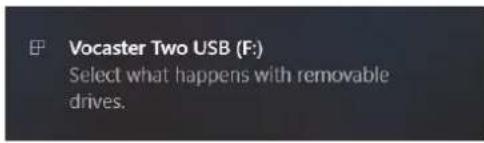
Cliquez sur la notification pour ouvrir la boîte de dialogue ci-dessous :
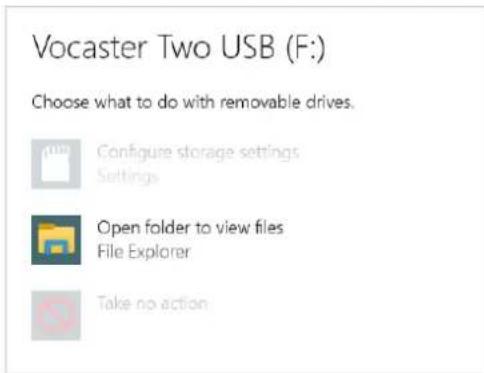
Double-cliquez : Ouvrir le dossier pour afficher les fichiers, cela ouvre une fenêtre de l'Explorateur :
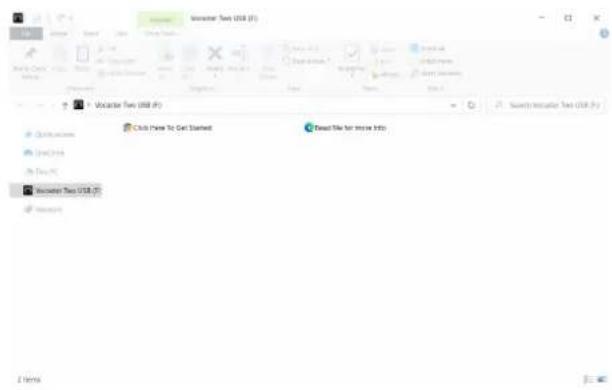
Double-cliquez : Cliquez ici pour commencer
Cela vous redirige vers le site Web de Focusrite, où nous vous recommandons d'enregistrer votre appareil :
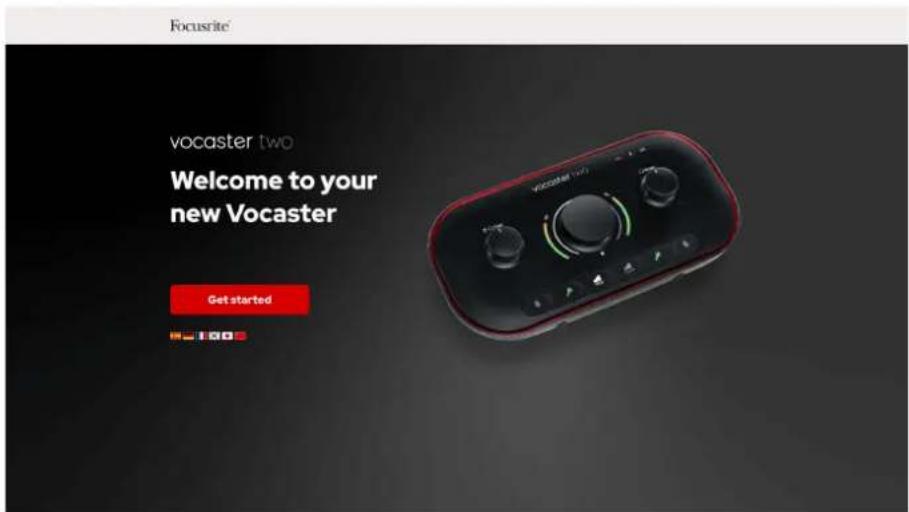
Après avoir soumis le formulaire, vous pouvez suivre notre guide de configuration étape par étape, qui est
suivez notre guide de configuration étape par étape, adapté à la façon dont vous souhaitez utiliser votre Vocaster Two Studio, ou accédez directement à votre compte et téléchargez le Vocaster Hub logiciel.
Lorsque vous vous connectez Vocaster Two Studio, votre ordinateur devrait le définir comme périphérique audio par défaut. Si ce n'est pas le cas, accédez à Paramètres > Système > Son, et définir Vocaster Two Studio comme le Périphérique d'entrée et de sortie.
utilisateurs d'iPad

Note
Avant de vous connecter Vocaster Two Studio Pour effectuer les connexions : à votre iPad, nous vous recommandons de suivre la section « Mise en route » ci-dessus pour vous assurer que votre matériel est à jour Vocaster Hub.
Pour connecter votre Vocaster Two Studio pour un appareil iPadOS, vous avez besoin de :
- iPad avec port USB-C.
- Câble USB-C vers USB-C (ou le câble fourni et un adaptateur Apple USB-A vers C, bien que cette méthode puisse nécessiter un concentrateur USB alimenté).
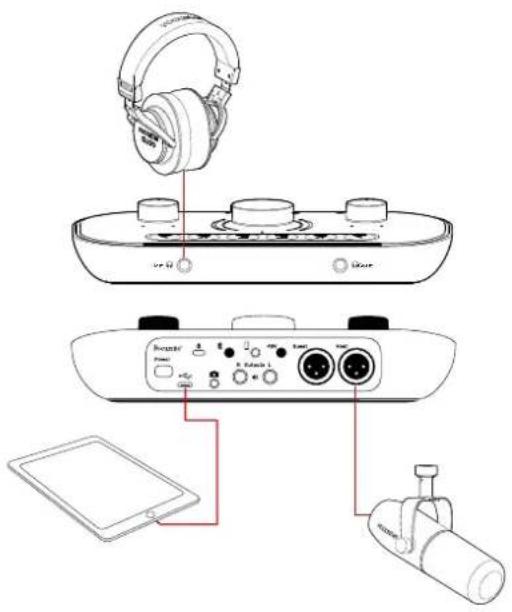
Pour réaliser les connexions :
- Connectez une extrémité du câble USB Type-C vers C (ou adaptateur) à votre iPad.
- Connectez l'autre extrémité de l'USB type-C au port USB de votre Vocaster Two.
- Connectez votre casque ou vos haut-parleurs de contrôle au Vocaster Two.
Le son des itinéraires iPad vers Vocaster Two Studiosorties de . Vous pouvez router les microphones et autres sources connectés aux entrées de Vocaster Two Studio aux applications iOS qui prennent en charge l'enregistrement audio.
Tous les utilisateurs
Si vous rencontrez des problèmes lors de l'utilisation de l'outil Easy Start, ouvrez le fichier Plus d'informations et FAQ, où vous devriez pouvoir trouver des réponses à vos questions.

Note
Lorsque vous installez Vocaster Hub sur un ordinateur Windows, le pilote pour Vocaster Two Studio s'installe automatiquement. Vocaster Hub et le pilote Windows Vocaster sont toujours disponibles au téléchargement à tout moment, même sans inscription : voir « Enregistrement manuel » ci-dessous.
Enregistrement manuel
Si vous décidez d'enregistrer votre Vocaster Two Studio plus tard, vous pourrez le faire à registre. Vous devez saisir manuellement le numéro de produit unique (UPN) : ce numéro se trouve sur la base de l'interface elle-même et peut également être trouvé sur l'étiquette à code-barres sur le côté de la boîte.
Nous vous recommandons de télécharger et d'installer notre Vocaster Hub application logicielle, car elle exploite pleinement le potentiel de l'interface. Vous pouvez la télécharger Vocaster Hub à tout moment à partir de téléchargements.focusrite.com.
Configuration audio dans votre DAW
Vocaster Two Studio est compatible avec toute station de travail audionumérique (DAW) Windows (logiciel d'enregistrement, appelé « DAW ») prenant en charge ASIO ou WDM, ou toute station de travail audionumérique Mac utilisant Core Audio. Après avoir suivi la procédure de démarrage simplifié décrite ci-dessus, vous pouvez commencer à utiliser Vocaster Two Studio avec le DAW de votre choix.
Via la connexion USB, Vocaster Two Studio vous permet d'enregistrer toutes les sources séparément, pour un mixage ultérieur, mais dispose également d'une entrée Show Mix qui est un mixage stéréo de Vocaster Hub logiciel.
Pour vous permettre de démarrer si vous n'avez pas déjà une application DAW installée sur votre ordinateur, Hindenburg est inclus ; celui-ci est à votre disposition une fois que vous avez enregistré votre Vocaster Two StudioSi vous avez besoin d'aide pour l'installer, veuillez visiter nos pages de démarrage. ici, où un didacticiel vidéo est disponible.
Les instructions d'utilisation de Hindenburg se trouvent dans les fichiers d'aide de l'application ou à l'adresse hindenburg.com/academy.
Il se peut que votre DAW ne sélectionne pas automatiquement Vocaster Two Studio comme périphérique d'entrée/sortie (E/S) par défaut. Dans ce cas, vous devez sélectionner manuellement Vocaster Two Studio/ Focusrite USB ASIO comme pilote sur la page Configuration audio* de votre station audionumérique. Veuillez consulter la documentation (ou les fichiers d'aide) de votre station audionumérique si vous ne savez pas où sélectionner le pilote ASIO ou Core Audio.
* Noms typiques. La terminologie peut varier légèrement d'un DAW à l'autre.
Configuration audio à Hindenburg
Les exemples illustrent la configuration des préférences audio Hindenburg sur Windows et Mac. Il existe deux configurations : automatique et manuelle.
• Préférences page (version Mac)
- Outils > Options > Onglet Audio (Version Windows).
Vous pouvez trouver des tutoriels vidéo expliquant comment configurer et utiliser Vocaster Two Studio avec divers DAW chez nous Pages de démarrage.
En utilisant le Vocaster Two Studio
Vocaster Two Studio est l'interface audio idéale pour le podcasting ou l'enregistrement vocal sur Mac, PC ou iPad, et peut être utilisée par un ou deux contributeurs en direct. Un ensemble typique de possibilités de connexion est présenté ci-dessous.
Enregistrement avec des microphones
Cette configuration illustre une configuration typique pour l'enregistrement à partir de deux microphones à l'aide d'un logiciel sur votre Mac, PC ou iPad. Vous pouvez enregistrer votre voix (l'hôte) et celle d'une autre personne (l'invité), tout en vous surveillant et en écoutant tout autre son via un casque.
Hormis les prises casque, toutes les connexions du Vocaster Two se trouvent à l'arrière. Connectez votre ordinateur ou votre portable au port USB à l'aide du câble USB fourni. Allumez l'appareil grâce au bouton d'alimentation.
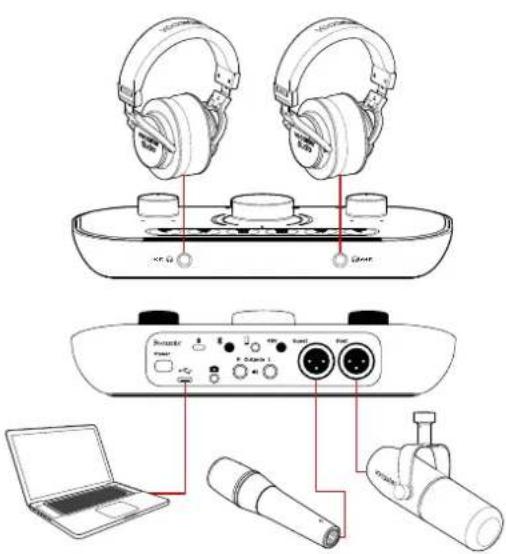
Les entrées micro sont des prises XLR et fonctionnent avec les microphones équipés d'un connecteur XLR. Vous pouvez utiliser le Vocaster Two avec la plupart des modèles de microphones, y compris les microphones dynamiques et à condensateur.
Nous recommandons les microphones dynamiques pour l'enregistrement vocal, car ils offrent une bonne qualité dans la gamme de fréquences de la parole et peuvent aider à réduire les bruits indésirables dans votre environnement.
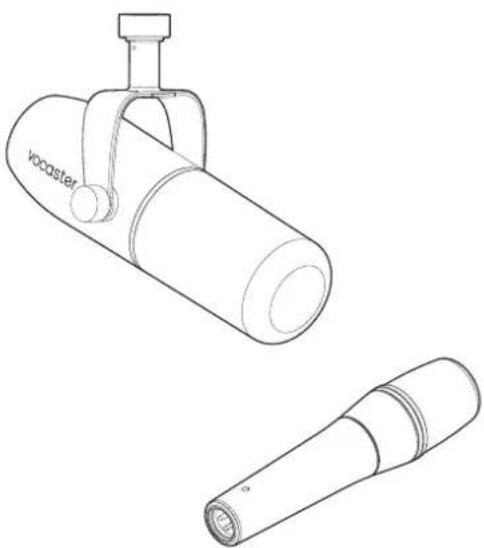
Microphones dynamiques typiques (les Vocaster DM1 et DM14v illustrés)
Vocaster Two Studio L'alimentation fantôme (48 volts) peut être fournie aux entrées XLR si vous utilisez un microphone à condensateur. Pour activer l'alimentation fantôme, appuyez sur le bouton Hôte ou Invité pour sélectionner l'entrée, puis appuyez sur le bouton 48V bouton sur le panneau arrière : le 48V La LED s'allume en rouge pour confirmer qu'elle est active.
Les microphones dynamiques ne nécessitent pas d'alimentation fantôme. C'est rare, mais l'utilisation d'une alimentation fantôme peut endommager certains microphones. Nous vous recommandons de désactiver l'alimentation fantôme lorsque vous utilisez un microphone dynamique. Si vous ne savez pas si votre microphone nécessite une alimentation fantôme, veuillez consulter sa documentation.
Utilisation du Vocaster DM14v
Le microphone Vocaster DM14v fourni avec votre Vocaster Studio est un microphone dynamique optimisé pour l'enregistrement vocal. Il convient au podcasting, au doublage, à la narration de livres audio ou à toute autre application de création orale. Connectez le Vocaster DM14v à l'une des entrées microphone du Vocaster à l'aide du câble XLR fourni.
Conseils pour le microphone
Un guide sur la technique du microphone dépasse le cadre de ce guide de l'utilisateur, mais si vous débutez dans l'enregistrement avec un microphone de qualité studio, vous devez suivre certaines directives :
- Assurez-vous d'avoir le bon niveau. Utilisez la fonction Gain automatique de Vocaster pour obtenir un point de départ pratique. Il n'est pas rare d'augmenter le gain. Si le niveau est trop bas, augmentez-le ou rapprochez-vous ; s'il est trop élevé, réduisez-le ou éloignez-vous légèrement de votre microphone.
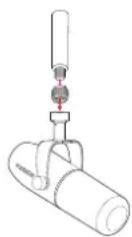
- Utilisez un pied de micro. Le Vocaster DM14v étant un microphone dynamique, le bruit de manipulation est faible, mais un pied de micro est toujours une bonne idée. La suspension du Vocaster DM14v est dotée d'un filetage standard de 5/8" et d'un adaptateur de 3/8" inclus. Un filetage de ce type s'adapte à presque tous les pieds de micro.
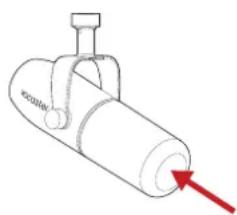
- Comprendre la directivité du microphone. Le Vocaster DM14v est un microphone à « adresse finale » ; vous devez parler dans l'extrémité du microphone et non sur le côté. Si vous le pointez dans la mauvaise direction, le son sera étrange.
- Testez l'angle du microphone. Enregistrer avec le microphone pointé directement vers vous peut être très efficace, mais si le son est haletant ou si vous entendez des occlusives, incliner légèrement le microphone hors de l'axe peut les atténuer. (Les occlusives sont les bruits secs que l'on entend parfois avec des lettres comme « P » ou « B ».) Essayez différents angles pour trouver celui qui vous convient le mieux.
- Testez votre distance par rapport au microphone. Parler près du microphone (environ la longueur d'un poing) atténue l'effet acoustique de la pièce, mais augmente la réponse des basses ; votre voix peut alors commencer à sonner un peu forte. Cela peut être utile pour le doublage, mais pour un son plus naturel, éloignez-vous légèrement du microphone (15 à 30 cm).
Si la pièce que vous utilisez n'a pas une bonne acoustique, plus vous vous éloignez du microphone, plus vous serez sensible au bruit ambiant lors de l'écoute de l'enregistrement. La réverbération naturelle d'une pièce n'est ni bonne ni mauvaise, mais souvent inappropriée pour les enregistrements de paroles.
- Ne soufflez pas dans un microphone pour le tester ! Frottez ou grattez légèrement son extrémité.
- N'oubliez pas qu'un microphone captera toute autre source sonore dans la pièce : une horloge, la climatisation, le chauffage, une chaise qui grince, etc.
Vous ne remarquerez peut-être pas ces sons sur le moment, mais le microphone le fera et vous les entendrez sur l'enregistrement. Utilisez la fonction Enhance de Vocaster ou un filtre passe-haut (HPF) dans votre logiciel d'enregistrement pour réduire tout grondement de basse fréquence inévitable.
Configuration du microphone
Vocaster Two Studio Il existe deux façons de régler correctement le niveau du microphone. Le terme « gain » désigne l'amplification du signal du microphone.
Vous pouvez soit régler le niveau automatiquement avec Vocaster Two StudioFonction de gain automatique ou manuel. Les deux méthodes sont décrites dans les sections suivantes.
Utilisation du gain automatique
Vocaster Two StudioLa fonction Auto Gain vous permet d'obtenir un bon niveau d'enregistrement sans conjectures.
Activez le gain automatique en maintenant le bouton Gain automatique enfoncé ••; appuyez sur le Hôte ou Invité bouton selon l'entrée microphone dont le gain doit être réglé. Ou, si vous avez Vocaster Hub ouvrez-le sur votre ordinateur, en cliquant sur l'icône à l'écran Gain automatique icône.

Lorsque vous activez Auto Gain dans le logiciel ou à l'aide du bouton, Vocaster désactive tous les contrôles d'entrée pour l'autre canal.
Maintenant, vous - ou votre invité - devez parler dans le microphone pendant dix secondes, en utilisant une voix normale que vous utiliserez pour l'enregistrement lui-même.
Le halo intérieur du bouton fait office de compte à rebours : il commence en blanc et s'éteint dans le sens inverse des aiguilles d'une montre. Une barre de progression est également affichée. Vocaster Hub.
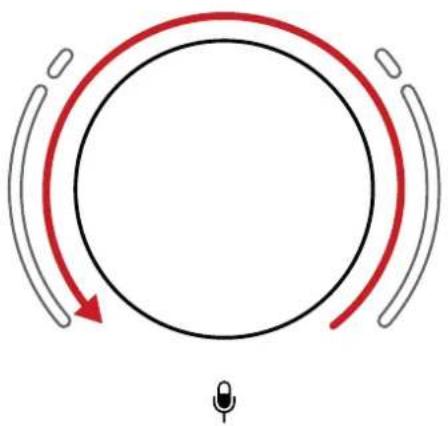
Compte à rebours Halo sur Vocaster

Compte à rebours du Vocaster Hub
Après dix secondes, Auto Gain définit le niveau d'entrée du microphone et vous êtes prêt à commencer l'enregistrement.
Pour appliquer le gain automatique à l'autre entrée, maintenez l'autre bouton de gain automatique enfoncé , et répétez le processus.
Après avoir utilisé Auto Gain, vous pouvez toujours régler manuellement les niveaux avec le bouton de gain à tout moment : appuyez brièvement sur l'autre bouton Auto Gain - d'abord si l'entrée que vous souhaitez régler n'est pas sélectionnée.
Le gain automatique n'a pas défini mon niveau d'entrée
Si les halos clignotent en orange, le signal est trop fort ou trop faible. Le gain automatique n'a donc pas pu régler le niveau correct et l'a réglé au minimum ou au maximum. Si les halos clignotent en rouge, le gain automatique n'a pas pu régler un niveau utilisable.
Cela pourrait être dû à un niveau de micro trop bas :
- Testez un autre microphone ou câble.
- Assurez-vous que 48 V est allumé si vous utilisez un microphone à condensateur.
- Assurez-vous d'allumer votre microphone (s'il dispose d'un interrupteur marche/arrêt).
Réglage manuel du gain
Sur Vocaster Two Studio, le gros bouton marqué est utilisé pour régler le gain du microphone pour les microphones hôte et invité, ainsi que les niveaux de votre logiciel d'enregistrement.
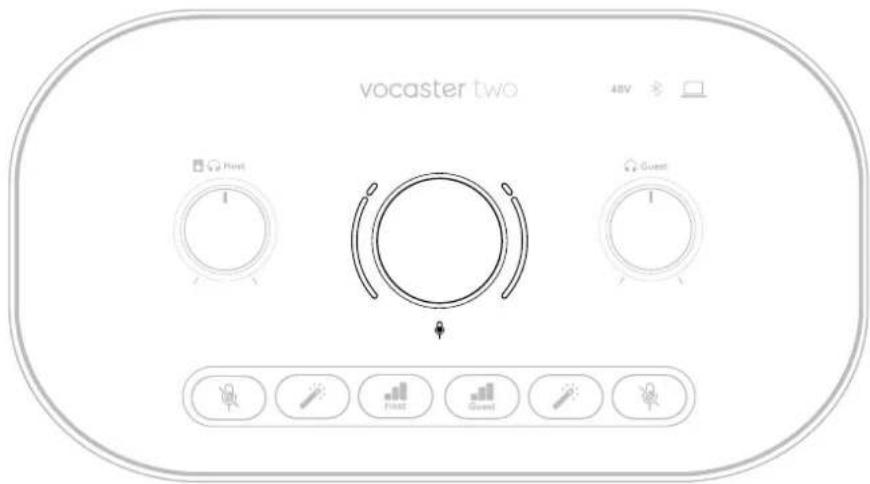
Vous pouvez régler le gain des deux préamplis micro indépendamment. Pour sélectionner le préampli à régler, appuyez sur le bouton Hôte ou Invité boutons. (Un appui long active la fonction Auto Gain, décrite ci-dessus.)
Les boutons s'allument en blanc vif pour confirmer quel préampli est sélectionné.
Lorsque vous ajustez le gain en tournant le bouton, le halo gauche devient blanc pour indiquer le réglage du gain.
Le bouton de gain est entouré d'indicateurs LED « halo » : l'intérieur est continu et l'extérieur en forme de deux arcs.
Les halos extérieurs s'allument de différentes couleurs pour vous montrer le niveau du signal du microphone : le halo de gauche indique le niveau de l'entrée hôte, le halo de droite celui de l'invité.
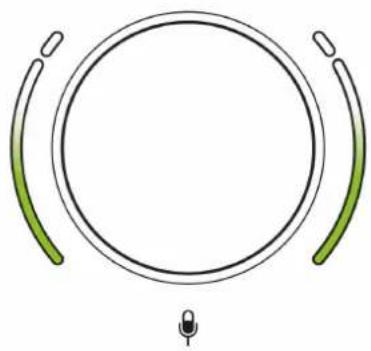
Pour régler le gain de l'un ou l'autre des préamplis microphones, sélectionnez l'entrée à régler avec son ••• Bouton de gain (appui court). Parlez dans le microphone comme si vous enregistriez, en réglant le bouton de gain jusqu'à ce que le halo devienne orange lorsque vous parlez à plein volume.
À ce stade, baissez légèrement le bouton jusqu'à ce que vous ne voyiez plus d'orange. Si les halos deviennent rouges en haut, vous devrez certainement baisser le bouton de gain : le rouge indique que votre enregistrement risque d'être déformé. (Voir le schéma ci-dessous.)
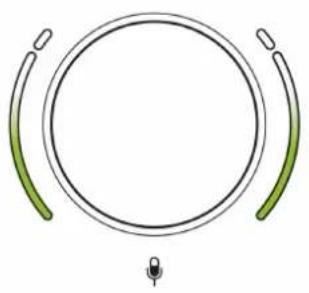
Bon niveau. Un peu trop haut. Votre enregistrement sera déformé.
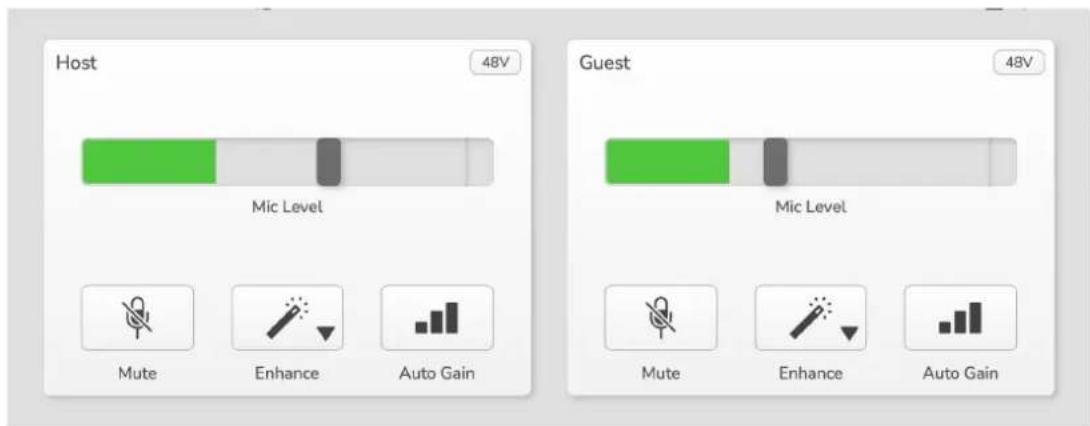
Vous pouvez également ajuster les gains de Vocaster Hub en déplaçant l'écran Niveau du micro curseurs : faites-les glisser vers la droite pour augmenter le gain.
text_image
Host 48V Mic Level Mute Enhance Auto Gain Guest 48V Mic Level Mute Enhance Auto GainLes entrées Hôte et Invité dans Vocaster Hub
Microphone coupé
Les deux canaux du microphone disposent de boutons de coupure du son, marqués.

Vous pouvez appuyer sur ces boutons à tout moment pour désactiver un microphone : les boutons « Muet » et « Gain automatique » s'allument en rouge et le halo de gain correspondant clignote en rouge lorsque le microphone est coupé. Appuyez à nouveau sur le bouton pour le réactiver.
Vous pouvez également cliquer sur l'un des boutons Muet (avec la même icône) sur Vocaster Hub(Les diffuseurs appellent souvent cette fonctionnalité un « interrupteur anti-toux ».)
Utilisation de Enhance
Vocaster Two StudioLa fonction Enhance optimise le traitement audio des microphones pour obtenir le meilleur enregistrement possible.
Il utilise la compression pour contrôler le niveau du signal du microphone, l'égalisation pour aider les enregistrements vocaux à sonner plus clairement et insère un filtre passe-haut pour supprimer les basses fréquences indésirables telles que le grondement et le bruit de manipulation du microphone.
Vous pouvez utiliser Enhance sur l'une ou les deux entrées microphone.
Enhance propose quatre préréglages pour personnaliser le son selon votre voix ou votre intention. Vous pouvez sélectionner l'un d'eux à l'aide du menu déroulant dans Vocaster Hub :
- Faire le ménage
- Chaud
- Brilliant
- Radio
Pour utiliser Enhance, appuyez sur l'un des boutons de la baguette ↗. Si vous avez Vocaster Hub ouvrez, cliquez sur l'icône Améliorer à l'écran.

Le bouton s'allume en vert lorsque la fonction Amélioration est active. Appuyez à nouveau dessus pour la désactiver.
Écouter avec un casque
Vous pouvez connecter un casque aux prises casque du panneau avant marquées par des icônes de casque afin que vous et/ou votre invité puissiez entendre ce que vous enregistrez.
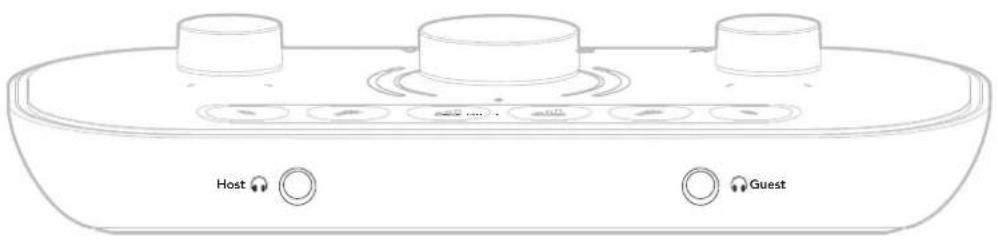
Les deux prises fournissent le même mixage « par défaut » des deux microphones et de toute autre source audio, comme le son d'un téléphone ou d'un ordinateur (canaux de bouclage). Vous pouvez régler le volume de chaque source audio à l'aide du mixeur. Vocaster Hub.
Vous pouvez régler le volume de chaque paire d'écouteurs indépendamment avec les commandes sur Vocaster Two Studio marqué avec les icônes haut-parleur/casque pour l'hôte et pour l'invité : ces commandes n'affectent pas votre niveau d'enregistrement.
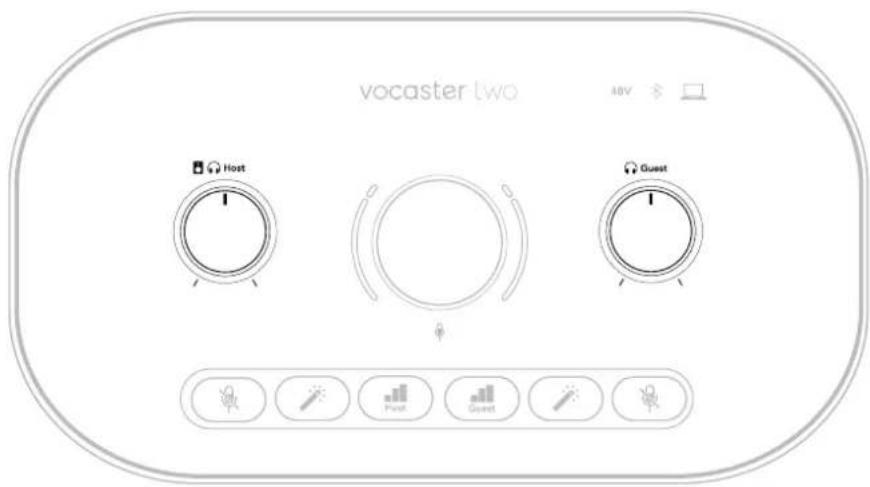
Le le niveau de l'hôte contrôle les sorties casque et haut-parleurs. Si vous utilisez un casque, nous vous conseillons de couper le son de vos moniteurs. Vocaster Hub voir Écoute avec des haut-parleurs [23].
Écoute avec des haut-parleurs
Utilisez les crics 1/4' marqués Sorties R et L pour connecter des enceintes.
Vous pouvez connecter des moniteurs amplifiés ou un amplificateur à ces sorties. Le volume des haut-parleurs est contrôlé par le même bouton que celui du casque.
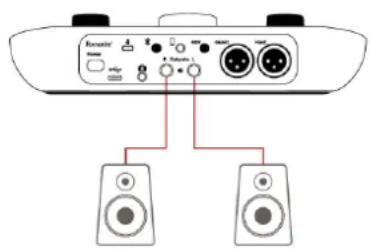
Connexion aux enceintes actives.

Connexion à des enceintes passives via un amplificateur de puissance.
Les sorties sont des prises jack TRS 6,35 mm symétriques et fournissent un niveau ligne. Les petits moniteurs amplifiés disposent d'entrées asymétriques, généralement une prise jack 3,5 mm destinée à une connexion directe à un ordinateur. Les amplificateurs de puissance séparés sont généralement équipés de prises phono (RCA).
Vous pouvez également couper le son des haut-parleurs à l'aide du logiciel Vocaster Hub. Cliquez sur l'icône du haut-parleur en haut à droite du logiciel Vocaster Hub pour activer (rouge) ou désactiver (noir) le son.
Vous pouvez créer une boucle de rétroaction audio si vos enceintes sont actives en même temps qu'un microphone ! Nous vous recommandons d'éteindre vos enceintes pendant l'enregistrement de podcasts et d'utiliser un casque pour le monitoring.
Enregistrement d'un téléphone
Vous pouvez connecter un téléphone à Vocaster Two Studio enregistrer une conversation ou enregistrer de la musique à partir du téléphone.
Le panneau arrière dispose d'un connecteur téléphonique, marqué d'une icône de téléphone □ Il s'agit d'une prise jack TRRS 3,5 mm, utilisez un câble jack TRRS 3,5 mm pour vous connecter à la prise casque du téléphone, qui est normalement une prise TRRS 3,5 mm.
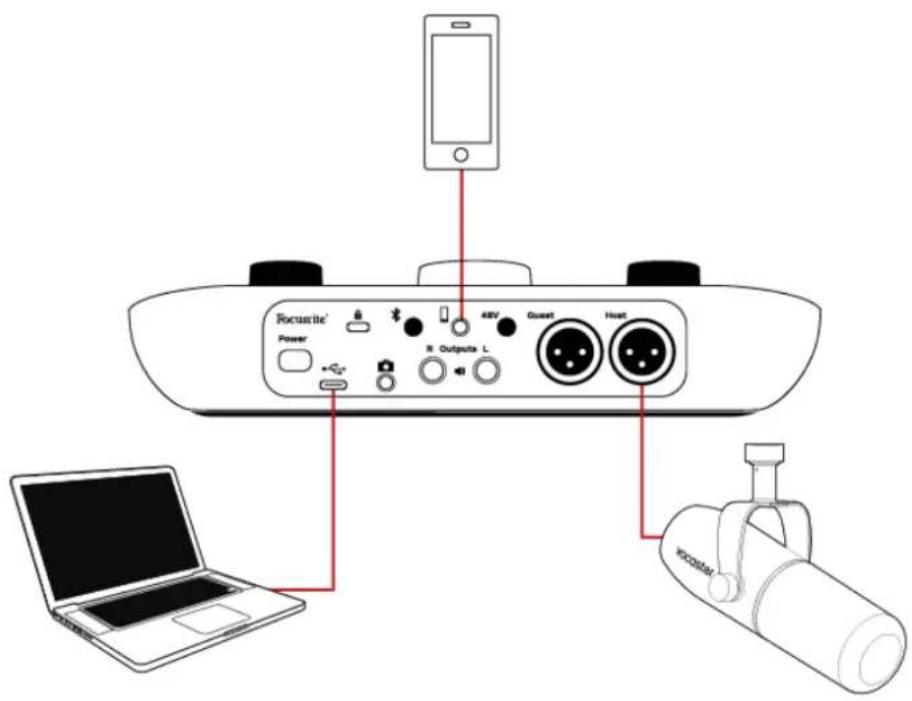
Un câble TRS de 3,5 mm fonctionnera, mais vous n'obtiendrez peut-être pas de communication bidirectionnelle avec votre invité téléphonique.
Si le téléphone ne dispose pas d'un port casque 3,5 mm, vous pouvez utiliser un adaptateur casque TRRS 3,5 mm.
Le connecteur téléphonique alimente également Vocaster Two StudioLe son est renvoyé au téléphone afin que votre interlocuteur puisse entendre l'intégralité du mixage du podcast, mais sans sa propre voix. Ce type de mixage est appelé « mix-minus » : il garantit que l'appelant n'entendra pas sa voix avec un décalage ou un écho.
Le niveau du signal vers le téléphone dépend du réglage des curseurs du canal d'entrée dans Vocaster HubLe mixeur du téléphone. Le signal envoyé au téléphone est une version mono du mixage stéréo, car l'entrée du téléphone est un microphone mono.
Utilisation du Bluetooth
Vocaster Two StudioLa connexion Bluetooth vous permet de diffuser sans fil de l'audio vers* et depuis des appareils Bluetooth, tels que votre téléphone, vers le Vocaster pour l'inclure dans votre enregistrement.
Pour transférer l'audio entre un téléphone et Vocaster Two Studio, vous devez coupler les deux appareils.
Pour appairer et obtenir un son impeccable, le Bluetooth nécessite que votre appareil et votre Vocaster soient à portée l'un de l'autre. La portée est d'environ sept mètres en espace ouvert : au-delà de cette portée, l'appairage risque de ne pas fonctionner. À la limite de cette portée, ou en présence d'obstacles, des problèmes tels que des pertes de signal ou des parasites pourraient survenir.
Votre Vocaster ne peut se connecter qu'à un seul appareil Bluetooth à la fois.
*L'audio Bluetooth ne peut être envoyé depuis Vocaster vers les téléphones que pendant les appels téléphoniques pour communiquer avec votre invité. Ce dernier entend un mixage moins, le mixage complet, mais sans sa propre voix.
Pour coupler un appareil à l'entrée Bluetooth de votre Vocaster :
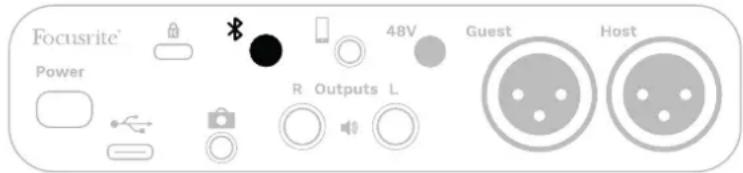
- Appuyez sur le bouton Bluetooth et maintenez-le enfoncé sur le panneau arrière pendant trois secondes. L'icône Bluetooth clignote en blanc pour indiquer que le mode d'appairage est activé.
text_image
Focusrite* Power 48V Guest Host R Outputs L- Accédez au menu de couplage Bluetooth sur votre appareil Bluetooth et recherchez de nouveaux appareils. Le fonctionnement peut varier d'un appareil à l'autre. Si vous n'êtes pas sûr, veuillez consulter le guide d'utilisation de votre appareil.
- Choisir Vocaster BT à partir de la liste des appareils disponibles.
- Autorisez votre appareil Bluetooth à se coupler avec le Vocaster, si vous y êtes invité.
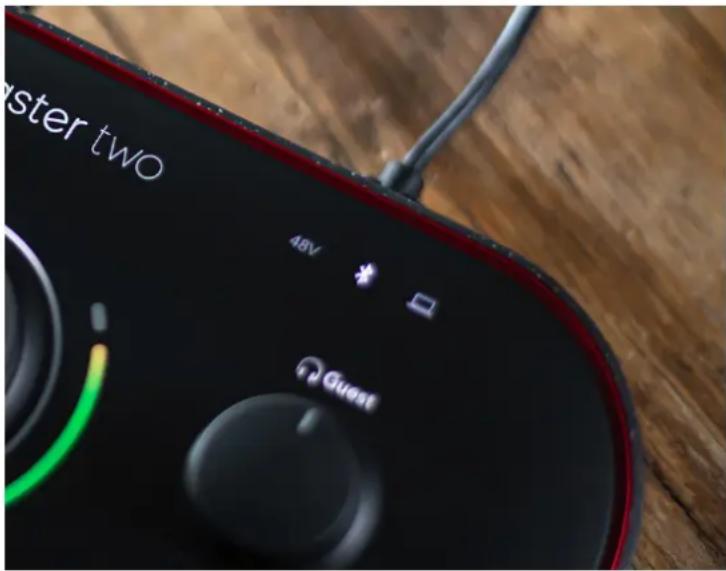
Vocaster Two StudioL'icône Bluetooth de s'allume en bleu après quelques secondes pour indiquer que votre appareil est connecté. Lorsque vous écoutez de la musique sur votre appareil, elle apparaît dans Vocaster HubCanal de mixage Bluetooth, à inclure dans votre Show Mix et votre enregistrement.
Vous pouvez également diffuser de l'audio depuis votre appareil Bluetooth vers des haut-parleurs connectés à Vocaster Two Studio, ainsi que des sorties casque hôte et invité. Votre Vocaster renvoie son signal audio, par exemple les sons de votre ordinateur et des entrées hôte/invité, vers votre téléphone via Bluetooth pour que votre interlocuteur puisse l'entendre.
Vous pouvez contrôler le niveau audio Bluetooth dans Vocaster Hubet sur votre appareil connecté. Contrôle du niveau dans Vocaster Hub contrôle uniquement le niveau Show Mix et n'affecte pas le
Enregistrement des pistes Bluetooth G/D.

Note
Vocaster Two Studio impossible de coupler avec des écouteurs Bluetooth. Vocaster Two StudioLa fonction Bluetooth permet de diffuser de l'audio Bluetooth depuis un téléphone vers le Vocaster Two Studio et renvoyer l'audio Bluetooth sur votre téléphone afin que vos invités puissent vous entendre.
Vous pouvez interrompre la connexion Bluetooth de trois manières.
- Appuyez sur le bouton Bluetooth sur le panneau arrière du Vocaster. Lorsque vous réactivez la connexion Bluetooth du Vocaster, l'appareil précédemment connecté se reconnecte.
- Désactivez le Bluetooth sur votre appareil. La prochaine fois que vous réactiverez le Bluetooth, celui-ci se reconnectera à Vocaster.
- Dans les paramètres Bluetooth de votre appareil, sélectionnez le Vocaster et choisissez l'option « Oublier l'appareil ». (La description de cette option varie selon les appareils.)
Que signifient les couleurs de l'icône Bluetooth ?
- Gris : le Bluetooth est désactivé. Appuyez sur le bouton situé à l'arrière pour l'activer.
- Orange : le Bluetooth est activé, mais n'est connecté à aucun appareil. Si vous avez déjà appairé votre appareil, assurez-vous qu'il est activé et à portée du Vocaster.
Si vous n'avez pas encore couplé votre appareil Bluetooth, suivez les étapes ci-dessus pour le coupler pour la première fois.
- Blanc clignotant : le Vocaster est en mode appairage. Pour appairer un appareil, commencez par l'étape 3 ci-dessus.
- Rouge : la connexion Bluetooth a échoué. Appuyez sur le bouton pour désactiver le Bluetooth sur votre Vocaster, réactivez-le sur votre appareil et répétez les étapes ci-dessus. Si l'icône Bluetooth reste rouge, veuillez contacter notre équipe d'assistance.
- Bleu : le Vocaster est appairé et l'appareil est prêt à diffuser du son. Pour le déconnecter, appuyez sur le bouton ou désactivez le Bluetooth sur votre téléphone/appareil.
Enregistrement sur une caméra vidéo
Si vous travaillez avec de la vidéo, vous souhaiterez peut-être enregistrer votre audio dans une caméra vidéo.
Vocaster Two Studio dispose d'un connecteur de sortie dédié à cet effet, la prise jack TRS 3,5 mm sur le panneau arrière marquée d'une icône d'appareil photo Vous pouvez connecter cette sortie à l'entrée audio/micro de votre appareil photo à l'aide d'un câble jack-jack 3,5 mm.
1
2 3
- Voix du téléphone.
- Audio vers/depuis l'ordinateur.
- Tout l'audio est acheminé vers la caméra.
Si l'entrée de votre caméra utilise un connecteur différent, utilisez un câble adaptateur adapté. Assurez-vous de sélectionner la source audio externe de votre caméra plutôt que son microphone interne.
La sortie de la caméra transporte le même mix que la sortie d'enregistrement USB et ce que vous entendez dans vos haut-parleurs et vos écouteurs.
Vous pouvez définir le mixage et les niveaux allant à la caméra à l'aide des curseurs dans Vocaster HubLe mixeur.
En utilisant le Vocaster Two Studio dans le Vocaster Hub logiciel
Dans le cadre du processus d'inscription Easy Start, vous installerez Vocaster Hub logiciel sur votre ordinateur. Vocaster Hub vous donne accès à des fonctionnalités supplémentaires Vocaster Two Studio fonctionnalités - plus important encore, il vous permet d'équilibrer votre voix et celle de vos invités par rapport à tout autre audio de votre mix.

Note
Vous pouvez télécharger un fichier séparé Vocaster Hub guide d'utilisation de téléchargements.focusrite.com. Ceci décrit l'utilisation de Vocaster Hub en détail. La section suivante de ce guide d'utilisation se limite à un aperçu des principales fonctionnalités du logiciel.
Pour ouvrir Vocaster Hub: Après l'installation Vocaster Hub sur votre ordinateur cette icône apparaît dans vos applications :

Cliquez dessus pour l'ouvrir Vocaster Hub.
Si votre Vocaster Two Studio l'interface n'est pas connectée à votre ordinateur et sous tension, vous verrez une page d'accueil.
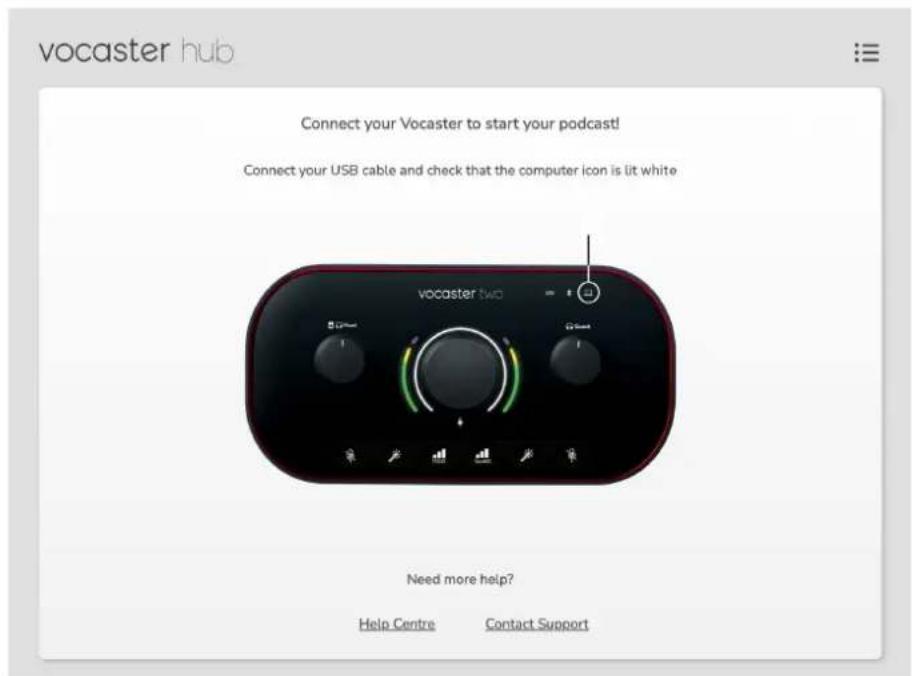
Consultez les liens Centre d'aide ou Contacter l'assistance. Vous pouvez revenir à cette page à tout moment en désactivant l'interface. Des conseils supplémentaires sur l'utilisation de Vocaster Two, notamment des tutoriels vidéo, sont disponibles via ces liens.
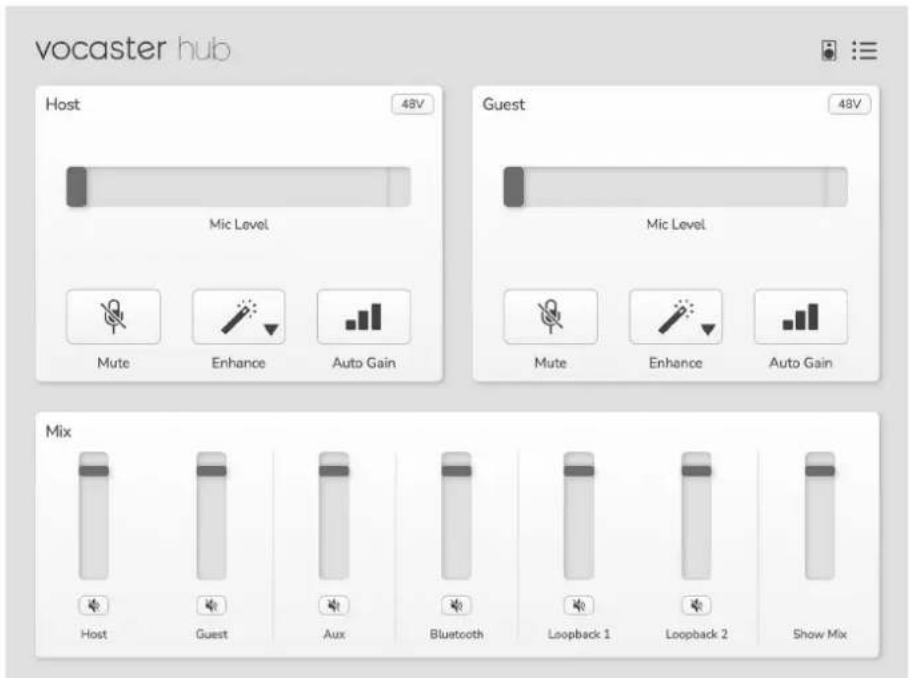
Lorsque vous connectez l'interface et la mettez sous tension, l'icône de l'ordinateur □ s'allume en blanc pour confirmer que l'interface communique avec votre ordinateur, et vous verrez Vocaster HubPage de contrôle de :
text_image
vocaster hub Host 48V Mic Level Mute Enhance Auto Gain Guest 48V Mic Level Mute Enhance Auto Gain Mix Host Guest Aux Bluetooth Loopback 1 Loopback 2 Show MixSi l'icône de l'ordinateur □ s'allume en rouge, ça montre Vocaster Two Studio n'a pas pu communiquer avec votre ordinateur et vous devez vérifier que le câble est correctement branché.
Contrôler les microphones
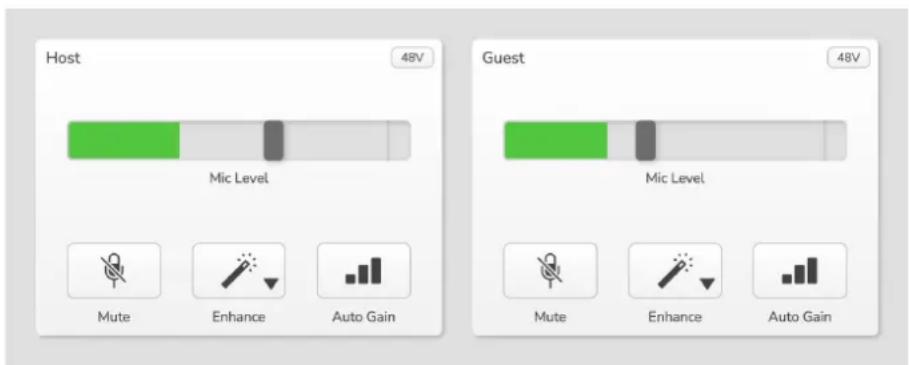
Le Entrée de l'hôte et Commentaires des invités les panneaux sont là où vous ajustez Vocaster Two StudioCanaux du microphone :
text_image
Host 48V Mic Level Mute Enhance Auto Gain Guest 48V Mic Level Mute Enhance Auto GainLe Niveau du micro Les affichages des deux entrées microphone fonctionnent de manière identique. Chacun sert à la fois d'indicateur de niveau et de contrôle de niveau. Cliquez et faites glisser une barre grise pour régler le gain. Cette commande reproduit le bouton rotatif de gain de l'interface, et vous pouvez régler le gain avec l'une ou l'autre commande.
La barre de couleur indique le niveau du signal du microphone et, encore une fois, cela reproduit l'affichage du halo du niveau du signal sur l'interface.
La barre doit rester verte la plupart du temps, l'orange n'apparaissant que sur les pics les plus forts. Si elle devient rouge, le gain est trop élevé.
Sous l'affichage du compteur/niveau se trouvent trois boutons qui reproduisent ceux du panneau supérieur de l'interface :
- Muet 🚫 Cliquez ici pour couper le microphone ; le bouton et l'affichage du niveau s'affichent en rouge lorsque le mode muet est activé. Sur l'interface, les boutons « Muet » et « Gain automatique » s'allument en rouge et l'arc correspondant clignote en rouge. Cliquez à nouveau pour réactiver le son.
- Améliorer / Cliquez ici pour activer la fonction « Améliorer » ; les boutons à l'écran et sur le matériel s'allument en vert. Cliquez à nouveau pour la désactiver.
- Gain automatique - - cliquez ici pour démarrer la fonction Gain automatique ; parlez normalement dans le microphone pendant 10 secondes pour calibrer le réglage du gain.
Contrôler votre mix
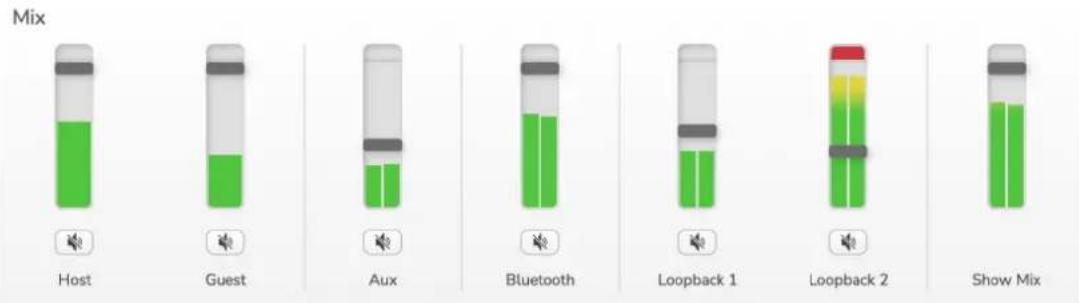
Le Mélanger section de Vocaster Hub vous permet d'équilibrer les entrées audio et les sorties d'ordinateur constituant votre Show Mix.
text_image
Mix Host Guest Aux Bluetooth Loopback 1 Loopback 2 Show MixComme le Niveau du micro Les curseurs servent à la fois de vumètres et de contrôle de niveau. Ils affectent les mixages casque/enceintes et l'enregistrement Show Mix, mais n'affectent pas le niveau de chaque canal de votre logiciel. Les canaux du mixeur sont (de gauche à droite) :
- Hôte (mono) – c'est Vocaster Two StudioMicrophone hôte de 's.
- Invité (mono) – c'est Vocaster Two StudioMicrophone invité de 's.
- Aux (stéréo) – Utilisez cette option lorsque vous avez connecté un téléphone au connecteur du panneau arrière. Elle permet de régler le niveau audio reçu du téléphone.
- Bluetooth (stéréo) – utilisez cette option lorsque vous diffusez de l'audio sans fil à partir d'un téléphone ou d'un autre appareil via Bluetooth.
- Boucle de retour 1 et Boucle de retour 2 (stéréo) – Ces boutons contrôlent le niveau de deux sources audio sur votre ordinateur : des flux provenant d'Internet, des fichiers préenregistrés ou d'autres sources. Dans l'image ci-dessous, Loopback 2 est en mode « écrêtage ». Il faut donc baisser le niveau de la source pour empêcher l'apparition de la barre d'écrêtage rouge.
- Afficher le mix (stéréo) – cela affiche et contrôle le niveau de sortie global du mixeur.
Sur le canal Loopback 2, la partie rouge du vumètre correspond à l'indicateur d'écrêtage. Il indique que la source est trop forte et peut perturber l'enregistrement. Les modes Bluetooth et Loopback font exception et peuvent afficher un écrêtage plus fréquent.
Baissez le volume de la source du morceau, pas le curseur dans le mixeur. Si le mixage est interrompu, baissez le volume des pistes dans le mixeur.
Enregistrement des sons depuis votre ordinateur
La fonction Loopback de Vocaster vous permet d'enregistrer des sources audio à partir de votre ordinateur (par exemple, la sortie audio d'un navigateur Web).
Il y a deux curseurs de bouclage stéréo sur le mixeur ; ceux-ci utilisent Vocaster Two StudioEntrées « virtuelles ». Les entrées virtuelles ne disposent pas de connecteurs sur l'interface, mais vous pouvez les enregistrer dans votre DAW comme n'importe quelle autre entrée.
Vous pouvez alimenter chaque entrée Loopback à partir d'une application logicielle différente. L'application utilisée pour chaque entrée Loopback est configurée dans les paramètres de sortie de l'application.
Si vous êtes un utilisateur Mac et que vous souhaitez utiliser les deux entrées Loopback, nous vous recommandons de lire cet article d'assistance.
- Loopback 1 – cette entrée reçoit son signal d'un logiciel dont le routage de sortie est défini sur Lecture 1-2, ou d'un logiciel ne prenant pas en charge le routage de sortie. Les logiciels compatibles avec Loopback 1 incluent :
- navigateurs Internet
- Logiciel de lecture de musique tel que Spotify ou Apple Music
• Logiciel d'appel vidéo et de conférence
- Loopback 2 – cette entrée reçoit son signal d'un logiciel audio et son routage de sortie est défini sur Lecture 3-4. Vous pouvez configurer cette option dans les paramètres audio du logiciel, mais tous les logiciels ne permettent pas de sélectionner le routage de sortie ; veuillez donc consulter le guide d'utilisation de votre logiciel pour plus d'informations. Les logiciels permettant d'alimenter Loopback 2 en audio incluent :
- Autre logiciel d'enregistrement ou de lecture que vous utilisez
- Applications VOIP et visioconférence
Exemple d'utilisation de Loopback
Vous pouvez utiliser les deux entrées Loopback pour enregistrer une émission, mais avoir besoin d'enregistrements indépendants des sons d'autres logiciels pour les mixer ultérieurement. Par exemple, pour votre émission, vous souhaitez enregistrer votre conversation avec un invité lors d'un appel vidéo, en plus d'inclure un son ou un jingle provenant d'un autre logiciel de lecture audio.
Votre logiciel d'appel vidéo (par exemple, Zoom) achemine par défaut sa sortie vers les lectures 1-2. Celles-ci apparaissent comme Loopback 1 dans le mixeur. Vous pouvez ensuite acheminer la sortie de votre logiciel de lecture vers les lectures 3-4, qui deviennent alors Loopback 2.
Dans votre logiciel d'enregistrement, vous pouvez désormais avoir des pistes séparées pour l'enregistrement :
- Loopback 1 apparaît sur les canaux 11 et 12 de votre DAW
- Loopback 2 apparaît sur les canaux 13 et 14 de votre DAW
Pour plus de détails, veuillez vous référer au Guide de l'utilisateur de Vocaster Hub.
Enregistrement de pistes dans un logiciel
Selon le logiciel d'enregistrement que vous utilisez, vous pouvez choisir jusqu'à 14 canaux à partir desquels enregistrer, pour séparer les pistes.
Les quatorze chaînes que vous verrez sont :
Numéro d'entrée DAW Entrée Vocaster Utiliser
| 1 | Appel vidéo L | Un mélange de toutes les entrées à l'exclusion de Loopback, il s'agit d'un mélange moins afin qu'un invité d'appel vidéo puisse entendre l'intégralité de votre émission sans s'entendre (moins). |
| 2 | Appel vidéo R | |
| 3 Afficher Mix L | Un mixage stéréo de toutes les entrées pour enregistrer l'intégralité de votre émission. | |
| 4 | Afficher Mix R | |
| 5 Microphone hôte L'entrée du microphone hôte. | ||
| 6 Microphone invité L'entrée microphone invité. | ||
| 7 Aux L | Deux canaux alimentés par un appareil connecté à l'entrée téléphonique du Vocaster. | |
| 8 | Aux R | |
| 9 Bluetooth L | Deux canaux alimentés par l'entrée Bluetooth. | |
| 10 | Bluetooth R | |
| 11 Loopback 1 L | Signal provenant du logiciel alimenté par la lecture du logiciel 1-2. | |
| 12 | Boucle de retour 1 R | |
| 13 Loopback 2 L | Signal provenant du logiciel alimenté par la lecture du logiciel 3-4. | |
| 14 | Boucle de retour 2 R | |
Vocaster Two Studio caractéristiques matérielles
Panneau supérieur
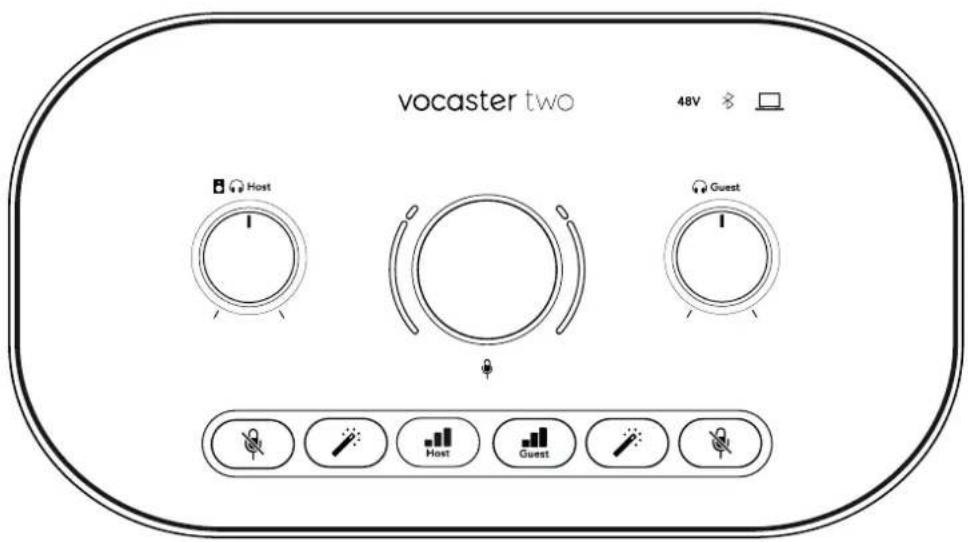
- La grande commande rotative ajuste le gain pour l'une ou l'autre entrée microphone, telle que sélectionnée par le Hôte et Invité Boutons. Le contrôle de gain est doté de deux arcs LED. Ceux-ci ont plusieurs fonctions.
Les arcs LED extérieurs entourant le bouton de gain sont des compteurs « halo » : celui de gauche est destiné à l'entrée du microphone hôte, celui de droite est destiné à l'entrée du microphone invité :
- Ils indiquent le niveau du microphone : le vert signifie un fonctionnement normal, l'orange indique que le signal est proche de l'écrêtage et le rouge indique un écrêtage numérique, qui doit toujours être évité.
- De plus, chaque arc émet une impulsion rouge lorsque le microphone correspondant est coupé. L'anneau intérieur plus fin entourant le bouton de gain est un halo LED multifonction. Il a plusieurs fonctions :
- Il s'allume en blanc pendant que le gain du microphone est en cours de réglage, pour afficher le réglage de gain actuel
- Il agit comme un compte à rebours lors d'un étalonnage du gain automatique
- Après un étalonnage automatique du gain de l'un ou l'autre des préamplis du microphone, celui-ci clignotera en vert ou en rouge pour indiquer une opération réussie ou non.
Boutons
- Contrôle du niveau de sortie du moniteur hôte - règle le niveau de sortie sur le panneau avant Hôte sortie casque et sorties haut-parleurs du panneau arrière.
- Contrôle du niveau de sortie du moniteur invité - règle le niveau de sortie sur le panneau avant Invité sortie casque.
- Boutons de coupure du microphone Pour chaque entrée microphone. Appuyez pour activer ou désactiver le son d'un canal microphone. Le voyant s'allume en rouge lorsque le son est coupé.
- Bouton Améliorer Pour chaque entrée microphone. Appuyez pour activer/désactiver la fonction Enhance. La LED s'allume en vert lorsque la fonction Enhance est active.
- Gain automatique Une pression courte assigne le bouton de gain au préampli micro hôte ou invité. Une pression longue active la fonction Gain automatique : parlez normalement dans le microphone pendant 10 secondes pour régler le gain. La LED clignote en orange pendant cette opération.
Indicateurs
- Icône d'ordinateur - Une LED qui s'allume en blanc lorsque l'interface communique avec l'ordinateur auquel elle est connectée, et en rouge si la communication échoue.
- Iconé Bluetooth - Une LED multicolore qui s'allume en bleu lorsqu'un téléphone ou un autre appareil Bluetooth est connecté à Vocaster Two, pour permettre l'envoi de l'audio entre les deux.
- 48V S'allume en rouge lorsque l'alimentation fantôme 48 V est active pour le microphone sélectionné (hôte ou invité). S'allume en rouge faible si l'alimentation fantôme est activée uniquement pour le microphone non sélectionné.
Panneau arrière
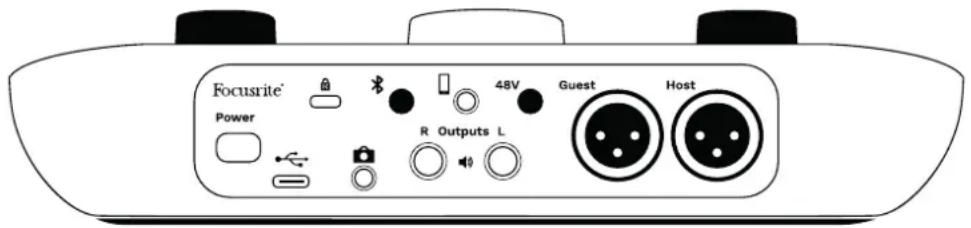
- Bouton d'alimentation - Appuyez pour allumer Vocaster Two Studio allumé et éteint.
- Port USB 3.0 – Connecteur de type C ; connectez-vous à votre ordinateur portable ou de bureau avec le câble USB fourni.
• - Phase jack TRS 3,5 mm pour la connexion Vocaster Deux à l'entrée audio externe d'une caméra vidéo.
- Active la connectivité Bluetooth : voir la section « Utilisation de Bluetooth » pour plus de détails.
- Prise jack TRRS 3,5 mm pour une connexion filaire à un téléphone compatible.
- Sorties L et R – pour la connexion à des enceintes de monitoring. Deux prises jack TRS 6,35 mm (1/4") ; symétrisées électroniquement. Possibilité d'utiliser des prises jack TRS 6,35 mm (1/4") (connexion symétrique) ou TS (connexion asymétrique).
- 48V Interrupteur d'alimentation fantôme pour les entrées microphone – appuyez pour activer l'alimentation fantôme 48 V sur la prise XLR pour le canal microphone actuellement sélectionné.
- Hôte et InvitéPrises XLR pour connecter des microphones.
Sur le devant :
- Hôte et Invité Prises de sortie casque. Branchez-y votre casque. Si votre casque est équipé d'une prise jack 3,5 mm, vous devrez utiliser un adaptateur jack 3,5 mm vers jack 6,35 mm.
Vocaster Two Studio caractéristiques
Spécifications de performance
Ces spécifications vous permettent de comparer votre Vocaster avec d'autres appareils et de vous assurer qu'ils fonctionnent ensemble. Si vous ne les connaissez pas, pas d'inquiétude : vous n'avez pas besoin de les connaître pour utiliser votre Vocaster avec la plupart des appareils.
Enregistrement
Fréquences d'échantillonnage 48kHz prises en charge
USB
Version USB 3.0
Courant maximal 0,9 A
Tension maximale 5 V
Puissance maximale 4,5 W
Entrées Microphone
Réponse en fréquences 20Hz - 20KHz +0, -0.5 dB
Niveau d'entrée maximum (au +12.5dBu gain minimum)
Plage de gain 70dB
Impédance d'entrée 3KΩ
Entrée téléphonique
Impédance d'entrée 16 kΩ
THD + N ≤ -94 dB
Niveau d'entrée maximum (au 0 dBu gain minimum)
Réponse en fréquences 20 Hz - 20 kHz +0, -0,5
Sortie téléphone
Impédance d'entrée 220Ω
Niveau de sortie maximal -26 dBu
THD + N -73 dB
Réponse en fréquences 20 Hz - 20 kHz + 0 dB, -0,5 dB
Sorties ligne 1 & 2 (équilibrées)
Réponse en fréquences 20Hz - 2kHz ±0.15dB
THD + N ≤ -96dB
Niveau de sortie maximal +14dBu
Impédance de sortie 440Ω
Sorties Casque
Réponse en fréquences 20Hz - 20KHz ±0.5dB
Niveau de sortie maximal +6.5dBu
Puissance de sortie maximale 8.5mW into 270Ω 28mW into 33Ω
Impédance de sortie 20Hz - 20KHz ±0.5dB
Sortie caméra
Impédance de sortie 220Ω
Niveau de sortie maximal -24,5 dBu
THD + N -73 dB
Réponse en fréquences 20 Hz - 20 kHz ± 0,2 dB
Bluetooth
Version 5.0
Gamme Sept mètres en espace ouvert.
Caractéristiques physiques et électriques
Autres E/S audio
Sortie caméra Prise jack TRS 3,5 mm sur le panneau arrière
Entrée et sortie du téléphone Prise jack TRRS 3,5 mm sur le panneau arrière
Entrées de bouclage Deux (stéréo) via Vocaster Hub
Entrées microphone
Connecteur Équilibré, via XLR femelle sur le panneau arrière
Alimentation fantôme 48 V, interrupteur du panneau arrière
Poids et dimensions
Poids 440g
Hauteur 50mm
Largeur 224mm
Profondeur 113mm
Sorties analogiques
Principaux résultats
Équilibré, 2 prises jack TRS 1/4'
Sortie casque stéréo Prise jack TRS 1/4' sur le panneau avant
Contrôle du niveau de sortie (principal et casque)
Sur le panneau supérieur
Spécifications du microphone Vocaster DM14v
Capsule
Taper
Dynamique
Diagramme polaire
Cardioïde
Performance
Sensibilité
(0 dB = 1 V/Pa à 1 kHz) -57 dB
Réponse en fréquence
50 Hz - 16 kHz
Impédance
(à 1 kHz) 200 Ω
Caractéristiques électriques
Spécifications du casque Vocaster HP60v
Performance
Impédance 32Ω
Sensibilité 98 dB ± 3 dB
Réponse en fréquences 20 Hz - 20 kHz
Puissance nominale maximale 1,2 W
Caractéristiques physiques et électriques
Taper Pilote à dos fermé
Diamètre 50 mm
Longueur du câble 3 m (environ)
Connecteurs Prise jack stéréo 3,5 mm, adaptateur à visser 6,35 mm (1/4")
Poids 288 g (câble inclus)
Avis
Dépannage
Pour toutes les questions de dépannage, veuillez consulter le Centre d'aide Focusrite à l'adresse support.focusrite.com.
Copyright & mentions légales
Focusrite est une marque déposée et Vocaster est une marque commerciale de Focusrite Group PLC.
Tous les autres noms commerciaux et marques commerciales sont la propriété de leurs détenteurs respectifs.
2025 © Focusrite Audio Engineering Limited. Tous droits réservés.
Déclarations de conformité
Le soussigné, Focusrite Audio Engineering Ltd, déclare que l'équipement radioélectrique du type Vocaster Two Studio est conforme à la directive 2014/53/UE. Le texte complet de la déclaration UE de conformité est disponible à l'adresse internet suivante :
Fréquence Puissance maximale
2,4 GHz (Bluetooth ^® ) < 100 mW
Crédits
Focusrite tient à remercier les membres suivants de l'équipe Vocaster pour leur travail acharné pour vous proposer ce produit.