61SL MkIII - Clavier MIDI NOVATION - Notice d'utilisation et mode d'emploi gratuit
Retrouvez gratuitement la notice de l'appareil 61SL MkIII NOVATION au format PDF.


| Type de produit | Clavier MIDI de contrôle |
| Marque | Novation |
| Modèle | 61SL MkIII |
| Nombre de touches | 61 touches semi-lestées avec aftertouch |
| Pads | 16 pads sensibles à la vélocité et à la pression |
| Encodeurs rotatifs | 8 encodeurs rotatifs sans fin |
| Faders | 8 faders |
| Écrans LCD | 5 écrans LCD rétroéclairés |
| Molettes | Molette de hauteur (Pitch) et de modulation avec LED RGB |
| Connectique MIDI | 3 ports DIN 5 broches : In, Out, Out2/Thru |
| Connectique USB | 1 port USB type B |
| Sorties analogiques | 7 sorties mini-jack 3,5 mm : Clock Out, CV1, Gate1, Mod1, CV2, Gate2, Mod2 |
| Entrées pédales | 3 entrées jack 6,35 mm : Sustain, Expression, Footswitch |
| Alimentation | Adaptateur secteur 12 V/1 200 mA (non inclus) |
| Séquenceur intégré | 16 pas par pattern, 8 pistes, enregistrement live, automation |
| Arpégiateur | Types : Up, Down, Up/Down 1/2, Random, Played, Chord ; sync rate configurable |
| Zones de clavier | 8 zones indépendantes, réglables en hauteur, octave, transposition |
| Gammes | 15 gammes prédéfinies, mode Snap/Filter/Display Only |
| Intégration DAW | InControl : compatible Ableton Live, Logic Pro X, Reason |
| Gestion de sessions | 64 sessions sauvegardables, chargement instantané ou programmé |
| Mise à jour firmware | Via l'application Novation Components |
| Dimensions | Environ 100 x 30 x 10 cm (estimation) |
| Poids | Environ 8 kg (estimation) |
FOIRE AUX QUESTIONS - 61SL MkIII NOVATION
Questions des utilisateurs sur 61SL MkIII NOVATION
0 question sur cet appareil. Repondez a celles que vous connaissez ou posez la votre.
Poser une nouvelle question sur cet appareil
Téléchargez la notice de votre Clavier MIDI au format PDF gratuitement ! Retrouvez votre notice 61SL MkIII - NOVATION et reprennez votre appareil électronique en main. Sur cette page sont publiés tous les documents nécessaires à l'utilisation de votre appareil 61SL MkIII de la marque NOVATION.
MODE D'EMPLOI 61SL MkIII NOVATION
Présentation du matériel....4
Fonctionnalités du firmware....4
- Vue Séquenceur ....5
A. Vue Steps....5
B. Options....6
C. Vue Patterns ....7
D. Vue Automation....8
E Enregistrement live....8
F. Automation....9
G. Mute/Solo de Parties....9
-
Modèles (Templates)....9
-
Paramètres des Parties....10
A. Sélectionner un modèle (Template)......10
B. Sélectionner une destination....10
C. Canal....11
D. Monitoring d'entrée....11
E. Modifier la couleur de la Partie....11
- Arp....11
A. Activer/Désactiver l'Arp....11
B. Maintien de l'Arp....11
C. Paramètres de l'Arp....12
D. Partie de l'Arp....12
E. Type d'Arp....12
F. Gate de l'Arp....12
G. Cadence de synchro de l'Arp....12
H. Octaves de l'Arp....13
I. Vélocité de l'Arp....13
J. Longueur de l'Arp....13
K. Pattern de l'Arp....13
L. Notes additionnelles de l'Arp....14
- Paramètres généraux....14
A. Velocity Curve (Courbe de vélocité)....14
B. MIDI Clock Rx/Tx (Réception/Transmission de l'horloge MIDI)....14
C. MIDI Out 2....15
D. Fader Pickup (Reprise d'action des faders).....15
E. Clock Out PPQN (Résolution de la sortie d'horloge)....16
F. CV Mod 1 Range and CV Mod 2 Range (Plage CV Mod 1 et plage CV Mod 2)....16 G. CV Mod 1 CC/CV Mod 2 CC (CC pour Mod 1 et Mod 2)....16
H. CV Calibration (Étalonnage de CV)....16
I. Key LEDs (LED des touches)....17 J. Arp LEDs (LED de l'Arp)....17
K. Sequencer LEDs (LED du séquenceur)......17
L. Ext. MIDI LEDs (LED MIDI externes)....17 M. Firmware and Bootloader Version (Version du firmware et du bootloader)....17
N. Standby Animation (Animation de veille)......17
- CV/Gate....17
A. Notes......17
B. Mod....17
- Paramètres de clavier....18
A. Octave....18
B. Affichage de la source d'horloge....18
C. Swing....18
D. Durée de période de swing....19
E. Battue du tempo....19
- Transport....19
A. Lancement/Arrêt/Reprise....19
B. Position dans le morceau....19
- Zones....20
A. Activer/Désactiver les zones....20
B. Sélectionner une zone....20
C. Activer/Désactiver une zone....20 D. Choisir la destination d'une zone....20 E. Définir la plage de clavier d'une zone....21
F. Paramétrer l'octave/transposition sur une zone...21
G. Activer/Désactiver les molettes sur une zone.....21 H. Activer/Désactiver la pression par canal sur une zone.....21
I. Activer/Désactiver les pédales sur une zone.....21
- Gestion de sessions....22
A. Charger une session....22
B. Sauvegarder une session....22
C. Effacer une session....22
D. Changement de session programmé....22
E. Changement de session instantané....22
F. Charger une session par message de....23 changement de programme....23
G. Charger une session par message de sélection de morceau....23
H. Protection contre la sauvegarde....23
- Gammes ...... 23
A. Activer/Désactiver les gammes....23
B. Paramètres de gamme....23
- Ports MIDI/Routage....24
A. Entrées hôte....24
B. Sorties....24
- Composants.....25
A. Éditeur de modèles....25
B. Bibliothécaire....25
C. Mise à jour du firmware....25
- InControl....26
A. Prise en charge des fonctionnalités de DAW......26
Novation est une marque de commerce propriété de Focusrite Audio Engineering Ltd. Tous les autres noms de produits, de marques et d'entreprises, et tous les autres noms ou marques de commerce déposés mentionnés dans ce manuel appartiennent à leurs propriétaires respectifs.
Exclusion de responsabilité
Novation a pris toutes les mesures possibles pour s'assurer que les informations contenues dans ce document sont correctes et complètes. En aucun cas Novation ne pourra accepter de responsabilité pour un quelconque dommage ou perte subi par le propriétaire de l'équipement, une tierce partie ou un équipement quel qu'il soit suite à l'utilisation de ce manuel ou de l'équipement décrit dans celui-ci. Les informations fournies dans ce document sont susceptibles d'être modifiées à tout moment, sans préavis. Les caractéristiques et l'apparence peuvent être différentes de celles indiquées ou illustrées dans le présent document.
COPYRIGHT ET MENTIONS LÉGALES
Novation et Circuit sont des marques de commerce de Focusrite Audio Engineering Limited.
Circuit Mono Station est une marque de commerce de Focusrite Audio Engineering Limited.
2017 © Focusrite Audio Engineering Limited. Tous droits réservés.
Introduction
Bienvenue dans le guide de l'utilisateur du SL MkIII.
L'objectif de ce guide est de vous apporter les connaissances requises pour profiter au maximum de votre SL MkIII. Les informations contenues dans ce guide sont applicables aux versions à 49 et 61 touches du SL MkIII. Elles comprennent des explications détaillées sur le matériel lui-même, ses différents menus et vues et sur la bonne manière d'utiliser l'appareil avec des logiciels ou matériels externes. Nous vous proposons par ailleurs un chapitre « Conseils et astuces » ainsi que des scénarios classiques que vous êtes susceptibles de rencontrer dans votre activité de producteur ou d'artiste. Nous espérons que vous prendrez plaisir pendant de longues années à produire de la musique avec le SL MkIII.
Pour accéder à plus d'informations, aux derniers articles d'assistance et à un formulaire de contact de notre équipe d'assistance technique, nous vous invitons à consulter la base de connaissances Novation Answerbase à l'adresse : support. novationmusic.com/
Présentation du matériel
Les versions à 49 et 61 touches du SL MkIII partagent les mêmes commandes en façade et les mêmes connecteurs à l'arrière.
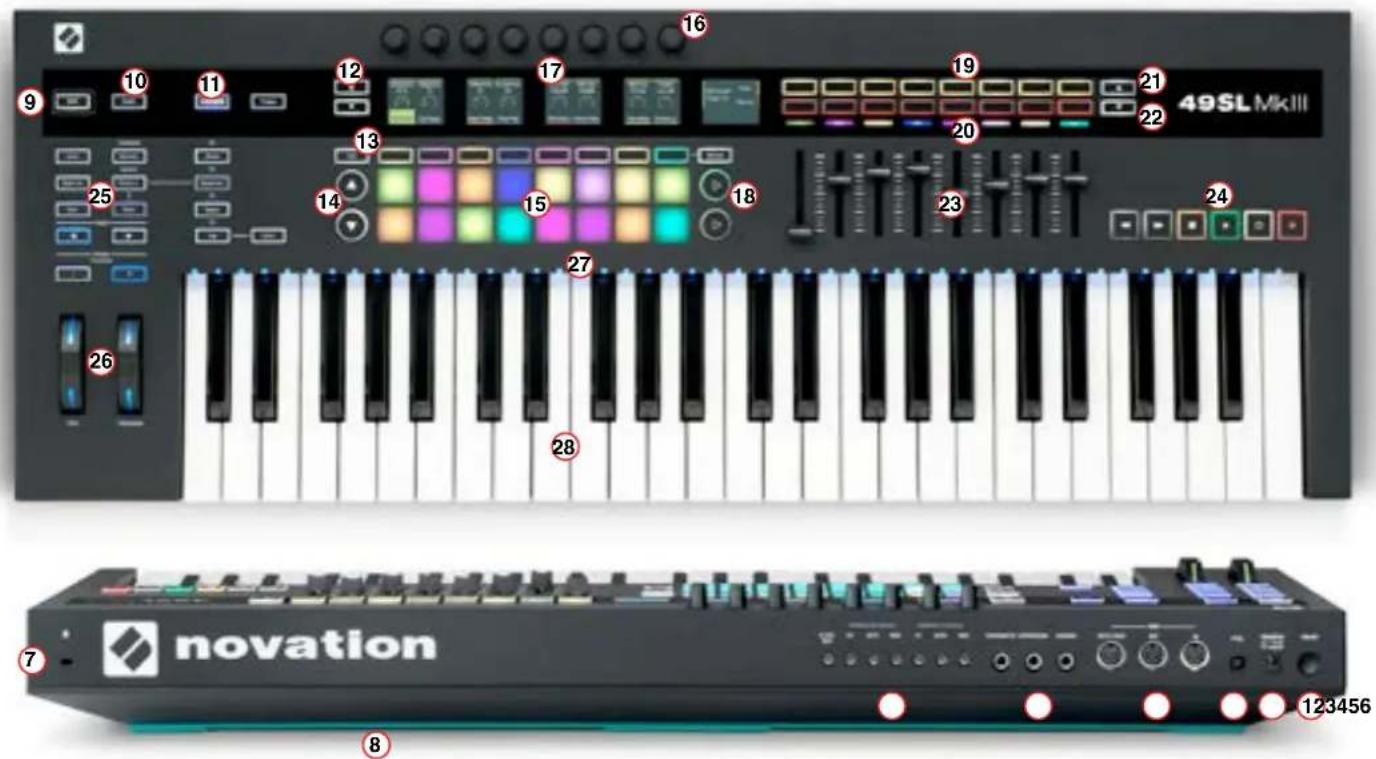
text_image
49SL MkIII 16 17 18 19 20 21 22 23 24 25 26 27 28 7 novation 123456 8- Interrupteur d'alimentation
- Prise d'alimentation CC : pour adaptateur secteur 12 V/1 200 mA
- Prise USB de type B
- Trois prises DIN (5 broches) pour MIDI In | Out | Out2/Thru
- Deux prises jack 6,35 mm TS ou TRS avec bague métallique argentée pour la pédale 1 (sustain) et la pédale 2 (expression), plus une prise jack 6,35 mm pour la pédale 3 (pédale commutateur ou footswitch)
- Sept prises mini-jack 3,5 mm TS avec bagues métalliques argentées pour sorties Clock Out (horloge), CV1, Gate1, Mod1, CV2, Gate2 et Mod2
- Attache de sécurité Kensington
- Bande de silicone bleu canard : les « pieds » du SL MkIII
- Bouton Shift
- Bouton « Global » des paramètres généraux
- Boutons InControl, Zones, Sequencer, Scales, Arp, Tempo et Latch
-
Boutons haut/bas utilisés pour naviguer dans les pages de session 1 à 4
-
Bouton Grid, huit boutons contextuels et bouton Options
-
Boutons page suivante/précédente
-
8x2 pads sensibles à la vélocité (dynamique)
-
Huit encodeurs rotatifs sans fin
-
Cinq écrans LCD, regroupés sous l'appellation « les écrans »
-
Boutons flèches droite
-
Zone de 8x2 boutons contextuels
-
LED RGB
-
et 22. Boutons flèches haut/bas rectangulaires
-
Huit faders
-
Barre de transport
-
Dix boutons Save, Duplicate, Clear, Sessions, Patterns, Steps, Track gauche, Track droit, Octave supérieure et Octave inférieure
-
Molettes de hauteur (Pitch) et de modulation avec LED RGB
-
49 ou 61 LED de touche RGB
-
Clavier semi-lourd de style synthé avec bande de pression (aftertouch)
1. Vue Séquenceur
Au cœur du SL MkIII se trouve le séquenceur, qui vous permet d'arranger vos patterns MIDI de façon ludique et créative. Appuyez sur le bouton Shift puis sur le bouton Sequencer (sur la gauche du contrôleur) pour activer/désactiver le séquenceur. Le bouton Sequencer s'allume en blanc lorsqu'il est activé et en orange lorsqu'il est désactivé. Après activation du séquenceur, vous remarquerez que les boutons de transport (à l'extrême droite du contrôleur) s'allument, ce qui indique qu'ils peuvent désormais contrôler le séquenceur.
Appuyez à n'importe quel moment sur le bouton Sequencer pour accéder à la vue Séquenceur. Celle-ci se compose de 2 sous-vues : la vue des pas ou Steps et la vue des motifs rythmiques ou Patterns (voir les sections suivantes), respectivement accessibles par les boutons Steps et Patterns situés à proximité. Lorsque vous êtes dans une autre vue (par ex. la vue Zones), appuyer sur le bouton Sequencer vous ramènera à la dernière sous-vue de séquenceur sélectionnée.
Par ailleurs, le bouton Grid fait alterner la fonction des 8x2 pads entre la dernière sous-vue de séquenceur sélectionnée et la vue Templates (modèles, voir la section 2 pour plus d'informations sur les modèles).
Note : lorsque le bouton Sequencer est allumé en orange (c'est-à-dire que le séquenceur est désactivé), appuyer sur ce bouton permet d'accéder à la vue Séquenceur, dans laquelle vous pouvez afficher et/ou modifier la séquence dans la session actuelle. En revanche, les boutons de transport restent désactivés jusqu'à la réactivation du séquenceur.
A. Vue Steps
La vue Steps vous permet d'afficher et de modifier les pas (« steps ») d'un pattern. Les 16 (8x2) pads carrés situés sous les écrans représentent les 16 pas de pattern disponibles.
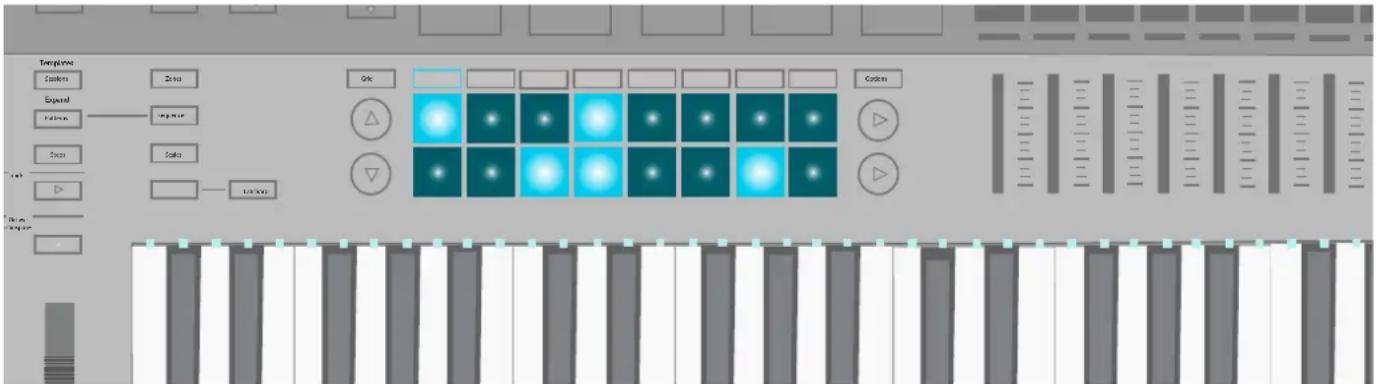
Lorsque le séquenceur est activé, appuyer sur Lecture de la barre de transport fera avancer la tête de lecture « pas à pas » sur les pads, allumant chaque pad (c'est-à-dire chaque pas) en blanc sur son passage. Les pas auxquels des notes MIDI sont assignées s'allumeront plus vivement. Lorsque la tête de lecture atteint l'un de ces pas éclairés de façon plus vive, toutes les notes qui lui sont assignées sont jouées.
Pour assigner une ou plusieurs notes à un pas, sélectionnez la piste, appuyez sur un pad et maintenez-le enfoncé, puis appuyez sur la ou les touches de clavier que vous voulez faire jouer sur le pas correspondant (par ex. do# ou solb). Vous pouvez également faire l'inverse : maintenir enfoncées la ou les touches de clavier voulues, puis appuyer sur les pads auxquels vous souhaitez associer ces notes ou ces sons. Enfin, vous pouvez enregistrer en live en appuyant sur le bouton Enregistrement de la barre de transport (voir « Enregistrement live » pour plus d'informations).
Pour supprimer une ou plusieurs notes sur un pas, maintenez enfoncé le pad concerné (qui correspond bien entendu à un pas). Les LED des touches de clavier correspondantes s'allumeront en rouge. Si le transport est arrêté, les notes seront jouées par la Partie correspondante avec la vélocité (dynamique) qui leur est assignée. Supprimez la ou les notes voulues en appuyant sur les touches de clavier correspondantes.
Que le transport soit activé ou à l'arrêt, maintenez enfoncé le bouton Clear et appuyez sur un pas (le pad s'allumera brièvement en rouge) pour supprimer toutes les notes et données d'automation associées à ce pas.
Pour copier un pas, maintenez enfoncé le bouton Duplicate et appuyez sur un pad, qui s'allumera brièvement en vert. Tout en gardant le bouton Duplicate enfoncé, appuyez sur le ou les pads dans lesquels vous souhaitez coller le contenu. Attention : dupliquer le contenu d'un pad dans un autre écrasera tout contenu associé à ce dernier ; il ne viendra pas s'y ajouter.
Les pas peuvent également être copiés d'une piste à l'autre. Là encore, maintenez enfoncé le bouton Duplicate et appuyez sur un pad pour copier le pas lui correspondant. En gardant le bouton Duplicate enfoncé, changez de piste, puis appuyez sur les pads dans lesquels vous voulez coller le contenu. En revanche, n'oubliez pas que les données d'automation ne seront pas copiées en même temps.
B. Options
En vue Steps, appuyez sur le bouton Options (sur la droite des pads) pour voir les options du pattern sélectionné. Utilisez les boutons contextuels sous « Velocity », « Gate » et « Pattern » pour accéder à ces paramètres. Appuyez à nouveau sur Options pour revenir à la vue Steps.
i. Velocity (Vélocité)
Dans le menu Options, appuyez sur le bouton contextuel situé sous Velocity pour éditer la vélocité (dynamique) de chaque pas du pattern sélectionné. Par défaut, vous verrez les pas 1 à 8 sur les écrans (2 par écran). Utilisez les boutons flèches haut/bas sur la gauche des écrans pour accéder aux pas 9 à 16 (correspondant à la rangée de pads inférieure).

text_image
CONTROL Tempo Step 1 Step 2 Step 3 Step 4 Step 5 Step 6 Step 7 Step 8 Variance 1-8 Zones Grid OptionsPour régler la vélocité d'une note MIDI, tournez simplement l'encodeur rotatif situé au-dessus du pas concerné. La vélocité d'un pas peut prendre n'importe quelle valeur entre 1 et 127. Cela vous permet de programmer les vélocités MIDI de votre choix avec un excellent niveau de précision.
Vous noterez que les écrans affichent une seule vélocité pour chaque pas d'un pattern, qu'il contienne une ou plusieurs notes. Cette valeur correspond à la vélocité la plus élevée parmi toutes les notes assignées à ce pas. Cependant, il est tout à fait possible que plusieurs vélocités soient présentes pour ce pas.
Lorsque vous travaillez avec plusieurs notes assignées à un même pas, le SL MkIII ajuste la vélocité du pas (à la hausse ou à la baisse) pour obtenir une nouvelle valeur uniforme. Pour cela, le SL MkIII favorise les valeurs les plus hautes, et se cale au plus près de ces dernières. Pour illustrer ce fonctionnement, imaginez un pas contenant des valeurs de vélocité de 25 et 89 : tourner l'encodeur rotatif de ce pas dans le sens horaire amène ces vélocités à 90 ou plus (les valeurs 25 et 89 seront amenées au minimum à 90). À l'inverse, si vous aviez tourné l'encodeur dans le sens antihoraire, ces vélocités auraient été amenées à 88 ou moins.
Veuillez noter qu'après qu'une même vélocité a été attribuée à toutes les notes d'un pas (comme décrit ci-dessus), toutes les nouvelles notes assignées à ce pas adoptent immédiatement la vélocité du « groupe ».
ii. Gate
« Gate » vient ensuite dans le menu Options. Sélectionnez Gate pour modifier la durée des notes MIDI assignées à chaque pas du pattern actuel. Là encore, utilisez les boutons flèches haut/bas situés sur la gauche des écrans pour accéder aux pas 9 à 16. Les écrans afficheront une seule valeur de gate pour chaque pas du pattern, qu'il contienne une ou plusieurs notes. La valeur indiquée correspond à la valeur de gate la plus élevée parmi toutes les notes assignées à ce pas.

text_image
Temo Step 1 Step 2 2 steps - - - Step 3 Step 4 - - - Step 5 Step 6 - - - Step 7 Step 8 - - - Code Book 1 - - - Score Book 2 End OptionsLe SL MkIII mesure la valeur de gate avec deux unités : les pas et les fractions de pas. Chaque pas peut être subdivisé en six fractions. Par conséquent, la valeur de gate est indiquée par un numéro de pas suivi d'un compteur de fractions (cinq cases blanches dans l'indicateur affiché juste en dessous). Vous remarquerez que la valeur par défaut des notes est de 1 pas ; utilisez l'encodeur rotatif situé au dessus de chaque pas pour allonger ou raccourcir le gate de chaque note assignée.
[N'oubliez pas que, dans la mesure où le SL MkIII fonctionne selon les règles de la norme MIDI, l'influence du paramètre Gate sur le son final dépend du son déclenché ainsi que de l'instrument MIDI produisant ce son. Par exemple, un gate de 16 pas ne pourra pas « étirer » un court sample de charleston. Cependant, sa note MIDI fera bien 16 pas de long, quel que soit le résultat audible.]
iii. Pattern
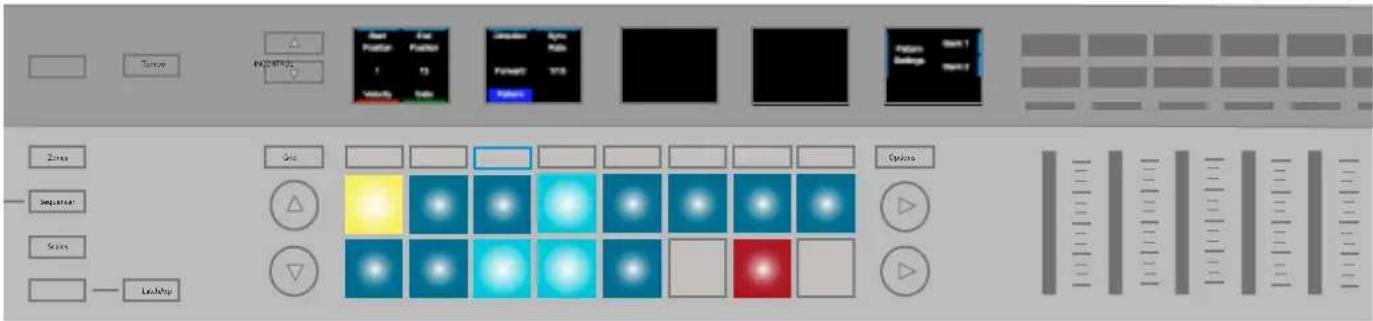
Le dernier choix du menu Options est « Pattern », lequel permet de paramétrer quatre sous-options : la position de début (« Start Position »), celle de fin (« End Position »), la « Direction » et la cadence de synchronisation (« Sync Rate »). En modifiant ces paramètres, vous pouvez altérer la lecture des patterns pour des effets originaux (nous vous encourageons à jouer à volonté avec ces paramètres pour profiter parfois d'un « heureux hasard »). N'oubliez pas que les changements apportés aux patterns ne prennent effet que lorsque la lecture atteint la fin du pattern. Les paramètres réglables sont les suivants :
text_image
Turner MAXIMUM Color Position Line Function 1 2 3 4 5 6 7 8 9 10 11 12 13 14 15 16 17 18 19 20 Options Sequence Start Start Start Locking- Position de début - L'encodeur situé au-dessus de « Start Position » change le pas de début du pattern, et donc la durée de ce dernier. Le pad correspondant à ce pas s'allumera en jaune. Vous pouvez ainsi visualiser le nouveau début.
- Position de fin - L'encodeur situé au-dessus de « End Position » change le dernier pas du pattern, et donc la durée de ce dernier. La position de fin peut se trouver avant la position de début. Si le changement de position de fin fait sortir de la plage de jeu des pas contenant des notes (qui cesseront donc d'être jouées), les pads correspondant à ces pas s'allument en rouge.
• Direction - Ce paramètre change le sens de lecture du pattern. Les directions suivantes sont disponibles - Forward (en avant) - C'est le réglage par défaut. Il correspond à une lecture habituelle de pattern, du pas de début (Start Position) jusqu'au pas de fin (End Position).
- Backwards (en arrière) - Dans ce mode, la lecture commence par le pas de fin et revient jusqu'au pas de début. C'est donc une sorte de lecture inversée. C'est donc une sorte de lecture inversée.
- Ping-Pong - Pendant la première phase, la lecture part de la position de début et avance jusqu'à la position de fin. Vient ensuite la seconde phase où la lecture se fait à l'envers de la position de fin jusqu'à la position de début. Les pas de fin sont répétés.
- Random (aléatoire) - Option la plus expérimentale offerte par le paramètre Direction, elle sélectionne en permanence des pas pris de façon aléatoire entre les positions de début et de fin. Cela provoque des répétitions de notes et un chaos général.
- Sync Rate (cadence de synchronisation) - Ce paramètre modifie la cadence à laquelle les pas sont joués par rapport au tempo (qu'il soit interne ou externe). Vous pouvez choisir parmi les durées musicales suivantes :
- triple-croche de triolet (1/32 Triplet), triple-croche (1/32), double-croche (1/16). Triolet, double-croche (1/16, défaut), croche de triolet (1/8 Triplet), croche (1/8), noire de triolet (1/4 Triplet), noire (1/4)
C. Vue Patterns
Appuyer sur le bouton « Patterns » (entre les boutons Steps et Sessions) ouvre la vue Patterns, dans laquelle vous pouvez sélectionner des patterns MIDI au sein de la session en cours. Les 8 patterns disponibles pour chaque piste sont disposés horizontalement, en rangées, sur la zone de 8x2 pads. Les pads représentent les patterns et prennent la couleur de la Partie leur correspondant. Utilisez les boutons haut et bas (sur la gauche des 8x2 pads) pour naviguer dans les quatre pages de patterns.
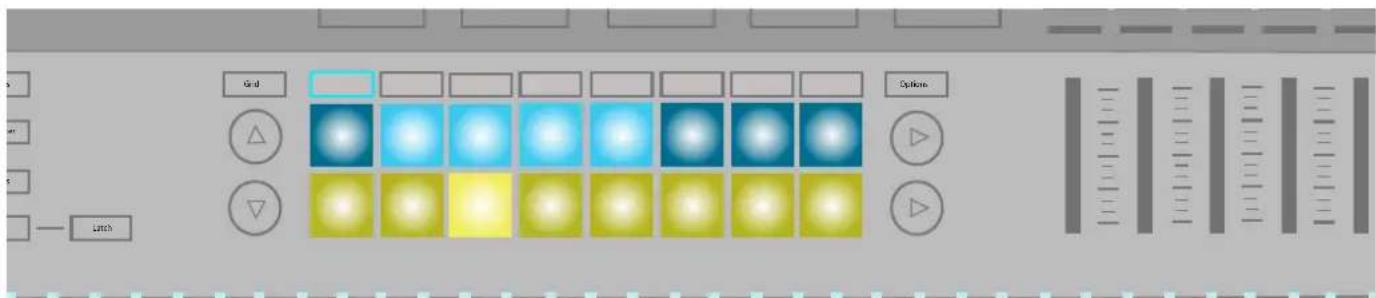
Appuyez simplement sur un pad pour sélectionner un nouveau pattern. Si le transport est arrêté, le pattern que vous venez de sélectionner sera lu quand vous lancerez le transport. Si vous sélectionnez un nouveau pattern alors que le transport est déjà lancé, le pattern change une fois le pattern en cours terminé. Sinon, vous pouvez maintenir Shift et sélectionner un nouveau pattern pour le déclencher instantanément, comme s'il était joué en même temps. (Vous n'aurez donc pas à attendre la fin du pattern en cours pour entendre le nouveau. C'est aussi une manière de « combiner » le son de plusieurs patterns pour obtenir des résultats intéressants).
i. Enchaînements de patterns
Pendant la composition de patterns sur le MkIII, vous pouvez être tenté d'en produire de plus longs. Cependant, il suffit de combiner des patterns pour créer des séquences plus longues. Appuyez sur deux patterns (ou plus) simultanément pour créer un enchaînement, qui commence et se termine respectivement par le pattern le plus à gauche et le plus à droite parmi ceux que vous avez sélectionnés. Vous remarquerez que cela ne fusionne pas les patterns de manière destructrice, mais lance en réalité les patterns les uns après les autres pour former des phrases musicales plus longues.
Si vous souhaitez afficher plus de pistes à la fois, ou si vous ne travaillez que sur des enchaînements à deux patterns, vous pouvez appuyer sur Shift + Patterns pour accéder à la vue étendue. Celle-ci affiche chaque piste (et donc ses patterns) verticalement. Vous pouvez utiliser les boutons de page pour accéder à plus de patterns. Appuyez simplement sur Patterns pour revenir à la disposition par défaut (à l'horizontale).
Maintenez Clear enfoncé et appuyez sur un pattern (pad) pour supprimer toutes les données de note et d'automation dans ce pattern, et rappeler les réglages par défaut du pattern.
Pour copier un pattern, maintenez Duplicate et sélectionnez le pattern. Tout en maintenant Duplicate enfoncé, appuyez ensuite sur le ou les pads désirés pour y coller le contenu. Vous pouvez coller plusieurs fois en maintenant Duplicate. Vous pouvez également copier des patterns d'une piste à l'autre. Comme pour les pas, les données d'automation d'un pattern ne sont en revanche pas copiées d'une piste à l'autre.
[CONSEIL – Si vous avez besoin d'inspiration, ou si vous avez simplement envie d'un peu d'originalité, essayez de copier des patterns entre différentes pistes. Par exemple, vous pourriez copier votre pattern de batterie dans votre piste de basse, ou l'inverse. On ne sait jamais, par un heureux hasard, de grandes choses peuvent se produire.]
D. Vue Automation
Après avoir sélectionné la vue Patterns, appuyez sur le bouton Options pour passer en vue Automation. Dans cette vue, tous les types de commande, ainsi que le nom de toute commande automatisée pour la piste sélectionnée, sont affichés sur les écrans sous forme de « lignes ». Utilisez les boutons contextuels sous les écrans pour voir les automations d'une autre piste.

Maintenez le bouton Clear enfoncé et tournez l'encodeur rotatif au-dessus d'une ligne pour supprimer toutes les automations d'une commande. Par exemple « Transpose » ou « Ve Attack ». Après avoir effacé une ligne, celle-ci redevient utilisable pour une autre commande.
E. Enregistrement live
Le SL MkIII vous permet d'enregistrer une « interprétation live » directement dans le séquenceur. Appuyez sur le bouton Enregistrement de la barre de transport pour activer l'enregistrement live. Vous pouvez aussi appuyer sur Enregistrement pendant que vous jouez pour « saisir au vol » quelques idées. Mais, si le transport est arrêté, appuyez sur le bouton Enregistrement, puis sur le bouton Lecture pour lancer l'enregistrement live. Pendant l'enregistrement, toute note jouée sur le clavier ou reçue par MIDI (que ce soit par le port USB ou la prise DIN) sera enregistrée dans la séquence.
Lorsque vous enregistrez par MIDI, les pistes n'enregistrent que les notes reçues sur le canal MIDI sélectionné pour cette Partie. Les notes sont également renvoyées à la sortie de cette Partie, qu'un enregistrement soit ou non en cours.
Pendant l'enregistrement live, les événements de déclenchement de note (« note on ») sont quantifiés selon la cadence de synchronisation du pattern lu, tandis que les événements de relâchement de note (« note off ») sont quantifiés sur le battement d'horloge le plus proche (à 24 PPQN). Le séquenceur lira chaque enchaînement de patterns en boucle, vous permettant d'ajouter de nouvelles notes par-dessus les anciennes chaque fois que la séquence se répète. Attention à bien choisir vos paramètres de patterns (voir Vue Séquenceur/Options/Paramètres de patterns) ainsi que la longueur de l'enchaînement de patterns (voir Vue Séquenceur/Vue Patterns) pour les adapter à votre jeu avant de commencer l'enregistrement.
F. Automation
Grâce à l'enregistrement dans le séquenceur du SL MkIII, vous pouvez automatiser le mouvement des commandes suivantes :
- Encodeurs rotatifs
- Faders
- Boutons contextuels
- Pads (appui/relâchement et pression)
• Molettes de hauteur (Pitch) et de modulation - Pédales
Lorsqu'on bouge une commande, sa LED ou son écran s'allume en rouge et le mouvement écrase toute donnée de commande existante au fur et à mesure de l'avancée du transport. Les mouvements sont enregistrés et lus à une résolution de 24 PPQN quelle que soit la cadence de synchronisation du pattern (cela équivaut à 6 points de données par pas à la cadence de synchronisation par défaut, soit 1/16, qui correspond à une double-croche). L'automation sera enregistrée et écrasera éventuellement les données jusqu'à l'arrêt de l'enregistrement ou de la lecture. Nous vous conseillons donc de désactiver l'enregistrement dès que possible afin d'éviter d'écraser l'automation déjà enregistrée lorsque le séquenceur repart au début de la boucle.
Vous pouvez automatiser jusqu'à 8 commandes pour chaque piste d'une session. L'écran vous informe lorsque vous avez utilisé une nouvelle ligne d'automation ou s'il n'y a plus de lignes disponibles pour la piste sélectionnée.
N'oubliez pas que vous ne pouvez pas enregistrer d'automation pour les encodeurs rotatifs et commandes assignés au réglage de la position dans le morceau. Par ailleurs, les pads et boutons qui produisent des messages de note sont enregistrés dans la séquence de notes et non pas en automation.
Maintenir le bouton Clear enfoncé allume toutes les commandes contenant des données d'automation dans le pattern actuel et éteint celles qui n'en ont pas. Par exemple, si la molette de hauteur (Pitch) a été automatisée, sa LED s'allume tant que vous maintenez Clear enfoncé. Si vous gardez Clear enfoncé, toute manipulation d'une commande efface son automation actuelle dans le pattern.
Vous pouvez également assigner manuellement des valeurs à un pas. Cela peut s'avérer très utile s'il faut une précision maximale. Avec le transport à l'arrêt, appuyez sur le bouton Enregistrement de la barre de transport. Puis, sélectionnez un pas (en appuyant sur son pad) pour passer en mode d'édition de pas. Cette action vous fera entendre le pas en question. Amenez la commande sur la valeur désirée pour affecter cette donnée au pas concerné, puis désactivez l'enregistrement. Pour la molette de hauteur, amenez-la sur la position voulue, puis désactivez l'enregistrement avant de la relâcher.
Veuillez noter que seule la dernière valeur de commande est assignée au pas. Par conséquent, en mode d'édition de pas, si vous appuyez sur un bouton ou un pad à action momentanée (« fugitive ») et si vous le relâchez, seul le message de relâchement du bouton sera conservé. Pour enregistrer le message de pression sur un bouton ou un pad, désactivez l'enregistrement ou sélectionnez un nouveau pas où enregistrer le relâchement du pad avant de l'effectuer.
G. Mute/Solo de Parties
Pour mettre une piste du séquenceur en Mute ou Solo, appuyez sur le bouton Sequencer puis sur la flèche haut, à droite des boutons 8x2, et vous verrez Mute et Solo apparaître à droite de l'écran.

Vous pouvez neutraliser une Partie en appuyant sur le bouton Mute (rangée supérieure des boutons contextuels orange) correspondant à cette Partie. Lorsqu'une Partie est ainsi neutralisée, le séquenceur ne produit pas de données MIDI pour celle-ci, mais l'utilisateur peut toujours utiliser le clavier ou les pads pour jouer avec cette Partie.
Mettez une Partie en solo en appuyant sur le bouton Solo (rangée inférieure des boutons contextuels bleu canard) correspondant à cette Partie. Lorsque vous mettez une Partie en solo, toutes les autres Parties qui ne le sont pas elles-mêmes sont neutralisées (si elles ne l'étaient pas déjà). Le bouton Mute d'une Partie neutralisée clignote en jaune, indiquant ainsi qu'elle est silencieuse.
2. Modèles (Templates)
Chaque Partie fonctionne selon un modèle ou « Template ». Autrement dit, chaque Partie utilise un modèle pour savoir quels messages MIDI chaque commande doit envoyer. Les modèles se trouvent dans la vue Templates, à laquelle vous pouvez accéder en appuyant sur les boutons Shift + Sessions. Un modèle détermine le type de message MIDI envoyé par chaque commande. Le modèle contient des données d'affectation pour :
• 16 encodeurs rotatifs (sur deux pages) ;
• 16 pads (à la fois pour la frappe et pour la pression) ;
- 8 faders ;
• 16 boutons ;
• la molette de modulation ;
- les pédales de commutation (Footswitch), d'expression et de sustain.
Les modèles peuvent être conçus et gérés avec Components, une application autonome disponible à l'adresse suivante : https://components.novationmusic.com. Grâce à Components, vous pouvez configurer chaque commande pour qu'elle transmette l'un des nombreux messages MIDI disponibles, avec ses propres plages, valeurs et comportements.
Si rien n'est affecté à la commande, la LED ou l'écran qui lui est associé est désactivé, indiquant ainsi qu'elle n'a pas d'action.
Lorsqu'on manipule une commande affectée à une fonction, une notification apparaît sur l'écran le plus à droite, indiquant le type de message ainsi que la valeur associée (par ex. 0-127).
3. Paramètres des Parties
Le SL MkIII vous permet de choisir la destination de vos Parties. Si vous le souhaitez, vous pouvez mettre en place des configurations complexes utilisant des dizaines d'appareils ou logiciels externes. Vous pouvez paramétrer ces configurations à l'aide des modèles (« Templates ») en suivant cette procédure :
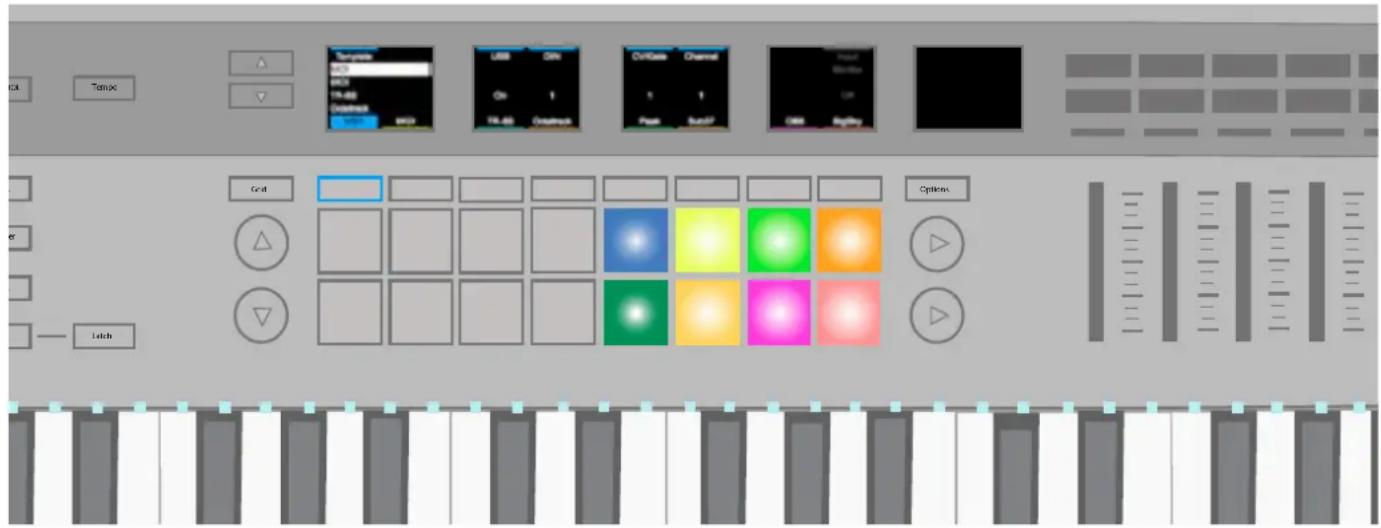
A. Sélectionner un modèle (Template)
Pour changer le modèle d'une Partie :
- Appuyez à la fois sur les boutons Shift et Sessions pour passer en vue Templates.
- Avec les boutons contextuels, sélectionnez la Partie que vous souhaitez modifier. Par défaut, les Parties portent l'appellation « MIDI ».
- Utilisez l'encodeur rotatif le plus à gauche pour sélectionner un modèle. Le rectangle entourant le modèle sélectionné deviendra gris le temps de son chargement, puis blanc une fois le modèle chargé.
Si le modèle n'a pas encore de nom, il apparaît sous le nom « Template X ».
B. Sélectionner une destination
Chaque partie peut être envoyée à une ou plusieurs destinations. Elle peut être envoyé à une sortie MIDI ou une sortie analogique CV/Gate/Mod. Pour changer la destination d'une Partie :
- Appuyez sur à la fois sur les boutons Shift et Sessions pour passer en vue Paramètres de Partie (Part Settings).
- Sélectionnez la Partie à l'aide des boutons contextuels situés sous les écrans.
-
Avec les encodeurs situés au-dessus d'USB, DIN 1, DIN 2, CV/Gate 1 ou CV/Gate 2, faites votre choix parmi les options ci-dessous.
-
USB : Off/On
• DIN : Off, 1 ou 2 ou les deux (Both)
• CV/Gate : Off, 1, 2 ou les deux (Both)
Vos préférences en matière de destinations sont conservées dans la session. Par conséquent, changer de session changera aussi ces destinations.
C. Canal
Le canal MIDI d'une piste se sélectionne avec la commande Channel (canal). Vous pouvez choisir un canal de 1 à 16.
Remarque : le canal 16 est utilisé comme canal global pour certains messages tels que ceux de changement de programme et de sélection de morceau. Si vous réglez une Partie sur le canal 16 et que vous changez de session sur un appareil connecté (par ex. Circuit), vous risquez de changer accidentellement la session sur le SL MkIII et perdre tout travail non enregistré.
D. Monitoring d'entrée
Lorsque le monitoring d'entrée (Input Monitoring) est activé (il est désactivé par défaut), les messages MIDI de note reçus sur chaque Partie (sur le bon canal) sont transférés directement aux destinations de la Partie en question. Les messages MIDI de note provenant d'une source externe sont toujours enregistrés dans le séquenceur interne, quel que soit le réglage de ce paramètre.
E. Modifier la couleur de la Partie
La couleur d'une Partie est modifiable en sélectionnant la Partie voulue, puis en appuyant sur l'un des huit pads colorés.
4. Arpégiateur (Arp)
L'Arp, ou arpégiateur du SL MkIII, vous permet de programmer des arpèges ordinaires, façon « machine », qui sont parfaits pour la techno et divers autres genres de musique électronique. Commençons par l'initialisation de l'Arp.
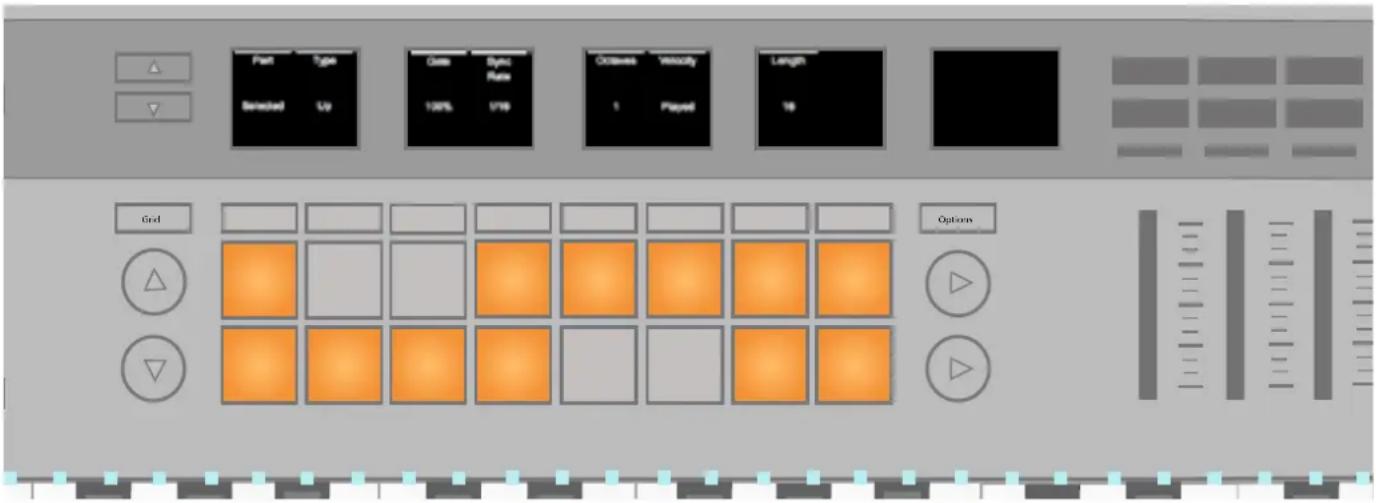
Pour mettre l'arpégiateur en ou hors service, maintenez Shift et appuyez sur le bouton Arp. Ce bouton s'allumera en blanc pour indiquer que l'arpégiateur est allumé.
Lorsque l'arpégiateur est allumé, les touches maintenues enfoncées sur le clavier sont jouées en arpèges.
Le séquenceur peut aussi être adressé à l'arpégiateur. Lorsque vous enregistrez dans le séquenceur, les touches maintenues sont enregistrées dans les patterns comme des notes longues. Si l'Arp est toujours activé, ces notes longues lui sont envoyées pour y être jouées.
B. Maintien de l'Arp
Utiliser la fonction de maintien (Latch) du SL MkIII est un moyen amusant d'accroître les fonctionnalités de l'Arp. Appuyer sur le bouton « Latch » active ou désactive le maintien des notes dans l'arpégiateur. Quand ce maintien est activé, les notes jouées sont maintenues tant que toutes les notes arpégées n'ont pas été relâchées et qu'une ou plusieurs nouvelles notes n'ont pas été jouées.
Accessoirement, veuillez noter que le maintien fonctionne, que l'Arp soit activé ou non – en résumé, le maintien déclenche une note MIDI continue, quel que soit l'état (allumé ou éteint) de l'arpégiateur. La fonction de maintien est donc pratique, par exemple pour envoyer des signaux MIDI à un arpégiateur externe, ou à un son de synthétiseur externe à long sustain.
Le maintien n'est appliqué qu'à la Partie de destination sélectionnée pour l'arpégiateur.
C. Paramètres de l'Arp
Si vous appuyez sur le bouton Arp sans maintenir enfoncé le bouton Shift, vous verrez s'afficher les paramètres suivants sur les écrans :
• Part (Partie)
- Type
- Gate
• Sync Rate (Cadence de synchronisation)
- Octaves
• Velocity (Vélocité ou dynamique)
• Length (Longueur)
La modification de ces paramètres changera parfois radicalement le son de vos arpèges. Les sections suivantes décrivent en détail chacun de ces paramètres.
D. Partie de l'Arp
L'Arp ne peut produire d'arpèges que sur une Partie à la fois. Par défaut, ce paramètre est donc réglé sur « Selected Part » (Partie sélectionnée). Cependant, à l'aide de l'encodeur rotatif situé au-dessus, vous pouvez envoyer l'arpège à n'importe laquelle des Parties 1 à 8. Autrement dit, vous pouvez envoyer vos arpèges à différentes Parties pour les écouter sur divers éléments de votre morceau.
E. Type d'Arp
Vous pouvez régler l'Arp sur les « types » de pattern suivants :
- Up (par défaut) – Les notes tenues ou verrouillées par le bouton Latch seront jouées dans le sens ascendant à la cadence de synchronisation de l'Arp, l'une après l'autre. Le pattern sera ensuite répété.
- Down – Les notes tenues ou verrouillées par le bouton Latch seront jouées dans le sens descendant à la cadence de synchronisation de l'Arp, l'une après l'autre. Le pattern sera ensuite répété.
- Up/Down 1 – Les notes tenues ou verrouillées par le bouton Latch seront jouées dans le sens ascendant, puis dans le sens descendant, sans répéter de note lors du changement de direction, à la cadence de synchronisation de l'Arp. Le pattern entier sera ensuite répété.
- Up/Down 2 – Les notes tenues ou verrouillées par le bouton Latch seront jouées dans le sens ascendant, puis dans le sens descendant, la note la plus haute et la note la plus basse étant répétées une fois lors du changement de direction, à la cadence de synchronisation de l'Arp. Le pattern entier sera ensuite répété.
- Random – Les notes tenues ou verrouillées par le bouton Latch seront jouées dans un ordre aléatoire à la cadence de synchronisation de l'Arp, et ce jusqu'à ce que les touches soient relâchées.
- Played – Les notes tenues ou verrouillées par le bouton Latch seront jouées en suivant l'ordre dans lequel elles ont été jouées initialement, à la cadence de synchronisation de l'Arp. Le pattern entier sera ensuite répété.
- Chord – Les notes tenues ou verrouillées par le bouton Latch seront jouées sous forme d'accord à chaque pas de l'Arp, à la cadence de synchronisation de l'Arp, jusqu'à ce que toutes les notes soient relâchées.
F. Gate de l'Arp
La commande Gate de l'Arp raccourcit la durée des notes de l'arpège. La valeur maximale est d'un pas d'arpège (100 %) et ce chiffre peut être abaissé jusqu'à 1/100e de pas d'arpège (1 %). Par défaut, le gate est réglé à 100 %, sa plage allant de 1 à 100 %. Le gate tient compte de la cadence de synchronisation de l'arpège et du tempo. En cas de changement de l'un ou de l'autre, le gate reste un même pourcentage de la durée du pas d'Arp.
G. Cadence de synchro de l'Arp (Sync Rate)
Ce paramètre vous permet de modifier la cadence de jeu de l'arpège par rapport à l'horloge du SL MkIII. Il peut être réglé sur les valeurs suivantes :
• 1 (ronde)
• 1/2 (blanche)
• 1/2 Triplet (blanche de triolet)
• 1/4 (noire)
• 1/4 Triplet (noire de triolet)
• 1/8 (croche)
• 1/8 Triplet (croche de triolet)
• 1/16 (double-croche, par défaut)
• 1/16 Triplet (double-croche de triolet)
• 1/32 (triple-croche)
• 1/32 Triplet (triple-croche de triolet)
H. Octaves de l'Arp
Ce paramètre étend sur plusieurs octaves la plage de jeu de l'arpège. Si vous réglez par exemple Octaves sur 2, l'arpège est joué puis immédiatement répété à l'octave supérieur. Si vous le réglez sur 3, l'arpège est joué une fois, puis une deuxième fois à l'octave supérieure, puis une troisième fois encore une octave au-dessus. Le paramètre Octaves est réglé sur 1 par défaut, mais peut aller jusqu'à 6.
Si les notes d'un arpège dépassent la plus haute note autorisée, l'arpège est corrigé pour rester dans l'octave la plus haute (sol6 à sol7).
Les octaves interagissent de plusieurs façons avec les types. Les scénarios suivants sont de bonnes références pour programmer vos arpèges en tenant compte des octaves :
- Lorsque le type est réglé sur Up/Down ou Up/Down 2, l'arpège joue sur toutes les octaves puis redescend.
- Lorsque le type est réglé sur Played, les notes sont produites dans l'ordre de leur jeu sur la première octave, puis se répètent dans les octaves supplémentaires.
- Lorsque le type est réglé sur Random, les notes sont jouées de façon totalement aléatoire sur toutes les octaves.
- Lorsque le type est réglé sur Chord, la présence d'octaves supplémentaires fait répéter les notes tenues dans le sens ascendant, conformément au réglage d'Octaves. Par exemple, si Octaves est réglé sur 3, les notes tenues sont jouées sous forme d'accord dans l'octave d'origine, puis à l'octave supérieure, et enfin à l'octave au-dessus avant que le pattern ne se répète.
Aucune note ne sera dupliquée lors de la modification de ce réglage.
I. Vélocité de l'Arp
La vélocité (ou dynamique) des notes d'un arpège est réglable de 1 à 127 (comme le veut la norme MIDI), ou sur « Played » (par défaut).
Avec un réglage Played (« telle que jouée »), les notes produites par l'arpégiateur héritent de la vélocité avec laquelle vous avez joué les notes.
Lorsque vous optez pour une valeur comprise entre 1 et 127, les notes produites par l'arpégiateur le sont avec une vélocité fixe correspondant à la valeur choisie. Par exemple, avec un réglage de « 65 », toutes les notes entendues auront une vélocité de 65.
J. Longueur de l'Arp
Cette option détermine la longueur de l'arpège, mesurée en pas. Par défaut, un arpège tourne en boucle sur 16 pas, mais vous pouvez choisir de le raccourcir (de 1 à 15 pas). Le paramètre « Arp Sync Rate » (cadence de synchronisation de l'arp) détermine la durée d'un pas (1 pour ronde, 1/2 pour blanche, 1/2 Triplet pour blanche de triolet, etc.).
Vous pourrez voir votre arpège dans la zone des 8x2 pads. Chaque pad représente un pas de l'arpège.
K. Pattern de l'Arp
Enfin, la fonction de pattern d'arpège vous permet de personnaliser le rythme de vos arpèges. Quand vous appuyez sur le bouton Arp, chaque pad représente un pas du pattern d'arpège. Vous pouvez ensuite activer ou désactiver chaque pas en appuyant sur le pad lui correspondant, ce qui modifiera le rythme de votre pattern. Un pad correspondant à un pas devant être joué sera très lumineux, contrairement à celui d'un pas ne le devant pas. Lorsque l'arpégiateur est lancé, un curseur blanc balaye les pads.
Le rythme qui en résulte ne modifie que le timing des notes jouées. Il ne change rien à l'ordre dans lequel elles le sont.
L. Notes additionnelles de l'Arp
Quand on utilise le type Up/Down 1 avec une plage d'octaves supérieure à 1, ramener la plage à 1 alors que l'arpégiateur joue dans le sens descendant ne l'empêchera pas de continuer à descendre dans les octaves jusqu'à la première, après quoi il restera sur celle-ci. (Ceux qui ont l'habitude du Mininova Novation devraient déjà être familiarisés avec ce comportement). Si l'arpégiateur est en train de jouer la partie montante de l'arpège, il repart de la première octave dès qu'il a fini de jouer les notes de la séquence dans l'octave en cours.
Quand on utilise le type Up/Down 2, si la note la plus haute ou la plus basse est relâchée après avoir été jouée une seule fois, l'arpège change immédiatement de direction et ne joue qu'une seule fois la note la plus haute/la plus basse avant de continuer dans cette direction. Ce comportement maintient le timing prévu si la note la plus haute est supprimée et remplacée par une autre.
Si vous changez la direction de l'arpégiateur en cours de jeu, l'arpège ne reprend pas de zéro mais se poursuit dans la même direction (si cela est compatible avec le nouveau type choisi) jusqu'à avoir atteint son extrémité. Par exemple, si vous passez du type Down au type Up/Down 1, l'arpégiateur continue de jouer dans le sens descendant jusqu'à la note la plus basse.
5. Paramètres généraux
Appuyez sur le bouton Global pour accéder à la vue des paramètres généraux. Tous les paramètres modifiables dans cette vue affectent l'ensemble de l'appareil. Ils ne sont pas touchés par un changement de session. Ces paramètres sont enregistrés lorsqu'on éteint l'appareil avec l'interrupteur d'alimentation. Cependant, si on débranche le câble d'alimentation, les paramètres ne sont pas conservés.
Appuyez sur les flèches haut/bas à côté de l'écran pour naviguer parmi les trois pages de paramètres généraux et d'informations.
A. Velocity Curve (Courbe de vélocité)
Vous pouvez modifier la réactivité du clavier de votre SL MkIII à l'aide du paramètre « Velocity Curve » (Courbe de vélocité) :
- Accédez au menu des paramètres généraux en appuyant sur le bouton Global.
- L'élément de menu « Velocity Curve » vous indique la courbe de vélocité actuelle.
- Vous pouvez ensuite choisir parmi les courbes de vélocité suivantes :
- Low (basse)
- Low+ (basse+)
- Normal
- Normal+
• High (haute)
- Fixed (fixe)
« Low » fait tendre la vélocité MIDI vers des valeurs plus faibles. Cela signifie que s'il est facile d'obtenir une vélocité faible, atteindre une vélocité de 127 (par exemple) demande de jouer avec beaucoup de force. Avec « Low+ », il est un peu plus facile d'atteindre des vélocités plus élevées, et que cela devient de plus en plus facile avec « Normal » et a fortiori avec « Normal+ ».
Avec « High », les vélocités tendront vers des valeurs plus élevées. Même en jouant très légèrement, il est difficile d'obtenir des valeurs de vélocité basses. Cela peut être utile par exemple aux musiciens ayant un toucher particulièrement léger qui veulent néanmoins parvenir à produire des valeurs de vélocité plus importantes.
• Vélocité fixe
Enfin, si vous choisissez « Fixed », la même vélocité MIDI sera produite pour chaque note, quelle que soit la force avec laquelle vous jouez. Un élément de menu supplémentaire, intitulé « Fixed Velocity », apparaîtra à côté de Velocity Curve si vous sélectionnez Fixed. Il vous permet de spécifier la vélocité MIDI qui doit être associée à chaque enfoncement de touche.
B. MIDI Clock Rx/Tx (Réception/Transmission de l'horloge MIDI)
i. MIDI Clock Rx (Réception de l'horloge MIDI)
Comme pour la transmission de l'horloge MIDI (voir la section ci-après), les étapes suivantes permettent d'activer/désactiver la réception des messages d'horloge MIDI externe :
- Appuyez sur le bouton Global pour faire apparaître le menu correspondant.
- L'élément de menu intitulé « MIDI Clock Rx » indique soit « On », soit « Off », selon que l'appareil répond ou non à une horloge MIDI externe.
- Tournez dans le sens horaire l'encodeur rotatif situé au-dessus pour activer la réception de l'horloge MIDI, ou dans le sens antihoraire pour la désactiver.
Avec un réglage « On », si le SL MkIII détecte une horloge MIDI dans l'une de ses entrées MIDI (USB ou DIN), il se synchronise sur cette horloge. Veillez bien à n'envoyer le signal MIDI qu'à un seul port, USB ou DIN, et pas aux deux en même temps. Cela pourrait en effet entraîner une perte de synchronisation ou un tempo irrégulier.
Pour vérifier que le SL MkIII reçoit bien une horloge externe, appuyez sur le bouton Tempo. L'écran affiche alors la valeur du tempo issu de la synchronisation, ainsi que le mot « External ». Les changements apportés au tempo du logiciel ou de l'appareil externe se reflètent ici. Si le SL MkIII perd la synchronisation en cours de transport, le message « Sync Lost » (perte de synchronisation) apparaît. L'appareil ne basculera sur son horloge interne qu'après arrêt du transport.
ii. MIDI Clock Tx (Transmission de l'horloge MIDI)
Le SL MkIII peut soit transmettre sa propre horloge MIDI interne, soit se synchroniser sur une horloge externe. C'est pratique pour utiliser le SL MkIII avec d'autres appareils ou logiciels.
Les étapes suivantes vous permettent d'activer ou de désactiver la transmission des messages d'horloge MIDI :
- Appuyez sur le bouton Global pour faire apparaître le menu correspondant.
- L'élément de menu intitulé « Midi Clock Tx » indique soit « On », soit « Off », selon que la transmission de l'horloge interne est activée ou non.
- Tournez dans le sens horaire l'encodeur rotatif situé au-dessus pour activer la transmission de l'horloge (« On »), ou dans le sens antihoraire pour la désactiver (« Off »)..
Avec un réglage « On », le SL MkIII émet des messages d'horloge donnant le tempo. Les appareils ou logiciels correctement configurés pour recevoir l'horloge MIDI en provenance du SL MkIII devraient alors fonctionner de manière synchronisée. Les messages d'horloge MIDI sont envoyés avec une résolution de 24 PPQN (pulses per quarter note, c'est-à-dire pulsations par noire) par les ports USB MIDI et DIN.
Si vous utilisez l'horloge analogique du SL MkIII, tournez l'encodeur rotatif situé au-dessus de l'élément de menu « Clock Out » (Sortie d'horloge) pour sélectionner une précision de 1, 2, 4, 8 ou 24 PPQN.
Pour régler le tempo de l'horloge interne du SL MkIII, appuyez sur le bouton Tempo. L'écran LCD affiche alors le tempo en BPM (battements par minute), ajustable à la hausse comme à la baisse à l'aide de l'encodeur rotatif situé au-dessus.
C. MIDI Out 2
« Midi Out 2 » est un autre élément essentieldu menu Global.
Avec un réglage sur « Out », le SL MkIII peut utiliser deux ports MIDI DIN en tant que sorties. Cela signifie que l'appareil peut transmettre l'horloge MIDI à deux destinations différentes au travers par exemple des prises DIN « OUT » et « OUT 2 » à l'arrière de l'appareil.
Il est cependant possible de transformer la sortie MIDI Out 2 en prise de renvoi en sélectionnant l'option « Thru ». Avec un réglage sur « Thru », la deuxième sortie MIDI renvoie les messages reçus par l'entrée MIDI DIN. Le SL MkIII ne transmet donc plus aucun signal MIDI généré en interne par cette sortie.
Si des Parties (voir section 3 : Paramètres des Parties, « Sélectionner une destination ») sont adressées à la sortie MIDI Out 2 alors que ce paramètre est réglé sur « Thru », leur destination n'est pas modifiée, mais les messages MIDI correspondants ne sont plus envoyés par l'appareil. Aucune donnée MIDI ne sera transmise pour cette Partie par la sortie MIDI Out 2.
D. Fader Pickup (Reprise d'action des faders)
Le paramètre Fader Pickup (Reprise d'action des faders) modifie la façon dont les faders et la molette de modulation se comportent par rapport à leur valeur actuelle. Quatre comportements sont possibles :
- Off (par défaut) : la reprise d'action est désactivée pour les faders et la molette de modulation.
- On : la reprise d'action est activée à la fois pour les faders et pour la molette de modulation.
- Faders : la reprise d'action est activée pour les faders, mais pas pour la molette de modulation.
- Mod Wheel : la reprise d'action est activée pour la molette de modulation, mais pas pour les faders.
Lorsque la reprise d'action est activée pour les faders et/ou la molette de modulation, ces commandes ne transmettent des valeurs qu'une fois ramenées sur la position physique correspondant à la valeur en vigueur. Ce comportement permet d'éviter qu'une valeur ne change brutalement, par exemple lors de la bascule d'une Partie à une autre. La valeur par défaut pour ces commandes est la position la plus basse (c'est-à-dire le fader totalement abaissé).
Veuillez noter que le comportement de reprise d'action des faders du SL MkIII ne s'applique pas lors de l'utilisation d'InControl. Dans ce cas, le contrôleur adopte le comportement de reprise d'action du protocole HUI ou de votre DAW.
Paramètres généraux, Page 2 : Paramètres analogiques
Appuyez sur la flèche du bas située sur la gauche des écrans pour afficher plus d'options générales. Celles-ci sont décrites dans les sections suivantes.
E. Clock Out PPQN (Résolution de la sortie d'horloge)
Lorsque le transport est en cours, des « pulsations d'horloge » sont envoyées pour chaque noire par la sortie d'horloge analogique. Le nombre de pulsations envoyées est déterminé en PPQN (Pulse Per Quarter Note, c'est-à-dire pulsations par noire) par ce paramètre d'horloge analogique. Cette valeur peut être fixée à 1, 2 (par défaut), 4, 8 ou 24 PPQN.
F. Plage de CV Mod 1 et plage de CV Mod 2
Ces deux paramètres vous permettent d'indiquer le voltage en sortie pour chaque port mod. Les plages disponibles sont « -5 à 5 V » ou « 0 à 5 V ». Tout message CC à destination du port mod sera ajusté à l'une de ces plages.
G. CV Mod 1 CC/CV Mod 2 CC (CC de CV Mod 1 et de CV Mod 2)
Vous pouvez attribuer à chaque port Mod un numéro de CC spécifique à l'aide des encodeurs rotatifs situés au-dessus de « Mod 1 CC » et de « Mod 2 CC ». Lorsqu'un message avec ce numéro de CC est envoyé au moyen de la surface de contrôle, d'une automation du séquenceur ou d'un appareil MIDI externe à destination d'une Partie adressée à un port CV, ce message contrôle la sortie CV Mod.
H. Étalonnage de CV
Il peut être nécessaire d'étalonner les ports de sortie de hauteur CV pour représenter avec précision les hauteurs disponibles. Appuyez sur le bouton contextuel situé sous « Calibrate » pour passer en mode d'étalonnage.
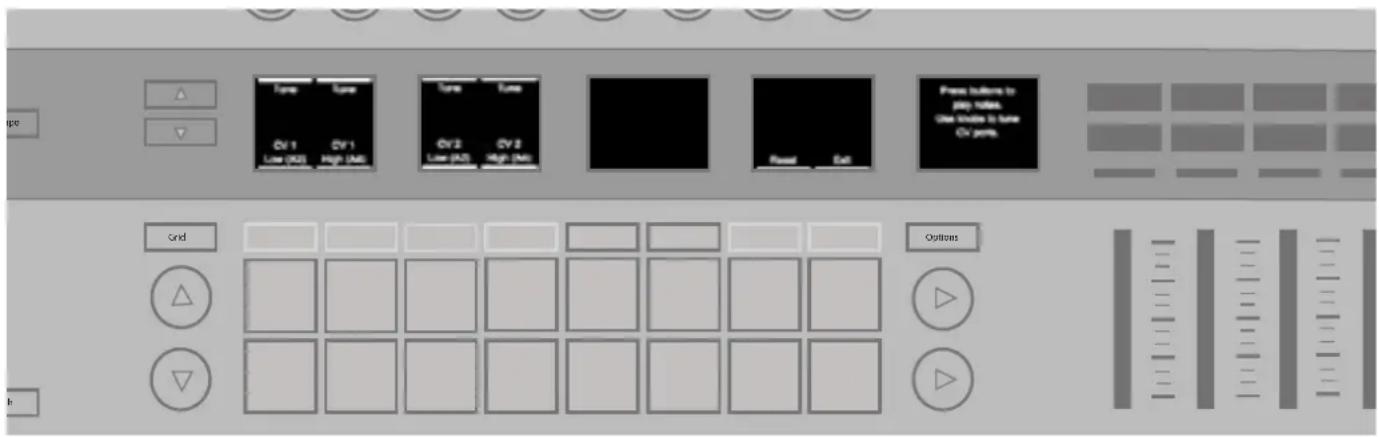
- Pour étalonner un port de hauteur CV, appuyez d'abord sur le bouton contextuel situé sous « CV 1 Low » ou « CV 2 Low ». Cela règlera la tension du port à environ 220 Hz (la2, affiché en notation anglaise, c'est-à-dire A2). Vous devrez connecter le port à une source audio pour pouvoir l'accorder à l'oreille ou à l'aide d'un accordeur. Vous pouvez également connecter le port directement à un oscilloscope ou autre appareil de mesure pour vérifier l'accordage.
- Utilisez l'encodeur rotatif « Tune » situé juste au-dessus pour augmenter ou réduire la tension et accorder parfaitement la sortie jusqu'à ce qu'elle produise un signal d'exactement 220 Hz.
- Appuyez ensuite sur le bouton contextuel situé sous « CV 1 High » ou « CV 2 High » et effectuez la même opération pour le signal à 880 Hz (la4, affiché en notation anglaise, c'est-à-dire A4).
- Lorsque vous êtes satisfait des deux accordages, appuyez sur le bouton contextuel orange sous « Apply » pour sauvegarder ces réglages.
Le port de hauteur CV est maintenant étalonné sur toute sa plage. Appuyez sur le bouton contextuel Reset pour supprimer votre étalonnage et rappeler les réglages d'usine. Appuyez sur le bouton contextuel Exit pour revenir aux paramètres généraux.
Paramètres généraux, Page 3 : LED des touches
I. LED des touches
Si le paramètre « Keys LEDs » (LED des touches) est réglé sur « On », les LED situées juste au-dessus des touches du clavier sur lesquelles vous jouez s'allument en blanc.
J. LED de l'Arp
Si le paramètre « Arp LEDs » (LED de l'Arp) est réglé sur « on », les LED des touches déclenchées par l'arpégiateur s'allument en blanc. Cela vous aide à savoir quelles notes sont jouées par votre arpégiateur.
K. LED du séquenceur
Si le paramètre « Sequencer LEDs » (LED du séquenceur) est réglé sur « on », les LED du clavier s'allument en blanc lorsque des notes (accords, mélodies etc.) sont jouées par le séquenceur ou par une source MIDI externe.
L. LED MIDI externes
Si le paramètre « Ext. MIDI LEDs » (LED MIDI externes) est réglé sur « on », les LED des touches s'allument en blanc en fonction des notes MIDI reçues d'un appareil externe par les ports MIDI du SL MkIII.
Paramètres généraux, Page 4 : Système
M. Firmware and Bootloader Version (Version du firmware et du bootloader)
Ces zones affichent des informations importantes sur le firmware de votre SL MkIII. Ces informations peuvent vous être utiles à des fins de dépannage.
Nous recommandons de vérifier de temps en temps que votre SL MkIII utilise bien le dernier firmware disponible. Pour vérifier s'il existe de nouvelles versions du firmware et les télécharger, rendez-vous sur https://components.novationmusic.com et suivez les instructions pour l'installation.
N. Standby Animation (Animation de veille)
Après 5 minutes d'inutilisation du SL MkIII, celui-ci lance son animation de veille (parfois appelée « Vegas Mode »). Cette animation de veille prend fin dès qu'une interaction avec l'instrument a lieu, ou que des données MIDI sont reçues. Le SL MkIII ne passera pas en animation de veille si le séquenceur est en train de jouer.
Régler la fonction « Standby Animation » sur « Off » empêche l'appareil de lancer cette animation, quelle que soit la durée d'inactivité.
6. CV/Gate
A. Notes
Vous pouvez envoyer des Parties vers l'un ou l'autre des ports CV/Gate (ou vers les deux) en utilisant la vue Paramètres des Parties. Pour accéder à celle-ci, appuyez sur Shift+Sessions. En adressant ainsi les Parties, toutes les informations de notes sont envoyées au ou aux ports indiqués. Les notes MIDI 24 à 108 seront associées à une tension de hauteur CV allant de 0 à 7 V. Les notes situées en dehors de cette plage seront associées au voltage maximal ou minimal.
La communication par CV/Gate ne peut être que monophonique. C'est pourquoi le flux polyphonique de notes venant du séquenceur, des touches ou du MIDI sera converti en flux mono utilisant la dernière note jouée. Le port Gate reste au niveau haut (ouvert) tant qu'une note est active. Quand toutes les notes ont été relâchées, le signal de gate revient au niveau bas (fermé).
B. Mod
Lorsqu'une Partie est adressée à un port CV/Gate, elle peut également contrôler le port Mod correspondant. Chaque port Mod est paramétré pour répondre à un unique numéro de CC, conformément à sa configuration dans les paramètres généraux (voir Paramètres généraux/CV Mod 1 et CV Mod 2). Lorsqu'une Partie adressée à un port CV/Gate produit ce numéro de CC, que ce soit depuis la surface de contrôle, le séquenceur ou par un signal MIDI, ce CC est envoyé par le port Mod sous la forme d'une tension allant de 0 à +5 V.
7. Paramètres de clavier
A. Octave
Les boutons d'octave supérieure et inférieure (boutons + et −) décalent les octaves sur le clavier. Appuyez sur les deux boutons simultanément pour revenir à la tessiture par défaut.
Les zones du clavier peuvent se voir appliquer indépendamment des réglages d'octaves différents. Consultez la section « Zones » pour plus d'informations.
B. Transposer
Appuyer sur la touche Shift et sur la touche Octave + ou Octave – transposera par demi-tons les notes MIDI que produit le clavier. Appuyer simultanément sur les touches Shift, Octave + et Octave – réinitialise la transposition. Cela peut par exemple vous permettre de ne jouer que sur les touches blanches tout en entendant cependant une gamme majeure/ mineure dans une autre tonalité.
Les zones du clavier peuvent se voir appliquer indépendamment des transpositions différentes. Consultez la section sur les zones de clavier pour plus d'informations.
8. Vue Tempo / Swing
A. Réglage du tempo
Lorsque le SL MkIII contrôle le tempo (c'est-à-dire lorsqu'il n'est pas asservi au tempo d'un appareil externe), ce tempo peut être ajusté de la manière suivante :
- Appuyez sur le bouton Tempo pour accéder à la vue Tempo/Swing.
- L'écran affichera les valeurs de tempo (en BPM) et de swing.
- Tournez l'encodeur rotatif le plus à gauche pour régler le tempo sur n'importe quel nombre entier entre 40 et 240 battements par minute (BPM).
B. Affichage de la source d'horloge
Lorsque le SL MkIII reçoit une horloge MIDI valide (et que le paramètre de réception MIDI Clock Rx est réglé sur « on »), l'écran du tempo affiche « External », indiquant l'utilisation d'une horloge externe. Sachez que le tempo indiqué peut varier au début, mais il se calera rapidement sur la valeur d'horloge reçue. Comme l'instrument est « asservi » à une horloge externe, il n'est pas possible de modifier le tempo à l'aide de l'encodeur rotatif comme décrit précédemment.
Si le signal d'horloge s'arrête ou est perdu, le SL MkIII revient à son tempo interne, que vous pourrez à nouveau modifier à l'aide de l'encodeur rotatif approprié.
La source d'horloge ne peut être changée que si le transport est à l'arrêt. Si le signal d'horloge s'arrête ou est perdu alors que le séquenceur est en cours de lecture synchronisée avec une horloge externe, l'écran indique la perte de synchronisation par le message « Sync Lost ». Le séquenceur restera dans cet état (« Sync Lost ») jusqu'à l'arrêt du transport. Lorsque vous aurez appuyé sur Stop dans la barre de transport, le séquenceur se resynchronisera avec l'horloge externe si le signal externe est redevenu disponible. Sinon, il utilisera l'horloge interne.
C. Swing
La fonction swing du SL MkIII décale les notes MIDI par rapport à leur position mathématique normale, afin d'obtenir un rendu plus naturel, moins mécanique. Elle donne plus de « swing », parfois aussi appelé « jeu ternaire ». Autrement dit, si vos arpèges ou vos patterns sonnent de façon un peu rigide, essayez d'y ajouter un peu de swing.
Plus exactement, la fonction swing fonctionne en repoussant les notes des temps pairs vers celles des temps impairs. La valeur de ce rapprochement correspond à la durée de période de swing. Par exemple, avec un pattern à quatre temps classique de type « 1-2-3-4-1... », un swing positif fera jouer les temps 2 et 4 un peu plus tard, donc un peu plus proches des temps 3 et 1 (où 1 correspond ici au premier temps de la mesure suivante). À l'inverse, un swing négatif jouera les temps 2 et 4 un peu plus tôt, les rapprochant respectivement des temps 1 et 3.
Vous pouvez régler le swing global de 20 % à 80 %. Le swing est par défaut à 50 %, ce qui correspond à une absence de swing (le rythme est alors normal). Au-dessus de 50 %, vous créez un swing positif, tandis qu'en dessous, vous obtenez un swing négatif.
D. Swing Sync Rate (Durée de période de swing)
Changer Swing Sync Rate permet de régler la durée de la période de swing. Cette valeur définit l'intervalle de décalage des notes lorsque le paramètre Swing est activé. Par défaut, l'intervalle est à 1/16 (double-croche). Cela signifie que le séquenceur et l'arpégiateur (Arp) géreront le swing par paires de doubles-croches. Des intervalles correspondant à des notes de triolet sont indiqués par la lettre « T » après la valeur de note.
E. Battue du tempo
Vous pouvez définir le tempo voulu en battant ses temps sur le bouton Tap. Vous devrez battre au moins trois temps sur le bouton avant qu'un tempo ne soit calculé. Si l'instrument est synchronisé sur une horloge externe, la fonction de battue du tempo est indisponible.
9. Transport
À l'extrême droite du SL MkIII, une rangée de boutons forme ce que l'on appelle la barre de « Transport ».
A. Lancement/Arrêt/Reprise
Les points suivants expliquent comment lancer, arrêter et faire reprendre le séquenceur dans tous les modes, à l'exception du mode InControl. Sachez que ces messages ne seront transmis que si la fonction de transmission d'horloge MIDI Clock Tx est activée :
- Appuyer sur le bouton Play (Lecture) permet de lancer la lecture du séquenceur et de transmettre un message MIDI de démarrage (« Start »).
- Appuyer sur le bouton Stop permet d'arrêter la lecture du séquenceur et de transmettre un message MIDI d'arrêt (« Stop »).
- Maintenir le bouton Shift tout en appuyant sur Play lance la lecture du séquenceur depuis la position actuelle et de transmettre un message MIDI de reprise (« Continue »).
- Appuyer sur Play alors que le séquenceur est déjà lancé envoie un message MIDI d'arrêt (« Stop ») suivi d'un message MIDI de démarrage (« Start »). Appuyer sur Play relancera le séquenceur depuis le début de la session.
i. Contrôle externe
Vous pouvez contrôler le transport du SL MkIII depuis un appareil externe. Si l'instrument reçoit l'un des messages suivants d'une source externe, le séquenceur y répond en conséquence :
- Si un message Start est reçu, le séquenceur lance la lecture.
- Si un message Stop est reçu, le séquenceur arrête la lecture.
- Si un message Continue est reçu, le séquenceur lance la lecture depuis la position actuelle.
- Si un message Start est reçu alors que le séquenceur est déjà en lecture, il est ignoré.
Veuillez noter que les messages ci-dessus (appelés messages de système en temps réel) sont reçu sur les ports MIDI In DIN ou USB.
B. Position dans le morceau
La position du SL MkIII (de sa « tête de lecture ») peut aussi être déplacée dans le morceau par une source externe. À condition d'avoir arrêté le séquenceur, si le port MIDI In (DIN ou USB) reçoit un message de pointeur de position dans le morceau ou SPP (Song Position Pointer), la position interne dans le morceau change en conséquence et le message est retransmis.
Par contre, si le séquenceur n'est pas à l'arrêt, le SL MkIII ignore le message.
10. Zones
La possibilité de diviser le clavier en plusieurs « zones » est une fonctionnalité puissante. Ces zones peuvent avoir n'importe quelle taille, d'une seule note à l'ensemble du clavier. Elles sont configurables à volonté : vous pouvez par exemple les paramétrer de façon à avoir vos sons de batterie sur une octave, la basse sur une autre, des sons de synthé sur encore une autre, etc. Cette flexibilité en fait l'outil idéal pour vos interprétations live ou pour une configuration de production personnalisée.
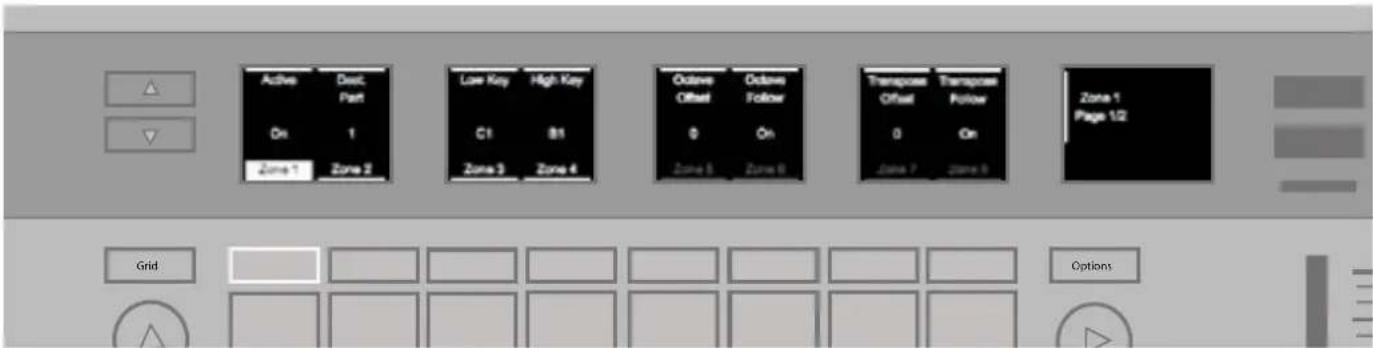
Activez les zones en maintenant enfoncé le bouton « Shift » puis en appuyant sur le bouton « Zones » et en le relâchant. Activer les zones vous permet de profiter des options suivantes.
i. LED de touches représentant les zones
Une LED de couleur au-dessus de chaque touche représente la zone et la Partie auxquelles elle est affectée. Ces LED vous aident à visualiser où se trouvent vos zones sur le clavier, les différentes couleurs correspondant aux Parties de destination. Veuillez noter que les LED ne s'allument qu'au-dessus des touches actives dans la zone ; par exemple, lorsque vous vous limitez à une gamme (fonction Scale), les touches n'appartenant pas à cette gamme ne s'allument pas.
Lorsque des zones se chevauchent, la zone ayant le numéro le plus bas a priorité en matière d'éclairage des LED. Ainsi, la zone 1 étant prioritaire sur la zone 2, les LED indiquent la zone 1 et non la zone 2 là où les deux zones se chevauchent.
ii. Passage en vue Zones.
Dans la vue Zones, vous pouvez personnaliser vos zones en fonction de vos besoins. Pour entrer dans cette vue, appuyez sur le bouton « Zones ».
Dans la vue Zones, seules les LED correspondant à la zone sélectionnée s'allument.
En appuyant sur les flèches haut/bas à gauche des écrans, vous pouvez alterner entre les pages 1 et 2 des paramètres de zone. Au total, ces deux pages offrent quatorze paramètres réglables pour chaque zone.
B. Sélectionner une zone
Après être passé en vue Zones (là encore en appuyant sur le bouton Zones), sélectionnez une zone en appuyant sur le bouton contextuel situé sous son nom (Zone 1, Zone 2, etc.). Le SL MkIII peut prendre en charge 8 zones indépendantes.
C. Activer/Désactiver une zone
Une fois une zone sélectionnée, elle peut être activée (« On ») ou désactivée (« Off ») en tournant l'encodeur rotatif le plus à gauche (juste au-dessus du mot « Active »).
Si une zone est désactivée (« Off »), tous ses paramètres (de « Dest. Part » à « Channel Pressure ») sont grisés. Ils retrouveront leur éclat sitôt la zone réactivée (« On »).
D. Choisir la destination d'une zone
En vue Zones, le deuxième encodeur rotatif en partant de la gauche (au-dessus de « Dest. Part ») sert à sélectionner la Partie de destination d'une zone. Cette destination peut être au choix « Selected » (par défaut), c'est-à-dire la Partie sélectionnée, ou Part 1 à 8 pour les Parties de même numéro. Lorsque vous choisissez une nouvelle Partie, la couleur des LED change au-dessus des touches.
E. Définir la plage de clavier d'une zone
Sur le SL MkIII à 49 touches, la plage par défaut va de do1 à do5 (soit l'ensemble des 49 notes) pour chaque zone. Sur le modèle à 61 touches, elle va de do1 à do6 (soit l'ensemble des 61 notes).
i. Depuis un menu
En vue Zones, les troisième et quatrième encodeurs rotatifs permettent de définir l'étendue d'une zone, en sélectionnant la touche la plus basse et la touche la plus haute. La touche la plus basse et la touche la plus haute font partie de la plage ainsi créée.
Il est possible de faire se chevaucher des zones. Le chevauchement est utile si vous souhaitez mélanger des sons, par exemple celui d'un piano avec celui d'un synthé, ou celui d'une percussion acoustique avec celui d'une percussion synthétique. C'est donc à vous de décider comment vous souhaitez disposer vos Parties.
ii. Depuis le clavier
Vous pouvez également définir l'étendue d'une zone à l'aide des touches du clavier. Après avoir sélectionné la vue Zones, maintenez enfoncé un bouton de zone sous l'écran. Vous serez alors invité à choisir la note la plus basse de la zone sur le clavier, puis la note la plus haute. Vous aurez ainsi défini votre zone.
F. Paramétrer l'octave/transposition sur une zone
En vue Zones, les encodeurs rotatifs 5 à 8 permettent de forcer ou non la zone à adhérer aux réglages généraux du clavier en matière d'octaves et de transposition. Vous pouvez également appliquer un décalage des valeurs d'octave et de transposition pour la zone sélectionnée. Par défaut, la valeur des décalages est de 0 et les réglages généraux du clavier sont suivis (paramètres « Follow » sur « On »).
Tournez les encodeurs rotatifs situés au-dessus des paramètres « Follow » pour choisir entre On et Off. Avec On, la zone suit les réglages des boutons Octave et Transpose. Avec Off, la zone a ses propres réglages. Tournez les encodeurs rotatifs situés au-dessus des paramètres « Offset » pour établir un décalage permanent d'octave ou de transposition pour la zone sélectionnée par rapport aux réglages généraux.
G. Activer/Désactiver les molettes sur une zone
Dans la page 2 de la vue Zones, les quatrième et cinquième encodeurs rotatifs permettent de choisir si les molettes de hauteur (« Pitch ») et de modulation (« Mod ») doivent ou non agir sur la zone sélectionnée. Le réglage par défaut pour ces deux paramètres est « On » (molettes actives). Tournez l'encodeur rotatif au dessus des paramètres Pitch et Modulation pour activer ou désactiver l'effet de ces molettes respectives.
H. Activer/Désactiver la pression par canal sur une zone
Dans la page 2 de la vue Zones, le sixième encodeur rotatif permet de choisir si l'aftertouch de canal (pression) doit ou non agir sur la zone sélectionnée. Par défaut, l'aftertouch est activé. Tournez l'encodeur rotatif au-dessus de « Channel Pressure » pour activer ou désactiver la pression (aftertouch) par canal.
I. Activer/Désactiver les pédales sur une zone
Dans la page 2 de la vue Zones, les trois premiers encodeurs rotatifs permettent de choisir si la pédale d'expression (« Expr. Pedal »), la pédale de sustain ou la pédale de commutation (« Footswitch ») doivent ou non agir sur la zone sélectionnée. Par défaut, chacune de ces trois options est activée. Tournez les encodeurs rotatifs situés au-dessus de ces paramètres pour activer ou désactiver ces options.
11. Gestion de sessions
Passez en vue Sessions en appuyant simplement sur le bouton du même nom. Dans cette vue, les 8x2 pads carrés deviennent autant d'emplacements pour la sauvegarde et le chargement de vos sessions.
Les flèches situées sur la gauche de la zone des 8x2 pads permettent de changer de page en vue Sessions. Vous avez accès à quatre pages contenant chacune 16 sessions disposées dans l'ordre sur les 16 pads. Ces quatre pages vous donnent donc accès à un total de 64 sessions.
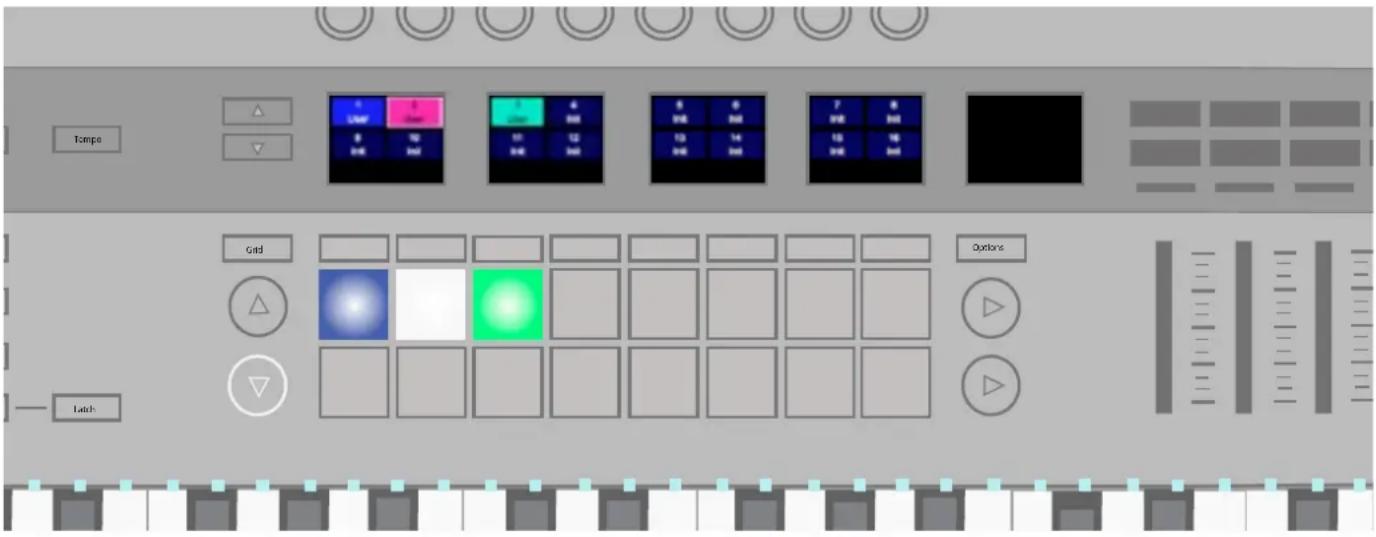
Les sessions portent un nom (à créer à l'aide de Components ou Composants) et vous pouvez également changer leur couleur. Appuyez une fois sur le bouton Save, puis utilisez les deux premiers boutons contextuels sous les écrans pour choisir une couleur. Appuyez à nouveau sur Save pour confirmer.
A. Charger une session
Pour charger une session, passez d'abord en vue Sessions, puis appuyez sur un des 8x2 pads.
B. Sauvegarder une session
Vous pouvez sauvegarder votre session en cours à tout moment. Appuyez une fois sur le bouton Save. Celui-ci se mettra à clignoter. Appuyez à nouveau sur Save pour confirmer.
Lorsque la vue Sessions est sélectionnée, vous pouvez également sauvegarder la session dans un nouvel emplacement, ou en changer la couleur. Appuyez une fois sur le bouton Save pour le faire clignoter. Vous remarquerez que vous pouvez alors utiliser les deux boutons contextuels les plus à gauche sous l'écran pour naviguer parmi différentes couleurs de session. Lorsque vous avez trouvé celle qui vous convient, appuyez à nouveau sur le bouton Save pour une sauvegarde au même emplacement, ou bien sélectionnez un autre pad pour sauvegarder la session dans un nouvel emplacement. Attention, cela écrasera toute donnée déjà enregistrée à cet emplacement.
C. Effacer une session
Après avoir sélectionné une session, maintenez le bouton Clear enfoncé et appuyez sur le pad correspondant à cette session pour en effacer toutes les données et rappeler tous les paramètres de session par défaut.
D. Changement de session programmé
Pendant la lecture par le séquenceur, vous pouvez préparer l'appel d'une autre session en vue Sessions. Appuyer sur un pad le fait clignoter : cela signifie qu'il est dès lors programmé pour démarrer à la fin du pattern actuellement lu sur la piste 1 (piste master). À ce moment-là, le pad de session s'allumera en blanc pour confirmer sa sélection.
E. Changement de session instantané
Pendant la lecture par le séquenceur, il est possible de passer « instantanément » à une nouvelle session en vue Sessions. Maintenez simplement le bouton Shift enfoncé et appuyez sur un pad. La nouvelle session démarrera de la position correspondant à la position de lecture du pattern en cours.
F. Charger une session par message de changement de programme
Il est possible de charger une session en envoyant un message de changement de programme (« Program change ») à l'instrument sur le canal 16. Par défaut, la session indiquée dans le message est instantanément chargée. Si la valeur 64 est ajoutée au numéro de programme, le chargement de session sera par contre programmé pour ne s'effectuer qu'une fois la session en cours de lecture terminée (voir la section « Changement de session programmé »).
G. Charger une session par message de sélection de morceau
Il est possible de charger une session en envoyant un message de sélection de morceau (« Song select ») au SL MkIII alors que le séquenceur est à l'arrêt. La session à charger est indiquée dans le message par le numéro de morceau.
H. Save Lock (Protection contre la sauvegarde)
La fonction « Save Lock » permet de verrouiller l'instrument pour empêcher la sauvegarde de sessions. Pour ce faire, allumez l'instrument tout en maintenant enfoncés les boutons Shift et Save. Lorsqu'on éteint l'instrument à l'aide de l'interrupteur d'alimentation, ce réglage est conservé. Si la protection contre la sauvegarde est activée, la LED du bouton Save est éteinte, indiquant ainsi qu'aucune session ne peut être sauvegardée. Pour désactiver cette fonction, répétez la même procédure.
12. Gammes (Scales)
A. Activer/Désactiver les gammes
La vue Gammes (Scales) est un excellent point de départ pour permettre aux débutants d'apprendre les bases des accords et des gammes.
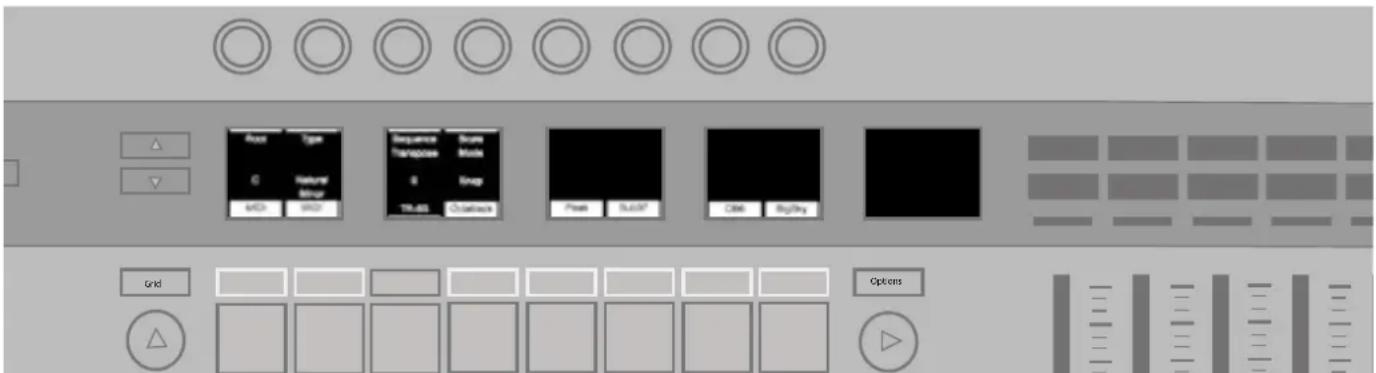
text_image
Audio Type C Natura Bmp GND GND Sequence Scale Trans poles 8 Bag TR-45 Cutback Free Build? Close Build? Grid OptionsMaintenez le bouton Shift enfoncé et appuyez sur le bouton Scales pour activer ou désactiver la vue Gammes.
Lorsque la vue Gammes est activée, les notes jouées au clavier ou par le séquenceur respectent automatiquement la gamme que vous avez sélectionnée. Les gammes en question peuvent aller des gammes occidentales classiques (do majeur, mi dorien, etc.) aux gammes plus exotiques, comme le mode i Marva. Vous pouvez passer d'une gamme à l'autre dans les paramètres de gamme (voir Paramètres de gammes).
Lorsque la vue Gammes est activée, les LED situées au-dessus des touches du clavier adoptent le comportement suivant :
• Les fondamentales sont fortement éclairées
- Les autres notes de la gamme sont faiblement éclairées
- Les notes ne faisant pas partie de la gamme sont éteintes.
Autrement dit, lorsque la vue Gammes est activée, il suffit de jouer sur les touches éclairées (fortement ou non) pour être sûr de jouer dans la gamme de son choix.
B. Paramètres de gamme
Appuyer sur le bouton « Scales » affiche les nombreux paramètres de gamme sur les écrans.
i. Fondamentale
L'option située la plus à gauche est intitulée « Root » : elle permet de choisir la fondamentale de la gamme. Utilisez l'encodeur rotatif situé au-dessus pour choisir la fondamentale de la gamme parmi les notes chromatiques suivantes : do (C), do# (C#), ré (D), mi (E), mi b (Eb), fa (F), fa# (F#), sol (G), la b (Ab), la (A), si b (Bb) et si (B).
ii. Type de gamme
Une fois la fondamentale sélectionnée, vous devrez ensuite choisir un type de gamme. Utilisez l'encodeur rotatif situé au-dessus de « Type » pour choisir l'une des gammes suivantes : Natural Minor (mineure naturelle), Major (majeure), Dorian (dorienne), Phrygian (phrygienne), Mixolydian (mixolydienne), Melodic Minor (mineure mélodique), Harmonic Minor (mineure harmonique), Bebop Dorian (dorienne bebop), Blues, Minor Pentatonic (pentatonique mineure), Hungarian Minor (hongroise mineure), Ukrainian Minor (ukrainienne mineure), Marva, Todi, Whole Tone (par tons) et Chromatic (chromatique).
iii. Transposition de séquence
Utilisez l'encodeur rotatif situé au-dessus du paramètre « Sequence Transpose » pour appliquer une transposition aux notes venant du séquenceur. Autrement dit, toutes les pistes du séquenceur voient leur tonalité décalée de la valeur indiquée (par ex. de cinq demi-tons). Ce paramètre fonctionne indépendamment de la fondamentale et du type, lesquels imposent une gamme aux pistes du séquenceur sans transposer les notes.
Chaque séquence peut-être transposée au maximum de 11 demi-tons, vers le haut ou vers le bas.
iv. Mode de gamme
La partie de l'écran intitulée « Scale Mode » (Mode de gamme) change la manière dont la vue Gammes gère les notes n'appartenant pas à la gamme sélectionnée. Ces réglages se comportent comme suit :
- Snap - Les notes n'appartenant pas à la gamme sont « ramenées » sur la note la plus proche dans la gamme, qu'elle soit plus aiguë ou plus grave.
• Filter - Les notes n'appartenant pas à la gamme ne sont pas jouées du tout (elles ne sont pas ramenées sur une note correcte). - Display Only - Les notes n'appartenant pas à la gamme sont jouées normalement. Dans ce mode, les LED des touches servent en fait de « guide » pour vous aider à respecter la gamme choisie, tout en vous laissant libre de jouer les notes non diatoniques (hors gamme).
v. Activer/Désactiver la gamme par Partie
Appuyer sur les boutons contextuels situés au-dessus des pads (et sous les écrans) active/désactive la fonction Gammes pour chaque Partie indépendamment. Ainsi, vous pouvez choisir les Parties qui seront affectées par le mode Gammes (et par ses paramètres).
Une utilisation courante de cette option se rapporte aux percussions. Dans la mesure où une banque de percussions n'est généralement pas organisée par hauteur de note, jouer en fonction d'une gamme causerait plus de difficultés qu'autre chose. Par conséquent, il peut être souhaitable de désactiver le mode Gammes pour jouer les Parties de percussions, et de le réserver pour votre synthétiseur, votre basse, vos cordes, etc.
13. Ports MIDI/Routage
A. Entrées hôte
i. MIDI - Cette entrée est utilisée pour les messages MIDI des Parties, lorsqu'elles sont adressées à l'USB. Elle peut aussi être utilisée pour transférer du contenu avec Components.
ii. InControl - Sert dans le cadre de la communication avec les DAW, avec les protocoles InControl ou HUI.
iii. From DIN 1 – Transmet les messages MIDI reçus de l'entrée MIDI DIN 1, permettant ainsi à l'instrument de servir d'interface MIDI.
B. Sorties
i. MIDI - Cette sortie sert à envoyer des messages MIDI aux Parties pour enregistrer dans le séquenceur. Elle peut aussi être utilisée pour transférer du contenu avec Components.
ii. InControl - Sert dans le cadre de la communication avec les DAW, avec les protocoles InControl ou HUI.
iii. To CV/Gate – Les données de notes sont transmises directement aux ports CV/Gate, sans changement et sans aucune modification par les différentes fonctionnalités du SL MkIII. Les canaux MIDI 1 et 2 sont utilisés pour transmettre respectivement aux ports CV/Gate 1 et CV/Gate 2. Les messages de CC envoyés à ce port MIDI et dont le numéro de CC est assigné à chaque sortie mod (voir Paramètres généraux/Mod CC), sortiront directement par ce port mod.
iv. To DIN 1/DIN 2 – Tous les messages MIDI envoyés à ces deux ports seront directement transmis par les ports physiques MIDI DIN correspondants, sans changement et sans aucune modification par les différentes fonctionnalités de l'instrument.
14. Components
A. Éditeur de modèles
Vous pouvez éditer des modèles (« Templates ») avec Components, ce qui vous permet de personnaliser les messages envoyés et le comportement des encodeurs rotatifs, faders, boutons, pads, molettes et pédales. Veuillez consulter la section 2. Modèles (Templates) pour un lien vers Components.
B. Bibliothécaire
Grâce à la fonctionnalité bibliothécaire du SL MkIII, vous pouvez envoyer et recevoir des sessions et des modèles par messages exclusifs de système (SysEx). Ces envois et réceptions se font principalement à l'aide de Components (veuillez consulter la section 2. Modèles (Templates) pour l'adresse web de Components).
Lorsque du contenu arrive au SL MkIII, l'instrument passe en mode de transfert de contenu (« Content Transfer Mode »). Ce mode arrête automatiquement le transport et désactive les commandes de l'interface utilisateur. L'écran affiche l'état d'avancement du transfert.
Lorsque le transfert est terminé, l'instrument quitte le mode de transfert de contenu et revient à la vue précédente.
Si le transfert échoue ou est incomplet, l'instrument affiche l'écran de transfert de contenu après un court délai (1 seconde).
C. Mise à jour du firmware
Si un nouveau firmware est disponible, vous pouvez faire la mise à jour à partir de Components. Suivez simplement le lien trouvé à la section 2. Modèles (Templates) pour accéder à cette application autonome.
15. InControl
Appuyez sur le bouton « InControl » pour passer dans ce mode. L'intérêt du mode InControl est d'intégrer le SL MkIII de façon transparente dans les DAW les plus populaires telles que Pro Tools, Cubase, Reaper, Logic, Reason et Live. Le tableau ci-dessous présente les fonctionnalités des DAW qu'InControl prend en charge.
A. Prise en charge des fonctionnalités de DAW
| Fonctionnalité Pro Tools | Cubase Studio | One Reaper | Logic Reason | Ableton | |||
| Commandes de canaux | |||||||
| Contrôle du volume par les faders | Oui Oui Oui Oui | Oui — Oui | |||||
| Contrôle des panoramiques par les encodeurs | Oui Oui Oui Oui | Oui — Oui | |||||
| Sélection de piste Oui Oui | Oui Oui Oui — | Oui | |||||
| Coupure du son de piste (mute) | Oui Oui Oui Oui | Oui — Oui | |||||
| Solo de piste Oui Oui Oui | Oui Oui — Oui | ||||||
| Armement de piste Oui Oui | Oui Oui Oui Oui — | Oui | |||||
| Commandes de transport | |||||||
| Recul rapide Oui Oui Oui | Non Oui Oui Oui | ||||||
| Avance rapide | Oui Oui Oui Non Oui Oui Oui | ||||||
| Stop | Oui Oui Oui Oui Oui Oui Oui | ||||||
| Lecture | Oui Oui Oui Oui Oui Oui Oui | ||||||
| Enregistrement (armement) | Oui Oui Oui Oui Oui Oui Oui | ||||||
| Bouclage | Oui Oui Oui Non Oui Oui Oui | ||||||
| Navigation dans les pistes | |||||||
| Piste gauche / droite | Oui Oui Oui Oui Oui Oui Oui | ||||||
| Banque gauche / droite | Oui Oui Oui Oui Oui Oui Oui | ||||||
| Nom de piste | Oui Oui Oui Oui Oui Non Oui | ||||||
| Autres | |||||||
| Sauvegarder Oui Oui Oui | Oui Non — Oui | ||||||
| Annuler | Oui Oui Oui Non Oui — Oui | ||||||
| Pre-Roll | Oui Oui Oui Non Non — Oui | ||||||
| Post-Roll | Oui Oui — — Non — Oui | ||||||
| Décompte | Non Non Non Non Oui — Non | ||||||
| Contrôle des départs en utilisant les encodeurs | Oui Oui Oui — | Oui — Oui | |||||
| Métronome | Non Non Non Non Oui Oui Oui | ||||||
| Contrôle des clips | — — — — — — Oui | ||||||
| Contrôle de périphérique/module | — — — — Oui Oui Oui | ||||||
| Commandes intelligentes | — — — — Oui — — |
B. HUI
Le protocole HUI permet au SL MkIII de se comporter comme un périphérique Mackie HUI et d'interagir avec les DAW compatibles HU (par ex. Steinberg, Cubase ou Pro Tools).
i. Message témoin de connexion HUI (« Heartbeat »)
Appuyez d'abord sur InControl pour que le SL MkIII entre automatiquement en vue HUI dès qu'il reçoit un message Heartbeat (en provenance d'une DAW). Si le SL MkIII ne reçoit aucun message Heartbeat durant trois secondes, il revient automatiquement en mode InControl.
ii. Commandes de canal
• Volume
Vous pouvez modifier le volume des canaux à l'aide des huit faders situés sur la droite du SL MkIII. La LED au-dessus de chaque fader indique sa valeur.
- Panoramique
Vous pouvez modifier le panoramique d'un canal à l'aide des encodeurs rotatifs. Sous chacun, la position panoramique actuelle est indiquée.
- Mute/Solo/Arm
Vous pouvez utiliser les boutons contextuels de droite pour contrôler individuellement les fonctions Mute (coupure du son), Solo et Arm (armement) sur chaque canal. Par défaut, seuls les boutons Mute et Solo seront visibles et vous devrez utiliser le bouton de page suivante pour accéder aux boutons Arm. En fonction de la DAW que vous utilisez, les LED des boutons peuvent se comporter différemment. Par exemple, avec Pro Tools, le bouton Arm clignote lorsqu'il est activé.
- Contrôle des départs
Appuyez sur le bouton Options pour accéder au menu d'affectation des encodeurs, dans lequel vous pouvez paramétrer les encodeurs pour qu'ils contrôlent le niveau des départs. Utilisez les boutons de page précédente/suivante situés à côté des écrans pour accéder aux groupes de départs A à E. À la date de rédaction de ce manuel, seul Pro Tools indiquait les noms des départs sous les encodeurs rotatifs.
- Contrôle du transport
Les boutons de transport peuvent contrôler les fonctions équivalentes dans chaque DAW. Bien que généralement similaire, la fonction exacte de chaque bouton peut varier en fonction de la DAW. Le plus souvent, les fonctionnalités sont les suivantes (de gauche à droite) : recul rapide, avance rapide, stop, lecture, boucle activée/désactivée, armement/enregistrement.
• Piste gauche et piste droite, banque gauche et banque droite
Les boutons de piste (gauche et droite) décalent la banque (8 canaux) actuellement contrôlée d'un canal vers la gauche ou vers la droite. Si vous appuyez sur ces boutons tout en maintenant le bouton Shift enfoncé, vous vous déplacerez d'une banque complète vers la gauche ou la droite.
• Raccourcis clavier
Maintenez Shift enfoncé pour accéder à divers raccourcis clavier avec les boutons contextuels de gauche. Là encore, le fonctionnement des LED de ces boutons varie en fonction de la DAW.
- Appuyez sur le bouton 01 (le plus à gauche) pour annuler (« Undo »). Dans Pro Tools, ce bouton clignotera après l'annulation pour vous signaler qu'il est possible de rétablir l'action.
- Appuyez sur les boutons 2/3 pour activer/désactiver le pre-roll et le post-roll.
- Appuyez sur le bouton 8 (le plus à droite) pour sauvegarder votre session de DAW. Dans Pro Tools, par exemple, le bouton de sauvegarde commencera à clignoter après avoir cliqué. C'est ainsi que Pro Tools demande de confirmer l'opération. Appuyez à nouveau sur le bouton pour confirmer et sauvegarder.
iii. Configuration de la DAW
- Cubase
Pour configurer le SL MkIII comme surface de contrôle HUI dans Cubase, rendez-vous dans « Studio » > « Studio Setup » > « MIDI Port Setup ». Attention à paramétrer vos ports comme indiqué ci-dessous. « In ‘all MIDI ins’ » ne doit pas être coché pour le port « Novation SL MkIII SL MkIII InControl » :
Cliquez sur la petite icône « + » dans la fenêtre « Studio Setup » de Cubase et sélectionnez « Mackie HUI ». Ensuite, dans l'onglet « Mackie HUI », réglez le port d'entrée et le port de sortie sur « Novation SL MkIII SL MkIII InControl ».
Remarque : sous Windows, le port « Novation SL MkIII SL MkIII InControl » peut apparaître sous l'intitulé « MIDIIN(put) »/« MIDIOUT2 » ou une forme similaire.
- Reaper
Veuillez noter que seules les versions 5.941 et plus récentes de Reaper fonctionnent avec le SL MkIII.
text_image
SEAPER Preferences General Spiria Midwards/Mathroom Project Track/Stand Defaults Media Type Defaults Audio Device MSCI Devices Buffering Musions Playback Bearing Loop Recording Banduring Appearance Media Repeats/Iterations Hostie/Cronbach Track Control Panels MSCI Healthcare settings MSCI Healthcare settings for key parameters: Configuration for key inputs and Transfer to action parameters. Description: Pocerta A.E. - Annotation SL, MAST - 3L, MAST MAST Pocerta A.E. - Annotation SL, MAST - 3L, MAST mControl Pocerta A.E. - Annotation SL, MAST - 3L, MAST from DIN 1 MSCI Devices to model availability (Modulation by model parameters) Description: Pocerta A.E. - Annotation SL, MAST - 3L, MAST MAST Pocerta A.E. - Annotation SL, MAST - 3L, MAST ACAMMA Pocerta A.E. - Annotation SL, MAST - 3L, MAST To DIN 1 Pocerta A.E. - Annotation SL, MAST - 3L, MAST To DIN 2 Pocerta A.E. - Annotation SL, MAST - 3L, MAST To CICDate MSCI Devices to model availability (Modulation by model parameters) Description: Pocerta A.E. - Annotation SL, MAST - 3L, MAST MAST Pocerta A.E. - Annotation SL, MAST - 3L, MAST mControl Pocerta A.E. - Annotation SL, MAST - 3L, MAST from DIN 1 MSCI Devices to model availability (Modulation by model parameters) Description: Myste: SEAPER-MSI-Service Model type: SEAPER-MSI-Service Parameters: SEAPER-MSI-Service Model size: SEAPER-MSI-Service Display: SEAPER-MSI-ServicePour configurer le SL MkIII comme surface de contrôle HUI dans Reaper, rendez-vous dans « Options » > « Preferences... » > « MIDI Devices ».Veillez à bien régler vos ports sur « Focusrite A.E. SLMKIII InControl » (Focusrite A.E. SLMKIII MIDIIN2 pour Windows), comme indiqué ci-dessous, le port « Focusrite A.E. – Novation SL MkIII – SL MkIII InControl » ne doit pas indiquer « !! N/A... ». Si tel est le cas, veuillez effectuer un clic droit sur le périphérique puis choisir « Forget device » :
Rendez-vous dans l'onglet « Control/OSC/web » de la fenêtre de préférences de Reaper, puis cliquez sur « Add » pour ajouter une nouvelle surface de contrôle.
Ensuite, dans la fenêtre « Control Surface Settings », sélectionnez « HUI (partial) » comme mode de surface de contrôle et réglez les ports d'entrée et de sortie sur « Focusrite A.E. – Novation SL MkIII – SL MkIII InControl » comme représenté ci-dessous :
Pour configurer le SL MkIII dans Pro Tools, rendez-vous dans « Setup » > « Peripherals... » > « MIDI Controllers ». Assurez-vous que vos ports sont paramétrés comme ci-dessous. Choisissez « HUI » pour le type, et « Novation SL MkIII, SL MkIII InControl » pour « Receive From » et « Send To ». (MIDIIN 2 sous Windows).
- Rendez-vous dans les préférences de Live en cliquant sur le menu « Live », puis en sélectionnant « Preferences... », ou en utilisant le raccourci clavier CMD + virgule (Mac) or CTRL + virgule (PC).
- Cliquez sur l'onglet « Link/MIDI ».
- Dans le menu déroulant « Control Surface », sélectionnez « SL MkIII ».
- Sélectionnez ensuite « Novation SL MkIII » dans le menu déroulant des options d'entrée (Input) et de sortie (Output).
- Enfin, paramétrez la section « MIDI Ports » de sorte que les options « Track », « Sync » et « Remote » soient sur « On » pour « Novation SL MkIII (SL MkIII MIDI). Faites attention à bien le faire pour les options d'entrée (Input) et de sortie (Output). Pensez également à régler « Track » sur « On » pour « SL_MkIII Input » et « SLMkIII Output ».
ii. Navigation dans un set Live
- Cadre de sélection
Une fois le SL MkIII correctement connecté à un set Ableton Live, vous verrez un « cadre de sélection » (rectangle rouge) en écran Session de Live. Appuyez sur le bouton InControl (si ce n'est déjà fait) et vous verrez les noms des pistes prises dans ce cadre de sélection s'afficher au bas des écrans du SL MkIII (par ex. « Bass » ou « 7-Audio »). Le SL MkIII permet de contrôler ces pistes de plusieurs manières. Pour vous donner quelques exemples de fonctionnalités InControl, les pads représentent et contrôlent les clips des pistes prises dans le cadre de sélection, les faders contrôlent le volume des pistes, tandis que les encodeurs rotatifs au-dessus des écrans modifient les paramètres de périphérique Live. Pour en apprendre (beaucoup) plus sur les possibilités de contrôle d'Ableton Live depuis votre SL MkIII, lisez ce qui suit.
- Sélection des pistes
L'une des solutions pour naviguer parmi les pistes dans votre Set Live est d'utiliser les boutons Track gauche et Track droit (visibles ci-dessus, éclairés en vert). Appuyez sur le bouton « Track » de droite pour sélectionner les pistes situées sur la droite de la piste actuellement sélectionnée. Appuyez sur le bouton « Track » de gauche pour sélectionner les pistes situées sur la gauche. Sélectionner une piste ne l'arme pas pour autant. Cela vous permet en revanche de voir et de modifier ses périphériques. (Consultez la section sur les 8x2 boutons contextuels pour en savoir plus sur l'armement des pistes).
Le cadre de sélection rouge n'étant qu'une simple aide visuelle, vous pouvez rapidement vous déplacer en dehors de celui-ci en appuyant sur les boutons « Track » de gauche et de droite. Lorsque vous faites cela, le cadre de sélection est « déplacé » de façon à inclure la piste qui vient d'être sélectionnée. Remarque : le cadre de sélection ne peut contenir plus de huit pistes à la fois.
Maintenez « Shift » tout en appuyant sur le bouton Track gauche ou Track droit pour déplacer le cadre de sélection de huit pistes en un coup (sous réserve qu'assez de pistes soient disponibles). Lorsque vous vous déplacez de huit pistes à la fois, la position relative de la piste sélectionnée reste la même. Par exemple, si vous avez sélectionné la deuxième piste et que vous déplacez le cadre de sélection de huit pistes d'un coup vers la droite, la piste sélectionnée restera la deuxième piste, mais dans votre nouvelle sélection par le cadre (c'est-à-dire que la dixième piste sera sélectionnée).
Lorsque la piste sélectionnée est la dernière, d'un côté ou de l'autre, le bouton « Track » servant à aller plus loin dans cette direction s'assombrit. Cela signifie que vous ne pouvez pas aller plus loin dans cette direction. Par exemple, si la piste 1 de Live est actuellement sélectionnée (par exemple celle intitulée « 1 Simpler »), le bouton « Track » de gauche ne sera pas allumé en vert car il n'y a plus aucune piste sur la gauche de celle-ci.
- Boutons haut et bas
Appuyez sur les boutons flèches vers le haut ou vers le bas (sur la gauche des pads) pour vous déplacer verticalement en écran Session d'Ableton Live. Ces boutons déplacent le cadre de sélection d'une scène vers le haut ou vers le bas à la fois pour vous permettre de lancer, d'enregistrer ou d'arrêter un nombre plus élevé de clips et de scènes dans votre Set Live.
- Touches contextuelles
Vous pouvez sélectionner des pistes au sein du cadre de sélection d'une autre manière, en utilisant les huit touches contextuelles (situées entre les écrans et les pads). Parfois, cette méthode est plus rapide que l'utilisation des boutons Track gauche et droit. Comme vous pouvez vous y attendre, l'ordre de ces touches contextuelles correspond à celui des pistes de Live, de gauche à droite. Par exemple, si ce sont les pistes 1 à 8 qui sont dans le cadre de sélection, le bouton contextuel le plus à gauche permet de sélectionner la piste 1, le suivant permet de sélectionner la piste 2, et ainsi de suite.
• La légende d'écran
La légende d'écran (encadrée en rouge dans l'image ci-dessus) fournit une vue d'ensemble rapide des différentes commandes actuellement affichées sur les écrans. Lorsqu'un périphérique de Live change, ou si on fait défiler les paramètres d'un périphérique, cette légende change pour indiquer les commandes actuellement contrôlées. (Pour en savoir plus sur la visualisation et l'édition des périphériques Live, voir la section Options).
- Notifications de commande
En bas de l'écran des notifications se trouve une zone donnant un retour immédiat sur les changements apportés à certains paramètres. Ce retour prend la forme d'une notification façon « pop-up », qui n'apparaît que lors d'un changement et disparaît après quelques instants. Dans l'image ci-dessus, le mode d'écoute de contrôle d'entrée pour la piste contenant l'instrument « TR-909 » vient d'être changé en « In ». Cette zone de notification affichera également les modifications de volume est modifié suite à la manipulation d'un fader.
iii. Pads
• Contrôle des clips et des scènes
Par défaut, les 8x2 pas du SL MkIII correspondent aux clips affichés en écran Session d'Ableton Live. Pour être plus précis, les pads indiquent les clips – ou emplacements de clips vides – qui sont pris dans le cadre de sélection et qui peuvent donc être enregistrés, lancés ou arrêtés.
Si une piste est armée, les emplacements de clip disponibles font virer les pads au rouge. Appuyez sur ces pads rouges pour commencer à enregistrer sur ces derniers. Appuyez à nouveau pour arrêter l'enregistrement de clip et lancer la lecture. Un clip enregistré, prêt à être lancé ou déjà en cours de lecture, clignote en vert ; un clip enregistré mais inactif garde la couleur de sa piste. Autrement dit, appuyez sur n'importe quel pad de couleur (à l'exception des pads rouge vif) pour en lancer la lecture.
Appuyez sur le bouton Play (le bouton flèche vert pointant vers la droite) situé sur la droite d'une rangée de pads pour lancer une scène (c'est-à-dire tous les clips d'une même rangée). Ce bouton Play et tous les clips disponibles clignoteront jusqu'au lancement effectif de la scène.
Pour arrêter un clip sur une piste non armée, appuyez sur le pad non éclairé juste au-dessus ou en dessous dans la même piste.
Pour arrêter un clip sur une piste armée, ou pour arrêter tous les clips, maintenez d'abord le bouton Shift enfoncé (coin supérieur-gauche du contrôleur). L'ensemble de la rangée inférieure de pads et le bouton inférieur de lancement de scène vireront au rouge. Il suffit d'appuyer sur un pad rouge pour arrêter le clip sur cette piste, ou d'appuyer sur le bouton Play rouge pour arrêter la lecture de tous les clips (de la même manière que le bouton « Stop de tous les clips » dans Live).
- Grid (Matrice)
Juste au-dessus et à gauche des pads, vous trouverez le bouton Grid (Matrice). Appuyer sur ce bouton fait passer les pads en « vue Percussions ». Vous remarquerez également que le bouton Grid devient vert. Cette vue est parfaite pour jouer avec les Racks de batterie d'Ableton Live, puisqu'elle vous permet d'utiliser les pads pour déclencher des percussions ou des samples. Certains producteurs trouvent cette démarche plus proche de celle d'un batteur que l'utilisation du clavier.
Le pad le plus à gauche de la rangée inférieure déclenche un do1. Son voisin de droite déclenche un do2, et ainsi de suite jusqu'à atteindre le pad le plus à droite de la rangée supérieure, qui déclenche un ré2. Pour accéder aux octaves inférieures ou supérieures, cliquez sur les boutons verts haut/bas situés juste sur la gauche des pads.
Dans une piste avec un Rack de batterie, les pads contenant des samples audio apparaissent en jaune. Le dernier pad joué est en bleu. Les pads dont le son est coupé (Mute) sont en orange, tandis que ceux mis en solo sont violets. Enfin, les pads sans sample sont éteints.
Appuyez à nouveau sur le bouton Grid pour que les pads servent à nouveau à lancer des clips.
iv. 8x2 boutons contextuels
La zone des 8x2 boutons contextuels (au-dessus des faders) vous permet de changer rapidement l'état de vos pistes. Les intitulés des boutons à la droite de l'écran affichent les fonctions actuelles des boutons programmables.
• Fonctions Mute et Solo
Par défaut, les boutons programmables 8x2 fonctionnent selon la banque 1 où la rangée du haut (les boutons jaunes) active et désactive les pistes et la rangée inférieure (les boutons bleus foncés) active et désactive le solo. Lorsque le son d'une piste est coupé, les boutons contextuels jaunes prennent une teinte jaune plus foncée. À l'inverse, lorsque vous mettez une piste en solo, le bouton contextuel correspondant prend une teinte bleu clair.
• Monitoring et armement de l'enregistrement
Vous pouvez passer à la deuxième banque à l'aide de la flèche verte pointant vers le bas, située sur la droite de la zone de 8x2 boutons contextuels. L'écran le plus à droite indiquera alors que les boutons contextuels (à nouveau en jaune) de la rangée supérieure font défiler les options de monitoring MIDI/audio. Par défaut, les pistes d'Ableton Live sont réglées sur « Auto » mais, en appuyant sur les boutons de la rangée supérieure, vous pouvez faire passer le monitoring (écoute de contrôle) sur « Off » ou à « In ». La rangée inférieure (en rouge foncé) contrôle l'option « armement de l'enregistrement ». Lorsque vous réglez une piste sur « Monitor In », son bouton contextuel devient bleu clair et, lorsque vous armez l'enregistrement d'une piste, son bouton contextuel devient rouge vif.
v. Options
La vue Options apporte plusieurs fonctionnalités permettant de visualiser et de modifier divers paramètres des pistes, ainsi que d'afficher les chaînes de périphériques et de choisir parmi les différents périphériques de la chaîne.
En mode InControl, appuyer sur le bouton Options affiche la vue Options.
• Affichage des chaînes de périphériques et sélection de périphérique

text_image
Mode Tide Adapt. G On Scale 100 % Gain 0.00 dB Compensant Waveform 2.00 Hz Attitude 2.00 ms Response 50.0 ms Auto Treadw Diff Out Makeup Peak KuS Expand EQ Three DanceLow DanceMid Gains 0.00 dB 0.00 dB 0.00 dB L M H Saturation Drive 0.00 dB DC Color Analog Clip Output Soft Clip Off Output 0.00 dB 0.00 dB 30 % Depth Dry/Wiret 100 % Linear Casting Stress Lookhead 1 ms Balance 300 ms AutoLorsque vous passez en vue Options, la partie supérieure des écrans affiche la chaîne de périphériques de la piste actuellement sélectionnée. Il peut s'agir d'instruments ou d'effets MIDI/audio Ableton ou d'autres marques.
- Cliquez sur un pad rose pour sélectionner les périphériques que vous souhaitez contrôler. Le pad prend alors une teinte rose vif et sélectionne le nom du périphérique de l'écran du dessus.
- Appuyez à nouveau sur le bouton Options pour revenir à la vue InControl par défaut (celle dans laquelle les pads contrôlent les clips).
- Les huit premiers paramètres du périphérique que vous venez de sélectionner sont désormais affichés dans les écrans et les encodeurs rotatifs permettent de les régler.
Les images ci-dessous présentent une chaîne de périphériques Ableton Live. Dans le cas présent, nous avons sélectionné un limiteur. Ceci nous est confirmé par le symbole de « main bleue » sur l'écran d'Ableton Live et par le pad rose vif, ainsi que par le nom de périphérique surligné sur l'écran du SL MkIII.
Si vous souhaitez sélectionner un autre périphérique (en venant d'un autre endroit dans les Options, par exemple Pan), le premier bouton contextuel situé sous les écrans, appelé « DevceSlct », vous ramène aux vues des chaînes de périphériques et de sélection de périphérique.
• Changement de banque de paramètres
Vous pouvez sélectionner des paramètres de périphériques supplémentaires en utilisant les flèches haut et bas de l'écran lorsqu'un périphérique est sélectionné dans Ableton, ceci est indiqué par l'icône de main bleue à côté du nom du périphérique. En appuyant sur les flèches, vous basculez entre les banques des paramètres, ce qui vous permettra de changer la banque choisie avec les encodeurs rotatifs.
• Affichage et modification des commandes de panoramique
Après avoir appuyé sur le bouton Options, sélectionnez le bouton « Pan » jaune pour accéder aux commandes de panoramique pour les huit pistes prises dans le cadre de sélection.
• Affichage et modification des commandes de départs
Après avoir appuyé sur le bouton Options, appuyez sur le bouton contextuel vert pour sélectionner la vue Départs. Les écrans afficheront une seule commande de départ pour chaque piste affichée. Pour naviguer parmi les départs disponibles, appuyez sur les flèches pointant vers le haut ou le bas situées sur la gauche des écrans. Vous pouvez augmenter ou réduire le niveau d'un départ à l'aide de l'encodeur rotatif correspondant (au-dessus du départ que vous souhaitez régler).
vi. Faders
Les faders contrôlent le volume des pistes de votre Set Live. Ces huit faders correspondent aux huit pistes de votre cadre de sélection.
• LED témoins
Les LED situées au-dessus des faders donnent un retour visuel sur les réglages de volume des pistes sélectionnées. Comme il est possible d'utiliser les faders sur des pistes diverses en déplaçant le cadre de sélection (voir ci-dessus la section sur la navigation dans les Sets Live), la position des faders de l'instrument ne correspondra pas obligatoirement à celle des faders virtuels à l'écran. Les LED apportent une solution par une augmentation/diminution de leur luminosité selon que le volume de la piste Ableton Live correspondante est plus élevé/bas.
vii. Annulation, rétablissement, métronome et capture
En mode InControl, maintenir Shift enfoncé transforme les trois premiers boutons contextuels au-dessus des pads en boutons Annuler, Rétablir et Clic de métronome. Comme vous pouvez vous en douter, les boutons Annuler et Rétablir s'appliquent aux dernières actions faites dans votre Set Live. Appuyer sur Clic permet d'activer ou de désactiver le métronome de Live.
En maintenant Shift, vous ferez également apparaître un bouton Capture si vous avez récemment joué – mais pas enregistré – des notes MIDI. Appuyez sur ce dernier bouton contextuel sous les écrans pour récupérer les données MIDI de ce que vous venez de jouer et les placer dans un clip, même si vous n'étiez pas à proprement parler en train d'enregistrer.
D. Logic Pro X
i. Installation
Pour configurer le SL MKIII SL avec Logic Pro, il suffit de télécharger le programme d'installation depuis la page Support téléchargements - [id].
Une fois téléchargé, le SL MKIII sera automatiquement détecté dans Logic.
ii. Sélection de piste
Pour sélectionner une piste, appuyez sur le bouton situé sous son nom. Celui-ci changera de luminosité pour indiquer que vous l'avez sélectionné.
iii. Panoramiques
Pour contrôler les panoramiques des pistes, appuyez sur le bouton Options puis sélectionnez « Pans ». Dans cette vue, les huit encodeurs rotatifs contrôlent les panoramiques pour huit pistes à la fois.
iv. Volume
Pour contrôler le volume des pistes, utilisez les faders. La LED au-dessus de chaque fader donne une indication du volume actuel de la piste.
v. Départs
Pour gérer les départs des pistes, appuyez sur le bouton Options puis sélectionnez « Sends ». Les huit encodeurs rotatifs contrôleront alors les niveaux des bus dans Logic. Appuyez sur les flèches haut et bas à gauche des écrans pour changer de départ.
vi. Commandes intelligentes
Logic utilise des commandes intelligentes pour choisir huit paramètres du plug-in sélectionné sur une piste donnée. Pour les contrôler, appuyez sur le bouton Options, puis sur « Smart ». Dans cette vue, les huit encodeurs rotatifs contrôlent les huit paramètres du plug-in sélectionné assignés par Logic aux commandes intelligentes.
vii. Raccourcis
Appuyez sur le bouton Options, puis sur « Shortcut » pour accéder aux raccourcis. Ceux-ci comprennent :
- Annuler
- Rétablir
• Décompte
• Activer/Désactiver le décompte de Logic - Métronome
• Activer/Désactiver le métronome de Logic
viii. Mute/Solo
Les boutons contextuels au-dessus des faders contrôlent la coupure du son (mute) et le solo de huit pistes. Lorsqu'une piste est mise en solo, les pistes dont le son est coupé se mettent à clignoter.
ix. Armement de l'enregistrement/Monitoring d'entrée
Appuyez sur le bouton flèche « bas » à droite des boutons contextuels (au-dessus des faders) pour changer le comportement des boutons : de la coupure du son (mute) et du solo à l'armement de l'enregistrement et au monitoring d'entrée.
x. Transport
Les boutons de transport du SL MkIII permettent de contrôler le transport dans Logic. Ils comprennent :
- Recul rapide
- Avance rapide
- Stop
- Lecture
• Activer/Désactiver le bouclage - Enregistrer
E. Reason
i. Configuration de Reason
Après avoir lancé Reason, il est très facile de le configurer pour le SL MkIII. Connectez le SL MkIII à votre ordinateur par USB, puis allez dans Preferences > Control Surfaces et cliquez sur le bouton « Auto-detect Surfaces ». Une boîte de dialogue dotée d'une barre de progression s'affichera. Une fois l'opération terminée, le SL MkIII apparaîtra dans la liste. Si « Use with Reason » est coché et que « Novation SL MkIII SL MkIII from DIN 1 » est activé, vous pouvez dès à présent commencer à contrôler Reason depuis votre SL MkIII.
ii. Présentation
Le SL MkIII est capable de contrôler tous les instruments, effets et utilitaires d'un rack Reason (voir l'image ci-dessous), et de passer d'une piste à l'autre.
iii. Instruments
Chaque fois que vous chargez un nouvel Instrument (et que vous créez la nouvelle piste MIDI qui va avec), le SL MkIII est automatiquement affecté à cet instrument.
iv. Disposition des commandes
Le mode InControl du SL MkIII vous permet de tirer profit des fonctionnalités suivantes dans Reason :
- Boutons Track gauche et Track droit – Utilisez ces boutons pour passer d'une piste à l'autre dans le séquenceur de Reason.
- Encodeurs rotatifs – Ils peuvent modifier divers paramètres d'instruments, d'effets, d'utilitaires et de lecteurs. Les encodeurs actifs sont affichés sur les écrans avec le nom et la valeur de leur paramètre.
-
Pads – Les pads du SL MkIII permettent de contrôler divers paramètres dans Reason. Si vous utilisez l'instrument Kong Drum Designer, les pads servent à sélectionner les sons de percussion individuels de Kong. Les paramètres principaux du kit de percussions apparaissent ensuite sur les écrans et les encodeurs rotatifs permettent de les régler.
-
Boutons contextuels 1 à 24 – Vous pouvez utiliser ces boutons pour naviguer parmi les modules de Reason. Pour Redrum, les huit boutons contextuels sous les écrans servent à sélectionner les canaux 1 à 8 ; après avoir choisi un canal Redrum, vous pouvez régler ses paramètres (hauteur, panoramique, départs, etc.) à l'aide des encodeurs rotatifs situés au-dessus des écrans. Par contre, avec Mixer 14:2, les boutons contextuels au-dessus des faders du SL MkIII permettent de sélectionner les canaux du mixeur, après quoi vous pourrez tourner les encodeurs rotatifs situés au-dessus des écrans pour régler des paramètres tels que volume, graves, aigus, etc.
- Faders – Ils contrôlent des paramètres de module. Lorsqu'un fader est utilisé pour changer la valeur d'un paramètre, une notification affiche dans le cinquième écran (en partant de la gauche) le nom et la valeur de ce paramètre. Par exemple, si vous avez sélectionné le synthétiseur Europa, le premier fader (en partant de la gauche) sert à augmenter ou baisser le volume du premier oscillateur. « Osc1 Level » apparaîtra sur le cinquième écran avec sa valeur en décibels.
- Boutons de transport – Ces boutons situés à l'extrême droite du SL MkIII contrôlent le transport de Reason, comprenant les fonctions Recul rapide, Avance rapide, Stop, Lecture et Enregistrement. Vous pouvez également utiliser le bouton Loop du SL MkIII pour activer/désactiver le bouclage du séquenceur de Reason.
- Bouton Options – Active/désactive le métronome de Reason. Il s'allume en blanc lorsqu'il est activé, et en orange lorsqu'il est désactivé.
- Boutons haut/bas – Les boutons haut/bas situés juste à gauche des pads changent les presets lorsqu'un instrument, un effet ou des utilitaires sont sélectionnés.
- Molette Pitch – La molette de hauteur (Pitch) du SL MkIII peut modifier la hauteur de ton des instruments de Reason.
- Molette Mod – La molette de modulation (Mod) du SL MkIII peut agir sur divers paramètres des modules Reason sélectionnés. La molette Mod est couramment utilisée pour agir sur la fréquence de filtrage d'un instrument.
- Pédale de sustain – Après branchement d'une pédale de sustain au port « Sustain » du SL MkIII, vous pouvez l'utiliser pour agir sur des paramètres de Reason.
- Clavier – Le clavier du SL MkIII vous permet de jouer avec différents instruments dans Reason.
v. Effets et utilitaires
Pour contrôler les effets et les utilitaires depuis le SL MkIII, vous devez créer une piste audio à cette fin. Pour ce faire, trouvez l'effet ou l'utilitaire dans la section Rack, faites un clic droit (PC) ou Ctrl + clic (Mac) sur le module (par ex. Warm Echo) et sélectionnez « Create Track for device name ». À ce stade, une nouvelle piste apparaîtra dans le séquenceur de Reason ; vous pouvez désormais sélectionner cette nouvelle piste à l'aide des boutons Track du SL MkIII. Lorsque vous sélectionnez un effet ou un utilitaire, ses commandes s'affichent sur les écrans du SL MkIII. Vous pouvez les contrôler à l'aide des encodeurs rotatifs situés au-dessus.
text_image
Miair Rack thor Power Channel MIX Sine Cutter TRACTOR Audio Output 1.2P 5 1.2P 4 1.2P 3 1.2P 2 1.2P 1 1.2P 0 1.2P 0 1.2P 0 1.2P 0 1.2P 0 1.2P 0 1.2P 0 1.2P 0 1.2P 0 1.2P 0 1.2P 0 1.2P 0 1.2P 0 1.2P 0 1.2P 0 Mixer RearAVERTISSEMENT :
Le fonctionnement normal de ce produit peut être interrompu par une forte décharge électrostatique (DES). Si cela venait à se produire, il vous suffit de réinitialiser l'appareil en débranchant puis rebranchant le câble USB. Le fonctionnement normal devrait ainsi reprendre.
La redistribution et l'utilisation sous forme de code source ou de code compilé, avec ou sans modification, sont autorisées à condition que les conditions suivantes soient remplies :
- Les redistributions du code source doivent comprendre la mention de copyright ci-dessus, la présente liste de conditions et l'exclusion de responsabilité suivante.
- Les redistributions sous forme compilée doivent reproduire la mention de copyright ci-dessus, la présente liste de conditions et l'exclusion de responsabilité suivante dans la documentation et/ou les autres éléments fournis avec la distribution.
- Ni le nom de STMicroelectronics ni celui de ses contributeurs ne doivent être utilisés pour la publicité ou la promotion de produits dérivés de ce logiciel sans autorisation écrite spécifique préalable.
CE LOGICIEL EST FOURNI « TEL QUEL » PAR LES DÉTENTEURS DES DROITS ET LEURS CONTRIBUTEURS ET AUCUNE GARANTIE, IMPLICITE OU EXPRESSE, NOTAMMENT ET SANS QUE CELA SOIT LIMITATIF, LES GARANTIES MARCHANDES ET D'ADAPTABILITÉ POUR UN USAGE PRÉCIS, N'EST DONNÉE. EN AUCUN CAS LE DÉTENTEUR DES DROITS OU LES CONTRIBUTEURS NE POURRONT ÊTRE CONSIDÉRÉS COMME RESPONSABLES EN CAS DE DOMMAGE DIRECTS, INDIRECTS, INCIDENTS, SPÉCIAUX, EXEMPLAIRES OU CONSÉCUTIFS (NOTAMMENT, ET SANS QUE CELA SOIT LIMITATIF, LA FOURNITURE DE MARCHANDISES OU DE SERVICES DE REMPLACEMENT, LA PERTE D'EXPLOITATION, DE DONNÉES OU DE PROFITS, OU L'INTERRUPTION D'ACTIVITÉS) CAUSÉS DE QUELQUE MANIÈRE QUE CÉ SOIT, ET DE TOUT MÉCANISME DE RESPONSABILITÉ, QU'IL SOIT CONTRACTUEL, QUASI-DÉLICTUEL OU DÉLICTUEL (COMPRENANT TOUT ACTE DE NÉGLIGENCE OU AUTRE) QUI POURRAIENT SURVENIR DE L'USAGE DE CE LOGICIEL, MÊME SI LA POSSIBILITÉ D'UN TEL DOMMAGE AVAIT ÉTÉ ÉNONCÉE.
EN INSTALLANT, COPIANT OU TÉLÉCHARGEANT LE LOGICIEL DE STMICROELECTRONICS INTERNATIONAL N.V., BRANCHE SUISSE ET/OU SES FILIALES (STMICROELETRONICS), OU TOUTE PARTIE DE CE LOGICIEL (ET LA DOCUMENTATION ASSOCIÉE), EN Y ACCÉDANT OU EN L'UTILISANT DE TOUTE AUTRE MANIÈRE, LE DESTINATAIRE, EN SON NOM OU AU NOM DE SON EMPLOYEUR OU DE SON DONNEUR D'ORDRE, S'ENGAGE À RESPECTER LES CLAUSES DE CE CONTRAT DE LICENCE D'UTILISATION DU LOGICIEL.
Dans le cadre des droits de STMicroelectronics sur sa propriété intellectuelle, la redistribution, la reproduction et l'utilisation du logiciel ou de toute partie de celui-ci, sous forme de code source ou de code compilé, avec ou sans modification, sont autorisées à condition que les conditions suivantes soient remplies :
- La redistribution du code source (modifié ou non) doit comprendre l'ensemble des mentions de copyright, la liste de conditions et l'exclusion de responsabilité énoncés ci-dessous aux points 10 et 11.
- Les redistributions sous forme compilée, à l'exception des intégrations dans un appareil à microcontrôleur ou microprocesseur fabriqué par ou pour STMicroelectronics ou dans une mise à jour du logiciel d'un tel appareil, doivent comprendre l'ensemble des mentions de copyright, cette liste de conditions et l'exclusion de responsabilité énoncés ci-dessous aux points 10 et 11, dans la documentation et/ou les autres éléments fournis avec la distribution.
- Ni le nom de STMicroelectronics ni le nom des autres contributeurs de ce logiciel ne doivent être utilisés pour la publicité ou la promotion de produits dérivés de ce logiciel ou de toute partie de ce dernier sans autorisation écrite spécifique.
- Ce logiciel, ou toute partie de ce dernier, y compris sous forme modifiée ou de création en dérivant, ne peut être utilisé et exécuté exclusivement que sur, ou avec, un appareil à microcontrôleur ou microprocesseur fabriqué par ou pour STMicroelectronics.
- Aucune utilisation, reproduction ou redistribution de ce logiciel, en tout ou partie, n'est permise d'une manière qui soumettrait ce logiciel à des conditions de licence open source. Par « conditions de licence open source », nous entendons toute licence open source nécessitant que la distribution du logiciel impose la distribution ou la mise à disposition, sous quelle que forme que ce soit, de son code source, ou toute licence respectant l'essentiel de la définition du terme « open source » fournie sur www.opensource.org et toute autre licence open source comparable telle que la GNU General Public License (GPL), l'Eclipse Public License (EPL), l'Apache Software License, la licence BSD ou la licence MIT.
-
STMicroelectronics décline toute obligation de fournir le moindre service de maintenance, d'assistance ou de mises à jour pour le logiciel.
-
Ce logiciel demeure la propriété exclusive de STMicroelectronics et de ses concédants. Le bénéficiaire de la licence s'engage à s'abstenir de toute action pouvant mettre en péril les droits de propriété intellectuelle de STMicroelectronics et de ses concédants, ou d'acquérir tout droit sur ce logiciel en dehors des droits limités spécifiés ci-dessous.
-
Le bénéficiaire de la licence s'engage à respecter toutes les lois et réglementations applicables encadrant l'utilisation de ce logiciel ou de toute partie de ce dernier, y compris les lois et réglementations applicables au contrôle des exportations.
-
La redistribution et l'utilisation de ce logiciel ou de toute partie de ce dernier en dehors du cadre autorisé par la présente licence annulent celle-ci et mettent fin à tous les droits qui vous sont conférés dans le cadre de cette licence.
-
CE LOGICIEL EST FOURNI «TEL QUEL » PAR STMICROELECTRONICS ET LES CONTRIBUTEURS, QUI DÉCLINENT TOUTE GARANTIE EXPRESSE, IMPLICITE OU LÉGALE, NOTAMMENT ET SANS QUE CELA SOIT LIMITATIF, LES GARANTIES MARCHANDES, D'ADAPTABILITÉ POUR UN USAGE PRÉCIS ET DE NON-VIOLATION DE LA PROPRIÉTÉ INTELLECTUELLE D'UNE TIERCE PARTIE, DANS LES LIMITES PERMISES PAR LA LOI. EN AUCUN CAS STMICROELECTRONICS OU LES CONTRIBUTEURS NE POURRONT ÊTRE CONSIDÉRÉS COMME RESPONSABLES EN CAS DE DOMMAGES DIRECTS, INDIRECTS, INCIDENTS, SPÉCIAUX, EXEMPLAIRES OU CONSECUTIFS (NOTAMMENT, ET SANS QUE CELA SOIT LIMITATIF, LA FOURNITURE DE MARCHANDISES OU DE SERVICES DE REMPLACEMENT, LA PERTE D'EXPLOITATION, DE DONNÉES OU DE PROFITS, OU L'INTERRUPTION D'ACTIVITÉS) CAUSÉS DE QUELQUE MANIÈRE QUE CE SOIT, ET DE TOUT MÉCANISME DE RESPONSABILITE, QU'IL SOIT CONTRACTUEL, QUASI-DÉLICTUEL OU DÉLICTUEL (COMPRENANT TOUT ACTE DE NÉGLIGENCE OU AUTRE) QUI POURRAIENT SURVENIR DE L'UTILISATION DE CE LOGICIEL, MÊME SI LA POSSIBILITÉ D'UN TEL DOMMAGE AVAIT ÉTÉ ÉNONCÉE.
-
SAUF DANS LES CAS EXPRESSÉMENT AUTORISÉS CI-DESSOUS, AUCUNE LICENCE NI AUCUN DROIT, EXPRÈS OU TACITE, NE SONT ACCORDÉS EN VERTU D'UN QUELCONQUE BREVET OU AUTRE DROIT DE PROPRIÉTÉ INTELLECTUELLE APPARTENANT À STMICROELECTRONICS OU À UNE TIERCE PARTIE.