FX Suite - Logiciel audio NOVATION - Notice d'utilisation et mode d'emploi gratuit
Retrouvez gratuitement la notice de l'appareil FX Suite NOVATION au format PDF.


| Type de produit | Suite de plugins audio |
| Marque | Novation |
| Modèle | FX Suite |
| Catégorie | Logiciel audio |
| Formats supportés | VST, AU |
| Modules inclus | Chorus, Delay, Phaser, Filter, Tremolo |
| Activation | En ligne via code d'activation (format 0000-0000-0000-0000) |
| Installation | Double-cliquez sur l'installateur, suivez les instructions à l'écran |
| Fichier de licence | Format .fnlf, nommé NovationFX-License-XXXX-XX-XX.fnlf |
| Notice fournie | Oui, 8 pages |
FOIRE AUX QUESTIONS - FX Suite NOVATION
Questions des utilisateurs sur FX Suite NOVATION
0 question sur cet appareil. Repondez a celles que vous connaissez ou posez la votre.
Poser une nouvelle question sur cet appareil
Téléchargez la notice de votre Logiciel audio au format PDF gratuitement ! Retrouvez votre notice FX Suite - NOVATION et reprennez votre appareil électronique en main. Sur cette page sont publiés tous les documents nécessaires à l'utilisation de votre appareil FX Suite de la marque NOVATION.
MODE D'EMPLOI FX Suite NOVATION
Activation du Logiciel 3
Modules Novation FX Plug-in Suite .... 5
Chorus 5
Delay 5
Phaser 6
Filter 7
Tremolo 8
Installation
- Double-cliquez sur l'icône de l'installateur « Novation FX Plug-in Suite » pour commencer l'installation.
- Suivez les instructions sur l'écran pour compléter l'installation.
Activation du Logiciel
Avant que vous puissiez utiliser le Novation FX Plug-in Suite, le logiciel doit être activé. Activer le Novation FX Plug-in Suite demande l'accès à l'internet, mais il n'est pas nécessaire que ce soit l'ordinateur ou le logiciel est installé.
Pour activer les plug-ins:
- Lancez votre séquenceur.
- Ouvrez chaque plug-ins de la même manière que n'importe quel autre plug-in VST ou AU dans votre séquenceur.
Si l'ordinateur est connecté à l'internet:
Pour soumettre la demande d'activation
Cliquez the bouton 'www' et votre ordinateur lancera automatiquement votre navigateur internet au page d'activation.

Cliquez sur le bouton 'Offline Activation' et choisissez un dossier sur votre disque dur pour sauvegarder le fichier d'activation.

Le fi chier est nommée "NovationFX-Activation-Request.html"
Copiez ce fichier sur un média transférable (par exemple une clef de mémoire USB) puis copiez le fichier sur un ordinateur connecté à l'internet. Cliquez deux fois sur le fi chier et votre navigateur ouvrira automatiquement et au page d'activation.
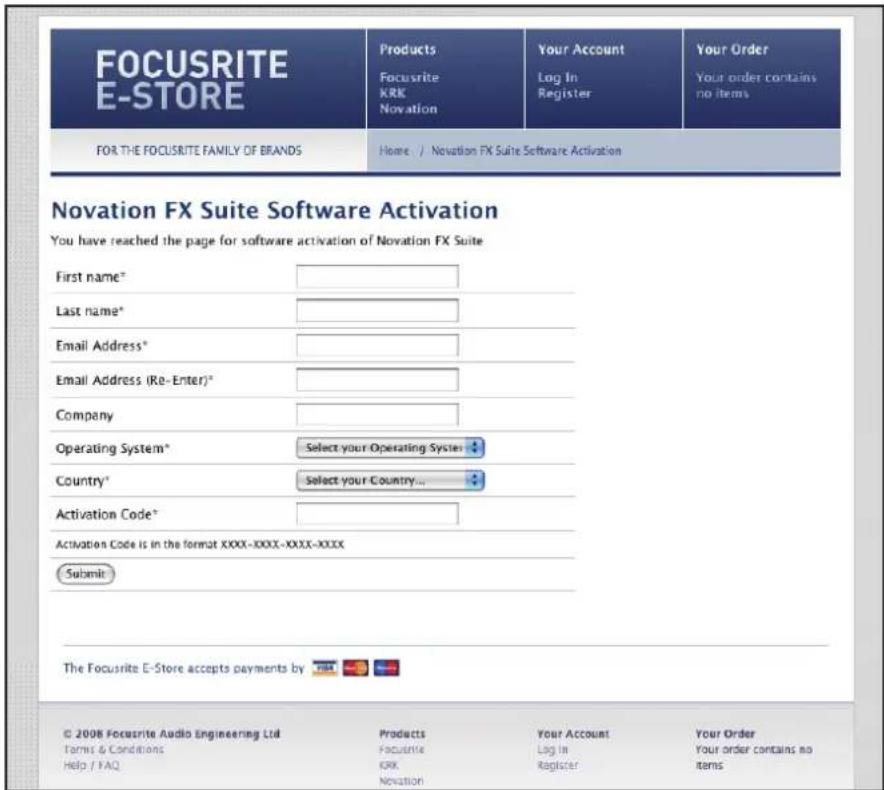
Veuillez avoir le code d'activation à disposition. Vous le trouverez sur un autocollant à l'arrière du boîtier du CD d'installation du produit Saffire. Si vous avez acheté le Novation FX Plug-in Suite sur l'internet, le code d'activation est envoyé à votre adresse email ainsi que sur l'écran quand lorsque la transaction est complète.
Il doit respecter le format 0000-0000-0000-0000.
Une fois que vous avez saisi vos coordonnées et votre code d'activation, appuyez sur le bouton 'Submit' (soumettre) et une nouvelle activation sera envoyée à votre adresse email. Le fichier est aussi automatiquement téléchargeable à partir de la page d'activation après avoir cliqué 'Submit'. Il est important de désactiver la fonction Anti spam avant que le fichier d'activation soit envoyé ou de vérifier la corbeille de votre compte email.
La licence aura ce format: NovationFX-License-XXXX-XX-XX.fnlf où XXXX-XX-XX qui représente la date d'activation.
Installer le fichier d'activation
Une fois que la licence a été téléchargée sur votre ordinateur, revenez à votre séquenceur et appuyez sur "Install License File" dans le plug-in.
Localisez où se trouve la licence sur votre ordinateur. Sélectionnez-la et clique Ok.
Les plug-ins seront maintenant actifs.

text_image
TIME FEEDBACK FILTER WIDTH STEREO MODES MIX novation 0ms 4s 0% 100% MIN MAX TAP DRY WET FACTORY PRESETS...Modules Novation FX Plug-in Suite
Chorus

text_image
RATE FEEDBACK DEPTH CENTRE MIX novation SLOW FAST - + MIN MAX MIN MAX DRY WET C h o r u s FACTORY PRESETS...Cet effet a été originellement conçu pour simuler le son de nombreuses personnes chantant ensemble (d'où le nom "chorus" signifiant choeur). Le chorus est un effet produit par le mélange d'une version continuellement retardée du signal audio avec la version d'origine. La version retardée l'est très légèrement et est contrôlée par un LFO. L'effet tourbillonnant caractéristique du chorus en est le résultat.
Les commandes sont:
Bouton RATE - Commande la cadence ou vitesse de l'effet chorus. A très basse vitesse (avec DEPTH et FEEDBACK réglés assez haut), le chorus peut également servir de flanger.
Bouton FEEDBACK - Commande la quantité de signal retardé réinjecté à l'entrée du générateur de chorus. L'effet chorus bénéficie de faibles niveaux de réinjection.
Bouton DEPTH - Commande l'amplitude du LFO, qui affecte l'intensité de la variation temporelle subie par le signal retardé.
Bouton CENTRE – Contrôle la séparation entre les canaux gauche et droit, dans les limites réglées par le paramètre DEPTH. Son effet est beaucoup plus notable pour des valeurs élevées de FEEDBACK et DEPTH, et peut être décrit comme un "modificateur de spectre de réinjection".
Bouton MIX – Mélange le signal d'origine, totalement sec (non traité, à fond dans le sens anti-horaire), et le signal d'effet pur (à fond dans le sens horaire).
Delay

text_image
TIME FEEDBACK FILTER WIDTH STEREO MODES MIX novation 0ms 4s 0% 100% MIN MAX TAP DRY WET FACTORY PRESETS...Un effet de retard (delay) est produit par création d'un écho simple ou répétitif du signal d'origine, un certain temps après le son initial.
Les commandes sont:
Bouton DELAY - Commande le temps séparant l'audition du signal retardé de celle du signal d'origine.
Bouton FEEDBACK - Commande la quantité de signal retardé réinjectée dans l'entrée du delay. L'absence de réinjection (FEEDBACK) produit un effet d'écho à simple répétition : un seul son retardé sans autres répétitions. De petites valeurs de FEEDBACK donnent des sons répétés entraînant un effet de multi-écho. De grandes valeurs de FEEDBACK peuvent produire des échos infinis.
Bouton FILTER – Agit comme un filtre passe-haut ou passe-bas pour le signal retardé. Tournez-le dans le sens anti-horaire pour produire un effet de filtre passe-bas où la fréquence de coupure maximale (fréquence la plus basse) est obtenue en position antihoraire extrême. Tournez-le dans le sens horaire pour créer un effet de filtre passe-haut, où la fréquence de coupure maximale (fréquence la plus haute) est obtenue en position horaire extrême. Au centre, il n'y a aucun filtrage du signal retardé.
Bouton WIDTH - Règle le déploiement stéréo des retards long et court. Avec un réglage WIDTH de 0, les deux retards apparaissent au milieu du champ stéréo (mono). Avec un réglage WIDTH maximal, le retard long apparaît à une sortie et le retard court à l'autre, produisant un effet stéréo spectaculaire.
Menu STEREO WIDTH (RATIO) - L'effet delay est en réalité un delay stéréo et il est possible de régler des temps de retard différents pour les sorties audio gauche et droite. Le menu RATIO vous permet de sélectionner le rapport entre le retard le plus long et le retard le plus court parmi les valeurs musicalement utiles. Cliquez sur la fenêtre RATIO pour sélectionner l'un des rapports suivants : 1/1, 4/3, 3/4, 3/2, 2/3, 2/1, 1/2, 3/1, 1/3, 4/1, 1/4, 1/OFF, OFF/1.
Un rapport simple 1 pour 1 (1/1) est le premier choix du tableau. Ce réglage envoie un retard de durée équivalente aux canaux de sortie gauche et droit. Le numéro de la colonne de gauche du tableau indique le retard du canal gauche par rapport à la valeur de la colonne de droite. Par exemple, si un retard gauche deux fois plus long que le retard droit est nécessaire, sélectionnez l'option 2/1. Les options finales 1/OFF et OFF/1 entraînent une absence de delay dans le canal pour lequel OFF est indiqué.
Note : Sélectionner un rapport 1/1 produira un effet mono quel que soit le réglage WIDTH puisque les valeurs d'écho sont les mêmes.
Touche TAP – Permet au delay d'être synchronisé sur un rythme. Cliquer quatre fois sur la case (en mesure avec un rythme) fixe un temps de retard basé sur l'espacement des clics.
Bouton MIX – Mélange le signal d'origine totalement sec (sans retard, à fond dans le sens anti-horaire) et le signal d'effet pur (à fond dans le sens horaire).
Phaser

text_image
RATE FEEDBACK DEPTH MIX SLOW FAST - + MIN MAX DRY WET novation p h a s e r FACTORY PRESETS...Un phaser fonctionne de la même façon qu'un effet chorus, simplement plutôt que de moduler le retard du son d'origine, il module sa phase (point de départ sur la forme d'onde). Une portion du signal audio est fractionnée et sa phase décalée à une certaine fréquence. Elle est ensuite re-mélangée avec le signal d'origine pour produire cet effet de chuintement caractéristique.
Les commandes sont:
Bouton RATE – Règle la fréquence à laquelle est modulé le décalage de phase. Tournez-le dans le sens horaire pour l'augmenter.
Bouton FEEDBACK – Commande la quantité de signal à phase décalée qui est réinjectée à l'entrée du phaser.
Bouton DEPTH – Règle l'intensité de décalage de phase. Tournez-le dans le sens horaire pour l'augmenter
Bouton MIX – Mélange le signal d'origine totalement sec (non traité, à fond dans le sens anti-horaire) et le signal d'effet pur (à fond dans le sens horaire).
Filter
text_image
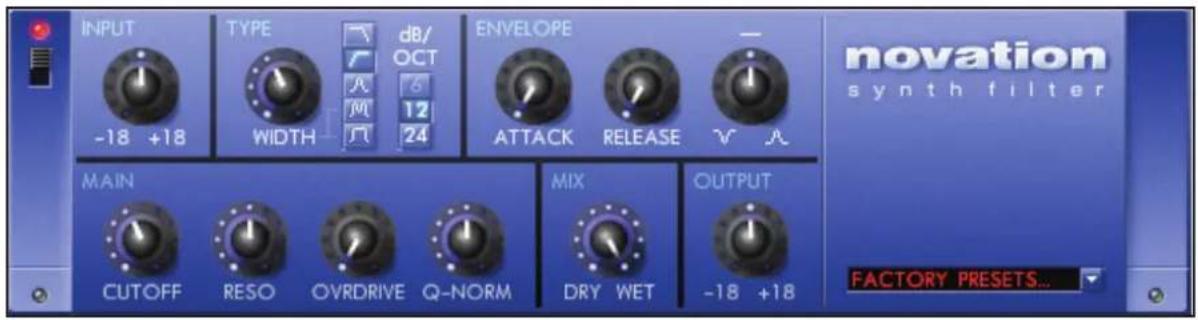
INPUT TYPE dB/ OCT ENVELOPE - -18 +18 WIDTH 24 ATTACK RELEASE V A MAIN CUTOFF RESO OVRDRIVE Q-NORM MIX OUTPUT -18 +18 novation synth filter FACTORY PRESETS...Le filtre fonctionne dans plusieurs modes différents pour vous aider à sculpter et façonner le son. Si vous voulez supprimer les graves et les aigus, alors les modes passe-haut et bas peuvent être respectivement utilisés. Sinon, si vous voulez juste isoler une petite partie du spectre de fréquences, le mode passe-bande convient. Un mode passe-bande élargi est également disponible pour isoler une plus grande section, de largeur réglable, ainsi qu'un mode à double pic (doublebande) pour créer des effets plus intéressants, également avec largeur réglable (distance entre les pics).
Les trois premiers modes ont diverses options de pente : 6, 12 ou 24 dB par octave. Dans tous les cas, plus grande est la valeur, plus inclinée est la pente, entraînant plus de suppression de composants de haute fréquence. Toutefois, quand la pente s'accentue, une petite crête qui rend le filtre plus évident apparaît à la fréquence de coupure. Cet effet est similaire à une augmentation de la résonance d'un synthétiseur.
Une section Envelope est également incluse pour permettre de moduler la fréquence du filtre par une enveloppe. Tourner la molette +/- dans le sens anti-horaire module la fréquence du filtre vers le bas (la diminue) tandis que tourner la molette dans le sens horaire module vers le haut (l'augmente). Des paramètres d'attaque (ATTACK) et de relâchement (RELEASE) définissent le temps nécessaire à la modulation de fréquence par le filtre pour respectivement démarrer (une fois qu'un signal est reçu) et s'arrêter (une fois la modulation de fréquence atteinte). En position centrale, il n'y a aucune modulation par l'enveloppe.
Les commandes sont:
Bouton INPUT – Augmente ou diminue le niveau du signal à l'entrée du filtre. Aucune modification de gain ne se produit avec le bouton en position centrale. Tournez-le dans le sens horaire/anti-horaire pour augmenter/diminuer le niveau de jusqu'à 18 dB.
Section TYPE - Indique le type de filtre utilisé.
Bouton WIDTH – Commande la taille de la bande élargie et la distance entre les crêtes, en mode large bande (Wide Band) et double-pic (Twin Peak).
SECTION MODULATION - 3 commandes
Bouton ATTACK – Règle la vitesse de démarrage de la modulation de fréquence du filtre quand un signal est reçu.
Bouton RELEASE – Règle la vitesse de disparition de la modulation une fois la fréquence maximale atteinte.
Bouton MODULATION - Définit comment se produit la modulation et dans quelle direction. En position centrale, il n'y a aucune modulation. Tournez-le dans le sens horaire pour moduler vers le haut et dans le sens anti-horaire pour moduler vers le bas, avec une modulation maximale obtenue à chaque extrémité de la rotation.
Case TYPE – Cliquez pour sélectionner le type de filtre dans la liste qui apparaît. Les choix sont un filtre passe-bas de pente 12 dB, un filtre passe-bande de pente 6 dB, un filtre passe-haut de pente 12 dB, un filtre passe-bas de pente 24 dB, un filtre passe-bande de pente 12 dB, un filtre passe-haut de pente 24 dB, un double-pic (Twin Peak) et une bande élargie (Wide Band).
Bouton CUTOFF – Sélectionne la fréquence de coupure du filtre passe-haut/passe-bas, ou la fréquence centrale du filtre passe-bande, Twin Peak ou Wide Band.
Bouton RESONANCE – Règle la quantité de résonance (coloration/harmonie) du filtre.
Bouton OVERDRIVE - Ajoute de la distorsion à la sortie du filtre.
Bouton Q-NORM – Compense l'augmentation de niveau causée par un réglage élevé de la résonance. A fond dans le sens anti-horaire, aucune compensation ne se fait (le niveau augmente avec la résonance). A fond dans le sens horaire, le niveau de sortie du filtre est maintenu constant quel que soit le réglage de résonance.
Bouton MIX – Mélange le son totalement non filtré/sec (à fond dans le sens anti-horaire) et le son totalement filtré (à fond dans le sens horaire).
Bouton OUTPUT – Augmente ou diminue le niveau du signal en sortie du filtre. Aucune modification de gain ne se produit avec le bouton en position centrale. Tournez-le dans le sens horaire/anti-horaire pour augmenter/diminuer le niveau de jusqu'à 18dB.
Tremolo

Le trémolo est une fluctuation rapide du niveau d'un signal, souvent entendue dans des solos instrumentaux tels que sur un violon. Il sert parfois à tort à décrire une ondulation de hauteur. Ici, le gain du signal entrant est modulé par une onde sinusoïdale d'amplitude et de fréquence variables. Il existe aussi la possibilité de retarder la modulation sur le canal droit pour créer un effet de panoramique intéressant.
Les commandes sont:
Bouton DEPTH – Règle l'amplitude de l'onde sinusoidale modulatrice, c'est-à-dire l'amplitude de modulation de gain du signal. Tournez-le dans le sens horaire pour augmenter.
Bouton SPEED – Règle la fréquence (ou vitesse) de l'onde sinusoidale modulatrice, c'est-à-dire la rapidité de modulation du gain. Tournez dans le sens horaire pour augmenter.
Bouton PHASE – Règle le retard de la modulation de canal droit. Tournez dans le sens horaire pour augmenter.
E & O.E.