Nocturn 49 - Clavier musical NOVATION - Notice d'utilisation et mode d'emploi gratuit
Retrouvez gratuitement la notice de l'appareil Nocturn 49 NOVATION au format PDF.


| Type de produit | Clavier musical |
| Marque | Novation |
| Modèle | Nocturn 49 |
| Nombre de touches | 49 |
| Type de clavier | Sensible à la vélocité avec aftertouch |
| Molettes | Pitch (ressort) et Modulation |
| Encodeurs | 8 encodeurs rotatifs sans fin avec cercles DEL |
| Boutons | 8 boutons rétro-éclairés, 6 boutons de transport, 8 boutons Automap |
| Pads | 8 pads de batterie sensibles à la vélocité |
| Molette Speed Dial | Oui, avec fonction preset |
| Pédales | Entrée sustain (jack 6,35 mm) et entrée expression (jack 6,35 mm) |
| Connectivité | USB MIDI (class-compliant) |
| Alimentation | Via USB |
| Dimensions (L x H x P) | 798 x 68 x 260 mm |
| Poids | 3,70 kg |
| Systèmes d'exploitation supportés | Windows XP, Mac OS X |
| Logiciel inclus | Automap (installation sur CD) |
| Fonctions principales | Contrôle de DAW, Automap, transport, pads batterie, assignable |
| Entretien et nettoyage | Nettoyer avec un chiffon doux et sec. Éviter les liquides. |
| Sécurité | Ne pas exposer à l'humidité ou à des températures extrêmes. |
| Pièces détachées et réparabilité | Contacter le service client Novation pour assistance. |
| Informations générales | Notice en français disponible en téléchargement sur notice-facile.com. |
FOIRE AUX QUESTIONS - Nocturn 49 NOVATION
Questions des utilisateurs sur Nocturn 49 NOVATION
0 question sur cet appareil. Repondez a celles que vous connaissez ou posez la votre.
Poser une nouvelle question sur cet appareil
Téléchargez la notice de votre Clavier musical au format PDF gratuitement ! Retrouvez votre notice Nocturn 49 - NOVATION et reprennez votre appareil électronique en main. Sur cette page sont publiés tous les documents nécessaires à l'utilisation de votre appareil Nocturn 49 de la marque NOVATION.
MODE D'EMPLOI Nocturn 49 NOVATION
CONNEXION À L'ORDINATEUR.... 5
VUE D'ENSEMBLE D'AUTOMAP 6
ÉCRAN DE BASE AUTOMAP 6
DEVICES (PÉRIPHÉRIQUES) 7
SeNSIBILITÉ DeS PaDS De Batterle 7
VeGaS MoDe 7
VUE DE L'ARRANGEMENT DES COMMANDES (CONTROL MAP) ...... 8
RÉGLAGES DE CONTROL MAP 8
MOLETTE SPEED DIAL 9
FONCTIONNEMENT SANS AUTOMAP ...... 9
CARACTÉRISTIQUES TECHNIQUES 10
GUIDE DE DÉPANNAGE 10
INTRODUCTION
Bienvenue dans le mode d'emploi du Nocturn Keyboard.
Ce mode d'emploi vous présentera le Nocturn Keyboard et vous donnera des informations pour utiliser au mieux le clavier en fonction de votre configuration logicielle de studio.
Il existe un mode d'emploi indépendant pour le logiciel Automap qui est inclus sur le CD d'installation ou peut être téléchargé depuis notre site internet : www.novationmusic.com/support
Le logiciel Automap est un moyen nouveau et très intéressant de contrôler vos logiciels musicaux favoris. Il fonctionne de la même façon pour tous les produits Automap Novation, aussi si vous utilisez le Nocturn Keyboard pour le contrôle Automap d'un logiciel, vous n'avez besoin de lire que les tout premiers chapitres de ce mode d'emploi pour vous familiariser avec le matériel.
Vous trouverez des informations détaillées sur l'installation, la configuration et le fonctionnement du logiciel Automap dans le mode d'emploi d'Automap.
Vous trouverez des instructions sur le configuration de votre logiciel audio numérique (DAW) pour son emploi avec Automap dans le logiciel Automap même en cliquant sur le bouton DAW Set-up Guide afin d'obtenir des instructions détaillées.
Pour des informations supplémentaires, des articles techniques récents et un formulaire destiné à contacter notre équipe d'assistance technique, veuillez visiter la base de réponses Novation à l'adresse : www.novationmusic.com/answerbase
QU'Y A-T-IL DANS L'EMBALLAGE ?
• Nocturn Keyboard (version 25 ou 49 notes)
- Cable USB
• CD d'installation comprenant :
Automap Installer (l'installateur Automap)
Le mode d'emploi d'Automap
Le mode d'emploi du Nocturn Keyboard
Des brochures de produits
VUE D'ENSEMBLE DU MATÉRIEL
Les versions 25 et 49 notes du Nocturn Keyboard ont toutes les deux les mêmes commandes en façade et les mêmes connexions en face arrière.
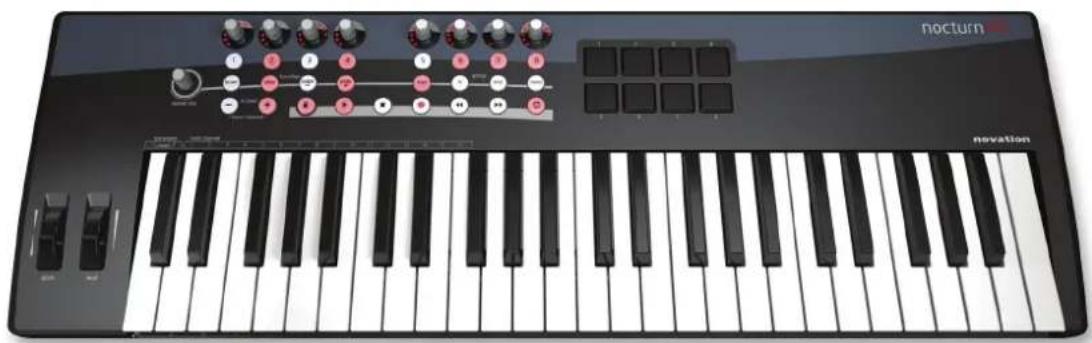
1) 8 encodeurs rotatifs sans fin, sensibles au toucher, avec cercles de diodes (DEL) : ces commandes n'ont pas de point de fin et offrent donc un mouvement complet sur 360°. Elles offrent une résolution variable en fonction de la vitesse de rotation, aussi tourner lentement l'encodeur donne une résolution plus fi ne que si on le tourne rapidement.
2) 8 boutons : tous les boutons sont rétro-éclairés par des diodes (DEL).
3) Boutons Automap : ces 8 boutons servent à la navigation et au contrôle dans le logiciel Automap.
4) Boutons Octave/Transposition/Canal MIDI :
Pressez - ou + pour transposer le clavier d'une octave vers le haut ou le bas. Pressez et relâchez les deux boutons ensemble pour annuler la transposition.
Pressez et maintenez ensemble - ET +, puis pressez les touches - et + sous "transpose" pour transposer le clavier vers le haut et le bas par demi-tons. Pressez les deux touches ensemble pour annuler la transposition du clavier.
Pressez et maintenez ensemble - ET +, puis pressez les touches 1 - 16 sous "MIDI channel" pour changer le canal MIDI du clavier.
5) Bouton de verrouillage de transport : pressez-le pour transformer les boutons de transport en boutons librement assignables.
6) 6 boutons de transport
7) 8 pads de déclenchement de sons de batterie sensibles à la dynamique.
8) Molette Pitch
9) Molette Modulation
10] Molette Speed Dial : la fonction Speed Dial agit comme un moyen de contrôler la souris de l'ordinateur à l'aide du Nocturn Keyboard. Quand elle est enfoncée, elle agit comme un sélecteur de préréglage (preset).
11) Clavier : la gamme Nocturn Keyboard existe en versions à clavier de 25 ou 49 notes.
FACE ARRIÈRE
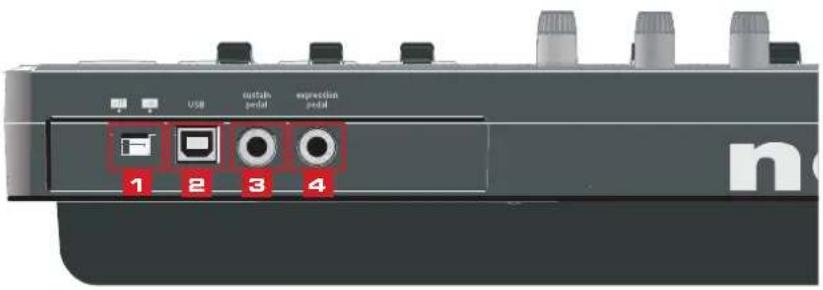
1) Interrupteur d'alimentation : utilisez-le pour allumer ou éteindre le Nocturn Keyboard.
2) Prise d'entrée USB : utilisez-la pour relier le Nocturn Keyboard à votre ordinateur à l'aide du câble USB fourni.
3) Prise pour pédale de sustain : utilisez-la pour brancher une pédale de sustain. Toutes les polarités de pédale sont acceptées.
4) Prise pour pédale d'expression : utilisez-la pour brancher une pédale d'expression. Notez qu'une fiche jack 3 points doit être utilisée.
INSTA LL ATION
Le Nocturn Keyboard doit être installé sur votre ordinateur avec l'installateur du logiciel Automap. Celui-ci se trouve sur le CD d'installation ou peut être téléchargé sur www.novationmusic.com/support.
Des instructions complètes pour l'installation du logiciel se trouvent dans le mode d'emploi d'Automap (également sur le CD d'installation ou disponible à l'adresse de site internet ci-dessus).
CONNEXION À L'ORDINATEUR
Le Nocturn Keyboard est un périphérique "class-compliant", ce qui signifie qu'il peut être connecté à un ordinateur sans avoir à installer un quelconque pilote logiciel. Toutefois, comme le logiciel Automap fait partie intégrante du logiciel de contrôle avec le Nocturn Keyboard, nous vous recommandons d'installer le logiciel AVANT de connecter le clavier à l'ordinateur.
Pour connecter le Nocturn Keyboard à votre ordinateur, utilisez simplement le câble USB fourni pour raccorder le port USB de la face arrière du clavier à un port USB de votre ordinateur.
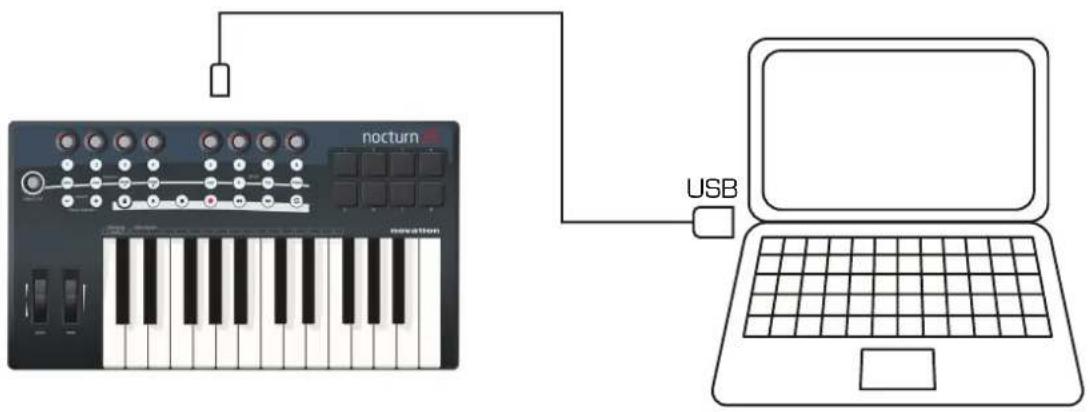
Il existe un mode d'emploi dédié à Automap et qui explique en détail la configuration et l'emploi d'Automap. Les informations suivantes sont destinées à vous fournir une brève vue d'ensemble.
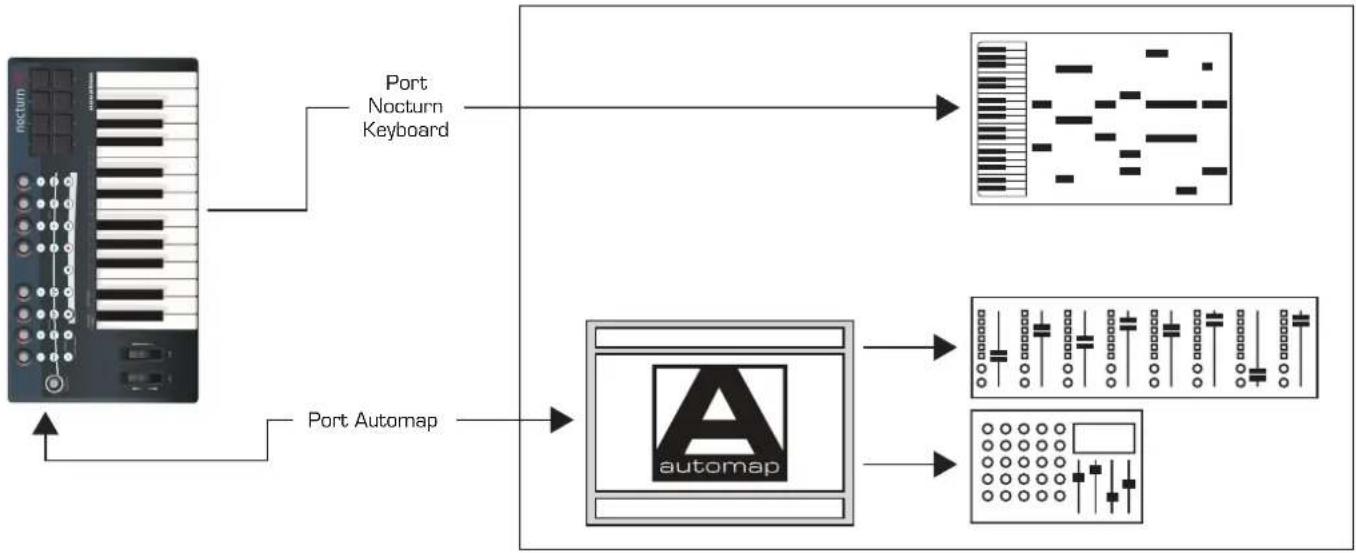
Le logiciel Automap "se place" entre le Nocturn Keyboard et votre logiciel audio numérique (DAW). Il permet le contrôle direct des paramètres de plug-ins AU, VST, RTAS et TDM, ainsi que le contrôle des mélangeurs de DAW pris en charge et le contrôle du logiciel par messages MIDI de changement de commande (CC).
flowchart
graph LR
    A["Nocturn Keyboard"] -->|Port Nocturn Keyboard| B["automap"]
    C["Port Automap"] --> B
    B --> D["Output Waveform"]
    B --> E["Output Scale"]
Les données sont envoyées via le câble USB du Nocturn Keyboard à l'ordinateur dans deux "ports" séparés.
Les données de note sont directement envoyées du clavier du Nocturn Keyboard à l'entrée de canal de l'instrument MIDI/virtuel via le port du Nocturn Keyboard. Celui-ci apparaîtra dans votre logiciel DAW sous le nom "Nocturn Keyboard" (ou l'équivalent selon le système d'exploitation de l'ordinateur).
Les données de commande sont envoyées du Nocturn Keyboard au logiciel Automap via un port Automap masqué. Le logiciel Automap contrôle directement les paramètres de plug-ins d'effet et d'instrument, le mélangeur de DAW et les commandes de transport de DAW. Les données sont renvoyées par le serveur Automap au Nocturn Keyboard afin d'actualiser ses cercles de DEL et DEL de boutons.
ÉCRAN DE BASE AUTOMAP
Quand vous ouvrez votre logiciel DAW, le logiciel Automap s'ouvre automatiquement. La page de démarrage d'Automap s'affichera :
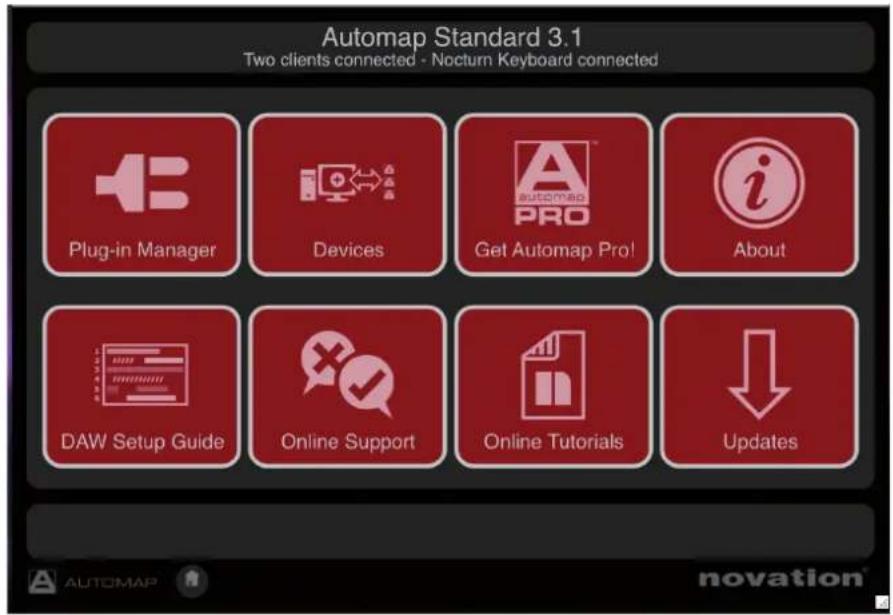
Toutes les options présentées ici sont couvertes dans le mode d'emploi d'Automap, toutefois il existe des réglages spécifiques au Nocturn keyboard en section Devices (périphériques).
ÉCRAN DE BASE AUTOMAP - DEVICES (PÉRIPHÉRIQUES)
Cliquez sur l'icône Devices pour accéder aux réglages du Nocturn keyboard.
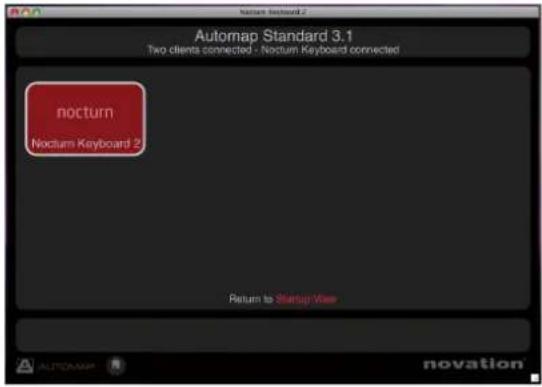
Une fois que vous aurez sélectionné le périphérique Nocturn Keyboard, vous verrez l'écran ci-dessus.
RÉGLAGES DE SENSIBILITÉ DES PADS DE BATTERIE
Le Nocturn Keyboard est pré-calibré, mais vous pouvez néanmoins vouloir modifier la réponse des pads de batterie.
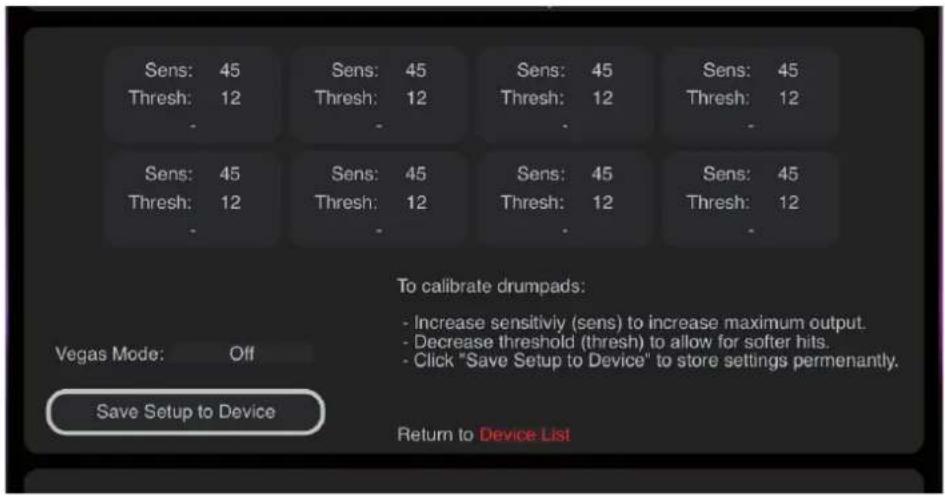
Frappez tour à tour chacun des pads de batterie pour calibrer la réponse dynamique désirée. Vous verrez la dynamique de frappe s'afficher chaque fois que vous frapperez un pad.
Frappez un pad à force maximale pour contrôler le calibrage actuel. Si la valeur de dynamique de frappe sur le pad atteint trop facilement 127, baissez la sensibilité. Cela réduira la sensibilité du pad, ce qui signifie que vous devrez le frapper plus fort pour atteindre la dynamique maximale.
Frappez doucement un pad et voyez la valeur de dynamique de frappe. Si la valeur ne s'actualise pas quand vous frappez le pad, c'est que le seuil est réglé trop haut. Utilisez les encodeurs pour régler les valeurs de seuil. Baisser le seuil augmente la sensibilité du pad, ce qui signifie qu'il répondra à une frappe plus douce.
Notez qu'une fois que vous avez cliqué sur Save Setup to Device (sauvegarder configuration dans le périphérique), vous n'aurez plus besoin de recalibrer.
VEGAS MODE
Le Vegas Mode peut être réglé sur On ou Off. Le Vegas Mode allume séquentiellement toutes les DEL du Nocturn keyboard après que l'unité soit restée au repos une certaine période de temps.
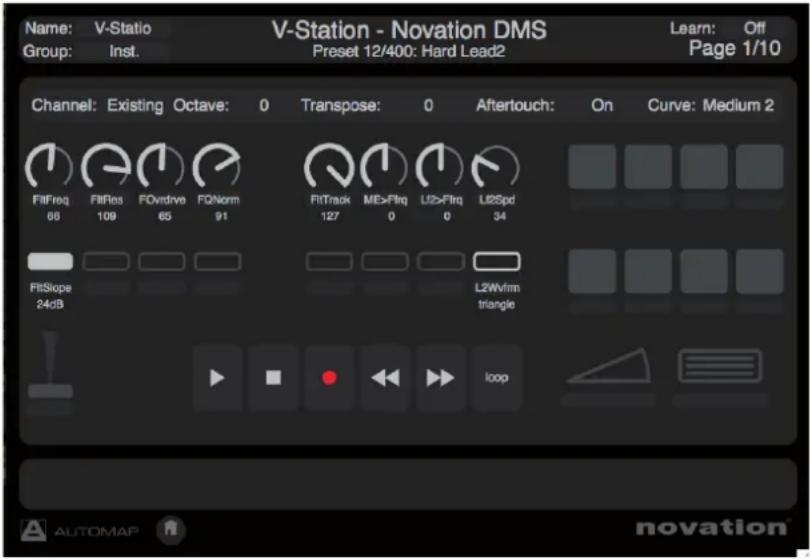
ÉCRAN DE BASE AUTOMAP - VUE DE L'ARRANGEMENT DES COMMANDES (CONTROL MAP)
L'agencement de l'écran de base Automap reprend la disposition du Nocturn Keyboard.
text_image
Name: V-Station - Novation DMS Group: Inst. V-Station - Novation DMS Preset 12/400: Hard Lead2 Learn: Off Page 1/10 Channel: Existing Octave: 0 Transpose: 0 Aftertouch: On Curve: Medium 2 FitFreq FitRes FOdrive FQNorm FitTrack ME>Flrq L2>Flrq L2Spd 66 109 65 91 127 0 0 34 FitSlope 24dB L2Wvfm triangle loop AUTOMAP novation®Toutes les commandes affichées sont disponibles pour l'emploi dans la configuration Automap. Les commandes suivantes peuvent être activées et désactivées dans Automap :
Commandes de transport - Pressez le bouton de verrouillage de transport sur le Nocturn Keyboard pour alterner entre le contrôle du transport et des commandes assignables dans Automap.
Molette de modulation
Pédales de sustain et d'expression
Pads de batterie
Si elles ne sont pas assignées à un paramètre dans Automap, ces commandes envoient des messages MIDI fixes par le port Nocturn Keyboard Port - comme en mode sans Automap. Voir page 9 pour des détails.
ÉCRAN DE BASE AUTOMAP - RÉGLAGES DE L'ARRANGEMENT DES COMMANDES (CONTROL MAP)

text_image
Channel: Existing Octave: 0 Transpose: 0 Aftertouch: On Curve: Medium 2Channel (canal) : cliquez pour sélectionner le canal MIDI sur lequel le clavier envoie les données.
Octave : cliquez pour transposer le clavier par octaves vers le haut ou la bas.
Transpose (transposition) : cliquez pour transposer le clavier par demi-tons vers le haut ou la bas.
Aftertouch : cliquez pour activer ou désactiver l'aftertouch (pression après enfoncement des touches) du clavier.
Curve (courbe) : cliquez pour sélectionner la courbe de dynamique du clavier. Les réglages possibles sont : Loud (fort) 1, 2, Medium (moyen) 1, 2, Quiet (doux) 1, 2, et des dynamiques fixes de 8 à 127.
Notez que tous ces réglages sont sauvegardés pour chaque configuration. Par exemple, deux configurations différentes peuvent avoir des réglages différents de canal MIDI et de courbe de dynamique.
Si l'un des paramètres ci-dessus est réglé sur No Change (pas de changement), alors c'est le réglage de la configuration antérieure qui sera utilisé (c'est-à-dire que le réglage ne change pas avec la configuration).
Si une configuration n'est pas dans le groupe instrument, le réglage sera par défaut "no change" pour tous les paramètres. Si une configuration est dans le groupe instrument, les réglages seront par défaut Channel 1, Octave O, Transpose O, Aftertouch On, Curve Medium 2.
Si les réglages de canal MIDI, octave ou transposition sont changés depuis le Nocturn Keyboard, ils sont actualisés dans l'écran de base Automap.
MOLETTE SPEED DIAL
La molette speed dial a 2 fonctions en mode Automap.
Mode Speed Dial : la molette speed dial peut servir à contrôler n'importe quel paramètre à l'écran qui peut être modifié à l'aide de la souris. Déplacez simplement le curseur de la souris sur le paramètre que vous voulez changer puis tournez la molette pour le contrôler. Ce processus peut être utilisé par exemple pour modifier les paramètres d'un synthétiseur virtuel, pour contrôler les paramètres de mixage dans votre séquenceur, sélectionner une option dans un menu déroulant ou redimensionner une fenêtre. Le logiciel serveur Automap doit être en service pour que cette fonction agisse.
Mode preset : pressez et tournez la molette en la gardant enfoncée pour choisir divers presets de plug-in. La navigation dans les presets ne fonctionne que si le plug-in utilise le système de navigation prédéfini de l'hôte et non le sien.
FONCTIONNEMENT SANS AUTOMAP
Le Nocturn Keyboard peut être utilisé sans faire fonctionner le logiciel Automap. Dans ce cas, les notes et les commandes du clavier sont envoyées à l'ordinateur via le port Nocturn Keyboard. Celui-ci apparaîtra sous le nom "Nocturn Keyboard" (ou l'équivalent selon le système d'exploitation de l'ordinateur) dans votre DAW.
Les commandes envoient un message MIDI fixe comme suit :

flowchart
graph LR
    A["Nocturn Keyboard"] -->|Port Nocturn Keyboard| B["Output"]
    B --> C["Level 1: High Signal"]
    B --> D["Level 2: Low Signal"]
    B --> E["Level 3: Medium Signal"]
    B --> F["Level 4: Low Signal"]
| Encodeur 1 | 2 3 4 5 6 7 8 | |||||||
| N° CC MIDI | 7 (Volume) | 10 (Pan) | 74 | 73 | 71 | 72 | 91 | 92 |
| Bouton 1 2 3 4 5 6 7 8 | ||||||||
| N° CC MIDI | 51 | 52 | 53 | 54 | 55 | 56 | 57 | 58 |
| Bouton de transport | Lecture | Stop | Enregistrement | Retour rapide | Avance rapide | Boucle |
| Verrouillage transportOn : commandes MMC | LectureMMC | Stop MMC | EnregistrementMMC | Retour rapide MMC | Avance rapide MMC | CC 85 |
| Verrouillage transportOff : n° CC MIDI | 28 | 29 | 86 | 30 | 31 | 85 |
Pads de batterie
| Pad 1Note 45 / fa1Tom 1 | Pad 2Note 47 / sol1Tom 2 | Pad 3Note 50 / la1Tom 3 | Pad 4Note 46 / la#1Charleston ouverte |
| Pad 5Note 36 / do1Grosse caisse | Pad 6Note 38 / ré1Caisse claire 1 | Pad 7Note 40 / mi1Caisse claire 2 | Pad 8Note 42 / fa#1Charleston fermée |
Pédale de sustain
CC64
Molette Speed Dial
La molette Speed Dial a deux fonctions :
Pédale d'expression
CC11
Rotation
Changement de banque
Pression et rotation
Changement de programme
CARACTÉRISTIQUES TECHNIQUES
Clavier
Touches : 25/49
Type : sensibles à la dynamique, avec aftertouch
Mécanisme des molettes Pitch et Modulation
Molette Pitch : mouvement avant-arrière avec rappel au centre par ressort
Molette Modulation : mouvement avant-arrière sans rappel
Interfacage
Port de données : USB MIDI (Win XP/Mac OSX, class-compliant)
Pédale de sustain : entrée jack 6,35 mm
Pédale d'expression : entrée jack 6,35 mm
Dimensions
Taille (25): L = 472 mm, H = 68 mm, D = 260 mm
Taille (49): L = 798 mm, H = 68 mm, D = 260 mm
Poids
(25): 2,50 kg
(49): 3,70 kg
GUIDE DE DÉPANNAGE
Ce mode d'emploi ne contient pas de section Guide de dépannage. La raison en est que des articles techniques récents et un formulaire destiné à contacter notre équipe d'assistance technique sont disponibles dans la base de réponses Novation à l'adresse : www.novationmusic.com/answerbase