ZeRO SL MkII - Equipement DJ NOVATION - Notice d'utilisation et mode d'emploi gratuit
Retrouvez gratuitement la notice de l'appareil ZeRO SL MkII NOVATION au format PDF.


| Type de produit | Contrôleur MIDI avec surface de contrôle |
| Marque | Novation |
| Modèle | ZeRO SL MkII |
| Catégorie | Équipement DJ |
| Dimensions (L x P x H) | Environ 483 x 167 x 63 mm |
| Poids | Environ 1,6 kg |
| Alimentation | Via USB (bus-powered) |
| Connectivité | USB B, prise d'alimentation (alimentation externe optionnelle) |
| Contrôleurs physiques | 8 encodeurs rotatifs, 8 faders, 24 boutons, touches de transport |
| Affichage | Écran LCD 2x40 caractères |
| Fonctionnalités principales | Contrôle Automap 4, compatible DAW, navigation par groupe, mode table de mixage |
| Compatibilité logicielle | MAC OS X 10.6/10.7, Windows 7/Vista/XP, DAW supportées (Live, Pro Tools, Cubase, Logic, Reason, Sonar) |
| Entretien et nettoyage | Essuyer avec un chiffon doux et sec. Ne pas utiliser de liquides. |
| Sécurité | Appareil basse tension, USB. Ne pas exposer à l'humidité. |
| Pièces détachées et réparabilité | Non réparable par l'utilisateur. Contacter le support Novation. |
| Informations générales | Conçu pour le contrôle de logiciels musicaux via Automap. Garantie : 2 ans. |
FOIRE AUX QUESTIONS - ZeRO SL MkII NOVATION
Questions des utilisateurs sur ZeRO SL MkII NOVATION
0 question sur cet appareil. Repondez a celles que vous connaissez ou posez la votre.
Poser une nouvelle question sur cet appareil
Téléchargez la notice de votre Equipement DJ au format PDF gratuitement ! Retrouvez votre notice ZeRO SL MkII - NOVATION et reprennez votre appareil électronique en main. Sur cette page sont publiés tous les documents nécessaires à l'utilisation de votre appareil ZeRO SL MkII de la marque NOVATION.
MODE D'EMPLOI ZeRO SL MkII NOVATION
Configuration système minimale pour Automap 4............3
Mac Apple 3
Windows 3
Installation du logiel et des pilotes Automap 4 3
ListedesDAW officiellemprisesencharge 5
Configuration D'Automap 4 pour votre logiciel de musique
etvoirematériel. 6
GESTION DE VOS PLUG-INS 6
Invalidation de plug-ins: 6
Validation d'un plug-in pour l'emploi avec Automap 4............7
Mise à jour d'un plug-in validé pour l'emploi avec
Automap 4. 7
Ajout de dossiers de VST (Windows uniquement) 7
TERMINOLOGIE AUTOMAP 8
DAW 8
Device (periphérique) 8
Contrôle de mixer par Automap HUI 8
Automap MIDI. 8
Commande 8
EMPLOI D'AUTOMAP 4 9
Présentation de la fenêtre d'édition d'affection
Edit Mapping 9
Save (sauegarder) 10
Open (ouvrir) 10
Set as default (définir comme configuration par défaut) ... 10
Revert (rétabir) 10
Clear (effacer) 10
Add Page (ajouter une page) 10
Delete Page (supprimer la page) 10
Page Down et Page Up
(page inférieure et page supérieure) 10
Emploi de la fenetre Edit Mapping avec l'Impulse 11
Vue d'ensemble du matériel 11
Nom/Fabricant 11
Numero de page 11
Emploi de la fenetre Edit Mapping avec un autre
matériel Novation compatible Automap 12
Nom/Fabricant 12
Name (Nom) 12
Group (Groupe) 12
Numero de page 12
Commandes rotatives, faders et autres
commandes assignables. 12
Affichage de navigation Automap* 13
OrdredesChoses 13
Reclassement des Choses que vous pouvez controler....14
Enregistrement d'une automation de paramètre
avec Automap 4 14
CREATION DE VOS PROPRES AFFECTATIONS....14
Assignnaton manuelle des parametes 14
Assignation de paramètre par apprenticegasse (Learn) 15
Maintien du mode d'apprentissage avec d'autres
appareils Novation compatibles Automap 15
Reclassement rapide des parametes 15
Changement de nom des parametes 15
MODE TABLE DE MIXAGE (MIXER) 16
Table de mixage Automap 16
Sauvegarde des affectations de table de mixage 17
Automap HUI -
Contrôle des tables de mixage compatibles HUI 17
MIDI VIRTUEL AUTOMAP 18
(applicable uniquement à certains produits Novation
compatibles Automap)
Configuration des canaux et ports MIDI 18
Autres fonctions MIDI virtuelles Automap 19
Sauvegarde de vos configurations MIDI Automap
personnelles 19
MULTIPLES PÉRIPHÉRIQUES 19
Periphérique cible (Focus Device) 19
Sauvegarde des affectations quand on utilise plusieurs
contrôleurs 20
Page Mixer/Plugin Mappings 20
Assignnation des raccourcis-clavier 20
APPENDICE 21
Édition des commandes 21
Édition des encodeurs 21
Réglages du matériel : Accélération d'encodeur
Édition des touches 22
Édition des potentiometres et curseurs 24
Rattrapage de potentiemetre/curseur
Gestion de fichier Automap 4
(UTILISATEURS CONFIMÉS UNIQUEMENT) 25
Réglage des préférences d'Automap 4. 25
General (preférences générales) 25
Notifications 26
Commandes 26
COORDONNEES POUR CONTACTER NOVATION.26
PRÉSENTATION D'AUTOMAP 4
Ce mode d'emploi est concu pour vous fournir des informations complètes sur les fonctions d'Automap 4.
Automap 4 est une application conçue pour interfacer votre contrôleur physique Novation avec d'autres applications de votre ordinateur, de façon tout simplement impossible sans cela. comme Automap 4 agit essentiellement de la même manière avec tous les contrôleurs compatibles Automap de Novation, ce mode d'emploi n'est pas rédigé pour un produit particulier. Pour des détails sur votre matériel compatible Automap, veuillez vous reférer à son mode d'emploi.
Nous développons constamment Automap, et des mises à jour seront disponibles sur le site web Novation et accessibles via la fonction de mise à jour Automap Updates intégrée à l'application. Nous vous suggerons aussi de vérifier régulièrement sur la page de support technique Novation que vous disposez bien des dernières mises à jour et documentation. Automap 4 est compatible avec toute une variété de logiciels de tiance partie et la liste des logiciels pris en charge s'accroit continulement. Veuillez consulter la liste actuelle sur le site web, car elle est régulériquement actualisée.
Si vous avez besoin d'une assistance supplémentaire, de didacticiels video ou d'une assistance technique après avoir lu ce mode d'emploi, veuillez visiter les pages d'assistance technique du site web Novation à l'adresse www.novationmusic.com/support.
La base de réponses Novation (www.novationmusic.com/answerbase) contient des articles pour résoudre des problèmes concernant tous les produits Novation et un-formulaire de contact de l'assistance technique que vous pouvez utiliser pour nous joindre si vous ne trouvez pas l'information que vous recherchez.
ENREGISTREMENT
Vou enregistrer chez Novation nous aide à vous assister. Pour vous enregistrer chez Novation, rendez-vous sur http:// www.novationmusic.com, cliquez sur le lien "Register Products" (enregistrer des produits) sous "Support" (en page d'accueil) et replissez le formulaire affiché. Durant la procédure d'enregistrement, des questions vous seront posées sur la configuration de votre station de travail audio numérique afin que l'assistance technique Novation puisse vous fournir une aide "sans compromis". En plus de cela, vous pouvez vous abonner à des bulletins d'information par email nommes e-zines Novation (envoyés bimestriellement ou trimestriellement) et contenant des informations de mise à jour des produits, des didactériels sur les logiciels et sur le matériel, des compétitions, des caveaux et des conseils d'artistes parrainant nos produits. Enregistrer votre copie d'Automap 4 est la meilleure façon de vous assurer un logiciel à jour, ainsi que de nous aider à vous assister pour toute demande technique que vous pourriez avoir à formuler.
CONFIGURATION SYSTÉME MINIMALE POUR AUTOMAP 4
Mac Apple
Système d'exploitation : Mac OS X 10.7 Lion ou 10.6 Snow Leopard (32 et 64 bits)
Ordinateur : Macintosh Apple avec port USB
Résolution d'affichage : 1024x768 minimum
Windows
Système d'exploitation : Microsoft Windows 7, 32 ou 64 bits, Windows Vista (32 bits uniquement), ou Windows XP +SP3 (32 bits uniquement) ;
Ordinateur : ordinateur compatible Windows avec port USB
Résolution d'affichage : 1024x768 minimum
COPYRIGHT ET MENTIONS LÉGALES
Novation et Automap sont des marques déposées de Focusrite Audio Engineering Limited. VST est une marque commerciale de Steinberg Media Technologies GmbH. Audio Units (AU) est une marque commerciale d'Apple, Inc. RTAS est une marque commerciale d'Avid, Inc. Tous les autres noms de marque, produit et société et tous les autres noms déposés ou marques commerciales mentionnés dans ce mode d'emploi appartiennent à leurs détenteurs respectifs.
2011 © Focusrite Audio Engineering Limited. Tous droits réservés.
INSTALLATION DU LOGICIEL ET DES PILOTES AUTOMAP 4
La plupart des contrôleurs physiques (periphériques) Novation nécessitent l'installation d'un pilote de logiciel sur l'ordinateur afin de permettre à Automap 4 de fonctionner. Les pilotes pour les contrôleurs physiques compatibles avec Automap seront installés par l'installateur du logiciel.
- Insérez votre disque d'installation ou repêrez votre installerer télécharge et double-cliquez sur l'icone d'installation pour lancer le processus d'installation.
- Suívez les instructions à l'écran.

NOTE : les utilisateurs de Windows peuvent voir apparaître une fenêtre d'advertisement signant que les pilotes n'ont pas passé le test du logo Windows (ou une fenêtre similaire). Cliquez sur "Continuer quand même" pour terminer l'installation.
- Branchez votre contrôleur physique Novation (et allumez-le si besoin est).
Mac: ouvre le dossier Applications, double-cliquez sur AutomapServer pour le lancer.
Windows XP et Windows 7 : allez sur Demarrer > Tous les programmes > Novation > Automap > Automap Server.
- Si Automap 4 détecte que votre matériel nécessite une mise à jour de son firmware (micrologiciel interne), vous verrez à l'écran des instructions concernant la façon de proceder. Veuillez suivre ces instructions soignement pour assurer la réussite de la mise à jour.
CONFIGURATION D'AUTOMAP 4 POUR VOTRE LOGICIEL DE MUSIQUE ET VOTRE MATÉRIEL
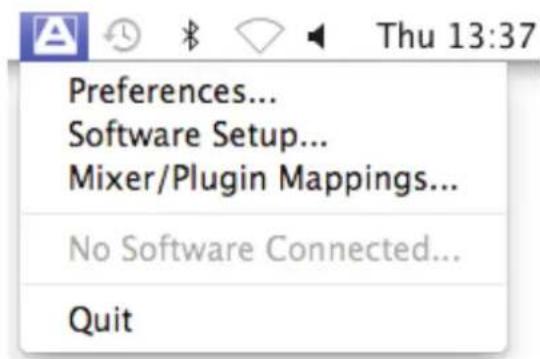
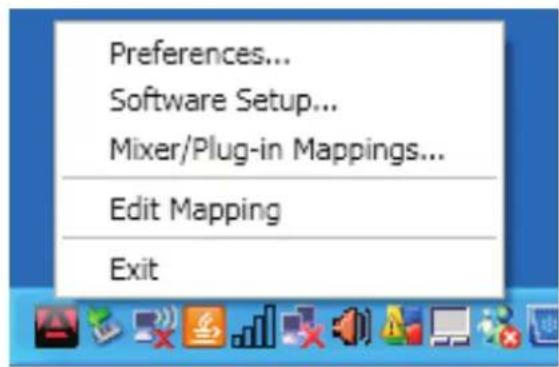
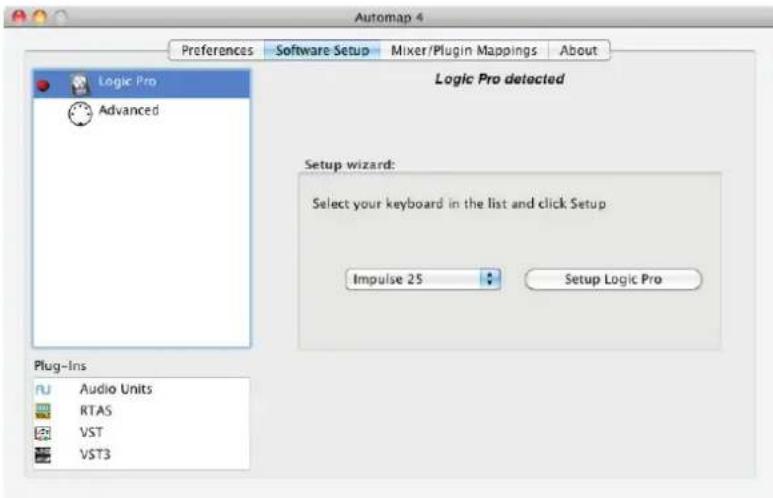
Repérez l'icone Automap dans la barre des menus (Mac) ou la barre d'été (Windows); cliquez dessus et sélectionnez Software Setup... (configuration du logiciel...) ; cela ouvrira la fenêtre de configuration du logiciel Automap 4, affichant une liste de vos stations de travail audio numériques (dorénavant appelées par leur abréviation anglaise, DAW) qui sont installées (la plupart des utilisateurs n'en auront probablement installé qu'une).
Mac
Windows
Page Software Setup
Le processus de configuration a deux étapes :
1 - validez vos plug-ins pour le contrôle via Automap 4
2 - configurez votre DAW pour qu'elle fonctionne avec Automap 4
Le moyen le plus simple pour accomplir ces deux étapes de la configuration est de suivre les instructions de l'onglet Software Setup (configuration du logiciel). D'abord, Sélectionnez dans la liste la DAW que vous pouze utiliser (cela ne s'applique pas si vous n'avez qu'une DAW). Dans la liste déroulante, Sélectionnez le contrôleur Novation branché à votre ordinateur. Cliquez sur le bouton Setup xyz (ou xyz est le nom de la DAW que vous avez selectionnée) pour lancer l'assistant de configuration, et suivez les instructions données à chaque étape.
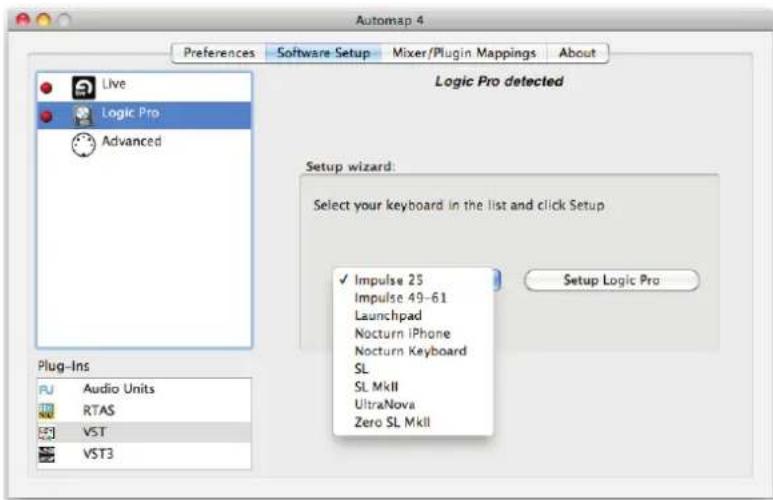

Notez que les instructions précises varieront avec la DAW configurée, et qu'a un moment de la procédure, vous devrez lancer l'application DAW.
Les DAW officiellement prises en charge par Automap 4 sont :
Mac:
Live
Pro Tools
Cubase
Logic
Reason
Windows :
Live
Pro Tools
Cubase
Sonar
Reason

NOTE : si vous DAW n'est pas listede ci-dessus mais prend en charge le protocole HUI, vous pouvez quand même utiliser Automap 4 pour contrcler sa table de mixage. Voir page 17 pour plus de détails.

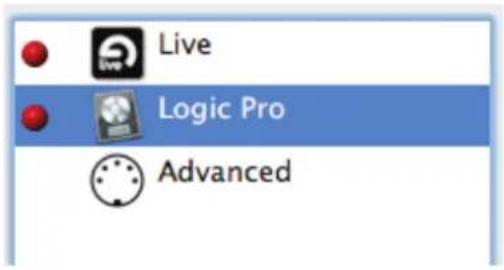
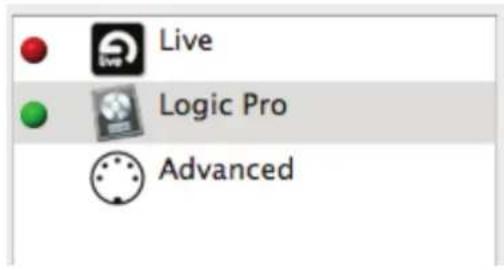
NOTE : la "DEL" (virtuelle) à côté de chaque DAW (dans l'onglet Software Setup de la fenêtre Automap 4) est initialement rouge - cela signifie que la DAW n'est pas encore configurée pour fonctionner avec Automap 4. Àpres avoir terminé et réussi la configuration, la DEL devient verte.

NOTE : si vous DAW utilise des plug-ins de fierce partie, nous recommendons de fermer la DAW puis de la relancer à cet instant.
GESTION DE VOS PLUG-INS
Il est possible de contrôler n'importe quel plug-in au format VST, AU ou Pro Tools (RTAS) directement dans votre logiciel hôte à l'aide d'Automap 4. Par défaut, l'assistant de configuration validera pour l'emploi avec Automap 4 tous les plug-ins qu'ilaura trouve survoire ordinateur.Toutefois, il peut y avoir des cas ou vous aurez besoin de manuellement valider ou invalider certains plug-ins.
Invalidation de plug-ins :
Voussouvez souhaiter ne valider que certains plug-ins - ceux que vous souhaitez immédiatement utiliser avec Automap 4 ; par exemple, votre plug-in de synthé favors. Pour invalider le contrôle Automap des plug-ins que vous n'avez pas besoin d'utiliser avec Automap, ouvrez l'onglet Software Setup de la fenêtre Automap 4 et Sélectionnez le format du plug-in dans la liste en bas à gauche. Cela permettra de n'afficher que les plug-ins validés de ce format.
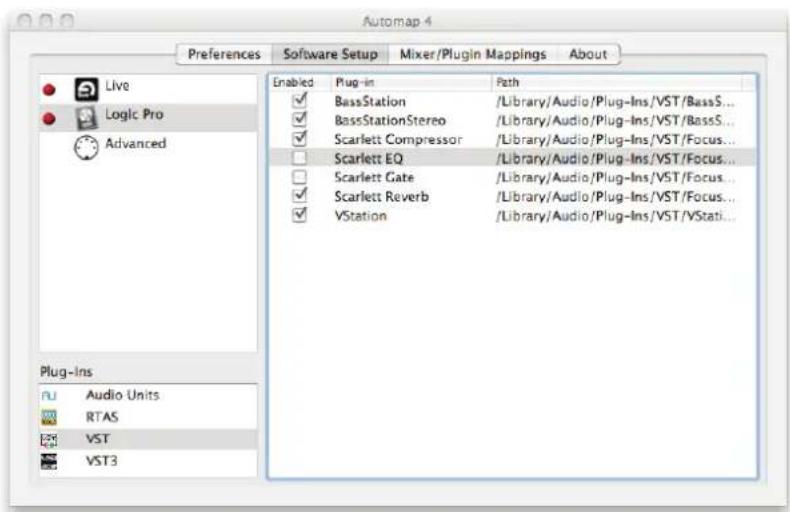
Décochez la case Enabled d'un plug-in pour l'invalider (plusieurs plug-ins peuvent être invalidés en utilisant la touche Shift/Maj).
La version validée ou "conditionnée" d'un plug-in est identique au plug-in d'origine avec en plus les fonctionnalités requisées pour que le logiciel Automap 4 contrôle ses paramétres.

IMPORTANT : veuillez vous assurer que votre DAW n'est pas en fonction quand vous validez ou invalidate les plug-ins. Vous devrez faire redémarrer votre DAW après avoir apporté des changements aux statuts des plug-ins.
Validation d'un plug-in pour l'emploi avec Automap 4
Quand vous installez un nouveau plug-in pour votre DAW, vous doivent le valider pour l'emploi avec Automap 4 afin qu'Automap 4 vous permette de le contrôle depuis votre périhérique physique. Vérifiez qu'Automap 4 n'est pas en service quand vous installez le nouveau plug-in. Une fois son installation terminée, lancez Automap 4 et ouvre la fenêtre Software Setup ; vous verrez que le nouveau plug-in a été reconnu et ajoute à la liste, mais sa case Enabled (validé) n'est pas cochée. Cochez-la pour permettre à Automap 4 de le contrôle.
Mise à jour d'un plug-in validé pour l'emploi avec Automap 4
Quand you installez une version plus recente d'un plug-in existant, nous you recommendons de d'abord ouvrir la fenetre Software Setup d'Automap 4 et de decocher la case Enabled de ce plug-in. Fermez ensuite Automap 4, et lancez le processus de mise a jour du plug-in. Une fois terminé, reliancez Automap 4, rouvre la fenetre Software Setup et revalidez le plug-in.
Si you oubliez d'invalider un plug-in avant d'effectuer sa mise a jour, le plug-in mis a jour ne fonctionnera plus avec Automap. Automap vous demandera si vous avez besoin de revalider le plug-in a son prochain lancement.
Ajout de dossiers de VST (Windows uniquement)
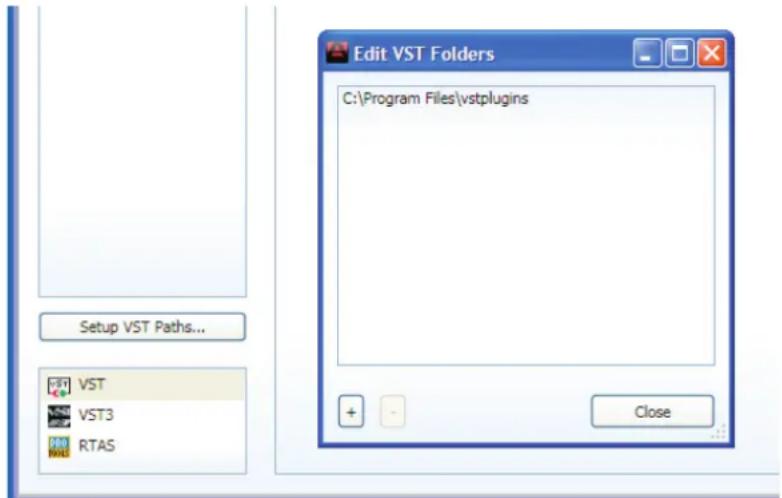
Sous Windows, les plug-ins VST peuvent être installés dans plusieurs dossiers. Cliquez sur le bouton Setup VST Paths... (configuration des chemins d'accès aux VST...) pour ouvrir une arborescence de dossiers dans laquelle les dossiers devant être crités peuvent être selectionnés.
TERMINOLOGIE AUTOMAP
Avant que vous ne commenciez à utiliser Automap, nous vous recommendons de dire attentivement cette section pour avoir une bonne compréhension de la terminologie utilisée dans ce mode d'emploi. Les termes suivants sont utilisés tout au long du mode d'emploi :
DAW
La DAW (station de travail audio numérique ou "Digital Audio Wokstation") est votre logiciel d'enregistrement/sequence/creation de musique tel que Pro Tools, Cubase ou Logic.
Device (periphérique)
Un contrôleur MIDI physique de Novation tel que le Nocturn, le clavier Impulse, le clavier SL MkII, etc.
Une affectation définit l'assignation actuelle des commandes de votre contrôleux paramétres de la DAW et/ou de son ou ses plug-in(s).
La fenêtre Edit Mapping (édition d'affection)
C'est la que vous pouvez modifier l'affection actuelle en réassignant les commandes physiques à d'autres paramètres du logiciel.
Plug-in
Une application qui ajoute une fonctionnalité supplémentaire à votre DAW. Un plug-in nécessite généralement d'être validé pour Automap 4 avant de pouvoir être contrôle par toute périhérique de commande externe. Les plug-ins peuvent être "natifs" (fournis comme partie intégrante de la DAW) ou de "tiance partie" (installés séparément par l'utilisateur).
Automap 4 prend en charge les formats de plug-in suivants : VST, VST3, RTAS et AU.

NOTE : les plug-ins natifs de votre logiciel DAW peuvent ou non être à un de ces formats. Néanmoins, certains plug-ins natifs (par exemple tous ceux de Logic) restent contrôleles par Automap 4.
Mixer(table demixage)
Uneapplicationde mixageaudio faisantpartied'une DAW.
Thing ("Chose")
Dans le contexte d'Automap 4, une Chose est tout ce que vous pouze contröler à l'aide d'Automap. Plug-ins, table de mixage de DAW et périphériques MIDI externes sous contrôle d'Automap sont tous des exemples de Choses. La connexion entre Automap et Choses se fait en interne dans l'ordinateur ; les Choses indiquent à Automap 4 quels paramètres sont disponibles pour le contrôle. Automap 4 assigne alors ces paramètres aux commandes de votre contrôleur physique. Un maximum de 256 Choses peuvent être connectées en même temps à Automap 4.
Contrôle de mixer par Automap HUI
Le HUI est un protocole MIDI spécial concu pour contrcler les tables de mixage des logiciels. Automap HUI est un port special qu'Automap 4 met a disposition de suaive logiciel de musique pour permettre le controle de sa table de mixage depuis suaive periphérique. Parmi les DAW officiement prises en charge par Automap 4, HUI n'est utilise que par Pro Tools. Neanmoins, Automap HUI peut etre employe avec dautres DAW que celles de laiste des DAW officiement prises en charge, a condition quelles acceptent le protocole HUI.
Automap MIDI
Automap MIDI est un port MIDI logiciel virtuel qui permet le contrôle de tout historiel ou matériel répondant à certains messages MIDI (CC, Note On/Off et Pitch Bend). Cela vous permet d'utiliser votre matériel comme un contrôleur MIDI standard.
Commande
Une commande est un bouton, touche, curseur ou crossfader de votre contrôleur Novation. La disposition des commandes physiques est reproductive dans la fenetre d'edition d'affection Edit Mapping.
EMPLOI D'AUTOMAP 4
Dans la plupart des cas*, quand vous lancez yours DAW, Automap 4 s'ouvre aussi automatique. Automap 4 peut etre ouvert manuellement si neccasse a partir des emplacements suivants:
Mac: Macintosh HD > Applications > AutomapServer
Windows XP et Windows 7 : Démarrer > Tous les programmes > Novation > Automap > Automap Server

*Automap 4 ne sera pas automatiquement lancé par le logiciel Reason/Record de Propellerhead et devra l'être manuelle.
Automap 4 fonctionne "en tâche de fond"; cela signifie que, par défaut, vous ne verrez aucune fenêtre propre à Automap 4 durant l'utilisation normale de votre DAW. Toutefois, la fenêtre d'édition d'affection Edit Mapping peut être à tout moment ouverte en cliquant sur l'icone Automap dans la barre de menu/état, en selectionnant Edit Mapping puis enCHOSE (Thing) dans la liste.
De plus, Automap 4 a une fenêtre de "gestion", la fenêtre Automap 4, qui sert à régler les préférences, à gérer les plug-ins et à configurer le logiciel. Elle peut être ouverte à tout moment depuis la même icône, en Sélectionnant Preferences..., Software Setup... ou Mixer/Plugin Mappings..., ce qui ouvrira l'onglet correspondant dans la fenêtre Automap 4 (la fenêtre Edit Mapping peut également être ouverte à partir de là).
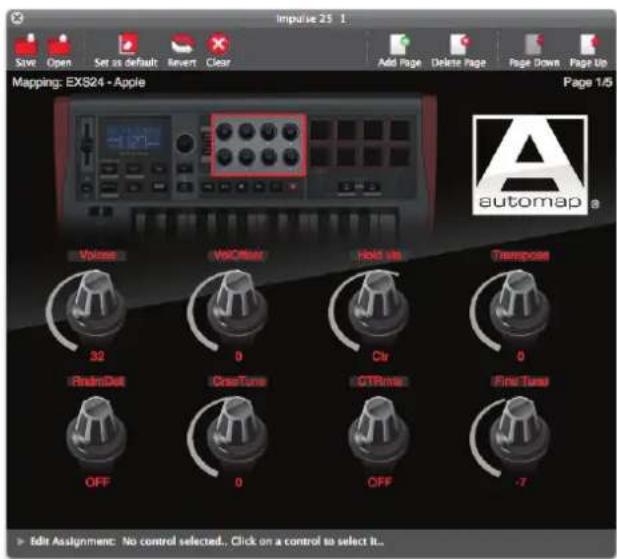
Présentation de la fenêtre d'edition d'affection Edit Mapping
La fenêtre Edit Mapping est la principale interface du logiciel avec votre matériel. Notez qu'Automap 4 prend en charge les précédents produits Novation ( comme le Nocturn), et que les détails graphiques de la fenêtre changent en fonction du périphérique connecté.
La fenêtre Edit Mapping offre deux principales zones de contrôle – pour les plug-ins, et pour la table de mixage de la DAW. La méthode de passage d'une à l'autre de ces zones de contrôle dépend du type du périphérique connecté.
Certaines commandes de base sont fournies pour tous les types de contrôle :

La barre de titre confirme le type de contrôle physique connecté.
Dans la barre des menus, les boutons suivants sont présents :
Save (sauvegarder)
Cliqueur sur ce bouton ouvre une fenetre Save yous permutant de sauegarder soit I'affctation (Mapping) actuelle du plug-in, soit les assignations et reglages actuels de la table de mixage de la DAW.
Open (ouvrir)
Vouper de chager un fichier d'afctation (Mapping) pour une Chose (Thing) particuille.
Set as default (définir comme configuration par défaut)
Clique sur ce bouton remplace le jeu "d'usine" des assignations de commandes par défaut par les assignations actuèlement configurées. Donc une fois que vous avez changé les assignations pour qu'elle conviennent à votre méthode de travail, chaque fois que vous chargerez ensuite le plug-in, ces assignations seront activées.

NOTE : les affectations par défaut sont sauvégardées dans les emplacements suivants :
Mac : Macintosh HD > Utilisateurs > {Votre nom d'utilisateur} > Bibliothèque > Application Support > Novation > Automap Universal > Mappings > {type de contrôle matériel}
Windows XP : C:\Documents and Settings\Utilisateur\Local SettingsApplication DataNovation\Automap Universal\Mappings{type de contrôle matériel}
Windows 7: C:\Utilisateurs{Utilisateur\AppData\Local\Novation\Automap Universal\Mappings{type de contrôle matériel}
Revert (rétablir)
Clique sur ce bouton rétablit le jeu d'assignations par défaut.
Clear (effacer)
Cliqueur sur Clear supprime toutes les assignations actuelles de la fenetre Edit Mapping et laisse les commandes libres en vue d'une reassignation (Note - Clear supprime les assignations de toutes les pages d'affection).
Add Page (ajouter une page)
Vousspuvezajouter une autre page d'afctationa un jeu existant en cliuant sur cette icone (ela peut par exemple servir a ajouter voe ou vos propres pages "personnelles" sans ecraser les pages par defaut).
Delete Page (supprimer la page)
Supprime la page d'affection actuellément affichée.
Page Down et Page Up (page inférieure et page supérieure)
Ces deux boutons font simplement defiler les pages d'affection dans un sens ou dans l'autre (vous pouvez aussi le faire depuis le contrôleur physique).
Emploi de la fenetre Edit Mapping avec l'Impulse
Chargez un plug-in validé ("conditionné") pour Automap dans votre logiciel DAW. Ouvrez la fenêtre Edit Mapping (édition d'affection).
La fenêtre Edit Mapping presentaTE les paramétres qui ont eté affectés par Automap 4, ainsi que d'autres informations sur le plug-in.
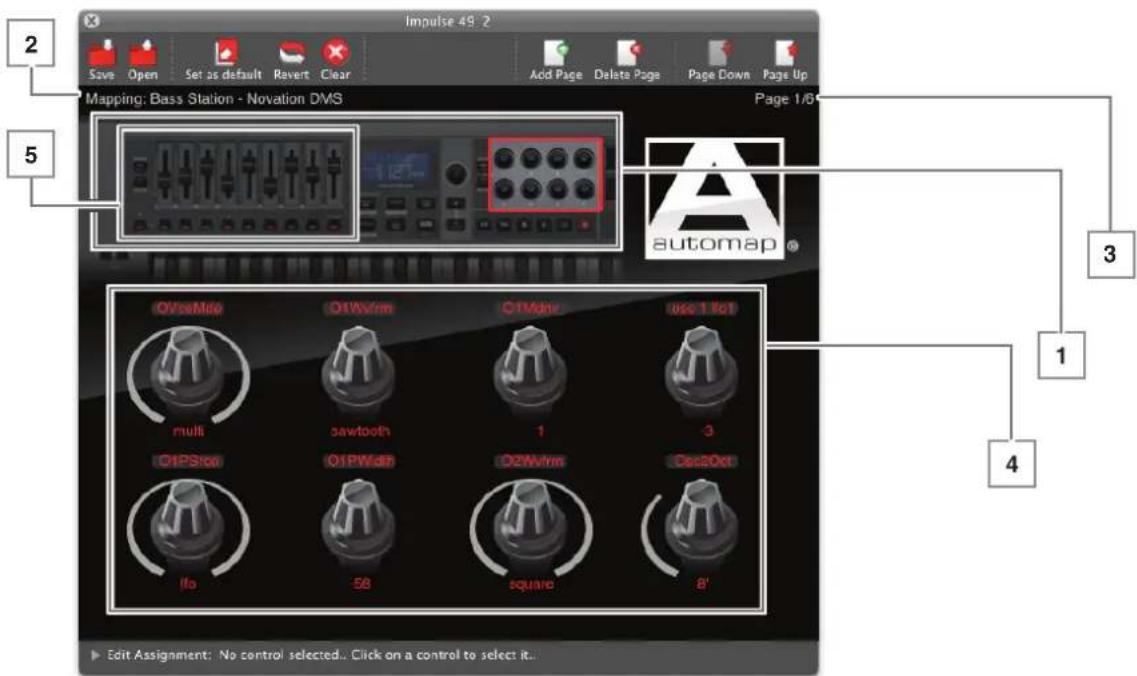
L'exemple ci-dessus montre un plug-in Novation Bass Station affecté à un contrôleur Impulse.
1Vue d'ensemble du matériel
La fenêtre affiche en haut une vue d'ensemble du contrôleur Impulse. Cliquez sur la zone des commandes rotatives ou des faders pour permettre respectivement les affectations de contrôle du plug-in ou de la table de mixage de la DAW.
2 Nom/Fabricant
Noms du plug-in et de son fabricant.
3 Numéro de page
Comme la plupart des plug-ins ont plus de huit parametes, plusieurs pages de contrôle peuvent exister. Le nombre de pages varie avec le plug-in. Vous pouvez faire defiler les pages avec les boutons Page Up et Page Down de la barre d'outils, ou depuis l'Impulse.
Huit commandes rotatives correspondant aux encodeurs rotatifs de l'Impulse sont affichées sous la vue d'ensemble. La fonction principale des commandes rotatives est de contrôle les paramétres du plug-in de votrechioix.
5 Faders
L'affichage principal peut être changé en cliquant sur la zone appropriée dans la vue d'ensemble. Cliquer sur la zone des faders affiche neuf faders qui correspondent aux faders de l'Impulse. Ils seront automatiquement assignés à la table de mixage interne de la DAW, une fois l'assistant de configuration lancé.
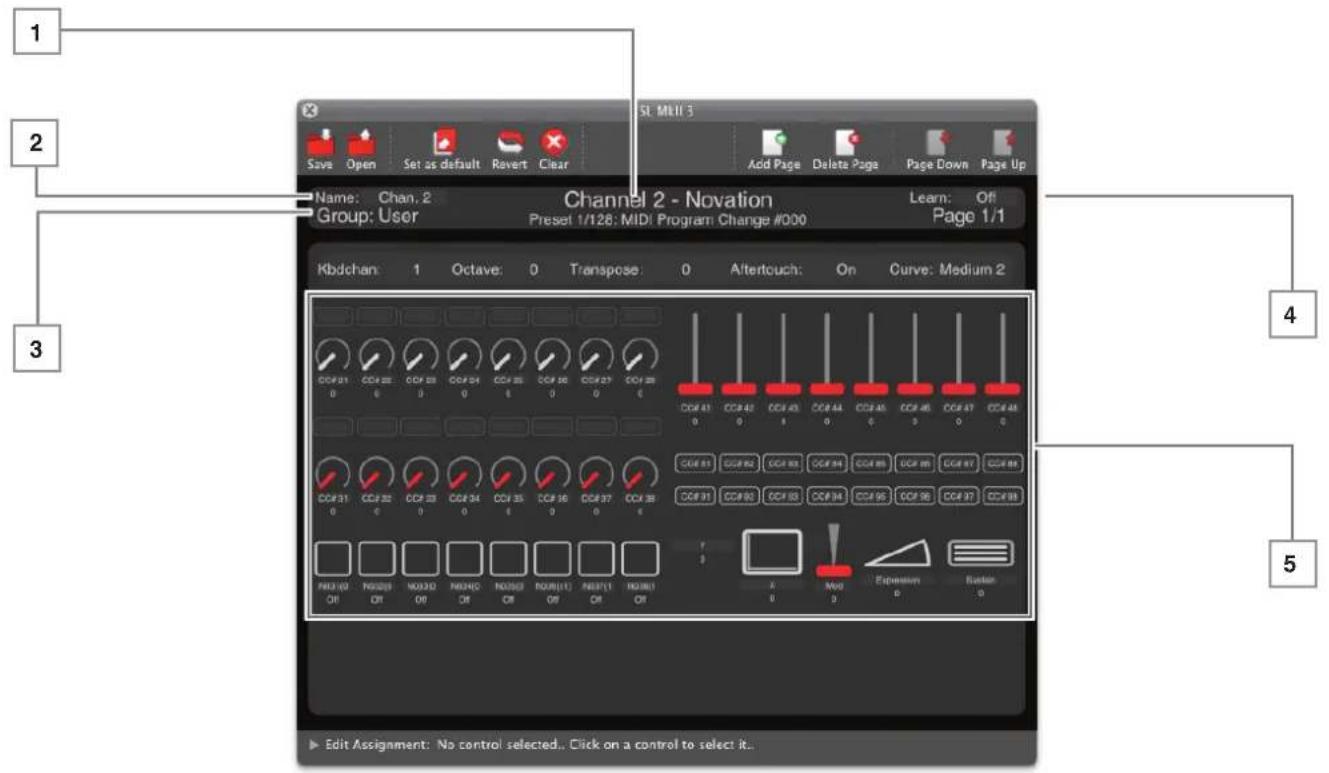
Emploi de la fenetre Edit Mapping avec un autre matériel Novation compatible Automap
Chargez un plug-in validé ("conditionné") pour Automap dans votre logiciel DAW. Ouvrez la fenêtre Edit Mapping (édition d'affection).
La fenêtre Edit Mapping présente les paramètres qui ont été affectés par Automap 4, ainsi que d'autres informations sur le plug-in.
1 Nom/Fabricant
Nom du plug-in et nom du fabricant du plug-in, avec le nom du preset actuel du plug-in (s'il y a lieu), ou numero du programme MIDI.
2 Name (Nom)
Affiche initialement le nom par défaut du plug-in. Cliquez sur le texte pour le modifier ou en changer. Cela peut être utile si vous utilise plusieurs occurrences du même plug-in dans votre projet, facilitant ainsi la recherche de cette voulue en affichage de navigation (voir p.13). Recharger le projet conservera les nomsédités, mais charger une autre occurrence dans le même projet ou dans un nouveau projet ramènera le nom par défaut.
3 Group (Groupe)
Affiche le groupe de navigation (voir p.13) pour chaque Chose (c'est-à-dire plug-in, mixer ou péripérisque MIDI). Quatre groupes de navigation sont disponibles : user (utilisateur), FX (effet), Inst (instrument) et Mixer (table de mixage). On y accede grâce aux boutons correspondants sur le péripérisque.
4 Numéro de page
Comme la plupart des plug-ins ont plus de huit paramétres, il existe plusieurs pages de contrôle. Le nombre de pages varie avec le plug-in. Vous pouvez faire défiler les pages avec les boutons Page Up et Page Down de la barre d'outils, ou depuis le contrôleur.
5 Commandes rotatives, faders et autres commandes assignables
La disposition des commandes dans la fenetre Edit Mapping correspondra aux commandes physiques du péripérisque que vous avez connecté.

*Notez que l'affichage de navigation Automap n'est pas disponible avec la gamme Impulse.
Les écrons de navigation affichent tous les plug-ins (et autres affectations MIDI) en 3 groupes - on y accède grâce aux touches user, fx et inst du périhérique.
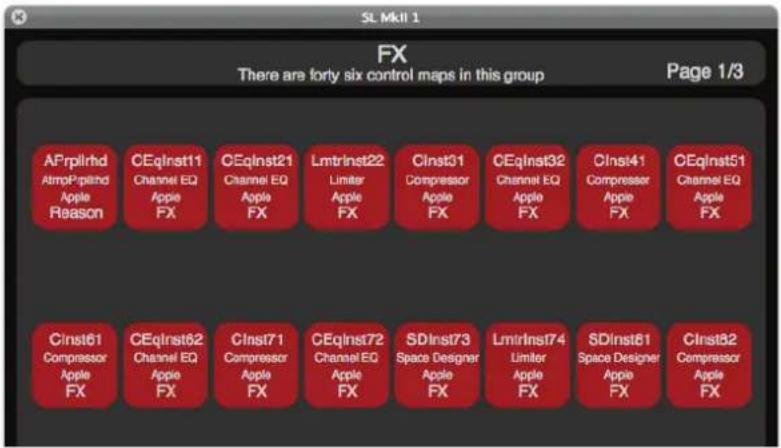
Les 3 groupes de navigation sont :
FX - plug-ins d'effets validés pour Automap (exemple de l'illustration ci-dessus)
Inst (instrument) - plug-ins d'instrument validés pour Automap
User - canaux MIDI ordinaires, Choses qui n'entrent pas dans la composition des autres groupes
Notez qu'il existe un quatrième groupe – Mixer. Il donne accès aux affectations de la table de mixage de la DAW plutilot qu'à une page de navigation. La plupart des utilisateurs n'auront généralement qu'une seule DAW et donc une seule table de mixage.
Quand you selectionnez un groupe en pressant une touche de groupe sur le contrôleur physique, tous les plug-ins/ périhériques MIDI disponibles pour le groupe sont affichés. La Chose actuellément active sera surlignée. Vous pouvez selectionner un autre plug-in/periphérique MIDI en touchant ou en déplaçant la commande correspondante (selon le type de matériel) sur votre contrôleur afin de charger l'affection des commandes pour ce plug-in/periphérique MIDI. Sinon, la selection peut se faire à l'écran avec la souris.

NOTE : s'il n'y a qu'un seul plug-in/periphérique MIDI dans le groupe, alors presser la touche du groupe en question le sélectionnera automatiquement.
Ordre des Choses
L'ordre dans lequel sont affichés les Choses à contrôler est celui dans lequel elles ont été chargées dans votre projet. S'il y a plus de Choses chargées que ne peut en afficher une seule page de navigation, utilisez les touches page +/- de votre matériel pour acceder aux Choses non affichées.
Utiliser l'affichage de navigation permet une selection rapide des affectations des commandes. Par exemple, si vous poulez contrôler un certain plug-in d'effet, vous savez qu'il sera dans le groupe FX.
Voussousvez toutefois assigner une Chose a n'importe lequel des 4 groupes.Par exemple,vous pouze vouloir controller les plug-ins de seulement 4 des pistes de�te session,aquel cas youssouspoyez assigner les affectations de commandes de facon a ce que la repartition entre les 4 groupes se fasse piste par piste plutot qu'en fonction du type de Chose.
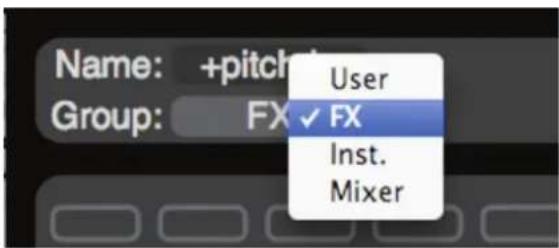
Cliquez sur le champ "Group" afin de désir un nouveau groupe pour la Chose actuèlement sélectionnée.
Reclassement des Choses que vous pouvez contrôler
Le mode de navigation Automap vous permet de changer l'ordre des Choses dans un groupe par glisser-deposer avec votre souris. Si vous faites glisser une Chose d'un emplacement à un autre déjà utilisé, alors ces deux Choses échangent leurs positions.
Enregistrement d'une automation de paramètre avec Automap 4
Quand vous déplacez une commande sur votre matériel Automap, les données de commande sont directement envoyées à Automap 4. Automap 4 envoie alors directement ces données au plug-in. Automap 4 "parle" au plug-in directement en données d'automation de l'hote, pas en MIDI. Cela signifie que les mouvements de la commande ne seront pas enregistrés comme données MIDI; elles seront enregistrées comme des données d'automation de l'hote.
Afin d'enregistrer des mouvements de commande depuis le matériel Automap, vous devez régler le mode d'automation sur l'instrument ou la piste audio concernés pour "écrite" (certains séquenceurs ont plusieurs modes d'écriture différents) et ensuite placer le séquenceur en lecture (pas en enregistrement). Les données d'automation seront alors écrites lorsque vous manipulerez une commande sur le matériel Automap. Rappelez-vous de ramener le mode d'automation en "lecture" pour la piste quand vous avez terminé d'enregistrer les mouvements de la commande. Notez que certains séquenceurs utilisent des méthodes différentes pour enregistrer les données d'automation aussi vérifie cela dans le mode d'emploi de votre séquenceur.
L'exception à cela est l'emploi de l'Automap MIDI avancé. L'Automap MIDI est enregistré sous forme de données MIDI. Par conséquent, vous doivent avoir mis la piste MIDI concernée en enregistrement.
CREATION DE VOS PROPRES AFFECTATIONS
De nombreux plug-ins auront déjà des affectations définies par défaut, avec leurs paramétres logiquement assignés aux commandes disponibles sur le matériel. Si ce n'est pas le cas, Automap 4 assignera les paramétres aux commandes disponibles selon l'ordre dicté par le fabricant du plug-in. Dans certains cas, cela fonctionne assez bien, mais si vous foulez créé votre propre agencement de contrôle, cela peut se faire facilement et rapidement.
Assignation manuelle des paramètres
Si desirede, les commandes physiques peuvent etre directement affectees aux parametes du plug-in dans Automap 4.
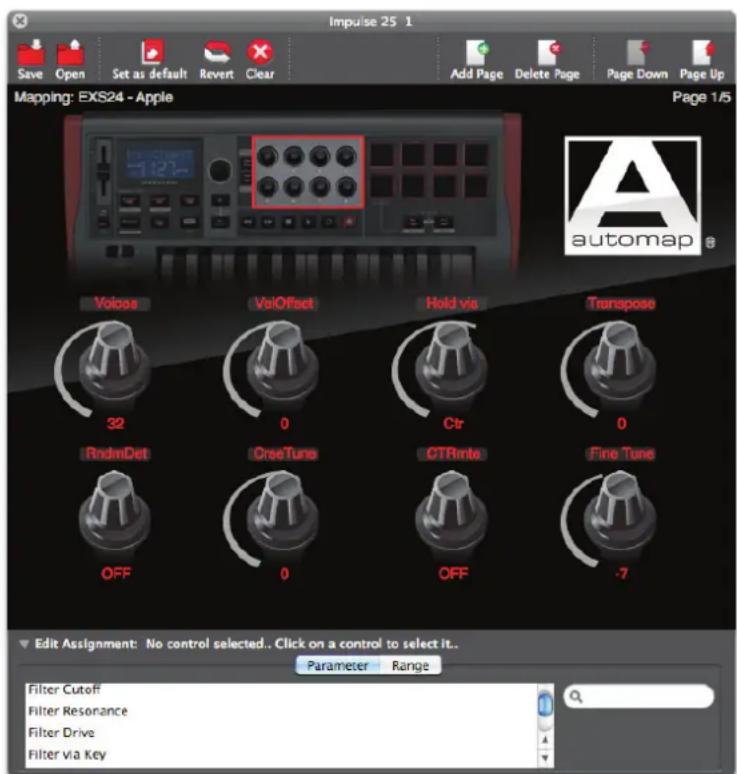
- Cliquer sur une commande déploie la fenêtre Edit Mapping vers le bas en ouvrant le panneau Edit Assignment (éditer l'assignation) (vous pouvez à tout moment la déployer en cliquant sur la flèche Edit Assignment en bas de la fenêtre). Cliquez sur le bouton Parameter. Tous les paramétres du plug-in actuel apparaîront dans la liste affichée.
- Cliquez sur la commande à assigner et elle devient rouge.
- Dans la liste déroulante du panneau Edit Assignment, Sélectionnez le paramètre à assigner à la commande.

NOTE : Automap ne peut contrcler que les parametes accessibles à l'automation et définis comme tels par le fabricant du plug-in.
Assignnlation de parametre par apprenticessage (Learn)
Les contrôleurs physiques Novation ont une fonction d'apprentissage baptisée Learn qui simplifie le processus d'assignation des paramétres. Toutefois, il existe de légères différences dans la méthode d'apprentissage entre les types de contrôleur et vous doivent donc consulter le mode d'emploi de votre matériel particulier.
Le mode d'apprentissage peut servir à affecter de nouveaux paramétres aux commandes ou à remplaçer des paramétres existants par de nouveaux.
- Dans le plug-in lui-même, cliquez sur la commande du paramètre que vous désirez assigner, et modifielez légarement sa valeur.
- Sur le contrôleur, pressez Learn et touchez ou bougez la commande à laquelle vous pouze assigner le paramètre.
- Le nom et la valeur du paramètre sont maintainant affectés à la commande.

- Tous les contrôleurs n'ont pas de touche Learn dédiée, ou de commandes sensibles au toucher, donc la méthode précise d'assignation variera quelque peu. Veuillez consulter le mode d'emploi de votre matériel.
Maintien du mode d'apprentissage avec d'autres apparéils Novation compatibles Automap
Normalement, le mode d'apprentissage (Learn) affecte une commande à la fois; presser une fois Learn assigne le paramètre choisi, puis le mode est automatiquement abandonné. Il est toute fois possible de "verrouiller" la fonction Learn pour permettre de faire en une fois de multiples assignations de commandes.
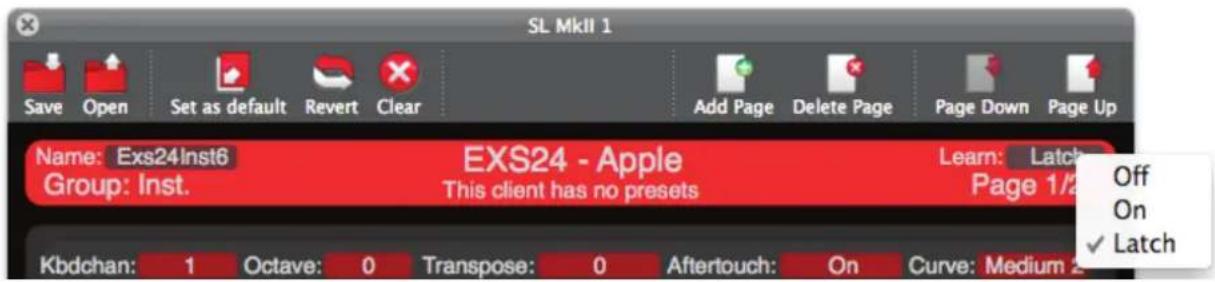
Cliquez sur le champ Learn dans la barre d'en-tête et seLECTIONnez Latch (verrouiller). La procEDURE d'assignation des paramétres de plug-in aux commandes peut maintenant être répétée autant de fois que désiré. Quand vous ave terminé vos assignations, ramenez Learn sur Off.
Reclassement rapide des paramètres
Automap 4 yous permet de repositionner les commandes par glisser-deposer en fenetre Edit Mapping. C'est une façon plus rapipe de rearranger voire agencement que la reaffectation des commandes. Si yous faites glisser une commande d'un emplacement a un autre déjà utilise (pour une autre commande), alors ces deux commandes échangent leurs positions.
Changement de nom des paramétres
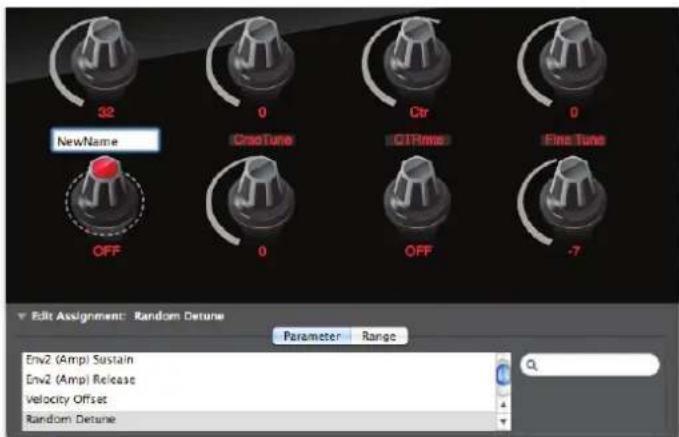
Si désiré, un paramètre peut être rebaptisé. Cela changera aussi le nom du paramètre qui s'affiche sur le contrôleur physique (si celui-ci a un écran). Double-cliquez sur le champ de nom sous la commande et saisissez le nouveau nom. Notez que le nom affché dans le panneau Edit Assignment resteinchangé.
MODE TABLE DE MIXAGE (MIXER)
Les DAW listedes en page 5 acceptent le contrôle direct de leur table de mixage à l'aide d'Automap 4. Les autres DAW devront utiliser Automap HUI pour le contrôle de leur table de mixage.
Cette section détaillie comment correctement configurer Automap 4 pour travailler avec la table de mixage de votre DAW.
Table de mixage Automap
Une fois correctement configurée, une affectation de commandes pour la table de mixage de votre DAW sera disponible en finètre Edit Mapping, soit enclinquant sur la zone des faders de la vue d'ensemble du péripérisque (Impulse), soit en pressant la touche Mixer sur le péripérisque (modèles antérieurs).
Les paramètres de table de mixage suivants peuvent être assignés :
Niveau de canal
Panoramaque de canal
Coupure du son (Mute) de canal
Solo de canal
Armement pour l'enregistrement de canal
Niveau de départ de canal
Niveau général (Master)

NOTE : les paramétres ci-dessus peuvent ne pas être tous disponibles. Les fonctions disponibles pour Automap 4 et les noms des fonctions différé n'une DAW à l'autre.
Exemple :
Une DAW affectée à deux contrôleurs Novation différentes :
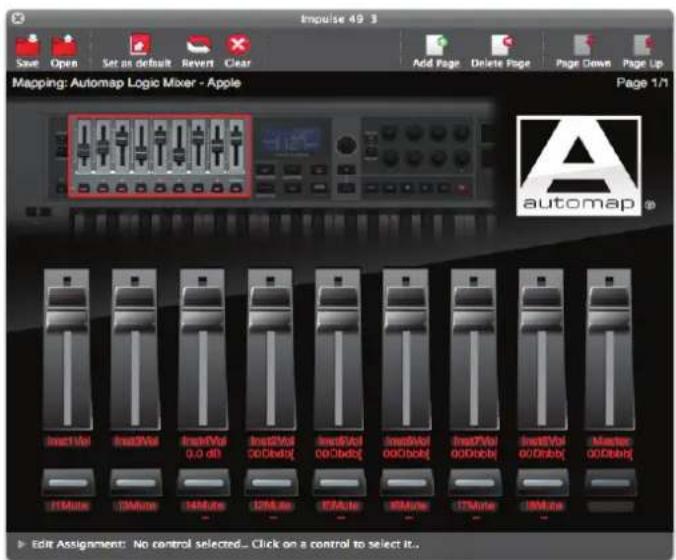
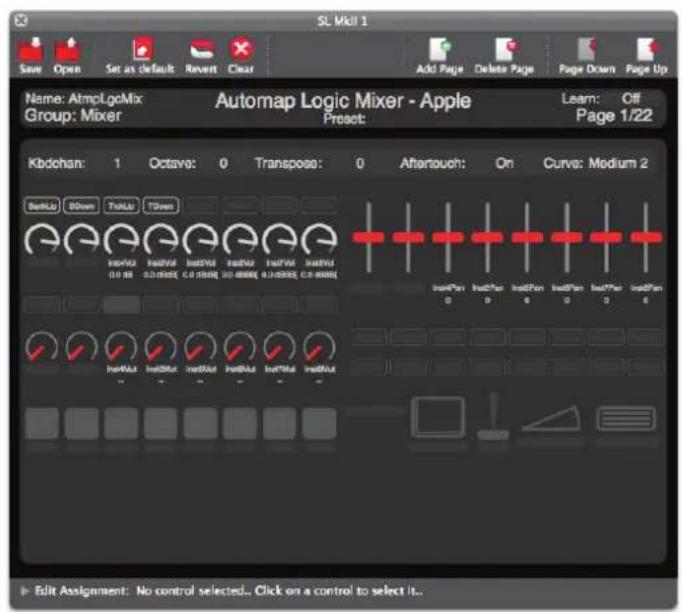
Logic, Cubase et Sonar prennant en charge la fonction d'apprentissage d'Automap, donc si vous utilisez une de ces DAW avec un contrôleur Novation qui a une touche Learn, l'articlissage des parametes de la table de mixage par Automap 4 est simple. Voir p.15.
Les commandes peuvent également être assignées en selectionnant un paramètre dans le panneau Edit Assignment.
Si vous changez les noms des pistes dans votre DAW, Automap 4 changera également le nom affiché en fenêtre Edit Mapping. Dans la plupart des cas, vous voudrez que le nom de la piste soit le même ici et dans votre DAW ; toute fois, vous pouvez replacer le nom de piste grâce à la même méthode que pour les paramétres de plug-in - cliquez à l'endetroit où le nom est affiché sous la commande et saississez le nouveau nom.
Sauvegarde des affectations de table de mixage
VoupeusutiliserleboutonSetAsDefault...(Definir commeconfigurationpardefaut) pour sauegarder l'agencement actuel des commandes comme configuration par defaut pour la table de mixage,afin qu'elle se charge quandyou ouvre ou lancez un nouveau projet de sequenceur.Aucun changement aportéaI'afctationdes commandes par defaut pour la table de mixage n'est automatiquement sauegardede avec le projet. Si you changez I'afctation des commandes par defaut pour la table de mixage afin de repondre aux besoin d'un projet particulier, alorsyoudevezlasauvegardaral'aide del'option Save As... (Sauvegardersous)avant defermerleprojet.Apres réouverture du projet,selectionnee le mode Mixer puis utilisez le bouton Open pour charger I'affctation des commandes pour table de mixage sauegardedeprecedemment.
Automap HUI - Contrôle des tables de mixage compatibles HUI
Pour contrôler la table de mixage de Pro Tools ou celle d'une DAW qui n'accepte pas le contrôle direct de sa table de mixage par Automap 4 (c'est-à-dire d'une DAW qui n'appartient pas à la liste de la p.5), utilisez Automap HUI. HUI est un protocole standard utilisé par certaines DAW pour le contrôle de leur table de mixage depuis un contrôleur matériel distant. Pour activer le fonctionnement d'Automap 4 en HUI, ouvre la fenêtre Software Setup, Sélectionnez Advanced et cochez la case Enable HUI (activer HUI). Notez que l'options HUI n'est pas disponible pour les DAW qui prennant en charge le contrôle de leur table de mixage par Automap.
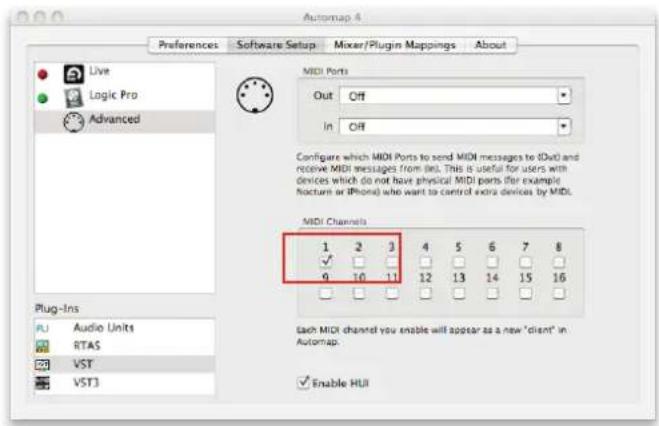
Les paramètres de table de mixage suivants peuvent être assignés par HUI :
Niveau de canal
Panoramaque de canal
Coupure du son (Mute) de canal
Solo de canal
Armement pour l'enregistrement de canal
Banque gauche et Banque droite peuvent être assignées à des touches pour un déplacement par groupes de 8 pistes (notez que le contrôleur Impulse de Novation a des touches dédiées pour cette fonction. Voir le mode d'emploi Impulse pour des détails complets).
La commande Banque +/- peut être assignée à n'importe quel potentiametre, encodeur, curseur ou crossfader pour passer d'un groupe de 8 pistes à l'autre. Si elle est assignee à une commande autre qu'un bouton, cette commande physique doit être déplaced à fond jusqu'à ses deux positions extrêmes pour passer à la banque supérieure ou inférieure.
L'illustration ci-dessus montre les pistes 1-8 simplement nommées 1 Vol, 2 Vol etc; 1 Mute, 2 Mute etc. Toutefois, une fois qu'un projet est chargé dans votre DAW, les noms des pistes apparaissent tels que dans votre DAW. Renommer une piste dans votre DAW change parallèlement le nom affché pour la piste dans Automap 4.

NOTE : comme avec toutes les affectations, les commandes peuvent etre reclassées pour creer d'autres agencements. Quand vous modifiez une telle disposition, assurez-vous que la DAW n'est pas ouverte, car si des changements sont faits alors que la Chose HUI est en service dans une DAW, alors aucun changement n'entrella en vigueur tant que vous n'aurez pas fait redemarrer la DAW. Si vous apportez des changements qualconque a l'afetation HUI, alors n'oubliez pas de cliquer sur Set As Default (définir comme configuration par défaut).
MIDI VIRTUEL AUTOMAP
(applicable uniquement à certains produits Novation compatibles Automap)
Le MIDI virtuel Automap est un moyen d'utiliser votre contrôleur physique comme n'importe quel contrôleur MIDI "standard". Le MIDI virtuel Automap envoie ou recoit les messages MIDI ordinaires de changement de commande (CC), note On/Off et pitch bend. Dans ce cas, les messages viennent du logiciel Automap 4只不过 que du contrôleur physique lui-même, et peuvent donc être facilement écrites.
Configuration des canaux et ports MIDI
Avant d'utiliser le MIDI virtuel Automap, vous devez vous assurer que les ports MIDI d'entrée (In) et de sortie (Out) sont régles sur Automap MIDI. Ouvrez la fenêtre Software Setup et Sélectionnez Advanced dans la liste des DAW. Réglez les deux ports MIDI sur Automap MIDI. Puis activez les canaux MIDI que vous souhaitez utiliser.
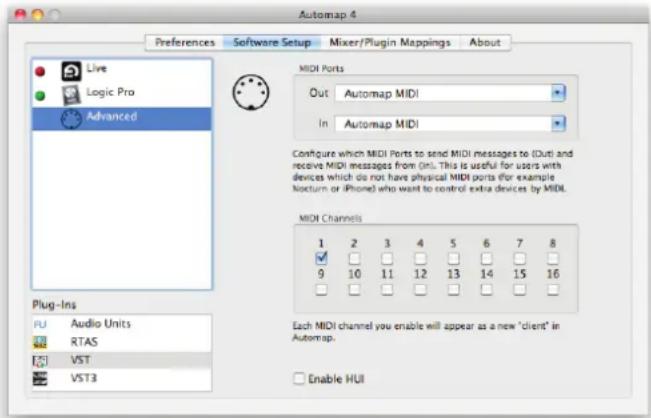
Les port d'entrée et sortie MIDI disponibles complément toutes les interfaces MIDI connectées à votre ordinateur plus un port virtuel appelé "Automap MIDI". Quand "Automap MIDI" est sélectionné, vous pouze contrôler n'importer quel logiciel à l'aide de ce port MIDI virtuel. Par conséquent, vous verrez également apparaitre "Automap MIDI" comme un port d'entrée et sortie MIDI disponible dans votre logiciel DAW.
Le MIDI virtuel Automap peut servir à contrôler des logiciels qui n'acceptent pas directement Automap. Cela concerne par exemple l'utilisation de l'apprentissage MIDI dans Ableton Live, le contrôle de Traktor DJ de Native Instruments, ou l'assignation des commandes rapides dans Cubase.
Le port MIDI virtuel Automap n'est disponible que quand Automap 4 est en fonction. Vous doivent lancer Automap 4 avant toute DAW pour que celle-ci puisse établier une connexion avec lui au lancement. Si vous quittez Automap 4 alors que votre logiciel musical est en service, vous doivent aussi fermer votre logiciel musical, relancer Automap 4 puis relancer enfin votre logiciel musical pour rétablier la connexion.
En plus de la sélection d'un port MIDI, vous doivent aussi selectionner un ou plusieurs canaux MIDI depuis le même onglet de la fenêtre Automap 4. Chaque canal MIDI activé créé une nouvelle Chose MIDI virtuelle Automap. Celles ci sont listedes dans le groupe "User" du navigateur Automap.
Quand un port d'entrée MIDI est sélectionné, Automap 4 est "à l'écoute" des messages MIDI entrants. Cela signifie que vous pouvez utiliser Automap MIDI pour l'apprentissage des paramètres. Par exemple, si vous avez un synthétiseur physique connecté à l'interface MIDI sélectionnée, déplacer une commande sur le synthétiseur enverra un message MIDI de changement de commande (CC). Par conséquent, après avoir sélectionné Learn sur votre contrôleur physique et avoir assigné une de ses commandes, il pourrait télécommander le paramètre du synthétiseur.
Autres fonctions MIDI virtuelles Automap
L'assignation, le changement de nom, le reclassement et l'édition des commandes se font de la même façon qu'avoc toute autre Chose contrôle par Automap.
Sauvegarde de vos configurations MIDI Automap personnelles
Niveau par défaut
Le bouton Set as default sauvegardera les affectations actuelles y compris les assignations de canaux MIDI. Si vous déslectionné le ou les canaux MIDI, reseLECTIONner la configuration MIDI rechargerera automatiquement l'afetation à partir de cet état.
Niveau utiliseur
"Save" (Sauvegarden) you permit de sauvegarden l'affection actuelle dans n'importe quel endroit de votre choix.
Niveau projet
Comme la Chose MIDI n'est pas directement liée à un projet DAW, les affectations MIDI sont automatiquement sauvégardees quand vous quitterz Automap 4 (plutot que quand vous sauvégardez votre projet DAW) et sont rappelées quand vous réouvrez Automap 4.
MULTIPLES PÉRIPHÉRIQUES
Avec Automap 4, il est possible d'utiliser plusieurs contrôleurs physiques (par exemple un Impulse et un SLMkII). Automap 4 affichera une representation graphique de tous les contrôleurs connectés à votre ordinateur dans l'onglet Mixer/Plugin Mappings de la fenetre Automap 4.
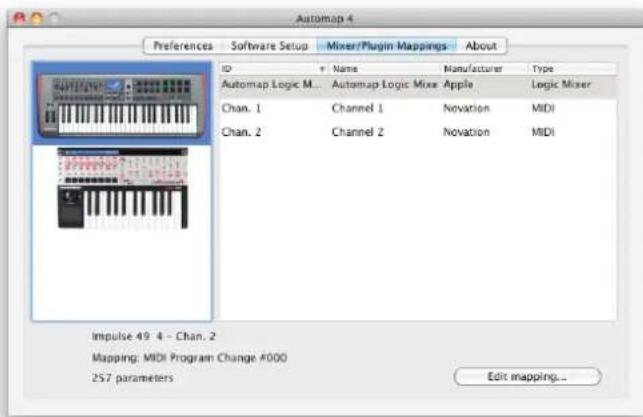
Différents matériels peuvent contröler simultanément différentes Choses, toute fois Automap 4 ne peut afficher qu'un apparéil à la fois. Presser le bouton d'affichage (View) de tout contrôleur (sauf l'Impulse) affichera la fenêtre Edit Mapping pour cet apparéil.
Pour l'Impulse uniquement : selectionnez Impulse dans le panneau de gauche de I'onglet Mixer/Plugin Mappings, et double-cliquez dans le panneau de droite sur la Chose que vous pouze afficher.
Periphérique cible (Focus Device)
Quand vous utilise plusieurs contrôleurs physiques, un d'entre eux est always definite comme etant celui cible (Focus device). Ce sera celui auquel de nouvelles Choses sont initialement assignees quand on les charge. Cet apparuel ciblé se choisit dans l'onget Preference de la fenetre Automap 4.
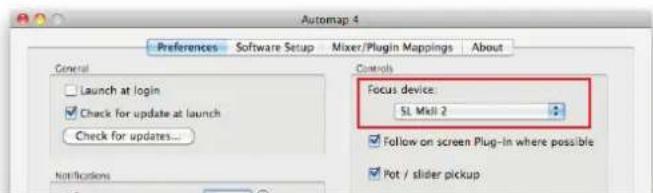

NOTE : la section encodeurs de l'Impulse essaye de tousjours suive cet appeareil cible. Par consequent, ceréglage ne sera pas disponible si vous utilisez l'Impulse.
Sauvegarde des affectations quand on utilise plusieurs contrôleurs
Notez que lorsque vous utilisez plusieurs contrôleurs du même type, Automap 4 ne sauvegarde qu'un ensemble d'effectations par Chose pour ce type, et non pas un par contrôleur.
Cela signifie par exemple que si vous sauvegardez les affectations d'un plug-in particulier à Nocturn, tous les autres Nocturn en service chargeront les mêmes affectations par défaut pour ce plug-in.
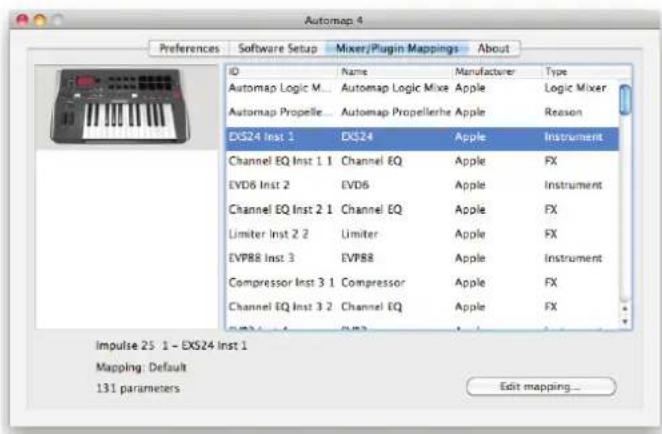
C'est un des onglets de la fenêtre Automap 4. Il affiche a) le ou les contrôleurs physiques actuellment connectés à Automap 4, et b) une liste des Choses actuellément actives avec des informations supplémentaires sur chaque Chose.
De plus, le bouton Edit mapping... peut etre employe pour ouvrir (si ce n'est déjà fait) la fenetre Edit Mapping qui affichera la Chose selectionnee telle qu'effectee au contrôleur selectionné.
Certain contrôleurs révèdent aussi un bouton Device calibration... (calibrage de périphérique). Cliquer sur celui-ci ouvre une fenêtre de calibrage de périphérique pour le contrôleur. La procédure de calibrage varie d'un contrôleur physique à l'autre, mais comme Automap 4 s'ajuste pour convenir au contrôleur employé, les utilisateurs doivent suivre les instructions à l'écran.
ASSIGNATION DES RACCOURCIS-CLAVIER
Automap 4 a une fonction très puissant - la prise en charge du bouton QWERTY - qui vous permet de programmer les boutons de votre contrôleur Novation pour qu'ils envoient des messages de clavier informatique. Vous pouvez alors envoyer vos raccourcis-clavier favoris à la DAW directement depuis le contrôleur sans utiliser le clavier informatique. Par exemple, votre DAW peut avoir deux raccourcis-clavier qui commandent les zooms avant et arrirée dans la DAW. En assignant ces raccourcis aux boutons de votre contrôleur, vous pouvezmettre le clavier informatique de cote et gérer le zoom uniquement depuis le contrôleur.
Pour réassigner une série de touches de clavier informatique à un bouton du contrôleur, procédez comme suit :
- Ouvrez la fenêtre Edit Mapping (édition d'affection) d'Automap 4.
- Cliquez sur la commande à laquelle vous désirez assigner un raccourci-clavier (dans ce cas, le premier bouton d'un Nocturn).
- La fenêtre Edit Mapping se déploie pour afficher le panneau "Edit Assignment" (éditer l'assignation).
- Cliquez sur "Range" (plage). Vous verrez un symbole de clavier.
5a. Si vous utilisez un PC, selectionnez le mode clavier informatique et saisissez le raccourci-clavier désiré (dans ce cas la touche flèche droite), ou....
5b. Si vous utilisez un Mac, cliquez avec le bouton gauche de la souris sur le symbole de clavier et maintenance-le pressé puis saisissez le raccourci-clavier désiré (dans ce cas la touche flèche droite).
Les assignations de raccourcis-clavier se font par configuration d'afections ("Map"). Si vous passez à une autre Chose, les assignations de raccourcis-clavier ne seront plus disponibles. Cela signifie que vous pouvez创建工作 des raccourcis-clavier propres à la Chose que vous utilisez. Par exemple, les raccourcis-clavier ajoutés au jeu d'effectuations d'une table de mixage peuvent être spécifiques de la navigation dans cette dernière, tandis qu'un autre jeu de raccourcis-clavier peut être utilisé pour des affectations MIDI.

Notez que les assignations de raccourcis-clavier doivent etre sauvegardees avec la configuration (Map) dans laquelle ils sont utilisés - en utilisant soit Set as default soit Save.
APPENDICE
Édition des commandes
Voues pouvez changer la façon dont les parametes d'une Chose repondent aux mouvements des commandes physiques. La relation par defaut entre les commandes physiques et les divers parametes de votre logiciel sera souvent satisfaisante, mais vous pouvez occasionnellement pouvoir la modifier manuelle. Cette situation arrive souvent parce que tous les fabricants de plug-in ne gerenpt pas les données de leurs parametes de la meme facon, et vous pouvez par exemple souhaiter modifier la plage des valeurs de parametre qui est affectee a une commande physique.
Déployez la fenêtre Edit Mapping en cliquant sur la flèche Edit Assignment en bas de la fenêtre. Cliquez sur le bouton Range.
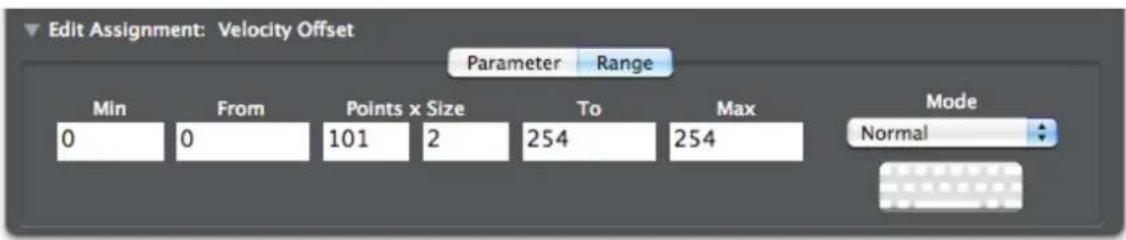
Quand on selectionne une commande à l'écran en cliquant dessus, elle est surlignée (la représentation graphique varie entre contrôleurs), et le nom du paramètre qui lui est assigné est affché dans le panneau Edit Assignment en même temps qu'un certain nombre de champs numériques. Les valeurs de ces champs déterminent comment le plug-in interprétera les mouvements de la commande physique. Les champes numériques affichés varient, selon le type de commande selectionné.
Il existe trois types de commande :
- Encodeurs
- Touches
- Potentiometres et curseurs (faders, crossfaders)
La façon dont on peut modifier ("éditer") la relation entre la commande physique et le paramètre est évoquée séparément pour chaque type de commande :
Édition des encodeurs
Un encodeur est une commande qui n'a pas de position physique absolue ; il s'agit généralement de commandes rotatives sans butée de fin de course.
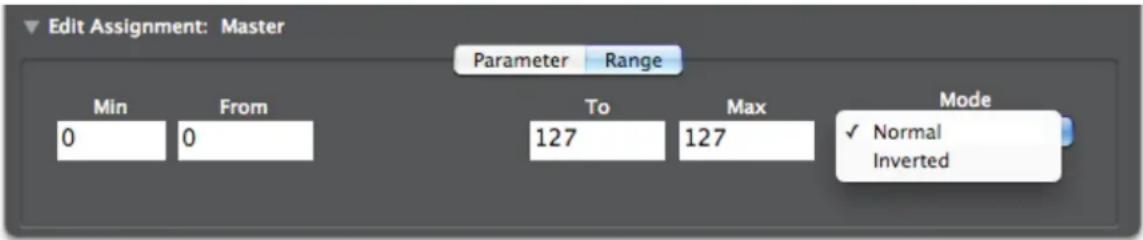
Chaque encoder peut etre regle sur un des trois modes selectionnables avec le menu deroulant Mode: Normal, Inverted (inverse) ou Increment/Decrement (augmentation/diminution).
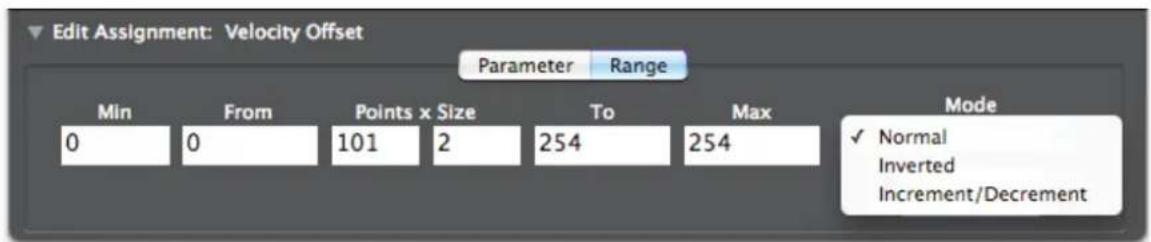
Mode Normal
Tourner la commande dans le sens hora fait augmenter la valeur du paramètre.
Tourner la commande dans le sens hora fait diminuer la valeur du paramètre.
Mode Increment/Decrement (augmentation/diminution)
Dans ce mode, les encodeurs envoient une information indiquant à une Chose la direction dans laquelle l'encodeur a été tourné et la rapidité de la rotation. Toutes les Choses ne sont pas capables d'interpréter ces données mais c'est très utile dans des logiciels musicaux de pointe comme Max/MSP.
Dans ce mode, un encodeur envoie une valeur 1 pour une rotation lente dans le sens horaire. La valeur envoyée montera jusqu'à 64 si l'encodeur est tourné plus vite. Tourner un encodeur dans le sens anti-horaire envoie une valeur 65 pour une rotation lente. Cette valeur montera jusqu'à 127 pour une rotation rapide.
Réglages du matériel : accélération d'encoder (Encoder acceleration)
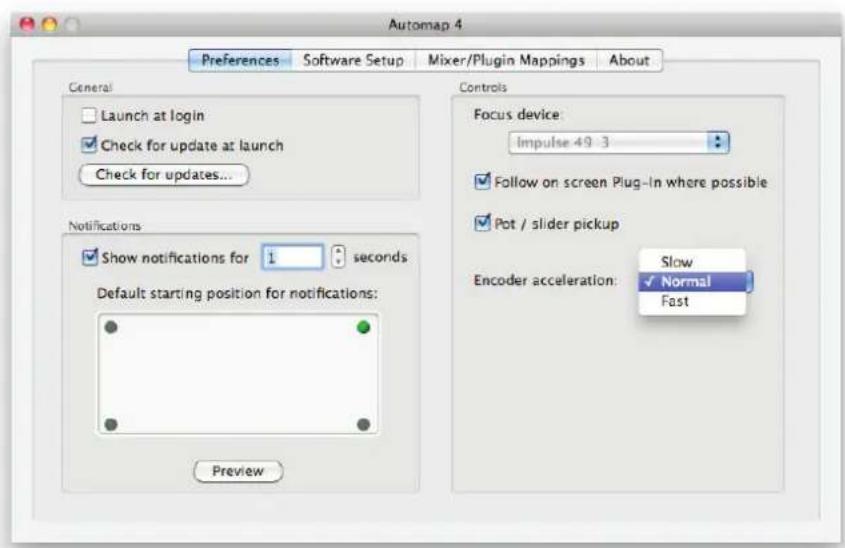
Encoder acceleration est un paramètre qui se règle dans l'onglet Preferences de la fenêtre Automap 4. Ce réglage affecte la relation qu'il y a entre la vitesse à laquelle vous tournez un encoder et l'ampleur de son effet sur le paramètre que vous contrôlez. Le réglage par défaut est Normal mais peut également être Fast (rapide, pour un contrôle plus grossier) ou Slow (lent, pour un contrôle plus fin).
Édition des touches
Comme les touches sont un type de contrôle différent, le jeu de valeurs affichées dans l'onglet Range est différent de celui des encodeurs. Quand une touche est assignée à un paramètre analogue (par opposition à un commutateur), la différence entre les valeurs Max et Min détermine le nombre de pressions de la touche qui sont nécessaires pour faire passer le paramètre de sa valeur minimale à sa valeur maximale.
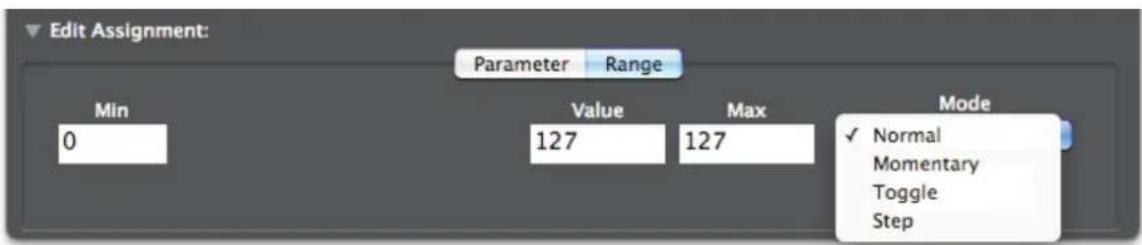
Une touche peut être régée en mode Normal, Momentary, Toggle ou Step.
Mode Normal :
Régler les valeurs Max et Min de façon identique donne à la touche une action normale. Si les deux sont à zéro, presser la touche réglera le paramètre sur sa valeur minimale qui demeurer a au minimum lorsque la touche sera relachée. Régler les deux sur n'importe qu'elle valeur non nulle fera passer le parametre à sa valeur maximale quand la touche est pressée et cette valeur sera conservée au relâchement de la touche.
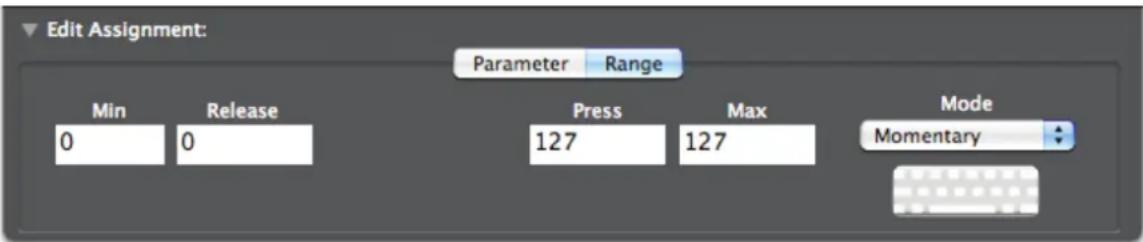
Mode Momentary (fugitif) :
En mode Momentary, quand la touche est pressée, le paramètre est regle sur la valeur définie dans le champ Press et sur la valeur définié dans le champ Release quand la touche est relachée.
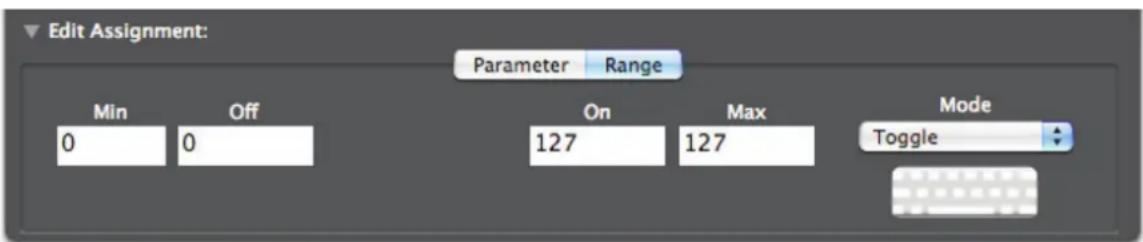
Mode Toggle (bascule) :
Le mode Toggle sert à configurer une touche comme commutateur à deux états qui altermnt a chaque pression - par ex., Pression 1 - "hors service", Pression 2 - "en service". Les valeurs de parametre envoyees à la Chose dans les deux états sont definiies dans les champs Off et On.
Mode Step (paliers) :
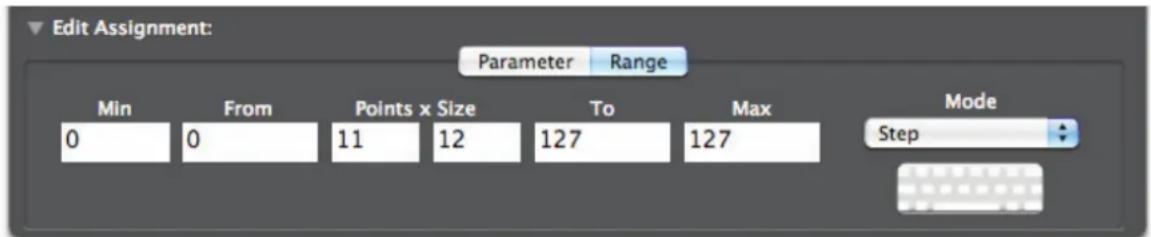
Paramètres à multiples états :
Si le paramètre auquel la touche est assignée est de type "selecteur rotatif" avec plus de deux positions - par ex. un type de filtrre régiable sur passage-bas, passage-bande ou passage-haut - saisissez une valeur Max plus élevé. Dans l'exemple donné, une valeur Max de 2 permettra à la touche d'acceder aux trois types de filtrtre possibles par pressions successives.
Paramètres à variation continue :
Si le paramètre auquel la touche est assignée est de type analogique (c'est-à-dire à "variation continue") - par ex. la fréquence de coupure d'un filtre - la touche peut servir à parcourir la plage de variation du paramètre. Avec la valeur Min réglée sur 0 et la valeur des paliers régées sur 1, vous pouvez simplement régler la valeur Max pour déterminer le
Nombre de pressions de la touche qui sera nécessaire pour parcourir la totalité de la plage du paramètre. Si vous poulez que l'action de la touche soit inversée de façon à ce qu'elle fasse diminuer la valeur du paramètre, échangeez les valeurs Max et Min.
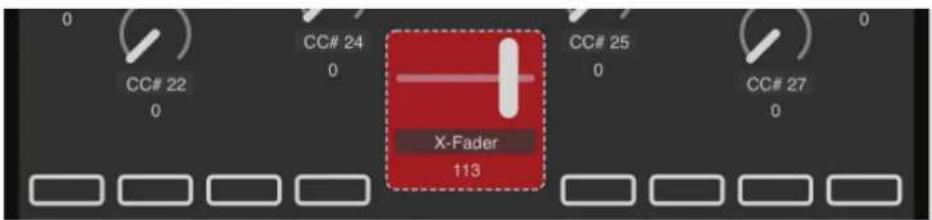
Édition des potentiomètres et curseurs
Un potentiemetre ou un curseur differe d'un encodeur car sa position physique representation tous la valeur du parametre controle.
Les potentiometres ont une sensibilité fixe aussi la différence entre valeur Max et valeur Min n'a-t-elle pas d'effet sur eux. comme avec les encodeurs, si la valeur Min est plus élevé que la valeur Max, l'action du potentiemetre est inversée, c'est-à-dire qu'il fait diminuer la valeur du paramètre quand on le tourne dans le sens horaire. Également comme avec les encodeurs, si vous voulez un potentiemetre ayant sa position 0 au centre, saisissez une valeur négative pour Min.
Si la commande est un curseur, sa position la plus BASSE correspond a un potentiometre à fond dans le sens anti-horaire et sa position la plus haute a un potentiometre à fond dans le sens horaire.
Rattrapage de potentiemetre/curseur (Pot / Slider pickup)
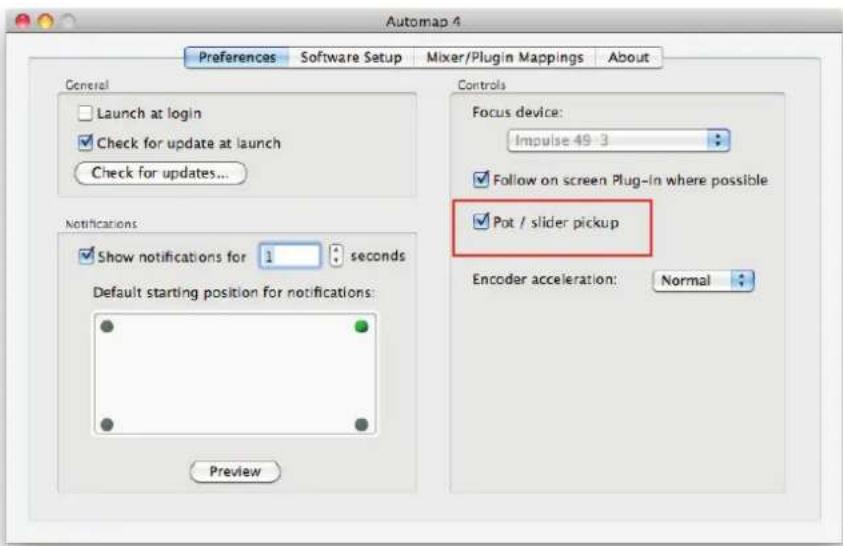
Si cette case est cochée, le potentiametre ou le curseur ne modifie pas le parametre auquel il est assigné tant qu'il n'aura pas rejoint la position physique qui correspond à la valeur actuelle du parametre. Cela evite que la valeur de parametre ne "saute" soudainement à une nouvelle valeur correspondant à la position de la commande après selection d'une autre configuration (Map).
Gestion de fichier Automap 4 (utilisateurs confirmés uniquement)
Valider des plug-ins pour l'utilisation d'Automap 4 create des fichiers liés aux fichiers d'origine des plug-ins. Ci-dessous sont listedes les fichiers créés et leur emplacement pour chaque type de plug-in.
VST Windows :
Plug-in d'origine: plug-in X.dll
Le fichier Automap 4 est créé dans le même dossier que le fichier d'origine. Vous ETES libre de déplacer le fichier Automap 4 à un autre endroit.
VST Mac :
Plug-in d'origine : plug-in X.vst
Le fichier Automap 4 est créé dans la bibliothèque utilisateur :
Macintosh HD > Utilisateurs > {Votre nom d'utilisateur} > Bibliothèque > Audio > Plug-Ins > VST
AU Mac :
Un seul fichier - AUAutomapThing_component - est créé, contenant les informations pour tous les plug-ins AU validés, à l'emplacement suivant :
Macintosh HD > Utilisateurs > {Votre nom d'utilisateur} > Bibliothèque > Audio > Plug-Ins > Components
Un maximum de 256 plug-ins AU peuvent etre valides.
Mac et PC - RTAS :
Plug-in d'origine : une copie de plug-in X.dpm est placéedans :
Mac : Macintosh HD > Bibliothèque > Application Support > Digidesign > Plug-Ins (Unused) > Automap Plug-Ins
Windows : C:\Program Files\Common Files\Digidesign\DAE\Plug-Ins (Unused)\Automap Plug-Ins
Plug-in validated: porte le même nom que l'original - plug-in X.dpm - dans l'emplacement d'origine.
(Quand Automap 4 valide un plug-in, il renomme le fichier d'origine car Pro Tools ne charge pas à la fois l'original et la version validée du même plug-in. Quand vous invalidez votre plug-in Pro Tools pour Automap 4, le fichier d'origine est replaced à son emplacement d'origine.)
Réglage des préférences d'Automap 4
Automap 4 comprehend une page Preferences où vous pouvez personnelier certains aspects de son fonctionnement.
General (preférences générales)
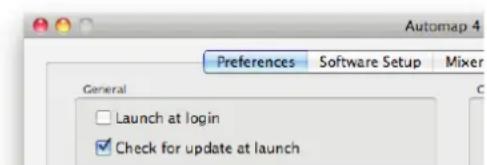
Launch at login (lancement à l'ouverture de session)
Si la case Launch at login est cochée, Automap 4 démarre automatiquement quand vous ouvrez une session sur votre ordinateur.
Sinon, Automap 4 peut être lancé manuellement depuis :
Mac: Applications > Automap Server
Win (XP) : Demarrer > Tous les programmes > Novation > Automap > Automap Server
Win 7 : Demarrer > Tous les programmes > Novation > Automap > Automap Server

NOTE : la plupart des DAW lanceront aussi automatiquement Automap 4 à leur propre lancement, que Launch at login soit ou non coché.
Check for update at launch (recherche de mise à jour au lancement)
Si la case Check for update at launch est cochée, Automap 4 consulte automatiquement le site web Novation chaque fois qu'il démarre, pour voir si une mise à jour est disponible. Vous pouze aussi vérifier manuellement les mises à jour à tout moment en cliquant sur le bouton Check for updates...

NOTE : une connexion internet est nécessaire pour que ces options fonctionnent !
Notifications
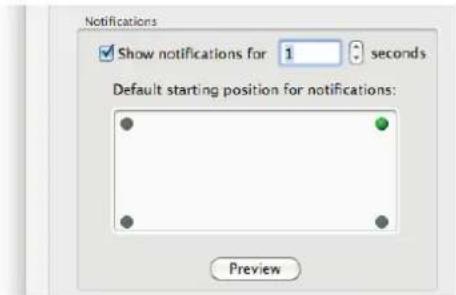
Automap 4 affiche diverses notifications en usage normal. Elles peuvent vous informer qu'une nouvelle Chose est ciblée, ou confirmer qu'une commande a été bougée sur votre contrôleur Automap. La durée d'affichage des notifications peut être régée, et le message peut occuper n'importe lequel des quatre coins de l'écran (Mac Apple uniquement) (par défaut en haut à droite). Utilisez le bouton Preview pour tester les régages et désir voir celui qui vous convient le moins. Si vous ne pouvez pas du tout d'affichage des notifications, décochez la case Show notifications.
Commandes
Focus device (periphérique cible)
Voir p.19 pour des détails complets.
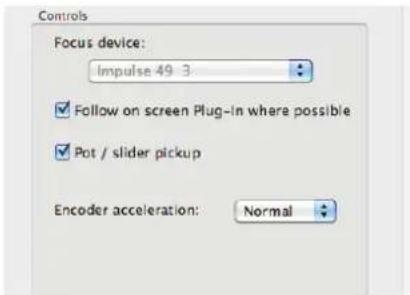
Follow on screen Plug-in where possible (suivre si possible le plug-in à l'écran)
Cela concerne le périphérique cible (Focus device) selectionné. Quand la case Follow on screen Plug-in where possible est cochée et qu'une nouvelle Chose est ciblée à l'écran - par ex. quand vous cliquez sur un plug-in dans votre DAW - cette nouvelle Chose sera immédiatement assignée au contrôleur Automap.
Pot / slider pick up (rattrapage de potentiometre/curseur)
Si Pot / slider pickup est coché, bouger une commande sur le contrôle physique ne changera pas le paramètre auquel elle est associée tant qu'elle n'aura pas rejoint la "position" de la commande virtuelle (à l'écran). C'est utile pour éviter les "souts" brusques de valeur de paramètre.
Encoder acceleration (acceleration d'encoder)
Voir p.22 pour des détails complets.
COORDONNÉES POUR CONTACTER NOVATION
Pour les toutes dernières informations, les mises à jour et de l'assistance concernant Automap, veuillez vous rendre sur :