Xio 25 - Clavier musical électronique NOVATION - Notice d'utilisation et mode d'emploi gratuit
Retrouvez gratuitement la notice de l'appareil Xio 25 NOVATION au format PDF.


| Type de produit | Clavier musical électronique (synthétiseur / contrôleur MIDI) |
| Marque | Novation |
| Modèle | Xio 25 |
| Catégorie | Clavier musical électronique |
| Nombre de touches | 25 |
| Modes de fonctionnement | Synthé (synthétiseur autonome) et Contrôleur MIDI |
| Interface audio | USB 2 entrées / 2 sorties |
| Alimentation | USB (via ordinateur), 6 piles AA, ou adaptateur secteur 9V DC |
| Synthétiseur intégré | Oui, avec patches presets (numéros 100 à 299) |
| Contrôleurs | 11 commandes rotatives, 11 boutons, pavé tactile Xpression, joystick |
| Templates MIDI intégrés | 16 presets pour séquenceurs et plug-ins |
| Effets intégrés | Oui, sélectionnables par boutons |
| Connexions | Entrée XLR (micro) avec alimentation fantôme 48V, entrée ligne Jack, sorties ligne, USB |
| Compatibilité | PC et Mac (sans pilote, pilotes basse latence disponibles) |
| Fonction table de mixage | Oui, pour mélanger signaux micro et ligne |
| Modes hybrides | Oui (jouer synthé tout en contrôlant MIDI) |
| Affichage | Écran LCD pour informations |
FOIRE AUX QUESTIONS - Xio 25 NOVATION
Questions des utilisateurs sur Xio 25 NOVATION
0 question sur cet appareil. Repondez a celles que vous connaissez ou posez la votre.
Poser une nouvelle question sur cet appareil
Téléchargez la notice de votre Clavier musical électronique au format PDF gratuitement ! Retrouvez votre notice Xio 25 - NOVATION et reprennez votre appareil électronique en main. Sur cette page sont publiés tous les documents nécessaires à l'utilisation de votre appareil Xio 25 de la marque NOVATION.
MODE D'EMPLOI Xio 25 NOVATION
Qu'est-ce que le Xio ?
Le Xio est tout ce qu'il vous faut, avec ou sans ordinateur, pour enregistrer, synthétiser, contrôler en MIDI et traiter les effets sur scène ou en studio. Dans un mode, c'est un synthétiseur autonome qui fonctionne séparément de l'ordinateur si désiré (alimenté par piles ou par un adaptateur secteur externe) ou qui est alimenté par USB s'il est connecté, et dans un autre mode, c'est un contrôleur MIDI dont les commandes, boutons, le pavé tactile Xpression et le joystick peuvent tous être utilisés pour contrôler le logiciel ou des paramètres matériels supplémentaires. Plus encore, vous pouvez maintenant utiliser le synthétiseur intégré pendant le contrôle MIDI.
Dans les deux modes, le clavier fonctionne aussi comme une interface audio USB ayant 2 entrées/2 sorties, pour le passage direct de l'audio de l'ordinateur aux enceintes ou à l'ampli connectés, ou pour enregistrer un signal de niveau microphone ou ligne en face arrière. Sinon, en mode autonome sans ordinateur, le clavier fonctionne aussi comme une table de mixage miniature, pour amplifier et mélanger un signal de niveau micro et ligne en vue d'enregistrement ou de lecture.
Connexion et mise sous tension
Avec un ordinateur, le Xio sera alimenté par la prise USB, aussi suffit-il de brancher le clavier à l'ordinateur à l'aide du câble fourni. Toutefois, les piles peuvent devoir être insérées en cas de session mobile ou pour économiser la batterie d'un portable.
Dans ce cas, insérez 6 piles AA après avoir ouvert leur compartiment à l'arrière du clavier.
Un adaptateur secteur externe est aussi fourni, pour alimenter le clavier quand il n'est pas connecté par USB. Si vous utilisez le clavier en mode autonome, l'alimentation peut donc se faire par piles ou par adaptateur secteur.
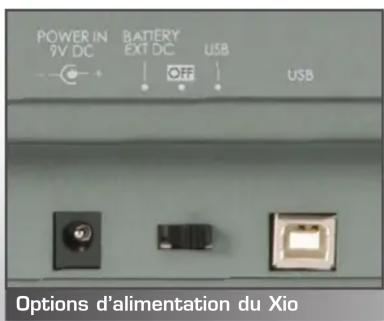
Quand l'unité est reliée à l'ordinateur, l'interrupteur situé à l'arrière doit être positionné comme représenté :
text_image
POWER IN 9V DC BATTERY EXT DC USB OFF USB Options d'alimentation du Xio
Lancement des installeurs
Le support natif du Xio élimine le besoin de pilote pour utiliser le clavier avec un PC ou un Mac. Il suffit donc de le connecter par USB pour qu'il fonctionne comme interface audio et contrôleur MIDI pour votre séquenceur, sans recours à aucun installeur. Néanmoins, des pilotes à latence plus basse sont disponibles pour PC et Mac si vous désirez améliorer la latence et rendre le clavier plus stable avec certaines applications.
Les pilotes à faible latence peuvent être obtenus en lançant l'installeur qui se trouve sur le disque de ressources fourni. Si vous le lancez sur un PC, vérifiez que le Xio n'est pas connecté à l'ordinateur avant de lancer l'installeur; branchez-le quand il vous est demandé de le faire au cours du processus d'installation.
Modes basiques de fonctionnement
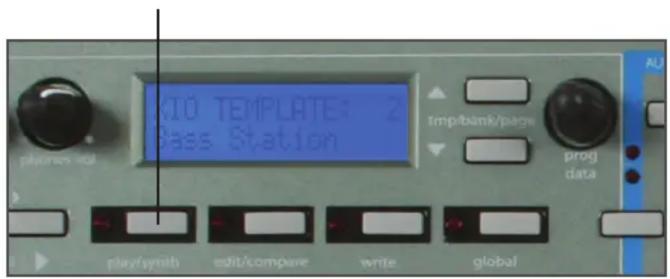
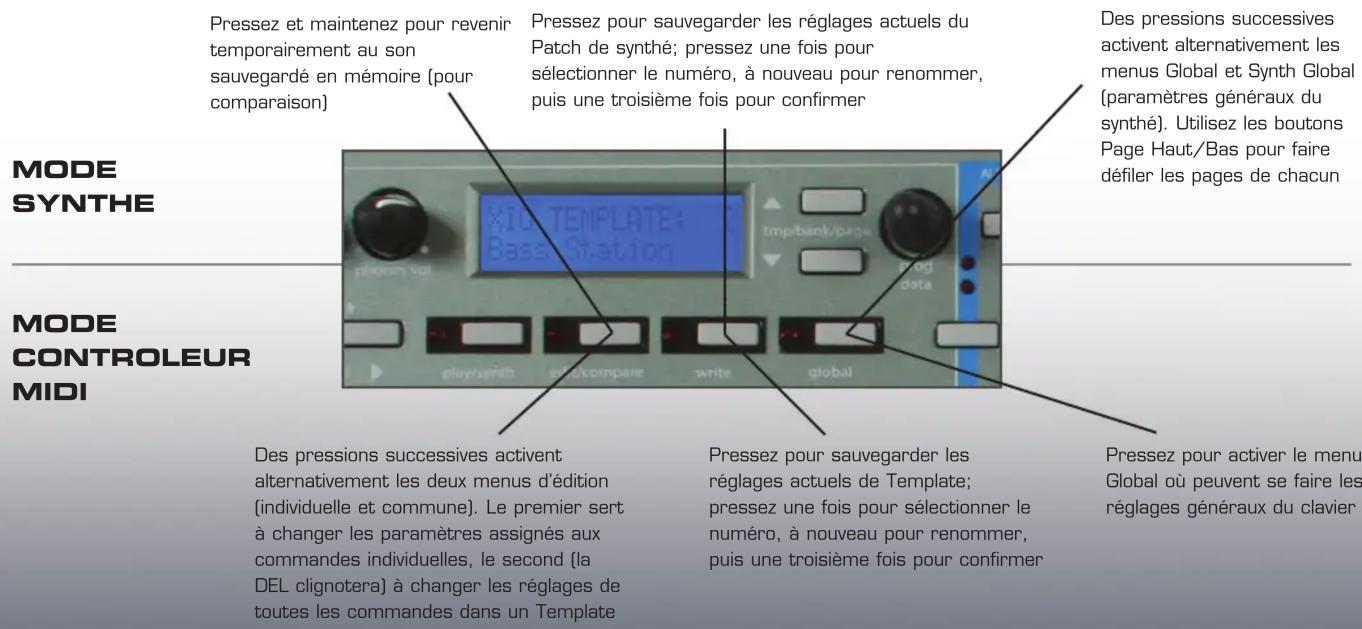
Le Xio fonctionne en deux modes, un pour la synthèse et un pour le contrôle MIDI. Dans les deux, le clavier fonctionne aussi comme interface/table de mixage audio. Les deux modes s'obtiennent alternativement en appuyant sur le bouton PLAY, l'écran indiquant le mode actif avec Synth Prog (programme/patch de synthétiseur) pour le mode synthé et Xio Template (modèle MIDI) pour le mode de contrôle, comme suit :
Des pressions successives du bouton PLAY activent alternativement les modes Synthé et Contrôleur MIDI. L'affichage ci-dessous du nom et numéro de modèle (Template) XIO témoigne du mode Contrôleur MIDI.
Les boutons de mode restants ont des fonctions différentes, selon le mode dans lequel se trouve le Xio :
text_image
Pressez et maintenez pour revenir temporairement au son sauvegardé en mémoire (pour comparaison) Pressez pour sauvegarder les réglages actuels du Patch de synthé; pressez une fois pour sélectionner le numéro, à nouveau pour renommer, puis une troisième fois pour confirmer Des pressions successives activent alternativement les menus Global et Synth Global (paramètres généraux du synthé). Utilisez les boutons Page Haut/Bas pour faire défiler les pages de chacun MODE SYNTHE MODE CONTROLEUR MIDI Pressez pour sauvegarder les réglages actuels de Template; Pressez une fois pour sélectionner le numéro, à nouveau pour renommer, puis une troisième fois pour confirmer Des pressions successives activent alternativement les deux menus d'édition (individuelle et commune). Le premier sert à changer les paramètres assignés aux commandes individuelles, le second (la DEL clignotera) à changer les réglages de toutes les commandes dans un Template Pressez pour activer le menu Global où peuvent se faire les réglages généraux du clavier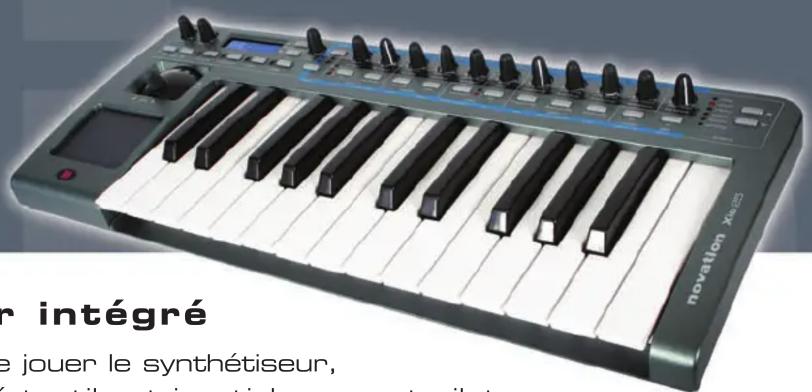
text_image
Novation X225 r intégré le jouer le synthétiseur,Jeu/édition du synthétiseur intégré
En mode Synthé, le clavier du Xio peut faire jouer le synthétiseur, tandis que les commandes, boutons, pavé tactile et joystick peuvent piloter ses paramètres (le pavé tactile est affecté à la fréquence et à la résonance du filtre dans tous les patches presets du synthé). Les commandes et boutons ont des intitulés mais les commandes tactiles étant moins nombreuses que les paramètres, divers boutons et menus de sélection rendent le clavier aussi flexible et simple d'emploi que possible.
Voici un descriptif de la face avant :
Affiche le patch de synthé actuellement actif (nom et numéro)
Sélectionne un patch de synthé (de 100 à 299)
Bouton de contrôle des commandes. Choisit la rangée haute (DEL 1) ou basse (DEL 2) de paramètres pour les 11 commandes
11 commandes contrôlent la rangée haute/basse de paramètres de synthé choisie par le bouton de contrôle des commandes. Si la DEL 4 est allumée, elles contrôlent les niveaux AUDIO et SYNTHE

Bouton Menus/Audio pour choisir les menus (DEL 3 allumée) ou le mode audio (DEL 4 allumée). Appuyez pour les menus, maintenez pour l'audio. En mode Menus, pressez un bouton pour choisir un des 11 menus de synthé. Ce bouton alterne aussi entre majuscule et minuscule pour nommer les Patches de synthé.
Ces 11 boutons contrôlent les paramètres de synthé marqués ou activent chaque menu de synthé (dans la bande bleue du dessous) si la DEL 3 est allumée
Ces boutons sélectionnent un effet à appliquer au synthé, indiqué par la DEL correspondante
Si vous utilisez le Xio avec un ordinateur, n'oubliez pas que son synthé intégré peut être directement enregistré dans le séquenceur par USB. Il suffit de sélectionner le Xio comme source d'entrée pour une piste audio et de presser Record. De plus, les données MIDI peuvent être envoyées du séquenceur au Xio pour faire jouer son synthé intégré, qui peut alors être enregistré dans le logiciel. Pour faire jouer le synthé intégré par le séquenceur, la piste MIDI du séquenceur doit bien être envoyée au Xio sur le canal MIDI 16 (canal par défaut pour le synthé intégré - réglé en menu Synth Global).
Contrôle MIDI - Templates intégrés
En mode de contrôle MIDI, les commandes assignables du Xio (commandes rotatives, boutons, pavé tactile et joystick) et le clavier peuvent servir à piloter le logiciel ou un appareil MIDI externe. 16 Templates presets sont intégrés au Xio pour contrôler les séquenceurs et plug-ins célèbres, mais beaucoup d'entre eux nécessitent des procédures de configuration individuelle pour fonctionner. Consultez la section Guide des Templates intégrés du mode d'emploi du Xio pour des détails sur la façon de configurer et employer chaque Template. Une fois la configuration effectuée, les Templates peuvent être appelés et joués comme suit :
Affiche le Template actuellement actif (nom et numéro)
Sélectionne un Template (de 1 à 16)
Envoie des changements de programme (sélectionne le son du synthé virtuel ou du synthé intégré en mode hybride)
Bouton de Groupe A/B. Sélectionne le Groupe A (DEL 1 allumée) ou le Groupe B (DEL 2 allumée), par ex. pour alterner entre le premier et le second jeu de paramètres pour les commandes et boutons
Ces 11 commandes contrôlent jusqu'à 22 paramètres dans chaque Template

text_image
AUDIO 1 2 3 4 5 6 7 8 9 10 11 12 13 14 15 16 17 18 19 20 21 22 23 24 25 26 27 28 29 30 31 32 33 34 35 36 37 38 39 40 41 42 43 44 45 46 47 48 49 50 51 52 53 54 55 56 57 58 59 60 61 62 63 64 65 66 67 68 69 70 71 72 73 74 75 76 77 78 79 80 81 82 83 84 85 86 87 88 89 90 91 92 93 94 95 96 97 98 99 100Bouton Menus/Audio. Sélectionne le mode Audio (DEL 4 allumée) dans lequel les commandes peuvent régler l'entrée et la sortie audio. Le mode Menus ne s'applique qu'au mode Synthé
Ces 11 boutons contrôlent jusqu'à 22 paramètres dans chaque Template
Contrôle MIDI - Templates intégrés (suite)
Le Xio a 2 fantastiques modes hybrides, dans lesquels le synthé peut être joué à l'aide du clavier (et/ou du joystick/pavé tactile) ou de données MIDI envoyées par le séquenceur. Ils s'activent individuellement pour un Template en allant dans le menu d'édition commune de Template (le second menu d'édition, obtenu en pressant deux fois le bouton EDIT pour que la DEL clignote) puis en utilisant le bouton Page Haut pour faire défiler jusqu'aux deux dernières pages. Consultez les didacticiels filmés du Xio ou le mode d'emploi pour des détails.
Enregistrement et lecture audio
Dans les deux modes, les possibilités d'interface audio du Xio peuvent être utilisées.
Pour enregistrer/lire de l'audio dans/vers un logiciel audio numérique, le Xio doit simplement être connecté en USB puis configuré comme interface audio dans les préférences du logiciel. Quand c'est fait, des enceintes actives ou un ampli connecté à des enceintes passives peuvent être branchés aux sorties de niveau ligne du Xio.
Pour enregistrer de l'audio, un microphone peut être connecté à l'entrée 1 (XLR) ou un signal de niveau ligne peut être adressé à l'entrée 2 (Jack 2 contacts). Pour enregistrer avec un microphone à condensateur, l'alimentation fantôme doit être activée. Cela se fait dans le menu Global principal, obtenu par simple pression du bouton GLOBAL en mode Synthé ou en mode Contrôleur MIDI (deux pressions du bouton GLOBAL en mode Synthé activent le menu Synth Global). Une fois dans le menu Global principal, utilisez les boutons Page Haut/Bas pour faire déiler les pages jusqu'à la page Phantom Power ("alimentation fantôme") et sélectionnez 48 V avec l'encodeur Data.
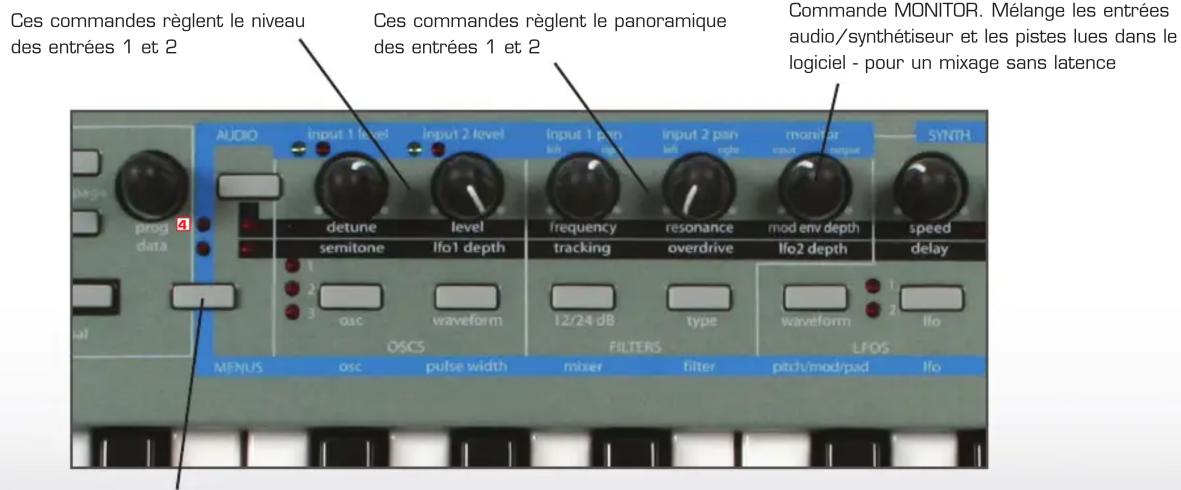
Pour régler niveaux et panoramiques d'entrée, ainsi que le mélange entrée/pistes lues (avec la commande Monitor pour une écoute sans latence), les commandes de façade du Xio doivent être en mode AUDIO, comme suit :
text_image
Ces commandes règlent le niveau des entrées 1 et 2 Ces commandes règlent le panoramique des entrées 1 et 2 Commande MONITOR. Mélange les entrées audio/synthétiseur et les pistes lues dans le logiciel - pour un mixage sans latence AUDIO input 1 level input 2 level input 1 pan input 2 pan monitor SYNTH neg prog data 4 detune level frequency resonance mod env depth speed semitone Ifo1 depth tracking overdrive Ifo2 depth delay 1 2 3 osc waveform 12/24 dB type waveform Ifo MENUS OSC5 FILTERS LPOS osc pulse width mixer filter pitch/mod/pad IfoLe bouton Menus/Audio active le mode Audio (DEL 4 allumée) dans lequel les commandes servent aux réglages audio du bandeau bleu du dessus. Pressez-le une fois en mode Contrôleur MIDI ou pressez-le et maintenez-le en mode Synthé jusqu'à ce que la DEL 4 s'allume
Pour retourner au mode normal (PLAY), dans lequel les commandes contrôlent le synthé intégré ou les paramètres assignés dans le Template sélectionné, pressez à nouveau le bouton MENUS/AUDIO pour éteindre la DEL.