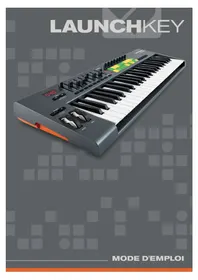
Launchkey 49 MK1 - Clavier musical électronique NOVATION - Notice d'utilisation et mode d'emploi gratuit
Retrouvez gratuitement la notice de l'appareil Launchkey 49 MK1 NOVATION au format PDF.


| Type de produit | Clavier maître MIDI (contrôleur) |
| Marque | Novation |
| Modèle | Launchkey 49 MK1 |
| Nombre de touches | 49 touches (dynamique, style synthé) |
| Contrôleurs rotatifs | 8 boutons rotatifs |
| Curseurs | 9 curseurs de 45 mm |
| Pads | 16 pads dynamiques rétroéclairés (multicolores) |
| Mollettes | Pitch bend (avec ressort) et modulation |
| Commandes de transport | Play, Stop, Enregistrement, Loop, Précédent, Suivant |
| Affichage | Écran DEL numérique |
| Mode InControl | Oui (intégration automatique avec DAW) |
| Alimentation | USB (bus-powered) ou adaptateur secteur 9V DC (optionnel) |
| Connexions | USB type B, entrée DC, entrée pédale sustain (jack 6,35 mm), attache Kensington |
| Compatibilité logicielle | Windows, Mac (class compliant), iPad via adaptateur Apple Camera |
| Dimensions approximatives | 85 x 25 x 7 cm |
| Poids approximatif | 3,5 kg |
| Entretien | Nettoyer avec un chiffon sec |
| Sécurité | Ne pas exposer à l'humidité ; utilisation à l'abri de la pluie |
| Réparabilité | Aucune pièce réparable par l'utilisateur ; confier à un technicien qualifié |
FOIRE AUX QUESTIONS - Launchkey 49 MK1 NOVATION
Questions des utilisateurs sur Launchkey 49 MK1 NOVATION
0 question sur cet appareil. Repondez a celles que vous connaissez ou posez la votre.
Poser une nouvelle question sur cet appareil
Téléchargez la notice de votre Clavier musical électronique au format PDF gratuitement ! Retrouvez votre notice Launchkey 49 MK1 - NOVATION et reprennez votre appareil électronique en main. Sur cette page sont publiés tous les documents nécessaires à l'utilisation de votre appareil Launchkey 49 MK1 de la marque NOVATION.
MODE D'EMPLOI Launchkey 49 MK1 NOVATION
une division de Focusrite Audio Engineering Ltd.
Windsor House,
Turnpike Road,
La marque commerciale Novation est la propriété de Focusrite Audio Engineering Ltd. Tous les autres noms de marque, produit et société et tous les autres noms ou marques commerciales déposés mentionnés dans ce mode d'emploi appartiennent à leurs détenteurs respectifs.
Exclusion de responsabilité
Novation a entreprises toutes les démarchees possibles pour garantir que les informations fournies ici soient à la fois correctes et complètes. Enaucun cas Novation ne pourrait accepter une qualconque responsabilité pour toute perte ou tout dommage causé au propriétaire de l'équipement, à une quelconque fierce partie, ou à tout équipement suite à l'utilisation de ce mode d'emploi ou de l'équipement qu'il décrit. Les informations fournies dans ce document peuvent être modifiées à tout moment sans préavis. Caracteristiques et appearances peuvent différer de celles indiquées et illustrées.
INSTRUCTIONS DE SECURITE IMPORTANTES
- Lisez ces instructions.
- Conserves ces instructions.
- Tenez compte de tous les averissements.
- Suívez toutes les instructions.
- N'utilisez pas cet apparéil avec de l'eau à proximité.
- Ne nettoyez l'appareil qu'vec un chiffon sec.
- N'installez pas l'appareil pres de sources de chaleur telles que des radiateurs, bouches de chauffage, poées ou autres appareils (y compris des amplificateurs) produitant de la chaleur.
- Evitez de marcher sur le cordon d'alimentation et de le pincer, en particulier au niveau des fiches, des prises secteur, et du point de sortie de l'appareil.
- N'utilisez que des fixations/accessoires spécifiés par le fabricant.
- Ue uniquely avec le chariot, socle, trpied, support ou table specifie par le fabricant ou vendu avec l'appareil. Si un chariot est utilisé, faites attention à ne pas etre blesse par un renversement lors du displacement de I'ensemble chariot/appareil.
- Débranchez cet apparéil en cas d'orage ou de non utilisation prolongée.
- Confiez toute réparation à des techniciens de maintenance qualifiés. Une réparation est nécessaire si l'appareil a été endommagé d'une quelconque façon, par exemple si le cordon ou la fiche d'alimentation est endommagé, si du liquide a été renversé sur l'appareil ou si des objets sont tombés dedans, si l'appareil a été exposé à la pluie ou à l'humidité, s'il ne fonctionne pas normalement, ou s'il est tombé.
- Aucune source de flamme nue, comme une bougie allumée, ne doit etre placee sur l'appareil.
AVERTISSEMENT : cet équipement ne doit être connecté qu'a des ports USB de type 1.1 ou 2.0.

CAUTION RISK OF ELECTRIC SHOCK

ATTENTION:POUR REDUIRE LE RISQUE D'LECTROCUTION, NE RETIREZ PAS LE CAPOT (OU L'ARRIÈRE).AUCUNE PIECE N'EST REPARABLE PAR L'UTILISATEUR A L'INTERIEUR. CONFIEZ Toute REPARATION A UN SERVICE APRES-VENTE QUALIFIÉ.

Le symbole d'éclair à tête de flèche dans un triangle équilatéral sert à prévenir l'utilisateur de la présence dans l'enceinte du produit d'une « tension dangereuse » non isolée d'une grandeur suffisante pour constituer un risque d'électrocution pour les personnes.

Le point d'exclamation dans un triangle équilatéral sert à prévenir l'utilisateur de la présence d'instructions importantes de fonctionnement et de maintenance (entretien) dans les documents accompagnant l'appareil.
AVERTISSEMENT : POUR RÉDUIRE LE RISQUE D'INCENDIE OU D'ÉLECTROCUTION, N'EXPOSEZ PAS CET APPAREL À LA PLUIE NI À L'HUMIDITE.
Déclaration environnementale
Cet apparéil est conforme à la partie 15 de la règlementation FCC. Son fonctionnement est soumis aux deux conditions suivantes : (1) cet apparéil ne doit pas provoquer d'interférences nuisibles, et (2) cet apparéil doit accepter toute interférence reçue, y compris des interférences pouvant provoquer un fonctionnement indésirable.
Pour les USA
A destination de l'utilisateur :
- Ne modifies pas cette unité! Ce produit, lorsqu'il est installé comme indiqué dans les instructions containues dans ce mode d'emploi, répond aux exigences de la FCC. Toute modification non expressément approuvée par Focusrite peut annuler votre droit, accordé par la FCC, d'utiliser ce produit.
- Important: ce produit est conforme aux réglementations de la FCC lorsque des cables blindés de haute qualité sont utilisés pour se connecter à d'autres équipements. Ne pas utiliser des cables blindés de haute qualité ou ne pas suivre les instructions d'installation de ce mode d'emploi peut provoquer des interférences magnétiques avec des apparciels electroménagers tels que les récepteurs de radio et de télévision, et annuler votre droit octroye par la FCC d'utiliser ce produit aux USA.
-
Note : cet équipement a ete teste et trouve conforme aux limites pour un appeareil numerieque de Classse B, conformement à la partie 15 de la reglementation FCC. Ces limites sont conques pour fournir une protection raisonnable contre les interfrences nuisibles dans une installation residentielle. Cet équipement generne, utilise et peut émettre de l'energie de frquence radio et, s'il n'est pas installé et utilise conformément aux instructions, peut causer des interfrences nuisibles aux communications radio. Toutefois, il n'y a aucune garantie que des interfrences ne se produiront pas dans une installation particuliere. Si cet équipement provoque des interfrences nuisibles à la reception de radio ou de télévision, ce qui peut etre déterminé en l'allumant et en l'eteignant, l'utiliseur est encouragé a essayer de corriger les interfrences en prenant une ou plusieurs des mesures suivantes :
-
Réorienter ou déplacer l'antenne de réception.
- Augmenter l'écart entre l'équipement et le récepteur.
- Brancher l'équipment à une prise d'un autre circuit que celui auquel le récepteur est connecté.
- Consulter le revendeur ou un technician radio/TV experimenté pour obtenir de l'aide.
Pour le Canada
A destination de l'utilisateur :
Cet appeareil numérique de la classe B est conforme à la norme NMB-003 du Canada.
Avis RoHS
Focusrite Audio Engineering Limited s'est conformé, ainsi que ce produit s'il y a lieu, à la directive 2002/95/CE de l'Union Européenne sur la restriction de l'utilisation de certaines substances dangereuses ou RoHS (Restrictions of Hazardous Substances).
ATTENTION :
Le fonctionnement normal de ce produit peut être affecté par une forte décharge electrostatique. Si cela se produit, réinitialisez simplement l'unité en débranchant puis en rebranchant le cable USB. Le fonctionnement doit redecvenir normal.
COPYRIGHT ET MENTIONS LÉGALES
Novation, Launchkey and InControl sont des marques déposées de Focusrite Audio Engineering Limited.
2013 © Focusrite Audio Engineering Limited. Tous droits réservés.
SOMMAIRE
INSTRUCTIONS DE SECURITE IMPORTANTES 3
DECLARATION ENVIRONNEMENTALE 4
Pour les USA. 4
Pour le Canada 5
COPYRIGHT ET MENTIONS LÉGALES 5
INTRODUCTION 7
7
A propos de ce mode d'emploi 7
Contenu de l'emballage. 8
Enregistrement de votre Launchkey 9
Alimentation require 9
Vue d'ensemble du matériel 10
Face supérieure - commandes 10
Face arriere - connexions 12
EXAMPLES DE CONFIGURATION DU LAUNCHKEY 13
Interfacage du Launchkey avec un ordinateur 13
Mode InControl 13
Mode d'affection de base 13
Interfacage du Launchkey avec un iPad 14
Canal MIDI 15
Commandes de transport 15
Octave supérieure/inférieure (+ / -) 16
Transpose (transposition) 16
Mørette Pitch 16
Molette de modulation. 16
Curseur(s) 17
Touches. 17
B (commandes rotatives). 17
Pads de lancement 17
Touches rondes. 18
Touches Track / 18
Emploi du Launchkey avec InControl 19
GUIDEPOURIPAD 20
Emploi du Launchkey avec l'App Launchkey pour iPad 20
Emploi du Launchkey avec l'App Launchpad pour iPad 21
Emploi du Launchkey avec a la fois les Apps Launchkey et Launchpad 22
INFORMATIONS TECHNIQUES 23
Exemples basiques de dépannage 23
Tableau d'equipement MIDI. 24
INTRODUCTION
Merci d'avoir besoin le clavier de commande MIDI Launchkey de Novation. En plus du clavier musical proprement dit, le Launchkey est équipé d'une palette de contrôleurs permettant au musicien moderne de creer de l'excellente musique en studio, en prestation live ou en déplacement. Le clavier vous permet de contrôleur vos logiciel station de travail audio numérique (en anglais DAW) et aussi les plug-ins logiciels V-Station et Bass Station fournis, I'App de synthé Launchkey pour iPad et I'App de déclenchement de boucle Launchpad pour iPad. Ensemble, cette combinaison unique de logiciels et de matériels permet en temps réel l'accès instantané aux paramétres de synthé, aux boucles et aux effets d'audio.
Ce mode d'emploi vous présente le Launchkey et expliquera les différentes façon dont vous pouvez l'utiliser avec votre logiciel de musique dans votre configuration d'enregistrement.
Le Launchkey dispose du mode InControl de Novation, qui vous donne un moyen simple mais performant de contrôle toutes vos applications musicales favorites.
Avec le Launchkey, vous avez deux façon de travailler :
- InControl - affecte automatiquement les curseurs, boutons et touches du Launchkey aux paramètres essentiels de votre DAW, tels que fader, panoramaque, coupure du son (Mute) et solo de canal.
- Mode d'afliction de base - utilisez le Launchkey comme un contrôleur MIDI conventionnel dans lequel chaque contrôleur - curseurs, boutons et touches - transmet un message MIDI CC (changement de commande) dédié.
Pour des informations supplémentaires, des articles techniques récents et un formulaire destiné à contacter notre équipe d'assistance technique, veuillez visiter la base de réponses Novation à l'adresse : www.novationmusic.com/answerbase
\section*{Caracteristiques principales}
- Existe avec clavier de 25, 49 ou 61 touches à mécaniques de style synthé
- 8 boutons (commandes rotatives)
9 curseurs (versions 49 et 61 notes) - 16 pads de lancement de jeu avec rétro-eclairage multicolore
- Écran numérique à DEL affichant les valeurs de paramètre
- Jeu de commandes de transport standard
- Molettes standard de modulation et de pitch bend de synthé, plus touches de transposition d'octave
- Touches de contrôle de piste - changez à distance de piste sur votre DAW
- Intégre à InControl pour un contrôle transparent de votre DAW
- Procedure d'installation très simple - « Class Compliant», pas besoin d'installation de pilote
À propos de ce mode d'emploi
Nous avons essayé de rendre ce mode d'emploi aussi utile que possible à tous les types d'utilisateur, aussi bien novices en musique informatique que plus expériements, et cela signifie inévitablement que des utilisateurs désireront sauter certaines de ses parties, tandis que des utilisateurs relativement débutants youdron et eviter d'autres tant qu'ils ne sont pas sûrs de bien maitriser les bases.
Toutefois, il existe quelques points généraux utiles à savoir avant de poursuivre la lecture de ce mode d'emploi. Nous avons adopté certaines conventions graphiques dans le texte, dont nous espérons que tous les types d'utilisateur ressentiront l'utilité lors de leur navigation dans les informations en vue de trouver rapidement ce qu'ils ont besoin de savoir :
Abréviations, conventions, etc.
Quand il s'agit des commandes de la face supérieure ou des connecteurs de la face arriere, nous utilisons un numero : 6 correspondant au schéma de la face supérieure et par conséquent ① correspondant au schéma de la face arrière (voir page 10 et page 12).
Nous avons utilisé des MAJUSCULES pour nommer les éléments physiques tels que les commandes de la face supérieure et les connecteurs de la face arrière, ainsi que les boutons d'écran sur lesquels vous doivent voir cliquer, et une police Courier gras pour représentater le texte qui s'affiche sur l'écran de l'ordinateur.
Astuces

Comme leur nom l'indique : nous avons inclus quelques conseils ayant traitait au sujet évoqué en vue de simplifier la configuration du Launchkey pour qu'il fasse ce que vous pouze. Il n'est pas obligatoire de les suivre, mais ils vous facilitéreront généralement la vie.
Contenu de l'emballage
Le Launchkey a été soigneusement emballé en usine et son emballage a été concu pour supporter les rigueurs d'une manipulation brute. Si l'unité semble avoir été endommagée durant le transport, ne jetez aucun des éléments d'emballage et informez-en votre magasin de musique.
Sauvegardez tous les éléments d'emballage pour un usage futuro si jamais vous deviez expédier l'unité.
Veuillez vérifier dans la liste ci-dessous la présence de tout le contenu prévu dans l'emballage. Si un élément quelconque manque ou est endommagé, contactez votre revendeur ou distributeur Novation auprès duquel vous avez achetié l'unité.
- Clavier de commande MIDI Launchkey
- Guide de prise en main
Cable USB Type A vers Type B (2 m) -
Carte d'enregistrement de produit/logiciel, permettant de télécharger :
-
Installateur du logiciel Launchkey, incluant des instructions de configuration pour les DAW courantes
Plug-in de synthé V-Station Novation -
Plug-in Bass Station Novation
Échantillons Loopmaster -
Carte de logériels pour iPad, avec des instructions pour télécharger :
App Launchkey Novation pour iPad
App Launchpad Novation pour iPad
Enregistrement de votre Launchkey
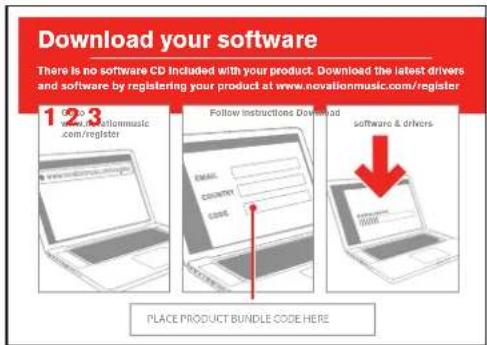
Il est important d'enregistrer vos Launchkey en ligne, à l'aide de la carte d'enregistrement de produit/logiciel. En plus de valider vos garantie constructeur, cela vous permettra aussi de télécharger les logiciels supplémentaires auxquels vous avez droit en tant qu'acquireur d'un Launchkey. La carte contient aussi les codes que vous devrez saisir dans les formulaires en ligne sur notre site web pour télécharger les logiciels, mais avant d'essayer de le faire, l'enregistrement de vos garantie est nécessaire.
Alimentation requise
Le Launchkey sera normalement alimenté par votre ordinateur ou iPad via le connecteur USB de sa face arrière. L'alimentation CC sera fournie par l'ordinateur au travers du cable USB standard. Nous vous recommendons de brancher le Launchkey directement dans un port USB natif de votre ordinateur et non au travers d'un concentrateur (Hub) USB.

Un mot sur les ordinateurs portables :
Si vous alimentez le Launchkey depuis un ordinateur, vous devez savoir que bien que la norme USB agreee par le milieu de l'informatique stipule qu'un port
USB doit être capable de fournir 0,5 A en 5 V, certains ordinateurs – particulièrement les portables – ne peuvent pas fournir ce courant. Dans ce cas, il peut en résultat un manque de fiabilité du fonctionnement. Si vous alimentez le Launchkey depuis le port USB d'un ordinateur portable, il est recommendé que ce dernier soit alimenté par le secteur只不过 que par sa batterie interne.
Si c'est un problème, le Launchkey peut etre alimentete via un adaptateur secteur optionnel CA vers CC de 9 V, 100mA , qui doit etre connecte a la prise d'entrée d'alimentation Power In a l'arriere (voir page 12). Si vous utilisez cette methode, verifiez que vous prise secteur locale fournit la tension requise par I'adaptateur AVANT raccordement au secteur. En cas de doute, veuillez contacter votre revendeur Novation pour des conseils sur les adaptateurs secteur convenables.
Vue d'ensemble du matériel
Face supérieure - commandes
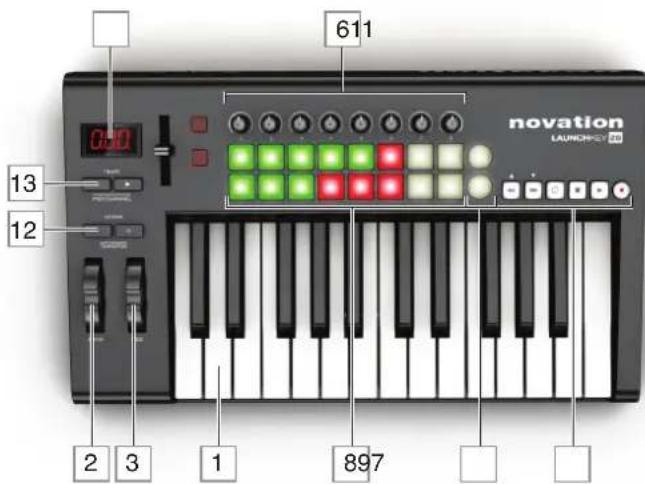
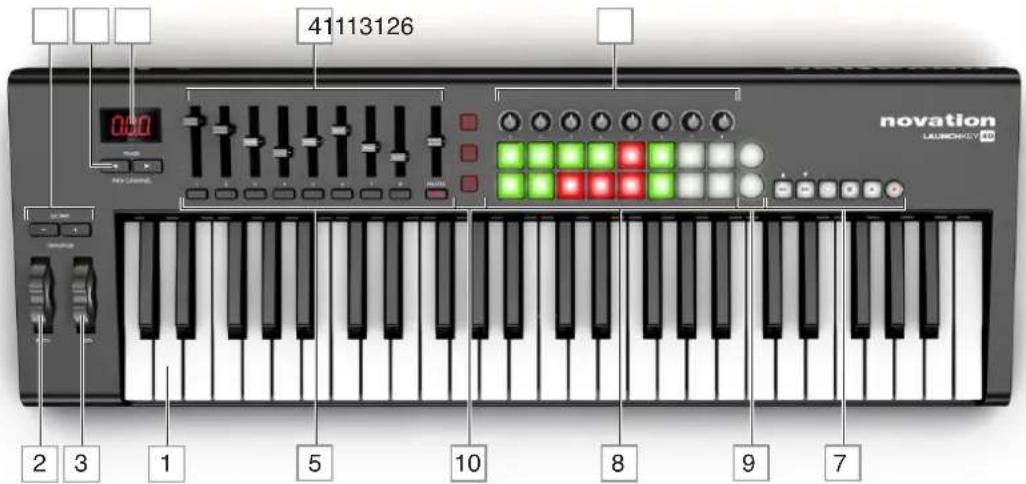
Les commandes du Launchkey ne sont pas assignables. Cela rend le Launchkey très simple à configurer et à utiliser.
1 Clavier - le Launchkey est disponible en versions à 25, 49 ou 61 touches.
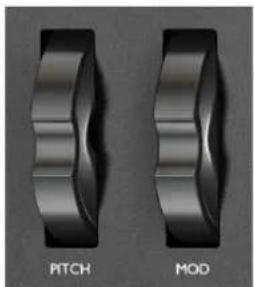
2 Molette Pitch - molette de pitch bend standard, avec ressort de rappel pour return automatique en position centrale.
3 Molette Mod (modulation).
4 91 curseurs de 45 mm, servant à contrôler les niveaux et d'autres paramètres dans votre DAW et dans vos apparéils MIDI virtuels.
5 9² touches procurant des fonctions de contrôle MIDI/de DAW supplémentaires.
6 8 boutons pour un contrôle MIDI/de DAW accru.
7 Commandes de transport - elles procurent des possibilités de télécommande du transport dans votre DAW, mais ont également des fonctions spécifique quand le Launchkey est utilisé avec les Apps iPad.
16 pads de lancement sensibles à la dynamique. Ils peuvent être utilisés pour déclencher des sons (par exemple de la batterie) dans votre logiciel de musique et procurent d'autres fonctions avec certaines DAW et les Apps Novation pour iPad.
9 2 touches rondes. Elles peuvent servir à des fonctions personalisées dans le logiciel iOS ou dans votre DAW.
10 3³ touches InControl; elles commutent le mode de fonctionnement des curseurs, des boutons et des pads de lancement pour l'emploi comme contrôleurs de DAW ou contrôleurs de CC MIDI standards.
11 Écran à DEL. Affiche la valeur du paramètre MIDI transmis par la commande que vous utilisez actuellement.
12 Touches Octave +/- - transposit les notes jouées au clavier par octaves vers le haut ou le bas. Presser en même temps les deux touches vous permet de transposer le clavier par paliers d'un demi-ton. Le nombre d'octaves sur lesquelles le clavier peut être transposed varie avec le modele de Launchkey ; les plus petits modèles ont une plus grande plage de transposition.
13 Touches Track / - utilisez-les pour changer de piste dans votre logiciel de musique ou pour alterner entre les Apps Novation pour iPad (fait passer à l'App Launchkey, à l'App Launchpad). Presser simultanement les deux touches vous permet de changer le canal MIDI sur lequel le Launchkey transmet et recoit les données MIDI.
1 Launchkey 49 et 61 uniquement. Le Launchkey 25 a un curseur assignable.
2 Launchkey 49 et 61 uniquement. Il n'y a pas de touches de commande sur le Launchkey 25.
3 Launchkey 49 et 61 uniquement. Le Launchkey 25 a deux touches InControl.
Face arrêté - connexions
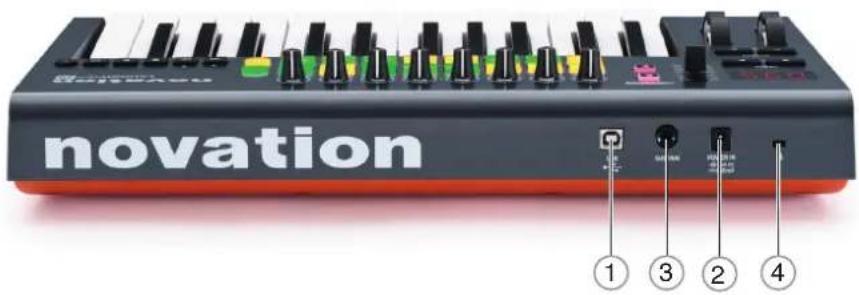
① Port USB - connecteur USB de type B compatible avec l'USB 1.1, 2.0 ou 3.0. Raccordez le Launchkey à un port USB de votre ordinateur ou iPad à l'aide du cable USB fourni.
② Entrée d'alimentation - vous pouvez aussi branchier ici un adaptateur secteur (CA vers CC) pour fournir une alimentation externe au Launchkey.
Sustain - prise jack 6,35 mm pour le branchement d'une pédale de sustain standard.
4 Attache de sécurité Kensington - par sécurité, attachez votre Launchkey à un point pratique de la structure si désiré.
EXAMPLES DE CONFIGURATION DU LAUNCHKEY
Le Launchkey est concu pour s'intégrer automatiquement et de façon transparente à votre logiciel de musique sur ordinateur. Le Launchkey peut être utilisé avec un ordinateur de bureau/ portable ou avec un iPad ; toute fois, les caractéristiques et possibilités de fonctionnement différé entre les deux plates-formes, donc elles seront couvertes séparément dans les sections suivantes de ce mode d'emploi.
Interfacage du Launchkey avec un ordinateur
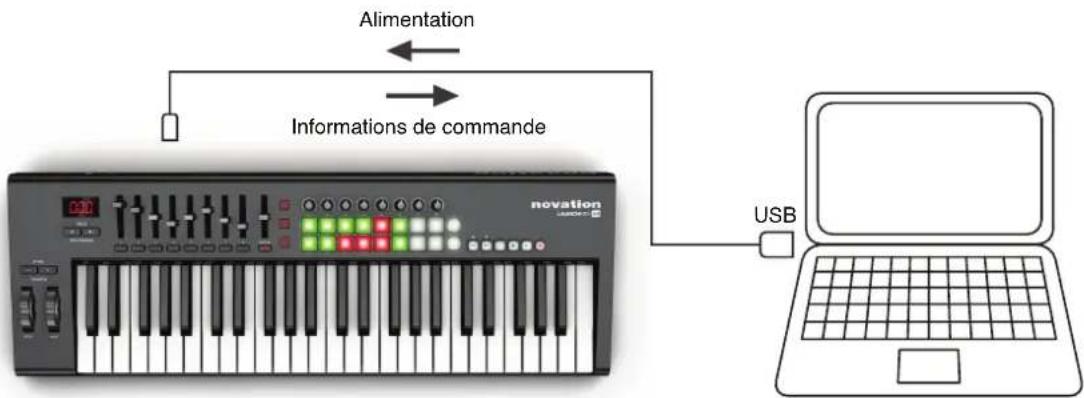
Branchez le Launchkey à votre ordinateur à l'aide du cable USB fourni, de la prise USB de la face arrêté du Launchkey à un port USB de l'ordinateur.
Mode InControl
InControl a été intégré à votre Launchkey pour permettre un fonctionnement instantané avec certaines DAW. Consultez le Guide de configuration de DAW que vous avez télécharge avec l'installateur du logiciel Launchkey, qui comprend une liste des DAW actuellément prises en charge. Le Guide de configuration de DAW explique comment les diverses commandes du Launchkey sont associées aux fonctions essentielles de chaque DAW.
Si vous DAW favorites n'est pas dans la liste, vous pouvez néanmoins l'utiliser efficacement avec le Launchkey, mais vous devrez utiliser le mode d'affection de base (voir ci-dessous).
Mode d'affection de base
Le Launchkey fonctionnera comme un contrôleur MIDI polyvalent destiné à l'utilisation avec une large gamme d'applications musicales. En plus des messages de d'enforcement/relachement (Note On/Note Off) de touches du clavier, chacune des diverses commandes (curseurs,boutons et commandes rotatives) transmettront toujours leur propre message de commande MIDI,ce qui vous permet de configurer votre logiciel comme vous le foulez pour qu'il réponde aux messages.
Interfacage du Launchkey avec un iPad
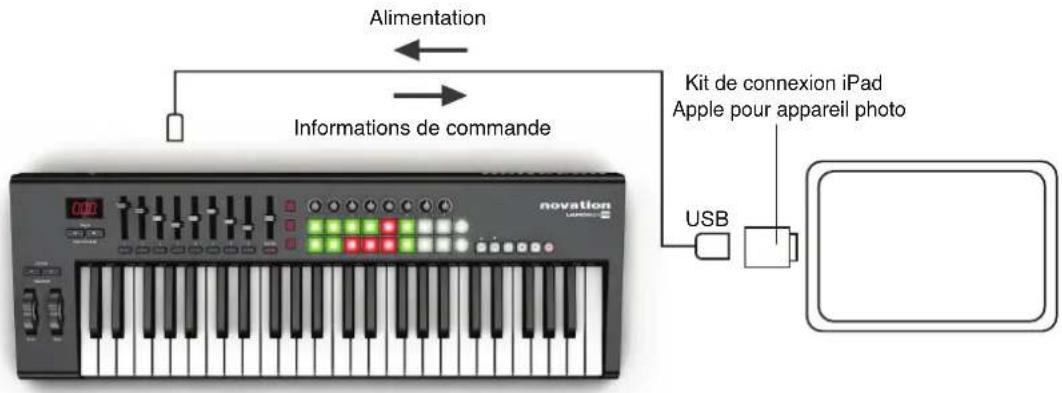
Si vous avez un iPad ou un iPad mini, vous pouvez y faire fonctionner les Apps gratuites Launchkey et Launchpad de Novation et utiliser le Launchkey pour les contrôle*. Il vous faudra un adaptateur Apple pour appareil photo afin d'interfacer le Launchkey avec un iPad, comme représenté ci-dessus :
- Branchez le cable USB (fourni dans la boite) au port USB du Launchkey.
- Branchez l'autre extrémité du cable USB au port USB de l'adaptateur Apple pour apparéil photo.
- Branchez maintainant l'adaptateur Apple pour apparéil photo à l'iPad.
NOTE : veuillez noter que l'adaptateur iPad pour apparéil photo n'est PAS fourni avec le Launchkey et doit être acquis séparément.

Vous pouvez éviter de vider trop rapidement la batterie de votre iPad en alimentant le Launchkey depuis un adaptateur CA vers CC externe (voir « Alimentation requise » en page 9).
- Selon la version du système d'exploitation (OS)
Les données MIDI peuvent être envoyées sur n'importe lequel des 16 canaux, et ne seront reçues et interprétiées correctement que si l'appareil récepteur est régle sur le même canal. Le canal MIDI par défaut est le 01.
Pour changer de canal :
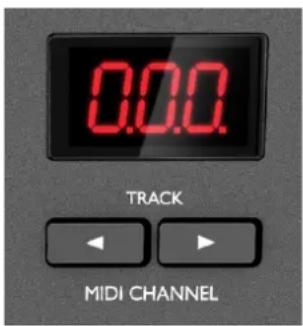
- Pressez simultanément les deux touches TRACK [13]; l'écran à DEL [11] clignotera, indiquant le canal MIDI actuel.
- Utilisez les touches TRACK / / pour sélectionner le numéro de canal désiré.

À la mise sous tension, le Launchkey est TOUJOURS par défaut sur le canal MIDI 01 ; si vous l'avez rallumé après avoir changé le numéro de canal MIDI, vous devrez refaire ce changement.

Les pads de lancement font exception à la règle ci-dessus ; ils transmettent TOUJOURS sur le canal MIDI 10, car c'est le canal MIDI du standard GM pour les instruments de percussion.
Commandes de transport
Le Launchkey est doté d'un jeu standard de six commandes de « transport», qui peuvent servir au lancement, à l'arrêt, au recalage etc. dans la timeline (règle temporelle) de votre DAW. Elles agissant comme une télécommande pratique pour le logiciel et reproduisient les boutons d'écran.
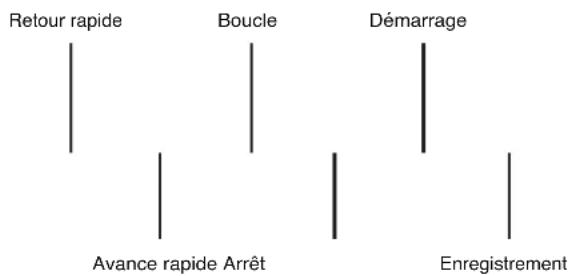
En mode InControl, elles contrôlient les fonctions de transport standards de la DAW. En mode d'aftection de base, chaque bouton transmet son propre message CC MIDI, et vous pouvez avoir à configurer votre DAW pour qu'elle réponde correctement. Voir le tableau MIDI en page 24.
Quand le Launchkey est utilisé avec les Apps Novation pour iPad, les touches de transport ont des fonctions personnalisées propres à l'App utilisée.
Octave supérieure/inférieure (+/-)
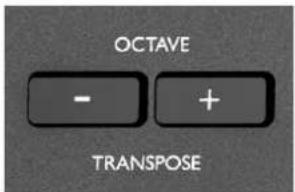
Les touches Octave + / Octave - [12] transposit en le clavier vers le haut ou le bas par octaves. Le nombre d'octaves dont le clavier peut etre transposedepend du modele de Launchkey :
- Launchkey 25: -4 à +5 octaves
- Launchkey 49: -3 à +4 octaves
- Launchkey 61: -3 à +3 octaves
Notez que l'écran à DEL confirmera le nombre d'octaves de transposition (sous forme de valeur positive ou négative).
Presser simultanément les touches Octave +/Octave - [12] vous permet de transposer le clavier par demi-tons, jusqu'à un maximum de +/-12 demi-tons. L'écran à DEL clignote et confirme la transposition.
Molette Pitch
La molette Pitch [2] du Launchkey transmet des messages de pitch bend MIDI standards ; utilisez-la avec un logiciel synthetiseur pour faire varier la hauteur de la note jouée.
Molette de modulation
La molette de modulation [3] transmet des messages de modulation MIDI standards (CC=1); leur effet sur votre son de synthé sera déterminé par la façon dont le synthe a été configuré.

Généralement, une molette de modulation sert à faire varier un paramètre de synthé tel que la fréquence de coupure d'un contrôle ou le vibrato.
Curseur(s)
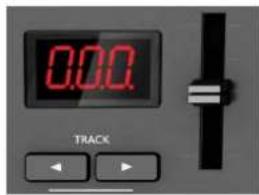
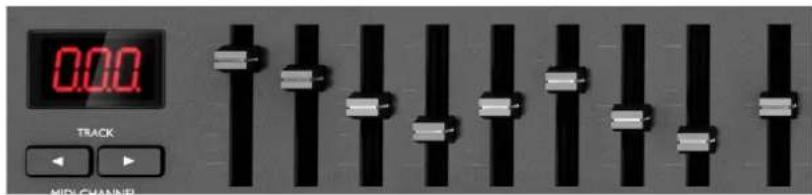
Le Launchkey 25 a un curseur, tandis que les Launchkey 49 et 61 en ont neuf.
L'unique curseur du Launchkey 25 transmet toujours un message de volume général ou Master (CC=7). Ce curseur n'est pas utilisé par le mode InControl.
Sur les Launchkey 49 et 61, les fonctions des curseurs diffèrent selon que le mode InControl est ou non en service. En mode InControl, les curseurs agissant comme des faders dans la section de mixage de la DAW, contrôle le niveau des pistes par jeu de huit canaux à numéros adjacents. En mode d'aftection de base, chaque curseur transmet un message CC MIDI fixe. Voir le tableau MIDI en page 24.
Touches

Seuls les Launchkey 49 et 61 ont des touches de commande. Il en existe au total neuf, une sous chaque cursesur [5]. En mode InControl, les touches 1 à 8 agissant généralement comme touches de coupure du son (Mute) ou de solo pour le jeu de huit canaux sélectionné dans la table de mixage de la DAW. Dans ce cas, la nouvelème touche fait alterner la fonction des touches 1 à 8 entre Mute et Solo. Notez que le mode Solo est indiqué par la DEL interne. En mode d'afliction de base, chaque touche transmet un message CC MIDI fixe. Voir le tableau MIDI en page 24.
Tous les modèles ont huit boutons [6], qui, comme les autres contrôleurs du Launchkey, peuvent être placés en mode InControl ou utilisés en mode d'aftection de base. En mode InControl, ils fonctionnent généralement comme commandes de panoramicique pour un jeu de huit canaux dans la section de mixage de la DAW. En mode d'aftection de base, chaque bouton transmet un message CC MIDI fixe. Voir le tableau MIDI en page 24.
Pads de lancement
Tous les modèles de Launchkey sont équipés d'un jeu de 16 pads sensibles à la dynamique. Leur fonction principale est de déclencher dessons de percussion, et pour cela, les pads doivent être régés en mode d'afliction de base. Dans ce cas, toutes les données sont transmises sur le canal MIDI 10. Dans ce mode, les pads s'allument en rouge quand on les frappe. Si les pads sont régés en mode InControl, ils peuvent servir à déclencher des clips ou boucles avec certains
logiciels (Ableton Live, FL Studio et Reason), mais n'ont pas de fonction avec les applications qui ne sont pas basées sur des clips telles que Logic Pro ou Cubase (et ne peuvent donc être basculés en mode InControl).
Toutefois, les pads ont une utilisation etendue avec les Apps Novation Launchkey et Launchpad pour iPad ; voir page 20 pour des détails.
Touches rondes
Les deux grandes touches rondes [9] transmittent des messages CC MIDI fixes (touché du haut = 104, touche du bas = 105) quand le Launchkey est en mode d'affection de base. Quand InControl est activé, ou quand le Launchkey est connecté à un iPad faisant fonctionner une des Apps Novation, elles ont des fonctions spécifiques propres au logiciel utilisé. Dans Cubase, Logic Pro et Pro Tools, ces touches décalent la banque de commandes de mixage de huit canaux vers la gauche (touché du haut) ou vers la droite (touché du bas).
Touches Track
Les deux touches Track / [13] ne fonctionnent qu'en mode InControl. Elles vous permettent de « déplacer » le ou les curseurs entre les pistes ou instruments de votre DAW.
Sur les Launchkey 49 et 61, les touches Track passent en revue les pistes de la DAW par banques de huit, reassignant les huit curseurs au contrôle du groupe de pistes suivant.
Sur le Launchkey 25, l'unique curseur peut etre assigné de la meme maniere a des pistes consecutives de la DAW par des pressions successives de Track /
Notez que l'action des touches Track peut légèrement différer d'une DAW à l'autre ; par exemple, Logic Pro sélectionne automatiquement la banque de huit pistes suivant quand vous allez audelà de la « dernieré » piste d'une banque de huit ; c'est-à-dire que passer de la piste 8 à la piste 9 abandonne le contrôle des pistes 1-8 pour celui des pistes 9-16.
Emploi du Launchkey avec InControl
Si vous avez une des DAW listedes dans le Guide de configuration de DAW, vous devrez d'abord suivre les instructions indiquant comment la configurer pour qu'elle fonctionne correctement avec le Launchkey. Une fois cela fait, InControl assignera de façon intelligente chaque contrôleur physique à une fonction essentielle de la DAW. Vous doivent très facilement pouvoir découvertir àquelle fonction de la DAW est affecté chaque contrôleur en faisant des essais, mais une liste complète des affectations est continue dans le Guide de configuration de DAW.
Les assignations d'InControl sont fixes et invisibles pour vous, donc leur fonctionnement est transparent.
Le mode InControl peut être selectionné indépendamment pour les divers blocs de contrôleurs - curseurs/touches, boutons et pads de lancement, au moyen des trois touches InControl du Launchkey 49/61 [10] (deux seulement pour le Launchkey 25). Quand ces blocs sont activés, leur touche InControl est allumée.

Notez que les pads de lancement n'ont pas de fonctionnalité InControl avec certaines DAW - celles qui ne sont pas basées sur des clips telles que Logic Pro et Cubase. Ableton Live est basé sur des clips et vous pourrez déclencher clips et boucles directement dans cette DAW au moyen des pads. Avec Reason, les pads peuvent servir à de nombreuses autres choses, comme la seLECTION et l'édition de boucles de batterie ou la modification de pas de séquenceur.
GUIDEPOURiPAD
Novation a créé deux excitantes Apps pour iPad destinées à l'emploi avec votre clavier Launchkey. Elles peuvent être chargées de la façon habituelle depuis l'Apple App Store ; vérifie que votre version d'iPad est compatible. Chacune des Apps peut être utilisée sur votre iPad sans connexion au Launchkey ; elles parlent largement d'elles-même et une description complète de leurs fonctions n'entre pas dans le cadre de ce mode d'emploi.
La section suivante du mode d'emploi se limite à la description de la façon dont vous pouvez utiliser votre clavier Launchkey avec ces Apps.
NOTE : il est recommandé de connecter le Launchkey à l'iPad avant de lancer les Apps Novation Launchkey et Novation Launchpad.
App Launchkey
L'App Launchkey est un synthétiseur virtuel. Elle comprend 60 remarquables sons de synthé pour un usage immédiat dans vos prestations et productions. Elle utilise une interface graphique pour manipuler lessons de synthé et vous apporte un moyen rapide et amusant d'être créé. Connector l'iPad à votre Launchkey vous donne un contrôle plus tactile et nettement amélioré tout en vous autorisant l'utilisation du clavier de taille standard.
App Launchpad
L'App Launchpad est une version logicielle du célibre contrôleurs musical LAUNCHPAD de Novation. L'App offre une matrice 8 x 6 de pads multicolores qui peuvent être utilisés pour faire de la musique et des remixages à l'aide d'une bibliothèque d'échantillons et de boucles. La fonction d'extension/retraction temporelle (Time Stretch) intégrée assure que toutes les boucles et tous les échantillons sont synchronisés et restent dans le tempo.
Emploi du Launchkey avec l'App Launchkey pour iPad
Connectez notre clavier Launchkey à l'adaptateur iPad pour apparéil photo, en suivant les instructions en page 14.
Une fois la connexion faite, les contrôleurs du Launchkey sont directement associés aux boutons leur correspondant à l'écran ; ceux-ci sont programmés pour faire varier les paramétres les plus importants de chaque patch de synthé. Notez que les paramétres contrôlés par les deux yeux de commandes (physiques et virtuelles) dépendent du patch charge.
NOTE : quand vous branchez votre clavier Launchkey à l'iPad, les trois touches InControl [10] s'éteignent par défaut car le clavier doit être en mode d'aftection de base pour fonctionner avec l'App Launchkey (ce ne sera pas le cas si l'App Novation Launchpad est déjà en service).
La liste suivante résumé les assignations physiques :
- Les touches 1 fonctionnent de façon normale pour faire jouer le patch chargé.
- Les molettes Mod 3 et Pitch 2 peuvent être utilisées de façon normale, leur fonctionnement spécifique étant déterminé par le patch.
-
Les touches Octave 12 fonctionnent également normalement mais notez qu'elles sont independantes des boutons Octave de l'écran qui n'effectent que le clavier virtuel.
-
Les boutons [6] sont toujours directement associés aux huit boutons affichés à l'écran pour chaque patch.
- Les curseurs 1 à 8 (versions 49 et 61 notes) [4] contrôlent les principaux paramètres d'enveloppe ADSR pour l'amplitude (curseurs 1 à 4) et la modulation (curseurs 5 à 8). Ces assignations sont les mêmes pour tous les patches.
- Le curseur général (Master) contrôle toujours le volume général du synthese.
- Trois des touches de commande de transport [7] pilotent les fonctions d'arpégiateur du synthè : Play/lecture (▶) lance la séquence d'arpège, Stop (■) arrêté la séquence d'arpège et Loop/boucle (♀agit comme une commande de verrouillage d'arpège qui entraîne la production en continu de la séquence.
- Les touches et (également marquées et ) peuvent servir à seLECTIONner le patch suivant ou precedent.
- La banque supérieure de huit pads de lancement [8] permet le stockage et le rappel de vos patches favoris. Pour memoriser un patch comme favorsi, maintenez enforcée la touche ronde du haut [9] et pressez un des huit pads. Pour rappeler un patch favorsi, pressez simplement le pad lui correspondant. Notez que la的记忆isation de patches favors is est conservée dans l'App ; chaque favorsi reste toujours lié à un patch existant donc toute modification apportée aux paramètres d'un patch comme des positions de bouton, sera perdue si un nouveau patch ou favorsi est sélectionné.
- La banque inférieure de huit pads de lancement à la même fonction que les nœuds (« Nodes ») de jeu à l'écran. Presser un pad revient à toucher un des nœuds.
Emploi du Launchkey avec l'App Launchpad pour iPad
Connectez votre clavier Launchkey à l'adaptateur iPad pour apparéil photo, en suivant les instructions en page 14.
Pressez la touche InControl des pads de lancement pour activer leur interfacage avec l'App.
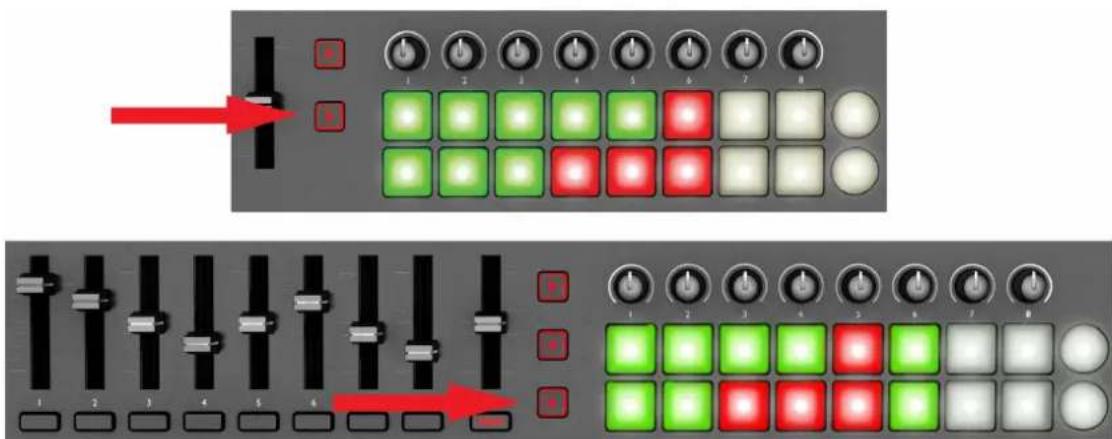
Les pads de lancement physiques s'allumeront, représentant 16 des 48 pads de l'App Launchpad. La façon dont ils s'allument dépend de la session actuelle de l'App Launchpad. Notez que quand on charge l'App la première fois, les pads physiques sont affectés aux deux rangées du haut de l'App et cela est confirmé par les deux « DEL » à l'extrémité gauche desrangées à l'écran.
Français
Utilisez les touches et du jeu de commandes de transport [7] pour selectionner d'autres paires de rangées; notez que chaque pression fait avancer d'une rangée de pads à la fois dans l'App.
Sur les versions à 49 ou 61 notes, les huit curseurs seront affectés aux 8 faders de canaux de l'App Launchpad et peuvent donc servir à régler le mixage. Pour les activer, pressez la touche InControl du bloc des curseurs.

Emploi du Launchkey avec à la fois les Apps Launchkey et Launchpad
Il est possible de faire fonctionner les deux Apps simultanément et, en utilisant les touches InControl [10], d'assigner diverses sections du Launchkey au contrôle de chaque App. Par exemple, vous pouvez assigner les pads de lancement au contrôle des boucles et des échantillons générés par l'App Launchpad tout en jouant du synthé Launchkey.
Bien que les deux Apps fonctionnent simultanément, une seule peut apparaître à la fois à l'écran ; vous pouvez alterner entre elles à distance au moyen des touches Track « et » [13]. La touche « seLECTIONne l'App Launchkey tandis que la touche » selectionne l'App Launchpad.
INFORMATIONS TECHNIQUES
GUIDE DE DÉPANNAGE
Pour les toutes dernières informations et pour de l'assistance concernant votre Launchkey, veuillez visitor :
Exemples basiques de dépannage
Q. Ou trouver meslogiciels?
R. Les logiciels pour Launchkey sont disponibles sur notre site web. Allez sur http://www.novationmusic.com/register et suivez les isntructions.
Q. Mon iPad me dit que le Launchkey demande trop d'électricité.
R. Le Launchkey est concu pour etre directement alimentede par IiPad, neanmoins l'ordrede connexion est important. Branchez d'abord le cable USB au Launchkey, puis I'autreextrimite a I'adaptateur pour appareil photo et enfin ce dernier a IiPad.
Q. Dois-je installer un pilote USB si j'utilise le Launchkey avec un Mac ou un PC ?
R. Non, le Launchkey est un apparéil « Class-compliant » ne nécessitant pas d'installation de pilote. Cela signifie que votre ordinateur détectera le clavier lorsque vous le connectez et, si nécessaire, installera automatiquement les pilotes corrects.
Q. À quoi sert la prise d'alimentation CC (DC)?
R. Vous pouvez alimenter le Launchkey par un adaptateur secteur CC compatible. Ainsi, il ne tirera pas d'électricité de la batterie de votre ordinateur portable ou iPad.
Q. Puis-je brancher le Launchkey à la fois à un ordinateur et à un iPad ?
R. Le Launchkey est concu pour etre connecte via USB et ne peut donc etre branché qu'a un apparéil à la fois.
Q. Comment arrêter le jeu de l'App Launchkey ?
R. Pressez la touche Stop (symbole carré) de votre Launchkey.
Q. Qu'est-ce qu'InControl?
R. Une innovation de Novation permettant dans le déballage le contrôle de tous les principaux logiciels musicaux.
Q. Que font les touches flèches ?
R. Elles commutent individuellen le mode InControl pour les curseurs, boutons et pads du Launchkey. Le mode InControl est disponible quand une connexion de surface de contrôle avec votre logiciel musical est établie.
Tableau d'équipement MIDI
| Fonction Transmis Reconnu Remarques | ||
| Canal de base | 1-16 | Non |
| Numéro de note 0-127 Non | ||
| Dynamique de note Note On Oui Oui Non | ||
| Note Off Oui Non | ||
| Pitch Bend Oui Non | ||
| Changement de commande (CC) | 0-127 Non | |
| Système exclusif Demande d'appareil | Oui Oui | |
| Messages Aux Commutateur de mode | Oui Oui |