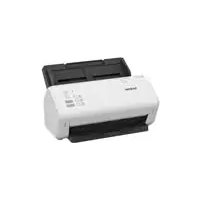
ADS-4300N - Scanner BROTHER - Notice d'utilisation et mode d'emploi gratuit
Retrouvez gratuitement la notice de l'appareil ADS-4300N BROTHER au format PDF.


| Type de scanner | Scanner de documents à défilement |
| Résolution optique | 600 x 600 dpi |
| Vitesse de numérisation | Jusqu'à 40 pages par minute |
| Capacité du chargeur automatique de documents (ADF) | 50 feuilles |
| Connectivité | USB, Ethernet, Wi-Fi |
| Formats de fichiers pris en charge | PDF, JPEG, TIFF, BMP |
| Fonctionnalités supplémentaires | Numérisation recto verso, OCR (reconnaissance de caractères) |
| Dimensions | 300 x 300 x 150 mm |
| Poids | 3,5 kg |
| Consommation électrique | Environ 20 W (en fonctionnement) |
| Maintenance | Nettoyage régulier des rouleaux et de la vitre de numérisation |
| Sécurité | Conforme aux normes de sécurité électrique |
| Garantie | 1 an |
FOIRE AUX QUESTIONS - ADS-4300N BROTHER
Questions des utilisateurs sur ADS-4300N BROTHER
0 question sur cet appareil. Repondez a celles que vous connaissez ou posez la votre.
Poser une nouvelle question sur cet appareil
Téléchargez la notice de votre Scanner au format PDF gratuitement ! Retrouvez votre notice ADS-4300N - BROTHER et reprennez votre appareil électronique en main. Sur cette page sont publiés tous les documents nécessaires à l'utilisation de votre appareil ADS-4300N de la marque BROTHER.
MODE D'EMPLOI ADS-4300N BROTHER
Guide utilisateur en ligne
ADS-4300N
ADS-4700W
ADS-4900W
Table des matières
Avant d'utiliser votre appareil Brother....1
Définition des remarques .... 2
Marques .... 3
Remarques sur la licence Open Source ....4
Droits d'auteur et licence....5
Remarque importante ....6
Présentation de votre appareil Brother....7
À propos de cet appareil ....8
Configuration de votre scanner....9
Vue d'ensemble du panneau de commande.... 11
Affecter les fonctions de numérisation aux boutons de numérisation vers un appareil réseau 1 à 3....14
Vue d'ensemble de l'écran tactile LCD....15
Saisir du texte sur votre appareil Brother....19
Personnalisation de votre appareil....20
Accès aux utilitaires Brother (Windows)....21
Désinstallation des logiciels et des pilotes Brother (Windows) 23
Manipulation du papier.... 24
Spécifications des documents....25
Documents acceptés....26
Documents non pris en charge 28
Recommandations concernant la feuille de support 35
Remarques sur l'utilisation des feuilles de support 36
Chargement de documents....37
Charger des documents de taille standard....38
Charger des cartes de visite....40
Chargement d'une carte plastifiée....41
Chargement de documents de longueur supérieure à la taille standard.... 43
Charger des documents de taille non-standard 45
Charger des enveloppes et du papier de transfert multicouche.... 47
Chargement de reçus, coupures de presse, photos et autres documents.... 49
Numérisation / Numériser 51
Avant la numérisation....52
Numériser à l'aide des fonctions de numérisation de votre appareil Brother....53
Enregistrement des documents numérisés sur votre ordinateur.... 54
Enregistrer les documents numérisés avec la fonction de numérisation vers flux de travail ..... 56
Enregistrement de documents numérisés sur une clé USB.... 57
Envoyer des données numérisées à une adresse e-mail 62
Configuration du carnet d'adresses....66
Numérisation vers FTP 68
Numériser vers un serveur SSH (SFTP)....72
Numérisation vers le réseau....79
Numérisation vers SharePoint....83
Web Services pour la numérisation sur votre réseau (Windows 7, Windows 8.1 et Windows 10) .... 87
Modifier les paramètres de numérisation à l'aide de Brother iPrint&Scan 91
Accueil > Table des matières
Restreindre les fonctions de numérisation depuis les appareils externes.... 92
Numérisation depuis votre ordinateur (Windows) 93
Numérisation avec Nuance™ PaperPort™ 14SE ou d'autres applications Windows ...... 94
Numérisation à l'aide de Télécopie et numérisation Windows 103
Numériser avec Brother iPrint&Scan (Windows).... 106
Numérisation depuis votre ordinateur (Mac)....107
Numérisation à l'aide de Brother iPrint&Scan (Mac) 108
Numériser à l'aide des applications TWAIN (Mac)....109
Utilisation de la numérisation AirPrint.... 112
Configurer les réglages de numérisation à l'aide de Gestion à partir du Web 115
Définir le rapport de numérisation par e-mail à l'aide de Gestion à partir du Web.... 116
Réseau 117
Configurer les paramètres réseau.... 118
Configurer les paramètres réseau à l'aide du panneau de commande.... 119
Paramètres du réseau sans fil 120
Utilisez le réseau sans fil....121
Utilisation de Wi-Fi Direct ^® 129
Activer/Désactiver le LAN sans fil 133
Codes d'erreur du réseau local sans fil....134
Fonctions réseau....137
Configurer et utiliser la recherche LDAP 138
Synchroniser l'heure avec le serveur SNTP à l'aide de la Gestion à partir du Web 142
Réinitialiser les réglages par défaut des paramètres réseau 146
Outils de gestion Brother....147
Sécurité 148
Avant d'utiliser les fonctions de sécurité réseau 149
Configurer des certificats pour la sécurité de l'appareil 150
Fonctionnalités des certificats de sécurité pris en charge....151
Guide étape par étape pour créer et installer un certificat 152
Créer un certificat auto-signé 153
Créer CSR et installer un certificat d'une autorité de certification (CA).... 154
Importer et exporter le certificat et la clé privée 158
Importer et exporter un certificat d'autorité de certification.... 161
Gérer des certificats multiples....164
Utiliser SSL/TLS 165
Introduction au protocole SSL/TLS 166
Gérer votre appareil réseau en toute sécurité à l'aide de SSL/TLS 169
Utiliser SNMPv3 174
Gérer votre appareil réseau de façon sécurisée à l'aide de SNMPv3.... 175
Utiliser l'authentication IEEE 802.1x pour un réseau câblé ou sans fil .... 177
Présentation de l'authentication IEEE 802.1x 178
Configurer l'authentication IEEE 802.1x pour un réseau câblé ou sans fil à l'aide de
l'application Gestion à partir du Web (navigateur Web) 179
Méthodes d'authentication IEEE 802.1x....181
Utiliser l'authentication Active Directory 182
Introduction à l'authentication Active Directory.... 183
Configurer l'authentication Active Directory à l'aide de Gestion à partir du Web 184
Accueil > Table des matières
Se connecter pour modifier les réglages de l'appareil à l'aide du panneau de commande de l'appareil (authentication Active Directory)....186
Utilisation de l'authentication LDAP 187
Introduction à l'authentication LDAP 188
Configurer l'authentication LDAP à l'aide de Gestion à partir du Web 189
Se connecter pour modifier les réglages de l'appareil à l'aide du panneau de commande de l'appareil (authentication LDAP)....190
Utiliser Verrouillage fonction sécurisée 3.0....191
Avant d'utiliser Secure Function Lock 3.0 .... 192
Configurer le verrouillage de fonction sécurisée 3.0 à l'aide de Gestion à partir du Web.... 193
Configurer le mode public pour Secure Function Lock 3.0 .... 194
Configurer les paramètres de votre écran d'accueil personnel à l'aide de Gestion à partir du Web 195
Enregistrer un lecteur de carte à puce externe 196
Envoyer un e-mail en toute sécurité....197
Configurer l'envoi d'e-mails à l'aide de Gestion à partir du Web.... 198
Envoyer un e-mail en utilisant l'authentication utilisateur .... 199
Envoi sécurisé d'e-mails via SSL/TLS....200
Verrouiller les paramètres de l'appareil depuis le panneau de commande....201
Présentation du verrouillage des réglages....202
Brother Web Connect 206
Présentation de Brother Web Connect 207
Configurer les paramètres du serveur proxy avec l'application Gestion à partir du Web...... 208
Services en ligne utilisés avec Brother Web Connect....209
Configuration de Brother Web Connect 211
Présentation de la configuration de Brother Web Connect 212
Créer un compte pour chaque service avant d'utiliser Brother Web Connect.... 214
Demander un accès à Brother Web Connect....215
Enregistrer un compte sur votre appareil Brother pour Brother Web Connect.... 217
Numérisation et chargement de documents avec Brother Web Connect 219
Brother iPrint&Scan pour Windows et Mac 220
Présentation de Brother iPrint&Scan 221
Configurer les paramètres Numérisation vers flux de travail avec Brother iPrint&Scan 222
Dépannage 223
Messages d'erreur et d'entretien....224
Messages d'erreur lors de l'utilisation de la fonction Brother Web Connect 228
Messages d'erreur et instructions de maintenance....230
Bourrage de document....232
Si vous rencontrez des difficultés avec l'appareil....234
Numérisation et autres problèmes ....235
Problèmes de numérisation AirPrint....240
Problèmes réseau 241
Contrôle du numéro de série....249
Réinitialisation de votre appareil Brother 251
Maintenance de routine 252
Nettoyer votre appareil Brother 253
Nettoyage de l'extérieur de l'appareil 254
Nettoyage du scanner et des rouleaux....255
Accueil > Table des matières
Remplacement des consommables....260
Fournitures de remplacement et accessoires en option....261
Vérifier les cycles de remplacement de vos fournitures 262
Remplacer le kit de rouleau (ADS-4300N/ADS-4700W) 264
Remplacer le kit de rouleau (ADS-4900W) 269
Emballer et transporter votre appareil Brother....274
Configuration de l'appareil....276
Modifier les paramètres de l'appareil depuis le panneau de commande 277
En cas de coupure de courant (stockage en mémoire)....278
Modifier les paramètres généraux depuis le panneau de commande.... 279
Enregistrer vos paramètres favoris sous forme de raccourcis 281
Modifier les réglages de l'appareil depuis votre ordinateur....287
Modifier les réglages de l'appareil à l'aide de Gestion à partir du Web....288
Modifier les réglages de l'appareil à l'aide de la configuration à distance.... 293
Annexe 302
Spécifications 303
Substances chimiques (Directive REACH de l'UE)....307
Assistance et service à la clientèle Brother....308
Accueil > Avant d'utiliser votre appareil Brother
Avant d'utiliser votre appareil Brother
- Définition des remarques
- Marques
- Remarques sur la licence Open Source
• Droits d'auteur et licence - Remarque importante
Définition des remarques
Tout au long de ce guide, nous utilisons les conventions et symboles suivants :
| ATTENTION | La mention ATTENTION indique une situation potentiellement dangereuse qui, si elle n'est pas évitée, peut entraîner des blessures légères ou modérées. |
| IMPORTANT | La mention IMPORTANT indique une situation potentiellement dangereuse qui, si elle n'est pas évitée, risque d'entraîner des dégâts matériels ou une perte de fonctionnalités de l'appareil. |
| REMARQUE | REMARQUE spécifie l'environnement d'exploitation, les conditions d'installation ou des conditions spéciales d'utilisation. |
| Les icônes de conseils fournissent des astuces et des informations complémentaires. | |
| Caractères gras | Le texte en gras identifie les boutons sur le panneau de commande de l'appareil ou sur l'écran de l'ordinateur. |
| Caractères en italique | Les caractères italiques mettent en valeur un point important ou signalent un sujet connexe. |
| (ADS-4700W/ADS-4900W) Courier New | Le texte en police Courier New sert à identifier les messages à l'écran LCD. |

Information associée
- Avant d'utiliser votre appareil Brother
Accueil > Avant d'utiliser votre appareil Brother > Marques
Marques
Apple, App Store, AirPrint, Mac, macOS, iPadOS, iPad, iPhone, iPod touch et Safari sont des marques commerciales d'Apple Inc., déposées aux États-Unis et dans d'autres pays.
Kofax, Kofax Power PDF, Kofax Express, Kofax VRS Elite et PaperPort sont des marques commerciales ou des marques déposées de Kofax ou de ses sociétés affiliées aux États-Unis et/ou dans d'autres pays.
Wi-Fi ^® , Wi-Fi Alliance ^® et Wi-Fi Direct ^® sont des marques déposées de Wi-Fi Alliance ^® .
WPA ^™ , WPA2 ^™ , WPA3 ^™ et Wi-Fi Protected Setup ^™ sont des marques commerciales de Wi-Fi Alliance ^® .
OpenText et ISIS sont des marques déposées ou des marques commerciales d'OpenText.
Le nom Bluetooth® est une marque déposée appartenant à Bluetooth SIG, Inc. et utilisée sous licence par Brother Industries, Ltd. Les autres marques de commerce et noms de commerce appartiennent à leurs propriétaires respectifs.
EVERNOTE est une marque commerciale d'Evernote Corporation utilisée sous licence.
Android, Google Drive, Google Play et Google Chrome sont des marques commerciales de Google LLC.
Intel est une marque commerciale d'Intel Corporation aux États-Unis et/ou dans d'autres pays.
Chaque société dont le titre du logiciel est mentionné dans ce manuel dispose d'un contrat de licence du logiciel spécifique pour ses programmes propriétaires.
L'ensemble des appellations commerciales et noms de produits des sociétés apparaissant sur les produits Brother, les documents s'y rapportant et tout autre support sont tous des marques de commerce ou des marques déposées de ces sociétés respectives.

Information associée
- Avant d'utiliser votre appareil Brother
Accueil > Avant d'utiliser votre appareil Brother > Remarques sur la licence Open Source
Remarques sur la licence Open Source
Cet appareil inclut un logiciel Open Source.
Pour consulter les remarques sur la licence Open Source et les informations relatives aux droits d'auteur, accédez à la page Manuels de votre modèle à l'adresse support.brother.com/manuals.

Information associée
- Avant d'utiliser votre appareil Brother
Accueil > Avant d'utiliser votre appareil Brother > Droits d'auteur et licence
Droits d'auteur et licence
©2021 Brother Industries, Ltd. Tous droits réservés.

Information associée
- Avant d'utiliser votre appareil Brother
Accueil > Avant d'utiliser votre appareil Brother > Remarque importante
Remarque importante
- Les derniers manuels sont disponibles sur support.brother.com/manuals.
- Visitez support.brother.com pour accéder aux mises à jour de logiciels et aux pilotes des produits Brother.
- Pour assurer à votre appareil des performances toujours à la pointe, consultez régulièrement support.brother.com afin d'obtenir la version la plus récente de son microprogramme. Sinon, certaines des fonctions de l'appareil peuvent ne pas être disponibles.
- Ne l'utilisez pas dans d'autres pays, car cela pourrait enfreindre les réglementations relatives aux télécommunications sans fil et à l'alimentation électrique de ces pays.
- Lors du remplacement ou de la mise au rebut de votre appareil, Brother recommande vivement de réinitialiser ses réglages d'usine de façon à supprimer toutes les informations personnelles.
- Tous les modèles ne sont pas disponibles dans tous les pays.
- Dans ce Guide de l'utilisateur, les illustrations du ADS-4300N sont utilisées, sauf mention contraire.
- Les écrans présentés dans ce Guide de l'utilisateur le sont à titre d'illustration seulement et peuvent différer des écrans actuels.
- Sauf indication contraire, les écrans de ce manuel proviennent des systèmes Windows 10 et macOS v11.0.x. Les écrans de votre ordinateur peuvent varier selon votre système d'exploitation.
- Le contenu du guide et les caractéristiques du produit peuvent faire l'objet de modifications sans préavis.

Information associée
- Avant d'utiliser votre appareil Brother
• Réinitialisation de votre appareil Brother
Rubriques connexes:
Accueil > Présentation de votre appareil Brother
Présentation de votre appareil Brother
- À propos de cet appareil
- Configuration de votre scanner
- Vue d'ensemble du panneau de commande
- Vue d'ensemble de l'écran tactile LCD
• Saisir du texte sur votre appareil Brother - Personnalisation de votre appareil
- Accès aux utilitaires Brother (Windows)
Accueil > Présentation de votre appareil Brother > À propos de cet appareil
À propos de cet appareil
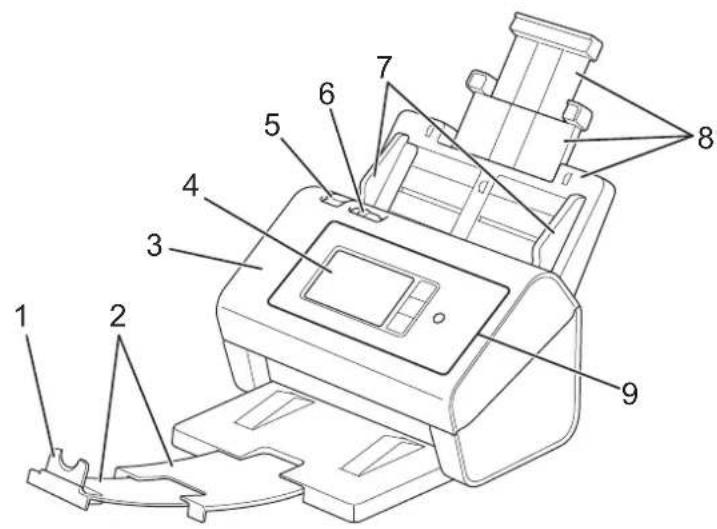
- Butée des documents
- Bac de sortie extensible
- Capot avant
- Écran LCD tactile (ADS-4700W/ADS-4900W)
- Onglet de libération du capot avant
- Commutateur de séparation des documents
- Guides papier
- Chargeur automatique de documents extensible
- Panneau de commande
- Port pour câble Ethernet
- Port USB 2.0 (pour brancher une clé USB)
- Port USB 3.0 (pour connecter l'appareil à un ordinateur)
- Connecteur de l'adaptateur secteur

Information associée
- Présentation de votre appareil Brother
Accueil > Présentation de votre appareil Brother > Configuration de votre scanner
Configuration de votre scanner
- Fixez le chargeur automatique de documents fermement jusqu'à ce qu'il se verrouille en place.
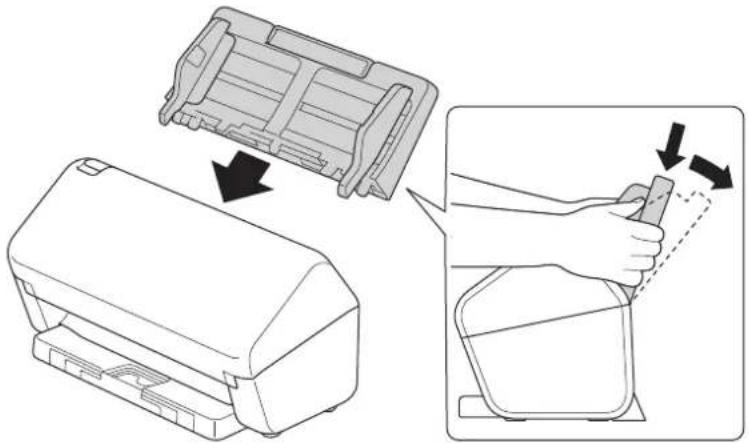
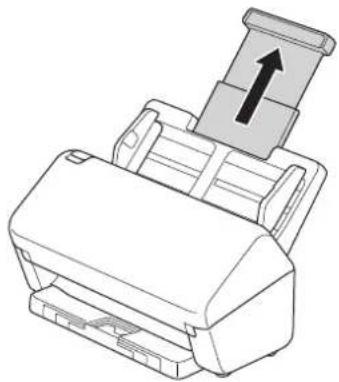
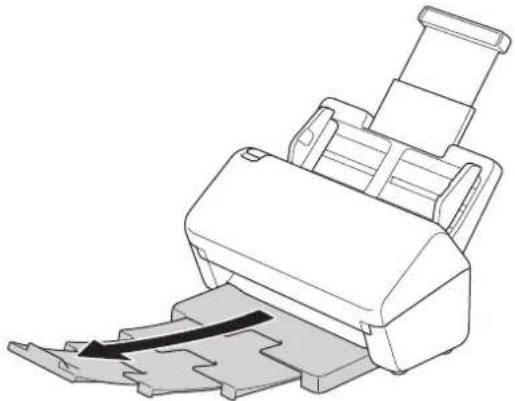
- Tirez le bac extensible du chargeur automatique de documents.
- Étendez le bac de sortie d'une longueur équivalente à celle des pages du document à traiter.
- (ADS-4900W) Pour les documents de format Legal, appuyez sur le bouton de déblocage (1), puis étendez le bac de sortie. (Le format de papier Legal n'est pas disponible dans tous les pays.)
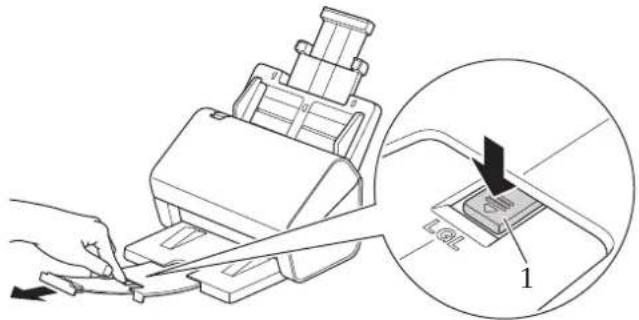
- Si le bac de sortie est - même légèrement - plus long que la taille du document, les pages peuvent ne pas se retrouver dans l'ordre d'origine lorsque vous les récupérez.
- Soulevez et dépliez la butée des documents (1).
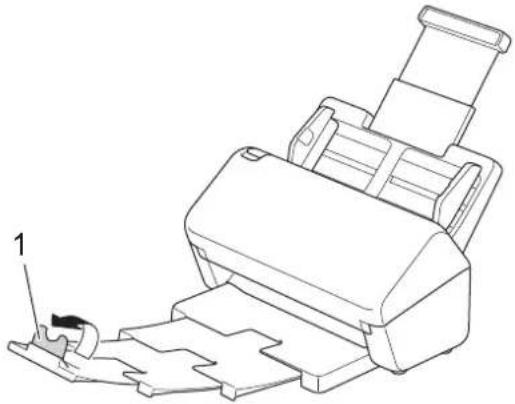
N'utilisez pas le chargeur automatique de documents comme poignée pour transporter le scanner.

Information associée
- Présentation de votre appareil Brother
Accueil > Présentation de votre appareil Brother > Vue d'ensemble du panneau de commande
Vue d'ensemble du panneau de commande
ADS-4300N
ADS-4700W/ADS-4900W
ADS-4300N
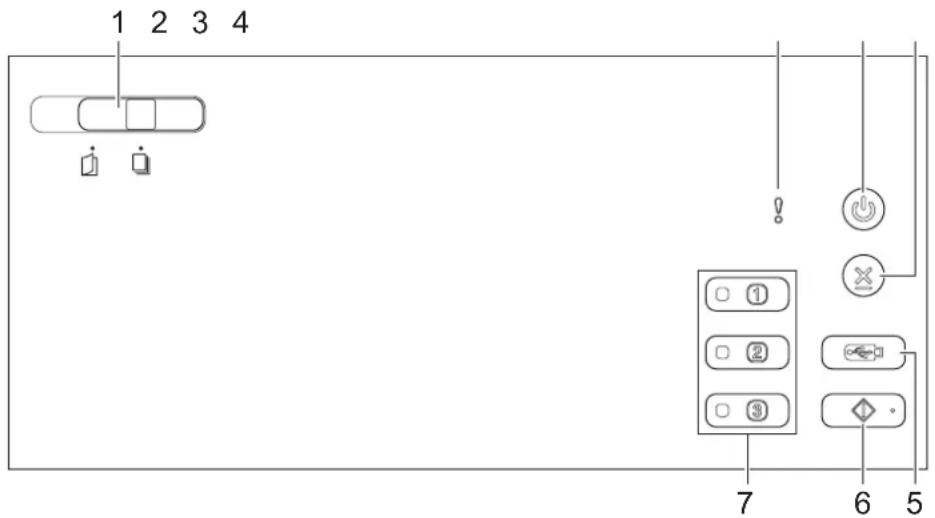
- Commutateur de séparation des documents

(Mode manuel simple) / (Mode d'alimentation continue)
Faites glisser pour sélectionner le mode d'alimentation du scanner.
- Voyant d'erreur (avec LED)
Clignote lorsque l'appareil détecte une erreur.
- ⏻ (Appareil allumé/éteint) (avec LED)
Appuyez sur pour allumer l'appareil.
Maintenez le bouton ⏻ enfoncé pour éteindre l'appareil.
- (Arrêt)
Appuyez dessus pour arrêter ou annuler votre action en cours et revenir au mode Prêt.
- (Numérisation vers USB)
Appuyez sur cette fonction pour numériser un document et l'envoyer vers une clé USB.
- (Numérisation vers PC)
Appuyez sur cette fonction pour numériser un document et l'envoyer vers l'ordinateur.

Installez un logiciel de numérisation (Brother iPrint&Scan par exemple) et configurez les paramètres dans l'application avant de numériser depuis l'appareil.
- Boutons de numérisation vers un appareil réseau
Appuyez sur l'un de ces boutons de raccourci pour exécuter une fonction « Numérisation vers » après l'avoir assignée.
Vous pouvez affecter l'une de ces fonctions « Numérisation vers » pour l'utiliser comme raccourci.
- Numérisation vers FTP/SFTP
- Numérisation vers le réseau
- Numérisation vers PC (connexion réseau)
- Scan WS
Pour plus d'informations sur la configuration des fonctions « Numérisation vers » ➤ Information associée
ADS-4700W/ADS-4900W
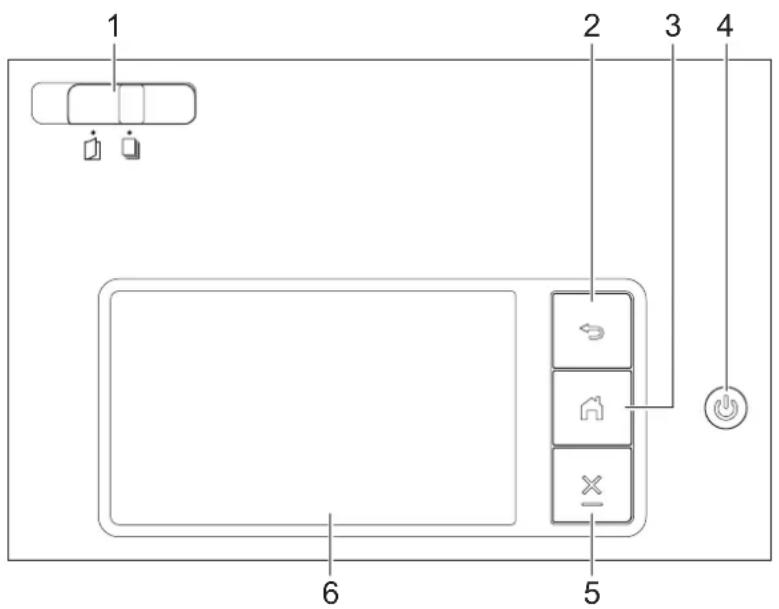
1. Commutateur de séparation des documents

(Mode manuel simple) / (Mode d'alimentation continue)
Faites glisser pour sélectionner le mode d'alimentation du scanner.
2. (Retour)
Permet de revenir à l'écran ou au menu précédent.
3. (Bouton Accueil)
Appuyez dessus pour revenir à l'écran d'accueil et au mode Prêt.
4. ⏻ (Appareil allumé/éteint) (avec LED)
Appuyez sur pour allumer l'appareil.
Maintenez le bouton enfoncé pour éteindre l'appareil. L'écran LCD affiche le message [Fermeture en cours] et reste allumé quelques secondes avant de s'éteindre automatiquement.
5. ✗ (Arrêt)
Appuyez dessus pour arrêter ou annuler votre action en cours et revenir au mode Prêt.
6. Écran LCD tactile
Accédez aux menus et aux options en appuyant sur l'écran tactile.

Information associée
- Présentation de votre appareil Brother
- Affecter les fonctions de numérisation aux boutons de numérisation vers un appareil réseau 1 à 3
Rubriques connexes:
- Numérisation vers FTP
- Numériser vers un serveur SSH (SFTP)
- Numérisation vers le réseau
- Enregistrement des documents numérisés sur votre ordinateur
- Web Services pour la numérisation sur votre réseau (Windows 7, Windows 8.1 et Windows 10)
Accueil > Présentation de votre appareil Brother > Vue d'ensemble du panneau de commande > Affecter les fonctions de numérisation aux boutons de numérisation vers un appareil réseau 1 à 3
Affecter les fonctions de numérisation aux boutons de numérisation vers un appareil réseau 1 à 3
Modèles associés: ADS-4300N
Affectez les fonctions de numérisation vers le réseau suivantes à chaque bouton de numérisation vers un appareil réseau si vous souhaitez les utiliser comme boutons de raccourci :
- Numérisation vers FTP/SFTP
- Numérisation vers le réseau
- Numérisation vers PC (connexion réseau)
-
Scan WS
-
Lancez votre navigateur Web.
- Saisissez « https://adresse IP de l'appareil » dans la barre d'adresse de votre navigateur (« adresse IP de l'appareil » correspondant à l'adresse IP de l'appareil).
Par exemple : https://192.168.1.2
- Si nécessaire, saisissez le mot de passe dans le champ Connexion, puis cliquez sur Connexion.

Le mot de passe par défaut pour gérer les paramètres de cet appareil se trouve au dos de l'appareil et est indiqué par « Pwd ».
- Rendez-vous dans le menu de navigation, puis cliquez sur Numérisation > Numérisation vers périphérique réseau.

Accédez à partir de ≡, si le menu de navigation n'est pas affiché sur le côté gauche de l'écran.
- Sous Périphérique1 réseau, cliquez sur le menu déroulant Type et sélectionnez la fonction de numérisation que vous souhaitez affecter au bouton de numérisation vers un appareil réseau 1.
- Sélectionnez un nom de profil dans la liste déroulante Destination.
- Répétez ces étapes pour configurer les boutons de numérisation vers un appareil réseau 2 et 3.
- Cliquez sur Envoyer.

Information associée
- Vue d'ensemble du panneau de commande
Vue d'ensemble de l'écran tactile LCD
Modèles associés: ADS-4700W/ADS-4900W
Écran d'accueil
Votre appareil comporte huit écrans à onglet (appelés écrans d'accueil). Chaque écran d'accueil peut inclure jusqu'à huit icônes pouvant être associées à des fonctions, des paramètres de l'appareil et des raccourcis. 57 icônes au total peuvent être insérées, le cas échéant, dans les écrans d'accueil.
L'écran d'accueil principal peut être sélectionné à partir des écrans d'accueil.
Utilisez le menu [Paramètres admin] pour regrouper les noms des onglets et réorganiser les icônes.
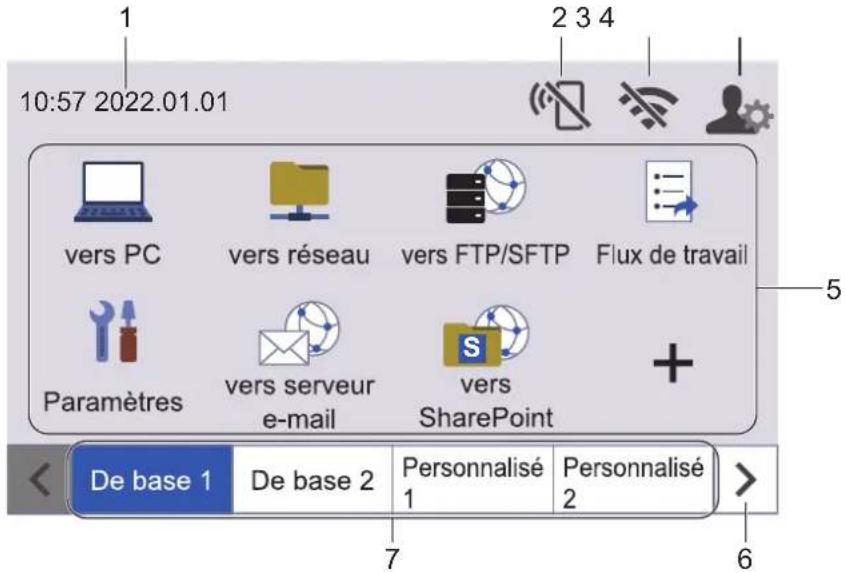
1. Date & heure
Permet d'afficher la date et l'heure qui ont été réglées sur l'appareil.
Cette zone est également utilisée pour afficher les messages d'erreur ou de maintenance.
2. (état de Wi-Fi Direct)
Appuyez dessus pour configurer les paramètres de Wi-Fi Direct.
Les icônes suivantes affichent l'état de Wi-Fi Direct :
| • Votre appareil n'est pas connecté au réseau Wi-Fi Direct. Appuyez sur cette icône pour configurer les paramètres de Wi-Fi Direct. • Le paramètre Wi-Fi Direct est désactivé. | |
| Votre appareil est connecté au réseau Wi-Fi Direct. | |
| Le réseau Wi-Fi Direct ne peut pas être détecté. |
3. (État sans fil)
Chaque icône dans le tableau suivant indique l'état du réseau sans fil :
 | • Votre appareil n'est pas connecté au routeur/point d'accès sans fil.Appuyez sur cette icône pour configurer les paramètres sans fil. Plus d'informations détaillées >>Guide d'installation rapide• Le paramètre sans fil est désactivé. |
 | Le réseau sans fil est connecté.Un indicateur à trois niveaux dans chacun des écrans d'accueil affiche la force actuelle du signal sans fil. |
 | Le point d'accès/routeur sans fil n'est pas détecté. |

Vous pouvez configurer les paramètres sans fil en appuyant sur le bouton d'état sans fil.
4. (Paramètres admin)
Appuyez ici pour accéder au menu [Paramètres admin].
REMARQUE
Si nécessaire, saisissez le mot de passe que vous utilisez pour gérer cet appareil dans la Gestion à partir du Web, puis appuyez sur [OK].
5. Icônes de fonction, icônes de paramètres et icônes de raccourcis
Les descriptions suivantes expliquent les icônes de base et les fonctions. Les fonctions disponibles varient, selon votre modèle.
- [Paramètres]
Appuyez pour accéder au menu Param.
• ([vers le PC])
Appuyez pour sélectionner la fonction de numérisation vers PC.
• ([vers réseau])
Appuyez pour sélectionner la fonction de numérisation vers réseau.
• ( [vers FTP/SFTP] )
Appuyez pour sélectionner la fonction de numérisation vers FTP/SFTP.
• [Flux de travail]
Appuyez pour sélectionner la fonction de numérisation vers flux de travail.

Les paramètres doivent être configurés dans iPrint&Scan à l'avance.
• ([vers serveur e-mail])
Permet d'accéder à la fonction de numérisation vers serveur de messagerie.
• [vers SharePoint])
Appuyez pour sélectionner la fonction de numérisation vers SharePoint.
• ([vers USB])
Appuyez pour sélectionner la fonction de numérisation vers USB.
- ([vers Web])
Appuyez sur cette option pour connecter votre appareil à un service Internet.
• ([Applis])
Appuyez sur cette option pour connecter votre appareil au service Brother Apps.
• + (Raccourcis)
Appuyez pour créer des raccourcis vers les opérations les plus fréquemment utilisées telles que Numérisation vers PC, Numérisation vers serveur de messagerie, Numérisation vers USB ou autres. Les options configurées via les raccourcis vous permettent de numériser des documents rapidement.
6. Boutons de défilement des onglets
Appuyez ici pour afficher et accéder aux onglets.
7. Onglets d'accueil
Appuyez pour afficher l'écran Page d'accueil.

- Si un message d'erreur ou une notification apparaît dans la barre d'informations, appuyez sur la zone de message pour afficher les détails.
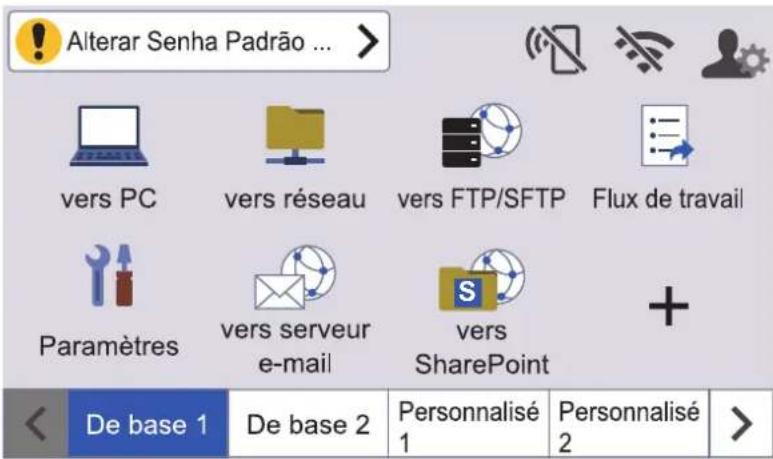
- L'icône d'avertissement s'affiche en cas de message d'erreur ou de maintenance.
- L'icône d'information apparaît lorsque des conseils utiles ou des informations supplémentaires sont disponibles.
- Ce produit emploie une police conçue par ARPHIC TECHNOLOGY CO., LTD.
Démarrage auto de numérisation
La fonctionnalité Démarrage auto de numérisation vous permet de lancer automatiquement la numérisation dès que vous placez un document dans le chargeur automatique de documents.
Pour utiliser Démarrage auto de numérisation, vous devez d'abord créer un raccourci Démarrage auto de numérisation, puis activer le paramètre correspondant dans Configuration générale :
-
Appuyez sur ▶ pour afficher l'onglet [Custom 6], puis appuyez sur l'onglet.
-
Appuyez sur pour ajouter le raccourci Démarrage auto de numérisation.
-
Sélectionnez la fonction de raccourci (par exemple, Numérisation vers PC).
-
Appuyez sur [Enr en tant que racc]. Lorsque l'écran LCD affiche [Ces paramètres seront enreg. en tant que raccourci.], appuyez sur [OK].
-
Saisissez le nom du raccourci, puis appuyez sur [OK]. Lorsque l'écran LCD affiche [Créer une touche de raccourci ?], appuyez sur [OK].
-
Appuyez sur 🎨 ([Paramètres]) pour accéder au menu Paramètres. Appuyez sur [Configuration générale] > [Mode démarrage auto num.] et sélectionnez [Activée].
REMARQUE
Seul un profil Démarrage auto de numérisation peut être enregistré à la fois.
Menu Paramètres
Appuyez sur ([Paramètres]) pour consulter et accéder à tous les paramètres de l'appareil.
• [Configuration générale]
Appuyez pour accéder au menu Paramètres généraux.
• [Paramètres des raccourcis]
Appuyez pour définir des raccourcis. Cette option n'est pas disponible et ne peut être sélectionnée si vous n'avez pas ajouté de raccourcis.
• [Réseau]
Appuyez pour accéder aux paramètres Réseau.
• [Info. de l'appareil]
Appuyez pour consulter les informations de l'appareil.
- [Configuration initiale]
Appuyez pour accéder aux menus [Date et heure], [Réinitialisation] et [Langue locale].

Information associée
- Présentation de votre appareil Brother
Accueil > Présentation de votre appareil Brother > Saisir du texte sur votre appareil Brother
Saisir du texte sur votre appareil Brother
Modèles associés: ADS-4700W/ADS-4900W
Lorsque vous avez besoin de saisir du texte sur votre appareil Brother, un clavier apparaît sur l'écran tactile.
- Les caractères disponibles peuvent varier en fonction du pays.
- La disposition du clavier peut différer selon la fonction que vous configurez.
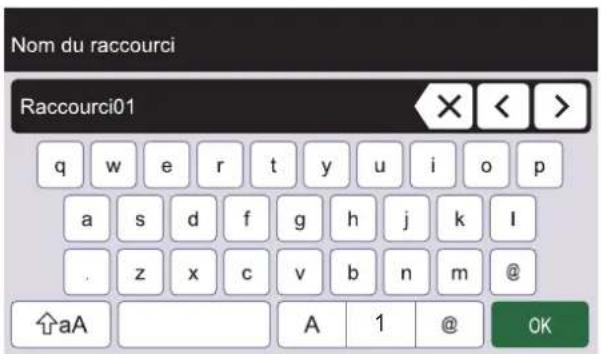
• Appuyez sur A 1 @ pour sélectionner des lettres, des chiffres et des caractères spéciaux.
- Appuyez sur pour choisir entre les minuscules et les majuscules.
Insertion d'espace
• Pour insérer un espace, appuyez sur
Corrections
- Si vous avez commis une erreur de frappe et souhaitez la corriger, appuyez sur et vapez le caractère souhaité.

Information associée
- Présentation de votre appareil Brother
Accueil > Présentation de votre appareil Brother > Personalisation de votre appareil
Personnalisation de votre appareil
Modèles associés: ADS-4700W/ADS-4900W
Le menu [Paramètres admin] permet de personnaliser les noms des écrans d'accueil et la disposition des icônes sur les écrans.
Le menu [Paramètres de l'écran d'accueil] offre les fonctions suivantes :
- Changement du nom des onglets des écrans d'accueil
- Ajout, suppression et repositionnement des icônes sur les écrans d'accueil
- Configuration de votre écran d'accueil principal
- Sélection de la couleur de l'écran
Le menu [Paramètres admin] vous permet de gérer les autorisations et les restrictions.
Le menu [Gestion des restrictions] offre les fonctions suivantes :
- Restriction utilisateur
- Verrouillage fonction sécurisée
- Authentication Active Directory
- Authentication LDAP
- Verrouillage des paramètres (des paramètres détaillés sont disponibles.)
Pour plus d'informations, >> Information associée Sécurité et Verrouiller les paramètres de l'appareil depuis le panneau de commande

Information associée
- Présentation de votre appareil Brother
Rubriques connexes:
- Sécurité
- Verrouiller les paramètres de l'appareil depuis le panneau de commande
Accueil > Présentation de votre appareil Brother > Accès aux utilitaires Brother (Windows)
Accès aux utilitaires Brother (Windows)
L'utilitaire Brother Utilities est un programme de lancement d'applications qui permet d'accéder facilement à toutes les applications Brother installées sur votre ordinateur.
- Effectuez l'une des actions suivantes :
- Windows 10
Cliquez sur > Brother > Brother Utilities.
- Windows 8.1
Amenez le pointeur de la souris dans le coin inférieur gauche de l'écran Accueil et cliquez sur (si vous utilisez un appareil tactile, faites glisser du bas vers le haut de l'écran Accueil pour accéder à l'écran Applications).
Lorsque l'écran Applications apparaît, appuyez ou cliquez sur (Brother Utilities).
- Windows 7
Cliquez sur (Démarrer) > Tous les programmes > Brother > Brother Utilities.
- Sélectionnez votre appareil.
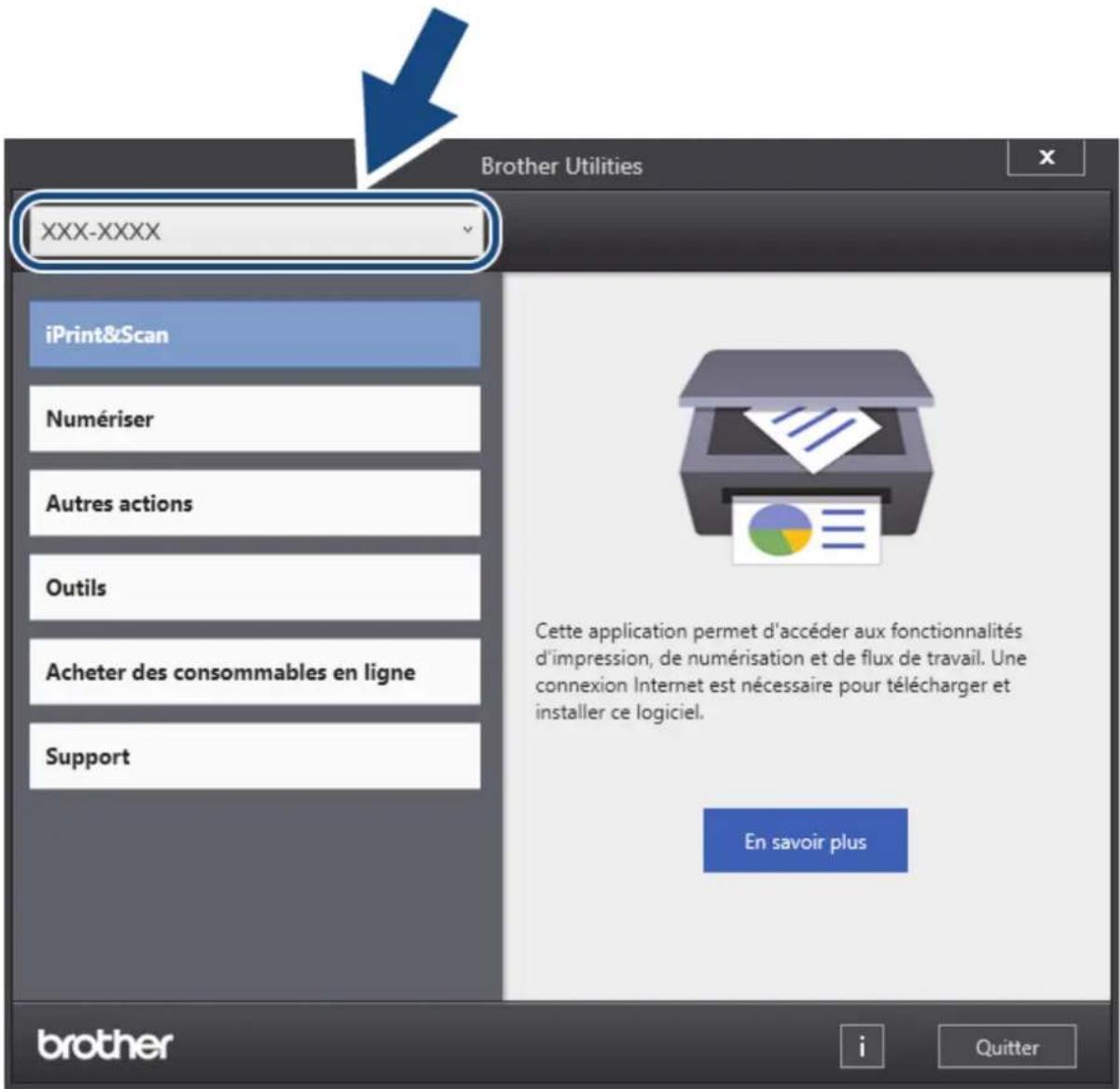
- Sélectionnez l'opération que vous voulez utiliser.

Information associée
- Présentation de votre appareil Brother
- Désinstallation des logiciels et des pilotes Brother (Windows)
Accueil > Présentation de votre appareil Brother > Accès aux utilitaires Brother (Windows) > Désinstallation des logiciels et des pilotes Brother (Windows)
Désinstallation des logiciels et des pilotes Brother (Windows)
- Effectuez l'une des actions suivantes :
- Windows 10
Cliquez sur □ > Brother > Brother Utilities.
- Windows 8.1
Amenez le pointeur de la souris dans le coin inférieur gauche de l'écran Accueil et cliquez sur (si vous utilisez un appareil tactile, faites glisser du bas vers le haut de l'écran Accueil pour accéder à l'écran Applications).
Lorsque l'écran Applications apparaît, appuyez ou cliquez sur (Brother Utilities).
- Windows 7
Cliquez sur 📄 (Démarrer) > Tous les programmes > Brother > Brother Utilities.
- Cliquez sur la liste déroulante puis sélectionnez le nom de votre modèle (si ce n'est pas déjà fait). Cliquez sur Outils dans la barre de navigation de gauche, puis cliquez sur Désinstaller.
Suivez les instructions de la boîte de dialogue pour désinstaller les logiciels et les pilotes.

Information associée
- Accès aux utilitaires Brother (Windows)
Accueil > Manipulation du papier
Manipulation du papier
- Spécifications des documents
- Chargement de documents
Accueil > Manipulation du papier > Spécifications des documents
Spécifications des documents
- Documents acceptés
- Documents non pris en charge
- Recommandations concernant la feuille de support
- Remarques sur l'utilisation des feuilles de support
Documents acceptés
Ne chargez pas de documents contenant des pages de différentes épaisseurs ou qualités de papier en même temps.
Papier standard
| Largeur | 50,8 mm à 215,9 mm | |
| Longueur 50,8 mm à 355,6 mm | mm | |
| Grammage ADS-4300N/ADS | 4700W: 40 g/m2 à 200 g/m2ADS-4900W: 25 g/m2 à 413 g/m2 | |
| Épaisseur ADS-4300N/ADS- | 4700W : 0,08 mm à 0,28 mmADS-4900W : 0,04 mm à 0,53 mmPour numériser des documents plus minces, utilisez la feuille de support en option. | |
| Nombre maximal de pages1 | ADS-4300N/ADS-4700W : Jusqu'à 80 feuillesADS-4900W : Jusqu'à 100 feuilles | |
| Format de papier standard A4 | 210 mm x 297 mm | |
| A5 148 mm x 210 mm | ||
| A6 105 mm x 148 mm | ||
| B5 182 mm x 257 mm | ||
| B6 128 mm x 182 mm | ||
| Legal 215,9 mm x 355,6 mm | ||
| Mexican Legal 215,9 mm x 339,9 mm | ||
| India Legal 215 mm x 345 mm | ||
| Letter 215,9 mm x 279,4 mm | ||
| Executive 184,1 mm x 266,7 mm | ||
| Folio 215,9 mm x 330,2 mm | ||
Carte plastifiée
| Taille (ISO) | 85,60 mm x 53,98 mm |
| Matériau Plastique (PET) | |
| Type Carte plastifiée, comme une carte de fidélité. | |
| Épaisseur Jusqu'à 1,32 mm (avec gaufrage)Jusqu'à 1,10 mm (avec gaufrage) | |
| Nombre maximum de cartes | ADS-4300N/ADS-4700WUne carte (avec gaufrage)Une carte (sans gaufrage)ADS-4900WUne carte (avec gaufrage)Cinq cartes (sans gaufrage) |

Certains types de cartes en relief peuvent ne pas être numérisés correctement.

Information associée
- Spécifications des documents
Documents non pris en charge
Les types de documents suivants ne peuvent pas être numérisés correctement :
- Documents avec feuille carbone fixée
- Documents écrits au crayon
- Documents d'épaisseur inégale, comme des enveloppes
- Documents présentant des plis ou ondulations de grande taille
- Documents utilisant du papier de traçage
- Documents utilisant du papier couché
• Photographies (papier photographique) - Documents imprimés sur du papier perforé
- Documents imprimés sur du papier de forme inhabituelle (ni carré ni rectangulaire)
- Documents avec photos, notes ou autocollants fixés dessus
- Documents utilisant du papier sans carbone
- Documents utilisant du papier en feuilles volantes ou tout papier perforé
- Documents avec attaches trombones ou agrafes
- Documents avec de l'encre humide
- Tissus, feuilles métalliques ou transparents pour rétroprojecteur
• Supports brillants ou en miroir - Documents dont l'épaisseur dépasse les valeurs recommandées
IMPORTANT
- Les papiers sans carbone contiennent des substances chimiques susceptibles d'endommager les rouleaux (par exemple, le rouleau d'entraînement). Si des bourrages se produisent régulièrement, nettoyez le rouleau de frein et le rouleau d'entraînement. La durée de vie du rouleau de frein et du rouleau d'entraînement peut être réduite par rapport à une numérisation avec du papier ayant un contenu de bois élevé.
- Lors de la numérisation de papier avec un contenu élevé de bois, la durée de vie du rouleau de frein et du rouleau d'entraînement peut être réduite, par rapport à la numérisation de papier exempt de bois.
- Le rouleau de frein et le rouleau d'entraînement peuvent être endommagés si une photo ou une note adhésive sur le document les touche lors de la numérisation.
- La surface du document peut être endommagée lors de la numérisation de papier glacé tel que des photographies.
- Les dommages causés par l'utilisation de documents incompatibles avec l'appareil Brother risquent de ne pas être couverts par la garantie.

Information associée
- Spécifications des documents
- Capacité en papier du chargeur automatique de documents
- Zones de document qui ne doivent pas être perforées
• Détection de multi-alimentation - Numériser un lot mixte
Rubriques connexes:
- Nettoyage du scanner et des rouleaux
Accueil > Manipulation du papier > Spécifications des documents > Documents non pris en charge > Capacité en papier du chargeur automatique de documents
Capacité en papier du chargeur automatique de documents
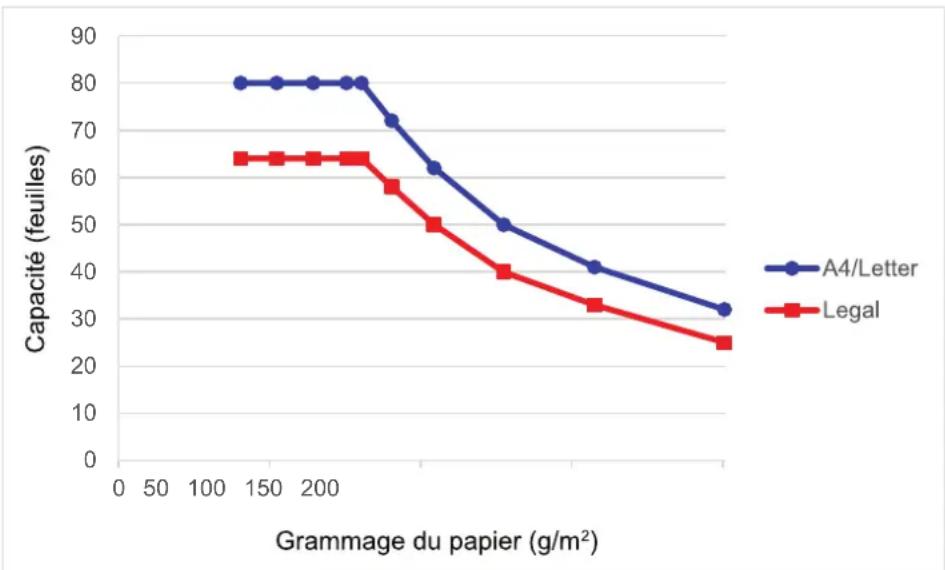
ADS-4300N/ADS-4700W
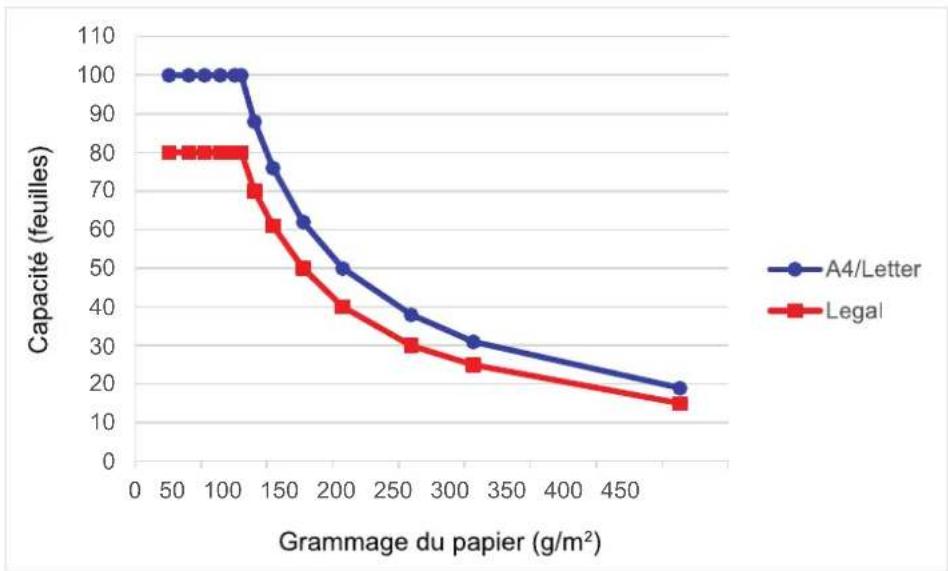
ADS-4900W
ADS-4300N/ADS-4700W
Le nombre de feuilles que vous pouvez charger dans le chargeur automatique de documents dépend du format et du grammage.
line
| Grammage du papier (g/m²) | A4/Letter | Legal | | ------------------------- | --------- | ----- | | 130 | 80 | 64 | | 150 | 80 | 64 | | 170 | 80 | 64 | | 190 | 80 | 64 | | 210 | 80 | 64 | | 230 | 72 | 58 | | 250 | 62 | 50 | | 270 | 50 | 40 | | 290 | 40 | 33 | | 310 | 32 | 25 |Capacité (feuilles) par rapport au grammage
| Format du papier | Grammage du papier | |||||||||||
| g/m^2 | 40 52 | 64 75 80 | 90 104 | 127 157 | 200 | |||||||
| Capacité (feuilles) | A4/Letter - | 80 80 80 | 80 80 72 | 62 50 | 41 32 | |||||||
| Legal - 6 | 4 64 64 | 64 64 58 | 50 40 33 | 25 | ||||||||
ADS-4900W
Le nombre de feuilles que vous pouvez charger dans le chargeur automatique de documents dépend du format et du grammage.
line
| Grammage du papier (g/m²) | A4/Letter | Legal | | ------------------------- | --------- | ----- | | 50 | 100 | 80 | | 100 | 100 | 80 | | 150 | 75 | 60 | | 200 | 50 | 40 | | 250 | 35 | 30 | | 300 | 30 | 25 | | 350 | 25 | 20 | | 400 | 20 | 15 | | 450 | 15 | 10 | | 500 | 10 | 5 |Capacité (feuilles) par rapport au grammage
| Format du papier | Grammage du papier | ||||||||||||||
| g/m^2 | 25 40 | 52 64 | 75 80 | 90 104 | 127 15 | 57 209 | 256 413 | ||||||||
| Capacité (feuilles) | A4/ Letter | - 100 | 100 | 100 100 | 100 1 | 100 88 | 76 62 5 | 0 38 31 | 19 | ||||||
| Legal - | 80 80 80 | 80 80 80 | 80 70 | 61 50 | 40 30 | 25 15 | |||||||||

Information associée
- Documents non pris en charge
Accueil > Manipulation du papier > Spécifications des documents > Documents non pris en charge > Zones de document qui ne doivent pas être perforées
Zones de document qui ne doivent pas être perforées
Évitez de perforer ou de percer des trous dans la zone ombragée indiquée dans l'illustration. Cela pourrait provoquer une erreur de numérisation.
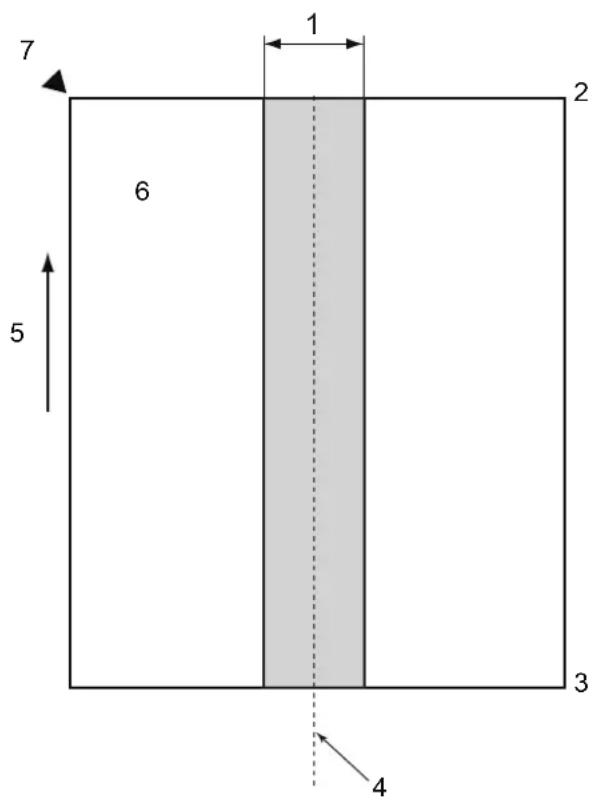
ADS-4300N/ADS-4700W: 80 mm
- ADS-4900W: 45 mm
- Haut
- Bas
- Centre
- Sens d'alimentation
- Recto
- Point de référence

- La condition s'applique lorsque le document est réglé au centre du rouleau d'entraînement.
- Si des trous sont percés, ou si d'autres papiers sont collés ou fixés dans la zone ombragée, la détection de multi-alimentation pourrait ne pas s'effectuer. Pour plus d'informations sur la détection de multi-alimentation >> Information associée

Information associée
- Documents non pris en charge
Rubriques connexes:
- Détection de multi-alimentation
Accueil > Manipulation du papier > Spécifications des documents > Documents non pris en charge > Détection de multi-alimentation
Détection de multi-alimentation
La multi-alimentation a lieu lorsque deux feuilles ou plus sont alimentées dans le chargeur automatique de documents en même temps, ou lorsque différentes longueurs de document sont détectées.
La détection de multi-alimentation vérifie les documents qui se chevauchent, la longueur des documents, ou les deux. Les conditions suivantes doivent être remplies pour éviter de déclencher la détection de multi-alimentation :
• ADS-4300N/ADS-4700W
- Toutes les pages du document chargé dans le chargeur automatique de documents doivent avoir le même grammage.
Le grammage doit être compris entre entre 40 g/m² et 200 g/m². - La zone de 80 mm au centre du document doit être exempte de perforations ou de trous, et ne doit pas avoir d'autres documents attachés.
- Le document doit être placé au centre du rouleau d'entraînement.
- Toutes les pages du document doivent être plus larges que 80 mm.
- ADS-4900W
- Toutes les pages du document chargé dans le chargeur automatique de documents doivent avoir le même grammage.
Le grammage doit être compris entre entre 35 g/m² et 413 g/m².
- La zone de 45 mm au centre du document doit être exempte de perforations ou de trous, et ne doit pas avoir d'autres documents attachés.
- Le document doit être placé au centre du rouleau d'entraînement.

- La numérisation de documents épais, comme des cartes en plastique, peut entraîner des erreurs de multi-alimentation. Si cela se produit, désactivez la détection de multi-alimentation.
- La multi-alimentation ne peut pas être détectée lorsque l'appareil est réglé sur (Mode manuel simple).
- Si le papier du document est trop fin ou si la largeur des documents est trop faible, le capteur peut ne pas détecter la multi-alimentation.

Information associée
- Documents non pris en charge
Accueil > Manipulation du papier > Spécifications des documents > Documents non pris en charge > Numériser un lot mixte
Numériser un lot mixte
Les conditions suivantes s'appliquent lors de la numérisation d'un lot mixte de documents avec des grammages, coefficients de frottement ou formats différents. Veillez à tester quelques feuilles pour vérifier que les documents peuvent être numérisés.
Sens du papier
Alignez le sens de la fibre du papier avec le sens d'alimentation.
Grammage
Utilisez les grammages suivants :
- ADS-4300N/ADS-4700W
40 g/m² à 200 g/m²
- ADS-4900W
25 g/m² à 413 g/m²
Coefficient de frottement
Nous vous recommandons d'utiliser le même type de papier du même fabricant. Lorsque des papiers de fabricants/marques différents sont mélangés, cela réduit les performances d'alimentation car la différence du coefficient de frottement augmente.
Nous recommandons d'utiliser des coefficients de frottement compris entre 0,35 et 0,6 (valeur de référence pour le coefficient de frottement du papier).
Position du document
Utilisez des tailles de papier adaptées à la largeur de 45 mm correspondant au rouleau d'entraînement au centre.
Format du papier
Lorsque vous numérisez un lot mixte avec des formats différents, le fait d'alimenter les documents inclinés peut entraîner des problèmes, tels que des bourrages ou une partie de l'image qui n'apparaît pas.
Nous vous recommandons de vérifier les documents attentivement avant la numérisation et de vérifier l'image si le document était de travers.

Lors de la numérisation d'un lot mixte avec des formats différents, les documents ont plus de risque d'être de travers durant l'alimentation, car les guides-papier ne touchent pas toutes les feuilles.
Documents ne pouvant pas être numérisés dans un lot mixte
Il n'est pas possible de mélanger les types de documents suivants dans le même lot :
- Papier sans carbone
- Papier bond
- Documents perforés
- Papier thermique
• Papier à endos de carbone - Transparent pour rétroprojecteur
- Papier de traçage
- Papier synthétique
- Documents pliés ou endommagés
- Papier fin
- ADS-4300N/ADS-4700W
Moins de 40 g/m² - ADS-4900W
Moins de 25 g/m²
Comment numériser un lot mixte
Chargez votre document dans le chargeur automatique de documents par ordre décroissant de taille de papier, avec la taille la plus grande en bas de la pile et la taille la plus petite en haut de la pile.

Pour charger une carte de visite en papier, chargez celle-ci horizontalement.
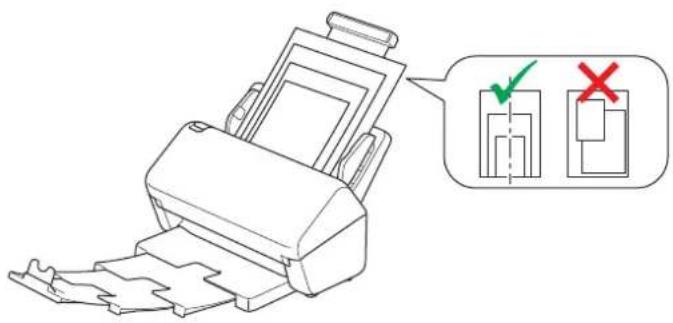
Information associée
• Documents non pris en charge
Accueil > Manipulation du papier > Spécifications des documents > Recommandations concernant la feuille de support
Recommandations concernant la feuille de support
Brother recommande l'utilisation d'une feuille de support en option pour numériser les documents suivants :
- Documents avec feuille carbone fixée
- Documents écrits au crayon
- Documents dont la largeur est inférieure à 50,8 mm
- Documents dont la longueur est inférieure à 50,8 mm
- Pages d'épaisseur inférieure à 0,08 mm ^1
- Documents d'épaisseur inégale, comme des enveloppes
- Documents présentant des plis ou ondulations de grande taille
- Documents pliés ou endommagés
- Documents utilisant du papier de traçage
- Documents utilisant du papier couché
• Photographies (papier photographique) - Documents imprimés sur du papier perforé
- Documents avec photos, notes ou autocollants fixés dessus
- Documents utilisant du papier sans carbone
- Documents utilisant du papier en feuilles volantes ou tout papier perforé
- Documents imprimés sur du papier de forme inhabituelle (ni carré ni rectangulaire)

ATTENTION
Pour éviter de vous couper, ne faites pas glisser la main ou les doigts sur le bord de la feuille de support.
IMPORTANT
- Pour éviter d'onduler la feuille de support, ne l'exposez pas à la lumière du soleil et ne la placez pas dans un endroit sujet à une température ou un taux d'humidité élevé.
- Pour éviter d'endommager la feuille de support, ne la pliez pas et ne tirez pas dessus. N'utilisez pas une feuille de support endommagée, car cela pourrait entraîner des résultats de numérisation incorrects.

Information associée
- Spécifications des documents
- Fournitures de remplacement et accessoires en option
Rubriques connexes:
Accueil > Manipulation du papier > Spécifications des documents > Remarques sur l'utilisation des feuilles de support
Remarques sur l'utilisation des feuilles de support
- Pour éviter les bourrages de documents, ne chargez pas la feuille de support en option à l'envers. Reportez-vous aux instructions imprimées sur la feuille de support elle-même pour plus d'informations.
- Pour éviter les bourrages de documents, ne placez pas plusieurs petits documents en même temps dans la feuille de support. N'insérez qu'un document à la fois dans la feuille de support.
- N'écrivez pas sur la feuille de support, car le texte écrit pourrait être visible sur les documents numérisés. Si la feuille de support est sale, essuyez-la à l'aide d'un chiffon sec.
- Ne laissez pas de documents pendant une longue période dans la feuille de support. En effet, les éléments imprimés sur ces documents pourraient se transférer sur la feuille de support.
- Si vous utilisez un document incompatible et endommagez votre appareil Brother, celui-ci risque de ne pas être couvert par la garantie.

Information associée
- Spécifications des documents
- Fournitures de remplacement et accessoires en option
Rubriques connexes:
Chargement de documents
Le chargeur automatique de documents peut contenir plusieurs pages et entraîne chaque feuille individuellement. Utilisez du papier de 80 g/m² et déramez systématiquement les feuilles avant de les placer dans le chargeur automatique de documents.
IMPORTANT
- Assurez-vous que les documents comportant de l'encre ou du liquide correcteur sont parfaitement secs.
- NE tirez PAS sur le document quand il est entraîné.
-
NE PAS utiliser du papier froissé, plié, déchiré, agrafé, collé ou qui gondole, ni de papier avec un trombone ou du ruban adhésif.
• N'utilisez PAS de carton ni de tissu. -
Charger des documents de taille standard
- Charger des cartes de visite
- Chargement d'une carte plastifiée
- Chargement de documents de longueur supérieure à la taille standard
- Charger des documents de taille non-standard
- Charger des enveloppes et du papier de transfert multicouche
- Chargement de reçus, coupures de presse, photos et autres documents
Accueil > Manipulation du papier > Chargement de documents > Charger des documents de taille standard
Charger des documents de taille standard
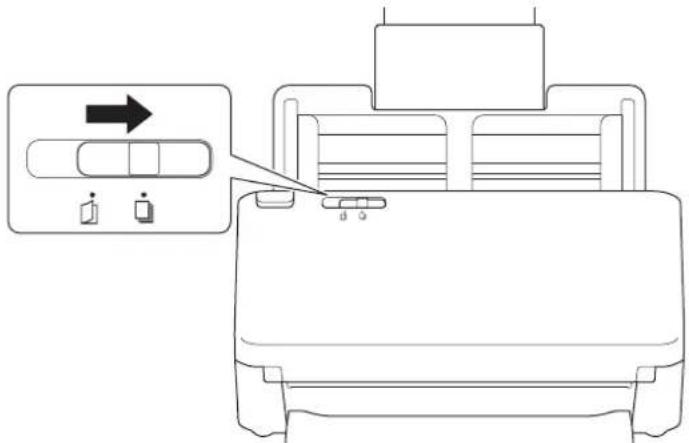
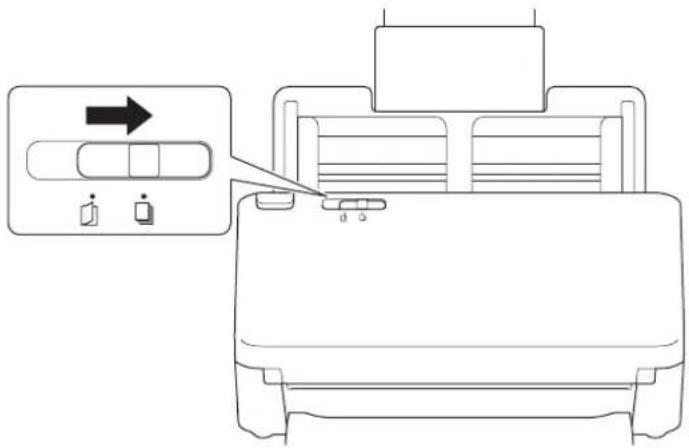
- Assurez-vous que le commutateur de séparation des documents est réglé sur (Mode d'alimentation continue).
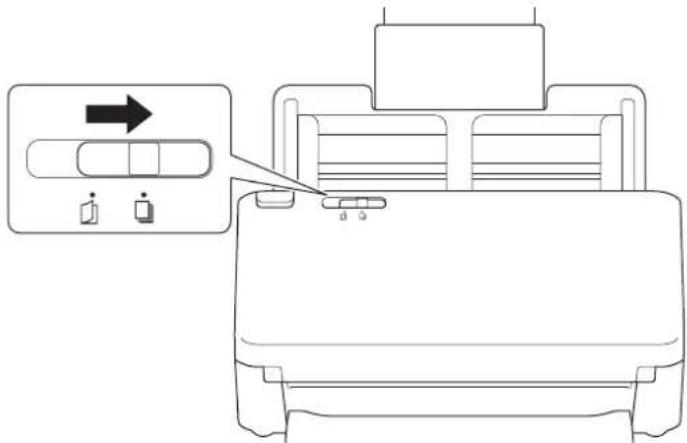
- Réglez délicatement les guide-papier (1) pour les ajuster au format de votre document.
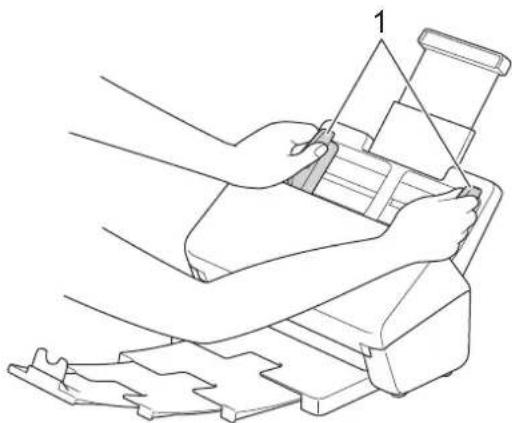
- Déramez plusieurs fois les feuilles sur leur longueur et leur largeur.
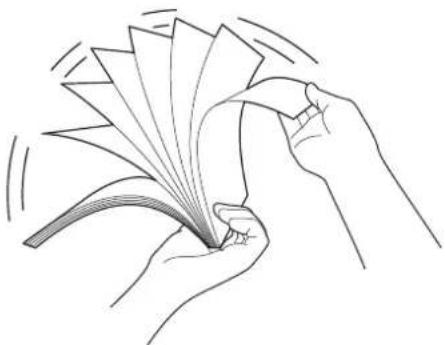
- Alignez les bords des pages.
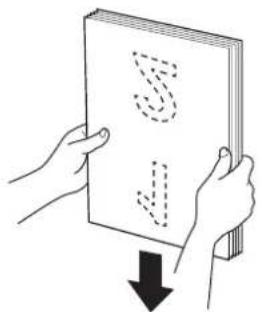
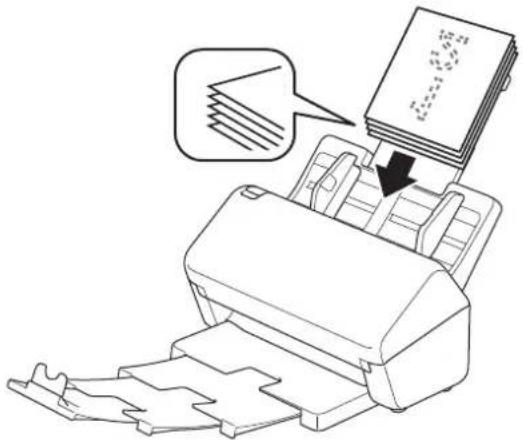
- Placez votre document face vers le bas, bord supérieur en premier dans le chargeur automatique de documents, entre les guides-papier, jusqu'à ce que vous sentiez qu'il touche l'intérieur de l'appareil. Alimentez les pages minces lentement et avec soin pour éviter que le bord se plie.
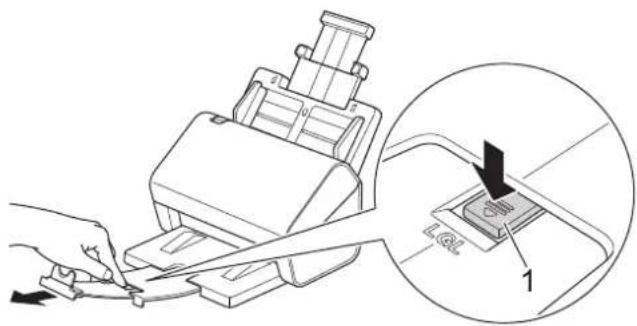
(ADS-4900W) Pour les documents de format Legal, appuyez sur le bouton de déblocage (1), puis étendez le bac de sortie. (Le format de papier Legal n'est pas disponible dans tous les pays.)
Information associée
- Chargement de documents
Accueil > Manipulation du papier > Chargement de documents > Charger des cartes de visite
Charger des cartes de visite
- Assurez-vous que le commutateur de séparation des documents est réglé sur (Mode d'alimentation continue).
- Réglez délicatement les guide-papier (1) pour les ajuster au format de votre document.
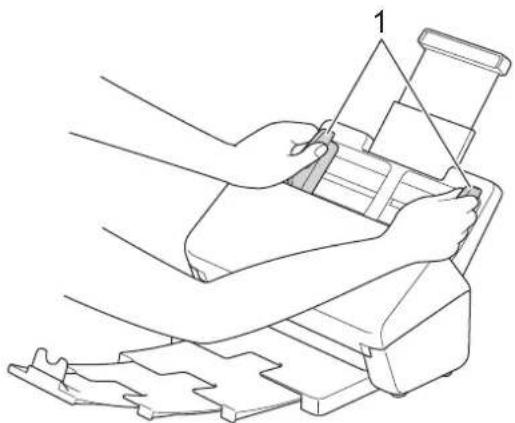
- Placez la carte, face vers le bas, bord supérieur en premier dans le chargeur automatique de documents, entre les guides-papier, jusqu'à ce que vous sentiez qu'elle touche l'intérieur de l'appareil.
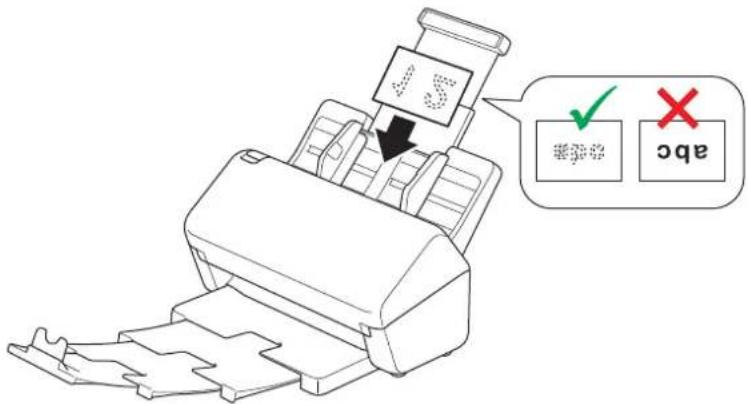

Vous pouvez charger le nombre de cartes de visite suivant à la fois : Jusqu'à 30 cartes (épaisseur totale inférieure à 8 mm)

Information associée
- Chargement de documents
Accueil > Manipulation du papier > Chargement de documents > Chargement d'une carte plastifiée
Chargement d'une carte plastifiée
- Assurez-vous que le commutateur de séparation des documents est réglé sur (Mode d'alimentation continue).
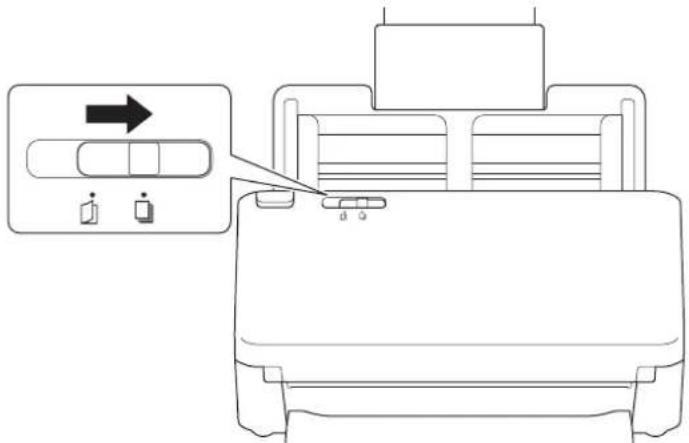
- Réglez délicatement les guide-papier (1) pour les ajuster au format de votre document.
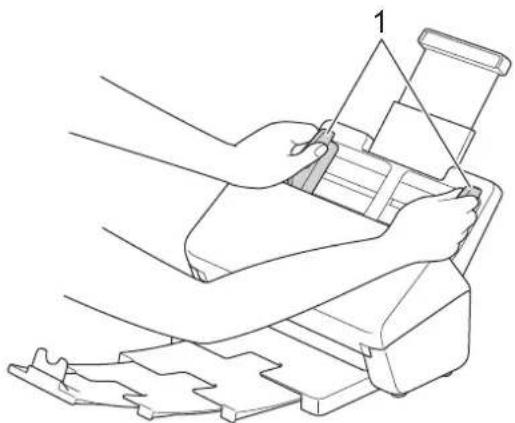
- Placez la carte, face vers le bas, bord supérieur en premier dans le chargeur automatique de documents, entre les guides-papier, jusqu'à ce que vous sentiez qu'elle touche l'intérieur de l'appareil.
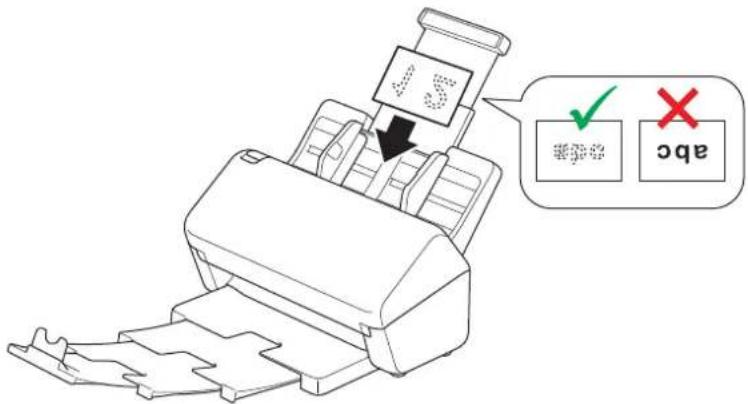

- Ne chargez qu'une carte plastifiée (avec gaufrage) à la fois.
- Certains types de cartes plastifiées peuvent être rayées lors de leur numérisation.
- Les cartes rigides peuvent ne pas être alimentées correctement.
- Si la surface de la carte contient des traces de graisse (des empreintes de doigt par exemple) ou autre, nettoyez la saleté avant la numérisation.

Information associée
- Chargement de documents
Accueil > Manipulation du papier > Chargement de documents > Chargement de documents de longueur supérieure à la taille standard
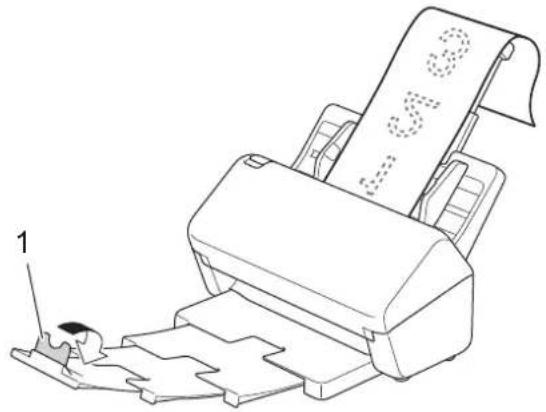
Chargement de documents de longueur supérieure à la taille standard
Assurez-vous que les documents comportant de l'encre ou du liquide correcteur sont parfaitement secs.
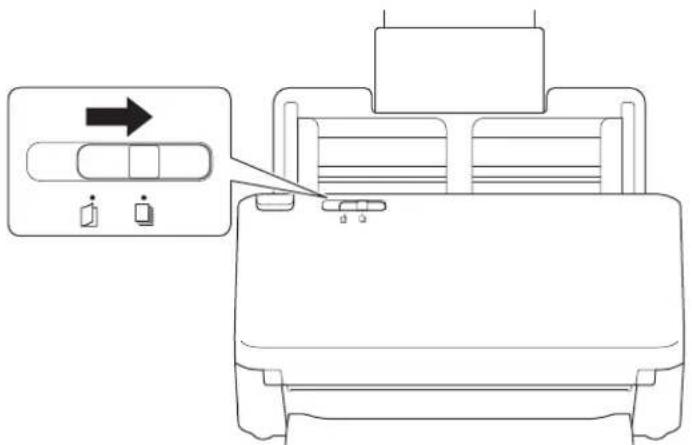
- Assurez-vous que le commutateur de séparation des documents est réglé sur (M) de d'alimentation continue).
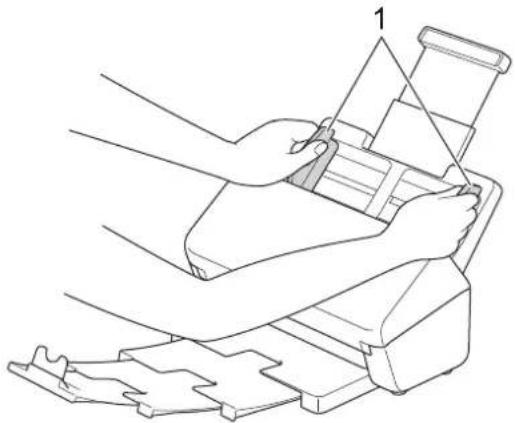
- Réglez délicatement les guide-papier (1) pour les ajuster au format de votre document.
- Placez votre document face vers le bas, bord supérieur en premier dans le chargeur automatique de documents, entre les guides-papier, jusqu'à ce que vous sentiez qu'il touche l'intérieur de l'appareil.
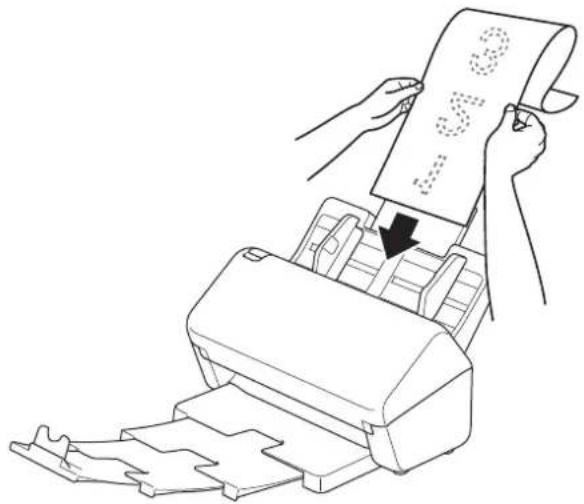
- Ne chargez qu'un document à la fois.
-
Soutenez le document de la main s'il est plus long que le chargeur automatique de documents extensible.
-
Fermez la butée des documents (1).
Information associée
- Chargement de documents
Accueil > Manipulation du papier > Chargement de documents > Charger des documents de taille non-standard
Charger des documents de taille non-standard
- Faites glisser le commutateur de séparation des documents vers la gauche et vérifiez qu'il est réglé sur (Mode manuel simple).

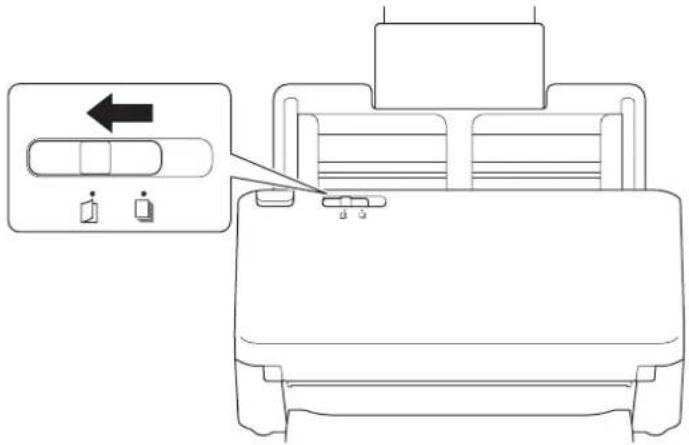
Lorsque l'appareil est en mode manuel simple, la détection de multi-alimentation n'est pas disponible.
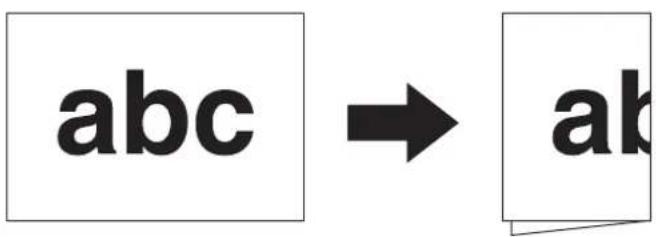
- Pliez votre document en deux, comme indiqué.
- Réglez délicatement les guide-papier (1) pour les ajuster au format de votre document.
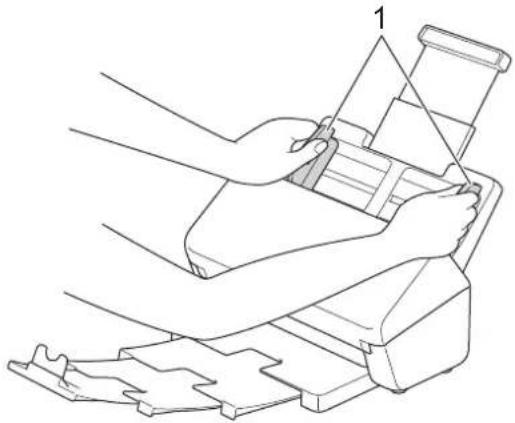
- Placez votre document face vers le bas, bord supérieur en premier dans le chargeur automatique de documents, entre les guides-papier, jusqu'à ce que vous sentiez qu'il touche l'intérieur de l'appareil.
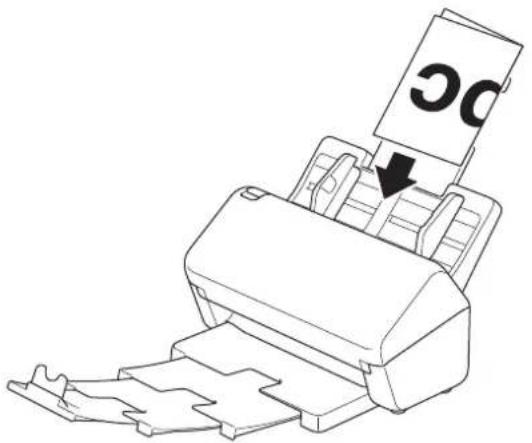
NE faites PAS glisser le commutateur de séparation des documents pendant la numérisation. Vous risqueriez d'endommager celui-ci.
REMARQUE
Lorsque vous avez terminé, faites glisser le commutateur de séparation des documents vers la droite et confirmez qu'il est réglé sur (Mode d'alimentation continue).

Information associée
- Chargement de documents
Accueil > Manipulation du papier > Chargement de documents > Charger des enveloppes et du papier de transfert multicouche
Charger des enveloppes et du papier de transfert multicouche
- Faites glisser le commutateur de séparation des documents vers la gauche et vérifiez qu'il est réglé sur (Mode manuel simple).

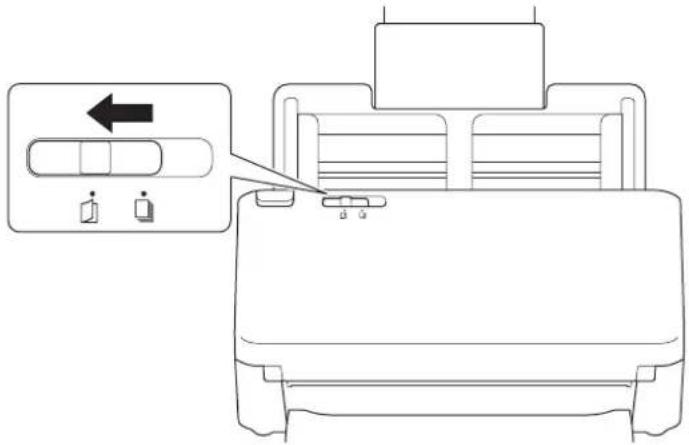
Lorsque l'appareil est en mode manuel simple, la détection de multi-alimentation n'est pas disponible.
- Réglez délicatement les guides-papier (1) pour les ajuster au format de votre enveloppe ou papier de transfert.
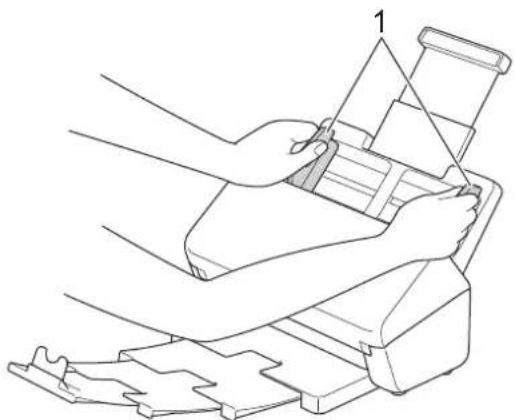
- Placez votre enveloppe ou papier de transfert face vers le bas, bord supérieur en premier dans le chargeur automatique de documents, entre les guides-papier, jusqu'à ce que vous sentiez qu'il touche l'intérieur de l'appareil.
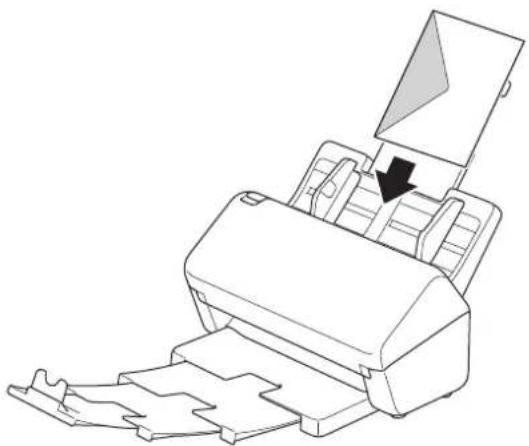
NE faites PAS glisser le commutateur de séparation des documents pendant la numérisation. Vous risqueriez d'endommager celui-ci.
REMARQUE
Lorsque vous avez terminé, faites glisser le commutateur de séparation des documents vers la droite et confirmez qu'il est réglé sur (Mode d'alimentation continue).

Information associée
- Chargement de documents
Accueil > Manipulation du papier > Chargement de documents > Chargement de reçus, coupures de presse, photos et autres documents
Chargement de reçus, coupures de presse, photos et autres documents
- Assurez-vous que les documents comportant de l'encre ou du liquide correcteur sont parfaitement secs.
- Une feuille de support est nécessaire pour numériser des documents de taille irrégulière. La feuille de support n'est pas fournie avec votre appareil et doit être commandée séparément.
Pour plus d'informations, visitez le site Web de Brother ou contactez votre revendeur Brother local.
- Assurez-vous que le commutateur de séparation des documents est réglé sur (Mode d'alimentation continue).
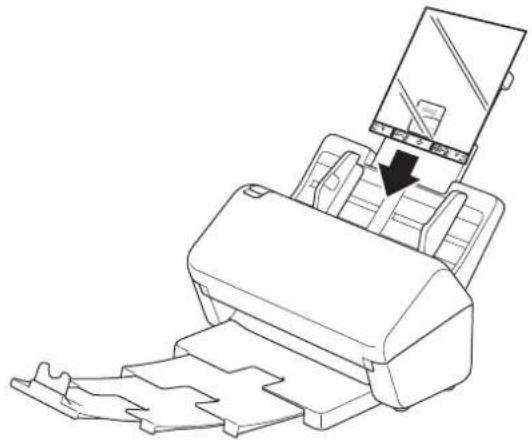
- Insérez le document dans la feuille de support en option.
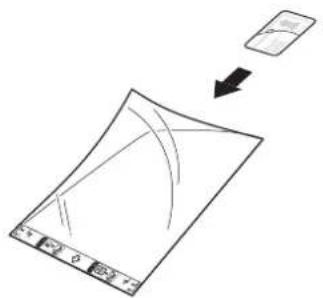
- Placez le document au centre de la feuille de support et alignez le bord supérieur du document sur le bord supérieur de la feuille de support.
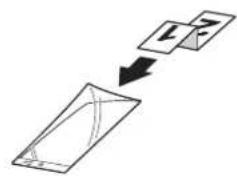
- Si le reçu est plus long que la feuille de support, vous pouvez le plier dans deux emplacements pour qu'il chevauche lorsque vous l'insérez dans la feuille de support.
flowchart
graph TD
    A["Input"] --> B["Transformation"]
    B --> C["Output"]
- Réglez les guides-papier (1) en fonction de la largeur de la feuille de support.
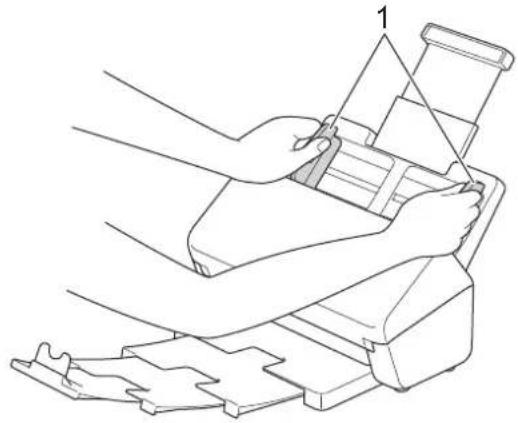
- Placez la feuille de support dans le chargeur automatique de documents, entre les guides-papier, jusqu'à ce que vous sentiez qu'elle touche l'intérieur de l'appareil.
Information associée
- Chargement de documents
Numérisation / Numériser
- Avant la numérisation
- Numériser à l'aide des fonctions de numérisation de votre appareil Brother
- Numérisation depuis votre ordinateur (Windows)
- Numérisation depuis votre ordinateur (Mac)
- Configurer les réglages de numérisation à l'aide de Gestion à partir du Web
Avant la numérisation
Pour numériser sans utiliser le panneau de commande de l'appareil, téléchargez et installez l'une des applications mobiles ou pour ordinateur de bureau suivantes :
| Application Fonctionnalités Système d'exploitation (OS) | disponible | Comment accéder | |||
| Windows | Mac Mobile | ||||
| Brother iPrint&Scan P | Permet d'effectuer une numérisation de base et d'utiliser des flux de travail de numérisation avancés. | Oui Oui | Non Windows | : allez à la | pageTéléchargementde votre modèle sursupport.brother.com.Mac : allez sur l'App Store. |
| Le pilote Nuance ^TM PaperPort ^TM 14SE ^1 | Vous permet de numériser, de partager, de rechercher et d'organiser des documents. | Oui Non | Non Rendez-vous sur la | z-vous sur la | pageTéléchargementde votre modèle sursupport.brother.com. |
| BrotherScanEssentials ^1 | Rend vos tâches de numérisation efficaces et professionnelles. | Oui Non | Non Rendez-vous sur la | z-vous sur la | pageTéléchargementde votre modèle sursupport.brother.com. |
| Kofax Power PDF ^TM Standard v3 ^1 2 | Vous permet de créer, modifier et convertir des fichiers PDF vers d'autres formats, notamment Microsoft Word, Microsoft Excel, Microsoft PowerPoint, certains fichiers d'image, etc. | Oui Non | Non Rendez-vous sur la | z-vous sur la | pageTéléchargementde votre modèle sursupport.brother.com. |
| Brother MobileConnect | Vous permet de numériser des photos et des documents directement à partir de votre appareil mobile. | Non Non | Oui Pour les appareils | appareils | Android : allez surGoogle Play ^TM .Pour les appareilsiOS : allez sur l'App Store. |
| • Certifié Kofax VRS Elite ^TM • Certifié Kofax Express ^TM | |||||

Information associée
- Numérisation / Numériser
Accueil > Numérisation / Numériser > Numériser à l'aide des fonctions de numérisation de votre appareil Brother
Numériser à l'aide des fonctions de numérisation de votre appareil Brother
- Enregistrement des documents numérisés sur votre ordinateur
- Enregistrer les documents numérisés avec la fonction de numérisation vers flux de travail
- Enregistrement de documents numérisés sur une clé USB
- Envoyer des données numérisées à une adresse e-mail
- Configuration du carnet d'adresses
- Numérisation vers FTP
- Numériser vers un serveur SSH (SFTP)
- Numérisation vers le réseau
- Numérisation vers SharePoint
- Web Services pour la numérisation sur votre réseau (Windows 7, Windows 8.1 et Windows 10)
- Modifier les paramètres de numérisation à l'aide de Brother iPrint&Scan
- Restreindre les fonctions de numérisation depuis les appareils externes
Accueil > Numérisation / Numériser > Numériser à l'aide des fonctions de numérisation de votre appareil Brother > Enregistrement des documents numérisés sur votre ordinateur
Enregistrement des documents numérisés sur votre ordinateur
ADS-4300N
ADS-4700W/ADS-4900W
ADS-4300N
Utilisez Brother iPrint&Scan pour modifier les paramètres de numérisation, comme la résolution, la taille de fichier ou le paramètre de couleur.
- Windows
Rendez-vous sur la page Téléchargement de votre modèle sur support.brother.com pour télécharger la dernière application.
• Mac
Téléchargez et installez Brother iPrint&Scan depuis l'App Store.
- Chargez le document.
- Appuyez sur (Numérisation vers PC) sur le panneau de commande.
L'appareil commence la numérisation.
ADS-4700W/ADS-4900W
- Chargez le document.
- Appuyez sur [vers le PC].
- Si plusieurs ordinateurs sont connectés à l'appareil, appuyez sur ▲ ou ▼ pour afficher l'ordinateur de destination d'enregistrement du document puis appuyez sur celui-ci.
- Pour modifier les réglages de numérisation, appuyez sur [Options].
- Appuyez sur [Paramètres de numérisation] > [Déf au périph].
- Sélectionnez les paramètres de numérisation à modifier.
| Option | Description |
| Numérisation recto-verso | Si vous utilisez la numérisation recto verso, sélectionnez Num. r/v: Bord long pour que l'agencement des pages du fichier de données corresponde au document d'origine. |
| Paramètre couleur | Permet de sélectionner le format de couleur pour votre document. |
| Résolution | Permet de sélectionner la résolution de votre document. |
| Type de fichier | Permet de sélectionner le format de fichier de votre document. |
| Taille du document | Sélectionnez la taille de votre document. |
| Ignorer les pages vierges | Lorsque ce réglage est activé, les pages blanches sont ignorées. |
| Paramètres avancés Réglage tonalité de couleur | Réglez la luminosité et le contraste. |

Pour enregistrer les réglages en tant que raccourci, appuyez sur [Enr en tant que racc].
- Appuyez sur [Démarrer].
L'appareil commence la numérisation.

Information associée
- Numériser à l'aide des fonctions de numérisation de votre appareil Brother
- Modifier les paramètres de numérisation à l'aide de Brother iPrint&Scan
Rubriques connexes:
Accueil > Numérisation / Numériser > Numériser à l'aide des fonctions de numérisation de votre appareil Brother > Enregistrer les documents numérisés avec la fonction de numérisation vers flux de travail
Enregistrer les documents numérisés avec la fonction de numérisation vers flux de travail
Modèles associés: ADS-4700W/ADS-4900W

Vous devez configurer les paramètres de Numérisation vers flux de travail avec Brother iPrint&Scan (pour Windows et Mac) à l'avance.
- Chargez le document.
- Appuyez sur [Flux de travail].
- Sélectionnez la destination à laquelle enregistrer vos documents numérisés. Si plusieurs ordinateurs sont connectés à l'appareil, appuyez sur ▲ ou ▼ pour afficher l'ordinateur de destination d'enregistrement du document puis appuyez sur celui-ci.
- Sélectionnez le flux de travail.
- Appuyez sur [Démarrer].

Pour enregistrer les réglages en tant que raccourci, appuyez sur [Enr en tant que racc].
L'appareil commence la numérisation.

Information associée
- Numériser à l'aide des fonctions de numérisation de votre appareil Brother
Accueil > Numérisation / Numériser > Numériser à l'aide des fonctions de numérisation de votre appareil Brother > Enregistrement de documents numérisés sur une clé USB
Enregistrement de documents numérisés sur une clé USB
Afin de ne pas endommager la clé ou les données stockées sur la clé USB, ne retirez pas celle-ci alors que l'appareil est en train de la lire.
ADS-4300N
ADS-4700W/ADS-4900W
ADS-4300N
- Effectuez l'une des actions suivantes :
- Windows
Démarrez (Brother Utilities), puis sur la liste déroulante et choisissez le nom de votre modèle (s'il n'était pas déjà sélectionné). Cliquez sur Outils dans la barre de navigation de gauche, puis cliquez sur Configuration à distance.
• Mac
Dans la barre de menus Finder, cliquez sur Aller > Applications > Brother, sélectionnez le nom de votre modèle, puis double-cliquez sur l'icône Brother Remote Setup. Si la boîte de dialogue Détecteur des appareils apparaît, sélectionnez le nom de votre modèle, puis cliquez sur Connexion.

Si votre appareil est connecté via un réseau, il est recommandé d'utiliser la Gestion à partir du Web pour configurer vos paramètres de numérisation.
- Sélectionnez Numérisation vers USB dans le volet de navigation, puis définissez les paramètres de numérisation selon la nécessité.
Windows
![Configuration à distance - [XXX-XXXX ] (USB) XXX-XXXX Configuration générale Nom de fichier Numérisation vers USB Info. de l'appareil Numérisation vers USB Taille du document Automatique Paramètres couleur Couleur Type de fichier PDF multipage Taille de fichier Moyen Résolution 300 ppp Numérisation recto-verso Bord long - Activé Nom de fichier USB : Nom de fichier 1 Détection de multi-alimentation DÉSACTIVÉE Séparation de documents DÉSACTIVÉE Number of Documents 1 Number of Pages 1 Compression TIFF Coul./Gris JPEG Compression TIFF NB CCITT Group 3 Ignorer les pages vierges ACTIVÉE Sensibilité pour ignorer détection pages vierges Sensibilité moyenne Réglage détection automatique des couleurs Sensibilité moyenne Color Tone Adjustment Importer Exporter OK Annuler Appliquer Tous les appareils](/content/2026/04/694018/images/d8c33747843134f0dfcfd925668c791a805416e07b95a2b493e1d758bb578ad7.jpg)
Mac
![Configuration à distance - Brother XXX-XXXX [XXXXXXXXXXXXXX] (USB) XXX-XXXX Configuration générale Nom de fichier Numérisation vers USB Info. de l'appareil Numérisation vers USB Taille du document Automatique Paramètres couleur Couleur Type de fichier PDF multipage Taille de fichier Moyen Résolution 300 ppp Numérisation recto-verso Bord long - Activé Nom de fichier USB : Nom de fic... Détect alim multiple Off Séparation de documents Off Nombre de documents 1 Nombre de pages 1 Compression TIFF Coul./Gris JPEG Compression TIFF N&B CCITT Group 3 Ignorer les pages vierges ACTIVÉE Sensibilité pour ignorer détection pages vierges Sensibilité moyen... Réglage détection automatique des couleurs Sensibilité moyen... Réglage teintes de couleur Importer Exporter OK Annuler Appliquer Tous les appareils](/content/2026/04/694018/images/93dc0ecfc88007ddf0df0d70651388058f8a79d277bcd0df71e95988dac81379.jpg)
- Cliquez sur OK pour fermer la fenêtre de configuration à distance.
- Insérez une clé USB dans l'appareil.
- Chargez le document.
- Appuyez sur (Numérisation vers USB) sur le panneau de commande.
L'appareil commence la numérisation, puis les données numérisées sont enregistrées sur la clé USB.
ADS-4700W/ADS-4900W
- Chargez le document.
- Insérez une clé USB dans l'appareil.
L'écran Numérisation vers USB apparaît automatiquement. Si l'écran Numérisation vers USB n'apparaît pas, appuyez sur l'onglet [Basic 2] dans l'écran d'accueil, puis appuyez sur [vers USB].
- Pour modifier les réglages de numérisation, appuyez sur [Options]. Configurez les paramètres suivants :
| Option | Description |
| Numérisation recto-verso | Si vous utilisez la numérisation recto verso, sélectionnez Num. r/v: Bord long pour que l'agencement des pages du fichier de données corresponde au document d'origine. |
| Paramètre couleur | Permet de sélectionner le format de couleur pour votre document. |
| Résolution | Permet de sélectionner la résolution de votre document. |
| Type de fichier | Permet de sélectionner le format de fichier de votre document. |
| Taille du document | Sélectionnez la taille de votre document. |
| Nom fich. | Permet de renommer le fichier. |
| OptionDescription | |
| Style de nom de fichier | Sélectionnez l'ordre d'affichage de la date, du numéro de décompte et d'autres éléments dans le nom de fichier. |
| Taille de fichier | Permet de sélectionner la taille de fichier de votre document. |
| Ignorer les pages vierges | Lorsque ce réglage est activé, les pages blanches sont ignorées. |
| Détect alim multiple | Détecte une erreur de multi-alimentation. |
| Séparation de documents | Divise une image numérisée.Lorsque plusieurs documents ont été numérisés, vous pouvez diviser et enregistrer des documents séparément à l'aide de cette fonction. Vous pouvez également définir le nombre de pages dans lequel diviser un document. |
| Compression TIFF Coul./Gris | Sélectionnez le type de fichier de compression TIFF pour une document couleur/gris. |
| Compression TIFF N&B | Sélectionnez le type de fichier de compression TIFF pour un document monochrome. |
| Paramètres avancés Numérisation continue | Numérissez un nombre de pages supérieur à la capacité maximale du chargeur automatique de documents puis enregistrez celles-ci en tant que fichiers de données.Après avoir numérisé le premier lot de documents, appuyez sur Continuer pour numériser plus de pages. Lorsque vous avez terminé de numériser, appuyez sur Terminé. |
| Réglage tonalité de couleurRéglez la luminosité et le contraste. | |
| Ajust. auto. détec. CouleursLorsque vous configurez Paramètre couleur sur Automatique, vous pouvez régler le niveau de détection de la couleur. | |
| Sél. niv. détec. page viergeSélectionnez le niveau de sensibilité pour la détection des pages vierges dans les données numérisées. Plus la sensibilité est élevée, plus l'appareil détecte facilement les pages vierges. | |
| Paramètres de margePermet de régler les marges de votre document. | |
| Régl.nouv.défaut | Enregistrez vos paramètres en tant que réglages par défaut. |
| Réinitialisation usine | Permet de rétablir tous les réglages d'usine. |

- Pour enregistrer les réglages en tant que raccourci, appuyez sur [Enr en tant que racc].
- Pour sélectionner [Papier long (étroit)] ou [Papier long (normal)] pour la [Taille du document], utilisez les paramètres suivants :
- [Numérisation recto-verso] : [Désactivée]
- [Paramètre couleur]: autre que [Automatique] ([Couleur], [Gris] ou [Noir et blanc])
- [Résolution] : inférieure à 300 ppp
- [Ignorer les pages vierges] : [Désactivée]
- Si vous avez sélectionné l'option PDF signé depuis le paramètre [Type de fichier], vous devez configurer les paramètres du certificat via la Gestion à partir du Web.
4. Appuyez sur [Démarrer].
L'appareil commence la numérisation, puis les données numérisées sont enregistrées sur la clé USB.
![BROTHER ADS-4300N - Appuyez sur [Démarrer]. - 1](/content/2026/04/694018/images/15c3b5682ded5757bf69a294af025eba946ea48f2a05bc9023e14922f4c74fb4.jpg)
Information associée
- Numériser à l'aide des fonctions de numérisation de votre appareil Brother
- Accéder à Gestion à partir du Web
Rubriques connexes:
Accueil > Numérisation / Numériser > Numériser à l'aide des fonctions de numérisation de votre appareil Brother > Envoyer des données numérisées à une adresse e-mail
Envoyer des données numérisées à une adresse e-mail
Modèles associés: ADS-4700W/ADS-4900W
Envoyez les données numérisées à une adresse e-mail directement depuis votre appareil, sans utiliser d'ordinateur. Cette fonction permet à votre appareil de numériser des documents et de les envoyer à une adresse e-mail sans que votre appareil soit connecté à un ordinateur. Pour envoyer les données numérisées en tant que pièce jointe directement à votre application de messagerie par défaut en utilisant le logiciel iPrint&Scan de votre ordinateur, la fonction « Numériser vers une pièce jointe d'e-mail » est disponible à la place.
- Pour envoyer des données numérisées vers une adresse e-mail, vous devez configurer votre appareil pour communiquer avec votre réseau et votre serveur de messagerie utilisé pour envoyer et recevoir les e-mails.
- Vous pouvez configurer ces éléments à partir de Gestion à partir du Web.
- Pour utiliser la fonction Numérisation vers serveur de messagerie, votre appareil doit être connecté à un réseau et avoir accès à un serveur SMTP. Avant de pouvoir continuer, vous aurez besoin des paramètres de messagerie SMTP suivants :
- Adresse du serveur
- Numéro de port
- Nom d'utilisateur
- Type de cryptage (SSL ou TLS)
-
Certificat de serveur de messagerie (le cas échéant)
Si vous ne connaissez pas ces paramètres, contactez votre fournisseur de services de messagerie ou votre administrateur réseau. -
Chargez le document.
-
Appuyez sur [vers serveur e-mail].

- Si vous avez enregistré votre adresse e-mail avec votre nom d'utilisateur, l'option [vers MonE-mail] apparaît lorsque vous vous connectez à l'appareil via la fonction Verrouillage fonction sécurisée, l'authentication Active Directory ou l'authentication LDAP.
- Pour envoyer les données numérisées à votre adresse e-mail, appuyez sur [vers MonE-mail]. Lorsque votre adresse e-mail apparaît sur l'écran LCD, appuyez sur [Suivant].
-
Pour activer cette fonction dans Gestion à partir du Web, rendez-vous dans le menu de navigation, puis cliquez sur Numérisation > Scan vers serveur de messagerie. Dans le champ Envoyer vers mon adresse e-mail, sélectionnez Oui.
-
Pour entrer l'adresse e-mail du destinataire, effectuez l'une des opérations suivantes :
-
Pour saisir l'adresse e-mail de façon manuelle, appuyez sur [Manuel], puis tapez l'adresse e-mail à l'aide du clavier sur l'écran LCD. Lorsque vous avez terminé, appuyez sur [OK].
-
Si l'adresse e-mail est stockée dans le carnet d'adresses de l'appareil, appuyez sur [Carnet d'adresses] puis sélectionnez l'adresse e-mail.
Appuyez sur [OK]. -
Confirmez l'adresse e-mail, puis appuyez sur [Suivant].
-
Pour modifier les réglages de numérisation, appuyez sur [Options]. Configurez les paramètres suivants :
| Option | Description |
| Numérisation recto-verso | Si vous utilisez la numérisation recto verso, sélectionnez Num. r/v: Bord long pour que l'agencement des pages du fichier de données corresponde au document d'origine. |
| OptionDescription | |
| Paramètre couleur | Permet de sélectionner le format de couleur pour votre document. |
| Résolution | Permet de sélectionner la résolution de votre document. |
| Type de fichier | Permet de sélectionner le format de fichier de votre document. |
| Taille du document | Sélectionnez la taille de votre document. |
| Nom fich. | Permet de renommer le fichier. |
| Style de nom de fichier | Sélectionnez l'ordre d'affichage de la date, du numéro de décompte et d'autres éléments dans le nom de fichier. |
| Taille de fichier | Permet de sélectionner la taille de fichier de votre document. |
| Ignorer les pages vierges | Lorsque ce réglage est activé, les pages blanches sont ignorées. |
| Détect alim multiple | Détecte une erreur de multi-alimentation. |
| Séparation de documents | Divise une image numérisée.Lorsque plusieurs documents ont été numérisés, vous pouvez diviser et enregistrer des documents séparément à l'aide de cette fonction. Vous pouvez également définir le nombre de pages dans lequel diviser un document. |
| Compression TIFF Coul./Gris | Sélectionnez le type de fichier de compression TIFF pour une document couleur/gris. |
| Compression TIFF N&B | Sélectionnez le type de fichier de compression TIFF pour un document monochrome. |
| Paramètres avancés Numérisation continue | Numérissez un nombre de pages supérieur à la capacité maximale du chargeur automatique de documents puis enregistrez celles-ci en tant que fichiers de données.Après avoir numérisé le premier lot de documents, appuyez sur Continuer pour numériser plus de pages. Lorsque vous avez terminé de numériser, appuyez sur Terminé. |
| Réglage tonalité de couleurRéglez la luminosité et le contraste. | |
| Ajust. auto. détec. CouleursLorsque vous configurez Paramètre couleur sur Automatique, vous pouvez régler le niveau de détection de la couleur. | |
| Sél. niv. détec. page viergeSélectionnez le niveau de sensibilité pour la détection des pages vierges dans les données numérisées. Plus la sensibilité est élevée, plus l'appareil détecte facilement les pages vierges. | |
| Paramètres de margePermet de régler les marges de votre document. | |
| Régl.nouv.défaut | Enregistrez vos paramètres en tant que réglages par défaut. |
| Réinitialisation usineAperçu numérisation | Permet de rétablir tous les réglages d'usine.Afficher l'aperçu d'un résultat de numérisation sur l'écran LCD avant que les données numérisées ne soient enregistrées. |

- Pour enregistrer les réglages en tant que raccourci, appuyez sur [Enr en tant que racc].
- Pour afficher un aperçu des résultats de la numérisation avant que les données numérisées ne soient enregistrées, appuyez sur puis sur [Aperçu]. L'appareil numérise le document et affiche les résultats de la numérisation sur l'écran LCD. Si les résultats de la numérisation sont corrects, appuyez sur [Démarrer] pour l'enregistrer et terminer le traitement.
- L'option [Aperçu numérisation] n'est pas disponible si :
- La taille du document est définie sur Papier long
- La couleur est définie sur Noir et blanc
- Le type de fichier est défini sur TIFF
6. Appuyez sur [Démarrer].
L'appareil commence la numérisation.
![BROTHER ADS-4300N - Appuyez sur [Démarrer]. - 1](/content/2026/04/694018/images/b372119903e715a534e6ac52db7a562fd144ad6affe94fdc0bb086d38eae6985.jpg)
Information associée
- Numériser à l'aide des fonctions de numérisation de votre appareil Brother
- Utiliser un e-mail de vérification de l'envoi
Accueil > Numérisation / Numériser > Numériser à l'aide des fonctions de numérisation de votre appareil Brother > Envoyer des données numérisées à une adresse e-mail > Utiliser un e-mail de vérification de l'envoi
Utiliser un e-mail de vérification de l'envoi
Modèles associés: ADS-4700W/ADS-4900W
Utilisez Courrier de vérification de l'envoi pour demander une notification de la part de l'ordinateur de destination, indiquant que votre message a été reçu et traité. Utilisez la Gestion à partir du Web pour activer la fonction de vérification. Lorsque l'option Demander notification de remise (Envoi) est configurée sur Oui, votre e-mail contient un champ supplémentaire, mis à jour automatiquement avec la date et l'heure d'arrivée de l'e-mail.
- Lancez votre navigateur Web.
- Saisissez « https://adresse IP de l'appareil » dans la barre d'adresse de votre navigateur (« adresse IP de l'appareil » correspondant à l'adresse IP de l'appareil).
Par exemple :
https://192.168.1.2
- Si nécessaire, saisissez le mot de passe dans le champ Connexion, puis cliquez sur Connexion.

Le mot de passe par défaut pour gérer les paramètres de cet appareil se trouve au dos de l'appareil et est indiqué par « Pwd ».
- Rendez-vous dans le menu de navigation, puis cliquez sur E-mail > Config. Envoi E-mail.

Accédez à partir de ≡, si le menu de navigation n'est pas affiché sur le côté gauche de l'écran.
-
Dans le champ Demander notification de remise (Envoi), cliquez sur Oui.
-
Cliquez sur Envoyer.

Ce champ demande l'état de l'e-mail après distribution via le système de transport SMTP (Simple Mail Transfer Protocol). Après réception du message par le destinataire, ces données sont utilisées lorsque l'appareil ou l'utilisateur lit l'e-mail reçu. Par exemple, si le message est ouvert et lu, l'appareil destinataire envoie en retour une notification à l'appareil ou à l'utilisateur émetteur d'origine.
L'appareil destinataire doit activer le champ MDN pour pouvoir envoyer un rapport de notification ; dans le cas contraire la demande sera ignorée.
- Cet appareil Brother ne peut pas recevoir d'e-mails. Pour utiliser la fonction de vérification de l'envoi, vous devez donc rediriger la notification de retour vers une autre adresse e-mail. Configurez l'adresse e-mail à l'aide de la Gestion à partir du Web. Accédez à Gestion à partir du Web, allez au menu de navigation, puis cliquez sur E-mail > E-mail, puis sur SMTP, et confirmez l'Adresse e-mail du périphérique. Saisissez l'adresse e-mail à laquelle vous souhaitez recevoir la notification.

Information associée
- Envoyer des données numérisées à une adresse e-mail
Rubriques connexes:
- Accéder à Gestion à partir du Web
Accueil > Numérisation / Numériser > Numériser à l'aide des fonctions de numérisation de votre appareil Brother > Configuration du carnet d'adresses
Configuration du carnet d'adresses
Modèles associés: ADS-4700W/ADS-4900W
Le carnet d'adresses permet de sélectionner une adresse e-mail à laquelle les données numérisées seront envoyées directement.

Information associée
- Numériser à l'aide des fonctions de numérisation de votre appareil Brother
- Enregistrement d'une adresse e-mail à l'aide de la Gestion à partir du Web
Accueil > Numérisation / Numériser > Numériser à l'aide des fonctions de numérisation de votre appareil Brother > Configuration du carnet d'adresses > Enregistrement d'une adresse e-mail à l'aide de la Gestion à partir du Web
Enregistrement d'une adresse e-mail à l'aide de la Gestion à partir du Web
Modèles associés: ADS-4700W/ADS-4900W
Vous pouvez enregistrer 300 adresses e-mail et entrer un nom pour chacune d'elles.
- Lancez votre navigateur Web.
-
Saisissez « https://adresse IP de l'appareil » dans la barre d'adresse de votre navigateur (« adresse IP de l'appareil » correspondant à l'adresse IP de l'appareil).
Par exemple :
https://192.168.1.2 -
Si nécessaire, saisissez le mot de passe dans le champ Connexion, puis cliquez sur Connexion.

Le mot de passe par défaut pour gérer les paramètres de cet appareil se trouve au dos de l'appareil et est indiqué par « Pwd ».
- Rendez-vous dans le menu de navigation, puis cliquez sur Carnet d'adr..

Accédez à partir de ≡, si le menu de navigation n'est pas affiché sur le côté gauche de l'écran.
- Dans le champ Adresse e-mail, saisissez une adresse e-mail.
- Dans le champ Nom, tapez un nom.
- Cliquez sur Envoyer.

Information associée
- Configuration du carnet d'adresses
Rubriques connexes: - Accéder à Gestion à partir du Web
Accueil > Numérisation / Numériser > Numériser à l'aide des fonctions de numérisation de votre appareil Brother > Numérisation vers FTP
Numérisation vers FTP
Numérisez directement les documents vers un serveur FTP lorsque vous devez partager des informations numérisées. Pour encore plus de confort, configurez différents profils afin d'enregistrer vos destinations Numérisation vers FTP favorites.
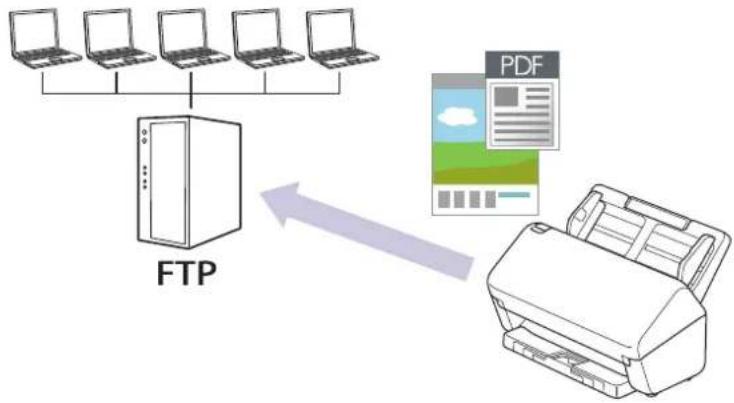
flowchart
graph TD
    A["Server"] --> B["FTP"]
    C["Laptop 1"] --> B
    D["Laptop 2"] --> B
    E["Laptop 3"] --> B
    F["Laptop 4"] --> B
    G["Printer"] --> H["PDF File Icon"]
    style A fill:#f9f,stroke:#333
    style C fill:#f9f,stroke:#333
    style D fill:#f9f,stroke:#333
    style E fill:#f9f,stroke:#333
    style F fill:#f9f,stroke:#333
    style G fill:#f9f,stroke:#333
    style H fill:#f9f,stroke:#333
- Configurer un profil de numérisation vers FTP
- Télécharger les données numérisées vers un serveur FTP
Accueil > Numérisation / Numériser > Numériser à l'aide des fonctions de numérisation de votre appareil Brother > Numérisation vers FTP > Configurer un profil de numérisation vers FTP
Configurer un profil de numérisation vers FTP
Configurez un profil Numérisation vers FTP pour numériser et transférer les données numérisées directement vers un site FTP.
Nous recommandons l'utilisation de Microsoft Internet Explorer 11.0 ou version ultérieure/Microsoft Edge pour Windows, Safari 12.0 ou version ultérieure pour Mac, Google Chrome ^™ pour Android (4.x ou version ultérieure) et Google Chrome ^™ /Safari pour iOS (10.x ou version ultérieure). Assurez-vous également que JavaScript et les cookies sont toujours activés dans le navigateur que vous utilisez.
- Lancez votre navigateur Web.
- Saisissez « https://adresse IP de l'appareil » dans la barre d'adresse de votre navigateur (« adresse IP de l'appareil » correspondant à l'adresse IP de l'appareil).
Par exemple :
https://192.168.1.2
- Si nécessaire, saisissez le mot de passe dans le champ Connexion, puis cliquez sur Connexion.

Le mot de passe par défaut pour gérer les paramètres de cet appareil se trouve au dos de l'appareil et est indiqué par « Pwd ».
- Rendez-vous dans le menu de navigation, puis cliquez sur Numérisation > Scan vers FTP/SFTP/réseau ou Scan > FTP/SFTP/réseau/SharePoint.

Accédez à partir de ≡, si le menu de navigation n'est pas affiché sur le côté gauche de l'écran.
-
Sélectionnez l'option FTP, puis cliquez sur Envoyer.
-
Cliquez sur le menu Scan vers profil FTP/SFTP/réseau ou Profil Scan > FTP/SFTP/réseau/SharePoint.
-
Sélectionnez le profil à configurer ou à modifier.

L'utilisation des caractères suivants ?, /, \, ", :, <, >, | ou * peut provoquer une erreur de transmission.
- Cliquez sur Envoyer.
| Option Description | |
| Nom du profil Saisissez un nom pour ce profil de serveur (jusqu'à 14 caractères alphanumériques). L'appareil affiche ce nom sur l'écran LCD. | |
| Adresse de l'hôte Saisissez l'adresse de l'hôte (par exemple, ftp.exemple.com ; 64 caractères maximum) ou l'adresse IP (par exemple, 192.23.56.189). | |
| Nom de l'utilisateur Saisissez un nom d'utilisateur (32 caractères maximum) autorisé à écrire des données dans le serveur FTP. | |
| Mot de passe Saisissez le mot de passe (33 caractères maximum) associé au nom d'utilisateur saisi dans le champ Nom de l'utilisateur. Saisissez une nouvelle fois le mot de passe dans le champ Retapez le mot de passe. | |
| SSL/TLS | Réglez l'option SSL/TLS pour numériser en toute sécurité via la communication SSL/TLS. Si besoin, modifiez le réglage Certificat AC. |
| Répertoire enregistrement Saisissez le chemin (255 caractères maximum) du dossier sur le serveur FTP auquel vous voulez envoyer vos données numérisées. N'utilisez pas de barre oblique au début du nom du chemin d'accès (par exemple : brother/abc). | |
| Nom de fichier Sélectionnez un nom de fichier parmi les noms prédéfinis fournis ou à partir de noms définis par l'utilisateur. Vous pouvez définir les noms | |
| définis par l'utilisateur et le style du nom de fichier dans le menu Nom du fichier numérisé du menu de navigation. | |
| Qualité Sélectionnez un réglage de qualité | Lorsque l’option Auto est sélectionnée, vous pouvez régler le niveau de détection de la couleur dans la liste déroulante Ajustement automatique de la détection des couleurs. |
| Type de fichier Sélectionnez le type de fichier à utiliser pour le document numérisé. | |
| Taille du document Sélectionnez le format | de votre document dans la liste. Cela est nécessaire pour s’assurer que la taille du fichier numérisé est correcte. |
| Paramètres de marge Permet de régler les marges de votre document. | |
| Taille fichier Sélectionnez la taille de votre fichier. | |
| Ignorer les pages vierges | Sélectionnez l’option Oui pour supprimer les pages blanches du document des résultats de la numérisation. |
| Ignorer la sensibilité de page vierge | Sélectionnez le niveau de sensibilité pour la détection des pages vierges dans les données numérisées. Plus la sensibilité est élevée, plus l’appareil détecte facilement les pages vierges. |
| Détect alim multiple Détecte une erreur de multi-alimentation. | |
| Séparation de documents Divise une image numérisée.Lorsque plusieurs documents ont été numérisés, vous pouvez diviser et enregistrer des documents séparément à l’aide de cette fonction. Vous pouvez également définir le nombre de pages dans lequel diviser un document. | |
| Compression TIFF Coul./Gris Sélectionnez le type de fichier de compression TIFF pour une document couleur/gris. | |
| Compression TIFF N&B Sélectionnez le type de fichier de compression TIFF pour un document monochrome. | |
| Aperçu numérisation (ADS-4700W/ADS-4900W) | Affichez un aperçu des résultats de la numérisation avant que les données numérisées ne soient enregistrées. |
| Numérisation recto-verso | Sélectionnez Oui pour numériser les deux faces du document. |
| Luminosité Sélectionnez le niveau de luminosité. | |
| Contraste Sélectionnez le niveau de contraste. | |
| Numérisation en continu | Numérissez un nombre de pages supérieur à la capacité maximale du chargeur automatique de documents puis enregistrez celles-ci en tant que fichiers de données. |
| Mode passif | Réglez l’option Mode passif sur Oui ou Non en fonction de la configuration de votre serveur FTP et de votre pare-feu réseau. Par défaut, ce paramètre est désactivé. Dans la plupart des cas, il n’est pas nécessaire de modifier ce paramètre. |
| Numéro de port | Modifiez le paramètre Numéro de port utilisé pour accéder au serveur FTP. Par défaut, ce paramètre est réglé sur le port 21. Dans la plupart des cas, il n’est pas nécessaire de modifier ce paramètre. |

Information associée
- Numérisation vers FTP
Rubriques connexes:
- Accéder à Gestion à partir du Web
Accueil > Numérisation / Numériser > Numériser à l'aide des fonctions de numérisation de votre appareil Brother > Numérisation vers FTP > Télécharger les données numérisées vers un serveur FTP
Télécharger les données numérisées vers un serveur FTP
ADS-4300N
ADS-4700W/ADS-4900W
ADS-4300N
- Chargez le document.
- Appuyez sur, ou auquel vous avez attribué la fonctionnalité Numérisation vers FTP.
L'appareil commence la numérisation.
ADS-4700W/ADS-4900W
- Chargez le document.
- Appuyez sur [vers FTP/SFTP].
- Les profils de serveur que vous avez configurés à l'aide de l'application Gestion à partir du Web sont répertoriés. Sélectionnez le profil de votre choix. Si le profil n'est pas complet (par exemple, s'il manque le nom et le mot de passe du compte de connexion, ou si la qualité ou le type de fichier ne sont pas spécifiés), vous serez invité à saisir les informations manquantes.

- Pour afficher un aperçu des résultats de la numérisation avant que les données numérisées ne soient enregistrées, appuyez sur [Aperçu] puis sur [Aperçu]. L'appareil numérise le document et affiche les résultats de la numérisation sur l'écran LCD. Si les résultats de la numérisation sont corrects, appuyez sur [Démarrer] pour l'enregistrer et terminer le traitement.
-
L'option [Aperçu numérisation] n'est pas disponible si :
-
La taille du document est définie sur Papier long
- La couleur est définie sur Noir et blanc
-
Le type de fichier est défini sur TIFF
-
Appuyez sur [Démarrer].
L'appareil lance la numérisation.

Information associée
- Numérisation vers FTP
Accueil > Numérisation / Numériser > Numériser à l'aide des fonctions de numérisation de votre appareil Brother > Numériser vers un serveur SSH (SFTP)
Numériser vers un serveur SSH (SFTP)
Utilise le protocole Secure Shell pour établir un flux de données privé et sécurisé lors de la numérisation de documents vers une destination réseau. Pour encore plus de confort, configurez différents profils afin d'enregistrer vos destinations Numérisation vers SFTP favorites.
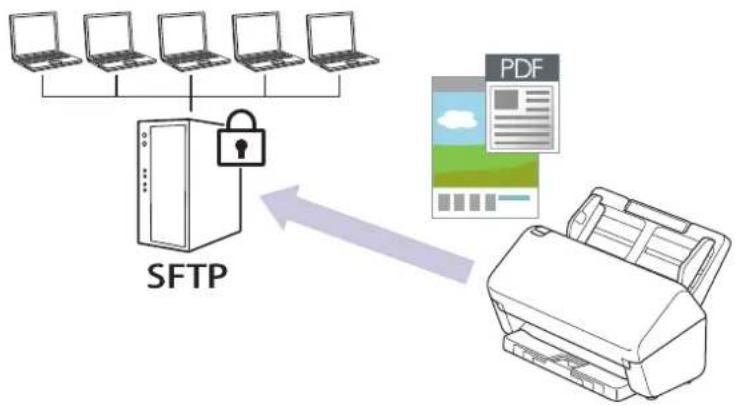
flowchart
graph TD
    A["Laptop 1"] --> D["SFTP"]
    B["Laptop 2"] --> D["SFTP"]
    C["Laptop 3"] --> D["SFTP"]
    E["Laptop 4"] --> D["SFTP"]
    F["PDF Icon"] --> G["Printer"]
    style D fill:#f9f,stroke:#333
    style G fill:#ccf,stroke:#333
- Configurer un profil de numérisation vers SFTP
- Créer une paire de clés cliente à l'aide de l'application Gestion à partir du Web
- Exporter une paire de clés cliente à l'aide de l'application Gestion à partir du Web
- Importer une clé publique serveur à l'aide de Gestion à partir du Web
- Transférer les données numérisées sur un serveur SFTP
Configurer un profil de numérisation vers SFTP
Configurez un profil Numérisation vers SFTP pour numériser et charger directement les données numérisées vers un emplacement SFTP.
Nous recommandons l'utilisation de Microsoft Internet Explorer 11.0 ou version ultérieure/Microsoft Edge pour Windows, Safari 12.0 ou version ultérieure pour Mac, Google Chrome ^™ pour Android (4.x ou version ultérieure) et Google Chrome ^™ /Safari pour iOS (10.x ou version ultérieure). Assurez-vous également que JavaScript et les cookies sont toujours activés dans le navigateur que vous utilisez.
- Lancez votre navigateur Web.
- Saisissez « https://adresse IP de l'appareil » dans la barre d'adresse de votre navigateur (« adresse IP de l'appareil » correspondant à l'adresse IP de l'appareil).
Par exemple :
https://192.168.1.2
- Si nécessaire, saisissez le mot de passe dans le champ Connexion, puis cliquez sur Connexion.

Le mot de passe par défaut pour gérer les paramètres de cet appareil se trouve au dos de l'appareil et est indiqué par « Pwd ».
- Rendez-vous dans le menu de navigation, puis cliquez sur Numérisation > Scan vers FTP/SFTP/réseau ou Scan > FTP/SFTP/réseau/SharePoint.

Accédez à partir de ≡, si le menu de navigation n'est pas affiché sur le côté gauche de l'écran.
- Sélectionnez l'option SFTP, puis cliquez sur Envoyer.
- Cliquez sur le menu Scan vers profil FTP/SFTP/réseau ou Profil Scan > FTP/SFTP/réseau/SharePoint.
- Sélectionnez le profil à configurer ou à modifier.

L'utilisation des caractères suivants ?, /, \, ", :, <, >, | ou * peut provoquer une erreur de transmission.
- Cliquez sur Envoyer.
| Option Description | |
| Nom du profil Saisissez un nom pour ce profil de serveur (jusqu'à 14 caractères alphanumériques). L'appareil affiche ce nom sur l'écran LCD. | |
| Adresse de l'hôte Saisissez l'adresse de l'hôte (par exemple, ftp.exemple.com ; 64 caractères maximum) ou l'adresse IP (par exemple, 192.23.56.189). | |
| Nom de l'utilisateur Saisissez un nom d'utilisateur (32 caractères maximum) autorisé à écrire des données dans le serveur SFTP. | |
| Méthode d'authentication | Sélectionnez Mot de passe ou Clé publique.Effectuez l'une des actions suivantes :Lorsque vous sélectionnez Mot de passe, saisissez le mot de passe (33 caractères maximum) associé au nom d'utilisateur que vous avez saisi dans le champ Nom de l'utilisateur. Saisissez une nouvelle fois le mot de passe dans le champ Retapez le mot de passe.Lorsque vous sélectionnez Clé publique, indiquez le type d'authentication dans la liste déroulante Paire clé/client. |
| Clé publique de serveur | Sélectionnez le type d'authentication. |
| Répertoire enregistrement Saisissez le chemin (255 caractères maximum) du dossier sur le serveur SFTP auquel vous voulez envoyer vos données numérisées. N'utilisez pas de barre oblique au début du nom du chemin d'accès (par exemple : brother/abc).Nom de fichier Sélectionnez un nom de fichier parmi les noms prédéfinis fournis ou à partir de noms définis par l'utilisateur. Vous pouvez définir les noms définis par l'utilisateur et le style du nom de fichier dans le menu Nom du fichier numérisé du menu de navigation. | |
| Qualité Sélectionnez un réglage de qualité. | Lorsque l'option Auto est sélectionnée, vous pouvez régler le niveau de détection de la couleur dans la liste déroulante Ajustement automatique de la détection des couleurs. |
| Type de fichier Sélectionnez le type de fichier à utiliser pour le document numérisé. | |
| Taille du document Sélectionnez le format de votre document dans la liste. Cela est nécessaire pour s'assurer que la taille du fichier numérisé est correcte. | |
| Paramètres de marge Permet de régler les marges de votre document. | |
| Taille fichier Sélectionnez la taille de votre fichier. | |
| Ignorer les pages vierges | Sélectionnez l'option Oui pour supprimer les pages blanches du document des résultats de la numérisation. |
| Ignorer la sensibilité de page vierge | Sélectionnez le niveau de sensibilité pour la détection des pages vierges dans les données numérisées. Plus la sensibilité est élevée, plus l'appareil détecte facilement les pages vierges. |
| Détect alim multiple Détecte une erreur de multi-alimentation. | |
| Séparation de documents Divise une image numérisée.Lorsque plusieurs documents ont été numérisés, vous pouvez diviser et enregistrer des documents séparément à l'aide de cette fonction. Vous pouvez également définir le nombre de pages dans lequel diviser un document. | |
| Compression TIFF Coul./Gris Sélectionnez le type de fichier de compression TIFF pour une document couleur/gris. | |
| Compression TIFF N&B Sélectionnez le type de fichier de compression TIFF pour un document monochrome. | |
| Aperçu numérisation (ADS-4700W/ADS-4900W) | Affichez un aperçu des résultats de la numérisation avant que les données numérisées ne soient enregistrées. |
| Numérisation recto-verso | Sélectionnez Oui pour numériser les deux faces du document. |
| Luminosité Sélectionnez le niveau de luminosité. | |
| Contraste | Sélectionnez le niveau de contraste. |
| Numérisation en continu | Numérissez un nombre de pages supérieur à la capacité maximale du chargeur automatique de documents puis enregistrez celles-ci en tant que fichiers de données. |
| Numéro de port | Modifiez le paramètre Numéro de port utilisé pour accéder au serveur SFTP. Par défaut, ce paramètre est réglé sur le port 22. Dans la plupart des cas, il n'est pas nécessaire de modifier ce paramètre. |

Information associée
- Numériser vers un serveur SSH (SFTP)
Rubriques connexes:
- Accéder à Gestion à partir du Web
Accueil > Numérisation / Numériser > Numériser à l'aide des fonctions de numérisation de votre appareil Brother > Numériser vers un serveur SSH (SFTP) > Créer une paire de clés cliente à l'aide de l'application Gestion à partir du Web
Créer une paire de clés cliente à l'aide de l'application Gestion à partir du Web
- Lancez votre navigateur Web.
- Saisissez « https://adresse IP de l'appareil » dans la barre d'adresse de votre navigateur (« adresse IP de l'appareil » correspondant à l'adresse IP de l'appareil).
Par exemple :
https://192.168.1.2
- Si nécessaire, saisissez le mot de passe dans le champ Connexion, puis cliquez sur Connexion.

Le mot de passe par défaut pour gérer les paramètres de cet appareil se trouve au dos de l'appareil et est indiqué par « Pwd ».
- Rendez-vous dans le menu de navigation, puis cliquez sur Réseau > Sécurité > Paire clé/client.

Accédez à partir de si le menu de navigation n'est pas affiché sur le côté gauche de l'écran.
- Cliquez sur Créer une nouvelle paire clé/client.
- Dans le champ Nom de la paire clé/client, saisissez le nom voulu (20 caractères maximum).
- Cliquez sur la liste déroulante Algorithme de clé publique et sélectionnez l'algorithme qui vous intéresse.
- Cliquez sur Envoyer.
La paire de clés cliente est créée et enregistrée dans la mémoire de votre appareil. Le nom de la paire de clés cliente et l'algorithme de clé publique s'affichent dans Liste des paires clé/client.

Information associée
- Numériser vers un serveur SSH (SFTP)
Rubriques connexes:
- Accéder à Gestion à partir du Web
Accueil > Numérisation / Numériser > Numériser à l'aide des fonctions de numérisation de votre appareil Brother > Numériser vers un serveur SSH (SFTP) > Exporter une paire de clés cliente à l'aide de l'application Gestion à partir du Web
Exporter une paire de clés cliente à l'aide de l'application Gestion à partir du Web
- Lancez votre navigateur Web.
- Saisissez « https://adresse IP de l'appareil » dans la barre d'adresse de votre navigateur (« adresse IP de l'appareil » correspondant à l'adresse IP de l'appareil).
Par exemple :
https://192.168.1.2
- Si nécessaire, saisissez le mot de passe dans le champ Connexion, puis cliquez sur Connexion.

Le mot de passe par défaut pour gérer les paramètres de cet appareil se trouve au dos de l'appareil et est indiqué par « Pwd ».
- Rendez-vous dans le menu de navigation, puis cliquez sur Réseau > Sécurité > Paire clé/client.

Accédez à partir de si le menu de navigation n'est pas affiché sur le côté gauche de l'écran.
-
Cliquez sur Exporter clé publique affiché avec Liste des paires clé/client.
-
Cliquez sur Envoyer.
-
Spécifiez l'emplacement où enregistrer le fichier.
La paire clé/client est exportée vers votre ordinateur.

Information associée
- Numériser vers un serveur SSH (SFTP)
Rubriques connexes: - Accéder à Gestion à partir du Web
Accueil > Numérisation / Numériser > Numériser à l'aide des fonctions de numérisation de votre appareil Brother > Numériser vers un serveur SSH (SFTP) > Importer une clé publique serveur à l'aide de Gestion à partir du Web
Importer une clé publique serveur à l'aide de Gestion à partir du Web
- Lancez votre navigateur Web.
- Saisissez « https://adresse IP de l'appareil » dans la barre d'adresse de votre navigateur (« adresse IP de l'appareil » correspondant à l'adresse IP de l'appareil).
Par exemple : https://192.168.1.2
- Si nécessaire, saisissez le mot de passe dans le champ Connexion, puis cliquez sur Connexion.

Le mot de passe par défaut pour gérer les paramètres de cet appareil se trouve au dos de l'appareil et est indiqué par « Pwd ».
- Rendez-vous dans le menu de navigation, puis cliquez sur Réseau > Sécurité > Clé publique de serveur.

Accédez à partir de ≡ si le menu de navigation n'est pas affiché sur le côté gauche de l'écran.
-
Cliquez sur Importer une clé publique de serveur.
-
Spécifiez le fichier à importer.
-
Cliquez sur Envoyer.
La clé publique de serveur est importée dans votre appareil.

Information associée
- Numériser vers un serveur SSH (SFTP)
Rubriques connexes: - Accéder à Gestion à partir du Web
Accueil > Numérisation / Numériser > Numériser à l'aide des fonctions de numérisation de votre appareil Brother > Numériser vers un serveur SSH (SFTP) > Transférer les données numérisées sur un serveur SFTP
Transférer les données numérisées sur un serveur SFTP
ADS-4300N
ADS-4700W/ADS-4900W
ADS-4300N
- Chargez le document.
- Appuyez sur , ou 1 auquel vous avez attribué la fonctionnalité Numérisation vers SFTP.
L'appareil commence la numérisation.
ADS-4700W/ADS-4900W
- Chargez le document.
- Appuyez sur [vers FTP/SFTP].
- Les profils de serveur que vous avez configurés à l'aide de l'application Gestion à partir du Web sont répertoriés. Sélectionnez le profil de votre choix. Si le profil n'est pas complet (par exemple, s'il manque le nom et le mot de passe du compte de connexion, ou si la qualité ou le type de fichier ne sont pas spécifiés), vous serez invité à saisir les informations manquantes.

- Pour afficher un aperçu des résultats de la numérisation avant que les données numérisées ne soient enregistrées, appuyez sur puis sur [Aperçu]. L'appareil numérise le document et affiche les résultats de la numérisation sur l'écran LCD. Si les résultats de la numérisation sont corrects, appuyez sur [Démarrer] pour l'enregistrer et terminer le traitement.
-
L'option [Aperçu numérisation] n'est pas disponible si :
-
La taille du document est définie sur Papier long
- La couleur est définie sur Noir et blanc
-
Le type de fichier est défini sur TIFF
-
Appuyez sur [Démarrer].
L'appareil lance la numérisation.

Information associée
- Numériser vers un serveur SSH (SFTP)
Accueil > Numérisation / Numériser > Numériser à l'aide des fonctions de numérisation de votre appareil Brother > Numérisation vers le réseau
Numérisation vers le réseau
Permet de numériser des documents directement sur un serveur CIFS de votre réseau local. Pour encore plus de confort, vous pouvez configurer différents profils afin d'enregistrer vos destinations Numérisation vers réseau favorites.
- Configurer un profil de numérisation vers réseau
- Télécharger les données numérisées vers un serveur CIFS
Accueil > Numérisation / Numériser > Numériser à l'aide des fonctions de numérisation de votre appareil Brother > Numérisation vers le réseau > Configurer un profil de numérisation vers réseau
Configurer un profil de numérisation vers réseau
Configurez un profil Numérisation vers réseau pour numériser et transférer les données numérisées directement vers un dossier d'un serveur CIFS.
Nous recommandons l'utilisation de Microsoft Internet Explorer 11.0 ou version ultérieure/Microsoft Edge pour Windows, Safari 12.0 ou version ultérieure pour Mac, Google Chrome ^™ pour Android (4.x ou version ultérieure) et Google Chrome ^™ /Safari pour iOS (10.x ou version ultérieure). Assurez-vous également que JavaScript et les cookies sont toujours activés dans le navigateur que vous utilisez.
- Lancez votre navigateur Web.
- Saisissez « https://adresse IP de l'appareil » dans la barre d'adresse de votre navigateur (« adresse IP de l'appareil » correspondant à l'adresse IP de l'appareil).
Par exemple :
https://192.168.1.2
- Si nécessaire, saisissez le mot de passe dans le champ Connexion, puis cliquez sur Connexion.

Le mot de passe par défaut pour gérer les paramètres de cet appareil se trouve au dos de l'appareil et est indiqué par « Pwd ».
- Rendez-vous dans le menu de navigation, puis cliquez sur Numérisation > Scan vers FTP/SFTP/réseau ou Scan > FTP/SFTP/réseau/SharePoint.

Accédez à partir de ≡, si le menu de navigation n'est pas affiché sur le côté gauche de l'écran.
- Sélectionnez l'option Réseau, puis cliquez sur Envoyer.

(ADS-4700W/ADS-4900W) Si vous voulez envoyer les données vers votre dossier désigné sur le serveur CIFS, sélectionnez Oui pour l'option Envoyer vers mon dossier.
-
Cliquez sur le menu Scan vers profil FTP/SFTP/réseau ou Profil Scan > FTP/SFTP/réseau/SharePoint.
-
Sélectionnez le profil à configurer ou à modifier.

L'utilisation des caractères suivants ?, /, \, ", :, <, >, | ou * peut provoquer une erreur de transmission.
| Option Description | |
| Nom du profil Saisissez un nom pour ce profil de serveur (jusqu'à 14 caractères alphanumériques). L'appareil affiche ce nom sur l'écran LCD. | |
| Chemin d'accès au dossier réseau | Saisissez le chemin du dossier sur le serveur CIFS auquel vous voulez envoyer vos données numérisées. |
| Nom de fichier Sélectionnez un nom de fichier parmi les noms prédéfinis fournis ou à partir de noms définis par l'utilisateur. Vous pouvez définir les noms définis par l'utilisateur et le style du nom de fichier dans le menu Nom du fichier numérisé du menu de navigation. | |
| Qualité Sélectionnez un réglage de qualité. | Lorsque l'option Auto est sélectionnée, vous pouvez régler le niveau de détection de la couleur dans la liste déroulante Ajustement automatique de la détection des couleurs. |
| Type de fichier Sélectionnez le type de fichier à utiliser pour le document numérisé. | |
| Taille du document Sélectionnez le format de votre document dans la liste. Cela est nécessaire pour s'assurer que la taille du fichier numérisé est correcte. | |
| Paramètres de marge Permet de régler les marges de votre document. | |
| Taille fichier Sélectionnez la taille de votre | fichier. |
| Ignorer les pages vierges | Sélectionnez l'option Oui pour supprimer les pages blanches du document des résultats de la numérisation. |
| Ignorer la sensibilité de page vierge | Sélectionnez le niveau de sensibilité pour la détection des pages vierges dans les données numérisées. Plus la sensibilité est élevée, plus l'appareil détecte facilement les pages vierges. |
| Détect alim multiple Détecte une erreur de multi-alimentation. | |
| Séparation de documents Divise une image numérisée.Lorsque plusieurs documents ont été numérisés, vous pouvez diviser et enregistrer des documents séparément à l'aide de cette fonction. Vous pouvez également définir le nombre de pages dans lequel diviser un document. | |
| Compression TIFF Coul./Gris Sélectionnez le type de fichier de compression TIFF pour une document couleur/gris. | |
| Compression TIFF N&B Sélectionnez le type de fichier de compression TIFF pour un document monochrome. | |
| Aperçu numérisation(ADS-4700W/ADS-4900W) | Affichez un aperçu des résultats de la numérisation avant que les données numérisées ne soient enregistrées. |
| Numérisation recto-verso | Sélectionnez Oui pour numériser les deux faces du document. |
| Luminosité Sélectionnez le niveau de luminosité. | |
| Contraste Sélectionnez le niveau de contraste. | |
| Numérisation en continu Numérisez un nombre de pages supérieur à la capacité maximale du chargeur automatique de documents puis enregistrez celles-ci en tant que fichiers de données. | |
| Méthode d'authentification | Vous pouvez uniquement utiliser NTLMv2. |
| Nom de l'utilisateur Tapez un nom d'utilisateur (96 caractères maximum) autorisé à écrire des données dans le dossier spécifié dans le champ Chemin d'accès au dossier réseau. Si le nom d'utilisateur fait partie d'un domaine, saisissez-le comme suit (au choix) :utilisateur@domainedomaine\utilisateur | |
| Mot de passe | Saisissez le mot de passe (33 caractères maximum) associé au nom d'utilisateur saisi dans le champ Nom de l'utilisateur. Saisissez une nouvelle fois le mot de passe dans le champ Retapez le mot de passe. |
- Cliquez sur Envoyer.
- Vous devez configurer le SNTP (serveur de synchronisation réseau) ou bien régler la date, l'heure et le fuseau horaire correctement via le panneau de commande. L'heure doit concorder avec celle utilisée par le serveur CIFS.

Information associée
- Numérisation vers le réseau
Rubriques connexes:
- Accéder à Gestion à partir du Web
Accueil > Numérisation / Numériser > Numériser à l'aide des fonctions de numérisation de votre appareil Brother > Numérisation vers le réseau > Télécharger les données numérisées vers un serveur CIFS
Télécharger les données numérisées vers un serveur CIFS
ADS-4300N
ADS-4700W/ADS-4900W
ADS-4300N
- Chargez le document.
- Appuyez sur , ou 1 auquel vous avez attribué la fonctionnalité Numérisation réseau.
L'appareil commence la numérisation.
ADS-4700W/ADS-4900W
- Chargez le document.
- Appuyez sur [vers réseau].

- Si vous avez enregistré votre nom d'utilisateur, l'option [VersMonDossier] apparaît lorsque vous vous connectez à l'appareil via l'authentication Active Directory ou l'authentication LDAP.
- Pour envoyer les données numérisées vers le dossier désigné sur le serveur CIFS, appuyez sur [VersMonDossier].
-
Pour activer cette fonction dans Gestion à partir du Web, rendez-vous dans le menu de navigation, puis cliquez sur Numérisation > Scan > FTP/SFTP/réseau/SharePoint. Dans le champ Envoyer vers mon dossier, sélectionnez Oui.
-
Les profils de serveur que vous avez configurés à l'aide de l'application Gestion à partir du Web sont répertoriés. Sélectionnez le profil de votre choix. Si le profil n'est pas complet (par exemple, s'il manque le nom et le mot de passe du compte de connexion, ou si la qualité ou le type de fichier ne sont pas spécifiés), vous serez invité à saisir les informations manquantes.

- Pour afficher un aperçu des résultats de la numérisation avant que les données numérisées ne soient enregistrées, appuyez sur [Aperçu] puis sur [Aperçu]. L'appareil numérise le document et affiche les résultats de la numérisation sur l'écran LCD. Si les résultats de la numérisation sont corrects, appuyez sur [Démarrer] pour l'enregistrer et terminer le traitement.
-
L'option [Aperçu numérisation] n'est pas disponible si :
-
La taille du document est définie sur Papier long
- La couleur est définie sur Noir et blanc
-
Le type de fichier est défini sur TIFF
-
Appuyez sur [Démarrer].
L'appareil lance la numérisation.

Information associée
- Numérisation vers le réseau
Rubriques connexes:
- Accéder à Gestion à partir du Web
Accueil > Numérisation / Numériser > Numériser à l'aide des fonctions de numérisation de votre appareil Brother > Numérisation vers SharePoint
Numérisation vers SharePoint
Modèles associés: ADS-4700W/ADS-4900W
Numérissez directement les documents vers un serveur SharePoint lorsque vous devez partager des informations numérisées. Pour encore plus de confort, configurez différents profils afin d'enregistrer vos destinations Numérisation vers SharePoint favorites.
- Configurer un profil de numérisation vers SharePoint
- Charger les données numérisées vers un serveur SharePoint
Configurer un profil de numérisation vers SharePoint
Modèles associés: ADS-4700W/ADS-4900W
Configurez un profil Numérisation vers SharePoint pour numériser et transférer les données numérisées directement vers un site SharePoint.
Nous recommandons l'utilisation de Microsoft Internet Explorer 11.0 ou version ultérieure/Microsoft Edge pour Windows, Safari 12.0 ou version ultérieure pour Mac, Google Chrome ^™ pour Android (4.x ou version ultérieure) et Google Chrome ^™ /Safari pour iOS (10.x ou version ultérieure). Assurez-vous également que JavaScript et les cookies sont toujours activés dans le navigateur que vous utilisez.
- Lancez votre navigateur Web.
- Saisissez « https://adresse IP de l'appareil » dans la barre d'adresse de votre navigateur (« adresse IP de l'appareil » correspondant à l'adresse IP de l'appareil).
Par exemple : https://192.168.1.2 - Si nécessaire, saisissez le mot de passe dans le champ Connexion, puis cliquez sur Connexion.

Le mot de passe par défaut pour gérer les paramètres de cet appareil se trouve au dos de l'appareil et est indiqué par « Pwd ».
- Rendez-vous dans le menu de navigation, puis cliquez sur Numérisation > Scan > FTP/SFTP/réseau/SharePoint.

Accédez à partir de ≡, si le menu de navigation n'est pas affiché sur le côté gauche de l'écran.
- Sélectionnez l'option SharePoint, puis cliquez sur Envoyer.
- Cliquez sur le menu Profil Scan > FTP/SFTP/réseau/SharePoint.
- Sélectionnez le profil à configurer ou à modifier.

L'utilisation des caractères suivants ?, /, \, ", :, <, >, | ou * peut provoquer une erreur de transmission.
- Cliquez sur Envoyer.
| Option Description | |
| Nom du profil Saisissez un nom pour ce profil de serveur (jusqu'à 14 caractères alphanumériques). L'appareil affiche ce nom sur l'écran LCD. | |
| Adresse du site SharePoint | Copiez-collez l'adresse de destination complète qui se trouve dans la barre d'adresse de votre navigateur (par exemple : http://AdresseSiteSharePoint/Shared%20Documents/Forms/AllItems.aspx) ou l'adresse IP (par exemple : http://192.168.0.1/Shared %20Documents/Forms/AllItems.aspx). |
| Nom de fichier Sélectionnez un nom de fichier parmi les noms prédéfinis fournis ou à partir de noms définis par l'utilisateur. Vous pouvez définir les noms définis par l'utilisateur et le style du nom de fichier dans le menu Nom du fichier numérisé du menu de navigation. | |
| Qualité Sélectionnez un réglage de qualité. | Lorsque l'option Auto est sélectionnée, vous pouvez régler le niveau de détection de la couleur dans la liste déroulante Ajustement automatique de la détection des couleurs. |
| Type de fichier Sélectionnez le type de fichier à utiliser pour le document numérisé. | |
| Taille du document Sélectionnez le format de votre document dans la liste. Cela est nécessaire pour s'assurer que la taille du fichier numérisé est correcte. | |
| Paramètres de marge Permet de régler les marges de votre document. | |
| Taille fichier Sélectionnez la taille de votre fichier. | |
| Ignorer les pages vierges | Sélectionnez l'option Oui pour supprimer les pages blanches du document des résultats de la numérisation. |
| Ignorer la sensibilité de page vierge | Sélectionnez le niveau de sensibilité pour la détection des pages vierges dans les données numérisées. Plus la sensibilité est élevée, plus l'appareil détecte facilement les pages vierges. |
| Détect alim multiple Détecte une erreur de multi-alimentation. | |
| Séparation de documents Divise une image numérisée.Lorsque plusieurs documents ont été numérisés, vous pouvez diviser et enregistrer des documents séparément à l'aide de cette fonction. Vous pouvez également définir le nombre de pages dans lequel diviser un document. | |
| Compression TIFF Coul./Gris Sélectionnez le type de fichier de compression TIFF pour une document couleur/gris. | |
| Compression TIFF N&B Sélectionnez le type de fichier de compression TIFF pour un document monochrome. | |
| Aperçu numérisation Affichez un aperçu des résultats de la numérisation avant que les données numérisées ne soient enregistrées. | |
| Numérisation recto-verso | Sélectionnez Oui pour numériser les deux faces du document. |
| Luminosité Sélectionnez le niveau de luminosité. | |
| Contraste Sélectionnez le niveau de contraste. | |
| Numérisation en continu Numérisez un nombre de pages supérieur à la capacité maximale du chargeur automatique de documents puis enregistrez celles-ci en tant que fichiers de données. | |
| Méthode d'authentification | Sélectionnez la méthode d'authentification. Si vous sélectionnez Auto, la méthode d'authentification est automatiquement détectée. |
| Nom de l'utilisateur | Tapez un nom d'utilisateur (96 caractères maximum) autorisé à écrire des données dans le dossier spécifié dans le champ Adresse du site SharePoint. Si le nom d'utilisateur fait partie d'un domaine, saisissez-le comme suit (au choix) :utilisateur@domainedomaine\utilisateur |
| Mot de passe | Saisissez le mot de passe (33 caractères maximum) associé au nom d'utilisateur saisi dans le champ Nom de l'utilisateur. Saisissez une nouvelle fois le mot de passe dans le champ Retapez le mot de passe. |
| Adresse du serveur Kerberos | Entrez l'adresse du serveur Kerberos (par exemple : kerberos.example.com ; 64 caractères maximum). |

Information associée
• Numérisation vers SharePoint
Rubriques connexes:
• Accéder à Gestion à partir du Web
Accueil > Numérisation / Numériser > Numériser à l'aide des fonctions de numérisation de votre appareil Brother > Numérisation vers SharePoint > Charger les données numérisées vers un serveur SharePoint
Charger les données numérisées vers un serveur SharePoint
Modèles associés: ADS-4700W/ADS-4900W
- Chargez le document.
-
Appuyez sur [vers SharePoint].
-
Les profils de serveur que vous avez configurés à l'aide de l'application Gestion à partir du Web sont répertoriés. Sélectionnez le profil de votre choix. Si le profil n'est pas complet (par exemple, s'il manque le nom et le mot de passe du compte de connexion, ou si la qualité ou le type de fichier ne sont pas spécifiés), vous serez invité à saisir les informations manquantes.

- Pour afficher un aperçu des résultats de la numérisation avant que les données numérisées ne soient enregistrées, appuyez sur puis sur [Aperçu]. L'appareil numérise le document et affiche les résultats de la numérisation sur l'écran LCD. Si les résultats de la numérisation sont corrects, appuyez sur [Démarrer] pour l'enregistrer et terminer le traitement.
- L'option [Aperçu numérisation] n'est pas disponible si :
- La taille du document est définie sur Papier long
- La couleur est définie sur Noir et blanc
-
Le type de fichier est défini sur TIFF
-
Appuyez sur [Démarrer].
L'appareil lance la numérisation.

Information associée
- Numérisation vers SharePoint
Accueil > Numérisation / Numériser > Numériser à l'aide des fonctions de numérisation de votre appareil Brother > Web Services pour la numérisation sur votre réseau (Windows 7, Windows 8.1 et Windows 10)
Web Services pour la numérisation sur votre réseau (Windows 7, Windows 8.1 et Windows 10)
Le protocole Web Services permet aux utilisateurs Windows 7, Windows 8.1 et Windows 10 d'effectuer une numérisation au moyen d'un appareil Brother sur le réseau. Vous devez installer le pilote via Web Services.
- Utilisation de Web Services pour installer les pilotes utilisés pour la numérisation (Windows 7, Windows 8.1 et Windows 10)
- Numérisation avec Web Services à partir de l'appareil Brother (Windows 7, Windows 8.1 et Windows 10)
- Configurer les paramètres de numérisation pour Web Services (Windows)
Accueil > Numérisation / Numériser > Numériser à l'aide des fonctions de numérisation de votre appareil Brother > Web Services pour la numérisation sur votre réseau (Windows 7, Windows 8.1 et Windows 10) > Utilisation de Web Services pour installer les pilotes utilisés pour la numérisation (Windows 7, Windows 8.1 et Windows 10)
Utilisation de Web Services pour installer les pilotes utilisés pour la numérisation (Windows 7, Windows 8.1 et Windows 10)
Utilisez la fonction Web Services pour surveiller les scanners sur le réseau.
- Assurez-vous d'avoir installé les logiciels et pilotes Brother.
- Vérifiez que l'ordinateur hôte et l'appareil Brother se trouvent dans le même sous-réseau ou que le routeur est correctement configuré pour envoyer des données entre les deux périphériques.
-
Vous devez configurer l'adresse IP sur votre appareil Brother avant de configurer ce réglage.
-
Effectuez l'une des actions suivantes :
- Windows 10
Cliquez sur 📋 > Système Windows > Panneau de configuration. Dans le groupe Matériel et audio, cliquez sur Ajouter un périphérique.
- Windows 8.1
Positionnez la souris dans le coin inférieur droit de votre bureau. Lorsque la barre de menus apparaît, cliquez sur Paramètres > Modifier les paramètres du PC > PC et périphériques > Périphériques > Ajouter un périphérique.
Le nom Web Services de l'appareil apparaît.
- Windows 7
Cliquez sur 📋(Démarrer) > Panneau de configuration > Réseau et Internet > Afficher les ordinateurs et les périphériques réseau.
Le nom Web Services de l'appareil apparaît avec l'icône du scanner.
Cliquez avec le bouton droit sur l'appareil à installer.

Le nom Web Services de l'appareil Brother correspond au nom du modèle, suivi de l'adresse MAC (adresse Ethernet) de l'appareil (par exemple, Brother XXX-XXXXX (nom du modèle) [XXXXXXXXXXX] (adresse MAC/adresse Ethernet)).
-
Effectuez l'une des actions suivantes :
-
Windows 8.1/Windows 10
Sélectionnez l'appareil que vous comptez installer, puis suivez les instructions à l'écran. - Windows 7
Cliquez sur Installer dans le menu affiché.

Pour désinstaller les pilotes, cliquez sur Désinstaller ou ⊖ (supprimer le périphérique).

Information associée
- Web Services pour la numérisation sur votre réseau (Windows 7, Windows 8.1 et Windows 10)
Accueil > Numérisation / Numériser > Numériser à l'aide des fonctions de numérisation de votre appareil Brother > Web Services pour la numérisation sur votre réseau (Windows 7, Windows 8.1 et Windows 10) > Numérisation avec Web Services à partir de l'appareil Brother (Windows 7, Windows 8.1 et Windows 10)
Numérisation avec Web Services à partir de l'appareil Brother (Windows 7, Windows 8.1 et Windows 10)
ADS-4300N
ADS-4700W/ADS-4900W
ADS-4300N
Si vous avez installé le pilote pour la numérisation via les services Web, le menu qui vous permet d'utiliser les services Web pour la numérisation apparaît dans le champ Destination lorsque vous cliquez sur Numérisation vers périphérique réseau dans la Gestion à partir du Web.
- Chargez le document.
- Appuyez sur ☐ i, ou auquel vous avez attribué la fonctionnalité Numérisation de service Web.
L'appareil commence la numérisation.
ADS-4700W/ADS-4900W
Si vous avez installé le pilote pour la numérisation via Web Services, vous pouvez accéder au menu de numérisation de Web Services à partir de l'écran LCD de l'appareil Brother.
Certains caractères des messages affichés sur l'écran LCD peuvent être remplacés par des espaces si la langue de votre système d'exploitation est différente de celle de votre appareil Brother.
- Chargez le document.
- Appuyez sur [Num WS].
- Appuyez sur le type de numérisation à exécuter.
- Appuyez sur ▲ ou ▼ pour afficher le nom de l'ordinateur vers lequel transmettre les données puis appuyez sur le nom de l'ordinateur.
- Appuyez sur [Démarrer].
L'appareil lance la numérisation.

Information associée
- Web Services pour la numérisation sur votre réseau (Windows 7, Windows 8.1 et Windows 10)
Accueil > Numérisation / Numériser > Numériser à l'aide des fonctions de numérisation de votre appareil Brother > Web Services pour la numérisation sur votre réseau (Windows 7, Windows 8.1 et Windows 10) > Configurer les paramètres de numérisation pour Web Services (Windows)
Configurer les paramètres de numérisation pour Web Services (Windows)
- Effectuez l'une des actions suivantes :
- Windows 10
Cliquez sur 📋 > Système Windows > Panneau de configuration. Dans le groupe Matériel et audio, cliquez sur Afficher les périphériques et imprimantes.
- Windows 8.1
Positionnez la souris dans le coin inférieur droit de votre bureau. Lorsque la barre de menus apparaît, cliquez sur Paramètres, puis sur Panneau de configuration. Dans le groupe Matériel et audio, cliquez sur Afficher les périphériques et imprimantes.
- Windows 7
Cliquez sur 📄 (Démarrer) > Périphériques et imprimantes.
- Cliquez avec le bouton droit sur l'icône de l'appareil, puis sélectionnez Profils de numérisation....
La boîte de dialogue Profils de numérisation s'affiche.
-
Sélectionnez le profil de numérisation à utiliser.
-
Vérifiez que le scanner sélectionné dans la liste Scanneur est un appareil Brother prenant en charge Web Services pour la numérisation, puis cliquez sur le bouton Par défaut.
-
Cliquez sur Modifier....
La boîte de dialogue Modifier le profil par défaut s'affiche.
-
Sélectionnez les paramètres SourceFormat papierFormat de couleursType de fichierRésolution (ppp)Luminosité et Contraste.
-
Cliquez sur le bouton Enregistrer le profil.
Ces paramètres prennent effet lorsque vous effectuez une numérisation à l'aide du protocole Web Services.
Si vous êtes invité à sélectionner un programme de numérisation, choisissez Télécopie et numérisation Windows dans la liste.

Information associée
- Web Services pour la numérisation sur votre réseau (Windows 7, Windows 8.1 et Windows 10)
Accueil > Numérisation / Numériser > Numériser à l'aide des fonctions de numérisation de votre appareil Brother > Modifier les paramètres de numérisation à l'aide de Brother iPrint&Scan
Modifier les paramètres de numérisation à l'aide de Brother iPrint&Scan
Brother iPrint&Scan vous permet de modifier les paramètres du bouton de numérisation de l'appareil.
- Lancez Brother iPrint&Scan.
- Windows
Démarrez

(Brother iPrint&Scan).
• Mac
Dans la barre de menus du Finder, cliquez sur Aller > Applications, puis double-cliquez sur l'icône iPrint&Scan.
L'écran Brother iPrint&Scan s'affiche.
-
Si votre appareil Brother n'est pas sélectionné, cliquez sur le bouton Sélectionnez votre machine, puis sélectionnez le nom de votre modèle dans la liste. Cliquez sur OK.
-
Cliquez sur le bouton Paramètres de numérisation de la machine, puis suivez les instructions à l'écran pour modifier les paramètres de numérisation, tels que la taille de document, la couleur et la résolution.

Information associée
- Numériser à l'aide des fonctions de numérisation de votre appareil Brother
Accueil > Numérisation / Numériser > Numériser à l'aide des fonctions de numérisation de votre appareil Brother > Restreindre les fonctions de numérisation depuis les appareils externes
Restreindre les fonctions de numérisation depuis les appareils externes
Cette fonction permet de restreindre les fonctions de numérisation depuis les appareils externes.
Nous recommandons l'utilisation de Microsoft Internet Explorer 11.0 ou version ultérieure/Microsoft Edge pour Windows, Safari 12.0 ou version ultérieure pour Mac, Google Chrome ^™ pour Android (4.x ou version ultérieure) et Google Chrome ^™ /Safari pour iOS (10.x ou version ultérieure). Assurez-vous également que JavaScript et les cookies sont toujours activés dans le navigateur que vous utilisez.
- Lancez votre navigateur Web.
-
Saisissez « https://adresse IP de l'appareil » dans la barre d'adresse de votre navigateur (« adresse IP de l'appareil » correspondant à l'adresse IP de l'appareil).
Par exemple :
https://192.168.1.2 -
Si nécessaire, saisissez le mot de passe dans le champ Connexion, puis cliquez sur Connexion.

Le mot de passe par défaut pour gérer les paramètres de cet appareil se trouve au dos de l'appareil et est indiqué par « Pwd ».
- Rendez-vous dans le menu de navigation, puis cliquez sur Numérisation > Numériser depuis le PC.

Accédez à partir de ≡, si le menu de navigation n'est pas affiché sur le côté gauche de l'écran.
-
Désactivez l'option Transmettre la numérisation.
-
Cliquez sur Envoyer.

Information associée
- Numériser à l'aide des fonctions de numérisation de votre appareil Brother
- Accéder à Gestion à partir du Web
Rubriques connexes:
Accueil > Numérisation / Numériser > Numérisation depuis votre ordinateur (Windows)
Numérisation depuis votre ordinateur (Windows)
Il existe plusieurs façons d'utiliser votre ordinateur pour numériser des documents sur votre appareil Brother. Utilisez les applications fournies par Brother ou encore votre application de numérisation favorite.
- Numérisation avec Nuance™ PaperPort™ 14SE ou d'autres applications Windows
- Numérisation à l'aide de Télécopie et numérisation Windows
- Numériser avec Brother iPrint&Scan (Windows)
Accueil > Numérisation / Numériser > Numérisation depuis votre ordinateur (Windows) > Numérisation avec Nuance™ PaperPort™ 14SE ou d'autres applications Windows
Numérisation avec Nuance™ PaperPort™ 14SE ou d'autres applications Windows
Vous pouvez utiliser l'application Nuance™ PaperPort™ 14SE pour vos numérisations.
- Pour télécharger l'application Nuance ^TM PaperPort ^TM 14SE, cliquez sur (Brother Utilities), sélectionnez Autres actions dans la barre de navigation de gauche, puis cliquez sur PaperPort.
- Pour obtenir des instructions détaillées sur l'utilisation de chaque application, cliquez sur le menu Aide de l'application, puis sur Guide de mise en route dans le ruban Aide.

Les étapes suivantes décrivent les instructions à suivre pour la numérisation avec Nuance™ PaperPort™ 14SE. Pour les autres applications Windows, les étapes sont similaires. Nuance™ PaperPort™ 14SE prennent en charge les pilotes TWAIN et WIA. Le pilote TWAIN (recommandé) est utilisé dans cette procédure.
- Chargez le document.
- Démarrez Nuance ^TM PaperPort ^TM 14. Effectuez l'une des actions suivantes :
- Windows 10
Cliquez sur

Nuance PaperPort 14 >PaperPort.
- Windows 8.1
Cliquez sur

(PaperPort).
- Windows 7
Cliquez sur

(Démarrer) > Tous les programmes > Nuance PaperPort 14 > PaperPort.
- Cliquez sur le menu Bureau, puis cliquez sur Paramètres de numérisation dans le ruban Bureau. Le panneau Numériser ou importer une photo apparaît à gauche de l'écran.
- Cliquez sur Sélectionner....
- À partir de la liste des scanners disponibles, sélectionnez TWAIN: TW-Brother ADS-XXXXX ou TWAIN: TW-Brother ADS-XXXXX LAN (où XXXXX est le nom du modèle de l'appareil). Pour utiliser le pilote WIA, choisissez le pilote Brother dont le nom débute par « WIA ».
- Cliquez sur OK.
- Cochez la case Afficher la boîte de dialogue du scanner dans le panneau Numériser ou importer une photo.
- Cliquez sur Numériser.
La boîte de dialogue de configuration du scanner s'affiche.
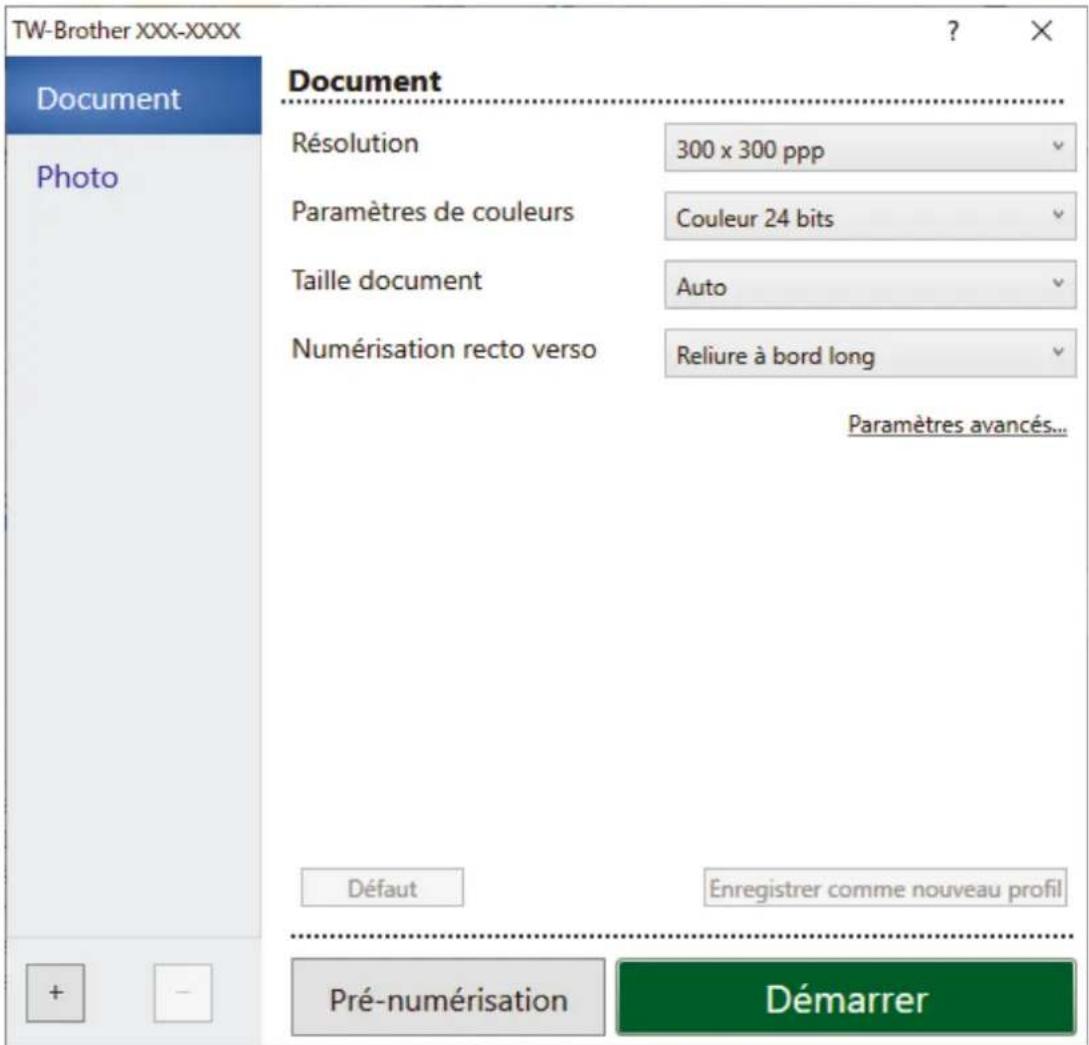
- Au besoin, modifiez les paramètres dans la boîte de dialogue Configuration du scanner.
- Cliquez sur la liste déroulante Taille document et sélectionnez le format de votre document.
- Cliquez sur Pré-numérisation pour afficher un aperçu de votre image et en éliminer les parties inutiles avant la numérisation.
- Cliquez sur Démarrer.
L'appareil commence la numérisation.

Information associée
- Numérisation depuis votre ordinateur (Windows)
- Paramètres du pilote TWAIN (Windows)
Accueil > Numérisation / Numériser > Numérisation depuis votre ordinateur (Windows) > Numérisation avec Nuance™ PaperPort™ 14SE ou d'autres applications Windows > Paramètres du pilote TWAIN (Windows)
Paramètres du pilote TWAIN (Windows)
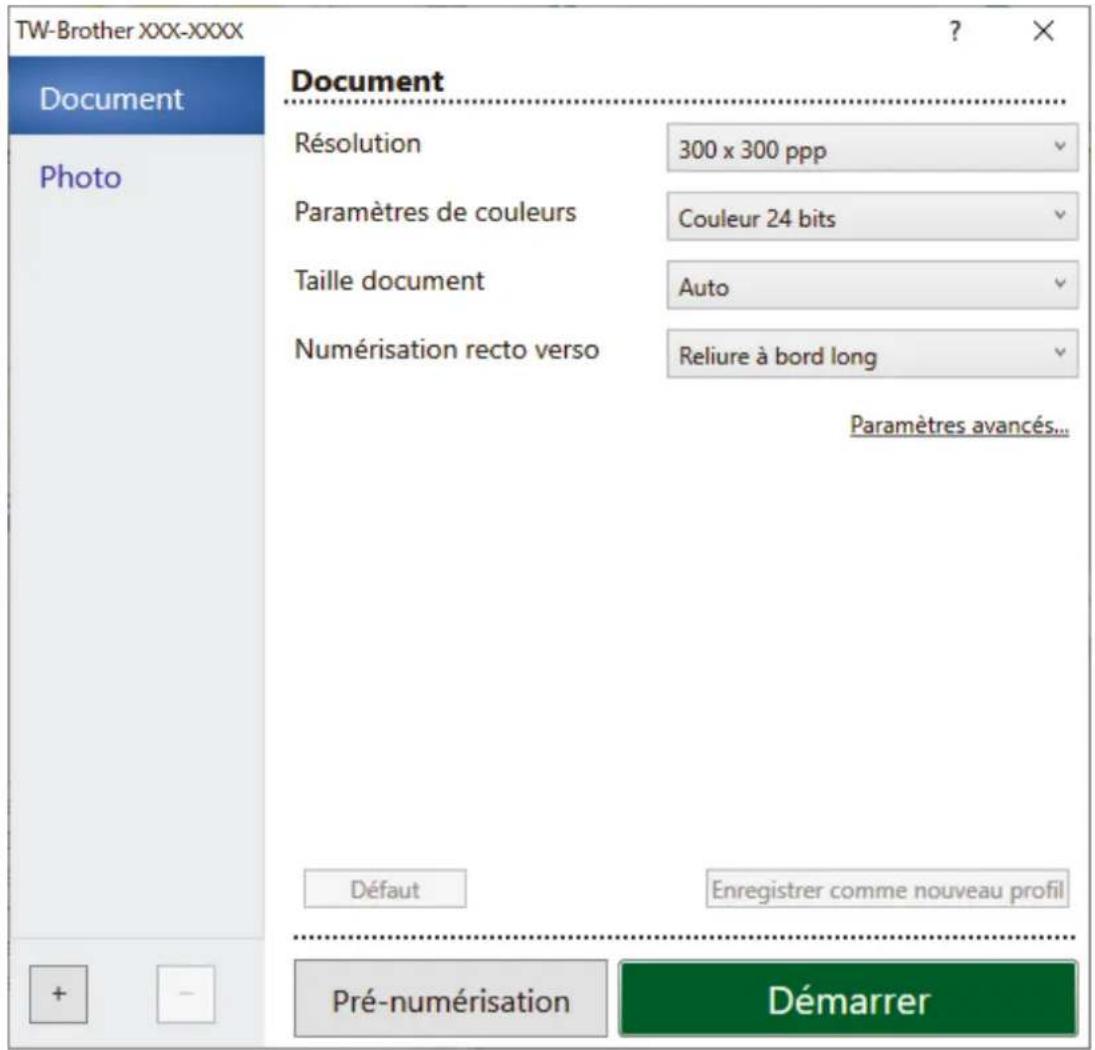

- Notez que le nom des paramètres et les valeurs associées dépendent de l'appareil.
- Chargez un seul document par séance de numérisation lorsque Papier long ou Mode Feuille de support sont sélectionnés.
1. Numérisation
Sélectionnez l'option Photo ou Document, en fonction du type de document que vous voulez numériser.
| Numérisation (type d'image) | Résolution Réglage de couleur | ||
| Document Numérisation | de documents de type texte. | 300 x 300 ppp Couleur 24 bits | |
| Photo Numérisation de | photos. 300 x 300 ppp Couleur 24 bits | ||
2. Résolution
Sélectionnez une résolution de numérisation dans la liste déroulante Résolution. Les résolutions plus élevées produisent une meilleure image numérisée, mais utilisent plus de mémoire et augmentent le temps de transfert.

Le papier long est disponible pour la numérisation à des résolutions inférieures à 300 x 300 ppp.
3. Paramètres de couleurs
Sélectionnez parmi une plage de profondeurs de couleur de numérisation.
• Auto
Détecte automatiquement si le document utilise de la couleur et génère une image numérisée du document. Pour les documents qui contiennent à la fois des pages en couleur et des pages monochromes, les pages en couleur seront numérisées en mode couleur tandis que les pages monochromes seront numérisées en mode Noir et blanc.
- Noir et blanc
Utilisation pour la numérisation de texte ou de dessin au trait.
• Gris (Diffusion d'erreur)
Utilisation pour la numérisation de photos ou de graphiques. (La diffusion d'erreur est une méthode permettant de créer des images en nuances de gris simulées sans utiliser de véritables points gris. Des points noirs sont placés selon un motif spécifique pour donner l'aspect du gris.)
- Gris véritable
Utilisation pour la numérisation de photos ou de graphiques. Ce mode permet de réaliser des images plus fidèles grâce à l'utilisation de 256 nuances de gris.
- Couleur 24 bits
Permet de créer une image avec la reproduction des couleurs la plus précise. Ce mode utilise jusqu'à 16,8 millions de couleurs pour numériser l'image, mais nécessite le plus de mémoire et le temps de transfert le plus long.
4. Taille document
Sélectionnez le format exact de votre document parmi une sélection de formats de numérisation prédéfinis. Si vous sélectionnez Format personnalisé, la boîte de dialogue Taille personnalisée document s'affiche ; elle permet de spécifier le format du document.
5. Numérisation recto-verso
Numérissez les deux faces du document. Sélectionnez Reliure à bord long ou Reliure à bord court en fonction de l'agencement de votre document, pour garantir que le fichier de données créé apparaisse correctement dans le document numérisé.

Numérisation recto-verso n'est pas disponible pour Papier long.
| Paramètre de numérisation recto verso | Disposition de l’original Résultat de la numérisation | |
| Reliure à bord long | 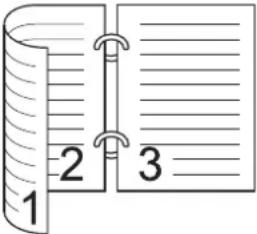 | 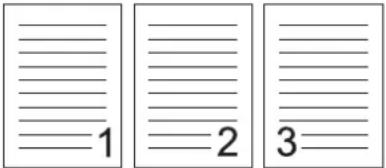 |
| Reliure à bord court | 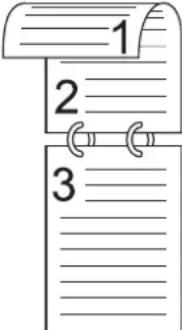 | 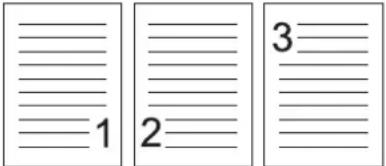 |
Configurez les paramètres avancés en cliquant sur le lien Paramètres avancés dans la boîte de dialogue de configuration du scanner.
• Correction de documents
- Rognage
• Redressement automatique
Configurez l'appareil de manière à ce que celui-ci corrige automatiquement l'inclinaison du document.

La fonctionnalité Redressement automatique est automatiquement activée si vous sélectionnez Auto comme Taille document.
• Détecter la fin de la page (ADF)
Détecte la fin d'une page et ajuste automatiquement la taille d'une page lorsque la longueur du document est inférieure à la Taille document sélectionnée.
- Paramètres de marge
Cette fonction vous permet d'ajouter ou de supprimer une marge spécifique (de -3 mm à 3 mm) sur le bord de l'image. Une valeur positive augmente la taille de l'image numérisée à la sortie tandis qu'une valeur négative réduit la taille de l'image.

Paramètres de marge est disponible uniquement lorsque vous réglez Taille document sur Auto.
- Faire pivoter l'image
Modifie le sens du document en fonction de l'orientation du texte.
- Remplir de couleur
- Remplissage des zones déchirées
Détecte et remplit les marques de déchirure sur l'image numérisée en utilisant la couleur et la gamme sélectionnées.
- Remplissage de bord
Remplissez les bords sur les quatre côtés de l'image numérisée en utilisant la couleur et la plage.
- Suppression des poinçons
Cette fonctionnalité supprime les marques de perforation en les remplissant avec du blanc ou avec la couleur environnante.
- Auto-détection & ajustement couleurs
Lorsque vous sélectionnez le paramètre de couleurAuto, vous pouvez régler le niveau de détection de la couleur. Augmenter la valeur permet à l'appareil de mieux déterminer qu'un document donné est en couleur.
- Ignorer les pages vierges
Efface les pages vierges figurant dans le document des résultats de numérisation.
- Amélioration
- Réglage de la diffusion – Gris
Cette fonction ajuste la luminosité et le contraste pour créer des images grises.

Ne fonctionne que lorsque le Paramètres de couleurs est Gris (Diffusion d'erreur).
Luminosité
Réglez le niveau Luminosité en déplaçant le curseur vers la droite ou vers la gauche pour éclaircir ou assombrir l'image. Si l'image numérisée est trop claire, réglez la luminosité sur une valeur inférieure et renumérisez le document. Si l'image est trop foncée, réglez la luminosité sur une valeur supérieure et renumérisez le document. Vous pouvez également saisir une valeur dans la case pour régler la luminosité.
Contraste
Augmentez ou diminuez le niveau de Contraste en déplaçant le curseur vers la droite ou vers la gauche. Une augmentation accentue les parties sombres et claires de l'image tandis qu'une diminution permet de révéler plus de détails dans les zones grises. Vous pouvez également saisir une valeur dans la case pour régler le contraste.
- Ajustement des tons de couleurs
Vous permet d'ajuster la luminosité, le contraste, l'ombre, le surlignage et le gamma lors de la numérisation du gris véritable et des couleurs.
- Traitement en arrière-plan
- Supprimer la transparence / les motifs
Permet d'éviter que l'encre ne traverse le papier.
- Supprimer la couleur d'arrière-plan
Supprime la couleur de base des documents pour assurer une meilleure lisibilité des données numérisées.
- Suppression couleur
Sélectionnez une couleur à supprimer de l'image numérisée.
- Balisage des bords
Accentuez les caractères de l'original.
- Réduction du moiré
Réduisez les motifs moirés ou les hachures croisées d'une image numérisée.
- Réduction des stries verticales
Réduisez les traînées verticales dans une image numérisée.

Lorsque vous numérisez des images en couleur ou grises, vous pouvez sélectionner les options suivantes :
- Ajustement des tons de couleurs
- Balisage des bords
- Qualité d'image en noir et blanc
- Ajustement du seuil N&B
Ce paramètre vous permet d'ajuster la qualité d'image lors de la numérisation en mode Noir et blanc. Des valeurs supérieures augmentent la quantité de noir dans l'image numérisée, alors que des valeurs inférieures augmentent la quantité de blanc.
- Correction des caractères
Corrigez les éventuels caractères interrompus ou incomplets de l'original pour les rendre plus lisibles.

Vous pouvez sélectionner Correction des caractères lors de la numérisation d'images monochromes.
- Inversion blanc et noir
Cette fonction vous permet de créer une version inversée monochrome de l'imager numérisée.
- Réduction du bruit
Vous pouvez améliorer la qualité de vos images numérisées en choisissant cette option. Le paramètre Réduction du bruit est disponible lorsqu'une taille de document autre que Papier long est sélectionnée en mode Noir et blanc.
- Supprimer la ligne pré-marquée
Cette fonction vous permet de supprimer des lignes du document. Vous pouvez choisir le sens des lignes à supprimer (Vertical, Horizontal, Vertical et horizontal).
- Longueur de ligne minimale
Les lignes avec une longueur supérieure ou égale à celle spécifiée sont supprimées.
- Espacement maximal
Si des lignes sont rompues, par exemple à cause de la décoloration de l'image, celles qui le sont pendant un intervalle inférieur ou égal à la distance de ligne rompue spécifiée seront détectées et supprimées.
| Document original Résultat de la numérisation | Description | |
Présence de lignes verticales et horizontales.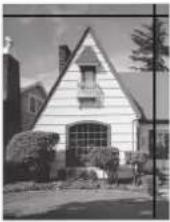 |  | Si vous sélectionnez Vertical, ce sont les lignes verticales qui sont supprimées. |
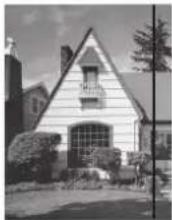 | Si vous sélectionnez Horizontal, ce sont les lignes horizontales qui sont supprimées. | |
 | Si vous sélectionnez Vertical et horizontal, toutes les lignes sont supprimées. |
- Contrôle de l'alimentation
- Mise en page
Vous permet de numériser un document de deux pages combiné en une seule page, ou de numériser un document d'une page divisé en deux pages.
Choisissez une des options suivantes :
| Option | Description |
| 2-en-1 : Bord long Combinez un document de deux | pages en une seule page en utilisant l'orientation paysage.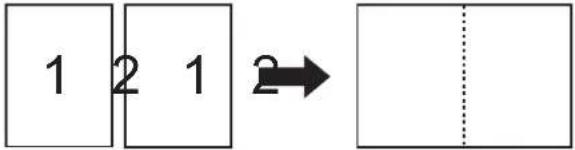 |
| 2-en-1 : Bord court Combinez un document de deux | pages en une seule page en utilisant l'orientation portrait.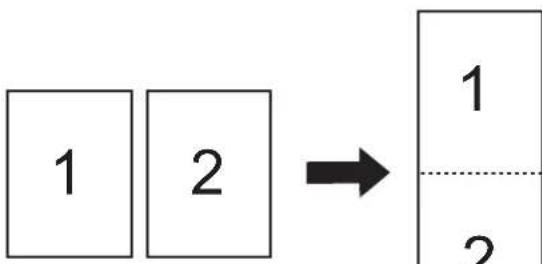 |
| 1 à 2 : Bord long Divisez un document d'une page enOption Description | deux pages en utilisant l'orientation portrait. |
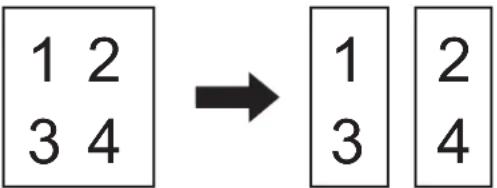 | |
| 1 à 2 :Bord courtDivisez un document d'une page en deux pages enutilisant l'orientation paysage. | |
- Mode Feuille de support
Utilisez la feuille de support en option pour numériser les types de document suivants :
- Documents importants (photos, contrats)
- Papier mince (reçus)
- Papier de forme irrégulière (coupures de presse)
- Scan page simple
Numérise une page à la fois à partir du chargeur automatique de documents, quel que soit le nombre de pages contenues dans celui-ci.
- Scan continu
La numérisation terminée, sélectionnez cette option pour numériser plus de documents en utilisant les mêmes paramètres. Ceci est utile lorsque vous numérisez plus de documents que ce que le chargeur automatique de documents peut contenir ou lorsque vous numérisez plusieurs documents à la fois.

(ADS-4300N) Auto est uniquement disponible lorsque vous utilisez la connexion USB.
- Détection de multi-alimentation
Lorsque votre appareil détecte une alimentation multiple, vous devez vérifier que les données numérisées jusqu'à présent ont été enregistrées, puis reprendre la numérisation à partir de la page suivante ou du début du document.

- Désactivez ce paramètre lors de la numérisation de papier épais. Sinon, l'appareil pourrait accidentellement détecter une multi-alimentation.
- Si vous activez Mode Feuille de support, vous ne pouvez pas activer Détection de multi-alimentation.
- Fonctions supplémentaires
- Détection de codes-barres
L'appareil lit le code-barres imprimé sur l'image numérisée. Spécifiez le type de code-barres et la zone de détection.

- Détection de codes-barres est disponible lorsque Mise en page est désactivé.
- Pour numériser et lire des codes-barres, utilisez une application tierce. Le pilote TWAIN seul ne peut pas convertir les codes-barres en données.
- Compression JPEG
Modifie la qualité du fichier JPEG à enregistrer.

Cette fonction est disponible uniquement lorsque vous utilisez une application tierce avec le mode Fichier disque.
- Marquage numérique
Ajoutez la date, l'heure, le nombre de documents ou tout autre texte personnalisé sur votre image numérisée.
- Autre
Optimiser le transfert de données
Ajustez le taux de transfert de données.

Information associée
- Numérisation avec Nuance™ PaperPort™ 14SE ou d'autres applications Windows
Accueil > Numérisation / Numériser > Numérisation depuis votre ordinateur (Windows) > Numérisation à l'aide de Télécopie et numérisation Windows
Numérisation à l'aide de Télécopie et numérisation Windows
Vous pouvez aussi utiliser l'application Windows Télécopie et numérisation pour vos opérations de numérisation.
Windows Télécopie et numérisation utilise le pilote de scanner WIA.
- Chargez le document.
- Lancez Télécopie et numérisation Windows.
- Cliquez sur Fichier > Nouveau > Numériser.
- Sélectionnez le scanner que vous voulez utiliser.
- Cliquez sur OK.
La boîte de dialogue Nouvelle numérisation s'affiche.
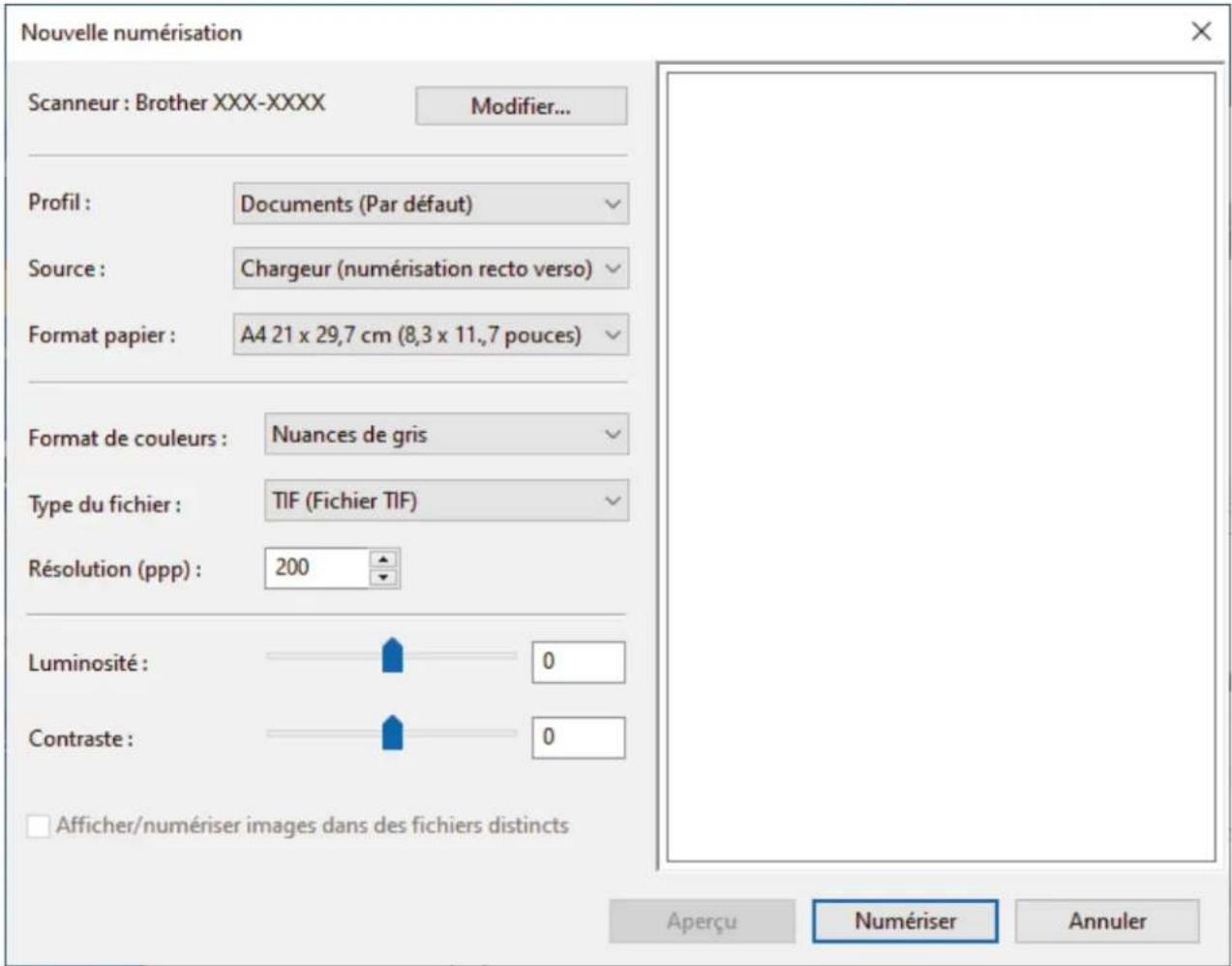
- Au besoin, modifiez les paramètres dans la boîte de dialogue.
- Cliquez sur Numériser.
L'appareil commence la numérisation.

Information associée
- Numérisation depuis votre ordinateur (Windows)
- Paramètres du pilote WIA (Windows)
Accueil > Numérisation / Numériser > Numérisation depuis votre ordinateur (Windows) > Numérisation à l'aide de Télécopie et numérisation Windows > Paramètres du pilote WIA (Windows)
Paramètres du pilote WIA (Windows)
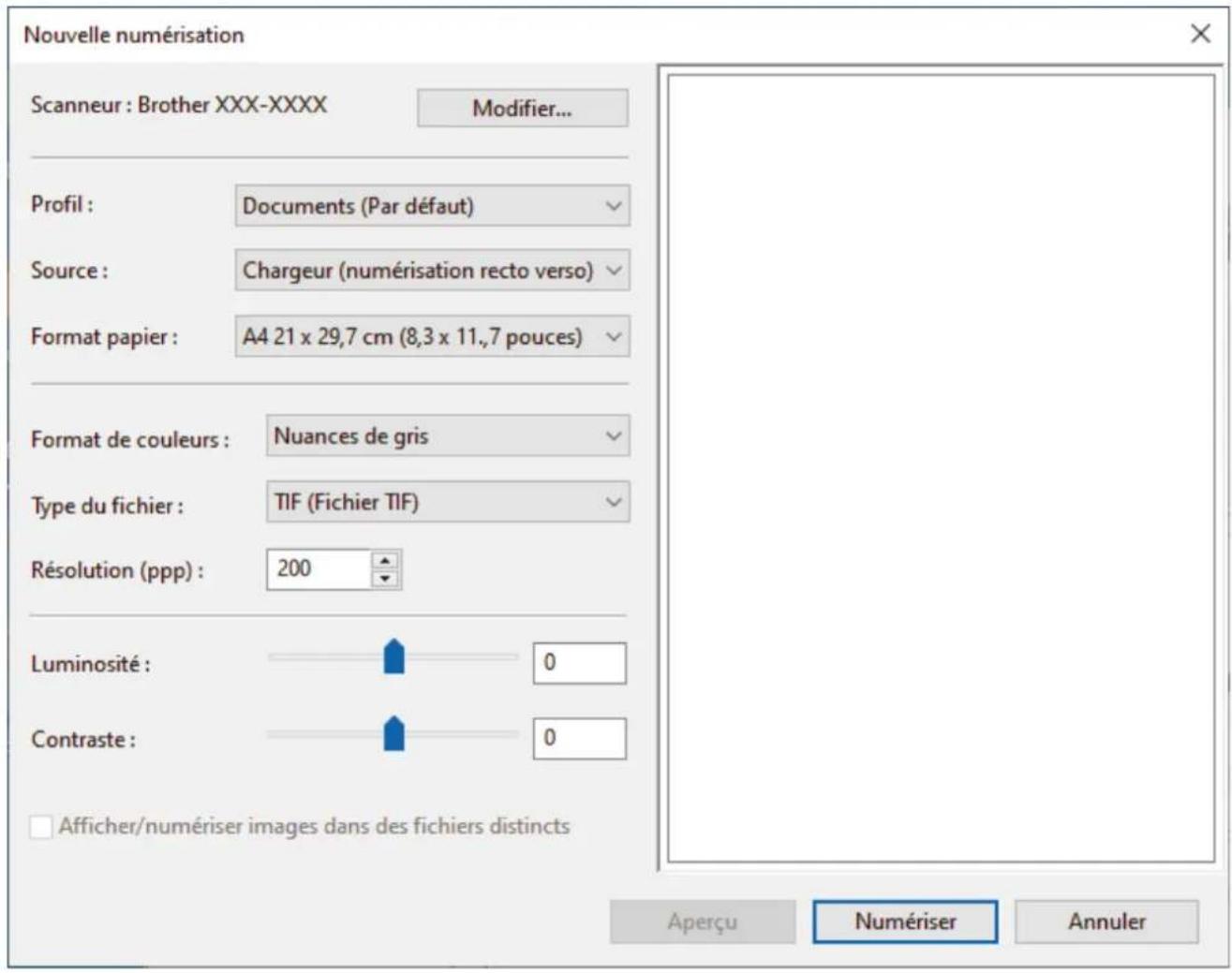
Profil
Sélectionnez le profil de numérisation à utiliser dans la liste déroulante Profil.
Source
Sélectionnez l'option Chargeur (numérisation d'une face) ou Chargeur (numérisation recto verso) dans la liste déroulante Source.
Format de papier
Sélectionnez une taille de papier dans la liste déroulante Format de papier.
Format de couleurs
Sélectionnez un format couleur de numérisation dans la liste déroulante Format de couleurs.
Type du fichier
Sélectionnez un format de fichier dans la liste déroulante Type du fichier.
Résolution (ppp)
Spécifiez une résolution de numérisation dans le champ Résolution (ppp). Les résolutions supérieures exigent davantage de mémoire et augmentent le temps de transfert, mais permettent d'obtenir une image numérisée plus nette.
Luminosité
Réglez le niveau de Luminosité en déplaçant le curseur vers la droite ou la gauche pour éclaircir ou assombrir l'image. Si l'image numérisée est trop claire, réglez la luminosité sur une valeur inférieure et renumérisez le document. Si l'image est trop foncée, réglez la luminosité sur une valeur supérieure et renumérisez le document. Vous pouvez également saisir une valeur dans le champ pour régler le niveau de luminosité.
Contraste
Augmentez ou diminuez le niveau de Contraste en déplaçant le curseur vers la droite ou vers la gauche. Une augmentation accentue les parties sombres et claires de l'image tandis qu'une diminution permet de révéler plus de détails dans les zones grises. Vous pouvez également taper une valeur dans le champ pour régler le niveau de contraste.

Information associée
- Numérisation à l'aide de Télécopie et numérisation Windows
Accueil > Numérisation / Numériser > Numérisation depuis votre ordinateur (Windows) > Numériser avec Brother iPrint&Scan (Windows)
Numériser avec Brother iPrint&Scan (Windows)
Utilisez Brother iPrint&Scan pour Windows pour numériser depuis votre ordinateur. Allez à la page Téléchargement de votre modèle sur support.brother.com pour le télécharger.
- Démarrez Brother iPrint&Scan. Effectuez l'une des actions suivantes :
- Windows 10
Cliquez sur > Brother > Brother iPrint&Scan.
- Windows 8.1
Cliquez sur Brother iPrint&Scan.
- Windows 7
Cliquez sur 📋 (Démarrer) > Tous les programmes > Brother iPrint&Scan.
- Si votre appareil Brother n'est pas sélectionné, cliquez sur le bouton Sélectionnez votre machine, puis suivez les instructions à l'écran pour sélectionner votre appareil Brother.
- Cliquez sur l'icône Numérisation, puis suivez les instructions à l'écran pour numériser vos documents.

Information associée
- Numérisation depuis votre ordinateur (Windows)
Rubriques connexes:
- Présentation de Brother iPrint&Scan
Accueil > Numérisation / Numériser > Numérisation depuis votre ordinateur (Mac)
Numérisation depuis votre ordinateur (Mac)
Il existe différentes façons d'utiliser votre ordinateur Mac pour numériser des documents sur votre appareil Brother. Utilisez les applications fournies par Brother ou encore votre application de numérisation favorite.
- Numérisation à l'aide de Brother iPrint&Scan (Mac)
- Numériser à l'aide des applications TWAIN (Mac)
• Utilisation de la numérisation AirPrint
Accueil > Numérisation / Numériser > Numérisation depuis votre ordinateur (Mac) > Numérisation à l'aide de Brother iPrint&Scan (Mac)
Numérisation à l'aide de Brother iPrint&Scan (Mac)
Utilisez Brother iPrint&Scan pour Mac pour numériser depuis votre ordinateur. Téléchargez et installez Brother iPrint&Scan depuis l'App Store.
- Dans la barre de menus du Finder, cliquez sur Aller > Applications, puis double-cliquez sur l'icône iPrint&Scan.
L'écran Brother iPrint&Scan s'affiche. - Si votre appareil Brother n'est pas sélectionné, cliquez sur le bouton Sélectionnez votre machine, puis suivez les instructions à l'écran pour sélectionner votre appareil Brother.
- Cliquez sur l'icône Numérisation, puis suivez les instructions à l'écran pour numériser vos documents.

Information associée
- Numérisation depuis votre ordinateur (Mac)
- Présentation de Brother iPrint&Scan
Rubriques connexes:
Accueil > Numérisation / Numériser > Numérisation depuis votre ordinateur (Mac) > Numériser à l'aide des applications TWAIN (Mac)
Numériser à l'aide des applications TWAIN (Mac)
Vous pouvez utiliser les applications compatibles TWAIN. Pour plus d'informations sur la procédure de numérisation, reportez-vous au manuel de votre application.
- Chargez le document.
- Lancez votre application graphique, puis sélectionnez l'opération de numérisation. La boîte de dialogue de configuration du scanner s'affiche.
Brother TWAIN 2
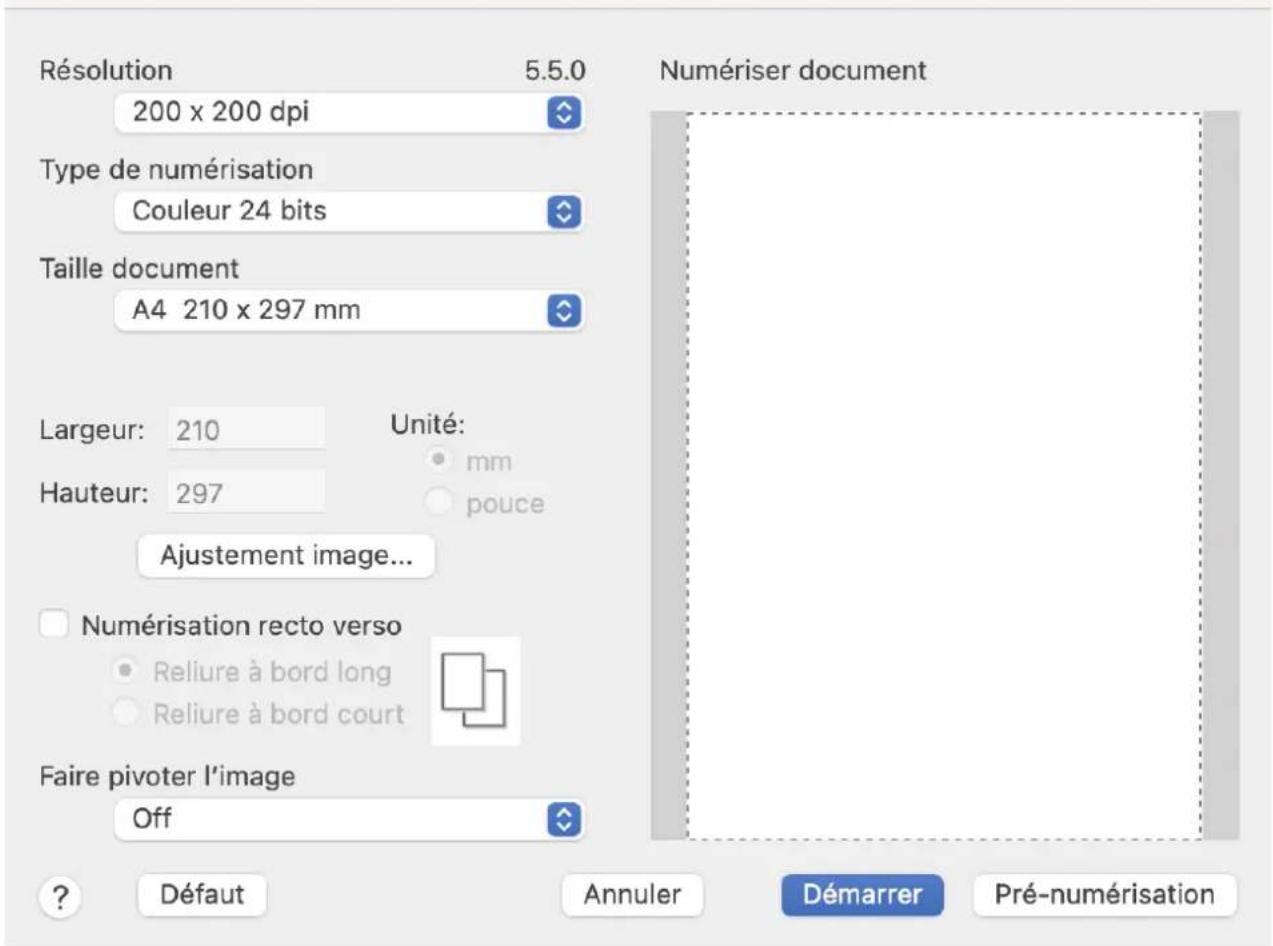
- Au besoin, modifiez les paramètres dans la boîte de dialogue Configuration du scanner.
- Sélectionnez le format de votre document dans la liste déroulante Taille document.
-
Cliquez sur l'option Pré-numérisation pour afficher l'aperçu de l'image et détourer les portions de l'image qui ne vous intéressent pas avant la numérisation effective.
-
Cliquez sur Démarrer.
L'appareil commence la numérisation.

Information associée
- Numérisation depuis votre ordinateur (Mac)
- Paramètres du pilote TWAIN (Mac)
Accueil > Numérisation / Numériser > Numérisation depuis votre ordinateur (Mac) > Numériser à l'aide des applications TWAIN (Mac) > Paramètres du pilote TWAIN (Mac)
Paramètres du pilote TWAIN (Mac)
Brother TWAIN 2
Résolution 5.5.0
200 x 200 dpi
Type de numérisation
Couleur 24 bits
Taille document
A4 210 x 297 mm
Largeur: 210
Hauteur: 297
Unité:
mm pouce
Ajustement image...
Numérisation recto verso
- Reliure à bord long - Reliure à bord court

Faire pivoter l'image
Off
?
Défaut
Annuler
Démarrer
Pré-numérisation

Les options et les paramètres disponibles peuvent varier en fonction des appareils.
1. Résolution
Sélectionnez une résolution de numérisation dans le menu local Résolution. Les résolutions plus élevées produisent une meilleure image numérisée, mais utilisent plus de mémoire et augmentent le temps de transfert.
2. Type de numérisation
Sélectionnez parmi une plage de profondeurs de couleur de numérisation.
- Noir et blanc
Utilisation pour la numérisation de texte ou de dessin au trait.
• Gris (Diffusion d'erreur)
Utilisation pour la numérisation de photos ou de graphiques. (La diffusion d'erreur est une méthode permettant de créer des images en nuances de gris simulées sans utiliser de véritables points gris. Des points noirs sont placés selon un motif spécifique pour donner l'aspect du gris.)
- Gris véritable
Utilisation pour la numérisation de photos ou de graphiques. Ce mode permet de réaliser des images plus fidèles grâce à l'utilisation de 256 nuances de gris.
- Couleur 24 bits
Permet de créer une image avec la reproduction des couleurs la plus précise. Ce mode utilise jusqu'à 16,8 millions de couleurs pour numériser l'image, mais nécessite le plus de mémoire et le temps de transfert le plus long.
3. Taille document
Sélectionnez le format exact de votre document parmi une sélection de formats de numérisation prédéfinis. Si vous sélectionnez Format personnalisé, vous pouvez spécifier le format du document.
4. Ajustement image
Cliquez sur le bouton Ajustement image pour régler l'image.
• Luminosité
Réglez le niveau Luminosité en déplaçant le curseur vers la droite ou vers la gauche pour éclaircir ou assombrir l'image. Si l'image numérisée est trop claire, réglez la luminosité sur une valeur inférieure et renumérisez le document. Si l'image est trop foncée, réglez la luminosité sur une valeur supérieure et renumérisez le document. Vous pouvez également saisir une valeur dans la case pour régler la luminosité.
- Contraste
Augmentez ou diminuez le niveau de Contraste en déplaçant le curseur vers la droite ou vers la gauche. Une augmentation accentue les parties sombres et claires de l'image tandis qu'une diminution permet de révéler plus de détails dans les zones grises. Vous pouvez également saisir une valeur dans la case pour régler le contraste.

Le paramètre Contraste est disponible uniquement lorsque vous réglez Type de numérisation sur Gris (Diffusion d'erreur), Gris véritable ou Couleur 24 bits.
- Réduire le bruit
Vous pouvez améliorer la qualité de vos images numérisées en choisissant cette option. Le réglage Réduire le bruit est disponible lorsque vous utilisez le mode Couleur 24 bits et des résolutions de numérisation de 300 x 300 ppp, 400 x 400 ppp ou 600 x 600 ppp.
5. Numérisation recto verso
Numérisez les deux faces du document.
6. Faire pivoter l'image
Faites pivoter l'image numérisée.
7. Pré-numérisation
Cliquez sur Pré-numérisation pour afficher un aperçu de votre image et en éliminer les zones inutiles avant la numérisation. Le rognage est disponible lorsque le paramètre Numérisation recto verso est désactivé.

Information associée
- Numériser à l'aide des applications TWAIN (Mac)
Accueil > Numérisation / Numériser > Numérisation depuis votre ordinateur (Mac) > Utilisation de la numérisation AirPrint
Utilisation de la numérisation AirPrint
- Avant d'utiliser la numérisation AirPrint
- Numériser avec la numérisation AirPrint
Accueil > Numérisation / Numériser > Numérisation depuis votre ordinateur (Mac) > Utilisation de la numérisation AirPrint > Avant d'utiliser la numérisation AirPrint
Avant d'utiliser la numérisation AirPrint
Avant d'utiliser la numérisation AirPrint, ajoutez votre appareil Brother à la liste des scanners sur votre Mac.
- Pour utiliser cette fonctionnalité, assurez-vous que votre appareil dispose du dernier micrologiciel. Pour rechercher la dernière mise à niveau du micrologiciel, visitez le site support.brother.com.
-
Assurez-vous que votre appareil Brother et votre Mac sont connectés sans fil ou avecvia un câble USB.
-
Sélectionnez Préférences Système... dans le menu Pomme.
- Cliquez sur Imprimantes et scanners.
- Cliquez sur l'icône + en dessous du volet Scanners de gauche.
L'écran Ajouter une imprimante apparaît. - Sélectionnez votre appareil Brother, puis sélectionnez Brother XXX-XXXXX dans le menu local Utiliser.
- Cliquez sur Ajouter.

Information associée
• Utilisation de la numérisation AirPrint
Accueil > Numérisation / Numériser > Numérisation depuis votre ordinateur (Mac) > Utilisation de la numérisation AirPrint > Numériser avec la numérisation AirPrint
Numériser avec la numérisation AirPrint
Avant de numériser, veillez à ajouter votre appareil Brother à la liste des scanners sur votre Mac.
- Chargez le document.
- Sélectionnez Préférences Système... dans le menu Pomme.
- Cliquez sur Imprimantes et scanners.
- Sélectionnez votre appareil Brother dans la liste des scanners.
- Cliquez sur le bouton Ouvrir le scanner....
L'écran Scanner apparaît.
-
Sélectionnez la taille de votre document dans le menu local des paramètres de taille de numérisation.
-
Sélectionnez le dossier de destination ou l'application cible.
-
Au besoin, cliquez sur Afficher les détails pour modifier les paramètres de numérisation.
-
Cliquez sur Numériser.

Information associée
• Utilisation de la numérisation AirPrint
Accueil > Numérisation / Numériser > Configurer les réglages de numérisation à l'aide de Gestion à partir du Web
Configurer les réglages de numérisation à l'aide de Gestion à partir du Web
- Définir le rapport de numérisation par e-mail à l'aide de Gestion à partir du Web
Accueil > Numérisation / Numériser > Configurer les réglages de numérisation à l'aide de Gestion à partir du Web > Définir le rapport de numérisation par e-mail à l'aide de Gestion à partir du Web
Définir le rapport de numérisation par e-mail à l'aide de Gestion à partir du Web
Lorsque vous numérisez un document, l'appareil envoie automatiquement un rapport de numérisation à l'adresse e-mail enregistrée.
- Lancez votre navigateur Web.
- Saisissez « https://adresse IP de l'appareil » dans la barre d'adresse de votre navigateur (« adresse IP de l'appareil » correspondant à l'adresse IP de l'appareil).
Par exemple : https://192.168.1.2
- Si nécessaire, saisissez le mot de passe dans le champ Connexion, puis cliquez sur Connexion.

Le mot de passe par défaut pour gérer les paramètres de cet appareil se trouve au dos de l'appareil et est indiqué par « Pwd ».
- Rendez-vous dans le menu de navigation, puis cliquez sur Numérisation > Numériser un rapport d'e-mail de tâche.

Accédez à partir de si le menu de navigation n'est pas affiché sur le côté gauche de l'écran.
-
Dans le champ Adresse de l'administrateur, saisissez l'adresse e-mail.
-
Pour les fonctions de numérisation désirées, sélectionnez Activé pour envoyer un rapport de numérisation par e-mail.
-
Cliquez sur Envoyer.

Information associée
- Configurer les réglages de numérisation à l'aide de Gestion à partir du Web
Rubriques connexes:
- Accéder à Gestion à partir du Web
Réseau
- Configurer les paramètres réseau
- Paramètres du réseau sans fil
- Fonctions réseau
- Outils de gestion Brother
Accueil > Réseau > Configurer les paramètres réseau
Configurer les paramètres réseau
- Configurer les paramètres réseau à l'aide du panneau de commande
- Modifier les réglages de l'appareil à l'aide de Gestion à partir du Web
Accueil > Réseau > Configurer les paramètres réseau > Configurer les paramètres réseau à l'aide du panneau de commande
Configurer les paramètres réseau à l'aide du panneau de commande
Modèles associés: ADS-4700W/ADS-4900W
Pour configurer l'appareil pour votre réseau, utilisez les sélections de menu [Réseau] du panneau de commande.
Vous pouvez également utiliser des utilitaires de gestion, tels que Gestion à partir du Web, pour configurer et modifier les paramètres réseau de votre appareil Brother.
- Appuyez sur [Paramètres] > [Réseau].
- Appuyez sur ▲ ou sur ▼ pour afficher l'option réseau, puis appuyez dessus. Répétez cette opération jusqu'à ce que vous accédiez au menu que vous souhaitez configurer, puis suivez les instructions de l'écran tactile LCD.
Information associée
- Configurer les paramètres réseau
Accueil > Réseau > Paramètres du réseau sans fil
Paramètres du réseau sans fil
Modèles associés: ADS-4700W/ADS-4900W
- Utilisez le réseau sans fil
• Utilisation de Wi-Fi Direct® - Activer/Désactiver le LAN sans fil
- Codes d'erreur du réseau local sans fil
Utilisez le réseau sans fil
Modèles associés: ADS-4700W/ADS-4900W
- Avant de configurer l'appareil Brother pour un réseau sans fil
- Configurer l'appareil pour un réseau sans fil à l'aide de l'Assistant de configuration depuis votre ordinateur
- Configurer l'appareil pour un réseau sans fil à l'aide de l'Assistant de configuration depuis votre appareil mobile
- Configurer l'appareil pour un réseau sans fil à l'aide de l'Assistant de configuration du panneau de commande de l'appareil
- Configurer votre appareil pour un réseau sans fil avec la méthode presse-bouton de Wi-Fi Protected Setup™ (WPS)
- Configurer votre appareil pour un réseau sans fil avec la méthode PIN de Wi-Fi Protected Setup™ (WPS)
Accueil > Réseau > Paramètres du réseau sans fil > Utilisez le réseau sans fil > Avant de configurer l'appareil Brother pour un réseau sans fil
Avant de configurer l'appareil Brother pour un réseau sans fil
Modèles associés: ADS-4700W/ADS-4900W
Avant de tenter de configurer un réseau sans fil, vérifiez les points suivants :
- Vous devez connaître le nom de votre réseau (SSID) et la clé du réseau (mot de passe) pour pouvoir configurer les paramètres sans fil.

Si vous ne connaissez pas ces informations de sécurité, consultez le fabricant du routeur, votre administrateur système ou votre fournisseur d'accès à Internet.
- Pour obtenir des résultats optimaux lors des opérations quotidiennes usuelles de numérisation des documents, placez l'appareil Brother aussi près que possible du point d'accès/routeur sans fil en minimisant les obstacles éventuels. La présence d'objets volumineux et de murs entre les deux appareils, et les interférences provenant d'autres appareils électroniques, peuvent affecter la vitesse de transfert des données de vos documents.
C'est pour cette raison que les connexions sans fil ne sont pas forcément à privilégier pour tous les types de documents et d'applications. Si vous numérisez des fichiers volumineux, comme des documents comportant plusieurs pages avec un mélange de texte et de graphiques de grande taille, il sera peut-être préférable d'utiliser un réseau câblé Ethernet pour un transfert de données plus rapide ou une connexion USB pour un débit de traitement optimal.
- Bien que votre appareil Brother puisse être utilisé dans un réseau câblé ou un réseau sans fil, une seule méthode de connexion peut être utilisée à la fois.
-
En cas de présence d'un signal à proximité, le réseau LAN sans fil vous permet de réaliser librement une connexion LAN. Toutefois, si les paramètres de sécurité ne sont pas correctement configurés, il est possible que le signal soit intercepté par des tiers malveillants, ce qui peut résulter en :
-
Un vol d'informations personnelles ou confidentielles
- Une transmission incorrecte d'informations à des parties se faisant passer pour les personnes spécifiées
- Une divulgation du contenu de la communication transcrite intercepté

Information associée
- Utilisez le réseau sans fil
Accueil > Réseau > Paramètres du réseau sans fil > Utilisez le réseau sans fil > Configurer l'appareil pour un réseau sans fil à l'aide de l'Assistant de configuration depuis votre ordinateur
Configurer l'appareil pour un réseau sans fil à l'aide de l'Assistant de configuration depuis votre ordinateur
Modèles associés: ADS-4700W/ADS-4900W
Windows
Mac
Windows
- Téléchargez l'installateur depuis la page Téléchargement de votre modèle à l'adresse suivante : support.brother.com.
- Suivez les instructions à l'écran.
- Sélectionnez Connexion réseau sans fil (Wi-Fi), puis cliquez sur Suivant.
- Suivez les instructions à l'écran.
Vous avez terminé la configuration du réseau sans fil.
Mac
- Téléchargez l'installateur de l'Assistant de configuration de la connexion sans fil depuis la page Téléchargement de votre modèle à l'adresse suivante : support.brother.com.
- Double-cliquez sur l'icône Assistant de configuration de la connexion sans fil.
- Suivez les instructions à l'écran.
Vous avez terminé la configuration du réseau sans fil.

Information associée
- Utilisez le réseau sans fil
Accueil > Réseau > Paramètres du réseau sans fil > Utilisez le réseau sans fil > Configurer l'appareil pour un réseau sans fil à l'aide de l'Assistant de configuration depuis votre appareil mobile
Configurer l'appareil pour un réseau sans fil à l'aide de l'Assistant de configuration depuis votre appareil mobile
Modèles associés: ADS-4700W/ADS-4900W
-
Effectuez l'une des actions suivantes :
-
Appareils Android ^TM
Téléchargez et installez Brother Mobile Connect depuis Google Play ^™ . -
Tous les appareils iOS ou iPadOS pris en charge, notamment iPhone, iPad et iPod touch
Téléchargez et installez Brother Mobile Connect depuis l'App Store. -
Démarrez Brother Mobile Connect, puis suivez les instructions qui s'affichent à l'écran pour connecter votre appareil mobile à votre appareil Brother.

Information associée
- Utilisez le réseau sans fil
Accueil > Réseau > Paramètres du réseau sans fil > Utilisez le réseau sans fil > Configurer l'appareil pour un réseau sans fil à l'aide de l'Assistant de configuration du panneau de commande de l'appareil
Configurer l'appareil pour un réseau sans fil à l'aide de l'Assistant de configuration du panneau de commande de l'appareil
Modèles associés: ADS-4700W/ADS-4900W
Avant de configurer votre appareil, nous vous recommandons de noter les paramètres du réseau sans fil. Vous aurez besoin de ces informations pour poursuivre la configuration.
- Vérifiez et notez les paramètres actuels du réseau sans fil.
Nom du réseau (SSID)
Clé de réseau (mot de passe)
Par exemple :
Nom du réseau (SSID)
HELLO
Clé de réseau (mot de passe)
12345

Si votre routeur utilise le cryptage WEP, entrez la clé de réseau (mot de passe) utilisée comme première clé WEP. Votre appareil Brother ne prend en charge que la première clé WEP.
- Appuyez sur 🚫 [Paramètres] > [Réseau] > [WLAN (Wi-Fi)] > [Rechercher le réseau Wi-Fi].
- Lorsque [Activer WLAN? Souhaitez-vous continuer ?] apparaît, appuyez sur [Oui]. L'assistant de configuration sans fil démarre. Pour annuler, appuyez sur [Non].
- L'appareil recherche votre réseau et affiche la liste des SSID disponibles. Appuyez sur ▲ ou sur ▼ pour afficher le SSID auquel vous souhaitez vous connecter, puis appuyez dessus.
- Appuyez sur [OK].
- Effectuez l'une des actions suivantes :
- Si vous utilisez une méthode d'authentication et de cryptage nécessitant une clé de réseau (mot de passe), saisissez la clé du réseau notée à la première étape.
Lorsque vous avez saisi tous les caractères, appuyez sur [OK].
- Si votre méthode d'authentication est Système ouvert et si votre mode de cryptage est Aucun, passez à l'étape suivante.
- L'appareil tente de se connecter au périphérique sans fil que vous avez sélectionné.
Si votre appareil sans fil est correctement connecté, l'écran LCD affiche [Connecté].
Vous avez terminé la configuration du réseau sans fil. Pour installer les pilotes et les logiciels requis pour utiliser votre appareil, accédez à la page Téléchargement de votre modèle sur support.brother.com.

Information associée
- Utilisez le réseau sans fil
Accueil > Réseau > Paramètres du réseau sans fil > Utilisez le réseau sans fil > Configurer votre appareil pour un réseau sans fil avec la méthode presse-bouton de Wi-Fi Protected Setup™ (WPS)
Configurer votre appareil pour un réseau sans fil avec la méthode presse-bouton de Wi-Fi Protected Setup™ (WPS)
Modèles associés: ADS-4700W/ADS-4900W
Si votre point d'accès/routeur sans fil prend en charge le protocole Wi-Fi Protected Setup™ (WPS), vous pouvez utiliser le protocole WPS à partir du menu du panneau de commande de l'appareil pour configurer les paramètres de votre réseau sans fil.
- Appuyez sur [Paramètres] > [Réseau] > [WLAN (Wi-Fi)] > [WPS/bouton-poussoir].
- Lorsque [Activer WLAN? Souhaitez-vous continuer ?] apparaît, appuyez sur [Oui]. L'assistant de configuration sans fil démarre. Pour annuler, appuyez sur [Non].
- Lorsque l'écran tactile vous invite à démarrer WPS, appuyez sur le bouton WPS de votre point d'accès/routeur sans fil. Appuyez sur [OK]. Votre appareil tente automatiquement de se connecter à votre réseau sans fil.
Si votre appareil sans fil est correctement connecté, l'écran LCD affiche [Connecté].
Vous avez terminé la configuration du réseau sans fil. Pour installer les pilotes et les logiciels requis pour utiliser votre appareil, accédez à la page Téléchargement de votre modèle sur support.brother.com.

Information associée
- Utilisez le réseau sans fil
Accueil > Réseau > Paramètres du réseau sans fil > Utilisez le réseau sans fil > Configurer votre appareil pour un réseau sans fil avec la méthode PIN de Wi-Fi Protected Setup™ (WPS)
Configurer votre appareil pour un réseau sans fil avec la méthode PIN de Wi-Fi Protected Setup™ (WPS)
Modèles associés: ADS-4700W/ADS-4900W
Si votre point d'accès/routeur sans fil prend en charge le protocole WPS, vous pouvez utiliser la méthode PIN (Personal Identification Number) pour configurer vos paramètres réseau sans fil.
La méthode PIN est l'une des méthodes de connexion développées par Wi-Fi Alliance®. En soumettant un code PIN créé par un Périphérique inscrit (votre appareil) dans le Registraire (un périphérique qui gère le réseau sans fil), vous pouvez configurer les paramètres du réseau sans fil et les paramètres de sécurité. Pour plus d'informations sur la procédure d'accès au mode WPS, reportez-vous à la documentation fournie avec votre point d'accès/routeur sans fil.
Type A
Connexion lorsque le point d'accès/routeur sans fil (1) joue aussi le rôle de Registraire.
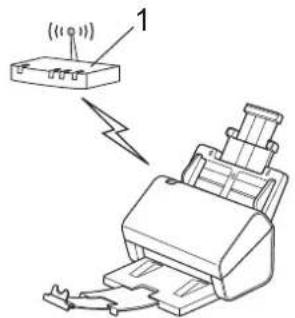
Connexion lorsqu'un autre appareil (2), tel qu'un ordinateur, est utilisé comme Registraire.
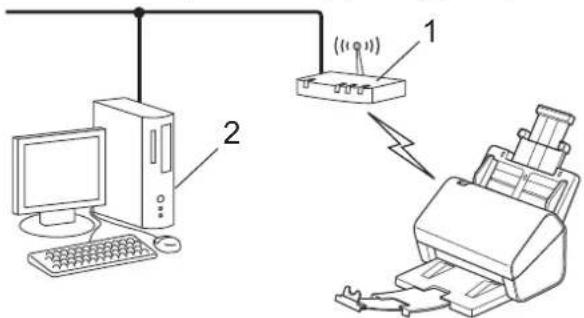
-
Appuyez sur [Paramètres] > [Réseau] > [WLAN (Wi-Fi)] > [Code PIN/WPS].
-
Lorsque [Activer WLAN? Souhaitez-vous continuer ?] apparaît, appuyez sur [Oui]. L'assistant de configuration sans fil démarre. Pour annuler, appuyez sur [Non].
-
L'écran LCD affiche un code PIN à huit chiffres et l'appareil lance la recherche de point d'accès/routeur sans fil.
-
Depuis un ordinateur connecté au réseau, entrez l'adresse IP de l'appareil jouant le rôle de Registraire dans la barre d'adresse de votre navigateur. (Par exemple : http://192.168.1.2)
-
Accédez à la page de configuration de WPS et saisissez le code PIN, puis suivez les instructions qui s'affichent à l'écran.

- Le Registraire est généralement le point d'accès/routeur sans fil.
- La page des paramètres varie en fonction de la marque du point d'accès/routeur sans fil. Plus d'informations détaillées, reportez-vous à la documentation de votre point d'accès/routeur sans fil.
Si vous utilisez un ordinateur sous Windows 7, Windows 8.1 ou Windows 10 comme registraire, procédez comme suit :
- Effectuez l'une des actions suivantes :
- Windows 10
Cliquez sur 📋 > Système Windows > Panneau de configuration. Dans le groupe Matériel et audio, cliquez sur Ajouter un périphérique.
- Windows 8.1
Positionnez la souris dans le coin inférieur droit de votre bureau. Lorsque la barre de menus apparaît, cliquez sur Paramètres > Panneau de configuration > Matériel et audio > Périphériques et imprimantes > Ajouter un périphérique.
- Windows 7
Cliquez sur 📋 (Démarrer) > Périphériques et imprimantes > Ajouter un périphérique.

- Pour utiliser un ordinateur équipé de Windows 7, Windows 8.1 ou Windows 10 comme registraire, vous devez préalablement l'enregistrer sur votre réseau. Plus d'informations détaillées, reportez-vous à la documentation de votre point d'accès/routeur sans fil.
-
Si vous utilisez Windows 7, Windows 8.1, ou Windows 10 comme Registraire, vous pouvez, une fois la configuration sans fil terminée, suivre les instructions à l'écran pour installer le pilote du scanner. Pour installer le Package Pilote & Logiciel complet, ➤ Guide d'installation rapide.
-
Sélectionnez votre appareil et cliquez sur Suivant.
- Entrez le code PIN affiché sur l'écran LCD de l'appareil, puis cliquez sur Suivant.
- (Windows 7 uniquement) Sélectionnez votre réseau, puis cliquez sur Suivant.
- Cliquez sur Fermer.
Si votre appareil sans fil est correctement connecté, l'écran LCD affiche [Connecté].
Vous avez terminé la configuration du réseau sans fil. Pour installer les pilotes et les logiciels requis pour utiliser votre appareil, accédez à la page Téléchargement de votre modèle sur support.brother.com.

Information associée
- Utilisez le réseau sans fil
Accueil > Réseau > Paramètres du réseau sans fil > Utilisation de Wi-Fi Direct®
Utilisation de Wi-Fi Direct®
Modèles associés: ADS-4700W/ADS-4900W
- Vue d'ensemble de Wi-Fi Direct
- Configurer votre réseau Wi-Fi Direct à l'aide de la méthode bouton-poussoir
- Configuration manuelle de votre réseau Wi-Fi Direct
- Problèmes réseau
Accueil > Réseau > Paramètres du réseau sans fil > Utilisation de Wi-Fi Direct® > Vue d'ensemble de Wi-Fi Direct
Vue d'ensemble de Wi-Fi Direct
Modèles associés: ADS-4700W/ADS-4900W
Wi-Fi Direct est l'une des méthodes de configuration sans fil mises au point par la Wi-Fi Alliance®. Elle vous permet de connecter en toute sécurité votre appareil mobile à votre appareil Brother sans utiliser de point d'accès/routeur sans fil.
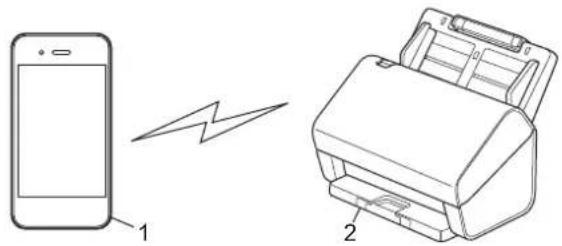
Vous pouvez utiliser simultanément Wi-Fi Direct avec une connexion câblée et sans fil. (ADS-4900W) Ce modèle ne peut pas utiliser Wi-Fi Direct lorsqu'il est connecté à un réseau Wi-Fi 5 GHz.

Information associée
- Utilisation de Wi-Fi Direct®
Rubriques connexes:
- Configurer votre réseau Wi-Fi Direct à l'aide de la méthode bouton-poussoir
- Configuration manuelle de votre réseau Wi-Fi Direct
Accueil > Réseau > Paramètres du réseau sans fil > Utilisation de Wi-Fi Direct® > Configurer votre réseau Wi-Fi Direct à l'aide de la méthode bouton-poussoir
Configurer votre réseau Wi-Fi Direct à l'aide de la méthode bouton-poussoir
Modèles associés: ADS-4700W/ADS-4900W

Lorsque l'appareil reçoit la demande Wi-Fi Direct de votre appareil mobile, le message [Demande de connexion Wi-Fi Direct reçue. Appuyez sur [OK] pour établir la connexion. Nom de l'appareil :] s'affiche sur l'écran LCD. Appuyez sur [OK] pour établir la connexion.
- Appuyez sur [Paramètres] > [Réseau] > [Wi-Fi Direct] > [Bouton poussoir].
- Lorsque le message [Activez le Wi-Fi Direct sur l'autre appareil. Puis appuyez sur [OK].] s'affiche, activez la fonction Wi-Fi Direct de votre appareil mobile (pour plus d'informations, consultez le guide de l'utilisateur de votre appareil mobile). Appuyez sur [OK] sur l'appareil Brother.
- Quand votre appareil mobile affiche une liste d'appareils avec Wi-Fi Direct activé, sélectionnez votre appareil Brother.
Une fois votre appareil mobile connecté, l'appareil affiche [Connecté].

Information associée
• Utilisation de Wi-Fi Direct®
• Vue d'ensemble de Wi-Fi Direct
- Configuration manuelle de votre réseau Wi-Fi Direct
Rubriques connexes:
Accueil > Réseau > Paramètres du réseau sans fil > Utilisation de Wi-Fi Direct® > Configuration manuelle de votre réseau Wi-Fi Direct
Configuration manuelle de votre réseau Wi-Fi Direct
Modèles associés: ADS-4700W/ADS-4900W
Si votre appareil mobile ne prend pas en charge Wi-Fi Direct ni WPS, vous devez configurer le réseau Wi-Fi Direct manuellement.
-
Appuyez sur [Paramètres] > [Réseau] > [Wi-Fi Direct] > [Manuel].
-
L'appareil affiche le nom SSID et le mot de passe. Accédez à l'écran des paramètres réseau sans fil de votre appareil mobile et entrez le nom SSID et le mot de passe.
Si votre appareil mobile arrive à se connecter, l'appareil affiche [Connecté]. La configuration du réseau Wi-Fi Direct est terminée.

Information associée
- Utilisation de Wi-Fi Direct®
Rubriques connexes:
- Vue d'ensemble de Wi-Fi Direct
- Configurer votre réseau Wi-Fi Direct à l'aide de la méthode bouton-poussoir
Accueil > Réseau > Paramètres du réseau sans fil > Activer/Désactiver le LAN sans fil
Activer/Désactiver le LAN sans fil
Modèles associés: ADS-4700W/ADS-4900W
- Appuyez sur [Paramètres] > [Réseau] > [WLAN (Wi-Fi)] > [WLAN(Wi-Fi) activé].
-
Effectuez l'une des actions suivantes :
-
Pour activer le Wi-Fi, sélectionnez [Activée].
-
Pour désactiver le Wi-Fi, sélectionnez [Désactivée].
-
Appuyez sur


Information associée
- Paramètres du réseau sans fil
Codes d'erreur du réseau local sans fil
Modèles associés: ADS-4700W/ADS-4900W
Si un message d'erreur s'affiche sur l'écran LCD, référez-vous au tableau et appliquez la solution recommandée pour votre code erreur.
| Code d’erreur | Problème et solutions recommandées |
| TS-01 Le WLAN (Wi-Fi) n’est pas activé.Vérifiez les points suivants et essayez de configurer à nouveau votre connexion sans fil :Activez le paramètre WLAN sur votre machine.Si un câble réseau est connecté à votre appareil, débranchez-le. | |
| TS-02 Impossible de détecter votre point d’accès/routeur sans fil.Vérifiez les points suivants et essayez de configurer à nouveau votre connexion sans fil :Assurez-vous que le routeur/point d’accès sans fil est activé.Rapprochez temporairement votre appareil du routeur/point d’accès sans fil lorsque vous configurez les paramètres sans fil.Si votre routeur/point d’accès sans fil utilise le filtrage des adresses MAC, vérifiez que l’adresse MAC de l’appareil est autorisée dans le filtre.Si vous avez entré manuellement le nom du réseau (SSID) et les informations de sécurité (méthode d’authentication/méthode de cryptage), les informations peuvent être incorrectes. Vérifiez à nouveau le nom du réseau et les informations de sécurité et saisissez à nouveaux informations correctes.Redémarrez votre routeur/point d’accès sans fil. Si vous ne trouvez pas le nom du réseau (SSID) et les informations de sécurité, consultez la documentation fournie avec votre routeur/ point d’accès sans fil, ou contactez le fabricant du routeur, votre administrateur système ou votre fournisseur de services Internet. | |
| TS-03 | Le réseau d’entreprise sans fil et les paramètres de sécurité que vous avez entrés peuvent être incorrects.Vérifiez les points suivants et essayez de configurer à nouveau votre connexion sans fil :Vérifiez les informations suivantes:- Nom du réseau (SSID) que vous avez sélectionné pour configurer votre appareil.- Informations de sécurité que vous avez sélectionnées pour configurer votre appareil (telles que la méthode d’authentication, la méthode de cryptage ou l’ID utilisateur).Si vous ne trouvez toujours pas le nom du réseau (SSID) et les informations de sécurité, consultez la documentation fournie avec votre routeur/point d’accès sans fil, ou contactez le fabricant du routeur, votre administrateur système ou votre fournisseur de services Internet. |
| Code d’erreur Probleme et solutions recommandées | |
| TS-04 Votre appareil | ne prend pas en charge les méthodes d’authentication et de cryptage utilisées par le routeur/point d’accès sans fil sélectionné.Pour le mode infrastructure (le plus courant)Modifiez les méthodes d’authentication et de cryptage du routeur/point d’accès sans fil. Votre appareil prend en charge les méthodes d’authentication et de cryptage suivantes :WPA-Personal :TKIP/AESWPA2-Personal :TKIP/AESWPA3 personnel :AESOuvert :WEP/NONE (sans cryptage)Clé partagée :WEPSi votre problème n’est pas résolu, le nom du réseau (SSID) ou les paramètres de sécurité que vous avez entrés peuvent être incorrects. Vérifiez que tous les paramètres de réseau sans fil sont corrects pour votre réseau. |
| TS-05 | Le nom de réseau (SSID) et la clé de réseau (mot de passe) sont incorrects.Vérifiez les points suivants et essayez de configurer à nouveau votre connexion sans fil :Confirmez le nom de réseau (SSID) et la clé de réseau (mot de passe).Si votre clé réseau contient des lettres majuscules et minuscules, assurez-vous de les saisir correctement.Si vous ne trouvez pas le nom du réseau (SSID) et les informations de sécurité, consultez la documentation fournie avec votre routeur/point d’accès sans fil, ou contactez le fabricant du routeur, votre administrateur système ou votre fournisseur de services Internet.Si votre routeur/point d’accès sans fil utilise le cryptage WEP avec plusieurs clés WEP, notez et utilisez uniquement la première clé WEP. |
| TS-06 | Les informations de sécurité sans fil (méthode d’authentication/méthode de cryptage/clé réseau (mot de passe)) sont incorrectes.Vérifiez les points suivants et essayez de configurer à nouveau votre connexion sans fil :Confirmez la clé de réseau. Si votre clé réseau contient des lettres majuscules et minuscules, assurez-vous de les saisir correctement.Confirmez si la méthode d’authentication entrée et la méthode d’authentication ou la méthode de cryptage prise en charge par le routeur/point d’accès sans fil sont les mêmes.Si la clé réseau, la méthode d’authentication et la méthode de cryptage ont été confirmées, redémarrez votre routeur/point d’accès sans fil et la machine.Si le mode furtif de votre routeur/point d’accès sans fil est activé, vous devrez peut-être le désactiver pour vous connecter au réseau sans fil.Si vous ne trouvez pas le nom du réseau (SSID) et les informations de sécurité, consultez la documentation fournie avec votre routeur/point d’accès sans fil, ou contactez le fabricant du routeur, votre administrateur système ou votre fournisseur de services Internet. |
| Code d’erreur Problème et solutions recommandées | |
| TS-07 L’appareil ne peut pas détecter un routeur/point d’accès sans fil sur lequel WPS (Wi-Fi Protected Setup) est activé.Vérifiez les points suivants et réessayez :Pour vérifier si votre routeur/point d’accès sans fil prend en charge WPS, recherchez le symbole WPS affiché sur le routeur/point d’accès. Pour plus d’informations, consultez la documentation fournie avec votre routeur/point d’accès sans fil.Pour configurer votre connexion sans fil à l’aide de WPS, vous devez configurer à la fois votre appareil et le routeur/point d’accès sans fil. Pour plus d’informations, consultez le guide de l’utilisateur.Si vous ne savez pas comment configurer votre routeur/point d’accès sans fil à l’aide de WPS, consultez la documentation fournie avec votre routeur/point d’accès sans fil, ou contactez le fabricant du routeur, votre administrateur système ou votre fournisseur de services Internet. | |
| TS-08 | Deux ou plusieurs routeurs sans fil ou points d’accès dont le WPS est activé sont détectés.Vérifiez les points suivants et réessayez :Assurez-vous que seul un routeur/point d’accès sans fil à portée a le WPS activé, puis essayez de vous reconnecter.Essayez de vous reconnecter après quelques minutes pour éviter les interférences avec d’autres points d’accès/routeurs. |

Comment vérifier les informations de sécurité sans fil (SSID/Méthode d'authentication/Méthode de cryptage/Clé de réseau) de votre point d'accès/routeur WLAN :
- Les paramètres de sécurité par défaut peuvent être indiqués sur l'étiquette apposée sur le routeur/point d'accès WLAN. Le nom du fabricant ou le numéro de modèle du point d'accès/routeur WLAN peut sinon être utilisé comme paramètres de sécurité par défaut.
-
Reportez-vous à la documentation fournie avec votre routeur/point d'accès WLAN pour savoir comment trouver les paramètres de sécurité.
-
Si le routeur/point d'accès WLAN est défini pour ne pas diffuser le SSID, celui-ci ne sera pas détecté de façon automatique. Vous devrez saisir manuellement le nom du SSID.
- La clé de réseau peut également être décrite comme le mot de passe, la clé de sécurité ou la clé de cryptage.
Si vous ignorez le SSID et les paramètres de sécurité sans fil de votre routeur/point d'accès WLAN ou si ne savez pas modifier la configuration, consultez la documentation accompagnant votre routeur/point d'accès WLAN, consultez le fabricant de ce matériel, votre fournisseur d'accès à Internet ou l'administrateur réseau.

Information associée
- Paramètres du réseau sans fil
Fonctions réseau
- Configurer et utiliser la recherche LDAP
- Synchroniser l'heure avec le serveur SNTP à l'aide de la Gestion à partir du Web
- Réinitialiser les réglages par défaut des paramètres réseau
Accueil > Réseau > Fonctions réseau > Configurer et utiliser la recherche LDAP
Configurer et utiliser la recherche LDAP
Modèles associés: ADS-4700W/ADS-4900W
La fonction LDAP vous permet de rechercher des informations comme des adresses e-mail sur votre serveur. Lorsque vous utilisez la fonctionnalité Numérisation vers un serveur de messagerie, vous pouvez utiliser la recherche LDAP pour trouver des adresses e-mail.

- La fonction LDAP ne prend pas en charge les jeux de caractères Chinois simplifié, Chinois traditionnel ou Coréen.
- La fonction LDAP prend en charge LDAPv3.

Information associée
- Fonctions réseau
- Modifier la configuration LDAP à l'aide de Gestion à partir du Web
- Effectuer une recherche LDAP à l'aide du panneau de commande de votre appareil
Accueil > Réseau > Fonctions réseau > Configurer et utiliser la recherche LDAP > Modifier la configuration LDAP à l'aide de Gestion à partir du Web
Modifier la configuration LDAP à l'aide de Gestion à partir du Web
Modèles associés: ADS-4700W/ADS-4900W
Utiliser la Gestion à partir du Web pour configurer vos paramètres LDAP dans un navigateur Web.
- Lancez votre navigateur Web.
- Saisissez « https://adresse IP de l'appareil » dans la barre d'adresse de votre navigateur (« adresse IP de l'appareil » correspondant à l'adresse IP de l'appareil).
Par exemple : https://192.168.1.2
- Si nécessaire, saisissez le mot de passe dans le champ Connexion, puis cliquez sur Connexion.

Le mot de passe par défaut pour gérer les paramètres de cet appareil se trouve au dos de l'appareil et est indiqué par « Pwd ».
- Rendez-vous dans le menu de navigation, puis cliquez sur Réseau > Réseau > Protocole.

Accédez à partir de si le menu de navigation n'est pas affiché sur le côté gauche de l'écran.
- Cochez la case LDAP, puis cliquez sur Envoyer.
-
Redémarrez votre appareil Brother pour activer la configuration.
-
Sur votre ordinateur, dans Gestion à partir du Web, rendez-vous dans le menu de navigation, puis cliquez sur Carnet d'adr. > LDAP.
-
Recherche LDAP
- Adresse du serveur LDAP
- SSL/TLS
- Port (Le numéro de port par défaut est 389.)
• Racine de recherche - Authentication
- Nom d'utilisateur
Cette sélection sera disponible selon la méthode d'authentication utilisée.
- Mot de passe
Cette sélection sera disponible selon la méthode d'authentication utilisée.

- Si le serveur LDAP prend en charge l'authentication Kerberos, nous vous recommandons de sélectionner Kerberos dans le cadre des paramètres d'authentication. Cette solution offre un niveau élevé d'authentication entre le serveur LDAP et votre appareil.
- Vous devez configurer le protocole SNTP (serveur de synchronisation horaire du réseau) ou définir la date, l'heure et le fuseau horaire correctement sur le panneau de commande pour l'authentication Kerberos.
- Adresse du serveur Kerberos Cette sélection sera disponible selon la méthode d'authentication utilisée.
• Délai d'attente pour LDAP
- Attribut nom (Clé de recherche)
- Attribut E-mail
- Attribut optionnel
- Lorsque vous avez terminé, cliquez sur Envoyer. Assurez-vous que le champ Etat affiche Oui.

Information associée
- Configurer et utiliser la recherche LDAP
Rubriques connexes:
- Accéder à Gestion à partir du Web
- Installer le certificat auto-signé pour les utilisateurs Windows munis de droits d'administration
- Synchroniser l'heure avec le serveur SNTP à l'aide de la Gestion à partir du Web
Accueil > Réseau > Fonctions réseau > Configurer et utiliser la recherche LDAP > Effectuer une recherche LDAP à l'aide du panneau de commande de votre appareil
Effectuer une recherche LDAP à l'aide du panneau de commande de votre appareil
Modèles associés: ADS-4700W/ADS-4900W
Après avoir configuré les paramètres LDAP, vous pouvez utiliser la fonction de recherche LDAP pour déterminer les adresses e-mail à utiliser pour la numérisation vers un serveur de messagerie.

- La fonction LDAP prend en charge LDAPv3.
- Il se peut que vous deviez utiliser l'authentication Kerberos ou l'authentication simple pour vous connecter à votre serveur LDAP, selon la politique de sécurité définie par votre administrateur réseau.
-
Vous devez configurer le protocole SNTP (serveur de synchronisation horaire du réseau) ou définir la date, l'heure et le fuseau horaire correctement sur le panneau de commande pour l'authentication Kerberos.
-
Appuyez sur pour effectuer la recherche.
- Entrez les caractères initiaux de la recherche à l'aide de l'écran LCD.
- Appuyez sur [OK].
Le résultat de la recherche LDAP s'affiche sur l'écran LCD. L'icône s'affiche devant le résultat de la recherche dans le carnet d'adresses d'e-mail (local).
Si rien n'est trouvé sur le serveur ou dans le carnet d'adresses d'e-mail (local), l'écran LCD affiche [Résultats introuvables.] pendant 60 secondes environ.
- Appuyez sur ▲ ou sur ▼ pour afficher le nom désiré.
- Appuyez sur le nom.
Pour afficher les détails du nom, appuyez sur [Détails].
- Si le résultat comprend plusieurs adresses e-mail, l'appareil vous invite à n'en sélectionner qu'une seule. Appuyez sur [Appliquer].
- Chargez votre document, appuyez sur [Suivant], puis sur [Démarrer].

Information associée
- Configurer et utiliser la recherche LDAP
Rubriques connexes:
- Synchroniser l'heure avec le serveur SNTP à l'aide de la Gestion à partir du Web
Accueil > Réseau > Fonctions réseau > Synchroniser l'heure avec le serveur SNTP à l'aide de la Gestion à partir du Web
Synchroniser l'heure avec le serveur SNTP à l'aide de la Gestion à partir du Web
Le protocole SNTP (Simple Network Time Protocol) est utilisé pour synchroniser l'heure utilisée par l'appareil pour l'authentication avec le serveur de temps SNTP. (Cette heure ne correspond pas à l'heure affichée sur l'écran LCD de l'appareil. (ADS-4700W/ADS-4900W)) Vous pouvez synchroniser automatiquement ou manuellement l'heure utilisée par l'appareil avec le temps universel coordonné (UTC) fourni par le serveur de temps SNTP.
- Configurer la date et l'heure à l'aide de Gestion à partir du Web
- Configurer le protocole SNTP l'aide de Gestion à partir du Web
- Modifier la configuration LDAP à l'aide de Gestion à partir du Web
- Effectuer une recherche LDAP à l'aide du panneau de commande de votre appareil
Accueil > Réseau > Fonctions réseau > Synchroniser l'heure avec le serveur SNTP à l'aide de la Gestion à partir du Web > Configurer la date et l'heure à l'aide de Gestion à partir du Web
Configurer la date et l'heure à l'aide de Gestion à partir du Web
Configurez la date et l'heure afin de synchroniser l'heure utilisée par l'appareil avec le serveur de temps SNTP.
Cette fonction n'est pas disponible dans certains pays.
- Lancez votre navigateur Web.
-
Saisissez « https://adresse IP de l'appareil » dans la barre d'adresse de votre navigateur (« adresse IP de l'appareil » correspondant à l'adresse IP de l'appareil).
Par exemple :
https://192.168.1.2 -
Si nécessaire, saisissez le mot de passe dans le champ Connexion, puis cliquez sur Connexion.

Le mot de passe par défaut pour gérer les paramètres de cet appareil se trouve au dos de l'appareil et est indiqué par « Pwd ».
- Rendez-vous dans le menu de navigation, puis cliquez sur Administrateur > Date et Heure.

Accédez à partir de ≡, si le menu de navigation n'est pas affiché sur le côté gauche de l'écran.
- Sélectionnez le décalage horaire entre le lieu où vous vous trouvez et le temps universel dans la liste déroulante Fuseau horaire.
Par exemple, le fuseau horaire pour l'heure normale de l'Est aux États-Unis et au Canada est UTC-05:00.
-
Cochez la case Synchroniser avec serveur SNTP.
-
Cliquez sur Envoyer.

Vous pouvez également configurer manuellement la date et l'heure.

Information associée
- Synchroniser l'heure avec le serveur SNTP à l'aide de la Gestion à partir du Web
- Accéder à Gestion à partir du Web
Rubriques connexes:
Accueil > Réseau > Fonctions réseau > Synchroniser l'heure avec le serveur SNTP à l'aide de la Gestion à partir du Web > Configurer le protocole SNTP l'aide de Gestion à partir du Web
Configurer le protocole SNTP l'aide de Gestion à partir du Web
Configurez le protocole SNTP pour synchroniser l'heure utilisée par l'appareil pour l'authentication avec l'heure du serveur de temps SNTP.
Cette fonction n'est pas disponible dans certains pays.
- Lancez votre navigateur Web.
- Saisissez « https://adresse IP de l'appareil » dans la barre d'adresse de votre navigateur (« adresse IP de l'appareil » correspondant à l'adresse IP de l'appareil).
Par exemple :
https://192.168.1.2 - Si nécessaire, saisissez le mot de passe dans le champ Connexion, puis cliquez sur Connexion.

Le mot de passe par défaut pour gérer les paramètres de cet appareil se trouve au dos de l'appareil et est indiqué par « Pwd ».
- Rendez-vous dans le menu de navigation, puis cliquez sur Réseau > Réseau > Protocole.

Accédez à partir de ≡, si le menu de navigation n'est pas affiché sur le côté gauche de l'écran.
- Cochez la case SNTP pour activer les réglages.
- Cliquez sur Envoyer.
- Cliquez sur Oui pour redémarrer votre appareil Brother.
- À côté de la case à cocher SNTP, cliquez sur Paramètres avancés et configurez les paramètres souhaités.
Option Description
Etat Indique si le protocole SNTP est activé ou désactivé.
| État de la synchronisation Vérifiez l’état de la dernière synchronisation. | |
| Méthode du serveur SNTP | Sélectionnez AUTO ou STATIQUE.• AUTOSi vous avez un serveur DHCP sur votre réseau, le serveur SNTP obtient automatiquement l’adresse de ce serveur.• STATIQUESaisissez l’adresse que vous voulez utiliser. |
| Adresse du serveur SNTP principalAdresse du serveur SNTP secondaire | Saisissez l’adresse du serveur (jusqu’à 64 caractères).L’adresse du serveur SNTP secondaire est utilisée comme adresse de secours pour compléter l’adresse du serveur SNTP principal. Si le serveur principal n’est pas disponible, l’appareil contacte le serveur SNTP secondaire. |
| Port du serveur SNTP principalPort du serveur SNTP secondaire | Saisissez le numéro de port (1-65535).Le port du serveur SNTP secondaire est utilisé comme adresse de secours pour compléter le port du serveur SNTP principal. Si le port principal n’est pas disponible, l’appareil contacte le port SNTP secondaire. |
| Intervalle de synchronisation | Saisissez le nombre d’heures qui doivent s’écouler entre les tentatives de synchronisation avec le serveur (1 à 168 heures). |
- Cliquez sur Envoyer.

Information associée
- Synchroniser l'heure avec le serveur SNTP à l'aide de la Gestion à partir du Web
- Accéder à Gestion à partir du Web
Rubriques connexes:
Accueil > Réseau > Fonctions réseau > Réinitialiser les réglages par défaut des paramètres réseau
Réinitialiser les réglages par défaut des paramètres réseau
Vous pouvez utiliser le panneau de commande de l'appareil ou la Gestion à partir du Web pour rétablir les réglages par défaut du réseau de votre appareil. Cette opération réinitialise toutes les informations, telles que le mot de passe et l'adresse IP.

Cette fonction rétablit les réglages par défaut de tous les paramètres des réseaux filaires et sans fil (modèles pris en charge uniquement).
ADS-4300N
ADS-4700W/ADS-4900W
ADS-4300N
- Lancez votre navigateur Web.
- Saisissez « https://adresse IP de l'appareil » dans la barre d'adresse de votre navigateur (« adresse IP de l'appareil » correspondant à l'adresse IP de l'appareil).
Par exemple :
https://192.168.1.2
- Si nécessaire, saisissez le mot de passe dans le champ Connexion, puis cliquez sur Connexion.

Le mot de passe par défaut pour gérer les paramètres de cet appareil se trouve au dos de l'appareil et est indiqué par « Pwd ».
- Rendez-vous dans le menu de navigation, puis cliquez sur Administrateur > Menu Initialiser.

Accédez à partir de ≡, si le menu de navigation n'est pas affiché sur le côté gauche de l'écran.
- Cliquez sur Initialiser sous Réseau.
Le message de confirmation de réinitialisation s'affiche.
- Cliquez sur Oui pour redémarrer votre appareil.

Pour réinitialiser les paramètres réseau sur les réglages par défaut à l'aide du panneau de commande de l'appareil, ouvrez le panneau frontal, puis appuyez sur (Numérisation vers USB) pendant cinq secondes.
ADS-4700W/ADS-4900W
-
Appuyez sur [Paramètres] > [Réseau] > [Réinitialisation réseau].
Le message de confirmation de réinitialisation s'affiche. -
Appuyez sur [OK] pendant deux secondes.
L'appareil redémarre.

Information associée
- Fonctions réseau
Accueil > Réseau > Outils de gestion Brother
Outils de gestion Brother
Utilisez l'un des outils de gestion Brother pour configurer les paramètres réseau de votre appareil Brother.
Allez à la page Téléchargement de votre modèle sur support.brother.com pour télécharger les outils.

Information associée
- Réseau
Sécurité
- Avant d'utiliser les fonctions de sécurité réseau
- Configurer des certificats pour la sécurité de l'appareil
- Utiliser SSL/TLS
- Utiliser SNMPv3
- Utiliser l'authentication IEEE 802.1x pour un réseau câblé ou sans fil
- Utiliser l'authentication Active Directory
- Utilisation de l'authentication LDAP
- Utiliser Verrouillage fonction sécurisée 3.0
- Envoyer un e-mail en toute sécurité
- Verrouiller les paramètres de l'appareil depuis le panneau de commande
Accueil > Sécurité > Avant d'utiliser les fonctions de sécurité réseau
Avant d'utiliser les fonctions de sécurité réseau
Votre appareil emploie certains des plus récents protocoles de sécurité réseau et de cryptage disponibles à ce jour. Ces fonctions réseau peuvent être intégrées à votre plan général de sécurité réseau pour vous aider à protéger vos données et empêcher un accès non autorisé à votre appareil.

Nous vous conseillons de désactiver le protocole FTP. L'accès à l'appareil via ce protocole n'est pas sécurisé. Notez toutefois que si vous désactivez FTP, la fonction Numérisation vers FTP sera désactivée.

Information associée
- Sécurité
Accueil > Sécurité > Configurer des certificats pour la sécurité de l'appareil
Configurer des certificats pour la sécurité de l'appareil
Vous devez configurer un certificat pour gérer en toute sécurité votre appareil en réseau à l'aide de SSL/TLS. Vous devez utiliser l'application Gestion à partir du Web pour configurer un certificat.
- Fonctionnalités des certificats de sécurité pris en charge
- Guide étape par étape pour créer et installer un certificat
- Créer un certificat auto-signé
- Créer CSR et installer un certificat d'une autorité de certification (CA)
- Importer et exporter le certificat et la clé privée
- Importer et exporter un certificat d'autorité de certification
• Gérer des certificats multiples
Accueil > Sécurité > Configurer des certificats pour la sécurité de l'appareil > Fonctionnalités des certificats de sécurité pris en charge
Fonctionnalités des certificats de sécurité pris en charge
Votre appareil prend en charge l'utilisation de plusieurs certificats de sécurité, ce qui permet d'assurer la sécurité de l'authentication et de la communication avec l'appareil. Les fonctionnalités de certificat de sécurité qui peuvent être utilisées avec l'appareil sont les suivantes :
- Communication SSL/TLS
• Authentication IEEE 802.1x
L'appareil Brother prend en charge les certificats suivants :
• Certificat préinstallé
Votre appareil possède un certificat préinstallé autosigné. Ce certificat vous permet d'utiliser la communication SSL/TLS sans créer ou installer un certificat différent.

Le certificat auto-signé pré-installé protège votre communication jusqu'à un certain niveau. Il est conseillé d'utiliser un certificat émis par une organisation fiable afin de garantir une meilleure sécurité.
- Certificat autosigné
Ce serveur de numérisation émet son propre certificat. Ce certificat vous permet d'utiliser facilement la communication SSL/TLS sans créer ou installer un autre certificat émis par une autorité de certification.
- Certificat d'une autorité de certification (CA)
Il existe deux méthodes d'installation d'un certificat émis par une autorité de certification. Si vous avez déjà un certificat d'une autorité de certification ou si vous souhaitez utiliser le certificat d'une autorité de certification externe fiable :
- Lors de l'utilisation d'une demande de signature de certificat (CSR) depuis ce serveur de numérisation.
- Lors de l'importation d'un certificat et d'une clé privée.
• Certificat d'autorité de certification (CA)
Pour utiliser un certificat CA identifiant l'autorité de certification et possédant sa propre clé privée, vous devez importer ce certificat CA à partir de l'autorité de certification avant de configurer les fonctions de sécurité du réseau.

- Si vous comptez utiliser la communication SSL/TLS, nous vous recommandons de contacter d'abord votre administrateur système.
- Si vous restaurez les réglages par défaut du serveur de numérisation, le certificat et la clé privée installés sont supprimés. Si vous souhaitez conserver le même certificat et la clé privée après la réinitialisation du serveur de numérisation, exportez-les avant de procéder à la réinitialisation et réinstallez-les par la suite.

Information associée
- Configurer des certificats pour la sécurité de l'appareil
Rubriques connexes:
- Configurer l'authentication IEEE 802.1x pour un réseau câblé ou sans fil à l'aide de l'application Gestion à partir du Web (navigateur Web)
Accueil > Sécurité > Configurer des certificats pour la sécurité de l'appareil > Guide étape par étape pour créer et installer un certificat
Guide étape par étape pour créer et installer un certificat
Il existe deux façons de sélectionner un certificat de sécurité : utiliser un certificat auto-signé ou utiliser le certificat d'une autorité de certification (CA).
Option 1
Certificat auto-signé
- Créez un certificat auto-signé à l'aide de l'application Gestion à partir du Web.
- Installez le certificat auto-signé sur votre ordinateur.
Option 2
Certificat émis par une autorité de certification
- Créez une demande de signature de certificat (CSR, Certificate Signing Request) à partir de Gestion à partir du Web.
- Installez le certificat émis par l'autorité de certification sur votre appareil Brother à l'aide de l'application Gestion à partir du Web.
- Installez le certificat sur votre ordinateur.

Information associée
- Configurer des certificats pour la sécurité de l'appareil
Accueil > Sécurité > Configurer des certificats pour la sécurité de l'appareil > Créer un certificat auto-signé
Créer un certificat auto-signé
- Lancez votre navigateur Web.
-
Saisissez « https://adresse IP de l'appareil » dans la barre d'adresse de votre navigateur (« adresse IP de l'appareil » correspondant à l'adresse IP de l'appareil).
Par exemple :
https://192.168.1.2 -
Si nécessaire, saisissez le mot de passe dans le champ Connexion, puis cliquez sur Connexion.

Le mot de passe par défaut pour gérer les paramètres de cet appareil se trouve au dos de l'appareil et est indiqué par « Pwd ».
- Rendez-vous dans le menu de navigation, puis cliquez sur Réseau > Sécurité > Certificat.

Accédez à partir de ≡si le menu de navigation n'est pas affiché sur le côté gauche de l'écran.
- Cliquez sur Créer un certificat auto signé.
- Saisissez un Nom commun et une Date de validité.
- La longueur du Nom commun est inférieure à 64 octets. Saisissez un identifiant, comme une adresse IP, un nom de nœud ou un nom de domaine, à utiliser pour accéder à cet appareil via une communication SSL/TLS. Le nom de nœud est affiché par défaut.
- Un avertissement s'affiche si vous utilisez le protocole IPPS ou HTTPS et si vous saisissez un nom dans l'URL différent du Nom commun utilisé pour le certificat.
- Sélectionnez votre réglage dans la liste déroulante Algorithme de clé publique. Le réglage par défaut est RSA (2048 bits).
- Sélectionnez votre réglage dans la liste déroulante Algorithme de chiffrement. Le réglage par défaut est SHA256.
- Cliquez sur Envoyer.

Information associée
- Configurer des certificats pour la sécurité de l'appareil
- Accéder à Gestion à partir du Web
Rubriques connexes:
Accueil > Sécurité > Configurer des certificats pour la sécurité de l'appareil > Créer CSR et installer un certificat d'une autorité de certification (CA)
Créer CSR et installer un certificat d'une autorité de certification (CA)
Si vous avez déjà un certificat d'une autorité de certification externe fiable, vous pouvez enregistrer le certificat et la clé privée dans l'appareil et les gérer en les important et en les exportant. Si vous n'avez aucun certificat d'une autorité de certification externe fiable, créez un une demande de signature de certificat (CSR, Certificate Signing Request), envoyez-la à une autorité de certification et installez le certificat que vous recevrez sur votre appareil.
- Créer une demande de signature de certificat (CSR, Certificate Signing Request)
- Installer un certificat sur votre appareil
Accueil > Sécurité > Configurer des certificats pour la sécurité de l'appareil > Créer CSR et installer un certificat d'une autorité de certification (CA) > Créer une demande de signature de certificat (CSR, Certificate Signing Request)
Créer une demande de signature de certificat (CSR, Certificate Signing Request)
Une demande de signature de certificat (CSR, Certificate Signing Request) est une demande adressée à une autorité de certification pour authentifier les justificatifs d'identité contenus dans le certificat.
Il est conseillé d'installer un certificat racine de l'autorité de certification sur votre ordinateur avant de créer la demande CSR.
- Lancez votre navigateur Web.
-
Saisissez « https://adresse IP de l'appareil » dans la barre d'adresse de votre navigateur (« adresse IP de l'appareil » correspondant à l'adresse IP de l'appareil).
Par exemple :
https://192.168.1.2 -
Si nécessaire, saisissez le mot de passe dans le champ Connexion, puis cliquez sur Connexion.

Le mot de passe par défaut pour gérer les paramètres de cet appareil se trouve au dos de l'appareil et est indiqué par « Pwd ».
- Rendez-vous dans le menu de navigation, puis cliquez sur Réseau > Sécurité > Certificat.

Accédez à partir de ≡, si le menu de navigation n'est pas affiché sur le côté gauche de l'écran.
-
Cliquez sur Créer un CSR.
-
Saisissez un Nom commun (obligatoire) et ajoutez d'autres informations sur votre Organisation (facultatif).

- Les coordonnées de votre société sont nécessaires pour que l'autorité de certification puisse confirmer votre identité et la valider auprès du monde extérieur.
- La longueur du Nom commun doit être inférieure à 64 octets. Saisissez un identifiant, comme une adresse IP, un nom de nœud ou un nom de domaine, à utiliser pour accéder à cet appareil via une communication SSL/TLS. Le nom de nœud est affiché par défaut. Le Nom commun est obligatoire.
- Un avertissement s'affiche si vous saisissez un nom dans l'URL différent du nom commun utilisé pour le certificat.
- La longueur de l'Organisation, de l'Unité d'organisation, de la Ville/localité et du Département est inférieure à 64 octets.
- Le Pays doit correspondre à un code de pays ISO 3166 de deux caractères.
-
Si vous configurez une extension de certificat X.509v3, cochez la case Configurer la partition étendue et sélectionnez Automatique (Enregistrer IPv4) ou Manuel.
-
Sélectionnez votre réglage dans la liste déroulante Algorithme de clé publique. Le réglage par défaut est RSA (2048 bits).
- Sélectionnez votre réglage dans la liste déroulante Algorithme de chiffrement. Le réglage par défaut est SHA256.
- Cliquez sur Envoyer.
Le CSR s'affiche sur votre écran. Enregistrez le CSR sous forme de fichier et copiez-le ou collez-le dans un formulaire CSR en ligne fourni par une autorité de certification.
- Cliquez sur Enregistrer.

- Suivez la procédure de votre autorité de certification pour lui envoyer une demande CSR.
- Si vous utilisez l'autorité de certification d'entreprise de Windows Server 2008/2008 R2/2012/2012 R2/2016/2019, il est conseillé d'utiliser le serveur Web pour le modèle de certificat afin de créer un certificat client sécurisé. Si vous créez un certificat client pour un environnement IEEE 802.1x avec l'authentication EAP-TLS, il est conseillé de sélectionner Utilisateur pour le modèle de certificat.

Information associée
- Créer CSR et installer un certificat d'une autorité de certification (CA)
Rubriques connexes:
- Accéder à Gestion à partir du Web
Accueil > Sécurité > Configurer des certificats pour la sécurité de l'appareil > Créer CSR et installer un certificat d'une autorité de certification (CA) > Installer un certificat sur votre appareil
Installer un certificat sur votre appareil
Lorsque vous recevez un certificat d'une autorité de certification, suivez les étapes suivantes pour l'installer dans le serveur de numérisation :
Seul un certificat émis avec une demande de signature de certificat (CSR) de cet appareil peut être installé sur l'appareil. Si vous voulez créer une autre demande CSR, assurez-vous que le certificat est installé avant de la créer. Créez une autre demande CSR seulement après avoir installé le certificat sur l'appareil. Sinon, la demande CSR que vous avez créée avant l'installation ne sera pas valide.
- Lancez votre navigateur Web.
- Saisissez « https://adresse IP de l'appareil » dans la barre d'adresse de votre navigateur (« adresse IP de l'appareil » correspondant à l'adresse IP de l'appareil).
Par exemple :
https://192.168.1.2
- Si nécessaire, saisissez le mot de passe dans le champ Connexion, puis cliquez sur Connexion.

Le mot de passe par défaut pour gérer les paramètres de cet appareil se trouve au dos de l'appareil et est indiqué par « Pwd ».
- Rendez-vous dans le menu de navigation, puis cliquez sur Réseau > Sécurité > Certificat.

Accédez à partir de ≡, si le menu de navigation n'est pas affiché sur le côté gauche de l'écran.
-
Cliquez sur Installer le certificat.
-
Accédez au fichier qui contient le certificat émanant d'une autorité de certification, puis cliquez sur Envoyer. Le certificat a correctement été créé et enregistré dans la mémoire de votre appareil.
Pour utiliser la communication SSL/TLS, le certificat racine de l'autorité de certification doit être installé sur votre ordinateur. Contactez votre administrateur réseau.

Information associée
- Créer CSR et installer un certificat d'une autorité de certification (CA)
Rubriques connexes:
- Accéder à Gestion à partir du Web
Accueil > Sécurité > Configurer des certificats pour la sécurité de l'appareil > Importer et exporter le certificat et la clé privée
Importer et exporter le certificat et la clé privée
Enregistrez le certificat et la clé privée sur l'appareil et gérez-les en les important et en les exportant.
- Importer un certificat et une clé privée
- Exporter le certificat et la clé privée
Accueil > Sécurité > Configurer des certificats pour la sécurité de l'appareil > Importer et exporter le certificat et la clé privée > Importer un certificat et une clé privée
Importer un certificat et une clé privée
- Lancez votre navigateur Web.
-
Saisissez « https://adresse IP de l'appareil » dans la barre d'adresse de votre navigateur (« adresse IP de l'appareil » correspondant à l'adresse IP de l'appareil).
Par exemple : https://192.168.1.2 -
Si nécessaire, saisissez le mot de passe dans le champ Connexion, puis cliquez sur Connexion.

Le mot de passe par défaut pour gérer les paramètres de cet appareil se trouve au dos de l'appareil et est indiqué par « Pwd ».
- Rendez-vous dans le menu de navigation, puis cliquez sur Réseau > Sécurité > Certificat.

Accédez à partir de si le menu de navigation n'est pas affiché sur le côté gauche de l'écran.
- Cliquez sur Importer le certificat et la clé privée.
- Accédez au fichier à importer.
- Saisissez le mot de passe si le fichier est crypté, puis cliquez sur Envoyer.
Le certificat et la clé privée sont importés sur votre appareil.

Information associée
- Importer et exporter le certificat et la clé privée
- Accéder à Gestion à partir du Web
Rubriques connexes:
Accueil > Sécurité > Configurer des certificats pour la sécurité de l'appareil > Importer et exporter le certificat et la clé privée > Exporter le certificat et la clé privée
Exporter le certificat et la clé privée
- Lancez votre navigateur Web.
-
Saisissez « https://adresse IP de l'appareil » dans la barre d'adresse de votre navigateur (« adresse IP de l'appareil » correspondant à l'adresse IP de l'appareil).
Par exemple : https://192.168.1.2 -
Si nécessaire, saisissez le mot de passe dans le champ Connexion, puis cliquez sur Connexion.

Le mot de passe par défaut pour gérer les paramètres de cet appareil se trouve au dos de l'appareil et est indiqué par « Pwd ».
- Rendez-vous dans le menu de navigation, puis cliquez sur Réseau > Sécurité > Certificat.

Accédez à partir de si le menu de navigation n'est pas affiché sur le côté gauche de l'écran.
- Cliquez sur Exporter affiché avec Liste des certificats.
- Saisissez le mot de passe si vous souhaitez crypter le fichier.
Si aucun mot de passe n'est saisi, le fichier n'est pas crypté.
-
Saisissez de nouveau le mot de passe pour confirmation, puis cliquez sur Envoyer.
-
Cliquez sur Enregistrer.
Le certificat et la clé privée sont exportés sur votre ordinateur.
Vous pouvez également importer le certificat vers votre ordinateur.

Information associée
- Importer et exporter le certificat et la clé privée
- Accéder à Gestion à partir du Web
Rubriques connexes:
Accueil > Sécurité > Configurer des certificats pour la sécurité de l'appareil > Importer et exporter un certificat d'autorité de certification
Importer et exporter un certificat d'autorité de certification
Vous pouvez importer, exporter et enregistrer des certificats d'autorité de certification sur votre appareil Brother.
- Importer un certificat d'autorité de certification
- Exporter un certificat d'autorité de certification
Accueil > Sécurité > Configurer des certificats pour la sécurité de l'appareil > Importer et exporter un certificat d'autorité de certification > Importer un certificat d'autorité de certification
Importer un certificat d'autorité de certification
- Lancez votre navigateur Web.
-
Saisissez « https://adresse IP de l'appareil » dans la barre d'adresse de votre navigateur (« adresse IP de l'appareil » correspondant à l'adresse IP de l'appareil).
Par exemple : https://192.168.1.2 -
Si nécessaire, saisissez le mot de passe dans le champ Connexion, puis cliquez sur Connexion.

Le mot de passe par défaut pour gérer les paramètres de cet appareil se trouve au dos de l'appareil et est indiqué par « Pwd ».
- Rendez-vous dans le menu de navigation, puis cliquez sur Réseau > Sécurité > Certificat AC.

Accédez à partir de si le menu de navigation n'est pas affiché sur le côté gauche de l'écran.
- Cliquez sur Importer un certificat AC.
- Accédez au fichier à importer.
- Cliquez sur Envoyer.

Information associée
- Importer et exporter un certificat d'autorité de certification
- Accéder à Gestion à partir du Web
Rubriques connexes:
Accueil > Sécurité > Configurer des certificats pour la sécurité de l'appareil > Importer et exporter un certificat d'autorité de certification > Exporter un certificat d'autorité de certification
Exporter un certificat d'autorité de certification
- Lancez votre navigateur Web.
-
Saisissez « https://adresse IP de l'appareil » dans la barre d'adresse de votre navigateur (« adresse IP de l'appareil » correspondant à l'adresse IP de l'appareil).
Par exemple : https://192.168.1.2 -
Si nécessaire, saisissez le mot de passe dans le champ Connexion, puis cliquez sur Connexion.

Le mot de passe par défaut pour gérer les paramètres de cet appareil se trouve au dos de l'appareil et est indiqué par « Pwd ».
- Rendez-vous dans le menu de navigation, puis cliquez sur Réseau > Sécurité > Certificat AC.

Accédez à partir de si le menu de navigation n'est pas affiché sur le côté gauche de l'écran.
-
Sélectionnez le certificat que vous souhaitez exporter et cliquez sur Exporter.
-
Cliquez sur Envoyer.
-
Cliquez sur ▼ près de Enregistrer, puis spécifiez l'emplacement où vous souhaitez enregistrer le fichier.

Information associée
- Importer et exporter un certificat d'autorité de certification
- Accéder à Gestion à partir du Web
Rubriques connexes:
Accueil > Sécurité > Configurer des certificats pour la sécurité de l'appareil > Gérer des certificats multiples
Gérer des certificats multiples
La fonctionnalité des certificats multiples permet d'utiliser l'application Gestion à partir du Web pour gérer chaque certificat que vous avez installé sur l'appareil. Dans Gestion à partir du Web, accédez à l'écran Certificat ou Certificat AC pour afficher le contenu d'un certificat, supprimer ou encore exporter vos certificats.
| Nombre maximal de certificats enregistrés sur l’appareil Brother | |
| Certificat auto-signé ou certificat émis par une autorité de certification | 5 |
| Certificat AC 7 |
Nous vous recommandons d'enregistrer moins de certificats que le nombre autorisé, réservant ainsi un emplacement vide en cas d'expiration de certificat. À l'expiration de ce certificat, importez un nouveau certificat dans l'emplacement de réserve, puis supprimez le certificat qui a expiré. Vous éviterez ainsi les problèmes de configuration.

- Si vous utilisez HTTPS/IPPS ou IEEE 802.1x, vous devez sélectionner le certificat que vous utilisez.
- Si vous utilisez SSL pour les communications SMTP, vous n'avez pas à choisir le certificat. Le certificat nécessaire sera choisi automatiquement.

Information associée
- Configurer des certificats pour la sécurité de l'appareil
Utiliser SSL/TLS
- Introduction au protocole SSL/TLS
- Gérer votre appareil réseau en toute sécurité à l'aide de SSL/TLS
- Envoi sécurisé d'e-mails via SSL/TLS
Accueil > Sécurité > Utiliser SSL/TLS > Introduction au protocole SSL/TLS
Introduction au protocole SSL/TLS
La méthode SSL (Secure Socket Layer) ou TSL (Transport Layer Security) est une méthode efficace de protection des données envoyées sur un réseau local ou étendu (LAN ou WAN). Elle fonctionne en cryptant les données envoyées sur un réseau (par exemple une tâche de numérisation). De cette façon, une personne tentant de capturer les données ne pourra pas les lire.
SSL/TLS peut être configuré sur des réseaux câblés ou sans fil et fonctionnera avec d'autres formes de sécurité telles que des clés WPA et des pare-feu.

Information associée
- Utiliser SSL/TLS
• Bref historique du protocole SSL/TLS
- Les avantages de l'utilisation du protocole SSL/TLS
Accueil > Sécurité > Utiliser SSL/TLS > Introduction au protocole SSL/TLS > Bref historique du protocole SSL/TLS
Bref historique du protocole SSL/TLS
Le protocole SSL/TLS a été initialement créé pour sécuriser les informations circulant sur le Web, en particulier les données transmises entre les navigateurs Web et les serveurs. Par exemple, lorsque vous utilisez Internet Explorer pour faire une opération dans une banque en ligne, « https:// » et une petite icône en forme de cadenas apparaissent dans le navigateur Web pour indiquer que vous utilisez le protocole SSL. SSL a ensuite été amélioré pour être utilisé avec d'autres applications, telles que Telnet, les imprimantes et le logiciel FTP, et est devenu une solution universelle pour la sécurité en ligne. Sa fonction originale est toujours utilisée par de nombreux sites commerciaux et bancaires en ligne pour sécuriser les données sensibles, telles que les numéros de carte de crédit, les informations sur les clients, etc.
Le protocole SSL/TLS utilise des niveaux extrêmement élevés de cryptage et bénéficie de la confiance des banques partout dans le monde.

Information associée
- Introduction au protocole SSL/TLS
Accueil > Sécurité > Utiliser SSL/TLS > Introduction au protocole SSL/TLS > Les avantages de l'utilisation du protocole SSL/TLS
Les avantages de l'utilisation du protocole SSL/TLS
Le principal intérêt de l'utilisation du protocole SSL/TLS est qu'elle garantit la sécurité des numérisations réalisées sur un réseau IP en empêchant les utilisateurs non autorisés de lire les données envoyées à l'appareil. Le principal intérêt de SSL est qu'il permet de numériser des données confidentielles en toute sécurité. Prenons l'exemple d'un service des ressources humaines d'une grande entreprise qui numérise régulièrement des bulletins de salaire. Sans cryptage, les données contenues sur ces bulletins de salaire peuvent être lues pas les autres utilisateurs du réseau. En revanche, avec le protocole SSL/TLS, quiconque qui essaierait d'intercepter les données n'obtiendra qu'une page de codes incompréhensibles au lieu du bulletin de salaire original.

Information associée
- Introduction au protocole SSL/TLS
Accueil > Sécurité > Utiliser SSL/TLS > Gérer votre appareil réseau en toute sécurité à l'aide de SSL/TLS
Gérer votre appareil réseau en toute sécurité à l'aide de SSL/TLS
- Configurer un certificat pour SSL/TLS et les protocoles disponibles
- Accéder à Gestion à partir du Web à l'aide de SSL/TLS
- Installer le certificat auto-signé pour les utilisateurs Windows munis de droits d'administration
- Configurer des certificats pour la sécurité de l'appareil
Accueil > Sécurité > Utiliser SSL/TLS > Gérer votre appareil réseau en toute sécurité à l'aide de SSL/TLS > Configurer un certificat pour SSL/TLS et les protocoles disponibles
Configurer un certificat pour SSL/TLS et les protocoles disponibles
Configurez un certificat sur votre appareil à l'aide de Gestion à partir du Web avant d'utiliser la communication SSL/TLS.
- Lancez votre navigateur Web.
- Saisissez « https://adresse IP de l'appareil » dans la barre d'adresse de votre navigateur (« adresse IP de l'appareil » correspondant à l'adresse IP de l'appareil).
Par exemple :
https://192.168.1.2
- Si nécessaire, saisissez le mot de passe dans le champ Connexion, puis cliquez sur Connexion.

Le mot de passe par défaut pour gérer les paramètres de cet appareil se trouve au dos de l'appareil et est indiqué par « Pwd ».
- Rendez-vous dans le menu de navigation, puis cliquez sur Réseau > Réseau > Protocole.

Accédez à partir de si le menu de navigation n'est pas affiché sur le côté gauche de l'écran.
- Cliquez sur Paramètres du serveur HTTP.
- Sélectionnez le certificat à configurer dans la liste déroulante de Sélectionnez le certificat.
- Cliquez sur Envoyer.
- Cliquez sur Oui pour redémarrer votre serveur de numérisation.

Information associée
- Gérer votre appareil réseau en toute sécurité à l'aide de SSL/TLS
Rubriques connexes:
- Accéder à Gestion à partir du Web
Accueil > Sécurité > Utiliser SSL/TLS > Gérer votre appareil réseau en toute sécurité à l'aide de SSL/TLS > Accéder à Gestion à partir du Web à l'aide de SSL/TLS
Accéder à Gestion à partir du Web à l'aide de SSL/TLS
Pour gérer votre appareil réseau en toute sécurité, vous devez utiliser des utilitaires de gestion avec les protocoles de sécurité.

- Pour utiliser le protocole HTTPS, HTTPS doit être activé sur votre appareil. Le protocole HTTPS est activé par défaut.
-
Vous pouvez modifier les paramètres du protocole HTTPS dans l'écran Gestion à partir du Web.
-
Lancez votre navigateur Web.
- Saisissez « https://adresse IP de l'appareil » dans la barre d'adresse de votre navigateur (« adresse IP de l'appareil » correspondant à l'adresse IP de l'appareil).
Par exemple :
https://192.168.1.2
- Si nécessaire, saisissez le mot de passe dans le champ Connexion, puis cliquez sur Connexion.

Le mot de passe par défaut pour gérer les paramètres de cet appareil se trouve au dos de l'appareil et est indiqué par « Pwd ».
- Vous pouvez maintenant accéder à l'appareil avec le protocole HTTPS.

Information associée
- Gérer votre appareil réseau en toute sécurité à l'aide de SSL/TLS
Rubriques connexes:
- Accéder à Gestion à partir du Web
Accueil > Sécurité > Utiliser SSL/TLS > Gérer votre appareil réseau en toute sécurité à l'aide de SSL/TLS > Installer le certificat auto-signé pour les utilisateurs Windows munis de droits d'administration
Installer le certificat auto-signé pour les utilisateurs Windows munis de droits d'administration
Les étapes suivantes concernent Microsoft Internet Explorer. Si vous utilisez un autre navigateur Web, consultez la documentation de celui-ci pour obtenir de l'aide quant à l'installation de certificats.
- Effectuez l'une des actions suivantes :
• Windows 10, Windows Server 2016 et Windows Server 2019
Cliquez sur ➕ Accessoires Windows.
- Windows 8.1
Cliquez avec le bouton droit sur l'icône (Internet Explorer) sur la barre des tâches.
• Windows Server 2012 et Windows Server 2012 R2
Cliquez sur 📔 (Internet Explorer), puis cliquez avec le bouton droit sur l'icône 📔 (Internet Explorer) qui apparaît sur la barre des tâches.
• Windows 7 et Windows Server 2008
Cliquez sur 📄 (Démarrer) > Tous les programmes.
- Cliquez avec le bouton droit sur Internet Explorer, puis cliquez sur Exécuter en tant qu'administrateur.

Si l'option Plus apparaît, cliquez sur Plus.
Si l'écran Contrôle de compte d'utilisateur apparaît, cliquez sur Oui.
-
Saisissez « https://adresse IP de l'appareil » dans la barre d'adresse de votre navigateur pour accéder à votre appareil (« adresse IP de l'appareil » est l'adresse IP de l'appareil ou le nom de nœud que vous avez attribué au certificat).
-
Cliquez sur Plus d'informations.
-
Cliquez sur Accéder à la page web (non recommandé).
-
Cliquez sur Erreur de certificat puis sur Afficher le certificat.
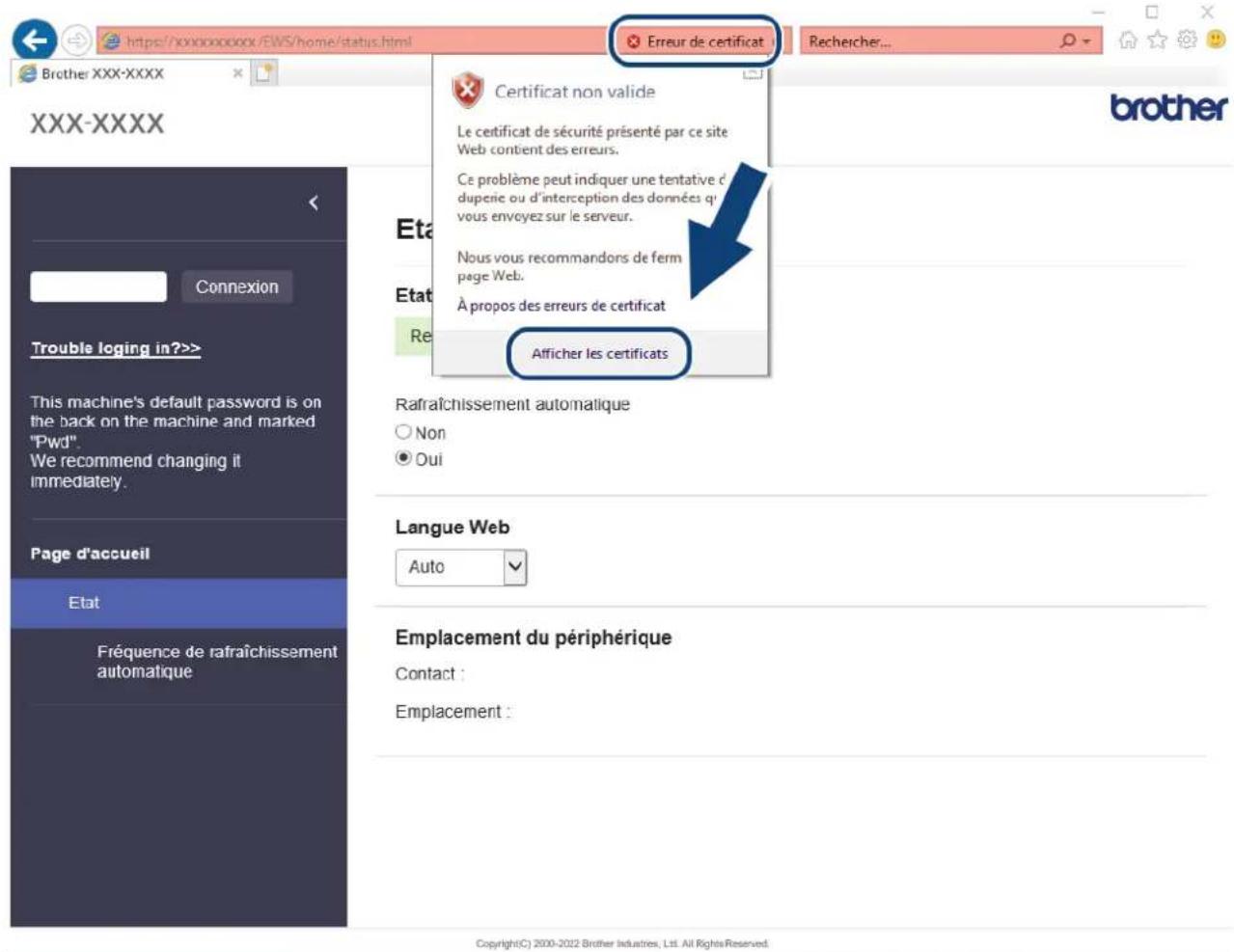
- Cliquez sur Installer le certificat....
- Lorsque Assistant Importation de certificat apparaît, cliquez sur Suivant.
- Sélectionnez Placer tous les certificats dans le magasin suivant, puis cliquez sur Parcourir...
- Sélectionnez Autorités de certification racines de confiance, puis cliquez sur OK.
- Cliquez sur Suivant.
- Cliquez sur Terminer.
- Cliquez sur Oui, si l'empreinte digitale (empreinte du pouce) est correcte.
- Cliquez sur OK.

Information associée
• Gérer votre appareil réseau en toute sécurité à l'aide de SSL/TLS
Accueil > Sécurité > Utiliser SNMPv3
Utiliser SNMPv3
- Gérer votre appareil réseau de façon sécurisée à l'aide de SNMPv3
Gérer votre appareil réseau de façon sécurisée à l'aide de SNMPv3
Le protocole SNMPv3 (Simple Network Management Protocol version 3) assure l'authentication utilisateur et le cryptage des données afin de gérer les périphériques réseau en toute sécurité. Pour gérer votre appareil réseau de façon sécurisée, il est recommandé d'utiliser le protocole SNMPv3 lorsque vous utilisez BRAadmin Professional 4.
- Lancez votre navigateur Web.
- Saisissez « https://adresse IP de l'appareil » dans la barre d'adresse de votre navigateur (« adresse IP de l'appareil » correspondant à l'adresse IP de l'appareil).
Par exemple : https://192.168.1.2
- Si nécessaire, saisissez le mot de passe dans le champ Connexion, puis cliquez sur Connexion.

Le mot de passe par défaut pour gérer les paramètres de cet appareil se trouve au dos de l'appareil et est indiqué par « Pwd ».
- Rendez-vous dans le menu de navigation, puis cliquez sur Réseau > Réseau > Protocole.

Accédez à partir de si le menu de navigation n'est pas affiché sur le côté gauche de l'écran.
-
Assurez-vous que le paramètre SNMP est activé, puis cliquez sur Paramètres avancés.
-
Configurez les paramètres SNMP. Vous avez trois choix possibles pour Mode de fonctionnement SNMP.
Option Description
| Accès SNMPv1/v2c enlecture/écriture | Le serveur de numérisation utilise la version 1 et la version 2c du protocole SNMP.Dans ce mode, vous pouvez utiliser toutes les applications Brother. Cependant, il n’est pas sécurisé car il n’y a pas d’authentification des utilisateurs ni de cryptage des données. |
| Accès SNMPv3 en lecture/ | Le serveur de numérisation utilise l'accès en lecture-écriture de la version 3 et l'accès en lecture seule des versions 1 et 2c du protocole SNMP. |

Lorsque vous utilisez le mode Accès SNMPv3 en lecture/écriture et accès v1/v2c en lecture seule, certaines applications Brother (comme BRAdmin Light) qui accèdent au serveur de numérisation ne fonctionnent pas correctement, car elles autorisent l'accès en lecture seule des versions 1 et 2c. Si vous souhaitez utiliser toutes les applications, il est recommandé d'utiliser le mode Accès SNMP v1/v2c en lecture/écriture.
| Accès SNMPv3 en lecture/ | Le serveur de numérisation utilise la version 3 du protocole SNMP. Si vous voulez gérer le serveur de numérisation en toute sécurité, utilisez ce mode. |

Notez les points suivants lorsque vous utilisez le mode Accès SNMPv3 en lecture/écriture :
- Vous pouvez seulement utiliser BRAdmin Professional ou Gestion à partir du Web pour gérer le serveur de numérisation.
- À part BRAadmin Professional, toutes les applications qui utilisent les protocoles SNMPv1/v2c seront soumises à restriction. Pour pouvoir utiliser les applications SNMPv1/v2c, utilisez le mode Accès SNMPv3 en lecture/écriture et accès v1/v2c en lecture seule ou Accès SNMP v1/v2c en lecture/écriture.
- Cliquez sur Envoyer.

Information associée
- Utiliser SNMPv3
Rubriques connexes:
- Accéder à Gestion à partir du Web
Accueil > Sécurité > Utiliser l'authentication IEEE 802.1x pour un réseau câblé ou sans fil
Utiliser l'authentication IEEE 802.1x pour un réseau câblé ou sans fil
- Présentation de l'authentication IEEE 802.1x
- Configurer l'authentication IEEE 802.1x pour un réseau câblé ou sans fil à l'aide de l'application Gestion à partir du Web (navigateur Web)
- Méthodes d'authentication IEEE 802.1x
Accueil > Sécurité > Utiliser l'authentication IEEE 802.1x pour un réseau câblé ou sans fil > Présentation de l'authentication IEEE 802.1x
Présentation de l'authentication IEEE 802.1x
L'IEEE 802.1x est un standard de l'IEEE pour les réseaux câblés et sans fil qui limite l'accès des appareils réseaux non autorisés. Votre appareil Brother (le demandeur) envoie une demande d'authentification à un serveur RADIUS (le serveur d'authentification) via votre point d'accès ou concentrateur. Une fois que votre demande a été vérifiée par le serveur RADIUS, votre appareil peut accéder au réseau.

Information associée
- Utiliser l'authentication IEEE 802.1x pour un réseau câblé ou sans fil
Accueil > Sécurité > Utiliser l'authentication IEEE 802.1x pour un réseau câblé ou sans fil > Configurer l'authentication IEEE 802.1x pour un réseau câblé ou sans fil à l'aide de l'application Gestion à partir du Web (navigateur Web)
Configurer l'authentication IEEE 802.1x pour un réseau câblé ou sans fil à l'aide de l'application Gestion à partir du Web (navigateur Web)
- Si vous configurez votre appareil à l'aide de l'authentication EAP-TLS, vous devez installer le certificat client émis par une autorité de certification avant de démarrer la configuration. Contactez votre administrateur réseau au sujet du certificat client. Si vous avez installé plus d'un certificat, nous vous recommandons de noter le nom du certificat que vous souhaitez utiliser.
-
Avant de vérifier le certificat du serveur, vous devez importer le certificat d'autorité de certification émis par l'autorité de certification qui a signé le certificat du serveur. Contactez votre administrateur réseau ou votre fournisseur d'accès Internet (FAI) pour vérifier s'il est nécessaire d'importer un certificat d'autorité de certification.
-
Lancez votre navigateur Web.
-
Saisissez « https://adresse IP de l'appareil » dans la barre d'adresse de votre navigateur (« adresse IP de l'appareil » correspondant à l'adresse IP de l'appareil).
Par exemple :
https://192.168.1.2
- Si nécessaire, saisissez le mot de passe dans le champ Connexion, puis cliquez sur Connexion.

Le mot de passe par défaut pour gérer les paramètres de cet appareil se trouve au dos de l'appareil et est indiqué par « Pwd ».
- Rendez-vous dans le menu de navigation, puis cliquez sur Réseau.

Accédez à partir de ≡, si le menu de navigation n'est pas affiché sur le côté gauche de l'écran.
- Effectuez l'une des actions suivantes :
- Pour le réseau câblé
Cliquez sur Cablé > État 802.1x authentication.
- Pour le réseau sans fil
Cliquez sur Sans fil > Sans fil (Entreprise).
- Configurez les paramètres d'authentication IEEE 802.1x.

- Pour activer l'authentication IEEE 802.1x pour les réseaux câblés, sélectionnez Activé pour État 802.1x câblé sur la page État 802.1x authentication.
- Si vous utilisez l'authentication EAP-TLS, vous devez sélectionner le certificat client qui a été installé (indiqué par le nom du certificat) pour vérification dans la liste déroulante Certificat client.
- Si vous sélectionnez l'authentication EAP-FAST, PEAP, EAP-TTLS ou EAP-TLS, vous pouvez sélectionner la méthode de vérification dans la liste déroulante Vérification du certificat de serveur. Vérifiez le certificat du serveur à l'aide du certificat de l'autorité de certification, préalablement importé dans l'appareil, émis par l'autorité de certification qui a signé le certificat du serveur.
Sélectionnez une des méthodes de vérification suivantes dans la liste déroulante Vérification du certificat de serveur :
| Option Description | |
| Aucune vérification | Le certificat du serveur est toujours fiable. La vérification n’est pas exécutée. |
| Cert. AC | Méthode de vérification de la fiabilité de l’autorité de certification du certificat du serveur à l’aide du certificat de l’autorité de certification émis par l’autorité de certification ayant signé le certificat du serveur. |
Option Description
Cert. AC + ID serveur
Méthode de vérification pour vérifier le nom commun ^1 du certificat du serveur, en plus de la fiabilité de l'autorité de certification du certificat du serveur.
- Lorsque vous avez terminé la configuration, cliquez sur Envoyer.

Information associée
- Utiliser l'authentication IEEE 802.1x pour un réseau câblé ou sans fil
- Accéder à Gestion à partir du Web
- Configurer des certificats pour la sécurité de l'appareil
- Fonctionnalités des certificats de sécurité pris en charge
Rubriques connexes:
Accueil > Sécurité > Utiliser l'authentication IEEE 802.1x pour un réseau câblé ou sans fil > Méthodes d'authentication IEEE 802.1x
Méthodes d'authentication IEEE 802.1x
EAP-FAST
Le protocole EAP-FAST (Extensible Authentication Protocol-Flexible Authentication via Secured Tunneling) développé par Cisco Systems, Inc., utilise un nom d'utilisateur et un mot de passe pour l'authentification et des algorithmes à clé symétrique pour réaliser un processus d'authentification en tunnel.
L'appareil Brother prend en charge les méthodes d'authentication interne suivantes :
• EAP-FAST/AUCUN
• EAP-FAST/MS-CHAPv2
- EAP-FAST/GTC
PEAP
Le protocole PEAP (Protected Extensible Authentication Protocol) est une version de la méthode EAP développée par Cisco Systems, Inc., Microsoft Corporation et RSA Security. PEAP crée un tunnel SSL (Secure Sockets Layer)/TLS (Transport Layer Security) entre un client et un serveur d'authentification pour l'envoi d'un nom d'utilisateur et d'un mot de passe. PEAP assure une authentification mutuelle entre le serveur et le client.
L'appareil Brother prend en charge les authentifications internes suivantes :
- PEAP/MS-CHAPv2
- PEAP/GTC
EAP-TTLS
Le protocole EAP-TTLS (Extensible Authentication Protocol-Tunneled Transport Layer Security) a été développé par Funk Software et Certicom. EAP-TTLS crée un tunnel crypté SSL, similaire à celui du protocole PEAP, entre un client et un serveur d'authentication pour l'envoi d'un nom d'utilisateur et d'un mot de passe. EAP-TTLS assure une authentication mutuelle entre le serveur et le client.
Votre appareil Brother ne prend en charge que MS-CHAPv2 comme méthode d'authentication interne.
EAP-TLS
Le protocole EAP-TLS (Extensible Authentication Protocol-Transport Layer Security) nécessite l'authentification d'un certificat numérique par un client et par un serveur d'authentification.

Information associée
- Utiliser l'authentication IEEE 802.1x pour un réseau câblé ou sans fil
Accueil > Sécurité > Utiliser l'authentication Active Directory
Utiliser l'authentication Active Directory
Modèles associés: ADS-4700W/ADS-4900W
- Introduction à l'authentication Active Directory
- Configurer l'authentication Active Directory à l'aide de Gestion à partir du Web
- Se connecter pour modifier les réglages de l'appareil à l'aide du panneau de commande de l'appareil (authentication Active Directory)
Accueil > Sécurité > Utiliser l'authentication Active Directory > Introduction à l'authentication Active Directory
Introduction à l'authentication Active Directory
Modèles associés: ADS-4700W/ADS-4900W
L'authentication Active Directory restreint l'utilisation de votre appareil. Si l'authentication Active Directory est activée, le panneau de commande de l'appareil est bloqué. Il est impossible de modifier les réglages de l'appareil sans saisir le nom d'utilisateur et le mot de passe.
L'authentication Active Directory offre la fonction suivante :
Obtient l'adresse e-mail auprès du serveur Active Directory en fonction de votre nom d'utilisateur, lors de l'envoi des données numérisées vers un serveur de messagerie.
Pour utiliser cette fonction, sélectionnez l'option Oui pour le paramètre Obtenir adresse e-mail et la méthode d'authentication LDAP + kerberos ou LDAP + NTLMv2. Votre adresse e-mail est définie en tant qu'expéditeur si l'appareil envoie des données numérisées à un serveur de messagerie ou en tant que destinataire si vous voulez envoyer des données numérisées à votre adresse e-mail.
Vous pouvez modifier les paramètres d'authentication Active Directory à l'aide de l'application Gestion à partir du Web.

Information associée
- Utiliser l'authentication Active Directory
Accueil > Sécurité > Utiliser l'authentication Active Directory > Configurer l'authentication Active Directory à l'aide de Gestion à partir du Web
Configurer l'authentication Active Directory à l'aide de Gestion à partir du Web
Modèles associés: ADS-4700W/ADS-4900W
L'authentication Active Directory prend en charge l'authentication Kerberos et l'authentication NTLMv2. Vous devez configurer le protocole SNTP (serveur de synchronisation du réseau) et la configuration du serveur DNS pour l'authentication.
- Lancez votre navigateur Web.
- Saisissez « https://adresse IP de l'appareil » dans la barre d'adresse de votre navigateur (« adresse IP de l'appareil » correspondant à l'adresse IP de l'appareil).
Par exemple : https://192.168.1.2
- Si nécessaire, saisissez le mot de passe dans le champ Connexion, puis cliquez sur Connexion.

Le mot de passe par défaut pour gérer les paramètres de cet appareil se trouve au dos de l'appareil et est indiqué par « Pwd ».
- Rendez-vous dans le menu de navigation, puis cliquez sur Administrateur > Gestion des restrictions.

Accédez à partir de ≡, si le menu de navigation n'est pas affiché sur le côté gauche de l'écran.
-
Dans le champ Fonction de restrictions utilisateur, sélectionnez Authentication Active Directory.
-
Cliquez sur Envoyer.
-
Sélectionnez le menu Authentication Active Directory.
-
Configurez les paramètres suivants.
| Option Description | |
| Mémoriser l'ID utilisateur | Sélectionnez cette option pour enregistrer votre nom d'utilisateur. |
| Adresse serveur Active Directory | Saisissez l'adresse IP ou le nom de serveur (ad.exemple.com, par exemple) du serveur Active Directory. |
| Nom de domaine Active Directory | Saisissez le nom de domaine Active Directory. |
| Protocole et méthode d'authentication | Sélectionnez le protocole et la méthode d'authentication. |
| Obtenir adresse e-mail Sélectionnez cette option pour obtenir l'adresse e-mail de l'utilisateur connecté auprès du serveur Active Directory. (Disponible pour les méthodes d'authentication LDAP + kerberos ou LDAP + NTLMv2.) | |
| Obtenir le répertoire de base de l'utilisateur | Sélectionnez cette option pour obtenir votre répertoire d'accueil en tant que destination Numérisation vers réseau. (Disponible pour les méthodes d'authentication LDAP + kerberos ou LDAP + NTLMv2.) |
| SSL/TLS | Réglez une option SSL/TLS pour utiliser la communication SSL/TLS. |
| Port serveur LDAP Tapez le numéro de port pour connecter le serveur Active Directory via LDAP. (Disponible pour les méthodes d'authentication LDAP + kerberos ou LDAP + NTLMv2.) | |
Option Description
Racine de recherche LDAP Saisissez la racine de recherche LDAP. (Disponible pour les méthodes d'authentification LDAP + kerberos ou LDAP + NTLMv2.)
9. Cliquez sur Envoyer.

Information associée
- Utiliser l'authentication Active Directory
Rubriques connexes: - Accéder à Gestion à partir du Web
Accueil > Sécurité > Utiliser l'authentication Active Directory > Se connecter pour modifier les réglages de l'appareil à l'aide du panneau de commande de l'appareil (authentication Active Directory)
Se connecter pour modifier les réglages de l'appareil à l'aide du panneau de commande de l'appareil (authentication Active Directory)
Modèles associés: ADS-4700W/ADS-4900W
Lorsque l'authentication Active Directory est activée, vous devez saisir vos nom d'utilisateur et mot de passe à l'aide du panneau de commande pour débloquer celui-ci.
- Sur le panneau de commande de l'appareil, utilisez l'écran tactile de l'appareil pour saisir votre nom d'utilisateur et votre mot de passe.
- Appuyez sur [OK].
Lorsque l'authentification est réussie, le panneau de commande de l'appareil est débloqué.

Information associée
- Utiliser l'authentication Active Directory
Accueil > Sécurité > Utilisation de l'authentication LDAP
Utilisation de l'authentification LDAP
Modèles associés: ADS-4700W/ADS-4900W
- Introduction à l'authentication LDAP
- Configurer l'authentication LDAP à l'aide de Gestion à partir du Web
- Se connecter pour modifier les réglages de l'appareil à l'aide du panneau de commande de l'appareil (authentication LDAP)
Introduction à l'authentification LDAP
Modèles associés: ADS-4700W/ADS-4900W
L'authentication LDAP restreint l'utilisation de votre appareil. Si l'authentication LDAP est activée, le panneau de commande de l'appareil est bloqué. Il est impossible de modifier les réglages de l'appareil sans saisir le nom d'utilisateur et le mot de passe.
L'authentication LDAP offre la fonction suivante :
Obtient l'adresse e-mail auprès du serveur LDAP en fonction de votre nom d'utilisateur, lors de l'envoi des données numérisées vers un serveur de messagerie.
Pour utiliser cette fonction, sélectionnez l'option Oui pour le paramètre Obtenir adresse e-mail. Votre adresse e-mail est définie en tant qu'expéditeur si l'appareil envoie des données numérisées à un serveur de messagerie ou en tant que destinataire si vous voulez envoyer des données numérisées à votre adresse e-mail.
Vous pouvez modifier les paramètres d'authentication LDAP à l'aide de l'application Gestion à partir du Web.

Information associée
- Utilisation de l'authentication LDAP
Accueil > Sécurité > Utilisation de l'authentication LDAP > Configurer l'authentication LDAP à l'aide de Gestion à partir du Web
Configurer l'authentication LDAP à l'aide de Gestion à partir du Web
Modèles associés: ADS-4700W/ADS-4900W
- Lancez votre navigateur Web.
- Saisissez « https://adresse IP de l'appareil » dans la barre d'adresse de votre navigateur (« adresse IP de l'appareil » correspondant à l'adresse IP de l'appareil).
Par exemple : https://192.168.1.2
- Si nécessaire, saisissez le mot de passe dans le champ Connexion, puis cliquez sur Connexion.

Le mot de passe par défaut pour gérer les paramètres de cet appareil se trouve au dos de l'appareil et est indiqué par « Pwd ».
- Rendez-vous dans le menu de navigation, puis cliquez sur Administrateur > Gestion des restrictions.

Accédez à partir de si le menu de navigation n'est pas affiché sur le côté gauche de l'écran.
-
Dans le champ Fonction de restrictions utilisateur, sélectionnez Authentication LDAP.
-
Cliquez sur Envoyer.
-
Cliquez sur le menu Authentication LDAP.
-
Configurez les paramètres suivants.
| Option Description | |
| Mémoriser l'ID utilisateur | Sélectionnez cette option pour enregistrer votre nom d'utilisateur. |
| Adresse du serveur LDAP Saisissez l'adresse IP ou le nom de serveur (ad.exemple.com, par exemple) du serveur LDAP. | |
| Obtenir adresse e-mail Sélectionnez cette option pour obtenir l'adresse e-mail de l'utilisateur connecté auprès du serveur LDAP. | |
| Obtenir le répertoire de base de l'utilisateur | Sélectionnez cette option pour obtenir votre répertoire d'accueil en tant que destination Numérisation vers réseau. |
| SSL/TLS | Réglez l'option SSL/TLS pour utiliser la communication SSL/TLS. |
| Port serveur LDAP Saisissez le numéro de port serveur LDAP. | |
| Racine de recherche LDAP Saisissez le répertoire racine de recherche LDAP. | |
| Attribut nom (Clé de recherche) | Saisissez l'attribut à utiliser comme clé de recherche. |
- Cliquez sur Envoyer.

Information associée
- Utilisation de l'authentication LDAP
Rubriques connexes: - Accéder à Gestion à partir du Web
Accueil > Sécurité > Utilisation de l'authentication LDAP > Se connecter pour modifier les réglages de l'appareil à l'aide du panneau de commande de l'appareil (authentication LDAP)
Se connecter pour modifier les réglages de l'appareil à l'aide du panneau de commande de l'appareil (authentication LDAP)
Modèles associés: ADS-4700W/ADS-4900W
Lorsque l'authentication LDAP est activée, le panneau de commande de l'appareil reste verrouillé tant que vous n'avez pas spécifié vos nom d'utilisateur et mot de passe sur le panneau de commande.
- Sur le panneau de commande de l'appareil, utilisez l'écran tactile de l'appareil pour saisir votre nom d'utilisateur et votre mot de passe.
- Appuyez sur [OK].
Lorsque l'authentification est réussie, le panneau de commande de l'appareil est débloqué.

Information associée
- Utilisation de l'authentication LDAP
Utiliser Verrouillage fonction sécurisée 3.0
Modèles associés: ADS-4700W/ADS-4900W
- Avant d'utiliser Secure Function Lock 3.0
- Configurer le verrouillage de fonction sécurisée 3.0 à l'aide de Gestion à partir du Web
- Configurer le mode public pour Secure Function Lock 3.0
- Configurer les paramètres de votre écran d'accueil personnel à l'aide de Gestion à partir du Web
- Enregistrer un lecteur de carte à puce externe
Avant d'utiliser Secure Function Lock 3.0
Modèles associés: ADS-4700W/ADS-4900W
Le Verrouillage fonction sécurisée permet de restreindre l'accès public aux opérations de l'appareil listées ci-dessous :
- Numérisation vers le Web (modèles pris en charge uniquement)
- Numérisation vers PC/Numérisation vers flux de travail
- Numérisation vers le réseau
- Numérisation vers FTP/SFTP
- Numérisation vers le serveur de messagerie
- Numérisation vers SharePoint (modèles pris en charge uniquement)
- Numérisation vers des applications (modèles pris en charge uniquement)
- Numérisation vers USB
- Numérisation vers WSS (Numérisation de service Web) (modèles pris en charge uniquement)
Cette fonction empêche aussi les utilisateurs de modifier les réglages par défaut sur l'appareil en limitant l'accès à ces paramètres.
Vous devez saisir un mot de passe d'administrateur avant d'utiliser les fonctions sécurisées. L'administrateur peut définir des restrictions pour des utilisateurs individuels avec un mot de passe utilisateur. Notez votre mot de passe. En cas d'oubli, vous devrez réinitialiser le mot de passe enregistré dans l'appareil. Pour savoir comment réinitialiser le mot de passe, contactez le Service clientèle de Brother.

- Seuls les administrateurs peuvent définir des restrictions et modifier les paramètres individuels des utilisateurs.
- Lorsque le Verrouillage fonction sécurisée est activé, l'appareil est en mode public. Pour accéder aux fonctions de l'appareil qui ont été restreintes avec le Verrouillage fonction sécurisée, appuyez sur sélectionnez votre nom d'utilisateur et entrez votre mot de passe.


Information associée
- Utiliser Verrouillage fonction sécurisée 3.0
Accueil > Sécurité > Utiliser Verrouillage fonction sécurisée 3.0 > Configurer le verrouillage de fonction sécurisée 3.0 à l'aide de Gestion à partir du Web
Configurer le verrouillage de fonction sécurisée 3.0 à l'aide de Gestion à partir du Web
Modèles associés: ADS-4700W/ADS-4900W
- Lancez votre navigateur Web.
- Saisissez « https://adresse IP de l'appareil » dans la barre d'adresse de votre navigateur (« adresse IP de l'appareil » correspondant à l'adresse IP de l'appareil).
Par exemple :
https://192.168.1.2 - Si nécessaire, saisissez le mot de passe dans le champ Connexion, puis cliquez sur Connexion.

Le mot de passe par défaut pour gérer les paramètres de cet appareil se trouve au dos de l'appareil et est indiqué par « Pwd ».
- Rendez-vous dans le menu de navigation, puis cliquez sur Administrateur > Gestion des restrictions ou sur Fonction de restrictions utilisateur.

Accédez à partir de ≡, si le menu de navigation n'est pas affiché sur le côté gauche de l'écran.
- Sélectionnez Verrouill. fonction sécurisée.
- Cliquez sur Envoyer.
- Cliquez sur le menu Fonctions restreintes.
- Dans le champ Liste utilisateurs/Fonctions restreintes, saisissez un nom de groupe ou un nom d'utilisateur.
- Dans les colonnes Scan vers, cochez une case pour autoriser la fonction indiquée ou décochez une case pour la restreindre.
- Cliquez sur Envoyer.
- Cliquez sur le menu Liste des utilisateurs.
- Dans le champ Liste des utilisateurs, saisissez le nom d'utilisateur.
- Dans le champ Numéro PIN, saisissez un mot de passe.

Le nombre de caractères que vous pouvez définir varie en fonction du modèle.
- Dans le champ Adresse e-mail, tapez l'adresse e-mail de l'utilisateur (disponible uniquement pour certains modèles).
- Pour enregistrer l'identifiant de carte de l'utilisateur, saisissez le numéro de carte dans le champ ID carte (ID NFC).
- Sélectionnez Liste utilisateurs/Fonctions restreintes dans la liste déroulante pour chaque utilisateur.
- Sélectionnez Écran d'accueil dans la liste déroulante pour chaque utilisateur.
- Cliquez sur Envoyer.

Information associée
- Utiliser Verrouillage fonction sécurisée 3.0
- Accéder à Gestion à partir du Web
Rubriques connexes:
Accueil > Sécurité > Utiliser Verrouillage fonction sécurisée 3.0 > Configurer le mode public pour Secure Function Lock 3.0
Configurer le mode public pour Secure Function Lock 3.0
Modèles associés: ADS-4700W/ADS-4900W
Utilisez l'écran Secure Function Lock pour configurer le mode public qui limite les fonctions disponibles pour les utilisateurs publics. Les utilisateurs publics n'ont pas besoin d'entrer de mot de passe pour accéder aux fonctionnalités disponibles via les paramètres du mode public.
- Lancez votre navigateur Web.
-
Saisissez « https://adresse IP de l'appareil » dans la barre d'adresse de votre navigateur (« adresse IP de l'appareil » correspondant à l'adresse IP de l'appareil).
Par exemple :
https://192.168.1.2 -
Si nécessaire, saisissez le mot de passe dans le champ Connexion, puis cliquez sur Connexion.

Le mot de passe par défaut pour gérer les paramètres de cet appareil se trouve au dos de l'appareil et est indiqué par « Pwd ».
- Rendez-vous dans le menu de navigation, puis cliquez sur Administrateur > Gestion des restrictions ou sur Fonction de restrictions utilisateur.

Accédez à partir de ≡, si le menu de navigation n'est pas affiché sur le côté gauche de l'écran.
- Sélectionnez Verrouill. fonction sécurisée.
- Cliquez sur Envoyer.
- Cliquez sur le menu Fonctions restreintes.
-
Cliquez sur Envoyer.
-
Dans la ligne Mode public, cochez une case pour autoriser la fonction indiquée ou décochez une case pour la restreindre.

Information associée
- Utiliser Verrouillage fonction sécurisée 3.0
Rubriques connexes:
- Accéder à Gestion à partir du Web
Accueil > Sécurité > Utiliser Verrouillage fonction sécurisée 3.0 > Configurer les paramètres de votre écran d'accueil personnel à l'aide de Gestion à partir du Web
Configurer les paramètres de votre écran d'accueil personnel à l'aide de Gestion à partir du Web
Modèles associés: ADS-4700W/ADS-4900W
En tant qu'administrateur, vous pouvez spécifier les onglets que les utilisateurs peuvent afficher sur leurs écrans d'accueil personnels. Ces onglets permettent un accès rapide aux raccourcis préférés des utilisateurs, qu'ils peuvent affecter aux onglets de leur écran d'accueil personnel à partir du panneau de commande de l'appareil.
- Lancez votre navigateur Web.
-
Saisissez « https://adresse IP de l'appareil » dans la barre d'adresse de votre navigateur (« adresse IP de l'appareil » correspondant à l'adresse IP de l'appareil).
Par exemple :
https://192.168.1.2 -
Si nécessaire, saisissez le mot de passe dans le champ Connexion, puis cliquez sur Connexion.

Le mot de passe par défaut pour gérer les paramètres de cet appareil se trouve au dos de l'appareil et est indiqué par « Pwd ».
- Rendez-vous dans le menu de navigation, puis cliquez sur Administrateur > Gestion des restrictions.

Accédez à partir de ≡, si le menu de navigation n'est pas affiché sur le côté gauche de l'écran.
-
Dans le champ Fonction de restrictions utilisateur, sélectionnez Verrouill. fonction sécurisée.
-
Dans le champ Paramètres d'onglet, sélectionnez Personnel pour les noms des onglets que vous souhaitez utiliser comme écran d'accueil personnel.
-
Lorsque vous avez terminé, cliquez sur Envoyer.
-
Cliquez sur le menu Fonctions restreintes.
-
Dans le champ Liste utilisateurs/Fonctions restreintes, saisissez un nom de groupe ou un nom d'utilisateur.
-
Cliquez sur Envoyer.
-
Cliquez sur le menu Liste des utilisateurs.
-
Dans le champ Liste des utilisateurs, saisissez le nom d'utilisateur.
-
Dans le champ Numéro PIN, tapez un mot de passe pour que cet utilisateur puisse accéder à l'écran d'accueil personnel que vous venez de configurer.

Le nombre de caractères requis pour le mot de passe peut varier, selon votre modèle.
-
Sélectionnez Liste utilisateurs/Fonctions restreintes dans la liste déroulante pour chaque utilisateur.
-
Sélectionnez le nom d'onglet dans la liste déroulante Écran d'accueil pour chaque utilisateur.
-
Cliquez sur Envoyer.

Information associée
- Utiliser Verrouillage fonction sécurisée 3.0
Rubriques connexes:
- Accéder à Gestion à partir du Web
- Ajout de raccourcis
- Enregistrer vos paramètres favoris sous forme de raccourcis
Accueil > Sécurité > Utiliser Verrouillage fonction sécurisée 3.0 > Enregistrer un lecteur de carte à puce externe
Enregistrer un lecteur de carte à puce externe
Modèles associés: ADS-4700W/ADS-4900W
Lorsque vous connectez un lecteur de carte à CI (circuit imprimé) externe, utilisez Gestion à partir du Web pour l'enregistrer. Votre appareil prend en charge les lecteurs de carte à puce externes prenant en charge le pilote HID.
- Lancez votre navigateur Web.
-
Saisissez « https://adresse IP de l'appareil » dans la barre d'adresse de votre navigateur (« adresse IP de l'appareil » correspondant à l'adresse IP de l'appareil).
Par exemple :
https://192.168.1.2 -
Si nécessaire, saisissez le mot de passe dans le champ Connexion, puis cliquez sur Connexion.

Le mot de passe par défaut pour gérer les paramètres de cet appareil se trouve au dos de l'appareil et est indiqué par « Pwd ».
- Rendez-vous dans le menu de navigation, puis cliquez sur Administrateur > Lecteur externe de carte.

Accédez à partir de ≡, si le menu de navigation n'est pas affiché sur le côté gauche de l'écran.
- Entrez les informations nécessaires, puis cliquez sur Envoyer.
- Connectez le lecteur de carte à votre appareil.
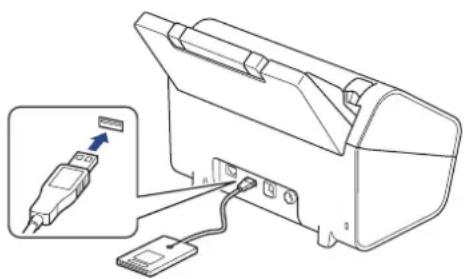
- Mettez la carte en contact avec le lecteur de cartes lors de l'utilisation de l'authentification par carte.

Information associée
- Utiliser Verrouillage fonction sécurisée 3.0
- Accéder à Gestion à partir du Web
Rubriques connexes:
Accueil > Sécurité > Envoyer un e-mail en toute sécurité
Envoyer un e-mail en toute sécurité
- Configurer l'envoi d'e-mails à l'aide de Gestion à partir du Web
- Envoyer un e-mail en utilisant l'authentication utilisateur
- Envoi sécurisé d'e-mails via SSL/TLS
Accueil > Sécurité > Envoyer un e-mail en toute sécurité > Configurer l'envoi d'e-mails à l'aide de Gestion à partir du Web
Configurer l'envoi d'e-mails à l'aide de Gestion à partir du Web
Il est conseillé d'utiliser l'application Gestion à partir du Web pour configurer l'envoi sécurisé d'e-mails avec authentification de l'utilisateur ou l'envoi d'e-mail à l'aide du protocole SSL/TLS.
- Lancez votre navigateur Web.
- Saisissez « https://adresse IP de l'appareil » dans la barre d'adresse de votre navigateur (« adresse IP de l'appareil » correspondant à l'adresse IP de l'appareil).
Par exemple : https://192.168.1.2
- Si nécessaire, saisissez le mot de passe dans le champ Connexion, puis cliquez sur Connexion.

Le mot de passe par défaut pour gérer les paramètres de cet appareil se trouve au dos de l'appareil et est indiqué par « Pwd ».
- Rendez-vous dans le menu de navigation, puis cliquez sur Réseau > Réseau > Protocole.

Accédez à partir de si le menu de navigation n'est pas affiché sur le côté gauche de l'écran.
-
Dans le champ SMTP, cliquez sur Paramètres avancés et assurez-vous que SMTP est en mode Activé.
-
Configurez les paramètres SMTP.
-
Vérifiez que les paramètres de la messagerie électronique sont corrects après les avoir configurés en envoyant un e-mail de test.
-
Si vous ne connaissez pas les paramètres du serveur SMTP, contactez votre administrateur réseau ou votre fournisseur d'accès Internet (FAI) pour plus de détails.
-
Lorsque vous avez terminé, cliquez sur Envoyer.
-
Suivez les instructions de la boîte de dialogue pour tester les paramètres actuels.

Information associée
- Envoyer un e-mail en toute sécurité
- Accéder à Gestion à partir du Web
Rubriques connexes:
Accueil > Sécurité > Envoyer un e-mail en toute sécurité > Envoyer un e-mail en utilisant l'authentication utilisateur
Envoyer un e-mail en utilisant l'authentication utilisateur
Votre appareil prend en charge la méthode SMTP-AUTH pour envoyer un e-mail via un serveur de messagerie nécessitant une authentication utilisateur. Cette méthode empêche que des utilisateurs non autorisés accèdent au serveur de messagerie.
Vous pouvez utiliser la méthode d'authentication SMTP-AUTH pour les notifications par e-mail et les rapports par e-mail (disponibles sur certains modèles).

Il est conseillé d'utiliser l'application Gestion à partir du Web pour configurer l'authentication SMTP.
Paramètres du serveur de messagerie
Vous devez configurer la méthode d'authentication SMTP de votre appareil pour qu'elle corresponde à la méthode utilisée par votre serveur de messagerie. Pour des détails sur les paramètres du serveur de messagerie, contactez votre administrateur réseau ou votre fournisseur d'accès Internet (FAI).

Pour activer l'authentication du serveur SMTP : sur l'écran Gestion à partir du Web SMTP, sous Méthode d'authentication sur le serveur, vous devez sélectionner SMTP-AUTH.

Information associée
- Envoyer un e-mail en toute sécurité
Envoi sécurisé d'e-mails via SSL/TLS
Votre appareil prend en charge les méthodes de communication SSL/TLS. Pour utiliser un serveur de messagerie utilisant la communication SSL/TLS, vous devez configurer les paramètres suivants.

Il est conseillé d'utiliser l'application Gestion à partir du Web pour configurer SSL/TLS.
Vérifier le certificat de serveur
Si vous devez vérifier le certificat du serveur, cochez la case Vérifier le certificat de serveur sous SSL/TLS.

Avant de vérifier le certificat du serveur, vous devez importer le certificat d'autorité de certification émis par l'autorité de certification qui a signé le certificat du serveur. Contactez votre administrateur réseau ou votre fournisseur d'accès Internet (FAI) pour vérifier s'il est nécessaire d'importer un certificat d'autorité de certification.
Numéro de port
Si vous sélectionnez SSL ou TLS, la valeur Port sera modifiée en fonction du protocole utilisé. Pour modifier manuellement le numéro de port, saisissez ce dernier après avoir sélectionné les paramètres de SSL/TLS.
Vous devez configurer la méthode de communication de votre appareil pour qu'elle corresponde à celle utilisée par votre serveur de messagerie. Pour des détails sur les paramètres du serveur de messagerie, contactez votre administrateur réseau ou votre FAI.
Les services de messagerie Web sécurisés exigent généralement les paramètres suivants :
| SMTP | Port 587 | |
| Méthode d’authentification sur le serveur SMTP-AUTH | ||
| SSL/TLS TLS |

Information associée
- Envoyer un e-mail en toute sécurité
Rubriques connexes:
- Configurer des certificats pour la sécurité de l'appareil
Accueil > Sécurité > Verrouiller les paramètres de l'appareil depuis le panneau de commande
Verrouiller les paramètres de l'appareil depuis le panneau de commande
Modèles associés: ADS-4700W/ADS-4900W
Avant d'activer le verrouillage des paramètres de l'appareil, notez soigneusement votre mot de passe. Si vous avez oublié le mot de passe, vous devez réinitialiser tous les mots de passe conservés dans l'appareil en appelant votre administrateur ou le service clientèle de Brother.
- Présentation du verrouillage des réglages
Accueil > Sécurité > Verrouiller les paramètres de l'appareil depuis le panneau de commande > Présentation du verrouillage des réglages
Présentation du verrouillage des réglages
Modèles associés: ADS-4700W/ADS-4900W
Utilisez la fonction de verrouillage des paramètres pour empêcher un accès non autorisé aux réglages de l'appareil.
Lorsque le verrouillage des réglages est activé, vous ne pouvez pas accéder aux réglages de l'appareil sans saisir le mot de passe.

La Configuration à distance ne se lancera pas tant que le verrouillage des réglages est activé.
- Configurer ou modifier le mot de passe du verrouillage des réglages
- Activation du verrouillage des paramètres
- Restreindre les réglages spécifiques de l'appareil
Accueil > Sécurité > Verrouiller les paramètres de l'appareil depuis le panneau de commande > Présentation du verrouillage des réglages > Configurer ou modifier le mot de passe du verrouillage des réglages
Configurer ou modifier le mot de passe du verrouillage des réglages
Modèles associés: ADS-4700W/ADS-4900W
- Appuyez sur [Paramètres admin].
- Entrez le mot de passe actuel, puis appuyez sur [OK].
- Appuyez sur [Senha].

Ce mot de passe est également valide pour les autres fonctions [Paramètres admin] et la connexion Gestion à partir du Web.
- Entrez le mot de passe à utiliser (8 à 32 caractères) et appuyez sur [OK].
- Lorsque l'écran LCD affiche [Vérifiez :], ressaisissez le mot de passe, puis appuyez sur [OK].
-
Lorsque l'appareil vous invite à sélectionner l'étape suivante, indiquez votre choix.
-
Appuyez sur

Information associée
- Présentation du verrouillage des réglages
Accueil > Sécurité > Verrouiller les paramètres de l'appareil depuis le panneau de commande > Présentation du verrouillage des réglages > Activation du verrouillage des paramètres
Activation du verrouillage des paramètres
Modèles associés: ADS-4700W/ADS-4900W
Utilisez la fonction de verrouillage des paramètres pour empêcher un accès non autorisé aux réglages de l'appareil. Lorsque le verrouillage des réglages est activé, vous ne pouvez pas accéder aux réglages de l'appareil sans saisir le mot de passe.
- Appuyez sur [Paramètres admin].
- Entrez le mot de passe actuel, puis appuyez sur [OK].
- Appuyez sur [Gestion des restrictions] > [Verrouillage des paramètres] > [Activée].
- Lorsque l'appareil vous invite à sélectionner l'étape suivante, indiquez votre choix.

Pour désactiver le verrouillage des paramètres répétez l'étape 1 et l'étape 2, puis appuyez sur [Gestion des restrictions] > [Verrouillage des paramètres] > [Désactivée].

Information associée
- Présentation du verrouillage des réglages
Accueil > Sécurité > Verrouiller les paramètres de l'appareil depuis le panneau de commande > Présentation du verrouillage des réglages > Restreindre les réglages spécifiques de l'appareil
Restreindre les réglages spécifiques de l'appareil
Modèles associés: ADS-4700W/ADS-4900W
- Appuyez sur [Paramètres admin].
- Tapez le mot de passe actuel de l'administrateur, puis appuyez sur [OK].
- Appuyez sur [Gestion des restrictions] > [Détails déf. Verrouillage].
Pour utiliser cette fonctionnalité, activez [Verrouillage des paramètres]. - Choisissez les réglages de l'appareil que vous désirez restreindre et appuyez sur [OK].
- Appuyez sur .


Information associée
- Présentation du verrouillage des réglages
Brother Web Connect
Modèles associés: ADS-4700W/ADS-4900W
- Présentation de Brother Web Connect
• Services en ligne utilisés avec Brother Web Connect - Configuration de Brother Web Connect
- Numérisation et chargement de documents avec Brother Web Connect
Présentation de Brother Web Connect
Modèles associés: ADS-4700W/ADS-4900W
Certains sites Web fournissent des services qui permettent aux utilisateurs de charger et d'afficher des images et des fichiers sur le site Web. Votre appareil Brother peut numériser des images et les envoyer à ces services.
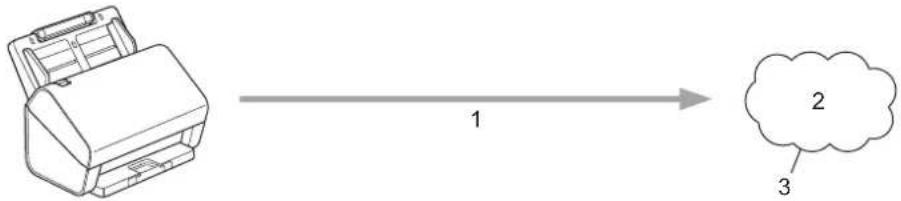
flowchart
graph LR
    A["Printer"] -->|1| B((Cloud))
    B -->|2| C["Output"]
- Numérisation
- Photos, images, documents et autres fichiers
- Service Web
Pour pouvoir utiliser Brother Web Connect, votre appareil doit être connecté à un réseau capable d'accéder à Internet par l'intermédiaire d'une connexion câblée ou sans fil.
Si votre réseau emploie un serveur proxy, l'appareil doit également être configuré de façon à utiliser un serveur proxy. Si vous ne connaissez pas votre configuration réseau, adressez-vous à votre administrateur réseau.

Un serveur proxy est un ordinateur qui sert d'intermédiaire entre Internet et des ordinateurs ne possédant pas de connexion directe à Internet.
Appuyez sur ([vers Web]) ou ([Applis]) sur l'écran tactile pour utiliser Brother Web Connect.
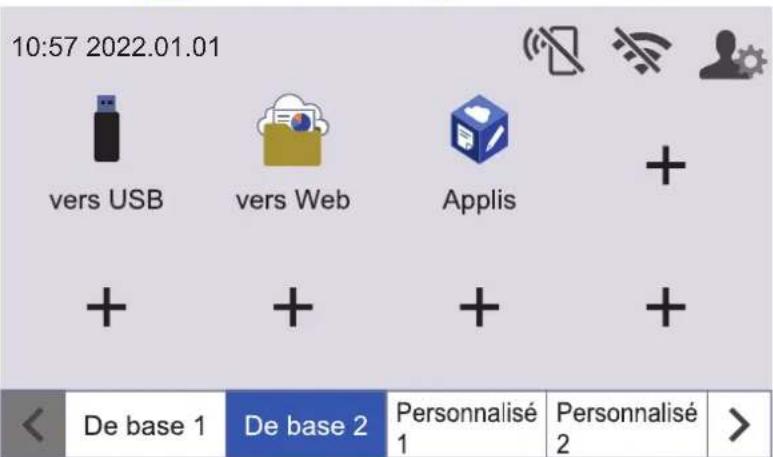
Information associée
- Configurer les paramètres du serveur proxy avec l'application Gestion à partir du Web
Accueil > Brother Web Connect > Présentation de Brother Web Connect > Configurer les paramètres du serveur proxy avec l'application Gestion à partir du Web
Configurer les paramètres du serveur proxy avec l'application Gestion à partir du Web
Modèles associés: ADS-4700W/ADS-4900W
Si le réseau emploie un serveur proxy, les informations sur le serveur proxy suivantes doivent être configurées à l'aide de Gestion à partir du Web :
- Adresse du serveur proxy
- Numéro de port
- Nom d'utilisateur
- Mot de passe

Nous recommandons l'utilisation de Microsoft Internet Explorer 11.0 ou version ultérieure/Microsoft Edge pour Windows, Safari 12.0 ou version ultérieure pour Mac, Google Chrome ^™ pour Android (4.x ou version ultérieure) et Google Chrome ^™ /Safari pour iOS (10.x ou version ultérieure). Assurez-vous également que JavaScript et les cookies sont toujours activés dans le navigateur que vous utilisez.
- Lancez votre navigateur Web.
- Saisissez « https://adresse IP de l'appareil » dans la barre d'adresse de votre navigateur (« adresse IP de l'appareil » correspondant à l'adresse IP de l'appareil).
Par exemple :
https://192.168.1.2 - Si nécessaire, saisissez le mot de passe dans le champ Connexion, puis cliquez sur Connexion.

Le mot de passe par défaut pour gérer les paramètres de cet appareil se trouve au dos de l'appareil et est indiqué par « Pwd ».
- Rendez-vous dans le menu de navigation, puis cliquez sur Réseau > Réseau > Protocole.

Accédez à partir de ≡, si le menu de navigation n'est pas affiché sur le côté gauche de l'écran.
-
Assurez-vous que la case Proxy est cochée, puis cliquez sur Envoyer.
-
Dans le champ Proxy, cliquez sur Paramètres avancés.
-
Saisissez les informations relatives au serveur proxy.
-
Cliquez sur Envoyer.

Information associée
- Présentation de Brother Web Connect
- Accéder à Gestion à partir du Web
Rubriques connexes:
Services en ligne utilisés avec Brother Web Connect
Modèles associés: ADS-4700W/ADS-4900W
Utilisez Brother Web Connect pour accéder aux services en ligne depuis votre appareil Brother. Certains de ces services Web proposent des versions professionnelles.
Pour pouvoir utiliser Brother Web Connect, vous devez disposer d'un compte auprès du service en ligne à utiliser. Si vous ne possédez pas encore de compte, utilisez un ordinateur pour accéder au site Web du service et créer un compte.
Google Drive™
Service de stockage, d'édition, de partage et de synchronisation de fichiers en ligne.
URL : drive.google.com
Evernote®
Service en ligne de stockage et de gestion de fichiers.
URL : www.evernote.com
Dropbox
Service en ligne de stockage, de partage et de synchronisation de fichiers.
URL : www.dropbox.com
OneDrive
Service en ligne de stockage, de partage et de gestion de fichiers.
URL : https://onedrive.live.com
Box
Service d'édition et de partage de documents en ligne.
URL : www.box.com
OneNote
Service d'édition et de partage de documents en ligne.
URL : www.onenote.com
SharePoint Online
Service en ligne de stockage, de partage et de gestion de contenu pour les entreprises.
Pour plus d'informations sur ces différents services, consultez leur site Web respectif.
Le tableau suivant indique les types de fichiers pouvant être employés avec chaque fonctionnalité Brother Web Connect :
| Services accessibles | Google DriveTMEvernote®DropboxOneDriveBoxOneNoteSharePoint Online |
| Chargement d'images numérisées | JPEGPDFDOCXXLSXPPTXTIFF |

- Tous les services ne sont pas disponibles dans tous les pays.
- Pour Hong Kong, Taiwan et la Corée :
Brother Web Connect ne prend en charge que les noms de fichiers écrits en anglais. Pour cette raison, le téléchargement de fichiers dans une autre langue risque d'échouer.

Information associée
Modèles associés: ADS-4700W/ADS-4900W
- Présentation de la configuration de Brother Web Connect
- Créer un compte pour chaque service avant d'utiliser Brother Web Connect
- Demander un accès à Brother Web Connect
- Enregistrer un compte sur votre appareil Brother pour Brother Web Connect
Accueil > Brother Web Connect > Configuration de Brother Web Connect > Présentation de la configuration de Brother Web Connect
Présentation de la configuration de Brother Web Connect
Modèles associés: ADS-4700W/ADS-4900W
Définissez les paramètres de Brother Web Connect en procédant comme suit :
Étape 1 : créer un compte auprès du service que vous voulez utiliser.
Accédez au site Web du service à l'aide d'un ordinateur et créez un compte. (Si vous disposez déjà d'un compte, il n'est pas nécessaire d'en créer un autre.)
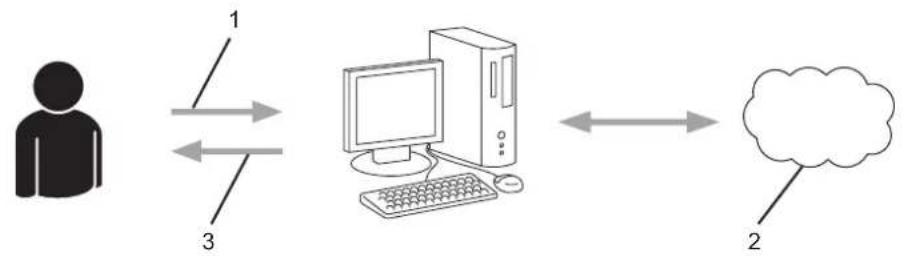
flowchart
graph LR
    A["User"] <--> B["Desktop"]
    B <--> C["Cloud"]
- Enregistrement de l'utilisateur
- Service Web
- Obtenir un compte
Étape 2 : demander un accès à Brother Web Connect.
Accédez à Brother Web Connect à l'aide d'un ordinateur et obtenez un ID provisoire.
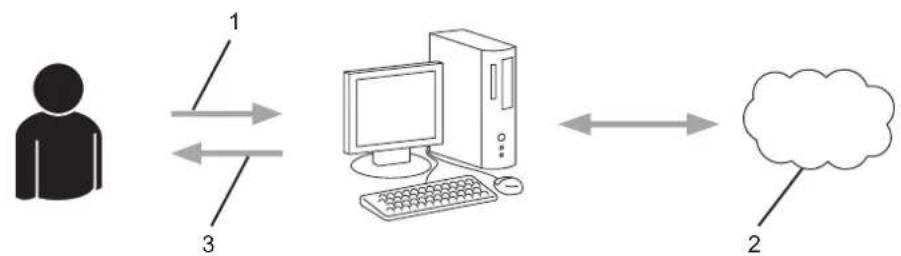
flowchart
graph LR
    A["User"] <--> B["Desktop Computer"]
    B <--> C["Cloud Server"]
    style A fill:#000,stroke:#fff,color:#fff
    style B fill:#f9f,stroke:#000
    style C fill:#ccf,stroke:#000
- Saisir les informations sur le compte
- Page de demande d'accès à Brother Web Connect
- Obtenir un ID provisoire
Étape 3 : enregistrer vos informations de compte sur votre appareil de façon à accéder au service à utiliser.
Entrez l'ID provisoire pour activer le service sur votre appareil. Indiquez le nom du compte tel qu'il doit être affiché sur l'appareil et entrez un code PIN si vous voulez en utiliser un.
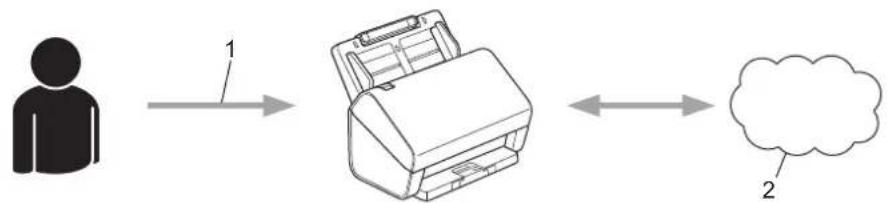
L'appareil Brother peut maintenant utiliser le service.

Information associée
- Configuration de Brother Web Connect
Accueil > Brother Web Connect > Configuration de Brother Web Connect > Créer un compte pour chaque service avant d'utiliser Brother Web Connect
Créer un compte pour chaque service avant d'utiliser Brother Web Connect
Modèles associés: ADS-4700W/ADS-4900W
Pour pouvoir utiliser Brother Web Connect afin d'accéder à un service en ligne, vous devez posséder un compte sur ce service. Si vous ne possédez pas encore de compte, utilisez un ordinateur pour accéder au site Web du service et créer un compte. Après avoir créé un compte, connectez-vous et utilisez une fois le compte avec un ordinateur avant d'employer la fonctionnalité Brother Web Connect. Sinon, vous ne pourrez peut-être pas accéder au service via Brother Web Connect.
Si vous disposez déjà d'un compte, il n'est pas nécessaire d'en créer un autre.
Après avoir terminé la création d'un compte pour le service en ligne que vous voulez utiliser, demandez un accès à Brother Web Connect.

Information associée
- Configuration de Brother Web Connect
Accueil > Brother Web Connect > Configuration de Brother Web Connect > Demander un accès à Brother Web Connect
Demander un accès à Brother Web Connect
Modèles associés: ADS-4700W/ADS-4900W
Pour pouvoir utiliser Brother Web Connect pour accéder aux services en ligne, vous devez d'abord faire une demande d'accès à Brother Web Connect à l'aide de l'ordinateur sur lequel est installé le logiciel Brother.
- Accédez au site Web de l'application Brother Web Connect :
Option Description
Windows
Démarrez

(Brother Utilities), puis sur la liste déroulante et choisissez le nom de votre ait pas déjà sélectionné).
Cliquez sur Autres actions dans la barre de navigation de gauche, puis cliquez sur Brother Web Connect.

Vous pouvez également accéder directement au site Web :
Tapez bmc.brother.com dans la barre d'adresse de votre navigateur.
Mac Tapez bmc.brother.com dans la barre d'adresse de votre navigateur.
La page de Brother Web Connect se lance.
-
Sélectionnez le service à utiliser.
-
Suivez les instructions à l'écran et demandez un accès.
REMARQUE
Si vous utilisez SharePoint Online, suivez les instructions à l'écran pour enregistrer une bibliothèque de documents.
Au terme de l'opération, votre ID provisoire apparaît.
Se connecter avec Brother Web Connect
Enregistrement terminé.
Veuillez entrer l'ID provisoire suivant sur l'écran LCD de votre appareil.
ID provisoire (11 chiffres)
XXX XXXX XXXX
REMARQUE : l'ID provisoire expirera dans 24 heures.
-
Notez votre ID provisoire. Vous en aurez besoin pour enregistrer des comptes sur l'appareil. Un ID provisoire est valide pendant 24 heures.
-
Fermez le navigateur Web.
Maintenant que vous détenez un identifiant d'accès Brother Web Connect, vous devez l'enregistrer sur votre appareil pour accéder au service Web que vous voulez utiliser.

Information associée
- Configuration de Brother Web Connect
Accueil > Brother Web Connect > Configuration de Brother Web Connect > Enregistrer un compte sur votre appareil Brother pour Brother Web Connect
Enregistrer un compte sur votre appareil Brother pour Brother Web Connect
Modèles associés: ADS-4700W/ADS-4900W
Vous devez saisir les informations de votre compte Brother Web Connect et configurer votre appareil de sorte qu'il puisse utiliser Brother Web Connect pour accéder au service qui vous intéresse.
- Vous devez d'abord faire une demande d'accès à Brother Web Connect pour enregistrer un compte sur votre appareil.
-
Avant d'enregistrer un compte, vérifiez que vous avez correctement défini la date et l'heure sur le panneau de commande de l'appareil.
-
Appuyez sur l'onglet [Basic 2] sur l'écran d'accueil, puis appuyez sur [vers Web].

- Si des informations relatives à la connexion Internet apparaissent sur l'écran LCD de l'appareil, prenez-en connaissance, puis appuyez sur [OK].
-
Des mises à jour ou des annonces relatives à une fonctionnalité Brother Web Connect de votre appareil peuvent occasionnellement s'afficher sur l'écran LCD. Prenez connaissance de ces informations, puis appuyez sur [OK].
-
Appuyez sur ◀ ou ▶ pour afficher le service auprès duquel vous souhaitez vous enregistrer.
Appuyez sur le nom du service.
-
Si des informations relatives à Brother Web Connect s'affichent, appuyez sur [OK].
-
Appuyez sur [Enregistrer/Supprimer un compte] > [Enregistrer un compte].
-
L'appareil vous invite à entrer l'ID provisoire reçu lorsque vous avez demandé un accès à Brother Web Connect.
Appuyez sur [OK].
- Entrez l'ID provisoire à l'aide de l'écran LCD, puis appuyez sur [OK].

Un message d'erreur s'affiche sur l'écran LCD si les informations que vous avez entrées ne correspondent pas à l'ID provisoire reçu lors de votre demande d'accès ou si l'ID provisoire a expiré. Entrez correctement l'ID provisoire ou faites une nouvelle demande d'accès afin de recevoir un nouvel ID provisoire.
- L'appareil vous invite à saisir le nom du compte qui s'affichera sur l'écran LCD.
Appuyez sur [OK].
-
Entrez le nom à l'aide de l'écran LCD, puis appuyez sur [OK].
-
Effectuez l'une des actions suivantes :
- Pour définir un code PIN d'accès au compte, appuyez sur [Oui]. (Un code PIN interdit tout accès non autorisé au compte.) Saisissez un code à 4 chiffres, puis appuyez sur [OK].
- Si vous ne voulez pas définir de code PIN, appuyez sur [Non].

Lorsque les informations de compte saisies s'affichent, vérifiez si elles sont correctes.
-
Appuyez sur [Oui] pour enregistrer les informations telles que vous les avez saisies.
-
Appuyez sur [OK].
L'enregistrement du compte est terminé et votre appareil a maintenant accès au service.
- Appuyez sur

Information associée
- Configuration de Brother Web Connect
Accueil > Brother Web Connect > Numérisation et chargement de documents avec Brother Web Connect
Numérisation et chargement de documents avec Brother Web Connect
Modèles associés: ADS-4700W/ADS-4900W
Chargez vos photos et documents numérisés directement sur un service Web sans passer par un ordinateur.
- Lorsque vous numérisez et chargez des fichiers JPEG ou des fichiers PDF consultables, la numérisation monochrome n'est pas disponible.
- Lorsque vous numérisez et chargez des fichiers Microsoft Office, la numérisation monochrome et la numérisation en nuances de gris ne sont pas disponibles.
- Lorsque vous numérisez et chargez des fichiers JPEG, chaque page est chargée sous la forme d'un fichier distinct.
- Les documents chargés sont stockés dans un album nommé From_BrotherDevice.
Pour des informations sur les restrictions, notamment en ce qui concerne la taille ou le nombre de documents pouvant être chargés, consultez le site Web du service concerné.
Si vous êtes un utilisateur restreint de Brother Web Connect en raison de la fonction Verrouillage fonction sécurisée (disponible sur certains modèles), vous ne pouvez pas charger les données numérisées.
- Chargez le document.
- Appuyez sur l'onglet [Basic 2] sur l'écran d'accueil, puis appuyez sur [vers Web].

- Si des informations relatives à la connexion Internet apparaissent sur l'écran LCD de l'appareil, prenez-en connaissance, puis appuyez sur [OK].
-
Des mises à jour ou des annonces relatives à une fonctionnalité Brother Web Connect de votre appareil peuvent occasionnellement s'afficher sur l'écran LCD. Prenez connaissance de ces informations, puis appuyez sur [OK].
-
Appuyez sur ◀ ou sur ▶ pour afficher le service hébergeant le compte sur lequel vous souhaitez effectuer le chargement.
Appuyez sur le nom du service.
- Appuyez sur ▲ ou sur ▼ pour afficher le nom de votre compte, puis appuyez dessus.
- Si l'écran de saisie du code PIN est affiché, entrez les quatre chiffres du code PIN, puis appuyez sur [OK].
- Suivez les instructions à l'écran pour mener à bien cette opération.

Information associée
Accueil > Brother iPrint&Scan pour Windows et Mac
Brother iPrint&Scan pour Windows et Mac
- Présentation de Brother iPrint&Scan
- Configurer les paramètres Numérisation vers flux de travail avec Brother iPrint&Scan
Accueil > Brother iPrint&Scan pour Windows et Mac > Présentation de Brother iPrint&Scan
Présentation de Brother iPrint&Scan
Utilisez Brother iPrint&Scan pour Windows et Mac pour numériser depuis votre ordinateur.
L'écran suivant présente un exemple de Brother iPrint&Scan pour Windows. Vous pouvez l'utiliser pour numériser des documents et vérifier l'état de votre appareil. L'écran réel peut différer selon la version de l'application.
- Windows
Allez à la page Téléchargement de votre modèle sur support.brother.com pour télécharger la dernière application.
• Mac
Téléchargez et installez Brother iPrint&Scan depuis l'App Store.
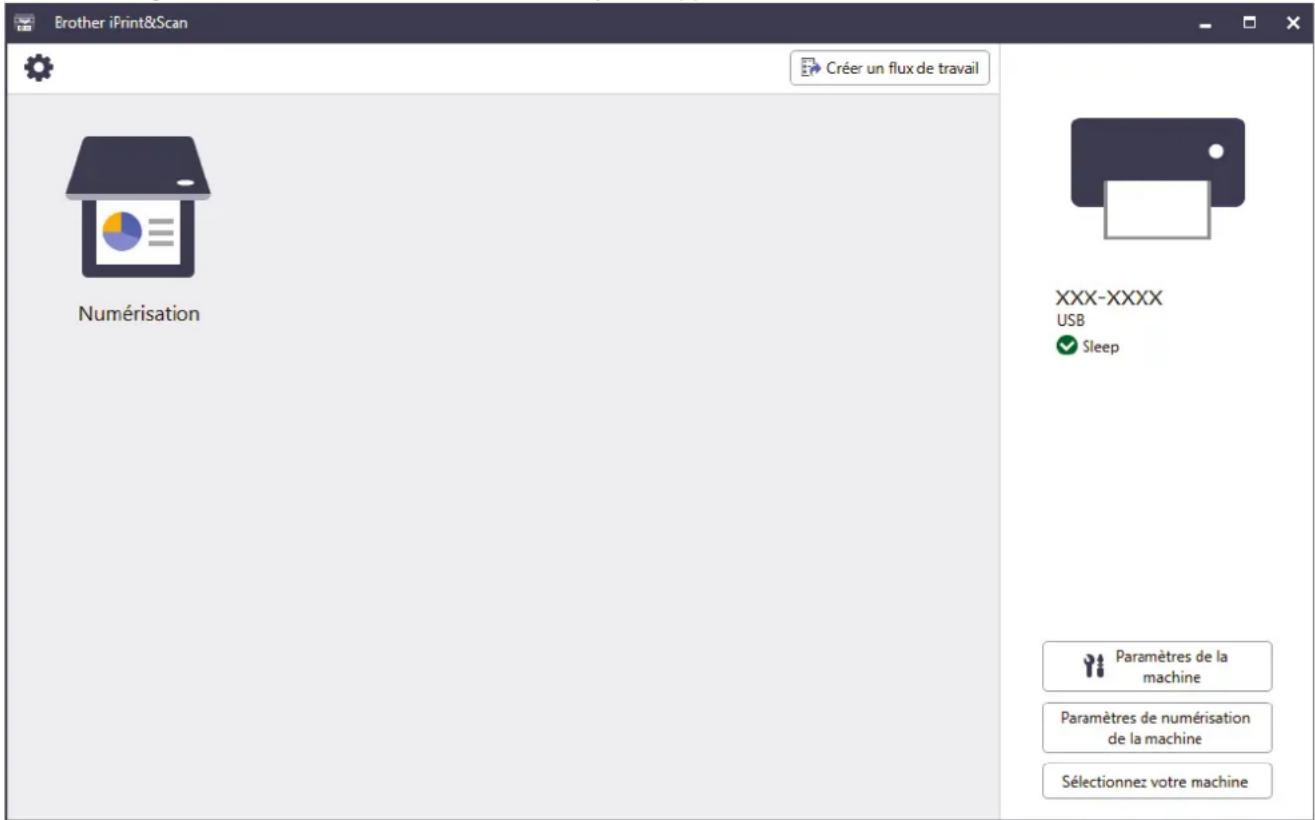

Information associée
- Brother iPrint&Scan pour Windows et Mac
Rubriques connexes:
- Numériser avec Brother iPrint&Scan (Windows)
- Numérisation à l'aide de Brother iPrint&Scan (Mac)
- Modifier les paramètres de numérisation à l'aide de Brother iPrint&Scan
Accueil > Brother iPrint&Scan pour Windows et Mac > Configurer les paramètres Numérisation vers flux de travail avec Brother iPrint&Scan
Configurer les paramètres Numérisation vers flux de travail avec Brother iPrint&Scan
Les conditions suivantes doivent être remplies pour pouvoir utiliser la numérisation vers flux de travail :
- Windows
- Le pilote du scanner est installé.
Téléchargez et installez le pilote sur support.brother.com. - Les paramètres par défaut ont été configurés pour numériser depuis l'appareil.
Configurez les paramètres en suivant les instructions de l'écran Paramètres de numérisation de la machine.
• Mac
- iPrint&Scan Push Scan Tool est installé.
Téléchargez et installez iPrint&Scan Push Scan Tool sur support.brother.com.
- Les paramètres par défaut ont été configurés pour numériser depuis l'appareil.
Dans l'écran d'accueil de Brother iPrint&Scan, cliquez sur Paramètres de numérisation de la machine > Sélectionner le dossier..., et enregistrez si nécessaire. Terminez le processus en suivant les instructions à l'écran.
Créer un flux de travail
Configurer les flux de travail
Modifier ou supprimer le flux de travail
Créer un flux de travail
- Sur l'écran d'accueil de Brother iPrint&Scan, cliquez sur Créer un flux de travail.
- Créez un flux de travail en suivant les instructions à l'écran.
Configurer les flux de travail
- Sur l'écran d'accueil de Brother iPrint&Scan, cliquez sur Paramètres de numérisation de la machine > Flux de travail.
- Sélectionnez le flux de travail que vous souhaitez afficher lorsque vous appuyez sur le bouton Flux de travail sur l'appareil, puis cliquez sur OK.
Modifier ou supprimer le flux de travail
- Sur l'écran d'accueil de Brother iPrint&Scan, cliquez sur Paramètre d'application > Gestion des flux de travail.
- Sélectionnez le flux de travail que vous souhaitez modifier, et cliquez sur Modifier ou Supprimer.

Information associée
- Brother iPrint&Scan pour Windows et Mac
Dépannage
- Messages d'erreur et d'entretien
- Messages d'erreur et instructions de maintenance
- Bourrage de document
- Si vous rencontrez des difficultés avec l'appareil
- Contrôle du numéro de série
- Réinitialisation de votre appareil Brother
Messages d'erreur et d'entretien
Modèles associés: ADS-4700W/ADS-4900W
Comme pour tout équipement de bureau complexe, un certain nombre d'erreurs peuvent apparaître et il vous faudra au final remplacer certains consommables. Lorsque cela se produit, l'appareil identifie l'erreur ou l'opération de maintenance de routine requise et affiche un message d'erreur. Le tableau suivant explique les messages d'erreur et de maintenance les plus fréquents.
Vous serez en mesure d'acquitter les messages d'entretien et de corriger la plupart de ces erreurs vous-même. Si vous avez besoin d'informations supplémentaires, rendez-vous sur la page FAQ et Diagnostic de votre modèle sur support.brother.com.
| Message d’erreur | Cause Action | |
| Accès refusé | Verrouill. fonction sécurisée est activé. Contactez votre administrateur pour qu’il vérifie les paramètres de Secure Function Lock.➢Information associée: Utiliser Verrouillage fonction sécurisée 3.0 | |
| Alerte maint. Programmée | Le rouleau d’entraînement a été utilisé plus de 5000 fois. | Nettoyez le rouleau de frein et le rouleau d’entraînement. Des bourrages papier et une diminution de la qualité de la numérisation peuvent apparaître si vous ne les nettoyez pas.➢Information associée: Nettoyage du scanner et des rouleaux |
| Appareil inutilisable | Le périphérique connecté au port USB est inutilisable. | Retirez le périphérique. Éteignez l’appareil et rallumez-le en le débranchant de la prise électrique puis en l’y rebranchant. Appuyez sur [4xxz] allumer l’appareil. |
| La clé USB connectée est protégée contre l’écriture. | Utilisez une clé USB non protégée en écriture. | |
| Bourrage papierMessage d'erreur Cause Action | Les guides papier ne sont pas réglés sur le format correct pour le document.Les paramètres ne conviennent pas à votre document.De la poussière de papier s’est accumulée sur la surface du rouleau d’entraînement ou du rouleau de frein.Le document était froissé.Le bac de sortie extensible n’est pas réglé sur la bonne longueur.(ADS-4700W/ADS-4900W) Le commutateur de séparation des documents est réglé sur (Mode d’alimentation continue) lors de la numérisation d’un document plié en deux. | Résolvez le bourrage de document, puis effectuez l’une des opérations suivantes :Réglez délicatement les guide-papier pour les ajuster au format de votre document. Si le format de numérisation est réglé sur Auto et que vous numérisez un document contenant des pages de tailles multiples, insérez les pages étroites sans les incliner et en les plaçant le plus près possible du centre de l’appareil. Si le document ne s’introduit pas droit dans l’appareil, utilisez l’option Numérisation en continu.Confirmez les paramètres.➢Information associée: Bourrage de documentNettoyez le rouleau d’entraînement et le rouleau de frein.➢Information associée: Nettoyage du scanner et des rouleauxAplanissez le document froissé et numérisez à nouveau. |
| • Réglez le bac de sortie extensible sur la bonne longueur.• (ADS-4700W/ADS-4900W) Réglez le commutateur de séparation des documents sur Mode manuel simple). | ||
| Clé de réseau incorrecte | La clé de réseau est incorrecte. Vérifiez la clé de réseau puis réessayez. | |
| Code PIN incorrect | Le code PIN saisi dans Verrouillage fonction sécurisée était incorrect. | Saisissez le bon code PIN. Contactez votre administrateur pour qu'il vérifie les paramètres de Secure Function Lock.➢Information associée: Utiliser Verrouillage fonction sécurisée 3.0 |
| Concentrateur inutil. | Une clé USB avec un concentrateur a été insérée dans le port USB. | Retirez le périphérique non pris en charge du port USB. |
| Délai attente serveur | L'appareil a été déconnecté du profil Numérisation vers FTP/SFTP, du profil Numériser vers réseau ou de Numérisation vers serveur de messagerie. | Veillez à ce que le profil Numérisation vers FTP/SFTP, le profil Numériser vers réseau ou Numérisation vers serveur de messagerie soient correctement configurés.Configurez les paramètres réseau. |
| Échec de la connexion | L'appareil n'a pas pu se connecter au réseau. | Vérifiez les points suivants :• Le code PIN est correct.• Vous n'avez appuyé sur le bouton WPS que sur un seul point d'accès/routeur sans fil.• Le point d'accès/routeur sans fil est activé.• Redémarrez l'appareil et le point d'accès/routeur sans fil. |
| Erreur d'accès USB | Le lecteur de mémoire flash USB a été retiré alors que le système y accédait. | Insérez la clé USB. |
| Erreur d'envoi(ADS-4700W/ADS-4900W) | Le profil Numérisation vers FTP/SFTP, le profil Numérisation vers réseau, Numérisation vers SharePoint ou Numérisation vers serveur de messagerie n'est pas correctement configurés. | Veillez à ce que le profil Numérisation vers FTP/SFTP, le profil Numérisation vers réseau, Numérisation vers SharePoint ou Numérisation vers serveur de messagerie soient correctement configurés.Configurez les paramètres réseau. |
| Flux de travail introuvable(ADS-4700W/ADS-4900W) | • Le flux de travail n'a pas été créé.• Le flux de travail a été supprimé.• Le flux de travail n'a pas été configuré correctement. | Assurez-vous que le flux de travail est créé et configuré correctement dans Brother iPrint&Scan (pour Windows et Mac).➢Information associée: Configurer les paramètres Numérisation vers flux de travail avec Brother iPrint&Scan |
| Non enregistré | (Numérisation)Vous avez essayé d'accéder à une adresse e-mail qui n'a pas été enregistrée dans le carnet d'adresses. | Assurez-vous que l'adresse e-mail est correctement configurée. |
| (Verrouillage fonction sécurisée)Un utilisateur non enregistré dans Verrouillage fonction sécurisée est en train d'accéder à l'appareil. | Contactez votre administrateur pour qu'il vérifie les paramètres de Secure Function Lock. | |
| Message d’erreur Cause Action | ||
| ▸ Information associée: Utiliser Verrouillage fonction sécurisée 3.0 | ||
| Pas de certificat | Le certificat n’existe pas ou a été endommagé. | Configurez les paramètres sous PDF signé dans le menu Administrateur dans Gestion à partir du Web. |
| Pas de point d’accès | L’appareil ne détecte pas de point d’accès/routeur sans fil disposant d’une fonction WPS active. | Vérifiez les points suivants :• Vous n’avez pas appuyé sur le bouton WPS sur les deux (ou plus) points d’accès/routeur sans fil.• Redémarrez l’appareil et le point d’accès/routeur sans fil. |
| PC introuvable | L’appareil n’est pas connecté à l’ordinateur. | Connectez l’appareil à l’ordinateur, puis réessayez. Si une clé USB est insérée dans l’appareil, retirez celle-ci. |
| Profil introuvable(ADS-4700W/ADS-4900W) | Aucun profil de Numérisation vers FTP/SFTP, de Numérisation vers réseau ou Numérisation vers SharePoint n’a été enregistré. | Configurez le profil Numérisation vers FTP/SFTP, le profil Numérisation vers réseau ou le profil Numérisation vers SharePoint avant d’utiliser ces fonctionnalités de numérisation.▸ Information associée: Configurer un profil de numérisation vers FTP▸ Information associée: Configurer un profil de numérisation vers SFTP▸ Information associée: Configurer un profil de numérisation vers réseau▸ Information associée: Configurer un profil de numérisation vers SharePoint |
| Remplacer rouleau de reprise | (ADS-4700W) Les rouleaux ont tous été utilisés plus de 100 000 fois.(ADS-4900W) Les rouleaux ont tous été utilisés plus de 200 000 fois. | Remplacez tous les rouleaux. Des erreurs de numérisation pourraient se produire si vous ne remplacez pas cette pièce.▸ Information associée: Remplacer le kit de rouleau |
| Retirez les documents. | Mode démarrage auto num. a été activé lors du chargement d’un document. | Retirez le document puis chargez-le à nouveau. |
| Stockage USB insuffisant | Le lecteur de mémoire flash USB inséré est plein. | Appuyez sur Fermer puis effectuez l’une des opérations suivantes :• Supprimez les fichiers ou les dossiers inutilisés du lecteur de mémoire flash USB, puis réessayez.• Utilisez une clé USB disposant de plus d’espace libre. |
| Vérifier la connexion | L’appareil n’est pas connecté au réseau. Vérifiez la connexion réseau. | |
| L’ordinateur et l’appareil ne sont pas connectés par un câble USB. | Branchez le câble USB. Si une clé USB est insérée dans l’appareil, retirez celle-ci. | |

Information associée
- Dépannage
- Messages d'erreur lors de l'utilisation de la fonction Brother Web Connect
Rubriques connexes:
- Utiliser Verrouillage fonction sécurisée 3.0
- Nettoyage du scanner et des rouleaux
-
Remplacer le kit de rouleau (ADS-4300N/ADS-4700W)
-
Remplacer le kit de rouleau (ADS-4900W)
- Configurer un profil de numérisation vers réseau
- Configurer un profil de numérisation vers FTP
- Configurer un profil de numérisation vers SFTP
- Configurer un profil de numérisation vers SharePoint
- Bourrage de document
- Configurer les paramètres Numérisation vers flux de travail avec Brother iPrint&Scan
Accueil > Dépannage > Messages d'erreur et d'entretien > Messages d'erreur lors de l'utilisation de la fonction Brother Web Connect
Messages d'erreur lors de l'utilisation de la fonction Brother Web Connect
Modèles associés: ADS-4700W/ADS-4900W
Votre appareil Brother affiche un message d'erreur si une erreur se produit. Le diagramme présente les messages d'erreur les plus fréquents.
Vous serez en mesure de corriger vous-même la plupart de ces erreurs. Si vous avez besoin de conseils supplémentaires, rendez-vous sur la page FAQ et Diagnostic de votre modèle sur support.brother.com.
Erreur de connexion
| Messages d’erreur | Cause Action | |
| Erreur connexion 02 | L'appareil n’est pas connecté à un réseau. | Vérifiez que la connexion est correcte.Si vous avez appuyé sur l’optionvers Web ou Applis peu aprèsla mise sous tension de l’appareil, il se peut que la connexion réseau n’ait pas encore été établie.Réessayez plus tard. |
| Erreur connexion 03 | Les paramètres du réseau ou du serveur sont incorrects.Un problème est survenu sur le réseau ou le serveur. | Vérifiez que les paramètresréseau sont corrects, ouréessayez plus tard.Si vous avez appuyé sur l’optionvers Web ou Applis peu aprèsla mise sous tension de l’appareil, il se peut que la connexion réseau n’ait pas encore été établie.Réessayez plus tard. |
| Erreur connexion 07 | Les paramètres de date et d’heuresont incorrects. | Réglez la date et l’heure. Notez quesi le cordon d’alimentation del’appareil est débranché, il se peutque les paramètres de date etd’heure aient été réinitialisés selonles réglages par défaut. |
Erreur d'authentification
| Messages d’erreur | Cause Action | |
| Erreur authentication 01 | Le code PIN que vous avez saisi pour accéder au compte est incorrect. Le code PIN est le numéro à quatre chiffres saisi lors de l’ouverture du compte pour l’appareil. | Saisissez le bon code PIN. |
| Erreur authentication 02 | L’ID provisoire saisi est incorrect. Saisissez un ID provisoire correct. | |
| L’ID provisoire saisi a expiré. Un ID provisoire n’est valide que pendant 24 heures. | Faites une nouvelle demande d’accès à Brother Web Connect et recevez un nouvel identifiant provisoire, puis utilisez ce nouvel identifiant pour ouvrir un compte pour l’appareil. | |
| Erreur authentication 03 | Le nom entré comme nom d'affichage a déjà été enregistré pour un autre utilisateur du service. | Saisissez un nom d'affichage différent. |
Erreur liée au serveur
| Messages d’erreur Cause Action | ||
| Erreur serveur 01 | Les informations d’authentication de l’appareil (nécessaires pour accéder au service) ont expiré ou ne sont pas valides. | Demandez un nouvel accès à Brother Web Connect afin d’obtenir un nouvel ID provisoire, que vous utiliserez pour enregistrer le compte sur l’appareil. |
| Erreur serveur 03 | Il se peut que le fichier que vous tentez de charger présente l’un des problèmes suivants :Le fichier dépasse la limite du service en matière de nombre de pixels, de taille de fichier, etc.Le type de fichier n’est pas pris en charge.Le fichier est endommagé. | Le fichier est inutilisable :Vérifiez les restrictions de taille et de format du service.Enregistrez le fichier sous un autre type.Si possible, obtenez une nouvelle version non endommagée du fichier. |
| Erreur serveur 13 | Le service a rencontré un problème et ne peut pas être utilisé pour l’instant. | Réessayez plus tard. Si ce message persiste, accédez au service depuis un ordinateur pour vérifier si le service est disponible ou non. |
Erreur de raccourci
| Messages d’erreur | Cause Action | |
| Erreur de raccourci 02 | Le raccourci ne peut pas être utilisé parce que le compte a été supprimé après l’enregistrement du raccourci. | Supprimez le raccourci, puis enregistrez à nouveau le compte et le raccourci. |

Information associée
- Messages d'erreur et d'entretien
Messages d'erreur et instructions de maintenance
Modèles associés: ADS-4300N
Les indications des voyants LED présents sur le panneau de commande font l'objet d'une explication dans ce tableau.
En cas d'erreur que vous ne pouvez pas résoudre vous-même, contactez votre revendeur Brother ou le Service clientèle de Brother.
| Voyant d’erreur | Voyant marche-arrêt Description | |
 | Le voyant LED est éteint. | |
 |  | Le voyant LED est allumé. |
 |  | Le voyant LED clignote. |


| Voyant d’erreur | Voyant marche-arrêt | État de l’appareil |
 |  | Supprimez les fichiers ou les dossiers inutilisés du lecteur de mémoire flash USB, puis réessayez.Utilisez un lecteur de mémoire flash USB disposant d’un espace libre suffisant. |
 |  | Mise à jour du microprogrammeMise à jour du microprogramme en cours. Attendez que la mise à jour soit terminée. |
 |  | Le compteur de maintenance programmée a dépassé 5000 incréments.Confirmez la durée de vie restante dans la boîte de dialogueInfo. de l’appareil via la Configuration à distance.Si le compteur de maintenance programmée a dépassé la limite autorisée, nettoyez l’appareil dans les plus brefs délais. Si vous ne le faites pas, l’appareil risque de subir des bourrages de documents ou des problèmes d’alimentation papier. Après avoir nettoyé l’appareil, remettez le compteur de maintenance programmée à zéro via la Configuration à distance. ➤ Information associée: Nettoyage du scanner et des rouleaux |
| Le rouleau d’entraînement a été utilisé plus de 100 000 fois.Confirmez la durée de vie restante dans la boîte de dialogueInfo. de l’appareil via la Configuration à distance.Si le rouleau d’entraînement ou le rouleau de frein ont dépassé leurs limites d’utilisation, remplacez-les puis remettez le compteur des rouleaux à zéro via la Configuration à distance. ➤ Information associée: Remplacer le kit de rouleau |

Pour plus d'informations sur les erreurs, consultez l'état de votre appareil dans Brother iPrint&Scan (pour Windows et Mac).

Information associée
- Dépannage
Rubriques connexes:
• Bourrage de document
- Nettoyage du scanner et des rouleaux
- Remplacer le kit de rouleau (ADS-4300N/ADS-4700W)
Accueil > Dépannage > Bourrage de document
Bourrage de document
Un bourrage peut se produire dans le chargeur automatique de documents si les documents ne sont pas insérés ou chargés correctement, s'ils sont trop longs, ou si plusieurs pages sont chargées en même temps (multi-alimentation).
- Retirez du chargeur automatique de documents tout papier qui n'est pas coincé.
- Appuyez sur l'onglet de déverrouillage (1) pour ouvrir le capot avant.
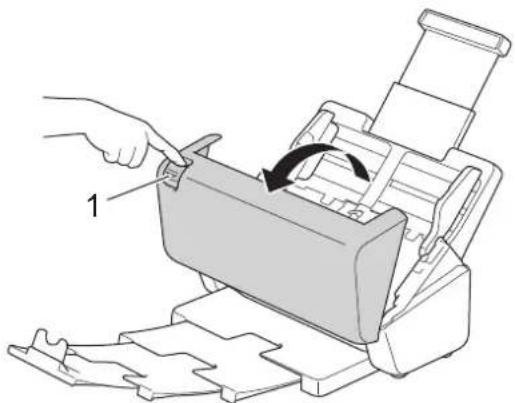
- Retirez délicatement le document coincé de l'appareil.
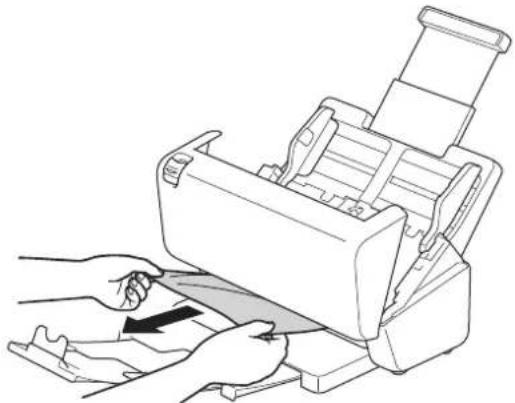
Vérifiez si des morceaux de papier déchirés ne se trouvent pas dans l'appareil. Retirez les rognures de papier de l'intérieur de l'appareil.
- Fermez le couvercle avant.

Lorsque vous retirez les documents, vérifiez que les données numérisées avant la détection de la multi-alimentation ont bien été enregistrées, puis reprenez la numérisation à partir de la page suivante ou du début du document.
IMPORTANT
- Pour éviter d'endommager le document coincé, ne tirez PAS dessus avant d'ouvrir le couvercle avant.
- Retirez tout papier se trouvant dans le chargeur automatique de documents avant de fermer le couvercle avant.
-
Pour éviter les bourrages de documents ultérieurs, procédez comme suit :
-
Fermez le couvercle avant correctement, en appuyant doucement sur son centre.
- Configurez les paramètres corrects pour votre document.
- Déramez les feuilles pour contribuer à éviter les bourrages et une multi-alimentation des documents.
-
Nettoyez le rouleau de frein et le rouleau d'entraînement. >> Information associée: Nettoyage du scanner et des rouleaux
-
Déramez les pages et chargez votre document.
- Assurez-vous que votre document convient pour l'appareil.
- Chargez correctement votre document.
- Assurez-vous que votre document dispose d'un nombre approprié de pages.
- Lorsque vous utilisez du papier long, pour éviter un bourrage papier, vous devez choisir l'option Papier long dans le menu Taille document.

Information associée
- Dépannage
- Messages d'erreur et instructions de maintenance
- Nettoyage du scanner et des rouleaux
- Documents acceptés
- Chargement de documents
Rubriques connexes:
Accueil > Dépannage > Si vous rencontrez des difficultés avec l'appareil
Si vous rencontrez des difficultés avec l'appareil
Vous pouvez corriger vous-même la plupart des problèmes. Si vous pensez que votre appareil présente un problème, consultez les rubriques ci-dessous. Si vous avez besoin d'une aide supplémentaire, consultez support.brother.com pour découvrir les derniers conseils FAQ et Diagnostic.

L'utilisation de fournitures d'une marque autre que Brother peut affecter la qualité de numérisation, le fonctionnement du matériel et la fiabilité de l'appareil.
- Numérisation et autres problèmes
- Problèmes de numérisation AirPrint
- Problèmes réseau
Accueil > Dépannage > Si vous rencontrez des difficultés avec l'appareil > Numérisation et autres problèmes
Numérisation et autres problèmes
Difficultés de numérisation
| Problèmes | Cause Suggestions | |
| Des erreurs TWAIN ou WIA surviennent quand vous commencez la numérisation. (Windows) | Le pilote TWAIN ou WIA n'a pas été sélectionné comme source principale dans votre application de numérisation. | Vérifiez que le pilote TWAIN ou WIA Brother est sélectionné comme source principale dans votre application de numérisation. Par exemple, dans NuanceTM PaperPortTM 14SE, cliquez sur Paramètres de numérisation > Sélectionner.... Sélectionnez le pilote Brother TWAIN/WIA. |
| Des erreurs TWAIN se produisent lorsque vous commencez à numériser. (Mac) | Le pilote TWAIN n'a pas été sélectionné comme source principale dans votre application de numérisation. | Vérifiez que le pilote TWAIN Brother est sélectionné comme source principale dans votre application. |
| Des lignes verticales sont visibles sur l'image numérisée. | De la poussière de papier s'est accumulée sur la surface des bandes en verre. | Nettoyez les bandes en verre à l'intérieur de l'appareil.➢> Information associée: Nettoyage du scanner et des rouleaux |
| L'image numérisée est absente. | Les guides papier ne sont pas réglés en fonction de la largeur du document. | Réglez délicatement les guide-papier pour les ajuster au format de votre document. Si le format de numérisation est réglé sur Auto et que vous numérisez un document contenant des pages de tailles multiples, insérez les pages étroites sans les incliner et en les plaçant le plus près possible du centre de l'appareil. Si le document ne s'introduit pas droit dans l'appareil, utilisez l'option Numérisation en continu. |
| Les paramètres ne conviennent pas à votre document. Par exemple, un document au format Letter/A4 a été introduit alors que Executive/A5 était sélectionné comme taille de document. | Assurez-vous que les paramètres de format du document sont adaptés à votre document.Configurez les paramètres de marge et ajustez la position de numérisation. | |
| - Configurez les paramètres de marge et ajustez la position de numérisation. | ||
| L'image numérisée est de travers.(ADS-4700W/ADS-4900W) | Si vous utilisez une taille de document pré-configurée, l'appareil ne peut pas corriger automatiquement l'inclinaison du document. | Sélectionnez Automatique pour Taille du document. |
| L'image numérisée est de travers. | Les guides papier ne sont pas réglés en fonction de la largeur du document. | Réglez délicatement les guide-papier pour les ajuster au format de votre document. Si le format de numérisation est réglé sur Auto et que vous numérisez un document contenant des pages de tailles multiples, insérez les pages étroites sans les incliner et en les plaçant le plus près possible du centre de l'appareil. Si le document ne s'introduit pas droit dans l'appareil, utilisez l'option Numérisation en continu. |
| Le paramètre Papier long est sélectionné. | Réglez sur un paramètre autre que Papier long. | |
| Le document était froissé. Aplanissez le document froissé et numérisez à nouveau.Problèmes Cause Suggestions | ||
| La numérisation est trop lente. | La résolution ne convient pas à votre document. | Diminuez la résolution du scanner. |
| La numérisation s'est arrêtée. | La mémoire est pleine. • Fermez les autres applications avant de numériser.• WindowsRéglez le taux de transfert des données dans le menu Optimiser le transfert de données du pilote TWAIN ou dans Brother iPrint&Scan. | |
| Le document n'a pas été introduit. | De la poussière de papier s'est accumulée sur la surface du rouleau d'entraînement ou du rouleau de frein. | Nettoyez le rouleau de frein et le rouleau d'entraînement. ➤ Information associée: Nettoyage du scanner et des rouleaux |
| Vous avez placé trop de documents en même temps dans le chargeur automatique de documents. | Veillez à ne pas dépasser la capacité du chargeur automatique de documents. ➤ Information associée: Documents acceptés | |
| Le chargeur automatique de documents contient des corps étrangers. | Retirez les corps étrangers ou le papier déchiré du chargeur automatique de documents. | |
| Votre support est trop mince ou trop épais. | Assurez-vous que votre support convient pour l'appareil. ➤ Information associée: Documents acceptés | |
| La configuration à distance est en cours. | Annulez la configuration à distance. | |
| L'éjection du papier a été interrompue. | Retirez du chargeur automatique de documents tout papier restant. | |
| Le document était froissé. Aplanissez le document froissé et numérisez à nouveau. | ||
| L'appareil a alimenté plusieurs documents, mais n'a numérisé que le premier. | Le commutateur de séparation des documents est réglé sur (Mode manuel simple). | Réglez le commutateur de séparation des documents sur (Mode d'alimentation continue) et numérisez à nouveau. |
| Le document est coincé. | De la poussière de papier s'est accumulée sur la surface du rouleau d'entraînement ou du rouleau de frein. | Nettoyez le rouleau de frein et le rouleau d'entraînement. ➤ Information associée: Nettoyage du scanner et des rouleaux |
| Le chargeur automatique de documents contient des corps étrangers. | Retirez les corps étrangers ou le papier déchiré du chargeur automatique de documents. | |
| Votre document ne convient pas pour l'appareil. | Assurez-vous que votre document convient pour l'appareil. ➤ Information associée: Documents acceptés | |
| Le document était froissé. Aplanissez le document froissé et numérisez à nouveau. | ||
| Le commutateur de séparation des documents est réglé sur (Mode d'alimentation continue) lors de la numérisation de documents pliés en deux, d'enveloppes ou de papier de transfert multicouche. | Réglez le commutateur de séparation des documents sur (Mode manuel simple) et numérisez à nouveau. | |
| Le bac de sortie extensible n'est pas réglé sur la bonne longueur. | Réglez le bac de sortie extensible en fonction de la longueur du document. | |
| Les documents de sortie sont dispersés. | Le bac de sortie extensible n'est pas réglé sur la bonne longueur. | Réglez le bac de sortie extensible en fonction de la longueur du document. |
| ProblèmesCauseSuggestions | ||
| La numérisation est de mauvaise qualité. | De la poussière de papier s'est accumulée sur la surface du rouleau d'entraînement ou du rouleau de frein. | Nettoyez le rouleau de frein et le rouleau d'entraînement. ➤ Information associée: Nettoyage du scanner et des rouleaux |
| De la poussière de papier s'est accumulée sur la surface des bandes en verre à l'intérieur de l'appareil. | Nettoyez les bandes en verre à l'intérieur de l'appareil. ➤ Information associée: Nettoyage du scanner et des rouleaux | |
| La résolution du scanner est trop basse. | Augmentez la résolution du scanner. | |
| Un phénomène de déteinte est visible dans les données numérisées. | Les paramètres ne conviennent pas au type de document numérisé. | Cochez la case Supprimer la transparence / les motifs / Supprimer la couleur d'arrière-plan. |
| Les couleurs de la zone numérisée sont sombres. | Les paramètres ne conviennent pas au type de document numérisé. | Effectuez l'une des actions suivantes :• Cochez la case Supprimer la transparence / les motifs / Supprimer la couleur d'arrière-plan et numérisez depuis l'ordinateur.• Augmentez la luminosité et numérisez depuis l'ordinateur.• Augmentez le contraste et numérisez depuis l'ordinateur.• Réglez le paramètre Couleur/type de numérisation en mode Gris ou Couleur, puis effectuez la numérisation depuis votre ordinateur. |
| Une page qui n'est pas vierge est ignorée. | • Le document est trop flou.• La fonctionnalité de saut des pages vierges est activée. | Désactivez la fonctionnalité de saut des pages vierges.Sinon, réduisez la sensibilité de la fonction Ignorer les pages vierges. |
| Impossible de numériser un document long. | Papier long n'est pas sélectionné comme format de document. | Sélectionnez Papier long comme format de document. Pour sélectionner Papier long lors de la numérisation à partir du panneau de commande de l'appareil, utilisez les paramètres suivants :• Numérisation recto-verso : Désactivée• Paramètre couleur : toute valeur autre que Automatique• Résolution : inférieure à 300 ppp• Ignorer les pages vierges : DésactivéeEnsuite, sélectionnez Papier long comme format de document. |
| Une introduction multiple se produit. | Le document n'est pas chargé correctement. | Chargez correctement le document, puis recommencez. |
| Le document était froissé. Aplanissez le document froissé et numérisez à nouveau. | ||
| Il n'est pas possible de détecter la multi-alimentation même si le paramètre Détection de multi-alimentation est activé. | Les documents sont trop fins. S'ils sont trop fins, les documents peuvent ne pas être détectés par le capteur. Numérisez les pages une par une. | |
| Problèmes Cause Suggestions | ||
| Numérisation impossible. | Verrouill. fonction sécurisée est activé.(ADS-4700W/ADS-4900W) | Contactez votre administrateur pour qu'il vérifie les paramètres de Secure Function Lock.➢Information associée: Utiliser Verrouillage fonction sécurisée 3.0 |
| L’optionTransmettre la numérisationdu menu Numériser depuis le PCdans Gestion à partir du Web est désactivée. | Activez l’optionTransmettre la numérisation. | |
| Impossible de numériser vers un ordinateur à partir de l’appareil. | Aucune application de numérisation (Brother iPrint&Scan par exemple) n’est installée sur l’ordinateur.Les paramètres ne sont pas configurés dans l’application de numérisation (Brother iPrint&Scan par exemple). | Installez un logiciel de numérisation (Brother iPrint&Scan par exemple).Configurez les paramètres avec une application de numérisation (Brother iPrint&Scan, par exemple). |
| Démarrage auto num.ne démarre pas.(ADS-4700W/ADS-4900W) | Les réglages de Démarrage auto num. (raccourci 57) sont incorrects. | Confirmez les paramètres de Démarrage auto num. (raccourci 57). |
| Impossible de numériser vers un flux de travail à partir de l’appareil.(ADS-4700W/ADS-4900W) | Les paramètres de Numérisation vers flux de travail ne sont pas configurés dans Brother iPrint&Scan (pour Windows et Mac). | Configurez les paramètres avec Brother iPrint&Scan (pour Windows et Mac).➢Information associée: Configurer les paramètres Numérisation vers flux de travail avec Brother iPrint&Scan |
Difficultés avec le logiciel
| Problèmes | Cause Suggestions | |
| Impossible d'enregistrer les paramètres dans Configuration distante ou Gestion à partir du Web. | L'appareil est en cours d'exécution. Attendez que l'appareil ait terminé, puis réessayez. | |
| Impossible de démarrer la configuration à distance. | L'appareil est éteint. Allumez l'appareil, puis réessayez. | |
| L'appareil n'est pas connecté à l'ordinateur. | Connectez l'appareil à l'ordinateur, puis réessayez. | |
| Une erreur est survenue. Effacez toutes les erreurs, vérifiez que le statut de la Configuration à distance est bien sur Prêt puis réessayez. | ||
| L'appareil est en train de numériser. Attendez que la numérisation soit terminée, puis réessayez. | ||
| L'appareil est configuré depuis le panneau de commande de l'appareil. (ADS-4700W/ADS-4900W) | Ne configurez plus l'appareil depuis le panneau de commande. | |
| Une clé USB est insérée dans l'appareil. | Retirez la clé USB. | |
| Impossible d'entrer l'adresse IP et le masque de sous-réseau. (ADS-4700W/ ADS-4900W) | "000.000.000.000." a déjà été saisi. | Appuyez sur pour supprimer les informations saisies, puis entrez les bonnes informations. |
| Problèmes Cause Suggestions | ||
| L'ordinateur a détecté la présence d'une clé USB. | Une clé USB est insérée dans l'appareil et l'ordinateur est connecté à l'appareil par un câble USB. | L'ordinateur détecte la présence d'une clé USB insérée dans l'appareil. Retirez la clé USB de manière à ce que l'ordinateur ne la détecte pas. |
Autres difficultés
| Problèmes Cause Suggestions | ||
| L'appareil est en mode Veille (mode d'économie d'énergie). | L'appareil est inactif et le délai défini pour le mode veille est écoulé. | Effectuez l'une des actions suivantes :• Appuyez sur [IMAGE]• Appuyez sur . (ADS-4700W/ADS-4900W)• Numérisez depuis votre ordinateur.• Ouvrez le capot avant.• Chargez le document.• Touchez l'écran. (ADS-4700W/ADS-4900W)• Insérez/retirez la clé USB.• Branchez/débranchez le câble USB de l'appareil ou de l'ordinateur. |
| L'appareil ne s'allume pas. | Vous avez branché l'appareil sans attendre 60 secondes après son débranchement. | Attendez 60 secondes, puis allumez l'appareil. |
| Votre ordinateur n'arrive pas à trouver l'appareil via l'interface USB. | Une clé USB est insérée. Retirez la clé installé. | USB. |
| Le pilote du scanner n'est pas installé. | Installez le pilote du scanner. |

Information associée
- Si vous rencontrez des difficultés avec l'appareil
Rubriques connexes:
- Nettoyage du scanner et des rouleaux
- Utiliser Verrouillage fonction sécurisée 3.0
- Documents acceptés
- Configurer les paramètres Numérisation vers flux de travail avec Brother iPrint&Scan
Accueil > Dépannage > Si vous rencontrez des difficultés avec l'appareil > Problèmes de numérisation AirPrint
Problèmes de numérisation AirPrint
| Difficulté Suggestions | |
| Mon appareil Brother n'apparaît pas dans la liste des scanners. | Vérifiez que votre appareil Brother est sous tension. |
| Assurez-vous que votre appareil et votre Mac sont bien connectés sur le même réseau. | |
| Numérisation impossible. Vérifiez que votre appareil Brother est sous tension. | |

Information associée
- Si vous rencontrez des difficultés avec l'appareil
Accueil > Dépannage > Si vous rencontrez des difficultés avec l'appareil > Problèmes réseau
Problèmes réseau
- Si vous ne parvenez pas à configurer le réseau sans fil
- Votre scanner n'est pas détecté sur le réseau pendant l'installation
- Votre appareil Brother ne peut pas numériser sur le réseau
- Si vous voulez vérifier que vos périphériques réseau fonctionnent correctement
Accueil > Dépannage > Si vous rencontrez des difficultés avec l'appareil > Problèmes réseau > Si vous ne parvenez pas à configurer le réseau sans fil
Si vous ne parvenez pas à configurer le réseau sans fil
Modèles associés: ADS-4700W/ADS-4900W
Mettez votre routeur sans fil hors tension puis à nouveau sous tension. Si cela ne résout pas le problème, réessayez de configurer les paramètres du réseau sans fil. Si cela ne résout toujours pas le problème, effectuez les actions listées dans ce tableau.
| Cause | Action Interface | |
| Vos paramètres de sécurité (SSID/Clé de réseau [mot de passe]) sont incorrects. | Vérifiez vos paramètres de sécurité.Le nom du fabricant ou le numéro de modèle du point d'accès/routeur sans fil peut être utilisé comme paramètre de sécurité par défaut.Reportez-vous aux instructions fournies avec votre point d'accès/routeur sans fil pour savoir où trouver les paramètres de sécurité.Consultez le fabricant de votre point d'accès/routeur sans fil,votre fournisseur Internet ou votre administrateur réseau. | Sans fil |
| L'adresse MAC de votre appareil Brother n'est pas autorisée. | Vérifiez que l'adresse MAC de votre appareil Brother est autorisée dans le filtre. Pour connaître l'adresse MAC, utilisez le panneau de commande de l'appareil Brother. | Sans fil |
| Votre point d'accès/routeur sans fil est en mode furtif (pas de diffusion du SSID). | Saisissez manuellement le nom du réseau (SSID) et la clé de réseau (mot de passe).Vérifiez le nom du réseau (SSID) et la clé du réseau (mot de passe) dans les instructions fournies avec votre point d'accès/routeur sans fil et reconfigurez le réseau sans fil. | Sans fil |
| Vos paramètres de sécurité (SSID/mot de passe) sont incorrects. | Confirmez le nom du réseau (SSID) et la clé de réseau (mot de passe).Lorsque vous configurez manuellement le réseau, le SSID et le mot de passe s'affichent sur votre appareil Brother. Si votre appareil prend en charge la configuration manuelle, le SSID et le mot de passe s'affichent à l'écran de votre appareil mobile. | Wi-Fi Direct |
| Votre appareil Brother se trouve trop loin de votre appareil mobile. | Placez votre appareil Brother à 1 mètre environ de l'appareil mobile lorsque vous configurez les paramètres réseau Wi-Fi Direct. | Wi-Fi Direct |
| Des obstacles (murs ou meubles, par exemple) se trouvent entre votre appareil et l'appareil mobile. | Déplacez votre appareil Brother dans un lieu ne comportant aucun obstacle. | Wi-Fi Direct |
| Un ordinateur sans fil, un appareil pris en charge par Bluetooth®, un four à micro-ondes ou un téléphone sans fil se trouve à proximité de l'appareil Brother ou de l'appareil mobile. | Éloignez tous les appareils de votre appareil Brother ou de l'appareil mobile. | Wi-Fi Direct |
| Vous avez vérifié et essayé toutes les opérations possibles, mais ne parvenez toujours pas à terminer la configuration de Wi-Fi Direct. | Éteignez puis rallumez l'appareil Brother. Essayez de reconfigurer les paramètres Wi-Fi Direct. | Wi-Fi Direct |
| Votre appareil est en mode veille et ne peut pas configurer les paramètres | Désactivez le mode veille. Sans fil | |
| Cause Action Interface | ||
| réseau dans la Gestion à partir du Web. | ||
| Le réseau sans fil de l'entreprise n'est pas correctement configuré. | Configurez les paramètres à l'aide de Gestion à partir du Web. Sans fil | |
| Le canal actuel de votre point d'accès/routeur LAN sans fil n'est pas pris en charge par votre appareil lorsque vous essayez de le connecter à un réseau Wi-Fi à 5 GHz.(ADS-4900W) | Remplacez le canal de votre point d'accès/routeur LAN sans fil par le canal pris en charge par votre appareil.1. Confirmez les canaux pris en charge par votre appareil. Accédez àsupport.brother.com/g/d/a5m6/, sélectionnez votre produit, puis cliquez surTéléchargepour plus d'informations.2. Vérifiez le réglage du canal de votre point d'accès/routeur LAN sans fil. Assurez-vous qu'il est réglé sur l'un des canaux pris en charge par votre appareil et qu'il n'est pas réglé sur « Auto » ou « Automatique ». Pour plus d'informations sur la modification du réglage de canal, reportez-vous aux instructions fournies avec votre point d'accès/routeur LAN sans fil.3. Essayez à nouveau de connecter votre appareil à votre réseau Wi-Fi. | Sans fil |
| Votre appareil Brother ne peut pas se connecter aux réseaux Wi-Fi Direct et Wi-Fi en même temps sur un réseau Wi-Fi 5 GHz.(ADS-4900W) | Utilisez la bande 2,4 GHz pour la connexion. Appuyez surParamètres > Réseau > WLAN (Wi-Fi) > Habilitar a faixa de frequência de 5 GHz et modifiez le paramètre surDésactivé. | Sans fil/Wi-FiDirect |

Information associée
- Problèmes réseau
Accueil > Dépannage > Si vous rencontrez des difficultés avec l'appareil > Problèmes réseau > Votre scanner n'est pas détecté sur le réseau pendant l'installation
Votre scanner n'est pas détecté sur le réseau pendant l'installation
| Cause Action | |
| Votre ordinateur n'est pas raccordé au réseau. | Vérifiez que votre ordinateur est connecté à un réseau, par exemple un environnement réseau LAN sans fil, ou qu'il dispose d'un accès à Internet. Pour toute assistance complémentaire, contactez votre administrateur réseau. |
| Votre appareil n'est pas raccordé au réseau. | (Réseau câblé)ADS-4700W/ADS-4900WAppuyez surParamètres > Réseau > LAN câblé > État câblé >Statut. Si l'écran LCD affiche Inactif ou Désactivée, demandez à votre administrateur réseau si votre adresse IP est valide.ADS-4300NDemandez à votre administrateur réseau si votre adresse IP est valide.(Réseau sans fil)ADS-4700W/ADS-4900WAppuyez surParamètres > Réseau > WLAN (Wi-Fi) > Statut WLAN >Statut. Si l'écran LCD affiche Échec de la connexion, demandez à votre administrateur réseau si votre adresse IP est valide. |
| Vous utilisez un logiciel de sécurité. | Dans la boîte de dialogue du programme d'installation, recherchez une nouvelle fois l'appareil BrotherAutorisez l'accès lorsque le message d'avertissement du logiciel de sécurité apparaît pendant l'installation de l'appareil Brother.Les fonctions réseau de Brother utilisent les numéros de port suivants:- Numérisation réseauNuméro de port 5566/Protocole TCP- Numérisation réseau (Brother iPrint&Scan)Numéro de port 54921/Protocole TCPPour plus d'informations sur les logiciels de sécurité >> Information associée:Votre appareil Brother ne peut pas numériser sur le réseau |
| Vous utilisez un routeur Wi-Fi. | Le séparateur privé de votre routeur Wi-Fi est peut-être activé. Désactivez le séparateur privé. |
| Votre appareil Brother est installé trop loin du point d'accès/routeur sans fil. | Placez votre appareil Brother à environ 1 mètre de distance du point d'accès/routeur sans fil lorsque vous configurez les paramètres du réseau sans fil. |
| Présence d'obstacles (murs ou meubles, par exemple) entre votre appareil et le point d'accès/routeur sans fil. | Déplacez votre appareil Brother dans une zone dégagée, ou rapprochez-le du point d'accès/routeur sans fil. |
| Un ordinateur sans fil, un périphérique Bluetooth®, un four à micro-ondes ou un téléphone sans fil numérique se trouve à proximité de l'appareil Brother ou du point d'accès/routeur sans fil. | Éloignez tous les appareils de l'appareil Brother ou du point d'accès/routeur sans fil. |

Information associée
- Problèmes réseau
Rubriques connexes:
- Votre appareil Brother ne peut pas numériser sur le réseau
- Si vous voulez vérifier que vos périphériques réseau fonctionnent correctement
Accueil > Dépannage > Si vous rencontrez des difficultés avec l'appareil > Problèmes réseau > Votre appareil Brother ne peut pas numériser sur le réseau
Votre appareil Brother ne peut pas numériser sur le réseau
| Cause Action | |
| Vous n'avez pas sélectionné l'option Accepter dans la boîte de dialogue d'alerte de sécurité durant l'installation de l'appareil Brother, pendant le processus de démarrage de l'application ou durant l'utilisation de fonctions de numérisation. | Si vous n'avez pas sélectionné l'option Accepter dans la boîte de dialogue d'alerte de sécurité, la fonction pare-feu de votre logiciel de sécurité peut refuser l'accès.Certains logiciels de sécurité sont susceptibles de bloquer l'accès en cas de non-affichage de la boîte de dialogue d'alerte de sécurité.Pour autoriser l'accès, consultez les instructions de votre logiciel de sécurité ou contactez son fabricant. |
| Votre logiciel de sécurité bloque l'accès de l'appareil au réseau.(La fonction de numérisation en réseau n'est pas opérationnelle.) | • WindowsConfigurez le logiciel de sécurité/pare-feu tiers pour pouvoir utiliser la numérisation réseau. Pour ajouter le port 54925 pour la numérisation réseau, saisissez les informations suivantes :- pour le nom :Saisissez une description quelconque, Brother NetScan, par exemple.- pour le numéro de port :Saisissez 54925.- pour le protocole :UDP est sélectionné.Consultez le mode d'emploi de votre logiciel de sécurité/pare-feu tiers ou contactez son fabricant.• MacRéinstallez le pilote. |
| Votre logiciel de sécurité bloque l'accès de l'appareil au réseau. | Les fonctions réseau de Brother utilisent les numéros de port suivants :• Numérisation réseauNuméro de port 5566/Protocole TCP• Numérisation réseau (Brother iPrint&Scan)Numéro de port 54921/Protocole TCPPour savoir comment ouvrir le port, consultez les instructions de votre logiciel de sécurité ou adressez-vous au fabricant. |
| Aucune adresse IP disponible n'est attribuée à votre appareil Brother. | Vérifiez l'adresse IP et le masque de sous-réseau.Vérifiez que les adresses IP et les masques de sous-réseau de l'ordinateur et de l'appareil Brother sont corrects et se situent sur le même réseau.Pour savoir comment vérifier l'adresse IP et le masque de sous-réseau, consultez votre administrateur réseau. |
| Vous ne pouvez pas connecter l'appareil Brother au réseau en mode sans fil. | ADS-4700W/ADS-4900WAppuyez sur Paramètres > Réseau > WLAN (Wi-Fi) > Statut WLAN >Statut. Si l'écran LCD affiche Échec de la connexion, demandez à votre administrateur réseau si votre adresse IP est valide. |
| L'appareil n'étant pas compatible avec l'authentication Kerberos, la numérisation réseau ne peut être utilisée. | Modifiez les paramètres du serveur ou changez le dossier de destination d'enregistrement de votre document dans le profil Numériser vers. |
| Votre appareil Brother est connecté à un autre réseau sans fil.(ADS-4900W) | Vérifiez l'écran LCD pour voir l'état de votre connexion.Votre appareil est connecté au réseau sans fil.Le paramètre sans fil est désactivé. Pour vous connecter au réseau sans fil, yez sur >WLAN (Wi-Fi) activé, puis réglez le paramètre sur Activé. yez sur >WLAN (Wi-Fi) activé, puis réglez le paramètre sur Activé. _Votre appareil est connecté au réseau Wi-Fi Direct. _Votre appareil est connecté au réseau Wi-Fi Direct. _Votre appareil n'est pas connecté au réseau Wi-Fi Direct. Appuyez sur _Votre appareil n'est pas connecté au réseau Wi-Fi Direct. Appuyez sur  Wi-Fi Direct activé, puis modifiez le paramètre sur Activé. Wi-Fi Direct activé, puis modifiez le paramètre sur Activé. |
Si vous avez procédé à toutes les vérifications et essayé toutes les opérations possibles, mais que l'appareil ne peut toujours pas numériser, désinstallez les logiciels et les pilotes Brother, puis réinstallez-les.

Information associée
- Problèmes réseau
- Votre scanner n'est pas détecté sur le réseau pendant l'installation
- Si vous voulez vérifier que vos périphériques réseau fonctionnent correctement
Rubriques connexes:
Accueil > Dépannage > Si vous rencontrez des difficultés avec l'appareil > Problèmes réseau > Si vous voulez vérifier que vos périphériques réseau fonctionnent correctement
Si vous voulez vérifier que vos périphériques réseau fonctionnent correctement
| Vérification Action | |
| Vérifiez que votre appareil Brother, le point d'accès/routeur ou le concentrateur réseau sont allumés. | Vérifiez les points suivants :Le cordon d'alimentation est correctement connecté et l'appareil Brother est sous tension.Le point d'accès/routeur ou le concentrateur est allumé et son indicateur de liaison clignote.Tout l'emballage de protection a été retiré de l'appareil.Le capot avant, le capot du rouleau de frein et le capot du rouleau de prise de papier sont complètement fermés. |
| Vérifiez les paramètres réseau de votre appareil Brother comme l'adresse IP ou l'état de la connexion. | Pour la Gestion à partir du Web (modèles pris en charge uniquement)Démarrez la Gestion à partir du Web et accédez à votre appareil Brother. Lorsque l'écran de la Gestion à partir du Web apparaît, cliquez surRéseau > Réseau >Etat du réseau.Pour l'écran LCD de votre appareil (modèles pris en charge uniquement)(Réseau câblé)ADS-4700W/ADS-4900WAppuyez surParamètres > Réseau > LAN câblé > État câblé >Statut. Si l'écran LCD affiche Inactif ou Désactivée, demandez à votre administrateur réseau si votre adresse IP est valide.(Réseau sans fil)ADS-4700W/ADS-4900WAppuyez surParamètres > Réseau > WLAN (Wi-Fi) > Statut WLAN >Statut. Si l'écran LCD affiche Échec de la connexion, demandez à votre administrateur réseau si votre adresse IP est valide. |
| Vérifiez que vous pouvez « lancer un ping » sur l'appareil Brother depuis votre ordinateur. | Lancez un ping vers l'appareil Brother depuis votre ordinateur en tapant l'adresse IP ou le nom de nœud dans l'invite de commande Windows ou dans l'application Mac Terminal:Lancez un ping surou.Réussite : votre appareil Brother fonctionne correctement et est connecté au même réseau que votre ordinateur.Échec : votre appareil Brother n'est pas connecté au même réseau que l'ordinateur.Vérifiez que l'adresse IP et le masque de sous-réseau sont définis correctement. |
Si vous avez vérifié tous les éléments et essayé toutes les opérations possibles, mais que les problèmes persistent, consultez les instructions fournies avec votre point d'accès/routeur sans fil pour trouver les informations relatives au SSID et à la clé de réseau (mot de passe) et paramétrez-les correctement.

Information associée
- Problèmes réseau
Rubriques connexes:
- Votre appareil Brother ne peut pas numériser sur le réseau
- Votre scanner n'est pas détecté sur le réseau pendant l'installation
Accueil > Dépannage > Contrôle du numéro de série
Contrôle du numéro de série
ADS-4300N
ADS-4700W/ADS-4900W
ADS-4300N
1. Effectuez l'une des actions suivantes :
- Windows
Démarrez (Brother Utilities), puis sur la liste déroulante et choisissez le nom de votre modèle (s'il n'était pas déjà sélectionné). Cliquez sur Outils dans la barre de navigation de gauche, puis cliquez sur Configuration à distance.
• Mac
Dans la barre de menus Finder, cliquez sur Aller > Applications > Brother, sélectionnez le nom de votre modèle, puis double-cliquez sur l'icône Brother Remote Setup.
Si la boîte de dialogue Détecteur des appareils apparaît, sélectionnez le nom de votre modèle, puis cliquez sur Connexion.

Si votre appareil est connecté via un réseau, il est recommandé d'utiliser la Gestion à partir du Web pour vérifier les informations.
2. Cliquez sur le menu Info. de l'appareil dans le volet de navigation de gauche.
La fenêtre affiche le Numéro de série (l'exemple ci-dessous utilise Windows).
![Configuration à distance - [XXX-XXXX ] (USB) XXX-XXXX Configuration générale Nom de fichier Numérisation vers USB Info. de l'appareil Info. de l'appareil Numéro de série XXXXXXXXXXXXXXXX Version principale XX Durée de vie restante Rouleau de reprise 0/100000 Réinitialisation Maintenance programmée 46/5000 Réinitialisation Alerte de maintenance programmée ACTIVÉE Mach. réinit. Réinitialisation Importer Exporter OK Annuler Appliquer Tous les appareils](/content/2026/04/694018/images/6cacb51891c37976516fe8bd263f74b84ef5859d48ba6edc2199bfb843496baa.jpg)
ADS-4700W/ADS-4900W
Appuyez sur 🚫 [Paramètres] > [Info. de l'appareil] > [Numéro de série].
L'écran LCD affiche [Numéro de série].

Information associée
- Dépannage
Rubriques connexes: - Accéder à Gestion à partir du Web
Accueil > Dépannage > Réinitialisation de votre appareil Brother
Réinitialisation de votre appareil Brother
Sélectionnez l'une des fonctions de réinitialisation suivantes :
- Réinitialisation de l'appareil
Pour réinitialiser tous les paramètres de l'appareil que vous avez modifiés, effectuez une réinitialisation de l'appareil.
Les paramètres réseau ne sont pas affectés par cette réinitialisation.
- Réinitialisation réseau
Utilisez la réinitialisation réseau pour rétablir les paramètres du réseau aux réglages par défaut, y compris le mot de passe et les informations relatives à l'adresse IP.
- Réinitialisation du carnet d'adresses (ADS-4700W/ADS-4900W)
Réinitialisez le carnet d'adresses pour supprimer toutes les informations de contact existantes.
ADS-4300N
ADS-4700W/ADS-4900W
ADS-4300N
- Effectuez l'une des actions suivantes :
- Windows
Démarrez (Brother Utilities), puis sur la liste déroulante et choisissez le nom de votre modèle (s'il n'était pas déjà sélectionné). Cliquez sur Outils dans la barre de navigation de gauche, puis cliquez sur Configuration à distance.
• Mac
Dans la barre de menus Finder, cliquez sur Aller > Applications > Brother, sélectionnez le nom de votre modèle, puis double-cliquez sur l'icône Brother Remote Setup.
Si la boîte de dialogue Détecteur des appareils apparaît, sélectionnez le nom de votre modèle, puis cliquez sur Connexion.
-
Cliquez sur le menu Info. de l'appareil dans le volet de navigation de gauche.
-
Cliquez sur le bouton Réinitialiser dans Réinitialisation de l'appareil.
-
Cliquez sur OK pour fermer la fenêtre de configuration à distance.

Vous devez utiliser la Gestion à partir du Web pour réinitialiser les paramètres réseau de votre appareil.
ADS-4700W/ADS-4900W
-
Appuyez sur [Paramètres] > [Configuration initiale] > [Réinitialisation].
-
Appuyez sur l'option de réinitialisation que vous voulez utiliser.
-
Appuyez sur [OK] pendant deux secondes pour redémarrer l'appareil.

Information associée
• Dépannage
Rubriques connexes:
- Réinitialiser les réglages par défaut des paramètres réseau
Accueil > Maintenance de routine
Maintenance de routine
• Nettoyer votre appareil Brother
- Remplacement des consommables
- Emballer et transporter votre appareil Brother
Accueil > Maintenance de routine > Nettoyer votre appareil Brother
Nettoyer votre appareil Brother
- Nettoyage de l'extérieur de l'appareil
- Nettoyage du scanner et des rouleaux
Accueil > Maintenance de routine > Nettoyer votre appareil Brother > Nettoyage de l'extérieur de l'appareil
Nettoyage de l'extérieur de l'appareil
- Maintenez le bouton enfoncé pour éteindre l'appareil.
- Essuyez le panneau de commande avec un chiffon doux, sec et non pelucheux pour éliminer la poussière.
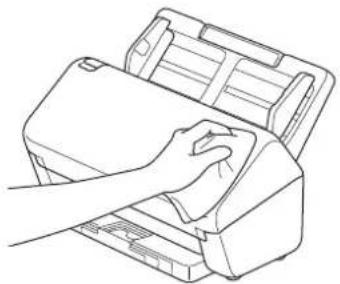
- Étendez le bac de sortie.
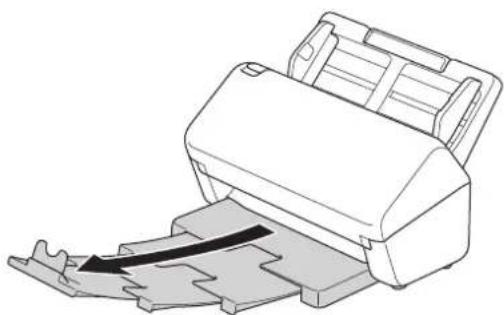
- Essuyez l'intérieur du bac de sortie avec un chiffon doux, sec et non pelucheux pour éliminer la poussière.
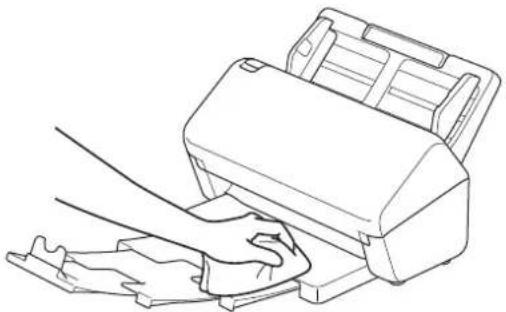
- Poussez fermement le bac de sortie dans l'appareil.
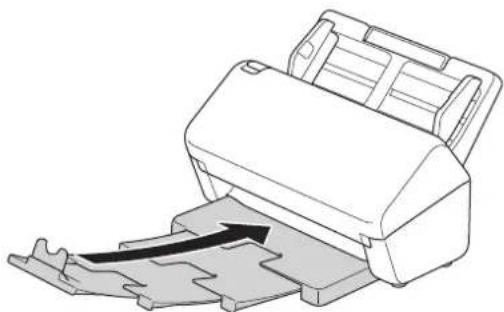
- Appuyez sur pour allumer l'appareil.

Information associée
• Nettoyer votre appareil Brother
Accueil > Maintenance de routine > Nettoyer votre appareil Brother > Nettoyage du scanner et des rouleaux
Nettoyage du scanner et des rouleaux
Une tache de saleté ou de liquide correcteur sur la bande de verre peut dégrader la qualité de numérisation. Si une ligne verticale apparaît ou si des zones sont manquantes dans les données numérisées, nettoyezle scanner et les rouleaux.
ADS-4300N/ADS-4700W
ADS-4900W
ADS-4300N/ADS-4700W
- Maintenez le bouton énoncé pour éteindre l'appareil.
- Retirez le chargeur automatique de documents.
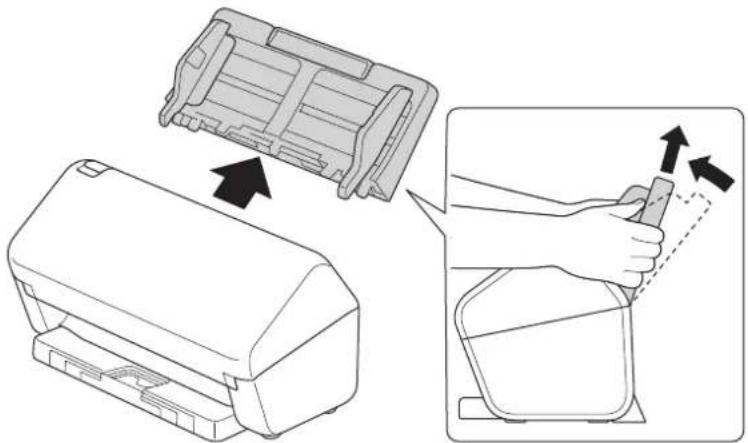
- Appuyez sur l'onglet de déverrouillage pour ouvrir le capot avant.
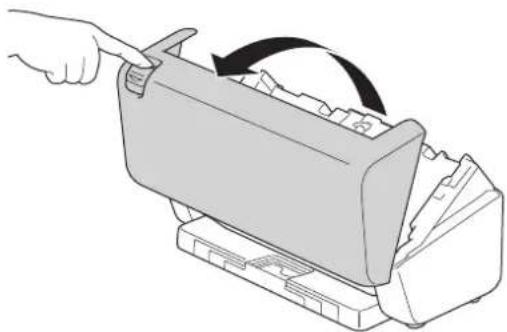
- À l'arrière de l'appareil, nettoyez les bandes en verre (1) du chargeur automatique de documents avec un chiffon doux non pelucheux. Assurez-vous que les deux bandes de verre sont propres.
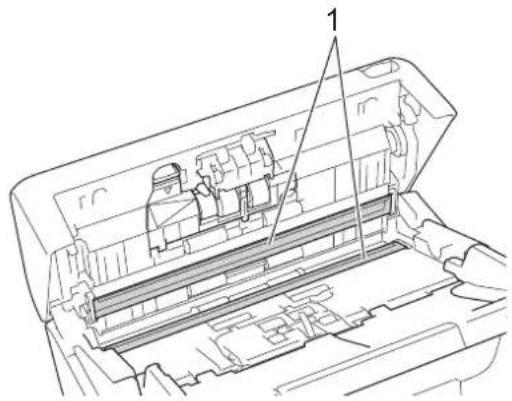
- Appuyez sur le côté supérieur gauche du capot du rouleau de frein et tirez-le vers le bas.
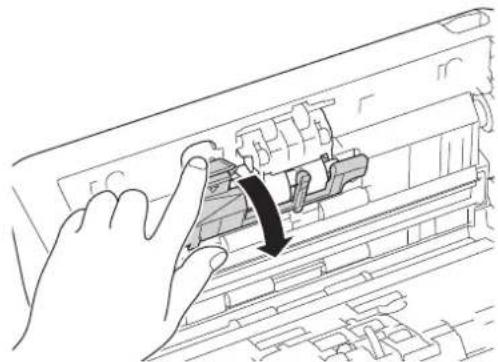
- Tenez l'arbre du rouleau de frein et tirez-le vers vous, puis retirez le rouleau de frein en le tirant vers l'extérieur et vers la droite.
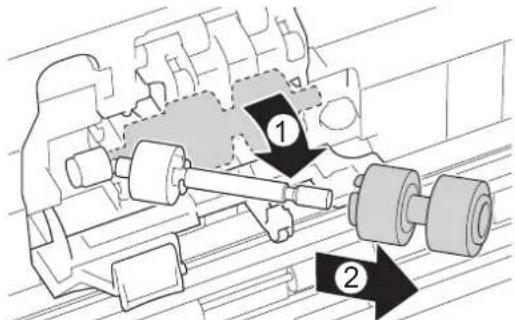
-
Nettoyez le rouleau de frein à l'aide d'un chiffon doux non pelucheux légèrement imbibé d'eau.
-
Insérez le rouleau de frein dans l'arbre, puis dans l'appareil.
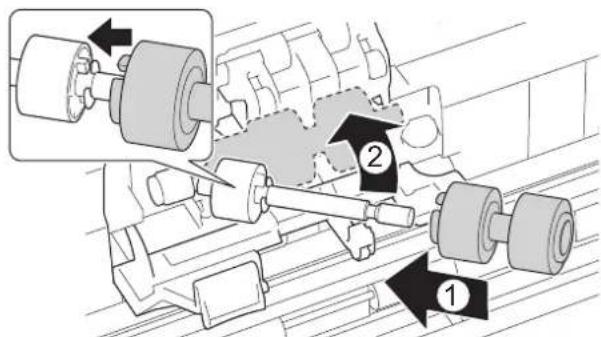
-
Fermez le couvercle du rouleau de frein.
-
Nettoyez les rouleaux d'entraînement sur toute leur longueur avec un chiffon doux non pelucheux légèrement imbibé d'eau.
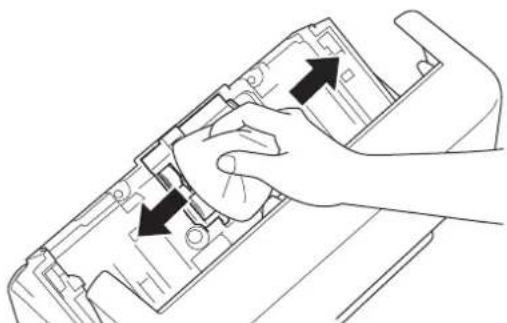
-
Fermez le couvercle avant et fixez le chargeur automatique de documents.
-
Appuyez sur pour allumer l'appareil.
REMARQUE
(ADS-4700W)
Lorsqu'une [Alerte maint. Programmée] apparaît sur l'écran LCD, vous devez nettoyer l'appareil dans les plus brefs délais. Si vous ne le faites pas, l'appareil risque de subir des bourrages de documents ou des problèmes d'alimentation papier.
Tout d'abord, passez le doigt sur la vitre pour vérifier qu'il n'y a pas de poussière ou de saleté. Nettoyez les bandes en verre à l'aide d'un chiffon doux non pelucheux. Il vous faudra peut-être répéter la procédure de nettoyage trois ou quatre fois de suite. Pour tester, numérisez un document après chaque tentative de nettoyage.
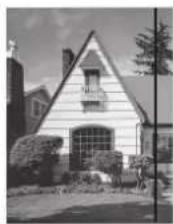
Lorsque la bande de verre est souillée par de la saleté ou du liquide correcteur, une ligne verticale apparaît sur l'échantillon numérisé.

La ligne verticale disparaît une fois la bande de verre nettoyée.
ADS-4900W
- Maintenez le bouton enfoncé pour éteindre l'appareil.
- Retirez le chargeur automatique de documents.
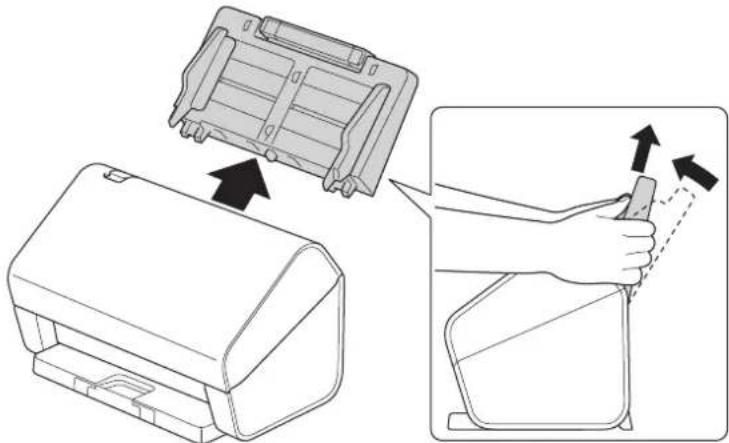
- Appuyez sur l'onglet de déverrouillage pour ouvrir le capot avant.
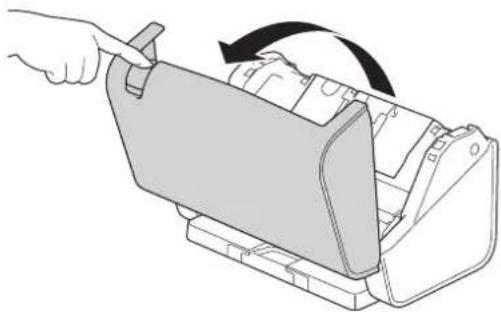
- À l'arrière de l'appareil, nettoyez les bandes en verre (1) du chargeur automatique de documents avec un chiffon doux non pelucheux. Assurez-vous que les deux bandes de verre sont propres.
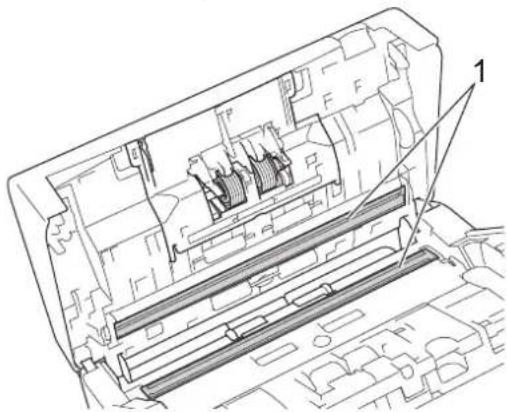
- Poussez les deux côtés en même temps du capot du rouleau de frein vers l'intérieur et tirez le couvercle vers le bas.
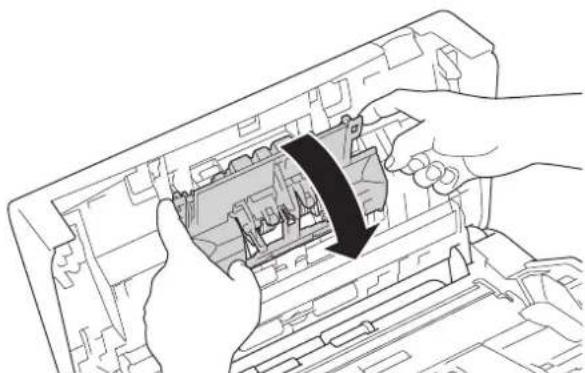
- Soulevez le rouleau de frein avec votre doigt pour le retirer.
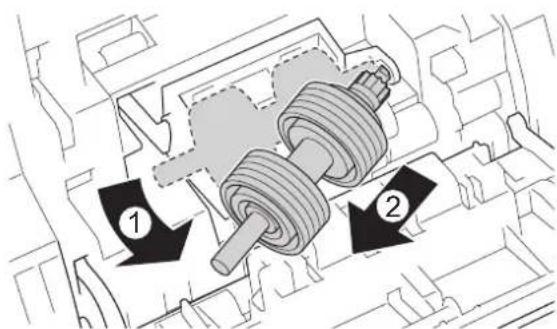
-
Nettoyez le rouleau de frein à l'aide d'un chiffon doux non pelucheux légèrement imbibé d'eau.
-
Placez l'axe du rouleau de frein dans l'encoche dans l'ouverture puis insérez le rouleau de frein dans l'appareil.
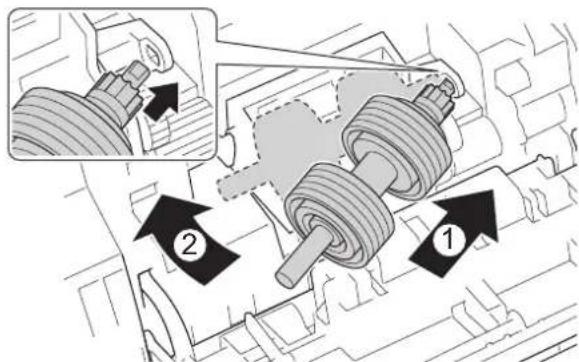
-
Fermez le couvercle du rouleau de frein.
-
Nettoyez le rouleau d'entraînement sur toute sa longueur avec un chiffon doux non pelucheux légèrement imbibé d'eau.
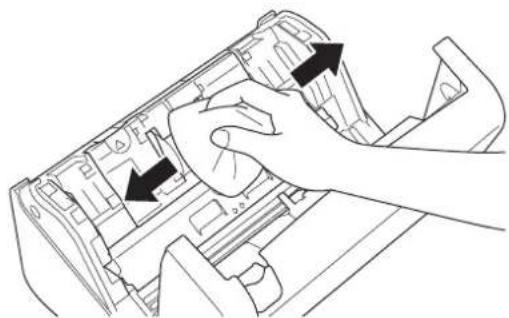
-
Fermez le couvercle avant et fixez le chargeur automatique de documents.
-
Appuyez sur pour allumer l'appareil.
REMARQUE
Lorsqu'une [Alerte maint. Programmée] apparaît sur l'écran LCD, vous devez nettoyer l'appareil dans les plus brefs délais. Si vous ne le faites pas, l'appareil risque de subir des bourrages de documents ou des problèmes d'alimentation papier.
Tout d'abord, passez le doigt sur la vitre pour vérifier qu'il n'y a pas de poussière ou de saleté. Nettoyez les bandes en verre à l'aide d'un chiffon doux non pelucheux. Il vous faudra peut-être répéter la procédure de nettoyage trois ou quatre fois de suite. Pour tester, numérisez un document après chaque tentative de nettoyage.
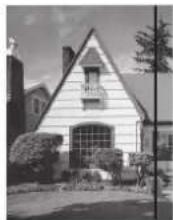
Lorsque la bande de verre est souillée par de la saleté ou du liquide correcteur, une ligne verticale apparaît sur l'échantillon numérisé.

La ligne verticale disparaît une fois la bande de verre nettoyée.

Information associée
• Nettoyer votre appareil Brother
Rubriques connexes:
- Messages d'erreur et instructions de maintenance
• Bourrage de document
- Numérisation et autres problèmes
Remplacement des consommables
- Fournitures de remplacement et accessoires en option
• Vérifier les cycles de remplacement de vos fournitures - Remplacer le kit de rouleau (ADS-4300N/ADS-4700W)
- Remplacer le kit de rouleau (ADS-4900W)
Accueil > Maintenance de routine > Remplacement des consommables > Fournitures de remplacement et accessoires en option
Fournitures de remplacement et accessoires en option
| Nom de la pièce N° réf. Cycle de remplacement | standard | |
Kit de rouleau(ADS-4300N/ADS-4700W)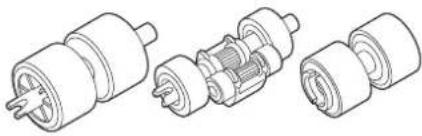 | PRK-A3001 100 000 feuilles | |
Kit de rouleau(ADS-4900W)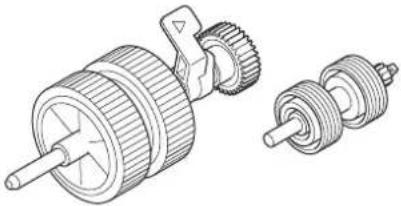 | PRK-A4001 200 000 feuilles | |
Feuille de support (x2) CS-A3301 500 fois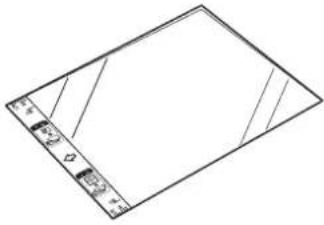 |

Information associée
- Remplacement des consommables
Accueil > Maintenance de routine > Remplacement des consommables > Vérifier les cycles de remplacement de vos fournitures
Vérifier les cycles de remplacement de vos fournitures
Contrôlez régulièrement les pièces de l'appareil pour maintenir la qualité de la numérisation.
ADS-4300N
ADS-4700W/ADS-4900W
ADS-4300N
- Effectuez l'une des actions suivantes :
- Windows
Démarrez (Brother Utilities), puis sur la liste déroulante et choisissez le nom de votre modèle (s'il n'était pas déjà sélectionné). Cliquez sur Outils dans la barre de navigation de gauche, puis cliquez sur Configuration à distance.
• Mac
Dans la barre de menus Finder, cliquez sur Aller > Applications > Brother, sélectionnez le nom de votre modèle, puis double-cliquez sur l'icône Brother Remote Setup. Si la boîte de dialogue Détecteur des appareils apparaît, sélectionnez le nom de votre modèle, puis cliquez sur Connexion.

Si votre appareil est connecté via un réseau, il est recommandé d'utiliser la Gestion à partir du Web pour vérifier les informations.
- Cliquez sur Info. de l'appareil dans le volet de navigation de gauche pour vérifier la durée de vie restante du rouleau d'entraînement (l'exemple ci-dessous utilise Windows).
![Configuration à distance - [XXX-XXXX ] (USB) XXX-XXXX Configuration générale Nom de fichier Numérisation vers USB Info. de l'appareil Info. de l'appareil Numéro de série XXXXXXXXXXXXXXXX Version principale XX Durée de vie restante Rouleau de reprise 0/100000 Réinitialisation Maintenance programmée 46/5000 Réinitialisation Alerte de maintenance programmée ACTIVÉE Mach. réinit. Réinitialisation Importer Exporter OK Annuler Appliquer Tous les appareils](/content/2026/04/694018/images/ed7f78281f0d8a977b19626a5b84fe3ff13c0512bf0dad89960cfb91735420ec.jpg)
ADS-4700W/ADS-4900W
Appuyez sur [Paramètres] > [Info. de l'appareil] > [Compteurs d'utilisation].
L'écran LCD affiche [Compteur rouleau].

Si l'écran LCD indique qu'il est temps de remplacer le rouleau d'entraînement, nous vous recommandons de commander le kit de rouleau de remplacement afin de l'avoir à disposition.

Information associée
- Remplacement des consommables
Rubriques connexes: - Accéder à Gestion à partir du Web
Accueil > Maintenance de routine > Remplacement des consommables > Remplacer le kit de rouleau (ADS-4300N/ADS-4700W)
Remplacer le kit de rouleau (ADS-4300N/ADS-4700W)
Modèles associés: ADS-4300N/ADS-4700W
Votre appareil est équipé d'un compteur de numérisations, qui compte automatiquement le nombre de numérisations effectuées par l'appareil. Après environ 100 000 numérisations, vous devrez peut-être remplacer le kit de rouleau.
Après avoir remplacé les rouleaux, réinitialisez le compteur d'utilisation afin que l'appareil commence à compter à partir de 0.
 |  |  |
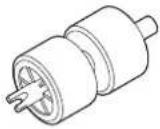 | 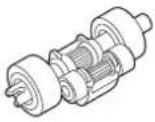 | 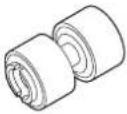 |
| Rouleau d'entraînement inférieur | Rouleau d'entraînement supérieur | Rouleau de frein |
- Retirez le chargeur automatique de documents.
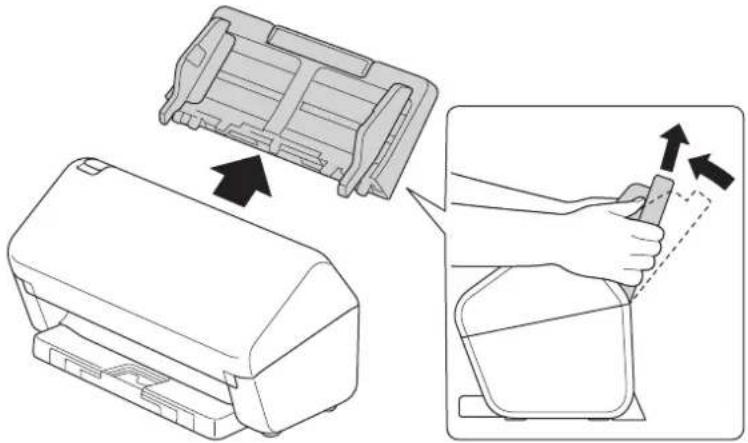
- Appuyez sur l'onglet de déverrouillage pour ouvrir le capot avant.
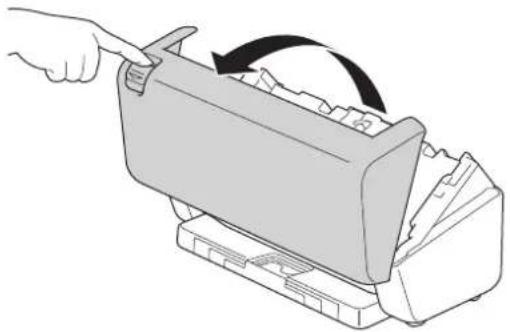
- Appuyez sur le côté droit du capot du rouleau d'entraînement vers la gauche et tirez-le vers le bas.
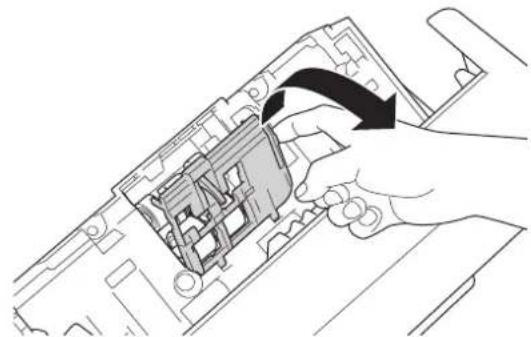
- Retirez les deux rouleaux d'entraînement.
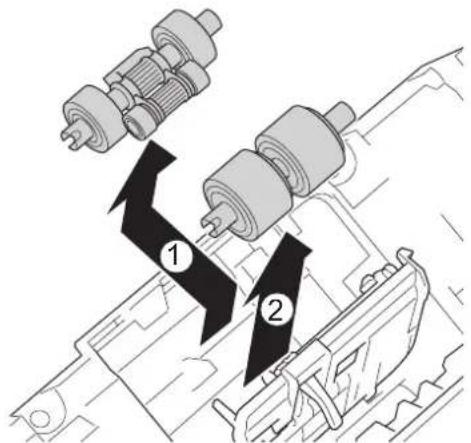
- Positionnez le nouveau rouleau d'entraînement du bas dans l'ouverture puis faites-le glisser sur la gauche sur son axe.
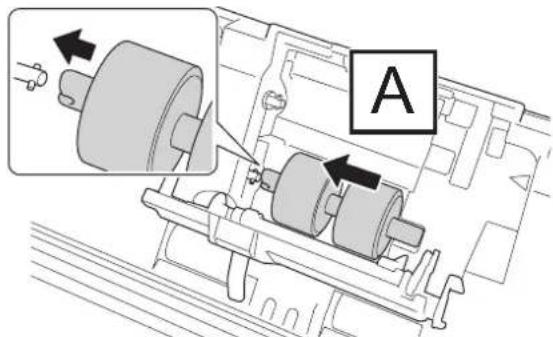
- Positionnez le nouveau rouleau d'entraînement du haut dans l'ouverture puis faites-le glisser sur la gauche sur son axe.
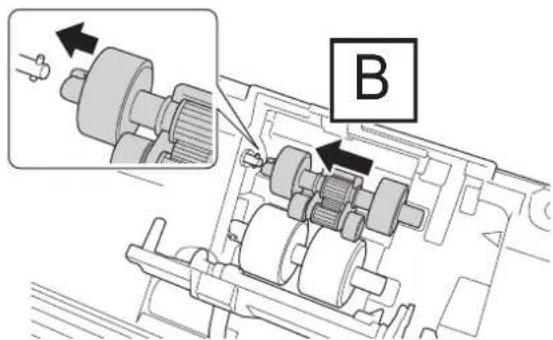
- Fermez le couvercle du rouleau d'entraînement.
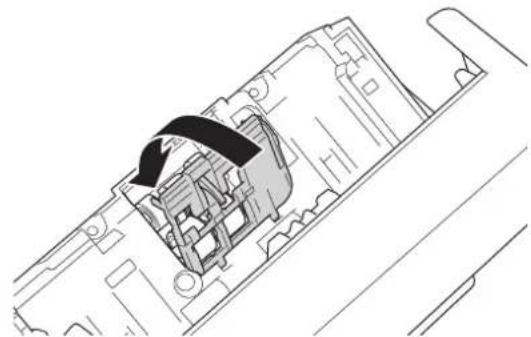
- Tournez l'appareil, comme indiqué.
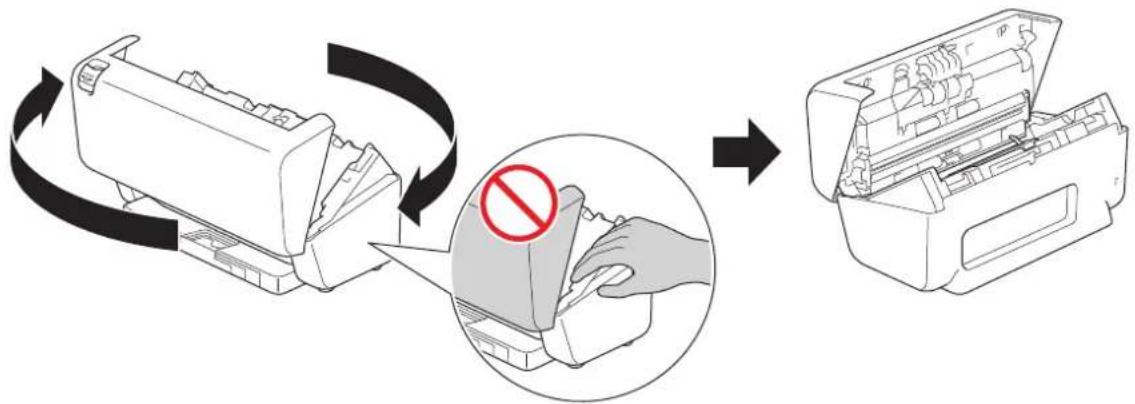
Certaines zones de l'appareil peuvent provoquer des blessures si le capot avant (zone grisée illustrée) est fermé avec force. Faites attention lorsque vous placez votre main dans ou près de la zone ombragée.
- Appuyez sur le côté supérieur gauche du capot du rouleau de frein et tirez-le vers le bas.
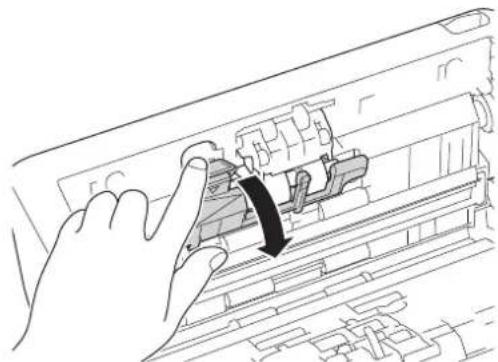
- Tenez l'arbre du rouleau de frein et tirez-le vers vous, puis retirez le rouleau de frein en le tirant vers l'extérieur et vers la droite.
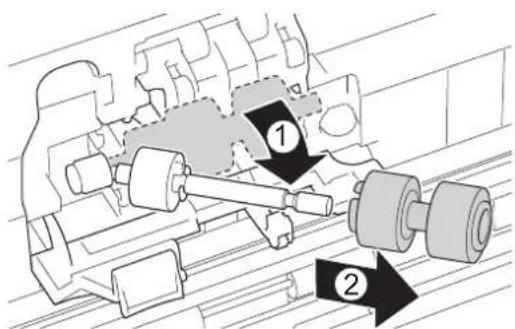
- Placez le nouveau rouleau de frein sur l'arbre, puis insérez le rouleau de frein dans l'appareil.
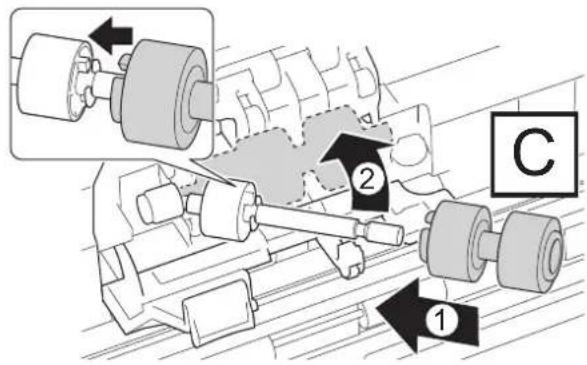
- Fermez le couvercle du rouleau de frein.
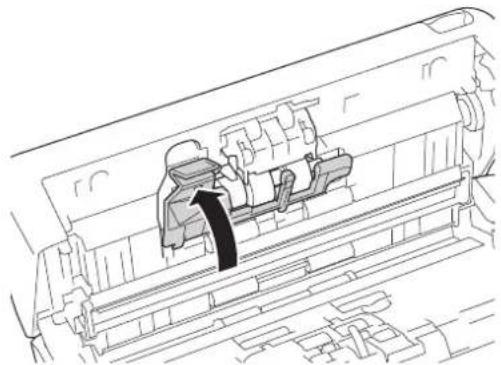
- Fermez le capot avant et tournez l'appareil vers l'avant.
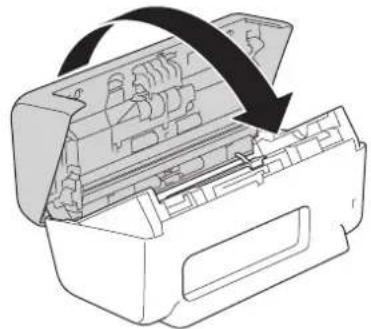
- Fixez le chargeur automatique de documents fermement jusqu'à ce qu'il se verrouille en place.
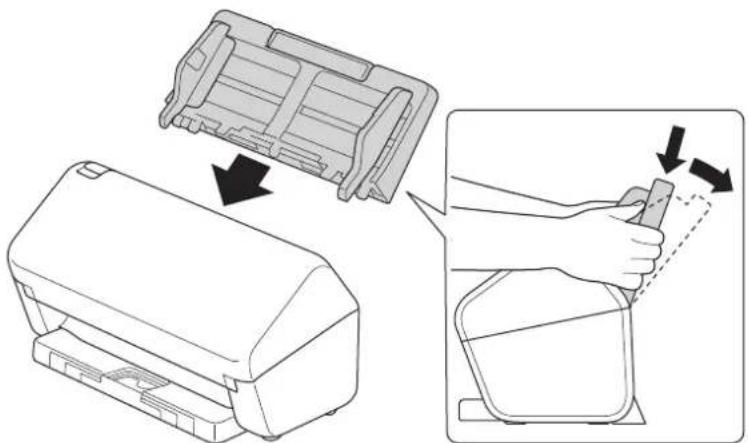
- Réinitialisez le compteur du rouleau :
- ADS-4300N
a. Effectuez l'une des actions suivantes : - Windows
Démarrez (Brother Utilities), puis sur la liste déroulante et choisissez le nom de votre modèle (s'il n'était pas déjà sélectionné). Cliquez sur Outils dans la barre de navigation de gauche, puis cliquez sur Configuration à distance.
- Mac
Dans la barre de menus Finder, cliquez sur Aller > Applications > Brother, sélectionnez le nom de votre modèle, puis double-cliquez sur l'icône Brother Remote Setup. Si la boîte de dialogue Détecteur des appareils apparaît, sélectionnez le nom de votre modèle, puis cliquez sur Connexion.
b. Cliquez sur Info. de l'appareil dans le volet de navigation de gauche.
c. Allez dans la section Durée de vie restante et cliquez sur le bouton Réinitialiser pour réinitialiser le compteur du rouleau d'entraînement.
d. Cliquez sur OK pour fermer la fenêtre de configuration à distance.
- ADS-4700W
a. Appuyez sur
[Paramètres] > [Info. de l'appareil] > [Compteurs
d'utilisation].
b. Appuyez sur [Compteur rouleau].
c. Lorsque l'écran LCD affiche un message de confirmation, appuyez sur [Oui].
d. Appuyez sur


Information associée
- Remplacement des consommables
Rubriques connexes:
- Messages d'erreur et instructions de maintenance
Accueil > Maintenance de routine > Remplacement des consommables > Remplacer le kit de rouleau (ADS-4900W)
Remplacer le kit de rouleau (ADS-4900W)
Modèles associés: ADS-4900W
Votre appareil est équipé d'un compteur de numérisations, qui compte automatiquement le nombre de numérisations effectuées par l'appareil. Après environ 200 000 numérisations, vous devrez peut-être remplacer le kit de rouleau.
Après avoir remplacé les rouleaux, réinitialisez le compteur d'utilisation afin que l'appareil commence à compter à partir de 0.
 |  |
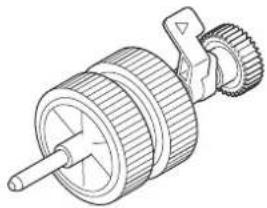 | 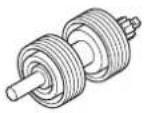 |
| Rouleau d'entraînement | Rouleau de frein |
- Retirez le chargeur automatique de documents.
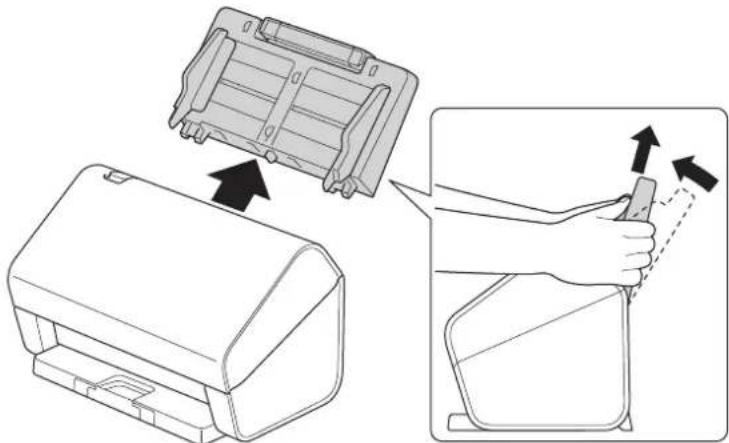
- Appuyez sur l'onglet de déverrouillage pour ouvrir le capot avant.
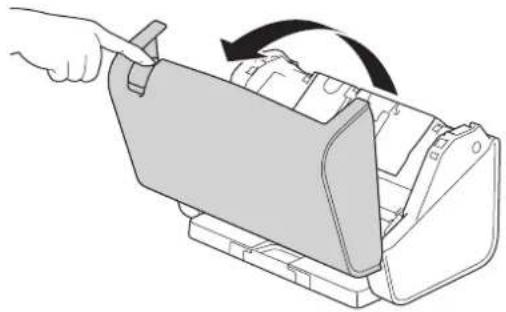
- Poussez sur le côté supérieur gauche du capot du rouleau d'entraînement vers le bas et tirez le capot vers le bas.
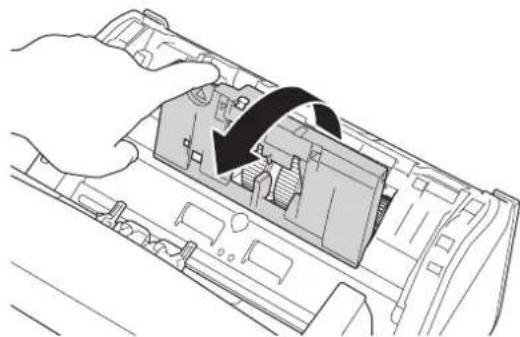
- Tirez vers le bas le levier du rouleau d'entraînement.
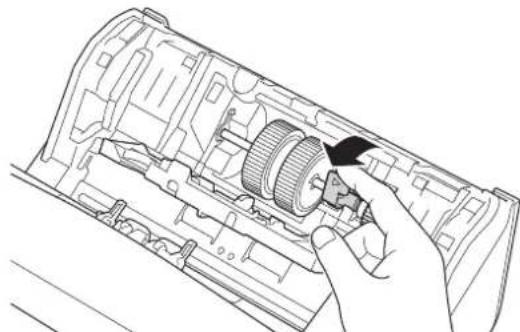
- Retirez le rouleau d'entraînement.
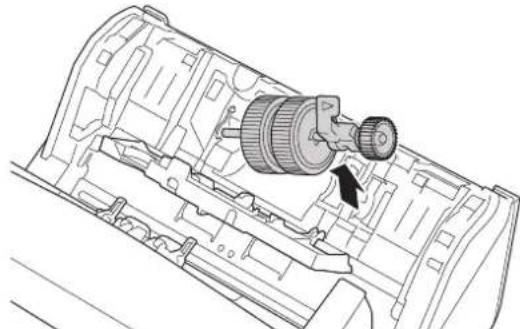
- Insérez le nouveau rouleau d'entraînement dans l'appareil.
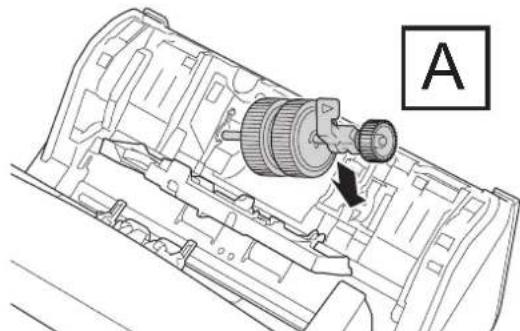
- Tournez le levier jusqu'à ce que le rouleau d'entraînement se verrouille en place.
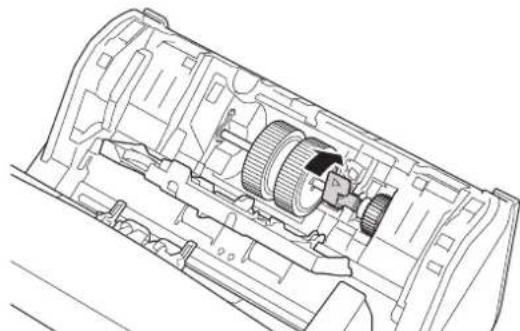
- Fermez le couvercle du rouleau d'entraînement.
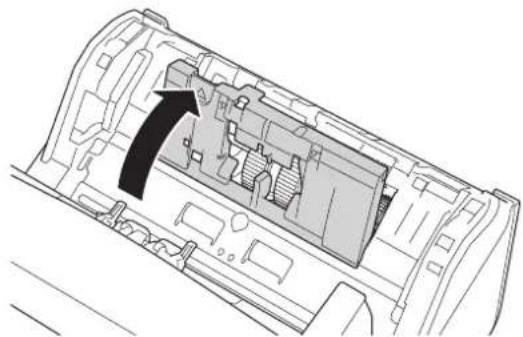
- Tournez l'appareil, comme indiqué.
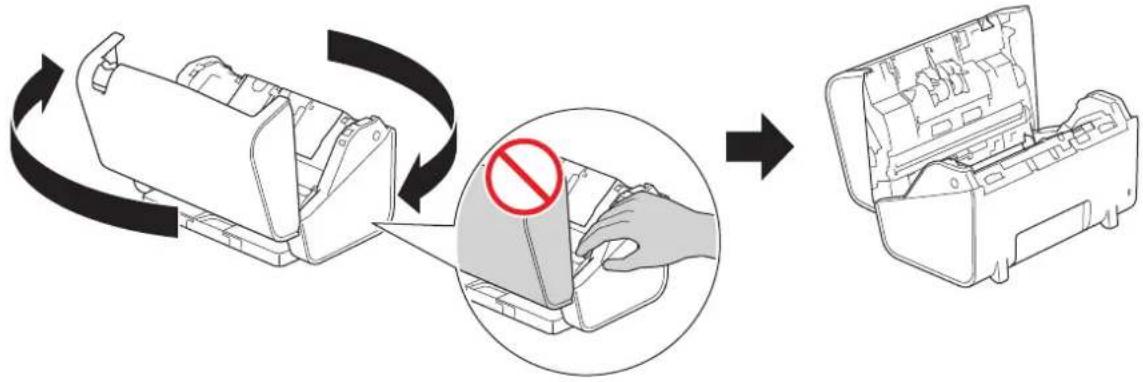
Certaines zones de l'appareil peuvent provoquer des blessures si le capot avant (zone grisée illustrée) est fermé avec force. Faites attention lorsque vous placez votre main dans ou près de la zone ombragée.
- Poussez les deux côtés en même temps du capot du rouleau de frein vers l'intérieur et tirez le couvercle vers le bas.
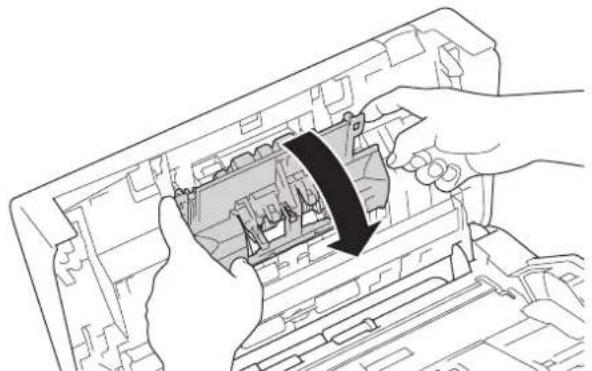
- Soulevez le rouleau de frein avec votre doigt pour le retirer.
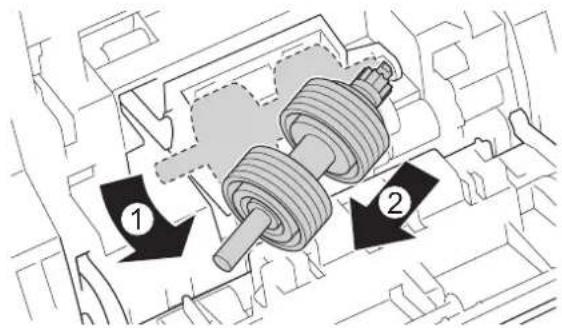
- Placez l'arbre du nouveau rouleau de frein dans l'ouverture, comme indiqué, puis insérez le rouleau de frein dans l'appareil.
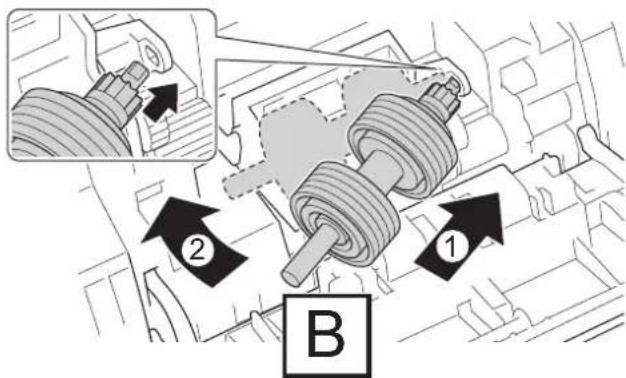
- Fermez le couvercle du rouleau de frein.
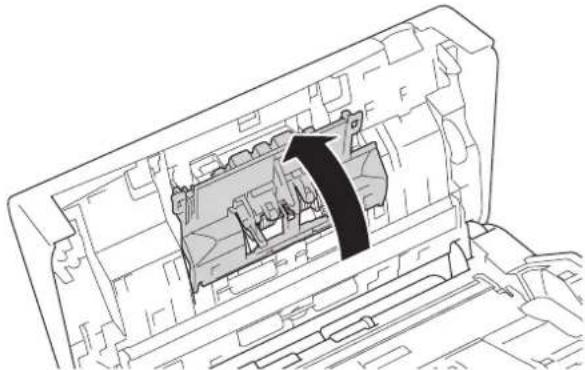
- Fermez le capot avant et tournez l'appareil vers l'avant.
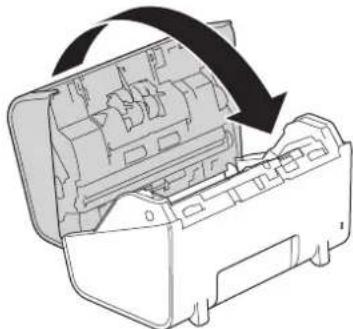
- Fixez le chargeur automatique de documents fermement jusqu'à ce qu'il se verrouille en place.
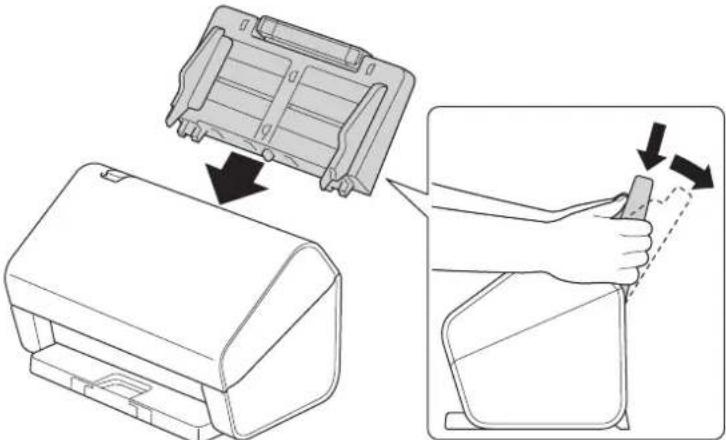
-
Appuyez sur [Paramètres] > [Info. de l'appareil] > [Compteurs d'utilisation].
-
Pour remettre le compteur du rouleau à zéro, appuyez sur [Compteur rouleau].
-
Lorsque l'écran LCD affiche un message de confirmation, appuyez sur [Oui].
-
Appuyez sur


Information associée
- Remplacement des consommables
Accueil > Maintenance de routine > Emballer et transporter votre appareil Brother
Emballer et transporter votre appareil Brother
Pour transporter l'appareil, utilisez son emballage d'origine. Tout appareil mal emballé risque d'invalider la garantie en ce qui concerne les dommages occasionnés lors du transport.
L'appareil doit être couvert par une assurance appropriée du transporteur.
- Débranchez tous les câbles, puis débranchez le cordon d'alimentation de la prise électrique.
- Fermez le chargeur automatique de documents extensible.
- Retirez le chargeur automatique de documents (1).
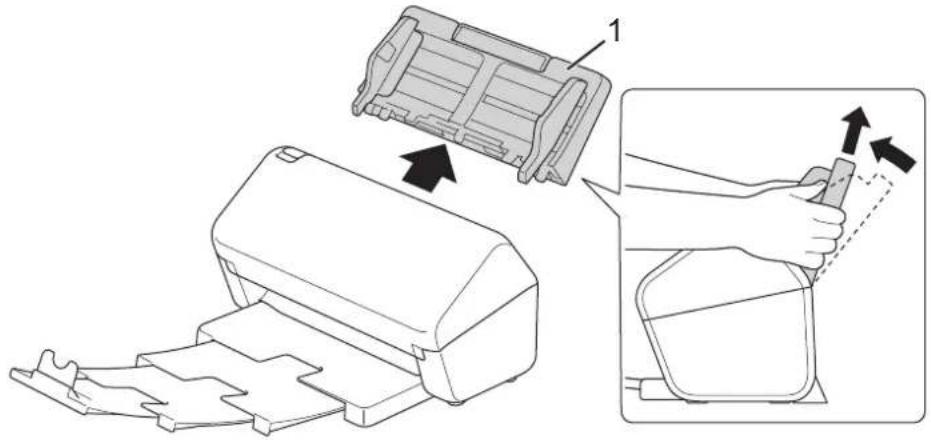
- Poussez fermement le bac de sortie dans l'appareil.
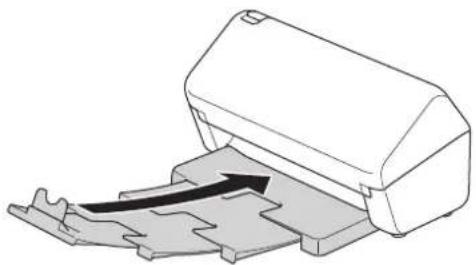
- Emballez l'appareil dans le sac dans lequel il a été fourni.
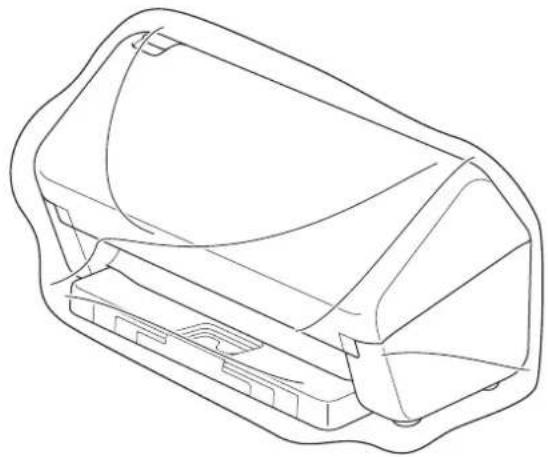
- Emballez l'appareil et la documentation imprimée dans le carton d'origine avec les emballages d'origine comme indiqué. (Le matériau d'emballage d'origine peut varier d'un pays à l'autre.)
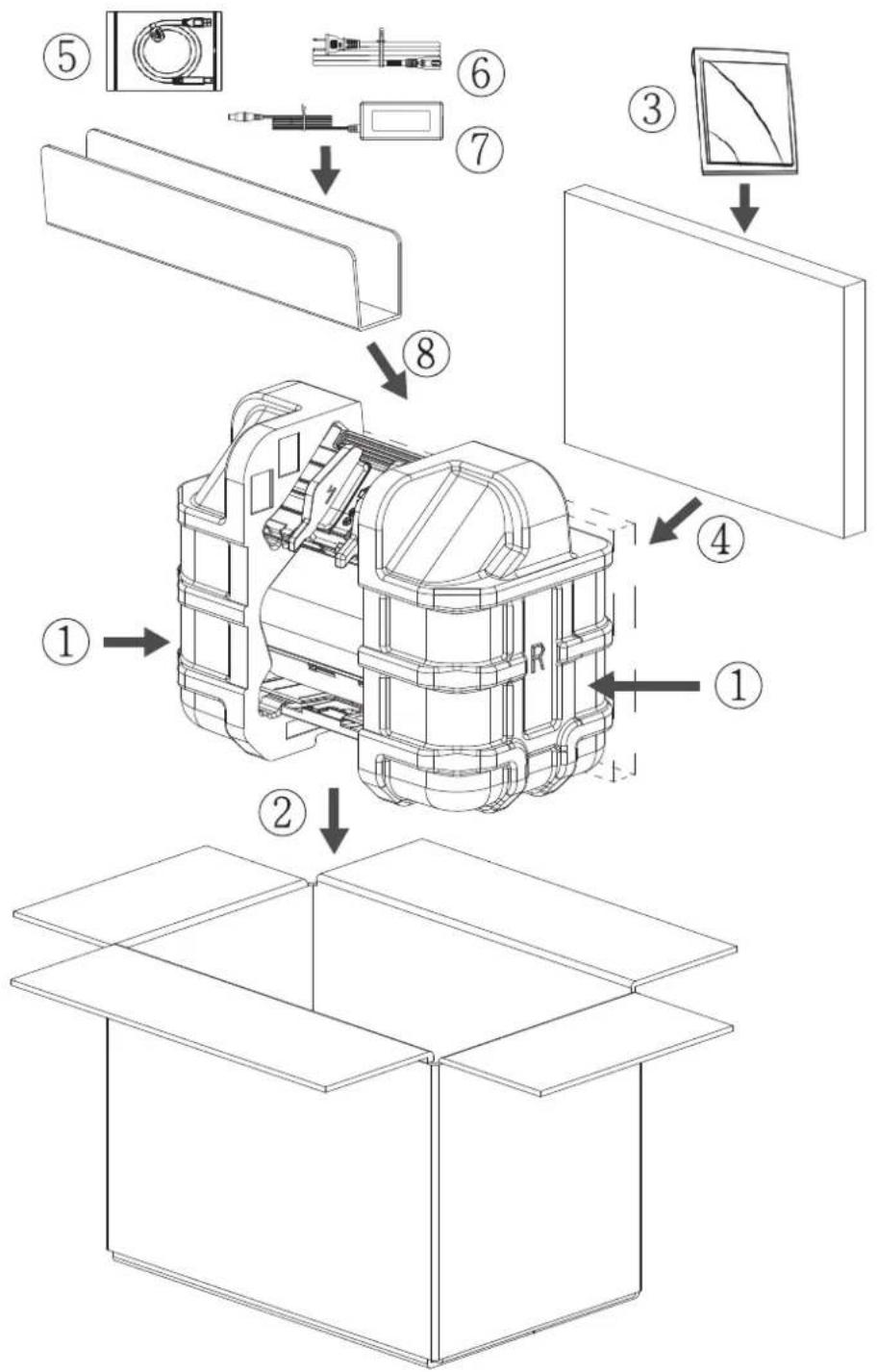
- Fermez le carton à l'aide de ruban adhésif.

Information associée
- Maintenance de routine
Accueil > Configuration de l'appareil
Configuration de l'appareil
- Modifier les paramètres de l'appareil depuis le panneau de commande
- Modifier les réglages de l'appareil depuis votre ordinateur
Accueil > Configuration de l'appareil > Modifier les paramètres de l'appareil depuis le panneau de commande
Modifier les paramètres de l'appareil depuis le panneau de commande
Modèles associés: ADS-4700W/ADS-4900W
- En cas de coupure de courant (stockage en mémoire)
- Modifier les paramètres généraux depuis le panneau de commande
- Enregistrer vos paramètres favoris sous forme de raccourcis
Accueil > Configuration de l'appareil > Modifier les paramètres de l'appareil depuis le panneau de commande > En cas de coupure de courant (stockage en mémoire)
En cas de coupure de courant (stockage en mémoire)
Modèles associés: ADS-4700W/ADS-4900W
- Vos paramètres de menu sont stockés de manière permanente et, en cas de panne de courant, ne seront pas perdus.
- Les réglages provisoires seront perdus.
- En cas de panne de courant, l'appareil conserve la date et l'heure pendant environ 24 heures.

Information associée
- Modifier les paramètres de l'appareil depuis le panneau de commande
Accueil > Configuration de l'appareil > Modifier les paramètres de l'appareil depuis le panneau de commande > Modifier les paramètres généraux depuis le panneau de commande
Modifier les paramètres généraux depuis le panneau de commande
Modèles associés: ADS-4700W/ADS-4900W
| Objectif Opération Description | ||
| Réglage de la luminosité du rétroéclairage LCD | Paramètres>Configuration générale>Paramètres LCD>Rétroéclairage | Permet de régler la luminosité du rétroéclairage LCD. |
| Modifier la durée pendant laquelle le rétroéclairage LCD reste allumé | Paramètres>Configuration générale>Paramètres LCD>Délai atténuation | Définissez la durée pendant laquelle le rétroéclairage LCD reste allumé. |
| Afficher les résultats de la numérisation | Paramètres>Configuration générale>Param.notif.>Nbre (pges vierges ignorées) | Réglez l'écran LCD pour afficher le nombre de pages numérisées et le nombre de pages ignorées. |
| Configuration du compte à rebours avant passage en mode Veille | Paramètres>Configuration générale>Economie d'énergie>Délai mise en veille | Définissez le laps de temps durant lequel l'appareil doit être inactif avant de passer en mode veille (5 à 90 minutes). Le paramètre Mode veille permet de réduire la consommation d'énergie. Lorsque l'appareil est en mode veille, il se comporte comme s'il était éteint.Le délai revient à zéro si une opération est effectuée sur l'appareil.L'appareil n'entre pas en Mode veille dans les situations suivantes :Une clé USB est insérée dans l'appareil.Une erreur s'est produite sur l'appareil. |
| Mise hors tension automatique de l'appareil | Paramètres>Configuration générale>Economie d'énergie>Mise hors tension automatique | Sélectionnez la durée d'attente de l'appareil avant qu'il s'éteigne automatiquement après être passé en mode Veille. La fonction de mise hors tension automatique permet de réduire la consommation électrique. Lorsque cette fonctionnalité est réglée sur Arrêt, vous devez éteindre l'appareil manuellement. Pour rallumer l'appareil lorsqu'il a été éteint par la fonction de mise hors tension automatique, appuyez sur La minuterie redémarrera si vous appuyez sur des boutons ou sur l'écran tactile.La mise hors tension automatique est activée lorsque toutes les conditions ci-dessous sont satisfaites :Le paramètre Mise hors tension automatique n'est pas réglé sur Arrêt.La durée en mode Veille de l'appareil dépasse la période pré-configurée. |
| Activation du mode de numérisation automatique | Paramètres >Configuration générale >Mode démarrage auto num. > Activée | La numérisation démarre automatiquement à l'aide des paramètres enregistrés via le raccourci de numérisation automatique (raccourci 57) lorsque vous placez un document dans le chargeur automatique de documents. Il est inutile d'appuyer sur le bouton de numérisation. |
| Activation de la connexion réseau sans fil | Paramètres > Réseau > WLAN (Wi-Fi) > WLAN (Wi-Fi) activé | Active ou désactive la connexion réseau sans fil. |
| Régler la date et l'heure | Paramètres >Configuration initiale > Date et heure | Règle la date et l'heure. Si vous configurez Heure été auto sur Activer, l'horloge avancera d'une heure au printemps et reculera d'une heure en automne. |
| Passage automatique à l'heure d'été | Paramètres >Configuration initiale > Date et heure > Heure été auto | Permet de régler l'appareil pour qu'il passe automatiquement à l'heure d'été. L'appareil avancera lui-même d'une heure au printemps et reculera d'une heure en automne. Assurez-vous d'avoir défini les bonnes date et heure dans le paramètre Date et heure.Cette fonctionnalité n'est disponible que dans certains pays. |
| Modifier la langue de l'écran LCD | Paramètres >Configuration initiale > Langue locale | Permet de modifier la langue de l'écran LCD. |

Information associée
- Modifier les paramètres de l'appareil depuis le panneau de commande
Accueil > Configuration de l'appareil > Modifier les paramètres de l'appareil depuis le panneau de commande > Enregistrer vos paramètres favoris sous forme de raccourcis
Enregistrer vos paramètres favoris sous forme de raccourcis
Modèles associés: ADS-4700W/ADS-4900W
- Ajout de raccourcis
- Modification ou suppression de raccourcis
- Affectez un raccourci à une carte à Cl
Accueil > Configuration de l'appareil > Modifier les paramètres de l'appareil depuis le panneau de commande > Enregistrer vos paramètres favoris sous forme de raccourcis > Ajout de raccourcis
Ajout de raccourcis
Modèles associés: ADS-4700W/ADS-4900W
Utilisez la fonction Raccourcis pour créer des raccourcis vers les opérations les plus fréquemment utilisées telles que Numérisation vers USB, Numérisation vers serveur de messagerie, Numérisation vers réseau et Numérisation vers FTP/SFTP.
Ces instructions décrivent comment ajouter un raccourci Numérisation vers USB. La procédure d'ajout des raccourcis pour les autres fonctions est la même.

Avant d'ajouter un raccourci pour Numérisation vers FTP/SFTP, Numérisation vers réseau ou Numérisation vers SharePoint, assurez-vous que votre administrateur réseau a ajouté votre nom de profil et vos autorisations dans la Gestion à partir du Web.
-
Appuyez sur l'onglet [Basic 2], [Custom 1], [Custom 2], [Custom 3], [Custom 4], ou [Custom 5] sur l'écran d'accueil, puis appuyez sur +
-
Appuyez sur ▲ ou sur ▼ pour afficher [vers USB].
-
Appuyez sur [vers USB].
-
Appuyez sur [Options].
-
Appuyez sur ▲ ou sur ▼ pour afficher les options disponibles pour le réglage, puis appuyez sur l'option souhaitée. Si nécessaire, répétez ces étapes pour ajouter des options supplémentaires.
-
Appuyez sur [Enr en tant que racc].
-
Appuyez sur [OK].
-
Entrez un nom à donner au raccourci. Appuyez sur [OK].

Si vous voulez en faire un raccourci une touche, suivez les instructions de l'écran LCD.
- Appuyez sur [OK].

Information associée
- Enregistrer vos paramètres favoris sous forme de raccourcis
Accueil > Configuration de l'appareil > Modifier les paramètres de l'appareil depuis le panneau de commande > Enregistrer vos paramètres favoris sous forme de raccourcis > Modification ou suppression de raccourcis
Modification ou suppression de raccourcis
Modèles associés: ADS-4700W/ADS-4900W
-
Appuyez longuement sur 🎨 [Paramètres] > [Paramètres des raccourcis], puis sélectionnez le raccourci que vous voulez modifier.
-
Appuyez sur [Modifier].

• Pour supprimer le raccourci, appuyez sur [Supprimer] et suivez les instructions sur l'écran LCD.
- Pour modifier le nom du raccourci, appuyez sur [Renommer] et suivez les instructions affichées sur l'écran LCD.
-
Appuyez sur [Options].
-
Sélectionnez les paramètres que vous souhaitez modifier pour le raccourci.
-
Appuyez sur [Enr en tant que racc].
-
Appuyez sur [OK] pour confirmer.

Il vous sera demandé si vous souhaitez en faire un raccourci une touche. Suivez les instructions affichées à l'écran.
- Appuyez sur [OK].

Information associée
- Enregistrer vos paramètres favoris sous forme de raccourcis
Accueil > Configuration de l'appareil > Modifier les paramètres de l'appareil depuis le panneau de commande > Enregistrer vos paramètres favoris sous forme de raccourcis > Affectez un raccourci à une carte à CI
Affectez un raccourci à une carte à CI
Modèles associés: ADS-4700W/ADS-4900W
- Affectez un raccourci à une carte à CI avec un lecteur de cartes à CI
Accueil > Configuration de l'appareil > Modifier les paramètres de l'appareil depuis le panneau de commande > Enregistrer vos paramètres favoris sous forme de raccourcis > Affectez un raccourci à une carte à CI > Affectez un raccourci à une carte à CI avec un lecteur de cartes à CI
Affectez un raccourci à une carte à CI avec un lecteur de cartes à CI
Modèles associés: ADS-4700W/ADS-4900W
Vous pouvez affecter un raccourci à votre carte à CI. Il suffit de mettre votre carte à CI en contact avec le lecteur de cartes à CI connecté à votre appareil pour faire automatiquement apparaître votre raccourci personnel sur l'écran tactile.

- Vous ne pouvez pas utiliser la même carte à CI pour différents raccourcis.
- Pour utiliser la carte à CI pour un autre raccourci, désenregistrez d'abord la carte, puis enregistrez-la avec le nouveau raccourci.
Avant d'affecter un raccourci à une carte à CI, enregistrez un lecteur de carte à CI externe. Utilisez la gestion à partir du Web pour enregistre le lecteur de cartes. Votre appareil prend en charge les lecteurs externes de cartes à CI compatibles avec les pilotes de classe HID.
- Lancez votre navigateur Web.
- Saisissez « https://adresse IP de l'appareil » dans la barre d'adresse de votre navigateur (« adresse IP de l'appareil » correspondant à l'adresse IP de l'appareil).
Par exemple :
https://192.168.1.2
- Si nécessaire, saisissez le mot de passe dans le champ Connexion, puis cliquez sur Connexion.

Le mot de passe par défaut pour gérer les paramètres de cet appareil se trouve au dos de l'appareil et est indiqué par « Pwd ».
- Rendez-vous dans le menu de navigation, puis cliquez sur Administrateur > Lecteur externe de carte.

Accédez à partir de ≡, si le menu de navigation n'est pas affiché sur le côté gauche de l'écran.
-
Entrez les informations nécessaires, puis cliquez sur Envoyer.
-
Connectez le lecteur de carte à votre appareil.
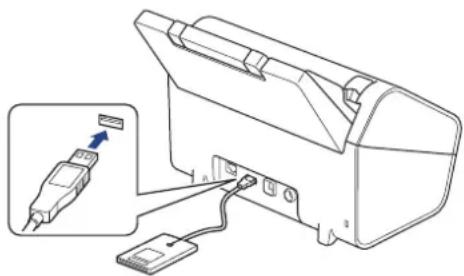
-
Si l'écran d'accueil s'affiche, appuyez sur un onglet contenant le raccourci que vous voulez affecter à votre carte à Cl.
-
Appuyez sur le raccourci et maintenez l'appui jusqu'à ce que les options s'affichent.
-
Appuyez sur ▲ ou sur ▼ pour afficher l'option [Enregistrer carte/NFC], puis appuyez dessus.
-
Mettez votre carte à CI en contact avec le lecteur de cartes à CI connecté à votre appareil.
-
Appuyez sur [Enregistrer].
Le raccourci est affecté à la carte à Cl.

Information associée
- Affectez un raccourci à une carte à Cl
- Accéder à Gestion à partir du Web
Rubriques connexes:
Accueil > Configuration de l'appareil > Modifier les réglages de l'appareil depuis votre ordinateur
Modifier les réglages de l'appareil depuis votre ordinateur
- Modifier les réglages de l'appareil à l'aide de Gestion à partir du Web
- Modifier les réglages de l'appareil à l'aide de la configuration à distance
Accueil > Configuration de l'appareil > Modifier les réglages de l'appareil depuis votre ordinateur > Modifier les réglages de l'appareil à l'aide de Gestion à partir du Web
Modifier les réglages de l'appareil à l'aide de Gestion à partir du Web
- Présentation de l'application Gestion à partir du Web
- Accéder à Gestion à partir du Web
- Définir ou modifier un mot de passe de connexion pour Gestion à partir du Web
Accueil > Configuration de l'appareil > Modifier les réglages de l'appareil depuis votre ordinateur > Modifier les réglages de l'appareil à l'aide de Gestion à partir du Web > Présentation de l'application Gestion à partir du Web
Présentation de l'application Gestion à partir du Web
Gestion à partir du Web est un utilitaire utilisant un navigateur web standard pour gérer votre appareil à l'aide du protocole HTTP (Hyper Text Transfer Protocol) ou HTTPS (Hyper Text Transfer Protocol over Secure Socket Layer).

- Nous recommandons l'utilisation de Microsoft Internet Explorer 11.0 ou version ultérieure/Microsoft Edge pour Windows, Safari 12.0 ou version ultérieure pour Mac, Google Chrome™ pour Android (4.x ou version ultérieure) et Google Chrome™/Safari pour iOS (10.x ou version ultérieure). Assurez-vous également que JavaScript et les cookies sont toujours activés dans le navigateur que vous utilisez.
- Vérifiez que votre appareil est sous tension et connecté au même réseau que votre ordinateur et que votre réseau prend en charge le protocole TCP-IP.
XXX-XXXX
brother
Etat
Etat du périphérique
Ready
Rafraîchissement automatique
○ Non
Oui
Langue Web
Auto

Emplacement du périphérique
Contact :
Emplacement :
L'écran réel peut différer de l'écran illustré ci-dessus.

Information associée
- Modifier les réglages de l'appareil à l'aide de Gestion à partir du Web
Accueil > Configuration de l'appareil > Modifier les réglages de l'appareil depuis votre ordinateur > Modifier les réglages de l'appareil à l'aide de Gestion à partir du Web > Accéder à Gestion à partir du Web
Accéder à Gestion à partir du Web
- Nous recommandons l'utilisation de Microsoft Internet Explorer 11.0 ou version ultérieure/Microsoft Edge pour Windows, Safari 12.0 ou version ultérieure pour Mac, Google Chrome™ pour Android (4.x ou version ultérieure) et Google Chrome™/Safari pour iOS (10.x ou version ultérieure). Assurez-vous également que JavaScript et les cookies sont toujours activés dans le navigateur que vous utilisez.
- Le mot de passe par défaut pour gérer les paramètres de cet appareil se trouve au dos de l'appareil et est indiqué par « Pwd ». Nous vous conseillons de modifier immédiatement le mot de passe par défaut pour protéger votre appareil contre les accès non autorisés.
- Si le mot de passe est saisi plusieurs fois de façon incorrecte, vous ne pourrez pas vous connecter pendant un certain temps. Les paramètres de verrouillage peuvent être modifiés dans l'application Gestion à partir du Web.
- Nous vous conseillons d'utiliser le protocole sécurisé HTTPS lorsque vous configurez les paramètres à l'aide de l'application Gestion à partir du Web. Si vous utilisez HTTP lors de la configuration des paramètres à l'aide de l'application Gestion à partir du Web, suivez les invites qui s'affichent à l'écran pour utiliser une connexion HTTPS sécurisée.
- Lorsque vous utilisez le protocole HTTPS pour la configuration à l'aide de l'application Gestion à partir du Web, votre navigateur affiche une boîte de dialogue d'avertissement. Pour éviter d'afficher la boîte de dialogue d'avertissement, vous pouvez installer un certificat auto-signé pour utiliser la communication SSL/TLS. Pour obtenir des informations plus détaillées, ➤ Information associée
Accéder à partir de votre navigateur Web
Accéder à partir de Brother iPrint&Scan (Windows/Mac)
Accéder à partir de Brother Utilities (Windows)
Accéder à partir de votre navigateur Web
- Lancez votre navigateur Web.
- Saisissez « https://adresse IP de l'appareil » dans la barre d'adresse de votre navigateur (« adresse IP de l'appareil » correspondant à l'adresse IP de l'appareil).
Par exemple :
https://192.168.1.2
-
Si nécessaire, saisissez le mot de passe dans le champ Connexion, puis cliquez sur Connexion.
-
Si vous voulez épingler le menu de navigation sur le côté gauche de l'écran, cliquez sur ≡ puis sur
Vous pouvez désormais modifier les paramètres de l'appareil.
Si vous modifiez les paramètres du protocole, vous devez effectuer un redémarrage de l'appareil après avoir cliqué sur Envoyer pour activer la configuration.
Une fois la configuration des paramètres terminée, cliquez sur Déconnexion.
Accéder à partir de Brother iPrint&Scan (Windows/Mac)
- Lancez Brother iPrint&Scan.
- Windows
Démarrez

(Brother iPrint&Scan).
• Mac
Dans la barre de menus du Finder, cliquez sur Aller > Applications, puis double-cliquez sur l'icône iPrint&Scan.
L'écran Brother iPrint&Scan s'affiche.
-
Si votre appareil Brother n'est pas sélectionné, cliquez sur le bouton Sélectionnez votre machine, puis sélectionnez le nom de votre modèle dans la liste. Cliquez sur OK.
-
Cliquez sur (Paramètres de la machine).
Gestion à partir du Web s'affiche.
-
Si nécessaire, saisissez le mot de passe dans le champ Connexion, puis cliquez sur Connexion.
-
Si vous voulez épingler le menu de navigation sur le côté gauche de l'écran, cliquez sur ≡ puis sur
Vous pouvez désormais modifier les paramètres de l'appareil.
Si vous modifiez les paramètres du protocole, vous devez effectuer un redémarrage de l'appareil après avoir cliqué sur Envoyer pour activer la configuration.
Une fois la configuration des paramètres terminée, cliquez sur Déconnexion.
Accéder à partir de Brother Utilities (Windows)
- Démarrez (Brother Utilities), puis sur la liste déroulante et choisissez le nom de votre modèle (s'il n'était pas déjà sélectionné).
- Cliquez sur Outils dans la barre de navigation de gauche, puis cliquez sur Paramètres de la machine. Gestion à partir du Web s'affiche.
- Si nécessaire, saisissez le mot de passe dans le champ Connexion, puis cliquez sur Connexion.
- Si vous voulez épingler le menu de navigation sur le côté gauche de l'écran, cliquez sur ≡ puis sur
Vous pouvez désormais modifier les paramètres de l'appareil.
Si vous modifiez les paramètres du protocole, vous devez effectuer un redémarrage de l'appareil après avoir cliqué sur Envoyer pour activer la configuration.
Une fois la configuration des paramètres terminée, cliquez sur Déconnexion.

Information associée
- Modifier les réglages de l'appareil à l'aide de Gestion à partir du Web
Rubriques connexes:
- Créer un certificat auto-signé
- Installer le certificat auto-signé pour les utilisateurs Windows munis de droits d'administration
Accueil > Configuration de l'appareil > Modifier les réglages de l'appareil depuis votre ordinateur > Modifier les réglages de l'appareil à l'aide de Gestion à partir du Web > Définir ou modifier un mot de passe de connexion pour Gestion à partir du Web
Définir ou modifier un mot de passe de connexion pour Gestion à partir du Web
Le mot de passe par défaut pour gérer les paramètres de cet appareil se trouve au dos de l'appareil et est indiqué par « Pwd ». Nous vous conseillons de modifier immédiatement le mot de passe par défaut pour protéger votre appareil contre les accès non autorisés.
- Lancez votre navigateur Web.
- Saisissez « https://adresse IP de l'appareil » dans la barre d'adresse de votre navigateur (« adresse IP de l'appareil » correspondant à l'adresse IP de l'appareil).
Par exemple :
https://192.168.1.2
-
Effectuez l'une des actions suivantes :
-
Si vous avez déjà défini votre propre mot de passe, tapez-le, puis cliquez sur Connexion.
-
Si vous n'avez pas encore défini votre propre mot de passe, saisissez le mot de passe de connexion par défaut, puis cliquez sur Connexion.
-
Rendez-vous dans le menu de navigation, puis cliquez sur Administrateur > Mot de passe de connexion.

Accédez à partir de ≡, si le menu de navigation n'est pas affiché sur le côté gauche de l'écran.
-
Suivez les instructions qui s'affichent à l'écran Mot de passe de connexion et saisissez votre mot de passe dans le champ Entrer nouveau mot de passe.
-
Saisissez à nouveau le mot de passe dans le champ Confirmer nouveau mot de passe.
-
Cliquez sur Envoyer.

Vous pouvez également modifier les paramètres de verrouillage dans le menu Mot de passe de connexion.

Information associée
- Modifier les réglages de l'appareil à l'aide de Gestion à partir du Web
- Accéder à Gestion à partir du Web
Rubriques connexes:
Accueil > Configuration de l'appareil > Modifier les réglages de l'appareil depuis votre ordinateur > Modifier les réglages de l'appareil à l'aide de la configuration à distance
Modifier les réglages de l'appareil à l'aide de la configuration à distance
Le programme de configuration à distance permet de configurer de nombreux réglages de votre appareil Brother à partir de votre ordinateur. Lorsque vous lancez la configuration à distance, les paramètres de votre appareil Brother sont téléchargés sur votre ordinateur et s'affichent à l'écran. Si vous changez les paramètres sur votre ordinateur, vous pouvez les télécharger directement dans l'appareil.
- Configuration à distance (Windows)
- Configuration à distance (Mac)
Accueil > Configuration de l'appareil > Modifier les réglages de l'appareil depuis votre ordinateur > Modifier les réglages de l'appareil à l'aide de la configuration à distance > Configuration à distance (Windows)
Configuration à distance (Windows)
- Configuration de l'appareil Brother à l'aide de la configuration à distance (Windows)
- Modifier les paramètres généraux à l'aide de la configuration à distance
Accueil > Configuration de l'appareil > Modifier les réglages de l'appareil depuis votre ordinateur > Modifier les réglages de l'appareil à l'aide de la configuration à distance > Configuration à distance (Windows) > Configuration de l'appareil Brother à l'aide de la configuration à distance (Windows)
Configuration de l'appareil Brother à l'aide de la configuration à distance (Windows)
- Démarrez (Brother Utilities), puis sur la liste déroulante et choisissez le nom de votre modèle (s'il n'était pas déjà sélectionné). Cliquez sur Outils dans la barre de navigation de gauche, puis cliquez sur Configuration à distance.

Si votre appareil est connecté via un réseau, il est recommandé d'utiliser la Gestion à partir du Web pour configurer vos paramètres de l'appareil.
- Configurez les paramètres souhaités.
![Configuration à distance - [XXX-XXXX] (USB) XXX-XXXX Configuration générale Nom de fichier Numérisation vers USB Info. de l'appareil Configuration générale Délai mise en veille 10 Min (5 à 90) Mise hors tension automatique DÉSACTIVÉE Date et heure Horloge du PC Type d'horloge ○ 12 heures ● 24 heures Fuseau horaire ● UTC+ ○ UTC- 1:00 Langue locale Français Rétroédairage Clair Délai atténuation DÉSACTIVÉE Allow Firmware Rollback ● Disabled ○ Enabled Importer Exporter OK Annuler Appliquer Tous les appareils](/content/2026/04/694018/images/52720075dae71ed3869824201e5478084ed181b9e3cdd48943f716d96c17b929.jpg)
Votre écran peut différer de l'écran illustré ci-dessus.
Exporter
Cliquez pour enregistrer les paramètres de configuration actuels dans un fichier.
Importer
Cliquez pour lire les paramètres à partir d'un fichier.
OK
Cliquez pour lancer le transfert des données sur l'appareil, puis quittez le Programme de configuration à distance. Si un message d'erreur apparaît, confirmez que vos données sont correctes, puis cliquez sur OK.
Annuler
Cliquez pour quitter le Programme de configuration à distance sans transférer les données sur l'appareil.
Appliquer
Cliquez pour transférer les données sur l'appareil sans quitter le Programme de configuration à distance.
Tous les appareils
Cliquez pour revenir à l'écran de sélection de l'appareil.
3. Cliquez sur OK.

Information associée
- Configuration à distance (Windows)
- Accéder à Gestion à partir du Web
Rubriques connexes:
Accueil > Configuration de l'appareil > Modifier les réglages de l'appareil depuis votre ordinateur > Modifier les réglages de l'appareil à l'aide de la configuration à distance > Configuration à distance (Windows) > Modifier les paramètres généraux à l'aide de la configuration à distance
Modifier les paramètres généraux à l'aide de la configuration à distance
| Objectif Opération (Windows/Mac) | Description | |
| Régler la date et l'heureConfiguration | générale > Date et heure | Règle la date et l'heure. Si vous configurez Heure été auto sur Activer, l'horloge avancera d'une heure au printemps et reculera d'une heure en automne. |
| Configuration du compte à rebours avant passage en mode Veille | Configuration générale > Délai mise en veille | Définissez le laps de temps durant lequel l'appareil doit être inactif avant de passer en mode veille (5 à 90 minutes). Le paramètre Mode veille permet de réduire la consommation d'énergie. Lorsque l'appareil est en mode veille, il se comporte comme s'il était éteint.Le délai revient à zéro si une opération est effectuée sur l'appareil.Le réglage par défaut est dix minutes. |
| Modification de la langue(ADS-4700W/ADS-4900W) | Configuration générale > Langue locale | Permet de modifier la langue. |

Information associée
- Configuration à distance (Windows)
- Configuration à distance (Mac)
Accueil > Configuration de l'appareil > Modifier les réglages de l'appareil depuis votre ordinateur > Modifier les réglages de l'appareil à l'aide de la configuration à distance > Configuration à distance (Mac)
Configuration à distance (Mac)
- Configuration de l'appareil Brother à l'aide de la configuration à distance (Mac)
- Modifier les paramètres généraux à l'aide de la configuration à distance
Accueil > Configuration de l'appareil > Modifier les réglages de l'appareil depuis votre ordinateur > Modifier les réglages de l'appareil à l'aide de la configuration à distance > Configuration à distance (Mac) > Configuration de l'appareil Brother à l'aide de la configuration à distance (Mac)
Configuration de l'appareil Brother à l'aide de la configuration à distance (Mac)
Téléchargez et installez le programme Configuration à distance sur support.brother.com.
- Dans la barre de menus Finder, cliquez sur Aller > Applications > Brother, sélectionnez le nom de votre modèle, puis double-cliquez sur l'icône Brother Remote Setup.
Si la boîte de dialogue Détecteur des appareils apparaît, sélectionnez le nom de votre modèle, puis cliquez sur Connexion.

Si votre appareil est connecté via un réseau, il est recommandé d'utiliser la Gestion à partir du Web pour configurer vos paramètres de l'appareil.
- Configurez les paramètres souhaités.
![Configuration à distance - Brother XXX-XXXX [XXXXXXXXXXXXXX] (USB) XXX-XXXX Configuration générale Nom de fichier Numérisation vers USB Info. de l'appareil Configuration générale Délai mise en veille 10 Min (5 à 90) Mise hors tension automatique DÉSACTIVÉE Date et heure Horloge du PC Type d'horloge 12 heures 24 heures Fuseau horaire UTC+ UTC- 2:00 Heure d'été automatique DÉSACTIVÉE ACTIVÉE Langue locale Français Rétroéclairage Clair Délai atténuation DÉSACTIVÉE Allow Firmware Rollback Disable Enable Importer Exporter OK Annuler Appliquer Tous les appareils](/content/2026/04/694018/images/1badf36a6b1dbf753df7dc03c64109565716f785073248aeb77cca5f5ede1d29.jpg)
Votre écran peut différer de l'écran illustré ci-dessus.
Exporter
Cliquez pour enregistrer les paramètres de configuration actuels dans un fichier.
Importer
Cliquez sur cette option pour importer un fichier et lire ses réglages.
OK
Cliquez pour lancer le transfert des données sur l'appareil, puis quittez le Programme de configuration à distance. Si un message d'erreur s'affiche, saisissez à nouveau les données appropriées, puis cliquez sur OK.
Annuler
Cliquez pour quitter le Programme de configuration à distance sans transférer les données sur l'appareil.
Appliquer
Cliquez pour transférer les données sur l'appareil sans quitter le Programme de configuration à distance.
Tous les appareils
Cliquez pour revenir à l'écran de sélection de l'appareil.
- Lorsque vous avez terminé, cliquez sur OK.

Information associée
- Configuration à distance (Mac)
Rubriques connexes:
- Accéder à Gestion à partir du Web
Accueil > Configuration de l'appareil > Modifier les réglages de l'appareil depuis votre ordinateur > Modifier les réglages de l'appareil à l'aide de la configuration à distance > Configuration à distance (Mac) > Modifier les paramètres généraux à l'aide de la configuration à distance
Modifier les paramètres généraux à l'aide de la configuration à distance
| Objectif Opération (Windows/Mac) | Description | |
| Régler la date et l'heureConfiguration | générale > Date et heure | Règle la date et l'heure. Si vous configurez Heure été auto sur Activer, l'horloge avancera d'une heure au printemps et reculera d'une heure en automne. |
| Configuration du compte à rebours avant passage en mode Veille | Configuration générale > Délai mise en veille | Définissez le laps de temps durant lequel l'appareil doit être inactif avant de passer en mode veille (5 à 90 minutes). Le paramètre Mode veille permet de réduire la consommation d'énergie. Lorsque l'appareil est en mode veille, il se comporte comme s'il était éteint.Le délai revient à zéro si une opération est effectuée sur l'appareil.Le réglage par défaut est dix minutes. |
| Modification de la langue(ADS-4700W/ADS-4900W) | Configuration générale > Langue locale | Permet de modifier la langue. |

Information associée
- Configuration à distance (Windows)
- Configuration à distance (Mac)
Annexe
- Spécifications
- Substances chimiques (Directive REACH de l'UE)
- Assistance et service à la clientèle Brother
Spécifications
Caractéristiques générales
Spécifications des documents
Spécifications du scanner
Spécifications de la fonctionnalité de numérisation automatique (Numérisation vers USB)
Spécifications de l'interface
Caractéristiques réseau (ADS-4300N/ADS-4700W/ADS-4900W)
Protocoles et fonctions de sécurité pris en charge (ADS-4300N/ADS-4700W/ADS-4900W)
Spécifications de la configuration requise de l'ordinateur
Caractéristiques générales
| Capacité de la mémoire | Standard ADS-4300N/A | ADS-4700W: 512 MoADS-4900W: 1024 Mo |
| Source d'alimentation Secteur : 100 à 240 V, 50/60 Hz | ||
| Écran tactile LCD (affichage à cristaux liquides)1(ADS-4700W/ADS-4900W) | Écran tactile TFT LCD couleur 109,2 mm | |
| Consommation électrique2 | Numérisation3 | ADS-4300N : Environ 24 WADS-4700W : Environ 26 WADS-4900W : Environ 34 W |
| Prêt4 | ADS-4300N : Environ 6,8 WADS-4700W : Environ 8,6 WADS-4900W : Environ 7,7 W | |
| Veille Environ 1,7 W | ||
| Éteint Environ 0,1 W | ||
Dimensions(vue de plan type)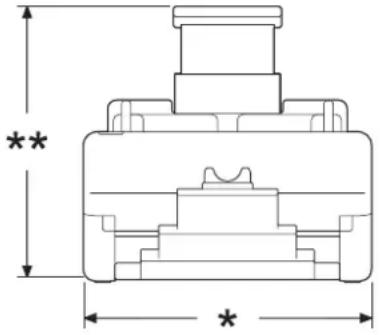 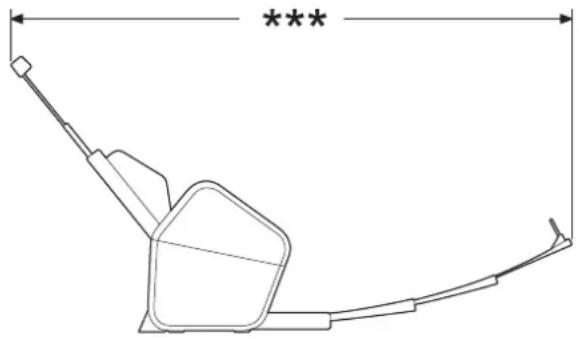 | Unité : mm• ADS-4300N/ADS-4700W* : 299,5 mm** : 290,0 mm*** : 630,4 mm• ADS-4900W5*: 300,0 mm** : 336,0 mm*** : 635,0 mm | |
| Poids | ADS-4300N: 2,64 kg | |
| ADS-4700W: 2,75 kgADS-4900W: 3,37 kg | ||
| Température En fonctionnement | 5 °C à 35 °C | |
| Stockage -20 °C à 60 °C | ||
| Humidité En fonctionnement | 20 % à 80 % | |
| Stockage 10 % à 90 % | ||
| Chargeur automatique de documents ADS-4300N/ADS | -4700W : Jusqu'à 80 feuillesADS-4900W : Jusqu'à 100 feuilles(Papier : taille 80 g/m2 A4/Letter) | |
1 Mesuré en diagonale.
2 Mesurée lorsque l'appareil est connecté à l'ordinateur.
3 Pour une numérisation recto-verso.
4 Lorsque le port USB de l'appareil est connecté.
5 Mesuré lorsque le bac de sortie est retiré, avec un document de taille Legal.
Spécifications des documents
| Type de papier | Papier ordinaire, papier fin, papier épais, papier plus épais, papier recyclé, carte de visite, carte plastifiée | |
| Format des documents | Largeur 50 | 8 mm à 215,9 mm |
| Longueur | 50,8 mm à 355,6 mm | |
Spécifications du scanner
| Couleur/Monochrome | Oui/Oui | |
| Compatible TWAIN Windows | Windows Windows 7 (SP1)/Windows 8.1/Windows 10Windows Server 2012/Windows Server 2012 R2/Windows Server 2016/Windows Server 2019 | |
| Mac | macOS v10.14.x / 10.15.x / 11.0.x ^1 | |
| Compatible WIA Windows | Windows 7 (SP1)/Windows 8.1/Windows 10 | |
| Compatible ISIS Windows | Windows 7 (SP1)/Windows 8.1/Windows 10 | |
| Profondeur de couleur | Entrée Traitement couleur 48 bits | |
| Sortie Traitement couleur 24 bits | ||
| Résolution Interpolée J | Jusqu'à 1200 x 1200 ppp | |
| Optique | Jusqu'à 600 x 600 ppp | |
| Largeur de numérisation | Jusqu'à 215,9 mm | |
| Échelle de gris | 256 niveaux | |
| Max. Débit | Pour des spécifications détaillées, visitez notre site Web à l'adressewww.brother.com. | |
Pour obtenir les dernières mises à jour de pilotes pour la version de macOS que vous utilisez, consultez support.brother.com.
Spécifications de la fonctionnalité de numérisation automatique (Numérisation vers USB)
1 Stockage de masse USB standard jusqu'à 128 Go
Spécifications de l'interface
| USB | USB 3.0 ^1 Utilisez un câble USB 3.0 (Standard A/Standard B) ou un câble d'interface USB 2.0 (Standard A/Standard B) ne dépassant pas 2,0 mètres de long. |
| LAN Utilisez un câble | UTP Ethernet de catégorie 5 ou ultérieure. |
| LAN sans fil(ADS-4700W/ADS-4900W) | • ADS-4700W :2,4 GHzIEEE 802.11b/g/n (mode Infrastructure)IEEE 802.11g/n (Wi-Fi Direct)• ADS-4900W :2,4 GHz/5 GHzIEEE 802.11a/b/g/n (mode infrastructure)IEEE 802.11a/g/n (Wi-Fi Direct) |
1 Votre appareil possède une interface USB 3.0. Il peut également être raccordé à un ordinateur équipé d'une interface USB 1.0/1.1/2.0. Les ports USB tiers ne sont pas pris en charge.
Caractéristiques réseau (ADS-4300N/ADS-4700W/ADS-4900W)
| Sécurité du réseau sans fil1(ADS-4700W/ADS-4900W) | WEP 64/128 bits, WPA-PSK (TKIP/AES), WPA2-PSK (TKIP/AES), WPA3-SAE (AES) |
| Utilitaire d’assistance à la configuration(ADS-4700W/ADS-4900W) | WPS (ADS-4700W/ADS-4900W)Assistant WLAN (ADS-4700W/ADS-4900W) |
1 Wi-Fi Direct prend uniquement en charge WPA2-PSK (AES).
Protocoles et fonctions de sécurité pris en charge (ADS-4300N/ADS-4700W/ADS-4900W)
| Ethernet | 10BASE-T, 100BASE-TX |
| Protocole (IPv4) • ADS-4300N | DHCP, APIPA (Auto IP), WINS/NetBIOS, résolution de noms DNS, mDNS, répondeur LLMNR, SNMPv1/v2c/v3, serveur HTTP/HTTPS, ICMP, SNTP Client, Web Services (Scan)• ADS-4700W/ADS-4900WDHCP, APIPA (Auto IP), WINS/NetBIOS, résolution de noms DNS, mDNS, répondeur LLMNR, SNMPv1/v2c/v3, serveur HTTP/HTTPS, ICMP, SNTP Client, Web Services (Scan), LDAP |
| Protocole (IPv6) | RA, DNS Resolver, mDNS, répondeur LLMNR, serveur HTTP/HTTPS, ICMPv6, client SNTP, Web Services (Scan) |
| Sécurité réseau (câblé) | SMTP-AUTH, SSL/TLS (HTTPS, SMTP), TLS (SMTP), SNMP v3, 802.1x (EAP-FAST, PEAP, EAP-TLS, EAP-TTLS) |
| Sécurité réseau (sans fil)(ADS-4700W/ADS-4900W) | SSL/TLS (HTTPS) |
| Sécurité réseau (e-mail) SM | MTP-AUTH, SSL/TLS (SMTP) |
| Certification sans fil(ADS-4700W/ADS-4900W) | WPA3TM - Enterprise, WPA3TM - Personal, Wi-Fi Protected SetupTM, Wi-Fi Direct® |
Spécifications de la configuration requise de l'ordinateur
| Plate-forme informatique et version du système d'exploitation | Fonctions de logiciels de l'ordinateur prises en charge | Interface avec l'ordinateur | Vitesse minimum du processeur | Espace libre sur le disque dur pour l'installation | ||
| Pour les pilotes | Pour les applications | |||||
| Système d'exploitation Windows ^1 2 | Windows 7 (SP1) | Numérisation UB LAN filaire^{3}WLAN (Wi-Fi)^{4}$ | Processeur 32 bits (x86) ou 64 bits (x64) | 70 Mo Pilotes, programmes d'installation et logiciels : 1,4 Go | ||
| Windows 8.1 | ||||||
| Windows 10 | ||||||
| Windows Server 2012 | Processeur 64 bits (x64) | 70 Mo Pilotes, programmes d'installation et logiciels : 270 Mo | ||||
| Windows Server 2012 R2 | ||||||
| Windows Server 2016 | ||||||
| Windows Server 2019 | ||||||
| Système d'exploitation Mac | macOS v10.14.x | Processeur Intel® | 30 Mo Pilotes et logiciels : 600 Mo | |||
| macOS v10.15.x | ||||||
| macOS v11.0.x | Processeur 64 bits | |||||
1 Nuance™ PaperPort™ 14SE prend en charge Windows 7 SP1, Windows 8.1 et Windows 10.
2 Kofax Power PDF ^™ prend en charge Windows 7 SP1, Windows 8.1 et Windows 10.
Pour obtenir les versions mises à jour de pilotes, visitez le site support.brother.com. Toutes les marques déposées et les marques commerciales ainsi que tous les noms de produit appartiennent à leurs propriétaires respectifs.
3 ADS-4300N/ADS-4700W/ADS-4900W uniquement
4 ADS-4700W/ADS-4900W uniquement

Information associée
- Annexe
Accueil > Annexe > Substances chimiques (Directive REACH de l'UE)
Substances chimiques (Directive REACH de l'UE)
Comme requis par la réglementation REACH, les informations relatives aux substances chimiques contenues dans nos produits sont disponibles à l'adresse suivante :https://www.brother.eu/reach.

Information associée
- Annexe
Accueil > Annexe > Assistance et service à la clientèle Brother
Assistance et service à la clientèle Brother
Si vous avez besoin d'aide pour utiliser votre produit Brother, rendez-vous sur support.brother.com pour accéder à la foire aux questions et aux conseils de dépannage. Vous pouvez également télécharger les derniers logiciels, pilotes et micrologiciels afin d'améliorer la performance de votre appareil, et la documentation destinée à l'utilisateur pour découvrir comment utiliser au mieux votre produit Brother.
D'autres informations sur le produit et l'assistance sont disponibles sur votre site Web Brother local. Consultez www.brother.com pour obtenir les coordonnées de votre représentant Brother local et pour enregistrer votre nouveau produit.

Information associée
- Annexe