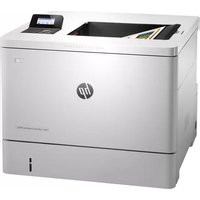
LaserJet Enterprise M553dh - Imprimante HP - Notice d'utilisation et mode d'emploi gratuit
Retrouvez gratuitement la notice de l'appareil LaserJet Enterprise M553dh HP au format PDF.

| Type de produit | Imprimante laser couleur multifonction |
| Marque | HP |
| Modèle | LaserJet Enterprise M553dh |
| Format maximal | A4 |
| Impression recto verso | Automatique |
| Résolution d'impression | Jusqu'à 1200 x 1200 dpi |
| Vitesse d'impression | Jusqu'à 38 ppm (noir) / 38 ppm (couleur) |
| Capacité papier | 550 feuilles (bac principal) + 100 feuilles (bac multifonction) |
| Connectivité | USB 2.0, Ethernet 10/100/1000 Base-T, Wi-Fi (optionnel) |
| Eprint | Oui, via HP ePrint et services Web HP |
| Alimentation | 100-127 V ou 220-240 V, 50/60 Hz |
| Consommation électrique | Environ 570 W (en veille: 30 W, en veille approfondie: 1 W) |
| Dimensions (L x P x H) | Environ 500 x 425 x 280 mm |
| Poids | Environ 25 kg |
| Écran | Panneau de commande avec écran tactile (ou 4 lignes selon version) |
| Mémoire | 1 Go standard |
| Disque dur | Non livré en standard (contrôleur multimédia intégré, option disque dur) |
| Systèmes d'exploitation supportés | Windows, macOS, Linux (via serveur Web intégré) |
| Entretien et nettoyage | Utiliser un chiffon doux et sec, éviter les liquides. Voir notice pour détails. |
| Sécurité | Fonction de verrouillage, gestion des autorisations via serveur Web intégré |
| Pièces détachées / réparabilité | Consommables (toner, tambour) disponibles. Réparation par technicien agréé HP. |
| Garantie | 1 an (standard, extension possible) |
FOIRE AUX QUESTIONS - LaserJet Enterprise M553dh HP
Questions des utilisateurs sur LaserJet Enterprise M553dh HP
0 question sur cet appareil. Repondez a celles que vous connaissez ou posez la votre.
Poser une nouvelle question sur cet appareil
Téléchargez la notice de votre Imprimante au format PDF gratuitement ! Retrouvez votre notice LaserJet Enterprise M553dh - HP et reprennez votre appareil électronique en main. Sur cette page sont publiés tous les documents nécessaires à l'utilisation de votre appareil LaserJet Enterprise M553dh de la marque HP.
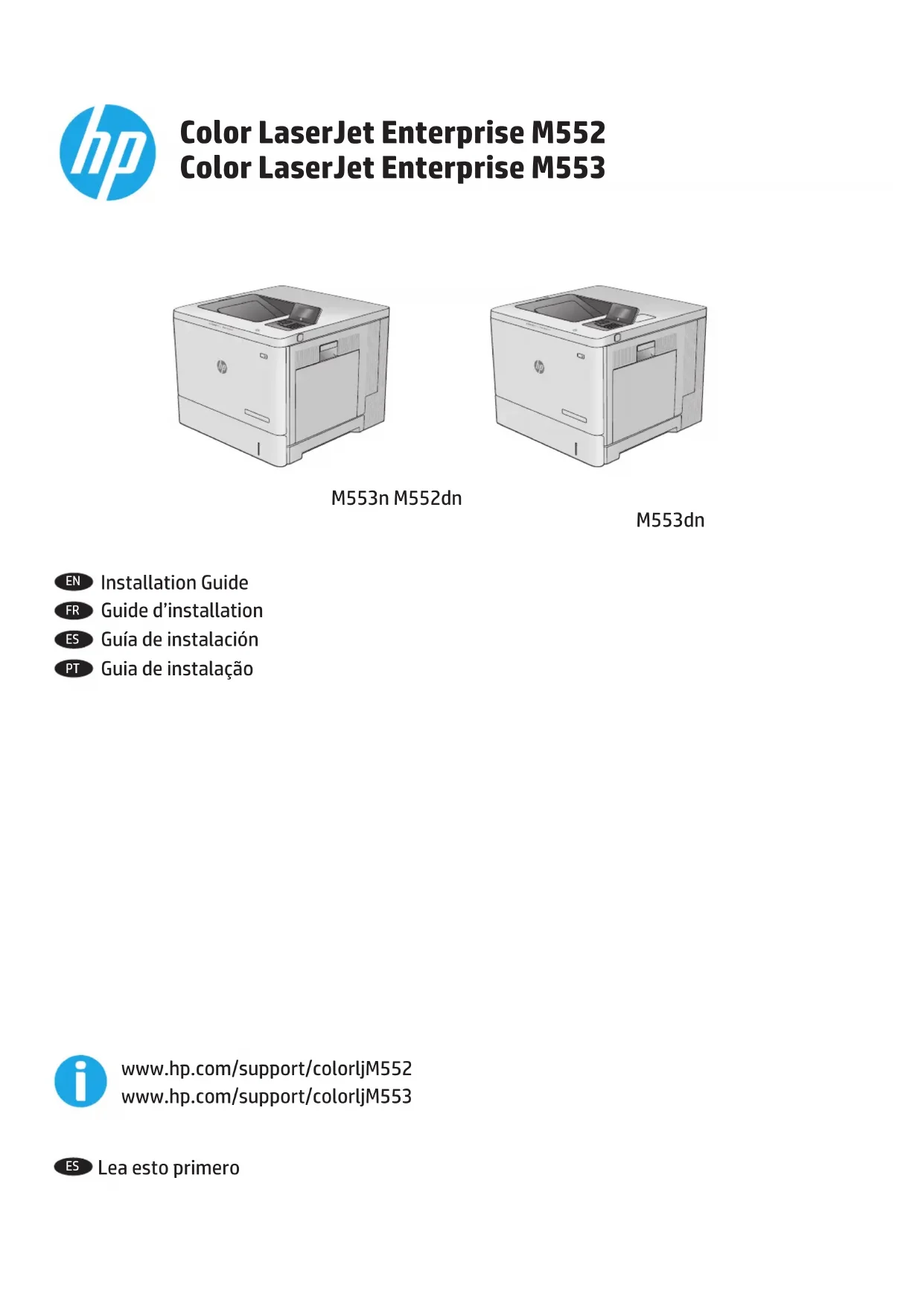
MODE D'EMPLOI LaserJet Enterprise M553dh HP
- Connectez le cordon d'alimentation entre le produit et une prise secteur avec mise à la terre. 2. Mettez le produit sous tension. 3. Sur le panneau de commande, définissez la langue, le format de date/heure et le fuseau horaire.
REMARQUE : Pour la configuration avancée des produits connectés au réseau, consultez le Guide de l'utilisateur sur le CD du produit.
ATTENTION : Vérifiez que la source d'alimentation électrique est adéquate pour la tension nominale du produit. Cette tension nominale est indiquée sur l'étiquette du produit. Le produit utilise 100-127 volts c.a. ou 220-240 volts c.a. et 50/60 Hz. Afin d'éviter d'endommager le produit, utilisez uniquement le cordon d'alimentation fourni avec le produit.
ES
FR Léchargement ou recherche des fichiers d'installation du logiciel du pilote
Méthode 1 : Téléchargement depuis HP Easy Start (Windows et OS X)
- Visitez la page 123.hp.com/laserjet et cliquez sur Télécharger.
- Suivez les instructions à l'écran pour télécharger et lancer le fichier d'installation.
- Suivez les instructions à l'écran pour exécuter l'installation du logiciel.
Méthode 2 : Téléchargement depuis le site Web d'assistance du produit (Windows et OS X)
- Accédez à www.hp.com/support/colorljM552 ou www.hp.com/support/colorljM553.
- Sélectionnez le logiciel et les pilotes.
- Téléchargez le logiciel pour votre modèle d'imprimante ou pour votre système d'exploitation.
- Lancez le fichier d'installation en cliquant sur le fichier .exe ou .zip le cas échéant.
Méthode 3 : Installation avec le CD de l'imprimante (Windows uniquement)
Suivez les instructions affichées à l'écran. Consultez les notes d'installation sur le CD du produit pour obtenir des instructions plus détaillées sur l'installation du logiciel.
Méthode 4 : Configuration gérée par le service informatique (Windows uniquement)
Visitez la page hp.com/go/upd pour télécharger et installer le pilote d'impression universel HP.
REMARQUE : Le pilote par défaut pour Mac OS X est le pilote Apple AirPrint. Pour installer le pilote HP avec la totalité de ses fonctionnalités pour OS X, au moment d'ajouter une imprimante, dans la liste déroulante des imprimantes, sélectionnez le pilote HP approprié selon le modèle :
Pour la connexion du pilote HP PCL.6 32 bits spécifique au produit avec un câble USB dans Windows XP et Windows Vista® :
Effectuez les opérations suivantes :
- Assurez-vous que le produit est sous tension et qu'il est connecté à l'ordinateur.
- Ouvrez le menu Démarrer de Windows puis cliquez sur Périphériques et imprimantes (ou Imprimantes et télécopieurs pour XP).
- Cliquez avec le bouton droit sur le nom de ce produit et sélectionnez Propriétés de l'imprimante (ou Propriétés pour XP).
- Cliquez sur l'onglet Paramètres du périphérique.
- Cliquez sur la section Options installables.
- M553n uniquement : dans le menu déroulant en regard de Unité recto verso (pour l'impression sur les 2 faces), sélectionnez Non installée.
- Dans la liste déroulante en regard de Disque dur de l'imprimante, sélectionnez Installé. (Remarque : Ce paramètre s'applique même si un disque dur en option n'est pas installé. Le produit est livré avec un contrôleur multimédia intégré au lieu d'un disque dur. Un disque dur en option est également disponible.)
- Dans la liste déroulante en regard de Stockage des tâches, sélectionnez Automatique.
- Dans la liste déroulante en regard de Mode Mopier, sélectionnez Activé.
- Dans le menu déroulant en regard de Type de périphérique, sélectionnez Couleur.
Pour obtenir plus d'informations, consultez le Manuel de l'utilisateur sur le CD-ROM du produit et visitez le site Web d'assistance de ce produit. Appuyez sur le bouton Aide sur le panneau de commande du produit pour accéder aux rubriques d'aide.

Pour obtenir plus d'informations, consultez le Manuel de l'utilisateur sur le CD-ROM du produit et visitez le site Web d'assistance de ce produit. Appuyez sur le bouton Aide sur le panneau de commande du produit pour accéder aux rubriques d'aide.
Configurer HP ePrint via messagerie électronique
Utilisez HP ePrint via messagerie électronique pour imprimer des documents en les envoyant en pièce jointe à l'adresse électronique du produit depuis n'importe quel périphérique activé, même ceux qui ne sont pas sur le même réseau.
Pour utiliser HP ePrint via messagerie électronique, le produit doit répondre aux exigences suivantes :
- Le produit doit être connecté à un réseau câblé ou sans fil et avoir accès à Internet.
- Les services Web HP doivent être activés sur le produit et le produit doit être enregistré auprès de HP Connected.
- Ouvrez le serveur EWS HP :
a. Panneau de commande à 4 lignes : affichez l'écran du panneau de commande pour voir l'adresse IP.
Panneau de commande à écran tactile : dans l'écran d'accueil du panneau de commande du produit, appuyez le bouton Réseau pour afficher l'adresse IP ou le nom d'hôte.
b. Ouvrez un navigateur Web, et dans la barre d'adresse, tapez l'adresse IP ou le nom d'hôte exactement comme il apparaît sur le panneau de commande du produit. Appuyez sur la touche Entrée du clavier de l'ordinateur. Le serveur Web intégré s'ouvre.
REMARQUE : Si le navigateur Web affiche le message Le certificat de sécurité de ce site Web présente un problème alors que vous tentez d'ouvrir le serveur EWS HP, cliquez sur Poursuivre sur ce site Web (non recommandé). Choisir Poursuivre sur ce site Web (non recommandé) pour naviguer dans le serveur EWS HP du produit HP ne présente aucun risque pour l'ordinateur.
- Cliquez sur l'onglet Services Web HP.
- Sélectionnez l'option pour activer les services Web.
REMARQUE : L'activation des services Web peut prendre plusieurs minutes. - Rendez-vous sur www.hpconnected.com ou www.hp.com/go/eprintcenter pour créer un compte HP ePrint et terminer la configuration.
La reproduction, l'adaptation ou la traduction de ce document sans l'autorisation écrite préalable de HP est interdite, sauf dans des conditions conformes aux lois relatives au copyright. Les informations contenues dans ce document peuvent être modifiées sans préavis.
Les seules garanties pour les produits et services HP sont décrites dans les déclarations de garantie expresse qui accompagnent ces produits et services. Les informations contenues dans ce document ne constituent en aucun cas une garantie supplémentaire. HP n'est pas responsable des erreurs d'ordre technique ou éditorial ou des omissions contenues dans ce document.
Édition 1, 1/2016
Réglementations de la FCC
Ce matériel a été testé et respecte les limitations concernant les équipements numériques de classe A, conformément à l'article 15 de la réglementation FCC. Ces limites sont destinées à assurer une protection suffisante contre les interférences produites dans une installation résidentielle. Cet équipement génère, utilise et peut émettre des fréquences radioélectriques. S'il n'est pas installé et utilisé conformément au manuel d'instructions, il peut provoquer des interférences préjudiciables aux communications radio. L'utilisation de cet équipement dans une zone résidentielle peut provoquer des interférences préjudiciables. Dans un tel cas, il incombe à l'utilisateur de corriger ces interférences à ses propres frais.
REMARQUE : Toute modification apportée au produit sans le consentement de HP peut se traduire par la révocation du droit d'exploitation de l'équipement dont jouit l'utilisateur. Un câble d'interface blindé est requis afin de satisfaire aux stipulations de l'article 15 des réglementations de la FCC sur les appareils de classe A.
Crédits concernant les marques
Windows ^® est une marque déposée de Microsoft Corporation aux États-Unis.