 Notice Facile
23MB35PM - Moniteur LG - Notice d'utilisation et mode d'emploi gratuit
Retrouvez gratuitement la notice de l'appareil 23MB35PM LG au format PDF.

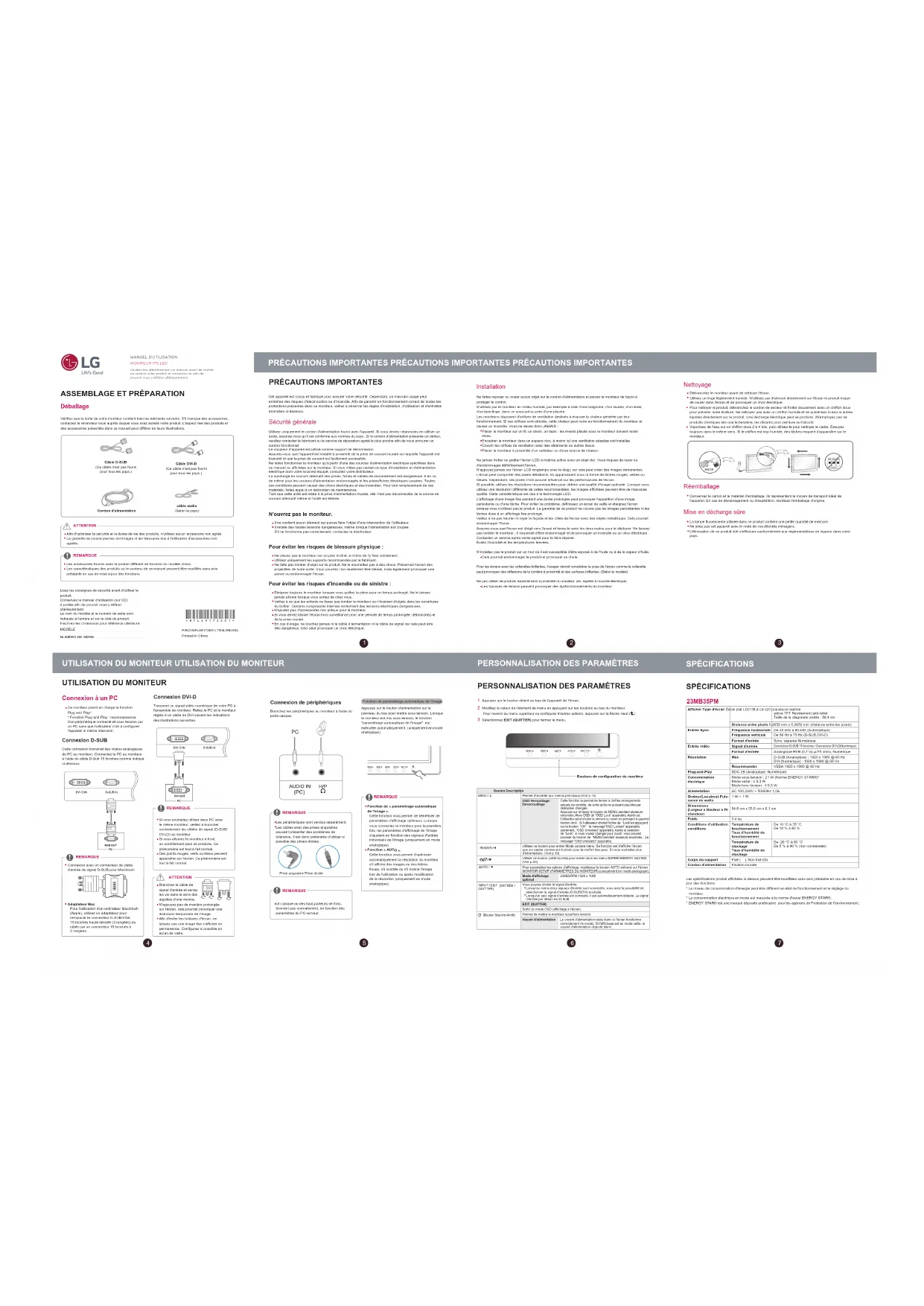
| Caractéristiques techniques | Écran LED de 23 pouces, résolution Full HD (1920 x 1080), temps de réponse de 5 ms, luminosité de 250 cd/m², angle de vision de 178°. |
|---|---|
| Connectivité | Ports HDMI, D-Sub (VGA), et DisplayPort. |
| Utilisation | Idéal pour le travail de bureau, la navigation Internet, et les applications multimédia. |
| Maintenance | Nettoyer l'écran avec un chiffon doux, éviter les produits chimiques agressifs. |
| Sécurité | Conforme aux normes de sécurité CE, RoHS, et FCC. |
| Informations générales | Consommation d'énergie de 25 W en fonctionnement, 0,5 W en mode veille, garantie de 2 ans. |
FOIRE AUX QUESTIONS - 23MB35PM LG
Téléchargez la notice de votre Moniteur au format PDF gratuitement ! Retrouvez votre notice 23MB35PM - LG et reprennez votre appareil électronique en main. Sur cette page sont publiés tous les documents nécessaires à l'utilisation de votre appareil 23MB35PM de la marque LG.
MODE D'EMPLOI 23MB35PM LG
Cet appareil est conçu et fabriqué pour assurer votre sécurité. Cependant, un mauvais usage peut entraîner des risques d'électrocution ou d'incendie. Afin de garantir un fonctionnement correct de toutes les protections présentes dans ce moniteur, veillez à observer les règles d'installation, d'utilisation et d'entretien énoncées ci-dessous. Sécurité générale Utilisez uniquement le cordon d'alimentation fourni avec l'appareil. Si vous deviez néanmoins en utiliser un autre, assurez-vous qu'il est conforme aux normes du pays. Si le cordon d'alimentation présente un défaut, veuillez contacter le fabricant ou le service de réparation agréé le plus proche afin de vous procurer un cordon fonctionnel.Le coupleur d'appareil est utilisé comme support de déconnexion. Assurez-vous que l'appareil est installé à proximité de la prise de courant murale sur laquelle l'appareil est branché et que la prise de courant est facilement accessible. Ne faites fonctionner le moniteur qu'à partir d'une des sources d'alimentation électrique spécifiées dans ce manuel ou affichées sur le moniteur. Si vous n'êtes pas certain du type d'installation et d'alimentation électrique dont votre local est équipé, consultez votre distributeur.La surcharge en courant alternatif des prises, fiches et câbles de raccordement est dangereuse. Il en va de même pour les cordons d'alimentation endommagés et les prises/fiches électriques cassées. Toutes ces conditions peuvent causer des chocs électriques et des incendies. Pour tout remplacement de ces matériels, faites appel à un technicien de maintenance.Tant que cette unité est reliée à la prise d’alimentation murale, elle n'est pas déconnectée de la source de courant alternatif même si l'unité est éteinte.N'ouvrez pas le moniteur. Il ne contient aucun élément qui puisse faire l'objet d'une intervention de l'utilisateur. Il recèle des hautes tensions dangereuses, même lorsque l'alimentation est coupée. S'il ne fonctionne pas correctement, contactez le distributeur.Pour éviter les risques de blessure physique : Ne placez pas le moniteur sur un plan incliné, à moins de l'y fixer solidement. Utilisez uniquement les supports recommandés par le fabricant. Ne faite pas tomber d’objet sur le produit. Ne le soumettez pas à des chocs. Préservez l’écran des projectiles de toute sorte. Vous pourriez non seulement être blessé, mais également provoquer une panne ou endommager l’écran.Pour éviter les risques d'incendie ou de sinistre : Éteignez toujours le moniteur lorsque vous quittez la pièce pour un temps prolongé. Ne le laissez jamais allumé lorsque vous sortez de chez vous. Veillez à ce que les enfants ne fasse pas tomber le moniteur ou n'insèrent d'objets dans les ouvertures du boîtier. Certains composants internes renferment des tensions électriques dangereuses. N'ajoutez pas d'accessoires non prévus pour le moniteur. Si vous devez laisser l'écran hors surveillance pour une période de temps prolongée, débranchez-le de la prise murale. En cas d’orage, ne touchez jamais ni le câble d’alimentation ni le câble de signal car cela peut être très dangereux. Ceci peut provoquer un choc électrique. Installation Ne faites reposer ou rouler aucun objet sur le cordon d'alimentation et placez le moniteur de façon à protéger le cordon. N'utilisez par le moniteur en milieu humide, par exemple à côté d'une baignoire, d'un lavabo, d'un évier, d'un lave-linge, dans un sous-sol ou près d'une piscine.Les moniteurs disposent d'orifices de ventilation destinés à évacuer la chaleur générée par leur fonctionnement. Si ces orifices sont obturés, cette chaleur peut nuire au fonctionnement du moniteur et causer un incendie. Vous ne devez donc JAMAIS : Placer le moniteur sur un lit, un divan, un tapis : les évents placés sous le moniteur doivent rester libres. Encastrer le moniteur dans un espace clos, à moins qu'une ventilation adaptée soit installée. Couvrir les orifices de ventilation avec des vêtements ou autres tissus. Placer le moniteur à proximité d'un radiateur ou d'une source de chaleur
Ne jamais frotter ou gratter l'écran LCD à matrice active avec un objet dur. Vous risquez de rayer ou d'endommager définitivement l'écran.N'appuyez jamais sur l'écran LCD longtemps avec le doigt, car cela peut créer des images rémanentes.L'écran peut comporter des pixels défaillants. Ils apparaissent sous la forme de tâches rouges, vertes ou bleues. Cependant, ces pixels n'ont aucune influence sur les performances de l'écran.Si possible, utilisez les résolutions recommandées pour obtenir une qualité d'image optimale. Lorsque vous utilisez une résolution différente de celles recommandées, les images affichées peuvent être de mauvaise qualité. Cette caractéristique est due à la technologie LCD.L'affichage d'une image fixe pendant une durée prolongée peut provoquer l'apparition d'une image persistante ou d'une tâche. Pour éviter ce problème, définissez un écran de veille et éteignez l'écran lorsque vous n'utilisez pas le produit. La garantie de ce produit ne couvre pas les images persistantes ni les tâches dues à un affichage fixe prolongé.Veillez à ne pas heurter ni rayer la façade et les côtés de l'écran avec des objets métalliques. Cela pourrait endommager l'écran. Assurez-vous que l'écran est dirigé vers l'avant et tenez-le avec les deux mains pour le déplacer. Ne laissez pas tomber le moniteur ; il risquerait d'être endommagé et de provoquer un incendie ou un choc électrique. Contactez un service après-vente agréé pour le faire réparer.Évitez l'humidité et les températures élevées. N'installez pas le produit sur un mur où il est susceptible d'être exposé à de l'huile ou à de la vapeur d'huile. Cela pourrait endommager le produit et provoquer sa chute. Pour les écrans avec les collerettes brillantes, l’usager devrait considérer la pose de l’écran comme la collerette peut provoquer des réflexions de la lumière à proximité et des surfaces brillantes. (Selon le modèle) Ne pas utiliser de produits haute tension à proximité du moniteur. (ex. tapette à mouche électrique) Les hausses de tension peuvent provoquer des dysfonctionnements du moniteur. Réemballage Conservez le carton et le matériel d'emballage. Ils représentent le moyen de transport idéal de l'appareil. En cas de déménagement ou d'expédition, réutilisez l'emballage d'origine. Mise en décharge sûre La lampe fluorescente utilisée dans ce produit contient une petite quantité de mercure. Ne jetez pas cet appareil avec le reste de vos déchets ménagers.
’élimination de ce produit doit s’effectuer conformément aux réglementations en vigueur dans votre pays. Nettoyage Débranchez le moniteur avant de nettoyer l'écran. Utilisez un linge légèrement humide. N'utilisez par d'aérosol directement sur l'écran le produit risque de couler dans l'écran et de provoquer un choc électrique. Pour nettoyer le produit, débranchez le cordon de secteur et frotter doucement avec un chiffon doux pour prévenir toute éraflure. Ne nettoyez pas avec un chiffon humide et ne pulvérisez ni eau ni autres liquides directement sur le produit. Une décharge électrique peut se produire. (N’employez pas de produits chimiques tels que le benzène, les diluants pour peinture ou l'alcool) Vaporisez de l'eau sur un chiffon doux 2 à 4 fois, puis utilisez-le pour nettoyer le cadre. Essuyez toujours dans le même sens. Si le chiffon est trop humide, des tâches risquent d'apparaître sur le moniteur.
ASSEMBLAGE ET PRÉPARATION
Déballage Vérifiez que la boîte de votre moniteur contient bien les éléments suivants. S'il manque des accessoires, contactez le revendeur local auprès duquel vous avez acheté votre produit. L'aspect réel des produits et des accessoires présentés dans ce manuel peut différer de leurs illustrations. Afin d'optimiser la sécurité et la durée de vie des produits, n'utilisez aucun accessoire non agréé. La garantie ne couvre pas les dommages ni les blessures dus à l'utilisation d'accessoires non agréés. Les accessoires fournis avec le produit diffèrent en fonction du modèle choisi.Les caractéristiques des produits ou le contenu de ce manuel peuvent être modifiés sans avis préalable en cas de mise à jour des fonctions.P/NO:MFL69172601(1504-REV00)Printed in ChinaATTENTIONREMARQUECordon d'alimentationCâble D-SUB(Ce câble n'est pas fourni pour tous les pays.)câble audio(Selon le pays)Câble DVI-D(Ce câble n'est pas fourni pour tous les pays.) PRÉCAUTIONS IMPORTANTES PRÉCAUTIONS IMPORTANTES PRÉCAUTIONS IMPORTANTES
Connexion à un PC Ce moniteur prend en charge la fonction Plug and Play*. * Fonction Plug and Play : reconnaissance d'un périphérique connecté et sous tension par un PC sans que l'utilisateur n'ait à configurer l'appareil ni même intervenir.Connexion D-SUBCette connexion transmet des vidéos analogiques du PC au moniteur. Connectez le PC au moniteurà l'aide du câble D-Sub 15 broches comme indiqué ci-dessous. Adaptateur MacPour l'utilisation d'un ordinateur Macintosh (Apple), utilisez un adaptateur pour remplacer le connecteur D-SUB/VGA 15 broches haute densité (3 rangées) du câble par un connecteur 15 broches à 2 rangées. Connexion avec un connecteur de câble d'entrée de signal D-SUB pour MacintoshREMARQUEConnexion DVI-DTransmet un signal vidéo numérique de votre PC à l'ensemble de moniteur. Reliez le PC et le moniteur réglés à un câble de DVI suivant les indications des illustrations suivantes. Si vous souhaitez utiliser deux PC avec le même moniteur, veillez à brancher correctement les câbles de signal (D-SUB/DVI-D) au moniteur. Si vous allumez le moniteur à froid, un scintillement peut se produire. Ce phénomène est tout à fait normal. Des points rouges, verts ou bleus peuvent apparaître sur l'écran. Ce phénomène est tout à fait normal.REMARQUE Branchez le câble de signal d'entrée et serrez les vis dans le sens des aiguilles d'une montre. N'appuyez pas de manière prolongée sur l'écran, cela pourrait provoquer une distorsion temporaire de l'image. Afin d'éviter les brûlures d'écran, ne laissez pas une image fixe s'afficher en permanence. Configurez si possible un écran de veille.ATTENTIONFonction de « paramétrage automatique de l'image ».Cette fonction vous permet de bénéficier de paramètres d'affichage optimaux. Lorsque vous connectez le moniteur pour la première fois, les paramètres d'affichage de l'image s'ajustent en fonction des signaux d'entrée individuels de l'image (uniquement en mode analogique). Fonction « AUT O ». Cette fonction vous permet d'optimiser automatiquement la résolution du moniteur s'il affiche des images ou des lettres floues, s'il scintille ou s'il incline l'image lors de l'utilisation ou après modification de la résolution (uniquement en mode analogique).REMARQUEFonction de paramétrage automatique de l'imageAppuyez sur le bouton d'alimentation sur le panneau du bas pour mettre sous tension. Lorsque le moniteur est mis sous tension, le fonction "paramétrage automatique de l'image" est exécutée automatiquement. (uniquement en mode analogique).Les périphériques sont vendus séparément. Les câbles avec des prises angulaires peuvent présenter des problèmes de tolérance. Il est donc préférable d'utiliser si possible des prises droites.Prise angulaire Prise droiteConnexion de périphériquesBranchez les périphériques au moniteur à l'aide du ports casque.REMARQUEUn casque ou des haut-parleurs ne fonc-tionnent pas normalement, en fonction des paramètres du PC serveur.REMARQUE
Appuyez sur le bouton désiré au bas de l’appareil de l’écran. Modifiez la valeur de l'élément de menu en appuyant sur les boutons au bas du moniteur.Pour revenir au menu supérieur ou configurer d'autres options, appuyez sur la flèche Haut (
Sélectionnez EXIT (QUITTER) pour fermer le menu.Boutons de configuration du moniteurBouton DescriptionPermet d'accéder aux menus principaux.(Voir p.14)OSD Verrouillage/Deverrouillage Cette fonction te permet de fermer à clef les arrangements actuels de contrôle, de sorte qu'ils ne puissent pas être par distraction changés. Appuyez sur et tenez le bouton de MENU pendant plusieurs secondes. Alors OSD de “OSD Lock” apparaitra. Après ce, l'utilisateur peut choisir la serrure ou ouvrir en pressant à gauche/ bouton droit . Si l'utilisateur choisit l'icône de “Lock”en appuyant sur le bouton “OK” le message“OSD Locked” apparaitra. autrement, “OSD Unlocked” apparaitra. Après la selection de “Lock”, si vous voulez changer pour ouvrir, vous pouvez pousser du bouton de “MENU”pendant plusieurs secondes. . Le message “OSD Unlocked” apparaitra. Utilisez ce bouton pour entrer Mode Lecture menu. Sa fonction est d'afficher l'écran que sur papier comme sur la photo pour le confort des yeux. Si vous souhaitez plus d'informations. (Voir p.19)Utiliser ce bouton (cette touche) pour entrer dans les menu SUPER ENERGY SAVING. (Voir p.20)Pour paramétrer les options d'affichage, maintenez le bouton AUTO enfoncé sur l'écran MONITOR SETUP (PARAMÈTRES DU MONITEUR) (uniquement en mode analogique).Mode d'affichage optimal23MB35PM:1920 x 1080 (ENTRÉE / QUITTER)Vous pouvez choisir le signal d'entrée. Lorsqu'au moins deux signaux d'entrée sont connectés, vous avez la possibilité de sélectionner le signal d'entrée (D-SUB/DVI) souhaité.Lorsqu'un seul signal d'entrée est connecté, il est automatiquement détecté. Le signal d'entrée par défaut est D-SUB.EXIT (QUITTER)Sortir du mode OSD (affichage à l'écran). (Bouton Marche-Arrêt)Permet de mettre le moniteur sous/hors tension. Voyant d'alimentation Le voyant d'alimentation reste blanc si l'écran fonctionne correctement (le mode). Si l'affichage est en mode veille, le voyant d'alimentation clignote blanc.MANUEL D'UTILISATION
Veuillez lire attentivement ce manuel avant de mettre en service votre produit et conservez-le afin de pouvoir vous y référer ultérieurement. Lisez les consignes de sécurité avant d'utiliser le produit.Conservez le manuel d'utilisation (sur CD) à portée afin de pouvoir vous y référer ultérieurement.Le nom du modèle et le numéro de série sont indiqués à l'arrière et sur le côté du produit. Inscrivez-les ci-dessous pour référence ultérieure.MODÈLENUMÉRO DE SÉRIE SPÉCIFICATIONS SPÉCIFICATIONS Afficher Type d'écran Écran plat LCD 58,4 cm (23 pouces) à matrice active TFT Revêtement anti-refletTaille de la diagonale visible : 58,4 cmDistance entre pixels 0,2652 mm x 0,2652 mm (distance entre les pixels) Entrée Sync. Fréquence horizontale De 30 kHz à 83 kHz (Automatique) Fréquence verticale De 56 Hz à 75 Hz (D-SUB,DVI-D)Format d'entrée Sync. séparée NumériqueEntrée vidéo Signal d'entréeConnecteur D-SUB 15 broches / Connecteur DVI-D(Numérique)Format d'entrée Analogique RVB (0,7 Vp-p/75 ohm), Numérique Résolution Max D-SUB (Analogique) : 1920 x 1080 @ 60 Hz DVI (Numérique) : 1920 x 1080 @ 60 HzRecommander VESA 1920 x 1080 @ 60 HzPlug-and-Play DDC 2B (Analogique, Numérique)Consommation électriqueMode sous tension : 21 W (Norme ENERGY STAR®)*Mode veille : ≤ 0,3 W Mode hors tension : ≤ 0,3 W Alimentation AC 100-240V ~ 50/60Hz 1,0AOrateur(Locuteur) Puis-sance en watts1 W + 1 WDimensions(Largeur x Hauteur x Profondeur)54,8 cm x 33,5 cm x 6,1 cmPoids 3,4 kgConditions d'utilisationconditionsTempérature de fonctionnementTaux d'humidité de fonctionnementDe 10 °C à 35 °CDe 10 % à 80 % Température de stockageTaux d'humidité de stockageDe -20 °C à 60 °CDe 5 % à 90 % (non condensée)Corps du support Fixé ( ), Non fixé (O)Cordon d'alimentation Fixation muraleLes spécifications produit affichées ci-dessus peuvent être modifiées sans avis préalable en cas de mise à jour des fonctions.* Le niveau de consommation d'énergie peut être différent en état de fonctionnement et le réglage du moniteur.* La consommation électrique en mode est mesurée à la norme d'essai ENERGY STAR®.
- ENERGY STAR® est une marque déposée américaine pour les agences de Protection de l’environnement. 23MB35PM *MFL69172601*
Regulatory information Regulatory information Regulatory information Regulatory information Regulatory information Effectuez les vérifications suivantes avant de contacter nos services.Aucune image ne s'affiche.Le cordon d'alimentation du moniteur est-il bien branché ? Vérifiez que le cordon d'alimentation est bien branché sur la prise de courant.Le voyant d'alimentation est-il allumé ? Appuyez sur le bouton Marche-Arrêt.Est sous tension et le voyant d'alimentation blanc? Réglez la luminosité et le contraste.Le voyant d'alimentation clignote-t-il ? Si l'écran est en mode Gestion Alim., bougez votre souris ou appuyez sur n'importe quelle touche du clavier pour allumer l'écran. Essayez d'allumer le PC.Le message « COUPURE » s'affiche-t-il à l'écran ? Ce message s'affiche lorsque le signal provenant du PC (carte vidéo) est en dehors de la plage de fréquence horizontale ou verticale du moniteur. Consultez la section « Spécifications » de ce manuel pour reconfigurer l'écran.Le message « PAS DE SIGNAL » s'affiche-t-il à l'écran ? Lorsque l’écran affiche « PAS DE SIGNAL » pendant 5 minutes, l’écran passe en MODE de DPM.Le message « OSD VERROUILLAGE » s'affiche-t-il à l'écran ?Le message « OSD VERROUILLAGE » s'affiche-t-il lorsque vous appuyez sur le bouton MENU ? Vous pouvez verrouiller les paramètres de contrôle actuels afin qu'ils ne soient pas modifiés par erreur. Vous pouvez déverrouiller les paramètres d'affichage à l'écran à tout moment en appuyant pendant plusieurs secondes sur le bouton MENU. Le message « OSD DEVERROUILLAGE » s'affiche.L'image n'est pas correcte.La position d'affichage n'est pas correcte. Appuyez sur le bouton AUTO pour ajuster automatiquement l'affichage de l'image de façon optimale.Des barres ou des rayuresverticales sont visibles sur le fond de l'écran. Appuyez sur le bouton AUTO pour ajuster automatiquement l'affichage de l'image de façon optimale. Du bruit horizontal est visible sur une image ou des caractère ne s’affichent pas clairement. Appuyez sur le bouton AUTO pour ajuster automatiquement l'affichage de l'image de façon optimale. Allez dans Panneau de configuration ► Affichage ► Paramètres pour régler l'affichage sur la résolution recommandée ou paramétrer l'image de façon optimale. Définissez les paramètres de couleurs à un niveau supérieur à 24 bits (vraies couleurs).L'image n'est pas correcte.Les couleurs à l'écran sont monochromes ou anormal. Vérifiez que le câble de signal est bien connecté. Si besoin, utilisez un tournevis pour le resserrer. Assurez-vous que la carte vidéo est bien insérée dans son emplacement. Définissez les paramètres de couleurs à un niveau supérieur à 24 bits (vraies couleurs). Panneau de configuration ► Paramètres. L'écran scintille. Vérifiez si l'écran est paramétré sur le mode entrelacé. Si oui, sélectionnez la résolution recommandée.Le message « Moniteur non reconnu, moniteur Plug and Play (VESA DDC) trouvé » s'affiche-t-il ?Avez-vous installé le pilote d'affichage ? Installez le pilote d'affichage présent sur le CD (ou la disquette) fourni avec votre moniteur. Vous pouvez également télécharger le pilote d'affichage depuis le site Web http://www.lg.com. Vérifiez que votre carte vidéo prend en charge la fonction Plug and Play. Allez dans Panneau de configuration ► Affichage ► Paramètres et vérifiez si la fréquence ou la résolution ont été modifiées. Si c'est le cas, reconfigurez la carte vidéo en fonction de la résolution recommandée.Si la résolution recommandée (résolution optimale) n'est pas sélectionnée, les lettres peuvent apparaître floues et l'écran peut sembler plus sombre, tronqué ou déformé. Sélectionnez la résolution recommandée.La méthode de paramétrage peut différer d'un ordinateur ou d'un système d'exploitation à un autre. Il se peut que la carte vidéo ne prenne pas en charge la résolution mentionnée ci-dessus. Le cas échéant, contactez le fabricant de l'ordinateur ou de la carte vidéo.ATTENTION
Energy Star Compliance Information sur la protection del’environnement Information sur le recyclage LGE. a publié sa 'Déclaration en faveur d’un environnement plus propre' en 1994 et celleci est restée, depuis lors, un principe directeur de notre entreprise. Cette déclaration a servi de base à notre réflexion et nous a permis de prendre en compte à la fois les aspects économiques et sociaux de nos activités, tout en respectant l’environnement. Nous encourageons les activités en faveur de la préservation de l’environnement et c’est dans cet esprit que nous développons nos produits : nous réduisons au minimum les matières dangereuses qui entrent dans leur composition et l’on ne trouve pas de cadmium, par exemple, dans nos produit. Ce produit peut contenir des composants qui présentent un risque pour l’environnement. Il est donc important que celui-ci soit recyclé après usage.LGE. traite les produit en fin de cycle conformément à une méthode de recyclage respectueuse de l’environnement. Nous reprenons nos produits et les recyclons dans plusieurs sites répartis dans le monde entier. De nombreux composants sont réutilisés et recyclés, et les matières dangereuses, ainsi que les métaux lourds, sont traités selon un procédé écologique. Si vous souhaitez plus de renseigne-ments sur notre programme de recyclage, veuillez contacter votre revendeur LG ou un l’un de nos représentants.Nous voulons agir pour un monde plus propre et croyons au rôle de notre entreprise dans l’amélioration de l’environnement. Pour plus de renseignements sur notre politique “verte”, rendez visite à notre site :http://www.lg.com/global/sustainability/environment/take-back-recycling.jsp Refer to ENERGY STAR.gov for more information on the ENERGY STAR program.ENERGY STAR is a set of power-savingguidelines issued by the U.S.EnvironmentalProtection Agency (EPA).As an ENERGY STAR Partner LGEUSA, Inc. has determined that this product meets the ENERGY STARguidelines for energy efficiency. EPEAT "EPEAT registered where applicable/supported. EPEAT registration varies by country - seewww.epeat.net for registration status by country." WEEE Mise au rebut des produits Le pictogramme d’une poubelle barrée sur le produit indique que le produit est conforme à la Directive européenne 2002/96/CE.Tous les déchets électriques et électroniques doivent être collectés séparément et transportés par les services de voirie municipaux vers des installations spécifiques de collecte des déchets, identifiées en conséquence par le gouvernement ou par les autorités locales.Le traitement correct de votre vieil appareil contribue à protéger l’environnement et la santé des personnes.Pour plus d’informations sur le traitement de votre appareil en fin de vie, merci de bien vouloir vous adresser à votre mairie, au service de la voirie ou au magasin où vous avez acheté le produit.LG Electronics atteste que ces produits est en conformité avec les Directives suivantes. Directive 2004/108/CE EMC Directive 2006/95/CE des appareils basse tension Directive ErP 2009/125/ECDirective RoHS 2011/65/EUReprésentant en Europe :LG Electronics Inc. Krijgsman 1, 1186 DMAmstelveen, Pays-Bas Conformity Notice