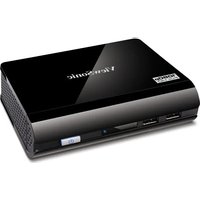
VMP73 - Lecteur multimédia VIEWSONIC - Notice d'utilisation et mode d'emploi gratuit
Retrouvez gratuitement la notice de l'appareil VMP73 VIEWSONIC au format PDF.


| Type de produit | Lecteur multimédia réseau |
| Marque | ViewSonic |
| Modèle | VMP73 |
| Numéro de modèle | VS13410 |
| Sortie vidéo | HDMI, vidéo composite (RCA jaune) |
| Sortie audio | Audio G/D (RCA blanc/rouge), S/PDIF optique |
| Interfaces | HDMI, e-SATA, USB 2.0 (x2), Ethernet RJ-45 |
| Formats vidéo supportés | MPEG1/2/4, DivX, Xvid, H.264, VC-1, WMV9, Real Video 8/9/10, jusqu'à 1080p (RMVB 720p) |
| Formats audio supportés | MP3, Dolby Digital, DTS, WMA, FLAC, AAC, OGG, etc. |
| Formats photo supportés | JPEG HD, GIF, PNG, BMP, TIFF |
| Formats de sous-titres | SRT, SMI, SUB, SSA, IDX+SUB |
| Systèmes de fichiers supportés | EXT3, NTFS, FAT16/32, HFS+ |
| Résolution de sortie maximale | 1080p |
| Alimentation | Adaptateur secteur 100-240V ~ 5V/3A |
| Fonctions principales | Lecture multimédia HD, téléchargement BitTorrent, partage de fichiers (NAS), UPnP, diaporama photo avec musique de fond |
| Entretien et nettoyage | Débrancher avant nettoyage, utiliser un chiffon humide, ne pas utiliser de produits chimiques |
| Sécurité | Ne pas ouvrir le boîtier, éviter l'humidité, ne pas obstruer les fentes de ventilation |
| Pièces détachées et réparabilité | Réparations par technicien qualifié uniquement, adaptateur secteur fourni, télécommande avec piles |
| Informations générales | Conforme CE, RoHS, garantie 1 an pièce et main-d'œuvre |
FOIRE AUX QUESTIONS - VMP73 VIEWSONIC
Questions des utilisateurs sur VMP73 VIEWSONIC
0 question sur cet appareil. Repondez a celles que vous connaissez ou posez la votre.
Poser une nouvelle question sur cet appareil
Téléchargez la notice de votre Lecteur multimédia au format PDF gratuitement ! Retrouvez votre notice VMP73 - VIEWSONIC et reprennez votre appareil électronique en main. Sur cette page sont publiés tous les documents nécessaires à l'utilisation de votre appareil VMP73 de la marque VIEWSONIC.
MODE D'EMPLOI VMP73 VIEWSONIC
Informations de Conformité
Conformité CE pour les Pays Européens

L'appareil est conforme la norme EMC 2004/108/EC et à la norme sur la basse tension 2006/95/EC.
Les informations suivantes ne sont destinées qu'aux pays membres de l'Union Européenne:
La marque indiquée sur la droite désigne la conformité avec la Directive sur les Equipements Electriques et Electroniques 2002/96/EC (WEEE).
La marque indique l'excigence de NE PAS se débarrasser de l'équipement comme un déchet non-repertorié et d'utiliser les systèmes de retard et récolte sleon les réglementations locales.
Si les cellules de batteries, d'accumulateurs ou de boutons inclus dans cet apparéil comportent les symboles chimiques Hg, Cd, ou Pb, cela signifie que la batterie contient une charge en métaux lourds de plus de 0,0005% de mercure, plus de 0,002% de cadmium, ou plus de 0,004% de plomb.


Déclaration de conformité RoHS (LSDEEE)
Ce produit a ete conu et fabriqu dans le respect de la directive 2002/95/EC du Parlement Européen et du Conseil relative à la limitation de l'utilisation de certaines substances dangereuses dans les équipements électriques et électroniques (Directive RoHS - LSDEEE) et il est déclaré respecter les valeurs de concentration maximum définies par le Comité technique d'adaptation (TAC) européen, qui sont les suivantes:
| Substance | Concentration maximale proposée | Concentration réelle |
| Plomb (Pb) 0,1% < 0,1% | ||
| Mercure (Hg) 0,1% < 0,1% | ||
| Cadmium (Cd) 0,01% < 0,01% | ||
| Chrome hexavalent (Cr6+) 0,1% < 0,1% | 1% | |
| Polybromobiphenylyle (PBB) 0,1% < 0,1% | ||
| Polybromodiphenylséthers (PBDE) 0,1% < 0,1% |
Certain composants de produits mentionnés ci-dessus ne sont pas soumis à ces limitations, conformément aux dispositions de l'Annexe de la Directive RoHS (LSDEEE). Il s'agit des composants suivants:
- Le mercure contenu dans les lampes fluorescentes compactes ne dépassant pas 5 mg par lampe ainsi que dans les lampes non spécifiées dans l'Annexe de la Directive RoHS (LSDEEE).
- Le plomb dans le verre des tubes cathodiques, les composants électroniques, les tubes fluorescents et les composants électroniques en céramique (p.ex. les dispositifs piezolectriques).
- Le plomb dans les soudures à haute température de fusion (c'est-à-dire les alliages à base de plomb contenant 85% ou plus de plomb en poids).
- Le plomb en tant qu'élement d'alliage dans l'accier contenant jusqu'à 0,35 % de plomb en poids, dans l'aluminium contenant jusqu'à 0,4 % de plomb en poids et dans les alliages de cuivre contenant jusqu'à 4 % de plomb en poids.
Informations de copyright
Copyright © ViewSonic Corporation, 2011. Tous droits réservés.
ViewSonic, le logo à trois oiseaux, OnView, ViewMatch, et ViewMeter sont des marques déposées de ViewSonic Corporation.
Exclusion de responsabilité: ViewSonic Corporation n'est pas responsable des erreurs techniques ou éditoriales ou des omissions contenues dans ce document; ni des dommages accessoires ou consécutifs résultat de la livraison de ce matériel, ou des performances ou de l'utilisation de ce produit.
Pour continuer à améliorer ce produit, ViewSonic Corporation se réserve le droit de modifier les specifications de ce produit sans averissement. Les informations contenues dans ce document peuvent être modifiées sans averissement.
Aucun extrait de ce document ne peut être copié, reproduit, ou transmis par quelque moyen ou dans quelque but que ce soit, sans l'autorisation écrite préalable de ViewSonic Corporation.
Pour votre information
Nom du produit:
VMP73
ViewSonic Network Media Player
Numéro du modele :
VS13410
Numero de document :
Elimination du produit en fin de vie
ViewSonic respecte l'environnement et fait des efforts allant dans le sens d'un environnement de travail et de vie écologiques. Merci d'oeuvrer aussi pour une informatique plus intelligente et plus écologique. Pour en savoir plus, veuillez visiter le site web de ViewSonic.
Etats-Unis et Canada: http://www.viewsonic.com/company/green/recycle-program/
Instructions de sécurité
Cet apparéil a été constitu et fabriqué de façon à pouvoir garantir votre sécurité personnelle. Cependant, toute mauvaise utilisation risque de présence des risques d'électrocution ou d'incendie. Afin de ne pas vous priver des sauvégardes incorporees dans cet instrument et ses accessoires, veuillez respecter les instructions qui suivent pour son installation, son utilisation et sa maintenance.
Avertissements sur la source d'alimentation
- Une étiquette collée à l'arrière de l'adaptateur (fourni) indique la source d'alimentation correcte pour cet apparéil. Utilisez cet apparéil seulement avec une prise de courant avec la tension et la fréquence indiquées sur l'étiquette de l' apparéil. Une source d'alimentation incorrecte peut présenter des risques d'électrocution ou d'incendie. Si vous n'étés pas sur de votre type d'alimentation, consultez le revendeur de votre apparéil ou votre compagnie d'électricité locale.
- Utilisez seulement le cordon d'alimentation et l'adaptateur fournis par le fabricant. Les composants internes peuvent être endommages si vous utilisez un adaptateur d'un type différent avec cet apparéil. Pour réduire les risques d'électrocution et d'incendie, alignez correctement la fiche avec la prise et insérez complètement la fiche dans la prise. Si la fiche ne rentre pas dans la prise, contactez un électricien pour qu'il remplace vos prises de courant.
- Ne surchargez pas les prises de courant, les rallonges et les prises d'extension car ceci peut désenter des risques d'électrocution ou d'incendie. Pour réduire le risque de dommage au cordon d'alimentation, arrangez tous les cordons d'alimentation de manière à ce que personne ne puisse marcher dessus. Ne posez pas des objets sur les cordons.
- Installez cet apparéil pres d'une prise de courant et de manière à ce que le cordon d'alimentation puisse facilement être débranché de la prise de courant.
Avertissements sur l'utilisation
- Pour réduire les risques d'électrocution, n'enlevez pas le couvercle et n'essayez pas de démonter cet apparéil. Aucune piece utilisable ne se trouve à l'intérieur. Veuillez fait effectuer toutes les réparations par un technicien qualifié.
- Protégéz cet apparéil des corps étrangers. N'insérez jamais des objets, quels qu'ils soient, dans les orifices de ventilation de cet apparéil car ceux-ci pouraient toucher des points à haute tension ou créé un court-circuit etprésenter des risques d'incendie ou d'électrocution.
- Gardez cet appeareil à l'abri des liquides, de la pluie et de l'humidité.
- Cet apparéil possède des fentes de ventilation qui aident à le protégger contre une surchauffe. N'obstruez et ne recouvre jamais ces fentes. N'installez pas non plus cet apparéil pres de sources de chaleur telle qu'un radiateur, un four, une cuisineire ou tout autre apparéil produitant de la chaleur.
- Avant de nettoyer ou d'essuyer cet apparéil, vérifiez toujours que le cordon d'alimentation est débranché de la prise de courant. Utilisez uniquement un chiffon humide pour nettoyer cet apparéil, et n'utilisez jamais des produits de nettoyage ou des sprays.
- Pendant un orage, ou si vous n'allez pas utiliser cet apparéil pendant une longue période, débranche le cordon d'alimentation de la prise de courant. Ceci protègera l' apparéil contre les dommages causés par la foudre et les surtensions électriques.
Avertissements sur la maintenance
- La maintenance ne doit être effectue que par un technicien qualifié. En cas de dommage nécessitant une réparation, veuilles avant tout débrancher le cordon d'alimentation de la prise de courant puis contacter votre revendeur ou un technicien qualifié pour effectuer une réparation dans les cas qui seront.
Si le cordon d'alimentation, la fiche ou la prise est endommagé.
- Si du liquide est rentre à l'intérieur de cet apparéil.
- Si l'appareil tombe, si un objet lourd le percute, ou en cas de dommage au niveau du couvercle de l'appareil.
Si cet apparéil a été exposé à la pluie ou à de l'humidité.
- Si cet apparéil ne fonctionne pas normalement même lorsque vous suivez les instructions d'utilisation.
Si les performances de cet apparéil changent distinctivement.
Attention
Risque d'explosion si la batterie est remplacede par un type incorrect. Debarrassez-vous des batteries usagées conformément aux instructions.
Avis de copyright
- Aucune partie de ce manuel d'utilisation ne peut être copiee, traduite ou reproduite, y compris sous forme electronique, sans la permission du detenteur du copyright. Nous avons fait des efforts pour assurer l'exactitude et l'exhaustivite de ce document. Toutefois, comme les développements en cours ne cessent d'améliorer les capacités de nos produits et que le contenu décrit dans ce manuel peut être modifié à tout moment, nous ne pouvons pas garantir l'exactitude du contenu du présent document. Nous déclinons toute responsabilité pour les erreurs, omissions ou modifications à venir. Les informations de ce document sont sujettes à modifications sans préavis.
Cet apparéil est conforme à la Partie 15 de la réglementation de la FCC. Son fonctionnement est soumis aux deux conditions suivantes :
(1) Cet apparéil ne peut pas provoquer d'interférences nuisibles.
(2) Cet apparéil doit accepter toutes les interférences reçues, y compris les interférences qui poursaient provoquer un fonctionnement non déséré.
Avis de licence et reconnaissance des marques déposées
Dolby Digital :
Fabriqu sous licence des Laboratoires Dolby. Dolby et le symbole double-D sont des marques déposées de Dolby Laboratories.
« HDMI, le logo HDMI et High-Definition Multimedia Interface sont des marques ou des marques déposées de HDMI Licensing LLC. »
Table des matieres
1 Introduction 1
Contenu de la boîte 1
Spécifications 2
Vue de face 3
Vue de dos 3
Télécommande 4
2 Installation 5
1 Branchement des cables. 5
Connexions à Internet 6
Branchement des appareils USB 7
7
Réglage de la source/entree TV 7
3 Connexions reseau 8
Partage de fichiers (NAS Simple) 11
Configuration du partage de fichiers 12
4 Lecture de medias 16
Lecture video 18
Lecture audio 19
Lecture photo 20
5 Fonctionnalités bonus. 21
Chargement Torrent 21
Flickr 22
6 Copie de fichier 23
7 Réglage 24
Audio 24
Vidéo 25
Système 26
Autres 26
8 Diagnostic des pannes 27
1
Introduction
Le PRODUIT est un lecteur et diffuseur multimédia haute définition pouvant être connecté à des disques durs USB externes et à votre TV HD. Pour que votre PC et l'Internet deviennent un divertissement dans votre salon. Grâce à son moteur BitTorrent intégré, le PRODUIT est aussi un outil de téléchargement BitTorrent. Il télécharge des fichiers multimédia dans les disques durs USB reliés, correspondant aux graines BitTorrent déjà enregistrées sur le disque USB. La lecture et le téléchargement de vos fichiers multimédia favoris peuvent désormais s'effectuer sans PC. Il supporte la plupart des formats video/audio/image donc vous n'aurez pas besoin de convertir du contenu multimédia télécharge en un autre format. Vous pouvez brancher vos apparueils USB sur le PRODUIT pour lire de la musique, des films et des images sur votre TV en utilisant le menu OSD (affichage à l'écran). Le PRODUIT peut également acceder aux dossiers partages des PC distants, via l'Intranet (réseau local), et lire les fichiers multimédia numériques qui s'y trouvent, sur votre télévisueur. Il supporte aussi la lecture multimédia haute définition avec la sortie HDMI.
Contenu de la boîte
Vérifiez que toutes les pieces suivantes sont prsentes dans la boîte de votre nouveau PRODUIT. Le PRODUIT peut ne pas être compatible avec certains accessoires d'autres fabricants. Nous vous recommandons fortement de n'utiliser que les accessoires recommandés par nous.
- Adaptateur d'alimentation secteur
- Telecommande
- Pile (AAA) x 2
- Manuel d'utilisation
- Câble HDMI
- Guide de démarrage rapide
Specifications
| Interfaces | ||
| Sortie vvéo | HDMI、védéo composite | |
| Sortie audio | Audio G/D、S/P DIF (optique) | |
| Transfert de données | e-SATA、USB x 2、port Ethernet | |
| Spécifications générales | ||
| Formats multimédia supportés | Vidéo | MPEG1 (AVI/MKV/TS/DAT/MPG/MPEG/VOB) |
| MPEG2 (MKV/DAT/MPG/MPEG/VOB/ISO/IFO/TS/TP)/M2TS | ||
| MPEG4 (AVI/MP4/MKV/MOV/WMV/ASF) | ||
| DivX 3/4/5/6、Xvid (AVI/MKV/MP4/MOV) | ||
| H.264/AVC(TS/AVI/MP4/MKV/MOV/FLV)/M2TS | ||
| VC-1 (TS/AVI/ASF/WMV)/M2TS | ||
| WMV9 (ASF/WMV) | ||
| Vidéo réel 8/9/10 (RM/RMVB) | ||
| Audio | MP3、MPEG Audio、Dolby Digital、DTS、WMA、PCM、LPCM、ADPCM、FLAC、WAV、AAC、RA、OGG、MKA | |
| Photo | HD JPEG、GIF、PNG、BMP、TIF、TIFF | |
| Sous-titres | SRT、SMI、SUB、SSA、IDX+SUB | |
| Systèmes de EXT3、NTFS、FAT16/32、HFS+fichiers du périphériqueHDD | ||
| Décodage jusqu'à 1080p (RMVB jusqu'à 720p) | ||
| Sortie jusqu'à 1080p | ||
| Alimentationelectrique | Tension d'entrée 100~240V ±10%/ 5V @ 3A | |
Vue de face
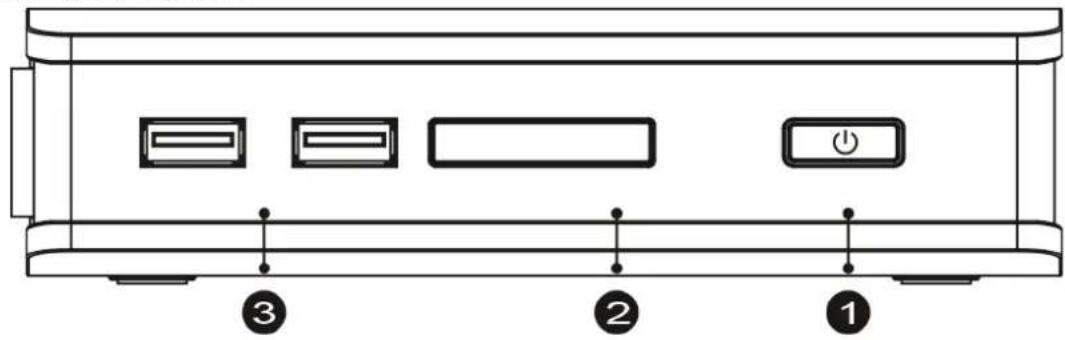
| ① | Alimentation | Appuyez sur® pour allumer le VMP73 mini. |
| ② | DEL réseau | La DEL clignote lorsque le VMP73 mini accède au réseau. |
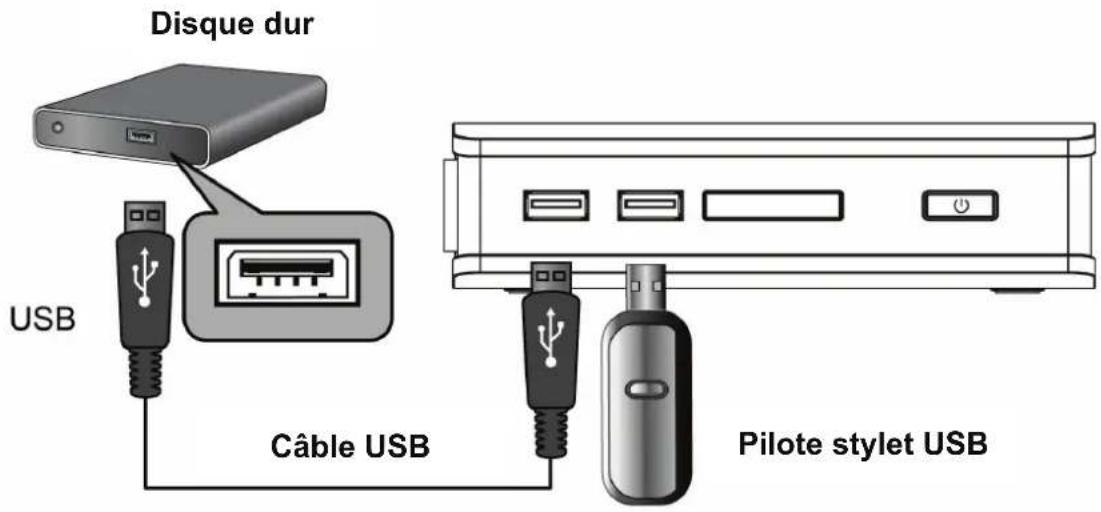
| ③ | Port USB | Branchez des appareils USB pris en charge sur les ports USB, tels que des disques durs USB, des appareils photos, des caméscopes. |
Vuede dos
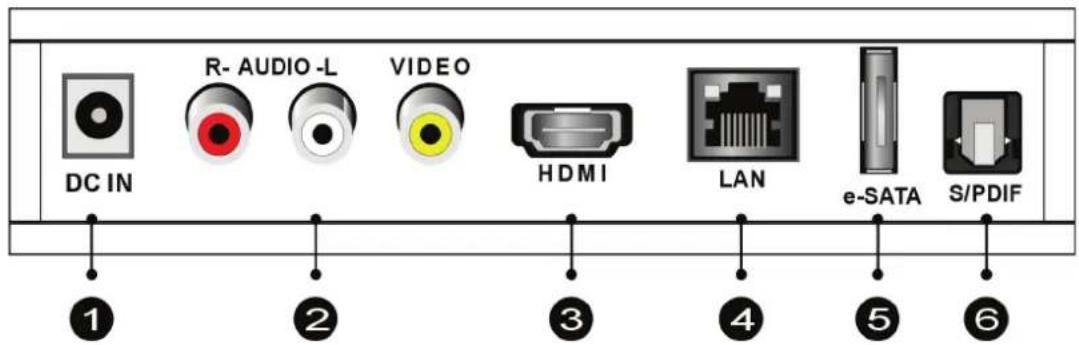
| ① | ENTRÈE CC | Se connecte à la sortie CC de l'adaptateur secteur. |
| ② | AUDIO G/D / VIDÉO | Permet de connecter à un écran en utilisant les prises ENTRÈE VIDÉO / ENTRÈE AUDIO G/D sur l'écran et avec des cables VIDÉO (Jaune) / AUDIO G (Blanc) / D (Rouge). |
| ③ | SORTIE HDMI | Permet de connecter directement à la prise HDMI d'un écran ; un seul cable est suffisant pour transmettre les données audio et video en même temps. |
| ④ | LAN Se connecte sur le réseau Ethernet 10/100 RJ-45. Incompatible avec la ligne téléphonique. | |
| ⑤ | e-SATA | Branchez les péripériques e-SATA pris en charge sur les ports e-SATA, comme les disques durs e-SATA. |
| ⑥ | S/PDIF | Permet de connecter le VMP73 mini à un écran avec un port audio numérique optique, en utilisant un cable audio numérique optique (aussi appelé S/PDIF). |
Télécommande
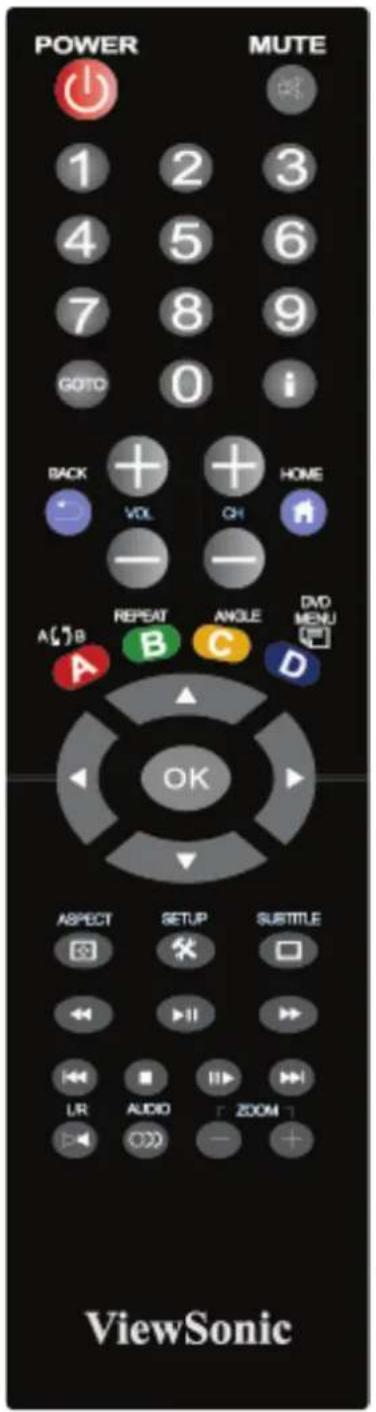
| ALIMENTATION | Appuyez pour allumer le PRODUIT, appuyez à nouveau pour aller en mode veille. |
| MUET Appuyez pour couper le son. | |
| Touches | Touches numériques 0-9 pour sélectionner les options désiérées. |
| numériques | |
| ALLER A Pour sélectionner un chapitre video/film et un instant précis. | |
| Pour afficher les informations des fichiers multimédia en mode lecture. | |
| RETOUR Pour returner à l'affichage précédent. | |
| VOL + / - Pour augmenter/baisser le volume. | |
| CH + / - | Pavé réservé pour des applications futures. |
| ACCUEIL | Touché de raccourci pour aller directement au menu OSD principal. |
| RÉPÉTER A-B | Appuyez une fois pourCHOISIR le point A désiré ; appuyez une deuxieme fois pourCHOISIR le point B désiré ; appuyez une troisième fois pour désactiver cette fonction. |
| RÉPÉTER | Pour activer/désactiver la répétition lors de la lecture d'un fichier. |
| ANGLE Pour changer l'angle d'affichage d'un DVD. | |
| MENU DVD Pour ouvrir le menu d'un DVD. | |
| Pour naviguer les menus sur l'écran ou les bibliothèques multimédia. | |
| OK Pour confirmer ou sélectionner. | |
| FORMAT Pour changer le format d'affichage. | |
| RéGLAGE | Pour ouvrir le menu de réglage. |
| SOUS-TITRES | Pour changer entre les fichiers de sous-titre. |
| Pour jouer le fichier scélectionné/faire une pause. | |
| MULTI-FONCTIONS : Suivez les instructions affichées sur l'écran. | |
| Pour returner au fichier précédent. / Pour aller au fichier suivant. | |
| Pour arrêter la lecture et returner à l'écran précédent. | |
| Pour jouer des films avec le mode ralenti. | |
| G/D | Pour activer/désactiver le haut-parleur gauche/droit. |
| AUDIO | Pour commuter les sorties multilingues. |
| ZOOM | Pour faire un zoom sur la réserve ou l'image affichée sur l'écran. |
2
Installation
Branchement des cables.
Branchez les câbles sur les prises correspondantes de votre TV ou écran.
Vou陝 peut avoir raison les connexions suivantes :
| HDMI Pour la sortie audio et video en même temps |
| Câble RCA Pour la video composite (jaune) et l'audio sté reproduction (blanc et rouge) |
| S/PDIF Pour la sortie audio |
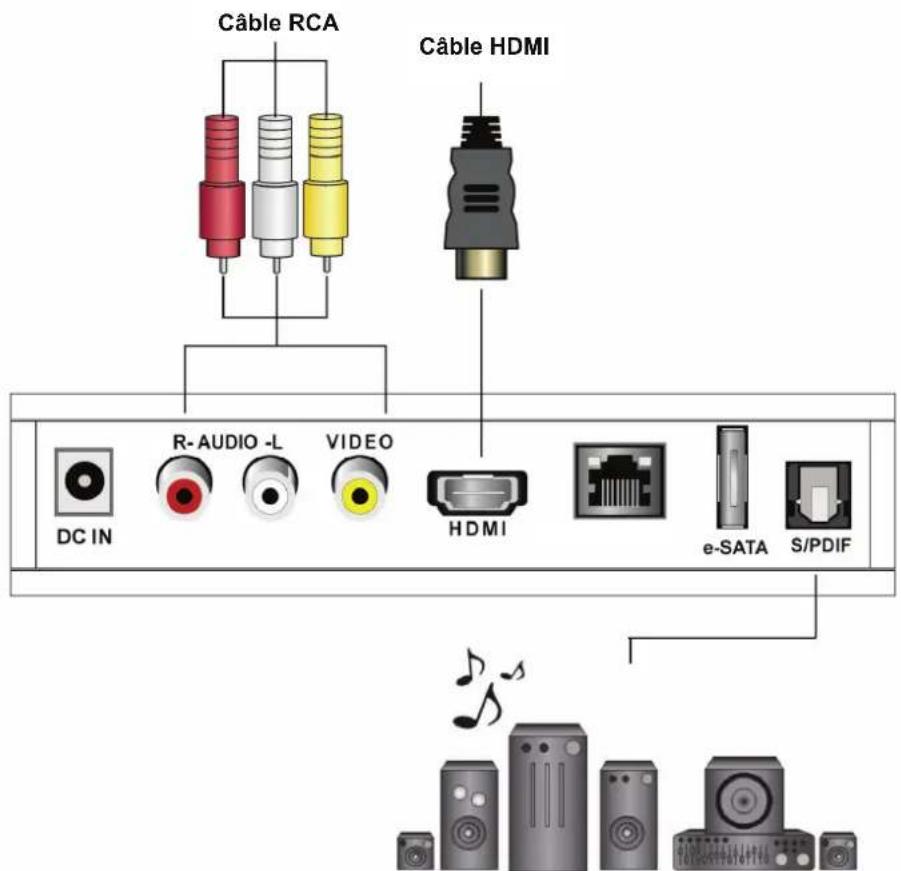
Haut-parleurs numériques 7.1
Connexions à Internet
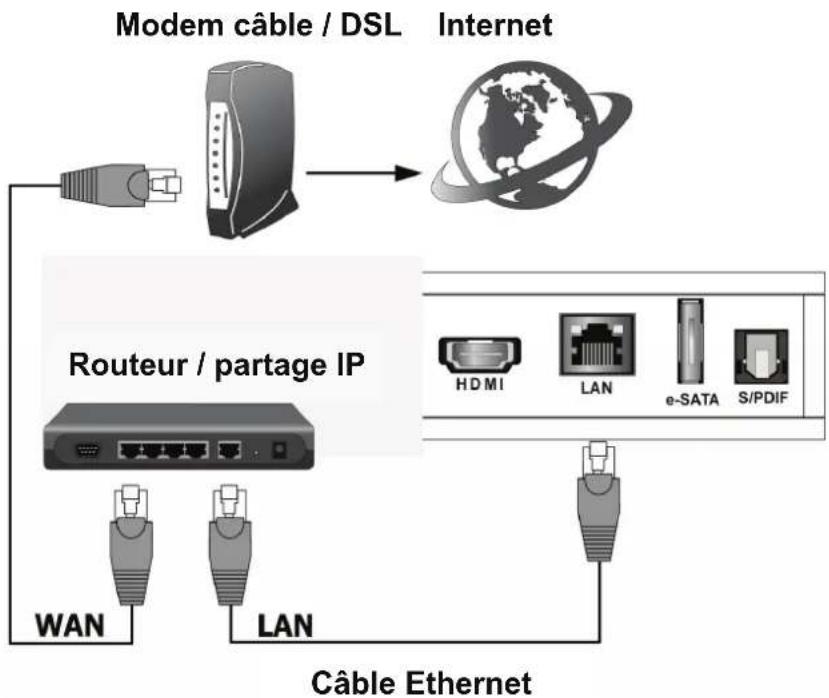
Connecte LE PRODUIT au réseau domestique via le réseau local LAN filaire.
Pour la connexion Internet filaire, branchez le cable Ethernet sur la prise « LAN » à l'arrière du PRODUIT. Le PRODUIT va automatiquement détecter le réseau.
Branchement des appareils USB
Branchement du cordon d'alimentation
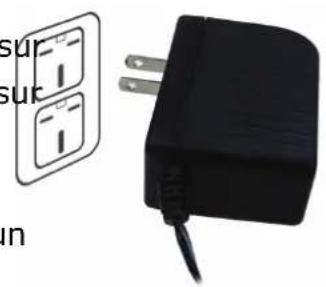
Branchez une extrémité du cordon d'alimentation sur la prise à l'arrière du PRODUIT et l'autre extrémité sur une prise de courant. Le PRODUIT s'allume automatiquement lorsque l'alimentation est établie sans que vous ayez besoin d'appuyer sur un bouton.
Réglage de la source/entree TV
Une fois que vous avez besoin un type de connexion video et audio, vous nevez selectionner le mode d'entrée video approprié en utilisant la télécommande de votre TV/écran pour afficher la sortie video correspondante, en appuyant sur la touche Input/Source (Entrée/Source) de la télécommande.
3
Connexions réseau
Connexions reseau : nécessaire uniquement si vous utilisez les fonctionnalités "PC Media", et "Téléchargement Torrent".
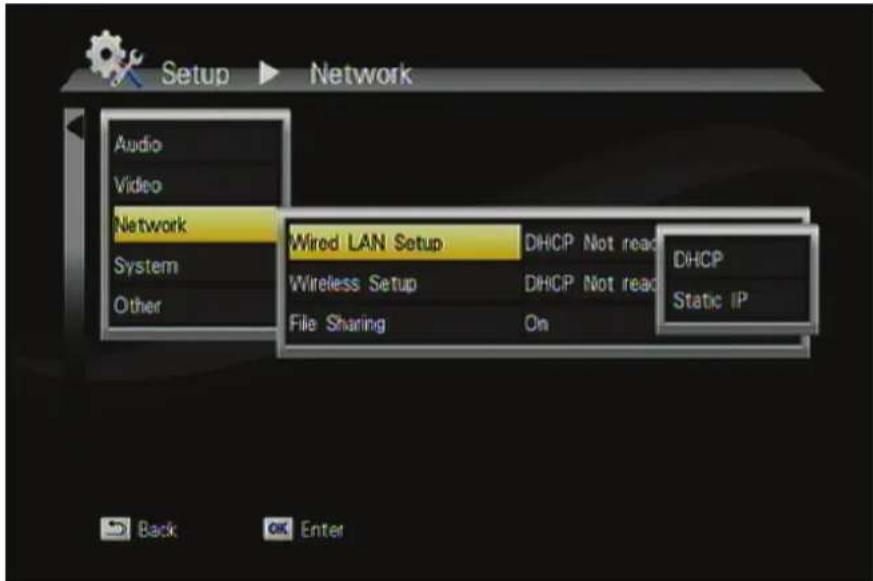
Si vous équipement réseau filaire, comme le routeur de partage d'IP ou le point d'accès (PA), utilise le DHCP pour allouer des adresses IP, par défaut LE PRODUIT demande automatiquement l'IP et les autres informations associées pour configurer LE PRODUIT via le réseau en mode DHCP (sous Setup (Paramétrage) > Network (Réseau) > Wired (Câblé)). Si vous réseau n'a pas de serveur DHCP, basculez en mode Static IP (IP statique) (sous Setup (Paramétrage) > Network (Réseau) > Wired (Câblé)) et configurez manuellement les différents paramètres.
Paramétrage du réseau cable > DHCP
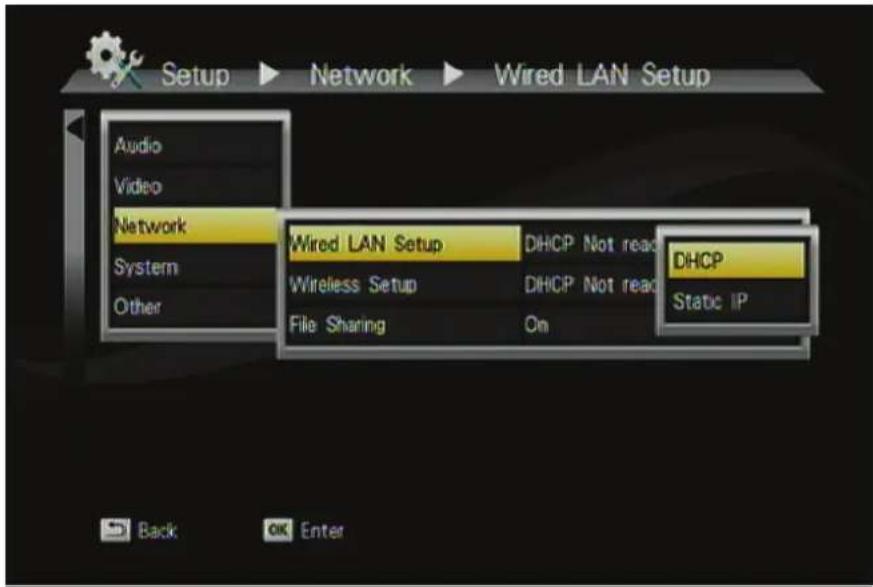
| OK | Permet d'accéder au "Setup" « Réglage » du menu principal. Choisissez "Network"« Réseau ». |
| + OK | Choisissez "Wired"« Câblé » dans le menu Réseau. Choisissez « DHCP ». |
| Pour implémenter les paramètres du réseau DHCP. L'adresse IP du PRODUIT va être attribuée automatiquement par un serveur DHCP intégré au point d'accès ou au routeur de partage d'adresse IP. |
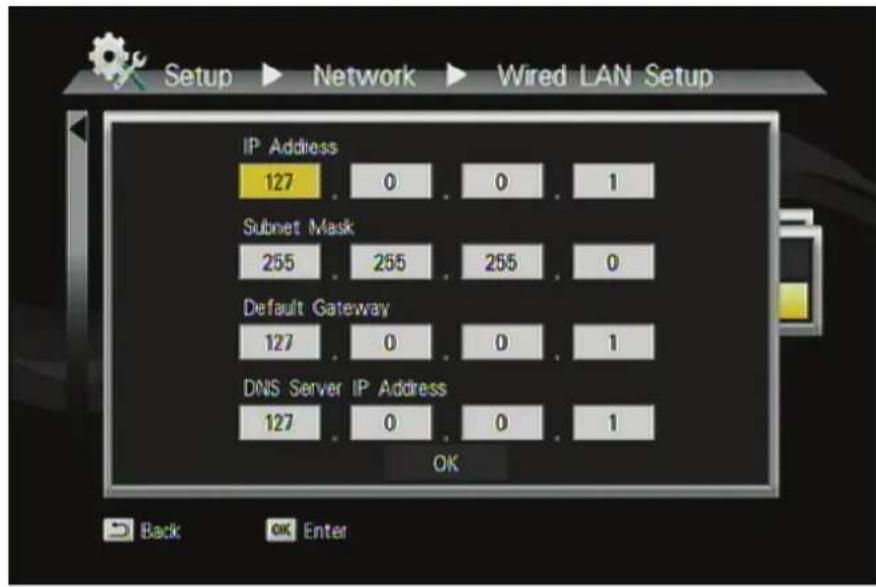
IP statique
Choisissez « Câblé » dans le menu Réseau. Choisissez « IP Statique »
Saisissez les valeurs IP Address «Adresse IP», Subnet mask «Masque des sous-réseau», Passerelle, et DNS dans leurs boîtes de texte respectives.
PS : Veuillez d'abord demander ces valeurs de paramétrage à votre fournisseur d'accès à Internet ou FAI.
Partage de fichiers (NAS Simple)
Cette fonction permet d'utiliser LE PRODUIT comme un simple périphérique NAS, vous pouze acceder aux dossiers situés sur LE PRODUIT pour les visualiser, les renommer, les déplacer et les supprimer par le réseau à distance depuis votre ordinateur.
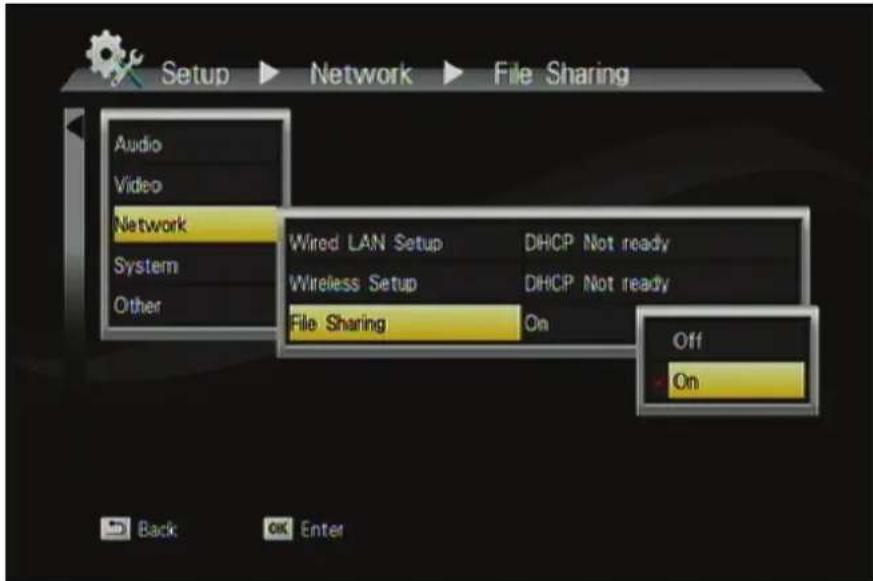
Configuration du partage de fichiers
Pour activer cette fonction, veuillez vous assurer que :
LE PRODUIT est relié au réseau ;
Le réseau est bien paramétré. Pour plus d'informations à ce propos, veuillez vous reférer à l'« Étape 2 » de la section « Réglage du PRODUIT », et « Réseau » de la section « Menu Réglage »
Pour permettre au PRODUIT d'acceder à des dossiers sur votre ordinateur, il faut que :
1) LE PRODUIT soit déjà relié au réseau
2) Les dossiers / fichiers sur votre ordinateur soient désignés en tant que ressources partagées.
Veuillez vous référer au site web officiel de Microsoft :
http://www.microsoft.com/windowsxp/using/networking/setup/homenet.m spx pour voir le processus initial et détaillé de configuration d'un réseau domestique sous Windows XP. Veuillez vous reférer aux instructions suivantes pour permettre au PRODUIT d'acceder aux dossiers partages sur le PC distant.
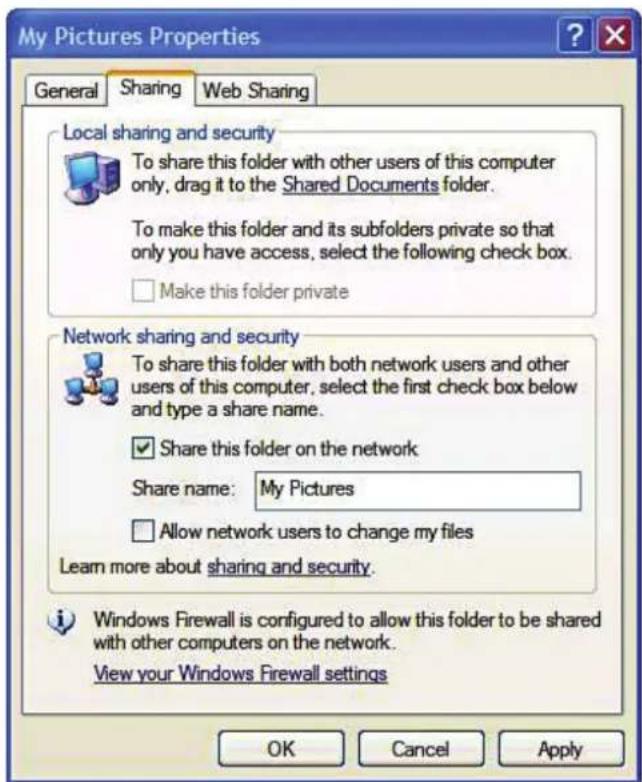
Étape 1: Faites un clic droit sur le dossier à partager etCHOISSEZ Partage et securité.
Étape 2: Si c'est la première fois que vous avez l'intention de partager un dossier, Windows XP envoie un message d'advertisement, vous incitant à utiliser l'Assistant de Configuration réseau pour assurer la sécurité. Choisissez d'exécuter l'assistant ou de le faire vous-même. XP affiche un autre advertisement. Si vous souhaitez que le pare-feu soit activé, Sélectionnez Utiliser l'assistant pour activer le partage de fichiers. Sinon, Sélectionnez Activer le partage de fichiers.
Attention: Le partage de fichiers peut conduire à des problèmes de sécurité puisque, par définition, il donne accès aux autres utilisateurs au contenu d'une partie du disque dur. En conséquence, il est essentiel que vous ne partagiez que les dossiers pour lesquels il ne serait pas très grave que leur contenu soit révélé.
Étape 3 : Vous pouvez maintainant spécifique un « nom de partage », qui sera utilisé pour les utilisateurs sur le réseau pour acceder au dossier partagé. L'icône du dossier partagé est modifiée pour afficher une main tenant le dossier.
Si vous système d'exploitation est Windows Vista, veuillez vous référer aux instructions suivantes :
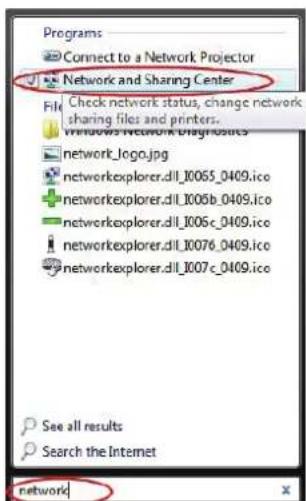
(1) Ouvrez le Cont Panneau de configuration, puis ouvrez le Network and Sharing Center «Centre réseau et partage».
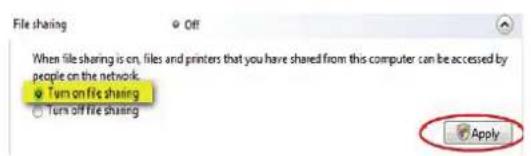
(2) Cliquez sur la flèche vers le bas à droite du File Sharing «partage de fichiers» pour l'étendre.
(3) Cliquez sur Turn on file sharing «Activer le partage de fichiers», puis cliquez sur Apply «Appliquer».
Vous pouvez également vous reférer au menu Setup «Réglage» sur l'écran OSD du PRODUIT pourCHOISIR une connexion filaire ou sans fil.
Configuration du partage de fichiers (Avec Windows Vista)
Le partage de fichiers consiste à prendre le contenu multimédia d'un ou plusieurs fichiers / dossiers (sur votre PC) disponible via le réseau. En « activant » ce partage de fichiers, vous pouvez visualiser ces fichiers / dossiers (sur votre PC) pour y avoir accès / les visualiser sur votre PRODUIT (sur le même réseau).
Attention: Le partage de fichiers peut conduire à des problèmes de sécurité puisque, par définition, il donne accès aux autres utilisateurs au contenu d'une partie du disque dur. En conséquence, il est essentiel que vous ne partagiez que les dossiers pour lesquels il ne serait pas très grave que leur contenu soit révélé (ou détruit). En outre, il est fortement déconseillé de partager toute une partition de votre disque dur. Cette opération est particulièrement déconseillée si vous ne faites pas confiance aux autres utilisateurs du réseau!
Activez « Partage de fichiers » sous Windows Vista
Sur votre PC, cliquez sur Demarrer, cliquez-droit sur Reseau, puis cliquez sur Propriétés.
√ Une nouvelle fenêtre intitulée «Centre réseau et partage» apparait.
Dans la partie « Partage et découverte » du réseau et dans la fenêtre du Centre de partage, cliquez sur la flèche vers le bas à côté de Partage de fichiers.
Dans les paramètres de partage de fichiers, cliquez sur Activer le partage de fichiers, puis cliquez sur Appliquer.
Pour activer le partage de dossiers publics, procedez comme suit :
- Dans la section Partage et découverte du Résseau et dans la fenêtre du Centre de partage, cliquez sur la flèche vers le bas à côté de Partage de dossiers publics.
- Dans les paramètres du partage de dossiers publics, cliquez sur « Activer le partage de sorte que n'importe qui ayant accès au réseau puisse ouvrir, modifier et créé des fichiers »
Cliquez sur Appliquer.
Une fois le "Partage de fichiers" activé dans Windows Vista,
click sur Demarrer, puis cliquez sur Poste de travail.
Dans la fenêtre Poste de travail, naviguez jusqu'au dossier contenant le dossier que vous souhaitez partager.
Cliquez-droit sur le dossier que vous souhaitez partager, puis cliquez sur Partager. La fenêtre de partage de fichiers s'affiche.
Utilisez la fenêtre de partage de fichiers pour selectionner l'utilisateur ou le compte Tout le monde. Cela équivaut à un partage de fichiers simplement dans Windows XP.
√ Une fois terminé, cliquez sur Partager, puis cliquez sur Terminate.
Comment partager un dossier de fichiers dans Windows 7
(1) executez l'applet "Stratégie de sécurité locale" dans les outils d'administration.
Si vous ne VOYZ pas les outils d'administration, activez-les sous les propriétés du menu Demarrer
(2) sous Stratégie locale>attribution des droits utilisateurs
Refuser l'accès à l'ordinateur depuis le réseau » ENLEVER utiliser « Invite »
(3), dans les stratégies locales> Attribution des droits utilisateur « Acceder à cet ordinateur depuis le réseau »
=>ajoutez 'TOUS' et 'CONNEXION ANONYME'
(4) sous stratégies locales >options de sécurité > Comptes : Limiter l'utilisation de mots de passer vides par le compte local. Modifiez en « désactifé »
(5) sous stratégies locales >options de sécurité> Accès réseau : Partages accessibles de façon anonyme - indiquez le nom de votre partage
(6) Activez le compte invite en lui attribuant un mode de passer vide
(7) Vérifiez les permissions de partage sur votre partage et assurez-vous qu'il est régle sur TOUS "lecture"
(8) Vérifiez les permissions sur les fichiers de votre partage et assurez-vous qu'ils soient régles sur TOUS "lecture"
Lecture de medias
> Media HDD
Le PRODUIT recherche et lit automatiquement tous les fichiers images, musique et video trouvés sur l'appareil USB externe.
Remarque : Il dépend de la Specification USB que chaque port USB puisse fournir 0,5 A au périphérique USB, veuillez utiliser une alimentation supplémentaire fourni par un périphérique USB si le périphérique USB a besoin de plus de puissance.
> Multimédia PC
Connectez LE PRODUIT à votre PC via un cable Ethernet. En connectant votre PC au réseau local, vous pouvez lire les fichiers multimédias sur les PC à distance. Avant de le faire, veuillez confirmer les paramètres réseau et la vérifier que la configuration du partage de fichiers a été terminée avec succès. (Voir le Chapitre 3 pour plus d'informations.)
Remarque : Limité de la lecture du contenu video HD sur le réseau : La qualité haute définition de la video peut être alterée lorsque la video est transmise en continu sur le réseau. Ceci est dû aux limites de l'environnement Intranet. Il est ainsi possible d'observer de façon occasionnelle une lecture irrégulière de la video. Nous vous recommendons d'utiliser un réseau Intranet cable pour une(Meilleure qualité de lecture, même si la transmission en WiFi et sur réseau en courants porteurs est prise en charge.
>UPnP
Le service UPnP (Universal Plug and Play) vous permet de connecter des appareils compatibles UPnP (disponibles sur le réseau) et de partager leur contenu avec le lecteur multimédia. Lorsque vous accédez à une application UPnP, le PRODUIT va automatiquement détecter les PC prêSENTS sur le réseau local. Assurez-vous que votre PC prend en charge le lecteur Windows Media Player Version 11 et les versions ultérieures. En raison des problèmes de compatibilité, certains PC ne prennant pas en charge le service UPnP.
> List de lecture
La liste de lecture vous permet deCHOISIR un certain nombre de fichiers video/musique/photo enregistrres sur le DD. Vous pouvezCHOISIR n'importe quel nombre de fichiers video/musique/photo, dans n'importequel ordre pour creer une liste de lecture.
| Télécommande | Description |
| B + OK | Pour selectionner/annuler des fichiers à ajouter. |
| A | Pour renommer/supprimer un fichier. |
Remarque : Pour les fichiers ajoutés à la liste de lecture, LE PRODUIT classe les fichiers multimédia avec des tags video / musique / photo. Une liste de lecture ne peut pas'être enregistrée, sauf sur un support USB et elle ne permet pas la lecture de medias en réseau.
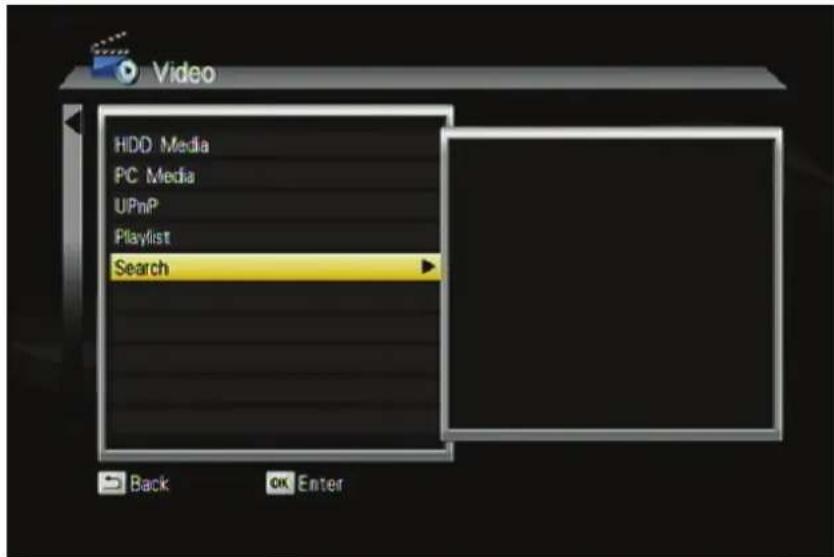
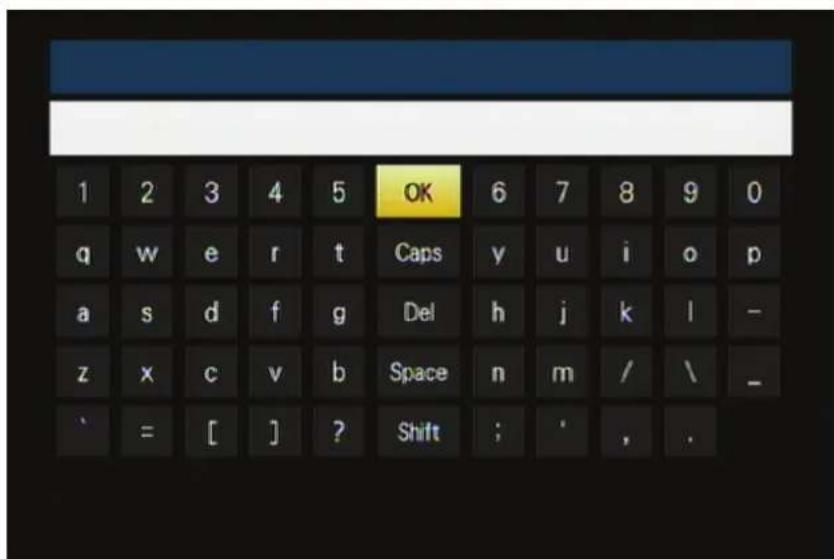
> Recherche de fichiers
La recherche de fichier vous permet de才知道 le fichier que vous pouze en tapant un mot-clé correspondant sur le clavier à l'écran.
| Télécommande | Description |
| + OK | Pour acceder à la Video (vidéo), Audio (audio), Photo dans le menu principal. Tapez les mots-clés correspondants sur le clavier à l'écran pour la recherche de fichiers. |
Lecture video
| Télécommande | Description |
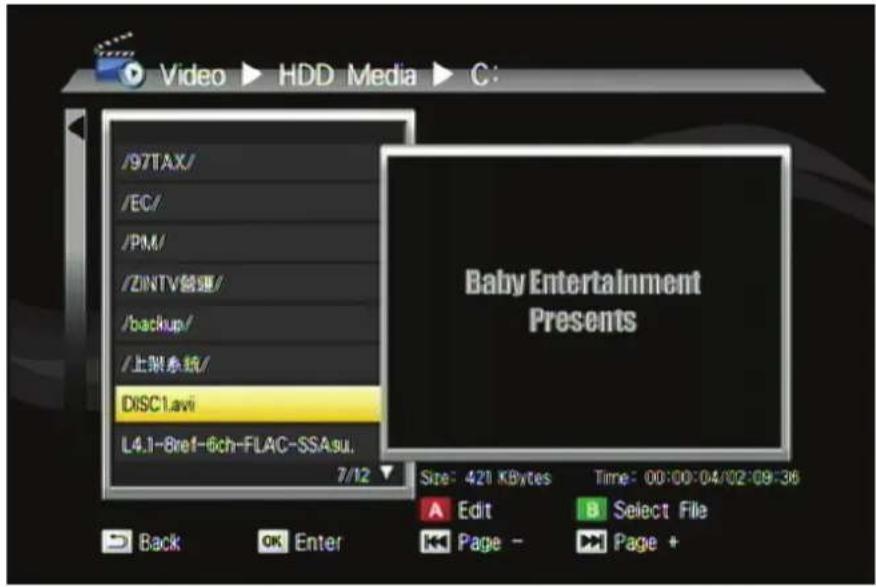
| Pour acceder à la Video (vidéo) dans le menu principal. | |
| Naviguez les fichiers multimédia que vous désirez-jouer. La fenêtre de prévisualisation affichera la video sélectionnée. | |
| Pour renomer/supprimer un fichier. | |
| Pour ajouter le fichier sélectionné à la Liste de lecture. | |
| Retourne à l'affichage précédent. | |
| Mode Plein écran. |
Mode Plein écran
| Télécommande | Description |
| Pour jouer le fichier sélectionné/faire une pause. | |
| Pour recycler/avancer rapidement. | |
| Ralenti. | |
| Pour returner au fichier précédent. / Pour aller au fichier suivant. | |
| Pour régler la taille des sous-titres. | |
| Pour déplacer la position des sous-titres | |
| Pour arrêtéra lecture et quitter le mode Plein écran. |
Lecture audio
| Télécommande | Description |
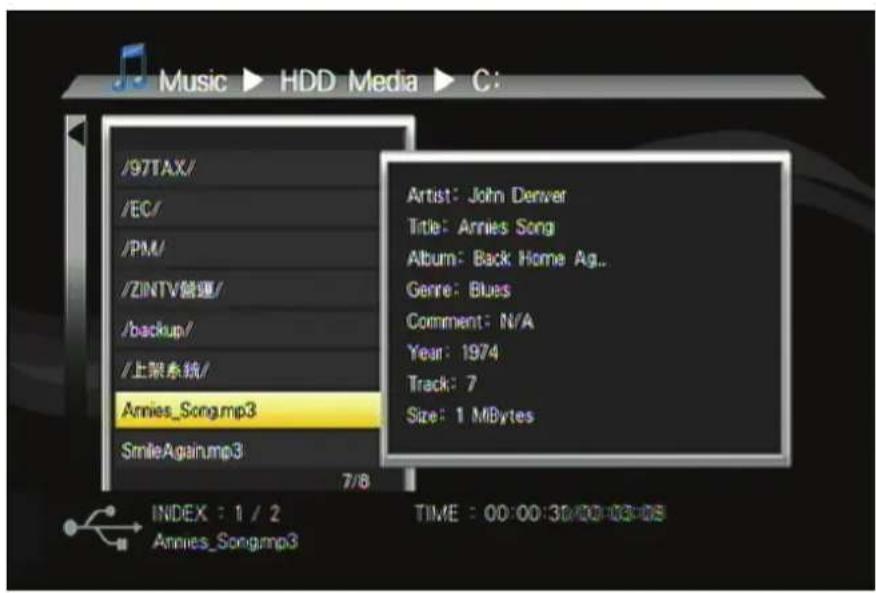
| Pour acceder à la Music (musique) dans le menu principal. | |
| Naviguez les fichiers multimédia que vous désirez jouer. La fenêtre de prévisualisation affichera des détails sur le fjchier sélectionné. | |
| Pour renomer/supprimer un fjchier. | |
| Pour ajouter le fjchier sélectionné à la Liste de lecture. | |
| Retourne à l'affichage précédent. | |
| Pour jouer le fjchier sélectionné. | |
| Pour jouer le fjchier sélectionné/faire une pause. | |
| Pour recycler/avancer rapidement. | |
| Pour arrêtier la lecture et returner à l'affichage précédent. |
PS La lecture de musique continue en tant que musique de fond lorsque vous quitterez le menu LECTURE DE MUSIQUE. Appuyez sur pour arrêté la lecture.
Lecture photo
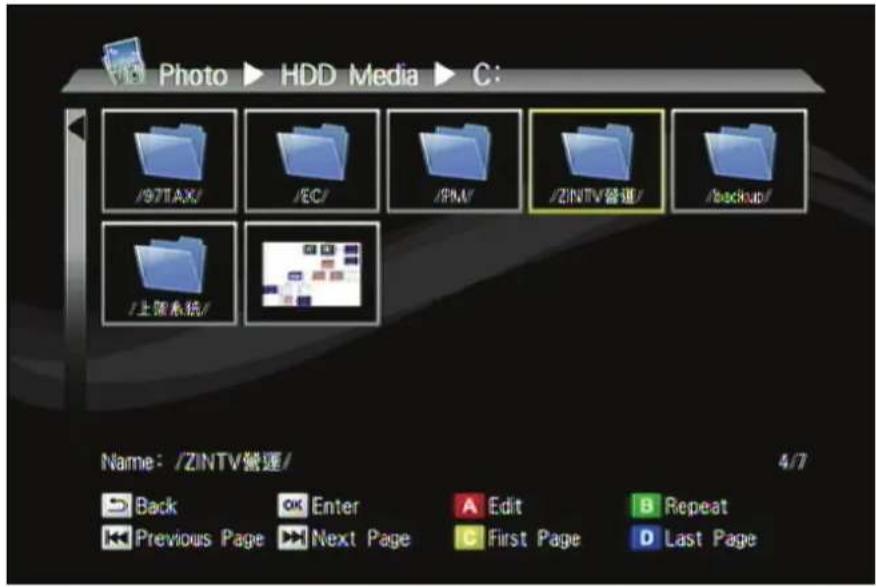
| Télécommande | Description |
| Pour acceder à Photo dans le menu principal. | |
| Naviguez les fichiers multimédia que vous désirez jouer. La fenêtre de prévisualisation affichera des détails sur le fjchier sélectionné. | |
| Pour renommer/supprimer un fjchier. | |
| Pour ajouter le fjchier sélectionné à la Liste de lecture. | |
| Retourne à l'affichage précédent. | |
| Mode Plein écran. | |
| Mode Plein écran | |
| Télécommande | Description |
| Image précédente. / Image suivante. | |
| Pour tourner la photo affichée vers la gauche. | |
| Pour tourner la photo affichée vers la droite. | |
| Pour quitter le mode Plein écran. | |
PS Vous pouvezCHOISIR les effets du diaporama dans le menu Setup (Réglage). Si vous préférez désactiver la fonction, veuillez ouvrir Setup (Réglage) > Other (Autre) > Transition Effect (Effet de transition).
Pour ajouter de la musique de fond à un diaporama, ajoutez simplement le(s) fichier(s) dans le même dossier que les photos. Autrement il n'y aura pas de musique de fond lorsque vous regardez le diaporama.
5
Fonctionnalités bonus
Chargement Torrent
Pour activer cette fonction, veuillez vous assurer :
LE PRODUIT est relié au réseau;
Le réseau est bien paramétré. Pour plus d'informations à ce propos, veuillez vous reférer à « Connexion à Internet » de la section « Installation », et « Réseau » de la section « Menu Réglage »
Attention: ne téléchargez pas de fichiers ou du contenu illégal.
Attention: Il est fortement conseillé d'utiliser un autre disque dur pour le téléchargement Torrent, N'UTILISEZ PAS un disque dur contenant aussi des informations importantes.
BitTorrent est le protocole de communication le plus communément utilisé pour le partage de fichier poste à poste. Le client/moteur BitTorrent intégré du PRODUIT permet à l'appareil de télécharger des fichiers multimédia vers un apparéil USB externe ou un PC distant. Ce process de téléchargement BT ne requiert pas d'ordinateur. Vous doivent commencer par préparer au moins un disque dur USB avec au moins 20Go d'espace libre, en format NTFS ou EXT-3, puis le brancher sur un port USB du panneau arrière du PRODUIT.
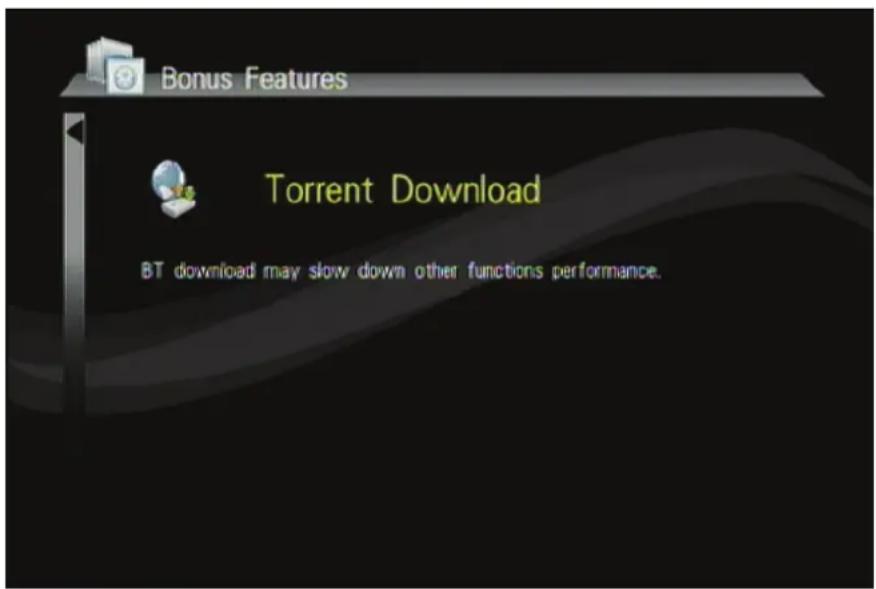
Étape 1: Branchez le pérophérique de disque dur externe sur le port USB du PRODUIT.
Étape 2 : Choisissez à partir du disque dur externe ou sur le PC distant, que vous pouvez rechercher et implanter des seed .torrent.
Remarque : Assurez-vous que les graines torrent sont deja importées sur le disque dur externe, ou sur le PC du réseau, avant de télécharger les fichiers multimédia associés aux graines .torrent vers votre PC ou vos appareils USB. Il est impossible de télécharger des fichiers si l'espace libre du disque USB est inférieur à 10% .
Étape 3 : Choisissez les fichiers .torrent à télécharger. La page du process de téléchargement apparait alors. Pour garantir l'efficacité du système, seules 3 tâches de téléchargement s'effectuent à la fois. Chaque fichier .torrent sera téléchargé en série.
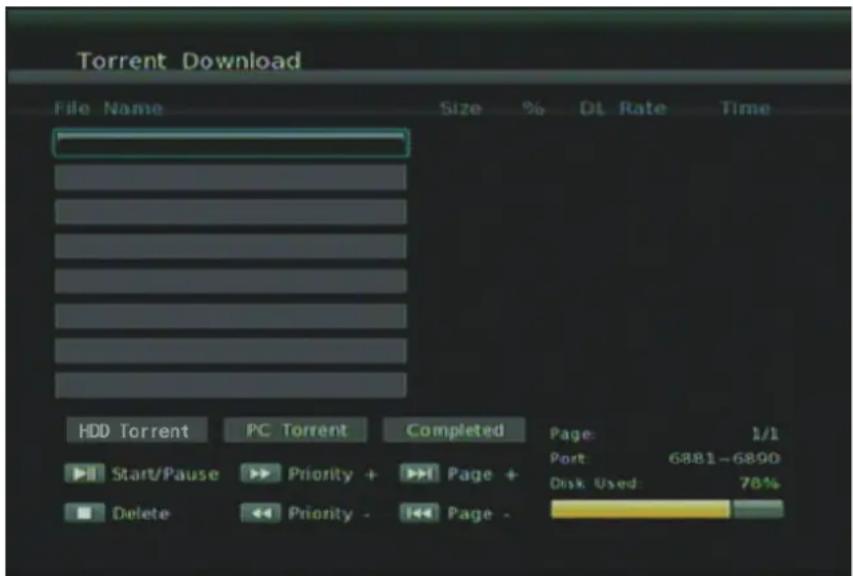
Remarque : Afin de maintainir l'efficacité du système, le téléchargement torrent est suspendu pendant la lecture de medias ou au démarrage d'autres services.
| Télécommande | Description |
| Démarrer / Mettre en pause les fichiers torrent dans la planification. | |
| Supprimer des fichiers torrent dans la planification. | |
| Régler la priorité des fichiers torrent dans la planification. | |
| Page précédente. / Page suivante. |
Flickr
Le produit prend en charge la visualisation Flickr, vous pouze également retrouver les photos que vous pouze voir avec cette fonction.
6
Copie de fichier
Cette fonction sert à la gestion des fichiers pour vous permettre de copier et de déplacer des fichiers depuis l'appareil vers un autre disque dur ou depuis le disque dur de l'appareil vers un PC distant ou depuis un PC distant vers l'appareil HDD.
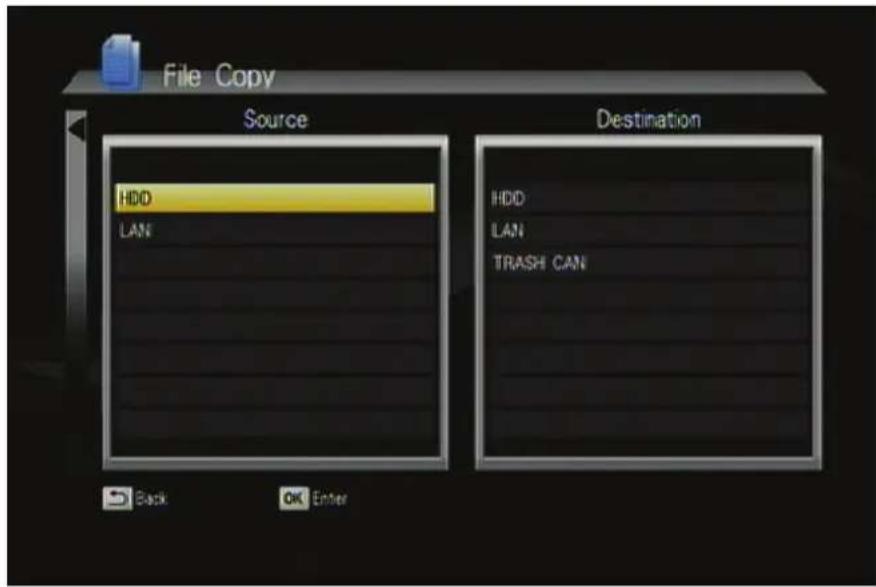
| Télécommande | Description |
| OK | Pour acceder à File Copy (Copie de fichier) dans le menu principal. |
| + OK + A | Pour désir la source dans la liste des sources, et selectionner les fischiers. |
| + OK | Pour désir la destination sur la liste des destinations. |
| Exéciution de la fonction copier / déplacer. | |
7
Réglage
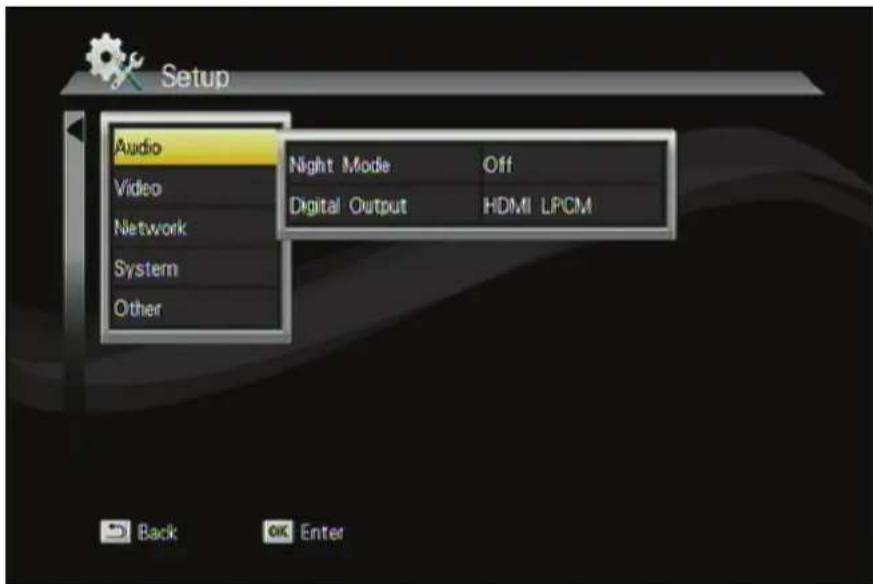
Audio
| Télécommande | Description |
| Ouvre le menu de réglage « Audio ». Sélectionne l'élement à régler. | |
| Confirme le réglage. | |
| Retourne à l'affichage précédent. | |
| Élement Options | |
| Mode Nuit | Marche/Arrêt |
| Sortie numérique | HDMI LPCM HDMI RAW S/PDIF LPCM S/PDIF RAW |
Mode LPCM / RAW
Le mode LPCM correspond au decodage audio puis au down-mix vers une sortie 2 CH.
Le mode RAW signifie qu'il n'y a pas de décodage audio, juste un passage à travers à l'amplificateur pour le décodage audio.
AUDIO SETUO (RéGLAGE AUDIO)-"Night Mode (Mode Nuit)" (Contrôle dynamique de la plage aka)
Lorsque le mode Nuit est activé, le niveau du son des pistes audio compatibles est compressé dynamiquement. Le contrôle dynamique de la place (Dynamic range control ou DRC) augmente le contentu audio de faible niveau ( comme le dialogue dans les films), il est donc plus facile d'entendre à faible volume, tout en réduisant l'intensité du contentu audio de niveau élevé.
«Lorsque vous écoutez les dialogues d'un film tard le soir et que vous doivent réduire le volume pendant les scènes à fort volume, la plage dynamique en souffre et vous pouvez perdre des dialogues et autres sons. Lorsque vous activez le Mode Nuit, vous pouvez baisser le volume tout en gardant une plage dynamique raisonnable et équilibrée. »
Vidéo
| Télécommande | Description |
| Ouvre le menu de réglage «Vidéo». Sélectionne l'élement à régler. | |
| Confirme le réglage. | |
| Retourne à l'affichage précédent. | |
| Élement Options | |
| Format d'affichage | Recadré 4:3 |
| Boîte aux lettres 4:3 | |
| Écran large 16:9 | |
| Plein écran | |
| Résolution | HDMI auto |
| 480i | |
| 576i | |
| 480P | |
| 576P | |
| 720P 50HZ | |
| 720P 60HZ | |
| 1080i 50HZ | |
| 1080i 60HZ | |
| 1080P 50HZ | |
| 1080P 60HZ | |
Système
| Télécommande | Description |
| Ouvre le menu de réglage «Système». Sélectionne l'élement à régler. | |
| OK Confirme le réglage. | |
| 5 | Retourne à l'affichage précédent. |
| Élement | Options |
| Langue du menu Anglais/ Chinois traditionnel/ Chinois simplifié/ Français/ Espagnol/ Allemand/ Russe/ Suédois/ Italien/ Polonais/ Roumain | |
| Codage de sous-titre Unicode(UTF8)/ 簡體中文(GBK)/ 繁體中文 (BIG5)/ Occidental/ Turc/ Europe centrale/ Grec/ Cyrillique/ Hébreu/ Europe du SE. | |
| Info système Version / ID BOX/ ID client / Version MAC / Adresse IP / Masque de sous-résseau / Passerelle / DNS | |
| Mise à jour du logiciel Mise à jour USB | |
| Réglage par défaut Annuler/OK | |
Autres
| Télécommande | Description |
| Ouvre le menu de réglage «Autres». Sélectionne l'élement à régler. | |
| Confirme le réglage. | |
| Retourne à l'affichage précédent. | |
| Élement | Options |
| Continuer la lecture | Marche/Arrêt |
| Intervalle du diaporama | Arrêt / 2, 5, 10, 30 secondes / 1, 2 minutes |
| effet de transition | Arrêt / Croix disparaît / Gauche à droite / Haut en bas / Cascade / Serpent / Dissoudre / Descendre gauche bas / Mélanger tous effets |
| Musique de fond | Marche/Arrêt |
| Economiseur d'écran | Marche/Arrêt |
| Prévisualisation de film | Marche/Arrêt |
Diagnostic des pannes
La liste de référence suivante contient des problèmes que vous pourriez rencontres, et ce qu'il faut faire pour résoudre ces problèmes. Référez-vous à cette liste avant de contacter un technician qualifié.
| Problème Solution | |
| Aucune image affichée. | Vérifiez le branchement du cordon d'alimentation. Ou branchez le cordon d'alimentation sur une autre prise de courant.Les cables VIDÉO/ AUDIO ou le cable HDMI sont-ils lâches ou débranchés? Vérifiez que l'une des connexions est correctement faite.Appuyez sur la touche SOURCE de la télécommande de l'écran/TV externe pour sélectionner la bonne source d'entrée. |
| Lorsque j'accède au menu « Multimédia PC», la liste des PC disponibles ne s'affiche pas. | Contrôlez Your connexion cablee/sans fil et assurez-vous qu'elle fonctionne correctement.Useisz un cable LAN Ethernet pour relier la prise Réseau du PRODUIT au routeur ou au point d'accès du réseau. Ou vérifie le réglage entre votre dongle USB sans fil externe et le partage d'IP.Contrôlez les paramètres de votre réseau, dans le menu Réglage.Contrôlez le paramétrage des fischiers/dossiers de partage sur votre ordinateur. |
| Dans le menu « Multimédia USB » du menu principal, aucun apparéil USB n'est affchéé. | Vérifiez que l'appareil USB est bien branché.Vérifiez le format de votre disque USB : Est-ce le format NTFS/EXT-3? |
| Il est impossible de télécharger les fischiers multimédia BT. | Pour BitTorrent, les utilisateurs ont besoin demettre en place la redirection de port sur la plage TCP 6881-6890 du point d'accès ou du partage d'IP.Votre largeur de bande Internet va limiter la vitesse de téléchargement BT.BT est une technologie de téléchargement de poste à poste. Cela nécessite plus de personnes ou plus de torrents pour partager des fischiers au même moment. |
Assistance clientèle
Pour l'assistance technique ou les services sur le produit, voir le tableau ci-dessous ou contactez votre vendeur.
Remarque: Vous aurez besoin du numero de série du produit.
| Pays/Région | Site Internet | T= Téléphone F= Fax | Courrier électronique |
| France et autres pays francopones en Europe | www.viewsoniceurope.com/fr/ | www.viewsoniceurope.com/uk/ Support/Calldesk.htm | service_fr@viewsoniceurope.com |
| Canada www.viewsonic.com | T (Numéro vert)= 1-866-463-4775 T= 1-424-233-2533 F= 1-909-468-1202 | service.ca@viewsonic.com | |
| Suisse | www.viewsoniceurope.com/ chfr/ | www.viewsoniceurope.com/chfr/ support/call-desk/ | service_ch@viewsoniceurope.com |
| Belgique (Français) | www.viewsoniceurope.com/ befr/ | www.viewsoniceurope.com/befr/ support/call-desk/ | service_be@viewsoniceurope.com |
| Luxembourg (Français) | www.viewsoniceurope.com/lu/ | www.viewsoniceurope.com/lu/ support/call-desk/ | service lu@viewsoniceurope.com |
Garantie limitee
Joueur de medias de réseau ViewSonic
Couverture de la garantie :
ViewSonic garantit que ses produits sont exempts de vices de fabrication ou de malfaçon pendant toute la durée de la garantie. Si un produit presente un défaut matériel ou de malfaçon pendant cette période, ViewSonic devra, à sa discrétion, réparer le produit ou le remplacer par un produit similaire. Le produit de remplacement ou les pieces détaches utilisées pour la réparation peuvent inclure des éléments recyclés ou remis en état.
Durée de la garantie
Joueur de medias de reseau ViewSonic sont garantis un an sur la main-d'oeuvre, a compter de la date du premier achat par le client.
Protection de la garantie
La presente garantie vaut uniquement pour le premier acqureur.
Exclusions de la garantie
- Tout produit sur lequel le nombre de série a eté efface, modifié ou retire.
- Les dommages, déteriorations ou dysfonctionnements dus à :
a. Un accident, une mauvaise utilisation, une négligence, un incendie, des dégât des eaux, la foudre ou toute autre catastrophe naturelle, ou résultat d'une modification non autorisée du produit ou de la non-observation des instructions fournies avec l'équipement.
b. Des réparations ou tentatives de réparation effectuees par du personnel non agrée par ViewSonic.
c. Toutes causes externes au produit, telles que des fluctuations electrique ou une panne de courant.
d. L'utilisation de fournitures ou de pieces qui ne correspondent pas aux specifications ViewSonic.
e. L'usure normale.
f. Toute autre cause qui ne peut pas etre imputee a une defectuosite du produit.
3. Tout produit affichant un état connu comme "image brûlée" qui produit une image fixe affichée à l'écran pour une période prolongée.
Assistance
- Pour obtenir des informations sur le service dans le cadre de la garantie, veuillez contacter le Support clientèle de ViewSonic (référez-vous à la page Support Clientèle). Vous devrez fournir le nombre de série de votre produit.
- Pour bénéficier du droit à la garantie, il vous sera nécessaire de fournir (a) le bon d'achat originale dated, (b) votre nom, (c) votre adresse, (d) la description du problème rencontres et (e) le nombre de série du produit.
- Veuillez rapporter ou envoyer le matériel (frais de port payés) dans son emballage d'origine à votre centre de maintenance agrée par ViewSonic ou à ViewSonic.
- Pour obtenir toute autre information complémentaire ou connaître les coordonnées du centre de maintenance ViewSonic le plus proche, contacter ViewSonic.
Limitation des garanties implicites
Il n'existe aucune garantie, expresses ou implicite, qui s'etende au-delà des descriptions contenues dans le present document, y compris la garantie implicite de commercialisa tion et d'adaptation a un usage particulier.
Exclusion des dommages
La responsabilité de viewsonic se limite au coût de réparation ou de remplacement du produit. La société viewsonic ne pourra pas être tenue responsable:
- Des dommages causés à d'autres biens en raison d'un défaut du produit, les dommages réalisant d'une gène, de l'impossibilité d'utiliser le produit, d'un manque à gagner, d'une perte de temps, d'opportunités commerciales ou de clientèle, d'impact sur des relations commerciales ou toute autre nuisance commerciale, même si elle est noticeée de l'eventualité de tels dommages.
- De tout dommage direct, indirect ou autre.
- Toute réclamation effectue auprès du client par un tiers.
4.3:ViewSonic DMP Warranty

- Informations de Conformité
- Les informations suivantes ne sont destinées qu'aux pays membres de l'Union Européenne:
- Déclaration de conformité RoHS (LSDEEE)
- Informations de copyright
- Pour votre information
- Elimination du produit en fin de vie
- Instructions de sécurité
- Avertissements sur la source d'alimentation
- Avertissements sur l'utilisation
- Avertissements sur la maintenance
- Attention
- Avis de copyright
- Avis de licence et reconnaissance des marques déposées
- Dolby Digital :
- Table des matieres
- Introduction 1
- Installation 5
- Connexions reseau 8
- Lecture de medias 16
- Fonctionnalités bonus. 21
- Copie de fichier 23
- Réglage 24
- Diagnostic des pannes 27
- 1
- Introduction
- Contenu de la boîte
- Specifications
- Vue de face
- Vuede dos
- Télécommande
- 2
- Installation
- Branchement des cables.
- Connexions à Internet
- Connecte LE PRODUIT au réseau domestique via le réseau local LAN filaire.
- Branchement des appareils USB
- Branchement du cordon d'alimentation
- Réglage de la source/entree TV
- 3
- Connexions réseau
- Paramétrage du réseau cable > DHCP
- Partage de fichiers (NAS Simple)
- Configuration du partage de fichiers
- Configuration du partage de fichiers (Avec Windows Vista)
- Comment partager un dossier de fichiers dans Windows 7
- Lecture de medias
- > Media HDD
- > Multimédia PC
- >UPnP
- > List de lecture
- > Recherche de fichiers
- Lecture video
- Mode Plein écran
- Lecture audio
- Lecture photo
- 5
- Fonctionnalités bonus
- Chargement Torrent
- Flickr
- 6
- Copie de fichier
- 7
- Réglage
- Mode LPCM / RAW
- Vidéo
- Système
- Autres
- Diagnostic des pannes
- Assistance clientèle
- Garantie limitee
- Joueur de medias de réseau ViewSonic
- Couverture de la garantie :
- Durée de la garantie
- Protection de la garantie
- Exclusions de la garantie
- Assistance
- Limitation des garanties implicites
- Exclusion des dommages
Marque : VIEWSONIC
Modèle : VMP73
Catégorie : Lecteur multimédia