CS782DP - Commutateur KVM ATEN - Notice d'utilisation et mode d'emploi gratuit
Retrouvez gratuitement la notice de l'appareil CS782DP ATEN au format PDF.

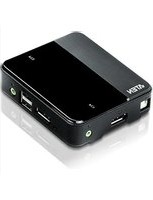
| Type de produit | Commutateur KVM DisplayPort 2 ports USB |
| Marque | ATEN |
| Modèle | CS782DP |
| Nombre de ports ordinateur | 2 |
| Connecteurs console | 1x DisplayPort, 1x clavier USB, 1x souris USB, 2x audio (entrée/sortie) |
| Connecteurs ordinateur | 2x DisplayPort, 2x USB, 2x audio (entrée/sortie) |
| Sélection de port | Bouton-poussoir, double-clic molette souris, raccourcis clavier |
| Raccourcis clavier | [Arrêt défil] [Arrêt défil] + touches (Entrée, k, s, a, x, m, w, F2, F3, F10, F4, F5, e, r, etc.) |
| Émulation de souris | Oui, activable/désactivable par raccourci |
| Fonction de balayage automatique | Oui, intervalle configurable de 3 à 20 secondes |
| Prise en charge audio | Oui, commutation audio indépendante possible |
| Compatibilité | Windows, Mac, Linux, Sun (mappages clavier spécifiques) |
| Alimentation | Bus USB (alimentation par le port USB de l'ordinateur) ; adaptateur optionnel pour périphériques supplémentaires |
| Dimensions (approx.) | 10 x 8 x 3 cm |
| Poids (approx.) | 300 g |
| Entretien | Nettoyer avec un chiffon doux et sec |
| Mise à jour du micrologiciel | Possible via mode spécial (raccourci [u][p][i][q][i][e][d][e]) |
| Réinitialisation | Raccourci [r] pour rétablir les paramètres par défaut |
FOIRE AUX QUESTIONS - CS782DP ATEN
Questions des utilisateurs sur CS782DP ATEN
0 question sur cet appareil. Repondez a celles que vous connaissez ou posez la votre.
Poser une nouvelle question sur cet appareil
Téléchargez la notice de votre Commutateur KVM au format PDF gratuitement ! Retrouvez votre notice CS782DP - ATEN et reprennez votre appareil électronique en main. Sur cette page sont publiés tous les documents nécessaires à l'utilisation de votre appareil CS782DP de la marque ATEN.
MODE D'EMPLOI CS782DP ATEN
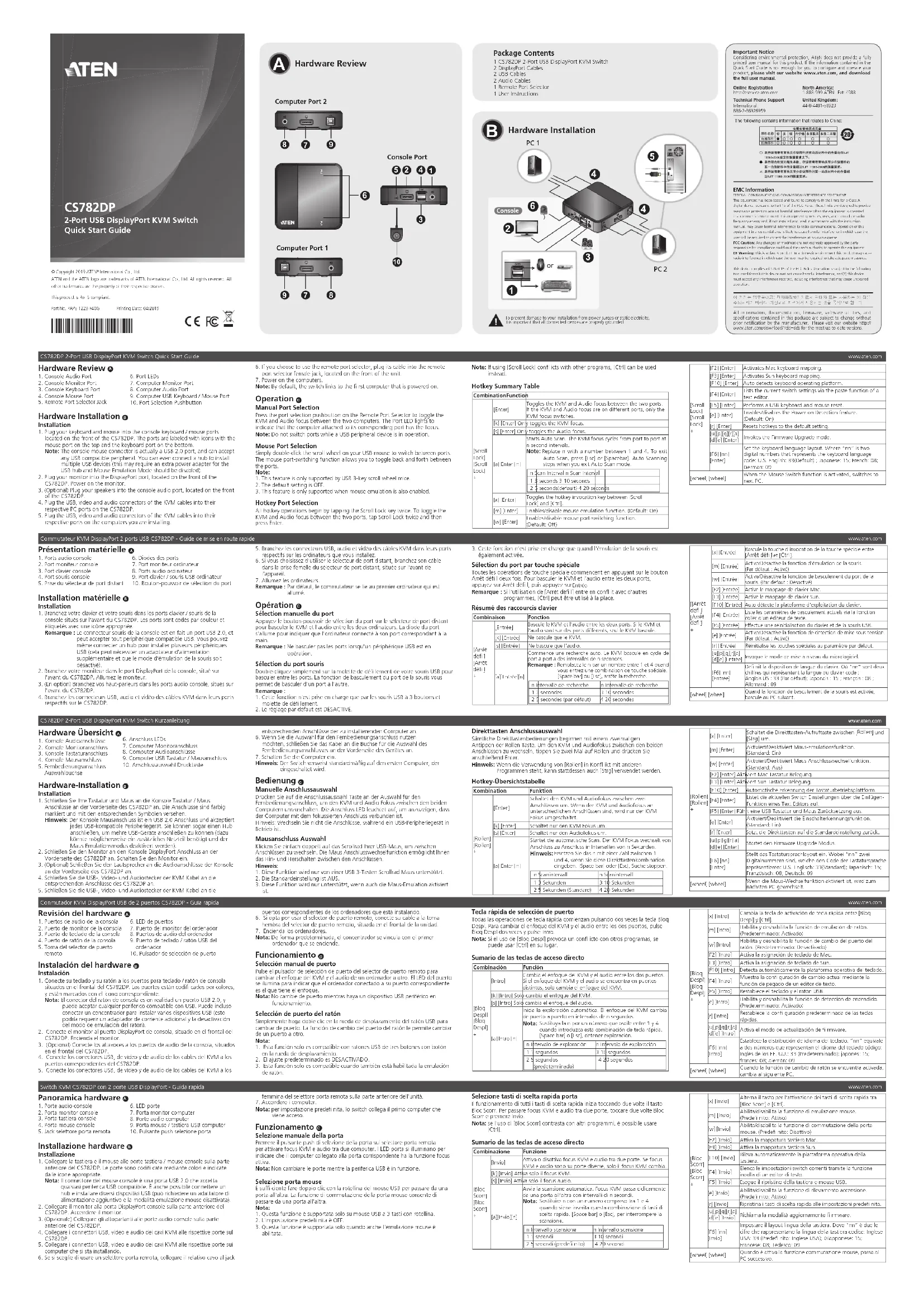
Commutateur KVM DisplayPort 2 ports USB CS782DP - Guide de mise en route rapide
Présentation matérielle
-
Ports audio console
-
Port moniteur console
-
Port clavier console
-
Port souris console
-
Prise du sélecteur de port distant
-
Diodes des ports
-
Port moniteur ordinateur
-
Ports audio ordinateur
-
Port clavier / souris USB ordinateur
-
Bouton-poussoir de sélection du port
Installation matérielle Ⓑ
Installation
- Branchez votre clavier et votre souris dans les ports clavier / souris de la
console situés sur l'avant du CS782DP. Les ports sont codés par couleur et
étiquetés avec une icône appropriée.
Remarque : Le connecteur souris de la console est en fait un port USB 2.0, et
peut accepter tout périphérique compatible USB. Vous pouvez
même connecter un hub pour installer plusieurs périphériques
USB (cela peut nécessiter un adaptateur d'alimentation
supplémentaire et que le mode d'émulation de la souris soit
désactivé).
- Branchez votre moniteur dans le port DisplayPort de la console, situé sur
l'avant du CS782DP. Allumez le moniteur.
- (En option) Branchez vos haut-parleurs dans les ports audio console, situés sur
l'avant du CS782DP
- Branchez les connecteurs USB, audio et vidéo des câbles KVM dans leurs ports
respectifs sur le CS7
- Branchez les connecteurs USB, audio et vidéo des câbles KVM dans leurs ports
respectifs sur les ordinateurs que vous installez.
- Si vous choisissez d'utiliser le sélecteur de port distant, branchez son câble
dans la prise femelle du sélecteur de port distant, située sur l'avant de
l'appareil
- Allumez les ordinateurs.
Remarque : Par défaut, le commutateur se lie au premier ordinateur qui est
。
Opération ©
Sélection manuelle du port
Appuyez le bouton-poussoir de sélection du port sur le sélecteur de port distant
pour basculer le KVM et l'audio entre les deux ordinateurs. La diode du port
s'allume pour indiquer que l'ordinateur connecté à son port correspondant à la
main
Remarque : Ne basculer pas les ports lorsqu'un périphérique USB est en
opération
Sélection du port souris
Double-cliquez simplement sur la molette de défi lement de votre souris USB pour
basculer entre les ports. La fonction de basculement du port de la souris vous
permet de basculer d'un port à l'autre.
Remarque
- Cette fonction n'est prise en charge que par les souris USB à 3 boutons et
molette de défi lement.
-
Le réglage par défaut est DÉSACTIVE
-
Cette fonction n'est prise en charge que quand l'émulation de la souris est
également activée.
Sélection du port par touche spéciale
Toutes les opérations de touche spéciale commencent en appuyant sur le bouton
Arrêt défi l deux fois. Pour basculer le KVM et l'audio entre les deux ports,
appuyez sur Arrêt défi l, puis appuyez surEntrée.
Remarque : Si l'utilisation de [Arrêt défi I] entre en confl it avec d'autres
programmes, [Ctrl] peut être utilisé à la place
Résumé des raccourcis clavier
| Combinaison | Fonction | |
| [Arrêtdéfi] [Arrêtdéfi]+ | [Entrée] | Bascule le KVM et l'audio entre les deux ports. Si le KVM et l'audio sont sur des ports différêts, seul le KVM bascule. |
| [k] [Entrée] | Ne bascule que le KVM. | |
| [s] [Entrée] | Ne bascule que l'audio. | |
| Commence une recherche auto. Le KVM bascule en cycle de port à port à des intervalles de n secondes. | ||
| Remarque : Remplacez le n par un nombre entre 1 et 4 quand vous entrez une combinaison de touche spéciale. [Space bar] ou [Esc], arrête la recherche. | ||
| [a] [Entrée][n] | n l'ervalle de recherche n l'ervalle de recherche | |
| 1 3 secondes 3 10 secondes | ||
| 2 5 secondes (par défaut) 4 20 secondes | ||
www.aten.com
| [Arrêtdéfi ](Arrêtdéfi )* | [x] (Entrée) | Bascule la touche d'imocation de la touche spéciale entre [Arrêtdéfi ] et [Ctrl.] |
| [m] (Entrée) | Active/Désactive la fonction d'émulation de la souris. (Par défaut : Active) | |
| [w] (Entrée) | Active/Désactive la fonction de basculement du port de deux souris. (Par défaut : Désactivé) | |
| [F2] (Entrée) | Active le mappage de clavier Mac. | |
| [F3] (Entrée) | Active le mappage de clavier Sun. | |
| [F10] (Entrée) | Auto détecte la plateforme d'exploitation du clavier. | |
| [F4] (Entrée) | Liste les paramètres de basculement actuels via la fonction coller d'un éditeur de texte. | |
| [F5] (Entrée) | Effectue une réinitialisation du clavier et de la souris USB. | |
| [e] (Entrée) | Active/Désactive la fonction de détection de mise sous tension. (Par défaut : Active) | |
| [r] (Entrée) | Rétinétilise les touches spéciales au paramètre par défaut. | |
| [u]p[i][q][i]e[d]e] (Entrée) | Invoque le mode de mise à niveau du micrologiciel. | |
| [F6] (nn)[Entrée] | Défi nit la disposition de langue du clavier. Où "nn" sont deux chiffres qui représentent la langue du clavier code : Anglais US : .33 (Par défaut), Japonais . 15 ; Français . 08 ; Allemand : 09 | |
| [wheel] (wheel) | Quand la fonction de basculement de la souris est activée, bascula au PC suivant. |
CS782DP 2-Port USB DisplayPort KVM Switch Kurzanleitung

Marque : ATEN
Modèle : CS782DP
Catégorie : Commutateur KVM