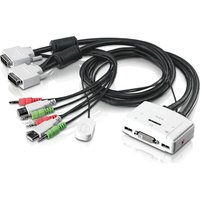
TK-214i - Commutateur TRENDNET - Notice d'utilisation et mode d'emploi gratuit
Retrouvez gratuitement la notice de l'appareil TK-214i TRENDNET au format PDF.


| Type de produit | Commutateur KVM USB/DVI pour 2 ordinateurs |
| Marque | TRENDnet |
| Modèle | TK-214i |
| Nombre de ports | 2 |
| Connectique vidéo | DVI-D |
| Connectique clavier/souris | USB type A |
| Connectique audio | Jack 3.5 mm entrée/sortie (optionnel) |
| Systèmes d'exploitation supportés | Windows 7/Vista/XP/2000/2003/Me/98SE, Linux, Mac OS X |
| Dimensions (approx.) | 150 x 80 x 30 mm |
| Poids (approx.) | 200 g |
| Alimentation | Bus USB (aucune alimentation externe requise) |
| Fonctions principales | Commutation entre 2 PC via bouton, raccourci clavier, utilitaire logiciel |
| Modes de commutation | Bouton physique, séquence de touches Scroll Lock, utilitaire KVM (Windows/Mac) |
| Utilitaire logiciel | Personnalisation des raccourcis, fixation audio, scan automatique |
| Câbles intégrés | Oui, câbles KVM pour connexion aux PC |
| Contenu de l'emballage | Commutateur TK-214i, guide d'installation rapide, CD-ROM avec utilitaire |
| Entretien | Nettoyer avec un chiffon doux et sec. Ne pas utiliser de produits chimiques. |
| Réparabilité | Non spécifiée. En cas de panne, contacter le support TRENDnet. |
FOIRE AUX QUESTIONS - TK-214i TRENDNET
Questions des utilisateurs sur TK-214i TRENDNET
0 question sur cet appareil. Repondez a celles que vous connaissez ou posez la votre.
Poser une nouvelle question sur cet appareil
Téléchargez la notice de votre Commutateur au format PDF gratuitement ! Retrouvez votre notice TK-214i - TRENDNET et reprennez votre appareil électronique en main. Sur cette page sont publiés tous les documents nécessaires à l'utilisation de votre appareil TK-214i de la marque TRENDNET.
MODE D'EMPLOI TK-214i TRENDNET
Guide d'installation rapide

Table of Contents
Français 1
- Avant de commencer 1
- Procéder à l'installation 2
- Fonctionnement 3
- Utilisation de l'utilitaire KVM 4
Contenu de l'emballage
• TK-214i
- Guide d'installation rapide en plusieurs langues
• CD-ROM (contenant l'utilitaire)
Vérification de l'équipement
- Clavier USB
- Souris USB
• Moniteur compatible DVI - Un PC avec port DVI
• Ordinateurs avec ports USB - Ordinateurs avec connexions son et micro de 3.5 mm (facultatifs)
- Orateurs (facultatifs)
- Microphone (facultatif)
- Windows 7(32/64-bit)/Vista(32/64-bit)/XP(32/64-bit)/2000/2003 Server/Me/98SE, Linux, et Mac OS
Exigences logicielles
| SE supportés Microprocesseur Mémoire | ||
| Windows 7 (32/64-bit) | 1GHz ou supérieur | 1GB RAM ou supérieur |
| Windows Vista (32/64-bit) | 800MHz ou supérieur | 512MB RAM ou supérieur |
| Windows XP (32/64-bit) | 300MHz ou supérieur | 256MB RAM ou supérieur |
| Mac OS X (10.6) | Microprocesseur Intel | 1GB RAM ou supérieur |
| Mac OS X (10.5) | 867MHz ou supérieur | 512MB RAM ou supérieur |
| Mac OS X (10.4) | 333MHz ou supérieur | 256MB RAM ou supérieur |
2. Procéder à l'installation
- ETEIGNEZ correctement votre ordinateur et vos moniteurs.
- Relier le clavier partagé d'USB, le moniteur de DVI, la souris d'USB, les haut-parleurs (facultatifs) et le microphone (facultatif) au port de console du commutateur de KVM.
- Utilisez les câbles KVM intégrés et le câble Audio/Micro (non fourni) pour brancher votre ordinateur au switch KVM.

- Allumez le premier ordinateur et attendez qu'il soit entièrement démarré.
- Enfoncez le bouton du switch distant pour sélectionner le deuxième ordinateur (optionnel).
- Allumez le deuxième ordinateur et attendez qu'il soit entièrement démarré.
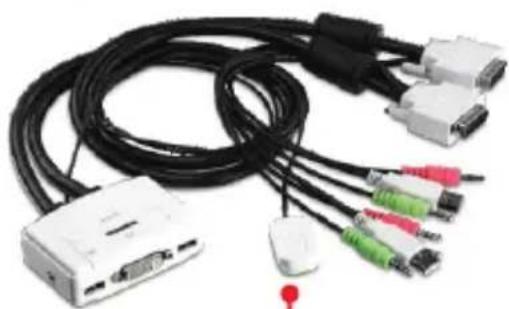
L'installation est maintenant complète.
3. Fonctionnement
Remarque:
- Le Switch USB KVM TK-214i ne nécessite aucun pilote ni logiciel.
- Pour passer d'in ordinateur à l'autre, vous pouvez utiliser l'interrupteur du switch KVM, une séquence de raccourci clavier ou l'utilitaire KVM (uniquement avec Windows / MAC OS X (10 Pour plus) d'informations sur l'utilitaire KVM, veuillez consulter le point 4, Utilisation de l'utilitaire KVM. L'installation et l'utilisation de l'utilitaire KVM est optionnel.
Interrupteur

Enfoncez l'interrupteur pour passer à l'autre ordinateur.
Clavier Séquences de touches de raccourci
Après avoir appuyé sur la touche Scroll Lock, vous disposez de 2 secondes pour appuyer à nouveau sur cette dernière. Si vous n'enfoncez aucune touche dans les deux secondes, le mode « accès rapide » est annulé.
Commande universelle de raccourci
| Commande | Combinaison de touches Description |
| Sélection du PC Passer à la autre ordinateur |
Pour les utilisateurs Windows
-
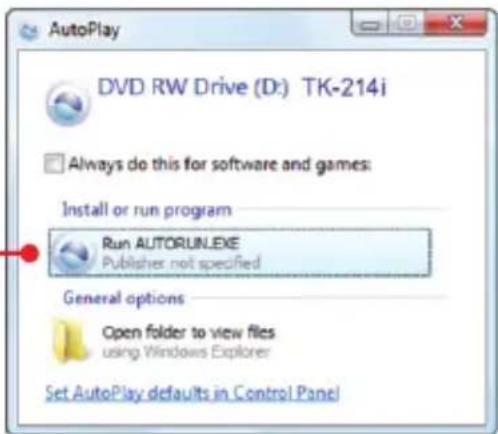
Insérez le CD-ROM avec l'utilitaire dans le lecteur de CD-ROM de votre ordinateur.
-
Cliquez sur Run AUTORUN.EXE (Windows 7/Vista uniquement).
-
Cliquez ensuite sur Install Utility (Installer l'utilitaire).
-
Cliquez sur Next (Suivant). Suivez ensuite les instructions de l'assistant d'installation
-
Cliquez sur Finish.
Pour les utilisateurs Mac OS X (10.4\~10.6)
- Insérez le CD-ROM avec l'utilitaire dans le lecteur de CD-ROM de votre ordinateur.
- Double-cliquez sur l'icône du CD-ROM du TK-214i se trouvant sur votre bureau.
- Double-cliquez sur le dossier Macintosh.
-
Double-cliquez sur TrendnetUSBKVM Switcher.pkg.
-
Cliquez sur Continue (Continuer).
-
Sélectionnez une destination et cliquez ensuite sur Continue (Continuer).


-
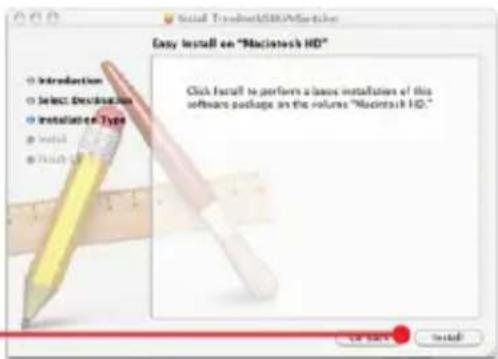
Cliquez sur Install (Installer).
-
Lorsque l'écran d'authentication apparaît, saisissez le nom et le mot de passe de votre ordinateur et cliquez ensuite sur OK.
-
Cliquez sur Close (Fermer).
-
Double-cliquez sur l'icône MacIntosh HD
-
Double-cliquez sur l'icône Applications
-
Cliquez sur Trendnet USB-KVM Switcher
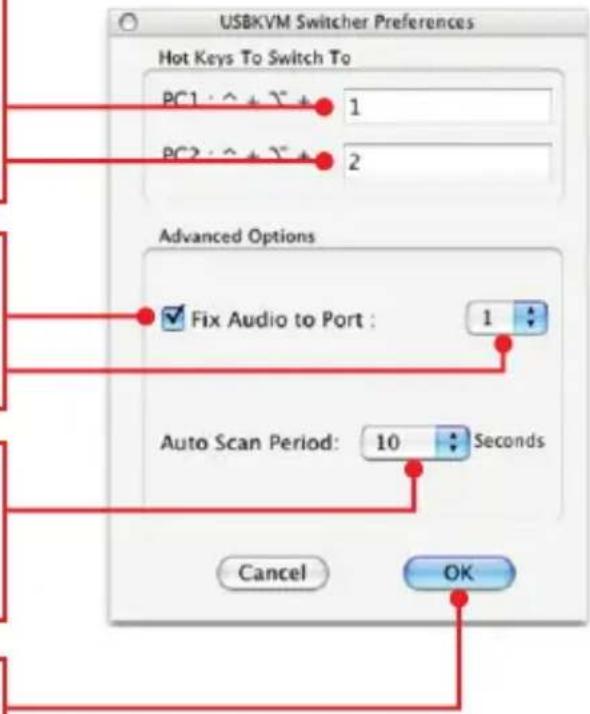
- Double cliquez sur l'icone de USB KVM Switcher de la station d'accueil. Si votre ordinateur rs connecté au port de l'ordinateur 1, vous devriez voir une icône ave le chiffre 1. Si votre ordinateur est connecté à l'ordinateur 2, vous devriez voir une icône avec le chiffre 2.
- Si vous désirez modifier le raccourci, saisissez un caractère. Vous pouvez saisir n'importe quel chiffre, lettre ou symbole. Les touches de contrôle telles Alt, Ctrl, Shift, CAPS LOCK, Tab, Esc, and Num Lock et les touches de fonction ne peuvent pas être utilisées. Exemple : CTRL + ALT + A.
- Cochez la check box pour attribuer le son à un port et sélectionnez le port dans le menu déroulant.
- Sélectionnez la durée de la recherche automatique (10\~60). Les intervalles proposés sont de 5 secondes.
- Une fois que vous apportiez toutes les modifications désirées, puis OK de clic.
- Faites un clic droit sur l'icone de l'utilitaire KVM de la station d'accueil. Si votre PC est branché au port ordinateur 1, vous devez voir une icône portent le numéro 1. Si votre PC est branché à l'ordinateur 2, vous devez voir une icône portant le numéro 2.

flowchart
graph TD
    A["Component 2"] --> B["Component 1"]
    B --> C["Component 1"]
    C --> D["Component 1"]
    D --> E["Component 1"]
    style A fill:#f9f,stroke:#333
    style B fill:#bbf,stroke:#333
    style C fill:#bfb,stroke:#333
- Sélectionnez le PC vers lequel vous désirez passer.
- Cliquez sur Start Auto-Scan (Débuter la recherche automatique) pour commencer la recherche automatique. Faites un clic droit sur l'icône de l'utilitaire KVM et sélectionnez Stop Auto-Scan (Arrêter la recherche automatique) pour stopper la recherche automatique.
Preferences ...
Switch to PC 1
Switch to PC 2
Switch to PC 3
Switch to PC 4
Start Auto-Scan
Keep In Dock
Open at Login
Show In Finder
Hide
Quit

L'installation est maintenant complète
Si vous désirez des informations détaillées sur la configuration et les paramètres avancés du TK-214i, veuillez consulter la rubrique Dépannage, le guide de l'utilisateur sur CD-ROM ou le site Internet de TRENDnet sur http://www.trendnet.com.
Enregistrez votre produit
Afin d'être sûr de recevoir le meilleur niveau de service clientèle et le meilleur support possibles, veuillez prendre le temps d'enregistrer votre produit en ligne sur: www.trendnet.com/register Nous vous remercions d'avoir choisi TREND
Hardware
Déclaration de conformité

TRENDNET®
Coordonnées du fournisseur:
Nom:
TRENDnet, Inc.
Adresse:
20675 Manhattan Place
Torrance, CA 90501
USA
Détails du produit:
Nom du produit:
Détails standard applicable:
EN 55022 : 2006 + A1 : 2007
EN 55024:1998+A1:2001+A2:2003
Déclaration:
Le produit est conforme aux exigences de la directive 2004/108/EC du Conseil (Parlement européen) sur la directive EMC.
Je declare par la présente que les produits et appareils mentionnés ci-dessus sont conformes aux standards et aux dispositions des directives.
Sonny Su
Full Name
October 25, 2010
Date
- Table of Contents
- Français 1
- Contenu de l'emballage
- Vérification de l'équipement
- Exigences logicielles
- Procéder à l'installation
- Fonctionnement
- Remarque:
- Interrupteur
- Clavier Séquences de touches de raccourci
- Commande universelle de raccourci
- Pour les utilisateurs Windows
- Pour les utilisateurs Mac OS X (10.4\~10.6)
- L'installation est maintenant complète
- Enregistrez votre produit
- Déclaration de conformité
- Coordonnées du fournisseur:
- Détails du produit:
- Détails standard applicable:
- Déclaration:
Marque : TRENDNET
Modèle : TK-214i
Catégorie : Commutateur