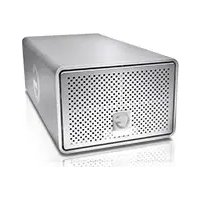
RAID USB - Disque dur G-TECHNOLOGY - Notice d'utilisation et mode d'emploi gratuit
Retrouvez gratuitement la notice de l'appareil RAID USB G-TECHNOLOGY au format PDF.

| Type de produit | Disque dur externe RAID |
| Marque | G-Technology |
| Modèle | G-RAID USB |
| Interface | USB 3.0 (rétrocompatible USB 2.0) |
| Alimentation | Adaptateur secteur universel |
| Modes RAID pris en charge | RAID 0 (Performance), RAID 1 (Protégé), JBOD |
| Configuration par défaut | RAID 0 (Performance) |
| Indicateur lumineux | Logo « G » avant : allumé fixe quand sous tension, clignotant lors du transfert de données |
| Systèmes d'exploitation compatibles | Mac OS (configuration native) et Windows (via site support) |
| Contenu de l'emballage | Disque dur, câble USB 3.0 A vers B, adaptateur secteur, guide de démarrage rapide Mac |
| Fonctions principales | Stockage haute performance avec RAID matériel, protection des données en RAID 1, flexibilité en JBOD, connexion USB rapide |
| Utilisation recommandée | Sauvegarde, archivage et édition multimédia |
| Entretien et nettoyage | Éteindre l'appareil avant débranchement ; nettoyer avec un chiffon doux et sec |
| Sécurité | Ne pas exposer à l'humidité ou à des températures extrêmes ; utiliser l'alimentation fournie |
| Informations générales | Conçu pour une utilisation sur bureau ; support technique sur www.g-technology.com/support |
FOIRE AUX QUESTIONS - RAID USB G-TECHNOLOGY
Questions des utilisateurs sur RAID USB G-TECHNOLOGY
0 question sur cet appareil. Repondez a celles que vous connaissez ou posez la votre.
Poser une nouvelle question sur cet appareil
Téléchargez la notice de votre Disque dur au format PDF gratuitement ! Retrouvez votre notice RAID USB - G-TECHNOLOGY et reprennez votre appareil électronique en main. Sur cette page sont publiés tous les documents nécessaires à l'utilisation de votre appareil RAID USB de la marque G-TECHNOLOGY.
MODE D'EMPLOI RAID USB G-TECHNOLOGY
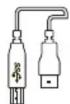
USB 3.0 A to B
USB 3.0 A à B
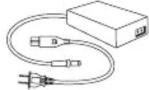
Universal Power Supply
Alimentation électrique universelle
Quick Start Guide for Mac® Guide de démarrage rapide pour Mac®
Utilisateurs de Windows ^® , visitez le site www.g-technology.com/support

Microsoft Windows
Setting Up Your G-RAID USB
Configuration de votre disque dur G-RAID® USB
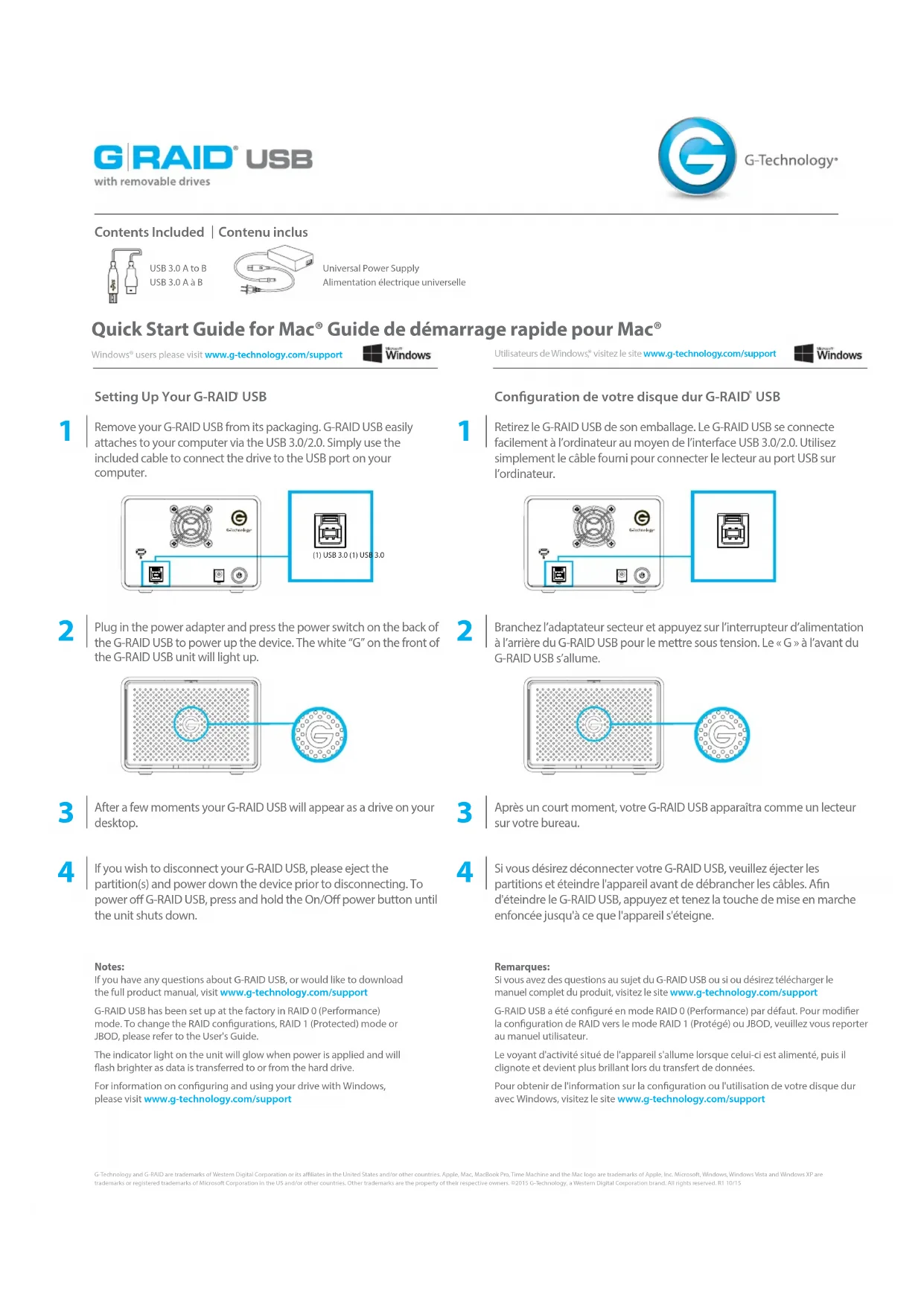
1 Retirez le G-RAID USB de son emballage. Le G-RAID USB se connecte facilement à l'ordinateur au moyen de l'interface USB 3.0/2.0. Utilisez simplement le câble fourni pour connecter le lecteur au port USB sur l'ordinateur.
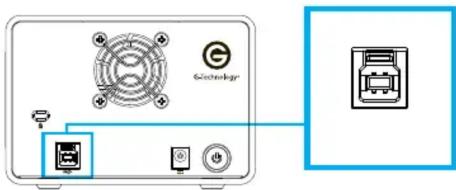
2 Branchez l'adaptateur secteur et appuyez sur l'interrupteur d'alimentation à l'arrière du G-RAID USB pour le mettre sous tension. Le « G » à l'avant du G-RAID USB s'allume.
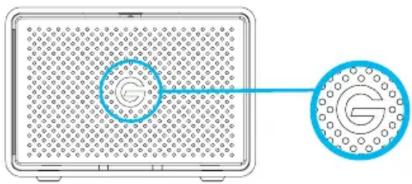
3 Après un court moment, votre G-RAID USB apparaîtra comme un lecteur sur votre bureau.
4 Si vous désirez déconnecter votre G-RAID USB, veuillez éjecter les partitions et éteindre l'appareil avant de débrancher les câbles. Afin d'éteindre le G-RAID USB, appuyez et tenez la touche de mise en marche enfoncée jusqu'à ce que l'appareil s'éteigne.
Remarques:
Si vous avez des questions au sujet du G-RAID USB ou si ou désirez télécharger le manuel complet du produit, visitez le site www.g-technology.com/support
G-RAID USB a été configuré en mode RAID 0 (Performance) par défaut. Pour modifier la configuration de RAID vers le mode RAID 1 (Protégé) ou JBOD, veuillez vous reporter au manuel utilisateur.
Le voyant d'activité situé de l'appareil s'allume lorsque celui-ci est alimenté, puis il clignote et devient plus brillant lors du transfert de données.
Pour obtenir de l'information sur la configuration ou l'utilisation de votre disque dur avec Windows, visitez le site www.g-technology.com/support


Marque : G-TECHNOLOGY
Modèle : RAID USB
Catégorie : Disque dur