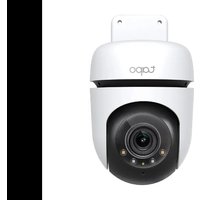
Tapo TC41 - Caméra de surveillance TP-LINK - Notice d'utilisation et mode d'emploi gratuit
Retrouvez gratuitement la notice de l'appareil Tapo TC41 TP-LINK au format PDF.


| Caractéristiques | Détails |
|---|---|
| Type de produit | Caméra de surveillance |
| Résolution vidéo | 1080p (Full HD) |
| Vision nocturne | Oui, jusqu'à 30 mètres |
| Angle de vue | 130 degrés |
| Connectivité | Wi-Fi 2.4 GHz |
| Stockage | Carte microSD (jusqu'à 128 Go) |
| Application mobile | Tapo App (iOS et Android) |
| Détection de mouvement | Oui, avec alertes push |
| Audio bidirectionnel | Oui |
| Installation | Facile, avec support mural inclus |
| Alimentation | Adaptateur secteur inclus |
| Compatibilité | Compatible avec Alexa et Google Assistant |
| Garantie | 2 ans |
FOIRE AUX QUESTIONS - Tapo TC41 TP-LINK
Questions des utilisateurs sur Tapo TC41 TP-LINK
0 question sur cet appareil. Repondez a celles que vous connaissez ou posez la votre.
Poser une nouvelle question sur cet appareil
Téléchargez la notice de votre Caméra de surveillance au format PDF gratuitement ! Retrouvez votre notice Tapo TC41 - TP-LINK et reprennez votre appareil électronique en main. Sur cette page sont publiés tous les documents nécessaires à l'utilisation de votre appareil Tapo TC41 de la marque TP-LINK.
MODE D'EMPLOI Tapo TC41 TP-LINK
Guide d'utilisation de l'application Tapo Pour les caméras d'intérieur/extérieur Tapo \*
*Les fonctionnalités et les affichages de l'interface utilisateur peuvent varier selon les modèles et les versions d'application.
À propos de ce guide ....3
Présentation de l'application Tapo 3.0 ....4
Configurez votre caméra ....5
Commandes principales de l'appareil....6
Vue en direct de la caméra....9
Paramètrage de la caméra....12
Page des caméras ....30
Actions intelligentes ....32
Page personnalisée....35
À propos de ce guide
Ce guide fournit une brève introduction à l'application Tapo et aux caméras d'intérieur et d'extérieur Tapo.
Veuillez noter que les fonctionnalités disponibles dans Tapo peuvent varier selon le modèle et la version du logiciel. La disponibilité de Tapo peut également varier selon la région. Toutes les images, étapes et descriptions de ce guide ne sont que des exemples et peuvent ne pas refléter votre expérience réelle.
Conventions
Dans ce guide, la convention suivante est utilisée :
| Convention | Description |
| Bleu | Les informations clés apparaissent en bleu, y compris le texte de la page de gestion comme les menus, les éléments, les boutons, etc... |
| Soulignée | Les hyperliens sont en bleu et soulignés. Vous pouvez cliquer pour rediriger vers un site Web. |
| Note: | Ignorer ce type de remarque peut entraîner un dysfonctionnement ou endommager l'appareil. |
Pour plus d'informations
- Les spécifications sont disponibles sur la page produit à l'adresse https://www.tapo.com.
- Notre assistance technique et nos informations de dépannage sont disponibles sur https://www.tapo.com/support/.
- Une communauté technique est à votre disposition pour discuter de nos produits sur https://community.tp-link.com.
- La vidéo d'installation est disponible sur https://www.tp-link.com/support/setup-video/#cloud-cameras.

Présentation de l'application Tapo 3.0
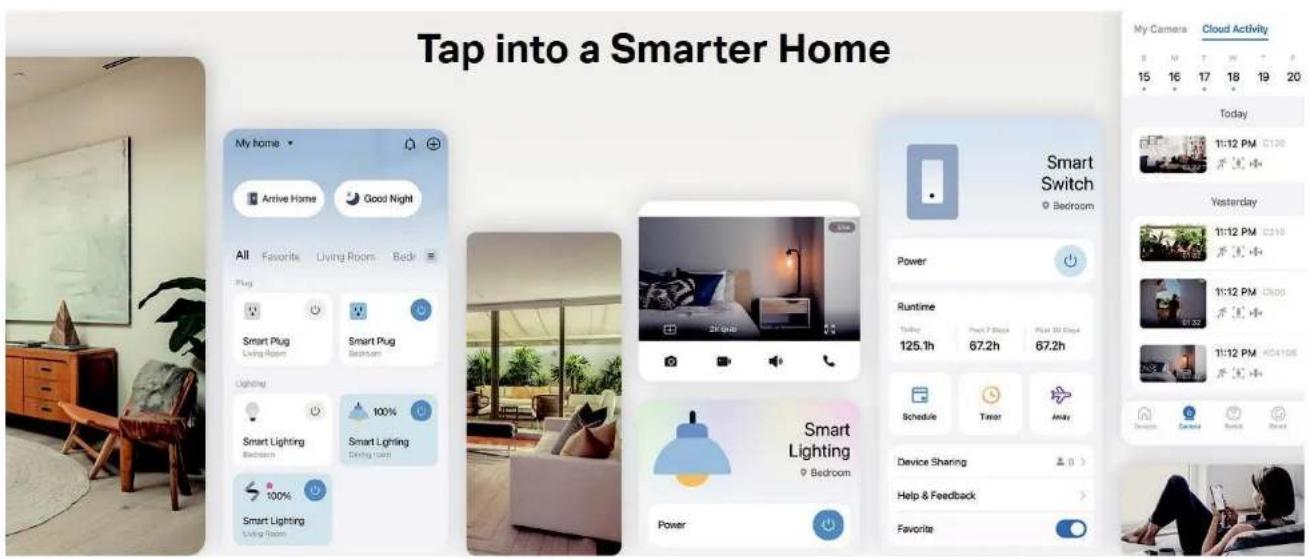
Tapo a pour objectif de vous aider à vivre une vie plus intelligente, plus simple et plus sûre. Au cours des dernières années, nous nous sommes constamment efforcés d'améliorer l'expérience client et de fournir les meilleurs produits et services possibles. Pour marquer une étape importante, nous sommes ravis de présenter l'application Tapo 3.0. Plongez dans ses nouvelles fonctionnalités !
- Meilleure apparence – La toute nouvelle interface utilisateur offre une expérience inédite.
- Plus convivial – L'interaction et les fonctions optimisées permettent une configuration facile.
- Plus compatible – L'application Tapo 3.0 prend en charge les appareils Kasa.
• Pour en savoir plus sur l'application Tapo 3.0, rendez-vous sur https://www.tp-link.com/landing/tapo-app-v3/.
text_image
Tap into a Smarter Home My home Arrive Home Good Night All Favorite Living Room Bed Plug Smart Plug Living Room Smart Plug Beefarm Lighting Smart Lighting Bedroom 100% Smart Lighting Living Room Smart Lighting Bedroom Power Smart Switch 9 Bedroom Power Runtime Today 125.1h Past 7 Block 67.2h Past 30 Store 67.2h Schedule Timer Away Device Sharing Help & Feedback Favorite My Camera Cloud Activity 15 16 17 18 19 20 Today 11:12 PM C120 Yesterday 11:12 PM C310 11:12 PM C400 11:12 PM K04105Configurez votre caméra
Suivez les étapes ci-dessous pour commencer à utiliser votre nouvel appareil photo.
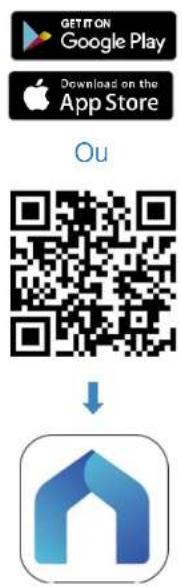
Étape 1. Téléchargez l'application Tapo
Téléchargez l'application Tapo sur l'App Store ou Google Play, ou en scannant le code QR ci-dessous.
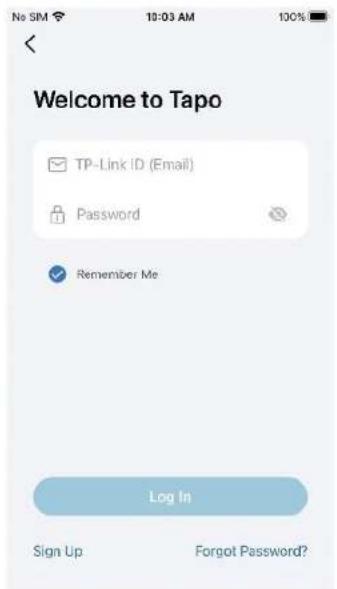
Étape 2. Connectez-vous
Ouvrez l'application et connectez-vous avec votre identifiant TP-Link.
Si vous n'avez pas de compte, créez-en un d'abord.
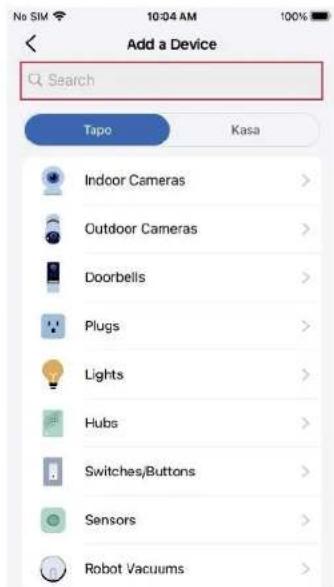
Étape 3. Ajoutez votre caméra
Appuyez sur le bouton ⊕ Ajouter un appareil dans l'application et recherchez votre modèle. Suivez les instructions de l'application pour terminer la configuration.
text_image
No SIM 10:04 AM 100% Add a Device Search Tapo Kasa Indoor Cameras > Outdoor Cameras > Doorbells > Plugs > Lights > Hubs > Switches/Buttons > Sensors > Robot Vacuums >Commandes principales de l'appareil
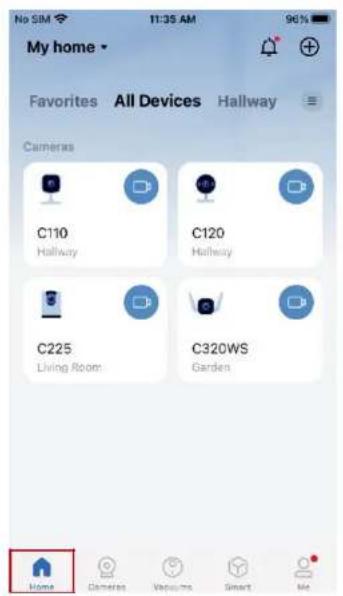
Après avoir configuré avec succès votre caméra intelligente, sur la page d'accueil de l'application Tapo, vous pouvez afficher et gérer tous les appareils que vous avez ajoutés à Tapo.
Page d'accueil Paramètres d'accueil
Vous pouvez voir tous vos appareils Intelligents répertoriés
t sur la page d'acceuil.
Appuyez sur My Home, accédez aux paramètres de la maison et vous pourrez modifier le nom de la maison et gérer les appareils de différentes manières. Vous pouvez ajouter une pièce Add a Room
text_image
My home Favorites All Devices Hallway Cameras C110 Hallway C120 Hallway C225 Living Room C320WS Garden Home Cameras Vacuum Smart Me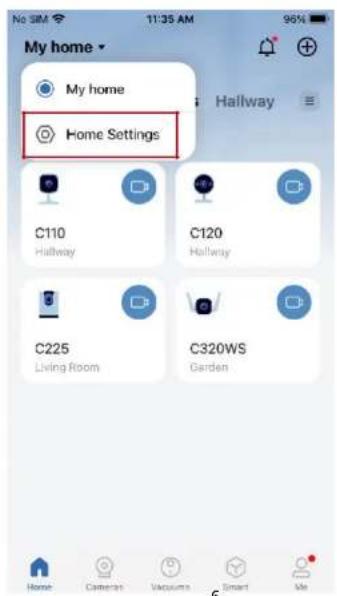
text_image
My home My home Home Settings C110 Hallway C120 Hallway C225 Living Room C320WS Garden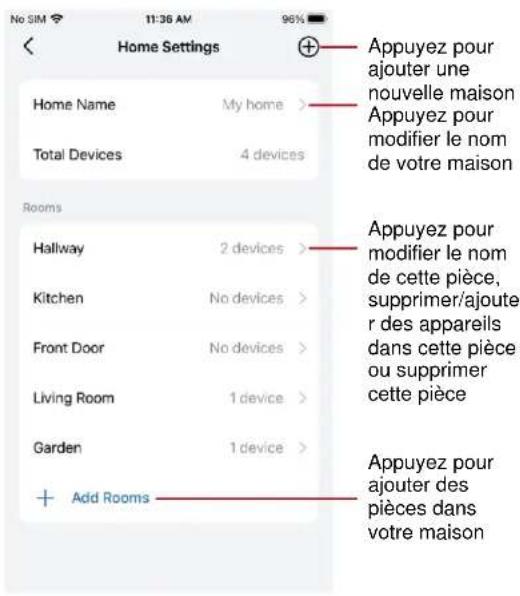
text_image
Home Settings Home Name My home > Total Devices 4 devices Rooms Hallway 2 devices > Kitchen No devices > Front Door No devices > Living Room 1 device > Garden 1 device > + Add Rooms Appuyez pour ajouter une nouvelle maison Appuyez pour modifier le nom de votre maison Appuyez pour modifier le nom de cette pièce, supprimer/ajoute r des appareils dans cette pièce ou supprimer cette pièce Appuyez pour ajouter des pièces dans votre maisonNotifications Affichage en grille ou en liste
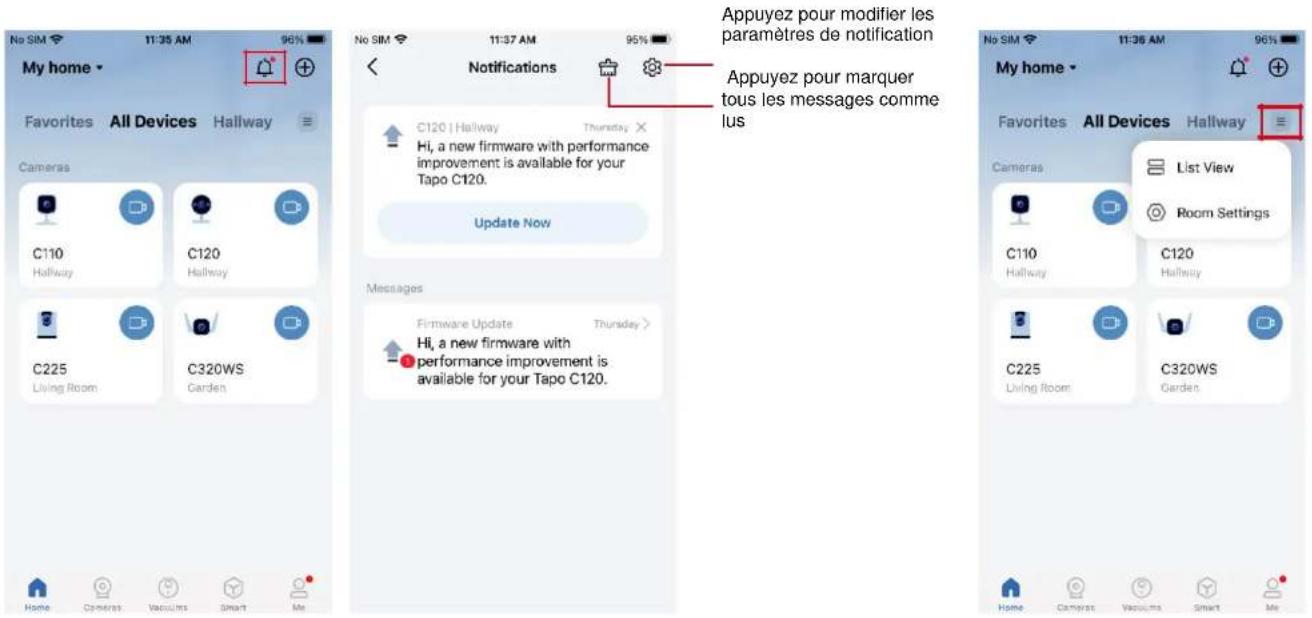
Appuyez sur l'icône en forme de cloche et vous pourrez consulter toutes les notifications ici.
Appuyez sur l'icône hamburger et vous pourrez changer tous les appareils en vue liste ou en vue grille
text_image
My home Favorites All Devices Hallway Cameras C110 Hallway C120 Hallway C225 Living Room C320WS Garden Home Cameras Vacuisms Smart Me No SIM 11:35 AM 96% 95% Notifications Hi, a new firmware with performance improvement is available for your Tapo C120. Update Now Messages Firmware Update Thursday > Hi, a new firmware with performance improvement is available for your Tapo C120. Appuyez pour modifier les paramètres de notification Appuyez pour marquer tous les messages comme lus My home Favorites All Devices Hallway Cameras List View C110 Hallway C120 Hallway C225 Living Room C320WS Garden Home Cameras Vacuisms Smart MeRetirez votre appareil
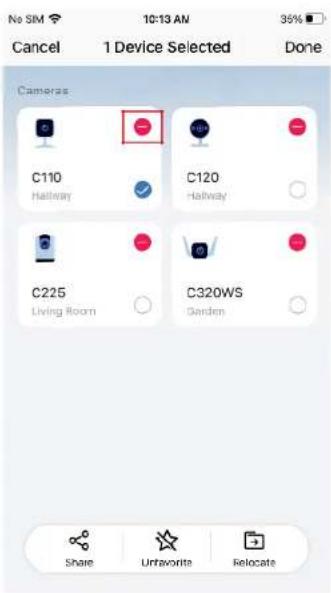
Appuyez longuement sur la carte de l'appareil et l'icône moins apparaît. Appuyez sur l'icône moins dans la carte de l'appareil pour supprimer cet appareil. L'appareil supprimé sera alors réinitialisé aux paramètres d'usine.
text_image
No SIM 10:13 AM 35% Cancel 1 Device Selected Done Cameras C110 Hallway C120 Hallway C225 Living Room C320WS Garden Share Untavorite Relocate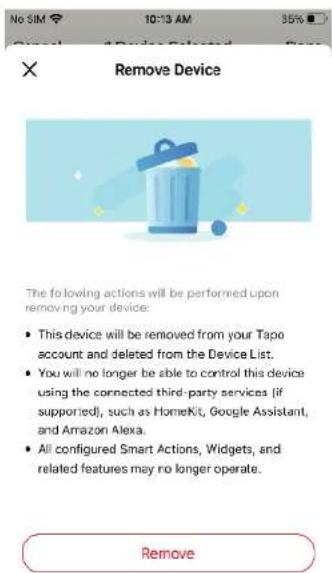
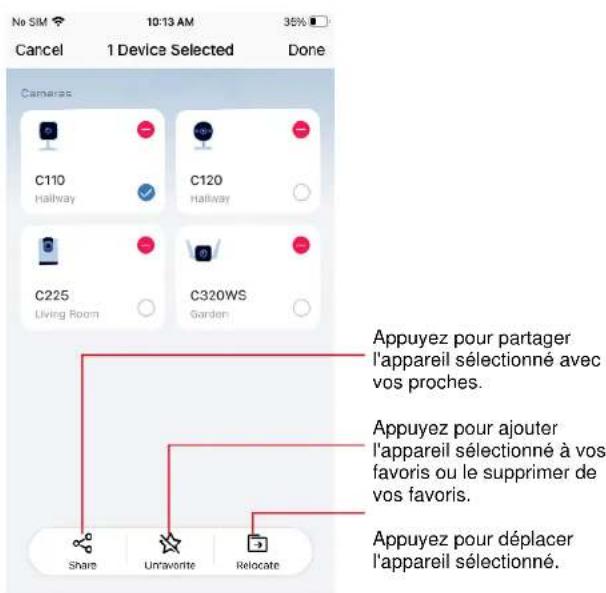
Partagez, ajoutez-le aux favoris/enlevez-le des favoris ou déplacez votre appareil
Appuyez longuement sur la carte de l'appareil et un menu apparaît en bas. Vous pouvez partager, ajouter aux favoris/enlever des favoris ou déplacer les appareils sélectionnés.
text_image
No SIM 10:13 AM 35% Cancel 1 Device Selected Done Cameras C110 Hallway C120 Hallway C225 Living Room C320WS Garden Appuyez pour partager l'appareil sélectionné avec vos proches. Appuyez pour ajouter l'appareil sélectionné à vos favoris ou le supprimer de vos favors. Appuyez pour déplacer l'appareil sélectionné. Share Unfavorite RelocateVue en direct de la caméra
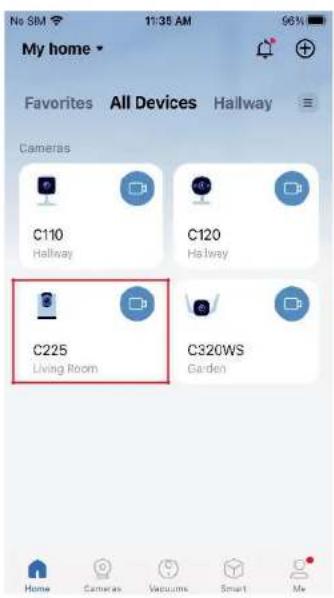
Sur la page d'accueil de l'application Tapo, vous pouvez appuyer sur votre caméra intelligente pour accéder à la page de vue en direct.
Live View
Voici une brève introduction aux icônes et aux fonctionnalités de la page d'affichage en direct de la caméra. Les icônes de l'écran en direct s'affichent après avoir appuyé une fois sur l'écran.
Remarque : nous prenons ici le Tapo C225 V2 comme exemple. Les icônes et les fonctionnalités de la page d'affichage en direct peuvent varier selon les modèles.
text_image
My home Favorites All Devices Hallway Cameras C110 Hallway C120 Hallway C225 Living Room C320WS Garden Home Cameras Vacuum Smart Me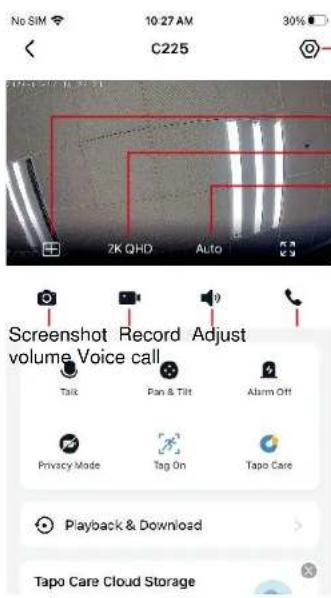
text_image
No SIM 10:27 AM 30% C225 2K QHD Auto Screenshot Record Adjust volume Voice call Talk Pan & Tilt Alarm Off Privacy Mode Tag On Tapo Care Playback & Download Tapo Care Cloud Storage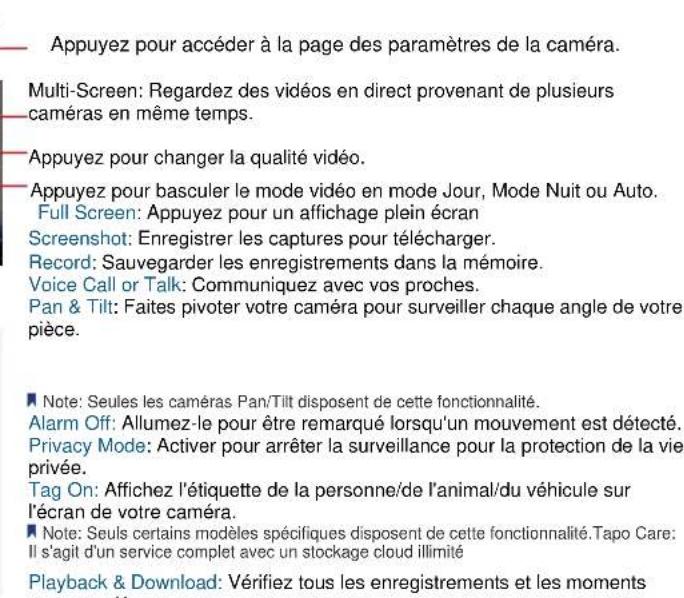
text_image
Appuyez pour accéder à la page des paramètres de la caméra. Multi-Screen: Regardez des vidéos en direct provenant de plusieurs caméras en même temps. Appuyez pour changer la qualité vidéo. Appuyez pour basculer le mode vidéo en mode Jour, Mode Nuit ou Auto. Full Screen: Appuyez pour un affichage plein écran Screenshot: Enregistrer les captures pour télécharger. Record: Sauvegarder les enregistrements dans la mémoire. Voice Call or Talk: Communiquez avec vos proches. Pan & Tilt: Faites pivoter votre caméra pour surveiller chaque angle de votre pièce. Note: Seules les caméras Pan/Tilt disposent de cette fonctionnalité. Alarm Off: Allumez-le pour être remarqué lorsqu'un mouvement est détecté. Privacy Mode: Activer pour arrêter la surveillance pour la protection de la vie privée. Tag On: Affichez l'étiquette de la personne/de l'animal/du véhicule sur l'écran de votre caméra. Note: Seuls certains modèles spécifiques disposent de cette fonctionnalité.Tapo Care: Il s'agit d'un service complet avec un stockage cloud illimité Playback & Download: Vérifiez tous les enregistrements et les momentsPan & Tilt
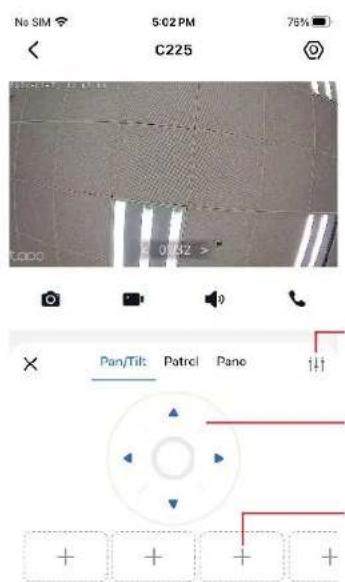
Sur la page d'affichage en direct, appuyez sur contrôler le déplacement de votre caméra.

Pan & Tilt
et le panneau de commande apparaît. Appuyez sur le panneau Pan/Tilt, Patro ou Pano pour
Remarque : seules les caméras Pan/Tilt disposent de cette fonctionnalité. Nous prenons ici le Tapo C225 V2 comme exemple.
text_image
No SIM 5:62 PM 78% C225 0:32 > Pan/Til: Patrol Pane + + + +Définissez le nombre de degrés de déplacement de la caméra par appui sur Pan/Tilt.
Contrôlez la caméra pour la déplacer vers le haut, le bas, la gauche ou la droite.
Appuyez sur + pour ajouter un point de vue.
Vous pouvez ensuite faire pivoter rapidement votre camera vers la direction indiquée avec un simple tapotement.
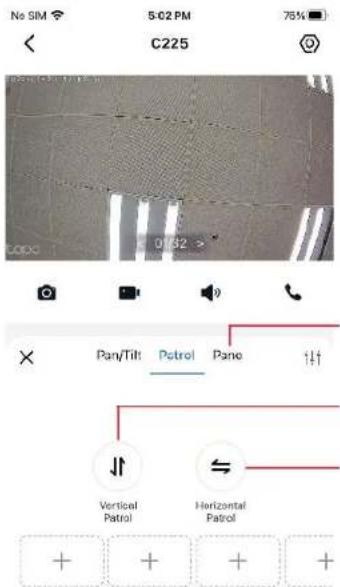
Sélectionnez un angle et créez un chemin panoramique.
Contrôlez la caméra pour qu'elle se déplace constamment de haut en bas.
Contrôlez la caméra pour qu'elle se déplace constamment se déplacer de gauche à droite.
Mode de confidentialité
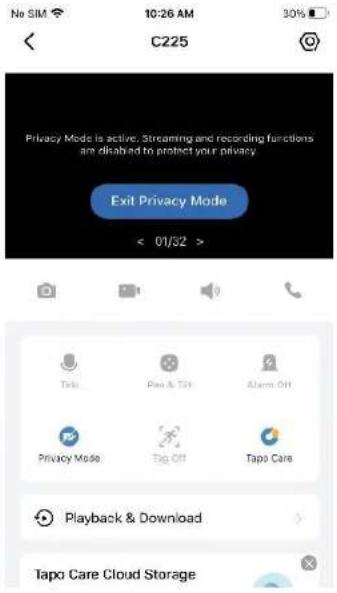
Sur la page d'affichage en direct, appuyez Privacy Mode pour activer Privacy Mode. Lorsque le mode de confidentialité est actif, les fonctions de diffusion et d'enregistrement seront désactivées pour protéger votre vie privée.
Lecture et téléchargement
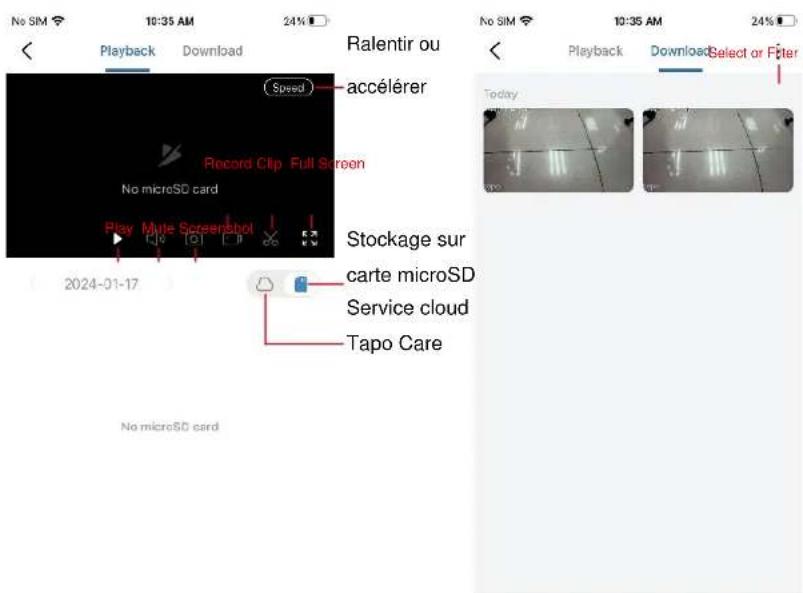
Sur la page d'affichage en direct, appuyez sur Play & Download. Vous pouvez lire les enregistrements stockés dans le stockage cloud ou sur une carte microSD. Vous pouvez également télécharger les photos et vidéos que vous prenez.
Note: Pour l'enregistrement local, insérez une carte microSD et initialisez-la d'abord sur l'application Tapo.
text_image
No SIM 10:35 AM 24% Playback Download Ralentir ou accélérer Record Clip Full Screen No microSD card Play Mute Screenshot 2024-01-17 Stockage sur carte microSD Service cloud Tapo Care No microSD card No SIM 10:35 AM 24%! Playback Download Select or Filter TodayParamètrage de la caméra
Sur la page d'affichage en direct de votre caméra Tapo, vous pouvez appuyer sur l'icône d'engrenage pour accéder à la page des paramètres de la caméra.
Paramétrage de la caméra
Vous pouvez appuyer sur n'importe quelle carte et modifier les paramètres pour répondre à vos différents besoins.
Note: Nous prenons ici comme exemple le Tapo C225 V2. Les fonctionnalités de la page de paramètres peuvent varier selon les modèles.
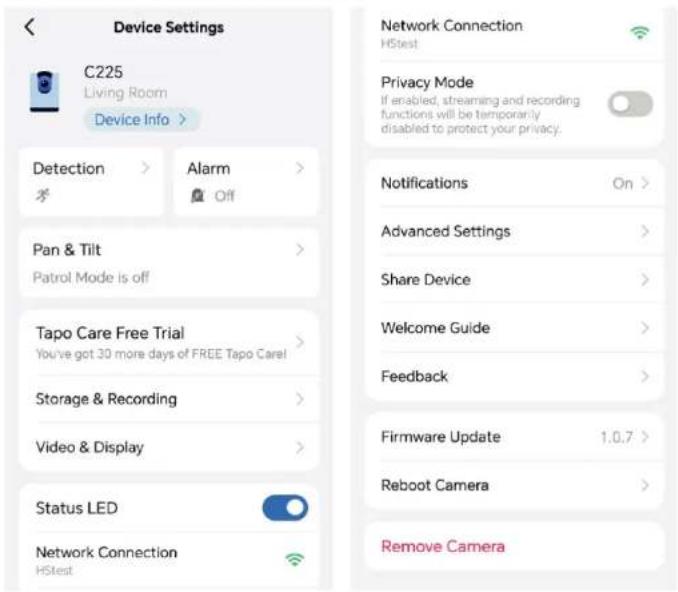
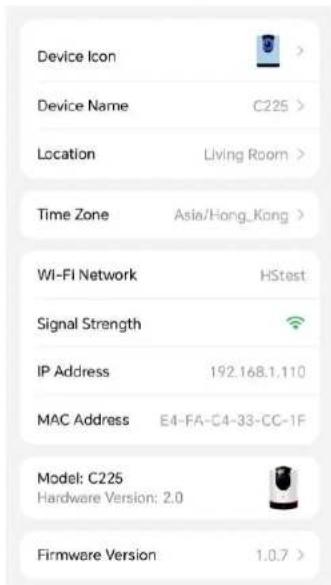
Informations sur l'appareil
Vous pouvez modifier l'icône, le nom, l'emplacement et le fuseau horaire de l'appareil. Vous pouvez également vérifier les informations de base de votre appareil photo.
■ Remarque : nous prenons ici le Tapo C225 V2 comme exemple.
text_image
Device Icon Device Name C225 > Location Living Room > Time Zone Asia/Hong_Kong > WI-FI Network HStest Signal Strength IP Address 192.168.1.110 MAC Address E4-FA-C4-33-CC-1F Model: C225 Hardware Version: 2.0 Firmware Version 1.0.7 >Détection
Remarque : nous prenons ici le Tapo C225 V2 comme exemple. Les fonctionnalités de la page de détection peuvent varier selon les modèles.
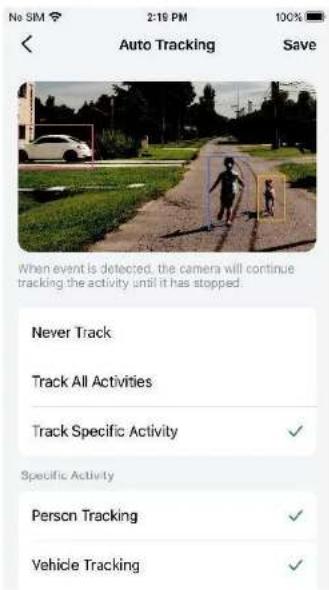
Auto Tracking
Activez-le lorsque vous souhaitez que votre caméra Pan/Tilt suive une activité spécifique ou toutes jusqu'à ce qu'elle s'arrête.
Détection de movement
Lorsqu'elle est activée, la caméra détecte en temps réel s'il y a du mouvement dans le champ de vision de la caméra, vous avertissant avec Notification. Vous pouvez régler la sensibilité et ajouter Activity Zones.
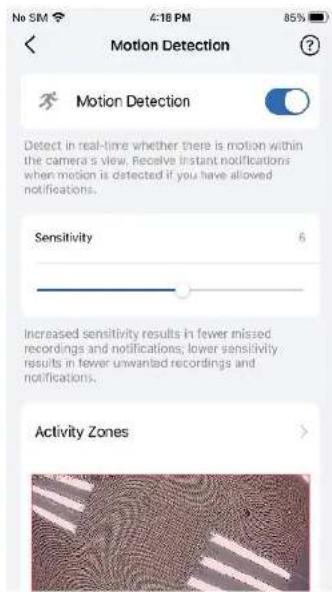
Remarque : nous prenons ici le Tapo C225 V2 comme exemple. Les fonctionnalités de la page de détection peuvent varier selon les modèles.
Détection de personnes / Détection d'animaux / Détection de véhicules
Lorsque cette option est activée, la caméra détecte les personnes/animaux/véhicules qui entrent dans le champ de votre caméra et vous avertit via une notification activée. Vous pouvez régler la sensibilité.
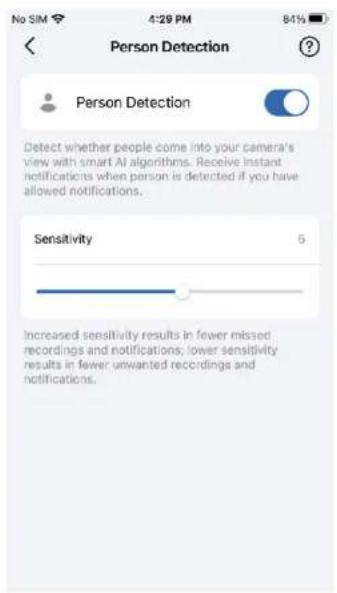
Remarque : nous prenons ici le Tapo C225 V2 comme exemple. Les fonctionnalités de la page de détection peuvent varier selon les modèles.
Définissez une limite et recevez une notification chaque fois qu'une personne ou un objet la franchit dans l'une ou les deux directions. Vous pouvez modifier Boundary Settings et editer les horairesdans Schedule.
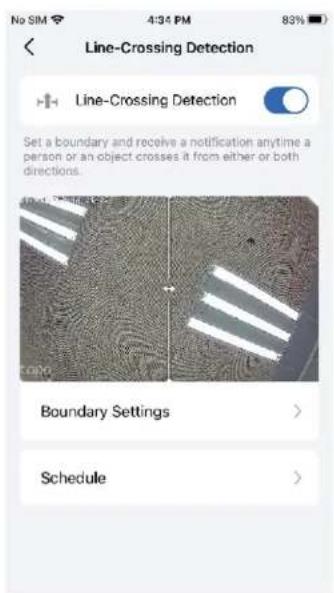
Remarque : nous prenons ici le Tapo C225 V2 comme exemple. Les fonctionnalités de la page de détection peuvent varier selon les modèles.
Camera Tampering
Lorsque cette option est activée, vous recevrez une notification lorsque quelqu'un obstrue la caméra. Vous pouvez régler la sensibilité.
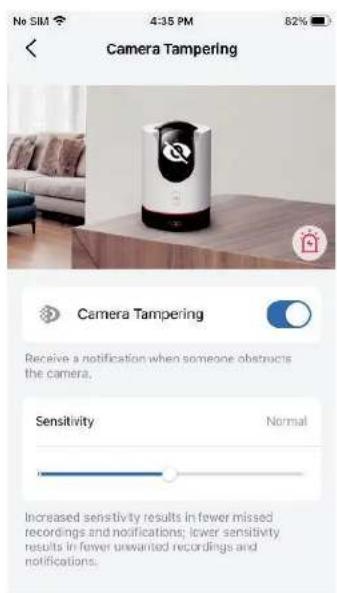
Détection des pleurs de bébé
Permet de détecter le son d'un bébé qui pleure autour de la caméra, en vous avertissant par notification activée. Vous pouvez régler la sensibilité.
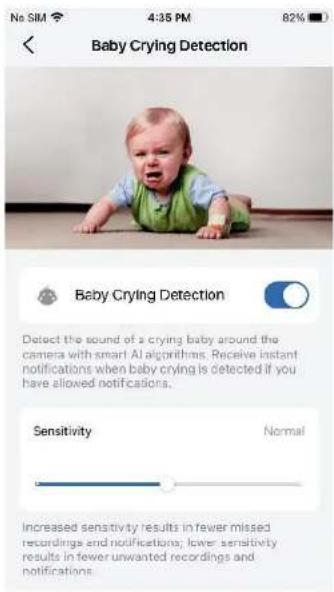
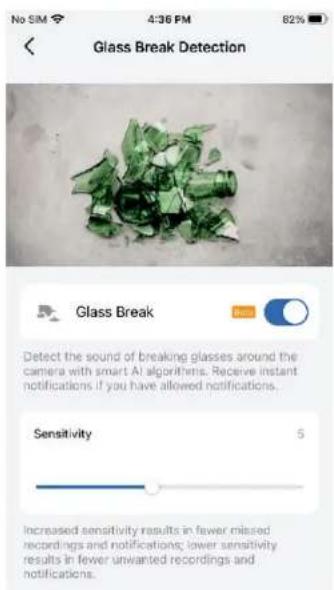
■ Remarque : nous prenons ici le Tapo C225 V2 comme exemple. Les fonctionnalités de la page de détection peuvent varier selon les modèles. Détection de bris de verre / Détection d'aboiements de chien / Détection de miaulements de chat
Permet de détecter le bruit des verres brisés, des aboiements de chien et des miaulements de chat autour de la caméra, en vous avertissant avec une notification activée. Vous pouvez régler la sensibilité. ■ Note: La détection de bris de verre, la détection d'aboiements de chien et la détection de miaulements de chat sont des versions bêta.
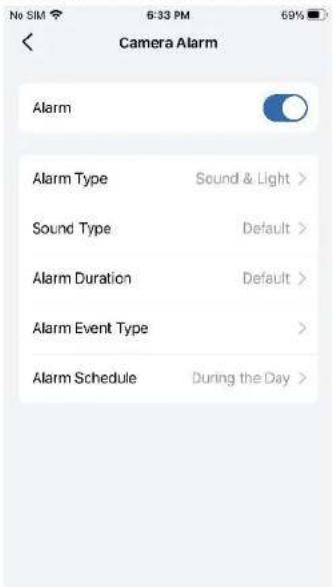
Vous pouvez activer l'alarme. Vous pouvez ensuite modifier le type d'alarme/le type de son/la durée de l'alarme, sélectionner le type d'événement d'alarme et choisir la programmation de l'alarme.
Note: Ici, nous prenons le Tapo C225 V2 comme exemple.
text_image
Camera Alarm Alarm Alarm Type Sound & Light > Sound Type Default > Alarm Duration Default > Alarm Event Type > Alarm Schedule During the Day >Stockage et enregistrement
Vous pouvez activer l'enregistrement sur carte microSD, définir un calendrier d'enregistrement et activer l'enregistrement du son selon vos besoins. Si vous appuyez sur Carte microSD, vous pouvez vérifier la capacité de stockage, activer l'enregistrement en boucle et formater la carte microSD.
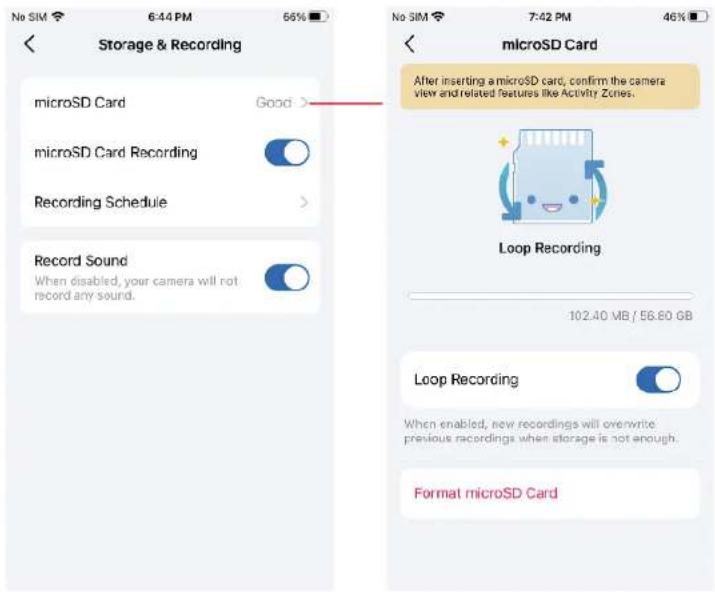
Note: Seules les caméras Pan/Tilt disposent de cette fonction. Nous prenons ici comme exemple la Tapo C225 V2.
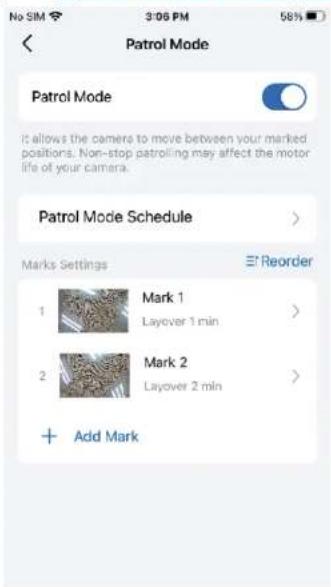
Patrol Mode
Il permet à la caméra de se déplacer entre vos positions marquées.
Suivez le guide https://www.tp-link.com/support/faq/3945/.
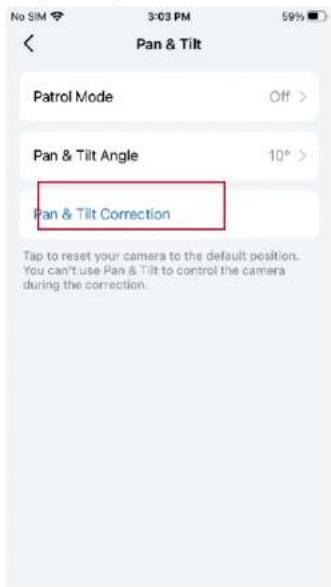
Définissez le nombre de degrés de déplacement de la caméra par pression sur le panoramique et l'inclinaison.
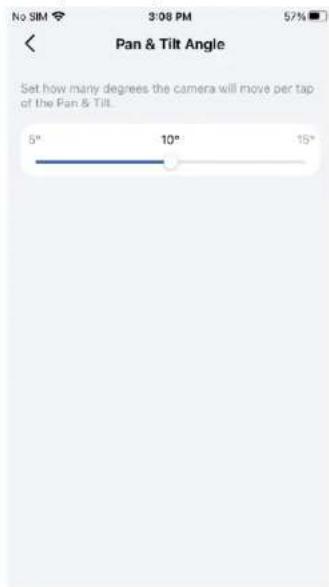
Appuyez pour réinitialiser votre caméra à la position par défaut.
Choisissez Far ou Near Près selon vos besoins. Si vous souhaitez que la caméra émette des lumières IR invisibles dans des conditions de faible luminosité, choisissez Near.
Paramètres du mode nuit
Choisissez entre le mode infrarouge, le mode couleur ou le mode intelligent selon vos besoins.
Note: Seules les caméras équipées de projecteurs peuvent passer en mode nuit, jou prenons ici l'exemple de la Tapo C320WS.

Modifiez la qualité vidéo selon vos besoins. Une qualité vidéo supérieure nécessite une meilleure connexion Internet et une plus grande capacité de stockage.
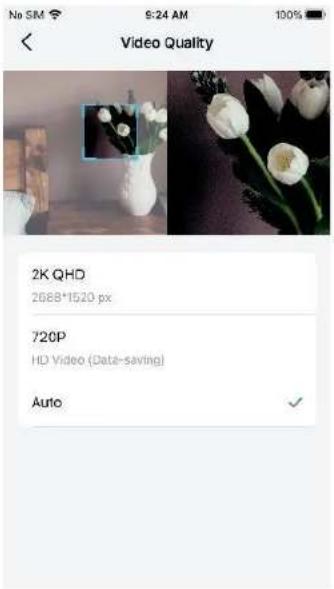
text_image
Video Quality 2K QHD 2688*1520 px 720P HD Video (Date-saving) AutoFréquence d'images
Changez la fréquence d'images selon vos besoins. Des fréquences d'images plus élevées entraînent des tailles de fichiers plus importantes et des besoins en bande passante accrus.
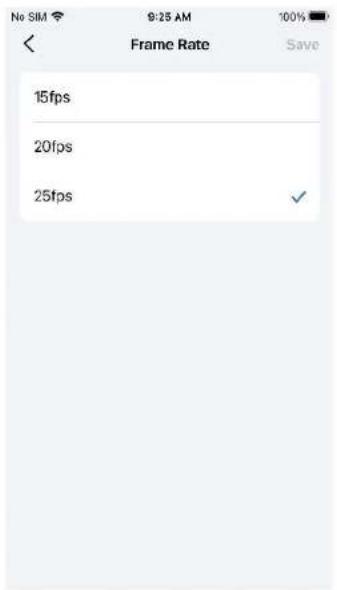
Activer l'inversion de l'image si l'image vidéo de la caméra est à l'envers sur l'application Tapo.
Note: Ici, nous prenons le Tapo C225 V2 comme exemple.
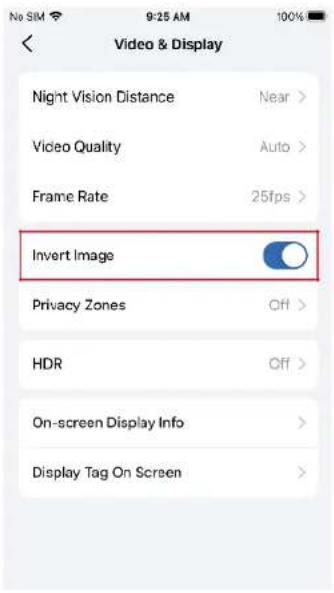
text_image
Video & Display Night Vision Distance Near > Video Quality Auto > Frame Rate 25fps > Invert Image Privacy Zones Off > HDR Off > On-screen Display Info > Display Tag On Screen >Privacy Zones
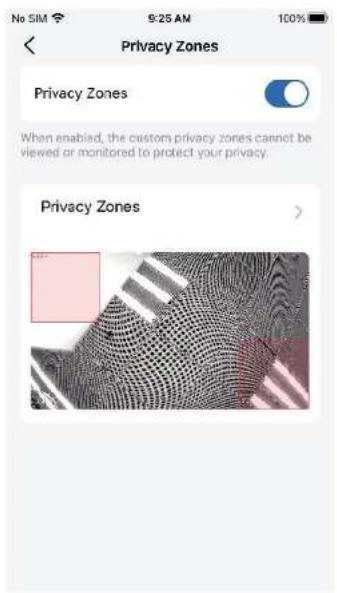
Activez les zones de confidentialité et ajoutez des zones de confidentialité. Les zones personnalisées ne peuvent pas être visualisées ni surveillées pour protéger votre confidentialité.
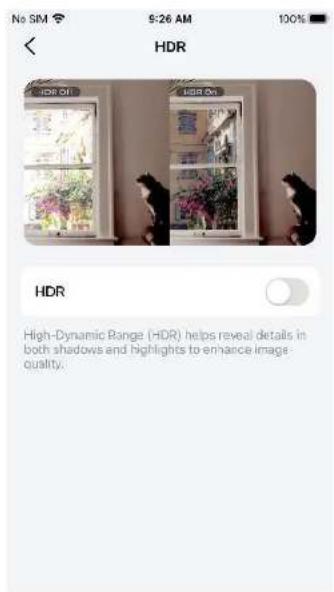
Activez le HDR (High-Dynamic Range) pour révéler les détails dans les zones d'ombre et de lumière afin d'améliorer la qualité de l'image.
Informations sur l'affichage à l'écran
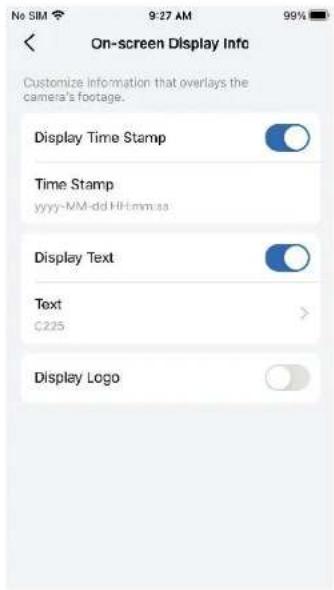
Personnalisez les informations qui se superposent aux images de la caméra, y compris l'horodatage, le texte personnalisable et le logo Tapo.
text_image
On-screen Display Info Customize information that overlays the camera's footage. Display Time Stamp Time Stamp yyyy-MM-dd HH:mm:ss Display Text Text C225 Display LogoVidéo et affichage
Afficher la balise à l'écran
Activez cette option pour afficher Live Tag et Speed Tag à l'écran pour toutes vos caméras.
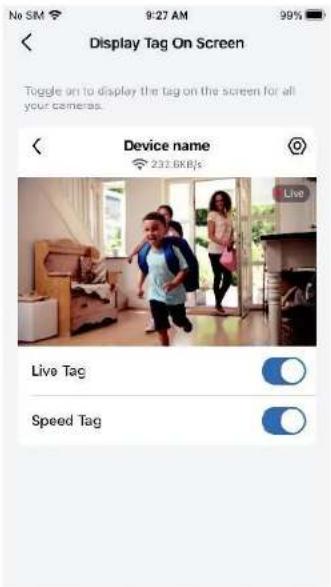
text_image
Display Tag On Screen Toggle on to display the tag on the screen for all your cameras. Device name 232.6KB/s Live Tag Speed TagLED d'état
Désactivez le voyant d'état si vous souhaitez que la caméra fonctionne avec le voyant système éteint pour éviter toute attention.
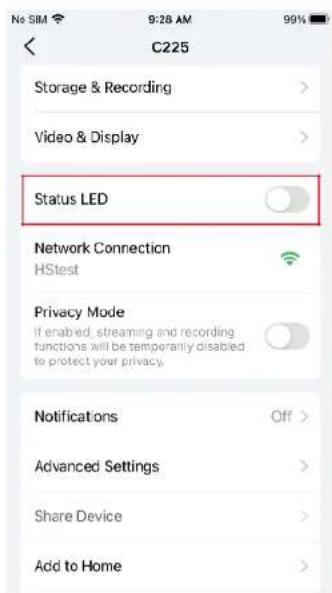
Paramètres de Spotlight
Appuyez sur l'icône du projecteur sur la page Affichage en direct pour allumer/éteindre les projecteurs et régler leur luminosité. Définissez ensuite la durée d'activation/désactivation qui vous convient. Pour que les projecteurs restent toujours allumés/éteints, modifiez les paramètres du mode nuit dans les paramètres de l'appareil photo. Les projecteurs éclairés permettent à l'appareil photo de capturer des images aux couleurs vives.
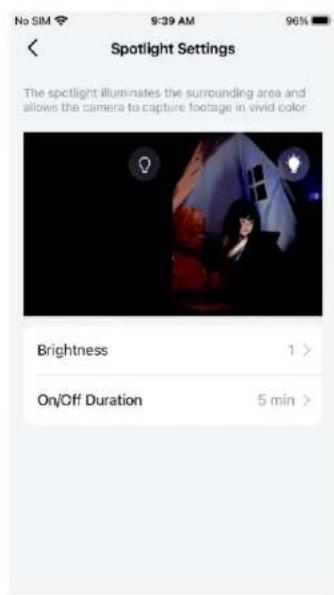
Paramètres du projecteur
Note: Seules les caméras à projecteur disposent de cette fonctionnalité.
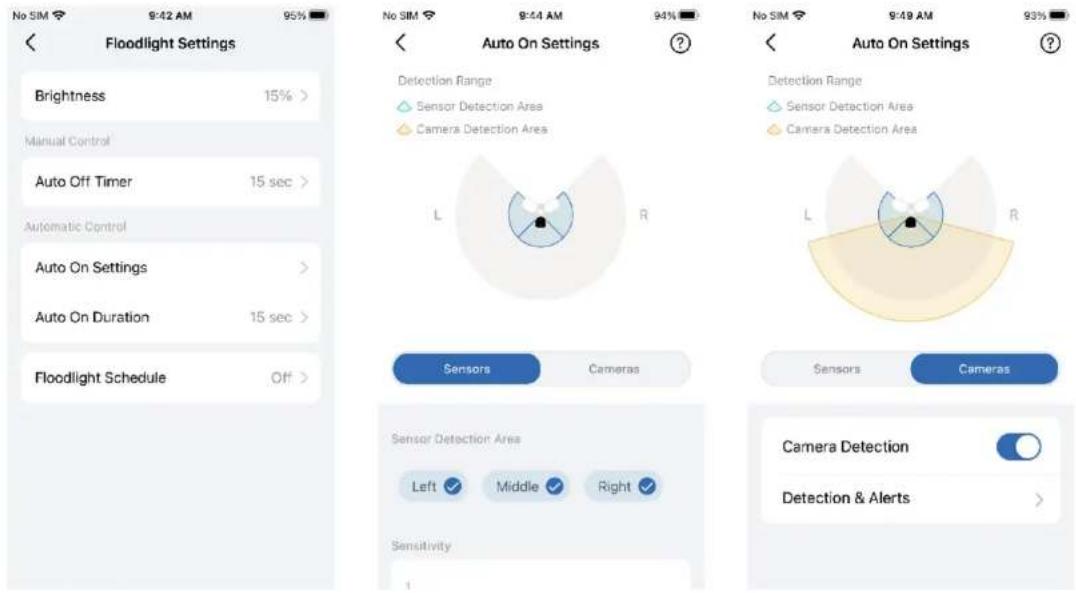
Appuyez sur l'icône du projecteur sur la page Affichage en direct pour allumer/éteindre les projecteurs et régler la luminosité selon vos besoins. Lorsque la minuterie d'arrêt automatique est activée, les projecteurs s'éteignent après une période de temps définie.
Les projecteurs s'allument une fois que le capteur de mouvement ou la caméra détecte un événement. Vous pouvez modifier les paramètres d'activation automatique, choisir une durée et définir le calendrier.
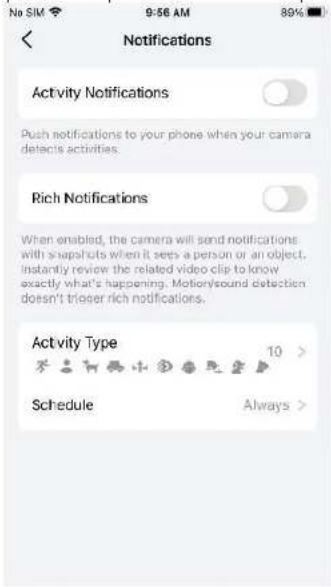
Activez les notifications d'activité et les notifications enrichies (un service Tapo Care payant) selon vos besoins. Choisissez le type d'activité et définissez le calendrier pour lequel et quand vous souhaitez recevoir des notifications push.
Note: Ici, nous prenons le Tapo C225 V2 comme exemple.
Accédez à Compte de caméra et suivez le guide de l'application pour créer un compte pour la connexion à la caméra via des portails tiers.
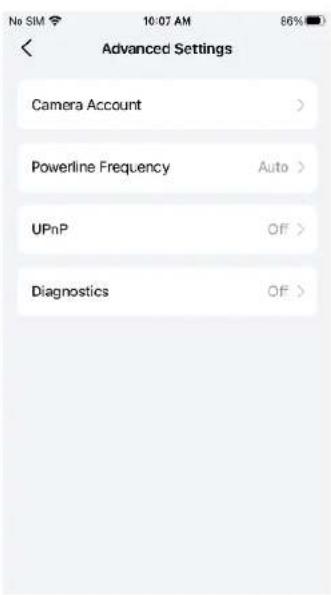
Vous pouvez également modifier la fréquence CPL et activer UPnP ou Diagnostics selon vos besoins.
text_image
Advanced Settings Camera Account > Powerline Frequency Auto > UPnP Off > Diagnostics Off >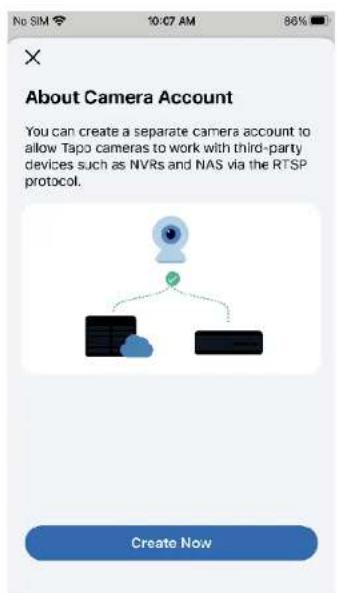
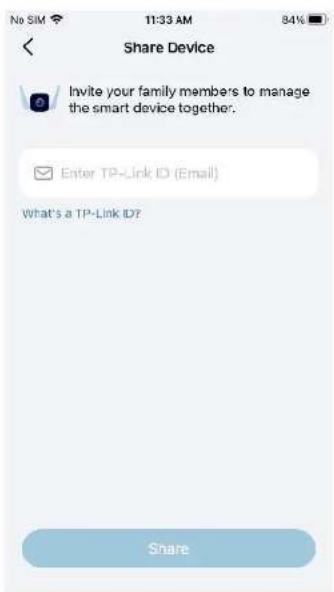
Appuyez sur Partager pour inviter les membres de votre famille à gérer l'appareil intelligent ensemble.
Ajouter à la page d'accueil
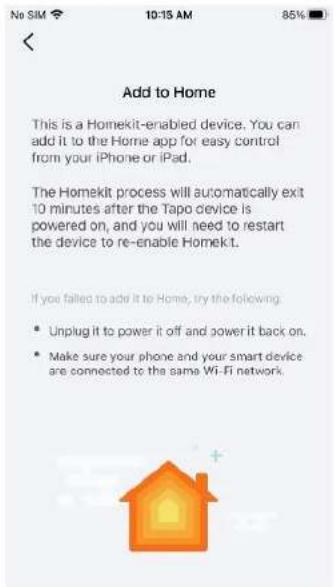
Appuyez sur Ajouter à la page d'accueil et suivez le guide de l'application pour ajouter une caméra compatible HomeKit à l'application Home pour un contrôle facile depuis votre iPhone ou iPad.
Redémarrer la caméra
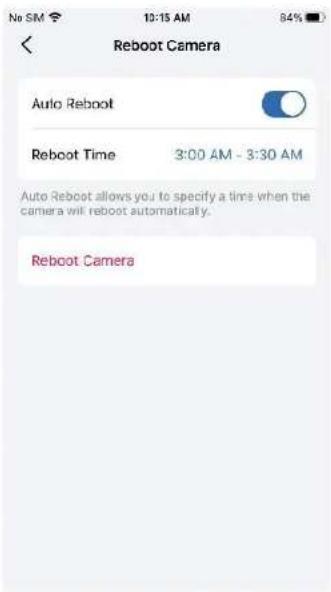
Activez le redémarrage automatique et définissez une heure de redémarrage afin que la caméra redémarre automatiquement pour maintenir des performances optimales. Vous pouvez également appuyer sur Redémarrer la caméra pour redémarrer votre appareil instantanément.
text_image
No SM 10:15 AM 84% Reboot Camera Auto Reboot Reboot Time 3:00 AM - 3:30 AM Auto Reboot allows you to specify a time when the camera will reboot automatically. Reboot CameraSupprimer la camera
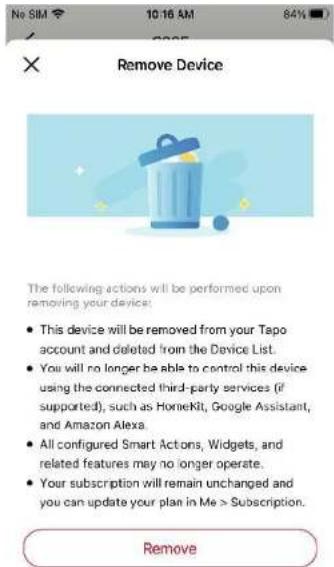
Si vous supprimez l'appareil photo, celui-ci sera réinitialisé aux paramètres d'usine. Vous pouvez également supprimer l'appareil sur la page d'accueil.
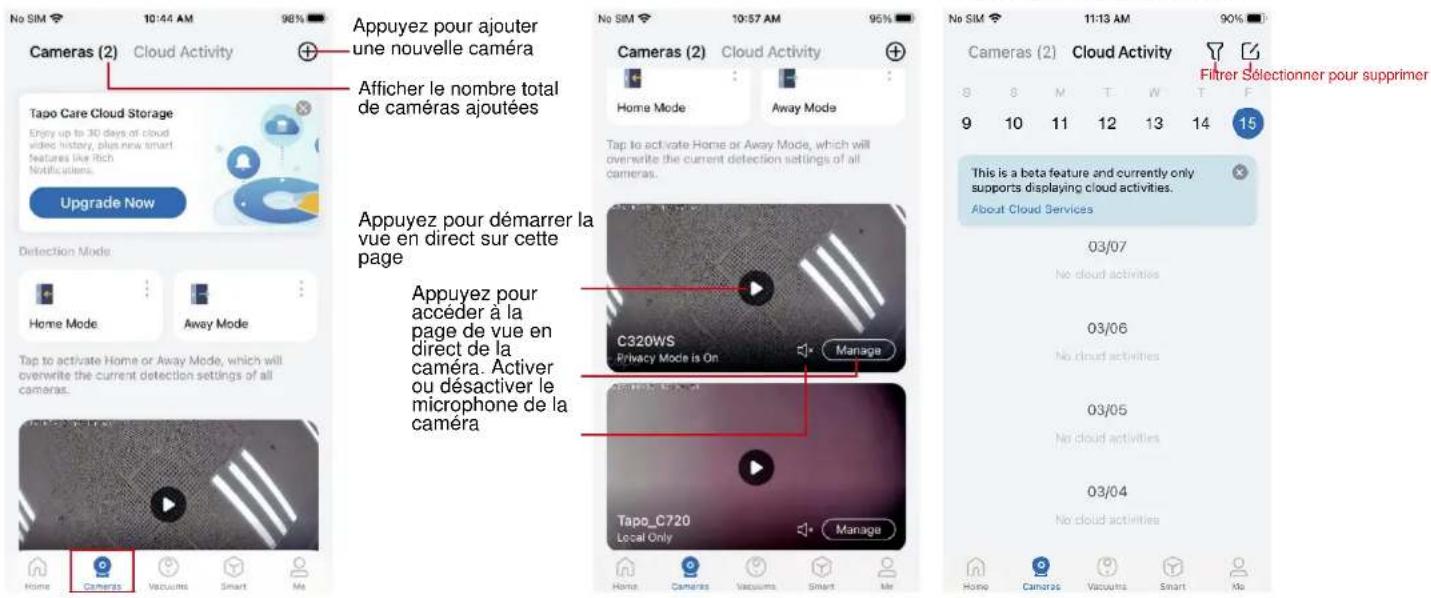
L'application Tapo fournit un raccourci pour vous abonner au stockage cloud Tapo Care, activer le mode Domicile ou Absent, visualiser en direct toutes vos caméras et gérer les activités Cloud.
Caméras
Ouvrez l'application Tapo, appuyez sur Appareils photo en bas pour accéder à la page. Voici une brève introduction aux fonctionnalités et aux icônes de la page Appareils photo.
text_image
No SIM 10:44 AM 98% Cameras (2) Cloud Activity Tapo Care Cloud Storage Enjoy up to 30 days of cloud video history, plus new smart features like Rich Notifications. Upgrade Now Detection Mode Home Mode Away Mode Tap to activate Home or Away Mode, which will overwrite the current detection settings of all cameras. Home Cameras Vacuents Smart Me Appuyez pour ajouter une nouvelle caméra Afficher le nombre total de caméras ajoutées Appuyez pour démarrer la vue en direct sur cette page Appuyez pour accéder à la page de vue en direct de la caméra. Activer ou désactiver le microphone de la caméra C320WS Privacy Mode is On Manage Tapo_C720 Local Only Manage Home Cameras Vacuents Smart Me No SIM 10:57 AM 96% Cameras (2) Cloud Activity Home Mode Away Mode Tap to activate Home or Away Mode, which will overwrite the current detection settings of all cameras. Home Cameras Vacuents Smart Me No SIM 11:13 AM 90% Cameras (2) Cloud Activity 8 8 M T W T F 9 10 11 12 13 14 15 Filterer Sélectionner pour supprimer This is a beta feature and currently only supports displaying cloud activities. About Cloud Services 03/07 No cloud activities 03/06 No cloud activities 03/05 No cloud activities 03/04 No cloud activities Home Cameras Vacuents Smart NoCloud Activity
Appuyez sur Activité cloud en haut, puis vous pouvez vérifier, filtrer et supprimer les activités cloud selon vos besoins.
Mode Domicile / Mode Absent
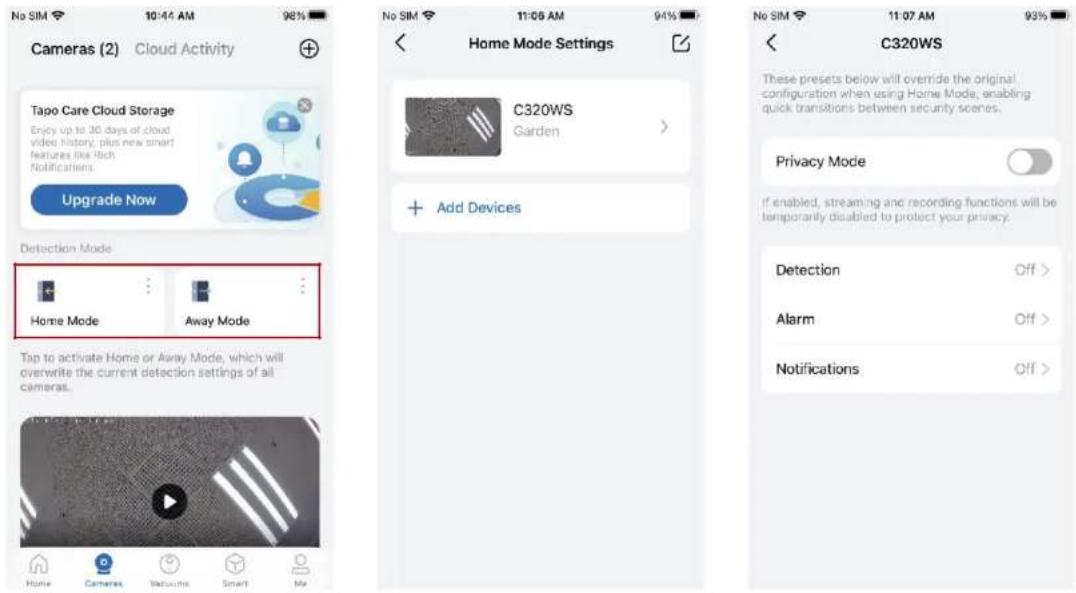
Étape 1 : appuyez sur l'icône pour accéder aux paramètres du mode Domicile ou du mode Absent. Ajoutez les caméras auxquelles vous souhaitez appliquer des paramètres de détection et d'alertes prédéfinis. Étape 2 : appuyez sur la caméra ajoutée pour configurer les paramètres de détection, d'alarme et de notifications selon vos besoins.
Étape 3 : appuyez sur le Home Mode or Away Mode pour activer le mode Domicile ou Absent, qui écrasera les paramètres de détection actuels de toutes les caméras.
Les actions intelligentes automatisent les tâches répétitives, vous permettant de vous en sortir avec la plus grande facilité. Configurez tout une fois pour toutes et n'ayez plus jamais à vous en soucier. Avec les actions intelligentes, donner à votre maison ce niveau d'intelligence est un jeu d'enfant. Le raccourci vous permet d'effectuer une action d'un simple toucher. L'automatisation vous permet d'automatiser les tâches à effectuer à une heure définie. Par exemple, allumez la lampe branchée sur votre prise intelligente Tapo lorsque votre caméra détecte un mouvement.
Option 1 : Modifier en fonction des actions de routine
- Ouvrez l'application Tapo, appuyez sur
Smart.
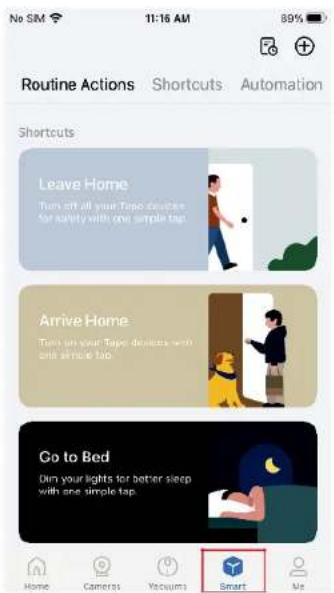
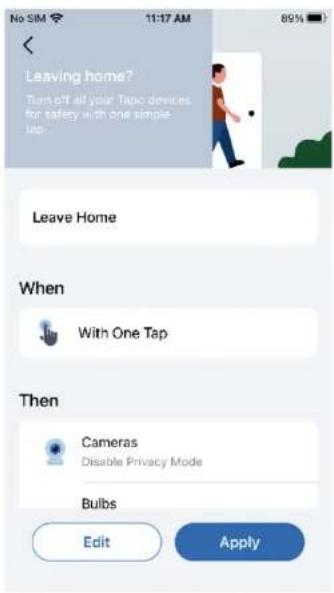
- Sous Actions de routine, appuyez sur une action. Appuyez sur Modifier pour modifier les paramètres selon vos besoins et appuyez sur Appliquer pour enregistrer les modifications.
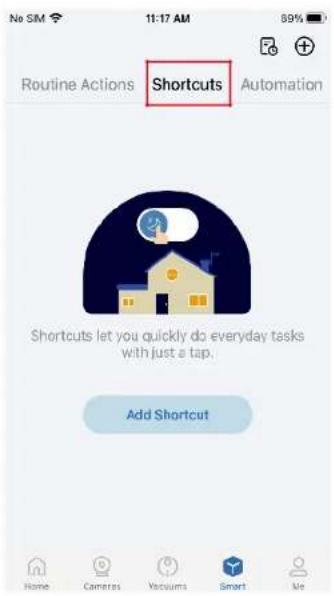
Option 2 : Créez vos propres raccourcis
- Sous Raccourcis, appuyez sur + en haut à droite pour ajouter une action simple et intelligente.
- Ajoutez une action et choisissez de retarder ou non l'action.
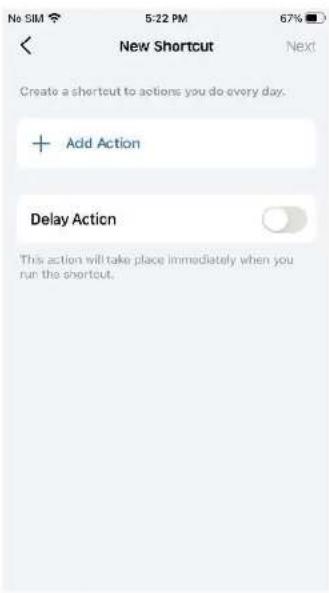
- Nommez votre raccourci et choisissez une icône. Appuyez sur Terminé pour enregistrer tous les paramètres.
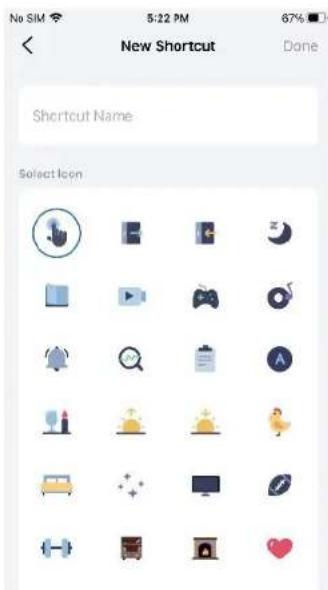
text_image
No SIM 5:22 PM 67% New Shortcut Done Shortcut Name Select Icon Hand Play Game Watch A Funnel Fire Cock Lunch Firefly FireflyOption 3 : Créez vos propres actions
- Sous Automatisation, appuyez sur + en haut à droite pour ajouter une action simple et intelligente.
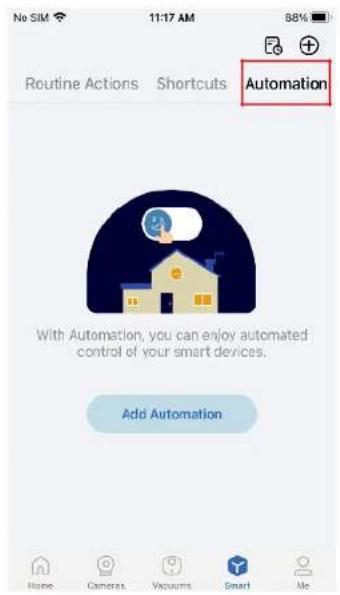
- Nommez la nouvelle action. Appuyez sur + pour ajouter des conditions (Quand), comme l'heure de déclenchement, et appuyez sur + pour ajouter des tâches (Puis), comme allumer l'interrupteur.
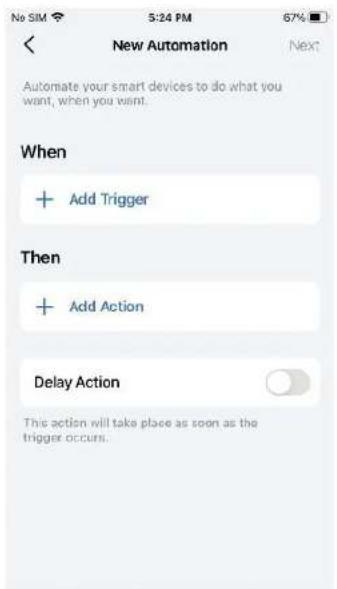
- Nommez votre automatisation et définissez l'heure d'effet de l'automatisation. Appuyez sur Terminé pour enregistrer tous les paramètres.
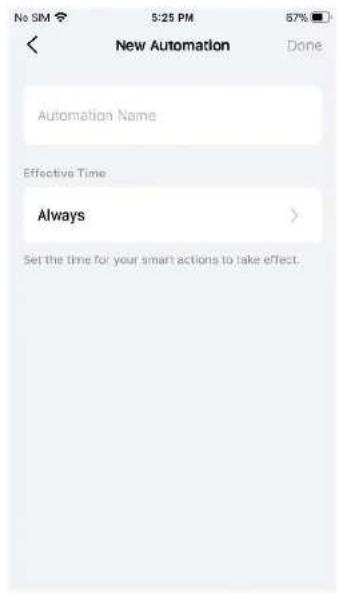
L'application Tapo propose une liste de fonctionnalités avancées pour répondre aux divers besoins de la maison intelligente.
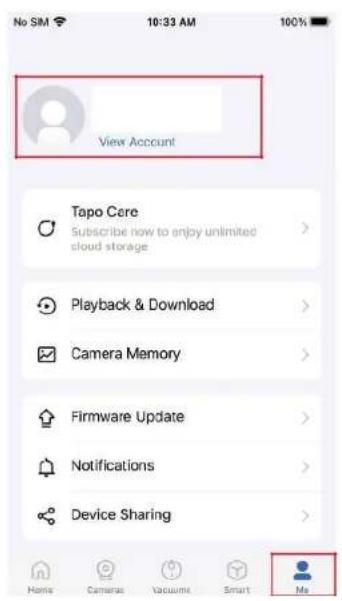
Gérez votre compte
Ouvrez l'application Tapo, appuyez sur Moi en bas pour accéder à la page. Vous pouvez ensuite appuyer sur votre avatar ou votre compte pour modifier l'avatar, le nom, le mot de passe et la sécurité de connexion.
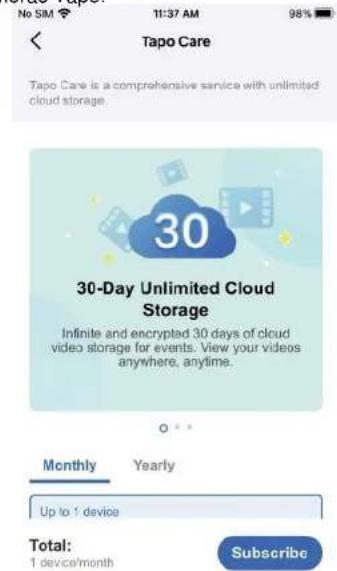
Tapo Care est un service complet avec des services cloud illimités et des fonctionnalités avancées. Vous pouvez souscrire au forfait avancé pour vos caméras Tapo.
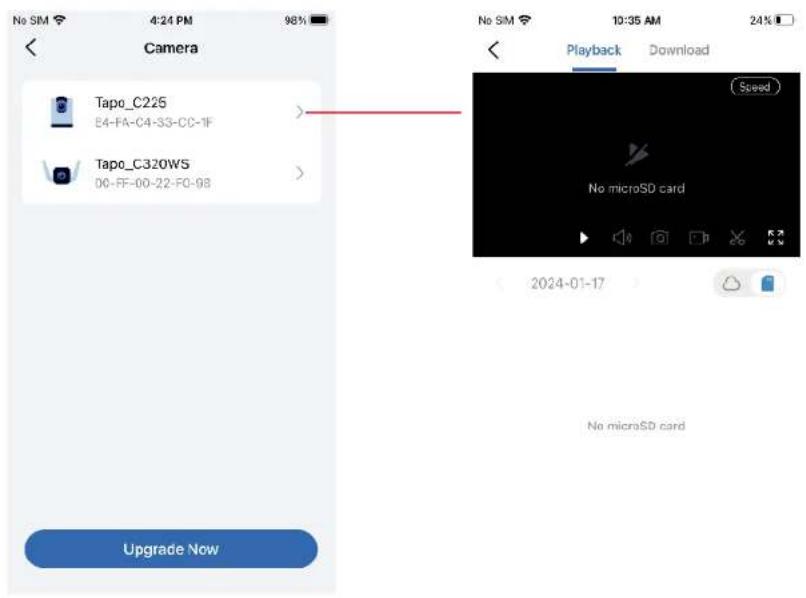
Lecture et téléchargement
Vous pouvez appuyer sur l'une de vos caméras Tapo pour accéder à la page de lecture et de téléchargement de la caméra. Si vous appuyez sur Mettre à niveau maintenant, la page Tapo Care apparaît.
text_image
No SIM 4:24 PM 98% Camera Tapo_C225 E4-FA-C4-33-CC-1F Tapo_C320WS D0-FF-00-22-F0-98 Upgrade Now No SIM 10:35 AM 24% Playback Download Speed No microSD card 2024-01-17 No microSD cardMémoire de la Caméra
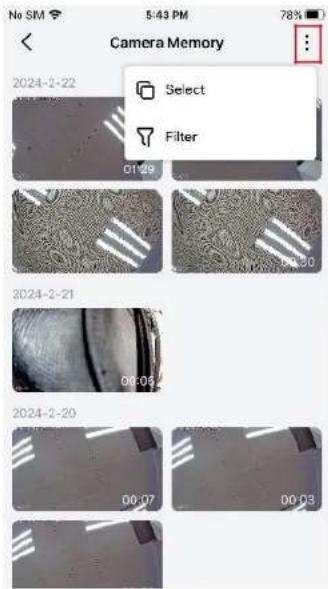
Tous les enregistrements sauvegardés apparaissent dans la mémoire. Vous pouvez appuyer sur l'icône pour gérer et filtrer les enregistrements.
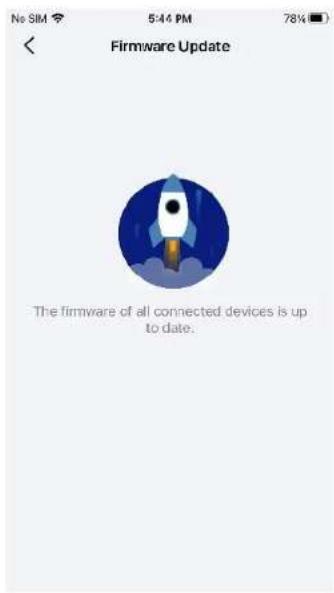
Mise à jour du micrologiciel
Appuyez pour vérifier si des mises à jour du micrologiciel sont disponibles sur cette page et mettez à jour vos appareils comme indiqué.
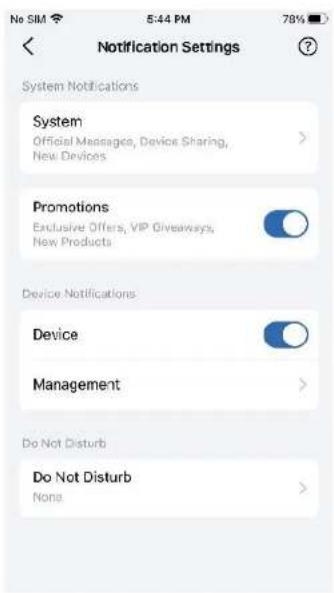
Activez les notifications pour permettre à Tapo d'afficher des alertes sur l'écran de verrouillage, les bannières et le centre de notifications selon les besoins.
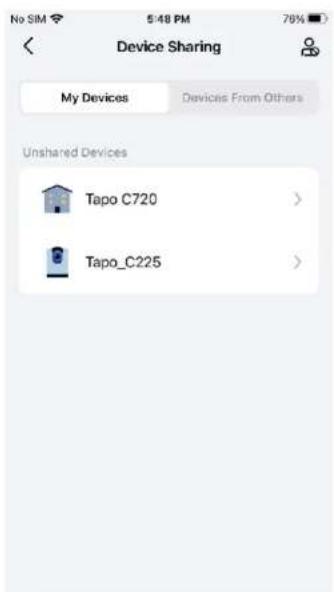
Partagez votre appareil Tapo avec vos proches et vérifiez les appareils partagés par d'autres. Appuyez sur l'icône pour ajouter un invité importun à la liste de refus.

Associez Tapo à Kasa Widgets
Vous pouvez gérer les appareils, les groupes et les actions intelligentes Kasa dans l'application Tapo. Appuyez sur Autoriser maintenant pour autoriser Tapo à accéder à Kasa.

Link Tapo with Kasa
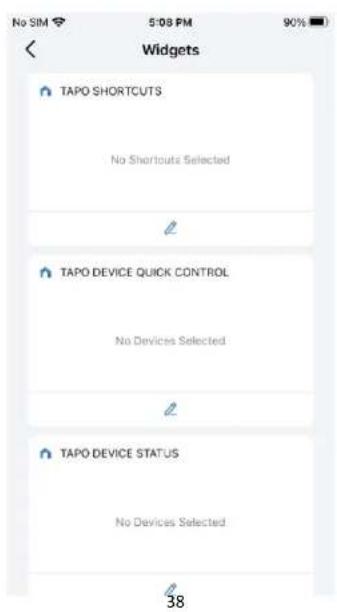
Avec les widgets, vous pouvez facilement contrôler votre appareil intelligent depuis l'écran d'accueil sur les appareils Android ou la vue Aujourd'hui sur les appareils iOS.
Remarque : pour des instructions détaillées, veuillez consulter https://www.tp-link.com/support/faq/3313/
text_image
No SIM 5:08 PM 90% Widgets TAPO SHORTCUTS No Shortcuts Selected TAPO DEVICE QUICK CONTROL No Devices Selected TAPO DEVICE STATUS No Devices Selected 38
text_image
No SIM 5:08 PM 90% Cancel ● Store Buy - Box Buy List ● Store Buy - Box Buy List ● Store Buy - Box Buy List ● Store Buy - Box Buy List ● Store Buy - Box Buy List ● Store Buy - Box Buy List ● Store Buy - Box Buy List ● Store Buy - Box Buy List ● Store Buy - Box Buy List ● Store Buy - Box Buy List ● Store Buy - Box Buy List ● Store Buy - Box Buy List ● Store Buy - Box Buy List ● Store Bk - Box Bk List ● Store Bk List - Box Bk List ● Store Bk List - Box Bk List ● Store Bk List - Box Bk List ● Store Bk List - Box Bk List ● Store Bk List - Box Bk List ● Store Bk List - Box Bk List ● Store Bk List - Box Bk List ● Store Bk List - Box Bk List ● Store Bk List - Box Bk List ● Store Bk List ● Store Bk List - Box Bk List ● Store Bk List - Box Bk List ● Store Bk List - Box Bk List ● Store Bk List - Box Bk List ● Store Bk List - Box Bk List ● Store Bk List - Box Bk List ● Store Bk List - Box Bk List ● Store Bk List - Box Bk List ● Store Bk List - Box A/B/B/C/D/A/A/A/A/A/A/A/A/A/A/A/A/A/A/A/A/A/A/A/A/A/A/A/A/A/A/A/A/A/A/A/A/A/A/A/A/A/A/A/A/A/A/A/A/A/A/A/A/A/A/A/A/A/A/A/A/A/A/A/A/A/A/A/A/A/A/A/A/A/A/A/A/A/A/A/A/A/A/A/A/A/A/A/A/A/A/A/A/A/A/A/A/A/A/A/A/A/A/A/AHow to use Widgets
Vous pouvez contrôler vos appareils intelligents via des services tiers, y compris la commande vocale.
Amazon Alexa
Vous pouvez contrôler vos appareils intelligents via des services tiers, y compris la commande vocale.
Samsung SmartThings / Add to Siri / IFTTT
Vous pouvez appuyer sur l'un des boutons selon vos besoins, puis suivre les instructions détaillées sur le Tapo pour terminer la connexion. Ajouter à Siri est réservé aux appareils iOS uniquement.