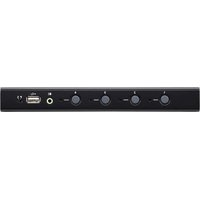
CS724KM - Commutateur réseau ATEN - Notice d'utilisation et mode d'emploi gratuit
Retrouvez gratuitement la notice de l'appareil CS724KM ATEN au format PDF.

| Type de produit | Commutateur KM USB à 4 ports (Keyboard + Mouse) |
| Marque | ATEN |
| Modèle | CS724KM |
| Nombre de ports ordinateur | 4 (USB type B) |
| Ports console | 2 USB type A pour clavier/souris, 2 ports audio (avant/arrière), 2 ports périphériques USB type A (avant/arrière) |
| Alimentation | Par bus USB (alimenté par les ordinateurs) ou adaptateur secteur optionnel (5V DC) |
| Consommation électrique | Alimentation par USB, pas de spécification distincte |
| Dimensions (approx.) | 20 cm × 10 cm × 3 cm |
| Poids (approx.) | 500 g |
| Matériau du boîtier | Plastique |
| Méthode de commutation | Boutons poussoirs avant, raccourcis clavier (HSM), ou commutation illimitée (déplacement de souris) |
| Commutation illimitée (Boundless Switching) | Oui, passage du curseur entre écrans pour changer de port |
| Émulation clavier/souris | Oui, activable/désactivable par hotkey |
| Compatibilité systèmes d'exploitation | Windows, Mac, Sun, Linux (avec mappages spécifiques) |
| Raccourcis clavier (HSM) | [Verr Num] + [-], + [L] pour taille écran, + [N] pour émulation, + [P] pour disposition, + [F1]/[F2]/[F3] pour modes SPC/Mac/Sun |
| Mise à jour du firmware | Oui, via mode spécial (hotkey [Mise à niveau] + [Entrée]) |
| Contenu de l'emballage | Commutateur CS724KM, câbles USB (×4), câbles audio (×4), adaptateur secteur optionnel? (non spécifié), guide d'installation |
| Température de fonctionnement | 0 à 50 °C |
| Humidité de fonctionnement | 0 à 80% HR (sans condensation) |
| Entretien et nettoyage | Débrancher l'appareil, nettoyer avec un chiffon doux et sec. Ne pas utiliser de produits abrasifs ou liquides. |
| Sécurité | Utiliser uniquement dans un environnement intérieur sec. Ne pas exposer à l'humidité ou aux liquides. |
| Pièces détachées et réparabilité | Câbles USB et audio standard disponibles. Adaptateur secteur optionnel. Aucune pièce réparable par l'utilisateur. |
FOIRE AUX QUESTIONS - CS724KM ATEN
1. Appuyez sur les boutons poussoirs de sélection de port situés sur le panneau avant.
2. Utilisez les raccourcis clavier HSM (Hotkey Selection Mode) : appuyez sur [Verr Num] + [-] puis sur un chiffre correspondant au port (1-4).
3. Activez la commutation illimitée en déplaçant le curseur de la souris hors de l'écran vers le moniteur voisin.
2. Appuyez sur [Verr Num] + [-] pour entrer en mode HSM.
3. Appuyez sur [L] pour démarrer le mode de configuration de la taille.
4. Cliquez et maintenez le bouton gauche de la souris dans le coin supérieur gauche de l'écran, puis glissez jusqu'au coin inférieur droit, et relâchez. Deux bips confirment la configuration.
Répétez pour chaque moniteur.
2. Déplacez le curseur de la souris sur le bord de l'écran dans la direction où se trouve le moniteur suivant (haut, bas, gauche, droite).
3. Relâchez le curseur pour valider la disposition.
2. Branchez un câble USB de type B sur le port de mise à jour (non spécifié dans la notice, mais généralement le port console).
3. En mode HSM, appuyez sur [Mise à niveau] puis [Entrée] pour entrer en mode mise à jour. Suivez les instructions du logiciel ATEN.
Questions des utilisateurs sur CS724KM ATEN
0 question sur cet appareil. Repondez a celles que vous connaissez ou posez la votre.
Poser une nouvelle question sur cet appareil
Téléchargez la notice de votre Commutateur réseau au format PDF gratuitement ! Retrouvez votre notice CS724KM - ATEN et reprennez votre appareil électronique en main. Sur cette page sont publiés tous les documents nécessaires à l'utilisation de votre appareil CS724KM de la marque ATEN.
MODE D'EMPLOI CS724KM ATEN
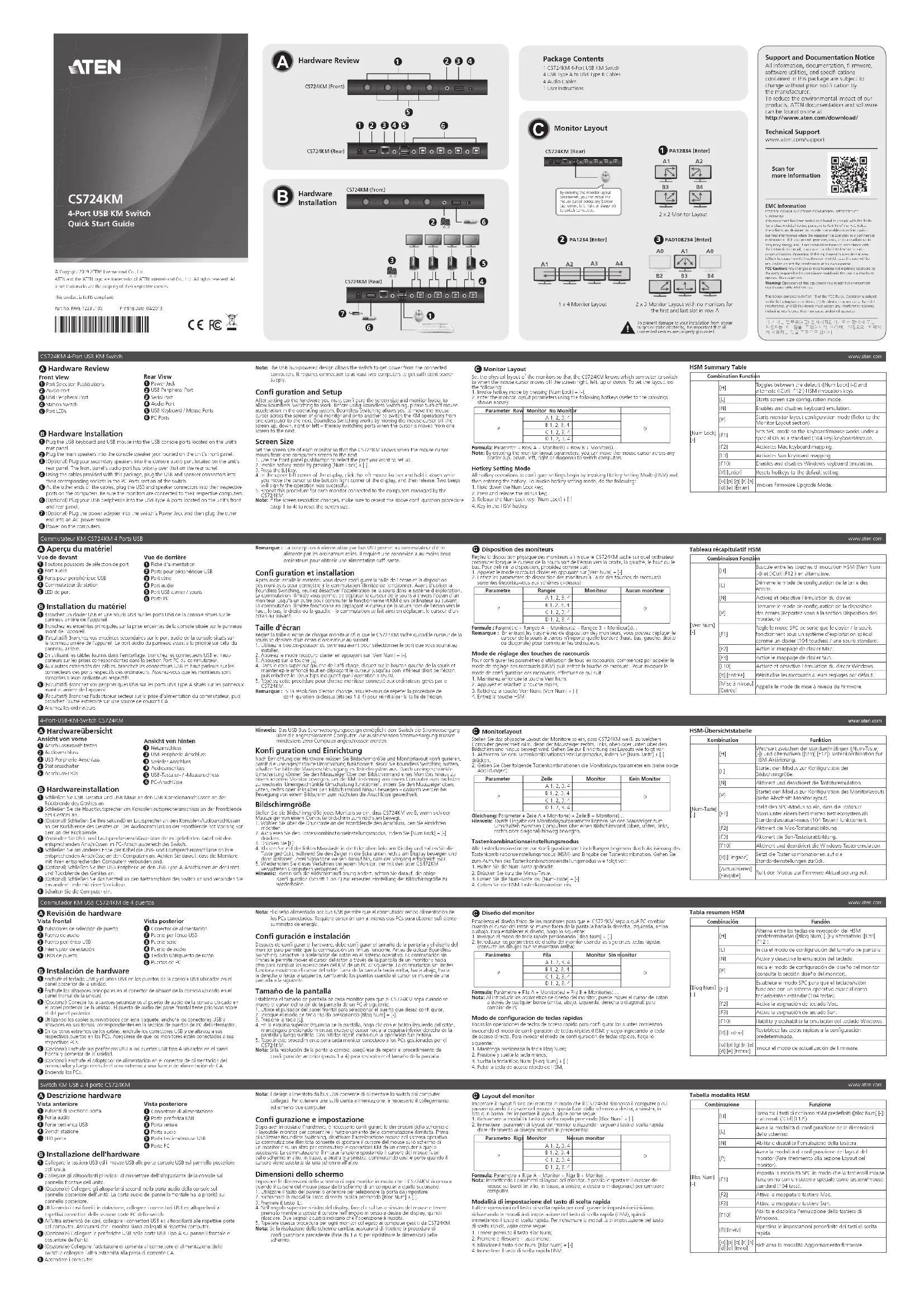
Commutateur KM CS724KM 4 Ports USB
A Aperçu du matériel
Vue de devant
1 Boutons poussoirs de sélection de port 2 Port avril
2 Port audio 3 Ports pour
3 Ports pour pénphenique USB 4 Commutateur de station
5 LED de port
•
Rear View
1 Power Jack
B Installation du matériel
1 Branchez un clavier USB et une souris USB sur les ports USB de la console situés sur le panneau arrière de l'appareil.
panneau amière de l'appareil. 1. Branchez les onçoints princip
2 branchiez les enceintes principales sur la prise enceintes de la console sitée sur le panneau avant de l'appareil.
3 (Facultatif) Branchez vos enceintes secondaires sur le port audio de la console situés sur
le panneau arrière de l'appareil. Le port audio du panneau avant à la priorite sur celui du panneau arrière.
4 En utilisant les câbles fournis dans l'emballage, branchez les connecteurs USB et haut-
parleurs sur les prises correspondantes dans la section Port PC du commutateur.
3 Aux autres extremites des cables, branchez les connecteurs USB et haut-parleurs sur le connecteurs des ports respectifs des ordinateurs. Assurez-vous que les moniteurs sont
raccordés à leurs ordianteurs respectifs.
6 (Facultatif) Branchez vos périphériques USB sur les ports USB Type A situés sur les panneaux
avant et amière de l'apparell. ⑦ (Facultatif) Branchez l'adaptateur secteur sur la prise d'alimentation du commutateur, puis
(Racukurin) branchez l'adaptateur secteur sur la prise d'indirmation du commutateur, pays branchez l'autre extrémité sur une source de courant CA.
8 Allumez les ordinateurs.
4-Port-USB-KM-Switch CS724KM
A Hardwareübersicht
Ansic
Tableau récapitulatif HSM
Combinaison Fonction
| [Verr Num] [-] | [H] | Bascule entre les touches d'invocation HSM ([Verr Num] [-]) et ([Ctr] ([F12]) en alternative. |
| [L] | Démarrer le mode de configuration de la taille des écrans. | |
| [N] | Activez et désactive l'émulation du clavier. | |
| [P] | Démarrer le mode de configuration de la disposition des écrans (Reportez-vous à la section Disposition des moniteurs). | |
| [F1] | Règle le mode SPC de sorte que le clavier / la souris Fonctionnent sous un système d'exploitation spécial comme un clavier (104 Touches) / une souris standard. | |
| [F2] | Active le mappage de clavier Mac. | |
| [F3] | Active le mappage de clavier Sun. | |
| [R10] | Activez et désactive l'émulation du clavier Windows. | |
| [R1 [Entré] | Réinitialise les raccourcis à leurs réglages par défaut. | |
| [Mise à niveau] [Entrée] | Appelle le mode de mise à niveau du firmware. |
www.aten.com
Remarque : La conception à alimentation par bus USB permet au commutateur d'être
alimente par les ordinateurs retiles. Il requiert une com ordinateurs pour obtenir une alimentation suffi sante.
Confi guration et installation
Après avoir installé le matériel, vous devez confi gurer la taille de l'écran et la disposition des maritaux pour permettes à la commutation limitée de fonctionnes. Avent d'utiliser la
des moniteurs pour permettre à la corréduction limitée de fonctionner. Avant d'utiliser la Boundless Switching, veuillez désactiver l'accélération de la souris dans le système d'exploitation
La commutation illimitée vous permet de déplacer le curseur de la souris à travers l'écran d'un moniteur jusqu'à un autre pour commuter la fonctionnement KM d'un ordinateur ou suivant.
moniteur jusqu'à un autre pour commuté le fonctionnement KVM d'un ordinateur au suivant. La commutation illimitée fonctionne en déplaçant le curseur de la souris hors de l'écran vers le
haut, le bas, la droite ou la gauche - la commutation se fait ainsi en déplaçant le curseur d'un écran au suivant.
ecran au suivant.
Taille d'écran
Réglez la taille d'écran de chaque moniteur afi n que le CS724KM sache quand le curseur de la souris se déplace d'un écran d'ordinateur au suivant.
- Utilisez le bouton-poussoir du panneau avant pour sélectionner le port que vous souhaitez
installer. 2. Annelez le mode raccourci clavier en annuyant sur [Verr Num] + [-]
-
Appuyez sur la touche [L].
-
Dans le coin supérieur gauche de l'affi chage, cliquez sur le bouton gauche de la souris et maintenez le enfonsé tout en déplasant le curceur jusqu'au coin inférieur droit de l'écran
maintenez-le en licence tout en deplaçant le curseur jusqu'au coll inférieur droit de l'écran, puis relâchez-le. Deux bips indiquent que l'opération a réussi.
- Répétez cette procédure pour chaque moniteur connecté aux ordinateurs gérés par le CS734KM
Remargue : Si la résolution d'écran change, assurez-vous de répéter la procédure de
confi quration ci-dessus (étapes 1 à 4) pour réinitialiser la taille de l'écran

Marque : ATEN
Modèle : CS724KM
Catégorie : Commutateur réseau