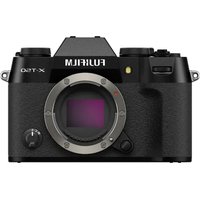
X-T50 - Appareil photo FUJIFILM - Notice d'utilisation et mode d'emploi gratuit
Retrouvez gratuitement la notice de l'appareil X-T50 FUJIFILM au format PDF.

| Type de produit | Appareil photo numérique hybride |
| Marque | Fujifilm |
| Modèle | X-T50 |
| Capteur | CMOS 5 HR X-Trans (APS-C) 23,5 mm × 15,7 mm |
| Nombre de pixels effectifs | Environ 40,2 millions |
| Monture d'objectif | Monture Fujifilm X |
| Viseur | Viseur électronique OLED 0,39 pouce, 2 360 000 points, grossissement 0,62× |
| Écran LCD | Écran tactile couleur 3,0 pouces, 1 840 000 points, inclinable |
| Vitesse d'obturation | 30 s à 1/4000 s (mécanique), 30 s à 1/180000 s (électronique) |
| Sensibilité ISO | 125-12800 ISO (extensible à 64-51200 ISO) |
| Formats d'image | JPEG, HEIF, RAW (RAF), TIFF |
| Enregistrement vidéo | 6,2K, 4K, Full HD; H.265/H.264, jusqu'à 360 Mbit/s |
| Stabilisation d'image | Oui (stabilisation du capteur) |
| Autofocus | AF hybride intelligent (détection de contraste et de phase) |
| Alimentation | Batterie rechargeable NP-W126S (fournie), chargement USB |
| Dimensions (L × H × P) | 123,8 mm × 84,0 mm × 48,8 mm (sans projections) |
| Poids | Environ 389 g (boîtier seul), 438 g (avec batterie et carte mémoire) |
| Interfaces | USB Type-C, HDMI micro (type D), prise microphone 3,5 mm, griffe flash |
| Connectivité sans fil | Wi-Fi 802.11a/b/g/n/ac, Bluetooth 4.2 |
| Stockage | Carte SD/SDHC/SDXC (compatible UHS-II) |
| Température de fonctionnement | 0°C à +40°C |
| Accessoires fournis | Batterie NP-W126S, câble USB, bouchon de boîtier, courroie, adaptateur casque |
| Nettoyage du capteur | Nettoyage manuel via le menu (CONFIGURATION UTILISATEUR > NETTOYAGE CAPTEUR) |
| Mise à jour du firmware | Téléchargement depuis le site Fujifilm et mise à jour via une carte mémoire |
FOIRE AUX QUESTIONS - X-T50 FUJIFILM
Questions des utilisateurs sur X-T50 FUJIFILM
0 question sur cet appareil. Repondez a celles que vous connaissez ou posez la votre.
Poser une nouvelle question sur cet appareil
Téléchargez la notice de votre Appareil photo au format PDF gratuitement ! Retrouvez votre notice X-T50 - FUJIFILM et reprennez votre appareil électronique en main. Sur cette page sont publiés tous les documents nécessaires à l'utilisation de votre appareil X-T50 de la marque FUJIFILM.
MODE D'EMPLOI X-T50 FUJIFILM
Nous vous remercions d'avoir acheté ce produit. Veillez à dire attentivement ce manuel et à bien le comprendre avant d'utiliser votre apparéil photo. Gardez ce manuel à portée de tous ceux qui utilisent le produit.
Pour obtenir les dernières informations
Les dernières versions des manuels sont disponibles sur le site suivant:
https://fujifilm-dsc.com/en-int/manual/
Vous pouvez acceder à ce site Web non seulement à partir de votre ordinateur mais aussi de votre smartphone ou tablette. Il comporte également des informations sur la licence des logiciels.

Pour obtenir des informations sur les mises à jour de fi rmware, consultez:
1 Avant de commencer 1
2 Premières étapes 35
3 Principes de base de photographie et de lecture 51
4 Enregistrement et lecture des videos 59
5 Prise de vue et affichage des photos 67
6 Les menus prise de vue 125
7 La lecture et le menu lecture 227
8 Fonctionnalités et réglages réseau/USB 255
9 Les menus de configuration 289
10 Raccourcis 329
11 Periphériques et accessoires en option 349
12 Remarques techniques 367
Listedes menus
Les options des menus de l'appareil photo sont indiquées ci-dessous.
Menu pris de vue
Réglez les paramètres lors de la prise de photos ou deVIDEOS.

Reportez-vous à la page 125 pour en savoir plus.
Menu s photo

Les éléments signalés par les iconônes et sont disponibles dans les menus pris de vue photo et prise de vue video. Les modifi cations apportées à ces éléments dans l'un ou l'autre de ces menus s'appliquent à l'élement de l'autre menu.
| 10 CONFIGURATION QUALITÉ IMAGE | |
| 1/4 | TAILLE D'IMAGE 126 |
| QUALITE D'IMAGE 127 | |
| ENREGISTREMENT RAW 128 | |
| SELECTIONNER JPEG/HEIF 129 | |
| RéGLAGE DE LA MOLETTE DE SIMULATION DE FILM | |
| SIMULATION DE FILM 130 | |
| COULEUR MONOCHOMATIQUE 132 | |
| EFFET DU GRAIN 132 | |
| 2/4 | COULEUR EFFET CHROME 133 |
| COULEUR CHROME FX BLEUE 133 | |
| EFFET PEAU LISSE 133 | |
| BALANCE DES BLANCS 134 | |
| PLAGE DYNAMIQUE 138 | |
| PRIORITÉ PLAGE D 139 | |
| COURSE DE TONALITÉ 140 | |
| COULEUR 140 | |
| 10 CONFIGURATION QUALITÉ IMAGE | |
| 3/4 | DETAIL |
| RB ISO ÉLEVÈTE | |
| NETTETÉ | |
| LONGUE EXPO RB | |
| OPTIM. MOD. OBJ. | |
| ESPACE COULEUR | |
| CLONAGE Pixel MORT | |
| SELECT REGL PERSO | |
| 4/4 | MODIF/ENR REG PERSO |
| MISE À JOUR AUTO DU RÉGLAGE PERSONNALISÉ | |
| RÉGL BAGUE ADAPT | |
| AF M/F | CONFIGURATION AF/MF | 图 |
| 1/3 | ZONE DE MISE AU POINT 152 | |
| MODE AF 152 | ||
| RÉGLAGE PERSONNALISÉ DE LA ZONE 152 | 152 | |
| MODE AF : TOUS LES REGLAGES 152 | ||
| RÉGL. PERSONNALISÉS AF-C 153 | ||
| STOCK. MODE AF PAR ORIENT. 157 | ||
| AFFICHAGE POINT AF [ ] [ ] | 157 | |
| ROTATION DU COLLIMATEUR AF 158 | ||
| 2/3 | NOMBRES DE POINTS FOCUS 158 | |
| PRE-AF 159 | ||
| TEMoin AF 159 | ||
| [ ] RÉG. DÉTECT. VISAGE/YEUX | 160 | |
| RÉGLAGE DE LA DÉTECTION DES SUJETS | 162 | |
| AF+MF 164 | ||
| ASSIST. M.AP. 165 | ||
| VERROUILLAGE ASSIST. MAP ET BAGUE MAP | 166 | |
| 3/3 | VERIFICATION AF. 166 | |
| VER. EA SPOT ET ZONE MaP | 167 | |
| PARAM. AF INSTANT. | 167 | |
| ÉCHelle DE PROFOND. CHAMP | 168 | |
| PRIOR. DÉCL./AF. | 168 | |
| LIMITEUR DE PLAGE AF | 169 | |
| MODE ECRAN TACTILE | 170 |
| CONFIGURATION PRESE DE VUE | |
| 1/3 | RÉGLAGE DU MODE AUTOMATIQUE |
| MODE VISEUR POUR LE SPORT | |
| PRÉ-PRISE DE VUE ES | |
| RETARDATEUR | |
| SAUVEG. RÉGL. RETARDATEUR | |
| TÉMOIN DE RETARDATEUR | |
| RÉG. PRISE DE VUE AE | |
| BKT SIMULATION FILM | |
| CONFIGURATION PRISE DE VUE | © | |
| 2/3 | RÉGLAGE DE BKT DE MISE AU POINT | 176 |
| PHOTOMETRIE | 176 | |
| TYPE DE DÉCLENCHEUR | 176 | |
| CLICH. RETARD. INTERV. | 178 | |
| LISSAGE EXPO. AVEC INTERVAL. 180 | ||
| MODE INTERVALLE PRIORITE | 180 | |
| RéDUCTION DU SCINTILLEMENT | 181 | |
| RÉGL. DE LA VIT. DU DÉCL. SANS SCINT. | 181 | |
| 3/3 | STABILISATEUR | 182 |
| ISO | 182 | |
| CONV-TELE NUMERIQUE | 183 | |
| COM. SANS FIL | 183 | |
| 4 CONFIGURATION DU FLASH | 图 |
| RÉGLAGE FONCTION FLASH | 184 |
| REDUC. YEUX ROUGE | 184 |
| MODE DE VERROVILLAGE TTL | 185 |
| RÉGLAGE DE L'ÉCLAIRAGE DEL | 185 |
| RÉGLAGE TÉLECOMMANDE | 186 |
| RÉGLAGE CH | 186 |
| CONFIGURATION DU FILM | 图 |
| MODE VIDEO | 187 |
| ENR. GDEVITESSE | 187 |
| RÉGLAGE DE L'ENR. MÉDA | 187 |
| MODE DE STAB. IMAGE | 187 |
| AMÉLIO. MODE STAB. IM. | 187 |
| RÉGLAGE AUDIO | 188 |
| MIC./DéCL. À DIST | 191 |
| INDICATEUR D'ENREGISTREMENT | 191 |
Menu video

Les éléments signalés par les iconônes et sont disponibles dans les menus pris de vue photo et prise de vue video. Les modifi cations apportées à ces éléments dans l'un ou l'autre de ces menus s'appliquent à l'élement de l'autre menu.
| CONFIGURATION DU FILM | |
| 1/3 | LISTE DES PARAMÉTRES VIDEO 192 |
| MODE VIDEO 193 | |
| ENR. GDE VITESSE 194 | |
| RETARDATEUR 195 | |
| RÉGLAGE DE L'ENR. MÉDIA 195 | |
| RÉGLAGE DE LA SORTIE HDMI 198 | |
| CORR. AGR. ROG. FILM 199 | |
| ENREGISTREMENT F-Log/HLG 200 | |
| 2/3 | RÉGLAGE NIVEAU DE DONNÉES 201 |
| PHOTOMETRIE 201 | |
| RÉGL. DE LA VIT. DU DÉCL. SANS SCINT. 201 | |
| MODE DE STAB. IMAGE 202 | |
| AMÉLIO. MODE STAB. IM. 202 | |
| ISO 203 | |
| PARAMÈTRÉ ZEBRA 203 | |
| NIVEAU ZEBRA 203 | |
| 3/3 | CONTRÔLE FILM OPTIM. 204 |
| INDICATEUR D'ENREGISTREMENT 204 | |
| LAMPE TÉMOIN 205 | |
| SELECT REGL PERSO 206 | |
| MODIF/ENR REG PERSO 206 | |
| RÉGL. PERSO DE MISE À JOUR AUTO 206 | |
| COM. SANS FIL 206 | |
| 12 CONFIGURATION QUALITÉ IMAGE | |
| 1/2 | RÉGLAGE DE LA MOLETTE DE SIMULATION DE FILM |
| SIMULATION DE FILM | |
| COULEUR MONOCHOMATIQUE | |
| BALANCE DES BLANCS | |
| PLAGE DYNAMIQUE | |
| COURBE DE TONALITE | |
| COULEUR | |
| DETAIL | |
| 2/2 | RB ISO ÉLEVÉE |
| RéDUCTION DU BRUIT INTER-IMAGE | |
| CORR VIGNET CHROM | |
| RÉGL BAGUE ADAPT | |
| 配置 | CONFIGURATION AF/MF | 图例 |
| 1/2 | ZONE DE MISE AU POINT | 211 |
| MODE AF | 211 | |
| RÉGL. PERSONNALISÉS AF-C | 212 | |
| ROTATION DU COLLIMATEUR AF | 212 | |
| RÉG. DETECT. VISAGE/YEUX | 213 | |
| RÉGLAGE DE LA DÉTECTION DES SUJETS | 213 | |
| AF+MF | 214 | |
| ASSIST. M.AP. | 214 | |
| 2/2 | VERROUILAGE ASSIST. MAP ET BAGUE MAP | 214 |
| VERIFICATION AF. | 215 | |
| PARAM. AF INSTANT. | 215 | |
| ÉCHelle DE PROFOND. CHAMP | 215 | |
| LIMITEUR DE PLAGE AF | 215 | |
| MODE ECRAN TACTILE | 216 | |
| BLOC. VÉRIF. MISE AU PT 218 |
| RÉGLAGE AUDIO | |
| 1½ | RÉGLER NIVEAU MIC INTERNE 219 |
| RÉGLER NIVEAU MIC EXTERNE 219 | |
| RÉGLAGE DU JACK DU MICRO 220 | |
| LIMITEUR NIVEAU MIC 220 | |
| FILTRÉ VENT 220 | |
| FILTRÉ PASSE-BAS 221 | |
| VOLUME DU CASQUE 221 | |
| MIC./DéCL. À DIST 221 | |
| 2½ | RÉGLAGE DE L'ADAPTATEUR MICROPHONE XLR |
| TCA RÉGLAGE CODE TEMPOREL | |
| AFFICHAGE CODE TEMPOREL 223 | |
| RÉGLAGE HEURE DE DÉMARRAGE 223 | |
| RÉGLAGE DÉCOMPTE 223 | |
| TEMPS RÉEL | |
| SORTIE CODE TEMPOREL HDMI | |
| REGLAGES PARAMÈTRES "TIME CODE" | |
Menu lecture
Modifi ez les réglages de lecture.

Reportez-vous à la page 234 pour en savoir plus.
| MENU LECTURE | ||
| 1/2 | CONVERSION RAW 234 | |
| CONVERSION HEIF EN JPEG/TIFF 238 | ||
| EFFACE238 | ||
| RECADERER 240 | ||
| REDIMENSIONNER 241 | ||
| PROTEGER242 | ||
| ROTATION IMAGE 243 | ||
| RéGLAGE MÉMO VOCAL 244 | ||
Menu de configuration
Modifi ez les réglages de base de l'appareil photo.

Reportez-vous à la page 289 pour en savoir plus.
| CONFIGURATION UTILISATEUR | |
| 1½ | FORMATAGE 290 |
| RÉGLAGE DE ZONE | |
| DATE/HEURE291 | |
| DECALAGE HOR 292 | |
| 言語/LANG. | |
| RÉGLAGE MON MENU | |
| RÉGLAGE MON MENU | |
| NETTOYAGE CAPTEUR 294 | |
| 2½ | SON ET FLASH 294 |
| MISE À JOUR DU FIRMWARE 294 | |
| INITIALISER 295 | |
| RÉGLEMENTAIRE 295 | |
| CONFIGURATION DU SON | |
| 1/2 | AF BIP VOLUME 296 |
| RETARDATEUR BIP VOLUME 296 | |
| VOL. APPAREIL 297 | |
| VOLUME DÉMARRAGE/ARRÊT ENR. 297 | |
| MSE EF VOLUME OBTURAT. ÉLECTRO. 297 | |
| MSE EF SON OBTURATEUR ÉLECTRO. 298 | |
| ES VOLUME OBTURAT. ÉLECTRO. 298 | |
| ES SON OBTURATEUR ÉLECTRO. 298 | |
| 2/2 | VOL. LECTURE 299 |
| LECTURE AUDIO 4ch 299 | |
| CONFIGURATION ÉCRAN | |
| 1/4 | RÉGLAGE VIEW MODE 300 |
| LUMINOSITÉ EVF 300 | |
| COULEUR EVF 300 | |
| RÉGLAGE COULEUR EVF 301 | |
| LUMINOSITÉ LCD 301 | |
| COULEUR LCD 301 | |
| RÉGLAGE COULEUR LCD 301 | |
| IMAGE 302 | |
| 2/4 | AUTOROTATION ÉCRANS 302 |
| APERCU EXP./BALANCE DES BLANCS MODE MANUEL 303 | |
| VUE EN DIRECT NATURELLE 303 | |
| ASSIS. VISUALIS. F-Log 304 | |
| RÉGLAGE DU Niveau ÉLECTRONIQUE 304 | |
| GUIDE CADRAGE 304 | |
| REGL. ROTAT AUTO 305 | |
| UNITE DE DISTANCE MAP 305 | |
| 3/4 | UNITE D'OUV. PR OBJ. CINÉ. 305 |
| AFF. REGL. PERSO 306 | |
| MODE GRD INDICATEURS (EVF) 306 | |
| MODE GRD INDICATEURS (LCD) 307 | |
| RÉGL. AFF. GRD INDICATEURS 308 | |
| INFO RÉGLAGE DE CONTRASTE 308 | |
| INFO LOCALISATION 309 | |
| ARRIÈRE-PLAN DU MENU Q 309 | |
| 4/4 | ARRIÈRE-PLAN DU MENU Q 309 |
| CONFIG.TOUCHE/MOLETTE | |
| 1/3 | RÉGLAGE LEVIER FOCUS |
| MENURPDE MODIF/ENREG | |
| MENURPDE MODIF/ENREG | |
| RÉGL. FONCT. (Fn) | |
| RÉGL. FONCT. (Fn) OBJ. DE ZOOM MOTORISÉ | |
| PARAM. MOLETTE COMMANDE | |
| OPÉRATION S.S. | |
| DIRECTION MOLETTE COMMANDE | |
| 2/3 | OBTURATEUR AF |
| OBTURATEUR AE | |
| PRISE DE VUE SANS OBJ. | |
| PRISE DE VUE SANS CARTE | |
| RÉGL. DU ZOOM/DE LA MAP DE L'OBJECTIF | |
| MODE MEM. AE/AF | |
| MODE VERR BALANCE BLC AUTO | |
| RÉG. BAGUE D'OUVERTURE (A) | |
| 3/3 | RÉGL. OUVERTURE |
| RÉGLAGE DU BOUTON Fn1 | |
| CONFIG. ECRAN TACTILE | |
| VERROUILLAGE FONCTION | |
| GESTION DE L'ENERGIE | |
| EXT. AUTO 323 | |
| PERFORMANCE 323 | |
| RéGLAGE D'AMÉLIOR. EVF/LCD 324 | |
| MISE HORS TENS. AUTO TEMP. 324 | |
| ENREGISTRER RÉGLAGE DE DONNÉES | |
| NUMERO IMAGE 325 | |
| MODIF. NOM FICH. 326 | |
| SELECTIONNER DOSSIER 326 | |
| INFOS COPYRIGHT 327 | |
| GÉOMARQUAGE 327 | |
Menu Paramètres réseau/USB
Réglez les paramètres réseau et USB de l'appareil photo.

Reportez-vous à la page 279 pour en savoir plus.
| RÉGLAGE RÉSEAU/USB | |
| 1⁄2 | RÉGLAGE Bluetooth/SMARTPHONE 279 |
| MODE AVION 283 | |
| RÉGLAGE RÉSEAU 283 | |
| RÉGL CNX IMPRIM instax 283 | |
| Frame.io Camera to Cloud 284 | |
| MODE DE CONNEXION 287 | |
| RÉGLAGE ALIMENTATION/COMM USB 288 | |
| INFORMATIONS 288 | |
| 2⁄2 | RÉINIT. RÉGLAGE RÉSEAU/USB 288 |

Table des matieres
Introduction
Pour obtenir les dernières informations
Listedesenus iv
Menu pris de vue .iv
Menu lecture. viii
Menu de configuration ix
Menu Paramétres réseau/USB xii
Accessoires fournis xxvii
A propos de ce manuel . xxviii
Symboles et conventions. xxviii
Terminologie. xxviii
1 Avant de commencer 1
Parties de l'appareil photo 2
La plaque d'identification 4
Le levier de mise au point 4
La molette de selection de la vitesse d'obturation 4
Molette de simulation de fi lm 5
La touche DRIVE 7
La molette de correction d'exposition 7
Le levier de selection du mode auto 8
Les molettes de commande 9
Le témoin lumineux 12
L'ecran LCD 13
Réglage de la netteté du viseur 13
Affichages de l'appareil photo 14
Le viseur électronique 14
L'ecran LCD 16
Choix d'un mode d'affichage 18
Réglage de la luminosité de l'affichage 20
Rotation de l'affichage 20
La touche DISP/BACK 21
Personnalisation des éléments affichés 23
Horizon virtuel 25
Utilisation des menus 26
Les menus. 26
Selection d'un onglet de menu 27
Mode ecran tactile 28
Commandes tactiles pour la prise de vue 28
Commandes tactiles en mode de lecture 33
2 Premières étapes 35
Fixation de la courroie 36
Fixation d'un objectif 37
Insertion de la batterie et d'une carte mémoire 39
Cartes mémoire compatibles 41
Chargement de la batterie 42
Allumer et eteindre l'appareil photo 45
Verifi cation du niveau de charge de la batterie 46
Configuration de base 47
Selection d'une autre langue 49
Modificat iOn de l'heure et de la date 49
3 Principes de base de photographie et de lecture 51
Prise de vue 52
Visualisation des images 54
Sortie HDMI 55
Suppression des images 57
4 Enregistrement et lecture des videos 59
Enregistrement de videos 60
Modificatondes parametes video 63
Visionnage des videos 64
5 Prise de vue et affi chage des photos 67
Choix d'un mode de prise de vue 68
AUTO (AUTO) 68
Mode P:Programme AE 72
Mode S:AE avec priorite à la vitesse 74
Mode A:AE avec priorite à l'ouverture 79
Mode M: Exposition manuelle 81
Autofocus. 83
Mode de mise au point 84
Selection du collmateur de mise au point 88
Mise au point manuelle 92
Vérification de la mise au point 94
Sensibilité 97
AUTO 98
Mesure 99
Correction d'exposition 100
C (personnalisé) 101
Verrouillage de la mise au point/de l'exposition 102
Autres commandes 103
Bracketing 104
ISO BRACKETING ISO. 105
BAL. BLANC BKT 105
BKT Bracketing 106
Prise de vue en continu (mode rafale) 109
HDR 111
Expositions multiples 113
Panoramiques 116
Filtres avancés 119
Options de fi Itres créats 120
Photographie au flash 121
Réglages du flash 123
6 Les menus prise de vue 125
CONFIGURATION QUALITE IMAGE (photos) 126
TAILLE D'IMAGE 126
QUALITE D'IMAGE 127
ENREGISTREMENT RAW 128
SELECTIONNER JPEG/HEIF 129
RéGLAGE DE LA MOLETTE DE SIMULATION DE FILM 129
SIMULATION DE FILM 130
COULEUR MONOCHOMATIQUE 132
EFFET DU GRAIN 132
COULEUR EFFET CHROME 133
COULEUR CHROME FX BLEUE 133
EFFETPEAU LISSE 133
BALANCE DES BLANCS 134
PLAGE DYNAMIQUE 138
PRIORITÉ PLAGE D. 139
COURSE DE TONALITE 140
COULEUR. 140
DETAIL 140
RB ISO ELEVEE 141
NETTETE 141
LONGUE EXPO RB 142
OPTIM. MOD. OBJ. 142
ESPACE COULEUR 142
CLONAGEPIXELMORT. 143
SELECT REGL PERSO 143
MODIF/ENR REG PERSO 144
MISE À JOUR AUTO DU RÉGLAGE PERSONNALISÉ ............149
RÉGL BAGUE ADAPT 149
CONFIGURATION AF/MF (photos) 152
ZONE DE MISE AU POINT 152
MODE AF 152
RéGLAGE PERSONNALISÉ DE LA ZONE 152
MODE AF : TOUS LES REGLAGES 152
RÉGL. PERSONNALISÉS AF-C 153
STOCK.MODE AF PAR ORIENT. 157
AFFICHAGE POINT AF 157
ROTATION DU COLLIMATEUR AF 158
NOMBRES DE POINTS FOCUS 158
PRE-AF 159
TEMoin AF 159
RÉG. DETECT. VISAGE/YEUX 160
RÉGLAGE DE LA DÉTECTION DES SUJETS 162
AF + MF 164
ASSIST.M.AP. 165
VERROUILLAGE ASSIST. MAP ET BAGUE MAP 166
VERIFICATION AF. 166
VER.EA SPOT ET ZONE MaP 167
PARAM.AFINSTANT. 167
ÉCHELLE DE PROFOND. CHAMP 168
PRIOR. DECL./AF 168
LIMITEUR DE PLAGE AF. 169
MODE ECRANTACTILE 170
CONFIGURATION PRISE DE VUE (photos) 172
RéGLAGE DU MODE AUTOMATIQUE 172
MODE VISEUR POUR LE SPORT 172
PRE-PRISE DE VUE ES 173
RETARDATEUR 174
SAUVEG. RÉGL. RETARDATEUR 174
TÉMOIN DE RETARDATEUR 175
Rég.PRISE DE VUE AE 175
BKT SIMULATION FILM 176
RéGLAGE DE BKT DE MISE AU POINT 176
PHOTOMETRIE 176
TYPE DE DÉCLENCHEUR 176
CLICH.RETARD.INTERV. 178
LISSAGE EXPO. AVEC INTERVAL. 180
MODEINTERVALLPRIORITE 180
RéDUCTION DU SCINTILLEMENT 181
RéGL. DE LA VIT. DU DÉCL. SANS SCINT. 181
STABILISATEUR. 182
ISO 182
CONV-TELE NUMERIQUE 183
COM.SANSFIL 183
CONFIGURATION DU FLASH (photos) 184
RéGLAGE FONCTION FLASH 184
REDUC. YEUX ROUGE 184
MODE DE VERROUILLAGE TTL 185
RéGLAGE DE L'ÉCLAIRAGE DEL 185
RéGLAGE TÉLECOMMANDE 186
RéGLAGE CH. 186
CONFIGURATION DU FILM (photographie) 187
MODEVIDEO 187
ENR.GDEVITESSE 187
RéGLAGE DE L'ENR. MÉDIA 187
MODE DE STAB. IMAGE 187
AMÉLIO. MODE STAB. IM 187
RéGLAGE AUDIO 188
MIC./DECL.À DIST 191
INDICATEUR D'ENREGISTREMENT 191
CONFIGURATION DU FILM (enregistrement video) 192
LISTE DES PARAMÉTRES VIDEO 192
MODEVIDEO 193
ENR.GDEVITESSE 194
RETARDATEUR 195
RéGLAGE DE L'ENR. MÉDIA 195
RéGLAGE DE LA SORTIE HDMI 198
CORR.AGR.ROG.FILM 199
ENREGISTREMENT F-Log/HLG 200
RéGLAGE NIVEAU DE DONNÉES 201
PHOTOMETRIE 201
RÉGL. DE LA VIT. DU DÉCL. SANS SCINT. 201
MODE DE STAB. IMAGE 202
AMÉLIO. MODE STAB. IM. 202
ISO 203
PARAMETRE ZEBRA 203
NIVEAU ZEBRA. 203
CONTROLE FILM OPTIM. 204
INDICATEUR D'ENREGISTREMENT 204
LAMPE TÉMOIN 205
SELECT REGL PERSO 206
MODIF/ENR REG PERSO 206
RÉGL. PERSO DE MISE À JOUR AUTO 206
COM.SANSFIL 206
CONFIGURATION QUALITÉ IMAGE (enregistrement video) .....207
RÉGLAGE DE LA MOLETTE DE SIMULATION DE FILM 207
S SIMULATION DE FILM 207
COULEURMONOCHOMATIQUE 207
BALANCE DES BLANCS 207
PLAGE DYNAMIQUE 208
COURBE DE TONALITE 208
COULEUR 208
DETAIL 209
RB ISO ELEVEE. 209
RéDUCTION DU BRUIT INTER-IMAGE 209
CORRVIGNET CHROM. 210
RÉGL BAGUE ADAPT 210
CONFIGURATION AF/MF (enregistrement video) 211
ZONE DE MISE AU POINT 211
MODE AF 211
RÉGL. PERSONNALISÉS AF-C 212
ROTATION DU COLLIMATEUR AF 212
[20] RÉG. DETECT. VISAGE/YEUX 213
RÉGLAGE DE LA DÉTECTION DES SUJETS 213
AF + MF 214
ASSIST.M.AP. 214
VERROUILLAGE ASSIST. MAP ET BAGUE MAP 214
VERIFICATION AF. 215
PARAM.AFINSTANT. 215
ÉCHELLE DE PROFOND. CHAMP 215
LIMITEUR DE PLAGE AF 215
MODE ECRAN TACTILE 216
BLOC. VERIF. MISE AU PT 218
RéGLAGE AUDIO (enregistrement video) 219
RÉGLER NIVEAU MIC INTERNE 219
RÉGLER NIVEAU MIC EXTERNE 219
RéGLAGE DU JACK DU MICRO 220
LIMITEUR NIVEAU MIC 220
FILTRE VENT 220
FILTRE PASSE-BAS 221
VOLUME DU CASQUE 221
MIC./DECL.À DIST 221
RéGLAGE DE L'ADAPTATEUR MICROPHONE XLR 222
RéGLAGE CODE TEMPOREL (enregistrement video) 223
AFFICHAGE CODE TEMPOREL 223
RéGLAGE HEURE DE DEMARRAGE 223
RéGLAGE DÉCOMPTE 223
TEMPS RÉEL 224
SORTIE CODE TEMPOREL HDMI 224
REGLAGESPARAMÉTRES "TIME CODE" 225
7 La lecture et le menu lecture 227
L'écran de lecture 228
Le bouton DISP/BACK 230
Affichage des photos. 232
Zoom de lecture 233
Lecture multi-images 233
Le menu lecture 234
CONVERSIONRAW 234
CONVERSION HEIF EN JPEG/TIFF 238
EFFACE 238
RECADRER 240
REDIMENSIONNER 241
PROTEGER 242
ROTATION IMAGE 243
RéGLAGE MÉMO VOCAL 244
ÉVALUATION 245
TRANSF. IMG VERS SMARTPHONE 246
COM.SANSFIL 248
DIAPORAMA 249
CREALIVRE ALBUM 250
IMPRESSION (DPOF) 252
IMPRESS. IMPRIM instax 253
FORMAT IMAGE 254
8 Fonctionnalités et réglages réseau/USB 255
Vued'ensemble 256
Fonctionnalités prises en charge 256
Connexion aux smartphones (Bluetooth) 258
Installation des applications de smartphone 258
Connexion à un smartphone 258
Utilisation de l'application du smartphone 260
Connexion aux smartphones (USB) 262
Copiedes images sur un smartphone. 262
Connexion de l'appareil photo et de l'ordinateur 265
Utilisation de l'appareil photo comme webcam 267
Imprimantes instax SHARE 268
Etablissement d'une connexion 268
Impression des photos 269
Téléchargement de fi chiers vers Frame.io 270
Connexion via LAN sans fi 1 270
Téléchargement d' éléments vers Frame.io 274
Traitement RAW 277
Enregistrement et chargement des réglages 278
Enregistrement et chargement des réglages à l'aide d'un ordinateur. 278
Menu Paramétres réseau/USB 279
RéGLAGE Bluetooth/SMARTPHONE 279
MODE AVION 283
RéGLAGE RÉSEAU 283
RÉGL CNX IMPRIM instax 283
RéGLAGE COULEUR EVF 301
LUMINOSITE LCD 301
COULEUR LCD 301
RéGLAGE COULEUR LCD 301
IMAGE 302
AUTOROTATION ÉCRANS 302
APERCU EXP./BALANCE DES BLANCS MODE MANUEL 303
VUE EN DIRECT NATURELLE 303
Options de raccourci 330
MON MENU 331
RéGLAGE MON MENU 331
Menu rapide 333
L'affi chage du menu rapide 333
Affi chage et modification des paramètres 335
Modificatondu menu rapide 336
Commandes de fonction 339
Les boutons de fonction 339
Mouvements tactiles 343
Touches de fonction des objectifs 345
11 Periphériques et accessoires en option 349
Objectifs 350
Nomenclature de l'objectif 350
Entretien de I'objectif 351
Retrait des bouchons d'objectif 351
Fixation des pare-soleil 352
Objectifs dotés d'une bague des ouvertures 353
Objectifs sans bague des ouvertures 354
Objectifs dotés d'un commutateur O.I.S. 354
Objectifs à mise au point manuelle 355
Zooms motorisés 356
Flash externe 357
Utilisation d'un flash externe 358
BORNE DE SYNCHRONISATION 359
GRIFFE DU FLASH 360
TELECOMMANDE(OPTIQUE) 363
12 Remarques techniques 367
Accessoires de Fujifilm 368
Logiciels et services à utiliser avec votre apparéil photo............370
Applications pour smartphone 370
RAW FILE CONVERTER EX powered by SILKYPIX 370
FUJIFILM RAW Converter 371
Capture One 371
FUJIFILM X Acquire. 371
FUJIFILMXRAWSTUDIO 372
Frame.io Camera to Cloud 372
Pourvoiresecurite 373
Entretien 385
Nettoyage du capteur d'image 386
Mises à jour de firmware 387
Téléchargement du firmware 387
Mise à jour du firmware 387
Dépannage 390
Alimentation et batterie 390
392
Tournament 393
Lecture 398
Pendant la connexion 399
Transfert sans fil 401
Divers 402
Messages et affichages d'advertisement 403
Capacité de la carte mémoire 408
Specifications. 409
Accessoires fournis
Les éléments suivants sont fournis avec l'appareil photo :
- Batterie rechargeable NP-W126S
Cable USB (envviron 0,6 m/2 pi) - Bouchon de boîtier (est fixé sur l'appareil photo)
Courroie
Adaptateur Casque

La batterie n'a pas ete chargee avant expedition. Chargez-la avant toute utilisation (42).

- Si vous avez achetié un kit avec objectif, vérifié que l'objectif est inclus.
- L'adaptateur Casque convertit le port USB de type C en prise jack pour casque de 3,5 mm .
- Pour obtenir des informations sur les logiciels compatibles, reportez-vous à « Logiciels et services à utiliser avec votre apparéil photo » (370).
À propos de ce manuel
Ce manuel comporte des instructions pour votre apparéil photo numérique FUJIFILM X-T50. Veillez à le dire attentivement et à bien le comprendre avant d'aller plus loin.
Symboles et conventions
Les symboles suivants sont utilisés dans ce manuel :

Informations que vous doivent pouvoir évider d'endommager le produit.

Informations supplémentaires qui peuvent vous être utiles lors de l'utilisation du produit.

Pages pertinent des informations associées.
Les menus et autres textes affichés à l'écran sont indiqués en gras. Les illustrations sont uniquement destinées à faciliter les explica-tions; il se peut que les dessins aient été simplifiés. Par ailleurs, les photos n'ont pas nécessairement été prises avec le modele d'appa-reil photo découvert dans ce manuel.
Terminologie
Les cartes mémoire SD, SDHC et SDXC (en option) que l'appareil photo utilise pour enregistrer les images sont dénommées « cartes mémoire ». Le viseurlectronique peut être dénommé « EVF » et l'écran LCD « LCD ». Les smartphones et les tablettes sont dénommés « smartphones ».
Avant de commencer
Parties de l'appareil photo
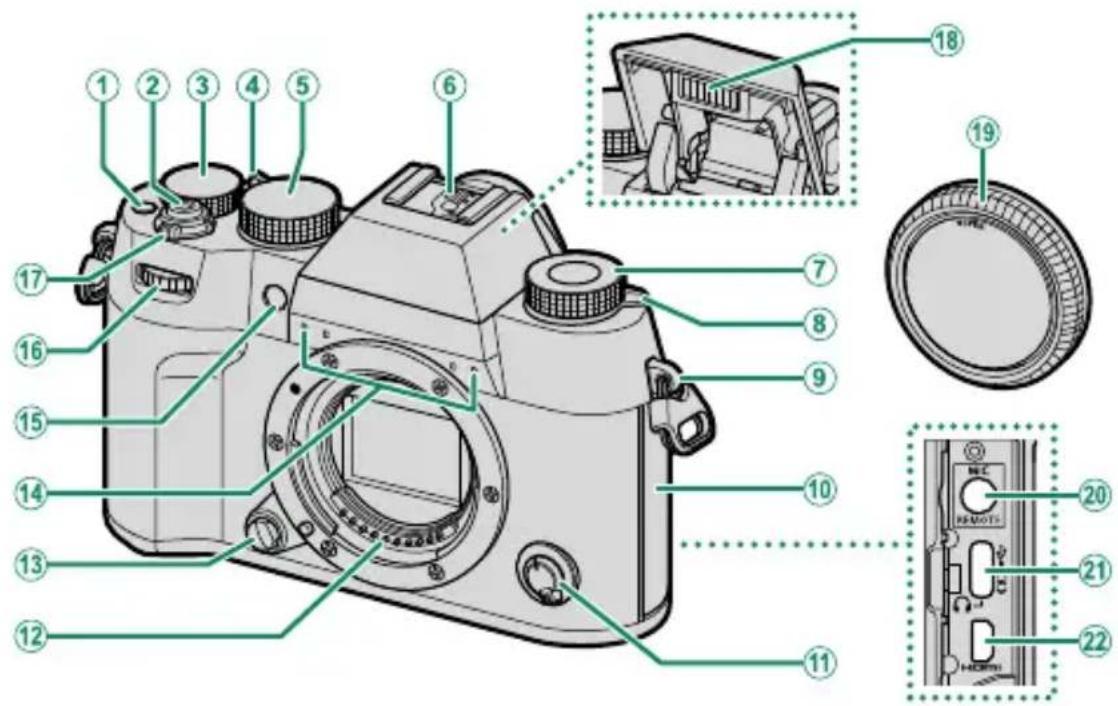
① Touche Fn1 339
(2) Declencheur. 53
③ Molette de correction de I'exposition.....7, 100
(4) Levier de selection du mode auto 8
(5) Molette de seLECTION de la vitesse d'obturation 4, 72, 74, 79, 81
6 Griffin fI ash 358
⑦ Molette de simulation de fi lm 5
8 Levier (sortie du fl ash) 121
9 Attache 36
10 Cache des connecteurs
11 Selecteur du mode de mise au point 84
12 Contacts de signal de l'objectif
13 Bouton de déverrouillage de l'objet..........37
14 Microphone. 60,219
15 Illuminateur d'assistance AF 159 Temoin lumineux du retardateur 174 Lampe temoin 205
16 Molette de commande avant 9,312
17 Commutateur ON/OFF 45
18 Flash 121
19 Bouchon de boitier 37
20 Prise pour microphone/télécommande (Ø3,5 mm) 62,78,221
21 Port USB (type C) 42, 262
22 Connecteur HDMI micro (type D) 55


L'utilisation d'une télécommande optionnelle RR-100 nécessite un adaptateur tiers pour convertir le connecteur 2,5 mm à trois broches en connecteur 3,5 mm à trois broches.
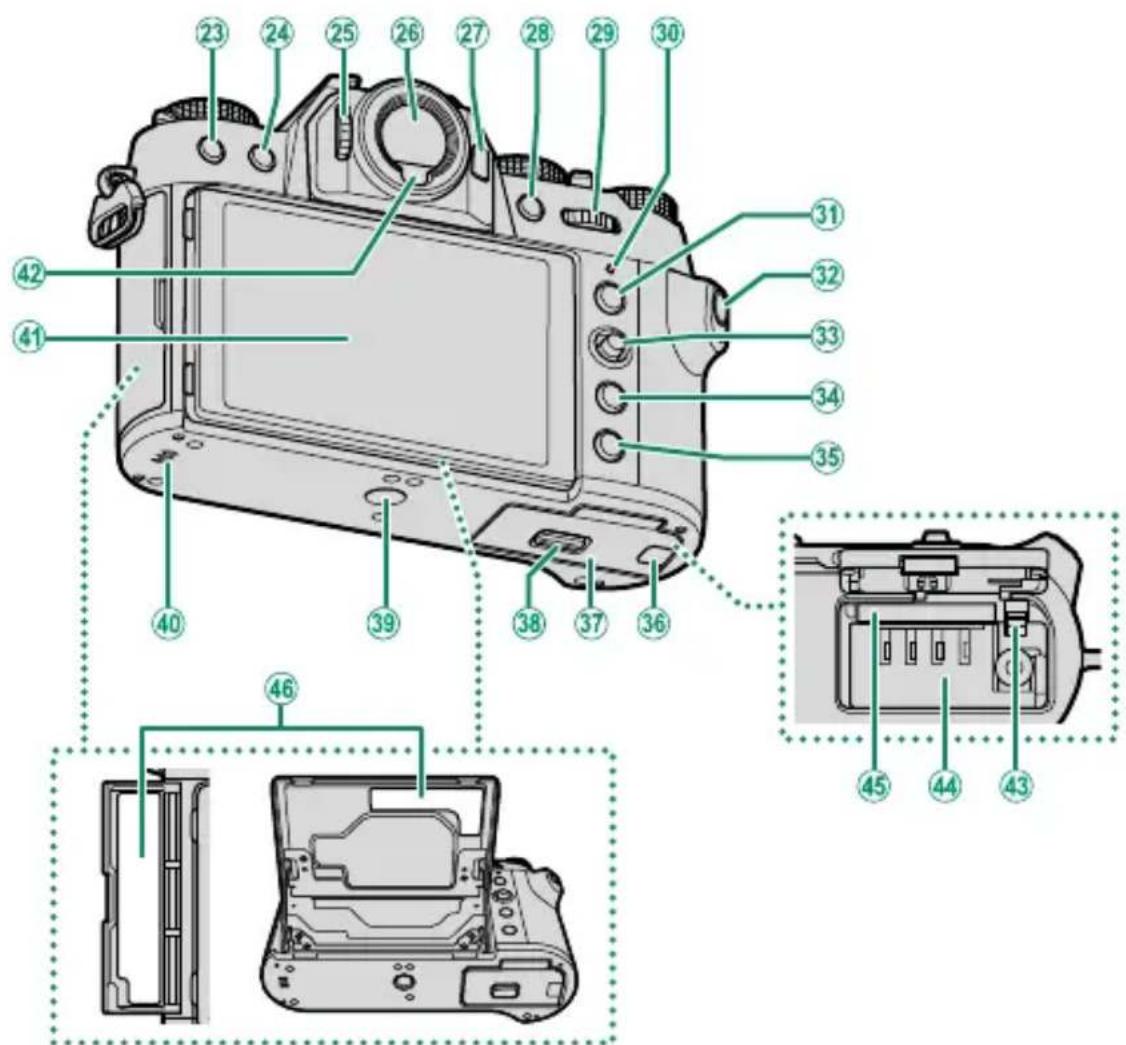
23 Touche DRIVE 7 Touche (suppression) .57
24 Touche (lecture) 54
25Commandede réglagedioptrique 13
26 Viseur électronique (EVF) 14, 18, 20, 28
27 Touche Fn2 339
28 Touche AFON 103,339
29 Molette de commande arrriere 9,232,312
30 Témoin lumineux 12, 205 Lampe témoin 205
31 Touche AEL (verrouillage de l'exposition) 103, 339
32 Touche Q (menu rapide) 333
33 Levier demise au point 4,89,310
(34) Touche MENU/OK 26
35 Touche DISP (affichage)/BACK 21, 230 Touche 串 (Bluetooth) 258
36 Cache du passage du cable pour le coupleur CC
37 Couvercle du组成部分 de la batterie 39
38 Loquet du couvercle du compartment de la batterie. 39
Fixation du trépied
40 Haut-parleur. 64, 299
41 Écran LCD 13, 16, 18
Écran tactile 28, 170, 216
42 Detecteur oculaire 19
43 Loquet de la batterie 40
44 Compartiment de la batterie 39
45 Logement de la carte mémoire 39
46 Plaque d'identificaton 4
La plaque d'identificatior
Ne retirez pas la plaque d'identifi cation qui indique le CMIIT ID, le numero de série et autres informations importantes.
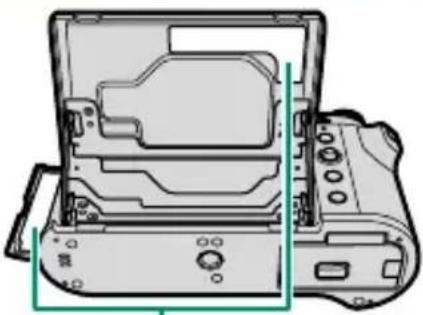
Plaque d'identificaton
Le levier de mise au point
Inclinez le levier de mise au point ou appuyez dessus pour selectionner la zone de mise au point. Le levier de mise au point permet également de parcourir les menus.
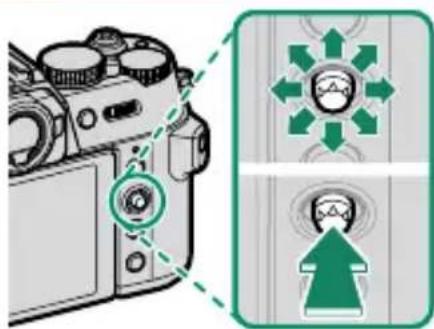

- PourCHOISIRLERôlejoueparle levierde miseau point,maintenez
appuyé le centre du levier ou utilisez CONFIG.TOUCHE/MOLETTE > RÉGLAGE LEVIER FOCUS.
- Utilizez CONFIGURATION AF/MF > ROTATION DU
COLLIMATEUR AF pourCHOISIR SI LA SELECTION DE LA ZONDE MISE au point s'arrête lorsqu'elle atteint les bords de I'écran ou si elle s'effectue « en boucle » d'un bord à l'autre de I'écran.
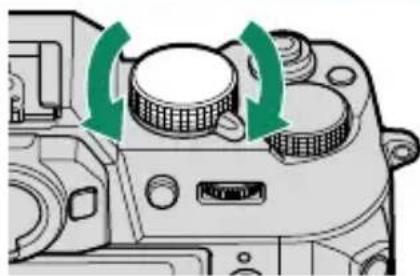
La molette de selection de la vitesse d'obturation
La molette de selection de la vitesse d'obturation permet deCHOISIR LA VITESSE d'obturation.
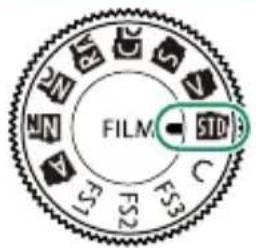
Molette de simulation de fi Im
Tournez la molette de simulation de fi Im pour positionner l'icone de votre choix sur le repère et config gurer la simulation de fi Im.
| Molette de simulation de fi lm | Description |
| STD PROVIA/STANDARD Velvia/VIVE ASTIA/DOUX CLASSIC CHROME REALA ACE Nég. CLASSIQUE Nég. NOSTALGIE ACROS | Réalisez des prises de vues avec chaque simulation de film. Lors des prises de vues en ACROS, utilisez CONFIGURATION QUALITÉ IMAGE > RÉGLAGE DE LA MOLETTE DE SIMULATION DE FILM pour régler le fi litre. |
| FS1 RÉalisiez des prises de vues avec une simulation de fi lm réglée via CONFIGURATION QUALITÉ IMAGE > RÉGLAGE DE LA MOLETTE DE SIMULATION DE FILM. La photographie et l'enregistrement video ont des régles distincts. | |
| C (personnalisé) | Réalisez des prises de vues avec une simulation de fi lm réglée via CONFIGURATION QUALITÉ IMAGE > SIMULATION DE FILM ou via SIMULATION DE FILM sans définir une simulation de fi lm avec la molette de simulation de fi lm. Vous pouvez modifier le réglage de simulation de fi lm avec la molette de commande (312). |

Les réglages suivants sont valables uniquement lorsque la molette de simulation de fi lm est positionnée sur C.
- Réglages de CONFIGURATION QUALITÉ IMAGE > SIMULATION DE FILM ou SIMULATION DE FILM
- Réglages de simulation de fi lm dans le menu Q
- Réglages via les touches de fonction auxquelles une simulation de fi lm a ete attribuée
- Réglages de SIMULATION DE FILM enregistrés via
CONFIGURATION QUALITE IMAGE > MODIF/ENR REG PERSO ou via CONFIGURATION DU FILM > MODIF/ENR REG PERSO
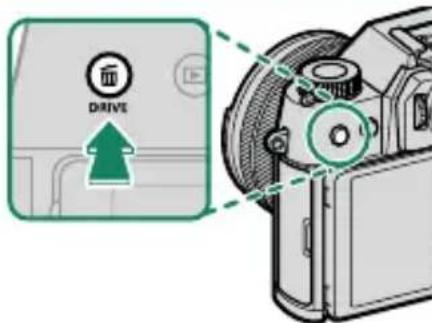
La touche DRIVE
Appuyez sur la touche DRIVE pour afficher le menu du mode de déclenchement; vous avez le besoin entre les modes de déclenchement suivants.
| Mode | ||
| Vue par vue | 68 | |
| Mode rafale haute vitesse | 109 | |
| Mode rafaleasse vitesse | 109 | |
| ISO | BRACKETING ISO | 105 |
| WB | BAL. BLANC BKT | 105 |
| BKT | Bracketing | 106 |
| Mode | 国画 | |
| HDR | HDR 111 | |
| Exposition multiple 113 | ||
| Adv. MODE Adv. | 116 119 | |
| Vidéo 60 | ||
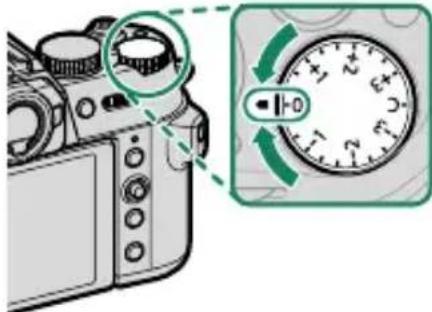
La molette de correction d'exposition
Tournez la molette pour désirir le niveau de correction d'exposition.
Le levier de selection du mode auto
Commutez entre les modes auto et manuels.
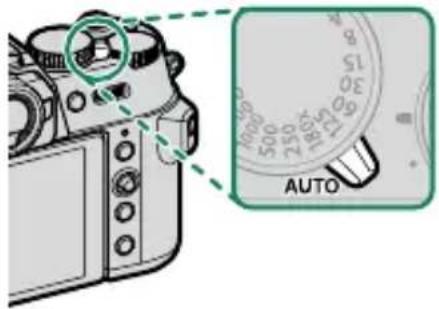
| Position | Mode | © |
| Vous avez le choix entre le mode P (AE programme), S (AE priorité vitesse), A (AE priorité ouverture) ou M (manuel). Modifi ez la vitesse d'obturation et l'ouverture à l'aide du décalage de programme (mode P) ou sélectionnez la vitesse d'obturation et/ou l'ouverture manuellement (modes S, A et M). | 72, 74, 79, 81 | |
| Mode automatique. L'appareil photo modifi e les réglages automatiquement selon l'options sélectionnée via la molette de commande avant. Choisissez un mode adapté à un sujeit particulier ou sélectionnez AUTO pour laisser l'appareil photo désir automatiquement le mode correspondant au sujet. La sélection de scènes n'est pas disponible en modes de déclenchement [ISO], [WE], [BKT] et [HDR]. | 68 |

Des restrictions peuvent s'appliquer aux réglages de l'appareil photoselon le mode sélectionné et les conditions de prise de vue.
Les molettes de commande
Tournez les molettes de commande ou appuyez dessus pour :
| Molette de commande avant Molette de commande arrêté | ||
| Tournier | • Sélectionner les onglets de me-nus ou parcourir les menus • Régler l'ouverture • Choisir une scène (mode auto) • Choisir une simulation de fi lm • Régler la correction d'exposition • Régler la sensibilité • Affi cher les autres images pen-dant la lecture | |
| Appuyer | • Choisir les rôles joués par la mo-lette de commande avant (10) • Maintenir appuyé afi n deCHOISIR L'option sélectionnée pour CONFIG.TOUCHE/MOLETTE > PARAM.MOLETTE COMMANDE dans le menu (confi guration) | • Eff ectuez un zoom avant sur le collmateur de mise au point actif* • Maintenir appuyée la molette pourCHOISIR L'affi chage de mise au point manuelle* • Faire un zoom avant sur le collmateur de mise au point actif lors de la lecture |
- Uniquement disponible si l'option VERIFICATION AF. est attribuée à une touche de fonction.

Le sens de rotation des molettes de commande peut être sélectionné à l'aide de CONFIG.TOUCHE/MOLETTE > DIRECTION MOLETTE COMMANDE.
Choix d'une fonction pour la molette de commande avant
Appuyez au centre de la molette de commande avant pendant la prise de vue pourCHOISIR une fonction attribuée via 2 CONFIG. TOUCHE/MOLETTE > PARAM.MOLETTE COMMANDE.
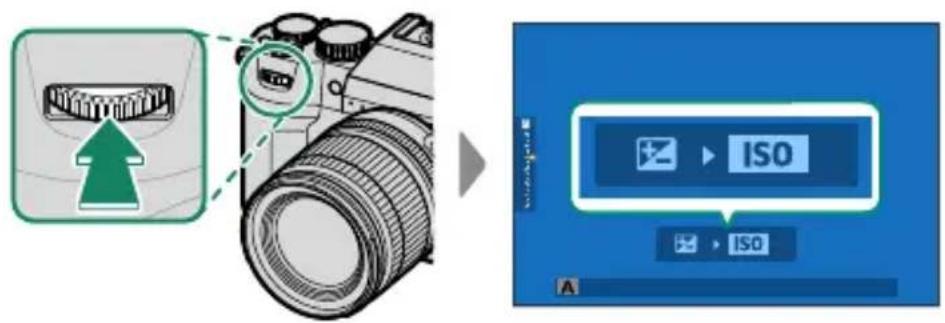
Il est possible d'attribuer les fonctions suivantes.
| Fonction | Description |
| S.S. (CHANGEMENT PROGRAMME) | Sélectionnez une vitesse d'obturation. Le décalage de programme est possible en mode P. |
| OUVERTURE | Modifi ez l'ouverture lorsque le réglage d'ouverture est A (auto) et que ⓷ CONFIG.TOUCHE/MOLETTE > RÉG. BAGUE D'OUVERTURE (A) est défini ni sur COMMANDE ou lorsque l'objectif n'est pas équipé d'une bague des ouvertures. |
| COMPENSATION EXPOSIT° | Réglez la correction d'exposition lorsque la molette de correction d'exposition est positionnée sur C. |
| ISO Réglez la sensibilité. | |
| SIMULATION DE FILM | Choisissez une simulation de fi lm lorsque la molette de simulation de fi lm est positionnée sur C. |

- Choisissez entre SIMULATION DE FILM et RÉGLAGE DU MODE AUTOMATIQUE lorsque le levier de sélection du mode auto est positionné sur AUTO (图70).
- Selon le mode de prise de vue ou le mode de déclenchement, certaines fonctions ne peuvent pas etre attribuées ou peuvent etre désactivées même si elles ont ete attribuées.
Choix d'une fonction pour la molette de commande arrête
Vous pouvez modifier les valeurs des fonctions attribuées via MOLETTE COMMANDE ARRÊRÉ dans CONFIG.TOUCHE/MOLETTE > PARAM. MOLETTE COMMANDE à l'aide de la molette de commande arrêté pendant la prise de vue. Il est possible d'attribuer les fonctions suivantes à la molette.
| Fonction | Description |
| S.S. (CHANGEMENT PROGRAMME) | Sélectionnez une vitesse d'obturation. Le décalage de programme est possible en mode P. |
| OUVERTURE | Modifi ez l'ouverture lorsque le réglage d'ouverture est A (auto) et que ⓶ CONFIG.TOUCHE/MOLETTE > RÉG. BAGUE D'OUVERTURE (A) est défini ni sur COMMANDE ou lorsque l'objectif n'est pas équipé d'une bague des ouvertures. |
| COMPENSATION EXPOSIT° | Réglez la correction d'exposition lorsque la molette de correction d'exposition est positionnée sur C. |
| ISO Réglez la | sensibilité. |
| SIMULATION DE FILM | Choisissez une simulation de fi lm lorsque la molette de simulation de fi lm est positionnée sur C. |

- La fonction se règle automatiquement sur COMPENSATION EXPOSIT° lorsque le levier de selection du mode auto est positionné sur AUTO.
- Selon le mode de prise de vue ou le mode de déclenchement, certaines fonctions ne peuvent pas être attribuées ou peuvent être désactivées même si elles ont été attribuées.
Le témoin lumineux
L'etat de l'appareil photo est indiqué par le témoin lumineux.
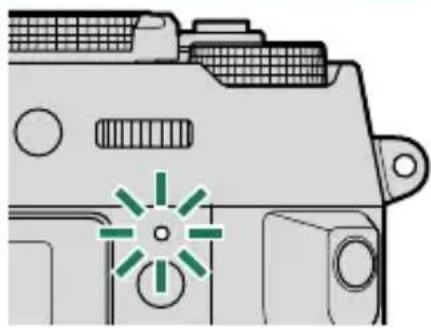
| Témoin lumineux | État de l'appareil photo |
| Allumé en vert La mise au point est verrouillée. | |
| Clignote en vert | Avertissement relatif à la mise au point ou à une vitesse d'ob-turation lente. Il est possible de prendre des photos. |
| Clignote en vert et en orange | • Appareil photo allumé: enregistrement des photos ou photo affi chée pour validation après avoir été prise avec une op-tion autre que NON pour CONFIG. ÉCRAN > IMAGE (il est possible de prendre d'autres photos). • Appareil photo éteint: transfert des photos vers un smart-phone ou une tablette.* |
| Allumé en orange | Photos en cours d'enregistrement. Il est impossible de prendre d'autres photos pour le moment. |
| Clignote en orange | Flash en cours de recyclage; le fl ash ne se déclenchera pas si vous prenez une photo. |
Clignote en rouge Erreur avec l'objectif ou la mémoire.
* Affiché uniquement si les photos sont selectionnées pour être transférées.

- Des averissements peuvent également s'afficher à l'écran.
- Le témoin lumineux reste éteint lorsque vous regardez dans le viseur.
- L'option CONFIGURATION DU FILM > LAMPE TÉMOIN permet de désirir levoyant (fémoin lumineux ou lampe d'assistance AF) qui s'éclaire pendant l'enregistrement video et si cevoyant clignote ou pas.
- Le témoin lumineux clignote en vert chaque fois que les écrans s'éteignent lors de l'utilisation de l'intervallomètre.
L'écranLCD
Vous pouvez incliner l'écran LCD pour faciliter le visionnage, mais faites attention de ne pas toucher les fi ls ou de ne pas coincer vos doigts ou d'autres objets derrière l'écran. Tout contact avec les fi ls peut provoquer le dysfonctionnement de l'appareil photo.
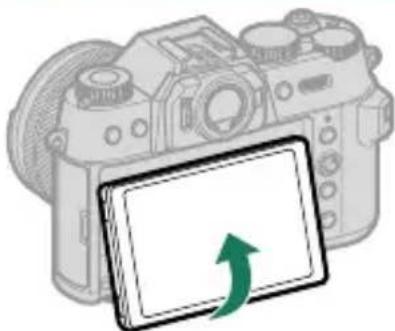

L'écran LCD fonctionne également comme écran tactile permettant :
La prise de vue tactile (29)
La selection de la zone de mise au point (28)
La selection de fonctions (31)
- Contrôle film optim. (国30)
- Lecture (国33)
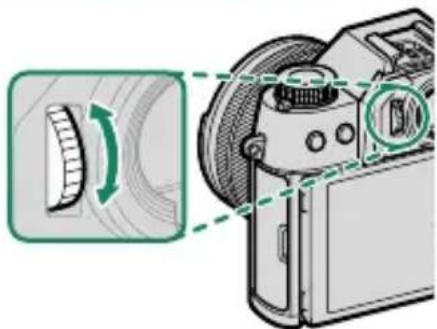
Réglage de la nettété du viseur
Si les indicateurs affi chés dans le viseur sont flous, tournez la commande de réglage dioptrique tout en regardant dans le viseur jusqu'à ce que l'affi chage soit net.
Affi chages de l'appareil photo
Cette section répertorie les indicateurs qui peuvent s'affi cherpendant la prise de vue.

Les aff chages sont représentés avec tous les indicateurs allumés à des fi ns d'illustration.
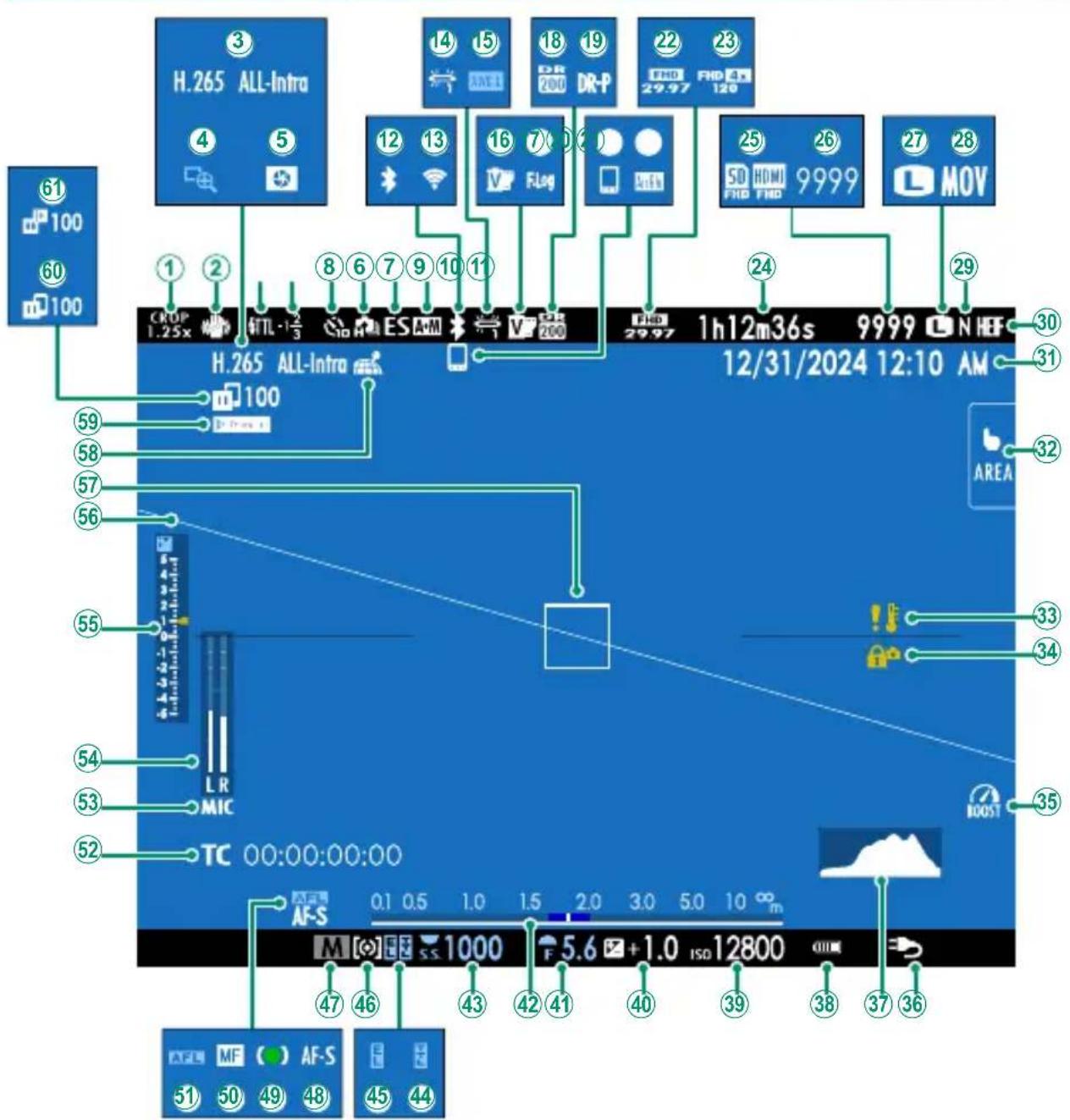
Le viseur électronique
1 Facteur de recadrage 199
(2)Stabilisateursur 2. 182
③ Compression de videos 196
4 Verifi cation de la mise au point 95, 166
5 Aperçu de la profondeur de champ 80, 94
6 Mode de flash (TTL) 360
⑦ Correction du flash 360
8 Indicateur du retardateur 174, 195
9 Mode continu 109
10 Type d'obturator 176
(1) Indicateur AF+MF 2 164
⑫ Bluetooth ON/OFF
⑬ Connexion sans fi I
14 Balance des blancs 134
(15) Verrouillage de la balance des blancs auto 318
16 Simulation de fi lm 130
17 Enregistrement F-Log/HLG. 200
18 Plage dynamique 138
19 Priorite plaque D 139
(20) Hôte Bluetooth 258
21 Connexion AirGlu BT. 225
22 Mode video 60,193
23 Indicateur d'enregistrement haute vitesse 194
24Durée d'enregistrement disponible/durée d'enregistrement ecoulée 60
25 Destination pour l'enregistrement video .... 195
26 Nombre de vues disponibles 408
27 Tailledimage 126
(28) Format de fi chier 196
29 Qualite d'image 127
30 Format HEIF 129
31 Date et heures. 47, 49, 291
32 Mode ecran tactile. 28, 170
33 Avertissement concernant la température 40, 407
34 Verrouillage des commandes 3. 322
(35) Mode « Stimulator » 323
③ 6 Alimentation. 44
③7 Histogramme. 24
38 Niveau de charge de la batterie 46
39 Sensibilité 97
40 Correction d'exposition 100
41 Ouverture 73, 79, 81
42 Indicateur de distance 2. 94
(43) Vitesse d'obturation 73, 74, 81
44 Verrouillage TTL 185,342
(45) Mémorisation de l'exposition 103, 318
46 Mesure 99
47 Mode de prise de vue 68
48 Mode de mise au point 2. 84
49 Indicateur de mise au point 2.85
50 Indicateur de mise au point manuelle 2 84,92
(51) Verrouillage AF. 103, 318
(52) Code temporel 223
53 Canal d'entrée du microphone 190, 222
54 Niveau d'enregistrement 219
5 Indicateur d'exposition. 81, 100
56 Horizon virtue1 25
57 Cadre de mise au point 88, 102
58 État du téléchargement des données de localisation. 258,327
59 Etat de la connexion à Frame.io 273
60 Etat de transfert des images 258, 279
61 Progression du transfert vers Frame.io 270
1 Indique « 9999 » s'il y a de la place pour plus de 9999 images.
2 Non affché lorsque OUI est selectionné pour CONFIG. ÉCRAN > MODE GRD INDICATEURS (EVF).
3 Affiche lorsque vous avez verrouillé les commandes en maintainant appuyée la touche MENU/OK. Il est possible de déverrouiller les commandes en maintainant appuyée à nouveau la touche MENU/OK.
L'écranLCD
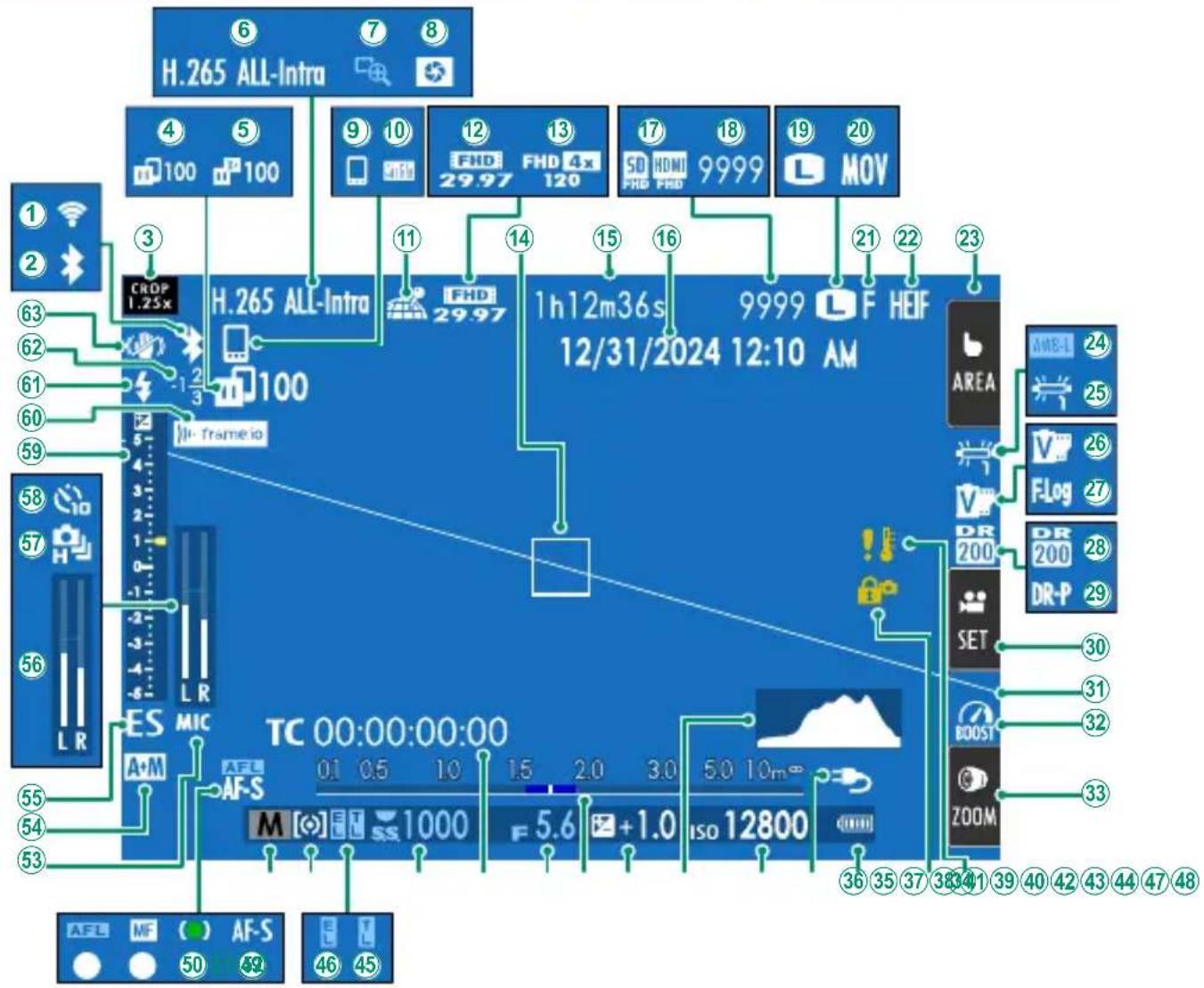
① Connexion sans fi I
② Bluetooth ON/OFF
③ Facteur de recadrage 199
④ Etat de transfert des images 258, 279
5 Progression du transfert vers Frame.io ....270
6 Compression de videos 196
7 Verifi cation de la mise au point 95, 166
8 Aperçu de la profondeur de champ ...80, 94
9 Hote Bluetooth 258
⑩ Connexion AirGlu BT. 225
1 Etat du téléchargement des données de localisation. 258,327
12 Mode video 60, 193
⑬ Indicateur d'enregistrement haute vitesse 194
14 Cadre de mise au point 88, 102
15 Durée d'enregistrement disponible/durée d'enregistrement écoulée 60
16 Date et heure 47, 49, 291
① Destination pour I'enregistrement video....195
18 Nombre de vues disponibles 408
19 Taille d'image 126
(20) Format de fi chier 196
21 Qualite d'image 127
22 Format HEIF 129
23 Mode ecran tactile 28,170
(24) Verrouillage de la balance des blancs auto 318
25 Balance des blancs 134
26 Simulation de fi lm 130
Enregistrement F-Log/HLG. 200
28 Plage dynamique 138
29 Priorite plaque D 139
30 Contrôle fi lm optim. 3
31 Horizon virtue1 25
32 Mode « Stimulator » 323
33Zoom tactile 32
34 Avertissement concernant la température 40, 407
35 Verrouillage des commandes4 322
36 Niveau de charge de la batterie 46
37 Alimentation 44
38 Sensibilité 97
39 Histogramme 24
40 Correction d'exposition 100
41 Indicateur de distance 2. 94
42 Ouverture 73, 79, 81
43 Code temporel 223
44 Vitesse d'obturation 73, 74, 81
45 Verrouillage TTL 185,342
46 Mémorisation de l'exposition 103, 318
47 Mesure 99
48 Mode de prise de vue 68
49 Mode de mise au point 2. 84
50 Indicateur de mise au point 2.85
51 Indicateur de mise au point manuelle 2 84,92
52 Verrouillage AF 103, 318
53 Canal d'entrée du microphone 190, 222
54 Indicateur AF+MF 164
55 Type d'obturator 176
56 Niveau d'enregistrement 2. 219
57 Mode continu 109
58 Indicateur du retardateur 174, 195
59 Indicateur d'exposition. 81, 100
60 Etat de la connexion a Frame.io 273
61 Mode defl ash (TTL) 360
62 Correction du flash 360
63Stabilisateur 2. 182
1 Indique « 9999 » s'il y a de la place pour plus de 9999 images.
2 Non affiché lorsque OUI est sélectionné pour CONFIG. ÉCRAN > MODE GRD INDICATEURS (LCD).
3 Il est également possible d'acceder aux fonctions de l'appareil photo via les commandes tactiles.
4 Affiche lorsque vous avez verrouillé les commandes en maintainant appuyée la touche MENU/OK. Il est possible de déverrouiller les commandes en maintainant appuyée à nouveau la touche MENU/OK.
Choix d'un mode d'affi chage
Utilisez CONFIG. ÉCRAN > RÉGLAGE VIEW MODE pourCHOISIR parmi les modes d'affi chage suivants. Vous pouvezCHOISIR des mode s d'affi chage distincts pour la prise de vue et la lecture.

Vous pouvez également attribuer RÉGLAGE VIEW MODE à une touche de fonction et utiliser cette dernière pour commuter entre le viseur électronique et l'écran LCD.
CLICHE
| Option | Description |
| DET.OC. | Lorsque vous regardez dans le viseur, ce dernier s'allume et l'écran LCD s'eteint; si vous éloignez votre øeil du viseur, ce dernier s'eteint et l'écran LCD s'allume. |
| LCDSEUL | Écran LCD allumé, viseur étint. |
| SEUL EVF | Viseur allumé, écran LCD étint. |
| SEUL EVF + SENSOR | Lorsque vous regardez dans le viseur, ce dernier s'allume; si vous éloignez votre øeil du viseur, ce dernier s'eteint. L'écran LCD reste étint. |
| DET.OC. + AFF. IM. LCD | Si vous approchez l'øeil du viseur pendant la prise de vue, ce dernier s'allume, mais c'est l'écran LCD qui affi che les images une fois que vous avez retirel l'øeil du viseur après la prise de vue. Les options sélectionnées pour CONFIG. ÉCRAN > IMAGE s'appliquent à l'affichage de l'écran LCD. Il n'est pas possible de sélectionner ce réglage pen-dant la réalisation de videos. |

Allez dans CONFIG. ÉCRAN > RÉGLAGE VIEW MODE > PRISE DEVUE dans le menu de configuration et appuyez sur la touche Q pour désir parmi les modes d'affi chage disponibles.
LECTURE
| Option | Description |
| DET.OC. | Lorsque vous regardez dans le viseur, ce dernier s'allume et l'écran LCD s'éteint; si vous éloignez votre cellphone du viseur, ce dernier s'éteint et l'écran LCD s'allume. |
| LCD LCD SEUL | Écran LCD allumé, viseur éteint. |
| EVE SEULEVF | Viseur allumé, écran LCD éteint. |
Le détecteur oculaire
- Le détecteur oculaire peut réagir à des objets autres que vous oeil ou à la lumière qui éCLAIRE directement le capteur.
- Le détector oculaire n'est pas disponible lorsqu'el'ecran LCD est incliné.
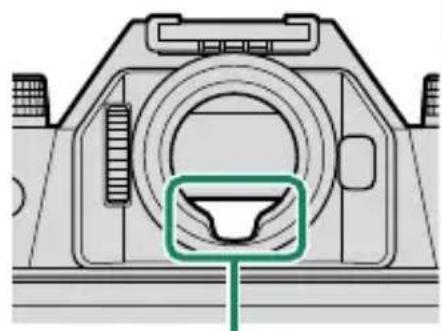
Detecteuroculaire
Réglage de la luminosité de l'affi chage
La luminosité et la saturation du viseur et de l'écran LCD peuvent être régles à l'aide des éléments situés dans le menu CONFIGÉCRAN. Choisissez LUMINOSITÉ EVF ou COULEUR EVF pour régler la luminosité ou la saturation du viseur, LUMINOSITÉ LCD ou COULEUR LCD pour effectuer ces mêmes régages sur l'écran LCD.
Rotation de l'aff chage
Lorsque OUI est sélectionné pour l'option CONFIG. ÉCRAN > AUTOROTATION ÉCRANS, les indicateurs du viseur et de l'écran LCD pivotent automatiquement pour s'adapter à l'orientation de l'appareil photo.
La touche DISP/BACK
La touche DISP/BACK permet de contrôler l'aff chage des indicateurs dans le viseur et sur l'écran LCD.
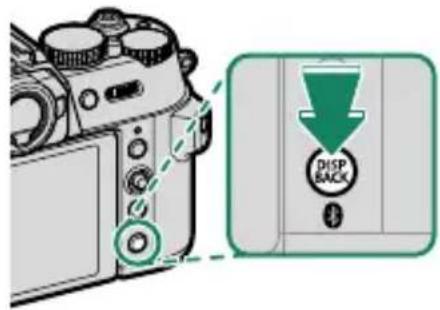

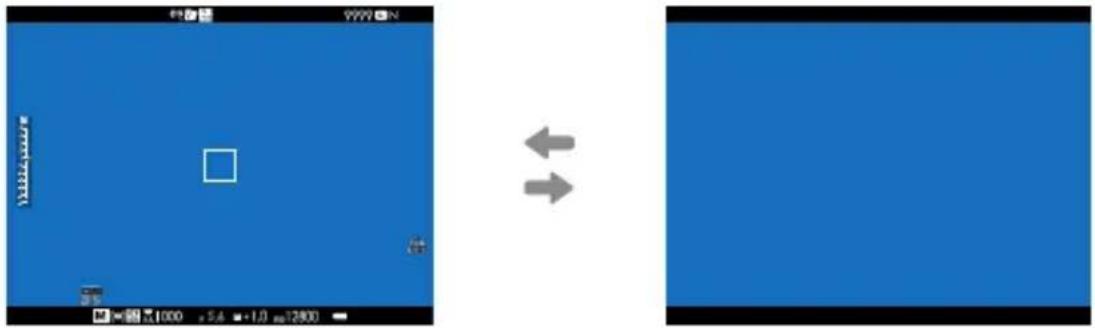
Les indicateurs du viseur électronique et de l'écran LCD doivent être sélectionnés séparément. Pour désir l'affi chage du viseur électronique, placez l'œil au niveau du viseur tout en utilisant la touche DISP/BACK.
Viseur
Indicateurs standard Plein écran (sans indicateurs)
Écran LCD
Indicateurs standard Sans indicateurs
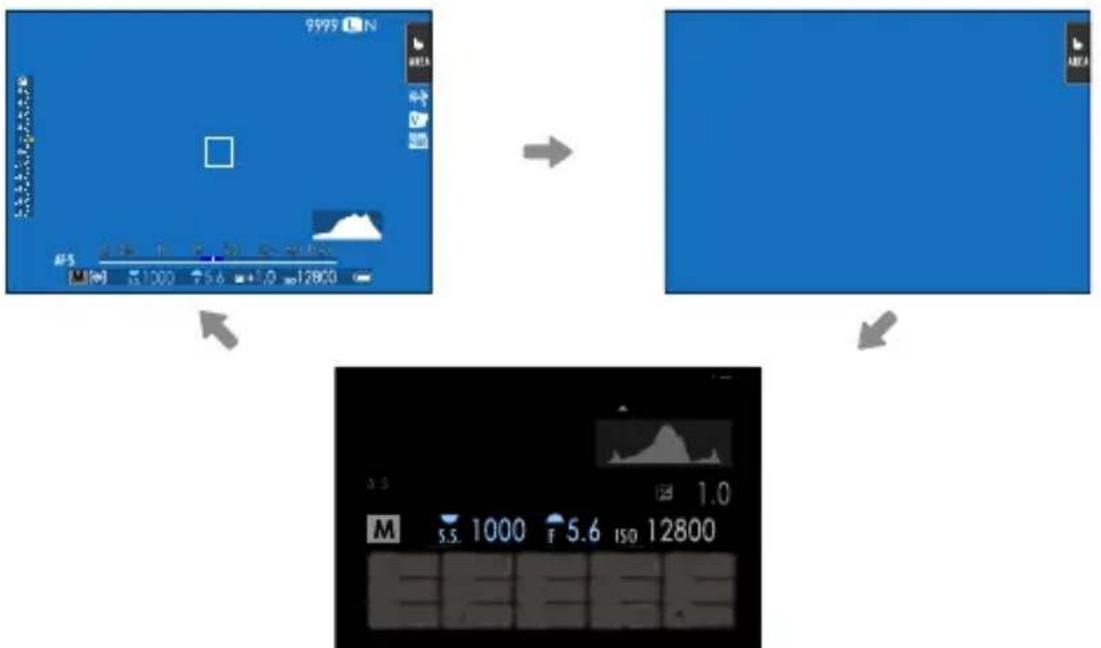
Affi chage desinfos (photographie uniquement)
Personnalisation des éléments affi chés
PourCHOISIR les elements affi chés en standard :
1 Sélectionnez AFF. REGL. PERSO.
Sélectionnez CONFIG. ÉCRAN > AFF. REGL. PERSO dans le menu de configuration.
2 Choisissez les éléments à afficher.
Mettez en surbrillance les éléments et appuyez sur MENU/OK pour les sélectionnner ou les déslectionner.
GUIDE CADRAGE
CADRE FOCUS
- INDICATEUR DE MISE AU POINT
- TÉMOIN DISTANCE AF
- TÉMOIN DISTANCE MF
HISTOGRAMME
- ALERT LUM. VUE EN DIRECT
- MODE DE PRISE DE VUE
OUVERT/VIT OBTUR/ISO
ARRIÈRE-PLAN INFORMATION
Comp.Expo (Numérique)
Comp.Expo (Echelle)
- MODE AF
PHOTOMETRIE
TYPE DE DÉCLENCHEUR
- FLASH
- PRISE DEVUE CONTINUE
- MODE DOUBLE STAB.
- MODETACTILE
BALANCE DES BLANCS - SIMULATION DE FILM
- PLAGE DYNAMIQUE
- MODE BOOST
- IMAGES RESTANTES
- TAILLE/QUALITE IMAGE
- MODE VIDEO ET DUREE D'ENREG.
- CONV-TELE NUMERIQUE
- ETAT DE LA COMMUNICATION
- NIVEAU MICRO
MESSAGE DE GUIDAGE - AVERTISSEMENT: ABSENCE DE STOCKAGE
DATE/HEURE - ETAT BATTERIE
- CONTOUR D'ENCADREMENT
3 Appuyez sur DISP/BACK pour enregistrer les modifications.
Contourd'encadrement
Activez CONTOUR D'ENCADREMENT pour que les contours du cadre soient plus visibles sur un arrêté-planASFIRE.
Histogrammes
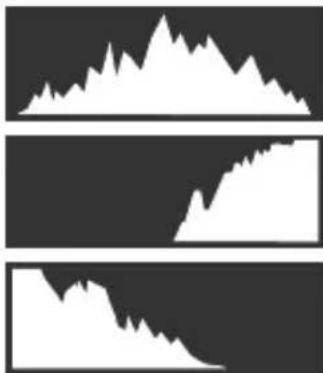
Les histograms indiquent la répartition des tons d'une image. La luminosité est indiquée par l'axe horizontal, le nombre de pixels par l'axe vertical.
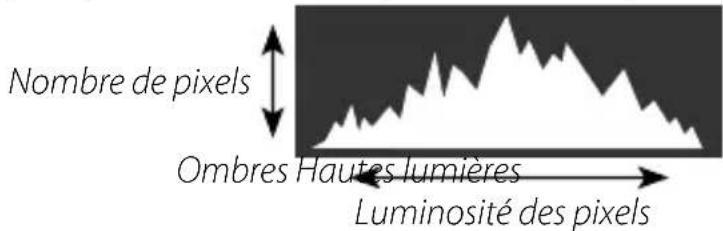
- Exposition optimale: les pixels sont répartis de manière uniforme sur toute la gamme des tons.
- Surexposition: les pixels sont regroupés à droite du graphique.
- Sous-exposition : les pixels sont regroupés à gauche du graphique.
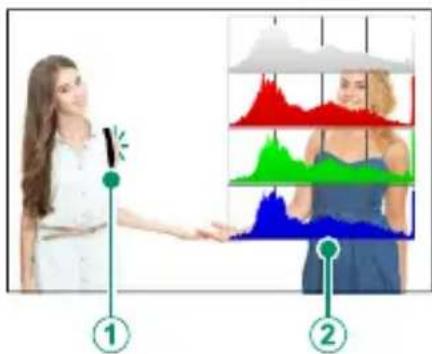
Pour afficher des historiammes RVB distincts et les zones de l'imagesurexposées avec les réglages en cours, en superposition de la vue passant par l'objectif, appuyez sur la touche de fonction à laquelle l'options HISTOGRAMME est attribuée (311, 339).
1 Les zones surexposes clignotent
② Histogrammes RVB
Horizonvirtuel
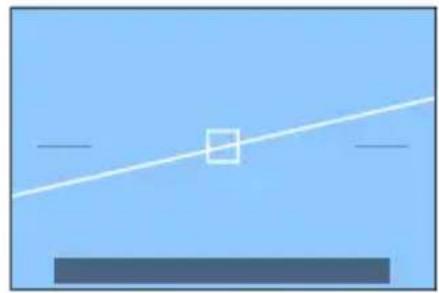
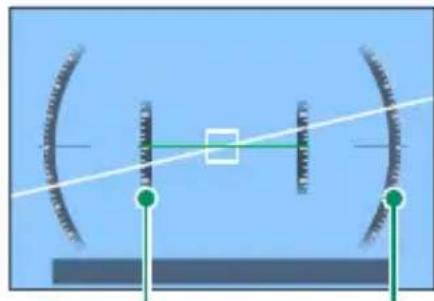
Vérifi ez si l'appareil photo est à niveau. Vous pouvez désirir le type d'affichage à l'aide de ⓶ CONFIG. ÉCRAN > RÉGLAGE DU NIVEAU ÉLECTRONIQUE. Utilisez l'horizon virtuel pourmettre à niveau l'appareil photo lorsqu'il est fi xé à un trélied ou autre accessoire similaire.
2D 3D
Tangage Roulis
OFF: l'horizon virtuel n'est pas affiché.
- 2D: une ligne blanche indique le degré d'inclinaison de l'appareil photo vers la gauche ou la droite. Cette ligne devient verte lorsque l'appareil photo est à niveau. Cette ligne peut disparaître si vous inclinez l'appareil photo vers l'avant ou l'arrière.
- 3D: l'aff chage indique si l'appareil photo est incliné vers la gauche ou la droite et vers l'avant ou l'arrière.

L'option COMMUTATEUR DE Niveau ÉLECTRONIQUE peut être attribuée à une touche de fonction, puis cette touche peut être utilisée pour commuter entre les affi chages 2D et 3D.
Utilisation des menus
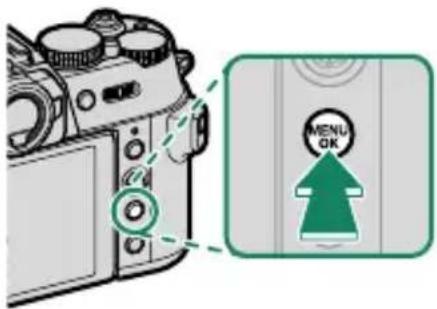
Pour afficher les menus, appuyez sur MENU/OK.
Lesmenu
Des menus différents s'affichent pendant la prise de vue photographique, l'enregistrement video et la lecture.
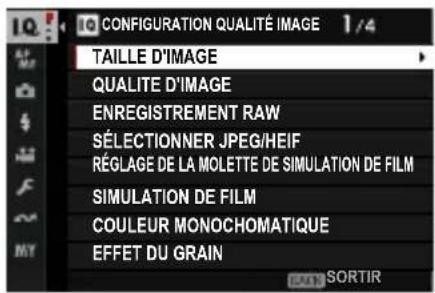
Photo
Les menus photo s'affi chent lorsqu'un réglage autre que VIDEO est sélectionné dans les options du mode de déclenchement.
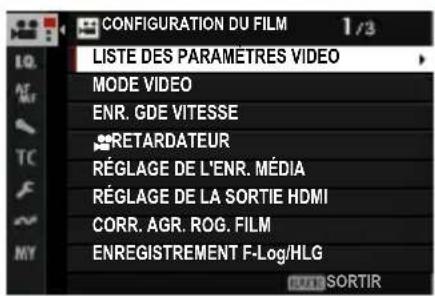
Enregistrement video
Les menus video s'affichent lorsque VIDEO est selectionné dans les options du mode de déclenchement.
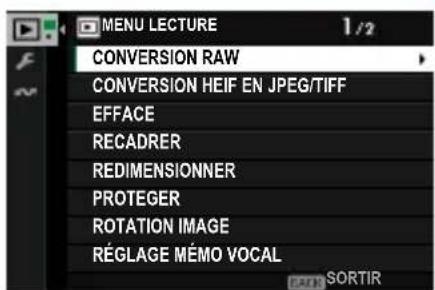
Lecture
Les menus de lecture s'affi chent pendant la lecture.
Selection d'un onglet de menu
Pour parcourir les menus :
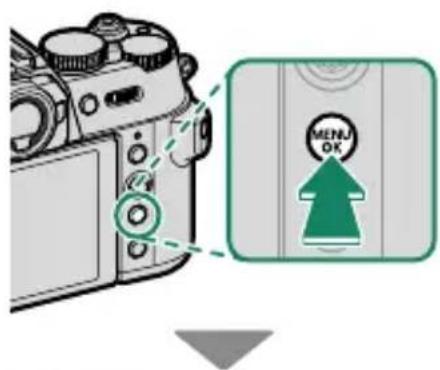
1 Appuyez sur MENU/OK pour afficher les menus.
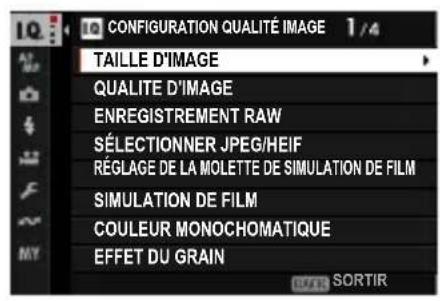
2 Appuyez à gauche du levier de mise au point pourmettre en surbrillance l'onglet du menu en cours.
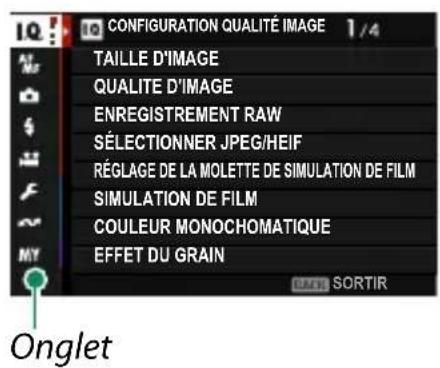
3 Appuyez en haut ou en bas du levier de mise au point pourmettre en surbrillance l'onglet相对较ient I'elément souhaite.
4 Appuyez à droite du levier de mise au point pour positionner le curseur dans le menu.

Utilisez la molette de commande avant pour selectionner les onglets de menus ou pour parcourir les menus et utilisez la molette de commande arrêté pourmettre en surbrillance les éléments de menus.
Mode ecran tactile
L'écran LCD est également un écran tactile.
Commandes tactiles pour la prise de vue
Pour activer les commandes tactiles, seLECTIONnez OUI pour ⓷ CONFIG.TOUCHE/MOLETTÉ > CONFIG. ECRAN TACTILE > RÉGLAGE ÉCRAN TACTILE.
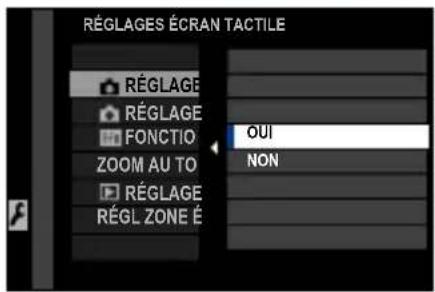
EVF
L'écran LCD permet de sélectionner la zone de mise au point lorsqu'elles images dans le viseur électronique (EVF). Utilisez CONFIG.TOUCHE/MOLETTE > CONFIG. ECRAN TACTILE > RÉGL ZONE ÉCRAN TACT EVF pour désir la zone de l'écran destinée aux commandes tactiles.
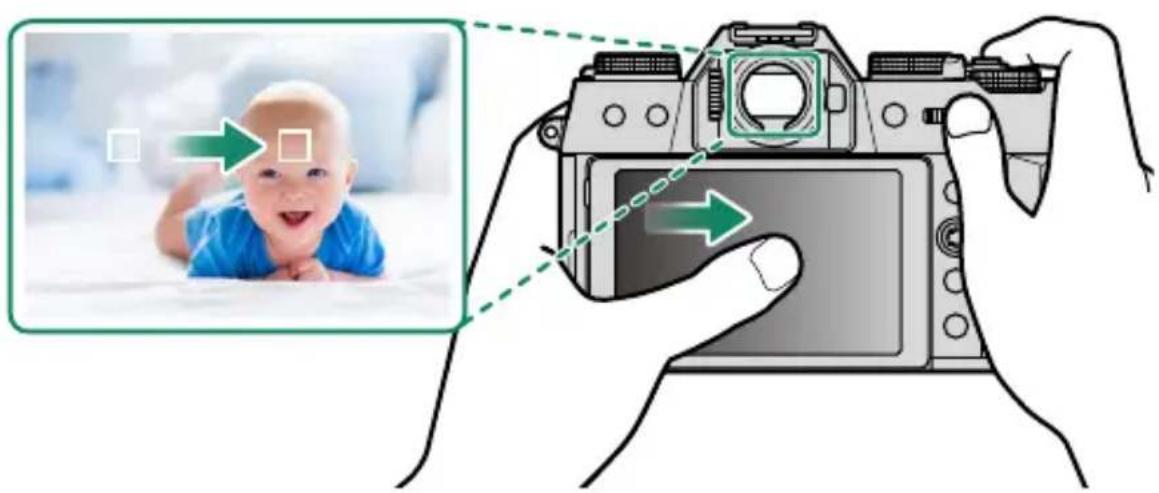

Lorsque DETECTION DU VISAGE OUI est selectionné pour CONFIGURATION AF/MF > REG. DETECT. VISAGE/YEUX, vous pouvez désir le visage utilisé pour la mise au point.
- Vous pouvez désirir le type de sujet sur lequel l'appareil photo effectue de préférence la mise au point lorsque DÉTECTION DES SUJETS ON est sélectionné pour CONFIGURATION AF/MF > RÉGLAGE DE LA DÉTECTION DES SUJETS.
ÉcranLCD
Vous pouvez selectionner l'opération à effectuer en touchant l'indicateur du mode tactile. Les commandes tactiles peuvent être utilisées pour les opérations suivantes:
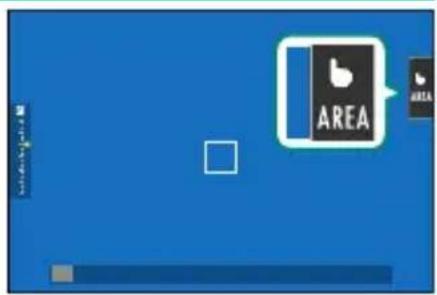
| Mode | Description | |
| SHOT | PRISE VUES TACTILE | Touchez le sujet à l'écran pour faire le point et déclencher. En mode rafale, les photos sont prises tant que vous gardez le doigt sur l'écran. |
| AF | AF | En mode de mise au point S (AF-S), l'appareil photo fait le point lorsque vous touchez le sujet à l'écran. La mise au point reste verrouil-lée à la distance actuelle jusqu'à ce que vous touchiez l'icône AF OFF. En mode de mise au point C (AF-C), l'appareil photo commence à faire le point lorsque vous touchez le sujet à l'écran. L'appareil photo continue à ajuster la mise au point si la distance au sujet change jusqu'à ce que vous touchiez l'icône AF OFF. En mode de mise au point manuelle (MF), vous pouvez toucher l'écran pour faire le point sur le sujet sélectionné à l'aide de l'autofocus. |
| OFF | AF OFF | |
| ZONE | Touchez pour sélectionner un emplacement pour la mise au point ou le zoom. Le cadre de mise au point se déplacera à l'emplacement sélectionné. | |
| OFF | OFF | Le mode d'écran tactile est désactivé. |

Le comportement de I'ecran tactile depend du mode AF.
- Il est possible d'utiliser différentes commandes tactiles pendant le zoom de mise au point (图171).

- Pour désactiver les commandes tactiles et masquer l'indicateur du mode d'écran tactile, Sélectionnez NON pour CONFIG.TOUCHE/MOLETTE > CONFIG. ECRANTACTILE > RÉGLAGE ÉCRANTACTILE.
- Vous pouvez modifier les réglages du contrôle tactile à l'aide de CONFIGURATION AF/MF > MODE ECRAN TACTILE. Pour obtenir des informations sur les commandes tactiles disponibles pendant l'enregistrement video, reportez-vous à « Enregistrement video (MODE ECRAN TACTILE; 216) »
CONTROLE FILM OPTIM.

Si vous sélectionnez OUI pour
CONFIGURATION DU FILM >
CONTRôle FILM OPTIM. ou si vous
touchez le bouton du mode d'optimisation des fi lms sur l'écran de prise de vue, les molettes de commande et les commandes tactiles sont optimisées pour l'enregistrement video. Cela empêche d'enregistrer dans les séquences video lessonsémis par l'appareil photo.
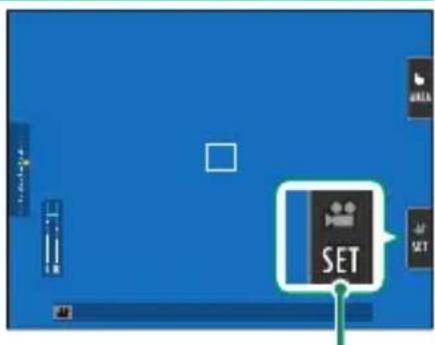
Bouton du mode d'optimisation des fi Ims
VITESSE DU DÉCLENCHEUR
OUVERTURE
COMPENSATION EXPOSIT
ISO
- RÉGLER NIVEAU MIC INTERNE/ RÉGLER NIVEAU MIC EXTERNE
FILTREVENT
VOLUME DU CASQUE
- SIMULATION DE FILM
BALANCE DES BLANCS
MODE DE STAB. IMAGE
AMÉLIO. MODE STAB. IM.

- L'activation des commandes d'optimisation des fi Ims désactive la bague des ouvertures.
- Lorsque le contrôle optimisé des fi lms est activé, la touche du mode optimisé des fi lms permet de modifier les réglages de prise de vue ou de désactiver le contrôle optimisé des fi lms.
- RÉGLER NIVEAU MIC EXTERNE peut être paramétré uniquement lorsqu'un microphone externe est connecté.
Fonctionstactiles
Les fonctions peuvent etre attribuées aux gestes suivants de la meme maniere qu'aux touches de fonction (339):
- Balayage vers le haut: T-Fn1
Balayage vers la gauche : T-Fn2
Balayage vers la droite : T-Fn3
Balayage vers le bas : T-Fn4
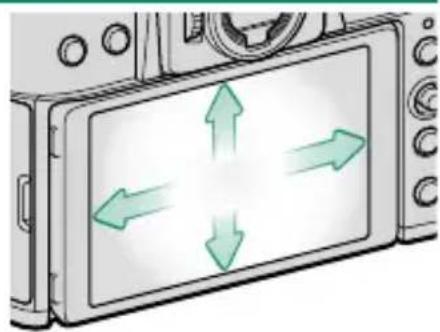

- Dans certains cas, les gestes de balayage sur l'écran tactile affi chent un menu; touchez l'option souhaitation pour la sélectionnner.
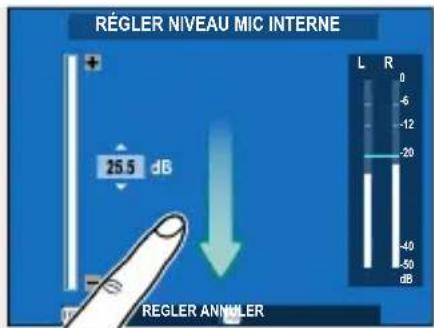
- Les mouvements des doigs sont désactivés par défaut. Pour activer les mouvements des doigs, Sélectionnez OUI pour CONFIG.TOUCHE/MOLETTE > CONFIG. ECRANTACTILE > FONCTION TACTILE.
Zoomtactile
Si l'objectif prend en charge le zoom tactile, vous pouvez faire un zoom avant ou arrrière en touchant l'écran. Touchez le bouton du zoom tactile à l'écran pour activer le zoom tactile.
Contrôlez le zoom tactile à l'aide des boutons sur l'écran.
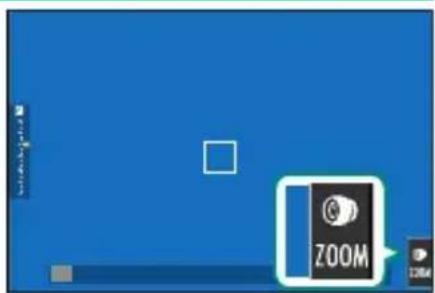
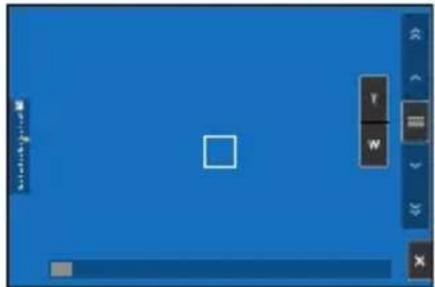
| Bouton | Description |
| Zoom tactile Activez le zoom tactile. | |
| Zoom avant | Eff ectuez un zoom avant ou arrêté. Maintenez appuyé pour eff ectuer un zoom avant ou arrêté à une vitesse constante. |
| Zoom arrière | |
| Commutateur de bascule | L'appareil photo fait un zoom avant ou arrêté à une vitesse correspondant à la position du commutateur de bascule. |
| Désactiver Désactive le zoom tactile. | |

Vous pouvez selectionner la vitesse à laquelle l'appareil photo fait des zooms avant et arrêtre en réponse aux touches T et W à l'aide de 2 CONFIG.TOUCHE/MOLETTE > RÉGL. DU ZOOM/DE LA MAP DE L'OBJECTIF > ZOOM À VITESSE CONSTANTE (Fn).
Commandes tactiles en mode de lecture
Lorsque OUI est sélectionné pour CONFIG.TOUCHE/MOLETTE > CONFIG. ECRANTACTILE > RÉGLAGE ÉCRANT TACTILE, les commandes tactiles permettent d'effectuer les opérations de lecture suivantes:
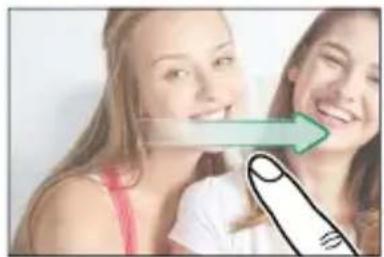
- Faire glisser : faites glisser un doigt sur l'écran pour voir les autres images.
- Éloigner : posez deux doigs sur l'écran et éloignez-les l'un de l'autre pour faire un zoom avant.
Rapprocher: posez deux doigts sur l'écran et rapprochez-les pour faire un zoom arrière.
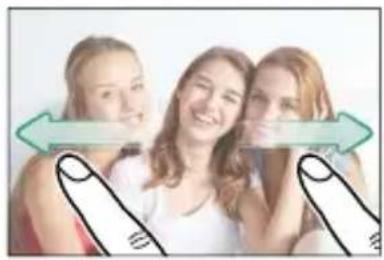
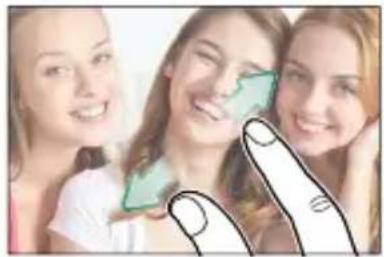
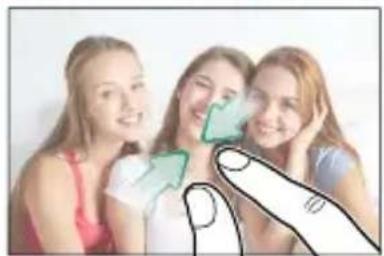

Vous pouvez faire un zoom arrêté jusqu'à ce que l'image entière soit visible mais pas davantage.
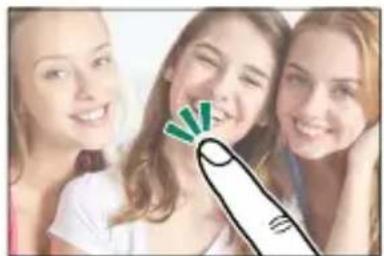
Appuyer deux fois: touchez deux fois l'écran pour zoomer sur le collmateur de mise au point.
- Faire défiler: affi chez les autres zones de l'image après avoir zoomé lors de la lecture.
NOTES
Premièresétapes
Fixation de la courroie
Fixez la courroie.
Fixez la courroie aux deux œillets comme illustré ci-dessous.
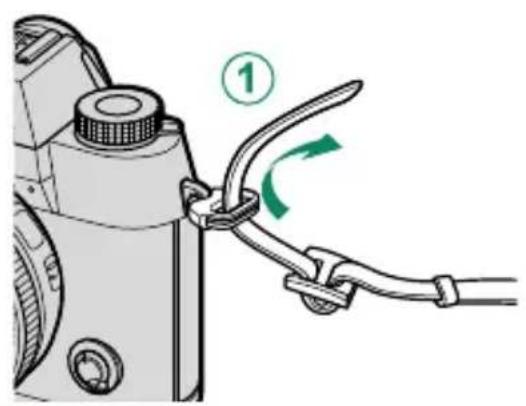
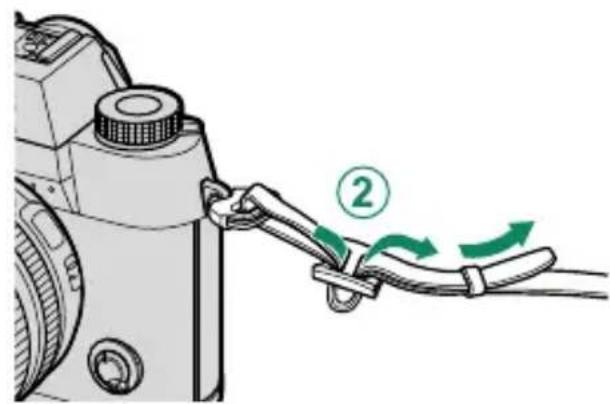
Pour éviter de faire tomber l'appareil photo, vérifi ez que la courroie est bien attachée.
Fixation d'un objectif
L'appareil photo peut être utilisé avec des objectifs pour monture X de FUJIFILM.
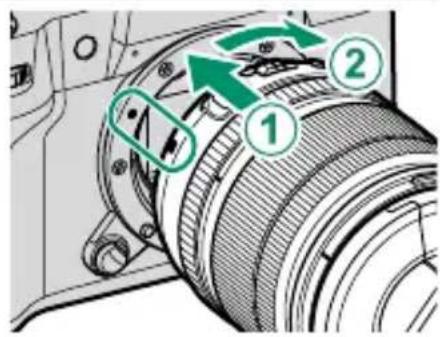
Retirez le bouchon se trouvant sur l'appareil photo et celui se trouvant à l'arrière de l'objectif. Placez l'objectif sur la monture en alignant les repères qui se trouvent sur l'objectif et sur l'appareil photo (1), puis tournez lentement l'objectif dans le sens de la flèche jusqu'à ce qu'il s'enclique (2).

-
Lorsque vous fi xez des objectifs, veilles à ce qu'aucune poussière ni aucun corps étranger ne s'infi Itre dans l'appareil photo.
-
Faites attention de ne pas toucher les pieces internes de l'appareil photo.
- Faites pivoter l'objetif jusqu'à ce qu'il s'enclenche.
- N'appuyez pas sur la touche de déverrouillage de l'objet lorsque vous installez un objectif.
Retrait de I'objectif
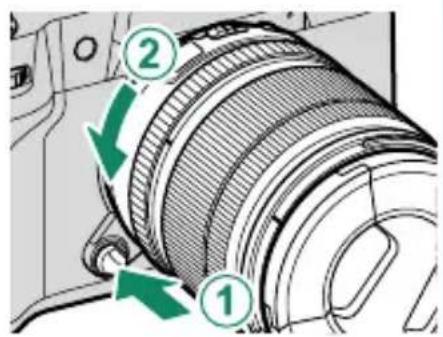
Pour-retirer l'objectif,eteignez l'appareil photo, puis appuyez sur le bouton de déverrouillage de I'objectif (1) et tournez lentement I'objectif comme le montre I'illustration (2)

Pour éviter que la poussière ne s'accumule sur l'objectif ou à l'intérieur de l'appareil photo, remettez en place les bouchons d'objectif et de boîtier lorsque l'objectif n'est pas fixé.
Objectifs et autres accessoires en option
L'appareil photo peut être utilisé avec des objectifs et des accessoires pour monture X de FUJIFILM.

Respectez les précautions suivantes lorsque vous fi xez ou retirez (changez) un objectif.
- Vérifi ez qu'aucune poussière ni,aucun corps étranger n'est present sur l'objectif.
- Ne changez pas d'objectif sous la lumière directe du soleil ou sous une autre source lumineuse puissant. La luzière concentrée à l'intérieur de l'appareil photo pourrait provoquer son dysfonctionnement.
Fixez les bouchons d'objectif avant de changer d'objectif. - Ne tournez pas l'objet en tenant les pieces mobiles de l'appareil photo, telles que la bague des ouvertures.
- Consultez le manuel fourni avec l'objet pour en savoir plus sur l'utilisation.
Insertion de la batterie et d'une carte mémoire
Insérez la batterie et la carte mémoire comme décrit ci-dessous.
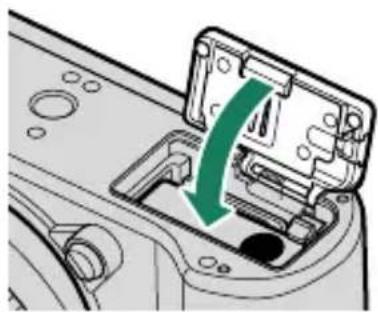
1 Ouvrez le couvercle du compartment de la batterie.
Faites glisser le loquet du couvercle comme le montre l'illustration et ouvre le couvercle du compartment de la batterie.

-
N'ouvre pas le couvercle du组成部分 de la batterie lorsque l'appareil photo est allumé. Vous risquez sinon d'endommager les fi chiers image ou les cartes mémoire.
-
Ne forcez pas lorsque vous manipuez le couvercle du département de la batterie.
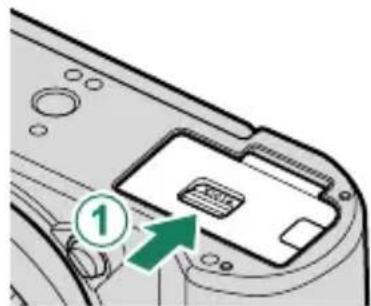
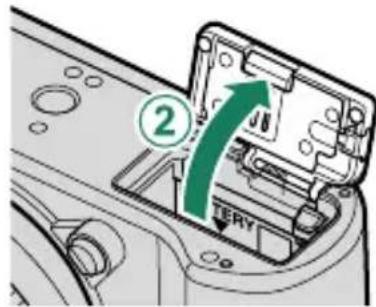
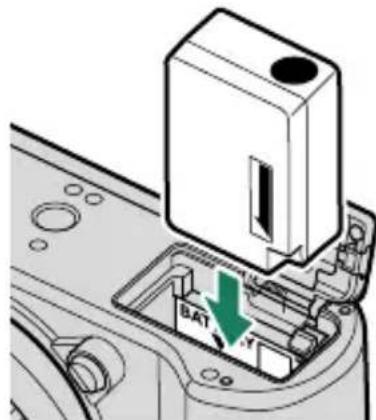
2 Insérez la batterie comme illustré.

-
Insérez la batterie dans le sens indiqué sur l'illustration. Ne forcez pas et n'essayez pas d'insérer la batterie à l'envers.
-
Verifi ez que la batterie est correctement inseree.
3 Insérez la carte mémoire.
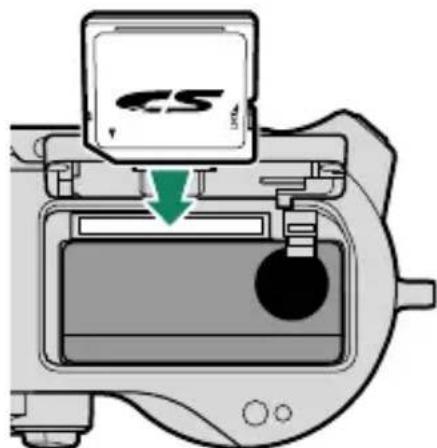
4 Fermez le couvercle du compartment de la batterie et faites glisser le loquet du compartment de la batterie en position fermée.
Si le couvercle ne se ferme pas, vérifi ez que la batterie est dans le bon sens. Ne forcez pas pour fermer le couvercle.
Retrait de la batterie
Avant desterol la batterie, eteignez l'appareil photo, puis ouvre le couvercle du compartment de la batterie.
Pour retarder la batterie, poussez le loquet de la batterie sur le côté, et faites glisser la batterie pour la sortir de l'appareil photo comme le montre l'illustration.
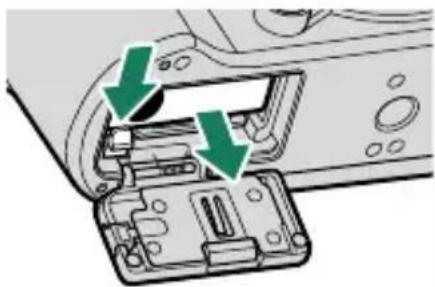

La batterie peutchauff er lorsqu'elle est utilisée dans des environnementss ou la température est elevée. Faites attention lorsque vous retirez la batterie.
Retrait des cartes mémoire
Pour restirer la carte mémoire, appuyez dessus et relâchez-la lentement. Vous pouvez ensuite la restirer à la main.
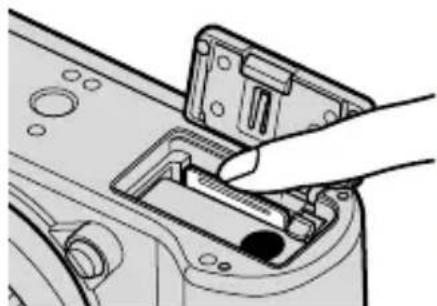

- Appuyez au centre de la carte.
- Si vous retirez soudainement votre doigt de la carte, cette dernière pourrait tomber du logement. Retirez votre doigt lentement.
- Si l'appareil photo affiche l'icone!, la carte mémoire peut être chaude au toucher. Attende que la carte refroidisse avant de la retirer.
Cartes mémoire compatibles
- L'appareil photo peut être utilisé avec des cartes mémoire SD, SDHC et SDXC. Les interfaces UHS-I et UHS-II sont toutes les deux compatibles.
- Il est recommandé d'utiliser des cartes UHS-II pour photographier en mode rafale haute vitesse.
- Les types de cartes mémoire adaptés à l'enregistrement video variant en fonction des réglages sélectionnés (63).
- Vous trouvrez une liste des cartes mémoire compatibles sur le site Internet de Fujifi Im. Pour en savoir plus, consultez: https://fujifilm-x.com/support/compatibility/c cameras/.

-
N'eteignez pas l'appareil photo, ni ne retirez la carte mémoire pendant son formatage ou pendant l'enregistrement ou la suppression de données sur la carte. Vous risquez sinon d'endommager la carte.
-
Les cartes mémoire peuvent être verrouillées, ce qui rend impossible le formatage de la carte ou l'enregistrement et la suppression des images. Avant d'insérer une carte mémoire, faites coulibser la languette de protection en écriture dans la position déverrouillée.
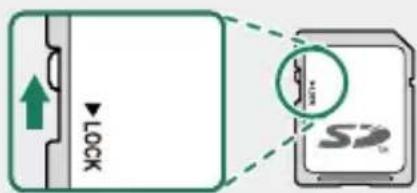
- Les cartes mémoire sont petites et peuvent être avalées; gardez-les hors de portée des enfants. Si un enfant venait à avaler une carte mémoire, consul-tes de toute urgence un métécin.
- Les adaptateurs miniSD ou microSD, qui sont plus grands ou plus petits que les cartes mémoire, risquent de ne pas être ejectés normalement : si la carte n'est pas ejectée, confi ez l'appareil photo à un représentant de service/agréé. Ne forcez pas pour retarder la carte.
- Ne collez pas d'étiquettes ou d'autres objets sur les cartes mémoire. Le décollement des étiquettes risque d'entrainer le dysfonctionnement de l'appareil photo.
- L'enregistrement video peut être interrompu avec certains types de cartes mémoire.
- Le formatage d'une carte mémoire dans l'appareil photo conduit à la création d'un dossier dans lequel les photos sont stockées dés la première prise de vue. Ne renommez pas et n'effAcez pas ce dossier. N'utilisez pas un ordinateur ou un autre apparéil pour modifier, supprimer ou renomer les fi chiers images. Utilisez toujours l' apparéil photo pour supprimer les photos; avant de modifi er ou de renommer des fi chiers, copiez-les sur un ordinateur puis modifi ez ou renommez les copies, pas les originaux. Si vous renommez les fi chiers sur l' apparéil photo, des problèmes peuvent survenir pendant la lecture.
Chargement de la batterie
La batterie n'a pas eté chargée avant expulsion. Vous devez la charger avant d'utiliser votre apparéil photo.

Une batterie rechargeable NP-W126S est fournie avec l'appareil photo.
- Il est possible de recharger l'appareil photo par USB. Le chargement par USB est disponible avec les ordinateurs dotés d'un système d'exploitation approuvé par le fabricant et d'une interface USB.
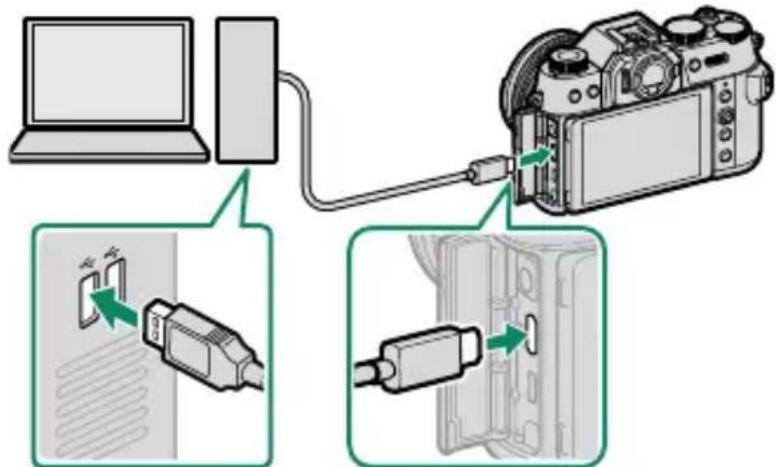
Laissez l'ordinateur allumé pendant le chargement.

La batterie ne se recharge pas tant que l'appareil photo est allumé.
- Branchez le cable USB fourni.
- Raccordez l'appareil photo directement à l'ordinateur; n'utilisez pas de hub USB ou le port USB du clavier.
- Le chargement)cesse lorsquel'ordinateur se met en voille. Pour reprendre le chargement,activez l'ordinateur,puis debranchez et rebranchezle cable USB.
- Selon le modele, les réglages et l'état actuel de l'ordinateur, il se peut que le chargement ne soit pas pris en charge.
- La batterie se recharge en 300 minutes environ et son entree de charge est de 5V / 500mA .
- Pour recharger la batterie via une prise de courant domestique, utilisez un chargeur de batterie BC-W126S (disponible séparément).
Niveau de charge
Le témoin lumineux indique l'état de charge de la batterie de la manière suivante:
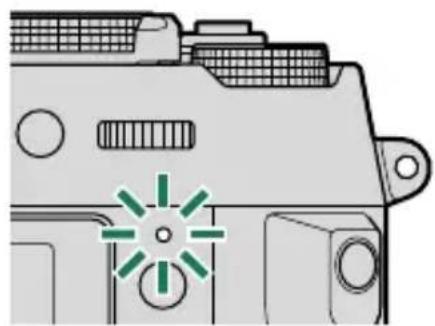
Témoin lumineux
Etat de la batterie
Allumé Batterie en cours de chargement
Éteint Chargement terminé
Clignote Erreur de chargement

- N'utilisez pas le cable USB avec d'autres périphériques, car cela pourrait provoquer un dysfonctionnement.
- Ne collez pas d'étiquettes ou d'autres objets sur la batterie. Si vous ne respectez pas cette précaution, vous risquez de ne plus pouvoir-retirer la batterie de l'appareil photo.
- Ne court-circuitez pas les bornes de la batterie. Celle-ci pourrait surchauff er.
- Lisez les précautions de la section « Batterie et alimentation électrique »
- Utilisez uniquement des batteries rechargeables Fujifi Im authentiques, conçues pour cet apparéil photo. Si vous ne respectez pas cette précaution, le produit risque de ne pas fonctionner correctement.
- Ne retirez pas les étiquettes de la batterie et n'essayez pas de couper ou d'enlever l'enveloppe extérieure.
- La batterie perd progressivement sa charge lorsqu'elle n'est pas utilisé. Chargez la batterie un ou deux jours avant utilisation.
- Si la batterie se décharge rapidement, cela signifi e qu'elle a atteint la fi n de sa durée de vie et qu'elle doit être replacée.
- Essuyez les bornes de la batterie avec un chiffon propre et sec afi n d'éliminer toute saleté. Si vous ne respectez pas cette précaution, la batterie risque de ne pas se recharger.
- Notez que les temps de chargement sont plus longs si la température est BASSE ou ELEVÉE.
- Si vous sélectionnez OUI pour RÉGLAGE Bluetooth/SMARTPHONE > Bluetooth ON/OFF dans le menu des paramètres réseau/USB, la consommation de l'accumulateur augmente.

- Si vous allumez l'appareil photo pendant le chargement, ce dernier s'arrête et la connexion USB est utilisé pour alimenter l'appareil photo. Le niveau de charge de la batterie baisse progressivement (288).

- L'appareil photo affi che l'icone « alimentation » lorsqu'il est alimenté en USB.
Allumer et éteindre l'appareil photo
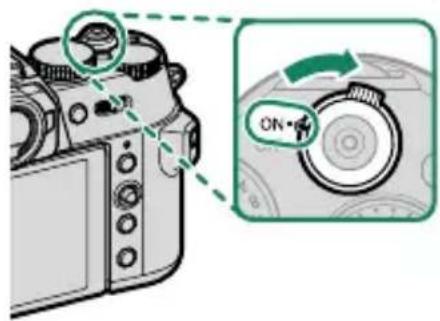
Utilisez le commutateur ON/OFF pour allumer et éteindre l'appareil photo.
Positionnez le commutateur sur ON pour allumer l'appareil photo ou sur OFF pour I'eteindre.
Les images ou la visibilité dans le viseur peuvent être affectées par la présence de traces de doigts ou d'autres marques sur l'objectif ou le viseur. Veillez à ce que l'objectif et le viseur restent propres.
Lorsque vous appuyez sur la touche pendant la prise de vue, la lecture démarre.
- Appuyez sur le déclencheur à mi-course pour revenir au mode de prise de vue.
- L'appareil photo s'esteint automatiquement si vous n'eff ectuez aucune opération pendant le délambda indiquédans GESTION ALIM.>EXT. AUTO. Pour reactiver l'appareil photo après une extinction automatique, appuyez sur le déclencheur à mi-course ou positionnez le commutateur ON/OFF sur OFF puis de nouveau sur ON.
Vérification du niveau de charge de la batterie
Après avoir allumé l'appareil photo, vérifi ez le niveau de charge de la batterie.
Le niveau de charge de la batterie est indiqué comme suit :
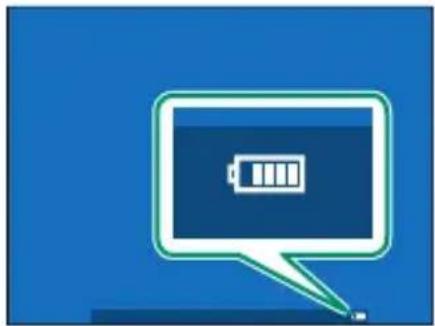
| Indicateur | Description |
| Batterie partiellement déchargée. | |
| Batterie chargée à 80% environ. | |
| Batterie chargée à 60% environ. | |
| Batterie chargée à 40% environ. | |
| Batterie chargée à 20% environ. | |
| Charge faible. Rechargez la batterie dés que possible. | |
| Batterie déchargée. Éteignez l'appareil photo et rechargez la batterie. | |
| (clignote en rouge) |
Configuration de base
Lorsque vous allumez l'appareil photo pour la première fois, vous pouvezCHOISIR une langue et regler l'horloge. Suivez les etapes ci-dessous lorsque vous allumez l'appareil photo pour la première fois.
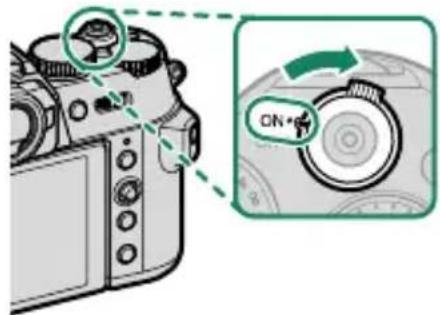
1 Allumez l'appareil photo.
Une boîte de dialogue de sélection de la langue s'affi che.
2 Choisissez une langue.
Mettez une langue en surbrillance et appuyez sur MENU/OK.
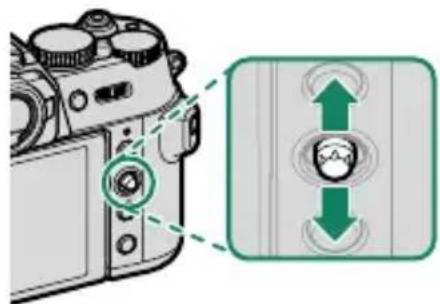
3 Choisissez un fuseau hora.
Lorsque vous yêtes invite,choisissez un fuseau hora et activez ou désactivez l'heure d'été à l'aide du levier demise au point, puis mettez en surbrillance RÉGLE et appuyez sur MENU/OK.
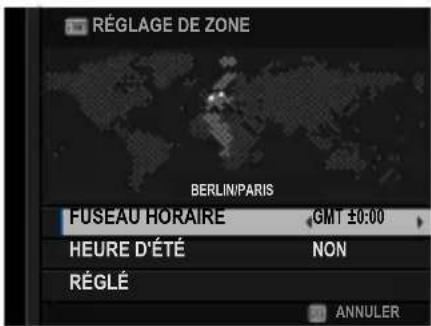

Pour ignoree cette etape, appuyez sur DISP/BACK.
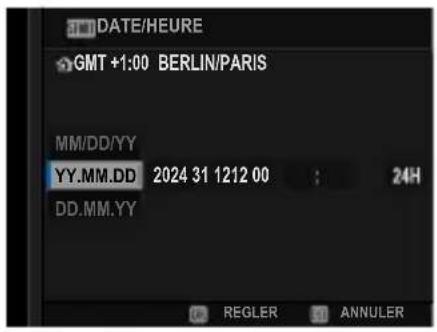
4 Reglez l'horloge.
Appuyez sur MENU/OK pour passer à l' étape suivante.
5 Affi chez les informations sur l'application du smartphone.
L'appareil photo affi che un QR code que vous pouvez scanner avec votre smartphone afin d'ouvrir un site Internet a partir duquel vous pouvez télécharger l'application du smartphone.
- Appuyez sur MENU/OK pour passer à l' étape suivante.
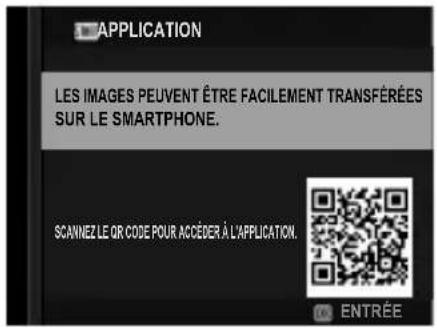

Utilisez l'application du smartphone pour télécharger les images de l'appareil photo ou commander l'appareil photo à distance (258).
6 Choisissez une option de MISE HORS TENS. AUTO TEMP..
Le réglage sélectionné définit la température à laquelle l'appareil photo s'éteint automatiquement.
- Appuyez sur MENU/OK pour quitter et affi cher l'écran de prise de vue.
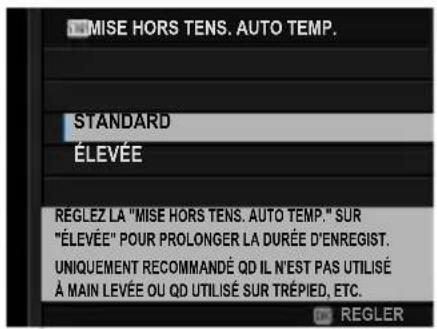
7 Formatez la carte mémoire (290).

Formatez les cartes mémoire avant de les utiliser pour la première fois et voirlez à les reformater si vous les avons utilisées sur un ordinaire ou un autre apparéil.

Lorsque l'appareil photo est resté longtemps sans batterie, son horloge se réinitialise et la boîte de dialogue de scèction de la langue réapparait à sa mise sous tension.
Sélection d'une autre langue
Pour modifi er la langue :
1 Affi chez les options de langue.
Sélectionnez CONFIGURATION UTILISATEUR >
言語/LANG..
2 Choisissez une langue.
Mettez en surbrillance l'option souhaitatione et appuyez sur MENU/OK.
Modificat iation de l'heure et de la date
Pour régler l'horloge de l'appareil photo :
1 Affi chez les options DATE/HEURE.
Sélectionnez CONFIGURATION UTILISATEUR > DATE/HEURE.
2 Reglez l'horloge.
Appuyez à gauche ou à droite du levier de mise au point pourmettre en surbrillance l'année, le mois, le jour, l'heure ou les minutes, et appuyez en haut ou en bas pour modifi er ces valeurs. Appuyez sur MENU/OK pour régler l'horloge.
NOTES
Principes de base de photographie et de lecture
Prise de vue
Cette section déscrit les principes de base en photographie.
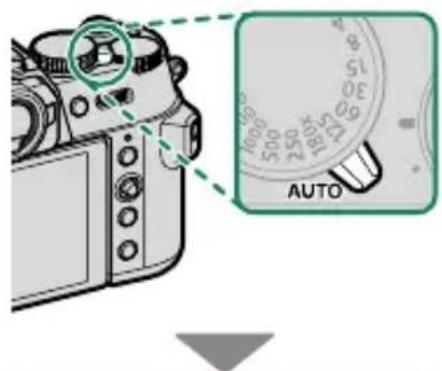
1 Positionnez le levier de selection du mode auto sur AUTO pour affi cher l'écran de prise de vue en mode AUTO.
L'appareil photo affi che le type de scène et la zone de mise au point détectés.
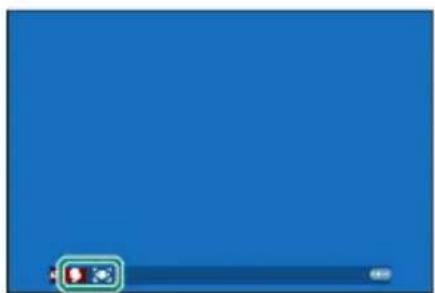
En mode AUTO (AUTO), l'appareil photo ajuste la mise au point en continu et tente de détecter des yeux, ce qui augmente la consommation d'énergie. Par ailleurs, le son de mise au point émis par l'appareil photo risque d'être audible.
2 Préparez l'appareil photo.
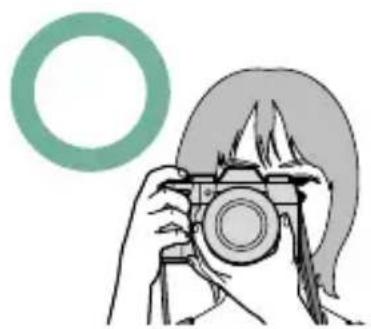
Tenez fermement l'appareil photo des deux mains : des mains instables ou qui tremblent peuvent creer des photos fl oues.
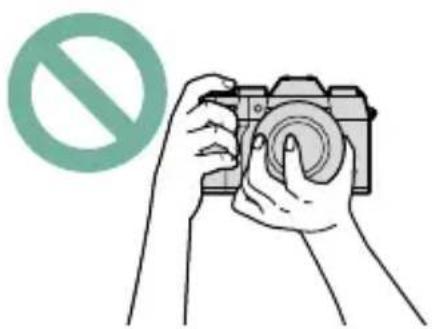
Pour éviter que vos photos ne soient fl oues ou trop sombres (sous-exposées), ne mettez pas vos doigts et tout autre objet devant l'objet et l'illuminateur d'assistance AF.
3 Cadrez votre photo.
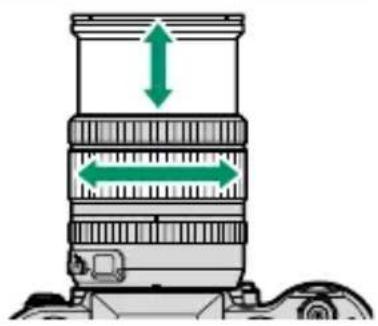
Objectifs dotés de bagues de zoom
Utilisez la bague de zoom pour cadrer la photo sur l'écran. Tournez la bague vers la gauche pour faire un zoom arrière, vers la droite pour faire un zoom avant.
4 Effectuez la mise au point.
Appuyez sur le déclencheur à mi-course pour effectuer la mise au point.
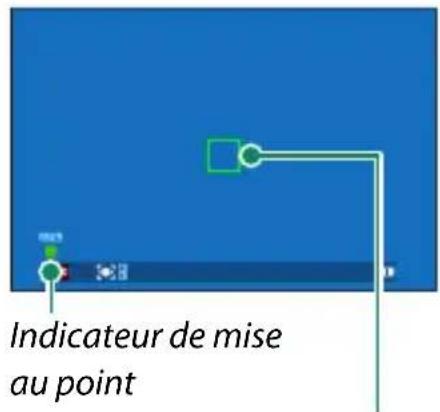
Cadre de mise au point
- Si l'appareil photo parvient à faire le point, le cadre et l'indicateur de mise au point s'allument en vert.
- Si l'appareil photo ne parvient pas à faire la mise au point, le cadre de mise au point devient rouge, le symbole !AF apparait et l'indicateur de mise au point clignote en blanc.

- Si le sujet est faiblement éclairé, il se peut que l'illuminateur d'assistance AF se déclènche pour aider l'appareil photo à faire le point.
- La mise au point et l'exposition sont verrouillées lorsque vous appuyez sur le déclencheur à mi-course. La mise au point et l'exposition restent verrouillées tant que le déclencheur est maintainu dans cette position (verrouillage AF/AE).
- L'appareil photo fait le point sur des sujets situés à n'importe qu'elle distance dans les plages de mise au point macro et standard de l'objectif.
5 Photographiez.
Appuyez doucement mais à fond sur le déclencheur pour prendre la photo.
Visualisation des images
Vous pouvez visualiser les images dans le viseur ou sur l'écran LCD.
Pour afficher les images en plein écran, appuyez sur
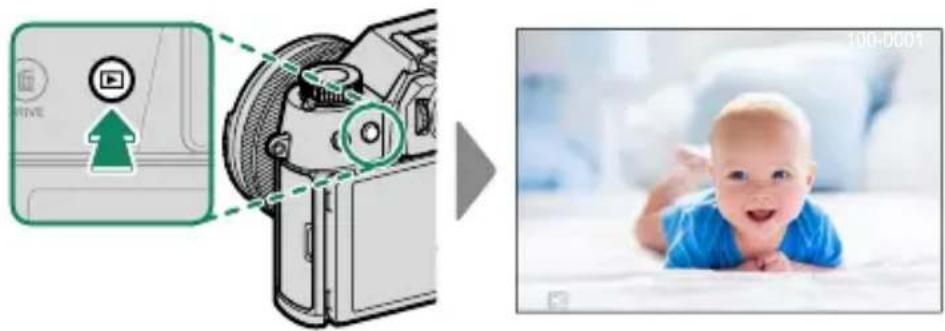
Vous pouvez voir les autres images en appuyant à gauche ou à droite du levier de mise au point ou en tournant la molette de commande avant. Appuyez à droite du levier de mise au point ou tournez la molette vers la droite pour affi cher les images dans leur ordre d'enregistrement, et appuyez à gauche du levier de mise au point ou tournez la molette vers la gauche pour les affi cher dans l'ordre inverse. Maintenez le levier de mise au point,enforcé pour aller rapidement à la vue souhaitée.

Les images prises à l'aide d'autres apparciels sont signalées par l'icone (« image prise avec un autre apparéil ») pour avertir qu'elles risquent de ne pas s'affi cher correctement et que la lecture avec zoom peut être indisponible.
SortieHDMI
Les affi chages de prise de vue et de lecture de l'appareil photo peuvent etre transmis à des péripériques HDMI.
Raccordement à des périphériques HDMI
Raccordez l'appareil photo à des téléviseurs ou autres périphériques HDMI à l'aide d'un cable HDMI disponible auprès d'autres fabricants.
1 Éteignez l'appareil photo.
2 Branchez le cable comme illustré ci-dessous.
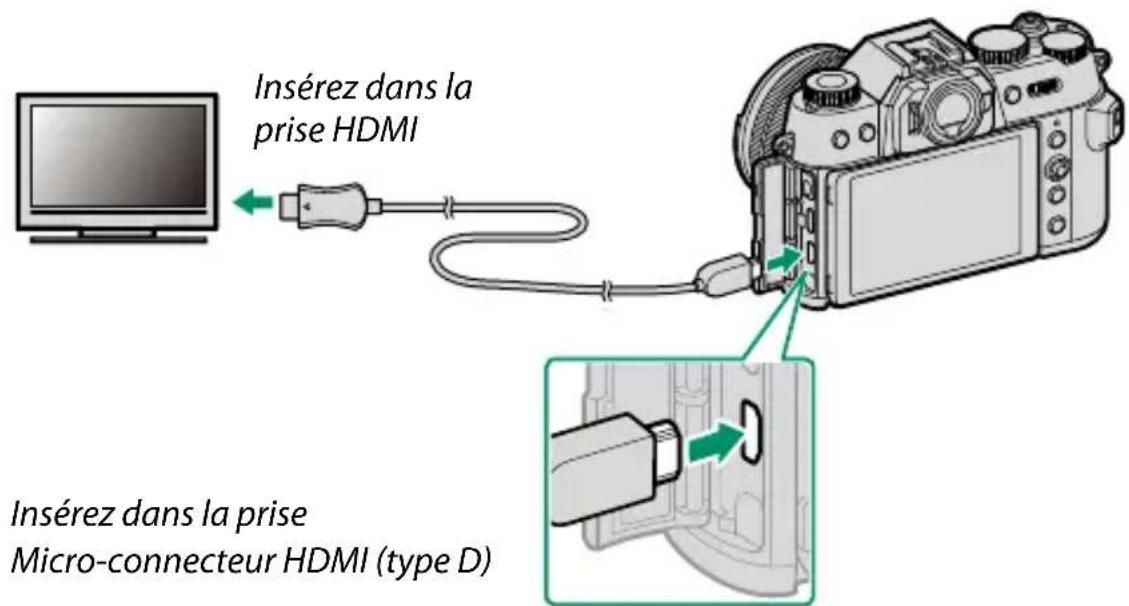
3 Confi gurez le périphérique en entrée HDMI comme décrit dans la documentation fournie avec celui-ci.
4 Allumez l'appareil photo. Le contenu de l'écran de l'appareil photo s'affi che sur le périhérique HDMI. L'écran de l'appareil photo s'éteint en mode de lecture (56).

Veillez à ce que les connecteurs soient insérés à fond.
- Utilisez un cable HDMI dont la longueur ne dépasse pas 1,5 m (4,9 pi).
Prise de vue
Affi chez en direct ou des séquences video sur un téléviseur ou enregistrrez-les sur un enregistrure externe prénant en charge l'entrée HDMI.
Lecture
Pour lancer la lecture, appuyez sur la touche de l'appareil photo. L'écran de l'appareil photo s'est int et les photos et les vidés s'aff chent sur le périphérique HDMI. Notez que les commandes de volume de l'appareil photo n ontaucun eff et sur le volume du téléviseur;utilisez les commandes de volume du téléviseur pour régler le volume.

Certains téléviseurs peuvent afficher brievement un écran noir au moment du lancement de la lecture des vidés.
Suppression des images
Utilisez la touche pour supprimer les images.

Il n'est pas possible de recupérer les images supprimées. Protégez les images importantes ou copiez-les sur un ordinateur ou un autre périphérique de stockage avant d'aller plus loin.
1 Lorsqu'une image est affi chée en plein écran, appuyez sur la touche et seLECTIONnez IMAGE.
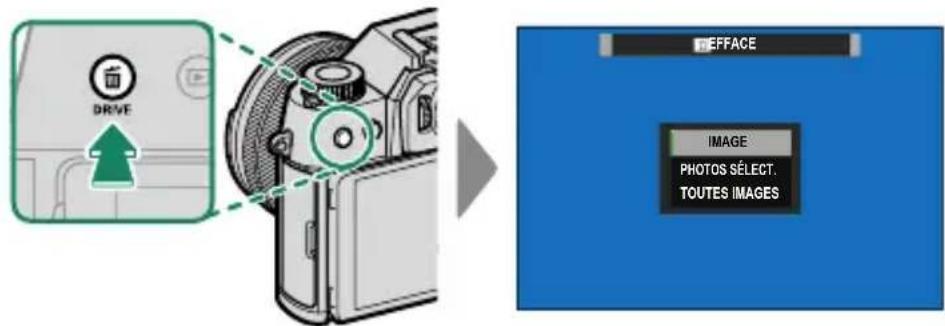
2 Appuyez à gauche ou à droite du levier de mise au point pour parcourir les images et appuyez sur MENU/OK pour les supprimer (aucune boîte de dialogue de confi rmination ne s'aff che). Répé-tez cette étape pour supprimer d'autres images.

- Les images protégées ne peuvent pas être supprimées. Retirez la protection de toute image que vous souhaitez supprimer (图242).
- Vous pouvez également supprimer des images via les menus à l'aide de l'options MENU LECTURE > EFFACE (238).
NOTES
Enregistrement et lecture desVIDEOS
Enregistrement deVIDEOS
Cette section déscrit comment réaliser des videos en mode auto.
1 Appuyez sur la touche DRIVE pour afficher les options du mode de déclenchement et sélectionnez VIDEO.
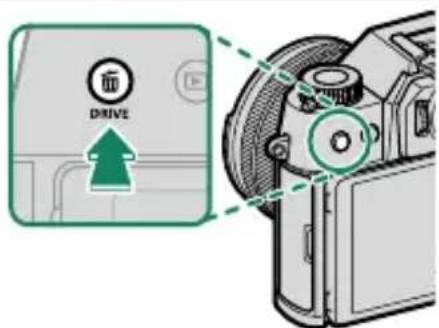
2 Positionnez le levier de selection du mode auto sur AUTO.
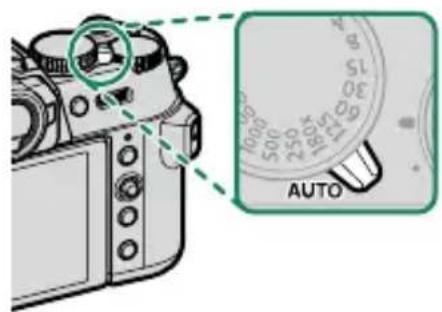
3 Appuyez à fond sur le déclencheur. L'enregistrement démarre.
Un indicateur d'enregistrement (c) s'affi che pendant l'enregistrement.
- Les bords de l'écran deviennent rouges pendant l'enregistrement video, vert s pendant l'enregistrement haute vitesse.
- La durée restante est indiquée par un compte à rebours et la durée d'enregistrement par un compteur.
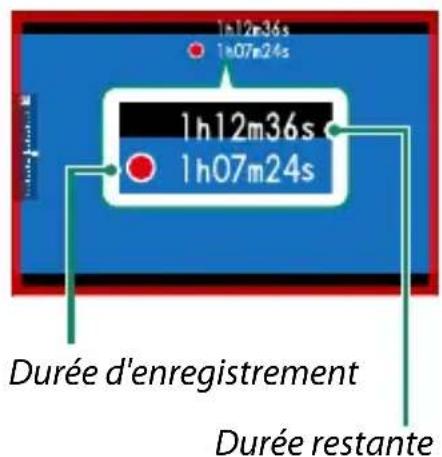
4 Appuyez à nouveau sur le déclencheur pour arrêter l'enregistrement. L'enregistrement s'arrête automatiquement lorsque la video a atteint sa durée maximale ou lorsque la carte mémoire est pleine.

- Le son est enregistré via le microphone intégré ou via un microphone externe (en option). Ne couvrez pas le microphone pendant l'enregistrement.
- Notez que le microphone risque de capter le bruit de l'objectif et d'autressonsémispar l'appareil photo pendant l'enregistrement.
- Des bandes verticales ou horizontales peuvent apparaître sur les videos contenant des sujets très lumineux. Cela est normal et n'est pas le signe d'un dysfonctionnement.

Pour maximiser la durée d'enregistrement :
- gardez l'appareil photo à l'abri de la lumière directe du soleil autant que possible, et
-
mettez l'appareil photo hors tension dés qu'il n'est pas utilisé.
-
Pour contrôle le son avec un casque pendant l'enregistrement, vous doivent convertir le port USB en prise audio à l'aide de l'adaptateur Casque fourni.
- Le témoin lumineux est allumé pendant l'enregistrement (l'option CONFIGURATION DU FILM > LAMPE TÉMOIN permet de désir le voyant [témoin lumineux ou lampe d'assistance AF] qui s'éclaire pendant l'enregistrement video et si cevoyant clignote ou pas). Pendant l'enregistrement, vous pouvez modifier la correction d'exposition par ± 2 IL et régler le zoom à l'aide de la bague de zoom située sur l'objectif (si disponible).
- Pour que les bords de l'écran ne changent pas de couleur pendant l'enregistrement video, Sélectionnez NON pour CONFIGURATION DU FILM > INDICATEUR D'ENREGISTREMENT.
Lorsque I'enregistrement est en cours, vous pouvez :
- Régler la sensibilité (lorsque le levier de selection du mode auto est en ●)
- Refaire le point à l'aide de l'une des méthodes suivantes (lorsque le levier de selection du mode auto est en ):
Appuyer sur le déclencheur à mi-course
- Appuyez sur une touche de fonction à laquelle AF-ON est attribué
Utiliser les commandes de I'ecran tactile
-
Affi cher un historique ou un horizon artifi ciel en appuyant sur la touche à laquelle HISTOGRAMME ou COMMUTATEUR DE NIVEAU ÉLECTRONIQUE est attribué
-
Il se peut que l'enregistrement ne soit pas disponible avec certains réglages. En outre, dans d'autres cas, certains réglages peuvent ne pas s'appliquer pendant l'enregistrement.
- PourCHOISIR LA ZONE DE MISE AU POINT DESTINEE A L'ENREGISTREMENT video, selectionnez CONFIGURATION AF/MF > ZONE DE MISE AU POINT et utilisez le levier de mise au point et la molette de commande arrriere (88).
Avertissements relatifs à la température
L'appareil photo s'esteint automatiquement pour se protégé lorsque sa température ou celle de la batterie augmente. Si un averissement relatif à la température s'affi che, le bruit de l'image peut augmenter. Éteignez l'appareil photo et attendez qu'il refroidisse avant de le rallumer.
Utilisation d'un microphone externe
Le son peut être enregistré à l'aide de microphones externes qui se branchent sur des prises jack de 3,5 mm de diamètre ; les microphones nécessitant une entrée alimentée ne peuvent pas'être utilisés. Reportez-vous au manuel du microphone pour plus de détails.
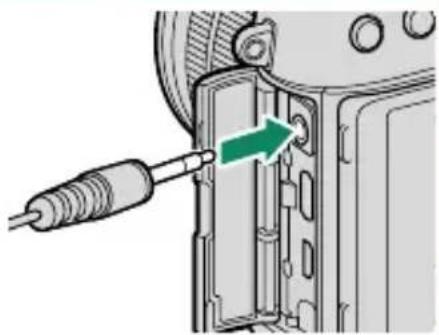
L'appareil photo peut être utilisé avec les adaptateurs microphone XLR TEAC TASCAM CA-XLR2d-F. Pour en savoir plus, consultez le site Internet de TASCAM.
https://tascam.jp/int/product/ca-xlr2d/#CA-XLR2d_Website
Modificat iOn des parametres video
Vous pouvez modifier les réglages video depuis les menus video ou à l'aide de l'objet CONFIGURATION DU FILM disponible dans les menus photo (26).
Utilisez l'objet CONFIGURATION DU FILM des menus photo pour modifier erapidement les réglages lorsque vous enregistrez des vidés via une touche à laquelle DÉCL. ENREGISTR. VIDEO a été attribué (187).
- Utilisez les menus video pour modifier les réglages lorsque vous enregistrez des videos à l'aide du déclencheur après avoir choisi VIDEO dans les options du mode de déclenchement (192).
- Certains réglages comme la cadence et la taille d'image peuvent être modifiés à l'aide de MODEVIDEO.
- Utilisez RÉGLAGE DE L'ENR. MÉDIA pour désir notamment le type de fi chier, le début binaire et la destination.
- Lorsque le levier de selection du mode auto est en ●, vous pouvez seLECTIONner le mode de mise au point pour l'enregistrement video à l'aide du selecteur du mode de mise au point. Quelle que soit l'options selectionnée, l'appareil photo passé automatiquement en mode de mise au point C (AF continu) lorsque DÉTECTION DU VISAGE OUI ou DÉTECTION DES SUJETS ON est besoin pour CONFIGURATION AF/MF > [●] RÉG. DÉTECT. VISAGE/YEUX ou RÉGLAGE DE LA DÉTECTION DES SUJETS.
Notez cependant que si vousCHOISISSE le mode de mise au point M lorsque DÉTECTION DU VISAGE OUI ou DÉTECTION DES SUJETS ON est seLECTIONné, la détention du visage et des sujets est désactivée.

- Les modifications effectuees à l'aide de I'element CONFIGURATION DU FILM des menus photo s'appliquent également aux menus video. Les modifi cations eff ectuees dans l'un de ces deux menus s'appliquent automatiquement à l'autre menu.
-
Le type de carte mémoire compatible varie selon l'option sélectionnée pour CONFIGURATION DU FILM > RÉGLAGE DE L'ENR. MÉDIA.
-
LesVIDEOS dont le débit binaire est de 360 Mbit/s peuvent être enregistrées sur des cartes dont la classe de vitesse video est V60 ou supérieure.
- LesVIDEOS dont le débit binaire est de 100 ou 200 Mbit/s peuvent être enregistrées sur des cartes dont la classe de vitesse UHS est 3 ou supérieure.
Profondeur de champ
Pour estomper les arrêtre-plans, ouvre le diaphragme au maximum. Vous pouvez modifier manuellement l'ouverture avec des réglages autres que A.
Visionnage des videos
Visionnez les videos sur l'ordinateil photo.
Toute video selectionnée après la pression de la touche de lecture l sera signalée par I'icone. Appuyez en bas du levier de mise au point pour démarrer la lecture video.
Vous pouvez effectuer les opérations suivantes lorsqu'une video est affiée :
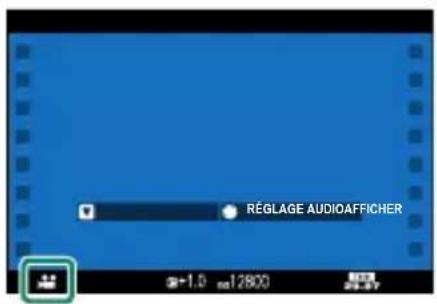
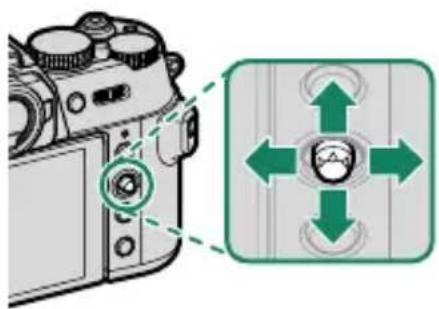
| Levier de mise au point | Lecture plein écran | Lecture en cours (☑) | Lecture en pause (■) |
| Haut | Affi cher les informations sur les photos | Mettre fin à la lecture | |
| Bas Lancer la lecture Faire une pause | Démarrer/reprene落后 lecture | ||
| Gaughe/ droite | Affi cher les autres images | Régler la vitesse | Revenir en arrêté/ avancer d'une vue |
La progression est indiquée à l'écran pendant la lecture.
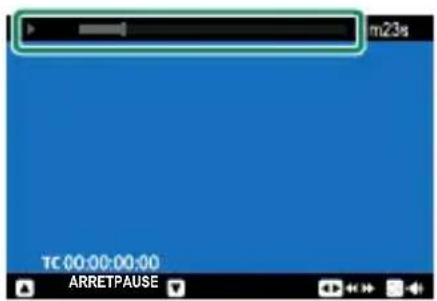

Ne couvrez pas le haut-parleur pendant la lecture.

-
Appuyez sur MENU/OK pour faire une pause pendant la lecture et afficher les commandes du volume. Appuyez en haut ou en bas du levier de mise au point pour régler le volume; appuyez de nouveau sur MENU/OK pour reprendre la lecture. Vous pouvez également régler le volume à l'aide de l'option CONFIGURATION SON > VOL. LECTURE.
-
Pour écouter le son avec un casque, vous doivent convertir le port USB en prise audio à l'aide de l'adaptateur Casque fourni.
- Pour visionner les videos sur un télévisuer raccordé en HDMI au lieu de les visionner sur l'écran de l'ordinateil photo, appuyez sur la touche (图55).
Vitesse de lecture
Appuyez sur la manette de mise au point (levier de mise au point) vers la gauche ou la droite pour régler la vitesse de lecture pendant la lecture. La vitesse est indiquée par le nombre de flèches (▶ ou <).
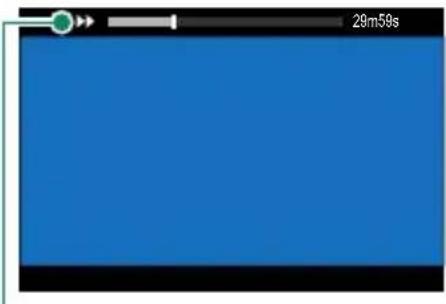
Flèches
NOTES
Prise de vue et affi chage des photos
Choix d'un mode de prise de vue
Les modes P, S, A et M peuvent être sélectionnés via des modifiations de la vitesse d'obturation et/ou de l'ouverture. En mode automatique (AUTO), vous pouze laisser l'appareil photo reconnaître automatiquement la scène et le sujet et modifier les réglages, ou vous pouze désir voir-vous-même la scène.
AUTO (AUTO)
L'appareil photo détecte automatiquement le sujet, règle la mise au point et désit un mode scène adapté.
Positionnez le levier de selection du mode auto sur AUTO pour affi cher l'écran de prise de vue en mode AUTO.
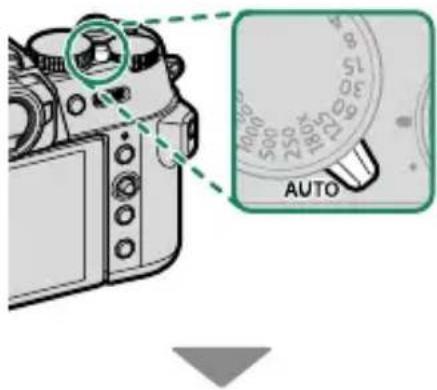
L'appareil photo affi che automatiquement des icones indiquant la scene selectionnee et le type de sujet selectionné pour la mise au point.
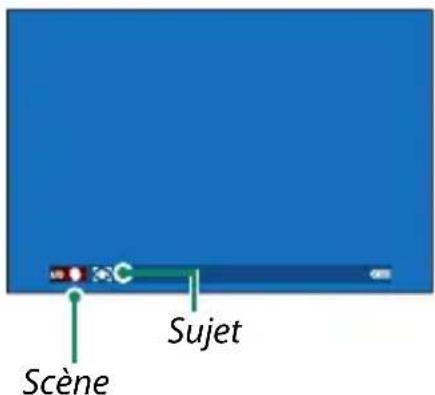
| Icône | Description | |
| Scène | : PAYSAGE | : PORTRAIT |
| : NOCTURNE | : PORTRAIT CONTRE-JOUR | |
| : NOCT. (TRÉP.) | : OBJECT EN MOUVEMENT | |
| : MACRO | : PORTRAIT&MOUVEMENT | |
| : COUCHER SOL. | : PORTRAIT | |
| : CIEL | CONTRE-JOUR&MVT | |
| : VERDURE | ||
| Sujet | : PORTRAIT | : MOTO ET VÉLO |
| : ANIMAL | : AVION | |
| : OISEAU | : TRAIN | |
| : AUTOMOBILE | ||

- Le mode sélectionné peut varier en fonction des conditions de prise de vue. L'appareil photo peut aussiCHOISIR des modes différents pour la même scène selon les conditions de prise de vue. Si le mode choisi par l'appareil photo ne correspond pas à la scène réelle, vous pouvezCHOISIR un autre mode.
- La durée de traitement supplémentaire nécessaire dans certains modes scène peut augmenter les durées d'enregistrement.

Aucune icône ne s'affi che si l'appareil photo ne parvient pas à définir le type de scene.
Choix d'un mode scène
Après avoir positionné le levier de sélection du mode auto sur AUTO, vous pouvez tourner la molette de commande avant pour désir l'un des modes scène indiqués ci-dessous, afin n d'optimiser les réglages de l'appareil photo par rapport au type de sujet sélectionné.
| Scène | Description |
| AUTO AUTO | L'appareil photo optimise automatiquement les réglages en fonction de la scène et du sujeet. |
| PORTRAIT Choisissez ce mode pour les portraits. | |
| VISAGE PLUS DOUX | Traitement des portraits aïn d'obtenir un teint lisse à l'aspect naturel. |
| PAYSAGE | Choisissez ce mode pour les bâtiments et les paysages photographiés de jour. |
| SPORT | Choisissez ce mode pour photographier des sujets en mouvement. |
| NOCTURNE | Choisissez ce mode pour les scènes de crépuscule et de nuit faiblement éclairées. |
| NOCT. (TRÉP.) | Choisissez ce mode pour utiliser des vitesses d'obturation lentes lorsque vous prenez des photos de nuit. |
| FEUX ARTIF. | Des vitesses d'obturation lentes sont utilisées pour immortalisier les explosions de lumière des yeux d'artifi ce. |
| COUCHER SOL. | Choisissez ce mode pour capturer les couleurs éclatantes des levers et couchers de soleil. |
| NEIGE | Choisissez ce mode pour restituer la luminosité des scènes dominées par la brillance de la neige. |
| PLAGE | Choisissez ce mode pour restituer la luminosité des plages ensoleillées. |
| PLONGEE | Cette option permet de réduire la dominante blée carac-téristique de l'éclairage sous-marin. |
| SOIRÉE | Choisissez ce mode pour capturer l'éclairage d'arrière-plan en interieur dans des conditions de faisible luminosité. |
| FLEUR Mode idéal pour creer des photos de fleurs plus saturées. | |
| TEXT TEXTE | Ce mode permet de restituer avec netteté les textes ou les dessins fi gurat sur des documents imprimés. |

- Vous pouvez égalementCHOISIR le mode scené via ⓷ CONFIGURATION PRISE DE VUE > RÉGLAGE DU MODE AUTOMATIQUE.
- Lorsque FEUX ARTIF. est sélectionné, utilisez la molette de commande arrêté pour modifier la vitesse d'obturation lorsque la molette de selection de la vitesse d'obturation est positionnée sur 2, 1 ou T.
L'appareil photo可以选择 la vitesse d'obturation et l'ouverture afi n d'obtenir une exposition optimale. Vous pouvez selectionner d'autres valeurs qui produit la meme exposition grâce au decalage de programme.
1 Positionnez le levier de selection du mode auto sur
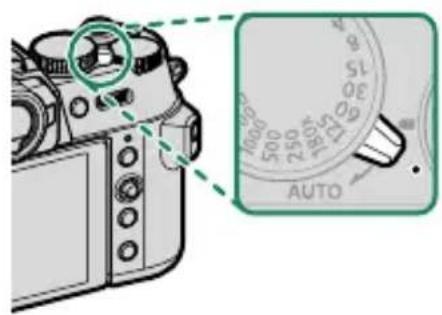
2 Positionnez le commutateur du mode d'ouverture de l'objectif sur A.
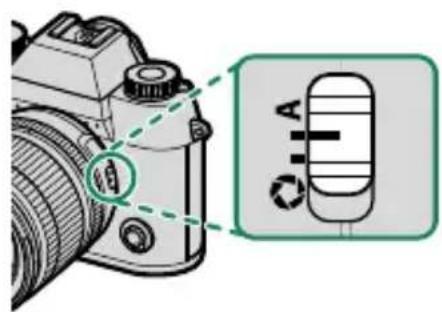
3 Positionnez la molette de selection de la vitesse d'obturation sur A.
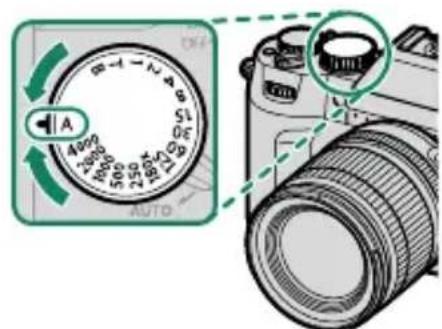
P s'aff che.
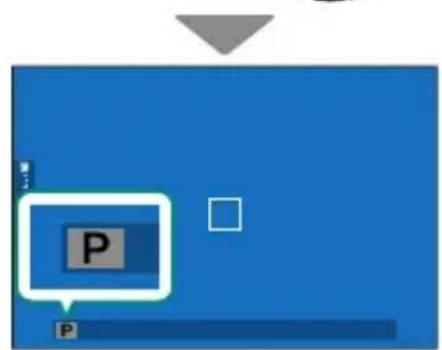

- Si le sujet se trouve en dehors de la plage de mesure de l'appareil photo, « — — » s'affiche à la place de la vitesse d'obturation et de l'ouverture.
- Si l'objet n'est pas doté d'une bague des ouvertures, Sélectionnez AUTO pour CONFIG.TOUCHE/MOLETTE > RÉGL. OUVERTURE.
Changement de programme
Si vous le souhaitez, vous pouvez tourner la molette de commande arrêté pour désir d'autres combinaisons de vitesse d'obturation et d'ouverture sans modifi er l'exposition (décalage de programme).
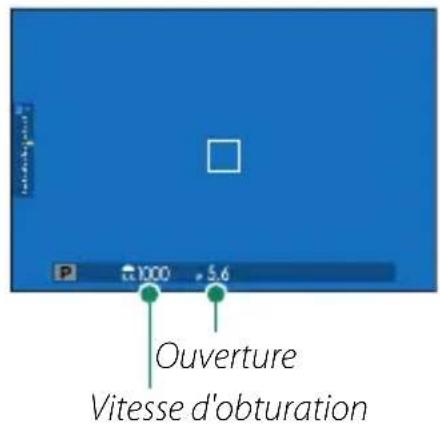

Le changement de programme n'est pas disponible dans les cas suivants :
- Lorsque TTL est sélectionné pour 3 CONFIGURATION DU FLASH > RÉGLAGE FONCTION FLASH
Lorsqu'une option automatique est selectionnée pour CONFIGURATION QUALITE IMAGE > PLAGE DYNAMIQUE - En mode video

Pour annuler le changement de programme, éteignez l'appareil photo.
Mode S : AE avec priorité à la vitesse
Choisissez la vitesse d'obturation et laissez l'appareil photo modifi er l'ouverture af n d'obtenir une exposition optimale.
1 Positionnez le levier de selection du mode auto sur
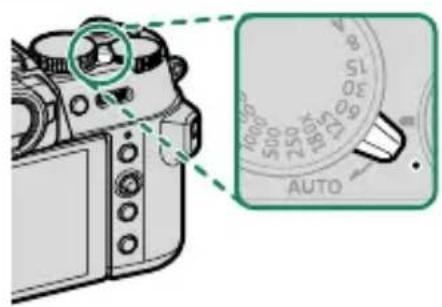
2 Positionnez le commutateur du mode d'ouverture de l'objectif sur A.
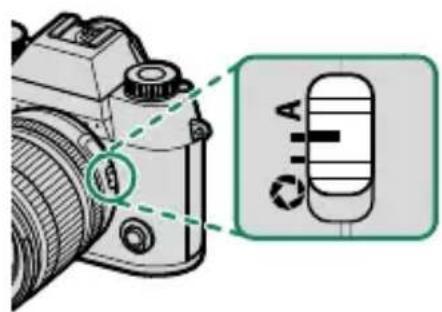
3 Tournez la molette de selection de la vitesse d'obturation pour selectionner une vitesse d'obturation.
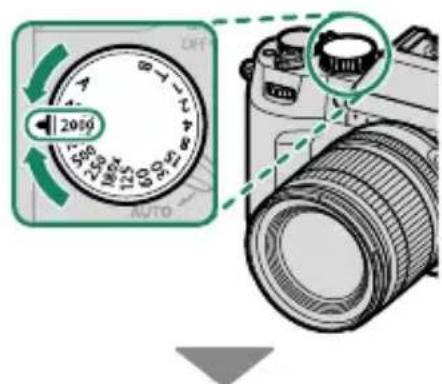
S s'aff che.
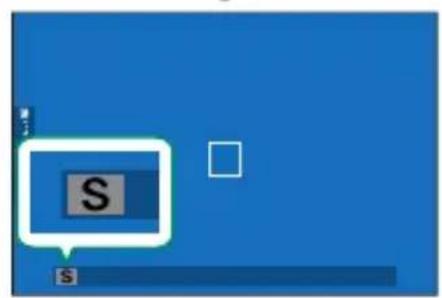

- S'il est impossible d'obtenir une exposition correcte avec la vitesse d'obturation sélectionnée, l'ouverture s'affi che en rouge.
- Si le sujet se trouve en dehors de la plage de mesure de l'appareil photo, « — — » s'affi che à la place de l'ouverture.
- Si l'objetif n'est pas doté d'une bague des ouvertures, Sélectionnez AUTO pour CONFIG.TOUCHE/MOLETTE > RÉGL. OUVERTURE.

- Vous pouvez également modifier la vitesse d'obturation par incréements de 13 IL en tournant la molette de commande arrêté.
- La vitesse d'obturation peut être modifiée tant que la touche AFON est enclenchée ou que le déclencheur est enclenché à mi-course.
- À des vitesses d'obturation plus lentes que 1 s, un compte à rebours s'affi che pendant l'exposition.
- Pour réduire le « bruit » (marbrures) en pose longue, Sélectionnez OUI pour CONFIGURATION QUALITÉ IMAGE > LONGUE EXPO RB.
Notez que, dans ce cas, le temps d'enregistrement des images après la prise de vue risque d'augmenter. - La photo sera fl oue si vous déplacez l'appareil photo au cours d'une pose longue; nous vous recommendons d'utiliser un trépied.
- Vous pouvez modifier les rôles joués par la molette de commande avant à l'aide de CONFIG.TOUCHE/MOLETTE > PARAM. MOLETTE COMMANDE.
Pose T (T)
Choisissez une vitesse d'obturation de T (pose T) pour les poses longues. Il est recommendé d'utiliser un trépied pour éviter que l'appareil photo ne rougependant l'exposition.
1 Réglez la vitesse d'obturation sur T.
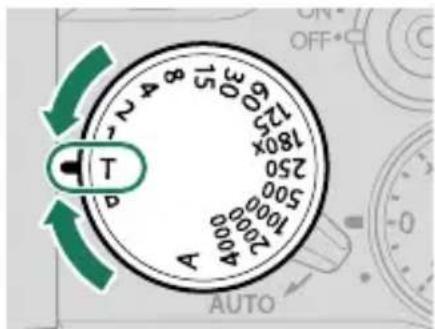
2 Tournez la molette de commande arrrière pourCHOISIR une vitesse d'obturation.
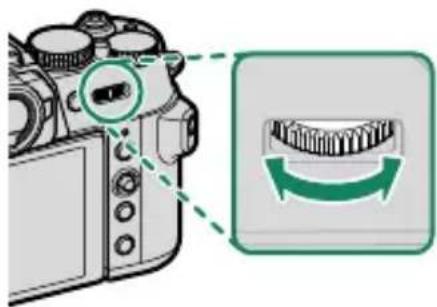
3 Appuyez à fond sur le déclencheur pour prendre une photo avec la vitesse d'obturation sélectionnée. À des vitesses de 1 s ou plus lente, un compte à rebours s'affi chependant l'exposition.

Pour réduire le « bruit » (marbrures) en pose longue, sélectionnez OUI pour CONFIGURATION QUALITÉ IMAGE > LONGUE EXPO RB. Notez que, dans ce cas, le temps d'enregistrement des images après la prise de vue risque d'augmenter.
Pose B (B)
Choisissez une vitesse d'obturation de B (pose B) pour les poses longues au cours desquelles vous ouvre et fermez l'obturator manuellement. Il est recommendé d'utiliser un trépied pour éviter que l'appareil photo ne rougependant l'exposition.
1 Réglez la vitesse d'obturation sur B.
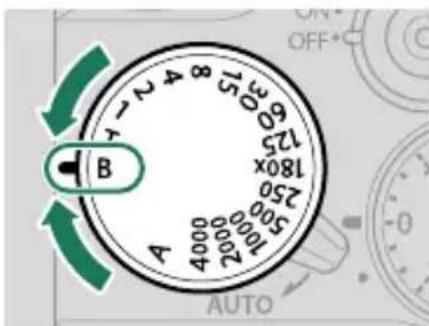
2 Appuyez à fond sur le déclencheur.
- L'obturator reste ouvert pendant 60 minutes maximum tant que vous appuyez sur le déclencheur.
- L'aff chage indique le temps écoulé depuis le début de l'exposition.
- Relâchéz le déclencheur pour fermer l'obturator et donc arrêté l'exposition. Le traitement commence alors et l'appareil photo affi che la durée de traitement restante.
La prise de vue en pose B n'est pas disponible dans les modes de déclenchement autres que PHOTO ou exposition multiple, ou lorsque l'obtuteurlectronique est selectionné pour CONFIGURATION PRISE DE VUE > TYPE DE DÉCLENCHEUR.
Lorsque vous choisissez A comme ouverture, la vitesse d'obturation se fi xe sur 30 s.
- Pour réduire le « bruit » (marbrures) en pose longue, Sélectionnez OUI pour CONFIGURATION QUALITÉ IMAGE > LONGUE EXPO RB.
Notez que, dans ce cas, le temps d'enregistrement des images après la prise de vue risque d'augmenter.
Utilisation d'une télécommande fi laire
Une télécommande fi laire peut etre utilisee pour les pose longues.Lorsque youusutilizez une telecommande fi laire RR-100 (en option) ou un déclencheur electronique d'un autre fabricant,inserez l'accessoire dans la prise pour microphone/telecommande de I'appareil photo via un adaptateur 2,5mm vers 3,5mm d'un autre fabricant.
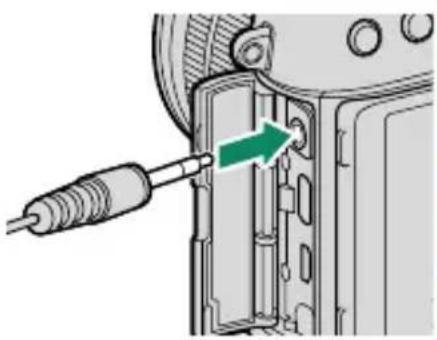

Une boîte de dialogue de confirmation s'affiche lorsqu'une télécommande est connec-tee ; appuyez sur MENU/OK et sélectionnez
DéCL. pour MIC./DéCL. À DIST.
VERFIEZ REG.MIC.DECL.
A DISTANCE
OK CONFIG.

IGNORE
Mode A:AE avec priorite à l'ouverture
Choisissez l'ouverture et laissez l'appareil photo modifi er la vitesse d'obturation af n d'obtenir une exposition optimale.
1 Positionnez le levier de selection du mode auto sur
2 Positionnez la molette de selection de la vitesse d'obturation sur A.
3 Positionnez le commutateur du mode d'ouverture de l'objectif sur .
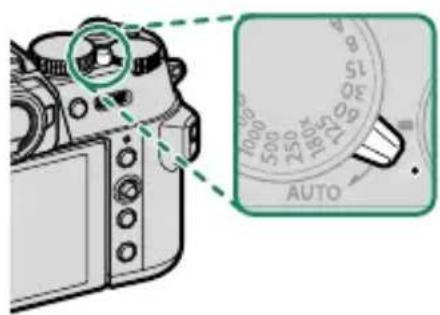
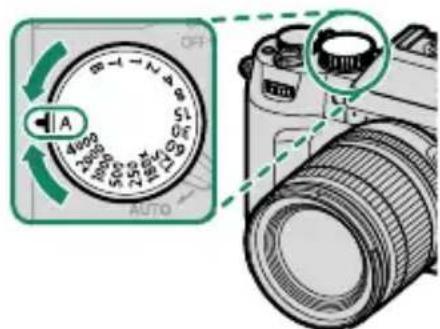
A s'aff che.
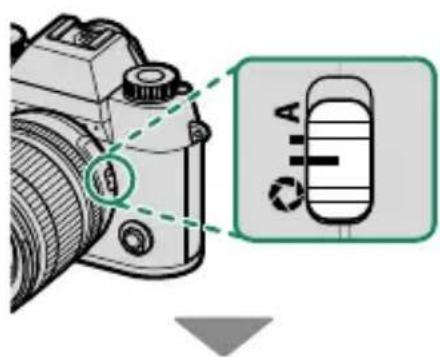
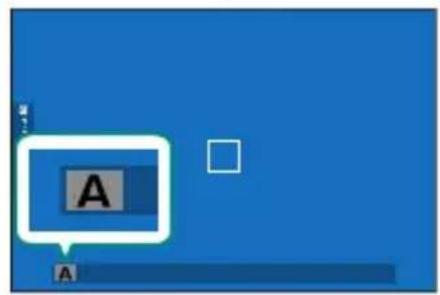
4 Tournez la bague des ouvertures de l'objet pourCHOISIR une ouverture.

- Si l'objet ne dispose pas d'une bague des ouvertures, vous pouvez régler l'ouverture à l'aide de la molette de commande avant située sur l'appareil photo.
- Si l'objet ne dispose pas d'une bague des ouvertures ou si la bague des ouvertures est positionnée sur A, l'ouverture peut etre modifiée en tournant la molette de commande avant.
- Vous pouvez modifier les rôles joués par la molette de commande avant à l'aide de CONFIG.TOUCHE/MOLETTE > PARAM. MOLETTE COMMANDE.

- S'il est impossible d'obtenir une exposition correcte avec l'ouverture sélectionnée, la vitesse d'obturation s'affi che en rouge.
- Si le sujet se trouve en dehors de la plage de mesure de l'appareil photo, « — — — » s'affi che à la place de la vitesse d'obturation.

L'ouverture peut être modifiée=e même lorsque le déclencheur est enclché à mi-course.
Aperçu de la profondeur de champ
Lorsque l'option PREV. PROF CHAMP est attribuée à une touche de fonction, la pression sur cette dernière affiche l'icone et ouvre le diaphragme selon l'ouverture sélectionnée, permettant d'avoir un aperçu de la profondeur de champ (339).
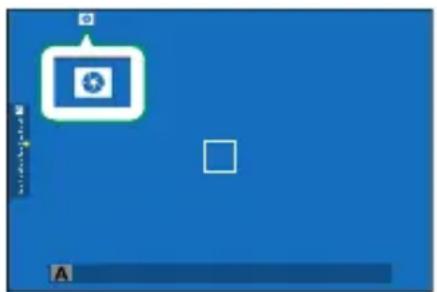
Mode M: Exposition manuelle
En mode manuel, l'utilisateur désits à la fois la vitesse d'obturation et l'ouverture. Il est possible de surexposer (éclaircir) ou de sous-exposer (assombrir) volontairement les images, afin de multiplier les possibilités en matière de créativité. Le niveau de sous-exposition ou de surexposition de la photo avec les réglages en cours est indiqué par l'indicateur d'exposition; modifi ez la vitesse d'obturation et l'ouverture jusqu'à ce que vous obteniez l'exposition souhaitatione.
1 Positionnez le levier de selection du mode auto sur
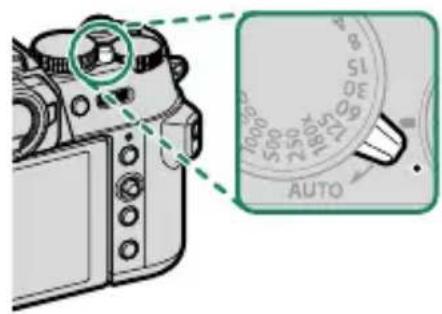
2 Positionnez le commutateur du mode d'ouverture de l'objectif sur .
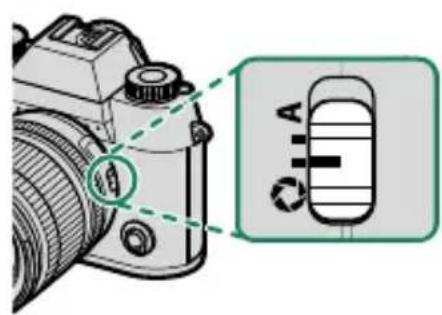
3 Tournez la molette de selection de la vitesse d'obturation pour selectionner une vitesse d'obturation autre que A.
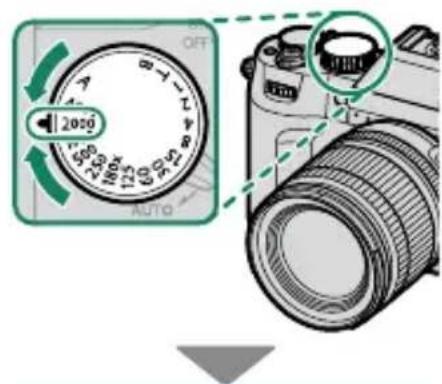
Ms'affi che.
4 Tournez la molette de selection de la vitesse d'obturation pourCHOISIR une vitesse d'obturation et tournez la bague des ouvertures de l'objectif pourCHOISIR une ouverture.

- L'aff chage d'exposition manuelle comprend un indicateur d'exposition qui signale le niveau de sous-exposition ou de surexposition de la photo avec les réglages en cours.
- Si l'objet ne dispose pas d'une bague des ouvertures, vous pouvez régler l'ouverture à l'aide de la molette de commande avant située sur l'appareil photo.
- Si l'objet ne dispose pas d'une bague des ouvertures ou si la bague des ouvertures est positionnée sur A, l'ouverture peut etre modifiée en tournant la molette de commande avant.
- Vous pouvez modifier les rôles joués par la molette de commande avant à l'aide de CONFIG.TOUCHE/MOLETTE > PARAM. MOLETTE COMMANDE.
Aperçu de l'exposition
Pour afficher un aperçu de l'exposition sur l'écran LCD, Sélectionnez APERCU EXP./BB pour CONFIG. ÉCRAN > APERCU EXP./BALANCE DES BLANCS MODE MANUEL.

Sélectionnez une option autre que APERCU EXP./BB lorsque vous utilisez le flash ou à d'autres occasions, par exemple lorsque l'exposition risque de changer au moment de la prise de vue.
Autofocus
Prenez des photos à l'aide de l'autofocus.
1 Positionnez le selecteur du mode de mise au point sur S ou C (84).
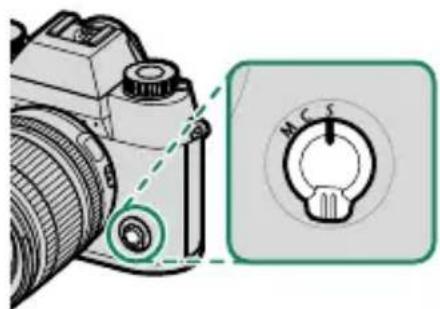
2 Utilisez CONFIGURATION AF/MF > MODE AF pour désir un mode AF (86).
3 Sélectionnez CONFIGURATION AF/MF > ZONE DE MISE AU POINT etCHOISSEZ la position et la taille du cadre de mise au point (88).
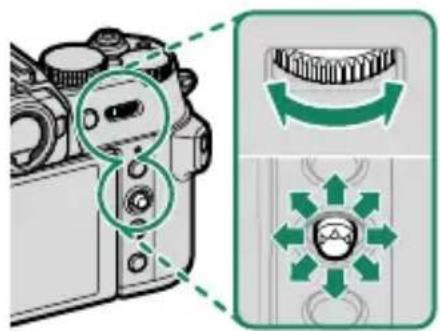
4 Prenez des photos.
Mode demise au point
Servez-vous du/selecteur du mode de mise au point pourCHOISIR la methode de mise au point utilisée par I'appareil photo.
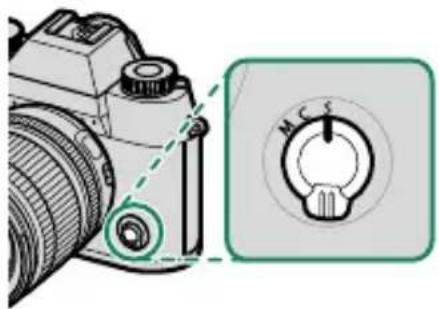
Choisissez l'une des options suivantes:
| Mode | Description |
| S (AF-S) | AF seul: la mise au point est verrouillée tant que vous appuyez sur le déclencheur à mi-course. À désir pour les sujets statiques. |
| C (AF-C) | AF continu: la mise au point est ajustée continuelle afi n de tener compte des modifi cations de la distance par rapport au sujet, tant que vous maintenez le déclencheur appuyé. À utiliser lorsque les sujets sont en mouvement. |
| M (manuel) | Manuel: effectuez manuellement la mise au point à l'aide de la bague de mise au point de l'objectif. Choisissez ce mode lorsque vous souhai- tez contrôler la mise au point ou lorsque l'appareil photo n'arrive pas à effectuer la mise au point avec l'autofocus (92). |

- Quelle que soit l'option selectionnée, la mise au point manuelle est utilisée lorsque l'objectif est en mode de mise au point manuelle.
- Lorsque OUI est selectionné pour l'option CONFIGURATION AF/ MF > PRE-AF, la mise au point est ajustée continuèlement en modes S et C même si vous n'appuyez pas sur le déclencheur.
L'indicateur de mise au point
L'etat de la mise au point est indiqué par l'indicateur de mise au point.
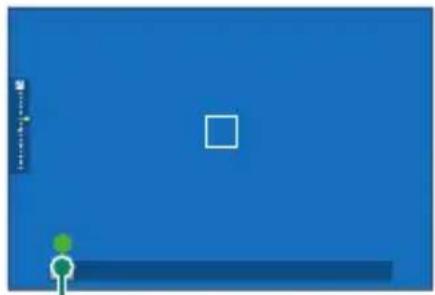
Indicateur de mise au point
| Indicateur de mise au point | État de la mise au point |
| () L'apparéil photo est en train de faire le point. | |
| ( allumé en vert) | La mise au point est faite sur le sujet ; elle est verrouillée (mode de mise au point S). |
| ( ) (allumé en vert) | La mise au point est faite sur le sujet (mode de mise au point C). La mise au point est ajustée automatiquement en tenant compte des modifi cations de la distance au sujet. |
| ( clignote en blanc) | L'appareil photo ne parvient pas à faire le point. |
| MF | Mise au point manuelle (mode de mise au point M). |
La mise au point peut être adaptée à une variété de sujets en modifiant la combinaison de réglages sélectionnée pour le mode de mise au point et le mode AF.
1 Appuyez sur MENU/OK pour afficher le menu prise de vue.
2 Sélectionnez CONFIGURATION AF/MF > MODE AF.
3 Choisissez un mode AF.
La façon dont l'appareil photo fait le point dépend du mode de mise au point.
Mode de mise au point S (AF-S)
| Option | Description | Exemple d'image |
| POINT UNIQUE | L'appareil photo fait le point sur le sujeit situé dans le collmateur de mise au point sélectionné. Utilisez cette option pour obtenir une mise au point précise sur un sujet particulier. | |
| ZONE | L'appareil photo fait le point sur le sujeit situé dans la zone de mise au point sélectionnée. Les zones de mise au point comportent plusieurs collmateurs, ce qui facilité la mise au point des sujets en mouvement. | |
| [L] LARGE | L'appareil photo fait le point automatiquement sur les sujets très contrastés; les zones de netteté sont affi chées. | |
| ALL TOUS | Tournez la molette de commande arrêté (88, 90) afin de parcourir les différents modes AF sélectionnés pour CONFIGURATION AF/MF > MODE AF: TOUS LES REGLAGES sur l'affichage de sélection des collmateurs de mise au point. | |
Mode de mise au point C (AF-C)
| Option | Description | Exemple d'image |
| POINT UNIQUE | La mise au point suit le sujeit situé dans le collmateur de mise au point sélectionné. Utilisez cette option pour les sujets qui s'approchant ou s'éloignant de l'appareil photo. | |
| ZONE | La mise au point suit le sujeit situé dans la zone de mise au point sélectionnée. Utilisez cette option pour les sujets qui se déplacent de manière assez prévisible. | |
| SUIVI | La mise au point suit les sujets qui se déplacent sur une large zone de la vue. | |
| ALL TOUS | Tournez la molette de commande arrêté (88, 90) afin n de parcourir les différents modes AF sélectionnés pour CONFIGURATION AF/MF > MODE AF :TOUS LES REGLAGES sur l'affichage de sélection des collimateurs de mise au point. | |
Sélection du collmateur de mise au point
Affi chage des collmateurs de mise au point
1 Appuyez sur MENU/OK pour afficher le menu prise de vue.
2 Sélectionnez CONFIGURATION AF/MF > ZONE DE MISE AU POINT pour afficher les collmateurs de mise au point.
3 Utilisez le levier de mise au point et la molette de commande arrêté pour désirir une zone de mise au point.

Il est également possible de selectionner le collmateur de mise au point à l'aide des commandes tactiles (28).
Sélection d'un collmateur de mise au point
Utilisez le levier de mise au point pourCHOISIR le collmateur et la molette decommande arriere pourCHOISIR la taille ducadre de mise au point. La procEDURE varie selon le mode AF selectionné.
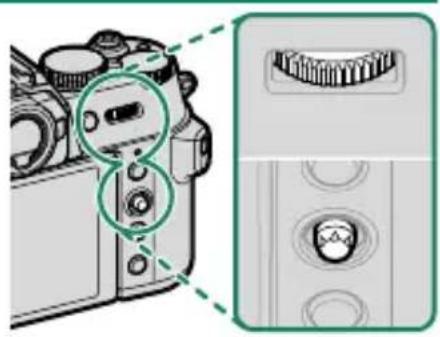
| Mode AF | Levier de mise au point | Molette de commande arrêté | ||
| Incliner | Appuyer | Tourner | Appuyer | |
| Sélectionner un collmateur de mise au point | Sélectionner le collmateur central | Choisir l'une des 6 tailles de cadre | Restaurer la taille d'origine | |
| — | ||||

-
Il n'est pas possible de selectionner manuellement le collmateur demise au point lorsque LARGE/SUIVI est selectionné en mode demise au point S.
-
Vous pouvez également appuyer sur la touche DISP/BACK pour repositionner la zone de mise au point au centre.
- Si ALL TOUS est sélection comme mode AF, vous pouvez tournier la molette de commande arrêt pour parcourir les différencs modes AF dans l'ordre suivant sur l'aff chage de sélection des collmateurs de mise au point : POINT UNIQUE (6 tailles de cadre), ZONE (3 tailles de cadre), ZONE PERSONNALISÉE 1, ZONE PERSONNALISÉE 2, ZONE PERSONNALISÉE 3 et LARGE/SUIVI. Sélectionnez CONFIGURATION AF/MF > MODE AF : TOUS LES REGLAGES pourCHOISIR LES MODES AF disponibles.
L'aff chage des collmateurs de mise au point
L'aff chage des collmateurs de mise au point varie selon le mode AF selectionné.

Mode AF
- Les cadres de mise au point sont représentés par les petits carrés (□), les zones de mise au point par les grands carrés.
- Vous pouvez selectionner les dimensions de ZONE PERSONNALISEE 1, ZONE PERSONNALISEE 2 et ZONE PERSONNALISEE 3 à l'aide de CONFIGURATION AF/MF > RÉGLAGE PERSONNALISÉ DE LA ZONE.
| □ POINT UNIQUE | □ ZONE | □ LARGE/SUIVI |
| Vous peuvent selectionner le nombre de collimateurs disponibles à l'aide de l'option CONFIGURATION AF/MF > Nombres DE POINTS FOCUS. | Choisissez parmi des zones importante 7 × 7, 5 × 5 ou 3 × 3 collimateurs de mise au point ou parmi ZONE PERSONNALISÉE 1, ZONE PERSONNALISÉE 2 et ZONE PERSONNALISÉE 3. | Positionnez le cadre de mise au point sur le sujet que vous souhaitez suivre à l'aide de l'AF continu. |
- Autofocus
Bien que l'appareil photo possède un automatisme de mise au point de haute précision, il se peut qu'il n'arrive pas à effectuer la mise au point sur les sujets énumérés ci-dessous.
- Sujets très brillants tels que des miroirs ou des carrosseries de voitures.
- Sujets photographiés à travers une vitre ou un autre objet qui reflèchit la lumière.
- Sujets sombres et sujets qui absorbent la lumière plutôt qu'ils ne la reflètent, comme les cheveux ou la fourrure.
- Sujets sans substance, comme la fumée ou les fl ammes.
- Sujets représentant peu de contraste avec l'arrière-plan.
- Sujets situés devant ou derrière un objet très contrasté qui fi gure lui aussi dans le cadre de mise au point (par exemple, sujet photographié sur un fond composé d' éléments très contrastés).
Vérification de la mise au point
Pour faire un zoom avant sur la zone de mise au point actuelle et obtenir une mise au point précise, appuyez au centre de la molette de commande arrriere. Utilisez le levier de mise au point pourCHOISIR une autre zone de mise au point. Appuyez a nouveau au centre de la molette de commande arrriere pour annuler le zoom.
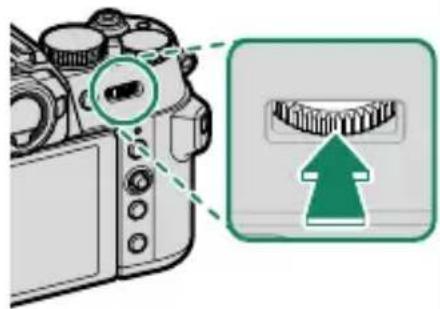
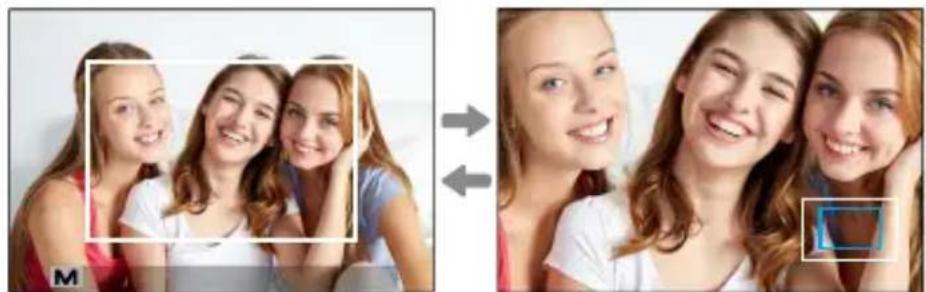
Affi chage normal Zoom de mise au point

- En mode de mise au point S, vous pouvez régler le zoom en tournant la molette de commande arrêté.
- Le levier de mise au point permet de selectionner la zone de mise au point lorsque le zoom est activé.
- En mode de mise au point S, Sélectionnez POINT UNIQUE pour MODE AF.
- Le zoom de mise au point n'est pas disponible en mode de mise au point C ou lorsque l'option CONFIGURATION AF/MF > PRE-AF est activée.
- Utilisez CONFIG.TOUCHE/MOLETTE > RÉGL. FONCT. (Fn) pour modifiér la fonction effectuee par le centre de la molette de commande arrêté. Vous pouvez également attribuer sa fonction par défaut à autres commandes (339).
Mise au point manuelle
Réglez la mise au point manuellement.
1 Positionnez le selecteur du mode de mise au point sur M.
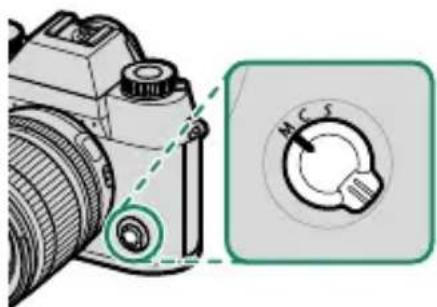
MF s'affi che.
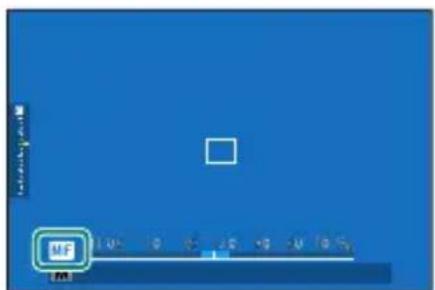
2 Eff ectuez manuellement la mise au point à l'aide de la bague de mise au point de l'objectif. Tournez la bague vers la gauche pour réduire la distance de mise au point, vers la droite pour l'augmenter.
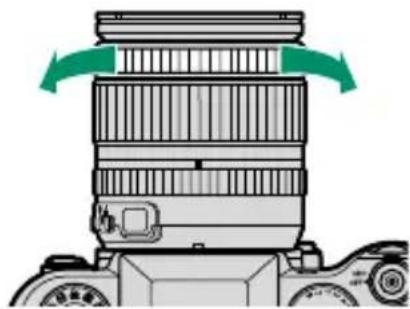
3 Prenez des photos.

-
Utilisez l'options CONFIG.TOUCHE/MOLETTE > RÉGL. DU ZOOM/ DE LA MAP DE L'OBJECTIF > ROTATION DE LA BAGUE DE MISE AU POINT pour inverser le sens de rotation de la bague de mise au point.
-
Quelle que soit l'option selectionnée, la mise au point manuelle est utilisée lorsque l'objectif est en mode de mise au point manuelle.
Mise au point rapide
- Pour utiliser l'autofocus afin de faire le point sur le sujet situé dans la zone de mise au point sélectionnée, appuyez sur la touche à laquelle le verrouillage de la mise au point ou le réglage AF-ON a été attribué (vous pouvez désir la taille de la zone de mise au point avec la molette de commande arrêté).
- En mode de mise au point manuelle, vous pouvez utiliser cette fonctionnalité pour faire le point rapidement sur un sujet particulier soit avec l'AF seul, soit avec l'AF continu selon l'options可以选择 pour CONFIGURATION AF/MF > PARAM. AF INSTANT.
Vérification de la mise au point
Diverses options sont disponibles pour vérifier la mise au point en mode de mise au point manuelle.
L'indicateur de mise au point manuelle
La ligne blanche indique la distance au sujet situé dans la zone de mise au point (en mètres ou en pieds selon l'options sélectionnée pour ⓶ CONFIG. ÉCRAN > UNITE DE DISTANCE MAP dans le menu de confi guration), la barre bleue indique la profondeur de champ ou en d'autres termes la zone de netteté située devant et derrière le sujet.
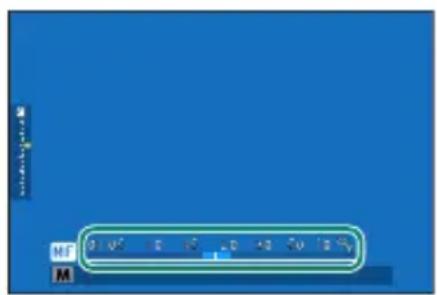
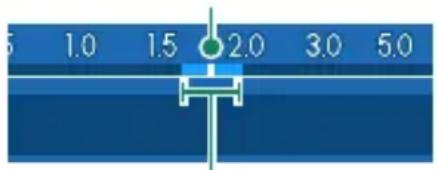
Distance de mise au point (ligne blanche)
Profondeur de champ

- Si TÉMOIN DISTANCE AF et TÉMOIN DISTANCE MF sont sélectionnés dans la liste ⓷ CONFIG. ÉCRAN > AFF. REGL. PERSO, il est également possible d'aff Cher l'indicateur de mise au point manuelle à l'aide de l'indicateur de profondeur de champ affché en standard. Appuyez sur la touche DISP/BACK af n d'aff cher les indicateurs standard.
- Utilisez l'options CONFIGURATION AF/MF > ÉCHELLE DE PROFOND. CHAMP pour désir la façon d'affi cher la profondeur de champ. Choisissez BASE DU FORMAT DE FILM pour vous aider à évaluer la profondeur de champ des photos qui seront imprimées et similaires, ou BASE DE Pixel pour vous aider à évaluer la profondeur de champ des photos qui seront affi chées en haute définition sur des ordinateurs ou autres écrans électroniques.
Zoom de mise au point
Si OUI est selectionné pour CONFIGURATION AF/MF > VERIFICATION AF., l'appareil photo fait automatiquement un zoom avant sur la zone de mise au point selectionnée lorsque vous tournez la bague de mise au point. Appuyez au centre de la molette de commande arrêté pour quitter le zoom.

Pendant l'activation du zoom, vous pouvez utiliser le levier de mise au point pour sélectionner la zone de mise au point et vous pouvez régler le zoom en tournant la molette de commande arrêté. Néanmoins, vous ne pouvez pas déplacer la zone de mise au point ni régler le zoom lorsque DIVISER NUM. IMAGE ou MICROPRISME NUMÉRIQUE est sélectionné pour l'assistance à la mise au point manuelle.
AssistanceM.AP.
UTILISEZ CONFIGURATION AF/MF > ASSIST. M.AP. (165) dans les menus photo ou CONFIGURATION AF/MF > ASSIST. M.AP. (214) dans les menus video pourCHOISIR une option de verification de la mise au point.

- Les options de vérification de la mise au point pour les videos diffèrent de celles pour la photographie.
-
Le menu ASSIST. M.AP. peut être affiché en maintainant appuyé le centre de la molette de commande arrêté.
-
DIVISER NUM. IMAGE: aff chage d'une image divisée au centre du cadre (vision téléétrique). Cadrez le sujet dans la zone de l'image divisée et tournez la bague de mise au point jusqu'à ce que les quatre parties de l'image divisée soient alignées correctement.
- MICROPRISME NUMÉRIQUE: un quadrillage qui met en relief le fl ou s'affi che lorsque la mise au point n'est pas faite sur le su-jet. Ce quadrillage est ensuite remplace par une image nette lorsque la mise au point est faite sur le sujet.
- PIC HTE LUM. M. AP.: mise en relief de la zone de nettete. Tournez la bague de mise au point jusqu'à ce que le sujet soit mis en surbrillance.
- MÉTRE DE MISE AU POINT: Un indicateur s'affi che sous le point de mise au point, indiquant si la mise au point se fait devant ou derrière le sujet. L'aiguille pivote vers la gauche lorsque la mise au point est devant le sujet et vers la droite lorsqu'elle est derrière le sujet. Réglez la mise au point de manière à ce que l'aiguille pointe vers le haut.

L'affichage s'inverse lorsque ANTIHORAIRE est selectionné pour CONFIG.TOUCHE/MOLETTE > RÉGL. DU ZOOM/DE LA MAP DE L'OBJECTIF > ROTATION DE LA BAGUE DE MISE AU POINT.
- FOCUS MAP: Les indicateurs carrés sont affi chés dans les cadres de mise au point pour indiquer les points qui sont mis au point et non mis au point par couleur. Un indicateur vert s'affi che sur un point mis au point sur le sujet et sur un point situé à
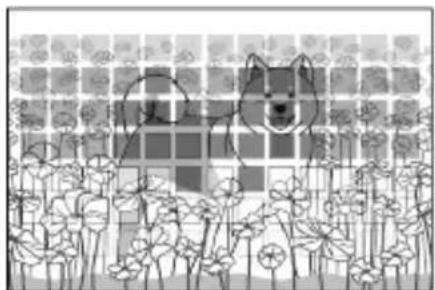
la même distance que le sujet. Un indicateur jaune s'affi che sur un point situé devant la position de mise au point et un indicateur bleu s'affi che sur un point situé derrière la position de mise au point.

-
Vous pouvez changer les couleurs des indicateurs en monochrome à l'aide des options CONFIGURATION AF/MF > ASSIST. M.AP. dans les menus video. Avec ce réglage, un indicateur blanc s'affi che sur un point situé devant la position de mise au point et un indicateur noir s'affi che sur un point situé derrière la position de mise au point.
-
Les indicateurs peuvent ne pas s'affi cher pour les sujets diffic ciles à cap-turer avec la mise au point automatique (90).
Sensibilité
Réglez la sensibilité de l'appareil photo à la lumière.
Réglez la sensibilité à l'aide de CONFIGURATION PRISE DE VUE > ISO.
| Option | Description |
| AUTO 1 | La sensibilité est modifiée automatiquement en fonction des conditions de prise de vue et des réglages de sensibilités standard et maximale et de vitesse d'obturation minimale choisis pour ◎ CONFIGURATION PRISE DE VUE > ISO. Vous avons le可以选择 entre AUTO 1, AUTO 2 et AUTO 3 (98). |
| AUTO 2 | |
| AUTO 3 | |
| 125–12800 | Réglez manuellement la sensibilité. La valeur sélectionnée est affi chée. |
| L (64/80/100) | Choisissez ces options pour les situations spéciales. Notez que des marbrures risquent d'être visibles sur les photos prises avec l'options H, tandis que l'options L réduit la plage dynamique. |
| H (25600/51200) |

- La sensibilité n'est pas réinitialisée par l'extinction de l'appareil photo.
- Si vous le souhaitez, vous pouvez utiliser CONFIG.TOUCHE/
MOLETTE > PARAM. MOLETTE COMMANDE pour confi gurer l'apparil photo de façon que la sensibilité puisse être modifiée à l'aide de la molette de commande avant ou arrêté.
Réglage de la sensibilité
Les valeurs élevées permettent de réduire le risque de fl ou en cas de faisible éclairage, tandis que les valeurs basses permettent de sélectionner des vitesses d'obturation plus lentes ou des ouvertures plus grandes en cas de forté luminosité ambiente; notez néanmoins que des marbrules risquent d'apparitre sur les photos prises à des sensibilities élevées.
AUTO
Choisissez la sensibilité de base, la sensibilité maximale et la vitesse d'obturation minimale pour AUTO 1, AUTO 2 et AUTO 3.
| Élément | Options | Par défaut | ||
| AUTO 1 | AUTO 2 | AUTO 3 | ||
| SENSIBILITÉ PAR DéFAUT | 125–12800 125 | |||
| SENSIBILITÉ MAXIMALE | 400–12800 800 3200 | 12800 | ||
| VIT OBTURAT MIN 1/4 | 000–30 SEC, AUTO AUTO | |||
L'appareil photo可以选择 automatiquement une sensibilité comprise entre la valeur par défaut et la valeur maximale; la sensibilité dépasse la valeur par défaut uniquement si la vitesse d'obturation permettant d'obtenir une exposition optimale est plus lente que la valeur sélectionnée pour VIT OBTURAT MIN.

- Si la valeur sélectionnée pour SENSIBILITÉ PAR DÉFAUT est supérieure à celle sélectionnée pour SENSIBILITÉ MAXIMALE, SENSIBILITÉ PAR DÉFAUT se paramètrera sur la valeur sélectionnée pour SENSIBILITÉ MAXIMALE.
- L'appareil photo peut selectionner des vitesses d'obturation plus lentes que la valeur de VIT OBTURAT MIN dans le cas ou les photos seraient sous-exposées avec la valeur selectionnée pour SENSIBILITÉ MAXIMALE.
- Si AUTO est sélectionné pour VIT OBTURAT MIN, l'appareil photo choisisra automatiquement la vitesse d'obturation minimale. L'option sélectionnée pour la stabilisation d'image n'a pas d'impact sur la vitesse d'obturation minimale.
Mesure
Choisissez la façon dont l'appareil photo mesure l'exposition.
- CONFIGURATION PRESE DE VUE > PHOTOMETRIE comporte les options de mesure suivantes :

L'option sélectionnée s'activera uniquement si NON est sélectionné pour RÉG. DETECT. VISAGE/YEUX et RÉGLAGE DE LA DÉTECTION DES SUJETS dans le menu CONFIGURATION AF/MF.
| Mode | Description |
| [+]MULTI | L'appareil photo détermine instantanément l'exposition en se basant sur l'analyse de la composition, de la couleur et de la répartition de la luminosité. Recommandé dans la plupart des situations. |
| [+]CENTRALE PONDÉRÉE | L'appareil photo mesure l'ensemble de l'image mais accorde plus d'importance à la zone centrale. |
| [.]CENTRALE | L'appareil photo mesure les conditions d'éclairage en se basant sur une zone correspondant à 2% de l'image. Recommandé avec les sujets en contre-jour et dans d'autres cas où l'arrière-plan est bien plus lumineux ou bien plus souvent que le sujet principal. |
| [ ]MOYENNE | L'exposition est réalisée sur la moyenne de l'ensemble de l'image. Ce mode permet d'avoir une exposition homogène sur plusieurs photos ayant le même éclairage et s'avéré particulièrement effi cace pour les paysages et les portraits de sujets habités en noir ou blanc. |

Pour mesurer le sujet situé dans la zone de mise au point sélectionnée,CHOISSEZ OUI pour CONFIGURATION AF/MF > VER.EA SPOT ET ZONE MaP (167).
Correctiond'exposition
Modifi ez l'exposition.
Tournez la molette de correction d'exposition.
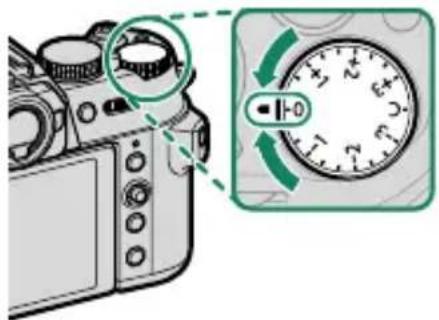

- Le niveau de correction disponible dépend du mode de prise de vue sélectionné.
-
Vous pouvez avoir un aperçu de la correction d'exposition sur l'écran de prise de vue, bien que ses effets risquent de ne pas s'affi cher précisément si :
-
le niveau de correction d'exposition dépasse ± 3 IL,
- 200 200% ou 400 400% est sélectionné pour PLAGE DYNAMIQUE ou
- FORT ou FAIBLE est sélectionné pour PRIORITÉ PLAGE D.
Vous pouvez toujours avoir un aperçu de la profondeur de champ dans le viseur ou sur l'écran LCD en appuyant à mi-course sur le déclencheur. En mode video, l'écran risque de ne pas affi cher précisé les effets de la correction d'expositionpendant l'enregistrement en F-Log ou lorsque 200 200% ou 400 400% est selectionné pour PLAGE DYNAMIQUE. Vous pouvez obtenir un aperçu précis en selectionnant le mode M et en modifi ant directement l'exposition.
C (personnalisé)
Lorsque la molette de la correction d'exposition est positionnée sur C, il est possible de régler la correction d'exposition en tournant la molette de commande avant.
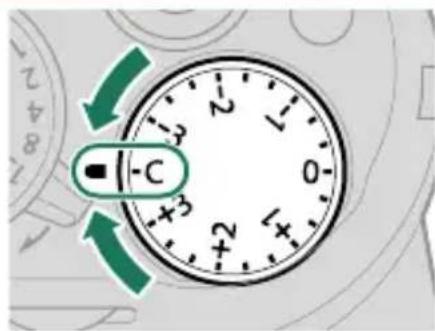
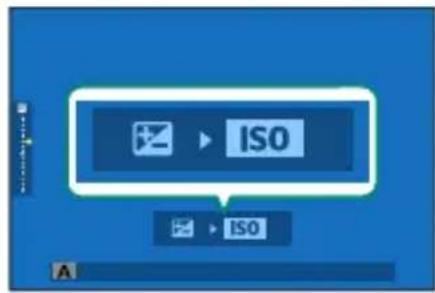

- La molette de commande avant permet de régler la correction d'exposition sur une valeur comprise entre -5 et +5 IL.
- Vous pouvez seLECTIONner la fonction attribuée à la molette de commande avant en appuyant sur la molette (312).
Verrouillage de la mise au point/ de l'exposition
La mise au point et l'exposition sont verrouillées lorsque vous appuyez sur le déclencheur à mi-course.
1 Positionnez le sujet dans le cadre de mise au point et appuyez sur le dé-clencheur à mi-course pour verrouiller la mise au point et l'exposition. La mise au point et l'exposition de-meurent verrouillées tant que vous maintenez le déclencheur enforcé à mi-course (verrouillage AF/AE).
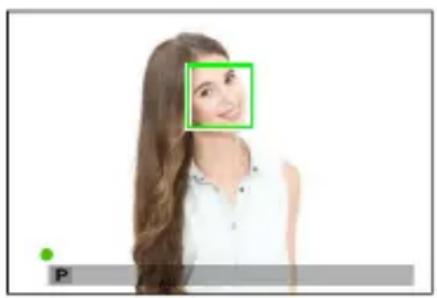
2 Appuyez à fond sur le déclencheur.

Le verrouillage de l'exposition et de la mise au point à l'aide du dé-clencheur est possible uniquement lorsque ON est sélectionné pour CONFIG.TOUCHE/MOLETTE > OBTURATEUR AF, OBTURATEUR AE.
Autres commandes
La mise au point et l'exposition peuvent également être verrouillées à l'aide des touches AEL et AFON. Avec les réglages par défaut, vous pouvez utiliser la touche AEL pour verrouiller l'exposition sans verrouiller la mise au point. Si la touche AFON effecte la fonction VERROULL AF UNIQUEMENT, elle permet aussi de verrouiller la mise au point sans verrouiller l'exposition.
Tant que vous appuyez sur la commande programmée, le verrouillage ne s'annule pas en cas de pression à mi-course du déclencheur.
Si ENREG AE/AF ON/OFF est selectionné pour CONFIG.TOUCHE/MOLETTE> MODE MEM. AE/AF, vous pouvez annuler le verrouillage uniquement en appuyant une seconde fois sur la commande.
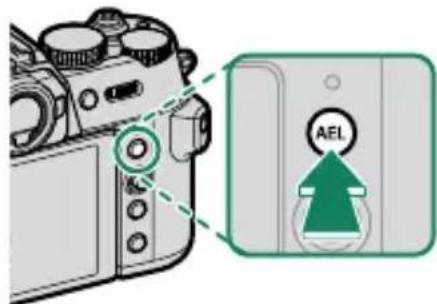
Touche AEL (verrouillage de l'exposition)
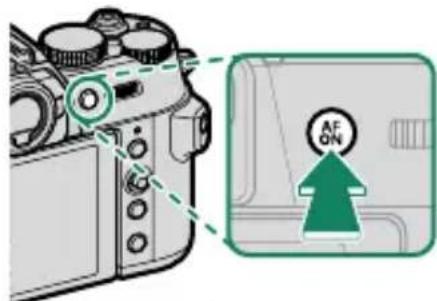
Touche AFON

- Le levier de mise au point permet de repositionner le collmateur de mise au point au cours du verrouillage de l'exposition.
- D'autres rôles peuvent être attribués aux touches AEL et AFON à l'aide de CONFIG.TOUCHE/MOLETTE > RÉGL. FONCT. (Fn). Vous pouvez également attribuer le verrouillage de l'exposition et de la mise au point à d'autres touches (339).
Bracketing
Faites varier automatiquement les réglages sur une série de photos.
1 Appuyez sur le bouton DRIVE pour afficher les options de mode Drive.
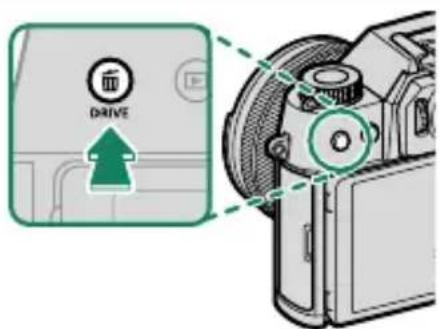
2 Appuyez en haut ou en bas du levier de mise au point pourmettre en surbrillance l'une des options suivantes:
| Option | 国語 |
| ISO BRACKETING ISO | 105 |
| WE BAL. BLANC BKT | 105 |
| Option | 国 |
| BKT Bracketing | 106 |
3 Appuyez à gauche ou à droit de levier de mise au point pourmettre en surbrillance les réglages de bracketing souhaités.
4 Appuyez sur MENU/OK pour le sélectionner.
5 Prenez des photos.
ISO BRACKETING ISO
Sélectionnez un niveau de bracketing (± 1/3, ± 2/3 ou ± 1) sur l'écran du mode de déclenchement. À chaque déclenchement, l'appareil prend une photo avec la sensibilité actuelle et la traite pour créé deux autres copies, l'une avec une sensibilité augmentée du degré indiqué et l'autre avec une sensibilité diminuée de ce même degré.
WB BAL.BLANC BKT
Sélectionnez un niveau de bracketing (± 1, ± 2 ou ± 3) sur l'écran du mode de déclenchement. À chaque déclenchement, l'appareil prend une photo et la traite pour创建工作 trois copies : la première avec le réglage de balance des blancs actuel, la deuxième avec un réglage affiné augmente du degré indiqué et la troisième avec un réglage affiné diminué de ce même degré.
BKT Bracketing
BRACKETING AE
Utilisez CONFIGURATION PRISE DE VUE > RÉG. PRISE DE VUE AE pour désir le niveau de bracketing, l'ordre de bracketing et le nombre d'images. L'appareil prend le nombre de photos indiqué les une après les autres : une avec la valeur mesurée pour l'exposition et les autres en les sous-exposant et les surexposant par des multiples du degré de bracketing sélectionné.

Quel que soit le niveau de bracketing, l'exposition ne dépassera pas les limites du système de mesure de l'exposition.
BKT SIMULATION FILM
À chaque déclenchement, l'appareil prend une photo et la traite pour creer des copies avec différents réglages de simulation de film,CHOISIs à l'aide de l'options CONFIGURATION PRISE DE VUE > BKT SIMULATION FILM.
DR BKT PLAGE DYNAMIQUE
À chaque pression du déclencheur, l'appareil prend trois photos avec différents réglages de plage dynamique : 100% pour la première, 200% pour la deuxième et 400% pour la troisième.

Lorsque le bracketing de la plage dynamique est activé, la sensibilité est limitée à 500 ISO minimum; la sensibilité précédemment sélectionnée sera restaurée à la fin du bracketing.
FOCUS
À chaque pression du déclencheur, l'appareil prend une série de photos en faisant varier la mise au point. L'élement
CONFIGURATION PRISE DE VUE > RÉGLAGE DE BKT DE MISE AU POINT permet de sélectionner un bracketing MANUEL ou AUTO.

- N'utilisez pas le zoom pendant la prise de vue.
- Il est recommandé d'utiliser un trépied.
MANUEL
En mode MANUEL, vous paramétrez les options suivantes.
Option
Description
IMAGES Choisissez le nombre de prises de vue.
ÉTAPE Choisissez la variation de mise au point entre les images.
INTERVALLE Choisissez l'intervalle entre les prises de vue.
Mise au point et IMAGES/ÉTAPE
La relation entre la mise au point et les options choisis pour IMAGES et ÉTAPE est indiquée sur l'illustration.
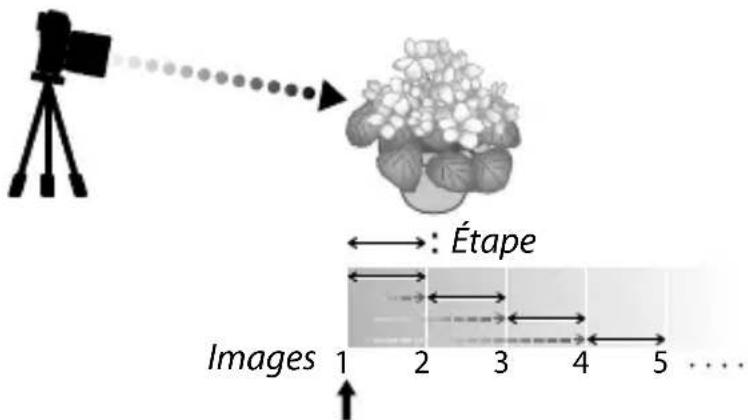
Position de départ de la mise au point
- La mise au point commence de la position de départ et se poursuit jusqu'à l'infi ni.
- De petites valeurs pour ÉTAPE se traduisent pas de petites modifications de la mise au point, de grandes valeurs par de grandes modifi cations.
- Quelle que soit l'option可以选择 pour IMAGES, la prise de vue s'arrête lorsque la mise au point atteint l'infi ni.
AUTO
En mode AUTO, l'appareil photo calcule IMAGES et ÉTAPE automatiquement.
1 Sélectionnez CONFIGURATION PRISE DEVUE dans le menu prise de vue, mettez en surbrillance RÉGLAGE DE BKT DE MISE AU POINT et appuyez sur MENU/OK.
2 Sélectionnez AUTO etCHOisissez unINTERVALLE. La vue passant par l'objectif s'aff che.
3 Faites le point sur l'extrémité la plus proche du sujet et appuyez sur MENU/OK.
La distance de mise au point seLECTIONnee est representee par A sur l'indicateur de la distance de mise au point.


Vous pouvez désir la même plage de mise au point en faisant le point en premier sur l'extrémité la plus éloignée du sujeet.
4 Faites le point sur l'extrémité la plus éloignée du sujet et appuyez sur DISP/BACK.
La distance de mise au point selectionnee (B) et la plage de mise au point A a B s'affichent sur l'indicateur de la distance de mise au point.
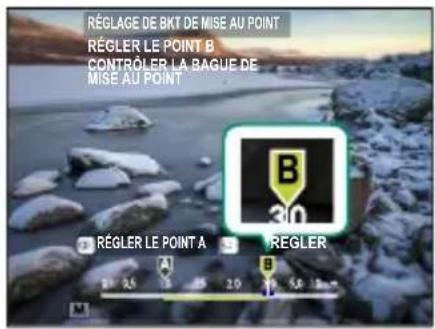

Au lieu d'appuyer sur la touche DISP/BACK, vous pouvez appuyer sur MENU/OK et selectionner A à nouveau.
5 Prenez des photos. L'appareil photo calcule automatiquement les valeurs pour IMAGES et ETAPE. Le nombre d'images s'affiche.
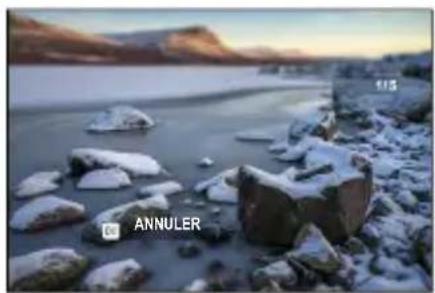
Prise de vue en continu (mode rafale)
Restituez le mouvement en prénant une série de photos.
1 Appuyez sur le bouton DRIVE pour afficher les options de mode Drive.
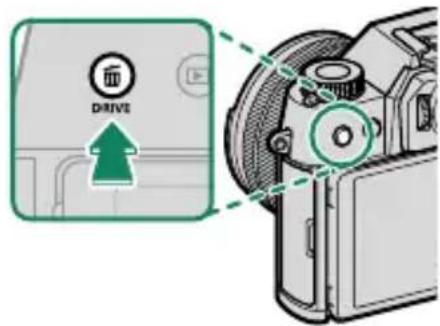
2 Si CADENCE ELEVEE CH ou CADENCE FAIBLE CL est selectionné, l'appareil prend des photos en continu tant que vous appuyez sur le déclencheur.
La prise de vue s'arrête lorsque vous relâchez le déclencheur ou que la carte mémoire est pleine.

- Si la numérotation des fi chiers atteint 9999 avant la fin de la prise de vue, les photos restantes sont enregistrées dans un nouveau dossier.
- La prise de vue s'arrête lorsque la carte mémoire est pleine; l'appareil photo enregistre toutes les photos prises jusqu'à. La prise de vue en rafale peut ne pas démarrer si l'espace disponible sur la carte mémoire est insuffisant.
- La cadence peut ralentir au fur et à mesure que la prise de vue avance.
- La cadence varie selon la scene, la vitesse d'obturation, la sensibilité et le mode de mise au point.
- Selon les conditions de prise de vue, les cadences peuvent ralentir ou le flash risque de ne pas se déclencher.
- Il est possible que les temps d'enregistrement soient plus longs lors des prises de vues en rafale.
Lechoix des modes rafale varie selon l'option selectionnee pour CONFIGURATIONPRISEDEVUE TYPEDEDECLENCHEUR.
Mise au point et exposition
- Sélectionnez le mode de mise au point C pour faire varier la mise au point sur une série d'images.
- Pour faire varier l'exposition sur une série d'images, Sélectionnez OFF pour CONFIG.TOUCHE/MOLETTE > OBTURATEUR AE.

Selon certains facteurs comme l'ouverture, la sensibilité et la correction d'exposition, il est possible que l'exposition ne se regle pas automatique-ment.
HDR
À chaque pression du déclencheur, l'appareil prend trois photos, en faisant varier l'exposition à chaque fois, puis les combine dans une seule image. Les détails des haute lumières et des ombres sont conservés dans la photo finale.
1 Appuyez sur le bouton DRIVE pour afficher les options du mode Drive et selectionnez HDR.
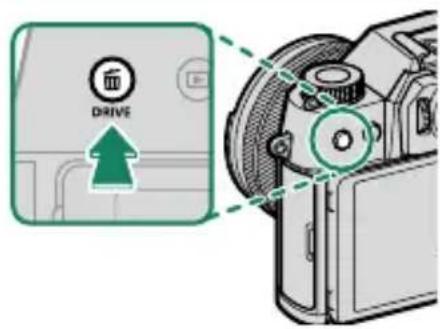
2 Choisissez la variation de luminosité entre les expositions.
| Option | Description |
| HDR AUTO | La plage dynamique est régée automatiquement sur une valeur comprise entre 200% et 800%. |
| HDR200 La plage dynamique est régée sur 200%. | |
| HDR400 La plage dynamique est régée sur 400%. | |
| HDR800 La plage dynamique est régée sur 800%. | |
| HDR800+ | Les régages de l'appareil photo sont modifiés pour une variation maximale de la plage dynamique. |
3 Prenez des photos. L'appareil photo cree une image combinée.

- Faites en sorte que l'appareil photo reste stable.
- Il se peut que vous n'obteniez pas les résultats escomptés si le sujet rouge, ou si la composition ou l'éclairage changependant la prise de vue.
- L'image sera très peu rognée et la résolution baissera légèrement.
- Des marbrules peuvent apparaître sur les photos prises à des valeurs élevées. Choisissez une valeur selon la scène.
- Les valeurs de sensibilité « étendues » ne sont pas prises en charge.
- Selon les options sélectionnées pour le HDR et la sensibilité, il est possible que vous ne puissiez pas photographier avec la vitesse d'obturation可以选择.
- Le flash ne se déclenché pas.

Les images HDR sont signalées par l'icone pendant la lecture.
Expositions multiples
Creez une photo qui combine plusieurs expositions.
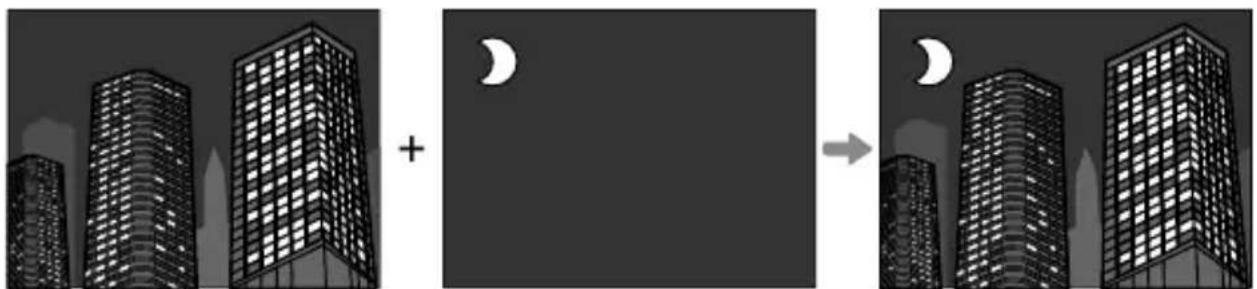
1 Appuyez sur le bouton DRIVE pour afficher les options du mode Drive et selectionnez EXPOSITION MULTIPLE.
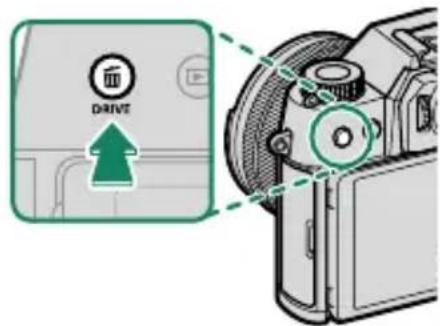
2 Choisissez un mode de fusion.
| Option | Description |
| ADDITIF | L'appareil photo additionne les expositions. Il vous faudra peut-être baisser la correction d'exposition selon le nombre d/images. |
| MOYEN | L'appareil photo optimise automatiquement l'exposition de la photo fi nale. L'arrière-plan des séries réalisées sans changer la composition sera exposé de façon optimale. |
| CLAIR | L'appareil photo compare les expositions et besoin unquivalent le pixel le plus lumineux à chaque emplacement. Il est possible que les couleurs se mélangent selon leur luminosité et leur teinte. |
| SOMBRE | L'appareil photo compare les expositions et besoin unquivalent le pixel le plus nombre à chaque emplacement. Il est possible que les couleurs se mélangent selon leur luminosité et leur teinte. |
3 Prenez la première photo.
4 Appuyez sur MENU/OK. La première photo se superposera sur la vue passant par l'objectif et vous serez invite à prendre la seconde photo.
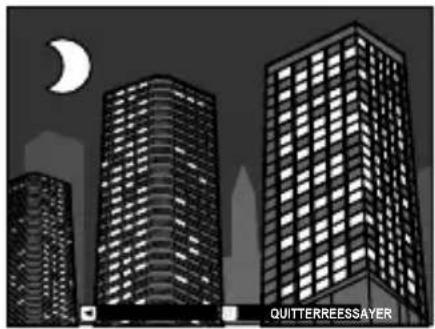

- Pour revenir à l' étape précédente et reprendre la première photo, appuyez à gauche du levier de mise au point.
- Pour enregistrer la première photo et quitter sans creer d'exposition multiple, appuyez sur DISP/BACK.
5 Prenez la seconde photo en vous servant de la première comme repère.
6 Appuyez sur MENU/OK. Les expositions combinées s'affi chent comme guide pour composer la prise de vue suivante.

- Pour revenir à l' étape précédente et reprendre la deuxième prise de vue, appuyez à gauche du levier de mise au point.
- Pour arrêté la prise de vue et创建工作 une exposition multiple à partir des photos prises jusqu'à, appuyez sur DISP/BACK.
7 RÉaliséz les autres expositions.
Chaque photo peut contenir jusqu'à neuf expositions.
8 Appuyez sur DISP/BACK pour arrêté la prise de vue.
L'appareil photo create l'image combinée et la prise de vue d'expositionns multiples prend fi n.

Lorsque le levier de selection du mode auto est positionné sur AUTO, vous pouvez selectionner une sensibilité de AUTO 1, AUTO 2 ou AUTO 3 si la sensibilité ISO est attribuée à la fonction de la molette de commande avant (98).
Panoramiques
Suivez les instructions à l'écran afin de创建工作 un panoramaque.
1 Appuyez sur le bouton DRIVE pour afficher les options du mode Drive et selectionnez Adv. > PANorama.
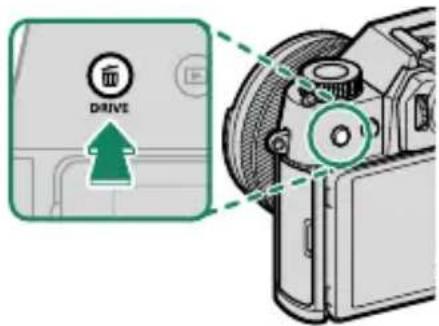
2 Pour sélectionner l'angle selon lequel vous allez diriger l'appareil photo pendant la prise de vue, appuyez à gauche du levier de mise au point. Mettez un angle en surbrillance et appuyez sur MENU/OK.
3 Appuyez à droite du levier de mise au point pour affi cher les directions possibles du panoramicque. Mettez une direction en surbrillance et appuyez sur MENU/OK.
4 Appuyez à fond sur le déclencheur pour commencer l'enregistrement. Il n'est pas nécessaire de maintainir le déclencheur,enforcé pendant l'enregistrement.
5 Effectuez un panoramaque en déplacant l'appareil photo dans la direction indiquée par la flèche. La prise de vue prend fin automatiquement lorsque vous avez atteint l'extrémité du guide et que le panoramaque est réalisé.
Pour deGXrultats
- Déplacez lentement l'appareil photo en formant un petit cercle à une vitesse constante
- Maintenez l'appareil photo parallèle ou perpendicular à l'horizon et veillez à effectuer le panoramaque uniquement dans le sens indiqué par les repères
- Essayez d'effectuer le panoramaique à une vitesse différente si vous n'obtenez pas les résultats escomptés
- Calez vos coudes contre votre buste
Utilisez un trépied - Pour deromeilleurs résultats,utilisez un objectif avec une focale egale ou inférieure à 35 mm (50 mm en format 24× 36

- Si vous appuyez à fond sur le déclencheur avant la fin du panoramaque, la prise de vue s'arrête et:aucun panoramaique n'est enregistré.
- La première partie du panoramaque risque de ne pas etre enregistrree si la prise de vue s'arrete avant que le panoramaque ne soit terminé.
- Les panoramicques sont créé à partir de plusieurs images, et dans certains cas, l'appareil photo peut ne pas parvenir à les assembler parfaîtrement.
- Les panoramicques risquent d'être flous si le sujet est faiblement éclairé.
- La prise de vue peut être interrompue si vous déplacez l'appareil photo trop rapidement ou trop lentement. Le déplacement de l'appareil photo dans une autre direction que celle indiquée annule la prise de vue.
- Il peut arriver dans certains cas que l'appareil photo enregistre un angle plus large ou plus étroit que celui seLECTIONné.
-
Il est possible de ne pas Broker les résultats escomptés avec :
-
les sujets en mouvement
- les sujets proches de l'appareil photo
- les sujets invariables comme le ciel ou un pré
- les sujets en mouvement perpetuel comme des vagues et des chutes d'eau
-
les sujets dont la luminosité change radicalement
-
Si ON est sélectionné pour ⓷ CONFIG.TOUCHE/MOLETTE > OBTURATEUR AE, l'exposition de tout le panoramicique est celle de la première vue.

Lorsque le levier de selection du mode auto est positionné sur AUTO, vous pouvez selectionner une sensibilité de AUTO 1, AUTO 2 ou AUTO 3 si la sensibilité ISO est attribuée à la fonction de la molette de commande avant (98).
Visualisation des panoramiciques
Lorsque le panoramaque est affiché en plein écran, appuyez en bas du levier de mise au point pour démarrer sa lecture. Les panoramaques verticaux défi lent verticallement, les panoramaques horizontally horizontallement.
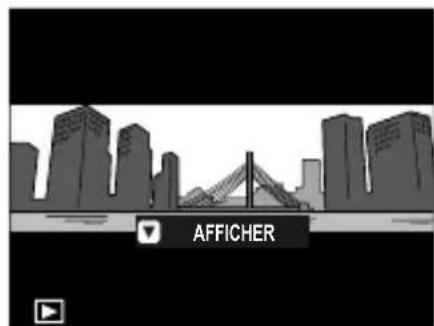

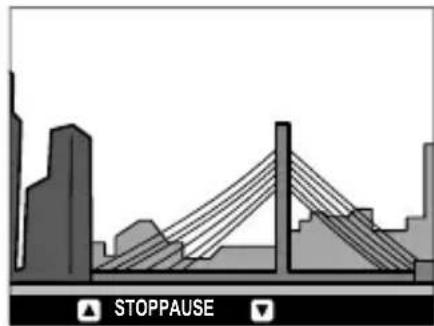
- En lecture plein écran, vous pouvez utiliser la molette de commande arrêté pour faire des zooms avant ou arrêté sur les panoramiques.
- Vous pouvez commander la lecture des panoramaques à l'aide du levier de mise au point.
| Levier de mise au point | Lecture plein écran | Lecture du panorama- mique | Lecture du panorama- mique sur pause |
| Haut — Mettre fi n à la lecture | |||
| Bas Lancer la lecture Faire une pause | Reprendre la lecture | ||
| Gaughe/droite | Affi cher les autres images | Choisir la direction du panoramaque | Faire défi ler le pano- ramique manuelle- ment |
Filtresavancés
Prenez des photos avec des effets de fi Itres.
1 Appuyez sur le bouton DRIVE pour afficher les options du mode Drive et selectionnez Adv. > FILTRE AVANCE.
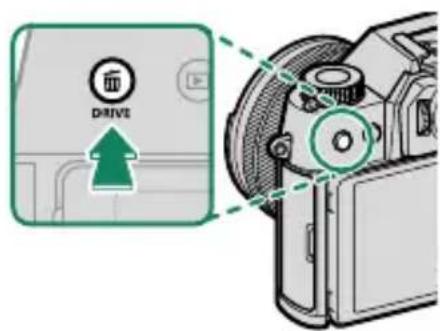
2 Choisissez un fi Itre.
3 Prenez des photos.

Lorsque le levier de selection du mode auto est positionné sur AUTO, vous pouvez attribuer une sensibilité de AUTO 1, AUTO 2 ou AUTO 3 à la molette de commande avant (98).
Options de fi Itres créatifs
Choisissez l'un des fi Itres suivants:
| Filtre | Description |
| APPAREIL JOUET | Choisissez cette option pour creer un eff et rétro, sem-blable à celui obtenu avec un apparéil photo jouet. |
| MINIATURE | Le haut et le bas des photos sont « fl outés » afin n de créé un eff et de diorama. |
| COULEUR POP | Choisissez cette option pour creer des images très contrastées aux couleurs saturares. |
| IMAGE CLAIRE | Choisissez cette option pour creer des images claires et faiblement contrastées. |
| IMAGE SOMBRE | Ce fi titre assombrit l'image dans son ensemble et fait resortir les haute lumières. |
| COUL. DYNAMIQUE | Des couleurs dynamiques sont utilisées pour obtenir des eff et s幻想ie. |
| FLOU ARTISTIQUE | Ce fi titre permet d'obtenir un rendu doux sur l'en-semble de l'image. |
| COUL. PARTIELLE (ROUGE) | Les zones de l'image correspondant à la couleur sélectionnée conservent leur couleur. Toutes les autres zones sont enregistrées en noir et blanc. |
| COUL. PARTIELLE (ORNGE) | |
| COUL. PARTIELLE (JAUNE) | |
| COUL. PARTIELLE (VERT) | |
| COUL. PARTIELLE (BLEU) | |
| COUL. PARTIELLE (VIOL.) |

En fonction du sujet et des réglages de l'appareil photo, les images peuvent parfoisprésenter du « grain » ou des variations en termes de luminosité ou de teinte.
Photographie au flash
Utilisez le flash intégré lorsque l'éclairage est insuffisant, par exemple la nuit ou à l'intérieur sous un éclairage faible.
1 Faites glisser le levier ±b comme illustré pour sortir le flash.
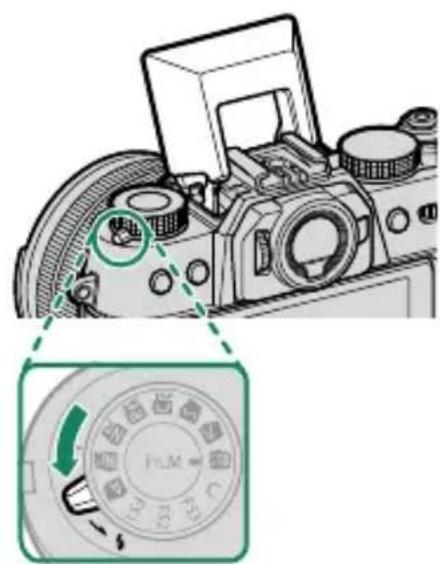
2 Sélectionnez RÉGLAGE FONCTION FLASH dans le menu CONFIGURATION DU FLASH.
L'appareil photo affi che les options du flash intégré.
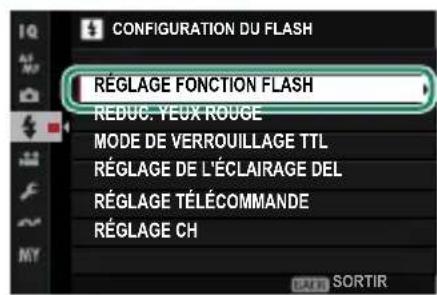
Les options de prise synchro s'affi chent si le fl ash intégré est abaisé et qu'aucun fl ash ou qu'un fl ash incompatible est fi xé sur la griff e flash (359). Sortez le flash avant de modifier les réglages.
3 Mettez en surbrillance les éléments à l'aide du levier de mise au point et tournez la molette de commande arrête pour modifier l'élément en surbrillance (121).
4 Appuyez sur DISP/BACK pour valider les modifications.

- En fonction de la distance au sujet, certains objectifs peuvent projeter uneOSHRE sur les photos prises au flash.
- Faites attention de ne pas vous blesser avec les bords du fl ash lorsque celui-ci est sorti.
- Le flash ne se déclenché pas avec certains régles, par exemple en mode panoramique ou lorsque vous utilisez l'obturator électronique.
- Choisissez des vitesses d'obturation plus lentes que 1180 s lorsque vous utilisez le flash en mode d'exposition S (AE priorité vitesse) ou manuel (M).

- En mode TTL, il se peut que le flash se déclenché plusieurs fois par prise de vue. Ne rougez pas l'appareil photo tant que la prise de vue n'est pas terminée.
- Le flash ne se déclenché pas si ÉTEINT est sélectionné pour SON ET FLASH dans le menu CONFIGURATION UTILISATEUR.
Réglages du fl ash
Les réglages suivants sont disponibles avec le flash intégré.
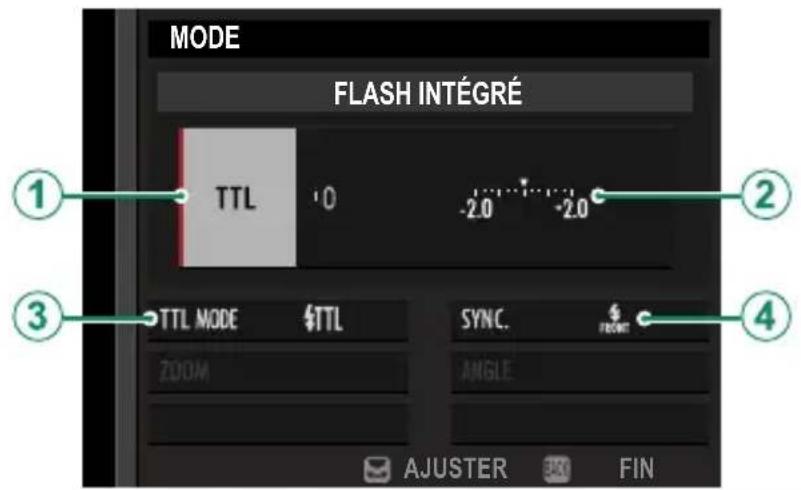
| Réglage | Description |
| 1 Mode de contrôle du flash | Choisissez l'une des options suivantes: • TTL: mode TTL. Modifi ez la correction du fl ash(2) et choisissez un mode de fl ash (3). • M: le fl ash se déclenché à l'intensité sélectionnée (2), quels que soient la luminosité du sujet ou les réglages de l'appareil photo. L'intensité s'expressime sous la forme d'une fraction de l'intensité maximale, de 1/4 à 1/64. Il se peut que vous n'obteniez pas les résultats escomptés avec des valeurs faibles si les limites du système de contrôle du fl ash sont dépassées; faites une photo test et vérifi ez les résultats. • (flash principal):Choisissez si le flash est utilisé comme fl ash principal pour contrôler les fl ashes asservis, dans le cadre d'un système de fl ashes de studio, par exemple. • OFF (NON): le fl ash ne se déclenché pas. |
| 2 Correction/intensité du flash | Modifi ez l'intensité du fl ash. Les options disponibles varient selon le mode de contrôle du fl ash (1). |
| ③ Mode de flash (TTL) | Choisissez un mode pour le contrôle de fl ash TTL. Les options disponibles varient en fonction du mode de prise de vue (P, S, A ou M) sélectionné. • FTTL (FLASH AUTOMATIQUE): le flash se déclenché uniquement selon la nécessité; l'intensité du fl ash est régée en fonction de la luminosité du sujet. Si l'icône s'affiche lorsque vous appuyez sur le déclencheur à mi-course, le fl ash se déclenché au moment de la prise de vue. • FTTL (STANDARD): le fl ash se déclenché à chaque prise de vue si possible; l'intensité du fl ash est régée en fonction de la luminosité du sujet. Le fl ash ne se déclenché pas s'il n'est pas entièrement recyclé au moment où vous appuyez sur le déclencheur. • FTTL (SYNCHRONISTATION LENTE): associez le fl ash à des vitesses d'obturation lentes lorsque vous réalisEZ des portraits sur fond de paysage nocturne. Le fl ash ne se déclenché pas s'il n'est pas entièrement recyclé au moment où vous appuyez sur le déclencheur. |
| ④ Synchronisation | Paramétrz le fl ash pour qu'il se déclenché immédiatement après l'ouverture de l'obturator (FRONT/1ER RIDEAU) ou immodiatement avant sa fermeture (REAR/2ER RIDEAU). L'option 1ER RIDEAU est recommendée dans la plupart des cas. |
Réduction des yeux rouges
La réduction des yeux rouges est disponible lorsque FLASH est seLECTIONné pour CONFIGURATION DU FLASH > REDUC. YEUX ROUGE. La réduction des yeux rouges minimise l'eff et « yeux rouges » provoqué par la refl exion de la lumière du flash dans la rétine du sujet.
Vitesse de synchronisation du flash
Le flash se synchronise avec l'obturator à une vitesse d'obturation de 1180 s ou plus lente.
. Flashes en option Fujifi lm
Cet apparéil photo peut être utilisé avec les flashes externes Fujifi Im disponibles en option.
Flashes d'autres marques
N'utilisez pas de fl ashes d'autres marques, qui appliquent une tension de plus de 300 V sur la griff e flash de l'appareil photo. Reglez le mode de contrôle du flash sur M lors de l'utilisation d'un flash ne prénant pas en charge le contrôle de fl ash TTL.
Les menus prise de vue
CONFIGURATION QUALITÉ IMAGE (photos)
Réglez les paramètres de qualité d'image pour les photos.
Pour afficher les paramétres de qualité d'image, appuyez sur MENU/OK sur l'écran de prise de vue et sélectionnez l'onglet (CONFIGURATION QUALITÉ IMAGE).
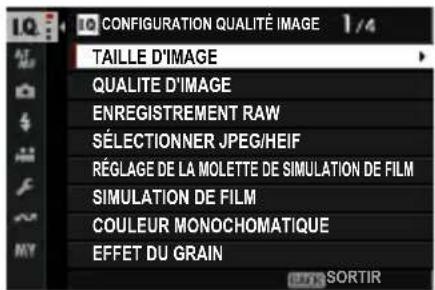

Les options disponibles varient selon le mode de prise de vue selectionné.
TAILLED'IMAGE
Choisissez la taille et le format d'image auxquels les photos sont enregistrées.
| Option | Taille d'image |
| 3:2 | 7728×5152 |
| 16:9 | 7728×4344 |
| 1:1 | 5152×5152 |
| Option | Taille d'image |
| 4:3 | 6864 × 5152 |
| 5:4 | 6432 × 5152 |
| Option | Taille d'image |
| M 3:2 | 5472 × 3648 |
| M 16:9 | 5472 × 3080 |
| M 1:1 | 3648 × 3648 |
| Option | Taille d'image |
| M 4:3 | 4864 × 3648 |
| M 5:4 | 4560 × 3648 |
| Option | Taille d'image |
| 3:2 | 3888 × 2592 |
| 16:9 | 3888 × 2184 |
| 1:1 | 2592 × 2592 |
| Option | Taille d'image |
| S 4:3 | 3456×2592 |
| S 5:4 | 3264×2592 |
Les options suivantes sont disponibles en MODE VISEUR POUR LE SPORT et lorsque 1,29XCROP est selectionné en mode rafale :
| Option | Taille d'image |
| M 3:2 | 6000 × 4000 |
| M 16:9 | 6000 × 3376 |
| M 1:1 | 4000 × 4000 |
| Option | Taille d'image |
| M 4:3 | 5328×4000 |
| M 5:4 | 4992×4000 |

TAILLE D'IMAGE n'est pas réinitialisé par la mise hors tension de l'appareil photo ou la sélection d'un autre mode.
QUALITED'IMAGE
Choisissez le format de fi chier et le taux de compression.
| Option | Description |
| FINE | Des taux de compression bas sont utilisés pour obtenir des images de qualité élevé. |
| NORMAL | Des taux de compression élevés sont utilisés pour augmenter le nombre d/images pouvant être enregistrées. |
| FINE+RAW | Enregistrez à la fois des images RAW et des images HEIF ou JPEG de qualité fi ne. |
| NORMAL+RAW | Enregistrez à la fois des images RAW et des images HEIF ou JPEG de qualité normale. |
RAW Enregistrez uniquement des images RAW.
Les touches de fonction
Pour activer ou désactiver la qualité d'image RAW pour une seule vue, attribuez la fonction RAW à une touche de fonction (339). Appuyez une fois sur la touche pour selectionner l'option dans la colonne de droite, une seconde fois pour revenir au réglage d'origine (colonne de gauche).
| Option sélectionnée actuellément pour QUALITE D'IMAGE | Option sélectionnée en appuyant sur la touche de fonction à laquelle le format RAW est attribué |
| FINE FINE+RAW | |
| NORMAL NORMAL+RAW | |
| FINE+RAW FINE | |
| NORMAL+RAW NORMAL | |
| RAW FINE |
ENREGISTREMENTRAW
Choisissez de compressor ou non les images RAW.
| Option | Description |
| NON COMPRESSED Les images RAW ne sont pas compressées. | |
| COMPRESSIONSANS PERTE | Les images RAW sont compressées à l'aide d'un algorithmé réversible qui réduit la taille de fi chier sans perte de données image. Les images peuvent être affi chées dans FUJIFILM RAW Converter1, Capture One1, RAW FILE CONVERTER EX powered by SILKYPIX2, FUJIFILM X RAW STUDIO ou d'autres logiciels prénant en charge la compression « sans perte ». La qualité est identique à NON COMPRESSÉ, mais les fi chiers obtenus représentent environ 30 à 90 pour cent de leur taille non compressée. |
| COMPRESSIONS | Les images RAW sont compressées à l'aide d'un algorithmé non réversible, « avec perte ». La qualité est quasimentidentique à NON COMPRESSÉ, mais les fi chiers obtenus représentent environ 25 à 35 pour cent de leur taille noncompressée. |
1 Pour savoir quand l'assistance sera disponible, consultez :
https://www%captureone.com/
2 Pour savoir quand l'assistance sera disponible, consultez :
https://fujifilm-x.com/support/compatibility/software/raw-file-converter-ex-powered-by-silkypix/
SELECTIONNER JPEG/HEIF
Choisissez si les photos sont enregistrées au format JPEG ou HEIF.
| Option | Description |
| JPEG | Les images sont enregistrées au format JPEG largement pris en charge. |
| HEIF | Les images sont enregistrées en HEIF, un format avec une excellente compression mais des options limitées pour la visualisation et le partage. |

- JPEG est automatiquement sélectionné à la place de HEIF pendant la photographie à expositions multiples.
- La sélection de HEIF désactive NETTETÉ et définit ESPACE COULEUR sur sRGB.
- Les images HEIF sont stockées sur la carte mémoire sous forme de fi chiers portant l'extension ".HIF". Avant que les images puissant être visualisées sur un ordinateur, l'extension doit être remplaçaé par ".HEIC". Cela se produit automatiquement lorsque des photos HEIF sont télé-chargées de l'appareil photo vers un ordinateur via USB.
RÉGLAGE DE LA MOLETTE DE SIMULATION DE FILM
Il est possible de selectionner les simulations de films et les filtres lorsque la molette de simulation de film est positionnée sur FS1, FS2, FS3 ou ACROS.
FS1, FS2, FS3
Attribuez la simulation de film que vous souhaitez utiliser à FS1, FS2 et FS3 sur la molette de simulation de film. Sélectionnez ACROS ou MONOCHROME pour sélectionner un contrôle à utiliser également.
ACROS
Sélectionnez un filtre lorsque la molette de simulation de film est positionnée sur ACROS.
SIMULATION DE FILM
Simulez les effets de différents types de films, notamment noir et blanc (avec ou sans fi titre couleur). Choisissez une palette selon votre sujeet et votre inspiration.
| Option | Description |
| AUTO AUTO | L'appareil photo sélectionne automatiquement le meilleur mode de simulation de fi lm selon la scène. Cette option est disponible lorsque le levier de sélection du mode auto est positionné sur AUTO. |
| STD PROVIA/STANDARD | Idéal pour les sujets les plus divers. |
| V Velvia/VIVE | Reproduction vivie, idéale pour nature et paysage. |
| S ASTIA/DOUX | Couleurs & contraste adoucis pour un aspect plus estompé. |
| C CLASSIC CHROME | Couleur douce et ombres contrastées pour un aspect zen. |
| R A REALA ACE | Reproduction fi dèle des couleurs aux tonalités contrastées adaptées à diverses scènes |
| N PRO Neg. Hi | Idéal pour portrait avec contraste un peu amélioré. |
| N S PRO Neg. Std | Tonalité neutre, optimale pour modifi er des images. Idéal pour portraits avec grad. et tons peaux doux. |
| N C Nég. CLASSIQUE | Améliorer les couleurs aux tonalités dures pour augmenter profondeur image. |
| N N Nég. NOSTALGIE | Hautes Lumières teinte ambrée et ton d'ombre riches pour un look photo imprimé. |
| E ETERNRA/CINÉMA | Une couleur douce et un ton d'ombre riche adaptations pour une video type fi lm. |
| E B ETERNRA BLEACH BYPASS | Couleur unique avec faible satur. et fort contraste. Conv. phot. fi xes et fi lms. |
| ACROS | Prise de vue en noir et blanc avec détails riches en netteté. Dispponible avec des filtres jaune (Ye), rouge (R) et vert (G), qui renforcient les nuances de gris correspondant aux teintes complémentaires de la couleur sélectionnée. • ACROS+FILTRE JNE: améliore légèrement le contraste et asombrit un peu le ciel. • ACROS+FILTRE RGE: améliore le contraste et asombrit le ciel considérablement. • ACROS+FILTRE VERT: reproduit un grain de peau agréable pour les portraits. |
| MONOCHROME | Prises de vue en noir et blanc. Dispponible avec des fi Itres jaune (Ye), rouge (R) et vert (G), qui renforcient les nuances de gris correspondant aux teintes complémentaires de la couleur sélectionnée. • MONOCHROME+FILTRE JNE: améliore légèrement le contraste et asombrit un peu le ciel. • MONOCHROME+FILTRE RGE: améliore le contraste et asombrit le ciel considérablement. • MONOCHROME+FILTRE VERT: reproduit un grain de peau agréable pour les portraits. |
| SEPIA SEPIA | Prend des vues en sépia. |

- Vous pouvez associier les options de simulation de fi lm aux réglages de ton et de détaill.
- Vous pouvez également acceder aux réglages de simulation de fi lm via des raccourcis (330).
- Pour en savoir plus, consultez: https://fujifilm-x.com/products/film-simulation/
COULEUR MONOCHOMATIQUE
Ajoutez une teinte rougeâtre ou bleuâtre (dominante couleur chaude ou froide) aux simulations de fi lm monochrome
ACROS et B MONOCHROME.
Vous pouvez régler la couleur sur les axes WARM (chaud)-COOL (froid) et G (vert)-M (magenta).
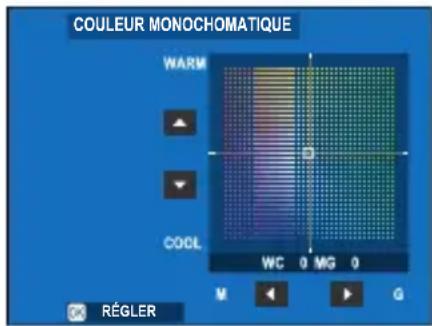
EFFET DU GRAIN
Ajoutez un eff et de grain de fi lm.
DURETE
| Option | Description |
| FORT Choisissez pour des grains plus rugueux. | |
| FAIBLE Choisissez pour des grains plus lisses. | |
| NON Désactivez l'eff et. | |
TAILLE
| Option | Description |
| GRANDE Choisissez pour les grains plus gros. | |
| PETITE Choisissez pour des grains plus fi ns. | |
COULEUR EFFET CHROME
Augmentez la gamme de tons disponibles pour le rendu des couleurs qui ont tendance à être très saturaies, telles que les rouges, les jaunes et les verts.
| Option | Description |
| FORT Choisissez pour un eff et fort. | |
| FAIBLE Choisissez pour un eff et faible. | |
| NON Désactivez l'eff et. |
COULEUR CHROME FX BLEUE
Augmentez la gamme de tons disponibles pour le rendu des bleus.
| Option | Description |
| FORT Choisissez pour un eff et fort. | |
| FAIBLE Choisissez pour un eff et faible. | |
| NON Désactive l'eff et. | |
EFFETPEAU LISSE
Teints lisses.
| Option | Description |
| FORT Choisissez pour un eff et fort. | |
| FAIBLE Choisissez pour un eff et faible. | |
| NON Désactivez l'eff et. |
BALANCE DES BLANCS
Pour des couleurs naturelles,CHOISSEZ une option de balance des blancs qui correspond à la source lumineuse.
| Option | Description |
| PRIORITY DE BLANC | La balance des blancs est régée automatiquement. Choisissez des blancs plus blancs dans les scènes éclairées par des ampoules à incandescence. |
| AUTO La balance | des blancs est régée automatiquement. |
| PRIORITY AMBIANCE | La balance des blancs est régée automatiquement. Choisissez des blancs plus chauds dans les scènes éclairées par des ampoules à incandescence. |
| PERSONALISE 1 | Mesurez une valeur pour la balance des blancs. |
| PERSONALISE 2 | |
| PERSONALISE 3 | |
| TEMPERATURE COULEUR | Choisissez une température de couleur. |
| JOUR | Pour les sujets exposés à la lumière directe du soleil. |
| OMBRAGEUX | Pour les sujets à l'ombre. |
| FLUORESC LUM 1 | Utiliser sous des lumières fl uorescentes « lumière du jour ». |
| FLUORESC LUM 2 | Utiliser sous des lumières fl uorescentes « blanc chaud ». |
| FLUORESC LUM 3 | Utiliser sous des lumières fl uorescentes « blanc froid ». |
| INCANDESCENT | Utilisation sous éclairage incandescent. |
| PLONGEE | Réduit la projection bleue généralement associée à l'éclairage sous-marin. |

- Dans des conditions où AUTO ne produit pas les résultats souhaités, par exemple, sous certains types d'éclairage ou dans des gros plans de sujets de portrait, utilisez la balance des blancs personnalisé ou choisissez une option de balance des blancs adaptée à la source lumineuse.
- La balance des blancs est régée pour l'éclairage fl ash uniquement en modes AUTO, AUTO PRIORITE DE BLANC, AUTO PRIORITE AMBIANCE et PLONGEE. Désactivez le flash à l'aide d'autres options de balance des blancs.
- Les options de balance des blancs sont également accessibles via des raccourcis (330).
Réglage fin de la balance des blancs
Appuyez sur MENU/OK après avoir sélectionné une option de balance des blancs pour affi cher une boîte de dialogue de réglage fi n; utilisez le stick de mise au point (levier de mise au point) pour régler la balance des blancs.
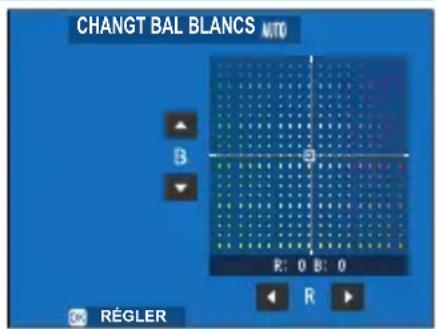

Pour quitter sans réglage fin de la balance des blancs, appuyez sur DISP/BACK après avoir sélectionné une option de balance des blancs.
- Vous ne pouvez pas incliner le stick de mise au point en diagonale lors du réglage fin de la balance des blancs.
Balance des blancs personnalisé
Choisissez _1,_2 ou _3 pour régler la balance des blancs dans des conditions d'éclairage inhabituelles en utilisant un objet blanc comme reférence (les objets colorés peuvent également être utilisés pour préter une dominante de couleur aux photos). Une cible de balance des blancs
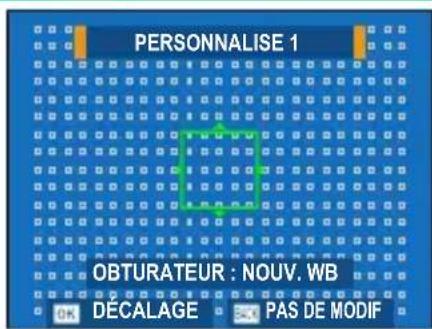
s'affi che ; positionnez et dimensionnez la cible de sorte qu'elle soit remplie par l'objet de referencia et appuyez complètement sur le déclencheur pour mesurer la balance des blancs (pour sélectionner la valeur personalisée la plus récente et quitter sans mesurer la balance des blancs, appuyez sur DISP/BACK, ou appuyez sur MENU/OK pour sélectionner la valeur la plus récente et affi cher la boîte de dialogue de réglage fi n).
- Si « TERMINE!» S'affiche, appuyez sur MENU/OK pour régler la balance des blancs sur la valeur mesurée.
Si « AU DESSUS » est affiché, augmentez la compensation d'exposition et reessayez.
Si « EN DESSOUS » est affiché, diminuez la compensation d'exposition et réessayez.

K: Température de couleur
Réglez la balance des blancs en fonction de la température de couleur de la source lumineuse.

La température de couleur peut être ajustée pour rendre les images « plus chaudes » ou « plus froides » ou pour produit délibérément des couleurs qui diffèrent radicalement de celles de la vie réelle.
1 Sélectionnez K dans le menu Balance des blancs.
L'option actuellément selectionnée pour la température de couleur s'affiche.
2 Modifi ez la température de couleur à l'aide du stick de mise au point (levier de mise au point) et appuyez sur MENU/OK.
Une boîte de dialogue de réglage fin s'affi che.
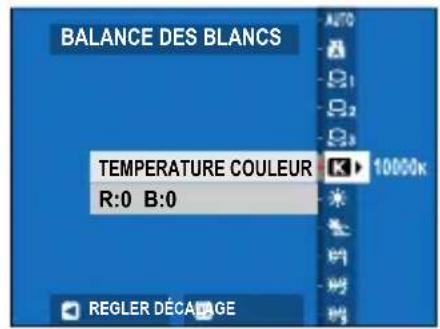

- Vous pouvez également régler la température de couleur par incréments de 10K en tournant la molette de commande arrêté.
- Choisissez parmi des valeurs comprises entre 2500 et 10000 K.
- Pour quitter sans réglage fin de la balance des blancs, appuyez sur DISP/BACK après avoir choisi une température de couleur.
3 Mettez en surbrillance une valeur de réglage fin à l'aide de la molette de mise au point.
4 Appuyez sur MENU/OK.
Les modifi cations seront appliquées. La température de couleur seLECTIONnée apparait à l'écran.
- Température de couleur
La température de couleur est une mesure objective de la couleur d'une source lumineuse, exprimée en kelvin (K). Les sources de luminière dont la température de couleur est proche de celle de la luzière directe du soleil apparaisent blanches; les sources de luminière dont la température de couleur est inférieure sont jaunes ou rouges, tandis que celles dont la température de couleur est supérieure sont teintées de bleu.
PLAGE DYNAMIQUE
Régler la plage dynamique. De larges plages dynamiques réduisent la perte de détails dans les zones claires pour des résultats plus naturels avec des scènes à contraste élevé ou en contre-jour.
| Option | Description | |
| AUTO | R100 100 % | Choisissez pour un contraste accru. |
| R200 200 % | ||
| R400 400 % | Réduisez la perte de détails dans les zones claires. | |

Des taches peuvent apparaître sur les photos prises à des valeurs plus élevées. Choisissez une valeur en fonction de la scène.

-
Si AUTO est sélectionné, l'appareil photo désisit automatiquement 100% ou 200% en fonction du sujet et des conditions de prise de vue. La vitesse d'obturation et l'ouverture s'affi chent lorsque vous appuyez à mi-course sur le bouton de l'obturateur.
-
200% est disponible pour des sensibilities de 250 ISO à 12800 ISO,
- 400% pour des sensibilities de 500 ISO à 12800 ISO.
PRIORITÉ PLAGE D
Réduisez la perte de détails dans les zones claires et les ombres pour des résultats naturels lors de la photographie de scènes à contrasté élevé.
| Option | Description |
| AUTO | Le contraste est ajusté automatiquement en fonction des condi-tions d'éclairage. |
| FORT | Ajustez la plage dynamique de manière importante pour les scènes à très fort contraste. |
| FAIBLE | Ajustez la plage dynamique d'une valeur plus faible pour les scènes à contraste modérément élevé. |
| NON | Réduction du contraste désactivée. |

FAIBLE est disponible pour des sensibilities de ISO 250 à ISO 12800, FORT pour des sensibilities de ISO 500 à 12800.
- Lorsqu'une option autre que NON est sélectionnée, COURBE DE TONALITE et PLAGE DYNAMIQUE sont ajustées automatiquement; si vous souhaitez régler ces paramètres manuellement,CHOISISSEZ NON.
COURSE DE TONALITE
En vous reférant à une courbe tonale, ajustez l'apparance des tons clairs ou des tons fonçés, en les rendant plus durs ou plus doux. Choisissez des valeurs plus élevées pour rendre les ombres et les haute lumières plus dures, des valeurs plus faibles pour les rendre plus douces.
| Option | Description |
| HAUTES LUM. -2 à +4 | |
| OMBRES -2 à +4 | |
COULEUR
Réglez la densité des couleurs.
| Options | |||||
| -4 -3 | -2 -10 + 1 +2 +3 +4 | ||||
DETAIL
Accentuer ou adoucir les contours.
| Options | |||||
| -4 -3 | -2 -10 + 1 + 2 + 3 + 4 | ||||
RB ISO ELEVEE
Réduisez le bruit dans les photos prises à haute sensibilité. Choisissez des valeurs plus élevées pour réduire le bruit et lisser les contours, des valeurs plus faibles pour laisser les contours visibles.

NETTETE
Augmentez la définition tout en modifiant le moins possible les tons dans les tons clairs et les tons fonçés. Choisissez des valeurs plus élevées pour une meilleure définition, des valeurs plus faibles pour un effet et plus doux.

Le traitement supplémentaire requis à des réglages autres que 0 augmente le temps nécessaire pour enregistrer chaque prise de vue.
La clarté est réglée automatiquement lorsque le levier de selection du mode auto est positionné sur AUTO.
LONGUE EXPO RB
Sélectionnez OUI pour réduire les taches lors des expositions de longue durée.
| Options | |
| OUI NON | |
Le traitement supplémentaire requis lorsque OUI est sélectionné augmente le temps d'enregistrement.
OPTIM. MOD. OBJ.
Sélectionnez OUI pour améliorer la définition en réglient la diffraction et la légère perte de mise au point à la périhérie de l'objectif.
| Options | |
| OUI NON | |
ESPACE COULEUR
Choisissez la gamme de couleurs disponibles pour la reproduction des couleurs.
| Option | Description |
| sRGB Recommandé dans la plupart des situations. | |
Adobe RGB Pour l'impression commerciale.
CLONAGEPIXELMORT
Utilisez cette option si vous remarquez des points lumineux sur vos photos ouVIDEOS.
1 Appuyez sur MENU/OK sur l'écran de prise de vue et Sélectionnez l'onglet CONFIGURATION QUALITÉ IMAGE.
2 Mettez en surbrillance CLONAGE Pixel MORT et appuyez sur MENU/OK pour effectuer le mappage des pixels.

- Les résultats ne sont pas garantis.
Assurez-vous que la batterie est complètement chargée avant de commencer la cartographie des pixels. - Le mappage des pixels n'est pas disponible lorsque la température de laamera est élevé.
- Le traitement peut prendre plusieurs dizaines de secondes.

SELECT REGL PERSO
Rappelez les réglages enregistrés dans les jours de réglages personnalisés 1 à 7 (PERSONNALISE 1 à PERSONNALISE 7) à l'aide de

MODIF/ENR REG PERSO.
Jeux
AUCUNE SELECTION PERSONNALISE 1 PERSONNALISE 2 PERSONNALISE 3
PERSONALISE 4 PERSONNALISE 5 PERSONNALISE 6 PERSONNALISE 7

Si vous préférez ne pas rappeler les réglages enregistrés, Sélectionnez AUCUNE SELECTION.

MODIF/ENR REG PERSO
Ajustez les paramètres comme vous le souhaitez et enregistrez-les dans une banque de paramètres personnalisés. Les paramètres enregistrés peuvent être rappelés en utilisant CONFIGURATION QUALITÉ IMAGE > SELECT REGL PERSO.
Enregistrement des paramètres personalisés
Créez une nouvelle banque de paramètres personalisés.
1 Sélectionnez CONFIGURATION QUALITE IMAGE >
MODIF/ENR REG PERSO dans le menu prise de vue et appuyez sur MENU/OK.
2 Mettre en surbrillance une banque de destination pour les nouveaux paramètres (CRÉER UN NOUVAU RÉGLAGE C1 à C7) et appuyer sur MENU/OK.
Une boîte de dialogue de confi rmation s'affi che.
3 Mettez OK en surbrillance et appuyez sur MENU/OK.
Les paramètres actuels de laamera seront enregistrés dans la banque sélectionnée.
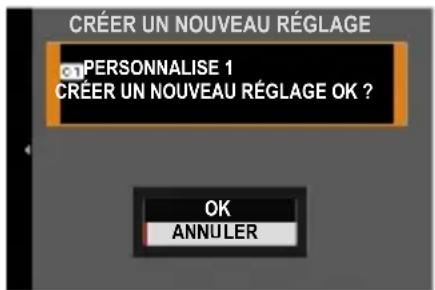
Modificatondesparametespersonnalisés
Modifi er les banques de paramètres personalisés existantes.
1 Sélectionnez CONFIGURATION QUALITE IMAGE >
MODIF/ENR REG PERSO dans le menu prise de vue et appuyez sur MENU/OK.

Pour enregistrer des paramétres pour l'enregistrement video, accédez à CONFIGURATION DU FILM dans les menus video et sélectionnez MODIF/ENR REG PERSO.
2 Mettez en surbrillance la banque de paramètres personnalisés souhaïée et appuyez sur MENU/OK.
3 Mettez MODIF./VÉRIF. en surbrillance et appuyez sur MENU/OK.
4 L'appareil photo affi che une liste d' éléments du menu de prise de vue ; mettez en surbrillance un élément que vous souhaitez modifi er et appuyez sur MENU/OK.
Réglez l'objet selectionné comme vous le souhaitez.
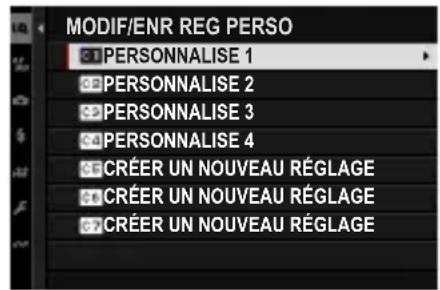
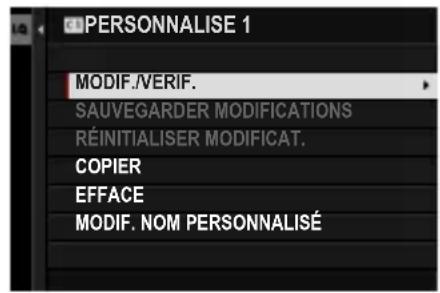
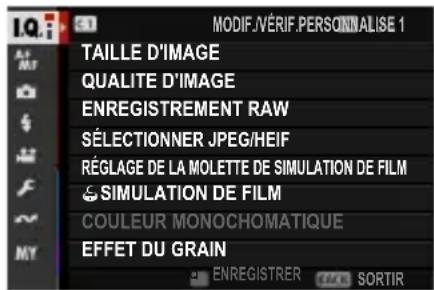
5 Appuyez sur MENU/OK pour enregistrer les modifications et revenir à la liste des menus de prise de vue. Réglez les éléments supplémentaires selon vos besoins.

Si DÉSACT. est sélectionné pour CONFIGURATION QUALITÉ IMAGE > MISE À JOUR AUTO DU RÉGLAGE PERSONNALISÉ dans le menu photo ou pour CONFIGURATION DU FILM > RÉGL. PERSO DE MISE À JOUR AUTO dans le menu film, des points rouges apparaitront à côté des éléments modifiés, mais les modifications ne seront pas enregistrées automatiquement.
- Pour enregistrer les modifications apportées aux éléments sélectionnés, mettez-les en surbrillance dans la liste et appuyez sur Q .
- Pour enregistrer les modifications de tous les éléments, revenez à l' étape 3 et Sélectionnez SAUVEGARDER MODIFICATIONS. Pour annuler toutes les modifications et restaurer les paramètres précédents, Sélectionnez RÉINITIALISER MODIFICAT.
- Si vous copiez un élément marqué d'un point rouge, l'élement sera copié avec les modifications intactes.
Copie des paramètres personalisés
Copiez les paramètres personnalisés d'une banque à une autre, en écrasant les paramètres de la banque de destination. Si la banque source a été renommée, le nom sera également copié dans la banque de destination.
1 Sélectionnez CONFIGURATION QUALITE IMAGE >
MODIF/ENR REG PERSO dans le menu prise de vue et appuyez sur MENU/OK.

Pour enregistrer des paramètres pour l'enregistrement video, accédez à CONFIGURATION DU FILM dans les menus video et sélectionnez MODIF/ENR REG PERSO.
2 Mettez en surbrillance la banque source et appuyez sur MENU/OK.
3 Mettez COPIER en surbrillance et appuyez sur MENU/OK.
4 Mettre en surbrillance la banque de destination (C1 à C7) et appuyer sur MENU/OK.
Une boîte de dialogue de confi rmation s'aff che.
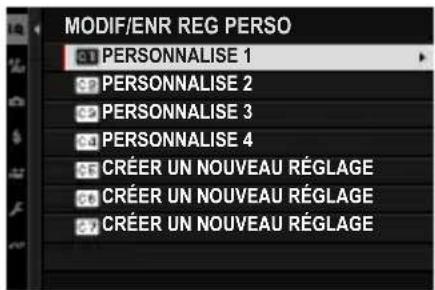
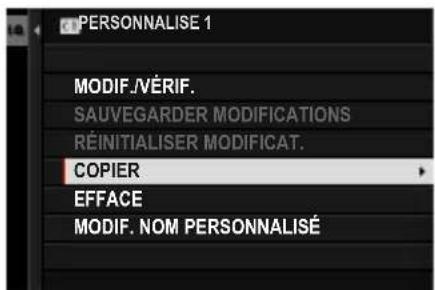
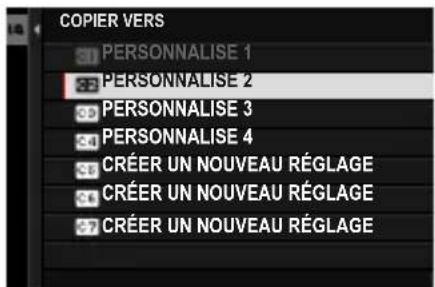

Toute modifi cation apportee aux paramètres personnalisés dans la banque de destination sera écrasée.
5 Mettez OK en surbrillance et appuyez sur MENU/OK.
Les paramètres sélectionnés seront copiés dans la banque de destination, écrasant ainsi les paramètres existants.
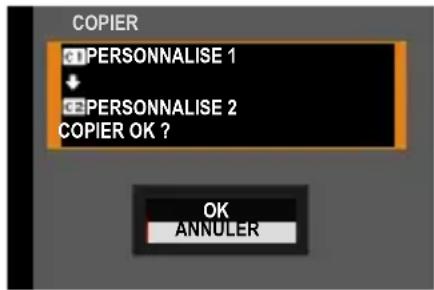
Suppression des paramètres personalisés
Supprimer les paramètres des banques de paramètres personalisés sélectionnées.
1 Sélectionnez CONFIGURATION QUALITE IMAGE >
MODIF/ENR REG PERSO dans le menu prise de vue et appuyez sur MENU/OK.

Pour enregistrer des paramétres pour l'enregistrement video, accédez à CONFIGURATION DU FILM dans les menus video et sélectionnez MODIF/ENR REG PERSO.
2 Mettez en surbrillance la banque de paramètres personnalisés souhaïée et appuyez sur MENU/OK.
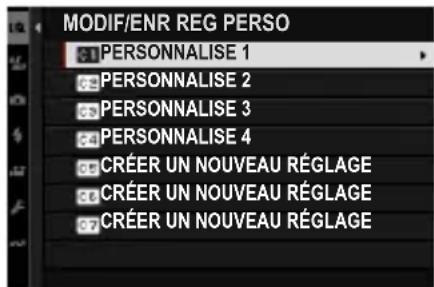
3 Mettez EFFACE en surbrillance et appuyez sur MENU/OK.
Une boîte de dialogue de confi rmation s'affi che.
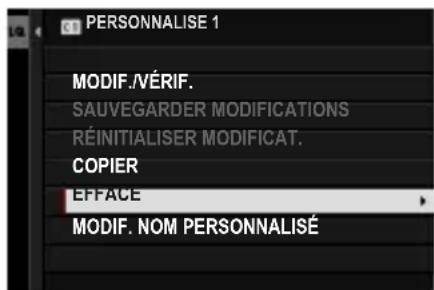
4 Mettez OK en surbrillance et appuyez sur MENU/OK.
Tous les paramètres personalisés enregistrés dans la banque sélectionnée seront supprimés.
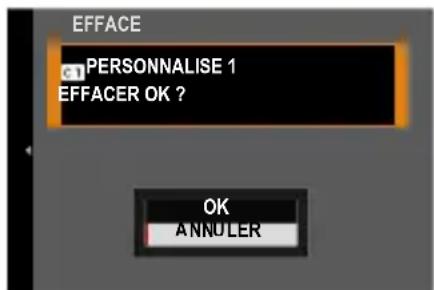
Renommer les banques de paramètres personalisés
Renommer les banques de paramètres personnalisés sélectionnées.
1 Sélectionnez CONFIGURATION QUALITE IMAGE >
MODIF/ENR REG PERSO dans le menu prise de vue et appuyez sur MENU/OK.
Pour enregistrer des paramétres pour l'enregistrement video, accédez à CONFIGURATION DU FILM dans les menus video et sélectionnez MODIF/ENR REG PERSO.
2 Mettez en surbrillance la banque de paramètres personnalisés souhaïée et appuyez sur MENU/OK.
3 Mettez MODIF. NOM PERSONNALISÉ en surbrillance et appuyez sur MENU/OK.
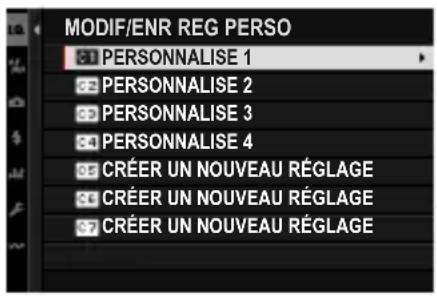
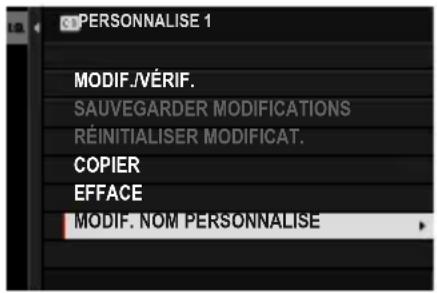
4 Entrez un nouveau nom pour la banque de paramètres personalisés et Sélectionnez REGLER.
La banque sélection sera renommée.
MISE A JOUR AUTO DU RÉGLAGE PERSONNALISÉ
Indiquez si les modifi cations apportées aux paramètres personnalisés enregistrrés s'appliquent automatiquement.
| Option | Description |
| ACTIVER | Les modifi cations apportées aux paramètres personalisés les banques PERSONNALISE 1 à PERSONNALISE 7 s'appliquent automatiquement. |
| DÉSACT. | Les modifi cations ne s'appliquent pas automatiquement. Toute modifi cation des paramètres personalisés doit être appliquée manuellement (© 144). |

RÉGL BAGUE ADAPT
Défi nissez les réglages des objectifs fixés via une bague adapta-trice. L'appareil photo peut stocker les réglages de plusieurs objec-tifs (OBJECTIF 1 à OBJECTIF 6).

dont disponibles avec les objectifs connectés via un adaptateur demonture M.
- Toute modifi cation eff ectuée à l'aide de cet élément s'applique égale-ment en mode video (210).
RÉGL LONG FOCALE
Saisissez la focale réelle de l'objectif.
CORR DISTORSION
Vous avez le choix entre les options FORT, MOYEN et FAIBLE pour corriger la distorsion en BARILLET ou en COUSSINET.
CORR VIGNET LUM
Les variations de couleurs entre le centre et les bords de l'image peuvent être corrigées séparément pour chaque coin.
Pour corriger la perte de couleurs, suivez les étapes ci-dessous.
1 Tournez la molette de commande arrête pour désir un coin. Le coin sélectionné est indiqué par un triangle.
2 Utilisez le levier de mise au point pour corriger la perte de couleurs jusqu'à ce qu'il n'y ait plus de différence de couleur entre le coin sélectionné et le centre de l'image.
- Appuyez à gauche ou à droite du levier de mise au point pour modifier les couleurs de l'axe cyan-rouge.
- Appuyez en haut ou en bas du levier de mise au point pour modifier les couleurs de l'axe bleu-jaune.

Pour savoirqueldegréde correction appliquer,essayezdiff érents réglages lorsquevous photographiez un ciel bleu ou une feuille de papier gris.
CORR VIGNET CHROM
Choisissez une valeur comprise entre -5 et +5 . Choisissez une valeur positive pour augmenter l'illumination pérophérique ou une valeur négative pour l'attenuer. Les valeurs positives sont commandées pour les objectifs vintage et les valeurs négatés.
tives pour creer un eff et similaire à celui de photos prises avec un objectif ancien ou un stenopé.

Pour savoirquel de correction appliquer,essayez diff erents réglages lorsque vous photographiez un ciel bleu ou une feuille de papier gris.
MODIFIER LE NOM D'OBJECTIF
Modifi ez le nom de l'objectif.
CONFIGURATION AF/MF (photos)
Réglez les paramètres de mise au point pour la photographie.
Pour afficher les paramétres AF/MF, appuyez sur MENU/OK sur l'écran de prise de vue photo et sélectionnez l'onglet (CONFIGURATION AF/MF).
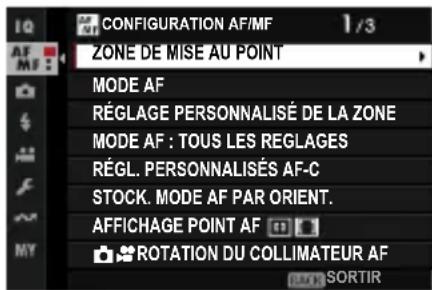

Les options disponibles varient selon le mode de prise de vue sélectionné.
Choisissez la zone de mise au point pour la mise au point automatique, la mise au point manuelle et le zoom de mise au point (88).
MODE AF
Choisissez le mode AF pour les modes de mise au point S et C (图86).
RÉGLAGE PERSONNALISÉ DE LA ZONE
Créez des zones de mise au point personnalisées à utiliser lorsque ZONE est sélectionnée pour MODE AF.
Option
ZONE BENUTZERDEFINIERT 1 ZONE BENUTZERDEFINIERT 2 ZONE BENUTZERDEFINIERT 3
MODE AF:TOUS LES REGLAGES
Choisissez la zone de mise au point à selectionner lorsque MODE AF est TOUT. Vous pouvez faire correspondre le style de prise de vue et défini nir uniquement la zone de mise au point à utiliser. Ce paramètre peut être régle individuellement lorsque le mode de mise au point est S (AF-S) ou C (AF-C).
Option
AF-S AF-C
RÉGL. PERSONNALISÉS AF-C
Sélectionnez les options de suivi de mise au point pour le mode de mise au point C. Choisissez parmi les réglages 1 à 5 en fonction de votre sujet ou sélectionnez le réglage 6 pour des options de suivi de mise au point personnalisées.
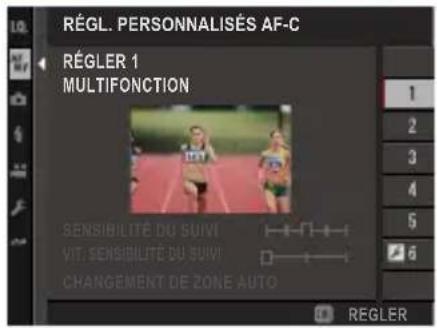
| Option | Description |
| RÉGLER 1 MULTIFONCTION | Une option de suivi standard qui fonctionne bien avec la gamme typique de sujets en mouvement. |
| RÉGLER 2 IGNORER LES OBSTACLES ET CONTINUER À SUIVRE LE SUJET | Le système de mise au point tente de suivre le sujet choisi. Choisissez avec des sujets diffi ciles à garder dans la zone de mise au point ou si d'autres objets sont susceptibles d'entrée dans la zone de mise au point avec le sujet. |
| RÉGLER 3 POUR L'ACCÉLÉRATION / DÉCÉLÉRATION DU SUJET | Le système de mise au point tente de compenser l'accélération ou la décélération du sujet. Choisissez pour les sujets sujets sèjés à des change-ments rapides de vitesse. |
| RÉGLER 4 POUR L'APPARITION SOUDAINE DU SUJET | Le système de mise au point tente de faire rapidement la mise au point sur les sujets entrant dans la zone de mise au point. Choisissez pour les sujets qui apparaissent brusquement ou lorsque vous changez rapidement de sujet. |
| RÉGLER 5 POUR LE DÉPLACEMENT ET ACCÉLÉR/DECÉLÉR ALÉATOIRE DU SUJET | Choisissez pour les sujets diffi ciles à suivre sujets sujets non seulement à des changements sou-dains de vitesse, mais aussi à de grands mouvements d'avant en arrêté et de gauche à droite. |
| RÉGLER 6 PERSONNALISATION | Réglez SENSIBILITÉ DU SUIVI, VIT. SENSIBILITÉ DU SUIVI et CHANGESMENT DE ZONE en fonction de vos préférences en fonction des valeurs des ensembles 1 à 5 (154, 156). |
Options de suivir la mise au point
Les paramètres individuels qui font partie d'un ensemble de suivi de mise au point sont décrits ci-dessous.
SENSIBILITE DU SUVI
Ce paramètre détermine le temps d'attente de l'appareil photo pour changer de mise au point lorsqu'un objet pénétre dans la zone de mise au point derrière ou devant le sujet en cours. Plus la valeur est élevée, plus laamera attendra longtemps.
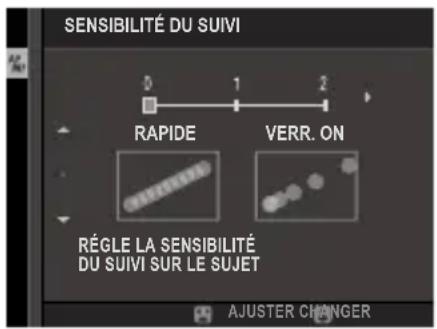
Options
0 1 2 3 4
- Plus la valeur est élevé, plus la mise au point est longue lorsque vous essayez de changer de sujeet.
- Plus la valeur est faible, plus l'appareil photo est susceptible de changer la mise au point de votre sujet vers d'autres objets dans la zone de mise au point.
VIT. SENSIBILITE DU SUIVI
Ce paramètre détermine la sensibilité du système de suivi aux changements de vitesse du sujet. Plus la valeur est élevé, plus la précision avec laquelle le système tente de répondre à un mouvement brusque est grande.
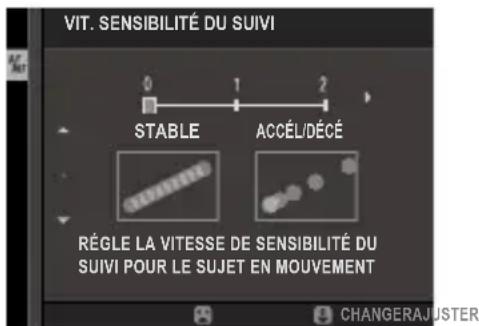
Options
0 1 2
Plus la valeur est élevé, plus l'appareil photo aura de difficulté à effectuer la mise au point dans des situations où la mise au point automatique ne fonctionne pas bien, par exemple lorsque le sujet est très refl échissant ou faiblement contrasté.
CHANGEMENT DE ZONE
Ce paramètre déterminé la zone de mise au point prioritaire dans la zone AF.
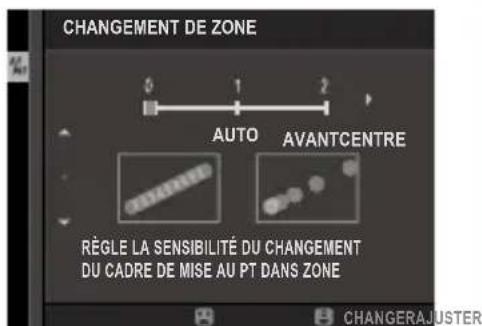
| Option | Description |
| AVANT | Zone AF attribue la priorité aux sujets les plus proches de l'appareil photo. |
| AUTO | L'appareil photo verrouille la mise au point sur le sujet au centre de la zone, puis change de zone de mise au point si nécessaire pour le suivre. |
| CENTRE | La mise au point automatique de zone attribue la priorité aux sujets situés au centre de la zone. |
Cette option prend effet uniquement lorsqu' ZONE est selectionnée pour le mode AF.
Défi nir les valeurs
Les valeurs des paramètres des différencs ensembles sont répertoriées ci-dessous.
| SENSIBILITÉ DU SUUVI | VIT. SENSIBILITÉ DU SUUVI | CHANGEMENT DE ZONE | |
| RÉGLER 1 | 2 | 0 | A |
| RÉGLER 2 | 3 0 CENTRE | ||
| RÉGLER 3 | 2 | 2 | A |
| RÉGLER 4 | 0 1 AVANT | ||
| RÉGLER 5 | 3 | 2 | A |
Options de suivi de la mise au point personnalisé
Suivez les étapes ci-dessous pour régler les paramètres de l'ensemble 6.
1 Sélectionnez RÉGL. PERSONNALISÉS AF-C > RÉGLER 6 PERSONNALISATION.
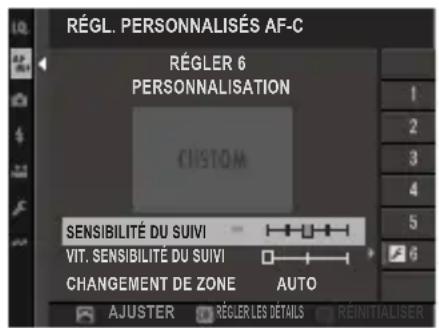
2 Mettez en surbrillance les éléments à l'aide de la manette de mise au point (levier de mise au point) et tournez la molette de commande avant pour changer. Pour rétablier les valeurs d'origine des paramètres, appuyez sur l
3 Appuyez sur DISP/BACK lorsque les réglages sont terminés.
STOCK. MODE AF PAR ORIENT.
Choisissez si le mode AF utilise lorsque l'appareil photo est en orientation portrait fait être stocké séparément de celui utilisé lorsque l'appareil photo est en orientation paysage.
| Option | Description |
| NON Les mêmes paramètres sont utilisés dans les deux orientations. | |
| ZONE M.A.P. SEULE | La zone de mise au point pour chaque orientation peut être sélectionnée séparément. |
| OUI | Le mode de mise au point et la zone de mise au point peuvent être sélectionnés séparément. |
AFFICHAGE POINT AF []
Choisissez si les cadres de mise au point individuels sont affichés lorsque ZONE ou LARGE/SUIVI est sélectionné pour
AF CONFIGURATION AF/MF > MODE AF.
| Options | |
| ON OFF | |
![FUJIFILM X-T50 - AFFICHAGE POINT AF [] - 1](/content/2026/04/691581/images/b88051b54270e810f6fec0d2c323961d94397104d9880d2c98300600e79d4024.jpg)
![FUJIFILM X-T50 - AFFICHAGE POINT AF [] - 2](/content/2026/04/691581/images/e0677a17bc4c4524dffb2f26afeb32e015a9ee68fae1869aaf98a22527573fdb.jpg)
ROTATION DU COLLIMATEUR AF
Choisissez si la sélection de la zone de mise au point est limitée par les bords de l'écran ou "s'enroule" d'un bord de l'écran à l'autre.
| Option | Description |
| ACTIVER | La sélection de la zone de mise au point "s'enroule" d'un bord de l'écran à l'autre. |
| DÉSACT. | La sélection de la zone de mise au point est limitée par les bords de l'affi chage. |
NOMBRES DE POINTS FOCUS
Choisissez le nombre de points de mise au point disponibles pour la sélection du point de mise au point en mode de mise au point manuelle ou lorsque POINT UNIQUE est selectionné pour MODE AF.
| Option | Description |
| 117 POINTS (9x13) | Choisissez parmi 117 points de mise au point disposés dans une grille de 9 x 13 points. |
| 425 POINTS (17x25) | Choisissez parmi 425 points de mise au point disposés dans une grille de 17 x 25 points. |
PRE-AF
Si OUI est sélectionné, l'appareil photo continue à régler la mise au point même si le déclencheur n'est pas enforcé à mi-course. L'appareil photo ajuste la mise au point en continu, ce qui lui permet d'eff ectuer une mise au point plus rapide lorsque le déclencheur est enforcé à mi-course. Cette option permet d'éviter les prises de vue manquées.


Si vous choisissez OUI, la batterie se décharge.
TEMoinAF
Si OUI est sélectionné, l'illuminateur d'assistance AF s'allume pour faciliter la mise au point automatique.


- Dans certains cas, il est possible que l'appareil photo ne parvienne pas à effectuer la mise au point à l'aide de l'illuminateur AF.
- Si l'appareil photo ne parvient pas a eff ectuer la mise au point, essayez d'augmenter la distance par rapport au sujet.
- Évitez de faire briller l'illuminateur d'assistance AF directement dans les yeux de votre sujet.
RÉG. DETECT. VISAGE/YEUX
Si l'appareil photo détecte des visages humains, il leur attribue la priorité sur l'arrière-plan et ajuste les paramétres appropriés pour les portraits lors de la mise au point et de l'exposition. Vous pouvez également désirir si l'appareil photo effectue la mise au point sur l'œil gauche ou droit lorsque la détction des visages est ac
| Option | Description |
| DéTECTION DU VISAGE OUI | Réglez les paramètres de la détction intelligente des visages. Vous pouvez également régler les paramètres de détction oculaire. • [O] YEUX NON: Détction intelligente des visages uniquement. • [O] YEUX AUTO: L'appareil photo可以选择 automatiquement l'œil sur lequel effectuer la mise au point lorsqu'un visage est détecté. • [O] PRIORITÉ CEIL DROIT: L'appareil photo effecte et de préférence la mise au point sur l'œil droit des sujets détectés à l'aide de la détction intelligente des visages. • L[O] PRIORITÉ CEIL GAUCHE: L'appareil photo effectue de préférence la mise au point sur l'œil gauche des sujets détectés à l'aide de la détction intelligente des visages. |
NON DÉtection intelligente des visages et priorité des yeux désactivée.

- Si le sujet rouge lorsque vous appuyez sur le déclencheur, il se peut que le visage ne se trouve pas dans la zone indiquée par la cordure verte lorsque la photo est prise.
- Dans certains modes, l'appareil photo peut définir l'exposition pour le cadre dans son ensemble只不过 que pour le sujet du portrait.
- L'activation de la détction intelligente des visages via DÉTECTION DU VISAGE OUI sélectionne automatiquement NON pour RÉGLAGE DE LA DETECTION DES SUJETS.

- Si AUTO AUTO est sélectionné pour RÉGLAGE DU MODE AUTOMATIQUE, l'appareil photo sélectionne automatiquement le visage (ou l'œil, si la détction des yeux est activée) lorsque le levier de sélection du mode auto est positionné sur AUTO.
- Un seul visage détecté dans ou à proximité de la zone de mise au point sera marquéd'un cadre blanc.
- Si plusieurs visages sont détectés dans la zone de mise au point, l'apparil photo en sélectionne un automatiquement.
- Vous pouvez désir un sujet différént en touchant l'écran pour repositionner la zone de mise au point. Le stick de mise au point (levier de mise au point) peut également être utilisé si LARGE est sélectionné pour MODE AF.
- Lorsque SELECTION DIRECTE POINT AF ou MODIFIER LA ZONE DE MAP est selectionné pour CONFIG.TOUCHE/MOLETTE > RÉGLAGE LEVIER FOCUS > INCLINER ;, vous pouvez également changer de sujet à l'aide du bâton de mise au point (levier de mise au point) ou (pendant la photographie au viseur)des commandes tactiles (28).
- Lorsque l'appareil photo est mis au point sur un œil, vous pouvez passer d'un œil à l'autre à l'aide d'un bouton de fonction auquel COMMUTATEUR CEIL GAUCHE/DROIT a été aff ecté.
- Si le sujet sélectionné quitte le cadre, l'appareil photo attendra son retarderpendant un certain temps et, par conséquent, le cadre blanc peut parfois apparaitre à des endroits où aucun visage n'est visible.
- Selon les conditions de prise de vue, la sélection des visages peut être suspendue à la fin de la prise de vue en rafale.
- Les visages peuvent être détectés avec l'appareil photo en orientation verticale ou horizontale.
- Si l'appareil photo ne parvient pas à détecter les yeux du sujet parce qu'ils sont cachés par des cheveux, des lunettes ou d'autres objets, il effectue la mise au point sur les visages.
- Les options de détction des visages/yeux sont également accessibles via des raccourcis (330).
RéGLAGE DE LA DÉTECTION DES SUJETS
Choisissez si l'appareil photo donne la priorité aux sujets d'un type sélectionné, tels que les animaux ou les vehicules, lors de la mise au point.
| Option | Description |
| DéTECTION DES SUJETS ON | Sélectionnez l'un des types de sujet répertoriés ci-dessous pour activer la détction de sujet. • ANIMAL: Laamera déteche et suit la mise au point sur les chiens et les chats. • OISEAU: Laamera déteche et suit la mise au point sur les oiseaux et les insectes. • AUTOMOBILE: Laamera déteche et suit la mise au point sur la carrosserie ou les extrémités avant des voitures, principalement celles des types utilisés pour les sports motorisés. • MOTO ET VÉLO: Laamera déteche et suit la mise au point sur les conducteurs de motos et de vélos. • AVION: Laamera déteche et suit la mise au point sur les cockpits, les nez ou les corps des avions et des drones. • TRAIN: Laamera déteche et suit la mise au point sur les postes de conduite ou les avant-postes des trains. |
OFF Détction du sujet désactivée.

L'activation de la détction du sujet via DÉTECTION DES SUJETS ON SéLECTIONNE automatiquement OFF pour le RÉG. DETECT. VISAGE/ YEUX.

- Si AUTO AUTO est sélectionné pour RÉGLAGE DU MODE AUTOMATIQUE, l'appareil photo sélectionnement le sujet lorsque le levier de sélection du mode auto est positionné sur AUTO.
- Un seul sujet du typeChoisi detecté dans ou a proximite de la zone de mise au point sera marquéd'un cadre blanc.
- Si plusieurs sujets sont dédictés dans la zone de mise au point, l'appareil photo en sélectionne un automatiquement.
- Vous pouvez désir un sujet différént en touchant l'écran pour repositionner la zone de mise au point. Le stick de mise au point (levier de mise au point) peut également être utilisé si [ ] LARGE est sélectionné pour MODE AF.
- Lorsque SELECTION DIRECTE POINT AF ou MODIFIER LA ZONE DE MAP est selectionné pour ⓷ CONFIG.TOUCHE/MOLETTE > RÉGLAGE LEVIER FOCUS > INCLINER ;, vous pouvez également changer de sujet à l'aide du bâton de mise au point (levier de mise au point) ou (pendant la photographie au viseur)des commandes tactiles (28).
- Si le sujet sélectionné quitte le cadre, l'appareil photo attendra son retard pondant un certain temps et, par conséquent, le cadre blanc peut parfois appararître à des endroits où aucun sujet du type choses n'est vu.
- Selon les conditions de prise de vue, la détction du sujet peut être suspendue à la fin de la prise de vue en rafale.
- Les sujets peuvent être détectés avec l'ordinate photodétection en orientation verticale ou horizontal.
- Les options de détction de sujet sont également accessibles via des raccourcis (330).
AF+MF
Si OUI est sélectionné et que la mise au point a été verrouillée (que ce soit en appuyant à mi-course sur le déclencheur ou par d'autres moyens), le verrouillage de la mise au point peut être désactivé et la mise au point peut être réglée manuellement en tournant la bague de mise au point.
Options
OUI NON

- Les objectifs avec indicateur de distance de mise au point doivent être régles en mode de mise au point manuelle (MF) avant de pouvoir utiliser cette option. La selection de MF désactive l'indicateur de distance de mise au point.
- Si l'objet est équiné d'un indicateur de distance de mise au point, placez la bague de mise au point au centre, car l'appareil photo peut ne pas eff ectuer la mise au point si la bague est réglée sur l'infini ou sur la distance de mise au point minimale.

- Le mode de mise au point précédemment sélectionné est restauré si aucune opération n'est effectuee pendant une période definite nie après la rotation de la bague de mise au point.
- Les options d'aide à la mise au point DIVISER NUM. IMAGE et MICROPRISME NUMÉRIQUE sélectionnées via ASSIST. M.AP. ne peuvent pas être utilisées.
AF + MF Focus Zoom
Sélectionnez OUI pour CONFIGURATION AF/MF > VERIFICATION AF. lorsque MODE AF est sélectionné pour un POINT UNIQUE, vous pouvez effec-tuer un zoom avant sur la zone de mise au point actuelle en faisant pivoter la bague de mise au point. Le rapport de zoom peut être sélectionné à l'aide de la molette de commande arrêté.
ASSIST.M.AP.
Choisissez le mode d'aff chage de la mise au point en mode de mise au point manuelle (95).
| Option | Description |
| DIVISER NUM. IMAGE | Affi che uneimage fractionnée en noir et blanc (MONOCHROME) ou en couleur (COULEUR) au centre du cadre. Cadrez le sujet dans la zone de l'image fractionné et tournez la bague de mise au point jusqu'à ce que les quatre parties de l' image fractionnée soient correctement alignées. |
| MICROPRISME NUMÉRIQUE | Un motif de grille qui accentue le fl ou s'affi che lorsque le sujet est fl ou, disparaisant pour être replacé par une image nette lorsque le sujet est mis au point. |
| PIC HTE LUM. M. AP. | Laamera accentue les contours à contraste elevé. Choi-sissez une couleur et un niveau d'accentuation. |
| OFF | La mise au point s'affi che normalement (MF Assist ne peut pas être utilisé). |

Vous pouvez égalementCHOISIR les options d'aide à la mise au point manuelle en maintainant appuyé le centre de la molette de commande arrrière.
VERROUILLAGE ASSIST. MAP ET BAGUE MAP
Si ON est sélectionné, l'affichage configuré par ASSIST. M.AP. n'apparait que lorsque la bague de mise au point a été tournée en mode de mise au point manuelle.
Options
ON OFF

L'action de l'options ASSIST. M.AP. prend fin si aucune opération n'est effectueée pendant une période de temps donnée après la rotation de la bague de mise au point.
VERIFICATION AF.
Si OUI est sélectionné, l'affichage effectue automatiquement un zoom avant sur la zone de mise au point sélectionnée lorsque la bague de mise au point est tournée en mode de mise au point manuelle.
Options
OUI NON

- Appuyez au centre de la molette de commande arrêté pour annuler le zoom de mise au point.
- La position du zoom est centrée sur la zone de mise au point actuelle et change lorsque la zone de mise au point est modifiée.
VER. EA SPOT ET ZONE MaP
Choisissez OUI pour mesurer le cadre de mise au point actuel lorsqu'la mesure CENTRALE ou MULTI-mesure est sélectionnée.
| Options | |
| OUI NON | |
PARAM.AFINSTANT.
Choisissez si l'appareil photo effecte la mise au point en mode AF simple (AF-S) ou AF continu (AF-C) lorsque vous appuyez sur un bouton auquel le verrouillage de la mise au point ou AF-ON est affecté en mode de mise au point manuelle.
| Option | Description |
| AF-S | L'appareil photo effecte que la mise au point lorsque vous appuyez sur le bouton. |
| AF-C | L'appareil photo effecte que la mise au point lorsque le bouton est,enforcé. |
Toute modifi cation eff ectuée à l'aide de cet élément s'applique égale-ment en mode fi lm (215).


ÉCHELLE DE PROFOND. CHAMP
Choisissez la base de l'échelle de profondeur de champ.
| Option | Description |
| BASE DE Pixel | Fournit une référence de précision à utiliser lors de l'évaluation de la profondeur de champ pour des images qui seront visualisées à haute résolution sur des ordinateurs ou d'autres écrans électroniques. |
| BASE DU FORMAT DE FILM | Fournit une ↔équence pratique à utiliser pour évaluer la profondeur de champ des photos qui seront visualisées à des résolutions inférieures, par exemple sous forme d'impressions. |

Toute modifi cation eff ectuée à l'aide de cet élément s'applique également en mode fi Im (215).
PRIOR. DECL./AF.
Choisissez le comportement de l'appareil photo lorsque vous appuyez complètement sur le bouton de l'obturateur. Les réglages des modes de mise au point AF-S et AF-C peuvent être sélectionnés séparément.
| Option | Description |
| DéCLENCHEUR | La réponse de l'obturator est prioritaire sur la mise au point. Vous pouvez prendre des photos lorsque l'appareil photo n'est pas au point. |
| MISE AU POINT | La mise au point est prioritaire sur la réponse de l'obturator. Les photos ne peuvent être prises que lorsque l'appareil photo est au point. |


LIMITEUR DE PLAGE AF
Limits la plage des distances de mise au point disponibles pour augmenter la vitesse de mise au point.
| Option | Description |
| NON Limitateur de mise au point désactivé. | |
| PERSO | Limitez la mise au point à une plage de distances définies par un minimum et un maximum. • OK: Limiter la mise au point à la plage sélectionnée. • REGLER: Choisissez deux objets et limitez la mise au point à la distance qui les sépare. |
| PRÉRÉG1 | Limitez la mise au point à une plage prédéfi niè. |
| PRÉRÉG2 | |

- Lechioix d'une plage de mise au point incluant des distances inférieures à la distance de mise au point minimale de l'objectif désactive le limiteur de mise au point.
- Les valeurs repertoriées et affi chées pour le limiteur de mise au point peuvent différer de la distance focale réelle.
- La plage de mise au point peut être réglée indépendamment sur les objectifs équipés de selectseurs de plage de mise au point. Assurez-vous que l'option selectionnée dans les menus de l'appareil photo chevauchée cette可以选择 pour l'objectif.

-
Les opérations supplémentaires suivantes peuvent être effectuees lorsque PERSO est selectionné :
-
Vous pouvez toucher des objets sur l'écran tactile pour désirar la plage de mise au point.
- Au lieu d'appuyer sur un objet à l'écran, vous reglez la distance de mise au point maximal à l'infi ni en tournant la bague de mise au point.
- Toute modifi cation eff ectuée à l'aide de cet élément s'applique égale-ment en mode fi lm (215).
MODE ECRAN TACTILE
Choisissez les opérations de prise de vue effectuees à l'aide des commandes tactiles.
| Mode | Description |
| SHOTPRISE VUES TACTILE | Touchez le sujet à l'écran pour faire le point et déclencher. En mode rafale, les photos sont prises tant que vous gardez le doigt sur l'écran. |
| AF | En mode de mise au point S (AF-S), l'appareil photo effectue la mise au point lorsque vous touchez votre sujet sur l'écran. La mise au point se verrouille à la distance actuelle jusqu'à ce que vous appuyiez sur l'icône AF OFF. En mode de mise au point C (AF-C), l'appareil photo lance la mise au point lorsque vous appuyez sur l'écran de votre su-jet. L'appareil photo continue de régler la mise au point pour modifi er la distance au sujet jusqu'à ce que vous appuyiez sur l'icône AF OFF. En mode de mise au point manuelle (MF), vous pouvez toucher l'écran pour effectuer la mise au point sur le sujet sélectionné à l'aide de la mise au point automatique. |
| AOFF | Zone Touchez pour sélectionner un point de mise au point ou de zoom. Le cadre de mise au point se déplace vers le point sélectionné. |
| OFF | Mode écran tactile désactivé. |

Le comportement de l'écran tactile varie en fonction du mode AF.
- Pour désactiver les commandes tactiles et masquer l'indicateur de mode de l'écran tactile, Sélectionnez NON pour CONFIG.TOUCHE/MOLETTE > CONFIG. ECRAN TACTILE> ÉCRAN TACTILE RÉGLAGE
Appuyez sur commandes pour effectuer le zoom de mise au point
Différentes commandes tactiles sont utilisées pendant le zoom de mise au point (verifi cation de la mise au point activée).
Zone centrale
Appuyez sur le centre de l'écran pour effectar les opérations ci-dessous.
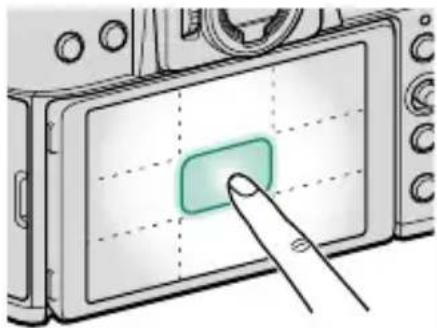
| Mode | Opération eff ectuée |
| PRISE VUES TACTILE AF-S/MF : | Prenoze une photo |
| AF | AF-S : AF |
| MF : AF instantané | |
| ZONE | AF-S : AF |
| MF : AF instantané | |
| OFF AF-S/MF : OFF |
Autres domaines
Appuyez sur d'autres zones pour faire défil er l'aff chage, que ce soit pendant la photographie ou l'enregistrement video, qu'elle que soit l'option selectionnée pour le mode écran tactile.
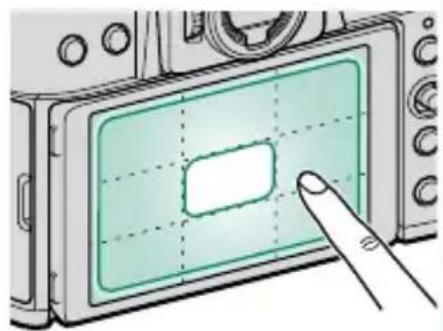
CONFIGURATION PRESE DE VUE (photos)
Réglez les options de prise de vue pour la photographie.
Pour afficher les parametes de prise de vue, appuyez sur MENU/OK sur l'écran de prise de vue et sélectionnez l'onglet (CONFIGURATION PRISE DE VUE).

Les options disponibles varient selon le mode de prise de vue sélectionné.
RéGLAGE DU MODE AUTOMATIQUE
Choisissez une scène lorsque le levier de selection du mode auto est positionné sur AUTO (68).
MODE VISEUR POUR LE SPORT
Prenez des photos en vous basant sur le cadre situé au centre de l'écran. Choisissez cette option pour photographier des athletes, des oiseaux et d'autres sujets en mouvement.
| Option | Description |
| OUI | Les photos sont prises selon un recadrage de 1,29×, ce qui réduit l'angle de champ d'un degré équivalent à la focale de l'objectif multipliée par 1,29×; le recadrage est représenté par un cadre affiché à l'écran. |
| NON Le recadrage 1,29× est désactivé. | |

- L'option CONFIGURATION QUALITÉ IMAGE > TAILLE D'IMAGE du menu prise de vue est définie sur M.
- Le viseur pour le sport n'est pas disponible dans les modes faisant appel à l'obturatorélectronique.
PRE-PRISEDEVUEES
Pour réduire le délié entre la pression complète du déclencheur et l'enregistrement de la photo sur la carte mémoire, l'appareil photo démarre la prise de vue avec l'obturator électronique des que vous appuyez sur le déclencheur à mi-course; il enregistre alors une série d'images en commençant juste avant la pression complète du déclencheur.
Options
OUI NON

- Le mode pré-prise de vue est disponible uniquement lorsque ES DÉCLENCHEUR ÉLECTR. est sélectionné en mode de déclenchement CH (rafale haute vitesse) (176).
- La photographie avec flash est désactivée.
RETARDATEUR
Choisissez un délambda de déclenchement de l'obturator.
| Option | Description |
| 2 SEC | L'obturator est reliché de deux secondes après avoir appuyé sur le bouton de l'obturator. Permet de réduire le fl ou cause par le mouvement de l'appareil photo lorsque vous appuyez sur le bouton de l'obturator. Levoyant du retardateur clignotependant le compte à rebours. |
| 10 SEC | L'obturator se déclenché dix secondes après avoir appuyé sur le bouton de l'obturator. À utiliser pour les photographies dans lesquelles vous souhaitez apparaitre vous-même. Le tímoin du retardateur clignote immédiatement avant la prise de la photo. |
NON Retardateur désactivement.
Si une option autre que NON est selec-tionnée, le minuteur demarre lorsque vous appuyez complètement sur le déclencheur. L'affi chage indique le nombre de secondes restantes avant le déclenchement de l'obtu-rateur. Pour arrêté le minuteur avant que la photo ne soit prise, appuyez sur DISP/BACK.

- Tenez-vous derrière l'appareil photo lorsque vous utilisez le déclencheur. Se tenir devant l'objectif peut interférer avec la mise au point et l'exposition.
- Le retardateur s'est int automatiquement lorsque l'appareil photo est eteint.
SAUVEG. RÉGL. RETARDATEUR
Si OUI est sélectionné, le réglage désisi pour le RETARDATEUR reste en vigueur après la mise hors tension de l'appareil photo.
Options
OUI NON
TÉMOIN DE RETARDATEUR
Si OUI est sélectionné, levoyant du retardateur s'allume pendant la photographie avec le retardateur. Sélectionnez NON lorsque vous fi lmez des scènes de nuit ou dans d'autres situations où vous préféreriez que la lampe reste éteinte.
OUI NON
RÉG. PRISE DE VUE AE
Réglez les paramètres de bracketing de l'exposition.
| Option | Description |
| RÉGLAGE VUES/PALIER | Choisissez le nombre de prises de vue dans la séquence de bracketing et la quantité d'exposition varie avec chaque prise de vue. • IMAGES: Choisissez le nombre de prises de vue dans la séquence de bracketing. • ÉTAPE: Choisissez la quantité d'exposition qui varie à chaque prise de vue. |
| 1 VUE/RAFALE | 1 VUE: Les prises de vue dans la séquence de bracketing sont prises une par une. • RAFALE: Les prises de vue dans la séquence de bracketing sont prises en une seule rafale. |
RéGLAGE SEQUENCE Choisissez l'ordre dans lequel les photos sont prises.
BKT SIMULATION FILM
Choisissez les trois types de simulation de fi lm utilisés pour le bracketing de simulation de film (130).
RéGLAGE DE BKT DE MISE AU POINT
Choisissez entre les modes de bracketing de mise au point AUTO et MANUEL (107).
PHOTOMETRIE
Choisissez la façon dont l'appareil photo mesure l'exposition (99).
TYPE DE DÉCLENCHEUR
Choisissez le type d'obturator. Choisissez l'obturator électronique pour désactiver le son émis lors du déclenchement.
| Option | Description |
| MSDéCLLENCHEUR MÉCANIQUE | Prenez des photos avec l'obturator mécanique. |
| ESDéCLLENCHEUR ÉLECTR. | Prenez des photos avec l'obturator électronique. |
| EFDéCL. À RIDEAU AV. | Prenez des photos avec l'obturator rideau avant électronique. |
| M+E MÉCANIQUE+ ÉLECTRONIQUE | L'appareil photo可以选择 l'obturator mécanique ou électronique en fonction des conditions de prise de vue. |
| EF+ MDéCL. À RIDEAU+ MÉCANQUE | L'appareil photo可以选择 l'obturator mécanique ou l'obturation électronique au premier rideau en fonction des conditions de prise de vue. |
| EF+ M+E DéCL. À RIDEAU+ MÉC.+ÉL. | L'appareil photo可以选择 l'obturator mécanique, l'obturator électronique ou l'obturation électronique au premier rideau en fonction des conditions de prise de vue. |
Si ES DÉCLENCHEUR ÉLECTR., M'É MÉCANIQUE+ÉLECTRONIQUE ou EF+ DECL. À RIDEAU+MEC.+EL. est sélectionné, vous pouvez désir des vitesses d'obturation supérieures à 1/4 000 s en positionnant la molette de selection des vitesses sur 4000, puis en tournant la molette de commande arrêté.

-
Lorsque vous utilisez l'obturator électronique, prenez note des remarques suivantes :
-
Il est possible qu'un phénomène de distorsion soit visible sur les images de sujets mobiles.
- Un eff et de distorsion peut également être visible sur les photos prises à main levée à des vitesses d'obturation élevées ; il est recommandé d'utiliser un trépied.
- Un eff et de bande et un voile peuvent apparaître sur les photos prises sous des lampes fluorescentes, ou autre éclairage vacillant ou irrégulier.
-
Si le son de l'obturator est désactifé (297), respectez le droit à l'image et le droit à la vie privée de vos sujets lorsque vous les photographiez.
-
Lorsque vous utilisez l'obturation électronique au premier rideau, prenez note des remarques suivantes :
-
Des vitesses d'obturation rapides sont plus susceptibles de creer une exposition inégale et une perte de définition dans les sections situées hors de la zone de mise au point.

Les restrictions suivantes s'appliquent lorsque l'obturator électronique est utilisé :
La sensibilité est limitée aux valeurs ISO 125-12800
- La réduction du bruit en pose longue n'a aucun eff et
- Le flash ne peut pas etre utiliser
CLICH. RETARD. INTERV.
Confi gurez l'appareil photo pour qu'il prenne des photos automatiquement à un intervalle prédéfi ni.
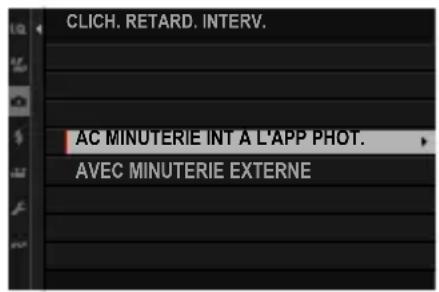
1 Sélectionnez CLICH. RETARD. INTERV. dans l'onglet (CONFIGURATION PRISE DE VUE) et appuyez sur MENU/OK.
2 Mettez en surbrillance AC MINUTERIE INT À L'APP PHOT. et appuyez sur MENU/OK.
Les paramètres de minuterie d'intervalle s'affi chent.
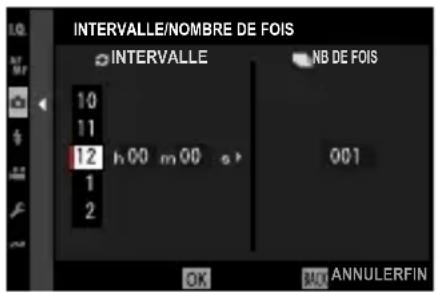

Si vous utilisez un déclencheur à distance avec sa propre minuterie, sélectionnez AVEC MINUTERIE EXTERNE. Vous revenez à l'écran de prise de vue, où vous pouvez commencer la photographie par intervalles à l'aide du déclencheur à distance.
3 Utilisez le stick de mise au point (levier de mise au point) pour désirir l'intervalle et le nombre de prises de vue. Appuyez sur MENU/OK pour continuer.
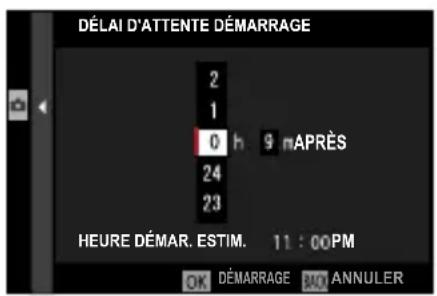
4 Utilisez le stick de mise au point pourCHOISIR I'HEURE DE DEbut, puis appuyez sur MENU/OK. La prise de vue demarre automatiquement.
La photographie par minuterie d'intervalle ne peut pas etre utilisée a une vitesse d'obturation de "bulb" ou avec la photographie a expositions multipes. En mode rafale, une seule photo est prise a chaque déclenchement de l'obturateur.
L'utilisation d'un trépied est recommandée.
- Faites attention de ne pas etre a court de batterie pendant la prise de vue.
- Pour afficher les photos prises jusqu'à présent, appuyez sur le bouton pendant la prise de vue par intervalles. Pour revenir à l'écran de prise de vue, appuyez de nouveau sur le bouton ou attendez le début de l'intervalle suivant.
- L'écran s'eteint entre les prises de vue et s'allume quelques secondes avant la prise de vue suivante.
- L'aff chage peut être activé à tout moment en appuyant sur le déclencheur.
- Levoyant clignote en vert chaque fois que les écrans sont éteints pendant la photographie par intervalles.
- Pour poursuivre la prise de vue jusqu'à ce que le nombre de prises de vue soit égal au nombre d'expositions restantes au début de la prise de vue par intervalle, réglez le nombre de prises de vue sur .
LISSAGE EXPO. AVEC INTERVAL.
Sélectionnez OUI pour régler automatiquement l'exposition pendant la photographie par intervalles afin d'éviter qu'elle ne change considérablement d'une prise de vue à l'autre.
Options
OUI NON

- Les changements importants de luminosité du sujet peuvent rendre l'exposition irrégulière. Nous vous recommendons de désirir des valeurs plus courtes pour CLICK. RETARD. INTERV. >INTERVALLE avec des sujets qui s'éclaircit ou s'assombrissant considérablement pendant la prise de vue.
- En mode manuel (mode M), le lissage d'exposition n'est disponible que si une option AUTO est selectionnée pour ISO.
MODE INTERVALLLE PRIORITE
Si OUI est sélectionné, l'appareil photo ajuste la vitesse d'obturation pendant la photographie par intervalles pour s'assurer que les expositions ne dépasse pas l'intervalle entre les photos.
Options
OUTNON

Cette option ne prend effet et que lorsque la vitesse d'obturation est régée sur A (auto).
RéDUCTION DU SCINTILLEMENT
Réduisez le scintillagement des photos et de l'écran lorsque vous photographiez sous un éclairage fluorescent ou d'autres sources lumineuses similaires.
| Option | Description |
| CHQ PHOTOS | La réduction du scintillagement est appliquée à toutes les images la cadence de prise de vue en continu est réduite. |
| 1ÈRE PHOTO | La mesure du scintillagement est effectuee avant la première trame uniquement et la même quantité de réduction est appliquée à toutes les trames suivantes où le scintillagement peut se produit. |
NON RÉduction du scintillagement désactivée.

- La réduction du scintillagement augmente le temps nécessaire à l'enregistrement des photos.
- NON est sélectionné pour RÉDUCTION DU SCINTILLEMENT lorsque l'obtuteur électronique est utilisé.
- La réduction du scintillagement n'est pas disponible pendant l'enregistrement video.
RéGL. DE LA VIT. DU DÉCL. SANS SCINT.
Sélectionnez ON pour régler la vitesse d'obturation afin de réduire le scintillagement causé par l'éclairage LED et autres.


Cette option ne prend effet qu'en modes S et M.
STABILISATEUR
Réduisez l'eff et de fl ou provoqué par le bouge d'appareil ou le mouvement du sujet.
| Option | Description |
| CONTINU +MOUVEMENT | Stabilisation d'image activée. Si +MOUVEMENT est sélec- tionné, l'appareil photo ajuste la vitesse d'obturation pour réduire le fl ou de bouge lorsque des objets en mouvement sont dédictés. |
| TJRS ACTIF | |
| PRISE DEVUE +MVT | Comme précédemment, sauf que la stabilisation d'image n'est effectuee que lorsque vous appuyez sur le déclencheur à mi-course (mode de mise au point C uniquement) ou au moment du déclenchement. Si +MOUVEMENT est sélectionné, l'ap- pareil photo ajuste la vitesse d'obturation pour réduire le fl ou de bouge lorsque des objets en mouvement sont dédictés. |
| NON | Stabilisation d'image désactivée. Choisissez cette option lorsque vous utilisez un trépied. |

- +MOUVEMENT n'aaucun effet lorsquela sensibilitéa etere réglée sur une valeur fi xe,et peut etre également indisponible avec certaines autres combinaisons de réglages.L'eff etpeut varier selon les conditions d'éclairage et la vitesse de déplacement de l'objet.
- Le réglage sélectionné avec le commutateur de stabilisation d'image de l'objectif, le cas échéant, est prioritaire sur le réglage choisi avec STABILISATEUR.
- Notez que les vibrations ou les sons de l'appareil photo peuvent être perceptibles lorsque la stabilisation de l'image prend eff et.
ISO
Réglez la sensibilité de l'appareil photo à la lumière (97).
CONV-TELENUMERIQUE
Faites un zoom avant sur votre sujet pendant la prise de vue à l'aide du zoom numérique ultra haute définition.
| Option | Description |
| 2.0x | Prenez des photos à l'aide du zoom 2x. Les photos de taille L et M sont recadrées automatiquement à la taille S. |
| 1.4x | Prenez des photos à l'aide du zoom 1,4x. Les photos de taille L sont recadrées automatiquement à la taille M. |
NON Teleconvertisseur numérique désactivé.
La qualité d'image peut baiser lors de l'utilisation du téléconvertisseur numérique.
Il n'est pas possible d'utiliser le téléconvertisseur numérique lorsqu'un recadrage 1,29 × est selectionné pendant les prises de vue en rafale ou lorsque OUI est selectionné pour MODE VISEUR POUR LE SPORT.
COM.SANSFIL
Connectez-vous à des smartphones exécutant la dernière version des applications. Le smartphone peut ensuite être utilisé pour :
- Contrôlez l'appareil photo et prenez des photos à distance
- Rezevoir les photos téléchargees depuis l'appareil photo
- Parcourez les photos sur l'appareil photo et téléchargez les photos sélectionnées
- Telechargez les données de localisation sur laamera
Pour plus d'informations, visitez : https://fujifilm-dsc.com/
CONFIGURATION DU FLASH (photos)
Réglez les paramètres liés au flash pour la photographie.
Pour afficher les parametes du fl ash, appuyez sur MENU/OK sur l'écran de prise de vue et sélectionnez l'onglet (CONFIGURATION DU FLASH).
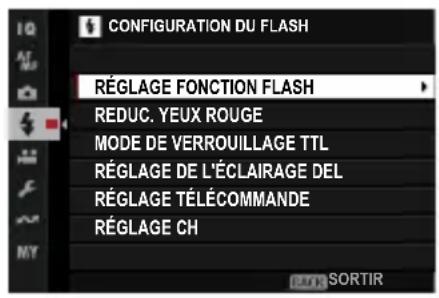
RÉGLAGE FONCTION FLASH
Choisissez un mode de contrôle du fl ash, un mode fl ash ou un mode sync ou réglez le niveau du fl ash. Les options disponibles varient en fonction du fl ash.
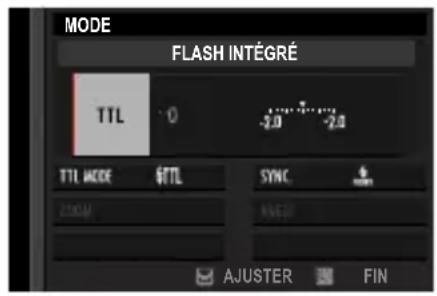

Pour plus d'informations sur les réglages du flash, reportez-vous à "Flash externe" (357) dans "periphériques et accessoires en option".
REDUC. YEUX ROUGE
Supprimez les effets yeux rouges causés par le fl ash.
| Option | Description |
| FLASH | Réduction de l'effet yeux rouges par flash uniquement. |
| NON | Réduction de l'eff et yeux rouges du fl ash et suppression numérique de l'eff et yeux rouges désactivée. |

La réduction de l'eff et yeux rouges du fl ash peut être utilisée en mode de contrôle TTL.
MODE DE VERROUILLAGE TTL
Au lieu de régler le niveau du fl ash à chaque prise de vue, le contrôle TTL du fl ash peut être verrouillé pour des résultats cohérents sur une série de photos.
| Option | Description |
| VERR. AVEC DERNIER FL. | La sortie du fl ash est verrouillée à la valeur mesurée pour la photo la plus récente. |
| VERR. AVEC FL. MESURE | L'appareil photo émet une série de pré-fl ashs et verrouille la sortie du fl ash à la valeur mesurée. |

- Pour utiliser le verrouillage TTL, affectez le VERROUILLAGE TTL à une commande deamera, puis utilisez la commande pour activer ou désactiver le verrouillage TTL (339).
- La compensation du flash peut être ajustée lorsque le verrouillage TTL est activé.
- Si vous sélectionnez VERR. AVEC DERNIER FL., un message d'erreurs affi che si aucune valeur mesure precedemment n'existe.
RéGLAGE DE L'ÉCLAIRAGE DEL
Choisissez d'utiliser la lumière video LED du flash (si disponible) comme éclairage catchlight ou d'assistance AF lorsque vous prenez des photos.
| Option | Rôle de la lumière video LED dans la photographie |
| REFLET Catchlight | |
| ASSISTANCE AF llluminaire assisté par mise au point automatique | |
| ASSISTANCE AF+REFLET | Illuminateur et lampe-catchlight assistés par la mise au point automatique |
| OFF Aucun | |

Dans certains cas, cette option est également accessible via le menu RÉGLAGE FONCTION FLASH.
RéGLAGE TÉLECOMMANDE
Choisissez des groupes lorsque vous utilisez le fl ash de l'appareil photo comme commande pour le contrôle à distance du fl ash optique sans fil Fujifilm. Cette option est disponible lorsque l'appareil photo est utilisé avec des fl ashs à clipser qui prennant en charge le contrôle optique sans fi I Fujifi lm.
Options
Gr A Gr B Gr C OFF

Dans certains cas, cette option est également accessible via le menu RÉGLAGE FONCTION FLASH.
RéGLAGE CH
Choisissez le canal utilisé pour la communication entre la télécommande et les fl ashs distants. Des canaux séparés peuvent être utilisés pour différent systèmes de fl ash ou pour éviter les interférences lorsque plusieurs systèmes fonctionnent à proximité.
Options
CH1 CH2 CH3 CH4
CONFIGURATION DU FILM (photographie)
Réglez les options desVIDEOS réalisées en mode photo à l'aide des touches de fonction auxquelles DÉCL. ENREGISTR. VIDÉO a été attribué.
Pour afficher les réglages desVIDEOS, appuyez sur MENU/OK sur l'écran de prise de vue photo et sélectionnez l'onglet (CONFIGURATION DU FILM).
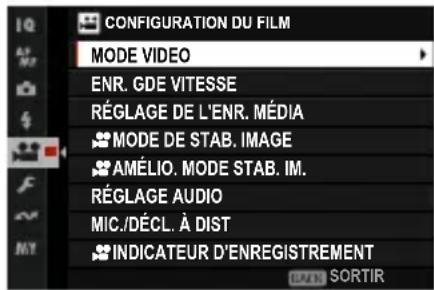

Les options disponibles varient en fonction du mode de prise de vue sélectionné.
MODEVIDEO
Cet élément figure également dans les menus video (193). Les modifications effectuees ici s'appliquent également à l'objet situé dans les menus video.
ENR.GDEVITESSE
Cet élément figure également dans les menus video (194). Les modifications effectuees ici s'appliquent également à l'élement situé dans les menus video.
RéGLAGE DE L'ENR. MÉDA
Cet élément figure également dans les menus video (195). Les modifications effectuees ici s'appliquent également à l'objet situé dans les menus video.

MODE DE STAB. IMAGE
Cet élément figure également dans les menus video (202). Les modifications effectuees ici s'appliquent également à l'objet situé dans les menus video.

AMÉLIO. MODE STAB. IM.
Cet élément figure également dans les menus video (202). Les modifications effectuées ici s'appliquent également à l'élement situé dans les menus video.
RÉGLAGEAUDIO
Modifi ez les réglages audio pour l'enregistrement video.
RÉGLER NIVEAU MIC INTERNE
Modifi ez le niveau d'enregistrement du microphone intégré.
| Option | Description |
| AUTO | L'appareil photo modifi e automatiquement le niveau d'enregistrement. |
| MANUEL | Réglez le niveau d'enregistrement manuellement. Choisissez parmi 25 niveaux d'enregistrement. |
NON Désactivez le microphone intégré.
RÉGLER NIVEAU MIC EXTERNE
Modifi ez le niveau d'enregistrement des microphones externes.
| Option | Description |
| AUTO | L'appareil photo modifi e automatiquement le niveau d'enregistrement. |
| MANUEL | Réglez le niveau d'enregistrement manuellement. Choisissez parmi 25 niveaux d'enregistrement. |
NON Désactiyez l'enregistrement avec des microphones externes.
RéGLAGE DU JACK DU MICRO
Spectifiezle type de matériel connecté via la prise pour microphone/télécommande.
| Option | Description |
| MICRO | Choisissez cette option si vous branchez directement un micro- phone externe. |
| LIGNE | Choisissez cette option si vous branchez des péripériques audio externes via la sortie de ligne. |
LIMITEUR NIVEAU MIC
Réduit la distorsion provoquée par lessons qui dépassent les limites des circuits audio du microphone.
| Options | |
| OUI NON | |
FILTREVENT
Choisissez d'activer ou non la réduction du bruit du vent pendant l'enregistrement video.
| Options | |
| OUI NON | |
FILTRE PASSE-BAS
Choisissez d'activer le fiitre passer-haut afin de réduire le bruit basse fréquence pendant l'enregistrement video.
| Options | |
| OUI NON | |
VOLUME DU CASQUE
Réglez le volume du casque.
| Option | Description |
| 0 Désactévez la sortie vers le casque. | |
| 1-10 Choisissez un volume de 1 à 10. |
RéGLAGE DE L'ADAPTATEUR MICROPHONE XLR
Modifi ez les réglages du canal d'entrée du microphone et autres paramètres similaires destinés aux adaptateurs microphone XLR.
| Option | Description |
| CANAL D'ENTRÉE DU MICROPHONE | Enregistrez un son à quatre canaux (quadraphonique) à l'aide du microphone intégré de laamera, ou un son à deux canaux (stéréo) en utilisant uniquement un microphone connecté via l'adaptateur microphone XLR. • 4ch XLR+APPAREIL PHOTO: Enregistrez un son à quatre canaux à l'aide du microphone intégré de laamera. • 2ch XLR UNIQUÉMENT: Enregistrez le son sur deux canaux en utilisant uniquement un microphone externe connecté via l'adaptateur microphone XLR. |
| SURVEILLANCE AUDIO 4ch | Choisissez la source de sortie audio vers les écouteurs ou d'autres moniteurs audio pendant l'enregistrement video. • XLR: Surveillance le son des microphones externes connecçés via l'adaptateur microphone XLR. • APP. PHOTO: Surveillance le son du microphone intégré de laamera. |
| SORTIE AUDIO HDMI 4ch | Choisissez la source de sortie audio vers le connecteur HDMI. • XLR: Le son des microphones externes connectés via l'adaptateur XLR est transmis au connecteur HDMI. • APP. PHOTO: Le son du microphone intégré de la caméra est transmis au connecteur HDMI. |

- Si un microphone externe est connecté à la prise microphone de laamera, le son sera enregistré non pas via le microphone intégré de laamera, mais via le microphone externe.
- L'enregistrement sur quatre canaux n'est disponible que lorsque MOV est sélectionné pour le format de fi chier video.
MIC./DéCL.À DIST
Cet élément figure également dans les menus video (221). Les modifications effectuées ici s'appliquent également à l'élement situé dans les menus video.

INDICATEUR D'ENREGISTREMENT
Cet élément figure également dans les menus video (204). Les modifications effectuees ici s'appliquent également à l'élement situé dans les menus video.
CONFIGURATION DU FILM (enregistrement video)
Réglez les options d'enregistrement video.
Pour afficher les options d'enregistrement video, appuyez sur MENU/OK sur l'écran de prise de vue video et selectionnez l'onglet (CONFIGURATION DU FILM).
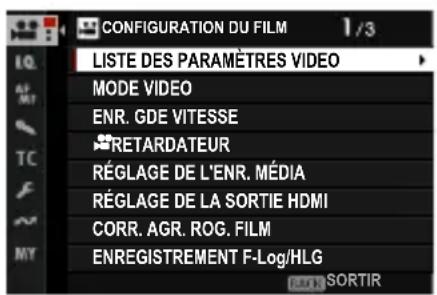
LISTE DES PARAMÉTRES VIDEO
Permet d'afficher les paramétres d'enregistrement video actuels.

Ces options peuvent également être visualisées en appuyant sur le bouton DISP/BACK lorsque le menu rapide fi lm est affi ché.
MODEVIDEO
Avant de fi lmer des videos,CHOISSEZ la cadence,la taille de I'imaget le format d'imagc.
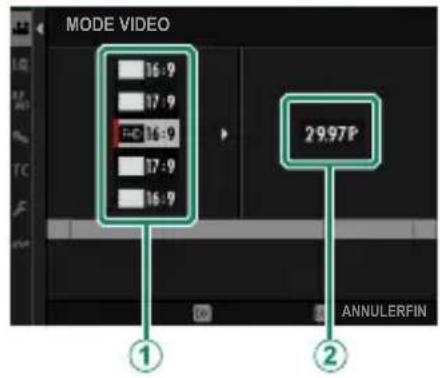
1 Dans le menu prise de vue, Sélectionnez CONFIGURATION DU FILM, puis Sélectionnez MODE VIDEO et appuyez sur MENU/OK.
2 Appuyez sur le joystick de mise au point (levier de mise au point) vers le haut ou le bas pourmettre en surbrillance la taille d'image et le format d'image souhaites (1) , puis appuyez sur le joystick vers la droite.
- Choisissez 16:9 pour lesVIDEOS 6,2 K au format 16:9.
- Choisissez 16:9 ou 17:9 pour les videos 4 K de qualité elevée au format 16 ou 17:9.
- Choisissez 16:9 ou 17:9 pour les videos 4K au format 16 ou 17:9.
- Choisissez FHD:16:9 ou FHD:17:9 pour les videos Full HD au format 16 ou 17:9.
3 Appuyez sur la manette de mise au point (levier de mise au point) vers le haut ou le bas pourmettre en surbrillance une cadence d'images (2) et appuyez sur MENU/OK.


Lechoix des fréquences d'images varie en fonction du mode video.
ENR. GDEVITESSE
Enregistrez desVIDEOS àcadence élevée. Les fi Ims àcadence élevée peuvent être lus au ralenti, ce qui vous laisse le temps de regarder des sujets en mouvement rapide ou des détails trop fugaces pour l'oeil nu. Sélectionnez OUI pour désirépartement les taux d'enregistrement et de lecture.

Choisissez SUR PRISE HDMI UNIQUEMENT pour enregistrer des séquences uniquement sur des enregistrateurs externes connectés via HDMI. Notez que cette option ne prend pas en charge la sélection de la cadence de lecture.
Taille du cadre
| Options | |
| FHD:16:9 | FHD:17:9 |
Enregistrement
- Les films haute vitesse sont enregistrés sans son.
- La série enregistrée sur la carte mémoire est compressée dans le but de maintainir le début binaire sélectionné.
- Les options disponibles pour la vitesse de lecture varient en fonction de l'option sélectionnée pour la vitesse d'enregistrement.

RETARDATEUR
Choisissez le déali entre l'enforcement complet du déclencheur et le début de l'enregistrement.
L'affi chage indique le nombre de secondes restantes avant le début de l'enregistrement.
Pour arreter leprogrammateur avant le début de l'enregistrement, appuyez sur DISP/BACK.
Options
Choisissez les réglages des fi chiers video, notamment la destination, le type de fi chier, la compression et le débit binaire.
Destination
Choisissez les options d'enregistrement et les destinations d'enregistrement et de sortie des fi Ims.
| Option | Description |
| 50 | LesVIDEOSONTENREGISTRÉESquèquement sur la carte mémoire. |
| HDMI | LesVIDEOSONTENREGISTRÉESquèquement sur les périphériques raccordés en HDMI. |
Type de fi chier et compression
Choisissez le type de fi chier video et la compression.
| Option | Description |
| H.264 ALL-I 420 MOV | Un format compressé hautement portable. Les séquences sont enregistrées à une profondeur de 8 bits en utilisant la compression inter-images All-I et 4 : 2 : 0 sous-échantillonnage chroma. |
| H.264 LongGOP 420 MOV | Un format compressé hautement portable. Les séquences sont enregistrées à une profondeur de 8 bits en utilisant la compression intertrame long GOP et 4 : 2 : 0 sous-échantillonnage chroma. |
| H.264 LongGOP 420 MP4 | Format adapté aux films qui seront téléchargés sur le Web. |
| H.265 ALL-I 420 MOV | Un format avec un taux de compression plus élevé que H.264. Les séquences sont enregistrées à une profondeur de 10 bits en utilisant la compression inter-images All-I et 4 : 2 : 0 sous-échantillonnage chroma. |
| H.265 LongGOP 420 MOV | Un format avec un taux de compression plus élevé que H.264. Les séquences sont enregistrées à une profondeur de 10 bits en utilisant la compression intertrame long GOP et 4 : 2 : 0 sous-échantillonnage chroma. |
| H.265 ALL-I 422 MOV | Un format avec un taux de compression plus élevé que H.264. Les séquences sont enregistrées à une profondeur de 10 bits en utilisant la compression inter-images All-I et 4 : 2 : 2 sous-échantillonnage chroma. |
| H.265 LongGOP 422 MOV | Un format avec un taux de compression plus élevé que H.264. Les séquences sont enregistrées à une profondeur de 10 bits en utilisant la compression intertrame long GOP et 4 : 2 : 2 sous-échantillonnage chroma. |

- 4:2:2 le sous-échantillonnage chroma est utilisé pour la sortie des séquences vers des périhériques externes connectés via HDMI; les séquences H.264 sont sorties à une profondeur de 8 bits et les séquences dans d'autres formats à une profondeur de 10 bits.
- All-I compressse chaque image séparément. Les fi chiers sont plus voluminéux, mais le fait que les données de chaque image soient enregistrées séparément en fait un bon choix pour les séquences qui seronttraitées ultérieurement.
- LongGOP équilibre une bonne qualité d'image avec une compression élevé. Les fi chiers sont plus petits, ce qui en fait un bon besoin pour les fi Ims plus longs.
- Les options disponibles pour le type de fi chier et la compression varient en fonction des options sélectionnées pour MODEVIDEO, ENR. GDEVITESSE et ENREGISTREMENT F-Log/HLG.
Débit binaire
Choisissez le début binaire de l'animation.
Options
Les options disponibles pour le début binaire varient en fonction des paramètres choisis pour l'enregistrement video haute vitesse et la compression. Le début binaire réel peut être plus lent que la valeur sélectionnée en fonction du sujet.
RéGLAGE DE LA SORTIE HDMI
Réglez les paramètres à utiliser lorsque l'affi chage de prise de vue est transmis à un périphérique HDMI.
AFFICHAGE INFO SORTIE HDMI
Si ON est sélectionné, les péripériques HDMI auxquels l'appareil photo est connecté reproduisent les informations affi chées sur l'écran de l'appareil photo.
Options
ON OFF
CONTRôle ENREG. HDMI
Choisissez si l'appareil photo envoie des signaux de début et d'arrêt de video au périphérique HDMI lorsque vous appuyez sur le bouton de l'obturator pour démarrer et arrêter l'enregistrement video.
Options
ON OFF
RéGLAGE DE LA SORTIE RAW
Choisissez de diff user ou non des séquences RAW sur des enregistrurs externes connectés via HDMI.
| Option | Description |
| RÉGLAGE DE LA SORTIE RAW ATOMOS | Sortie de séquences RAW vers des enregistreurs video ATOMOS. |
| RÉGLAGE DE LA SORTIE RAW Blackmagic | Imprimez des séquences RAW sur des enregistreurs video Blackmagic Design. |
| OFF | Ne diff uses pas de séquences RAW sur des enregistreurs externes. |

- La taille de l'image de fi lm passé automatiquement à 6.2K.
- Les séquences RAW sorties sur des périhériques externes ne sont pas enregistrées sur les cartes mémoire insérées dans l'ordinateil photo.
- Les améliorations d'image intégrées à l'appareil ne sont pas appliquées à la sortie RAW.
- La sensibilité ISO est limitée aux valeurs comprises entre ISO 800 et ISO 12800.
- La sortie du métrage vers des périhériques externes est générae à partir des données RAW d'origine et sa qualite, qui varie selon les spécifi cations du périhérique, peut ne pas etre égale à cette obtenue en tant que résultat fi nal de la post-production ou similaire.
- Le zoom de mise au point n'est pas disponible lorsque RAW est sélectionné pour la sortie HDMI.
- Les séquences RAW sorties via HDMI vers des appareils incompatibles ne s'affi cheront pas correctement, mais s'affi cheront sous forme de mosaique.
- La sortie RAW est désactivée dans certains modes d'enregistrement video et haute vitesse.
CORR. AGR. ROG. FILM
Réglez le taux de recadrage de l'animation à 1,25:1. Il est ainsi plus facile de faire correspondre les recadrages après avoir modifié les paramètres de l'animation.
Options
OUI NON
ENREGISTREMENTF-Log/HLG
Choisissez la destination des videos F-Log et HLG (Hybrid Log-Gamma) fi lmées lorsque l'appareil photo est connecté à un périphérique HDMI.
| Option | Description |
| SDHDM | Le métrage est traité à l'aide de la simulation de fi lm et enregis-tré sur la carte mémoire et sorti sur le péripérique HDMI. |
| SDFLog HDM FLog | Le métrage est enregistré sur la carte mémoire et transmis au péripérique HDMI au format F-Log. |
| SDFLog2 HDM FLog2 | Le métrage est enregistré sur la carte mémoire et transmis au péripérique HDMI au format F-Log2. |
| SDHLG HDM HLG | Les séquences sont enregistrées sur la carte mémoire et sorties sur le péripérique HDMI au format HLG. |

- F-Log et FLog2 off rent des courbes gamma douces avec de larges gamuts adaptés à la post-production. La sensibilité est limitée aux valeurs comprises entre ISO 500 et ISO 12800 (F-Log) ou entre ISO 1000 et ISO 12800 (FLog2).
- Le format d'enregistrement HLG (Hybrid Log-Gamma) est conforme à la norme internationale ITU-R BT2100. Lorsqu'ils sont visuaisés sur des écrons compatibles HLG, les séquences HLG haute qualité capturent fi délement les scènes à contrasté élevé et les couleurs vives. La sensibilité est limitée aux valeurs comprises entre ISO 800 et ISO 12800.
- Le métrage de simulation de film (F) est enregistré à l'aide de l'options sélectionnée pour CONFIGURATION QUALITÉ IMAGE >
SIMULATION DE FILM dans le menu de prise de vue.
RéGLAGE NIVEAU DE DONNÉES
Choisissez une plage de signal pour l'enregistrement video.
| Option | Description |
| PLAGE VIDÉO | La plage de signal pour les fi lms 8 bits est limitée à 16–235 et celle pour les fi lms 10 bits à 64–940. |
| PLAGE COMPLÉTE | Les plages de signal pour les fi lms 8 bits et 10 bits sont respecti- vement 0–255 et 0–1023. |

PHOTOMETRIE
Les options sont les mêmes que pour la photographie, mais les paramètres doivent être régles séparément (99).

RéGL. DE LA VIT. DU DÉCL. SANS SCINT.
Les options sont les mêmes que pour la photographie, mais les paramètres doivent être régles séparément (181).
| Options | |
| ON OFF | |
MODE DE STAB. IMAGE
Choisissez le mode de stabilisation de l'image.
| Option | Description |
| IBIS/OIS | Activer la stabilisation d'image intra-corps (IBIS) et optique (OIS). IBIS est utilisé avec des lentilles qui ne prennant pas en charge OIS. |
| IBIS/OIS + DIS | Activer la stabilisation d'image intra-corps (IBIS), optique (OIS) et numérique (DIS). Le recadrage est ajusté en fonction de l'option sélectionnée pour MODE VIDEO. Ce paramètre peut compenser les tremblements de l'appareil photo plus importants. |
| NON | Stabilisation de l'image désactivée ; « apparaît » apparait à l'écran. |

- Le réglage sélectionné avec le commutateur de stabilisation d'image de l'objectif, le cas échéant, a priorité sur le réglage choisi avec le mode IS.
- Notez que les vibrations ou les sons de l'appareil photo peuvent être perceptibles lorsque la stabilisation de l'image prend effet.
AMÉLIO. MODE STAB. IM.
Choisissez le niveau de stabilisation de l'image.
| Option | Description |
| OUI Convient pour les prises de vue sans panoramicque. | |
| NON Convient pour les prises de vue avec panoramicque. | |

L'affection d'AMÉLIO. MODE STAB. IM. à un bouton de fonction permet de modifier le niveau de stabilisation de l'image pendant l'enregistrement (339).

ISO
Réglez la sensibilité de l'appareil photo à la lumière.
| Option | Description |
| H (25600) | Choisissez pour des situations spéciales. Notez que la plage dynamique peut être réduite et que les images peuvent être tachétées. |
| 125–12800 | Réglez la sensibilité manuelle. La valeur sélectionnée s'affi che. |
| AUTO | La sensibilité ISO (ISO 125 à ISO 12800) pour la luminosité du sujeit est réglée automatiquement. |
PARAMÉTRE ZEBRA
Les zones claires qui peuvent etre surexposées sont représentees par des zébrues dans l'affi chage en mode fi lm.
| Option | Description |
| ZEBRA DR | Rayures inclinées vers la droite. |
| ZEBRA GA | Bandes inclinées vers la gauche. |
| NON Rayures | déactivées. |
NIVEAU ZEBRA
Choisissez le seuil de luminosité pour l'affi chage des zébrures.
| Options | ||||||||||
| 50 55 | 60 | 65 | 70 | 75 | 80 | 85 | 90 | 95 | 100 | |
CONTROLE FILM OPTIM.
Sélectionnez OUI pour permettre le réglage des paramètres du fi lm à l'aide des molettes de commande et des commandes de l'écran tactile uniquement. Vous pouvez trouver cela utile pour empêcher les sons des commandes de l'appareil photo d'être enregistrrés avec des fi Ims (30).

INDICATEURD'ENREGISTREMENT
Si OUI est sélectionné, les cordures de l'écran deviennent rouges pendant l'enregistrement video.

Les cordures s'affi chent en vert pendant l'enregistrement video à grande vitesse.
LAMPETÉMOIN
Choisissez levoyant (indicateur ou assistance AF) qui s'allume pendant l'enregistrement video et si levoyant clignote ou reste fi xe.
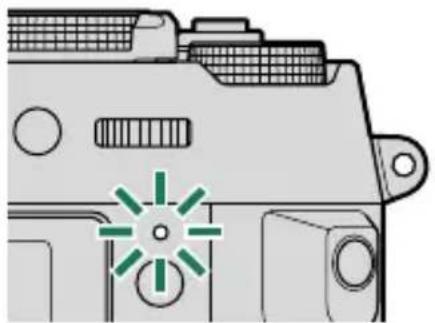
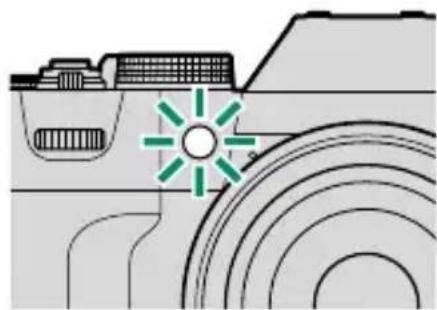
Témoin lumineux Illuminateur assisté par mise au point automatique
| Option | Description |
| AVNT DÉSACTIVÉARR. | Levoyant s'allume pendant l'enregistrement videoo. |
| AVNT DÉSACTIVÉARR. -à- | Levoyant clignote pendant l'enregistrement videoo. |
| AVANT ☐ARRIÈRE ☐ | Levoyant et les témoins d'assistance AF s'allument pendant l'enregistrement videoo. |
| AVANT ☐ARR. DÉSACTIVÉ | Levoyant d'assistance AF s'allume pendant l'enregistrement videoo. |
| AVANT ☐-ARRIÈRE ☐- | Levoyant et les voyants d'assistance AF clignotent pendant l'enregistrement videoo. |
| AVANT ☐-ARR. DÉSACTIVÉ | Levoyant d'assistance AF clignote pendant l'enregistrement videoo. |
| AV. & ARR.DÉSACTIVÉS | Le témoin et les témoins d'assistance AF restent éteints pendant l'enregistrement videoo. |

SELECT REGL PERSO
Les options sont les mêmes que pour la photographie, mais les paramètres doivent être régliés séparément (143).

MODIF/ENR REG PERSO
Les options sont les mêmes que pour la photographie, mais les paramètres doivent être régliés séparément (144).

RÉGL. PERSO DE MISE À JOUR AUTO
Cet élément se trouve également dans les menus photo (149).

COM.SANSFIL
Cet élément se trouve également dans les menus photo (183).
CONFIGURATION QUALITÉ IMAGE (enregistrement video)
Réglez les paramètres de qualité d'image pour les fi Ims.
Pour affi cher les paramètres de qualité d'image, appuyez sur MENU/OK dans l'écran de prise de vue video et sélectionnez l'onglet (CONFIGURATION QUALITÉ IMAGE).
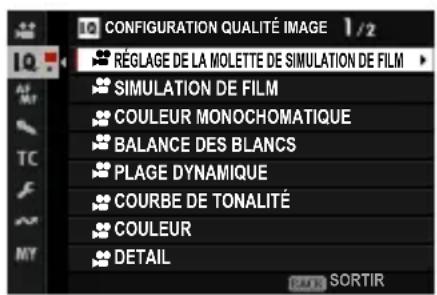

Les options disponibles varient selon le mode de prise de vue sélectionné.

RÉGLAGE DE LA MOLETTE DE SIMULATION DE FILM
Les options sont les mêmes que pour la photographie, mais les paramètres doivent être régles séparément (129).

SIMULATION DE FILM
Les options sont les mêmes que pour la photographie, mais les paramètres doivent être régles séparément (130).

COULEUR MONOCHOMATIQUE
Les options sont les mêmes que pour la photographie, mais les paramètres doivent être régles séparément (132).

BALANCE DES BLANCS
Les options sont les mêmes que pour la photographie, mais les paramètres doivent être régliés séparément (134).

PLAGEDYNAMIQUE
Choisissez une plage dynamique pour l'enregistrement video.
| Option | Description |
| R100 100% | Voir “PLAGE DYNAMIQUE” (国語 138). |
| R200 200% | |
| R400 400% |

- AUTO (contrôle automatique de la plage dynamique) n'est pas disponible pendant l'enregistrement video.
- 200 200% est disponible pour des sensibilities de 250 ISO à 12800 ISO, 400 400% pour des sensibilities de 500 ISO à 12800 ISO.
- Cette option est disponible lorsque 50 HDM est sélectionné pour CONFIGURATION DU FILM > ENREGISTREMENT F-Log/HLG.

COURSE DETONALITE
Les options sont les mêmes que pour la photographie, mais les paramètres doivent être régles séparément (140).

COULEUR
Les options sont les mêmes que pour la photographie, mais les paramètres doivent être régles séparément (140).

DETAIL
Les options sont les mêmes que pour la photographie, mais les paramètres doivent être régles séparément (140).

RB ISO ELEVEE
Les options sont les mêmes que pour la photographie, mais les paramètres doivent être régles séparément (141).
RéDUCTION DU BRUIT INTER-IMAGE
Sélectionnez AUTO pour régler automatiquement la réduction du bruit inter-images en fonction des conditions de prise de vue.
Options
AUTO OFF

Un « fantôme » peut se produit avec des sujets en mouvement ou si l'appareil photo est déplacependant la prise de vue.
CORR VIGNET CHROM
Sélectionnez OUI pour activer la correction de l'éclairage périphérique pendant l'enregistrement video.
Options
OUI NON

- Si OUI est sélectionné lorsqu'un objectif ne transmettant pas de données à laamera est fixé, l'éclairage périphérique sera réglé en fonction de l'option sélectionnée pour CONFIGURATION QUALITÉ IMAGE > RÉGL BAGUE ADAPT > CORR VIGNET CHROM dans le menu prise de vue (151).
- Sélectionnez NON si vous remarquez des bandes dans les films enregistrés à l'aide de cette option.


RÉGL BAGUE ADAPT
Cet élément se trouve également dans les menus photo (149). Les modifi cations apportées à l'une s'appliquent à l'autre.
CONFIGURATION AF/MF (enregistrement video)
Réglez les paramètres de mise au point pour les fi Ims.
Pour afficher les parametes AF/MF, appuyez sur MENU/OK sur l'écran de prise de vue video et selectionnez l'onglet (CONFIGURATION AF/MF).
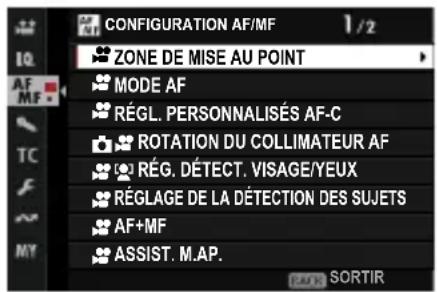

Les options disponibles varient selon le mode de prise de vue selectionné.

Choisissez la zone de mise au point pour la mise au point automatique, la mise au point manuelle et le zoom de mise au point (88).

La zone de mise au point ne peut pas etre redimensionnee pendant l'enregistrement.

MODEAF
Choisissez la façon dont l'appareil photo sélectionne le point de mise au point pour l'enregistrement video.
| Option | Description |
| MULTI | L'appareil photo sélectionne automatiquement la zone de mise au point. |
| LARGE/SUIVI | L'appareil photo suit automatiquement le sujet si le stick de mise au point (levier de mise au point) est poussé vers le centre ou si l'écran est touché lorsque le mode de mise au point est C. L'appareil photo sélectionne automatiquement le sujet de la mise au point lorsque le mode de mise au point est S. |
| AF ZONE | L'appareil photo effectue la mise au point sur le sujet dans la zone de mise au point sélectionnée. |

RÉGL. PERSONNALISÉS AF-C
Sélectionnez les options de suivir mise au point lors de l'enregistrement de videos en mode de mise au point C.
SENSIBILITÉ DU SUIVI
Choisissez le temps que l'appareil photo attend pour changer de mise au point lorsqu'un objet pénétre dans la zone de mise au point derrière ou devant l'objet en cours. Voir "SENSIBILITÉ DU SUIVI" (154).
Options
0 1 2 3 4

- Plus la valeur est élevé, plus la mise au point est longue lorsque vous essayez de changer de sujet.
- Plus la valeur est faible, plus l'appareil photo est susceptible de changer la mise au point de votre sujet vers d'autres objets dans la zone de mise au point.
VITESSE AF
Réglez la vitesse de réponse de la mise au point automatique. Choisissez des valeurs plus élevées pour des temps de réponse plus rapides, des valeurs plus faibles pour des temps de réponse plus lents.
Options
-5-4-3-2 -10+1 +2+3+4+5


ROTATION DU COLLIMATEUR AF
Cet élément se trouve également dans les menus photo (158). Les modifi cations apportées à l'une s'appliquent à l'autre.


RÉG. DETECT. VISAGE/YEUX
Activez ou désactivez la détction intelligente des visages lors de l'enregistrement de videos.
| Option | Description |
| DéTECTION DU VISAGE OUI | Voir “[®] RÉG. DÉTECT. VISAGE/YEUX” (© 160). |
| NON | Détection intelligente des visages et priorité des yeux désactivée. |

Lorsque la détction intelligente des visages est activée, l'appareil photo effectue la mise au point enmode AF continu, même lorsque l'options AF simple (S) est sélectionnée à l'aide du/selecteur de mode de mise au point. La détction intelligente des visages n'est pas disponible en mode de mise au point manuelle.

RéGLAGE DE LA DÉTECTION DES SUJETS
Les options sont les mêmes que pour la photographie, mais les paramètres doivent être régles séparément (162).

L'appareil photo bascule automatiquement en mode AF continu lorsque DÉTECTION DES SUJETS ON est sélectionnée pour CONFIGURATION AF/MF > RÉGLAGE DE LA DÉTECTION DES SUJETS, même si le selecteur de mode de mise au point est tourné sur S. La détention du sujet n'est pas disponible en mode de mise au point manuelle.

AF+MF
Sélectionnez OUI pour activer la mise au point manuelle dans les modes de mise au point S et C. La mise au point manuelle peut être interrompue en appuyant sur le bouton AFON.
Options
OUI NON

ASSIST.M.AP.
Choisissez le mode d'affi chage de la mise au point en mode de mise au point manuelle (95).
| Option | Description |
| PIC HTE LUM. M. AP. | Laamera accentue les contours à contraste élevé. Choisissez une couleur et un niveau d'accentuation. |
| MÈTRE DE MISE AU POINT | Une aiguille indique si la mise au point se fait devant ou derrière le sujet. |
| MÈTRE DE MISE AU POINT + SURBRILLANCE DE PIC | La mise au point est indiquée à la fois par un mètre et par un pic. |
| FOCUS MAP | Des indicateurs pour les emplacements dans et hors de la mise au point sont affi chés à l'écran. |
| OFF | La mise au point s'affi che normalement (MF Assist ne peut pas être utilisé). |

VERROUILLAGE ASSIST. MAP ET BAGUE MAP
Les options sont les mêmes que pour la photographie, mais les paramètres doivent être régliés séparément (166).

VERIFICATION AF.
Les options sont les mêmes que pour la photographie, mais les paramètres doivent être régliés séparément (166).


PARAM.AFINSTANT.
Cet élément se trouve également dans les menus photo (167). Les modifi cations apportées à l'une s'appliquent à l'autre.


ÉCHELLE DE PROFOND. CHAMP
Cet élément se trouve également dans les menus photo (168). Les modifi cations apportées à l'une s'appliquent à l'autre.


LIMITEUR DE PLAGE AF
Cet élément se trouve également dans les menus photo (169). Les modifi cations apportées à l'une s'appliquent à l'autre.

MODE ECRANTACTILE
Choisissez les opérations de prise de vue effectuees à l'aide des commandes tactiles.
| Mode | Description |
| AF | Appuyez sur l'écran pourmettre la camera au point sélectionné. Uti-lisez le déclencheur pour démarrer et arrêté r'enregistrement. • En mode de mise au point S (AF-S), vous pouze effectuer une nouvelle mise au point à tout moment en touchant votre sujeit sur l'écran. • En mode de mise au point C (AF-C), l'appareil photo ajuste en permanence la mise au point en fonction des changements de distance par rapport au sujeet au point sélectionné en touchant l'écran. • Lorsque vous fi Imez en mode de mise au point M (MF), vous pouze toucher l'écran avant le début de l'enregistrement pour effectuer la mise au point sur le point sélectionné à l'aide de la mise au point automatique instantanée, et toucher l'écran pendant l'enregistrement pour positionner le point de mise au point. |
| ZONE | Touchez pour positionner la zone de mise au point. Utilisez le déclencheur pour démarrer et arrêté r'enregistrement. • En mode de mise au point S (AF-S), vous pouze repositionner la zone de mise au point à tout moment en touchant votre sujeet sur l'écran. Pour eff ectuer la mise au point, utilisez le bouton auquel AF-ON est aff ecté. • En mode de mise au point C (AF-C), l'appareil photo ajuste en permanence la mise au point en fonction des changements de distance par rapport au sujeet au point sélectionné en touchant l'écran. • En mode de mise au point manuelle (MF), vous pouze toucher l'écran pour positionner la zone de mise au point sur libre sujeet. |
| OFF | Mode écran tactile désactivé. |

- Le comportement de l'écran tactile varie en fonction du mode AF.
- Pour désactiver les commandes tactiles et masquer l'indicateur du mode d'écran tactile, Sélectionnez NON pour CONFIG.TOUCHE/MOLETTE > CONFIG. ECRAN TACTILE > RÉGLAGE ÉCRAN TACTILE.
Appuyez sur commandes pour eff ectuer le zoom de mise au point
Différentes commandes tactiles sont utilisées pendant le zoom de mise au point (verifi cation de la mise au point activée).
Zone centrale
Appuyez sur le centre de l'écran pour effektuer les opérations ci-dessous.
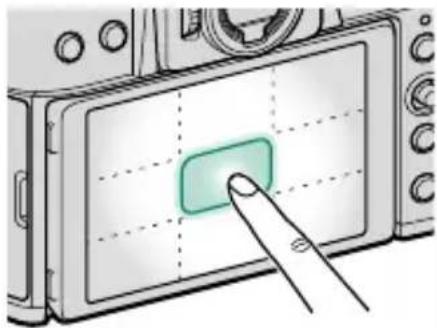
| Mode | Opération effectuee |
| AF | AF-S : AF |
| MF : AF instantané | |
| ZONE | AF-S : AF |
| MF : AF instantané | |
| OFF AF-S/MF : OFF |
Autres domaines
Appuyez sur d'autres zones pour faire défil er l'aff chage, que ce soit pendant la photographie ou l'enregistrement video, qu'elle que soit l'option selectionnée pour le mode écran tactile.
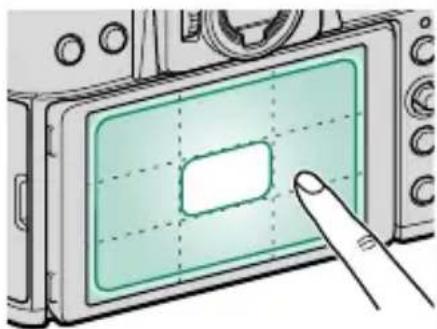
BLOC. VÉRIF. MISE AU PT
Choisissez si le zoom de mise au point reste en vigueur une fois l'enregistrement video commencé.
| Options | |
| OUI NON | |
RÉGLAGE AUDIO (enregistrement video)
Permet de régler les paramètres audio enregistrés pendant la prise de vue.
Pour affi cher les paramètres audio, appuyez sur MENU/OK dans l'écran de prise de vue video et Sélectionnez l'onglet (RéGLAGE AUDIO).
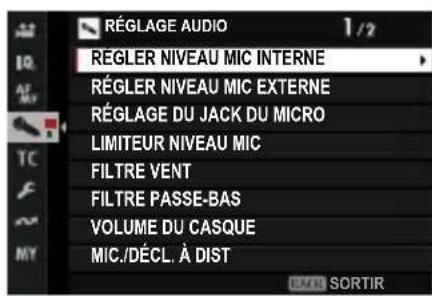
RÉGLER NIVEAU MIC INTERNE
Réglez le niveau d'enregistrement du microphone intégré.
| Option | Description |
| AUTO | L'appareil photo ajusté automatiquement le niveau d'enregistrement. |
| MANUEL | Réglez manuellement le niveau d'enregistrement. Choisissez parmi 25 niveaux d'enregistrement. |
NON Désactivez le microphone intégré.
RÉGLER NIVEAU MIC EXTERNE
Réglez le niveau d'enregistrement pour les microphones externes.
| Option | Description |
| AUTO | L'appareil photo ajuste automatiquement le niveau d'enregistrement. |
| MANUEL | Réglez manuellement le niveau d'enregistrement. Choisissez pharmi 25 niveaux d'enregistrement. |
NON Désactivez l'enregistrement à l'aide de microphones externes.
RéGLAGE DU JACK DU MICRO
Spectifé ez le type de matériel connecté via la prise pour microphone/télécommande.
| Option | Description |
| MICRO | Choisissez cette option pour une connexion directe à un micro- phone externe. |
| LIGNE | Choisissez cette option pour les périphériques audio externes connectés via une sortie ligne. |
LIMITEUR NIVEAU MIC
Réduit la distorsion causée par une entrée qui dépasse les limites des circuits audio du microphone.
| Options | |
| OUI NON | |
FILTREVENT
Choisissez d'activer ou non la réduction du bruit du vent pendant l'enregistrement video.
| Options | |
| OUI NON | |
FILTRE PASSE-BAS
Choisissez d'activer ou non le fi titre passé-bas pour réduire le bruit basse fréquence pendant l'enregistrement video.
| Options | |
| OUI NON | |
VOLUME DU CASQUE
Réglez le volume du casque.
| Option | Description |
| 0 Couper la sortie du casque. |
1—10 Choisissez un volume de 1 à 10.
MIC./DéCL.À DIST
Spécifi ez si le périphérique connecté au connecteur microphone/ télécommande est un microphone ou une télécommande.
| Options | |
| MIC. | DéCL. |
RéGLAGE DE L'ADAPTATEUR MICROPHONE XLR
Réglez les paramètres du canal d'entrée du microphone et autres paramètres similaires pour une utilisation avec les adaptateurs de microphone XLR.
| Option | Description |
| CANAL D'ENTRÈÉ DU MICROPHONE | Enregistrez un son à quatre canaux (quadraphonique) à l'aide du microphone intégré de laamera, ou un son à deux canaux (stéréo) en utilisant uniquement un microphone connecté via l'adaptateur microphone XLR. • 4ch XLR+APPAREIL PHOTO: Enregistrez un son à quatre canaux à l'aide du microphone intégré de laamera. • 2ch XLR UNIQUÉMENT: Enregistrez le son sur deux canaux en utilisant uniquement un microphone externe connecté via l'adaptateur microphone XLR. |
| SURVEILLANCE AUDIO 4ch | Choisissez la source de sortie audio vers les écouteurs ou d'autres moniteurs audio pendant l'enregistrement video. • XLR: Surveillance le son des microphones externes connectés via l'adaptateur microphone XLR. • APP. PHOTO: Surveillance le son du microphone intégré de laamera. |
| SORTIE AUDIO HDMI 4ch | Choisissez la source de sortie audio vers le connecteur HDMI. • XLR: Le son des microphones externes connectés via l'adaptateur XLR est transmis au connecteur HDMI. • APP. PHOTO: Le son du microphone intégré de laamera est transmis au connecteur HDMI. |

- Si un microphone externe est connecté à la prise microphone de laamera, le son sera enregistré non pas via le microphone intégré de laamera, mais via le microphone externe.
- L'enregistrement sur quatre canaux n'est disponible que lorsque MOV est sélectionné pour le format de fi chier video.
RÉGLAGECODETTEMPOREL (enregistrement video)
Réglez les paramètres d'affi chage du Time Code (heure, minute, seconde et numéro d'image) pour l'enregistrement video.
Pour afficher les paramétres de Time Code, appuyez sur MENU/OK dans l'écran d'enregistrement video et sélectionnez l'onglet (RéGLAGE CODE TEMPOREL).
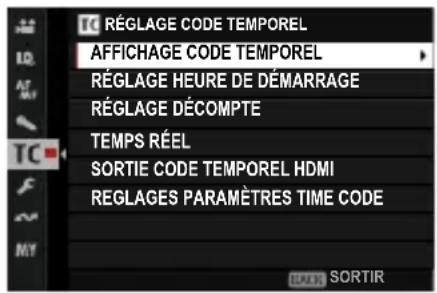
AFFICHAGE CODE TEMPOREL
Sélectionnez OUI pour afficher les codes temporels pendant l'enregistrement et la lecture d'un fi lm.

RéGLAGE HEURE DE DEMARRAGE
Choisissez l'heure de début du time code.
| Option | Description |
| ENTRÉE MANUELLE Choisissez une heures de début manuelle. | |
| HEURE ACTUELLE Réglez l'heure de début sur l'heure actuelle. | |
| RéINITIALISER Réglez l'heure de début sur 00:00:00. | |
RÉGLAGE DÉCOMPTE
Choisissez si l'heure est cadencée en continu ou uniquement pendant l'enregistrement video.
| Option | Description |
| EXÉCUTION D'ENREGISTR. | L'heure est synchronisée uniquement pendant l'enregistrement video. |
| EXÉCUTION LIBRE | Le temps est chronométré en continu. |
TEMPS RÉEL
A des fréquences d/images de 59.94P et 29.97P, un écart se développe progressivement entre le time code (mesuré en secondes) et le temps d'enregistrement réel (mesuré en fractions de seconde). Choisissez si l'appareil photo supprime les images si nécessaire pour faire correspondre la durée d'enregistrement au code temporel.
| Option | Description |
| 0UI | Laamera supprime les images si nécessaire pour maintainir une correspondance stricte entre le time code et le temps d'enregistrement réel. |
NON Les images ne sont pas déposées.

- L'affi chage du code temporel varie en fonction de l'option selectionnée.
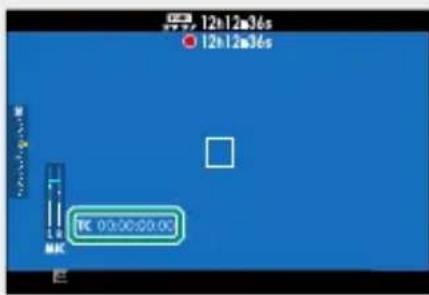

0UI

NON
- La sélection d'une fréquence d/images de 23.98P désactive la suppression des images.
SORTIE CODE TEMPOREL HDMI
Permet deCHOISIR si les codes temporels sont transmis aux periphe-riques HDMI.
| Options | |
| OUI NON | |
REGLAGESPARAMÉTRES"TIME CODE"
Choisissez de synchroniser ou non les codes temporels avec un périphérique externe.
SE CONNECTERÀ ATOMOS AirGlu BT
Si ON est sélectionné, l'appareil photo se connecte aux périphériques externes coupés et synchronise les codes temporels. La connexion simultanée avec un smartphone n'était pas possible, l'icone du smartphone s'affi che en jaune à l'écran.
Options
ON OFF
ENREGISTREMENT COUPLAGE
Couplez l'ATOMOS AirGlu BT et laamera.
- Si laamera se connecte à l'ATOMOS AirGlu BT, une icône apparait à l'écran.
- Le couplage avec l'ATOMOS AirGlu BT peut être mis fin à l'aide de RÉGLAGE Bluetooth/SMARTPHONE > LIST DES APPAREILS Bluetooth dans le menu network/USB setting.
État de synchronisation du code temporel
Vous pouvez vérifier l'etat de synchronisation du time code à l'aide des icones affi chées sur le viseurlectronique ou l'écran LCD.
| Icône | État de synchronisation |
| TC 00:00:00:00 (blanc) | La fonction de synchronisation du code temporel n'est pas utilisée. |
| IS 00:00:00:00 (blanc) | Les codes temporels sont en cours de synchronisation. |
| K —— —— (orange) | Les péripériques externes ont été déconnectés ou les codes temporels ne sont pas synchronisés. Si les codes temporels ont été synchronisés une fois et que laamera continue de compter en interne après que SE CONNECTER À ATOMOS AirGlu BT a été réglée sur ON, une valeur s'affi che. |
| R — — — — (rouge) | Les codes temporels ne sont pas synchronisés car les paramètres de cadence d/images sont diff érents. Si les codes temporels ont été synchronisés une fois et que laamera continue de compter en interne après que SE CONNECTER À ATOMOS AirGlu BT a été réglée sur ON, une valeur s'affiche. |
La lecture et le menu lecture
L'écran de lecture
Cette section repertorie les indicateurs qui peuvent etre affi ches pendant la lecture.

À des fins d'illustration, les affichages sont représentés avec tous les voyants allumés.
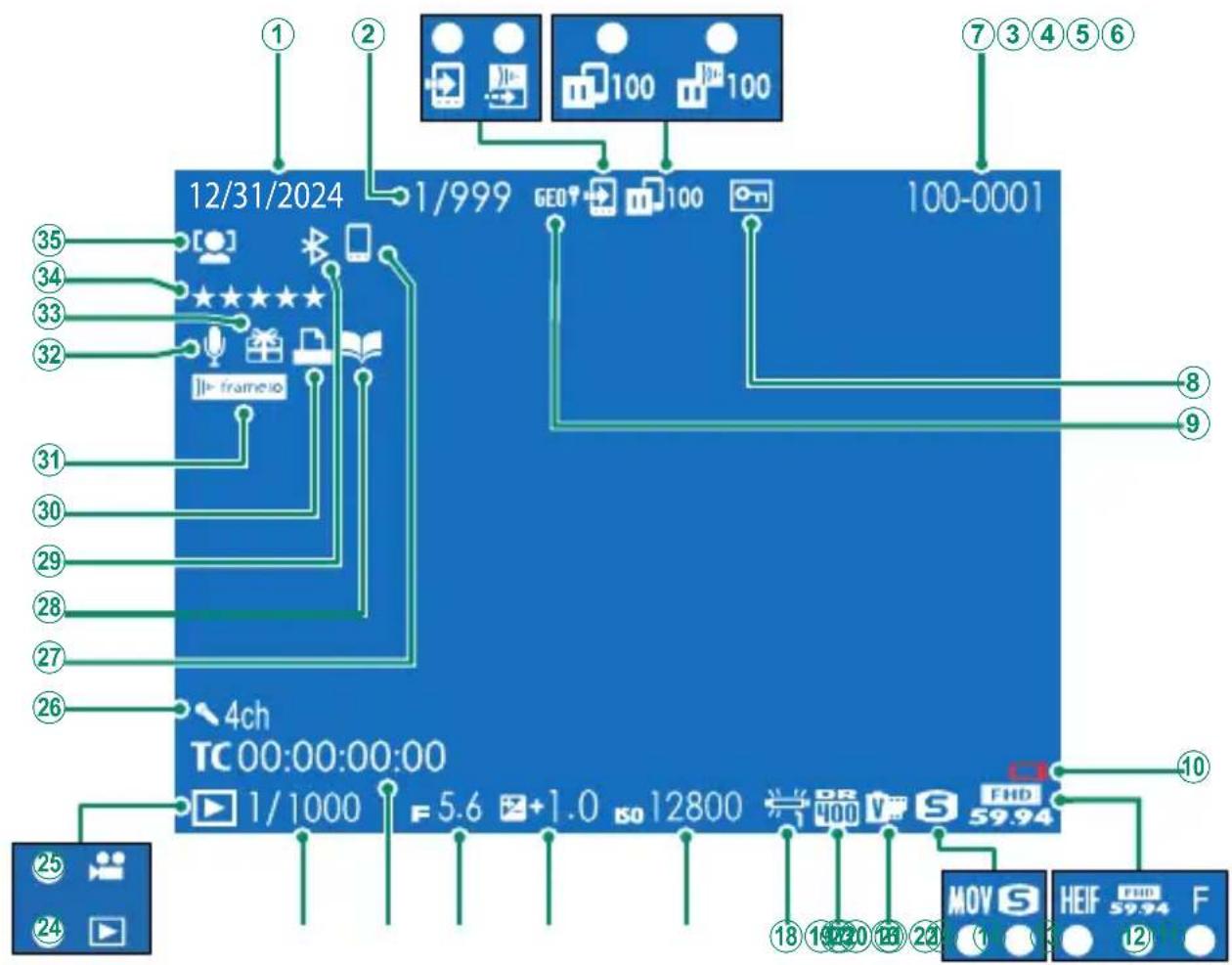
① Date et heures. 47, 49, 291
2 Affi chage du numero de I'image
(3) Ordre de transfert image
4 Ordre de transfert des images Frame.io
⑤ État de transfert des images
Progression du teléchargement de Frame.io
⑦ Numéro d'image 325
8 Image protégée 242
9 Données de localisation 327
10 Batterie faible 46
Qualite d'image 127
12 Modevidéo 193
13 HEIF. 129
14 Tailled image 126
15 Format de fi chier 196
(16) Simulation de fi lm 130
17 Plage dynamique 138
18 Balance des blancs 134
19 Sensibilité 97
20 Correction d'exposition 100
21 Ouverture 73, 79, 81
22 Code temporel 223
23 Vitesse d'obturation 73, 74, 81
24 Indicateur du mode de lecture 54
25 Icione de video 64
26 Audio à quatre canaux (quadrophonique) 222
27 Hote Bluetooth 258
28 Indicateur de creation libre album 250
29 Bluetooth ON/OFF
③0 Indicateur d'impression DPOF 252
③1 Etat de la connexion Frame.io 273
32 Memo audio. 244
33 Image provenant d'un autre apparéil 54
34 Notation 245
35 Indicateur de détention des visages 160
Le bouton DISP/BACK
Le bouton DISP/BACK contrôle l'affichage des indicateurs pendant la lecture.
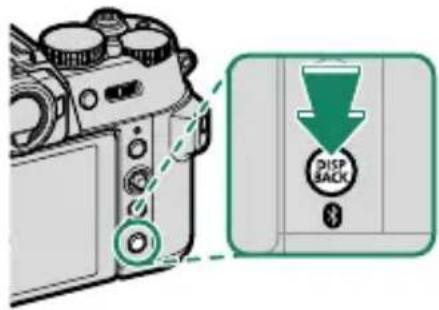
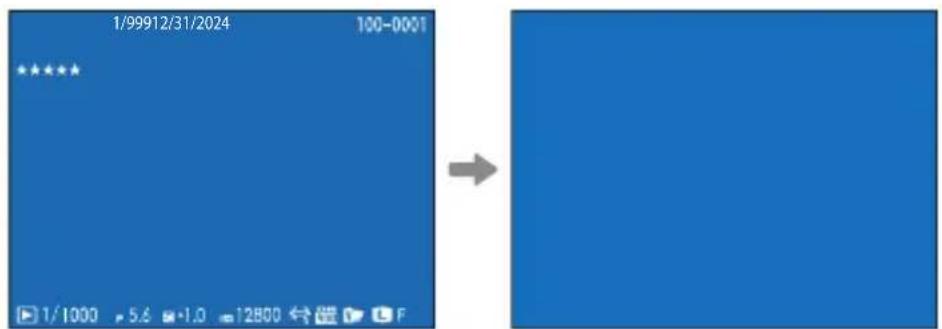
Standard Information désactivée
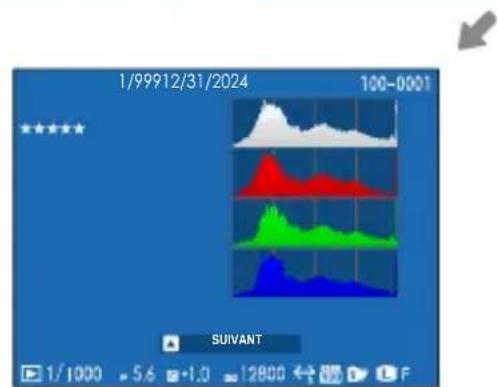
Affi chage des informations
Affi chage des informations sur la photo
L'aff chage des informations sur la photo change chaque fois que vous appuyez sur la manette de mise au point (levier de mise au point).
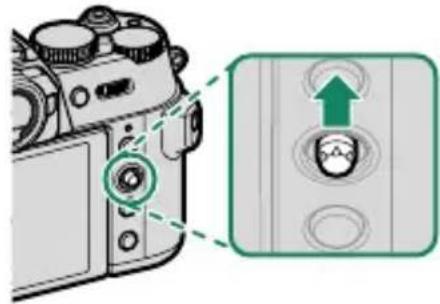
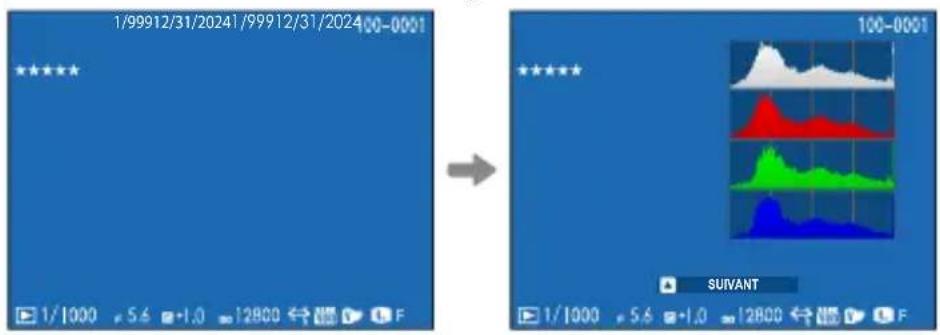
Données de base Affi chage d'informations 1


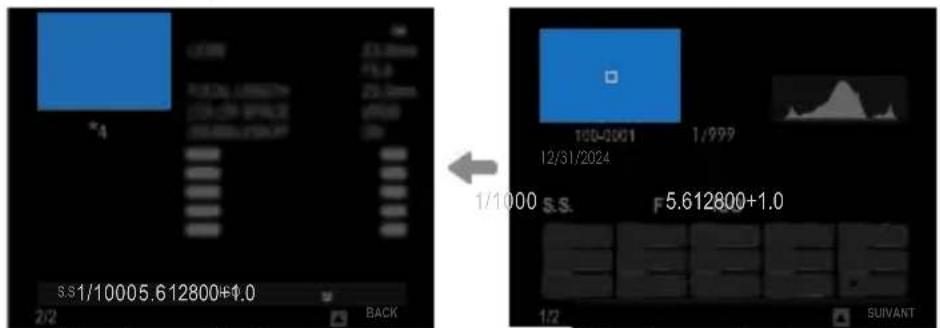
Affi chage d'informations 3
Affi chage d'informations 2
Zoom avant sur le point focal
Appuyez sur le centre de la molette de commande arrêté pour effectuer un zoom avant sur le point focal. Appuyez de nouveau sur pour revenir à la lecture plein format.
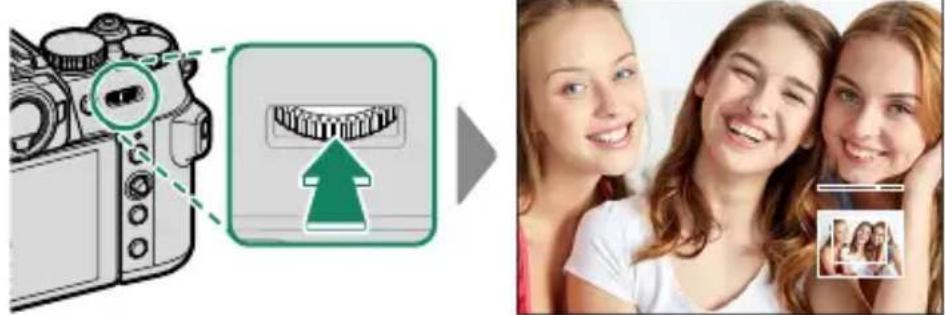
Affi chage des photos
Lisez cette section pour plus d'informations sur le zoom de lecture et la lecture multi-images.
Utilisez la molette de commande arrêté pour passer de la lecture plein format à la lecture zoom ou multitrame. Tournez la molette de commande arrêté vers la droite ou vers la gauche, l'affi chage change comme illustré. L'affi chage change dans l'ordre inverse lorsque vous tournez le cadran dans le sens opposé.

Pour annuler le zoom de lecture ou la lecture multi-images, appuyez sur DISP/BACK ou MENU/OK.
Zoom maximal Zoom moyen
Zoom de lecture
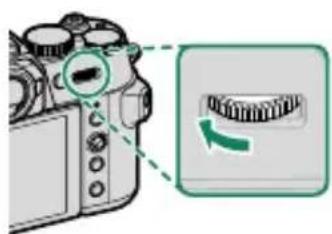

Lecture plein format
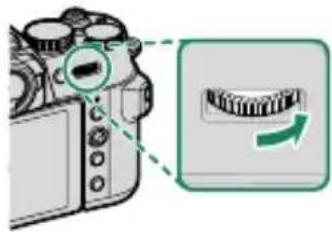
Vue à neuf images Vue à cent cadres
Zoom de lecture
Tournez la molette de commande arrêté vers la droite pour effec-tuer un zoom avant sur l'image actuelle, vers la gauche pour efféc-tuer un zoom arrêté. Pour quitter le zoom, appuyez sur DISP/BACK, MENU/OK ou au centre de la molette de commande arrêté.

Le rapport de zoom maximal varie en fonction de l'option selectionnee pour CONFIGURATION QUALITE IMAGE > TAILLE D'IMAGE.
Défilement
Lorsque l'image est agrandie, le stick de mise au point (levier de mise au point) peut etre utilise pour visualiser les zones de l'image qui ne sont pas visibles à I'écran.
Fenêtre de navigation
Pour modifi er le nombre d/images affi chees, tournez la molette de commande arriere vers la gauche lorsqu'une image est affi chee en plein cadre.

- Utilisez la manette de mise au point (levier de mise au point) pourmettre les images en surbrillance et appuyez sur MENU/OK pour afficherl'image en surbrillance en plein cadre.
- Dans les écrans neuf et cent images, appuyez sur le bouton de mise au point vers le haut ou vers le bas pour afficher plus de photos.
Le menu lecture
Permet de régler les paramètres de lecture.
Le menu de lecture s'affi che lorsque vous appuyez sur MENU/OK en mode lecture.
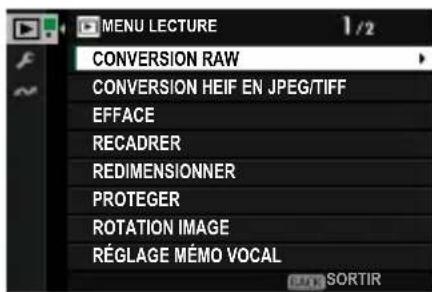
CONVERSION RAW
Meme si vous n'avez pas d'ordinateur, vous pouvez utiliser l'appareil photo pour modifier les images RAW et les enregistrer dans autres formats.
Enregistrement de photos RAW dans un autre format
1 Afficher une image RAW.
2 Sélectionnez CONVERSION RAW dans le menu de lecture.
3 Appuyez sur MENU/OK. Une liste de paramètres s'affi che.
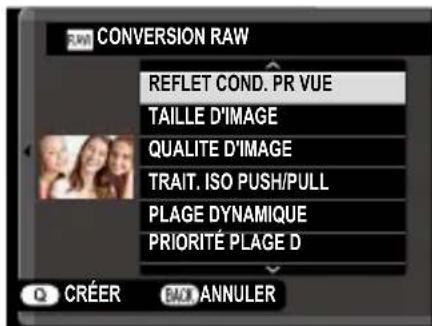
4 Appuyez sur la manette de mise au point (levier de mise au point) vers le haut ou vers le bas pourmettre un réglage en surbrillance.
5 Appuyez sur la molette de mise au point vers la droite pour affi cher les options.
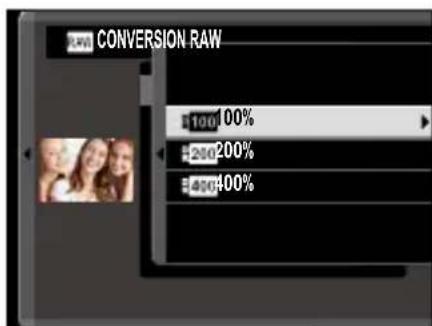
6 Appuyez sur la manette de mise au point vers le haut ou vers le bas pourmettre en surbrillance l'option souhaitatione.
7 Appuyez sur MENU/OK pour selectionner l'option en surbrillance. La liste des paramètres représentée à l'étape 3 s'affi che. Répétez les étapes 4 à 7 pour régler d'autres paramètres.
8 Appuyez sur le bouton Q. Un aperçu de la copie s'affi che.
9 Appuyez sur MENU/OK. La copie sera enregistrée.
Les options de conversion RAW peuvent également être affi chées en appuyant sur le bouton Q lorsqu'une image RAW est affi chée pendant la lecture.
Les paramètres qui peuvent être ajustés lors de la conversion d'images RAW vers un autre format sont les suivants :
| Réglage | Description |
| REFLET COND. PR VUE | Créez une copie en utilisant les paramètres en vigueur au moment de la prise de vue. |
| TYPE DE FICHIER | Choisissez un format de fi chier. |
| TAILLE D'IMAGE | Choisissez une taille d'image. |
| QUALITE D'IMAGE | Réglez la qualité de l'image. |
| TRAIT. ISO PUSH/PULL | Réglez l'exposition. |
| PLAGE DYNAMIQUE | Améliorer les détails dans les zones claires pour un contraste naturel. |
| PRIORITÉ PLAGE D | Réduisez la perte de détails dans les zones claires et les ombres pour des résultats naturels lors de la photoprochie de scènes à contraste élevé. |
| SIMULATION DE FILM | Simuez les effets de différents types de fi lm. |
| COULEUR MONOCHOMATIQUE | Choisissez une teinte monochrome pour les photosgraphies prises à l'aide de SIMULATION DE FILM > ACROS et MONOCHROME. |
| EFFET DU GRAIN | Ajoutez un effet et de grain de fi lm. |
| COULEUR EFFET CHROME | Augmentez la gamme de tons disponibles pour le ren-du des couleurs qui ont tendance à être très saturées, telles que les rouges, les jaunes et les verts. |
| COULEUR CHROME FX BLEUE | Augmentez la gamme de tons disponibles pour le rendu des bleus. |
| EFFET PEAU LISSE | Teints lisses. |
| BALANCE DES BLANCS | Réglez la balance des blancs. |
| CHANGT BAL BLANCS | Ajustez la balance des blancs. |
| COURBE DE TONALITÉ | Réglez les tons clairs et fonçés. |
| COULEUR | Réglez la densité des couleurs. |
| DETAIL | Accentuer ou adoucir les contours. |
| RB ISO ÉLEVÈE | Traitez la copie pour réduire les moulures. |
| NETTETÉ | Augmentez la définition. |
| OPTIM. MOD. OBJ. | Améliorer la définition en ajustant la diffraction et la légère perte de focalisation à la périphérique de l'objet. |
| ESPACE COULEUR | Choisissez l'espace colorimétrique utilisé pour la reproduction des couleurs. |
| MODE HDR | Réduisez la perte de détails dans les haute lumières et les ombres. |
| CONV-TELE NUMERIQUE | Passez au recadrage en vigueur au moment de la prise de vue. |

Certain paramètres peuvent ne pas être disponibles selon les options choisisies lors de la prise de vue.
CONVERSION HEIF EN JPEG/TIFF
Convertir des images HEIF en JPEG ou TIFF.
SELECTIONNER DES IMAGES
Sélectionnez les images HEIF à convertir.
FORMAT DE FICHIER
Choisissez un format pour les images converties.
Options
JPEGTIFF8bitsTIFF16bits
EFFACE
Supprimez des photos individuelles, plusieurs photos sélectionnées ou toutes les photos.

Les photos supprimées ne peuvent pas être récapurées. Protégez vos photos importantes ou copiez-les sur un ordinateur ou un autre périphérique de stockage avant de continuer.
Option
Description
IMAGE Supprimez les photos une par une.
PHOTOS SELECT. Supprimer plusieurs photos selectionnées.
TOUTES IMAGES Supprimez toutes les photos non protégées.
IMAGE
1 Sélectionnez IMAGE à EFFACE dans le menu de lecture.
2 Appuyez sur la manette de mise au point (levier de mise au point) vers la gauche ou la droite pour faire défi ler les photos et appuyez sur MENU/OK pour les supprimer.

- Aucune boîte de dialogue de confirmation ne s'affi che avant la suppression des photos ; assurez-vous que la photo correcte est sélectionnée avant d'appuyer sur MENU/OK.
- Des photos supplémentaires peuvent être supprimées en appuyant sur MENU/OK. Appuyez sur la molette de mise au point vers la gauche ou la droite pour faire défini ler les photos et appuyez sur MENU/OK pour les supprimer.
PHOTOS SELECT.
1 Sélectionnez PHOTOS SELECT. à EFFACE dans le menu de lecture.
2 Mettez les photos en surbrillance et appuyez sur MENU/OK pour sélectionner.
- Les photos sélectionnées sont indiquées par des coches (☑).
- Pour désélectionner une photo en surbrillance, appuyez de nouveau sur MENU/OK.
3 Lorsque l'opération est terminée, appuyez sur DISP/BACK pour affi cher une boîte de dialogue de confirmation.
4 Mettez OK en surbrillance et appuyez sur MENU/OK pour supprimer les photos sélectionnées.

Les photos des albums photo ou des commandes d'imprimantes sont indiquées par 1.
TOUTES IMAGES
1 Sélectionnez TOUTES IMAGES à EFFACE dans le menu de lecture.
2 Une boîte de dialogue de confirmation s'affiche ; mettez OK en surbrillance et appuyez sur MENU/OK pour supprimer toutes les photos non protégées.

- Appuyer sur DISP/BACK annule la suppression ; notez que les photos supprimées avant que le bouton ait eté enforcé ne peuvent pas être récapucérées.
- Si un message s'affi che indiquant que les images selectionnées font partie d'un ordre d'impression DPOF, appuyez sur MENU/OK pour supprimer les photos.
RECADRER
Cree une copie rognée de la photo actuelle.
1 Affi chez la photo souhaitatione.
2 Sélectionnez RECADRER dans le menu de lecture.
3 Utilisez la molette de commande arrête pour eff ectuer un zoom avant ou arrête et appuyez sur le joystick de mise au point (levier de mise au point) vers le haut, le bas, la gauche ou la droite pour faire defi ler l'image jusqu'à ce que la partie souhaitatione s'affi che.
4 Appuyez sur MENU/OK pour affi cher une boîte de dialogue de confirmation.
5 Appuyez de nouveau sur MENU/OK pour enregistrer la copie recadrée dans un fi chier distinct.

- Plus le rapport de zoom est élevé, plus le nombre de pixels dans la copie recadrée est faible.
- Si la taille de la copie finale est 640, ENTREE s'affiche en jaune.
- Toutes les copies ont un rapport hauteur/largeur de 3:2.
REDIMENSIONNER
Crée une petite copie de la photo actuelle.
1 Affi chez la photo souhaitatione.
2 Sélectionnez REDIMENSIONNER dans le menu de lecture.
3 Mettez un format en surbrillance et appuyez sur MENU/OK pour afficher une boîte de dialogue de confirmation.
4 Appuyez de nouveau sur MENU/OK pour enregistrer la copie rédimentionnée dans un fi chier séparé.

Les tailles disponibles varient en fonction de la taille de l'image originale.
PROTEGER
Protégéz les photos contre la suppression accidentelle. Mettez en surbrillance l'une des options suivantes et appuyez sur MENU/OK.
| Option | Description |
| IMAGE | Protégér les photos sélectionnées. Appuyez sur le bouton de mise au point (levier de mise au point) vers la gauche ou la droite pour afficher les photos et appuyez sur MENU/OK pour sélectionner ou dé-sélectionner. Appuyez sur DISP/BACK lorsque l'opération est terminée. |
| REGLER TOUT Protégéz toutes les photos. | |
| ANNULER TOUT Retirez la protection de toutes les photos. | |

Les photos protégées seront supprimées lorsque la carte mémoire sera formative.

- La protection des images actuellément sélectionnées pour le téléchargement vers des smartphones ou tablettes coupés supprime le marquage de téléchargement.
- La protection peut également être ajoutée ou supprimée en appuyant sur le bouton AFON pendant la lecture.
ROTATION IMAGE
Faire pivoter les photos.
1 Sélectionnez OUI pour CONFIG. ÉCRAN > REGL. ROTAT AUTO.
2 Affi chez la photo souhaitatione.
3 Sélectionnez ROTATION IMAGE dans le menu de lecture.
4 Appuyez sur la manette de mise au point (levier de mise au point) pour faire pivoter l'image de 90^ dans le sens des aiguilles d'une montre, ou vers le haut pour la faire pivoter de 90^ dans le sens inverse
5 Appuyez sur MENU/OK. L'image s'affiche automatiquement dans l'orientation selectionnée lorsqu'elle est lue sur l'appareil photo.

- Les photos protégées ne peuvent pas etre pivotées. Retirez la protection avant de faire pivoter les photos.
- Il est possible que l'appareil photo ne puisse pas faire pivoter les photos créées avec d'autres périphériques. Les photos pivotées sur l'appareil photo ne le seront pas lorsqu'elles sont visualisées sur un ordinateur ou sur d'autres appar兼ils photo.
- Les photos prises avec CONFIG. ÉCRAN > REGL. ROTAT AUTO s'aff-chent automatiquement dans l'orientation correcte pendant la lecture.
RéGLAGE MÉMO VOCAL
Ajouter un mémo vocal à la photo actuelle.
1 Sélectionnez OUI pour RÉGLAGE MÉMO VOCAL dans le menu de lecture.
2 Affi chez une photo à laquelle vous souhaitez ajouter un mémo vocal.
3 Appuyez sur le centre de la molette de commande avant et maintenez-le enforcé pour enregistrer le mémo. L'enregistrement se termine au bout de 30 s ou lorsque vous relâchez la molette.

- Le nouveau=memo sera enregistré sur tous les+memos existants.
- Les mémos vocaux ne peuvent pas être ajoutés aux photos protégées.
- La suppression de la photo entraine également la suppression du mémo.
-Lecture des mémos vocaux
Les photos comportant des mémos vocaux sont indiquées par des icônes pendant la lecture.
- Pour dire un mémo, Sélectionnéz l'image et appuyez au centre de la molette de commande avant.
- Une barre de progression s'affichependant la lecture du mémo.
- Le volume peut être régé en appuyant sur MENU/OK pour interrompre la lecture, puis en appuyant sur la manette de mise au point (levier de mise au point) vers le haut ou vers le bas pour régler le volume. Appuyez de nouveau sur MENU/OK pour reprendre la lecture. Le volume peut également être régé à l'aide de CONFIGURATION SON > VOL. LECTURE.
ÉVALUATION
Notez les photos à l'aide d'étoiles.
1 Sélectionnez ÉVALUATION dans le menu de lecture.
2 Tournez la molette de commande avant pourCHOISIR une image et la molette de commande ariere pourCHOISIR une note de 0 à 5 etoiles («★»).

- Le stick de mise au point (levier de mise au point) peut être utilisé à la place de la molette de commande avant pour désirir une image.
- La boîte de dialogue d'évaluation peut également être affiée en appuyant sur le bouton AEL en lecture image par image, neuf images ou cent images.
- Utilisez les commandes tactiles pour effectuer un zoom avant ou arrêté.
-
Les notations ne peuvent pas etre appliquées à :
-
Photos protégées
- Films
- Photos «cadeau » (photos prises avec d'autres apparéils photo)
Sélectionnez des photos à télécharger sur un smartphone ou une tablette couplé via Bluetooth (图258).
1 Sélectionnez TRANSF. IMG VERS SMARTPHONE > SÉL. IMAGE ET TRANSFERT.

Sélectionnez RÉINITIALISER ORDRE pour supprimer le marquage "telecharger sur smartphone" de toutes les photos avant de continuer.
2 Marquer les photos pour le téléchargement.
Mettez les photos en surbrillance et appuyez sur MENU/OK pour les marquer pour le téléchargement.
- Pour afficher uniquement les photos répondant aux critères sélectionnés, appuyez sur DISP/BACK avant de lancer le marquage.
- Pour sélectionner toutes les photos, appuyez sur la touche Q .
- La sélection de deux photos quelconques à l'aide du bouton AEL permet également de sélectionner toutes les photos entre elles.
3 Appuyez sur DISP/BACK et selectionnez DEMARRER LE TRANSFERT.
Les photos sélectionnées seront téléchargees.
SÉL. IMAGE ET TRANSFERT
Pour afficher uniquement les photos répondant aux critères sélectionnés, appuyez sur DISP/BACK dans la boîte de dialogue de selection d'image et sélectionnez FILERTRER.
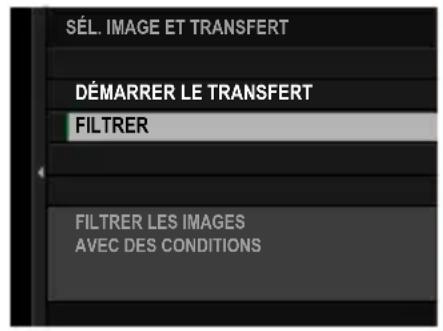

La sélection FILTRER supprime tout marquage de téléchargement existant.

- Les commandes de transfert d'images peuvent containir jusqu'à 999 photos.
-
Les éléments suivants ne peuvent pas être sélectionnés pour le téléchargement :
-
Photos protégées
- Films
Images RAW -
Photos «cadeau » (photos prises avec d'autres apparéils photo)
-
Si ON est sélectionné pour TRANSFERT IMG PDT MISE HORS TENS. apparéil photo est étant et que RÉGLAGE Bluetooth/SMARTPHONE >Bluetooth ON/OFF dans le menu Paramètres réseau/USB, le téléchargeMENT vers l' apparéilouple se poursuit même lorsque l' apparéil photo est étant.
Lorsque SELECT&DEMANDE TRANS. SMARTPHONE est selectionné pour CONFIG.TOUCHE/MOLETTE > RÉGLAGE DU BOUTON
Fn1, la boîte de dialogue de sélection d'images peut être affichée en appuyant sur le bouton Fn1.


COM.SANSFIL
Connectez-vous à des smartphones exécutant les dernières applications. Le smartphone peut ensuite être utilisé pour :
- Contrôlez l'appareil photo et prenez des photos à distance
- Recevoir les photos téléchargees depuis l'ordinateil photo
- Parcourez les photos sur l'appareil photo et téléchargez les photos sélectionnées
- Téléchargez les données de localisation sur laamera

- Pour les téléchargesements et autres informations, visitez le site: https://fujifilm-dsc.com/
Si COM. SANS FIL est selectionnée pour CONFIG.TOUCHE/ MOLETTE > RÉGLAGE DU BOUTON Fn1, vous pouvez vous connecter au smartphone à l'aide de la touche Fn1.
DIAPORAMA
Visionnez les photos sous forme de diaporama automatisé. Appuyez sur MENU/OK pour démarrer et appuyez à droite ou à gauche du levier de mise au point pour avancer ou revenir en arrêté. Vous pouvez appuyer sur DISP/BACK à tout momentpendant le diaporama pour affi cher une aide à l'écran. Vous pouvez arrêté le diaporama à tout moment en appuyant sur MENU/OK.

L'appareil photo ne s'éteint pas automatiquement lorsqu'un diaporama est en cours.
CREALIVRE ALBUM
Creez des livres à partir de vos photos préféERées.
Création d'un livre photo
1 Sélectionnez NOUVEAU LIVRE pour [2] MENU LECTURE > CREA LIVRE ALBUM.
2 Faites défi ler les images et appuyez sur la manette de mise au point (levier de mise au point) vers le haut pour sélectionner ou déslectionner. Appuyez sur MENU/OK pour quitter lorsque le livre est terminé.

- Ni les photographies 640 ou plus petites, ni les fi Ims ne peuvent être sélectionnés pour les livres photo.
- La première image sélectionnée devient l'image de couverture. Appuyez sur le bouton de mise au point pour selectionner l'image actuelle pour la couverture.
3 Mettez en surbrillance TERMINER LIVRE ALBUM et appuyez sur MENU/OK (pour sélectionner toutes les photos du livre,CHOISISSEZ SELECTIONNER TOUT). Le nouveau livre sera ajouté à la liste du menu aide livre photo.

- Les livres peuventContainir jusqu'à 300 images.
- Les livres qui ne contiennent aucune photo sont automatiquement supprimés.
Affi chage de livres photos
Mettez un livre en surbrillance dans le menu assistance livre photo et appuyez sur MENU/OK pour affi cher le livre, puis appuyez sur le bouton de mise au point (levier de mise au point) vers la gauche ou la droite pour faire déficier les photos.
Modificat iation et suppression de livres photos
Affi chez le livre photo et appuyez sur MENU/OK. Les options suivantes s'affi chent; Sélectionnez l'option souhaïée et suivez les instructions à l'écran.
- MODIFIER: Modifi ez le livre comme décrit dans la section « création d'unbook photo »
- EFFACER: Supprimer la book.
IMPRESSION (DPOF)
Créez une « commande d'impression » numérique pour les imprimantes compatibles DPOF.
1 Sélectionnez ☑ MENU LECTURE > IMPRESSION (DPOF).
2 Sélectionnez AVEC DATE pour imprimer la date de l'enregistrement sur les photos, SANS DATE pour imprimer les photos sans date ou ANNULER TOUT pour supprimer toutes les photos de l'ordre d'impression avant de continuer.
3 Affi chez une photo que vous souhaitez inclure dans la commande d'impression ou supprimer de celle-ci.
4 Appuyez sur la manette de mise au point (levier de mise au point) vers le haut ou vers le bas pourCHOISIR le nombre de copies (jusqu'a 99).

Pour supprimer une photo de la commande, appuyez sur le bouton de mise au point jusqu'à ce que le nombre de copies soit de 0.
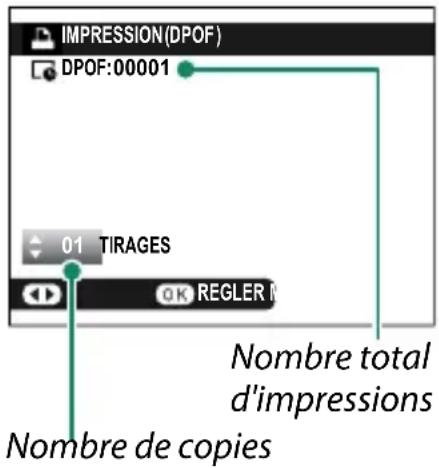

Répétez les étapes 3 à 4 pour terminer l'ordre d'impression.
5 Le nombre total d'impressions s'affi che sur le moniteur. Appuyez sur MENU/OK pour quitter.

- Les photos dans l'ordre d'impression en cours sont indiquées par une icône pendant la lecture.
- Les commandes d'impression peuvent containir jusqu'à 999 photos à partir d'une seule carte mémoire.
- Si une carte mémoire contenant une commande d'impression créé par un autre apparéil photo est insérée, vous doivent supprimer la commande avant de la creator, comme déscrit ci-dessus.
IMPRESS. IMPRIM instax
Pour imprimer des photos sur des imprimantes Fujifi lm instax SHARE en option, selectionnez d'abord RÉGL CNX IMPRIM instax dans le menu Paramètres réseau/USB et entrez le nom d'imprime instax SHARE (SSID) et le mot de passer, puis suivez les étapes ci-dessous.
1 Mettez l'imprimante sous tension.
2 Sélectionnez [MENULECTURE> IMPRESS. IMPRIM instax. L'appareil photo se connecte à l'imprimante.
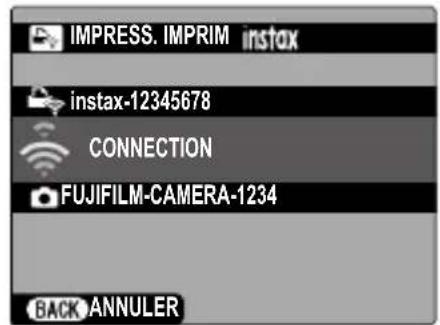
3 Utilisez la manette de mise au point (levier de mise au point) pour affi cher la photo à imprimer, puis appuyez sur MENU/OK. La photo est envoye à l'imprimante et l'impression démarre.
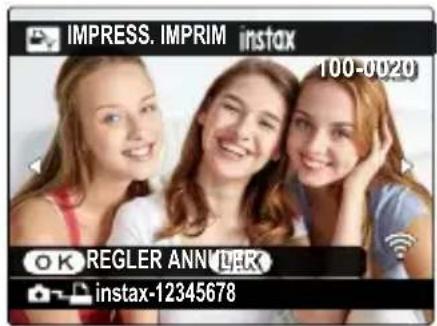

- Les photos prises avec d'autres appareils photo ne peuvent pas etre imprimées.
- La zone imprimée est plus petite que la zone visible sur le moniteur LCD.
L'affi chage peut varier en fonction de l'imprimante connectee.
FORMAT IMAGE
Choisissez le format d'image utilisé pour l'affichage d'images fixes sur les périphériques haute Défi nition (HD) (cette option n'est disponible que lorsqu'un cable HDMI est connecté).
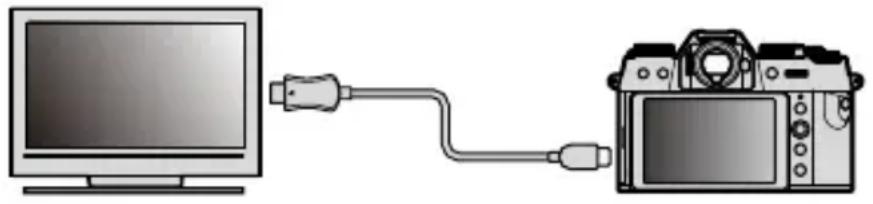
Options
16:93:2

Choisissez 16:9 pour afficher des photos avec un format d'image de 3:2 plein écran. Les images seront affi chées en plein écran avec les parties supérieure et inférieure rognées.
Fonctionnalités et réglages réseau/USB
Vue d'ensemble
Ce chapitre déscrit les fonctionnalités qui permettent notamment de transférer les images sur un smartphone ou un ordinateur, ou de commander l'ordinateil photo et de prendre des photos à distance depuis un smartphone ou un ordinateur.
Fonctionnalités prises en charge
Cet apparéil photo prend en charge les fonctionnalités suivantes :
| Fonctionnalité | Description | © |
| Connexion à l'application du smartphone | Connectez-vous aux smartphones en Bluetooth® et transférez les images ou commandez l'appareil photo à distance lorsque le smartphone affi che la vue passant par l'objectif. | 258 |
| Lecteurs de cartes USB | Connectez un lecteur de cartes à un ordinateur ou à un smartphone en USB et copiez les images depuis les cartes mémoire. | 262 |
| Caméra Web | Connectez l'appareil photo à un ordinateur en USB pour l'utiliser comme webcam. | 267 |
| Imprimantes instax | Imprimez les photos avec des imprimantes instax connectées. | 268 |
| Transfert vers Frame.io | Transférez les fi chiers vers Frame.io. 270 | |
| Traitement RAW | Tirez parti de la puissance du processeur de traitement d'image de l'appareil photo lors du traitement des photos RAW sur un ordinateur. | 277 |
| Enregistrement et charge ment des réglages | Enregistrez les réglages de l'appareil photo sur un ordinateur ou chargez les réglages existants depuis un ordinateur. | 278 |
Affi chage des témoins lumineux de laamera
Le témoin lumineux de l'appareil photo indique l'état de sa connexion à Frame.io et autres dispositifs similaires.
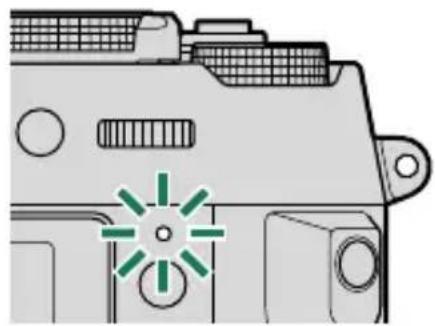
| Témoin lumineux | État de la connexion |
| Clignote en rouge Aucune | connexion réseau. |
| S'allume en rouge | Aucune connexion réseau ; photos en attente de téléchargement. |
| Orange clignotant Connecté au réseau, mais pas à Frame.io. | |
| Clignote en orange et rouge | Connecté au réseau, mais pas à Frame.io ; photos en attente de transfert. |
| Clignote en vert Pré t pour le transfert vers Frame.io. | |
| Clignote en vert et rouge | Prêt pour le transfert vers Frame.io ; photos en attente de transfert. |
Le viseur électronique/LCD s'affi che
L'etat de la connexion à Frame.io et autres dispositifs similaires est également indiqué par une icone dans le viseur électronique ou sur l'écran LCD.
| Icône | État de la connexion |
| Aucune connexion réseau. | |
| Connecté au réseau, mais pas à Frame.io. | |
| Prêt pour le transfert vers Frame.io. |
Connexion aux smartphones (Bluetooth)
Connectez l'appareil photo à un smartphone en Bluetooth pour copier les images sur le smartphone ou commander l'appareil photo à distance tout en prévisualisant la vue passant par l'objectif sur l'écran du smartphone.

L'appareil photo passe automatiquement à une connexion LAN sans fi I lorsqu'il copie les images sur le smartphone.
Installation des applications de smartphone
Avant d'étabir une connexion entre le smartphone et l'appareil photo, vous devrez installer au moins une application de smartphone dédiée. Consultez le site Internet suivant et installez les applications souhaitées sur votre téléphone.
https://fujifilm-dsc.com/

Les applications disponibles varient selon le système d'exploitation du smartphone.
Connexion à un smartphone
Couplez l'appareil photo au smartphone et établissez une connexion en Bluetooth®.
1 Appuyez sur la touche (Bluetooth) lorsque l'appareil photo est en mode de prise de vue.
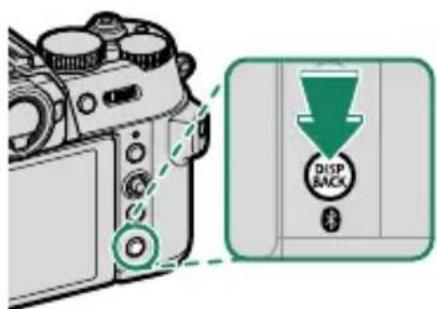

Vous pouvez également passer directement à l'étape 3 en maintenant appuyée la touche DISP/BACK pendant la lecture.
2 Mettez en surbrillance Bluetooth et appuyez sur MENU/OK.
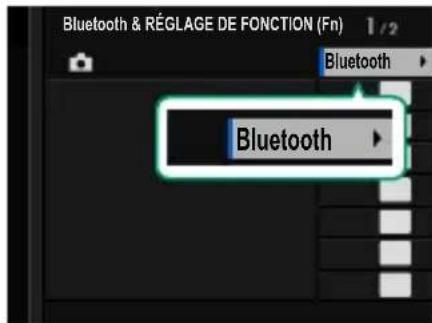
3 Mettez en surbrillance COUPLAGE et appuyez sur MENU/OK.
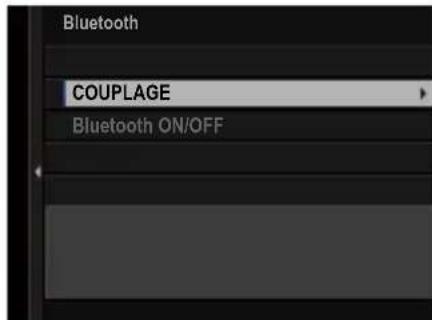
4 Lancez l'application sur le smartphone et couplez le smartphone à l'appareil photo.
Vous trouverez d'autres informations sur le site Internet suivant:
https://fujifilm-dsc.com/
Une fois le couplage effectué, l'appareil photo et le smartphone se connecteront automatiquement en Bluetooth. Une icône de smartphone et une icône Bluetooth blanche s'affcheront sur l'écran de l'appareil photo lorsqu'une connexion sera établie.
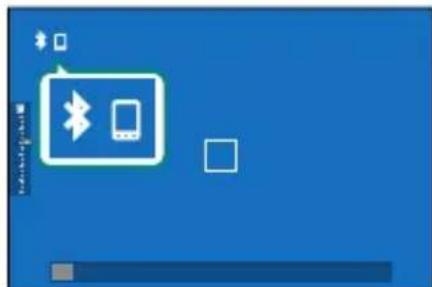

- Une fois les périphériques couplés, le smartphone se connectera automatiquement à l'ordinateil photo lors du lancement de l'application.
- Lorsque l'appareil photo n'est pas connecté à un smartphone, vous pouvez désactiver le Bluetooth pour réduire la consommation de la batterie.
Utilisation de l'application du smartphone
Lisez cette section pour obtenir des informations sur les options disponibles pour télécharger des photos sur votre smartphone à l'aide de l'application pour smartphone.

Avant de continuer, Sélectionnez OUI pour les RÉGLAGE Bluetooth/SMARTPHONE > Bluetooth ON/OFF.
Selection et téléchargement de photos à l'aide de l'application pour smartphone
Vous pouvez télécharger des photos sélectionnées sur un smartphone à l'aide de l'application pour smartphone.

De plus amples informations sont disponibles sur le site Web suivant: https://fujifilm-dsc.com/
Téléchargement des photos au fur et à mesure qu'elles sont prises
Les photos prises avec ON sélectionné pour RÉGLAGE Bluetooth/SMARTPHONE > TRANSFERT AUTOMATIQUE D'IMAGES dans le menu des paramètres réseau/USB sont automatiquement téléchar-gées sur l'appareil couplé.

- Si OUI est sélectionné pour TRANSFERT IMG PDT MISE HORS TENS. apparéil photo est étèint et que RÉGLAGE Bluetooth/SMARTPHONE > Bluetooth ON/OFF dans le menu Paramètres réseau/USB, le télécharge-ment vers l' apparéilouple se poursuit même lorsque l' apparéil photo est étèint.
- Sélectionnez ON pour RÉGLAGE Bluetooth/SMARTPHONE > REDIM. IMG POUR SMARTPHONE dans le menu réseau/USB pour activer la compression et réduire la taille du fi chier pour le téléchargement (图281).
- Les photos sont téléchargées au format besoin pour RÉGLAGE Bluetooth/SMARTPHONE > SELECTIONNER TYPE FICHIER dans le menu Paramétres réseau/USB.
Sélection de photos à télécharger dans le menu lecture
Utilisez TRANSF. IMG VERS SMARTPHONE > SÉL. IMAGE ET TRANSFERT pour sélectionner des photos à télécharger sur un smartphone ou une tablette couplé via Bluetooth® (图246).
Connexion aux smartphones (USB)
Connectez-vous aux smartphones et aux ordinateurs en USB pour transférer les images depuis l'appareil photo.
Copie des images sur un smartphone
Avant de vous connecter au smartphone pour transférer les images en USB, Sélectionnez AUTO ou ALIM DÉSAC./COMM ACTIVÉE pour RÉGLAGE ALIMENTATION/COMM USB dans le menu Réglage réseau/USB.
À l'attention des clients qui utilisent des péripériques Android
La façon dont vous allez raccarder l'appareil photo dépend du type de port USB de votre smartphone.
Type C
Préparez un cable doté de connecteurs correspondant au port USB (type C) de l'appareil photo.
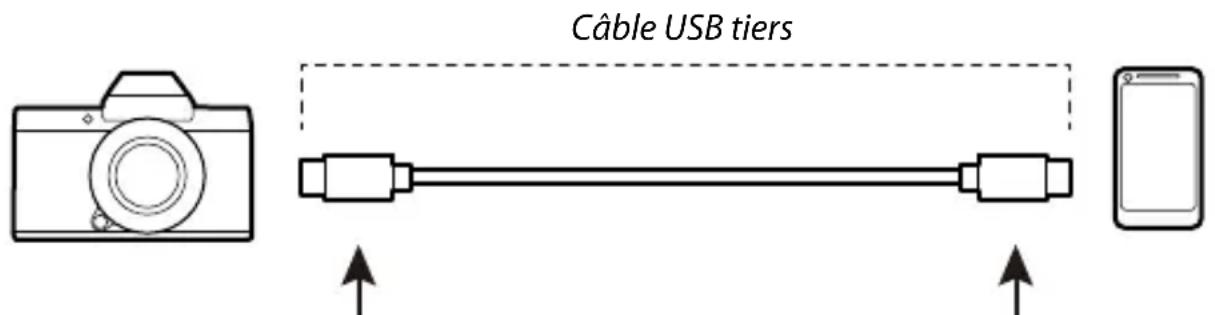
Port de type C (prise) Port de type C (prise)
1 Sélectionnez AUTO ou ALIM DÉSAC./COMM ACTIVÉE pour RÉGLAGE ALIMENTATION/COMM USB dans le menu Réglage réseau/USB.
2 Sélectionnez LECTEUR DE CARTE USB pour MODE DE CONNXION.
3 Raccordez l'appareil photo au smartphone à l'aide d'un cable USB.

Si le smartphone demande l'autorisation pour une application autre que « Camera Importer » a fi n d'acceder à l'appareil photo, touchez « Annuler » et passez à l'étape suivante.
4 Sur votre smartphone, touchez la notification « Connecté en USB PTP ».
5 Sélectionnez « Camera Importer » dans la liste des applications recommandées.
L'application démarre automatiquement et vous permet d'importer des photos et des vidés sur votre smartphone.

Si le message « Aucun périphérique MTP n'est connecté » s'affi che sur l'application, essayez à nouveau à partir de l'étape 3.
À l'attention des clients qui utilisent iOS
Un adaptateur pour apparéil photo Apple Lightning vers USB est nécessaire.
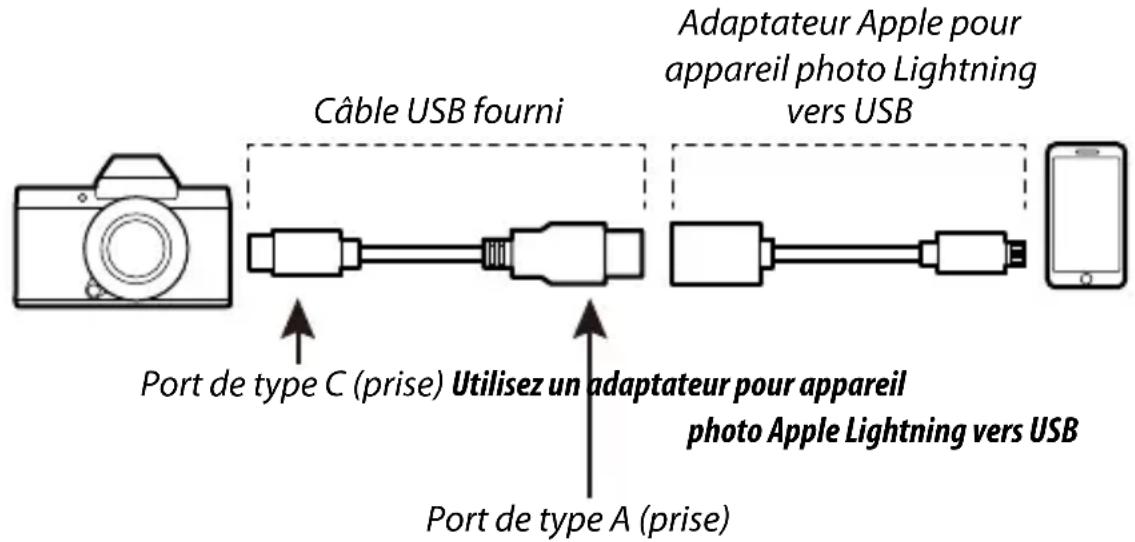
1 Sélectionnez ALIM DÉSAC./COMM ACTIVÉE pour RÉGLAGE ALIMENTATION/COMM USB dans le menu Réglage réseau/USB.
2 Sélectionnez LECTEUR DE CARTE USB pour MODE DE CONNXION.
3 Raccordez l'appareil photo au smartphone à l'aide d'un cable USB. Lancez l'application Photos pour importer les photos et les vidés sur votre smartphone.

- Un cable USB de type C vers type C est nécessaire pour la connexion à des périphériques dotés de ports USB de type C.
- Il n'est pas possible d'obtenir les résultats souhaités avec un cable USB de type C vers Lightning. Utilisez un adaptateur Apple pour apparéil photo Lightning vers USB.
Connexion de l'appareil photo et de l'ordinateur
1 Sélectionnez AUTO ou ALIM DÉSAC./COMM ACTIVÉE pour RÉGLAGE ALIMENTATION/COMM USB dans le menu Réglage réseau/USB.
2 Sélectionnez LECTEUR DE CARTE USB pour MODE DE CONNXION.
3 Eteignez l'appareil photo.
4 Allumez l'ordinateur.
5 Branchez un cable USB.
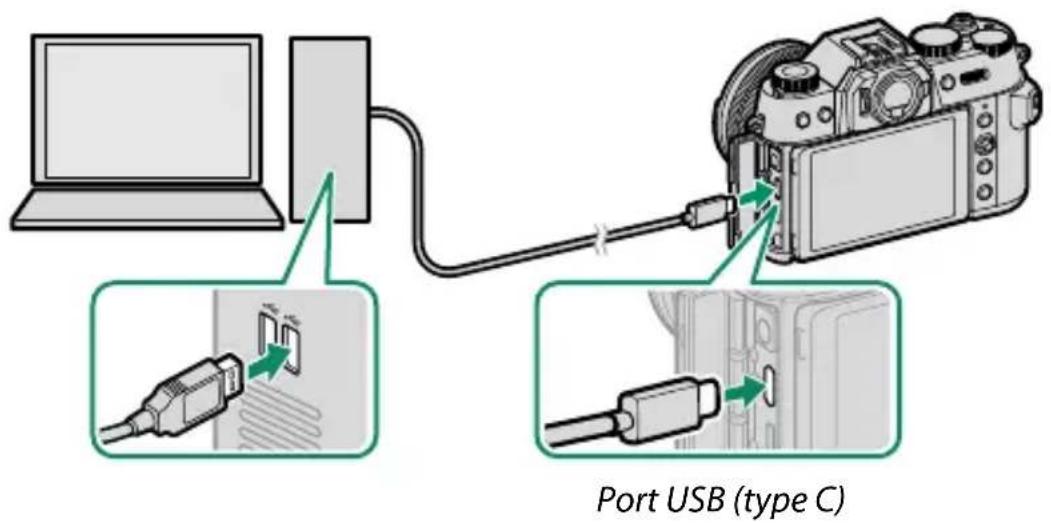

Le cable USB ne doit pas dépasser 1 m (3,3 pi) et doit être adapté au transfert de données.
6 Allumez l'appareil photo.
7 Copiez les photos sur votre ordinateur.
-
MacOSX/OSX/macOS: vous pouvez copier les images sur votre ordinateur à l'aide de Transfert d'images (fourni avec votre ordinateur) ou d'autres logiciels. Utilisez un lecteur de cartes pour copier les fi chiers dont la taille dépasse 4 Go.
-
Windows : vous pouvez copier les images sur votre ordinateur à l'aide des applications fournies avec le système d'exploitation.

- Éteignez l'appareil photo avant de débrancher le cable USB.
- Lors du raccordement des cables USB, assurez-vous que les connecteurs sont entierement et correctement insérés. Raccordez l'ordinateil photo directement à l'ordinateur; n'utilise pas de hub USB ou le port USB du clavier.
- Une coupure d'alimentation pendant le transfert peut entraîner une perte des données ou endommager la carte mémoire. Insérez une batterie neue ou entièrement chargée avant de raccarder l'appareil photo.
- Si la carte mémoire insérée contient un grand nombre d'images, le historiel peutmettre un certain temps à s'ouvrir,délaipendantlequel vous ne pourrez ni importer,ni enregistrer d'images. Utilisez un lecteur de cartes mémoire pour transférer les images.
- Vérifi ez que le témoin lumineux est étant ou allumé en vert avant d'éteindre l'appareil photo.
- Ne débranchez pas le cable USB pendant le transfert. Si vous ne respectez pas ces consignes, vous risquez de perdre des données ou d'endomager la carte mémoire.
- Déconnectez l'appareil photo avant d'insérer ou dePTRir les cartes mémoire.
- Dans certains cas, il se peut que vous ne puissiez pas acceder aux images enregistrées sur un serveur de réseau à l'aide du logiciel comme vous le feriez sur un ordinateur autonome.
- Ne retirez pas immédiatement l'appareil photo du système ou ne débranchez pas le cable USB une fois que le message indiquant que la copie est en cours a disparu de l'écran de l'ordinateur. Si le nombre d'images copées est très important, le transfert des données peut se poursuivre après la disparition de ce message.
- Lorsque l'utilisateur utilise des services qui requirent une connexion à Internet, tous les frais facturés par le fournisseur d'accès à Internet sont à la charge de l'utilisateur.
Utilisation de l'appareil photo comme webcam
Vous pouvez connecter l'appareil photo à un ordinateur afi n de l'utiliser comme webcam.
1 Sélectionnez AUTO ou ALIM DÉSAC./COMM ACTIVÉE pour RÉGLAGE ALIMENTATION/COMM USB dans le menu Réglage réseau/USB.
2 Sélectionnez WEBCAM USB pour MODE DE CONNEXION.
3 Connectez l'appareil photo à l'ordinateur en USB, puis mettez l'appareil photo sous tension (265).
4 Sélectionnez l'appareil photo dans l'application où il sera utilisé comme webcam.
Imprimantes instax SHARE
Imprimerz les photos prises avec votre apparéil photo numérique à l'aide d'une imprimante instax SHARE.
Établissement d'une connexion
Sélectionnez RÉGL CNX IMPRIM instax dans le menu Réglage réseau/USB et saississez le nom de l'imprimante instax SHARE (SSID) et le mot de passer.
Le nom (SSID) et le mot de passé de l'imprimante
Le nom (SSID) de l'imprimante est indiqué sous l'imprimante; le mot de passer par défaut est « 1111 ». Si vous avez déjà choisi un autre mot de passer pour imprimer depuis un smartphone, saisissez ce mot de passer.
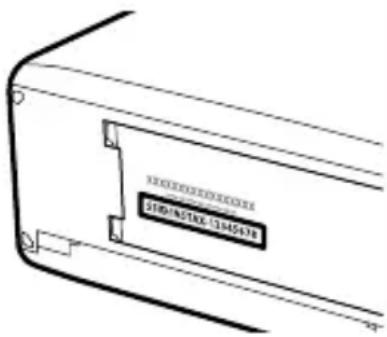
Impression des photos
1 Allumez l'imprimante.
2 Sélectionnez ☎ MENU LECTURE > IMPRESS. IMPRIM instax. L'appareil photo se connecte alors à l'imprimante.
3 Utilisez le levier de mise au point pour affi cher la photo que vous souhaitez imprimer, puis appuyez sur MENU/OK.
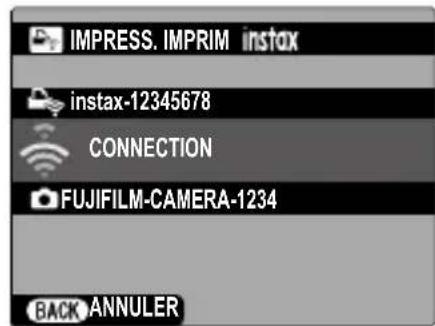
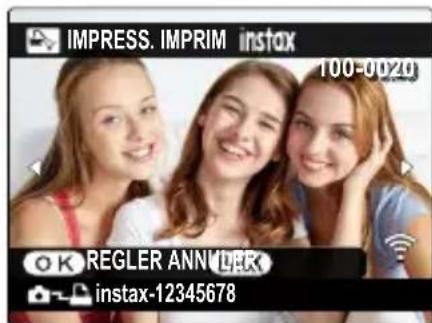
- Vous ne pouvez pas imprimer les photos prises avec d'autres apparèils photo.
- La zone imprimée est plus petite que la zone visible sur l'écran LCD.
- Les affi chages dépendent de l'imprimante raccordée.
4 La photo est envoyée à l'imprimante et l'impression démarre.
Téléchargement de fi chiers vers Frame.io
Téléchargez des fi chiers vers Frame.io (372).

Vérifi ez que l'horloge de l'appareil photo est réglée sur la date et l'heure correctes avant de continuer.
Connexion via LAN sans fi I
Connectez-vous à Frame.io via un réseau local sans fi I.
1 Sélectionnez RÉGLAGE RÉSEAU dans le menu des réglages réseau/USB.
2 Sélectionnez NON CRÉÉ.
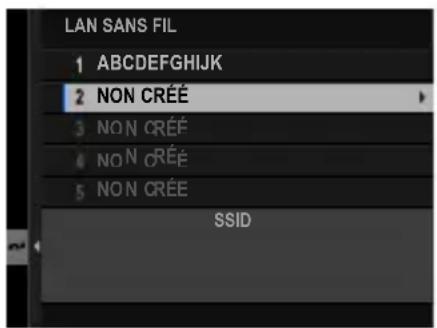

Vous pouvez également selectionner ou modifi er un réseau existant.
3 Sélectionnez RÉGLAGE DU POINT D'ACCès.
Selectionnez RÉGLAGE D'ADRESSE IP pour désir l'adresse IP manuellement comme décrit dans "Connexion à l'aide d'une adresse IP" (272).
4 Sélectionnez CONFIGURATION SIMPLE.
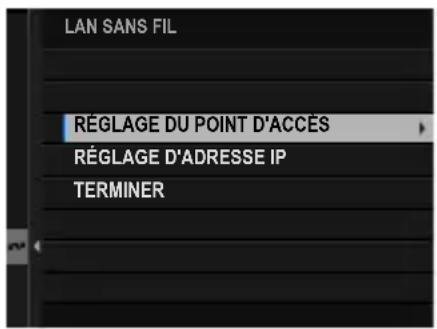
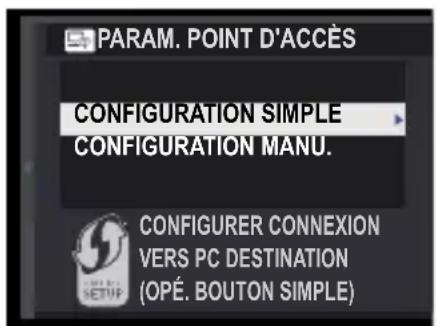

Pour selectionner un routeur LAN sans fi I ou saisir manuellement le SSID du routeur,CHOISISSEZ CONFIGURATION MANU..
5 Suívez les instructions à l'écran pour préparer le routeur LAN sans fi I.
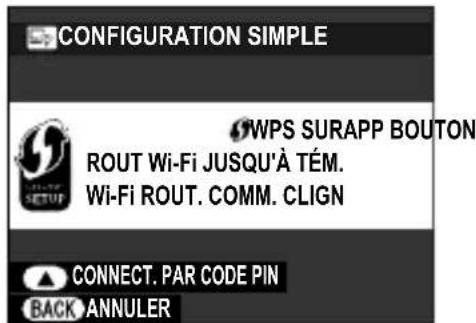
Vous avez également la possibilité de vous connecter à l'aide d'un code PIN. Affi chez le code PIN de l'appareil photo en appuyant sur la manette de mise au point (levier de mise au point) et saisissez-le sur le routeur LAN sans fi I.
6 Appuyez sur MENU/OK lorsque la configuration est terminée.
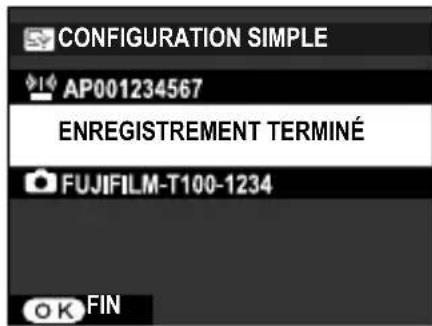
7 Sélectionnez Frame.io Camera to Cloud > CONNECTER dans le menu des réglages réseau/USB.
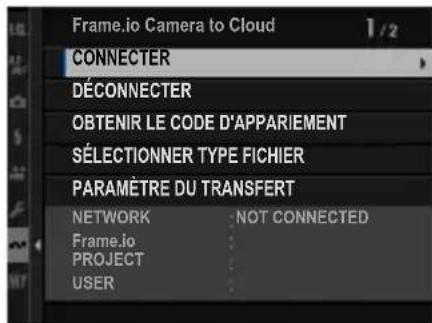
8 Une fois la connexion établie, sélectionnez OBTENIR LE CODE D'APPARIEMENT.
Un code de jumelage s'affi che.
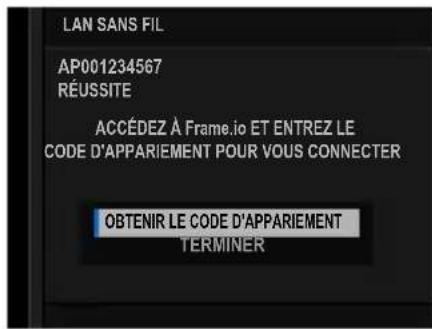
9 Connectez-vous à Frame.io à partir d'un ordinateur ou d'un autre apparéil et saisissez le code de couplage affiché sur l'appareil photo.
10 Telechargez des fi chiers vers Frame.io 274).
Connexion à l'aide d'une adresse IP
Connectez-vous à Frame.io à l'aide d'un profil de paramètres réseau/USB créé manuellement, indiquant l'adresse IP et d'autres paramètres réseau.
1 Sélectionnez MANUEL.
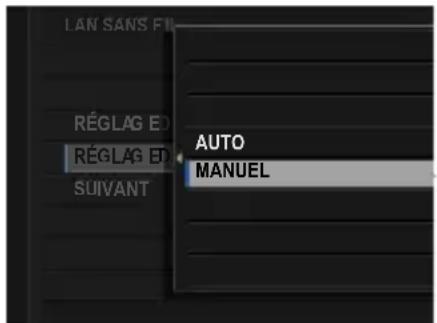
Selectionnez AUTO pour attribuer automatiquement une adresse IP à laamera.
2 Saisissez une adresse IP.
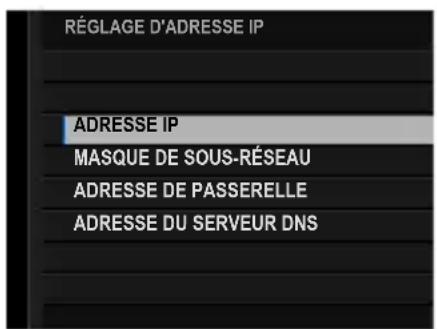
- Sélectionnez ADRESSE IP et entreprises une adresse IP.
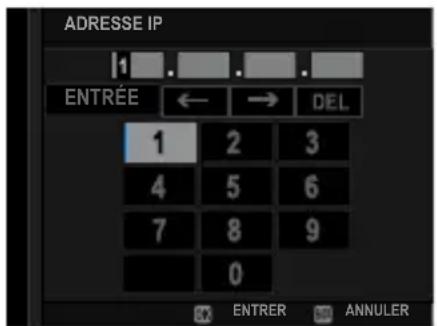
- Sélectionnez MASQUE DE SOUS-RÉSEAU et entrez un masque de sous-réseau.
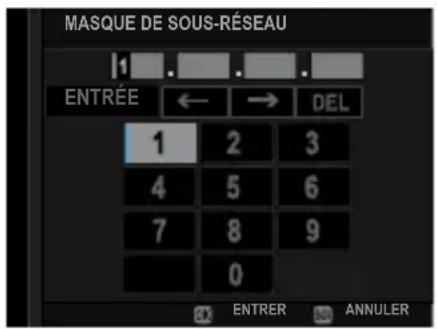
- Sélectionnez ADRESSE DE PASSERELLE et entrez une adresse de passerelle.
- Sélectionnez ADRESSE DU SERVEUR DNS et entreprises une adresse de serveur DNS.
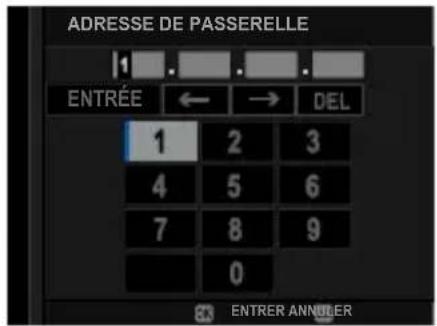
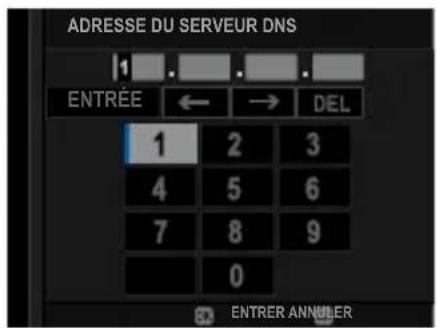
État de la connexion
L'etat de la connexion à Frame.io est indiqué par une icone dans le viseur électronique ou l'écran LCD.
| Icône | État de la connexion |
| frame.io (blanc) | Connecté à Frame.io. |
| frame.io (orange) | L'appareil photo a temporairement suspendu le chargement sur Frame.io. Pour reprendre, sélectionnez Frame.io Camera to Cloud > PARAMÈTRE DU TRANSFERT > TRANSFERT/SUSPENSION > TRANSF.. |
| frame.io (gris) | Non connecté à Frame.io. |
| frame.io (rouge) | Le serveur Frame.io a défni ni le statut de laamera sur « Pause ». Pour restaurer la connexion, eff acez l'état "Pause" à l'aide d'un ordinateur ou d'un autre apparéil. |
Téléchargement d' éléments vers Frame.io
Téléchargement des éléments selectionnés en utilisant "Frame.io Camera to Cloud"
1 Sélectionnez Frame.io Camera to Cloud dans le menu Paramétres réseau/USB.
2 Sélectionnez PARAMÉTRE DU TRANSFERT > SEL. IMAGE ET TRANSFERT.
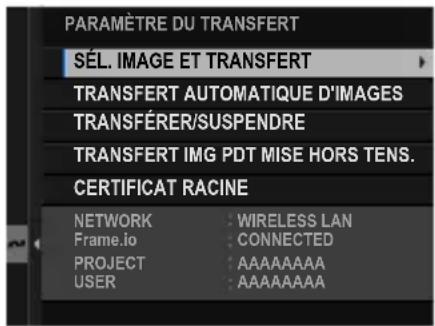

- Les champs NETWORK et Frame.io indiquent l'etat de la connexion à Frame.io.
- Les champs PROJET et USER affi chent les informations fournies à Frame.io à l'aide d'un ordinateur ou d'un autre périphérique. Notez que certains caractères peuvent ne pas s'affi cher correctement, auquel cas ils seront replacés par des points d'interrogation ("?").
3 Marquer les éléments à télécharger. Mettez en surbrillance des photos et des fi Ims, puis appuyez sur MENU/OK pour les marquer pour le télécharge-ment.
Pour afficher uniquement les éléments répondant aux critères sélectionns, appuyez sur DISP/BACK avant de commencer la selection.
- Pour sélectionner tous les éléments, appuyez sur le bouton Q.
- La sélection de deux éléments qualconques à l'aide du bouton AEL permet également de sélectionner tous les éléments entre eux.
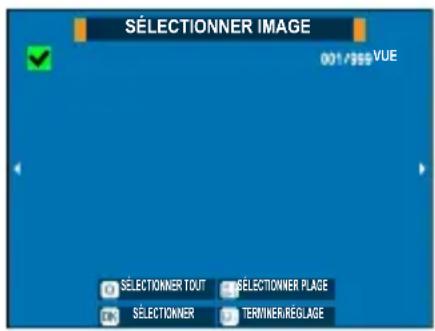
4 Appuyez sur DISP/BACK et selectionnez DEMARRER LE TRANSFERT. Les éléments selectionnés seront telé-chargés sur Frame.io.
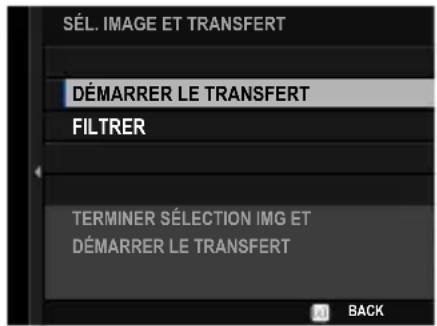
Filtrage des éléments
Pour afficher uniquement les éléments répondant aux critères sélectionnés, appuyez sur DISP/BACK dans la boîte de dialogue de selection et selec-tionnez FILERER.
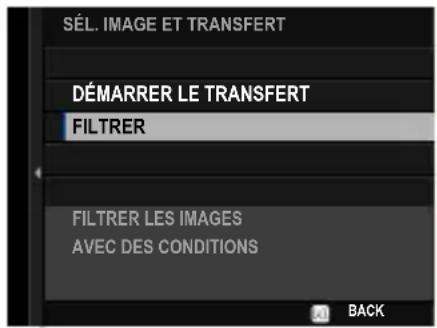

La sélection de FILTERER entraine la suppression de tout marquage de transfert existant.

- Les commandes de transfert d'images peuvent containir jusqu'à 9999 éléments.
- Si ON est sélectionné pour Frame.io Camera to Cloud > TRANSFERT IMG PDT MISE HORS TENS., le téléchargement se poursuivra même lorsque l'appareil photo est eteint.
Téléchargement de photos et de fi Ims au fur et à mesure qu'ils sont pris
Les photos et vidés prises avec ON sélectionné pour Frame.io Camera to Cloud > PARAMÉTRE DU TRANSFERT > TRANSFERT AUTOMATIQUE D'IMAGES dans le menu des paramètres réseau/USB sont automatiquement marquées pour le téléchargement.
Sélection de photos et de fi Ims à télécharger pendant la lecture
Si) Frame.io FILE D'ATTENTE DE TRANSFERT est selectionné pour CONFIG.TOUCHE/MOLETTE > RÉGLAGE DU BOUTON Fn1, vous pouvez marquer les fichiers à télécharger ou modifier ou supprimer leur marquage de téléchargement à l'aide du bouton Fn1 pendant la lecture.
TraitementRAW
En utilisant X RAW STUDIO, vous pouvez tirer parti de la puissance du processeur de traitement d'image de l'appareil photo lors du traitement des photos RAW sur un ordinateur.
1 Sélectionnez AUTO ou ALIM DÉSAC./COMM ACTIVÉE pour RÉGLAGE ALIMENTATION/COMM USB dans le menu Réglage réseau/USB.
2 Sélectionnez REST SAUV/CONV RAW USB pour MODE DE CONNXION.
3 Connectez l'appareil photo à l'ordinateur en USB, puis mettez l'appareil photo sous tension (265).
4 Lancez X RAW STUDIO.
Vous pouvez effectuer le traitement RAW à l'aide de X RAW STUDIO.

Consultez le site Internet ci-dessous pour obtenir des informations sur les logiciels utilisés.
Enregistrement et chargement des régles
Youou pouze enregister ou charger les réglages de l'appareil photo depuis des ordinateurs à l'aide de FUJIFILM X Acquire.
Enregistrement et chargement des réglages à l'aide d'un ordinateur
1 Sélectionnez AUTO ou ALIM DÉSAC./COMM ACTIVÉE pour RÉGLAGE ALIMENTATION/COMM USB dans le menu Réglage réseau/USB.
2 Sélectionnez REST SAUV/CONV RAW USB pour MODE DE CONNEXION.
3 Connectez l'appareil photo à l'ordinateur en USB, puis mettez l'appareil photo sous tension (265).
4 Lancez FUJIFILM X Acquire.
Vous pouvez enregistrer ou charger les réglages de l'appareil photo à l'aide de FUJIFILM X Acquire.

Consultez le site Internet ci-dessous pour obtenir des informations sur les logiciels utilisés.
https://fujifilm-x.com/products/software/
Menu Paramètres réseau/USB
Réglez les paramètres réseau et USB de l'appareil photo.
Pour acceder aux parametes reseau/USB a partir de l'écran de prise de vue ou de lecture, appuyez sur MENU/OK et selectionnez I' onglet (parametre reseau/USB).
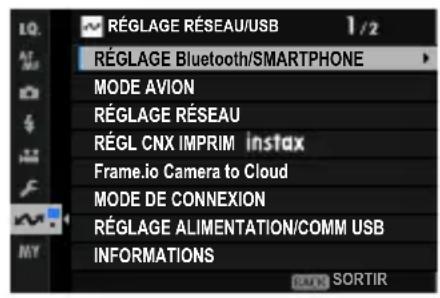
RéGLAGEBluetooth/SMARTPHONE
Réglez les paramètres liés à Bluetooth ainsi qu'une variété de paramètres liés au smartphone.

Assurez-vous que votre smartphone ou votre tablette exécuté la première version de l'application pour smartphone.
ENREGISTREMENT COUPLAGE
Couplez l'appareil photo avec un smartphone ou une tablette sur laquelle l'application pour smartphone a ete installee.
SELECT. DEST. APPARIEMENT
Choisissez une connexion dans la liste des appareils avec lesquels l'appareil photo a eté couplé à l'aide de l'ENREGISTREMENT COUPLAGE. Sélectionnez SANS CONNXION pour quitter sans connexion.
SUPP ENREG COUPLAGE
Supprimer les informations de couplage existantes pour un smartphone ou une tablette.

Le périphérique sélectionné sera supprimé de la liste de couplage.
LISTE DES APPAREILS Bluetooth
Répertoriez les apparèils avec lesquels l'appareil photo est couplé (autres que le smartphone) ou terminez le couplage avec les apparèils sélectionnés.
Bluetooth ON/OFF
Si OUI est sélectionné, l'appareil photo se connecte automatique-ment aux smartphones ou tablettes coupés exécutant l'application pour smartphone.
Options
OUI NON
TRANSFERT AUTOMATIQUE D'IMAGES
Sélectionnez ON pour télécharger automatiquement les photos au fur et à mesure qu'elles sont prises.
Options
ON OFF
SYNC. DE LA LOCALISATION DU SMARTPHONE
Sélectionnez ON pour activer le téléchargement continu des données de localisation à partir de smartphones ou de tablettes couplés.
Options
ON OFF
Les données de localisation ne seront téléchargees que lorsque l'application pour smartphone est en cours d'exécution. Le téléchargement sera interrompu si le couplage est terminé. L'icone des données de localisation de laamera s'affi che en rouge si les données de localisation n'ont pas été mises à jour depuis plus de 30 minutes.
NOM
Choisissez un nom (NOM) pour identifier laamera sur le réseau sans fi I (un nom unique est attribué à laamera par défaut).
CONNEXION PENDANT LA MISE HORS TENSION
Sélectionnez ON pourmaintenir une connexion Bluetooth avec un smartphone même lorsquel'appareil photo est hors tension. Avec l'application pour smartphone FUJIFILM XApp, il est possible de transférer les images et de mettre l'appareil photo sous tension pour prendre des photos même lorsquel'appareil photo est hors tension.
| Options | |
| ON OFF | |
TRANSFERT IMG PDT MISE HORSTENS.
Si ON est sélectionné, l'appareil photo continua à télécharger des photos sur les smartphones ou tablettes coupés, même lorsqu'il est étant.
| Options | |
| ON OFF | |
REDIM. IMG POUR SMARTPHONE
Sélectionnez ON (recommandé) pour activer la compression et réduire la taille du fi chier pour le téléchargement.
| Options | |
| ON OFF | |

- Les photos stockées sur la carte mémoire de l'appareil photo ne sont pas affectées.
- La compression est utilisé uniquement pour les photos prises à des tailles L et M.
REGL. FREQUENCY COM. SANS FIL
Choisissez la bande pour les connexions LAN sans fi I.
Options
2,4 GHz (IEEE802,11 b/g/n) 5 GHz (IEEE802.11 a/n/ac)

- Certains pays et régions interdisent l'utilisation en extérieur de certains canaux dans la bande 5 GHz. Vérifi ez si l'utilisation de la bande 5,2 GHz (W52) est autorisée avant de selectionner l'option 5 GHz.
- Les options disponibles varient selon le pays ou la région de vente.
SELECTIONNER TYPE FICHIER
Choisissez les types de fi chiers transférés. Vous pouvez selectionner ou déslectionner chaque type de fi chier individuellement.
Options
JPEG RAW HEIF
MODE AVION
Selectionnez ON pour désactiver les fonctions LAN sans fi I et Bluetooth de l'appareil photo.
| Options | |
| ON OFF | |
RéGLAGE RÉSEAU
Réglez les paramètres pour pouvoir vous connecter à un réseau sans fi l. Sélectionnez un réseau enregistré, puis sélectionnez MODIFIER pour modifier le réglage réseau sélectionné.
| Option | Description |
| RÉGLAGE DU POINT D'ACCès | • CONFIGURATION SIMPLE: connectez-vous à un point d'accès à l'aide de paramètres simples. • CONFIGURATION MANU.: réglez manuellement les paramètres pour pouvoir vous connecter à un réseau sans fil. Choisissez le réseau dans une liste (SÉL. DS LIST RÉS.) ou saisissez son nom manuellement (ENTRER LE SSID). |
| RÉGLAGE D'ADRESSE IP | • AUTO: l'adresse IP est attribuée automatiquement. • MANUEL: attribuez une adresse IP manuellement. Choisissez manuellement l'adresse IP (ADRESSE IP), le masque de sous-réseau (MASQUE DE SOUS-RéSEAU), l'adresse de la passerelle (ADRESSE DE PASSERELLE) et l'adresse du serveur DNS (ADRESSE DU SERVEUR DNS). |
RÉGL CNX IMPRIM instax
Modifiez les régles de connexion aux imprimantes Fujifilm instax SHARE (en option) (268).
Réglez les paramètres à utiliser avec Frame.io.
CONNECTER
Vous pouvez vous connecter au projet Frame.io via un réseau local (LAN) sans fi I.

Si vous n'avez pas enregistré le réseau, enregistrez-le dans RÉGLAGE RÉSEAU avant d'aller plus loin.
DECONNECTER
Mettez fin à la connexion au projet Frame.io et mettez fin à la connexion réseau.
OBTENIR LE CODE D'APPARIEMENT
Un code d'apparlement s'affi che pour que vous puissiez vous connecter au projet Frame.io. Saisissez ce code sur l'écran Frame.io accessible depuis votre ordinateur personnel ou votre tablette pour connecter Frame.io et l'appareil photo.
SELECTIONNER TYPE FICHIER
Choisissez les types de fi chiers télécharges sur Frame.io. Vous pouvez selectionner ou déslectionner chaque type de fi chier individuellement.
| Options | ||
| MOV/MP4 JPEG RAW | ||
| HEIF TIFF | ||
PARAMÉTRE DU TRANSFERT
Réglez les paramètres Paramètres de téléchargement Frame.io.
SÉL. IMAGE ET TRANSFERT
Marquer l'image pour le téléchargement.
TRANSFERT AUTOMATIQUE D'IMAGES
Selectionnez ON pour marquer automatiquement les photos et les fi Ims à télécharger au fur et à mesure de leur prise de vue.
| Options | |
| ON OFF | |
Suspendre ou reprendre le téléchargement vers Frame.io.
| Options | |
| TRANSF. SUSPENDRE | |
TRANSFERT IMG PDT MISE HORS TENS.
Si ON est sélectionné, le téléchargement des fischiers vers Frame.io se poursuit lorsque l'appareil photo est eteint.
| Options | |
| ON OFF | |
CERTIFICAT RACINE
Copiez un certifi cat racine sur l'appareil photo pour l'utiliser avec Frame.io.
| Option | Description |
| CHARGEMENT À PARTIR DU SUPPORT DE STOCKAGE | Copiez le certifi cat racine à partir de la carte mémoire de l'appareil photo. |
SUPPRIMER Supprimez le certificat racine actuel.
ÉTAT DU TRANSFERT
Afficher l'etat de telechargement de Frame.io.
FILE D'ATTENTE DE TRANSFERT
Affi cher la liste des fi chiers en attente de téléchargement.
RéINIT. DEMANDE TRANSF.
Supprimez la marque de téléchargement de tous les fi chiers selec tionnés pour le téléchargement vers Frame.io.
MODE DE CONNEXION
Modifi ez les réglages de connexion à des périphériques externes.
| Option | Description |
| LECTEUR CARTE USB | Lorsque l'appareil photo est raccordé à un ordinateur en USB, le mode de transfert des données est activé automatiquement, ce qui permet de copier les données sur l'ordinateur. L'appareil photo fonctionne normalement lorsqu'il n'est pas raccordé. |
| WEBCAM USB | Connectez l'appareil photo à un ordinateur en USB pour l'utiliser comme webcam. |
| REST RETR/CONV RAW USB | Lorsque vous raccordez l'appareil photo à un ordinateur en USB, le mode de restauration sauvegarde/conversion RAW USB est activé automatiquement. L'appareil photo fonctionne normalement lorsqu'il n'est pas raccordé. • CONV RAW USB (nécessite FUJIFILM X RAW STUDIO): utilisez le moteur de traitement d'image de l'appareil photo pour convertir rapidement des fi chiers RAW vers d'autres formats tout en conservant la qualité de l'image. • REST RETR (nécessite FUJIFILM X Acquire): enregistrez et chargez les réglages de l'appareil photo. Reconfi gurez l'appareil photo en un instant ou partagez les réglages avec d'autres appar兼ils photo du même type. |

Pour obtenir des informations sur les logiciels compatibles, reportez-vous à « Logiciels et services à utiliser avec votre apparéil photo » (370).
RÉGLAGEALIMENTATION/COMMUSB
Choisissez si les connexions USB vers des ordinateurs, smartphones ou autres péripériques sont utilisées pour la livraison de courant ou le transfert de données.
| Option | Description |
| AUTO | Laamera bascule automatiquement entre l'alimentation et le transfert de données. |
| ALIM ACTIVÉE/COMM DÉSAC. | L'appareil photo est alimenté par l'appareil connecté, ce qui réduit la décharge de la batterie. Le transfert de données est désactivé. |
| ALIM DÉSAC./COMM ACTIVÉE | L'appareil photo peut échanger des données avec l'appareil connecté, mais ne pas en tirer d'alimentation. |

L'appareil photo ne peut pas etre alimenté par des connexions Lightning ou par des apparciels qui n'en fournissant pas. Sélectionnez ALIM DÉSAC./ COMM ACTIVÉE avant de connecter l'appareil photo à de tels périphériques. La connexion peut ne pas etre disponible pour le transfert de données ou autre lorsque ALIM ACTIVÉE/COMM DÉSAC. est sélectionnée.

Quelle que soit l'option selectionnée, la batterie se charge lorsque l'apparreil photo est eteint.
INFORMATIONS
Affi chez les adresses IP de réseau sans fi I, MAC et Bluetooth de l'appareil photo.
RéINIT. RÉGLAGE RÉSEAU/USB
RéinitialisEZ les paramètres réseau/USB aux valeurs par défaut.
Les menus de configuration
CONFIGURATION UTILISATEUR
Réglez les paramètres de base de l'appareil photo.
Pour acceder aux paramètres de base de l'appareil photo, appuyez sur MENU/OK, sélectionnez l'onglet (PARAMETRAGE) et désissez CONFIGURATION UTILISATEUR.
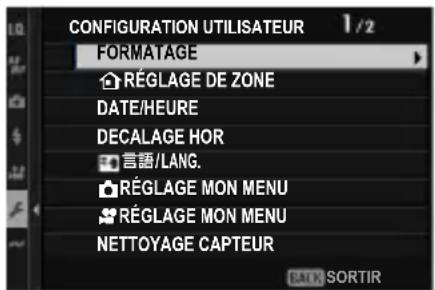
FORMATAGE
Pour formater une carte mémoire :
1 Sélectionnez CONFIGURATION UTILISATEUR > FORMATAGE dans l'onglet (PARAMETRAGE).
2 Une boîte de dialogue de confi rma-tion s'aff che. Pour formater la carte mémoire, mettez en surbrillance OK et appuyez sur MENU/OK.
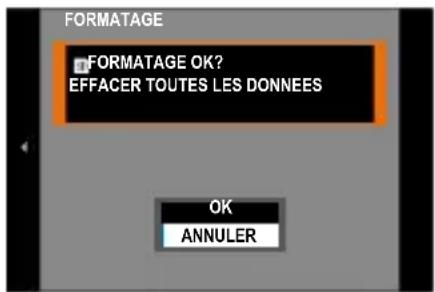
Pour quitter sans formater la carte mémoire, Sélectionnez ANNULER ou appuyez sur DISP/BACK.
Toutes les données, y compris les photos protégées, seront supprimées de la carte mémoire. Assurez-vous que les fichiers importants ont été copiés sur un ordinateur ou un autre périphérique de stockage.
- N'ouvrez pas le couvercle du组成部分 à piles pendant le formatage.
Le menu de format peut également être affiché en maintainant,enforcé le centre de la molette de commande arrête tout en maintainant enforcé le bouton (Supprimer).

RéGLAGE DE ZONE
Réglez les paramètres de votre fuseau hora actuel.
RéGLAGE DE ZONE
Choisissez notre fuseau horaire sur une carte.
HEURE D'ETÉ
Permet d'activer ou de désactiver l'heure d'éte.
Option
Description
0UI Heure d'été activée.
NON Heure d'été désactivée.
DATE/HEURE
Pour régler l'horloge de l'appareil photo :
1 Sélectionnez CONFIGURATION UTILISATEUR > DATE/HEURE dans l'onglet (PARAMETRAGE).
2 Appuyez sur le bouton de mise au point (levier de mise au point) vers la gauche ou la droite pourmettre en surbrillance l'année,le mois,le jour,l'heure ou les minutes,puis appuyez sur haut ou bas pour modifier. Pour modifier l'ordre d'affichage de l'année,du mois et du jour,mettez en surbrillance le format de la date et appuyez sur le bouton de selection vers le haut ou le bas.
3 Appuyez sur MENU/OK pour régler l'horloge.
DECALAGE HOR
Basculez instantanément l'horloge de l'appareil photo de votre fuseau hora domestique à l'heure locale de votre destination lorsqu'elles vous voyagez. Pour spécifique la différence entre votre fuseau hora local et celui de votre domicile :

Utilisez RÉGLAGE DE ZONE pour désirer votre fuseau horsaire personnel avant de sélectionner un fuseau horsaire local à l'aide de LOCAL.
1 Mettez + LOCAL en surbrillance et appuyez sur MENU/OK.
2 Utilisez le stick de mise au point (levier de mise au point) pour désirir le fuseau horaire local. Appuyez sur MENU/OK lorsque les régliages sont terminés.

Sélectionnez OUI pour activer l'heure d'été.
Pour régler l'horloge de l'appareil photo sur l'heure locale, mettez + LOCAL en surbrillance et appuyez sur MENU/OK. Pour régler l'horloge sur l'heure de votre fuseau horaire, Sélectionnez DEPAR.


Si + LOCAL est sélectionné, + s'affiche en jaune pendant environ trois secondes lorsque laamera est allumée.

言語/LANG.
Choisissez une langue.

RéGLAGE MON MENU
Modifi ez les éléments repertoriés dans l'onglet (MON MENU), un menu personnelisé d'options de menu photo féquement utilisées (331).

RéGLAGE MON MENU
Modifi ez les éléments repertoriés dans l'onglet (MON MENU), un menu personnelisé d'options de menu fi lm liéquement utilisées (331).
NETTOYAGE CAPTEUR
Retirez la poussière du capteur d'image de l'appareil photo.
| Option | Description |
| OK Nettoyez immédiatement le capteur. | |
| QUAND ALLUMÉ | Le nettoyage du capteur est effectué lorsque l'appareil photo est allumé. |
| QUAND ÉTEINT | Le nettoyage du capteur est effectué lorsque l'appareil photo s'éteint (le nettoyage du capteur n'est toute fois pas effectué si l'appareil photo s'éteint en mode lecture). |

La poussière qui ne peut pas être éliminée par le nettoyage du capteur peut être éliminée à l'aide d'un ventilateur (386).
SONET FLASH
Selectionnez ÉTEINT pour désactiver le haut-parleur, le flash, l'illuminateur et le témoin lumineux du retardateur dans les situations où les lumières et lessons émis par l'appareil photo risquent d'être malvenus.
Options
OUIÉTEINT
MISE A JOUR DU FIRMWARE
Utilisez le fi rmware stocké sur une carte mémoire pourmettre à jour le fi rmware de l'appareil photo,des objectifs et des autres accessoires (387).
INITIALISER
Rétablit les valeurs par défaut des options du menu de prise de vue ou de configuration.
1 Mettez en surbrillance l'option souhaitatione et appuyez sur MENU/OK.
| Option | Description |
| RéIN.MENU PHOTO | Réinitialiser tous les paramètres du menu photo autres que la balance des blancs personnalisé et les banques de paramètres personnalisés créé à l'aide de MODIF/ ENR REG PERSO sur les valeurs par défaut. |
| RéIN.DU MENU VIDÉO | Réinitialise tous les paramètres du menu animation autres que la balance des blancs personnalisée et les banques de paramètres personnalisés créé à l'aide de MODIF/ ENR REG PERSO sur les valeurs par défaut. |
| RéINIT.RÉGLAGE | Réinitialisez tous les paramètres du menu de confi guration autres que DATE/HEURE, RÉGLAGE DE ZONE, DECALAGE HOR et INFOS COPYRIGHT sur les valeurs par défaut. |
| INITIALISER | Réinitialisez tous les paramètres autres que la balance des blancs personnalisée sur les valeurs par défaut. |
2 Une boîte de dialogue de confirmation s'affiche ; mettez OK en surbrillance et appuyez sur MENU/OK.
RÉGLEMENTAIRE
Pour afficher des copies électroniques du numéro de modulo du produit et autres certificats, Sélectionnez CONFIGURATION UTILISATEUR > RÉGLEMENTAIRE dans le menu de configuration.
Modifi ez les sons de l'appareil photo.
Pour acceder aux paramétres audio, appuyez sur MENU/OK, Sélectionnez l'onglet (PARAMETRAGE), puis désissez CONFIGURATION SON.
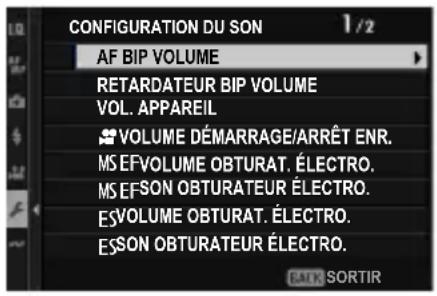
AF BIP VOLUME
Choisissez le volume du bip qui retentit lorsque l'appareil photo effect ectue la mise au point. Le bip peut etre coupé en selectionnant NON.

RETARDATEUR BIP VOLUME
Choisissez le volume du bip sonore qui retentit lorsque le retardateur est actif. Le bip peut être coupé en selectionnant NON.

VOL. APPAREIL
Réglez le volume des sons produits lorsque les commandes de l'appareil photo sont actionnées. Sélectionnez NON pour désactiver les sons de commande.

Choisissez le volume au début et à la fin de l'enregistrement video.

MSEF VOLUME OBTURAT. ÉLECTRO.
Réglez le volume dessons produits par le volet avant mécanique ou électronique.

MSEF SON OBTURATEUR ÉLECTRO.
Choisissez le son émis par l'obturator avant mécanique oulectronique.
Options
1SON 1 2SON 2 3SON 3
ES VOLUME OBTURAT. ÉLECTRO.
Réglez le volume dessons produits par l'obturateur electronique. Choisissez NON pour désactiver le son de l'obturateur.
Options
(élevé)
(moyen)
(faible)
NON (sourdine)
ES SON OBTURATEUR ÉLECTRO.
Choisissez le son émis par l'obturator électronique.
Options
1SON 1 2SON 2 3SON 3
VOL. LECTURE
Réglez le volume pour la lecture de fi Ims.
| Options | |||||||||||
| 0 | 1 | 2 | 3 | 4 | 5 | 6 | 7 | 8 | 9 | 1 | 0 |
LECTURE AUDIO 4ch
Permet de régler les paramètres audio à utiliser lors du visionnage de fi Ims 4 canaux.
| Option | Description |
| XLR | Laamera lit le son enregistré via des microphones externes connectés via l'adaptateur de microphone XLR. |
| APP. PHOTO | Laamera lit le son enregistré via le microphone intégré de laamera ou des microphones externes connectés via la prise microphone. |

Vous pouvez également changer de source tout en visualisant l'affi chage de lecture en appuyant sur le centre de la manette de mise au point (levier de mise au point).
CONFIGURATION ÉCRAN
Modifi ez les parametes d'affi chage.
Pour acceder aux parametes d'affi chage, appuyez sur MENU/OK, selectionnez l' onglet
(PARAMETRAGE) etCHOISISSEZ CONFIG. ECRAN.
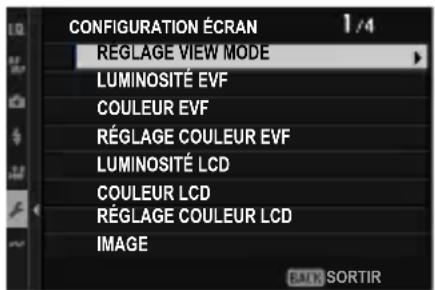
RéGLAGE VIEW MODE
Réglez les paramètres du capteur oculaire, du viseur électronique (EVF) ou des modes d'affichage de l'écran LCD (18).
LUMINOSITE EVF
Réglez la luminosité de l'écran dans le viseur électronique.
| Option | Description |
| AUTO | Laamera ajuste automatiquement la luminosité autour d'un niveau sélectionné en réponse aux changements de conditions d'éclairage ambient. |
MANUEL Reglez la luminosité manuellement;choisissez entre -7 et +5
COULEUR EVF
Réglez la saturation de l'affi chage dans le viseur électronique.
| Options | ||||||
| -5 -4 -3 -2 | -10 +1 | +2 +3 +4 +5 | ||||||
RéGLAGE COULEUR EVF
Réglez la couleur de l'écran dans le viseur électronique.
1 Reglez les couleurs à l'aide du stick de mise au point (levier de mise au point).
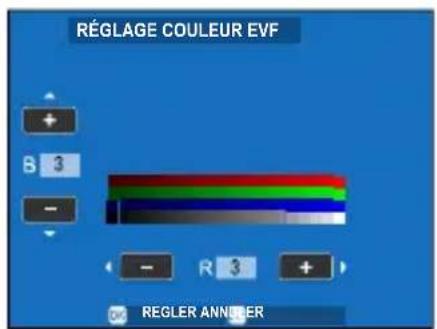
2 Appuyez sur MENU/OK.
LUMINOSITE LCD
Réglez la luminosité du moniteur.

COULEUR LCD
Réglez la saturation du moniteur.

RéGLAGE COULEUR LCD
Réglez la couleur de l'écran LCD.
1 Réglez les couleurs à l'aide du stick de mise au point (levier de mise au point).
2 Appuyez sur MENU/OK.
IMAGE
Choisissez la durée d'affi chage des images après la prise de vue.
| Option | Description |
| CONTINU | Les photos sont affi chées jusqu'à ce que vous appuyiez sur la touche MENU/OK ou sur le déclencheur à mi-course. Pour faire un zoom avant sur le collimateur de mise au point actif, appuyez au centre de la molette de commande arrêté ; appuyez de nouveau pour annuler le zoom. |
| 1,5 SEC | Les photos sont affi chées pendant la durée sélectionnée ou jusqu'à ce que vous appuyiez à mi-course sur le déclencheur. |
| 0,5 SEC | |
| NON Les photos ne s'affi chent pas après la prise de vue. | |

- Les couleurs peuvent différer légèrement de celles de l'image finale.
Le « bruit » peut être visible à des sensibilities élevées.
AUTOROTATION ÉCRANS
Choisissez si les indicateurs du viseur et de l'écran LCD pivotent en fonction de l'orientation de l'appareil photo.
| Options | |
| OUI NON | |
APERCU EXP./BALANCE DES BLANCS MODE MANUEL
Choisissez d'activer l'aperçu de l'exposition et/ou de la balance des blancs en mode d'exposition manuel.
| Option | Description |
| APERCU EXP./BB Activez l'aperçu de l'exposition et de la balance des blancs. | |
| APERCU BB | Aperçu de la balance des blancs uniquement. Choisissez cette op- tion dans les situations où l'exposition est susceptible de changer pendant la prise de vue, comme cela peut être le cas lorsque vous utilisez un fl ash à la lumière du jour. |
| NON | Déactivez l'aperçu de l'exposition et de la balance des blancs. Choisissez cette option dans les situations où l'exposition et la balance des blancs sont susceptibles de changer pendant la prise de vue, comme cela peut être le cas lorsque vous utilisez un fl ash avec une lampe de contrôle à incandescence. |
VUE EN DIRECT NATURELLE
Choisissez si les effets de la simulation de film, de la balance des blancs et d'autres paramètres sont visibles sur le moniteur.
| Option | Description |
| OUI | Les effets des réglages de l'appareil photo ne sont pas visibles sur le moniteur, mais les ombres dans les scènes à faible contraste, rétroéclairées et d'autres sujets diffi ciles à voir sont plus visibles. Les couleurs et le ton différént de ceux de l'image fi nale. L'aff chage sera cependant ajusté pour montrer les effets des paramètres monochromes et sépia. |
| NON | Les effets de la simulation de fi lm, de la balance des blancs et d'autres paramètres peuvent être prévisualisés sur le moniteur. |
Sélectionnez OUI pour affi cher un aperçu avec correction de tonalité (equivalent à BT.709) lors de l'enregistrement ou de la visualisation de fi Ims F-log.
Options
OUI NON
RéGLAGE DU NIVEAU ÉLECTRONIQUE
Réglez les paramètres à utiliser lors de la prise de vue à l'aide de l'affichage de l'horizon virtuel (25).
GUIDE CADRAGE
Choisissez une grille de cadrage pour le mode de prise de vue.
Option
GRILLE 9 GRILLE 24 CADRAGE HD
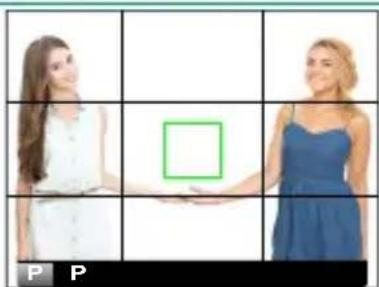
aepy
Pour la composition « règle des tiers »
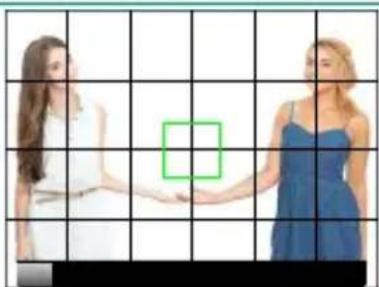
Une grille de six par quatre.
Cadrez les images HD dans le recadrage indiqué par les lignes en haut et en bas de l'écran.

Les guides de cadrage ne sont pas affi chés avec les paramètres par défaut, mais peuvent être affichés à l'aide de CONFIGÉCRAN > AFF. REGL. PERSO (23).
REGL. ROTAT AUTO
Choisissez OUI pour faire pivoter automatiquement les photos « hautes » (orientation portrait) pendant la lecture.
| Options | |
| OUI NON | |
UNITE DE DISTANCE MAP
Choisissez les unités utilisées pour l'indicateur de distance de mise au point.
| Options | |
| MÉTRES PIEDS | |
UNITE D'OUV. PR OBJ. CINÉ.
Choisissez si l'objet photo affi che l'ouverture sous forme de valeur T (utilisée pour les objectifs des caméras) ou de valeur f/ (utilisée pour les objectifs des objetifs photo) lorsqu'un objectif de la gamme FUJINON MKX (en option) est fi xé. Pour obtenir des informations sur l'utilisation des objectifs de cinéma, reportez-vous à la documentation fournie avec l'objet.
| Option | Description |
| NUMéroT | Mesure d'ouverture de l'objectif liéquement utilisée par les cinéastes. Le facteur de transmission est pris en compte pour mieux calculer l'exposition. |
| NUMéroF | Mesure d'ouverture de l'objectif liéquement utilisée par les photographes. Le facteur de transmission est estimé à 100%, ce qui signifi e que la même ouverture peut produit diff érentes expositions selon l'objectif. |
AFF. REGL. PERSO
Choisissez les éléments affichés sur l'affichage standard (23).
MODE GRD INDICATEURS (EVF)
Délectionnez OUI pour afficher de grands indicateurs dans le viseur électronique. Les indicateurs affi chés peuvent être sélectionnés à l'aide de la commande CONFIG. ÉCRAN > RÉGL. AFF. GRD INDICATEURS.
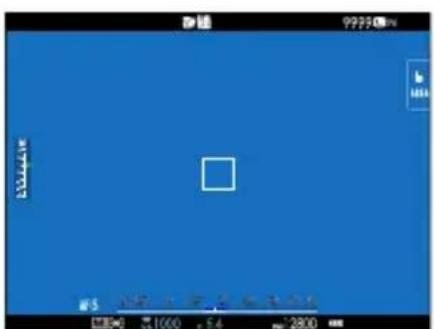
NON OUI
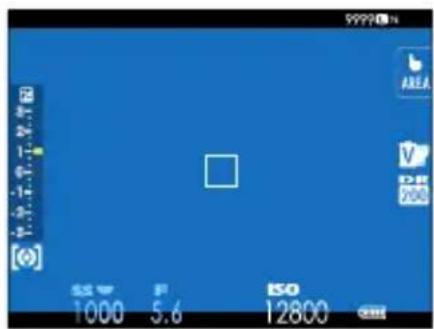

Certaines iconées ne s'affichent pas lorsque OUI est sélectionné pour le MODE GRD INDICATEURS (EVF) (15).

Si le MODE GRANDS INDICATEURS est attribué à une touche de fonction, vous pouvez utiliser cette touche pour activer le MODE GRANDS INDICATEURS (OUI) ou le désactiver (NON) (339).
Sélectionnez OUI pour affi cher de grands indicateurs sur le moniteur LCD. Les indicateurs affi chés peuvent être sélectionnés à l'aide de la commande CONFIG. ÉCRAN > RÉGL. AFF. GRD INDICATEURS.
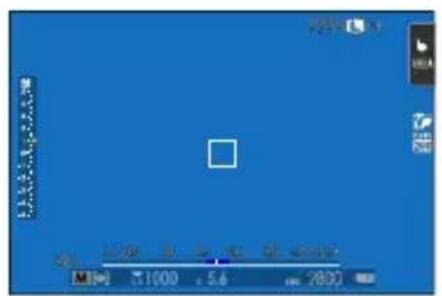
NON OUI
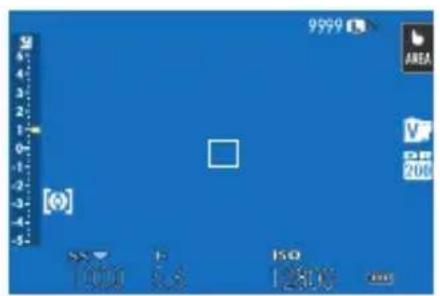
! Certainly iconées ne s'affichent pas lorsque OUI est sélectionné pour le MODE GRD INDICATEURS (LCD) (图17).
Si le MODE GRANDS INDICATEURS est attribué à une touche de fonction, vous pouvez utiliser cette touche pour activer le MODE GRANDS INDICATEURS (OUI) ou le désactiver (NON) (339).
RÉGL. AFF. GRD INDICATEURS
Choisissez les indicateurs affi chés lorsque OUI est sélectionné pour ⓶ CONFIG. ÉCRAN > MODE GRD INDICATEURS (EVF) ou MODE GRD INDICATEURS (LCD).
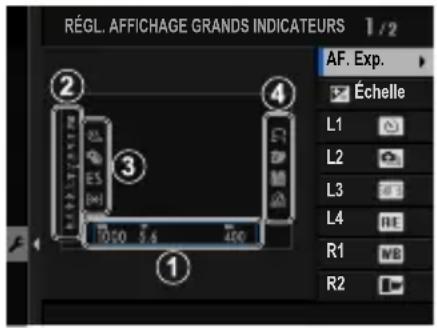
| Option | Description |
| ①AF. Exp. | Choisissez les éléments repertoriés au bas de l'écran. Les éléments sélectionnés sont indiqués par des coches (✔) ; pour les déslectionner, mettez-les en surbrillance et appuyez sur MENU/OK. |
| ②Échelle | Sélectionnez OUI pour afficher l'indicateur d'exposition. |
| ③L1, L2, L3, L4 | Choisissez jusqu'à quatre grandes icônes à affi cher sur le côte gauche de l'écran. |
| ④R1, R2, R3, R4 | Choisissez jusqu'à quatre grandes icônes à affi cher sur le côte droit de l'écran. |
INFO RÉGLAGE DE CONTRASTE
Réglez le contraste de l'aff chage.
| Option | Description |
| CONTRASTE ÉLEVÉ Contraste elevé. | |
| STANDARD Contraste normal. | |
| CONTRASTE FAIBLE Faible contraste. |
ÉCLAIRAGE AMB SOMBRE Contraste réglé pour un éclairage ambient faible.
INFO LOCALISATION
Sélectionnez OUI pour affi cher les informations de position téléchargees à partir d'un smartphone.
| Options | |
| OUI NON | |

ARRIÈRE-PLAN DU MENU Q
Choisissez la couleur d'arrière-plan utilisée pour le menu rapide lorsqu'il est affichépendant la photographie.
| Options | |
| TRANSP. NOIR | |

ARRIÈRE-PLAN DU MENU Q
Choisissez la couleur d'arrière-plan utilisée pour le menu rapide lorsqu'il est affichépendant l'enregistrement video.
| Options | |
| TRANSP. NOIR | |
CONFIG.TOUCHE/MOLETTE
Permet d'acceder aux options des commandes de laamera.
Pour acceder aux options de contrôle, appuyez sur MENU/OK, selectionnez l'onglet (PARAMETRAGE) etCHOisissez CONFIG.TOUCHE/MOLETTE.
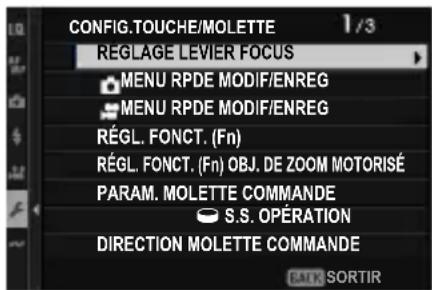
RéGLAGE LEVIER FOCUS
Choisissez les fonctions effectuees par le levier de mise au point,
lorsque vous appuyez au centre ou en haut, en bas, a gauche ou adroite.
POUSSER
| Option | Description |
| NON Appuyer au centre du levier n'a aucun eff et. | |
| MODIFIER LA ZONE DE MAP | Appuyez au centre du stick pourCHOISIR LA taille de la zone de mise au point. Si RÉG. DÉTECT. VISAGE/YEUX ou le RÉGLAGE DE LA DÉTECTION DES SUJETS est activé, vous pouvez placer le cadre de mise au point sur le visage, l'oeil, l'animal ou l'objet souhaité. |
| ZOOM | Appuyez au centre du levier pour faire un zoom avant sur la zone de mise au point active (91). |
| RéINIT. POUR CENTRE | Appuyez au centre du stick pour sélectionner la zone de mise au point centrale. |
INCLINER

| Option | Description |
| NON | Appuyer en haut, en bas, à gauche ou à droit de levier n’aeldom eff et. |
| SELECTION DIRECTEPOINT AF | Choisissez la zone de mise au point sans quitter l'écran de prise de vue. |
| MODIFIER LA ZONEDE MAP | Appuyez en haut, en bas, à gauche ou à droit du levier pour affi cher les zones de mise au point etCHOisissez l'une d’entre elles. |

MENURPDEMODIF/ENREG
Choisissez les éléments affi chés dans le menu rapide pendant la photographie (333).

MENURPDEMODIF/ENREG
Choisissez les options affi chées dans le menu rapide lors de la prise de vue de fi Ims (333).
RÉGL. FONCT. (Fn)
Choisissez les rôles joués par les boutons de fonction (339).
RÉGL. FONCT. (Fn) OBJ. DE ZOOM MOTORISÉ
Choisissez les rôles joués par les touches de fonction disponibles sur certains zooms motorisés (345).
PARAM.MOLETTECOMMANDDE
Choisissez les rôles joués par les cadrans de commande.
| Option | Description |
| MOLETTE COMMANDE AVANT 1 | Attribuez S.S. (CHANGEMT PROGRAMME), OUVERTURE ou SIMULATION DE FILM à la MOLETTE COMMANDE AVANT 1. |
| MOLETTE COMMANDE AVANT 2 | Attribuez S.S. (CHANGEMT PROGRAMME), OUVERTURE, COMPENSATION EXPOSIT°, ISO, SIMULATION DE FILM ou AUCUN à la MOLETTE COMMANDE AVANT 2, MOLETTE COMMANDE AVANT 3 ou MOLETTE COMMANDE AVANT 4. |
| MOLETTE COMMANDE AVANT 3 | |
| MOLETTE COMMANDE AVANT 4 | |
| MOLETTE COMMANDE ARRÊRÉ | Attribuez S.S. (CHANGEMT PROGRAMME), OUVERTURE, COMPENSATION EXPOSIT°, ISO, SIMULATION DE FILM ou AUCUN à la molette de commande arrêté. |

- Il est également possible d'acceder PARAM. MOLETTE COMMANDE molette de commande en appuyant sur le centre de la molette de commande avant et en le maintainant enforcé.
- Vous pouvez également appuyer sur le centre de la molette de commande avant pour faire déficier les paramètres dans l'ordre MOLETTE COMMANDE AVANT 1, MOLETTE COMMANDE AVANT 2, MOLETTE COMMANDE AVANT 3, ET MOLETTE COMMANDE AVANT 4.
OPÉRATION S.S.
Selectionnez NON pour désactiver le réglage fin de la vitesse d'obturation à l'aide des molettes de commande.
| Options | |
| OUI NON | |
DIRECTION MOLETTE COMMANDE
Choisissez la direction dans laquelle les cadrans de commandes sont tournés pourCHOISIR des valeurs. Les reglages des cadrans de commande avant et arrière peuvent etre régles séparément.
| Option | Description |
| → + | Tournez la molette vers la croite pour obtenir des valeurs plus élevées ou passer à l'élement suivant. |
| + → - | Tournez la molette vers la gauche pour obtenir des valeurs supérieures ou passer à l'élement suivant. |
OBTURATEUR AF
Choisissez si l'appareil photo effectue la mise au point lorsque le déclencheur est enforcé à mi-course.
| Option | Description |
| AF-S | ON: La mise au point se verrouille lorsque le déclencheur est enforcé à mi-course. OFF: Aucune opération de mise au point n'est effectué lorsque le déclencheur est enforcé à mi-course. |
| AF-C | ON: L'appareil photo effectue la mise au point lorsque le déclencheur est enforcé à mi-course. OFF: Aucune opération de mise au point n'est effectué lorsque le déclencheur est enforcé à mi-course. |
OBTURATEUR AE
Si ON est sélectionné, l'exposition se verrouille lorsque le déclencheur est enforcé à mi-course. Le réglage du mode de mise au point C (AF-C) peut être régle séparément de celui des modes S (AF-S) et M (mise au point manuelle).
| Options | |
| ON OFF | |

Sélectionnez OFF pour permettre à l'appareil photo de régler l'exposition avant chaque prise de vue en mode rafale.
PRISE DE VUE SANS OBJ.
Choisissez OUI pour activer le déclenchement de l'obturator lorsqu'aucun objectif n'est fi xé.
| Options | |
| OUI NON | |
PRISE DE VUE SANS CARTE
Choisissez si l'obturator peut être déclenché sans carte mémoire insérée dans l'appareil photo.
| Option | Description |
| ON | Lorsqu'aucune carte mémoire n'est insérée, l'obturator peut être reliché pour tester le fonctionnement de l'appareil photo et les menus de prise de vue et de confi guration peuvent être affi chés. |
| OFF | L'obturator est désactivé si aucune carte mémoire n'est insérée, ce qui empêche la perte accidentelle de photos prises sans carte mémoire. |
RéGL. DU ZOOM/DE LA MAP DE L'OBJECTIF
Modifi ez les réglages des objectifs compatibles dotés d'une bague de mise au point ou d'un zoom motorisé.
ROTATION DE LA BAGUE DE MISE AU POINT
Choisissez le sens de rotation de la bague de mise au point pour augmenter la distance de mise au point.
FONCTIONNEMENT DE LA BAGUE DE MAP
Choisissez la façon dont l'appareil photo modifi e la mise au point selon le mouvement de la bague de mise au point.
Options
HORAIRE (horaire)
ANTIHORAIRE (antihoraire)
| Option | Description |
| NON LINÉAIRE | La mise au point est modifiée à la même vitesse que la rotation de la bague. |
| LINÉAIRE | La mise au point est modifiée de façon linéaire selon le degré de rotation de la bague, mais la vitesse de mise au point n'est pas influencée par la vitesse de rotation de la bague. |
MF MAP A VITESSE CONSTANTE (Fn)
Choisissez la vitesse à laquelle la distance de mise au point change lorsqu'elle est modifiée à l'aide des touches de fonction en mode de mise au point manuelle avec des zooms motorisés compatibles. Plus le chiff re est élevé, plus la vitesse est rapide.
| Options | |||||||
| 1(LENT) 2 | 3 | 4 | 5 | 6 | 7 | 8(RAPIDE) | |
ZOOM À VITESSE CONSTANTE (Fn)
Choisissez la vitesse à laquelle les zooms motorisés compatibles peuvent faire des zooms avant ou arriré à l'aide des touches de fonction. Plus le chiff re est élevé, plus la vitesse est rapide.
| Options | |||||||
| 1(LENT) 2 | 3 | 4 | 5 | 6 | 7 | 8(RAPIDE) | |
FCT ZOOM/MAP À VITESSE CONSTANTE (Fn)
Choisissez si une seule pression sur les touches de fonction des zooms motorisés compatibles suffit pour démarrer et arrêter la mise au point motorisée ou le zoom motorisé.
| Option | Description |
| INTER. M/A | L'opération démarre lorsque vous appuyez sur la touche et s'arrête lorsque vous appuyez une seconde fois. |
| ACT. PDT APPUI | L'opération se poursuit tant que vous appuyez sur la touche et s'arrête lorsque vous relâchez cette dernière. |
ROTATION DE LA BAGUE DU ZOOM
Choisissez d'inverser le sens de rotation de la bague de zoom des zooms motorisés compatibles.
| Options | |
| CW (horaire) | CCW (antihoraire) |
BAGUE CTRL. ZOOM/MISE AU POINT
Choisissez le role joué par la bague de contrôle du zoom/de la mise au point des zooms motorisés compatibles.
| Options | |
| ZOOM MAP | |
MODE MEM. AE/AF
Cette option détermine le comportement du bouton auquel l'exposition et/ou le verrouillage de la mise au point sont affectés.
| Option | Description |
| ENREG AE/AF ON PRESS | L'exposition et/ou la mise au point se verrouillent lorsque vous appuyez sur le bouton. |
| ENREG AE/AF ON/OFF | L'exposition et/ou la mise au point se verrouillent lorsque vous appuyez sur le bouton et restent verrouillées jusqu'à ce que vous appuyiez de nouveau sur le bouton. |
MODE VERR BALANCE BLC AUTO
Choisissez le comportement des boutons de fonction affectés au verrouillage de la balance des blancs automatique (AWB). Le verrouillage automatique de la balance des blancs permet de verrouiller la balance des blancs à la valeur mesurée par laamera lorsque w AUTO PRIORITE DE BLANC, AUTO, ou AUTOPRIORITE AMBIANCE est selectionnée pour la balance des blancs.
| Option | Description |
| BAL BLC ACT ÀPRESSION | La balance des blancs automatique se verrouille lorsque vous appuyez sur le bouton. |
| COMM ACT/DÉSACTBAL BL | Appuyez une fois sur le bouton pour verrouiller la balance des blancs automatique et une nouvelle fois pour terminer le verrouillage. |
RÉG. BAGUE D'OUVERTURE (A)
Choisissez si la molette de commande avant permet de modifier l'ouverture lorsque cette dernière est réglée sur A (auto).
| Option | Description |
| AUTO L'apparèil photo règle l'ouverture automatiquement. | |
| COMMANDE | L'ouverture peut être modifiée à l'aide de la molette de commande avant. |
RÉGL.OUVERTURE
Choisissez la méthode utilisée pour régler l'ouverture lorsque vous utilisez des objectifs sans bague des ouvertures.
| Option | Description |
| AUTO+MANUEL | Tournez la molette de commande avant pour désir l'ouverture.Tournez-la au-delà de l'ouverture minimale pour désir A (auto). |
| AUTO | L'ouverture est sélectionnée automatiquement ; l'appareil photofonctionne en mode d'exposition P (AE programme) ou S (AEpriorité vitesse). |
| MANUEL | Tournez la molette de commande avant pour désir l'ouverture ;l'appareil photo fonctionne en mode d'exposition A (AE prioritéouverture) ou M (manuel). |
RÉGLAGE DU BOUTON Fn1
Choisissez le role joué par le bouton Fn1 pendant la lecture.
| Option | Description |
| ☐ DEMANDE TRANS. SMARTPHONE | Appuyez sur le bouton pour sélectionner la photo en cours de transfert. Si l'appareil photo n'est pas actuellément couplé à un smartphone, les options RÉGLAGE Bluetooth/SMARTPHONE s'affi chent. |
| ☐ SéLECTION& DEMANDE TRANS. SMARTPHONE | Appuyez sur le bouton pour affi cher une boîte de dialogue dans laquelle vous pouvez sélectionner des photos pour les télécharger sur un smartphone avec lequel l'appareil photo est coupé (® 246). Si l'appareil photo n'est pas actuellément coupé à un smartphone, les options RÉGLAGE Bluetooth/SMARTPHONE s'affi chent à la place. |
| ) Frame.io FILE D'ATTENTE DE TRANSMERT | Appuyez sur le bouton pour marquer la photo actuelle à télécharger sur Frame.io. |
| COM. SANS FIL | Le bouton peut être utilisé pour les connexions sans fi l. |
CONFIG. ECRAN TACTILE
Activer ou désactiver les commandes de l'écran tactile.

RéGLAGE ÉCRANTACTILE
| Option | Description |
| 0UI | Le moniteur LCD fonctionne comme un écran tactilependant la prise de vue. |
NON Commandes tactiles désactivées.

RéGLAGETOUCHERDOUBLE
| Option | Description |
| 0UI | Appuyez deux fois sur le moniteur LCD pour effectuer un zoom avant sur votre sujeet pendant la prise de vue. |
NON Zoom tactile désacté.

FUNCTION TACTILE
| Option | Description |
| 0UI Activer | les gestes tactiles. |
NON Désactévez les gestes tactiles.
ZOOM AU TOUCHÉ
| Option | Description |
| ON | Si l'objectif prend en charge le zoom tactile, vous pouvez faire un zoom avant ou arrêté en touchant l'écran LCD (32). |
OFF Zoom tactile désacté.
RÉGLAGE ÉCRANT TACTILE
| Option | Description |
| 0UI | Le moniteur LCD fonctionne comme un écran tactilependant la lecture. |
| NON Commandes tactiles désactivées. | |
RÉGL ZONE ÉCRAN TACT EVF
Selectionnez la zone de l'écran LCD utilisée pour les commandes tactiles lorsque le viseur est actif. La zone utilisée pour les commandes tactiles peut être selectionnée parmi :
| Option | Description |
| □ | Tous. |
| □ | Moitié droite. |
| □ | Quart supérieur droit. |
| □ | Quart inférieur droit. |
| □ | Moitié gauche. |
| □ | Quart supérieur gauche. |
| □ | Quart inférieur gauche. |
| NON Commandes tactiles désactivées. | |
VERROUILLAGE FONCTION
Verrouiller les commandes sélectionnées pour éviter tout fonctionnement involontaire.
| Option | Description |
| RÉGLAGRE VERROUILLAGE | Choisissez l'une des options suivantes : • DÉVER : Réinitialiser les options de verrouillage. • TOUTES FONCTION : Verrouiller toutes les com-mandes de la liste de FONCTION SELECTION.. • FONCTION SELECTION.: Verrouiller uniquement les com-mandes sélectionnées dans la liste FONCTION SELECTION.. |
| FONCTION SELECTION. | Choisissez les commandes verrouillées lorsque FONCTION SELECTION. estcision pour RÉGLAGRE VERROUILLAGE. |

Les commandes sélectionnées à l'aide de FONCTION SELECT. peuvent être verrouillées à tout moment pendant la prise de vue enMAINANT LA touche MENU/OK enfonnée. Pour déverrouiller les commandes, appuyez de nouveau sur le bouton et maintenez-le enfoncé.
GESTION DE L'ENERGIE
Réglez les paramètres de gestion de l'alimentation.
Pour acceder aux parametes de gestion de l'alimentation, appuyez sur MENU/OK, selectionnez l'onglet (PARAMETRAGE) etCHOISSEZ GESTION ALIM..
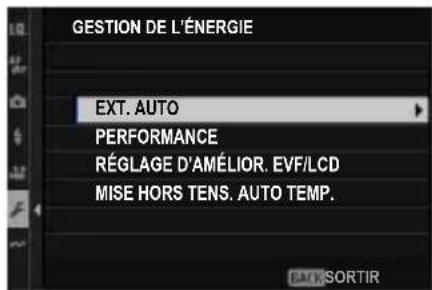
EXT.AUTO
Choisissez la durée avant que l'appareil photo ne s'éteigne automatiquement lorsqu'aucune opération n'est effectue. Des durées plus courtes augmentent la durée de vie de la batterie; si NON est selectionné, l'appareil photo doit être éteint manuellement.
Options
Sélectionnez MODE BOOST pour améliorer les performances de mise au point et d'aff chage du viseur.
| Option | Description |
| MODE BOOST | Optimisez les performances de mise au point et d'affi chage du viseur de l'appareil photo. La batterie se décharge plusrapidement que lorsque NORMAL est sélectionné. |
| NORMAL | Choisissez cette option pour obtenir des performances stan-dard d'affi chage du viseur et de mise au point, ainsi qu'uneplus longue autonomie des batteries. |
| ÉCONOMIQUE | Limitez les performances du viseur et de l'autofocus. Cetteoption garantit une plus longue autonomie de la batterie quel'option NORMAL. |
RéGLAGE D'AMÉLIOR. EVF/LCD
Modifi ez le comportement du viseur électronique et de l'écran LCD lorsque MODE BOOST est sélectionné pour PERFORMANCE.
| Option | Description |
| PRIOR. LUM. FAIBLE EVF/LCD | La luminosité de l'affi chage s'ajuste pour que les sujets situés à l'ombre soient plus facies à voir. Le fl ou de bouge peut créé des images fantômes. |
| PRIOR. RÉSOLUTION EVF/LCD | La définition de l'affi chage est augmentée pour que les détails soient plus facies à voir. |
| PRIO FRÉQ.RAFRAICHISSEMENT EVF(100P) | Le viseur électronique s'actualise plus rapidement, ce qui garantit la fluidité des mouvements. |
MISE HORS TENS. AUTO TEMP.
Si sa température augmente au-delà d'un certain point, l'appareil photo affi che d'abord un message, puis, si la température continue, arrêt automatiquement la prise de vue et s'éteint. Choisissez la température à laquelle l'appareil photo s'éteint automatiquement.
| Option | Description |
| STANDARD | Laamera s'éteint automatiquement lorsque sa tempéra-ture atteint la valeur STANDARD. |
| ÉLEVée | La prise de vue peut se poursuivre à des températures supérieures à la valeur STANDARD, ce qui prolonge le temps disponible pour enregistrer des vidés et autres. Parce que rester en contact avec laamera à ces températures élevées peut entraîner des brûlures à basse température, cette op-tion ne doit être utilisée qu'après avoir monté laamera sur un trépied ou pris d'autres mesures pour éviter un contact prolongé avec laamera. |
ENREGISTERRÉGLAGE DE DONNÉES
Modifi ez les paramètres de gestion des fi chiers.
Pour acceder aux parametes de gestion des fi chiers, appuyez sur MENU/OK, selec-tionnez l'onglet (PARAMETRAGE) et choisissez ENR. DES RÉGLAGES.
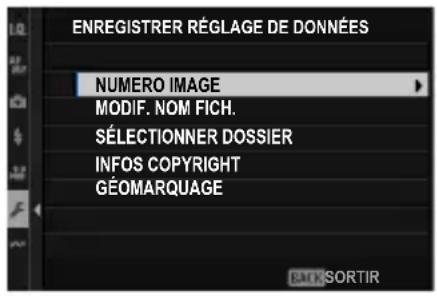
NUMERO IMAGE
Les nouvelles photos sont stockées dans des fi chiers d'images nommés à l'aide d'un numéro de fi chier à quatre chiffres attribué en ajoutant un au dernier numéro de fi chier utilisé. Le numéro de fi chier s'affi che pendant la lecture comme indiqué. NUMERO IMAGE détermine si
la numérotation des fi chiers est réinitialisée à 0001 lorsqu'une nouvelle carte mémoire est insérée ou que la carte mémoire actuelle est formatée.
Numero d'image
| Option | Description |
| CONTINU | La numérotation continue à partir du dernier numéro de fi chier utilisé ou du premier numéro de fi chier disponible, selon le plus élevé des deux. Choisissez cette option pour réduire le nombre de photos avec des noms de fi chier dupliqués. |
| RAZ | La numérotation est réinitialisée à 0001 après le formatage ou lorsqu'une nouvelle carte mémoire est insérée. |

- Si le numero d'image atteint 999-9999, le déclencheur est désactivé. Éteignez l'appareil photo et insérez une carte mémoire formatée avant de reprendre la prise de vue.
- Sélectionnez CONFIGURATION UTILISATEUR > INITIALISER définit le NUMERO IMAGE en CONTINU mais ne réinitialise pas le numéro de fi chier.
- Les nombres d'image des photos prises avec d'autres apparèils photo peuvent différer.
MODIF. NOM FICH.
Modifi ez le préfi xe du nom de fi chier. Les images sRGB utilisent un préfi xe de quatre lettres (par défaut « DSCF »), les images Adobe RGB un préfi xe de trois lettres (« DSF ») précédé d'un trait de souliignement.
| Option | Préféxepar défaut | Nom du fi chier d'exemple |
| sRGB DSCF ABCD0001 | ||
| Adobe RGB _DSF _ABC0001 | ||
SELECTIONNER DOSSIERS
Creez des dossiers etCHOISSEZ le dossier utilise pour stocker les photos suivantes.
| Option | Description |
| SELECTIONNER DOSSIER | Pour désir le dossier dans lequel les photos suivantes seront stockées, appuyez sur la manette de mise au point (levier de mise au point) vers le haut ou vers le bas pourmettre en surbrillance un dossier existant, puis appuyez sur MENU/OK. |
| CRÉER DOSSIER | Entrez un nom de dossier à cinq caractères. Le nouveau dossier sera créé avec la photo suivante que vous prendrez et les photos suivantes seront stockées dans ce dossier. |
INFOS COPYRIGHT
Les informations sur les droits d'auteur, sous forme de balises Exif, peuvent être ajoutées aux nouvelles images au fur et à mesure qu'elles sont prises. Les modifi cations apportées aux informations sur les droits d'auteur ne sont reflétées que dans les images prises après que les modifi cations ont été apportées.
| Option | Description |
| AFFICHER INFOS COPYRIGHT | Permet d'afficher les informations actuelles sur les droits d'auteur. |
| SAISIR INFOS AUTEUR Entrez le nom du créateur. | |
| SAISIR INFOS COPYRIGHT Saisissez le nom du détenueur des droits d'auteur. | |
| SUPPRIMER INFOS COPYRIGHT Supprimez les informations de copyright actuelles. Cette modifi cation s'applique uniquement aux images prises après avoir sélectionné cette option; les informations de copyright enregistrées avec des images existantes ne sont pas aff ec- tées. | |
GÉOMARQUAGE
Si OUI est sélection, les données de localisation téléchargeées à partir d'un smartphone seront intégrées aux photos au fur et à mesure qu'elles sont prises.
| Options | |
| OUI NON | |
NOTES
Raccourcis
Options de raccourci
Personnalisez les commandes de l'appareil photo en fonction de votre style ou de votre situation.
Les options gratuites utilisées peuvent être ajoutées au menu Q ou à un menu personnelisé « mon » ou affectées à un bouton de fonction ou à un geste de fonction tactile pour un accès direct:
| Option de raccourci | Description | 图 |
| "Mon menu" | Ajoutez des options.fréquement utilisées à ce menu personnelisé, qui peut être visualisé en appuyant sur MENU/OK et en sélectionnant l'onglet MW (« MON MENU »). | 331 |
| Menu rapide | Le menu Q s'affiche en appuyant sur le bouton Q. Utilisez le menu Q pour affi cher ou modifi er les options sélectionnées pour les éléments de menu fréquemment utilisés. | 333 |
| Les boutons de fonction | Utilisez les boutons de fonction pour accéder directement aux fonctions sélectionnées. | 339 |
| Mouvements tactiles | Utilisez les gestes de défi lement des touches de fonction tactile (T-Fn1, T-Fn2, T-Fn3 et T-Fn4) pour accéder directement aux fonctions sélectionnées. | 343 |
| Touches de fonction de l'objectif | Utilisez les touches de fonction de l'objectif (le cas échéant) pour accéder directement à certaines fonctionnalités. | 345 |
MONMENU
Accédez à un menu personnelisé d'options gratuitesment utilisées.
Pour affi cher « mon menu», appuyez sur MENU/OK dans l'écran de prise de vue et Sélectionnez l'onglet (MON MENU).
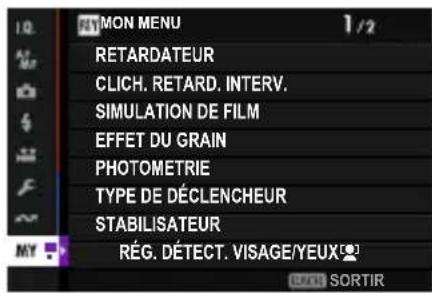

L'onglet My n'est disponible que si des options ont ete affectees a MON MENU.
RéGLAGE MON MENU
Pour désir les éléments repertoriés dans l'onglet (MON MENU):
1 Dans le menu de confi guration, selectionnez CONFIGURATION UTILISATEUR > RÉGLAGE MON MENU ou RÉGLAGE MON MENU.
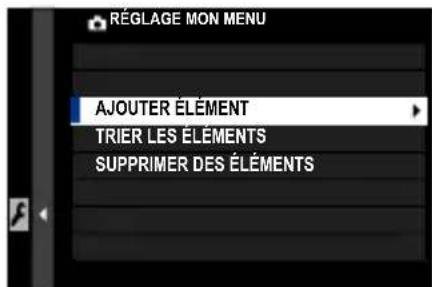

Pour réorganiser les éléments, sélectionnez TRIER LES ÉLÉMENTS. Pour supprimer des éléments, sélectionnez SUPPRIMER DES ÉLÉMENTS.
2 Appuyez sur la manette de mise au point (levier de mise au point) vers le haut ou vers le bas pourmettre AJOUTER ELEMENT en surbrillance, puis appuyez sur MENU/OK. Les options qui peuvent etre ajoutees a « mon menu » sont surlignées en bleu.
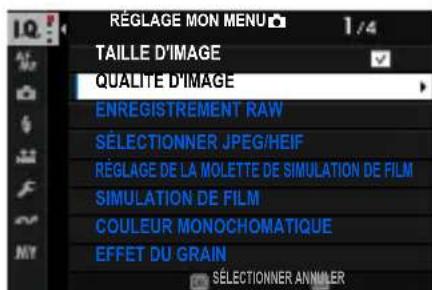

Les éléments actuelsment dans « mon menu » sont indiqués par des coches.
3 Sélectionnez un menu à enregistrer et appuyez sur le bouton MENU/OK.
Appuyez de nouveau sur le bouton MENU/OK pour revenir à l'écran de selection du menu.
4 Sélectionnez un menu à enregistrer ensuite et appuyez sur le bouton MENU/OK. Sélectionnez l'ordre des menus à enregistrer et appuyez sur le bouton MENU/OK.
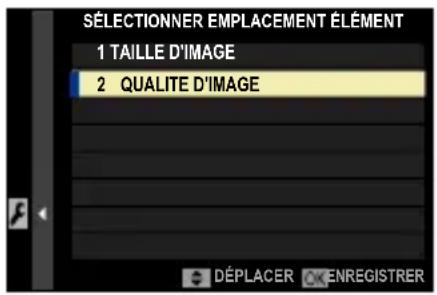
5 Repetez l'etape 4 et enregistrez « mon menu »
Pour quitter l'enregistrement « mon menu », appuyez sur le bouton DISP/BACK.

« Mon menu » peut contenir jusqu'à 16 éléments.
Menurapide
Utilisez le menu rapide pour acceder rapidement aux options selectionnées. Pour afficher le menu rapide, appuyez sur la touche Q.
L'aff chage du menu rapide
Le menu rapide propose différentes options en modes photo et video. Avec les paramètres par défaut, il contient les éléments suivants :
Photographie
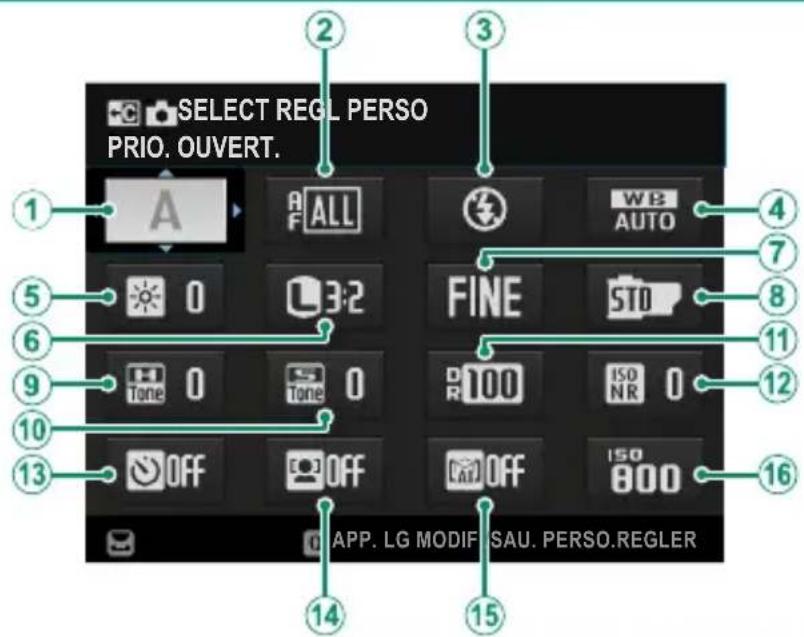
Par défaut
| ① SELECT REGL PERSO* | ⑨ TON HAUTE LUMIERE |
| ② MODE AF | ⑩ TON OMBRE |
| ③ RÉGLAGE FONCTION FLASH | ⑪ PLAGE DYNAMIQUE |
| ④ BALANCE DES BLANCS | ⑫ RB ISO ÉLEVÉE |
| ⑤ LUMIN. EVF/LCD | ⑬ RETARDATEUR |
| ⑥ TAILLE D'IMAGE | ⑭ RÉG. DETECT. VISAGE/YEUX |
| ⑦ QUALITE D'IMAGE | ⑮ RÉGLAGE DE LA DETECTION DES SUJETS |
| ⑧ SIMULATION DE FILM | ISO |
- Si aucun jeu de réglages n'est actuèment sélectionné pour SELECT REGL PERSO, le mode de prise de vue est affiché à la place.
Le menu rapide affi che les options actuellesment selectionnées pour les éléments (2)–(16), qui peuvent être modifiées.
Enregistrement video
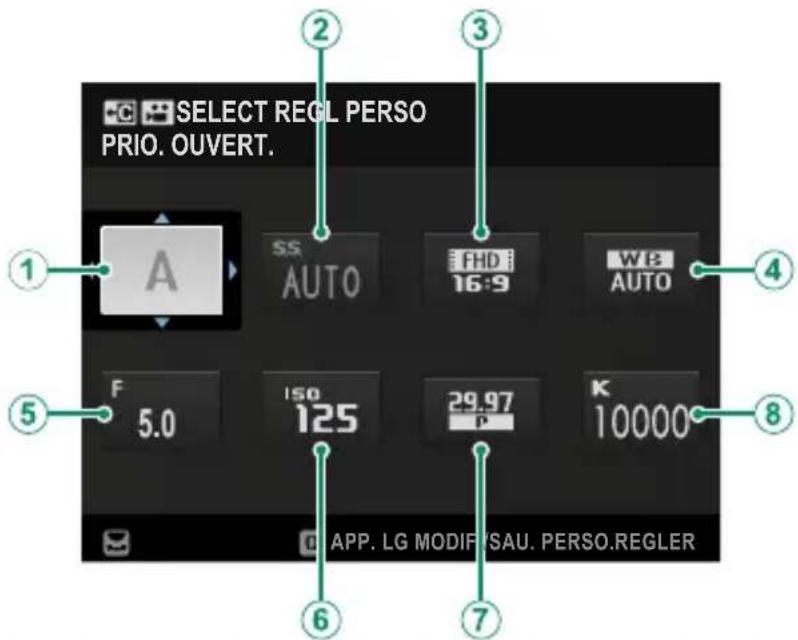
Par défaut
| ① SELECT REGL PERSO* | ⑤ OUVERTURE (CONTRÔLE FILM OPTIM. ) |
| ② S.S. (CTRL FILM OPTIM. ) | ⑥ ISO |
| ③ RÉSOLUTION/PROPORT. MODE FILMS | ⑦ FREQUENCY D'IMAGES MODE DE FILMS |
| ④ BALANCE DES BLANCS | ⑧ TEMP. COU. BA. BL. (QD K SÉL.) |
- Si aucun jeu de réglages n'est actuèment sélectionné pour SELECT REGL PERSO, le mode de prise de vue est affiché à la place.
Le menu rapide affi che les options actuellment selectionnées pour les éléments (2)-(8), qui peuvent être modifiées.
Affi chage et modificat iOn des parametes
1 Appuyez sur Q pour affi cher le menu rapide pendant la prise de vue.
2 Utilisez le stick de mise au point (levier de mise au point) pourmettre en surbrillance les éléments et tournez la molette de commande arrriere pour les modifi er.


Pour acceder directement au menu MODIF/ENR REG PERSO ou MODIF/ENR REG PERSO, appuyez sur le bouton Q et mainte-nez-le enforcé lorsque le menu rapide s'affiche.
3 Appuyez sur pour quitter lorsque les paramètres sont terminés.

- Le menu rapide peut également être modifié à l'aide des commandes tactiles.
- A l'aide de la CONFIG.TOUCHE/MOLETTE > RÉGL. FONCT. (Fn), vous pouvez attribuer les rôles de touche Q normalement réservés aux touches de fonction ou attribuer le role par défaut de la touche Q à une touche de fonction (339).
- Pour désactiver le bouton Q (menu rapide), Sélectionnez AUCUNE pour CONFIG.TOUCHE/MOLETTE > RÉGL. FONCT. (Fn) > RÉGLAGE DU BOUTON Q.
Modificat iation du menu rapide
Pour désir les éléments affi chés dans le menu rapide :
1 Appuyez sur le bouton Q et mainte-nez-le enforcé pendant la prise de vue.

L'appareil photo affi che le menu rapide photo pendant la photographie et le menu rapide video en mode video.
2 Le menu rapide actuel s'affi che; utilisez la manette de mise au point (levier de mise au point) pourmettre en surbrillance I'elément que vous souhaitez modifi er et appuyez sur MENU/OK.
3 Mettez en surbrillance l'objet que vous souhaitez modifi er et appuyez sur MENU/OK. Les éléments suivants peuvent être affectés au menu rapide.

Les menus rapides peuvent également être modifiés à l'aide de
区 CONFIG.TOUCHE/MOLETTE > MENU RPDE MODIF/ENREG ou 区 MENU RPDE MODIF/ENREG.
Choisissez l'une des options suivantes :
- TAILLE D'IMAGE
QUALITE D'IMAGE - SIMULATION DE FILM
- EFFET DU GRAIN
COULEUR EFFET CHROME
COULEUR CHROME FX BLEUE - EFFET PEAU LISSE
PLAGE DYNAMIQUE
PRIORITE PLAGE D
BALANCE DES BLANCS
TEMP. COU. BA. BL. (QD K SEL.) - TON HAUTE LUMIERE
- TON OMBRE
COULEUR - DETAIL
NETTETÉ - RB ISO ELEVÈE
- MODE AF
- RÉGL. PERSONNALISÉS AF-C
RÉG. DETECT. VISAGE/YEUX - RÉGLAGE DE LA DETECTION DES SUJETS
ASSIST.M.AP.
- MODE ECRAN TACTILE
RETARDATEUR
- PHOTOMETRIE
TYPE DE DÉCLENCHEUR
- RÉDUCTION DU SCINTILLEMENT
ISO
- RÉGLAGE FONCTION FLASH
COMPENSAT. FLASH
RÉSOLUTION/PROPORT. MODE FILMS
FREQUENCY D'IMAGES MODE DE FILMS
- DÉBIT BINAIRE
- ENR. GDEV VITESSE
MODE DE STABILISATEUR IMAGE
AMÉLIOR. MODE STAB. IM.
- RÉG. NIVEAU MIC INTERNE/EXTERNE
- SE CONNECTER À ATOMOS AirGlu BT
SONET FLASH
LUMIN. EVF/LCD
COULEUR EVF/LCD
AUCUNE

Pour désactiver le bouton de fonction,CHOISSEZ AUCUNE.
Pour désactiver le bouton de fonction,CHOISSEZ AUCUNE.
Commandes de fonction
Attribuez un role à chaque bouton de fonction ou geste de fonction tactile pour acceder rapidement à la fonction selec-tionnée.
Les boutons de fonction
Attribuez un role aux boutons de fonction pour un accès rapide à la fonction sélectionnée.
Valeurs par défaut des boutons de fonction
Les affectations par défaut sont les suivantes :
Boutons de fonction à l'arrière de l'appareil photo
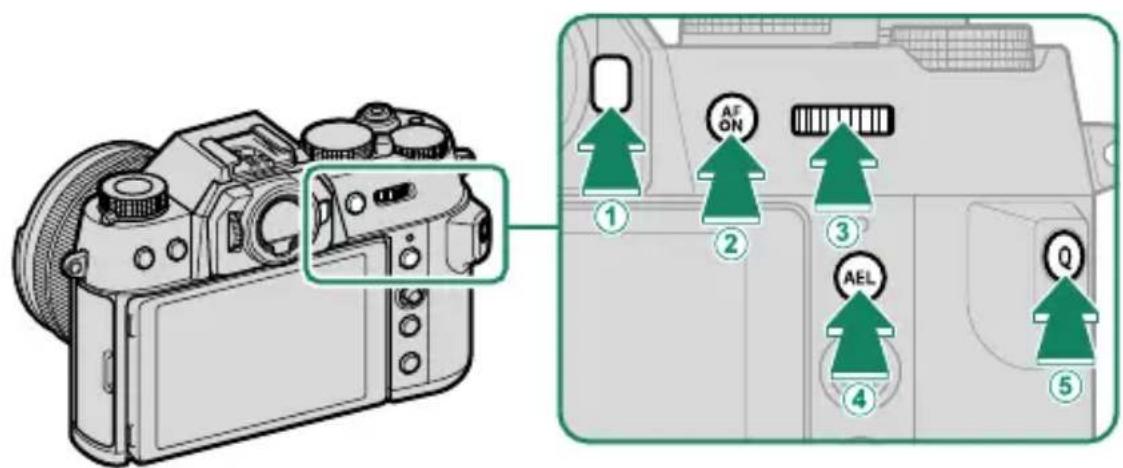
| Boutons de fonction | Par défaut |
| ① Bouton Fn2 SIMULATION DE FILM | |
| ② Bouton AFON AF-ON | |
| ③ Centre de la molette de commande arrêté | VERIFICATION AF. |
| ④ Bouton AEL (verrouillage de l'exposition) | VERROUILL AE UNIQUÉMENT |
| ⑤ Bouton Q (menu rapide) MENU RAPIDE |
Boutons de fonction avant de l'appareil photo
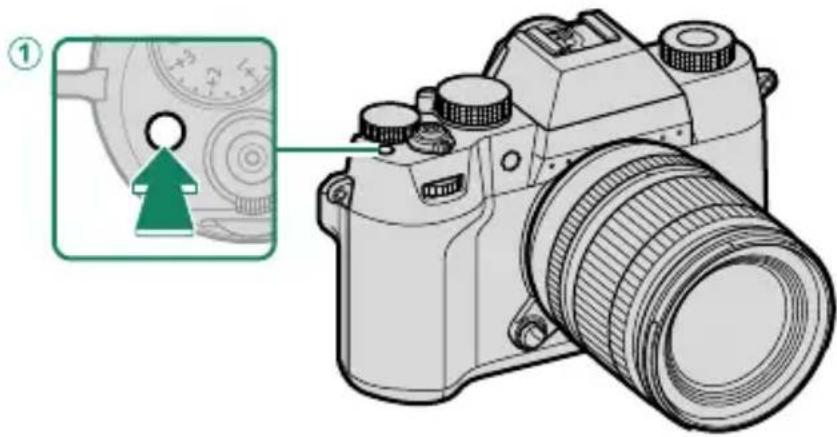
Boutons de fonction
Par défaut
① Bouton Fn1 DETECT. VISAGE OUI/NON
Attribution de rôles aux boutons de fonction
Les rôles joués par les touches de fonction peuvent être sélectionnés à l'aide de l'option de CONFIG.TOUCHE/MOLETTE > RÉGL. FONCT. (Fn) du menu de configuration.
- TAILLE D'IMAGE
OUALITE D'IMAGE - RAW
- SIMULATION DE FILM
- EFFET DU GRAIN
COULEUR EFFET CHROME
COULEUR CHROME FX BLEUE - EFFET PEAU LISSE
PLAGE DYNAMIQUE
PRIORITE PLAGE D
BALANCE DES BLANCS
NETTETÉ
SELECT REGL PERSO -
RAPPEL RÉGLAGE PERSO. 1
-
ZONE DE MISE AU POINT
- VERIFICATION AF.
- MODE AF
- RÉGL. PERSONNALISÉS AF-C
- DETECT. VISAGE OUI/NON
COMMUTATEUR CEIL GAUCHE/DROIT - DETECT. DES SUJETS ON/OFF
LIMITEUR PLAGE AF
BLOC. VERIF. MISE AU PT
ASSIST.M.AP.MARCHE/ARRET
MODE VISEUR POUR LE SPORT
PRE-PRISE DEVUE ES
RETARDATEUR -
RÉG. PRISE DE VUE AE
-
RÉGL. BKT MISE AU POINT
- PHOTOMETRIE
TYPE DE DÉCLENCHEUR - RÉDUCTION DU SCINTILLEMENT
- RÉGL. DE LA VIT. DU DÉCL. SANS SCINT.
ISO
STABILISATEUR
TELECONV. NUMÉRIQUE
COM.SANSFIL
COMPENSAT. FLASH - RÉGLAGE FONCTION FLASH
- VERROUILLAGETTL
- FLASH DE MODELAGE
- DECL. ENREGISTR. VIDEOS
- ENR. GDEV VITESSE
RETARDATEUR
CORR. AGR. ROG. FILM
AMÉLIO. MODE STAB. IM.
PARAMETRE ZEBRA - RÉG. NIVEAU MIC INTERNE/EXTERNE
LECTURE AUDIO 4ch - CONTROLE FILM OPTIM.
SE CONNECTERÀ ATOMOS AirGlu BT - RÉGLAGE VIEW MODE
- PRÉV. PROF CHAMP
APERCU EXP./BALANCE DES BLANCS
MODE MANUEL
VUE EN DIRECT NATURELLE
HISTOGRAMME
- COMMUTATEUR DE NIVEAU ÉLECTRONIQUE
- MODE GRANDS INDICATEURS
- ASSIS. VISUALIS. F-Log
BAGUE CTRL. ZOOM/MISE AU POINT
- ZOOM À VITESSE CONSTANTE (T)
- ZOOM À VITESSE CONSTANTE (W)
MF MAP A VITESSE CONSTANTE (N)
MF MAP A VITESSE CONSTANTE (F)
- VERROULL AE UNIQUEMENT
- VERROUIL AF UNIQUEMENT
- VERROUILLAGE AE/AF
- AF-ON
VERR BALANCE BLANC UNIQ
- RÉGL. OUVERTURE
- RÉGLAGRE VERROUILLAGE
PERFORMANCE
- TRANSFERT AUTOMATIQUE D'IMAGES
- SELECT. DEST. APPARIEMENT
- Bluetooth ON/OFF
- MENU RAPIDE
LECTURE
AUCUNE

Pour désactiver le bouton de fonction,CHOISSEZ AUCUNE.
AF-ON
Les commandes auxquelles AF-ON est aff ecte peuvent etre utilisées pour la mise au point automatique.
FLASH DE MODELAGE
Si FLASH DE MODELAGE est sélectionné lorsqu'un flash monté sur griffe compatible est fixé, vous pouvez appuyer sur la commande pour tester le flash et vérifier la présence d'ombres et autres objets similaires (flash de modélisation).
VERROUILAGETTL
Si TTL-LOCK est selectionné, vous pouvez appuyer sur la commande pour verrouiller la sortie du flash en fonction de l'option selectionnée pour CONFIGURATION DU FLASH > MODE DE VERROUILLAGE TTL (185).
RAPPEL RÉGLAGE PERSO. 1
Vous pouvez appuyer sur les commandes auxquelles RAPPEL RÉGLAGE PERSO. 1 a été attribué pour rappeler temporairement les réglages enregistrés dans C1 (PERSONNALISE 1). Pour rétabrir les réglages précédents, appuyez sur la touche une seconde fois.
Mouvementstactiles
Attribuez des rôles aux gestes tactiles (T-Fn1, T-Fn2, T-Fn3 ou T-Fn4) pour un accès rapide aux fonctions sélectionnées.

Les gestes tactiles sont désactivés par défaut. Pour activer les gestes tactiles, Sélectionnez OUI pour CONFIG.TOUCHE/MOLETTE > CONFIG. ECRAN TACTILE > FONCTION TACTILE.
Réglages par défaut des gestes de la fonction tactile
Les affectations par défaut pour les différents mouvements sont les suivantes:
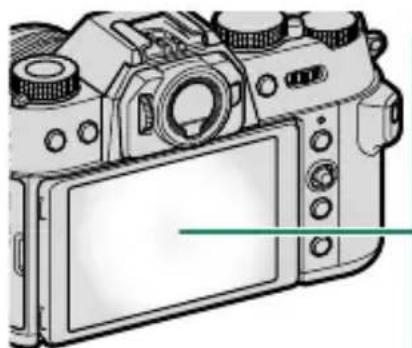
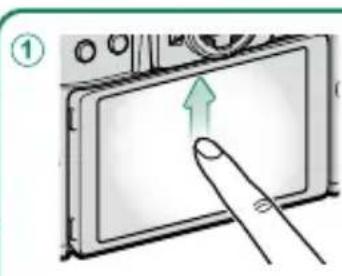
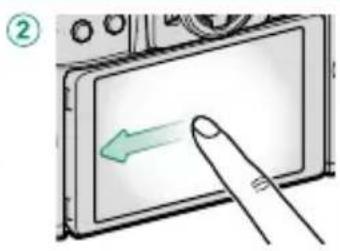
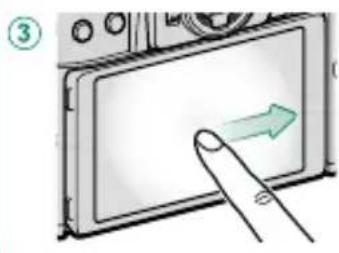
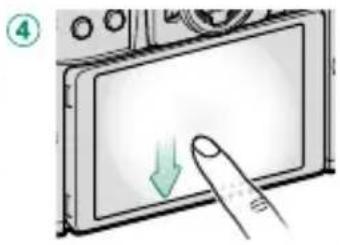
| Mouvements tactiles | Par défaut |
| ① T-Fn1 (feuilleter vers le haut) HISTOGRAMME | |
| ② T-Fn2 (feuilleter vers la gauche) SIMULATION DE FILM | |
| ③ T-Fn3 (feuilleter vers la droite) COMMUTATEUR DE Niveau ÉLECTRONIQUE | |
| ④ T-fn4 (défi lement vers le bas) MODE AF | |
Attribution de rôles aux gestes tactiles
Les rôles joués par les gestes tactiles peuvent être sélectionnés à l'aide de l'option de CONFIG.TOUCHE/MOLETTE > RÉGL. FONCT. (Fn) du menu de confi guration.
- TAILLE D'IMAGE
QUALITE D'IMAGE - RAW
- SIMULATION DE FILM
- EFFET DU GRAIN
COULEUR EFFET CHROME
COULEUR CHROME FX BLEUE - EFFET PEAU LISSE
- PLAGE DYNAMIQUE
PRIORITE PLAGE D
BALANCE DES BLANCS
NETTETÉ
SELECT REGL PERSO - RAPPEL RÉGLAGE PERSO.1
- ZONE DE MISE AU POINT
- VERIFICATION AF.
- MODE AF
- RÉGL. PERSONNALISÉS AF-C
- DETECT. VISAGE OUI/NON
- COMMUTATEUR CEIL GAUCHE/DROIT
- DETECT. DES SUJETS ON/OFF
LIMITEUR PLAGE AF
BLOC. VÉRIF. MISE AU PT
ASSIST.M.AP.MARCHE/ARRET
MODE VISEUR POUR LE SPORT
PRE-PRISE DE VUE ES
RETARDATEUR - RÉG. PRISE DE VUE AE
- RÉGL. BKT MISE AU POINT
PHOTOMETRIE
TYPE DE DÉCLENCHEUR
- RÉDUCTION DU SCINTILLEMENT
- RÉGL. DE LA VIT. DU DÉCL. SANS SCINT.
ISO
STABILISATEUR
- TÉLECONV. NUMÉRIQUE
COM.SANS FIL
COMPENSAT. FLASH
- RÉGLAGE FONCTION FLASH
VERROUILLAGE TTL
- FLASH DE MODELAGE
- ENR. GDE VITESSE
RETARDATEUR
CORR. AGR. ROG. FILM
AMÉLIO. MODE STAB. IM.
- PARAMÉTRE ZEBRA
- RÉG. NIVEAU MIC INTERNE/EXTERNE
LECTURE AUDIO 4ch
- CONTROLE FILM OPTIM.
- SE CONNECTERÀ ATOMOS AirGlu BT
- RÉGLAGE VIEW MODE
PREV.PROF CHAMP
- APERCU EXP./BALANCE DES BLANCS MODE MANUEL
VUE EN DIRECT NATURELLE
HISTOGRAMME
- COMMUTATEUR DE NIVEAU ÉLECTRONIQUE
- MODE GRANDS INDICATEURS
- TRANSFERT AUTOMATIQUE D'IMAGES
ASSIS. VISUALIS. F-Log - SELECT. DEST. APPARIEMENT
- BAGUE CTRL. ZOOM/MISE AU POINT
- Bluetooth ON/OFF
- RÉGL. OUVERTURE
- MENU RAPIDE
- RÉGLAGRE VERROUILLAGE
LECTURE
PERFORMANCE
AUCUNE

Pour désactiver les gestes tactiles,CHOISSEZ AUCUNE.
Touches de fonction des objectifs
Choisissez les rôles joués par les touches de fonction des objectifs (le cas échéant).
Rôles par défaut des touches de fonction des objectifs
Les réglages par défaut sont les suivants :

Un objectif XF18-120mmF4 LM PZ WR est utilisé ici à des fins d'illustration.
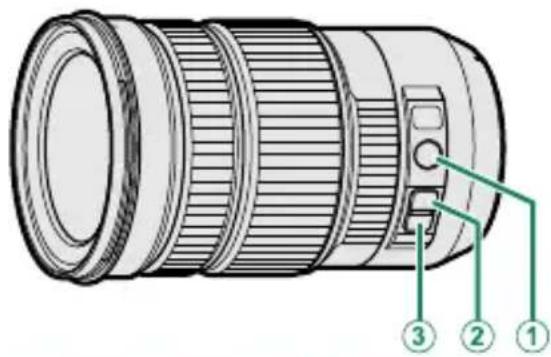
Touché de fonction de l'objet
Par défaut
① Z/F BAGUE CTRL. ZOOM/MISE AU POINT
) ZOOMÀ VITESSE CONSTANTE (T)
③ L-Fn2 (touche inférieure du commutateur) ZOOM À VITESSE CONSTANTE (W)
Attribution de rôles aux touches de fonction des objectifs
Vous pouvez selectionner les roles joues par les touches de fonction des objectifs à l'aide de l'option CONFIG.TOUCHE/MOLETTE > RÉGL.FONCT.(Fn) OBJ.DE ZOOM MOTORISÉ du menu de configuration.
- TAILLE D'IMAGE
QUALITE D'IMAGE - RAW
- SIMULATION DE FILM
- EFFET DU GRAIN
COULEUR EFFET CHROME
COULEUR CHROME FX BLEUE - EFFET PEAU LISSE
PLAGE DYNAMIQUE
PRIORITE PLAGE D
BALANCE DES BLANCS
NETTETÉ
SELECT REGL PERSO - RAPPEL RÉGLAGE PERSO.1
- ZONE DE MISE AU POINT
- VERIFICATION AF.
- MODE AF
- RÉGL. PERSONNALISÉS AF-C
- DETECT. VISAGE OUI/NON
- COMMUTATEUR CEIL GAUCHE/DROIT
- DETECT. DES SUJETS ON/OFF
LIMITEUR PLAGE AF
BLOC. VÉRIF. MISE AU PT - ASSIST. M.AP. MARCHE/ARRET
MODE VISEUR POUR LE SPORT
PRE-PRISE DE VUE ES
RETARDATEUR - RÉG. PRISE DE VUE AE
- RÉGL. BKT MISE AU POINT
PHOTOMETRIE
TYPE DE DÉCLENCHEUR
- RÉDUCTION DU SCINTILLEMENT
- RÉGL. DE LA VIT. DU DÉCL. SANS SCINT.
ISO
STABILISATEUR
- TÉLECONV. NUMÉRIQUE
COM.SANSFIL
COMPENSAT. FLASH
- RÉGLAGE FONCTION FLASH
VERROUILAGE TTL
- FLASH DE MODELAGE
- DÉCL. ENREGISTR. VIDÉO
- ENR. GDEVITESSE
RETARDATEUR
CORR. AGR. ROG. FILM
AMÉLIO. MODE STAB. IM.
- PARAMÉTRE ZEBRA
- RÉG. NIVEAU MIC INTERNE/EXTERNE
LECTURE AUDIO 4ch
- CONTROLE FILM OPTIM.
- SE CONNECTERÀ ATOMOS AirGlu BT
- RÉGLAGE VIEW MODE
PREV.PROF CHAMP
- APERCU EXP./BALANCE DES BLANCS MODE MANUEL
VUE EN DIRECT NATURELLE
HISTOGRAMME
- COMMUTATEUR DE NIVEAU ÉLECTRONIQUE
- MODE GRANDS INDICATEURS
- ASSIS. VISUALIS. F-Log
- BAGUE CTRL. ZOOM/MISE AU POINT
- ZOOM À VITESSE CONSTANTE (T)
- ZOOM À VITESSE CONSTANTE (W)
MF MAP A VITESSE CONSTANTE (N)
MF MAP A VITESSE CONSTANTE (F) - VERROUIL AE UNIQUEMENT
- VERROUIL AF UNIQUEMENT
- VERROUILLAGE AE/AF
- AF-ON
VERR BALANCE BLANC UNIQ
- RÉGL. OUVERTURE
- RÉGLAGRE VERROUILLAGE
PERFORMANCE
- TRANSFERT AUTOMATIQUE D'IMAGES
- SELECT. DEST. APPARIEMENT
- Bluetooth ON/OFF
- MENU RAPIDE
LECTURE
AUCUNE

- Pour désactiver la touche de fonction,CHOISSEZ AUCUNE.
- Il n'est pas possible de verrouiller la fonction selectionnée lorsque ZOOM À VITESSE CONSTANTE (T) ou ZOOM À VITESSE CONSTANTE (W) est attribué à une touche de fonction des objectifs (322).
NOTES
Périphériques et accessoires en option
Objectifs
L'appareil photo peut être utilisé avec des objectifs pour monture X de FUJIFILM.
Nomenclature de l'objet
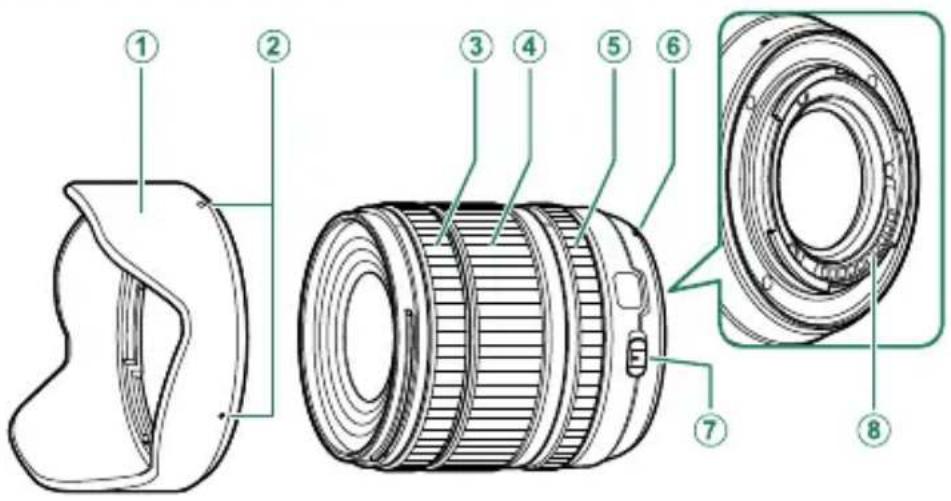
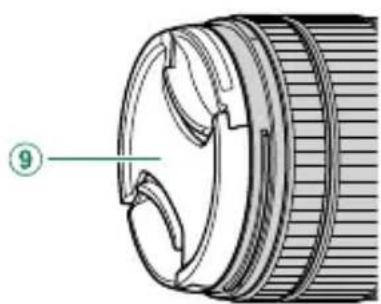
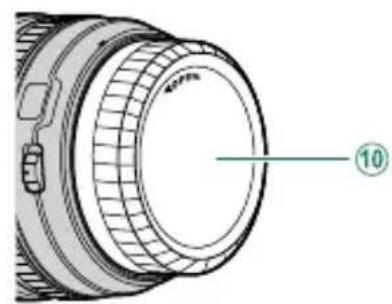
(1) Pare-soleil
(2) Repères de montage
③ Bague de mise au point
4 Bague de zoom
5 Bague des ouvertures
⑥ Repères de montage (distance focale)
7 Commutateur du mode d'ouverture
8 Contacts de signal de I'objectif
Bouchon avant d'objectif
10 Bouchon arrêté d'objetif

L'objectif XF16-50mmF2.8-4.8 R LM WR est utilisé ici à des fins d'illustration.
Entretien de l'objectif
Utilisez une souffle ette pour retarder la poussiere, puis essuyez delicatement à l'aide d'un chiff on doux et sec. S'il reste des taches, vous pouvez les retarder en essuyant delicatement à l'aide d'une lingette nettoyante pour objectifs Fujifi Im sur laquelle vous aurez appliqué une petite quantité de solution nettoyante pour objec-tifs.
- Remettez en place les bouchons avant et arrêté de l'objet lorsque vous ne l'utilisez pas.
Retrait des bouchons d'objectif
Retirez les bouchons d'objectif comme illustré.
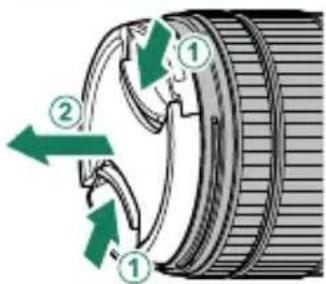
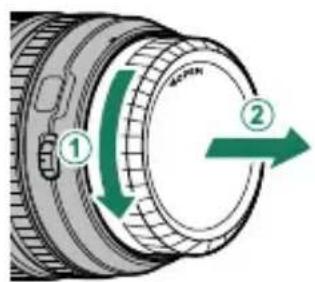
Les bouchons d'objet peuvent différer des illustrations.
Fixation des pare-soleil
Lorsqu'ils sont fi xés, les pare-soleil réduisent les refl ets parasites et protégent la lentille frontale.
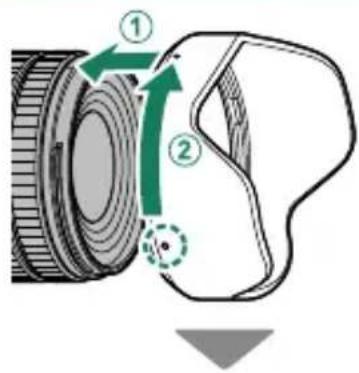
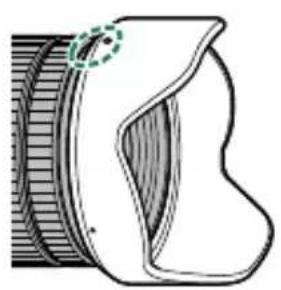
Objectifs dotés d'une bague des ouvertures
Avec des réglages autres que A, vous pouvez selectionner l'ouverture en tournant la bague des ouvertures de I'objectif (modes d'exposition A et M).
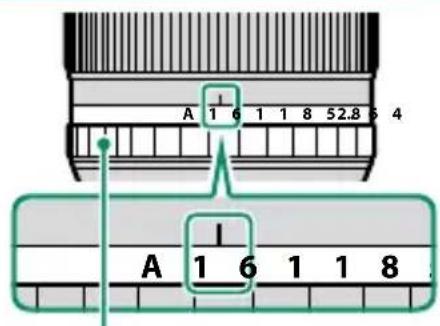
Baguedesouvertures

- Si vous sélectionnez OUI pour CONTRÔLÉ FILM OPTIM. , la bague des ouvertures est désactivée.
- Lorsque la bague des ouvertures est régée sur A , tournez les molettes de commande pour selectionner l'ouverture.
Le commutateur du mode d'ouverture
Si I'objectif est équipé d'un commutateur du mode d'ouverture, vous pouvez régler l'ouverture manuellement en positionnant le commutateurs sur et en tournant la bague des ouvertures.
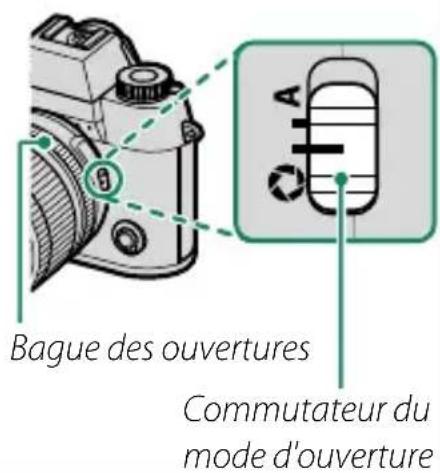
Objectifs sans bague des ouvertures
Vous pouvez régler l'ouverture à l'aide de la molette de commande avant en modes A (AE priorité ouverture) et M (manuel).
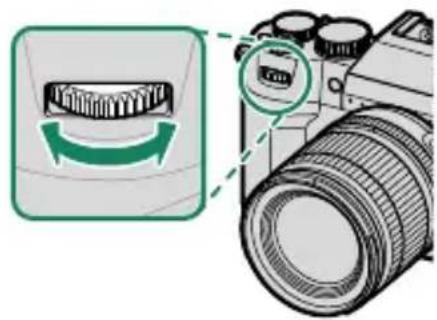

Le réglage de l'ouverture peut être attribué à la molette de commande arrêté à l'aide de l'options CONFIG.TOUCHE/MOLETTE > PARAM. MOLETTE COMMANDE.
Objectifs dotés d'un commutateur O.I.S.
Si I'objectif permet la stabilisation optique de l'image (O.I.S.), vous pouvez désirer le mode de stabilisation de l'image dans les menus de l'appareil photo. Pour activer la stabilisation de l'image, positionnez le commutateur O.I.S. sur ON.
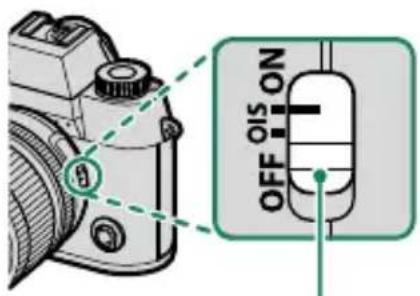
Commutateur O.I.S.
Objectifs à mise au point manuelle
Faites glisser la bague de mise au point vers l'avant pour effectuer la mise au point automatiquement.
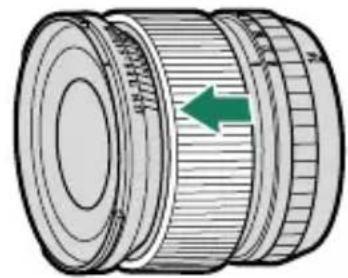
Pour eff ectuer la mise au point manuellement, faites-la glisser vers l'arrière et tournez-la tout en vérifi ant le résultat sur l'écran de l'appareil photo. Les indicateurs de profondeur de champ et de distance de mise au point vous aident lorsque vous effectuez la mise au point manuellement.
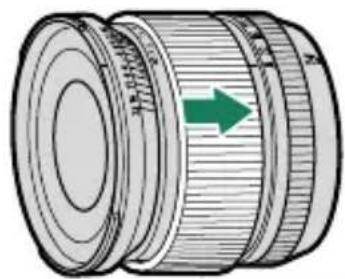

Notez que la mise au point manuelle n'est pas disponible dans tous les modes de prise de vue.
L'indicateur de profondeur de champ
L'indicateur de profondeur de champ indique la profondeur de champ approximative (il s'agit de la distance devant et derrière le sujet sur lequel la mise au point est effectuee). L'indicateur est affi che au « format de fi lm »
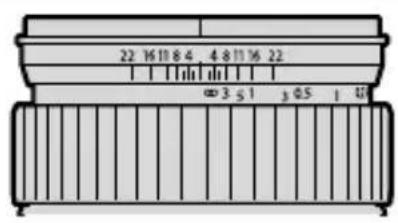
Zooms motorisés
Vous pouvez régler le zoom des zooms motorisés à l'aide de la bague de contrôle de la mise au point/du zoom, de la touche de zoom ou de la bague de zoom.

Si vous reglez le zoom alors que l'objectif est mouillé, l'eau est plus susceptible de s'infi Itrer dans l'objectif. Essuyez toute trace d'eau sur l'objectif avant de régler le zoom.

Un objectif XF18-120mmF4 LM PZ WR est utilisé ici à des fins d'illustration.
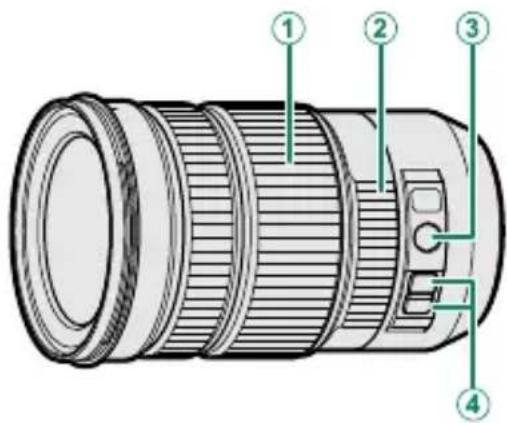
| Commande | Description |
| ① Bague de zoom | Tournez la bague de zoom pour faire un zoom avant ou arrrière manuellement. |
| ② Bague de contrôle de la mise au point/du zoom | Tournez la bague de contrôle de la mise au point/du zoom pour faire un zoom avant ou arrrière à l'aide du zoom motorisé. La vitesse du zoom est proportionnelle à la vitesse à laquelle vous tournez la bague. |
| ③ Touche Z/F (zoom/mise au point) | Passez du contrôle de mise au point à celui de zoom ou vice versa avec la bague de contrôle de la mise au point/du zoom. |
| ④ Touches de zoom | Appuyez sur l'une des touches de zoom pour faire un zoom avant ou arrrière à une vitesse constante à l'aide du zoom motorisé. Le zoom s'arrêté lorsque vous appuyez sur la touche une seconde fois. |

-
D'autres rôles peuvent être attribués aux touches Z/F et aux touches de zoom à l'aide de CONFIG.TOUCHE/MOLETTE > RÉGL. FONCT. (Fn) OBJ. DE ZOOM MOTORISÉ.
-
Vous pouvez désigner la vitesse à laquelle vous pouvez régler le zoom via les touches de zoom à l'aide de CONFIG.TOUCHE/MOLETTE > RÉGL. DU ZOOM/DE LA MAP DE L'OBJECTIF.
Flash externe
Utilisez des fl ashes externes en option pour la photographie au fl ash. Certaines unités prennant en charge la synchronisation haute vitesse (FP) et peuvent être utilisées à des vitesse d'obturation plus rapides que la vitesse de synchronisation du fl ash, tandis que d'autres peuvent fonctionner comme des commandants contrôleant des unités distantes via le contrôle optique du fl ash sans fi I.

Il se peut que vous ne puissiez pas tester le flash dans certaines cir-constances, par exemple lorsqu'un menu de configuration s'affi che sur l'appareil photo.
-Réduction des yeux rouges
La réduction des yeux rouges est disponible lorsque FLASH est seLECTIONné pour CONFIGURATION DU FLASH > REDUC. YEUX ROUGE. La réduction des yeux rouges minimise l'eff et « yeux rouges » provoqué par la refl exion de la lumière du fl ash dans la rétine du sujet.
Vitesse de synchronisation du flash
Le fl ash se synchronise avec l'obturator à une vitesse d'obturation de 1180 s ou plus lente.
- Flashes en option Fujifi Im
Cet apparéil photo peut être utilisé avec les flashes externes Fujif Im disponibles en option.
Flashes d'autres marques
N'utilisez pas de fl ashes d'autres marques, qui appliquent une tension de plus de 300 V sur la griff e fl ash de l'appareil photo. Reglez le mode de contrôle du flash sur M lors de l'utilisation d'un flash ne prend pas en charge le contrôle de fl ash TTL.
Utilisation d'un flash externe
1 Raccordez le flash à l'appareil photo.
2 En mode de prise de vue, Sélectionnez RÉGLAGE FONCTION FLASH dans l'onglet du menu (CONFIGURATION DU FLASH). Les options disponibles dépendent du fl ash.
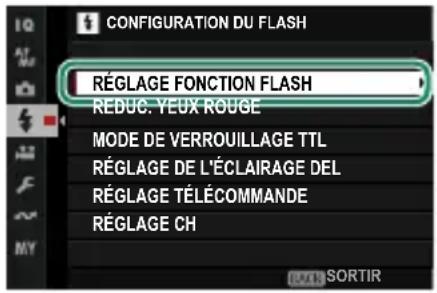
| Menu | Description | image |
| FLASH INTÉGRÉ Affi | ché lorsque le fl ash intégré est sorti. 121 | |
| BORNE DE SYNCHRONISATION | Les options de prise synchro s'affi chent si le fl ash intégré est abaisse et qu'aucun fl ash ou qu'un fl ash incompatible est fi xé sur la griff e fl ash. | 359 |
| GRIFFE DU FLASH | Affiché lorsqu'un fl ash disponible en option autre que le EF-X8 est fi xé sur la griff e fl ash et allumé. | 360 |
| TéléCOMMANDE (OPTIQUE) | Affiché si un fl ash disponible en option fonctionnant comme contrôleur en mode Fujifi lm de contrôle optique sans fi l'à distance est raccordé et allumé. | 363 |
3 Mettez en surbrillance les éléments à l'aide du levier de mise au point et tournez la molette de commande arrêté pour modifier l'élement en surbrillance.
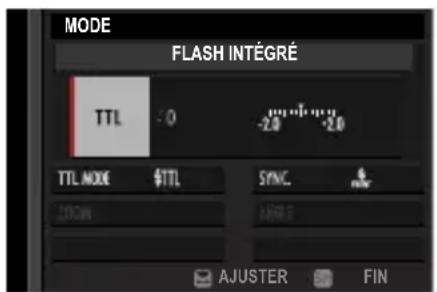
4 Appuyez sur DISP/BACK pour valider les modifications.
BORNE DE SYNCHRONISATION
BORNE DE SYNCHRONISATION s'affi che si le flash intégré est abaisse et qu'aucun flash ou qu'un flash incompatible est fixé sur la griff e flash.
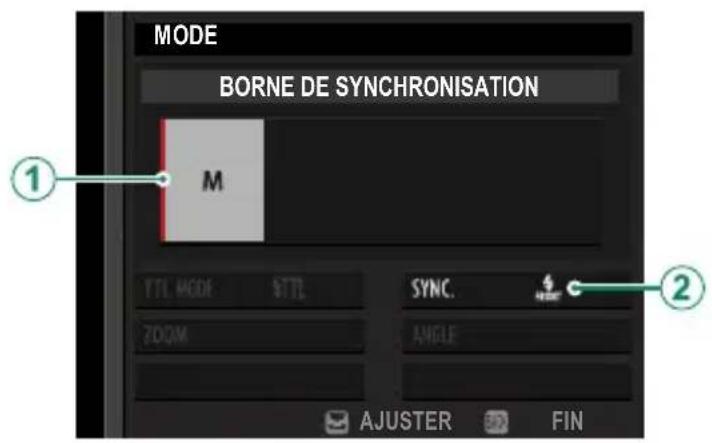
| Réglage | Description |
| 1 Mode de contrôle du flash | Choisissez parmi les options suivantes : • M: Un signal de déclenchement est transmis via les contacts de la griff e porte-accessoire X lorsqu'une photo est prise. Choisissez une vitesse d'obturation plus lente que la vitesse de synchronisation ; des vitesses encore plus lentes peuvent être nécessaires si l'appareil utilise des fl ashs longs ou si le temps de réponse est lent. • ①OFF(NON) : Le signal de déclenchement est désactivé. |
| 2 Sync | Choisissez si le fl ash estprogrammé pour se déclenger immédiatement après l'ouverture de l'obturateur (FRONT/1ER RIDEAU) ou immédiatement avant sa fermeture (REAR/2E RIDEAU). 1ER RIDEAU est recommandé dans la plupart des cas. |
GRIFFE DU FLASH
Les options suivantes sont disponibles lorsqu'un flash monté sur griff e porte-accessoire en option est fi xé et activé.
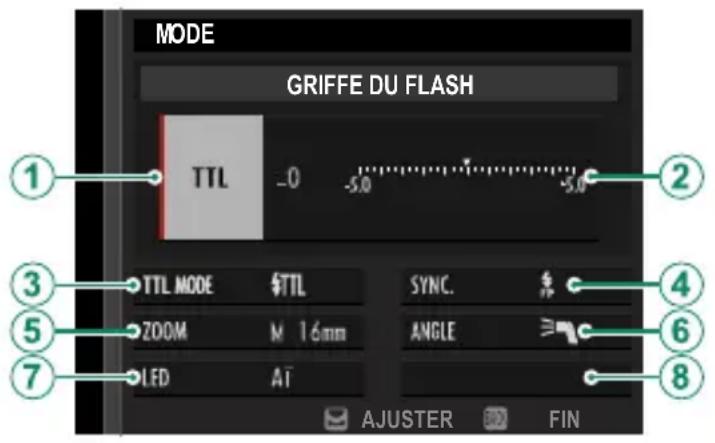
| Réglage | Description |
| 1 Mode de contrôle du flash | Le mode de commande du fl ash sélectionné avec le fl ash. Dans certains cas, il peut être réglé à partir de l'appareil photo; les options disponibles varient en fonction du fl ash. • TTL: Mode TTL. Régler la compensation du fl ash (2). • M: Le fl ash se déclenché à la sortie sélectionnée indépendamment de la luminosité du sujet ou des paramètres de l'appareil photo. Dans certains cas, la sortie peut être réglée à partir de laamera (2). • MULTI: Clignotement repété. Les fl ashs compatibles montés sur griff e se déclenchent plusieurs fois à chaque prise de vue. • ④OFF(NON): Le fl ash ne se déclenché pas. Certains fl ashes peuvent être éteints à partir de l'appareil photo. |
| Compensation/sortie flash | Les options disponibles varient en fonction du mode de contrôle du fl ash. • TTL: Réglez la compensation du fl ash (la valeur maximale peut ne pas être appliquée si les limites du système de commande du fl ash sont dépassées). Dans le cas des EF-X20, EF-20 et EF-42, la valeur sélectionnée est ajustée à la valeur sélectionné avec le fl ash. • M/MULTI: Réglez la sortie du fl ash (appareils compatibles uniu- quement). Choisissez parmi les valeurs exprimées en fractions de pleine puissance, de 1/1 (mode M) ou 1/4 (MULTI) jusqu'à 1/512 par incrémentes équivalent à 1/3 IL. Les résultats souhaiés peuvent ne pas être obtenus à des valeurs faibles si elles dépassent les limites du système de contrôle du fl ash; prenez une prise de vue et vérifi ez les résultats. |
| ③ Mode fl ash (TTL) | Choisissez un mode de fl ash pour le contrôle du fl ash TTL. Les options disponibles varient selon le mode de prise de vue (P, S, A ou M) sélectionné. • RTL (FLASH AUTOMATIQUE): Le flash se déclenché uniquement si nécessaire; le niveau du fl ash est ajusté en fonction de la luminosité du sujet. Une icône affichée lorsque le déclencheur est,enforcé à mi-course indique que le fl ash se déclenché lorsque la photo est prise. • RTL (STANDARD): Le fl ash se déclenché à chaque prise de vue si possible; le niveau du fl ash est ajusté en fonction de la luminosité du sujet. Le fl ash ne se déclenchera pas s'il n'est pas complètement chargé lorsque l'obturator est relâché. • RTL (SYNCHRONISTATION LENTE): Associez le fl ash à des vitesses d'obturation lentes lorsque vous photographiez des sujets en portrait sur fond de scènes nocturnes. Le fl ash ne se déclenchera pas s'il n'est pas complètement chargé lorsque l'obtura- teur est relâché. |
| ④ Sync | Contrôler la synchronisation du fl ash.FRONT (1ER RIDEAU): Le fl ash se déclenché immédiatement après l'ouverture de l'obturateur (généralement le meilleur choix).REAR (2ER RIDEAU): Le fl ash se déclenché immédiatement avant lafermeture de l'obturateur.¶ (AUTO FP(HSS)): Synchronisation haute vitesse (appareils compatibles uniquement). L'appareil photo active automatiquement la synchronisation haute vitesse sur le rideau avant àdes vitesse d'obturation supérieures à la vitesse de synchronisation du flash. Équivalent à 1ER RIDEAU lorsque MULTI est sélectionné pour le mode de contrôle du fl ash.Remarque: Des bandes horizontales peuvent apparaître sur lesphotos prises avec AUTO FP(HSS) à certaines vitesse d'obturation. |
| ⑤ Zoom | Angle d'éclairage (couverture du fl ash) pour les unités prénanten charge le zoom fl ash. Certaines unités permettent le réglageà partir de laamera. Si AUTO est sélectionné, le zoom est automatiquement ajusté pour faire correspondre la couverture à la distance focale de l'objectif. |
| ⑥ Éclairage | Si l'appareil prend en charge cette fonction,CHOISSEZ l'une desoptions suivantes:■ (PRIORITÉ PUISS. FLASH): Gain de portée en réduisantlégèrement la couverture.■ (STANDARD): Adaptez la couverture à l'angle d'image.■ (PRIOR COUVERT. UNIFORME): Augmentez légèrement lacouverture pour un éclairage plus uniforme. |
| ⑦ VOYANT LED | CHOisissez le mode de fonctionnement de la lumière LED intégréependant la photographie (appareils compatibles uniquement): en tant que catchlight (■/REFLET), en tant qu'illuminateurd'assistance AF (AF/ASSISTANCE AF), ou à la fois comme éclairagedcatchlight et comme éclairage d'assistance AF (AF/ASSISTANCEAF+REFLET). Choisissez OFF pour désactiver le voyant pendant laphotographie. |
| ⑦ Nombre de clignote-ments* | Choisissez le nombre de déclenchements du fl ash à chaquedéclenchement de l'obturateur en mode MULTI. |
| ⑧ Fréquence* | Choisissez la fréquence à laquelle le fl ash se déclenché en modeMULTI. |
- La valeur totale peut ne pas être appliquée si les limites du système de contrôle du flash sont dépassées.
TELECOMMANDE(OPTIQUE)
Les options s'affi chent si l'appareil fonctionne actuellément comme commande pour la télécommande optique sans fi I Fujifi Im.
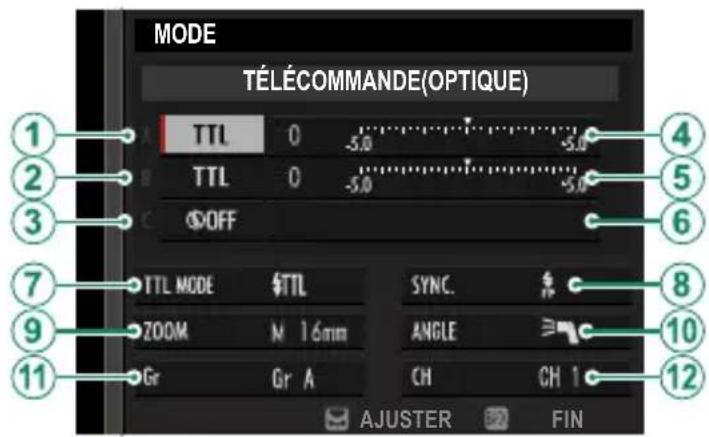
La télécommande de flash optique sans fi I Fujifi lm off re un choix de quatre canaux (caux 1 à 4) pour l'échange de signaux optiques entre la télécommande et les fl ashs distants. Des canaux séparés peuvent être utilisés pour différents systèmes de flash ou pour éviter les interférences lorsque plusieurs systèmes fonctionnent à proximité.
Les unités de flash peuvent également être placées dans jusqu'à trois groupes (A, B et C) et le mode flash et le niveau de flash peuvent être régles séparément pour chaque groupe.
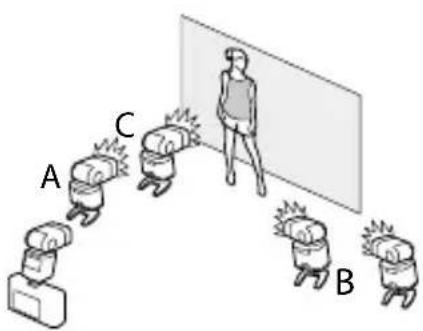
| Réglage | Description |
| 1 Mode de contrôle du fl ash(groupe A) | Choisissez les modes de contrôle du fl ash pour les groupes A, B et C. TTL% est disponible pour les groupes A et B.TTL: Les unités du groupe se déclenchent en mode TTL. La compensation du fl ash peut être régée séparément pour chaque groupe.TTL%: Si TTL% est sélectionné pour le groupe A ou B, vous pouvez spécifique er la sortie du groupe sélectionné en pourcentage de l'autre et ajuster la compensation globale du fl ash pour les deux groupes.M: En mode M, les unités du groupe se déclenchent à la sortie sélectionnée (exprimée en fraction de puissance maximale), indépendamment de la luminosité du sujet ou des paramètres de l'appareil photo.MULTI: Si vous CHOISISSEZ MULTI pour tout groupe, toutes les unités de tous les groupes sont en mode fl ash répétitif. Toutes les unités tireront plusieurs fois à chaque tir.OFF (NON): Si NON est sélectionné, les unités du groupe ne se déclencheront pas. |
| 2 Mode de commandedu fl ash(groupe B) | |
| 3 Mode de commandedu fl ash(groupe C) | |
| 4 Compensation/sortie fl ash(groupe A) | Réglez le niveau du fl ash pour le groupe sélectionné en fonction de l'option sélectionnée pour le mode de contrôle du fl ash. Notez que la valeur maximale peut ne pas être appliquée si les limites du système de commande de fl ash sont dépassées.TTL: Réglez la compensation du fl ash.M/MULTI: Réglez la puissance du fl ash.TTL%: Choisissez la balance entre les groupes A et B et réglez la compensation globale du fl ash. |
| 5 Compensation/sortie fl ash(groupe B) | |
| 6 Compensation/sortie fl ash(groupe C) | |
| ⑦ Mode flash (TTL) | Choisissez un mode de fl ash pour le contrôle du fl ash TTL. Les options disponibles varient selon le mode de prise de vue (P, S, A ou M) sélectionné. • ① AUTO (FLASH AUTOMATIQUE): Le flash se déclenché uniquement si nécessaire; le niveau du fl ash est ajusté en fonction de la luminosité du sujet. Une icône affichée lorsque le déclencheur est,enforcé à mi-courside indique que le fl ash se déclenché lorsque la photo est prise. • ② TIL (STANDARD): Le fl ash se déclenché à chaque prise de vue si possible; le niveau du fl ash est ajusté en fonction de la luminosité du sujet. Le fl ash ne se déclenchera pas s'il n'est pas complètement chargé lorsque l'obturator estrelchéé. • ③ TIL (SYNCHRONISTATION LENTE): Associez le fl ash à des vis-tesses d'obturation lentes lorsque vous photographiez des sujets en portrait sur fond de scènes nocturnes. Le fl ash ne se déclenchera pas s'il n'est pas complètement chargé lorsque l'obturator estrelchéé. |
| ⑧ Sync | Contrôler la synchronisation du fl ash. • ④ FRONT (1ER RIDEAU): Le fl ash se déclenché immédiatement après l'ouverture de l'obturator (généralement le meilleurchoix). • ⑤ REAR (2ER RIDEAU): Le fl ash se déclenché immédiatement avant la fermeture de l'obturator. • ⑥ (AUTO FP(HSS)): Synchronisation haute vitesse (appareilscompatibles uniquement). L'appareil photo active automatiquement la synchronisation haute vitesse sur le rideauavant à des vitesse d'obturation supérieures à la vitesse desynchronisation du fl ash. Équivalent à 1ER RIDEAU lorsqueMULTI est sélectionné pour le mode de contrôle du fl ash. |
| ⑨ Zoom | Angle d'éclairage (couverture du fl ash) pour les unités prénant en charge le zoom fl ash. Certaines unités permettant le réglageà partir de laamera. Si AUTO est sélectionné, le zoom est automatiquement ajusté pour faire correspondre la couvertureà la distance focale de l'objectif. |
| 10 Éclairage | Si l'appareil prend en charge cette fonction,CHOISSEZ L'une des options suivantes: • (PRIORITÉ PUISS. FLASH): Gain de portée en réduisant légèrement la couverture. • (STANDARD): Adaptez la couverture à l'angle d'image. • (PRIOR COUVERT. UNIFORME): Augmentez légèrement la couverture pour un éclairage plus uniforme. |
| 11 Commandant | CHOISSEZ le groupe d'unités fonctionnant comme com-mande pour la télécommande optique sans fi I Fujifi lm en mode TTL, TTL% ou M. Cette option est disponible uniqu-ment avec les fl ashes à clipser qui prenning en chargela télécommande optique sans fi I Fujifi lm. • Gr A: Assign le commandant du groupe A. • Gr B: Aff ectez le commandant au groupe B. • Gr C: Aff ectez le commandant au groupe C. • OFF: La sortie de la commande est maintainue à un niveau qui n'aff ecte pas l'image fi nale. |
| 11 Nombre de clignotements | CHOISSEZ le nombre de déclenchements du fl ash à chaque déclenchement de l'obturateur en mode MULTI. |
| 12 Canal | CHOISSEZ le canal utilisé par la commande pour la com-munication avec les fl ashes distants. Des canaux séparés peuvent être utilisés pour diff érents systèmes de fl ash ou pour éviter les interférences lorsque plusieurs systèmes fonctionnent à proximité. |
| 12 Fréquence | CHOISSEZ la fréquence à laquelle le fl ash se déclenché en mode MULTI. |
Remarques techniques
Accessoires de Fujifi Im
Les accessoires suivants sont disponibles auprès de Fujifi Im. Pour obtenir les dernières informations sur les accessoires disponibles dans votre région, contactez votre représentant Fujifi Im local ou visitez lesite https://fujifilm-x.com/support/compatibility/cameras/.
Batteries Li-ion
NP-W126S : vous pouvez acheter d'autres batteries NP-W126S de grande capacité en cas de besoin.
Chargeurs de batterie
BC-W126S : vous pouvez acheter des chargeurs de batterie de rechange en cas de besoin. À +20 °C/+68 °F, le BC-W126S charge une NP-W126S en 150 minutes environ.
Déverrouillages à distance
RR-100 : permet de réduire les mouvements de l'appareil ou de garder l'obturateur ouvert pendant une exposition temporelle. Le RR-100 est doté d'un connecteur d'un diamètre de 2,5 mm ; un adaptateur tiers 2,5 mm à 3,5 mm est nécessaire pour la connexion à laamera.
Microphones stereo
MIC-ST1 : un microphone externe pour l'enregistrement video.
Objectifs FUJINON
Objectifs de la gamme XF/XC: objectifs interchangeables destinés exclusivement à la monture X de FUJIFILM.
Objectifs FUJINON de la gamme MKX : objectifs de cinéma destinés à la monture X de FUJIFILM.
Bagues-allonge macro
MCEX-11/16: à installer entre l'appareil photo et l'objectif pour photographier à des rapports de reproduction élevés.
Teleconvertisseurs
XF1.4X TC WR : multiplie la focale des objectifs compatibles par 1,4x environ.
XF2X TC WR : multiplie la focale des objectifs compatibles par 2,0× environ.
Bagues adaptatrices
BAGUE ADAPTATRICE POUR MONTURE M FUJIFILM : permet d'utiliser l'appareil photo avec un vaste choix d'objectifs à monture M.
Flashes montés sur des chaussures
EF-X500 : en plus du contrôle manuel et TTL du fl ash, ce fl ash clipsable a un nombre guide de 50/164 (ISO 100, m/ft.) Et prend en charge FP (synchronisation haute vitesse), ce qui lui permet d'être utilisé à des vitesses d'obturation supérieures à la vitesse de synchronisation du fl ash. Doté de la prise en charge de la batterie EF-BP1 en option et de la commande de fl ash optique sans fi I Fujifi lm, il peut être utilisé comme commande ou unité de fl ash à distance pour la photographie au fl ash sans fi I à distance.
EF-BP1: bloc-batterie pour fl ashs EF-X500. Prend en charge jusqu'à 8 piles AA.
EF-60 : en plus du contrôle manuel et TTL du fl ash, ce fl ash clipsable a un nombre guide de 60/197 (ISO 100, m/ft.) Et prend en charge FP (synchronisation haute vitesse), ce qui lui permet d'être utilisé à des vitesses d'obturation supérieures à la vitesse de synchronisation du fl ash. Il peut également être utilisé comme fl ash à distance sous le contrôle d'une commande sans fi l EF-W1 en option.
EF-W1: prénant en charge la norme de communication sans fi I NAS * développée par Nissin Japan, cette commande de fl ash sans fi peut être utilisée avec les fl ashs EF-60 en option et d'autres appareils compatibles NAS.
- NAS est une marque déposée de Nissin Japan Ltd
EF-42: ce fl ash à clipser a un nombre guide de 42/137 (ISO 100, m/ft.) Et prend en charge le contrôle manuel et TTL du fl ash.
EF-X20: ce fl ash à clipser a un nombre guide de 20/65 (ISO 100, m/ft.) Et prend en charge le contrôle manuel et TTL du fl ash.
EF-20: ce fl ash à clipser a un nombre guide de 20/65 (ISO 100, m/ft.) Et prend en charge le contrôle du fl ash TTL (le contrôle manuel du fl ash n'est pas pris en charge).
Grips avec trépied
TG-BT1: enregistrez des photos, prenez des photos ou reglez la focale des zooms motorisés compatibles tout en tenant ce grip avec trépied Bluetooth.
Saisissez les ceintures
GB-001: améliore l'adhérence.
Capuchons
BCP-001 : couvre la monture de l'objectif de l'appareil photo lorsqu'aucun objectif n'est fi xé.
instax SHARE Imprimantes
SP-1/SP-2/SP-3: connectez-vous via un réseau local sans fi l pour imprimer des photos sur fi lm instax.
Logiciels et services à utiliser avec votre apparéil photo
L'appareil photo peut être utilisé avec les logiciels et services suivants. Pour obtenir les dernières informations sur les logiciels Fujifi Im, rendez-vous sur le site
Applications pour smartphone
Établissez une connexion sans fi l entre votre apparéil photo et un smartphone ou une tablette.
https://fujifilm-dsc.com/
RAW FILE CONVERTER EX powered by SILKYPIX est un logiciel de conversion RAW de Adwaa Co., Ltd. Affi chez des images RAW sur votre ordinateur et convertissez-les en d'autres formats. RAW FILE CONVERTER EX powered by SILKYPIX est disponible gratuitement sur le site Web de Fujifi Im.
Affi chez des images RAW sur votre ordinateur et convertissez-les en d'autres formats. FUJIFILM RAW Converter est disponible gratuite-ment auprès de Capture One A/S.
Visitez le site Web ci-dessus pour savoir quand l'assistance sera disponible.
Capture One
Capture One le logiciel de flux de production Capture One A/S prend en charge la prise de vue en mode connecté et la conversion d'images RAW dans d'autres formats.
L'appareil photo ne prend pas en charge la prise de vue à distance.

Visitez le site Web ci-dessus pour savoir quand l'assistance sera disponible.
FUJIFILM X Acquire
Enregistrez et chargez les réglages de l'appareil photo. Reconfi-gurez l'appareil photo en un instant ou partagez les réglages avec d'autres appar兼ils photo du même type.
L'appareil photo ne prend pas en charge la prise de vue à distance.
Lorsque l'appareil photo est connecté à un ordinateur via USB, FUJIFILM X RAW STUDIO peut utiliser le moteur de traitement d'image unique de l'appareil photo pour convertirrapidement les fi chiers RAW et creator des images de haute qualité dans d'autres formats.
Envoyez des photos et desVIDEOS directement de l'appareil photo à la plate-forme Frame.io via un réseau.
https://frame.io/
Lisez attentivement ces remarques avant toute utilisation
Consignes de sécurité
Veilz a utiliser correctement donne apparieil photo. Pour cela, lisez attentivement ces remarques relatives à la sécurité et voire Manuel de base avant toute utilisation.
- Àprous avoir lu ces consignes de sécurité, rangez-les dans un endroit sur.
A propos des icônes
Les icônes illustrées ci-dessous sont utilisées dans ce document pour indiquer le degré de gravité des blessures ou dom-mages qui peuvent se produit si vous n'observe pas les informations indiquées par l'icone et donc utilisez ce produit de manière incorrecte.

AVERTISSEMENT
Cette icône indique que le fait de ne pas observer les informations mentionnées peut entraîner la mort ou des blessures graves.

ATTENTION
Cette icône indique que le fait de ne pas observer les informations mentionnées peut entrainer des blessures ou endommager le matériel.
Les icones illustrées ci-dessous sont utilisées pour indiquer la nature des instructions que vous doivent observer.

Les icônes triangulaires vous indiquent que ces informations nécessitant votre attention (« Important »).

Les icones circulaires barrées en diagonale vous informant que l'action indiquée est interdite (« Interdit »).

Les cercles pleins qui contiennent un point d'exclamation vous informant que l'action doit être réalisée (« Requis »).
Les symboles indiqués sur le produit (y compris les accessoires) ont la signification suivante :

CA

Matériel de classe II (le produit bénéficié cie d'une double isolation).

AVERTISSEMENT

Debrancher de la
prise murale
Si un problème survient, mettez l'appareil photo hors tension, retirez la batterie et débranchez le cable USB. Si vous continue à utiliser l'appareil photo lorsqu'il dégage de la fumée, une oedur inhabituelle ou dans d'autres conditions anormales, cela peut provoquer un incendie ou une décharge électrique. Prenez contact avec votre revendeur Fujifi Im.

Ne laissez pas de l'eau ou des objets s'infltrer dans l'appareil photo ou dans les câbles de connexion. N'utilise pas l'appareil photo ou les câbles de connexion suite à l'infiltration d'eau douce ou salée, de lait, de boissons, de détergents ou d'autres liquides. En cas d'inflitation de liquide dans l'appareil photo ou dans les câbles de connexion, mettez l'appareil photo horstension, retirez la batterie et débranche le cable USB. Si vous continuez à utiliser l'appareil photo dans ces conditions, cela peut provoquer un incendie ou une décharge électrique. Prenez contact avec votre revendeur Fujifi Im.

N'utilise pas l'appareil photo dans une salle de bain ou une douche. Cela peut provoquer un incendie ou une décharge électrique.
N'essayez jamais de modifi er au de démonter l'appa reil photo (n'ouvrez jamais le boitier). Le non-respect de cette précaution peut provoquer un incendie ou une décharge électrique.
| A VERTISSEMENT | |
| Ne pas toucher les pièces iternes | Dans le cas où le boitier s'ouvrait suite à une chute ou à un autre accident, ne touche pas les pièces mises à nu. Le non-respect de cette précaution pourrait provoquer une décharge électrique ou une blessure suite à la manipulation des pièces endommagées. Retirez immeditament la batterie, en évitant de vous blesser ou de receivevoir une décharge électrique, puis confi ez le produit au revendeur d'origine pour le faire vérif er. |
| O | Ne modifi ez pas,ne chauff ez pas, netordez pas ou ne tirez pas indùmert sur le cordon de connexion et ne posez pas d'objets lourds dessus. Ceci risque d'endommager le cordon et de provoquer un incendie ou une décharge électrique. Si le cordon est endommagé, prenez contact avec votre revendeur Fují Im. N'utilisez pas les cables si leurs connecteurs sont déformés. |
| O | Ne posez pas l'appareil photosur un plan instable. L'appareil photo pourrait tomber ou se renverser et provoquer des blessures. |
| O | N'essayez jamais de prendre des photos quand vous bougez. N'effectuez aucune opération de prise de vue, de lecture ou autre sur l'appareil photo lorsque vous conduisez une voiture ou un autre vécule. Vous pourriez tomber ou être impliqué dans un accident de la circulation. Si vous prenez des photos en marchant, faites attention à votre environnement. |
| O | Pendant les orages, ne touche aucune pièce métallique de l'appareil photo. Vous pourriez être electrocuté par le courant induit par une décharge de foudre. |
| O | N'utilisez pas de batteries autres que celles préconsises. Chargez la batterie comme indiqué par l'indicateur. |
| O | Ne démonze pas, ne modifi ez pas ou ne chauff ez pas les batteries. Ne les faîtes pas tomber, ne les cognez pas, ne les jetez pas ou ne leur faîtes pas subir de forts impacts. N'utilisez pas des bateries qui désenter des signes de fuite, déformation, décoloration ou autres anomalies. Utilisez un niquement les chargeurs préconsés pour recharger les batteries rechar-gibles et n'essayez pas de recharger des piles akalines ou Li-ion non rechargeables. Ne court-circuitez pas les batteries ou ne les ranglez pas avec des objets métalliques. Si vous ne respectez pas ces consignes, les batteries peuvent surchauffer, s'enflammer, se casser ou fuir, provoquant un incendie, des brûlures ou d'autres blessures. |
| O | Utilisez seulement les batteries préconsises pour une utilisation avec cet appareil photo. N'utilisez pas de tensions autres que la tension d'alimentation électrique indiquée. L'utilisation d'autres sources d'alimentation peut provoquer un incendie. |
| O | Si la batterie fuit et que le liquide entre en contact avec vos yeux, vote peau ou vos vétements, rincez abondamm ent la partie touché e à l'eau claire et consultez un médecin ou appelez les urgances immédiatement. |
| O | N'utilisez pas le chargeur pour recharger d'autres batteries que celles indiquées ici. Le chargeur fournit est liéçu uniquement pour les batteries de même type que celles fournie avec l'appareil photo. L'utilisation du char-geur pour la recharge de batteries ordinaires ou d'autres types de batteries rechargeables peut provoquer une fuite, une surchauff e ou une explosion des batteries. |
| O | Si le fl ash estdéclenché trop pres des yeux d'une personne, cela peut provoquer chez celles-ci une défini cience visuelle. Faites particulièrement attention lorsque vous photographiez des bébés et de jeunes enfants. |
| O | Ne restez pas en contact prolongé avec des surfaces chaudes. Ne laissiez aucune partie du corps en contact avec le produit pendant une période prolongée tant que l'produit est sous tension. Le non-respect de cette précaution peut entrainer des brûlures superfi cielles, en particulier lors d'une utilisation prolongée, si la température ambiente est élevée, lorsque ÉLEVée est sélectionné pour MISE HORS TENS. AUTO TEMP. ou si l'utilisateur suffre d'une mauvaise circulation sanguine ou d'une perte de sensibilité, auquel cas le recours à un trépied ou à des précautions similaires est recommendé. |
| O | N'utilisez pas le produit en présence d'objet ts infi ammables, dgaz explosifs ou de poussière. |
| O | Lorsque vous transportez la batterie, insérez-la dans toute application photo numérique ou conservez-la dans l'étui rigide prévu à cet eff et. Rangel zlbatterie dans l'éturigide. Avant de je ter la batterie, recouvre les bornes avec du ruban isolant. L'entrée en contact avec d'autres objets métalliques ou d'autres batteries pourrait provoquer la mise à feu ou l'explosion de la batterie. |
| Conservez les cartes mémoire, les griff es fl db et les autres petites pieces hors de la portée des enfants en bas âge. Les enfants risquent d'avaler les petites pieces; conservez hors de portée des enfants. Si un enfant avalait une petite piece, consultez un médecin ouappelez les urgences. | |
| Conservez hors de la portée des enfants en bas âge. Parmi les éléments qui peuvent provoquer des blessures, on peut citer la couroie, qui peut s'enrouler autour du cou d'un enfant et ainsi présenter un risque de strangulation, et le flash, qui peut provoquer une défi cience visuelle. | |
| Suivez les instructions du personnel des compagnies aériennes et deshopitaux. Ce produit émet des fréquences radio pouvant interférer avec le matériel de navigation ou Médical. | |
| ATTENTION | |
| N'utilise pas cet apparéil photo dans des endroits exposés à des vapeurs d'essence, de la vapeur, de l'humidité ou dela poussière. Cela peut provoquer un incendie ou une décharge électrique. | |
| Ne laissiez pas cet apparéil photo dans des endroits exposés à des températures très dévées. Ne laissiez pas l' apparéil photo dans un vehicule fermé, par exemple, ou à la lumière directe du soleil. Un incendie peut se produit. | |
| Ne posez pas d'objet lourd sur l' apparéil photo. L'objet lourd peut se renverser ou tomber et provoquer des blessures. | |
| Ne couvrez pas ou n'embaïrez pas l' apparéil photo ou le chargeur avec un tissu ou une couverture. La chaleur peut s'accumuler et déformer le boîtier ou provoquer un incendie. | |
| N'utilise pas la prise si elle est endommagée ou si elle ne s'insère pas corretement dans la prise de courant. Le non-respect de cette précaution pourrait provoquer un incendie ou une décharge électrique. | |
| Lorsque vous nettoyez l' apparéil photo ou lorsque vous n'avez pas l'intention de l'utiliser avant longtemps, retirez la batterie. Sinon, vous pourriez provoquer un incendie ou une décharge électrique. | |
| Lorsque le chargement est terminé, débranchez le chargeur de la prise d'accourant. Il existe un risque d'incendie si le chargeur reste branché dans la prise de courant. | |
| Il se peut, lorsque vous retirez la carte mémoire, qu'elle sortetrop rapidément deson logement. Retenez-la avec le doigt et relâchez-la doucement. Vous risque sinon de blesser des personnes lors de l'éjection de la carte. | |
| Ne manipulez pas la carte mémoire immédiatement après la prise de vue. La carte mémoire peut être chaude et provoquer des brûlures. Attendez que la carte refroidisse avant de la retirer de l' apparéil photo. | |
| Demandez régulièrement un test et le nettoyage de votre apparéil photo. L'accumulation de la poussière dans votre apparéil photo peut provoquer un incendie ou une décharge électrique. Prenez contact tous les deux ans avec votre revendeur Fujifi Im pour lui confi er le nettoyage interne. Veuillez noter que ce service n'est pas gratuite. | |
| Éliminez le produit conformément aux ré glementations locales. | |
| Risque d'explosion si la batterie n'est pas correctement remplacee. Remplacez-la uniquement avecune batterie du même type ou d'un type équivalent. | |
| Les batteries (blocc-piles ou batteries insérées) ne doivent pas étreexposées à une chaleur excessive, comme la lumière du soleil, un feu ou un autre élément du même ty pe. | |
Batterie et alimentation electrique
Remarque : vérifie le type de batterie utilise par votre apparéil photo et lisez les sections appropriées.

AVENTISSEMENT : la batterie ne doit pas etre exosse a une chaleur excessive, comme la lumiere du soleil, un feu ou un
autre élément du même type.
Les paragraphs suivants dérivent comment utiliser correctement les batteries et prolonger leur autonomie. Une utilisation incorrecte peut réduire l'autonomie de la batterie ou provoquer sa fuite, sa surchauffe, un incendie ou une Explosion.
Batteries Li-ion
Lisez cette section si vous appareil photo fonctionne avec une batterie Li-ion.
La batterie n'a pas ete chagee avant expedition. Vouve dez la charger avant dutiliser vret appareil photo. Rangle la batterie dans son etui si you ne lutilisez pas.
■Remarques concernant la batterie
La batterie perd progressivement sa charge lorsqu'elle n'est pas utilisée. Chargez la batterie un ou deux jours avant utilisation.
Vou puez prolonger l'autonomie de la batterie en eteignant I'appareil photo lorsque you ne l'utilise pas.
La capacité de la batterie diminue a bajo températe; une batterie décharge peut ne pas fonctionner si elle est froide. Conserve une batterie de rechange entièrement chargee dans un endroit chaud et utilisez-la en cas de besoin, ou mettez la batterie dans voire poche ou dans un autre endroit chaud et inserez-la dans l'appareil photo uniquement lors de la prise de vue. Ne place pas la batterie directement sur des chauffe-mains ou d'autres dispositifs chauffants.
Chargement de la batterie
Voupez eaglement recharger la batterie a l'aide d'un chargeur de batterie BC-W126S (en option). Le temps de charge augmente a des temperatures ambientes inférieures a +10^ (+50^) ou supérieures a +35^ (+95^) . N'essayez pas de recharger la batterie a des temperatures supérieures a +40^ (+104^) ; a des temperatures inférieures a +5^ (+41^) , la batterie ne se recharge pas.
N'essayez pas de recharger une batterie entierement chargée. Il n'est cependant pas nécessaire que la batterie soit entierement déchargee avant de la recharger.
ll se peut que la batterie soit chaude au toucher immediatement après avoir ete rechargee ou utilisee. Cela est normal.
Autonomie de la batterie
Une nette diminution de la durée pendant laquelle la batterie conserve sa charge indique qu'elle a atteint sa limite de longevite et qu'elle doitetre remplacede.
■Rangement
Si vous n'avez pas l'intention d'utiliser l'appareil photo avant longtemps, rangez-le à températe ambiente avec sa batterie rechargée entre la moitié et les ½ de sa capacité environ.
Si vous n'avez pas l'intention d'utiliser l'appareil photo avant longtemps, retirez la batterie et rangez-la dans un endroit sec dont la température ambiente est comprise entre +15^ et +25^ (+59^à +77^) . Ne la rangez pas dans un endroit exposé à des températures extrêmes.
Precautions: Manipulation de la batterie
- Ne la transportez pas et ne la rangez pas avec des objets métalliques comme des colliers ou des épinges.
Ne I'exposez pas aux fl ammes ou a la chaleur. - Ne la démontez pas, ni ne la modifi ez.
- Ne l'exposez pas à des pressions atmosphériques basses.
Utilisez uniquement les chargeurs preconises. - Jetez rapidement les batteries usages.
- Ne faites pas tomber la batterie, ni ne lui faites subir de chocs violents.
- Ne l'exposez pas à l'eau.
- Gardez les bornes toujours propres.
- Il se peut que la batterie et le boitier de l'appareil photo soient chauds au toucher après une utilisation prolongée. Cela est normal.
■Attention:Mise au rebut
Jetez les batteries usagées en respectant les reglementations locales en vigueur. Une attention particulière doit être portée aux aspects environnementaux liés à l'élimination des batteries. Utilisez l'appareil sous un climat tempéré.
N'écrasez pas ou ne fractionné pas les batteries.
Utilisation de l'appareil photo
- Ne visez pas des sources lumineuses très vives, notamment des sources lumineuses artifi cièlles ou des sources lumineuses naturelles, comme le soleil dans un ciel sans nuage. Si vous ne respectez pas cette précaution, le capteur d'image de l'appareil photo risque de s'endommager.
- La force lumière du soleil passant par le viseur risque d'endommager l'écran du viseur électronique (EVF). N'orientez pas le viseur électronique en direction du soleil.
Essais préalables
Avant de prendre des photos d'événements importants ( comme lors de mariages ou de voyages), faites une photo test et vérifie les résultats pour vous assurer que l'appareil photo fonctionne normalement. FUJIFILM Corporation n'accepte aucune responsabilité pour les dommages ou perte de profi ts resultant d'un mauvais fonctionnement du produit.
Remarques sur les droits d'auteur
Les images enregistrées à l'aide de cet apparéil photo numérique ne peuvent pas être utilisées d'une manière allant à l'encontre des lois sur les droits d'auteur sans l'autorisation préalable du contrôle, à moins qu'elles ne soient réservées qu'à un usage personnel. Notez que certaines restrictions s'appliquent aux photos des performances théatrales, des divertissements et des expositions, même lorsqu'elles ne sont réservées qu'à un usage personnel. Les utilisateurs sont aussi priés de noter que le transfert des cartes mémoire contenant des images ou des données protégées par les lois sur les droits d'auteur n'est autorisé que dans la limite des restrictions imposées par lesdites lois.
Manipulation
Pour garantir le bon enregistrement des images, ne soumettez pas l'appareil photo à des impacts ou des chocs pendant l'enregistrement des images.
Cristaux liquids
Si l'écran est endommage, faites particulièrement attention à éviter tout contact avec les cristaux liquides. Si l'une des situations suivantes se produit, adoptez l'action d'urgence indiquée:
Si des cristaux liquides venaient a toucher votre peau, essuyez la zone affectee avec un chiffon puis lavez-la soigneusement a I'eau courante avec du savon.
- Si des cristaux liquides pénétrent dans vos yeux, rincez abondamment l'oeil affecté à l'eau claire pendant 15 minutes au moins et consultez immédiatement un médecin.
Si you avalez des cristaux liquides, rincez-vous abondamment la bouche avec de I'eau. Buvez de grands verres d'eau et faites-vous vomir, puis consultez un medecin.
Bien que l'écran soit fabriqué à partir d'une technologie de pointe de très haute précision, il est possible que certains pixels restent constamment allumés ou étentients. Il ne s'agit pas d'un dysfonctionnement : les images enregistrées avec ce produit n'en sont nullement affectées.
Informations sur les marques commerciales
Digital Split Image est une marque commerciale ou une marque déposée de FUJIFILM Corporation. Digital Micro Prism est une marque commerciale ou une marque déposée de FUJIFILM Corporation. Les types de caractères représentés ici sont uniquement développés par DynaComware Taiwan Inc. Apple, iPhone, iPad, Mac, Mac OS X, OS X, macOS, Lightning et Apple ProRes sont des marques déposées d'Apple Inc. aux États-Unis et dans d'autres pays. Windows est une marque déposée de Microsoft Corporation aux États-Unis et dans d'autres pays. Android est une marque commerciale ou une marque déposée de Google LLC. Adobe, le logo Adobe, Camera to Cloud, Frame.io, Lightroom et Photoshop sont des marques déposées ou des marques commerciales d'Adobe aux États-Unis et/ou dans d'autres pays. Wi-Fi®, le logo Wi-Fi CERTIFIED et Wi-Fi Protected Setup® sont des marques déposées de la Wi-Fi Alliance®. La marque et les logos Bluetooth® sont des marques déposées apparentant à Bluetooth SIG, Inc. et leur utilisation par Fujifilm s'effectue sous licence. Les logos SDHC et SDXC sont des marques commerciales de SD-3C, LLC. CFexpress est une marque commerciale de la CFA (CompactFlash Association). Le logo HDMI est une marque commerciale ou déposée de HDMI Licensing LLC. QR Code est une marque déposée de DENSO WAVE INCORPORATED. USB Type-C® et USB-C® sont des marques déposées de USB Implementers Forum. AirGlu™ est une marque commerciale ou une marque déposée de Atomos. Tous les autres noms de marques mentionnés dans ce manuel sont des marques commerciales ou des marques déposées de leurs détenteurs respectifs.
Interférences électriques
Cet apparéil photo peut provoquer des interférences avec les équipements d'hopitaux ou d'avions. Consultez le personnel hospitalier ou la Compagnie aérienne avant d'utiliser l' apparéil photo dans un hôpital ou à bord d'un avion.
Systèmes de télévision couleur
NTSC (National Television System Committee) est une norme de télédiffusion couleur adopté principalement par les États-Unis, le Canada et le Japon. PAL (Phase Alternation by Line) est un système de télévision couleur adopté principalement par les pays européens et la Chine.
Exif Print (Exif Version 2.32)
Exif Print, qui a ete reise recemment, est un format de fichier pour appareil photo numerie qui permet dutiliser les informations enregistrées avec les photos pour reproduce les couleurs de maniere optimale lors de l'impression.
AVIS IMPORTANT : veillez dire le passage suivant avant d'utiliser le logiciel
Il est interdit d'exporter directement ou indirectement, en partie ou en totalité, un logiciel sous licence sans l'accord des autorités concernées.
Objectifs et autres accessoires
Utilisez une vis de 4,5 mm ou moins lorsque vous fi xez un trépied.
Fujif im ne pourra etre tenu responsable des problemes de performance ou des dommages provoqués par l'utilisation d'accessoires d'autres fabricants.
REMARQUES
Pour éviter tout risque d'incendie ou d'électrocution, n'expose pas l'appareil à la pluie ou à l'humidité
Veuillez dire les « Consignes de sécurité » et assurez-vous de les avoir bien comprises avant d'utiliser l'appareil photo.
Matériau en perchlorate : une manipulation particulière peut être nécessaire. Voir :
http://www.dtsc.ca.gov/hazardouswaste/perchlorate
A l'attention des clients résidant aux États-Unis
Testé conforme aux normes de la FCC
POUR UNE UTILISATION AU DOMICILE OU AU BUREAU

Réglementation de la FCC: cet appeareil est conforme à la Partie 15 de la réglementation de la FCC. L'exploitation est autorisée aux deux conditions suivantes : (1) Cet appeareil ne doit pas causeur d'interfERENCE nuisible et (2) cet appeareil doit accepter toute interfeference reue, y compris celle susceptible de provoquer un fonctionnement indesirable.
ATTENTION: cet apparéil a été testé et déclaré conforme aux normes d'un apparéil numérique de Classe B, stipulées dans la Partie 15 de la règlementation de la FCC. Ces normes sont destinées à assurer une protection suffisante contre les interférences dangereuses dans le cadre d'une installation résidentielle. Cet apparéil générale, utilise et peut émettre des fréquences radio et peut, s'il n'est pas installé et utilisé conformément aux instructions, être à l'origine d'interférences dans les communications radio. Néanmoins, il n'est pas possible de garantir que des interférences ne seront pas provoquées dans certaines installations particulières. Si cet apparéil est effectivement à l'origine d'interférences nuisibles à la réception radio ou télévisuelle, ce qui peut être déterminé en éteignant et en allumant l' apparéil, il est conseilé à l'utilisateur de remédier à cette situation en recourant à une ou plusieurs des mesures suivantes:
Réorienter ou repositionner l'antenne de réception.
- Éloigner l'appareil du récepteur.
- Brancher l'appareil dans une prise appartenant à un circuit différent de celui sur lequel le récepteur est branché.
- Consulter le revendeur ou un technician radio/télé qualifié pour obtenir de l'aide.
Mise en garde de la FCC : toute transformation ou modification non expressement autorisée par l'autorité responsable de la conformité pourrait faire perdre à l'utiliser son droit d'utiliser ce matériel.
Ce transmetteur ne doit pas etre place au meme endroit que ou fonctionner en conjunction avec toute autre antennne ou tout autre transmetteur.
Déclaration relative à l'exposition aux radiations : cet apparéil est conforme aux exigences générales en matière d'exposition aux ondes radio. Cet apparéil a été concu et fabriqué de manière à respecter les limites d'émission recommandées par la Federal Communications Commission du gouvernement des États-Unis en matière d'exposition aux fréquences radio.
La forme d'exposition applicable aux apparéels sans fil utilise une unité de mesure appelée « taux d'absorption spécifique » ou SAR (de l'anglais « Specific Absorption Rate »). La limite du SAR établie par la FCC est de 1,6W/kg. Lors des tests de calcul du SAR, l'apparéil est utilisé dans des positions de fonctionnement standard acceptées par la FCC et transmet à son niveau de puissance certifié le plus élevé dans toutes les bandes de fréquences testées.
Remarques relatives à l'octroi d'autorisation : pour être conforme à la Partie 15 de la réglementation de la FCC, ce produit doit être utilisé avec un cable A/V, un cable USB et un cable d'alimentation CC avec tores de ferrite, tels que préconisés par Fujif Im.

Une batterie lithium-ion recyclable alimente le produit que vous avez acheté. Veuillez composer le 1-800-8-BATTERY pour obtenir des informations sur le recyclage de cette batterie.

Code réglementaire de la Californie (California Code of Regulations), titre 20, division 2, chapitre 4, article 4, réglement sur l'efficacité énergétique (Appliance Efficiency Regulations), sections 1601 à 1609
A l'attention des clients résidant au Canada
CANICES-003(B)/NMB-003(B)
ATTENTION: cet apparéil numérique de classe B est conforme à la norme canadienne ICES-003.
Déclaration d'Industrie Canada : cet apparéil est conforme aux CNR exemples de licence d'Industrie Canada. L'exploitation est autorisée aux deux conditions suivantes : (1) Cet apparéil ne doit pas produit de brouillage ; et (2) Cet apparéil doit accepter tout brouillage, même si le brouillage est susceptible d'en compromètre le fonctionnement.
Cet appeareil et son ou ses antennes ne doivent pas etre places au meme endroit que ou utilisés en conjunction avec toute autre antennne ou tout autre emeteur, a l'exceion des radios integrees qui ont ete testees. La fonction de selection de I'indicatif du pays est desactive sur les produits commercialises aux Etats-Unis et au Canada.
Déclaration relative à l'exposition aux radiations : les connaissances scientifiques dont nous disposons n'ont mis en évidence aucun problème de santé associé à l'utilisation des-appareils sans fil à faible puissance. Nous ne sommes cependant pas en mesure de couver que ces-appareils sans fil à faible puissance sont entièrement sans danger. Les-appareils sans fil à faible puissance émettant une énergie à fréquence radioélectrique (RF) très faible dans le spectre des micro-ondes lorsqu'il sont utilisés. Alors qu'un niveau élevé de RF peut avoir des effets sur la santé (en chauffant les tissus), l'exposition à de faibles RF qui ne produit pas de chaleur n'a pas de mauvais effets connus sur la santé. De nombreuses études ont été menées sur les expositions aux RF faibles et n'ont découvert aucun effet biologique. Certaines études ont suggéré qu'il pouvait y avoir certains effets biologiques, mais ces résultats n'ont pas été confirmés par des recherches supplémentaires. Le X-T50 a été testé et jugé conforme aux limites d'exposition aux rayonnements IC énoncées pour un environnement non contrôle et respecte les règles d'exposition aux fréquences radioélectriques (RF) CNR-102 de I'IC.
La bande 5150-5250 MHz est réservés uniquement pour une utilisation à l'intérieur afin de réduire les risques de brouillage préjudiciable aux systèmes de satellites mobiles utilisant les mêmes canaux.
Mise au rebut du matériel électrique et Electronique des particuliers
Applicable à l'Union française, la Norvege, l'Islande et le Liechtenstein : ce symbole sur le produit, ou dans le manuel et sur la garantie, et/ou sur son emballage, indique que l'appareil ne doit pas etre traite comme un déchet menager. Il doit etre depos dans un point de collecte qui recycle le materiel electrique et electronique. En vous debarrassant correctement de ce produit, vous contribuez a eviter des conséquences préjudiciables pour I'environnement et la santé de I'homme, qui peuvent etre provoquées en jetant ce produit de maniere inappropriée.
Ce symbole sur les piles ou les batteries indique que ces piles/batteries ne doivent pas etre traitées comme des déchets menagers.

Si voit matier contient des piles ou des batteries facies a retirer, merci de les jeter separement conformement aux reglementations locales.
Le recyclage des matériaux contribuera à préserver les ressources naturelles. Pour obtenir plus d'informations sur le recyclage de ce produit, renseignez-vous auprès de votre mairie, de la décheterie la plus proche de votre domicile ou du magasin où vous l'avez achetié.
Applicable aux pays n'appartenant pas à l'Union europeenne et autres que la Norvège, l'Islande et le Liechtenstein : si vous souhaitez jeter ce produit, y compris les piles ou les batteries, renseignez-vous auprès des autorités locales pour connaître les moyens de retraitement existants.
Au Japon : ce symbole sur les piles ou les batteries indique qu'elles doivent etre eliminées séparation.

Entretien de l'appareil photo
Pour pouvoir prof ter pleinement de suaereil, veuillez respecter les precautions suivantes.
Stockage et utilisation
Si you n'avoz pas l'intention d'utiliser l'appareil photo pendant une periode prolongee, retirez la batterie et la carte memoire. Ne rangez et n'utilise pas l'appareil photo dans des endroits qui sont :
exposés à la pluie, à la vapeur ou à la fumée
trés humides ou extrémement poussièreux
exposés à la lumière directe du soleil ou à de très haute temperatures, comme dans un vehicule fermé en plein soleil
extremementfroids
- soumis à de fortes vibrations
exposés à des champes magnétiques puissants, comme à proximé d'une antenné de diffusion, d'une ligne électrique, d'un émetteur radar, d'un moteur, d'un transformateur ou d'un aimant
en contact avec des produits chimiques volatils tels que des pesticides
a proximite de produits en caoutchouc ou en vinyle
Periphériques réseau sans fi I et Bluetooth : précautions
Ce produit est conforme aux directives de l'UE suivantes :
Le sousigné, FUJIFILM Corporation, déclare que l'équipment radioélectrique du type FF240001 est conforme à la directive 2014/53/UE.
Le texte complet de la déclaration UE de conformité est disponible à l'adresse internet suivante :
https://dl.fujifilm-x.com/global/products/camerax-t50/pdf/x-t50_doc-ghe.pdf
Le texte intégral de la déclaration de conformité Britannique est disponible à l'adresse Internet suivante :
https://dl.fujifilm-x.com/en-gb/products/camerax/x-t50/pdf/x-t50_doc-ghe_uk.pdf
Cette conformité est indiquée par le marquage suivant place sur le produit :

Ce marquage est valable pour les produits non-Télécom et les produits Télécom harmonisés de l'UE ( comme le Bluetooth®).
Puisssance radiofrequence maximale (PIRE)
Réseau local sans fi 12,4 GHz: 7,95 dBm
Réseau local sans fi I 5 GHz: 19,01 dBm
Bluetooth:0,15 dBm
IMPORTANT : lisez les notifications suivantes avant d'utiliser le transmetteur intégre sans fil de l'appareil photo.
① Ce produit, qui contient une fonction de cryptage développée aux États-Unis, est contrôle par la réglementation française en matière d'exportations (US Export Administration Regulations) et ne peut être ni exporté ni ré-exporté vers des pays sous embargo des États-Unis.
Utilisez uniquement un periphérique réseau sans fil ou Bluetooth Fujifi lm ne peut pas etre tenu responsable de dommages provenant d'une utilisation non autorisee. Ne I'utilise pas dans des applications exigeant une extrme fiabilité, par exemple dans des appareils medicaux ou dans tout autre systeme qui peuvent metre en peril directement ou indirectement la vie d'autrui. Lorsque vous utilisez l'appareil dans des ordinateurs ou d'autres systèmes qui demandent un plus haut degrde de fiabilité que des periphériques réseau sans fil ou Bluetooth, veillez a prendre toutes les mesures nécessaires pour assurer la sécurité et empêcher tout dysfonctionnement.
- Utilisez-le uniquement dans son pays d'achat. Cet apparéil est conforme aux réglementations régissant les périhériques réseau sans fil et Bluetooth dans le pays d'achat. Respectez toutes les réglementations locales en vigueur lorsqu vous utilisez cet apparéil. Fujifilm ne peut pas être tenu responsable des problèmes provoqués par une utilisation sous d'autres juridictions.
N'utilisez pas cet apparéil dans des endroits exposés à des champs magnétiques, de l'électricité statique ou des interférences radio. N'utilisEZ pas le transmetteur à proximé de fours à micro-ondes ou dans tout autre lieu exposé à des champes magnétiques, de l'électricité statique ou des interférences radio qui peuvent empêcher la réception des signaux sans fil. Une interférence mutuelle peut se produit lorsque le transmetteur est utilisé à proximé d'autres apparéils sans fil fonctionnant dans la bande 2,4 GHz.
Le transmetteur sans fi I fonctionne dans les bandes 2,4 GHz et 5 GHz en utilisant la modulation DSSS, OFDM et GFSK.
-
Sécurité : les périhériques réseau sans fil et Bluetooth transmettent les données via radio. Par conséquent, leur utilisation exige d'accorder une plus grande attention à la sécurité qu'avec les reseaux câblés.
-
Ne vous connectez pas à des réseaux inconnus ou à des réseaux pour lesquels vous ne disposez pas des droits d'accès, même s'ils sont affichés sur votre périhérique, étant donné qu'y acceder peut être considéré comme une utilisation non autorisée. Connectez-vous uniquement aux réseaux pour lesquels vous disposez des droits d'accès.
- N'oubliez pas que les transmissions sans fi sont susceptibles d'être interceptées par des tiers.
-
Ne connectez pas ce périphérique directement à des reseaux de télécommunications (notamment des reseaux locaux sans fi I publics) exploités par des opérateurs ou des services de télécommunications mobiles, fi xes, Internet ou autres.
-
Les actions suivantes sont passibles de poursuivies :
Démontage ou modifi cation de cet apparéil
Retrait des étiquettes de certifi cation de l'appareil
- Cet apparéil fonctionne sur la même fréquence que les apparèils commerciaux, éducatifs et Médicaux et les transmetteurs sans fil Il fonctionne également sur la même fréquence que les transmetteurs brevetés et les transmetteurs basse tension non brevetés spéciaux fonctionnant dans les systèmes de traçabilité RFID (systèmes d'identification par radiofréquence) des lignes d'assemblage ou d'application similaire.
Pour empêcher l'interfERENCE avec les appareils ci-dessus, respectez les consignes suivantes. Verifi ez que le transmetteur RFID ne fonctionne pas avant d'utiliser cet apparéil. Si vous remarquez que cet apparéil provoque des interférences avec les transmetteurs brevetés utilisés par le système de traçabilité RFID, réglez-le immédiatement sur une nouvelle fréquence de transmission afin d'éviter d'autres interférences. Si vous remarquez que cet apparéil provoque des interférences avec des systèmes de traçabilité RFID basse tension, contactez un représentant Fujifi Im.
N'utilise pas cet appeareil a bord d'un avion. Lorsque vous voyageez en avion, suivez les instructions du personnel de la compagnie aérienne. Notez que ce produit peut émettre des fréquences radio même lorsqu'il est étant. Pour empêcher cela, selectionnee ON pour MODE AVION dans le menu des paramètres réseau/USB avant l'embarquement. - Exigences dans les pays AT/BE/BG/CZ/DK/EE/FR/DE/IS/IE/IT/EL/ES/CY/LV/LI/LT/LU/HU/MT/NO/PL/PT/RO/SI/SK/TR/FI/SE/CH/UK/HR. La plage 5150 MHz-5350 MHz est uniquement destinée à une'utilisation à l'intérieur.
Informations sur le « Débit d'Absorption Spécif que » (DAS)
Le « Débit d'Absorption Spécifique » (DAS) se mesure en plaçant l'appareil à 0 mm du corps tandis qu'il émet au niveau de puissance de sortie certifié le plus élevé dans toutes les bandes de fréquences. La valeur maximale du « Débit d'Absorption Spécifi que » (DAS) est de 0,672 W/kg (tête/corps) en moyenne sur 10 grammes de tissu.
Lisez attentivement ces remarques avant d'utiliser l'objet
Consignes de sécurité
Veilz a utiliser correctement l'objectif. Pour cela, lisez attentivement ces remarques relatives à la sécurité et le Manuel de base de l'appareil photo avant toute utilisation.
- Àprous avoir lu ces consignes de sécurité, rangez-les dans un endroit sûr.
A propos des icônes
Les icônes illustrées ci-dessous sont utilisées dans ce document pour indiquer le degré de gravité des blessures ou dommages qui peuvent se produit si vous n'observe pas les informations indiquées par l'icone et donc utilisez ce produit de manière incorrecte.

AVERTISSEMENT
Cette icône indique que le fait de ne pas observer les informations mentionnées peut entraîner la mort ou des blessures graves.

ATTENTION
Cette icône indique que le fait de ne pas observer les informations mentionnées peut entraîner des blessures ou endommager le matériel.
Les icones illustrees ci-dessous sont utilisées pour indiquer la nature des instructions que vous doivent observer.

Les icones triangulaires you indiquent que ces informations necessitant toute attention (« Important »).

Les icones circulaires barre en diagonale you informant que l'action indiquee est interdite (« Interdit »).

Les cercles pleins qui contiennent un point d'exclamation vous informant que l'action doit etre réalisée (« Requis »).

AVERTISSEMENT

Ne pas immerger
N'immergez pas le produit dans l'eau et ne I'expose pas à l'eau. Le non-respect de cette précaution peut provoquer un incendie ou une décharge électrique.

No pas demonter
Ne démontez pas le produit (n'ouvre pas le boitier). Le non-respect de cette précaution peut provoquer un incendie, une décharge électrique ou des blessures dues au dysfonctionnement du produit.

We pas toucher les pieces internes
Dans le cas où le boitier s'ouvrirait suite à une chute ou à un autre accident, ne touche pas les pièces mises à nu. Le non-respect de cette précaution pourrait provoquer une décharge électrique ou une blessure suite à la manipulation des pièces endommagées. Retirez immédiatement la batterie, en évitant de vous bleisser ou de recevoir une décharge électrique, puis confi ez le produit au revendeur d'origine pour le faire vérifier.

Ne leposez pas sur des surfaces instables. Le produit pourrait tomber et provoquer ainsi des blessures.

Ne regardez pas le soleil à travers l'objet ou le viseur de l'appareil photo. Le non-respect de cette précaution peut se solder par une défi cience visuelle permanente.

ATTENTION

N'utilise pas ce produit ou ne le rangez pas dans des lieux exposés à la vapeur, à la fumée ou quisont très humides ou extrémenment poussiéaux. Le non-respect de cette précaution peut provoquer un incendie ou une décharge électrique.

Ne laissez pas le produit à la lumière dire cte du soleil ou dans des endroits exposés à de très haute températures, comme dans un vehicule fermé en plein soleil. Le non-respect de cette précaution peut provoquer un incendie.

Conserve hors dela portee des enfants en bas age. Ce produit peut provoquer des blessures s'il est laissé dans les mains d'un infant.

Ne manipulez pas le produit avec les mains mouillées. Le non-respect de cette précaution peut provoquer une décharge électrique.
| ATTENTION | |
| ! | Maintenez le soleil à l'extérieur du cadre lorsque vous photographiez ou fi lmez des sujets en contre-jour. Lorsque le soleil se trouve près du cadre ou dans celui-ci, la lumière du soleil risque de se concentrer dans l'appareil photo et de provoquer un incendie ou des brûlures. |
| ! | Lorsque vous n'utilise pas le produit, remettez en place les bouchons d'objectif et rangez-le à l'abri de la lumière directe du soleil. La lumière du soleil concentrée dans l'objectif risque de provoquer un incendie ou des brûlures. |
| Ne transporte pas l'appareil photo ou l'objectif lorsqu'ils sont instalés sur un trépied. Le produit risque de tomber ou de cogner d'autres objets et de provoquer ainsi des blessures. | |
Entretien
Pour pouvoir profi ter pleinement de votre apparéil, veuilles respecter les précautions suivantes.
Boîtier : servez-vous d'un chiffon doux et sec pour nettoyer le boîtier de l'appareil photo après chaque utilisation. N'utilisez pas d'alcool, de solvants ou d'autres produits chimiques volatils, qui poursaient décolorer ou déformer le cuir du boîtier. Essuyez immédiatement tout liquide tombé accidentellement sur votre apparéil photo avec un chiffon doux et sec. Utilisez une soufflette pour-retirer la poussière sur l'écran, en prénant bien soin de ne pas l'érafl er, puis essuyez-le délicatement à l'aide d'un chiff on doux et sec. S'il reste des taches, vous pouvez les retarder en essuyant délicatement à l'aide d'une lingette nettoyante pour objectifs Fujifi lm sur laquelle vous aurez appliqué une petite quantité de solution nettoyante pour objectifs. Pour empêcher la poussière d'entrer dans l'appareil photo, remettez le bouchon de boîtier en place dés que vous retirez l'objectif du boîtier.
Capeur d'image : l' apparition sur plusieurs photos de points ou taches identiques peut indiquer la présence de poussière sur le capteur d'image. Nettoyez le capteur à l'aide de l'option
CONFIGURATION UTILISATEUR > NETTOYAGE CAPTEUR.
Nettoyage du capteur d'image
Si vous ne parvenez pas à retarder la poussière à l'aide de l'option CONFIGURATION UTILISATEUR > NETTOYAGE CAPTEUR, vous pouvez le faire manuellement comme décrit ci-dessous.

Notez que si vous endommagez le capteur pendant son nettoyage, sa réparation ou son remplacement sera payant.
1 Utilisez une souffle ette (et non un pinceau).
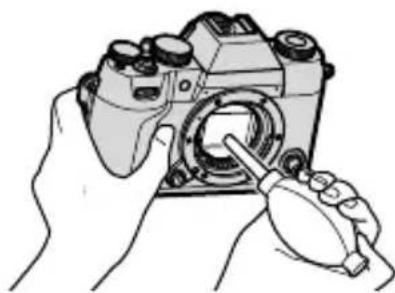
2 Verifi ez que la poussiere est bien partie.
3 Remettez le bouchon de boitier ou l'objectif en place.

- N'utilisez pas de pinceau ou de pinceau souffl ant. Vous risquez sinon d'endommager le capteur.
- Si vous ne parvenez pas à enlever la poussière, nous vous recommandons de demander à votre revendeur Fujif Im d'eff ectuer un nettoyage.
Mises à jour de fi rmware
Lorsque le fi rmware a eté mis à niveau par Fujifi lm afi n d'ajouter et/ou de modifi er des fonctionnalités, mettez à jour le fi rmware de votre apparéil photo.

Après avoir mis à jour le firmware vers la première version, les fonctionnalités de l'appareil photo peuvent différer quelque peu de celles décrites dans ce manuel.
Téléchargement du fi rmware
Tout d'abord, téléchargez le dernier fi rmware et enregistrez-le sur une carte memoire. Pour savoir comment télécharger le fi rmware, reportez-vous au site Internet suivant.
Mise à jour du fi rmware
Vous pouvezmettreà jourle fi rmwaredesfacons suivantes.
Mise à jour du firmware au démarrage de l'appareil photo
Insérez dans l'appareil photo une carte mémoire contenant le nouveau firmware. Tout en appuyant sur la touche DISP/BACK, allumez l'appareil photo. Vous pouvezmettre à jour le fi rmware. Une fois la mise à jour terminée, éteignez l'appareil photo, puis rallumez-le pour photographier.
Mise à jour du firmware à partir des menus de configuration
Insérez dans l'appareil photo une carte mémoire contenant le nouveau firmware. Sélectionnez CONFIGURATION UTILISATEUR > MISE À JOUR DU FIRMWARE pourmettre à jour le fi rmware.
Mise à jour du firmware à l'aide d'une application de smartphone (mise à jour manuelle)
Si vous utilisez une application de smartphone, vous pouvezmettre à jour le firmware à partir de cette application. Pour en savoir plus, reportez-vous au site Internet suivant.
https://fujifilm-dsc.com/
Mise à jour du firmware à l'aide d'une application de smartphone (mise à jour automatique)
Si FUJIFILM XApp version 2.0.0 ou ultérieure est utilisé, le dernier firmware sera télécharge automatiquement vers l'ordinateil photo depuis votre smartphone.
1 Lorsque vous utiliserez l'appareil photo, un écran de confirmation s'affi chera si la mise à jour est préte. Sélectionnez ENTREE.
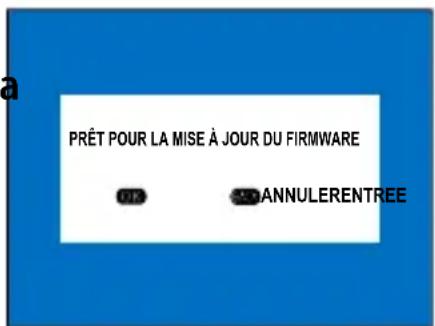
Si ANNULER est sélectionné, l'écran de confirmation s'affichera à nouveau à la mise sous tension de l'appareil photo le jour suivant ou ultérieurement.
2 Lorsque l'écran de selection s'affi che, sélectionnez METTRE À JOUR MAINTENANT.
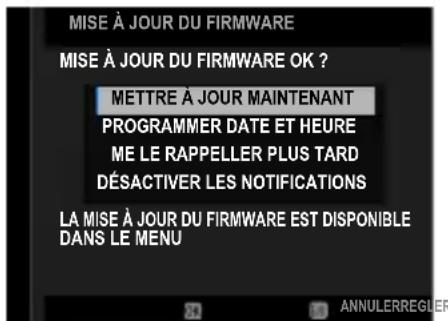
-
Sélectionnez PROGRAMMER DATE ET HEURE pour allumer l'appareil photo automatiquement à la date et à l'heure indiquées et effectuer la mise à jour.
-
Sélectionnez ME LE RAPPELLER PLUS TARD pour afficher l'écran de confirmation 3 jours plus tard.
- Sélectionnez DÉSACTIVER LES NOTIFICATIONS pour ne pas afficher d'écran de confirmation.
3 Sélectionnez OK.
4 Suivez les instructions à l'écran pourmettreà jour le fi rmware.
5 Lorsque l'écran de fin de mise à jour s'affiche, éteignez l'appareil photo.

-
Utilisez une batterie suffiSAMment chargée pourmettre à jour le fi r mware. N'eteignez pas ou n'utilisez pas l'appareil photo pendant une mise à jour. Si l'appareil photo s'estendant une mise à jour de fi r mware, il risque de ne plus fonctionner normalement.
-
Rien ne s'affi che dans le viseur electronicque pendant une mise a jour de fi rmware. Utilisez I'ecran LCD.
- La durée nécessaire à la mise à jour du fi rmware dépend de la taille du fi rmware. Elle peut prendre environ 10 minutes maximum.
- Il n'est pas possible de revenir à une version antérieure après la mise à jour du fi rmware.
- Si un message d'erreur s'affi che pendant la mise à jour du fi rmware, reportez-vous au site Internet suivant.
Sélectionnez CONFIGURATION UTILISATEUR > MISE À JOUR DU
FIRMAPEourverifiérlesinformationsurla version.

Pour afficher la version du firmware oumettre à jour le firmware des accessoires optionnels comme les objectifs interchangeables, les fl ashes externes et les bagues adaptatrices, fi xez l'accessoire concenné sur l'appareil photo.
Dépannage
Consultez le tableau ci-dessous si vous rencontres des problèmes lors de l'utilisation de votre apparéil photo. Si vous ne trouvez pas la solution ici, contactez votre distributeur Fujifi Im local.
Alimentation et batterie
Alimentation et batterie
| Problème | Solution |
| L'appareil photo ne s'allume pas. | · La batterie n'est pas chargée à l'expédition. Chargez la batterie avant la première utilisation. · Chargez la batterie ou insérez une batterie de rechange complètement chargée (42). · Réinsérer dans le bon sens (39). · Verrouillez le couvercle du logement de la batterie. |
| La batterie se décharge rapidement. | · Lors de l'utilisation de la batterie dans un environnement froid, maintenez-la au chaud dans votre poche ou ailleurs et mettez-la en place juste avant la prise de vue. · Réglez CONFIGURATION AF/MF > PRE-AF sur NON. · Réglez la luminosité de l'affi chage à l'aide de CONFIGÉCRAN > LUMINOSITÉ EVF ou LUMINOSITÉ LCD. · Modifiez le réglage GESTION ALIM.. |
| L'appareil photo s'éteint soudainement. | Vérifi ez le niveau de charge de la batterie (46). Lorsqu'une durée est définie dans GESTION ALIM. >EXT. AUTO, l'appareil photo s'éteint automatiquement une fois cette durée éçoulée.Lorsque la température de l'appareil photo est trop élevé, il s'éteint automatiquement (324). Si la prise de vue par intervalle dure longtemps en cas de photographie par intervallomètre, l'affi chage de l'écran dis-paraît. L'affi chage de l'écran revient à la normale quelques secondes avant la prise de vue ou au moment de la pression du déclencheur. |
| L'appareil photo ne s'éteint pas. | Vérifi er le tímoin (12). |
Chargement
| Problème | Solution |
| Le chargement ne démarre pas (USB). | • Le chargement ne démarre pas à la mise sous tension de l'appareil photo. Mettez l'appareil photo hors tension. • Le chargement ne démarre pas lorsque la batterie est entièrement chargée. • Vérifi ez l'état de connexion de votre ordinateur, des cables USB et de l'appareil photo. • Si vous chargez depuis un ordinateur, vérifi ez que l'ordinaireur est sous tension. • Lorsque la température de la batterie est BASSE ou elevée, le chargement ne démarre pas pour des raisons de sécurité. Attendeez que la température de la batterie revienne à la normale avant de procéder à nouveau au chargement. |
| La charge est lente. | Lorsque la température de la batterie est basse ou élevé, le chargement peut être lent pour des raisons de sécurité. Attende que la température de la batterie revienne à la normale avant de procéder à nouveau au chargement. Utilisez une alimentation compatible USB PD avec une sourie de 30 W ou plus pour raccourcir la durée de chargement. |
| Levoyant clignote, mais la batterie ne se charge pas. | Nettoyez les bornes avec un chiffon doux et sec (39). |
Alimentation
| Problème | Solution |
| L'icône du bloc d'alimen-tation ne s'affi che pas. | Vérifi ez que ALIM ACTIVÉE/COMM DÉSAC. est sélection-né pour RÉGLAGE ALIMENTATION/COMM USB. |
| Problème | Solution |
| L'affi chage n'est pas enGLISH. | Sélectionnez FRANCAIS pour CONFIGURATION UTILISATEUR > 言語/LANG. (49, 293). |
Tournament
Photographie de base
| Problème | Solution |
| Aucune photo n'est prise lorsque vous appuyez sur le déclencheur. | Vérifi ez si le support mémoire est régle correctement.Vérifi ez si le commutateur de protection en écriture de la carte mémoire n'est pas en position de verrouillage.Vérifi ez l'espace libre sur le support mémoire.Sélectionnez ON pour ⓷ CONFIG.TOUCHE/MOLETTE > PRISE DEVUE SANS CARTE lors des prises de vues sans carte mémoire.Si MISE AU POINT est sélectionné pour ⓹ CONFIGURATION AF/MF > PRIOR. DÉCL./AF., vous pouvez ne pas parvenir à photographier si l'appareil photo n'a pas fait la mise au point.Si vous utilisez un objectif fabriqué par un autre fabricant ou un autre accessoire similaire, il est possible que vous puissiez prendre des photos en sélectionnant OUI pour ⓺ CONFIG.TOUCHE/MOLETTE > PRISE DEVUE SANS OBJ.. |
Enregistrement video
| Problème | Solution |
| L'enregistrement video a pris fin brusquement. | L'enregistrement peut s'arrêter si la vitesse d'écriture du support mémoire est lente. Vous trouvrez une liste des supports mémoire compatibles sur le site Internet de Fujifi Im. Pour en savoir plus, reportez-vous à « Compatibility (Appareils photo) ». https://fujifilm-x.com/support/compatibility/cameras/ |
Prise de vue en continu (mode rafale)
| Problème | Solution |
| La prise de vue en rafale ralentit. | La prise de vue en rafale peut ralentir selon certaines condi-tions comme le type d'objectif, la vitesse d'écriture du support mémoire, l'utilisation du fl ash, les conditions d'exposition, les réglages de l'appareil photo, le niveau de charge restant de la batterie et la température de l'environnement dans lequel l'appareil photo est utilisé. |
Panoramiques
| Problème | Solution |
| Aucun panoramaque n'est enregistré lorsqu'vous appuyez sur le déclen-chyur. | Attendez que le témoin lumineux s'éteigne (12). |
Détection du visage
| Problème | Solution |
| Aucun visage n'est détecté. | Retirez les obstructions.Modifi ez la composition de manière à ce que le visage du sujet occupe une plus grande surface du cadre.Demandez au sujet de faire face à laamera.Sélectionnez DETECTION DU VISAGE OUI pour CONFIGURATION AF/MF > [R] RÉG. DETECT.VISAGE/YEUX.Maintenez laamera de niveau.Prenez des photos sous une meilleure luminosité. |
Détction des sujets
| Problème | Solution |
| Aucun sujet n'est détecté. | Choisissez un point de vue où vous pouvez voir le plus possible le sujet.Rapproche-vous de votre sujet pour qu'il occupe une plus grande partie du cadre.Sélectionnez DÉTCTION DES SUJETS ON pour CONFIGURATION AF/MF > RÉGLAGE DE LA DÉTCTION DES SUJETS.Prenez des photos sous une meilleure luminosité. |
Flash
| Problème | Solution |
| Le flash ne se déclenché pas. | Vérifiez ☐ CONFIGURATION PRISE DE VUE > TYPE DE DÉCLENCHER, ☐ CONFIGURATION DU FLASH > RÉGLAGE FONCTION FLASH et les modes de déclenchement.Lorsque vous utilisez un fl ash externe, vérifi ez ses instruc-tions. |
| Le flash n'éCLAire pas complètement le sujet. | Placez le sujet à portée du fl ash.Tenez l'appareil photo correctement.Si la vitesse d'obturation est plus rapide que la vitesse de synchronisation du fl ash, l'image peut sembler plus souvent même si le fl ash se déclenché. Choisissez une vitesse d'ob-turationsemblable à la vitesse de synchronisation ou plus lente (74, 81, 412). |
Anomalies sur les prises de vue
| Problème | Solution |
| La mise au point n'a pas été faite sur l'image. L'image est fl oue. | Réglez le mode de mise au point sur un mode autre que la mise au point manuelle. Utilisez un trépied lors des prises de vues. De plus, il est recommendé d'utiliser la télécommande et le retardateur. Lorsque vous photographiez à main levée, maintainez fermement l'appareil photo et appuyez délicatement sur le déclencheur pour éviter le bouge d'appareil. Activez la fonction de stabilisation d'image de l'appareil photo (182). Lorsque vous utilisez un objectif stabilisé, activez la fonction de stabilisation d'image. La vitesse d'obturation peut ralentir dans des lieux sombres. Utilisez une vitesse d'obturation plus rapide, augmentez la sensibilité ISO ou utilisez un fl ash. Photographiez en mémorisant la mise au point et l'exposition. Augmentez la taille de la zone de mise au point de quelques pas. |
| L'appareil photo enregistrres des images de choses inexistantes ou le sujet est déformé suite à l'enregistrement. | Certain phénomènes invisibles à l'oeil nu peuvent être enregistrés sur les images en raison du refl et de la lumière et d'autres circonstances.La section des questions/réponses de notre site Internet présente des exemples de ces phénomènes qui peuvent survenir selon les caractéristiques du système d'applié photo et des rayons lumineux. Il peut être possible de contrôler la présence de ces phénomènes en utilisant diverses méthodes de prise de vue. Veuillez vous reporter à notre site Internet. |
| Les photos sont tache-tées. | Cela est normal et n'est pas le signe d'un dysfonctionnement.* Sélectionnez CONFIGURATION QUALITÉ IMAGE > CLONAGE Pixel MORT.* Les rayons X, les rayons cosmiques et d'autres formes de rayon-nement interagissant avec le capteur d'image peuvent cause des taches lumineuses de différentes couleurs telles que le blanc, le rouge et le bleu. Le mappage des pixels permet de réduire l' apparition de tels points lumineux. |
| Du bruit est enregistrédans l'image. | Laissez l'applieil photo hors tension pendant un moment avant d'utiliser (45, 407). |
Lecture
Lecture plein écran
| Problème | Solution |
| Les photos sont granu-leuses. | Les photos ont été prises avec une marque ou un modele d'appareil photo diff étrent. |
| Le zoom de lecture n'est pas disponible. | Les images ont été créées en utilisant REDIMENSIONNER ou avec une marque ou un modele diff étrent de l'appareil photo. |
Lecture video
| Problème | Solution |
| Aucun son en lecture video. | Réglez le volume de lecture (® 299). Ne bloquez pas le microphone pendant l'enregistrement video. Ne bloquez pas le haut-parleur pendant la lecture. |
Suppression
| Problème | Solution |
| Les photos sélectionnées ne sont pas supprimées. | |
| Les photos sont conservées après EFFACE > TOUTES IMAGES est sélectionné. | Certaines des photos sélectionnées pour la suppression sont protégées. Retirez la protection à l'aide du dispositif avec lequel elle a été appliquée à l'origine (242). |
Numero de vue
| Problème | Solution |
| La numérotation des fi chiers est réinitialisée de manière inattendue. | Le couvercle du compartment à piles a été ouvert alors que l'appareil photo était allumé. Éteignez l'appareil photo avant d'ouvrir le couvercle du compartment à piles (325). |
Pendant la connexion
Connexion à un téléviseur
| Problème | Solution |
| Le moniter est vide. | Lorsque l'appareil photo est connecté à un téléviseur, rien ne s'affi che sur l'écran de l'appareil photo en mode de lecture. |
| Le téléviseur et le moniter de laamera sont vides. | • Placez votre œil sur le viseur. • Modifi ez les réglages de l'affi chage du viseur électronique/ écran LCD (®, 18). |
| Pas d'image ou de son sur le téléviseur. | • Connectez correctement laamera. • Réglez INPUT sur "HDMI" (®, 55). • Utilisez les commandes du téléviseur pour régler le volume. • Vérifi ez la résolution et la fréquence d'images prises en charge par le téléviseur. |
Connexion à des ordinateurs
| Problème | Solution |
| L'ordinateur ne reconnait pas l'appareil photo. | Vérifi ez le cable USB et rebranchez-le correctement (265).Réglez le mode de connexion au préalable selon l'usage que vous prévoyez avant de connecter l'appareil photo.Sélectionnez le mode de connexion de l'appareil photo compatible avec l'application utilisée sur l'ordinateur. En outre, vérifi ez les réglages de l'application sur l'ordinateur. |
Connexion aux smartphones
| Problème | Solution |
| Impossible de se connec-ter aux iPhones ou iPads. | ALIM ACTIVÉE/COMM DÉSAC. est sélectionné pour le RÉGLAGE ALIMENTATION/COMM USB. Sélectionnez ALIM DÉSAC./COMM ACTIVÉE lorsque laamera est connectée via une connexion Lightning à un apparéil qui ne fournit pas d'alimentation. |
| Impossible de se connec-ter au smartphone. | La procédure de connexion de l' apparéil photo varie en fonction du type de connecteur dont est équipé le smartphone (262). |
Transfert sans fi I
Pour plus d'informations sur le dépannage des connexions sans fi I, visitez le site :
| Problème | Solution |
| Impossible de se connecter au smartphone. L'appareil photo est lent à se connecter ou à télécharger des photos sur le smartphone. Le téléchargement échoue ou est inter-rompu. | Rapprochez les périphériques (258). Utilisez l'appareil photo à distance des dispositifs émettant des ondes radio. |
| Impossible de télécharger les images. | Le smartphone et l'appareil photo ne peuvent se connecter qu'à un seul apparéil à la fois. Mettez fin à la connexion et réessayez (258). Essayez de vous connecter à nouveau. La présence de plusieurs smartphones peut donc restreir la connexion difficile. Il se peut que l'appareil photo ne puisse pas télécharger les images créées sur d'autres apparéils. Le téléchargement de fi lms prend un certain temps. En outre, les smartphones peuvent ne pas accepter le télécharge-mentation de fi lms dans des formats qu'ils ne prennt pas en charge. |
Divers
Fonctionnement de l'appareil photo
| Problème | Solution |
| L'appareil photo ne répond pas. | Retirez et réinsérez la batterie (39).Chargez la batterie ou insérez une batterie de rechange complètement chargée (42).Vérifi ez le mode de connexion USB ou LAN.Appuyez sur le bouton MENU/OK et maintenez-le,enforcé pour déverrouiller les commandes (15, 17).Vérifi ez l'état de l'éclairage du tímoin lumineux. Si le problème persististe, insérez à nouveau la batterie et vérifi ez que l'appareil photo fonctionne.Sélectionnez CONFIG.TOUCHE/MOLETTE>VERROUILLAGE FONCTION pour vérifi er si les touches sont verrouillées. |
| Laamera ne fonctionne pas comme prévu. | Retirez et réinsérez la batterie (39). Si le problème persiste, contactez votre revendeur Fujifi lm. |
Son
| Problème | Solution |
| Aucun son. | Réglez le volume (® 296). |
Q (Menu rapide)
| Problème | Solution |
| Appuyer sur le bouton Q n'affi che pas le menu rapide. | Terminez TTL-LOCK(185). |
Messages et affi chages d'advertisement
Les averissements suivants s'affi chent à l'écran.
| Avertissement | Description |
| ☐ (rouge) | Batterie faible. Chargez la batterie ou insérez une batterie de rechange complètement chargée. |
| ☐ (clignote en rouge) | Batterie déchargée. Chargez la batterie ou insérez une batterie de rechange complètement chargée. |
| !AF (affiché en rouge avec cadre de mise au point rouge) | L'appareil photo ne peut pas effectuer la mise au point Utilisez le verrouillage de la mise au point pour effet ectuer la mise au point sur un autre sujet à la même distance, puis recomposez la photo. |
| L'ouverture ou la vitesse d'obturation s'aff chent en rouge | Le sujet est trop clair ou trop nombre et la photo sera su-rexposée ou sous-exposée. Utilisez le fl ash pour obtenir un éclairage supplémentaire lorsque vous prenez des photos de sujets mal éclairés. |
| ERREUR MISE AU POINT | Dysfonctionnement de laamera. Éteignez l'appareil photo, retirez l'objectif et vérifi ez qu'il n'y a pas de corps étrangers entre l'objectif et le boîtier de l'appareil photo, puis remettez l'objectif en place et allumez l'appareil photo. Si le problème persististe, contactez un revendeur Fujifi lm. |
| ERREUR CONTROLLE OBJECTIF | |
| ÉTEIGNEZ LA CAMÉRA ET RALLUMEZ-LA | |
| CARTE NON INITIALISEE | La carte mémoire n'est pas formatée ou la carte mémoire a été formatée sur un ordinateur ou un autre péripérisque: forma-tesla carte mémoire en utilisant ☐ CONFIGURATION UTILISATEUR > FORMATAGE.Les contacts de la carte mémoire doivent être nettoyés : nettoyez les contacts avec un chiff on doux et sec. Si le message se repète, formatez la carte. Si le message persististe, remplacez la carte.Dysfonctionnement de laamera : contactez un revendeur Fujifi lm. |
| Avtissement | Description |
| ERREUR OBJECTIF | Éteignez l'appareil photo, retirez l'objectif et vérifi ez qu'il n'y a pas de corps étrangers entre l'objectif et le boîtier de l'appareil photo, puis remettez l'objectif en place et allumez l'appareil photo. Si le problème persisté, contactez un reven-deur Fujifi Im. |
| ERREUR CARTE | • La carte mémoire n'est pas formatée pour être utilisée dans l'appareil photo : formatez la voitured. • Les contacts de la carte mémoire doivent être nettoyés ou la carte mémoire est endommagée : nettoyez les contacts avec un chiff on doux et sec. Si le message se repête, formatez la carte. Si le message persisté, replacez la carte. • Carte mémoire incompatible : utilisez une carte compatible. • Dysfonctionnement de laamera : contactez un revendeur Fujifi Im. |
| CARTE PROTEGEE La carte | mémoire est verrouillée. Déverrouillez la carte. |
| OCCUPE | La carte mémoire n'est pas formatée correctement. Utilisez l'appareil photo pour formater la carte. |
| SD MEMOIRE PLEINE | La carte mémoire est pleine et les photos ne peuvent pas être enregistrées. Supprimez des photos ou insérez une carte mémoire avec plus d'espace libre. |
| ERREUR ÉCRITURE | Erreur de carte mémoire ou erreur de connexion : réinsérez la carte ou éteignez et rallumez l'appareil photo. Si le message est toujours affché, consultez un revendeur Fujifi lm.Mémoire insuffisante pour enregistrer d'autres photos : effacez des images ou insérez une carte mémoire avec suffiSAMMENT d'espace libre.La carte mémoire n'est pas formatée : formatez-la.La carte mémoire a été retiree pendant l'enregistrement des données : ne retirez pas la carte mémoire pendant l'enregistrement.La vitesse d'écriture de la carte mémoire est lente : lorsque vous enregistrez des fi Ims, assurez-vous que la vitesse d'écriture de la carte mémoire est suffiSAMMENT rapide. |
| IMAGE NO. PLEIN | L'appareil photo a utilisé tous ses numérods d'image (le numéro actuel est 999-9999). Insérez une carte mémoire formatée et sélectionnez RAZ pour ENR. DES RÉGLAGES > NUMERO IMAGE. Prenez une photo pour réinitialiser la numérorotation des images à 100-0001, puis sélectionnez CONTINU pour l'option NUMERO IMAGE. |
| Avertissement | Description |
| ERREUR DE LECTURE | Le fi chier est corrompu ou n'a pas été créé avec l'appareil photo : impossible d'afficher le fi chier.Les contacts de la carte mémoire doivent être nettoyés : nettoyez les contacts avec un chiff on doux et sec. Si le message est répété, formatez la voitured. Si le message persististe, rempla-ces la carte.Dysfonctionnement de laamera : contactez un revendeur Fujifi Im. |
| IMAGE PROTEGEE | Tentative de suppression ou de rotation d'une image protégée. Retirez la protection et réessayez. |
| IMPOSSIBLE AJUSTER | La photo est endommagée ou n'a pas été créé avec l'appareil photo. |
| ERREUR FICHIER DPOF | Les commandes d'impression ne peuvent contenir plus de 999 photos. Copiez les photos supplémentaires que vous souhaitez imprimer sur une autre carte mémoire et créez une deuxieme commande d'impression. |
| IMPO. REGLER DPOF La photo ne peut pas être imprimée à l'aide de DPOF. | |
| IMPO. REGLER DPOF | Les fi lms ne peuvent pas être imprimés à l'aide de DPOF. |
| ROTATION IMPOSSIBLE Im | possible de faire pivoter la photo sélectionnée. |
| ROTATION IMPOSSIBLE | Impossible de faire pivoter les fi lms. |
| OPERATION IMPOSSIBLE | L'opération sélectionnée n'est pas prise en charge : vérifi ez si la photo a été enregistrée avec un autre modèle d'appareil photo. |
| OPERATION IMPOSSIBLE | |
| !(jaune) LA CAMÉRA APPROCHE LA LIMITE DE TEMPERATURE STANDARD | Laamera approche de la températion maximale autorisée lorsque STANDARDS est sélectionné pour MISE HORS TENS. AUTO TEMP. et s'éteindra sous peu automatique-ment. Éteignez l'appareil photo et attendez qu'il refroidisse. |
| !(jaune) LA CAMÉRA APPROCHE LA LIMITE DE TEMPERATURE HAUTE. NE PASTENIR LA CAMÉRA PENDANT DURÉE PROLONGÉE. | Laamera approche de la températion maximale autorisée lorsque ELEVÉE est sélectionné pour MISE HORS TENS. AUTO TEMP. et s'éteindra sous peu automatiquement. Rester en contact avec l'appareil photo peut entraîner des brûlures à basse températion ; montez l'appareil photo sur un trésied ou prenez d'autres mesures pour éviter tout contact prolongé avec l'appareil photo. L'appareil photo s'éteindra automatiquement sous peu. Éteignez l'appareil photo et attendez qu'il refroidisse. Les taches peuvent augmenter sur les photos prises lorsque cet avertissement s'affi che. |
| !(rouge) LIMITE DE TEMPERATURE HAUTE ATTEINTE. ARRÊT EN COURS. | La températion de laamera a atteint le point de coupure et laamera est sur le point de s'éteindre automatiquement. Éteignez l'appareil photo et attendez qu'il refroidisse. Les taches peuvent augmenter sur les photos prises lorsque cet avertissement s'affi che. |
Capacité de la carte mémoire
Le tableau suivant indique la durée d'enregistrement ou le nombre de photos disponibles à différents formats d'image. Toutes les fi gures sont approximatives; la taille du fi chier varie en fonction de la scène enregistrée, produitant de grandes variations dans le nombre de fi chiers pouvant être stockés. Le nombre d'expositions ou la durée restante ne peut diminuer à un rythme pair.
| Capacité | Cartes mémoire SD 64 GO | ||
| FINE | NORMAL | ||
| Photos | 1 3:2 | 2640 3950 | |
| RAW (NON COMPRESSED) 730 | |||
| RAW (COMPRESSE SANS PERTE) | 1370 | ||
| RAW (COMPRESSED) 1940 | |||
| VidEOS* | 4K 2160 | 79 minutes | |
| FHD 1080 | 79 minutes | ||
- Suppose le début binaire par défaut.

- Les types de cartes mémoire adaptées à l'enregistrement de fi Ims varient selon les paramétres sélectionnés (图 63).
- Selon le débit binaire, les photos enregistrées sur des cartes mémoire d'une capacité de 32 Go ou moins peuvent être enregistrées sur plusieurs fi chiers sans interruption. Il en va de même pour les plans de plus d'une heures de longueur, indépendamment du débit binaire et de la capacité de la carte mémoire.
Spectifications
| Système | |
| Modèle FUJIFILM X-T50 | |
| Numéro de produit FF240001 | |
| Pixels effectifs Environ 40,2 millions | |
| Captor d'image Capteur CMOS 5 HR X-Trans de 23,5 mm × 15,7 mm (APS-C) avec fi Itre de couleurs primaries | |
| Support de stockage Cartes mémoire SD/SDHC/SDXC recommendées par Fujifi Im | |
| Logements pour carte mémoire | Logement pour carte mémoire SD (compatibles UHS-II) |
| Système de fi chiers | Photos: Conforme à la norme DCF 2,0 Compressé: Compatible EXIF 2,32 JPEG-Baseline ; compatible DPOF ; compatible HEIF (4 : 2 : 2, 10 bits) Non compressé ou comprésé à l'aide d'un algorithmre réversible ou non : RAW (format RAF d'origine ; logiciel spécifique que requis) ; RAW+JPEG disponible ; TIFF (RVB) VidEOS: conformes à HEVC/H.265 et H.264 Audio (y compris les mémos vocaux): - LPCM (deux canaux : Échantillonnage 24 bits, 48 kHz) - AAC (enregistrents MP4 uniquement) Audio (via adaptateur microphone XLR): - LPCM (deux canaux : Échantillonnage 24 bits, 48 kHz ; quatre canaux : Échantillonnage 24 bits, 48 kHz) - AAC (enregistrents MP4 uniquement ; deux canaux : Échantillonnage 16 bits, 48 kHz) |
Système
Taille de l'image
3:2 (7728×5152)
L4:3(6864×5152)
16:9 (7728×4344)
L5:4(6432×5152)
L 1:1 (5152×5152)
M 3:2 (5472×3648)
M 4:3 (4864×3648)
M 16:9 (5472×3080)
M 5:4 (4560×3648)
M 1:1 (3648 × 3648)
3:2 (3888×2592)
4:3 (3456×2592)
16:9 (3888×2184)
5:4 (3264×2592)
1:1 (2592×2592)
RAW (7728× 5152) TIFF (7728× 5152)

panoramaque : vertical (2160 × 9600)/horizontal (9600 × 1440)

panoramaque : vertical (2160 × 6400)/horizontal (6400 × 1440)
Monture d'objectif Monture FUJIFILM X
Sensibilité
- Photos: sensibilité de sortie standard équivalente à
125 - 12800 ISO par incréments de 13 IL; AUTO 1-3; sensibilité de sortie étendue équivalente à 64, 80, 100, 25600 ou 51200 ISO - Films: sensibilité de sortie standard équivalente à ISO 125
- 12800 par incréments de 13 IL; AUTO; sensibilité de sortie étendue équivalente à ISO 25600
Mesure Mesure à travers l'objectif (TTL) à 256 segments ;
MULTI, CENTRALE, MOYENNE, CENTRALE PONDÉRÉE
Contrôle de l'expo
Exposition automatique programme (avec dé
sition
calage du programme); priorité à l'obturation;
priorité à l'ouverture; exposition manuelle
Compensation d'expo
- Photos: -5 IL - +5 IL par incréments de 1/3 IL
sition
- Films: -2IL + + 2IL par incréments de 1/3 IL
Système
Vitessed'obturation
-
DÉCLENCHEUR MÉCANIQUE, DÉCL. À RIDEAU AV., DÉCL. À RIDEAU+MÉCANQUE
-
Modes Pet A: 30 s à 1/4000 s.
-
Modes Set M: 15 min à ¼⁰000 s.
-
Ampoule: Max. 60 min
-
DÉCLENCHEUR ÉLECTR.
-
Modes Pet A: 30 s à 1/180000 S.
- Modes Set M: 15 min à 1/80000 s.
- Ampoule:1sfxe
MÉCANIQUE+ÉLECTRONIQUE, DÉCL. À RIDEAU+MEC.+ÉL.
- Modes Pet A: 30 s à 1/180000 S.
- Modes Set M: 15 min à 1/180000 S.
- Ampoule: Max. 60 min

Les plages de vitesses d'obturation pour le mode continu peuvent différer de celles répertoriées ici.
Continu
| PRISE DE VUE CONTINUE | Vitesses d'avance d'images disponibles (JPEG) |
| 20fps(1,29XCROP)1 | 20 |
| 13fps(1,29XCROP)1 | 13 |
| 10fps(1,29XCROP)1 | 10 |
| 13fps1 | 13 |
| 8,0fps2 | 8,0 |
| 5,0fps 5,0 | |
| 4,0fps 4,0 | |
| 3,0fps 3,0 |
1 Disponible uniquement avec l'obturatorélectronique.
28,9 images/s avec l'obturatorélectronique.

La fréquence d'images et le nombre d'images par rafale varient en fonction des conditions de prise de vue et du type de carte mémoire utilisé.
Système
Mise au point
Mode: AF simple ou continu; mise au point manuelle avec bague de mise au point
- Système autofocus : AF hybride intelligent (TTL détction de contraste/détction de phase)
- Sélection de la zone de mise au point : POINT UNIQUE, ZONE, LARGE/ SUIVI, TOUS
Balance des blancs Auto (PRIORITE DE BLANC, AUTO, PRIORITE AMBIANCE), personnalisé 1, personnelisé 2, personnelisé 3, Sélection de la tempora-ture de couleur, lumière directe du soleil, ombre, lumière du jour fl uorescente, fl uorescent blanc chaud, fl uorescent blanc froid, incandescent, sous l'eau
Retardateur
- Photos: Désactivement, 2 s, 10 s.
- Films: Désactivé, 3 s, 5 s, 10 s.
Flash
Type: à ouverture manuelle
- Nombre guide: environ 3,9/12,8 (100 ISO, m/pi)
Mode flash
- MODE: MODE TTL (FLASH AUTOMATIQUE, STANDARD, SYNCHRONISTATION LENTE), MANUEL, SYNCHRO EXT., OFF
SYNC. MODE: 1ER RIDEAU, 2E RIDEAU, AUTO FP (synchronisation haute vitesse) - REDUC. YEUX ROUGE: FLASH, NON
Griffe porte-accessoire Fourni (prend en charge le contrôle du flash TTL); prend en charge des vitesses de synchronisation aussi rapides que 1/180 s
Synchroniser le contactX contact ; prend en charge des vitesses de synchronisation aussi rapides que 1/180 s
Terminal de synchronisation
Viseur électronique (EVF) Viseur OLED de 0,39 pouce et 2360000 points ; grossissement 0,62× avec objectif 50~mm (equivalent en format 24× 36mm ) régle à l'infi ni et dioptrie régée sur -1 d ; angle de champ diagonal de 31^ environ (angle de champ horizontal de 26^ environ)
- Réglage dioptrique: -4à +2 d
- Dégagement oculaire: environ 17,5 mm
Moniteur LCD Écran LCD tactile couleur 3,0 pouces/7,6 cm, 1840000 points, inclinable
Système
| Films (avec son stéréo) | Taille du film : 32K 16:9, 4K 16:9, DGI 17:9, 4K 16:9, 2K 17:9, FHD 16:9, FHD 17:9 Fréquence d'images : 59,94P, 50P, 29,97P, 25P, 24P, 23.98P Format d'enregistrement/sorting: - H.265 (MOV 10 bits 4:2:2/4:2:0;360, 200, 100, ou 50 Mbits/s) - H.264 (MOV/MP4 8 bits 4:2:0;360, 200, 100 ou 50 Mbits/s) - Sortie HDMI prise en charge (sortie RAW prise en charge avec les enregistreurs externes Atomos et Blackmagic Design; 8 bits 4:2:2/10 bits 4:2:2) |
| Films haut débit | Taille du film : FHD 16:9, FHD 17:9 Cadence de prise de vue : 240P, 200P, 120P, 100P |
Bornesd'entrée-sortie
| Connecteur de micro- phone | prise mini-stéréo Ø 3,5 mm |
| Prise casque | Le port USB peut être converti en prise jack pour casque à l'aide de l'adaptateur Casque fourni |
| Connecteur de déverrouil- lage à distance | mini-jack 3 pôles Ø 3,5 mm |
| Entrée/sorting numé- rique | Connecteur USB : USB Type-C® USB 10 Gbit/s |
| Sortie HDMI Micro-connecteur HDMI (type D) | |
Alimentation/autre
Alimentation élec-trique
Batterie rechargeable NP-W126S (fournie avec l'appareil photo)
Autonomie de la batterie
Type de batterie: NP-W126S
- Objectif:XF35mmF1.4 R
- Flashes externes : désactivement
Mode de prise de vue: mode P
Nombre d'images
| PERFORMANCE | LCD | EVF |
| MODE BOOST1 | Environ 300 Environ | 270 |
| NORMAL Environ | 305 Environ 310 | |
| ÉCONOMIQUE Environ | 390 Environ 360 |
Durée totale des séquences pouvant être enregistrées en une seule charge.
| Mode | Durée d'enregistre-ment standard | Durée d'enregistre-ment continu |
| 62K2 | Environ 45 minutes Environ 70 minutes | |
| 4K3 | Environ 45 minutes Environ 70 minutes | |
| FHD3 | Environ 45 minutes Environ 80 minutes | |
| Vidés à grande vitesse4 | Environ 50 minutes - |
1 PRIO FREQ. RAFRAICHISSEMENT EVF(100P) a selectionné RÉGLAGE D'AMÉLIOR. EVF/LCD.
2 A une cadence de 29,97 images/s.
3 Å une cadence de 59,94 images/s.
4 Å une cadence de 120 images/s.
Norme CIPA. Mesuré à l'aide de la batterie fournie avec l'appareil photo et de la carte mémoire SD.
Remarque: L'autonomie de la batterie varie en fonction du niveau de charge de la batterie et les chiffres indiqués ci-dessus ne sont pas garantis. L'endurance de la batterie diminue à basse température.
Alimentation/autre
| Taille de l'appareil photo (L × H × P) | 123,8 mm × 84,0 mm × 48,8 mm (34,2 mm sans les projections, mesu- rées à la partie la plus mince)/4,87 po × 3,31 po × 1,92 po (1,35 po) |
| Poids de l'appareil photo | Environ 389 g/13,7 oz, sans batterie, accessoires et carte mémoire |
| Poids de tir Environ 438 g/15,4 oz, batterie et carte mémoire incluses | |
| Conditions de fonction- nement | • Température: 0°C à +40 °C/+32°F à +104 °F (+5 °C à +40°C/ +41 °F à +104 °F lorsque la batterie est en charge) • Humidité: 10 % à 80 % (sans condensation) |
Transmetteur sans fil
| Réseau local sans fi l | |
| Normes IEEE 802.11a/b/g/n/ac (protocole sans fi l standard) | |
| Fréquence de trans- mission (fréquence centrale) | Israël, Indonésie : 2412 MHz-2462 MHz (11 canaux) États-Unis, Canada, Brésil, Chine, Inde, Corée, Malaisie : 2412 MHz-2462 MHz (11 canaux) : 5180 MHz-5320 MHz (W52, W53) : 5745 MHz-5825 MHz (UNII-3) Union Européenne, Japon, Royaume-Uni, Australie, Norvège, Nou- velle-Zélande, Turquie, Hong Kong, Philippines, Vietnam, Singapour, Thailand, EAU, Russia, Taiwan, Arabie saoudite, Qatar, Bahreïn, Oman, Égypte, Iran, Koweït, Liban, Ouzbékistan : 2412 MHz-2462 MHz (11 canaux) : 5180 MHz-5320 MHz (W52, W53) : 5500 MHz-5700 MHz (W56) |
| Fréquence de transmission (fréquence centrale) | 2412 MHz-2462 MHz (11 canaux) |
| Puisance radiofréquence maximale (PIRE) | Réseau local sans fi l 2,4 GHz: 7,95 dBm Réseau local sans fi l 5 GHz: 19,01 dBm |
| Protocoles d'accès Infrastructure | |
| Bluetooth® | |
| Normes Bluetooth version 4.2 (Bluetooth Low Energy) | |
| Fréquence de trans- mission (fréquence centrale) | 2402 MHz-2480 MHz |
| Puisance radiofréquence maximale (PIRE) | 0,15 dBm |
Capacité nominale 1260 mAh
Température de fonc- 0^à +40^ / + 32^à +104^
tionnement
Dimensions 36.4 mm × 47.1 mm × 15.7 mm/1,4po × 1,9po × 0,6po
Poids Environ 47 g/1,7 oz

Les spécif cations et les performances sont sujettes à modifi cation sans préavis. Fujifi lm ne saurait être tenu responsable des erreurs que ce manuel pourrait contir. L'apparence du produit peut différer de celle décrite dans ce manuel.
NOTES
NOTES
NOTES
FUJIFILM Corporation
Cet appeareil, ses accessoires, cordons et batteries se recyclient

OU



- Pour obtenir les dernières informations
- Listedes menus
- Menu pris de vue
- Menu s photo
- Menu video
- Menu lecture
- Menu de configuration
- Menu Paramètres réseau/USB
- Table des matieres
- Avant de commencer 1
- Premières étapes 35
- Principes de base de photographie et de lecture 51
- Enregistrement et lecture des videos 59
- Prise de vue et affi chage des photos 67
- Les menus prise de vue 125
- CONFIGURATION AF/MF (photos) 152
- CONFIGURATION PRISE DE VUE (photos) 172
- CONFIGURATION DU FLASH (photos) 184
- CONFIGURATION DU FILM (photographie) 187
- CONFIGURATION DU FILM (enregistrement video) 192
- CONFIGURATION QUALITÉ IMAGE (enregistrement video) .....207
- CONFIGURATION AF/MF (enregistrement video) 211
- RéGLAGE AUDIO (enregistrement video) 219
- RéGLAGE CODE TEMPOREL (enregistrement video) 223
- La lecture et le menu lecture 227
- L'écran de lecture 228
- Affichage des photos. 232
- Le menu lecture 234
- Fonctionnalités et réglages réseau/USB 255
- Options de raccourci 330
- MON MENU 331
- Menu rapide 333
- Commandes de fonction 339
- Periphériques et accessoires en option 349
- Objectifs 350
- Flash externe 357
- Remarques techniques 367
- Accessoires de Fujifilm 368
- Logiciels et services à utiliser avec votre apparéil photo............370
- Pourvoiresecurite 373
- Entretien 385
- Nettoyage du capteur d'image 386
- Mises à jour de firmware 387
- Dépannage 390
- Messages et affichages d'advertisement 403
- Capacité de la carte mémoire 408
- Specifications. 409
- Accessoires fournis
- À propos de ce manuel
- Symboles et conventions
- Terminologie
- Avant de commencer
- Parties de l'appareil photo
- La plaque d'identificatior
- Le levier de mise au point
- La molette de selection de la vitesse d'obturation
- Molette de simulation de fi Im
- La touche DRIVE
- La molette de correction d'exposition
- Le levier de selection du mode auto
- Les molettes de commande
- Choix d'une fonction pour la molette de commande avant
- Choix d'une fonction pour la molette de commande arrête
- Le témoin lumineux
- L'écranLCD
- Réglage de la nettété du viseur
- Affi chages de l'appareil photo
- Choix d'un mode d'affi chage
- CLICHE
- LECTURE
- Le détecteur oculaire
- Réglage de la luminosité de l'affi chage
- Rotation de l'aff chage
- La touche DISP/BACK
- Viseur
- Écran LCD
- Personnalisation des éléments affi chés
- Sélectionnez AFF. REGL. PERSO.
- Choisissez les éléments à afficher.
- Appuyez sur DISP/BACK pour enregistrer les modifications.
- Contourd'encadrement
- Histogrammes
- Horizonvirtuel
- Utilisation des menus
- Lesmenu
- Photo
- Enregistrement video
- Selection d'un onglet de menu
- Mode ecran tactile
- Commandes tactiles pour la prise de vue
- EVF
- ÉcranLCD
- CONTROLE FILM OPTIM.
- Fonctionstactiles
- Zoomtactile
- Commandes tactiles en mode de lecture
- NOTES
- Premièresétapes
- Fixation de la courroie
- Fixation d'un objectif
- Retrait de I'objectif
- Objectifs et autres accessoires en option
- Insertion de la batterie et d'une carte mémoire
- Ouvrez le couvercle du compartment de la batterie.
- Insérez la batterie comme illustré.
- Insérez la carte mémoire.
- Fermez le couvercle du compartment de la batterie et faites glisser le loquet du compartment de la batterie en position fermée.
- Retrait de la batterie
- Retrait des cartes mémoire
- Cartes mémoire compatibles
- Chargement de la batterie
- Niveau de charge
- Témoin lumineux
- Etat de la batterie
- Allumer et éteindre l'appareil photo
- Vérification du niveau de charge de la batterie
- Configuration de base
- Allumez l'appareil photo.
- Choisissez une langue.
- Choisissez un fuseau hora.
- Reglez l'horloge.
- Affi chez les informations sur l'application du smartphone.
- Choisissez une option de MISE HORS TENS. AUTO TEMP..
- Formatez la carte mémoire (290).
- Sélection d'une autre langue
- Modificat iation de l'heure et de la date
- Principes de base de photographie et de lecture
- Prise de vue
- Préparez l'appareil photo.
- Cadrez votre photo.
- Objectifs dotés de bagues de zoom
- Effectuez la mise au point.
- Photographiez.
- Visualisation des images
- SortieHDMI
- Raccordement à des périphériques HDMI
- Suppression des images
- Enregistrement et lecture desVIDEOS
- Enregistrement deVIDEOS
- Avertissements relatifs à la température
- Utilisation d'un microphone externe
- Modificat iOn des parametres video
- Profondeur de champ
- Visionnage des videos
- Vitesse de lecture
- Prise de vue et affi chage des photos
- Choix d'un mode de prise de vue
- AUTO (AUTO)
- Choix d'un mode scène
- Changement de programme
- Mode S : AE avec priorité à la vitesse
- Pose T (T)
- Pose B (B)
- Utilisation d'une télécommande fi laire
- Mode A:AE avec priorite à l'ouverture
- Tournez la bague des ouvertures de l'objet pourCHOISIR une ouverture.
- Aperçu de la profondeur de champ
- Mode M: Exposition manuelle
- Aperçu de l'exposition
- Autofocus
- Mode demise au point
- L'indicateur de mise au point
- Sélection du collmateur de mise au point
- Affi chage des collmateurs de mise au point
- Sélection d'un collmateur de mise au point
- L'aff chage des collmateurs de mise au point
- - Autofocus
- Vérification de la mise au point
- Mise au point manuelle
- Mise au point rapide
- L'indicateur de mise au point manuelle
- Zoom de mise au point
- AssistanceM.AP.
- Sensibilité
- Réglage de la sensibilité
- AUTO
- Mesure
- Correctiond'exposition
- C (personnalisé)
- Verrouillage de la mise au point/ de l'exposition
- Autres commandes
- Bracketing
- ISO BRACKETING ISO
- WB BAL.BLANC BKT
- BKT Bracketing
- BRACKETING AE
- BKT SIMULATION FILM
- DR BKT PLAGE DYNAMIQUE
- FOCUS
- MANUEL
- Option
- Description
- Mise au point et IMAGES/ÉTAPE
- Position de départ de la mise au point
- Prise de vue en continu (mode rafale)
- Mise au point et exposition
- HDR
- Expositions multiples
- Panoramiques
- Pour deGXrultats
- Visualisation des panoramiciques
- Filtresavancés
- Options de fi Itres créatifs
- Photographie au flash
- Réglages du fl ash
- Réduction des yeux rouges
- Vitesse de synchronisation du flash
- Flashes en option Fujifi lm
- Flashes d'autres marques
- Les menus prise de vue
- CONFIGURATION QUALITÉ IMAGE (photos)
- TAILLED'IMAGE
- QUALITED'IMAGE
- Les touches de fonction
- ENREGISTREMENTRAW
- SELECTIONNER JPEG/HEIF
- RÉGLAGE DE LA MOLETTE DE SIMULATION DE FILM
- FS1, FS2, FS3
- ACROS
- SIMULATION DE FILM
- COULEUR MONOCHOMATIQUE
- EFFET DU GRAIN
- DURETE
- TAILLE
- COULEUR EFFET CHROME
- COULEUR CHROME FX BLEUE
- EFFETPEAU LISSE
- BALANCE DES BLANCS
- Réglage fin de la balance des blancs
- Balance des blancs personnalisé
- K: Température de couleur
- - Température de couleur
- PLAGE DYNAMIQUE
- PRIORITÉ PLAGE D
- COURSE DE TONALITE
- COULEUR
- DETAIL
- RB ISO ELEVEE
- NETTETE
- LONGUE EXPO RB
- OPTIM. MOD. OBJ.
- ESPACE COULEUR
- CLONAGEPIXELMORT
- SELECT REGL PERSO
- Jeux
- MODIF/ENR REG PERSO
- Enregistrement des paramètres personalisés
- Modificatondesparametespersonnalisés
- Copie des paramètres personalisés
- Suppression des paramètres personalisés
- Renommer les banques de paramètres personalisés
- MISE A JOUR AUTO DU RÉGLAGE PERSONNALISÉ
- RÉGL BAGUE ADAPT
- RÉGL LONG FOCALE
- CORR DISTORSION
- CORR VIGNET LUM
- CORR VIGNET CHROM
- MODIFIER LE NOM D'OBJECTIF
- CONFIGURATION AF/MF (photos)
- MODE AF
- RÉGLAGE PERSONNALISÉ DE LA ZONE
- MODE AF:TOUS LES REGLAGES
- RÉGL. PERSONNALISÉS AF-C
- Options de suivir la mise au point
- SENSIBILITE DU SUVI
- Options
- SENSIBILITE DU SUIVI
- CHANGEMENT DE ZONE
- Défi nir les valeurs
- Options de suivi de la mise au point personnalisé
- STOCK. MODE AF PAR ORIENT.
- AFFICHAGE POINT AF []
- ROTATION DU COLLIMATEUR AF
- NOMBRES DE POINTS FOCUS
- PRE-AF
- TEMoinAF
- RÉG. DETECT. VISAGE/YEUX
- RéGLAGE DE LA DÉTECTION DES SUJETS
- AF+MF
- OUI NON
- AF + MF Focus Zoom
- ASSIST.M.AP.
- VERROUILLAGE ASSIST. MAP ET BAGUE MAP
- ON OFF
- VERIFICATION AF.
- EA SPOT ET ZONE MaP
- PARAM.AFINSTANT.
- ÉCHELLE DE PROFOND. CHAMP
- PRIOR. DECL./AF.
- LIMITEUR DE PLAGE AF
- Appuyez sur commandes pour effectuer le zoom de mise au point
- Zone centrale
- Autres domaines
- CONFIGURATION PRESE DE VUE (photos)
- RéGLAGE DU MODE AUTOMATIQUE
- MODE VISEUR POUR LE SPORT
- PRE-PRISEDEVUEES
- RETARDATEUR
- SAUVEG. RÉGL. RETARDATEUR
- TÉMOIN DE RETARDATEUR
- RÉG. PRISE DE VUE AE
- RéGLAGE DE BKT DE MISE AU POINT
- PHOTOMETRIE
- TYPE DE DÉCLENCHEUR
- CLICH. RETARD. INTERV.
- LISSAGE EXPO. AVEC INTERVAL.
- MODE INTERVALLLE PRIORITE
- OUTNON
- RéDUCTION DU SCINTILLEMENT
- RéGL. DE LA VIT. DU DÉCL. SANS SCINT.
- STABILISATEUR
- ISO
- CONV-TELENUMERIQUE
- COM.SANSFIL
- CONFIGURATION DU FLASH (photos)
- RÉGLAGE FONCTION FLASH
- REDUC. YEUX ROUGE
- MODE DE VERROUILLAGE TTL
- RéGLAGE DE L'ÉCLAIRAGE DEL
- RéGLAGE TÉLECOMMANDE
- RéGLAGE CH
- CONFIGURATION DU FILM (photographie)
- MODEVIDEO
- ENR.GDEVITESSE
- RéGLAGE DE L'ENR. MÉDA
- MODE DE STAB. IMAGE
- AMÉLIO. MODE STAB. IM.
- RÉGLAGEAUDIO
- RÉGLER NIVEAU MIC INTERNE
- RÉGLER NIVEAU MIC EXTERNE
- RéGLAGE DU JACK DU MICRO
- LIMITEUR NIVEAU MIC
- FILTREVENT
- FILTRE PASSE-BAS
- VOLUME DU CASQUE
- RéGLAGE DE L'ADAPTATEUR MICROPHONE XLR
- MIC./DéCL.À DIST
- INDICATEUR D'ENREGISTREMENT
- CONFIGURATION DU FILM (enregistrement video)
- LISTE DES PARAMÉTRES VIDEO
- GDEVITESSE
- Taille du cadre
- Enregistrement
- Destination
- Type de fi chier et compression
- Débit binaire
- RéGLAGE DE LA SORTIE HDMI
- AFFICHAGE INFO SORTIE HDMI
- CONTRôle ENREG. HDMI
- RéGLAGE DE LA SORTIE RAW
- CORR. AGR. ROG. FILM
- ENREGISTREMENTF-Log/HLG
- RéGLAGE NIVEAU DE DONNÉES
- PARAMÉTRE ZEBRA
- NIVEAU ZEBRA
- INDICATEURD'ENREGISTREMENT
- LAMPETÉMOIN
- RÉGL. PERSO DE MISE À JOUR AUTO
- CONFIGURATION QUALITÉ IMAGE (enregistrement video)
- PLAGEDYNAMIQUE
- COURSE DETONALITE
- RéDUCTION DU BRUIT INTER-IMAGE
- AUTO OFF
- CONFIGURATION AF/MF (enregistrement video)
- MODEAF
- SENSIBILITÉ DU SUIVI
- VITESSE AF
- MODE ECRANTACTILE
- Appuyez sur commandes pour eff ectuer le zoom de mise au point
- BLOC. VÉRIF. MISE AU PT
- RÉGLAGE AUDIO (enregistrement video)
- RÉGLAGECODETTEMPOREL (enregistrement video)
- AFFICHAGE CODE TEMPOREL
- RéGLAGE HEURE DE DEMARRAGE
- RÉGLAGE DÉCOMPTE
- TEMPS RÉEL
- SORTIE CODE TEMPOREL HDMI
- REGLAGESPARAMÉTRES"TIME CODE"
- SE CONNECTERÀ ATOMOS AirGlu BT
- ENREGISTREMENT COUPLAGE
- État de synchronisation du code temporel
- La lecture et le menu lecture
- L'écran de lecture
- Le bouton DISP/BACK
- Affi chage des informations sur la photo
- Zoom avant sur le point focal
- Affi chage des photos
- Zoom de lecture
- Défilement
- Le menu lecture
- CONVERSION RAW
- Enregistrement de photos RAW dans un autre format
- CONVERSION HEIF EN JPEG/TIFF
- SELECTIONNER DES IMAGES
- FORMAT DE FICHIER
- EFFACE
- IMAGE
- PHOTOS SELECT.
- TOUTES IMAGES
- RECADRER
- REDIMENSIONNER
- PROTEGER
- ROTATION IMAGE
- RéGLAGE MÉMO VOCAL
- -Lecture des mémos vocaux
- ÉVALUATION
- DIAPORAMA
- CREALIVRE ALBUM
- Création d'un livre photo
- Affi chage de livres photos
- Modificat iation et suppression de livres photos
- IMPRESSION (DPOF)
- IMPRESS. IMPRIM instax
- FORMAT IMAGE
- Fonctionnalités et réglages réseau/USB
- Vue d'ensemble
- Fonctionnalités prises en charge
- Affi chage des témoins lumineux de laamera
- Le viseur électronique/LCD s'affi che
- Connexion aux smartphones (Bluetooth)
- Installation des applications de smartphone
- Connexion à un smartphone
- Utilisation de l'application du smartphone
- Selection et téléchargement de photos à l'aide de l'application pour smartphone
- Téléchargement des photos au fur et à mesure qu'elles sont prises
- Sélection de photos à télécharger dans le menu lecture
- Connexion aux smartphones (USB)
- Copie des images sur un smartphone
- À l'attention des clients qui utilisent des péripériques Android
- Type C
- À l'attention des clients qui utilisent iOS
- Connexion de l'appareil photo et de l'ordinateur
- Utilisation de l'appareil photo comme webcam
- Imprimantes instax SHARE
- Établissement d'une connexion
- Le nom (SSID) et le mot de passé de l'imprimante
- Impression des photos
- Téléchargement de fi chiers vers Frame.io
- Connexion via LAN sans fi I
- Connexion à l'aide d'une adresse IP
- État de la connexion
- Téléchargement d' éléments vers Frame.io
- Téléchargement des éléments selectionnés en utilisant "Frame.io Camera to Cloud"
- Filtrage des éléments
- Téléchargement de photos et de fi Ims au fur et à mesure qu'ils sont pris
- Sélection de photos et de fi Ims à télécharger pendant la lecture
- TraitementRAW
- Enregistrement et chargement des régles
- Enregistrement et chargement des réglages à l'aide d'un ordinateur
- RéGLAGEBluetooth/SMARTPHONE
- SELECT. DEST. APPARIEMENT
- SUPP ENREG COUPLAGE
- LISTE DES APPAREILS Bluetooth
- Bluetooth ON/OFF
- TRANSFERT AUTOMATIQUE D'IMAGES
- SYNC. DE LA LOCALISATION DU SMARTPHONE
- NOM
- CONNEXION PENDANT LA MISE HORS TENSION
- TRANSFERT IMG PDT MISE HORSTENS.
- REDIM. IMG POUR SMARTPHONE
- REGL. FREQUENCY COM. SANS FIL
- SELECTIONNER TYPE FICHIER
- JPEG RAW HEIF
- MODE AVION
- RéGLAGE RÉSEAU
- RÉGL CNX IMPRIM instax
- CONNECTER
- DECONNECTER
- OBTENIR LE CODE D'APPARIEMENT
- PARAMÉTRE DU TRANSFERT
- SÉL. IMAGE ET TRANSFERT
- TRANSFERT IMG PDT MISE HORS TENS.
- CERTIFICAT RACINE
- ÉTAT DU TRANSFERT
- FILE D'ATTENTE DE TRANSFERT
- RéINIT. DEMANDE TRANSF.
- MODE DE CONNEXION
- RÉGLAGEALIMENTATION/COMMUSB
- INFORMATIONS
- RéINIT. RÉGLAGE RÉSEAU/USB
- Les menus de configuration
- CONFIGURATION UTILISATEUR
- FORMATAGE
- RéGLAGE DE ZONE
- HEURE D'ETÉ
- DATE/HEURE
- DECALAGE HOR
- 言語/LANG.
- RéGLAGE MON MENU
- NETTOYAGE CAPTEUR
- SONET FLASH
- OUIÉTEINT
- MISE A JOUR DU FIRMWARE
- INITIALISER
- RÉGLEMENTAIRE
- AF BIP VOLUME
- RETARDATEUR BIP VOLUME
- APPAREIL
- MSEF VOLUME OBTURAT. ÉLECTRO.
- MSEF SON OBTURATEUR ÉLECTRO.
- ES VOLUME OBTURAT. ÉLECTRO.
- ES SON OBTURATEUR ÉLECTRO.
- LECTURE
- LECTURE AUDIO 4ch
- CONFIGURATION ÉCRAN
- RéGLAGE VIEW MODE
- LUMINOSITE EVF
- COULEUR EVF
- RéGLAGE COULEUR EVF
- LUMINOSITE LCD
- COULEUR LCD
- RéGLAGE COULEUR LCD
- AUTOROTATION ÉCRANS
- APERCU EXP./BALANCE DES BLANCS MODE MANUEL
- VUE EN DIRECT NATURELLE
- RéGLAGE DU NIVEAU ÉLECTRONIQUE
- GUIDE CADRAGE
- GRILLE 9 GRILLE 24 CADRAGE HD
- REGL. ROTAT AUTO
- UNITE DE DISTANCE MAP
- UNITE D'OUV. PR OBJ. CINÉ.
- REGL. PERSO
- MODE GRD INDICATEURS (EVF)
- RÉGL. AFF. GRD INDICATEURS
- INFO RÉGLAGE DE CONTRASTE
- INFO LOCALISATION
- ARRIÈRE-PLAN DU MENU Q
- CONFIG.TOUCHE/MOLETTE
- RéGLAGE LEVIER FOCUS
- INCLINER
- MENURPDEMODIF/ENREG
- RÉGL. FONCT. (Fn)
- RÉGL. FONCT. (Fn) OBJ. DE ZOOM MOTORISÉ
- PARAM.MOLETTECOMMANDDE
- OPÉRATION S.S.
- DIRECTION MOLETTE COMMANDE
- OBTURATEUR AF
- OBTURATEUR AE
- PRISE DE VUE SANS OBJ.
- PRISE DE VUE SANS CARTE
- RéGL. DU ZOOM/DE LA MAP DE L'OBJECTIF
- ROTATION DE LA BAGUE DE MISE AU POINT
- FONCTIONNEMENT DE LA BAGUE DE MAP
- MF MAP A VITESSE CONSTANTE (Fn)
- ZOOM À VITESSE CONSTANTE (Fn)
- FCT ZOOM/MAP À VITESSE CONSTANTE (Fn)
- ROTATION DE LA BAGUE DU ZOOM
- BAGUE CTRL. ZOOM/MISE AU POINT
- MODE MEM. AE/AF
- MODE VERR BALANCE BLC AUTO
- RÉG. BAGUE D'OUVERTURE (A)
- RÉGL.OUVERTURE
- RÉGLAGE DU BOUTON Fn1
- CONFIG. ECRAN TACTILE
- RéGLAGE ÉCRANTACTILE
- RéGLAGETOUCHERDOUBLE
- FUNCTION TACTILE
- ZOOM AU TOUCHÉ
- RÉGLAGE ÉCRANT TACTILE
- RÉGL ZONE ÉCRAN TACT EVF
- VERROUILLAGE FONCTION
- GESTION DE L'ENERGIE
- EXT.AUTO
- RéGLAGE D'AMÉLIOR. EVF/LCD
- MISE HORS TENS. AUTO TEMP.
- ENREGISTERRÉGLAGE DE DONNÉES
- NUMERO IMAGE
- MODIF. NOM FICH.
- SELECTIONNER DOSSIERS
- INFOS COPYRIGHT
- GÉOMARQUAGE
- Raccourcis
- Options de raccourci
- MONMENU
- Menurapide
- L'aff chage du menu rapide
- Photographie
- Affi chage et modificat iOn des parametes
- Modificat iation du menu rapide
- Choisissez l'une des options suivantes :
- Commandes de fonction
- Les boutons de fonction
- Valeurs par défaut des boutons de fonction
- Boutons de fonction à l'arrière de l'appareil photo
- Boutons de fonction avant de l'appareil photo
- Boutons de fonction
- Par défaut
- Attribution de rôles aux boutons de fonction
- AF-ON
- FLASH DE MODELAGE
- VERROUILAGETTL
- RAPPEL RÉGLAGE PERSO. 1
- Mouvementstactiles
- Réglages par défaut des gestes de la fonction tactile
- Attribution de rôles aux gestes tactiles
- Touches de fonction des objectifs
- Rôles par défaut des touches de fonction des objectifs
- Touché de fonction de l'objet
- Attribution de rôles aux touches de fonction des objectifs
- Périphériques et accessoires en option
- Objectifs
- Nomenclature de l'objet
- Entretien de l'objectif
- Retrait des bouchons d'objectif
- Fixation des pare-soleil
- Objectifs dotés d'une bague des ouvertures
- Le commutateur du mode d'ouverture
- Objectifs sans bague des ouvertures
- Objectifs dotés d'un commutateur O.I.S.
- Objectifs à mise au point manuelle
- L'indicateur de profondeur de champ
- Zooms motorisés
- Flash externe
- -Réduction des yeux rouges
- - Flashes en option Fujifi Im
- Utilisation d'un flash externe
- BORNE DE SYNCHRONISATION
- GRIFFE DU FLASH
- TELECOMMANDE(OPTIQUE)
- Remarques techniques
- Accessoires de Fujifi Im
- Batteries Li-ion
- Chargeurs de batterie
- Déverrouillages à distance
- Microphones stereo
- Objectifs FUJINON
- Bagues-allonge macro
- Teleconvertisseurs
- Bagues adaptatrices
- Flashes montés sur des chaussures
- Grips avec trépied
- Saisissez les ceintures
- Capuchons
- instax SHARE Imprimantes
- Logiciels et services à utiliser avec votre apparéil photo
- Applications pour smartphone
- Capture One
- FUJIFILM X Acquire
- Lisez attentivement ces remarques avant toute utilisation
- Consignes de sécurité
- A propos des icônes
- AVERTISSEMENT
- ATTENTION
- Batterie et alimentation electrique
- ■Remarques concernant la batterie
- Autonomie de la batterie
- ■Rangement
- Precautions: Manipulation de la batterie
- ■Attention:Mise au rebut
- Utilisation de l'appareil photo
- Essais préalables
- Remarques sur les droits d'auteur
- Manipulation
- Cristaux liquids
- Informations sur les marques commerciales
- Interférences électriques
- Systèmes de télévision couleur
- Exif Print (Exif Version 2.32)
- AVIS IMPORTANT : veillez dire le passage suivant avant d'utiliser le logiciel
- Objectifs et autres accessoires
- REMARQUES
- A l'attention des clients résidant au Canada
- CANICES-003(B)/NMB-003(B)
- Mise au rebut du matériel électrique et Electronique des particuliers
- Entretien de l'appareil photo
- Stockage et utilisation
- Periphériques réseau sans fi I et Bluetooth : précautions
- Informations sur le « Débit d'Absorption Spécif que » (DAS)
- Lisez attentivement ces remarques avant d'utiliser l'objet
- Entretien
- Nettoyage du capteur d'image
- Mises à jour de fi rmware
- Téléchargement du fi rmware
- Mise à jour du fi rmware
- Mise à jour du firmware au démarrage de l'appareil photo
- Mise à jour du firmware à partir des menus de configuration
- Mise à jour du firmware à l'aide d'une application de smartphone (mise à jour manuelle)
- Mise à jour du firmware à l'aide d'une application de smartphone (mise à jour automatique)
- Dépannage
- Alimentation et batterie
- Tournament
- Détection du visage
- Détction des sujets
- Flash
- Anomalies sur les prises de vue
- Pendant la connexion
- Connexion aux smartphones
- Transfert sans fi I
- Divers
- Messages et affi chages d'advertisement
- Capacité de la carte mémoire
- Spectifications
- Système
- Taille de l'image
- Monture d'objectif Monture FUJIFILM X
- Contrôle de l'expo
- sition
- Compensation d'expo
- Vitessed'obturation
- Continu
- Mise au point
- Mode flash
- Bornesd'entrée-sortie
- Alimentation/autre
- Transmetteur sans fil
- FUJIFILM Corporation
Marque : FUJIFILM
Modèle : X-T50
Catégorie : Appareil photo