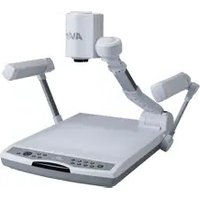
AVerVision PL50 - Caméra de document AVer - Notice d'utilisation et mode d'emploi gratuit
Retrouvez gratuitement la notice de l'appareil AVerVision PL50 AVer au format PDF.


| Type de produit | Caméra de document |
| Marque | AVer |
| Modèle | AVerVision PL50 |
| Capteur | 1/3.2" CMOS, 5 mégapixels |
| Zoom optique | x16 |
| Zoom numérique | x15, total x240 |
| Mise au point | Automatique et manuelle |
| Résolution de sortie | Jusqu'à 1920x1080 (HDMI), 1600x1200 (VGA) |
| Cadence d'images | Jusqu'à 30 images/s |
| Modes d'image | Sharp, Graphique, Motion, Microscope, Macro, Infini |
| Effets | Couleur, N&B, Négatif, Miroir, Arrêt sur image |
| Éclairage | 2 lampes latérales à LED + négatoscope (329x265 mm) |
| Stockage externe | Carte SD (max 32 Go) et clé USB (max 64 Go) |
| Connectivité | 2 entrées VGA, 2 sorties VGA, sortie HDMI, sortie vidéo composite (RCA), USB 2.0 (mini et standard), RS-232, microphone 3.5 mm, haut-parleur 3.5 mm |
| Alimentation | Adaptateur secteur 12 V CC 2 A, 100-240 V CA, 50/60 Hz |
| Consommation électrique | 16.8 W (lampes éteintes), 18 W (lampes allumées ou négatoscope) |
| Dimensions (en service) | 630 x 510 x 505 mm |
| Dimensions (plié) | 470 x 510 x 165 mm |
| Poids | 6.5 kg |
| Fonctions principales | Capture photo, enregistrement vidéo, annotation, PIP, écran divisé, viseur, projecteur, diaporama, chronomètre, télécommande |
| Accessoires inclus | Télécommande (avec piles), câble USB, câble VGA, adaptateur secteur, feuille antireflet, protection poussière, CD logiciel/manuel |
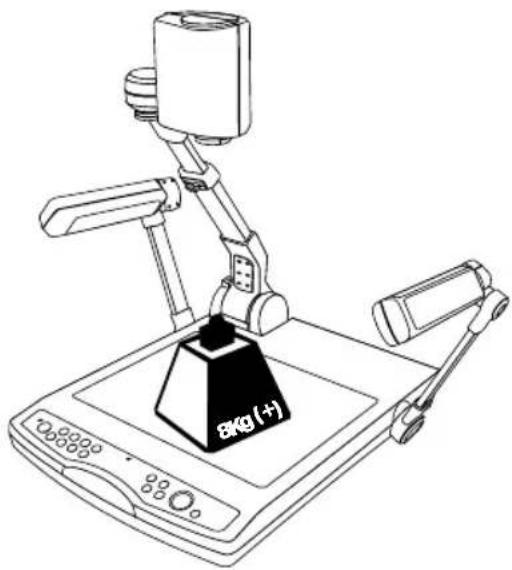
| Entretien et nettoyage | Utiliser un chiffon doux et sec ; ne pas exposer à la pluie ou à l'humidité ; ne pas poser d'objets lourds sur le négatoscope (max 8 kg) |
| Sécurité | Ne pas ouvrir l'appareil ; ne pas modifier ; utiliser une prise mise à la terre ; éliminer conformément à la réglementation DEEE |
| Garantie | Garantie limitée du fabricant (se référer à la carte de garantie) |
FOIRE AUX QUESTIONS - AVerVision PL50 AVer
Questions des utilisateurs sur AVerVision PL50 AVer
0 question sur cet appareil. Repondez a celles que vous connaissez ou posez la votre.
Poser une nouvelle question sur cet appareil
Téléchargez la notice de votre Caméra de document au format PDF gratuitement ! Retrouvez votre notice AVerVision PL50 - AVer et reprennez votre appareil électronique en main. Sur cette page sont publiés tous les documents nécessaires à l'utilisation de votre appareil AVerVision PL50 de la marque AVer.
MODE D'EMPLOI AVerVision PL50 AVer
Déclaration de la Commission Fé dé rale des Télécommunications (FCC) (Classe A)

Remarque - Cet appareil a été testé et jugé conforme aux limites applicables aux appareils numériques de classe A, définies dans la partie 15 du règlement de la FCC. Ces limites ont été conçues pour garantir une protection raisonnable contre les interférences néfastes dans le cadre d'une installation domestique. Cet appareil produit, utilise et peut émettre des fréquences radioélectriques et, s'il n'est pas installé ou utilisé conformément aux directives, il est susceptible de causer des interférences radio ou télévision. Cependant, aucune garantie n'est donnée qu'il ne causera pas d'interférence dans une installation donnée. Si cet appareil cause des interférences radio ou télévision, ce que vous pouvez facilement observer en éteignant et en rallumant l'appareil, nous vous encourageons à prendre une ou plusieurs des mesures correctives suivantes:
- Changez la direction ou déplacez l'antenne réceptrice.
■ Augmentez la distance entre l'appareil et le récepteur. - Branchez l'appareil sur une prise relevant d'un circuit différent de celui sur lequel le récepteur est connecté.
- Contactez votre revendeur ou un technicien radio/télévision qualifié pour de l'aide
Classe A de ITE :
La classe A ITE est une catégorie de tous les autres ITE qui satisfait toutes les limites de la classe A ITE mais pas les limites de la classe B ITE. Cet appareil peut être vendu tel quel mais l'avertissement suivant doit être inclus dans les instructions d'utilisation :
Avertissement – Ce produit appartient à la Classe A. Dans un environnement domestique, ce produit est susceptible de causer des interférences radio, et dans ce cas il est possible que l'utilisateur doive prendre des mesures adéquates.
Classe A de la CE (EMC)
Ce produit a été déclaré conforme aux normes du Conseil des Directives pour les lois des Pays Membres, relatives à la Directive de Compatibilité électromagnétique (2004/108/CEE).
Avertissement – Ce produit appartient à la Classe A. Dans un environnement domestique, ce produit est susceptible de causer des interférences radio, et dans ce cas il est possible que l'utilisateur doive prendre des mesures adéquates pour éliminer ces interférences.
COPYRIGHT
© 2012 par AVer Information Inc. Tous droits réservés.
Tous les droits de cet objet appartiennent à AVer Information Inc. Sa reproduction ou sa transmission de quelque manière ou par quelque moyen que ce soit sans l'autorisation écrite et préalable d'AVer Information Inc. est interdite. Aver Information Inc. se réserve le droit de modifier ses produits, y compris leurs caractéristiques et toute autre information figurant dans ce document, sans avis préalable. L'information de la version imprimée officielle prévaudra en cas de divergence entre l'information contenue dans le présent document et celle de cette version officielle. « AVer » est une marque commerciale propriété d'AVer Information Inc. Les autres marques commerciales mentionnées ici à des fins uniquement descriptives n'appartiennent qu'à leurs sociétés respectives.
REMARQUE
LES CARACTÉ RISTIQUES SONT SUSCEPTIBLES DE MODIFICATIONS SANS AVIS PRÉALABLE. LES INFORMATIONS CONTENUES DANS CE DOCUMENT N'ONT QU'UNE VALEUR DE RÉ FÉ RENCE.
AVERTISSEMENT
POUR RÉDUIRE LE RISQUE DE FEU OU DE CHOC ÉLECTRIQUE, N'EXPOSEZ PAS CET APPAREIL À LA PLUIE NI À L'HUMIDITÉ. TOUTE MODIFICATION DU PRODUIT EFFECTUÉE SANS AUTORISATION ENTRAÎNERA L'ANNULATION DE LA GARANTIE.
LE SYMBOLE DE POUBELLE AVEC UNE CROIX DESSUS INDIQUE QUE CET APPAREIL NE DOIT PAS Ê TRE JETÉ DANS UNE POUBELLE ORDINAIRE. VOUS DEVEZ VOUS DÉ BARRASSER DE CET APPAREIL, LORSQUE VOUS N'EN AVEZ PLUS BESOIN, EN L'EMMENANT DANS UN POINT DE COLLECTE SPÉ CIALEMENT CONÇ U POUR LE RECYCLAGE DES APPAREILS É LECTRIQUES ET É LECTRONIQUES. POUR PLUS D'INFORMATIONS SUR LES POINTS DE COLLECTE POUR LE RECYCLAGE SITUÉ S PRÈ S DE CHEZ VOUS, CONTACTEZ VOTRE SERVICE DE RECYCLAGE DES APPAREILS RÉ SIDENTIELS OU LE MAGASIN OU VOUS AVEZ ACHETÉ CET APPAREIL.
Information de sé curité sur les piles de la commande à distance
- Rangez les piles en un lieu frais et sec.
- Ne jetez pas les piles avec les ordures ménagères Déposez-les aux points de collecte spécifiques ou rapportez-les au magasin, le cas échéant.
- Enlevez les piles en cas de non-utilisation prolongée. Une pile qui fuit peut corroder et endommager la commande à distance ; utilisez les batteries en sécurité.
- Ne mélangez pas, à l'usage, des piles neuves et non neuves.
- Ne mélangez pas, à l'usage, des piles de différents types : alcalines, standard (charbon-zinc) ou rechargeables (nickel-cadmium).
- Ne jetez pas les piles dans le feu.
- Ne mettez pas les bornes d'une pile en court-circuit.
Table des matières
Contenu de la boîte.... 1
Accessoires en option.... 1
Familiarisez-vous avec l'AVERVISION PL50 .... 2
Panneau arrière....3
Panneau de contrôle 4
Télécommande....5
Branchements 9
Ajustez le commutateur TV-RGB....9
Branchement à un moniteur ou à un projecteur LCD/DLP 9
Branchement à un moniteur ou à un projecteur LCD/DLP par une interface HDMI interface.... 10
Branchement à un téléviseur.... 10
Branchement de l'adaptateur secteur....11
Branchement à un ordinateur....11
Branchement à un ordinateur via USB 12
Branchement d'un micro externe.... 12
Branchement d'un haut-parleur amplifié.... 13
Branchement à un microscope.... 13
Réglage de l'AVerVision PL50.... 15
Tête de la caméra 15
Bras articulé 15
Pour déplier les lampes latérales 16
Capteur infrarouge 16
Négatoscope 17
Manipulation du AVerVision PL50.... 17
Feuille antireflet 17
Stockage en mémoire externe 18
Insertion d'une carte SD 18
Insertion d'un Flash Drive USB 18
MENU OSD....19
Parcourir le menu et les sous-menus 20
Image 20
Luminosité 20
Contraste 20
Mode....21
Effets....21
Miroir 21
Avancé 22
Auto Image 22
Exposition 22
Balande des blancs 22
Focus 22
Présentation 23
Cadreur d' image 23
Viseur....24
PIP (image dans l'image).... 24
Ecran divisé 25
Chronomètre 25
Réglage 25
Capture 25
Résolution 25
Qualité 26
Type 26
Intervalle 26
Enregistrement 26
Stockage 26
Formater 27
USB à PC 27
Papillotement 27
Système 27
Langue....27
Rés sortie.... 28
Sauvegarde 28
Sauv.Régl. (Enregistrement des paramètres) 28
Rétablir les parameters.... 28
Information 28
Défaut 29
Mémoire 29
Diaporama 29
Intervalle 29
Effets diaporama.... 29
Stockage actuel 30
Effacer tout 30
Annotation 30
Branchement d'une souris USB ou d'un AP20T 30
Utilisation du panneau de commandes de l'annotation.... 31
Utilisation de l'interrupteur à glissière et du bouton F de l'AP20T. .. 32
Transfert des Images capturées/Vidéos à un ordinateur...... 32
Caractéristiques techniques.... 33
Image 33
Optique 33
Alimentation 33
Eclairage 33
Entrée/sortie 33
Dimensions 33
Stockage externe 34
Conexion au RS-232 de l'ordinateur 34
Spécifications du Câble RS-232 34
Spécifications de Transmission RS-232 34
Format de communication RS-232 35
Table de commande RS-232 35
RS-232 Acquisition de la table des commandes 40
Français
Guide de dépannage.... 41
Garantie limitée 42
Contenu de la boîte
Assurez-vous que les éléments suivants se trouvent bien dans l'emballage.
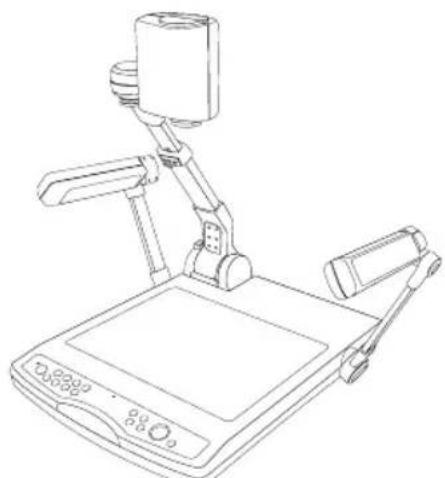
AVerVision PL50

Protection poussière
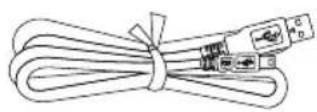
Câble USB
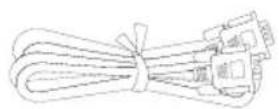
Câble RGB
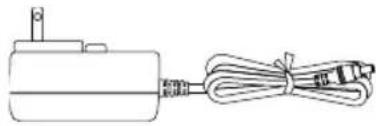
Adaptateur secteur (12V, 2A)
* Le Adaptateur secteur sera différent selon le type de prise de courant utilisé dans le pays où il est vendu.
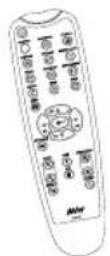
Télécommande (avec piles)
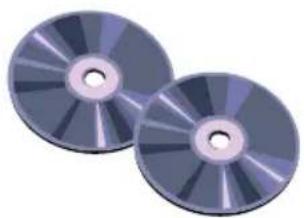
Logiciel et CD du manuel
* Dans certains pays les CD avec le logiciel et le mode d'emploi peuvent ne pas être inclus, mais vous pouvez télécharger les fichiers depuis notre site Web.
Accessoires en option
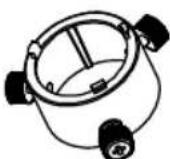
Adaptateur microscope
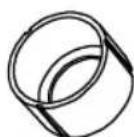
34mm Coupleur caoutchouc
Familiarisez-vous avec l'AVERVISION PL50
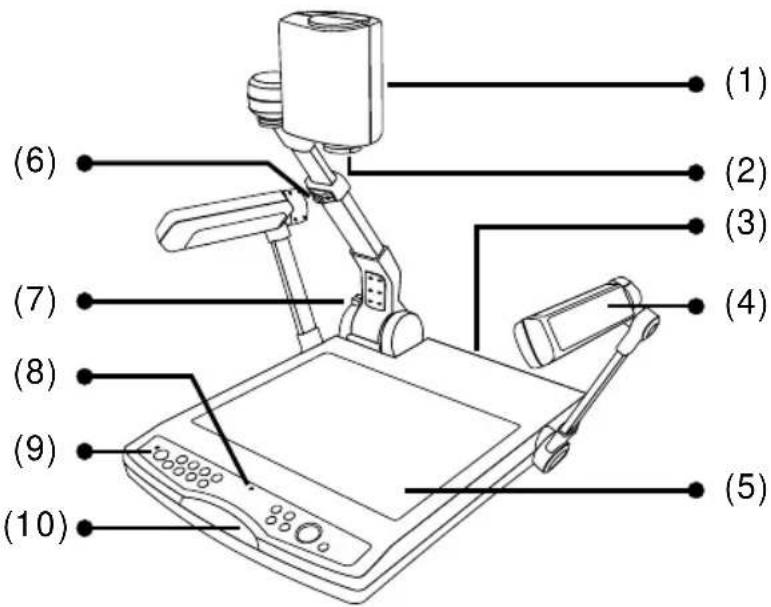
| Nom | Fonction |
| (1) Tête de la caméra | Contient le senseur de la caméra. |
| (2) Objectif de la caméra | Mise au point de la caméra. |
| (3) Panneau arrière | Connexions et interrupteurs pour :Marche/ArrêtOrdinateur pour affichage du signal de l'entrée RGBDispositif d'affichage pour les sorties vidéo RGB, HDMI, ou RCAMicroHaut-parleurCarte SD pour stockage de photos et d'enregistrements vidéoRS-232 pour communication de série entre l'ordinateur et le AVerVision PL50USB standard pour clé USB et AP20T/sourisMini USB pour transfert de données depuis l'ordinateur ou pour connecter un caméscopeInterrupteur de sortie affichage TV-RGBUSB Flash Drive - commutateur PC |
| (4) Lumières latérales | Fournit de la lumière quant on présente en situation d'éclairage affaibli. |
| (5) Négatoscope | Fournit de la lumière pour visionner des radiographies, des films ou des diapositives. |
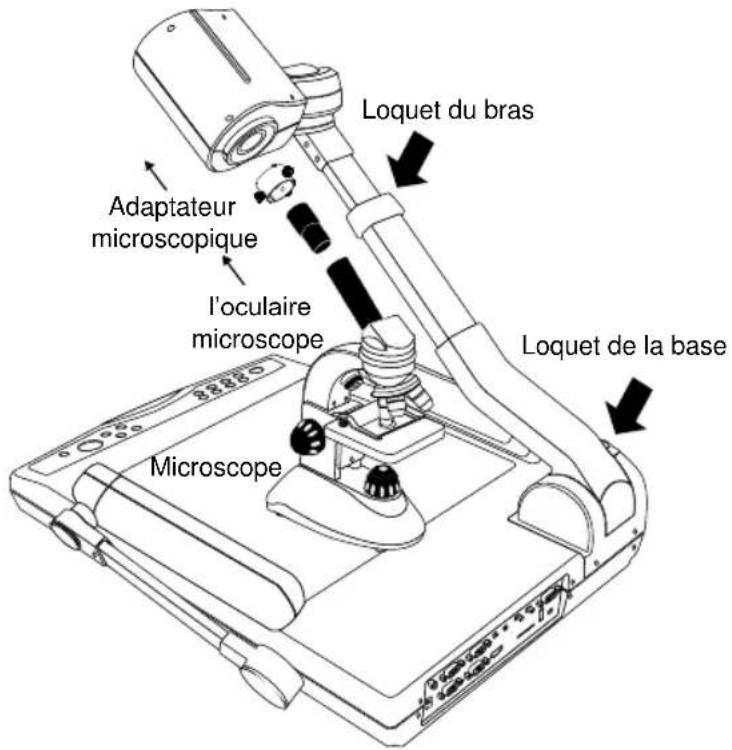
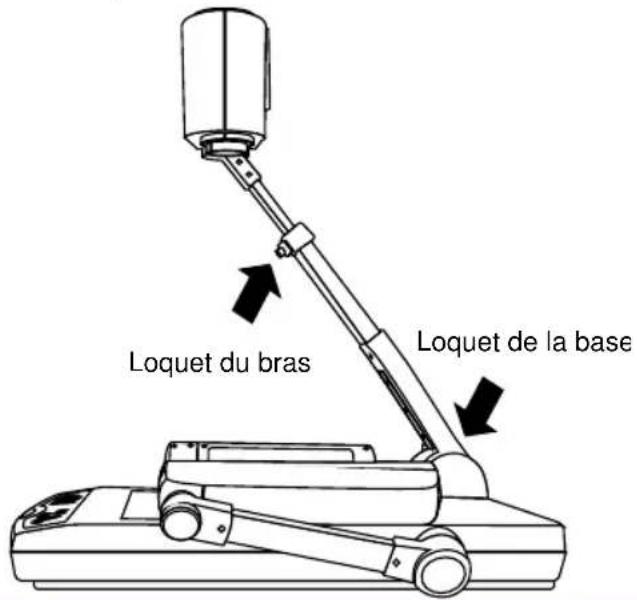
| (6) Loquet du bras | Extension et rétraction du bras. |
| (7) Loquet de la base | Replier et déplier le bras. |
| (8) Micro incorporé | Enregistrer le son pendant l'enregistrement d'un clip vidéo. Le sonainsi enregistré sera monaural. |
| (9) Panneau de contrôle | Accès facile aux différentes fonctions. |
| (10) Capteur IR | Réception des ordres de la commande à distance. |
Panneau arrière
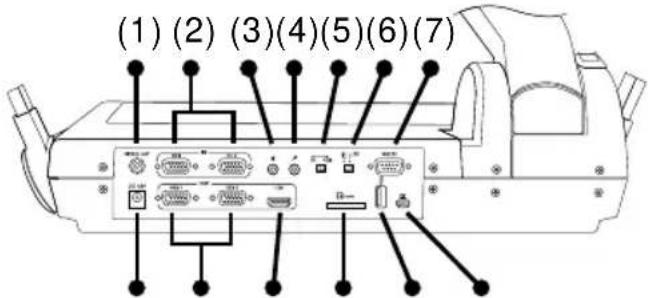
| Nom | Fonction |
| (1) VIDEO OUT | Sortir le signal vidéo de la caméra AVerVision PL50 vers un téléviseur ou du matériel vidéo. |
| (2) PC1 / PC2 | Entrer le signal depuis un ordinateur ou une autre source et le faire passer par le port SORTIE 1/2 RGB seulement. Connecter ce port au port de sortie RGB/VGA d'un ordinateur. |
| (3) Port pour haut-parleur | Connexion vers un haut-parleur amplifié. |
| (4) Port micro | Branchement d'un micro avec une prise jack de 3,5 mm. Le micro incorporé se désactive lorsqu'un micro externe est branché sur ce port. |
| (5) TV - RGB switch | Sur TV pour sortie vers affichage vidéo depuis VIDEO OUT (sortie vidéo), et sur RGB pour les ports RGB 1/2, et HDMI OUT (sortie HDMI). |
| (6) USB Flash Drive - commutateur PC | Commutateur à gauche (◀) pour envoyer des enregistrements audio/video directement vers une clé USB, ou à droite (▶) si vous connectez l'AVerVision PL50 à un ordinateur via un câble USB. |
| (7) RS-232 | Se connecter au port série de l'ordinateur, ou à n'importe quel panneau de commande, ou pour une commande centralisée si on le veut. |
| (8) DC12V | Branchez l'adaptateur secteur sur ce port. |
| (9) RGB 1 / RGB 2 | Branchez l'AVERVISION PL50 à n'importe quel périphérique d'affichage par câble RGB |
| (10) HDMI OUTPUT | Connecter l'AVerVision PL50 à n'importe quel dispositif d'affichage avec interface HDMI via un câble HDMI. |
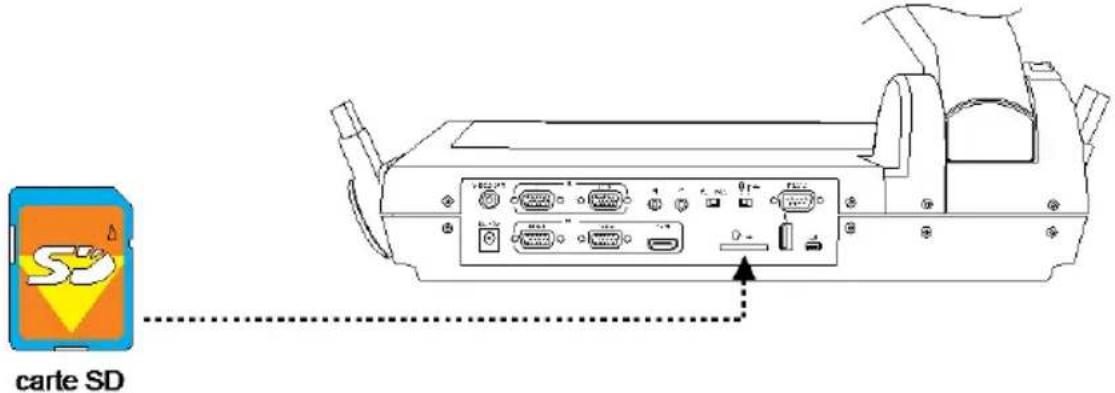
| (11) Fente pour carte | Insertion de la carte SD (étiquette vers le haut). |
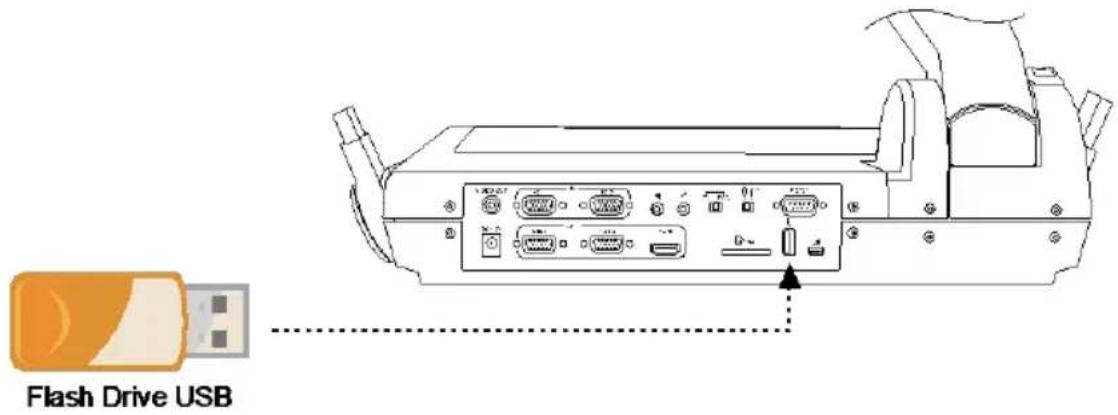
| (12) USB Thumb Drive port | Connector une clé USB pour stocker des enregistrtements audio/vidéo ou un AP20T/souris pour la fonction d'annotation. |
| (13) Mini USB port | Se connecter à un port USB d'un ordinateur par un câble USB et utiliser l'AVerVision PL50 comme une caméra USB, ou transférer les photos/vidéos capturées de la source mémoire à l'ordinateur. |
Panneau de contrôle
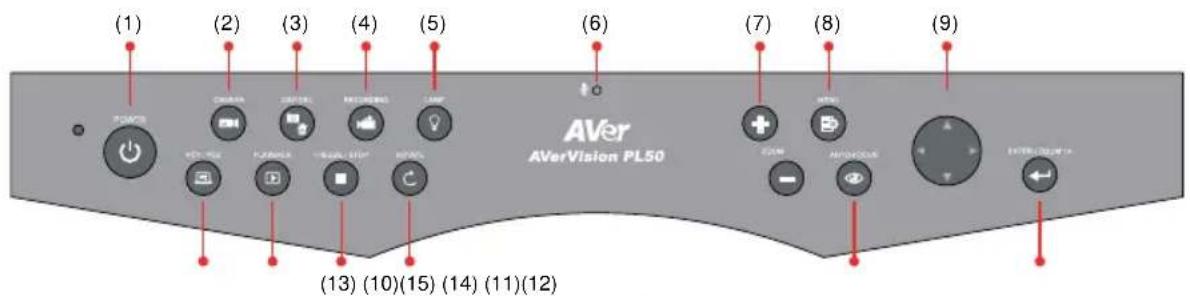
(fig. 1.3)
| Nom | Fonction | |
| (1) | POWER | Bouton Marche/Veilleuse. |
| (2) | CAMERA | Le mode Caméra affiche le signal vidéo de la caméra intégrée. |
| (3) | CAP/DEL | - Capturer une photo en mode Caméra. En mode de capture continue, pressez ce bouton de nouveau pour arrêter.- Effacer la photo/vidéo sélectionnée, en mode Reproduction. |
| (4) | RECORDING | Marche/Arrêt de l'enregistrement audio et vidéo. Ces données ne peuvent être enregistrées que dans une carte SD ou dans un flash drive USB. Voir Stockage en mémoire externe. |
| (5) | LAMP | Allume l'éclairage latéral, le négatoscope ou éteint tout. |
| (6) | Micro incorporé | Enregistrement automatique du son pendant l'enregistrement d'un clip vidéo |
| (7) | ZOOM +/- | Augmenter/Diminuer le grossissement de l'image en mode caméra ou reproduction photo. |
| (8) | MENU | Ouvrir et quitter le menu OSD. |
| (9) | ▲,▼,◀, & ▶ | - Panoramique et zoom avant dans l'image (au-delà de la plage du zoom numérique) en mode direct ou en mode lecture.- Déplacer la sélection en mode Reproduction ou dans le menu OSD.- Utilisez ▲et▼ pour augmenter ou baisser le volume en reproduction vidéo.- Utilisez ◀et▶ pour reproduire la vidéo en marche arrière ou avant.- Déplacez sur l'écran le cadre Cadreur d'image ou le masque Viseur. |
| Nom | Fonction |
| (10) ENTER/ ZOOM 1X | - Sélection depuis le mode Lecture ou depuis le menu OSD.- Activer/désactiver la pause en reproduction vidéo.- Remettre le zoom à la valeur 100 %. |
| (11) AUTO FOCUS | Pour régler automatiquement la mise au point. |
| (12) ROTATE | Faire pivoter l'image de 90° en mode Caméra et en mode Reproduction. |
| (13) FREEZE / STOP | - Geler l'image live.- Arrêt de la reproduction vidéo. |
| (14) PLAYBACK | Visionner les photos/vidéos capturées à partir de la mémoire en 16 images miniature. |
| (15) PC 1/ PC2 | En mode PC, c'est le signal vidéo du port RGB 1/ 2 du AVerVision PL50 qui s'affiche. |
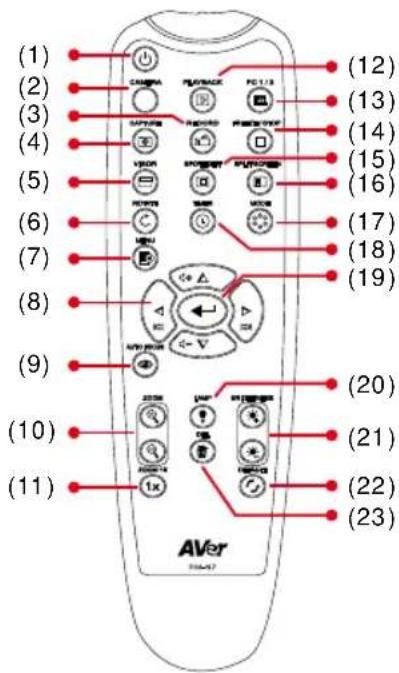
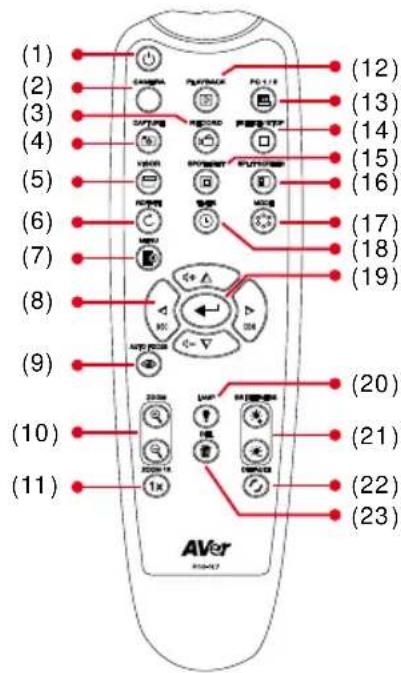
Télécommande
La télécommande utilise deux (2) piles AAA (fournies), à installer correctement (respect des polarités) avant utilisation. Toutes les fonctions de l'AVERVISION PL50 sont accessibles par la télécommande.
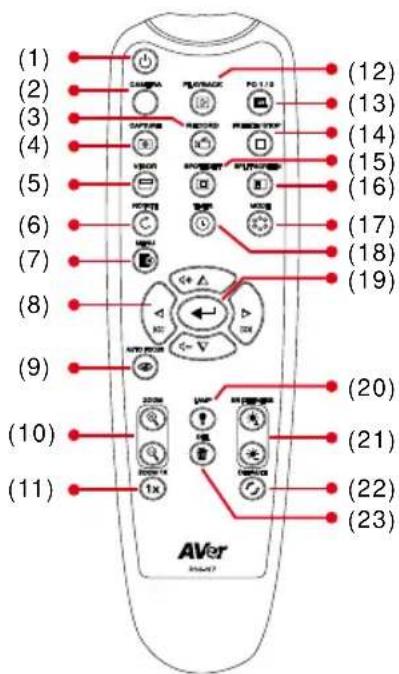
| Name | Function |
| (1) POWER | Bouton Marche/Veilleuse. |
| (2) CAMERA | Le mode Caméra affiche le signal vidéo de la caméra intégrée. |
| (3) RECORD | Marche/Arrêt de l'enregistrement audio et vidéo. Les données vidéo ne peuvent être enregistrées que dans une carte de mémoire SD ou dans un flash drive USB. |
| (4) CAPTURE | Capturer une photo en mode Caméra.En mode de capture photo continue, appuyer de nouveau sur ce bouton pour arrêter. |
| (5) VISOR | Appelez le sous-menu Viseur. Viseur couvre une partie de l'écran de la présentation, et permet au présentateur de dévoiler l'information à mesure qu'il le souhaite.Dans le sous-menu Viseur, les options suivantes sont disponibles. |
| Name | Function |
| (5) VISOR | 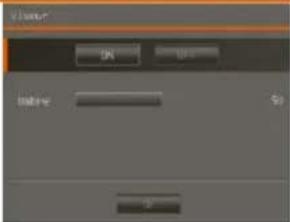 ON/OFF (Marche/Arrêt) – sélectionnez d'exécuter/annuler l'Viseur. Appuyez sur ON/OFF (Marche/Arrêt) – sélectionnez d'exécuter/annuler l'Viseur. Appuyez sur  pour passer à la sélection suivante.Shade (Ombre) – réglage de l'opacité de la surface masquée. La surface ombrée sera complètement noire si vous vous réglez sur le niveau 100. Appuyez sur pour passer à la sélection suivante.Shade (Ombre) – réglage de l'opacité de la surface masquée. La surface ombrée sera complètement noire si vous vous réglez sur le niveau 100. Appuyez sur  pour passer à la sélection suivante.OK – appuyer sur pour passer à la sélection suivante.OK – appuyer sur  la prise d'effet du réglage. Si vous sélectionnez ON, le haut de l'écran de la présentation sera légèrement exposé. Utilisez les boutons ▲, ▼, ◀, et ► pour dévoiler une plus grande partie de la surface masquée ; et OFF fermera le sous-menu.Pour éteindre l'Viseur, réappuyez sur [D46T] la prise d'effet du réglage. Si vous sélectionnez ON, le haut de l'écran de la présentation sera légèrement exposé. Utilisez les boutons ▲, ▼, ◀, et ► pour dévoiler une plus grande partie de la surface masquée ; et OFF fermera le sous-menu.Pour éteindre l'Viseur, réappuyez sur [D46T] |
| (6) ROTATE | Faire pivoter l'image de 90° en mode Caméra et en mode Reproduction. |
| (7) MENU | Ouvrir ou quitter le menu OSD. |
| (8) ▲, ▼, ◀, & ► | - Panoramique et zoom avant dans l'image (au-delà de la plage du zoom numérique en mode direct ou en mode lecture.- Déplacer la sélection en mode Reproduction ou dans le menu OSD.- Utilisez ▲ et▼ pour augmenter ou baisser le volume en reproduction vidéo.- Utilisez ◀ et► pour reproduire la vidéo en marche arrière ou avant.Déplacez sur l'écran le cadre Cadreur d'image ou le masque Viseur. |
| (9) AUTO FOCUS | Pour régler automatiquement la mise au point. |
| (10) ZOOM +/- | - Augmenter/Diminuer le grossissement de l'image en mode caméra ou reproduction photo. |
| (11) ZOOM RESET | Remettre le zoom à la valeur 100 %. |
| (12) PLAYBACK | Visionner les photos/vidéos capturées à partir de la mémoire en 16 images |
| Name | Functionminiature. |
| (13) PC 1/2 | Le mode PC affiche le signal vidéo du port ENTRÉE RVB du AVerVision PL50. |
| (14) FREEZE / STOP | - Geler l'image live.- Arrêt de la reproduction vidéo. |
| (15) SPOTLIGHT | Appeler le sous-menu Cadreur d'image.Cadreur d'image surimprime une boî te-cadre sur l'écran de présentation. Vous pouvez anjuster la taille de la boî te et déplacer celle-ci.Dans le sous-menu Cadreur d'image, les options suivantes sont disponibles.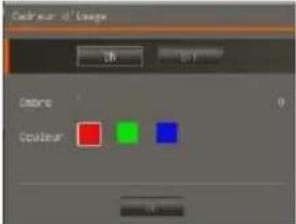 ON/OFF (Marche/Arrêt) – sélectionnez d'exécuter/annuler l'Cadreur d'image. ON/OFF (Marche/Arrêt) – sélectionnez d'exécuter/annuler l'Cadreur d'image. Shade (Ombre) – réglage de l'opacité de la surface extérieure à la boî te. La surface ombrée sera complètement noire si vous vous réglez sur le niveau 100. Appuyezsur pour passer à la sélection suivante.Color (Couleur) – sélection de la couleur du cadre Cadreur d'image. Appuyez surpour passer à la sélection suivante.OK– appuyer sur pour la prise d'effet du réglage. Si vous sélectionnez ON, le cadre apparaî tra et clignotera.Utilisez les boutons ▲,▼,◀, et ► pour ajuster la taille du cadre et appuyez surpour fixer la taille voulue ; OFF fermera le sous-menu.Pour éteindre l'Cadreur d'image,réappuyez sur . Shade (Ombre) – réglage de l'opacité de la surface extérieure à la boî te. La surface ombrée sera complètement noire si vous vous réglez sur le niveau 100. Appuyezsur pour passer à la sélection suivante.Color (Couleur) – sélection de la couleur du cadre Cadreur d'image. Appuyez surpour passer à la sélection suivante.OK– appuyer sur pour la prise d'effet du réglage. Si vous sélectionnez ON, le cadre apparaî tra et clignotera.Utilisez les boutons ▲,▼,◀, et ► pour ajuster la taille du cadre et appuyez surpour fixer la taille voulue ; OFF fermera le sous-menu.Pour éteindre l'Cadreur d'image,réappuyez sur . |
| (16) SPLIT SCREEN | Partager l'écran en deux. Un côté affiche l'image en direct de la caméra intégrée, l'autre côté affiche 8 miniatures photo/vidéo à partir de la mémoire. |
| Name | Function |
| (17) MODE | Sélectionnez parmi 6 modalités:Sharp (net)- Régler le contraste le long des bords pour rendre le texte plus visible. Placez la caméra à une distance de 32 à 36 cm du sujet (utilisez le zoom x16)Graphique- Régler le gradient de l'image. Placez la caméra à une distance de 32 à 36 cm du sujet (avec le zoom x16)Motion (vidéo)- augmenter la cadence des images. L'utilisation de ce mode exige un éclairage intense. Placez la caméra à une distance de 32 à 36 cm du sujet (utilisez le zoom x16)Microscope– réglage automatique du zoom optique pour l'utilisation avec un microscope.Macro- à utiliser si l'objet est à une distance de 10 à 32 cm de la caméra (avec le zoom X5).Infini- à utiliser si le sujet est à une distance de la caméra de 36 cm à l'infini (max. X16). |
| (17) MODE | |
| (18) TIMER | Appeler le sous-menu du temporisateur. Sélectionnez de démarrer/mettre en pause/arrêter le compte à rebours du temporisateur, et réglez-en la durée. |
(19) | - Sélection depuis le mode Lecture ou depuis le menu OSD.- Activer/désactiver la pause en reproduction vidéo. |
| (20) LAMP | Allumer/éteindre la lampe zénithale. |
| (21) BRIGHTNES S +/- | Réglage de brillance. |
| (22) DEFAULT | Restaurer les paramètres d'usine. |
| (23) DEL | Effacer les photos/vidéos sélectionnées en mode Reproduction. |
Branchements
Avant de faire un branchement, assurez-vous qu'aucun des appareils ne soit allumé. Si vous n'êtes pas sûr de l'endroit où vous brancher, voyez simplement les illustrations des connections ci-après et consultez également le mode d'emploi de l'appareil auquel vous allez brancher l'AVerVision PL50.
Ajustez le commutateur TV-RGB
Le commutateur TV-RGB sélectionne la sortie de l'affichage. Mettez-le sur RGB (à droite) pour sortir le signal par une connexion RGB/HDMI, ou sur TV (à gauche) pour sortir le signal par une prise RCA. (voir fig. 1.2 # 5)
| Commutateur | Port AVerVision | Port Périph. d'Affichaget | |
| RGB | 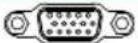 RGB 1/2 OUTPUT RGB 1/2 OUTPUT | To |  Entrée RGB Entrée RGB |
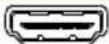 Sortie HDMI Sortie HDMI |  Entrée HDMI Entrée HDMI | ||
| TV |  VIDEO OUT VIDEO OUT |  Entrée VIDEO Entrée VIDEO | |
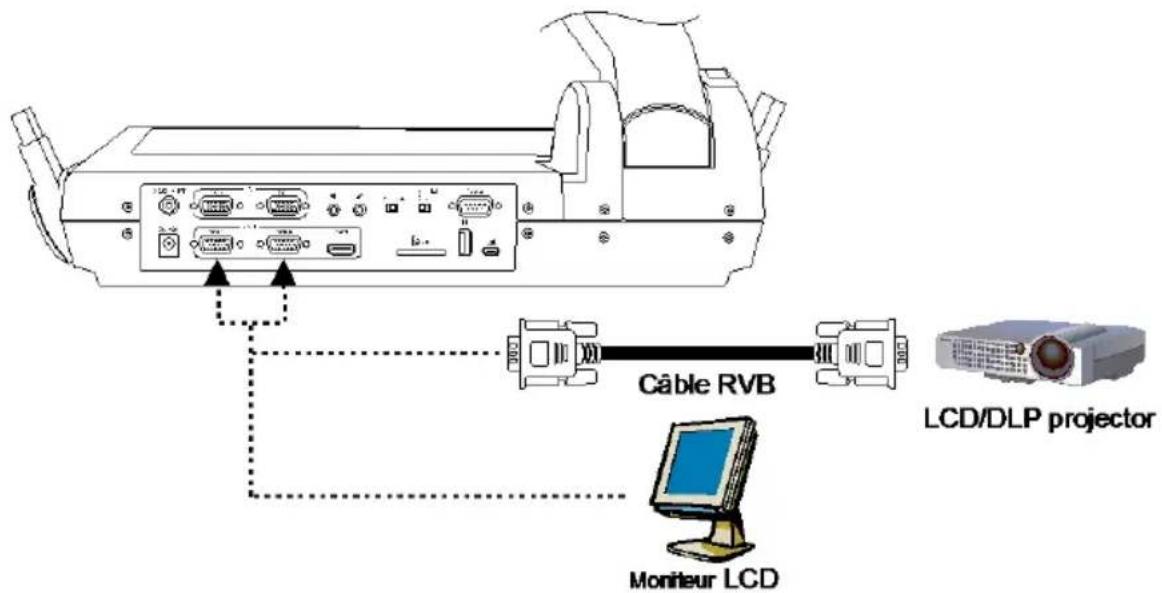
Branchement à un moniteur ou à un projecteur LCD/DLP
Trepérez le port d'entrée RGB (VGA) du périphérique d'affichage graphique et raccordez-le au port de SORTIE RGB de l' AVerVision PL50.

Assurez-vous que l'interrupteur TV/RVB est réglé sur RVB.
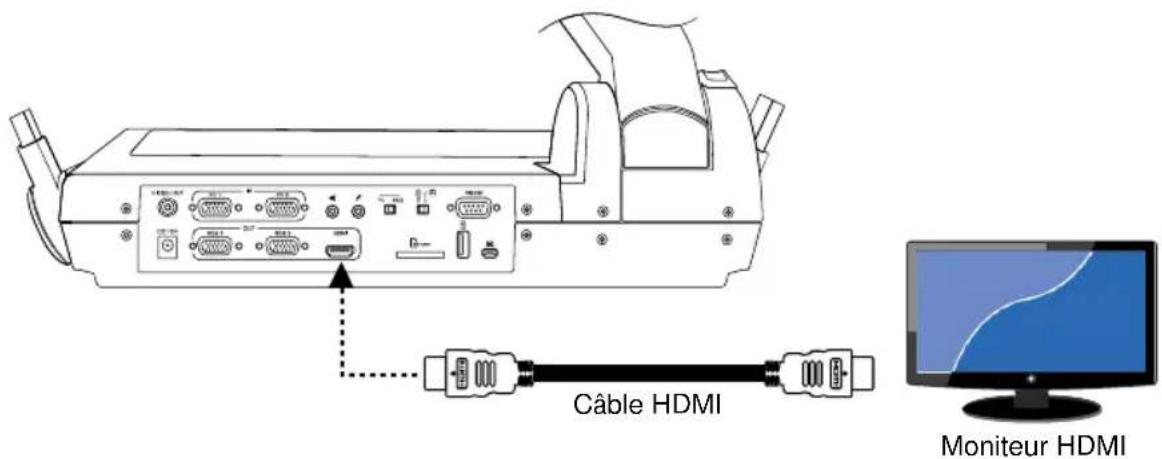
Branchement à un moniteur ou à un projecteur LCD/DLP par une interface HDMI interface
Repérez le port d'entrée HDMI du périphérique d'affichage et raccordez-le au port de SORTIE HDMI de l'AVerVision PL50.

Assurez-vous que l'interrupteur TV/RVB soit réglé sur RVB.
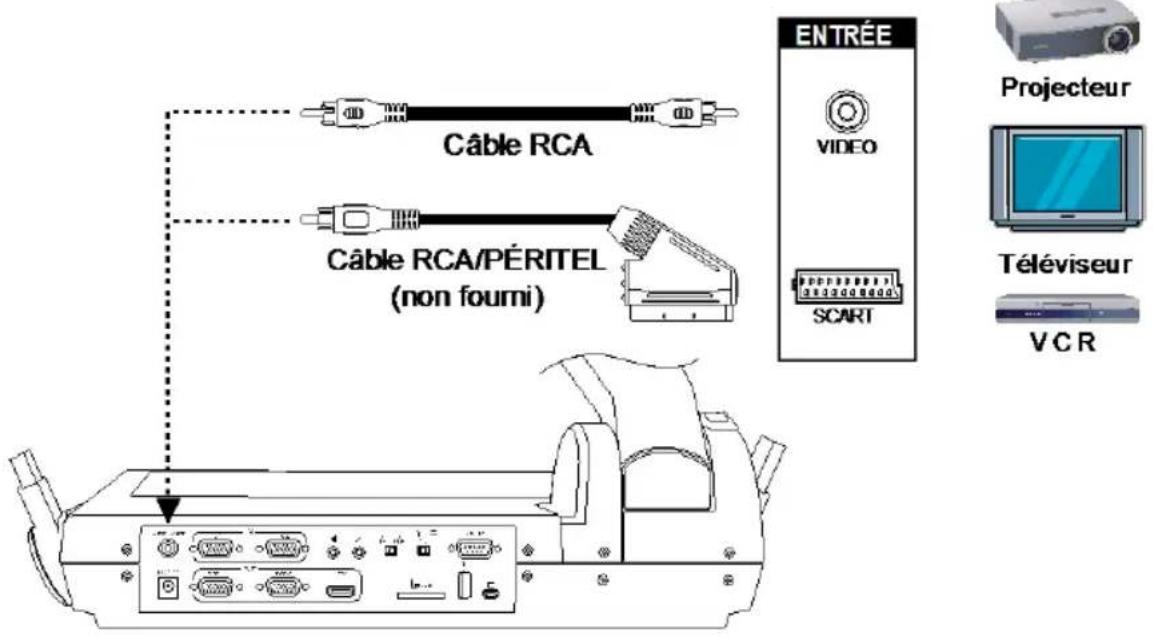
Branchement à un té lé viseur
Trouvez le port d'entrée VIDÉO ou SCART RGB (si applicable) du poste TV ou de l'appareil vidéo (par exemple, magnétoscop) pour enregistrer votre présentation et la connecter au port VIDEO OUT (Sortie vidéo).
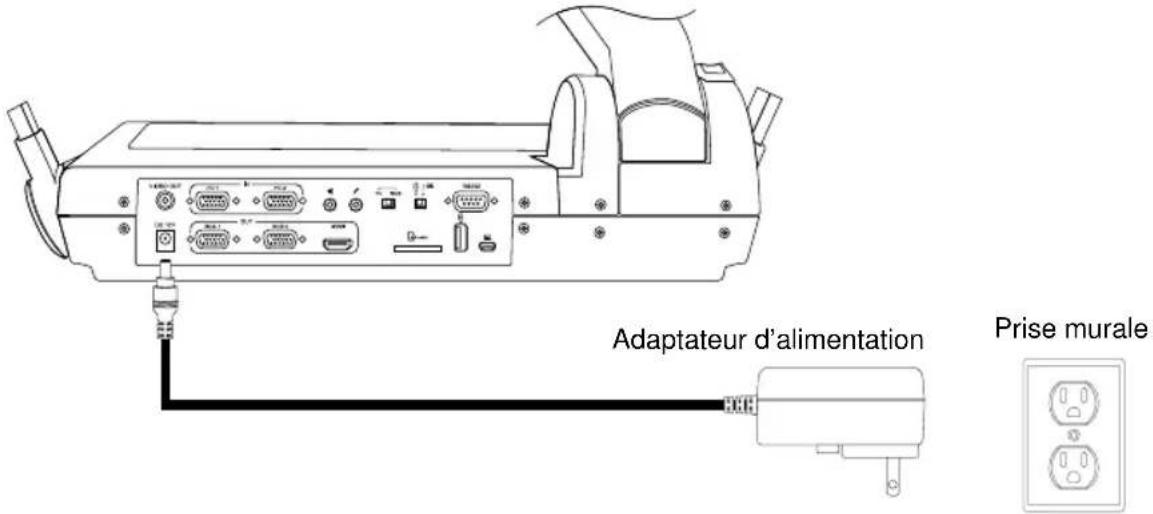
Branchement de l'adaptateur secteur
Branchez la source d'alimentation sur une prise secteur 100V\~240V CA. Une fois branché, l'appareil se met automatiquement en mode veille. Appuyez sur pour l'allumer.
Branchement à un ordinateur
Repérez le port de sortie RGB (VGA) de l'ordinateur et raccordez-le au port d'ENTRÉE RGB de l'AVERVISION PL50. Le signal vidéo du port d'ENTRÉE RGB est diffusé en continu aux ports de SORTIE RGB.

- Pour afficher l'image de l'ordinateur, appuyez sur le bouton Camera/PC du panneau de commande ou de la télécommande pour faire passer l'AVerVision F50 en mode ordinateur.
- Pour qu'un ordinateur portable produise une image, utiliser la commande clavier (FN+F5/F8) pour passer d'un mode à l'autre. Pour une commande différente, vous référer au manuel de votre ordinateur portable.

flowchart
graph TD
    A["Cable RGB"] --> B["Ordinateur portable"]
    B --> C["Ordinateur"]
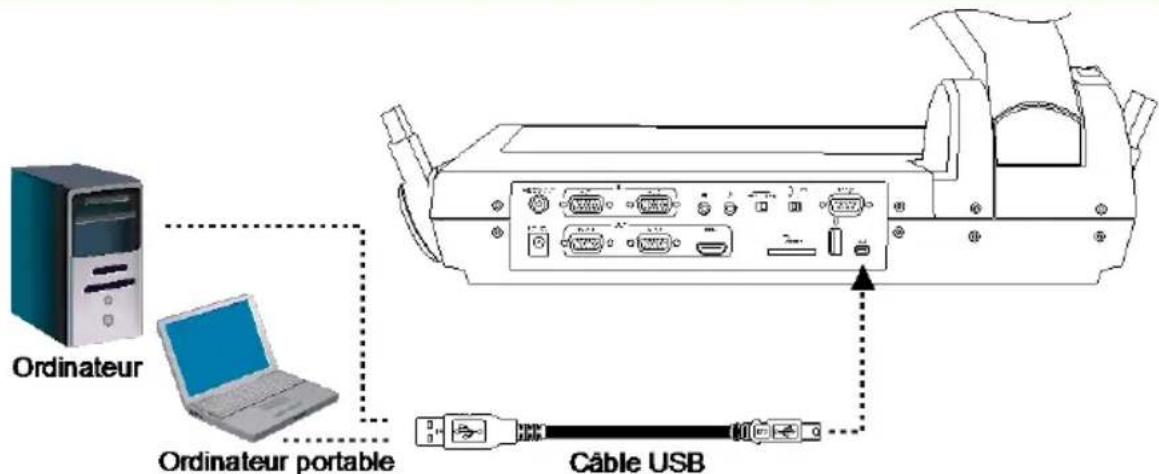
Branchement à un ordinateur via USB
Repérez le port USB de l'ordinateur et raccordez-le au port USB de l'AVerVision PL50. Ceci vous permettra d'utiliser l'AVerVision PL50 comme une caméra USB, ou de transférer les photos/vidéos de la mémoire à l'ordinateur. Voir aussi : « Transfert d'un fichier de l'AVerVision PL50 au PC ».

Assurez-vous que l'interrupteur de clé USB (voir fig. 1.2, no 6) se trouve à droite.
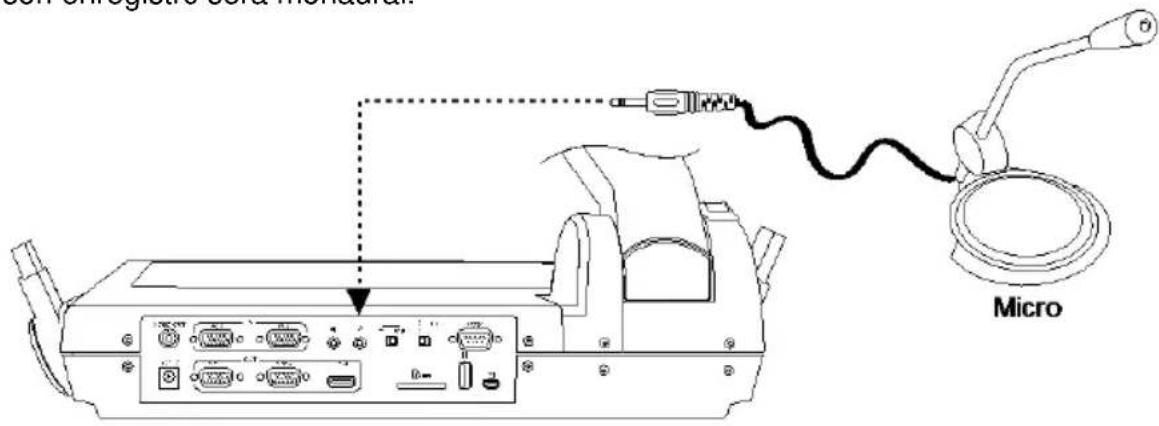
Branchement d'un micro externe
Branchez un micro monaural muni d'une prise jack de 3,5 mm au port 📋. Le micro incorporé du panneau de commandes se désactive lorsqu'on branche un micro externe. Le son enregistré sera monaural.
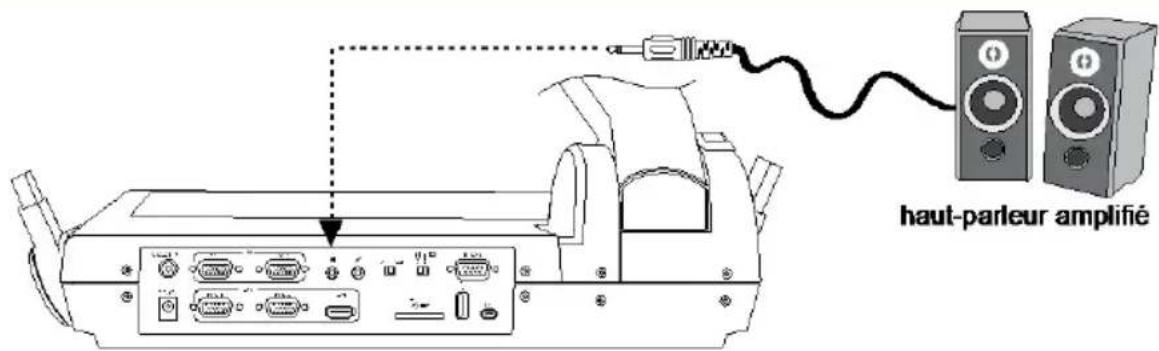
Branchement d'un haut-parleur amplifié
Branchez un haut-parleur amplifié muni d'une prise jack de 3,5 mm au port. Seul le son de la reproduction vidéo est pris en charge.

Nous vous recommandions de brancher un haut-parleur amplifié au port de sortie audio. Prenez garde quand vous mettez un casque. Baissez le volume avec la commande à distance pour vous éviter le risque d'un dommage auditif par excès de volume.
Branchement à un microscope
Vous pouvez aussi connecter le AVERVISION PL50 à un microscope pour vous permettre de regarder des objets microscopiques sur un grand écran sans vous fatiguer les yeux.
-
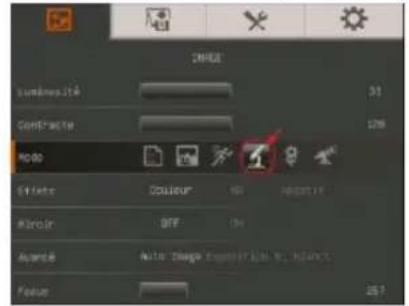
Changer le mode d'affichage à « Microscope ». Appuyez sur MENU > sélectionnez l'onglet IMAGE > sélectionnez MODE > sélectionnez (microscope) et appuyez sur
-
Pointez la tête caméra vers un point le plus lointain possible et appuyez sur AUTO FOCUS (mise au point automatique).
-
Tournez l'objectif en sens anti-horaire pour l'enlever et décrochez le loquet.

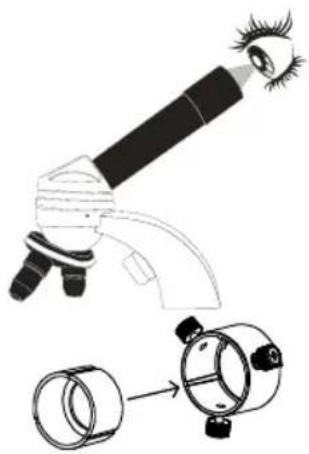
- Ajustez la mise au point du microscope.
-
Sélectionnez le coupleur caoutchouc le plus adéquat pour la taille de l'oculaire du microscope, et insérez-le dans l'adaptateur microscope.
-
Enlevez l'oculaire du microscope et raccordez-le à l'adaptateur microscope muni du coupleur en caoutchouc. Serrez les 3 vis moletées jusqu'à ce que l'oculaire tienne dans l'adaptateur.

Nous recommandons d'utiliser des oculaires de 15,5 mm ou plus d'eye relief (séparation admissible entre l'œil et l'oculaire).
- Raccordez l'adaptateur microscope à la tête caméra AVerVision. Puis raccordez-le à l'AVerVision et au microscope. Pour faciliter la fixation et le réglage, déverrouillez le loquet de la base por régler l'angle du bras, et le loquet du bras pour régler la longueur du bras.
Réglage de l'AVerVision PL50
Cette section explique comment régler et ajuster le AVerVision PL50 pour répondre à vos besoins.
Tête de la caméra
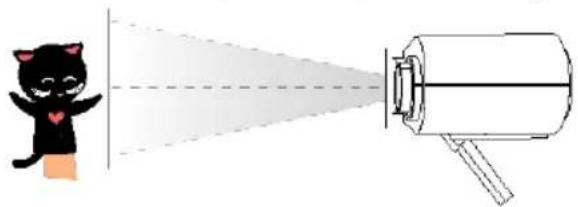
La tête caméra peut être tournée de 180° horizontalement et de 235° verticalement.
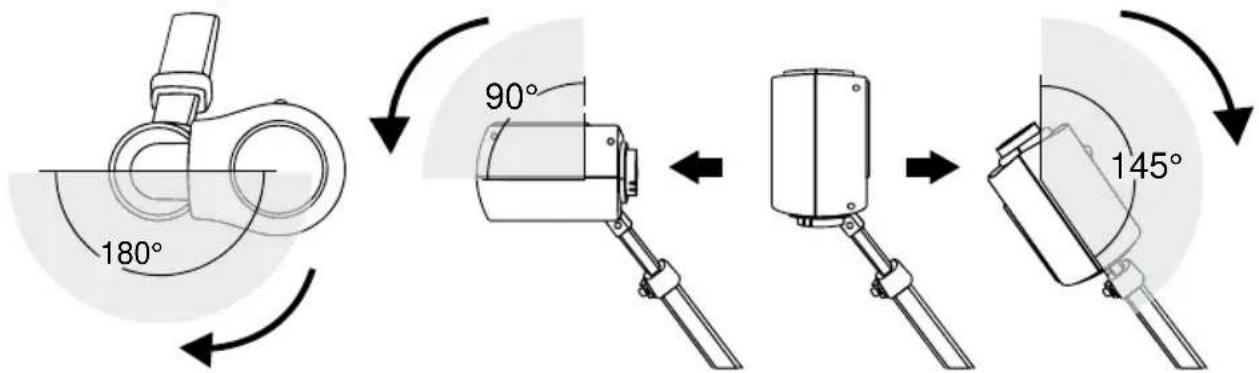
Si la tête de prise de vues est en position verticale, vous pouvez aussi appuyer sur ROTATE dans la commande à distance pour faire pivoter l'image de 180°.
Le bras mécanique s'allonge jusqu'à permettre de cadrer une feuille de format DIN A4 en entier. Appuyez sur le loquet du bras pour régler la longueur du bras et sur celui de la base pour le déplier ou le replier.
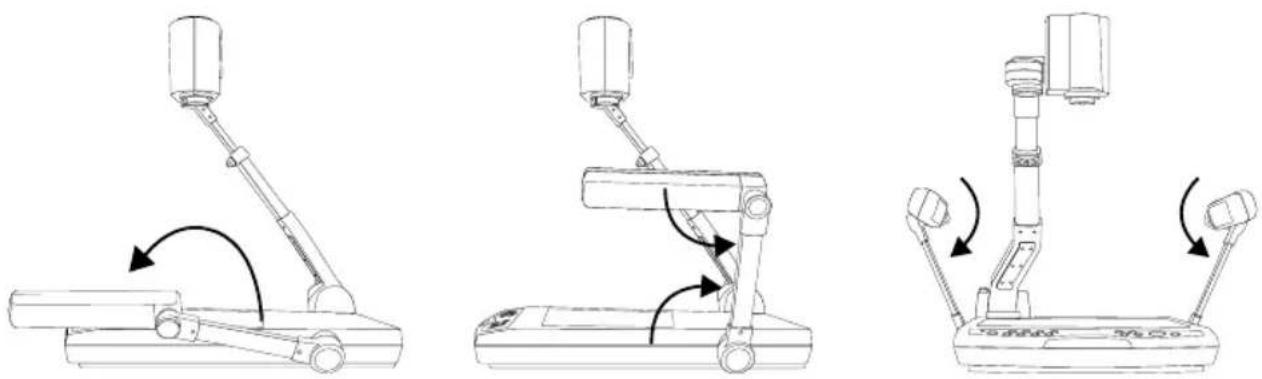
Pour déplier les lampes latérales
Basez-vous sur la figure ci-dessous pour déplier l'éclairage latéral. Appuyez sur LAMP (Lampe) sur le panneau de commandes pour allumer les lampes latérales.
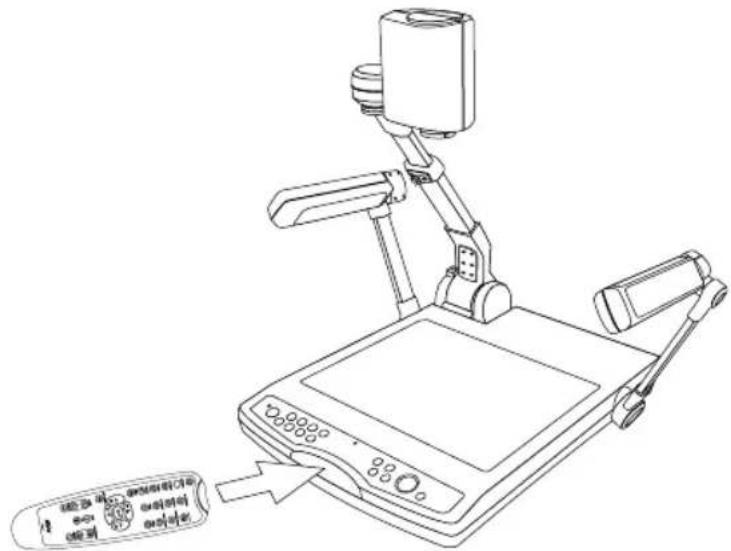
Capteur infrarouge
Pointez la télécommande vers le capteur infrarouge pour faire fonctionner l'appareil.
Négatoscope
Utilisez le négatoscope pour examiner des radiographies, des films, des diapositives ou toutes images par transparence. Appuyez sur LAMP (Lampe) pour allumer la lumière du négatoscope.

- NE POSEZ aucun objet pesant plus de 8 kg sur la glace du négatoscope.
- N'ÉCRIVEZ pas sur le négatoscope, et n'utilisez aucun marqueur pouvant tacher la surface.
- NE FAITES TOMBER aucun objet pointu ou tranchant, comme par exemple un cutter, sur la surface du négatoscope.
Manipulation du AVerVision PL50
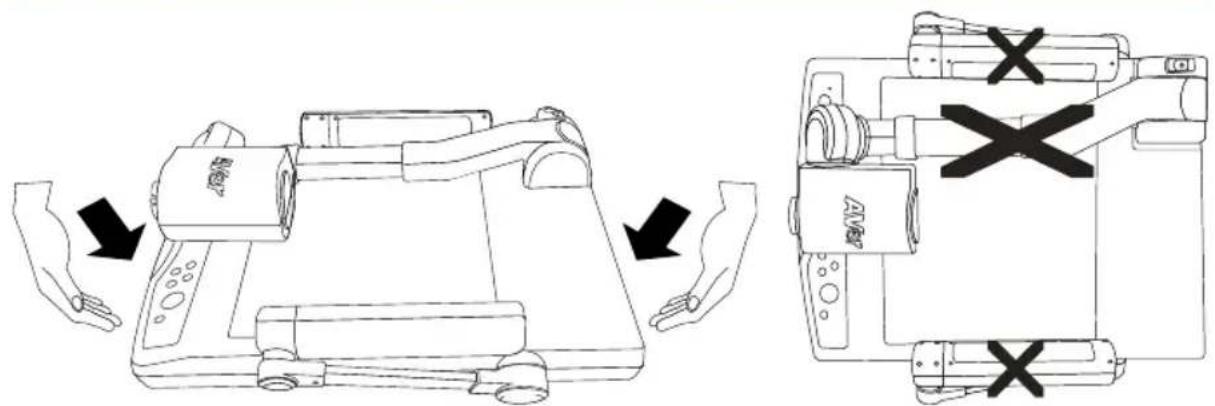
Le AVerVision PL50 ne doit être rangé ou déplacé que toutes pièces dépliées ; saisissez-le toujours par la base, et avec les deux mains.

- NE JAMAIS déplacer l'appareil en le prenant par les lampes ou le bras de la caméra. Le poids pourrait endommager ces pièces, et notamment leurs articulations.
La feuille antireflet est recouverte d'un film spécial qui permet d'éliminer les reflets qui peuvent apparaître lors du visionnage d'objets très brillants ou glacés, comme les magazines ou les photographies. Il suffit de placer la feuille antireflet sur le document brillant pour réduire la lumière réfléchie.

Stockage en mémoire externe
L'AVerVision PL50 prend en charge aussi bien la carte de mémoire SD que le flash drive USB afin que l'on puisse enregistrer plus de photos et de vidéos avec son. L'AVerVision PL50 détecte la présence d'un dispositif de stockage externe, et utilise automatiquement le dernier dispositif de stockage détecté. Si aucun dispositif externe de stockage n'est connecté, toutes les images fixes capturées seront enregistrées dans la mémoire interne.
Insertion d'une carte SD
Insérez la carte à fond, avec les contacts vers le bas. Pour enlever la carte, poussez pour la libérer puis tirez. Le système prend en charge les cartes SD d'une capacité de 1Go à 32Go.
Insertion d'un Flash Drive USB
Assurez-vous que l'interrupteur de clé USB (voir figure 1.2, n° 1) se trouve à gauche avant d'insérer une clé USB. L'AVerVision PL50 prend en charge des clés USB de 2 Go à 64 Go.
MENU OSD
Il y a 4 onglets dans le menu OSD : IMAGE, PRESENTATION, REGLAGE et SYSTÈME. En mode Reproduction, on peut accéder au Menu OSD REPRODUCTION pour activer la fonction Diaporama et modifier, si vous le souhaitez, les réglages d'intervalle et de transition

Pour la sortie TV, la RÉ SOLUTION sera désactivée dans la liste du menu PARAMÉTRAGE.
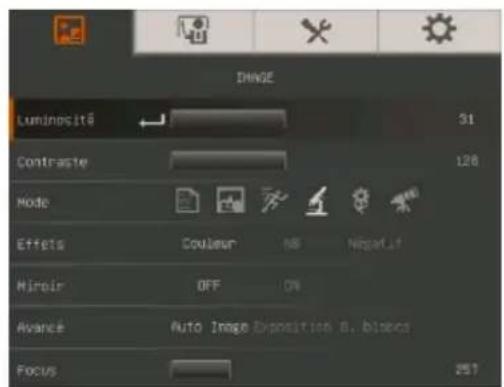
IMAGE
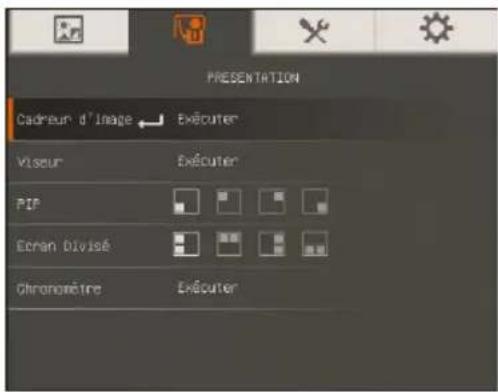
PRESENTATION
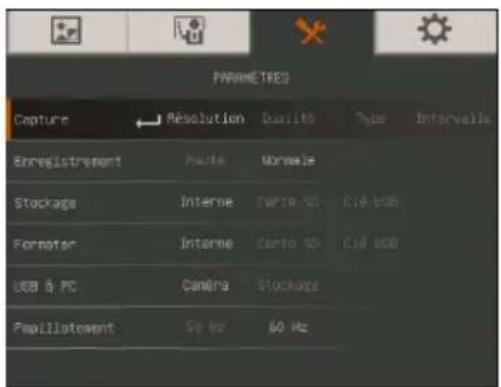
REGLAGE
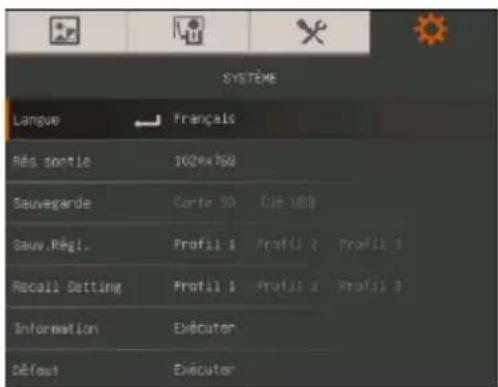
SYSTÈ ME
MÉMOIRE

Parcourir le menu et les sous-menus
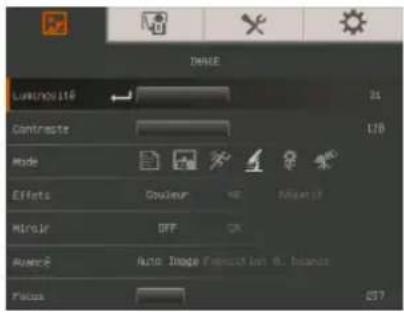
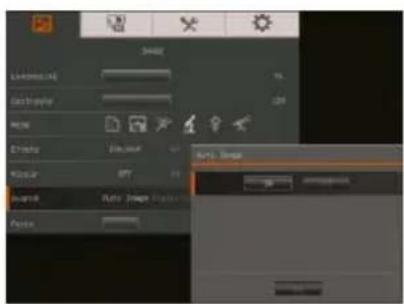
- Appuyez sur le bouton MENU de la télécommande ou du panneau de commandes.
- Appuyez sur ▶ et sur ◀ pour vous déplacer parmi les onglets
-
Appuyez sur ▼ et sur ▲ pour choisir une sélection dans la liste du menu.
-
Appuyez sur pour faire une sélection.
- Utilisez ▶ et ◀ pour régler un paramètre ou pour faire une sélection.
- Appuyez sur pour entrer au sous-menuto enter submenu.
- Appuyez sur MENU pour fermer le menu OSD.
Image
Écran du menu
Fonction
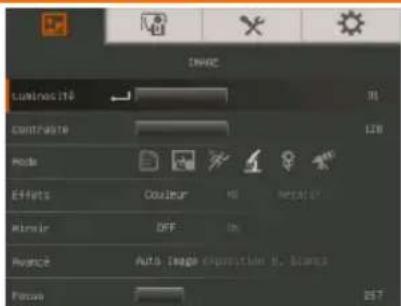
Luminosité
Réglez manuellement la brillance de 0 à 63.
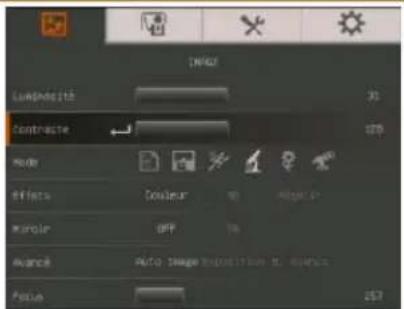
Contraste
Réglez manuellement le contraste de 0 à 255 pour des environnements lumineux et sombres.
Écran du menu
Fonction
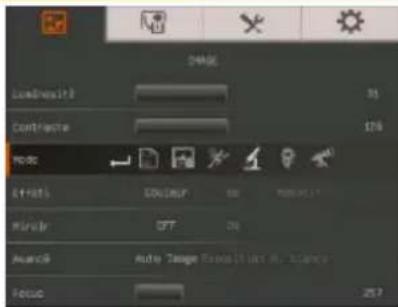
Mode
Sélectionnez parmi les divers paramétrages d'affichage des images.

Sharp (net)- Régler le contraste le long des bords r rendre le texte plus visible. Placez la caméra à une ance de 32 à 36 cm du sujet (utilisez le zoom x16)

Graphique - Régler le gradient de l'image. Placez la néra à une distance de 32 à 36 cm du sujet (avec le m x16)

Motion (vidéo)- augmenter la cadence des images.
L'utilisation de ce mode exige un éclairage intense.
Placez la caméra à une distance de 32 à 36 cm du sujet (utilisez le zoom x16)

Microscope – réglage automatique du zoom optique r l'utilisation avec un microscope.

Macro - à utiliser si l'objet est à une distance de 10 à cm de la caméra (avec le zoom X5).

Infini - à utiliser si le sujet est à une distance de la néra de 36 cm à l'infini (max. X16).

Conversion de l'image : positive (couleurs normales), monochrome (noir et blanc) ou négative.
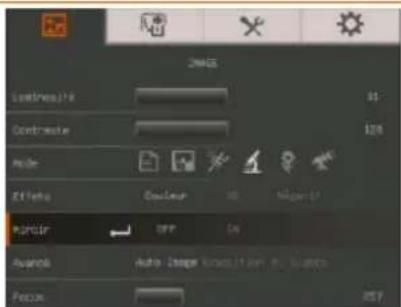
Sélectionner inverser l'image en mode Caméra.
Écran du menu
Fonction
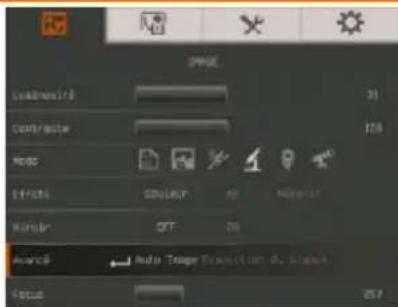
Avancé
Sélectionnez pour paramétrer l'image automatique, l'exposition et la balance des blancs.
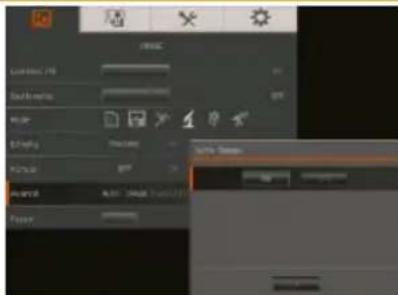
Sélectionnez ON ou OFF pour régler automatiquement la balance des blancs et l'exposition, et pour corriger la compensation de couleur et d'exposition.
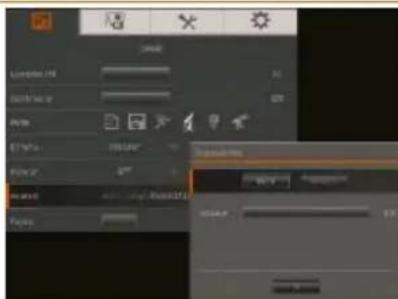
Sélectionnez le réglage de l'exposition.
Auto – réglage automatique de l'exposition et de la quantité de lumière requise.
Manuel – réglez manuellement l'exposition. Le niveau maximum est 100.
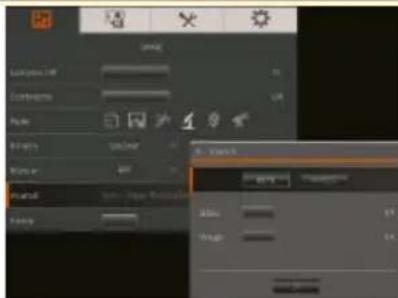
Sélectionnez le réglage de la balance des blancs pour différentes conditions d'éclairage ou différentes températures de couleur.
AUTO – réglage automatique de la balance des blancs.
MANUEL – réglez manuellement les niveaux de rouge et de bleu. La valeur maximale pour chacun d'eux est 255.

Réglage manuel de la mise au point.
Présentation
Écran du menu
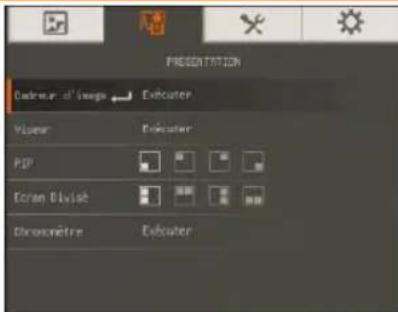
Fonction
Cadreur d' image
Cadreur d'image superpose un cadre sur l'écran de la présentation. Vous pouvez déplacer l'Cadreur d'image à trAVers l'écran de la présentation à l'aide des boutons ▲, ▼, ◀, et ▶. Sélectionnez Execute (exécuter) pour appeler le sous-menu Cadreur d'image.
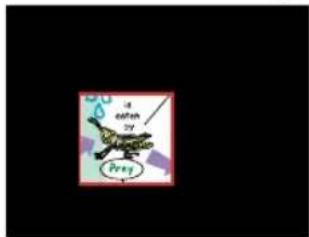
Dans le sous-menu Cadreur d'image, les options suivantes sont disponibles.
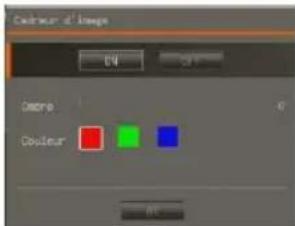
ON/OFF (Marche/Arrêt) – sélectionnez d'exécuter/annuler l'Cadreur d'image. Appuyez sur pour passer à la sélection suivante.
Shade (Ombre) – réglage de l'opacité de la surface extérieure à la boî te. La surface ombrée sera complètement noire si vous vous réglez sur le niveau 100.
Appuyez sur pour passer à la sélection suivante. Color (Couleur) – sélection de la couleur du cadre Cadreur d'image. Appuyez sur pour passer à la sélection suivante.
OK – appuyer sur ← pour la prise d'effet du réglage. Si vous sélectionnez ON, le cadre apparaî tra et clignotera. Utilisez les boutons ▲, ▼, ◀, et ▶ pour ajuster la taille du cadre et appuyez sur ← pour fixer la taille voulue ; OFF fermera le sous-menu.
Écran du menu
Fonction
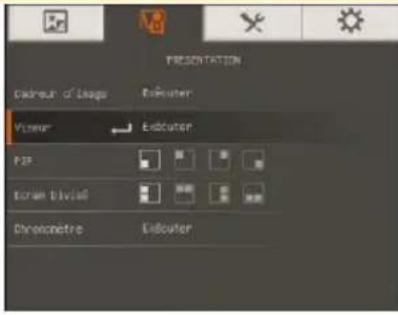
Viseur
Viseur recouvre l'écran de présentation. Une petite partie dans le haut de la présentation reste visible. Utilisez les boutons ▲, ▼, ◀, et ▶ pour dévoiler une plus grande partie de la zone masquée. Sélectionnez Execute (exécuter) pour appeler le sous-menu Viseur.
Dans le sous-menu Viseur, les options suivantes sont disponibles.
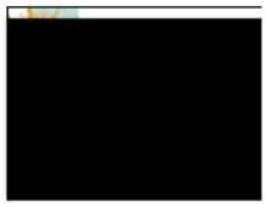
ON/OFF (Marche/Arrêt) – sélectionnez d'exécuter/annuler
l'Viseur. Appuyez sur pour passer à la sélection suivante. Shade (Ombre) – réglage de l'opacité de la surface masquée. La surface ombrée sera complètement noire si vous vous réglez sur le niveau 100. Appuyez sur pour passer à la sélection suivante.
OK – appuyer sur ⬤ pour la prise d'effet du réglage. Si vous sélectionnez ON, le haut de l'écran de la présentation sera légèrement apparent. Utilisez les boutons ▲, ▼, ◀, et ▶ pour dévoiler une plus grande partie de la surface masquée ; et OFF fermera le sous-menu.
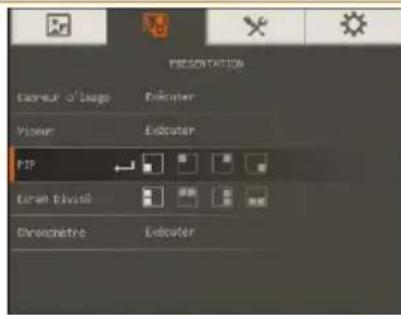
PIP (image dans l'image)
Sélectionnez l'emplacement de l'écran d'affichage des miniatures et affichez-le dans un coin de votre écran pour rappeler l'image capturée depuis la mémoire en mode Caméra. Sélectionnez OFF pour annuler la PIP.
Coin inférieur gauche
Coin supérieur gauche
Coin supérieur droit
Coin inférieur droit
Écran du menu
Fonction
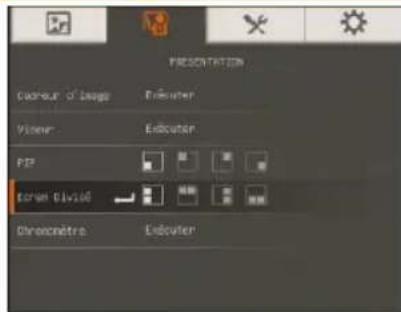
Ecran divisé
Partagez l'écran en deux. La moitié de l'écran affiche les huit images miniature et l'autre moitié affiche l'image de la caméra AVERVISION PL50.
Sélectionnez le lieu d'affichage de la reproduction des 8 images en miniature. Sélectionnez OFF pour annuler l'écran divisé.

Gauche

Haut

Droite

Bas
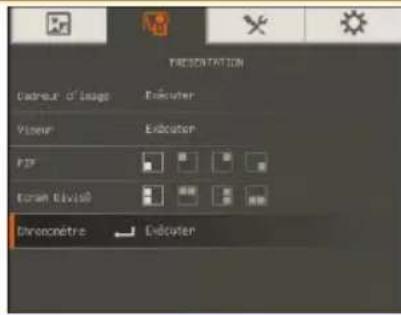
Chronomètre
Démarrer/mettre en pause/arrêter le temporisateur, et en régler la durée. Le temporisateur se met automatiquement à compter en avant lorsque le compte à rebours arrive à zéro, pour montrer le temps écoule.
Même si vous passez dans les modes Reproduction, PC ou Caméra, le temporisateur continue à compter.
Réglage
Écran du menu
Fonction
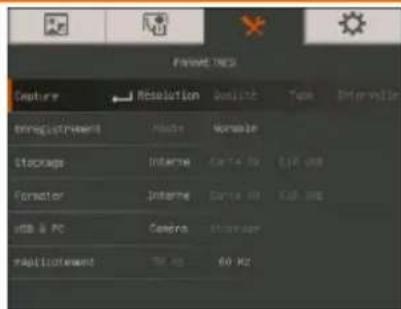
Capture
Sélectionnez de paramétrer la résolution, la qualité et le type de capture, et la durée des intervalles.
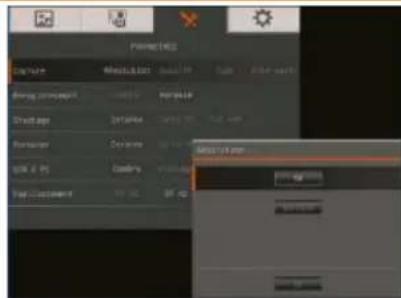
Sélectionnez la taille de la capture. Pour la valeur 5M, la taille de résolution de la capture est 2560 X 1920.
Si le dispositif d'affichage du signal sortant est réglé sur 1280 x 720 ou sur 1920 x 1080, la taille de résolution de capture sera de 2560 x 1440, et pour l'affichage d'une sortie de 1280 x 800 la taille de capture sera de 2560 x 1600.
Écran du menu
Fonction
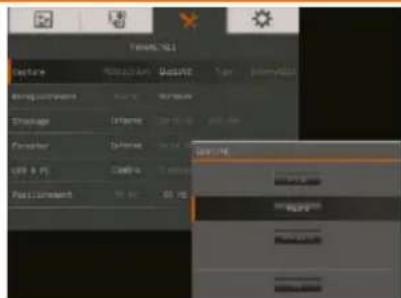
Qualité
Sélectionnez le paramètre de compression de capture.
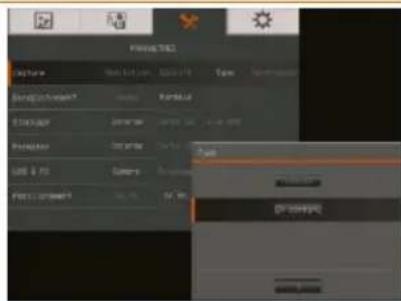
Sélectionnez le type de capture.
Simple - capture d'une seule image.
Continu - capture d'images successives.
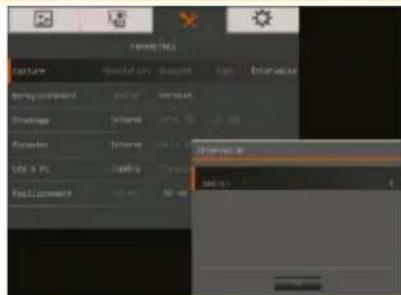
Définir l'intervalle de temps pour la capture continue.
Cette valeur peut être fixée jusqu'à un maximum de 600 s (10 min).
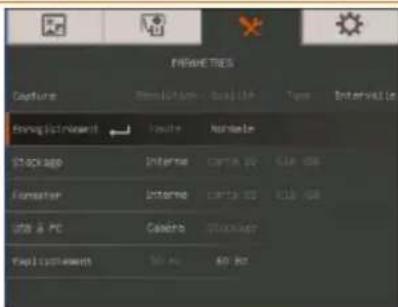
Enregistrement
Sélectionnez le paramètre de compression de l'enregistrement vidéo.
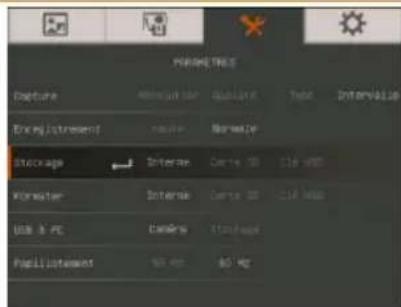
Changez le lieu de stockage. Les enregistrements audio et vidéo ne peuvent être enregistrés que dans une carte de mémoire SD ou un flash drive USB.
Formater
Formatez pour effacer toutes les données de la mémoire sélectionnée.
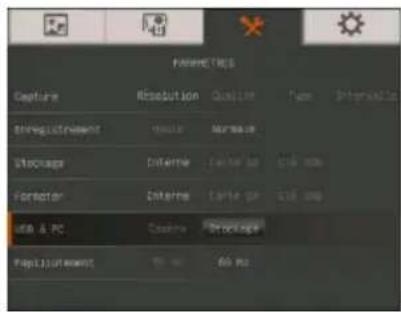
USB à PC
Sélectionner le statut de l'AVerVision PL50 lorsqu'il est connecté à l'ordinateur via USB. Assurez-vous que le commutateur USB sur le panneau arrière est réglé sur
.
Caméra - peut être utilisée comme une webcam d'ordinateur ou, avec notre logiciel joint, pour l'enregistrement vidéo ou la capture d'images fixes.
Stockage - transférez les photos capturées et les vidéos de la mémoire au disque dur de l'ordinateur.
Papillotement
Sélectionnez 50 Hz ou 60 Hz. Certains écrans ne peuvent pas prendre en charge des fréquences d'actualisation élevées. L'image clignotera quelques instants lorsque vous changerez la fréquence d'actualisation du signal de sortie.
Système
Langue
Changer et sélectionner une autre langue.
Écran du menu
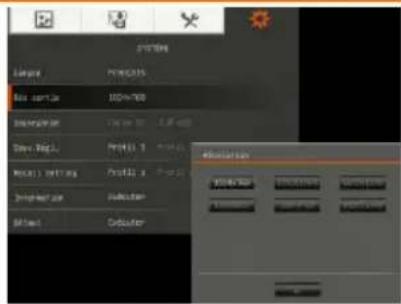
Paramétrer la résolution pour l'affichage de l'image sur l'écran. Cette sélection sera désactivée en mode sortie TV.
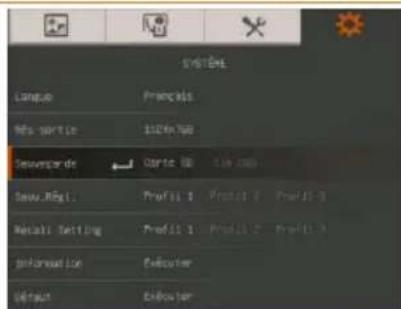
Sauvegarde
Enregistrez le paramétrage actuel dans le n° de profil sélectionné. On ne peut enregistrer que la luminosité, le contraste, le mode d'image, les réglages d'image automatiques, le scintillement, la qualité d'enregistrement, la résolution de capture et la qualité de capture.
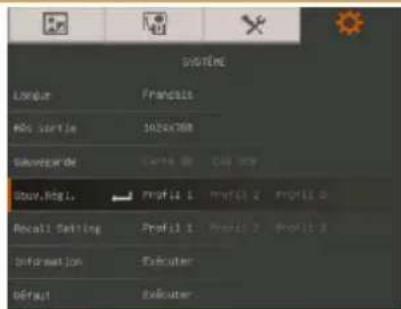
Sauv.Régl. (Enregistrement des paramètres)
Enregistrer le paramétrage actuel sous le n° de profil sélectionné. Seuls les paramétrages d'effet, de mode, de brillance et de contraste peuvent être enregistrés.
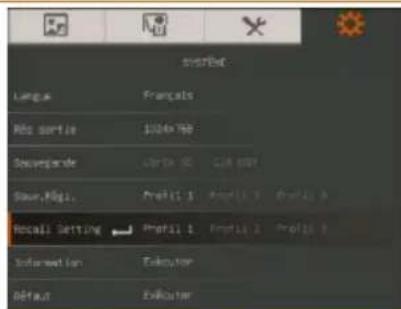
Rétablir les parameters
Restaurer le paramétrage du n° de profil sélectionné.
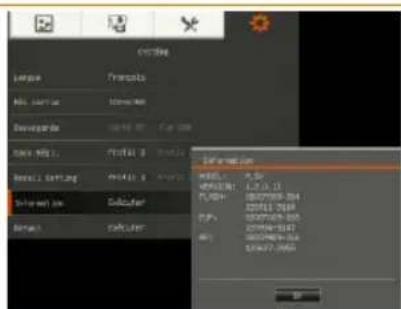
Information
Afficher les infos produit.
Écran du menu
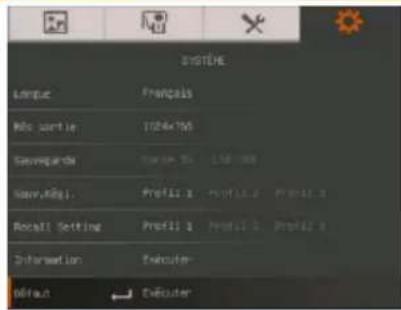
Fonction
Défaut
Restaurer tous les paramètres d'usine.
Mémoire
Écran du menu
Fonction
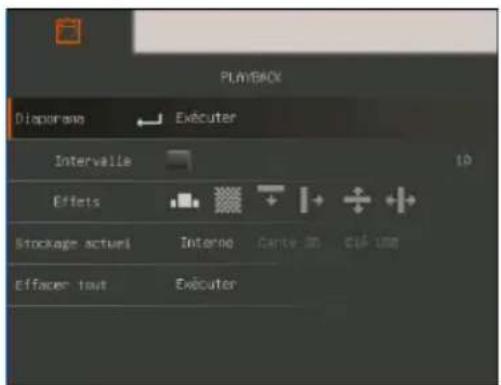
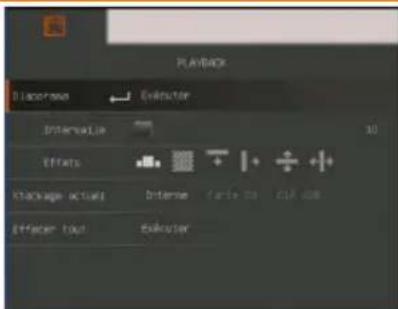
Diaporama
Afficher toutes les photos capturées comme un diaporama automatisé. Le fichier vidéo sera ignoré.
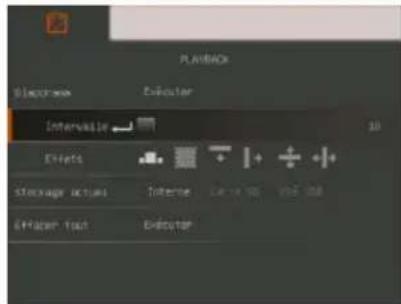
Intervalle
Régler l'intervalle avant l'affichage de la photo suivante. La valeur maximale est de 100 secondes.
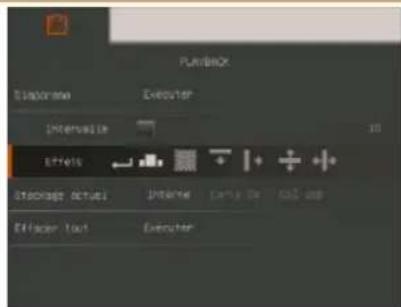
Effets diaporama
Sélectionner l'effet de transition du diaporama.
Glissement de l'image
Damier descendant
Volet descendant
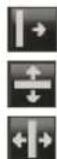
Volet à droite
Ouverture verticale
Volet horizontal du centre vers l'extérieur
Écran du menu
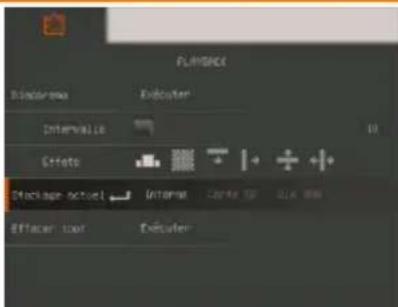
Fonction
Stockage actuel
Sélectionner la source des images.
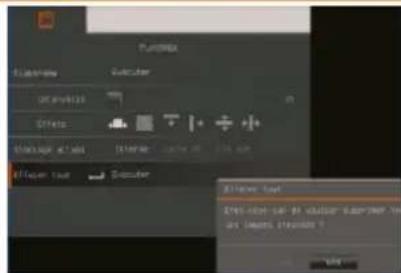
Effacer définitivement toutes les données de la source de mémoire sélectionnée. Un message d'AVertissement s'affichera. Sélectionnez OUI pour continuer ou NON pour arrêter de formater le stockage.
Annotation
En mode de lecture d'image unique, ou en mode caméra image gelée, vous pouvez utiliser la fonction d'annotation pour superposer une ligne droite ou une ligne de forme libre sur l'image capturée ou sur l'écran de l'appareil photo avec la souris USB ou l'AP20T connectés au port USB de l'AVerVision PL50. Elle comporte les sélections suivantes : Icônes de Palette de couleurs, Épaisseur du trait, Ligne, Main levée, Capture, Gomme et Masquer/afficher.

La fonction d'annotation n'est prise en charge qu'avec les paramètres de résolution suivants :
- 1024 x 768
- 1280 × 720
- 1280 x 1024
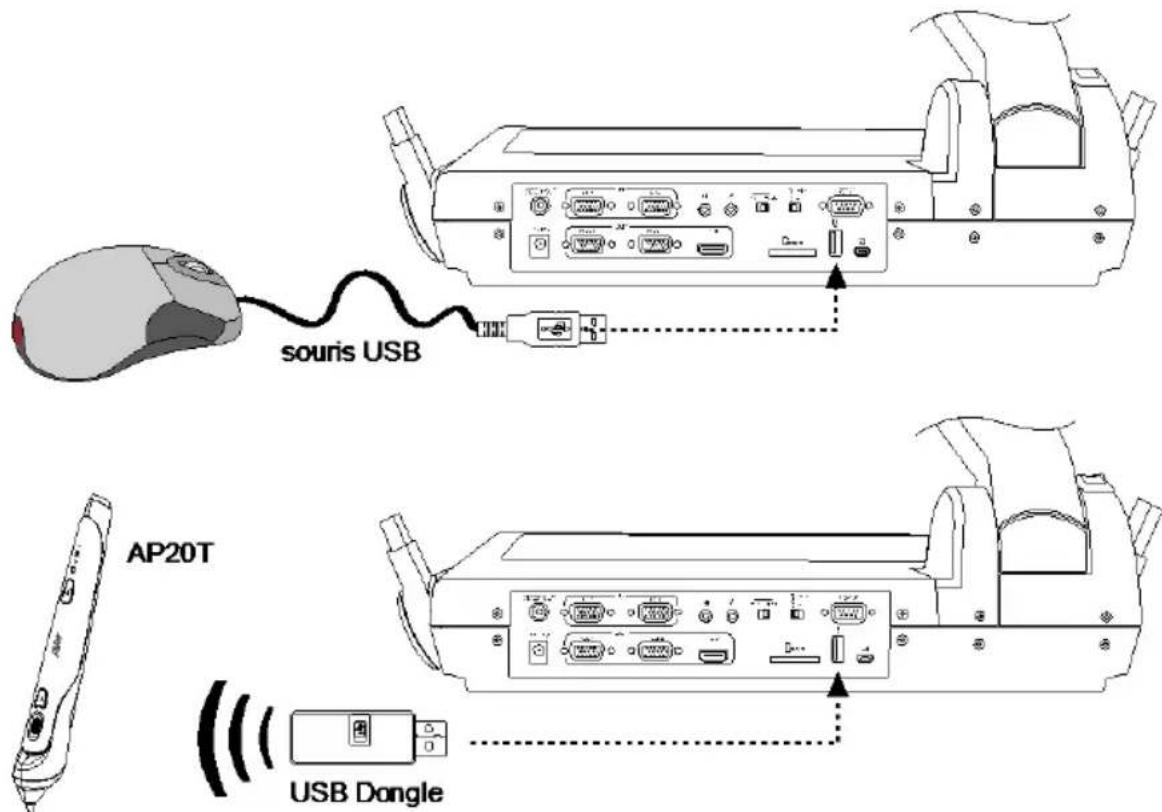
Branchement d'une souris USB ou d'un AP20T
- Réglez le commutateur de l'USB sur le panneau arrière pour 📄
- Connectez le câble de la souris USB ou le dongle AP20T à la prise USB de l'AVerVision PL50.
Utilisation du panneau de commandes de l'annotation
Le panneau de commandes de la fonction d'annotation s'affichera au coin supérieur gauche de l'écran. Un curseur apparaîtra sur l'écran. Déplacez le curseur vers les sélections du panneau de commandes d'annotation et cliquez (bouton gauche) sur les fonctions que vous voulez utiliser.
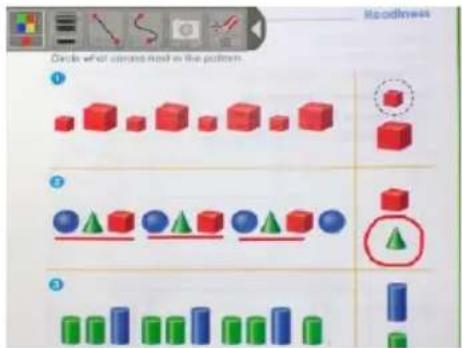
| Nom | Fonction | |
 | Palette de couleurs | Sélectionnez la couleur du trait. |
 | Épaisseur du trait | Sélectionnez l’épaisseur du trait. |
 | Ligne | Sélectionnez de tracer une ligne droite. |
  | Main levéeCapture | Sélectionnez de tracer une ligne de forme libre.Capturez l'image avec l'annotation et enregistrez-la comme un nouveau fichier. |
 | Gomme | Sélectionnez d'effacer une partie quelconque de l'annotation touchée par la gomme ou d'effacer toute l'annotation. |
| Masquer/afficher | Shrink or expand the annotation menu. | |
Utilisation de l'interrupteur à glissière et du bouton F de l'AP20T.
L'interrupteur à glissière et le bouton F de l'AP20T vous permettent de figer l'écran lorsque vous êtes en mode caméra et de zoomer en avant et en arrière sur l'image quand vous êtes en mode lecture ou en mode caméra. Avec la fonction Point Focus, vous pouvez faire le point n'importe où sur l'écran rien qu'en appuyant la pointe du stylet sur une surface plane.

| Nom | Fonction |
| (1) Glisser vers le haut | Augmenter le grossissement |
| (2) Glisser vers le bas | Diminuer le grossissement |
| (3) F | Figer l’écran en mode caméra et activer la fonction d’annotation |
| (4) Pointe du stylet | En appuyant, fait la mise au point à l’endroit où se trouve le curseur. |
Transfert des Images capturées/Vidéos à un ordinateur
Ceci vous permet de transférer l'image capturée de la mémoire interne ou de la SD à un ordinateur.

Vous DEVEZ lire attentivement et respecter les instructions suivantes AVANT de brancher le câble USB.
- Assurez-vous de mettre le commutateur USB sur pour que l'ordinateur puisse détecter l'AVERVISION PL50.
- IL FAUT paramétrer l'USB vers l'ordinateur en fonction STOCKAGE avant de brancher le câble USB.
-
Lorsque «MASS STORAGE» (stockage de masse) s'affiche au coin inférieur droit de l'écran de présentation, vous pouvez brancher le câble USB.
-
Dès que le câble USB est branché, le système détecte automatiquement le nouveau disque amovible. À présent, vous pouvez transférer la ou les images capturées depuis la mémoire intégrée du AVerVision PL50 au disque dur de l'ordinateur.
Caracté ristiques techniques
Image
| Capteur | 1/3.2" CMOS |
| Nombre de pixels | 5 Méga |
| Cadence d'images | 30 images par seconde (maxi.) |
| Balance des blancs | Auto/Manuelle |
| Exposition | Auto/Manuelle |
| Mode d'image | Net / Graphique / Vidéo / Microscope / Macro / Infini |
| Effet | Couleur / N&B / Négatif / Miroir / Inversé / Arrêt sur image |
| Sortie RVB | 1920x1080, 1600x1200, 1280x1024, 1280x720, 1024x768, 1280 x 800 |
| Sortie HDMI | HD 1080p; HD 720p |
| Capture d'image | 240 images(XGA) ; 80 images (5M Pixel) |
Optique
| Mise au point | Auto/Manuelle |
| Champ | 400mm x 300mm (15.74" x 11.81") |
| Zoom | Zoom optique x16, zoom numérique x15, total x240 |
Alimentation
| Source d'alimentation | DC 12V 2A, 100-240V, 50-60Hz |
| Consommation électrique | 16.8 watts (lampes éteintes) ; 18 watts (lampes latérales allumées); 18 watts (négatoscope allumé) |
Éclairage
| Source de lumière | 2 lampes latérales à LED |
| Négatoscope | 329mm x 265mm (12.95" x 10.43") |
Entrée/sortie
| Entrée RVB 2x | 15 broches D-Sub (VGA) |
| Sortie RVB 2x | 15 broches D-Sub (VGA) |
| Sortie HDMI | Type HDMI |
| RS-232 | RS-232 port série |
| Vidéo composite | Prise RCA |
| USB | USB2.0 |
| Entrée 12V c.c. | Prise d'alimentation |
| MIC | Jack 3,5 mm |
| Haut-parleur | Jack 3,5 mm |
Dimensions
| En service | 630mm x 510mm x 505mm ( ± 2 mm y compris pied caoutchouc) |
| Plié | 470mm x 510mm x 165mm ( ± 2mm y compris pied |
| caoutchouc) | |
| Poids | 6.5 kg (environ 14.3300 lbs) |
Stockage externe
| Secure Digital (SD) | max 32 Go (FAT) |
| Flash Drive USB | max 64 Go (FAT) |
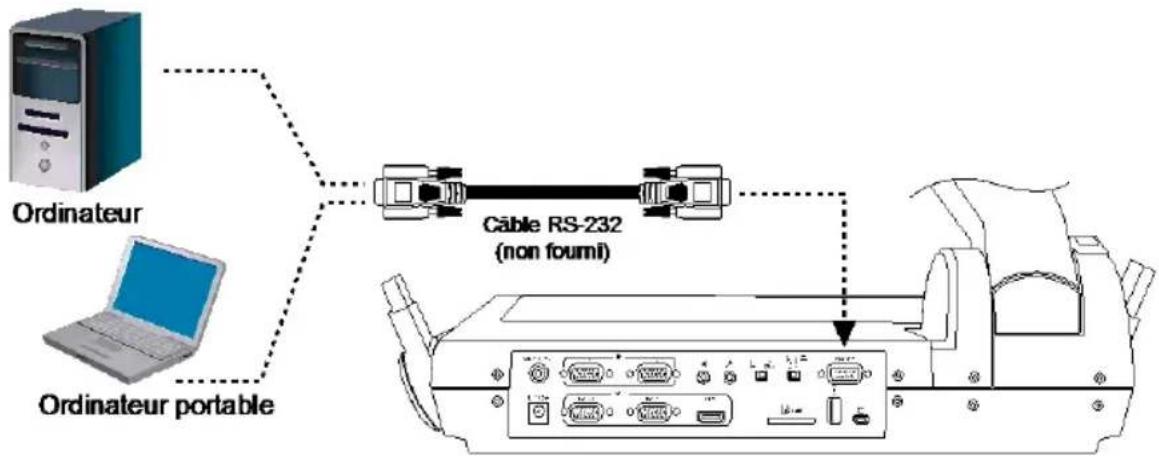
Conexion au RS-232 de l'ordinateur
L'AVerVision PL50 peut être contrôlé à l'aide d'un ordinateur ou de n'importe quel panneau de commandes centralisées à trAVers une connexion RS-232.
flowchart
graph TD
    A["Ordinateur"] -->|dotted line| B["Cable RS-232 (non fourmi)"]
    C["Laptop"] -->|dotted line| B
    B --> D["Port with USB ports"]
    style A fill:#f9f,stroke:#333
    style C fill:#ccf,stroke:#333
    style B fill:#cfc,stroke:#333
    style D fill:#fcc,stroke:#333
Spécifications du Câble RS-232
Vérifiez que les caractéristiques de votre câble RS-232 correspondent aux caractéristiques suivantes.
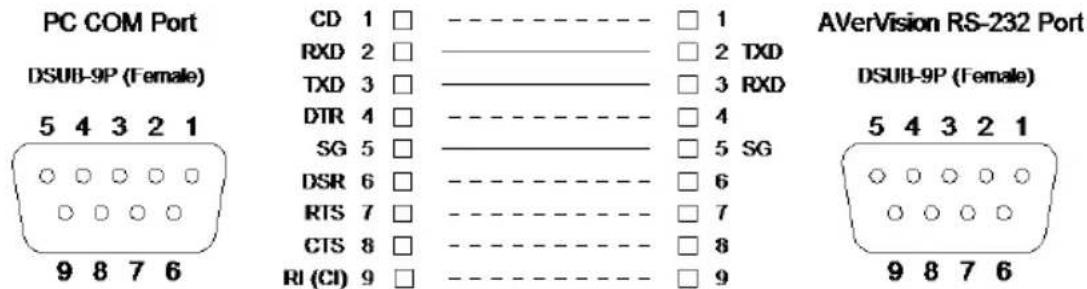
Spécifications de Transmission RS-232
■ Bit de départ : 1 bit
■ Bits de données : 8 bit
■ Bit d'arrêt : 1 bit
■ Bit de parité : Aucun
■ Paramètre X : Aucun
■ Débit en bauds (vitesse de communication) : 9600bps
Format de communication RS-232
| Envoi du code du périphérique(1 octet) | : 0x52 |
| Code de type (1 octet) | : 0x0B |
| Code de longueur de données(1 octet) | : 0x03 |
| Code de données (1 octet) | : Voir le Tableau de commande pour plus d'informations. |
| Code de données (2 octet) | : Voir le Tableau de commande pour plus d'informations. |
| Code de données (3 octet) | : Voir le Tableau de commande pour plus d'informations. |
| Réception du code du périphérique(1 octet) | : 0x53 |
| Code de somme de contrôle(1 octet) | : Voir le Tableau de commande pour plus d'informations. |
| Format : Début + Type + Longueur de données + Données + Somme de contrôle | |
| Exemple : 0x52 + 0x0B + 0x03+ 0x3 + 0x01 + 0x00 + 0x00 + 0x53 + 0x5A (Command Power) | |
Table de commande RS-232
Format d'envoi : 0x52 + 0x0B + 0x03 + Données [0] + Données [1] + Données [2] + 0x53 + Somme de contrôle*¹
Format de réception : 0x53 + 0x00 + 0x02+ *2 + *3 + 0x52 + Somme de contrôle*4
*1 : Somme de contrôle = 0x0B xor 0x03 xor Données [0] xor Données [1] xor Données [2] xor 0x53
*2 : Réception des données ok : 0x0B, erreur d'ID : 0x01, Erreur de total de contrôle : 0x02, Pas de commande : 0x03, Échec de la fonction = 0x04
*3 : Return 0x00
*4 : Somme de contrôle = 0x00 xor 0x02 xor *2 xor *3 xor 0x52
| Fonction | Don-nées[0] | Données[1] | Don-nées[2] | Somme de contrôle |
| POWER OFF | 0x01 | 0x00 | 0x00 | 0x5a |
| POWER ON | 0x01 | 0x01 | 0x00 | 0x5b |
| CAMERA MODE | 0x02 | 0x00 | 0x00 | 0x59 |
| PLAYBACK MODE | 0x03 | 0x00 | 0x00 | 0x58 |
| PC-1 PASS THROUGH | 0x04 | 0x00 | 0x00 | 0x5f |
| PC-2 PASS THROUGH | 0x04 | 0x01 | 0x00 | 0x5e |
| IMAGE CAPTURE TYPE: SINGLE | 0x05 | 0x00 | 0x00 | 0x5e |
| IMAGE CAPTURE TYPE: CONTINUOUS | 0x05 | 0x01 | 0x00 | 0x5f |
| CONT. CAPTURE INTERVAL + | 0x06 | 0x00 | 0x00 | 0x5d |
| CONT. CAPTURE INTERVAL - | 0x06 | 0x01 | 0x00 | 0x5c |
| NORMAL IMAGE CAPTURE | 0x07 | 0x00 | 0x00 | 0x5c |
| 3M/5M IMAGE CAPTURE | 0x07 | 0x01 | 0x00 | 0x5d |
| TIMER START | 0x08 | 0x00 | 0x00 | 0x53 |
| TIMER PAUSE | 0x08 | 0x01 | 0x00 | 0x52 |
| TIMER STOP | 0x08 | 0x02 | 0x00 | 0x51 |
| TIMER SET TIME | 0x08 | 0x03 | VALUE[ 1 ~ 120 ] | *1 |
| PREVIEW MODE: SHARP | 0x0A | 0x00 | 0x00 | 0x51 |
| PREVIEW MODE: GRAPHICS | 0x0A | 0x01 | 0x00 | 0x50 |
| PREVIEW MODE: MOTION | 0x0A | 0x02 | 0x00 | 0x53 |
| PREVIEW MODE: MICROSCOPE | 0x0A | 0x03 | 0x00 | 0x52 |
| PREVIEW MODE: MACRO | 0x0A | 0x04 | 0x00 | 0x55 |
| PREVIEW MODE: INFINITE | 0x0A | 0x05 | 0x00 | 0x54 |
| PREVIEW MODE CAPTURE | 0x0B | 0x00 | 0x00 | 0x50 |
| PLAYBACK DELETE | 0x0C | 0x00 | 0x00 | 0x57 |
| PLAYBACK FULL SCREEN | 0x0D | 0x00 | 0x00 | 0x56 |
| MIRROR OFF | 0x0E | 0x00 | 0x00 | 0x55 |
| MIRROR ON | 0x0E | 0x01 | 0x00 | 0x54 |
| ROTATE 0 | 0x0F | 0x00 | 0x00 | 0x54 |
| ROTATE 90 | 0x0F | 0x01 | 0x00 | 0x55 |
| ROTATE 180 | 0x0F | 0x02 | 0x00 | 0x56 |
| ROTATE 270 | 0x0F | 0x03 | 0x00 | 0x57 |
| EFFECT: COLOR | 0x10 | 0x00 | 0x00 | 0x4b |
| EFFECT: B/W | 0x10 | 0x01 | 0x00 | 0x4a |
| EFFECT: NEGATIVE | 0x10 | 0x02 | 0x00 | 0x49 |
| CONTRAST INCREASE | 0x11 | 0x00 | 0x00 | 0x4a |
| CONTRAST DECREASE | 0x11 | 0x01 | 0x00 | 0x4b |
| CONTRAST VALUE | 0x11 | 0x02 | VALUE[ 0 ~ 255 ] | *1 |
| BRIGHTNESS INCREASE | 0x12 | 0x00 | 0x00 | 0x49 |
| BRIGHTNESS DECREASE | 0x12 | 0x01 | 0x00 | 0x48 |
| BRIGHTNESS VALUE | 0x12 | 0x02 | VALUE[ 0 ~ 63 ] | *1 |
| EXPOSURE: AUTO | 0x13 | 0x00 | 0x00 | 0x48 |
| EXPOSURE: MANUAL | 0x13 | 0x01 | 0x00 | 0x49 |
| EXPOSURE MANUAL INCREASE | 0x14 | 0x00 | 0x00 | 0x4f |
| EXPOSURE MANUAL DECREASE | 0x14 | 0x01 | 0x00 | 0x4e |
| WHITE BALANCE: AUTO | 0x15 | 0x00 | 0x00 | 0x4e |
| WHITE BALANCE: MANUAL | 0x15 | 0x01 | 0x00 | 0x4f |
| WHITE BALANCE BLUE INCREASE | 0x16 | 0x00 | 0x00 | 0x4d |
| WHITE BALANCE BLUE DECREASE | 0x16 | 0x01 | 0x00 | 0x4c |
| WHITE BALANCE RED INCREASE | 0x17 | 0x00 | 0x00 | 0x4c |
| WHITE BALANCE RED DECREASE | 0x17 | 0x01 | 0x00 | 0x4d |
| FLICKER: 50Hz | 0x18 | 0x00 | 0x00 | 0x43 |
| FLICKER: 60Hz | 0x18 | 0x01 | 0x00 | 0x42 |
| SPOTLIGHT: OFF | 0x19 | 0x00 | 0x00 | 0x42 |
| SPOTLIGHT: ON | 0x19 | 0x01 | 0x00 | 0x43 |
| SPOTLIGHT SHADE: 0% dark | 0x1A | 0x00 | 0x00 | 0x41 |
| SPOTLIGHT SHADE: 50% dark | 0x1A | 0x01 | 0x00 | 0x40 |
| SPOTLIGHT SHADE: 100% dark | 0x1A | 0x02 | 0x00 | 0x43 |
| SPOTLIGHT COLOR: RED | 0x1B | 0x00 | 0x00 | 0x40 |
| SPOTLIGHT COLOR: GREEN | 0x1B | 0x01 | 0x00 | 0x41 |
| SPOTLIGHT COLOR: BLUE | 0x1B | 0x02 | 0x00 | 0x42 |
| SPOTLIGHT RESIZE | 0x1C | 0x00 | 0x00 | 0x47 |
| VISOR: OFF | 0x1D | 0x00 | 0x00 | 0x46 |
| VISOR: ON | 0x1D | 0x01 | 0x00 | 0x47 |
| VISOR SHADE: 50% dark | 0x1E | 0x00 | 0x00 | 0x45 |
| VISOR SHADE: 100% dark | 0x1E | 0x01 | 0x00 | 0x44 |
| PIP: OFF | 0x1F | 0x00 | 0x00 | 0x44 |
| PIP: ON | 0x1F | 0x01 | 0x00 | 0x45 |
| PIP POSITION: BOTTOM LEFT | 0x20 | 0x00 | 0x00 | 0x7b |
| PIP POSITION: TOP LEFT | 0x20 | 0x01 | 0x00 | 0x7a |
| PIP POSITION: TOP RIGHT | 0x20 | 0x02 | 0x00 | 0x79 |
| PIP POSITION: BOTTOM RIGHT | 0x20 | 0x03 | 0x00 | 0x78 |
| SPLITSCREEN: OFF | 0x21 | 0x00 | 0x00 | 0x7a |
| SPLITSCREEN: ON | 0x21 | 0x01 | 0x00 | 0x7b |
| SPLITSCREEN DIR: UPPER SCREEN | 0x22 | 0x00 | 0x00 | 0x79 |
| SPLITSCREEN DIR: LOWER SCREEN | 0x22 | 0x01 | 0x00 | 0x78 |
| SPLITSCREEN DIR: LEFT SCREEN | 0x22 | 0x02 | 0x00 | 0x7b |
| SPLITSCREEN DIR: RIGHT SCREEN | 0x22 | 0x03 | 0x00 | 0x7a |
| RECORD: OFF | 0x23 | 0x00 | 0x00 | 0x78 |
| RECORD: ON | 0x23 | 0x01 | 0x00 | 0x79 |
| MOVIE FAST REWIND | 0x25 | 0x00 | 0x00 | 0x7e |
| MOVIE FAST FORWARD | 0x25 | 0x01 | 0x00 | 0x7f |
| MOVIE VOL INC | 0x26 | 0x00 | 0x00 | 0x7d |
| MOVIE VOL DEC | 0x26 | 0x01 | 0x00 | 0x7c |
| RECORD QUALITY: Normal | 0x27 | 0x00 | 0x00 | 0x7c |
| RECORD QUALITY: High | 0x27 | 0x01 | 0x00 | 0x7d |
| STORAGE: EMBEDDED | 0x28 | 0x00 | 0x00 | 0x73 |
| STORAGE: SD CARD | 0x28 | 0x01 | 0x00 | 0x72 |
| STORAGE: THUMB DRIVE | 0x28 | 0x02 | 0x00 | 0x71 |
| FORMAT: EMBEDDED | 0x29 | 0x00 | 0x00 | 0x72 |
| FORMAT: SD CARD | 0x29 | 0x01 | 0x00 | 0x73 |
| FORMAT: THUMB DRIVE | 0x29 | 0x02 | 0x00 | 0x70 |
| OUTPUT RESOLUTION: 1920x1080 | 0x2F | 0x03 | 0x00 | 0x77 |
| OUTPUT RESOLUTION: 1600x1200 | 0x2F | 0x05 | 0x00 | 0x71 |
| OUTPUT RESOLUTION: 1024x768 | 0x2F | 0x01 | 0x00 | 0x75 |
| OUTPUT RESOLUTION: 1280x720 | 0x2F | 0x02 | 0x00 | 0x76 |
| OUTPUT RESOLUTION: 1280x1024 | 0x2F | 0x04 | 0x00 | 0x70 |
| OUTPUT RESOLUTION: 1280x800 | 0x2F | 0x06 | 0x00 | 0x72 |
| USB CONNECT: USB CAMERA | 0x30 | 0x00 | 0x00 | 0x6b |
| USB CONNECT: MASS STORAGE | 0x30 | 0x01 | 0x00 | 0x6a |
| BACKUP TO SD CARD | 0x31 | 0x00 | 0x00 | 0x6a |
| BACKUP TO THUMBDRIVE | 0x31 | 0x01 | 0x00 | 0x6b |
| PROFILE SAVE: PROFILE 1 | 0x32 | 0x00 | 0x00 | 0x69 |
| PROFILE SAVE: PROFILE 2 | 0x32 | 0x01 | 0x00 | 0x68 |
| PROFILE SAVE: PROFILE 3 | 0x32 | 0x02 | 0x00 | 0x6b |
| PROFILE RECALL: PROFILE 1 | 0x33 | 0x00 | 0x00 | 0x68 |
| PROFILE RECALL: PROFILE 2 | 0x33 | 0x01 | 0x00 | 0x69 |
| PROFILE RECALL: PROFILE 3 | 0x33 | 0x02 | 0x00 | 0x6a |
| SLIDESHOW: OFF | 0x34 | 0x00 | 0x00 | 0x6f |
| SLIDESHOW: ON | 0x34 | 0x01 | 0x00 | 0x6e |
| SLIDESHOW EFFECT: EFFECT 0 | 0x35 | 0x00 | 0x00 | 0x6e |
| SLIDESHOW EFFECT: EFFECT 1 | 0x35 | 0x01 | 0x00 | 0x6f |
| SLIDESHOW EFFECT: EFFECT 2 | 0x35 | 0x02 | 0x00 | 0x6c |
| SLIDESHOW EFFECT: EFFECT 3 | 0x35 | 0x03 | 0x00 | 0x6d |
| SLIDESHOW EFFECT: EFFECT 4 | 0x35 | 0x04 | 0x00 | 0x6a |
| SLIDESHOW EFFECT: EFFECT 5 | 0x35 | 0x05 | 0x00 | 0x6b |
| AUTO IMAGE:OFF | 0x36 | 0x00 | 0x00 | 0x6d |
| AUTO IMAGE:ON | 0x36 | 0x01 | 0x00 | 0x6c |
| CAPTURE QUALITY: NORMAL | 0x37 | 0x00 | 0x00 | 0x6c |
| CAPTURE QUALITY: HIGH | 0x37 | 0x01 | 0x00 | 0x6d |
| CAPTURE QUALITY: FINEST | 0x37 | 0x02 | 0x00 | 0x6e |
| AUTO FOCUS | 0x40 | 0x00 | 0x00 | 0x1b |
| MENU | 0x41 | 0x00 | 0x00 | 0x1a |
| ARROW - DOWN | 0x42 | 0x00 | 0x00 | 0x19 |
| ARROW - UP | 0x42 | 0x01 | 0x00 | 0x18 |
| ARROW - LEFT | 0x42 | 0x02 | 0x00 | 0x1b |
| ARROW - RIGHT | 0x42 | 0x03 | 0x00 | 0x1a |
| ENTER | 0x43 | 0x00 | 0x00 | 0x18 |
| FREEZE | 0x44 | 0x00 | 0x00 | 0x1f |
| DEFAULT | 0x45 | 0x00 | 0x00 | 0x1e |
| ZOOM - | 0x46 | 0x00 | 0x00 | 0x1d |
| ZOOM + | 0x46 | 0x01 | 0x00 | 0x1c |
| ZOOM RESET | 0x47 | 0x00 | 0x00 | 0x1c |
| NEAR | 0x48 | 0x00 | 0x00 | 0x13 |
| FAR | 0x48 | 0x01 | 0x00 | 0x12 |
| LAMP OFF | 0x49 | 0x00 | 0x00 | 0x12 |
| LAMP ON | 0x49 | 0x01 | 0x00 | 0x13 |
| LIGHT BOX OFF | 0x4A | 0x00 | 0x00 | 0x11 |
| LIGHT BOX ON | 0x4A | 0x01 | 0x00 | 0x10 |
RS-232 Acquisition de la table des commandes
Format d'envoi : 0x52 + 0x0A + 0x01 + Données [0] + 0x53 + Somme de contrôle Format de réception : 0x53 + 0x0C + 0x01 + ReData[0] + 0x52 + ReCheckSum *1 *1 : ReCheckSum = 0x0C xor 0x01 xor ReData[0] xor 0x52
| Fonction | Don- nées[0] | Somme de contrôle | ReData[0] |
| RED VALUE | 0x02 | 0x5A | VALUE[ 0 ~ 255 ] |
| BLUE VALUE | 0x03 | 0x5B | VALUE[ 0 ~ 255 ] |
| POWER STATUS | 0x04 | 0x5C | 0 : OFF 1: ON |
| LAMP STATUS | 0x05 | 0x5D | 0 : OFF 1: ON |
| DISPLAY STATUS | 0x06 | 0x5E | 0: CAMERA MODE1: PLAYBACK MODE2: PC-1 PASS THROUGH3: PC-2 Pass Through |
| VIDEO OUTPUT STATUS | 0x07 | 0x5F | 0: VGA 1: TV |
| FREEZE STATUS | 0x08 | 0x50 | 0 : OFF 1: ON |
| BRIGHTNESS VALUE | 0x0A | 0x52 | VALUE[ 0 ~ 63 ] |
| CONTRAST VALUE | 0x0B | 0x53 | VALUE[ 0 ~ 255 ] |
| LIGHT BOX STATUS(ONLY AVerVision PL50) | 0x0C | 0x54 | 0 : OFF 1: ON |
Guide de dépannage
Cette section contient des informations importantes qui peuvent vous aider à résoudre les problèmes les plus fréquents avec l'AYERVISION PL50.
Il n'y a aucune image sur l'écran de présentation.
- Vérifiez toutes les connexions en suivant les instructions de ce manuel.
- Vérifiez l'interrupteur de l'appareil d'affichage de sortie.
- Vérifiez les réglages de l'appareil d'affichage de sortie.
- Si vous faites une présentation depuis un ordinateur portable au moyen d'un appareil d'affichage en sortie, vérifier le branchement du câble depuis la sortie RGB (VGA) de l'ordinateur vers l'entrée RGB de l'AVERVISION PL50 et assurez-vous que l'AVERVISION PL50 soit en mode PC.
- Pour la sortie d'affichage HDMI, la synchronisation entre le périphérique d'affichage et le AVerVision PL50 prend un certain temps. Vous devrez attendre de 4 à 7 secondes avant de voir l'image caméra sur l'écran.
J'ai réglé l'AVERVISION PL50 et vérifié toutes les connexions comme indiqué dans ce manuel mais il n'y a toujours aucune image sur l'écran de présentation.
- Une fois mis sous tension, l'appareil se met en mode veille. Appuyer sur le bouton POWER (Marche) pour l'allumer.
- Si votre périphérique de sortie d'affichage est un téléviseur ou un périphérique analogique, placez le commutateur DIP TV-RVB sur TV.
L'image sur l'écran de présentation est déformée ou est floue.
- Remettez aux valeurs d'usine tous les paramètres qui auraient pu être modifiés. Appuyez sur MENU puis allez à SYSTEM > Default (SYSTÈME > Valeurs par défaut) et sélectionnez YES (Oui) dans le menu OSD.
- Utilisez les fonctions de menu Brillance et Contraste pour réduire la déformation si possible.
- Si l'image est floue ou n'est pas au point, appuyez sur le bouton Mise au point automatique du panneau de commande ou de la télécommande.
Il n'y a aucun signal d'ordinateur sur l'écran de présentation.
- Vérifiez tous les câbles de connexion entre l'appareil d'affichage, l'AVERVISION PL50 et votre PC.
- Connectez d'abord votre PC à l'AVERVISION PL50 avant d'allumer votre PC.
- Pour un ordinateur portable, appuyer plusieurs fois de suite sur FN+F5/F8 pour naviguer parmi les modes d'affichage et afficher l'image de l'ordinateur sur l'écran de présentation. Pour une commande différente, se référer au manuel de votre ordinateur portable.
L'écran de présentation ne montre pas exactement l'image du bureau de mon PC ou de mon portable après que je change du mode Caméra au mode PC.
- Retournez sur votre PC ou portable, mettez la souris sur le bureau et cliquez sur le bouton droit, puis choisissez « Propriétés » ; choisissez l'onglet « Réglages », cliquez sur « 2 » moniteurs et cochez la case « Agrandir mon bureau de Windows sur ce moniteur ».
- Puis retournez sur votre PC ou portable, remettez la souris sur le bureau et cliquez de nouveau sur le bouton droit.
- Cette fois, choisissez « Options graphiques » puis « Envoyer vers », puis « Intel® double affichage cloné » puis choisissez « Moniteur + portable ».
- Lorsque vous suivez ces étapes, vous devriez voir la même image du bureau sur votre PC ou votre portable et sur votre écran de présentation.
L'AVERVISION PL50 ne détecte pas le flash drive USB qui est inséré.
Assurez-vous que l'interrupteur du lecteur flash USB est situé à gauche et vérifier si le lecteur flash USB est correctement inséré.
J'ai branché la souris ou l'AP20T et commuté sur la prévisualisation d'image unique en lecture ou sur le mode caméra image figée, et pourtant le panneau de commande de la fonction Annotation ne s'affiche pas.
- Vérifiez que le commutateur USB sur le panneau arrière est réglé Assurez-vous que la résolution soit paramétrée de manière à être prise en charge par la fonction Annotation (1024 x 768, 1280 x 720, ou 1280 x 1024).
Sur MAC, les enregistrements vidéo faits avec le logiciel joint seront muets.
En raison de certaines limitations et pour obtenir un son de meilleure qualité, nous vous conseillons de l'enregistrer directement depuis le port MAC MIC IN.
Garantie limitée
AVer Information Inc. (« AVer ») garantit et ce pour la période suivant la date de l'achat dudit produit et son éventuelle prolongation, telles que définies dans la section « Warranty Period of AVer Product Purchased (Période de garantie du produit AVer acheté) », que le produit en question (« Produit ») est conforme à la documentation d'AVer et que sa fabrication et ses composants ne présentent pas de défaut matériel ni de défaut de fabrication, sous réserve d'une utilisation normale. « Vous », dans le cadre de ce contrat, correspond à vous en tant qu'individu ou qu'entreprise responsable de l'installation et de l'utilisation du Produit. La présente garantie limitée s'applique uniquement à Vous, l'acheteur d'origine. Sauf pour ce qui suit, le Produit est fourni « TEL QUEL ». En aucun cas AVer ne garantie que vous serez capable d'utiliser le Produit sans problèmes ou interruptions, ou que le Produit conviendra à vos besoins. Votre seul recours et l'entière responsabilité de AVer dans ce paragraphe sera, selon AVer, la réparation ou le remplacement du Produit par un produit similaire ou équivalent. Cette garantie ne s'applique pas aux (a) Produits dont le numéro de série a été effacé, modifié ou enlevé et aux (b) cartons, boî tiers, piles, cabinets, cassettes et autres accessoires utilisés avec ce produit. Cette garantie ne s'applique pas aux Produits qui ont été endommagés, détériorés ou qui fonctionnent mal suite à (a) un accident, un abus, la négligence, le feu, l'eau, les éclairs ou tout autre acte naturel, une utilisation commerciale ou industrielle, une modification interdite ou le non-respect des instructions fournies avec ledit Produit, (b) un abus de service par une personne autre que les représentatifs du fabriquant, (c) des dommages pendant le transport (ces réclamations doivent être faites auprès de la compagnie de transport), ou (d) toute autre cause qui n'est pas causée par un défaut matériel. La Durée de la Garantie de tout produit réparé ou remplacé sera la durée la plus longue entre (a) la Durée de la Garantie d'origine et (b) trente (30) jours à partir de la date de réception du produit réparé ou de remplacement.
Limitation de la garantie
AVer ne donne aucune garantie à un tiers. Vous êtes responsable pour tous les dommages, demandes, accords, dépenses et coûts d'avocat associés à une plainte déposée contre Vous puisque vous êtes le seul responsable de votre utilisation, correcte ou non, de ce Produit. Cette garantie n'est valide que si ce Produit a été installé, opéré, utilisé et entretenu en accordance avec les instructions de AVer. En particulier, cette garantie ne couvre pas les dommages causés par (i) des accidents, des événements physiques, électriques ou électromagnétiques inhabituels, la négligence ou l'utilisation incorrecte, (ii) des fluctuations dans l'alimentation électrique hors du contrôle de AVer, (iii) l'utilisation du Produit avec des accessoires ou des attachements non recommandés par AVer ou ses agents agréés ou (iv) l'installation, la modification ou la réparation de ce Produit par n'importe qui autre que AVer ou l'un de ses agents agréés.
Décharge de responsabilité
SAUF DANS LES CAS EXPRESSÉMENT SPÉCIFIÉS DANS LA PRÉSENTE GARANTIE ET DANS LES LIMITES AUTORISÉES PAR LA LOI, AVER DÉCLINE TOUTE LES AUTRES RESPONSABILITÉS DE GARANTIE POUR CE PRODUIT, QU'ELLE SOIT EXPLICITE OU IMPLICITE, RÈGLEMENTAIRE OU AUTRE, INCLUANT SANS RESTRICTIONS LA SATISFACTION DE LA QUALITÉ, L'APTITUDE À L'UTILISATION, AU FONCTIONNEMENT AINSI QUE LES GARANTIES IMPLICITES D'APTITUDE À LA COMMERCIALISATION ET D'ADÉQUATION À UN USAGE PARTICULIER OU LE RESPECT DES DROITS DE TIERS.
Limitation de responsabilité
EN AUCUN CAS AVER NE POURRA ÊTRE TENU RESPONSABLE D'ÉVENTUELS DOMMAGES QUE CE SOIT, DIRECTS, INDIRECTS, ACCIDENTELS, SPÉCIAUX, EXEMPLAIRES, PUNITIFS OU CONSÉCUTIFS, INCLUANT SANS RESTRICTIONS, LA PERTE DE PROFITS, DE DONNÉES, DE PRODUCTION, DE L'USAGE, LES INTERRUPTIONS DE COMMERCE, L'OBTENTION DE BIENS OU DE SERVICES DE REMPLACEMENT DÉCOULANT DE OU ASSOCIÉ À CETTE GARANTIE LIMITÉE, OU DE L'UTILISATION OU DES PERFORMANCES DE N'IMPORTE QUEL PRODUIT MÊME SI LA POSSIBILITÉ DE TELS DOMMAGES EST STIPULÉE DANS LE CONTRAT OU LE DROIT, INCLUANT SANS RESTRICTIONS LA NÉGLIGENCE OU N'IMPORTE QUELLE AUTRE THÉORIE LÉGALE, MÊME SI AVER A ÉTÉ AVERTI DE LA POSSIBILITÉ DE TELS DOMMAGES. L'UNIQUE ET ENTIÈRE RESPONSABILITÉ DE AVER, DANS LE CAS D'UN DOMMAGE DE QUELQUE SORTE QUE CE SOIT ET CELA MALGRÉ LA FORME D'ACTION PRISE, NE DÉPASSERA JAMAIS LE MONTANT PAYÉ PAR VOUS VERS AVER POUR L'ACHAT DU PRODUIT EN QUESTION.
Lois en vigueur et vos droits
Cette garantie vous confère des droits réglementaires spécifiques auxquels pourront éventuellement s'ajouter d'autres droits en fonction des lois en vigueur. Ces droits varient d'une région à l'autre.

Pour la période de garantie, reportez-vous à la carte de garantie.
- Déclaration de la Commission Fé dé rale des Télécommunications (FCC) (Classe A)
- Classe A de ITE :
- Classe A de la CE (EMC)
- COPYRIGHT
- REMARQUE
- AVERTISSEMENT
- Information de sé curité sur les piles de la commande à distance
- Table des matières
- Contenu de la boîte.... 1
- Accessoires en option.... 1
- Familiarisez-vous avec l'AVERVISION PL50 .... 2
- Branchements 9
- Réglage de l'AVerVision PL50.... 15
- Stockage en mémoire externe 18
- MENU OSD....19
- Transfert des Images capturées/Vidéos à un ordinateur...... 32
- Caractéristiques techniques.... 33
- Conexion au RS-232 de l'ordinateur 34
- Spécifications du Câble RS-232 34
- Français
- Contenu de la boîte
- Accessoires en option
- Familiarisez-vous avec l'AVERVISION PL50
- Panneau arrière
- Télécommande
- Branchements
- Ajustez le commutateur TV-RGB
- Branchement à un moniteur ou à un projecteur LCD/DLP
- Branchement à un moniteur ou à un projecteur LCD/DLP par une interface HDMI interface
- Branchement à un té lé viseur
- Branchement de l'adaptateur secteur
- Branchement à un ordinateur
- Branchement à un ordinateur via USB
- Branchement d'un micro externe
- Branchement d'un haut-parleur amplifié
- Branchement à un microscope
- Réglage de l'AVerVision PL50
- Tête de la caméra
- Pour déplier les lampes latérales
- Capteur infrarouge
- Négatoscope
- Manipulation du AVerVision PL50
- Stockage en mémoire externe
- Insertion d'une carte SD
- Insertion d'un Flash Drive USB
- MENU OSD
- Parcourir le menu et les sous-menus
- Image
- Fonction
- Luminosité
- Contraste
- Écran du menu
- Mode
- Avancé
- Présentation
- Cadreur d' image
- Viseur
- PIP (image dans l'image)
- Ecran divisé
- Chronomètre
- Réglage
- Capture
- Qualité
- Enregistrement
- Formater
- USB à PC
- Système
- Langue
- Sauvegarde
- Sauv.Régl. (Enregistrement des paramètres)
- Rétablir les parameters
- Information
- Défaut
- Mémoire
- Diaporama
- Intervalle
- Effets diaporama
- Stockage actuel
- Annotation
- Branchement d'une souris USB ou d'un AP20T
- Utilisation du panneau de commandes de l'annotation
- Utilisation de l'interrupteur à glissière et du bouton F de l'AP20T.
- Transfert des Images capturées/Vidéos à un ordinateur
- Caracté ristiques techniques
- Conexion au RS-232 de l'ordinateur
- Spécifications du Câble RS-232
- Spécifications de Transmission RS-232
- RS-232 Acquisition de la table des commandes
- Guide de dépannage
- Il n'y a aucune image sur l'écran de présentation.
- J'ai réglé l'AVERVISION PL50 et vérifié toutes les connexions comme indiqué dans ce manuel mais il n'y a toujours aucune image sur l'écran de présentation.
- L'image sur l'écran de présentation est déformée ou est floue.
- Il n'y a aucun signal d'ordinateur sur l'écran de présentation.
- L'écran de présentation ne montre pas exactement l'image du bureau de mon PC ou de mon portable après que je change du mode Caméra au mode PC.
- L'AVERVISION PL50 ne détecte pas le flash drive USB qui est inséré.
- Garantie limitée
- Limitation de la garantie
- Décharge de responsabilité
- Limitation de responsabilité
- Lois en vigueur et vos droits
Marque : AVer
Modèle : AVerVision PL50
Catégorie : Caméra de document