
Engage One Pro AIO - Concentrateur réseau HP - Notice d'utilisation et mode d'emploi gratuit
Retrouvez gratuitement la notice de l'appareil Engage One Pro AIO HP au format PDF.
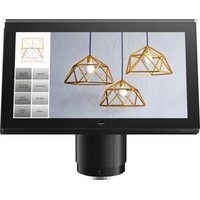


| Type de produit | Concentrateur réseau sans ventilateur |
| Modèle | HP Engage One Pro AIO |
| Connecteurs réseau | 1 prise RJ-45 |
| Ports USB | 1 port USB Type-C® (27W), 4 ports USB SuperSpeed |
| Ports série | 2 ports série alimentés |
| Ports d'alimentation | 1 connecteur d'alimentation USB (140 W), 1 connecteur d'alimentation |
| Ports USB avec alimentation | 2 ports USB 12 V, 1 port USB 24 V |
| Port tiroir-caisse | 1 prise RJ-11 |
| Alimentation | Adaptateur secteur externe (280 W pour configuration VESA) |
| Installation | Sur concentrateur de colonnes ou concentrateur VESA |
| Compatibilité | HP Engage One Pro (avec concentrateur de colonnes ou VESA) |
| Dimensions (approx.) | Environ 20 x 12 x 4 cm (estimation) |
| Poids (approx.) | Environ 0,5 kg (estimation) |
| Entretien et nettoyage | Débrancher avant nettoyage ; utiliser un chiffon sec et antistatique |
| Sécurité | Respecter les précautions contre les décharges électrostatiques (ESD) |
| Pièces détachées et réparabilité | Contacter le support HP pour les pièces de rechange |
| Informations générales | Numéro de référence : M42749-051 ; Première édition : mai 2021 |
FOIRE AUX QUESTIONS - Engage One Pro AIO HP
Questions des utilisateurs sur Engage One Pro AIO HP
0 question sur cet appareil. Repondez a celles que vous connaissez ou posez la votre.
Poser une nouvelle question sur cet appareil
Téléchargez la notice de votre Concentrateur réseau au format PDF gratuitement ! Retrouvez votre notice Engage One Pro AIO - HP et reprennez votre appareil électronique en main. Sur cette page sont publiés tous les documents nécessaires à l'utilisation de votre appareil Engage One Pro AIO de la marque HP.
MODE D'EMPLOI Engage One Pro AIO HP
Guide de l'utilisateur du concentrateur sans ventilateur HP Engage One Pro AiO Advanced
RÉSUMÉ
Ce guide fournit des informations sur les composants, les procédures d'installation et bien plus encore.
Informations légales
USB Type-C® et USB-C® sont des marques commerciales déposées d'USB Implementers Forum.
Les informations contenues dans ce document peuvent être modifiées sans préavis. Les garanties relatives aux produits et aux services HP sont décrites dans les textes de garantie limitée expresse qui les accompagnent. Aucun élément du présent document ne peut être interprété comme constituant une garantie supplémentaire. HP ne saurait être tenu pour responsable des erreurs ou omissions de nature technique ou rédactionnelle qui pourraient subsister dans le présent document.
Première édition : mai 2021
Numéro de référence du document : M42749-051
Informations sur le produit
Ce manuel de l'utilisateur décrit des fonctions communes à la plupart des modèles. Certaines fonctions peuvent ne pas être disponibles sur votre ordinateur.
Toutes les fonctionnalités ne sont pas disponibles dans toutes les éditions ou versions de Windows. Ces systèmes peuvent nécessiter du matériel, des pilotes, des logiciels mis à niveau et/ou achetés séparément, ou un BIOS mis à jour afin de profiter pleinement des fonctionnalités de Windows. Windows 10 est mis à jour automatiquement et est toujours activé. Votre FAI est susceptible d'appliquer des frais et, au fil du temps, des exigences supplémentaires peuvent s'appliquer pour les mises à jour. Reportez-vous à la section http://www.microsoft.com.
Pour accéder aux derniers manuels de l'utilisateur, ouvrez la page http://www.hp.com/support, et suivez les instructions pour retrouver votre produit. Ensuite, sélectionnez Manuels.
Conditions d'utilisation des logiciels
En installant, copiant, téléchargeant ou utilisant tout produit logiciel préinstallé sur cet ordinateur, vous reconnaissez être lié par les termes du contrat de licence d'utilisateur final (CLUF) HP. Si vous êtes en désaccord avec les termes de ce contrat, votre seul recours consiste à retourner le produit non utilisé dans sa totalité (matériel et logiciel) sous 14 jours pour un remboursement complet conformément à la politique de remboursement de votre vendeur.
Pour obtenir plus d'informations ou pour demander un remboursement complet du prix de l'ordinateur, contactez votre vendeur.
Sommaire
1 Recherche d'informations....1
2 Composants .... 3
Composants du concentrateur sans ventilateur .... 3
3 Installation du matériel ....4
Connexion du concentrateur sans ventilateur au concentrateur de colonnes....4
Connexion du concentrateur sans ventilateur au concentrateur VESA....5
Installation du concentrateur sans ventilateur (avec le concentrateur de colonnes)....6
4 Décharge électrostatique ....10
5 Accessibilité....11
HP et accessibilité....11
Recherche des outils technologiques dont vous avez besoin ....11
L'engagement HP 11
Recherche de la meilleure technologie d'assistance....12
Évaluation de vos besoins ....12
Accessibilité pour les produits HP....12
Normes et législation 13
Normes....13
Mandat 376 – EN 301 549 ...... 13
Recommandations d'accessibilité aux contenus Web (WCAG)....13
Législation et réglementations ....14
Liens et ressources utiles sur l'accessibilité 14
Organismes 14
Établissements pédagogiques 15
Autres ressources sur le handicap....15
Liens HP 15
Contacter l'assistance....15
Index 17
Recherche d'informations1
Pour accéder aux ressources permettant d'obtenir des détails sur le produit, des informations explicatives et bien plus encore, consultez ce tableau.
Tableau 1-1 Informations supplémentaires
| Ressource Contenu | |
| Instructions d'installation | Présentation de l'installation et des fonctions de l'ordinateur |
| Support HPPour une assistance HP, allez surhttp://www.hp.com/support, puis suivez les instructions pour rechercher votre produit.- ou -Tapez support dans la zone de recherche de la barre des tâches, puis sélectionnez HP Support Assistant. Puis sélectionnez Support.- ou -Cliquez sur l'icône en forme de point d'interrogation dans la zone de recherche de la barre des tâches. Puis sélectionnez Support. | Discussion en ligne avec un technicien HPNuméros de téléphone du supportPièces de rechange vidéos (certains produits uniquement)Manuels de maintenance et d'entretienAdresses des centres de service HP |
| Sécurité et ergonomie du poste de travailPour accéder à ce manuel :▲ Tapez HP Documentation dans la zone de recherche de la barre des tâches, puis sélectionnez HP Documentation.- ou -▲ Ouvrez la pagehttp://www.hp.com/ergo.IMPORTANT: Vous devez être connecté à Internet pour accéder à la dernière version du manuel de l'utilisateur. | Disposition correcte du poste de travailConseils sur les positions et habitudes de travail à adopter pour améliorer le confort et réduire les risques de blessuresInformations sur la sécurité électrique et mécanique |
| Informations sur les réglementations, la sécurité et les conditions d'utilisationPour accéder à ce document :▲ Tapez HP Documentation dans la zone de recherche de la barre des tâches, puis sélectionnez HP Documentation. | Avis de réglementation importants, notamment des informations sur la mise au rebut des batteries, si besoin. |
| Garantie limitée*Pour accéder à ce document : | Informations de garantie spécifiques à cet ordinateur |
Tableau 1-1 Informations supplémentaires (suite)
| Ressource Contenu |
| ▲ Tapez HP Documentation dans la zone de recherche de la barre des tâches, puis sélectionnez HP Documentation. |
| - ou - |
| ▲ Ouvrez la page http://www.hp.com/go/orderdocuments. |
| IMPORTANT : Vous devez être connecté à Internet pour accéder à la dernière version du manuel de l'utilisateur. |
| *Vous trouverez la garantie limitée HP avec les manuels de l'utilisateur de votre ordinateur et/ou sur le CD ou DVD fourni avec le produit. Dans certains pays ou certaines régions, HP peut fournir une version imprimée de la garantie avec le produit. Pour certains pays ou certaines régions où la version imprimée de la garantie n'est pas fournie, vous pouvez demander une copie à l'adresse http://www.hp.com/go/orderdocuments. Pour les produits achetés en Asie-Pacifique, vous pouvez écrire à HP à l'adresse suivante : POD, PO Box 161, Kitchener Road Post Office, Singapore 912006. Veuillez inclure le nom de votre produit, votre nom, votre numéro de téléphone et votre adresse postale. |
Composants
Votre périphérique comporte des composants de premier choix. Ce chapitre fournit des informations détaillées sur vos composants, leur emplacement et leur fonctionnement.
Composants du concentrateur sans ventilateur
Pour identifier les caractéristiques du concentrateur sans ventilateur, utilisez cette illustration et ce tableau.
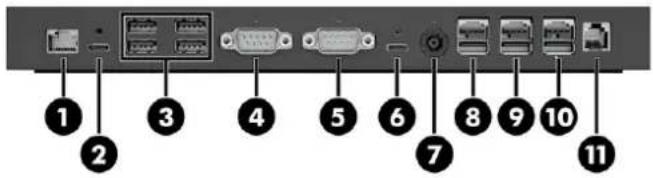
Tableau 2-1 Identification des caractéristiques du concentrateur sans ventilateur
| Caractéristiques |
| 1 Prise RJ-45 (réseau) 7 Connecteur d'alimentation |
| 2 Port sous tension USB Type-C® (27W) 8 Port USB avec alimentation 12 V |
| 3 Ports USB SuperSpeed (4) 9 Port USB avec alimentation 12 V |
| 4 Port série alimenté 10 Port USB avec alimentation 24 V |
| 5 Port série alimenté 11 RJ-11 (tiroir-caisse) |
| 6 Connecteur d'alimentation USB (140 W)* |
| IMPORTANT: *Utilisez uniquement un câble USB fourni par HP qui est évalué à 140 W. |
| IMPORTANT: Pour prévenir tout risque de dommage sur votre ordinateur, ne branchez PAS de câble téléphonique dans la prise du tiroir-caisse. |
Installation du matériel
Utilisez ces sections pour installer et configurer votre périphérique.
Connexion du concentrateur sans ventilateur au concentrateur de colonnes
Vous pouvez connecter le concentrateur sans ventilateur au HP Engage One Pro avec le concentrateur de colonnes sans l'installer à la base de l'ordinateur.
- Desserrez la vis imperdable qui fixe le cache de service (1).
- Faites glisser le cache vers le haut (2), puis retirez-le du socle (3).
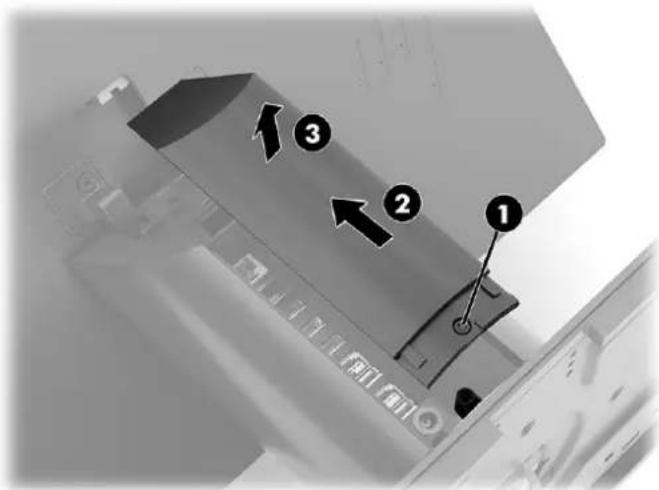
- Connectez le câble d'alimentation USB de 2,0 m (6,6 pieds) au port USB Type-C supérieur du concentrateur de colonnes (1), puis fermez le cache de service (2) et fixez-le avec la vis imperdable (3).
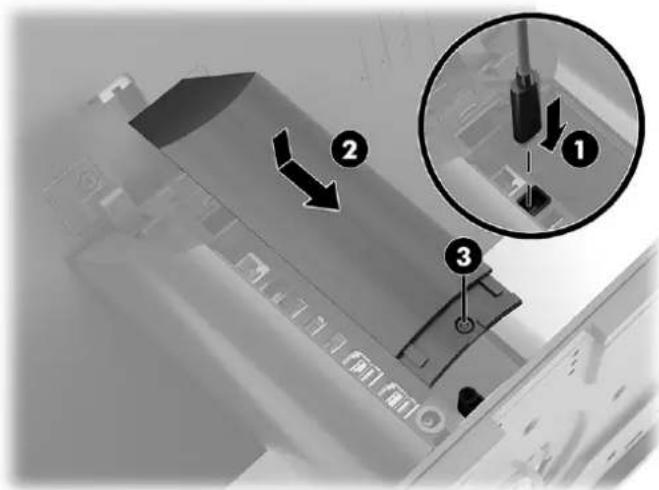
- Connectez le câble d'alimentation USB de la base de l'ordinateur au concentrateur sans ventilateur (1), et fixez-le avec la vis imperdable (2).
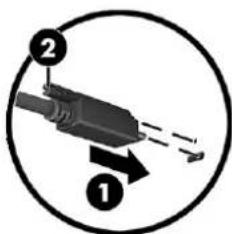
- Connectez l'adaptateur secteur du concentrateur sans ventilateur.
Connexion du concentrateur sans ventilateur au concentrateur VESA
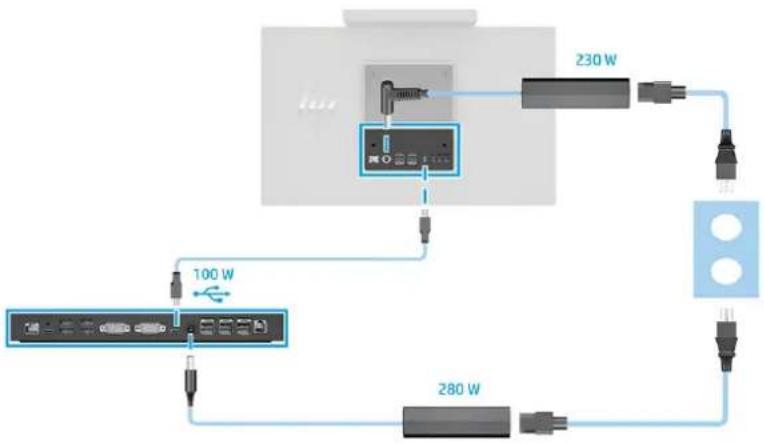
Si votre HP Engage One Pro a été installé avec le concentrateur VESA, vous pouvez connecter le concentrateur sans ventilateur au concentrateur VESA sans l'installer sur la base de l'ordinateur.
Connectez le câble d'alimentation USB 100 W du concentrateur VESA au concentrateur sans ventilateur, puis connectez l'adaptateur secteur du concentrateur sans ventilateur de 280 W à l'alimentation.
Installation du concentrateur sans ventilateur (avec le concentrateur de colonnes)
Si votre HP Engage One Pro est installé avec le concentrateur de colonnes, vous pouvez installer le concentrateur sans ventilateur sur la base de l'ordinateur.
- Desserrez la vis imperdable qui fixe le cache de service (1).
- Faites glisser le cache vers le haut (2), puis retirez-le du socle (3).
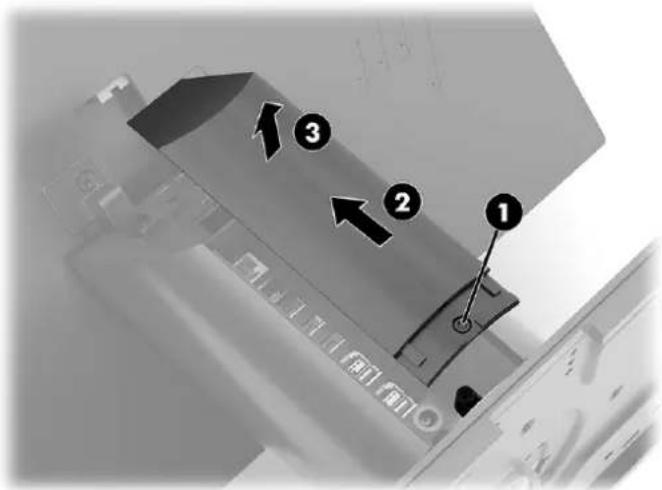
- Connectez le câble d'alimentation USB de 0,5 m (1,6 pieds) au port USB Type-C supérieur du concentrateur de colonnes (1), puis fermez le cache de service (2) et fixez-le avec la vis imperdable (3).
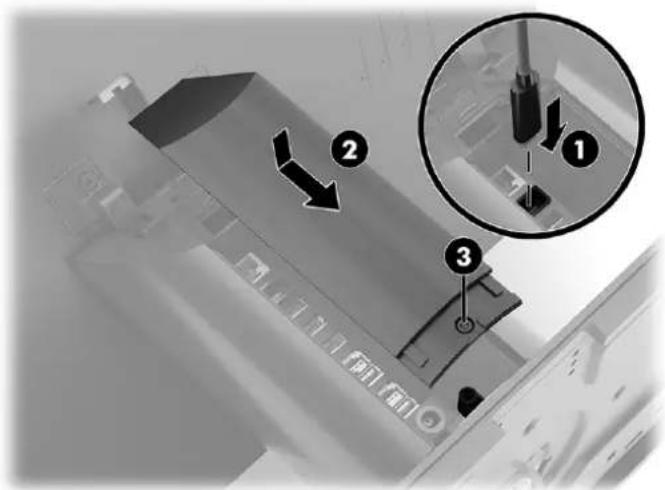
- Alignez la base de stabilité sur la partie inférieure du socle (1), puis serrez la vis à serrage à main (2).
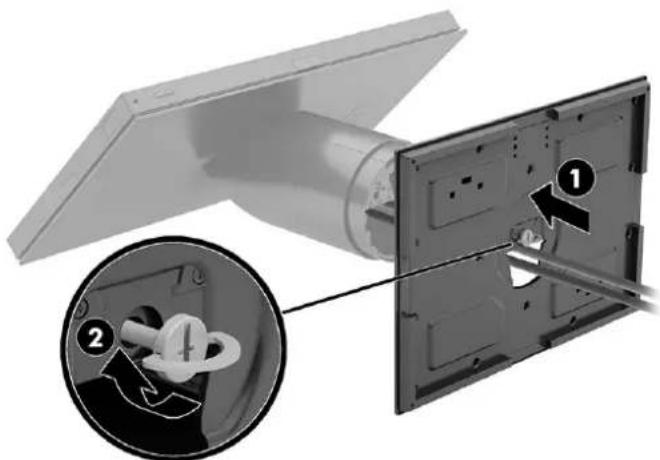
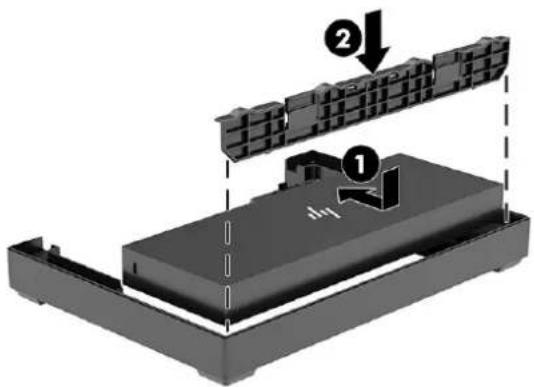
- Abaissez le concentrateur sans ventilateur dans l'adaptateur en forme de U, puis faites glisser le concentrateur sans ventilateur vers l'arrière pour le fixer (1). Insérez le clip dans l'adaptateur en forme de U (2).
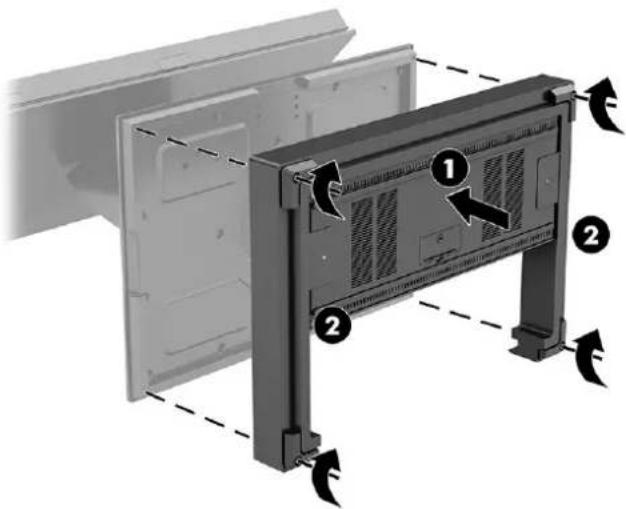
- Alignez le concentrateur sans ventilateur sur la base de stabilité (1), puis fixez-le avec quatre vis (2).
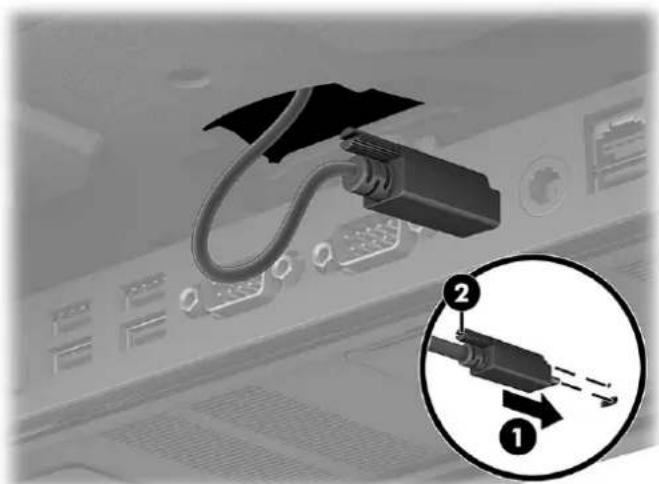
- Connectez le câble d'alimentation USB au concentrateur sans ventilateur (1), et fixez-le avec la vis imperdable (2).
- Connectez l'adaptateur secteur du concentrateur sans ventilateur.
L'électricité statique est une décharge d'électricité qui se produit lorsque deux objets entrent en contact. Par exemple, vous pouvez recevoir une décharge lorsque vous êtes sur un tapis et que vous touchez la poignée métallique d'une porte.
Une décharge d'électricité statique transmise par un doigt ou d'autres conducteurs électrostatiques risque de détériorer les composants électroniques.

IMPORTANT : Afin d'éviter tout risque de détérioration de l'ordinateur, d'une unité ou toute perte d'informations, respectez les précautions suivantes :
- Si les instructions d'installation ou de retrait vous indiquent de débrancher l'ordinateur, faites-le après vous être assuré qu'il est correctement relié à la terre.
- Conservez les composants dans leur emballage de protection contre l'électricité statique jusqu'à ce que vous soyez prêt à les installer.
- Évitez de toucher les broches, les conducteurs et les circuits. Manipulez le moins possible les composants électroniques.
- Utilisez des outils non magnétiques.
- Avant de manipuler des composants, déchargez l'électricité statique en touchant une surface métallique non peinte.
- Si vous retirez un composant, placez-le dans un emballage de protection contre l'électricité statique.
Accessibilité
L'objectif de HP consiste à concevoir, fabriquer et commercialiser des produits, des services et des informations que tout le monde peut utiliser partout, sur une base autonome ou avec des périphériques ou applications de technologie d'assistance (AT) de tierce partie appropriés.
HP et accessibilité
HP attache de l'importance à favoriser la diversité, l'inclusion et l'équilibre vie professionnelle/vie personnelle au sein de la société, et cela se reflète dans tout ce que HP entreprend. HP s'efforce de créer un environnement inclusif axé sur la connexion des personnes à la puissance de la technologie dans le monde entier.
Recherche des outils technologiques dont vous avez besoin
La technologie peut libérer votre potentiel humain. La technologie d'assistance fait disparaître les barrières et vous aide à développer votre autonomie chez vous, au travail et au sein de la communauté. La technologie d'assistance vous aide à augmenter, à entretenir et à améliorer les possibilités fonctionnelles électroniques et informatiques.
Pour plus d'informations, voir Recherche de la meilleure technologie d'assistance à la page 12.
L'engagement HP
HP s'engage à fournir des produits et services accessibles aux personnes handicapées. Cet engagement soutient les objectifs de diversité de l'entreprise et garantit que les avantages de la technologie sont disponibles pour tous.
L'objectif d'accessibilité de HP est de concevoir, fabriquer et commercialiser des produits et services pouvant être utilisés par tout le monde, y compris les personnes handicapées, de manière autonome ou avec les périphériques fonctionnels appropriés.
Pour atteindre cet objectif, cette politique d'accessibilité établit sept objectifs principaux qui guident les actions de HP. Tous les responsables et employés HP doivent soutenir ces objectifs et leur mise en œuvre conformément à leurs rôles et responsabilités :
- Renforcer la sensibilisation aux problèmes d'accessibilité au sein de HP et fournir aux employés la formation nécessaire pour concevoir, fabriquer, commercialiser et livrer des produits et services accessibles.
- Développer des recommandations d'accessibilité relatives aux produits et laisser aux groupes de développement des produits la responsabilité de la mise en œuvre de ces recommandations lorsque cela est possible sur le plan concurrentiel, technique et économique.
- Impliquer des personnes handicapées dans le développement des recommandations d'accessibilité et dans les phases de conception et d'essai des produits et services.
- Documenter les fonctions d'accessibilité et mettre à la disposition du public les informations sur les produits et services HP sous une forme accessible.
- Tisser des relations avec les principaux fournisseurs de solutions et de technologies d'assistance.
- Soutenir la recherche et le développement en interne et en externe afin d'améliorer la technologie d'assistance pertinente pour les produits et services HP.
- Soutenir et contribuer aux normes du secteur et aux recommandations d'accessibilité.
L'IAAP est une association à but non lucratif axée sur la promotion des professions liées à l'accessibilité, par le biais de la mise en réseau, de la formation et de la certification. L'objectif est d'aider les professionnels de l'accessibilité à développer et à faire progresser leurs carrières et de permettre aux entreprises de mieux intégrer les principes d'accessibilité dans leurs produits et leur infrastructure.
En tant que membre fondateur, HP a rejoint d'autres entreprises pour faire progresser le domaine de l'accessibilité. Cet engagement soutient l'objectif d'accessibilité d'HP, en matière de conception, de fabrication et de commercialisation de produits et de services, qui peuvent être utilisés efficacement par les personnes handicapées.
L'IAAP renforce la profession en mettant en relation à l'échelle mondiale des individus, des étudiants et des entreprises afin de partager leurs expériences. Si vous souhaitez en savoir plus, rendez-vous sur http://www.accessibilityassociation.org pour rejoindre la communauté en ligne, vous inscrire à nos lettres d'information et en savoir plus sur les options d'adhésion.
Recherche de la meilleure technologie d'assistance
Nous devons tous être en mesure de communiquer, de nous exprimer et de nous connecter au monde grâce à la technologie, que nous soyons des personnes handicapées ou que nous rencontrions des restrictions liées à l'âge. HP s'engage à renforcer la sensibilisation en matière d'accessibilité au sein de HP et avec nos clients et partenaires.
Qu'il s'agisse de polices de grande taille faciles à lire, de reconnaissance vocale qui vous permet de reposer vos mains, ou de toute autre technologie d'assistance qui vous aide dans votre situation spécifique, un large éventail de technologies d'assistance facilite l'utilisation des produits HP. Comment choisir ?
Évaluation de vos besoins
La technologie peut libérer votre potentiel. La technologie d'assistance fait disparaître les barrières et vous aide à développer votre autonomie chez vous, au travail et au sein de la communauté. La technologie d'assistance (AT) permet d'augmenter, d'entretenir et d'améliorer les possibilités de fonctionnement électronique et informatique.
Vous pouvez choisir parmi de nombreux produits dotés de la technologie d'assistance. Votre évaluation AT doit vous permettre d'évaluer plusieurs produits, de répondre à vos questions et de faciliter votre sélection de la meilleure solution pour votre situation personnelle. Vous découvrirez que les professionnels qualifiés aux évaluations AT sont issus de nombreux domaines, y compris ceux qui sont agréés ou certifiés en physiothérapie, ergothérapie, en orthophonie, et dans d'autres domaines d'expertise. D'autres, bien qu'ils ne soient pas certifiés ni agréés, peuvent également vous fournir des informations sur l'évaluation. Il vous faudra vous renseigner sur leur expérience individuelle, sur leur expertise ainsi que leurs frais afin de déterminer s'ils sont adaptés à vos besoins.
Accessibilité pour les produits HP
Ces liens fournissent des informations sur les fonctions d'accessibilité et sur la technologie d'assistance, si applicable et disponible dans votre pays ou région, qui sont incorporées dans les différents produits HP. Ces ressources vous permettent de sélectionner les fonctions spécifiques de la technologie d'assistance et les produits les plus appropriés à votre situation.
HP Aging & Accessibility : Rendez-vous sur http://www.hp.com, entrez Accessibility (Accessibilité) dans la zone de recherche. Sélectionnez Office of Aging and Accessibility. - Ordinateurs HP : Pour Windows 7, Windows 8 et Windows 10, rendez-vous sur http://www.hp.com/support, tapez Options d'accessibilité Windows dans la zone de recherche Rechercher dans notre bibliothèque de connaissances. Sélectionnez le système d'exploitation approprié dans les résultats. - Boutique HP, périphériques pour les produits HP : Rendez-vous sur http://store.hp.com, sélectionnez Boutique, puis sélectionnez Moniteurs ou Accessoires.
Si vous avez besoin d'une assistance supplémentaire concernant les fonctions d'accessibilité sur votre produit HP, reportez-vous à la section Contacter l'assistance à la page 15.
Liens supplémentaires vers des partenaires et fournisseurs externes pour obtenir une assistance supplémentaire :
• Informations sur l'accessibilité Microsoft (Windows 7, Windows 8, Windows 10, Microsoft Office) • Informations sur l'accessibilité des produits Google (Android, Chrome, applications Google)
Normes et législation
Les pays à travers le monde édictent des réglementations afin d'améliorer l'accès aux produits et aux services pour les personnes handicapées. Ces réglementations sont historiquement applicables aux produits et services de télécommunications, aux ordinateurs et aux imprimantes disposant de certaines fonctions de communication et de lecture vidéo, à la documentation de l'utilisateur associée et à l'assistance à la clientèle.
Normes
La Commission d'accès aux États-Unis a créé la section 508 des normes fédérales d'acquisition (FAR) pour traiter l'accès aux technologies de l'information et des communications (TIC) pour les personnes ayant des déficiences physiques, sensorielles ou cognitives.
Les normes contiennent des critères techniques spécifiques à différents types de technologies, ainsi que des exigences de performance axées sur les capacités fonctionnelles des produits couverts. Des critères spécifiques concernent les applications logicielles et les systèmes d'exploitation, les informations et les applications basées sur le Web, les ordinateurs, les produits de télécommunications, la vidéo et les multimédias et les produits fermés autonomes.
Mandat 376 – EN 301 549
L'Union européenne a créé la norme EN 301 549 dans le cadre du mandat 376 comme boîte à outils en ligne pour l'achat public de produits TIC. La norme spécifie les exigences d'accessibilité applicables aux produits et services TIC, ainsi qu'une description des procédures d'essais et une méthodologie d'évaluation de chaque exigence.
Recommandations d'accessibilité aux contenus Web (WCAG)
Les recommandations d'accessibilité aux contenus Web (WCAG) issues de l'Initiative d'accessibilité au Web (WAI) de W3C aident les concepteurs et les développeurs Web à créer des sites qui répondent de manière plus adaptée aux besoins des personnes handicapées ou souffrant de restrictions liées à l'âge.
Les recommandations WCAG permettent de faire progresser l'accessibilité dans l'ensemble des contenus Web (texte, images, audio et vidéo) et des applications Web. Les recommandations WCAG peuvent être
testées avec précision, elles sont faciles à comprendre et à utiliser et laissent aux développeurs Web la flexibilité nécessaire à l'innovation. La version WCAG 2.0 a également été agréée sous la référence ISO/IEC 40500:2012.
Les recommandations WCAG traitent spécifiquement des obstacles empêchant un accès au Web, rencontrés par les personnes souffrant de handicaps visuels, auditifs, physiques, cognitifs et neurologiques et par les utilisateurs Web plus âgés ayant des besoins d'accessibilité. WCAG 2.0 précise les caractéristiques du contenu accessible :
- Perceptible (par exemple, en proposant des alternatives de textes pour les images, des légendes pour les éléments audio, une adaptabilité de la présentation et un contraste de couleur)
- Utilisable (en proposant un accès par clavier, un contraste de couleur, une temporisation à la saisie, l'absence de préhension et la navigabilité) Compréhensible (en proposant une lisibilité, une prévisibilité et une assistance à la saisie)
- Robuste (par exemple, en proposant une compatibilité avec les technologies d'assistance)
Législation et réglementations
L'accessibilité de l'informatique et des informations a acquis une importance croissante en matière de législation. Ces liens fournissent des informations sur les principales normes, réglementations et législations.
- États-Unis • Canada • Europe • Australie
Liens et ressources utiles sur l'accessibilité
Ces organismes, institutions et ressources peuvent être de bonnes sources d'informations sur les handicaps et les restrictions relatives à l'âge.

REMARQUE : Cette liste n'est pas exhaustive. Ces organismes sont indiqués uniquement à titre informatif. HP décline toute responsabilité concernant les informations ou contacts que vous rencontrez sur Internet. La liste de cette page ne constitue en rien une approbation de HP.
Organismes
Ces organismes font partie des nombreux à fournir des informations sur les handicaps et les restrictions relatives à l'âge.
Établissements pédagogiques
De nombreux établissements d'enseignement, y compris ces exemples, fournissent des informations sur les handicaps et les restrictions relatives à l'âge.
Autres ressources sur le handicap
De nombreuses ressources, y compris ces exemples, fournissent des informations sur les handicaps et les restrictions relatives à l'âge.
- ADA (Americans with Disabilities Act) Technical Assistance Program
- Réseau Professionnel & Handicap mondial de l'OIT
- EnableMart
- Forum européen des personnes handicapées • Job Accommodation Network
- Microsoft Enable
Liens HP
Ces liens spécifiques à HP fournissent des informations relatives aux handicaps et aux restrictions relatives à l'âge.
Manuel HP Sécurité et ergonomie du poste de travail
Ventes du secteur public HP
Contacter l'assistance
HP offre une assistance et un support technique avec les options d'accessibilité pour les clients souffrant d'un handicap.

REMARQUE : L'assistance est disponible en anglais uniquement.
- Pour les clients qui sont sourds ou malentendants et qui ont des questions sur l'assistance technique ou l'accessibilité des produits HP :
- Veuillez utiliser TRS/VRS/WebCapTel pour appeler le (877) 656-7058 du lundi au vendredi, de 6h00 à 21h00, Heure des Rocheuses.
- Pour clients souffrant d'autres handicaps ou de restrictions liées à l'âge et qui ont des questions sur l'assistance technique ou l'accessibilité des produits HP, veuillez choisir l'une des options suivantes :
—Appelez le (888) 259-5707 du lundi au vendredi, de 6h00 à 21h00, Heure des Rocheuses.
- Remplissez le Formulaire de contact des personnes handicapées ou souffrant de restrictions liées à l'âge.
Index
A
Accessibilité 11, 12, 14, 15
Article 508 des normes d'accessibilité 13
assistance clientèle, accessibilité 15
AT (technologie d'assistance) objectif 11 recherche 12
C
caractéristiques du concentrateur sans ventilateur 3
connexion 4, 5
D
Décharge électrostatique 10
E
évaluation des besoins d'accessibilité 12
I
installation 4-6
installation du matériel 4
normes et législation, accessibilité 13
P
Politique d'assistance HP 11
R
Ressources HP 1
ressources, accessibilité 14
T
technologie d'assistance (AT)
objectif 11
recherche 12
- GUIDE DE L'UTILISATEUR DU CONCENTRATEUR SANS VENTILATEUR HP ENGAGE ONE PRO AIO ADVANCED
- RÉSUMÉ
- INFORMATIONS LÉGALES
- SOMMAIRE
- RECHERCHE D'INFORMATIONS
- COMPOSANTS
- COMPOSANTS DU CONCENTRATEUR SANS VENTILATEUR
- INSTALLATION DU MATÉRIEL
- CONNEXION DU CONCENTRATEUR SANS VENTILATEUR AU CONCENTRATEUR DE COLONNES
- CONNEXION DU CONCENTRATEUR SANS VENTILATEUR AU CONCENTRATEUR VESA
- INSTALLATION DU CONCENTRATEUR SANS VENTILATEUR (AVEC LE CONCENTRATEUR DE COLONNES)
- ACCESSIBILITÉ
- HP ET ACCESSIBILITÉ
- RECHERCHE DES OUTILS TECHNOLOGIQUES DONT VOUS AVEZ BESOIN
- L'ENGAGEMENT HP
- RECHERCHE DE LA MEILLEURE TECHNOLOGIE D'ASSISTANCE
- ÉVALUATION DE VOS BESOINS
- ACCESSIBILITÉ POUR LES PRODUITS HP
- NORMES ET LÉGISLATION
- NORMES
- MANDAT 376 – EN
- RECOMMANDATIONS D'ACCESSIBILITÉ AUX CONTENUS WEB (WCAG)
- LÉGISLATION ET RÉGLEMENTATIONS
- LIENS ET RESSOURCES UTILES SUR L'ACCESSIBILITÉ
- ORGANISMES
- ÉTABLISSEMENTS PÉDAGOGIQUES
- AUTRES RESSOURCES SUR LE HANDICAP
- LIENS HP
- CONTACTER L'ASSISTANCE
- INDEX
- A
- C
- D
- E
- I
- P
- R
- T
Marque : HP
Modèle : Engage One Pro AIO
Catégorie : Concentrateur réseau