 Notice Facile
MX Mechanical Mini - Clavier LOGITECH - Notice d'utilisation et mode d'emploi gratuit
Retrouvez gratuitement la notice de l'appareil MX Mechanical Mini LOGITECH au format PDF.

| Caractéristique | Détails |
|---|---|
| Type de clavier | Mécanique |
| Dimensions | 302 x 125 x 34 mm |
| Poids | 600 g |
| Connectivité | Bluetooth et USB Unifying |
| Autonomie | 10 jours avec éclairage, 5 mois sans éclairage |
| Éclairage | Éclairage LED personnalisable |
| Langue des touches | Français (AZERTY) |
| Compatibilité | Windows, macOS, Linux, iOS, Android |
| Maintenance | Nettoyage avec un chiffon doux, pas d'eau |
| Sécurité | Certifié CE, RoHS |
| Garantie | 2 ans |
| Accessoires inclus | Câble USB-C, documentation |
FOIRE AUX QUESTIONS - MX Mechanical Mini LOGITECH
Téléchargez la notice de votre Clavier au format PDF gratuitement ! Retrouvez votre notice MX Mechanical Mini - LOGITECH et reprennez votre appareil électronique en main. Sur cette page sont publiés tous les documents nécessaires à l'utilisation de votre appareil MX Mechanical Mini de la marque LOGITECH.
MODE D'EMPLOI MX Mechanical Mini LOGITECH
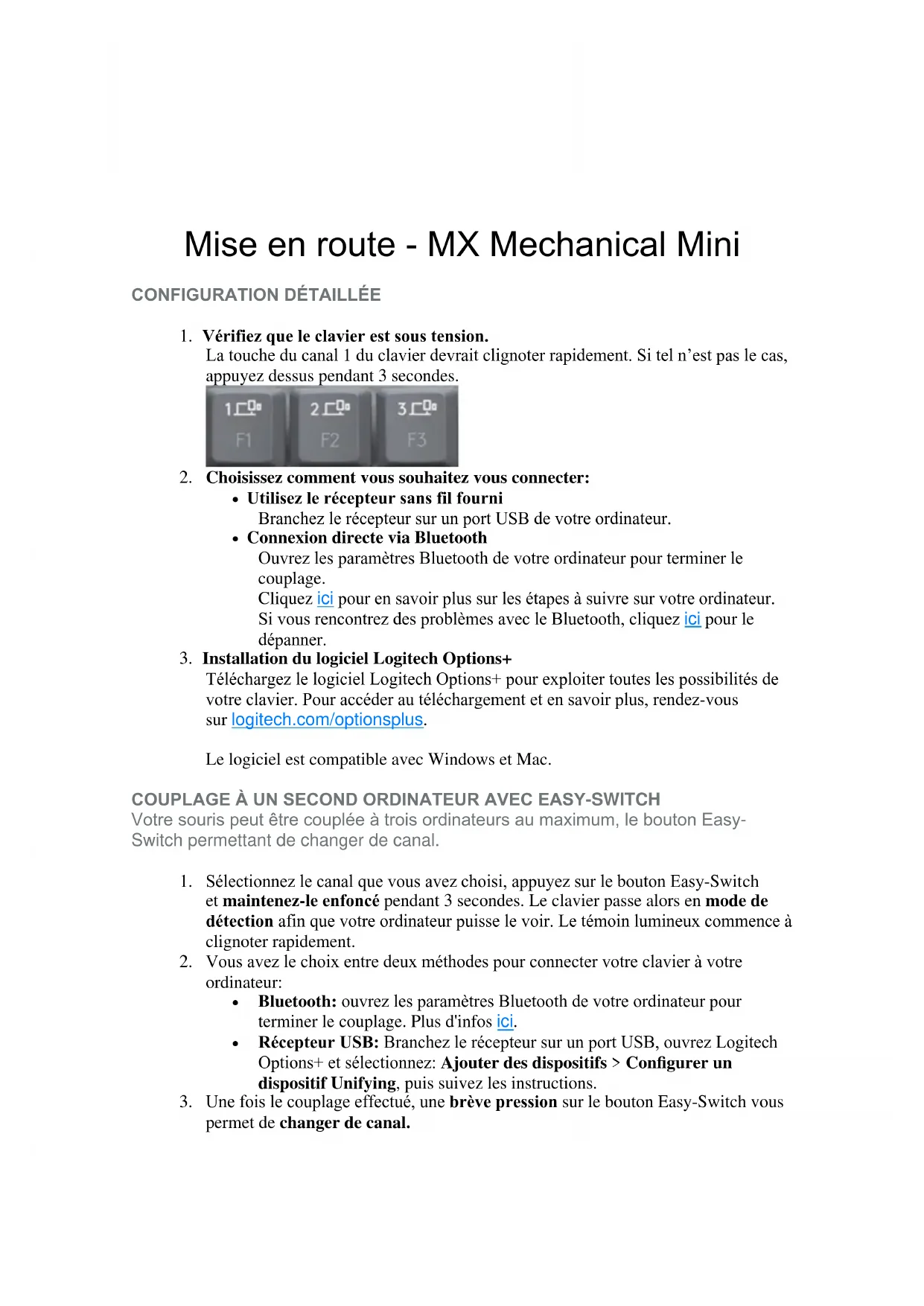
1. Vérifiez que le clavier est sous tension.
La touche du canal 1 du clavier devrait clignoter rapidement. Si tel n’est pas le cas, appuyez dessus pendant 3 secondes.
2. Choisissez comment vous souhaitez vous connecter:
- Utilisez le récepteur sans fil fourni Branchez le récepteur sur un port USB de votre ordinateur.
- Connexion directe via Bluetooth Ouvrez les paramètres Bluetooth de votre ordinateur pour terminer le couplage. Cliquez ici pour en savoir plus sur les étapes à suivre sur votre ordinateur. Si vous rencontrez des problèmes avec le Bluetooth, cliquez ici pour le dépanner.
3. Installation du logiciel Logitech Options+
Téléchargez le logiciel Logitech Options+ pour exploiter toutes les possibilités de votre clavier. Pour accéder au téléchargement et en savoir plus, rendez-vous sur logitech.com/optionsplus. Le logiciel est compatible avec Windows et Mac.
COUPLAGE À UN SECOND ORDINATEUR AVEC EASY-SWITCH
Votre souris peut être couplée à trois ordinateurs au maximum, le bouton Easy- Switch permettant de changer de canal.
1. Sélectionnez le canal que vous avez choisi, appuyez sur le bouton Easy-Switch
et maintenez-le enfoncé pendant 3 secondes. Le clavier passe alors en mode de détection afin que votre ordinateur puisse le voir. Le témoin lumineux commence à clignoter rapidement.
2. Vous avez le choix entre deux méthodes pour connecter votre clavier à votre
- Bluetooth: ouvrez les paramètres Bluetooth de votre ordinateur pour terminer le couplage. Plus d'infos ici.
- Récepteur USB: Branchez le récepteur sur un port USB, ouvrez Logitech Options+ et sélectionnez: Ajouter des dispositifs > Configurer un dispositif Unifying, puis suivez les instructions.
3. Une fois le couplage effectué, une brève pression sur le bouton Easy-Switch vous
permet de changer de canal.EN SAVOIR PLUS SUR VOTRE PRODUIT Présentation du produit
1. Touches Easy-Switch
2. Commutateur Marche/Arrêt
3. Témoin de niveau de charge de la batterie et capteur de lumière ambiante
Clavier multi-système Votre clavier est compatible avec plusieurs systèmes d'exploitation (SE): Windows 10 ou version ultérieure, macOS 10.15 ou version ultérieure, iOS 14 ou version ultérieure, iPadOS 14 ou version ultérieure, Linux, ChromeOS et Android 8 ou version ultérieure. Si vous utilisez un système Windows, Linux ou Android, les caractères spéciaux se trouvent sur la droite de la touche: Si vous utilisez un système macOS ou iOS, les touches et caractères spéciaux se trouvent sur la gauche des touches:Notification de la batterie Votre clavier vous informe lorsque la batterie faiblit. De 100 % à 11 %, le témoin lumineux s'allume en vert. À 10 % ou moins, le témoin lumineux s'allume en rouge. Vous pouvez continuer à utiliser le clavier pendant plus de 500 heures sans rétroéclairage lorsque la batterie est faible. Branchez le câble USB-C dans l'angle supérieur droit de votre clavier pour le recharger. Vous pouvez continuer à utiliser votre clavier pendant la charge. REMARQUE: Le câble sert uniquement à recharger. Rétroéclairage intelligent Votre clavier est doté d'un capteur d'éclairage ambiant intégré qui analyse et ajuste le niveau de rétroéclairage selon votre environnement. Lecture de la lumière verticale dans des conditions spécifiques Niveau de rétroéclairage Faible luminosité - moins de 100 lux L2 - 25 % Luminosité moyenne - entre 100 et 200 lux L4 - 50 % Luminosité élevée - plus de 200 lux L0 - aucun rétroéclairage* Le rétroéclairage est désactivé. Total des niveaux de rétroéclairage: huit. Vous pouvez modifier les niveaux de rétroéclairage à tout moment. Il existe deux exceptions. Le rétroéclairage ne peut pas être activé lorsque:
- la luminosité de la pièce est élevée
- le niveau de batterie du clavier est faible Modifier l’effet de rétroéclairageLe clavier MX Mechanical offre six effets de rétroéclairage différents. Le comportement par défaut est statique. Pour permuter, vous pouvez appuyer sur Fn + la touche ampoule de votre clavier ou le modifier à l'aide du logiciel Logi Options+. Notifications logicielles Installez le logiciel Logitech Options+ pour tirer le meilleur parti de votre clavier. Vous trouverez davantage d'informations ici. Notifications de niveau de rétroéclairage Modifiez le niveau de rétroéclairage et consultez votre niveau de rétroéclairage en temps réel. Rétroéclairage désactivé Le rétroéclairage peut être désactivé pour deux raisons: Lorsque le niveau de charge de votre clavier descend à seulement 10%, le message suivant s'affiche si vous tentez d'activer le rétroéclairage. Si vous souhaitez réactiver le rétroéclairage, branchez votre clavier pour le charger. Si votre environnement est trop lumineux, votre clavier désactive automatiquement le rétroéclairage pour éviter de l'utiliser lorsque cela n'est pas nécessaire. Cela vouspermet également d'utiliser votre clavier plus longtemps avec le rétroéclairage dans les environnements à faible luminosité. Vous verrez cette notification lorsque vous essaierez d'activer le rétroéclairage. Batterie faible Lorsque le niveau de charge de votre clavier descend à 10 %, le rétroéclairage se désactive et vous recevez une notification de niveau de batterie à l'écran. Commutateur de touches F Lorsque vous appuyez sur Fn + Échap, vous basculez entre les touches multimédia et les touches F. Nous avons ajouté une petite notification pour vous prévenir que vous avez basculé. REMARQUE: Par défaut, le clavier a un accès direct aux touches multimédia. Logitech Flow Vous pouvez travailler sur plusieurs ordinateurs avec votre clavier MX Mechanical. Avec une souris Logitech compatible Flow, telle que la souris MX Master 3S, vous pouvez travailler et saisir du texte sur plusieurs ordinateurs avec la même souris et le même clavier à l'aide de la technologie Logitech Flow. Vous pouvez utiliser le curseur de la souris pour passer d'un ordinateur à un autre. Le clavier MX Mechanical suit la souris et bascule entre les ordinateurs en même temps que celle-ci. Vous pouvez même copier et coller du contenu entre plusieurs ordinateurs. Vous devrez installer le logiciel Logitech Options+ sur les deux ordinateurs et suivre ces instructions. Vous pouvez rechercher d'autres souris compatibles Flow ici.

