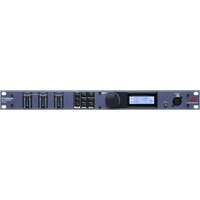
DriveRack PX - Équipement audio professionnel DBX - Notice d'utilisation et mode d'emploi gratuit
Retrouvez gratuitement la notice de l'appareil DriveRack PX DBX au format PDF.


| Type de produit | Processeur de sonorisation pour enceintes actives |
| Marque | DBX |
| Modèle | DriveRack PX |
| Alimentation | 100-120 V ou 220-240 V, 50-60 Hz |
| Consommation | Fusible secteur 13 A (Royaume-Uni) ou équivalent |
| Entrées analogiques | 2 entrées XLR ligne (stéréo), 1 entrée XLR micro RTA |
| Sorties analogiques | 2 sorties XLR ligne (stéréo), 2 sorties XLR Sub (mono/stéréo) |
| Impédance d'entrée | > 40 kΩ |
| Niveau d'entrée max. | +20 dBu |
| Rapport signal/bruit | > 110 dB (pondéré A) |
| Réponse en fréquence | 20 Hz - 20 kHz (± 0,5 dB) |
| Échantillonnage | 48 kHz, conversion 24 bits Type IV™ |
| Fonctions principales | Suppression Larsen (AFS), égaliseur graphique 28 bandes, compresseur/limiteur dbx, synthétiseur subharmonique 120A, égaliseur paramétrique, générateur de bruit rose, assistants Auto-EQ et Setup Wizard |
| Nombre de presets | 25 d'usine + 25 utilisateur |
| Affichage | Écran LCD graphique rétroéclairé |
| Entretien | Nettoyer avec un chiffon sec |
| Sécurité | Ne pas ouvrir l'appareil, ne pas exposer aux liquides, déconnecter en cas d'orage |
| Pièces détachées | Fusible de rechange 13 A (ASTA BS1362) pour prise UK, cordon secteur, micro M2 RTA |
| Réparabilité | Réparations par technicien qualifié uniquement ; garantie annulée si ouverture |
| Poids | Environ 2,5 kg (estimation) |
FOIRE AUX QUESTIONS - DriveRack PX DBX
Questions des utilisateurs sur DriveRack PX DBX
0 question sur cet appareil. Repondez a celles que vous connaissez ou posez la votre.
Poser une nouvelle question sur cet appareil
Téléchargez la notice de votre Équipement audio professionnel au format PDF gratuitement ! Retrouvez votre notice DriveRack PX - DBX et reprennez votre appareil électronique en main. Sur cette page sont publiés tous les documents nécessaires à l'utilisation de votre appareil DriveRack PX de la marque DBX.
MODE D'EMPLOI DriveRack PX DBX
Les symboles ci-dessus avertissent l'utilisateur des dangers potentiels résultant de la mauvaise utilisation des appareils électriques. Le symbole de l'éclair dans un triangle équilatéral avertit l'utilisateur de la présence d'une tension électrique pouvant constituer un risque d'électrocution. Le symbole du point d'exclamation dans un triangle équilatéral indique que l'utilisateur doit se reporter au mode d'emploi pour obtenir des consignes d'utilisation.
Ces symboles vous indiquent qu'aucune des pièces internes de l'appareil ne peut être réparée par l'utilisateur. N'ouvrez pas l'appareil. Ne tentez pas de réparer l'appareil par vous-même. Confiez toutes les réparations à un technicien qualifié. Le fait d'ouvrir l'appareil entraîne l'annulation de la garantie du fabricant. Ne laissez pas l'appareil à proximité de sources liquides. Si du liquide s'est infiltré dans l'appareil, éteignez-le immédiatement et confiez-le à votre revendeur. Déconnectez l'appareil du secteur par temps d'orage.
CONSIGNES DE SÉCURITÉ
POUR LES APPAREILS FOURNIS AVEC UN CORDON SECTEUR.
ATTENTION : CET APPAREIL DOIT ÊTRE RELIÉ À UNE PRISE SECTEUR AVEC MISE À LA TERRE.
Le code de couleur du cordon secteur est le suivant :
VERT et JAUNE - Terre BLEU - Neutre MARRON - Phase
Ces couleurs peuvent différer de celles utilisées pour votre prise secteur. Dans ce cas, procédez comme suit :
- Le fil vert et jaune doit être connecté à la borne repérée par la lettre E ou le symbole de terre, ou de couleur verte (ou verte et jaune).
- Le fil bleu doit être relié à la borne N, ou de couleur noire.
- Le fil marron doit être relié à la borne L, ou de couleur rouge.
Il se peut que vous deviez utiliser un cordon secteur différent de celui fourni, selon le type de prise secteur disponible sur le lieu de l'installation. Pour changer la fiche, consultez un électricien qualifié — celui-ci doit utiliser le tableau ci-dessous. Le fil vert/jaune doit être connecté directement au boîtier.
| CONDUCTeuR | COULEUR DE FIL | ||
| Normal Variation | |||
| L PHASE MARRON NOIR | |||
| N NEUTRE BLEU BLANC | |||
| E TERRE | VERT/JAUNE | VERT | |
ATTENTION : La déconnexion de la terre peut causer des problèmes avec l'appareil ou le système, qui risquent de créer une différence de potentiel électrique entre le châssis et la mise à la terre. Le fait de toucher le châssis et la mise à la terre simultanément peut alors causer des blessures graves ou mortelles.
MISES EN GARDE POUR VOTRE SÉCURITÉ. LISEZ CE QUI SUIT :
CONSERVEZ CES INSTRUCTIONS.
RESPECTEZ TOUTES LES MISES EN GARDE.
SUIVEZ TOUTES LES INSTRUCTIONS.
N'EXPOSEZ PAS L'APPAREIL AUX PROJECTIONS LIQUIDES. NE DÉPOSEZ PAS DE RÉCIPIENT REMPLI DE LIQUIDE (VASE, VERRE, ETC.) SUR L'APPAREIL.
NETTOYEZ-LE UNIQUEMENT AVEC UN TISSU SEC.
VEILLEZ À NE PAS OBSTRUER LES OUVERTURES DE VENTILATION. INSTALLEZ L'APPAREIL EN SUIVANT LES INSTRUCTIONS DU FABRICANT.
N'INSTALLEZ PAS L'APPAREIL PRÈS D'UNE SOURCE DE CHALEUR (RADIATEUR, AMPLIFICATEUR, ETC.).
UTILISEZ UNIQUEMENT LES FIXATIONS/ACCESSOIRES SPÉCIFIÉS PAR LE FABRICANT.
DÉCONNECTEZ L'APPAREIL DU SECTEUR LORS DES ORAGES OU DES LONGUES PÉRIODES D'INUTILISATION.
Ne modifiez pas la liaison de sécurité de la fiche secteur. Les fiches polarisées possèdent une lame plus large que l'autre. Les fiches avec terre possèdent une broche supplémentaire pour la mise à la terre. Il s'agit d'un élément de sécurité. Si la fiche fournie ne correspond pas au format de la prise secteur, faites remplacer la prise par un électricien.
Évitez de marcher ou de pincer le cordon secteur, en particulier au niveau des fiches, prises et connecteurs de l'appareil.
Utilisez ce produit uniquement avec un chariot, un trépied, un support ou une table spécifié par le fabricant ou vendu avec l'appareil. Lorsque vous utilisez un chariot, prenez toutes les précautions lors des déplacements pour éviter tout accident.

Confiez toutes les réparations à un technicien qualifié. Vous devez faire contrôler ce produit s'il a été endommagé de quelque façon que ce soit, comme lorsque le câble d'alimentation ou la prise ont été endommagés, qu'un liquide a été renversé ou que des objets sont tombés sur ou dans l'appareil, que l'appareil a été exposé à la pluie ou à l'humidité, qu'il ne fonctionne pas normalement, ou qu'il a subi un choc.
DÉCONNEXION DU SECTEUR : La fiche secteur doit demeurer accessible. Pour l'utilisation dans un Rack/système ne permettant pas d'accéder à l'embase, équipez le Rack/système d'un interrupteur d'alimentation omnipolaire avec une séparation de contacts d'au moins 3 mm.
POUR LES APPAREILS ÉQUIPÉS D'UN SUPPORT DE FUSIBLE EXTERNE : Remplacez le fusible uniquement par un autre fusible de type et de valeur identiques.
TENSIONS SECTEUR MULTIPLES : Cet appareil peut nécessiter l'utilisation d'un cordon et/ou d'une fiche secteur de type différent, selon la source d'alimentation disponible sur le lieu d'utilisation ou d'installation. Reliez cet appareil uniquement à une source secteur correspondant aux valeurs indiquées à l'arrière de l'appareil. Pour réduire les risques d'électrocution ou d'incendie, confiez toutes les réparations à un technicien qualifié.
CONSIGNES DE SÉCURITÉ IMPORTANTES
COMPATIBILITÉ ÉLECTROMAGNÉTIQUE
Cet appareil est conforme aux normes indiquées dans la Déclaration de conformité. Son fonctionnement est soumis à ces deux conditions :
- Cet appareil ne doit pas causer d'interférence nuisible, et
- Il doit accepter toutes les interférences reçues, incluant celles qui pourraient affecter son fonctionnement.
L'utilisation de cet appareil dans des zones soumises à d'importants champs électromagnétiques est à éviter.
• Utilisez uniquement des câbles de connexion blindés.
FICHES SECTEUR AU ROYAUME-UNI
Il est dangereux d'utiliser un cordon secteur dont la fiche est coupée ou endommagée. N'utilisez jamais de cordon secteur dans cet état.
NE CONNECTEZ JAMAIS DE CORDON SECTEUR COUPÉ OU ENDOMMAGÉ À UNE PRISE SECTEUR 13 AMPÈRES.
N'utilisez jamais le cordon secteur sans le cache-fusible. Des cache-fusibles sont disponibles auprès de tous les revendeurs. Utilisez EXCLUSIVEMENT des fusibles de rechange de 13 ampères ET agréés ASTA BS1362.

E-PRODUIT-NF-IDOIT-PAS-DTRE-JETI-AVEC-LES-ORDURES-MINAGORES -)E-XI COLLECTE-SIPARÍ-POUR-LES-PRODUITS-ILECTRONIQUES-USIS -#E-SERVICE-RESP SUR-LE-TRAITEMENT-APPROPRII -LA-RICUPIRATION-ET-LE-RECYCLAGE
,ES-CONSOMMATEURS-DES- PAYS-MEMBRES-DE-L 5NION-EUROPIENNE -DE-LA-3UISS SE-DIPARTIR-GRATUITEMENT-DE-LEURS-PRODUITS-LECTRONIQUES-USIS-DANS-DES-POINT D UN-REVENDEUR- LORSQU UN-NOUVEAU-PRODUIT-EST-ACHETI
OUR-LES-AUTRES-PAYS -VEUILLEZ-CONTACTER-VOTRE-ADMINISTRATION-LOCALE-POUR-C APPROPRIJE
%N PROCIDANT AINSI VOUS DTES ASSURI QUE VOTRE PRODUIT SERA CORRECTEMENT AFIN DE PRIVENIR LES EFFETS NIGATIFS POSSIBLES SUR L ENVIRONNEMENT ET LA SANTI
déclare que ce produit :
Nom du produit : DriveRack PX Remarque : Le nom du produit peut être suivi du suffixe EU.
Option de produit : Aucune
est conforme aux normes suivantes :
Sécurité : IEC 60065 (7e édition 2001)
EMC: EN 55013 (2001+A1) EN 55020 (1998)
Information supplémentaire :
Ce produit est conforme à la directive sur les appareils basse tension 72/23/EEC et à la directive sur la compatibilité électromagnétique 89/336/EEC, tel qu'amendé par la directive 93/68/EEC.
Président de la fabrication - dbx
8760 S. Sandy Parkway Sandy, Utah 84070, USA Date : 23 janvier 2008
Contact
en Europe : Votre point de vente ou de réparation dbx, ou
Harman Music Group 8760 South Sandy Parkway Sandy, Utah 84070, USA Tél. : (801) 566-8800 Fax : (801) 568-7583
Section 1 - Introduction ...... 1
0.1 Présentation du DriveRack PX ...... 1
0.2 Assistance technique 2
0.3 Garantie 3
Section 2 - Prise en main .... 4
2.1 Connecteurs en face arrière ..... 4
2.2 Connecteurs en face avant .... 4
2.3 Prise en main 6
2.4 Assistants DriveRack PX Wizard ..... 8
Section 3 - Fonctions d'édition ..... 15
3.1 Modes de navigation de base ..... 15
3.2 Présentation des touches ..... 15
3.3 Navigation dans la section SETUP (filtres passe-haut et passe-bande) .. 16
3.4 Navigation dans la section
Subharmonic .... 16
3.5 Navigation dans la section Comp/Limiter 17
3.6 Navigation dans la section EQ ..... 17
3.7 Navigation dans la section AFS ..... 18
3.8 Navigation dans la section Utility .... 18
3.9 Navigation dans la section Wizard .... 18
3.10 Navigation dans la section Recall ... 19
3.11 Navigation dans la section Store .... 19
Section 4 - Fonctions d'utilisation ..... 20
4.1 Définition du Preset ...... 20
4.2 Navigation dans les Presets d'usine .. 20
4.3 Édition des Presets d'usine ...... 21
Section 5 - Description des paramètres ..... 23
6.1 Configuration avec enceintes (sans Subwoofer) ...... 29
6.2 Configuration avec deux enceintes/ un Subwoofer .... 30
6.3 Configuration avec deux enceintes/ deux Subwoofers .... 31
6.4 Configuration avec un Subwoofer et des enceintes satellites ..... 32
Section A - Annexe 33
A.1 Initialisation sur les valeurs d'usine .33
A.2 Touches raccourcis pour les fonctions activées à la mise sous tension ..... 33
A.3 Caractéristiques techniques ..... 35
A.4 Astuces d'optimisation avec l'assistant Auto-EQ .... 36
A.5 Schéma des filtres 36
A.6 Synoptique 37
A.7 Liste des Presets /
Enceintes compatibles .... 38
A.8 Configuration système et structure de gain 39
Section 1 - Introduction
L'optimiseur pour enceintes actives dbx DriveRack® PX dispose de toutes les caractéristiques dont vous avez besoin pour bénéficier du plein potentiel de vos enceintes actives stéréo, et il vous permet même d'utiliser vos Subwoofers stéréo et mono. Grâce au micro de mesure dbx M2 fourni, l'assistant Auto-EQ peut corriger les irrégularités audibles dans l'acoustique de la pièce. Notre système Advanced Feedback Suppression (AFS™) breveté supprime le Larsen indésirable pour permettre une utilisation exempte de problème avec les niveaux sonores plus élevés, et notre module Subharmonic Synthesizer™ breveté est conçu pour étendre la réponse dans les basses fréquences. De plus, le DriveRack PX met à votre disposition nos légendaires modules de compression dbx et de limitation PeakPlus™ pour assurer une protection optimale. Vos oreilles, votre public et vos enceintes actives vous seront à jamais reconnaissants.
0.1 Présentation du DriveRack PX
Le dbx DriveRack PX représente la solution par excellence pour la gestion de toutes les caractéristiques des enceintes actives dans un système de sonorisation. Le DriveRack PX deviendra le seul équipement nécessaire entre votre console et vos enceintes actives. Voici quelques-unes des caractéristiques du DriveRack® PX :
Module de suppression de Larsen stéréo avec 12 filtres Notch •
Égaliseur graphique 28 bandes stéréo•
Compresseur dbx® légendaire •
Module 120A Subharmonic Synthesizer •
Égaliseur paramétrique multi-bande stéréo•
Limiteurs PeakPlus™ stéréo•
Générateur de bruit rose•
Assistant Auto-EQ ^™ offrant 28 bandes d'analyse en temps réel (RTA)
Assistant Setup Wizard conçu pour les enceintes actives JBL® ou des autres fabricants•
Combinaisons de Presets pour enceintes JBL®
Micro de mesure dbx M2 avec étui à fermeture à glissière•
Entrée XLR RTA-Mic avec alimentation fantôme en face avant•
• 25 programmes utilisateur et 25 programmes d'usine
- Entrée XLR 2 canaux
- Sortie XLR 2 canaux
- Sortie Sub XLR 2 canaux
- Convertisseurs A/N et N/A 24-bits, avec une plage dynamique supérieure à 110 dB
- Système de conversion dbx Type IV™
- Écran LCD entièrement graphique
En offrant toutes les fonctions nécessaires pour traiter les signaux acheminés de la console à l'ampli de puissance, le DriveRack® PX peut remplacer tous les autres équipements désuets que l'on trouve normalement dans les Racks plus encombrants.
Le DriveRack PX est muni de deux entrées XLR symétriques, de deux sorties XLR symétriques et de deux sorties Sub XLR symétriques.
Pour toute assistance technique, contactez le service à la clientèle de dbx. Veuillez préparer une description détaillée du problème et le numéro de série de votre produit (imprimé sur l'étiquette apposée en dessous). Si vous n'avez pas pris le temps de remplir la carte d'enregistrement de garantie afin de nous la renvoyer, veuillez le faire maintenant.
Avant de nous renvoyer le produit pour une réparation en usine, nous vous recommandons de consulter le mode d'emploi. Assurez-vous de suivre attentivement toutes les instructions d'installation et d'utilisation. Si vous ne parvenez toujours pas à résoudre le problème, contactez notre service à la clientèle au (801) 568-7660 pour obtenir de l'aide. Avant de nous renvoyer un produit pour une réparation en usine, vous DEVEZ contacter le service à la clientèle pour obtenir un numéro d'autorisation de retour.
Sans ce numéro d'autorisation, nous ne pouvons pas accepter le produit.
Veuillez consulter la page suivante pour prendre connaissance des informations sur la garantie, qui sont valables pour l'utilisateur initial. Une fois cette garantie périmée, un montant raisonnable vous est facturé pour les pièces, la main d'oeuvre et l'emballage lorsque vous faites réparer votre produit en usine. Vous devez assumer les frais de livraison en toute circonstance. dbx vous retournera le produit en port payé si la réparation est couverte par la garantie.
Utilisez l'emballage original, si possible. Inscrivez le nom de l'expéditeur et INSTRUMENT FRAGILE ! en rouge sur la boîte. Assurez votre envoi et expédiez-le en port payé (les envois en port dû ne sont pas acceptés).
0.3 Garantie
Les conditions de garantie varient selon les pays de distribution. Nous vous invitons à consulter votre revendeur ou le distributeur exclusif de ce produit dans votre pays.
Section 2 - Prise en main
2.1 Connecteurs en face arrière

Embase secteur IEC
Le DriveRack® PX est équipé d'une embase secteur permettant l'utilisation de tensions comprises entre 100 V et 120 V, avec une fréquence de 50 Hz à 60 Hz. Le cordon secteur est fourni. Les versions européennes permettant l'utilisation de tensions comprises entre 220 V et 240 V, avec une fréquence de 50 Hz à 60 Hz.
Sorties Sub Outputs Left/Mono et Right
Reliez votre/vos Subwoofer(s) à ce(s) connecteur(s) (étape optionnelle).
Sorties Outputs Left et Right
Reliez vos enceintes de façade à ces connecteurs.
Entrées Inputs Left/Mono et Right
La section d'entrée du DriveRack PX comprend deux connecteurs XLR à symétrie électronique.
Touche Ground Lift
Cette touche permet de déconnecter la broche 1 des deux connecteurs XLR de la masse du châssis.
Touche +4 dBu / -10 dBV
Cette touche permet de sélectionner le niveau d'utilisation nominal (-10 dBV ou +4 dBu). Lorsqu'elle est en position basse, le niveau d'utilisation -10 dBV est sélectionné. Lorsqu'elle est en position haute, le niveau d'utilisation +4 dBu est sélectionné.
2.2 Connecteurs en face avant

Entrée RTA Mic Input
Cette entrée XLR symétrique sert à connecter le micro dbx M2 RTA, qui vous permet d'optimiser la configuration des enceintes actives et les caractéristiques acoustiques des pièces à l'aide des assistants System Setup et Auto-EQ Wizard.
Touche RTA MIC Input
Appuyez sur la touche RTA MIC Input pour activer l'entrée XLR en face avant et activer l'assistant Auto-EQ Wizard.
Molette de données (Data)
La molette Data du DriveRack® PX permet de faire défiler les menus de Preset, charger les Presets, sélectionner les paramètres et éditer les valeurs de réglage.
Écran LCD
L'écran LCD rétroéclairé du DriveRack® PX affiche toutes les informations de traitement essentielles, incluant le trajet du signal, les fonctions d'édition des blocs d'effet et les assistants Wizard. Cet écran avertit également l'utilisateur en cas de surcharge interne (le message CLIP s'affiche alors).
Touches de fonction
Les touches de fonction du DriveRack® PX vous offrent un accès direct à toutes les fonctions d'édition et de navigation du DriveRack® PX. Voici la liste de ces fonctions :
Afficheurs d'entrée stéréo
Le DriveRack® PX est équipé de deux afficheurs d'entrée six segments indépendants. Les Leds Signal Present (-48 dBFS) à 0 dBFS (niveau de sortie maximum) permettent de contrôler le niveau du signal prélevé directement après le module d'entrée.
Afficheurs de sortie stéréo
Le DriveRack® PX est équipé de deux afficheurs de sortie six segments indépendants. Les Leds Signal Present à 0 dBFS (niveau maximum) permettent de contrôler le niveau de sortie.
Afficheurs de sortie Subwoofer mono/stéréo
Le DriveRack® PX est équipé de deux afficheurs de sortie Subwoofer six segments indépendants. Les Leds Signal Present à 0 dBFS (niveau maximum) permettent de contrôler le niveau de sortie.
Afficheurs de niveau de seuil
Ces Leds s'allument lorsque le niveau du signal dépasse le seuil déterminé dans la section du limiteur. La réduction de gain peut alors être appliquée au signal de sortie.
2.3 Prise en main
Si vous souhaitez utiliser votre DriveRack® PX sans plus attendre, consultez le guide de prise en main de ce chapitre pour optimiser le niveau de performance.
Synoptique du trajet de signal
Ce schéma vous présente le trajet de signal logique et intuitif de l'entrée, des modules de traitement et de la sortie du DriveRack® PX.
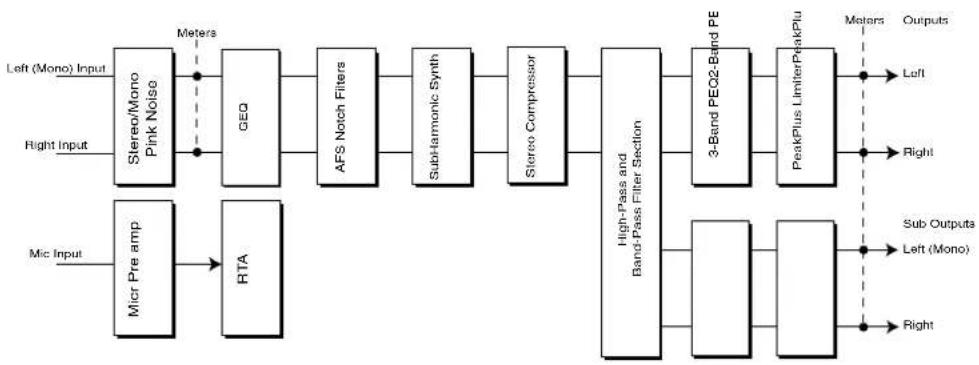
flowchart
graph LR
    A["Left (Mono) Input"] --> B["Stereo/Mono Pink Noise"]
    C["Right Input"] --> D["RTA"]
    E["Mic Input"] --> F["Micr Pre amp"]
    B --> G["QEQ"]
    D --> H["AFS Notch Filters"]
    H --> I["Sub-Harmonic Synth"]
    I --> J["Stereo Compressor"]
    J --> K["High-Pass and Band-Pass Filter Section"]
    K --> L["3-Band PEQ2 Band PE"]
    L --> M["PeakPlus Limiter PeakPlus"]
    M --> N["Meters"]
    M --> O["Outputs"]
    P["Sub Outputs"] --> Q["Left (Mono)"]
    R["Right"] --> S["Right"]
Connexions
Lors de l'installation du DriveRack® PX, réalisez les connexions en procédant ainsi : •
Placez toujours l'appareil hors tension avant de réaliser les connexions.
Reliez la sortie de la source du signal (console) à une/deux entrée(s) XLR (illustrées ci-dessous).
Reliez les sorties XLR "Outputs" (illustrées ci-dessous) aux entrées des enceintes • actives.
- Pour utiliser un ou plusieurs Subwoofers, reliez les sorties XLR "Sub Outputs" (illustrées ci-dessous) à leurs entrées.

Si vous souhaitez diffuser du bruit rose dans la pièce à l'aide de la fonction d'analyse • en temps réel (RTA), connectez le micro dbx M2 RTA à l'entrée XLR en face avant.
IMPORTANT : Il est primordial que les enceintes actives soient hors tension avant que • vous ne placiez le DriveRack® PX sous tension. Veillez à ce que les enceintes actives soient toujours placées sous tension en dernier, et hors tension en premier.
Une fois les connexions réalisées et l'appareil placé sous tension, vous pouvez accéder à tous les éléments du DriveRack PX en utilisant les réglages de façade. L'écran vous donne un aperçu clair et concis de chaque élément du trajet de signal, de l'entrée à la sortie.

Les réglages de façade du DriveRack® PX sont présentés de gauche à droite :
RTA MIC Input - Cette entrée XLR sert à connecter le micro M2 RTA (fourni). La touche RTA MIC permet d'activer cette entrée.
Écran LCD - L'écran LCD du DriveRack® PX affiche toutes les informations relatives au traitement. Cet écran avertit également l'utilisateur en cas de surcharge interne (CLIP s'affiche alors).
Molette Data - La molette Data permet de faire défiler les menus de Preset du DriveRack® PX. Cette molette permet également d'utiliser les fonctions d'édition des modules de traitement et d'accéder aux options des menus utilitaires.
Touches - Ces neuf touches contrôlent les fonctions d'édition. Vous trouverez une description détaillée de chaque fonction en page 5.
Afficheurs d'entrée - Les deux afficheurs à Leds six segments du DriveRack® PX permettent de contrôler le niveau du signal prélevé directement après le module d'entrée.
Afficheurs de sortie - Ces deux afficheurs à Leds six segments permettent de contrôler les niveaux de sortie du DriveRack® PX, directement après l'étage de gain de sortie.
Afficheurs de sortie Subwoofer - Ces deux afficheurs à Leds six segments permettent de contrôler les niveaux de sortie Subwoofer du DriveRack® PX, directement après l'étage de gain de sortie.
Afficheurs de niveau de seuil - Ces quatre Leds s'allument lorsque le niveau du signal dépasse le seuil des limiteurs.
2.4 Assistants DriveRack PX Wizard
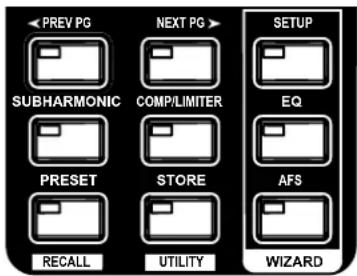
Maintenant que les équipements sont connectés et que vous connaissez les fonctions des réglages de façade, vous pouvez facilement optimiser la réponse de votre système en utilisant les assistants DriveRack® PX Wizard, qui permettent de créer rapidement des configurations détaillées pour chaque salle. Vous disposez de trois assistants Wizard : Setup, EQ et AFS. Pour accéder à l'un de ces assistants, maintenez la touche correspondante enfoncée dans la section Wizard à l'avant. Les assistants Wizard sont conçus pour être utilisés successivement (du haut vers le bas), mais vous pouvez également les sélectionner séparément.
Avant d'utiliser les assistants Wizard, assurez-vous que les réglages de vos enceintes actives soient les mêmes sur les deux enceintes. Par exemple, si vous utilisez deux Subwoofers munis d'un réglage de mise en phase, vous devez placer les deux réglages sur la même position. De plus, si vos enceintes actives disposent d'un sélecteur de niveau micro/ligne, assurez-vous de sélectionner le niveau ligne, et si elles sont équipées de réglages d'égalisation, désactivez-les.
Cette section vous indique comment utiliser chaque assistant Wizard.
SETUP WIZARD
À partir du mode Preset, maintenez la touche
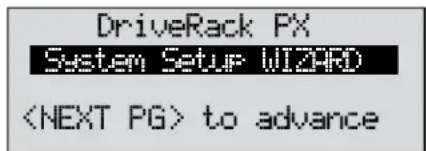
Appuyez sur la touche
L'écran affiche alors :•
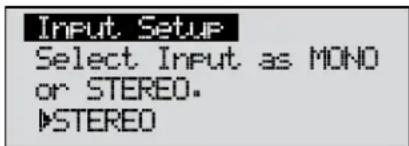
Tournez simplement la molette pour sélectionner la configuration d'entrée Mono • ou Stereo. Une fois l'option sélectionnée, appuyez sur la touche
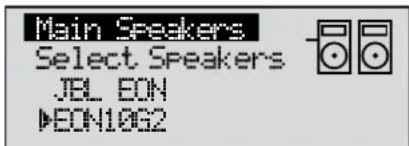
- Tournez la molette pour sélectionner l'une des options MAIN Speakers disponibles.
Si l'enceinte utilisée n'apparaît pas dans le menu, sélectionnez CUSTOM. Veuillez noter que vous pouvez faire défiler les catégories en appuyant sur le bouton Select et en plaçant la flèche près de l'en-tête de catégorie situé au-dessus du nom de l'enceinte. Pour faire défiler les noms d'enceintes, appuyez à nouveau sur le bouton Select pour placer la flèche près du nom de l'enceinte. Une fois l'option Main Speakers sélectionnée, appuyez sur la touche
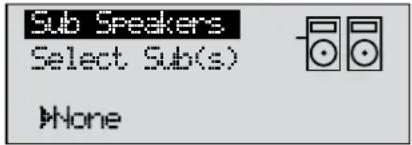
- Tournez la molette pour sélectionner l'une des options SUB Speakers disponibles. Veuillez noter que vous pouvez faire défiler les catégories en appuyant sur le bouton Select et en plaçant la flèche près de l'en-tête de catégorie situé au-dessus du nom de l'enceinte. Pour faire défiler les noms d'enceintes, appuyez à nouveau sur le bouton Select pour placer la flèche près du nom de l'enceinte. Une fois l'option SUB Speakers sélectionnée, appuyez sur la touche
Vous pouvez alors optimiser le niveau de vos enceintes de façade avec le DriveRack PX. • Une page ressemblant à ceci s'affiche :
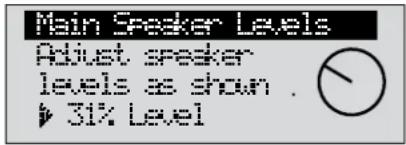
Réglez le bouton de volume (niveau) de chaque enceinte de façade sur la position • affichée, puis appuyez sur la touche
Si vous utilisez un ou plusieurs Subwoofer(s), vous pouvez alors optimiser leur niveau • avec le DriveRack PX. Une page ressemblant à ceci s'affiche :
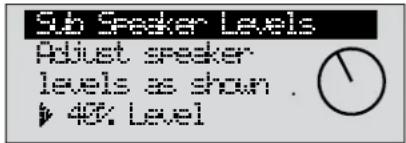
Réglez le bouton de volume (niveau) de chaque Subwoofer sur la position affichée, puis • appuyez sur la touche
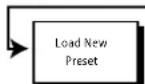
L'écran vous demande alors de charger le Preset que vous venez de créer.
Load New Preset.
- Appuyez sur la molette pour charger le nouveau Preset. L'écran ressemble à ceci :
Auto Level
Correct mic to RTA
input: Press RTA
input button:
Un message vous indique alors de connecter un micro RTA à l'entrée XLR RTA en face • avant, puis d'appuyer sur la touche
Auto Level

Turn Up Level
Pink Level ▶ 18dB
Vouz pouvez alors diffuser du bruit rose dans la pièce en réglant le paramètre Pink Level. La plage du graphique à barres s'étend de -Inf dB à +20 dB. Assurez-vous de régler le niveau de bruit rose sur le niveau d'utilisation souhaité. Une fois le niveau de bruit rose réglé, appuyez sur la touche
Auto Level Complete
Release RTH INPUT
button to exit.
Appuyez sur la touche
BUNIGAMSub Loaded
Appuyez sur la touche
AuTO-EQ WizARD
Une fois la procédure Setup Wizard terminée, vous pouvez régler l'égalisation de votre • système. L'assistant Auto-EQ Wizard adapte automatiquement la réponse du système en générant du bruit rose et en réglant l'égaliseur graphique pour que la valeur corresponde à la réponse sélectionnée (vous pouvez initialiser l'assistant Auto-EQ™ à tout moment en maintenant la touche
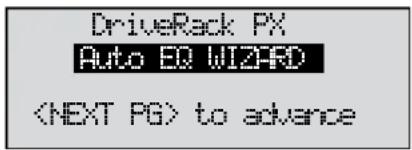
Appuyez sur la touche

Un message vous indique alors de connecter un micro RTA à l'entrée XLR RTA en face • avant, puis d'appuyer sur la touche
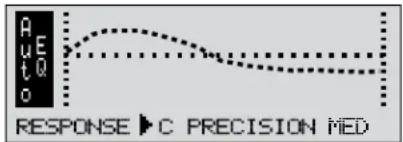
Vous pouvez maintenant sélectionner l'une des différentes réponses en fréquence de la • fonction (Flat (0) ou Responses A-D). Vous pouvez également déterminer le niveau de précision (Low, Medium ou High). Appuyez sur la molette pour alterner entre les paramètres Response et Precision. Tournez la molette pour faire défiler les options disponibles. Une fois la réponse en fréquence sélectionnée, appuyez sur la touche
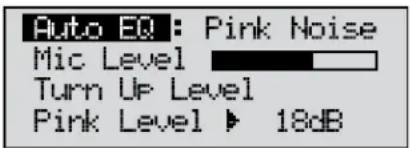
Vous pouvez alors diffuser du bruit rose dans la pièce en réglant le paramètre Pink Level. La plage du graphique à barres s'étend de -INF dB à +20 dB. Assurez-vous de régler le niveau de bruit rose sur le niveau d'utilisation souhaité. Une fois le niveau de bruit rose réglé, appuyez sur la touche
et la droite pour alterner entre les deux modes. Vous pouvez également sélectionner l'un des modes comme mode par défaut dans le menu Utility. L'écran ressemble alors à ceci (peu importe le mode sélectionné) :
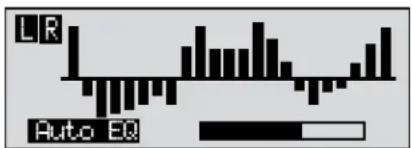
Le DriveRack® PX corrige alors l'égalisation automatiquement pour compenser l'acoustique de la pièce. Vous pouvez annuler la procédure lancée par l'assistant Auto-EQ en tout temps en appuyant sur la touche
Pour plus d'informations sur l'assistant Auto-EQ, veuillez consulter la section "Astuces d'optimisation avec l'assistant Auto-EQ", en annexe.
AFS WizARD
Le DriveRack® PX dispose également d'un module AFS (Advanced Feedback Suppression) • breveté. Ce module ingénieux permet de supprimer le Larsen indésirable produit par le système de sonorisation. Après avoir terminé la procédure Auto-EQ™ Wizard, l'assistant AFS Wizard vous guide pendant la configuration des filtres fixes du module AFS (vous pouvez initialiser l'assistant AFS Wizard à tout moment en maintenant la touche
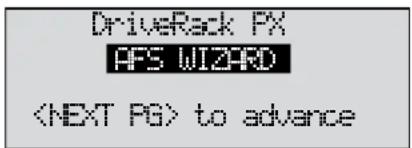
Appuyez sur la touche
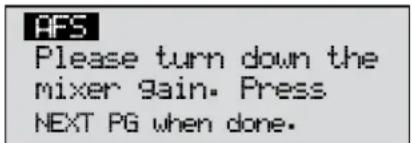
Réglez le niveau de la console au minimum, puis appuyez sur la touche
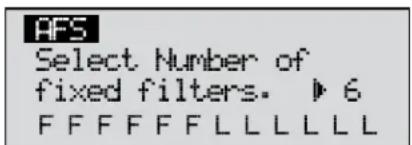
Utilisez alors la molette pour sélectionner le nombre de filtres fixes (de 0 • à 12). Le nombre total de filtres est fixé à 12, et le nombre total de filtres Live est déterminé en soustrayant le nombre de filtres fixes du nombre total de filtres. La différence entre ces filtres réside dans le fait que les filtres en mode FIXED sont assignés automatiquement à la fréquence causant le Larsen et demeurent sur cette fréquence jusqu'à ce que vous les désactiviez. Les filtres en mode LIVE détectent automatiquement les fréquences causant le Larsen en présence d'un signal audio (musique ou discours) afin de les supprimer. Lorsque tous les filtres LIVE ont été utilisés, ils sont réassignés à tour de rôle. Ceci signifie essentiellement que lorsqu'un nouveau Larsen est détecté, le premier groupe de filtres est réassigné pour le supprimer. Ceci s'avère pratique car les fréquences causant le Larsen peuvent être différentes lorsque le micro est déplacé et que les caractéristiques de la salle sont modifiées.
Le type de filtre (Fixed/Live) est indiqué dans le bas de chaque page du menu AFS. La lettre 'F' représente un filtre de type Fixed, et la lettre 'L', un filtre de type Live. Une lettre F ou L ombrée indique que le filtre est configuré ou utilisé. Après avoir sélectionné le nombre de filtres fixes souhaité, appuyez sur la touche
AFS
Les types affichés se rapportent à la largeur de bande (Q), la sensibilité et le type • d'algorithme. La largeur de bande est déterminée à l'aide de cette formule : Q = fréquence divisée par la bande passante. Ceci signifie que plus la valeur Q est élevée, plus le filtre est étroit. Voici les valeurs disponibles : Speech (bande passante = 1/5 octave et Q = 7,25), Music Low (filtre Notch étroit, bande passante = 1/10 octave et Q = 14,5), Music Medium (filtre Notch très étroit, bande passante = 1/20 octave et Q = 29), Music High (filtre Notch ultra étroit, bande passante = 1/80 octave et Q = 116). Pour supprimer le Larsen dans les basses fréquences, le module AFS peut placer des filtres Notch plus larges sur les fréquences inférieures à 700 Hz. Une fois le type souhaité sélectionné, appuyez sur la touche
Un message vous indique alors de monter le niveau de sortie de la console sur le niveau • d'utilisation. Une fois le niveau réglé et tous les filtres fixes assignés, l'écran affiche automatiquement la page indiquant que la configuration des filtres fixes est terminée. Si vous parvenez à atteindre le niveau d'utilisation sans assigner tous les filtres fixes, vous pouvez retourner à la page de sélection du nombre de filtres fixes pour disposer de filtres Live supplémentaires.
Une fois la configuration terminée, l'écran affiche :•
AFS
Fixed Filter Setup Done. In LIVE mode. FFFFFFLLLLLL
- Pour retourner au mode Preset, appuyez simplement sur la touche
Section 3 - Fonctions d'édition
Le DriveRack® PX a été conçu et fabriqué avec soin pour que tous les aspects de son
fonctionnement soient intuitifs et logiques. En termes simples, nous avons conçu le système d'exploitation du DriveRack® PX pour qu'il soit aussi simple d'utilisation que possible.
3.1 Modes de navigation de base
Les éléments de navigation du DriveRack® PX sont clairs, simples et surtout très flexibles. Le DriveRack® PX vous offre trois modes de navigation différents pour l'édition de Preset :
- Touches EDIT - Les cinq touches d'édition permettent d'accéder directement aux modules de traitement du signal.
- Touches NEXT PG et PREV PG - Appuyez sur les touches NEXT PG et PREV PG pour faire défiler les pages une à la fois dans l'éditeur de traitement du signal
- Molette Data - La molette Data vous permet de naviguer dans le menu de Preset du DriveRack® PX. Vous pouvez également modifier les valeurs du paramètre sélectionné en tournant la molette. Appuyez sur la molette Data pour alterner entre les paramètres disponibles sur les pages de l'éditeur sélectionné.
3.2 Présentation des touches
PREVIOUS PAGE - Cette touche permet d'accéder à la page précédente dans le menu sélectionné.
NEXT PAGE - Cette touche permet d'accéder à la page suivante dans le menu sélectionné.
SETUP - Appuyez sur cette touche pour accéder à l'éditeur des filtres passe-haut et passe-bande. Maintenez-la enfoncée pour accéder à la première page de l'assistant Powered Speaker Setup Wizard.
SUBHARMONIC - Cette touche permet de sélectionner l'éditeur Subharmonic Synthesizer.
COMP/LIMITER - Appuyez sur cette touche pour alterner entre les éditeurs du compresseur et du limiteur.
EQ - Appuyez sur cette touche pour alterner entre les éditeurs de l'égaliseur graphique et de l'égaliseur paramétrique. Maintenez-la enfoncée pour accéder à la première page de l'assistant Auto-EQ Wizard.
PRESET/RECALL - Appuyez sur cette touche pour retourner à l'écran de Preset, qui affiche le numéro de Preset, la banque (utilisateur ou d'usine), le nom du Preset et le trajet de signal. Maintenez-la enfoncée pour activer la fonction de la touche [RECALL], qui vous permet de sélectionner et charger un nouveau Preset.

STORE/UTILITY - Appuyez sur cette touche pour accéder au menu Store, qui vous permet de sauvegarder la configuration en cours dans un Preset utilisateur. Maintenez-la enfoncée pour régler le contraste de l'écran LCD, sélectionner le type Auto-EQ (RTA ou GEQ) et activer/désactiver les bannières.
AFS - Appuyez sur cette touche pour afficher l'éditeur de suppression du Larsen. Maintenez-la enfoncée pour afficher la première page AFS Wizard.
3.3 Navigation dans la section SETUP (filtres passe-haut et passe-bande)
Pour éditer les paramètres des filtres passe-haut et passe-bande utilisés dans le Preset sélectionné, procédez ainsi : À partir du mode Preset, appuyez sur la touche SETUP. Une fois le module des filtres passe-haut et passe-bande sélectionné, naviguez dans les pages du module sélectionné en appuyant sur les touches "Next Page" et "Prev Page", jusqu'à ce que vous parveniez à la page souhaitée.
SETUP
Appuyez sur la molette Data à plusieurs reprises pour sélectionner les paramètres des effets dans la page affichée.
3.4 Navigation dans la section Subharmonic
À partir du mode Preset, appuyez sur la touche SUBHARMONIC. Appuyez sur la molette Data pour sélectionner le paramètre à éditer.
SUBHARMONIC
Subharmonic --On/Off Subharmonics % 0-100
24-36Hz Level - 24-36Hz 36-56Hz Level - 36-56Hz
SUBHARMONIC
Les touches NEXT et PREV permettent de faire défiler les pages du module sélectionné.
Appuyez sur la molette Data à plusieurs reprises pour sélectionner les paramètres dans la page affichée.
3.5 Navigation dans la section Comp/Limiter
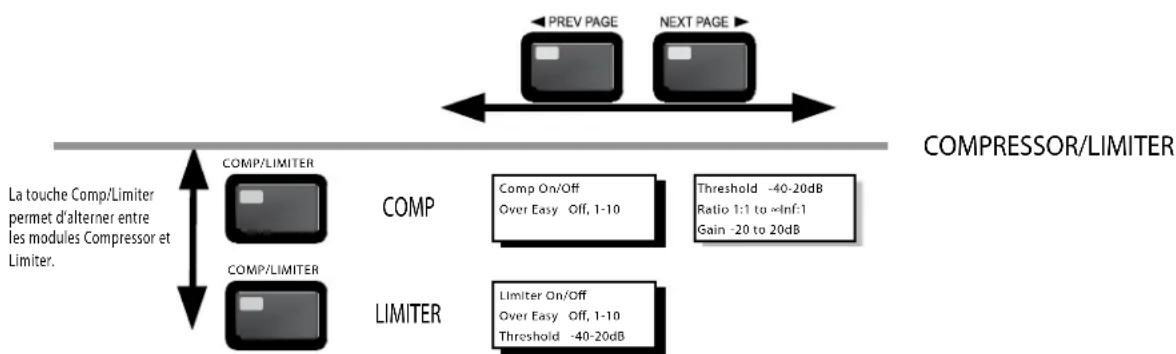
À partir du mode Preset, appuyez sur la touche COMP/LIMITER pour sélectionner le module Compressor ou Limiter.
Appuyez sur la touche COMP/LIMITER pour alterner entre les modules Compressor et Limiter. Naviguez dans les pages du module Compressor en appuyant
sur les touches "Next Page" et "Prev Page" jusqu'à ce que vous parveniez à la page souhaitée.
flowchart
graph TD
    A["PREV PAGE"] --> B["NEXT PAGE"]
    B --> C["COMP/LIMITER"]
    C --> D["COMP"]
    D --> E["LIMITER"]
    E --> F["Comp On/Off\nOver Easy Off, 1-10"]
    F --> G["Threshold -40-20dB\nRatio 1:1 to >Inf:1\nGain -20 to 20dB"]
    C <--> H["La touche Comp/Limiter permet d'alterner entre les modules Compressor et Limiter."]
Appuyez sur la molette Data à plusieurs reprises pour sélectionner les paramètres dans la page affichée.
3.6 Navigation dans la section EQ
Pour éditer les paramètres des égaliseurs utilisés dans le Preset sélectionné, procédez ainsi :
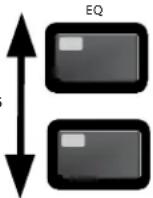
À partir du mode Preset, appuyez sur la touche EQ pour accéder au module EQ à éditer. Appuyez sur la touche EQ pour alterner entre les modules GEQ et PEQ.
Naviguez dans les pages de la section EQ sélectionnée en appuyant sur les touches "Next Page" et "Prev Page", jusqu'à ce que vous parveniez à la page souhaitée.
GEQ/PEQ
La touche EQ
permet d'alterner entre les égaliseurs utilisés sur chaque canal du menu de Preset sélectionné.
GEQ
or
PEQ
Appuyez sur la molette Data à plusieurs reprises pour sélectionner les paramètres dans la page affichée.
3.7 Navigation dans la section AFS
À partir du mode Preset, appuyez sur la touche AFS. Appuyez sur la molette Data pour sélectionner le paramètre à éditer.
Les touches NEXT et PREV permettent de faire défiler les pages du module sélectionné.
Appuyez sur la molette Data à plusieurs reprises pour sélectionner les paramètres dans la page affichée.
3.8 Navigation dans la section utility
À partir du menu Preset, maintenez la touche UTILITY enfoncée. Appuyez sur la molette Data pour sélectionner le paramètre à éditer.
UTILITY
UTILITY

PREV PAGE
LCD Contrast 1-16
AEQ Plot - RTA/GEQ
Sales Banner - On/Off
Meter Page
NEXT PAGE ▶
Appuyez sur la molette Data à plusieurs reprises pour sélectionner les paramètres dans la page affichée.
3.9 Navigation dans la section Wizard
À partir du mode Preset, maintenez l'une des touches WIZARD (Setup, EQ ou AFS) enfoncée.
WIZARD
<PREV PG

NEXT PG>
Les touches NEXT et PREV permettent de faire défiler les pages du module sélectionné.
SETUP - MAINTENEZ CETTE TOUCHE ENFONCÉE POUR ACCÉDER À L'ASSISTANT SETUP WIZARD
Input Setup - Stereo or Mono
Main Speaker Select-
See list
Sub Speaker Select-
See list
Main Speaker Levels
Sub Speaker Levels
Auto level · Connect Mic
Pink Noise Level -Inf to 20dB
Auto level Complete
EQ - MAINTENEZ CETTE TOUCHE ENFONCÉE POUR ACCÉDER À L'ASSISTANT EQ WIZARD
Connect Mic
Pink Noise Level
-Inf to 20dB
Appuyez sur la molette Data à plusieurs reprises pour sélectionner les paramètres dans la page affichée.
3.10 Navigation dans la section Recall
À partir du mode Preset, maintenez la touche RECALL enfoncée.
Tournez la molette Data pour sélectionner un Preset, puis appuyez sur la molette pour le charger.
RECALL
PRESET
Tournez la molette Data pour sélectionner un Preset.
Appuyez sur la molette Data pour charger le Preset.
3.11 Navigation dans la section Store
À partir du mode Preset, appuyez sur la touche STORE. Appuyez sur les touches NEXT et PREV pour sélectionner les caractères dans le nom du Preset. Tournez la molette Data pour modifier le caractère sélectionné. Appuyez sur la molette Data pour alterner entre les majuscules, les minuscules, les signes de ponctuation et les caractères numériques. Appuyez sur la touche Store pour sauvegarder le nom et passer à l'écran de l'emplacement du Preset. Tournez la molette Data pour sélectionner un emplacement de Preset, puis appuyez sur la touche Store pour sauvegarder le Preset.
Appuyez sur la touche PRESET pour quitter sans sauvegarder.
STORE
Les touches NEXT et PREV permettent de faire défiler les caractères dans le nom du Preset sélectionné.
STORE
Appuyez sur la touche Store pour sauvegarder le nom et passer à l'écran de sélection de l'emplacement numérique.
Tournez la molette Data pour modifier le caractère sélectionné.
Tournez la molette Data pour sélectionner un emplacement numérique. Appuyez sur la touche Store pour confirmer la sauvegarde.
Section 4 - Fonctions d'utilisation
La section Operation du DriveRack® PX vous permet d'accéder rapidement aux fonctions d'utilisation. Dans ce chapitre, vous trouverez les descriptions des fonctions de Presets et des fonctions d'utilisation du DriveRack® PX.
4.1 Définition du Preset
Premièrement, pour comprendre le fonctionnement du DriveRack® PX, vous devez connaître les éléments qui sont combinés pour constituer un "Preset". En effet, les Presets individuels sont composés de plusieurs niveaux d'édition. Après la mise sous tension, l'appareil est au niveau du mode "Preset". Ce niveau fournit des informations sur le Preset sélectionné, comme le nom du Preset, le traitement de signal et le trajet de signal en cours. À partir de ce niveau, le DriveRack® PX vous offre la possibilité d'accéder à des niveaux subséquents, qui sont dédiés à l'édition du Preset. Vous pouvez accéder au mode Utility à partir du menu Utility, qui sert pour plusieurs Presets.
4.2 Navigation dans les Presets d'usine
En sortie d'usine, le DriveRack® PX met à votre disposition 25 Presets d'usine utilisant diverses configurations de routage conçues pour les installations et applications de sonorisation types. Les Presets d'usine offrent des titres explicatifs pour vous aider à configurer rapidement votre système. Ces Presets peuvent également servir de modèles ou de points de départ pour la création de Presets utilisateur.
Sélection des Presets :
La façon la plus rapide pour configurer votre DriveRack® PX est d'utiliser l'un des Presets d'usine fournis. Lorsque vous sélectionnez un Preset d'usine, l'icône FACT s'affiche au-dessus de son nom. À partir du mode Recall, utilisez la molette pour faire défiler les divers Presets. Lorsqu'un Preset d'usine est sélectionné, son nom s'affiche dans le coin inférieur gauche de l'écran LCD. Vous pouvez constater que les noms de Preset sont liés directement à des applications spécifiques. Une fois le Preset sélectionné, appuyez sur la molette pour le charger. L'écran ressemble alors à ceci :
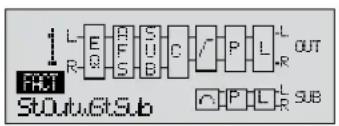
Modes de navigation
Les touches du DriveRack® PX vous permettent d'accéder directement à toutes les fonctions d'édition et de navigation du DriveRack® PX.
Voici la liste de ces fonctions :
4.3 Édition des Presets d'usine
Après avoir sélectionné le module que vous souhaitez éditer, utilisez simplement les touches
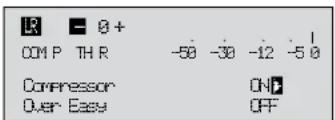
Veuillez noter que la flèche indique le paramètre sélectionné pour l'édition. Pour sélectionner les paramètres à éditer dans la page en cours, appuyez simplement sur la molette jusqu'à ce que la flèche pointe le paramètre que vous souhaitez éditer.
Une fois les modifications souhaitées apportées au Preset utilisateur ou d'usine, le DriveRack® PX vous permet de sauvegarder ces modifications dans un Preset utilisateur (USER) en appuyant sur la touche
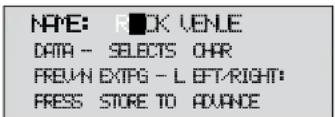
Tournez la molette pour modifier le caractère sur la position sélectionnée.
Appuyez sur la molette pour alterner entre les majuscules, les minuscules, les • chiffres et les symboles.
Appuyez sur les touches
Une fois le nom souhaité affiché, appuyez sur la touche
STORE: ROCK VENUE
Replacing
U1 DJ Setup
PRESS STORE TO ADVANCE
- Tournez le molette pour sélectionner le numéro de Preset utilisateur à remplacer, puis appuyez sur la touche
Le DriveRack® PX permet de sauvegarder 25 Presets utilisateur en plus des 25 Presets d'usine.
Remarque : Les Presets d'usine ne peuvent pas être écrasés. Pour sauvegarder les modifications apportées à un Preset d'usine, vous devez remplacer un Preset utilisateur.
Veuillez noter que l'icône USER sert à identifier les Presets utilisateur, et l'icône FACT identifie les Presets d'usine.
Section 5 - Description des paramètres
Le DriveRack® PX offre une flexibilité d'édition exceptionnelle en permettant de contrôler tous les paramètres de chaque module de traitement de signal. Cette section présente tous les paramètres du DriveRack® PX.
5.1 Stereo Input Graphic EQ
EQ On/Off
Active/désactive l'égaliseur graphique.
Flatten/Restore
Ce paramètre permet d'aplanir la courbe de l'égaliseur graphique ou de le rétablir sur le réglage en cours avant la dernière opération. Le DriveRack PX vous permet de quitter la fenêtre d'édition de l'égaliseur et d'y retourner sans perdre les réglages d'égalisation édités.
Frequency (F) 31,5 Hz à 16,0 kHz
Ce paramètre vous permet de sélectionner l'une des 28 fréquences disponibles.
Gain (G) -12 à +12 dB
Ce paramètre vous permet de régler le niveau des 28 bandes de l'égaliseur graphique, par pas de 0,5 dB.
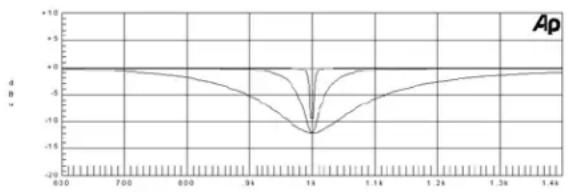
Le Larsen est généré lorsqu'un signal microphonique (d'une guitare ou d'un micro, par exemple) est restitué par un amplificateur et repris à répétition par le micro de la guitare ou le micro en phase. Le module AFS bénéficie d'une fonction Precision Frequency Detection et d'options de traitement sophistiquées pour identifier avec précision les fréquences de Larsen qui doivent être supprimées (plutôt que de supprimer des sections importantes du spectre). Le module AFS du DriveRack® PX vous permet donc de supprimer le Larsen très facilement. Autrefois, des égaliseurs graphiques étaient utilisés pour supprimer le Larsen. Nous les avons testés pour déterminer leur niveau de précision, et les résultats ont clairement démontré qu'un seul curseur d'égalisation de 1/3 d'octave peut réduire la puissance du signal de moitié. Avec le module AFS, le Larsen est supprimé automatiquement et les filtres de précision AFS exclusifs ne suppriment qu'une petite partie du spectre de fréquences. Le schéma suivant permet de comparer les courbes de filtres AFS aux courbes des autres modules de suppression de Larsen ou des égaliseurs graphiques conventionnels. Le filtre le plus large représente un filtre d'égalisation type de 1/3 d'octave. Le filtre étroit représente les filtres des autres modules, et le filtre le plus étroit, le filtre dbx AFS. Ce filtre étroit permet d'obtenir une suppression de Larsen très efficace, sans compromettre la qualité sonore.
line
| x | y | | ---- | ----- | | 830 | 0.0 | | 700 | -5.0 | | 600 | -10.0 | | 94 | -15.0 | | 14 | -15.0 | | 1.14 | -10.0 | | 1.24 | -5.0 | | 1.36 | 0.0 | | 1.44 | 0.0 |AFS On/Off
Active/désactive le module AFS. Lorsque ce paramètre est réglé sur Off, les filtres sont désactivés et l'algorithme est interrompu (il n'actualise plus les filtres). Lorsqu'il est réglé sur On, les filtres sont activés et actualisés en fonction du mode sélectionné (Fixed ou Live).
Clear Live/All
Ce paramètre permet d'initialiser les filtres. Lorsque Clear Live est sélectionné, les filtres Live utilisés sont initialisés. Lorsque Clear All est sélectionné, tous les filtres utilisés sont initialisés. Lorsque Clear Live ou Clear All est sélectionné, la troisième rangée de paramètre affiche "Start w/ Data Wheel". Lorsque Clear (none) est sélectionné, cette rangée n'affiche aucune information. Lorsque vous accédez à la troisième rangée et que vous tournez la molette Data (alors que Clear Live ou Clear All est sélectionné), les filtres sont initialisés.
Mode - Live ou Fixed
Lorsque le mode Fixed est sélectionné, l'algorithme actualise uniquement les filtres Fixed, et lorsque le mode Live est sélectionné, il actualise uniquement les filtres Live. En mode FIXED, les filtres sont automatiquement assignés à une fréquence causant le Larsen, et ils demeurent sur cette fréquence jusqu'à ce qu'ils soient désactivés. Le mode Fixed doit être sélectionné avant l'utilisation, lorsqu'il n'y a aucun signal d'entrée. En mode LIVE, les filtres Live détectent automatiquement le Larsen afin de le supprimer pendant l'utilisation. Lorsque tous les filtres Live ont été utilisés, ils sont réassignés à tour de rôle. Ceci signifie essentiellement que lorsqu'un nouveau Larsen est détecté, le premier groupe de filtres est réassigné pour le supprimer. Ceci s'avère pratique car les fréquences causant le Larsen peuvent être différentes lorsque le micro est déplacé et que les caractéristiques de la salle sont modifiées.
Type - Speech, Low Music, Medium Music et High Music
Lorsque le mode Fixed ou Live est sélectionné, l'écran affiche "Type" (les options disponibles sont Speech, Music Low, Music Medium et Music High). Les types se rapportent à la largeur de bande (Q), la sensibilité et le type d'algorithme. Voici les valeurs disponibles : Speech (bande passante = 1/5 octave et Q = 7,25), Music Low (bande passante = 1/10 octave et Q = 14,5), Music Medium (bande passante = 1/20 octave et Q = 29) et Music High (bande passante = 1/80 octave et Q = 116). Remarque : Pour supprimer le Larsen dans les basses fréquences, le module AFS peut placer des filtres Notch plus larges sur les fréquences inférieures à 700 Hz.
Number Fixed - 0-12
Ce paramètre détermine le nombre de filtres fixes (de 0 à 12). Le nombre total de filtres est fixé à 12, et le nombre total de filtres Live est déterminé en soustrayant le nombre de filtres fixes du nombre total de filtres. Lorsque vous modifiez ce nombre avant que les filtres ne soient initialisés, ils sont initialisés un par un en suivant les modifications. Par exemple, si
vous réduisez le nombre de filtres Fixed, le dernier groupe de filtres Fixed est initialisé. De façon similaire, si vous augmentez le nombre de filtres Fixed (ce qui réduit le nombre de filtres Live), le dernier groupe de filtres Live est initialisé. Le type de filtre disponible (Fixed/Live) est indiqué dans le bas de chaque page AFS. La lettre 'F' représente un filtre Fixed, et la lettre 'L', un filtre Live. Une lettre F ou L ombrée indique que le filtre est configuré ou utilisé.
Ce paramètre permet d'activer/désactiver la fonction Live Filter Lift.
Lift After - 5 secondes à 60 minutes
Ce paramètre vous permet de configurer le module pour désactiver automatiquement les filtres Live après une durée déterminée (indiquée par le paramètre "Lift After"). La plage de réglage s'étend de 5 secondes à 60 minutes. Cette fonction s'avère pratique lorsque le micro est déplacé et/ou que les caractéristiques de la salle sont modifiées. Par exemple, après plusieurs minutes, certains filtres ne servent probablement plus à supprimer le Larsen. Cette fonction désactive donc les filtres inutiles pour assurer une qualité sonore optimale. Si le Larsen est toujours présent après la désactivation, le module le détecte et le supprime à nouveau.
Le module Subharmonic Synthesizer est spécialement conçu pour optimiser les basses fréquences afin de permettre l'utilisation dans une multitude d'applications professionnelles, incluant le mixage dans les clubs, la sonorisation dans les théâtres et les cinémas, l'enregistrement en studio, la sonorisation sur scène et la diffusion. Ce module dispose de deux bandes de synthèse subharmonique séparées pour offrir une combinaison parfaite entre le douceur et la précision. Le circuit d'accentuation des basses fréquences est conçu pour vous permettre de bénéficier du plein potentiel des Subwoofers haute performance.
Ce paramètre détermine le niveau général du module Subharmonic Synthesizer.
24-36 Hz et 36-56 Hz (Subharmonic Synthesis) Level - 0 à 100 %
Ces paramètres indépendants déterminent le niveau des fréquences synthétisées respectives, ce qui vous permet de régler la réponse dans les basses fréquences à votre convenance. Par exemple, lorsque le son est trop flou, essayez d'atténuer le niveau des fréquences comprises entre 36 Hz et 56 Hz. Lorsque les Woofers produisent des craquements, essayez d'atténuer le niveau des fréquences comprises entre 24 Hz et 36 Hz. Vous pourrez constater qu'une valeur de réglage peut donner d'excellents résultats dans une pièce, mais trop de résonance dans une autre. Lorsque ceci se produit, réglez ces paramètres à votre convenance. En expérimentant, vous pouvez obtenir des basses fréquences homogènes, riches et profondes. Souvenez-vous que ce paramètre ne sert pas à régler la fréquence, mais plutôt à déterminer le niveau général de chaque bande.
IMPORTANT ! Le module Subharmonic Synthesis génère des basses fréquences puissantes que vos enceintes ne sont peut-être pas conçues pour restituer. Il peut être impossible
d'optimiser les basses fréquences avec ces enceintes, et vous risquez alors d'endommager leurs haut-parleurs en les soumettant à un effort excessif. Il est normalement déconseillé d'activer cette fonction si vous n'utilisez pas de Subwoofer. Vérifiez toujours la réponse en fréquences spécifiée dans les caractéristiques de vos enceintes actives ou Subwoofers actifs, et évitez de les utiliser pour restituer des fréquences qu'ils ne peuvent pas reproduire.
5.4 Compressor/Limiter
Le DriveRack® PX met également à votre disposition le légendaire module de compression dbx OverEasy® avec courbe VariKnee™, et l'excellent module de limitation dbx PeakPlus™ exclusif. Le compresseur stéréo pleine bande est situé avant les filtres passe-haut et passe-bande sur le trajet de signal. Ce compresseur est l'outil par excellence pour niveler les niveaux irréguliers de sources sonores comme la guitare et les chants. Les limiteurs PeakPlus sont disposés sur chaque canal de sortie stéréo afin d'assurer la protection de vos enceintes actives. Veuillez noter que vous pouvez contrôler l'afficheur de niveau de seuil du compresseur/limiteur sur la page 2 de la section Utility. Cette section présente les paramètres réglables du compresseur/limiteur.
COMPRESSOR
Compressor On/Off
Active/désactive le module Compressor.
OverEasy (0) Off à 10
Vous pouvez sélectionner dix niveaux de compression OverEasy®. Le coude de la courbe de compression (Knee) correspond au point de départ de la compression. Lorsque la compression est appliquée de manière abrupte dès que le signal dépasse le niveau de seuil, elle est appelée compression "Hard Knee". À l'inverse, le mode de compression OverEasy® (parfois appelé Soft Knee) correspond à une compression progressive du signal. La compression OverEasy® commence avant que le signal n'atteigne le niveau de seuil, et le niveau de compression maximum est obtenu lorsque le niveau dépasse le seuil. Par nature, la compression OverEasy® permet d'obtenir un son bien plus homogène et naturel pour la plupart des applications. Si vous recherchez ce type de compression naturelle ou légère, le DriveRack® PX dispose du mode VariKnee®. Ce mode vous permet d'utiliser 10 niveaux de compression OverEasy® (1 étant le niveau le plus près du type Hard Knee, et 10, le plus près du type OverEasy®). Vous disposez ainsi de tous les types de compression nécessaires pour obtenir l'effet dynamique souhaité.
Threshold (T) -40 à +20 dBu
Le seuil est le niveau à partir duquel la compression est appliquée au signal. Lorsque le seuil est réglé sur -10 dBu, tous les signaux dont le niveau est supérieur à -10 dBu sont atténués, et les signaux dont le niveau est inférieur ne sont pas affectés. Une compression légère est appliquée lorsque les signaux les plus puissants sont les seuls à dépasser le seuil. Vous pouvez appliquer une compression importante en réglant le seuil sur un niveau inférieur au niveau de l'ensemble des signaux. Pour la plupart des signaux, la compression la plus naturelle est obtenue lorsque la majorité du contenu du signal se situe juste en dessous du seuil et que seules les crêtes le franchissent.
Ratio (R) 1.0 à Inf:1
Le taux détermine le niveau d'atténuation appliquée au signal lorsqu'il dépasse le seuil. Avec un taux de 2:1, lorsque le niveau du signal dépasse le seuil de 2 dB, la compression est appliquée au signal pour que son niveau se situe à 1 dB au-dessus du seuil. Pour appliquer une compression subtile, sélectionnez un taux plus faible, et pour une compression importante, sélectionnez un taux plus élevé. Avec la valeur de réglage Inf:1, le compresseur fonctionne comme un limiteur.
Gain (G) -20 à +20 dB
Ce paramètre permet de compenser la perte de gain résultant de la compression. En appliquant une compression importante à un signal et en accentuant ce dernier avec le gain de sortie, vous pouvez obtenir un signal bien plus puissant.
LIMITER
Limiter On/Off
Active/désactive le module PeakPlus™ Limiter.
OverEasy (0) Off à 10
Vous pouvez sélectionner dix niveaux de limitation OverEasy®. Le coude de la courbe de limitation (Knee) correspond au point de départ de la limitation. Lorsque la limitation est appliquée de manière abrupte dès que le signal dépasse le niveau de seuil, elle est appelée limitation "Hard Knee". À l'inverse, le mode de limitation OverEasy® (parfois appelé Soft Knee) correspond à une limitation progressive du signal. La limitation OverEasy® commence avant que le signal n'atteigne le niveau de seuil, et le niveau de limitation maximum est obtenu lorsque le niveau dépasse le seuil. Par nature, la limitation OverEasy® permet d'obtenir un son bien plus homogène et naturel pour la plupart des applications. Si vous recherchez ce type de limitation naturelle ou légère, le DriveRack® PX dispose du mode VariKnee®. Ce mode vous permet d'utiliser 10 niveaux de limitation OverEasy® (1 étant le niveau le plus près du type Hard Knee, et 10, le plus près du type OverEasy®). Vous disposez ainsi de tous les types de limitation nécessaires pour votre application.
Threshold (T) -40 à +20 dBu
Le seuil est le niveau à partir duquel la limitation est appliquée au signal. Lorsque le seuil est réglé sur -10 dBu, tous les signaux dont le niveau est supérieur à -10 dBu sont atténués, et les signaux dont le niveau est inférieur ne sont pas affectés. Une limitation légère est appliquée lorsque les signaux les plus puissants sont les seuls à dépasser le seuil. Vous pouvez appliquer une limitation importante en réglant le seuil sur un niveau inférieur au niveau de l'ensemble des signaux. Pour la plupart des signaux, la limitation la plus naturelle est obtenue lorsque la majorité du contenu du signal se situe juste en dessous du seuil et que seules les crêtes le franchissent.
5.5 Filter (SETUP)
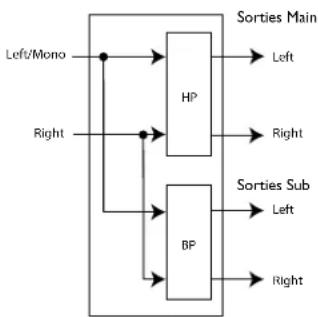
Les filtres servent à séparer le signal d'entrée en deux bandes de fréquences. Ceci vous permet d'utiliser vos enceintes pour restituer les fréquences de leur bande optimale, et d'acheminer chaque signal de sortie séparément pour économiser la puissance de l'amplificateur. L'Annexe A.5 présente tous les filtres disponibles. Le signal délivré par les sorties Main (OUT) peut être affecté par le filtre passe-haut, et le signal délivré par les sorties Subwoofer (SUB), par les filtres passe-bande (filtres passe-bas et passe-haut). Lorsque vous éditez les paramètres Filter, la bande de fréquences est identifiée par l'indicateur OUT ou SUB en surbrillance dans le coin supérieur gauche de l'écran. Le filtre passe-haut ou passe-bas en cours d'édition est placé en surbrillance dans la section des graphiques.
Voici les trois paramètres disponibles pour chaque filtre passe-haut :
Frequency
Détermine la fréquence du filtre passe-haut, de OUT (fréquence inférieure à 20 Hz) à 20 kHz.
Type
Permet de sélectionner le type de filtre. Vous pouvez sélectionner le type Butterworth avec une pente de 6, 12, 18 ou 24 dB/octave (BW 6, 12, 18, 24), ou le type Linkwitz-Riley avec une pente de 12 ou 24 dB/octave (LR12, 24).
Gain
Détermine le gain de sortie de la bande sélectionnée (-INF dB à +20 dB).
Voici les deux paramètres disponibles pour chaque filtre passe-bas :
Frequency
Détermine la fréquence du filtre passe-bas, de 20 Hz à OUT (fréquence supérieure à 20 kHz).
Type
Permet de sélectionner le type de filtre. Vous pouvez sélectionner le type Butterworth avec une pente de 6, 12, 18 ou 24 dB/octave (BW 6, 12, 18, 24), ou le type Linkwitz-Riley avec une pente de 12 ou 24 dB/octave (LR12, 24).
5.6 Output Parametric EQ (3-band)
EQ On/Off
Active/désactive l'égaliseur paramétrique.
Flatten/Restore
Ce paramètre permet d'aplanir ou de rétablir toutes les bandes sur leurs réglages initiaux.
Type
Ce paramètre permet de sélectionner le type d'égaliseur paramétrique : Bell - Les trois filtres paramétriques sont en cloche.1. HShelf - Le filtre aigu est de type Baxendall, et les deux autres sont en cloche.2. LShelf - Le filtre grave est de type Baxendall, et les deux autres sont en cloche.3. LHShelf - Les filtres aigu et grave sont de type Baxendall, et l'autre est en cloche.4.
F1 - F3 (Frequency)
Détermine la fréquence de la bande d'égaliseur paramétrique sélectionnée (20 Hz à 20 kHz).
G (Level)
Détermine le gain de la bande d'égaliseur paramétrique sélectionnée (-12 dB à 12 dB).
Q (Bandwidth)
Détermine la largeur (Q) de le bande d'égaliseur paramétrique sélectionnée (0,20 à 16).
Section 6 - Guide d'application
Cette section présente des suggestions de configurations permettant d'utiliser votre DriveRack® PX pour optimiser le potentiel des équipements reliés. Veuillez noter que les 25 Presets d'application du DriveRack® PX offrent une flexibilité exceptionnelle. Ces configurations peuvent être utilisées telles quelles, ou servir de modèles de référence pour l'élaboration de nombreuses configurations audio.
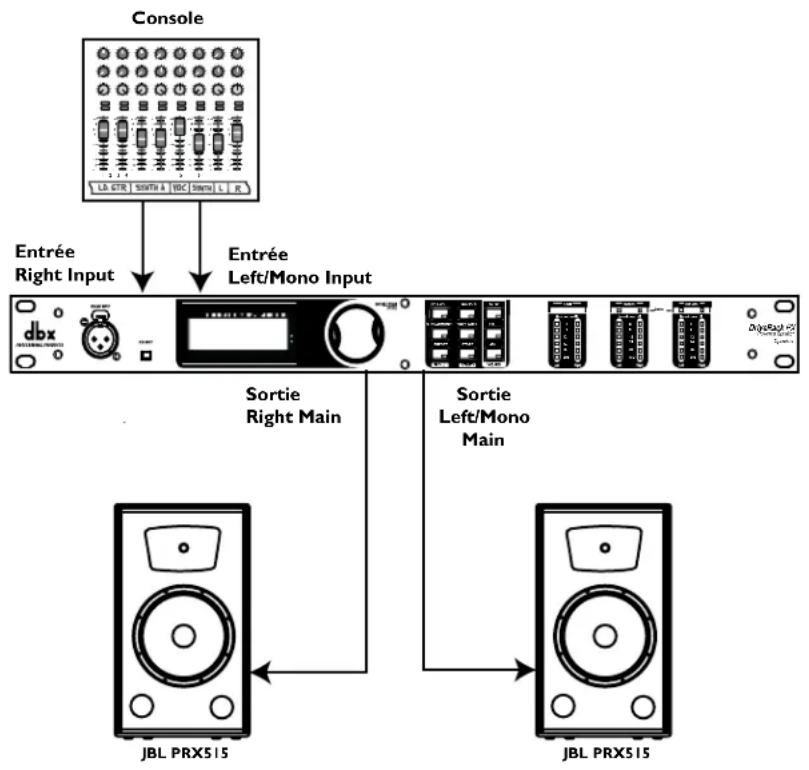
6.1 Configuration avec enceintes (sans Subwoofer)
Matériel
Assurez-vous que la console et les enceintes actives soient hors tension avant de placer 1. le DriveRack® PX sous tension. Reliez les sorties de la console aux entrées du DriveRack® PX. 2. Reliez les sorties Main du DriveRack® PX aux enceintes actives.3.
Logiciel
Utilisez l'assistant Wizard pour configurer un Preset spécifique. Pour commencer, 1. maintenez la touche
flowchart
graph TD
    A["Console"] -->|Entrée Right Input| B["DBX"]
    A -->|Entrée Left/Mono Input| C["JBL PRX515"]
    B --> D["Sortie Right Main"]
    B --> E["Sortie Left/Mono Main"]
    C <--> F["JBL PRX515"]
    E <--> G["JBL PRX515"]
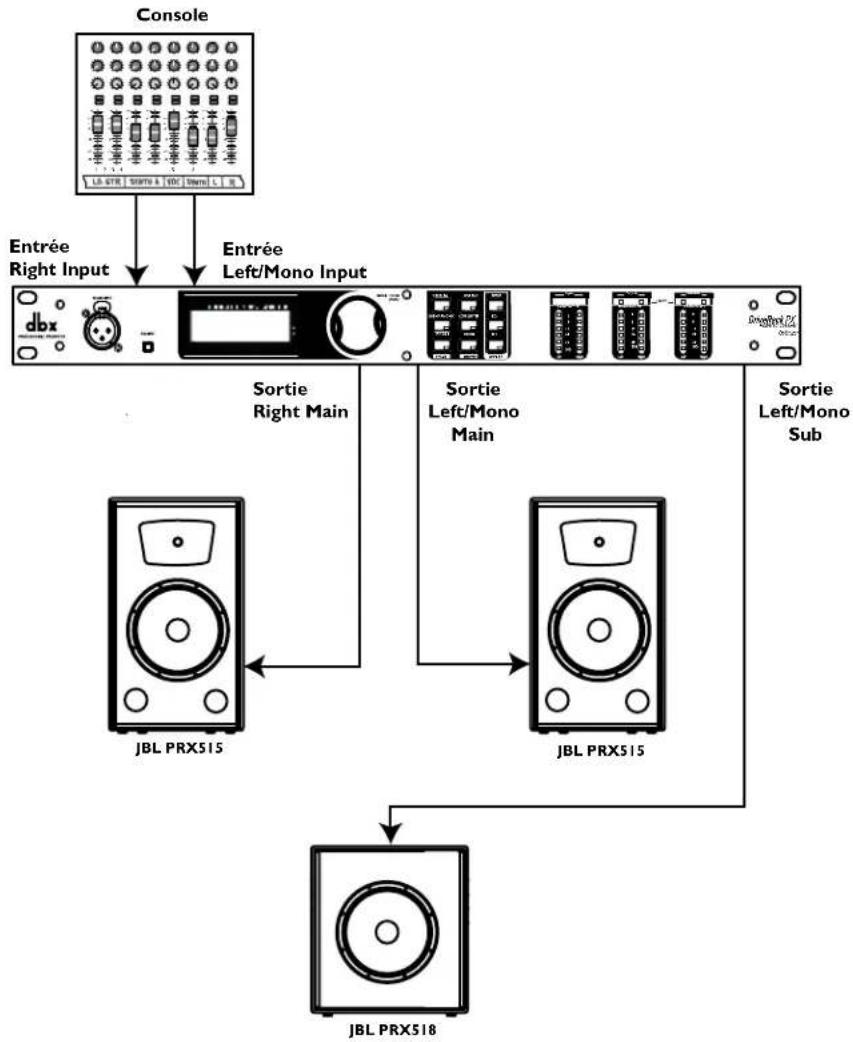
6.2 Configuration avec deux enceintes/un Subwoofer
Matériel
Assurez-vous que la console et les enceintes actives soient hors tension avant de placer 1. le DriveRack® PX sous tension.
Reliez les sorties de la console aux entrées du DriveRack® PX. 2.
Reliez les sorties Main du DriveRack® PX aux enceintes actives. 3.
Reliez la sortie Sub Left/Mono du DriveRack® PX au Subwoofer actif.4.
Logiciel
Utilisez l'assistant Wizard pour configurer un Preset spécifique. Pour commencer, 1. maintenez la touche
flowchart
graph TD
    A["Console"] -->|Entrée Right Input| B["JBL PRX515"]
    A -->|Entrée Left/Mono Input| C["JBL PRX515"]
    B -->|Sortie Right Main| D["JBL PRX518"]
    C -->|Sortie Left/Mono Main| D
    C -->|Sortie Left/Mono Sub| D
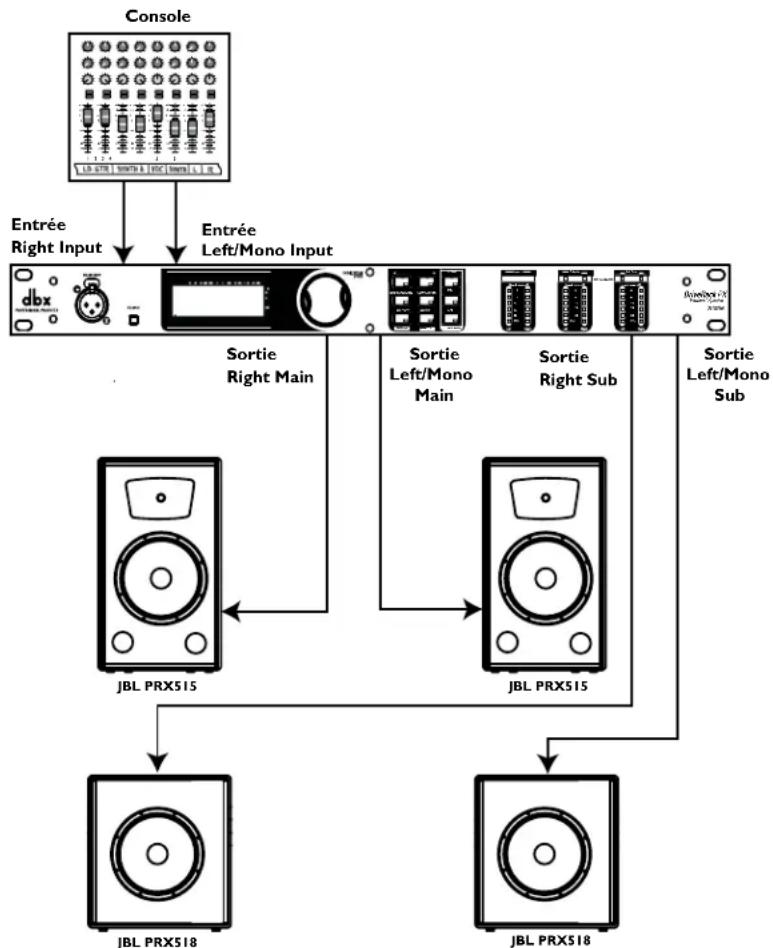
6.3 Configuration avec deux enceintes/deux Subwoofers
Matériel
Assurez-vous que la console et les enceintes actives soient hors tension avant de placer 1. le DriveRack® PX sous tension.
Reliez les sorties de la console aux entrées du DriveRack® PX. 2.
Reliez les sorties Main du DriveRack® PX aux enceintes actives. 3.
Reliez les sorties Sub du DriveRack® PX aux Subwoofers actifs.4.
Logiciel
Utilisez l'assistant Wizard pour configurer un Preset spécifique. Pour commencer, 1. maintenez la touche
flowchart
graph TD
    A["Console"] -->|Entrée Right Input| B["DBX"]
    A -->|Entrée Left/Mono Input| C["JBL PRX515"]
    B --> D["Sortie Right Main"]
    B --> E["Sortie Left/Mono Main"]
    B --> F["Sortie Right Sub"]
    B --> G["Sortie Left/Mono Sub"]
    C <--> H["JBL PRX518"]
    E <--> I["JBL PRX518"]
    F <--> I
    G <--> I
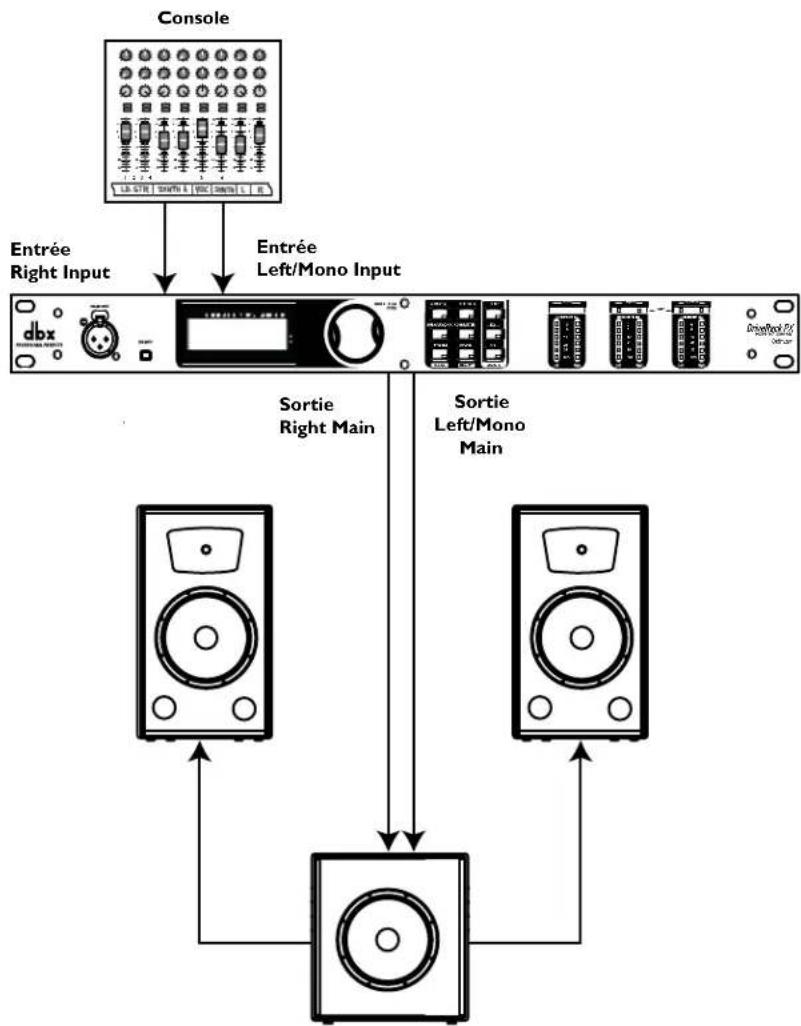
6.4 Configuration avec un Subwoofer et des enceintes satellites
Matériel
Assurez-vous que la console et les enceintes actives soient hors tension avant de placer 1. le DriveRack® PX sous tension.
Reliez les sorties de la console aux entrées du DriveRack® PX. 2.
Reliez les sorties Main du DriveRack® PX au Subwoofer actif. 3.
Reliez les sorties du Subwoofer actif aux enceintes satellites.4.
Logiciel
Utilisez l'assistant Wizard pour configurer un Preset spécifique. Pour commencer, 1. maintenez la touche
flowchart
graph TD
    A["Console"] -->|Entrée Right Input| B["dbx audio"]
    A -->|Entrée Left/Mono Input| C["Radio"]
    B --> D["Sortie Right Main"]
    B --> E["Sortie Left/Mono Main"]
    D --> F["Speaker 1"]
    D --> G["Speaker 2"]
    E --> H["Speaker 3"]
Section A - Annexe
A.1 Initialisation sur les valeurs d'usine
Il est parfois nécessaire d'effectuer une initialisation et de revenir aux valeurs d'usine. Le DriveRack® PX vous offre deux types d'initialisation : partielle (pour tous les paramètres, excepté ceux des Presets utilisateur) et totale (tous les paramètres des Presets sont initialisés sur les valeurs d'usine).
Toutes les fonctions activées à la mise sous tension nécessitent que vous mainteniez une ou plusieurs touche(s) enfoncée(s) pendant que vous placez l'appareil sous tension.
Fonctions activées à la mise sous tension du DriveRack PX
Initialisation sur les valeurs d'usine ("Hard Reset").
Maintenez la touche
- Appuyez sur la touche
pour lancer l'initialisation sur les valeurs d'usine (les Presets d'usine sont alors copiés sur tous les Presets utilisateur, et tous les réglages Utility et Security sont rétablis sur leur valeur d'usine). - Appuyez sur la touche
pour annuler la procédure d'initialisation. L'appareil redémarre alors normalement.
Initialisation système ("Soft Reset")
- Maintenez la touche
- Appuyez sur la touche
pour lancer l'initialisation système (tous les réglages Utility sont alors rétablis sur leur valeur d'usine). - Appuyez sur la touche
pour annuler la procédure d'initialisation. L'appareil redémarre alors normalement.
A.2 Touches raccourcis pour les fonctions activées à la mise sous tension
Le DriveRack® PX propose plusieurs touches raccourcis pour les fonctions activées à la mise sous tension :
Modification du numéro de Preset initial
- Pour modifier le numéro de Preset chargé à la mise sous tension, maintenez la touche
"Use Wheel to Change Restart Preset Number"
- Tournez la molette pour sélectionner le Preset que vous souhaitez charger à la mise sous tension.
- Après avoir sélectionné le Preset, appuyez sur la touche
à nouveau. L'activation se poursuit alors normalement.
Verrouillage du système
- Maintenez la touche
- Tournez la molette pour sélectionner l'état souhaité, puis appuyez sur la touche
pour poursuivre l'activation dans le mode sélectionné.
Le mode "System Unlocked" permet une utilisation normale.
Le mode "System Locked" verrouille toutes les fonctions. Toutes les touches sont alors • désactivées.
Le mode "Filter Unlocked" est semblable au mode "System Locked", mais il ne désactive • pas les toucheset . Vous pouvez alors appuyer sur la touche pour accéder à la page d'édition AFS, dont le paramètre "Clear" est réglé sur "LIVE" et le curseur est placé sur le troisième paramètre, "Clear w/ <AFS)". Vous pouvez alors maintenir la touche enfoncée pour supprimer un filtre. Après la suppression, le DriveRack PX retourne sur l'écran de Preset.
Lorsque la fonction de verrouillage est activée, l'icône "LOCKED" s'affiche pendant • quelques secondes dans le coin supérieur droit de l'écran.
A.3 Caractéristiques techniques
ENTRÉES ANALOGIQUES :
Nombre d'entrées : 2 entrées ligne (stéréo)
1 entrée micro RTA
Connecteurs : 2 entrées ligne en XLR femelle
1 entrée micro RTA en XLR
Type : Symétrie électronique, avec filtre RF
Impédance : >40 kΩ
Niveau max. de l'entrée ligne : +20 dBu
RRMC en entrée : >45 dB
Alimentation fantôme de l'entrée RTA Mic : +15 VCC
Bruit équivalent en entrée RTA Mic : <-110 dBu, 22 Hz-22 kHz, 150 Ω
SORTIES ANALOGIQUES :
Nombre de sorties : 2 sorties ligne (stéréo)
2 sorties Sub (mono ou stéréo)
Connecteurs : 2 sorties ligne en XLR mâle
2 sorties Sub en XLR mâle
Type : Symétrie électronique, avec filtre RF
Impédance : 120 Ω
Niveau de sortie max. : +20 dBu
CONVERSION A/N :
Type : Système de conversion dbx Type IV™
Plage dynamique : 110 dB, mesure pondérée A
107 dB, mesure non pondérée
Plage dynamique - Type IV : 123 dB avec transitoires,
mesure pondérée A, largeur de bande : 22 kHz
121 dB avec transitoires,
mesure non pondérée, largeur de bande : 22 kHz
115 dB type avec signal,
mesure pondérée A, largeur de bande : 22 kHz
Fréquence d'échantillonnage : 48 kHz
CONVERSION N/A :
Plage dynamique : 112 dB, mesure pondérée A
110 dB, mesure non pondérée
Plage dynamique : 110 dB, mesure pondérée A
107 dB, mesure non pondérée, 0,002 % type
à +4 dBu, 1 kHz, gain d'entrée : 0 dB
DHT+bruit :
Réponse en fréquence : 20 Hz - 20 kHz, +/- 0,5 dB
Diaphonie entre les canaux : <-110 dB, 120 dB type
Diaphonie entre entrée et sortie : <-100 dB
A.4 Astuces d'optimisation avec l'assistant Auto-EQ
L'assistant de configuration permet de régler le gain de sortie et les paramètres du limiteur de sortie en fonction de votre système. L'assistant Auto-EQ peut adapter la réponse de votre système pour compenser les effets de l'acoustique de la pièce, et régler la réponse de la totalité du système à votre convenance. En utilisant l'assistant Auto-EQ pour diffuser du bruit rose dans la pièce, vous pouvez améliorer le son de votre système. Les basses fréquences sont alors mieux définies, les fréquences médiums, plus précises, et les hautes fréquences, plus faciles à contrôler. Voici deux choses que vous devez savoir pour optimiser le potentiel de votre système en utilisant l'assistant Auto-EQ.
En positionnant les enceintes et le micro RTA de certaines façons, vous pouvez causer des annulations de fréquences. Les "modes" qui en résultent ne peuvent pas être corrigés avec l'égalisation. Comme l'assistant Auto-EQ ne détecte pas les modes dans la réponse en fréquence, il peut tenter d'accentuer une bande pour compenser les modes qui n'ont aucun effet positif. Vous pouvez déterminer si une bande accentuée est un mode en réglant manuellement une bande d'égalisation accentuée. S'il n'y a aucune modification de l'égalisation, il y a probablement un mode dans la réponse en fréquence. Pour atténuer l'effet de ce mode, essayez différentes positions de micro et déplacez vos enceintes, puis rediffusez du bruit rose dans la pièce pour obtenir une égalisation graphique appropriée.
Réglage du gain de sortie
Après avoir configuré votre système ou sélectionné une réponse, il est possible que l'assistant Auto-EQ accentue ou atténue des bandes consécutives de l'égaliseur graphique. Vous pouvez alors régler le niveau des sorties Main (OUT) ou Subwoofer (SUB), selon les fréquences accentuées/atténuées de façon excessive par l'assistant Auto-EQ, puis rediffuser du bruit rose dans la pièce. Les réglages de l'égaliseur graphique sont alors plus subtils, et comme il y a moins de problèmes de phase et de bruit de fond qu'avec les modifications importantes, le son du système est amélioré. Une fois l'ensemble du système correctement configuré, l'assistant Auto-EQ peut compenser la résonance de la pièce et régler l'égalisation en fonction de vos goûts, sans apporter de modifications importantes aux bandes de l'égaliseur graphique.
A.5 Schémas des filtres
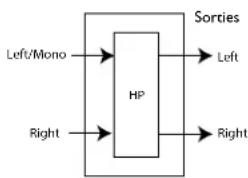
flowchart
graph TD
    A["HP"] --> B["Sorties"]
    A --> C["Left/Mono"]
    A --> D["Right"]
    A --> E["Left"]
    A --> F["Right"]
Enceintes actives, ou Subwoofer avec enceinte satellite
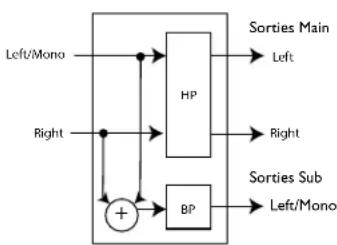
flowchart
graph TD
    A["Left/Mono"] --> B["HP"]
    C["Right"] --> D["HP"]
    B --> E["Sorties Main"]
    D --> F["Sorties Sub"]
    G["+"] --> H["BP"]
    I["Right"] --> F
    J["Left/Mono"] --> F
Enceintes actives, Subwoofer mono
flowchart
graph TD
    A["Left/Mono"] --> B["HP"]
    C["Right"] --> D["HP"]
    B --> E["Right"]
    D --> F["BP"]
    G["Sorties Main"] --> H["Left"]
    I["Sorties Sub"] --> J["Left"]
    K["Right"] --> L["Right"]
Enceintes actives, Subwoofer stéréo
A.6 Synoptique
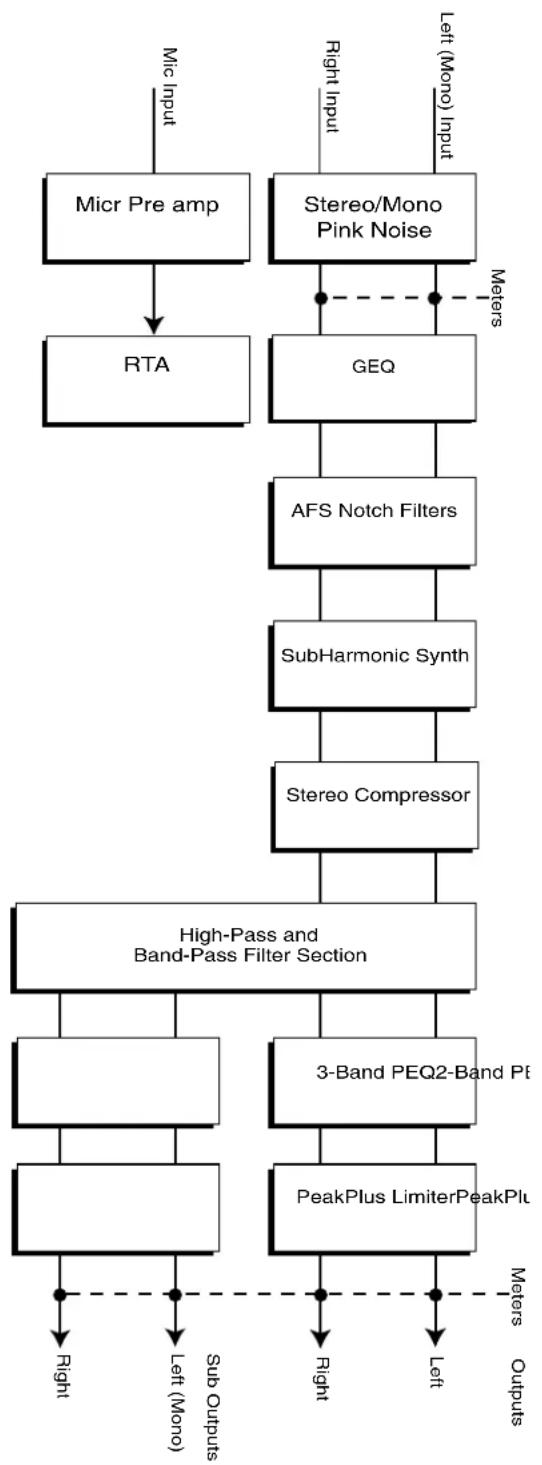
flowchart
graph TD
    A["Mic Input"] --> B["Micr Pre amp"]
    B --> C["RTA"]
    D["Right Input"] --> E["Stereo/Mono Pink Noise"]
    E --> F["GEQ"]
    F --> G["AFS Notch Filters"]
    G --> H["SubHarmonic Synth"]
    H --> I["Stereo Compressor"]
    I --> J["High-Pass and Band-Pass Filter Section"]
    J --> K["3-Band PEQ2-Band Pt"]
    K --> L["PeakPlus LimiterPeakPlt"]
    L --> M["Sub Outputs"]
    M --> N["Right"]
    M --> O["Left (Mono)"]
    M --> P["Right"]
    M --> Q["Left"]
    style A fill:#f9f,stroke:#333
    style D fill:#f9f,stroke:#333
    style E fill:#ccf,stroke:#333
    style F fill:#ccf,stroke:#333
    style G fill:#ccf,stroke:#333
    style H fill:#ccf,stroke:#333
    style I fill:#ccf,stroke:#333
    style J fill:#cfc,stroke:#333
    style K fill:#cfc,stroke:#333
    style L fill:#cfc,stroke:#333
    style M fill:#cfc,stroke:#333
    style N fill:#fcc,stroke:#333
    style O fill:#fcc,stroke:#333
    style P fill:#fcc,stroke:#333
A.7 Liste des Presets / Enceintes compatibles
LISTE DES PRESETS
| StereoMains Enceintes large bande actives stéréo. |
| StMainsMSub Enceintes large bande actives stéréo avec Subwoofer actif mono. |
| StMainsSSub Enceintes large bande actives stéréo avec Subwoofers actifs stéréo. |
| Sub wSats Subwoofer avec enceinte satellite. |
| PRX515 2 enceintes large bande JBL PRX515. |
| PRX515M518 2 enceintes large bande actives JBL PRX515 avec 1 Subwoofer actif JBL PRX518. |
| PRX515S518 2 enceintes large bande actives JBL PRX515 avec 2 Subwoofers actifs JBL PRX518. |
| EON15G2 2 enceintes large bande JBL EON15G2. |
| EON15G2MSub 2 enceintes large bande actives JBL EON15G2 avec 1 Subwoofer actif JBL EONSUB-G2. |
| EON15G2SSub 2 enceintes large bande actives JBL EON15G2 avec 2 Subwoofers actifs JBL EONSUB-G2. |
| EON10G2 2 enceintes large bande JBL EON10G2. |
| EON10G2MSub 2 enceintes large bande actives JBL EON10G2 avec 1 Subwoofer actif JBL EONSUB-G2. |
| EON10G2SSub 2 enceintes large bande actives JBL EON10G2 avec 2 Subwoofers actifs JBL EONSUB-G2. |
| PRX515M118 2 enceintes large bande actives JBL PRX515 avec 1 Subwoofer actif JBL JRX118. |
| PRX515S118 2 enceintes large bande actives JBL PRX515 avec 2 Subwoofers actifs JBL JRX118. |
| EON10G2M518 2 enceintes large bande actives JBL EON10G2 avec 1 Subwoofer actif JBL PRX518. |
| EON10G2S518 2 enceintes large bande actives JBL EON10G2 avec 2 Subwoofers actifs JBL PRX518. |
| EON10G2M118 2 enceintes large bande actives JBL EON10G2 avec 1 Subwoofer actif JBL JRX118. |
| EON10G2S118 2 enceintes large bande actives JBL EON10G2 avec 2 Subwoofers actifs JBL JRX118. |
| EON15G2M518 2 enceintes large bande actives JBL EON15G2 avec 1 Subwoofer actif JBL PRX518. |
| EON15G2S518 2 enceintes large bande actives JBL EON15G2 avec 2 Subwoofers actifs JBL PRX518. |
| EON15G2M118 2 enceintes large bande actives JBL EON15G2 avec 1 Subwoofer actif JBL JRX118. |
| EON15G2S118 2 enceintes large bande actives JBL EON15G2 avec 2 Subwoofers actifs JBL JRX118. |
| EON15G2 DJ 2 enceintes large bande actives JBL EON15G2 avec 2 Subwoofers actifs JBL EONSUB-G2. Enceintes installées sur les Subs. |
| EON10G2 DJ 2 enceintes large bande actives JBL EON10G2 avec 2 Subwoofers actifs JBL EONSUB-G2. Enceintes installées sur les Subs. |
ENCEINTES COMPATIBLES
Enceintes de façade
JBL EON 10G2
JBL EON 15G2
JBL PRX515
dB Technologies Opera Live 202
dB Technologies Opera Live 205
dB Technologies Opera Live 402
dB Technologies Opera Live 405
Mackie SRM350
Mackie SRM450
Peavey PR15P
QSC HPR 122i
QSC HPR 153i
RCF ART 310-A
RCF ART 312-A
RCF ART 315-A
RCF ART 325-A
Sampson dB500A
Yamaha MSR400
Yorkville NX55P
Subwoofers
JBL JRX118SP
JBL EON Sub G2
JBL PRX518S
dB Technologies Opera SUB12
Mackie SWA1501
Yorkville NX720S
Systèmes Sub/enceinte satellite
HK Audio Lucas Impact
HK Audio Lucas Smart
A.8 Configuration système et structure de gain
Le DriveRack PX vous offre une multitude d'outils pour l'élaboration et la configuration de votre système de sonorisation. Ces outils permettent d'optimiser le niveau de performance de votre système pour améliorer la qualité sonore, mais pour obtenir les meilleurs résultats possibles, il est important que vous utilisiez ces outils de la bonne façon. Le DriveRack PX vous donne donc accès à un assistant Wizard pour vous aider à configurer votre système. Lorsque vous utilisez l'assistant Wizard pour configurer votre DriveRack PX, il règle automatiquement les limiteurs en fonction des enceintes actives sélectionnées. Si vos enceintes actives ne sont pas disponibles dans l'assistant Wizard, vous devez sélectionner l'option Custom. Cette section vous explique comment optimiser le gain du système et utiliser les limiteurs pour protéger vos enceintes actives des dommages causés par l'écrêtage.
Dans les systèmes conventionnels, la sortie de la console est reliée à un égaliseur, un compresseur et un filtre avec réglage de niveau de sortie. D'autres filtres peuvent également être utilisés pour améliorer la réponse des enceintes. Des limiteurs peuvent même être installés pour protéger vos enceintes actives de l'écrêtage. Vos enceintes actives jouent un rôle crucial dans votre système car elles sont les dernières sur le trajet de signal et produisent les niveaux sonores les plus élevés (c'est leur rôle, après tout). Si vos enceintes actives ne sont pas configurées correctement, vous risquez de ne pas pouvoir bénéficier du plein potentiel de votre système.
Pour obtenir une configuration optimale, il est primordial que la structure de gain soit réglée correctement. Les niveaux de tous les équipements doivent être réglés de façon à ce que les surcharges se produisent au même niveau et que le bruit de fond soit aussi faible que possible pour la totalité du système. Certains utilisateurs croient à tort que le seul moyen d'obtenir le niveau de sortie maximal est de placer les réglages de gain d'entrée de l'amplificateur au maximum. Comme les amplificateurs sont des équipements à gain fixe, le fait de réduire leur niveau d'entrée n'affecte pas leur niveau de sortie (ils peuvent délivrer leur puissance maximale en recevant un signal plus puissant en entrée). La plupart des amplificateurs produisent une surcharge avec un niveau d'entrée supérieur à +6 dBu lorsque leurs réglages de gain d'entrée sont au maximum. Presque toutes les consoles peuvent délivrer des signaux de sortie dont le niveau est supérieur à +18 dBu avant écrêtage. Ceci signifie que lorsque le niveau de l'amplificateur est réglé au maximum, vous sacrifiez 12 dB de réserve en puissance, ce qui se traduit par un niveau de bruit plus élevé et un risque accru de surcharge. En réglant correctement le gain de l'amplificateur, vous pouvez optimiser le niveau de performance du système.
L'une des façons de configurer votre système pour obtenir une structure de gain optimale consiste à utiliser les témoins de surcharge et les afficheurs de niveau de la console, le DriveRack PX et les enceintes actives. Reliez la sortie de la console à l'entrée du DriveRack PX, puis reliez les sorties du DriveRack PX aux entrées des enceintes actives. Configurez le DriveRack PX en fonction du type d'enceintes utilisées. Assurez-vous que les limiteurs de sortie du DriveRack PX soient désactivés. Diffusez un signal continu (du bruit rose ou une onde sinusoïdale – de nombreux CD contenant ces types de signaux sont disponibles) en vous servant de la console. Accentuez le niveau de sortie de la console jusqu'à ce qu'il commence à produire de l'écrêtage. Si votre console n'est pas munie d'un témoin de surcharge, utilisez
les afficheurs de sortie. La plupart des consoles de qualité sont équipées de Leds rouges dans la partie supérieure des afficheurs pour vous avertir de la présence d'écrêtage. Lorsque l'écrêtage est audible, réduisez légèrement le gain de sortie jusqu'à ce que le témoin de surcharge de la console s'éteigne. Montez ensuite le réglage de niveau de l'enceinte active jusqu'à ce que le témoin de surcharge s'allume, puis baissez-le légèrement, de façon à ce que le témoin s'éteigne. Lorsque la Led de surcharge s'allume en rouge dans la partie supérieure des afficheurs d'entrée du DriveRack PX, vous devez atténuer le niveau de la console reliée au DriveRack PX. Lorsque la Led de surcharge s'allume en rouge dans la partie supérieure des afficheurs de sortie du DriveRack PX, vous devez atténuer le niveau de la sortie correspondante (voir section 5.5). Veuillez également noter que si vous atténuez le niveau de sortie du DriveRack PX, vous devez monter le réglage de niveau de l'enceinte active jusqu'à ce que le témoin de surcharge s'allume à nouveau. Cette procédure vous permet d'optimiser la structure de gain de votre système. Avec ces réglages, vous pouvez obtenir le niveau de gain maximum avant écrêtage (lorsque le niveau de sortie de la console produit de l'écrêtage, vos enceintes actives sont aussi au point d'écrêtage).
Après avoir déterminé le point d'écrêtage de vos enceintes actives, notez la position de leur réglage, puis montez-les sur le niveau causant l'écrêtage. Vous pouvez alors utiliser les limiteurs de sortie du DriveRack PX pour protéger vos enceintes actives de l'écrêtage, peu importe la position des réglages de la console. Une fois l'écrêtage audible, accédez à la page Limiter du DriveRack PX et activez le limiteur de chaque sortie. Assurez-vous que le niveau de seuil soit au maximum, sur +20 dB. Réduisez ensuite le niveau de seuil jusqu'à ce que le témoin d'écrêtage de l'enceinte active s'éteigne pour indiquer que le limiteur de sortie est réglé correctement et qu'il n'y a plus de risque d'écrêtage. Procédez ensuite de la même façon pour l'autre sortie. Si vous utilisez une onde sinusoidale pour générer de l'écrêtage, assurez-vous que cette onde se situe dans la plage de fréquence de la bande de sortie utilisée. Une fois les limiteurs configurés, vous pouvez ramener les réglages des enceintes actives sur leur position de gain optimal. L'assistant Wizard configure automatiquement les limiteurs en fonction des enceintes actives reliées. Comme les circuits des enceintes actives sont constitués de composants différents, vous pouvez avoir à modifier les réglages du limiteur de quelques dB après avoir utilisé l'assistant Wizard pour vous assurer qu'ils soient réglés correctement.
dbx®
Tél. : (801) 568-7660 • Fax : (801) 568-7662
Fax international : (801) 568-7583
Envoyez un e-mail à : customer@dbxpro.com
ou visitez notre site Internet : www.dbxpro.com

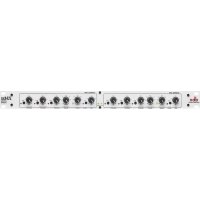
- CONSIGNES DE SÉCURITÉ
- MISES EN GARDE POUR VOTRE SÉCURITÉ. LISEZ CE QUI SUIT :
- CONSIGNES DE SÉCURITÉ IMPORTANTES
- COMPATIBILITÉ ÉLECTROMAGNÉTIQUE
- FICHES SECTEUR AU ROYAUME-UNI
- NE CONNECTEZ JAMAIS DE CORDON SECTEUR COUPÉ OU ENDOMMAGÉ À UNE PRISE SECTEUR 13 AMPÈRES.
- E-PRODUIT-NF-IDOIT-PAS-DTRE-JETI-AVEC-LES-ORDURES-MINAGORES -)E-XI COLLECTE-SIPARÍ-POUR-LES-PRODUITS-ILECTRONIQUES-USIS -#E-SERVICE-RESP SUR-LE-TRAITEMENT-APPROPRII -LA-RICUPIRATION-ET-LE-RECYCLAGE
- Section 1 - Introduction ...... 1
- Section 2 - Prise en main .... 4
- Section 3 - Fonctions d'édition ..... 15
- Section 4 - Fonctions d'utilisation ..... 20
- Section 5 - Description des paramètres ..... 23
- Section A - Annexe 33
- Section 1 - Introduction
- Présentation du DriveRack PX
- Garantie
- Section 2 - Prise en main
- Connecteurs en face arrière
- Embase secteur IEC
- Sorties Sub Outputs Left/Mono et Right
- Sorties Outputs Left et Right
- Entrées Inputs Left/Mono et Right
- Touche Ground Lift
- Touche +4 dBu / -10 dBV
- Connecteurs en face avant
- Entrée RTA Mic Input
- Touche RTA MIC Input
- Molette de données (Data)
- Écran LCD
- Touches de fonction
- Afficheurs d'entrée stéréo
- Afficheurs de sortie stéréo
- Afficheurs de sortie Subwoofer mono/stéréo
- Afficheurs de niveau de seuil
- Prise en main
- Synoptique du trajet de signal
- Connexions
- Assistants DriveRack PX Wizard
- SETUP WIZARD
- Load New Preset.
- Auto Level
- Auto Level Complete
- BUNIGAMSub Loaded
- AFS WizARD
- AFS
- Section 3 - Fonctions d'édition
- Modes de navigation de base
- Présentation des touches
- Navigation dans la section SETUP (filtres passe-haut et passe-bande)
- Navigation dans la section Subharmonic
- Navigation dans la section Comp/Limiter
- Navigation dans la section EQ
- Navigation dans la section AFS
- Navigation dans la section utility
- Navigation dans la section Wizard
- Navigation dans la section Recall
- Navigation dans la section Store
- Section 4 - Fonctions d'utilisation
- Définition du Preset
- Navigation dans les Presets d'usine
- Sélection des Presets :
- Modes de navigation
- Édition des Presets d'usine
- Section 5 - Description des paramètres
- Stereo Input Graphic EQ
- EQ On/Off
- Flatten/Restore
- Frequency (F) 31,5 Hz à 16,0 kHz
- Gain (G) -12 à +12 dB
- AFS On/Off
- Clear Live/All
- Mode - Live ou Fixed
- Type - Speech, Low Music, Medium Music et High Music
- Number Fixed - 0-12
- Lift After - 5 secondes à 60 minutes
- 24-36 Hz et 36-56 Hz (Subharmonic Synthesis) Level - 0 à 100 %
- Compressor/Limiter
- COMPRESSOR
- Compressor On/Off
- OverEasy (0) Off à 10
- Threshold (T) -40 à +20 dBu
- Ratio (R) 1.0 à Inf:1
- Gain (G) -20 à +20 dB
- LIMITER
- Limiter On/Off
- Filter (SETUP)
- Frequency
- Type
- Gain
- Output Parametric EQ (3-band)
- F1 - F3 (Frequency)
- G (Level)
- Q (Bandwidth)
- Section 6 - Guide d'application
- Configuration avec enceintes (sans Subwoofer)
- Matériel
- Logiciel
- Configuration avec deux enceintes/un Subwoofer
- Configuration avec deux enceintes/deux Subwoofers
- Configuration avec un Subwoofer et des enceintes satellites
- Section A - Annexe
- A.1 Initialisation sur les valeurs d'usine
- Initialisation système ("Soft Reset")
- A.2 Touches raccourcis pour les fonctions activées à la mise sous tension
- Modification du numéro de Preset initial
- Verrouillage du système
- A.3 Caractéristiques techniques
- ENTRÉES ANALOGIQUES :
- SORTIES ANALOGIQUES :
- CONVERSION A/N :
- CONVERSION N/A :
- DHT+bruit :
- A.4 Astuces d'optimisation avec l'assistant Auto-EQ
- Réglage du gain de sortie
- A.5 Schémas des filtres
- A.7 Liste des Presets / Enceintes compatibles
- ENCEINTES COMPATIBLES
- Enceintes de façade
- Subwoofers
- Systèmes Sub/enceinte satellite
- A.8 Configuration système et structure de gain
- dbx®
Marque : DBX
Modèle : DriveRack PX
Catégorie : Équipement audio professionnel