MODE D'EMPLOI PRO MP161 E2 MSI
Préparation pour l'utilisation ....3
Articles présents dans l'emballage 3
Réglage du support du moniteur .... 4
Présentation du moniteur .... 5
Connexion pour être le moniteur de divers appareils 6
Paramètres OSD ....7
Touche OSD 7
Professionnel....8
Image 9
Source d'entrée 10
Touche de navigation 11
Paramètres 12
Paramètres 12
Sortir 13
Spécifications 14
Mode d'affichage préréglé ....15
Dépannage 16
Consignes de sécurité ....17
Certification allemande TÜV Rheinland 19
Certification ENERGY STAR 19
Modification
V1.0, 2024/03
Préparation pour l'utilisation
Ce chapitre fournit des informations sur la procédure d'installation du matériel. Lors de la connexion du moniteur, fixez-le soigneusement et utilisez un bracelet antistatique pour la protection ESD.
Articles présents dans l'emballage
| Moniteur | PRO MP161 E2 (3PB7)PRO MP161 E2U (3PB7) |
| Documents | Guide de démarrage rapide |
| Câble de signal | Câble de transmission Mini HDMITM |
| Câble d'alimentation/câble de signal | Câble de transmission Type-C |

Attention
- Si vous souhaitez utiliser un adaptateur secteur pour la recharge, achetez un adaptateur secteur correspondant qui a passé la certification CCC et qui répond aux normes applicables.
- Si un article présent dans l'emballage est endommagé ou manquant, contactez votre revendeur.
- Les articles présents dans l'emballage peuvent varier d'un pays à l'autre.
- Le câble d'alimentation fourni est dédié à ce moniteur et ne doit pas être utilisé avec d'autres produits.
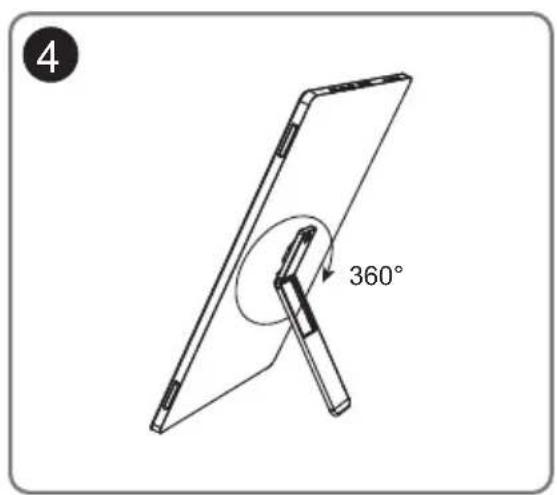
Réglage du support du moniteur

Attention
- Placez le moniteur sur une surface douce et protégée pour éviter de rayer le panneau d'affichage.
• N'utilisez pas d'objets pointus sur le panneau.
- Ce produit n'a pas de film protecteur, l'utilisateur n'a donc pas besoin de le retirer ! Tout dommage mécanique au produit, y compris le retrait du film polarisant, peut affecter la réparation sous garantie !

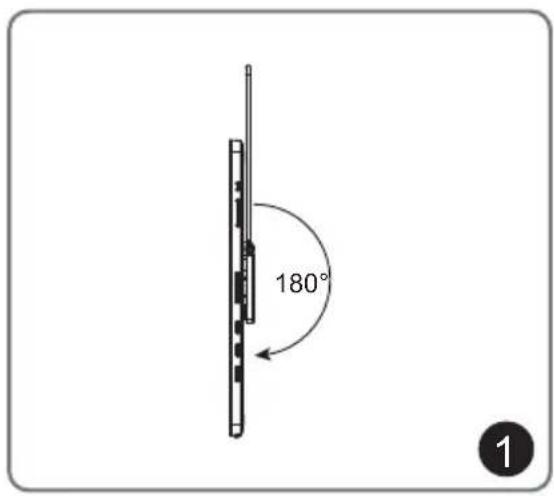
- Réglez le support verticalement à 180°.
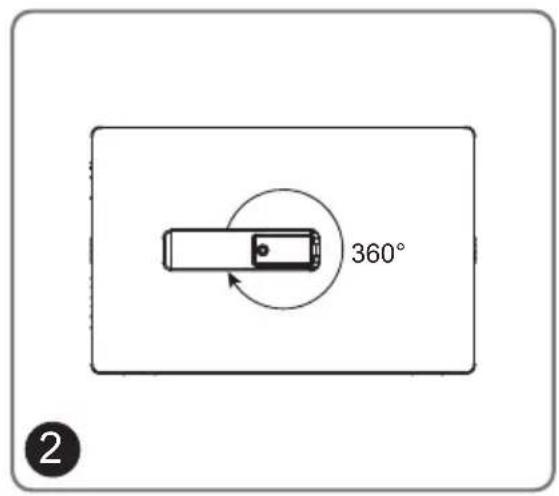
- Réglez le support horizontalement à 360°.
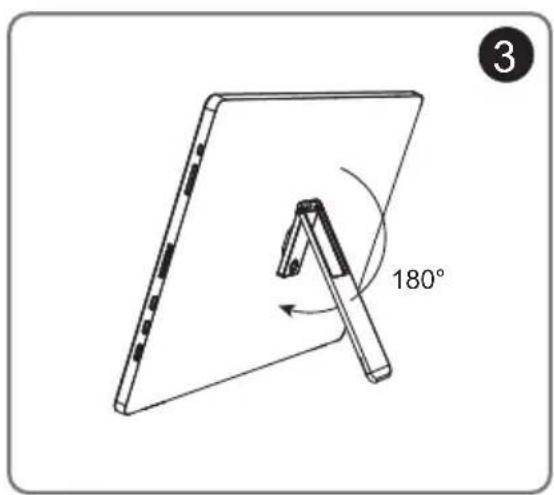
- Réglez le support dans une position appropriée et placez-le horizontalement sur la table.
- Réglez le support dans une position appropriée et placez-le verticalement sur la table.
- Avant de placer le moniteur, assurez-vous que le support est correctement réglé pour stabiliser le moniteur.
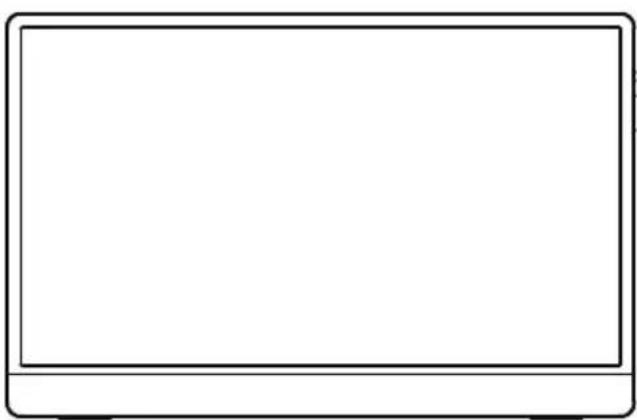
Présentation du moniteur
Connexion pour être le moniteur de divers appareils
1 Connexion au port HDMI du PC
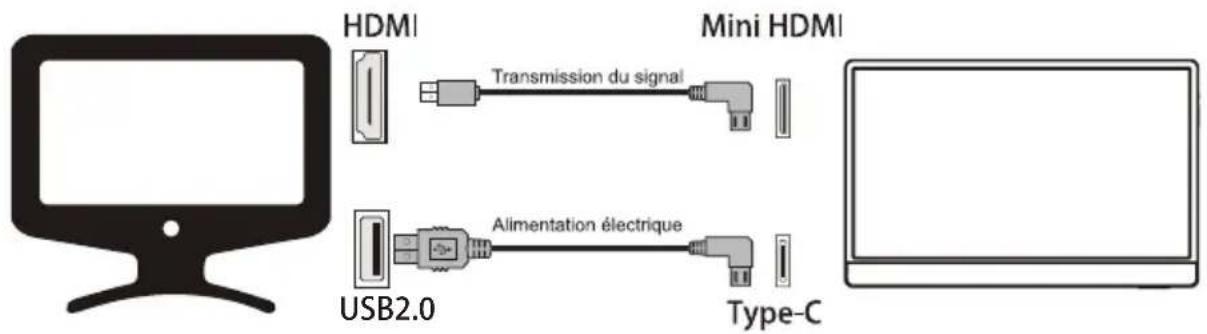
Remarque : l'alimentation électrique doit être supérieure à 15 W
2 Connexion au port Type-C du portable

Remarque : l'alimentation électrique doit être supérieure à 15 W
3 Connexion au port Type-C du téléphone mobile
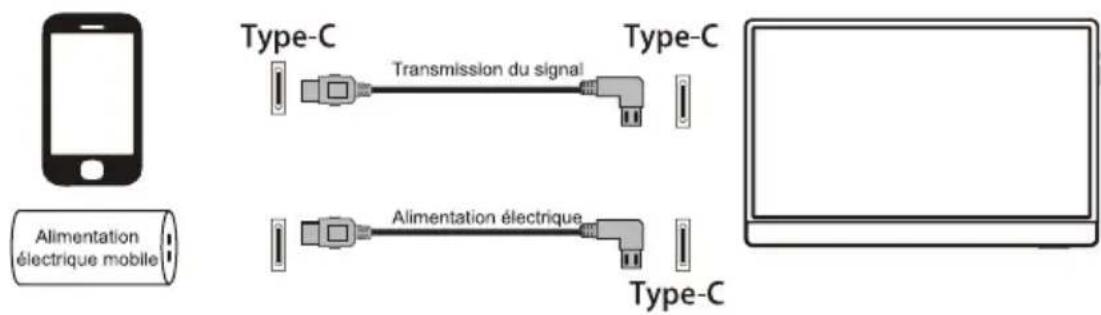
Remarque : l'alimentation électrique doit être supérieure à 15 W
Le câble TYPE-C utilisé pour fournir l'alimentation doit répondre aux exigences LPS.
Paramètres OSD
Ce chapitre fournit des informations sur les paramètres OSD.

Attention
Toutes les informations sont sujettes à modification sans préavis.
Touche OSD
Ce moniteur est doté d'un groupe de touches OSD qui permettent de contrôler le menu affiché à l'écran (OSD).
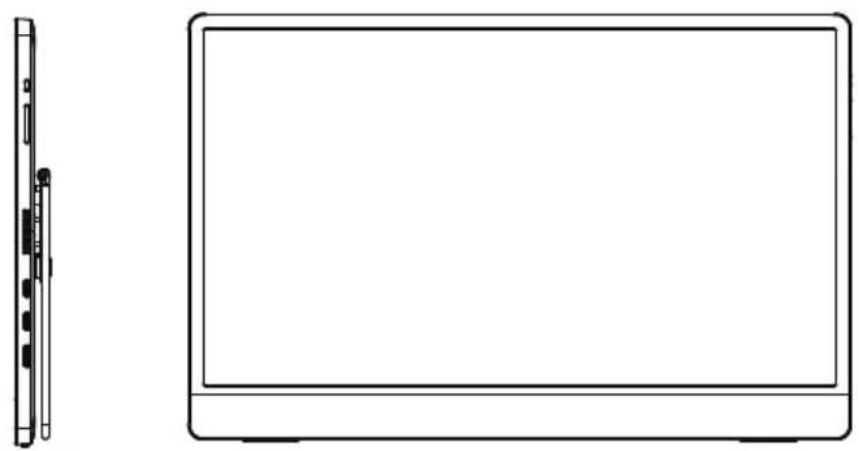
① Touche marche-arrêt / Touche OK :
[1-1 État hors tension : maintenez le bouton enfoncé pendant 1 seconde pour mettre sous tension]
[1-2 État non-OSD : maintenez le bouton enfoncé pendant 4 seconde pour mettre hors tension]
[1-3 État non-OSD : appuyez pour afficher l'OSD]
[1-4 État OSD : appuyez pour accéder au sous-menu]
[1-5 État OSD : maintenez le bouton enfoncé pendant 1 seconde pour revenir, maintenez à nouveau pendant 4 seconde pour mettre hors tension]
2 Voyant DEL : [reste allumé : état de fonctionnement normal ; clignote : état de veille permettant d'économiser l'énergie]
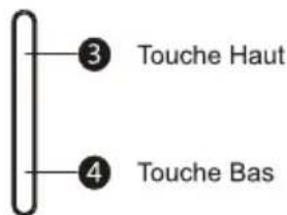
3 Touche Haut : [OSD : déplacez vers le haut ou augmentez la barre de progression / État no-OSD : définissez comme touche de raccourci du mode de raccourci désigné]
4 Touche Bas : [OSD : déplacez vers le bas ou diminuez la barre de progression / État non-OSD : définissez comme touche de raccourci du mode de raccourci désigné]
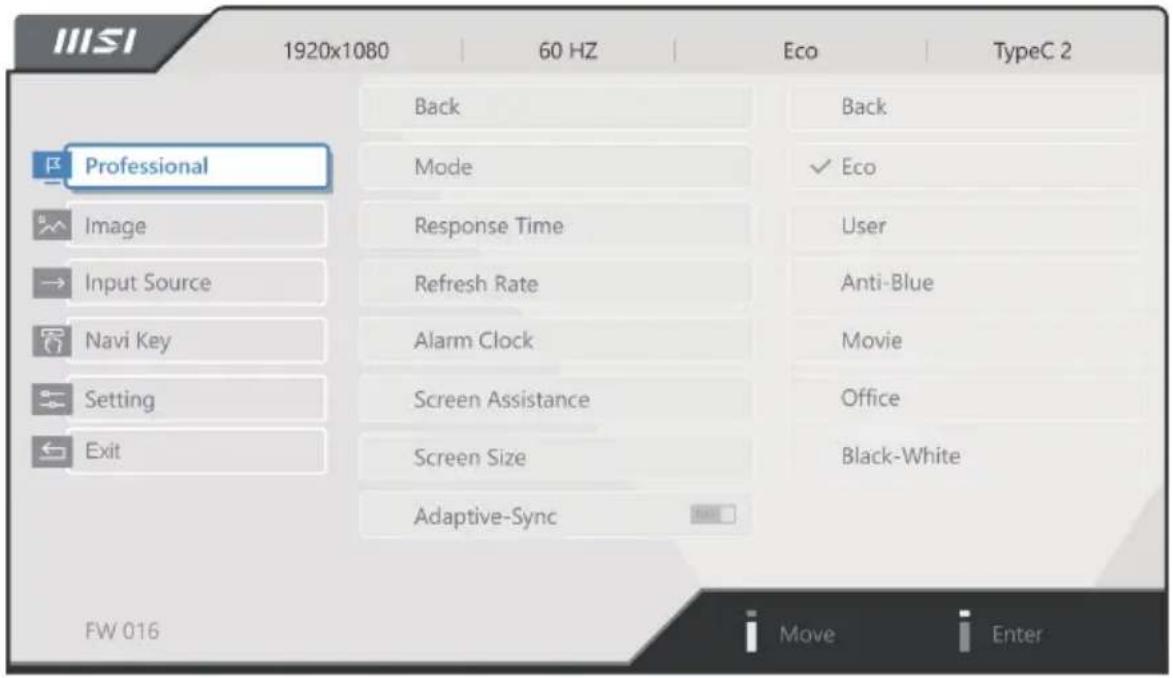
| Menu de niveau 1 | Menu de niveau 2/3 | Description |
| Back(Dos) | Back(Dos) | |
| Mode | ECO | · Appuyez sur [Haut] ou [Bas] pour sélectionner et prévisualiser un mode.· Appuyez sur OK pour activer le mode sélectionné. |
| User (Utilisateur) |
| Anti-Blue (Anti-bleu) |
| Movie (Film) |
| Office (Bureau) |
| Black-White (Noir-Blanc) |
| Response Time (Temps de réponse) | Back(Dos) | · Vous pouvez régler le paramètre [Temps de réponse] dans n'importe quel mode. |
| Normal |
| Fast (Rapide) |
| Fastest (Le plus rapide) |
| Refresh Rate (Fréquence de rafraîchissement) | Back(Dos) | · Le paramètre Emplacement de [Fréquence de rafraîchissement] est réglé par défaut sur [En haut à gauche]. Vous pouvez régler le paramètre [Emplacement] dans le menu OSD. Appuyez sur OK pour activer le paramètre Emplacement sélectionné de [Fréquence de rafraîchissement]. |
| Location (Emplacement) | Left Top (En haut à gauche) |
| Right Top (En haut à droite) |
| Left Bottom (En bas à gauche) |
| Right Bottom (En bas à droite) |
| Refresh Rate (Fréquence de rafraîchissement) | OFF (Désactivation) | Le moniteur fonctionnera avec la [Fréquence de rafraîchissement] prédéfinie dans le système d'exploitation. |
| ON (Activation) |
| Alarm Clock (Réveil) | Back(Dos) | Définissez une heure d'alarme et appuyez sur OK pour activer la minuterie.Le paramètre Emplacement de [Réveil] est réglé par défaut sur [En haut à gauche]. Vous pouvez ajuster le paramètre [Emplacement] selon vos besoins. |
| Location (Emplacement) | Left Top (En haut à gauche) |
| Right Top (En haut à droite) |
| Left Bottom (En bas à gauche) |
| Right Bottom (En bas à droite) |
| OFF (Désactivation) |
| 15:00 | 00:01 ~ 99:59 |
| 30:00 |
| 45:00 |
| 60:00 |
| Screen Assistance (Aide à l'écran) | Back(Dos) | Sélectionnez [Désactivation] pour désactiver la fonction [Eye-Q Check].Sélectionnez [Grille d'Amsler] pour vérifier l'état de la vision centrale.Sélectionnez [Astigmatisme] pour vérifier l'état de la vision astigmatique.Sélectionnez [Correction de posture] pour corriger la posture. |
| Eye-Q Check | OFF (Désactivation) |
| Amsler Grid (Grille d'Amsler) |
| Astigmatism (Astigmatisme) |
| Posture Correction (Correction de posture) |
| Crosshair (Pointeur) | None(Aucun)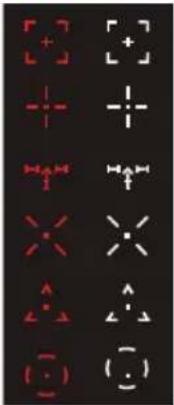 | Les utilisateurs peuvent configurer les « Réglages de couleur » et la du pointeur. |
| Menu de niveau 1 | Menu de niveau 2/3 | Description |
| Screen Size (Taille d'écran) | Back(Dos) | Réglez la [Taille d'écran].Le réglage par défaut est [Automatique]. |
| Auto (Automatique) |
| 4:3 |
| 16:9 |
| Adaptive-Sync | OFF (Désactivation) | Adaptive-Sync permet d'éviter les déchirures d'écran. |
| ON (Activation) |
Image
| Menu de niveau 1 | Menu de niveau 2/3 | Description |
| Back(Dos) | Back(Dos) | |
| Brightness (Luminosité) | 0-100 | Réglez correctement la [Luminosité] en fonction de la lumière environnante. Une fois HDCR activé, le paramètre [Luminosité] devient gris et ne peut pas être utilisé. |
| Contrast (Contraste) | 0-100 | Réglez correctement le [Contraste] pour détendre vos yeux. |
| Sharpness (Netteté) | 0-5 | Le paramètre [Netteté] peut améliorer la netteté et les détails de l'image. |
| Image Enhancement (Amélioration de l'image) | Back(Dos) | Le paramètre [Amélioration de l'image] peut améliorer les bords de l'image pour en augmenter la netteté. |
| OFF (Désactivation) |
| Weak (Faible) |
| Medium (Moyenne) |
| Strong (Fort) |
| Strongest (Le plus fort) |
| Low Blue Light (Réduction de la lumière bleue) | OFF (Désactivation) | [Réduction de la lumière bleue] peut protéger vos yeux contre la lumière bleue. Une fois activée, la fonction [Réduction de la lumière bleue] permet de régler la température de couleur de l'écran sur une teinte plus jaunâtre. Une fois que [Mode] est réglé sur [Anti-lumière bleue], l'activation de [Réduction de la lumière bleue] sera forcée. |
| ON (Activation) |
| Menu de niveau 1 | Menu de niveau 2/3 | Description |
| HDCR | OFF (Désactivation) | Le paramètre HDCR peut améliorer la qualité de l'image en augmentant le contraste de l'image.Une fois HDCR activé, le paramètre [Luminosité] devient gris et ne peut pas être utilisé. |
| ON (Activation) |
| Color Temperature (Température de couleur) | Back(Dos) | Le paramètre [Température de couleur] est réglé par défaut sur [Normal].Appuyez sur [Haut] ou [Bas] pour sélectionner et prévisualiser un mode.Appuyez sur OK pour activer le mode sélectionné.Vous pouvez sélectionner [Personnalisation], puis personnaliser la [Température de couleur]. |
| Cool (Froid) |
| Normal |
| Warm (Chaud) |
| Customization (Personnalisation) | R (0-100) |
| G (0-100) |
| B (0-100) |
Source d'entrée
| Menu de niveau 1 | Description |
| Back(Dos) | Sélectionnez une source d'entrée dans la liste.TYPE-C(1) Prend en charge une vitesse de transmission de données pouvant atteindre 5 Gb/s (USB 3.1).(2) Prise en charge de la fonction d'entrée d'alimentation de différentes tensions ; entrée : 5 V/3 A, 9 V/3 A, 12 V/3 A, 15 V/3 A.(3) Prend en charge la sortie d'image (résolution maximale : 1920 × 1080 à 60Hz).Chargement normal maximal :Chargement Type-C 5 V/0,6 A ;Chargement Type-C 9 V/1 A ;Chargement Type-C 12 V/1 A ;Chargement Type-C 15 V/1 A ;Chargement Type-C 15 V/2,6 A. |
| HDMI |
| TYPE-C1 |
| TYPE-C2 |
| Auto Scan(Recherche automatique) | OFF (Désactivation) | L'utilisateur peut utiliser la touche de navigation pour sélectionner la source d'entrée parmi les états suivants :Lorsque le moniteur est en mode d'économie d'énergie, [Recherche automatique] est réglé sur [Désactivation] ;La boîte de message « Aucun signal » s'affiche sur le moniteur. |
| ON (Activation) |
Touche de navigation
| Menu de niveau 1 | Menu de niveau 2 | Description |
| Back(Dos)Back(Dos) | |
| Up (Haut) Down (Bas) | Back(Dos) | • Tous les paramètres de la touche de navigation peuvent être réglés dans le menu OSD. |
| OFF (Désactivation) |
| Brightness (Luminosité) |
| Mode |
| Alarm Clock (Réveil) |
| Input Source (Source d'entrée) |
| Refresh Rate (Fréquence de rafraîchissement ) |
| Info.On Screen (Infos à l'écran) |
| Audio Volume (Volume audio) |
Paramètres
| Menu de niveau 1 | Menu de niveau 2 | Description |
| Back(Dos)Back(Dos) | |
| Language (Langue) | Back(Dos) | Le paramètre [Langue] est réglé par défaut sur [Anglais].Appuyez sur OK pour activer la langue sélectionnée.[Langue] est un paramètre indépendant. La langue définie par l'utilisateur remplacera la langue par défaut. Lorsque le paramètre [Réinitialisation] est réglé sur [OUI], le paramètre [Langue] ne sera pas modifié. |
| 繁體中文 |
| English |
| Français |
| Deutsch |
| Italiano |
| Español |
| 한국어 |
| 日本語 |
| Русский |
| Português |
| 简体中文 |
| ไทย |
| Bahasa Indonesia |
| भ ततीय हूनि द ी |
| Language (Langue) | Türkçe | Le paramètre [Langue] est réglé par défaut sur [Anglais].Appuyez sur OK pour activer la langue sélectionnée.[Langue] est un paramètre indépendant. La langue définie par l'utilisateur remplacera la langue par défaut. Lorsque le paramètre [Réinitialisation] est réglé sur [OUI], le paramètre [Langue] ne sera pas modifié. |
| 斉افرس |
| Tiếng Việt |
| 斉ج Design |
| बांला |
| غزيب | |
| dansk |
| Dutch |
| suomi |
| norsk |
| język polski |
| Svenska |
| čeština |
| magyar |
| slovenčina |
| Transparency (Transparence) | 0~5 | Vous pouvez régler le paramètre [Transparence] dans n'importe quel mode. |
| OSD Time Out (Délai OSD) | 5~30 s | Vous pouvez régler le paramètre [Délai OSD] dans n'importe quel mode. |
| Power Button (Bouton marche-arrêt) | Back(Dos) | Lorsque le paramètre Bouton marche-arrêt est réglé sur [Désactivation], vous pouvez appuyer sur le [Bouton marche-arrêt] pour éteindre le moniteur. |
| OFF (Désactivation) |
| Standby (Veille) | Lorsque le paramètre Bouton marche-arrêt est réglé sur [Veille], vous pouvez appuyer sur le [Bouton marche-arrêt] pour éteindre le panneau et le rétroéclairage. |
| Info.On Screen (Infos à l'écran) | OFF (Désactivation) | Les informations d'état du moniteur seront affichées sur le côté droit de l'écran.Vous pouvez régler [Infos à l'écran] sur Activation ou Désactivation. Ce paramètre est réglé par défaut sur [Désactivation]. |
| ON (Activation) |
| Audio Volume (Volume audio) | 0-100 | L'utilisateur peut régler le [Volume audio] dans n'importe quel mode. |
| Reset (Réinitialisation) | YES (OUI) | Dans n'importe quel mode, vous pouvez [Réinitialisation] les paramètres OSD à leurs valeurs par défaut. |
| NO (NON) |
Sortir
Quitter le menu.
Spécifications
| Numéro de modèle | PRO MP161 E2 (3PB7)PRO MP161 E2U (3PB7) |
| Taille | 15,6 pouces |
| Type de panneau | IPS |
| Résolution | 1920 × 1080 à 60 Hz |
| Format d'image | 16:9 |
| Luminosité (nits) | 250 nits (typique) 210 nits (minimum) |
| Contraste | 800:1 |
| Fréquence de rafraîchissement | 60 Hz |
| Temps de réponse | 4 ms (Min.) |
| Interface de la source d'entrée | • Port mini HDMI × 1• Port Type-C × 2 |
| E/S | • Port mini HDMI × 1• Port Type-C × 2 |
| Angle de vue | 170° (H), 170° (V) |
| Traitement de surface | Anti-reflet |
| Couleur d'affichage | 16,7 millions (6 bits CRF élevée) |
| Puissance de la source d'entrée | 5 V - 20 V = 3 A |
| Puissance de la source de sortie | 5 V - 15 V = 2,6 A |
| Dimensions (L × H × P) | 362,26 × 232,92 × 18,8 mm |
| Poids | 0,75 kg (net) / 1,60 kg (brut) |
| Conditions ambiantes | Conditions de fonctionnement | • Température : 0 °C à 40 °C• HR : 20 % à 90 %, sans condensation• Altitude : 0 à 5000 m |
| Conditions de stockage | • Température : -20 °C à 60 °C• HR : 10 % à 90 %, sans condensation |
* Testé selon les normes CIE1976.
Mode d'affichage préréglé

Attention
Toutes les informations sont sujettes à modification sans préavis.
| Standard | Résolution | PRO MP161 E2 (3PB7)PRO MP161 E2U (3PB7) |
| HDMI | TYPE-C1 | TYPE-C2 |
| VGA | 640 × 480 | @60Hz | V | V | V |
| Dos-Mode | 720 × 480 | @60Hz | V | V | V |
| 720 × 576 | @50Hz | V | V | V |
| SVGA | 800 × 600 | @56Hz | V | V | V |
| @60Hz | V | V | V |
| XVGA | 1024 × 768 | @60Hz | V | V | V |
| SXVGA | 1280 × 1024 | @60Hz | V | V | V |
| WXGA+ | 1440 × 900 | @60Hz | V | V | V |
| WSXGA+ | 1680 × 1050 | @60Hz | V | V | V |
| Full HD | 1920 × 1080 | @60Hz | V | V | V |
| Mode | Résolution vidéo | PRO MP161 E2 (3PB7)PRO MP161 E2U (3PB7) |
| HDMI | TYPE-C1 | TYPE-C2 |
| 480p | 640 × 480P | @60Hz | V | V | V |
| 720 × 480P | V | V | V |
| 720p | 1280 × 720P | @50Hz | V | V | V |
| @60Hz | V | V | V |
| 1080P | 1920 × 1080P | @50Hz | V | V | V |
| @60Hz | V | V | V |
Dépannage
Le voyant LED d'alimentation n'est pas allumé.
- Appuyez à nouveau sur le bouton marche-arrêt du moniteur.
- Vérifiez si le câble d'alimentation du moniteur est correctement connecté.
Il n'y a pas d'image.
- Vérifiez si l'ordinateur et la carte graphique sont correctement installés.
- Vérifiez si l'ordinateur et le moniteur sont connectés à la prise de courant et alimentés normalement.
- Vérifiez si le câble de signal du moniteur est correctement connecté.
- L'ordinateur est peut-être en mode veille. Appuyez sur n'importe quelle touche pour démarrer le moniteur.
L'image n'est pas centrée ou la taille est anormale.
- Reportez-vous au mode d'affichage par défaut et réglez l'ordinateur en fonction du réglage du moniteur.
La fonction Plug & Play ne fonctionne pas.
- Vérifiez si le câble d'alimentation du moniteur est correctement connecté.
- Vérifiez si le câble de signal du moniteur est correctement connecté.
- Vérifiez si votre ordinateur et votre carte graphique prennent en charge la fonction Plug & Play.
Les icônes, les polices et les écrans sont flous ou il y a des problèmes de couleur.
- N'utilisez pas de câbles de transmission vidéo prolongés.
• Réglez la luminosité et le contraste.
- Réglez la couleur RVB ou la température de couleur.
- Vérifiez si le câble de signal du moniteur est correctement connecté.
- Vérifiez si le connecteur du câble de signal présente des broches tordues.
Le moniteur clignote ou ondule.
- Réglez le taux de rafraîchissement de l'écran dans les paramètres de l'ordinateur pour répondre aux spécifications du moniteur.
- Mettez à jour le pilote de la carte graphique.
- Éloignez le moniteur des appareils électroniques susceptibles de provoquer des interférences électromagnétiques (IEM).
Consignes de sécurité
- Lisez attentivement ces consignes de sécurité.
- Faites attention à toutes les mises en garde et avertissements indiqués sur le moniteur ou dans le manuel de l'utilisateur.
- Seuls des techniciens qualifiés sont autorisés à assurer le service d'entretien.
Alimentation électrique
- Avant de brancher l'appareil à la prise de courant, assurez-vous que la tension d'alimentation électrique est dans la plage de sécurité et correctement réglée sur 100\~240 V.
- Si le câble d'alimentation a une fiche à 3 broches, ne fermez pas la broche de mise à la terre de protection de la fiche. L'ordinateur doit être connecté à une prise de courant mise à la terre.
- Confirmez que le système de distribution électrique sur le site d'installation prévoit un disjoncteur d'une tension nominale de 120/240 V, 20 A (max.).
- Si vous devez arrêter l'appareil pendant une longue période, assurez-vous de débrancher le câble d'alimentation ou d'éteindre l'interrupteur de la prise de courant pour que la consommation d'énergie soit nulle.
- Ne marchez pas sur le câble d'alimentation lorsque vous le placez. Ne placez rien sur le câble d'alimentation.
- Si cet appareil est équipé d'un adaptateur, utilisez uniquement l'adaptateur secteur fourni par MSI qui peut être utilisé pour cet appareil.
Pile
Si cet appareil est équipé de piles, prenez des précautions particulières.
- Un remplacement incorrect des piles présente un risque d'explosion. N'utilisez que le même type de batterie ou un type équivalent recommandé par le fabricant pour le remplacement.
- Pour éviter toute explosion, ne jetez pas les piles au feu ou dans un four chaud, ne les brisez pas mécaniquement et ne les coupez pas.
- Pour éviter toute explosion ou fuite de liquide ou de gaz inflammable, ne placez pas les piles dans un environnement à haute température ou à pression atmosphérique extrêmement basse.
- N'ingérez pas les piles. L'ingestion d'une pile bouton peut entraîner de graves brûlures internes, voire la mort. Veuillez conserver les anciennes et les nouvelles piles hors de portée des enfants.
Union européenne :

Les piles, les blocs-piles et les batteries rechargeables ne doivent pas être jetés avec les ordures ménagères non classées. Veuillez suivre les lois et règlements locaux pour utiliser le système de collecte public en vue de les retourner, les recycler ou les éliminer.
BSMI :

Veuillez recycler les piles usagées
Afin de mieux protéger l'environnement, les piles usagées doivent être collectées séparément pour recyclage ou traitement spécial.
Californie, États-Unis :

Les piles bouton peuvent contenir des perchlorates et nécessitent un traitement spécial en cas de recyclage ou d'élimination.
Pour plus d'informations, veuillez visiter https://dtsc.ca.gov/perchlorate/
Environnement
- Pour réduire les blessures causées par la chaleur ou la possibilité de surchauffe de l'appareil, ne placez pas l'appareil sur une surface molle et instable et ne bloquez pas les orifices de ventilation de l'appareil.
- Utilisez cet appareil uniquement sur une surface dure, plane et stable.
- Pour éviter que l'appareil ne se renverse, utilisez un dispositif anti-basculement pour fixer l'appareil à la table, au mur ou à un objet fixe afin que l'appareil soit soutenu correctement et qu'il soit en place en toute sécurité.
- Tenez le moniteur à l'écart de tout environnement humide ou à haute température, afin d'éviter les incendies et les décharges électriques.
- Ne placez pas le moniteur dans un environnement où la température de stockage est supérieure à 60 °C ou inférieure à -20 °C, sinon le moniteur risque d'être endommagé.
- La température maximale de fonctionnement est d'environ 40 °C.
- Avant de nettoyer le moniteur, débranchez la fiche d'alimentation. Utilisez un chiffon doux pour nettoyer le moniteur. N'utilisez pas de produits chimiques de nettoyage. N'introduisez pas de liquide dans l'ouverture du moniteur, car cela pourrait endommager l'appareil ou provoquer une décharge électrique.
- Tenez le moniteur à l'écart des objets à fort magnétisme ou à haute tension.
- Dans tous les cas suivants, contactez le personnel technique pour réparer le moniteur :
- Le câble d'alimentation ou la fiche est endommagé.
• Du liquide est entré dans le moniteur.
• Le moniteur devient humide.
- Le moniteur ne fonctionne pas correctement ou ne peut pas être utilisé normalement conformément aux instructions fournies dans le manuel de l'utilisateur.
• Le moniteur est endommagé lors d'une chute.
• Le moniteur est visiblement endommagé.
Certification allemande TÜV Rheinland
Certification allemande Rheinland TÜV pour la réduction de la lumière bleue
Il a été prouvé que la lumière bleue provoque une fatigue et une gène oculaires. La MSI offre désormais un écran qui a reçu la certification allemande TÜV Rheinland pour la réduction de la lumière bleue, afin de garantir le confort et la santé des yeux de l'utilisateur. Veuillez suivre les instructions ci-dessous pour un fonctionnement de l'écran permettant de réduire les symptômes causés par une longue exposition à la lumière bleue de l'écran.

- Placez l'écran à 50-70 cm (20-28 po) des yeux, le centre de l'écran étant légèrement plus bas que la ligne de visée.
- Lorsque vous devez utiliser l'écran pendant une longue période, clignez consciemment des yeux de temps en temps afin de réduire la fatigue oculaire.
- Reposez-vous pendant 20 minutes toutes les 2 heures.
- Au repos, éloignez vos yeux de l'écran et regardez des objets éloignés pendant au moins 20 secondes.
- Étirez-vous modérément pendant votre repos pour soulager la fatigue ou les douleurs de votre corps.
- Activez la fonction optionnelle de réduction de la lumière bleue.
Certification allemande TÜV Rheinland pour l'Sans scintillement
- TÜV Rheinland a testé ce produit pour déterminer s'il produit des scintillements visibles et invisibles pour les yeux humains et s'il fatigue les yeux de l'utilisateur.
- TÜV Rheinland a défini les éléments de test et répertorié les normes minimales avec différentes gammes de fréquences. Les éléments du test sont basés sur des normes applicables au niveau international ou sur les normes générales de l'industrie, et ils sont encore plus stricts que ces normes.

Flicker Free
www.tuv.com
- Ce produit a été testé en laboratoire selon les normes ci-dessus.
- Le mot clé « sans scintillement » confirme que cet appareil respecte cette norme et ne produit pas de scintillement visible et invisible lors de l'utilisation de réglages allant de 0 à 3000 Hz et sous divers niveaux de luminosité.
- Lorsque la fonction Anti-flou de mouvement/MPRT est activée, le moniteur ne prend plus en charge la fonction Sans scintillement. (L'existence de la fonction Anti-flou de mouvement/MPRT dépend du produit réel.)
Certification ENERGY STAR
ENERGY STAR est un programme mis en œuvre par l'Agence américaine de protection de l'environnement (EPA) et le Département américain de l'énergie (DOE) pour améliorer l'efficacité énergétique. Le produit répond aux exigences ENERGY STAR dans sa configuration d'usine par défaut, et l'objectif d'économie d'énergie peut être atteint grâce à ce réglage. La modification des paramètres d'image par défaut ou l'activation d'autres fonctions augmentera la consommation d'énergie, qui peut dépasser la limite requise pour obtenir le label ENERGY STAR.

Pour en savoir plus sur ENERGY STAR, visitez https://www.energystar.gov/.
Cet équipement a été testé et déclaré conforme à la Directive sur la compatibilité électromagnétique (CEM) (2014/30/UE), à la Directive sur la basse tension (2014/35/UE), à la Directive sur les produits liés à l'énergie (ErP) (2009/125/CE) et à la Directive RoHS (2011/65/UE), et est également conforme à la norme harmonisée pour les équipements informatiques publiée par des organismes de normalisation européens reconnus.

Déclaration sur les interférences de fréquence radio FCC-B
Cet équipement a été testé et déclaré conforme aux limites pour un appareil numérique de classe B, conformément à la Section 15 de la Réglementation de la Federal Communications Commission (FCC) des États-Uni. Ces limites sont conçues pour assurer une protection raisonnable contre les perturbations préjudiciables dans une installation résidentielle. Cet équipement produit, utilise et peut irradier de l'énergie de fréquence radio et, s'il n'est pas installé et utilisé conformément aux présentes instructions, peut causer des interférences préjudiciables aux communications radio. Toutefois, il n'y a aucune garantie que ces interférences n'interviendront pas dans une installation particulière. Si cet équipement cause des interférences nuisibles à la réception radio ou télévision, ce qui peut être déterminé en allumant et en éteignant l'équipement, l'utilisateur est encouragé à essayer de corriger l'interférence par une ou plusieurs des mesures suivantes :

- Réorienter ou déplacer l'antenne de réception.
- Augmenter la distance entre l'équipement et le récepteur.
- Brancher l'appareil à une prise de courant sur un circuit différent de celui auquel un autre récepteur est branché.
- Consulter le revendeur ou un technicien radio/TV expérimenté pour obtenir de l'aide.
Déclaration 1
Tout changement ou modification sans l'autorisation explicite de la partie responsable de la conformité annulera le droit de l'utilisateur à utiliser l'équipement.
Déclaration 2
Pour se conformer aux limites de rayonnement, des câbles de connexion blindés et un cordon d'alimentation CA (le cas échéant) doivent être utilisés.
Cet équipement est conforme aux exigences de la Section 15 des Règles FCC. Son fonctionnement répond aux deux conditions suivantes :
- Cet équipement ne provoque pas d'interférences nuisibles et
- Cet équipement doit être capable de résister à toute interférence reçue, y compris les interférences pouvant entraîner un fonctionnement anormal.
Déclaration DEEE
L'Union européenne a élaboré une directive relative aux déchets d'équipements électriques et électroniques (Directive 2012/19/UE), qui prévoit expressément que les « équipements électriques et électroniques » ne doivent plus être éliminés comme déchets municipaux et que tous les fabricants d'équipements électroniques concernés doivent recycler leurs produits à la fin de leur durée de vie.
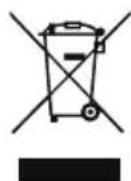
Conformément aux réglementations sur les substances chimiques, telles que le règlement REACH de l'UE (Règlement (CE) no 1907/2006), MSI fournit les informations sur les substances chimiques contenues dans le produit à l'adresse : https://csr.msi.com/global/index
Noms et contenu des substances dangereuses contenues dans le produit

| Pièce | Substances dangereuses |
| Pb | Hg | Cd | Cr (VI) | PBB | PBDE |
| PCBA* | ✕ | ○ | ○ | ○ | ○ | ○ |
| Écran LCD | ✕ | ○ | ○ | ○ | ○ | ○ |
| Câble/connecteur | ✕ | ○ | ○ | ○ | ○ | ○ |
| Dispositif de sortie/entrée | ✕ | ○ | ○ | ○ | ○ | ○ |
| Haut-parleur | ✕ | ○ | ○ | ○ | ○ | ○ |
| Composant métallique | ✕ | ○ | ○ | ○ | ○ | ○ |
| Composants en plastique/autres | ○ | ○ | ○ | ○ | ○ | ○ |
| Accessoires (par exemple, cordon d'alimentation) | ✕ | ○ | ○ | ○ | ○ | ○ |
| Ce formulaire est préparé conformément à SJ/T 11364.○ : Indique que la quantité de cette substance dangereuse contenue dans tous les composants homogènes de la pièce concernée est inférieure à la limite définie dans la directive GB/T 26572.✕ : Indique que la quantité de cette substance dangereuse dans au moins un matériau homogène de la pièce concernée est supérieure à la limite spécifiée dans la directive GB/T 26572, mais que toutes les pièces sont conformes aux exigences de la directive RoHS.* PCBA : Y compris la carte de circuit imprimé et les pièces la constituant.** Si le marquage de la période d'utilisation respectueuse de l'environnement est apposé sur la batterie, ce marquage prévaut.■ La liste des substances ou éléments toxiques ou dangereux ci-dessus varie selon les pièces de chaque modèle.■ Si le marquage de la période d'utilisation respectueuse de l'environnement est apposé sur une partie quelconque du produit, ce marquage prévaut. |
Description de la période d'utilisation respectueuse de l'environnement

Ce produit électrique et électronique contient certaines substances dangereuses ; il peut être utilisé de manière sécuritaire pendant la période d'utilisation respectueuse de l'environnement, et après cette période, il doit entrer dans le système de recyclage.
Conseils relatifs à la réglementation sur le recyclage des déchets de produits électriques et électroniques
Pour protéger l'environnement, lorsque vous n'avez plus besoin de ce produit ou à la fin de sa durée de vie, veuillez l'envoyer à un organisme de recyclage local ayant une qualification reconnue pour le recyclage conformément aux lois et règlements applicables aux déchets de produits électriques et électroniques.
Caractéristiques des produits écologiques
- La consommation d'énergie peut être réduite lorsque cet équipement est utilisé ou laissé en veille.
- L'utilisation de substances dangereuses est limitée pour réduire les dommages à l'environnement et à la santé.
• Il peut être facilement démonté et recyclé.
- Le recyclage est encouragé pour réduire la consommation de ressources naturelles.
- La durée de vie du produit peut être prolongée par une simple mise à niveau du produit.
- Une stratégie de recyclage est employée pour réduire les déchets solides.
Politique environnementale
- Cet équipement et ses pièces ont été conçus pour être réutilisables et recyclables ; par conséquent, ne les jetez pas comme des déchets ménagers à la fin de leur durée de vie.
- Veuillez contacter un organisme de recyclage autorisé local pour recycler et éliminer les produits à la fin de leur durée de vie.
- Pour plus d'informations sur le recyclage, visitez le site web de MSI et trouvez le distributeur le plus proche de chez vous.
- Vous pouvez également nous contacter par e-mail à gpcontdev@msi.com pour en savoir plus sur le traitement des déchets, la récupération, le recyclage et le démontage des produits MSI.

Avertissement !
Une utilisation excessive de l'écran peut nuire à votre vision.
Suggestions :
- Faites une pause de 10 minutes toutes les 30 minutes.
- Les enfants de moins de 2 ans doivent éviter de regarder l'écran ; les enfants de plus de 2 ans ne peuvent regarder l'écran que pendant moins d'une heure par jour.
Déclaration sur les droits d'auteur et les marques de commerce
Copyright © Micro-Star INT'L CO., LTD. Le logo MSI est enregistré et détenu par Micro-Star INT'L CO., LTD. ; toutes les autres marques de commerce mentionnées dans ce document sont la propriété de leurs propriétaires respectifs. Nous avons préparé ce document avec soin, mais nous ne garantissons pas l'exactitude de son contenu. Notre produit sera amélioré en permanence ; par conséquent, il est sujet à modification sans préavis.
Si un problème survient avec le produit et qu'aucune solution ne peut être obtenue à partir du manuel de l'utilisateur, veuillez contacter votre revendeur. Vous pouvez également consulter le site web de MSI pour plus d'informations : https://www.msi.com/support/.