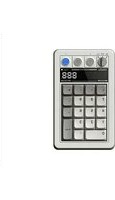
Retro 18 - Clavier numérique 8BitDo - Notice d'utilisation et mode d'emploi gratuit
Retrouvez gratuitement la notice de l'appareil Retro 18 8BitDo au format PDF.


| Type de produit | Clavier numérique rétro |
| Marque | 8BitDo |
| Modèle | Retro 18 |
| Connectivité | Bluetooth Low Energy, 2.4 GHz sans fil (avec récepteur USB), USB filaire (USB-C) |
| Alimentation | Batterie rechargeable lithium-polymère 1000 mAh |
| Autonomie | Environ 160 heures de fonctionnement continu |
| Temps de charge | Environ 4 heures |
| Indicateurs LED | Voyant de connexion, voyant de mode calculatrice, voyant d'alimentation |
| Modes de fonctionnement | Bluetooth, 2.4G, filaire, mode calculatrice |
| Compatibilité | Appareils avec Bluetooth ou port USB (Windows, Mac, etc.) |
| Personnalisation | Logiciel Elite disponible sur app.8bitdo.com pour mappage des touches, macros |
| Commutateur de mode | Sélection entre Bluetooth, 2.4G, arrêt |
| Bouton d'appairage | Pour appairage Bluetooth et 2.4G |
| Bouton mode calculatrice | Active/désactive le mode calculatrice |
| Port de charge | USB Type-C |
| Récepteur | Récepteur 2.4G fourni, rangement dans le compartiment |
| Support technique | support.8bitdo.com |
FOIRE AUX QUESTIONS - Retro 18 8BitDo
Questions des utilisateurs sur Retro 18 8BitDo
0 question sur cet appareil. Repondez a celles que vous connaissez ou posez la votre.
Poser une nouvelle question sur cet appareil
Téléchargez la notice de votre Clavier numérique au format PDF gratuitement ! Retrouvez votre notice Retro 18 - 8BitDo et reprennez votre appareil électronique en main. Sur cette page sont publiés tous les documents nécessaires à l'utilisation de votre appareil Retro 18 de la marque 8BitDo.
MODE D'EMPLOI Retro 18 8BitDo
2.期封3杰天月元通员开电贝士贝贝贝贝贝贝贝贝贝贝贝贝贝贝贝贝贝贝贝贝贝贝贝贝贝贝贝贝贝贝贝贝贝贝贝贝贝贝贝贝贝贝贝贝贝贝贝贝贝贝贝贝贝贝贝贝贝贝贝贝贝贝贝贝贝贝贝贝贝贝
- 8BitDo Retro 18 Numpad 8bitDo Retro 18 Numpad
#
*
##
中
请在信中注明
亚甲信通
旺市通电
旺市通信当
甲市通电
1000mAh中道电
音
Clavier numérique Rétro 18
French
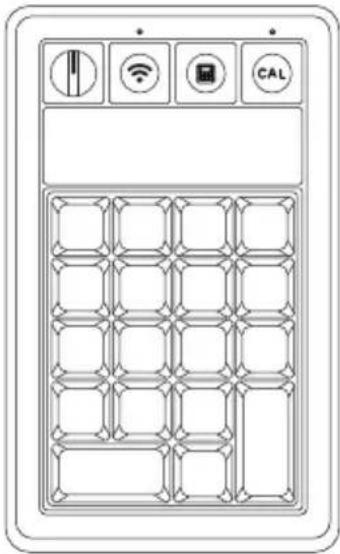
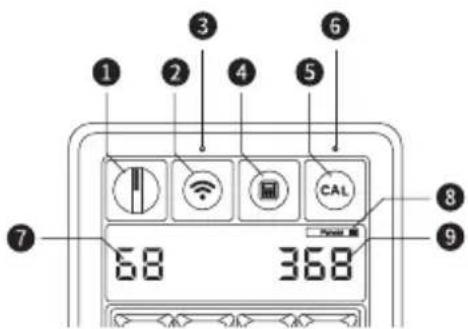
- Conditions requises pour l'appareil: L'appareil est équipé d'une fonction Bluetooth® Low Energy ou d'un port USB.
1 Commutateur de mode
3 — Voyant de connexion
5 Bouton de mode calculatrice
1 - Etat de charge
Puisance de charge
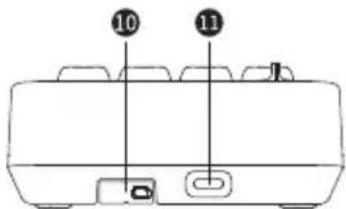
13 Port de charge (USB Type-C)
Bouton d'apparlement
Bouton de raccourci calculatrice
6 — Voyant de mode calculatrice
8 —Voyant d'Alimentation
16 — Récepteur/Compartment du récepteur
Verrouillage des chiffres M/A

Apuyez et maintenez enforcé

Appuyez et maintené enforcé
Connexion sans fil

- Mettez le Commutateur de mode à la position 2.4.
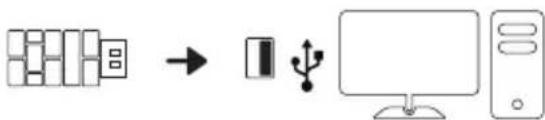
- Connectez le récepteur 2.4G fourni au port USB de votre apparéil.
- Une fois la connexion terminée, le Voyant de connexion resteraillumé et s'eteindra au bout de 8 s.
Si le clavier a perdu l'appairage avec le recepteur, vous pouze reappairer le recepteur en suivant les etapes suivantes:
- Mettez le Commutateur de mode à la position 2.4.
- Appuyez et maintainé le Bouton d'apparlement pendant 3 s, jusqu'à ce que le Voyant de connexion clignote rapidement, ce qui indique que le clavier passée à l'état d'appairge. Connectez le récepteur 2.40 fourni au port USB de votre(APpeuil).
- Une fois que le clavier et le récepteur soient automatiquement appariés et connectés, le Voyant de connexion restera allumé et s'éteindra au bout de 8 s.
Connexion filaire

OFF
- Mettez le Commutateur de mode à la position Arrét.

- Connectez le clavier au port USB de votre apparéil à l'aide d'un cable USB, et attendez que le système identifie le clavier avant de l'utiliser.
Connexion Bluetooth

3s
-
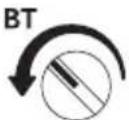
Mettez le Commutateur de mode à la position BT.
-
Appuyez et maintenez enfoncé le Bouton d'apparlement pendant 3 s, jusqu'à ce que le Voyant de connexion clignote rapidement, ce qui indique que le clavier passé à l'état d'appairage. (L'appairge n'est requis que pour la première connexion)
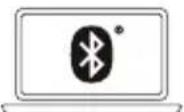

- Activez la fonction Bluetooth de votre apparéil, recherche le Clavier rétro 8BitDo et effectuez la connexion. Une fois la connexion terminée, le Voyant de connexion restera allumé et s'éteindra au bout de 8 s.
Mode calculatrice
Lorsque le mode calculatric est activé, tous les boutons ont des fonctions de calculatric et ne peuvent pas realiser des saisies dans l'appareil. Appuyez sur le Bouton de mode calculatric pour entner dans le mode calculatric, et le Voyant de mode calculatric est tous jours allumé. Changez de mode de connexion, eteignez l'appareil ou appuyez sur le Bouton de mode calculatric pour quitter le mode calculatric, et le Voyant de mode calculatric s'teint.
Source d'alimentation
Etatdbatterie
Batterie faible
En charge
Complètement chargé
Etat duvoyant
Levoyant clignote
Levoyant respire
Levoyant est allumé toujours
Le clavier est equiped'une batterie rechargeable au lithium-polymere de 1000 mAh. Le clavier peut fonctionner en continu pendant environ 160 heures avec seulement environ 4 heures de charge.
Configuration personalisée
Veuillez visiter le site Web (app.8bitdo.com) pour télécharger le logiciel Elite, qui vous permettra de configurer des fonctions telles que le mappage des boutons, les macros, etc.
Support technique
Veuillez visiter le site Web support.8bitdo.com pour plus de détails.
Marque : 8BitDo
Modèle : Retro 18
Catégorie : Clavier numérique