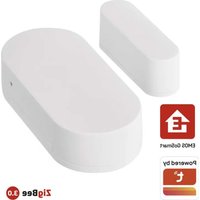
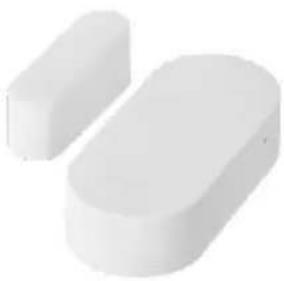
H5021 - Détecteur de porte Emos - Notice d'utilisation et mode d'emploi gratuit
Retrouvez gratuitement la notice de l'appareil H5021 Emos au format PDF.


| Type de produit | Détecteur de porte/fenêtre |
| Marque | Emos |
| Modèle | H5021 |
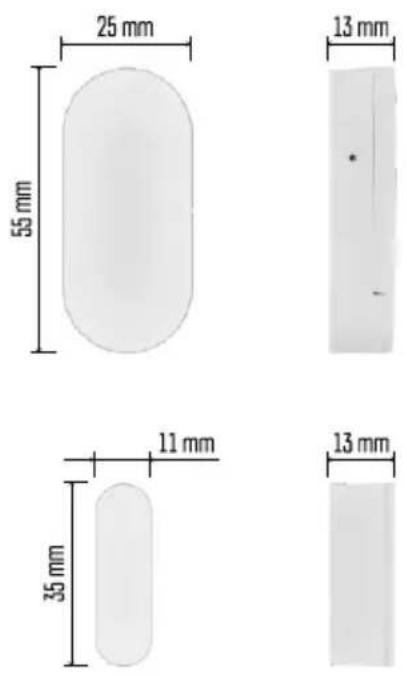
| Dimensions | 25 × 55 × 8 mm |
| Poids | Environ 15 g |
| Alimentation | Pile CR2032 3V |
| Connectivité | Zigbee 3.0 (2,4 GHz) |
| Application | EMOS GoSmart (Android et iOS) |
| Portée maximale capteur/aimant | 8 mm |
| Fonctions principales | Détection d'ouverture et fermeture, notifications en temps réel, création d'automatismes |
| Indicateur de batterie faible | Oui (via application) |
| Compatibilité | Nécessite une passerelle Zigbee |
| Installation | Fixation par ruban adhésif double face fourni |
| Contenu de l'emballage | Capteur, aimant, pile CR2032, ruban adhésif, goupille de réinitialisation |
| Entretien et nettoyage | Nettoyer avec un chiffon sec et doux. Ne pas utiliser d'eau ou de produits chimiques. |
| Sécurité | Respecter les consignes du manuel. Ne pas exposer à l'humidité ou aux chocs. |
| Pièces détachées | Pile CR2032 remplaçable. Ruban adhésif fourni. |
| Réparabilité | Changement de pile possible. Aucune autre réparation prévue. |
| Informations générales | Conforme aux directives UE. Autorisation générale VO-R/10/07.2021-8. |
| Garantie | Non spécifiée |
FOIRE AUX QUESTIONS - H5021 Emos
Questions des utilisateurs sur H5021 Emos
0 question sur cet appareil. Repondez a celles que vous connaissez ou posez la votre.
Poser une nouvelle question sur cet appareil
Téléchargez la notice de votre Détecteur de porte au format PDF gratuitement ! Retrouvez votre notice H5021 - Emos et reprennez votre appareil électronique en main. Sur cette page sont publiés tous les documents nécessaires à l'utilisation de votre appareil H5021 de la marque Emos.
MODE D'EMPLOI H5021 Emos
Consignes de sécurité et avertissements 2
Contenu de l'emballage 3
Spécifications techniques 4
Description de l'appareil 5
Installation et montage....6
Contrôles et fonctions.... 10
FAQ sur le dépannage 12
Consignes de sécurité et avertissements
Avant d'utiliser l'appareil, lisez le mode d'emploi.
Respectez les consignes de sécurité de ce manuel.
Ne placez pas d'objets lourds sur l'appareil.
N'utilisez pas d'eau ou de produits chimiques pour nettoyer la saleté à l'extérieur de l'appareil. Utilisez toujours un chiffon sec pour éviter les dommages mécaniques et les chocs électriques.
EMOS spol. s r.o. déclare que le produit H5021 est conforme aux exigences essentielles et aux autres dispositions pertinentes des directives. L'équipement peut être utilisé librement dans l'UE.
La déclaration de conformité peut être consultée sur le site web http://www.emos.eu/download.
L'appareil peut être utilisé sur la base de l'autorisation générale n° VO-R/10/07.2021-8 modifiée.
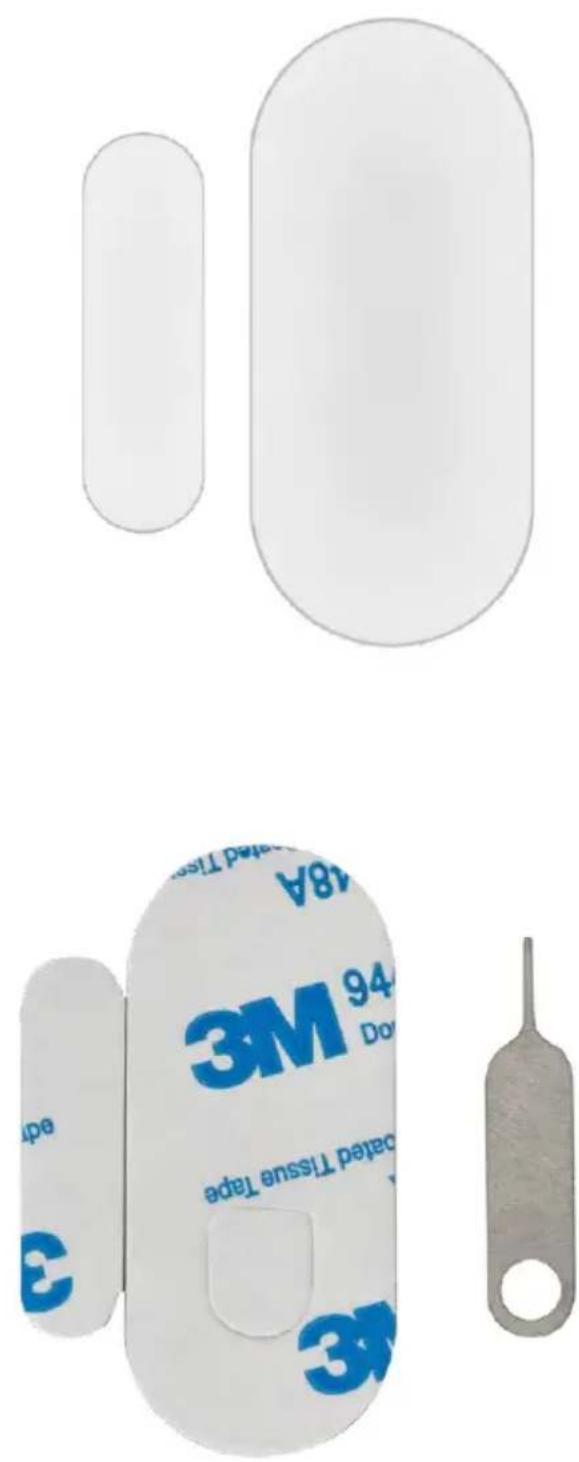
Goupille de réinitialisation en métal (éjecteur de carte Sim)
Spécifications techniques
Alimentation : 3V CR2032
Dimensions : 25 × 55 × 8 mm
APP : EMOS GoSmart pour Android et iOS
Connectivité : 2.4 GHz Zigbee 3.0 (2 405-2 480 MHz)
Avis

2.4 GHz
5 GHz

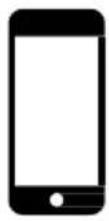
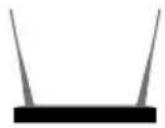
Les capteurs doivent être connectés à la passerelle ZigBee. La passerelle ZigBee elle-même doit être connectée à un réseau Wi-Fi de 2,4 GHz.
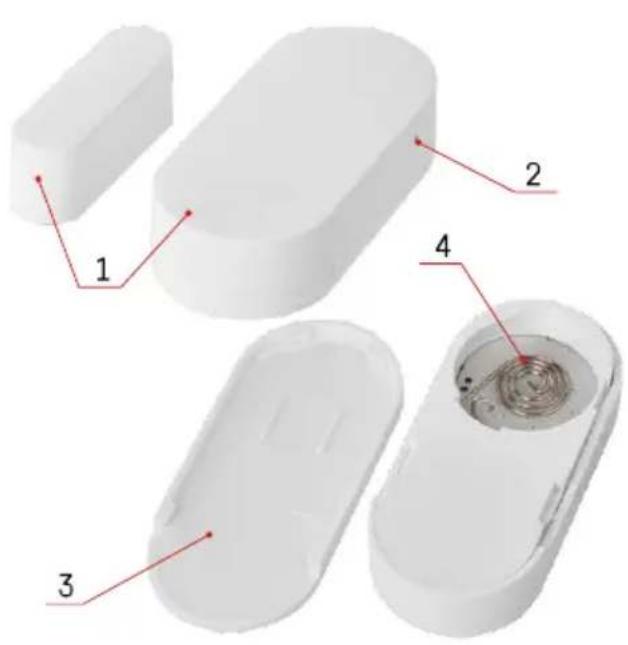
Description du dispositif
1 - Capteur de porte
2 - Bouton de réinitialisation
3 - Couvercle de la batterie
4 - Compartiment à piles
Installation et assemblage

Retirez le couvercle arrière et enlevez l'isolation en plastique de la batterie.
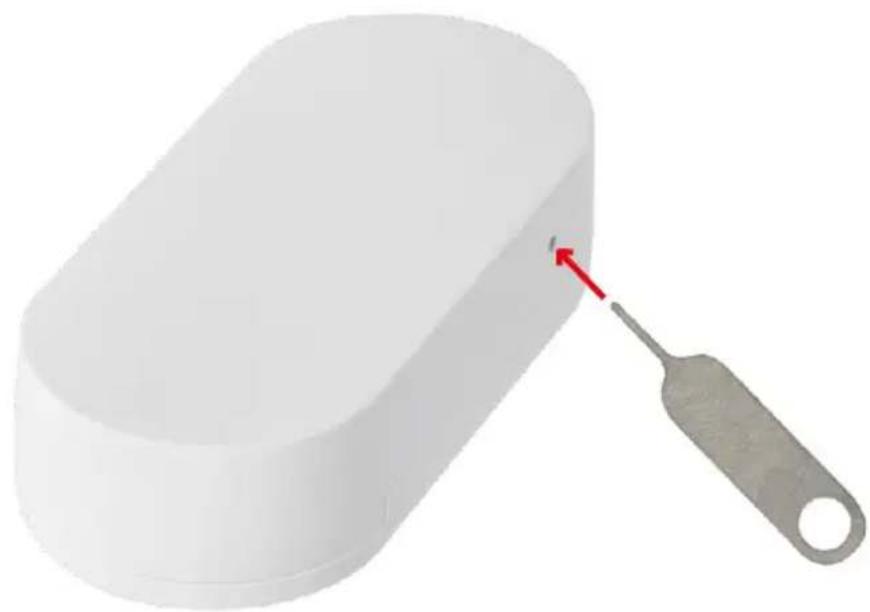
Réinitialisez l'appareil à l'aide de la broche fournie en maintenant le bouton de réinitialisation enfoncé jusqu'à ce que le voyant lumineux commence à clignoter. Couplez ensuite le capteur avec votre téléphone.
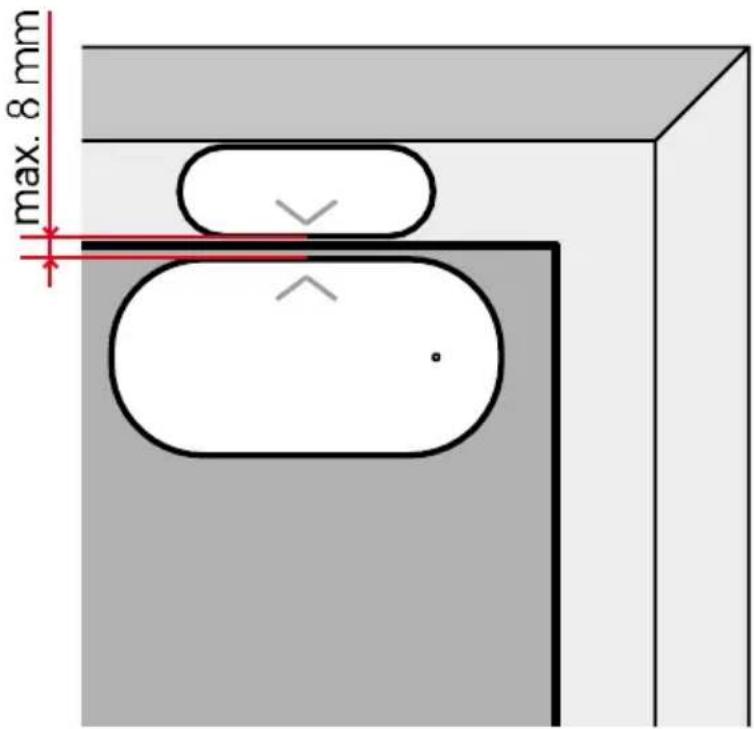
Utilisez le ruban adhésif fourni pour coller le capteur à l'endroit de votre choix. La distance entre les deux parties du capteur doit être de 8 mm maximum.
Appairage avec une application
Installation de l'application EMOS GoSmart

- L'application est disponible pour Android et iOS via Google play et l'App Store.
- Veuillez scanner le code QR pour télécharger l'application.
Étapes de l'application mobile EMOS GoSmart
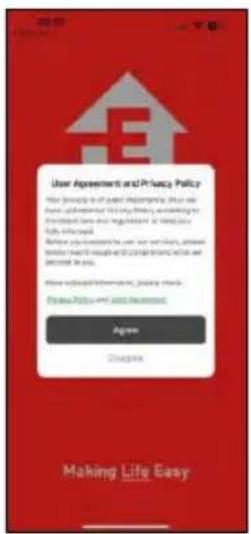
Ouvrez l'application EMOS GoSmart, confirmez la politique de confidentialité et cliquez sur J'accepte. Sélectionnez l'option d'enregistrement.
Saisissez le nom d'une adresse électronique valide et choisissez un mot de passe. Confirmez votre consentement à la politique de confidentialité. Sélectionnez l'option "s'inscrire".
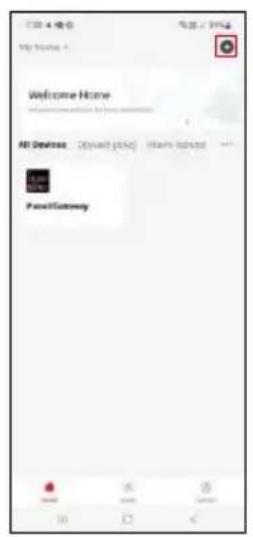
Sélectionnez Ajouter un appareil.
Sélectionnez la catégorie de produits GoSmart et sélectionnez le dispositif "Door /
Window sensor". Sélectionnez la passerelle Zigbee à laquelle vous souhaitez connecter le dispositif.
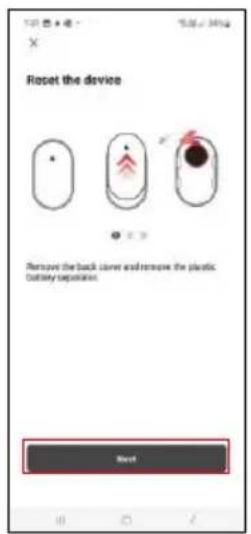
Suivez les instructions de la vidéo et de la description. Il est important d'allumer et de réinitialiser le capteur.

L'appareil est automatiquement trouvé et ajouté.
Contrôles et fonctions
Icônes et voyants lumineux
Description des icônes et des contrôles dans l'application
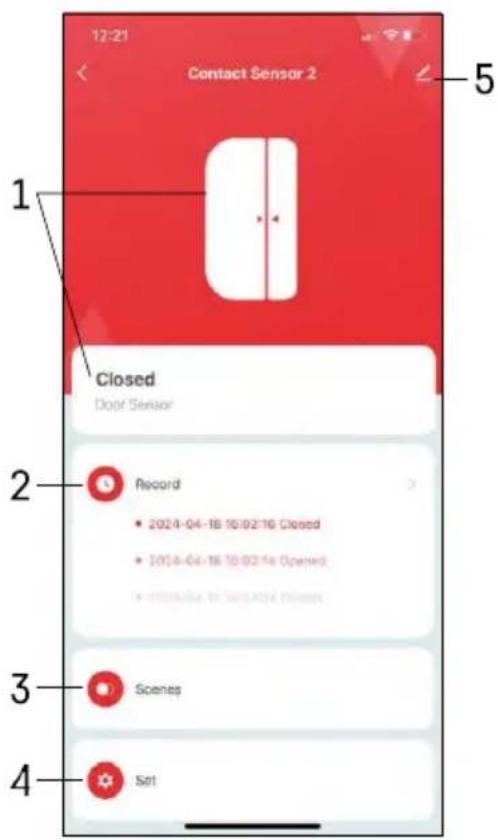
1 - Indicateur d'état actuel
2 - Détection de mouvement et enregistrement des déclenchements d'automatisation
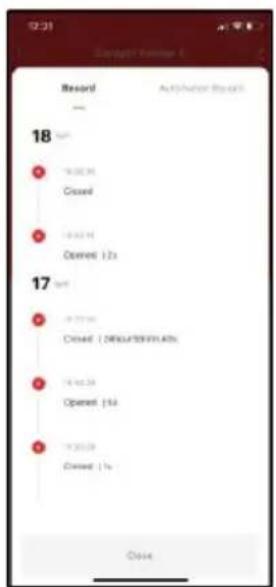
3 - Gestion de l'automatisation (décrite dans un chapitre séparé)
4 - Réglages du capteur
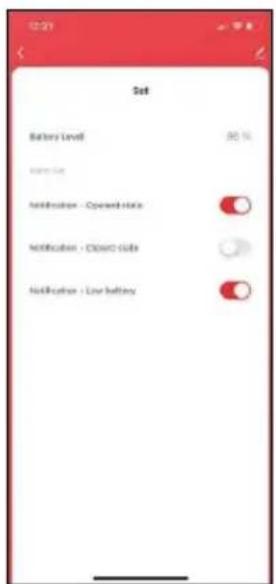
- État actuel de la batterie
- Activer/désactiver les notifications d'ouverture et de fermeture
- Activer/désactiver la notification de batterie faible 5 - Paramètres avancés de l'appareil
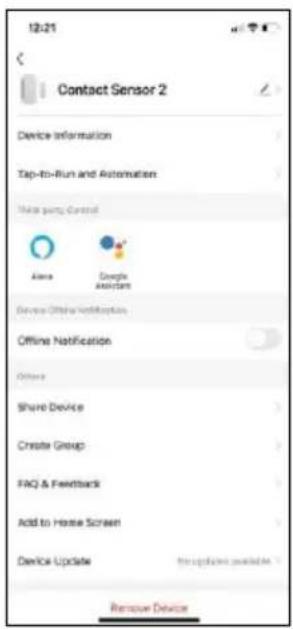
Description des paramètres de l'extension
- Informations sur l'appareil - Informations de base sur l'appareil et son propriétaire
- Tap-to-Run et automatisation - Permet d'afficher les scènes et les automatismes assignés à l'appareil.
- Notification de déconnexion - Pour éviter les rappels constants, une notification s e r a envoyée si l'appareil reste déconnecté pendant plus de 30 minutes.
- Partager l'appareil - Partager la gestion de l'appareil avec un autre utilisateur
- Créer un groupe - regroupement d'appareils
- FAQ et commentaires - Consultez les questions les plus courantes et leurs solutions, et envoyez-nous directement une question, une suggestion ou un commentaire.
- Ajouter à l'écran d'accueil - Ajoutez une icône à l'écran d'accueil de votre téléphone. Grâce à cette étape, vous n'avez pas besoin d'ouvrir votre appareil via l'application à chaque fois, mais il vous suffit de cliquer directement sur l'icône ajoutée.
- Mise à jour de l'appareil - Mise à jour de l'appareil. Option pour activer les mises à jour automatiques
- Retirer le dispositif - Retirer et évaporer le dispositif. Il s'agit d'une étape importante si vous souhaitez changer le propriétaire de l'appareil. Une fois l'appareil ajouté à l'application, il est apparié et ne peut plus être ajouté sous un autre compte.
Paramètres d'automatisation
Lorsque vous cliquez sur l'option automations, vous verrez cette interface avec vos scènes et vos automations.
Les scènes et l'automatisation constituent la principale valeur ajoutée de ce capteur intelligent par rapport aux capteurs de porte conventionnels. Ce dispositif ne se contente pas d'alerter lorsqu'une ouverture se produit, il peut également exécuter de nombreux autres processus en fonction de cette ouverture. Par exemple, Porte ouverte -> s'allume ou active la sirène.
Les automatismes peuvent être créés en cliquant sur l'icône " + " ou dans le menu principal de l'application.
Dans la section "IF", vous pouvez sélectionner les conditions de démarrage de l'automatisation. Pour ce capteur, il est possible de sélectionner : Fermé, Ouvert, Fermé pendant un certain temps et Ouvert pendant un certain temps. En même temps, il est possible de sélectionner d'autres conditions telles qu'un changement de position, un horaire ou les conditions météorologiques actuelles.
Dans la section "ALORS", en revanche, vous attribuez des actions à effectuer par un autre appareil en fonction des conditions de la section "SI".
"Condition préalable" - Définition de conditions supplémentaires pour le démarrage de l'automatisation.
FAQ sur le dépannage
Je n'arrive pas à jumeler les appareils. Que dois-je faire ?
- Assurez-vous que vous utilisez un réseau Wi-Fi 2,4 GHz et que le signal est suffisamment puissant.
- Autoriser l'application dans les paramètres
- Assurez-vous que vous utilisez la dernière version du système d'exploitation mobile et la dernière version de l'application.
Je ne reçois pas de notifications, pourquoi ?
- Autoriser l'application dans les paramètres
- Activez les notifications dans les paramètres de l'application (Paramètres -> Notifications de l'application).
Qui peut utiliser le matériel ?
- Les installations doivent toujours avoir un administrateur (propriétaire)
- L'administrateur peut partager l'appareil avec les autres membres du foyer et leur attribuer des droits.
Marque : Emos
Modèle : H5021
Catégorie : Détecteur de porte