NSD-6503 - Moniteur AG Neovo - Notice d'utilisation et mode d'emploi gratuit
Retrouvez gratuitement la notice de l'appareil NSD-6503 AG Neovo au format PDF.


| Type de produit | Moniteur professionnel d'affichage dynamique |
| Marque | AG Neovo |
| Modèle | NSD-6503 |
| Taille de l'écran | 64,5 pouces (163,8 cm) |
| Résolution | Ultra HD (UHD) 3840 x 2160 pixels |
| Type de panneau | TFT LCD VA avec rétroéclairage LED |
| Luminosité | 500 cd/m² |
| Rapport de contraste | 5000:1 |
| Angle de vision (H/V) | 178° / 178° |
| Nombre de couleurs | 1,07 milliard |
| Temps de réponse | 5 ms |
| Dimensions (sans socle) | 1459,2 x 837,1 x 38,9 mm |
| Poids (sans socle) | 25,3 kg |
| Alimentation | 100-240 V CA, 50/60 Hz |
| Consommation (marche) | 101 W |
| Consommation (veille) | < 0,5 W |
| Entrées vidéo | 3 x HDMI 2.0 |
| Entrées/sorties audio | Sortie ligne jack 3,5 mm, haut-parleurs internes 2 x 10 W |
| Connectivité réseau | RJ45 (LAN), Wi-Fi intégré |
| Ports USB | 2 x USB 2.0 (service/lecture multimédia) |
| Contrôle externe | RS232 (D-Sub 9 broches) |
| Montage VESA | 400 x 400 mm |
| Système d'exploitation | Android (processeur A35*4, 2 Go RAM, 16 Go stockage) |
| Fonctions principales | CMS NoviSign intégré, signalisation USB, navigateur Web, partage d'écran sans fil, gestion d'applications, programmation d'entrée, anti-brûlure |
| Entretien et nettoyage | Essuyer avec un chiffon sec ; ne pas utiliser de produits abrasifs ; débrancher avant nettoyage |
| Sécurité | Verrouillage télécommande, boutons, ports USB, HDMI, LAN et RS232 ; contrôle parental par code PIN |
| Pièces détachées et réparabilité | Contactez le support AG Neovo ; pièces non spécifiées dans le manuel |
| Informations générales | Notice disponible en PDF sur notice-facile.com ; manuel utilisateur complet fourni |
FOIRE AUX QUESTIONS - NSD-6503 AG Neovo
Questions des utilisateurs sur NSD-6503 AG Neovo
0 question sur cet appareil. Repondez a celles que vous connaissez ou posez la votre.
Poser une nouvelle question sur cet appareil
Téléchargez la notice de votre Moniteur au format PDF gratuitement ! Retrouvez votre notice NSD-6503 - AG Neovo et reprennez votre appareil électronique en main. Sur cette page sont publiés tous les documents nécessaires à l'utilisation de votre appareil NSD-6503 de la marque AG Neovo.
MODE D'EMPLOI NSD-6503 AG Neovo
www.agneovo.com Manuel de l'utilisateur
TABLE DES MATIÈRES
INFORMATIONS DE SECURITE 1
Avis de la Federal Communications Commission (FCC) (États-Unis uniquement) 1
Avis du Centre polonais d'essais et de certification 1
Champs electriques, magnétiques et electromagnétiques (« EMF »). 2
Informations pour le Royaume-Uni seulement 3
Informations pour l'Europe du Nord (pays nordiques) 4
Mise au rebut à la fin de vie 5
Déchets d'équipements électriques et électroniques - DEE 5
RoHS Turquie 6
Ukraine RoHS 6
PRECAUTIONS 7
Avertissements à propos de l'installation. 7
Avertissements à propos de l'utilisation 8
Nettoyage et entretien 8
Notes sur I'ecran LCD 9
CHAPITRE 1 : DESCRIPTION DU PRODUIT 10
1.1 Déballage 10
1.2 Contenu de I'emballage 10
1.3 Preparation de I'installation 11
1.4 Installation murale 11
1.4.1Grille VESA. 12
1.4.2 Installation de l'écran LCD sur un mur(WMK-04) (pour NSD-5503/NSD-6503 uniquement).... 13
1.4.3 Conditions requises pour la ventilation 17
1.5 Description de I'ecran LCD 18
1.5.1Vue avant 18
1.5.2 Prises d'entrée/sortie 19
1.6 Telecommande 20
1.6.1 Fonctions generales 20
1.6.2 Installation des piles dans la télécommande 21
1.6.3 Manipulation de la télécommande 21
1.6.4 Portee de fonctionnement de la telecommande 22
CHAPITRE 2 : FAIRE LES BRANCHEMENTS 23
2.1 Connexion de l'alimentation 23
2.2 Connexion d'un ordinateur ou d'un dispositif portable 24
2.2.1Avec l'entrée HDMI 24
2.2.2Avec l'entrée RS232 24
2.3 Connexion d'un apparéil exter (lecteur video) 25
2.4 Connexion de I'equipement audio 26
2.5 Connexion à un réseau cable 27
2.6 Connexion de peripheriques d'interface USB 28
TABLE DES MATIÈRES
CHAPITRE 3: UTILISATION DE L'ÉCRAN LCD 29
3.1 Mise sous tension 29
3.1.1 Configuration initiale 29
3.2 Selection de la source d'entrée du signal 30
3.3 Reglage du volume 30
3.4 Utilisation du clavier à l'écran 30
CHAPITRE 4: MENU MULTIMÉDIA 31
4.1 Acceder au menu Multimédia 31
4.2 CMS principal 31
4.3 Signalisation USB 33
4.3.1 Selection du mode de lecture 33
4.4 Navigateur 37
4.4.1 Ajouter et gerer des URLs 37
4.5 Partage d'écran 39
4.6 Gestionnaire d'applications 41
4.6.1 Installer des applications 41
4.6.2 Désinstaller des applications 42
CHAPITRE 5: RÉGLAGE DES PARAMÉTRES 43
5.1 Menu Paramétres 43
5.1.1 Structure du menu Paramétres 44
5.2 Configuration des paramétres 46
5.2.1 Menu Image 46
5.2.2 Menu Affichage de I'ecran 47
5.2.3 Menu Son 51
5.2.4 MenuRéseau 53
5.2.5 Menu Systeme 56
CHAPITRE 6: ANNEXE 64
6.1 Messages d'advertisement 64
6.2 Formats multimédia pris en charge 64
6.3 Timings pris en charge 67
6.4Dépannage 70
6.5 Transport de I'ecran LCD 71
CHAPITRE 7: SPECIFICATIONS 72
7.1 Spécifications de l'écran 72
7.2 Dimensions de I'ecran 73
INFORMATIONS DE SECURITE
Avis de la Federal Communications Commission (FCC) (États-Unis uniquement)

Cet apparéil a été testé et trouvé conforme aux limitations pour les apparéils numériques de Classe B, conformément à la Section 15 du règlement de FCC. Ces limites sont destinées à assurer une protection raisonnable contre les interférences nuisibles dans une installation résidentielle. Cet équipement générale, utilise et peut émettre un rayonnement de fréquence radio et cause des interférences nuisibles aux communications radio s'il n'est pas installé ou utilisé conformément aux instructions. Il n'existe toute fois aucune garantie que de telles interférences ne se produit pas dans une installation particulière. Si cet apparéil cause des interférences nuisibles à la réception des signaux de radio ou de télévision, ce qui peut être déterminé en allumant et en éteignant l' apparéil, l'utilisateur peut tenter de résoudre le problème de l'une des façon suivantes :
- Réorienter ou déplacer l'antenne réceptrice.
- Augmenter l'espacement entre l'équipement et le récepteur.
- Brancher l'appareil à une prise appartenant à un circuit différent de celui du récepteur.
- Demander conseil à un fournisseur ou techniciane specialised.

Toutes modifications ou tous changements qui ne sont pas expressement approuvés par le tiers responsable de la conformité peuvent annuler le droit de l'utiliser à utiliser cet apparéil.
Utilisez seulement un cable protecteur RF fourni avec le moniteur lors de la connexion de ce moniteur à un équipement informatique.
Pour éviter tout dommage pouvant entrainer un incendie ou une électrocution, n'exposez pas cet apparéil à la pluie ou à une humidité excessive.
CET ÉQUIPEMENT NUMÉRIQUE DE CLASSE B EST CONFORME À TOUTES LES EXIGENCES DE LA RÉGEMENTATION CANADIENNE DES ÉQUIPEMENTS GÉNÉRANT DES INTERFÉRENCES.

Cet apparéil est conforme à la Section 15 du règlement de la FCC. Son fonctionnement est soumis aux deux conditions suivantes : (1) L' apparéil ne doit pas causeur d'interférences dangereuses et (2) doit accepter toute interférence reçue, y compris celles pouvant causeur un fonctionnement non désiré.
Avis du Centre polonais d'essais et de certification
L'équipement doit être alimenté par une prise avec un circuit de protection (une prise à trois broches). Tous les équipements fonctionnant ensemble (ordonateur, écran, imprimante, etc) doivent utiliser la même source d'alimentation.
Le conducteur de phase de l'installation électrique de la pierce doit avoir un dispositif de protection court-circuit sous la forme d'un fusible d'une valeur nominale inférieure à 16 ampères (A).
Afin d'eteindre complètement l'équipement, le cable électrique doit être retire de la prise électrique, qui devrait être localisée prét de l'équipement et facilement accessible.
Une marque de protection « B » confirme que l'équipement est en conformité avec les protections d'usage des normes PN-93/T- 42107 et PN-89/E-06251.
INFORMATIONS DE SECURITE
Champs électriques, magnétiques et electromagnétiques (« EMF »)
- Nous fabriquons et vendons beaucoup de produits destinés aux consommateurs, qui, comme tout apparéil électronique, en général ont la capacité d'émettre et de receivevoir des signaux electromagnétiques.
- Un de nos principes d'affaires est de prendre toutes les mesures nécessaires de santé et de sécurité pour nos produits, pour nous conformer à toutes les exigences légales applicables et rester dans la limite des normes EMF applicables au moment de la fabrication des produits.
- Nous nous engage ons à développer, produit et vendre des produits qui ne provoquent pas d'effets néfastes sur la santé.
- Nous confirmons que si ces produits sont manipulés correctement pour leur usage prévu, leur utilisation ne présente aucun danger en vertu des preuves scientifiques disponibles à ce jour.
- Nous jouons un role actif dans le développement de normes EMF et de sécurité, ce qui nous permet d'anticiper les développements ultérieurs de la norme et de les intégrer à nos produits.
INFORMATIONS DE SECURITE
Informations pour le Royaume-Uni seulement
AVERTISSEMENT - CET APPAREIL DOIT ETRE MIS À LA TERRE.
Important :
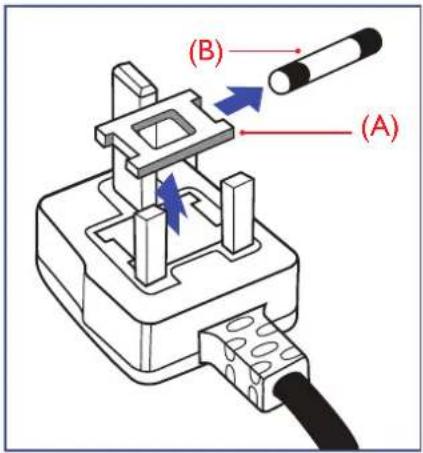
Cet apparéil est fourni avec une prise moulée approuvée 13 A. Pour changer un fusible dans ce type de prise, procédez comme suit :
1 Retirez le couvercle du fusible et le fusible.
2 Insérez le nouveau fusible qui doit être de type approvée BS 1362 5A, A.S.T.A. ou BSI.
3 Remettez le couvercle du fusible.
Si la prise installée ne correspond pas à vos branchements, elle doit être enlevée et une prise à 3 branches appropriée installée à sa place.
Si la prise principale contient un fusible, il doit avoir une valeur de 5A. Si une prise sans fusible est utilisée, le fusible sur le panel de distribution ne doit pas être supérieur à 5 A.

Remarque :
La prise endommagée doit être détruite pour éviter tout risque de décharge électrique potentielles si jamais elle avait été insérée dans une autre prise 13 A.
INFORMATIONS DE SECURITE

Comment connectoruneprise
Les fils du cordon secteur sont identifiés selon le code couleur suivant :
MARRON - « LIVE » (« L »)
VERT & JAUNE - « TERRE » (« E »)
- Le fil VERT & JAUNE doit être connecté au terminal marqué de la dette « E » ou du symbole Terre, ou coloré en VERT ou VERT & JAUNE.
- Le fil BLEU doit être connecté au terminal marqué de la dette « N » ou coloré en NOIR.
- Le fil MARRON doit être connecté au terminal marqué de la dette « L » ou coloré en ROUGE.
Avant de replacer le dessus de la prise, assurez-vous que la poignée de la corde est fixée à la gaine - pas seulement aux trois cables.
Informations pour l'Europe du Nord (pays nordiques)
Placering/Ventilation
VARNING: FÖRSÄKRA DIG OM ATT HUVUDBRYTARE OCH UTTAG ÅR LÄTÄTKOMLIGA, NÄR DU STÄLLER DIN UTRUSTNING PÄPLATS.
Placering/Ventilation
ADVARSEL: SORG VED PLACERINGEN FOR, AT NETLEDNINGENS STIK OG STIKKONTAKT ER NEMT TILGAENGELIGE.
Paikka/llmankierto
VAROITUS: SIJOITA LAITE SITEN, ETTA VERKKOJOHTO VoidAAN TARVITTAESSA HELPOSTI IRROTTAA PISTORASIASTA.
Mise au rebut à la fin de vie
Viete nouveau moniteur d'informations publiques contient des materiaux qui peuvent etre recycles et réutilisés. Des entreprises spécialises peuvent recycler sua出品 pour augmenter la quantite de matériels réutilisables et minimiser la quantite a etre jetee.
Veuillez consultier votre réglementation locale relative au rejet de votre ancien moniteur auprès de votre revendeur local.
(Pour les clients au Canada et aux États-Unis)
Ce produit peut contenir du plomb et/ou du mercure. Débarrasssez-vous en respectant les réglementations locales et fédérales. Pour toute information complémentaire sur le recyclage, contactez www.eia.org (Consumer Education Initiative).
Déchets d'équipements électriques et electroniques - DEE
À l'attention des utilisateurs des foyer de l'Union Européenne

Cette marque sur le produit ou sur l'emballage illustré que, sous la directive européen 2012/19/UE fournant l'utilisation des équipements électriques et électroniques, ce produit peut ne pas été jeté avec les ordures menagères. Vous étés responsable de l'élimination de cet équipement à travers un centre de collecte des déchets d'équipements électriques et électroniques désigné. Afin de déterminer les emplacements de tels centres de collecte de déchets électriques et électroniques, veuillez contacter votre représentant gouvernemental local pour connaître l'organisation dont dépendvre foyer ou le magasin dans lequel vous avez achetié le produit.
- La poubelle barrée sur l'appareil ou l'emballage extérieur indique que le produit est conforme à la directive européen WEEE (Appareils électriques et électroniques usages).
- Jetez toujours les apparèils usages séparation des déchets menagers.
- Les piles doivent être retirees au préalable et jetées séparément dans un système de collecte approprié.
- Vous étés responsable de la suppression de vos données personnelles sur les apparciels usagés avant leur élimination.
- Les foyers privés peuvent remettre gratuitement leurs anciens apparéils.
- Pour obtenir plus d'informations sur les centres de collecte et de recyclage des apparéils mis au rebut, veuillez contacter les autorités locales de votre région, les services de collecte des ordures menagères ou le magasin dans lequel vous avez acheté ce produit.
Attention - Utilisateurs des États-Unis :
Rejetez-le en accord avec les lois regionales, nationales et federales. Pour obtenir plus d'informations sur l'élimination ou le recyclage, veuillez contacter : www.mygreenelectronics.com ou www.eiae.org.
Directives de fin de vie - Recyclage

Votre nouveau moniteur d'informations publiques contient plusieurs matériaux qui peuvent etre recyclés pour de nouveaux utilisateurs.
Rejetez-le en accord avec les lois régionales, nationales et federales.
INFORMATIONS DE SECURITE
Déclaration sur la restriction des substances dangereuses (Inde)
Ce produit est conforme à la « Loi indienne sur les déchets électroniques 2011 » qui interdit l'utilisation de plomb, de mercure, de chrome hexavalent, de polybromobiphényle ou de polybromodiphényléthers dans des concentrations dépassant 0,1% en poids et 0,01% en poids pour le cadmium, en dehors des exceptions prévues par la Partie 2 de la loi.
Déclaration sur les déchets électroniques pour l'Inde
La présence de ce symbole sur le produit ou son emballage indique que le produit doit être éliminé séparément de vos autres déchets menagers. Il est de votre responsabilité de le déposer dans un centre de collecte officiel des équipements ELECTriques et Electroniques usages en vue de leur recyclage. La collecte et le recyclage séparés de vos déchets d'équipements lors de leur élimination permettront de préserver les resources naturelles et d'assurer que ce produit est recyclé de manière à protégger la santé humaine et l'environnement.
Piles
Pour l'Union française : La poubelle barrée indique que les piles usées ne doivent pas été éliminées avec les ordures menagères ! Il existe un système de collecte séparé pour les piles usées, pour permettre un traitement ajustat et un recyclage en conformité avec la législation.
Veuillez contacter les autorités locales pour plus de détails sur les systèmes de collecte et de recyclage.
Pour la Suisse : La pile usée doit être remise au point de vente.
Pour les autres pays hors de l'Union europeenne : Veuillez contacter les autorités locales pour connaître la méthode de rejet pour la pile usée.
Conformément à la directive europeenne 2006/66/EC, la pile ne peut pas être jetée de façon inadaptée. Elle doit être séparée pour être collectée par un service local.
RoHS Turquie
Symboles utilisés dans ce manuel
| 4 | Cette icône indique un risque de blessure à l'utilisateur ou de dommage au produit. |
| ! | Cette icône indique des instructions importantes d'utilisation et d'entretien. |
Notice
- Veuillez dire attentivement ce Manuel de l'utilisateur avant d'utiliser l'écran LCD et gardez-le dans un endroit sur comme référence.
- Les specifications du produit et les autres informations containues dans ce manuel de l'utilisateur sont à titre de referencia uniquement. Toutes les informations sont sujettes à modification sans préavis. Le contenu mis à jour peut être téléchargeé sur notre site Web : www.agneovo.com.
Pour proteger vos droits en tant quutilisateur, n'enlevez pas les etiquettes qui se trouvent sur I'ecran LCD.
Vos pourriez annuler la garantie.
Avertissements à propos de l'installation.
- N'installez pas cet écran LCD dans des endroits chauds, par ex. après d'un chauffage, d'une fente de ventilation ou en plein soleil.
- Ne couvre pas et n'obstruez pas les fentes de ventilation de cet apparéil.
-
Installlez cet écran LCD sur une surface stable. N'installlez pas cet écran LCD dans un endroit exposé aux vibrations ou aux chocs.
-
Installez cet écran LCD dans un endroit bien aéré.
-
N'installez pas cet écran LCD à l'extérieur.
-
Afin d'éviter tout risque d'électrocution ou d'endommagement permanent à l'écran, n'exposez pas l'écran à la poussière, une humidité excessive ou la pluie.
- Ne renversez pas des liquides et n'insérez pas des objets à l'intérieur de cet écran LCD ou dans les fentes de ventilation. Cela pourrait cause un incendie, un choc électrique ou endommager l'écran LCD.
PRECAUTIONS
Avertissements à propos de l'utilisation
-
Utilisez uniquement le cordon d'alimentation fourni avec cet écran LCD.
-
La prise de courant doit être située après l'écran LCD pour être facilement accessible.
-
Si une rallonge est utilisé avec cet écran LCD, assurez-vous que l'intensité électrique totale des apparèils branchés sur la prise de courant ne dépasse pas l'intensité électrique maximale permise.
Ne laissez rien reposer sur le cordon d'alimentation. N'installez pas cet écran LCD dans un endroit où vous pourriez marcher sur le cordon d'alimentation.
-
Si l'écran LCD ne va pas été utilisé pendant une période prolongée, débranche le cordon d'alimentation de la prise de courant.
-
Pour débrancher le cordon d'alimentation, tenez et tirez par la fiche. Ne débranchez pas le cordon en tirant dessus, cela pourrait cause un incendie ou un choc électrique.
-
Ne touche pas et ne débranche pas le cordon d'alimentation avec des mains mouillées.
-
Si vous éteignez l'écran en débranchant le cordon d'alimentation, attendez au moins 6 secondes avant de rebrancher le cordon d'alimentation pour l'utiliser.
-
Ne pas cogner ni faire tomber l'écran pendant l'utilisation ou le transport.
Nettoyage et entretien
- Pour protégger votre écran contre d'eventuels dommages, n'exercez pas de pression excessive sur l'écran LCD. Lorsque vous déplacez votre écran, saississez le cadre pour le soulever; ne souvevez pas l'écran en plaçant votre main ou vos doigts sur l'écran LCD.
- Si vous écran venait à être mouillé, essuyez-le dés que possible avec un chiffon sec.
- Si un corps étranger ou de l'eau PENETRNT dans l'écran, mettez-le immédiatement hors tension et débranchez le cordon d'alimentation. Retirez ensuite le corps étranger ou épongez l'eau et envoyez l'écran au centre de maintenance.
- Afin d'assurer les performances optimales de l'écran et pouvoir l'utiliser pendant plus longtemps, il doit se couver dans un endroit compris dans les plages de température et d'humidité suivantes :
Température: 0^ - 40^ (32°F-104°F)
Humidité: 20% -80% (sans condensation)

Avertissement :

Débranchez le cordon d'alimentation de la prise de courant et contactez
un technicien qualifie dans tous les cas suivants :
Lorsque le cordon
d'alimentation est endommagé.
Si I'ecran LCD est tombé ou si le boitier est endommagé.
Si I'ecran LCD fume ou qu'il y a une odeur bizarre.
PRECAUTIONS
Notes sur l'écran LCD
- Afin de maintainir les performances lumineuses, il est recommendé d'utiliser un faible réglage pour la luminosité.
- A cause de la durée de vie de la lampe, il est normal que la qualité de la luminosité de l'écran LCD baisse après un certain temps.
- Lorsque des images statiques sont affichées pendant des longues périodes, l'image peut rester visible sur l'écran LCD. Cela est appelé une brûlure ou une détention d'image.
Pour éviter la détention d'image, suivez les instructions suivantes :
-
Reglez l'écran LCD pour qu'il s'éteigne après quelques minutes d'inactivité.
Utilisez un economiseur d'ecran avec une image qui rouge ou une image toute blanche. -
Changez souvent l'imagedu bureau.
- Réglez la luminosité de l'écran LCD sur un réglage bas.
- Éteignez l'écran LCD lorsque vous n'utilise pas le système.
Ce que vous pouvez faire lorsqu'il y a une détention d'image sur l'écran LCD :
- Éteignez l'écran LCD pendant les périodes prolongées d'inutilisation. Cela peut-être des heures ou plusieurs jours.
- Utilisez un economisier d'écran pendant les périodes prolongées d'inutilisation.
-
Utilisez une image noire et blanche pendant les périodes prolongées d'inutilisation.
-
Il y a des millions de micro-transisteurs dans cet écran LCD. Il ents normal que quelques transisteurs soit endommagés et produit des points. Ceci est normal et n'indique pas un problème.
- IMPORTANT : Utilisez toujours un programme d'économiseur d'écran en mouvement lorsqu'on ne peut pas utiliser. Utilisez toujours une application de rafraîchissement périodique de l'écran si l'appareil affiche un contenu statique fixe. L'affichage sans interruption d'une image statique ou immobile sur une longue période peut engendrer une « rémanence à l'extinction », également appelée « image résiduelle » ou « image fantôme » sur votre écran. C'est un phénomène bien connu de la technologie des écans LCD. Dans la plupart des cas, cette « rémanence à l'extinction », « image résiduelle » ou « image fantôme » disparaît progressivement une fois l'alimentation éteinte.
- AVERTISSEMENT: Les symptômes de « rémanence à l'extinction », d'« image résiduelle » ou d'« image fantôme » les plus graves ne disparaisent pas et ne peuvent pas être réparés. Cela n'est pas non plus couvert par les conditions de votre garantie.
CHAPITRE 1:DESCRIPTION DU PRODUIT
1.1 Déballage
- Ce produit est emballe dans un carton qui contient également les accessoires standard.
- Tous les autres accessoires optionnels seront emballos séparément.
- Compte tenu des dimensions et du poids de l'écran, il est recommandé que ce produit soit transporte par deux personnes.
- Àprouvaisoirvertlecartond'emballage,assurez-vousqueles articles inclus sont en bon et complets.
1.2 Contenu de l'emballage
La boîte devrait contenir les pieces suivantes lorsque vous l'ouvrez ; vérifiez le contenu. Si des pieces manquent ou sont endommagées, contactez immédiatement votre revendeur.

Écran LCD

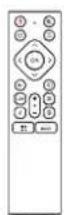
Telecommande

Guide de démarrage rapide

Cable HDMI

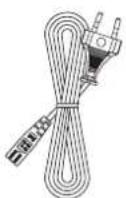
Cordon d'alimentation

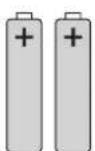
Piles AAA x2
Remarque :
La télécommande est livrée avec les piles AAA fournies.
Pour toutes les autres régions, utilisez un cordon électrique qui est conforme à la tension CA de la prise de courant et qui a été approvée et est conforme aux règlements de sécurité du pays en question (le type H05W-F, 2G ou 3G, de 0,75 ou 1 mm² doit être utilisé).
Nous vous recommendons de préserver la boîte et le matériel d'emballage en cas de besoin d'expédition.
Les images seront uniquement de reference. Les éléments fournis peuvent varier.
Si vous foulez fixer l'écran LCD sur un mur, veuillez consulter le site web suivant pour plus d'informations : https://www.agneovo.com/ global/product-category/ accessories/mounts/wallmounts
DESCRIPTION DU PRODUIT
1.3 Préparation de l'installation
- À cause de la forte consommation d'énergie de ce produit, utilisez uniquement le cordon d'alimentation spécialement concu pour ce produit. Si vous avez besoin d'une rallonge électrique, veillez contacter votre revendeur.
- Le produit doit être installé sur une surface horizontalie pour eviter qu'il ne bascule. La distance entre l'arriere du produit et le mur doitetre suffisante pour une bonne ventilation. Evitez d'installer le produit dans une cuisine, une salle de bain ou n'importe quel endroit avec une humidite elevée afin de ne pas réduire la durée de vie des composants Electroniques.
- Le produit peut fonctionner normalement jusqu'à une altitude de 3600 m. Dans les installations à des altitudes de plus de 3600m, certains problèmes peuvent survenir.
Pour installer ce moniteur sur un mur, vous devrez obtenir un kit de montage mural standard (disponible dans le commerce). Nous vous recommendons d'utiliser une interface de montage qui est conforme à la norme TUV-GS et/ou UL1678 en Amérique du Nord.
Pour monter au mur l'écran LCD, vissez le support en utilisant les trous VESA à l'arrête de l'écran LCD.
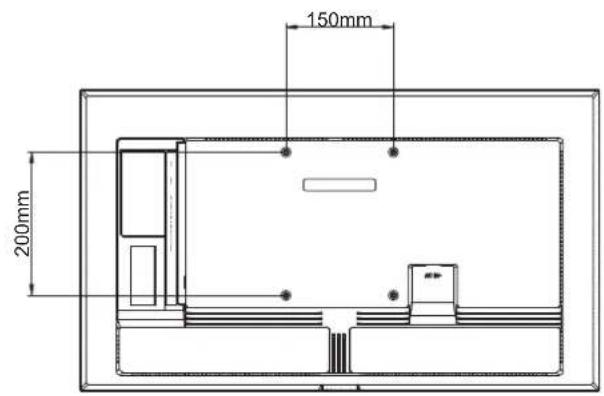
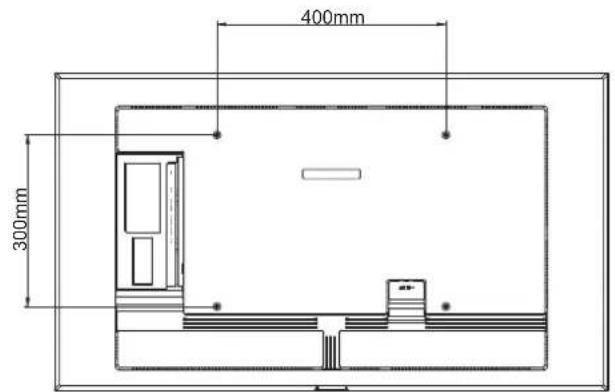
NSD-3203
NSD-4303

Avertissement :
N'appuyez pas trop fort sur l'écran LCD ou le bord du cadre, car cela peut causeur un dysfonctionnement de I'appareil.
Remarque :
Evitez que le kit de montage mural bloque les trous de ventilation à l'arrière de l'écran.
Attachez I'ecran LCD sur un mur assez fort pour supporter le poids.
Posez la feuille de protection qui etait enveloppée autour du moniteur lorsqu'il etait emballe sur une table, sous la surface de I'ecran pour ne pas le rayer.
Assurez-vous que vous avez bien tous les accessoires dont vous avez besoin pour le montage de ce moniteur (support de montage mural, support de montage au plafond, etc.).
Suivez les instructions qui sont fournies avec le kit de montage. Le non-respect des procédures de montage pourrait endommager l'équipement ou cause des blessures à l'utilisateur ou à l'installateur. La garantie du produit ne couvre pas les dommages causés par une mauvaise installation.
DESCRIPTION DU PRODUIT
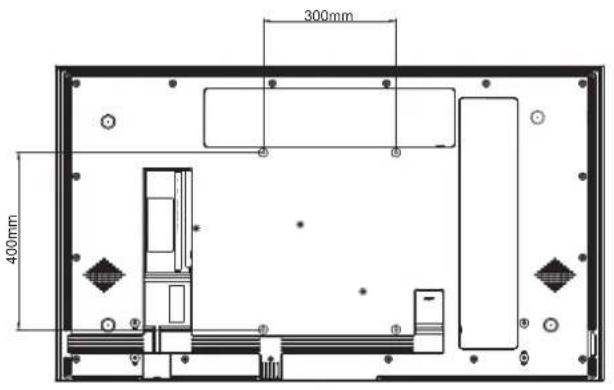
NSD-5503
NSD-6503
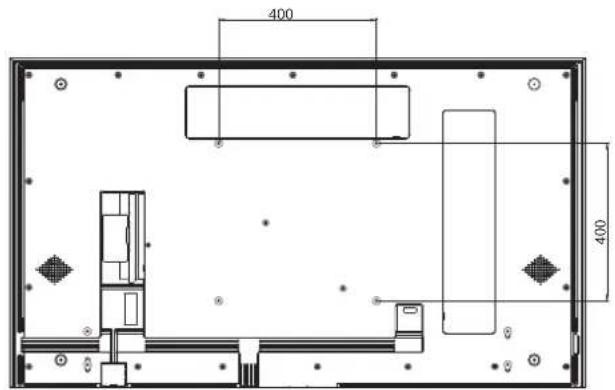
1.4.1Grille VESA
| Nom du modele Grille VESA | |
| NSD-3203 150(L) x 200(H)mm | |
| NSD-4303 400(L) x 300(H)mm | |
| NSD-5503 300(L) x 400(H)mm | |
| NSD-6503 400(L) x 400(H)mm | |

Attention :
Pour empêcher le moniteur de tomber :
Pour une installation murale ou au plafond, nous recommendons d'installer le moniteur avec des supports en métal qui sont vendus séparément. Pour des instructions d'installation plus détaillées, consultez le guide reçu avec le support.
Pour réduire les risques de blessures et de dommages resultant d'une chute du moniteur en cas de tremblement de terre ou autre catastrophe naturelle, consultez le fabricant du support pour l'emplacement d'installation.
Remarque :
Pour le kit de montage mural, utilisez des vis de montage M6 (dont la longueur est 10 mm plus longue que l'épaisseur du support de montage) et serrez les fermement.
Poids de l'unité sans base : NSD-3203=5,4 kg. NSD-4303=9,1 kg. NSD-5503=17,6 kg. NSD-6503=25,3 kg. L'appareil et ses moyens de montage associés restent toujours en sécurité pendant l'essay.
Support de montage mural avec poids/charge minimum : NSD-3203=6,6 kg. NSD-4303=11,2 kg. NSD-5503=21,6 kg. NSD-6503=31,1 kg.
DESCRIPTION DU PRODUIT
1.4.2 Installation de l'écran LCD sur un mur (WMK-04) (pour NSD-5503/6503 uniquement)
Pour installer l'écran LCD sur un mur, vous avez besoin des éléments suivants :
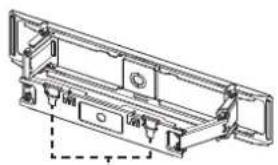


Boucle de sécurité
Montage mural x 1 Aimants
X4
Vis
(03× 12)
X4
Vis
(M6×8)
X2

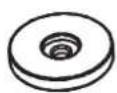
Tampons magnétiques x4

Chevilles d'expansion pour vis (04 x30) x 4

Vis (05× 60) X8

Chevilles d'expansion pour vis (05 x60) x8

Vis (04x30) x4
Remarque :
Poids de l'unité sans base : NSD-5503=17,6 kg. NSD-6503=25,3 kg. L'appareil et ses moyens de montage associés restent toujours en sécurité pendant l'essay.
La capacité de charge maximale par unité du support mural est de 30~kg
DESCRIPTION DU PRODUIT
1 Inserez quatre aimants puis inserez quatre vis ( 3× 12) dans les trous de fixation murale.
2 Retirez le couvercle arrriere.
3 Vissez deux vis (M6× 8) sur le couvercle arriere.
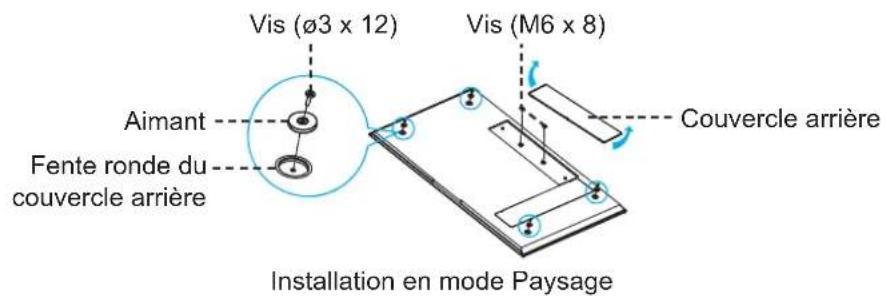
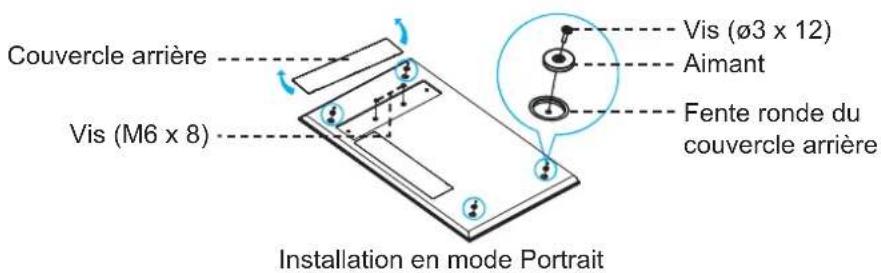
4 Positionnez le support mural et les aimants sur le mur selon le schéma des dimensions suivant.
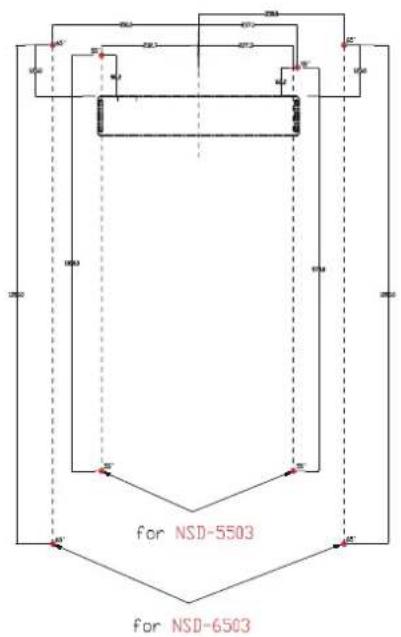
Portrait
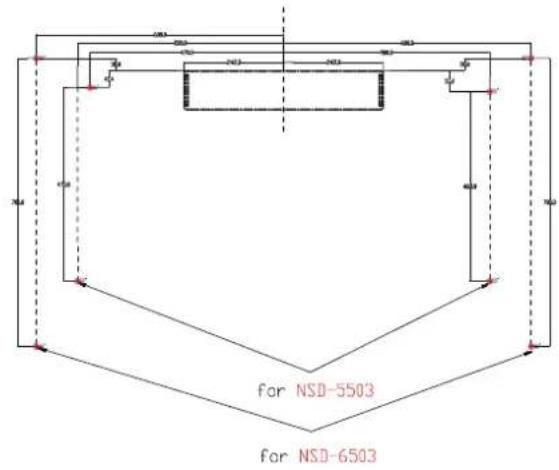
Paysage
DESCRIPTION DU PRODUIT
5 Utilisez un niveau pour fixer le support mural horizontally sur le mur, le symbole de la flèche doit être vers le « HAUT »
6 Insérez huit chevilles d'expansion dans les trous de vis du support de fixation murale.
7 Fixez le support de fixation murale sur le mur avec les huit vis (M6 x 8).
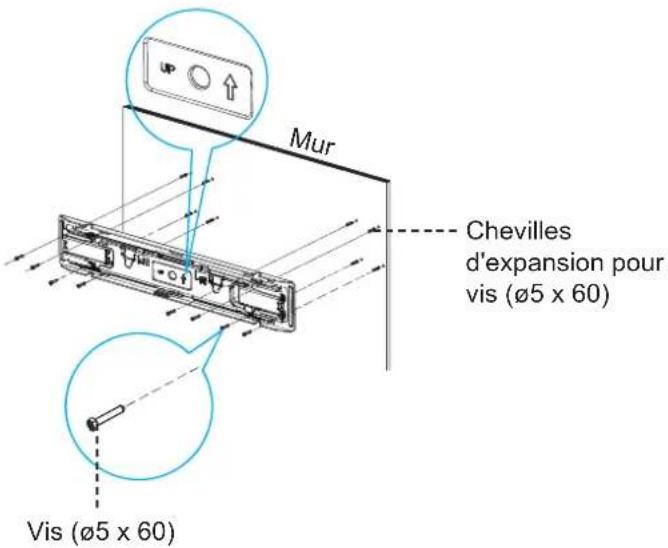
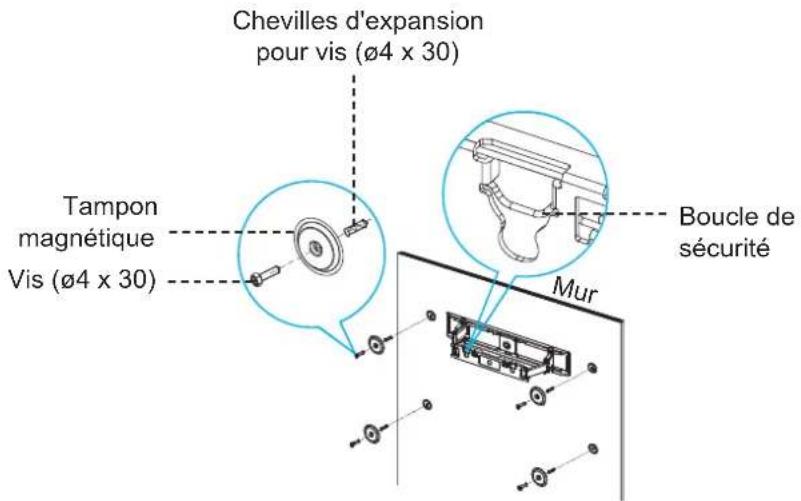
8 Étendez le support mural au maximum et déverrouillez la boucle de sécurité pour vérifier l'alignement des vis du support mural de l'écran LCD et des fentes d'accrochage du support.
9 Inserez quatre chevilles d'expansion (04 x 30) dans les trous des vis de montage sur le mur.
10 Insérez quatre tampons magnétiques dans les trous de vis du mur.
11 Vissez quatre vis ( 4× 30) dans les trouss de vis de montage sur le mur.
DESCRIPTION DU PRODUIT
12 Alignez le support de montage mural avec le couvercle arriere. Inserez ensuite les vis (M6× 8) dans les encoches du support mural. Appuyez sur la boucle de sécurité, organisez les cables de I'ecran LCD dans les fentes d'alignement.
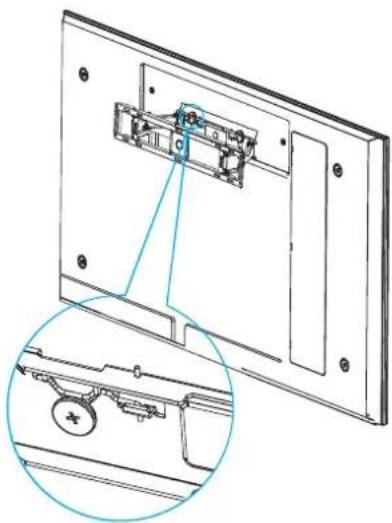
Installation en mode Paysage
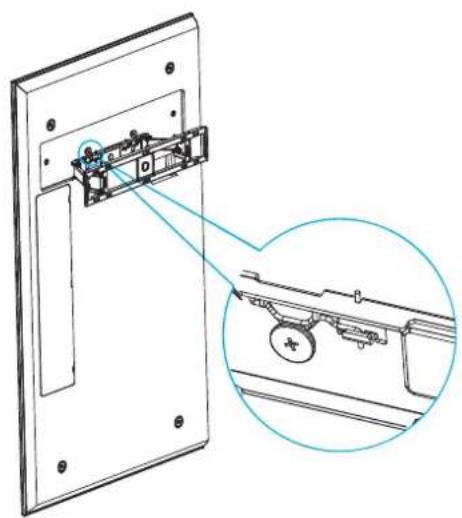
Installation en mode Portrait
Remarque :
Respectez les dégagements autour de I'ecran LCD en respectant les dimensions minimales indiquées.
Ne couvrez jamais les trous de ventilation ou insérer des objets dans le boitier.
Ne placez pas l'écran LCD dans un espace confiné, tel qu'une armoire ou un placard. Placez l'écran sur une surface solide et plane et assurez-vous qu'une ventilation appropriée est fournie.

Avertissement :
Assurez-vous que le cordon d'alimentation de l'écran LCD est débranché avant l'installation.
DESCRIPTION DU PRODUIT
1.4.3 Conditions requises pour la ventilation
Pour permettre à la chaleur de se disperser, laissez un espace entre les objets comme indiqué sur le diagramme ci-dessous.
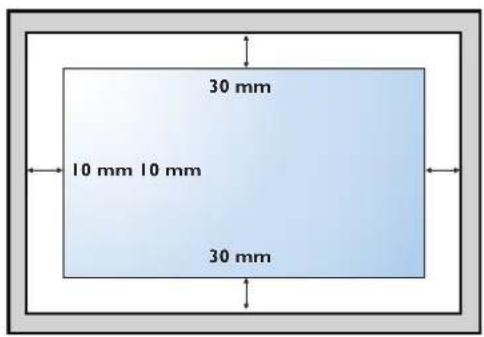
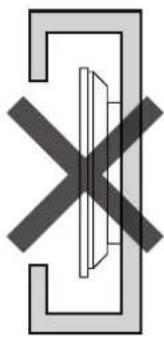
DESCRIPTION DU PRODUIT
1.5 Description de l'écran LCD
1.5.1 Vue avant
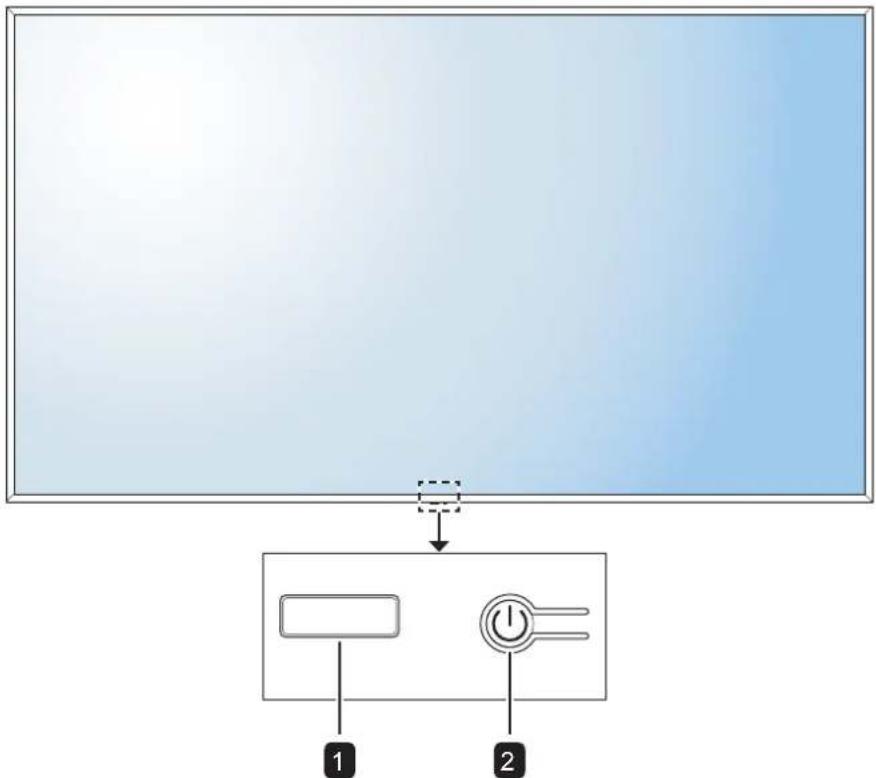
Indicateur LED/recepteur IR
- S'allume en rouge lorsque l'écran LCD est en mode veille. Lorsque l'écran LCD est sous tension ou en mode veille, l'indicateur LED est eteint.
- Reçoit les signaux de la télécommande.
Remarque :
En mode veille, le retroeclairage est eteint.
2 Bouton d'ALIMENTATION
Appuyez pour allumer ou eteindre I'ecran LCD.
1.5.2 Prises d'entrée/sorting
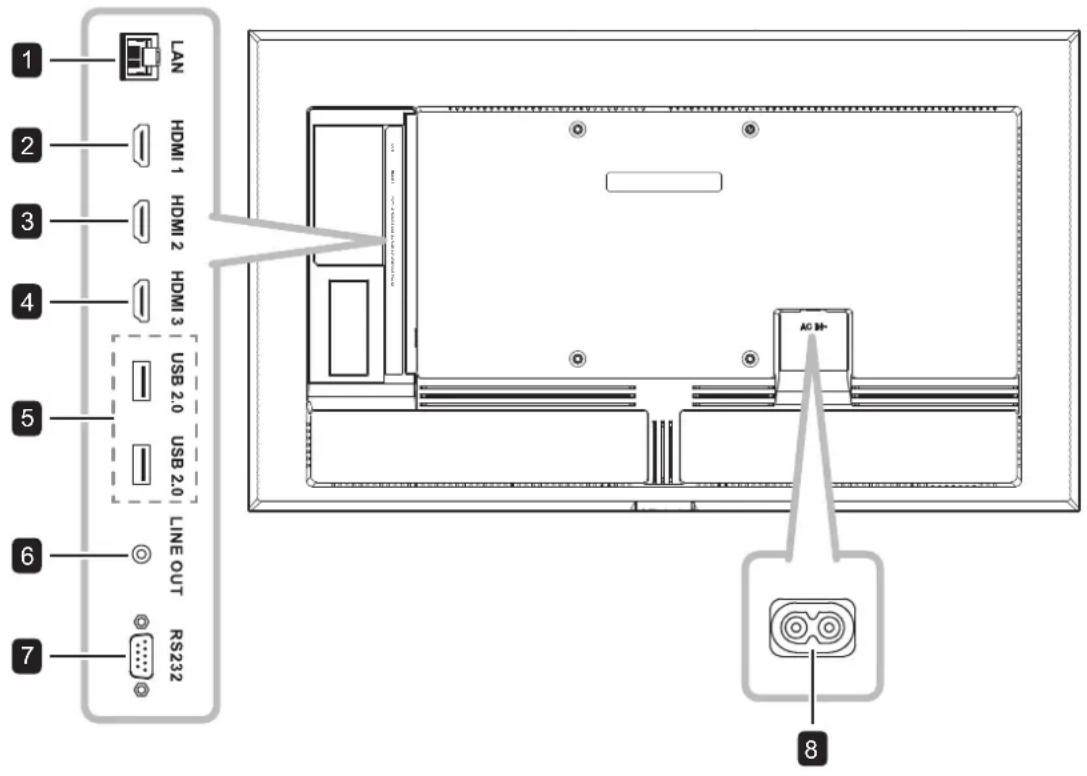
LAN
Pour la connexion Internet avec un cable Ethernet.
Remarque :
Prend en charge des taux de transmission de données jusqu'à 10/100 Mbps.
2 HDMI 1
Connecte les signaux d'entree HDMI.
3 HDMI2
Connecte les signaux d'entrée HDMI.
4 HDMI 3
Connecte les signaux d'entrée HDMI.
USB2.0 (x2)
Connecte un dispositif d'interface USB (port de service / lecture multimédia)
6 SORTIE LIGNE
Connecte une sortie de signaux audio analogue (Prise jack audio stéreo 3,5mm
7 RS232
Connecte l'entrée RS232 d'un apparéil externe.
8 Entrée d'alimentation secteur.
DESCRIPTION DU PRODUIT
1.6 Télecommande
1.6.1 Fonctions generales
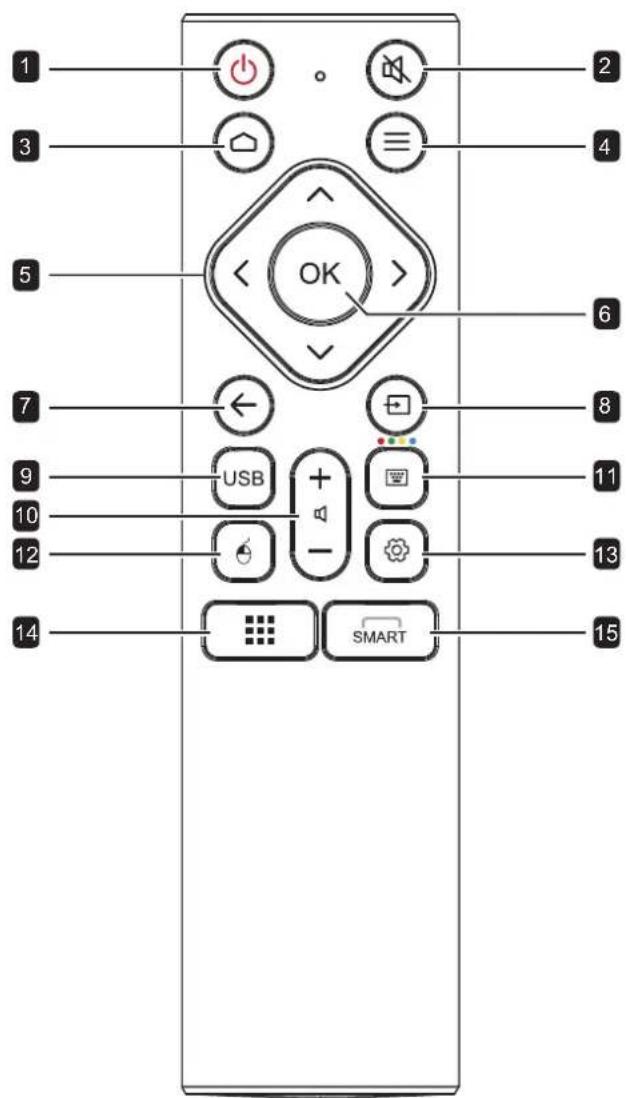
Bouton d'alimentation [] : Allume ou eteint le systeme.
2 [B] Bouton Sourdine: Active ou désactive la fonction Muet.
3 [B] Bouton Accueil:
Retourne à la page d'accueil.
4 [Bouton Déinstaller l'app:
Déinstallée une application (source d'application uniquement).
5 [A]Boutons de navigation: Navigue dans le menu Paramétres et permet de régler les paramétres.
6 [K Bouton OK:
Confirme votre selection ou enregistrre les modifications.
7 [4] Bouton Retour:
Retourne à l'écran précédent (Android OS) ou quitter le menu Paramétres.
8 [B] Bouton Source: Ouvre le menu de selection de la source.
[USB Bouton Signalisation USB: Lance l'écran de signalisation USB.
10 [B] Bouton volume: Règle le volume. Appuyez sur [a+ ] pour augmenter le volume ou sur [a- ] pour réduire le volume.
11 [B] Bouton de rétro-éclairage du clavier : Aucune fonction.
12 [4] Bouton de contrôle de la souris : Aucune fonction.
13 [Bouton du menu Paramétres : Ouvre le menu Paramétres.
14 [Bouton Apps : Aucune fonction.
15 [J] Bouton du menu Intelligent : Aucune fonction.
DESCRIPTION DU PRODUIT
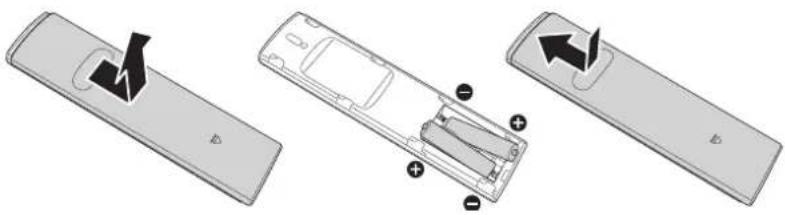
1.6.2 Installation des piles dans la télécommande
La télécommande fonctionne avec deux piles AAA 1,5 V.
Pour installer ou remplacer les piles :
1 Retirez le couvercle du département des piles en le faisant glisser.
2 Alignez les piles en respectant les signes (+) et (-) à l'intérieur du compartment des piles.
3 Replace the couvercle du compartment des piles.
1.6.3 Manipulation de la télécommande
- Evitez de la cogner ou de la secouer.
- Ne laissez pas de l'eau ou tout autre liquide entre dans la télécommande. Si la télécommande est mouillée, essuyez-la immédiatement.
- Évitez de l'exposer à la chaleur et à la vapeur d'eau.
- N'ouvrez pas le couvercle des piles sauf pour installer des piles.
Attention:
Uneutilisationincorrectedeispescpeutentrainerdesfuitesouinexplosion.Respecteztoujourslesinstructions suivantes:
Insérez les piles AAA en faisant correspondre les signes (+) et (-) des piles avec les signes (+) et (-) dans le compartment des piles.
N'utilisez jamais des piles de différents types.
N'tutilisez jamais des piles neuves avec des piles usées. Cela réduit la durée de vie des piles et elles peuvent fuir.
Enlevez les piles usées immédiatement pour que le liquide des piles ne coule pas dans le compartment des piles. Ne touche pas l'acid de des piles si elles fuiert, cette substance est toxique pour la peau.
Remarque :
Si vous n'avez pas l'intention d'utiliser la télécommande pendant une longue période, retirez les piles.
La télécommande peut ne pas fonctionner correctement si le capteur de télécommande de cet écran est exposé à la lumière directe du soleil ou une forte illumination, ou si le chemin du signal de la télécommande est bloqué par unobjet.
DESCRIPTION DU PRODUIT
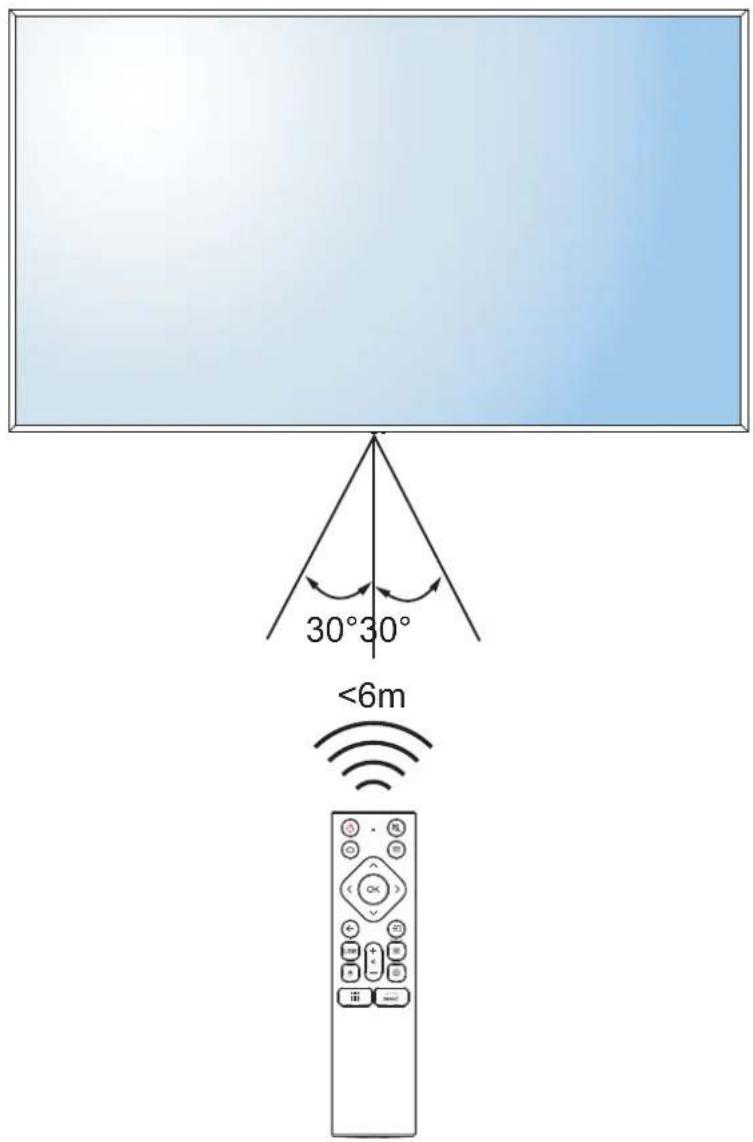
1.6.4 Portée de fonctionnement de la télécommande
Pointez le haut de la télécommande vers le capteur de télécommande de l'écran LCD (sur le bord gauche ou droite) lorsque vous appuyez sur un bouton.
Lors de l'utilisation de la télécommande, la distance entre la télécommande et le capteur sur I'ecran doit être inférieure à 6 m/19 pieds, et les angles horizontal et vertical doivent être inférieurs à 30^ .
CHAPITRE 2:FAIRE LES BRANCHEMENTS
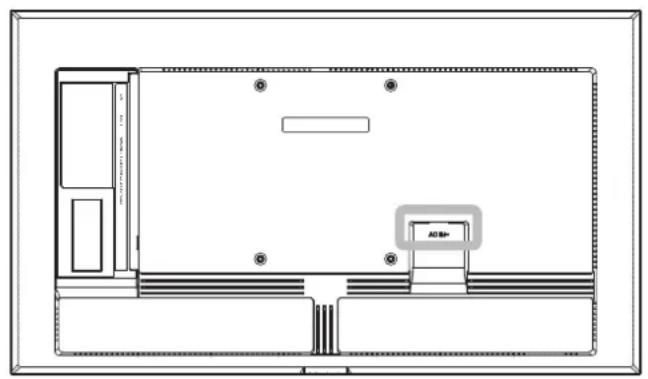
2.1 Connexion de l'alimentation
Remarque :
Avant d'utiliser l'écran LCD, assurez-vous d'utiliser le cordon d'alimentation qui correspond à la prise de courant de votre pays.
1 Branchez une extrémité du cordon d'alimentation au connecteur ENTREE CA de l'écran LCD.
2 Branchez l'autre extrémité du cordon d'alimentation sur une prise de courant ou une source d'alimentation.
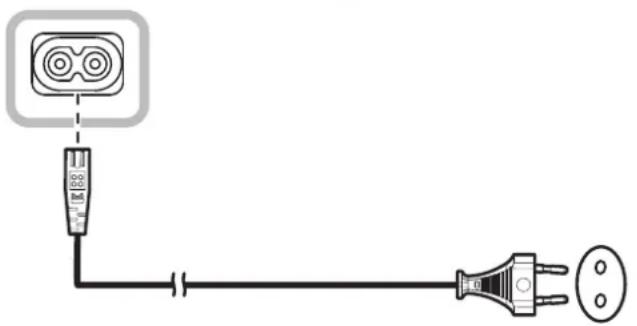
Attention:
Assurez-vous que l'écran LCD n'est pas connecté à la prise de courant avant de faire des connexions. Le branchement des cables lorsque l'écran est sous tension peut poser un risque de chocoléctrique ou de blessure.
Lorsque vous débranchez le cordon d'alimentation, tenez la fiche et non le cordon. Ne tirez jamais le cordon.
FAIRE LES BRANCHEMENTS
2.2 Connexion d'un ordinateur ou d'un dispositif portable
2.2.1 Avec l'entrée HDMI
Branchez une extrémité d'un cable HDMI sur le connecteur HDMI 1, HDMI 2, ou HDMI 3 de l'écran LCD et l'autre extrémité d'un cable HDMI sur le connecteur SORTIE HDMI de l'ordinateur.
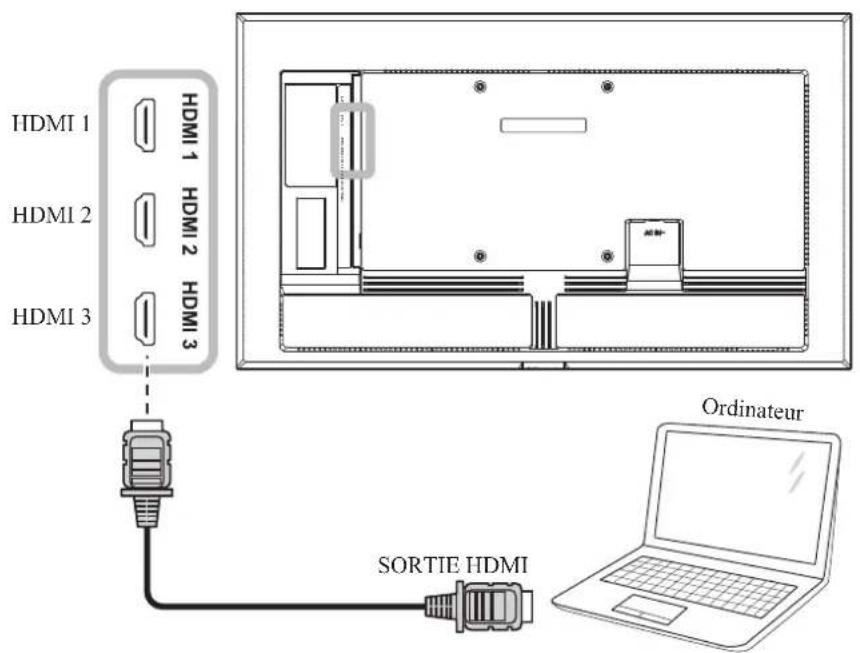
2.2.2 Avec l'entrée RS232
Branchez une extrémité d'un cable série RS232 sur le connecteur RS232 de l'écran LCD et l'autre extrémité d'un cable série RS232 sur le connecteur RS232 de l'ordinateur.
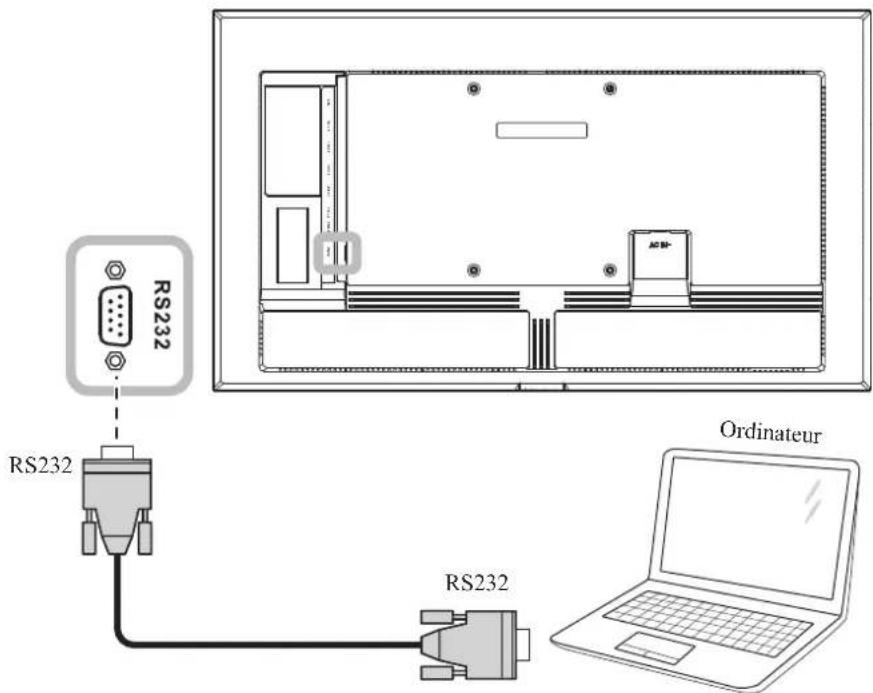
FAIRE LES BRANCHEMENTS
2.3 Connexion d'un apparéil externe (lecteur video)
Branchez une extrémité d'un cable HDMI sur le connecteur HDMI 1, HDMI 2, ou HDMI 3 de l'écran LCD et l'autre extrémité d'un cable HDMI sur le connecteur SORTIE HDMI du lecteur video.
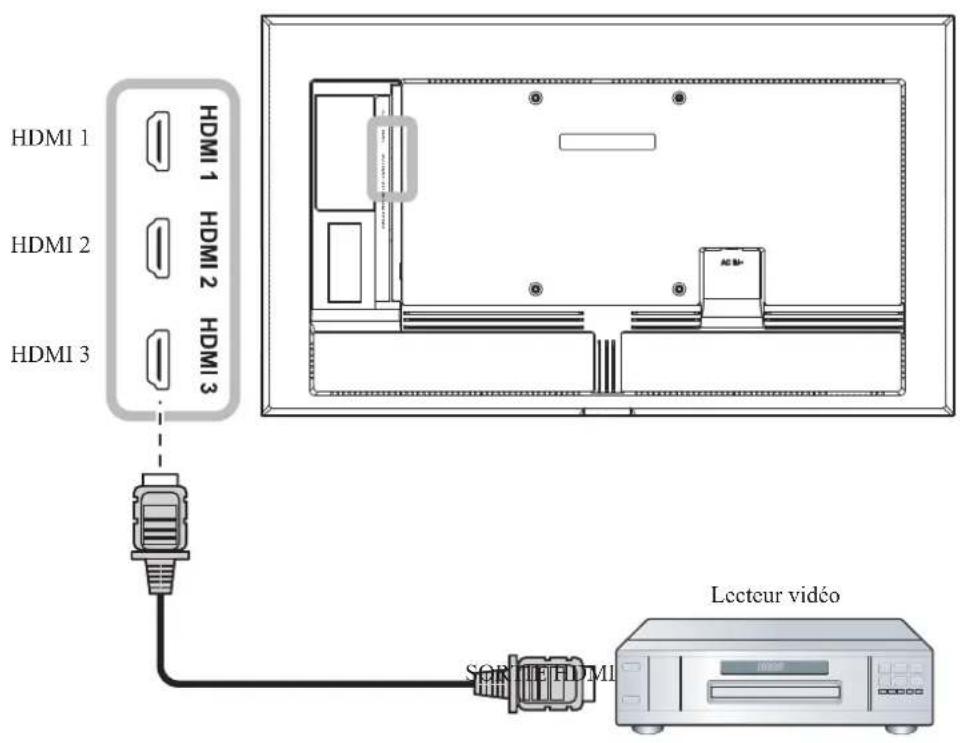
FAIRE LES BRANCHEMENTS
2.4 Connexion de l'equipement audio
Branchez une extrémité d'un cable audio sur le connecteur SORTIE LIGNE de l'écran LCD et l'autre extrémité d'un cable audio sur le connecteur ENTREE AUDIO de l'appareil audio.
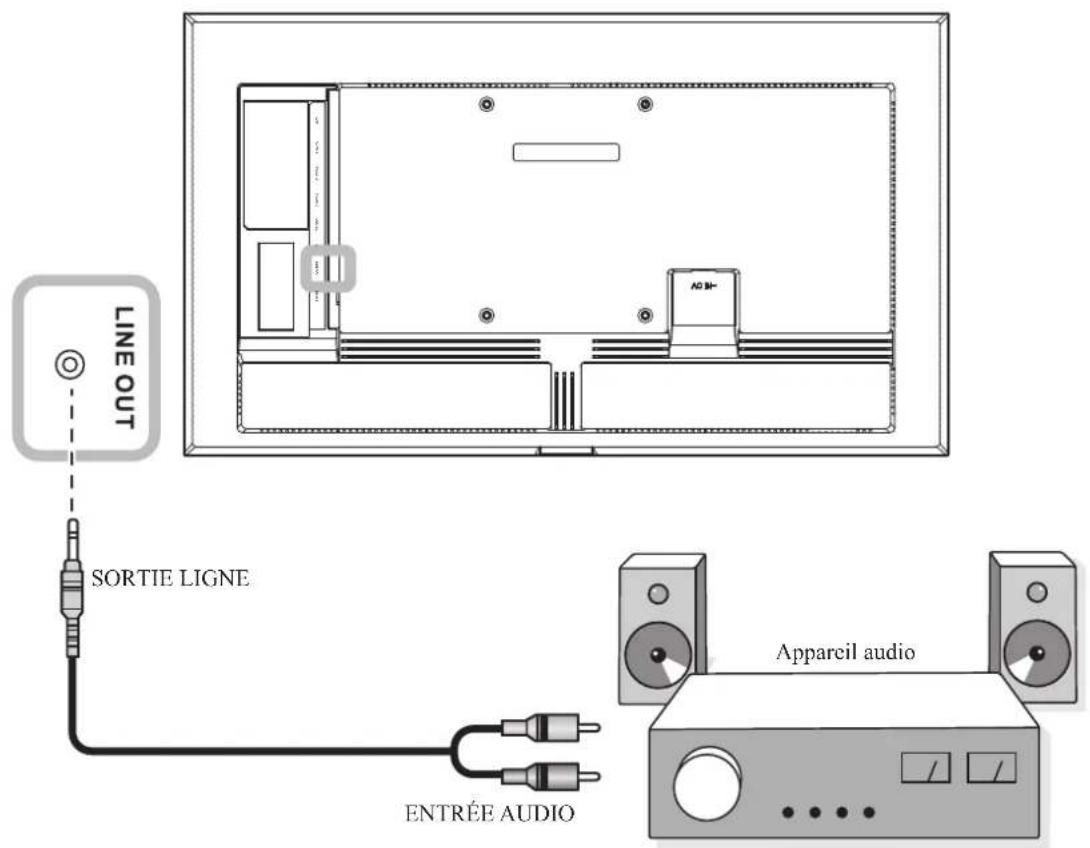
FAIRE LES BRANCHEMENTS
2.5 Connexion à un réseau cable
Branchez une extrémité d'un cable reseau (RJ45) sur le connecteur LAN de l'écran LCD et l'autre extrémité du cable reseau à un concentrateur, un commutateur ou un routeur.
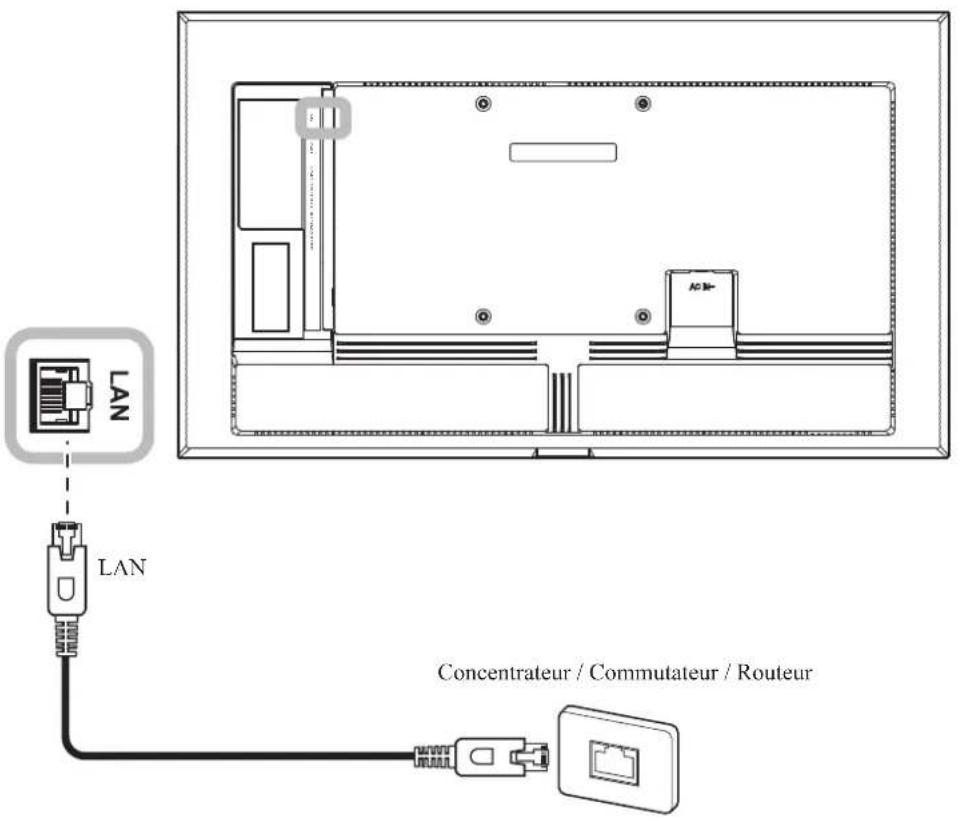
FAIRE LES BRANCHEMENTS
2.6 Connexion de péripériques d'interface USB
Connectez une interface USB à l'un des ports USB de l'écran LCD pour afficher du contenu multimédia ou installer des applications.
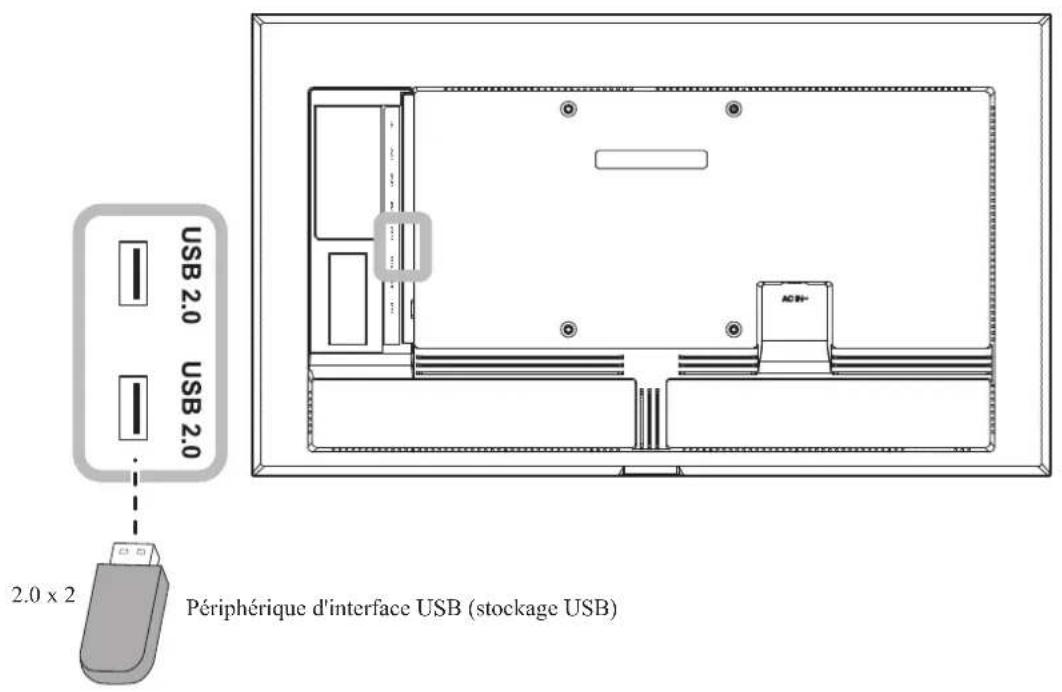
CHAPITRE 3: UTILISATION DE L'ÉCRAN LCD
3.1 Mise sous tension
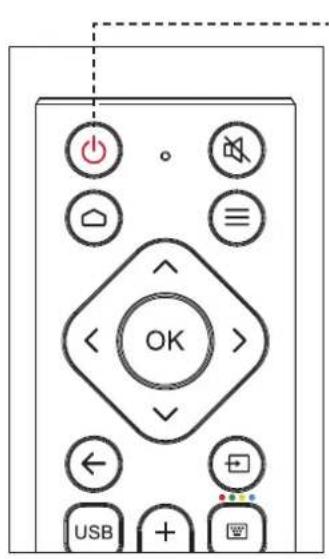
Bouton MARCHE
1 Branchez la fiche du cordon d'alimentation sur une prise de courant ou une source d'alimentation.
2 Appuyez sur le bouton pour allumer l'écran LCD.
Lorsque I'ecran LCD est allumé, appuyez sur le bouton pour eteindre I'ecran LCD.
3.1.1 Configuration initiale
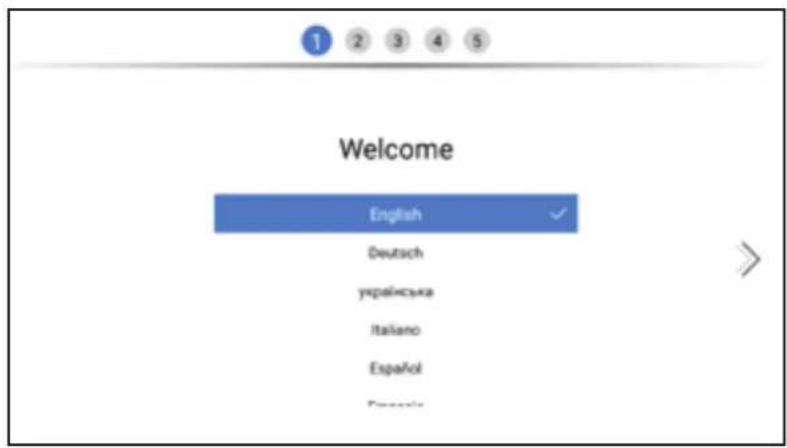
Après avoir allumé l'écran LCD, un écran de bienvenue s'affiche. Vous étés invite à selectionner la langue par défaut du système, le sens de l'affichage, à configurer les paramétres du réseau, etc. Suívez les instructions à l'écran pour terminer la configuration initiale.
Remarque :
L'écran LCD consomme toujours de l'énergie tant que le cordon d'alimentation est branché sur la prise de courant. Débranchez le cordon d'alimentation si vous pouze couper complètement l'alimentation.
Remarque :
L'écran de configuration initiale ne s'affiche que lors de la première utilisation de l'écran LCD ou après une réinitialisation du système.
UTILISATION DE L'ÉCRAN INTERACTIF
3.2 Sélection de la source d'entrée du signal
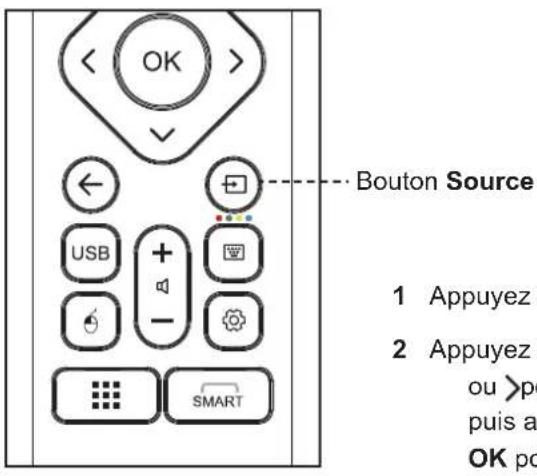
1 Appuyez sur le bouton
2 Appuyez sur les boutons < ou >pourCHOISIR une source, puis appuyez sur le bouton OK pour confirmer.
3.3 Réglage du volume
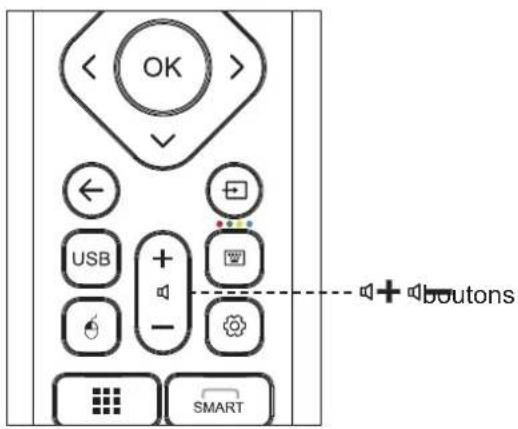
Appuyez sur le bouton pour augmenter le volume ou sur le bouton pour réduire le volume.
3.4 Utilisation du clavier à l'écran
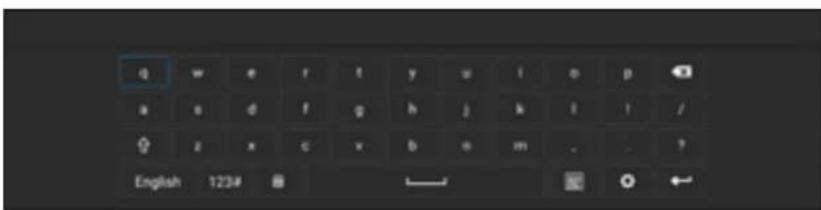
Lorsque vous avez besoin d'entrée du texte, un clavier à l'écran s'ouvre automatiquement. Appuyez sur les touches à l'écran comme vous le feriez sur un clavier connecté.
Remarque :
Lorsque you appuyez sur le bouton un menu avec les sources d'entrée disponibles s'affiche sur l'écran.
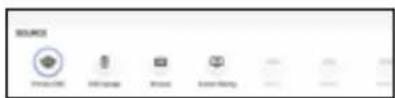
Remarque :
Lorsque you appuyez sur le bouton , le menu du volume s'affiche automatiquement sur l'écran.
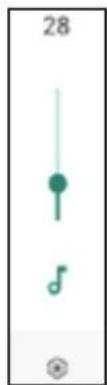
Appuyez sur le bouton pour couper le son. Lorsque le son est coupé, l'icone est affché en bas à droite de l'écran.
Remarque :
Vous pouvez également brancher un clavier USB pour saisir du texte.
CHAPITRE 4: MENU MULTIMÉDIA
4.1 Acceder au menu Multimédia
Le menu Multimédia contient cinq sources : CMS principal, Signalisation USB, Navigateur, Partage d'écran et Apps. Pour acceder aux éléments du menu Paramètres, faites comme suit :
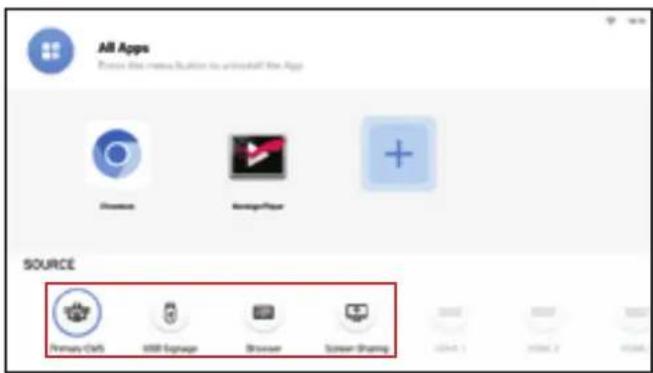
1 Appuyez sur le bouton pour ouvrir la liste des sources d'entrée.
2 Appuyez sur le bouton < ou > pour selectionner CMS principal, Signalisation USB, Navigateur, ou Partage d'ecran dans la liste des sources.
3 Appuyez sur le bouton OK de la télécommande pour ouvrir la source.
4.2 CMS principal
AG Neovo a conclusu un partenariat avec NoviSign et avons préinstallé le logiciel d'affichage numérique NoviSign sur tous les écrans de la série NSD Gen 3 comme CMS principal.
L'application NoviSign vous permet de creator et de diffuser des canaux numériques sophistiqués et impressionants pour engager vos clients et les tener instantanément informés. Vous pouvez désirer d'utiliser les nombreux outils de formatage en ligne pour creator facilement vos canaux numériques, ou vous pouvez stocker des canaux numériques qui existent déjà dans le logiciel d'affichage dynamique de NoviSign. Notre compte Studio en ligne (le CMS) contient plusieurs modèles pour facilitier la préparation de ces projets.
Lorsque vos projets numériques sont terminés, vous pouvez les stocker en tant que listedes de lecture pour les diffuser lorsque vous le désirez. En outre, des listedes de lecture peuvent etre regroupées pour manipulera plusieurs projets à la fois.
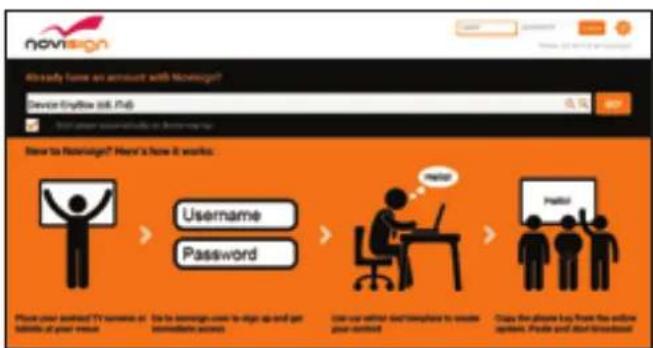
Pour acceder à l'application Novisign, appuyez sur le bouton et seLECTIONnez la source CMS principal. La page de lancement s'affiche :
MENUMULTIMÉDIA
Si vous avez déjà un compte Novisign, connectez-vous avec votre nom d'utilisateur et votre mot de passer. Si vous utilisez Novisign pour la première fois, faites comme suit :
1 Ouvrez le navigateur web de votre ordinateur et accedez au site https://www.novisign.com/.
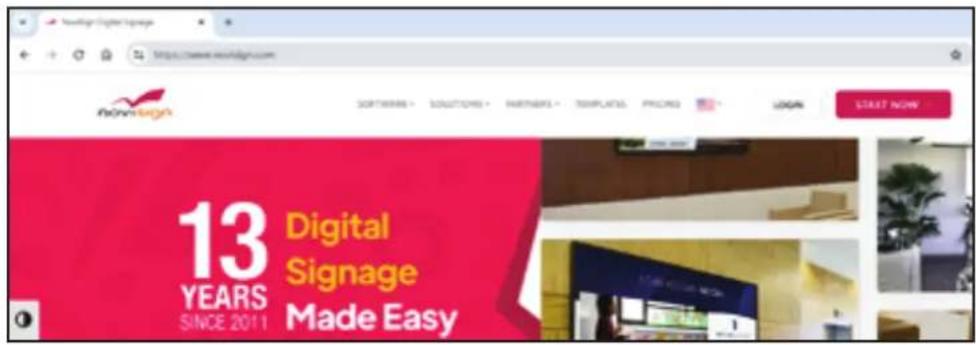
2 Cliquez sur COMMENCER MAINTENANT. Remplissez ensuite les champs requis pour vous enregistrer.
3 Lorsque la procEDURE d'enregistrement a ete terminee, you pouez acceder a Novisign Studio. Telechargez vos contenus multimedia, ajoutez vos creations, creez uneiste de lecture et un lecteur ici.
4 Dans l'écran de lancement de Novisign, connectez-vous avec vos identifiants de Novisign. Puis copiez et collez la clé d'écran de Novisign Studio dans le champ de recherche et Sélectionnez Aller!. Le contenu multimédia commence à être joué sur l'écran.

Remarque :
Cochez la case « Démarrer le lecteur automatiquement lors du démarrage de l'appareil » pour démarrer le lecteur multimédia automatiquement chaque fois que l'écran LCD est allumé.
Pour plus d'informations sur la creation du contenu multimédia dans Novisign Studio, voir https://www.novisign.com/training/digital-signage-guide/.
NoviSign offre 30 jours d'essay gratuit a tous les utilisateurs.
Changez l'application de CMS principal en fonction de votre utilisation. Allez dans Paramètres > Affichage de l'écran > CMS principal.
Pour plus de détails, voir page 51.
Telechargez et installez d'autres applications des partenaires CMS d'AG Neovo à partir de notre zone d'applications partenaires.
4.3 Signalisation USB
La signalisation USB permet d'afficher du contenu multimédia à partir de n'importe qu'elle source disponible en connectant le stockage USB externe.
Pour acceder à Signalisation USB, appuyez sur le bouton et selectionnez la source Signalisation USB. La page de lancement s'affiche :
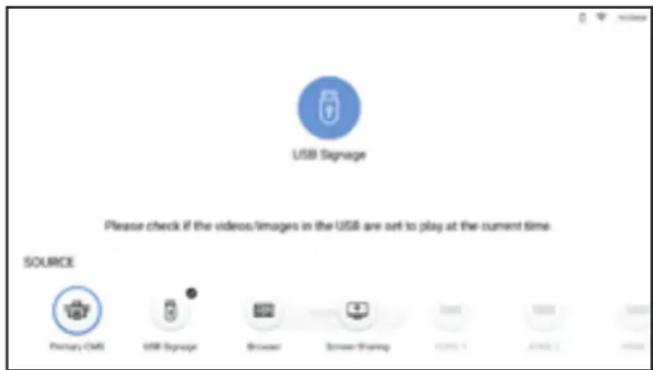
Pour commencer à jour du contenu multimédia, Sélectionnez la source multimédia :
- Stockage USB : Copiez toutes les images et toutes les videos que vous pouze afficher sur l'écran dans le réseau racine du stockage USB. Connectez ensuite le stockage USB à l'écran LCD. Le lecteur multimédia commencerà automatiquement à dire vos fichiers en boucle.
Remarque :
Si vous arrêtez le lecteur multimédia, il continuera automatiquement après 30 secondes.
Si le lecteur multimédia ne démarre pas automatiquement lorsque vous avez branché le stockage USB, assurez-vous que les videos/images enregistrées sur le stockage USB sont régles pour pouvoir être lues.
4.3.1 Sélection du mode de lecture
Vou puez personaliser quand et comment vos fichiers multiméias sont joués. Signalisation USB a deux modes: Normal et Avancé. Le mode Normal contient des paramètres comme la disposition, la minuterie et le réglage de la marquise pour la lecture automatique des images et des videos dans le carrousel. Le mode Avancé contient des paramètres avec cinq listedes de lecture programmes, ce qui permet de modifier le contenu pour chaque période de lecture.
MENUMULTIMÉDIA
Pour désir le mode de lecture, faites comme suit :
Selectionnez l'element Signalisation USB dans la page de lancement. La page de selection du mode s'ouvre :
1 Sélectionnez l'élement Signalisation USB dans la page de lancement. La page de seLECTION du mode s'ouvre :
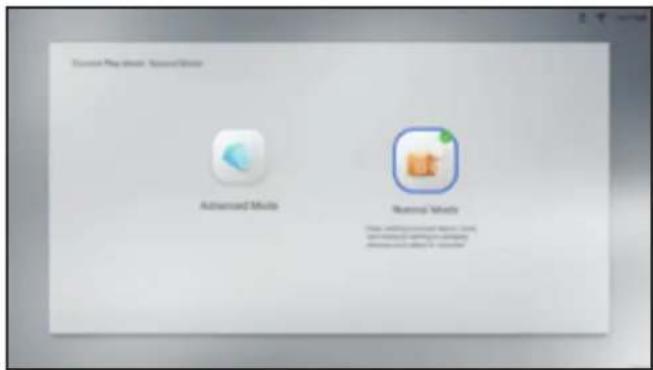
2 Sélectionnez votre mode préfééré, soit Mode Normal ou Mode Avance.
3 Configurez les parametes de lecture.
Pour le Mode Normal :
- Disposition : Sélectionnez votre disposition préféree, mode paysage ou portrait. Puis appuyez sur OK pour confirmer.
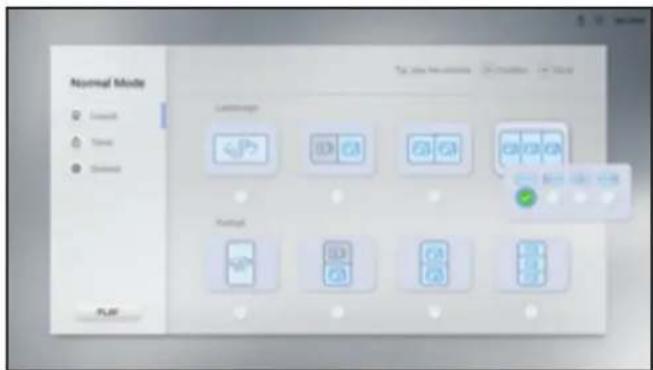
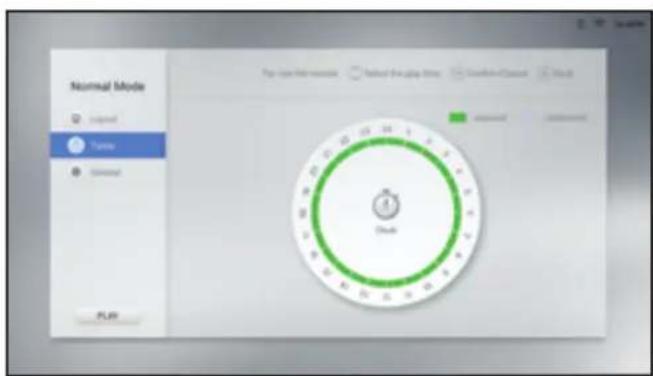
— Minuterie : Sélectionné la durée de lecture. Puis appuyez sur OK pour confirmer. Les « blocs verts » indiquent que le créneau horsaire est sélectionné et les « blocs gris » indiquent que le créneau horsaire est déslectionné.
MENUMULTIMÉDIA
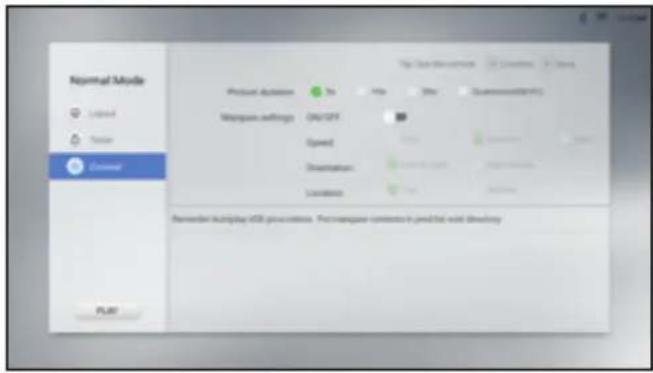
— Général : Sélectionnez la durée de l'image et activez ou désactivez les paramètres de la marquise. Si vous activez les paramètres de la marquise, Sélectionnez la vitesse, le sens et l'emplacement de l'affichage du contenu multimédia du stockage USB. Puis appuyez sur OK pour confirmer.
Remarque :
Enregistrez les paramètres de la marquise dans le fjichier TXT et nommez le fjichier « pmd.txt ». Copiez le fjichier dans le réseau racine du stockage USB avec vos fjichiers multiméias.
Pour le Mode Avancé :
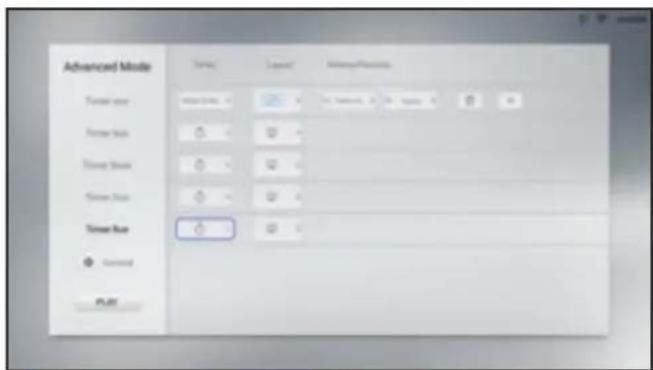
— Minuterie : Sélectionnez la minuterie que vous poulez modifier, de un à cinq. Configurez ensuite les paramètres suivants :
a) Sélectionnez le champ Minuterie et réglez la durée de lecture. Appuyez ensuite sur « pour returner à la page de configuration.
b) Sélectionnez le champ Disposition etCHOisissez la disposition, mode paysage ou portrait. Puis appuyez sur OK pour confirmer.
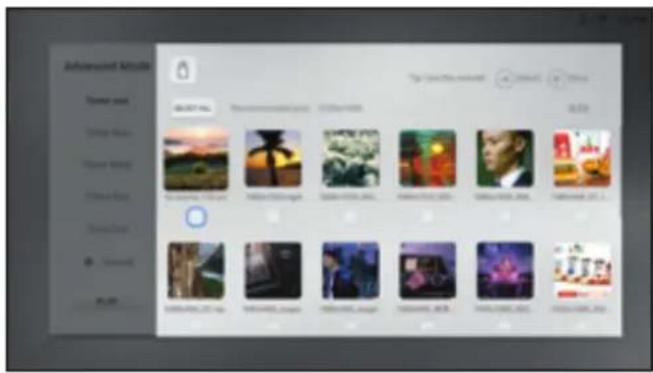
c) Assurez-vous que le stockage USB contenant les fichiers multiméias est branchée sur l'écran LCD. Puis sélectionnez le champ Videos et/ou Images et désissez les fichiers multiméias pour la minuteurie actuellesment sélectionnée. Appuyez sur OK pour confirmer la sélection, puis sur ← pour returner à la page de configuration.
Remarque :
Pour supprimer les fichiers multimédias de la minuterie actuellement sélectionné, sélectionnez
Pour prévisualiser une fois le contenu multimédia, Sélectionnez
MENUMULTIMÉDIA
— Général : Sélectionnez la durée de l'image et activez ou désactivez les paramètres de la marquise. Si vous activez les paramètres de la marquise, Sélectionnez la vitesse, le sens et l'emplacement de l'affichage du contenu multimédia du stockage USB. Enregistrez les paramètres de la marquise dans le fjichier TXT et nommez le fjichier « cmd.txt » . Copiez le fjichier dans le répertoire racine du stockage USB avec vos fjichiers multimédias.
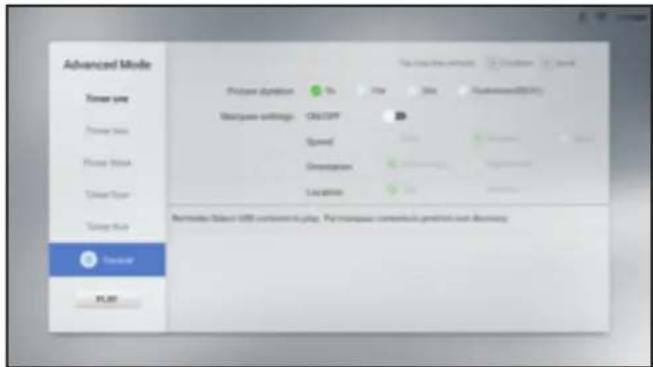
4 Sélectionnez le rapport d'affichage pour la lecture de contenus multimédias entre Échelle et Plein. Définissez le rapport dans le menu Paramètres > Affichage de l'écran > Affichage échelle USB. Pour plus d'informations, veuillez consulter page 48.
— Plein: Les images/videos s'adaptent à la taille de l'écran.
—Échelle: Les images/videos sont affichées dans la taille d'origine.
5 Sélectionnez LECTURE pour démarrer le lecteur multimédia.
MENUMULTIMÉDIA
4.4 Navigateur
Utilisez le navigateur pour enregistrer manuellement jusqu'à cinq signets (URL) ou pour importer une liste d'URL à partir d'un stockage USB. Le contenu Web s'affichera ensuite sur l'écran.
Pour acceder à Navigateur, appuyez sur le bouton et selectionnez la source Navigateur.
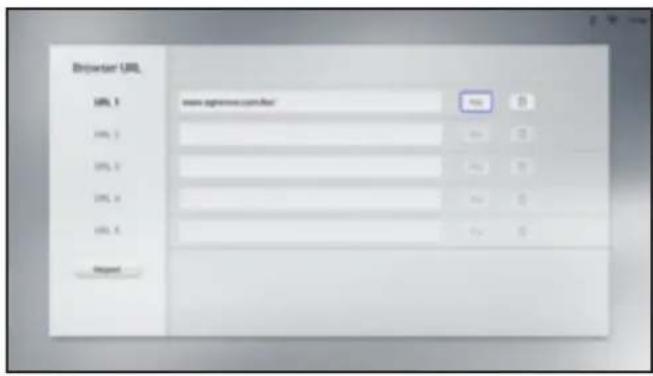
4.4.1 Ajouter et gérer des URLs
Pour ajouter des URLs, faites comme suit :
1 Sélectionnéz l'URL de un à cinq.
2 Saisissez l'adresse du site web.
3 Sélectionnez Lecture pour ouvrir le site web.
4 Sélectionnez pour supprimer l'adresse du site Web.
5 Sélectionnez IMPORTER pour importer jusqu'à cinq adresses de sites Web à partir d'un stockage USB. Assurez-vous que le stockage USB est branché sur l'écran LCD.
Remarque :
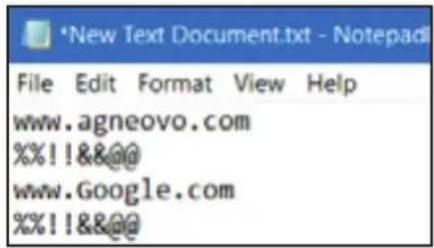
Pour importer les adresses de sites Web, enregistrez les adresses dans le fichier TXT au format suivant et nommez le fichier browser_url.txt (sans crochets):
<website 1>
<%%!!&&@@>
<website 2>
<%%!!&&@@>
<website 3>
<%%!!&&@@>
<website 4>
<%%!!&&@@>
<website 5>
<%%!!&&@@>
Par exemple :
4.5 Partage d'écran
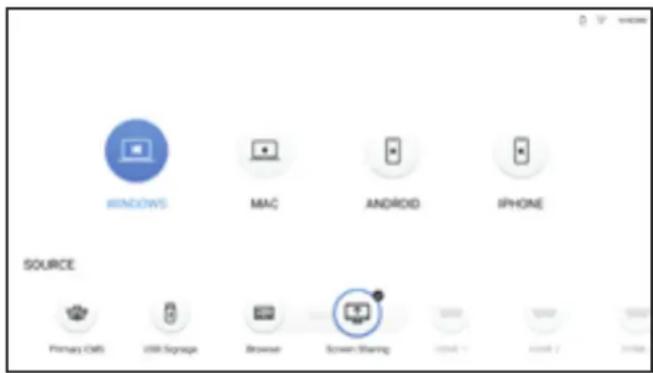
Utilisez Partage d'écran pour copier l'écran de votre iPhone, Windows, MAC ou Android sans fil sur l'écran LCD.
Pour acceder à Partage d'écran, appuyez sur le bouton et seLECTIONnez la source Partage d'écran.
La page de lancement s'affiche :
1 Assurez-vous que l'écran LCD est connecté au Wi-Fi. Pour plus d'informations sur la connexion de l'écran LCD au Wi-Fi, veuillez consulter page 53.
2 Connectez votre iPhone, Windows, MAC ou Android au même réseau Wi-Fi que l'écran LCD.
3 Sélectionnez l'appareil que vous voulezmettre en miroir sur l'écran LCD dans la page du lanceur et commencez la mise en miroir.
Dans Windows :
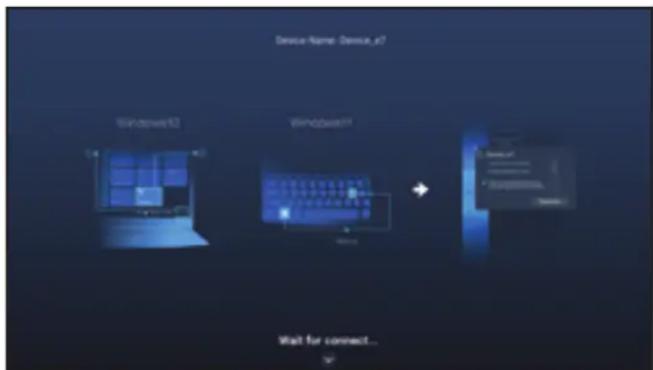
a) Connectez l'écran LCD.
—Dans Windows 10, cliquez sur l'icone de notification dans la barre des taches. Puis cliquez sur Connecter > Nom de l'écran LCD. Par exemple, NSD 3_xx où « xx » sont des nombres aléatoires.
—Dans Windows 11, appuyez sur les touches Win+K du clavier et recherche les écrans LCD à proximé. Puis cliquez sur le nom de l'écran LCD. Par exemple, NSD 3_xx où « xx » sont des symboles aléatoires.
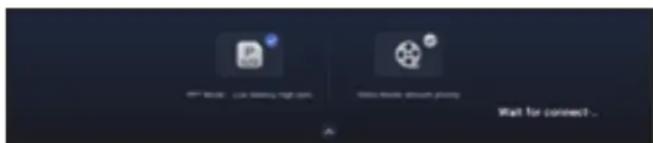
b) Appuyez sur le bouton et selectionnez le mode de connexion, soit Mode PPT (faible latence, synchronisation elevée), soit Mode video (priorité à la fluidité).
MENUMULTIMÉDIA
Dans MAC:
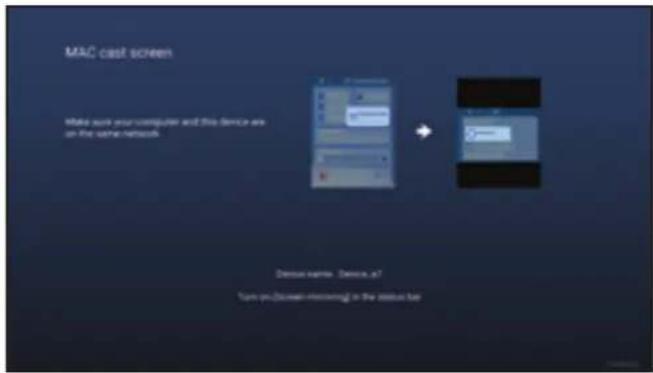
Activez la fonction de mise en miroir de l'écran dans la barre d'etat et cliquez sur le nom de l'écran LCD.
Par exemple, NSD 3_xx où « xx » sont des nombres aléatoires.
Dans Android :
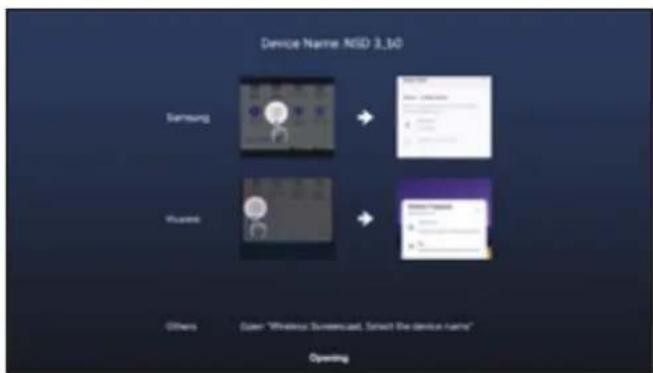
Balayez vers le bas depuis le haut de l'écran pour ourir la barre d'etat. Appuyez ensuite sur la fonction de diffusion sans fil et appuyez sur le nom de l'écran LCD. Par exemple, NSD 3_xx où « xx » sont des nombres aléatoires.
Dans un iPhone :
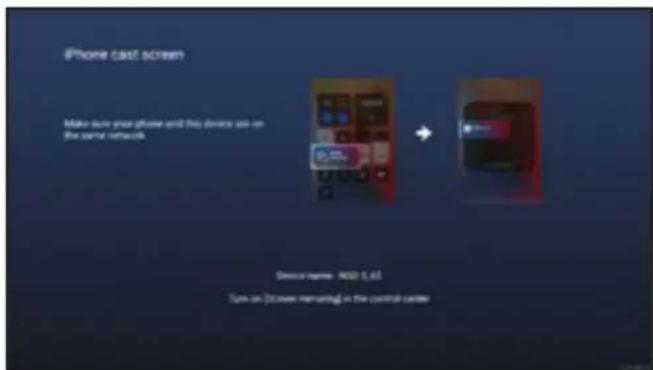
Balayez vers le bas depuis le haut de l'écran pour ouvrir le Centre de contrôle. Appuyez ensuite sur la fonction de mise en miroir de l'écran et appuyez sur le nom de l'écran LCD. Par exemple, NSD 3_xx où « xx » sont des nombres aléatoires.
4 Changez le nom de l'appareil, de « NSD 3_xx » à n'importe quel autre nom. Veuillez notes que « xx » sont des nombres aléatoires qui ne peuvent pas être modifiés. Pour changer le nom de l'appareil, vuillez consulter page 56.
MENUMULTIMÉDIA
4.6 Gestionnaire d'applications
Dans la page Toutes les apps, vous pouze ouvrir, installer et désinstaller des applications.
Pour acceder à la page Toutes les apps, appuyez sur le bouton et selectionnez la source Apps.
La page Toutes les apps s'affiche :
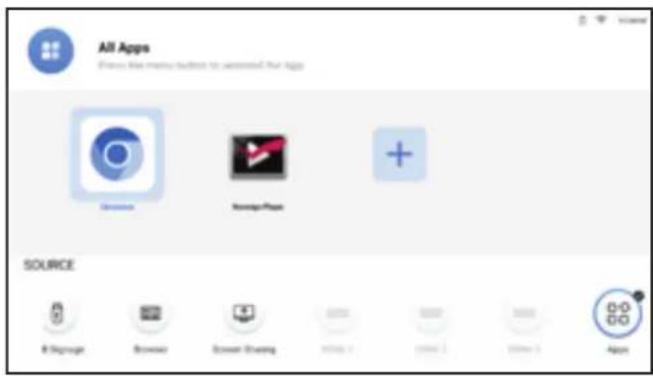
Pour ouvrir une application, selectionnez l'application et appuyez sur OK.
4.6.1 Installer des applications
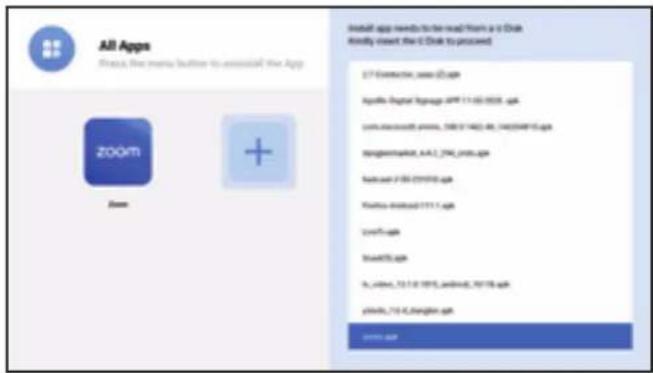
Pour installer d'autres applications, faites comme suit :
1 Telechargez l'application sur voite ordinateur et enregistrez le fichier APK sur voite stockage USB.
2 Connectez le stockage USB contenant le fichier APK à l'écran LCD.
3 Sélectionnez et appuyez sur OK.
4 Selectionne z l'application que you voulez installer et appuyez sur OK. Lorsque I'installation est terminée, I'icone de I'application apparaitra dans la page Toutes les apps.
Remarque :
Si le fichier APK ne peut pas etre instalé correctement, veuillez vérifier les points suivants :
a) La version de l'APK est la bonne.
b) Le verrouillage de restriction d'installation des applications n'est pas activé. S'il est activé, désactivez-le dans le menu Paramétres > Sécurité. Veuillez consulter page 62.
MENUMULTIMÉDIA
4.6.2 Déinstaller des applications
Pour désinstaller une application, Sélectionnez l'application et appuyez sur « Dans la page de suppression, appuyez sur OK.
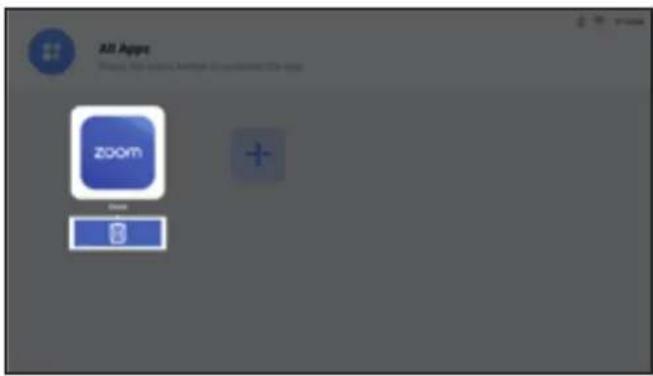
Page de suppression
CHAPITRE 5: RÉGLAGE DES PARAMÉTRES
5.1 Menu Paramètres
| # Navigation dans le menu Opération | ||
| 1 | Affiche le menu Image. | Appuyez sur le bouton |
| Settings Picture Picture Mode Screen Display Backlight Brightness Contrast Sound System Saturation | Adjust the lower of our picture brightness that best suits you seeing profession. Adjustable brightness range from 0 to 100 | |
| 2 | Ouvre le sous-menu. | 1 Appuyez sur le bouton ou pocrselectionner l'elément du menu principal. 2 Appuyez sur le bouton ou OK pour ouvrir le sous-menu. 3 Appuyez sur le bouton ou pocrselectionner un élément dans le sous-menu. 4 Appuyez sur le bouton OK pour acceder au mode de réglage. |
| 3 | Ajuste les paramètres. Par exemple, pour ajuster la luminosité : | Appuyez sur le bouton < ou > pour ajuster la valeur. Appuyez sur le bouton ∧ ou √ pour sélectionner le paramètre. Puis appuyez sur le bouton OK pour confirmer. |
| Ferme le menu Paramètres. | Attendez jusqu'à ce que le menu Paramètres disparaisse automatiquement (environ 30 seconds) ou appuyez sur le bouton ← (plusieurs fois si nécessaire). | |
RÉGLAGE DES PARAMÉTRES
Lorsque you modifiez des reglages, tous les changements seront automatiquement enregistrres lorsque vous :
- Passe à un autre menu.
- Fermez le menu Paramétres.
- Attendez jusqu'à ce que le menu Paramètres se ferme automatiquement.
Remarque :
La disponibilité de certaines options du menu dépend du signal de la source d'entrée et du réglage sélectionné. Si le menu n'est pas disponible, il sera désactiver et grisé.
5.1.1 Structure du menu Paramètres
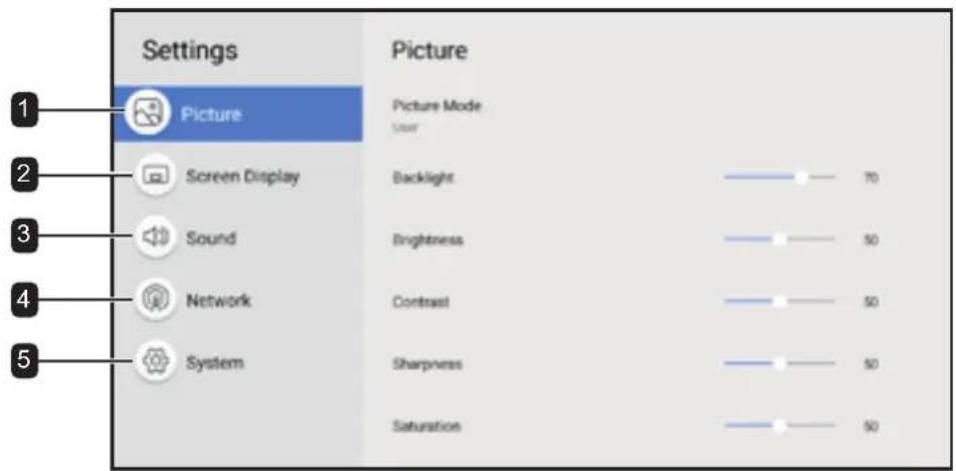
| Menu principal Sous-menue | Remarques | |
| 1. Image • Mode Image | RétroéclairageLuminositéContrasteNettétéSaturationTempérature des couleursContrôle des couleursGamage de couleursRéinitialiser l'image | Voir page 46. |
| 2. Affichage à l'écran • Orientation de l'affichageRapport L/HAffichage échelle USBLangueVersion HDMIRéglages avancésProgrammation de l'entréeCMS principal | Voir page 47. |
RéGLAGE DES PARAMÉTRES
| Menu principal Sous-menue Remarques | |
| 3. Son • Mode de son | BalanceÉgalisateurRéinitialiser le son Voir page 51. |
| 4. Réseau • Type de réseauWi-Fi | Voir page 52. |
| 5. Système • Information | Commencer l'installationDate et heuresGestion de l'alimentationAnti-BrûlureSécuritéParamètres de connexion PCApplicationLogo personnelisé & videoMise à jour du systèmeRéinitialiser le système Voir page 56. |
RéGLAGE DES PARAMÉTRES
5.2 Configuration des paramètres
5.2.1 Menu Image
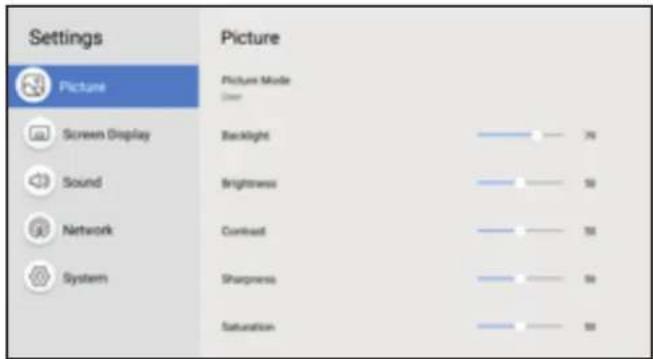
1 Appuyez sur le bouton Le menu Image s'ouvre automatiquement.
2 Appuyez sur le bouton du OK pour ouvrir les sous-menu.
3 Appuyez sur le bouton ou pour selectionner un élément dans le sous-menu.
4 Appuyez sur le bouton OK pour acceder au mode de réglage.
| Élément Fonction Opération Plage | ||
| Mode Image SéLECTIONne la meilleure option de qualité d'image en fonction du scenario d'utilisation. | 1 Appuyez sur le bouton au ↓ pour sélectionner le paramètre.2 Appuyez sur le bouton OK pour confirmer. | Standard Vif Film Moniteur Utilisateur |
| Rétroéclairage Ajuste le niveau de luminosité du rétroéclairage qui convient le mieux à vos préférences de visualisation. | Appuyez sur le bouton ↓ ou ↑ pour ajuster la valeur.Remarque: En mode de réglage, appuyez sur le bouton au et ajustez ensuite le rétroéclairage, la luminosité, le contraste, la netteté et la saturation (si nécessaire). | 0 à 100 |
| Luminosite Ajuste le niveau de luminosité générale de l'image qui convient le mieux à vos préférences de visualisation.Remarque: Cet élément ne peut être ajusté que si Mode d'image est réglié sur Personnelisé. | 0 à 100 | |
| Contraste Ajuste le niveau de contraste global de l'image qui convient le mieux à vos préférences de visualisation.Remarque: Cet élément ne peut être ajusté que si Mode d'image est réglié sur Personnelisé. | 0 à 100 | |
| Nettété Ajuste le niveau de nettété générale de l'image qui convient le mieux à vos préférences de visualisation.Remarque: Cet élément ne peut être ajusté que si Mode d'image est réglié sur Personnelisé. | 0 à 100 | |
| Saturation Ajuste le niveau de saturation globale de l'image qui convient le mieux à vos préférences de visualisation.Remarque: Cet élément ne peut être ajusté que si Mode d'image est réglié sur Personnelisé. | 0 à 100 | |
RéGLAGE DES PARAMÉTRES
| Élément Fonction Opération Plage | |||
| Température des couleurs | Sélectionne la température des couleurs qui convient le mieux à vos préférences de visualisation.Remarque: Cet élément ne peut être ajusté que si Mode d'image est régle sur Personalisé. | 1 Appuyez sur le bouton✔️ pour sélectionner le paramètre.2 Appuyez sur le bouton OK pour confirmer. | Native Chaud Froid Utilisateur |
| Contrôle des couleurs | Sélectionne la couleur RVB qui convient le mieux à vos préférences de visualisation.Remarque: Cet élément ne peut être ajusté que si Mode d'image est régle sur Personalisé. | 1 Appuyez sur le bouton✔️ pour sélectionner l'élement (R, V ou B).2 Appuyez sur le bouton✔️ pour ajuster la valeur. | 0 à 255 |
| Gamme de couleurs | Ajuste les niveaux de noir et de blanc pour la source videoo. | 1 Appuyez sur le bouton✔️ pour sélectionner le paramètre.2 Appuyez sur le bouton OK pour confirmer. | AUTO Complète LIMITÉ |
| Réinitialiser l'image | Réinitialise tous les paramètres du menu Image aux valeurs par défaut. | 1 Appuyez sur le bouton✔️ pour sélectionner l'onglet « Oui » ou « Non » .2 Appuyez sur le bouton OK pour confirmer. | N/A |
5.2.2 Menu Affichage de I'écran
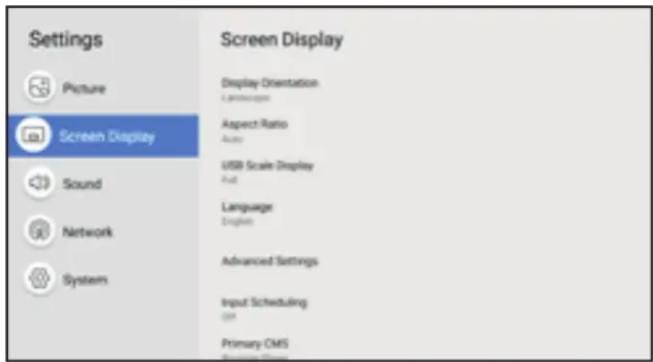

1 Appuyez sur le bouton
2 Appuyez sur le bouton pour selectionner le menu Affichage de I'ecran.
3 Appuyez sur le bouton du OK pour ouvrir les sous-menu.
4 Appuyez sur le bouton pour selectionner un élément dans le sous-menu.
5 Appuyez sur le bouton OK pour acceder au mode de réglage.
| Élément Fonction Opération Plage | |||
| Orientation de l'affichage | Choisissez si l'écran doit être affché en orientation paysage ou portrait. Remarque: Cet élément n'est pas pris en charge si la source est HDMI. | 1 Appuyez sur le bouton ∅√ pour sélectionner le paramètre.2 Appuyez sur le bouton OK pour confirmer. | Paysage Portrait |
| Rapport L/H Sélectionne le rapport L/H de l'image qui convient le mieux à l'environnement de visualisation.Remarque: Cet élément n'est disponible qu'avocé la source HDMI. | 1 Appuyez sur le bouton ∅√ pour sélectionner le paramètre.2 Appuyez sur le bouton OK pour confirmer. | 16:94:3 | Auto |
RéGLAGE DES PARAMÉTRES
| Élément Fonction Opération Plage | |||
| Affichage échelle USB | Sélectionne l'affichage de l'échelle USB qui convient le mieux à l'environnement de visualisation. Remarque: Cet élément n'est disponible qu'avoc la source Signalisation USB. | 1 Appuyez sur le bouton √ pour sélectionner le paramètre. 2 Appuyez sur le bouton OK pour confirmer. | Complète Échelle |
| Langue Sélectionne ne la langue de l'interface. English Deutsch | Украïnhьka Italiano Espanol/ François Pycckn Polski Dutch Magyar nyelv Dansk Čeština Türkç 繁體中文 | ||
| Version HDMI Choisit la version HDMI. | HDMI 1.4 (NSD-3203/ NSD-4303 / NSD-5503 / NSD-6503) HDMI 2.0 (NSD-4303 / NSD-5503 / NSD-6503) | ||
RéGLAGE DES PARAMÉTRES
| Éléments Fonctions Opération Plage | |||
| Paramètres avancés | Configure les paramètres avancés du signal source. | N/A Détection de la sourceSource au démarrage | |
| Détection de la source : Bascule vers une source HDMI active lorsque l'appareil source principal est déconnecté. | 1 Appuyez sur le bouton ∅√ pour sélectionner un élément dans le sous-menu.2 Appuyez sur le bouton OK pour confirmer.3 Appuyez sur le bouton ∅√ pour sélectionner le paramètre.4 Appuyez sur le bouton OK pour confirmer. | DéactivéActivé | |
| Basculement : Passez automatiquement à la source prioritaire lorsque la source HDMI est déetectée sans signal. | DéactivéActivé | ||
| Remarque : Les fonctions de détection de source et de bascurement sont en conflit. Si les utilisateurs activent la détection de source, le bascurement ne fonctionnera pas, et vice versa. | |||
| Source au démarrage : Sélectionne la source du signal lors du redémarrage de l'écran LCD. | 1 Appuyez sur le bouton ∅√ pour sélectionner un élément dans le sous-menu.2 Appuyez sur le bouton OK pour confirmer.3 Appuyez sur le bouton ∅√ pour sélectionner le paramètre.4 Appuyez sur le bouton OK pour confirmer. | CMS principalSignalisation USB NavigateurPartage d'écranHDMI 1HDMI 2HDMI 3Apps | |
RéGLAGE DES PARAMÉTRES
| Élément Fonction Opération Plage | |||
| Programmation de l'entrée | Programme la lecture d'une source de signal spécifique à l'heure indiquée selon vos préférences. | N/A Désactivé | Programmation de l'entrée |
| Input Scheduling | |||
| ScheduL | ScheduL T | ||
| Start time | 00:00 | ||
| End time | 23:59 | ||
| Input source | Primary CMS | ||
| Days of the week | Off | ||
| Liste de programmation:Sélectionne la liste de programmation. | 1 Appuyez sur le bouton ∅√ pour sélectionner un élément dans le sous-menu.2 Appuyez sur le bouton OK pour confirmer.3 Appuyez sur le bouton ∅√ pour sélectionner le paramètre.4 Appuyez sur le bouton OK pour confirmer. | Liste des programmation 1 Lieste des programmation 2 Lieste des programmation 3 Lieste des programmation 4 Lieste des programmation 5 Lieste des programmation 6 Lieste des programmation 7 | |
| Activer : Active ou désactive la programmation.Remarque : Cet élément n'est disponible que si la programmation est active. | 1 Appuyez sur le bouton ∅√ pour sélectionner un élément dans le sous MENU.2 Appuyez sur le bouton OK pour confirmer.3 Appuyez sur le bouton ∅√ pour sélectionner un élément.4 Appuyez sur le bouton OK pour activer ou désactiver la fonction. | Activé Désactivé | |
| Heure de début : Sélectionne l'hour de début de la programmation. | 1 Appuyez sur le bouton ∅√ pour sélectionner un élément dans le sous-menue.2 Appuyez sur le bouton OK pour confirmer.3 Appuyez sur le bouton ∅√ pour sélectionner l'houre.4 Appuyez sur le bouton >5 Appuyez sur le bouton ∧ ou ∅ pour sélectionner les minutes. | 00~23 (heures)00~59 (minutes) | |
| Heure de fin : Sélectionne l'hour de fin de la programmation. | |||
| Source d'entrée : Sélectionne la source d'entrée. | 1 Appuyez sur le bouton ∅√ pour sélectionner un élément dans le sous-menue.2 Appuyez sur le bouton OK pour confirmer.3 Appuyez sur le bouton ∅√ pour sélectionner le paramètre.4 Appuyez sur le bouton OK pour confirmer. | CMS principal Signalisation USB Navigateur HDMI 1 HDMI 2 HDMI 3 | |
RéGLAGE DES PARAMÉTRES
| Élément Fonction Opération Plage | |||
| Programmation de l'entrée | Jours de la semaine : Sélectionne les jours de la semaine où la programmation doit s'activer.Remarque: Si vous réglez les jours de la semaine sur Manuel, cochez la case à côté du/des jours où la programmation est active. | 1 Appuyez sur le bouton ∅√ pour sélectionner un élément dans le sous-menu.2 Appuyez sur le bouton OK pour confirmer.3 Appuyez sur le bouton ∅√ pour sélectionner le paramètre.4 Appuyez sur le bouton OK pour confirmer. | DésactivéTous les jours Lun~Ven Lun~Sam Sam~Dim Manuel |
| Répétition hebdomàtaire: Active ou désactive la répétition hebdomàtaire de la programmation. | 1 Appuyez sur le bouton ∅√ pour sélectionner un élément dans le sous-menue.2 Appuyez sur le bouton OK pour confirmer.3 Appuyez sur le bouton ∅√ pour sélectionner un élément.4 Appuyez sur le bouton OK pour activer ou désactiver la fonction. | ActivéDésactivé | |
| CMS principal Sélectionne le système de gestion de contenu que vous utilisez principalement. La source de CMS principal change en fonction de ce paramètre. | 1 Appuyez sur le bouton ∅√ pour sélectionner le paramètre.2 Appuyez sur le bouton OK pour confirmer. | Lecteur Novisign Autres applications installées | |
5.2.3 Menu Son
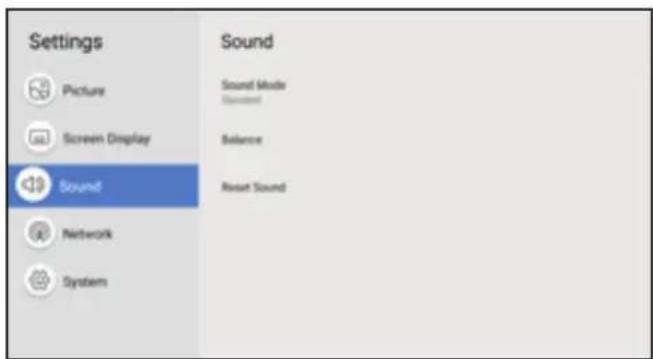
1 Appuyez sur le bouton
2 Appuyez sur le bouton pour selectionner le menu Son.
3 Appuyez sur le bouton du OK pour ouvrir les sous-menue.
4 Appuyez sur le bouton pour selectionner un élément dans le sous-menu.
5 Appuyez sur le bouton OK pour acceder au mode de réglage.
| Élément Fonction Opération Plage | ||
| Menu Audio Sélectionne le mode de son qui convient le mieux à votre environnement audio. | 1 Appuyez sur le bouton ∅√ pour sélectionner le paramètre. | Standard Musique Film Utilisateur |
| 2 Appuyez sur le bouton OK pour confirmer. |
RéGLAGE DES PARAMÉTRES
| Élément Fonction Opération Plage | |||
| Balance Ajuste les niveaux de volume des haut-parleurs pour optimier la balance sonore. | Appuyez sur le bouton « ou » pour ajuster la valeur. | G~0~D | |
| Balance Reset Close | |||
| Réinitialiser : Réinitialise les paramètres de la balance aux valeurs par défaut. | 1 Appuyez sur le bouton ,√< ou >pour sélectionner l'onglet « Réinitialiser ». | N/A | |
| Fermer : Ferme le menu de réglage de la balance. | 2 Appuyez sur le bouton OK pour confirmer. | N/A | |
| Égalisateur Ajuste l'égalisateur pour personnelier le volume et le pitch, et améliorer la richesse de la sortie sonore.Remarque : Cet élément n'est disponible que si le Mode de son est régle sur Personnelisé. | 1 Appuyez sur le bouton √√ pour ajuster la valeur.2 Appuyez sur le bouton √u >pour passer à la fréquence suivante de réglage du son.Remarque : Vous pouvez régler la fréquence du son sur 100Hz, 200Hz, 500Hz, 1kHz et 2kHz. | -10~10 | |
| Réinitialiser : Réinitialise les paramètres de l'égalisateur aux valeurs par défaut. | 1 Appuyez sur le bouton ,√< ou >pour sélectionner l'onglet « Réinitialiser ».2 Appuyez sur le bouton OK pour confirmer. | N/A | |
| Fermer : Ferme le menu de réglage de l'égalisateur. | N/A | ||
| Réinitialiser le son Restaure tous les paramètres de son aux valeurs par défaut. | 1 Appuyez sur le bouton √u > pour sélectionner « Oui » ou « Non » .2 Appuyez sur le bouton OK pour confirmer. | N/A | |
RéGLAGE DES PARAMÉTRES
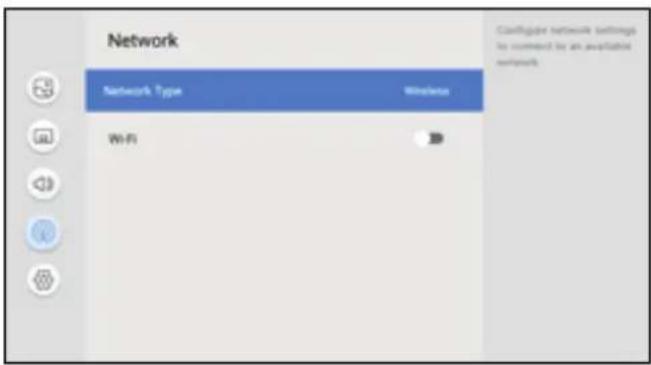
1 Appuyez sur le bouton
2 Appuyez sur le bouton ou pour selectionner le menu Reseau.
3 Appuyez sur le bouton du OK pour ouvrir les sous-menus.
4 Appuyez sur le bouton pour selectionner un élément dans le sous-menu.
5 Appuyez sur le bouton OK pour acceder au mode de réglage.
| Élément Fonction Opération Plage | |||
| Type de réseau C | Configure les paramètres de réseau pour connecter à un réseau disponible. | 1 Appuyez sur le bouton ∅√ pour sélectionner le paramètre. 2 Appuyez sur le bouton OK pour confirmer. | Sans fil Câble LAN |
| Wi-Fi Active la fonction Wi-Fi et configure les paramètres de réseau pour connecter à un réseau Wi-Fi disponible. Remarque: Cet élément n'est disponible que si le Type de réseau est régé sur Sans fil. | 1 Appuyez sur le bouton ∅√ pour sélectionner le réseau Wi-Fi auquel vous VOULEZ le connecter. 2 Appuyez sur le bouton OK. 3 Saisissez le mot de passer (si nécessaire). 4 Appuyez sur le bouton ∅√ pour sélectionner l'onglet « Connecter ». Remarque: Pour déconnecter du réseau Wi-Fi, appuyez sur le bouton ∧ ou ∅ pour sélectionner le réseau Wi-Fi, puis appuyez sur le bouton OK. Appuyez à nouveau sur le bouton ∧ ou pour sélectionner Oublier le réseau. Appuyez sur le bouton ∧ ou pour sélectionner l'onglet « OK » puis appuyez sur le bouton OK pour confirmer. | N/A | |
| Network Network Type Windows | |||
RéGLAGE DES PARAMÉTRES
| Élément Fonction Opération Plage | |||
| Connecté/ Non connecté | Affiche l'état de la connexion LAN.Remarque :· Cet élément n'est disponible que si le Type de réseau est régé sur Câble LAN.· Si le cable RJ45 est connecté à l'écran LCD et que les paramètres IP sont configurés correctement, alors cet élément peut être dans l'état « Non connecté » car Verrouillage LAN est activé dans le menu Système > Sécurité. Désactive le Verrouillage LAN. | N/A N/A | |
| Paramètres IP Con | Con figure les paramètres de connexion LAN. | 1 Appuyez sur le bouton ∅ √ pour sélectionner le paramètre.2 Appuyez sur le bouton OK. | N/A |
| Paramètre IP : Sélectionne le type de réseau. | 1 Appuyez sur le bouton ∅ √ pour sélectionner le paramètre.2 Appuyez sur le bouton OK. | DHCP Statique | |
| Adresse IP : Définit l'adresse IP. | 1 Entrez le premier segment de l'adresse.2 Appuyez sur le bouton ∅ . 〉3 Entrez le segment suivant de l'adresse.4 Répétez les étapes 2~3 jusqu'à ce que les quatre segments de l'adresse ont été entré.5 Appuyez sur le bouton ∅ > pour sélectionner l'onglet « OK ».6 Appuyez sur le bouton OK pour confirmer. | 0~255 | |
RéGLAGE DES PARAMÉTRES
| Éléments Fonction Opération Plage | ||||
| Paramètres IP Passerelle : Définit l'adresse de la passerelle. | 1 Entrez le premier segment de l'adresse.2 Appuyez sur le bouton «u »3 Entrez le segment suivant de l'adresse.4 Répêze les étapes 2~3 jusqu'à ce que les quatre segments de l'adresse ont été entré.5 Appuyez sur le bouton «u » pour sélectionner l'onglet « OK »6 Appuyez sur le bouton OK pour confirmer. | 0~255 | ||
| Masque de sous-résseau : Définit le masque de sous-résseau. | 1 Entrez le premier segment de l'adresse.2 Appuyez sur le bouton «u »3 Entrez le segment suivant de l'adresse.4 Répêze les étapes 2~3 jusqu'à ce que les quatre segments de l'adresse ont été entré.5 Appuyez sur le bouton «u » pour sélectionner l'onglet « OK »6 Appuyez sur le bouton OK pour confIRRer. | |||
| DNS 1/DNS 2 : Définit l'adresse DNS 1 & DNS 2. | 1 Entrez le premier segment de l'adresse.2 Appuyez sur le bouton «u »3 Entrez le segment suivant de l'adresse.4 Répêze les étapes 2~3 jusqu'à ce que les quatre segments de l'adresse ont été entré.5 Appuyez sur le bouton «u » pour sélectionner l'onglet « OK »6 Appuyez sur le bouton OK pour confirmer. | |||
| OK/Annuler : Confirme ou annule les paramètres IP respectivement. | 1 Appuyez sur le bouton «u » pour sélectionner l'onglet « OK » ou « Annuler »2 Appuyez sur le bouton OK pour confirmer. | N/A | ||
RéGLAGE DES PARAMÉTRES
5.2.5 Menu Systeme
1 Appuyez sur le bouton
2 Appuyez sur le bouton pour selectionner le menu Systeme.
3 Appuyez sur le bouton du OK pour ouvrir le sous-menu.
4 Appuyez sur le bouton pour selectionner un élément dans le sous-menu.
5 Appuyez sur le bouton OK pour acceder au mode de réglage.
| Élément Fonction Opération Plage | ||
| Information Affiche les informations de cet écran LCD :Version du logicielNom de l'appareilNom du modeleID moniteurAdresse MAC filaireAdresse IP filaireAdresse MAC sans filAdresse IP sans filRAM DDRFlash ROMStockage interne Espace libreTemps de fonctionnement de l'appareil | N/A N/A | |
| Nom de l'appareil : Sélectionne le nom de l'écran LCD. | 1 Appuyez sur le bouton ∅√ pour sélectionner un élément dans le sous-menu.2 Appuyez sur le bouton OK.3 Appuyez sur le bouton ∅√ pour sélectionner le paramètre.4 Appuyez sur le bouton OK pour confirmer.Remarque : Si vous sélectionnez l'options Entrée utiliser, entrez de l'écran LCD et appuyez sur le bouton (ou) pour sélectionner l'onglet « OK » ou « Annuler » pour enregistrer ou annuler le réglage respectivement. Puis appuyez sur le bouton OK pour confirmer. | |
RéGLAGE DES PARAMÉTRES
| Éléments Fonctions Opération Plage | |||
| Information ID du | moniteur: Définit l'ID de l'écran LCD en cas d'utilisation de plusieurs écans. | 1 Entrez l'ID du monitér.2 Appuyez sur le bouton √3 Appuyez sur le bouton (du) pour sélectionner l'onglet « OK » ou « Annuler ».4 Appuyez sur le bouton OK pour confirmer. | 0~255 |
| Commencer l'installation | Initialise tous les éléments du menu Paramètres. Suivez les instructions à l'écran pour terminer la configuration initiale. | Entrez le numéro d'identification personnel (PIN). | N/A |
| Date et heures Confignées | Date & heures automatique: Définit si la date et l'heure doivent être déterminées automatiquement. | N/A N/A | |
| 1 Appuyez sur le bouton √ pour sélectionner un élément dans le sous-menue.2 Appuyez sur le bouton OK.3 Appuyez sur le bouton √ pour sélectionner un élément.4 Appuyez sur le bouton OK pour confirmer. | Activé Désactivé | ||
| Date: Définit la date.Remarque: Cet élément n'est disponible que lorsque l'options Date et heures automatique est régée sur Désactivé. | 1 Appuyez sur le bouton √ pour sélectionner un élément dans le sous-menue.2 Appuyez sur le bouton OK.3 Appuyez sur le bouton √ pour sélectionner le jour.4 Appuyez sur le bouton >5 Répétez les étapes 3~4 pour sélectionner le mois et l'année.6 Appuyez sur le bouton OK pour confirmer. | 1~31 (jour)1~12 (mois)20XX (année) | |
| Heure: Définit l'hour.Remarque: Cet élément n'est disponible que lorsque l'options Date et heures automatique est régée sur Désactivé. | 1 Appuyez sur le bouton √ pour sélectionner un élément dans le sous-menue.2 Appuyez sur le bouton OK.3 Appuyez sur le bouton √ pour sélectionner l'heure.4 Appuyez sur le bouton >5 Répétez les étapes 3~4 pour sélectionner les minutes.6 Appuyez sur le bouton OK pour confirmer. | 01~12 (heure)00~59 (minute)AM/PM | |
RéGLAGE DES PARAMÉTRES
| Éléments Fonctions Opération Plage | |||
| Paramètres NTP | Configure l'URL du serveur et le fuseau hora pour l'utiliser comme source pour obtenir l'heure du réseau. | N/A N/A | |
| Protocole de temps réseau: Active ou déactivé l'utilisation du serveur de temps en ligne. | 1 Appuyez sur le bouton √ pour sélectionner un élément dans le sous-menu.2 Appuyez sur le bouton OK.3 Appuyez sur le bouton √ pour sélectionner un élément.4 Appuyez sur le bouton OK pour confirmer. | Utiliser Ne pas utiliser | |
| URL du serveur: Entrez l'adresse URL du serveur NTP.Remarque: Cet élément n'est disponible que si Protocole de temps réseau est régle sur Utiliser. | 1 Appuyez sur le bouton √ pour sélectionner un élément dans le sous-menu.2 Appuyez sur le bouton OK.3 Entrez l'URL.4 Appuyez sur le bouton √5 Appuyez sur le bouton √> pour sélectionner l'onglet « OK » ou « Annuler »6 Appuyez sur le bouton OK pour confirmer. | 0~255 (symboles) | |
| Fuseau horsair: Sélectionne le fuseau horsair. | 1 Appuyez sur le bouton √ pour sélectionner un élément dans le sous-menu.2 Appuyez sur le bouton OK.3 Appuyez sur le bouton √> pour sélectionner un élément.4 Appuyez sur le bouton OK pour confirmer. | Midway GMT-11:00~TongatapuGMT+13:00 | |
| Utiliser le format 24 heures: Définit le format de l'heure. | 1 Appuyez sur le bouton √ pour sélectionner un élément dans le sous-menue.2 Appuyez sur le bouton OK pour activer ou déactiver la fonction. | Activé Désactivé | |
| OK/Annuler: Confirme ou annule les paramètres NTP respectivement. | 1 Appuyez sur le bouton pour sélectionner un élément dans le sous-menue.1 Appuyez sur le bouton √> pour sélectionner l'onglet « Enregistrer » ou « Annuler »2 Appuyez sur le bouton OK pour confirmer. | N/A | |
| Gestion de l'alimentation | Configure les paramètres d'alimentation de l'écran LCD. | N/A N/A | |
RéGLAGE DES PARAMÉTRES
| Éléments Fonction Opération Plage | |||
| Gestion de l'alimentation | Activier le mode d'économie d'énergie : Le système active le mode d'économie d'énergie lorsqu'aucun signal n'est détecté après un certain délié. | 1 Appuyez sur le bouton ∅ √ pour sélectionner un élément dans le sous-menue.2 Appuyez sur le bouton OK.3 Appuyez sur le bouton ∅ √ pour sélectionner le paramètre.4 Appuyez sur le bouton OK pour confirmer. | Désactivé 10 minutes 15 minutes 30 minutes 45 minutes 60 minutes |
| Économie d'énergie par : Économise de l'énergie lorsqu'il n'y a aucun signal. Le système passée en mode veille/sommeil. | 1 Appuyez sur le bouton ∅ √ pour sélectionner un élément dans le sous-menue.2 Appuyez sur le bouton OK.3 Appuyez sur le bouton ∅ √ pour sélectionner le paramètre.4 Appuyez sur le bouton OK pour confirmer. | Veille Sommeil | |
| Minuterie de marche/arrêt : Configure l'écran LCD pour qu'il s'allume ou s'éteigne à une heures fixe.a) Activez ou désactivez la minuterie de marche/arrêtb) Réglez la minuterie de marche.c) Réglez la minuterie d'arrêt. | 1 Appuyez sur le bouton ∅ √ pour sélectionner un élément dans le sous-menue.2 Appuyez sur le bouton OK.3 Appuyez sur le bouton ∅ √ pour sélectionner des éléments dans le sous-menue.4 Appuyez sur le bouton OK. | N/A | |
| - Mode Minuterie de marche/ arrêt : Sélectionne le mode de la minuterie de marche/arrêt.- Désactivé : La minuterie est désactivée.- Standard : Suit la minuterie de marche/arrêt définié dans le menu Paramètres.- Durée de lecture : Suit la minuterie de marche/arrêt définié dans le menu Signalisation USB. | 1 Appuyez sur le bouton ∅ √ pour sélectionner le paramètre.2 Appuyez sur le bouton OK pour confirmer. | Désactivé Standard Durée de lecture | |
| - Minuteur de marche : Configure l'écran LCD pour qu'il s'allume à une heures fixe. Sélectionnez ensuite le jour et l'heure. | 1 Appuyez sur le bouton ∅ √ pour sélectionner un élément dans le sous-menue.2 Appuyez sur le bouton OK.Sélectionnez ensuite le jour et l'heure lorsque l'écran LCD doit s'allumer. | Désactivé Activé | |
| - Minuterie d'arrêt : Configure l'écran LCD pour qu'il s'éteigne à une heures fixe. Sélectionnez ensuite le jour et l'heure. | 1 Appuyez sur le bouton ∅ √ pour sélectionner un élément dans le sous-menue.2 Appuyez sur le bouton OK.Sélectionnez ensuite le jour et l'heure lorsque l'écran LCD doit s'éteindre. | Désactivé Activé | |
| Contrôle de l'alimentation : Confluge divers paramètres de l'alimentation. | N/A N/A | ||
RéGLAGE DES PARAMÉTRES
| Élément Fonction Opération Plage | |||
| Gestion de l'alimentation | - Mise sous tension auto : Allume automatiquement l'écran LCD lorsqu'il est connecté à la source d'alimentation. | 1 Appuyez sur le bouton ∅ √ pour sélectionner un élément dans le sous-menue.2 Appuyez sur le bouton OK pour activer ou désactiver la fonction. | ActivéDésactivé |
| - Réveil HDMI : Allume ou réveille l'écran LCD de l'état de veille ou de sommeil lorsqu'un signal HDMI est détecté. | 1 Appuyez sur le bouton ∅ √ pour sélectionner un élément dans le sous-menue.2 Appuyez sur le bouton OK pour activer ou désactiver la fonction. | ActivéDésactivé | |
| - Réveil via LAN : Allume ou réveille l'écran LCD de l'état de veille ou de sommeil avec un message réseau. | 1 Appuyez sur le bouton ∅ √ pour sélectionner un élément dans le sous-menue.2 Appuyez sur le bouton OK pour activer ou désactiver la fonction. | ActivéDésactivé | |
| - Bouton d'alimentation :Configure le fonctionnement du bouton d'alimentation de l'écran LCD et de la télécommande. | 1 Appuyez sur le bouton ∅ √ pour sélectionner le paramètre.2 Appuyez sur le bouton OK pour confirmer. | Marche uniquementMarche et Veille Sommeil | |
| Anti-Brûlure | Sélectionnez l'intervalle de temps en secondes pour que la taille de l'écran LCD s'agrandisse légèrement et change la position des pixels dans 4 directions (haut, bas, gauche et droite). | N/A N/A | |
| Message : Rappelle sur le processus Anti-Burn-in™. | 1 Appuyez sur le bouton ∅ √ pour sélectionner un élément dans le sous-menue.2 Appuyez sur le bouton OK pour activer ou désactiver la fonction. | ActivéDésactivé | |
| Minuterie : Sélectionne l'intervalle (en heures) d'activation de la fonction. | 1 Appuyez sur le bouton ∅ √ pour sélectionner un élément dans le sous-menue.2 Appuyez sur le bouton OK.3 Appuyez sur le bouton ∅ √ pour sélectionner le paramètre.4 Appuyez sur le bouton OK pour confirmer. | 1 heures2 heures3 heures7 heures | |
| Sécurité Configure les paramètres de sécurité de l'écran LCD. | Entrez le code PIN. N/A | ||
RéGLAGE DES PARAMÉTRES
| Élément Fonction Opération Plage | |||
| Sécurité Modifier | le mot de passer : ModifieVote code PIN à 6 chiffres. | 1 Appuyez sur le bouton ∩ √pour sélectionner un élément dans le sous-menu.2 Appuyez sur le bouton OK.3 Entrez un nouveau code PIN.4 Appuyez sur le bouton √4Entrez à nouveau le nouveau code PIN. | N/A |
| Change PasswordEnter a new PIN.○○○○○○Enter the PIN again.○○○○○○Cancel | |||
| Verrouillage complet de la télécommande : Active ou désactive le fonctionnement de l'écran LCD avec la télécommande. | 1 Appuyez sur le bouton ∩ √pour sélectionner un élément dans le sous-menu.2 Appuyez sur le bouton OK pour activer ou désactiver la fonction. | ActivéDésactivé | |
| Verrouillage de la télécommande (sauf le bouton d'alimentation) :Active ou désactive le fonctionnement de l'écran LCD avec la télécommande. Si la fonction est activée, tous les boutons de la télécommande sont désactivées sauf le bouton d'alimentation. | 1 Appuyez sur le bouton ∩ √pour sélectionner un élément dans le sous-menu.2 Appuyez sur le bouton OK pour activer ou désactiver la fonction. | ActivéDésactivé | |
| Verrouillage des boutons du moniteur : Active ou désactive le fonctionnement du bouton d'alimentation de l'écran LCD. | 1 Appuyez sur le bouton ∩ √pour sélectionner un élément dans le sous-menu.2 Appuyez sur le bouton OK pour activer ou désactiver la fonction. | ActivéDésactivé | |
| Verrouillage de la lecture auto USB : Active ou désactive la lecture du contenu du stockage USB branché sur l'écran LCD. | 1 Appuyez sur le bouton ∩ √pour sélectionner un élément dans le sous-menue.2 Appuyez sur le bouton OK pour activer ou désactiver la fonction. | ActivéDésactivé | |
| Verrouillage USB : Active ou désactive l'affichage du contenu du stockage USB branché sur l'écran LCD. | 1 Appuyez sur le bouton ∩ √pour sélectionner un élément dans le sous-menue.2 Appuyez sur le bouton OK pour activer ou désactiver la fonction. | ActivéDésactivé | |
| Verrouillage HDMI : Active ou désactive le partage d'écran pour les sources HDMI. | 1 Appuyez sur le bouton ∩ √pour sélectionner un élément dans le sous-menue.2 Appuyez sur le bouton OK pour activer ou désactiver la fonction. | ActivéDésactivé | |
RéGLAGE DES PARAMÉTRES
| Éléments Fonctions Opération Plage | |||
| Sécurité Verrouillage LAN: Active ou déselective la connexions LAN. | 1 Appuyez sur le bouton √ pour sélectionner un élément dans le sous-menue.2 Appuyez sur le bouton OK pour activer ou déselectiver la fonction. | Activé Désactivé | |
| Verrouillage des commandes externes: Active ou déselective le contrôle à distance de l'écran LCD via une connexion RS232. | 1 Appuyez sur le bouton √ pour sélectionner un élément dans le sous-menue.2 Appuyez sur le bouton OK pour activer ou déselectiver la fonction. | Activé Désactivé | |
| Verrouillage de restriction d'installation d'apps: Active ou déselective l'installation d'applications torsées. | 1 Appuyez sur le bouton √ pour sélectionner un élément dans le sous-menue.2 Appuyez sur le bouton OK pour activer ou déselectiver la fonction. | Activé Désactivé | |
| Paramètres de connexion PC | Sélectionne le type de cable utilisé pour connecter l'écran LCD à l'ordinateur. | N/A N/A | |
| Câble de connexion PC: Sélectionne le cable de connexion PC. | 1 Appuyez sur le bouton √ pour sélectionner un élément dans le sous-menue.2 Appuyez sur le bouton OK.3 Appuyez sur le bouton √ pour sélectionner le paramètre.4 Appuyez sur le bouton OK pour confirmer. | Câble RS232C Réseau | |
| Port: Sélectionne le numéro du port de contrôle.Remarque: Cét élément n'est disponible que si Câble de connexion PC est régèle sur Réseau. | 1 Appuyez sur le bouton √ pour sélectionner un élément dans le sous-menue.2 Appuyez sur le bouton OK.3 Entrez le numéro de port du réseau.4 Appuyez sur le bouton pour sélectionner l'onglet « Terminé ».5 Appuyez sur le bouton OK pour confirmer. | N/A | |
| Application Active | la visualisation du stockage de toutes les applications installées sur l'écran LCD. | N/A N/A | |
RéGLAGE DES PARAMÉTRES
| Élément Fonction Opération Plage | |||
| Logo personnelisé & video | Remplace l'image du logo et l'animation de démarrage de l'écran LCD. Les modifications prendront effet après le redémarrage de l'écran.Remarque :• Enregistre l'image du logo et l'animation de démarrage dans le répertoire racine du stockage USB. Connectez ensuite le stockage USB à l'écran LCD.L' image du logo et l'animation de démarrage doivent répondre aux exigences suivantes :- Le fichier du logo doit être 1080P, BMP, RGB_565, ou RGB_888, et le nom du fichier doit être « BootImage.bmp » (sans les guillemets).- L'animation de démarrage doit être enregistrée au format 1080P, MP4 et le nom du fichier doit être « BootVideo.mp4 » (sans les guillemets). | N/A N/A | |
| Mise à jour du système | Met à jour le firmware de l'écran LCD. Cliquez pour vérifier s'il y a une nouvelle version pourmettre à jour le système. | N/A N/A | |
| Réinitialiser le système | Efface toutes les données du stockage interne de l'écran LCD, y compris le système, les données des applications, les paramètres, etc. | 1 Entrez le code PIN.2 Appuyez sur le bouton > pour sélectionner l'onglet « Réinitialiser » ou « Annuler ».3 Appuyez sur le bouton OK pour confirmer.2 Appuyez sur le bouton > pour sélectionner l'onglet « Effacer tout » ou « Annuler ».3 Appuyez sur le bouton OK pour confirmer. | N/A |
| System ResetThis will erase all data from your device's internal storage, including: system, app data and settings, etc.Reset Cancel | |||
CHAPITRE 6: ANNEXE
6.1 Messages d'advertisement
| Messages d'advertisement Cause Solution | ||
| L'écran LCD n'arrive pas à détecter le signal de la source d'entrée. | • Vérifiez si la source d'entrée est ALLUMÉ. • Vérifiez si le cable du signal est correctement branché. • Vérifiez si les broches de la fiche du cable sont tordues ou endommagées. | |
| Ce message d'advertissement ne s'affiche que lorsque la fonction du menu Paramètres est modifiée pour la première fois. | Appuyez sur le bouton OK (l'onglet « ACCEPTER » est sélectionné par défaut) pour confirmer la modification des paramètres, ou désissez l'onglet « ANNULER » et appuyez sur le bouton OK pour annuler la modification des paramètres. Remarque: L'opération peut varier selon les modèles de produit. | |
6.2 Formats multimédia pris en charge
Format video
| Contenant | Extension de fichier | Codec |
| AVI *.avi H.264BP | ||
| H.264MP | ||
| H.264HP | ||
| MPEG4 SP | ||
| MPEG | ||
| Motion JPEG | ||
| VC-1 | ||
| WMV9 | ||
| RV40(Real Player 9) | ||
| H264 | ||
| MKV *.mkv H.264BP | ||
| H.264MP | ||
| H.264HP | ||
| Windows Media Video 9 | ||
| VC-1 | ||
| VP8 | ||
| MPEG2 | ||
| MVB rmvb RealVideo 4 |
ANNEXE
| Contenant | Extension de fichier | Codec |
| ASF *.asf Windows Media Video V7 | ||
| Windows Media Video V8 | ||
| Windows Media Video V9 | ||
| VC-1 | ||
| WMV *.wmv Windows Media Video V7 | ||
| Windows Media Video V8 | ||
| Windows Media Video V9 | ||
| VC-1 MP@LL | ||
| VC-1 MP@ML | ||
| WVC1 | ||
| H.264 | ||
| MP4 *.mp4 H.264BP | ||
| H.264MP | ||
| H.264HP | ||
| MPEG4 SP | ||
| MPEG4 ASP | ||
| MPEG2 MP@HL | ||
| XviD | ||
| H.265 | ||
| H.263 | ||
| MOV *.mov H.264BP | ||
| H.264MP | ||
| H.264HP | ||
| M4V *.m4v H.264BP | ||
| H.264MP | ||
| H.264HP | ||
| M2V .m2v MPEG2 |
Format audio
| Contenant | Extension de fichier | Codec |
| 3gp *.3gp H.264BP | ||
| H.264MP | ||
| H.264HP | ||
| MPEG4 SP | ||
| MPEG4 ASP | ||
| H.263 | ||
| AVC | ||
| MPEG-4 Visual | ||
| PS *.mpg | *.mpeg *.dat *.vob | MPEG1 |
| MPEG2 MP@ML | ||
| MPEG2 HP@HL | ||
| TS *.ts | *.tp *.trp *.m2ts *.mpg | H.264BP |
| H.264MP | ||
| AVS | ||
| H.265 |
ANNEXE
| Contenant | Extension de fichier | Codec |
| RM *.rm | *.rmvb | Legacy (rv 10, rv 13) |
| RV G2 (rv20) | ||
| RV 8 (rv30) | ||
| RV 9 (rv40) | ||
| H.264 | ||
| Divers *.webm | *.m2v | webm |
| *.swf | m2v | |
| *.mxf | swf | |
| AVC(H.264) *.avi AVC | ||
| HDR *.ts HEVC | ||
| TS *.ts HEVC | ||
| MPEG2 AVC | ||
| TS *.ts MPEG2 MP | ||
| PS *.mpg MPEG2 MP | ||
| MKV *.mkv H264 MP | ||
| AVI *.avi MPEG4 ASP | ||
| WMV *.wmv VC-1 | ||
| MKV *.mkv H264 HP | ||
| AVI *.avi XVID | ||
| TS *.ts H264 HP | ||
| AVI *.avi H264 HP | ||
| TS *.ts H264 HP | ||
| MP4 *.mp4 H264 HP | ||
| H264 BP | ||
| H264 | ||
| *.mov H264 HP | ||
| MP2 *.mpeg | MPEG2 MP@HL | |
| TS *.mpg MPEG2 MP@HL | ||
| TS *.mpg H254 HP@L3.0 | ||
| MP4 *.mp4 H264 HP@L4.1 | ||
Image Format
| Format | File Extension |
| PICTURE | JPG |
| PNG | |
| GIF |
Remarque :
Le son ou la video ne peut ne pas fonctionner si le contenu dispose d'un taux de bits ou d'images supérieur à la limite de trames/sec indiquée dans le tableau ci-dessus.
Le contenu video aVEC un taux de bits ou d'images supieur au taux specifie dans le tableau ci-dessus peut causer une lecture saccadée.
6.3 Timings pris en charge
NSD-3203
| Synchro PC | ||||||||
| Timing fh (kHz) fv (Hz) | Horloge de point (MHz) | HDMI1 | HDMI2 | HDMI3 | ||||
| VESA | VGA 640 x 480 31,50 59,94 25,17 O O | |||||||
| SVGA 800 x 600 37,90 60,31 40,00 O O | ||||||||
| XGA 1024 x 768 48,40 60,00 65,00 O O | ||||||||
| QXGA 1280 x 960 64,00 60,00 108,00 O O O | ||||||||
| SXGA 1280 x 1024 64,00 60,02 108,00 O O O | ||||||||
| CVT 1440 x 900 55,90 60,00 106,50 O O O | ||||||||
| UXGA 1680 x 1050 65,30 59,95 146,25 O O O | ||||||||
| FHD 1920 x 1080 67,50 60,00 148,50 O O O | ||||||||
| SD | 480i | 60Hz | 15,73 59,94 27,00 O O | |||||
| 576i | 50Hz | 15,62 50,00 13,50 O O | ||||||
| 480P | 60Hz | 31,46 59,94 27,00 O O | ||||||
| 576P | 50Hz | 31,25 50,00 27,00 O O | ||||||
| HD | 720P | 24Hz | 18,00 24,00 59,40 O O | |||||
| 30Hz | 22,50 30,00 74,25 O O | |||||||
| 50Hz | 37,50 50,00 27,00 O O | |||||||
| 60Hz | 45,00 60,00 74,25 O O | |||||||
| 1080i | 50Hz | 28,12 50,00 74,25 O O | ||||||
| 60Hz | 33,71 60,00 74,25 O O | |||||||
| 1080p | 24Hz | 26,28 24,00 74,25 O O | ||||||
| 30Hz | 33,75 30,00 74,25 O O | |||||||
| 50Hz | 56,25 50,00 148,50 O O | |||||||
| 60Hz | 67,50 60,00 148,50 O O | |||||||
NSD-4303
| Synchro PC | ||||||||
| Timing fh (kHz) fv (Hz) | Horloge de point (MHz) | HDMI1 | HMI2 | HDMI3 | ||||
| VESA | VGA 640 | x 480 31,50 59 | 94 25,17 O O | |||||
| SVGA 800 | x 600 37,90 60 | 0,31 40,00 O | ||||||
| XGA 1024 | x 768 48,40 60 | 0,00 65,00 O | ||||||
| QXGA 12 | 80 x 960 64,00 | 60,00 108,00 | ||||||
| SXGA 128 | x 1024 64,00 | 60,02 108,00 | ||||||
| CVT 144 | x 900 55,90 60 | 0,00 106,50 | ||||||
| UXGA 16 | 80 x 1050 65,30 | 59,95 146,25 | ||||||
| FHD 1920 | x 1080 67,50 | 60,00 148,50 | ||||||
| UHD | 3840 x 2160 | 135,00 60 | ||||||
| SD | 480i | 60Hz | 15,73 59,94 27,00 O O | |||||
| 576i | 50Hz | 15,62 50,00 13,50 O O | ||||||
| 480P | 60Hz | 31,46 59,94 27,00 O O | ||||||
| 576P | 50Hz | 31,25 50,00 27,00 O O | ||||||
| HD | 720P | 24Hz | 18,00 24,00 59,40 O O | |||||
| 30Hz | 22,50 30,00 74,25 O O | |||||||
| 50Hz | 37,50 50,00 27,00 O O | |||||||
| 60Hz | 45,00 60,00 74,25 O O | |||||||
| 1080i | 50Hz | 28,12 50,00 74,25 O O | ||||||
| 60Hz | 33,71 60,00 74,25 O O | |||||||
| 1080p | 24Hz | 26,28 24,00 74,25 O O | ||||||
| 30Hz | 33,75 30,00 74,25 O O | |||||||
| 50Hz | 56,25 50,00 148,50 O O | |||||||
| 60Hz | 67,50 60,00 148,50 O O | |||||||
| UHD 21 | 60p | 30Hz | 33,75 30,00 74,25 O O | |||||
| 60Hz | 135,00 60,00 594,00 O | |||||||
NSD-5503 & NSD-6503
| Synchro PC | |||||||
| Timing fh (kHz) fv (Hz) | Horloge de point (MHz) | HDMI1 | HMI2 | HDMI3 | |||
| VESA | VGA 640 x 480 31,50 59,94 25,17 O O O | ||||||
| SVGA 800 x 600 37,90 60,31 40,00 O O O | |||||||
| XGA 1024 x 768 48,40 60,00 65,00 O O O | |||||||
| QXGA 1280 x 960 64,00 60,00 108,00 O O O | |||||||
| SXGA 1280 x 1024 64,00 60,02 108,00 O O O | |||||||
| CVT 1440 x 900 55,90 60,00 106,50 O O O | |||||||
| UXGA 1680 x 1050 65,30 59,95 146,25 O O O | |||||||
| FHD 1920 x 1080 67,50 60,00 148,50 O O O | |||||||
| UHD 3840 x 2160 135,00 60,00 594,00 O O O | |||||||
| SD | 480i 60Hz 15,73 59,94 27,00 O O O | ||||||
| 576i 50Hz 15,62 50,00 13,50 O O O | |||||||
| 480P 60Hz 31,46 59,94 27,00 O O O | |||||||
| 576P 50Hz 31,25 50,00 27,00 O O O | |||||||
| HD | 720P 24Hz 18,00 24,00 59,40 O O O | ||||||
| 30Hz 22,50 30,00 74,25 O O O | |||||||
| 50Hz 37,50 50,00 27,00 O O O | |||||||
| 60Hz 45,00 60,00 74,25 O O O | |||||||
| 1080i 50Hz 28,12 50,00 74,25 O O O | |||||||
| 60Hz 33,71 60,00 74,25 O O O | |||||||
| 1080p 24Hz 26,28 24,00 74,25 O O O | |||||||
| 30Hz 33,75 30,00 74,25 O O O | |||||||
| 50Hz 56,25 50,00 148,50 O O O | |||||||
| 60Hz 67,50 60,00 148,50 O O O | |||||||
| UHD 2160p | 30Hz 67,50 30,00 297,00 O O O | ||||||
| 60Hz 135,00 60,00 594,00 O O O | |||||||
Directives generales :
NSD-4303/5503/6503 prend en charge 4K. La qualite du texte du PC est optimale en mode 4K (3840x2160, 60 Hz).
Pour NSD-3203, la qualite du texte du PC est optimale en mode HD 1080 (1920 x 1080, 60 Hz).
L'ecran de votre moniteur de PC peut etre different selon le fabricant (et sua version de Windows).
- Vérifiez le manuel d'instructions du PC pour plus d'informations sur la connexion de votre PC à un monitér.
- Lorsque les signaux synchrones horizontally semblant réguliers en mode RVB, vérifie le mode veille du PC ou les branchements des cables.
- Le tableau d'affichage des réglages est conforme aux normes IBM/VESA, et est basé sur l'entrée analogue.
- La(Meilleure synchronisation pour la fréquence vertical de chaque mode est 60Hz
6.4 Dépannage
| Problème Cause possible Résolution | ||
| Aucune image affichée • Le cordon | d'alimentation a été débranché.L'entrée sélectionnée n'est pas connectée.Le moniteur est en mode Veille. | 1 Branchez le cordon d'alimentation.2 Connectez le type de la source sélectionnée au moniteur. |
| Interférences affichées sur le moniteur ou interférences sonores | Causées par des apparciels électriques à proximité ou des lampes fluorescentes. | Déplacez l'écran à un autre endroit pour voir si l'intérêtance diminue ou connectez l'écran à une autre prise de courant. |
| Couleur anormale Le cable de signal | al n'est pas correctement branché. | Assurez-vous que le cable de signal est bien branché sur le moniteur. |
| L'image est déformée, avec des motifs anormaux | • Le cable de signal n'est pas correctement branché. • Le signal d'entrée n'est pas pris en charge par le moniteur. | • Vérifiez si le cable de signal est correctement branché. • Vérifiez la source de signal videoe pour vous assurer qu'elle est compatible avec le moniteur. Vérifiez ses spécifications avec la section des specifications du moniteur. |
| L'image ne remplit pas l'écran entier | Le format de l'image n'est pas définircorrectement. | Ouvrez le menu Paramètres > Affichage de l'écran > Rapport d'aspect et essayez les différents formats. Voir page 47. |
| Il y a du son mais pas d'image Câble | le de la source de signal mal connecté. | Assurez-vous que les entrées videoe et audio sont toutes connectées. |
| Il y a une image mais pas de son • | Câble de la source de signal mal connecté. • Le volume est réglé au minimum. • La fonction MUET a été activée. • Aucun haut-parleur externe connecté. | • Assurez-vous que les entrées videoe et audio sont correctement connectées. • Appuyez sur le bouton pâtur entendre le son. • Désactiver l'écran LCD en appuyant sur le bouton de la télécommande. • Branchez les haut-parleurs externes et réglez le volume à un niveau approprié. |
| Certain éléments de l'image ne s'allument pas | Certain pixels de l'écran peuvent ne pas s'allumer. | Cet écran est fabriqué en utilisant une technologie haute précision très avancée : cependant, parfoids, certains pixels de l'écran peuvent ne pas s'allumer correctement. Cela est normal. |
| Des traces d'images restent visibles sur l'écran même lorsque le moniteur est étéeint.(Examples d'images statiques: les logos, les jeans videoe, les images d'ordinateur, et les images affichées en mode 4:3 normal) | Une image statique a été affichée pendant des périodes de temps prolongées. | Ne pas afficher des images statiquespendant des périodes de temps prolongées, car cela peut causeer une image rémanente restant visible sur l'écran. Activez la fonction dans le menu Paramètres > Système > Anti-brûlure. Voir la page 60. |
ANNEXE
6.5 Transport de l'écran LCD
Pour transporter l'écran LCD, pour le faire réparer ou le déplacer par exemple, remettez-le dans sa boîte originale.
Pour le NSD-3203 & NSD-4303
1 Soulevez I'ecran LCD (a) avec deux personnes.

Avertissement :
N'appuyez pas trop fort sur l'écran LCD ou le bord du cadre, car cela peut causeur un dysfonctionnement de I'appareil.
2 Placez l'écran LCD (b) à l'intérieur du coussin en mousse inférieur.
3 Placez le morceau de mousse de protection supérieur (c) sur I'ecran LCD.
4 Placez les accessoires dans le compartment prévu à cet effet (si nécessaire).
5 Fermez et scotchez la boite (d).
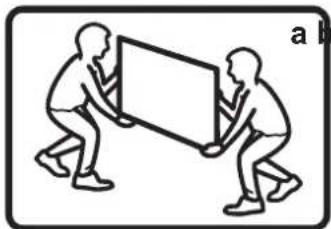
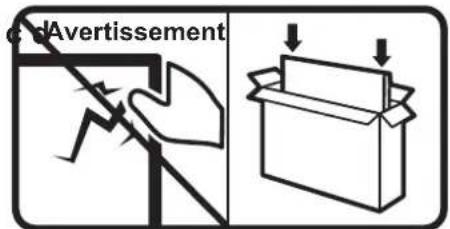
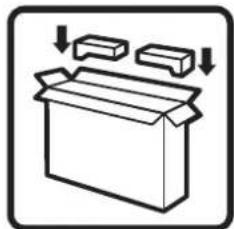

Pour le NSD-5503 & NSD-6503
1 Soulevez I'ecran LCD (a) avec deux personnes.

Avertissement :
N'appuyez pas trop fort sur l'écran LCD ou le bord du cadre, car cela peut causeur un dysfonctionnement de I'appareil.
2 Placez I'ecran LCD a l'intérieur du morceau de mousse inférieur dans la boite inférieure.
3 Placez la boite supérieure (b) sur I'ecran LCD.
4 Placez le morceau de mousse de protection supérieur (c) sur l'écran LCD.
5 Placez les accessoires dans le compartmentement prevu a cet effet (si nécessaire).
6 Fermez et scotchez la boite (d).
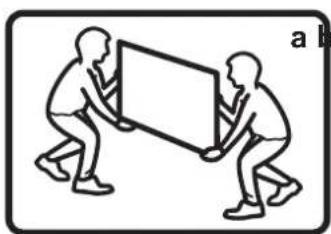
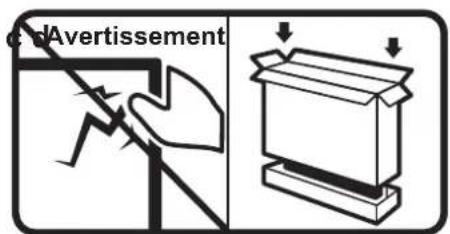
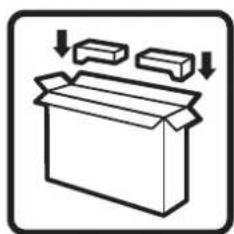

CHAPITRE 7: SPECIFICATIONS
7.1 Spécifications de l'écran
| NSD-3203 NSD-4303 NSD-5503 NSD-6503 | |||||
| Panneau Type d'écran | TFT LCD à | rétroéclairage LED (technologie VA) | TFT LCD à rétroéclairage LED (technologie VA) | TFT LCD à rétroéclairage LED (technologie VA) | TFT LCD à rétroéclairage LED (technologie VA) |
| Taille de l'écran 31,5" | 42,5" 54,6" 64,5" | ||||
| Résolution max. FHD | 1920 x 1080 UHD 3840 x | 2160 UHD 3840 x 2160 | JHD 3840 x 2160 | ||
| Pas de pixels 0,364 mm | m 0,245 mm 0,315 mm 0 | 372 mm | |||
| Luminosité 500 cd/m | 2 | 500 cd/m2 | 500 cd/m2 | 500 cd/m2 | |
| Rapport de contraste | 4000:1 | 4000:1 | 4000:1 | 5000:1 | |
| Angle de vue (H/V) | 178°/178° 178°/178° | 178°/178° 178° | 178°/178° | ||
| Couleurs d'affichage | 16,7 M | 1.07G | 1.07G | 1.07G | |
| Temps de réponse | 5 ms | 5 ms | 5 ms | 5 ms | |
| Traitement de surface | Diffusion 25%, Revêtement dur (3H) | Diffusion 25%, Revêtement dur (3H) | Diffusion 25%, Revêtement dur (3H) | Diffusion 25%, Revêtement dur (3H) | |
| Fréquence (H/V) | Fréq. H | 18 kHz-68 kHz | 18 kHz-135 kHz | 18 kHz-135 kHz | 18 kHz-135 kHz |
| Fréq. V | 24 Hz-60 Hz | 24 Hz-60 Hz | 24 Hz-60 Hz | 24 Hz-60 Hz | |
| Entrée | HDMI | 2.0 x 3 | 2.0 x 3 | 2.0 x 3 | 2.0 x 3 |
| Contrôle externe | Entrée RS232 | D-Sub 9 broches x 1 | D-Sub 9 broches x 1 | D-Sub 9 broches x 1 | D-Sub 9 broches x 1 |
| LAN (RJ45) | RJ45 x 1 | RJ45 x 1 | RJ45 x 1 | RJ45 x 1 | |
| Système intégré Système d'exploitation | Proesseur | A35*4 | A35*4 | A35*4 | A35*4 |
| Mémoire | 2G | 2G | 2G | 2G | |
| Stockage | 16G | 16G | 16G | 16G | |
| Autre connectivité | USB | 2.0 x 2 (port de service / lecture multimédia) | 2.0 x 2 (port de service / lecture multimédia) | 2.0 x 2 (port de service / lecture multimédia) | 2.0 x 2 (port de service / lecture multimédia) |
| Audio | Sortie audio | Prise audio stéroyo (3,5 mm) x 1 | Prise audio stéroyo (3,5 mm) x 1 | Prise audio stéroyo (3,5 mm) x 1 | Prise audio stéroyo (3,5 mm) x 1 |
| Haut-parleurs internes | 10W x 2 | 10W x 2 | 10W x 2 | 10W x 2 | |
| Alimentation | Alimentation | Interne | Interne | Interne | Interne |
| Besoins énergétiques | 100-240V CA, 50/60 Hz | 100-240V CA, 50/60 Hz | 100-240V CA, 50-60Hz | 100-240V CA, 50-60Hz | |
| Mode Marche | 40W (marche) | 73W (marche) | 89W (marche) | 101W (marche) | |
| Mode Veille | < 0,5W | < 0,5W | < 0,5W | < 0,5W | |
| Conditions de fonctionnement | Température | 0°C-40°C (32°F-104°F) | 0°C-40°C (32°F-104°F) | 0°C-40°C (32°F-104°F) | 0°C-40°C (32°F-104°F) |
| Humidité 20%-80% (sans condensation) | 20%-80% (sans condensation) | 20%-80% (sans condensation) | 20%-80% (sans condensation) | ||
| Conditions de stockage | Température | -20°C-60°C (-4°F-140°F) | -20°C-60°C (-4°F-140°F) | -20°C-60°C (-4°F-140°F) | -20°C-60°C (-4°F-140°F) |
| Humidité 20%-80% (sans condensation) | 20%-80% (sans condensation) | 20%-80% (sans condensation) | 20%-80% (sans condensation) | ||
| Montage | VESA FPMPMI | 150 mm x 200 mm | 400 mm x 300 mm | 300 mm x 400 mm | 400 mm x 400 mm |
| Dimensions | Largeur du cadre | Cadre pair 8,8 mm | Cadre pair 8,7 mm | 13,3 mm (Haut/Gauche/Droite) 15,3 mm (Bas) | 14 mm (Haut/Gauche/Droite) 16 mm (Bas) |
| Dimensions sans le socle (L x H x P) | 724,6 x 419,8 x 40 mm (28,5" x 16,5" x 1,6") | 967,4 x 555,9 x 40 mm (38,1" x 21,9" x 1,6") | 1239,7 x 712,5 x 38,6 mm (48,8" x 28,1" x 1,5") | 1459,2 x 837,1 x 38,9 mm (57,4" x 33,0" x 1,5") | |
| Emballage (L x H x D) | 795 x 520 x 115 mm (31,3" x 20,5" x 4,5") | 1075 x 652 x 144 mm (42,3" x 25,7" x 5,7") | 1390 x 850 x 136 mm (54,7" x 33,5" x 5,4") | 1640 x 990 x 164 mm (64,6" x 39,0" x 6,5") | |
| Poids | Produit sans le socle | 5,4 kg (11,9 lb) | 9,1 kg (20,0 lb) | 17,6 kg (38,8 lb) | 25,3 kg (55,8 lb) |
| Emballage | 7,0 kg (15,4 lb) | 12,0 kg (26,5 lb) | 22,2 kg (48,9 lb) | 33,8 kg (74,5 lb) | |
Remarque :
Toutes les specifications sont sujettes a modification sans prévis.
SPECIFICATIONS
7.2 Dimensions de l'écran
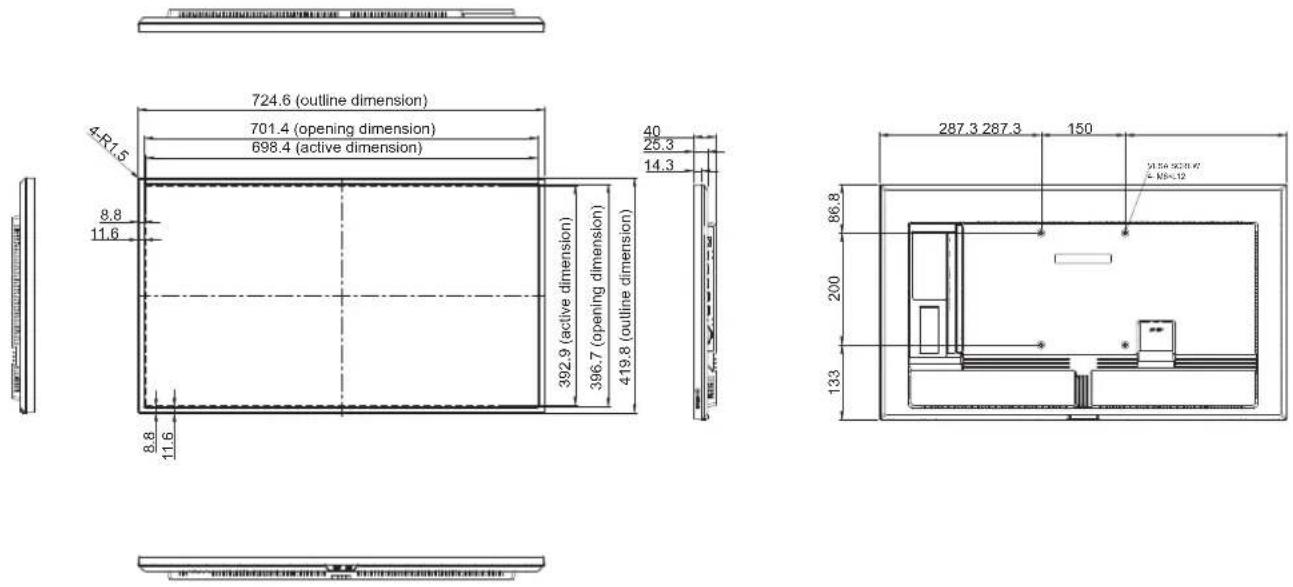
NSD-3203
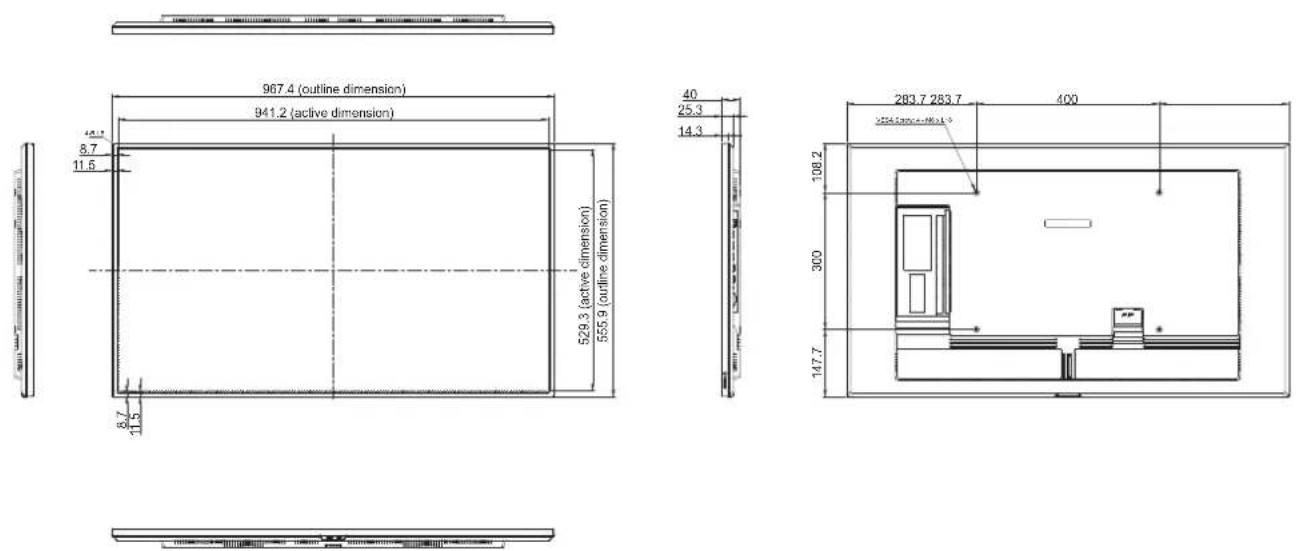
NSD-4303
SPECIFICATIONS
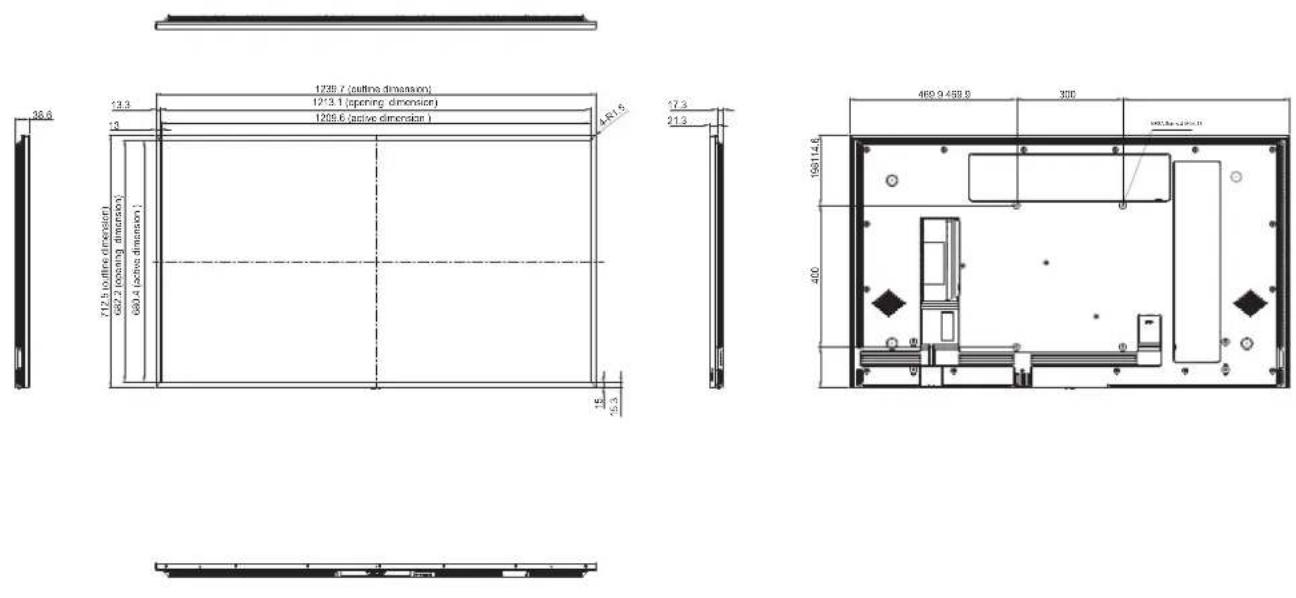
NSD-5503
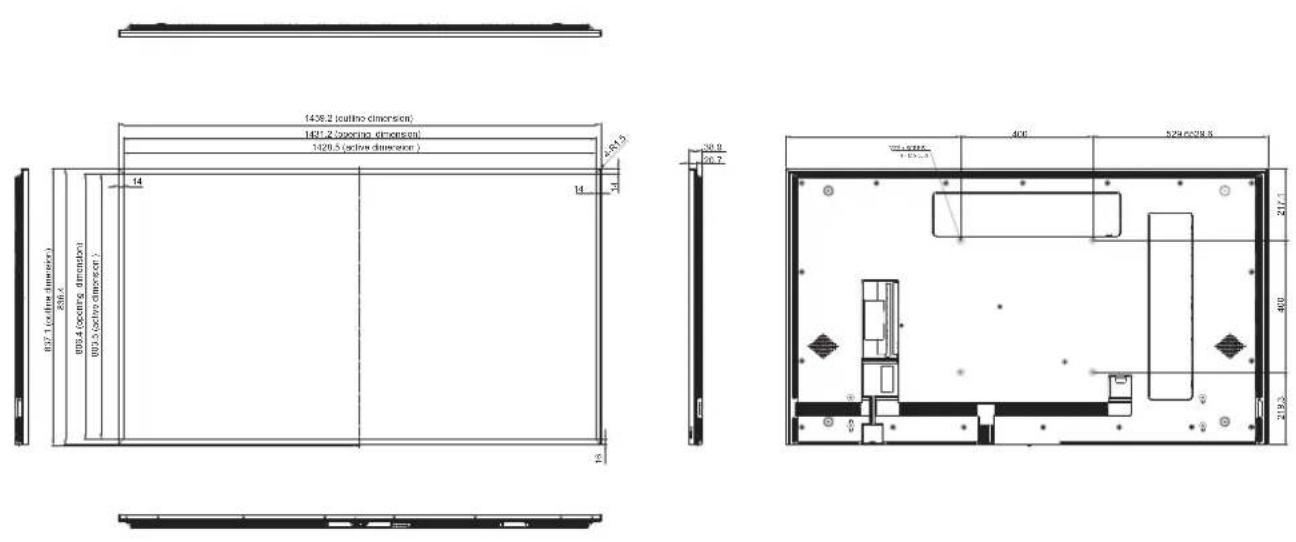
NSD-6503