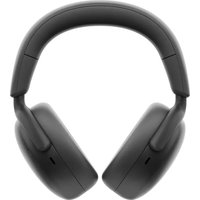
WL7024 - Casque audio DELL - Notice d'utilisation et mode d'emploi gratuit
Retrouvez gratuitement la notice de l'appareil WL7024 DELL au format PDF.


| Type de produit | Casque audio sans fil avec réduction de bruit active (ANC) |
| Marque | Dell |
| Modèle | WL7024 |
| Dimensions (L x H x P) | 150 mm x 190 mm x 70 mm |
| Poids | 297 g |
| Microphone | Omnidirectionnel, avec sourdine |
| Haut-parleur | Dynamique de 40 mm, réponse 20 Hz – 20 kHz, puissance max 20 mW |
| Alimentation | Batterie rechargeable, charge via USB-C (2,5 W) ou socle sans fil, charge complète ~3 h |
| Autonomie d'écoute (ANC désactivé) | Jusqu'à 80 heures |
| Autonomie d'écoute (ANC activé) | Jusqu'à 60 heures |
| Autonomie en conversation | Jusqu'à 28 heures (ANC désactivé), 26 heures (ANC activé) |
| Connexions | Bluetooth 5.0, récepteur sans fil USB-C, câble audio 3,5 mm |
| Fonctions principales | ANC (actif/transparence/désactivé), détection de port, commandes tactiles, réduction du bruit entrant, compatibilité Teams, Dell Pair |
| Accessoires inclus | Mallette de transport, câble USB-C, câble audio 3,5 mm, socle de chargement USB-C, récepteur audio sans fil USB-C, adaptateur USB-A |
| Entretien et nettoyage | Nettoyer la surface tactile avec un chiffon sec. Les coussinets sont remplaçables. |
| Sécurité | Maintenir le volume à un niveau modéré pour éviter les lésions auditives. |
| Pièces détachées et réparabilité | Coussinets de remplacement (réf. HE724), récepteur audio sans fil (réf. HR024). Mise à jour du firmware via Dell Display and Peripheral Manager. |
| Garantie | Garantie matérielle limitée de 3 ans |
| Température de fonctionnement | 0 °C à 40 °C (32 °F à 104 °F) |
| Humidité de fonctionnement | 5 % à 90 % d'humidité relative |
FOIRE AUX QUESTIONS - WL7024 DELL
Questions des utilisateurs sur WL7024 DELL
0 question sur cet appareil. Repondez a celles que vous connaissez ou posez la votre.
Poser une nouvelle question sur cet appareil
Téléchargez la notice de votre Casque audio au format PDF gratuitement ! Retrouvez votre notice WL7024 - DELL et reprennez votre appareil électronique en main. Sur cette page sont publiés tous les documents nécessaires à l'utilisation de votre appareil WL7024 de la marque DELL.
MODE D'EMPLOI WL7024 DELL
Casque d'écoute sans fil ANC Dell Pro Premium WL7024
Guide de l'utilisateur
Remarques, Avertissements et Attention
① REMARQUE : Une REMARQUE indique des informations importantes qui vous aident à moins utiliser votre produit.
AVENTISSEMENT: Une MISE EN GARDE indique soit un dommage potentiel au matériel, soit une perte de données et vous indique comment éviter le problème.
MISE EN GARDE : Un signe MISE EN GARDE indique un risque de dommage matériel, de blessure corporelle ou de mort.
Table des matieres
Contenu de la boîte 5
Fonctionnalités 6
Casque 6
Accessoires. 7
7
Accessoires compatibles (vendus séparation) 7
Puisance requise pour le chargement 8
Chargement du casque 10
Chargement sans fil avec la station d'accueil 10
Chargement filaire via USB type C 11
Etat de la batterie 11
Durée de la batterie. 11
Allumer ou eteindre le casque 12
Etat de la LED d'alimentation 12
Connexion de votre casque sans fil à vos apparéils 12
Connexion du casque à votre apparéil avec le récepteur audio sans fil. 12
Connexion via Bluetooth Dell Pair 13
Téléchargement et installation. 13
Connexion du casque à votre apparéil avec Dell Pair 13
Connexion du casque à votre apparéil via Bluetooth 15
Connexion du casque à votre apparéil avec le cable audio 17
Configuration du casque sur votre ordinateur 18
Mode Multilink 19
Utilisation du casque 20
Ajustement du casque 20
Capture du son avec le microphone boomless 21
Detection de port 22
Changer entre les modes ANC 22
Utilisation de Teams 23
Fonctions multimédia et d'appeL. 24
Etat de la LED du recepteur audio sans fil 25
Remplacement des coussinets 26
Emplacement des etiquettes reglementaires et PPID 26
Mise à jour du firmware 27
Mise à jour manuelle du firmware du casque 27
Qu'est-ce que « Dell Display and Peripheral Manager » ? 27
Installation de « Dell Audio » sur votre smartphone 27
Dépannage 28
Informations sur la garantie 31
Garantie matérielle limite et politique de retour 31
Pour les clients aux États-Unis : 31
Pour les clients en Europe, au Moyen-Orient et en Afrique: 31
Pour les clients hors des Etats-Unis: 31
Informations de sécurité 31
Contenu de la boîte
Tableau 1. Composants du casque et descriptions.
| Image du composant Description du composant | |
| DOLL | Casque WL7024 |
| Mallette de transport | |
| Câble de chargement USB type C vers USB type C | |
| Câble audio 3,5 mm | |
| Documents | |
| Socle de chargement USB type C | |
| RéCEPTeur audio sans fil USB type C | |
| Adaptateur USB type A |
① REMARQUE: Chargez le casque avant de l'allumer pour la première fois.
① REMARQUE: Les documents fournis avec votre casque peuvent varier en fonction de votre pays.
① REMARQUE: L' étui de transport protège le casque contre la poussière.
Fonctionnalités
Casque

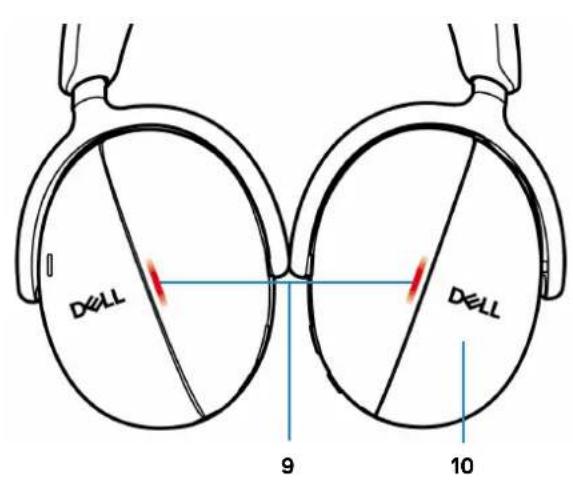
Figure 1. Fonctions du casque
Tableau 2. Fonctions du casque.
| Nom Description | |
| 1 Bouton de sourdine | |
| 2 Bouton d'annulation active du bruit (ANC) | |
| 3 Port audio | |
| 4 LED d'alimentation | |
| 5 Bouton d'alimentation/d'appairage Bluetooth | |
| 6 Bouton Teams | |
| 7 Port USB type C pour le chargement | |
| 8 Contacts d'alimentation pour le socle de chargement | |
| 9 LED d'utilisation | |
| 10 Commandes tactiles |
Accessoires
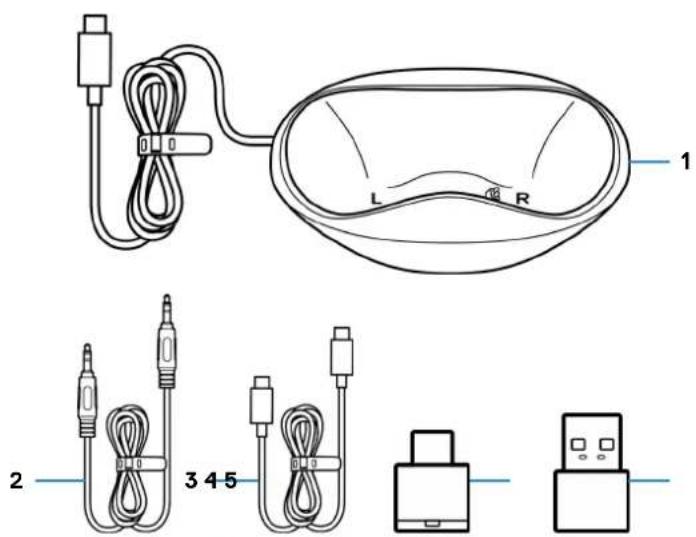
Figure 2. Accessoires
Tableau 3. Accessoires.
| Nom Description | |
| 1 Socle de chargement USB type C | |
| 2 Câble audio 3,5 mm | |
| 3 Câble de chargement USB type C vers USB type C | |
| 4 Récepteur audio sans fil USB type C | |
| 5 Adaptateur USB type A |
Caracteristiques techniques
Tableau 4. Caracteristiques techniques.
| Caracteristiques techniques Valeur | |
| Poids du casque 297 g | |
| Dimensions du casque • Largeur : 150 mm | • Hauteur : 190 mm • Profondeur : 70 mm |
| Microphones Microphone omnidirectionnel | |
| Haut-parleur | Haut-parleur dynamique de 40 mm |
| Puisance d'entrée maximale du haut-parleur | 20 mW |
| Plage de fréquences du haut-parleur | 20Hz à 20kHz |
| Température de fonctionnement | 0 °C à 40 °C (32 °F à 104 °F) |
| Température de stockage | -5 °C à 45 °C (23 °F à 113 °F) |
| Humidité de fonctionnement | 5% à 90% d'humidité relative |
Accessoires compatibles (vendus séparément)
Tableau 5. Accessoires compatibles.
| Description du composant | Composant |
| Coussinets de remplacement compatibles | Coussinets pour casque sans fil Dell Pro Premium - HE724 |
| RéCEPTeur audio sans fil de remplacement | RéCEPTeur audio sans fil Dell - HR024 |
Puissance requise pour le chargement
① REMARQUE : Les informations contenues dans cette section ne s'appliquent qu'aux pays de l'Union europeenne (UE).
Puisance requise pour le chargement :
L'alimentation fournie par le chargeur doit etre comprise entre la puissance minimale requise par I'equipement radio (2,5W) et la puissance maximale autorisee (2,5W) afin d'atteindre la vitesse maximale de chargement.

Figure 3. Chargeur
I3nCKBaHe 3a MoUHocT Ha 3apeKdaHe:
MoUHocTtA, OcHpyBaHa oT 3apJHnOTo yCtPoIcTBo, Tp6Ba Da e MeKJy MmHmym 2.5W, N3NCKBaHa oT paAnooBOpyDbaHeTo, mAKCMym 2.5W, 3a da ce noCTurHe mAKCMmaHa ckopocT ha 3apeKdahe.
Požadavek na nabijeci vykon:
Puisance requise pour le chargement :
L'alimentation fournie par le chargeur doit etre comprise entre la puissance minimale requise par I'equipement radio (2,5W) et la puissance maximale autorisee (2,5W) afin d'atteindre la vitesse maximale de chargement.
Ladeanforderungen:
Chargement du casque
Le casque peut etre charge avec le cable de chargement USB type C ou le socle de chargement. Lorsqu'il se recharge, la LED d'alimentation et la LED d'utilisation sont allumées en blanc, ces LED s'eteignent lorsque la batterie est entierementChargee. Le chargement de la batterie du casque prend environ 3 heures.

Figure 4. LED d'alimentation et d'utilisation
① REMARQUE: Assurez-vous que la batterie est complètement chargée avant d'utiliser le casque pour la première fois.
① REMARQUE : Pour améliorer la durée de vie de la batterie, veuillez éteindre l'interrupteur d'alimentation lorsque le casque n'est pas utilisée.
Chargement sans fil avec la station d'accueil
- Connectez la station d'accueil de chargement sans fil au chargeur mural USB ou au port USB type C de votre ordinateur.
- Placez la coque droite sur le cote croit (R) de la station d'accueil. Assurez-vous que les broches pogo de la station d'accueil sont connectees au port d'alimentation de la coque droite.
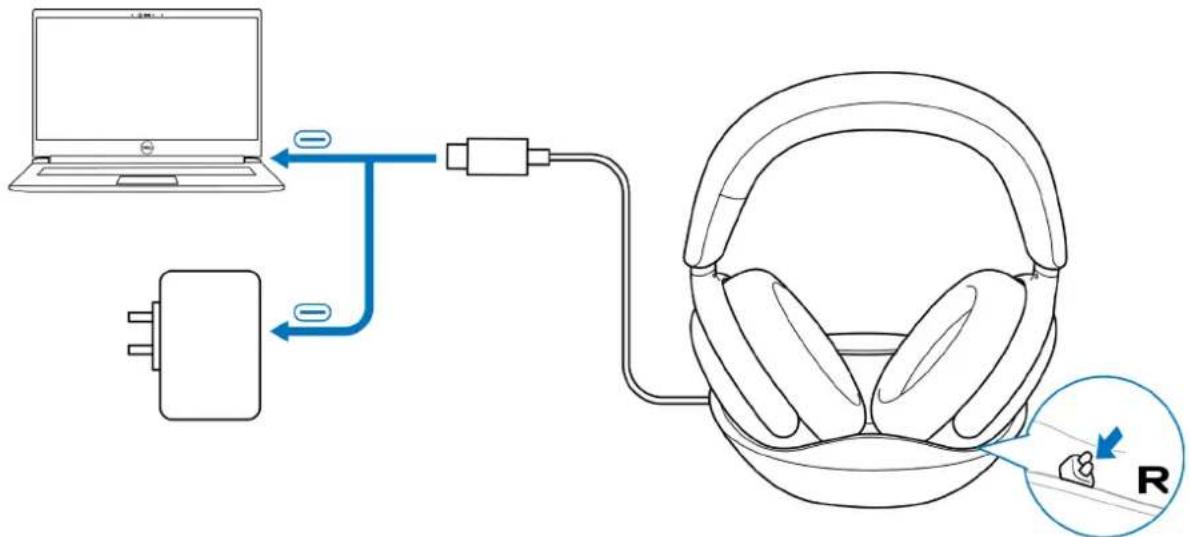
Figure 5. Chargement sans fil
Chargement filaire via USB type C
- Connectez le cable de chargement USB type C au port USB type C de votre casque.
- Connectez l'autre extrémité du port USB type C à l'ordinateur ou au chargeur mural USB.
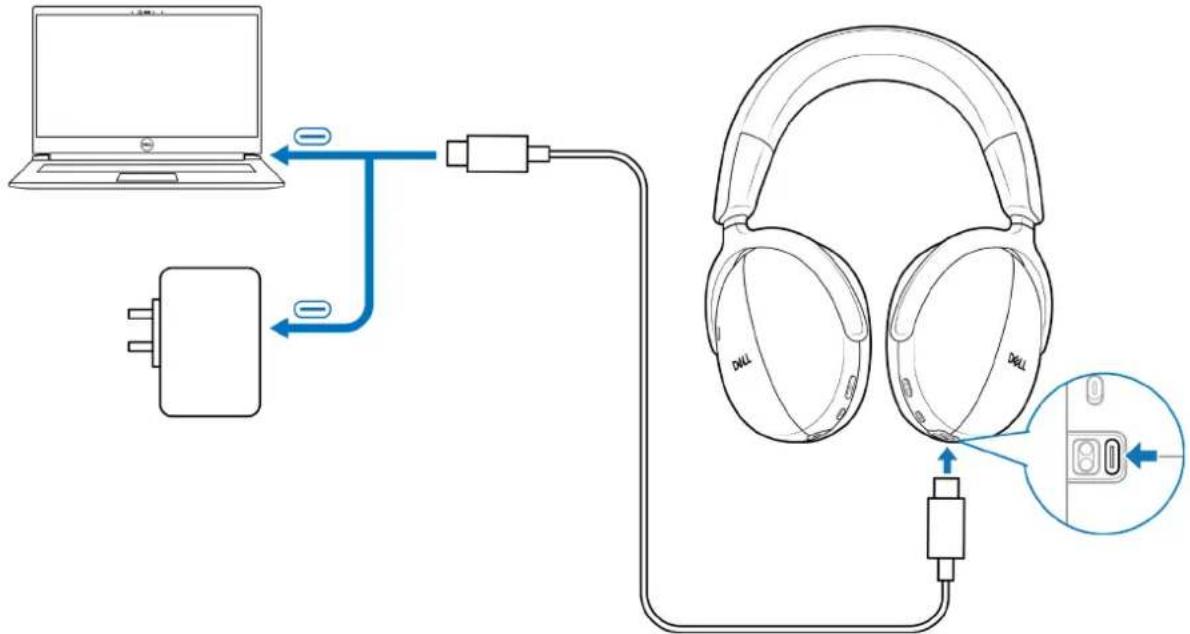
Figure 6. Chargement filaire
État de la batterie
Voue entendrez des messages vocaux du niveau de la batterie lorsque you allumez le casque - batterie eleveee, moyenne ou faible.
- Elevé : Lorsque le niveau de la batterie est compris entre 70 % et 100 %.
Moyen:Lorsque le niveau de la batterie est compris entre 69% et 10% - Faible : Lorsque le niveau de la batterie est inférieur à 10 % et juste avant la mise hors tension.
Durée de la batterie
Tableau 6. Durée de la batterie.
| Activité/mode Durée de la batterie | |
| Autonomie de conversation | Jusqu'à 28 heures si ANC et la LED d'utilisation sont éteintes.Jusqu'à 26 heures si ANC est allumé et la LED d'utilisation est éteinte. |
| Autonomie d'écoute | Jusqu'à 80 heures si ANC et la LED d'utilisation sont éteintes.Jusqu'à 60 heures si ANC est allumé et la LED d'utilisation est éteinte. |
| Mode Sommeil Le casque passé en mode veille après 4 heures d'inactivité. | |
Allumer ou eteindre le casque
Appuyez sur le bouton d'alimentation pendant 1 seconde pour allumer et eteindre le casque. Vous entendrez les messages vocaux de mise en marche et d'arrêt.
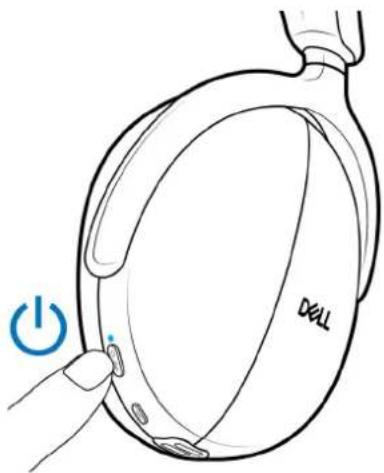
Figure 7. Emplacement du bouton d'alimentation
État de la LED d'alimentation
Tableau 7. État de la LED d'alimentation.
| État LED d'alimentation | |
| Allumer S'allume en bleu fixe pendant 3 secondes, puis commence à clignoter en bleu. | |
| Éteindre S'allume en bleu fixe pendant 1 seconde, puis s'éteint. |
Connexion de votre casque sans fil à vos apparêils
Votr caque pote ncted a des appareils avc un recepteur audio sans fil, via Bluetooth et Dell Pair, ou avec un cable audio. Vou pouvez you connecter et ensuite basculer entre un ordinateur portable, un ordinateur de bureau ou tout autre appareil compatible. Nous you recommendons dutiliser le casque sans fil avec le recepteur audio sans fil pour une meilleure experience.
Connexion du casque à votre apparéil avec le récepteur audio sans fil
Le recepteur audio sans fil a ete appare en usine avec le casque. Branchez le recepteur audio sans fil sur le port USB type C de l'ordinateur. Un adaptateur USB type A est egalement fourni comme alternative pour la connexion au port USB type A.
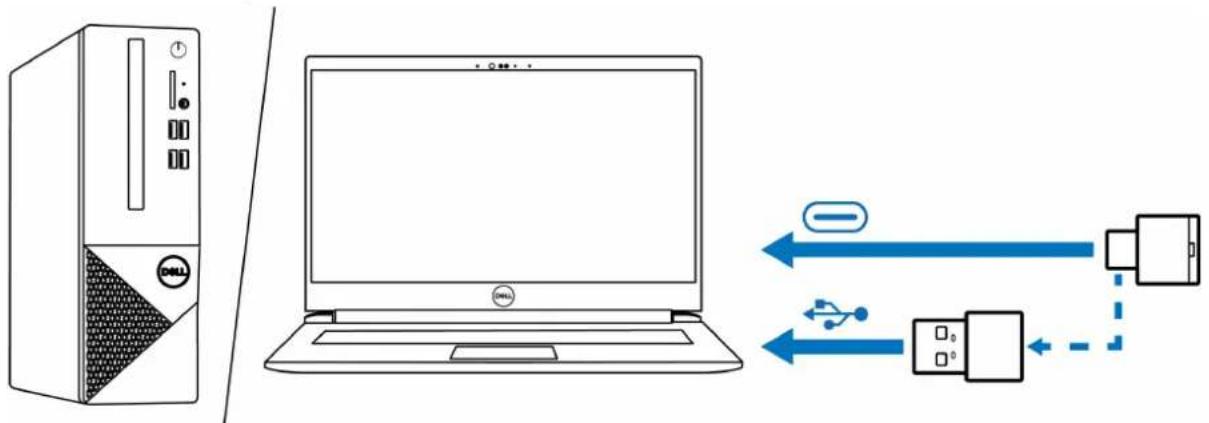
Figure 8. Connexion du récepteur audio sans fil
① REMARQUE : Pour plus d'informations sur l'état du LED du récepteur audio sans fil, veuillez consulter État de la LED du récepteur audio sans fil.
Connexion via Bluetooth Dell Pair
Dell Pair prend en charge les fonctions suivantes :
Detection des periphriques Dell, comme un casque sans fil, une souris et un clavier.
Appairage des périhériques via Bluetooth.
Téléchargement et installation
Dell Pair est pre-installé sur certains ordinateurs Dell. Pour plus d'informations sur la liste des appareils compatibles avec Dell Pair, veuillez consulter www.dell.com/support/kbdoc/000201693.
Si le numero de modulo de I'ordinateur portable est pris en charge et que Dell Pair n'est pas disponible, vous pouvez telecharger manuellement l'application et I'installer.
- Ouvrez la page d'accueil du support de Dell: www.dell.com/support
- Ouvrez la page d'accueil du support Dell: www.dell.com/support Dans Recherche le support, entrez le Numéro de service de votre ordinateur, puis cliquez sur Recherche.
- Dans la section Pilotes & Telecharges, telechargez le fichier executable de Dell Pair.
- Suivez les instructions à l'écran pour terminer l'installation. Lorsque l'installation est terminée, Dell Pair est disponible dans le menu de démarrage de Windows.
Connexion du casque à votre apparéil avec Dell Pair
- Placez voire casque sans fil a coted de l'ordinateur et appuyez sur le bouton d'alimentation pour allumer le casque.
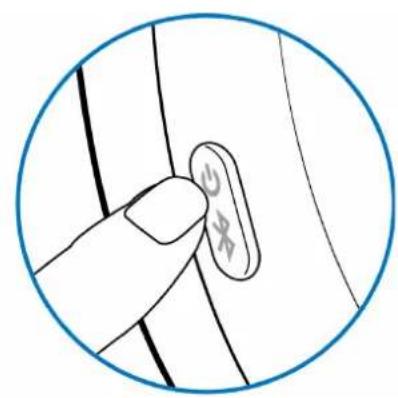
Figure 9. Allumer le casque
- Appuyez sur le bouton d'alimentation pendant 3 secondes et vérifie que la LED clignote en bleu, cela indique que l'appairage Bluetooth a commencé. Vous entendez le message vocal d'appairage Bluetooth.
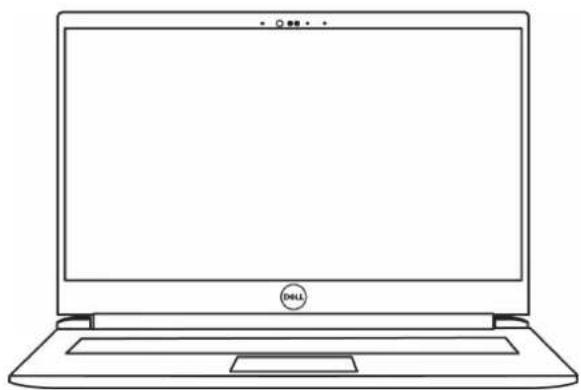
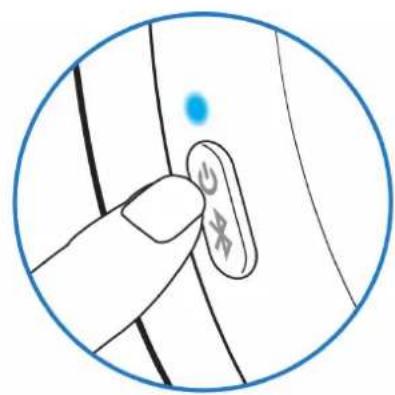
Figure 10. Couleur de la LED d'alimentation
- Dell Pair you avertit lorsqu'un apparéil pris en charge est allumé. Cliquez sur Appairer pour commencer l'appairage Bluetooth avec l' apparéil.

Figure 11. L'appairage Bluetooth commence

Figure 12. L'appairage Bluetooth est en cours
- Le casque sans fil est pret à être utilisé lorsque l'appairage a réussi. Vous entendez un message vocal indiquant que l'appareil est connecté.
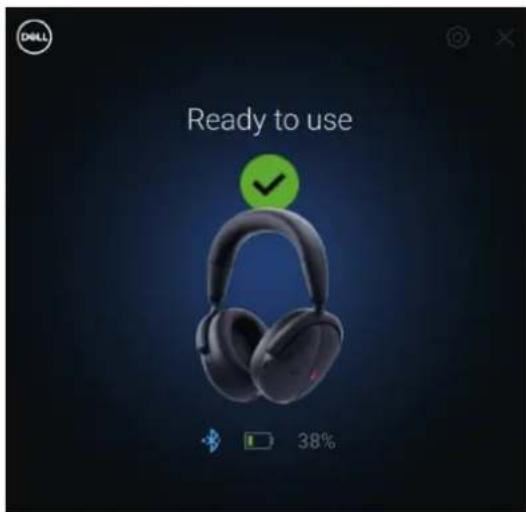
Figure 13. Prêt à utiliser
Connexion du casque à votre apparéil via Bluetooth
- Allumez Bluetooth sur votre smartphone, tablette ou ordinateur portable avant de connecter le casque via Bluetooth.
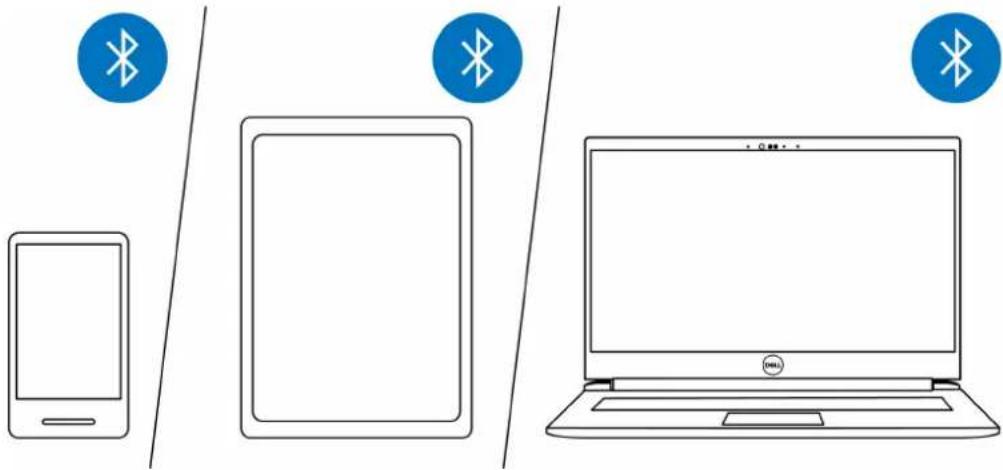
Figure 14. Allumer Bluetooth
- Appuyez sur le bouton d'alimentation pour allumer le casque. Appuyez à nouveau sur le bouton d'alimentation pendant 3 secondes pour commencer l'appairage. Vous entendrez un message vocal d'appairage Bluetooth ; la LED d'alimentation commence à clignoterrapidement en bleu.
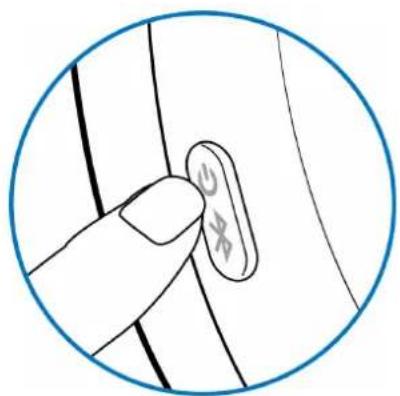

Figure 15. Allumer le casque, la LED d'alimentation clignote rapidement en bleu
- Connectez le casque à un smartphone, une tablette ou un ordinateur portable. La LED d'alimentation s/allume en bleu pendant 3 secondes puis clignote lentement en bleu. Vous entendez un message vocal indiquant que l'appareil est connecté.
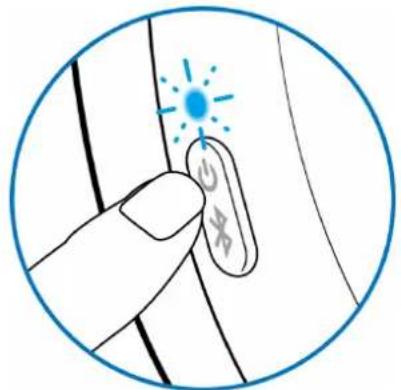
Figure 16. La DEL d'alimentation clignote lentement en bleu.
Apparaige Swift :
- Dans la barre de recherche de Windows, entrez Bluetooth.
- Cliquez sur Parametes Bluetooth et autres périhériques. La fenêtre Parametes s'affiche.
- Assurez-vous que la case Afficher les notifications de connexion avec Swift Pair est cochée.
- Assurez-vous que le Bluetooth est activé.

Figure 17. Activez Swift Pair
- Placez votre casque pres de votre ordinateur. La fenetre Dell WL7024 détecté s'affiche.
- Cliquez sur Connecter et confirmez le processus d'appairage sur le casque et sur votre ordinateur.

Figure 18. MessageWL7024 détecté
Ajouter un apparéil :
- Dans la barre de recherche de Windows, entrez Bluetooth.
- Cliquez sur Parametes Bluetooth et autres périphériques. La fenêtre Parametes s'affiche.
- Assurez-vous que le Bluetooth est activé.
- Cliquez sur Ajouter Bluetooth ou un autre périphérique > Bluetooth.
- Dans la liste des péripériques disponibles, cliquez sur Casque Dell WL7024.

Figure 19. Ajouter un casque Dell WL7024
① REMARQUE: Si le casque n'est pas visible dans la liste, assurez-vous qu'il est en mode d'appairage.
- Vérifie que le casque et l'appareil sont apparés. Une fois que le casque et un apparéil ont été apparés, ils se connectent automatiquement lorsque Bluetooth est activé et qu'ils se trouvent dans la plage Bluetooth. La connexion s'effectuera automatiquement sauf si le casque est en mode audio filaire.
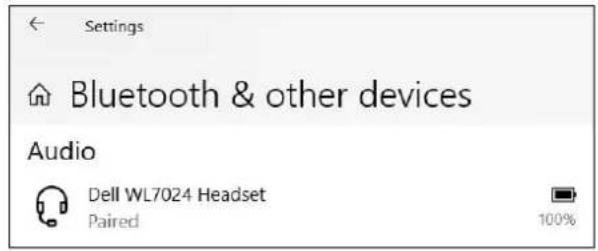
Figure 20. L'appairage est terminé.
Connexion du casque à votre apparéil avec le cable audio
Connectez le cable audio 3.5 mm à votre apparéil, puis connectez l'autre extrémité du cable au port audio sur la coque gauche. En mode audio filaire, le casque devient un casque passif et seulement les fonctions de mise sous tension, de mise hors tension et ANC sont disponibles. Les commandes tactiles sont désactivées. Pour régler le volume, utilisez le panneau de contrôle de l'appareil.
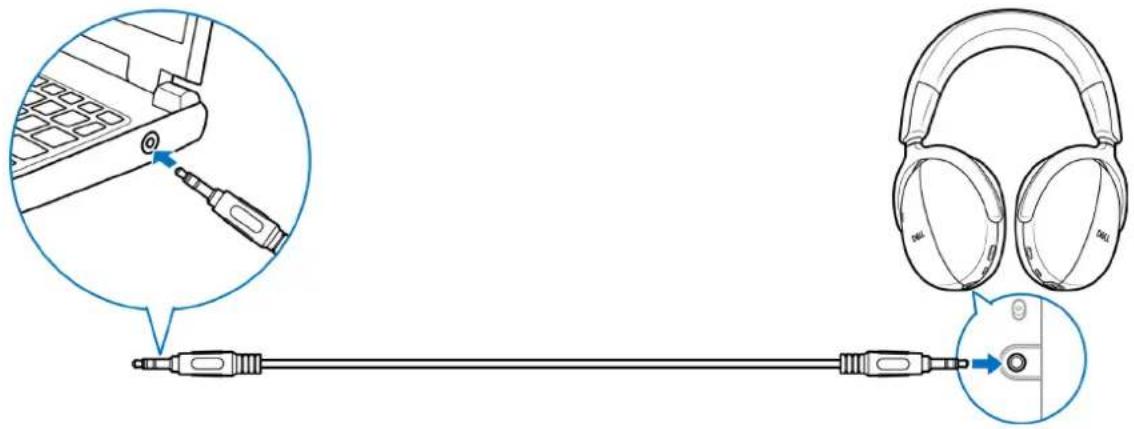
Figure 21. Connexion du cable audio
① REMARQUE : Lorsque le casque se recharge, le mode audio 3,5 mm n'est pas pris en charge.
① REMARQUE : Lorsque le cable audio 3,5 mm est branché, le mode audio est prioritaire sur les appel/la musique. Le mode Bluetooth n'est plus disponible.
REMARQUE : Lorsque le cable audio 3,5 mm est branché et que le casque est eteint, le casque est en mode passif. Lorsque le casque est allumé, la fonction ANC devient disponible. Cependant, le microphone n'est pas disponible.
① REMARQUE : Lorsque le cable audio 3,5 mm est débranché, le casque recherche le récepteur audio sans fil précédent et s'y connecte automatiquement. La connexion Bluetooth précédente n'est pas automatiquement rétable.
Configuration du casque sur votre ordinateur
Pour utiliser votre casque avec un ordinateur, Sélectionnez le périhérique de lecture et le périhérique d'enregistrement par défaut dans Paramétres audio de Windows.
- Dans la barre des tâches, cliquez avec le bouton croit sur l'icone du haut-parleur et cliquez sur Son. La boîte de dialogue du son s'affiche.

Figure 22. Emplacement de Iicone de haut-parleur
- Cliquez sur I'onglet Lecture et reglez ce qui suit :
Si you utilisez une connexion avec le recepteur audio sans fil, selectionnez le recepteur audio Dell HR024 comme peripherique de lecture et de communication par defaut.
- Si vous utilise une connexion via Bluetooth, Sélectionnez le casque Dell WL7024 comme périhérique de lecture et de communication par défaut.
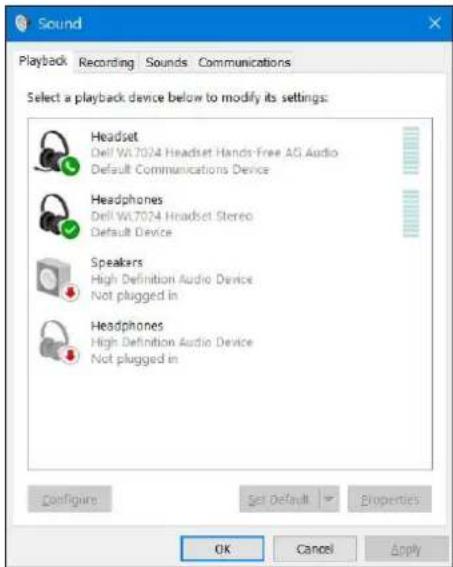
Figure 23. Paramètres de son
- Cliquez sur l'onglet Enregistrement et reglez Casque Dell WL7024 comme périhérique par défaut. Reglez ensuite le volume du microphone du casque et le volume du son de l'ordinateur.

Figure 24. Onglet Enregistrement
- Cliquez sur l'onglet Communications, selectionnez Ne rien faire, puis cliquez sur OK.
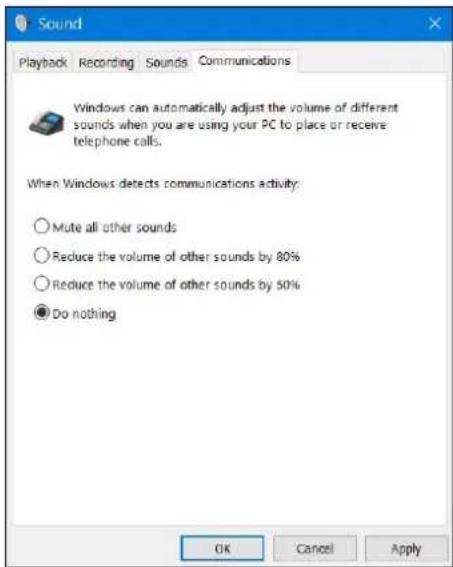
Figure 25. Onglet Communications
Mode Multilink
En mode Multilink, you pouez connecter voe casque a deux hotes simultanement via Bluetooth ou avec le recepteur audio sans fil. L'hote connecté avec le recepteur audio sans fil a tous priorite.
Utilisation du casque
Ajustement du casque
Ajustez le bandeau et les coussinets du casque pour obtenir le meilleur ajustement pour votre tete. Les coques peuvent etre tournees de 20
degrés dans le sens des aiguilles d'une montre et de 90 degrés dans le sens inverse.

Figure 26. Ajustement du casque
Capture du son avec le microphone boomless
Votre casque est equiped d'un microphone boomless qui fonctionne a un angle de ± 15 degrs. Le microphone peut isoler le son des bruits environnants. Pour couper le son du microphone, appuyez sur le bouton de sourdine sur la coque gauche. Pour restaurer le son, appuyez a nouveau sur le bouton de sourdine. Voues entendrez le message vocal de I'etat du microphone chaque fois que yous appuyez sur le bouton de sourdine.

Figure 27. Emplacement du bouton de sourdine/annulation
Pour une capture optime de la voix, assurez-vous que le bandeau est en position normale et que la coque est orienté correctement.
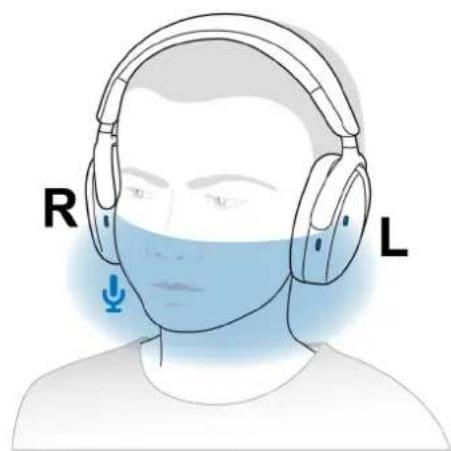
Figure 28. Capture optimale de la voix
① REMARQUE: L'effet de tonalité latérale se produit lorsque vous frotte ou grattez l'orifice du microphone pendant un appel. Sélectionnez votre niveau de tonalité latérale préfééré ou désactiver cette fonction dans Dell Display and Peripheral Manager.
Détction de port
Votre casque dispose d'une fonction de detction de port integree. Par exemple, si vous retirez le casque, il pause la musique ou coupe le microphone pendant un appel. Vous pouvez passer temporairement la musique en foulevant une coque de votre tete. La lecture continue automatiquelement lorsque vous remette la coque sur toute oreille. Vous pouvez personnaliser les parametes de detection de port dans Dell Display and Peripheral Manager.
Différents scénarios de détention de port sont décrits dans le tableau ci-dessous :
Tableau 8. Scenarios de détction de port.
| État Action de l'utilisateur Résultat de l'action Remarque | |||
| Enlever le casque : | |||
| Musique en streaming Retirer le casque et le poser sur une surface ou le garder autour du cou. | La lecture de la musique s'arrête.Les commandes tactiles sont désactivées.Le casque passé en mode veille. | Si vous continue à écouter de la musique après avoir terminé le casque:Là lecture de la musique continue.Lé casque sort du mode veille et ne s'éteindra plus après 4 heures. | |
| Pendant un appel Retirer le casque et le poser sur une surface ou le garder autour du cou. | L'audio de l'applé est maintainu.Le microphone est automatiquement mis en sourdine.Désactive les commandes tactiles.Passe en mode veille après la fin de l'applé. | Si vous annulez la sourdine du microphone après avoir terminé le casque:Le microphone s'allume. | |
| Musique en streaming/pendant un appel | Soulevez une coque de la tête pour écouter une conversation ou de la musique. | Le microphone est automatiquement mis en sourdine. | La musique en streaming ou les appeals continuent lorsque la coque a été remise sur l'oreille. |
| Continuer à porter le casque : | |||
| La musique en streaming précédente | Continuer à porter le casque. | Se réveille du mode veille.Continue la lecture de la musique. | La lecture de la musique reprend en moins d'une seconde. |
| Appel en cours Continuer à porter le casque. Le microphone reste en sourdine/hors sourdine en fonction de l'état précédent. | |||
| L'applé en cours se terminé | Continuer à porter le casque. | Se réveille du mode veille. | La lecture de la musique reprend en moins d'une seconde. |
Changer entre les modes ANC
Appuyez sur le bouton ANC pour changer entre les modes ANC activé, transparence et ANC désactivé.
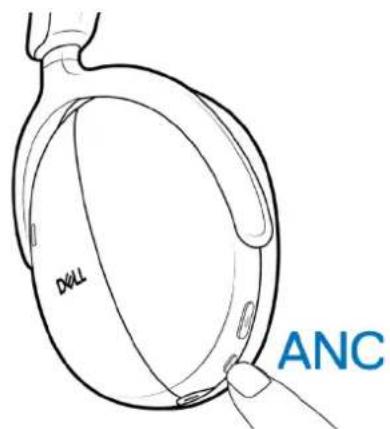
Figure 29. Emplacement du bouton ANC
Lorsque you changez le mode ANC, des messages vocaux you informant du mode que you avez choisi.
Utilisation de Teams
REMARQUE: La fonction Teams n'est prise en charge que si vous connectez votre apparéil au casque avec le récepteur audio sans fil.
1. Connectez le recepteur audio sans fil à votre appeareil et appairez votre approeil avec le casque. Pour plus d'informations sur l'appairage, veuillez consulter Connexion du casque à votre approeil avec le recepteur audio sans fil.
2. Lorsque Teams est actif et que youes este connect, appuyez sur le bouton Teams pour le demarrer et I'afficher. Pendant un appel Teams ou une reunion Teams, un appui long sur le bouton Teams declene un evenement, indique par un seul bip sonore. Pour plus d'informations sur le comportement du bouton Teams, veuillez consulter https://support.microsoft.com/en-us/office/use-themicrosoft-teams-button-on-your-certified-teams-device-ed5ec8f0-6f09-46aa-b80c-3372de084a98.

Figure 30. Emplacement du bouton Teams
REMARQUE: Pour plus d'informations sur l'état du LED du récepteur audio sans fil, veuillez consulter État de la LED du récepteur audio sans fil.
Fonctions multimédia et d'essay
① REMARQUE: Les fonctions multimédia et d'appel peuvent être exécutées avec la zone tactile de la coque droite.
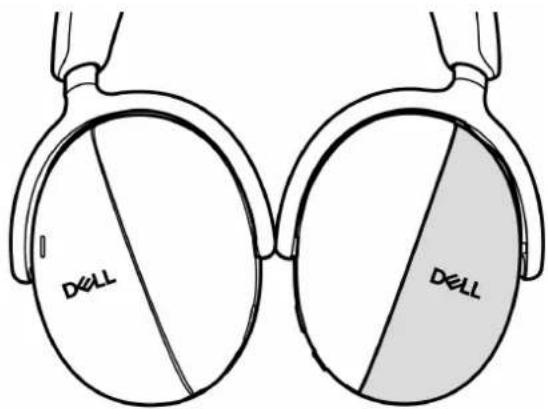
Figure 31. Zone tactile active sur la coque droite
Tableau 9. Fonctions multimédia et d'appel.
| Fonction Action | |
| Augmente le volume | • Balayez vers le haut plusieurs fois jusqu'à ce que vous obteniez le volume désiré. • Lorsque vous attignez le volume maximum, vous entendrez un double bip sonore. |
| Baisser le volume | • Balayez vers le bas plusieurs fois jusqu'à ce que vous obteniez le volume désiré. • Lorsque vous attignez le volume minimum, vous entendrez un double bip sonore. |
| Changement rapide du volume | Balayez et maintenez dans la direction désirée. |
| Aller à la piste suivante. Balayer vers la droite | |
| Retourner à la piste précédente. Balayer vers la gauche | |
| Lecture ou pause. Appuyez deux fois sur la zone tactile. | |
| Répondre et terminer un appel. • REMARQUÉ : Pendant un appel, la LED d'utilisation est allumée en rouge fixe sur les deux coques. Vous pouvez modifier le comportement de la LED d'utilisation dans Dell Display and Peripheral Manager. • REMARQUÉ : Vous entendrez la sonnerie d'un appel entrant. | |
| Rejeter l'appel entrant. Appuyer et maintainir | |
| Réduction du bruit entrant. (Annulation du bruit audio entrant pendant un appel.) ① REMARQUE: La réduction du bruit entrant est concentrée uniquement sur les voix vocales. Par exemple, si vous utilisez un téléphone et que qu'elles'un joue de la musique pendant la session en ligne, vous pouvez activer cette fonction pour supprimer la musique qui interfère avec la conversation. | Appuyez trois fois sur la zone tactile. |
État de la LED du récepteur audio sans fil
Tableau 10. État de la LED du récepteur audio sans fil
| État LED du récepteur audio sans fil | |
| Le casque n'est pas connecté. Clignote en bleu | |
| En mode d'appairage Clignote rapidement en bleu. | |
| Le casque est connecté sans Teams. Bleu fixe | |
| Le casque est connecté, Teams n'est pas ouvert et l'utiliser n'est pas connecté. | Clignote en violet pendant 10 secondes, puis returné à l'état précédent. |
| Le casque est connecté, Teams est ouvert mais l'utiliser n'est pas connecté. | Clignote en violet pendant 3 fois, puis s'allume en bleu. |
| Le casque est connecté mais la connexion à Teams a échoué. | Clignote en violet pendant 70 secondes, puis s'allume en bleu. |
| Le casque est connecté, Teams est ouvert et l'utiliser est connecté. | Violet fixe |
| Le casque est connecté, Teams est ouvert et l'utiliser est connecté, les notifications de Teams, un appel manqué, un message audio ou une alerte de réunion est affiché sur l'écran. | Clignote en violet pendant 5 minutes jusqu'à ce que l'utiliser agisse. |
| Le casque est connecté et le microphone est en sourdine. Rouge fixe | |
| Le casque est connecté et le microphone est actif. Vert fixe |
Remplacement des coussinets
① REMARQUE: Modèle de coussinets de remplacement compatibles : Les coussinets du casque sans fil Dell Pro Premium - HE724 peuvent être achétés sur Dell.com.
Pour retirer un coussinet du casque, tenez fermement la coque, puis tirez le coussinet à partir du milieu avant.

Figure 32. Remplacement du coussinet
Les coussinets gauche et droit sont identiques. Pour lesmettre surles coques, alignez les fentes d'une coque avec les languettes du coussinet. Vous pouvez ajuster la position après les avoir mis sur les coques.
Emplacement des étiquettes réglementaires et PPID
Les étiquettes réglementaires et le PPID (Identification de piece du produit) se trouvent sous le coussinet des deux coques. Retrez le coussinet pourTRAVER les étiquettes réglementaires et le PPID.
① REMARQUE: L'imague suivante est un exemple d'illustration de l'emplacement de l'étiquette réglementaire uniquement. Trouvez le coussinet de votre apparéil pourTRAVER les étiquettes ou logos réglementaires applicable.

Coussinet gauche Coussinet droit
Figure 33. Emplacement des étiquettes réglementaires et PPID
Mise à jour du firmware
Pour des performances optimes, il est recommendé de mettre à jour le firmware du récepteur audio sans fil et du casque.
Mise à jour manuelle du firmware du casque
- Aliez sur http://www.dell.com/support et recherchez Casque Dell WL7024 ou Recesseur audio sans fil Dell - HR024.
- Dans l'onglet Pilotes et tllechargements, telechargez Ioutil de mise a jour Casque Dell WL7024 - Firmware du casque ou Recepteur audio sans fil Dell - Firmware du HR024.
- Connectez your casque a yote ordinateur avec le cable USB ou branchez le recepteur audio sans fil sur le port USB de vore ordinateur.
- Ouvrez l'util de mise à jour télécharge Casque Dell WL7024 - Firmware du casque ou Récepteur audio sans fil Dell - Firmware du HR024.
- Cliquez sur le bouton Mettre à jour. Une fois la mise à jour du firmware terminée, le message "Mise à jour terminée! Le message OK est affchéé.
- Fermez la fenetre.
① REMARQUE: Débrancher le cable USB de l'ordinateur, débrancher le récepteur audio sans fil, fermer l'outil de mise à jour du firmware du casque/récepteur audio sans fil ou éteindre l'ordinateur pendant la mise à jour du firmware peut endommager le casque et/ou le récepteur audio sans fil.
① REMARQUE: Vous pouvez égalementmettre à jour le firmware du casque avec Dell Display and Peripheral Manager.
Qu'est-ce que « Dell Display and Peripheral Manager »?
Dell Display and Peripheral Manager est une application qui permet d'installer et de configurer vos moniteurs et périhériques Dell. Cette application vous permet de modifier les paramétres de l'appareil et d'effectuer des personnalisations supplémentaires comme Mode audio, Microphone, la Tonalité latérale, Sortie audio, Voyant occupe et bien plus encore.
Lorsque you connectez l'appareil a votre ordinateur pour la premiere fois, you serez invite a telecharger et a installer l'application.
Vou puez egalement installer manuellement le logiciel a partir de Ionglet Pilotes et telechargesments sur
www.dell.com/support/WL7024/downloads.
① REMARQUE: Si l'invite de téléchargement n'apparait pas après quelques minutes, vous pouvez telecharger manuellement le logiciel à partir de l'onglet Pilotes & Telechargements (Pilotes et téléchangements) sur www.dell.com/support/WL7024/downloads.
Pour plus de détails, veuillez vous référer au Guide de l'utilitaire de Dell Display and Peripheral Manager dans l'onglet Documentation.
Dell Audio
Dell Audio est une application mobile complémentaire pour toute casque sans fil Dell qui vous permet de personneliser et d'activer les fonctions du casque lorsqu'il est appraie avec un smartphone.
Installation de « Dell Audio » sur votre smartphone
Pour telcharger cetapication,recherche « Dell Audio » dans IApp Store (pour les utilisateurs iOS) et Google Play Store (pour les utilisateurs Android).
L'application « Dell Audio » est compatible avec iOS14 et les versions ultérieures, et avec Android 11 et les versions ultérieures.
① REMARQUE : L'application « Dell Audio » peut ne pas etre disponible dans votre p'ays. Verifiez la disponibilité dans le magasin d'applications.
Dépannage
Tableau 11. Guide de dépannage
| Problèmes Solutions possibles | |
| Le casque ne s'allume pas lors de la première utilisation. | • Allumez l'ordinateur et utilisez le cable de chargement pour connecter le casque à l'ordinateur. • Chargez le casque en connectant le cable de chargement à un port USB de l'ordinateur. • Le mode d'expédition du casque se désactivera et le casque s'allumera. |
| Je n'entends pas l'aggellant. | • Balayez vers le haut sur la zone tactile de la coque droite pour augmenter le volume. Vérifiez et réglez également les paramètres de volume de votre ordinateur pour plus de précision. • Ouvrez les paramètres audio dans les préférences du panneau de contrôle du son et Sélectionnez votre casque comme péripérisque audio par défaut. |
| Les appelants ne m'entendant pas. | • Désactivez la sourdine du microphone en appuyant sur le bouton de sourdine. • Assurez-vous que les trois trous du microphone ne sont pas recouverts sur le casque. • Lorsque vous portez le casque, assurez-vous que l'angle d'inclinaison n'est pas trop important. • Ouvrez les paramètres audio dans les préférences du panneau de contrôle du son et Sélectionnez votre casque comme péripérisque audio par défaut. |
| Le son audio du casque est déformé, et j'entends un écho. | • Baissez le volume du casque jusqu'à ce que la distorsion disparaisse. • Vérifiez que la fonction de réduction du bruit entrant est activée dans Dell Display and Peripheral Manager. |
| L'autre casque que j'utilisais pour écouter de la musique sur mon ordinateur ne fonctionne plus. | Ouvrez les paramètres audio dans les préférences du panneau de contrôle du son et Sélectionnez votre casque comme péripérisque audio par défaut. |
| Mon ordinateur ne déetecte le casque ou n'arrive pas à étabir une connexion correcte. | Ouvrez les paramètres audio dans les préférences du panneau de contrôle du son et Sélectionnez votre casque comme péripérisque audio par défaut. |
| Il semble que la fonction ANC ne marche pas. | • Assurez-vous que le casque est correctement connecté à l'ordinateur. Rétablissez la connexion si nécessaire. Consultez Connexion de votre casque sans fil à vos appareils. • Vérifiez l'état de la fonction ANC en appuyant une seule fois sur le bouton ANC. Le message vocal indique l'état actuel de la fonction ANC. • Assurez-vous qu'aucun object n'est attaché sur l'écouteur. |
| La fonction de détéction de port ne fonctionnera pas lorsque vous écoutez de la musique ou que vous étés dans un appel. | • Assurez-vous que le casque est correctement connecté à l'ordinateur. Rétablissez la connexion si nécessaire. Consultez Connexion de votre casque sans fil à vos appareils. • Assurez-vous que la fonction de détéction de port est activée dans Dell Display and Peripheral Manager. • Utilisiez les commandes tactiles du casque pour recommencer la lecture de la musique ou augmenter le volume. |
| Lorsque je coupe ou rétablis le son du microphone avec les paramètres du panneau de configuration de Windows, le ou les problèmes suivants commencer :Il ne reflète pas correctement l'état de la mise en sourdine sur mon casque ou dans des applications telles que Teams et Zoom.II y a un déali lors de la mise en sourdine dans Teams et Zoom.Des messages d'erreur s'affichent dans Teams et Zoom. | Utilisez uniquement le bouton de sourdine de votre casque pour contröler la fonction de sourdine ou restaurer le son dans Teams et Zoom.La téléphonie HID (Dispositif d'interface humaine) contrôle la fonction de sourdine ou le rétablissement du son dans Zoom et Teams. Le bouton de sourdine du casque prend en charge la téléphonie HID, mais pas les paramètres de sourdine de Windows. Cliquez sur la commande de sourdine de Teams et Zoom pour résoudre le problème de déali ou le message d'erreur.Assurez-vous que le casque est connecté à l'ordinateur avec le récepteur audio HR024.Assurez-vous que le casque est sélectionné comme péripérisque de lecture et de communication par défaut sur votre ordinateur. Consultez Configuration du casque sur votre ordinateur.Dans l'application Zoom ou Teams, assurez-vous que le péripérisque audio sélectionné pour la sortie sonore et le microphone est bien le récepteur audio HR024. |
| Le son du casque semble être à un niveau plus faible ou plus silencieux lorsque vous ouvrez le panneau de configuration de l'ordinateur pour les péripériques audio. | Fermez le panneau de contrôle avant d'utiliser le casque pour écouter la musique ou des fichiers audio. Le casque a des modes d'applé et de musique avec des volumes audio variables. Acceder au panneau de configuration de l'ordinateur le fait passer temporairement en mode appel, mais il reviendra automatiquement en mode musique lorsque le panneau de configuration est fermé. |
| Impossible d'entendre l'applant à cause d'un bruit de fond excessif. | Activez la fonction de réduction du bruit entrant pour améliorer la clarté des voix en filtrant la musique, lessons et les bruits de fond de l'applant, pour pouvoir vous concentrer uniquement sur la voix de l'applant. |
| Comment désactiver rapidément la réduction du bruit de l'IA entrant lors du partage de CONTENT multimédia pendant une réunion ? | Pour partager des fichiers audio et multimédia pendant une réunion, appuyez trois fois sur la zone tactile pour désactiver la fonction de réduction du bruit de l'IA entrant. |
| Les commandes multiméias ou le contrôle du volume ne fonctionnent pas. | Les commandes multiméias (lecture ou pause) et le contrôle du volume fonctionnent lorsque des fichiers multiméias sont joués en arrêt-plan. |
| Le bouton du casque ne fonctionne pas. | Vérifiez le mode de connexion du casque - récepteur audio ou Bluetooth.Connection-le avec le récepteur audio sans fil car les boutons du casque ne fonctionnent pas lorsqu'il sont connectés via Bluetooth. |
| Les commandes tactiles ne fonctionnent pas. | Les commandes tactiles ne prennet en charge qu'un seul doigt.Nettoyez la surface tactile (coque droite) avec un chiffon sec. |
| La notification de Dell Pair ne s'affiche pas lorsqu'un péripérisque Bluetooth est allumé pour la première fois. | Assurez-vous qu'il prend en charge Bluetooth version 5.0 ou une version supérieure.Assurez-vous que la fonction Bluetooth est activée dans les paramètres de Windows.Le péripérisque Bluetooth prend en charge la détction avec Dell Pair si le péripérisque Bluetooth se trouve dans la plage de détction de l'ordinateur. Et si le péripérisque connecté est une souris ou un clavier, rapproche le péripérisque de l'ordinateur.Vérifiez que l'ordinateur et les péripérisques Bluetooth sont suffisamment chargées pour fonctionner.Le péripérisque Bluetooth doit être à jour avec le dernier firmware.Assurez-vous que le contrôle Bluetooth de l'ordinateur est de marque Intel. |
| Dell Pair signale une erreur d'appairage. Reconnectez-vous avec Dell | Pair en suivant les étapes suivantes. 1. Attendez que la fenêtre d'erreur d'appairage disparaisse automatiquement, puis débranchez le péripérisque Bluetooth de l'ordinateur. 2. Rapproche le péripérisque Bluetooth de l'ordinateur. 3. Assurez-vous que le péripérisque Bluetooth est en mode d'appairage et que la LED d'alimentation clignote. |
| Le récepteur audio sans fil clignote en bleu mais je n'arrive pas à étabrir une connexion avec mon casque. | • Assurez-vous que le casque est allumé et que la batterie est suffisamment chargée pour fonctionner. • Redémarrez votre ordinateur. • Réappaïrez votre casque avec le récepteur audio sans fil dans Dell Display and Peripheral Manager ou utilisez un outil d'appairage séparé. |
| Plusieurs péripériques avec (?) sont affichés dans le Gestionnaire de péripériques. | Ils sont des fonctions ou des profils Bluetooth propriétaires pris en charge par le casque Dell WL7024. Ils sont essentiels au bon fonctionnement des téléphones Android/iOS. comme Windows n'utilise pas ces profils, le Gestionnaire de péripériques affiche un (?) lorsqu'aucun pilote n'est chargé pour ces profils. Network adapters Other devices Airoha_APP Bluetooth Peripheral Device Bluetooth Peripheral Device BTNOTIFYR Portable Devices |
| Mon casque ne fonctionne plus. Réinitialisez le casque en appuyant | sur le bouton d'alimentation pendant plus de 10 secondes. |
Informations sur la garantie
Garantie matérielle limitée et politique de retour
Le casque sans fil Dell Pro Premium ANC WL7024 bénéficia d'une garantie matérielle limite de 3 ans. Si vous I'vez obtenu en achetant un système Dell, il est couvert par la garantie du système.
Pour les clients aux États-Unis :
Cet achat et suaitisation de ce produit sont soumis au contrat dutilisateur final de Dell, que you truvez z l'adresse : https://www.dell.com/terms. Ce document contient une clause d'arbitrage executoire.
Pour les clients en Europe, au Moyen-Orient et en Afrique :
Les produits de marque Dell qui sont vendus et utilisés sont soumis aux droits légaux des consommateurs applicables nationalement, aux conditions des contrats de vente que vous avez conclus avec des revendeurs (qui s'appliqueront entre vous et le revendeur) et aux conditions du contrat d'utilisateur final de Dell. Dell peut également proposer une garantie matérielle supplémentaire - des informations détaillées sur les conditions du contrat d'utilisateur final et de la garantie Dell peuvent être consultées sur https://www.dell.com, en selectionnant votre pays dans la liste en bas de la page « accueil » puis en cliquant sur le lien « conditions générales » pour les conditions d'utilisateur final ou le lien « support » pour les conditions de garantie.
Pour les clients hors des États-Unis :
Les produits de marque Dell qui sont vendus et utilisés sont soumis aux droits légaux des consommateurs applicables nationalement, aux conditions des contrats de vente que vous avez conclus avec des revendeurs (qui s'appliqueront entre vous et le revendeur) et aux conditions de garantie de Dell. Dell peut également proposer une garantie matérielle supplémentaire - des informations détaillées sur les conditions de garantie Dell peuvent être consultées sur https://www.dell.com/terms, en selectionnant votre pays dans la liste en bas de la page « accueil » puis en cliquant sur le lien « conditions générales » ou le lien « support » pour les conditions de garantie.
Informations de sécurité

Maintenez le volume à un niveau optimal pendant l'utilisation. Nécoutez pas à un volume élevé pendant de longues périodes. Une exposition prolongée à un volume élevé peut entraîner une pression sonore élevée et un risque de léssions auditives.


- Casque d'écoute sans fil ANC Dell Pro Premium WL7024
- Remarques, Avertissements et Attention
- Table des matieres
- Contenu de la boîte
- Fonctionnalités
- Casque
- Accessoires
- Caracteristiques techniques
- Accessoires compatibles (vendus séparément)
- Puissance requise pour le chargement
- Puisance requise pour le chargement :
- I3nCKBaHe 3a MoUHocT Ha 3apeKdaHe:
- Požadavek na nabijeci vykon:
- Ladeanforderungen:
- Chargement du casque
- Chargement sans fil avec la station d'accueil
- Chargement filaire via USB type C
- État de la batterie
- Durée de la batterie
- Allumer ou eteindre le casque
- État de la LED d'alimentation
- Connexion de votre casque sans fil à vos apparêils
- Connexion du casque à votre apparéil avec le récepteur audio sans fil
- Connexion via Bluetooth Dell Pair
- Téléchargement et installation
- Connexion du casque à votre apparéil avec Dell Pair
- Connexion du casque à votre apparéil via Bluetooth
- Apparaige Swift :
- Ajouter un apparéil :
- Connexion du casque à votre apparéil avec le cable audio
- Configuration du casque sur votre ordinateur
- Mode Multilink
- Utilisation du casque
- Ajustement du casque
- Capture du son avec le microphone boomless
- Détction de port
- Changer entre les modes ANC
- Utilisation de Teams
- Fonctions multimédia et d'essay
- État de la LED du récepteur audio sans fil
- Remplacement des coussinets
- Emplacement des étiquettes réglementaires et PPID
- Mise à jour du firmware
- Mise à jour manuelle du firmware du casque
- Qu'est-ce que « Dell Display and Peripheral Manager »?
- Dell Audio
- Installation de « Dell Audio » sur votre smartphone
- Dépannage
- Informations sur la garantie
- Garantie matérielle limitée et politique de retour
- Pour les clients aux États-Unis :
- Pour les clients en Europe, au Moyen-Orient et en Afrique :
- Pour les clients hors des États-Unis :
- Informations de sécurité
Marque : DELL
Modèle : WL7024
Catégorie : Casque audio