
GO:PODCAST - Microphone ROLAND - Notice d'utilisation et mode d'emploi gratuit
Retrouvez gratuitement la notice de l'appareil GO:PODCAST ROLAND au format PDF.


| Caractéristiques techniques | Microphone à condensateur, directivité cardioïde, fréquence d'échantillonnage jusqu'à 24 bits/96 kHz |
|---|---|
| Utilisation | Idéal pour les podcasts, les enregistrements vocaux et les diffusions en direct |
| Maintenance et réparation | Nettoyer régulièrement la grille du microphone, éviter l'exposition à l'humidité |
| Sécurité | Utiliser uniquement avec des accessoires compatibles, éviter les chocs physiques |
| Informations générales | Compatible avec les ordinateurs et appareils mobiles, alimentation par USB |
FOIRE AUX QUESTIONS - GO:PODCAST ROLAND
Questions des utilisateurs sur GO:PODCAST ROLAND
0 question sur cet appareil. Repondez a celles que vous connaissez ou posez la votre.
Poser une nouvelle question sur cet appareil
Téléchargez la notice de votre Microphone au format PDF gratuitement ! Retrouvez votre notice GO:PODCAST - ROLAND et reprennez votre appareil électronique en main. Sur cette page sont publiés tous les documents nécessaires à l'utilisation de votre appareil GO:PODCAST de la marque ROLAND.
MODE D'EMPLOI GO:PODCAST ROLAND
Description de l'appareil....3
Ajuster la direction du GO:PODCAST....5
Branchement de vos périphériques....7
Pour les appareils dotés d'un port USB Type-C ^ ......7
Utiliser un iPhone/iPad équipé d'un connecteur Lightning 9
Connexion à votre ordinateur.... 11
Spécifications principales.... 12
Description de l'appareil
Cette section explique les noms des composants du GO:PODCAST et comment chacun d'entre eux fonctionne.
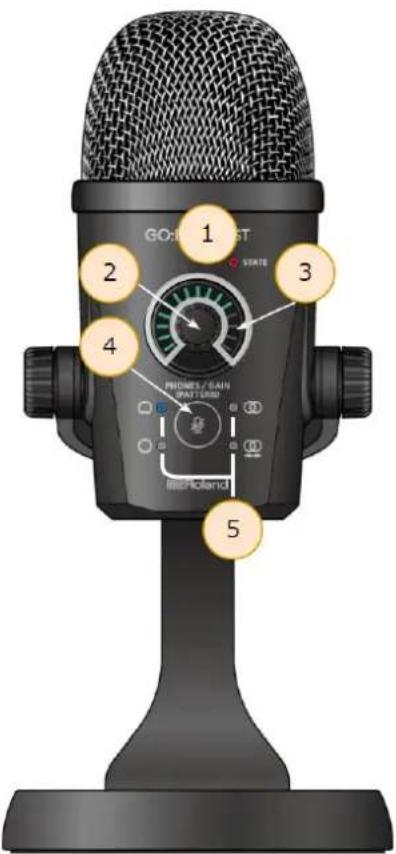
| Nom | Explication | ||
| 1 | Témoin STATE | Affiche l'état de l'application lorsque le GO:PODCAST est connecté à l'application GO:PODCAST. | |
| Éteint | L'application GO:PODCAST n'est pas connectée. | ||
| Allumé en bleu | L'application GO:PODCAST est connectée. | ||
| Allumé en rouge | Actuellement en cours d'enregistrement ou de diffusion | ||
| Rouge clignotant (par intervalles d'une seconde) | Se prépare actuellement à enregistrer ou à diffuser | ||
| Rouge clignotant (par intervalles de 0,2 seconde) | Une erreur s'est produite lors de l'enregistrement ou de la diffusion. Pour plus de détails sur l'erreur, reportez-vous au site « Roland Support ».https://www.roland.com/support/ | ||
| 2 | Molette (rotation) | Vous permet de régler le volume du casque ou le gain du micro. | |
| Molette (appui) | Change la fonction que vous contrôlez (réglage du volume du casque ou du gain du micro) lorsque vous tournez la molette. | ||
| Molette (appui long) | Change la directivité du micro. | ||
| 3 | Témoins principaux | Indiquent le volume du casque et le gain du micro, ainsi que l'état de sourdine du micro. | |
| Bleu | Indique la sortie audio du micro de la prise PHONES et le volume audio du smartphone ou de l'ordinateur. | ||
| Jaune | Indique le réglage du gain du micro. | ||
| Rouge | S'allume lorsque le micro est sous tension. | ||
| 4 | Bouton de sourdine | Coupe le son du micro. Lorsqu'il est coupé, le son du micro n'est pas envoyé depuis le smartphone ou l'ordinateur.Le bouton de sourdine est tactile. Vous pouvez désactiver ou réactiver le son en appuyant sur le bouton de sourdine pendant au moins une seconde avec votre doigt.Quand la sourdine est activée, le témoin principal s'allume en rouge.Étant donné que le bouton de sourdine est doté d'un capteur tactile, le bouton n'émet aucun bruit de commutation pouvant être capté par le micro, contrairement à un interrupteur physique. | |
| 5 | Indicateurs de directivité | Ces indicateurs montrent la directivité du micro (les directions dans lesquelles le micro reçoit le son). | |
 Cardioïde Cardioïde | Sens unique : le micro ne capte que le son provenant directement de devant. | ||
 Omnidirectionnel Omnidirectionnel | Toutes les directions : le micro capte le son provenant de toutes les directions, y compris l'arrière. | ||
 Stéréo Stéréo | Le micro reçoit le son en stéréo.Le son reçu par les canaux gauche et droite du micro est enregistré en stéréo et est transmis à votre smartphone ou ordinateur. | ||
 Stéréo inversée Stéréo inversée | Le micro capte le son en stéréo et les canaux gauche et droite sont inversés.Même si les signaux audio gauche-droite du micro sont enregistrés en stéréo, les canaux sont inversés lorsqu'ils sont transmis à votre smartphone ou ordinateur.Sélectionnez cette option si les images stéréo de la vidéo et de l'audio de la caméra ne correspondent pas. | ||
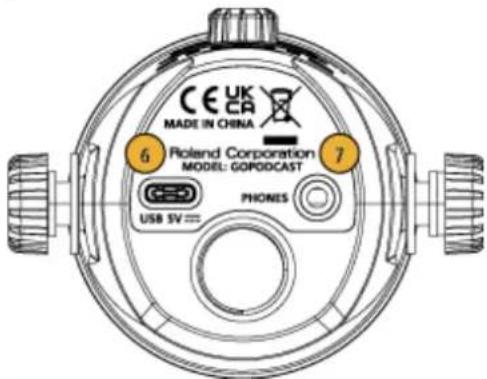
| Nom | Explication | |
| 6 | Port USB 5V (USB Type-C*) | Utilisez le câble USB Type-C vers USB A ou un câble USB Type-C vers Type-C inclus pour vous connecter à un smartphone ou à un ordinateur.* Utilisez un adaptateur Lightning vers USB 3 (disponible dans le commerce) pour connecter cet appareil à un iPhone/iPad équipé d'un connecteur Lightning.REMARQUEAvant la mise sous/hors tension, veillez toujours à régler le volume au minimum. Même si le volume est réglé au minimum, il se peut que vous entendiez du son en mettant l'appareil sous/hors tension. Ce phénomène est tout à fait normal et n'indique aucunement un dysfonctionnement. |
| 7 | Prise PHONES | Connectez ici des écouteurs dotés d'une mini-fiche stéréo de type casque (3,5 mm).* Vous ne pouvez pas utiliser le micro d'un micro-casque lorsque le casque est connecté à la prise PHONES. |
Ajuster la direction du GO:PODCAST
Avant d'utiliser le GO:PODCAST, réglez la direction du GO:PODCAST selon vos besoins.
1. Desserrez les vis sur les côtés du GO:PODCAST.
Ne desserrez pas trop les vis.
Si vous les desserrez trop, elles risquent de se détacher et le GO:PODCAST risque de tomber de son pied.
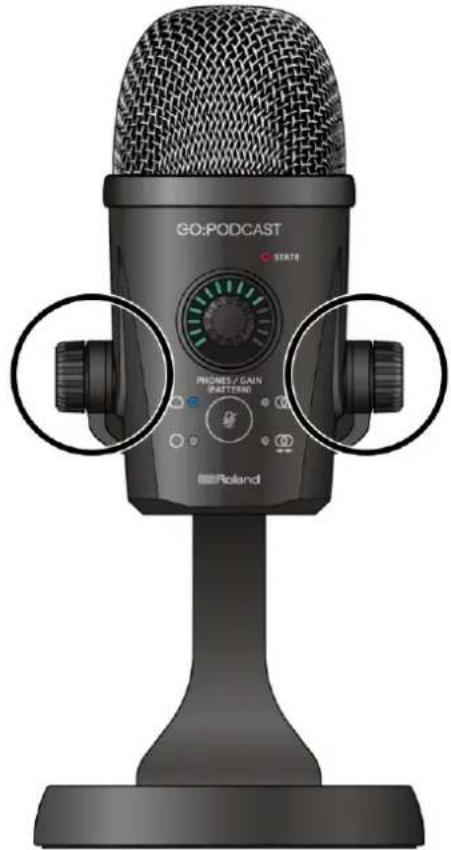
2. Changez la direction du GO:PODCAST tout en le soutenant sur son pied.
Lorsque la directivité est réglée sur « Cardioïde (un seul sens) », l'avant du GO:PODCAST (le côté comportant les molettes) doit être face à la source sonore (ne pointez pas la partie supérieure du micro vers la source sonore).
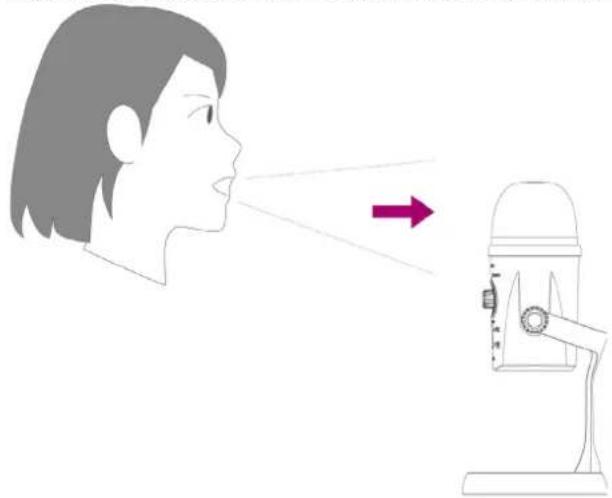
Lorsque vous faites pivoter le micro, veillez à ne pas vous coincer les doigts entre le GO:PODCAST et son pied. Veillez à ce qu'un adulte offre surveillance et accompagnement lorsque des enfants sont présents.
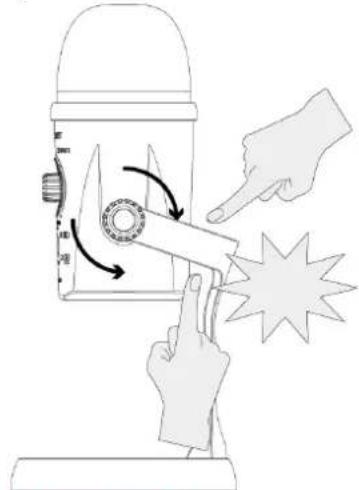
Pour plus de détails sur les paramètres de directivité, consultez la section Description de l'appareil(P.3), « Indicateurs de directivité ».
- Serrez les vis sur les côtés du GO:PODCAST tout en maintenant le GO:PODCAST pour qu'il ne pivote pas.
Serrez les vis de manière à ce que le GO:PODCASTne pivote pas.
Un serrage excessif des vis peut endommager le GO:PODCAST et son pied.
Branchement de vos périphériques.
Cette section explique comment connecter des périphériques externes au GO:PODCAST.
REMARQUE
Pour éviter un dysfonctionnement ou une panne de l'équipement, veillez à toujours réduire le volume et à couper l'alimentation de tous les appareils avant de les connecter.
Pour les appareils dotés d'un port USB Type-C®
Voici comment connecter cet appareil à un appareil équipé d'un port USB Type-C ^® (principalement les smartphones Android, les iPad, etc.).
Accessoires requis
- Adaptateur secteur USB (disponible dans le commerce)
- Adaptateur multiport Apple USB-C numérique AV ou similaire (disponible dans le commerce)
- Câble USB Type-C ^ vers Type-C ^ ou câble USB Type-C ^* vers USB A (disponible dans le commerce)
REMARQUE
- Si vous utilisez un adaptateur secteur USB ou un adaptateur multiport Apple USB-C numérique AV (tous deux disponibles dans le commerce), vous pouvez diffuser en direct tout en alimentant votre appareil doté d'un port USB Type-C".
- Préparez un câble qui correspond à la forme du port de votre adaptateur secteur USB ou un autre adaptateur.
- N'utilisez pas de câbles USB conçus uniquement pour charger les appareils. Les câbles destinés uniquement à la charge ne peuvent pas transmettre de données.
- Utilisez un adaptateur secteur capable de fournir suffisamment de courant au périphérique équipé d'un port USB Type-C ^7 que vous utilisez. Notez que la batterie peut ne pas se recharger ou se décharger même lorsque vous alimentez (ou chargez) un appareil équipé d'un port USB Type-C ^7 , en fonction des capacités de l'adaptateur secteur USB ou de la façon dont vous utilisez l'application GO:PODCAST.
- Visitez le site web ci-dessous pour obtenir les dernières informations sur la compatibilité. https://roland.cm/gopodcast_om
Mise sous tension
- Connectez votre appareil équipé d'un port USB Type-C° ou d'un adaptateur secteur USB (tous deux disponibles dans le commerce) au GO:PODCAST à l'aide d'un adaptateur multiport Apple USB-C numérique AV, comme indiqué sur l'illustration.
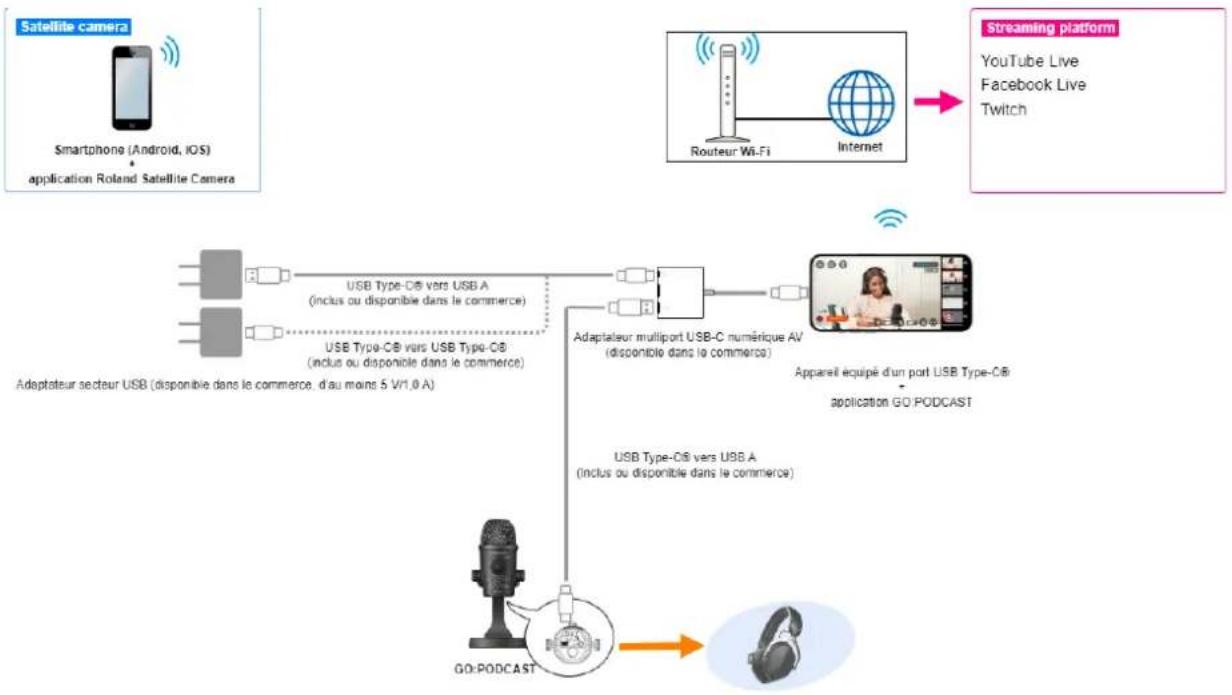
flowchart
graph TD
    A["Satellite camera"] --> B["Smartphone (Android, iOS)"]
    B --> C["application Roland Satellite Camera"]
    D["Streaming platform"] --> E["Routeur Wi-Fi"]
    D --> F["Internet"]
    G["Adaptateur secteur USB (disponible dans le commerce, d'au moins 5 V/1,0 A)"] --> H["USB Type-CB vers USB A (inclus ou disponible dans le commerce)"]
    G --> I["USB Type-CB vers USB Type-CB (inclus ou disponible dans le commerce)"]
    H --> J["Adaptateur multiport USB-C numérique AV (disponible dans le commerce)"]
    I --> J
    J --> K["Appareil équipé d'un port USB Type-CB application GO PODCAST"]
    L["GO:PODCAST"] --> M["Adaptateur"]
    M --> N["Mobile耳机"]
    N --> O["Mobile耳机"]
    O --> P["Mobile耳机"]
    P --> Q["Mobile耳机"]
    Q --> R["Mobile耳机"]
    R --> S["Mobile耳机"]
    S --> T["Mobile耳机"]
    T --> U["Mobile耳机"]
    U --> V["Mobile耳机"]
    V --> W["Mobile耳机"]
    W --> X["Mobile耳机"]
    X --> Y["Mobile耳机"]
    Y --> Z["Mobile耳机"]
2. Lancez l'application GO:PODCAST.
Une fois que le GO:PODCAST est correctement connecté à votre appareil équipé d'un port USB Type-C ^+ , l'indicateur « STATE » sur le GO:PODCAST s'allume en bleu.
Mise hors tension
REMARQUE
Avant la mise sous/hors tension, veillez toujours à régler le volume au minimum. Même si le volume est réglé au minimum, il se peut que vous entendiez du son en mettant l'appareil sous/hors tension. Ce phénomène est tout à fait normal et n'indique aucunement un dysfonctionnement.
1. Débranchez le câble USB du port USB du GO:PODCAST.
REMARQUE
Utilisez le câble USB Type-C° vers USB Type-C° pour connecter directement et utiliser un appareil doté d'un port USB Type-C° au GO:PODCAST.
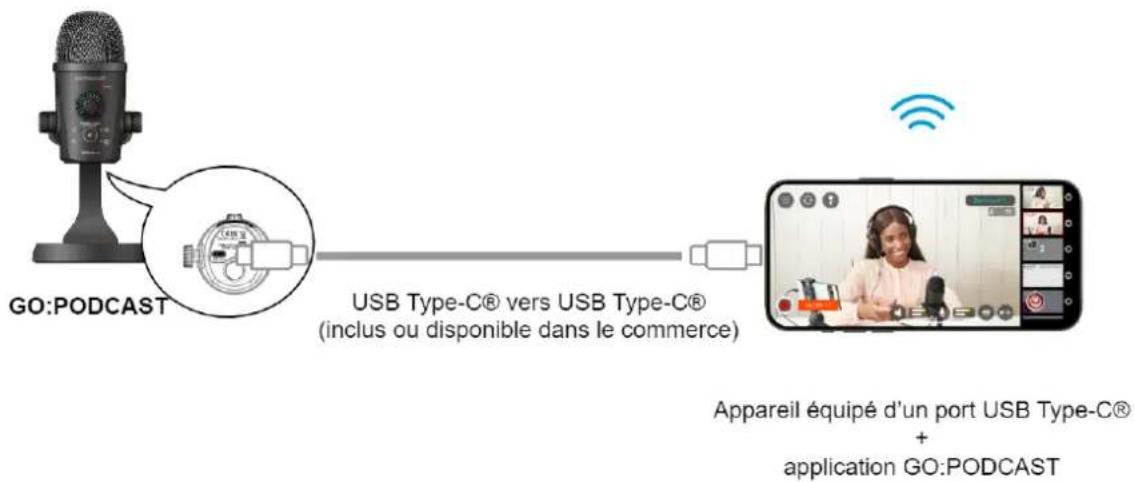
Notez que cette fonction utilise une quantité importante d'énergie de la batterie de votre appareil équipé d'un port USB Type-C, vous ne pourrez donc peut-être pas utiliser cet appareil aussi longtemps que d'habitude.
Pour utiliser cet appareil pendant une longue période, nous vous recommandons de connecter un adaptateur secteur USB.
Utiliser un iPhone/iPad équipé d'un connecteur Lightning
Voici comment connecter un appareil équipé d'un connecteur Lightning (un iPhone ou un iPad).
Accessoires requis
- Adaptateur secteur USB (disponible dans le commerce)
- Adaptateur pour appareil photo Apple Lightning vers USB 3 (disponible dans le commerce)
- Câble USB Type-C° vers USB A, ou câble Lightning vers USB Type-C° (disponible dans le commerce)
REMARQUE
- Si vous utilisez un adaptateur secteur USB ou un adaptateur Apple Lightning vers USB 3 pour appareil photo (tous deux disponibles dans le commerce), vous pouvez diffuser en direct tout en alimentant votre appareil équipé d'un connecteur Lightning.
- Préparez un câble qui correspond à la forme du port de votre adaptateur secteur USB ou de votre adaptateur pour appareil photo Apple Lightning vers USB 3.
- N'utilisez pas de câbles USB conçus uniquement pour charger les appareils. Les câbles destinés uniquement à la charge ne peuvent pas transmettre de données.
- Utilisez un adaptateur secteur capable de fournir suffisamment de courant à votre iPhone ou iPad. Notez que la batterie peut ne pas se recharger ou se décharger même lorsque vous alimentez (ou chargez) un appareil équipé d'un connecteur Lightning, en fonction des capacités de l'adaptateur secteur USB ou de la façon dont vous utilisez l'application GO:PODCAST.
- Visitez le site web ci-dessous pour obtenir les dernières informations sur la compatibilité. https://roland.cm/gopodcast_om
Mise sous tension
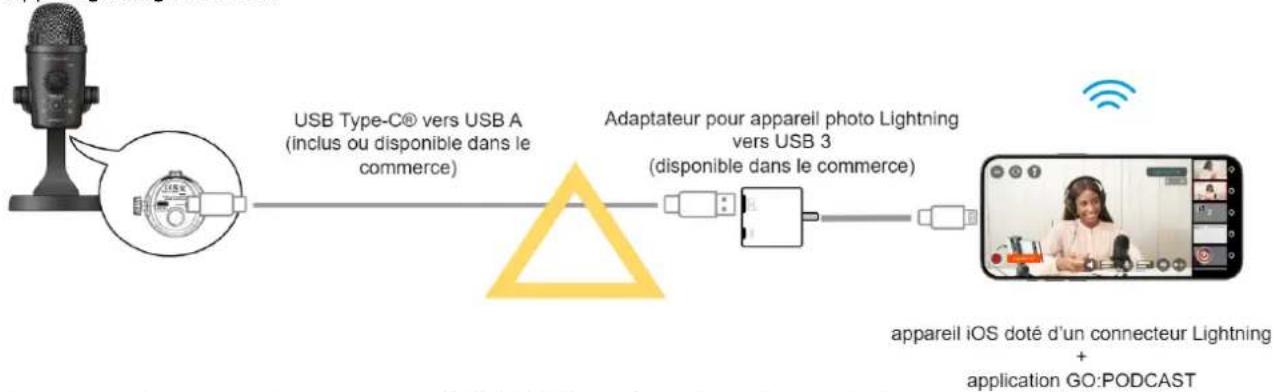
- Connectez votre appareil équipé d'un connecteur Lightning ou d'un adaptateur secteur USB (tous deux disponibles dans le commerce) au GO:PODCAST à l'aide d'un adaptateur de caméra Apple Lightning vers USB 3, comme indiqué sur l'illustration.
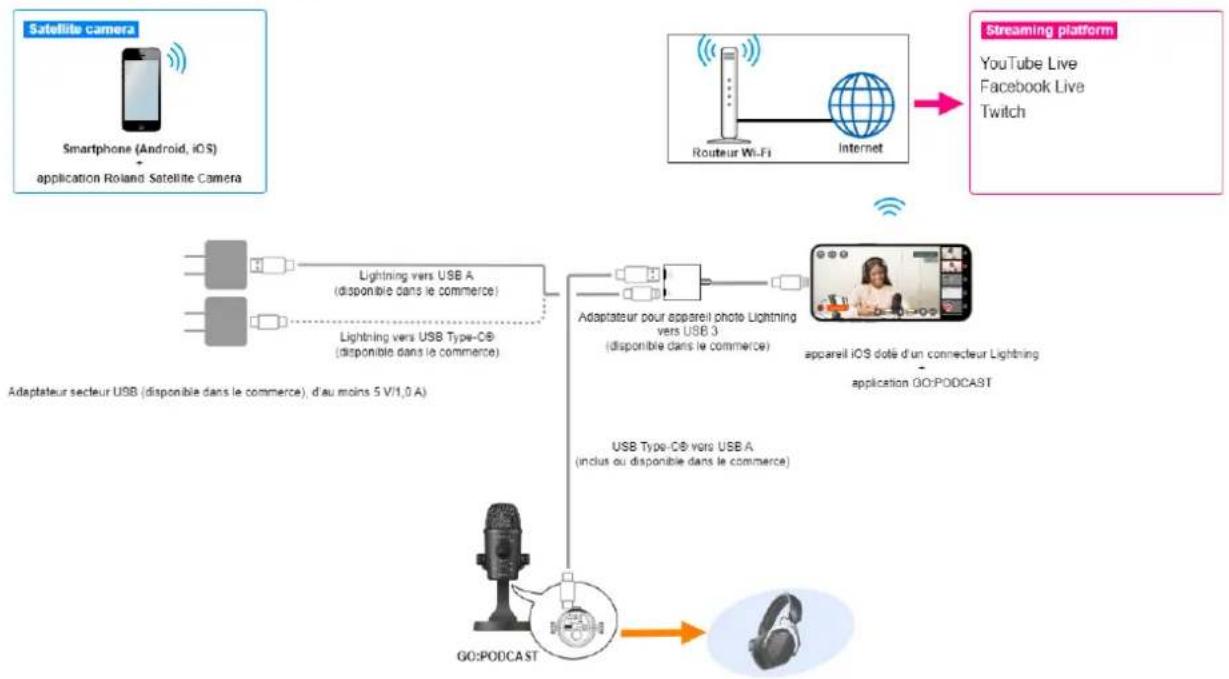
flowchart
graph TD
    A["Satellite camera"] --> B["Smartphone (Android, iOS) application Roland Satellite Camera"]
    B --> C["Adaptateur secteur USB (disponible dans le commerce), d'au moins 5 V/1,0 A"]
    C --> D["Lightning vers USB A (disponible dans le commerce)"]
    C --> E["Lightning vers USB Type-C® (disponible dans le commerce)"]
    D --> F["Adaptateur pour appareil photo Lightning vers USB 3 (disponible dans le commerce)"]
    E --> F
    F --> G["Appareil iOS dote d'un connecteur Lightning application GO:PODCAST"]
    G --> H["GO:PODCAST"]
    I["Streaming platform"] --> J["YouTube Live Facebook Live Twitch"]
    I --> K["Routeur WiFi Internet"]
- Lancez l'application GO:PODCAST.
Une fois que le GO:PODCAST est correctement connecté à votre appareil équipé d'un connecteur Lightning, l'indicateur « STATE » du GO:PODCAST s'allume en bleu.
Mise hors tension
REMARQUE
Avant la mise sous/hors tension, veillez toujours à régler le volume au minimum. Même si le volume est réglé au minimum, il se peut que vous entendiez du son en mettant l'appareil sous/hors tension. Ce phénomène est tout à fait normal et n'indique aucunement un dysfonctionnement.
1. Débranchez le câble USB du port USB du GO:PODCAST.
REMARQUE
Lorsque vous connectez un appareil iOS avec un connecteur Lightning, utilisez l'adaptateur pour appareil photo Lightning vers USB 3 (vendu par Apple) et un câble USB (USB-C vers USB-A).
Les câbles USB-C vers Lightning ne peuvent pas être utilisés.
Vous pouvez utiliser le GO:PODCAST même sans connecter un adaptateur secteur USB à l'adaptateur pour appareil photo Apple Lightning vers USB 3.
flowchart
graph LR
    A["User"] --> B["USB Type-C® vers USB A (inclus ou disponible dans le commerce)"]
    B --> C["Adaptateur pour appareil photo Lightning vers USB 3 (disponible dans le commerce)"]
    C --> D["Appareil iOS doté d'un connecteur Lightning + application GO:PODCAST"]
Dans ce cas, si vous connectez un casque au GO:PODCAST pour lire de la musique ou d'autres contenus audio à des volumes élevés, l'alimentation du GO:PODCAST peut être coupée en raison d'une alimentation insuffisante en courant de la part de l'appareil équipé d'un connecteur Lightning.
En outre, cela utilise une quantité importante d'énergie de la batterie de votre appareil équipé d'un connecteur Lightning, vous ne pourrez donc peut-être pas utiliser cet appareil aussi longtemps que d'habitude.
Pour utiliser cet appareil pendant une longue période, nous vous recommandons de connecter un adaptateur secteur USB disponible dans le commerce.
Connexion à votre ordinateur
Lorsque vous connectez le GO:PODCAST à un ordinateur via un câble USB, vous pouvez utiliser le GO:PODCAST comme micro USB.
Cela vous permet d'utiliser le son du micro enregistré par le GO:PODCAST pendant une conférence web, ou d'écouter le son de votre ordinateur via la prise PHONES du GO:PODCAST.
REMARQUE
N'utilisez pas de câbles USB conçus uniquement pour charger les appareils. Les câbles destinés uniquement à la charge ne peuvent pas transmettre de données.
Mise sous tension
- Après avoir démarré votre ordinateur, utilisez le câble USB fourni (USB Type-C ^c vers USB Type-C ^c , ou USB Type-C ^c vers USB A) pour connecter le port USB du GO:PODCAST à l'ordinateur.

Avant la mise sous/hors tension, veillez toujours à régler le volume au minimum. Même si le volume est réglé au minimum, il se peut que vous entendiez du son en mettant l'appareil sous/hors tension. Ce phénomène est tout à fait normal et n'indique aucunement un dysfonctionnement.
- Débranchez le câble USB du port USB du GO:PODCAST.
REMARQUE
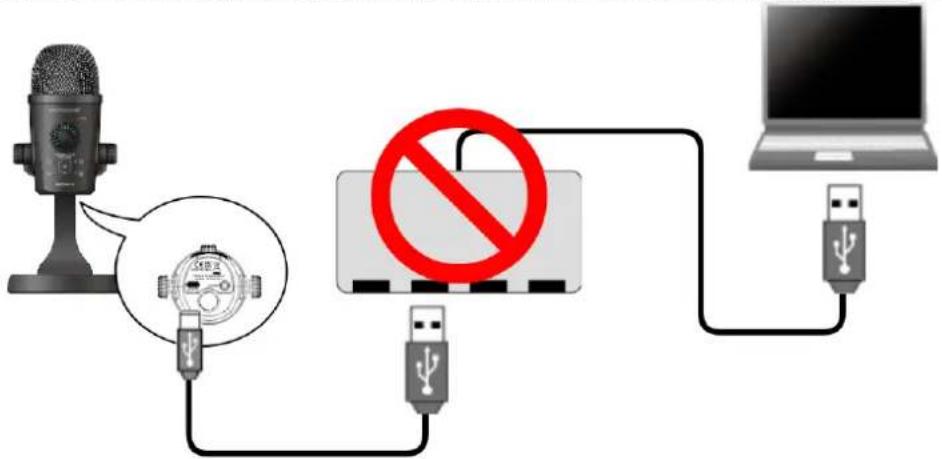
Connectez le GO:PODCAST à votre ordinateur directement via un câble USB.
Le micro USB peut ne pas fonctionner correctement si vous vous connectez via un hub USB ou un périphérique similaire.
Spécifications principales
| Type | Condenseur | |
| Fréquence de réponse | 20 à 20 000 Hz | |
| Diagrammes polaires | CardioïdeOmnidirectionnelStéréoStéréo inversée | |
| Profondeur d'encodage | 16 et 24 bits | |
| Taux d'échantillonnage | 48 kHz | |
| SPL maximal | 115 dB SPL | |
| Impédance en sortie (PHONES) | 16 Ω | |
| Niveau en sortie (PHONES) | 25 mW | |
| Consommation | 200 mA | |
| Connecteurs | Prise PHONES | Mini-jack stéréo |
| Port USB | USB Type-C* | |
| Dimensions | 98 (L) x 98 (P) x 212 (H) mm | |
| Poids (hors câbles) | 550 g | |
| Accessoires | Dépliant « À lire en premier »Câble USB Type-C* vers Type-C*Câble USB Type-A vers Type-C* | |
Ce document décrit les spécifications du produit à la date de la publication. Pour consulter les informations les plus récentes, reportez-vous au site web de Roland.
