
EP40M - Climatiseur TP-LINK - Notice d'utilisation et mode d'emploi gratuit
Retrouvez gratuitement la notice de l'appareil EP40M TP-LINK au format PDF.
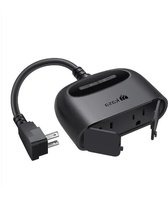


| Type de produit | Prise intelligente compatible Matter |
| Marque | TP-Link |
| Modèle | EP40M |
| Dimensions (L x l x h) | 7,5 x 5,5 x 3,5 cm |
| Poids | 70 g |
| Alimentation | 230 V~, 50 Hz, 16 A max |
| Connectivité | Wi-Fi 2,4 GHz, Bluetooth (configuration) |
| Protocole | Matter, Wi-Fi |
| Contrôle à distance | Via application Kasa ou toute application compatible Matter |
| Commande vocale | Compatible Amazon Alexa, Google Assistant, Apple HomeKit |
| Programmation | Horaires et minuteries personnalisables |
| Suivi de consommation | Mesure de la consommation d'énergie en temps réel |
| Entretien et nettoyage | Débrancher l'appareil, nettoyer avec un chiffon sec et doux. Ne pas utiliser de produits abrasifs. |
| Sécurité | Protection contre les surcharges, utilisation intérieure uniquement |
| Pièces détachées et réparabilité | Aucune pièce réparable par l'utilisateur. Contacter le service client en cas de panne. |
| Température de fonctionnement | 0 °C à 40 °C |
| Garantie | 2 ans |
FOIRE AUX QUESTIONS - EP40M TP-LINK
Questions des utilisateurs sur EP40M TP-LINK
0 question sur cet appareil. Repondez a celles que vous connaissez ou posez la votre.
Poser une nouvelle question sur cet appareil
Téléchargez la notice de votre Climatiseur au format PDF gratuitement ! Retrouvez votre notice EP40M - TP-LINK et reprennez votre appareil électronique en main. Sur cette page sont publiés tous les documents nécessaires à l'utilisation de votre appareil EP40M de la marque TP-LINK.
MODE D'EMPLOI EP40M TP-LINK
Foire aux questions sur Matter
Visitez
https://www.tp-link.com/support/faq/3520/
Scannez le code QR


Vidéos de configuration
Configuration de Matter pour Amazon
Alexa, Apple Home, Google Home et
SmartThings

Dépannage et aide

tp-link
Vous pouvez configurer votre appareil compatible TP-Link Matter avec n'importe quelle application compatible Matter, pas seulement TP-Link Kasa Smart. Suivez les instructions ci-dessous pour configurer vos produits Matter.
Avant de commencer
- Obtenez un contrôleur Matter : ceci est nécessaire pour connecter et gérer les appareils Matter sur votre réseau domestique. Par exemple, Apple TV et HomePod sont des exemples de contrôleurs Matter.
- Réinitialisez votre appareil : il est important de commencer avec un nouvel appareil. Voici comment :
- Pour la plupart des appareils : appuyez et maintenez enfoncé le bouton « Réinitialiser » pendant 10 secondes.
- Pour les ampoules intelligentes : éteignez et rallumez l'éclairage cinq fois, avec une pause d'une seconde entre chaque action.
- Mode de configuration d'Access Matter : ce mode s'éteint 15 minutes après la mise sous tension de l'appareil. Pour revenir à la configuration, éteignez simplement votre appareil, puis rallumez-le.
- Localisez votre code Matter : recherchez un QR code ou un code numérique sur votre appareil ou dans son emballage. Prenez-en une photo pour référence future.

Comment configurer
*Les processus de configuration peuvent varier selon les différentes applications.
- Activez Bluetooth sur votre téléphone.
- Ouvrez l'application Smart Home et scannez le code QR Matter ou saisissez le code numérique donné.
- Connectez votre appareil au même réseau que votre contrôleur.
- Suivez les instructions de l'application pour terminer la configuration.
Échec de la configuration ?
- Redémarrer : essayez d'éteindre puis de rallumer votre appareil, votre manette ou votre téléphone.
- Vérifier IPv6 : Assurez-vous que IPv6 est activé sur votre routeur. Consultez notre FAQ pour obtenir des conseils étape par étape :
https://www.tp-link.com/support/faq/1525/
- Concernant le code Matter : le code Matter d'origine ne peut être utilisé que pour la configuration dans une seule application (vous pouvez le réutiliser après une réinitialisation de l'appareil). Si vous souhaitez le configurer dans plusieurs applications, générez un nouveau code en utilisant la première application pour toutes les suivantes.

Le développement de Matter est en cours, avec des progrès variables selon les plateformes. Des performances de l'appareil et des bugs peuvent survenir sans rapport avec l'appareil lui-même. TP-Link, aux côtés d'autres membres de la CSA, s'engage à améliorer l'expérience utilisateur et la qualité du service.

Notre équipe d'assistance technique experte est prête à vous aider. N'hésitez pas à nous contacter pour toute question. Votre retour est vital pour nous !

Contactez-nous sur
pour l'assistance technique, les FAQ et plus encore.
Marque : TP-LINK
Modèle : EP40M
Catégorie : Climatiseur