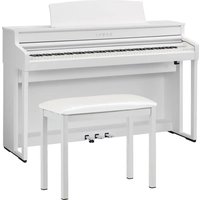
CA501 - Clavier KAWAI - Notice d'utilisation et mode d'emploi gratuit
Retrouvez gratuitement la notice de l'appareil CA501 KAWAI au format PDF.

| Type de produit | Piano numérique |
| Marque | Kawai |
| Modèle | CA501 |
| Dimensions (pupitre relevé) | 1425 (L) x 485 (P) x 930 (H) mm |
| Poids | 66 kg |
| Alimentation | Adaptateur secteur (selon modèle : PS-129, PS-154, PS-241 ou PS-242) |
| Consommation électrique | 30 W (avec adaptateur PS-242) |
| Clavier | Grand Feel Compact avec échappement, 3 capteurs et contrepoids – 88 touches en bois (surfaces Ivory Touch) |
| Polyphonie | 256 notes (maximum) |
| Sons | 45 sons répartis en 8 catégories |
| Métronome | Battements de 1/4 à 12/8 + 100 rythmes de percussion |
| Enregistreur interne | 10 titres, 2 pistes, capacité d'environ 90 000 notes |
| Enregistreur USB | Lecture MP3, WAV, SMF, KSO ; enregistrement en MP3 ou WAV |
| Pédales | Sustain (demi-pédale), douce, sostenuto – Grand Feel Pedal System |
| Haut-parleurs | 2 x 13 cm + 2 x (8x12) cm, puissance 50 W + 50 W |
| Connectivité | Casque (2 sorties), Line In/Out, USB to Host, USB to Device, Bluetooth MIDI 5.0 et Audio 5.1 |
| Fonctions principales | Reverb, Effets, Dual, Split, 4 Mains, Concert Magic, Leçon, Métronome, Registration, Virtual Technician |
| Entretien et nettoyage | Utiliser un chiffon doux et sec. Éviter alcool, benzène, diluant, javellisant |
| Sécurité | Ne pas démonter, ne pas exposer à l'eau, ne pas placer près de sources de chaleur, utiliser uniquement l'adaptateur fourni |
| Pièces détachées et réparabilité | Contacter le revendeur agréé pour toute réparation. L'accord n'est pas nécessaire (instrument numérique) |
FOIRE AUX QUESTIONS - CA501 KAWAI
Questions des utilisateurs sur CA501 KAWAI
0 question sur cet appareil. Repondez a celles que vous connaissez ou posez la votre.
Poser une nouvelle question sur cet appareil
Téléchargez la notice de votre Clavier au format PDF gratuitement ! Retrouvez votre notice CA501 - KAWAI et reprennez votre appareil électronique en main. Sur cette page sont publiés tous les documents nécessaires à l'utilisation de votre appareil CA501 de la marque KAWAI.
MODE D'EMPLOI CA501 KAWAI
Manuel de l'utilisateur
Règles de sécurité
Lisez attentivement les règles de sécurité avant utilisation de l'instrument pour en assurer le bon usage.
Lors de l'utilisation de cet instrumentéronique, nous vous prions de respecter les recommendations suivantes pour plus de sécurité.
Les enfants en bas âge doivent utiliser cet instrument sous la supervision d'un adulte.

Significations des averissements et des symboles suivants :

Indique que des précautions doivent être prises.

Indique une manipulation interdite (une manipulation qui ne doit pas etre effectuee).

Indique une instruction (une manipulation qui doit être effectue) ou une information.

AVERTISSEMENT
Indique un risque potentiel pouvant entraîner la mort ou de graves lésions si une recommendation est ignorée ou que l'appareil n'est pas manipulé correctement.
Cela constitue un risque de chic electrique, d'incendie, de blessures, de chute, de dégats ou de panne.

L'appareil doit être branché sur une prise secteur qui délivre la tension spécifique.

Le cable d'alimentation et l'adaptateur secteur fournis doivent etre utilisés avec cet instrument uniquement.

Le cable d'alimentation et l'adaptateur secteur ne doit pas: être trop pliers, places sous des objets lourds, mis au contact d'objets chauds, être endommages.

Ne placez pas l'adaptateur secteur pres d'un objet chaud ni de façon a ce que la chaleur s'accumule.

Si de la poussière apparait sur la prise, essuyez-la à l'aide d'un chiffon.

Si I'un de ces cas se presente, l'instrument peut etre tombe en panne.
Le cas échéant, ne l'utilise pas, débranchez le cable d'alimentation et contactez le magasin où vous avez achete l'instrument.
- Des objets extérieurs sont tombés dans l'instrument.
- De l'eau est tombée dans l'instrument.
- Certaines parties de I'instrument ou un accessoire sont anormalement chauds.
- Il y a une odeur inhabituelle ou de la fumée.

Ne pas démonter
Ne pas démonter, réparer ni modifier cet instrument.

Pour débrancher le cable d'alimentation de la prise de l'instrument, tenez bien la prise et tirez.

En cas d'orage ou si vous n'utilise pas l'instrument pendant une longue période, débranche le cable d'alimentation.

Siquelquelchose d'anormal se produit avec l'instrument,eteignez-le immediatement et debranchez le cable d'alimentation.

Passe mdains mouilles
Ne branchez/debranchez pas le cable d'alimentation avec les mains mouillées.
Protégez l'instrument de l'eau.

Pas d'eau

ATTENTION
Indique un risque potentiel pouvant entrainer des blessures ou des dégats matériels si une Recommendation est ignorée ou que l'appareil n'est pas manipulé correctement.
Cela constitue un risque de chute, de dégats, de panne, de blessures, d'effet nocif sur la santé.

Placez le cable d'alimentation de sorte à pouvoir le débrancher facilement.

L'instrument n'est pas complètement déconnecté de l'électricité, même lorsqu'il est étant.
Pour l'eteindre complètement, débranche le cable de la prise sur l'instrument.

Ne placez aucune partie de votre corps sous le support de l'instrument ou sous les pédales.

Ne pas se mettre debout, s'accrocher ni pousser l'instrument.

Pour déplacer l'instrument, maintené-le toujours horizontal à deux personnes ou plus.

Le piano doit être place à un endroit lui qui n' affecte pas sa ventilation.
Laissez au moins 5 cm ajuster de lui pour une ventilation optimale.

Ne pas couir autour de l'instrument.

Ne pas faire tomber ni cogner l'instrument.

Ne pas utiliser le casque sur de longues durées avec un volume élevé.

Ne pas utiliser l'instrument dans les endroits suivants:
- Endroits où le sol n'est pas stable et l'instrument est bancal.
- Endroits régulierement mouillés.
- Endroits extrément chauds ou froids.
- Endroits extrément humides ou secs.
- Endroits exposés directement à la lumière du soleil, pres d'une fenêtre par exemple.
- Endroits contenant beaucoup de sable ou de poussière.
- Endroits où l'instrument est exposé à beaucoup de vibrations.

Ne jouez pas avec le tabouret, ne vous tenez pasABOUT dessus et ne laissez pas deux personnes ou plus s'asseoir dessus. (Uniquement si le tabouret est inclus)

Lisez les instructions de montage pré-alablement au montage de cet instrument ou du tabouret (s'il est inclus).

Inspectez régulierement les vis de montage de cet instrument et du tabouret (s'il est inclus) pour voir si elles sont desserrées, et reisserrez-les si nécessaire.

Le réglage de la hauteur du tabouret doit être effectué lorsque personne n'est aussi dessus. (Uniquement si le tabouret est inclus)

Dépannage
Siquelque chose d'anormal se passedsans I'appareil,eteignez-le immediatement (position OFF),debranchezle cable d'alimentation,etcontactezlemagasinouvouvasaucheteI'appareil.

Information sur les déchets industriels à tination des usagers

Si vous produit porte le marquage du symbole de recyclage, cela signifie qu'a la fin de sa vie, vous devez le remettre de façon séparée dans un centre de collecte de déchets approprié. Vous ne devrez pas le remettre avec les déchets menagers. Remettre ce produit dans un centre de collecte de déchets approprié évitera de potentiels effets negatifs sur l'environnement et sur la santé qui pourraient survenir dans le cas contraire du fait d'un traitement des déchets non adapté.
Pour de plus amples détails, merci de contacter les instances locales. (Union Européenne uniquement)

Référence commerciale
La reférence commerciale est inscrite sur une étiquette en dessous de votre instrument, conformément à l'indication ci-dessous.

Introduction
Nous vous remercions d'avoir besoin le piano numérique Kawai.
Veuillez dire attentionvece manuel dutilisation et le conserver en lieu sur pour profiter pleinement de ce produit et maximiser sa durée de vie.
A propos
Ce manuel contient des informations rapidement accessibles sur les fonctionnalités de lecture et les opérations de base pour différents usages.
Plaque signalétique
Les informations, telles que le nom du modele et le numero de série, sont specifiées sur la plaque située sous l'instrument.
Droits de propriété intellectuelle
- La marque et les logos Bluetooth® sont des marques déposées et apparlient à Bluetooth SIG, Inc. et Kawai Musical Instruments Mfg. Co., Ltd. les utilise sous licence.
- « Windows » est une marque déposée de Microsoft Corporation.
- « Mac » est une marque déposée de Apple Inc.
- Certains extraits de © PREMIER Engineering Inc.
Symboles
[ ] Les caractères entre crochets [ ] indiquent les noms des curseurs, boutons, ports ou prises.

Ce symbole désigne le bouton à actionner, et le chiffre accompagnant ce symbole indique l'ordre de l'opération.
La valeur de ce symbole correspond au nombre qui désrit la procédure.

Le symbole pointant du doigt indique l'opération clé, et la valeur dans ce symbole est le chiffre assigné à l'opération correspondante.

Ce symbole marque les précautions à prendre.

Ce symbole presente la terminologie et fournit des informations supplémentaires si l'écran affiche autre chose que le nom.

Ce symbole indique la page à laquelle se reporter.
Nettoyage
- Utilisez un chiffon doux pour essuyer l'unité principale.
- Evitez l'utilisation d'alcool, benzène, diluant ou de javellisant. Elle peut provoquer la décoloration ou la déformation des touches, de l'extérieur ou des panneaux.
- Selon la matière du chiffon utilisé, frottier le produit de manière répétée peut provoquer sa décoloration ou sa déformation.
- Si la surface des pédales se salit, nettoyez-la à l'aide d'une éponge sèche. Essuyer les pédales en plaqué or avec un chiffon peut les rendre ternes.
- Si les pédales se salissant, n'essayez pas de les nettoyer avec des produits antirouille ou abrasifs.
A propos de l'accord
Ce piano est un instrument numérique qui ne requiert pas d'être accordé.
Si un aspect de l'instrument ne fonctionne pas ou ne donne pas le résultat attendu, merci de contacter la boutique dans laquelle l'instrument a ete achete pour obtenir de la'aide.
Table des matieres
Information importante
Règles de sécurité 2
Introduction 5
Table des matieres 6
Preparation
Nomenclature et fonctions 8
Ouvrir/Fermer le protège-clavier 10
Pupitre 10
Vis de support du pédalier 10
Alimentation 11
Écran d'accueil 11
Volume et casque 12
Utilisation basique
Sons 13
Pédales 13
Metronome (Métronome) 14
Enregistreur 15
Enregistrer dans la mémoire interne et réécouter 16
Enregistrer dans une clé USB et réécouter ... 19
Reverb (Réverbe) 24
Effects (Effets) 25
Dual (Double) 27
Dual Settings (Parametres du mode Double) 28
Split (Séparer) 29
Split Settings (Paramètres du mode Séparer) 30
4 Hands (Quatre mains) 31
Four Hands Settings (Paramètres Quatre mains) 32
Music Menu (Menu Musique) 33
Demo Songs (Demos) 33
Piano Music (Musique pour piano) 34
Lesson (Lecon) 34
Pratique 35
Concert Magic 38
Lire un titre Concert Magic 38
Écouter un titre Concert Magic 38
Parametres des titres Concert Magic 39
(Mémoires de sauvégarde) 40
Panel Lock (Verrouillage des commandes) ... 43
Réglages et paramètres
Settings Menu (Menu Paramétres) 44
Basic Settings (Parametres de base) 44
1 Key Transpose (Transposer la note) 45
2SongTranspose (Transposer le morceau) 45
3 Tone Control (Contrôle des tonalités) 46
4SpeakerVolume (Volume des haut-parleurs) 47
5LowVolume Balance (Balance du volume faible) 47
6 Tuning (Accord) 47
7 Damper Hold (Maintien de sustain) 47
10 Startup Settings (Paramètres de démarriage) 48
11 Factory Reset (Parametes d'usine) 48
12 Auto Display Off (Affichage auto off) 48
13 Auto Power Off (Arret automatique).....48
Virtual Technician (Technicien virtuel) 49
Phones Settings (Paramètres du casque)......60
1 Spatial Headphone Sound (Casque audio spatial) 60
2 Phones Type (Type de casque) 61
3 Phones Volume (Volume du casque) 61
USB Menus (Menu USB) 61
1 Load Song (Importer un morceau) 64
2 Load Registration All (Importer toutes les sauvégardes) 65
3 Load Registration Single (Importer une seule sauvegarde) 66
4 Load Startup Setting (Importer les paramètres de démarrage) 67
5 Save Internal Song (Sauvegarder un morceau interne) 68
6 Save SMF Song (Sauvegarder un titre SMF) 69
7 Save Registration All (Enregistrer toutes les sauvegardes) 70
8 Save Registration Single (Enregistrer une seule sauvegarde) 71
9 Save Startup Setting (Sauvegarder les paramètres de démarrage) 72
10 Rename File (Renommer un fichier) 73
11 Delete File (Supprimer un fisier) 74
12 Format USB (Formater une clé USB) .... 74
Bluetooth Settings (Paramètres Bluetooth) ... 75
1 Bluetooth 76
2BluetoothAudioVolume (Volume audio Bluetooth) 76
Annexe
Résolution des problèmes 77
Listedesorceaux internes 79
Listedesrhythmedepercussion 81
Se connecter à d'autres apparèils. 82
Instructions d'assemblage 84
Informations sur les specifications de I'adaptateur 88
Déclaration de conformité de l'UE 89
Specifications 90
Pour en savoir plus sur le MIDI et sur comment l'utiliser, merci de telecharger le manuel web supplémentaire.
Nomenclature et fonctions
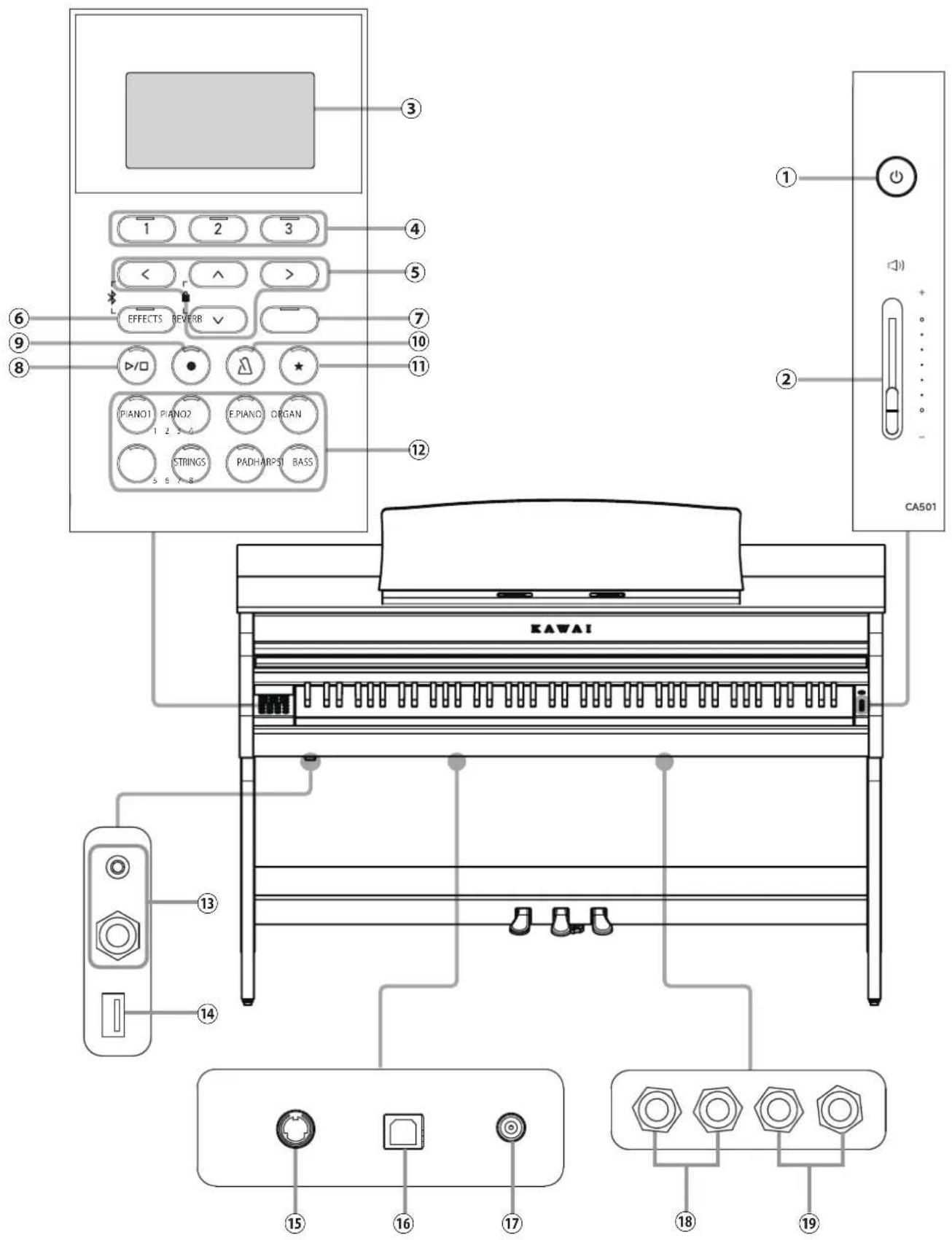

Pour les régions dans lesquelles la fonctionnalité Bluetooth n'est pas disponible, l'icone n'apparaitra pas.
① Bouton [POWER]
Ce bouton permet d'allumer ou eteindre l'instrument. Assurez-vous de I'eteindre après avoir joue.
② Cursor [MASTER VOLUME]
Ce cursesur contrôle le volume de sortie des haut-parleurs intégrés, du casque ou les connecteurs de sortie.
③ Ecran
L'écran affiche le nom des fonctions et les valeurs définies.

Un film plastique protecteur est posé sur l'écran à la production. Merci de retarder ce film avant de commencer à jour.
④ Boutons [1], [2] et [3]
Ces boutons correspondant aux éléments affichés au bas de l'écran.
Leur fonction dépend des contenus affichés.

⑤ Boutons ARROW
Ces boutons ont plusieurs fonctions, telles que passer à l'écran suivant ou revenir au précédent.
Ce sont les boutons [UP], [DOWN], [RIGHT] et [LEFT].
⑥ Bouton [EFFECTS]
Ce bouton sert à selectionner l'effet, la façon de l'appliquer et s'il faut l'activer ou le désactiver.
⑦ Bouton [REVERB]
Ce bouton sert à seLECTIONner la réverbération et s'il faut l'activer ou la désactiver.
⑧ Bouton [PLAY/STOP]
Ce bouton permet de démarrer/méttre en pause les enregistements et les morceaux internes tels que ceux stockés dans Lecon.
⑨ Bouton [REC]
Ce bouton permet de vous enregistrer.
⑩ Bouton [METRONOME]
Ce bouton permet d'activer/désactiver la fonction métronome et de régler son tempo, sa signature rythmique et les paramètres du volume.
① Bouton [REGISTRATION]
Ce bouton permet de sauvegarder vossons et paramètres favoris dans une mémoire de sauvégarde, dans laquelle vous pouvez les retrouver facilement.
12 Boutons SON
Ces boutons permettent de désir un son.
13 Prises [PHONES]
Ces prises permettent de connecter un casque stéreo à l'instrument, permettant ainsi d'utiliser à la fois un casque stéreo mini-jack et un casque stéreo standard.
Ce port permet de connecter une clé USB.
⑤ Connecteur [PEDAL]
Cette prise permet de brancher le cable du pédalier.
Ce port sert à connecter l'instrument à un ordinateur grâce à un cable USB type « B vers A » pour envoyer et receivevoir des données MIDI.
⑦ Prise [DCIN]
Cette prise permet de connecter l'adaptateur secteur.
18 Prises [LINE IN]
Ces prises seront à connecter d'autres instruments Electroniques ou apparèils audio pour diffuser leur son depuis les haut-parleurs intégrés.
Ces prises servent à connecter des apparciels externes (amplificateur, apparéil stéreo) pour écouter le son de l'instrument ou l'enregistrer sur des apparciels audio.
Ouvrir/Fermer le protège-clavier

Ouvrir le protège-clavier
Soulevez délicatement le protège-clavier avec les deux mains, puis repoussez-le vers l'unité principale.

- Ne laïsez aucun objet sur le protège-clavier lors de son ouverture. Ces objets pouraient tomber dans l'instrument, provoquant un chocélectrique, un court-circuit, un départ de feu ou un dysfonctionnement.
- Faites attention à ne pas vous bloquer les mains ou les doigts entre le protège-clavier et l'unité principale.

Fermer le protège-clavier
Tirez doucement vers vous, avec les deux mains, le protège-clavier, puis posez-le en douceur.

Pupitre
- Soulevez le pupitre.
- Dans le compartmentement situé sur le dessus de l'unité principale, réglez le support de partitions à l'arrête du poupitre dans la position désirée.
(L'angle est réglabre sur trois positions.)

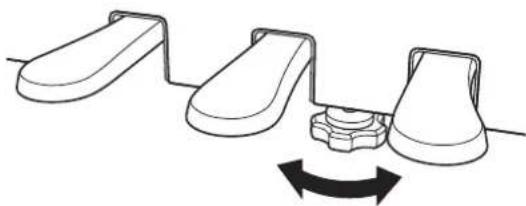
Vis de support du pédalier
Une vis de support du pédalier est attachée à la base du pédalier pour offrir une meilleure stabilité lors de l'utilisation des pédales.
Tournez la vis dans le sens inverse des aiguilles d'une montre jusqu'à ce qu'elle touche le sol et soutienne fermement les pêdales. Si la vis de support des pêdales n'est pas en contact avec le sol, le pédalier peut s'endommager.
Alimentation
1. Connecter l'adaptateur secteur à l'unité principale
Branchez l'adaptateur secteur fourni au cordon d'alimentation puis inserez-le dans la prise [DC IN] située sous l'unité principale.

2. Brancher la prise à une sortie
Connectez l'adaptateur secteur d'alimentation à la prise d'alimentation.
3. Allumer/Éteindre
Appuyez sur le bouton [POWER] pour allumer l'instrument.
Lorsqu'il est démarre, levoyant LED du bouton [POWER] s'alume.
Pour eteindre, appuyez de nouveau sur le bouton [POWER].

N'eteignez pas l'instrument avant la fin du processus de démarrage.
Ne débranche pas le cable d'alimentation avant que I'écran ne soit éteint.

Écran d'accueil
Le premier écran affiché après le démarrage de l'instrument est l'écran d'accueil. Il est le menu initial de toute activités.

Volume et casque
Régler le volume
Utilisez le curseur [MASTER VOLUME] sur la droite de l'unité principale pour régler le volume.
Déplacez le curseur vers le haut pour augmenter le volume et vers le bas pour le réduire.
Écoutez le son pour régler le volume en appuyant sur les touches.

Utiliser un casque
Branchez le casque dans la prise [PHONES] située sous l'unité principale.
Lorsque le casque est connecté, les haut-parleurs de l'unité principale ne produit plus aucun son.
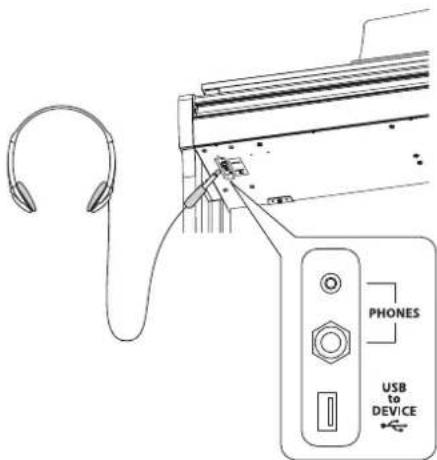
Utiliser le support pour casque
Lorsque le casque n'est pas utilisé, il peut être place sur le support pour casque.
Pour vous en servir, fixez-le comme indiquedans l'illustration.

N'accroche pas d'autres objets que le casque au support pour casque. Cela pourrait cause des dégats.

Sons
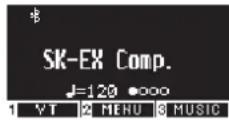
Cet instrument offre une selection de 45sons realistes d'instrument. Ils sont classes en huit catégories, avec plusieurs sons attribués à chaque bouton SON. "SK-EX Competition Grand Piano | Concert" est le para-metre par défaut. Lessons sont affichés sur l'écran d'accueil.
P79 Listes des titres et sons de démos
Selectionner un son
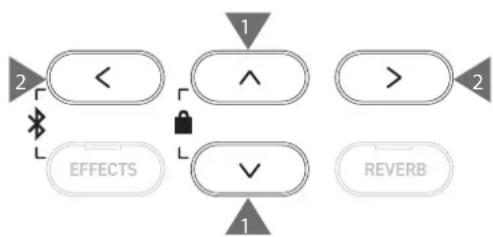
- Depuis l'écran d'accueil, appuyez sur les boutons [UP]/[DOWN] pour sélectionner une catégorie.
Sinon, appuyez sur le bouton SON pour la sélectionner.
Le voyant LED correspondant au bouton SON sélectionné s'allume et le nom du son s'affiche sur l'écran LCD.

L'écran affiche des noms desons raccourcis.
- Appuyez sur les boutons [LEFT]/[RIGHT] pour désir un type de son.
Sinon, appuyez sur le même bouton SON pour sélectionner le type.
Pédales
L'instrument est équipé de trois pédales.

Pédale de sustain (droite)
Relachere cette pedale en jouant permet de maintainir le son une fois les mains retirees du clavier. La longueur de la reverbération peut etre controlee selon la pression exerce sur la pedale. (Compatible demi-pedale)

Pédale sostenuto (centre)
Appuyer sur une touche sans la relâcher puis réduire la pression exercée sur cette pedale va maintainir le son des notes qui ont été jouées uniquement. Les touches utilisées après avoir remis le pied sur la pedale sostenuto ne seront pas maintenues.

Pédale douce (gauche)
Relacher cette pedale adoucit le son, réduisant légarement le volume. L'effet de la pedale douce se contrôle en relachant la pedale. La vitesse de l'effet rotary (Lent ou Rapide) peut être contrôle si le type d'effet sélection est Rotary.

Selon le son可以选择, il est possible que les effets des pédales ne soient pas audibles.


Grand Feel Pedal System
Cet instrument inclut le Grand Feel Pedal System, qui copie parfaitement les pédales de sustain, douce et sostenuto d'un piano de concert Shigeru Kawai SK-EX.
Metronome (Métronome)
La fonction Métronome offre un battement régulier pour vous aider à pratiquer au piano.
Allumer/Éteindre le métronome
- Appuyez sur le bouton [METRONOME].
La LED du bouton [METRONOME] s'allume et le son du métronome se déclença. - Appuyer de nouveau sur le bouton [METRONOME] l'arrête et son voyant LED s'éteindra.


Paramètres du métronome
Objet Description
Tempo La valeur spécifique peut aller de
= 10à 400
Par défaut, la valeur est = 120
Beat/Rhythm Le battement peut etre regle sur les valeurs suivantes: 1/4, 2/4, 3/4, 4/4, 5/4, 3/8, 6/8, 7/8, 9/8, 12/8.

Lorsque la valeur 1/4 est selectionnée, il n'y a que le son du cig, sans paramètre d'accent.
Par défaut, la valeur est 4/4.
100 types de rythmes sont disponibles.
P81 Lieste des rythmes de percussion
Volume Le volume du métrohome peut être définir sur une échelle de 1 à 10.
Par défaut, la valeur est 5.
Paramétrer le métronome
- Maintenez le bouton [METRONOME] enforcé pour afficher l'écran des paramètres du métronome.
- Appuyez sur les boutons [UP]/[DOWN] pour selectionner le menu des paramétres.
- Appuyez sur [LEFT]/[RIGHT] pour définiir une valeur.

- Pour restaurer les paramètres par défaut, appuyez simultanément sur [LEFT]/[RIGHT].
- Pour revenir à l'écran d'accueil, appuyez de nouveau sur le bouton [3].

maintenpir


Enregistreur
Cet instrument permet d'enregistrer des morceaux et de les réécouter. Il est équipé d'un enregistrer interne pour enregistrer et réécouter des morceaux dans depuis la mémoire interne et d'un enregistrer USB pour enregistrer et réécouter des morceaux dans depuis une clé USB.
Format d'enregistrement
Memoire interne
Format interne
Clé USB
- Format mp3
Débit binaire: 256 kb/s fixé, Fréquence d'échantillonnage: 44,1 kHz, Stereô
Format WAV
Fréquence d'échantillonnage: 44,1 kHz, 16 bits, Stereo
Enregistreur interne
- Cet instrument permet d'enregistrer jusqu'à dix morceaux dans la mémoire interne.
Chaque morceau est divisé en deux parties.
Cela peut d'enregistrer séparément les mains droite et gauche pour pouvoir ne réécouter qu'une partie et pratiquer une main à la fois. Il est aussi possible de réécouter les deux ensemble.
Lorsqu'un morceau est enregistré dans un emplacement contenant les données d'une performance, ces dernières sont écrasées et replacées par la nouvelle performance.
- Si vous enregistrez la partie 2 sans la partie 1 déjà sauvégardée, paramétrrez la partie 2 pour la réécouter en mode enregistrement de morceau.
- La capacité d'enregistrement total de cet instrument est d'environ de 90 000 notes.
Si la mémoire terme de se remplir au cours d'un enregistrement, il s'arrête et les voyants LED des boutons [PLAY/STOP] et [REC] s'éteignent.
Les performances sont sauvégardées jusqu'à l'instant précédant l'arrêt de l'enregistreur.

Guide rapide sur la capacité d'enregistrement totale:
Par exemple, si la capacité totale est de 5000 notes, la Lettre à Élise de Beethoven peut être enregistrée trois ou quatre fois, ou un enregistrement de 10 à 15 minutes est possible.
Toutefois, la durée d'enregistrement dépend du nombre de notes et du tempo du morceau.
Elle est aussi affectee pour le nombre de fois que la pedale est actionnee, puisque I'enregistreur prend aussi en compte l'utilisation de la pedale.
- Les contenus enregistrés ne s'effacent pas en éteignant l'appareil.
Enregister sur une clé USB
- Cet instrument peut sauevgarder directement des performances en format audio dans une clé USB.
L enregistrure USB sauvegarde aussi les titres audio Bluetooth, les morceaux joues peuvent ainsi etre enregistrres avec une musique d'accompagnement.

Le son venant des connecteurs Entrée ne sera pas pris en compte par l'enregistreur USB.
Utiliser les contrôles et l'enregistreur interne à la fois
- Lessonschoisisavant etpendant I'enregistrementseront sauvegardés.
- La modification des paramètres d'effet ne sera pas sauvégardée.
Le réglage du tempo ne sera pas sauvégarde.
Impossible de réécouter les fichiers
Cet instrument peut relire les données suivantes :
- Les titres enregistrés dans la mémoire interne
- Les fichiers SMF d'une clé USB (Format 0, Format 1)
- Les fichiers KSO d'une cle USB (fichiers au format titre interne)
- Les fichiers MP3 d'une clé USB (Débit binaire: 8~320 Kbps, Fréquence d'échantillonnage: 44,1 kHz, 48 kHz ou 32 kHz, StéRéo)
- Les fichiers WAV d'une clé USB (Fréquence d'échéantillonnage: 44,1 kHz, 16 bits, Stereo)
Enregistrer dans la mémoire interne et réécouter

Enregister dans la mémoire interne
- Appuyez sur le bouton [REC] pour ouvrir l'écran de l'enregistreur.
LevoyantLED du bouton [REC] s'allume des que I'écran de l'enregistreur est ouvert.
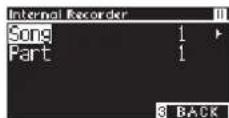

Si une clé USB est connectée, appuyez sur [1] pour afficher l'enregistreur interne.
- Appuyez sur les boutons [UP]/[DOWN] pour sélectionner le « Titre » ou la « Partition »
- Appuyez sur les boutons [LEFT]/[RIGHT] pour définir la mémoire de morceaux ou la partition à enregistrer.
- Appuyez sur le bouton [PLAY/STOP] pour démarrer l'enregistrement.
L'enregistrement peut aussi être démarre en appuyant sur une touche.
Au démarriage de l'enregistrement, les voyants LED des boutons [PLAY/STOP] et [REC] s'allument.
- Appuyez sur le bouton [PLAY/STOP] pour terminer l'enregistrement.
À la fin de l'enregistrement, les voyants LED des boutons [PLAY/STOP] et [REC] s'eteignent.
Un symbole «» apparait à côté du morceau enregistré.
L'écran affiche automatiquement le mode de lecture des titres.

Mode de réécoute des titres
- Les performances peuvent être enregistrées tout en profitant de la fonction Métronome en appuyant sur le bouton [METRO-NOME].



Réécouter les performances de la mémoire interne
- Appuyez sur [PLAY/STOP] pour afficher le mode de réécoute des morceaux.
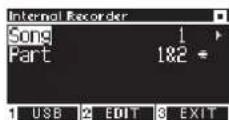
- Appuyez sur les boutons [UP]/[DOWN] pour selectionner le « Titre » ou la « Partition »
- Appuyez sur les boutons [LEFT]/[RIGHT] pour définir la mémoire de morceaux ou la partition à réécouter.
- Appuyez sur le bouton [PLAY/STOP] pour démarrer la lecture.
Appuyez de nouveau sur le bouton [PLAY/STOP] pour arreter la lecture. - Pour revenir à l'écran d'accueil, appuyez de nouveau sur le bouton [3].


Réécouter les performances de la mémoire interne avec d'autres réglages
Les paramétres suivants peuvent être modifiés dans les performances enregistrées dans la mémoire interne.
| Fonction de l'enregistreur interne | Description Page | |
| Key Transpose Transpose le son | du clavier. P45 | |
| Song Transpose Transpose le son | du morceau enregistré pour le réécouter. P45 | |
| Erase Supprime un morceau. P17 | ||
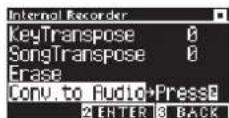
| Convert to Audio | Convertit un morceau enregistré en un fichier MP3 ou WAV et la sauvegarde dans la clé USB. | P18 |
- Dans le mode enregistrement de morceau, appuyez sur [2] pour vous rendre sur l'écran Modifier l'enregistreur interne.

Écran Modifier l'enregistreur interne
- Appuyez sur les boutons [UP]/[DOWN] pour selectionner le menu des paramétres.
-
Appuyez sur [LEFT]/[RIGHT] pour définiir une valeur.
-
Pour restaurer les paramètres par défaut, appuyez simultanément sur [LEFT]/[RIGHT].
- Appuyer de nouveau sur le bouton [3] vous fera revenir au mode de réécoute des morceaux.


Supprimer les performances de la mémoire interne
- Avec « Erase » en surbrillance, appuyez sur le bouton [2] pour acceder à l'écran Supprimer un titre.
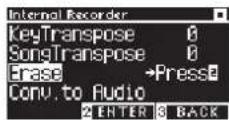
- Appuyez sur les boutons [UP]/[DOWN] pour selectionner le « Titre » ou la « Partition »

- Appuyez sur les boutons [LEFT]/[RIGHT] pour sélectionner le morceau ou la partition.
- Un message de confirmation apparait en appuyant sur le bouton [2].
- Appuyez sur le bouton [1] pour supprimer ou sur le bouton [3] pour annuler.
- Pour supprimer tous les titres enregistrés, appuyez sur les boutons [PLAY/STOP] et [REC] lorsque l'instrument est étéint, puis allumeze-le.


Convert les performances de la mémoire interne
- Avec « Conv. to Audio » en surbrillance, appuyez sur le bouton [2] pour acceder à l'écran Convertir en audio.
- Appuyez sur les boutons [UP]/[DOWN] pour sélection le « Titre » ou la « Partition »
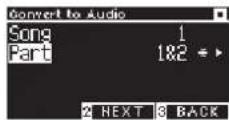
- Appuyez sur les boutons [LEFT]/[RIGHT] pour sélectionner le morceau ou la partition.
- Appuyez sur le bouton [2].

- Appuyez sur les boutons [LEFT]/[RIGHT] pour selectionner le format souhaite. Sélectionnez le format MP3 ou WAV.
- Appuyez sur [PLAY/STOP] pour lancer la conversion. Pour la démarrer, vous pouvez aussi appuyer sur n'importe qu'elle touche. Les voyageants LED des boutons [PLAY/STOP] et [REC] s'éteignent lorsque la conversion commence.
- Les touches utilisées pendant la conversion sont aussi enregistrées.

Enregistrer dans une clé USB et réécouter

Enregistrer sur une clé USB
- Connectez une clé USB à l'instrument puis appuyez sur le bouton [REC] pour afficher l'écran de l'enregistreur USB. Le voyant LED du bouton [REC] s'allume dés que l'écran de l'enregistreur USB est ouvert.

L'écran de l'enregistreur interne s'affiche si aucune clé USB n'est connectée.
- Appuyez sur les boutons [LEFT]/[RIGHT] pour sélectionner le format souhaité.


Vous pouvez y acceder en appuyant sur [1].
- Appuyez sur le bouton [2] pour vous rendre sur l'écran de Réglage du gain.
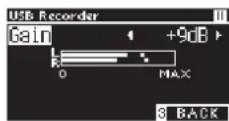
Écran Réglage du gain
L'indicateur s'affiche sur I'ecran de Reglage du gain.
Lorsque vous jouez de ce piano numérique, les niveaux d'enregistrement sont affichés séparément pour les canaux L et R.
- Appuyez sur les boutons [LEFT]/[RIGHT] pour régler le gain. Le gain peut être définir entre 0 et 15 dB.

Le son enregistré peut être déformé si le gain est régle à un niveau élevé.
- Appuyez sur le bouton [PLAY/STOP] pour démarrer l'enregistrement.
L'enregistrement peut aussi être démarré en appuyant sur une touche.
Au démarriage de l'enregistrement, les voyants LED des boutons [PLAY/STOP] et [REC] s'allument.
- Pour restaurer les paramètres par défaut, appuyez simultanément sur les boutons [LEFT]/[RIGHT].

L'enregistrement ne peut pas etre lance depuis I'ecran Reglage du gain.









Sauvegarder les performances enregistrées
- Appuyez sur le bouton [PLAY/STOP] pour arreter l'enregistrement.
Les voyants LED des boutons [PLAY/STOP] et [REC] s'eteignent lorsqu'enregistrement s'arrête.
- Appuyez sur le bouton [1] pour sauvegarder la performance enregistrée sur une clé USB ou sur le bouton [3] pour annuler.

Entrez le nom du morceau à sauvegarder dans la clé USB.
- Utilisez les boutons [LEFT]/[RIGHT] pour déplacer le curseur et appuyez sur [UP] et [DOWN] pour changer la dette.
- Une fois le nom du morceau saisi, appuyez sur le bouton [2] pour sauvegarder l'enregistrement.
- Si un fisier avec le même nom existe déjà, appuyez sur le bouton [1] pour l'écraser ou sur [3] pour annuler.

Si un fjichier avec le même nom existe deja
En cas d'annulation, I'écran LCD revient à l'étape 2.
- Àpres avoir sauvegarde, vous étes automatiquement ramené vers le mode enregistrement de morceau.

Le fichier audio enregistré sera sauvégardi dans le dossier principal de la clé USB.
Il est impossible de sauvegarder le fichier dans un autre dossier.


Caracteres compatibles

Réécouter les morceaux d'une clé USB
- Connectez une clé USB à l'instrument puis appuyez sur [PLAY/ STOP] pour afficher l'écran de recherche de titre. Si la clé USB est connectée, le contenu du dossier s'affiche.

- Appuyez sur [UP]/[DOWN] pour déplacer le curseur de seLECTION.
- Appuyez sur [2] pour selectionner le morceau ou ouvrir un dossier.
- Appuyez sur [PLAY/STOP] pour démarrer la lecture.
Appuyez de nouveau sur [PLAY/STOP] pour l'arrête. - Pour revenir à l'écran de recherche de titre, appuyez sur le bouton [3] lorsque la lecture est arrêtée.

Écran de recherche de titre
indique un dossier. Renvoie au dossier precedent.
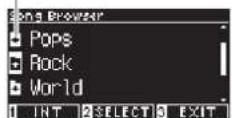
indique un titre.

Écran LCD et boutons affichés lors de la lecture d'un fichier SMF, KSO, MP3 ou WAV
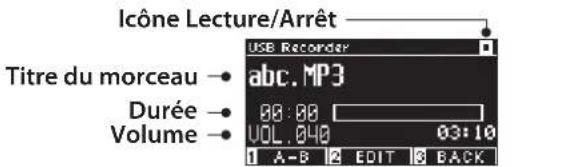
Mode enregistrement de morceau
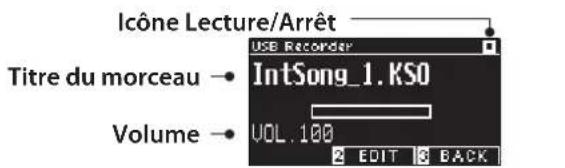
Mode enregistrement de morceau
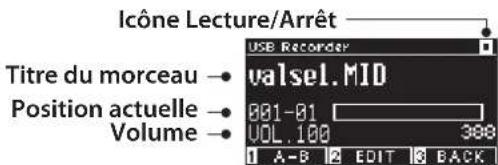
Mode enregistrement de morceau

Le volume des fichiers audio du commerce est maximise lors de la masterisation, mais le volume d'enregistrement courant d'un instrument (piano) est plus faible en raison de sa large gamme dynamique. Il sera donc peut-etre nécessaire de faire quelques réglages du volume.
- Les noms de dossiers, fichiers, morceaux et artistes ne s'afficheront pas correctement s'ils contiennent des caractères non reconnus pas l'instrument.
Paramétrer une répétition A-B
- Lors de la lecture d'un titre d'une clé USB, appuyez sur [1] pour marquer le début (A) de la boucle.
- Au moment souhaité, appuyez de nouveau sur [1] pour marquer la fin de la boucle.
La répétition sera annulée si vous appuyez encore sur [1].

Une répetition A-B ne peut pas être effectue dans des fichiers KSO.
Réécouter les performances d'une clé USB avec d'autres réglages
Les paramètres suivants peuvent être définis pour les performances lues depuis une clé USB.

- Dans le mode enregistrement de morceau, appuyez sur [2] pour vous rendre sur l'écran Modifier l'enregistreur USB.

Écran Modifier l'enregistreur USB
- Appuyez sur [UP]/[DOWN] pour selectionner le menu des parametes.
-
Appuyez sur [LEFT]/[RIGHT] pour définiir une valeur.
-
Pour restaurer les paramètres par défaut, appuyez simultanément sur [LEFT]/[RIGHT].
- Pour revenir au mode enregistrement de morceau, appuyez de nouveau sur [3].
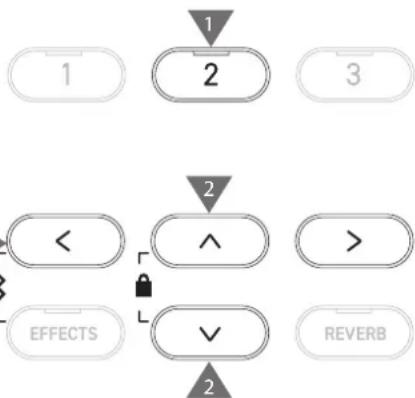
Play Mode settings (Paramètres du mode Lecture)
Il existe quatre modes de lecture.

Réenregister les morceaux d'une clé USB
- Connectez une clé USB à l'instrument puis appuyez sur [PLAY/ STOP] pour afficher l'écran de recherche de titre.
- Appuyez sur [UP] ou [DOWN] pour déplacer le curseur de sélection sur les titres à réenregistrer.

- Appuyez sur [REC] pour ouvrir l'écran de l'enregistreur USB. Le voyant LED du bouton [REC] s'allume des que l'écran de l'enregistreur USB est ouvert.
-
Appuyez sur [UP]/[DOWN] pour selectionner un « Mode »
-
Appuyez sur [LEFT]/[RIGHT] pour sélectionner un mode comme indiqué ci-dessous.
-
Sélectionnez « Over Dubbing » pour un fisier MP3 ou WAV.
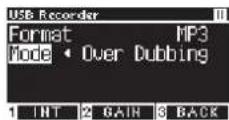
- Sélectionnéz « Conv. to Audio » pour un fichier SMF ou KSO.

- Appuyez sur le bouton [PLAY/STOP] pour démarrer l'enregistrement.
L'enregistrement peut aussi être démarré en appuyant sur une touche.
Au démarriage de l'enregistrement, les voyants LED des boutons [PLAY/STOP] et [REC] s'allument.
P20 Sauvegarder les performances enregistrées
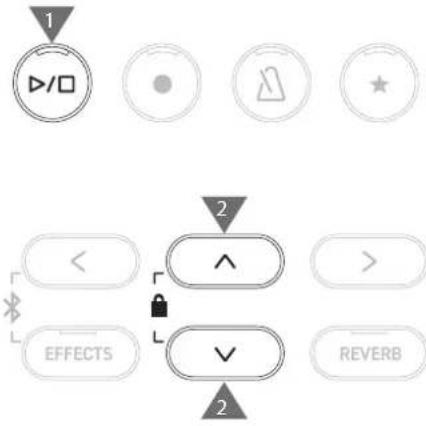

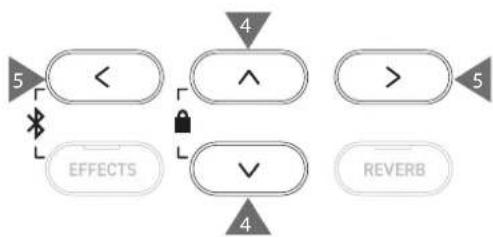


- Les données SMF et KSO sont convertiesen MP3/WAVlorsd'un reenregistrement.
- Un enregistrement normal démarre si « New Song » est sélectionné à la place de réenregistrement.
Reverb (Réverbe)
Le paramètre Réverbe ajoute de la réverbération au son.
Activer/désactiver la réverbe
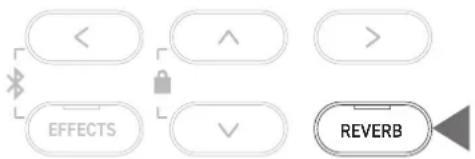
- Appuyez sur [REVERB].
LevoyantLED du bouton [REVERB] s'allume et I'effet de réverbération est appliqué. - Si vous appuyez de nouveau sur ce bouton, l'effet prend fin et levoyant LED s'éteint.

■ Listedes paramètres de la réverbe
Parametre de
réverbe
Description
Type Definit un des six types de réverbe disponibles.
Depth Definit la profondeur de la reverbe, de 1 à 10.
Time Definit la durée de la réverbe, de 1 à 10.
■ Lieste des types de réverbe
Type Description
Room Simule la réverbération d'une performance dans une petite salle de répétition.
Lounge Simule la réverbération d'une performance dans une salle pour piano.
Small Hall Simule la réverbération d'une performance dans une petite salle.
Concert Hall Simule la réverbération d'une performance dans une grande salle de concert de musique classique.
Live Hall Simule la réverbération d'une performance dans une grande salle de concert live.
Cathedral Simule la réverbération d'une performance dans une grande cathédrale.
Paramètres de réverbe
- Maintenez le bouton [REVERB] enforcé pour afficher l'écran de modification de la réverbe.

- Appuyez sur [UP]/[DOWN] pour selectionner le menu des parametes.
-
Appuyez sur les boutons [LEFT]/[RIGHT] pour définir la valeur ou le type.
-
Pour restaurer les paramètres par défaut, appuyez simultanément sur [LEFT]/[RIGHT].
- Pour revenir à l'écran d'accueil, appuyez de nouveau sur le bouton [3].

Effects (Effets)
La fonction Effets permet d'ajouter différents effets à la melodie.
Activer/désactiver les Effets
- Appuyez sur [EFFECTS].
LevoyantLED du bouton [EFFECTS] s'allume et I'effet est applique. - Si vous appuyez de nouveau sur ce bouton, l'effet prend fin et le voyant LED s'eteint.


- Listedesypesd'effets
| Type d'effet Description | |
| Mono Delay Cet effet ajoute un écho type montagne à la mélodie. | |
| Ping Delay Cet effet fait tourner l'écho du son alternatively de droite à gauche. | |
| Triple Delay Cet effet fait résonner l'écho au centre, à droite et à gauche, dans cet ordre. | |
| Chorus Cet effet étire la mélodie en associant le son original à un son comportant des fluctuations de ton. | |
| Classic Chorus Cet effet produit les chœurs d'antan grâce au traitement de signal numérique. | |
| Ensemble Cet effet enrichit la mélodie grâce à un chorus de trois phases. | |
| Tremolo Cet effet confère des fluctuations au volume. | |
| Classic Tremolo | Cet effet produit le tremolo d'autrefois grâce au traitement de signal numérique. |
| Vibrato Tremolo Cet effet donne du vibrato au tremolo. | |
| Tremolo+Amp Cet effet produit le son modifié grâce à un amplificateur et le combine à un tremolo. | |
| Auto Pan | Cet effet change l'origine du son à intervalles réguliers. |
| Classic Auto Pan | Cet effet produit l'autopan d'autrefois grâce au traitement de signal numérique. |
| Auto Pan+Amp Cet effet produit le son modifié grâce à un amplificateur et le combine à un autopan. | |
| Phaser+AutoPan | Cet effet ajoute un autopan au phaser. |
| Phaser | Cet effet fait tourner le son en associant à la mélodie originale une mélodie hors-phase. |
| Classic Phaser | Cet effet produit l'ancien phaser grâce au traitement de signal numérique. |
| Phaser+Amp | Cet effet produit le son modifié grâce à un amplificateur et le combine à un phaser. |
| Phaser+Chorus | Cet effet ajoute un chœur au phaser. |
| Rotary1 | Cet effet produit la modification du son par une cabine Leslie. |
| Vous pouvez modifier la vitesse de rotation en appuyant sur la pédale douce (gauche). | |
| Rotary2 | Cet effet ajoute une légère distorsion au haut-parleur rotatif 1. |
| Rotary3 | Cet effet ajoute plus de distorsion au haut-parleur rotatif 2. |
| Rotary4 | Cet effet ajoute un chœur au haut-parleur rotatif 1. |
| Rotary5 | Cet effet ajoute un chœur au haut-parleur rotatif 2. |
| Rotary6 | Cet effet ajoute un chœur au haut-parleur rotatif 3. |
■ Lieste des paramètres des effets
Les paramètres des effets peuvent être modifiés.
| Type d'effet | Paramètre des effets | Effet (en augmentant la valeur) |
| Delay 3 types Effect level Le degré de | l'effet appliqué est plus profund. | |
| Time L'intervalle entre les échos est plus large. | ||
| Chorus, Ensemble Effect level Le degré de | de l'effet appliqué est plus profund. | |
| Speed La vitesse des fluctuations augmente. | ||
| Classic Chorus Mono / Stereo Le son se propage plus profundément. | ||
| Speed La vitesse des fluctuations augmente. | ||
| Tremolo 3 types | Effect level Le degré de l'effet appliqué est plus profund. | |
| Auto Pan 2 types, Phaser 2 types | Speed La vitesse des fluctuations et ondulations augmente. | |
| Rotary 6 types Accel. Speed La vitesse | enCHOISIGSANT entre l'ent et rapiède est plus elevée. | |
| Rotary Speed La vitesse maximale augmente. | ||
| [Effect]+[Effect] | Effect level Le degré de l'effet appliqué est plus profund. | |
| [Effect]+Amp | Speed La vitesse des fluctuations et ondulations augmente. | |
Paramètres des effets
- Maintenez le bouton [EFFECTS] enforcé pour afficher l'écran de modification des effets.

- Appuyez sur [UP]/[DOWN] pour selectionner le menu des parametes.
-
Appuyez sur les boutons [LEFT]/[RIGHT] pour définir la valeur ou le type.
-
Pour restaurer les paramètres par défaut, appuyez simultanément sur [LEFT]/[RIGHT].
- Pour revenir à l'écran d'accueil, appuyez de nouveau sur le bouton [3].

Dual (Double)
La fonction Double permet de superposer deux sons.
Passer en mode Double
Appuyez sur deux boutons SON à superposer. Les voyants LED des boutons SON utilisés s'allument et les noms des sons s'affichent sur l'écran LCD.
Le premier son choisi est affiché sur la première ligne comme Partie 1.
Example:
Pour combiner les sons [PIANO1] et [STRINGS], appuyez simultanément sur [PIANO1] et [STRINGS] comme dans l'image 1. Ilis seront affichés comme dans l'image 2.

L'écran affiche des noms desons raccourcis.

Image 1

Image 2
■ Sélectionner un son pour chaque partie
- Depuis I'écran Double, appuyez sur [UP]/[DOWN] pour sélectionner une partie du titre.
- Appuyez sur [LEFT]/[RIGHT] pour définir la variation du son de la partie selectionnée.

Listedesitures etsons de démos
- Pour revenir à l'écran d'accueil, appuyez de nouveau sur le bouton [3].
Sinon, vous pouvez revenir à l'écran d'accueil en appuyant sur n'importe quel bouton SON.

Dual Settings (Paramètres du mode Double)

ListedesparametesdumodeDouble
| Paramètre du mode Double | Paramètre par défaut | Description |
| Balance 9-9 Règle la balan ce de volume des deux sons. | ||
| Partie 1 Partie 2 | ||
| Dual | ||
| Balance 9-9 | ||
| d'Octave 0 | ||
| d'Dynamics 10 | ||
| S BACK | ||
| ② Octave (Changement d'octave) | 0 En mode Double, | règle la palette sonore de la partie 2 entre -2 et +2 octaves. Par exemple, si « SK-EX Competition Grand Piano | Concert » et « String Ensemble » sont combinés en mode Double, le son « String Ensemble » peut être joué une octave au-dessus. |
| Dynamics (Structure dynamique) | 10 | En mode Double, règle la sensibilité de la partie 2 entre 1 et 10. Plus le nombre est petit, plus la sensibilité est BASSE. Par exemple, diminuer la sensibilité de « String Ensemble » dans une performance de « SK-EX Competition Grand Piano | Concert » et « String Ensemble » en mode Double peut améliorer la dynamique sonore du piano. |

Paramètres du mode Double
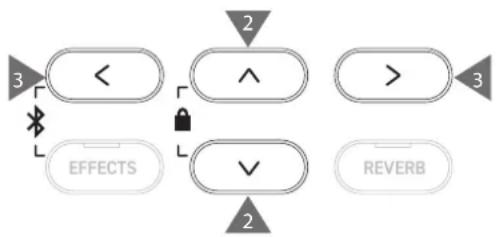
- Depuis I'ecran Double, appuyez sur le bouton [2] pour vous rendre sur I'ecran Modifier le mode Double.

Ecran Modifier le mode Double
- Appuyez sur [UP]/[DOWN] pour selectionner le menu des paramétres.
-
Appuyez sur [LEFT]/[RIGHT] pour définiir une valeur.
-
Pour restaurer les paramètres par défaut, appuyez simultanément sur [LEFT]/[RIGHT].
- Pour revenir à l'écran d'accueil, appuyez deux fois sur le bouton [3].

Split (Séparer)
La fonction Séparer divise le clavier en sections haute et basse pouvant chacune être jouée avec dessons différents. Le moment où sont divisées les sections haute et basse s'appelle le « Split point » (point de partage).
Passer en mode Séparer
- Depuis l'écran Double, appuyez sur [1] pour vous rendre sur l'écran Séparer.
Levoyant LED du bouton SON assigné à la section haute s'allume.
LevoyantLED du bouton SON assigné à la section basse clignote.


- Par défaut, la section basse est réglée sur le son « Wood Bass »
- Pour revenir à l'écran d'accueil, appuyez de nouveau sur le bouton [3].
Modifier le partage
Maintenez le bouton [1] enforcé, puis appuyez sur la touche du clavier où vous souhaitez placer le point de partage. La touche可以选择 devient alors la note la plus BASSE de la section haute.

- Par défaut, le point de partage est C4.
Modifier le son des sections haute ou basse
- Appuyez sur un bouton SON pour le définir comme son de la section haute.
Maintenez le bouton [1] enforcé, puis appuyez sur un bouton SON pour le définir comme son de la section basse.
Section haute Section basse


- Appuyez sur [LEFT]/[RIGHT] pour définir le son de chaque section.

Split Settings (Paramètres du mode Séparer)

List des paramètres du mode Séparer
| Paramètre Modifier le mode Séparer | Paramètre par défaut | Description |
| Balance 9-9 Rôle la balanee de volume des deux sons. | Section hauteSection basse | |
| Octave (Baisse d'octave) | 0 | En mode Séparer, règle la palette sonore de la section basse entre 0 et +3 oc-taves. |
| Pedal (Pédale de sustain) | Off Active/désactive | a fonction pédale de sustain pour la section basse en mode Séparer. La fonction de pédale est always activée pour la section haute. |
| Split Point C4 Définit le point de division entre A#0 et C8. | ||

Paramètres du mode Séparer
- Depuis l'écran Séparer, appuyez sur [2] pour vous rendre sur l'écran Modifier le mode Séparer.

Écran Modifier le mode Séparer
- Appuyez sur [UP]/[DOWN] pour selectionner le menu des paramétres.
-
Appuyez sur les boutons [LEFT]/[RIGHT] pour définir la valeur ou le type.
-
Pour restaurer les paramètres par défaut, appuyez simultanément sur [LEFT]/[RIGHT].
- Pour revenir à l'écran d'accueil, appuyez deux fois sur le bouton [3].

4 Hands (Quatre mains)
La fonction Quatre mains divise le clavier en sections gauche et droite qui peuvent jour dans la même gamme. À ce moment, la pédale de sustain (droite) sert de pédale de sustain pour la section droite et la pédale douce (gauche) sert de pédale de sustain pour la section gauche.
Passer en mode Quatre mains
- Depuis I'écran Séparer, appuyez sur [1] pour vous rendre sur I'écran Quatre mains.
Levoyant LED du bouton SON assigné à la section droite s'alume.
Levoyant LED du bouton SON assigné à la section gauche clignote.


- Par défaut, les sections gauche et droite sont définies sur le son « SK-EX Competition Grand Piano | Concert ».
- Pour revenir à l'écran d'accueil, appuyez de nouveau sur le bouton [3].
Modifier le point de partage du mode Quatre mains
Maintenez le bouton [1] enforcé, puis appuyez sur la touche du clavier où vous souhaitez placer le point de partage. La touche可以选择 devient alors la note la plus BASSE de la section droite.
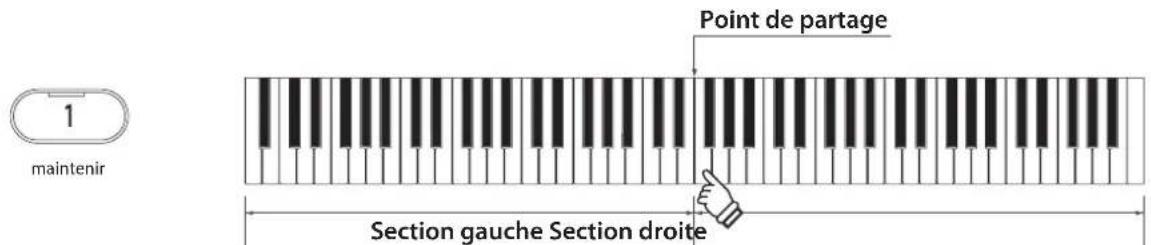
- Par défaut, le point de partage est F4.
Modifier le son des sections droite et gauche
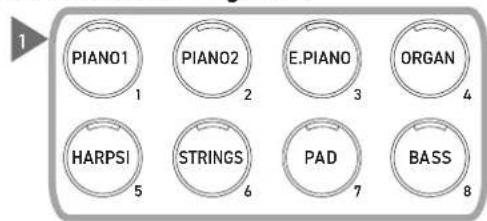
- Appuyez sur un bouton SON pour le définir comme son de la section droite.
Maintenez le bouton [1] enforcé, puis appuyez sur un bouton SON pour le définir comme son de la section gauche.
Section droite Section gauche

- Appuyez sur [LEFT]/[RIGHT] pour définir le son de chaque section.
Four Hands Settings (Paramètres Quatre mains)
■ Listes des Paramètres Quatre mains
| Paramètre Modifier Quatre mains | Paramètre par défaut | Description |
| Balance 9-9 Règle la balance | de volume des deux sons. | Section droiteSection gauche |
| Hands | ||
| Balance 9-9 | ||
| Octave -2 | ||
| Octave +2 | ||
| SplitPoint F4 | ||
| S BACK | ||
| R Octave (Changement d'octave section droite) | -2 Règle la palette sonore de la section droite entre -3 et 0 octaves. | |
| L Octave (Changement d'octave section gauche) | 2 Règle la palette sonore de la section gauche entre 0 et +3 octaves. | |
| Split Point F4 Définit le point | de division entre A#0 et C8. |
Paramètres Quatre mains
- Depuis I'écran Quatre mains, appuyez sur [2] pour vous rendre sur I'écran Modifier Quatre mains.

Écran Modifier Quatre mains
- Appuyez sur [UP]/[DOWN] pour selectionner le menu des parametes.
-
Appuyez sur [LEFT]/[RIGHT] pour définiir une valeur.
-
Pour restaurer les paramètres par défaut, appuyez simultanément sur [LEFT]/[RIGHT].
- Pour revenir à l'écran d'accueil, appuyez deux fois sur le bouton [3].

Music Menu (Menu Musique)
Le menu Musique contient quatre fonctions : Demos, Musique pour piano, Lecon et Concert Magic.
■ List du menu Musique
| Fonction Description | |
| Demo Songs Une sélection | de morceaux courts pour tester tous les sons. P79 Listes des sons et titres de démos |
| Piano Music | Une sélection de 29 œuvres de piano allant de l'ère baroque avec Rameau, au romantisme avec Chopin. Des partitions annotées sont disponibles dans le livre « Classical Piano Collection » fourni séparément*. Selon le pays d'achat. |
| Lesson Un recueil de titres | de(lecon contemporains et)détudes classiques. Pour la liste complète des titres de(lecon, consultez le livre « Nombre des morceaux internes » . |
| Concert Magic | Une sélection de 176 titres Concert Magic. La fonction Concert Magic permet aux joueurs de vivre l'ex-périence de la performance d'un vrai piano rien qu'en pressant du doigt l'une des touches. Les titres Concert Magic peuvent aussi êtrelus en tant que démos. Pour la liste complète des titres Concert Magic, consultez le livre « Nombre des morceaux internes » . |
Passer au mode menu Musique
- Depuis l'écran d'accueil, appuyez sur [3] pour ouvrir le menu Musique.
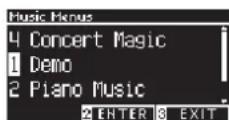
- Appuyez sur [UP]/[DOWN] pour sélectionner une fonction.
- Appuyez sur [2] pour acceder à la fonctionvoieie.

Demo Songs (Demos)
Lire/arrêtelesdemos
- Une démo est lue à l'ouverture de l'écran Démos.
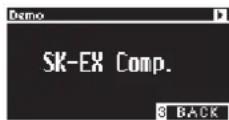

- Pour arrêté la lecture, appuyez sur [PLAY/STOP].
- Si vous appuyez de nouveau sur [PLAY/STOP], la démarche depuis le début.
Changer de démo
- La démo change si le son est modifié en appuyant sur un bouton SON ou FLÉCHE depuis l'écran Démos.
- Les démos peuvent être modifiées en cours de lecture.
Piano Music (Musique pour piano)

Selon le pays d'achat.
■ Sélectionner un titre de musique pour piano
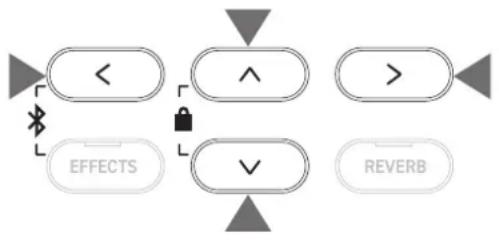
Depuis l'écran Musique pour piano, appuyez sur [UP]/[DOWN] ou [LEFT]/[RIGHT] pour sélectionner un morceau.
Le nom du morceau apparait dans la partie haute et le nom du compositeur dans la partie basse de l'écran LCD.

Écouter et arrêté une musique pour piano
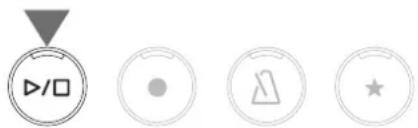
- Pour lire le titre, appuyez sur [PLAY/STOP].
- Pour arrêté la lecture, appuyez de nouveau sur [PLAY/STOP].
Lesson (Lecon)
Livre de titres de lecon
Livres de lecon vendus séparément; merci de consulter le livret « Internal Song Lists » pour plus d'informations.
Sélectionner un morceau
- Depuis l'écran Lecon, appuyez sur [UP]/[DOWN] pour sélectionner l'objet à définir (nom du livre, titre du morceau ou position actuelle).
- Appuyez sur [LEFT]/[RIGHT] pour désir l'élement.


Les titres de façon peuvent etre modifiés pendant la lecture.
Toutefois, il est impossible de les modifier lors de l'enregistrement.
La fonction Lecon offre aux joueurs les six methodes suivantes pour pratiquer le piano.
Lire un titre de lecon et apprendre le morceau
Lire et arrête un morceau
Selectionnez un titre de lecon et appuyez sur [PLAY/STOP].
Levoyant LED du bouton [PLAY/STOP] s/allume.
La lecture du titre de lecon demarre après une mesure comptée par le métronome.


- Pour arrêté la lecture, appuyez de nouveau sur [PLAY/STOP].
- Si le titre est en pause et que vous appuyez de nouveau sur [PLAY/STOP], la lecture reprend 2 mesures plus tout que lorsque vous l'avez interrompue.
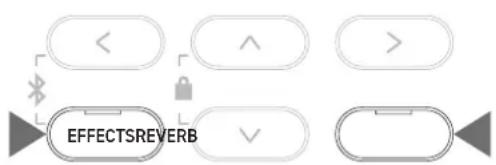
Le morceau est reli du début si vous appuyez simultanement sur [EFFECTS] et [REVERB].
- Appuyez sur le bouton [METRONOME] pour allumer le métronome.
Lire le morceau depuis n'importequel point de départ
Selectionnez le titre à litre et appuyez sur [EFFECTS] ou sur [RE-VERB].
Le bouton [EFFECTS] déplace la lecture une mesure en arrêté et le bouton [REVERB], une mesure plus loin.
Maintenez le bouton enforcé pour revenir en arrêt/avancer rapidement.
Appuyez sur [UP]/[DOWN] pour selectionner le rythme de la mesure.
Le bouton [LEFT] déplace la position de lecture un temps en arrêté et le bouton [RIGHT], un temps plus loin.
Pratiquer la partie main droite (ou gauche) en lisant la partie main gauche (ou droite) d'un titre de lecon
- Depuis l'écran Lecon, appuyez sur [2] pour vous rendre sur l'écran Modifier Lecon.
- Appuyez sur [UP]/[DOWN] pour selectionner « Balance »
- Appuyez sur [LEFT]/[RIGHT] pour régler le volume des mains droite et gauche.


Pratiquer la main droite en écoutant la partie main gauche Pra
Appuyez sur le bouton [LEFT].
Le volume de la main droite sera réduit.
Il est coupé si la valeur est 9-1.
er la main gauche en écoutant la partie main droite
Appuyez sur le bouton [RIGHT].
Le volume de la main gauche sera réduit.
Il est coupé si la valeur est 1-9.

Lorsque you pratiquez accompagne(e) d'un titre de lecon, la qualite du son varie selon l'intervalle ou la durée de la performance, ce n'est pas un defaut.
Pour certaines des lecons Beyer, augmenter la valeur de gauche réduit le volume de l'élove et augmenter celle de droite réduit le volume du professeur.

Pratiquer en changeant de tempo
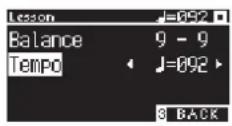
- Depuis I'écran Lecon, appuyez sur [UP]/[DOWN] pour sélectionner « Tempo ».
- Appuyez sur les boutons [LEFT]/[RIGHT] pour ajuster la valeur.

Pratique avec une répétition A-B
Définissez deux mesures dans un titre de lecon pour pratiquer la répétition entre elles.
Méthode 1
- En lisant un titre de lecon, appuyez sur [1] pour définir le point de départ de la répétition.
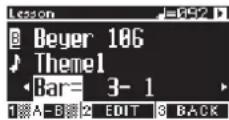
Le point de départ (A) est défini et levoyant LED du bouton [1] clignote.
- À l'endetroit souhaité, appuyez sur [1] pour définir la fin de la répétition (B).

La fin (B) est définie et levoyant LED du bouton [1] reste fixe. Une fois que la répétition A-B est définie, la lecture reprend 2 mesures avant le début de la répétition.
3. Appuyez de nouveau sur [1] pour annuler la répétition et répandre la lecture classique.
Méthode 2
Mettez le titre en pause et appuyez sur [EFFECTS] ou [REVERB] pour définir les mesures de la répetition.

Remarque: la position du point final ne peut pas etre antérieure a celle du point de depart.


Enregistrer la partie main droite (ou gauche) en lisant la partie main gauche (ou droite) d'un titre de lecon et s'ecouter
- Sélectionnez un titre de lecon et appuyez sur [REC].
Les voyants LED des boutons [REC] et [PLAY/STOP] s'allument, et la lecture et l'enregistrement du titre commencer apres un battement du métronome.
- Appuyez sur le bouton [PLAY/STOP] pour terminer l'enregistrement.
La lecture du titre de lecon s'arrête et les voyants LED des boutons [PLAY/STOP] et [REC] s'eteignent.


- Pour changer la position du début de la lecture, appuyez sur les boutons [EFFECTS] ou [REVERB].
- Pour arrêté la lecture et l'enregistrement, appuyez de nouveau sur [PLAY/STOP].

- wLorsque les points de répétition sont en train d'être définis, celle-ci est désactivée.
- La performance enregistrée est supprimée lorsque vous appuyez simultanément sur les boutons [REC] et [PLAY/STOP]. Elle sera aussi supprimée si vous selectionné un autre titre de lecon.

Exercices pour les doigts
La fonction Exercices pour les doigs permet de pratiquer et de s'enregistrer avec « Hanon » (20 morceaux en partie 1) ou « major and minor scales, arpeggios, chords, and cadences ». Une mesure de la régularity, parmi d'autres éléments, est affichée sur l'écran LCD pour auto-evaluator sa performance.
Vouss ouz aecuter les performances modles pour chaque exercice pour les doigs, comme n'importe quel titre de lecon.
- Sélectionnez un morceau « Hanon » et appuyez sur [REC].
Les voyants LED des boutons [REC] et [PLAY/STOP] s'allument, et la lecture et l'enregistrement du titre commencent après un battement du métronome.
- Appuyez sur le bouton [PLAY/STOP] pour terminer l'enregistrement.
La lecture du titre de lecon et l'enregistrement s'arrêtent et les résultats « Fausses notes», « Problèmes rhytmiques » et « Régulariat » sont affichés l'un après l'autre pendant quelques secondes.
- Pour écouter le titre de lecon et la performance enregistrée, appuyez sur [PLAY/STOP].
Ainsi, vous pouvez écouter votre performance tout en consultant les résultats de l'évaluation.
Pour arreter le titre de lecon et la performance enregistrée, appuyez de nouveau sur [PLAY/STOP].
- Pour changer la position du début de la lecture, appuyez sur les boutons [EFFECTS] ou [REVERB].
- En appuyant sur [UP]/[DOWN], l'affichage de l'évaluation est interrompu et vous revenez à l'écran Lecon.


- Vous pouvez réécouter la performance enregistrée même après avoir fermé les résultats d'évaluation.
- La performance enregistrée est supprimée si vous appuyez simultanément sur les boutons [REC] et [PLAY/STOP].
- La performance enregistrée sera aussi supprimée si vous sélectionnez un autre titre de lecon.
Concert Magic
Lire un titre Concert Magic
Sélectionner un titre Concert Magic
Deux titres Concert Magic sont attribués à chaque touche.

La Bank A (carte mémoire A) de A1 à A88 et la Bank B (carte mémoire B) de B1 à B88 contiennent 176 morceaux au total.
Depuis l'écran Concert Magic, appuyez sur [2] puis sur une touche pour sélectionner le titre Concert Magic désiré. Appuyez de nouveau sur la touche pour passer de la Mémoire 1 à la Mémoire 2.


maintenir

Jouer le titre Concert Magic sélectionné
- Appuyez sur n'importe qu'elle touche pour jouer le titre Concert Magic.
Le tempo du morceau est déterminé par la vitesse de jeu. - Le volume du morceau est déterminé par l'intensité du toucher.
- Les cercles noirs () sur l'écran deviennent des signes plus (+) à mesure que le titre avance.
Utilisez-les comme des guides pour jouer.
- L'opération pour modifier le son est la même qu'en temps normal.
P79 Lieste dessons et titres de démos

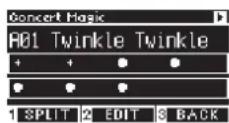
Écouter un titre Concert Magic
Lecture aléatoire
Avec un titre Concert Magic selectionné, appuyez sur [PLAY/ STOP] pour lire les titres Concert Magic aléatoirement.
Appuyez de nouveau sur le bouton [PLAY/STOP] pour arreter la lecture.



Lecture par catégorie
Avec un titre Concert Magic sélectionné, maintenez enforcé le bouton [2] et appuyez sur [PLAY/STOP] pour lire tous les moceaux du même groupe que le titre sélectionné en boucle et dans l'ordre numérique.

maintenir


Paramètres des titres Concert Magic
Listedesparametes
| Paramètre Concert Magic | Paramètre par défaut | Description | |
| Tempo - Définit le tempo. | |||
| Mode Normal Normal Steady Beat | |||
| Les titres Concert Magic seront lus selon leur type d'arrangement. | Tous les titres Concert Magic seront lus en appuyant sur une touche de façon constante. | ||
| Balance 9-9 Règle la balance du volume entre la mélodie et les accompagnements. | |||
Types d'arrangement des titres Concert Magic
| Type Description Exemple | ||
| Easy Beat (EB) Marque | un battement constant et régulier sur n'importe qu'elle touche du clavier. | "Fur Elise" |
| Melody Play (MP) Marque | ue le rythme d'une melodie sur n'importequelle touche du clavier. | « Twinkle, Twinkle, Little Star » |
| Skillful (SK) Marque le | rythme des deux melodies et des notes d'accompagnement sur n'importe celle touche du clavier. | « Waltz Of The Flowers » |
Paramètres des titres Concert Magic
- Depuis l'écran Concert Magic, appuyez sur [2] pour vous rendre sur l'écran Modifier Concert Magic.
- Appuyez sur [UP]/[DOWN] pour sélectionner le menu des paramétres.
- Appuyez sur les boutons [LEFT]/[RIGHT] pour définir la valeur ou le type.

Écran Modifier Concert Magic

- Pour restaurer les paramètres par défaut, appuyez simultanément sur [LEFT]/[RIGHT].
- Pour revenir à l'écran d'accueil, appuyez deux fois sur le bouton [3].
Mode Steady Beat
Le mode Steady Beat permet de jouer tous les titres Concert Magic en appuyant sur n'importe qu'elle touche a un rythme régulier, peu importe le type d'arrangement du morceau.
Registration Memories (Mémoires de sauvégarde)
La fonction Sauvegarde mémorise des ensembles de paramètres tels que lessons et les effets. Chaque Bank peut stocker huit mémoires de sauvégarde différentes, pour une capacité totale de 16 mémoires.

Un ensemble de paramètres peut être sauvegardé dans une mémoire. Cette mémoire est appelée « Sauvegarde »
Fonctions de sauvegarde
Configuration de base
Paramètres mode Double P28
Balance
Layer Octave Shift
Layer Dynamics
Paramètres mode Séparer P30
Balance
Lower Octave Shift
Lower Pedal on/off
Split Point
Paramètres Quatre mains P32
Balance
Right Octave Shift
Left Octave Shift
Split Point
Paramétres de base P44
Tuning
Tone Control
Damper Hold
Technicien virtuel P49
Touch Curve
Voicing
Damper Resonance
Damper Noise
String Resonance
Rétablir la sauvégarde
- Appuyez sur le bouton [REGISTRATION] pour acceder à l'écran Sauvegarde.
Une sauvegarde antérieure est alors rétablie.
Le nom de la sauvegarde est affché sur l'écran LCD. - Appuyez sur un des huit boutons SOUND de mémoire de sau-vegarde pour sélectionner la sauvegarde à rétablit.
- Appuyez sur [1] passer de Bank A à Bank B.
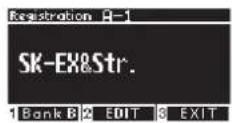
Bank A Bank B
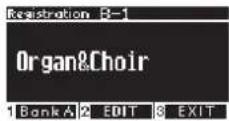
- Si vous appuyez de nouveau sur le bouton [REGISTRATION], vous reviendrez à une opération de base.

Stocker une mémoire de sauvégarde
- Maintenez enfoncé le bouton [REGISTRATION].
Les voyants LED des huit boutons SOUND de mémoire de sauvégarde commence à clignoter.
Appuyez sur [1] ou sur [2] pour selectionner la Bank ou stocker la mémoire.

- Appuyez sur un des huit boutons SOUND de mémoire de sau-vegarde pour sélectionner le numéro de la sauvegarde.
- Utilisez les boutons [LEFT]/[RIGHT] pour déplacer le curseur et appuyez sur [UP]/[DOWN] pour changer de dette et nommer la sauvegarde.

- Appuyez sur le bouton [2] pour stocker la sauvegarde. Un bip confirme l'opération.




Vérifier et modifier la sauvégarde sélectionnée
- Depuis I'écran Sauvegarde, appuyez sur [2] pour vous rendre sur I'écran Modifier la Sauvegarde.

Écran Modifier la Sauvegarde
- Appuyez sur [UP]/[DOWN] pour sélectionner la fonction « Open Registration »
-
Appuyez sur le bouton [2].
-
L'instrument retrouve son statut de performance de base tout en sauvégardant les paramètres. Ainsi, vous pouvez vérifier et modifier des paramètres comme le son et la réverbe.


Enregister la sauvegarde selectionnée sur une clé USB
- Depuis l'écran Modifier la sauvegarde, appuyez sur [UP]/[DOWN] pour sélectionner « Save Registration »
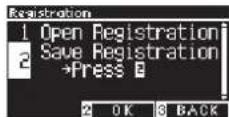
- Appuyez sur le bouton [2] pour acceder à l'écran de sauvégarde sur clé USB.

P71 Enregister une sauvegarde

Réinitialiser toutes les mémoires de sauvégarde
Pour restaurer les parametes d'usine, maintenez enfoncé les boutons [REGISTRATION] et [REC] tout en allumant l'instrument.
Panel Lock (Verrouillage des commandes)
Cette fonction verrouille le tableau de commandes.
Activer le verrouillage des commandes
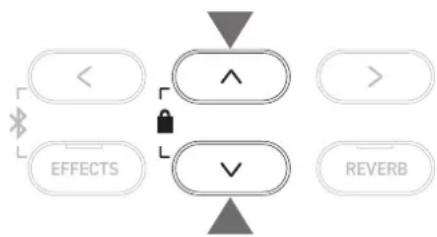
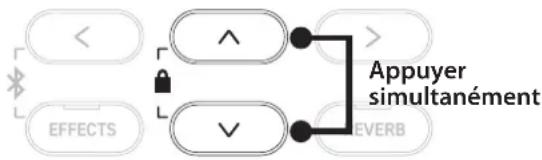
Depuis l'écran d'accueil, appuyez simultanément sur les boutons [UP] et [DOWN] pour activer la fonction de verrouillage des commandes.
LevoyantLED du bouton [2] clignote et le verrouillage des commandes est activé.
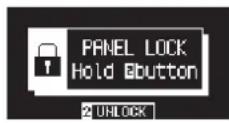

- Le verrouillage des commandes ne peut être activé que depuis l'écran d'accueil (ou le nom du son est affchéé). Le verrouillage des commandes ne peut pas être activé depuis un autre écran.
- Le verrouillage des commandes ne se désactive pas si vous éteignez l'appareil.
Désactiver le verrouillage des commandes
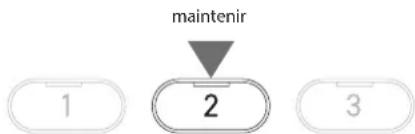
Maintenez enforcé le bouton [2].
Les opérations du tableau de commande sont alors déverrouillées.
Settings Menu (Menu Paramètres)
Les paramètres peuvent être adaptations aux conditions de jeu.
Menu Paramètres
| Menu Paramètres Description Page | ||
| Basic Settings Enregistre les paramètres de jeu et d'autres paramètres. P44 | ||
| Virtual Technician | Imite différents régages Electroniques sur le piano pour trouver la configuration la mêux adaptée à l'utilisateur. | P49 |
| Phones Settings Paramètres du casque ou des écouteurs. P60 | ||
| MIDI Settings Paramètres MIDI. Pour en savoir plus sur la MIDI et sur comment l'utiliser, merci de télécharger le manuel web supplémentaire. | ||
| USB Menu Paramètres de clé USB. P61 | ||
| Paramètres Bluetooth Paramètres audio Bluetooth et Bluetooth MIDI. P75 | ||
Acceder aux menus Paramétres
Depuis l'écran d'accueil, appuyez sur [2] pour ouvrir les menus Paramétres.
Basic Settings (Paramètres de base)
Valeurs par défaut des paramètres de base
| Paramètre | Paramètre par défaut | Page |
| 1. Key Transpose | 0C | P45 |
| 2. Song Transpose | 0 | P45 |
| 3. Tone Control | Flat | P46 |
| 4. Speaker Volume | Normal | P47 |
| 5. Low Volume Balance | 3 | P47 |
| 6. Tuning | 440.0Hz | P47 |
| 7. Damper Hold | Off | P47 |
| 8. Split | Déactivé | P29 |
| 9. Four Hands | Déactivé | P31 |
| 10. Startup Setting | - | P48 |
| 11. Factory Reset | - | P48 |
| 12. Auto Display Off | 5 min | P48 |
| 13. Auto Power Off | - | P48 |
Les paramètres par défaut ci-dessus peuvent être insorores grâce à la fonction Paramètres de démarrage.
Acceder aux paramètres de base
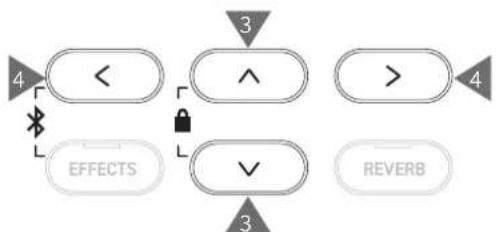
- Depuis l'écran Menus Paramètres, appuyez sur [UP]/[DOWN] pour sélectionner « Basic Settings »

- Appuyez sur le bouton [2] pour vous rendre sur l'écran Paramètres de base.
- Appuyez sur [UP]/[DOWN] pour sélectionner une fonction.

- Appuyez sur les boutons [LEFT]/[RIGHT] pour définir la valeur ou le type.
- Pour restaurer les paramètres par défaut, appuyez simultanément sur [LEFT]/[RIGHT].


Le paramètre Transposer la note modifie le ton du clavier d'un demi-ton.
Paramètre Transposer la note
La valeur peut être définie entre -12 et +12 par demi-tons.
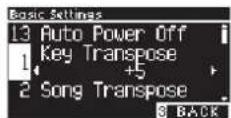
Vérifier le statut de Transposer la note
L'icone Transposer apparait sur I'ecran d'accueil si le parametre Transposer la note est differen de sa valeur par defaut 0.
Écran LCD lorsque Transposer la gamme est définie sur la valeur par défaut « 0C »
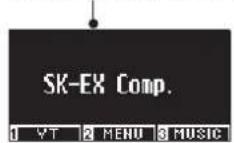

Écran LCD lorsque Transposer la gamme est
défiènse sur « +5 »

2 Song Transpose (Transposer le morceau)
La fonction Transposer le morceau transpose les morceaux lus depuis une clé USB (fichiers SMF et KSO), l'enregistreur interne, Musique au piano, Lecon et Concert Magic.

Les titres de démos ne peuvent pas etre transposés.
Parametre Transposer le morceau
La transposition peut être définie par demi-tons.

3 Tone Control (Contrôle des tonalités)
Le paramètre Contrôle des tonalités permet aux joueurs d'optimiser la qualité de leur son pour qu'elle soit la meilleure possible selon la ou l'instrument est situé.
Types de contrôle des tonalités
| Type Description | |
| Flat Le réglage du contrôle des tonalités n'est pas appliqué. | |
| Brilliance Règle la clarté générale du son. | |
| Bass boost Met en valeur | eur les fréquences basses pour un son plus profund. |
| Bass cutRéduit les fréquences basses pour un son plus clair. | |
| Mid boost Met en valeur | eur les fréquences moyennes pour un son plus dur. |
| Loudness | Met en valeur les fréquences pour préserver le caractère du son de l'instrument, même à des niveaux de volume faibles. |
| Bright Met en valeur | les fréquences haute pour un son plus léger. |
| Mellow | Réduit les fréquences haute pour un son plus doux. |
| User | Permet aux bandes de fréquences low, mid et high d'être régées séparément. |
Régler le niveau de clarté
Le contrôle des tonalités type Brilliance (Clarté) sert à régler la clarté du son entre -10 et +10.
- Sélectionnez « Brilliance » et appuyez sur [2].

- Appuyez sur [LEFT]/[RIGHT] pour définir une valeur.
Plus la valeur est élevé, plus le son est clair.
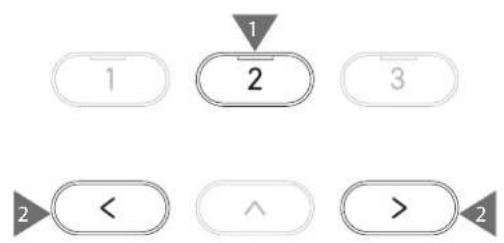
Régler la valeur Contrôle des tonalités de l'utilisateur
- Sélectionnez « User » et appuyez sur le bouton [2].

- Appuyez sur [UP]/[DOWN] pour selectionner la bande à paramétrer.

- Appuyez sur [LEFT]/[RIGHT] pour définir le volume et la fréquence.

4 Speaker Volume (Volume des haut-parleurs)
Le paramètre Volume des haut-parleurs permet de réduire le niveau de volume maximal de sortie du piano numérique, pour un meilleur contrôle des réglages du volume général.
Paramètre Volume des haut-parleurs
Vous pouvezCHOISIRentre Normalou Low Bas).

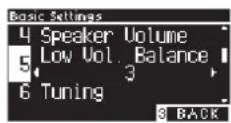
5 Low Volume Balance (Balance du volume faible)
Le paramètre Balance du volume faible renforce le pianissimo, rendant le piano plus naturel lorsque le curseur [MASTER VOLUME] est reglé à un niveau bas.

L'écran affiche « Low Vol Balance »
Paramètre Balance du volume faible
La valeur peut être définie entre 1 et 5 ou désactivée.
Augmenter cette valeur renforce le son du pianissimo lorsque le volume est réduit.
6 Tuning (Accord)
La fonction Accord permet aux joueurs de régler la fréquence de l'instrument.
Régler la fréquence
La fréquence peut être régée entre 427.0 et 453.0 Hz dans l'unité 0.5 Hz.
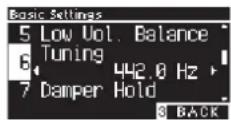
7 Damper Hold (Maintien de sustain)
Le paramètre Maintien de sustain permet de déterminer si lessons comme l'organe ou les cordes doivent être soutenus lorsque la pédale de sustain (forte) est appuyée, ou si cessons doivent s'atténuer naturellement.
Paramètre Maintien de sustain
Lorsque ce paramètre est activé, lessons soutenus par le maintain de la pédale de sustain perdureront même après que les mains aient été retirees du clavier.
Lorsque ce paramètre est désactivé, lessons soutenus par le maintien de la pédale de sustain s'attenueront après que les mains aient été retirees du clavier.

10 Startup Settings (Paramètres de démarrage)
La fonction Paramètres de démarrage permet aux paramètres définis d'être enregistrés dans la mémoire et rétablis automatiquement chaque fois que l'instrument est allumé.
Paramètres stockés dans Paramètres de démarrage
Parametres de base
Paramétres Technicien virtuel
Parametes du casque
Parametres MIDI
- Paramètres des modes Double, Séparer et Quatre mains
- Paramétres de tempo, battement et volume du métronome
- Son défini lors du stockage des paramètres de démarriage
- Sons sélectionnés pour chaque bouton SON lors du stockage des paramètres de démarrage
- Paramètres des effets et de la réverbe pour chaque son lors du stockage des paramètres de démarrage
Exécuter les paramètres de démarrage
Sélectionnez « Startup Settings » et appuyez sur [REC].
Lorsque les paramètres de démarrage ont été stockés, l'écran revient aux Paramètres de base.
11 Factory Reset (Paramètres d'usine)
Paramètres d'usine est une fonction qui rétablit la configuration par défaut de l'instrument telle qu'à la sortie d'usine.
Exécuter Paramètres d'usine
Sélectionnez « Factory Reset » et appuyez sur [REC].
Lorsque la restauration des parametes d'usine est terminée, l'écran d'accueil s'affiche de nouveau.

Les mémoires de sauvegarde et de l'enregistreur interne sont pas réinitialisées.
12 Auto Display Off (Affichage auto off)
La fonction Affichage auto off sert a eteindre automatiquement l'ecran apres un laps de temps defini.
Paramètre Affichage auto off
Le paramètre Affichage auto off peut etre regle sur 15 secondes, 5 minutes ou 30 minutes.
Une fois l'écran est eint, appuyer sur un des boutons de commande le fera se rallumer.

13 Auto Power Off (Arrêt automatique)
La fonction Arrêt automatique sert à éteindre automatiquement l'instrument après une période d'inactivité définie.
Paramètre Arrêt automatique
Le paramètre Arrêt automatique peut être réglé sur 15 secondes, 60 minutes ou 120 minutes.

Le paramètre Arrêt automatique par défaut est différent selon le pays d'achat.

Virtual Technician (Technicien virtuel)
Un technicien de piano experimenté est essentiel pour réaliser pleinement le potentiel d'un bon piano acoustique. En plus d'accorder méticuleusement chaque note, le technicien effectue de nombreux réglages qui permettent à l'instrument de réellement chanter.
Les paramètres Techniqueur virtuel du piano numérique imitant ces finitions, offrant aux joueurs la possibilité d'adapter différents aspects de l'instrument à leurs préférences personnelles.
Paramètres Technicien virtuel
Smart Mode Sélectionne un ensemble de réglages prédéfinis pour le piano.
Advanced Mode Effectue des reglages de finition aux parametes individuels, harmonisation, courbe de toucher, etc.
Paramètres Mode intelligent
Nom Description
| Normal Paramètre par défaut du Smart Mode. | |
| Noiseless | Paramètre qui minimise les feutres additionnels et la résonance des cordes, ainsi que les bruits du mécanisme lorsque les touches sont reliachées. |
| Deep Resonance | Paramètre pourmettre en valeur la résonance de la pédale de sustain et des cordes. |
| Light Resonance | Paramètre pour réduire la résonance de la pédale de sustain et des cordes. |
| Soft | Paramètre pourroupleun plus doux en attenuant les martaux et augmentant le poids des touches du clavier, ce qui convient pour des øeuvres lentes et calmes. |
| Brilliant | Paramètre pourroupleun plus léger avec résonance d'étouffoir en durcissant les martaux, ce qui convient aux øeuvres joyeuses et éligantes ou aux morceaux nécessitant une bonne résonance. |
| Clean Paramètre pour réduire la résonance en durcissant les martaux et allégeant le contact des touches. | |
| Full | Paramètre pourmettre en valeur les bruits et la résonance en augmentant la sensibilité des martaux, ce qui convient aux øeuvres dynamiques et puissantes. |
| Dark | Paramètre pourajouter une obscurité unique au ton en durcissant les martaux et augmentant le poids des touches. |
| Rich | Paramètre pourmettre en valeur la résonance en augmentant la sensibilité des martaux et allégeant le contact des touches. |
| Historical Paramètre pour reproduire le ton d'un piano des éres classiques et romantiques. | |
Choisir les réglages prédéfinis du Mode intelligent
- Depuis l'écran d'accueil, appuyez sur [1] pour acceder à l'écran Technicien virtuel.
- Appuyez sur [UP]/[DOWN] pour selectionner « Smart Mode »

- Appuyez sur le bouton [2].
- Appuyez sur [LEFT]/[RIGHT] pour définir le type de Mode intelligent.


■ Afficher l'écran d'aide du Mode intelligent
En Mode intelligent, appuyez sur le bouton [1] pour afficher les descriptions de chaque réglage prédéfini du Mode intelligent.

Sauvegarder le Mode intelligent
En Mode intelligent, appuyez sur le bouton [2] pour sauvegarder le Mode intelligent sélectionné.
Les paramètres enregistrés seront appliqués de nouveau même après redémarrage de l'instrument.
Advanced Mode (Mode avancé)
■ Éléments,sonseffectifs et paramètrespardéfaut duMode avancé
| Paramètre Par défaut Son effectif Page | |||
| 1. Touch Curve Normal Tous les sons P51 | |||
| 2. Voicing Normal Tous les sons P52 | |||
| 3. Damper Resonance 5 Son de piano uniquement P53 | |||
| 4. Damper Noise 5 Son de piano uniquement P53 | |||
| 5. String Resonance | 5 Son de piano uniquement P53 | ||
| 6. Undamped Str. Res. | 5 Son de piano uniquement P54 | ||
| 7. Cabinet Resonance | 1 Son de piano uniquement P54 | ||
| 8. Key-off Effect | 5 Son de piano | Tine Electric Piano Reed Electric Piano Tine Electric Piano 2 Clavi Wood Bass | P54 |
| 9. Fall-back Noise | 5 Son de piano | Harpsichord | P54 |
| 10. Hammer Noise | 5 Son de piano uniquement P55 | ||
| 11. Hammer Delay | Déactivé | Son de piano uniquement P55 | |
| 12. Topboard Simulation | Open 2 | Son de piano uniquement | P55 |
| 13. Decay Time | 5 Tous les sons P55 | ||
| 14. Release Time 5 Tous les sons P56 | |||
| 15. Minimum Touch | 1 Son de piano | Tine Electric Piano Reed Electric Piano Tine Electric Piano 2 | P56 |
| 16. Stretch Tuning/User Tuning | (Varie selon le son) | Tous les sons | P56 |
| 17. Temperament | Temp. Égal | Tous les sons | P57 |
| 18. Temperament Key | C | Tous les sons P58 | |
| 19. Key Volume | Normal Tous les sons P58 | ||
| 20. Half-Pedal Adjust 5 Tous les sons P59 | |||
| 21. Soft Pedal Depth | 5 | Tous les sons P59 | |
■ Sélectionner et régler le paramètre souhaité
- Depuis l'écran Technicien virtuel, appuyez sur [UP]/[DOWN] pour sélectionner « Advanced Mode »

- Appuyez sur le bouton [2].
- Appuyez sur [UP]/[DOWN] pour selectionner le menu des pa-ramêtes.
- Appuyez sur les boutons [LEFT]/[RIGHT] pour définir la valeur ou le type.
- Pour restaurer les paramètres par défaut, appuyez simultanément sur [LEFT]/[RIGHT].


■ Afficher l'écran d'aide du Mode avancé
En Mode avancé, appuyez sur le bouton [1] pour afficher les descriptions de chaque paramètre.
Sauvegarder le Mode avancé
En Mode avancé, appuyez sur le bouton [2] pour sauvegarder les types et valeurs des paramétres du Mode avancé. Les paramétres enregistrés seront appliqués de nouveau même après redémarrage de l'instrument.
1 Touch Curve (Courbe de toucher)
La fonction Courbe de toucher permet aux joueurs de modifier la relation entre volume et force d'appui sur les touches.

L'écran affiche « Touch »
Types de Courbe de toucher
| Courbe de toucher | Description |
| Heavy 4 Produit un son plus doux et constant. | |
| Heavy 3 Produit un son plus doux et constant. | |
| Heavy 2 Convient aux performances dynamiques avec accentuations. | |
| Heavy 1 | Cette courbe permet de produit plus facilement lessons doux d'un toucher léger et clairs d'un toucher puis-sant. |
| Normal Reproduit la sensibilité habituelle du clavier d'un piano acoustique. | |
| Light 1 Produit un son plus résonant, même avec un toucher doux. | |
| Light 2 Produit un son plus résonant, même avec un toucher doux. | |
| Light 3 Produit des sons plus stables même avec un toucher faible. | |
| Light 4 Cette courbe de toucher convient aux enfants en bas âge et aux joueurs d'organe. | |
| Off Produit le son à un volume constant sans prendre en compte l'intensité du jeu. | |
| User Une courbe de toucher est créé automatiquement selon la force des mains du joueur utilisant le piano. | |
Créer une Courbe de toucher utiliser
- Sélectionnez « User » et appuyez sur le bouton [REC].

- Appuyez sur n'importe qu'elle touche du clavier, doucement ou très fort.
-
Appuyez sur le bouton [PLAY/STOP] pour terminer. « analysis completed » s'affiche lorsque la Courbe de toucher utiliseur est creeé.
-
Sélectionnez « User » et appuyez sur le bouton [2] pour enregistrer la Courbe de toucher créé dans le son sélectionné.

2 Voicing (Harmonisation)
La fonction Harmonisation imite différentes propriétés de marteau, pour influencer le caractère tonique du piano.
Types de marteaux
| Type d'harmoni-sation | Description |
| Normal Configuration de base. | |
| Mellow 1 Configuration produit un ton plus doux en adoucissant les marteaux. | |
| Mellow 2 Configuration produit un ton encore plus doux que Mellow 1 en adoucissant de nouveau les marteaux. | |
| Dynamic Configuration produit un ton dynamique de doux à clair selon le toucher. | |
| Bright 1 Configuration produit un ton plus clair en durcissant les marteaux. | |
| Bright 2 Configuration permettant un ton encore plus clair que Bright 1 en durcissant de nouveau les marteaux. | |
| User Le réglage de l'harmonisation entre -5 et +5 peut être effectué sur n'importe qu'elle touche. « -5 » est le plus doux et « +5 » le plus clair. | |
Régler l'Harmonisation utilisateur
- Sélectionnez « User » et appuyez sur le bouton [2].

- Appuyez sur [UP]/[DOWN] pour selectionner la touche à accorder.
Sinon, maintenez enforcé le bouton [2] et appuyez sur la touche à accorder.
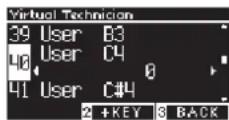
-
Appuyez sur [LEFT]/[RIGHT] pour définiir une valeur.
-
Sélectionnéz « User » et appuyez sur le bouton [1] pour enregistrer la valeur spécifique pour le son sélectionné.
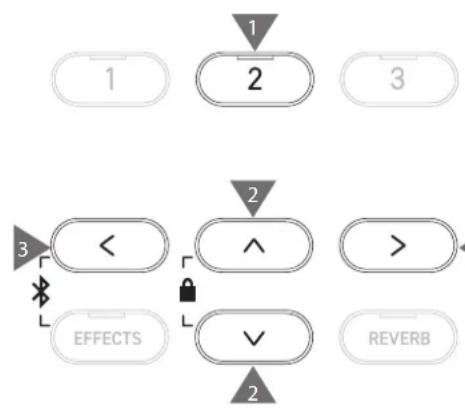
3 Damper Resonance (Résonance d'étouffoir)
La Résonance d'étouffoir imite les effets de résonance de tout le piano lorsque la pédale de sustain est enforcée.
Régler le volume de la Résonance d'étouffoir
La valeur peut être définie entre 1 et 10 ou désactivée.
1 est le plus bas et 10 le plus fort.
Lorsqu'elle est reglee sur « Off», la Résonance d'étouffoir n'est pas produit.

4 Damper Noise (Sans feetre)
La fonction Sans feetre contrôle le volume du bruit create par l'enforcement de la pedale de sustain.
Régler le volume du Sans feutre
La valeur peut etre définie entre 1 et 10 ou desactivée.
1 est le plus bas et 10 le plus fort.
Lorsqu'il est regle sur « Off», le Sans feutre n'est pas produit.
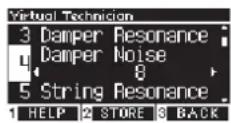
5 String Resonance (Résonance des cordes)
La Résonance des cordes imite les effets de résonance des cordes du piano.
Qu'est-ce que la résonance des cordes?
Pour écouter le phénomène de résonance des cordes, appuyez doucement sur « Do » comme dans l'illustration ci-dessous, puis jouez (appuyez et relâchezrapidement) une des touches marquées du symbole ●. En plus du son des notes jouées, vous devriez pouvoir entendre les cordes du premier « Do » résonant « en emphase», provuant donc la résonance des cordes.

Régler le volume de la Résonance des cordes
La valeur peut être définie entre 1 et 10 ou désactivée.
«1» est le plus bas et «10» le plus fort.
Lorsqu'elle est reglee sur « Off», la Résonance des cordes n'est pas produit.
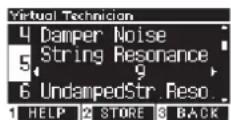
6 Undamped String Resonance (Résonance des cordes sans feutre)
La Résonance des cordes sans feetre imite la résonance des cordes des touches les plus hautes, sans étouffement.

L'écran affiche « UndampedStr.Reso. »
- Les touches les plus aigués des pianos à queue sont sans feetre; ils sont donc toujours résonants, que la pédale de sustain soit enforcée ou non.

Régler le volume de la Résonance des cordes sans feutre
La valeur peut être définie entre 1 et 10 ou désactivée.
1 est le plus haut et 10 le plus bas.
Lorsqu'elle est reglee sur « Off», la résonance n'est pas produit.

7 Cabinet Resonance (Résonance du coffre)
La Résonance du coffre imite la résonance du coffre des pianos à queue.

Régler le volume de la Résonance du coffre
La valeur peut être définie entre 1 et 10 ou désactivée.
« 1 » est le plus haut et « 10 » le plus bas.
Lorsqu'elle est reglee sur « Off», la Résonance du coffre n'est pas produit.

8 Key-off Effect (Effet de relâchement)
L'Effet de relâchément imite le son de l'étouffoir touchant la corde juste après la fin du son.

Régler le volume de l'Effet de relâchement
La valeur peut être définie entre 1 et 10 ou désactivée.
1 est le plus haut et 10 le plus bas.
Lorsqu'il est régle sur « Off», l'Effet de relâchement n'est pas produit.

9 Fall-back Noise (Bruit de retombée)
Le Bruit de retombée imite le bruit des touches lorsqu'elles sont reliachées.

Régler le volume du Bruit de retombée
La valeur peut être définie entre 1 et 10 ou désactivée.
1 est le plus bas et 10 le plus fort.
Lorsqu'il est régle sur « Off», le Bruit de retombée n'est pas produit.

10 Hammer Noise (Bruit des marteaux)
La fonction Bruit des martaux permet de régler le son des martaux frappant les cordes et des touches heurtant le reste du clavier des pianos acoustiques.
Régler le volume du Bruit des marteaux
La valeur peut être définie entre 1 et 10 ou désactivée.
1 est le plus bas et 10 le plus fort.
Lorsqu'il est régle sur « Off», le Bruit des marteaux n'est pas produit.

11 Hammer Delay (Décalage des marteaux)
Le Décalage des martaux imite le bref retard des martaux frappant les cordes lorsqu'l'on joue pianissimo sur un piano acoustique.
Régler la valeur du Décalage des marteaux
La valeur peut être définie entre 1 et 10 ou désactivée.
1 est le retard le plus court et 10 le plus long.
Lorsqu'il est réglé sur « Off», le Décalage des marteaux n'est pas produit.

12 Topboard Simulation (Couvercle ouvert)
Le Couvercle ouvert imite la différence du son produit par l'ouverture du couvercle des pianos à queue.
Types de Couvercle ouvert
Position du couvercle Description
Open3 Reproduit un couvercle complètement ouvert.
Open2 Reproduit un couvercle à moitié ouvert.
Open1 Reproduit un couvercle à peine ouvert.
Closed1 Reproduit un couvercle fermé, en dehors du couvercle avant.
Closed2 Reproduit un couvercle complètement fermé.
13 Decay Time (Affaiblissement au toucher)
La fonction Affaiblissement au toucher permet de régler la durée de l'affaiblissement du son après avoir appuyé sur la touche.
Régler le volume de l'Affaiblissement au toucher
La valeur spécifiée peut aller de 1 à 10.
« 1 » est l'affaiblissemment le plus court et « 10 » le plus long.

14 Release Time (Affaiblissement au lâcher)
La fonction Affaiblissement au lâcher permet de régler la durée de l'affaiblissement du son après avoir lâché la touche.
Régler le volume de l'Affaiblissement au lâcher
La valeur spécifiée peut aller de 1 à 10.
« 1 » est l'affaibissement le plus court et « 10 » le plus long.
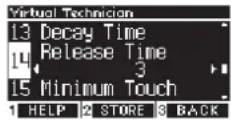
15 Minimum Touch (Sensibilité des touches)
La fonction Sensibilité des touches permet de définir la sensibilité des touches pour obtenir le son le plus délicat.
Régler le volume de la Sensibilité des touches
La valeur spécifiée peut aller de 1 à 20.
Lorsqu'elle est réglée sur « 1 », un son est produit même avec le toucher le plus léger.
Lorsqu'elle est réglée sur « 20», aucun son n'est produit par le toucher le plus léger.

16 Stretch Tuning/User Tuning (Accord étendu/Accord utilisateur)
La fonction Accord étendu permet d'accorder le piano de manière spécifique, pour rendre les octaves graves légèrement plus bas et les octaves aigus légèrement plus haut qu'au tempérament égal classique. Cette fonction est disponible uniquement si le tempérament égal est sélectionné dans les types de tempéraments. Aussi, l'Accord utilisateur permet d'accorder individuellement les 88 touches.

L'écran affiche « Stretch/UserTuning »
Types d'Accord étendu
Accord etendu Description
| Off Accord au tempérament égal classique. | |
| Normal | Les octaves graves sont légèrement plus bas et les octaves aigus légèrement plus haut qu'au tempérament égal classique. |
| Wide Les octaves graves sont plus bas et les octaves aigus plus haut qu'au tempérament égal classique. | |
| User L'accord entre -50 et +50 peut être effectué sur n'importe qu'elle touche. | |
Paramètres d'Accord utilisateur
- Sélectionnez « User » et appuyez sur le bouton [2].

- Appuyez sur [UP]/[DOWN] pour sélectionner la touche à accorder. Sinon, maintenez enforcé le bouton [2] et appuyez sur la touche à accorder.

-
Appuyez sur [LEFT]/[RIGHT] pour définiir une valeur.
-
Sélectionné « User » et appuyez sur le bouton [1] pour enregistrer la valeur spécifique pour le son sélectionné.
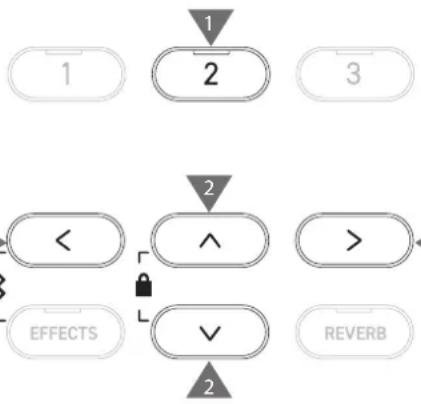
17 Temperament (Tempérament)
En supplément du tempérament égal habitual, cet instrument peut être régé sur d'anciens systèmes d'accords utilisés pendant l'ère baroque et la Renaissance.
Types de tempéraments
| Type de tempérament Description | |
| Tempérament égal (Égal) | Le système d'accord le plus répandu pour les pianos modernes. Il permet des harmonies constantes, quelles que soient les modulations et transpositions. |
| Tempérament pur (Pur Majeur/Pur Mineur) | Système d'accord qui élimine les impuretés des fierces et quintes. Elles ont alors un son pur; ce peut toutefois ne pas être le cas des autres intervalles. Utilisez ce système en spécifique la tonique du morceau à jour. |
| Système pythagoricien (Pythagoricien) | Système d'accord qui élimine les impuretés de la plupart des quintes. même si les accords sont impurs en raison des fierces, ce système fait resortir le caractère des méliodies. |
| Tempérament mésotonique (Mésotonique) | Ce système d'accord contient de légères impuretés dans les quintes pour les éliminer des fierces majorèures. Il est utilisé principalement pour les premières musiques au clavier. |
| Tempérament Werckmeister (Werckmeister) Tempérament Kirnberger (Kirnberger) | Ce système d'accord rend les clés ayant le moins d'armature proche du tempérament méso-tonique pour des accords plus purs, et les clés ayant plus d'armature proche du tempé-rament pythagoricien qui met en valeur le caractère des méliodies. Il reflète l'« essence des notes » recherche par les compositeurs classiques. |
| Tempérament utilisateur (Utilisateur) | Le tempérament d'origine peut être définiti entre -50 et +50 cents.100 cents = Demi-ton |

Paramètres de Tempérament utilisateur
- Sélectionnez « User » et appuyez sur le bouton [2].

- Appuyez sur [UP]/[DOWN] pour sélectionner le son à accorder.

-
Appuyez sur [LEFT]/[RIGHT] pour définiir une valeur.
-
Sélectionnéz « User » et appuyez sur le bouton [1] pour enregistrer la valeur spécifique pour le son sélectionné.

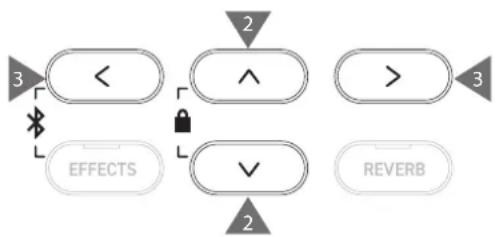
18 Temperament Key (Note du tempérament)
En dehors du tempérament égal, les tempéraments sont spécifiques à la touche. La fonction Note du tempérament règle le tempérament selon la tonique du morceau à jouer.

Sélectionner la Note du tempérament
La valeur peut etre specifie entre Do et Sol.
Le tempérament ne change pas s'il est régle sur tempérament égal, même si la tonique est définie.

19 Key Volume (Volume des touches)
La fonction Volume des touches permet aux joueurs de regler le volume de chacune des 88 touches.

Types de Volume des touches
Volume des touches Description
Normal Paramètre par défaut du volume des 88 touches.
High Damping Plus les tons sont aigus, plus le volume est faible.
Low Damping Plus les tons sont graves, plus le volume est faible.
High & Low Damping Plus les tons sont dans les extremes, plus le volume est faible.
Center Damping Plus les tons sont au centre, plus le volume est faible.
User Le volume peut etre defini entre -50 et +50 pour chacune de 88 touches.

Paramètres Volume des touches utilisateur
- Sélectionnez « User » et appuyez sur le bouton [2].
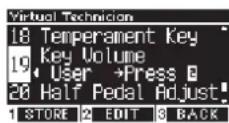
- Appuyez sur [UP]/[DOWN] pour sélectionner la touche dont le volume doit être régé.
Sinon, maintenez enforcé le bouton [2] et appuyez sur la touche dont le volume doit être réglé.

-
Appuyez sur [LEFT]/[RIGHT] pour définiir une valeur.
-
Sélectionnéz « User » et appuyez sur le bouton [1] pour enregistrer la valeur spécifique pour le son sélectionné.


20 Half-Pedal Adjust (Réglage demie-pédale)
La fonction Réglage demie-pédale permet de modifier le point auquel la pédale de sustain commence à produit un effet (c'est-à-dire, quand les étouffoirs du piano commencent à se soulever des cordes).

Définir la valeur Réglage demie-pédale
Valeur Description
| 1 Permet à la demie-pédale de produit un effet à partir d'un point supérieur. | |
| ... | |
| 7 Permet à la demie-pédale de produit un effet à un point plus profond. | |
| 8 Ce paramètre permet d'utiliser la pédale comme un contrôleur MIDI. La valeur maximale est atteinte lorsque la pédale de sustain est légèrement enforcée. | |
| ... | |
| 10 Ce paramètre permet d'utiliser la pédale comme un contrôleur MIDI. La valeur maximale est atteinte lorsque la pédale de sustain est complètement enforcée. | |

21 Soft Pedal Depth (Profondeur de pédale douce)
La fonction Profondeur de pédale douce permet de régler l'efficacité de la pédale douce.

Régler la valeur Profondeur de pédale douce
La valeur spécifiée peut aller de 1 à 10.
L'effet de la pédale douce est le plus léger à « 1 » et le plus fort à « 10 »

Phones Settings (Paramètres du casque)

Paramètres du casque
| Paramètre Description | Paramètre par défaut | |
| Spatial Headphone Sound | Casque audio spatial (SHS) est une fonction qui renforce la profondeur et le réalisme du son du piano acoustique avec les écouteurs ou les casques. Cette fonction réduit également l'inconfort et la fatigue auditifs causés par l'utilisa-tion prolongée de casque ou d'écouteurs. | Normal |
| Phones Type Le paramètre Type | écouteurs optimise le son de l'instrument avec différents types d'écouteurs ou de casques. | Normal |
| Phones Volume Le paramètre Vo | ume du casque permet d'augmenter le niveau de volume de sortie maximal du casque. | Normal |

Acceder aux paramètres du casque
- Depuis I'écran Menu Paramètres, appuyez sur [UP]/[DOWN] pour sélectionner « Phones Settings »

- Appuyez sur le bouton [2] pour vous rendre sur l'écran Paramètres du casque.
- Appuyez sur [UP]/[DOWN] pour selectionner une fonction.
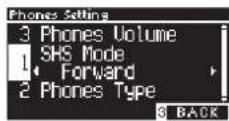
- Appuyez sur les boutons [LEFT]/[RIGHT] pour définir la valeur ou le type.
- Pour restaurer les paramètres par défaut, appuyez simultanément sur [LEFT]/[RIGHT].


L'écran affiche « SHS Mode »

Types de Casque audio spatial
| Type Description | |
| Off Désactive la fonction Casque audio spatial. | |
| Forward Fait la mise au point à l'avant, un positionnement spatial assez étroit. | |
| Normal Offre un positionnement spatial naturellement équilibré, ni étroit, ni large. | |
| Wide | Offre un positionnement spatial large et très ouvert. |
2 Phones Type (Type de casque)
Paramètres du type de casque
| Type Description | |
| Normal Désactive l'opimisation du casque. | |
| Open Optimise le son | des casques ouverts. |
| Semi-Open Optimise | le son des casques semi-ouverts. |
| Closed Optimise le son | des casques fermés. |
| Inner-ear Optimise le son | son des écouteurs. |
| Canal Optimise le son | des écouteurs intra-auriculaires. |
3 Phones Volume (Volume du casque)
Modifier le type de volume du casque
Vous pouvezCHOISIRentre 工 Normal 工 ou 工 High 工 (Fort).

L'utilisation prolongée d'un casque ou d'écouteurs à un volume élevé peut cause une perte auditive.

USB Menus (Menu USB)
Péripétriques USB compatibles
Les mémoires flash sur support USB (clés USB) peuvent être utilisées.
Les autres peripériques USB (souris, clavier, hub, etc.) ne peuvent pas être utilisés, même s'ils sont connectés.
Connector une clé USB
Inserez la prise compatible dans le port [USB to DEVICE] dans le bon sens, en faisant attention de ne pas la metre à l'envers.
Connectez la clé USB directement, sans utiliser de cable d'extension USB.
La fonctionnalité « USB to Device » de cet instrument est conforme aux standards USB2.0 Hi-Speed. Les clés USB plus ancériennes sont tout de même utilisables mais la rapidité du transfert de données sera limitée à celle de la clé.
Connector une clé USB vous permet de sauvegarder des données créées sur cet instrument dans une mémoire USB et de les réécouter sur l'instrument.
Formater une clé USB
Cerins dispositifs USB nccessitent un formatage avant d'ret utilisés avec cet instrument. Si un message requiert le formatage de la cle lorsque you la connectez au port [USB to DEVICE], verifie qu'elle ne contient pas de données importantes et formatez-la.
P74 Formater un dispositif USB
Lors du formatage, le contenu de la clé USB est supprimé.
Elle peut contener des données utilisables par d'autres appareils, qui n'apparaissent pas sur l'instrument. Soyez prudent(e) lorsque vous formatez un apparéil.
Insérer et retirer une clé USB
Avont de retirer la clé USB, vérifie qu'elle n'est pas accédée à ce moment, par exemple si des données sont en train d'être sauvégardées, copiees ou supprimées, ou si la clé est en cours de formatage.
Si une clé USB est insérée quand l'instrument est allumé, certains apparéils peuventmettre du temps avant de fonctionner,ce n'est pas un défaut.
Vérifier la connexion d'une clé USB
Une icône USB est affichée lorsqu'une clé USB est connectée à l'instrument.
P11 Ecran d'accueil
Fonctions du menu USB
Fonction Description Page
| 1. Load Song | Importe un fichier de titre (fichier KSO) d'une clé USB vers la mémoire interne de l'ins- trument. | P64 |
| 2. Load Registration All | Importe un fichier de sauvegarde (fichier All/KM3) d'une clé USB vers la mémoire in- terne de l'instrument. | P65 |
| 3. Load Registration Single | Importe un fichier de sauvegarde (fichier Single/KM6) d'une clé USB vers la mémoire interne de l'instrument. | P66 |
| 4. Load Startup Setting | Importe un fichier de paramètres de démarrage (fichier KM1) d'une clé USB vers la mémoire interne de l'instrument. | P67 |
| 5. Save Internal Song | Sauvegarde au format KSO un morceau enregistré dans la mémoire interne de l'ins- trument sur une clé USB. | P68 |
| 6. Save SMF Song | Sauvegarde au format SMF un morceau enregistré dans la mémoire interne de l'ins- trument sur une clé USB. | P69 |
| 7. Save Registration All | Enregistre au format KM3 tous les ensembles de sauvegardes de l'instrument sur une clé USB. | P70 |
| 8. Save Registration Single | Enregistre au format KM6 un ensemble de sauvegarde dans la mémoire interne de l'instrument sur une clé USB. | P71 |
| 9. Save Startup Setting | Enregistre au format KM1 les paramètres de démarrage de l'instrument sur une clé USB. | P72 |
| 10. Rename File Renomme un fichier de la clé USB. P73 | ||
| 11. Delete File | Supprime un fichier de la clé USB. | P74 |
| 12. Format USB | Formate la clé USB. | P74 |
Acceder au menu USB
- Depuis l'écran Menu Paramétres, appuyez sur [UP]/[DOWN] pour sélectionner « USB Menu »

- Appuyez sur [2] pour acceder au menu USB.
- Appuyez sur [UP]/[DOWN] pour selectionner I'elément souhaite.
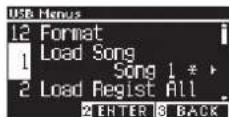


Importer et sauvegarder le menu USB

Morceau
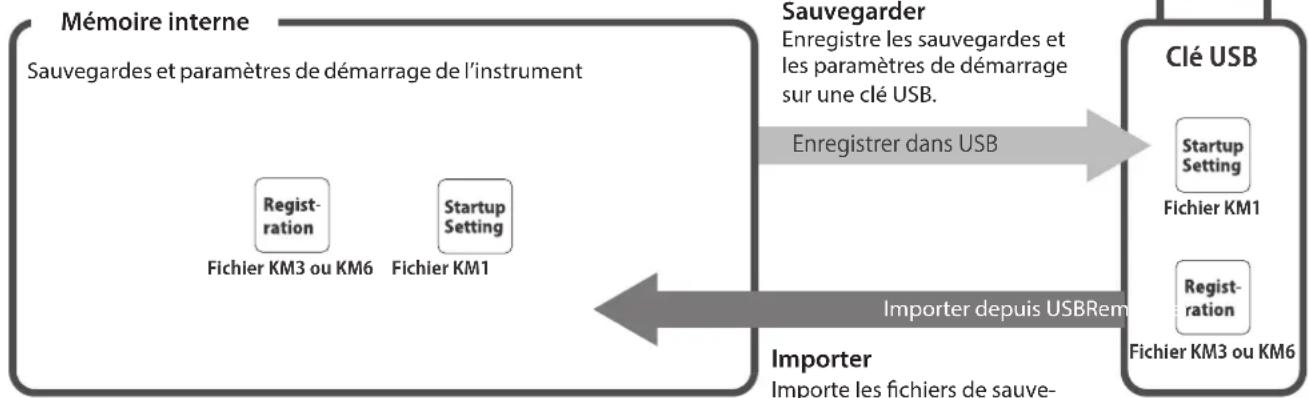
Sauvegarde/Paramètres de démarrage
1 Load Song (Importer un morceau)

Importer
- En selectionnant « Load Song», appuyez sur [LEFT]/[RIGHT] pour selectionner la mémoire des titres interne pour que le morceau y soit importé.
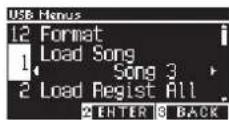
Les titres sont importés dans la mémoire dans laquelle on peut enregistrer jusqu'à 10 morceaux.
- Appuyez sur le bouton [2].
- Appuyez sur [UP]/[DOWN] pour selectionner le titre à importer.

- Appuyez sur le bouton [2].
- Appuyez sur le bouton [1] pour importer ou sur le bouton [3] pour annuler.
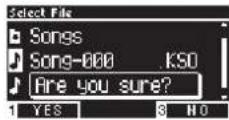



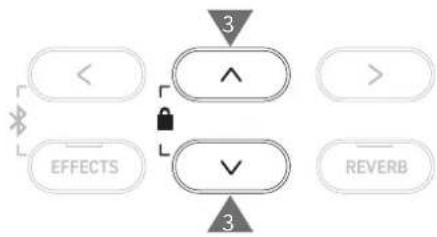

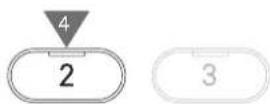
ou

2 Load Registration All (Importer toutes les sauvegardes)

L'ecran affiche « Load Regist All »

Type des fichiers de sauvegarde
| Type Description Extension | ||
| Single Enregistre une seule sauvegarde. KM6 | ||
| All Enregistre les 16 sauvegardes. KM3 | ||

Importer
- Sélectionnez « Load Registration All » et appuyez sur le bouton [2].

- Appuyez sur [UP]/[DOWN] pour sélectionner le fichier de sau-vegarde (type All) [KM3] à importer.

- Appuyez sur le bouton [2].
- Appuyez sur le bouton [1] pour importer ou sur le bouton [3] pour annuler.


L'extension des fichiers de sauvegarde de type All est « KM3 ».
Le fichier n'est pas compatible avec d'autres modèles.

Lorsque la fonction Load Registration All est executée, l'ensemble des sauvégardes de l'instrument est écrasé. Verifiez donc bien avant de l'utiliser.


3 Load Registration Single (Importer une seule sauvegarde)

L'écran affiche « Load RegisterSingle »

Importer
- En selectionnant « Load RegistSingle», appuyez sur [LEFT]/[RIGHT] pour selectionner la mémoire de sauvégarde pour que la sauvégarde y soit importée.
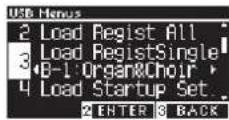
- Appuyez sur le bouton [2].
- Appuyez sur [UP]/[DOWN] pour sélectionner le fichier de sau-vegarde (type Single) [KM6] à importer.
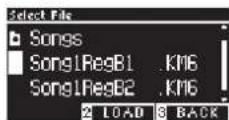
- Appuyez sur le bouton [2].
- Appuyez sur le bouton [1] pour importer ou sur le bouton [3] pour annuler.
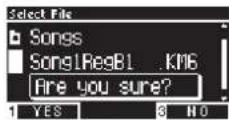

L'extension des fichiers de sauvegarde de type Single est « KM6 »
Le fichier n'est pas compatible avec d'autres modèles.


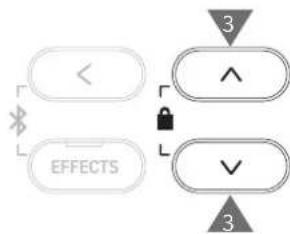



ou

4 Load Startup Setting (Importer les paramètres de démarrage)

L'écran affiche « Load Startup Set. »

Importer
- Sélectionnez « Load Startup Set. » et appuyez sur le bouton [2].

- Appuyez sur [UP]/[DOWN] pour sélectionner le fjichier de paramétres de démarrage [KM1] à importer.

- Appuyez sur le bouton [2].
- Appuyez sur le bouton [1] pour importer ou sur le bouton [3] pour annuler.
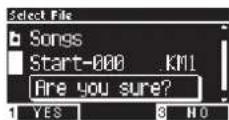

L'extension des fichiers de paramètres de démarrage est « KM1 »
Le fichier n'est pas compatible avec d'autres modèles.

Lorsque la fonction Load Startup Setting est executée, la configuration des paramétres de démarrage de la mémoire est supprimée.
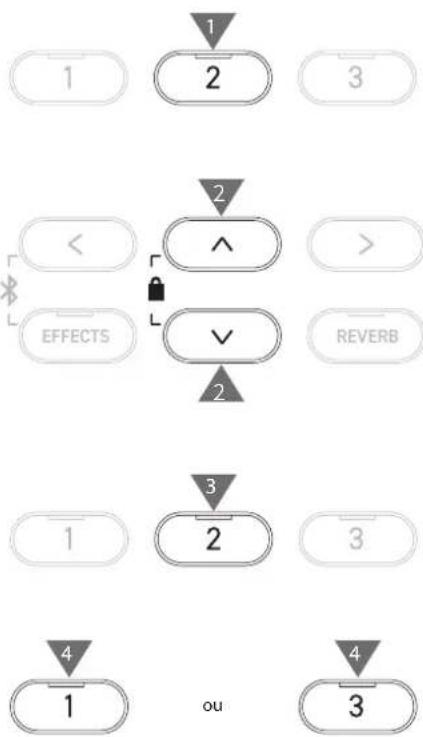
5 Save Internal Song (Sauvegarder un morceau interne)

L'écran affiche « Save Song(INT) »

Sauvegarder
- Sélectionnez « Save Song(INT) » et appuyez sur [LEFT]/[RIGHT] pour sélectionner le morceau à sauvégarder.
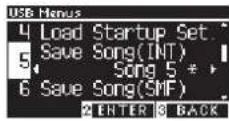
- Appuyez sur le bouton [2].
- Entrez le nom du morceau à sauvegarder dans la clé USB.
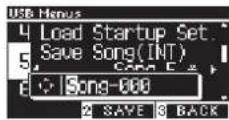
Utilisez les boutons [LEFT]/[RIGHT] pour déplacer le curseur et appuyez sur [UP] et [DOWN] pour changer la dette.
Le nom du fichier peut containir jusqu'à 12 caractères.
- Appuyez sur le bouton [2] après avoir saisi le nom du fjichier.
- Appuyez sur le bouton [1] pour sauvegarder ou sur [3] pour annuler.

Si un autre fichier porte déjà le même nom, précisez s'il faut l'écraser ou non.
Appuyez sur le bouton [1] pour le remplacer ou sur [3] pour annuler.






Le fichier audio sera sauvegarde dans le dossier principal de la clé USB.
Il est impossible de sauvegarder le fichier dans un autre dossier.
Le morceau peut être impossible à importer s'il est renommé dans un autre apparéil comme un PC.
L'extension du fichier sauvégarde est « KSO »
Les fichiers KSO sauvégardés par USB Save Song (INT) peuvent être importés dans l'un des dix emplacements de sauvégarde de l'instrument.

Importer un morceau
6 Save SMF Song (Sauvegarder un titre SMF)

L'écran affiche « Save Song(SMF) »

Sauvegarder
- Sélectionnez « Save Song(SMF) » et appuyez sur [LEFT]/[RIGHT] pour sélectionner le morceau à sauvégarder.

- Appuyez sur le bouton [2].
- Entrez le nom du morceau à sauvegarder dans la clé USB.

Utilisez les boutons [LEFT]/[RIGHT] pour déplacer le curseur et appuyez sur [UP] et [DOWN] pour changer la dette. Le nom du fichier peut containir jusqu'à 12 caractères.
- Appuyez sur le bouton [2] après avoir saisi le nom du fjichier.
- Appuyez sur le bouton [1] pour sauvegarder ou sur [3] pour annuler.
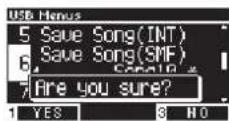
Si un autre fjichier porte deja le même nom, précisez s'il faut l'écraser ou non.
Appuyez sur le bouton [1] pour le remplacer ou sur [3] pour annuler.






Le fichier audio sera sauvegarde dans le dossier principal de la clé USB.
Il est impossible de sauvegarder le fjchier dans un autre dossier.
L'extension du titre sauvégarde est « MID »
Les fichiers MID sauvegardés par Save Song (SMF) ne peuvent pas être importés
Dans la mémoire interne de l'instrument.

Utilisez Sauvegarder un morceau interne pour importer des titres vers
un des dix emplacements de sauvegarde de l'instrument.
7 Save Registration All (Enregistrer toutes les sauvégardes)

L'écran affiche « Save Regist All »

Type des fichiers de sauvegarde
Type Description Extension
Single Enregistre une seule sauvegarde. KM6
All Enregistre les 16 sauvegardes. KM3

Sauvegarder
- Sélectionnez « Save Regist All » et appuyez sur le bouton [2].

- Entrez le nom du fichier à sauvegarder dans la clé USB.
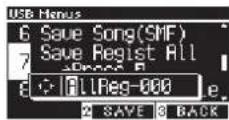
Utilisez les boutons [LEFT]/[RIGHT] pour déplacer le curseur et appuyez sur [UP] et [DOWN] pour changer la dette.
Le nom du fichier peut contenir jusqu'à 12 caractères.
- Appuyez sur le bouton [2] après avoir saisi le nom du fjchier.
- Appuyez sur le bouton [1] pour sauvegarder ou sur [3] pour annuler.

Si un autre fichier porte déjà le même nom, précisez s'il faut l'écraser ou non.
Appuyez sur le bouton [1] pour le remplacer ou sur [3] pour annuler.



Le fichier audio sera sauvegarde dans le dossier principal de la clé USB. Il est impossible de sauvegarder le fichier dans un autre dossier Les fichiers sauvegardés avec Save Registration All ne sont pas compatibles avec d'autres modèles.
8 Save Registration Single (Enregisterr une seule sauvegarde)

L'ecran affiche « Save RegistSingle »

Sauvegarder
- Sélectionnez « Save RegistSingle » et appuyez sur [LEFT]/[RIGHT] pour sélectionner la sauvégarde à enregistrer entre A1 et B8.

- Appuyez sur le bouton [2].
- Entrez le nom du fichier à sauvegarder dans la clé USB.

Utilisez les boutons [LEFT]/[RIGHT] pour déplacer le curseur et appuyez sur [UP] et [DOWN] pour changer la dette. Le nom du fichier peut containir jusqu'à 12 caractères.
- Appuyez sur le bouton [2] après avoir saisi le nom du fichier.
- Appuyez sur le bouton [1] pour sauvegarder ou sur [3] pour annuler.
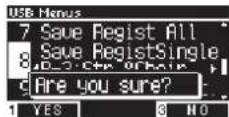
Si un autre fichier porte deja le même nom, précisez s'il faut l'écraser ou non.
Appuyez sur le bouton [1] pour le remplacer ou sur [3] pour annuler.


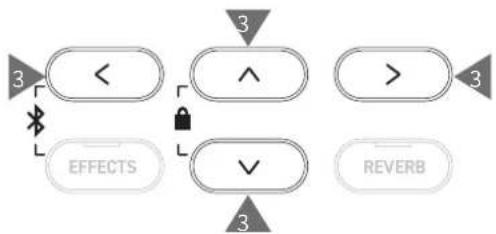


Le fichier audio sera sauvegarde dans le dossier principal de la clé USB. Il est impossible de sauvegarder le fichier dans un autre dossier.
Les fichiers sauvégardés avec Save Registration Single ne sont pas compatibles avec d'autres modèles.
9 Save Startup Setting (Sauvegarder les paramètres de démarrage)

L'écran affiche « Save Startup Set »

Sauvegarder
- Sélectionnez « Load Startup Set » et appuyez sur le bouton [2].

- Entrez le nom du fichier à sauvegarder dans la clé USB.
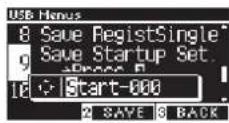
Utilisez les boutons [LEFT]/[RIGHT] pour déplacer le curseur et appuyez sur [UP] et [DOWN] pour changer la dette. Le nom du fjchier peut containir jusqu'à 12 caractères.
- Appuyez sur le bouton [2] après avoir saisi le nom du fichier.
- Appuyez sur le bouton [1] pour sauvegarder ou sur [3] pour annuler.

Si un autre fichier porte déjà le même nom, précisez s'il faut l'écraser ou non.
Appuyez sur le bouton [1] pour le remplacer ou sur [3] pour annuler.
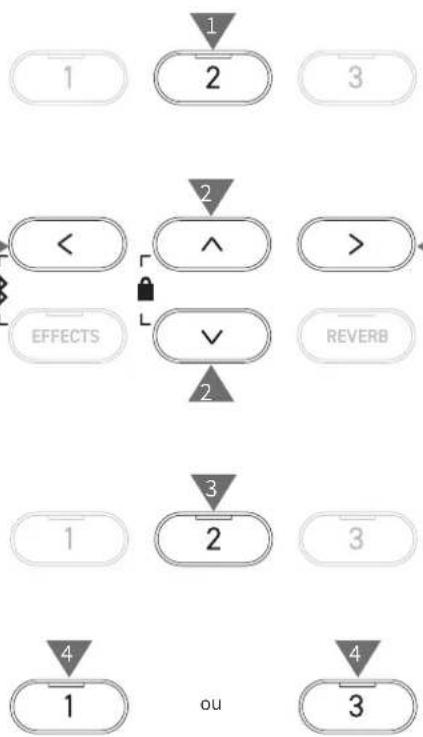

Le fichier audio sera sauvegarde dans le dossier principal de la clé USB.
Il est impossible de sauvegarder le fichier dans un autre dossier.
L'extension des fichiers de paramètres de démarrage est « KM1 »
Le fichier des paramètres de démarrage KM1 n'est pas compatible avec d'autres modèles.
10 Rename File (Renommer un fichier)

\section*{Caracteres compatibles}
| 0-9A | -Za-z!#$%&'()+,-;=@[]^{} |

Renommer un fichier
- Sélectionnez « Rename » et appuyez sur le bouton [2].

- Appuyez sur [UP]/[DOWN] pour selectionner le fichier à renommer.

- Appuyez sur le bouton [2].
- Saisissez le nouveau nom.

Utilisez les boutons [LEFT]/[RIGHT] pour déplacer le curseur et appuyez sur [UP] et [DOWN] pour changer la dette. Le nom du fjchier peut containir jusqu'à 12 caractères.
- Appuyez sur le bouton [2] après avoir saisi le nom du fichier.
- Appuyez sur le bouton [1] pour sauvegarder ou sur [3] pour annuler.

11 Delete File (Supprimer un fichier)

Supprimer un fichier
- Sélectionnéz « Delete » et appuyez sur le bouton [2].

- Appuyez sur [UP]/[DOWN] pour sélectionner le fjchier à supprimer.

- Appuyez sur le bouton [2].
- Appuyez sur le bouton [1] pour supprimer ou sur [3] pour annuler.

12 Format USB (Formater une clé USB)

Formater
- Sélectionnez « Format » et appuyez sur le bouton [2].
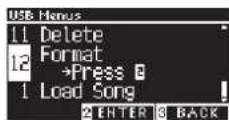
- Appuyez sur le bouton [1] pour formater ou sur [3] pour annuler.


Bluetooth Settings (Paramètres Bluetooth)

La disponibilité de la fonction Bluetooth dépend du pays d'achat.

Paramètres Bluetooth
| Type Description Méthode de connexion | ||
| Bluetooth MIDI Si vous installez une application Bluetooth compatible MIDI sur un apparéil connecté, vous pouvez contrôler cet instrument depuis l'application et receivevoir/envoyer des données MIDI. | Lancez une application Bluetooth compatible MIDI, puis sélectionnez « CA501 MIDI » depuis l'écran de connexion Bluetooth. | |
| Bluetooth Audio Cette fonction peut être utilisée pour dire de la musique et des données audio stockées sur l' apparéil connecté. | En aktivant Bluetooth sur l' apparéil connecté, « CA501 Audio » apparait comme disponible pour l'association. S'il ne s'affiche pas sur l'écran d'accueil, maintenez enfonçés les boutons [LEFT] et [EFFECTS]. Une fois l'association effectuée, l' apparéil se reconnectte automatiquement au piano à chaque redémarrage. | |

- Pour plus d'information sur l'association via Bluetooth, merci de vous referrer au manuel d'utilisation complémentaire Bluetooth Connectivity, disponible sur le site web de Kawai Global : https://www.kawai-global.com/support/manual.
- On ne peut connecter qu'un seul apparéil à la fois à la MIDI ou à l'audio Bluetooth du piano.

Acceder aux paramètres Bluetooth
- Depuis I'ecran Menu Parametes, appuyez sur [UP]/[DOWN] pour selectionner « Bluetooth Settings »
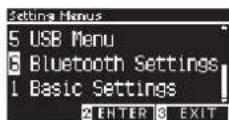
- Appuyez sur le bouton [2] pour vous rendre sur l'écran Paramètres Bluetooth.
- Appuyez sur [UP]/[DOWN] pour Sélectionner le type à utiliser.

- Appuyez sur [LEFT]/[RIGHT] pour définiir une valeur.
- Pour restaurer les paramètres par défaut, appuyez simultanément sur [LEFT]/[RIGHT].
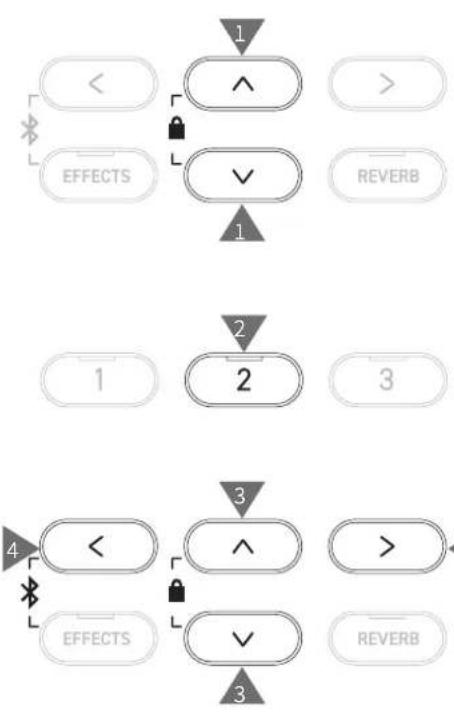
1 Bluetooth

Paramètres Bluetooth
Cette fonctionnalité peut être activée ou désactivée.
Activez la fonction Bluetooth de cet instrument et activez les communications Bluetooth de l'appareil intelligent在此之前 de l'instrument.

2 Bluetooth Audio Volume (Volume audio Bluetooth)
Cette fonction permet aux joueurs de régler le volume de la musique stockée sur l'appareil connecté diffusée par les haut-parleurs de l'instrument.
Une fois le volume regle depuis l'appareil connecté ou le curseur [MASTER VOLUME], cette fonction peut etre utiliser pour perfectionner le volume.

L'écran affiche « Bluetooth Vol »

Régler le volume audio
La valeur peut être définie entre -15 et +15.

Résolution des problèmes
Alimentation (paramètres)
| Problème Cause et solution possibles Page | ||
| L'instrument ne s'allume pas. | Vérifiez que le cable d'alimentation, l'adaptateur secteur et la prise d'alimentation soient correctement branchés. | P11 |
| L'instrument s'est subitement éteint tout seul.L'instrument s'est éteint tout seul. | Regardez si la fonction Arrêt automatique est activée ou non. P48 | |
| L'écran s'est subitement éteint tout seul. | Lorsqu'une durée est spécifique dans la fonction Affichage auto off, l'écran s'éteint automatiquement après ce laps de temps. Appuyez sur n'importequelle touche pour rallumer l'écran. | P48 |
Son/Performance
| Problème Cause et solution possibles Page | |||||||||||||
| Aucun son n'est produit. • Vérifiez que le volume n'a pas été régé au niveau le plus bas. • Regardez si un casque ou un connecteur de casque est connecté aux prises [PHONES]. • Vérifiez si « Local Control » est désactivé ou non. | |||||||||||||
| Le son est distordu dans certaines performances ou dans des gammes spécifique. | Lors de certaines performances, le volume peut causeir une distorsion du son s'il est augmente. Le cas échéant, baissez le volume. | ||||||||||||
| La fréquence ou qualité du son de certaines tonalités est étrange. | Les tonalités de piano intégrées sont conçues pour réproduir les tonalités créées par un piano acoustique aussi fidèlement que possible. Puisque les pianos pro-duisent une grande variété de résonance, la façon de percevoir le son change se-lon l'endetrot et l'environnement. Elle change aussi quand on appuie sur une seule touche ou qu'on la joue dans un morceau. C'est pour cette raison que de forts par-tiels peuvent être entendus dans certaines gâmes, ou que la fréquence et qualité du son peuvent paraître étrange. Mais tout est normal. | ||||||||||||
| Le volume est différent pour chaque touche. | Réglez le volume des touches comme expliqué dans le paramètre Volume des touches. | ||||||||||||
| Certaines touches sont désac-cordées. | Réglez-les avec Accord Utilisateur. P57 | ||||||||||||
| Il y a un bruit ou un son métallique. | Réglez-le avec Contrôle des tonalités, Bruit de retombée et/ou Sans feutre. P46 | ||||||||||||
| Le son estétouffé ou perçant. | Réglez-le avec Couvercle ouvert, Contrôle des tonalités, Courbe de toucher et/ou Harmonisation. | ||||||||||||
| Il y a un bruit lorsqu'on relâche les touches. | Réglez-le avec Bruit de retombée et/ou Effet de relâchement. | ||||||||||||
| Les notes à haute fréquence se maintainennent plus longtemps, même en lâchant la pédale de sustain. | C'est normal. Les touches les plus haute d'un piano acoustique (voir ci-dessous) ne sont pas équi-pées d'étouffiers pour atténuer le son. Cet instrument imite exactement ce comportement et permet au son des touches sans étouffiers d'êtretainues plus longtemps, même lorsque la pédale de sus-tain est lâchée. | ||||||||||||
| C6 | D6 | E6 | F6 | G6 | A6 | B6 | C7 | D7 | F7 | G7 | A7 | C8 | |
| Il n'y a pas d'étouffoir. | |||||||||||||
| Problème Cause et solution possibles Page | ||
| La pédale ne fonctionne pas du tout ou ne produit pas le même effet à chaque fois. | Vérifiez que le cable du pédalier soit correctement branché à l'instrument. Meme s'il l'est, essayez de le débrancher et rebrancher pour être sûr. | |
| Les pédales sont instables. Vérifiez que l'accordeur est réglé à la hauteur appropriée. P10 | ||
| Il y a un bruit lorsqu'on appuie sur la pédale. | Un son de cordes sans feuitre est produit lorsque la pédale de sustain est enforcée, que l'on appuie sur les touches ou non. Ce n'est pas un défaut. | |
Connexion
| Problème Cause et solution possibles Page | ||
| L'instrument ne parvient pas à se connecter à un autre aparil. | • Vérifiez que la fonction Bluetooth de l'instrument est bien activée.• Utilisez les paramètres de l'application pour le connecter plutôt que le paramètre Bluetooth de l'appareil. | P76 |
| La connexion de l'appareil associé échoue. | Si la connexion s'interrompt immédiatement après association, désactivez et réactivez le paramètre Bluetooth sur l'appareil connecté etRéessayez de le connecter. | P76 |
| Le nom du piano n'apparait pas sur l'appareil connecté. | Il est possible qu'un autre apparéil soit connecté à la MIDI ou à l'audio Bluetooth du piano. Maintenez enforcés les boutons [LEFT] et [EFFECTS] depuis l'écran d'accueil pour annuler l'association. | P75 |
| Impossible d'envoyer les performances enregistrées de morceaux intégrés. | Les performances enregistrées de morceaux intégrés ne sont pas diffusées par la MIDI Bluetooth. | |
Lire un morceau
| Problème Cause et solution possibles Page | ||
| La lecture de titre de façon ne démarre pas. | Sélectionnez un morceau et appuyez sur le bouton [PLAY/STOP]. P35 | |
| Aucun son n'est produit lors de la lecture d'un morceau (MP3 ou WAV). | Vérifiéz que le volume de l'enregistreur USB n'est pas sur 0. | |
| Impossible de dire les morceaux d'une clé USB | Le format des données est peut-être incompatible. La vitesse de transfert de la clé USB peut être trop lente pour dire des fichiers audio. Essayez avec une autre clé USB compatible avec USB2.0 Hi-Speed. | P15 |
| Le volume du fjichier audio MP3 ou WAV est trop faible ou trop fort (distordu). | Réglez le paramètre de niveau d'enregistrement. P19 | |
| Lors de la lecture d'un fjichier SMF, ce n'est pas le bon son qui est lu. Aucun son n'est produit lors de la lecture d'un fjichier SMF. | L'instrument n'est pas compatible avec General MIDI. Le fjichier peut donc être lu avec des sons différents de l'appareil General MIDI ou pas lu du tout, selon les sons. Ce n'est pas un début. | |
Listedesmorceauxinternes
■ Lieste dessons et des démos
PIANO1
Piano 1
Nom du son Titre du morceau Compositeur
| SK-EX CompetitionGrand Piano | Concert Scherzo No.2 Chopin | ||
| EX Concert Grand Piano | Concert La Campanella Liszt | ||
| SK-5 Grand Piano | Classic Lieder Ohne Worte | No.18 “Duetto” Mendelssohn | |
| SK-EX Competition Grand Piano | Jazz Original Kawai | ||
| EX Concert Grand Piano | Standard Petit chien | Chopin | |
| SK-EX Competition Grand Piano | Mellow Sonata No.30 Op.109 | Beethoven | |
| EX Concert Grand Piano | Mellow | La Fille aux Cheveux de lin | Debussy |
PIANO2
Piano 2
Nom du son Titre du morceau Compositeur
Nom du son Titre du morceau Compositeur
Nom du son Titre du morceau Compositeur
| Jazz Organ | Original Kawai | |
| Blues Organ | Original Kawai | |
| Ballad Organ | — | — |
| Gospel Organ | — | — |
| Church Organ | Chorale Prelude "Wachet auf, ruft uns die Stimme." | Bach |
| Diapason | Wohl mir, daß ich Jesum habe | Bach |
| Diapason Octave | — | — |
| Principal Octave | — | — |
HARPSI
Harpsi & Mallets
Nom du son Titre du morceau Compositeur
| Harpsichord French Suite No.6 | Bach | |
| Vibraphone | Original Kawai | |
| Marimba | — | — |
| Celesta | — | — |
| STRINGS Cordes | ||
| Nom du son Titre du morceau Compositeur | ||
| Slow Strings Original Kawai | ||
| String Pad Original Kawai | ||
| Warm Strings — — | ||
| String Ensemble Le quattro stagioni La primavera Vivaldi | ||
| Vocal et Pad | ||
| Nom du son Titre du morceau Compositeur | ||
| Choir Londonderry Air Irish folk song | ||
| Choir 2 Original Kawai | ||
| New Age Pad Original Kawai | ||
| Atmosphere Original Kawai | ||
| BASS Guitare et basse | ||
| Nom du son Titre du morceau Compositeur | ||
| Wood Bass Original Kawai | ||
| Electric Bass | Original Kawai | |
| Fretless Bass Original Kawai | ||
| Wood Bass & Ride | Original Kawai | |
| Ballad Guitar | Original Kawai | |
| Pick Nylon Guitar | Original Kawai | |
Listedesrythmesdepercussion
N° Nom du rythme
18 Beat 1
28 Beat 2
38 Beat 3
416 Beat 1
516 Beat 2
616 Beat 3
716 Beat 4
816 Beat 5
916 Beat 6
10 Rock Beat 1
11 Rock Beat 2
12 Rock Beat 3
13 Hard Rock
14 Heavy Beat
15 Surf Rock
16 2nd Line
17 50 Ways
18 Ballad 1
19 Ballad 2
20 Ballad 3
21 Ballad 4
22 Ballad 5
23 Light Ride 1
24 Light Ride 2
25 Smooth Beat
26 Rim Beat
27 Slow Jam
28 Pop 1
29 Pop 2
30 Electro Pop 1
31 Electro Pop 2
32 Ride Beat 1
33 Ride Beat 2
34 Ride Beat 3
35 Ride Beat 4
36 Slip Beat
37 Jazz Rock
38 Funky Beat 1
39 Funky Beat 2
40 Funky Beat 3
41 Funk 1
42 Funk 2
43 Funk 3
44 Funk Shuffle 1
45 Funk Shuffle 2
46 Buzz Beat
47 Disco 1
48 Disco 2
49 Hip Hop 1
50 Hip Hop 2
N° Nom du rythme
51 Hip Hop 3
52 Hip Hop 4
53 Techno 1
54 Techno 2
55 Techno 3
56 Heavy Techno
578Shuffle1
58 8 Shuffle 2
598 $huffle 3
60 Boogie
61 16 Shuffle 1
62 16 Shuffle 2
63 16 Shuffle 3
64T Shuffle
65 Triplet 1
66 Triplet 2
67 Triplet 3
68 Triplet 4
69 Triplet Ballad 1
70 Triplet Ballad 2
71 Triplet Ballad 3
72 Motown 1
73 Motown 2
74 Ride Swing
75 H.H. Swing
76 Jazz Waltz 1
77 Jazz Waltz 2
785/4 Swing
79 Fast 4 Beat
80 H.H. Bossa Nova
81 Ride Bossa Nova
82 Beguine
83 Mambo
84 Cha Cha
85 Samba
86 Light Samba
87 Surdo Samba
88 Latin Groove
89 Afro Cuban
90Song
91 Bembe
92 Merenge
93 Reggae
94 Tango
95 Habanera
96 Waltz
97 Ragtime
98 Country & Western
99 March
100 6/8 March
Se connecter à d'autres appareils
Cet instrument propose différentes prises qui lui permettent d'être connecté à des apparciels MIDI, des ordinateurs, haut-parleurs et tables de mixage. Il permet aussi de connecter des sources audio externes, telles qu'un lecteur MP3, une tablette ou un second clavier à son amplificateur et son système d'enceintes. Vous disposez d'un aperçu visuel des connecteurs et de leur utilisation habituelle dans l'illustration ci-dessous.
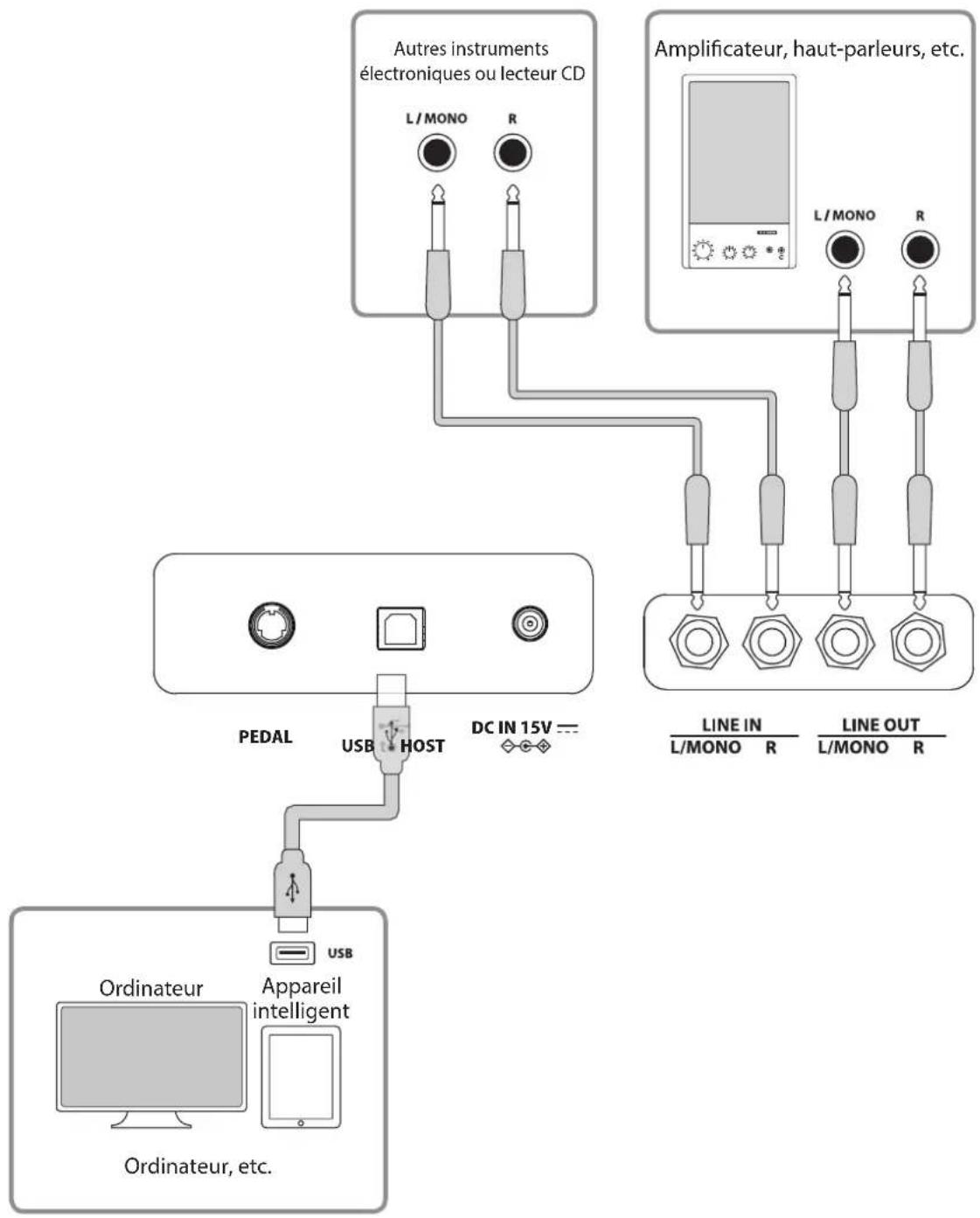

- Éteignez l'instrument avant de le connecter à d'autres apparéils.
- Ne connectez pas directement de cable aux prises entree et sortie de cet instrument. Cela produit un bruit et fait dysfonctionner l'instrument.
Pilotes USB
Pour faire circuler des données entre ce piano numérique et un ordinateur via une connexion USB, le logiciel (pilotes USB-MIDI) du piano doit être installé sur l'ordinateur pour fonctionner correctement. Sur les systèmes d'exploitation modernes, ce logiciel de pilote s'installe automatiquement et:aucun pilote supplémentaire n'est nécessaire.
L'utilisation du pilote USB-MIDI change selon le système d'exploitation. Pour plus d'informations, consultez le site Web de Kawai Global :
https://www.kawai-global.com/support/manual
Appareils intelligents
Le present produit prend en charge la connexion aux appareils intelligents et permet aux utilisateurs d'utiliser des applications conçues pour l'instrument.
Avant d'utiliser cette fonction, veuillez vérifier les dernières informations sur les applications et l'environnement d'exploitation pris en charge, qui sont disponibles sur le site Web de Kawai Global :
| MIDI Bluetooth est prioritaire si un apparéil MIDI Bluetooth et un cable USB sont connectés en même temps. |
| Pour connecter le piano numérique à un ordinateur via un cable USB, insérez d'abord le cable puis allumez le piano. |
| Une fois le piano connecté à l'ordinateur via USB, la connexion peut prendre quelques minutes pour s'établier. |
| Si la communication entre le piano et l'ordinateur devient instable en utilisant un hub USB, connectez le cable USB directement à l'un des ports USB de l'ordinateur. |
| Éteindre et rallumer le piano numérique ou brancher/débrancher le cable USB lors d'une des situations suivantes peut provoquer un comportement instable de l'ordinateur ou du piano : - lors de l'installation du pilote - lors du redémarrage de l'ordinateur - lorsque l'application MIDI est en cours d'exécution - lors d'une communication depuis l'ordinateur - lorsque l'ordinateur est en mode veille |
| Connectez les clés USB au port [USB to Device] uniquement. Connectez la clé USB directement, sans utiliser de cable d'extension USB. |
| Selon les paramètres de l'ordinateur, la fonction USB peut ne pas fonctionner comme prévu. Merci de dire le manuel d'utilisation de l'ordinateur et de définir les paramètres qui convennent. |
Instructions d'assemblage

Cet assemblage se fait a deux personnes.
En déplaçant ce produit, veilles à ce qu'il reste en position horizontale.
Faites particulièrement attention à ne pas vous bloquer les mains et les doigts entre différentes pieces.

Vérifier les composants
Avant d'assembler le produit, vérifie que les composants ci-dessous sont tous inclus. Veuillez aussi vous munir d'un tournevis cruci-forme.

Unité principal
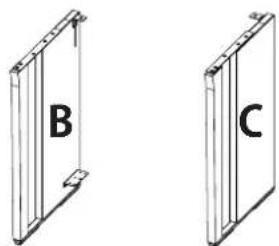
Panneaux lateraux (gauche et droite)
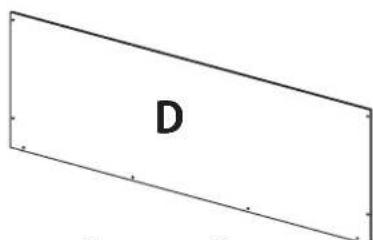
Panneau arrête
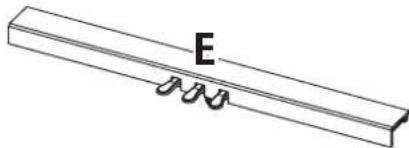
Pédalier (vis de réglage incluse)

Adaptateur secteur Cable d'alimentation

Ensemble de vis Kit de support pour casque
Vis (avec rondelles plates et ressort) x 4

Vis taraudeuse (longue, noire) (4× 30mm)× 4*

Vis taraudeuse (courte, noire) (4× 20mm)× 4*

Vis taraudeuse (argent) (4× 16mm)× 4

- Les vis taraudeuses argent sont fournies séparation.
- Pour certaines couleurs de l'unité, des vis argent sont fournies à la place des vis noires.
Support pour casque Vis de fixation (4× 14mm) x2


1. Attacher Bet C à E
① Detachez le cable du pédalier attaché à E (un endroit seulement) et dépliez-le.
(2) Prenez les vis installées temporairement dans E et placez-les respectivement dans les rainures de B et C.
③ Veiliez bien à ce que B et C soit en contact avec E sans vide entre eux.Ensuite,fixez les vis temporaires de montage.
4 Insérez les quatre vis autotaraudeuses argent dans les espaces restants. Serrez bien les vis pour que les panneaux restent en place.

2. Attacher D
① Placez E, assemblé à B et C, début comme illustré ci-dessous.
Veillez à ce que l'accorder soit raccordé et qu'il n'y ait pas de partitions sur le sol, etc.
② Alignez les emplacements des vis de D à ceux de B et C. Prenez quatre des vis autotaraudeuses longues et noires ⑥ pour lesmettretemporairement en place.
③ Alignez les emplacements des vis de D et E. Prenez quatre des vis autotaraudeuses courtes et noires pour les fixer.
④ Veiliez à ce que B et C seront alignés avec D sans espace entre eux, puis fixez les vis autotaraudeuses longues et noires* ⑥temporaires pour maintainir le contact.
- Pour certaines couleurs de l'unité, des vis argent sont fournies à la place des vis noires.

3. Monter A sur le meuble
① Soulevez A et place-le sur le meuble avec précaution. Positionnez A pour que les emplacements des attaches métalliques soient visibles à l'avant de A en regardant du dessus.
② Placez bien C. Pour empêcher A de bouger et de tomber, te nez l'avant de A d'une main et faites glisser A vers l'avant. Le crochet de A s'enclenché à l'attache métallique du panneau l'etalral.

Faites attention à ne pas vous bloquer les mains et les doigts entre A et le meuble.

4. Fixer A au meuble
① Attachez temporairement A au meuble avec quatre vis ③ (à rondelle plate et ressort).
2 Tout d'abord, faites entre les vii sans les tourner au maximum, puis positionnez A pour que les quatre vis puissant enter. Ensuite, equilibrez ce qui dépasse a gauche et a droite.
Pour finir, serrez les vis mises temporairemena jusqu'à ce que la surface soit plate pour vous assurer que A est bien fixe au meuble.

Assurez-vous de bien fixer A au meuble avec les vis. Ne pas le faire pourrait cause la chute de A du meuble, ce qui est extrémement dangereux.

5. Connecter les cables
① Faites passer la cable du pédalier depuis E par le trou de D à l'arrête de l'instrument et insérer le cable au pédalier à l'arrête de A.
② Branchez l'adaptateur secteur au cordon d'alimentation puis insérez-le dans la prise [DC IN].
③ Utilise les attaches pour bien fixer les cables à B.

- Faites attention à l'orientation des connecteurs.
- Branchez directement le connecteur. L'insérer en forçant pourrait cause des dysfonctionnements.
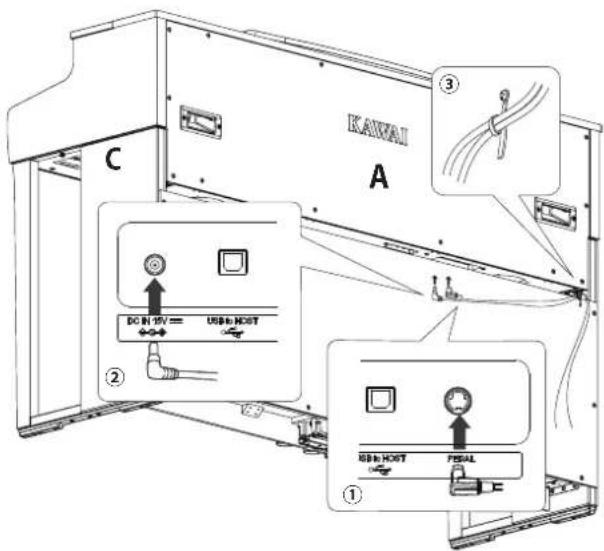
6. Attacher le support pour casque
Fixez le support pour casque à l'emplacement indiqué dans l'illustration grâce à deux vis taraudeuses (4 x 14 mm) fournies dans le même sachet.

7. Tourner l'accordeur
Veiliez à faire tourner l'accordeur à l'arrière de E jusqu'à ce qu'il touche le sol. Selon le matériel et l'état du sol, appuyer sur la pedale peut générer des bruits de frictions entre la pedale et le sol. Le cas échéant, veuillez compenser l'espace vacant avec du feuitre ou un tapis entre le sol et l'accordeur.

Branchez le cable directement avec le bon angle. Évitez de forcer. Vous pourriez plier les broches ou abimer les prises.
Conserve le bon angle

Ne pas plier Ne pas tirer

Si l'accorder ne touche pas le sol ou qu'il est trop enforcé, le pédalier pourrait s'endommager lors de l'utilisation de l'instrument.
En déplaçant l'instrument, veillez à le soulever du sol et à ne pas le trainer.
Informations sur les specifications de l'adaptateur
Ce tableau de specifications de l'adaptateur est conforme aux exigences des règles de la Commission de l'UE (EU) 2019/1782.
| Type d'adaptateurPS-129 PS-154 PS-241 PS-242 | ||||
| Marque déposée du fabricant KAWAI KAWAI KAWAI | ||||
| Identifiant du modele PS-129 PS-154 PS-241 PS-242 | ||||
| Tension d'entrée 230 V 230 V 230 V 230 V | ||||
| Fréquence d'entrée CA 50 Hz 50 Hz 50 Hz 50 Hz 50 Hz | ||||
| Tension de sortie 12,0 V 15,0 V 24,0 V 24,0 V | ||||
| Courant de sortie | 2,0 A | 4,0 A | 6,2 A | 5,0 A |
| Puisance de sortie | 24,0 W | 60,0 W | 150,0 W | 120,0 W |
| Rendement moyen en mode actif | 90,38% | 90,17% | 90,41% | 91,55% |
| Efficacité à faible charge (10%) | 85,71% | 85,13% | 78,62% | 88,84% |
| Consommation d'énergie hors charge | 0,061 W | 0,200 W | 0,135 W | 0,020 W |
Déclaration de conformité de l'UE
| Clavier | Grand Feel Compact avec échéappement, trois capteurs et contrepoids 88 touches en bois avec surfaces de touches Ivory Touch |
| Écran | 128 x 64 pixels OLED |
| Polyphonyie | max. 256 notes |
| Sons | 45 titres P79 |
| Métronome | 1/4, 2/4, 3/4, 4/4, 5/4, 3/8, 6/8, 7/8, 9/8, 12/8 battements + 100 rythmes de percussion |
| Enregistreur interne | Enregistreur de 10 titres, 2 pistes - une capacité de mémoire d'environ 90 000 notes |
| Enregistreur USB | Lecture: MP3 (débit binaire: 8 à 320 kb/s, fréquence d'échantillonnage: 44,1 kHz, 48 kHz ou 32 kHz), WAV (44,1 kHz, 16 bit), SMF, KSO (fichier de titre interne) |
| Morceaux internes | Démos: 33 titres Musique au piano: 29 titres Concert Magic: 176 titres |
| Technicien virtuel | Touch Curve, Voicing, Damper Resonance, Damper Noise, String Resonance, Undamped String Resonance, Cabinet Resonance, Key-off Effect, Fall-back Noise, Hammer Noise, Hammer Delay, Topboard Simulation, Decay Time, Release Time, Minimum Touch, Stretch Tuning/User Tuning, Temperament, Temperament Key, Key Volume, Half-Pedal Adjust, Soft Pedal Depth |
| Paramètres du casque | Casque audio spatial (SHS), Type de casque, Volume du casque |
| Bluetooth® | MIDI: Bluetooth (vers. 5.0 compatible GATT) / Bluetooth à basse consommation MIDI conforme aux specifications AUDIO: Bluetooth (vers. 5.1 compatible A2DP) |
| Autres fonctions | Réverbe, Effets, Double, Séparer, Quatre mains, Mémoires de sauvégarde, Verrouillage des commandes, Transposer la note, Transposer le morceau, Contrôle des tonalités, Volume des haut-parleurs, Balance du volume faible, Accord, Maintien de sustain, Paramètres de démarrage, Paramètres d'usine, Affichage auto off, Arrêt automatique, Paramètres MIDI, Menu USB |
| Pédales | Sustain (compatible demi-pédale), Douce (compatible demi-pédale), Sostenuto |
| Protège-clavier | Type coulissant |
| Prises | Casque x 2 (1/4", 1/8"), Sortie (1/4" L/MONO, R), Entrée (1/4" L/MONO, R) USB to Host, USB to Device |
| Puisance de sortie | 50 W + 50 W |
| Haut-parleurs | 13 cm x 2 (haut-parleur) (8 x 12) cm x 2 (haut-parleur supérieur) |
| Consommation élec-trique | 30 W (242 adaptateur secteur) |
| Dimensions (Pupitre relié) | 1425 (B) x 485 (T) x 930 (H) mm 56" (W) x 19" (D) x 36 3/3" (H) |
| Poids | 66 kg / 145 1/2 lbs. |
- Les specifications et les produits inclus peuvent varier sans avertissement pour motifs d'amélioration.
- La disponibilité de la fonction Bluetooth dépend du pays d'achat.

THE FUTURE OF THE PIANO
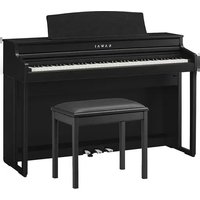

- Manuel de l'utilisateur
- Règles de sécurité
- Significations des averissements et des symboles suivants
- Avertissement
- Attention
- Dépannage
- Information sur les déchets industriels à tination des usagers
- Référence commerciale
- Introduction
- A propos
- Plaque signalétique
- Droits de propriété intellectuelle
- Symboles
- Nettoyage
- A propos de l'accord
- Table des matieres
- Information importante
- Preparation
- Utilisation basique
- Réglages et paramètres
- Bluetooth settings (paramètres bluetooth) ... 75
- Annexe
- Nomenclature et fonctions
- Ouvrir/fermer le protège-clavier
- Ouvrir le protège-clavier
- Fermer le protège-clavier
- Pupitre
- Vis de support du pédalier
- Alimentation
- Connecter l'adaptateur secteur à l'unité principale
- Brancher la prise à une sortie
- Allumer/éteindre
- Écran d'accueil
- Volume et casque
- Régler le volume
- Utiliser un casque
- Utiliser le support pour casque
- Sons
- Selectionner un son
- Pédales
- Pédale de sustain (droite)
- Pédale sostenuto (centre)
- Pédale douce (gauche)
- Grand feel pedal system
- Metronome (métronome)
- Allumer/éteindre le métronome
- Paramètres du métronome
- Objet description
- Paramétrer le métronome
- Enregistreur
- Format d'enregistrement
- Memoire interne
- Clé usb
- Enregistreur interne
- Enregister sur une clé usb
- Utiliser les contrôles et l'enregistreur interne à la fois
- Impossible de réécouter les fichiers
- Enregistrer dans la mémoire interne et réécouter
- Enregister dans la mémoire interne
- Réécouter les performances de la mémoire interne
- Réécouter les performances de la mémoire interne avec d'autres réglages
- Écran modifier l'enregistreur interne
- Supprimer les performances de la mémoire interne
- Convert les performances de la mémoire interne
- Enregistrer dans une clé usb et réécouter
- Enregistrer sur une clé usb
- Écran réglage du gain
- Sauvegarder les performances enregistrées
- Si un fjichier avec le même nom existe deja
- Caracteres compatibles
- Réécouter les morceaux d'une clé usb
- Écran de recherche de titre
- Écran lcd et boutons affichés lors de la lecture d'un fichier smf, kso, MP3 ou wav
- Paramétrer une répétition a-b
- Réécouter les performances d'une clé usb avec d'autres réglages
- Écran modifier l'enregistreur usb
- Play mode settings (paramètres du mode lecture)
- Réenregister les morceaux d'une clé usb
- Reverb (réverbe)
- Activer/désactiver la réverbe
- Listedes paramètres de la réverbe
- Parametre de
- Réverbe
- Description
- Lieste des types de réverbe
- Type description
- Paramètres de réverbe
- Effects (effets)
- Activer/désactiver les effets
- Listedesypesd'effets
- Lieste des paramètres des effets
- Paramètres des effets
- Dual (double)
- Passer en mode double
- Example
- Sélectionner un son pour chaque partie
- Dual settings (paramètres du mode double)
- Listedesparametesdumodedouble
- Paramètres du mode double
- Ecran modifier le mode double
- Split (séparer)
- Passer en mode séparer
- Modifier le partage
- Modifier le son des sections haute ou basse
- Section haute section basse
- Split settings (paramètres du mode séparer)
- List des paramètres du mode séparer
- Paramètres du mode séparer
- Écran modifier le mode séparer
- 4 Hands (quatre mains)
- Passer en mode quatre mains
- Modifier le point de partage du mode quatre mains
- Modifier le son des sections droite et gauche
- Section droite section gauche
- Four hands settings (paramètres quatre mains)
- Listes des paramètres quatre mains
- Paramètres quatre mains
- Music menu (menu musique)
- List du menu musique
- Passer au mode menu musique
- Demo songs (demos)
- Lire/arrêtelesdemos
- Changer de démo
- Piano music (musique pour piano)
- Sélectionner un titre de musique pour piano
- Écouter et arrêté une musique pour piano
- Lesson (lecon)
- Livre de titres de lecon
- Sélectionner un morceau
- Lire un titre de lecon et apprendre le morceau
- Lire et arrête un morceau
- Lire le morceau depuis n'importequel point de départ
- Pratiquer la partie main droite (ou gauche) en lisant la partie main gauche (ou droite) d'un titre de lecon
- Pratiquer la main droite en écoutant la partie main gauche pra
- Er la main gauche en écoutant la partie main droite
- Pratiquer en changeant de tempo
- Pratique avec une répétition a-b
- Méthode 1
- Méthode 2
- Enregistrer la partie main droite (ou gauche) en lisant la partie main gauche (ou droite) d'un titre de lecon et s'ecouter
- Exercices pour les doigts
- Concert magic
- Lire un titre concert magic
- Sélectionner un titre concert magic
- Jouer le titre concert magic sélectionné
- Écouter un titre concert magic
- Lecture aléatoire
- Lecture par catégorie
- Paramètres des titres concert magic
- Listedesparametes
- Types d'arrangement des titres concert magic
- Mode steady beat
- Registration memories (mémoires de sauvégarde)
- Fonctions de sauvegarde
- Configuration de base
- Paramètres mode double P28
- Paramètres mode séparer P30
- Paramètres quatre mains P32
- Paramétres de base P44
- Technicien virtuel P49
- Rétablir la sauvégarde
- Stocker une mémoire de sauvégarde
- Vérifier et modifier la sauvégarde sélectionnée
- Écran modifier la sauvegarde
- Enregister la sauvegarde selectionnée sur une clé usb
- Réinitialiser toutes les mémoires de sauvégarde
- Panel lock (verrouillage des commandes)
- Activer le verrouillage des commandes
- Désactiver le verrouillage des commandes
- Settings menu (menu paramètres)
- Menu paramètres
- Acceder aux menus paramétres
- Basic settings (paramètres de base)
- Valeurs par défaut des paramètres de base
- Acceder aux paramètres de base
- Paramètre transposer la note
- Vérifier le statut de transposer la note
- 2 Song transpose (transposer le morceau)
- Parametre transposer le morceau
- 3 Tone control (contrôle des tonalités)
- Types de contrôle des tonalités
- Régler le niveau de clarté
- Régler la valeur contrôle des tonalités de l'utilisateur
- 4 Speaker volume (volume des haut-parleurs)
- Paramètre volume des haut-parleurs
- 5 Low volume balance (balance du volume faible)
- Paramètre balance du volume faible
- 6 Tuning (accord)
- Régler la fréquence
- 7 Damper hold (maintien de sustain)
- Paramètre maintien de sustain
- 10 Startup settings (paramètres de démarrage)
- Paramètres stockés dans paramètres de démarrage
- Exécuter les paramètres de démarrage
- 11 Factory reset (paramètres d'usine)
- Exécuter paramètres d'usine
- 12 Auto display off (affichage auto off)
- Paramètre affichage auto off
- 13 Auto power off (arrêt automatique)
- Paramètre arrêt automatique
- Virtual technician (technicien virtuel)
- Paramètres technicien virtuel
- Paramètres mode intelligent
- Choisir les réglages prédéfinis du mode intelligent
- Afficher l'écran d'aide du mode intelligent
- Sauvegarder le mode intelligent
- Advanced mode (mode avancé)
- Éléments,sonseffectifs et paramètrespardéfaut dumode avancé
- Sélectionner et régler le paramètre souhaité
- Afficher l'écran d'aide du mode avancé
- Sauvegarder le mode avancé
- 1 Touch curve (courbe de toucher)
- Types de courbe de toucher
- Créer une courbe de toucher utiliser
- 2 Voicing (harmonisation)
- Types de marteaux
- Régler l'harmonisation utilisateur
- 3 Damper resonance (résonance d'étouffoir)
- Régler le volume de la résonance d'étouffoir
- 4 Damper noise (sans feetre)
- Régler le volume du sans feutre
- 5 String resonance (résonance des cordes)
- Qu'est-ce que la résonance des cordes
- Régler le volume de la résonance des cordes
- 6 Undamped string resonance (résonance des cordes sans feutre)
- Régler le volume de la résonance des cordes sans feutre
- 7 Cabinet resonance (résonance du coffre)
- Régler le volume de la résonance du coffre
- 8 Key-off effect (effet de relâchement)
- Régler le volume de l'effet de relâchement
- 9 Fall-back noise (bruit de retombée)
- Régler le volume du bruit de retombée
- 10 Hammer noise (bruit des marteaux)
- Régler le volume du bruit des marteaux
- 11 Hammer delay (décalage des marteaux)
- Régler la valeur du décalage des marteaux
- 12 Topboard simulation (couvercle ouvert)
- Types de couvercle ouvert
- Position du couvercle description
- 13 Decay time (affaiblissement au toucher)
- Régler le volume de l'affaiblissement au toucher
- 14 Release time (affaiblissement au lâcher)
- Régler le volume de l'affaiblissement au lâcher
- 15 Minimum touch (sensibilité des touches)
- Régler le volume de la sensibilité des touches
- 16 Stretch tuning/user tuning (accord étendu/accord utilisateur)
- Types d'accord étendu
- Paramètres d'accord utilisateur
- 17 Temperament (tempérament)
- Types de tempéraments
- Paramètres de tempérament utilisateur
- 18 Temperament key (note du tempérament)
- Sélectionner la note du tempérament
- 19 Key volume (volume des touches)
- Types de volume des touches
- Volume des touches description
- Paramètres volume des touches utilisateur
- 20 Half-pedal adjust (réglage demie-pédale)
- Définir la valeur réglage demie-pédale
- 21 Soft pedal depth (profondeur de pédale douce)
- Régler la valeur profondeur de pédale douce
- Phones settings (paramètres du casque)
- Paramètres du casque
- Acceder aux paramètres du casque
- Types de casque audio spatial
- 2 Phones type (type de casque)
- Paramètres du type de casque
- 3 Phones volume (volume du casque)
- Modifier le type de volume du casque
- Usb menus (menu usb)
- Péripétriques usb compatibles
- Connector une clé usb
- Formater une clé usb
- P74 formater un dispositif usb
- Insérer et retirer une clé usb
- Vérifier la connexion d'une clé usb
- Fonctions du menu usb
- Acceder au menu usb
- Importer et sauvegarder le menu usb
- 1 Load song (importer un morceau)
- Importer
- 2 Load registration all (importer toutes les sauvegardes)
- Type des fichiers de sauvegarde
- 3 Load registration single (importer une seule sauvegarde)
- 4 Load startup setting (importer les paramètres de démarrage)
- 5 Save internal song (sauvegarder un morceau interne)
- Sauvegarder
- 6 Save smf song (sauvegarder un titre smf)
- 7 Save registration all (enregistrer toutes les sauvégardes)
- Type description extension
- 8 Save registration single (enregisterr une seule sauvegarde)
- 9 Save startup setting (sauvegarder les paramètres de démarrage)
- 10 Rename file (renommer un fichier)
- Section*{caracteres compatibles}
- Renommer un fichier
- 11 Delete file (supprimer un fichier)
- Supprimer un fichier
- 12 Format usb (formater une clé usb)
- Formater
- Bluetooth settings (paramètres bluetooth)
- Paramètres bluetooth
- Acceder aux paramètres bluetooth
- 1 Bluetooth
- 2 Bluetooth audio volume (volume audio bluetooth)
- Régler le volume audio
- Résolution des problèmes
- Alimentation (paramètres)
- Son/performance
- Connexion
- Lire un morceau
- Listedesmorceauxinternes
- Lieste dessons et des démos
- Piano 1
- Piano 2
- Harpsi & mallets
- Listedesrythmesdepercussion
- Se connecter à d'autres appareils
- Pilotes usb
- Appareils intelligents
- Instructions d'assemblage
- Vérifier les composants
- Ensemble de vis kit de support pour casque
- Attacher bet c à e
- Attacher d
- Monter a sur le meuble
- Fixer a au meuble
- Connecter les cables
- Attacher le support pour casque
- Tourner l'accordeur
- Informations sur les specifications de l'adaptateur
- Déclaration de conformité de l'ue
Marque : KAWAI
Modèle : CA501
Catégorie : Clavier