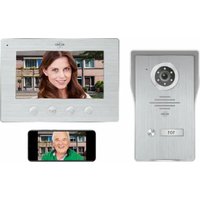
DV4000IP - Interphone ELRO - Notice d'utilisation et mode d'emploi gratuit
Retrouvez gratuitement la notice de l'appareil DV4000IP ELRO au format PDF.


| Type de produit | Interphone vidéo IP avec moniteur 7 pouces |
| Marque | ELRO |
| Modèle | DV4000IP |
| Dimensions du moniteur | 214 x 152 x 17 mm |
| Dimensions de l'unité extérieure | 122 x 206 x 79 mm |
| Alimentation | Adaptateur AC 100-240V / DC 12V, 2A, 24W |
| Consommation électrique | Veille ≤ 4,5 W / Opérationnel ≤ 9,5 W |
| Résolution de l'écran | 1024 x 600 pixels |
| Résolution de la caméra | 700 lignes TV (1080P) |
| Angle de vue de la caméra | 90° horizontal / 50° vertical |
| Vision nocturne | 6 LED blanches, portée jusqu'à 2 mètres |
| Connectivité | WiFi 2,4 GHz |
| Longueur du câble de connexion | 15 m (4 x 0,3 mm) |
| Nombre de sonneries | 16 mélodies |
| Temps d'observation | 40 secondes |
| Temps de parole | 120 secondes |
| Temps de déverrouillage | Réglable de 1 à 10 secondes |
| Fonctions principales | Communication bidirectionnelle, ouvre-porte électrique, application ELRO Home Safe, partage multi-utilisateurs, vision nocturne, détection crépusculaire |
| Entretien et nettoyage | Nettoyer avec un chiffon doux. Ne pas utiliser de produits polissants, diluants ou corrosifs. |
| Sécurité | Ne pas installer à proximité d'un téléviseur, éviter la lumière directe du soleil, ne pas toucher avec les mains mouillées, utiliser les câbles fournis. |
| Pièces détachées et réparabilité | Accessoire boîtier intégré DV47EB disponible en option. Visiter www.elro.eu pour pièces. |
| Informations générales | Garantie et déclaration de conformité disponibles sur www.elro.eu/compliance |
FOIRE AUX QUESTIONS - DV4000IP ELRO
Questions des utilisateurs sur DV4000IP ELRO
0 question sur cet appareil. Repondez a celles que vous connaissez ou posez la votre.
Poser une nouvelle question sur cet appareil
Téléchargez la notice de votre Interphone au format PDF gratuitement ! Retrouvez votre notice DV4000IP - ELRO et reprennez votre appareil électronique en main. Sur cette page sont publiés tous les documents nécessaires à l'utilisation de votre appareil DV4000IP de la marque ELRO.
MODE D'EMPLOI DV4000IP ELRO
Manuel d'utilisation
INTERPHONE VIDÉO IP
AVEC MONITEUR 7"(18cm)
ELRO Home Safe
- Introduction ...... - 2 -
- Contenu....- 3 -
- Montage de l'unité extérieure....- 4 -
- Montage du moniteur....- 5 -
4.1 Paramètres ajustables....- 6 -
4.2 Fonctions du moniteur....- 6 -
4.3 Menu du moniteur....- 7 - - Schéma des circuits....- 8 -
5.1 Deuxième moniteur ....- 11 -
5.2 Bouton poussoir de sonnerie supplémentaire ....- 11 -
5.3 Potential vrije contacten 7 & 8 ...... - 11 - - Téléchargez l'application ELRO Home Safe pour iOS....- 12 -
- Téléchargez l'application ELRO Home Safe pour Android ...... - 13 -
- Pairage de l'intercom iOS....- 14 -
- Pairage de l'intercom Android ...... - 15 -
- Explication des icônes....- 16 -
- Partager l'intercom....- 17 -
11.1 Ajouter un membre....- 18 -
11.2 Accepter l'invitation....- 18 - - Supprimer l'interphone....- 19 -
- Specifications....- 19 -
- Instructions de sécurité....- 20 -
- Déclaration de conformité DoC ...... - 20 -
- Symboles....- 20 -
1. Introduction
Veuillez lire ce manuel avant de commencer le montage et l'installation INTERPHONE VIDEO IP. L'ensemble comprend une unité extérieure avec une finition en aluminium brossé et un couvercle de protection contre la pluie/soliel en métal lourd pour le montage mural. Pour une utilisation à l'intérieur, un écran en aluminium brossé de belle conception est inclus.
- La caméra 1080P a un angle de vue de 90^(H) × 50^(V) et dispose de 6 LED blanches pour une vision nocturne optimale jusqu'à au moins deux mètres de la caméra.
- L'unité extérieure est dotée d'une plaque signalétique qui s'allume lorsque vous appuyez sur le bouton d'appel.
• Un interrupteur crépusculaire permet d'activer les 6 LED blanches dans l'obscurité.
• Le moniteur possède un écran LCD de 18 cm avec une résolution de 1024 x 600 pixels.
• Le menu du moniteur permet d'effectuer les réglages suivants, entre autres :
- 16 sonneries au choix.
- Temps de déverrouillage de l'ouvre-porte électrique (max. 10sec.).
- Langue : anglais, néerlandais, suédois, danois, allemand, français, espagnol, italien.
- Les commandes situées sur le côté du moniteur permettent de régler le volume, la luminosité et l'intensité des couleurs (chroma) selon les préférences.
- Le système fournit une tension de 12V DC commune à la plupart des ouvreurs de portes électriques.
- Il existe un contact libre de potentiel pour commuter, par exemple, un portail ou une clôture avec sa propre alimentation électrique.
- Un câble à 2 fils avec une fiche est fourni pour le raccordement d'un ouvre-porte électrique via l'unité extérieure. Veuillez noter que dans ce cas, la porte extérieure ne donne accès qu'à une salle commune/entrée d'escalier et non à un accès direct à votre logement.
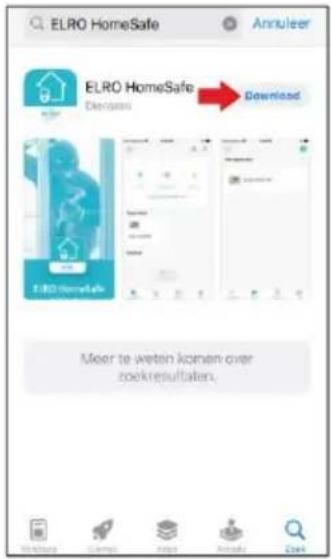
- Avec l'application gratuite ELRO Home Safe sur votre smartphone, vous pouvez parler à un visiteur, prendre une photo/vidéo et vous pouvez même commander à distance l'ouvre-porte électrique.
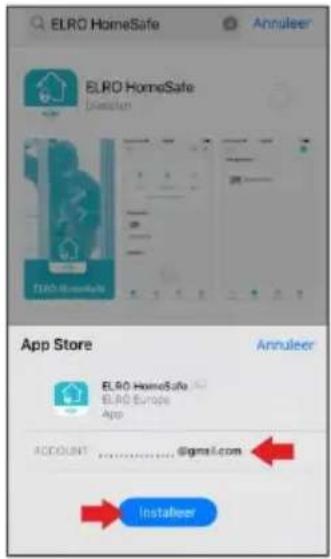
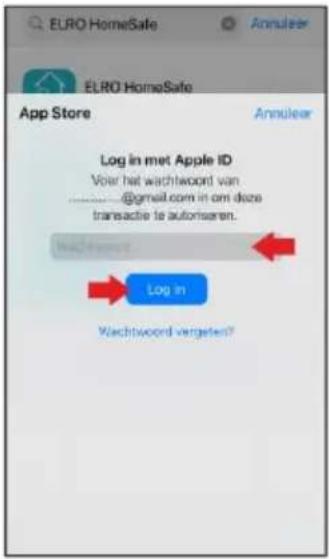
- Téléchargez l'application ELRO Home Safe, créez un compte et autorisez toutes les permissions pour profiter pleinement de toutes les fonctionnalités offertes.
• Reliez ensuite l'interphone à votre compte via l'application et autorisez toutes les permissions.
- Un boîtier intégré (ELRO DV47EB) est disponible en tant qu'accessoire sur le site www.elro.eu ou auprès du détaillant où vous avez acheté ce poste.

FR
Cet appareil, ses accessoires, piles et cordons se recyclent
À DÉPOSER
EN MAGASIN
À DÉPOSER
EN DÉCHÉTERIE


Points de collecte sur www.quefairedemesdechets.fr
Privilégiez la réparation ou le don de votre appareil !

ÉLÉMENTS D'EMBALLAGE À SÉPARER ET À DÉPOSER DANS LE BAC DE TRI

2. Contenu
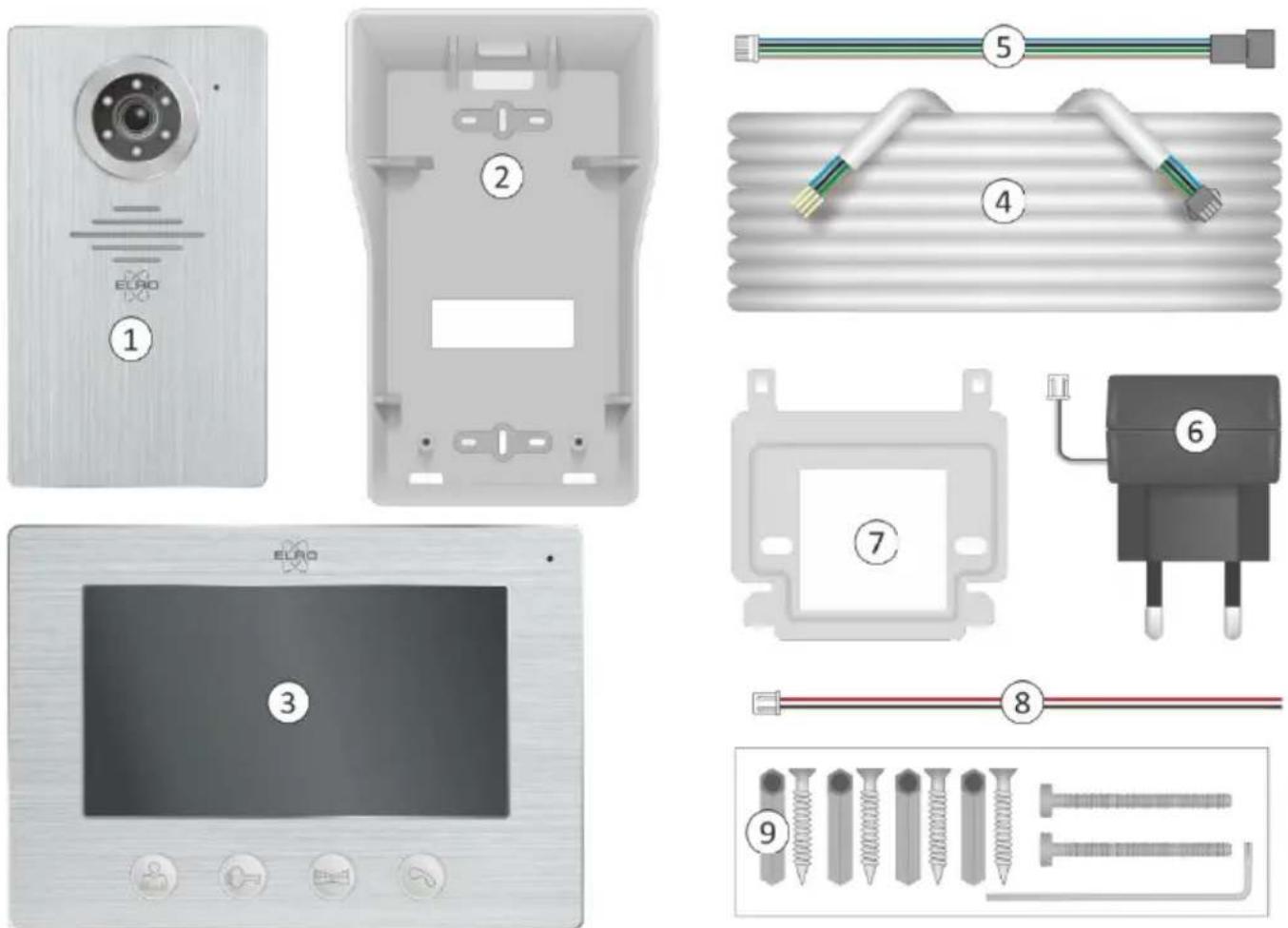
- Unité extérieure avec poussoirs et caméra 2. Protection contre la pluie/soleil
3 Moniteur 4. Longueur du câble de connexion 15 m - Câble de connexion 6. Adaptateur avec câble de 1,75 m
- Support de montage 8. Câble pour l'ouvre-porte électrique
- Vis, chevilles et clés allene
| DV4000IP | 1 | 1 | 1 | 1 | 1 | 1 | 1 | 1 | |
| DV4000IP-2 | 2 | 2 | 2 | 2 | 2 | 1 | 1 | 2 | |
| DV4000IP-3 | 3 | 3 | 3 | 3 | 3 | 1 | 1 | 3 | |
| DV4000IP-4 | 4 | 4 | 4 | 4 | 4 | 1 | 1 | 4 | |
| ContentInhaltInhoudContenu |  |  | 15 m |
3. Montage de l'unité extérieure
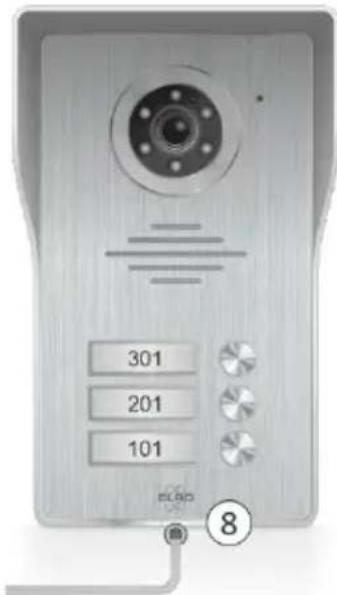
- Retirez l'unité extérieure (1) de l'écran pare-pluie et marquez les trous pour la fixation murale (2).
- L'écran doit être monté au ras de tout le dos du mur/mur.
- Percez un ou plusieurs trous (3) pour connecter les câbles de raccordement à travers le mur/mur à l'unité extérieure.

- Nous recommandons une hauteur de montage (4) comprise entre 1,35 et 1,70 mètre.
- Essavez d'éviter la lumière directe du soleil.
- Insérez les câbles de connexion dans les fentes correspondantes (5).
- Après le montage, l'angle de vue de la caméra peut être corrigé si nécessaire. Desserrer légèrement la vis avec un tournevis (6) et aligner la caméra pour corriger l'image (7).
- Il y a une vis Allen (8) sur la face inférieure de l'unité extérieure, que vous pouvez dévisser avec la clé Allen fournie. Retirez avec précaution le panneau frontal en aluminium, utilisez un tournevis plat pour taper sur le couvercle en plastique transparent. Vous pouvez maintenant écrire votre ou vos numéros de maison sur un morceau de papier.
- Vissez l'unité extérieure dans la housse de pluie avec la clé Allen.
4. Montage du moniteur
- Le moniteur doit être installé à portée de votre WiFi. Le câble fourni est de 15 mètres, en tenant compte de l'emplacement du moniteur.
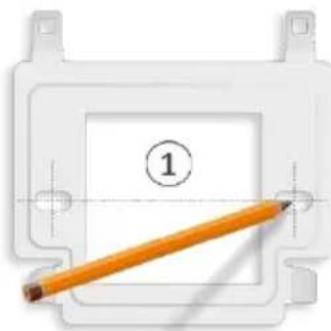
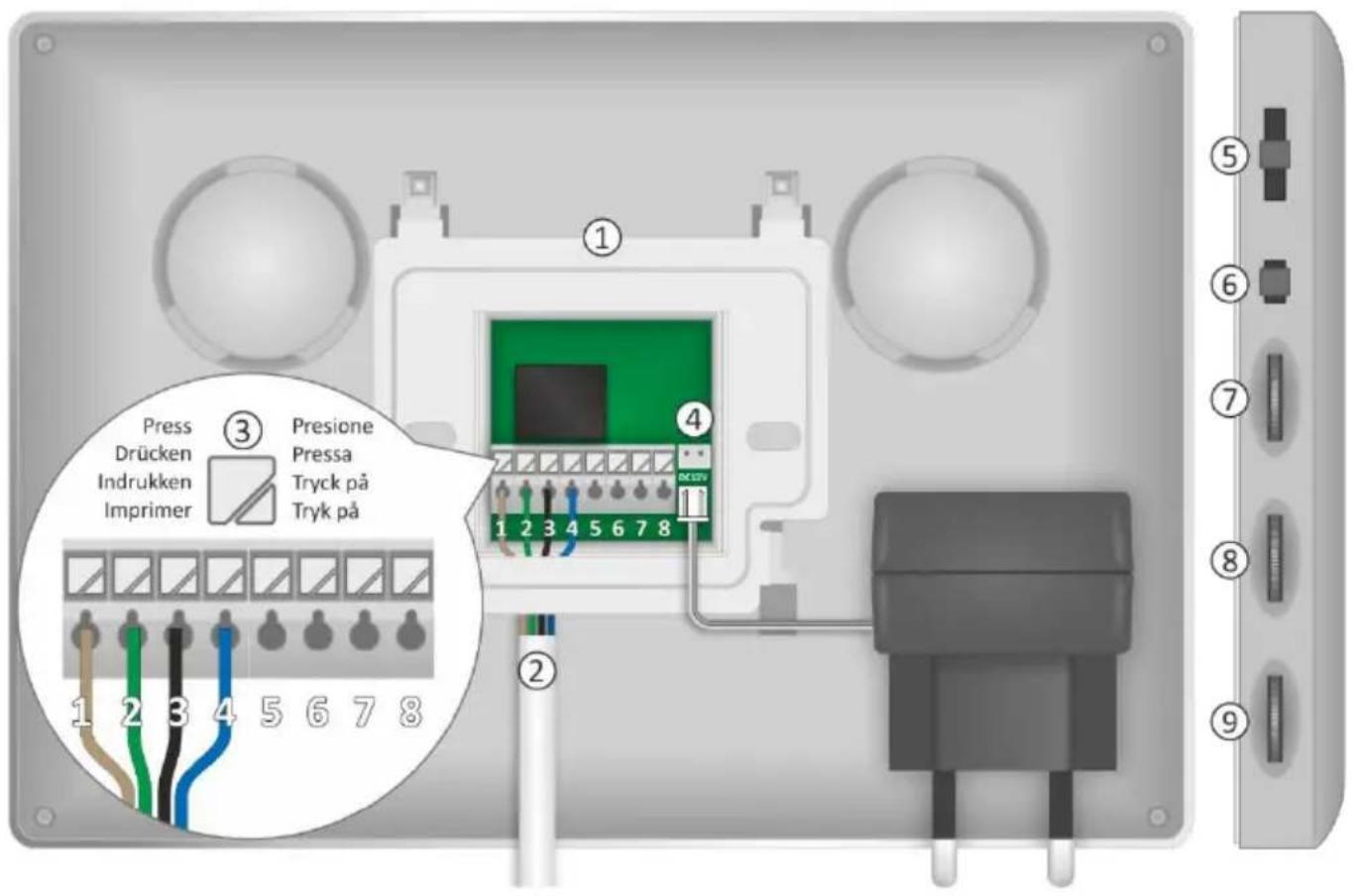
- Montez le support de montage (1) sur le mur et notez que les connexions de l'unité extérieure, de l'adaptateur 12V DC et éventuellement de la serrure électrique de la porte doivent être faites à l'arrière du moniteur.
- Le support de montage offre exactement l'espace nécessaire pour connecter le câble de connexion à 4 conducteurs (2) entre le moniteur et le support. Appuyez sur (3) pour ouvrir le contact de la pince :
- Insérez la fiche de l'adaptateur (4) dans la connexion DC12V
- Vous pouvez maintenant mettre le moniteur sur le support et l'enfoncer avec précaution, en vous souvenant du câblage.
4.1 Paramètres ajustables
Les contrôles suivants sont situés sur le côté du moniteur :
• Volume de la sonnerie (5), réglable sur 3 niveaux.
- Réglage du menu (6)
• Luminosité (7), contrôle l'image du clair au foncé.
- Chroma (8), contrôle l'intensité de la couleur au noir et blanc.
• Volume de la voix (9).
4.2 Fonctions du moniteur

Avec ce bouton, vous pouvez regarder "dehors" à tout moment. Après 40 secondes, l'écran s'éteint automatiquement à nouveau. Si vous souhaitez annuler prématurément, appuyez deux fois sur le bouton du récepteur.

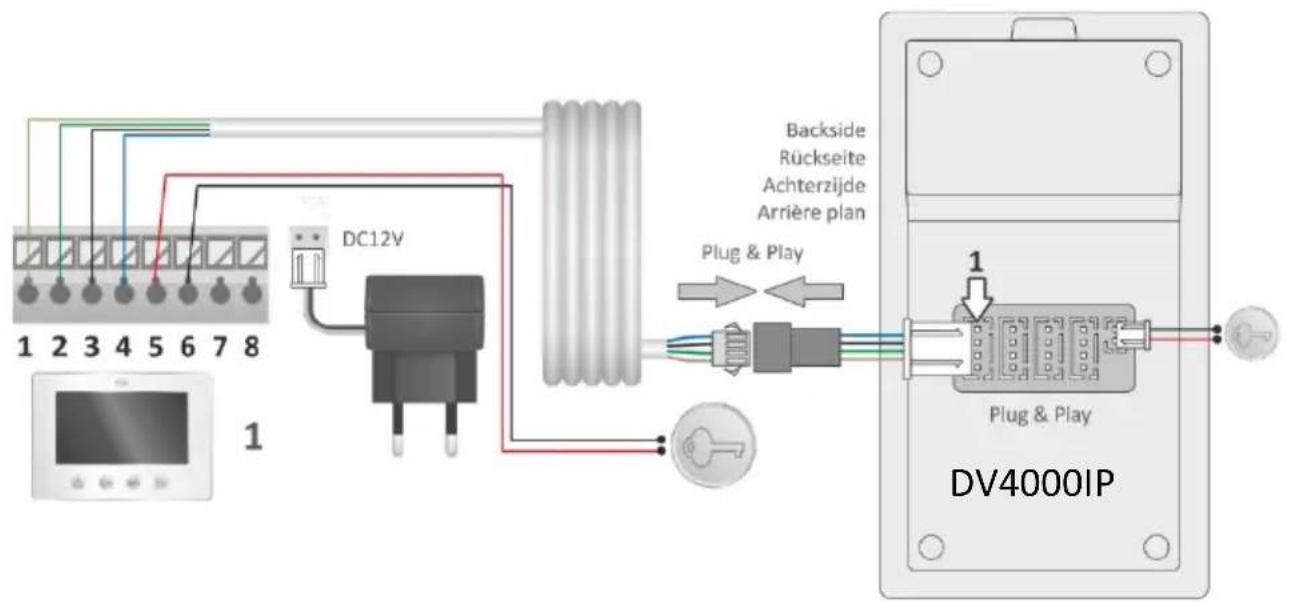
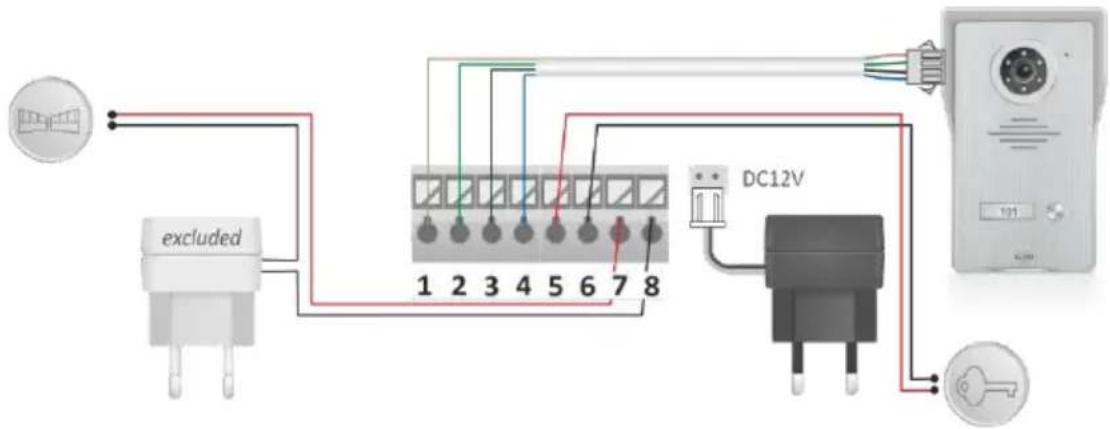
Cela vous permet d'activer un ouvre-porte électrique. Après avoir appuyé sur ce bouton, une tension de 12V DC est libérée. La connexion se fait par les contacts terminaux 5 et 6 du moniteur ou par la ligne à 2 fils via l'unité extérieure.
Ce bouton permet de commuter les bornes libres de potentiel 7 et 8 et de connecter un ouvre-porte avec sa propre alimentation électrique.

Lorsqu'un visiteur s'enregistre, le moniteur s'allume automatiquement. Avec cette touche, vous lancez un appel. Appuyez à nouveau sur cette touche pour mettre fin à l'appel, le moniteur s'éteint automatiquement.
4.3 Menu du moniteur
Appuyez sur le bouton de réglage du menu sur le côté du moniteur pendant 4 secondes. Utilisez les touches de fonction (décrites ci-dessus) pour naviguer dans le menu.
- Après l'activation du menu, celui-ci reste actif pendant 35 secondes ; pour sortir prématurément du menu, appuyez à nouveau sur la touche de réglage du menu.
• Le moniteur est livré en mode EZ-Mode par défaut, ne modifiez pas ce paramètre.
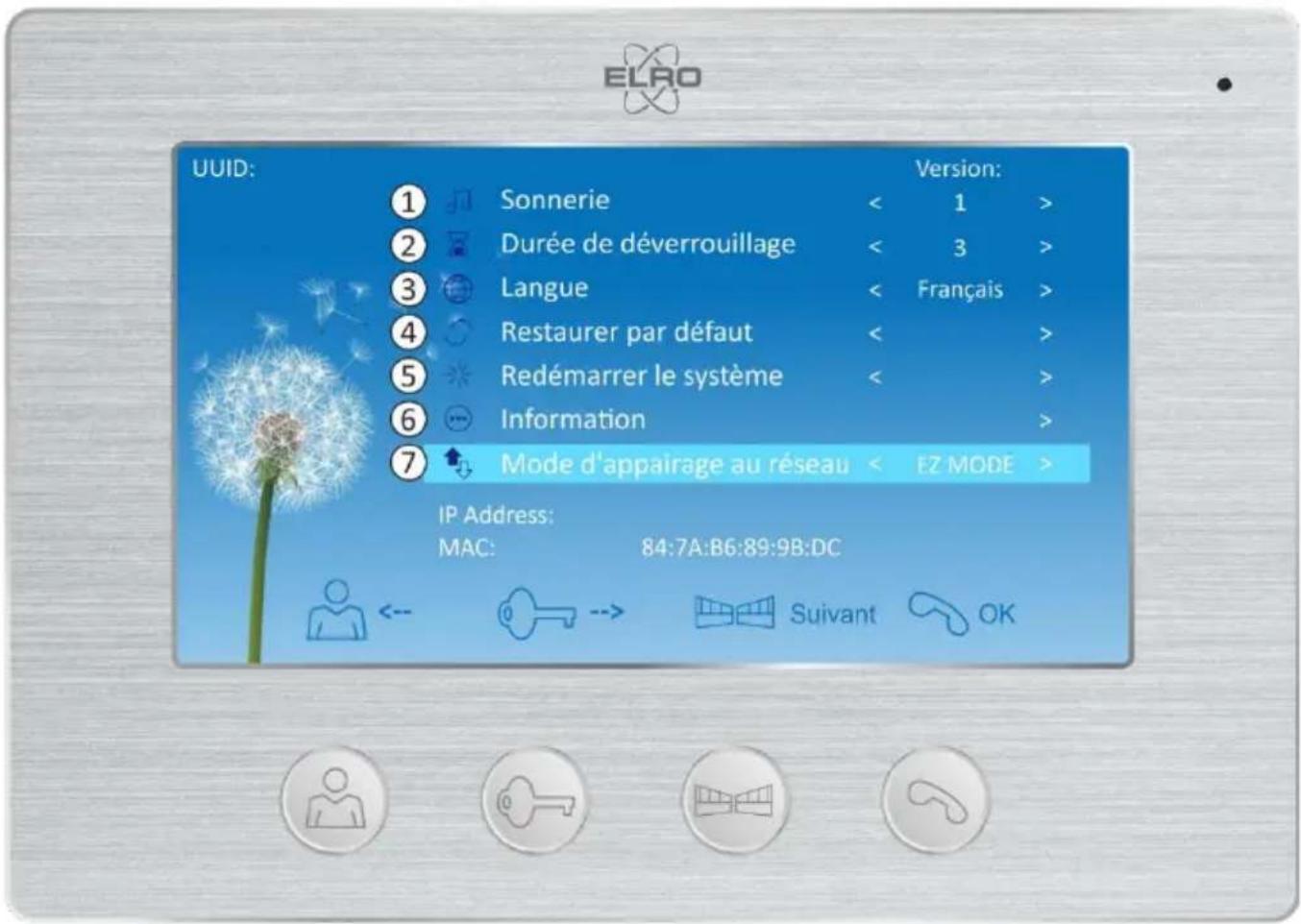
- Choix de la mélodie de la sonnerie
- Temps de déclenchement (ouvre-porte électrique)
- Affichage de la langue
- Retour aux paramètres d'usine
- Redémarrage du système
- Information
-
La liaison réseau EZ-MODE est la valeur par défaut.
-
Schéma des circuits
flowchart
graph TD
    A["DC12V"] --> B["Plug & Play"]
    C["DC12V"] --> D["Plug & Play"]
    E["Backside Rückseite Achterzijde Arrière plan"] --> F["Plug & Play"]
    G["DV4000IP-2"] --> H["Plug & Play"]
    I["Display 1"] --> J["Display 2"]
    K["Display 8"] --> L["Display 7"]
    M["Display 1"] --> N["Display 8"]
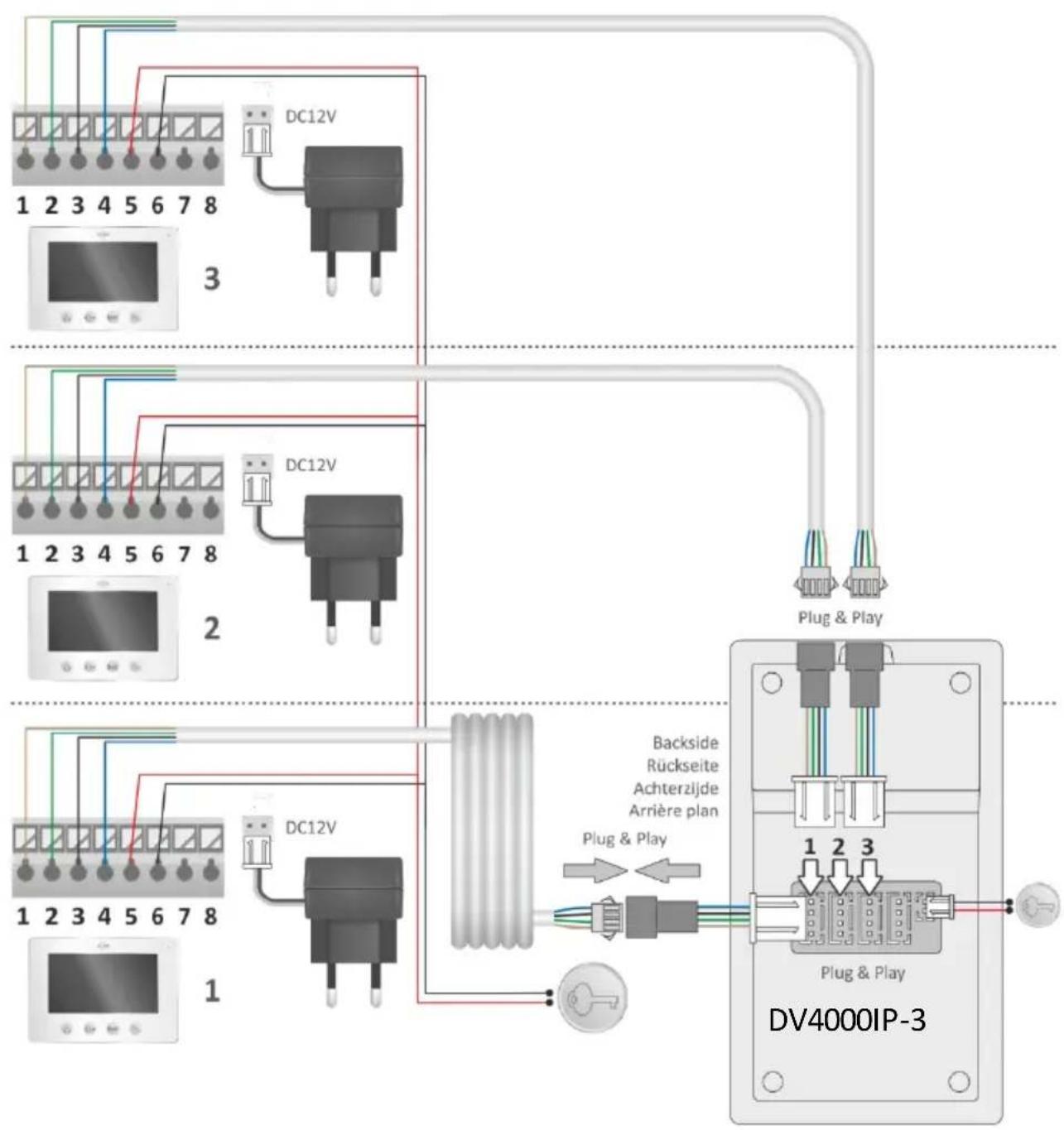
flowchart
graph TD
    A["DC12V Module 1-8"] --> B["Plug & Play"]
    C["DC12V Module 2-8"] --> D["Plug & Play"]
    E["DC12V Module 1-8"] --> F["Plug & Play"]
    G["DC12V Module 1-8"] --> H["Plug & Play"]
    I["Backside Rückseite Achterzijde Arrière plan"] --> J["Plug & Play"]
    K["Plug & Play DV4000IP-3"] --> L["Plug & Play"]
    style A fill:#f9f,stroke:#333
    style C fill:#f9f,stroke:#333
    style E fill:#f9f,stroke:#333
    style G fill:#f9f,stroke:#333
    style I fill:#f9f,stroke:#333
    style J fill:#ccf,stroke:#333
    style K fill:#ccf,stroke:#333
    style L fill:#ccf,stroke:#333
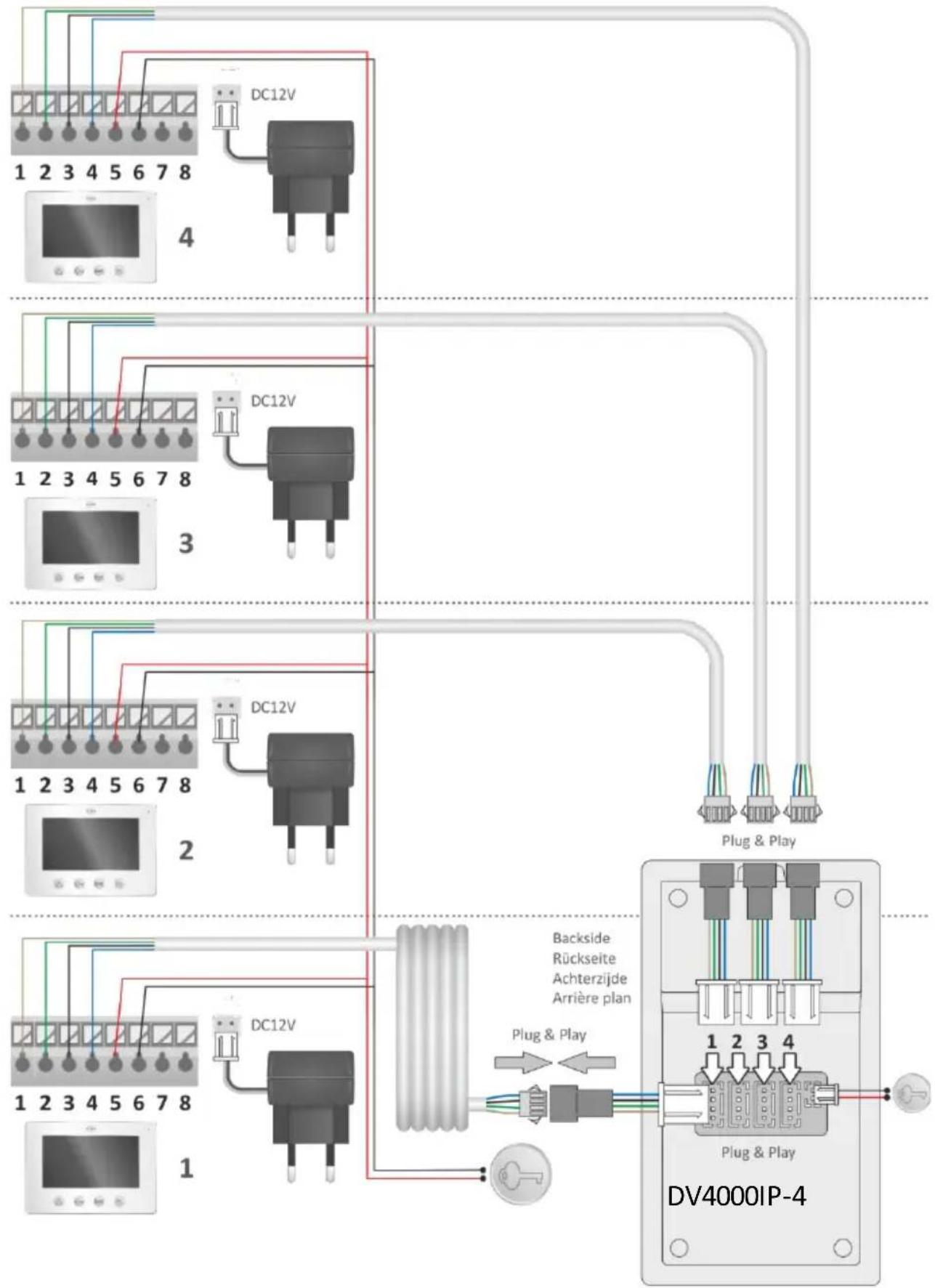
flowchart
graph TD
    A["1 2 3 4 5 6 7 8"] --> B["DC12V"]
    C["4"] --> B
    D["1 2 3 4 5 6 7 8"] --> E["DC12V"]
    F["3"] --> E
    G["2"] --> H["DC12V"]
    I["1"] --> J["DC12V"]
    K["1"] --> L["Backside Rückseite Achterzijde Arrière plan"]
    M["1"] --> N["Plug & Play"]
    O["1"] --> P["Plug & Play"]
    Q["1"] --> R["Plug & Play"]
    S["1"] --> T["Plug & Play"]
    U["1"] --> V["Plug & Play"]
    W["1"] --> X["Plug & Play"]
    Y["1"] --> Z["Plug & Play"]
    AA["1"] --> AB["Plug & Play"]
    AC["1"] --> AD["Plug & Play"]
    AE["1"] --> AF["Plug & Play"]
    AG["1"] --> AH["Plug & Play"]
    AI["1"] --> AJ["Plug & Play"]
    AK["1"] --> AL["Plug & Play"]
    AM["1"] --> AN["Plug & Play"]
    AO["1"] --> AP["Plug & Play"]
    AQ["1"] --> AR["Plug & Play"]
    AS["1"] --> AT["Plug & Play"]
    AU["1"] --> AV["Plug & Play"]
    AW["1"] --> AX["Plug & Play"]
5.1 Deuxième moniteur
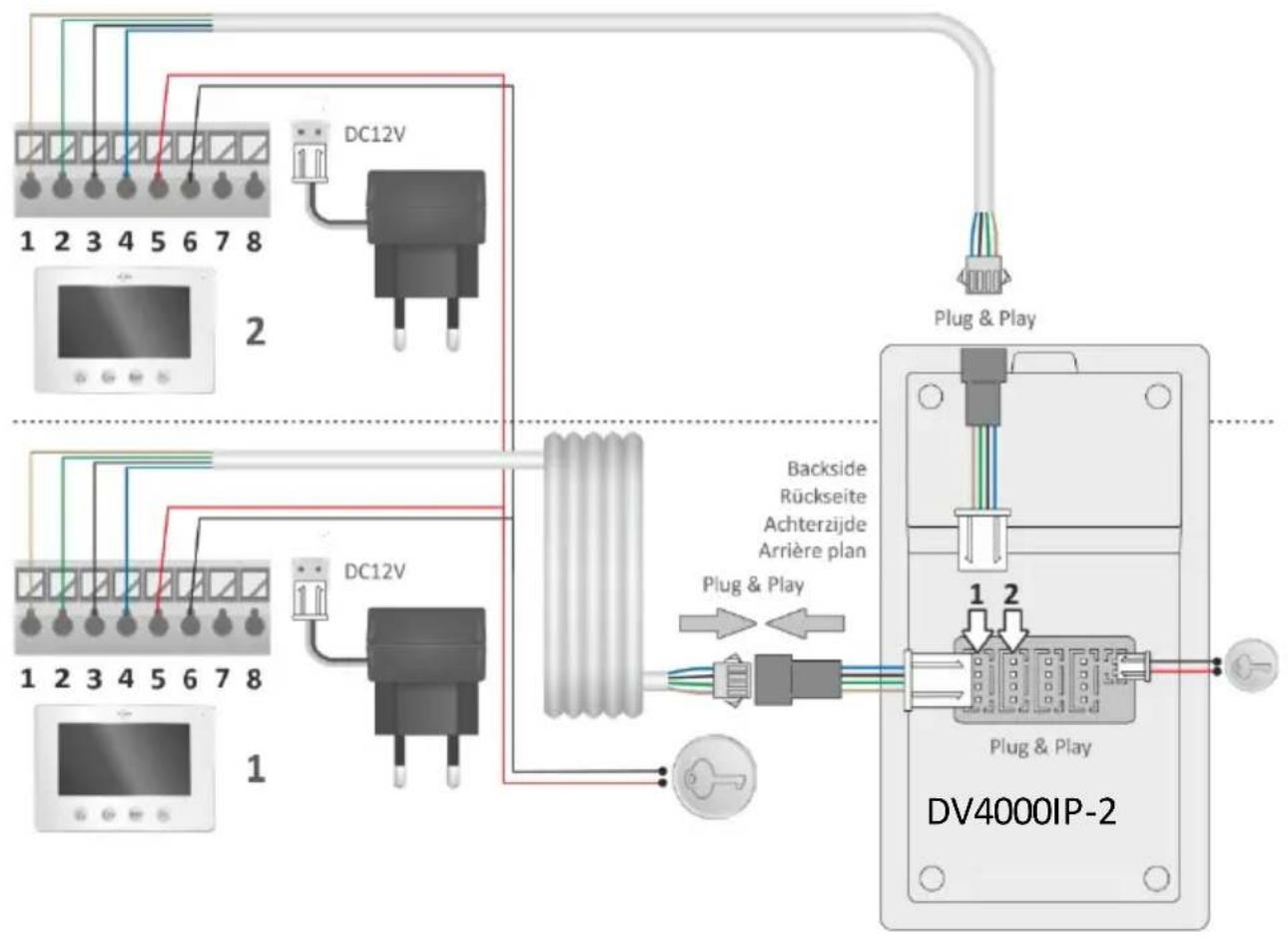
Il est possible de connecter un second moniteur à celui existant, voir le schéma ci-dessous. Ce moniteur est livré avec un câble de connexion de 15 mètres, un support et un adaptateur d'alimentation. Veuillez noter que ce deuxième moniteur ne doit pas être monté à plus de 25 mètres de l'unité extérieure.
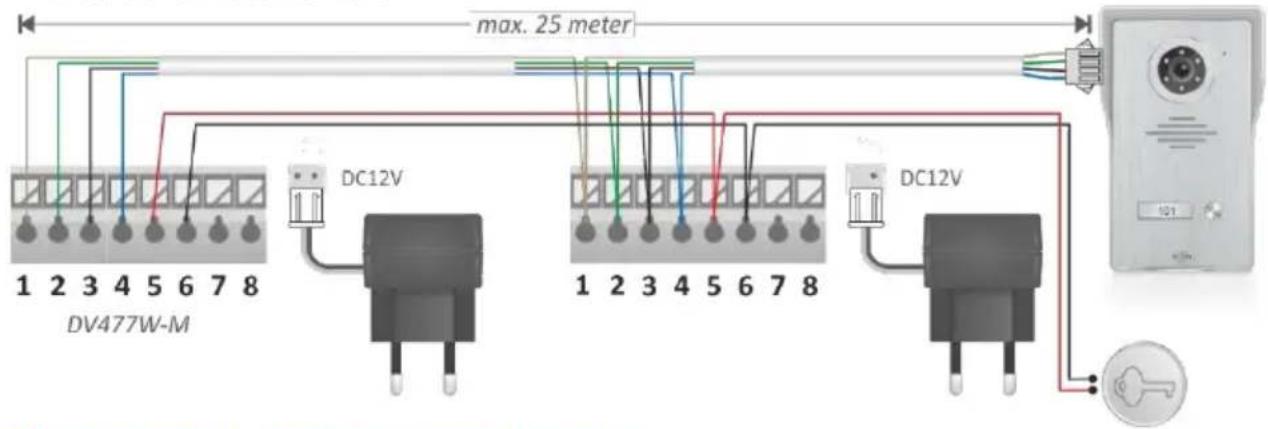
5.2 Bouton poussoir de sonnerie supplémentaire
Pour la porte arrière, ou toute autre entrée, un bouton poussoir de sonnerie peut être connecté au moniteur. Lorsque vous appuyez sur cette touche, le moniteur joue la mélodie d'appel, notez que cela active également la caméra.
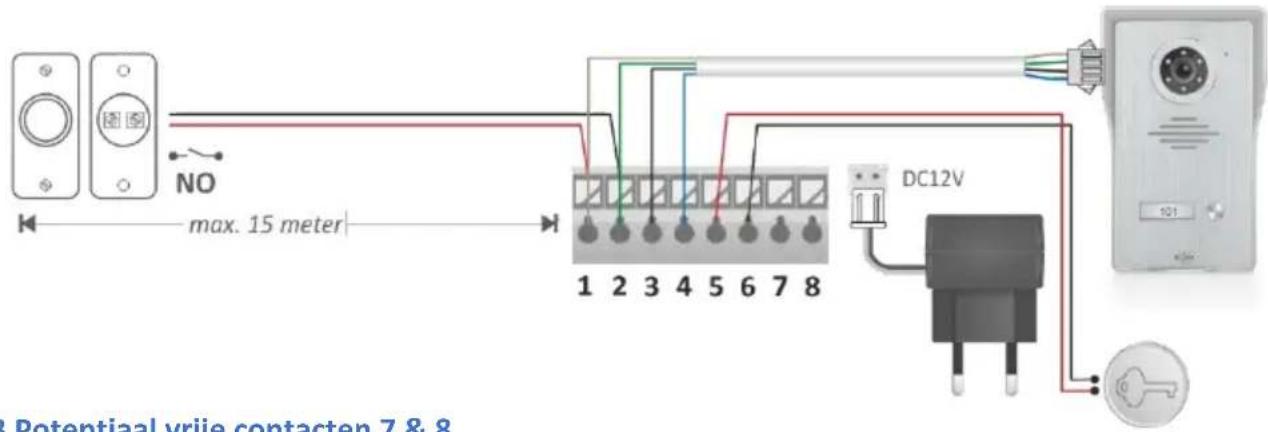
5.3 Potentiaal vrije contacten 7 & 8
Un ouvreur de portail ou de clôture avec sa propre alimentation électrique peut être connecté à 7 et 8. Consultez le manuel de l'ouvreur à ce sujet.
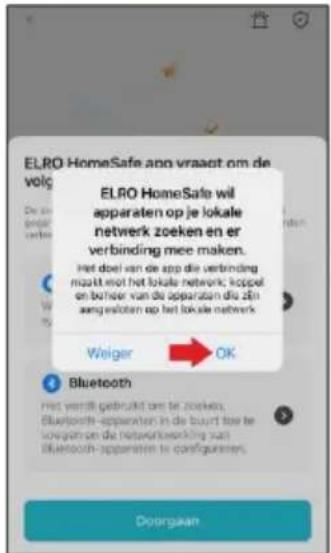
6. Téléchargez l'application ELRO Home Safe pour iOS

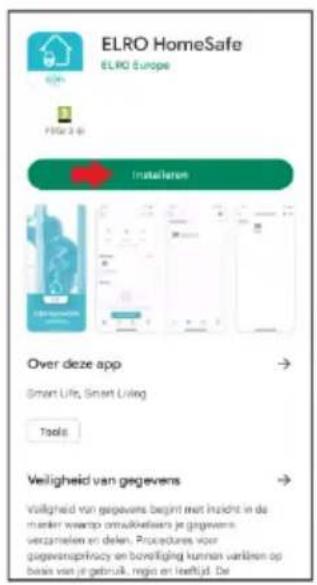
7. Téléchargez l'application ELRO Home Safe pour Android
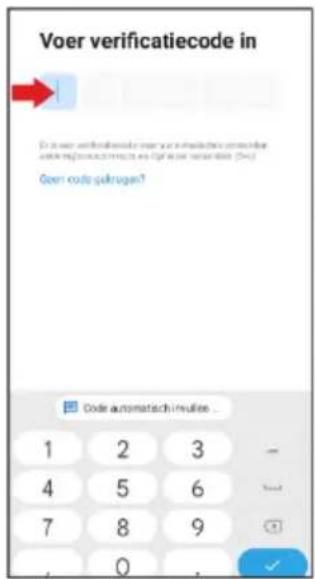
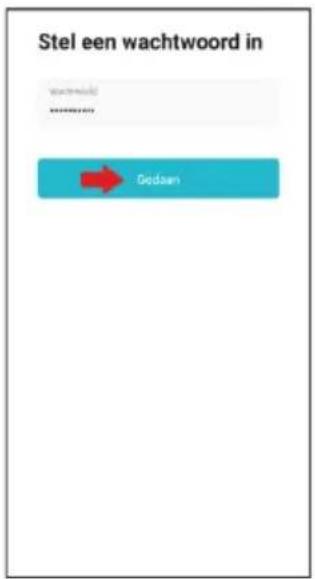
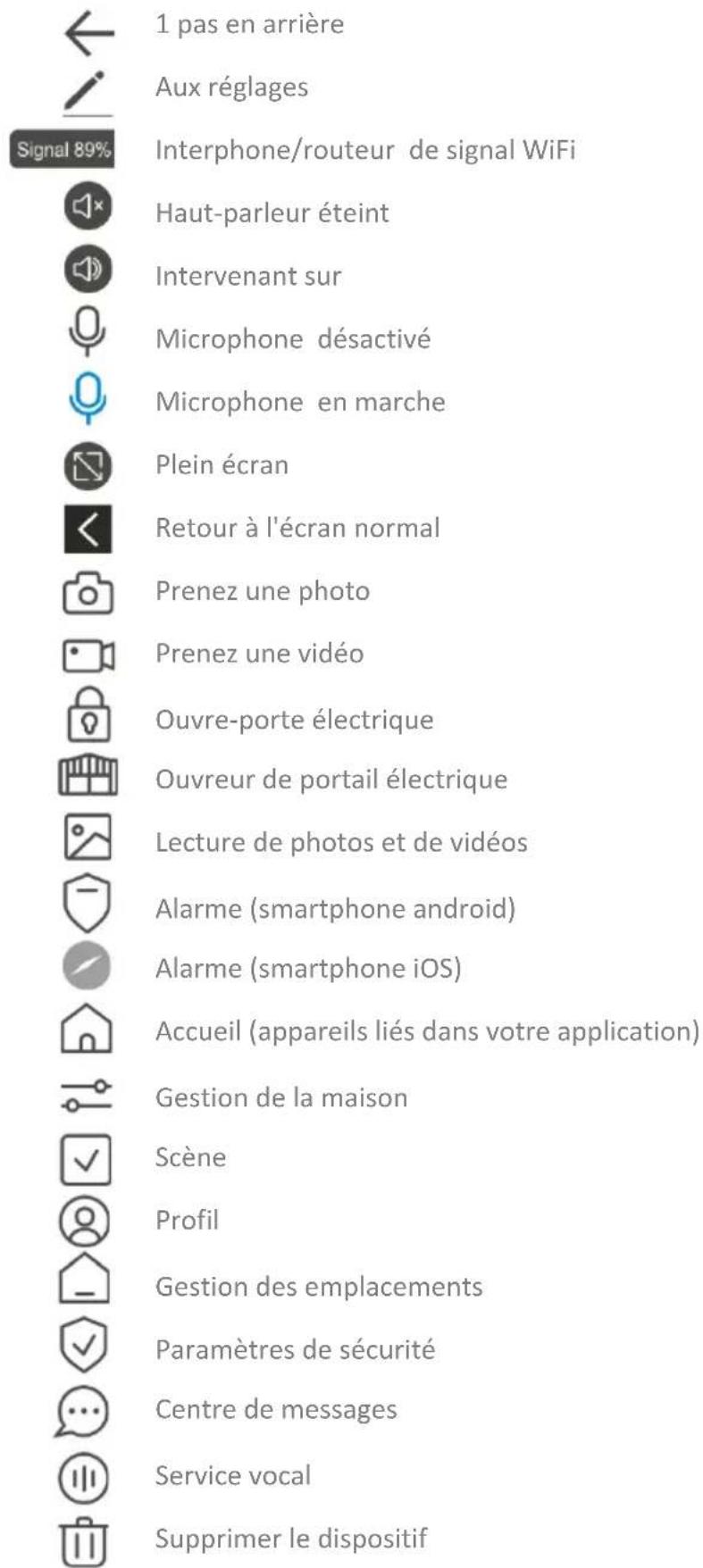
10. Explication des icônes
11. Partager l'intercom
Pour partager l'installation de l'interphone, vous devez vous identifier dans l'application via "Profil" avec un surnom et dans "gestion de la localisation" vous devez entrer un nom de localisation. Vous pouvez, par exemple, utiliser l'adresse de votre domicile à cette fin. En tant que titulaire d'un compte, vous êtes automatiquement "Propriétaire" dans l'application ; c'est aussi le niveau d'utilisateur le plus élevé.
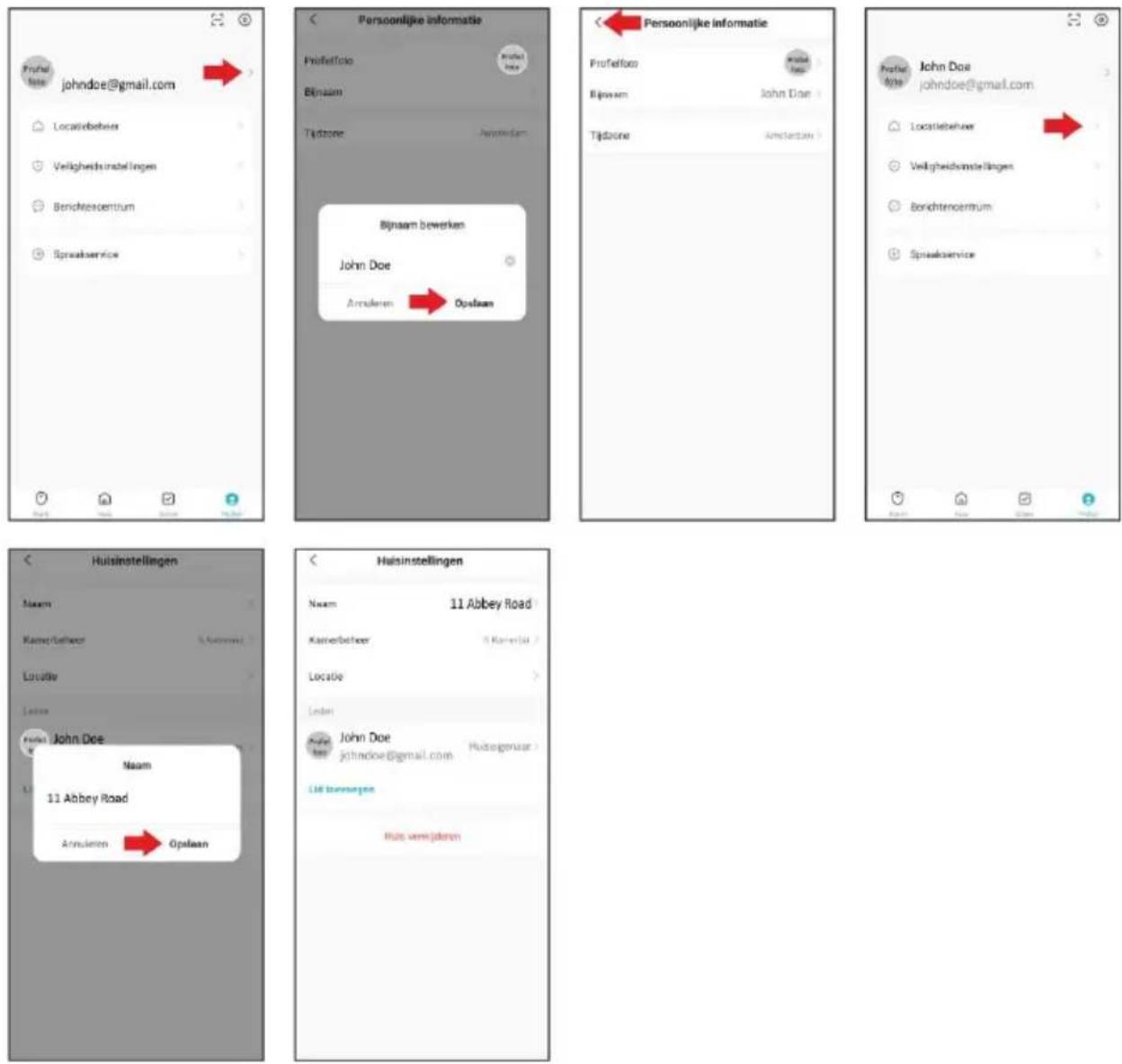
La personne ou le membre de la famille avec qui vous souhaitez partager l'installation de l'interphone doit également télécharger l'application, créer un compte et se faire connaître dans l'application comme décrit ci-dessus.
Note :
Le membre de la famille ou l'utilisateur n'a pas besoin de créer son propre emplacement dans l'application et peut rejoindre l'emplacement existant créé par l'utilisateur principal.
11.1 Ajouter un membre
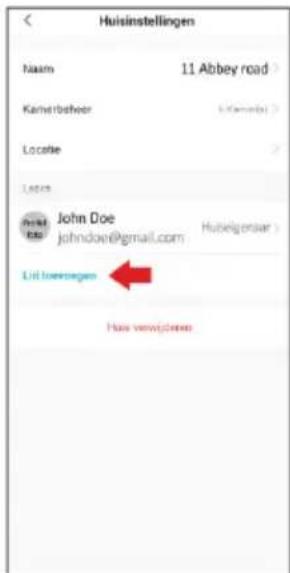
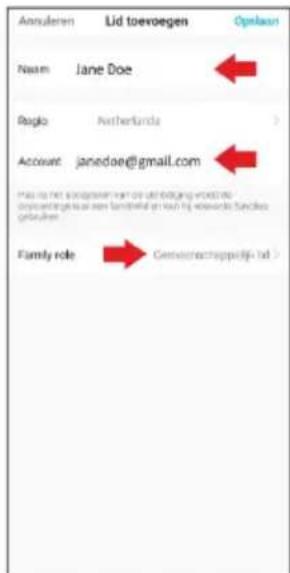
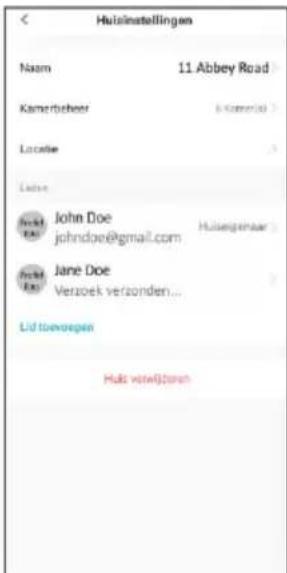
- Allez dans "Gestion des emplacements" via "Profil" et choisissez "Ajouter un membre".
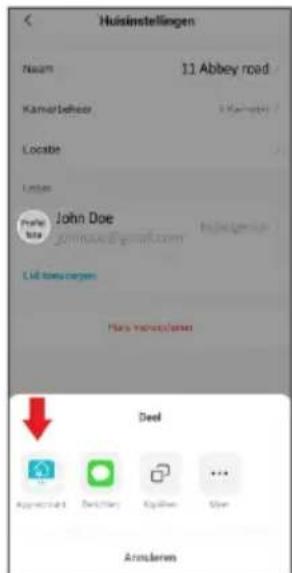
- Ajoutez le compte App.
- Tapez le nom du co-utilisateur Jane Doe.
- Saisissez l'adresse électronique du compte.
- Attribuez un rôle à la famille.
- Activez le co-utilisateur Jane Doe, en appuyant sur "Enregistrer".
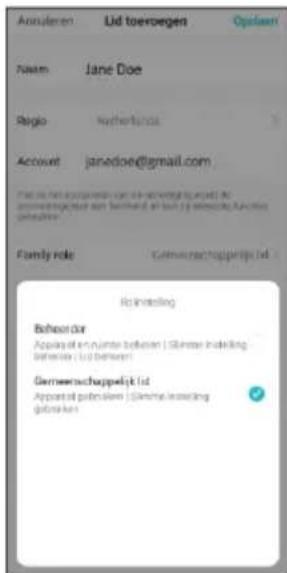
Explication du rôle de la famille
Administrateur - Gère le dispositif, la pièce, les paramètres intelligents et le membre.
Membre commun - Utiliser le dispositif et le réglage intelligent.
11.2 Accepter l'invitation
Jane Doe reçoit une invitation sur son smartphone pour utiliser l'installation de l'interphone DV4000IP.
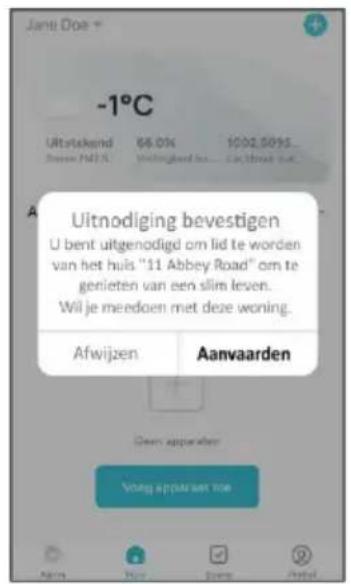
- En appuyant sur "Jane Doe", Jane Doe peut retourner sur son propre compte.
12. Supprimer l'interphone
Dans l'application, allez dans "Accueil" et sélectionnez l'interphone, maintenez votre doigt sur l'image, une fenêtre s'ouvre, l'interphone peut être supprimé.
- Cette opération ne peut être effectuée que par le titulaire du compte et un administrateur.
13. Specifications
MONITEUR
| Résolution | 1024 x 600 |
| Dimension | 18 cm (7") |
| Temps d'observation | 40 secondes |
| Temps de déclenchement | Réglable de 1 à 10 secondes |
| Temps de parole | 120 secondes |
| Consommation électrique | En mode veille ≤ 4.5W / Statut opérationnel ≤ 9.5W |
| Adaptateur | Entreé AC100-240V / Sortie DC12V, 2A, 24W |
| WiFi | 2.4GHz. |
| Longueur du câble | 15 m; 4 x 0,3 mm |
| Dimensions | 214 x 152 x 17 mm |
| Nombre de sonneries | 16 |
UNITÉ EXTERNE
| Résolution | 700 lignes TV |
| Angle de vue | 90° horizontal / 50° vertical |
| Température de fonctionnement | -10°C ~50°C |
| Humidité de l'air | 10%~90%(RH) |
| Vue de nuit | 6 x LED à lumière blanche 2 mètres |
| Dimensions | 122 x 206 x 79 mm |
14. Instructions de sécurité
- N'installez pas l'appareil dans un environnement où la température ou l'humidité sont élevées.
- N'installez pas l'appareil près d'un téléviseur, car les signaux du téléviseur et de l'interphone peuvent interférer entre eux.
- Ne touchez pas l'appareil avec les mains mouillées.
- Ne pas lancer, laisser tomber ou endommager l'appareil de quelque façon que ce soit.
- Nettoyez l'appareil avec un chiffon doux. N'utilisez pas de produits de polissage, de diluants ou d'agents corrosifs.
- N'exposez pas l'appareil à la lumière directe du soleil.
- Utilisez le produit dans une situation où il n'y a pas d'interférence.
Si une voiture ou une moto passe à proximité, l'image peut devenir floue ou disparaître en raison des interférences des ondes radio. - Pour éviter tout dommage, installez l'équipement conformément aux instructions.
- Placez l'adaptateur secteur dans un endroit accessible où il peut être débranché.
- Utilisez les câbles fournis.
15. Déclaration de conformité DoC
- Je, ELRO Europe, déclare par la présente que le type d'équipement radio DV4000IP est conforme à la directive 2014/53/UE. Le texte intégral de la déclaration de conformité de l'UE peut être consulté à l'adresse Internet suivante : www.elro.eu/compliance".
- Fréquence : 2.4GHz
- Puissance de transmission maximale : < 20 dbm
16. Symboles

Recyclage et élimination : Le symbole DEEE signifie que ce produit et les piles doivent être éliminés séparément des déchets ménagers. Lorsque ce produit atteint la fin de sa vie utile, amenez-le à un point de collecte des déchets désigné à proximité pour une élimination ou un recyclage en toute sécurité. Protégez l'environnement et la santé humaine, utilisez les ressources naturelles de manière responsable !

Lisez le manuel avant de l'utiliser et conservez-le dans un endroit sûr pour une utilisation et un entretien ultérieurs.

Garantie visitez www.elro.eu
ELRO Europe | www.elro.eu
Postbus 9607 - Box E800
1006 GC Amsterdam - The Netherlands



- Introduction
- Contenu
- Montage de l'unité extérieure
- Montage du moniteur
- Paramètres ajustables
- Fonctions du moniteur
- Menu du moniteur
- Deuxième moniteur
- Bouton poussoir de sonnerie supplémentaire
- Potentiaal vrije contacten 7 & 8
- Téléchargez l'application ELRO Home Safe pour iOS
- Téléchargez l'application ELRO Home Safe pour Android
- Explication des icônes
- Partager l'intercom
- Note :
- Ajouter un membre
- Explication du rôle de la famille
- Accepter l'invitation
- Supprimer l'interphone
- Specifications
- Instructions de sécurité
- Déclaration de conformité DoC
- Symboles
Marque : ELRO
Modèle : DV4000IP
Catégorie : Interphone