SCOOPER - Matériel audio professionnel ROLAND - Notice d'utilisation et mode d'emploi gratuit
Retrouvez gratuitement la notice de l'appareil SCOOPER ROLAND au format PDF.


| Type de produit | Processeur d'effets looper et scatter |
| Marque | Roland |
| Modèle | SCOOPER |
| Dimensions (L × P × H) | 106,6 mm × 128,4 mm × 58,3 mm |
| Poids | 320 g (sans adaptateur secteur) |
| Alimentation | Adaptateur secteur ou câble d'alimentation Eurorack |
| Consommation électrique | 950 mA (adaptateur secteur), 450 mA (alimentation Eurorack) |
| Fonctions principales | Enregistrement et lecture en boucle, effet scatter, synchronisation CV/GATE, réglages via boutons GRIFFER, logiciel dédié (tablette/ordinateur) |
| Entrées/Sorties | 2 entrées mono (INPUT 1/2), 2 sorties mono (OUTPUT 1/2), entrée CV/GATE, prise REMOTE IN, port USB, prise DC IN |
| Boutons et contrôles | 6 boutons GRIFFER (GRF 1-6), bouton REC/PLAY, bouton VOLUME, commutateur POWER |
| Voyant central | Indique l'état de l'appareil (allumé, enregistrement, lecture, etc.) |
| Effets intégrés | Scatter (découpage et groove), synchronisation de boucle |
| Compatibilité Eurorack | Oui, supporte les signaux CV (-10 à +10 V) et GATE (>+3 V) |
| Logiciel dédié | Application pour tablette (iOS/Android) et ordinateur (Windows/Mac) disponible sur le site Roland |
| Rétablissement usine | Maintenir GRF 5 et GRF 6 lors de la mise sous tension, puis appuyer sur GRF 5 |
| Accessoires fournis | Adaptateur secteur, mode d'emploi, consignes de sécurité, vis d'installation Eurorack (4 pièces), câble d'alimentation Eurorack |
| Entretien et nettoyage | Nettoyer avec un chiffon sec et doux. Ne pas utiliser de solvants ou de produits abrasifs. |
| Sécurité | Lire les consignes de sécurité avant utilisation. Respecter l'ordre de mise sous tension. Baisser le volume avant tout branchement. |
| Pièces détachées et réparabilité | Vis d'installation fournies. Pour toute réparation, contacter le service après-vente Roland. |
FOIRE AUX QUESTIONS - SCOOPER ROLAND
Questions des utilisateurs sur SCOOPER ROLAND
0 question sur cet appareil. Repondez a celles que vous connaissez ou posez la votre.
Poser une nouvelle question sur cet appareil
Téléchargez la notice de votre Matériel audio professionnel au format PDF gratuitement ! Retrouvez votre notice SCOOPER - ROLAND et reprennez votre appareil électronique en main. Sur cette page sont publiés tous les documents nécessaires à l'utilisation de votre appareil SCOOPER de la marque ROLAND.
MODE D'EMPLOI SCOOPER ROLAND
Mode d'emploi Français
Avant d'utiliser cet appareil, lisez attentivement le dépliant « CONSIGNES DE SÉCURITÉ ». Après lecture, conservez les documents, y compris ces sections, dans un endroit accessible pour pouvoir vous y reporter dès que nécessaire.
Copyright © 2015 ROLAND CORPORATION
Tous droits réservés. Aucune partie de cette publication ne peut être reproduite sous aucune forme que ce soit sans l'autorisation écrite de ROLAND CORPORATION.
Description des panneaux
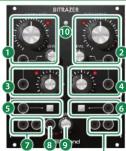
« BITRAZER » (processeur d'effets bit crusher) diminue la fréquence d'échantillonnage et la profondeur de bits pour dépolir le son numériquement, lui conférant un caractère « lo-fi ».
Contrôle des paramètres
Avec chaque appareil d'effets, vous pouvez contrôler les paramètres en utilisant le bouton GRIFFER (GRF) qui permet des réglages de haute précision, et en entrant un signal CV/GATE. Les réglages des boutons GRIFFER (GRF) sont ajoutés au signal CV/GATE. La luminosité du voyant à côté du bouton change selon la position du bouton et la tension du signal CV/GATE.
Paramètres initiaux
Ce manuel explique les paramètres d'usine des boutons GRIFFER et autres boutons. En utilisant le logiciel dédié, vous pouvez les réaffecter aux paramètres souhaités. (→ « Utilisation du logiciel dédié »)
* Dans les tableaux ci-dessous, « B » désigne BITRAZER, « D » désigne DEMORA, « T » désigne TORCIDO, et « S » désigne SCOOPER.
1 Bouton [GBF 1]
Modèle Indication Explication
| B SAMPLE RATE Diminue la fréquence d'échantillonnage pour créer un son bruyant. | ||
| D TIME Permet de régler la durée de l'effet delay. | ||
| T DIST Permet de régler la profondeur de distorsion. | ||
| S | SCATTER DEPTH | Permet de régler la quantité d'effet scatter. |
| <Scatter> -ajoute un groove de type numérique à la lecture en boucle en échéance pas des individuels au sein de la lecture en boucle, et également en modifiant le sens de lecture ou la longueur de la grille. | ||
| B D T LEVEL | Permet de régler l'amplitude du signal CV (tension) entré sur GRF 1. | |
| * Lorsque le bouton est basissé au minimum (tourné entièrement vers la gauche), l'amplitude est de 0. | ||
2 Bouton [GRF 2]
Modèle Indication Explication
| B FILTER | CUTOFF Permet | de spécifier la fréquence de coupure du filtre. |
| D FEEDBACK | Permet de régler le volume du son delay. | |
| T TONE | Permet de régler le caractère sonore de la distorsion. | |
| S | SCATTER TYPE | Permet de régler le type d'effet scatter. |
| BD T LEVEL | Permet de régler l'amplitude du signal CV (tension) entré sur GRF 2.* Lorsque le bouton est baissé au minimum (tourné entièrement vers la gauche), l'amplitude est de 0. | |
3 Bouton [GRE 3]
Modèle Indication Explication
| B BIT DOWN | Diminue la profondeur de bits pour créer un son « lo-fi ». | |
| D WIDTH | Permet de régler le volume du son delay ping-pong (l'effet delay entendu alternativement depuis OUTPUT 1 et 2). | |
| T | TUBE WARM | Produit un son chaud comme s'il passait à travers un tube à vide. |
| S PITCH | Permet de régler la profondeur de note. | |
4 Bouton [GRE 4]
Modèle Indication Explication
| B RESONANCE | Permet d'accentuer le son dans la zone de la fréquence de coupure du filtre. | |
| D T | DRY/WET | Permet d'ajuster l'équilibre du son sans effet et du son avec effet. |
| S FILTER | Permet d'ajuster l'effet du filtre. | |
5 Bouton [GPE 5]
Modile Indication Evaluation
| B | LPF/HPF | Permet de basculer entre filtre passe-bas et filtre passe-haut. |
| D HOLD | Continu | je à maintenir le son delay. |
| T LO BOOST | Dynamise le | son des basses fréquences. |
| S SYNC TRIG | Utilise l'entrée de signal GATE pour contrôler le fonctionnement du bouton [REC/PLAY]. ➔ « 11 Bouton [REC/PLAY] (SCOOPER uniquement) » | |
![ROLAND SCOOPER - Bouton [GPE 5] - 1](/content/2026/04/684919/images/f63a1bbffa1cd11dc0fa4c3adaa7c2f56293d134172ec5c8f3d24c956ea29dcc.jpg)
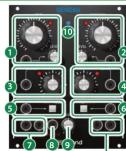
TORCIDO » (processeur d'effets de listorsion) déforme intentionnellement entrée audio, créant un son intense et profondément déformé.
6 Bouton [GRF 6]
Modèle Indication Explication
| B D T BYPASS | Permet d'ignorer l'effet de manière à ce qu'aucun effet ne soit appliqué. | |
| S SCATTER | Permet d'activer/désactiver l'effet SCATTER. | |
7 Prises INPUT 1/2, prises OUTPUT 1/2
Il s'aqit de deux prises d'entrée/de sortie mono.
* Pour éviter tout dysfonctionnement ou une panne de l'appareil, veillez à toujours baisser le volume et à éteindre tous les appareils avant de procéder à des branchements.
8 Prise REMOTE IN ( → « Utilisation du logiciel dédié »)
Connectez cette prise à votre tablette de manière à ce que les paramètres du logiciel dédié
puissent être entres en tant que signaux audio.
Lorsqu'un signar audio est entre sur la prise voyant central affiche l'état de la réception.
- Voyant central pendant l'entrée REMOTE (commun aux quatre modèles)
| Illumination du voyant | État de la réception |
| Clignote en couleur | Le signal audio est correctement entré. |
| Clignote alternativement entre rouge et vert | Erreur de réception.Le signal audio n'est pas correctement entré. |
| * Si le voyant central ne change pas lorsque vous entrez un signal audio, ou si une erreur de réception se produit, ajustez le volume de la tablette et entrez à nouveau le signal. | |
9 Bouton [VOLUME]
Permet de réaler le volume de sortie
10 Voyant central
S'allume lorsque l'appareil est sous tension. La couleur et l'illumination indiquent l'état de cet appareil.
Pour BITRAZER, DEMORA et TORCIDO, ce voyant est éteint lorsque vous activez BYPASS. Pour SCOOPER, ce voyant est éteint si SCATTER est désactivé et qu'il n'y a pas de phrase en boucle enregistrée.
11 Bouton [REC/PLAY] (SCOOPER uniquement)
Si un signal GATE n'est pas entré sur « GRF 5 SYNC TRIG », l'enregistrement (REC) ou la lecture (PLAY) démarre au moment où vous appuyez sur le bouton.
Si un signal GATE est entré sur GRF 5 « SYNC TRIG », l'enregistrement (REC) ou la lecture (PLAY) démarre dès qu'un signal GATE est entré après que vous appuyez sur le bouton.
Panneau arrière
12 Price DC IN
Connectez un câble d'alimentation Eurorack ou l'adaptateur
secteur fo
13 Commutateur [POWER]
Permet de mettre l'appareil sous tension/bors tension.
14 Port USB (→ « Utilisation du logiciel dédié »: « Utilisation du logiciel dédié sur un ordinateur »)
Utilisez un câble USB 2.0 disponible dans le commerce (type A-microB) pour connecter
votre ordinateur
Si vous avez branché ce câble, vous pourrez modifier les paramètres de ce dispositif d'effets depuis votre ordinateur. Vous pourrez également utiliser votre ordinateur pour enregistrer et stocker l'entrée depuis les prises INPUT 1/2 et les prises CV/GATE ainsi que la sortie vers les prises OUTPUT 1/2.
Vous devez installer le pilote USB avant de connecter le processeur d'effets à votre ordinateur. Téléchargez le pilote USB sur le site Web de Roland. Pour plus de détails, reportez-vous au fichier Readme.htm inclus dans le téléchargement.
→ http://www.roland.com/support/
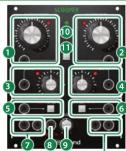
« SCOOPER » (processeur d'effets looper et scatter) enregistre l'entrée audio (phrase) pendant plusieurs secondes et la joue à répétition ou la découpe, la transformant en une phrase différente.
Mise sous tension
- Connectez l'adaptateur secteur ou un câble d'alimentation Eurorack à la prise [DC IN].
(→ « Utilisation d'un câble d'alimentation Eurorack »)
- En tenant compte des mises en garde ci-dessous, mettez sous tension le commutateur [POWER] sur la napseau aprière.
Cet appareil est équipé d'un circuit de protection. Il faut un bref intervalle (quelques
secondes) après la mise sous tension de l'appareil pour qu'il fonctionne normalement
ATTENTION
* Après avoir effectué les branchements correctement, veillez à mettre sous tension dans l'ordre suivant : en premier le processeur d'effets, et ensuite le système connecté. Si vous mettez l'équipement sous tension sans respecter cet ordre, il peut se produire des dysfonctionnements ou des dommages. Lors de la mise hors tension, éteignez d'abord le système connecté, et ensuite le processeur d'effets.
* Avant d'allumer ou d'éteindre l'appareil, veillez à toujours baisser le volume. Même si le volume est au minimum, il se peut que vous entendiez un son lors de la mise sous tension/hors tension. Ce phénomène est toutefois normal et ne signale pas un dysfonctionnement.
Entrée CV / GATE
CV correspond à « Control Voltage », un signal électrique (tension de
controle) qui modihe le comportement d'un synthetiseur analogique d'un module Eurorack. GATE est un signal de déclenchement qui contr le début et la fin d'une enveloppe ou d'une autre tension de contrôle.
Cet appareil peut recevoir une CV dans la plage allant de «-10
à +10 V ». Réglez votre appareil de sortie pour qu'il reste dans
cette plage de reception. Vous devez entrer une tension GALE
« +3 v » ou supérieure.
• Utilisez des cables droits avec mini-îches mono pour connecter un autre équipement.
Entrées CV / GATE
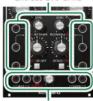
Enregistrement / Arrêt / Lecture / Suppression (SCOOPER uniquement)
SCOOPER lit l'entrée audio enregistrée en tant que phrase en boucle, et ajoute un effet tel que
Peff
Enregistrement
......
SCOOPER peut enregistrer une phrase en
bou
seconds.
phrase enregistree de
us etelignez r'apparell.
- Appuyez sur le bouton [REC/PLAY] pour
emarrer l'enregistrement.
Pendant l'enregistrement, le bouton
[REC/PLAY] clignote, et le voyant centra
est allumé en rouge
- Approvez à nouveau sur le bouton (REC)
AY) pour arrêter l'enregistrement.
ssque l'onsregistrement c'assête le con
registré joue à répétition
Fendant la lecture, le Bouton [REC/FLAT] s'éliume, et le voyant central alignants en
[Non-Text]
Arrêt
. . . . . . . . . . . . . . . . . . . . . . . . . . . . . . . . . . . . . . . . . . .
- Pendant la lecture du son enregistré
puyez sur le bouton [REC/PLAY].
* En cas d'entrée au niveau des prises
INPUT 1/2, la sortie passe du son
enregistré à l'entrée audio.
Lecture
●●●●●●●●●●●●●●●●●●●●●●●
- Lorsque la lecture est arrêtée, appuyez
ur le bouton [REC/PLAY].
* En cas d'entrée au niveau des prises
INPUT 1/2, la sortie passe de l'entrée
audio au son enregistré.
Suppression
• • • • • • • • • • • • • • • • • • • • • • • • • • • • •
- Pendant la lecture ou l'arrêt, maintenez
nfoncé le bouton (REC/PLAY).
le son enregistré est supprimé
entral clignote en jaune/rouge.
état de SCATTER est alors indiqué (activité
ert désactivé : éteint).
* Pour supprimer, vous pouvez également
maintenir enfoncé le houton [SYNC TRIG]
et appuyer sur le bouton [REC/PLAY].
[Non-Text]
Rétablissement des paramètres d'usine (Factory Reset)
Vous pouvez rétablir les affectations de
paramètres des boutons à leurs valeurs d'usine
(paramètres initiaux).
ut en maintenant les boutons [GRF 5] et
[RF 6] enfoncés, mettez l'appareil sous
nsion.
bouton [GRF 5] cliqnote.
-
Appuyez sur le bouton [GRF 5]
-
Mettez l'appareil hors tension puis à
nouveau sous tension.
Les paramètres sont initialisés, et l'appareil
revient aux valeurs définies en usine.
[Non-Text]
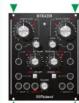
Installation dans un Eurorack
Utilisez les vis fournies (4 pièces) pour fixer l'appareil à votre Eurorack aux emplacements indiqués.
ATTENTION
● Gardez les pièces de petite taille hors de portée des enfants
Pour éviter toute ingestion accidentelle des pièces
mentionnées ci-dessous, veillez à ce qu'elles soient à tout
moment hors de portée des jeunes enfants
- Pièces fournies : Vis d'installation Eurorack
Utilisation d'un câble d'alimentation Eurorack
Outre un adaptateur secteur, l'appareil peut également être utilisé sur l'alimentation d'un
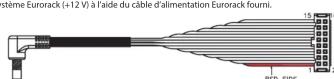
-
Insérez le connecteur à 16 broches du câble d'alimentation Eurorack dans le connecteur d'alimentation Eurorack. Lors de l'insertion du connecteur, alignez-le avec la rainure. S'il n'y a pas de rainure, alignez le fil portant la marque rouge avec le numéro de broche 1.
-
Branchez l'autre connecteur du câble d'alimentation Eurorack sur la prise DC IN de cet appareil
* L'alimentation +12 V de l'appareil utilise un courant de 450 mA. Utilisez une
alimentation pouvant fournir ce type de courant.
Pour en savoir plus sur les modules d'alimentation Eurorack, consultez le site Web de Roland. Vous y trouverez les informations les plus récentes sur les modules compatibles. → http://www.roland.com/support/
AVERTISSEMENT
● Danger d'électrocution
* Veillez à toujours mettre l'appareil Eurorack hors tension et à débrancher le
cordon d'alimentation avant de brancher le câble d'alimentation Eurorack.
* Ne touchez pas les bornes électriques lorsque vous fixez le câble d'alimentation
Eui
[Non-Text]
Utilisation du logiciel dédié
Le logiciel dédié est une application qui vous permet d'utiliser votre tablette ou votre PC pour
ajouter un titre ou LFO, ou d'affecter les paramètres souhaites aux boutons.
En affectant des paramètres différents des paramètres initiaux, vous pouvez également
utiliser cet appareil virtuellement comme processeur d'effets différent
Vous pouvez accéder au logiciel dédié et le télécharger pour votre appareil depuis les
emplacements suivants. Pour des détails sur l'éditeur, reportez-vous à l'aide fournie avec
le lo
| Appareil | Site Web de destination |
| Tablette IOS | App Store |
| Tablette Android | Google Play |
| Ordinateur (Win, Mac) | Site Web de Roland : http://www.roland.com/support/ |
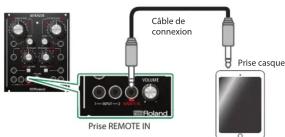
Utilisation du logiciel dédié sur une tablette
Utilisant un câble de approvignon nous connectez la prise SEMOTE IN de cet annouil à la prise
cassque de votre tablette
Utilisation du logiciel dédié sur un ordinateur
• • • • • • • • • • • • • • • • • • • • • • • • • • • • • • • • • • • • • • • • • • • • • • • • • • • • • • • • • • • •
Utilisez un cable USB 2.0 vendu séparelmer l'arrière de cet appareil à votre ordinateur
Pour connecter cet appareil à votre ordinateur, vous devez installer le pilote USB.
Principales caractéristiques techniques
Roland: BITRAZER/ DEMORA/ TORCIDO/ SCOOPER
| Modèle | BITRAZER | DEMORA | TORCIDO | SCOOPER |
| Alimentation électrique | Adaptateur secteur ou alimentation Eurorack | |||
| Consommation | 950 mA (Adaptateur secteur), 450 mA (câble d'alimentation Eurorack) | |||
| Dimension: 106,6 g (W) × 128.4 (D) × 58.3 (H) mm | ||||
| Poids | 320 g (à l'exclusion de l'adaptateur secteur) | |||
| Accessoires | Adaptateur secteur, Mode d'emploi, dépliant CONSIGNES DE SÉCURITÉ, vis d'installation Eurorack (4 pièces), câble d'alimentation Eurorack | |||
* En vue d'améliorer l'appareil, ses caractéristiques techniques et/ou son aspect peuvent
être modifiés sans avis préalable.
- Description des panneaux
- Contrôle des paramètres
- Paramètres initiaux
- Bouton [GBF 1]
- Bouton [GRF 2]
- Bouton [GRE 3]
- Bouton [GRE 4]
- Bouton [GPE 5]
- Bouton [GRF 6]
- Prises INPUT 1/2, prises OUTPUT 1/2
- Prise REMOTE IN ( → « Utilisation du logiciel dédié »)
- Bouton [VOLUME]
- Voyant central
- Bouton [REC/PLAY] (SCOOPER uniquement)
- Panneau arrière
- Price DC IN
- secteur fo
- Commutateur [POWER]
- Port USB (→ « Utilisation du logiciel dédié »: « Utilisation du logiciel dédié sur un ordinateur »)
- Mise sous tension
- ATTENTION
- Entrée CV / GATE
- Enregistrement / Arrêt / Lecture / Suppression (SCOOPER uniquement)
- Enregistrement
- Lecture
- Suppression
- Rétablissement des paramètres d'usine (Factory Reset)
- Installation dans un Eurorack
- Utilisation d'un câble d'alimentation Eurorack
- AVERTISSEMENT
- ● Danger d'électrocution
- Utilisation du logiciel dédié
- Utilisation du logiciel dédié sur une tablette
- Principales caractéristiques techniques
Marque : ROLAND
Modèle : SCOOPER
Catégorie : Matériel audio professionnel