MODE D'EMPLOI M237WDP LG
Veuillez lire attentivement ce manuel avant d'utiliser votre appareil et conservez-le pour vous y référer ultérieurement.
MODELES DE MONITEURS TV
M197WDP
M227WDP
M237WDP
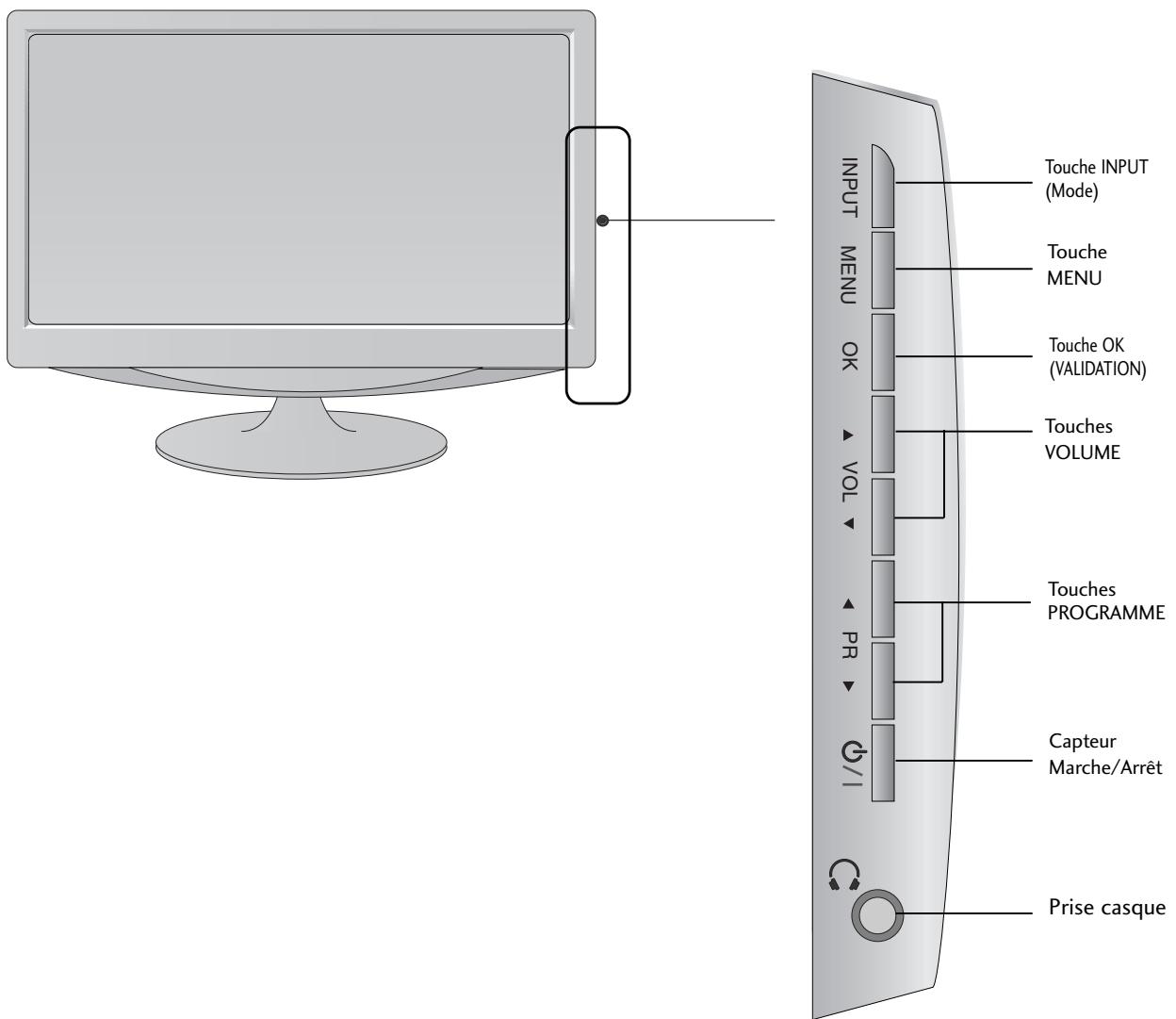
Commandes du panneau avant
Le schéma ci-dessous est une représentation simplifiée du panneau avant. Le matériel représenté peut être quelque peu différent de votre télévision.
Le schéma ci-dessous est une représentation simplifiée du panneau arrière. Le matériel représenté peut être quelque peu différent de votre télévision.
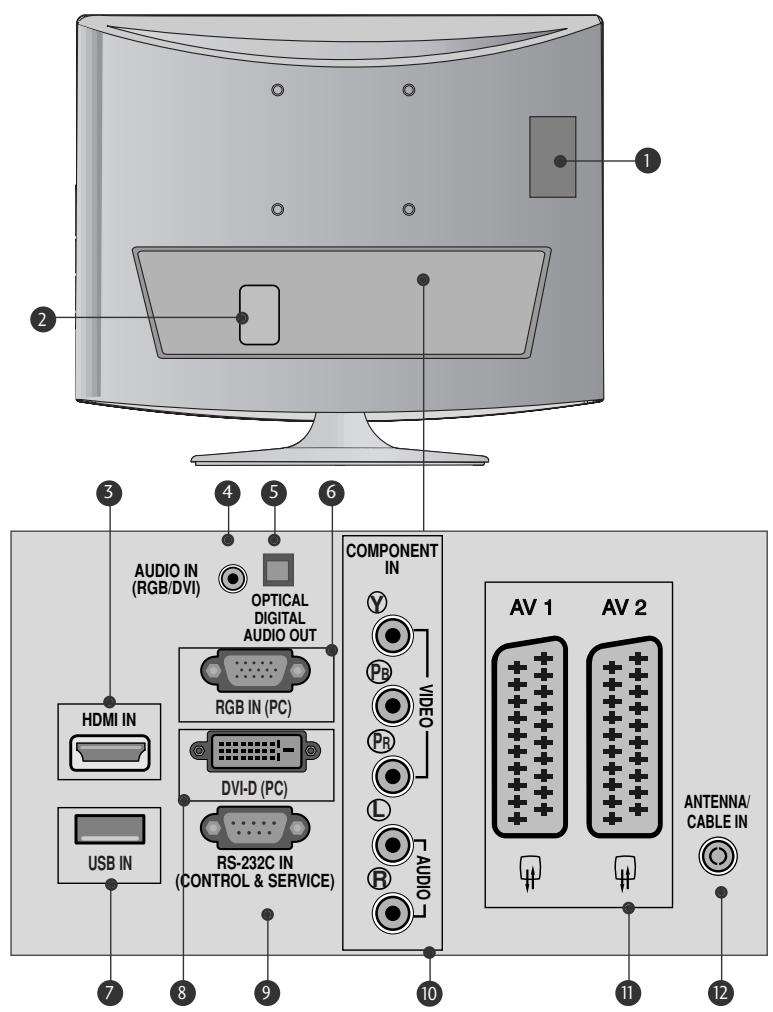
Logement pour cartes PCMCIA (Personal Computer Memory Card International Association). (Cette fonction n'est pas disponible dans tous les pays.) 2 Prise du cordon d'alimentation Cette télévision fonctionne en alimentation en alternatif (CA). La tension est indiquée à la section Specifications. Ne jamais faire fonctionner la télévision en courant continu (CC). 3 Entrée HDMI (non compatible PC) Connectez le signal HDMI à la borne HDMI IN. Vous pouvez également connecter le signal DVI (VIDEO) au port HDMI à l'aide du cable DVI à HDMI. 4 Entrée audio RGB/DVI Raccordez le son d'un ordinateur. Sortie audionumérique optique Raccordez le signal audionumérique de divers types d'appareils. Entrée RGB (PC) Raccordez la sortie d'un ordinateur.
USB IN • Entrée DVI-D Raccordez la sortie d'un ordinateur. • Port d'entrée RS-232C (CONTRÔLE & SERVICE) Raccordez l'écran au port RS-232C d'un PC. 10 Entrée Component Connectez votre télécommande câblée à ce port. 11 Péritel euroconnecteur (AV1/AV2) Raccordez l'entrée ou la sortie de la prise Péritel d'un périphérique externe à ces prises. 12 Entrée antenne Connectez des signaux numériques en liaison radio à cette prise.
Le schéma ci-dessous est une représentation simplifiée du panneau arrière. Le matériel représenté peut être quelque peu différent de votre télévision.
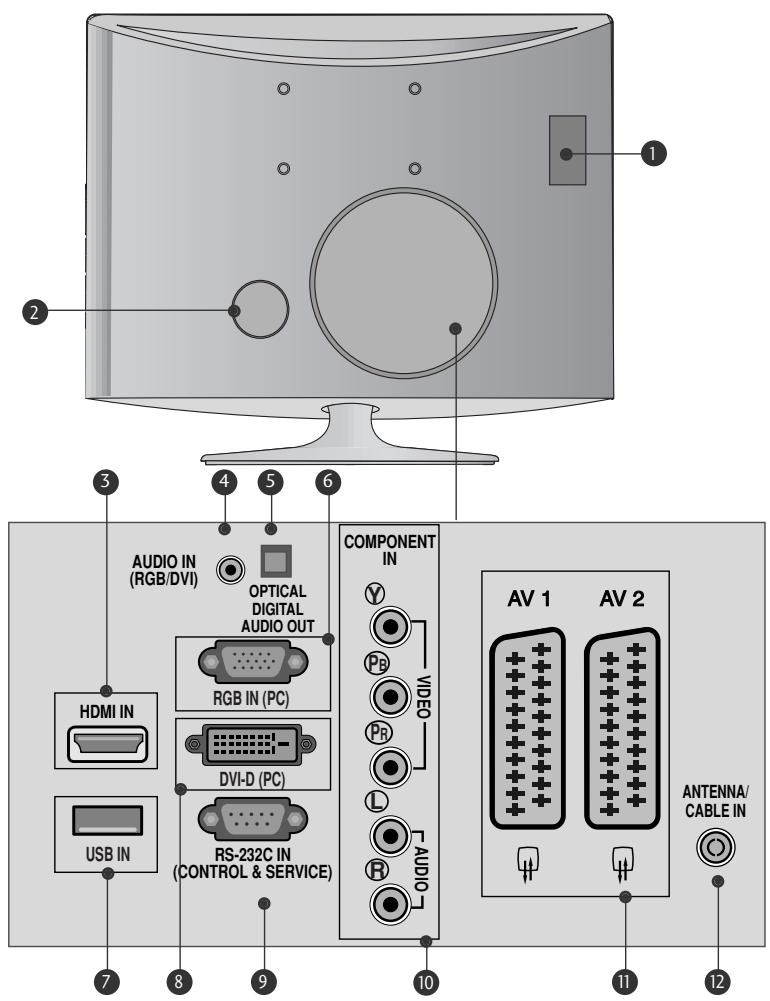
• Logement pour cartes PCMCIA (Personal Computer Memory Card International Association). (Cette fonction n'est pas disponible dans tous les pays.)
2 Prise du cordon d'alimentation Cette télévision fonctionne en alimentation en alternatif (CA). La tension est indiquée à la section Spécifications. Ne jamais faire fonctionner la télévision en courant continu (CC).
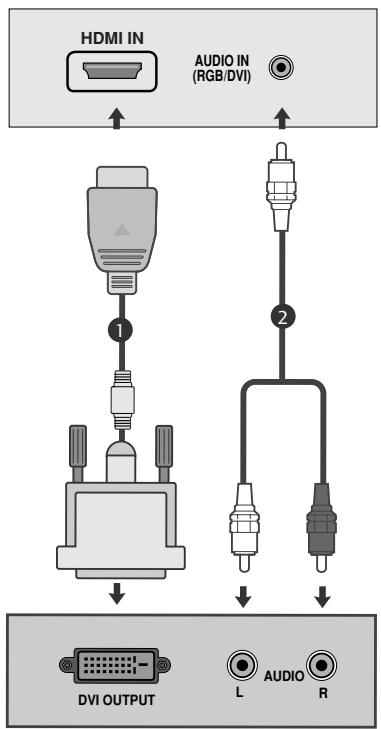
3 Entrée HDMI (non compatible PC) Connectez le signal HDMI à la borne HDMI IN. Vous pouvez également connecter le signal DVI (VIDEO) au port HDMI à l'aide du câble DVI à HDMI.
4 Entrée audio RGB/DVI Raccordez le son d'un ordinateur.
• Sortie audionumérique optique Raccordez le signal audionumérique de divers types d'appareils.
• Entrée RGB (PC) Raccordez la sortie d'un ordinateur.
USB IN Entrée DVI-D Raccordez la sortie d'un ordinateur. Port d'entrée RS-232C (CONTRÔLE & SERVICE) Raccordez l'écran au port RS-232C d'un PC. 10 Entrée Component Connectez votre télécommande câblée à ce port. 1 Péritel euroconnecteur (AV1/AV2) Raccordez l'entrée ou la sortie de la prise Péritel d'un périphérique externe à ces prises. 12 Entrée antenne Connectez des signaux numériques en liaison radio à cette prise.
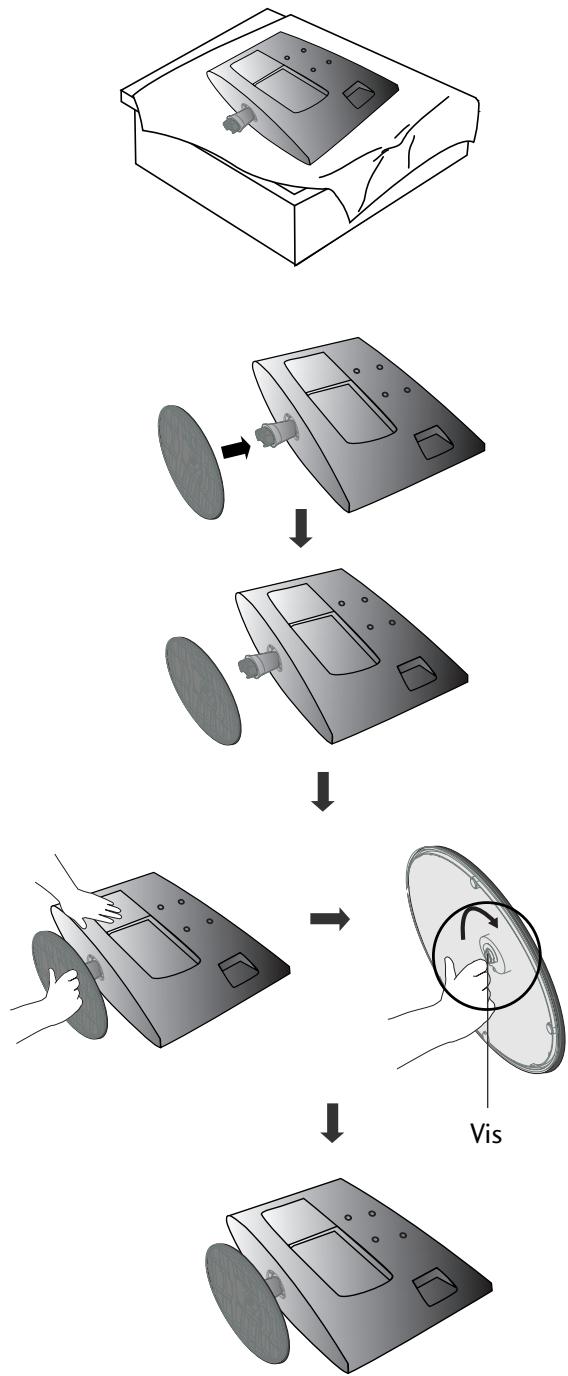
Installation du SOCLE
- Voiture télévision peut présenter des différences avec les illustrations de ce manuel.
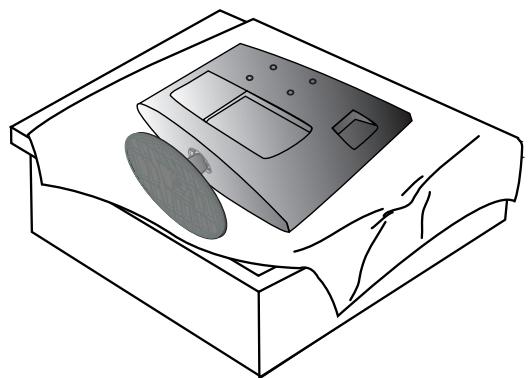
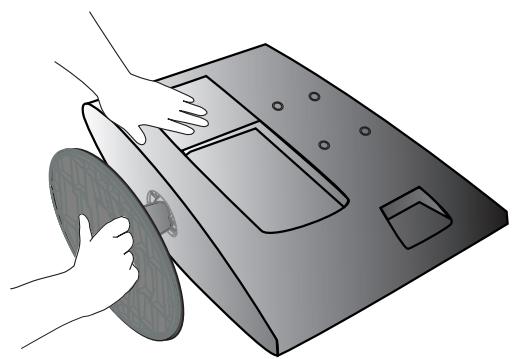
1 Placez le téléviseur écran face au sol sur une surface protégée afin de ne pas endommager l'écran. 2 Installez le socle sur le moniteur.
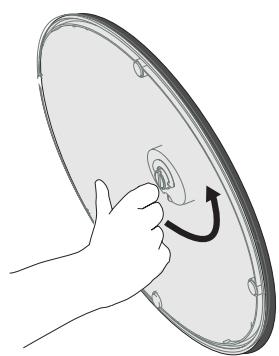
Fixez le moniteur sur le socle en tournant la vis vers la droite.
- Tournez la vis à l'aide de l'outil.
Installation du SOCLE
- Voiture télévision peut présenter des différences avec les illustrations de ce manuel.
1 Placez le téléviseur écran face au sol sur une surface protégée afin de ne pas endommager l'écran. 2 Installez le socle sur le moniteur.
Fixez le moniteur sur le socle en tournant la vis vers la droite.
- Tournez la vis à l'aide de l'outil.
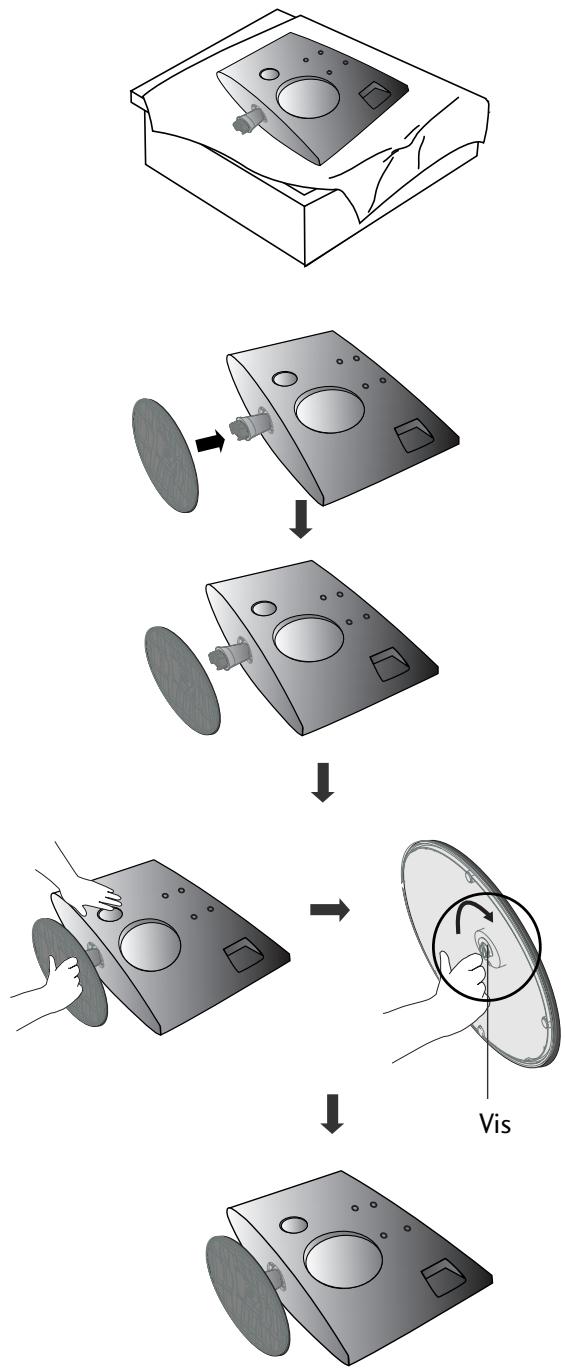
Démontage du SOCLE
- Notre télévision peut différer des illustrations de ce manuel.
1 Placez le téléviseur écran vers le bas sur un tissu ou un linge doux.
Détachez le moniteur du socle en tournant la vis vers la gauche.
3 Tournez la vis à l'aide de l'outil.
4 Tirez le socle vers vous.
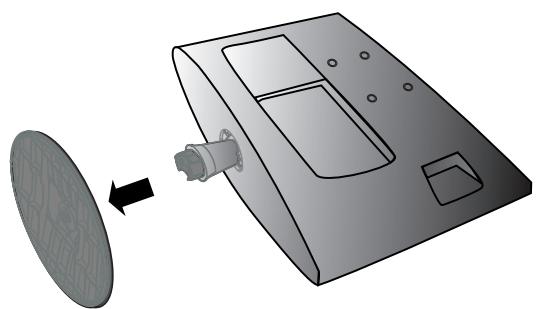
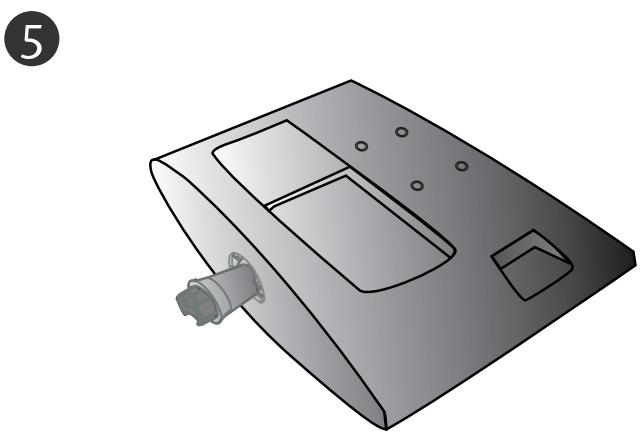
Démontage du SOCLE
Votre télévision peut présenter des différences avec les illustrations de ce manuel.
1 Placez le téléviseur écran vers le bas sur un tissu ou un linge doux.
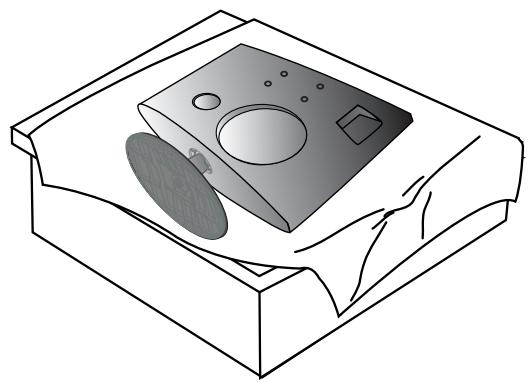
Détachez le moniteur du socle en tournant la vis vers la gauche.
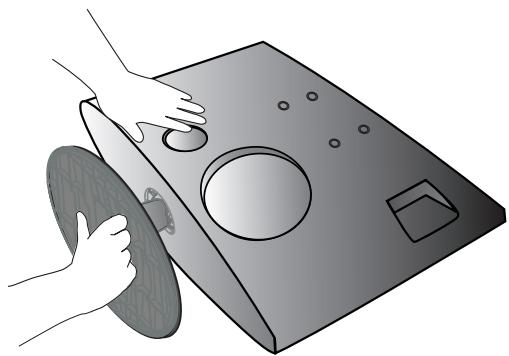
3 Tournez la vis à l'aide de l'outil.
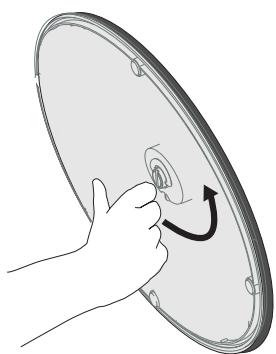
4 Tirez le socle vers vous.
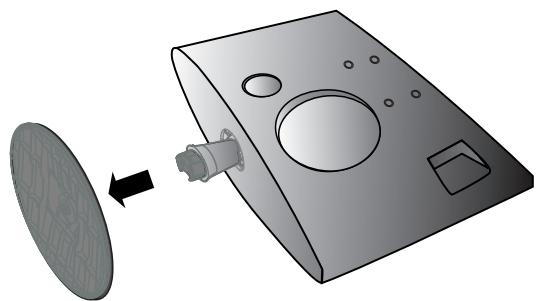
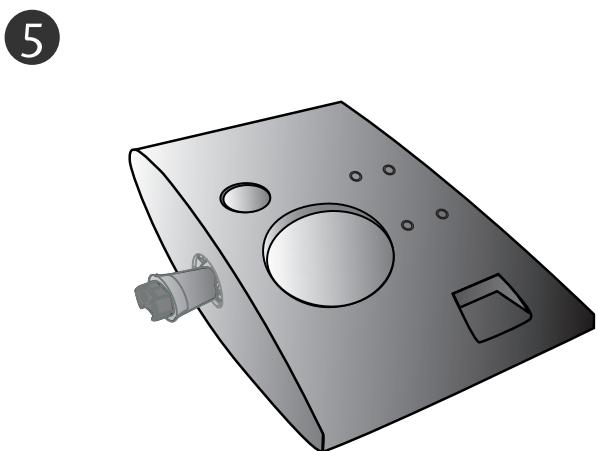
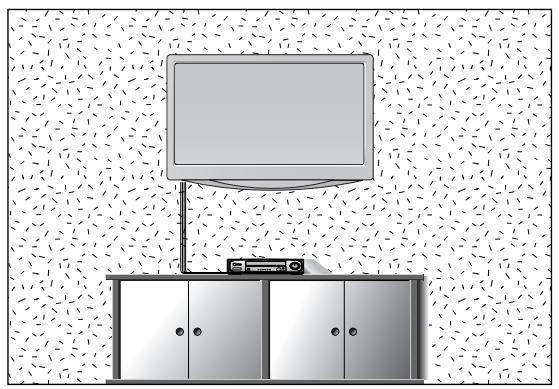
Montage au MUR : installation horizontale
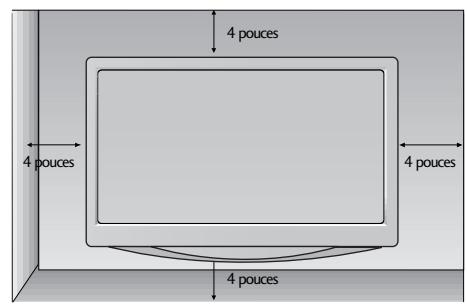
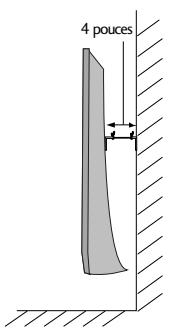
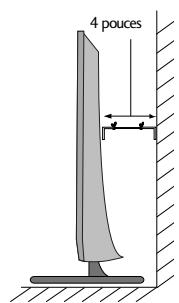
Afin de permettre une aération suffisante, l'espace minimum requis est de 10 cm de chaque côté et derrière le mur. Vous trouvez les instructions détaillées de l'installation chez votre revendeur; reportez-vous également au Guide de configuration et d'installation de l'interface de montage au mur.
Installation du SOCLE
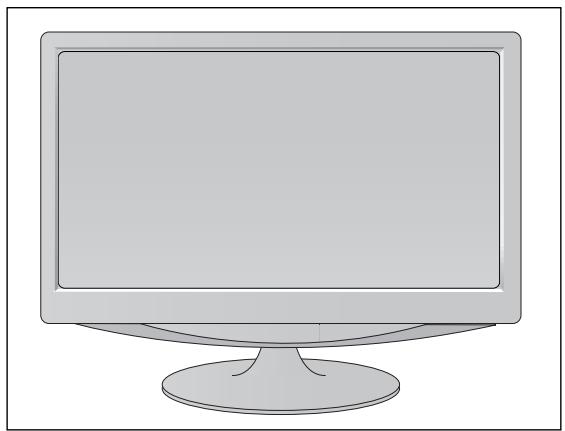
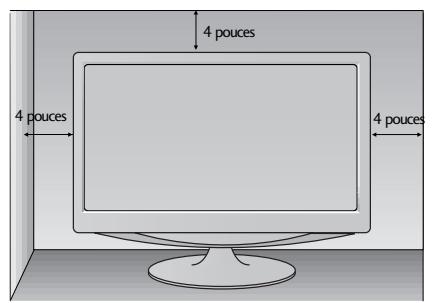
Afin de permettre une aération suffisante, l'espace minimum requis est de 10 cm de chaque côté et derrière le mur.
Positionnement de l'écran
- Voiture télévision peut présenter des différences avec les illustrations de ce manuel.
Essayez différentes positions de l'écran pour un comportement maximal.
- Amplitude de l'inclinaison
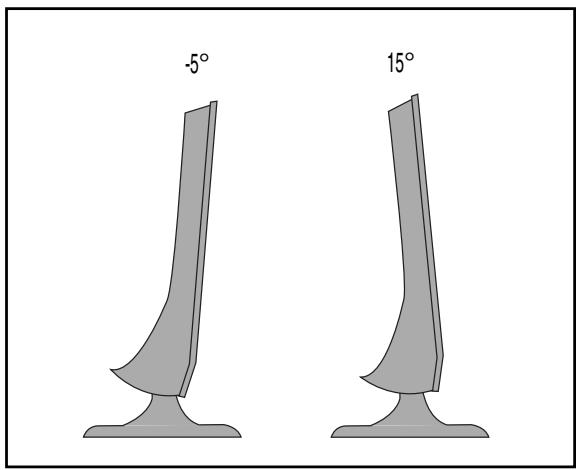
Placer le téléviseur de sorte que l'écran ne soit exposé à aucune lumière vive directe. Veiller également à éliminer toute source de vibrations, d'humidité, de poussière ou de chaleur excessive et à disposer le téléviseur de façon à permettre une libre circulation de l'air. Ne jamais obstruer les orifices d'aération situés sur le couvercle arrière.
Si vous prévoyez d'installer l'ensemble sur un mur, fixez l'interface de montage mural (pièces en option) sur l'arrière de l'ensemble. Lorsque vous utilisez l'ensemble à l'aide de l'interface de montage mural (pièces en option), fixez-le soigneusement afin qu'il ne tombe pas.
- Assurez-vous d'utiliser des vis et un montage mural qui répondent aux normes VESA.
- L'utilisation de vis plus longues que celles recommandées pourrait endommager le produit.
- L'utilisation de vis qui ne répondant pas aux normes VESA pourrait endommager le produit ou se désolidariser du mur. Nous ne serons pas jugés responsables des dommages consécutifs à un non-respect de ces instructions.
M197WDP/M227WDP : espace entre les trouss 100mm× 100mm
M237WDP : espace entre les trous 75 mm x 75 mm
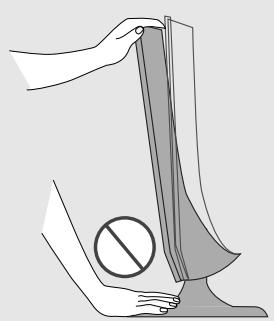
Avertissement :
Lorsque vous régalez l'angle de l'écran, ne mettez pas les doigts entre l'écran et le socle. Vous pourriez vous faire mal.
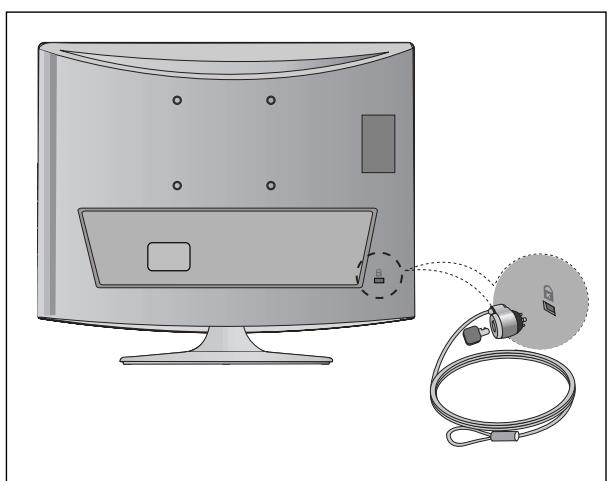
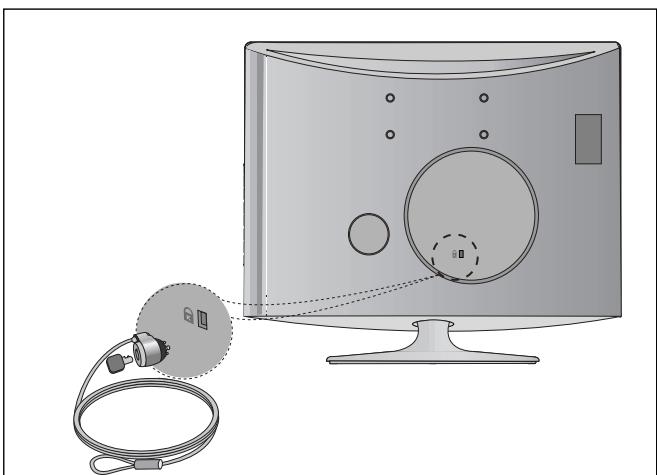
Systeme de securite kensington
- La télévision est équipée, sur son panneau arrière, d'un connecteur pour système de sécurité Kensington. Connectez le câble du système de sécurité Kensington comme indiqué ci-dessous.
- Pour de plus amples informations sur l'installation et l'utilisation du système de sécurité Kensington, reportez-vous au mode d'emploi de celui-ci.
Pour de plus amples informations, visitez http://www.kensington.com, page d'accueil du site Web de la société Kensington. Kensington vend des systèmes de sécurité destinés aux équipements électroniques de valeur tels que ordinateurs bloc-notes et projecteurs LCD.
Remarque :
- Le système de sécurité Kensington est un accessoire en option.
Remarque :
a. Si le téléviseur est froid au toucher, un léger "papillotement" peut se produire à la mise sous tension. Cela est tout à fait normal et votre téléviseur n'est pas défectueux. b. Quelques minuscules défauts se présentant sous la forme de points rouges, verts ou bleus peuvent apparaître à l'écran. Toutefois, cela n'altère en rien les performances du moniteur. c. Évitez de toucher l'écran LCD ou d'y laisser le doigt appuyé.
Vous risqueriez de provoquer des effets de distorsion temporaires sur l'écran.
Configuration de l'équipement externe
- Ne jamais brancher le cordon d'alimentation avant d'avoir terminé de raccorder tous les équipements pour ne pas endommager l'appareil.
Raccordement à une antenne
Afin d'obtenir la meilleure qualité d'image, réglez la direction de l'antenne. Le câble et le convertisseur d'antenne ne sont pas fournis.
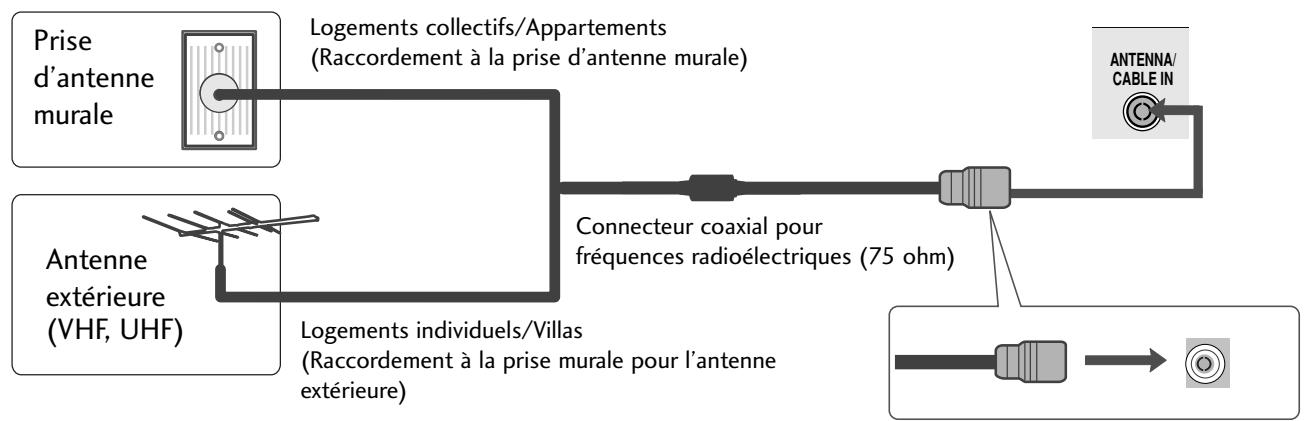

- Dans les zones où la réception du signal est mauvaise, vous pouvez obtenir une meilleure qualité d'image en installant un amplificateur de signal sur l'antenne comme indiqué ci-dessus. Pour acheminer le signal dans deux branchements de télévision, veuillez utiliser un diviseur.
Configuration de l'équipement externe
Ne jamais brancher le cordon d'alimentation avant d'avoir terminé de raccorder tous les équipements pour ne pas endommager l'appareil. - Voiture téléviseur peut présenter des différences avec les illustrations de ce manuel.
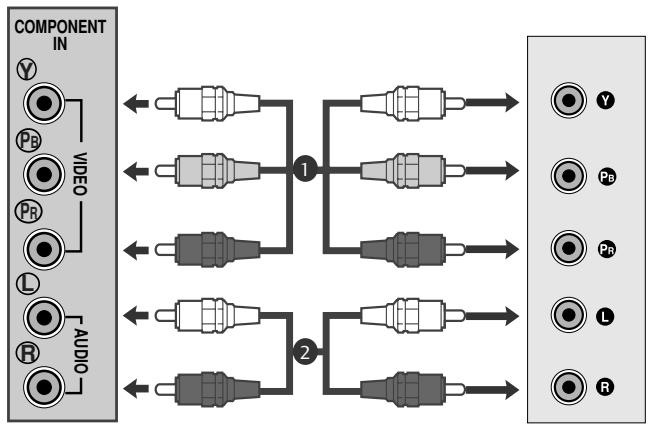
Raccordement avec un câble composante
Raccordez les prises de sortie SET TOP aux prises COMPONENT INVIDEO (YPBPR) du téléviseur. Raccordez le cable audio du DÉCODEUR aux prises COMPONENT IN AUDIO du téléviseur. 3 Appuyez sur la touche INPUT pour sélectionner Component.
| Signal | Component | HDMI |
| 480i/576i | Oui | Non |
| 480p/576p | Oui | Oui |
| 720p/1080i | Oui | Oui |
| 1080p | Oui | Oui |
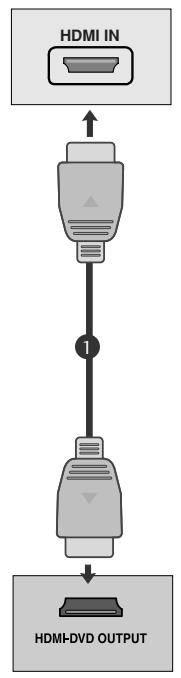
Raccordement avec un câble HDMI
Raccordez la prise de sortie HDMI du boîtier décodeur numérique à la prise d'entrée HDMI IN du téléviseur.
Raccordement avec un cable HDMI à DVI
Raccordez le décodeur numérique à la prise HDMI IN du téléviseur. Raccordez les câbles audio du boîtier décodeur numérique à la prise AUDIO(RGB/DVI) du téléviseur. 3 Allumez le boîtier décodeur numérique (reportez-vous au Mode d'emploi du boîtier décodeur numérique).
Remarque
L'entrée HDMI ne prend pas en charge le mode PC. S'il est connecté en mode PC, l'écran pourrait ne pas apparaître correctement.
Raccordement avec un câble composante
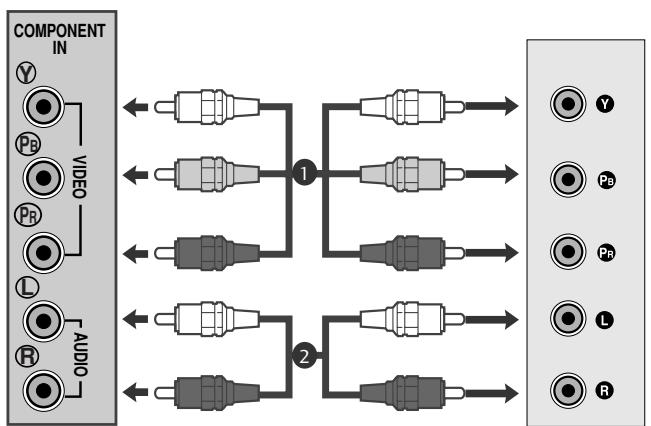
1 Raccordez les prises de sortie video (Y PB PR) du lecteur DVD aux prises COMPONENT IN VIDEO (Y PB PR) du téléviseur. 2 Raccordez le cable audio du DVD aux prises COMPONENT IN AUDIO du téléviseur. 3 Appuyez sur la touche INPUT et selectionnez Component. 4 Appuyez sur la touche PLAY du lecteur DVD. L'image du DVD apparait à l'écran.
Entrées vidéo composante
Vous pouvez améliorer la qualité de l'image en branchant le lecteur DVD sur les entrées vidéo composante, comme illustré ci-dessous.
| Entrées video composante du téléviseur | Y | PB | PR |
| Sorties video du lecteur DVD | Y | PB | PR |
| Y | B-Y | R-Y |
| Y | Cb | Cr |
| Y | Pb | Pr |
Raccordement avec un câble péritel[dvd]
Connecter la prise péritel euro du lecteur DVD à la prise péritel euro du télévisieur. Appuyer sur la touche INPUT et sélectionner AV1.
Si l'appareil est raccordé à une prise péritel Euro AV2, sélectionnez la source d'entrée AV2.
Appuyer sur la touche PLAY du lecteur DVD.
L'image du DVD apparait à l'écran.
![LG M237WDP - Raccordement avec un câble péritel[dvd] - 1](/content/2019/11/68482/images/df7ac79c032da7fbce9384d8c1789b8e92321b85eddabdba0d080199daf78cf2.jpg)
Remarque
Signal de type RGB ; les signaux rouge, bleu et vert sont seulement en Péritel 1 en AV1. Ces signaux sont transmis, par exemple, avec un décodeur, console ou CD de photo. Veuillez utiliser le câble péritel blindo.
Raccordement avec un câble HDMI
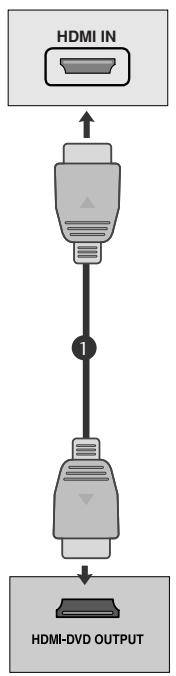
1 Raccordez la sortie HDMI du lecteur de DVD à la prise HDMI IN du téléviseur.
Remarque
L'appareil peut recevoir un signal audio et vidéo simultanément en utilisant le câble HDMI. Si le lecteur DVD ne supporte pas la fonction HDMI Auto, vous devrez régler la résolution de sortie.
Branchement d'un magnetoscope
Afin d'éviter de possibles interférences, veillez à laisser une distance suffisante entre le magnétoscope et le téléviseur. Généralement, le magnétoscope affiche une image figée. Si un utilisateur laisse une image au format 4/3 affichée longtemps, une image fantôme peut rester sur les côtés de l'écran.
Raccordement avec un câble d'antenne
1 Raccordez la sortie RF du magnétoscope à la prise d'antenne située à l'arrière du téléviseur. Raccordez le cable de l'antenne à l'entrée RF du magnétoscope. 3 Affectez au canal vidéo de votre magnétoscope le numéro de programme de votre choix, en suivant la procédure décrite dans la section 'Programmation manuelle'. 4 Sélectionnez le numéro de programme affecté au canal vidéo. 5 Appuyez sur la touche de lecture PLAY du magnétoscope.
Configuration USB
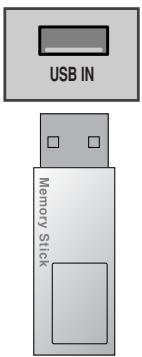
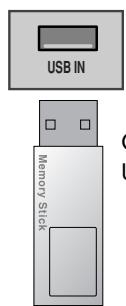
1 Insérez le périhérique USB dans la prise d'entrée USB IN sur le côté du téléviseur. 2 Une fois qu'il est inséré dans la prise d'entrée USB IN, vous pouvez utiliser la fonction USB. (p. 86)
Raccordement avec un câble péritel[vcr]
Raccordez la prise Péritel du magnétoscope au connecteur Péritel du télévisieur. 2 Appuyez sur la touche de lecture (PLAY) du magnétoscope. Si votre magnétoscope émet un signal de commande, le téléviseur passe automatiquement en mode AV 1. Si vous souhaitez quitter momentanément le mode de réception Magnétoscope au profit du mode réception antenne, appuyez sur les touches / ou sur les numéros de chaînes.
Si l'appareil est raccordé à une prise péritel Euro AV2, sélectionnez la source d'entrée AV2.
Sinon, appuyez sur la touche INPUT de la télécommande pour sélectionner AV 1. L'image lue sur le magnétoscope apparait sur l'écran.
Vous pouvez également enregistrer sur cassette vidéo les programmes reçus par le téléviseur avec les prises de sortie audio et vidéo.
![LG M237WDP - Raccordement avec un câble péritel[vcr] - 1](/content/2019/11/68482/images/428afc3cdd8bc28d6580158be9044252c5fa7de8da00cd1d66ce7136c804805d.jpg)
Remarque
Signal de type RGB ; les signaux rouge, bleu et vert sont seulement en Péritel 1 en AV1. Ces signaux sont transmis, par exemple, avec un décodeur, console ou CD de photo. Veuillez utiliser le câble péritel blindo.
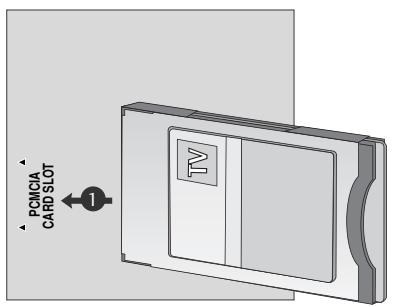
Insertion du MODULE CI
- Pour activer les chaînes cryptées (chaînes payantes) en mode TV numérique.
- Cette fonction n'est pas disponible dans tous les pays.

Insérez le module CI dans le logement pour cartes PCMCIA (PCMCIA CARD SLOT) du téléviseur, comme indiqué sur le schéma.
Pour plus d'informations, reportez-vous à la page 37.
Branchement d'un PC
Ce téléviseur comprend la fonction Plug and Play, ce qui signifie que l'ordinateur s'adapte automatiquement aux paramètres du téléviseur.
Raccordement avec un câble d-sub à 15 broches

Connecter la prise externe du moniteur à la prise entrée du PC située au dos de l'appareil.

Connecter le câble audio depuis le magnétoscope PC jusqu'aux prises AUDIO IN (RGB/DVI) situées sur le téléviseur.

Appuyer sur le bouton INPUT pour sélectionner la fonction RGB.

Allumer le PC et l'écran apparait sur l'appareil. Ce dernier peut être utilisé comme le moniteur du PC.
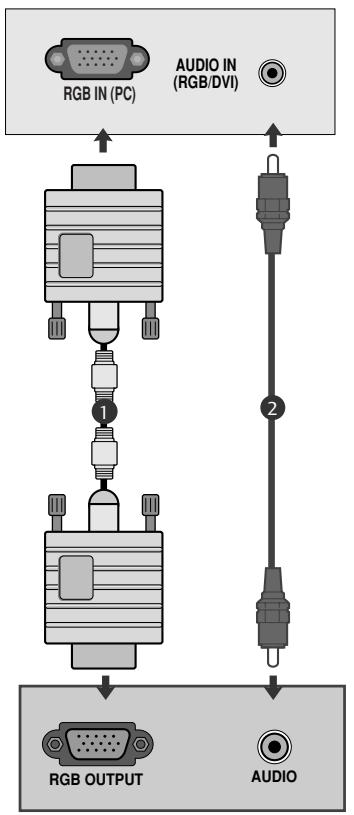
Remarque
L'utilisateur doit utiliser des câbles interface blindés (cable D-sub 15 broches, cable DVI), avec cure en ferrite pour assurer la conformité standard du produit.
Lors du raccordement avec un câble DVI
1 Raccordez la sortie DVI de l'ordinateur à la prise DVID IN du téléviseur. 2 Raccordez le cable audio de l'ordinateur à la prise d'entrée AUDIO IN (RGB/DVI) du télévisueur.
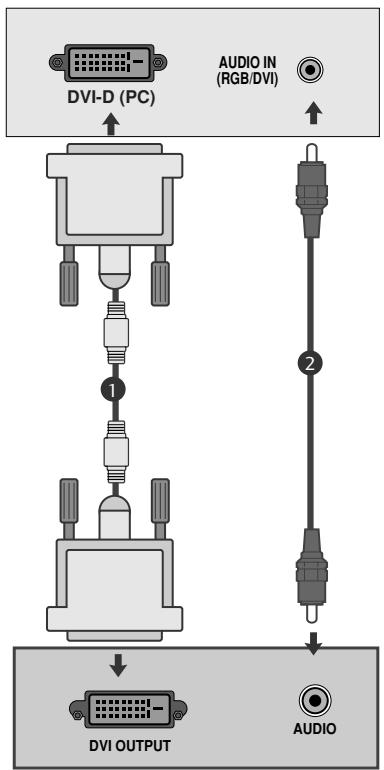
Remarque
Lors de la mise en service, la température trop basse de l'appareil peut engendrer un phénomène de vacillagement d'image. Ce phénomène est tout à fait normal. Pour obtenir une image de qualité supérieure avec votre moniteur LCD, utilisez si possible le mode vidéo 1360x768@60Hz. Si utilisé avec les autres résolutions, certaines anomalies peuvent apparaître à l'écran. Ce poste a été pré-réglé pour le mode 1360x768@60Hz. (M197WDP) Pour obtenir une image de qualité supérieure avec votre moniteur LCD, utilisez si possible le mode vidéo 1920x1080@60Hz. Si utilisé avec les autres résolutions, certaines anomalies peuvent apparaître à l'écran. Ce poste a été pré-réglé pour le mode 1920x1080@60Hz. (M227WDP/M237WDP)
Certains défauts de points peuvent apparaître sur l'écran, tels que des spots de couleur rouge, verte ou bleue. Cependant, cela n'aura aucun impact ni aucun effet sur les performances du moniteur. N'appuyez pas votre doigt sur l'écran à cristaux liquides pendant une période prolongée, car cela peut provoquer l'apparition d'images rémanentes. Évitez de laisser une image figée à l'écran pendant une période prolongée ; l'image figée peut laisser une empreinte permanente à l'écran. Si vous en avez la possibilité, utilisez un économiseur d'écran.
Rassemblez les câbles à l'aide d'un serre-câble, comme illustré ci-dessous.
Organisation des câbles
Fixez les câbles ensemble à l'aide d'un serre-câbles comme indiqué dans l'illustration.
Collier de serrage
Configuration de l'équipement externe
RGB/DVI[PC]
| Résolution | Fréquence horizontal(kHz) | Fréquence verticale(Hz) |
| 720x400 | 31,468 | 70 |
| 640x480 | 31,469 | 60 |
| 37,5 | 75 |
| 800x600 | 37,879 | 60 |
| 46,875 | 75 |
| 1024x768 | 48,363 | 60 |
| 60,123 | 75 |
| 1280x768 | 47,776 | 60 |
| 1360x768 | 47,712 | 60 |
| 1366x768 | 47,7 | 60 |
| Résolution | Fréquence horizontal(kHz) | Fréquence verticale(Hz) |
| 720x400 | 31,468 | 70 |
| 640x480 | 31,469 | 60 |
| 37,500 | 75 |
| 800x600 | 37,879 | 60 |
| 46,875 | 75 |
| 1024x768 | 48,363 | 60 |
| 60,123 | 75 |
| 1152x864 | 67,500 | 75 |
| 1280x1024 | 63,981 | 60 |
| 79,976 | 75 |
| 1680x1050 | 64,674 | 60 |
| 65,290 | 60 |
| 1600x1200 | 75,000 | 60 |
| 1920x1080 | 66,587 | 60 |
HDMI [DTV] (non compatible PC)
| Résolution | Fréquence horizontal(kHz) | Fréquence verticale(Hz) |
| 720x480/60p | 31,469 | 60 |
| 31,5 | 60 |
| 720x576/50p | 31,25 | 50 |
| 1280x720/50p | 37,5 | 50 |
| 1280x720/60p | 44,96 | 60 |
| 45 | 60 |
| 1920x1080/60i | 33,72 | 60 |
| 33,75 | 60 |
| 1920x1080/50i | 28,125 | 50 |
| 1920x1080/24p | 27 | 24 |
| 1920x1080/30p | 33,75 | 30 |
| 1920x1080/50p | 56,25 | 50 |
| 1920x1080/60p | 67,43 | 60 |
| 67,5 | 60 |
Utilisation du téléviseur / commande des programmes fonctions des touches de la télécommande
Lorsque vous utilisez la télécommande, dirigez-la vers le capteur de la télécommande du téléviseur.
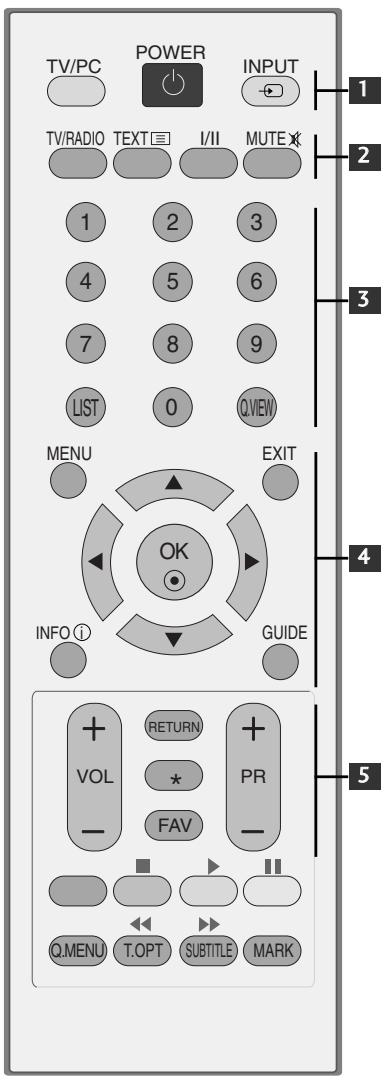
1 POWER Allume ou éteint l'appareil.
TV/PC Permet de sélectionner le mode TV ou PC.
INPUT Le mode d'entrée externe permet d'alterner entre les apparèils externes.
TV/RADIO Permet de sélectionner le canal Radio ou TV.
I/II Permet de sélectionner la sortie du son. (Reportez-vous page 68,69)
MUTE Permet de couper ou de remettre le son.
3 Touches Permettent de sélectionner un programme.
numériques : de 0 à 9 Permettent de sélectionner des éléments numérotés dans un menu.
LIST Affiche la liste des programmes. (Reportez-vous à la page 38)
Q. VIEW Permet de revenir au programme visionné précédemment.
4 MENU Permet de sélectionner un menu. (Reportez-vous page 27)
EXIT Pour effacer tout ce qui est affiché à l'écran.
INFO Affiche les informations de l'écran sélectionné.
GUIDE Affiche la grille de programmes. (Reportez-vous à la page 39-41)
TOUCHES CEN- Ces touches vous permettent de naviguer à travers les menus à TRALES (haut/bas/ l'écran et de régler les paramètres système à votre convenance. gauche/droite)
OK Valide votre sélection ou affiche le mode en cours.
5 VOLUME UP Permet de régler le volume.
/DOWN
RETURN Permet à l'utilisateur de revenir à l'étape précédente d'une application interactive, du guide de programmes électronique (EPG) ou d'une autre fonction interactive.
FAV Permet d'afficher vos chaînes préférées. (Reportez-vous page 38)
Programme Permet de sélectionner un programme.
UP/DOWN
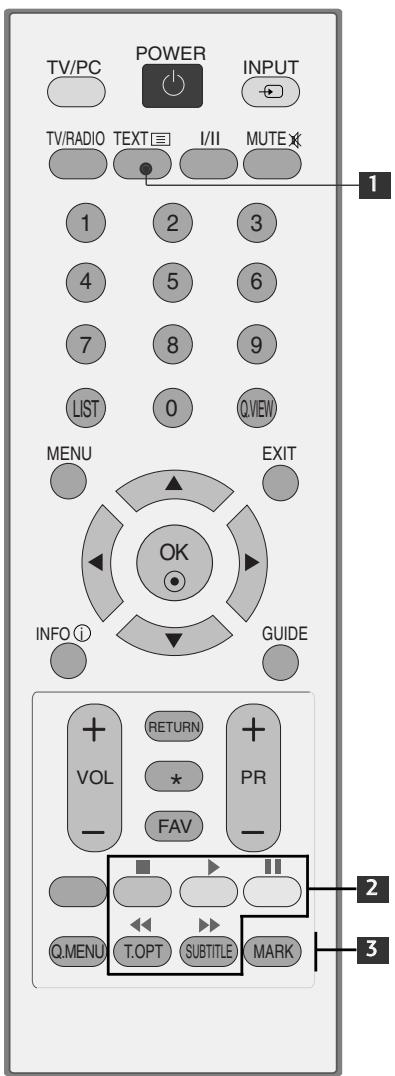
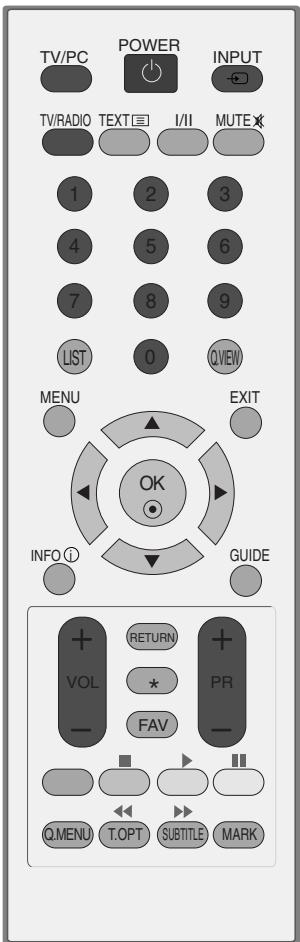
1 Touches du TÉLÉTEXTE Ces touches sont utilisées pour le télétexte. Pour de plus amples détails, veuillez vous reporter à la section 'Télétexte'. (Reportez-vous page 94-96)
2 Touches de Permettent d'accéder au menu USB commande du (album photo et liste musicale) menu USB (Reportez-vous page 86)
3 Q. MENU Permet de sélectionner la source du menu rapide. (Reportez-vous page 26)
MARK Permet de cocher et de découvrir des chaînes dans le menu des chaînes mémorisées.
Insertion des piles
Ouvrez le capot du compartiment à piles à l'arrière de la télécommande. Utilisez deux piles alcalines de 1,5V de type AAA. Ne mélangez pas une pile neuve avec les piles usagées. Fermez le couvercle.
Utilisation du téléviseur / commande des programmes mise sous tension du téléviseur
Pour pouvoir utiliser toutes les fonctions du téléviseur, vous devez mettre celui-ci sous tension.
1 Tout d'abord, raccordez correctement le cordon d'alimentation et vérifiez la touche marche/arrêt (°/I) du téléviseur. 2 Identifiant: Arrêt
En mode Veille, pour allumer le téléviseur, appuyez sur la touche INPUT ou PR / du téléviseur ou sur la touche POWER de la télécommande.
Identifiant : Marche
En mode veille, pour allumer le téléviseur, appuyez sur la touche INPUT ou PR / du téléviseur ou sur la touche POWER, INPUT, PR / ou une touche numérique de la télécommande.
Initialisation de la configuration
Si l'affichage à l'écran (OSD) apparait après que vous avez allumé le téléviseur, vous pouvez régler la langue, le mode, le pays et la recherche automatique.
Remarque:
a. Si vous fermez le menu OSD sans avoir terminé le réglage initial, il risque de réapparaître. b. Appuyez sur la touche RETURN pour revenir à l'affichage à l'écran (OSD) précédent. c. Pour les pays qui n'ont pas de norme de diffusion DTV confirmée, il est possible que certaines fonctions DTV ne soient pas disponibles, selon l'environnement de diffusion DTV. d. Le mode "Home User" (Utilisation à domicile), mode par défaut du téléviseur, est le réglage optimal pour les environnements domestiques. e. Le mode "Store Demo" (Démo magasin) est le réglage optimal pour les environnements commerciaux. Si un utilisateur modifie les données de qualité d'image, le mode "Store Demo" rétablit la qualité d'image paramétrée en usine après une certaine période. f. Vous pouvez modifier le mode Home Use ou Store Demo avec l'option Mode Setting (Réglage du mode) dans le menu OPTION.
Selection des programmes
1 Appuyez sur la touche PR + ou - ou sur les touches NUMÉRIQUES pour sélectionner un numéro de programme.
Réglage du volume
1 Appuyez sur la touche VOL + ou - pour régler le volume.
Si vous souhaitez couper le son, appuyez sur la touche MUTE.
Vous pouvez annuler cette fonction en appuyant sur les touches MUTE, VOL + ou -, ou I/II.
Utilisation du téléviseur / commande des programmes
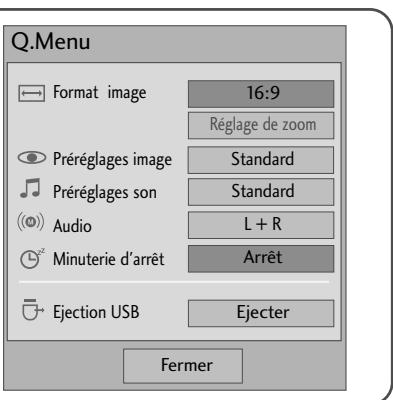
L'affichage à l'écran (OSD) de votre téléviseur peut être légèrement différent de celui illustré dans ce manuel. Le menu rapide (Q. Menu) est un menu complétant des fonctions que les utilisateurs peuvent être amenés à utiliser frequently.
- Format l'image : permet de sélectionner le format d'image de votre choix. Pour définir les paramètres du zoom, sélectionnez 16:9, Signal original, Format 14:9, Zoom et Zoom cinema dans le menu de format de l'image. Une fois les paramètres du zoom enregistrés, l'affichage revient au menu rapide.
- Prééglages image : permet de sélectionner le mode Image de votre choix.
- Prééglages son : permet de définir automatiquement la combinaison sonore qui semble être la plus pleure pour les images en cours de visualisation.
Permet de sélectionner le mode Son de votre choix.
- Audio (Son) : permet de sélectionner la sortie audio.
- Minuterie d'arrêt : permet de régler la minuterie d'arrêt.
- Ejection USB : permet d'éjecter un périphérique USB.


Afficher chaque menu.

Sélectionner la source de votre choix.
- Appuyer sur le bouton RETURN pour revenir sur l'écran de menu précédent.
L'OSD (Affichage à l'écran) de votre appareil peut être légèrement différent de la représentation sur ce manuel.
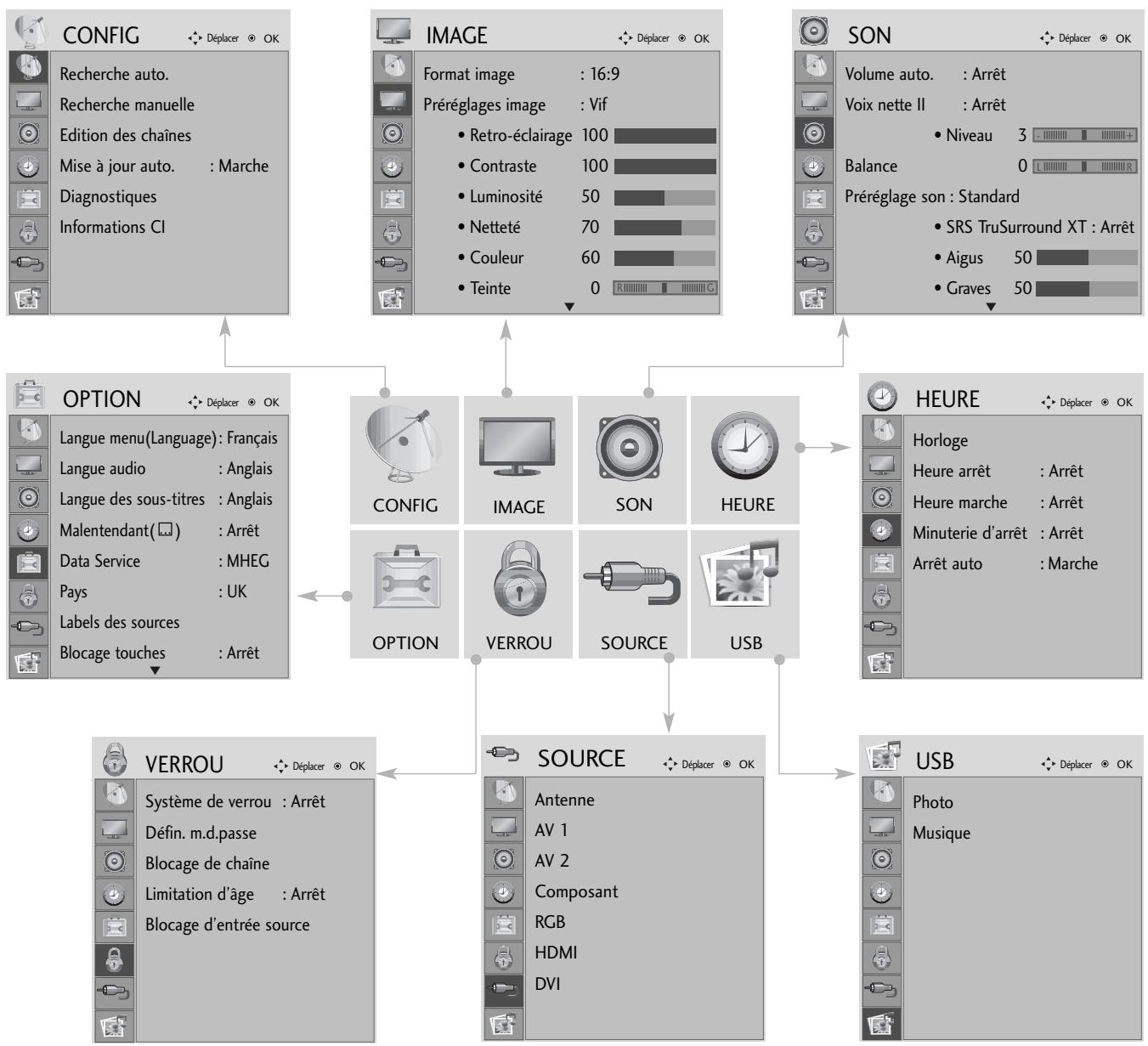
Afficher chaque menu.
Sélectionner une option du menu.
Aller dans le menu contextuel.
Appuyer sur le bouton MENU ou EXIT pour fermer la fenêtre de menu. - Appuyer sur le bouton RETURN pour revenir sur l'écran de menu précédent.
Mémorisation des châines
Utilisez cette fonction pour rechercher automatiquement et memoriser tous les programmes.
Lorsque vous lancez la programmation automatique, toutes les informations enregistrées auparavant sur le service seront supprimées.
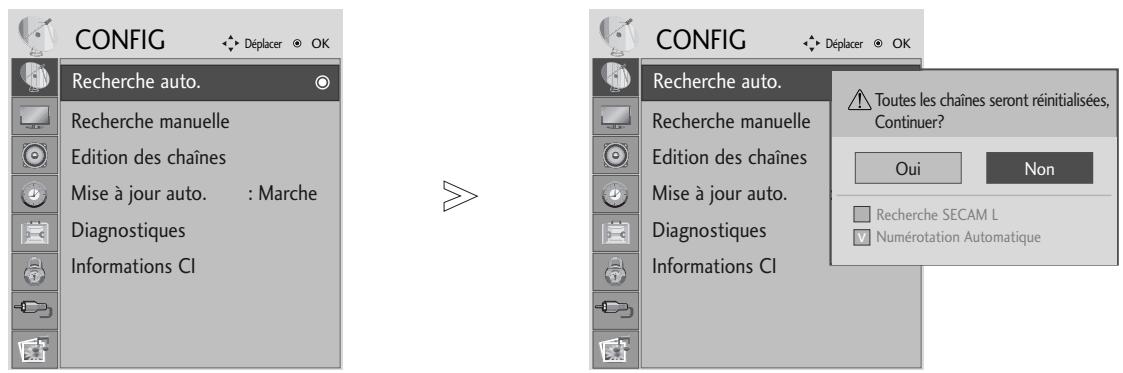
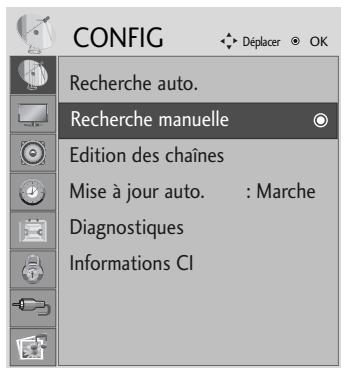
Sélectionner CONFIG.
Sélectionner Recherche auto..
Sélectionner Oui.
Activer Recherche auto.
- Utilisez les touches NUMÉRIQUES pour saisir un mot de passe à 4 chiffres dans Système de verrouillage 'Marche'.
- Si vous souhaitez poursuivre la syntonisation automatique, sélectionnez Oui à l'aide de la < ▶. Appuyez alors sur la touche OK. Appuyez sinon sur la touche Non.
Appuyez sur le bouton MENU ou EXIT pour fermer la fenêtre de menu. - Appuyez sur le bouton RETURN pour revenir sur l'écran de menu précédent.
Programmation manuelle(en mode numérique)
La syntonisation automatique vous permet d'ajouter manuellement un programme à la liste des chaînes.

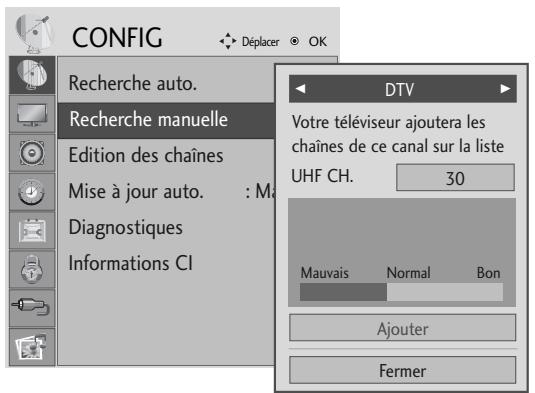
Sélectionner CONFIG.
Utilisez les touches NUMÉRIQUES pour saisir un mot de passe à 4 chiffres dans Système de verrouillage 'Marche'.
Sélectionner Recherche manuelle.
Sélectionner DTV.
Sélectionner le numéro du canal souhaité.
- Appuyer sur le bouton MENU ou EXIT pour fermer la fenêtre de menu.
- Appuyer sur le bouton RETURN pour revenir sur l'écran de menu précédent.
Programmation manuelle(en mode analogique)
Ce mode de programmation permet de rechercher manuellement les canaux et de leur affecter les numéros de votre choix.
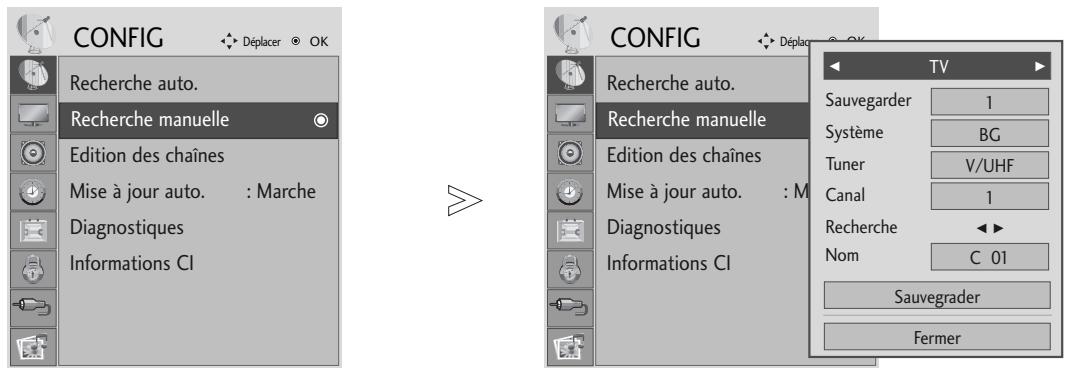
Sélectionner CONFIG.
Sélectionner Recherche manuelle.
Sélectionner TV.
ou ①②③ Sélectionner le numéro du programme souhaité.
Sélectionner un système télévisuel.
Sélectionner V/UHF ou Cable.
Sélectionner le numéro du canal souhaité.
Commencer la recherche.
Sélectionner Sauvegarder.
Appuyer sur le bouton MENU ou EXIT pour fermer la fenêtre de menu. - Appuyer sur le bouton RETURN pour revenir sur l'écran de menu précédent.
- Utilisez les touches NUMÉRIQUES pour saisir un mot de passe à 4 chiffres dans Système de verrouillage 'Marche'. L: SECAM L/L' (France)
BG: PAL B/G, SECAM B/G (Europe/Europe de l'Est/Asie/Nouvelle-Zélande/Moyen-Orient/Afrique/Australie)
I: PAL I/II (Royaume-Uni/Irlande/Hong Kong/Afrique du Sud)
DK: PAL D/K, SECAM D/K (Europe de l'Est/Chine/Afrique/CEI)
- Pour enregistrer un autre canal, répétez les étapes 4 à 9.
Affectation d'un nom à une chaîne
Vous pouvez aussi affecter à chaque numéro un nom de cinq lettres.
Sélectionner CONFIG.
Sélectionner Recherche manuelle.
Sélectionner TV.
Sélectionner Nom.
Sélectionner la position et choisissez le deuxième caractère, etc. Vous pouvez utiliser n'importe quelle lettre de l'alphabet, tous les chiffres de 0 à 9, les signes + / - et le caractère d'espace.
Sélectionner Fermer.
Sélectionner Sauvegarder.
- Appuyer sur le bouton MENU ou EXIT pour fermer la fenêtre de menu.
- Appuyer sur le bouton RETURN pour revenir sur l'écran de menu précédent.
Edition des programmes
Si un numéro de chaîne est omis, ILA signifie que vous ne pourrez pas le sélectionner avec la touche PR ^+ - lorsque vous regardez la télévision.
Si vous souhaitez sélectionner le programme omis, entrez directement le numéro de chaîne à l'aide des touches NUMÉRIQUES ou sélectionnez-le dans le menu Édition programmes).
Cette fonction vous permet d'omettre les programmes mémorisés.
Dans certains pays, vous pouvez changer de numéro de programme au moyen de la touche JAUNE.
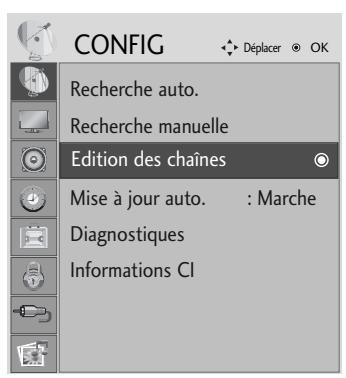

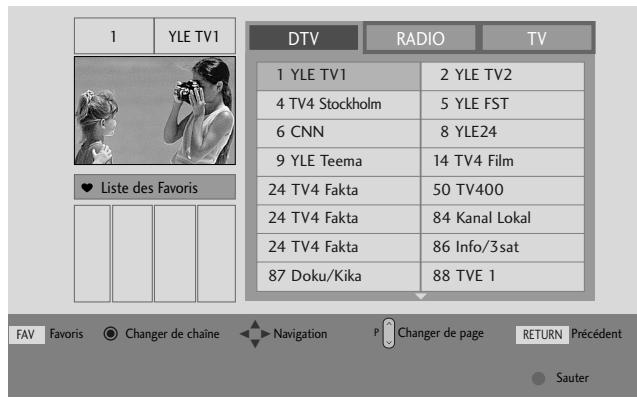
Sélectionner CONFIG.
- Utilisez les touches NUMÉRIQUES pour saisir un mot de passe à 4 chiffres dans Système de verrouillage 'Marché'.
Sélectionner Édition des chaînes.
Entrer dans le menu.

Sélectionner un programme à enregistrer ou à sauter.
Appuyer sur le bouton MENU ou EXIT pour fermer la fenêtre de menu. - Appuyer sur le bouton RETURN pour revenir sur l'écran de menu précédent.
Sauter un programme

Sélectionner un programme à sauter.

Faire passer le numéro de programme sauté à la couleur bleu.

Désélectionner le programme sauté.
- Lorsqu'un numéro de programme est sauté, cela peut dire que vous ne pourrez pas le sélectionner en utilisant la touche PR + - pendant le fonctionnement normal de la télévision.
- Si vous voulez trouver directement le programme sauté, saisissez le numéro de programme en utilisant les touches NUMEROTES ou selectionnez-le en menu 'Edition ou Table des programmes'.
Sélection de votre programme préféré


Sélectionner donne numéro de programme préféRED.
- Inclura automatiquement l'émission dans votre liste d'émissions favorites.
En mode TV
Cette fonction vous permet de supprimer ou de sauter les programmes mémorisés.

Lancer Auto Sort (Recherche automatique).
- Dans laquelle la recherche automatique a été activée une fois, vous ne pouvez plus éditer de programmes.
Supprimer un programme

Sélectionner un numéro de programme à supprimer.
- Le programme sélectionné n’est pas supprimé et tous les programmes suivants sont avancés d’un rang dans la programmation.

Faire passer le numéro de programme supprimé à la couleur rouge.

Désélectionner le programme supprimé.
Déplacer un programme

Sélectionner un numéro de programme à déplacer.


Faire passer le numéro de programme à déplacer à la couleur jaune.

Désélectionner le programme déplacé.
Sauter un programme

Sélectionner un programme à sauter.

Faire passer le numéro de programme sauté à la couleur bleue.

Désélectionner le programme sauté.
- Lor ner en utilisant la touche PR + - pendant le fonctionnement normal de la télévision.
- Si vous voulez trouver directement le programme sauté, sai sissez le numéro de programme en utilisant les touches NUMEROTEES ou Sélectionnez-le en menu 'Edition ou Table des programmes'.
Sélection de votre programme préféré


Sélectionner votre numéro de programme préfééré.
- L'émission sélectionnée sera ajoutée à la liste d'émissions favorites.
Mise à jour LOGIC
Mise à jour logiciel signifie que le logiciel peut être téléchargé à l'aide du système de diffusion terrestre numérique.
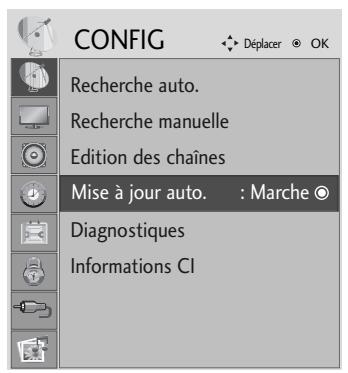

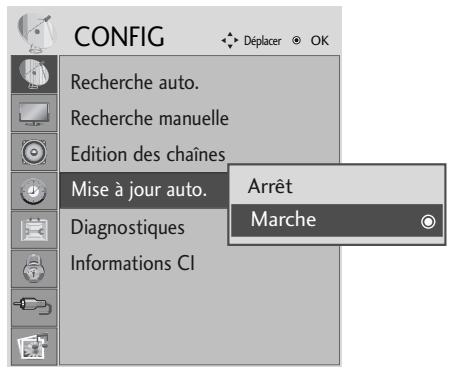
Sélectionner CONFIG.
Sélectionner Mise à jour auto.

Sélectionner marche ou arrêt.
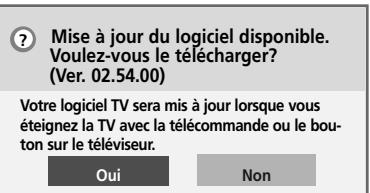
- Si vous sélectionnez Marche, une boîte contenant un message de confirmation s'affiche pour vous notifier qu'un nouveau logiciel a été détecté.
Enregistrement souhaité.
- Lors du réglage de l'option "Mise à jour logiciel"
De temps à autres, des informations sur la mise à jour du logiciel numérique s'affichent dans le menu suivant de l'écran TV.
Sélectionnez Oui à l'aide de la touche ; vous verrez alors l'image suivante.
Une fois la mise à jour du logiciel terminée, le système prend environ une minute à redémarrer.
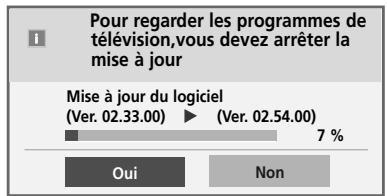
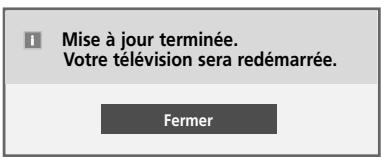
Mise à jour simple : pour des flux de mises à jour courants
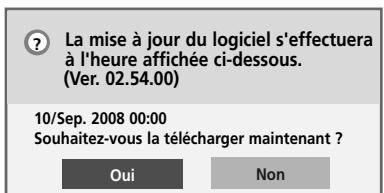
Le téléchargement démarre quand l'appareil est mis hors tension.
Lorsque l'appareil est mis sous tension pendant le téléchargement, l'état de la progression s'affiche.
Mise à jour programmée : pour des flux de mises à jour programmes. Lorsque l'option Mise à jour auto. est réglée sur "Arrêt", le message pour la modifier sur "Marche" s'affiche.
- Lors de la mise à jour du logiciel, notez les points suivants :
- On ne doit pas couper l'alimentation allant vers l'appareil.
- Cet appareil ne doit pas être éteint.
- L'antenne ne doit pas être déconnectée.
- Une fois la mise à jour terminée, vous pouvez confirmer la mise à jour de la version du logiciel dans le menu Diagnostique. Le téléchargement du logiciel pouvant nécessiter une heure, veillez à ce que l'alimentation reste active pendant le téléchargement.
Diagnostiques (en mode numérique uniquement)
Cette fonction vous permet d'afficher le fabriquant, le modèle, le type, le numéro de série et la version du logiciel.
Les informations et la puissance du signal du multiplexeur syntonise sont affichées. Les informations sur le signal et le nom du multiplexeur sélectionné sont affichés.
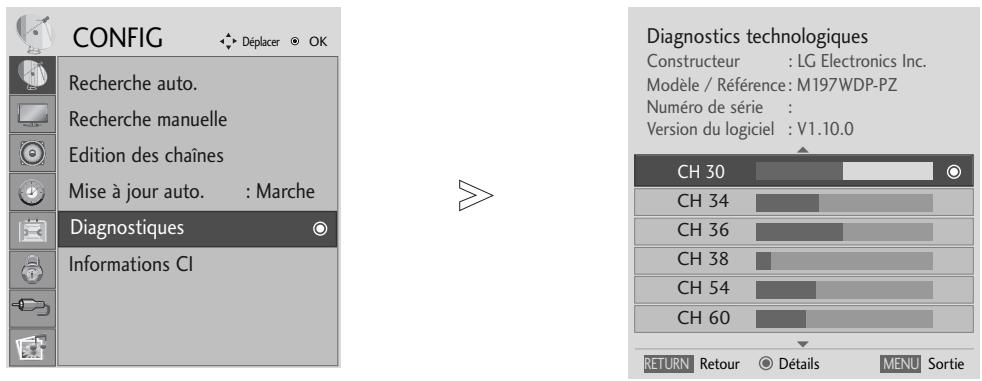
Sélectionner CONFIG.
Sélectionner Diagnostiques.
Afficher le fabricant, le modèle/type, le numéro de série et la version du logiciel.
Afficher les informations sur le canal.
Appuyer sur le bouton MENU ou EXIT pour fermer la fenêtre de menu. - Appuyer sur le bouton RETURN pour revenir sur l'écran de menu précédent.
Utilisation du téléviseur / commande des programmes
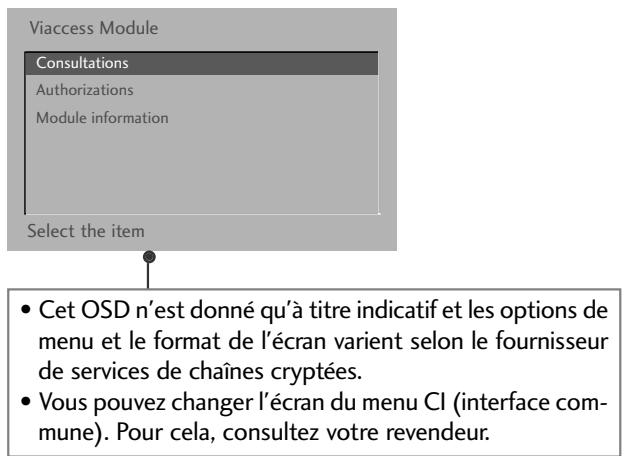
Cette fonction vous permet de profiter des services cryptés (services payants). Si vous retirez le module Cl, vous ne pouvez profiter des services payants. Lorsque le module est inséré dans la fente Cl, vous pouze acceder au menu du module. Pour acheter un module et une carte Smart, veillez contacter votre distributeur. Ne pas insérer et-retirer sans arrêt le module CAM de l'appareil. Ceci pourrait entraîner un mauvais fonctionnement. Lorsque l'appeil est allumé après avoir inséré le module Cl, il se peut qu'aucun son ne sorte.
Il est possible que l'image ne soit pas naturelle selon le module Cl et la carte intelligente.
La fonction d'IC (Interface Commune) ne peut être appliquée, fondée sur la circonstance d'émission de pays.
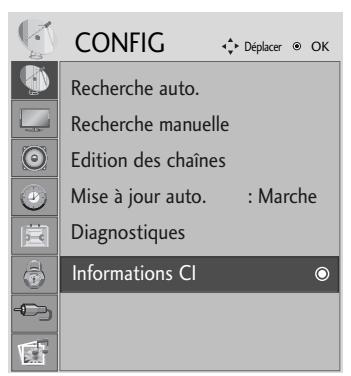

Sélectionner CONFIG.
Sélectionner Informations Cl.
Sélectionner l'objet souhaité : informations sur le module, informations sur la carte à puce, langue, ou téléchargement de logiciel, etc.
Enregistrer sous souhaitee.
Appuyer sur le bouton MENU ou EXIT pour fermer la fenêtre de menu. - Appuyer sur le bouton RETURN pour revenir sur l'écran de menu précédent.
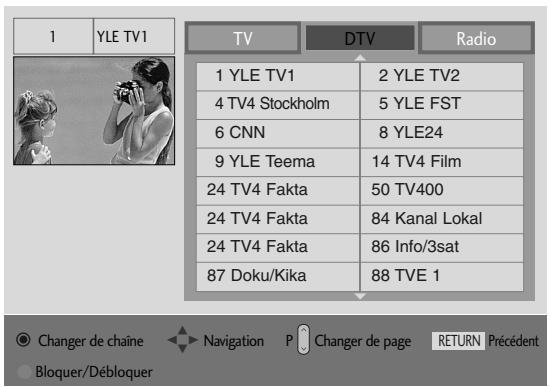
TABLE des programmes
Vous pouvez vérifier les programmes enregistrés en mémoire en affichant la table des programmes.

S'affiche lorsque le menu Programme verrouillé est à l'écran.
Affichage de la table des programmes

Afficher la Liste des chaînes.
- Certains numéros des programmes peuvent apparaître en bleu. Il s'agit des programmes que vous avez sautés en mode Ranger les programmes.
- Pour certains programmes, le numéro de canal figure sur la table des programmes : aucun nom de chaîne n'est attribué.
Sélection d'un programme dans la table

Sélectionner un programme.

Aller sur le numéro de programme sélectionné.
À partir du programme que vous regardez actuellement, le mode passera de TV (télévision) à DTV (numérique) et à Radio.
Pour faire défiler la table des programmes
Faire défiler les pages.

Revenir à l'affichage normal de la télévision.
Affichage du tableau des chaînes préférées
Afficher le tableau des programmes préférés.
EPG (electronic programme GUIDE) (en mode numérique uniquément)
Ce système est muni d'un guide de programmes électronique (EPG) afin de vous guider dans les options d'affichage disponibles.
Le guide de programmes électronique vous donne des informations, telles que liste des chaînes, heures de début et heures de fin des services disponibles, etc. De plus, le guide de programmes électronique vous donne souvent des informations détaillées concernant le programme (le volume et la fréquence de ces informations dépendant des moyens de radiodiffusion).
Cette fonction peut être utilisée uniquement si les radiodiffuseurs transmettent les informations du guide de programmes électronique.
L'EPG affiche la grille des programmes des 8 prochains jours.

Affiche les informations de l'écran sélectionné.

S'affiche avec un programme texte..

S'affiche avec un programme DTV.

S'affiche avec un programme sous-titré.

S'affiche avec un programme radio.

S'affiche avec un programme crypté.

S'affiche avec un programme MHEG.

S'affiche avec un programme Dolby.

S'affiche avec un programme AAC.

S'affiche avec un programme Dolby Digital PLUS.

formats d'écran des programmes télévisés
480i/p, 576i/p, 720p, 1080i/p : Résolution des programmes télévisés

formats d'écran des programmes télévisés
Activation / désactivation du guide de programmes électronique

Activer ou désactiver l'EPG.
Sélectionnez un programme
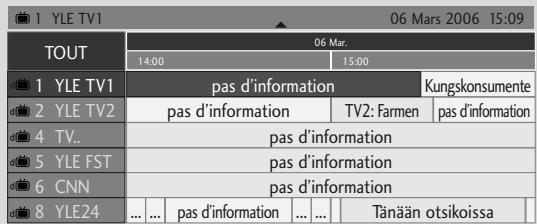
Sélectionner le programme désiré.

Afficher le programme sélectionné.
Guide de programmes
TV/RADIO
Mode
FAV
Jour
INFO
Horloge manuelle
Infor
ge manuelle
Chg
EPG (electronic programme GUIDE) (en mode numérique uniquément)
Signification des touches en mode de guide NOW/NEXT (Actuel/Suivant)
Vous pouvez visualiser le programme en cours de diffusion et celui programmé à la suite.
permet de changer le mode EPG
permet d'entrer le mode de réglage Enregistrer/Rappeler horloge
permet d'entrer le mode de liste Enregistrer/Rappeler horloge

Passer au programme sélectionné.

Sélectionnez NOW (Actuel) ou NEXT (Suivant)

sélectionnez le programme de radiodiffusion

page précédente / page suivante

Cette touche permet de désactiver l'EPG
cette touche permet de sélectionner le programme TV ou RADIO

informations détaillées activées ou désactivées
Signification des touches en mode guide sur 8 jours
permet de changer le mode EPG
entrez mode de réglage Date (Date)
permet d'entrer le mode de réglage Enregistrer/Rappeler horloge
permet d'entrer le mode de liste Enregistrer/Rappeler horloge

Passer au programme sélectionné.

Sélectionnez NOW (Actuel) ou NEXT (Suivant)

sélectionnez le programme de radiodiffusion

page précédente / page suivante

cette touche permet de désactiver l'EPG
cette touche permet de sélectionner le programme TV ou RADIO

informations détaillées activées ou désactivées
Signification des touches en mode modification date
désactive le mode de réglage Date
Passe à la date sélectionnée

sélectionne une date

désactive le mode de réglage Date

cette touche permet de désactiver l'EPG
EPG (electronic programme GUIDE) (en mode numérique uniquément)
Signification des touches dans la boîte de description détaillée

texte précédent / texte suivant

permet d'entrer le mode de réglage Enregistrer/Rappeler horloge
informations détaillées activées ou désactivées

cette touche permet de désactiver l'EPG
Signification des touches en mode de réglage enregistrement/rappel
Permet de régler l'heure de début et de fin de l'enregistrement et de régler un rappel uniquement pour une heure de début, l'heure de fin étant grise.
- Cette fonction est disponible uniquement lorsque le dispositif d'enregistrement utilisant un signal d'enregistrement à 8 broches est raccordé à la borne DTV-OUT à l'aide d'un câble péritel.

permet d'entrer le mode de réglage Enregistrer/Rappeler horloge

pour passer en mode d'enregistrement de la fonction Enregistrer/Rappeler horloge

Sélectionnez Type, Programme, Date, Start Time (Heure de début) ou End Time (Heure de fin).

configuration de la fonction
Fonction des boutons en mode schedule list (programmer une liste)
Si vous avez créé une liste de programmation, une émission programmée s'affiche à l'heure programmée même lorsque vous êtes en train de regarder une autre émission.

permet d'ajouter le nouveau mode de réglage Horloge manuelle

Entrer dans le mode d'édition Schedule List (Programmer une liste).

permet de supprimer un élément sélectionné

permet de changer le mode Guide

Sélectionner Schedule List (Programmer une liste).
Vous pouvez regarder l'écran dans différents formats d'image : 16:9, Signal original, Format original, 4:3, 14:9, Zoom et Zoom cinema, Écran large.
Si une image figée est affichée à l'écran pendant une période prolongée, il est possible qu'elle s'incruste à l'écran et reste visible.
Vous pouvez régler la proportion d'agrandissement à l'aide des touches ▲ ▼.
Cette fonction est disponible dans les signaux suivants.
Sélectionner Format de l'image.

Sélectionner le format d'image souhaité.
- Vous pouvez également régler l'option Format de l'image dans le menu IMAGE.
- Pour définir les paramètres du zoom, sélectionnez 14/9, Zoom et Zoom cinema dans le menu Format de l'image. Une fois les paramètres du zoom enregistrés, l'affichage revient au menu rapide.
16:9
La sélection de ce format d'image vous permet de visionner une image horizontalement, en proportion linéaire, pour occuper complètement l'écran (utile pour visionner des DVD au format 4:3).

4:3
La sélection de ce format d'image vous permet de visionner une image en 4:3 avec des barres grises à gauche et à droite.
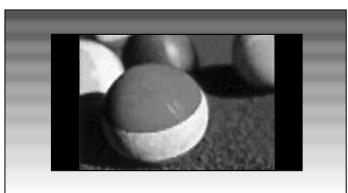
Quand votre poste TV reçoit un signal d'écran large, cette option s'adapte automatiquement au format d'image envoyé.
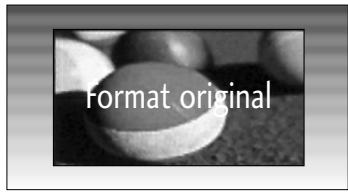
L'écran 14:9 est visualisé juste comme ce ce mais l'écran 4:3 est magnifié au haut / inférieur et left / droite de sorte que l'écran 14:9 soit plein.
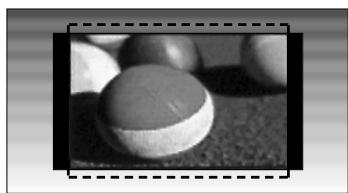
Permet de visionner l'image sans l'alterer, écran complet.
Cependant, les parties supérieure et inférieure de l'image seront tronquées.
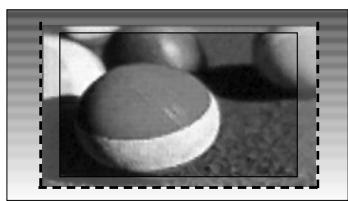
- Zoom cinéma
Choisissez la fonction Zoom cinema lorsque vous voulez que l'image soit modifiée, c'est-à-dire étendue horizontalement et recadrée verticalement. Cette fonction offre un compromis entre l'altération de l'image et la couverture maximale de l'écran.
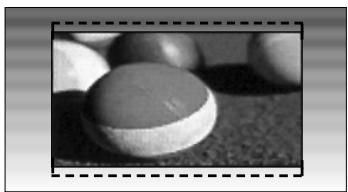
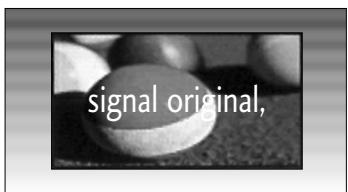
- Signal original
La sélection suivante vous permet de visionner l'image avec la meilleure qualité sans rien perdre de l'image d'origine en haute résolution.
Important : si vous image d'origine contient des bruits, ces bruits seront visibles sur les côtés.
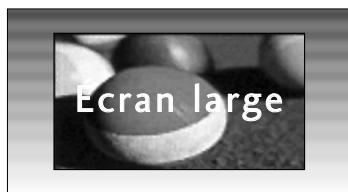
Écran large
Lorsque le téléviseur reçoit le signal d'écran large, vous pouvez régler l'image horizontalement ou verticalement, dans des proportions linéaires, de sorte à remplir tout l'écran.
Remarque
Vous ne pouvez sélectionner que 16:9 (large), 4:3, 14:9, Zoom et Zoom cinema en mode composantes (moins de 720p) et HDMI. Vous ne pouvez sélectionner 4:3, 16:9 (large) qu'en mode RGB/DVI. En mode DTV/HDMI/Composant (supérieur à 720p), la fonction Balayage uniquement (Just scan) est disponible.
Réglages prédéfinis de l'image
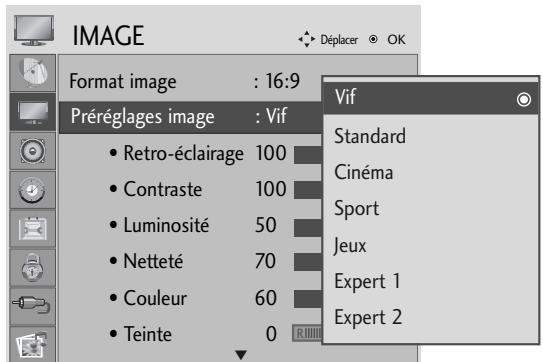
Mode image - Réglages prédéfinis
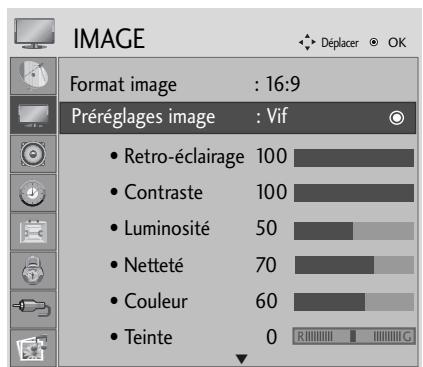

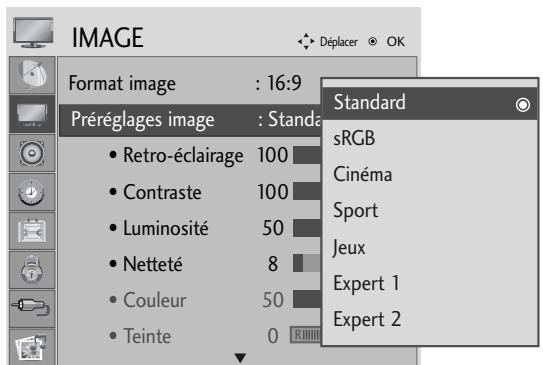
Sélectionner IMAGE.
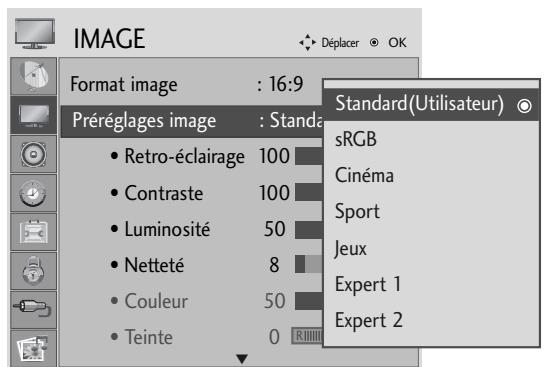
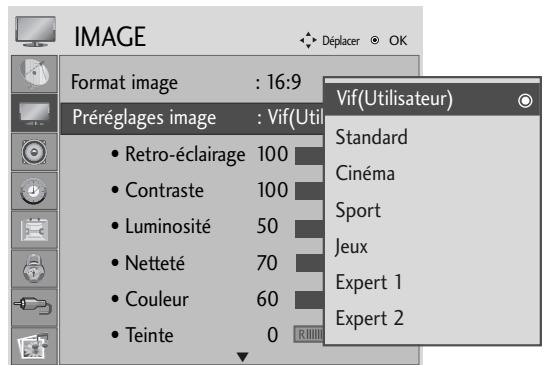
Sélectionner Préréglages image.
- Picture Mode (mode image) permet de régler l'appareil afin d'obtenir la meilleure appearance d'image possible. Sélectionner la valeur préétablie dans le menu de mode image en fonction de la catégorie de programme.
Sélectionnez la valeur d'image souhaitée.
- Appuyer sur le bouton MENU ou EXIT pour fermer la fenêtre de menu.
- Appuyer sur le bouton RETURN pour revenir sur l'écran de menu précédent.
Réglages automatiques de la tonalité de couleur (chaud / moyen / froid)
Vous avez le choix entre trois réglages de couleur automatiques. Choisissez Warm (Chaud) pour renforcer les couleurs chaudes telles que le rouge, ou Cool (Froid) pour voir des couleurs moins intenses, avec plus de bleu.
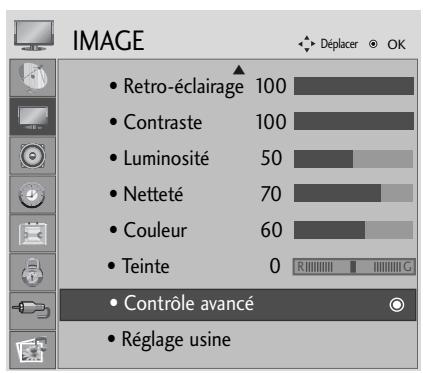



Sélectionner IMAGE.


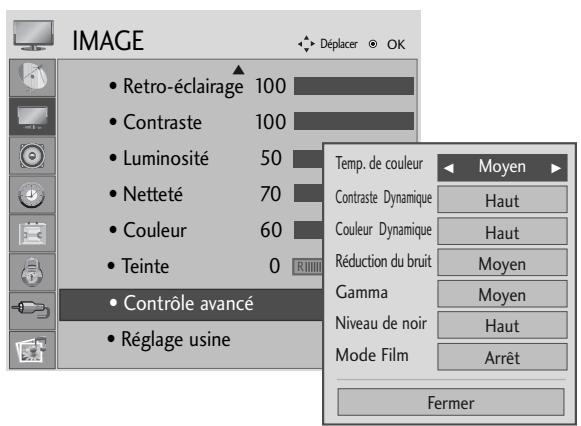
Sélectionner Contrôle avancé.

Sélectionner Temp. de couleur.

Sélectionner Froid, Moyen ou Chaud.
- Appuyer sur le bouton MENU ou EXIT pour fermer la fenêtre de menu.
- Appuyer sur le bouton RETURN pour revenir sur l'écran de menu précédent.
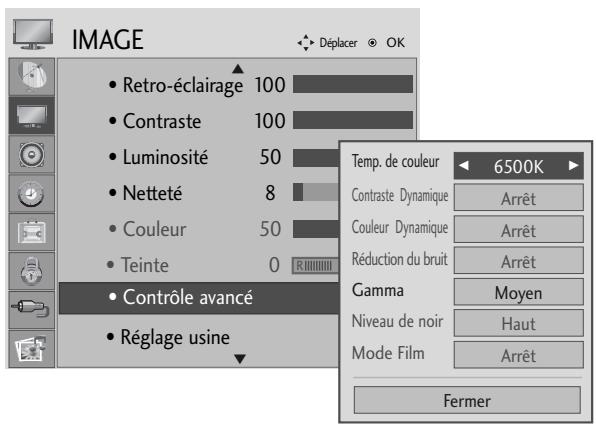
Réglages automatiques de la tonalité de couleur (6500K / 9300K)
(mode RGB, DVI uniquement)
Le menu de contrôle avancé est désactivé lorsque le mode d'image sRGB est sélectionné.
Voici le choix entre deux réglages de couleur automatiques.
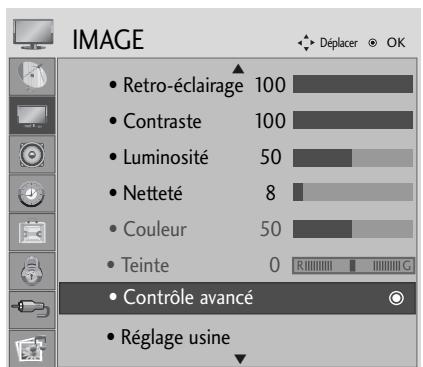



Sélectionner IMAGE.


Sélectionner Contrôle avancé.
Sélectionner Temp. de couleur.

Sélectionnez 6500K ou 9300K.
Appuyer sur le bouton MENU ou EXIT pour fermer la fenêtre de menu. - Appuyer sur le bouton RETURN pour revenir sur l'écran de menu précédent.
Réglage MANUEL de l'image
Mode image - Option Utilisateur
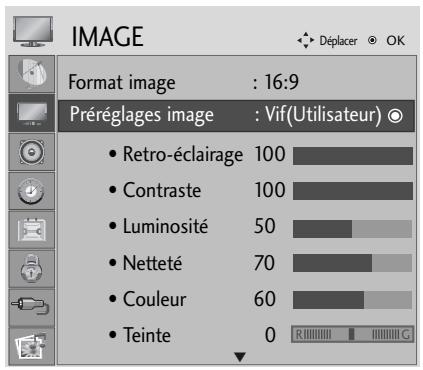


Sélectionner IMAGE.

Sélectionner Préréglages d'image.

Sélectionnez la valeur d'image souhaitée.

Sélectionner Retro-éclairage, Contraste, Luminosité, Netteté ou Teinte.


Effectuer les réglages ajustés.
- Appuyer sur le bouton MENU ou EXIT pour fermer la fenêtre de menu.
- Appuyer sur le bouton RETURN pour revenir sur l'écran de menu précédent.

Remarque
Le mode RGB, DVI ne vous permet pas de régler les couleurs, la netteté et la teinte.
Contraste dynamique
Optimise le contraste automatiquement selon la luminosité.
Couleur dynamique
Règle automatiquement la couleur du reflet pour réproduire des couleurs aussi naturelles que possible.
Réduction du bruit
Supprime le bruit là où le point ne puisse pas endommager l'image originale.
Avec des valeurs gamma élevées, les images sont blanchâtres, et avec de faibles valeurs gamma, les contrastes sont supérieurs pour les images.
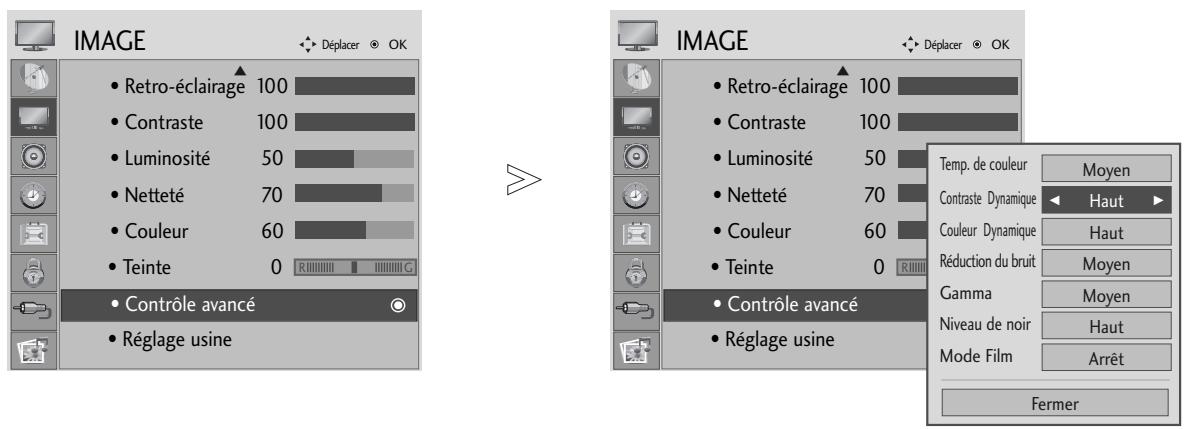

Sélectionner IMAGE.

Sélectionner Contrôle avancé.
Sélectionner Contraste Dynamique, Couleur Dynamique, Réduction du bruit ou Gamma.

Sélectionner la source souhaitée.
- Appuyer sur le bouton MENU ou EXIT pour fermer la fenêtre de menu.
- Appuyer sur le bouton RETURN pour revenir sur l'écran de menu précédent.
Mode AVANCE - niveau NOIR
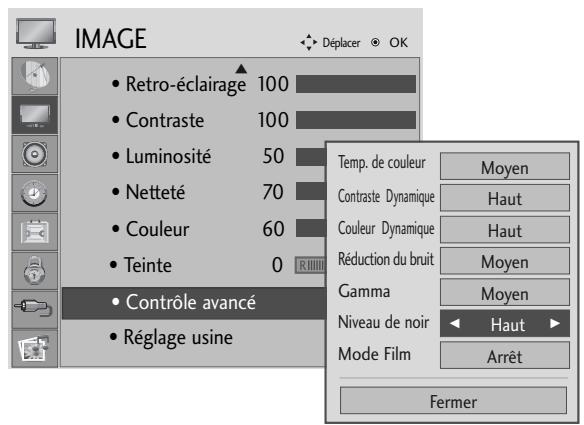
Lorsque vous regardez un film, cette fonction règle l'appareil sur la meilleure qualité d'image.
Cette fonction est disponible dans les modes suivants : AV (NTSC-M), HDMI ou Composant.
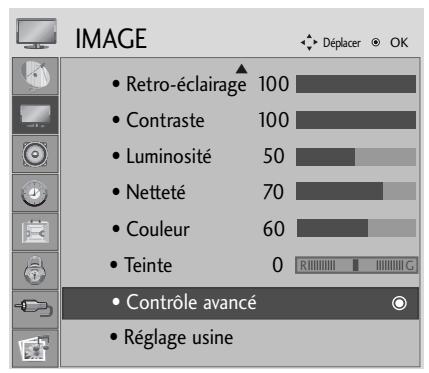

Sélectionner IMAGE.
- Bas : l'image devient plus sombre. Haut : l'image devient plus lumineuse.
Sélectionner Contrôle avancé.
Sélectionner Niveau de noir.

Sélectionner Bas ou Haut.
Appuyer sur le bouton MENU ou EXIT pour fermer la fenêtre de menu. - Appuyer sur le bouton RETURN pour revenir sur l'écran de menu précédent.
Remarque
Si l'entrée est différente de AV (NTSC-M), HDMI ou Component, cette fonction est réglée sur Auto. Dans le cas du mode auto, l'utilisateur ne peut pas la régler directement. Auto (Automatique) : Réaliser le niveau de noir de l'écran et réglage automatique en Haut ou Bas.
AVANCE: mode de FILM
Pour régler le produit sur la meilleure qualité d'image pour regarder des films.
Cette fonction est disponible uniquement en modes TV, analogue, Composant 480i/576i/1080i.
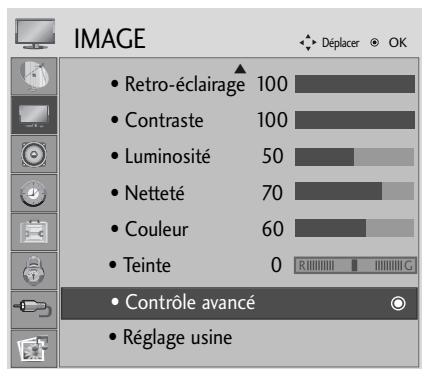

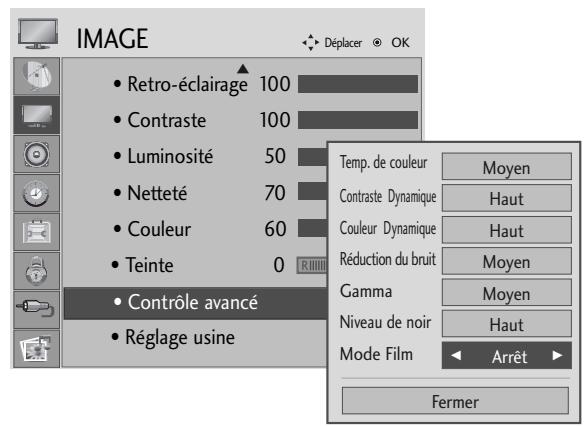
Sélectionner IMAGE.
Sélectionner Contrôle avancé.
Sélectionner Mode Film.

Sélectionner Marche ou Arrêt.
Appuyer sur le bouton MENU ou EXIT pour fermer la fenêtre de menu. - Appuyer sur le bouton RETURN pour revenir sur l'écran de menu précédent.
Contrôle expert de l'image
En segmentant les catégories, les modes Expert1 et Expert2 proposent plusieurs catégories que les utilisateurs peuvent régler selon leur convenance afin d'obtenir une qualité d'image optimale.
Comme les options détaillées des modes experts ajustent la qualité des vidéos spécifiques, elles peuvent ne pas être efficaces pour des vidéos générées.
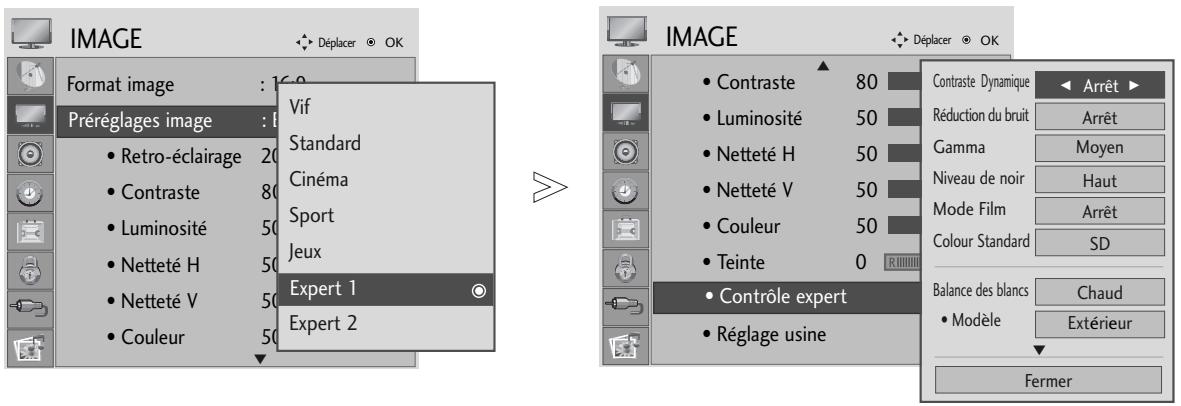

Sélectionner IMAGE.


Sélectionner Préréglages image.

Sélectionner Expert1 ou Expert2.

Sélectionnez Contrôle expert.

Sélectionnez la source de votre choix.

Effectuez les réglages appropriés.
- Appuyer sur le bouton MENU ou EXIT pour fermer la fenêtre de menu.
- Appuyer sur le bouton RETURN pour revenir sur l'écran de menu précédent.
| Contraste Dynamique
(Arrêt/Bas/Haut) | Permet de régler le contraste pour qu'il reste au meilleur niveau en fonction de la luminosité de l'écran. La résolution des dégradés est améliorée en éclairissant les parties claires et en ascombrissant les parties sombres.
Cette fonction se rapporte au contrôle dynamique et améliore le senti-ment de présence qu'apportent les commandes de contraste en utilisant la variation de la luminosité et d'autres signaux d'entrée. |
| Réduction du bruit
(Arrêt/Bas/Moyen/Haut) | Permet de réduire les bruits parasites à l'écran sans compromètre la qualité video. Cette fonction sert également à réduire le bruit récursif et le bruit MPEG (effet de moustiques/blocs). |
| Gamma
(Bas/Moyen/Haut) | Vous peuvent régler la luminosité des zones sombres et des zones de gris moyen de l'image.
• Bas : éclaircit les zones sombres et de gris moyen de l'image.
• Moyen: exprime le dégradé d'origine de l'image.
• Haut: assombrit les zones sombres et de gris moyen de l'image. |
| Niveau de noir
(Bas/Haut) | • Bas : l'image devient plus nombre.
• Haut : l'image devient plus lumineuse.
• Auto (Automatique) : analyse le niveau de noir de l'écran et règle automatiquement sur Haut ou Bas.
• Permet d'assombrir les parties sombres de l'écran.
Réglez le niveau de noir de l'écran au niveau approprié.
Cette fonction est disponible dans les modes suivants : AV (NTSC-M), HDMI ou Composantes.
Cette fonction permet de sélectionner la valeur "Low" (Faible) ou "High" (Élevé) dans le mode suivant : AV (NTSC-M), HDMI ou composantes. Sinon, le niveau de noir est règèle sur "Auto". |
| Mode Film
(Marche/Arrêt) | Donne un aspect plus naturel aux clips video enregistrés dans un film.
Cette fonction est disponible uniquement avec les modes TV, AV et Composantes 480i/576i/1080i (Mode Cinéma uniquement). |
| Couleur Standard
(SD/HD) | séléctionne le standard international appliqué lorsque la gamme de couleurs est règlée sur Standard.
• SD : augmente la précision des couleurs pour que l'image de sortie réponde aux specifications du standard de coordination des couleurs EBU (European Broadcasting Union).
• HD : augmente la précision des couleurs pour que l'image de sortie réponde aux specifications du standard ITU.BT-709 (High Definition Signal International Colour Coordinate Standard). |
| Balance des blancs
(moyen/chaud/froid) | Balance des blancs (moyen/chaud/froid)
• Règle la balance des blancs.
• Modèle (Intérieur/Extérieur)
• Déterminé si le filtré intérieur ou extérieur doit être utilisé lors du règlage de la balance des blancs.
• Gain rouge/Gain vert/Gain bleu
• Règle la balance des blancs de haut niveau.
• Décalage rouge/ Décalage vert/Décalage bleu
• Règle la balance des blancs de bas niveau. |
| Système de gestion des couleurs | Couleur (Rouge/Verte/Bleu/Jaune/Cyan/Magenta)
• Règle la saturation des couleurs par zone.
• Teinte (Rouge/Verte/Bleu/Jaune/Cyan/Magenta)
• Règle la teinte des couleurs par zone. |
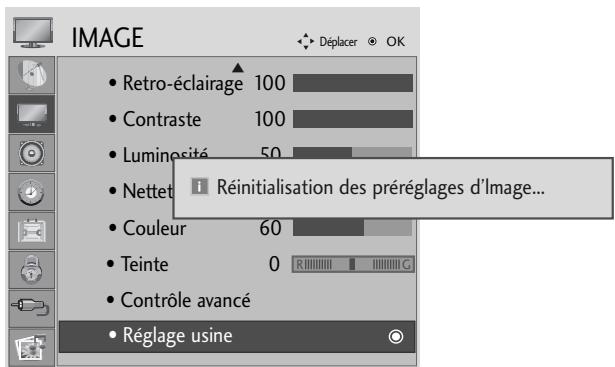
Réinitial. IMAGE
Les paramètres des modes Image sélectionnés sont rétablis aux paramètres d'usine par défaut.
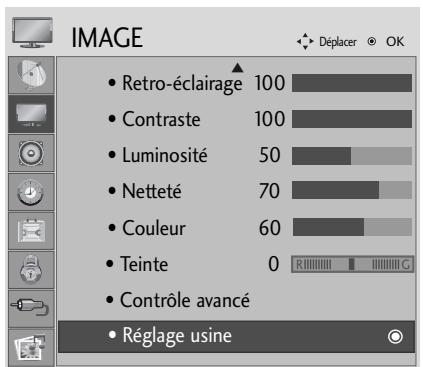

Sélectionner IMAGE.
Sélectionner Réglage usine.
Initialiser la valeur ajustée.
Appuyer sur le bouton MENU ou EXIT pour fermer la fenêtre de menu. - Appuyer sur le bouton RETURN pour revenir sur l'écran de menu précédent.
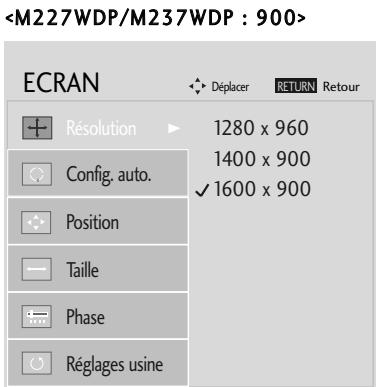
Sélection de la résolution
Pour afficher une image normale, la résolution du mode RVB doit correspondre à la sélection du mode Ordinateur Personnel (PC).
Cette fonction peut être activée dans le mode suivant : RGB [PC].
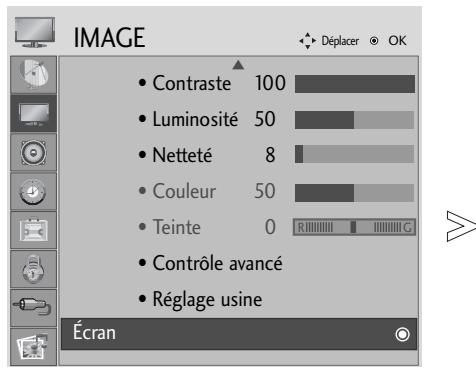
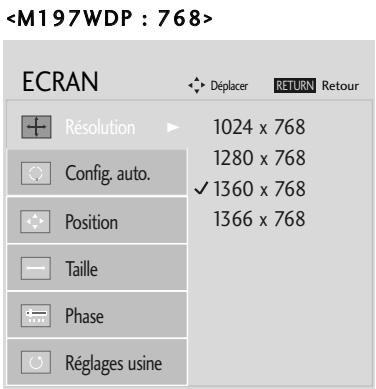
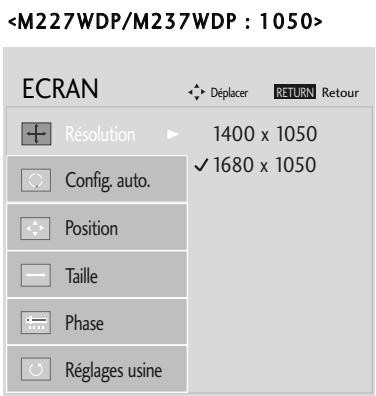
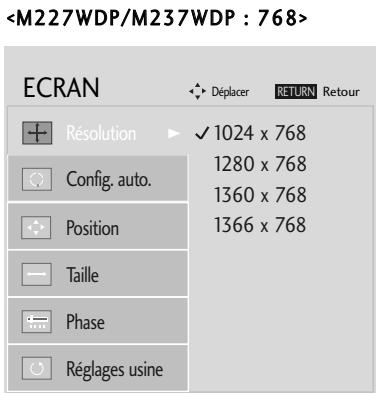

Sélectionner IMAGE.

Sélectionner Écran.

Sélectionner Résolution.

Sélectionner la résolution souhaitée.
Appuyer sur le bouton MENU ou EXIT pour fermer la fenêtre de menu. - Appuyer sur le bouton RETURN pour revenir sur l'écran de menu précédent.
Configuration auto(mode RGB [PC] uniquement)
Règle automatiquement la position de l'image et minimise son instability. Après réglage, si l'image n'est – tout jours pas bonne, votre appareil fonctionne correctement mais nécessite davantage de réglages.
Configuration auto
Cette fonction sert au réglage automatique de la position, de l'horloge et de la phase de l'écran. L'image affichée disparaîtra pendant quelques secondes pendant l'exécution de la configuration automatique.
1. Utiliser l'affichage à l'écran
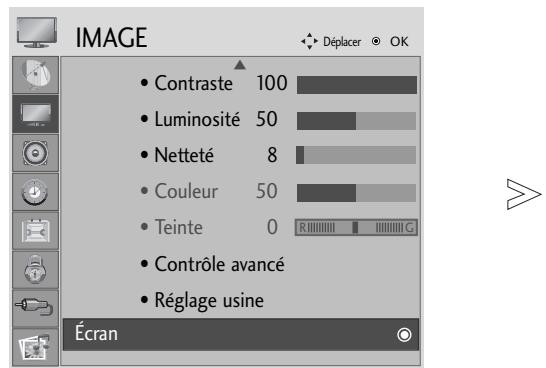
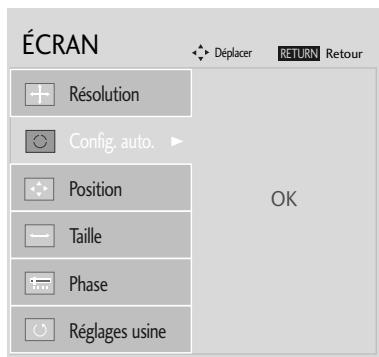
Sélectionner IMAGE.
Sélectionner Écran.
Sélectionner Config. auto..
Sélectionner Oui.
Activez Config. auto. (Configuration automatique).
- Si la position de l'image n'est toujours pas correcte, relancez la configuration automatique.
- Si les images doivent être de nouveau ajustées après le réglage automatique en mode RGB (RVB) (PC), vous pouvez ajuster la position, le format (Size) ou la phase.
Appuyer sur le bouton MENU ou EXIT pour fermer la fenêtre de menu. Appuyer sur le bouton RETURN pour revenir sur l'écran de menu précédent.
2. Utiliser OK (touché de la télécommande)
Cette fonction est disponible pour les signaux RGB uniquement.

Appuyez sur OK.
Config. auto. (OK)
- Si vous ne souhaitez pas configurer le mode automatique, n'appuyez pas sur la touche OK

Appuyez sur OK.
Recherche automatique en cours

Recherche automatique éncour Pour un changement de la résolution d'image jusqu'à 1360 x 768
Appuyez sur OK.
Recherche automatique en cours

Recherche automatique en cours Pour un changement de la résolution d'image jusqu'à 1920 x 1080
Réglage de la position, taille et phase de l'écran
Si l'image n'est pas nette après l'ajustement automatique, et notamment si les caractères scintillent encore, régalez la phase de l'image manuellement.
Cette fonction peut être activée dans le mode suivant : RGB [PC].
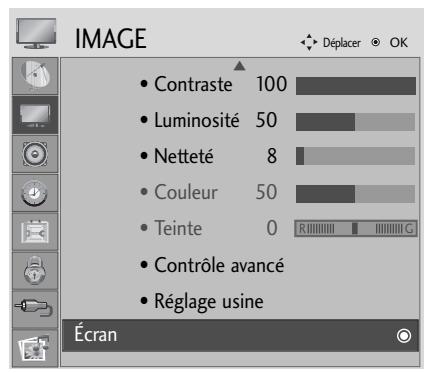

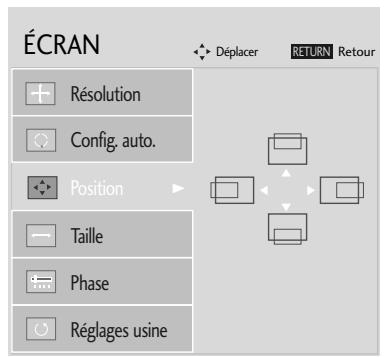
Sélectionner IMAGE.
Sélectionner Écran.
Sélectionner Position, Taille ou Phase.
Effectuez les réglages déquats.
- Appuyer sur le bouton MENU ou EXIT pour fermer la fenêtre de menu.
- Appuyer sur le bouton RETURN pour revenir sur l'écran de menu précédent.
Réinitialisation de l'écran
Restaure les réglages de la position, la taille et la phase aux paramètres d'usine par défaut.
Cette fonction peut être activée dans le mode suivant : RGB [PC].
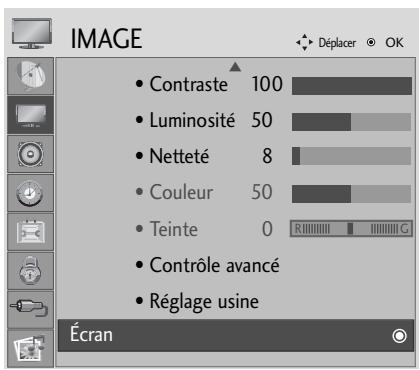

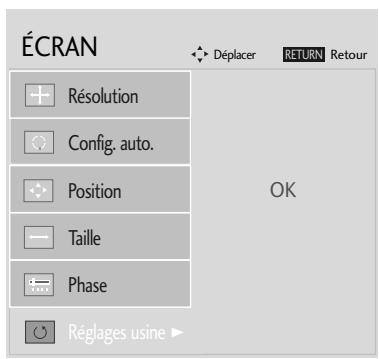


Sélectionner IMAGE.


Sélectionner Écran.

Sélectionner Réglages usine.

Sélectionner Oui.

Activer Réglages usine.
Appuyer sur le bouton MENU ou EXIT pour fermer la fenêtre de menu. - Appuyer sur le bouton RETURN pour revenir sur l'écran de menu précédent.
Nivelage AUTO volume (volume AUTO)
Le mode Auto Volume (Volume auto) permet de maintenir un niveau de volume égal, même si vous changez de programme.
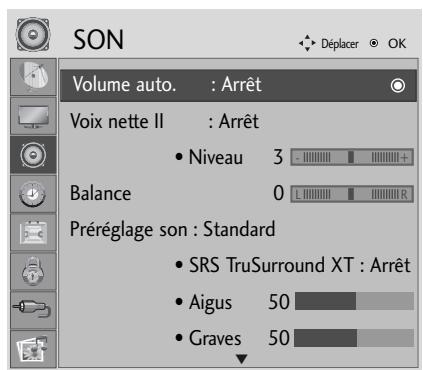

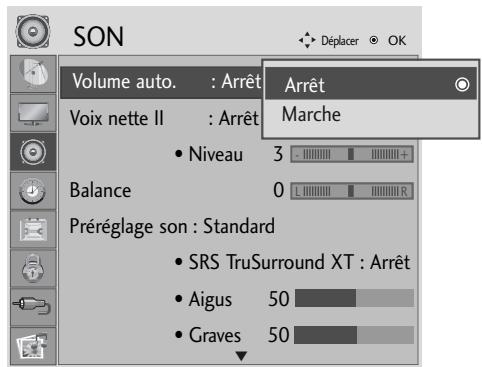
Sélectionner SON.
Sélectionner Volume auto.
Sélectionner Marche ou Arrêt.
Appuyer sur le bouton MENU ou EXIT pour fermer la fenêtre de menu. - Appuyer sur le bouton RETURN pour revenir sur l'écran de menu précédent.
VOIX NETTE II
La gamme des sons humains étant différente des autres sons, les utilisateurs peuvent entendre les voix humaines plus distinctement.
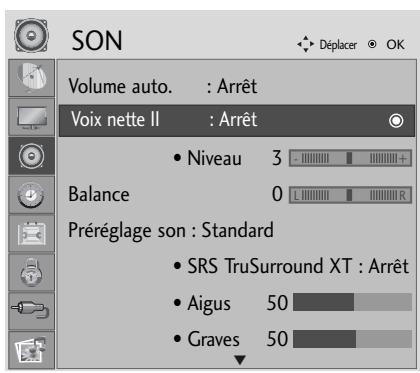

Sélectionner SON.
- Sélectionne les niveaux, de -6 à +6.
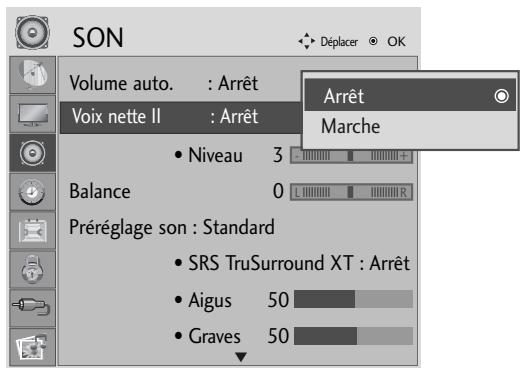
Sélectionner Voix nette II.
Sélectionner Marche ou Arrêt.
Lorsque vous régalez Voix nette II sur Marche.
sélectionnez le Niveau de votre choix.
- Appuyer sur le bouton MENU ou EXIT pour fermer la fenêtre de menu.
- Appuyer sur le bouton RETURN pour revenir sur l'écran de menu précédent.
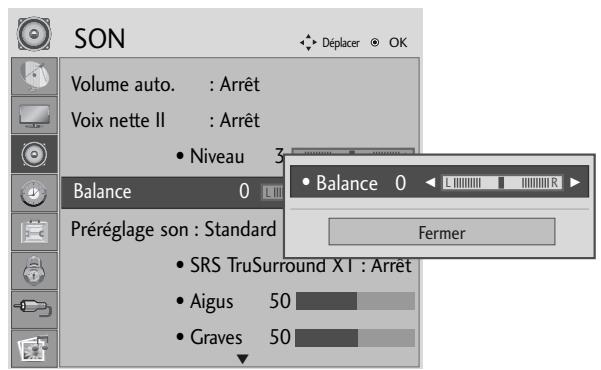
Balance
Vous pouvez régler l'équilibre du son du haut-parleur selon votre choix.
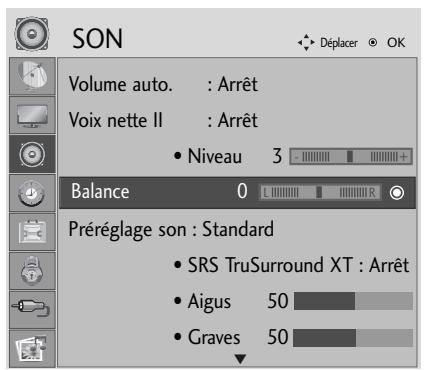

Sélectionner SON.
Sélectionner Balance.
Effectuer le réglage souhaité.
Appuyer sur le bouton MENU ou EXIT pour fermer la fenêtre de menu. - Appuyer sur le bouton RETURN pour revenir sur l'écran de menu précédent.
Réglages du son - mode utilisateur
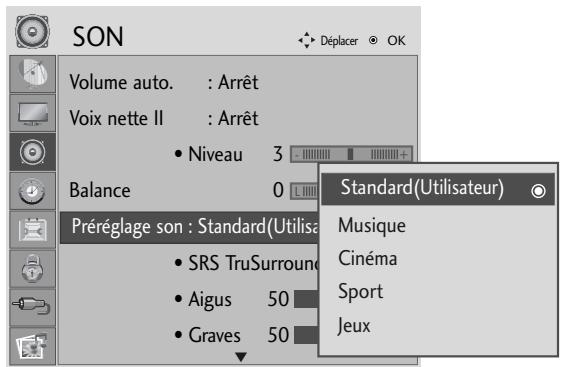
Vous pouvez sélectionner le réglage sonore de votre choix : Standard, Musique, Cinéma, Sport ou Jeux.
Vous pouvez également régler les options Aigus et Graves.
Le mode son vous permet de bénéficier du meilleur son sans qu'un réglage spécifique soit nécessaire, car le téléviseur règle les options de son appropriées selon le contenu de l'émission.
Les options Standard, Musique, Cinéma, Sport et Jeux sont prédéfinies en usine pour délivrer une qualité sonore optimale.
Standard Offre un son de qualité standard.
Musique Optimise le son pour écouter de la musique.
Cinéma Optimise le son pour regarder des films.
Sport Optimise le son pour regarder des événements sportifs.
Jeux Optimise le son pour jouer à des jeux vidéo.
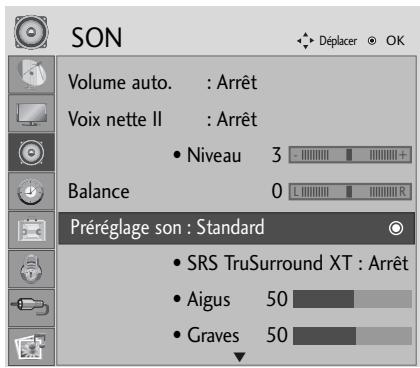




Sélectionner SON.
- Vous pouvez également régler le mode Son dans le menu rapide (Q. Menu).

Sélectionner Préréglages son.

Sélectionnez Standard, Musique, Cinéma, Sport ou Jeux.
- Appuyer sur le bouton MENU ou EXIT pour fermer la fenêtre de menu.
- Appuyer sur le bouton RETURN pour revenir sur l'écran de menu précédent.
Réglages prédéfinis du son - mode du son
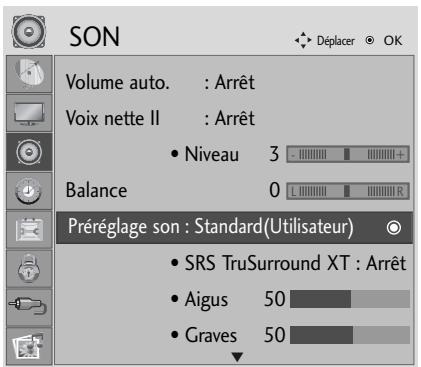

Sélectionner SON.
Sélectionner Préréglages du son.
Sélectionnez Aigus, Graves.
Définir le niveau de son souhaité.
Sélectionnez Standard, Musique, Cinéma, Sport ou Jeux.
SRS Trusurround XT
Sélectionnez cette option pour obtenir un son réaliste.
Sélectionner SON.
Sélectionner SRS TruSurround XT.
Sélectionner Marche ou Arrêt.
- Si le son SRS TruSurround XT est activé, les aigus et graves sont définis sur 50 et désactivés.
- Appuyer sur le bouton MENU ou EXIT pour fermer la fenêtre de menu.
- Appuyer sur le bouton RETURN pour revenir sur l'écran de menu précédent.

SRS sont des marques déposées de SRS Labs, Inc. Les technologies TruSurround XT sont intégrées sous licence SRS Labs, Inc.
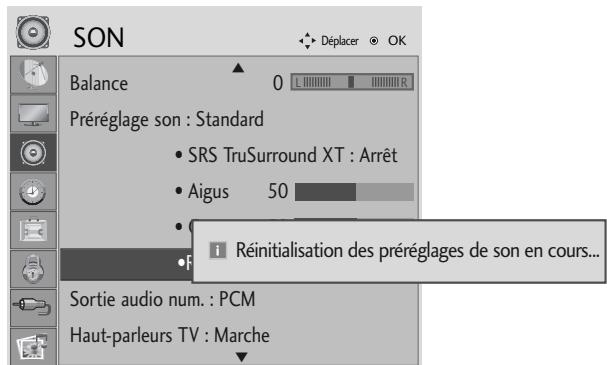
Reinitialisation des parametres AUDIO
Les paramètres du mode Son sélectionné sont rétablis aux paramètres d'usine par défaut.
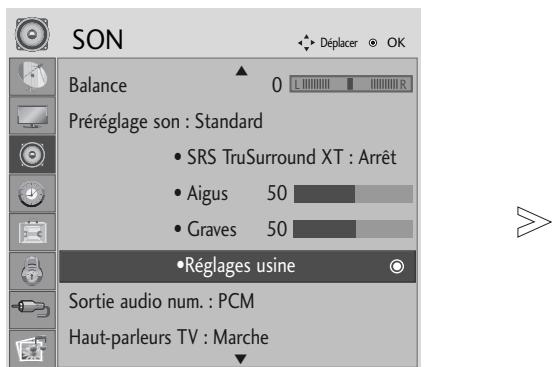
Sélectionner SON.
Sélectionner Réglages usine.
Initialiser la valeur ajustée.
- Appuyer sur le bouton MENU ou EXIT pour fermer la fenêtre de menu.
- Appuyer sur le bouton RETURN pour revenir sur l'écran de menu précédent.
Selection de la SORTIE audionumérique
Cette fonction vous permet de sélectionner la sortie audionumérique de votre choix.
Le téléviseur peut reproduire le son Dolby Digital uniquement sur un canal qui transmet ce type de son.
Si le son Dolby Digital est disponible, la sélection de l'option Auto dans le menu Digital Audio Out réglera la sortie SPDIF (Sony Philips Digital Interface) sur Dolby Digital.
Si l'option Auto est sélectionnée dans le menu Digital Audio Out lorsque le son Dolby Digital n'est pas disponible, la sortie SPDIF sera en PCM (modulation d'impulsion codée).
Même si les options Auto et Langue audio ont été réglées sur un canal qui diffuse un son Dolby Digital, seul Dolby Digital est reproduit.
Si le convertisseur de taux d'échantillonnage sur ce processeur ne prend pas en charge la conversion de 44,1 kHz en 48 kHz, ce contenu doit toujours produire une stéréo PCM en sortie numérique.
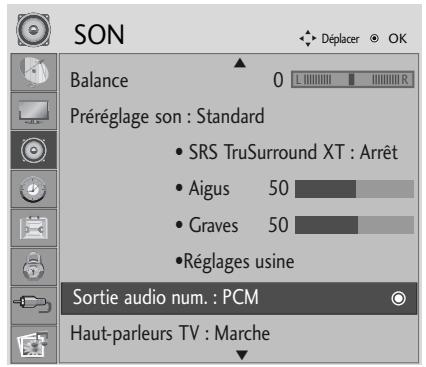

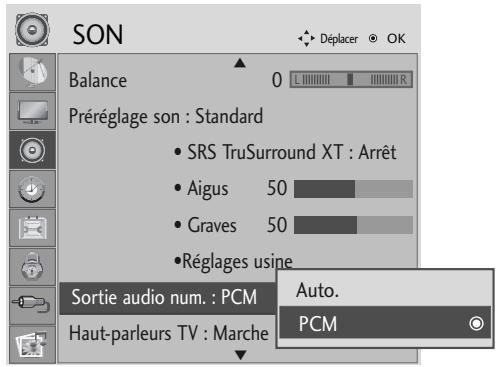
Sélectionner SON.
Sélectionnez Sortie audio num.
Sélectionnez Auto ou PCM.
Fabriqué sous licence de Dolby Laboratories. "Dolby" et le logo représentant un double D sont des marques de commerce de Dolby Laboratories.
- Il est possible qu'en mode HDMI, certains lecteurs de DVD ne retransmettent pas le son SPDIF. Dans ce cas, reglez la sortie du son audionumérique du lecteur de DVD sur PCM.
- Appuyer sur le bouton MENU ou EXIT (quitter) pour fermer la fenêtre de menu.
- Appuyer sur le bouton BACK (retour) pour revenir sur l'écran de menu précédent.
Activation/désactivation des hautparleurs du téléviseur
Vous pouvez régler le statut des haut-parleurs internes du téléviseur.
Avec une connexion en composantes (COMPONENT) AV, les haut-parleurs du téléviseur peuvent être opérationnels même s'il n'y a pas de signal vidéo.
Si vous souhaitez utiliser une chaîne Hi-Fi externe, désactivez les haut-parleurs internes du téléviseur.
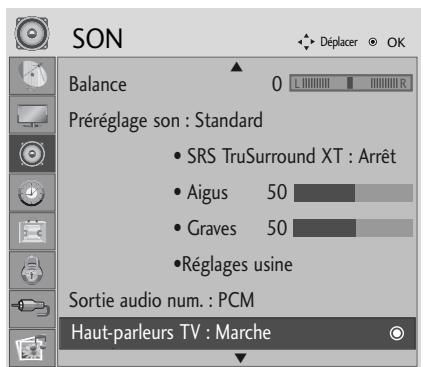

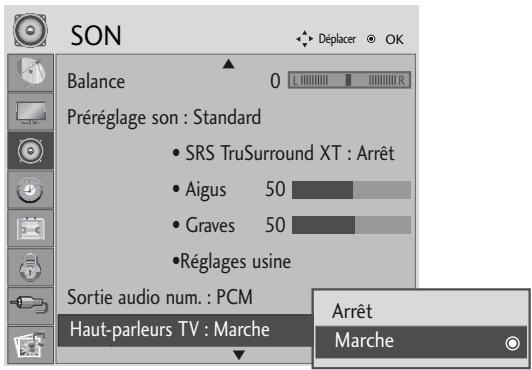
Sélectionner SON.
Sélectionnez Haut-parleurs TV.
Sélectionnez Marche ou Arrêt.
- Appuyer sur le bouton MENU ou EXIT pour fermer la fenêtre de menu.
- Appuyer sur le bouton RETURN pour revenir sur l'écran de menu précédent.
Description AUDIO (en mode numérique uniquement)
Cette fonction est destinée aux personnes malvoyantes : elle consiste à ajouter à la bande son des programmes télévisés des commentaires audio qui en décrivent les éléments visuels.
Lorsque Audio Description est sélectionné, l'audio description vient s'ajouter à la bande son des programmes compatibles.
Lorsque le format audio principal est AAC ou Dolby Digital Plus Audio, l'audio description n'est pas prise en charge.
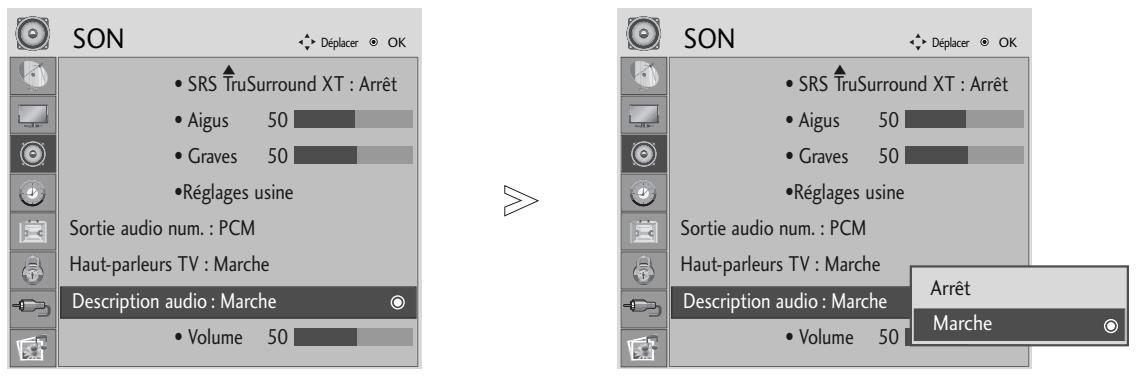
Sélectionner SON.
Sélectionner Description audio.
Sélectionnez Marche ou Arrêt.
Lorsque vous régalez l'option Description audio sur Marche,
Sélectionnez le volume de votre choix.
- Appuyer sur le bouton MENU ou EXIT pour fermer la fenêtre de menu.
- Appuyer sur le bouton RETURN pour revenir sur l'écran de menu précédent.
Réception sté reproduction (en mode analogue uniquement)
Lorsqu'un programme est sélectionné, les informations sur le son apparaissent pour la station avec le numéro de programme et le nom de la station.
Permet de sélectionner la sortie audio.
| Diffusion | Affichage écran (OSD) |
| Mono | MONO |
| Stéréo | STEREO |
| Dual (bilinge) | DUAL I, DUAL II, DUAL I+II |
Sélection du son mono
Si le signal stéreo est faible en matière de réception stéreo, vous ne pouvez pas passer en mode Mono. En réception Mono, la clarté du son est meilleure.
Si un programme peut être reçu en deux langues (bilingue), vous pouvez passer en DUAL I, DUAL II ou DUAL I+II.
DUAL I permit de retransmettre la langue originale sur les haut-parleurs.
DUAL II permit de retransmettre la langue du doublage sur les haut-parleurs.
DUAL I+II permit de retransmettre une langue sur chaque haut-parleur.
Réception NICAM (en mode analogue uniquement)
Votre magnétoscope est équipé d'un décodeur de son numérique, qui vous permet de recevoir un son numérique NICAM (Near Instantaneous Compressed Audio Multiplexing) d'excellente qualité.
La sortie audio peut être sélectionnée en fonction du type d'émission reçue avec la touche I/II.
Lorsque vous recevez un son NICAM mono, sélectionnez NICAM MONO ou FM MONO. Lorsque vous recevez un son NICAM stéréo, sélectionnez NICAM STEREO ou FM MONO. Si le signal stéréo est mauvais, passez en mono. Lorsque vous recevez un son NICAM dual (bilingue), sélectionnez NICAM DUAL I, NICAM DUAL II ou NICAM DUAL I+II ou FM MONO.
Sélection de la sortie audio
En mode AV, Component, RVB, HDMI et DVI, vous pouvez sélectionner le son émis pour les haut-parleurs gauche et droit.
Pour sélectionner la sortie audio, appuyez une ou plusieurs fois sur la touche I/II. L+R: Le signal audio de l'entrée audio L sort sur le haut-parleur gauche, le signal audio de l'entrée R sur le haut-parleur droit. L+L: Le signal audio de l'entrée audio L sort sur les haut-parleurs droit et gauche. R+R : Le signal audio de l'entrée audio R sort sur les haut-parleurs droit et gauche.
Horloge
L'horloge est automatiquement réglée lors de la réception du signal numérique. (Vous pouvez régler l'horloge manuellement si le téléviseur ne reçoit pas de signal DTV.)
Vous devez régler l'horloge avant d'utiliser la fonction de mise en marche/arrêt automatique.
Lorsque vous sélectionnez le fuseau horaire d'une ville, l'heure du téléviseur est régée selon les informations horaires basées sur le fuseau horaire et l'heure du méridien de Greenwich (GMT). Ces informations sont reçues avec le signal de diffusion et l'heure est automatiquement régée par un signal numérique.
Une fois l'horloge réglée sur le mode DTV, vous ne pouvez plus changer l'heure, mais si le nom de ville dans Fuseau horaire est réglé sur offset, vous pouvez modifier l'heure d'1 heure.
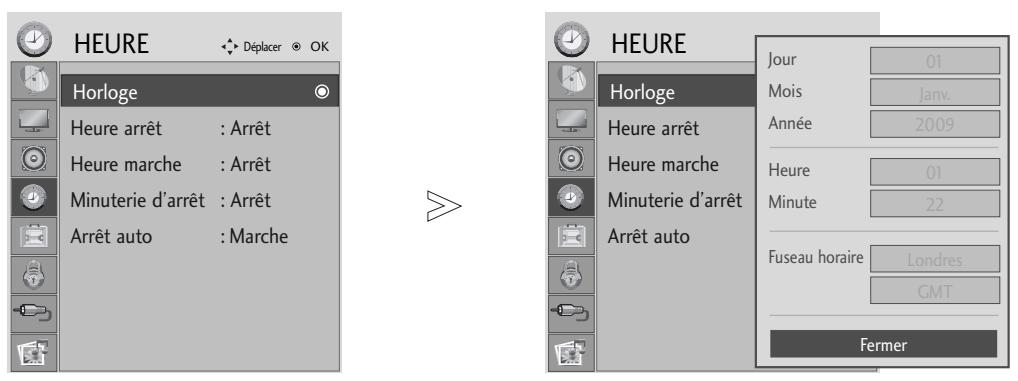

Sélectionner HEURE.


Sélectionner Horloge.

Sélectionnez l'année, la date et l'heure ou l'options Time Zone (Fuseau horaire).

Définir l'année, la date ou l'heure.
Appuyer sur le bouton MENU ou EXIT pour fermer la fenêtre de menu. - Appuyer sur le bouton RETURN pour revenir sur l'écran de menu précédent.
Activation et désactivation de l'horloge
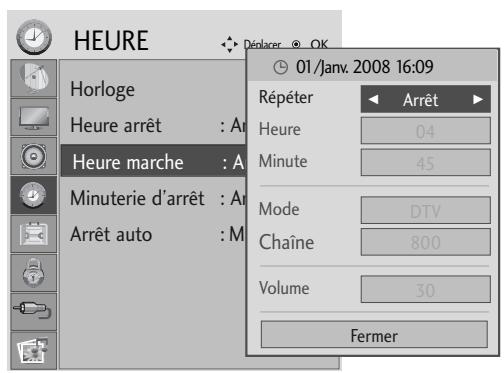
La fonction Off Time permute automatiquement l'appareil sur Veille à une heure établie.
Deux heures après avoir allumé l'appareil, la fonction On Time passera automatiquement sur le mode Veille à moins que l'on appuie sur un bouton.
La fonction Off Time annule la fonction On Time si les deux sont réglées sur la même heure.
L'appareil doit être sur le mode Veille pour que la minuterie On fonctionne.
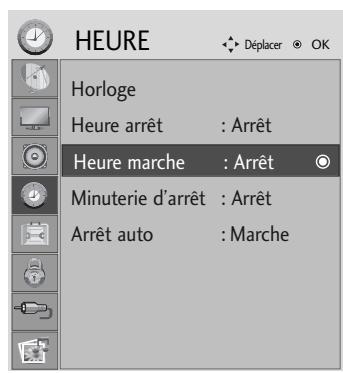

Sélectionner HEURE.
Sélectionner Heure arrêt ou Heure marche.
Sélectionner répéter.

Sélectionner Arrêt, Une fois, Chaque jour, Lun. ~ Ven., Lun. ~ Sam., Sam. ~ Dim. ou Dim..
Définir l'heure.
Définir les minutes.
- Pour annuler la mise en marche/arrêt automatique, sélectionner arrêt.
- Fonction On Timer (Heure marche) uniquement
Sélectionner Mode.

Sélectionner TV, DTV ou Radio.


Définir le programme.


Ajuster le niveau du volume lors de la mise en marche.
Appuyer sur le bouton MENU ou EXIT pour fermer la fenêtre de menu. - Appuyer sur le bouton RETURN pour revenir sur l'écran de menu précédent.
Réglage de la mise en VEILLE automatique
Si l'appareil est allumé et qu'il n'y a pas de signal en entrée, il s'éteindra automatiquement après 10 minutes.
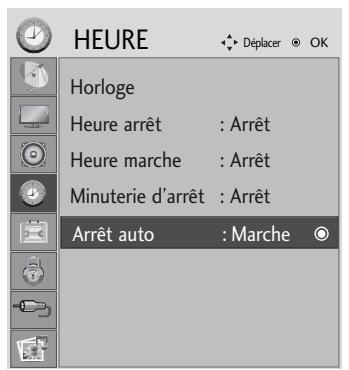
Sélectionner HEURE.
Sélectionner Arrêt auto..
Définir sur Arrêt ou Marche.
Appuyer sur le bouton MENU ou EXIT pour fermer la fenêtre de menu. - Appuyer sur le bouton RETURN pour revenir sur l'écran de menu précédent.
Réglage de la minuterie de VEILLE
Vous n'avez pas à vous rappeler d'éteindre l'appareil avant d'aller vous coucher.
La fonction de veille programmée éteint automatiquement le téléviseur une fois le délai prédéfini écoulé.

Sélectionner HEURE.


Sélectionner Minuterie d'arrêt.

Sélectionner Arrêt, 10, 20, 30, 60, 90, 120, 180 ou 240 Min.
Confirmer les informations.
- Lorsque vous éteignez l'appareil, l'heure de Sommeil pré-établie est annulée.
- Vous pouvez également régler le Mode Dormir dans le menu HEURE.
- Lorsque vous choisissez le mode DPM (mode veille), la valeur du paramètre de mise en veille est annulée.
Le menu du guide d'installation apparait sur l'écran TV lorsqu'il est allumé pour la première fois.

Sélectionner la langue souhaitée.

Sélectionner notre pays.
- Si vous souhaitez modifier la langue ou le pays sélectionné
Sélectionner OPTION.
Sélectionner Langue menu ou Pays.

Sélectionner la langue ou le pays souhaité.
Enregistrer souhaitée.
- Appuyer sur le bouton MENU ou EXIT pour fermer la fenêtre de menu.
- Appuyer sur le bouton RETURN pour revenir sur l'écran de menu précédent.
Remarque
Si vous ne terminez pas le guide d'installation en appuyant sur EXIT (quitter) ou si la durée expire sur l'OSD (affichage à l'écran) le menu d'installation apparaitra continulement lorsque l'ordinateur sera allumé, jusqu'à ce que vous ayez terminé l'installation. Si vous sélectionné le mauvais pays, il se peut que le télétexte n'apparaisse pas correctement à l'écran ou que certains problèmes surgissent lors de l'utilisation du télétexte. La fonction d'IC(Interface Commune) ne peut être appliquée, fondée sur la circonstance d'émission de pays. Dans les pays où la réglementation concernant la télédiffusion numérique n'est pas définie, certaines fonctions de télévision numérique peuvent ne pas fonctionner selon les conditions de la diffusion numérique.
Cette fonction vous permet de sélectionner la langue audio de votre choix. Si les données audio ne sont pas émises dans la langue sélectionnée, elles le seront dans la langue par défaut.
Utilisez la fonction Sous-titres lorsqu'une ou plusieurs langues de sous-titres est diffusée. Si les sous-titres ne sont pas émis dans la langue désirée, ils s'afficheront dans la langue par défaut.
Lorsque les langues que vous avez choisis en premier pour la langue audio (Langue audio) et la langue des sous-titres (Langue des sous-titres) ne sont pas prises en charge, vous pouvez sélectionner une langue dans la seconde catégorie.
Sélectionner OPTION.

Sélectionner Langue audio ou Langue des sous-titres.

Sélectionner la langue souhaitée.
Enregistrer souhaitée.


Sélectionner OPTION.


Sélectionner la fonction Malentendant(□).

Sélectionner Marche ou Arrêt.
- Appuyer sur le bouton RETURN pour revenir sur l'écran de menu précédent.
Sélection de la Langue Audio
Si l'émission est en deux langues ou plus, vous pouvez en sélectionner une pour l'audio. Lors de la réception Dolby Digital ou Dolby Digital PLUS, vous ne pouvez pas sélectionner L+R, L+L ou R+R.
Sélectionner Son.

Sélectionner une langue audio.
Sélection de la Langue des Sous-titres
Lorsque les sous-titres sont émis en deux langues ou plus, vous pouvez sélectionner la langue des sous-titres à l'aide de la touche SUBTITLE de la télécommande. Appuyez sur les touches pour sélectionner la langue des sous-titres.
Information OSD de la Langue Audio
| Affichage | États |
| N.A | Non disponible |
| MPEG | Audio MPEG |
| DIDC | Audio Dolby Digital |
| Audio pour “Visual Impaired” |
| ABC | Audio pour “Hearing Impaired” |
| DCD+ | Dolby Digital Plus Audio |
| AAC | Audio AAC |
Sélectionner L+R, L+L ou R+R.
Information OSD de la Langue des Sous-titres
| Affichage | États |
| N.A | Non disponible |
| ⓷ | Sous-titres Télétexte |
| [ABC] | Sous-titres pour “Malentendants” |
- Les sous-titres et l'audio peuvent être affichés dans leur forme la plus simple avec entre 1 et 3 caractères émis par le diffuseur.
- Lorsque vous sélectionnez une source Audio supplémentaire (Audio pour les « malentendants et malvoyants »), il se peut qu'elle n'envoie en sortie qu'une partie de l'audio.
Service de donnees
(Ce menu est disponible en Irlande uniquement.)
Cette fonction permet à l'utilisateur de choisir entre MHEG (télétexte numérique) et Teletext si les deux sont disponibles en même temps.
Si un seul des deux est disponible, MHEG ou Teletext est activé quelle que soit l'option sélectionnée.
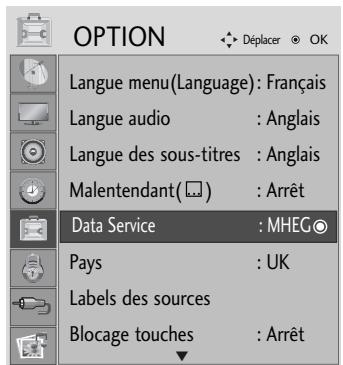

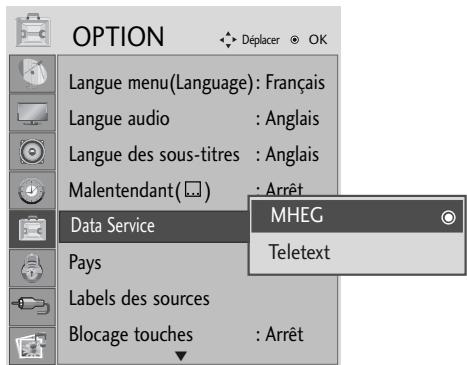

Sélectionner OPTION.


Sélectionner Data Service.

Sélectionner MHEG ou Teletext.
Enregisterr.
Appuyer sur le bouton MENU ou EXIT pour fermer la fenêtre de menu. - Appuyer sur le bouton RETURN pour revenir sur l'écran de menu précédent.
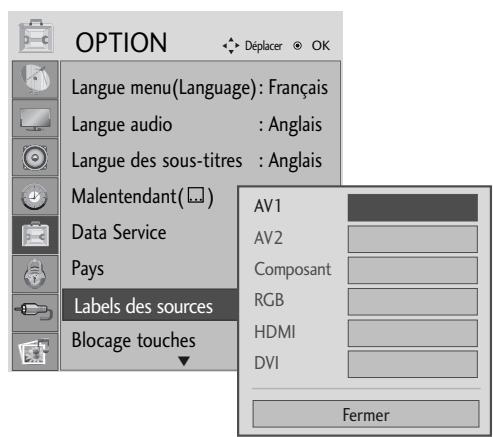
Sélectionner une étiquette pour chaque source en entrée.
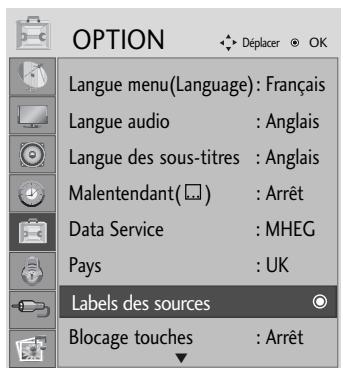


Sélectionner OPTION.



Sélectionner Labels des sources.
Sélectionner la source

Sélectionner l'étiquette.
Appuyer sur le bouton MENU ou EXIT pour fermer la fenêtre de menu. - Appuyer sur le bouton RETURN pour revenir sur l'écran de menu précédent.
Blocage touches
L'appareil peut être configuré de telle sorte que la télécommande soit obligatoire pour le contrôle. Cette fonctionnalité peut être utilisée pour empêcher tout visionnage non autorisé.
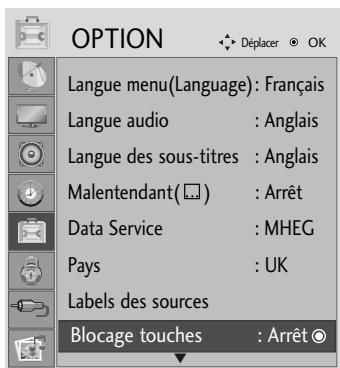

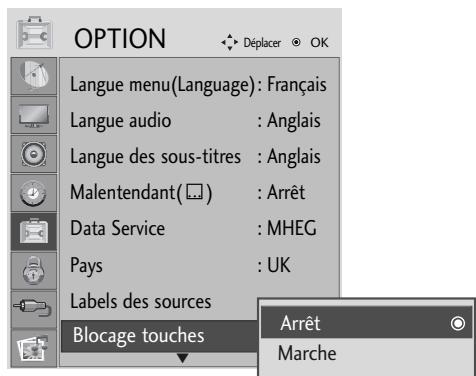

Sélectionner OPTION.


Sélectionner Blocage touches.


Sélectionner Marche ou Arrêt.
Enregistrement souhaité.
- Lorsque Key Lock 'On' (verrouillage par touche activé) est activé, si l'appareil est éteint, appuyer sur le bouton / I, INPUT, PR sur la TV ou POWER, INPUT, PR + - ou sur les boutons numérotés de la télécommande.
- Lorsque le verrouillage par touche est activé, l'affichage 'Key Lock On' apparait à l'écran si l'on appuie sur un bouton du panneau frontal en regardant l'écran.
Appuyer sur le bouton MENU ou EXIT pour fermer la fenêtre de menu. - Appuyer sur le bouton RETURN pour revenir sur l'écran de menu précédent.
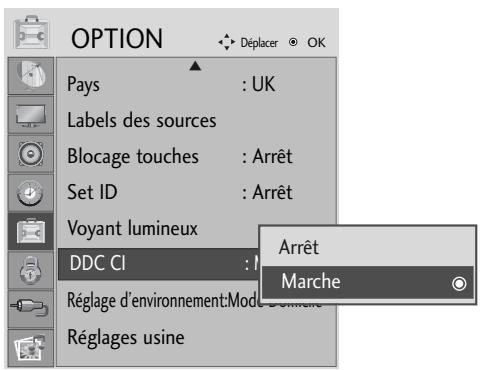
DDC CI(mode RGB, DVI uniqueness)
DDC/CI (Display Data Channel Command Interface - canal d'affichage des données/interface de contrôle) est un protocole de communication pour les communications entre un PC et l'appareil.
DDC/CI rend possible le réglage et l'installation des fonctions détaillées sur le PC au lieu de l'OSD.
L'appareil peut être réglé grâce au PC en établissant la communication entre le PC et l'appareil lorsque le DDC/CI est allumé. L'appareil ne peut être réglé grâce au PC car la communication entre le PC et l'appareil est coupée lorsque le DDC/CI est étant.
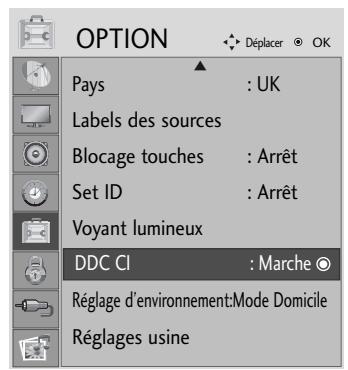

Sélectionner OPTION.
Sélectionner DDC CI.
Sélectionner Marche ou Arrêt.
Appuyer sur le bouton MENU ou EXIT pour fermer la fenêtre de menu. - Appuyer sur le bouton RETURN pour revenir sur l'écran de menu précédent.
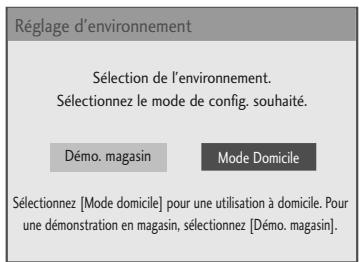
Réglage du mode
Nous vous recommandons de régler le téléviseur en mode "Home Use" (Utilisation à domicile) afin d'obtenir la meilleure qualité d'image à votre domicile.
Le mode "Store Demo" (Démo magasin) est un réglage optimisé pour une démonstration en magasin.
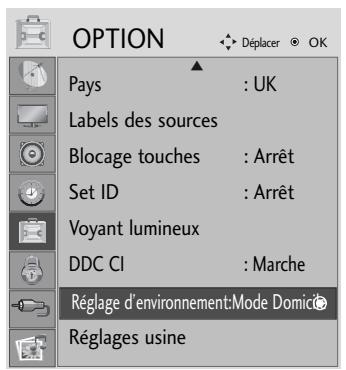

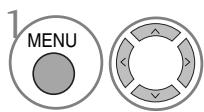
Sélectionner OPTION.
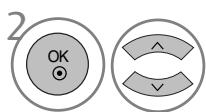
Sélectionnez Réglage d'environnement.
Sélectionner Demo. magasin ou Mode Domicile.
Appuyer sur le bouton MENU ou EXIT pour fermer la fenêtre de menu. - Appuyer sur le bouton RETURN pour revenir sur l'écran de menu précédent.
Retour aux réglages d'usine
Cette fonction est disponible dans tous les modes pour initialiser la valeur ajustée.
Lorsque le menu du système de verrouillage est allumé, le message de saisie de mot de passe apparait.
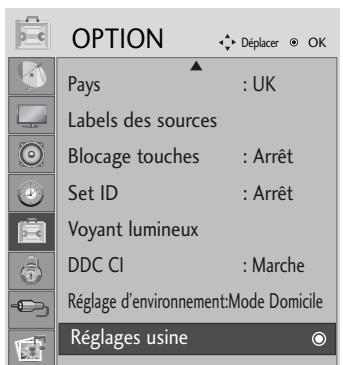

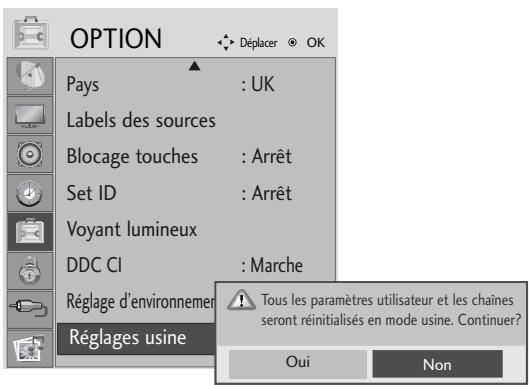
Sélectionner OPTION.
Sélectionner Réglages urine.
Appuyer sur le bouton MENU ou EXIT pour fermer la fenêtre de menu. - Appuyer sur le bouton RETURN pour revenir sur l'écran de menu précédent.
DEFIN. M. d. PASSE & systeme de verrouilage
Si vous saisissez tout d'abord le mot de passe, appuyez sur '0', '0', '0', '0' sur la télécommande.
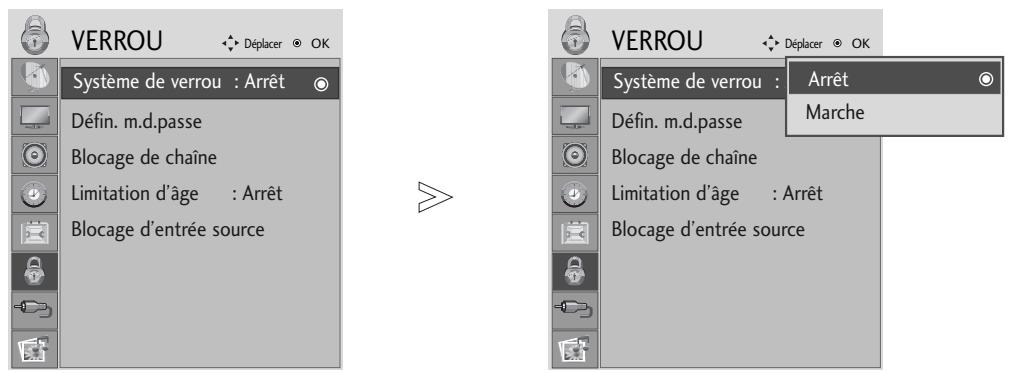
Sélectionner VERROU.
- Si vous oubliez votre mot de passe, appuyez sur '7', '7', '7', '7' sur la télécommande.
Sélectionner Système de verrou.

Sélectionner Marche ou Arrêt.
Définir le mot de passe.
Saisir un mot de passe à 4 chiffres.
Surtout ne pas oublier ce numéro !
Saisir à nouveau le mot de passe pour confirmer.
Appuyer sur le bouton MENU ou EXIT pour fermer la fenêtre de menu. - Appuyer sur le bouton RETURN pour revenir sur l'écran de menu précédent.
Blocage d'un programme
Permet de bloquer tous les programmes que vous ne souhaitez pas regarder ou que vous ne pouvez pas que vos enfants regardent.
Cette fonction est disponible lorsque l'option Lock System (Système de verrouillage) est réglée sur "On" (Activé).
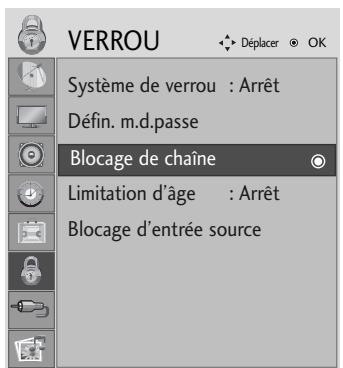

Sélectionner VERROU.
Sélectionner Blocage de Chaîne.
Entrer dans le menu.

Sélectionner un programme à bloquer.
Appuyer sur le bouton MENU ou EXIT pour fermer la fenêtre de menu. Appuyer sur le bouton RETURN pour revenir sur l'écran de menu précédent.
Contrôle parental (en mode numérique uniquement)
Cette fonction fonctionne selon les informations de la station de diffusion. Par conséquent, si le signal diffuse des informations incorporetées, cette fonction ne fonctionne pas.
Un mot de passe est requis pour accéder à ce menu.
Cet appareil est programmé pour se rappeler sur quelle option il était réglé même si vous l'éteignez.
Permet d'éviter que les enfants regardent certains programmes télévisés réservés aux femmes, en fonction de l'ensemble des évaluations données.
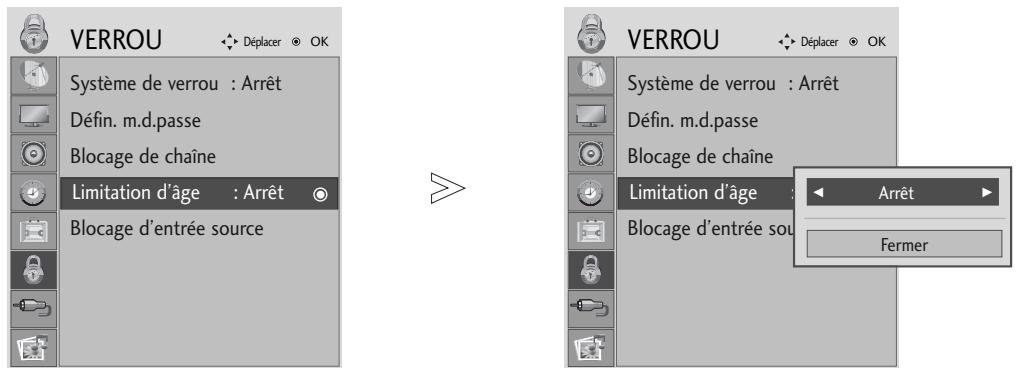
Sélectionner VERROU.
Sélectionner Limitation d'âge.
Effectuer les réglages ajustés.
Enregistrer souhaite.
Appuyer sur le bouton MENU ou EXIT pour fermer la fenêtre de menu. - Appuyer sur le bouton RETURN pour revenir sur l'écran de menu précédent.
Controle parental
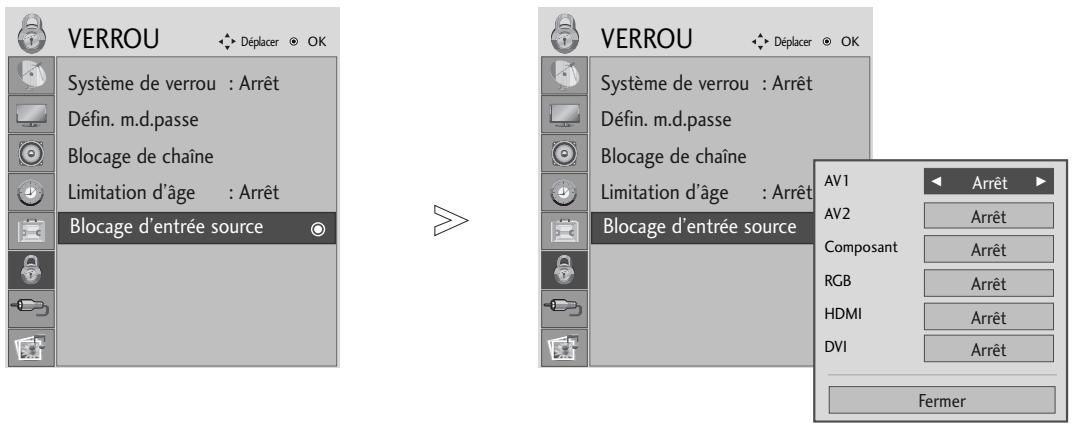
Permet de bloquer une entrée.
Sélectionner VERROU.
Sélectionner Blocage d'entrée source.
Sélectionnez la source.
Sélectionner Marche ou Arrêt.
- Appuyer sur le bouton MENU ou EXIT pour fermer la fenêtre de menu.
- Appuyer sur le bouton RETURN pour revenir sur l'écran de menu précédent.
Raccordement d'un périphérique USB
Lorsque vous raccordez un périphérique USB, ce menu contextuel s'affiche automatiquement.
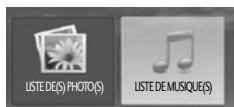
Si le menu contextuel ne s'affiche pas, vous pouvez sélectionner Music List (Liste musique), Photo List (Album photo) dans le menu USB.
Aucun menu contextuel ne s'affichera pendant que l'OSD, notamment le menu, le guide des programmes ou la liste de programmation, est activé.
Dans un périphérique USB, vous ne pouvez pas ajouter un nouveau dossier ou effacer un dossier existant.
1 Insérez le périphérique USB dans la prise d'entrée USB IN à l'arrête du téléviseur.
- Ce téléviseur accepte les formats JPEG, MP3.

Sélectionner LISTE DE(S) PHOTO(S), LISTE DE MUSIQUE(S)
Retrait du périphérique USB
Sélectionnez le menu Ejection USB avant de retirer le périphérique USB.
Sélectionner Ejection.
Précautions lors de l'utilisation d'un périphérique USB
Seuls les périphériques de stockage USB sont reconnaissables. Si le périphérique de stockage USB est raccordé au moyen d'un concentrateur USB, le périphérique ne sera pas reconnu.
Certains périphériques USB possédant un hub interne ne risquent de ne pas être reconnus. Il est possible qu'un périphérique de stockage USB utilisant un logiciel de reconnaissance automatique ne soit pas reconnu. Il est possible qu'un périphérique de stockage USB utilisant son propre pilote ne soit pas reconnu. La vitesse de reconnaissance d'un périphérique de stockage USB dépend de chaque périphérique. Ne mettez pas le téléviseur hors tension et ne débranchez pas le périphérique USB pendant que celui-ci est en marche. Si un tel périphérique est brusquement débranché, les fichiers stockés ou le périphérique de stockage USB peuvent être endommagés. Ne raccordez pas à l'ordinateur périphérique de stockage USB qui a été manipulé artificiellement. Ce périphérique pourrait nuire au fonctionnement du produit ou ne pas démarrer. N'oubliez pas de toujours utiliser un périphérique de stockage USB contenant des fichiers audio ou des fichiers d'images. Utilisez seulement un périphérique de stockage USB formaté selon le système de fichiers FAT16, FAT32, NTFS fourni avec le système d'exploitation Windows. Il est possible qu'un périphérique de stockage formaté selon un programme différent et non compatible avec Windows ne soit pas reconnu. Les données du système de stockage USB ne peuvent pas être supprimées dans le système de fichiers NTFS. Raccordez au secteur les périphériques de stockage USB nécessitant une alimentation externe. Sinon, ces périphériques ne seront pas reconnus. Certains périphériques de stockage nécessitent une alimentation externe; veuillez connecter le périphérique USB au moniteur après avoir raccordé une alimentation externe. Raccordez un périphérique de stockage USB avec le câble fourni par le fabricant USB. Si le raccordement est effectué avec un câble d'un autre fabricant ou avec un câble trop long, il est possible que le périphérique ne soit pas reconnu. Il est possible que certains périphériques de stockage USB ne soient pas compatibles ou qu'ils fonctionnent lentement. Seuls 999 fichiers et dossiers sont pris en charge. Au-delà, les fichiers et dossiers ne seront pas reconnus. Les données du système de stockage USB ne peuvent pas être alignées. Il est possible d'utiliser jusqu'à 128 caractères anglais pour le nom d'un fichier. Sauvegardez les fichiers importants car les données d'un système USB peuvent être endommagées. La gestion des données relève de la responsabilité du consommateur, en conséquence de quoi le fabricant ne couvre pas les pertes de données avec le produit.
LISTE des PHOTOS
L'affichage à l'écran (OSD) peut différer de celui de votre téléviseur. Les images sont des exemples pour vous assister sur le fonctionnement de la TV.
Compatible avec les fichiers PHOTO (*.JPG)
- Vous ne pouvez dire que les fichiers JPEG.
- Seul un balayage de base est disponible pour les fichiers JPEG (SOF0, SOF1 uniquement).
- Les fichiers non pris en charge s'affichent sous forme pixélisée.
Composantes de l'écran

Sélectionner USB.

Sélectionner Liste de photo(s).
1 Remonte au répertoire supérieur
Page actuelle/Nombre total de pages
3 Nombre total de photos sélectionnées
4 Capacité de mémoire USB utilisable
Touches correspondantes sur la télécommande
- Les touches MARK et FAV ont la même fonction en mode USB (la touche FAV fonctionne comme la touche MARK)
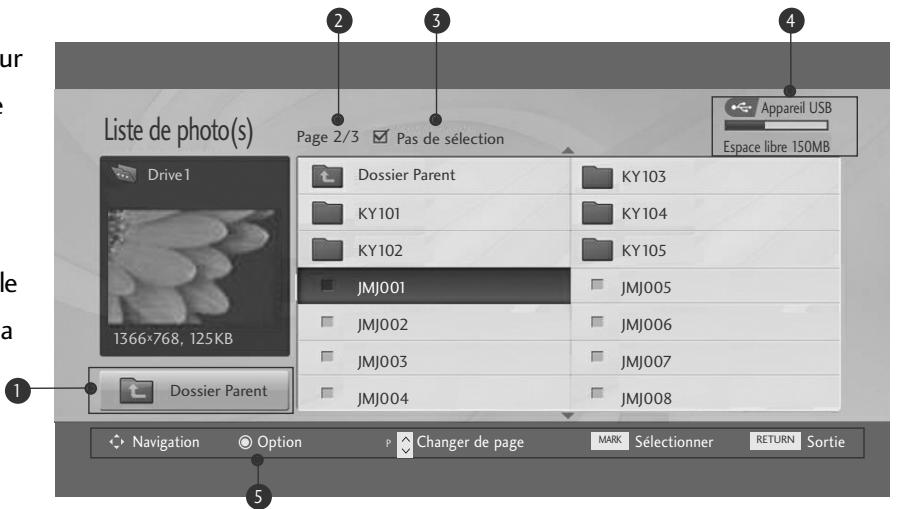
Pour utiliser un périphérique USB
Sélection de photos et menu contextuel
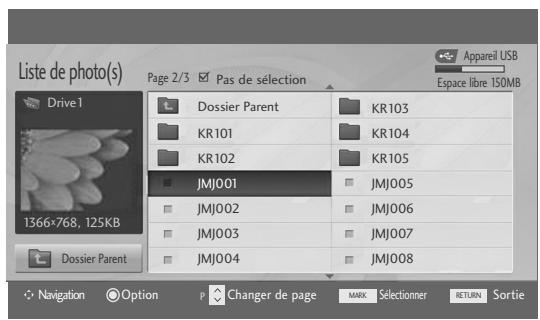
Afficher: affiche la photo sélectionnée. Tout sélectionner: sélectionne toutes les photos sur l'écran. Tout désélectionner: désélectionne toutes les photos marquées. Supprimer: supprimer la photo sélectionnée. Fermer: ferme le menu contextuel.
Sélectionner le dossier ou le lecteur cible.

Sélectionner les photos souhaitées.
Afficher le menu contextuel.
Sélectionner le menu contextuel souhaité.
Utilisez la touche P pour parcourir la page des photos. Utilisez la touche MARK pour sélectionner ou désélectionner une photo. Lorsqu'une ou plusieurs photos sont sélectionnées, vous pouvez voir les photos une par une ou sous forme de diaporama. Si aucune photo n'est sélectionnée, vous pouvez voir toutes les photos individuellement ou voir toutes les photos du dossier sous forme de diaporama.
- Appuyer sur le bouton RETURN pour revenir sur l'écran de menu précédent.
Pour modifier le réglage pour afficher les photos stockées sur un périphérique USB en mode plein écran. Le fonctionnement détaillé est disponible sur l'écran d'affichage de la photo en plein écran.
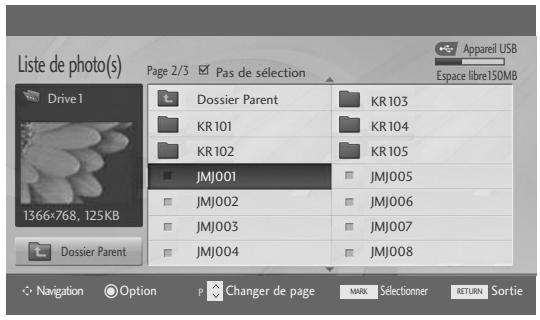

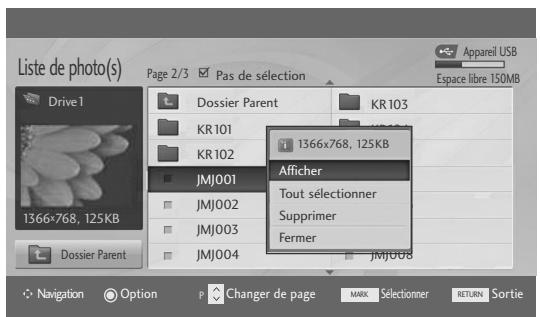

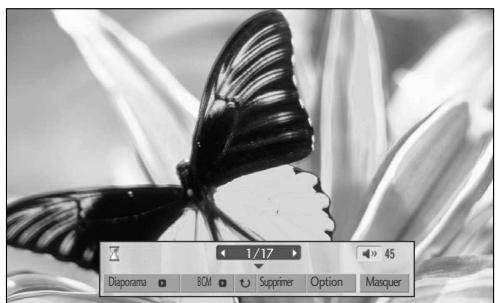
Le format d'image d'une photo peut modifier la taille de la photo affichée en plein écran.
- Appuyez sur la touche RETURN (Retour) pour revenir à l'écran du menu précédent.
Sélectionner le dossier ou le lecteur cible.

Sélectionner les photos souhaitées.
Afficher le menu contextuel.

Sélectionner Afficher.
La photo sélectionnée en plein écran.
- Appuyer sur le bouton RETURN pour revenir sur l'écran de menu précédent.
Pour utiliser un périphérique USB
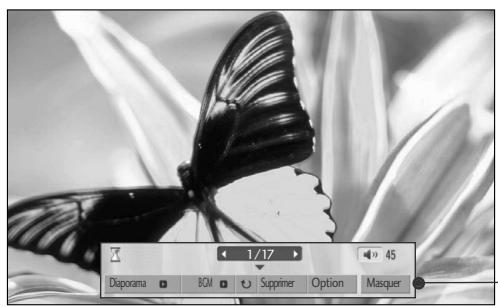
Sélectionner Diaporama, BGM, (Pivoter), Effacer, Option ou Masquer.
Utilisez les touches < > pour sélectionner la photo précédente ou suivante. - Utilisez les touches < > pour sélectionner et contrôler le menu sur le plein écran.
Option: réglez les valeurs pour Vit. Diapo et Dos. Musique.
Diaporama: si aucune image n'est sélectionnée, toutes les photos du dossier en cours sont affichées au cours du diaporama. Une fois réalisée la sélection, seules les photos sélectionnées s'affichent dans le diaporama. Réglez le temps d'intervalle du diaporama dans Option. BGM(Musique de fond): écoutez de la musique pendant que vous visionnez les photos en plein écran. Réglez l'album et le périphérique BGM dans Option. (Pivoter): fait pivoter les photos. - Permet de faire pivoter la photo de,,, dans les sens des aiguilles d'une montre. Supprimer: supprime les photos.
Utilise les touches < > et la touche OK pour régler les valeurs.
Ensuite, appuyez sur OK pour enregistrer les réglages.
- Vous ne pouvez pas changer l'option Dos. Musique pendant l'utilisation du périphérique BGM.
Masquer : masque le menu en mode plein écran. Pour voir à nouveau le menu sur le plein écran, appuyez sur la touche OK pour l'afficher.
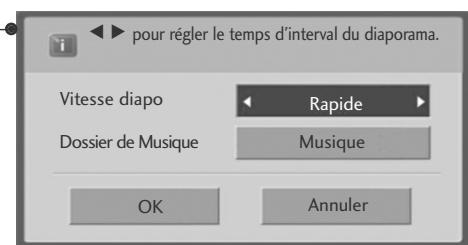
LISTE de musique
Les fichiers audio achetés (*.MP3) peuvent contenir des restrictions de droits d'auteur. Il est possible que la lecture de ces fichiers ne soit pas prise en charge par ce modèle. Les fichiers audio contenus sur votre périphérique USB peuvent être lus par cet appareil.
L'affichage à l'écran (OSD) peut différer de celui de votre téléviseur. Les images sont fournies à titre d'exemple pour faciliter votre utilisation du téléviseur.
Fichiers musicaux (*.MP3) pris en charge
Débit binaire entre 32 et 320 Kbit/s
- Taux d'échantillonnage MPEG1 couche 3: 32 kHz, 44,1 kHz, 48 kHz.
Composantes de l'écran

Sélectionner USB.
Sélectionner Liste de musique(s).
1. Remonte au répertoire supérieur
2. Page actuelle/Nombre total de pages
3. Nombre total de chansons sélectionnées
4. Capacité de mémoire USB utilisable
• Touches correspondantes sur la télécommande
- Les touches MARK et FAV ont la même fonction en mode USB (la touche FAV fonctionne comme la touche MARK)
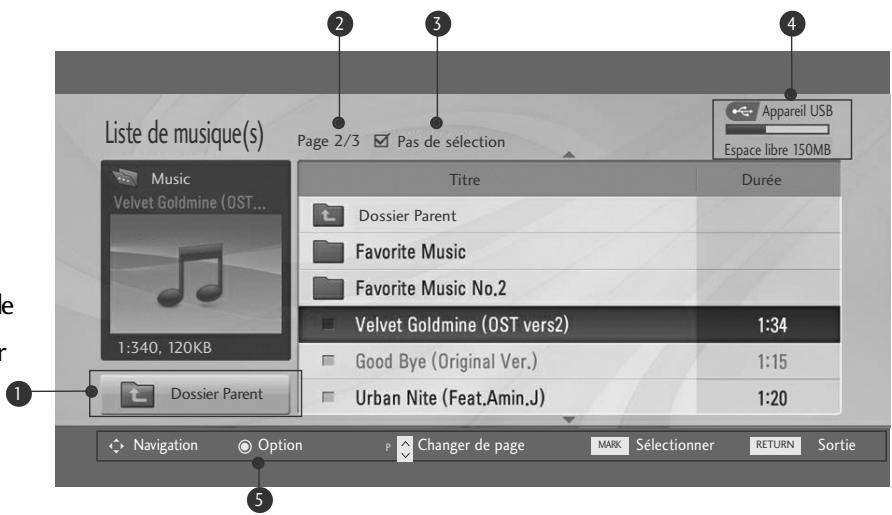
- Appuyer sur le bouton RETURN pour revenir sur l'écran de menu précédent.
Comme indiqué, chaque page peut répertorier jusqu'à six chansons.
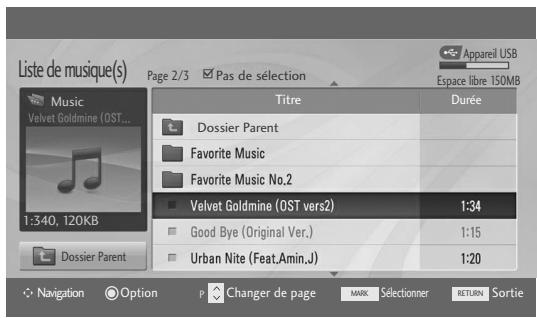

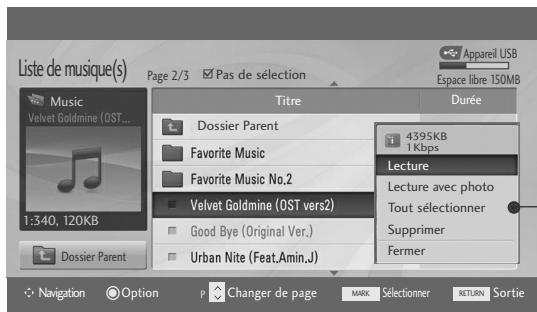
Lecture (pendant l'arrêt) : lit les chansons sélectionnées. Lorsque la lecture d'un titre est terminée, le titre sélectionné suivant est lu. Si aucun titre n'est sélectionné, c'est le titre suivant du dossier en cours qui est lu. Si vous allez à un dossier différent et appuyez sur la touche OK, la lecture du titre en cours s'arrête. Lire la sélection : lit les chansons sélectionnées. Lorsque la lecture d'un titre est terminée, le titre sélectionné suivant est lu automatiquement. Arrêt de la lecture (pendant la lecture) : arrête la lecture. Lecture avec photo commence à dire les titres sélectionnés, puis passe à la liste des photos. Tout sélectionner : sélectionne tous les titres du dossier. Tout désélectionner : désélectionne tous les titres marqués. Supprimer : supprime les musiques sélectionnées. Fermer : ferme le menu contextuel.
Sélectionner le dossier ou le lecteur cible.

Sélectionner les musiques souhaitées.
Afficher le menu contextuel.

Sélectionner le menu contextuel souhaité.
- Utilisez la toucheP ∧ ∨ pour parcourir la page des musiques. Utilisez la touche MARK pour sélectionner ou désélectionner un titre. Lorsqu'un ou plusieurs fichiers audio sont sélectionnés, les titres marques sont lus dans l'ordre. Par exemple, si vous ne pouze écouter qu'une seule chanson de manière répétée, sélectionnez-la et lancez la lecture. Si aucun titre n'est sélectionné, tous les titres du dossier seront lus à la suite.
- Appuyer sur le bouton RETURN pour revenir sur l'écran de menu précédent.
Pour utiliser un périphérique USB
Si vous n'appuyez sur aucune touche pendant un certain temps lors de la lecture, la boîte d'informations de lecture (montrée ci-dessous) s'affichera comme économiseur d'écran. Qu'est-ce qu'un économiseur d'écran? L'économiseur d'écran sert à éviter que des points de l'écran ne se figent lorsqu'une image reste affichée à l'écran de manière prolongée.
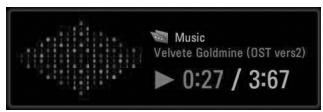

Remarque
Lorsqu'un titre est lu, s'affiche derrière le titre de l'extrait musical. Les titres endommagés ou corrompus ne sont pas lus, et ils affichent 00:00 comme durée de lecture. Les titres téléchargés depuis un service payant avec protection des droits d'auteur ne démarrent pas, et ils affichent des informations inappropriées comme durée de lecture. Si vous appuyez sur la touche OK ou, l'économiseur d'écran s'arrête. - Les touches de lecture (▶), pause (I I), ■, ▷, △ de la télécommande sont également disponibles dans ce mode. - «vous pouvez utiliser la touche » pour sélectionner le morceau suivant et la touche «« pour sélectionner le morceau précédent.
Utilisation de la télécommande
| / ▶ ▶ | En cours de lecture,
appuyez à plusieurs reprises sur le bouton REW(▲) pour returner en arrêt de
plus en plus rapidement ▲ -> ▲ ▲ -> ▲ ▲ ▲ -> ▲ ▲ ▲ -> ▲ ▲ ▲ |
| appuyez sur le bouton FF(▲) pour avancer de plus en plus rapidement ▲ -> ▲ ▲ ▲ -> ▲ ▲ ▲ > |
| - En appuyant plusieurs fois sur ces boutons, vous augmentez la vitesse d'avance/de
retour rapide. |
| II | Lors de la lecture, appuyez sur le bouton Pause(II).
- La télévision effectue un arrêt sur image. |
| < > | - En appuyant sur les boutons < et > en cours de lecture, un curseur indiquant la
position apparait à l'écran. |
| PLAY(▲) | Appuyez sur le bouton PLAY(▲) pour revenir au mode normal de lecture. |
Télétexte
Cette fonction n'est pas disponible dans tous les pays.
Le télétexte est un service gratuit diffusé par la plupart des chaînes de télévision. Il propose des informations de dernières minutes concernant les actualités, la météo, les programmes TV, les valeurs de la bourse, ainsi que de nombreux autres sujets.
Le décodeur télétexte de ce téléviseur est compatible avec les systèmes SIMPLE, TOP et FASTEXT. Un télétexte SIMPLE (standard) contient un certain nombre de pages, que l'on peut sélectionner en tapant directement le numéro correspondant. TOP (Table Of Page) et FASTEXT offrent des méthodes de sélection de page plus modernes, vous permettant d'afficher une page sans connaître son numéro.
Pour activer/désactiver le téletexte
Pour activer le télétexte, appuyez sur la touche TEXT. La première page ou la dernière page sélectionnée s'affiche. Le décodeur de télétexte sélectionne le mode télétexte retransmis par la station. Deux numéros de page, le nom de la chaîne, la date et l'heure sont maintenant affichés sur la première ligne de l'écran. Le premier numéro de page indique votre sélection, tandis que le second indique le numéro de la page actuellement affichée.
Pour désactiver le télétexte, appuyez sur la touche TEXT ou EXIT. Le téléviseur réaffiche le mode précédent.
Sélection des pages
1 Tapez les trois chiffres correspondant au numero de la page avec les touches NUMEROTES. Si vous tapez un mauvais chiffre, completez le numero errone et recommencez, afin de selectionner le numero correct. Le bouton PR+ ou - peut être utilisé pour selectionner la page précédente ou suivante.
Le guide utilisateur situé en haut de l'écran affiche quatre zones colorées en rouge, vert, jaune et bleu. La zone jaune désigne le groupe suivant, la zone bleue le bloc suivant.
Sélection des groupes/blocs/page
• La touche BLEU permet de passer d'un bloc au suivant. La touche JAUNE permet de passer au groupe suivant (avec fin de page automatique au bloc suivant). La touche VERTE permet d'afficher la page suivante (avec fin de page automatique au groupe suivant). Vous pouvez également utiliser la touche PR+. La touche ROUGE permet de revenir en arrière. Vous pouze également utiliser la touche PR-.
Sélection directe des pages
En mode TOP, comme en mode SIMPLE, vous pouvez selectionner une page télétexte en tapant les trois chiffres correspondant à son numéro avec les touches NUMEROTES.
Les pages télétexte sont codées en fonction des cases colorées figurant en bas de l'écran. Pour sélectionner une page, il suffit d'appuyer sur la touche de couleur correspondante.
Sélection des pages
1 Appuyer sur la touche T. OPT puis sur pour sélectionner le menu E. La page d'index s'affiche. Vous sélectionner les pages codées en fonction des cases colorées en appuyant sur la touche de couleur correspondante. En mode FASTEXT, comme en mode SIMPLE, vous pouvez sélectionner une page télétexte en tapant les trois chiffres correspondant à son numéro avec les touches NUMÉROTÉES. Pour sélectionner la page précédente ou la page suivante, utilisez la touche PR+ ou -.
Fonctions téletexte speciales
Appuyer sur la touche T. OPT puis sur pour sélectionner le menu Text Option (Option de texte).

Permet de sélectionner chaque page d'index.

Heure
Lorsque vous regardez une chaîne, sélectionnez ce menu pour afficher l'heure en haut à droite de l'écran.
En mode télétexte, appuyez sur cette touche pour sélectionner le numéro d'une sous-page. Pour garder ou changer la sous-page, appuyez sur les touches Rouge ou Verte, ou sur les touches NUMÉROTÉES.
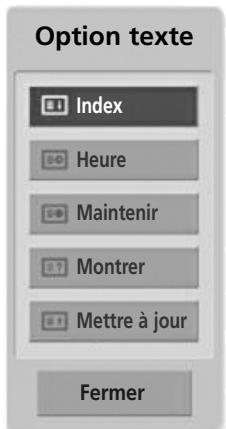

Maintenir
Interrompt le défilé automatique des pages pour les pages télétexte comportant plusieurs sous-pages. Le nombre de sous-pages et le numéro de celle qui est actuellement affichée apparaissent normalement en dessous de l'heure. Lorsque ce menu est sélectionné, le symbole Stop est affiché en haut à gauche de l'écran et le changement de page automatique est inactif.

Montrer
Sélectionner ce menu pour afficher les informations cachées, comme les solutions aux devinettes et aux puzzles.

Mètre à jour
Cette fonction permet d'afficher l'image TV, pendant la recherche d'une page télétexte. Le symbole apparait alors dans le coin supérieur gauche de l'écran. Lorsque la page mise à jour est disponible, le symbole est remplacé par le numéro de la page. Sélectionner ce menu à nouveau pour afficher la page télétexte actualisée.
Télétexte numérique
Cette fonction n'est disponible qu'au Royaume-Uni / en Irlande.
Ce téléviseur vous donne accès à un télétexte numérique qui a été considérablement amélioré, notamment au niveau du texte, des graphiques, etc.
Vous pouvez accéder à ce télétexte numérique au moyen de services de télétextes numériques spéciaux qui diffusent ce genre de service.
Voulez selectionner Arrêt dans le menu des langues de sous-titres pour afficher le télétexte. Pour ce faire, appuyez sur la touche SUBTITLE.
Teletexte dans le service numérique
1 Appuyez sur le clavier numérique ou sur la touche PR + ou - pour sélectionner un service numérique qui diffuse le télétexte numérique.
Pour connaître les divers services de télétexte numériques, reportez-vous à la liste des services EPG.
2 Suivez les indications du télétexte numérique, puis passez à l'étape suivante en appuyant sur la touche TEXT, OK, ▲ ou ▼, ROUGE, VERTE, JAUNE, BLEUE ou sur les touches NUMÉRIQUES. Pour changer de service de télétexte numérique, il vous suffit de sélectionner un autre service à l'aide des touches numériques ou de la touche PR + ou -.
Si vous appuyez sur la touche MENU, GUIDE ou INFO, le service de télétexte disparaît momentanément. Si vous appuyez à nouveau sur ces touches, il réapparaît.
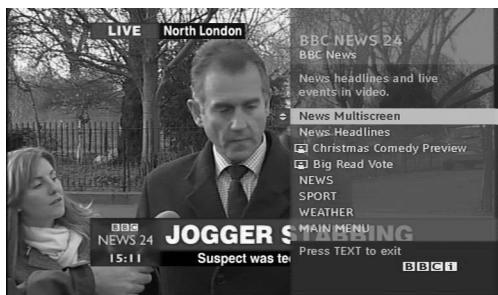
Télétexte du service numérique
1 Appuyez sur le clavier numérique ou sur la touche PR + ou - pour sélectionner un service qui diffuse le télétexte numérique. 2 Appuyez sur la touche TEXT ou sur les touches de couleur pour activer le télétexte. 3 Suivez les indications du télétexte numérique, puis passez à l'étape suivante en appuyant sur la touche OK, ▲ ou ▼, ▲ ou ▶, ROUGE, VERTE, JAUNE, BLEUE ou sur les touches NUMÉRIQUES. 4 Appuyez sur la touche TEXT ou sur les touches de couleur pour désactiver le télétexte numérique et revenir à l'écran du téléviseur.
Il est possible que certains services ne vous permettent pas d'accéder aux services de texte lorsque vous appuyez sur la touche ROUGE.
Si vous appuyez sur la touche MENU, GUIDE ou INFO, le service de télétexte disparaît momentanément. Si vous appuyez à nouveau sur ces touches, il réapparaît.
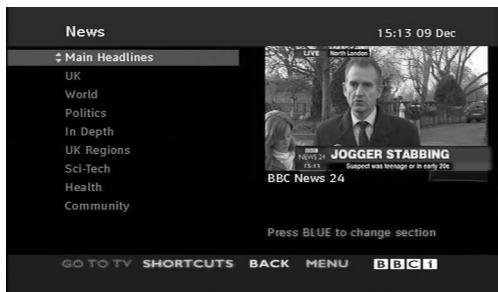
Dépannage
| L'opération ne fonctionne pas normalement. |
| Mauvais fonctionnement de la télé-commande | ■ Vérifiez qu'aucun obstacle n'empêche la transmission du signal de la télécommande vers le moniteur.■ Vérifiez que la polarité des piles est correcte (+ sur +, - sur -)■ Vérifiez que le mode de fonctionnement à distance est correct : TV, VCR etc.Remplacez les piles. |
| L'appareil s'éteint soudainement | ■ Le mode veille est peut-être activé.■ Vérifiez les réglages de mise sous/hors tension. L'alimentation a été interrompue.Aucune station d'émission n'est syntonisée avec le mode de mise en voille activé. |
| Mauvais fonctionnement de la fonction video. |
| Absence d'image et de son | ■ Vérifiez que l'appareil est allumé.
■ Essayez de passer sur une autre chaîne. Il s'agit peut-être d'un problème d'émission.
■ Vérifiez que le cordon d'alimentation est correctement branché sur la prise secteur.
■ Vérifiez la direction et/ou l'emplacement de l'antenne.
■ Vérifiez la prise secteur en y branchant un autre appareil. |
| L' image apparait lentement après avoir allumé l'appareil | ■ Il est normal que l'image apparaisse lentement lorsque l'appareil s'allume. Si aucune image n'apparait au-delà de cinq minutes, contactez le service technique. |
| L' image et les couleurs sont mau-vaises | ■ Réglez la Couleur à l'aide des options du menu.
■ Assurez-vous que l'appareil et le magnétoscope sont suffisamment espacés l'un de l'autre.
■ Essayez de passer sur une autre chaîne. Il s'agit peut-être d'un problème d'émission.
■ Assurez-vous que les cables du magnétoscope sont correctement installés.
■ Activez n'importe qu'elle fonction pour restaurer la luminosité de l'image. |
| Barres verticales/hori-zontales ou tremble-ment de l'image | ■ Décelez une possible interférence avec un appareil ou un outil électrique. |
| Mauvaise réception de certaines chaînes | ■ Il se peut que la station d'émission aït des problèmes, symtonisez sur une autre chaîne.
■ Le signal émis par la station d'émission est faible; changez la direction de l'an-tenne pour recevoir un signal.
■ Détectez les sources de possibles interférences. |
| L' image apparait avec des raies ou des lignes | ■ Vérifiez l'antenne (changez la direction de l'antenne). |
| Mauvais fonctionnement de la fonction audio. |
| Image normale mais absence de son | ■ Appuyez sur la touche VOL +/-.
■ Le son est-il activé? Appuyez sur la touche MUTE.
■ Essayez de passer sur une autre châne. Il s'agit peut-être d'un problème d'émission.
■ Assurez-vous que les câbles audio sont correctement installés. |
| Absence de son sur un des hautparleurs | ■ Réglez la Balance à l'aide des options du menu. |
| Bruit particulier provenant de l'ap-pareil | ■ L'appareil émet un bruit particulier lorsque vous l'activez et le désactivez. Ce bruit est dû au changement de température ou du taux d'humidité et n'est enaucun cas le signe d'un dysfonctionnement de l'appareil. |
Uniquement pour le mode RGB.
| Aucune image ne s'affiche |
| L'appareil est sous ten-sion, le voyant d'alimen-tation est bleu, mais l'écran reste noir. | Réglez à nouveau la luminosité et le contraste. |
| Levoyant d'alimentation est-il couleur amber? | Si l'appareil est en mode Gestion aim., faites bouger la souris ou appuyez sur n'importe qu'elle touche. |
| Le message « Out of range » apparait-il à l'écran ? | Le signal du PC (carte graphique) est hors de la plage de fréquence verticale et horizontalde l'appareil. Réglez la fréquence en vous reportant aux Spécifications de ce guide de l'utilisateur. |
| Le message « Vérif. signal » apparait-il à l'écran ? | Le cable du signal entre le PC et l'appareil n'est pas connecté. Vérifiez le cable du signal. Appuyez sur la touche « INPUT » de la télécommande afin de vérifier le signal d'entrée. |
| Le message « Unknown Product » (Appareil inconnu) apparait à l'écran lorsque l'appareil est connecté. |
| Avez-vous installé le pilote ? | ■ Installé le pilote, fourni avec l'appareil, ou téléchargez-le du site Web (http://www.lge.com) |
| ■ Vérifie que la fonction plug&play est disponible (reportez-vous au guide de l'utilisateur de la carte graphique). |
| Une rémanence apparait sur l'appareil. |
| Une rémanence apparait lorsque vous éteignez l'appareil. | Si vous laissez une image fixe à l'écran pendant un long moment, ils se peut que les pixels se détériorentrapidement. Utilisez la fonction d'économiser d'écran. |
| La couleur de l'écran n'est pas normale. |
| L'écran a une faible résolution de couleur (16 couleurs). | ■ Le nombre de couleur doit être supérieur à 24 bits (vraie couleur)
Sélectionnez Panneau de contrôle – Display- Settings (Configurations)- Menu Table des couleurs sous Windows. |
| La couleur de l'écran n'est pas stable ou devient monochrome. | ■ Vérifiez la statut de connexion du cable du signal.
Vous pouvez aussi réinsérer la carte graphique du PC. |
| Des points noirs apparais- sent-ils à l'écran ? | ■ Il se peut que plusieurs pixels apparaisent à l'écran (rouges, verts, blancs ou noir), ce qui peut être dû aux caractéristiques de l'écran à cristaux liquides. Il ne s'agit pas d'un dysfonctionnement de l'écran à cristaux liquides. |
Uniquement pour le mode RGB.
| L'image de l'écran semble anormale. |
| La position de l'écran est-elle incorrecte? | Utilisez le menu Position de l'affichage à l'écran.
Vérifiez que l'appareil prend en charge la résolution et la fréquence de la carte graphique. Si la fréquence n'est pas comprise dans la plage de fréquence, réglez-la selon la résolution recommmandée sur le panneau de contrôle - Display - Menu Setting (Configuration). |
| De fines lignes apparais-SENT-elles sur le fond de l'écran? | Utilisez le menu Clock de l'affichage à l'écran |
| Du bruit horizontal appa-rait ou les caractères sont brouillés. | Utilisez le menu Phase de l'affichage à l'écran. |
Entretien
Vous devez éviter les dysfonctionnements prématurés. Un nettoyage régulier permet d'accroître la durée de vie utile de votre téléviseur. Assurez-vous de mettre votre téléviseur hors tension et de débrancher le cordon d'alimentation avant de procéder au nettoyage.
Nettoyage de l'écran

Pour protéger votre écran contre la poussière, humidifiez un chiffon doux avec de l'eau tiède mélangée à un peu d'adoucissant ou de liquide vaisselle. Essorez le chiffon jusqu'à ce qu'il soit presque sec, puis utilisez-le pour essuyer l'écran.

Assurez-vous de retirer l'excès d'eau sur l'écran et laissez sécher à l'air libre avant de remettre votre téléviseur sous tension.
Nettoyage de la carcasse
Pour retirer la poussière ou les saletés, nettoyez la carcasse avec un chiffon non pelucheux doux et sec. N'utilisez pas de chiffon humide.

Attention
En cas d'inutilisation prolongée de votre téléviseur (par exemple si vous partez en vacances), nous vous conseillons de débrancher le cordon d'alimentation afin de ne pas endommager votre téléviseur en cas d'orage ou de surcharges électriques.
Specifications de l'appareil
| Écran à cristaux
liquides | Type d'écran | 470,1 mm plein écran (18,51 pouce) TFT (Transistor en Couche Mince)
Écran à cristaux liquids (LCD)
Taille visible en diagonale : 470,1 mm |
| Pitch de pixels | 0,30 mm (H) x 0,30 mm (V) |
| Signal matériel | Résolution maximale | 1360 x 768 @ 60 Hz |
| Résolution commandeée | 1360 x 768 @ 60 Hz |
| Fréquence horizontalé | 30 kHz à 61 kHz |
| Fréquence verticale | 56 Hz à 75 Hz |
| Type de synchronisation | Synchronisation séparée, numérique |
| Connecteur d'entrée | TV, D-Sub analogique, Péritel x2, composantes, DVI-D, HDMI |
| Marche | Tension nominale | AC 100-240 V~ 50/60 Hz 0,6 A |
| Consommation élec-
trique | Mode Marche : 35 W (normal)
Mode Veille ≤ 1 W
Mode Arrêt ≤ 0,5 W |
| Inclinaison | Degré d'inclinaison | -5° à 15° |
| Dimensions (Largeur x Hauteur x Profondeur)
Poids | 454,7 mm x 362,8 mm x 193,2 mm (17,94 pouce x 14,28 pouce x 7,61 pouce)
3,8 kg (8,4 lb) |
| Condition
d'environnement | Température de fonctionnement | 10°C à 35°C |
| Humidité de fonctionnement | 20 % à 80 % |
| Température de stockage | -10 °C à 60 °C |
| Humidité de stockage | 5 % à 90 % |
Afin d'améliorer la qualité de ce produit, les spécifications ci-dessus sont sujettes à des modifications sans préavis.
Specifications de l'appareil
| Écran à cristaux
liquides | Type d'écran | 546,86 mm plein écran (21,53 pouce) TFT (Transistor en Couche Mince)
Écran à cristaux liquids (LCD)
Taille visible en diagonale : 546,86 mm |
| Pitch de pixels | 0,248 mm (H) x 0,248 mm (V) |
| Signal matériel | Résolution maximale | 1920 x 1080 @ 60 Hz |
| Résolution commandeée | 1920 x 1080 @ 60 Hz |
| Fréquence horizontalé | 30 kHz à 83 kHz |
| Fréquence verticale | 56 Hz à 75 Hz |
| Type de synchronisation | Synchronisation séparée, numérique |
| Connecteur d'entrée | TV, D-Sub analogique, Péritel x2, composantes, DVI-D, HDMI |
| Marche | Tension nominale | AC 100-240 V~ 50/60 Hz 0,9 A |
| Consommation élec-
trique | Mode Marche : 53 W (normal)
Mode Veille ≤ 1 W
Mode Arrêt ≤ 0,5 W |
| Inclinaison | Dégré d'inclinaison | -5° à 15° |
| Dimensions (Largeur x Hauteur x Profondeur)
Poids | 519,8 mm x 400,5 mm x 193,2 mm (20,46 pouce x 15,77 pouce x 7,61 pouce)
4,7 kg (10,4 lb) |
| Condition
d'environnement | Température de fonctionnement | 10 °C à 35 °C |
| Humidité de fonctionnement | 20 % à 80 % |
| Température de stockage | -10 °C à 60 °C |
| Humidité de stockage | 5 % à 90 % |
Afin d'améliorer la qualité de ce produit, les spécifications ci-dessus sont sujettes à des modifications sans préavis.
Specifications de l'appareil
| Écran à cristaux
liquides | Type d'écran | 584,2 mm plein écran (23 pouce) TFT (Transistor en Couche Mince)
Écran à cristaux liquides (LCD)
Taille visible en diagonale : 584,2 mm |
| Pitch de pixels | 0,265 mm (H) x 0,265 mm (V) |
| Signal matériel | Résolution maximale | 1920 x 1080 @ 60 Hz |
| Résolution commandeée | 1920 x 1080 @ 60 Hz |
| Fréquence horizontal | 30 kHz à 83 kHz |
| Fréquence verticale | 56 Hz à 75 Hz |
| Type de synchronisation | Synchronisation séparée, numérique |
| Connecteur d'entrée | TV, D-Sub analogue, Péritel x2, composantes, DVI-D, HDMI |
| Marche | Tension nominale | AC 100-240 V~ 50/60 Hz 1,0 A |
| Consommation élec-
trique | Mode Marche : 55 W (normal)
Mode Veille ≤ 1 W
Mode Arrêt ≤ 0,5 W |
| Inclinaison | Degré d'inclinaison | -5° à 15° |
| Dimensions (Largeur x Hauteur x Profondeur)
Poids | 560,8 mm x 427 mm x 193,2 mm (22,08 pouce x 16,81 pouce x 7,61 pouce)
5,6 kg (12,35 lb) |
| Condition
d'environnement | Température de fonctionnement | 10 °C à 35 °C |
| Humidité de fonctionnement | 20 % à 80 % |
| Température de stockage | -10 °C à 60 °C |
| Humidité de stockage | 5 % à 90 % |
Afin d'améliorer la qualité de ce produit, les spécifications ci-dessus sont sujettes à des modifications sans préavis.
Programmation de la télécommande
La télécommande fonctionne avec d'autres marques de téléviseurs; c'est une télécommande universelle. Elle peut être programmée pour commander la plupart des autres appareils qui fonctionnent avec une télécommande.
Néanmoins, il se peut que la télécommande ne fonctionne pas sur tous les modèles d'autres marques.
Programmation d'un code dans la télécommande
Testez votre télécommande.
Pour savoir si vous telécommande peut commander un apparéil externe sans aucune programmation préal-able, mettez l' apparéil externe sous tension ( comme par exemple un magnétoscope), puis appuyez sur la touche de mode correspondante (par ex.: DVD ou VCR) de la telécommande, tout en dirigeant celle-ci vers l' apparéil. Essayez de faire fonctionner les touches POWER et PR +/- pour voir si l' apparéil externe répond correctement. Si ce n'est pas le cas, vous doivent programmermer la telécommande pour qu'elle puisse commander l' apparéil externe.


